・
【簡単設定】Googleフォームの回答をKommoに自動的に連携する方法

「Googleフォームで集めた問い合わせ情報を、顧客管理のためにKommoにも登録している」
「フォームの回答があるたびに、手作業でKommoに情報をコピー&ペーストするのが面倒…」
このように、GoogleフォームとKommo間での手作業によるデータ連携に、手間や非効率を感じていませんか?
もし、Googleフォームに回答が送信された瞬間に、その内容が自動でKommoに登録される仕組みがあれば、こうした定型的な入力作業から解放され、入力ミスや対応漏れのリスクをなくし、より迅速な顧客対応といった重要な業務に集中できる時間を生み出せます!
今回ご紹介する自動化は、専門的な知識がなくてもノーコードで簡単に設定できるので、ぜひこの機会に導入して日々の作業をもっと楽にしましょう!
とにかく早く試したい方へ
YoomにはGoogle フォームとKommoを連携するためのテンプレートが用意されているので、今すぐ試したい方は以下よりバナーをクリックしてスタートしましょう!
■概要Googleフォームで受け付けた問い合わせや申し込み情報を、手作業でCRMに入力するのは手間がかかり、対応の遅れや入力ミスにつながることも少なくありません。このワークフローを活用すれば、GoogleフォームとKommoの連携を自動化し、フォームに回答が送信されるとKommoにコンタクト情報が自動で作成されるため、こうした課題をスムーズに解消できます。■このテンプレートをおすすめする方- Googleフォームで集めたリード情報をKommoで管理している営業・マーケティング担当者の方
- GoogleフォームとKommo間のデータ連携を手作業で行い、非効率だと感じている方
- 手作業による顧客情報の入力ミスをなくし、データ管理の精度を高めたいと考えている方
■このテンプレートを使うメリット- Googleフォームの回答が自動でKommoに登録されるため、これまで手作業に費やしていたデータ入力の時間を短縮することができます。
- システムが自動でデータ連携を行うため、手作業による転記ミスや入力漏れといったヒューマンエラーの防止につながります。
■フローボットの流れ- はじめに、GoogleフォームとKommoをYoomと連携します。
- 次に、トリガーでGoogleフォームを選択し、「フォームに回答が送信されたら」というアクションを設定します。
- 最後に、オペレーションでKommoの「Add Contact」アクションを設定し、同様にコンタクト情報を作成します。
※「トリガー」:フロー起動のきっかけとなるアクション、「オペレーション」:トリガー起動後、フロー内で処理を行うアクション
■このワークフローのカスタムポイント- Googleフォームのトリガー設定では、連携の対象としたいフォームを任意で指定してください。
- Kommoのコンタクト作成アクションでも同様に、氏名や連絡先などの各項目に、フォームの回答内容を変数として設定することが可能です。
■注意事項- Googleフォーム、KommoのそれぞれとYoomを連携してください。
- Googleフォームをトリガーとして使用した際の回答内容を取得する方法は「Googleフォームトリガーで、回答内容を取得する方法」を参照ください。
- トリガーは5分、10分、15分、30分、60分の間隔で起動間隔を選択できます。
- プランによって最短の起動間隔が異なりますので、ご注意ください。


- Googleフォームで集めたリード情報をKommoで管理している営業・マーケティング担当者の方
- GoogleフォームとKommo間のデータ連携を手作業で行い、非効率だと感じている方
- 手作業による顧客情報の入力ミスをなくし、データ管理の精度を高めたいと考えている方
- Googleフォームの回答が自動でKommoに登録されるため、これまで手作業に費やしていたデータ入力の時間を短縮することができます。
- システムが自動でデータ連携を行うため、手作業による転記ミスや入力漏れといったヒューマンエラーの防止につながります。
- はじめに、GoogleフォームとKommoをYoomと連携します。
- 次に、トリガーでGoogleフォームを選択し、「フォームに回答が送信されたら」というアクションを設定します。
- 最後に、オペレーションでKommoの「Add Contact」アクションを設定し、同様にコンタクト情報を作成します。
■このワークフローのカスタムポイント
- Googleフォームのトリガー設定では、連携の対象としたいフォームを任意で指定してください。
- Kommoのコンタクト作成アクションでも同様に、氏名や連絡先などの各項目に、フォームの回答内容を変数として設定することが可能です。
- Googleフォーム、KommoのそれぞれとYoomを連携してください。
- Googleフォームをトリガーとして使用した際の回答内容を取得する方法は「Googleフォームトリガーで、回答内容を取得する方法」を参照ください。
- トリガーは5分、10分、15分、30分、60分の間隔で起動間隔を選択できます。
- プランによって最短の起動間隔が異なりますので、ご注意ください。
GoogleフォームとKommoの連携フローを作ってみよう
それでは、さっそく実際にGoogleフォームとKommoを連携したフローを作成してみましょう!
今回はYoomを使用して、ノーコードでGoogle フォームとKommoの連携を進めていきますので、もしまだYoomのアカウントをお持ちでない場合は、こちらの登録フォームからアカウントを発行しておきましょう。
※今回連携するアプリの公式サイト:Googleフォーム/Kommo
[Yoomとは]
フローの作成方法
今回は、Googleフォームで回答が送信されたら、KommoにContactを追加するフローを作成していきます!
作成の流れは大きく分けて以下です。
- GoogleフォームとKommoをマイアプリ連携
- 該当のテンプレートをコピー
- Googleフォームのトリガー設定およびKommoのアクション設定
- トリガーをONにし、フローが起動するかを確認
■概要Googleフォームで受け付けた問い合わせや申し込み情報を、手作業でCRMに入力するのは手間がかかり、対応の遅れや入力ミスにつながることも少なくありません。このワークフローを活用すれば、GoogleフォームとKommoの連携を自動化し、フォームに回答が送信されるとKommoにコンタクト情報が自動で作成されるため、こうした課題をスムーズに解消できます。■このテンプレートをおすすめする方- Googleフォームで集めたリード情報をKommoで管理している営業・マーケティング担当者の方
- GoogleフォームとKommo間のデータ連携を手作業で行い、非効率だと感じている方
- 手作業による顧客情報の入力ミスをなくし、データ管理の精度を高めたいと考えている方
■このテンプレートを使うメリット- Googleフォームの回答が自動でKommoに登録されるため、これまで手作業に費やしていたデータ入力の時間を短縮することができます。
- システムが自動でデータ連携を行うため、手作業による転記ミスや入力漏れといったヒューマンエラーの防止につながります。
■フローボットの流れ- はじめに、GoogleフォームとKommoをYoomと連携します。
- 次に、トリガーでGoogleフォームを選択し、「フォームに回答が送信されたら」というアクションを設定します。
- 最後に、オペレーションでKommoの「Add Contact」アクションを設定し、同様にコンタクト情報を作成します。
※「トリガー」:フロー起動のきっかけとなるアクション、「オペレーション」:トリガー起動後、フロー内で処理を行うアクション
■このワークフローのカスタムポイント- Googleフォームのトリガー設定では、連携の対象としたいフォームを任意で指定してください。
- Kommoのコンタクト作成アクションでも同様に、氏名や連絡先などの各項目に、フォームの回答内容を変数として設定することが可能です。
■注意事項- Googleフォーム、KommoのそれぞれとYoomを連携してください。
- Googleフォームをトリガーとして使用した際の回答内容を取得する方法は「Googleフォームトリガーで、回答内容を取得する方法」を参照ください。
- トリガーは5分、10分、15分、30分、60分の間隔で起動間隔を選択できます。
- プランによって最短の起動間隔が異なりますので、ご注意ください。
- Googleフォームで集めたリード情報をKommoで管理している営業・マーケティング担当者の方
- GoogleフォームとKommo間のデータ連携を手作業で行い、非効率だと感じている方
- 手作業による顧客情報の入力ミスをなくし、データ管理の精度を高めたいと考えている方
- Googleフォームの回答が自動でKommoに登録されるため、これまで手作業に費やしていたデータ入力の時間を短縮することができます。
- システムが自動でデータ連携を行うため、手作業による転記ミスや入力漏れといったヒューマンエラーの防止につながります。
- はじめに、GoogleフォームとKommoをYoomと連携します。
- 次に、トリガーでGoogleフォームを選択し、「フォームに回答が送信されたら」というアクションを設定します。
- 最後に、オペレーションでKommoの「Add Contact」アクションを設定し、同様にコンタクト情報を作成します。
■このワークフローのカスタムポイント
- Googleフォームのトリガー設定では、連携の対象としたいフォームを任意で指定してください。
- Kommoのコンタクト作成アクションでも同様に、氏名や連絡先などの各項目に、フォームの回答内容を変数として設定することが可能です。
- Googleフォーム、KommoのそれぞれとYoomを連携してください。
- Googleフォームをトリガーとして使用した際の回答内容を取得する方法は「Googleフォームトリガーで、回答内容を取得する方法」を参照ください。
- トリガーは5分、10分、15分、30分、60分の間隔で起動間隔を選択できます。
- プランによって最短の起動間隔が異なりますので、ご注意ください。
ステップ1:GoogleフォームとKommoをマイアプリ連携
ここでは、Yoomとそれぞれのアプリを連携して、操作が行えるようにしていきます。
まずは基本的な設定方法を解説しているナビをご覧ください!
以下のナビ内では、Google スプレッドシートのマイアプリ連携方法を解説しています。
Googleフォームも同じ手順で行えますので、以下のナビを参照してマイアプリ連携を行ってください。
【Kommoのマイアプリ連携】
Yoomのアカウントにログインしたら、「マイアプリ」→「新規接続」を選択してください。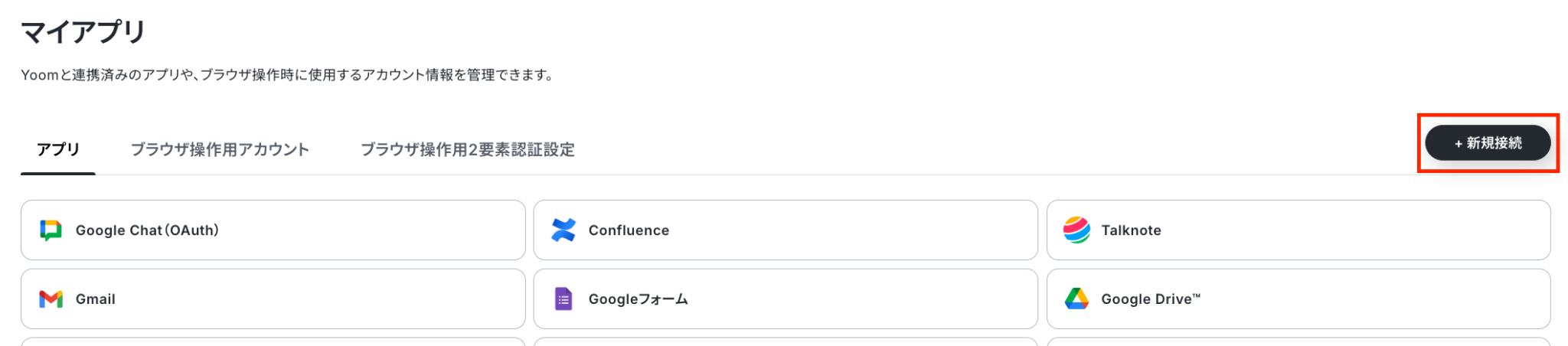
入力欄にKommoと入力するとアイコンが表示されるので、アイコンをクリックします。
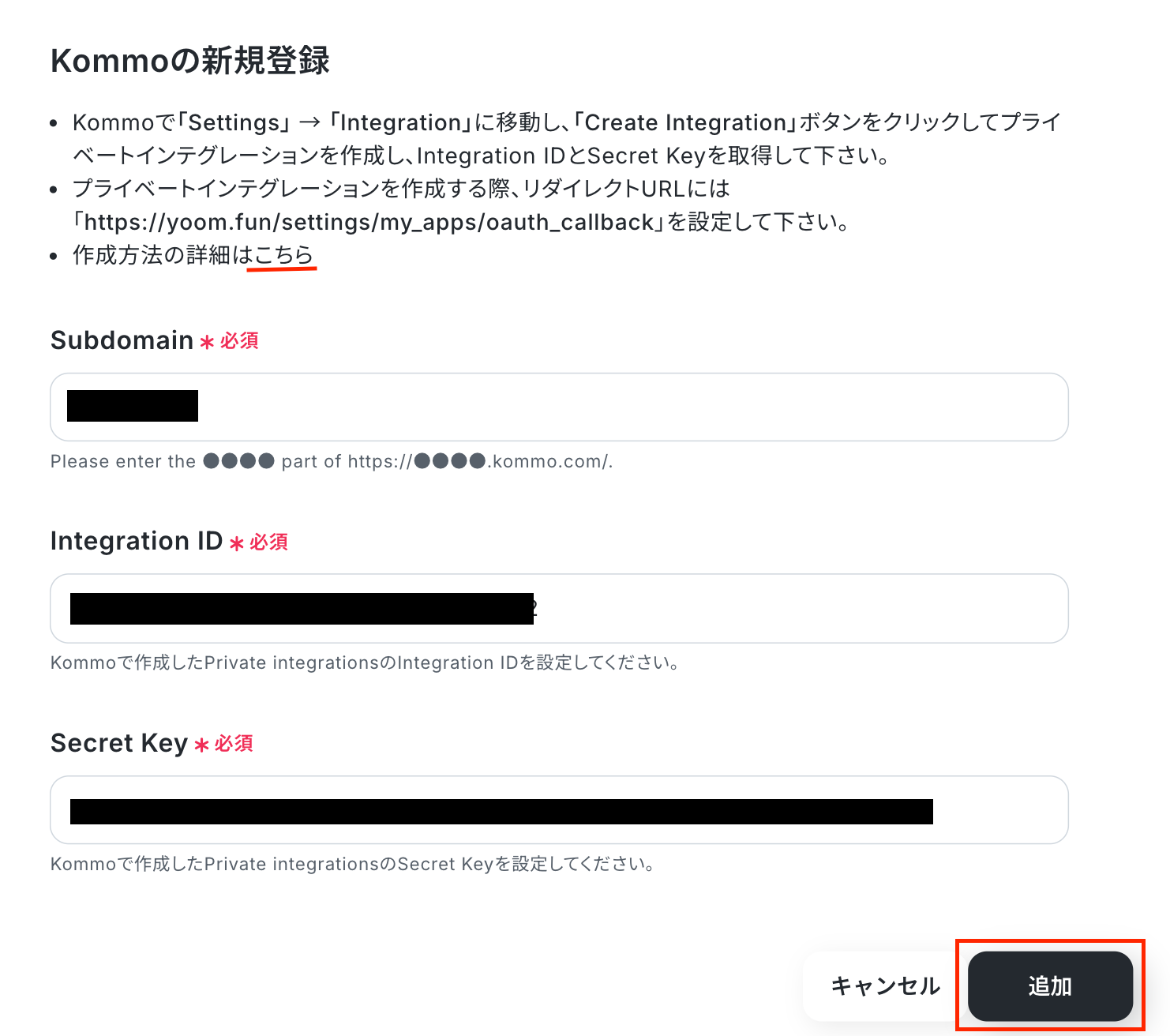
以下の画面が表示されたら、必須項目を入力し、「追加」をクリックしましょう。
※詳細については、以下のリンクを参考に値を取得してください!
以上で、マイアプリ連携が完了です!
ステップ2:テンプレートをコピーする
続いてYoomのテンプレートをコピーします。
以下バナーの「試してみる」をクリックしましょう。
■概要Googleフォームで受け付けた問い合わせや申し込み情報を、手作業でCRMに入力するのは手間がかかり、対応の遅れや入力ミスにつながることも少なくありません。このワークフローを活用すれば、GoogleフォームとKommoの連携を自動化し、フォームに回答が送信されるとKommoにコンタクト情報が自動で作成されるため、こうした課題をスムーズに解消できます。■このテンプレートをおすすめする方- Googleフォームで集めたリード情報をKommoで管理している営業・マーケティング担当者の方
- GoogleフォームとKommo間のデータ連携を手作業で行い、非効率だと感じている方
- 手作業による顧客情報の入力ミスをなくし、データ管理の精度を高めたいと考えている方
■このテンプレートを使うメリット- Googleフォームの回答が自動でKommoに登録されるため、これまで手作業に費やしていたデータ入力の時間を短縮することができます。
- システムが自動でデータ連携を行うため、手作業による転記ミスや入力漏れといったヒューマンエラーの防止につながります。
■フローボットの流れ- はじめに、GoogleフォームとKommoをYoomと連携します。
- 次に、トリガーでGoogleフォームを選択し、「フォームに回答が送信されたら」というアクションを設定します。
- 最後に、オペレーションでKommoの「Add Contact」アクションを設定し、同様にコンタクト情報を作成します。
※「トリガー」:フロー起動のきっかけとなるアクション、「オペレーション」:トリガー起動後、フロー内で処理を行うアクション
■このワークフローのカスタムポイント- Googleフォームのトリガー設定では、連携の対象としたいフォームを任意で指定してください。
- Kommoのコンタクト作成アクションでも同様に、氏名や連絡先などの各項目に、フォームの回答内容を変数として設定することが可能です。
■注意事項- Googleフォーム、KommoのそれぞれとYoomを連携してください。
- Googleフォームをトリガーとして使用した際の回答内容を取得する方法は「Googleフォームトリガーで、回答内容を取得する方法」を参照ください。
- トリガーは5分、10分、15分、30分、60分の間隔で起動間隔を選択できます。
- プランによって最短の起動間隔が異なりますので、ご注意ください。
- Googleフォームで集めたリード情報をKommoで管理している営業・マーケティング担当者の方
- GoogleフォームとKommo間のデータ連携を手作業で行い、非効率だと感じている方
- 手作業による顧客情報の入力ミスをなくし、データ管理の精度を高めたいと考えている方
- Googleフォームの回答が自動でKommoに登録されるため、これまで手作業に費やしていたデータ入力の時間を短縮することができます。
- システムが自動でデータ連携を行うため、手作業による転記ミスや入力漏れといったヒューマンエラーの防止につながります。
- はじめに、GoogleフォームとKommoをYoomと連携します。
- 次に、トリガーでGoogleフォームを選択し、「フォームに回答が送信されたら」というアクションを設定します。
- 最後に、オペレーションでKommoの「Add Contact」アクションを設定し、同様にコンタクト情報を作成します。
■このワークフローのカスタムポイント
- Googleフォームのトリガー設定では、連携の対象としたいフォームを任意で指定してください。
- Kommoのコンタクト作成アクションでも同様に、氏名や連絡先などの各項目に、フォームの回答内容を変数として設定することが可能です。
- Googleフォーム、KommoのそれぞれとYoomを連携してください。
- Googleフォームをトリガーとして使用した際の回答内容を取得する方法は「Googleフォームトリガーで、回答内容を取得する方法」を参照ください。
- トリガーは5分、10分、15分、30分、60分の間隔で起動間隔を選択できます。
- プランによって最短の起動間隔が異なりますので、ご注意ください。
以下の画像のような画面が表示されたらテンプレートのコピーは完了です。
コピーしたテンプレートはマイプロジェクトに保存されます。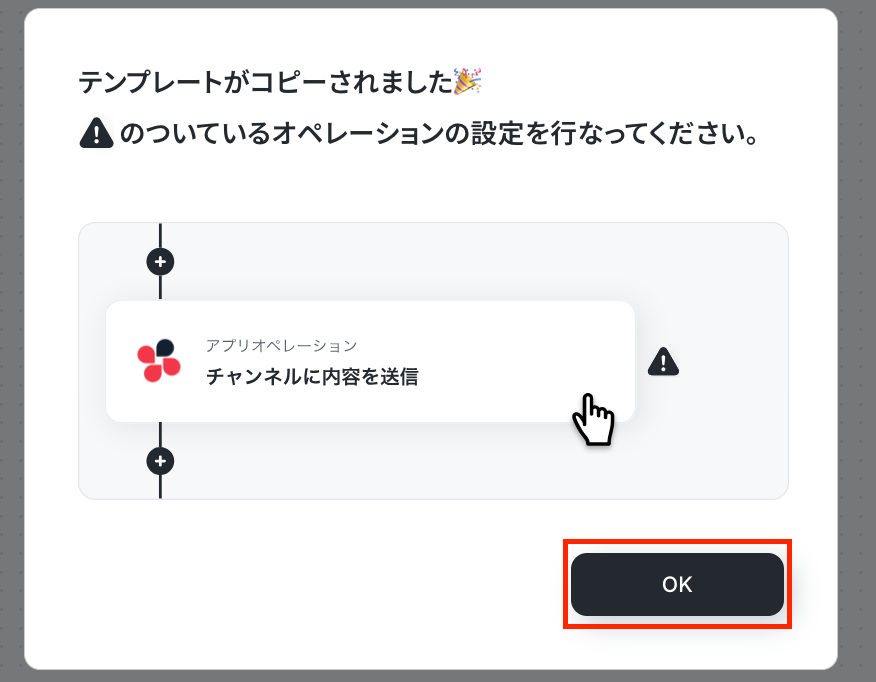
ステップ3:Googleフォームのトリガー設定
最初の設定です!
このフローボットでは、Googleフォームに回答が送信されるとフローボットが起動します。
まずは、「フォームに回答が送信されたら」をクリックしてください。
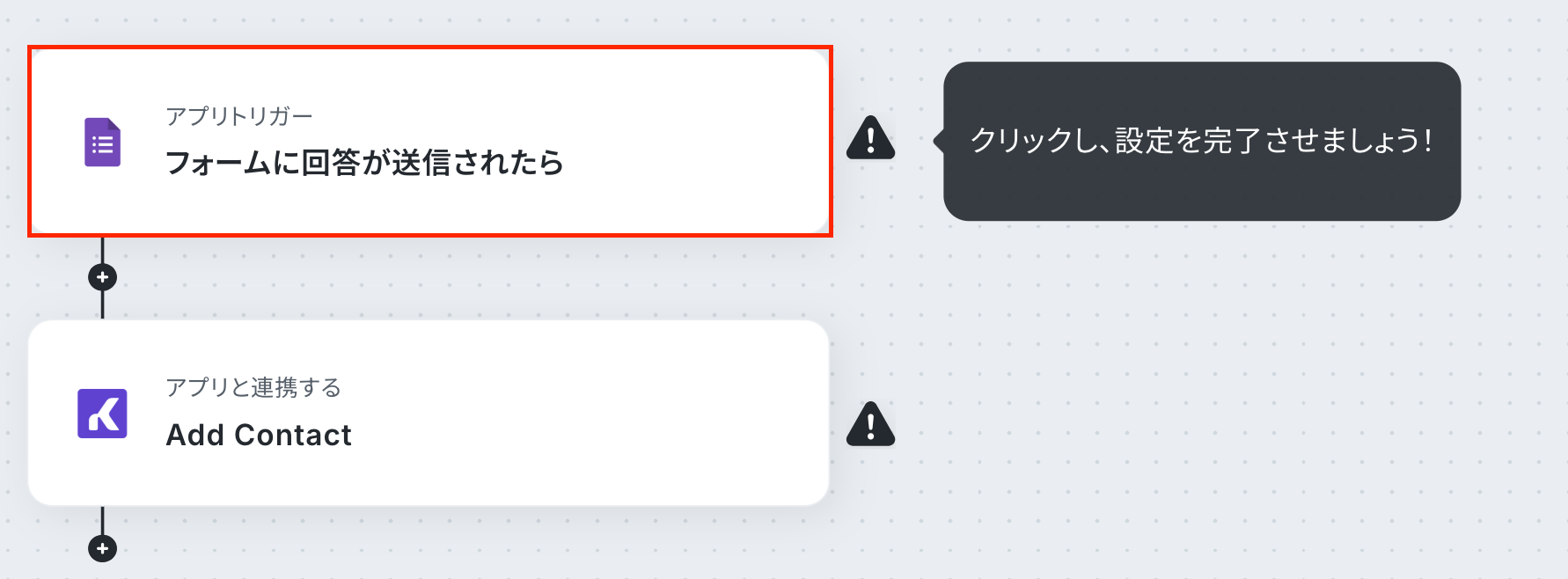
次の画面で、連携するアカウント情報を確認してください。
アクションはそのままで、「次へ」をクリックしましょう!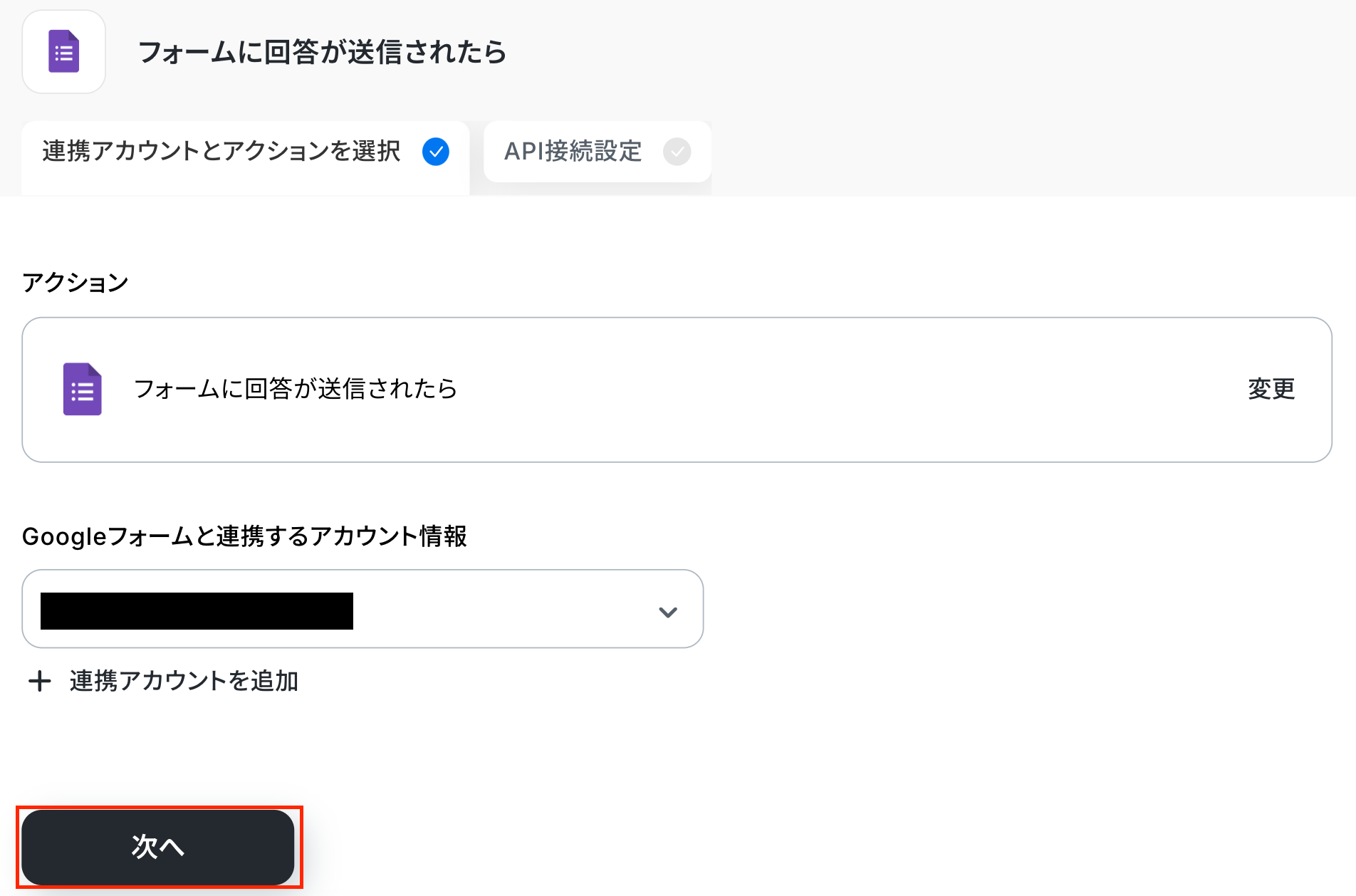
ここで、Googleフォームの画面で、トリガーとなるGoogleフォームの用意をしましょう。
後続のオペレーションでKommoにContactを追加するため、「姓」・「名」・「電話番号」・「メールアドレス」を項目に設定しました。
設定を終えたら、必ずフォームにテスト回答をしてくださいね!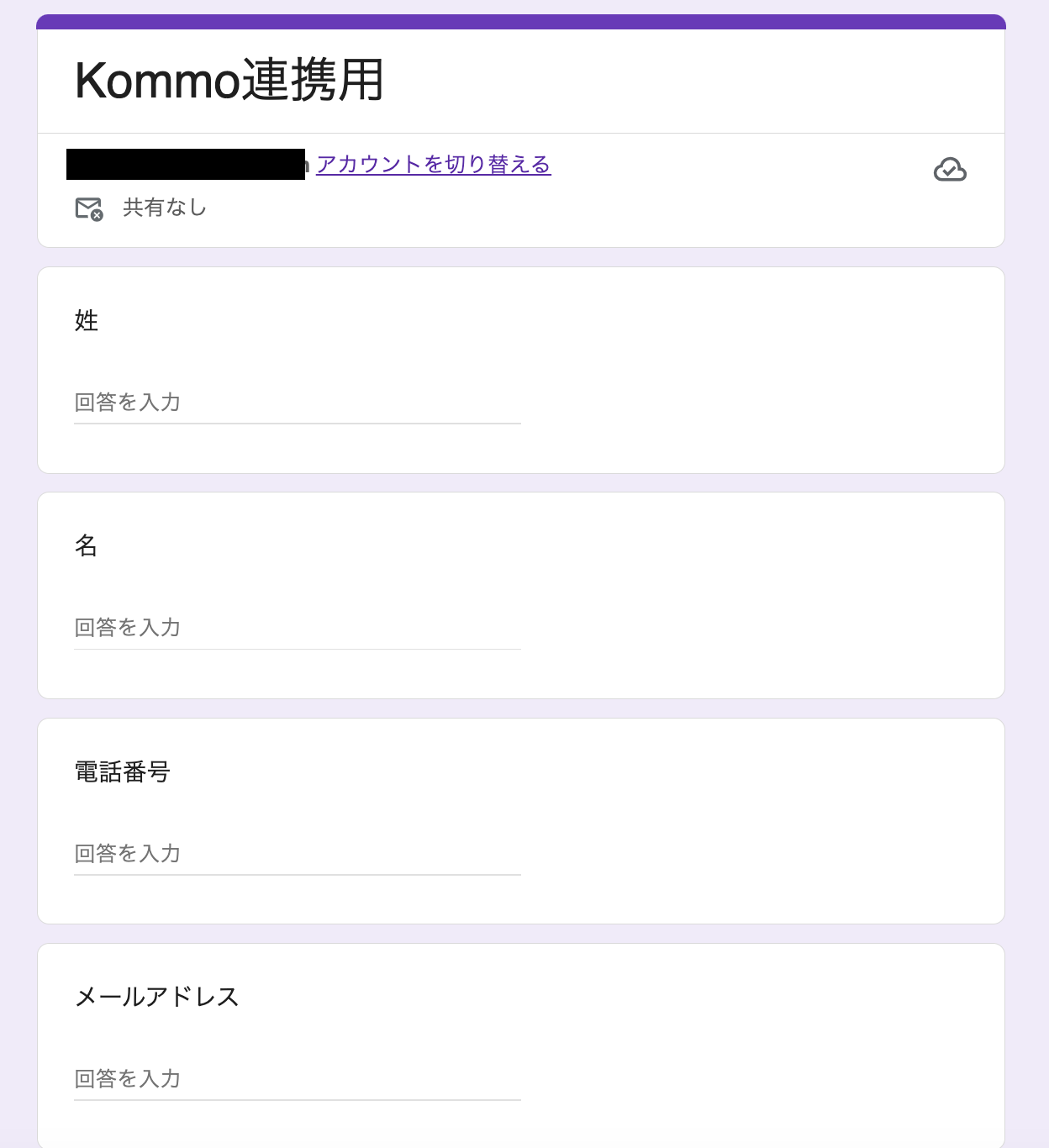
Yoomの画面に戻り、アプリトリガーのAPI接続設定をしましょう!
まずは「トリガーの起動時間」を設定してください。
ここでは、5分で設定をしています。
※プランによって起動間隔の選択内容が異なるため、ご注意下さい。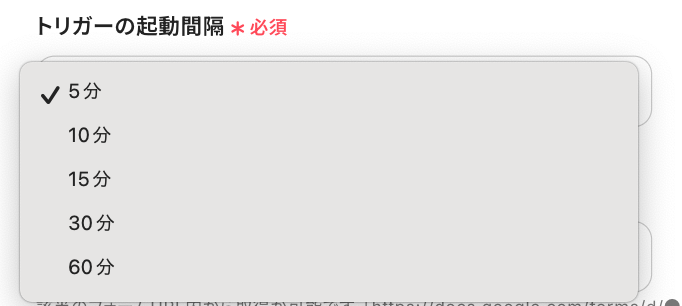
「フォームID」は入力欄下の注釈を参考にして入力してください。
ここまでの設定ができたら、テストをクリックしましょう!
テストに成功すると、取得した値が表示されます。
※Googleフォームからデフォルトで取得できる情報は、「回答ID」、「最終回答日時」、「回答の作成日時」、「回答者のメールアドレス」のみです。
そのため、ユーザーの回答内容を取得するには、手動で追加する必要があります。
以下の手順を参考にして、回答内容を取得しましょう。
取得した値を追加できたら、「完了」をクリックして設定完了です!
※取得した値とは?
トリガーやオペレーション設定時に、「テスト」を実行して取得した値のことを指します。
後続のオペレーション設定時の値として利用でき、フローボットを起動する度に変動した値となります。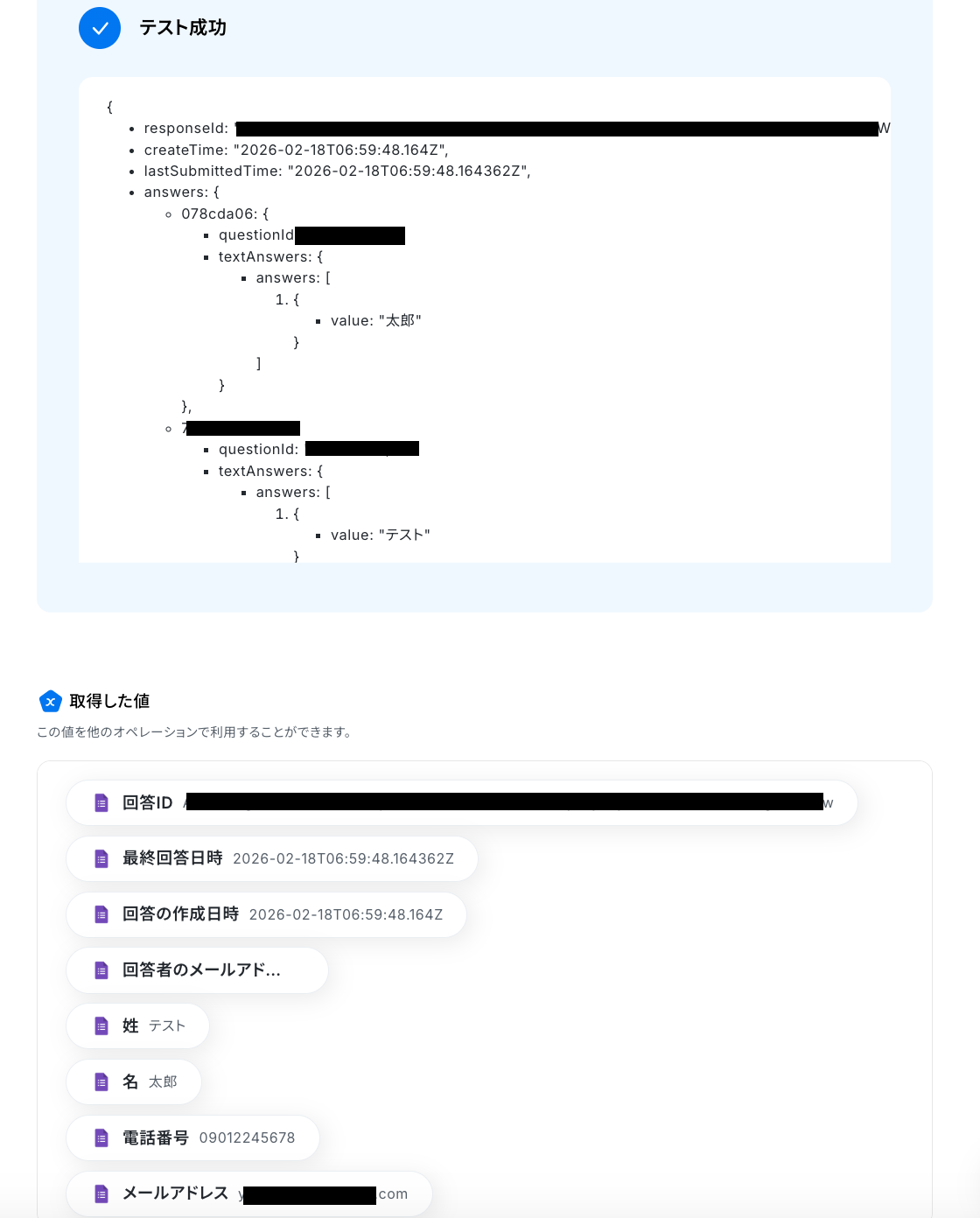
「完了」をクリックしましょう!
ステップ4:Kommoのアクション設定
最後の設定です!
ここでは、KommoにContactを追加する設定を行います。
赤枠部分をクリックしてください。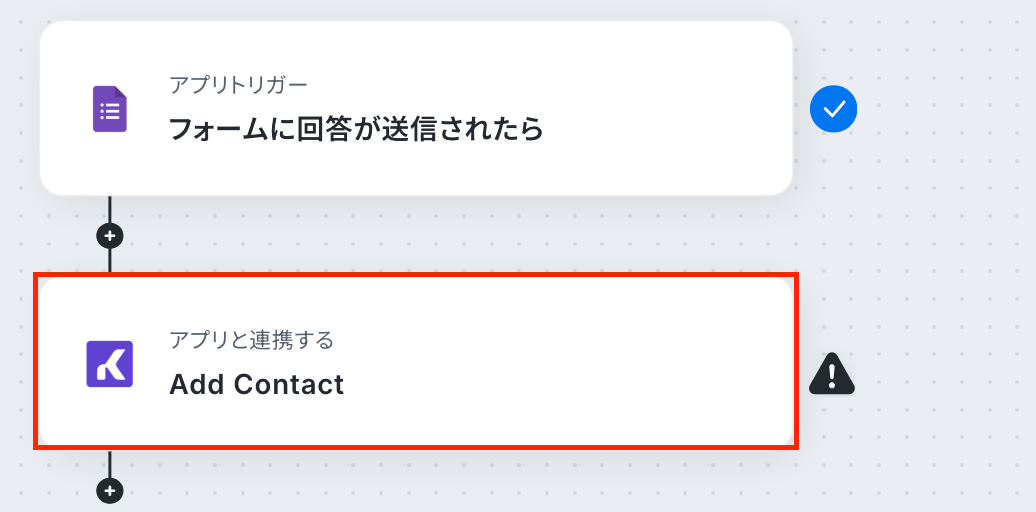
連携するアカウント情報を確認します。
アクションはそのままで、「次へ」をクリックしましょう。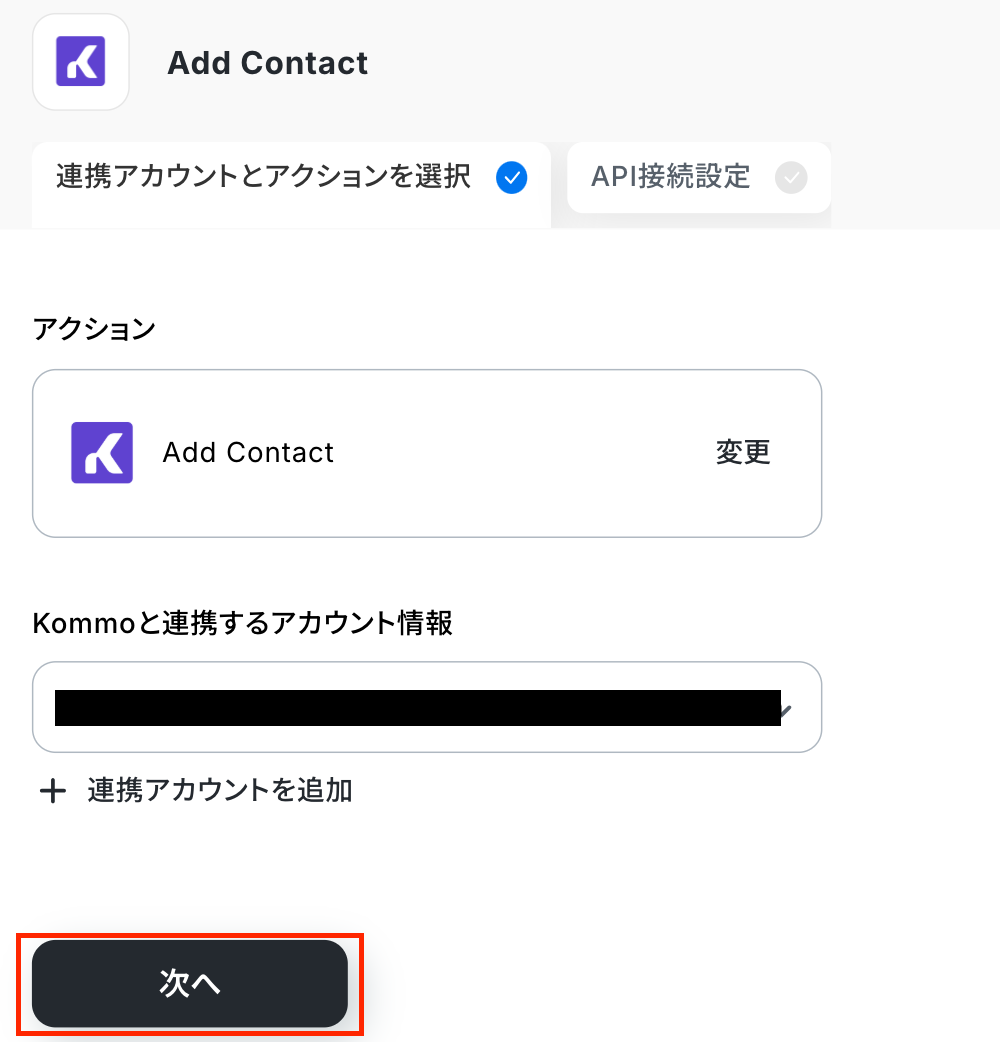
API接続設定画面で、以下の項目を設定します。
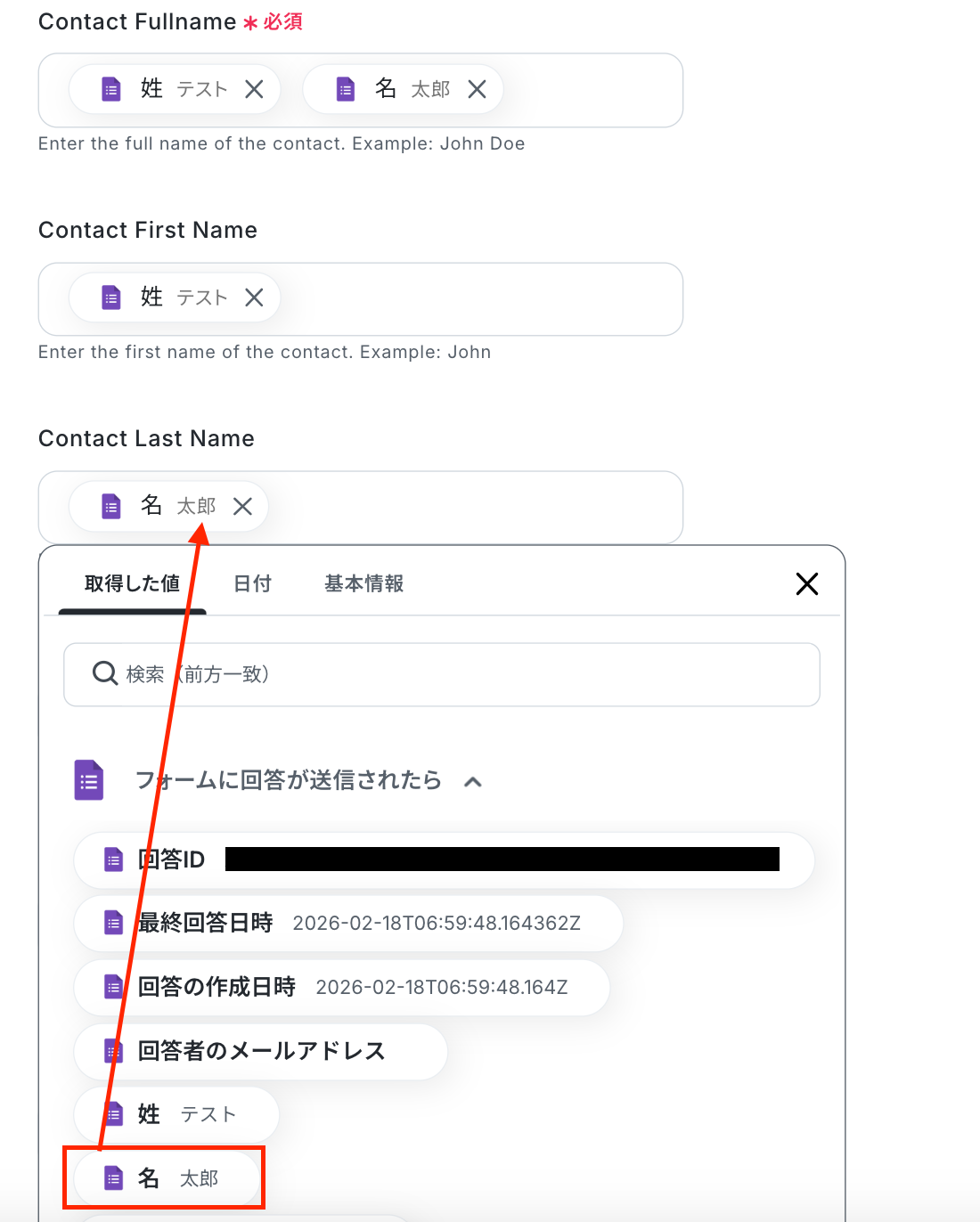
「Contact Fullname」・「Contact First Name」・「Contact last Name」は、Googleフォームの設定で取得した値から設定してください。
【Tips】
取得した値を活用することで、フローボットを起動する度に変動する値として反映されます。これにより、毎回変動する情報を手動で入力する必要がなくなり、効率的に連携できます!
次に「Custom Fields」を設定していきます。
「Field ID」は、入力欄をクリックして表示される「候補」から選択してください。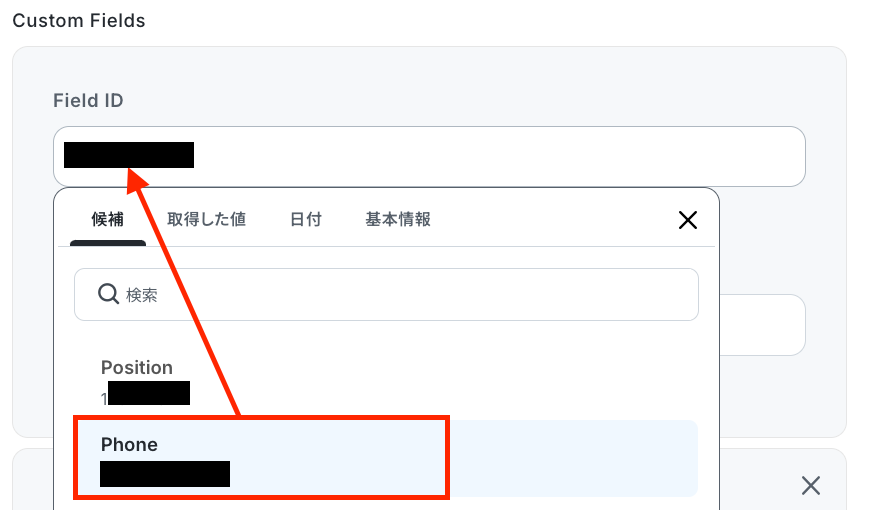
「Field value」は、Googleフォームの取得した値を引用して設定します。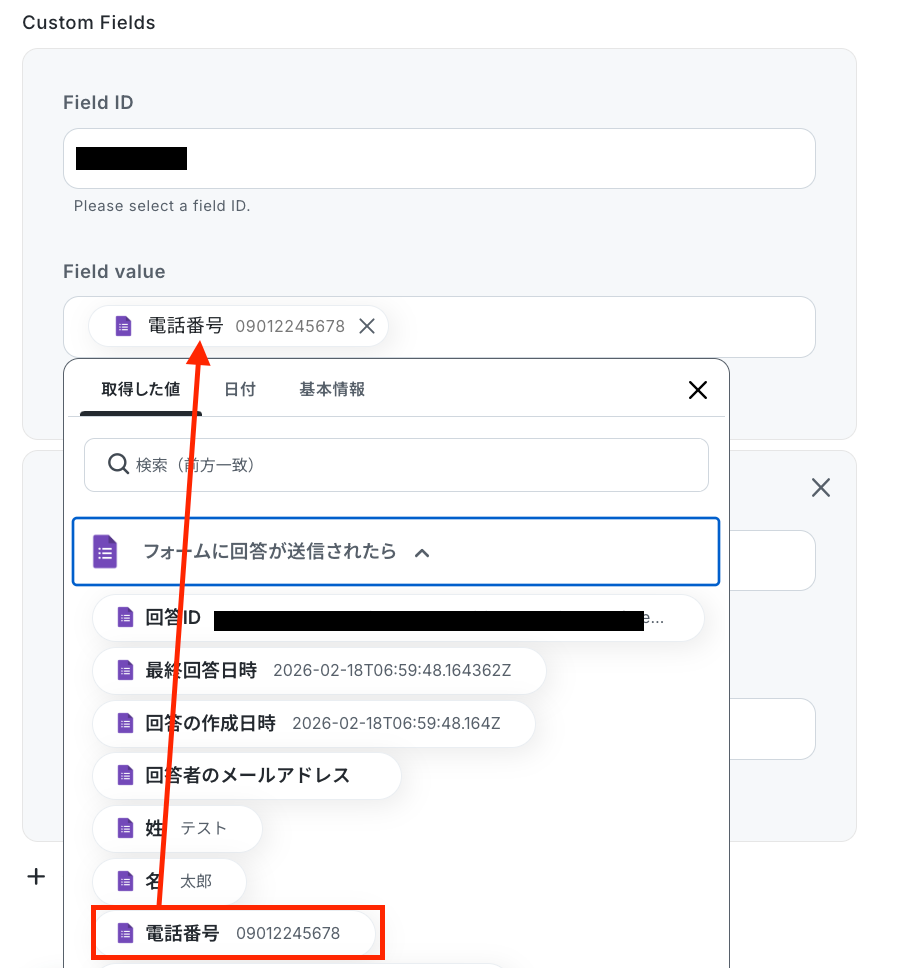
必要に応じて、Custom Fieldsを追加したら、テストをクリックしてください。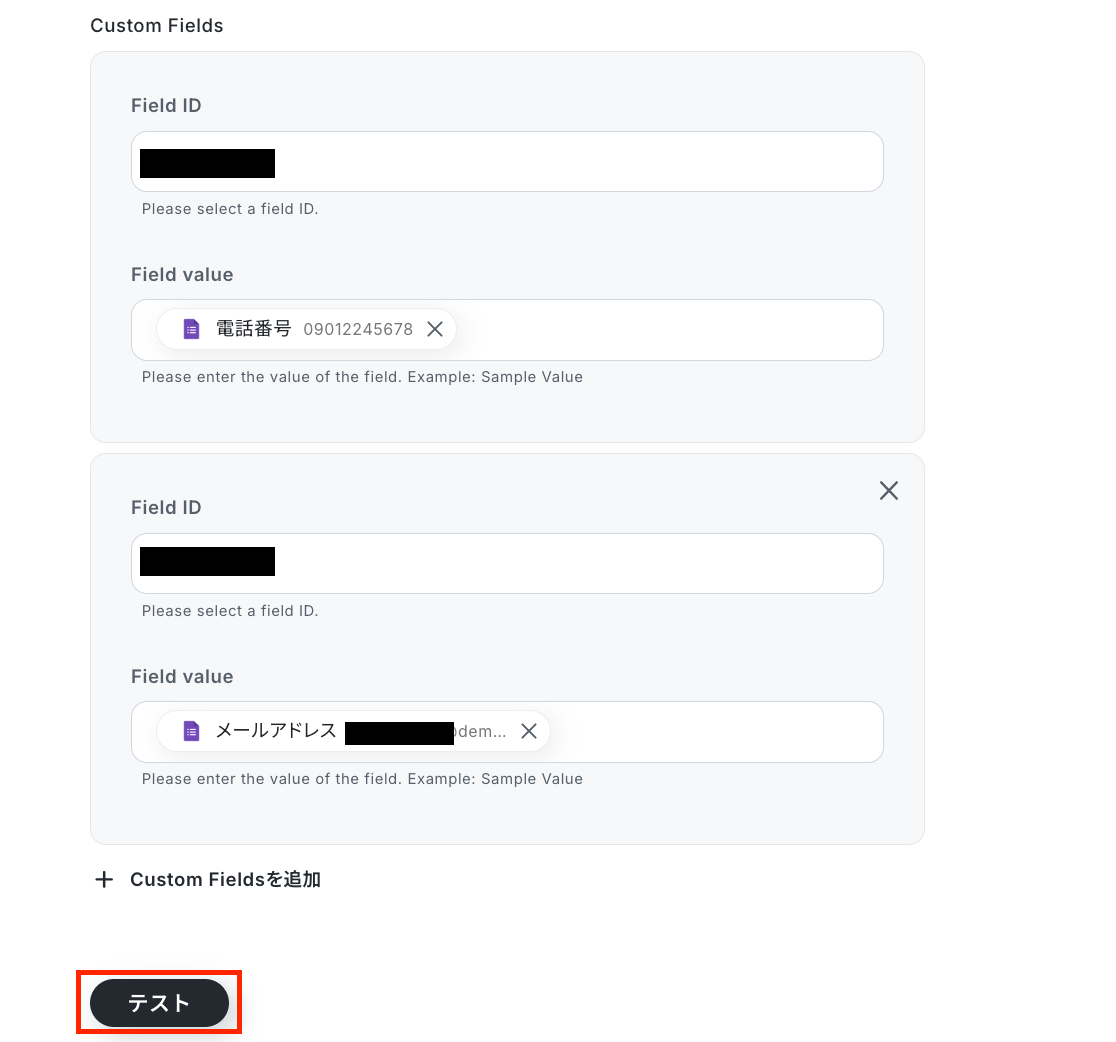
テストに成功したら「完了」をクリックしましょう。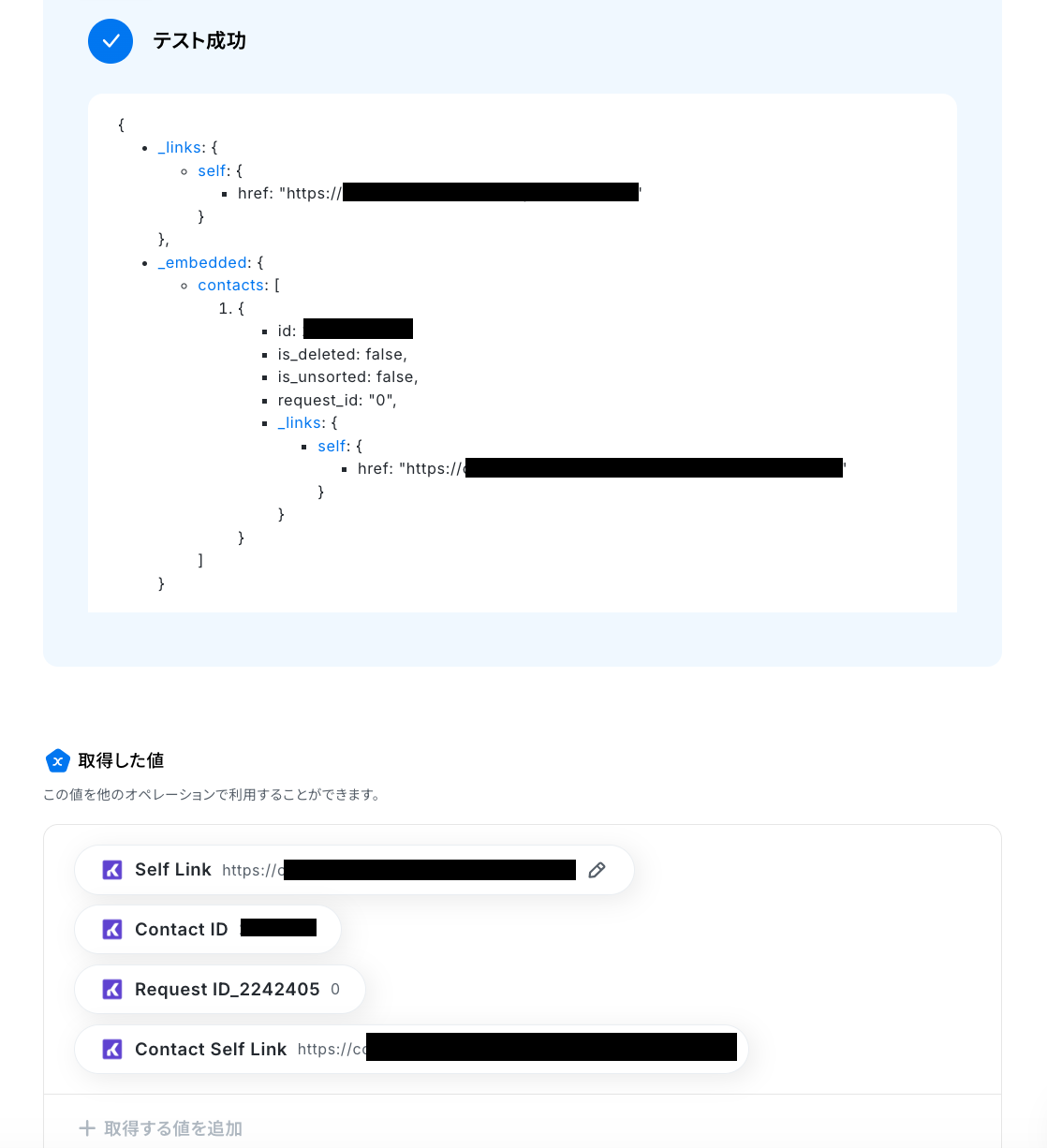
KommoにContactが追加されましたね。
以上でフローボットの完成です!お疲れ様でした。
ステップ5:フロー稼働の準備完了
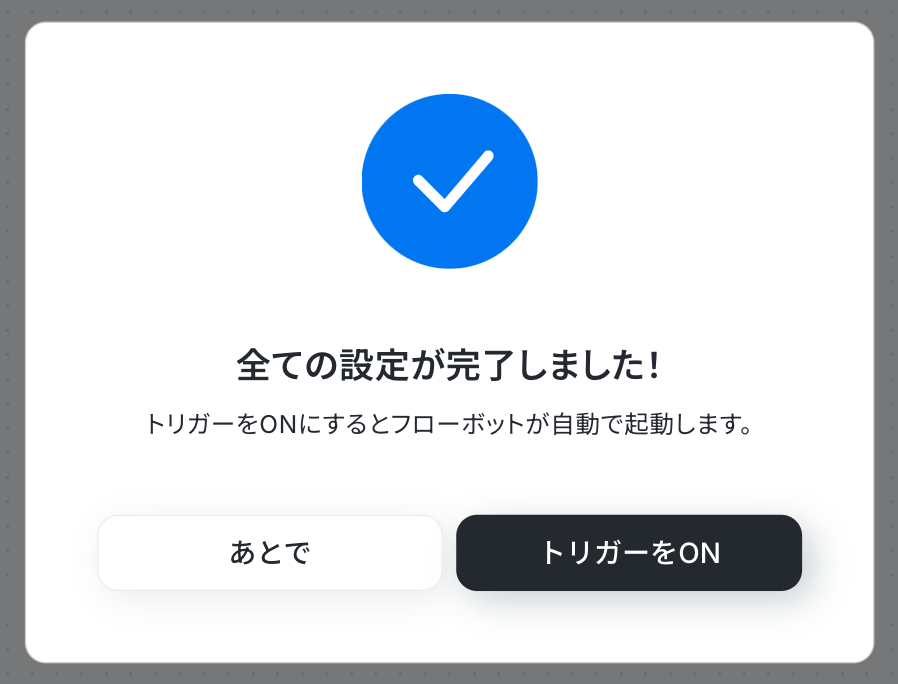
フロー画面に戻り、以下のようなメニューが表示されていればOKです!
早速フローを起動させる場合は、「トリガーをON」をクリックしましょう。
GoogleフォームやKommoのAPIを使ったその他の自動化例
GoogleフォームやKommoのAPIを活用することで、様々な自動化の実現が可能になります。Googleフォームを使った自動化例
Googleフォームの回答をトリガーに、SlackやLINE WORKSへの通知、Google カレンダーへの予約作成、ChatGPTやGeminiによる自動返信が可能です。OCRを用いた画像やPDFのテキスト化、スマレジ・タイムカードへの勤怠登録、AirtableやMicrosoft Excelへのデータ追加も自動化できます。
■概要Googleフォームで収集したアンケートや問い合わせの回答を、一件ずつ確認し分析するのは手間がかかる作業ではないでしょうか。ChatGPTを活用して内容を要約する際も、手作業での転記には限界があり非効率です。
このワークフローは、Googleフォームに回答があった際にChatGPTが自動で内容を分析し、その結果を指定のアドレスへメールで通知するため、こうした一連の対応を効率化し、迅速な情報共有を実現します。■このテンプレートをおすすめする方- Googleフォームの回答確認や、ChatGPTを使った分析に多くの時間を費やしている方
- フォームの回答内容の要約や分類といった定型業務を自動化したいと考えている方
- フォーム回答後の顧客対応や社内連携の初動を迅速にしたいマーケティングや営業担当の方
■このテンプレートを使うメリット- Googleフォームに回答が送信されると、ChatGPTによる分析からメール通知までが自動で実行されるため、手作業で対応していた時間を短縮できます。
- 回答内容のコピー&ペーストやメール作成が自動化されることで、転記ミスや通知漏れなどのヒューマンエラーを防ぎ、対応品質の安定化に繋がります。
■フローボットの流れ- はじめに、GoogleフォームとChatGPTをYoomと連携します。
- トリガーでGoogleフォームを選択し、「フォームに回答が送信されたら」というアクションを設定します。
- 次に、オペレーションでChatGPTを選択し、「テキストを生成」アクションでフォームの回答内容を分析・要約するよう設定します。
- 最後に、オペレーションでYoomの「メールを送る」アクションを設定し、ChatGPTが生成したテキストを含んだメールを送信します。
※「トリガー」:フロー起動のきっかけとなるアクション、「オペレーション」:トリガー起動後、フロー内で処理を行うアクション■このワークフローのカスタムポイント- トリガーとなるGoogleフォームは、お使いの任意のフォームIDを指定して設定してください。
- ChatGPTに実行させるプロンプトは自由にカスタマイズできます。フォームの回答内容を要約する、ポジティブ・ネガティブを判定する、返信文案を作成するなど、目的に応じた指示を設定することが可能です。
- 通知先のメールアドレスは任意で設定でき、件名や本文には、フォームの回答内容やChatGPTの生成結果といった動的な情報を変数として埋め込めます。
■注意事項- Googleフォーム、ChatGPTのそれぞれとYoomを連携してください。
- ChatGPT(OpenAI)のアクションを実行するには、OpenAIのAPI有料プランの契約(APIが使用されたときに支払いができる状態)が必要です。
- ChatGPTのAPI利用はOpenAI社が有料で提供しており、API疎通時のトークンにより従量課金される仕組みとなっています。そのため、API使用時にお支払いが行える状況でない場合エラーが発生しますのでご注意ください。
- トリガーは5分、10分、15分、30分、60分の間隔で起動間隔を選択できます。
- プランによって最短の起動間隔が異なりますので、ご注意ください。
- Googleフォームをトリガーとして使用した際の回答内容を取得する方法は「Googleフォームトリガーで、回答内容を取得する方法」を参照ください。
■概要Googleフォームで受け付けた予約情報を都度確認してSlackへ手作業で通知するのは手間がかかり、対応漏れや遅延の原因になることもあります。このワークフローを活用すれば、Googleフォームに新しい回答が送信された際に、Slackへ自動で通知内容を送信できるため、予約管理や問い合わせ対応の初動を迅速化し情報共有の効率を高めることができます。
■このテンプレートをおすすめする方- GoogleフォームとSlackを利用し、予約や問い合わせの通知を手作業で行っている方
- フォームの回答を見逃さず、迅速に関係者へ情報共有したいと考えているチームの方
- 手作業による通知の遅れや漏れをなくし、顧客対応の質を向上させたい担当者の方
■このテンプレートを使うメリット- Googleフォームへの回答送信をトリガーに、Slackへ自動でメッセージが送信されるため、手作業による確認や転記の時間を削減できます。
- 手動での通知作業がなくなることで、連絡漏れや遅延といったヒューマンエラーを防ぎ、確実な情報共有を実現します。
■フローボットの流れ- はじめに、GoogleフォームとSlackをYoomと連携します。
- 次に、トリガーとしてGoogleフォームを選択し、「フォームに回答が送信されたら」というアクションを設定し、対象のフォームを指定します。
- 最後に、オペレーションとしてSlackを選択し、「チャンネルにメッセージを送る」アクションを設定します。ここで、通知先のチャンネルやメッセージ内容にフォームの回答データを組み込む設定を行います。
※「トリガー」:フロー起動のきっかけとなるアクション、「オペレーション」:トリガー起動後、フロー内で処理を行うアクション
■このワークフローのカスタムポイント- Slackの「チャンネルにメッセージを送る」オペレーションでは、通知を送信するチャンネルID(ルームID)を任意で設定してください。
- 同じくSlackのオペレーションで、送信するメッセージ内容をカスタマイズできます。固定のテキストメッセージだけでなく、Googleフォームで受け付けた回答内容(氏名、予約日時、問い合わせ内容など)を動的な値としてメッセージに埋め込むことで、より具体的な情報をSlackで共有できます。
■注意事項- Googleフォーム、SlackのそれぞれとYoomを連携してください。
- トリガーは5分、10分、15分、30分、60分の間隔で起動間隔を選択できます。
- プランによって最短の起動間隔が異なりますので、ご注意ください。
- Googleフォームをトリガーとして使用した際の回答内容を取得する方法は「Googleフォームトリガーで、回答内容を取得する方法」を参照ください。
■概要
Googleフォームで受け取った領収書や名刺などの画像ファイルの内容を、一つひとつ手作業で確認し転記する作業に手間を感じていませんか。
このワークフローを活用することで、Googleフォームに回答が送信されると、添付された画像ファイルをOCR機能で自動でテキスト化(ocr to image)し、その内容をAirtableのデータベースへ自動で追加することが可能です。
定型的なデータ入力業務から解放され、より重要な業務に集中できる環境を整えます。
■このテンプレートをおすすめする方
- Googleフォームで受け取った画像データの内容を手作業でAirtableへ転記している方
- 画像データからテキスト情報を抽出(ocr to image)し、データベース化する作業を効率化したい方
- 定型的なデータ入力業務を自動化し、ヒューマンエラーの削減や業務の標準化を目指す担当者の方
■このテンプレートを使うメリット
- フォームへの回答を起点に、画像ファイルのダウンロードからOCR処理、Airtableへの登録までが自動で実行されるため、データ入力にかかる時間を短縮できます
- 手作業によるデータ転記が不要になることで、入力ミスや転記漏れといったヒューマンエラーの発生を防ぎ、データの正確性を高めることに繋がります
■フローボットの流れ
- はじめに、Googleフォーム、Google Drive、AirtableをYoomと連携します
- 次に、トリガーでGoogleフォームを選択し、「フォームに回答が送信されたら」というアクションを設定します
- 次に、オペレーションでGoogle Driveの「ファイルをダウンロードする」アクションを設定し、フォームの回答から添付された画像ファイルを取得します
- 次に、オペレーションでOCR機能の「任意の画像やPDFを読み取る」アクションを設定し、ダウンロードした画像ファイルからテキストデータを抽出します
- 最後に、オペレーションでAirtableの「レコードを作成」アクションを設定し、抽出したテキストデータを指定のデータベースに追加します
※「トリガー」:フロー起動のきっかけとなるアクション、「オペレーション」:トリガー起動後、フロー内で処理を行うアクション
■このワークフローのカスタムポイント
- OCR機能の設定では、読み取る画像ファイルの中からどの項目のテキストを抽出するかを任意でカスタムすることが可能です
- Airtableにレコードを作成するアクションでは、OCRで抽出したテキストデータやフォームの回答内容を、Airtable上のどのフィールドに登録するかを自由にマッピング設定できます
■注意事項
- Googleフォーム、Google Drive、AirtableのそれぞれとYoomを連携してください。
- OCR_AIオペレーションはチームプラン・サクセスプランでのみご利用いただけるアプリとなっております。フリープラン・ミニプランの場合は設定しているフローボットのオペレーションやデータコネクトはエラーとなりますので、ご注意ください。
- チームプランやサクセスプランなどの有料プランは、2週間の無料トライアルを行うことが可能です。無料トライアル中には制限対象のアプリを使用することができます。
- トリガーは5分、10分、15分、30分、60分の間隔で起動間隔を選択できます。
- プランによって最短の起動間隔が異なりますので、ご注意ください。
- Googleフォームをトリガーとして使用した際の回答内容を取得する方法はこちらをご参照ください。
- OCRデータは6,500文字以上のデータや文字が小さい場合などは読み取れない場合があるので、ご注意ください。
- ダウンロード可能なファイル容量は最大300MBまでです。アプリの仕様によっては300MB未満になる可能性があるので、ご注意ください。
- トリガー、各オペレーションでの取り扱い可能なファイル容量の詳細は下記をご参照ください。
- https://intercom.help/yoom/ja/articles/9413924
■概要
Googleフォームで受け取った申込書や請求書などのPDFファイルについて、一つひとつ開いて内容を確認し、関係者に通知する作業に手間を感じていませんか。手作業による確認や転記は時間がかかるだけでなく、対応漏れや入力ミスが発生する可能性もあります。このワークフローを活用すれば、フォームへの回答送信をきっかけにPDF内のテキストを自動で読み取り、その内容をGoogle Chatに通知できるため、一連の定型業務を正確かつ効率的に処理します。
■このテンプレートをおすすめする方
- GoogleフォームでPDFを受け取り、内容の確認や転記を手作業で行っているご担当者の方
- 受け取ったPDFの内容を、Google Chatを利用して迅速に関係者へ共有したいと考えている方
- 定型的な書類確認と通知業務を自動化し、ヒューマンエラーの防止や効率化を図りたい方
■このテンプレートを使うメリット
- フォームへの回答からPDFの内容読み取り、通知までが自動化され、手作業に要していた時間を短縮できます。
- 手作業によるPDF内容の転記ミスや、Google Chatへの通知漏れといったヒューマンエラーを防ぎます。
■フローボットの流れ
- はじめに、Googleフォーム、Google Drive、Google ChatをYoomと連携します。
- 次に、トリガーでGoogleフォームを選択し、「フォームに回答が送信されたら」を設定します。
- 続いて、オペレーションでGoogle Driveの「ファイルをダウンロードする」を設定し、フォームの回答に含まれるPDFファイルを取得します。
- 次に、OCR機能の「画像・PDFから文字を読み取る」を設定し、ダウンロードしたファイルからテキスト情報を抽出します。
- 最後に、Google Chatの「メッセージを送信」を設定し、抽出したテキスト情報を含んだメッセージを特定のスペースに送信します。
※「トリガー」:フロー起動のきっかけとなるアクション、「オペレーション」:トリガー起動後、フロー内で処理を行うアクション
■このワークフローのカスタムポイント
- OCR機能の「画像・PDFから文字を読み取る」では、読み取りたい書類の種類(請求書、名刺など)や、テキストを抽出する範囲などを任意で設定できます。
- Google Chatに送信するメッセージは、通知先のスペースを自由に設定できるほか、固定のテキストとOCR機能で取得したデータを組み合わせた内容にカスタムできます
■注意事項
- Googleフォーム、Google ChatのそれぞれとYoomを連携してください。
- Googleフォームをトリガーとして使用した際の回答内容を取得する方法は下記を参照ください。
https://intercom.help/yoom/ja/articles/6807133
- Google Chatとの連携はGoogle Workspaceの場合のみ可能です。詳細は下記を参照ください。
https://intercom.help/yoom/ja/articles/6647336
- トリガーは5分、10分、15分、30分、60分の間隔で起動間隔を選択できます。
- プランによって最短の起動間隔が異なりますので、ご注意ください。
- OCRまたは音声を文字起こしするAIオペレーションはチームプラン・サクセスプランでのみご利用いただける機能となっております。フリープラン・ミニプランの場合は設定しているフローボットのオペレーションはエラーとなりますので、ご注意ください。
- チームプランやサクセスプランなどの有料プランは、2週間の無料トライアルを行うことが可能です。無料トライアル中には制限対象のアプリやAI機能(オペレーション)を使用することができます。
■概要Googleフォームで受け付けた問い合わせやアンケートの回答を、都度確認して手作業でLINE WORKSに共有するのは手間がかかるだけでなく、対応の遅れや共有漏れの原因になることもあります。このワークフローを活用すれば、Googleフォームに回答が送信されたタイミングで、指定した内容を自動でLINE WORKSに通知することが可能になり、スムーズな情報共有を実現し、迅速な対応体制の構築に貢献します。■このテンプレートをおすすめする方- Googleフォームを問い合わせ窓口として利用し、手動でLINE WORKSに通知している方
- Googleフォームで取得した顧客情報やアンケート結果を、迅速にチームへ共有したいと考えている方
- 日々の定型的な通知業務を自動化し、コア業務に集中できる時間を確保したいマネージャーの方
■このテンプレートを使うメリット- Googleフォームに回答が送信されると、自動でLINE WORKSに通知が送信されるため、手作業での共有にかかっていた時間を削減できます。
- 通知が自動化されることで、手作業による連絡の漏れや遅延といったヒューマンエラーを防ぎ、情報伝達を実現します。
■フローボットの流れ- はじめに、GoogleフォームとLINE WORKSをYoomと連携します
- 次に、トリガーでGoogleフォームを選択し、「フォームに回答が送信されたら」というアクションを設定します
- 最後に、オペレーションでLINE WORKSの「トークルームにメッセージを送信」アクションを設定し、フォームの回答内容を通知するように設定します
※「トリガー」:フロー起動のきっかけとなるアクション、「オペレーション」:トリガー起動後、フロー内で処理を行うアクション
■このワークフローのカスタムポイント- Googleフォームのトリガー設定では、通知のきっかけとしたいフォームを任意で設定してください。
- LINE WORKSへの通知メッセージには、Googleフォームで受け付けた回答項目の中から、特定の情報だけを引用して送信するなど、自由にカスタマイズが可能です。
■注意事項- Googleフォーム、LINE WORKSのそれぞれとYoomを連携してください。
- トリガーは5分、10分、15分、30分、60分の間隔で起動間隔を選択できます。
- プランによって最短の起動間隔が異なりますので、ご注意ください。
- Googleフォームをトリガーとして使用した際の回答内容を取得する方法は「Googleフォームトリガーで、回答内容を取得する方法」を参照ください。
- LINE WORKS(API2.0)のCallback設定方法は「LINE WORKS(API2.0)のCallback設定方法について」をご参照ください。
■概要
Googleフォームで勤怠報告を受け付け、その内容をスマレジ・タイムカードに手作業で転記する業務に手間を感じていませんか?こうした日々の繰り返し作業は、入力ミスなどのヒューマンエラーの原因にもなり得ます。このワークフローを活用すれば、Googleフォームへの回答をトリガーに、スマレジ・タイムカードへの勤怠登録を自動化し、手作業による入力の手間やミスをなくし、正確な勤怠管理を実現します。
■このテンプレートをおすすめする方
- Googleフォームで勤怠報告を管理し、スマレジ・タイムカードへの転記作業に課題を感じている方
- アルバイトや従業員の勤怠打刻を手作業で登録しており、業務を効率化したい店舗マネージャーの方
- 勤怠データの入力ミスをなくし、より正確な労務管理を実現したい人事・総務担当者の方
■このテンプレートを使うメリット
- Googleフォームに勤怠情報が送信されると、スマレジ・タイムカードへ自動で登録されるため、これまで手作業で行っていた転記業務の時間を短縮できます
- 手作業でのデータ転記が不要になることで、時刻の入力間違いや登録漏れといったヒューマンエラーを防ぎ、勤怠管理の正確性を向上させます
■フローボットの流れ
- はじめに、Googleフォームとスマレジ・タイムカードをYoomに連携します
- 次に、トリガーでGoogleフォームを選択し、「フォームに回答が送信されたら」というアクションを設定します
- 続いて、オペレーションでスマレジ・タイムカードを選択し、「従業員を検索」アクションを設定し、フォームの回答情報をもとに従業員を特定します
- 最後に、同じくスマレジ・タイムカードの「勤怠登録」アクションを設定し、特定した従業員に対してフォームで受け付けた勤怠情報を登録します
※「トリガー」:フロー起動のきっかけとなるアクション、「オペレーション」:トリガー起動後、フロー内で処理を行うアクション
■このワークフローのカスタムポイント
- スマレジ・タイムカードへの勤怠登録オペレーションでは、登録する各項目(出勤時刻、退勤時刻、休憩時間など)に、トリガーとなるGoogleフォームのどの回答内容を反映させるかを任意で設定できます。例えば、フォームの「本日の出勤時刻」という質問の回答を、スマレジ・タイムカードの「出勤時刻」の項目に自動で紐付けるといったカスタマイズが可能です
■注意事項
- Googleフォーム、スマレジ・タイムカードのそれぞれとYoomを連携してください。
- Googleフォームをトリガーとして使用する際、回答内容の取得方法をご参照ください。
- トリガーは5分、10分、15分、30分、60分の間隔で起動間隔を選択できます。
- プランによって最短の起動間隔が異なりますので、ご注意ください。
■概要
展示会などで受け取った名刺情報をGoogleフォームで管理しているものの、Microsoft Excelへのデータ入力に時間がかかっていませんか?特に名刺画像からの手入力は手間がかかり、入力ミスが発生する原因にもなります。
このワークフローを活用すれば、Googleフォームに回答が送信されると、添付された名刺画像をOCR機能で自動で読み取り、Microsoft Excelのリストにデータを追加し、Outlookでお礼メールの送信までを一気通貫で自動化することが可能です。
■このテンプレートをおすすめする方
- GoogleフォームとMicrosoft Excelを活用し、顧客情報を手作業で管理している方
- 名刺情報のデータ化に時間を要しており、入力ミスなどの課題を抱えている営業担当者の方
- フォームの回答者に対して、迅速なお礼メールの送信などを自動化したいと考えている方
■このテンプレートを使うメリット
- Googleフォームへの回答からMicrosoft Excelへのデータ追加、メール送信までが自動化されるため、手作業での転記業務にかかる時間を短縮できます
- OCRによる自動読み取りとデータ転記により、手入力に伴う転記ミスや入力漏れといったヒューマンエラーを防ぎ、データの正確性を高めることに繋がります
■フローボットの流れ
- はじめに、Googleフォーム、Google Drive、Microsoft Excel、OutlookをYoomと連携します
- 次に、トリガーでGoogleフォームを選択し、「フォームに回答が送信されたら」というアクションを設定します
- 次に、オペレーションでGoogle Driveの「ファイルをダウンロードする」アクションを設定し、フォームに添付された名刺画像ファイルを取得します
- 次に、OCR機能の「OCRする」アクションを設定し、ダウンロードした画像ファイルからテキスト情報を抽出します
- 次に、Microsoft Excelの「レコードを追加する」アクションを設定し、OCRで抽出した情報を指定のファイルに行として追加します
- 最後に、Outlookの「メールを送る」アクションを設定し、フォームの回答者へお礼メールを送信します
※「トリガー」:フロー起動のきっかけとなるアクション、「オペレーション」:トリガー起動後、フロー内で処理を行うアクション
■このワークフローのカスタムポイント
- OCR機能のアクション設定では、名刺画像から抽出したい項目(会社名、氏名、メールアドレスなど)を任意で設定することが可能です
- Microsoft Excelにレコードを追加する際、OCRで取得した情報だけでなく、リード獲得日などの固定値を特定の列に追加するよう設定することもできます
- Outlookから送信するメールは、宛先を任意に設定できるほか、本文内にOCRで取得した会社名や氏名などを変数として埋め込み、パーソナライズした内容で送信できます
■注意事項
- Googleフォーム、Google Drive、Microsoft Excel、OutlookのそれぞれとYoomを連携してください。
- Microsoft365(旧Office365)には、家庭向けプランと一般法人向けプラン(Microsoft365 Business)があり、一般法人向けプランに加入していない場合には認証に失敗する可能性があります。
- トリガーは5分、10分、15分、30分、60分の間隔で起動間隔を選択できます。
- プランによって最短の起動間隔が異なりますので、ご注意ください。
- OCRまたは音声を文字起こしするAIオペレーションはチームプラン・サクセスプランでのみご利用いただける機能となっております。フリープラン・ミニプランの場合は設定しているフローボットのオペレーションはエラーとなりますので、ご注意ください。
- チームプランやサクセスプランなどの有料プランは、2週間の無料トライアルを行うことが可能です。無料トライアル中には制限対象のアプリやAI機能(オペレーション)を使用することができます。
- OCRデータは6,500文字以上のデータや文字が小さい場合などは読み取れない場合があるので、ご注意ください。
- ダウンロード可能なファイル容量は最大300MBまでです。アプリの仕様によっては300MB未満になる可能性があるので、ご注意ください。
- トリガー、各オペレーションでの取り扱い可能なファイル容量の詳細は下記をご参照ください。
https://intercom.help/yoom/ja/articles/9413924 - Googleフォームをトリガーとして使用した際の回答内容を取得する方法は下記をご参照ください。
https://intercom.help/yoom/ja/articles/6807133 - Microsoft Excelのデータベースを操作するオペレーションの設定に関しては、下記をご参照ください。
https://intercom.help/yoom/ja/articles/9003081
■概要Googleフォームで受け付けた面接予約を、一件ずつ手作業でGoogleカレンダーに登録していませんか?この作業は単純ですが、件数が増えると時間がかかり、入力ミスや登録漏れのリスクも伴います。このワークフローを活用すれば、Googleフォームに回答が送信されると同時に、Googleカレンダーへ自動で面接予約を作成できるため、こうした手作業をなくし、採用業務の効率化を実現します。
■このテンプレートをおすすめする方- GoogleフォームとGoogleカレンダーで面接予約を管理している採用担当者の方
- フォームの回答内容をカレンダーへ手動で転記する作業に手間を感じている方
- 面接日程の調整や管理業務を効率化したいと考えている人事・総務部門の方
■このテンプレートを使うメリット- Googleフォームへの回答をトリガーに、自動でGoogleカレンダーに予定が作成されるため、これまで手作業で対応していた時間を短縮できます。
- 手作業による転記作業がなくなることで、面接日時の入力ミスやカレンダーへの登録漏れといったヒューマンエラーを防ぐことに繋がります。
■フローボットの流れ- はじめに、GoogleフォームとGoogleカレンダーをYoomと連携します。
- 次に、トリガーでGoogleフォームを選択し、「フォームに回答が送信されたら」というアクションを設定します。
- 最後に、オペレーションでGoogleカレンダーを選択し、「予定を作成(終日)」のアクションを設定し、フォームの回答内容をもとに予定が作成されるように設定します。
※「トリガー」:フロー起動のきっかけとなるアクション、「オペレーション」:トリガー起動後、フロー内で処理を行うアクション
■このワークフローのカスタムポイント- Googleフォームのトリガー設定では、対象としたいフォームのIDを任意で設定してください。
- Googleカレンダーのオペレーション設定では、予定を作成するカレンダーのIDや、予定のタイトル・説明といった内容を任意で設定してください。
■注意事項- Googleフォーム、Microsoft Excel、Google スプレッドシートのそれぞれとYoomを連携してください。
- トリガーは5分、10分、15分、30分、60分の間隔で起動間隔を選択できます。
- プランによって最短の起動間隔が異なりますので、ご注意ください。
- Googleフォームをトリガーとして使用した際の回答内容を取得する方法は「Googleフォームトリガーで、回答内容を取得する方法」をご参照ください。
■概要Googleフォームで受け付けた問い合わせやアンケートの回答に対し、一件ずつ手動でメールを返信するのは手間がかかる作業ではないでしょうか。このワークフローを活用すれば、Googleフォームに回答が送信されると、その内容を基にGeminiが最適な返信文を自動で生成し、Gmailから返信するまでの一連の流れを自動化できます。これにより、個別に対応が必要な返信業務を効率化し、対応漏れを防ぎます。
■このテンプレートをおすすめする方- Googleフォームで受け付けた問い合わせへの自動返信対応を効率化したいと考えている方
- Geminiなどの生成AIを活用し、回答内容に応じたメールの文章を自動で作成したい方
- Gmailを使った手動での返信作業に時間を取られ、コア業務に集中できていない方
■このテンプレートを使うメリット- フォームの回答からメール返信までが自動化されるため、これまで手作業で行っていた一連の対応時間を短縮し、他の重要な業務に集中できます。
- 手動での文章作成やコピペ作業が不要になるため、返信内容の誤りや送信先の間違いといったヒューマンエラーの防止に繋がります。
■フローボットの流れ- はじめに、Googleフォーム、Gemini、GmailをYoomと連携します。
- 次に、トリガーでGoogleフォームを選択し、「フォームに回答が送信されたら」というアクションを設定します。
- 次に、オペレーションでGeminiを選択し、フォームの回答内容をインプット情報としてメール本文を生成するよう「コンテンツを生成」アクションを設定します。
- 最後に、オペレーションでGmailの「メールを送る」アクションを設定し、Geminiが生成した文章を本文に含めて自動でメールを送信します。
※「トリガー」:フロー起動のきっかけとなるアクション、「オペレーション」:トリガー起動後、フロー内で処理を行うアクション
■このワークフローのカスタムポイント- Googleフォームのトリガー設定では、自動化の対象としたいフォームのIDを任意で設定することが可能です。
- Geminiのオペレーションでは、生成したい文章のトーンや形式に合わせてプロンプトを自由にカスタマイズできるほか、用途に応じて利用するモデルの変更も行えます。
- Gmailでメールを送る設定では、宛先(To, Cc, Bcc)を任意で設定できます。また、本文にはGeminiが生成した文章だけでなく、署名などの固定テキストや、フォームの回答内容を変数として差し込むことも可能です。
■注意事項- Googleフォーム、Gemini、GmailのそれぞれとYoomを連携してください。
- トリガーは5分、10分、15分、30分、60分の間隔で起動間隔を選択できます。
- プランによって最短の起動間隔が異なりますので、ご注意ください。
- Googleフォームをトリガーとして使用した際の回答内容を取得する方法は「Googleフォームトリガーで、回答内容を取得する方法」を参照ください。
■概要Googleフォームで受け付けたお問い合わせへの対応は、内容を確認し、適切な担当者へ共有するまでの一連の流れに手間がかかりがちです。特に、問い合わせ内容に応じた一次回答を迅速に作成するのは骨が折れる作業ではないでしょうか。このワークフローを活用すれば、Googleフォームへの回答送信をトリガーに、Difyが内容に基づいたメッセージを自動生成し、Discordへ通知するため、問い合わせ対応の初動を効率化できます。■このテンプレートをおすすめする方- Googleフォームでの問い合わせ対応を手作業で行い、対応の迅速化に課題を感じている方
- 生成AIのDifyを活用し、問い合わせ内容に応じた返信文の作成を自動化したいと考えている方
- Discordを社内コミュニケーションで利用しており、問い合わせの一次対応を自動通知したい方
■このテンプレートを使うメリット- Googleフォームへの回答を基にDifyがメッセージを自動作成し通知まで行うため、手作業での確認や文章作成、転記にかかる時間を短縮できます。
- 手作業で発生しがちな通知漏れや、問い合わせ内容の転記ミスといったヒューマンエラーを防ぎ、対応品質の安定化に繋がります。
■フローボットの流れ- はじめに、Googleフォーム、Dify、DiscordをYoomと連携します。
- 次に、トリガーでGoogleフォームを選択し、「フォームに回答が送信されたら」というアクションを設定して、対象のフォームを指定します。
- 続いて、オペレーションでDifyの「チャットメッセージを送信」アクションを設定し、Googleフォームから受け取った回答内容を基にメッセージを生成させます。
- 最後に、オペレーションでDiscordの「メッセージを送信」アクションを設定し、Difyで生成した内容を指定のチャンネルへ送信します。
※「トリガー」:フロー起動のきっかけとなるアクション、「オペレーション」:トリガー起動後、フロー内で処理を行うアクション■このワークフローのカスタムポイント- Difyの「チャットメッセージを送信」では、どのようなメッセージを作成するかをプロンプトで具体的に指示することで、生成内容の体裁や形式を自由に調整できます。
- Discordの「メッセージを送信」では、通知先のチャンネルを任意で設定できる他、Difyの生成結果に加えて、フォームの回答内容などをメッセージに埋め込めます。
■注意事項- Googleフォーム、Dify、DiscordのそれぞれとYoomを連携してください。
- トリガーは5分、10分、15分、30分、60分の間隔で起動間隔を選択できます。
- プランによって最短の起動間隔が異なりますので、ご注意ください。
- Difyのマイアプリ連携方法は「Difyマイアプリ登録方法と連携するとできること」をご参照ください。
- Googleフォームをトリガーとして使用した際の回答内容を取得する方法は「Googleフォームトリガーで、回答内容を取得する方法」を参照ください。

このワークフローは、Googleフォームに回答があった際にChatGPTが自動で内容を分析し、その結果を指定のアドレスへメールで通知するため、こうした一連の対応を効率化し、迅速な情報共有を実現します。
- Googleフォームの回答確認や、ChatGPTを使った分析に多くの時間を費やしている方
- フォームの回答内容の要約や分類といった定型業務を自動化したいと考えている方
- フォーム回答後の顧客対応や社内連携の初動を迅速にしたいマーケティングや営業担当の方
- Googleフォームに回答が送信されると、ChatGPTによる分析からメール通知までが自動で実行されるため、手作業で対応していた時間を短縮できます。
- 回答内容のコピー&ペーストやメール作成が自動化されることで、転記ミスや通知漏れなどのヒューマンエラーを防ぎ、対応品質の安定化に繋がります。
- はじめに、GoogleフォームとChatGPTをYoomと連携します。
- トリガーでGoogleフォームを選択し、「フォームに回答が送信されたら」というアクションを設定します。
- 次に、オペレーションでChatGPTを選択し、「テキストを生成」アクションでフォームの回答内容を分析・要約するよう設定します。
- 最後に、オペレーションでYoomの「メールを送る」アクションを設定し、ChatGPTが生成したテキストを含んだメールを送信します。
- トリガーとなるGoogleフォームは、お使いの任意のフォームIDを指定して設定してください。
- ChatGPTに実行させるプロンプトは自由にカスタマイズできます。フォームの回答内容を要約する、ポジティブ・ネガティブを判定する、返信文案を作成するなど、目的に応じた指示を設定することが可能です。
- 通知先のメールアドレスは任意で設定でき、件名や本文には、フォームの回答内容やChatGPTの生成結果といった動的な情報を変数として埋め込めます。
- Googleフォーム、ChatGPTのそれぞれとYoomを連携してください。
- ChatGPT(OpenAI)のアクションを実行するには、OpenAIのAPI有料プランの契約(APIが使用されたときに支払いができる状態)が必要です。
- ChatGPTのAPI利用はOpenAI社が有料で提供しており、API疎通時のトークンにより従量課金される仕組みとなっています。そのため、API使用時にお支払いが行える状況でない場合エラーが発生しますのでご注意ください。
- トリガーは5分、10分、15分、30分、60分の間隔で起動間隔を選択できます。
- プランによって最短の起動間隔が異なりますので、ご注意ください。
- Googleフォームをトリガーとして使用した際の回答内容を取得する方法は「Googleフォームトリガーで、回答内容を取得する方法」を参照ください。

■このテンプレートをおすすめする方
- GoogleフォームとSlackを利用し、予約や問い合わせの通知を手作業で行っている方
- フォームの回答を見逃さず、迅速に関係者へ情報共有したいと考えているチームの方
- 手作業による通知の遅れや漏れをなくし、顧客対応の質を向上させたい担当者の方
■このテンプレートを使うメリット
- Googleフォームへの回答送信をトリガーに、Slackへ自動でメッセージが送信されるため、手作業による確認や転記の時間を削減できます。
- 手動での通知作業がなくなることで、連絡漏れや遅延といったヒューマンエラーを防ぎ、確実な情報共有を実現します。
■フローボットの流れ
- はじめに、GoogleフォームとSlackをYoomと連携します。
- 次に、トリガーとしてGoogleフォームを選択し、「フォームに回答が送信されたら」というアクションを設定し、対象のフォームを指定します。
- 最後に、オペレーションとしてSlackを選択し、「チャンネルにメッセージを送る」アクションを設定します。ここで、通知先のチャンネルやメッセージ内容にフォームの回答データを組み込む設定を行います。
■このワークフローのカスタムポイント
- Slackの「チャンネルにメッセージを送る」オペレーションでは、通知を送信するチャンネルID(ルームID)を任意で設定してください。
- 同じくSlackのオペレーションで、送信するメッセージ内容をカスタマイズできます。固定のテキストメッセージだけでなく、Googleフォームで受け付けた回答内容(氏名、予約日時、問い合わせ内容など)を動的な値としてメッセージに埋め込むことで、より具体的な情報をSlackで共有できます。
■注意事項
- Googleフォーム、SlackのそれぞれとYoomを連携してください。
- トリガーは5分、10分、15分、30分、60分の間隔で起動間隔を選択できます。
- プランによって最短の起動間隔が異なりますので、ご注意ください。
- Googleフォームをトリガーとして使用した際の回答内容を取得する方法は「Googleフォームトリガーで、回答内容を取得する方法」を参照ください。

■概要
Googleフォームで受け取った領収書や名刺などの画像ファイルの内容を、一つひとつ手作業で確認し転記する作業に手間を感じていませんか。
このワークフローを活用することで、Googleフォームに回答が送信されると、添付された画像ファイルをOCR機能で自動でテキスト化(ocr to image)し、その内容をAirtableのデータベースへ自動で追加することが可能です。
定型的なデータ入力業務から解放され、より重要な業務に集中できる環境を整えます。
■このテンプレートをおすすめする方
- Googleフォームで受け取った画像データの内容を手作業でAirtableへ転記している方
- 画像データからテキスト情報を抽出(ocr to image)し、データベース化する作業を効率化したい方
- 定型的なデータ入力業務を自動化し、ヒューマンエラーの削減や業務の標準化を目指す担当者の方
■このテンプレートを使うメリット
- フォームへの回答を起点に、画像ファイルのダウンロードからOCR処理、Airtableへの登録までが自動で実行されるため、データ入力にかかる時間を短縮できます
- 手作業によるデータ転記が不要になることで、入力ミスや転記漏れといったヒューマンエラーの発生を防ぎ、データの正確性を高めることに繋がります
■フローボットの流れ
- はじめに、Googleフォーム、Google Drive、AirtableをYoomと連携します
- 次に、トリガーでGoogleフォームを選択し、「フォームに回答が送信されたら」というアクションを設定します
- 次に、オペレーションでGoogle Driveの「ファイルをダウンロードする」アクションを設定し、フォームの回答から添付された画像ファイルを取得します
- 次に、オペレーションでOCR機能の「任意の画像やPDFを読み取る」アクションを設定し、ダウンロードした画像ファイルからテキストデータを抽出します
- 最後に、オペレーションでAirtableの「レコードを作成」アクションを設定し、抽出したテキストデータを指定のデータベースに追加します
※「トリガー」:フロー起動のきっかけとなるアクション、「オペレーション」:トリガー起動後、フロー内で処理を行うアクション
■このワークフローのカスタムポイント
- OCR機能の設定では、読み取る画像ファイルの中からどの項目のテキストを抽出するかを任意でカスタムすることが可能です
- Airtableにレコードを作成するアクションでは、OCRで抽出したテキストデータやフォームの回答内容を、Airtable上のどのフィールドに登録するかを自由にマッピング設定できます
■注意事項
- Googleフォーム、Google Drive、AirtableのそれぞれとYoomを連携してください。
- OCR_AIオペレーションはチームプラン・サクセスプランでのみご利用いただけるアプリとなっております。フリープラン・ミニプランの場合は設定しているフローボットのオペレーションやデータコネクトはエラーとなりますので、ご注意ください。
- チームプランやサクセスプランなどの有料プランは、2週間の無料トライアルを行うことが可能です。無料トライアル中には制限対象のアプリを使用することができます。
- トリガーは5分、10分、15分、30分、60分の間隔で起動間隔を選択できます。
- プランによって最短の起動間隔が異なりますので、ご注意ください。
- Googleフォームをトリガーとして使用した際の回答内容を取得する方法はこちらをご参照ください。
- OCRデータは6,500文字以上のデータや文字が小さい場合などは読み取れない場合があるので、ご注意ください。
- ダウンロード可能なファイル容量は最大300MBまでです。アプリの仕様によっては300MB未満になる可能性があるので、ご注意ください。
- トリガー、各オペレーションでの取り扱い可能なファイル容量の詳細は下記をご参照ください。
- https://intercom.help/yoom/ja/articles/9413924

■概要
Googleフォームで受け取った申込書や請求書などのPDFファイルについて、一つひとつ開いて内容を確認し、関係者に通知する作業に手間を感じていませんか。手作業による確認や転記は時間がかかるだけでなく、対応漏れや入力ミスが発生する可能性もあります。このワークフローを活用すれば、フォームへの回答送信をきっかけにPDF内のテキストを自動で読み取り、その内容をGoogle Chatに通知できるため、一連の定型業務を正確かつ効率的に処理します。
■このテンプレートをおすすめする方
- GoogleフォームでPDFを受け取り、内容の確認や転記を手作業で行っているご担当者の方
- 受け取ったPDFの内容を、Google Chatを利用して迅速に関係者へ共有したいと考えている方
- 定型的な書類確認と通知業務を自動化し、ヒューマンエラーの防止や効率化を図りたい方
■このテンプレートを使うメリット
- フォームへの回答からPDFの内容読み取り、通知までが自動化され、手作業に要していた時間を短縮できます。
- 手作業によるPDF内容の転記ミスや、Google Chatへの通知漏れといったヒューマンエラーを防ぎます。
■フローボットの流れ
- はじめに、Googleフォーム、Google Drive、Google ChatをYoomと連携します。
- 次に、トリガーでGoogleフォームを選択し、「フォームに回答が送信されたら」を設定します。
- 続いて、オペレーションでGoogle Driveの「ファイルをダウンロードする」を設定し、フォームの回答に含まれるPDFファイルを取得します。
- 次に、OCR機能の「画像・PDFから文字を読み取る」を設定し、ダウンロードしたファイルからテキスト情報を抽出します。
- 最後に、Google Chatの「メッセージを送信」を設定し、抽出したテキスト情報を含んだメッセージを特定のスペースに送信します。
※「トリガー」:フロー起動のきっかけとなるアクション、「オペレーション」:トリガー起動後、フロー内で処理を行うアクション
■このワークフローのカスタムポイント
- OCR機能の「画像・PDFから文字を読み取る」では、読み取りたい書類の種類(請求書、名刺など)や、テキストを抽出する範囲などを任意で設定できます。
- Google Chatに送信するメッセージは、通知先のスペースを自由に設定できるほか、固定のテキストとOCR機能で取得したデータを組み合わせた内容にカスタムできます
■注意事項
- Googleフォーム、Google ChatのそれぞれとYoomを連携してください。
- Googleフォームをトリガーとして使用した際の回答内容を取得する方法は下記を参照ください。
https://intercom.help/yoom/ja/articles/6807133
- Google Chatとの連携はGoogle Workspaceの場合のみ可能です。詳細は下記を参照ください。
https://intercom.help/yoom/ja/articles/6647336
- トリガーは5分、10分、15分、30分、60分の間隔で起動間隔を選択できます。
- プランによって最短の起動間隔が異なりますので、ご注意ください。
- OCRまたは音声を文字起こしするAIオペレーションはチームプラン・サクセスプランでのみご利用いただける機能となっております。フリープラン・ミニプランの場合は設定しているフローボットのオペレーションはエラーとなりますので、ご注意ください。
- チームプランやサクセスプランなどの有料プランは、2週間の無料トライアルを行うことが可能です。無料トライアル中には制限対象のアプリやAI機能(オペレーション)を使用することができます。

- Googleフォームを問い合わせ窓口として利用し、手動でLINE WORKSに通知している方
- Googleフォームで取得した顧客情報やアンケート結果を、迅速にチームへ共有したいと考えている方
- 日々の定型的な通知業務を自動化し、コア業務に集中できる時間を確保したいマネージャーの方
- Googleフォームに回答が送信されると、自動でLINE WORKSに通知が送信されるため、手作業での共有にかかっていた時間を削減できます。
- 通知が自動化されることで、手作業による連絡の漏れや遅延といったヒューマンエラーを防ぎ、情報伝達を実現します。
- はじめに、GoogleフォームとLINE WORKSをYoomと連携します
- 次に、トリガーでGoogleフォームを選択し、「フォームに回答が送信されたら」というアクションを設定します
- 最後に、オペレーションでLINE WORKSの「トークルームにメッセージを送信」アクションを設定し、フォームの回答内容を通知するように設定します
■このワークフローのカスタムポイント
- Googleフォームのトリガー設定では、通知のきっかけとしたいフォームを任意で設定してください。
- LINE WORKSへの通知メッセージには、Googleフォームで受け付けた回答項目の中から、特定の情報だけを引用して送信するなど、自由にカスタマイズが可能です。
- Googleフォーム、LINE WORKSのそれぞれとYoomを連携してください。
- トリガーは5分、10分、15分、30分、60分の間隔で起動間隔を選択できます。
- プランによって最短の起動間隔が異なりますので、ご注意ください。
- Googleフォームをトリガーとして使用した際の回答内容を取得する方法は「Googleフォームトリガーで、回答内容を取得する方法」を参照ください。
- LINE WORKS(API2.0)のCallback設定方法は「LINE WORKS(API2.0)のCallback設定方法について」をご参照ください。
■概要
Googleフォームで勤怠報告を受け付け、その内容をスマレジ・タイムカードに手作業で転記する業務に手間を感じていませんか?こうした日々の繰り返し作業は、入力ミスなどのヒューマンエラーの原因にもなり得ます。このワークフローを活用すれば、Googleフォームへの回答をトリガーに、スマレジ・タイムカードへの勤怠登録を自動化し、手作業による入力の手間やミスをなくし、正確な勤怠管理を実現します。
■このテンプレートをおすすめする方
- Googleフォームで勤怠報告を管理し、スマレジ・タイムカードへの転記作業に課題を感じている方
- アルバイトや従業員の勤怠打刻を手作業で登録しており、業務を効率化したい店舗マネージャーの方
- 勤怠データの入力ミスをなくし、より正確な労務管理を実現したい人事・総務担当者の方
■このテンプレートを使うメリット
- Googleフォームに勤怠情報が送信されると、スマレジ・タイムカードへ自動で登録されるため、これまで手作業で行っていた転記業務の時間を短縮できます
- 手作業でのデータ転記が不要になることで、時刻の入力間違いや登録漏れといったヒューマンエラーを防ぎ、勤怠管理の正確性を向上させます
■フローボットの流れ
- はじめに、Googleフォームとスマレジ・タイムカードをYoomに連携します
- 次に、トリガーでGoogleフォームを選択し、「フォームに回答が送信されたら」というアクションを設定します
- 続いて、オペレーションでスマレジ・タイムカードを選択し、「従業員を検索」アクションを設定し、フォームの回答情報をもとに従業員を特定します
- 最後に、同じくスマレジ・タイムカードの「勤怠登録」アクションを設定し、特定した従業員に対してフォームで受け付けた勤怠情報を登録します
※「トリガー」:フロー起動のきっかけとなるアクション、「オペレーション」:トリガー起動後、フロー内で処理を行うアクション
■このワークフローのカスタムポイント
- スマレジ・タイムカードへの勤怠登録オペレーションでは、登録する各項目(出勤時刻、退勤時刻、休憩時間など)に、トリガーとなるGoogleフォームのどの回答内容を反映させるかを任意で設定できます。例えば、フォームの「本日の出勤時刻」という質問の回答を、スマレジ・タイムカードの「出勤時刻」の項目に自動で紐付けるといったカスタマイズが可能です
■注意事項
- Googleフォーム、スマレジ・タイムカードのそれぞれとYoomを連携してください。
- Googleフォームをトリガーとして使用する際、回答内容の取得方法をご参照ください。
- トリガーは5分、10分、15分、30分、60分の間隔で起動間隔を選択できます。
- プランによって最短の起動間隔が異なりますので、ご注意ください。

■概要
展示会などで受け取った名刺情報をGoogleフォームで管理しているものの、Microsoft Excelへのデータ入力に時間がかかっていませんか?特に名刺画像からの手入力は手間がかかり、入力ミスが発生する原因にもなります。
このワークフローを活用すれば、Googleフォームに回答が送信されると、添付された名刺画像をOCR機能で自動で読み取り、Microsoft Excelのリストにデータを追加し、Outlookでお礼メールの送信までを一気通貫で自動化することが可能です。
■このテンプレートをおすすめする方
- GoogleフォームとMicrosoft Excelを活用し、顧客情報を手作業で管理している方
- 名刺情報のデータ化に時間を要しており、入力ミスなどの課題を抱えている営業担当者の方
- フォームの回答者に対して、迅速なお礼メールの送信などを自動化したいと考えている方
■このテンプレートを使うメリット
- Googleフォームへの回答からMicrosoft Excelへのデータ追加、メール送信までが自動化されるため、手作業での転記業務にかかる時間を短縮できます
- OCRによる自動読み取りとデータ転記により、手入力に伴う転記ミスや入力漏れといったヒューマンエラーを防ぎ、データの正確性を高めることに繋がります
■フローボットの流れ
- はじめに、Googleフォーム、Google Drive、Microsoft Excel、OutlookをYoomと連携します
- 次に、トリガーでGoogleフォームを選択し、「フォームに回答が送信されたら」というアクションを設定します
- 次に、オペレーションでGoogle Driveの「ファイルをダウンロードする」アクションを設定し、フォームに添付された名刺画像ファイルを取得します
- 次に、OCR機能の「OCRする」アクションを設定し、ダウンロードした画像ファイルからテキスト情報を抽出します
- 次に、Microsoft Excelの「レコードを追加する」アクションを設定し、OCRで抽出した情報を指定のファイルに行として追加します
- 最後に、Outlookの「メールを送る」アクションを設定し、フォームの回答者へお礼メールを送信します
※「トリガー」:フロー起動のきっかけとなるアクション、「オペレーション」:トリガー起動後、フロー内で処理を行うアクション
■このワークフローのカスタムポイント
- OCR機能のアクション設定では、名刺画像から抽出したい項目(会社名、氏名、メールアドレスなど)を任意で設定することが可能です
- Microsoft Excelにレコードを追加する際、OCRで取得した情報だけでなく、リード獲得日などの固定値を特定の列に追加するよう設定することもできます
- Outlookから送信するメールは、宛先を任意に設定できるほか、本文内にOCRで取得した会社名や氏名などを変数として埋め込み、パーソナライズした内容で送信できます
■注意事項
- Googleフォーム、Google Drive、Microsoft Excel、OutlookのそれぞれとYoomを連携してください。
- Microsoft365(旧Office365)には、家庭向けプランと一般法人向けプラン(Microsoft365 Business)があり、一般法人向けプランに加入していない場合には認証に失敗する可能性があります。
- トリガーは5分、10分、15分、30分、60分の間隔で起動間隔を選択できます。
- プランによって最短の起動間隔が異なりますので、ご注意ください。
- OCRまたは音声を文字起こしするAIオペレーションはチームプラン・サクセスプランでのみご利用いただける機能となっております。フリープラン・ミニプランの場合は設定しているフローボットのオペレーションはエラーとなりますので、ご注意ください。
- チームプランやサクセスプランなどの有料プランは、2週間の無料トライアルを行うことが可能です。無料トライアル中には制限対象のアプリやAI機能(オペレーション)を使用することができます。
- OCRデータは6,500文字以上のデータや文字が小さい場合などは読み取れない場合があるので、ご注意ください。
- ダウンロード可能なファイル容量は最大300MBまでです。アプリの仕様によっては300MB未満になる可能性があるので、ご注意ください。
- トリガー、各オペレーションでの取り扱い可能なファイル容量の詳細は下記をご参照ください。
https://intercom.help/yoom/ja/articles/9413924 - Googleフォームをトリガーとして使用した際の回答内容を取得する方法は下記をご参照ください。
https://intercom.help/yoom/ja/articles/6807133 - Microsoft Excelのデータベースを操作するオペレーションの設定に関しては、下記をご参照ください。
https://intercom.help/yoom/ja/articles/9003081

■このテンプレートをおすすめする方
- GoogleフォームとGoogleカレンダーで面接予約を管理している採用担当者の方
- フォームの回答内容をカレンダーへ手動で転記する作業に手間を感じている方
- 面接日程の調整や管理業務を効率化したいと考えている人事・総務部門の方
■このテンプレートを使うメリット
- Googleフォームへの回答をトリガーに、自動でGoogleカレンダーに予定が作成されるため、これまで手作業で対応していた時間を短縮できます。
- 手作業による転記作業がなくなることで、面接日時の入力ミスやカレンダーへの登録漏れといったヒューマンエラーを防ぐことに繋がります。
■フローボットの流れ
- はじめに、GoogleフォームとGoogleカレンダーをYoomと連携します。
- 次に、トリガーでGoogleフォームを選択し、「フォームに回答が送信されたら」というアクションを設定します。
- 最後に、オペレーションでGoogleカレンダーを選択し、「予定を作成(終日)」のアクションを設定し、フォームの回答内容をもとに予定が作成されるように設定します。
■このワークフローのカスタムポイント
- Googleフォームのトリガー設定では、対象としたいフォームのIDを任意で設定してください。
- Googleカレンダーのオペレーション設定では、予定を作成するカレンダーのIDや、予定のタイトル・説明といった内容を任意で設定してください。
■注意事項
- Googleフォーム、Microsoft Excel、Google スプレッドシートのそれぞれとYoomを連携してください。
- トリガーは5分、10分、15分、30分、60分の間隔で起動間隔を選択できます。
- プランによって最短の起動間隔が異なりますので、ご注意ください。
- Googleフォームをトリガーとして使用した際の回答内容を取得する方法は「Googleフォームトリガーで、回答内容を取得する方法」をご参照ください。

■このテンプレートをおすすめする方
- Googleフォームで受け付けた問い合わせへの自動返信対応を効率化したいと考えている方
- Geminiなどの生成AIを活用し、回答内容に応じたメールの文章を自動で作成したい方
- Gmailを使った手動での返信作業に時間を取られ、コア業務に集中できていない方
■このテンプレートを使うメリット
- フォームの回答からメール返信までが自動化されるため、これまで手作業で行っていた一連の対応時間を短縮し、他の重要な業務に集中できます。
- 手動での文章作成やコピペ作業が不要になるため、返信内容の誤りや送信先の間違いといったヒューマンエラーの防止に繋がります。
■フローボットの流れ
- はじめに、Googleフォーム、Gemini、GmailをYoomと連携します。
- 次に、トリガーでGoogleフォームを選択し、「フォームに回答が送信されたら」というアクションを設定します。
- 次に、オペレーションでGeminiを選択し、フォームの回答内容をインプット情報としてメール本文を生成するよう「コンテンツを生成」アクションを設定します。
- 最後に、オペレーションでGmailの「メールを送る」アクションを設定し、Geminiが生成した文章を本文に含めて自動でメールを送信します。
■このワークフローのカスタムポイント
- Googleフォームのトリガー設定では、自動化の対象としたいフォームのIDを任意で設定することが可能です。
- Geminiのオペレーションでは、生成したい文章のトーンや形式に合わせてプロンプトを自由にカスタマイズできるほか、用途に応じて利用するモデルの変更も行えます。
- Gmailでメールを送る設定では、宛先(To, Cc, Bcc)を任意で設定できます。また、本文にはGeminiが生成した文章だけでなく、署名などの固定テキストや、フォームの回答内容を変数として差し込むことも可能です。
■注意事項
- Googleフォーム、Gemini、GmailのそれぞれとYoomを連携してください。
- トリガーは5分、10分、15分、30分、60分の間隔で起動間隔を選択できます。
- プランによって最短の起動間隔が異なりますので、ご注意ください。
- Googleフォームをトリガーとして使用した際の回答内容を取得する方法は「Googleフォームトリガーで、回答内容を取得する方法」を参照ください。


- Googleフォームでの問い合わせ対応を手作業で行い、対応の迅速化に課題を感じている方
- 生成AIのDifyを活用し、問い合わせ内容に応じた返信文の作成を自動化したいと考えている方
- Discordを社内コミュニケーションで利用しており、問い合わせの一次対応を自動通知したい方
- Googleフォームへの回答を基にDifyがメッセージを自動作成し通知まで行うため、手作業での確認や文章作成、転記にかかる時間を短縮できます。
- 手作業で発生しがちな通知漏れや、問い合わせ内容の転記ミスといったヒューマンエラーを防ぎ、対応品質の安定化に繋がります。
- はじめに、Googleフォーム、Dify、DiscordをYoomと連携します。
- 次に、トリガーでGoogleフォームを選択し、「フォームに回答が送信されたら」というアクションを設定して、対象のフォームを指定します。
- 続いて、オペレーションでDifyの「チャットメッセージを送信」アクションを設定し、Googleフォームから受け取った回答内容を基にメッセージを生成させます。
- 最後に、オペレーションでDiscordの「メッセージを送信」アクションを設定し、Difyで生成した内容を指定のチャンネルへ送信します。
- Difyの「チャットメッセージを送信」では、どのようなメッセージを作成するかをプロンプトで具体的に指示することで、生成内容の体裁や形式を自由に調整できます。
- Discordの「メッセージを送信」では、通知先のチャンネルを任意で設定できる他、Difyの生成結果に加えて、フォームの回答内容などをメッセージに埋め込めます。
- Googleフォーム、Dify、DiscordのそれぞれとYoomを連携してください。
- トリガーは5分、10分、15分、30分、60分の間隔で起動間隔を選択できます。
- プランによって最短の起動間隔が異なりますので、ご注意ください。
- Difyのマイアプリ連携方法は「Difyマイアプリ登録方法と連携するとできること」をご参照ください。
- Googleフォームをトリガーとして使用した際の回答内容を取得する方法は「Googleフォームトリガーで、回答内容を取得する方法」を参照ください。
Kommoを使った自動化例
Kommoのコンタクトやタスクの作成・更新を起点に、Google スプレッドシートへの記録、Slackへの通知、Calendlyでのミーティング作成が可能です。Google スプレッドシートやSalesforce、HubSpot、Shopify、Calendlyなどの外部アプリから、Kommoへ情報を自動登録・更新することもできます。
■概要
KommoとGoogle スプレッドシートを連携させる際、手作業でのデータ入力に手間を感じていませんか?
特に、Google スプレッドシートで管理している顧客リストをKommoへ手動で転記していると、入力ミスや反映漏れといったヒューマンエラーが発生しがちです。
このワークフローを活用すれば、Google スプレッドシートに特定の条件で情報が追加されるだけで、KommoへのContact追加を自動化し、こうした課題をスムーズに解消できます。
■このテンプレートをおすすめする方
- KommoとGoogle スプレッドシートを連携させ、顧客管理を効率化したいと考えている方
- Google スプレッドシートのリストからKommoへの手動での転記作業をなくしたい方
- リード情報をKommoへ自動で反映させ、営業活動を迅速化したいと考えている方
■このテンプレートを使うメリット
- Google スプレッドシートへの行追加をトリガーにKommoへ自動でContactが追加されるため、これまで手作業で行っていた転記時間を短縮できます。
- 手作業でのデータ転記が不要になるため、入力間違いや反映漏れといったヒューマンエラーを防ぎ、データの正確性を保ちます。
■フローボットの流れ
- はじめに、KommoとGoogle スプレッドシートをYoomと連携します
- 次に、トリガーでGoogle スプレッドシートを選択し、「行が追加されたら」というアクションを設定します
- 次に、オペレーションで分岐機能を設定し、特定の条件に合致した場合のみ後続の処理に進むようにします
- 条件に合致した場合、オペレーションでKommoの「Add Contact」アクションを設定し、スプレッドシートの情報を基にContactを追加します
- 最後に、オペレーションでGoogle スプレッドシートの「レコードを更新する」アクションを設定し、処理が完了した行にステータスなどを追記します
※「トリガー」:フロー起動のきっかけとなるアクション、「オペレーション」:トリガー起動後、フロー内で処理を行うアクション
■このワークフローのカスタムポイント
- Google スプレッドシートのトリガー設定では、連携対象としたい任意のスプレッドシートIDおよびシートIDを指定してください。
- 分岐機能では、特定の列の値などを基に、Kommoへ連携する条件を任意で設定することが可能です。
■注意事項
- Google スプレッドシート、KommoのそれぞれとYoomを連携してください。
- トリガーは5分、10分、15分、30分、60分の間隔で起動間隔を選択できます。
- プランによって最短の起動間隔が異なりますので、ご注意ください。
- 分岐はミニプラン以上のプランでご利用いただける機能(オペレーション)となっております。フリープランの場合は設定しているフローボットのオペレーションはエラーとなりますので、ご注意ください。
- ミニプランなどの有料プランは、2週間の無料トライアルを行うことが可能です。無料トライアル中には制限対象のアプリや機能(オペレーション)を使用することができます。
■概要
Google スプレッドシートで行が更新されたら、Kommoのタスクを更新するフローです。
Yoomではプログラミング不要でアプリ間の連携ができるため、簡単にこのフローを実現することができます。
■このテンプレートをおすすめする方
1.タスク管理でGoogle スプレッドシートを活用している方
・営業タスクの管理を行っている方
・タスク更新の連絡をチャットツールや口頭で行っている方
2.Kommoを使用して業務を進めている方
・顧客管理の効率化でKommoを導入しているチーム
・タスクの更新をタイムリーに反映させたい方
■このテンプレートを使うメリット
営業タスクの管理でGoogle スプレッドシートとKommoを併用している場合、情報連携は1つの手間です。
また、営業タスクを異なるチームで対応している場合、タスクの更新漏れによる業務の遅延が発生する恐れがあります。
このフローでは、Google スプレッドシートでタスクに関する行が更新されるとKommoのタスクも自動で更新することができます。
Kommoへのタスク更新が自動化されることで、担当者は後続の作業をスムーズに進められるため、業務運営を円滑にすることが可能です。
また、チャットツールや口頭での連絡も不要となり、タスク更新をシームレスに行えます。
■注意事項
・Google スプレッドシート、KommoのそれぞれとYoomを連携してください。
・トリガーは5分、10分、15分、30分、60分の間隔で起動間隔を選択できます。
・プランによって最短の起動間隔が異なりますので、ご注意ください。
■概要
Google スプレッドシートで行が更新されたら、Kommoの会社情報を更新するフローです。
Yoomではプログラミング不要でアプリ間の連携ができるため、簡単にこのフローを実現することができます。
■このテンプレートをおすすめする方
1.Google スプレッドシートで顧客の連絡先を管理している方
・顧客情報の管理でGoogle スプレッドシートを利用している方
・チームメンバーとGoogle スプレッドシートを共有して業務を進めている方
2.CRMツールとしてKommoを利用している方
・顧客情報の一元管理をKommoで行っている方
・Google スプレッドシートと連携して情報連携を効率化したい方
■このテンプレートを使うメリット
顧客情報をGoogle スプレッドシートに登録し、その情報をKommoに追加することで商談や契約時に使用することができます。
しかし、会社情報に変更がある場合、Google スプレッドシートとKommoのデータを更新する必要があるため、更新作業に時間がかかり手間です。
このフローでは、Google スプレッドシートで会社情報が入力された行を更新するとKommoへの更新も自動化することができます。
Kommoの情報更新を自動化することで、入力ミスや更新漏れを防止できるため、会社情報を正確に管理することができます。
また、顧客管理の業務が簡素化されることで各チームが同じ最新情報にアクセスできるようになり、生産性の向上に貢献します。
■注意事項
・Google スプレッドシート、KommoのそれぞれとYoomを連携してください。
・トリガーは5分、10分、15分、30分、60分の間隔で起動間隔を選択できます。
・プランによって最短の起動間隔が異なりますので、ご注意ください。
■概要
Calendlyで日程調整が完了した後、顧客情報を手作業でKommoに入力していませんか?この作業は時間がかかるだけでなく、入力ミスや対応漏れの原因にもなり得ます。このワークフローを活用すれば、CalendlyとKommoをスムーズに連携させることができ、予定が登録されたタイミングでKommoへ自動でContact情報を追加します。手作業によるデータ登録の手間をなくし、効率的な顧客管理を実現します。
■このテンプレートをおすすめする方
- Calendlyで獲得したアポイント情報をKommoへ手作業で登録している方
- CalendlyとKommoの連携で、顧客管理の自動化や効率化を目指している方
- 日程調整後のデータ入力ミスをなくし、営業活動をスムーズに開始したい方
■このテンプレートを使うメリット
- Calendlyでの予定登録をトリガーに自動でKommoへContactが追加されるため、これまで手作業に費やしていた時間を短縮できます
- 手入力による名前や連絡先の入力ミス、登録漏れといったヒューマンエラーを防ぎ、顧客データの正確性を保つことにつながります
■フローボットの流れ
- はじめに、KommoとCalendlyをYoomと連携します
- 次に、トリガーでCalendlyを選択し、「予定が登録されたら」というアクションを設定します
- 最後に、オペレーションでKommoを選択し、「Add Contact」のアクションを設定することで、Calendlyで取得した情報を基にKommoへContactが追加されるようになります
※「トリガー」:フロー起動のきっかけとなるアクション、「オペレーション」:トリガー起動後、フロー内で処理を行うアクション
■このワークフローのカスタムポイント
- Calendlyのトリガー設定では、特定のチームや個人の予定のみを自動化の対象にしたい場合、対象としたい組織のURIを任意で設定できます
■注意事項
- Calendly、KommoのそれぞれとYoomを連携してください。
■概要
Kommoで管理している顧客情報(コンタクト)を、分析や共有のためにGoogle スプレッドシートへ手作業で転記するのは手間がかかり、入力ミスも発生しがちではないでしょうか。このワークフローを活用すれば、Kommoで新しいコンタクトが作成された際に、指定したGoogle スプレッドシートへ自動でレコードを追加できます。KommoとGoogle スプレッドシートの連携を自動化し、手作業によるデータ移行の課題を解消します。
■このテンプレートをおすすめする方
- KommoとGoogle スプレッドシートを併用し、顧客リストを手動で更新している方
- KommoからGoogle スプレッドシートへのデータ転記作業を効率化したいと考えているチームの方
- 手作業による入力ミスをなくし、顧客データの正確性を高めたいと考えている方
■このテンプレートを使うメリット
- Kommoにコンタクトが追加されると自動でGoogle スプレッドシートに同期されるため、これまで手作業に費やしていた時間を短縮できます。
- 手作業でのデータ転記がなくなることで、入力間違いや記載漏れといったヒューマンエラーのリスクを軽減し、データの正確性を維持します。
■フローボットの流れ
- はじめに、KommoとGoogle スプレッドシートをYoomと連携します
- 次に、トリガーでKommoを選択し、「新しいコンタクトが作成されたら」というアクションを設定します
- 最後に、オペレーションでGoogle スプレッドシートの「レコードを追加する」アクションを設定し、Kommoから取得した情報をどの列に追加するかを指定します
※「トリガー」:フロー起動のきっかけとなるアクション、「オペレーション」:トリガー起動後、フロー内で処理を行うアクション
■このワークフローのカスタムポイント
- Google スプレッドシートの「レコードを追加する」アクション設定時に、データを追加したい任意のスプレッドシートIDとシート名(タブ名)を指定してください。これにより、特定のファイルやシートに情報を集約できます。
■注意事項
- Kommo、Google スプレッドシートのそれぞれとYoomを連携してください
■概要
顧客管理ツールのKommoでタスクを作成した後、手作業でCalendlyのミーティングを設定し、日程調整の連絡をしていませんか?この一連の作業は手間がかかるだけでなく、対応漏れや設定ミスにも繋がりかねません。このワークフローを活用すれば、Kommoのタスク作成をきっかけに、Calendlyでのミーティング作成から関係者への通知までを自動化し、CalendlyとKommoを連携させたスムーズな業務フローを構築できます。
■このテンプレートをおすすめする方
- Kommoのタスクと連携して、Calendlyでの日程調整を効率化したいと考えている方
- 手作業でのアポイント設定業務に時間がかかり、コア業務に集中できていない方
- Kommoで管理している顧客へのアプローチを迅速かつ自動的に行いたいと考えている方
■このテンプレートを使うメリット
- Kommoでタスクが作成されると自動でCalendlyの会議が設定されるため、手作業での日程調整にかかる時間を短縮できます。
- 手作業によるミーティング設定の漏れや、誤った情報での日程調整といったヒューマンエラーを防ぎ、業務の正確性を高めます。
■フローボットの流れ
- はじめに、KommoとCalendlyをYoomと連携します。
- 次に、トリガーでKommoを選択し、「New Task(新しいタスクが作成されたら)」というアクションを設定します。
- 次に、オペレーションでYoomの対応依頼機能を用い、「担当者へ対応を依頼する」アクションを設定し、担当者へ確認を促します。
- 次に、オペレーションでCalendlyを選択し、「ワンオフミーティングを作成する」アクションを設定します。
- 最後に、オペレーションでメール機能を選択し、「メールを送る」アクションで作成されたミーティング情報を関係者に通知します。
※「トリガー」:フロー起動のきっかけとなるアクション、「オペレーション」:トリガー起動後、フロー内で処理を行うアクション
■このワークフローのカスタムポイント
- メールを送るオペレーションでは、通知先のメールアドレスを任意に設定できます。タスクの担当者や顧客など、用途に応じて柔軟に変更してください。
■注意事項
- Kommo、CalendlyのそれぞれとYoomを連携してください。
■概要
CRM/SFAツールであるKommoで管理するコンタクト情報を、チームに共有する際に手間を感じていませんか。手作業での連絡は共有漏れや対応遅れの原因にもなりかねません。このワークフローは、kommo apiを利用した連携などを検討しているものの、開発のハードルを感じている方に最適であり、Kommoに新しいコンタクトが作成されると、その情報が自動でSlackに通知されるため、迅速な情報共有を実現します。
■このテンプレートをおすすめする方
- Kommoで管理している新規コンタクト情報を、Slackを活用してチームに素早く共有したい方
- kommo apiなどを利用した連携を手軽に実現し、情報共有の自動化を進めたいと考えている方
- 手動での情報連携による対応漏れや、確認の遅延といった課題を解消したい担当者の方
■このテンプレートを使うメリット
- Kommoにコンタクト情報が追加されると自動でSlackへ通知が飛ぶため、これまで手作業で行っていた情報共有の時間を削減できます。
- kommo apiを利用したシステム連携により、担当者の確認漏れや対応の遅れを防ぎ、機会損失のリスクを軽減することに繋がります。
■フローボットの流れ
- はじめに、KommoとSlackをYoomと連携します。
- 次に、トリガーでKommoを選択し、「新しいコンタクトが作成されたら」というアクションを設定します。
- 最後に、オペレーションでSlackの「チャンネルにメッセージを送る」アクションを設定し、通知内容を記述します。
※「トリガー」:フロー起動のきっかけとなるアクション、「オペレーション」:トリガー起動後、フロー内で処理を行うアクション
■このワークフローのカスタムポイント
- Slackでメッセージを送るアクションを設定する際に、通知を送信するチャンネルは任意で設定することが可能です。
■注意事項
- Kommo、SlackのそれぞれとYoomを連携してください。
■概要
HubSpotで獲得した新しいコンタクト情報を、CRMツールのKommoへ手作業で登録していませんか。こうした二重入力は手間がかかるだけでなく、転記ミスなどのヒューマンエラーの原因にもなりがちです。このワークフローを活用すれば、HubSpotへの登録をトリガーにKommoへコンタクトを自動で作成するため、手動での連携などを設定することなく、顧客情報の一元管理と業務効率化を実現します。
■このテンプレートをおすすめする方
- HubSpotとKommoを併用し、コンタクト情報の手入力に手間を感じている方
- Kommoを活用した連携を検討しており、より簡単な方法を探している方
- 顧客データの一元管理と入力ミスの削減を実現したいと考えている担当者の方
■このテンプレートを使うメリット
- HubSpotへの登録と同時にKommoへコンタクトが自動作成され、手作業でのデータ移行に費やしていた時間を短縮できます。
- システムが自動で処理を行うため、手入力による転記ミスや登録漏れといったヒューマンエラーの防止に繋がります。
■フローボットの流れ
- はじめに、HubSpotとKommoをYoomと連携します。
- 次に、トリガーでHubSpotを選択し、「新しいコンタクトが作成されたら」というアクションを設定します。
- 最後に、オペレーションでKommoを選択し、「Add Contact」のアクションを設定して、HubSpotから取得した情報を紐付けます。
※「トリガー」:フロー起動のきっかけとなるアクション、「オペレーション」:トリガー起動後、フロー内で処理を行うアクション
■このワークフローのカスタムポイント
- Kommoのオペレーション設定では、コンタクトを追加する際に任意のカスタムフィールド(Custom Fields)を設定できます。
- 例えば、HubSpotから取得した役職や担当者情報などを、Kommo側で作成したカスタムフィールドに連携させることが可能です。]
■注意事項
- HubSpot、KommoのそれぞれとYoomを連携してください。
- トリガーは5分、10分、15分、30分、60分の間隔で起動間隔を選択できます。
- プランによって最短の起動間隔が異なりますので、ご注意ください。
■概要
SalesforceとKommoを併用しているものの、リード情報を手作業で転記する業務に手間を感じていませんか。この作業は時間がかかるだけでなく、入力ミスといったヒューマンエラーの原因にもなりがちです。このワークフローを活用すれば、KommoのAPI連携などを意識することなく、Salesforceに新規リードが登録されるだけでKommoへも自動でリード情報が追加されるため、こうした課題をスムーズに解消します。
■このテンプレートをおすすめする方
- SalesforceとKommoを併用しており、リード情報の二重入力に課題を感じている方
- KommoのAPIを利用した業務自動化に関心があるものの、具体的な方法がわからない方
- 手作業によるデータ入力ミスをなくし、営業活動の効率化を図りたいと考えている方
■このテンプレートを使うメリット
- Salesforceへのリード登録を起点に、Kommoへの情報追加が自動で実行されるため、これまで手作業で行っていた転記作業の時間を短縮できます。
- 手作業でのデータ転記が不要になることで、入力間違いや登録漏れといったヒューマンエラーを防ぎ、データの正確性を保つことに繋がります。
■フローボットの流れ
- はじめに、SalesforceとKommoをYoomと連携します。
- 次に、トリガーでSalesforceを選択し、「リードオブジェクトに新規レコードが登録されたら」というアクションを設定します。
- 最後に、オペレーションでKommoの「Add Lead」アクションを設定し、トリガーで取得したSalesforceの情報を紐付けます。
※「トリガー」:フロー起動のきっかけとなるアクション、「オペレーション」:トリガー起動後、フロー内で処理を行うアクション
■このワークフローのカスタムポイント
- Salesforceと連携する際に、ユーザーが利用している環境に応じた任意のマイドメインURLを設定することが可能です。
■注意事項
- Salesforce、KommoのそれぞれとYoomを連携してください。
- トリガーは5分、10分、15分、30分、60分の間隔で起動間隔を選択できます。
- プランによって最短の起動間隔が異なりますので、ご注意ください。
- 【Salesforce】はチームプラン・サクセスプランでのみご利用いただけるアプリとなっております。フリープラン・ミニプランの場合は設定しているフローボットのオペレーションやデータコネクトはエラーとなりますので、ご注意ください。
- チームプランやサクセスプランなどの有料プランは、2週間の無料トライアルを行うことが可能です。無料トライアル中には制限対象のアプリを使用することができます。
■概要
ECサイトを運営する上で、Shopifyで得た顧客情報をKommoのようなCRMで管理することは重要ですが、手作業でのデータ入力は手間がかかり、ミスも発生しがちではないでしょうか。このワークフローを活用すれば、Shopifyで特定の条件を満たす顧客情報が作成された際に、自動でKommoへContactを作成することができ、こうした課題を解消します。KommoとShopifyの連携を自動化し、顧客管理業務の効率化を後押しします。
■このテンプレートをおすすめする方
- Shopifyの顧客情報をKommoへ手作業で転記しており、手間を感じている方
- KommoとShopifyを連携させ、特定の顧客セグメントの管理を自動化したい方
- 顧客データの二重入力による入力ミスをなくし、データ精度を向上させたい方
■このテンプレートを使うメリット
- Shopifyで条件に合致する顧客が作成されるとKommoに自動で連携されるため、手作業での転記時間を短縮できます
- 手作業でのデータ移行に伴う入力ミスや転記漏れなどのヒューマンエラーを防ぎ、顧客データの正確性を保ちます
■フローボットの流れ
- はじめに、ShopifyとKommoをYoomと連携します
- 次に、トリガーでShopifyを選択し、「顧客情報が作成されたら」というアクションを設定します
- 次に、オペレーションで分岐機能を設定し、特定の条件に合致した場合のみ後続の処理が進むようにします
- 最後に、オペレーションでKommoの「Add Contact」アクションを設定し、Shopifyから取得した顧客情報を連携します
※「トリガー」:フロー起動のきっかけとなるアクション、「オペレーション」:トリガー起動後、フロー内で処理を行うアクション
■このワークフローのカスタムポイント
- 分岐機能では、Shopifyの顧客情報に含まれるタグや注文履歴などをもとに、Kommoに連携する顧客の条件を任意で設定可能です
- KommoへのContact作成時には、基本情報だけでなく、ご自身の環境で設定している任意のカスタムフィールドに値を連携させることが可能です
■注意事項
- Shopify、KommoのそれぞれとYoomを連携してください。
- 【Shopify】はチームプラン・サクセスプランでのみご利用いただけるアプリとなっております。フリープラン・ミニプランの場合は設定しているフローボットのオペレーションやデータコネクトはエラーとなりますので、ご注意ください。
- チームプランやサクセスプランなどの有料プランは、2週間の無料トライアルを行うことが可能です。無料トライアル中には制限対象のアプリを使用することができます。
- 分岐はミニプラン以上のプランでご利用いただける機能(オペレーション)となっております。フリープランの場合は設定しているフローボットのオペレーションはエラーとなりますので、ご注意ください。
- ミニプランなどの有料プランは、2週間の無料トライアルを行うことが可能です。無料トライアル中には制限対象のアプリや機能(オペレーション)を使用することができます。

■概要
KommoとGoogle スプレッドシートを連携させる際、手作業でのデータ入力に手間を感じていませんか?
特に、Google スプレッドシートで管理している顧客リストをKommoへ手動で転記していると、入力ミスや反映漏れといったヒューマンエラーが発生しがちです。
このワークフローを活用すれば、Google スプレッドシートに特定の条件で情報が追加されるだけで、KommoへのContact追加を自動化し、こうした課題をスムーズに解消できます。
■このテンプレートをおすすめする方
- KommoとGoogle スプレッドシートを連携させ、顧客管理を効率化したいと考えている方
- Google スプレッドシートのリストからKommoへの手動での転記作業をなくしたい方
- リード情報をKommoへ自動で反映させ、営業活動を迅速化したいと考えている方
■このテンプレートを使うメリット
- Google スプレッドシートへの行追加をトリガーにKommoへ自動でContactが追加されるため、これまで手作業で行っていた転記時間を短縮できます。
- 手作業でのデータ転記が不要になるため、入力間違いや反映漏れといったヒューマンエラーを防ぎ、データの正確性を保ちます。
■フローボットの流れ
- はじめに、KommoとGoogle スプレッドシートをYoomと連携します
- 次に、トリガーでGoogle スプレッドシートを選択し、「行が追加されたら」というアクションを設定します
- 次に、オペレーションで分岐機能を設定し、特定の条件に合致した場合のみ後続の処理に進むようにします
- 条件に合致した場合、オペレーションでKommoの「Add Contact」アクションを設定し、スプレッドシートの情報を基にContactを追加します
- 最後に、オペレーションでGoogle スプレッドシートの「レコードを更新する」アクションを設定し、処理が完了した行にステータスなどを追記します
※「トリガー」:フロー起動のきっかけとなるアクション、「オペレーション」:トリガー起動後、フロー内で処理を行うアクション
■このワークフローのカスタムポイント
- Google スプレッドシートのトリガー設定では、連携対象としたい任意のスプレッドシートIDおよびシートIDを指定してください。
- 分岐機能では、特定の列の値などを基に、Kommoへ連携する条件を任意で設定することが可能です。
■注意事項
- Google スプレッドシート、KommoのそれぞれとYoomを連携してください。
- トリガーは5分、10分、15分、30分、60分の間隔で起動間隔を選択できます。
- プランによって最短の起動間隔が異なりますので、ご注意ください。
- 分岐はミニプラン以上のプランでご利用いただける機能(オペレーション)となっております。フリープランの場合は設定しているフローボットのオペレーションはエラーとなりますので、ご注意ください。
- ミニプランなどの有料プランは、2週間の無料トライアルを行うことが可能です。無料トライアル中には制限対象のアプリや機能(オペレーション)を使用することができます。
■概要
Google スプレッドシートで行が更新されたら、Kommoのタスクを更新するフローです。
Yoomではプログラミング不要でアプリ間の連携ができるため、簡単にこのフローを実現することができます。
■このテンプレートをおすすめする方
1.タスク管理でGoogle スプレッドシートを活用している方
・営業タスクの管理を行っている方
・タスク更新の連絡をチャットツールや口頭で行っている方
2.Kommoを使用して業務を進めている方
・顧客管理の効率化でKommoを導入しているチーム
・タスクの更新をタイムリーに反映させたい方
■このテンプレートを使うメリット
営業タスクの管理でGoogle スプレッドシートとKommoを併用している場合、情報連携は1つの手間です。
また、営業タスクを異なるチームで対応している場合、タスクの更新漏れによる業務の遅延が発生する恐れがあります。
このフローでは、Google スプレッドシートでタスクに関する行が更新されるとKommoのタスクも自動で更新することができます。
Kommoへのタスク更新が自動化されることで、担当者は後続の作業をスムーズに進められるため、業務運営を円滑にすることが可能です。
また、チャットツールや口頭での連絡も不要となり、タスク更新をシームレスに行えます。
■注意事項
・Google スプレッドシート、KommoのそれぞれとYoomを連携してください。
・トリガーは5分、10分、15分、30分、60分の間隔で起動間隔を選択できます。
・プランによって最短の起動間隔が異なりますので、ご注意ください。
■概要
Google スプレッドシートで行が更新されたら、Kommoの会社情報を更新するフローです。
Yoomではプログラミング不要でアプリ間の連携ができるため、簡単にこのフローを実現することができます。
■このテンプレートをおすすめする方
1.Google スプレッドシートで顧客の連絡先を管理している方
・顧客情報の管理でGoogle スプレッドシートを利用している方
・チームメンバーとGoogle スプレッドシートを共有して業務を進めている方
2.CRMツールとしてKommoを利用している方
・顧客情報の一元管理をKommoで行っている方
・Google スプレッドシートと連携して情報連携を効率化したい方
■このテンプレートを使うメリット
顧客情報をGoogle スプレッドシートに登録し、その情報をKommoに追加することで商談や契約時に使用することができます。
しかし、会社情報に変更がある場合、Google スプレッドシートとKommoのデータを更新する必要があるため、更新作業に時間がかかり手間です。
このフローでは、Google スプレッドシートで会社情報が入力された行を更新するとKommoへの更新も自動化することができます。
Kommoの情報更新を自動化することで、入力ミスや更新漏れを防止できるため、会社情報を正確に管理することができます。
また、顧客管理の業務が簡素化されることで各チームが同じ最新情報にアクセスできるようになり、生産性の向上に貢献します。
■注意事項
・Google スプレッドシート、KommoのそれぞれとYoomを連携してください。
・トリガーは5分、10分、15分、30分、60分の間隔で起動間隔を選択できます。
・プランによって最短の起動間隔が異なりますので、ご注意ください。

■概要
Calendlyで日程調整が完了した後、顧客情報を手作業でKommoに入力していませんか?この作業は時間がかかるだけでなく、入力ミスや対応漏れの原因にもなり得ます。このワークフローを活用すれば、CalendlyとKommoをスムーズに連携させることができ、予定が登録されたタイミングでKommoへ自動でContact情報を追加します。手作業によるデータ登録の手間をなくし、効率的な顧客管理を実現します。
■このテンプレートをおすすめする方
- Calendlyで獲得したアポイント情報をKommoへ手作業で登録している方
- CalendlyとKommoの連携で、顧客管理の自動化や効率化を目指している方
- 日程調整後のデータ入力ミスをなくし、営業活動をスムーズに開始したい方
■このテンプレートを使うメリット
- Calendlyでの予定登録をトリガーに自動でKommoへContactが追加されるため、これまで手作業に費やしていた時間を短縮できます
- 手入力による名前や連絡先の入力ミス、登録漏れといったヒューマンエラーを防ぎ、顧客データの正確性を保つことにつながります
■フローボットの流れ
- はじめに、KommoとCalendlyをYoomと連携します
- 次に、トリガーでCalendlyを選択し、「予定が登録されたら」というアクションを設定します
- 最後に、オペレーションでKommoを選択し、「Add Contact」のアクションを設定することで、Calendlyで取得した情報を基にKommoへContactが追加されるようになります
※「トリガー」:フロー起動のきっかけとなるアクション、「オペレーション」:トリガー起動後、フロー内で処理を行うアクション
■このワークフローのカスタムポイント
- Calendlyのトリガー設定では、特定のチームや個人の予定のみを自動化の対象にしたい場合、対象としたい組織のURIを任意で設定できます
■注意事項
- Calendly、KommoのそれぞれとYoomを連携してください。
■概要
Kommoで管理している顧客情報(コンタクト)を、分析や共有のためにGoogle スプレッドシートへ手作業で転記するのは手間がかかり、入力ミスも発生しがちではないでしょうか。このワークフローを活用すれば、Kommoで新しいコンタクトが作成された際に、指定したGoogle スプレッドシートへ自動でレコードを追加できます。KommoとGoogle スプレッドシートの連携を自動化し、手作業によるデータ移行の課題を解消します。
■このテンプレートをおすすめする方
- KommoとGoogle スプレッドシートを併用し、顧客リストを手動で更新している方
- KommoからGoogle スプレッドシートへのデータ転記作業を効率化したいと考えているチームの方
- 手作業による入力ミスをなくし、顧客データの正確性を高めたいと考えている方
■このテンプレートを使うメリット
- Kommoにコンタクトが追加されると自動でGoogle スプレッドシートに同期されるため、これまで手作業に費やしていた時間を短縮できます。
- 手作業でのデータ転記がなくなることで、入力間違いや記載漏れといったヒューマンエラーのリスクを軽減し、データの正確性を維持します。
■フローボットの流れ
- はじめに、KommoとGoogle スプレッドシートをYoomと連携します
- 次に、トリガーでKommoを選択し、「新しいコンタクトが作成されたら」というアクションを設定します
- 最後に、オペレーションでGoogle スプレッドシートの「レコードを追加する」アクションを設定し、Kommoから取得した情報をどの列に追加するかを指定します
※「トリガー」:フロー起動のきっかけとなるアクション、「オペレーション」:トリガー起動後、フロー内で処理を行うアクション
■このワークフローのカスタムポイント
- Google スプレッドシートの「レコードを追加する」アクション設定時に、データを追加したい任意のスプレッドシートIDとシート名(タブ名)を指定してください。これにより、特定のファイルやシートに情報を集約できます。
■注意事項
- Kommo、Google スプレッドシートのそれぞれとYoomを連携してください
■概要
顧客管理ツールのKommoでタスクを作成した後、手作業でCalendlyのミーティングを設定し、日程調整の連絡をしていませんか?この一連の作業は手間がかかるだけでなく、対応漏れや設定ミスにも繋がりかねません。このワークフローを活用すれば、Kommoのタスク作成をきっかけに、Calendlyでのミーティング作成から関係者への通知までを自動化し、CalendlyとKommoを連携させたスムーズな業務フローを構築できます。
■このテンプレートをおすすめする方
- Kommoのタスクと連携して、Calendlyでの日程調整を効率化したいと考えている方
- 手作業でのアポイント設定業務に時間がかかり、コア業務に集中できていない方
- Kommoで管理している顧客へのアプローチを迅速かつ自動的に行いたいと考えている方
■このテンプレートを使うメリット
- Kommoでタスクが作成されると自動でCalendlyの会議が設定されるため、手作業での日程調整にかかる時間を短縮できます。
- 手作業によるミーティング設定の漏れや、誤った情報での日程調整といったヒューマンエラーを防ぎ、業務の正確性を高めます。
■フローボットの流れ
- はじめに、KommoとCalendlyをYoomと連携します。
- 次に、トリガーでKommoを選択し、「New Task(新しいタスクが作成されたら)」というアクションを設定します。
- 次に、オペレーションでYoomの対応依頼機能を用い、「担当者へ対応を依頼する」アクションを設定し、担当者へ確認を促します。
- 次に、オペレーションでCalendlyを選択し、「ワンオフミーティングを作成する」アクションを設定します。
- 最後に、オペレーションでメール機能を選択し、「メールを送る」アクションで作成されたミーティング情報を関係者に通知します。
※「トリガー」:フロー起動のきっかけとなるアクション、「オペレーション」:トリガー起動後、フロー内で処理を行うアクション
■このワークフローのカスタムポイント
- メールを送るオペレーションでは、通知先のメールアドレスを任意に設定できます。タスクの担当者や顧客など、用途に応じて柔軟に変更してください。
■注意事項
- Kommo、CalendlyのそれぞれとYoomを連携してください。
■概要
CRM/SFAツールであるKommoで管理するコンタクト情報を、チームに共有する際に手間を感じていませんか。手作業での連絡は共有漏れや対応遅れの原因にもなりかねません。このワークフローは、kommo apiを利用した連携などを検討しているものの、開発のハードルを感じている方に最適であり、Kommoに新しいコンタクトが作成されると、その情報が自動でSlackに通知されるため、迅速な情報共有を実現します。
■このテンプレートをおすすめする方
- Kommoで管理している新規コンタクト情報を、Slackを活用してチームに素早く共有したい方
- kommo apiなどを利用した連携を手軽に実現し、情報共有の自動化を進めたいと考えている方
- 手動での情報連携による対応漏れや、確認の遅延といった課題を解消したい担当者の方
■このテンプレートを使うメリット
- Kommoにコンタクト情報が追加されると自動でSlackへ通知が飛ぶため、これまで手作業で行っていた情報共有の時間を削減できます。
- kommo apiを利用したシステム連携により、担当者の確認漏れや対応の遅れを防ぎ、機会損失のリスクを軽減することに繋がります。
■フローボットの流れ
- はじめに、KommoとSlackをYoomと連携します。
- 次に、トリガーでKommoを選択し、「新しいコンタクトが作成されたら」というアクションを設定します。
- 最後に、オペレーションでSlackの「チャンネルにメッセージを送る」アクションを設定し、通知内容を記述します。
※「トリガー」:フロー起動のきっかけとなるアクション、「オペレーション」:トリガー起動後、フロー内で処理を行うアクション
■このワークフローのカスタムポイント
- Slackでメッセージを送るアクションを設定する際に、通知を送信するチャンネルは任意で設定することが可能です。
■注意事項
- Kommo、SlackのそれぞれとYoomを連携してください。

■概要
HubSpotで獲得した新しいコンタクト情報を、CRMツールのKommoへ手作業で登録していませんか。こうした二重入力は手間がかかるだけでなく、転記ミスなどのヒューマンエラーの原因にもなりがちです。このワークフローを活用すれば、HubSpotへの登録をトリガーにKommoへコンタクトを自動で作成するため、手動での連携などを設定することなく、顧客情報の一元管理と業務効率化を実現します。
■このテンプレートをおすすめする方
- HubSpotとKommoを併用し、コンタクト情報の手入力に手間を感じている方
- Kommoを活用した連携を検討しており、より簡単な方法を探している方
- 顧客データの一元管理と入力ミスの削減を実現したいと考えている担当者の方
■このテンプレートを使うメリット
- HubSpotへの登録と同時にKommoへコンタクトが自動作成され、手作業でのデータ移行に費やしていた時間を短縮できます。
- システムが自動で処理を行うため、手入力による転記ミスや登録漏れといったヒューマンエラーの防止に繋がります。
■フローボットの流れ
- はじめに、HubSpotとKommoをYoomと連携します。
- 次に、トリガーでHubSpotを選択し、「新しいコンタクトが作成されたら」というアクションを設定します。
- 最後に、オペレーションでKommoを選択し、「Add Contact」のアクションを設定して、HubSpotから取得した情報を紐付けます。
※「トリガー」:フロー起動のきっかけとなるアクション、「オペレーション」:トリガー起動後、フロー内で処理を行うアクション
■このワークフローのカスタムポイント
- Kommoのオペレーション設定では、コンタクトを追加する際に任意のカスタムフィールド(Custom Fields)を設定できます。
- 例えば、HubSpotから取得した役職や担当者情報などを、Kommo側で作成したカスタムフィールドに連携させることが可能です。]
■注意事項
- HubSpot、KommoのそれぞれとYoomを連携してください。
- トリガーは5分、10分、15分、30分、60分の間隔で起動間隔を選択できます。
- プランによって最短の起動間隔が異なりますので、ご注意ください。

■概要
SalesforceとKommoを併用しているものの、リード情報を手作業で転記する業務に手間を感じていませんか。この作業は時間がかかるだけでなく、入力ミスといったヒューマンエラーの原因にもなりがちです。このワークフローを活用すれば、KommoのAPI連携などを意識することなく、Salesforceに新規リードが登録されるだけでKommoへも自動でリード情報が追加されるため、こうした課題をスムーズに解消します。
■このテンプレートをおすすめする方
- SalesforceとKommoを併用しており、リード情報の二重入力に課題を感じている方
- KommoのAPIを利用した業務自動化に関心があるものの、具体的な方法がわからない方
- 手作業によるデータ入力ミスをなくし、営業活動の効率化を図りたいと考えている方
■このテンプレートを使うメリット
- Salesforceへのリード登録を起点に、Kommoへの情報追加が自動で実行されるため、これまで手作業で行っていた転記作業の時間を短縮できます。
- 手作業でのデータ転記が不要になることで、入力間違いや登録漏れといったヒューマンエラーを防ぎ、データの正確性を保つことに繋がります。
■フローボットの流れ
- はじめに、SalesforceとKommoをYoomと連携します。
- 次に、トリガーでSalesforceを選択し、「リードオブジェクトに新規レコードが登録されたら」というアクションを設定します。
- 最後に、オペレーションでKommoの「Add Lead」アクションを設定し、トリガーで取得したSalesforceの情報を紐付けます。
※「トリガー」:フロー起動のきっかけとなるアクション、「オペレーション」:トリガー起動後、フロー内で処理を行うアクション
■このワークフローのカスタムポイント
- Salesforceと連携する際に、ユーザーが利用している環境に応じた任意のマイドメインURLを設定することが可能です。
■注意事項
- Salesforce、KommoのそれぞれとYoomを連携してください。
- トリガーは5分、10分、15分、30分、60分の間隔で起動間隔を選択できます。
- プランによって最短の起動間隔が異なりますので、ご注意ください。
- 【Salesforce】はチームプラン・サクセスプランでのみご利用いただけるアプリとなっております。フリープラン・ミニプランの場合は設定しているフローボットのオペレーションやデータコネクトはエラーとなりますので、ご注意ください。
- チームプランやサクセスプランなどの有料プランは、2週間の無料トライアルを行うことが可能です。無料トライアル中には制限対象のアプリを使用することができます。

■概要
ECサイトを運営する上で、Shopifyで得た顧客情報をKommoのようなCRMで管理することは重要ですが、手作業でのデータ入力は手間がかかり、ミスも発生しがちではないでしょうか。このワークフローを活用すれば、Shopifyで特定の条件を満たす顧客情報が作成された際に、自動でKommoへContactを作成することができ、こうした課題を解消します。KommoとShopifyの連携を自動化し、顧客管理業務の効率化を後押しします。
■このテンプレートをおすすめする方
- Shopifyの顧客情報をKommoへ手作業で転記しており、手間を感じている方
- KommoとShopifyを連携させ、特定の顧客セグメントの管理を自動化したい方
- 顧客データの二重入力による入力ミスをなくし、データ精度を向上させたい方
■このテンプレートを使うメリット
- Shopifyで条件に合致する顧客が作成されるとKommoに自動で連携されるため、手作業での転記時間を短縮できます
- 手作業でのデータ移行に伴う入力ミスや転記漏れなどのヒューマンエラーを防ぎ、顧客データの正確性を保ちます
■フローボットの流れ
- はじめに、ShopifyとKommoをYoomと連携します
- 次に、トリガーでShopifyを選択し、「顧客情報が作成されたら」というアクションを設定します
- 次に、オペレーションで分岐機能を設定し、特定の条件に合致した場合のみ後続の処理が進むようにします
- 最後に、オペレーションでKommoの「Add Contact」アクションを設定し、Shopifyから取得した顧客情報を連携します
※「トリガー」:フロー起動のきっかけとなるアクション、「オペレーション」:トリガー起動後、フロー内で処理を行うアクション
■このワークフローのカスタムポイント
- 分岐機能では、Shopifyの顧客情報に含まれるタグや注文履歴などをもとに、Kommoに連携する顧客の条件を任意で設定可能です
- KommoへのContact作成時には、基本情報だけでなく、ご自身の環境で設定している任意のカスタムフィールドに値を連携させることが可能です
■注意事項
- Shopify、KommoのそれぞれとYoomを連携してください。
- 【Shopify】はチームプラン・サクセスプランでのみご利用いただけるアプリとなっております。フリープラン・ミニプランの場合は設定しているフローボットのオペレーションやデータコネクトはエラーとなりますので、ご注意ください。
- チームプランやサクセスプランなどの有料プランは、2週間の無料トライアルを行うことが可能です。無料トライアル中には制限対象のアプリを使用することができます。
- 分岐はミニプラン以上のプランでご利用いただける機能(オペレーション)となっております。フリープランの場合は設定しているフローボットのオペレーションはエラーとなりますので、ご注意ください。
- ミニプランなどの有料プランは、2週間の無料トライアルを行うことが可能です。無料トライアル中には制限対象のアプリや機能(オペレーション)を使用することができます。
まとめ
GoogleフォームとKommoの連携を自動化することで、これまで手作業で行っていたフォーム回答の転記作業や、それに伴う確認の手間を削減し、ヒューマンエラーを防ぐことができます。
これにより、担当者は問い合わせやリード情報が発生した際にKommo上で確認し、迅速なアプローチを開始できるため、顧客対応のスピードと質が向上し、本来注力すべきコア業務に集中できる環境が整います!
今回ご紹介したような業務自動化を実現できるノーコードツール「Yoom」を使えば、プログラミングの知識がない方でも、直感的な操作で簡単に業務フローの構築が可能です。
もし自動化に少しでも興味を持っていただけたなら、ぜひ登録フォームから無料登録して、Yoomによる業務効率化を体験してみてください!
よくあるご質問
Q:連携が失敗した場合の通知や確認方法は?
A:
エラーが発生すると、Yoomのアカウント作成時に登録したメールアドレスに通知が届きます。
通知内容に掲載されているリンクからエラーの原因を確認することが可能です。
また、通知設定をしておけばSlackやChatworkへ自動的に通知できます。
エラー時の対応方法については以下をご確認ください。
Q:Kommoのコンタクト以外も作成可能?
A:
Q:回答内容によってKommoでの処理を変えられますか?
A:
はい、可能です。
Yoomの「分岐」オペレーションを活用することで、条件で処理を分岐させることができます。
「分岐」オペレーションはミニプラン以上の有料プランで利用できる機能となっており、フリープランで使用した場合はエラーとなりますのでご注意ください。
ミニプランを含む有料プランは、2週間の無料トライアルをご利用いただけます。
無料トライアル期間中は、通常は制限されているアプリや機能もお試しいただけますので、ぜひ活用してみてください。
※「分岐」オペレーションの詳しい設定方法については、以下をご参照ください。
プログラミング知識なしで手軽に構築できます。