









・
【プログラミング不要】Google スプレッドシートをGoogle Apps Scriptで自動的にクローンする方法

■概要Google スプレッドシートに新しいデータが追加されるたびに、手作業でGoogle Apps Scriptを起動し、クローンを作成する作業は手間がかかるのではないでしょうか?特に頻繁にデータが更新される場合、この繰り返し作業は大きな負担となり、他の重要な業務への集中を妨げることもあります。このワークフローを活用すれば、Google スプレッドシートに行が追加されるだけでGoogle Apps Scriptの実行とクローン作成が自動化でき、こうした課題をスムーズに解消できます。■このテンプレートをおすすめする方- Google スプレッドシートとGoogle Apps Scriptを利用し、データ処理を効率化したい方
- Google スプレッドシートへの行追加に伴う、定型的なスクリプト実行を手作業で行っている方
- Google Apps Scriptによるクローン作成作業の自動化で、業務負荷を軽減したい担当者の方
■このテンプレートを使うメリット- Google スプレッドシートへの行追加をトリガーに、Google Apps Scriptの実行が自動で行われるため、これまで手作業に費やしていた時間を短縮できます。
- 手動でのスクリプト実行やそれに伴う操作ミス、実行忘れといったヒューマンエラーのリスクを軽減し、作業の正確性を高めます。
■フローボットの流れ- はじめに、Google スプレッドシートとGoogle Apps ScriptをYoomと連携します。
- 次に、トリガーでGoogle スプレッドシートを選択し、「行が追加されたら」というアクションを設定し、対象のスプレッドシートやシートを指定します。
- 最後に、オペレーションでGoogle Apps Scriptの「スクリプトを実行」アクションを設定し、実行したいスクリプトや必要なパラメータを指定します。
※「トリガー」:フロー起動のきっかけとなるアクション、「オペレーション」:トリガー起動後、フロー内で処理を行うアクション■このワークフローのカスタムポイント- Google Apps Scriptの「スクリプトを実行」アクションでは、実行するスクリプトに対して、固定値を設定したり、トリガーとなったGoogle スプレッドシートの行から取得したデータを動的な値として連携したりするなどのカスタマイズが可能です。
■注意事項- Google スプレッドシートとGoogle Apps ScriptのそれぞれとYoomを連携してください。
- トリガーは5分、10分、15分、30分、60分の間隔で起動間隔を選択できます。
- プランによって最短の起動間隔が異なりますので、ご注意ください
- Googleスプレッドシートをアプリトリガーとして使用する際の注意事項は「【アプリトリガー】Googleスプレッドシートのトリガーにおける注意事項」を参照してください。


- Google スプレッドシートとGoogle Apps Scriptを利用し、データ処理を効率化したい方
- Google スプレッドシートへの行追加に伴う、定型的なスクリプト実行を手作業で行っている方
- Google Apps Scriptによるクローン作成作業の自動化で、業務負荷を軽減したい担当者の方
- Google スプレッドシートへの行追加をトリガーに、Google Apps Scriptの実行が自動で行われるため、これまで手作業に費やしていた時間を短縮できます。
- 手動でのスクリプト実行やそれに伴う操作ミス、実行忘れといったヒューマンエラーのリスクを軽減し、作業の正確性を高めます。
- はじめに、Google スプレッドシートとGoogle Apps ScriptをYoomと連携します。
- 次に、トリガーでGoogle スプレッドシートを選択し、「行が追加されたら」というアクションを設定し、対象のスプレッドシートやシートを指定します。
- 最後に、オペレーションでGoogle Apps Scriptの「スクリプトを実行」アクションを設定し、実行したいスクリプトや必要なパラメータを指定します。
- Google Apps Scriptの「スクリプトを実行」アクションでは、実行するスクリプトに対して、固定値を設定したり、トリガーとなったGoogle スプレッドシートの行から取得したデータを動的な値として連携したりするなどのカスタマイズが可能です。
- Google スプレッドシートとGoogle Apps ScriptのそれぞれとYoomを連携してください。
- トリガーは5分、10分、15分、30分、60分の間隔で起動間隔を選択できます。
- プランによって最短の起動間隔が異なりますので、ご注意ください
- Googleスプレッドシートをアプリトリガーとして使用する際の注意事項は「【アプリトリガー】Googleスプレッドシートのトリガーにおける注意事項」を参照してください。
「毎月、レポート提出用に原本のスプレッドシートを手動でコピーしている…」
「週次のバックアップとしてGoogle スプレッドシートを複製しているが、たまに忘れてしまう…」
このように、Google スプレッドシートの複製、つまりクローン作成を手作業で行うことに、手間や課題を感じていませんか?
もし、特定のアクションをきっかけに、自動でGoogleスプレッドシートを複製(クローン)する仕組みがあれば、こうした単純ながらも重要な作業から解放され、より分析や戦略立案といった本来注力すべき業務に時間を使えるようになります!
今回ご紹介する自動化の設定は、ノーコードで簡単に設定できて、手間や時間もかからないので、ぜひ自動化を導入して作業を効率化させましょう!
とにかく早く試したい方へ
YoomにはGoogle スプレッドシートとGoogle Apps Scriptを連携させて、シートを自動でクローンする業務フロー自動化のテンプレートが用意されているので、「まずは試してみたい!」という方は、以下のバナーをクリックして、すぐに自動化を体験してみましょう!
■概要Google スプレッドシートに新しいデータが追加されるたびに、手作業でGoogle Apps Scriptを起動し、クローンを作成する作業は手間がかかるのではないでしょうか?特に頻繁にデータが更新される場合、この繰り返し作業は大きな負担となり、他の重要な業務への集中を妨げることもあります。このワークフローを活用すれば、Google スプレッドシートに行が追加されるだけでGoogle Apps Scriptの実行とクローン作成が自動化でき、こうした課題をスムーズに解消できます。■このテンプレートをおすすめする方- Google スプレッドシートとGoogle Apps Scriptを利用し、データ処理を効率化したい方
- Google スプレッドシートへの行追加に伴う、定型的なスクリプト実行を手作業で行っている方
- Google Apps Scriptによるクローン作成作業の自動化で、業務負荷を軽減したい担当者の方
■このテンプレートを使うメリット- Google スプレッドシートへの行追加をトリガーに、Google Apps Scriptの実行が自動で行われるため、これまで手作業に費やしていた時間を短縮できます。
- 手動でのスクリプト実行やそれに伴う操作ミス、実行忘れといったヒューマンエラーのリスクを軽減し、作業の正確性を高めます。
■フローボットの流れ- はじめに、Google スプレッドシートとGoogle Apps ScriptをYoomと連携します。
- 次に、トリガーでGoogle スプレッドシートを選択し、「行が追加されたら」というアクションを設定し、対象のスプレッドシートやシートを指定します。
- 最後に、オペレーションでGoogle Apps Scriptの「スクリプトを実行」アクションを設定し、実行したいスクリプトや必要なパラメータを指定します。
※「トリガー」:フロー起動のきっかけとなるアクション、「オペレーション」:トリガー起動後、フロー内で処理を行うアクション■このワークフローのカスタムポイント- Google Apps Scriptの「スクリプトを実行」アクションでは、実行するスクリプトに対して、固定値を設定したり、トリガーとなったGoogle スプレッドシートの行から取得したデータを動的な値として連携したりするなどのカスタマイズが可能です。
■注意事項- Google スプレッドシートとGoogle Apps ScriptのそれぞれとYoomを連携してください。
- トリガーは5分、10分、15分、30分、60分の間隔で起動間隔を選択できます。
- プランによって最短の起動間隔が異なりますので、ご注意ください
- Googleスプレッドシートをアプリトリガーとして使用する際の注意事項は「【アプリトリガー】Googleスプレッドシートのトリガーにおける注意事項」を参照してください。
- Google スプレッドシートとGoogle Apps Scriptを利用し、データ処理を効率化したい方
- Google スプレッドシートへの行追加に伴う、定型的なスクリプト実行を手作業で行っている方
- Google Apps Scriptによるクローン作成作業の自動化で、業務負荷を軽減したい担当者の方
- Google スプレッドシートへの行追加をトリガーに、Google Apps Scriptの実行が自動で行われるため、これまで手作業に費やしていた時間を短縮できます。
- 手動でのスクリプト実行やそれに伴う操作ミス、実行忘れといったヒューマンエラーのリスクを軽減し、作業の正確性を高めます。
- はじめに、Google スプレッドシートとGoogle Apps ScriptをYoomと連携します。
- 次に、トリガーでGoogle スプレッドシートを選択し、「行が追加されたら」というアクションを設定し、対象のスプレッドシートやシートを指定します。
- 最後に、オペレーションでGoogle Apps Scriptの「スクリプトを実行」アクションを設定し、実行したいスクリプトや必要なパラメータを指定します。
- Google Apps Scriptの「スクリプトを実行」アクションでは、実行するスクリプトに対して、固定値を設定したり、トリガーとなったGoogle スプレッドシートの行から取得したデータを動的な値として連携したりするなどのカスタマイズが可能です。
- Google スプレッドシートとGoogle Apps ScriptのそれぞれとYoomを連携してください。
- トリガーは5分、10分、15分、30分、60分の間隔で起動間隔を選択できます。
- プランによって最短の起動間隔が異なりますので、ご注意ください
- Googleスプレッドシートをアプリトリガーとして使用する際の注意事項は「【アプリトリガー】Googleスプレッドシートのトリガーにおける注意事項」を参照してください。
Google スプレッドシートとGoogle Apps Scriptを連携する自動化の方法
Google スプレッドシートとGoogle Apps Scriptを連携させることで、手動でのシート複製やGASの実行といった作業を自動化する方法を、具体的なテンプレートを使って紹介します!
これにより、バックアップ作成の効率化や定型レポート業務のミス削減を実現できるので、気になる内容があれば、ぜひクリックしてみてください!
Google スプレッドシートの作成をトリガーにGoogle Apps Scriptを自動で実行する
Google スプレッドシートに新しい行が追加されたことを検知して、指定したGoogle Apps Scriptを自動で実行し、シートのクローンを作成する基本的な連携フローなので、手動でGASを実行する手間を省き、迅速なバックアップやテンプレートの複製を実現できます!
■概要Google スプレッドシートに新しいデータが追加されるたびに、手作業でGoogle Apps Scriptを起動し、クローンを作成する作業は手間がかかるのではないでしょうか?特に頻繁にデータが更新される場合、この繰り返し作業は大きな負担となり、他の重要な業務への集中を妨げることもあります。このワークフローを活用すれば、Google スプレッドシートに行が追加されるだけでGoogle Apps Scriptの実行とクローン作成が自動化でき、こうした課題をスムーズに解消できます。■このテンプレートをおすすめする方- Google スプレッドシートとGoogle Apps Scriptを利用し、データ処理を効率化したい方
- Google スプレッドシートへの行追加に伴う、定型的なスクリプト実行を手作業で行っている方
- Google Apps Scriptによるクローン作成作業の自動化で、業務負荷を軽減したい担当者の方
■このテンプレートを使うメリット- Google スプレッドシートへの行追加をトリガーに、Google Apps Scriptの実行が自動で行われるため、これまで手作業に費やしていた時間を短縮できます。
- 手動でのスクリプト実行やそれに伴う操作ミス、実行忘れといったヒューマンエラーのリスクを軽減し、作業の正確性を高めます。
■フローボットの流れ- はじめに、Google スプレッドシートとGoogle Apps ScriptをYoomと連携します。
- 次に、トリガーでGoogle スプレッドシートを選択し、「行が追加されたら」というアクションを設定し、対象のスプレッドシートやシートを指定します。
- 最後に、オペレーションでGoogle Apps Scriptの「スクリプトを実行」アクションを設定し、実行したいスクリプトや必要なパラメータを指定します。
※「トリガー」:フロー起動のきっかけとなるアクション、「オペレーション」:トリガー起動後、フロー内で処理を行うアクション■このワークフローのカスタムポイント- Google Apps Scriptの「スクリプトを実行」アクションでは、実行するスクリプトに対して、固定値を設定したり、トリガーとなったGoogle スプレッドシートの行から取得したデータを動的な値として連携したりするなどのカスタマイズが可能です。
■注意事項- Google スプレッドシートとGoogle Apps ScriptのそれぞれとYoomを連携してください。
- トリガーは5分、10分、15分、30分、60分の間隔で起動間隔を選択できます。
- プランによって最短の起動間隔が異なりますので、ご注意ください
- Googleスプレッドシートをアプリトリガーとして使用する際の注意事項は「【アプリトリガー】Googleスプレッドシートのトリガーにおける注意事項」を参照してください。
- Google スプレッドシートとGoogle Apps Scriptを利用し、データ処理を効率化したい方
- Google スプレッドシートへの行追加に伴う、定型的なスクリプト実行を手作業で行っている方
- Google Apps Scriptによるクローン作成作業の自動化で、業務負荷を軽減したい担当者の方
- Google スプレッドシートへの行追加をトリガーに、Google Apps Scriptの実行が自動で行われるため、これまで手作業に費やしていた時間を短縮できます。
- 手動でのスクリプト実行やそれに伴う操作ミス、実行忘れといったヒューマンエラーのリスクを軽減し、作業の正確性を高めます。
- はじめに、Google スプレッドシートとGoogle Apps ScriptをYoomと連携します。
- 次に、トリガーでGoogle スプレッドシートを選択し、「行が追加されたら」というアクションを設定し、対象のスプレッドシートやシートを指定します。
- 最後に、オペレーションでGoogle Apps Scriptの「スクリプトを実行」アクションを設定し、実行したいスクリプトや必要なパラメータを指定します。
- Google Apps Scriptの「スクリプトを実行」アクションでは、実行するスクリプトに対して、固定値を設定したり、トリガーとなったGoogle スプレッドシートの行から取得したデータを動的な値として連携したりするなどのカスタマイズが可能です。
- Google スプレッドシートとGoogle Apps ScriptのそれぞれとYoomを連携してください。
- トリガーは5分、10分、15分、30分、60分の間隔で起動間隔を選択できます。
- プランによって最短の起動間隔が異なりますので、ご注意ください
- Googleスプレッドシートをアプリトリガーとして使用する際の注意事項は「【アプリトリガー】Googleスプレッドシートのトリガーにおける注意事項」を参照してください。
Google スプレッドシートの特定データを条件にGoogle Apps Scriptを自動で実行する
Google スプレッドシートに追加された行のデータが特定の条件を満たす場合にのみ、Google Apps Scriptを自動実行してシートをクローンするフローであり、例えば「ステータスが完了になったら」といった条件で複製を実行できるため、より実用的な自動化を構築できます!
■概要Google スプレッドシートに特定の行が追加されるたびに、手動でGoogle Apps Scriptを実行し、クローンの作成作業を行っていませんか。この作業は定期的に発生するものの、手間がかかり、他の業務を圧迫することもあるかもしれません。このワークフローを活用すれば、Google スプレッドシートへの行追加をトリガーとして、Google Apps Scriptによるクローン作成を自動化でき、こうした課題をスムーズに解消できます。■このテンプレートをおすすめする方- Google スプレッドシートの行追加に応じて、手作業でGoogle Apps Scriptを実行している方
- Google スプレッドシートのデータ更新に基づいた定型業務の自動化に関心がある方
- Google Apps Scriptの実行を効率化し、より重要な業務に時間を割きたいと考えている方
■このテンプレートを使うメリット- Google スプレッドシートに行が追加されると、自動でGoogle Apps Scriptが実行されるため、これまで手作業に費やしていた時間を短縮することができます。
- 手動でのスクリプト実行に伴う操作ミスや、実行のし忘れといったヒューマンエラーのリスク軽減に繋がります。
■フローボットの流れ- はじめに、Google スプレッドシートおよびGoogle Apps ScriptをYoomと連携する
- 次に、トリガーで、Google スプレッドシートを選択し、「行が追加されたら」というアクションを設定する
- 続いて、オペレーションで、分岐機能を選択し、「分岐する」アクションを設定する
- 最後に、オペレーションで、Google Apps Scriptの「スクリプトを実行」アクションを設定する
※「トリガー」:フロー起動のきっかけとなるアクション、「オペレーション」:トリガー起動後、フロー内で処理を行うアクション■このワークフローのカスタムポイント- Google スプレッドシートのトリガー設定では、監視対象のスプレッドシートIDやシートID、テーブルの範囲を任意で設定してください。
- 分岐機能の設定では、Google スプレッドシートのトリガー実行時に取得したアウトプット(行データなど)を使用して、分岐条件を任意で設定してください。
- Google Apps Scriptの設定では、実行したいスクリプトの実行可能URLや、実行する関数の名前を任意で設定してください。
■注意事項- Google スプレッドシートとGoogle Apps ScriptのそれぞれとYoomを連携してください。
- トリガーは5分、10分、15分、30分、60分の間隔で起動間隔を選択できます。
- プランによって最短の起動間隔が異なりますので、ご注意ください。
- Googleスプレッドシートをアプリトリガーとして使用する際の注意事項は「【アプリトリガー】Googleスプレッドシートのトリガーにおける注意事項」を参照してください。
- 分岐はパーソナルプラン以上のプランでご利用いただける機能(オペレーション)となっております。フリープランの場合は設定しているフローボットのオペレーションはエラーとなりますので、ご注意ください。
- パーソナルプランなどの有料プランは、2週間の無料トライアルを行うことが可能です。無料トライアル中には制限対象のアプリや機能(オペレーション)を使用することができます。
- Google スプレッドシートの行追加に応じて、手作業でGoogle Apps Scriptを実行している方
- Google スプレッドシートのデータ更新に基づいた定型業務の自動化に関心がある方
- Google Apps Scriptの実行を効率化し、より重要な業務に時間を割きたいと考えている方
- Google スプレッドシートに行が追加されると、自動でGoogle Apps Scriptが実行されるため、これまで手作業に費やしていた時間を短縮することができます。
- 手動でのスクリプト実行に伴う操作ミスや、実行のし忘れといったヒューマンエラーのリスク軽減に繋がります。
- はじめに、Google スプレッドシートおよびGoogle Apps ScriptをYoomと連携する
- 次に、トリガーで、Google スプレッドシートを選択し、「行が追加されたら」というアクションを設定する
- 続いて、オペレーションで、分岐機能を選択し、「分岐する」アクションを設定する
- 最後に、オペレーションで、Google Apps Scriptの「スクリプトを実行」アクションを設定する
- Google スプレッドシートのトリガー設定では、監視対象のスプレッドシートIDやシートID、テーブルの範囲を任意で設定してください。
- 分岐機能の設定では、Google スプレッドシートのトリガー実行時に取得したアウトプット(行データなど)を使用して、分岐条件を任意で設定してください。
- Google Apps Scriptの設定では、実行したいスクリプトの実行可能URLや、実行する関数の名前を任意で設定してください。
- Google スプレッドシートとGoogle Apps ScriptのそれぞれとYoomを連携してください。
- トリガーは5分、10分、15分、30分、60分の間隔で起動間隔を選択できます。
- プランによって最短の起動間隔が異なりますので、ご注意ください。
- Googleスプレッドシートをアプリトリガーとして使用する際の注意事項は「【アプリトリガー】Googleスプレッドシートのトリガーにおける注意事項」を参照してください。
- 分岐はパーソナルプラン以上のプランでご利用いただける機能(オペレーション)となっております。フリープランの場合は設定しているフローボットのオペレーションはエラーとなりますので、ご注意ください。
- パーソナルプランなどの有料プランは、2週間の無料トライアルを行うことが可能です。無料トライアル中には制限対象のアプリや機能(オペレーション)を使用することができます。
特定のスケジュールを起点にGoogle スプレッドシートを更新し、Google Apps Scriptを自動で実行する
毎月1日や毎週月曜日といった指定のスケジュールを起点として、まずGoogle スプレッドシートに行を追加し、その後Google Apps Scriptを実行してシートをクローンするフローで、定期的なレポート作成やバックアップ作業の完全自動化に役立ちます!
■概要定期的なレポート作成やデータバックアップのために、決まった時間にGoogle スプレッドシートへ行を追加し、その後Google Apps Scriptで特定の処理を実行する、といった作業はルーティンでありながら手間がかかるのではないでしょうか。手作業では対応漏れや実行忘れのリスクも伴います。このワークフローを活用すれば、指定したスケジュールでGoogle スプレッドシートへの行追加とGoogle Apps Scriptの実行を自動化でき、これらの課題を円滑に解消できます。■このテンプレートをおすすめする方- 定期的にGoogle スプレッドシートにデータを追加し、その後Google Apps Scriptを手動で実行している方
- Google スプレッドシートの定期的なクローン作成やデータ集計などをGoogle Apps Scriptで自動化したい方
- 手作業によるGoogle Apps Scriptの実行忘れや操作ミスを未然に防ぎたいと考えている方
■このテンプレートを使うメリット- 指定したスケジュールでGoogle スプレッドシートへの行追加とGoogle Apps Scriptの実行が自動で行われるため、これまで手作業に費やしていた時間を他の業務に充てられます。
- 手作業によるデータ入力の誤りや、Google Apps Scriptの実行忘れといったヒューマンエラーのリスク軽減に繋がり、業務の正確性が向上します。
■フローボットの流れ- はじめに、Google スプレッドシートおよびGoogle Apps ScriptをYoomと連携します。
- 次に、トリガーで「スケジュールトリガー機能」を選択し、「スケジュールトリガー」アクションでフローを起動する日時や頻度を設定します。
- その後、オペレーションで「Google スプレッドシート」を選択し、「レコードを追加する」アクションで、指定のスプレッドシートに行を追加するよう設定します。
- 最後に、オペレーションで「Google Apps Script」を選択し、「スクリプトを実行」アクションで、あらかじめ用意したスクリプトを実行するよう設定します。
※「トリガー」:フロー起動のきっかけとなるアクション、「オペレーション」:トリガー起動後、フロー内で処理を行うアクション■このワークフローのカスタムポイント- スケジュールトリガーの設定では、フローを実行する具体的な日時、曜日、繰り返し間隔などをユーザーの運用に合わせて自由に設定してください。
- Google スプレッドシートの「レコードを追加する」アクションでは、どのスプレッドシートのどのシートに行を追加するか、また追加する各列の値を、固定値や他のオペレーション結果(アウトプット)を用いて柔軟に設定できます。
- Google Apps Scriptの「スクリプトを実行」アクションでは、実行したいGoogle Apps Scriptの実行可能URLと、実行する関数名をユーザーの環境に合わせて設定してください。
■注意事項- Google スプレッドシートとGoogle Apps ScriptのそれぞれとYoomを連携してください。
- 定期的にGoogle スプレッドシートにデータを追加し、その後Google Apps Scriptを手動で実行している方
- Google スプレッドシートの定期的なクローン作成やデータ集計などをGoogle Apps Scriptで自動化したい方
- 手作業によるGoogle Apps Scriptの実行忘れや操作ミスを未然に防ぎたいと考えている方
- 指定したスケジュールでGoogle スプレッドシートへの行追加とGoogle Apps Scriptの実行が自動で行われるため、これまで手作業に費やしていた時間を他の業務に充てられます。
- 手作業によるデータ入力の誤りや、Google Apps Scriptの実行忘れといったヒューマンエラーのリスク軽減に繋がり、業務の正確性が向上します。
- はじめに、Google スプレッドシートおよびGoogle Apps ScriptをYoomと連携します。
- 次に、トリガーで「スケジュールトリガー機能」を選択し、「スケジュールトリガー」アクションでフローを起動する日時や頻度を設定します。
- その後、オペレーションで「Google スプレッドシート」を選択し、「レコードを追加する」アクションで、指定のスプレッドシートに行を追加するよう設定します。
- 最後に、オペレーションで「Google Apps Script」を選択し、「スクリプトを実行」アクションで、あらかじめ用意したスクリプトを実行するよう設定します。
- スケジュールトリガーの設定では、フローを実行する具体的な日時、曜日、繰り返し間隔などをユーザーの運用に合わせて自由に設定してください。
- Google スプレッドシートの「レコードを追加する」アクションでは、どのスプレッドシートのどのシートに行を追加するか、また追加する各列の値を、固定値や他のオペレーション結果(アウトプット)を用いて柔軟に設定できます。
- Google Apps Scriptの「スクリプトを実行」アクションでは、実行したいGoogle Apps Scriptの実行可能URLと、実行する関数名をユーザーの環境に合わせて設定してください。
- Google スプレッドシートとGoogle Apps ScriptのそれぞれとYoomを連携してください。
Google スプレッドシートに新しい行が追加されたら自動でクローン(複製)するフローを作ってみよう
それではここから代表的な例として、Google スプレッドシートに新しい行が追加された際に、Google Apps Scriptを実行してシート自体を自動でクローン(複製)するフローを解説していきます!
ここではYoomを使用してノーコードで設定をしていくので、もしまだYoomのアカウントをお持ちでない場合は、こちらの登録フォームからアカウントを発行しておきましょう。
[Yoomとは]
フローの作成方法
今回は大きく分けて以下のプロセスで作成します。
- Google スプレッドシートとGoogle Apps Scriptのマイアプリ連携
- テンプレートをコピー
- Google スプレッドシートのトリガー設定とGoogle Apps Scriptのアクション設定
- トリガーをONにし、フローが起動するかを確認
■概要Google スプレッドシートに新しいデータが追加されるたびに、手作業でGoogle Apps Scriptを起動し、クローンを作成する作業は手間がかかるのではないでしょうか?特に頻繁にデータが更新される場合、この繰り返し作業は大きな負担となり、他の重要な業務への集中を妨げることもあります。このワークフローを活用すれば、Google スプレッドシートに行が追加されるだけでGoogle Apps Scriptの実行とクローン作成が自動化でき、こうした課題をスムーズに解消できます。■このテンプレートをおすすめする方- Google スプレッドシートとGoogle Apps Scriptを利用し、データ処理を効率化したい方
- Google スプレッドシートへの行追加に伴う、定型的なスクリプト実行を手作業で行っている方
- Google Apps Scriptによるクローン作成作業の自動化で、業務負荷を軽減したい担当者の方
■このテンプレートを使うメリット- Google スプレッドシートへの行追加をトリガーに、Google Apps Scriptの実行が自動で行われるため、これまで手作業に費やしていた時間を短縮できます。
- 手動でのスクリプト実行やそれに伴う操作ミス、実行忘れといったヒューマンエラーのリスクを軽減し、作業の正確性を高めます。
■フローボットの流れ- はじめに、Google スプレッドシートとGoogle Apps ScriptをYoomと連携します。
- 次に、トリガーでGoogle スプレッドシートを選択し、「行が追加されたら」というアクションを設定し、対象のスプレッドシートやシートを指定します。
- 最後に、オペレーションでGoogle Apps Scriptの「スクリプトを実行」アクションを設定し、実行したいスクリプトや必要なパラメータを指定します。
※「トリガー」:フロー起動のきっかけとなるアクション、「オペレーション」:トリガー起動後、フロー内で処理を行うアクション■このワークフローのカスタムポイント- Google Apps Scriptの「スクリプトを実行」アクションでは、実行するスクリプトに対して、固定値を設定したり、トリガーとなったGoogle スプレッドシートの行から取得したデータを動的な値として連携したりするなどのカスタマイズが可能です。
■注意事項- Google スプレッドシートとGoogle Apps ScriptのそれぞれとYoomを連携してください。
- トリガーは5分、10分、15分、30分、60分の間隔で起動間隔を選択できます。
- プランによって最短の起動間隔が異なりますので、ご注意ください
- Googleスプレッドシートをアプリトリガーとして使用する際の注意事項は「【アプリトリガー】Googleスプレッドシートのトリガーにおける注意事項」を参照してください。
- Google スプレッドシートとGoogle Apps Scriptを利用し、データ処理を効率化したい方
- Google スプレッドシートへの行追加に伴う、定型的なスクリプト実行を手作業で行っている方
- Google Apps Scriptによるクローン作成作業の自動化で、業務負荷を軽減したい担当者の方
- Google スプレッドシートへの行追加をトリガーに、Google Apps Scriptの実行が自動で行われるため、これまで手作業に費やしていた時間を短縮できます。
- 手動でのスクリプト実行やそれに伴う操作ミス、実行忘れといったヒューマンエラーのリスクを軽減し、作業の正確性を高めます。
- はじめに、Google スプレッドシートとGoogle Apps ScriptをYoomと連携します。
- 次に、トリガーでGoogle スプレッドシートを選択し、「行が追加されたら」というアクションを設定し、対象のスプレッドシートやシートを指定します。
- 最後に、オペレーションでGoogle Apps Scriptの「スクリプトを実行」アクションを設定し、実行したいスクリプトや必要なパラメータを指定します。
- Google Apps Scriptの「スクリプトを実行」アクションでは、実行するスクリプトに対して、固定値を設定したり、トリガーとなったGoogle スプレッドシートの行から取得したデータを動的な値として連携したりするなどのカスタマイズが可能です。
- Google スプレッドシートとGoogle Apps ScriptのそれぞれとYoomを連携してください。
- トリガーは5分、10分、15分、30分、60分の間隔で起動間隔を選択できます。
- プランによって最短の起動間隔が異なりますので、ご注意ください
- Googleスプレッドシートをアプリトリガーとして使用する際の注意事項は「【アプリトリガー】Googleスプレッドシートのトリガーにおける注意事項」を参照してください。
ステップ1:Google スプレッドシートとGoogle Apps Scriptのマイアプリ連携
1 Google スプレッドシートのマイアプリ連携
Yoomにログインし画面左側にある「マイアプリ」をクリックします。
「+新規接続」をクリックしたあと、アプリの一覧が表示されるので「Google スプレッドシート」と検索し選択してください。

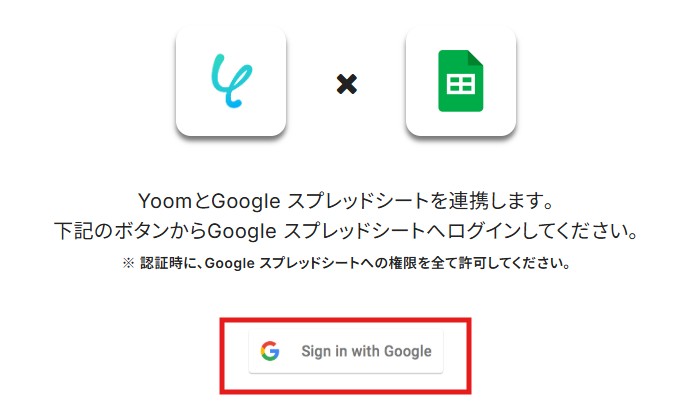
選択するとこの画面が表示されるので「Sign in with Google」をクリック。
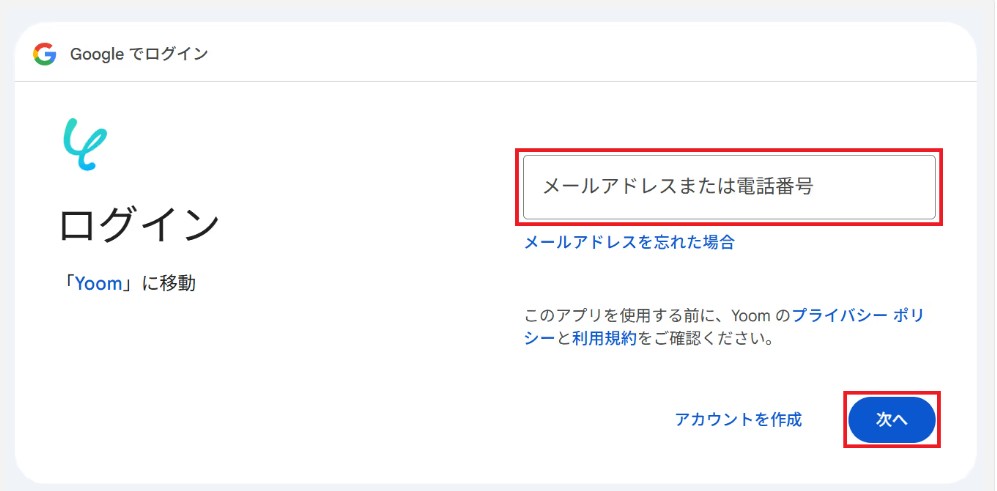
メールアドレスまたは電話番号を入力し「次へ」をクリックします。
※既にGoogleアカウントを使ってマイアプリ連携したことがある場合は、そのアカウントを選択するだけでOKです。
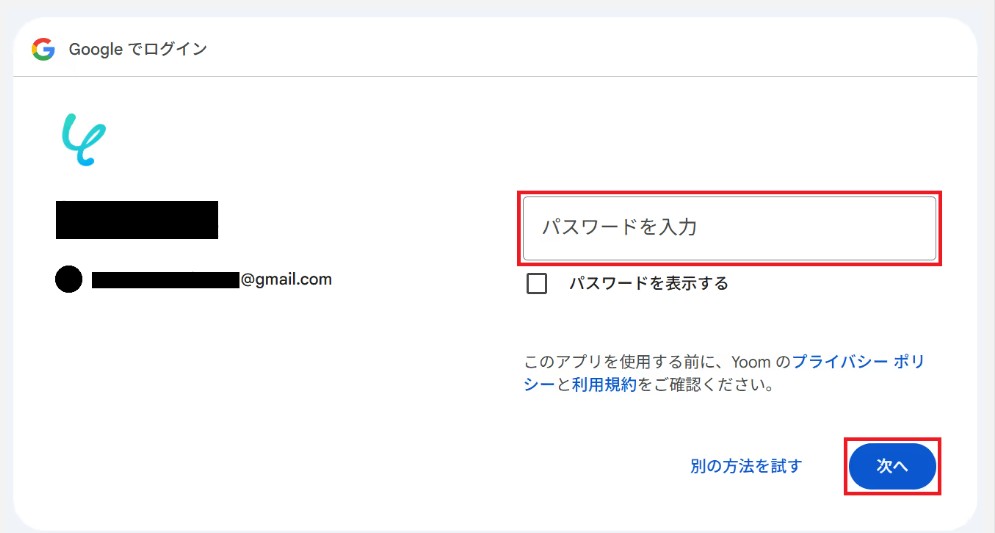
パスワードを入力してもう一度「次へ」をクリック。
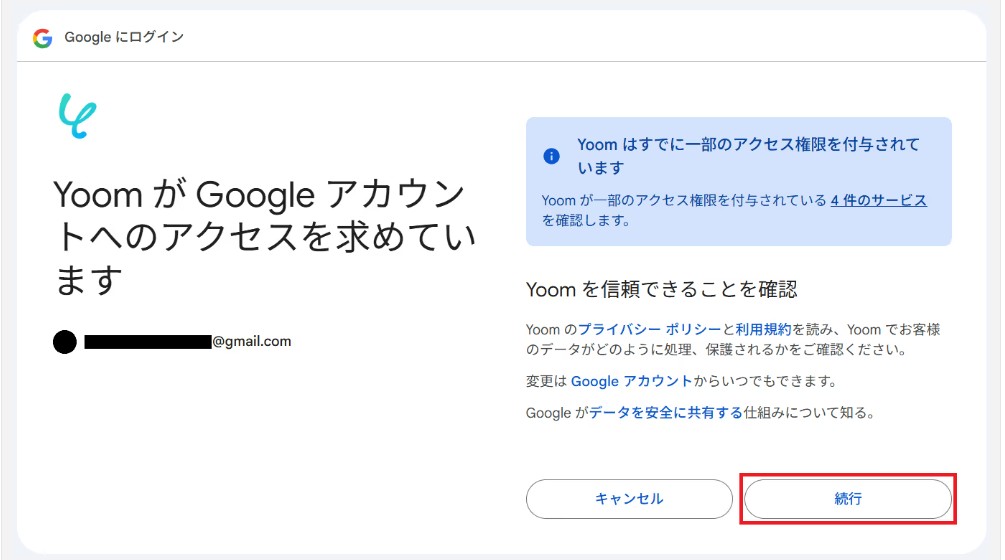
「続行」をクリックするとGoogle スプレッドシートのマイアプリ連携が完了します。
2 Google Apps Scriptのマイアプリ連携
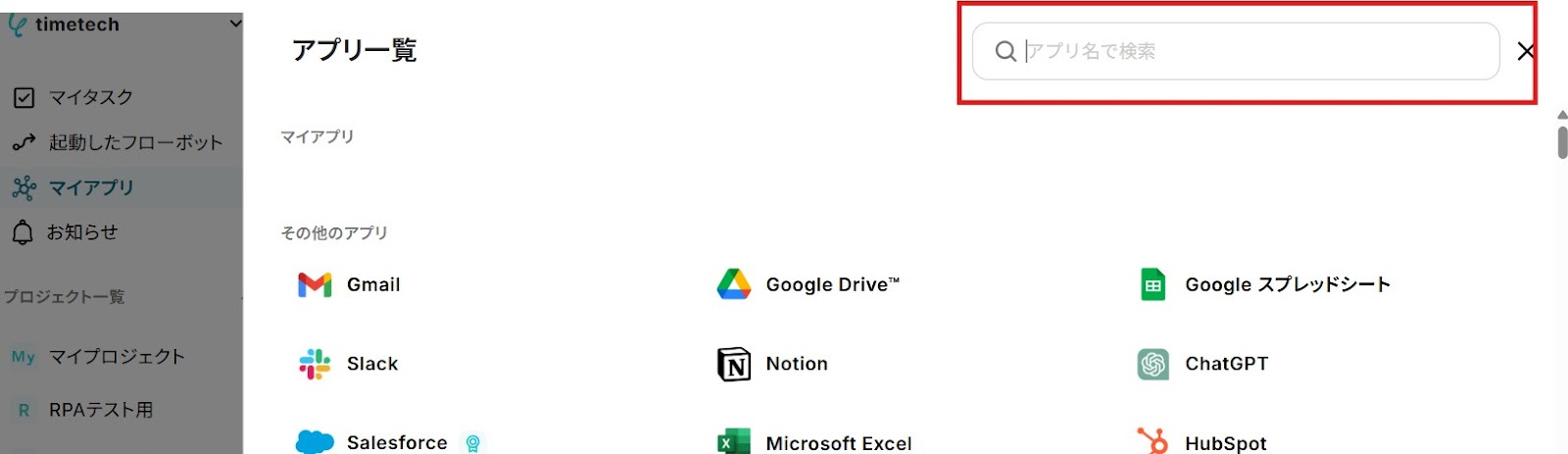
先ほどと同じように「Google Apps Script」を検索し選択してください。
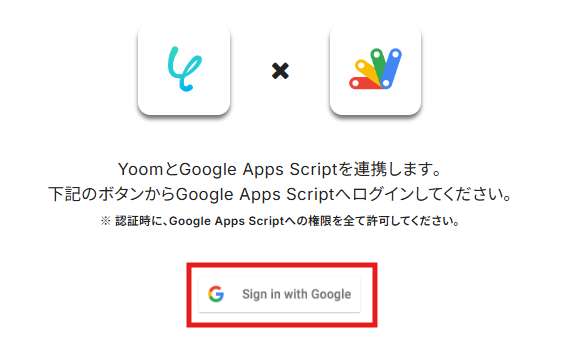
選択するとこの画面が表示されるので「Sign in with Google」をクリックします。
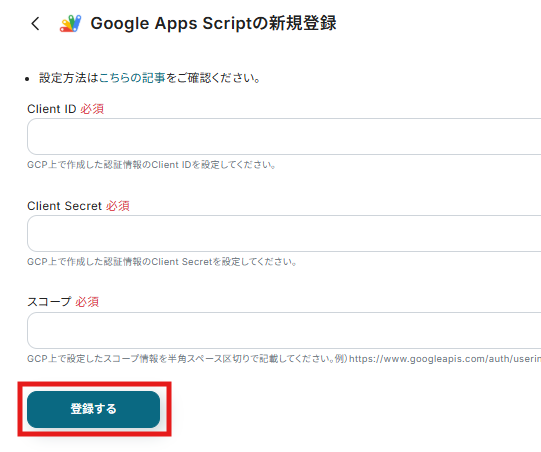
Client ID、Client Secret、スコープを入力し、「登録する」をクリックするとGoogle Apps Scriptのマイアプリ連携が完了します。
Google Apps Scriptの詳しい連携方法はこちらを確認してください。
ステップ2:テンプレートをコピーする
ここから、フローの作成に入ります。Yoomのテンプレートを利用することで簡単に業務の自動化を実現できます。
まずは、下記テンプレートページを開き「このテンプレートを試してみる」をクリックしてください。
■概要Google スプレッドシートに新しいデータが追加されるたびに、手作業でGoogle Apps Scriptを起動し、クローンを作成する作業は手間がかかるのではないでしょうか?特に頻繁にデータが更新される場合、この繰り返し作業は大きな負担となり、他の重要な業務への集中を妨げることもあります。このワークフローを活用すれば、Google スプレッドシートに行が追加されるだけでGoogle Apps Scriptの実行とクローン作成が自動化でき、こうした課題をスムーズに解消できます。■このテンプレートをおすすめする方- Google スプレッドシートとGoogle Apps Scriptを利用し、データ処理を効率化したい方
- Google スプレッドシートへの行追加に伴う、定型的なスクリプト実行を手作業で行っている方
- Google Apps Scriptによるクローン作成作業の自動化で、業務負荷を軽減したい担当者の方
■このテンプレートを使うメリット- Google スプレッドシートへの行追加をトリガーに、Google Apps Scriptの実行が自動で行われるため、これまで手作業に費やしていた時間を短縮できます。
- 手動でのスクリプト実行やそれに伴う操作ミス、実行忘れといったヒューマンエラーのリスクを軽減し、作業の正確性を高めます。
■フローボットの流れ- はじめに、Google スプレッドシートとGoogle Apps ScriptをYoomと連携します。
- 次に、トリガーでGoogle スプレッドシートを選択し、「行が追加されたら」というアクションを設定し、対象のスプレッドシートやシートを指定します。
- 最後に、オペレーションでGoogle Apps Scriptの「スクリプトを実行」アクションを設定し、実行したいスクリプトや必要なパラメータを指定します。
※「トリガー」:フロー起動のきっかけとなるアクション、「オペレーション」:トリガー起動後、フロー内で処理を行うアクション■このワークフローのカスタムポイント- Google Apps Scriptの「スクリプトを実行」アクションでは、実行するスクリプトに対して、固定値を設定したり、トリガーとなったGoogle スプレッドシートの行から取得したデータを動的な値として連携したりするなどのカスタマイズが可能です。
■注意事項- Google スプレッドシートとGoogle Apps ScriptのそれぞれとYoomを連携してください。
- トリガーは5分、10分、15分、30分、60分の間隔で起動間隔を選択できます。
- プランによって最短の起動間隔が異なりますので、ご注意ください
- Googleスプレッドシートをアプリトリガーとして使用する際の注意事項は「【アプリトリガー】Googleスプレッドシートのトリガーにおける注意事項」を参照してください。
- Google スプレッドシートとGoogle Apps Scriptを利用し、データ処理を効率化したい方
- Google スプレッドシートへの行追加に伴う、定型的なスクリプト実行を手作業で行っている方
- Google Apps Scriptによるクローン作成作業の自動化で、業務負荷を軽減したい担当者の方
- Google スプレッドシートへの行追加をトリガーに、Google Apps Scriptの実行が自動で行われるため、これまで手作業に費やしていた時間を短縮できます。
- 手動でのスクリプト実行やそれに伴う操作ミス、実行忘れといったヒューマンエラーのリスクを軽減し、作業の正確性を高めます。
- はじめに、Google スプレッドシートとGoogle Apps ScriptをYoomと連携します。
- 次に、トリガーでGoogle スプレッドシートを選択し、「行が追加されたら」というアクションを設定し、対象のスプレッドシートやシートを指定します。
- 最後に、オペレーションでGoogle Apps Scriptの「スクリプトを実行」アクションを設定し、実行したいスクリプトや必要なパラメータを指定します。
- Google Apps Scriptの「スクリプトを実行」アクションでは、実行するスクリプトに対して、固定値を設定したり、トリガーとなったGoogle スプレッドシートの行から取得したデータを動的な値として連携したりするなどのカスタマイズが可能です。
- Google スプレッドシートとGoogle Apps ScriptのそれぞれとYoomを連携してください。
- トリガーは5分、10分、15分、30分、60分の間隔で起動間隔を選択できます。
- プランによって最短の起動間隔が異なりますので、ご注意ください
- Googleスプレッドシートをアプリトリガーとして使用する際の注意事項は「【アプリトリガー】Googleスプレッドシートのトリガーにおける注意事項」を参照してください。
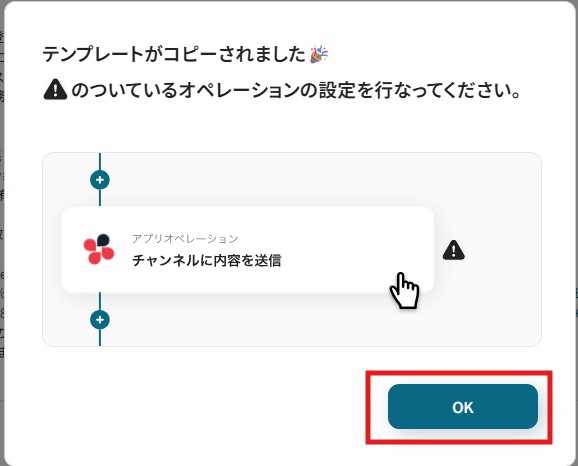
コピーすると下記画像のようにテンプレートがお使いのYoom管理画面にコピーされるので、OKを押して設定を進めていきましょう。
ステップ3:Google スプレッドシートのトリガー設定
次に、Google スプレッドシートに新しい行が追加された際に、Google Apps Scriptを実行してシートを自動でクローン(複製)するトリガーを設定します。
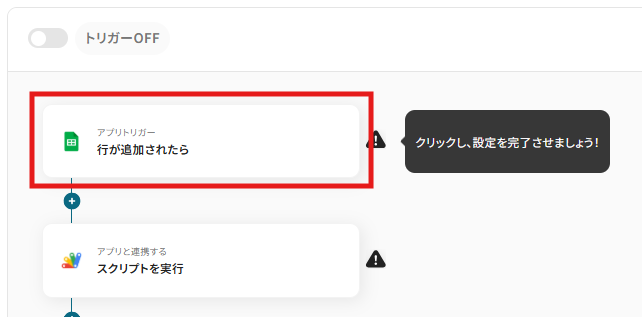
まず「行が追加されたら」をクリックしてください。
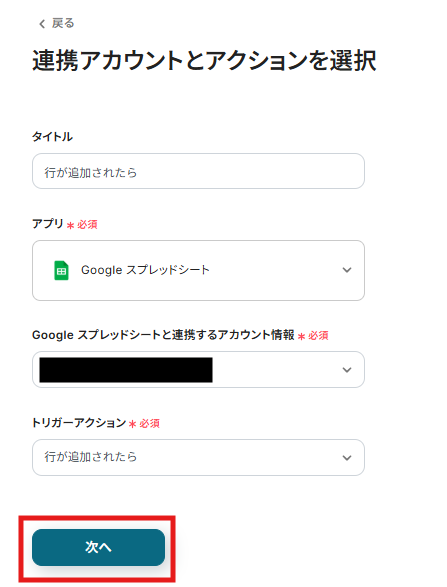
タイトルとアクションはあらかじめ設定されている「行が追加されたら」のままでOKです。
Google スプレッドシートと連携するアカウントを確認し「次へ」をクリックしてください。
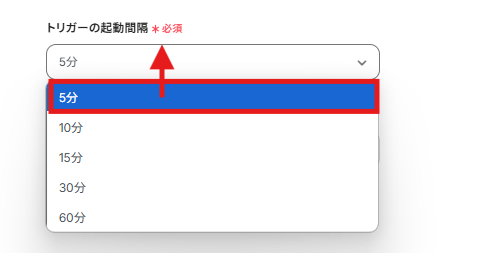
トリガーの起動間隔を選択してください。トリガーの起動タイミングは、5分、10分、15分、30分、60分から選択可能です。
ご利用プランによって設定できるトリガーの最短間隔が違うので、ご注意ください。なお、基本的にはそのプランの最短の起動間隔にしてお使いいただくことをおすすめします。
※料金プランはこちらからご確認いただけます。
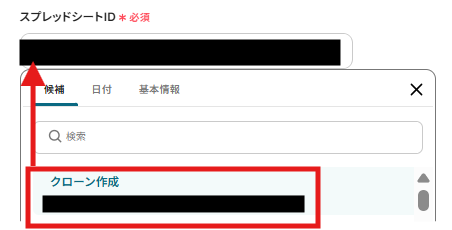
対象となるGoogle スプレッドシートIDとシートIDを候補から選択してください。
これにより、選択したGoogle スプレッドシートに対して自動的に操作が行われるようになります。
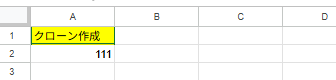
今回はテストでこのようなGoogle スプレッドシートを作成してみました。
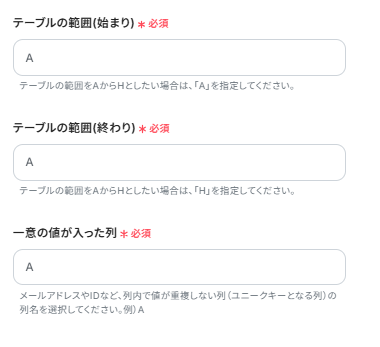
次にテーブル範囲を指定し、入力が完了したら「テスト」をクリックします。
- テーブルの範囲(始まり):フローの対象となる範囲の開始地点
- テーブルの範囲(終わり):フローの対象となる範囲の終了地点
- 一意の値が入った列:対象の範囲で他の項目とは被らない値が記載された列
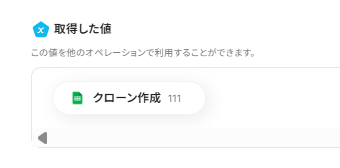
テストに成功すると「取得した値」に設定したシート内の情報が表示されます。問題なければ、「保存する」をクリックして設定完了です。
※詳しくはこちらをご参照ください。
ステップ4:Google Apps Scriptのアクション設定
「スクリプトを実行」をクリックしてください。
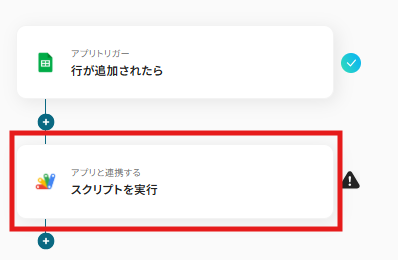
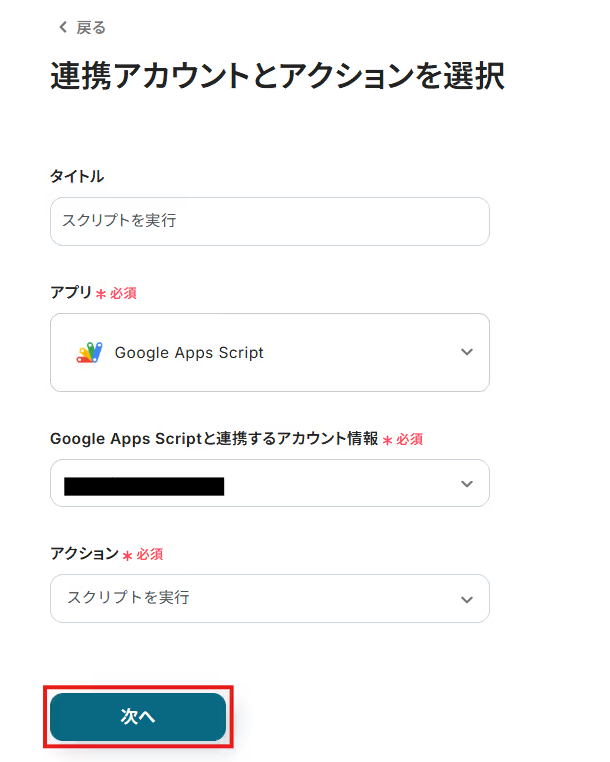
タイトルとアクションは「スクリプトを実行」のままでOKです。
Google Apps Scriptと連携するアカウント情報を確認して「次へ」をクリックします。
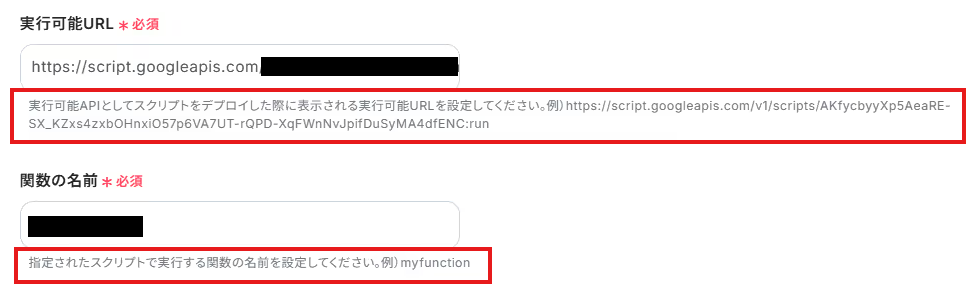
「実行可能URL」と「関数の名前」をそれぞれ入力欄の下の説明に従って入力してください。詳しくはこちらをご参照ください。
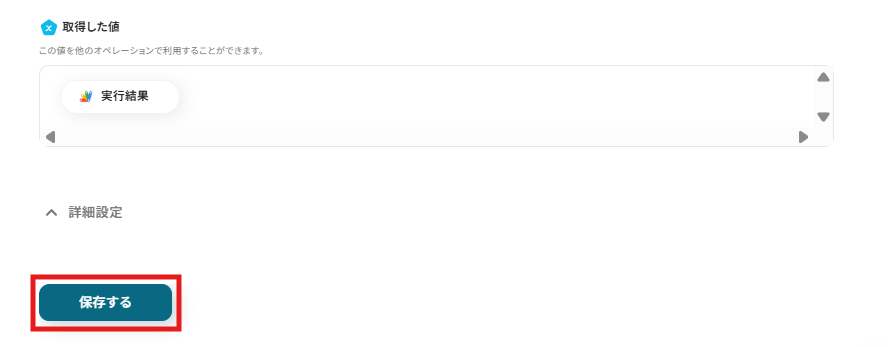
入力が完了したら「テスト」をクリックします。画像には表示されていませんがテストに成功すると、取得した値の「実行結果」の横に詳細情報が表示されます。
ステップ5:トリガーをONにして起動準備完了
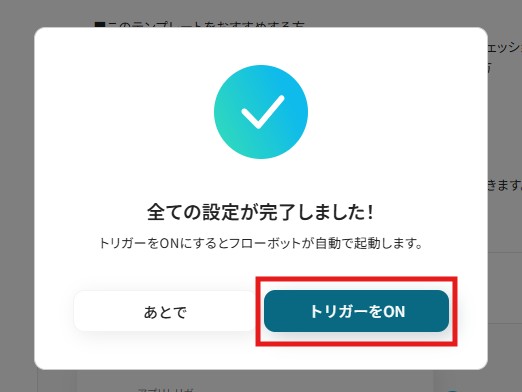
最後に「トリガーをON」をクリックしたら、自動化の設定は完了です。Google スプレッドシートに新しい行を追加すると、シートが自動でクローン(複製)されているか確認してみてくださいね!
Google スプレッドシートやGoogle Apps ScriptのAPIを使ったその他の自動化例
今回ご紹介した連携以外でも、Google スプレッドシートやGoogle Apps ScriptのAPIを使用してさまざまな業務を自動化することが可能です。
もし気になるものがあればぜひこちらもお試しになってみてください!
Google スプレッドシートを使った便利な自動化例
Google スプレッドシートのデータを他のツールに転記したり、フォームの回答をGoogle スプレッドシートに自動登録することが可能です。
他にも、Google スプレッドシートのデータ更新をトリガーにDocuSignでテンプレートからエンベロープを作成・送信することが可能なため、契約業務がスムーズになります。
■概要Google スプレッドシートで管理しているタスクリストや顧客情報を、手作業でNotionに転記する作業に手間を感じてはいないでしょうか。この単純作業は時間を要するだけでなく、入力ミスといったヒューマンエラーの原因にもなりがちです。このワークフローを活用すれば、Google スプレッドシートに行が追加されるだけで、自動でNotionに指定のテンプレートページが作成されるため、こうした定型業務の負担を解消し、業務の正確性を高めます。
■このテンプレートをおすすめする方- Google スプレッドシートとNotionを併用し、情報転記に手間を感じている方
- プロジェクト管理やタスク管理における手作業でのデータ入力ミスを減らしたい方
- 定型的な入力業務を自動化し、より創造的なコア業務に集中したいと考えている方
■このテンプレートを使うメリット- Google スプレッドシートへの行追加をトリガーにNotionのページが自動で作成されるため、これまで手作業で行っていた転記作業の時間を短縮できます。
- 手作業によるデータのコピー&ペーストが不要になることで、入力間違いや転記漏れといったヒューマンエラーの発生を防ぎ、情報の正確性を保ちます。
■フローボットの流れ- はじめに、Google スプレッドシートとNotionをYoomと連携します。
- 次に、トリガーでGoogle スプレッドシートを選択し、「行が追加されたら」というアクションを設定します。
- 最後に、オペレーションでNotionの「ページを作成」アクションを設定し、Google スプレッドシートで追加された行の情報を元にページが作成されるように設定します。
※「トリガー」:フロー起動のきっかけとなるアクション、「オペレーション」:トリガー起動後、フロー内で処理を行うアクション
■このワークフローのカスタムポイント- Google スプレッドシートのトリガー設定で、自動化の起点としたいファイル(スプレッドシートID)や特定のシート(シートID)を任意で設定してください。
- 自動化の対象とするGoogle スプレッドシート内のテーブル範囲も、任意で指定することが可能です。
- Notionのオペレーションでは、ページを作成する先のデータベースIDを任意で設定することが可能です。
- Notionで作成するページのコンテンツには、トリガーで取得したGoogle スプレッドシートの情報を変数として埋め込むことができます。
■注意事項- Google スプレッドシート、NotionのそれぞれとYoomを連携してください。
- トリガーは5分、10分、15分、30分、60分の間隔で起動間隔を選択できます。
- プランによって最短の起動間隔が異なりますので、ご注意ください。
- Google スプレッドシートをアプリトリガーとして使用する際の注意事項は「【アプリトリガー】Google スプレッドシートのトリガーにおける注意事項」を参照してください。
■概要Google スプレッドシートで管理している顧客情報をもとに、一件ずつDocuSignで契約書を作成・送信する作業は手間がかかる上に、転記ミスなどのヒューマンエラーも起こりがちではないでしょうか。このワークフローを活用することで、Google スプレッドシートの特定の行が更新されると、その情報をもとにDocuSignのテンプレートからエンベロープを自動で作成し、送信までを完結させることが可能になり、契約業務の効率化を実現します。
■このテンプレートをおすすめする方- Google スプレッドシートとDocuSignを用いた契約業務に手間を感じている法務・営業担当者の方
- 手作業による契約書の作成や送信業務を自動化し、ヒューマンエラーを削減したいと考えている方
- 契約締結までのリードタイムを短縮し、より迅速な業務プロセスを構築したいチームリーダーの方
■このテンプレートを使うメリット- Google スプレッドシートの更新を起点に、DocuSignでのエンベロープ作成・送信が自動化されるため、これまで手作業に費やしていた時間を短縮できます。
- 手作業による情報の転記ミスや送信先の間違いといったヒューマンエラーを防ぎ、契約業務の正確性を高めることに繋がります。
■フローボットの流れ- はじめに、Google スプレッドシートとDocuSignをYoomと連携します
- 次に、トリガーでGoogle スプレッドシートを選択し、「行が更新されたら」というアクションを設定します
- 最後に、オペレーションでDocuSignを選択し、「テンプレートからエンベロープを作成・送信」アクションを設定します
※「トリガー」:フロー起動のきっかけとなるアクション、「オペレーション」:トリガー起動後、フロー内で処理を行うアクション
■このワークフローのカスタムポイント- Google スプレッドシートのトリガー設定で、監視対象とするスプレッドシートやシートを任意で設定してください。
- DocuSignに連携する情報は、スプレッドシートのどの列のデータをエンベロープの宛先や件名、本文などに反映させるか、任意で設定することが可能です。
■注意事項- Google スプレッドシート、DocusignのそれぞれとYoomを連携してください。
- トリガーは5分、10分、15分、30分、60分の間隔で起動間隔を選択できます。
- プランによって最短の起動間隔が異なりますので、ご注意ください。
- Googleスプレッドシートをアプリトリガーとして使用する際の注意事項は「【アプリトリガー】Googleスプレッドシートのトリガーにおける注意事項」を参照してください。
■概要Googleフォームで集めた回答をもとに、都度Google スプレッドシートをコピーして個別管理シートを作成する作業に手間を感じていませんか?手作業でのファイル複製やリネームは、件数が増えるほど負担が大きくなり、本来の業務を圧迫することもあります。このワークフローを活用すれば、Googleフォームに新しい回答が送信されるたびに、指定したテンプレートのGoogle スプレッドシートが自動で複製されるため、こうした定型業務を効率化できます。■このテンプレートをおすすめする方- Googleフォームで集めた情報を、回答ごとに個別のGoogle スプレッドシートで管理している方
- 既存のGoogle スプレッドシートのテンプレートを手動でコピーして運用している業務担当者の方
- データの転記やファイル作成作業を自動化し、コア業務に集中したいと考えている方
■このテンプレートを使うメリット- Googleフォームへの回答をトリガーに、自動でGoogle スプレッドシートが複製されるため、ファイル作成の手間を削減することができます。
- 手作業によるファイルのコピー忘れや命名ミスといったヒューマンエラーを防ぎ、業務の正確性を高めることに繋がります。
■フローボットの流れ- はじめに、Google Drive、Google スプレッドシート、GoogleフォームをYoomと連携します。
- 次に、トリガーでGoogleフォームを選択し、「フォームに回答が送信されたら」というアクションを設定します。
- 次に、オペレーションでGoogle Driveの「ファイルを複製する」アクションを設定し、コピー元となるGoogle スプレッドシートを指定します。
- 最後に、オペレーションでGoogle スプレッドシートの「レコードを追加する」アクションを設定し、複製したファイルのURLなどを管理用の一覧シートに記録します。
※「トリガー」:フロー起動のきっかけとなるアクション、「オペレーション」:トリガー起動後、フロー内で処理を行うアクション■このワークフローのカスタムポイント- Googleフォームをトリガーに設定する際、どのフォームの回答をきっかけにワークフローを起動させるか、対象のフォームIDを任意で設定してください。
■注意事項- Googleフォーム、Google Drive、Google スプレッドシートのそれぞれとYoomを連携してください。
- トリガーは5分、10分、15分、30分、60分の間隔で起動間隔を選択できます。
- プランによって最短の起動間隔が異なりますので、ご注意ください。
- Googleフォームをトリガーとして使用した際の回答内容を取得する方法は「Googleフォームトリガーで、回答内容を取得する方法」を参照ください。
■概要Googleフォームで収集したデータをGoogleスプレッドシートで管理する際、手動で数式を入力したり計算したりするのは手間ではないでしょうか。回答が増えるたびに同じ作業を繰り返すのは非効率であり、入力ミスも発生しやすくなります。このワークフローを活用すれば、Googleフォームへの回答をきっかけに、AIが内容に応じた数式を自動で生成し、Googleスプレッドシートへ行として追加する作業が自動化されるため、こうした課題をスムーズに解消できます。
■このテンプレートをおすすめする方- GoogleフォームとGoogleスプレッドシートを連携させてデータ管理を行っている方
- フォームの回答内容をもとに、手作業で数式の入力や計算を行っている担当者の方
- データ集計や分析業務の初動を自動化し、作業の効率化を図りたいと考えている方
■このテンプレートを使うメリット- フォームに回答が送信されると、数式の生成からGoogleスプレッドシートへの行追加までが自動で実行されるため、データ処理にかかる時間を短縮できます。
- 手作業による数式の入力ミスや、データ転記の漏れを防ぎ、正確なデータ管理を実現することに繋がります。
■フローボットの流れ- はじめに、GoogleフォームとGoogle スプレッドシートをYoomと連携します。
- 次に、トリガーでGoogleフォームを選択し、「フォームに回答が送信されたら」というアクションを設定します。
- 次に、オペレーションでAI機能を選択し、「数式を生成する」アクションを設定し、フォームの回答内容をもとに計算式などを生成するよう指示します。
- 最後に、オペレーションでGoogle スプレッドシートの「レコードを追加する」アクションを設定し、生成した数式を含んだデータを指定のシートに行として追加します。
※「トリガー」:フロー起動のきっかけとなるアクション、「オペレーション」:トリガー起動後、フロー内で処理を行うアクション
■このワークフローのカスタムポイント- Googleフォームのトリガー設定では、自動化の対象としたい任意のフォームIDを指定してください。
- Google スプレッドシートで行を追加するアクションを設定する際に、出力先となる任意のスプレッドシートIDとタブ名(シート名)を指定してください。
■注意事項- Googleフォーム、Google スプレッドシートのそれぞれとYoomを連携してください。
- Googleフォームをトリガーとして使用した際の回答内容を取得する方法は「Googleフォームトリガーで、回答内容を取得する方法」を参照ください。
- トリガーは5分、10分、15分、30分、60分の間隔で起動間隔を選択できます。
- プランによって最短の起動間隔が異なりますので、ご注意ください。
■概要Webサイトの問合せフォームから届く内容は重要な情報ですが、その都度内容をコピーしてGoogle スプレッドシートに転記する作業は手間がかかり、入力ミスなども起こりがちではないでしょうか。このワークフローを活用すれば、Yoomのフォームが送信されると、その内容が自動でGoogle スプレッドシートに記載されるため、こうした課題を削減できます。問合せ対応の初動を自動化し、正確な情報管理を実現します。■このテンプレートをおすすめする方- Webサイトの問合せフォームからの情報を手作業でリスト化しているWeb担当者の方
- 問合せ内容の転記ミスや対応漏れを防ぎ、顧客対応の質を向上させたいCS担当者の方
- フォームからのリード情報を迅速にチームで共有し、営業活動を効率化したいと考えている方
■このテンプレートを使うメリット- フォームが送信されると自動でGoogle スプレッドシートに内容が記載されるため、手作業での転記時間を削減することができます。
- システムが自動で処理を行うため、手作業によるコピー&ペーストでの転記ミスや記載漏れといったヒューマンエラーの防止に繋がります。
■フローボットの流れ- はじめに、Google スプレッドシートをYoomと連携します。
- 次に、トリガーでフォームトリガーを選択し、お問い合わせ受付用のフォームを作成します。
- 次に、オペレーションで「メールを送る」アクションを設定し、フォームを送信した方への自動返信メールを作成します。
- 最後に、オペレーションでGoogle スプレッドシートの「レコードを追加する」アクションを設定し、フォームで受け付けた内容を指定のスプレッドシートに記載するように設定します。
※「トリガー」:フロー起動のきっかけとなるアクション、「オペレーション」:トリガー起動後、フロー内で処理を行うアクション
■このワークフローのカスタムポイント- 「メールを送る」オペレーションでは、自動返信するメールの宛先、件名、本文を任意で設定してください。
- Google スプレッドシートにレコードを追加するオペレーションでは、書き込み対象としたいスプレッドシートやシートを任意で設定してください。
■注意事項- Google スプレッドシートとYoomを連携してください。

■このテンプレートをおすすめする方
- Google スプレッドシートとNotionを併用し、情報転記に手間を感じている方
- プロジェクト管理やタスク管理における手作業でのデータ入力ミスを減らしたい方
- 定型的な入力業務を自動化し、より創造的なコア業務に集中したいと考えている方
■このテンプレートを使うメリット
- Google スプレッドシートへの行追加をトリガーにNotionのページが自動で作成されるため、これまで手作業で行っていた転記作業の時間を短縮できます。
- 手作業によるデータのコピー&ペーストが不要になることで、入力間違いや転記漏れといったヒューマンエラーの発生を防ぎ、情報の正確性を保ちます。
■フローボットの流れ
- はじめに、Google スプレッドシートとNotionをYoomと連携します。
- 次に、トリガーでGoogle スプレッドシートを選択し、「行が追加されたら」というアクションを設定します。
- 最後に、オペレーションでNotionの「ページを作成」アクションを設定し、Google スプレッドシートで追加された行の情報を元にページが作成されるように設定します。
■このワークフローのカスタムポイント
- Google スプレッドシートのトリガー設定で、自動化の起点としたいファイル(スプレッドシートID)や特定のシート(シートID)を任意で設定してください。
- 自動化の対象とするGoogle スプレッドシート内のテーブル範囲も、任意で指定することが可能です。
- Notionのオペレーションでは、ページを作成する先のデータベースIDを任意で設定することが可能です。
- Notionで作成するページのコンテンツには、トリガーで取得したGoogle スプレッドシートの情報を変数として埋め込むことができます。
■注意事項
- Google スプレッドシート、NotionのそれぞれとYoomを連携してください。
- トリガーは5分、10分、15分、30分、60分の間隔で起動間隔を選択できます。
- プランによって最短の起動間隔が異なりますので、ご注意ください。
- Google スプレッドシートをアプリトリガーとして使用する際の注意事項は「【アプリトリガー】Google スプレッドシートのトリガーにおける注意事項」を参照してください。

- Google スプレッドシートとDocuSignを用いた契約業務に手間を感じている法務・営業担当者の方
- 手作業による契約書の作成や送信業務を自動化し、ヒューマンエラーを削減したいと考えている方
- 契約締結までのリードタイムを短縮し、より迅速な業務プロセスを構築したいチームリーダーの方
- Google スプレッドシートの更新を起点に、DocuSignでのエンベロープ作成・送信が自動化されるため、これまで手作業に費やしていた時間を短縮できます。
- 手作業による情報の転記ミスや送信先の間違いといったヒューマンエラーを防ぎ、契約業務の正確性を高めることに繋がります。
- はじめに、Google スプレッドシートとDocuSignをYoomと連携します
- 次に、トリガーでGoogle スプレッドシートを選択し、「行が更新されたら」というアクションを設定します
- 最後に、オペレーションでDocuSignを選択し、「テンプレートからエンベロープを作成・送信」アクションを設定します
■このワークフローのカスタムポイント
- Google スプレッドシートのトリガー設定で、監視対象とするスプレッドシートやシートを任意で設定してください。
- DocuSignに連携する情報は、スプレッドシートのどの列のデータをエンベロープの宛先や件名、本文などに反映させるか、任意で設定することが可能です。
- Google スプレッドシート、DocusignのそれぞれとYoomを連携してください。
- トリガーは5分、10分、15分、30分、60分の間隔で起動間隔を選択できます。
- プランによって最短の起動間隔が異なりますので、ご注意ください。
- Googleスプレッドシートをアプリトリガーとして使用する際の注意事項は「【アプリトリガー】Googleスプレッドシートのトリガーにおける注意事項」を参照してください。

- Googleフォームで集めた情報を、回答ごとに個別のGoogle スプレッドシートで管理している方
- 既存のGoogle スプレッドシートのテンプレートを手動でコピーして運用している業務担当者の方
- データの転記やファイル作成作業を自動化し、コア業務に集中したいと考えている方
- Googleフォームへの回答をトリガーに、自動でGoogle スプレッドシートが複製されるため、ファイル作成の手間を削減することができます。
- 手作業によるファイルのコピー忘れや命名ミスといったヒューマンエラーを防ぎ、業務の正確性を高めることに繋がります。
- はじめに、Google Drive、Google スプレッドシート、GoogleフォームをYoomと連携します。
- 次に、トリガーでGoogleフォームを選択し、「フォームに回答が送信されたら」というアクションを設定します。
- 次に、オペレーションでGoogle Driveの「ファイルを複製する」アクションを設定し、コピー元となるGoogle スプレッドシートを指定します。
- 最後に、オペレーションでGoogle スプレッドシートの「レコードを追加する」アクションを設定し、複製したファイルのURLなどを管理用の一覧シートに記録します。
- Googleフォームをトリガーに設定する際、どのフォームの回答をきっかけにワークフローを起動させるか、対象のフォームIDを任意で設定してください。
- Googleフォーム、Google Drive、Google スプレッドシートのそれぞれとYoomを連携してください。
- トリガーは5分、10分、15分、30分、60分の間隔で起動間隔を選択できます。
- プランによって最短の起動間隔が異なりますので、ご注意ください。
- Googleフォームをトリガーとして使用した際の回答内容を取得する方法は「Googleフォームトリガーで、回答内容を取得する方法」を参照ください。
- GoogleフォームとGoogleスプレッドシートを連携させてデータ管理を行っている方
- フォームの回答内容をもとに、手作業で数式の入力や計算を行っている担当者の方
- データ集計や分析業務の初動を自動化し、作業の効率化を図りたいと考えている方
- フォームに回答が送信されると、数式の生成からGoogleスプレッドシートへの行追加までが自動で実行されるため、データ処理にかかる時間を短縮できます。
- 手作業による数式の入力ミスや、データ転記の漏れを防ぎ、正確なデータ管理を実現することに繋がります。
- はじめに、GoogleフォームとGoogle スプレッドシートをYoomと連携します。
- 次に、トリガーでGoogleフォームを選択し、「フォームに回答が送信されたら」というアクションを設定します。
- 次に、オペレーションでAI機能を選択し、「数式を生成する」アクションを設定し、フォームの回答内容をもとに計算式などを生成するよう指示します。
- 最後に、オペレーションでGoogle スプレッドシートの「レコードを追加する」アクションを設定し、生成した数式を含んだデータを指定のシートに行として追加します。
- Googleフォームのトリガー設定では、自動化の対象としたい任意のフォームIDを指定してください。
- Google スプレッドシートで行を追加するアクションを設定する際に、出力先となる任意のスプレッドシートIDとタブ名(シート名)を指定してください。
- Googleフォーム、Google スプレッドシートのそれぞれとYoomを連携してください。
- Googleフォームをトリガーとして使用した際の回答内容を取得する方法は「Googleフォームトリガーで、回答内容を取得する方法」を参照ください。
- トリガーは5分、10分、15分、30分、60分の間隔で起動間隔を選択できます。
- プランによって最短の起動間隔が異なりますので、ご注意ください。
- Webサイトの問合せフォームからの情報を手作業でリスト化しているWeb担当者の方
- 問合せ内容の転記ミスや対応漏れを防ぎ、顧客対応の質を向上させたいCS担当者の方
- フォームからのリード情報を迅速にチームで共有し、営業活動を効率化したいと考えている方
- フォームが送信されると自動でGoogle スプレッドシートに内容が記載されるため、手作業での転記時間を削減することができます。
- システムが自動で処理を行うため、手作業によるコピー&ペーストでの転記ミスや記載漏れといったヒューマンエラーの防止に繋がります。
- はじめに、Google スプレッドシートをYoomと連携します。
- 次に、トリガーでフォームトリガーを選択し、お問い合わせ受付用のフォームを作成します。
- 次に、オペレーションで「メールを送る」アクションを設定し、フォームを送信した方への自動返信メールを作成します。
- 最後に、オペレーションでGoogle スプレッドシートの「レコードを追加する」アクションを設定し、フォームで受け付けた内容を指定のスプレッドシートに記載するように設定します。
■このワークフローのカスタムポイント
- 「メールを送る」オペレーションでは、自動返信するメールの宛先、件名、本文を任意で設定してください。
- Google スプレッドシートにレコードを追加するオペレーションでは、書き込み対象としたいスプレッドシートやシートを任意で設定してください。
- Google スプレッドシートとYoomを連携してください。
Google Apps Scriptを使った便利な自動化例
フォームの回答があったらGoogle Apps Scriptを実行したり、指定の日時にGoogle Apps Scriptでシートを複製することが可能です。
これにより、Google Apps Scriptを実行する手間が省けるので、作業時間を短縮できます。
■概要Google スプレッドシートで管理しているデータを更新した後、都度手動でGoogle Apps Scriptを実行する作業に手間を感じていませんか。この一連の作業は定型的でありながらも、実行漏れや遅延が許されない重要な業務であることが少なくありません。このワークフローは、Google スプレッドシートの特定の行が更新された際に、指定のGoogle Apps Scriptを自動で実行し、手作業による実行の手間やミスをなくし、より迅速で正確な処理を実現します。
■このテンプレートをおすすめする方- Google スプレッドシートのデータ更新をトリガーに、特定の処理を自動化したいと考えている方
- Google Apps Scriptを手動で実行しており、実行漏れやタイムラグに課題を感じている方
- ノーコードでGoogle スプレッドシートとGoogle Apps Scriptを連携させたい業務改善担当者の方
■このテンプレートを使うメリット- Google スプレッドシートの行が更新されると自動でスクリプトが実行されるため、手動での確認や実行作業にかかる時間を短縮できます。
- 手動実行によるスクリプトの実行忘れや、対応の遅れといったヒューマンエラーを防ぎ、業務の信頼性を高めます。
■フローボットの流れ- はじめに、Google スプレッドシートとGoogle Apps ScriptをYoomと連携します。
- 次に、トリガーでGoogle スプレッドシートを選択し、「行が更新されたら」というアクションを設定します。
- 最後に、オペレーションでGoogle Apps Scriptを選択し、「スクリプトを実行」というアクションを設定することで、スプレッドシートの更新をトリガーにスクリプトを自動実行できます。
※「トリガー」:フロー起動のきっかけとなるアクション、「オペレーション」:トリガー起動後、フロー内で処理を行うアクション
■このワークフローのカスタムポイント- Google スプレッドシートのトリガー設定では、対象のスプレッドシートやシート、更新を検知したい列などを任意で設定してください。
- Google Apps Scriptのオペレーション設定では、実行したいスクリプトを任意で指定し、トリガーで取得した情報をスクリプトのパラーメーターとして受け渡すことも可能です。
■注意事項- Google スプレッドシートとGoogle Apps ScriptのそれぞれとYoomを連携してください。
- トリガーは5分、10分、15分、30分、60分の間隔で起動間隔を選択できます。
- プランによって最短の起動間隔が異なりますので、ご注意ください。
■概要Typeformで収集したアンケートや申込データを処理するために、都度Google Apps Scriptを手動で実行していませんか?この作業は定型的ですが、対応漏れやタイムラグが発生する原因にもなります。
このワークフローを活用すれば、Typeformのフォームが送信されたタイミングで、指定したGoogle Apps Scriptを自動的に実行できます。手作業によるデータ処理の手間やミスを減らし、業務を円滑に進めることが可能です。■このテンプレートをおすすめする方- Typeformで収集したデータを元に、手動でGoogle Apps Scriptを実行している方
- フォーム回答後のフォローアップやデータ処理を自動化し、即時性を高めたい方
- GASを用いた業務効率化を進めているが、トリガー部分の自動化に課題を感じている方
■このテンプレートを使うメリット- Typeformのフォーム送信をきっかけにスクリプトを自動実行するため、手動での作業や待機時間をなくし、業務効率化に繋がります。
- 手動操作によるスクリプトの実行忘れや、タイミングのずれといったヒューマンエラーを防ぎ、安定した業務プロセスを構築できます。
■フローボットの流れ- はじめに、ご利用のTypeformアカウントとGoogle Apps ScriptをYoomと連携します。
- 次に、トリガーとしてTypeformを選択し、「フォームが送信されたら」アクションを設定します。
- 最後に、オペレーションとしてGoogle Apps Scriptを選択し、「スクリプトを実行する」アクションを設定します。
※「トリガー」:フロー起動のきっかけとなるアクション、「オペレーション」:トリガー起動後、フロー内で処理を行うアクション■このワークフローのカスタムポイント- Typeformのトリガー設定では、このワークフローを起動させたいフォームを任意で設定してください。
- Google Apps Scriptのオペレーション設定の実行可能URLなどを任意で設定しましょう。
■注意事項- TypeformとGoogle Apps ScriptのそれぞれとYoomを連携してください。
- Typeformの回答内容を取得する方法は「『取得する値』を追加する方法」をご参照ください。
■概要Webフォームへの回答後、Google Apps Scriptの実行を手動で行うことに手間を感じていませんか。また、GASの複雑なトリガー設定に時間がかかり、本来の業務を圧迫することもあるかもしれません。
このワークフローは、フォームへの回答をきっかけにGoogle Apps Scriptを自動で実行するもので、手作業による実行の手間や設定の複雑さを削減し、迅速で正確な業務処理を実現します。■このテンプレートをおすすめする方- フォーム回答後の定型業務をGoogle Apps Scriptで自動化したいと考えている方
- 手動でのスクリプト実行によるタイムラグや、対応漏れを防ぎたい業務担当者の方
- GASの複雑なトリガー設定を削減して、簡単に自動化を実現したい方
■このテンプレートを使うメリット- フォームに回答があると自動でGoogle Apps Scriptが実行されるため、手動でスクリプトを起動する手間と時間を短縮できます。
- 手動実行によるスクリプトの起動忘れや遅延といったヒューマンエラーを防ぎ、業務の正確性を向上させます。
■フローボットの流れ- はじめに、Google Apps ScriptをYoomと連携します。
- 次に、トリガーでYoomの「フォームトリガー機能」を選択し、任意のフォームが送信された際にフローが起動するよう設定します。
- 最後に、オペレーションでGoogle Apps Scriptの「スクリプトを実行」アクションを設定し、実行したいスクリプトIDなどを指定します。
※「トリガー」:フロー起動のきっかけとなるアクション、「オペレーション」:トリガー起動後、フロー内で処理を行うアクション■このワークフローのカスタムポイント- トリガーとして設定するフォームは、Yoomで設定されている既存のフォーム以外にも新しくフォーム設定することができます。
■注意事項- Google Apps ScriptとYoomを連携してください。
■概要Zoho Formsで受け付けた問い合わせやアンケートの情報を、後続のシステムで利用するために手動で処理していませんか?都度の対応は手間がかかるだけでなく、対応漏れや遅延の原因にもなり得ます。
このワークフローを活用すれば、Zoho Formsでフォームが送信されると同時にGoogle Apps Scriptを自動で実行させることが可能です。これにより、手作業によるデータ処理を減らし、迅速で正確な業務フローを構築します。■このテンプレートをおすすめする方- Zoho Formsで受信した情報を基に、手動でGoogle Apps Scriptを実行している方
- フォーム送信後のデータ処理を自動化し、スムーズな対応を実現したいと考えている方
- Google Apps Scriptの活用範囲を広げ、より高度な業務自動化を目指している方
■このテンプレートを使うメリット- Zoho Formsへの送信をトリガーに自動でスクリプトが実行されるため、これまで手作業に費やしていた時間を削減できます。
- 手動でのスクリプト実行による対応漏れや遅延といったヒューマンエラーを防ぎ、安定した業務遂行を実現します。
■フローボットの流れ- はじめに、Zoho FormsとGoogle Apps ScriptをYoomと連携します。
- 次に、トリガーでZoho Formsを選択し、「フォームが送信されたら」というアクションを設定します。
- 最後に、オペレーションでGoogle Apps Scriptを選択し、「スクリプトを実行」というアクションを設定します。
※「トリガー」:フロー起動のきっかけとなるアクション、「オペレーション」:トリガー起動後、フロー内で処理を行うアクション■このワークフローのカスタムポイント- Zoho Formsのトリガー設定では、このワークフローを起動させたい対象のフォームを任意で設定してください。
- Google Apps Scriptのオペレーション設定では、ご自身で用意したスクリプトの実行可能URLや、実行する関数名などを任意で設定してください。
■注意事項- Zoho FormsとGoogle Apps ScriptのそれぞれとYoomを連携してください。
■概要
定期的なシートの複製作業、例えば週次レポートや月次データのバックアップなど、手作業で行うと手間がかかり、時には忘れてしまうこともあるのではないでしょうか。 このワークフローを活用すれば、指定した日時になると自動的にGoogle Apps Scriptを実行し、Google スプレッドシートのシートを複製するため、こうした手作業の手間や作業漏れといった課題を解消し、業務の正確性を保つことにつながります。
■このテンプレートをおすすめする方
- Google スプレッドシートで定期的にシートを複製しており、その作業を自動化したいと考えている方
- Google Apps Scriptを利用した業務自動化に関心があり、具体的な活用方法を探している方
- 手作業によるシートの複製忘れや、実行タイミングのずれを防ぎたい方
■このテンプレートを使うメリット
- 指定した日時にGoogle Apps Scriptが自動で実行されるため、これまで手作業で行っていたシート複製にかかる時間を削減できます。
- スケジュールに基づいて自動的に処理が行われるため、作業の実行忘れやタイミングのずれといったヒューマンエラーの防止に繋がります。
■フローボットの流れ
- はじめに、Google Apps ScriptをYoomと連携します。
- 次に、トリガーでスケジュールトリガー機能を選択し、「スケジュールトリガー」アクションでフローボットが起動する日時や繰り返し間隔を設定します。
- 最後に、オペレーションでGoogle Apps Scriptを選択し、「スクリプトを実行」アクションで、あらかじめ用意したシート複製用のGoogle Apps Scriptを実行するように設定します。
※「トリガー」:フロー起動のきっかけとなるアクション、「オペレーション」:トリガー起動後、フロー内で処理を行うアクション
■このワークフローのカスタムポイント
- スケジュールトリガー機能の設定では、フローボットを起動させたい特定の日時、または毎日、毎週、毎月といった繰り返し間隔を任意で設定してください。
- Google Apps Scriptの「スクリプトを実行」アクションの設定では、実行したいGoogle Apps Scriptの実行可能URLと、スクリプト内の特定の関数名を任意で指定してください。これにより、ユーザーが作成した任意のシート複製ロジックを実行できます。
■注意事項
- Google Apps ScriptとYoomを連携してください。
■このテンプレートをおすすめする方
- Google スプレッドシートのデータ更新をトリガーに、特定の処理を自動化したいと考えている方
- Google Apps Scriptを手動で実行しており、実行漏れやタイムラグに課題を感じている方
- ノーコードでGoogle スプレッドシートとGoogle Apps Scriptを連携させたい業務改善担当者の方
■このテンプレートを使うメリット
- Google スプレッドシートの行が更新されると自動でスクリプトが実行されるため、手動での確認や実行作業にかかる時間を短縮できます。
- 手動実行によるスクリプトの実行忘れや、対応の遅れといったヒューマンエラーを防ぎ、業務の信頼性を高めます。
■フローボットの流れ
- はじめに、Google スプレッドシートとGoogle Apps ScriptをYoomと連携します。
- 次に、トリガーでGoogle スプレッドシートを選択し、「行が更新されたら」というアクションを設定します。
- 最後に、オペレーションでGoogle Apps Scriptを選択し、「スクリプトを実行」というアクションを設定することで、スプレッドシートの更新をトリガーにスクリプトを自動実行できます。
■このワークフローのカスタムポイント
- Google スプレッドシートのトリガー設定では、対象のスプレッドシートやシート、更新を検知したい列などを任意で設定してください。
- Google Apps Scriptのオペレーション設定では、実行したいスクリプトを任意で指定し、トリガーで取得した情報をスクリプトのパラーメーターとして受け渡すことも可能です。
■注意事項
- Google スプレッドシートとGoogle Apps ScriptのそれぞれとYoomを連携してください。
- トリガーは5分、10分、15分、30分、60分の間隔で起動間隔を選択できます。
- プランによって最短の起動間隔が異なりますので、ご注意ください。
このワークフローを活用すれば、Typeformのフォームが送信されたタイミングで、指定したGoogle Apps Scriptを自動的に実行できます。手作業によるデータ処理の手間やミスを減らし、業務を円滑に進めることが可能です。
- Typeformで収集したデータを元に、手動でGoogle Apps Scriptを実行している方
- フォーム回答後のフォローアップやデータ処理を自動化し、即時性を高めたい方
- GASを用いた業務効率化を進めているが、トリガー部分の自動化に課題を感じている方
- Typeformのフォーム送信をきっかけにスクリプトを自動実行するため、手動での作業や待機時間をなくし、業務効率化に繋がります。
- 手動操作によるスクリプトの実行忘れや、タイミングのずれといったヒューマンエラーを防ぎ、安定した業務プロセスを構築できます。
- はじめに、ご利用のTypeformアカウントとGoogle Apps ScriptをYoomと連携します。
- 次に、トリガーとしてTypeformを選択し、「フォームが送信されたら」アクションを設定します。
- 最後に、オペレーションとしてGoogle Apps Scriptを選択し、「スクリプトを実行する」アクションを設定します。
- Typeformのトリガー設定では、このワークフローを起動させたいフォームを任意で設定してください。
- Google Apps Scriptのオペレーション設定の実行可能URLなどを任意で設定しましょう。
- TypeformとGoogle Apps ScriptのそれぞれとYoomを連携してください。
- Typeformの回答内容を取得する方法は「『取得する値』を追加する方法」をご参照ください。
このワークフローは、フォームへの回答をきっかけにGoogle Apps Scriptを自動で実行するもので、手作業による実行の手間や設定の複雑さを削減し、迅速で正確な業務処理を実現します。
- フォーム回答後の定型業務をGoogle Apps Scriptで自動化したいと考えている方
- 手動でのスクリプト実行によるタイムラグや、対応漏れを防ぎたい業務担当者の方
- GASの複雑なトリガー設定を削減して、簡単に自動化を実現したい方
- フォームに回答があると自動でGoogle Apps Scriptが実行されるため、手動でスクリプトを起動する手間と時間を短縮できます。
- 手動実行によるスクリプトの起動忘れや遅延といったヒューマンエラーを防ぎ、業務の正確性を向上させます。
- はじめに、Google Apps ScriptをYoomと連携します。
- 次に、トリガーでYoomの「フォームトリガー機能」を選択し、任意のフォームが送信された際にフローが起動するよう設定します。
- 最後に、オペレーションでGoogle Apps Scriptの「スクリプトを実行」アクションを設定し、実行したいスクリプトIDなどを指定します。
- トリガーとして設定するフォームは、Yoomで設定されている既存のフォーム以外にも新しくフォーム設定することができます。
- Google Apps ScriptとYoomを連携してください。
このワークフローを活用すれば、Zoho Formsでフォームが送信されると同時にGoogle Apps Scriptを自動で実行させることが可能です。これにより、手作業によるデータ処理を減らし、迅速で正確な業務フローを構築します。
- Zoho Formsで受信した情報を基に、手動でGoogle Apps Scriptを実行している方
- フォーム送信後のデータ処理を自動化し、スムーズな対応を実現したいと考えている方
- Google Apps Scriptの活用範囲を広げ、より高度な業務自動化を目指している方
- Zoho Formsへの送信をトリガーに自動でスクリプトが実行されるため、これまで手作業に費やしていた時間を削減できます。
- 手動でのスクリプト実行による対応漏れや遅延といったヒューマンエラーを防ぎ、安定した業務遂行を実現します。
- はじめに、Zoho FormsとGoogle Apps ScriptをYoomと連携します。
- 次に、トリガーでZoho Formsを選択し、「フォームが送信されたら」というアクションを設定します。
- 最後に、オペレーションでGoogle Apps Scriptを選択し、「スクリプトを実行」というアクションを設定します。
- Zoho Formsのトリガー設定では、このワークフローを起動させたい対象のフォームを任意で設定してください。
- Google Apps Scriptのオペレーション設定では、ご自身で用意したスクリプトの実行可能URLや、実行する関数名などを任意で設定してください。
- Zoho FormsとGoogle Apps ScriptのそれぞれとYoomを連携してください。
■概要
定期的なシートの複製作業、例えば週次レポートや月次データのバックアップなど、手作業で行うと手間がかかり、時には忘れてしまうこともあるのではないでしょうか。 このワークフローを活用すれば、指定した日時になると自動的にGoogle Apps Scriptを実行し、Google スプレッドシートのシートを複製するため、こうした手作業の手間や作業漏れといった課題を解消し、業務の正確性を保つことにつながります。
■このテンプレートをおすすめする方
- Google スプレッドシートで定期的にシートを複製しており、その作業を自動化したいと考えている方
- Google Apps Scriptを利用した業務自動化に関心があり、具体的な活用方法を探している方
- 手作業によるシートの複製忘れや、実行タイミングのずれを防ぎたい方
■このテンプレートを使うメリット
- 指定した日時にGoogle Apps Scriptが自動で実行されるため、これまで手作業で行っていたシート複製にかかる時間を削減できます。
- スケジュールに基づいて自動的に処理が行われるため、作業の実行忘れやタイミングのずれといったヒューマンエラーの防止に繋がります。
■フローボットの流れ
- はじめに、Google Apps ScriptをYoomと連携します。
- 次に、トリガーでスケジュールトリガー機能を選択し、「スケジュールトリガー」アクションでフローボットが起動する日時や繰り返し間隔を設定します。
- 最後に、オペレーションでGoogle Apps Scriptを選択し、「スクリプトを実行」アクションで、あらかじめ用意したシート複製用のGoogle Apps Scriptを実行するように設定します。
※「トリガー」:フロー起動のきっかけとなるアクション、「オペレーション」:トリガー起動後、フロー内で処理を行うアクション
■このワークフローのカスタムポイント
- スケジュールトリガー機能の設定では、フローボットを起動させたい特定の日時、または毎日、毎週、毎月といった繰り返し間隔を任意で設定してください。
- Google Apps Scriptの「スクリプトを実行」アクションの設定では、実行したいGoogle Apps Scriptの実行可能URLと、スクリプト内の特定の関数名を任意で指定してください。これにより、ユーザーが作成した任意のシート複製ロジックを実行できます。
■注意事項
- Google Apps ScriptとYoomを連携してください。
まとめ
Google スプレッドシートとGoogle Apps Scriptの連携を自動化することで、これまで手作業で行っていた定期的なシートの複製やバックアップ作成の手間を大幅に削減し、ヒューマンエラーのリスクも低減できます。
これにより、担当者は面倒な繰り返し作業から解放され、より付加価値の高いコア業務に集中できる環境が整うはずです!
今回ご紹介したような業務自動化を実現できるノーコードツール「Yoom」を使えば、プログラミングの知識がない方でも、直感的な操作で簡単に業務フローを構築できます。
もし自動化に少しでも興味を持っていただけたなら、ぜひこちらから無料登録して、Yoomによる業務効率化を体験してみてください!
プログラミング知識なしで手軽に構築できます。










