









・
【簡単設定】Google DriveのデータをGoogle スプレッドシートに自動的に連携する方法

「Google Driveに新しいファイルを追加するたびに、ファイル名やURLをGoogle スプレッドシートに手でコピー&ペーストしている…」
「管理台帳への転記漏れや入力ミスが発生して、後から確認作業に追われることがある…」
このように、Google DriveとGoogle スプレッドシートを併用する中で、手作業によるデータ連携に手間やストレスを感じていませんか?これらの定型業務は単純でありながらも、正確性が求められるため、意外と時間と神経を使うものです。
もし、Google Driveへのファイル追加をきっかけに、ファイル情報を自動でGoogle スプレッドシートに記録する自動化の仕組みを構築できれば、面倒な転記作業から解放され、入力ミスを心配する必要もなくなります。
その結果、生まれた時間と心の余裕を、より創造的で重要なコア業務に振り向けることが可能になるはずですよね!
今回ご紹介する自動化の設定は、プログラミングの知識がなくても簡単に設定でき、日々の業務を格段に効率化できるので、ぜひこの機会に導入して作業をもっと楽にしましょう!
とにかく早く試したい方へ
YoomにはGoogle DriveとGoogle スプレッドシートを連携するためのテンプレートが用意されています。
今すぐ試したい方は以下よりバナーをクリックしてスタートしましょう!
■概要Google Driveに新しいファイルを追加した後、その情報を管理するために手作業でGoogle スプレッドシートに転記していませんか。こうした定型的な作業は、手間がかかるだけでなく、転記ミスといったヒューマンエラーの原因にもなり得ます。このワークフローを活用すれば、Google Driveへのファイル格納をトリガーに、Google スプレッドシートへファイル情報を自動で追加できるため、ファイル管理に関する業務を効率化できます。
■このテンプレートをおすすめする方- Google DriveとGoogle スプレッドシートを連携させ、ファイル管理を自動化したい方
- 手作業によるデータ転記に時間を要しており、業務の効率化を目指している担当者の方
- ファイル管理台帳への入力ミスや情報更新の漏れをなくしたいと考えている方
■このテンプレートを使うメリット- Google Driveにファイルが格納されると、自動でGoogle スプレッドシートに情報が追加されるため、これまで手作業で行っていた転記業務の時間を短縮できます。
- 手作業によるデータ転記が不要になることで、入力間違いや更新漏れといったヒューマンエラーのリスク軽減に繋がります。
■フローボットの流れ- はじめに、Google DriveとGoogle スプレッドシートをYoomと連携します。
- 次に、トリガーでGoogle Driveを選択し、「特定のフォルダ内に新しくファイル・フォルダが作成されたら」というアクションを設定します。
- 最後に、オペレーションでGoogle スプレッドシートの「レコードを追加する」アクションを設定し、前のステップで取得したファイル情報を指定のシートに追加します。
※「トリガー」:フロー起動のきっかけとなるアクション、「オペレーション」:トリガー起動後、フロー内で処理を行うアクション
■このワークフローのカスタムポイント- Google Driveのトリガー設定では、監視対象としたいフォルダのIDを任意で設定してください。
- Google スプレッドシートのオペレーション設定では、情報を追加したい任意のスプレッドシートIDやタブ名を指定してください。
■注意事項- Google Drive、Google スプレッドシートのそれぞれとYoomを連携してください。
- トリガーは5分、10分、15分、30分、60分の間隔で起動間隔を選択できます。
- プランによって最短の起動間隔が異なりますので、ご注意ください。


■このテンプレートをおすすめする方
- Google DriveとGoogle スプレッドシートを連携させ、ファイル管理を自動化したい方
- 手作業によるデータ転記に時間を要しており、業務の効率化を目指している担当者の方
- ファイル管理台帳への入力ミスや情報更新の漏れをなくしたいと考えている方
■このテンプレートを使うメリット
- Google Driveにファイルが格納されると、自動でGoogle スプレッドシートに情報が追加されるため、これまで手作業で行っていた転記業務の時間を短縮できます。
- 手作業によるデータ転記が不要になることで、入力間違いや更新漏れといったヒューマンエラーのリスク軽減に繋がります。
■フローボットの流れ
- はじめに、Google DriveとGoogle スプレッドシートをYoomと連携します。
- 次に、トリガーでGoogle Driveを選択し、「特定のフォルダ内に新しくファイル・フォルダが作成されたら」というアクションを設定します。
- 最後に、オペレーションでGoogle スプレッドシートの「レコードを追加する」アクションを設定し、前のステップで取得したファイル情報を指定のシートに追加します。
■このワークフローのカスタムポイント
- Google Driveのトリガー設定では、監視対象としたいフォルダのIDを任意で設定してください。
- Google スプレッドシートのオペレーション設定では、情報を追加したい任意のスプレッドシートIDやタブ名を指定してください。
■注意事項
- Google Drive、Google スプレッドシートのそれぞれとYoomを連携してください。
- トリガーは5分、10分、15分、30分、60分の間隔で起動間隔を選択できます。
- プランによって最短の起動間隔が異なりますので、ご注意ください。
Google DriveとGoogle スプレッドシートを連携してできること
Google DriveとGoogle スプレッドシートのAPIを連携させることで、これまで手作業で行っていたファイル情報の転記やリスト作成といった業務を自動化できます。
これにより、作業時間を短縮し、ヒューマンエラーを撲滅することが可能になります。
これからご紹介する具体的な自動化例は、アカウント登録後すぐに試せるテンプレートとして用意されています。登録はわずか30秒で完了するので、気になる内容があれば、ぜひクリックしてみてください!
Google Driveにファイル格納後、Google スプレッドシートに情報を追加する
Google Driveの指定したフォルダに新しいファイルが追加された際に、そのファイル名、URL、作成日時などの情報を自動でGoogle スプレッドシートの特定の行に追記します。
この連携は、Google Driveのデータが直接Google スプレッドシートに連携されるシンプルな構成であり、手作業によるファイル管理台帳への転記漏れや入力ミスをなくし、常に正確な最新の状態を維持できます。
■概要Google Driveに新しいファイルを追加した後、その情報を管理するために手作業でGoogle スプレッドシートに転記していませんか。こうした定型的な作業は、手間がかかるだけでなく、転記ミスといったヒューマンエラーの原因にもなり得ます。このワークフローを活用すれば、Google Driveへのファイル格納をトリガーに、Google スプレッドシートへファイル情報を自動で追加できるため、ファイル管理に関する業務を効率化できます。
■このテンプレートをおすすめする方- Google DriveとGoogle スプレッドシートを連携させ、ファイル管理を自動化したい方
- 手作業によるデータ転記に時間を要しており、業務の効率化を目指している担当者の方
- ファイル管理台帳への入力ミスや情報更新の漏れをなくしたいと考えている方
■このテンプレートを使うメリット- Google Driveにファイルが格納されると、自動でGoogle スプレッドシートに情報が追加されるため、これまで手作業で行っていた転記業務の時間を短縮できます。
- 手作業によるデータ転記が不要になることで、入力間違いや更新漏れといったヒューマンエラーのリスク軽減に繋がります。
■フローボットの流れ- はじめに、Google DriveとGoogle スプレッドシートをYoomと連携します。
- 次に、トリガーでGoogle Driveを選択し、「特定のフォルダ内に新しくファイル・フォルダが作成されたら」というアクションを設定します。
- 最後に、オペレーションでGoogle スプレッドシートの「レコードを追加する」アクションを設定し、前のステップで取得したファイル情報を指定のシートに追加します。
※「トリガー」:フロー起動のきっかけとなるアクション、「オペレーション」:トリガー起動後、フロー内で処理を行うアクション
■このワークフローのカスタムポイント- Google Driveのトリガー設定では、監視対象としたいフォルダのIDを任意で設定してください。
- Google スプレッドシートのオペレーション設定では、情報を追加したい任意のスプレッドシートIDやタブ名を指定してください。
■注意事項- Google Drive、Google スプレッドシートのそれぞれとYoomを連携してください。
- トリガーは5分、10分、15分、30分、60分の間隔で起動間隔を選択できます。
- プランによって最短の起動間隔が異なりますので、ご注意ください。
■このテンプレートをおすすめする方
- Google DriveとGoogle スプレッドシートを連携させ、ファイル管理を自動化したい方
- 手作業によるデータ転記に時間を要しており、業務の効率化を目指している担当者の方
- ファイル管理台帳への入力ミスや情報更新の漏れをなくしたいと考えている方
■このテンプレートを使うメリット
- Google Driveにファイルが格納されると、自動でGoogle スプレッドシートに情報が追加されるため、これまで手作業で行っていた転記業務の時間を短縮できます。
- 手作業によるデータ転記が不要になることで、入力間違いや更新漏れといったヒューマンエラーのリスク軽減に繋がります。
■フローボットの流れ
- はじめに、Google DriveとGoogle スプレッドシートをYoomと連携します。
- 次に、トリガーでGoogle Driveを選択し、「特定のフォルダ内に新しくファイル・フォルダが作成されたら」というアクションを設定します。
- 最後に、オペレーションでGoogle スプレッドシートの「レコードを追加する」アクションを設定し、前のステップで取得したファイル情報を指定のシートに追加します。
■このワークフローのカスタムポイント
- Google Driveのトリガー設定では、監視対象としたいフォルダのIDを任意で設定してください。
- Google スプレッドシートのオペレーション設定では、情報を追加したい任意のスプレッドシートIDやタブ名を指定してください。
■注意事項
- Google Drive、Google スプレッドシートのそれぞれとYoomを連携してください。
- トリガーは5分、10分、15分、30分、60分の間隔で起動間隔を選択できます。
- プランによって最短の起動間隔が異なりますので、ご注意ください。
定期的にGoogle Driveの指定フォルダ内のファイル一覧を取得し、Google スプレッドシートに追加する
毎日や毎週など、設定したスケジュールでGoogle Driveの特定フォルダ内にある全てのファイル情報を取得し、一覧としてGoogle スプレッドシートに出力します。
この自動化により、定期的なファイルの棚卸し作業やバックアップリストの作成を人の手を介さずに行えるため、管理工数を削減し、いつでも最新のファイルリストを確認できる環境を整えます。
■概要Google Driveに日々蓄積される大量のファイルを管理するのは手間がかかる作業ではないでしょうか。特に、ファイル一覧をGoogle スプレッドシートに手作業でまとめる場合、時間と労力がかかるだけでなく、転記ミスや登録漏れも発生しがちです。
このワークフローを活用すれば、Google Driveの指定フォルダ内にあるファイル一覧を定期的に自動で取得し、Google スプレッドシートへリストとして追加できます。これにより、面倒なファイル管理業務から解放され、より重要な業務に集中することが可能になります。
■このテンプレートをおすすめする方- Google Driveのファイルを手作業でGoogle スプレッドシートに転記し、管理している方
- 定期的なファイルの棚卸作業に多くの時間を費やしている情報システムや総務担当の方
- チームで共有しているGoogle Driveのファイル管理を効率化し、整理したいと考えている方
■このテンプレートを使うメリット- スケジュールに沿ってGoogle Driveのファイル一覧が自動でリスト化されるため、これまで手作業で行っていた棚卸しや管理業務の時間を削減できます。
- 手作業による転記ミスや更新漏れといったヒューマンエラーを防ぎ、Google スプレッドシート上で正確なファイルリストを維持できます。
■フローボットの流れ- はじめに、Google DriveとGoogle スプレッドシートをYoomと連携します。
- トリガーでスケジュールトリガーを選択し、フローボットを起動したい日時を設定します。
- 次に、オペレーションでGoogle Driveの「特定フォルダ内のファイル・フォルダの一覧を取得する」アクションを設定します。
- 続いて、取得したファイル一覧を一つずつ処理するため、「繰り返し処理」を設定します。
- 繰り返し処理の中で、Google Driveの「ファイル・フォルダ情報を取得する」アクションを設定し、各ファイルの詳細情報を取得します。
- 最後に、Google スプレッドシートの「レコードを追加する」アクションを設定し、取得したファイル情報を指定のシートに行として追加します。
※「トリガー」:フロー起動のきっかけとなるアクション、「オペレーション」:トリガー起動後、フロー内で処理を行うアクション
■このワークフローのカスタムポイント- スケジュールトリガーでは、このワークフローを実行したい曜日や時間などを任意で設定できます。
- Google Driveでファイル一覧を取得するアクションでは、対象としたいフォルダを任意で指定してください。
- Google スプレッドシートにファイル情報を追加する際、連携先のシートを自由に指定できます。また、どの情報をどの列に追加するかも、固定値や変数を用いて柔軟に設定可能です。
■注意事項- Google Drive、Google スプレッドシートのそれぞれとYoomを連携してください。
- 「同じ処理を繰り返す」オペレーション間の操作は、パーソナルプラン以上でご利用いただける機能となっております。フリープランの場合は設定しているフローボットのオペレーションやデータコネクトはエラーとなりますので、ご注意ください。
- パーソナルプランなどの有料プランは、2週間の無料トライアルを行うことが可能です。無料トライアル中には制限対象のアプリや機能(オペレーション)を使用することができます。詳しくは、「料金プランのページ」をご参照ください。
このワークフローを活用すれば、Google Driveの指定フォルダ内にあるファイル一覧を定期的に自動で取得し、Google スプレッドシートへリストとして追加できます。これにより、面倒なファイル管理業務から解放され、より重要な業務に集中することが可能になります。
■このテンプレートをおすすめする方
- Google Driveのファイルを手作業でGoogle スプレッドシートに転記し、管理している方
- 定期的なファイルの棚卸作業に多くの時間を費やしている情報システムや総務担当の方
- チームで共有しているGoogle Driveのファイル管理を効率化し、整理したいと考えている方
■このテンプレートを使うメリット
- スケジュールに沿ってGoogle Driveのファイル一覧が自動でリスト化されるため、これまで手作業で行っていた棚卸しや管理業務の時間を削減できます。
- 手作業による転記ミスや更新漏れといったヒューマンエラーを防ぎ、Google スプレッドシート上で正確なファイルリストを維持できます。
■フローボットの流れ
- はじめに、Google DriveとGoogle スプレッドシートをYoomと連携します。
- トリガーでスケジュールトリガーを選択し、フローボットを起動したい日時を設定します。
- 次に、オペレーションでGoogle Driveの「特定フォルダ内のファイル・フォルダの一覧を取得する」アクションを設定します。
- 続いて、取得したファイル一覧を一つずつ処理するため、「繰り返し処理」を設定します。
- 繰り返し処理の中で、Google Driveの「ファイル・フォルダ情報を取得する」アクションを設定し、各ファイルの詳細情報を取得します。
- 最後に、Google スプレッドシートの「レコードを追加する」アクションを設定し、取得したファイル情報を指定のシートに行として追加します。
■このワークフローのカスタムポイント
- スケジュールトリガーでは、このワークフローを実行したい曜日や時間などを任意で設定できます。
- Google Driveでファイル一覧を取得するアクションでは、対象としたいフォルダを任意で指定してください。
- Google スプレッドシートにファイル情報を追加する際、連携先のシートを自由に指定できます。また、どの情報をどの列に追加するかも、固定値や変数を用いて柔軟に設定可能です。
■注意事項
- Google Drive、Google スプレッドシートのそれぞれとYoomを連携してください。
- 「同じ処理を繰り返す」オペレーション間の操作は、パーソナルプラン以上でご利用いただける機能となっております。フリープランの場合は設定しているフローボットのオペレーションやデータコネクトはエラーとなりますので、ご注意ください。
- パーソナルプランなどの有料プランは、2週間の無料トライアルを行うことが可能です。無料トライアル中には制限対象のアプリや機能(オペレーション)を使用することができます。詳しくは、「料金プランのページ」をご参照ください。
Google DriveとGoogle スプレッドシートの連携フローを作ってみよう
それでは、さっそく実際にGoogle DriveとGoogle スプレッドシートを連携したフローを作成してみましょう!
今回はYoomを使用して、ノーコードでGoogle DriveとGoogle スプレッドシートの連携を進めていきますので、もしまだYoomのアカウントをお持ちでない場合は、登録フォームからアカウントを発行しておきましょう。
※今回連携するアプリの公式サイト:Google Drive/Google スプレッドシート
[Yoomとは]
フローの作成方法
今回はGoogle Driveにファイル格納後、Google スプレッドシートに情報を追加するフローを作成していきます!
作成の流れは大きく分けて以下です。
- Google DriveとGoogle スプレッドシートをマイアプリ連携
- 該当のテンプレートをコピー
- Google Driveのトリガー設定およびGoogle スプレッドシートのアクション設定
- トリガーをONにし、フローが起動するかを確認
■概要Google Driveに新しいファイルを追加した後、その情報を管理するために手作業でGoogle スプレッドシートに転記していませんか。こうした定型的な作業は、手間がかかるだけでなく、転記ミスといったヒューマンエラーの原因にもなり得ます。このワークフローを活用すれば、Google Driveへのファイル格納をトリガーに、Google スプレッドシートへファイル情報を自動で追加できるため、ファイル管理に関する業務を効率化できます。
■このテンプレートをおすすめする方- Google DriveとGoogle スプレッドシートを連携させ、ファイル管理を自動化したい方
- 手作業によるデータ転記に時間を要しており、業務の効率化を目指している担当者の方
- ファイル管理台帳への入力ミスや情報更新の漏れをなくしたいと考えている方
■このテンプレートを使うメリット- Google Driveにファイルが格納されると、自動でGoogle スプレッドシートに情報が追加されるため、これまで手作業で行っていた転記業務の時間を短縮できます。
- 手作業によるデータ転記が不要になることで、入力間違いや更新漏れといったヒューマンエラーのリスク軽減に繋がります。
■フローボットの流れ- はじめに、Google DriveとGoogle スプレッドシートをYoomと連携します。
- 次に、トリガーでGoogle Driveを選択し、「特定のフォルダ内に新しくファイル・フォルダが作成されたら」というアクションを設定します。
- 最後に、オペレーションでGoogle スプレッドシートの「レコードを追加する」アクションを設定し、前のステップで取得したファイル情報を指定のシートに追加します。
※「トリガー」:フロー起動のきっかけとなるアクション、「オペレーション」:トリガー起動後、フロー内で処理を行うアクション
■このワークフローのカスタムポイント- Google Driveのトリガー設定では、監視対象としたいフォルダのIDを任意で設定してください。
- Google スプレッドシートのオペレーション設定では、情報を追加したい任意のスプレッドシートIDやタブ名を指定してください。
■注意事項- Google Drive、Google スプレッドシートのそれぞれとYoomを連携してください。
- トリガーは5分、10分、15分、30分、60分の間隔で起動間隔を選択できます。
- プランによって最短の起動間隔が異なりますので、ご注意ください。
■このテンプレートをおすすめする方
- Google DriveとGoogle スプレッドシートを連携させ、ファイル管理を自動化したい方
- 手作業によるデータ転記に時間を要しており、業務の効率化を目指している担当者の方
- ファイル管理台帳への入力ミスや情報更新の漏れをなくしたいと考えている方
■このテンプレートを使うメリット
- Google Driveにファイルが格納されると、自動でGoogle スプレッドシートに情報が追加されるため、これまで手作業で行っていた転記業務の時間を短縮できます。
- 手作業によるデータ転記が不要になることで、入力間違いや更新漏れといったヒューマンエラーのリスク軽減に繋がります。
■フローボットの流れ
- はじめに、Google DriveとGoogle スプレッドシートをYoomと連携します。
- 次に、トリガーでGoogle Driveを選択し、「特定のフォルダ内に新しくファイル・フォルダが作成されたら」というアクションを設定します。
- 最後に、オペレーションでGoogle スプレッドシートの「レコードを追加する」アクションを設定し、前のステップで取得したファイル情報を指定のシートに追加します。
■このワークフローのカスタムポイント
- Google Driveのトリガー設定では、監視対象としたいフォルダのIDを任意で設定してください。
- Google スプレッドシートのオペレーション設定では、情報を追加したい任意のスプレッドシートIDやタブ名を指定してください。
■注意事項
- Google Drive、Google スプレッドシートのそれぞれとYoomを連携してください。
- トリガーは5分、10分、15分、30分、60分の間隔で起動間隔を選択できます。
- プランによって最短の起動間隔が異なりますので、ご注意ください。
ステップ1:Google DriveとGoogle スプレッドシートのマイアプリ連携
ここでは、Yoomとそれぞれのアプリを連携して、操作が行えるようにしていきます。
この設定は初回のみ必要です。
まずは基本的な設定方法を解説しているナビをご覧ください!
この後、今回のフローで使用するアプリのマイアプリ登録方法を解説します。
Google Driveのマイアプリ登録手順
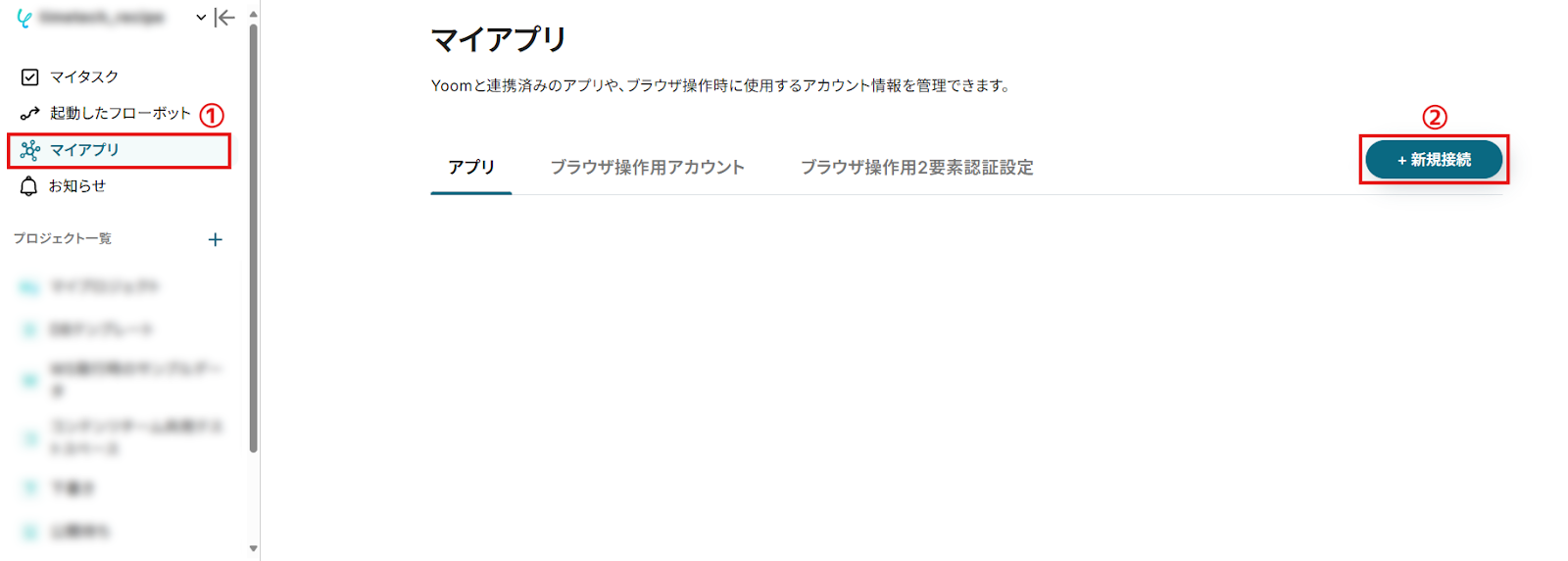
先ずは、Yoomと連携させたいGmailアカウントとGoogle Driveアカウントを「マイアプリ」に登録しましょう。Yoomにログイン後、ワークスペースのサイドバーから「マイアプリ」を選択。マイアプリ画面の右側にある「+新規接続」をクリック。
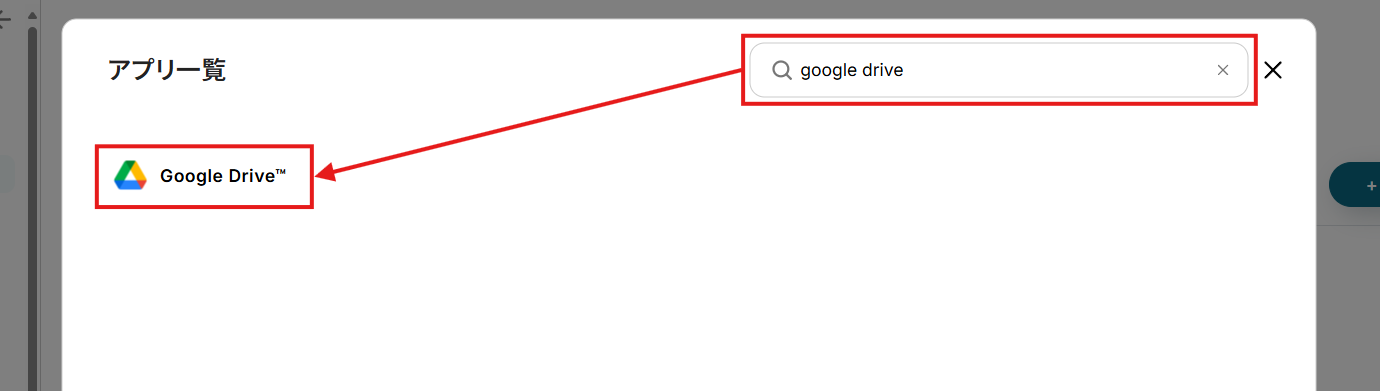
アプリ一覧画面でGoogle Driveを検索して選択。
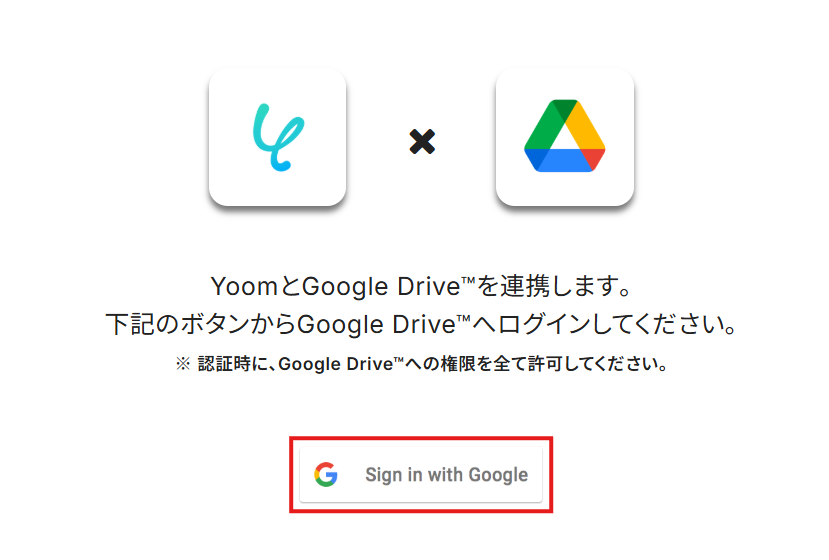
「Sign in with Google」をクリック。
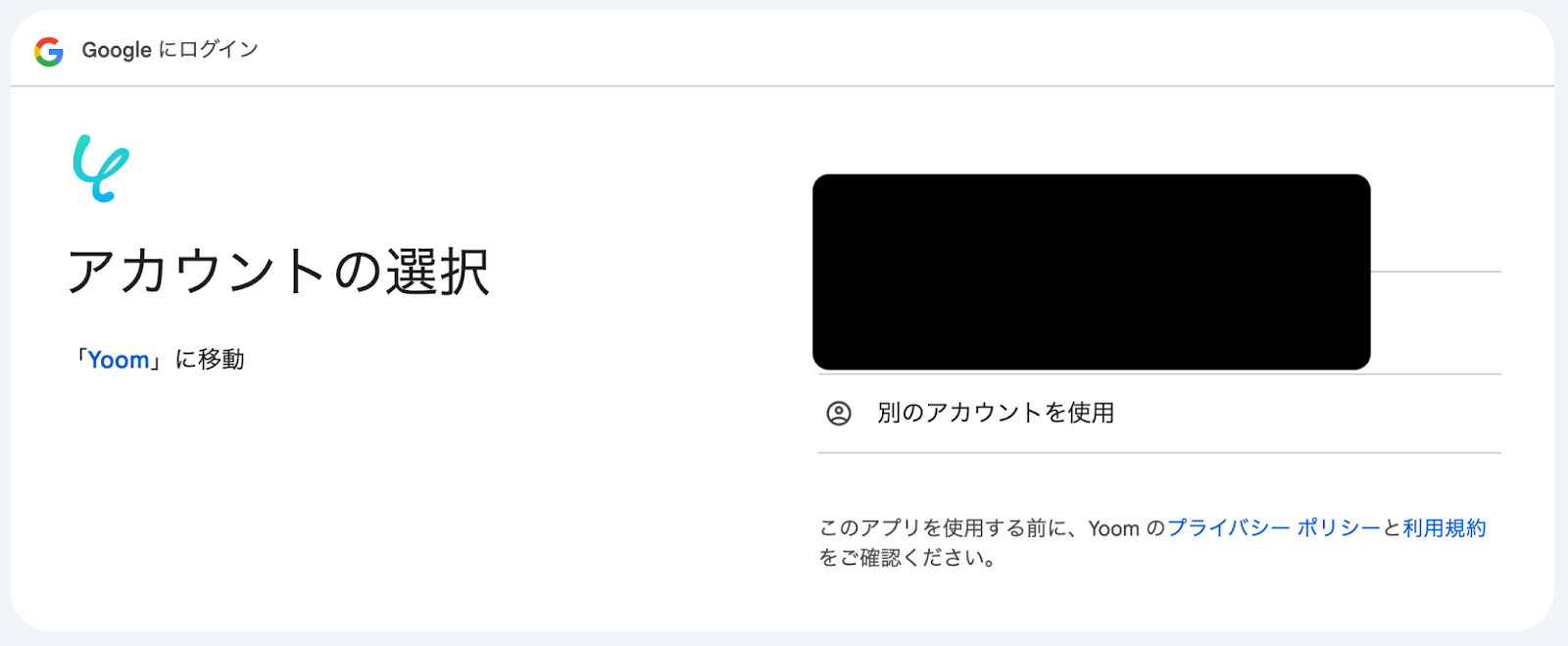
以下の画面が表示されたら、ログインするアカウントをクリック。
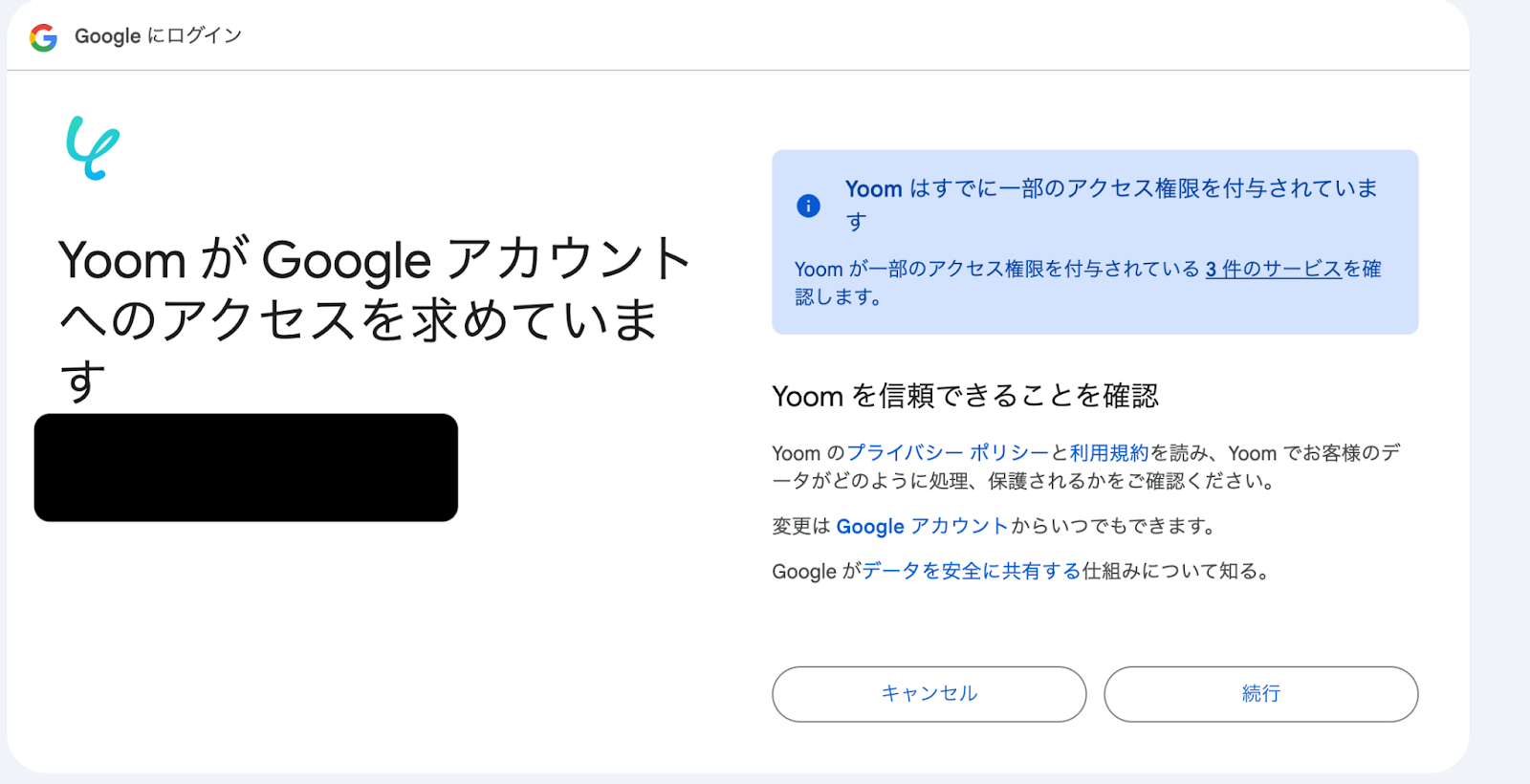
こちらの画面が表示されたら、「続行」をクリックすると、Google Driveのマイアプリ連携が完了です!
マイアプリ画面にGoogle Driveが追加されていれば、このフローで使用するアプリのマイアプリ登録は完了です。
Google スプレッドシートのマイアプリ登録手順
Google スプレッドシートの連携方法は、以下の手順をご参照ください。ステップ2:テンプレートのコピー
Yoomのフローボットテンプレートから使用するテンプレートを選び、「このテンプレートを試す」をクリックすると、テンプレートがコピーされます。
ここでは、冒頭でご紹介したテンプレートを使用するため、以下のバナーの「試してみる」をクリックしてください。
■概要Google Driveに新しいファイルを追加した後、その情報を管理するために手作業でGoogle スプレッドシートに転記していませんか。こうした定型的な作業は、手間がかかるだけでなく、転記ミスといったヒューマンエラーの原因にもなり得ます。このワークフローを活用すれば、Google Driveへのファイル格納をトリガーに、Google スプレッドシートへファイル情報を自動で追加できるため、ファイル管理に関する業務を効率化できます。
■このテンプレートをおすすめする方- Google DriveとGoogle スプレッドシートを連携させ、ファイル管理を自動化したい方
- 手作業によるデータ転記に時間を要しており、業務の効率化を目指している担当者の方
- ファイル管理台帳への入力ミスや情報更新の漏れをなくしたいと考えている方
■このテンプレートを使うメリット- Google Driveにファイルが格納されると、自動でGoogle スプレッドシートに情報が追加されるため、これまで手作業で行っていた転記業務の時間を短縮できます。
- 手作業によるデータ転記が不要になることで、入力間違いや更新漏れといったヒューマンエラーのリスク軽減に繋がります。
■フローボットの流れ- はじめに、Google DriveとGoogle スプレッドシートをYoomと連携します。
- 次に、トリガーでGoogle Driveを選択し、「特定のフォルダ内に新しくファイル・フォルダが作成されたら」というアクションを設定します。
- 最後に、オペレーションでGoogle スプレッドシートの「レコードを追加する」アクションを設定し、前のステップで取得したファイル情報を指定のシートに追加します。
※「トリガー」:フロー起動のきっかけとなるアクション、「オペレーション」:トリガー起動後、フロー内で処理を行うアクション
■このワークフローのカスタムポイント- Google Driveのトリガー設定では、監視対象としたいフォルダのIDを任意で設定してください。
- Google スプレッドシートのオペレーション設定では、情報を追加したい任意のスプレッドシートIDやタブ名を指定してください。
■注意事項- Google Drive、Google スプレッドシートのそれぞれとYoomを連携してください。
- トリガーは5分、10分、15分、30分、60分の間隔で起動間隔を選択できます。
- プランによって最短の起動間隔が異なりますので、ご注意ください。
■このテンプレートをおすすめする方
- Google DriveとGoogle スプレッドシートを連携させ、ファイル管理を自動化したい方
- 手作業によるデータ転記に時間を要しており、業務の効率化を目指している担当者の方
- ファイル管理台帳への入力ミスや情報更新の漏れをなくしたいと考えている方
■このテンプレートを使うメリット
- Google Driveにファイルが格納されると、自動でGoogle スプレッドシートに情報が追加されるため、これまで手作業で行っていた転記業務の時間を短縮できます。
- 手作業によるデータ転記が不要になることで、入力間違いや更新漏れといったヒューマンエラーのリスク軽減に繋がります。
■フローボットの流れ
- はじめに、Google DriveとGoogle スプレッドシートをYoomと連携します。
- 次に、トリガーでGoogle Driveを選択し、「特定のフォルダ内に新しくファイル・フォルダが作成されたら」というアクションを設定します。
- 最後に、オペレーションでGoogle スプレッドシートの「レコードを追加する」アクションを設定し、前のステップで取得したファイル情報を指定のシートに追加します。
■このワークフローのカスタムポイント
- Google Driveのトリガー設定では、監視対象としたいフォルダのIDを任意で設定してください。
- Google スプレッドシートのオペレーション設定では、情報を追加したい任意のスプレッドシートIDやタブ名を指定してください。
■注意事項
- Google Drive、Google スプレッドシートのそれぞれとYoomを連携してください。
- トリガーは5分、10分、15分、30分、60分の間隔で起動間隔を選択できます。
- プランによって最短の起動間隔が異なりますので、ご注意ください。
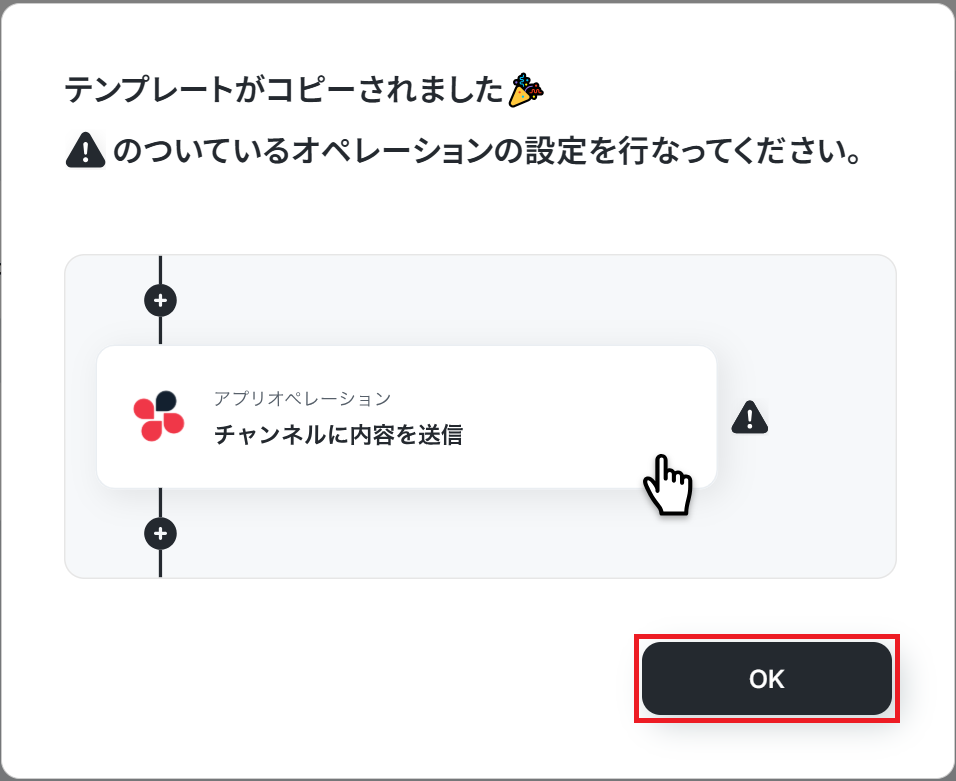
Yoomのワークスペースにテンプレートがコピーされ、自動化フローの設定画面(フローボット)が開きます。
「OK」をクリックして、フローの設定に進みましょう!
※ 以降、コピーしたフローボットには、プロジェクト一覧の「マイプロジェクト」からアクセスできます。
【用語解説:フローボット】フローボットは、Yoomで作る自動化の「流れ(フロー)」を実行するロボットのことです。トリガー(きっかけ)とアクション(処理)を組み合わせて動作します。
ステップ3:特定のフォルダ内に新しくファイル・フォルダが追加されたら
まずは、フローの起点となるトリガーアクションを設定していきます。
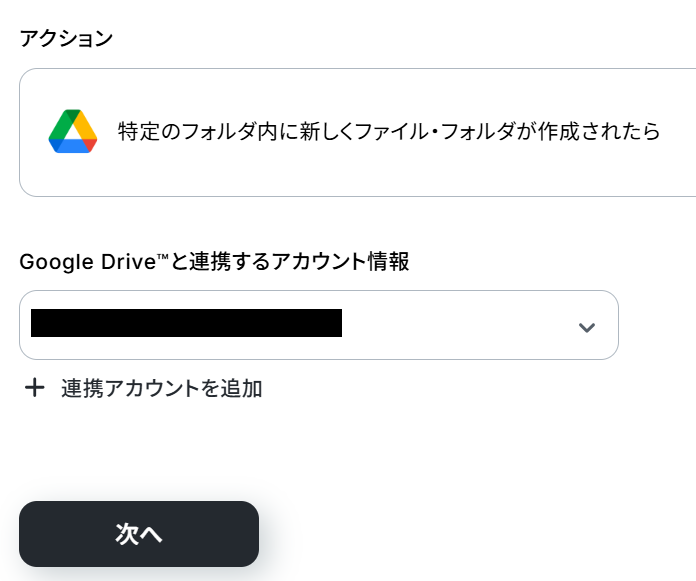
「特定のフォルダ内に新しくファイル・フォルダが追加されたら」をクリック。
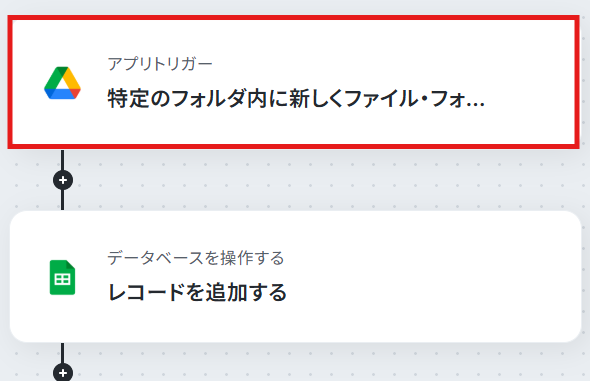
連携するアカウント情報は、マイアプリ連携した際の情報が記載されています。
問題無ければ、次に進んでください。
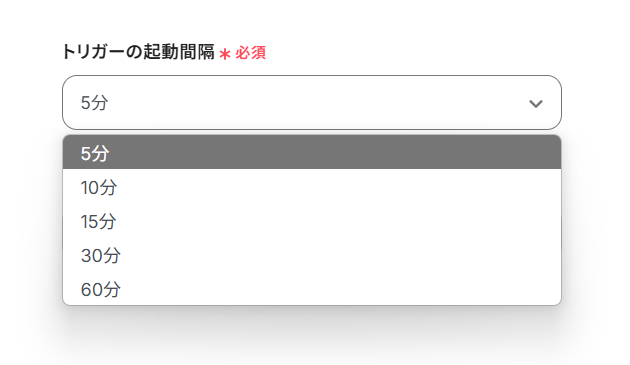
トリガーの起動タイミングは、5分、10分、15分、30分、60分のいずれかで設定できます。
ご利用プランによって、設定できるトリガーの最短間隔が違うので、その点は要チェックです。
なお、基本的にはそのプランの最短の起動間隔にしてお使いいただくことをおすすめします。
起動間隔についての詳しい説明は、ポーリングトリガーの仕組みについてをご覧ください。
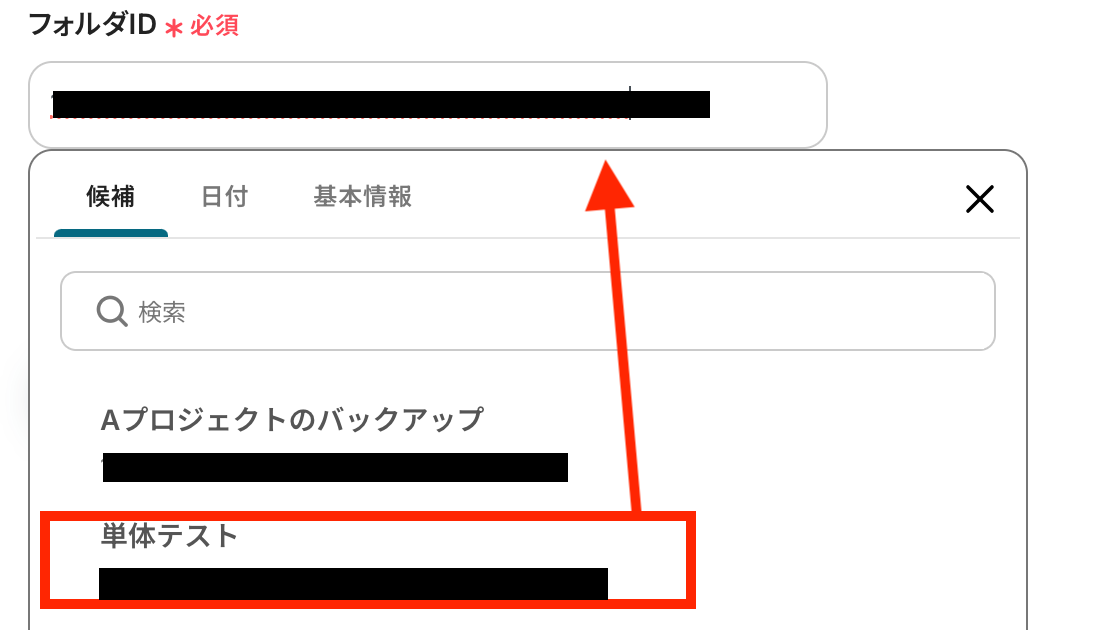
入力欄をクリックすると、連携しているアカウントから候補が表示されますので、対象となるフォルダを選択しましょう。
ここでGoogle Driveの特定のフォルダ内に新規フォルダを作成し、テストをクリックしてください。
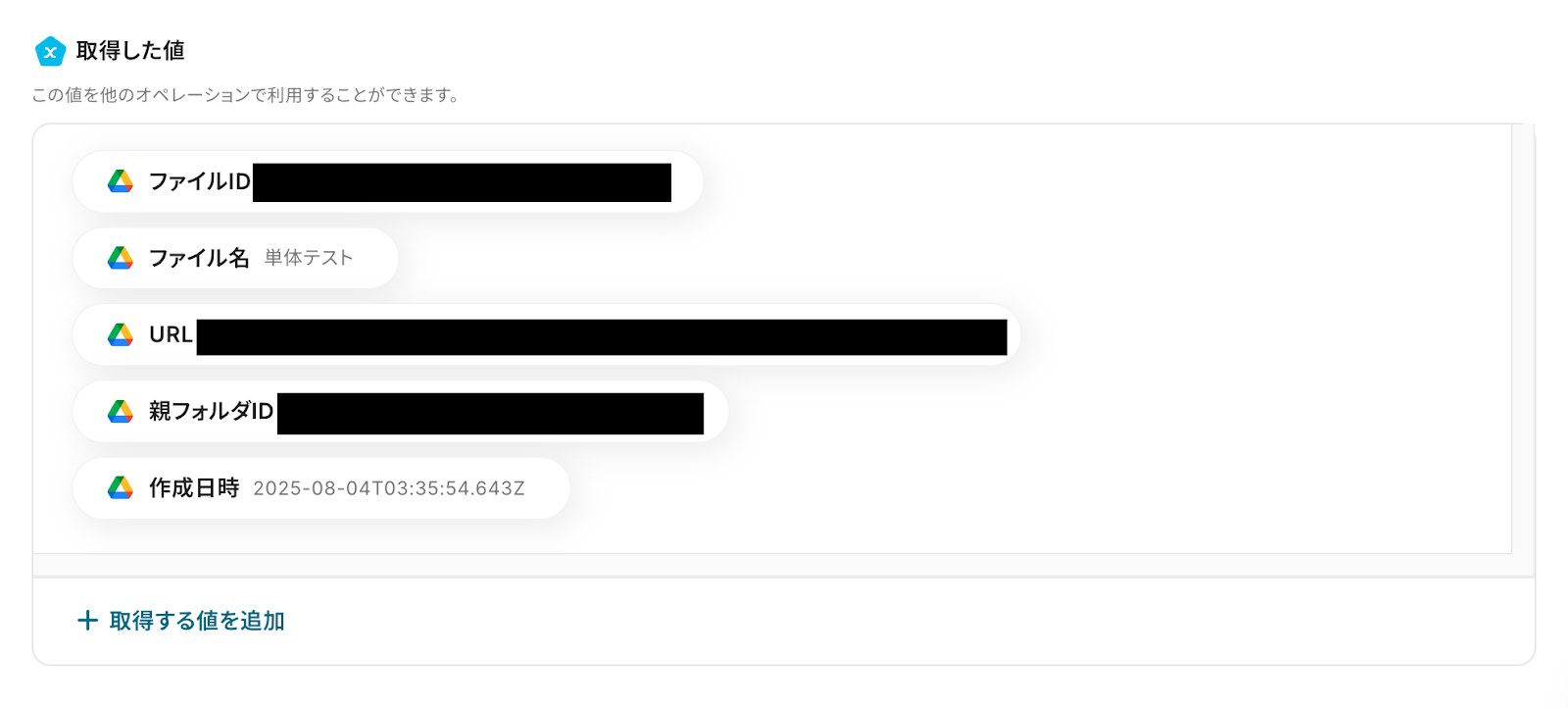
ここで取得した値は、次のステップで活用することが可能です。
確認できたら「完了」ボタンをクリックしましょう。
※テストの重要性:「取得した値」のテスト値についてもあわせてご確認ください。
ステップ4:Google スプレッドシートのアクション設定
次は、Google スプレッドシートのレコード追加について設定していきます。
まずは、以下をクリックしてください。
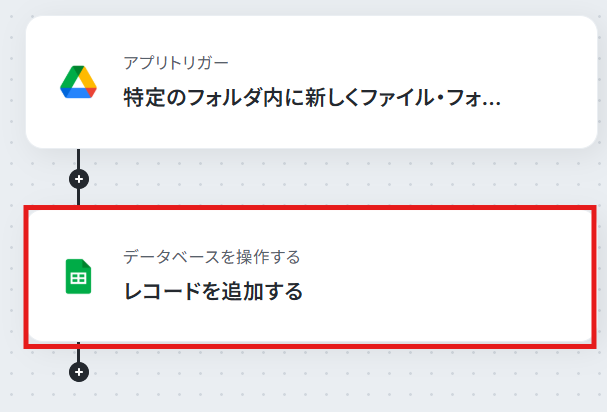
ここでは、レコードを追加するGoogle スプレッドシートを具体的に設定していきます。
まだ、Google スプレッドシートを作成していない場合はこのタイミングで作成してください。
今回は、下記のGoogle スプレッドシートを作成しました。
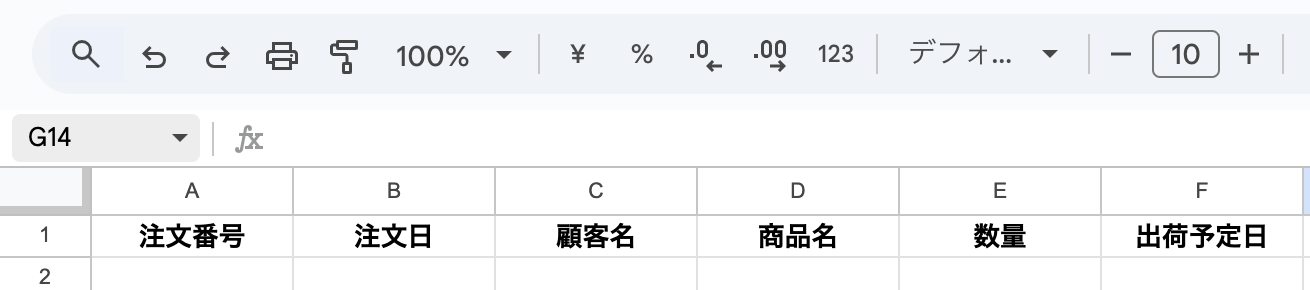
連携するアカウント情報は、マイアプリ連携した際の情報が記載されています。
問題無ければ、次に進んでください。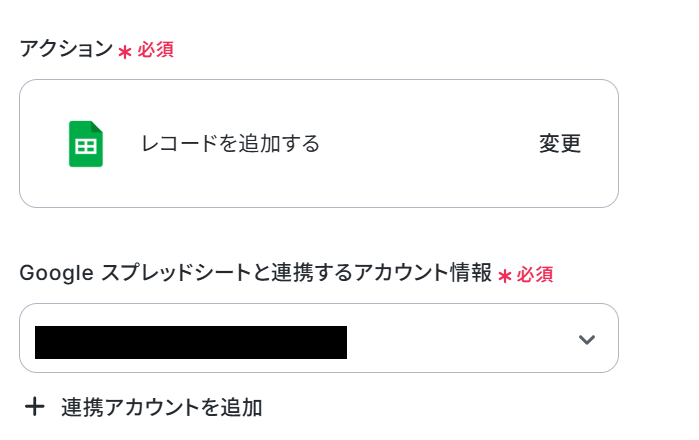
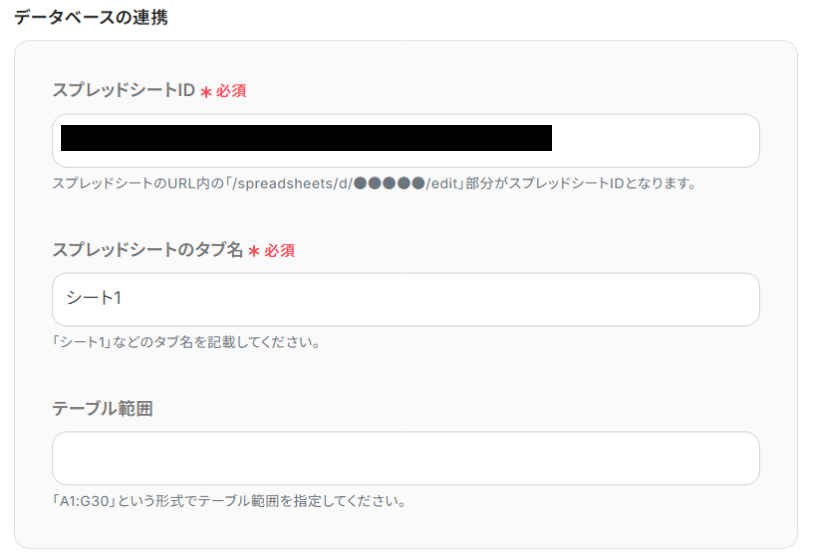
ページを下に進み、「データベースの連携」を入力しましょう。
下記を参考に、それぞれの項目を入力してください。
- スプレッドシートID:入力欄をクリックすると、下記のように候補が表示されます。対象のGoogle スプレッドシートを選択してください。
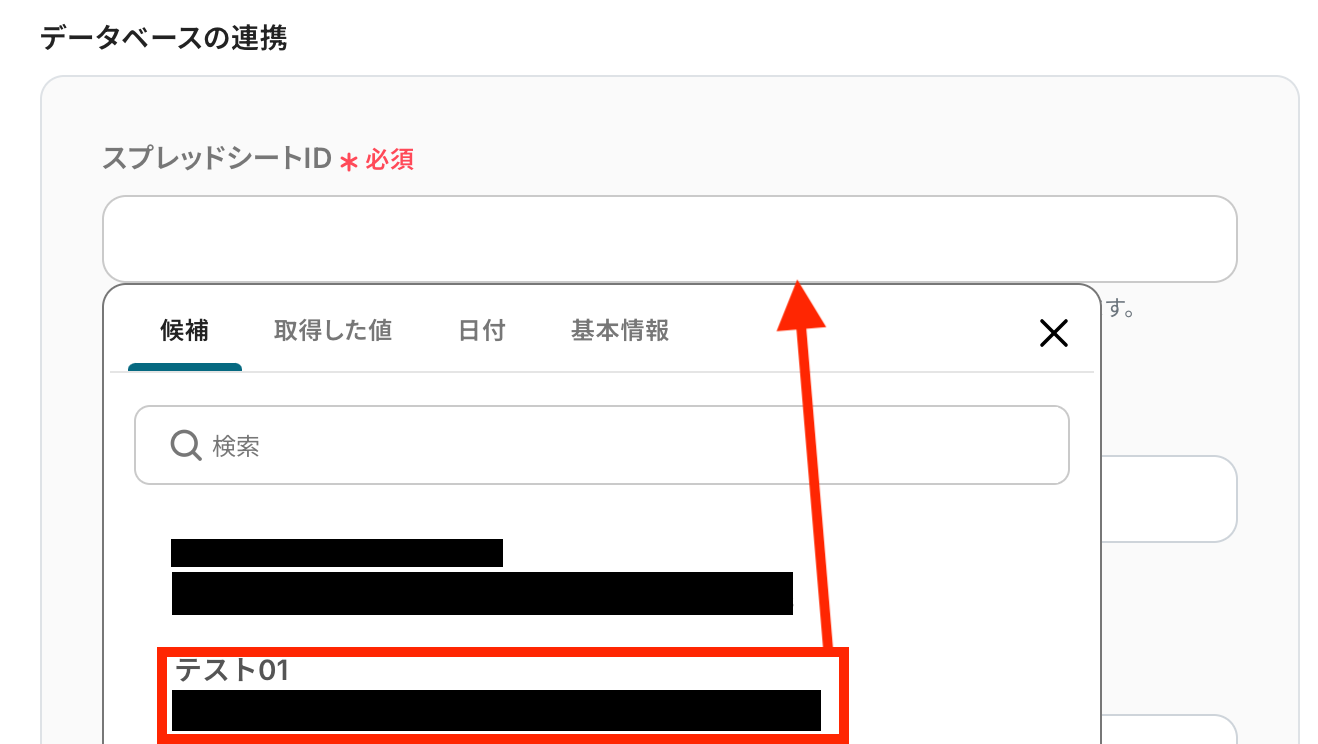
- スプレッドシートのタブ名:スプレッドシートIDと同様に、入力欄をクリックして対象のシート名を選択してください。
- テーブル範囲:レコードを更新したいテーブルを指定したい場合は入力しましょう。
今回は、下記のようにそれぞれの項目を入力しました。
入力が完了したら「次へ」を押して進みましょう。
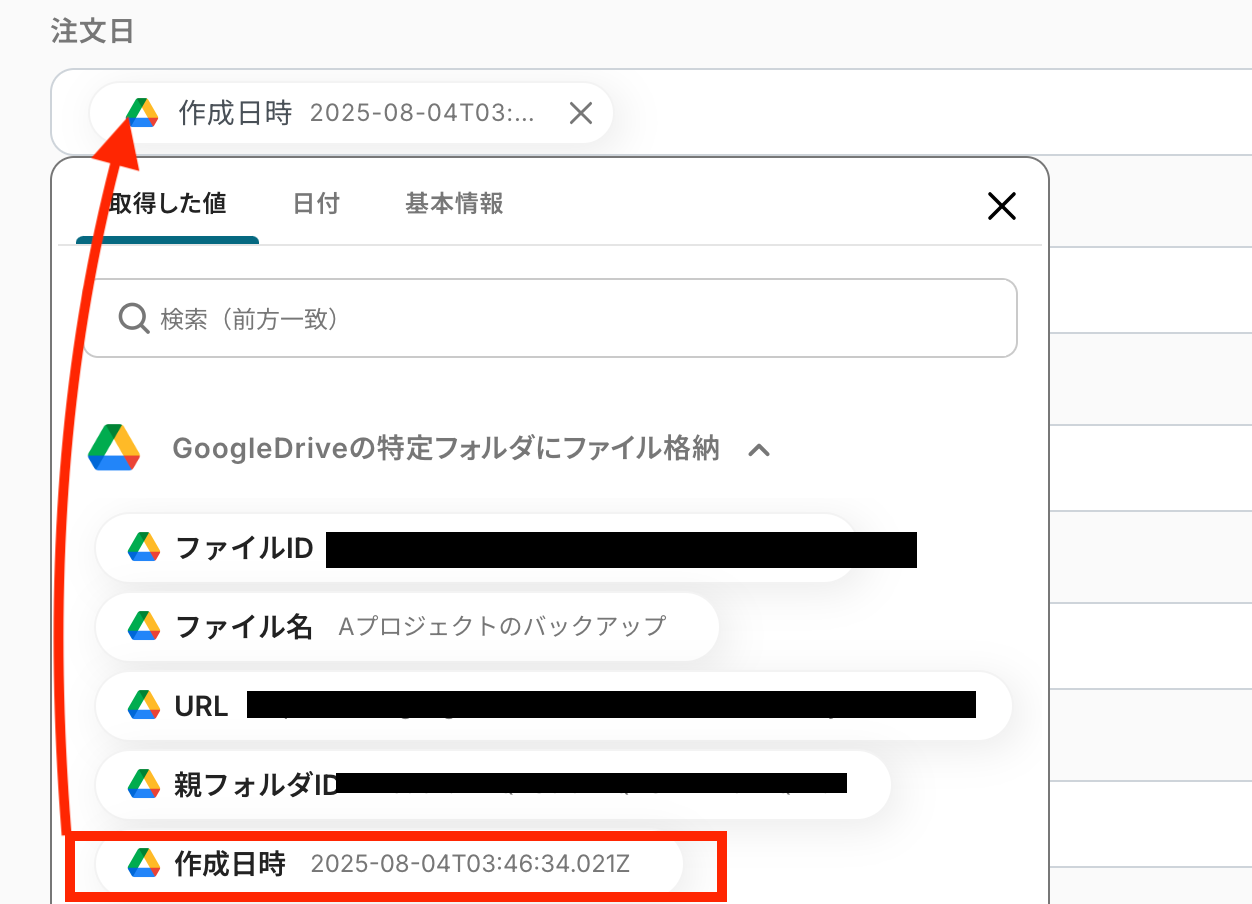
「追加するレコードの値」について、それぞれの入力欄をクリックすると、下記のような取得した値が表示されます。
このように取得した値を活用することで、最新のGoogle Driveのデータをその都度Google スプレッドシートに自動反映可能となります!
※手入力をしてしまうと、フローボットが起動するたびに手入力したテキストが毎回反映されてしまうので注意してください。
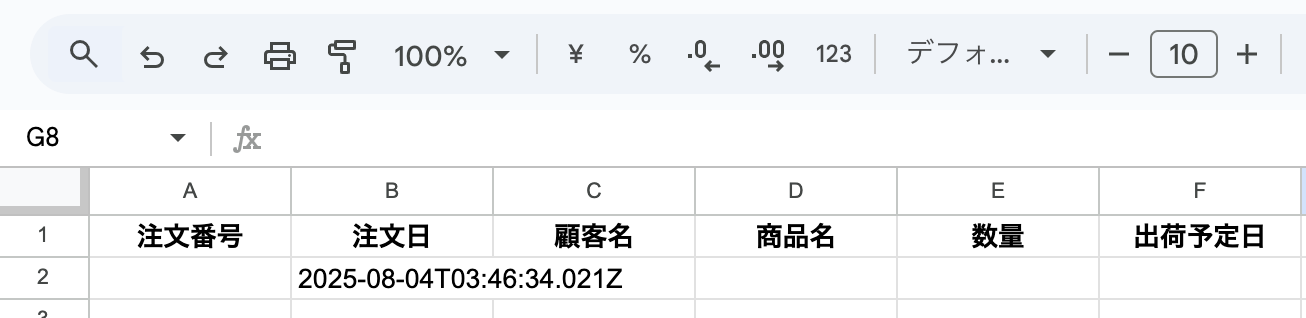
入力が完了したら、「テスト」を実行してください。
テストが成功したら、指定したGoogle スプレッドシートを確認し、下記のように指定したレコードが追加されていればOKです!
最後に、「完了」を押しましょう。
ステップ5:アプリトリガーをONにしよう!
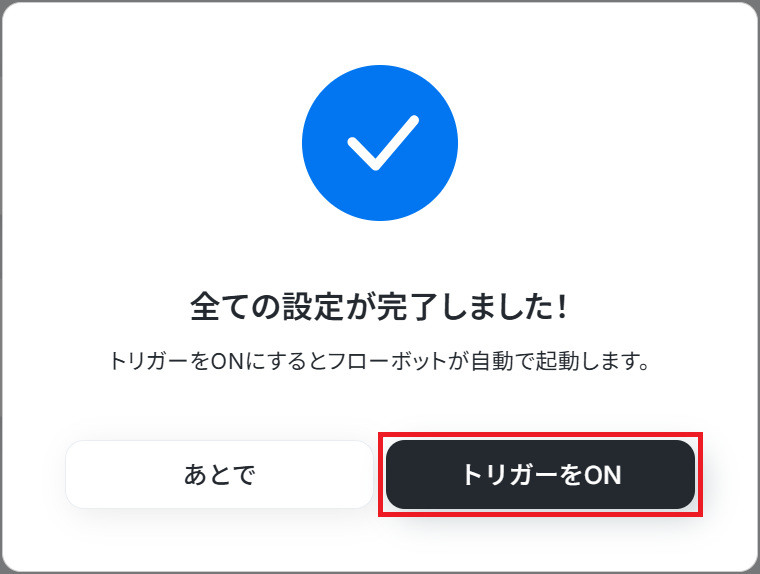
すべての設定が完了すると、設定完了の「コンプリート画面」が表示されます!最後に、トリガーをONにして、フローボットを起動させましょう。トリガーのON/OFFは、画面左上のトグルスイッチで切り替えできますよ。
Google スプレッドシート のデータを Google Drive に連携したい場合
今回はGoogle DriveからGoogle スプレッドシートへデータを連携する方法をご紹介しましたが、逆にGoogle スプレッドシートからGoogle Driveへのデータ連携を実施したい場合は、下記のテンプレートも併せてご利用ください。
Google スプレッドシートで行が追加されたら、Google Driveにフォルダを作成する
Google スプレッドシートに新しい行が追加されたことをトリガーとして、その行の情報(例えば、顧客名や案件名)をフォルダ名とし、Google Driveに新しいフォルダを自動で作成します。
この仕組みにより、新規顧客や案件が発生した際のフォルダ作成を手動で行う必要がなくなり、命名規則の統一や作成漏れ防止に繋がります。
■概要Google スプレッドシートで案件や顧客リストを管理する際、新しい情報が追加されるたびにGoogle Driveに手動でフォルダを作成していませんか?この作業は単純ですが、件数が増えると手間がかかり、フォルダの作成漏れや命名ミスといったヒューマンエラーの原因にもなります。このワークフローを活用すれば、Google スプレッドシートに行が追加されるだけで、指定したGoogle Drive内にフォルダが自動で作成され、こうした課題を円滑に削減します。
■このテンプレートをおすすめする方- Google スプレッドシートでの情報管理と連携して、Google Driveのフォルダ作成を手作業で行っている方
- フォルダの作成漏れや命名規則の不統一といった、手作業によるミスを減らしたいと考えている方
- 定型的なファイル管理業務から解放され、本来のコア業務に集中したいと考えているビジネスパーソン
■このテンプレートを使うメリット- Google スプレッドシートに行が追加されると自動でフォルダが作成されるため、手作業でのフォルダ作成にかかる時間を短縮することができます。
- 手作業によるフォルダの作成漏れや、命名ルールの間違いといったヒューマンエラーを防止し、管理体制の標準化に繋がります。
■フローボットの流れ- はじめに、Google スプレッドシートとGoogle DriveをYoomと連携します。
- 次に、トリガーでGoogle スプレッドシートを選択し、「行が追加されたら」というアクションを設定します。
- 続いて、オペレーションでGoogle Driveを選択し、「フォルダを作成する」アクションを設定します。フォルダ名はトリガーで取得したスプレッドシートの情報を活用できます。
- 最後に、再度オペレーションでGoogle スプレッドシートを選択し、「レコードを更新する」アクションを設定して、作成したフォルダのURLなどを元のシートに書き戻します。
※「トリガー」:フロー起動のきっかけとなるアクション、「オペレーション」:トリガー起動後、フロー内で処理を行うアクション
■このワークフローのカスタムポイント- トリガーとなるGoogle スプレッドシートのアクションでは、対象のスプレッドシート、シート名、監視するテーブルの範囲を任意で設定してください。
- Google スプレッドシートのレコードを更新するアクションでは、どの列を更新するか、また前段で取得したどの情報を割り当てるかなどを自由にカスタマイズできます。
■注意事項- Google スプレッドシートとGoogle DriveのそれぞれとYoomを連携してください。
- トリガーは5分、10分、15分、30分、60分の間隔で起動間隔を選択できます。
- プランによって最短の起動間隔が異なりますので、ご注意ください。
- Googleスプレッドシートをアプリトリガーとして使用する際の注意事項は「【アプリトリガー】Googleスプレッドシートのトリガーにおける注意事項」を参照してください。
- Google スプレッドシートでの情報管理と連携して、Google Driveのフォルダ作成を手作業で行っている方
- フォルダの作成漏れや命名規則の不統一といった、手作業によるミスを減らしたいと考えている方
- 定型的なファイル管理業務から解放され、本来のコア業務に集中したいと考えているビジネスパーソン
- Google スプレッドシートに行が追加されると自動でフォルダが作成されるため、手作業でのフォルダ作成にかかる時間を短縮することができます。
- 手作業によるフォルダの作成漏れや、命名ルールの間違いといったヒューマンエラーを防止し、管理体制の標準化に繋がります。
- はじめに、Google スプレッドシートとGoogle DriveをYoomと連携します。
- 次に、トリガーでGoogle スプレッドシートを選択し、「行が追加されたら」というアクションを設定します。
- 続いて、オペレーションでGoogle Driveを選択し、「フォルダを作成する」アクションを設定します。フォルダ名はトリガーで取得したスプレッドシートの情報を活用できます。
- 最後に、再度オペレーションでGoogle スプレッドシートを選択し、「レコードを更新する」アクションを設定して、作成したフォルダのURLなどを元のシートに書き戻します。
- トリガーとなるGoogle スプレッドシートのアクションでは、対象のスプレッドシート、シート名、監視するテーブルの範囲を任意で設定してください。
- Google スプレッドシートのレコードを更新するアクションでは、どの列を更新するか、また前段で取得したどの情報を割り当てるかなどを自由にカスタマイズできます。
- Google スプレッドシートとGoogle DriveのそれぞれとYoomを連携してください。
- トリガーは5分、10分、15分、30分、60分の間隔で起動間隔を選択できます。
- プランによって最短の起動間隔が異なりますので、ご注意ください。
- Googleスプレッドシートをアプリトリガーとして使用する際の注意事項は「【アプリトリガー】Googleスプレッドシートのトリガーにおける注意事項」を参照してください。
Google スプレッドシートで行が追加されたら、見積書を作成してGoogle Driveに格納する
Google スプレッドシートの新しい行に追加された商品名や金額、顧客情報などを基に、Yoomのドキュメント作成機能で見積書を自動で生成し、完成したPDFファイルをGoogle Driveの指定フォルダに格納します。
この連携は、見積書作成から格納までの一連のプロセスを完全に自動化するため、書類作成業務にかかる時間を削減し、ミスを減らしながら迅速な対応を実現する手助けとなります。
■概要Google スプレッドシートで管理している情報をもとに、都度見積書を作成する作業は手間がかかるものではないでしょうか。
手作業での転記は入力ミスや作成漏れの原因にもなりかねず、正確性が求められる業務だからこそ、負担に感じている方も少なくありません。
このワークフローを活用すれば、Google スプレッドシートに行が追加されるだけで見積書を自動で作成しGoogle Driveに格納できるため、こうした定型業務を効率化できます。
■このテンプレートをおすすめする方- Google スプレッドシートで見積情報を管理し、手作業で書類を作成している営業担当者の方
- 見積書の作成・管理業務における入力ミスや作成漏れなどのヒューマンエラーを減らしたい方
- 定型的な書類作成業務から解放され、より重要なコア業務に時間を使いたいと考えている方
■このテンプレートを使うメリット- Google スプレッドシートに行を追加するだけで、自動で見積書が作成・保存されるため、これまで手作業に費やしていた時間を短縮することができます。
- システムが自動で処理を行うため、手作業による情報の転記ミスや書類の作成漏れといったヒューマンエラーの防止に繋がります。
■フローボットの流れ- はじめに、Google スプレッドシートとGoogle DriveをYoomと連携します。
- 次に、トリガーでGoogle スプレッドシートを選択し、「行が追加されたら」というアクションを設定します。
- 最後に、オペレーションでGoogle Driveの「書類を発行する」アクションを設定し、スプレッドシートの情報を元に見積書を発行します。
※「トリガー」:フロー起動のきっかけとなるアクション、「オペレーション」:トリガー起動後、フロー内で処理を行うアクション
■このワークフローのカスタムポイント- Google Driveの「書類を発行する」アクションで、見積書のテンプレートとして使用する雛形書類や、作成した書類の格納先フォルダを任意で指定してください。
- 雛形書類に記載されている会社名や金額などの項目と、Google スプレッドシートのどの列の情報を紐付けるか、差し込み設定をカスタマイズしてください。
■注意事項- Google スプレッドシートをYoomと連携してください。
- トリガーは5分、10分、15分、30分、60分の間隔で起動間隔を選択できます。
- プランによって最短の起動間隔が異なりますので、ご注意ください。
- Google スプレッドシートをアプリトリガーとして使用する際の注意事項は「【アプリトリガー】Google スプレッドシートのトリガーにおける注意事項」を参照してください。
手作業での転記は入力ミスや作成漏れの原因にもなりかねず、正確性が求められる業務だからこそ、負担に感じている方も少なくありません。
このワークフローを活用すれば、Google スプレッドシートに行が追加されるだけで見積書を自動で作成しGoogle Driveに格納できるため、こうした定型業務を効率化できます。
■このテンプレートをおすすめする方
- Google スプレッドシートで見積情報を管理し、手作業で書類を作成している営業担当者の方
- 見積書の作成・管理業務における入力ミスや作成漏れなどのヒューマンエラーを減らしたい方
- 定型的な書類作成業務から解放され、より重要なコア業務に時間を使いたいと考えている方
■このテンプレートを使うメリット
- Google スプレッドシートに行を追加するだけで、自動で見積書が作成・保存されるため、これまで手作業に費やしていた時間を短縮することができます。
- システムが自動で処理を行うため、手作業による情報の転記ミスや書類の作成漏れといったヒューマンエラーの防止に繋がります。
■フローボットの流れ
- はじめに、Google スプレッドシートとGoogle DriveをYoomと連携します。
- 次に、トリガーでGoogle スプレッドシートを選択し、「行が追加されたら」というアクションを設定します。
- 最後に、オペレーションでGoogle Driveの「書類を発行する」アクションを設定し、スプレッドシートの情報を元に見積書を発行します。
■このワークフローのカスタムポイント
- Google Driveの「書類を発行する」アクションで、見積書のテンプレートとして使用する雛形書類や、作成した書類の格納先フォルダを任意で指定してください。
- 雛形書類に記載されている会社名や金額などの項目と、Google スプレッドシートのどの列の情報を紐付けるか、差し込み設定をカスタマイズしてください。
■注意事項
- Google スプレッドシートをYoomと連携してください。
- トリガーは5分、10分、15分、30分、60分の間隔で起動間隔を選択できます。
- プランによって最短の起動間隔が異なりますので、ご注意ください。
- Google スプレッドシートをアプリトリガーとして使用する際の注意事項は「【アプリトリガー】Google スプレッドシートのトリガーにおける注意事項」を参照してください。
Google DriveやGoogle スプレッドシートを使ったその他の自動化例
Google DriveやGoogle スプレッドシートのAPIを活用することで、データ管理・共有の効率化が実現できます。
Yoomにはこうした業務を自動化できるテンプレートが豊富に揃っているので、ぜひご活用ください!
Google Driveを活用した自動化例
Google Driveによる自動化では、マーケティングツールのデータを基にGoogle Driveに専用フォルダを作成したり、請求書の発行から格納までを効率化可能です。
また、メールの添付ファイルや契約書の自動格納にも対応しています。
日々の業務をより効率化し、情報管理やチーム連携をスムーズに行いたい方におすすめです。
■概要
Salesforceで取引先が登録されたらGoogle Driveにフォルダを作成するフローです。
■このテンプレートをおすすめする方
1.Salesforceを顧客情報の一元管理場所として使用している企業
・取引先ごと情報管理を行う業務担当
・リード管理を行い、関連情報を蓄積する業務の方
・案件ごとに状況を登録してチームで共有している方
2.Google Driveを活用してファイル管理をしている方
・担当企業ごとのフォルダを作成している方
・管理するデータをわかりやすく共有したい方
■このテンプレートを使うメリット
Google Driveはファイルの一元管理に適したツールです。
併せてSalesforceを活用して顧客情報を管理しGoogle Driveで管理するファイルと関連付けることで、必要な情報へのアクセスをスムーズにします。
しかし、Salesforceへ取引先の登録のたびに、毎回Google Driveに手作業でフォルダを作成するのは、チーム全体の生産性にも悪影響を及ぼす可能性があります。
チーム全体の業務進行をよりスムーズにしたいと考える方にこのフローは適しています。
このテンプレートを使用するとSalesforce上で取引先が追加されると自動でGoogle Driveに取引先のフォルダを作成し、手作業を省きます。
フォルダ作成を自動化し手作業でかかっていた時間を他の業務に充てることで、チーム全体の生産性の向上につながります。
■注意事項
・Salesforce、Google DriveのそれぞれとYoomを連携してください。
・Salesforceはチームプラン・サクセスプランでのみご利用いただけるアプリとなっております。フリープラン・ミニプランの場合は設定しているフローボットのオペレーションやデータコネクトはエラーとなりますので、ご注意ください。
・チームプランやサクセスプランなどの有料プランは、2週間の無料トライアルを行うことが可能です。無料トライアル中には制限対象のアプリを使用することができます。
■概要Googleフォームで受け付けた依頼や注文内容をもとに、手作業で請求書を作成・管理する業務に手間を感じていませんか?転記作業には時間がかかるうえ、入力ミスなどのヒューマンエラーが発生するリスクも伴います。このワークフローを活用すれば、Googleフォームへの回答送信をきっかけに、内容を反映した請求書を自動で発行し、指定のGoogle Driveフォルダへ保存までを完結させることができ、請求書発行業務の効率化を実現します。
■このテンプレートをおすすめする方・Googleフォームで受けた注文を元に、手動で請求書を発行している担当者の方・請求書作成時の転記ミスや確認作業に多くの時間を費やしている経理担当の方・Google Drive上での請求書管理をよりスムーズに行いたいと考えている方
■このテンプレートを使うメリット- Googleフォームが送信されると請求書の発行から保存までが自動で実行されるため、手作業の時間を削減できます。
- フォームの回答内容が直接反映されるので、金額や宛名などの転記ミスといったヒューマンエラーの防止に繋がります。
■フローボットの流れ- はじめに、Googleフォーム、Google Drive、GoogleドキュメントをYoomと連携します。
- 次に、トリガーでGoogleフォームを選択し、「フォームに回答が送信されたら」というアクションを設定します。
- 次に、オペレーションでGoogle Driveを選択し、「特定フォルダ内のファイル・フォルダを検索」アクションで請求書の雛形となるファイルを指定します。
- 最後に、オペレーションでGoogleドキュメントの「書類を発行する」アクションを設定し、フォームの回答内容と雛形を元に請求書を発行し、Google Driveに保存します。
※「トリガー」:フロー起動のきっかけとなるアクション、「オペレーション」:トリガー起動後、フロー内で処理を行うアクション
■このワークフローのカスタムポイント- Googleフォームのトリガー設定では、自動化の対象としたいフォームのIDを任意で設定してください。
- Google Driveのアクション設定では、請求書の雛形が格納されているフォルダのIDや、発行した請求書を保存するフォルダのID、ファイル名を任意で設定可能です。
- 書類を発行するオペレーションでは、使用する雛形書類や、発行後の書類のタイトルなどを任意で設定できます。
■注意事項- Google スプレッドシート、Google Drive、GoogleドキュメントのそれぞれとYoomを連携してください。
- トリガーは5分、10分、15分、30分、60分の間隔で起動間隔を選択できます。
- プランによって最短の起動間隔が異なりますので、ご注意ください。
- 分岐はパーソナルプラン以上のプランでご利用いただける機能(オペレーション)となっております。フリープランの場合は設定しているフローボットのオペレーションはエラーとなりますので、ご注意ください。
- パーソナルプランなどの有料プランは、2週間の無料トライアルを行うことが可能です。無料トライアル中には制限対象のアプリや機能(オペレーション)を使用することができます。
- Google スプレッドシートをアプリトリガーとして使用する際の注意事項は「【アプリトリガー】Google スプレッドシートのトリガーにおける注意事項」を参照してください。
■概要Gmailで受信した請求書や重要書類の添付ファイルを、手動でGoogle Driveに保存する作業に手間を感じていませんか?
一つ一つ対応していると時間がかかり、保存忘れなどのミスが発生することもあります。
このワークフローを活用すれば、Gmailで特定のラベルが付いたメールを受信した際に、添付ファイルを自動でGoogle Driveにアップロードすることが可能になり、ファイル管理業務を効率化します。
■このテンプレートをおすすめする方- Gmailで受信する添付ファイルのダウンロードや整理に時間を要している方
- 取引先からの請求書などをGoogle Driveで一元的に管理したい経理担当者の方
- 手作業によるファイルの保存漏れや、格納場所の間違いなどのミスを防ぎたい方
■このテンプレートを使うメリット- Gmailでメールを受信するだけで添付ファイルが自動保存されるため、手作業でのファイル管理にかかる時間を削減できます。
- 手動でのアップロード作業がなくなることで、ファイルの保存漏れや格納フォルダの間違いといったヒューマンエラーを防止します。
■フローボットの流れ- はじめに、GmailとGoogle DriveをYoomと連携します。
- トリガーでGmailを選択し、「特定のラベルのメールを受信したら」アクションを設定します。
- 次に、オペレーションで分岐機能を設定し、メールに添付ファイルがある場合のみ後続の処理に進むよう設定します。
- 最後に、オペレーションでGoogle Driveの「ファイルをアップロードする」アクションを設定し、受信した添付ファイルを指定のフォルダにアップロードします。
※「トリガー」:フロー起動のきっかけとなるアクション、「オペレーション」:トリガー起動後、フロー内で処理を行うアクション
■このワークフローのカスタムポイント- Gmailのトリガー設定で、自動化の対象とするメールを識別するためのラベルを任意で設定してください。
- 添付ファイルの有無で処理を分ける分岐の条件は、必要に応じて任意の内容に設定することが可能です。
- Google Driveにファイルをアップロードする際、保存先のフォルダIDやファイル名を任意で設定してください。
■注意事項- Gmail、Google DriveのそれぞれとYoomを連携してください。
- トリガーは5分、10分、15分、30分、60分の間隔で起動間隔を選択できます。
- プランによって最短の起動間隔が異なりますので、ご注意ください。
- 分岐はパーソナルプラン以上のプランでご利用いただける機能(オペレーション)となっております。フリープランの場合は設定しているフローボットのオペレーションはエラーとなりますので、ご注意ください。
- パーソナルプランなどの有料プランは、2週間の無料トライアルを行うことが可能です。無料トライアル中には制限対象のアプリや機能(オペレーション)を使用することができます。
- ダウンロード可能なファイル容量は最大300MBまでです。アプリの仕様によっては300MB未満になる可能性があるので、ご注意ください。
- トリガー、各オペレーションでの取り扱い可能なファイル容量の詳細は「ファイルの容量制限について」をご参照ください。
■概要Zoomでのミーティング後、レコーディングファイルを手動でダウンロードし、Google Driveへアップロードする作業に手間を感じていませんか。
また、対応漏れやアップロード先の間違いなど、ヒューマンエラーが発生することもあるかもしれません。
このワークフローを活用すれば、Zoomミーティングが終了すると自動でレコーディングファイルを取得し、指定のGoogle Driveフォルダへ格納する一連の流れを自動化し、これらの課題を円滑に削減します。
■このテンプレートをおすすめする方- Zoomミーティングのレコーディングを、議事録やナレッジとしてチームで共有している方
- 手作業でのファイル管理に非効率を感じ、自動化による業務改善を検討している方
- 重要なレコーディングファイルの保存し忘れや、共有漏れなどのミスを未然に防ぎたい方
■このテンプレートを使うメリット- Zoomミーティング終了後に自動でレコーディングが保存されるため、これまで手作業で行っていたダウンロードやアップロードの時間を短縮できます。
- 手作業で起こりうる保存し忘れやアップロード先の間違いといったヒューマンエラーを防ぎ、ファイル管理の正確性を高めることに繋がります。
■フローボットの流れ- はじめに、ZoomとGoogle DriveをYoomと連携します
- 次に、トリガーでZoomを選択し、「ミーティングが終了したら」というアクションを設定します
- 次に、オペレーションでZoomの「ミーティングのレコーディング情報を取得」アクションを設定します
- 続けて、Zoomの「ミーティングのレコーディングファイルをダウンロード」アクションを設定します
- 最後に、オペレーションでGoogle Driveの「ファイルをアップロードする」アクションを設定し、ダウンロードしたファイルを指定のフォルダに格納します
※「トリガー」:フロー起動のきっかけとなるアクション、「オペレーション」:トリガー起動後、フロー内で処理を行うアクション
■このワークフローのカスタムポイント- Zoomのトリガー設定では、自動化の対象としたいミーティングのホストをメールアドレスで指定することが可能です。
- Google Driveへのファイルアップロード時に、保存先のフォルダやファイル名を任意で設定できます。ミーティング情報などをファイル名に含めることで、後の管理が容易になります。
■注意事項- Zoom、Google DriveのそれぞれとYoomを連携してください。
- トリガーは5分、10分、15分、30分、60分の間隔で起動間隔を選択できます。
- プランによって最短の起動間隔が異なりますので、ご注意ください。
- Zoomのプランによって利用できるアクションとそうでないアクションがあるため、ご注意ください。
- 現時点では以下のアクションはZoomの有料プランのみ利用可能です。
- ミーティングが終了したら
- ミーティングのレコーディング情報を取得する(クラウド上に存在するレコーディングのみ取得可能なため)
- 詳細は「Zoomでミーティングのレコーディング情報を取得する際の注意点」をご参照ください。
- ダウンロード可能なファイル容量は最大300MBまでです。アプリの仕様によっては300MB未満になる可能性があるので、ご注意ください。
- トリガー、各オペレーションでの取り扱い可能なファイル容量の詳細は「ファイルの容量制限について」をご参照ください。
■概要DocuSignで電子契約が完了した後、締結済みの書類や証明書を手動でダウンロードし、Google Driveへ格納する作業に手間を感じていないでしょうか。この一連の作業は定型的でありながらも、対応漏れが許されない重要な業務です。このワークフローを活用すれば、DocuSignでエンベロープのステータスが完了になったことをトリガーに、証明書を自動でダウンロードし、指定のGoogle Driveフォルダに格納までを自動化できます。
■このテンプレートをおすすめする方- DocuSignでの契約締結後のファイル管理を効率化したい法務や営業担当者の方
- Google Driveを契約書の保管庫として利用しており、手動での格納作業をなくしたい方
- 契約管理におけるファイル保存漏れなどのヒューマンエラーを未然に防ぎたい方
■このテンプレートを使うメリット- DocuSignでの契約締結後に発生する、証明書のダウンロードとGoogle Driveへのアップロード作業が自動化され、手作業の時間を削減できます。
- 手動でのファイル保存時に起こりがちな、格納漏れや誤ったフォルダへの保存といった人為的ミスを防ぎ、書類管理の正確性を高めます。
■フローボットの流れ- はじめに、DocuSignとGoogle DriveをYoomと連携します。
- 次に、トリガーでDocuSignを選択し、「エンベロープが完了したら」というアクションを設定します。
- 次に、オペレーションでDocuSignの「証明書をダウンロード」アクションを設定します。
- 最後に、オペレーションでGoogle Driveの「ファイルをアップロードする」アクションを設定し、ダウンロードしたファイルを指定のフォルダに格納します。
※「トリガー」:フロー起動のきっかけとなるアクション、「オペレーション」:トリガー起動後、フロー内で処理を行うアクション
■このワークフローのカスタムポイント- DocuSignのトリガー設定では、通知の対象となるアカウントIDやエンベロープIDを任意で設定してください。
- Google Driveにファイルをアップロードするアクションでは、格納先のフォルダIDや保存する際のファイル名を任意で設定してください。
■注意事項- DocuSign、Google DriveのそれぞれとYoomを連携してください。
- ダウンロード可能なファイル容量は最大300MBまでです。アプリの仕様によっては300MB未満になる可能性があるので、ご注意ください。
- トリガー、各オペレーションでの取り扱い可能なファイル容量の詳細は「ファイルの容量制限について」をご参照ください。
■概要Google Driveに新しいファイルが追加された際、チームへの共有や通知が遅れてしまうことはありませんか。手動での通知は手間がかかるだけでなく、共有漏れのリスクも伴います。このワークフローを活用すれば、Google Driveの特定フォルダにファイルが作成されたタイミングをトリガーに、指定したGoogle Chatのスペースへ自動で通知することが可能になり、情報共有の効率化を実現します。
■このテンプレートをおすすめする方- Google DriveとGoogle Chatを連携させ、情報共有を円滑にしたいと考えている方
- 手作業による通知の手間や、共有漏れなどのヒューマンエラーをなくしたい方
- チーム内でのファイル共有プロセスを標準化し、業務効率を向上させたいマネージャーの方
■このテンプレートを使うメリット- ファイル作成時に自動で通知が送信されるため、これまで手作業での連絡に費やしていた時間を他の業務に充てることができます
- 通知プロセスが自動化されることで、連絡の漏れや遅延といったヒューマンエラーを防ぎ、確実な情報共有を実現します
■フローボットの流れ- はじめに、Google DriveとGoogle ChatをYoomと連携します
- 次に、トリガーでGoogle Driveを選択し、「新しくファイル・フォルダが作成されたら」というアクションを設定します。この際、監視対象としたいフォルダを指定します
- 最後に、オペレーションでGoogle Chatの「メッセージを送信」アクションを設定し、通知したい内容を記述します
※「トリガー」:フロー起動のきっかけとなるアクション、「オペレーション」:トリガー起動後、フロー内で処理を行うアクション
■このワークフローのカスタムポイント- Google Chatへの通知設定では、メッセージを送付したいスペースやダイレクトメッセージを任意で指定することが可能です
- 通知メッセージの本文は、固定のテキストを設定できるだけでなく、トリガーで取得したファイル名やURLといった情報を変数として埋め込み、動的な内容にすることもできます
■注意事項- Google Drive、Google ChatのそれぞれとYoomを連携させてください。
- トリガーは5分、10分、15分、30分、60分の間隔で起動間隔を選択できます。
- プランによって最短の起動間隔が異なりますので、ご注意ください。
- Google Chatとの連携はGoogle Workspaceの場合のみ可能です。詳細は「Google Chatでスペースにメッセージを送る方法」を参照ください。
■概要Google Driveにアップロードされた発注依頼書などから、Misocaで見積書を作成する際、内容を手作業で転記する手間や入力ミスに課題を感じていないでしょうか。この定型的ながらも重要な作業は、担当者の負担になりがちです。このワークフローを活用すれば、Google Driveへのファイルアップロードをきっかけに、OCR機能がファイルの内容を自動で読み取り、Misocaで見積書を自動作成するため、手作業による見積書作成のプロセスを効率化し、よりコアな業務に集中できる環境を構築します。
■このテンプレートをおすすめする方- Google DriveとMisocaを用いて、手作業で見積書を作成している営業担当者や経理担当者の方
- 見積書作成時の転記作業に時間がかかり、入力ミスなどのヒューマンエラーを減らしたいと考えている方
- 見積書作成業務の属人化を防ぎ、チーム全体の業務効率を改善したいと考えているマネージャーの方
■このテンプレートを使うメリット- Google Driveにファイルが追加されると自動で見積書が作成されるため、これまで手作業で行っていたデータ転記の時間を短縮できます。
- 手作業による転記が減ることで、入力間違いや項目漏れといったヒューマンエラーのリスクを軽減し、スムーズな見積書作成に繋がります。
■フローボットの流れ- はじめに、Google DriveとMisocaをYoomと連携します
- 次に、トリガーでGoogle Driveを選択し、「新しくファイル・フォルダが作成されたら」というアクションを設定します
- 続いて、オペレーションでGoogle Driveの「画像ファイル・PDFファイルをダウンロードする」アクションを設定し、トリガーで検知したファイルを指定します
- 次に、OCR機能の「画像・PDFから文字を読み取る」アクションを設定し、ダウンロードしたファイルからテキスト情報を抽出します
- 次に、Misocaの「特定の取引先に紐づく送り先IDを取得」アクションを設定し、見積書の送付先を特定します
- 最後に、Misocaの「見積書を作成」アクションを設定し、OCRで読み取った情報などを連携して見積書を作成します
※「トリガー」:フロー起動のきっかけとなるアクション、「オペレーション」:トリガー起動後、フロー内で処理を行うアクション
■このワークフローのカスタムポイント- OCR機能で読み取るテキストの対象範囲は、アップロードするファイルのフォーマットに応じて任意で設定してください。
- Misocaで見積書を作成する際に連携する情報は、OCRで読み取ったどの情報をどの項目に反映させるかなど、任意で設定することが可能です。
■注意事項- Google Drive、MisocaのそれぞれとYoomを連携してください。
- トリガーは5分、10分、15分、30分、60分の間隔で起動間隔を選択できます。
- プランによって最短の起動間隔が異なりますので、ご注意ください。
- ダウンロード可能なファイル容量は最大300MBまでです。アプリの仕様によっては300MB未満になる可能性があるので、ご注意ください。
- トリガー、各オペレーションでの取り扱い可能なファイル容量の詳細は「ファイルの容量制限について」をご参照ください。
■概要
Google Driveにアップロードされたファイルを、関係者に都度手作業で共有することに手間を感じていませんか。手動での通知は、連絡漏れやタイムラグが発生する原因にもなりかねません。このワークフローは、Google Driveの指定したフォルダにファイルが追加されると、自動でTelegramに通知を送信します。この連携により、迅速かつ確実な情報共有が実現し、ファイル共有に関する定型業務の効率化に繋がります。
■このテンプレートをおすすめする方
- Google Driveでのファイル共有を、より迅速かつ確実に行いたいと考えている方
- Telegramを主要なコミュニケーションツールとして活用しているチームのリーダーの方
- 手作業によるファイル共有の連絡で、漏れや遅延といったミスを防ぎたい方
■このテンプレートを使うメリット
- Google Driveにファイルが追加されると自動でTelegramに通知が送信されるため、これまで手動で共有していた時間を短縮することができます。
- システムが自動で通知を行うため、連絡のし忘れや共有先の誤りといったヒューマンエラーを防ぎ、確実な情報伝達を支援します。
■フローボットの流れ
- はじめに、Google DriveとTelegramをYoomと連携します。
- 次に、トリガーでGoogle Driveを選択し、「新しくファイル・フォルダが作成されたら」というアクションを設定します。
- 最後に、オペレーションでTelegramを選択し、「Telegramに通知する」アクションを設定し、通知したいメッセージ内容などを入力します。
※「トリガー」:フロー起動のきっかけとなるアクション、「オペレーション」:トリガー起動後、フロー内で処理を行うアクション
■このワークフローのカスタムポイント
- Google Driveのトリガー設定では、通知の対象としたいフォルダを任意で設定してください。
- Telegramの通知アクションでは、通知先のチャットIDを設定する必要があります。また、メッセージ内容は固定テキストの他、前のステップで取得したファイル名やURLなどの動的な情報を組み込むことも可能です。
■注意事項
- Google DriveとTelegramをYoomと連携してください。
- トリガーは5分、10分、15分、30分、60分の間隔で起動間隔を選択できます。
- プランによって最短の起動間隔が異なりますので、ご注意ください。
■概要
Google Driveに新しいファイルを追加するたびに、その情報を手動でNotionのデータベースに転記していませんか?この作業は定型的でありながら、情報の入力漏れやミスが発生しやすく、手間のかかる業務の一つです。このワークフローを活用すれば、Google Driveの特定フォルダにファイルが追加されると、自動でNotionにレコードが作成されるため、こうしたファイル管理の課題をスムーズに解消します。
■このテンプレートをおすすめする方
- Google DriveとNotionでファイル管理を行い、手作業での情報転記に手間を感じている方
- チーム内のファイル共有プロセスを自動化し、情報共有の漏れをなくしたいと考えている方
- SaaS間の連携によって業務を効率化する、具体的な方法を探しているDX推進担当者の方
■このテンプレートを使うメリット
- Google Driveにファイルが追加されると自動でNotionへレコードが作成されるため、これまで手作業に費やしていた転記作業の時間を短縮できます。
- 手作業でのデータ転記が不要になるため、ファイル名やURLの入力間違いや、レコードの作成漏れといったヒューマンエラーの防止に繋がります。
■フローボットの流れ
- はじめに、Google DriveとNotionをYoomと連携します。
- 次に、トリガーでGoogle Driveを選択し、「特定のフォルダ内に新しくファイル・フォルダが作成されたら」というアクションを設定します。
- 続いて、オペレーションでGoogle Driveの「ファイル・フォルダ情報を取得」アクションを設定し、トリガーで検知したファイルの詳細情報を取得します。
- 最後に、オペレーションでNotionの「レコードを追加する」アクションを設定し、取得したファイル情報をデータベースに反映させます。
※「トリガー」:フロー起動のきっかけとなるアクション、「オペレーション」:トリガー起動後、フロー内で処理を行うアクション
■このワークフローのカスタムポイント
- Google Driveのトリガー設定では、ファイルの追加を監視したい特定のフォルダを任意で設定してください。
- Notionのオペレーション設定では、レコードを追加したいデータベースを任意で指定してください。
- Notionデータベースの各プロパティ(項目)に、トリガーとなったGoogle Driveから取得したどの情報(ファイル名やURLなど)を反映させるか任意で設定してください。
■注意事項
- Google DriveとNotionをYoomに連携させる必要があります。
- トリガーは5分、10分、15分、30分、60分の間隔で起動間隔を選択できます。
- プランによって最短の起動間隔が異なりますので、ご注意ください
■概要
Google Driveにアップロードされた請求書や申込書の内容を確認し、その都度チャットツールで関係者に共有する作業は、手間がかかる上に確認漏れのリスクも伴います。このワークフローを活用すれば、Google Driveの特定フォルダにファイルが格納されると、OCR機能が自動でファイルの内容を読み取り、抽出したテキスト情報をLINE WORKSに通知するため、書類関連の業務を円滑に進めることができます。
■このテンプレートをおすすめする方
- Google Driveに保存した書類の確認とLINE WORKSでの共有を手作業で行っている方
- 請求書や発注書などの受付処理を迅速化し、対応漏れを防ぎたいと考えている担当者の方
- OCRを活用して、紙の書類やPDFからのデータ抽出と情報共有を自動化したい方
■このテンプレートを使うメリット
- Google Driveへのファイル格納からOCRでの読み取り、LINE WORKSへの通知までが自動化され、これまで手作業で行っていた確認・連絡業務の時間を削減できます。
- 手作業による内容の見落としや転記ミス、関係者への通知漏れといったヒューマンエラーを防止し、業務の正確性を高めることに繋がります。
■フローボットの流れ
- はじめに、Google DriveとLINE WORKSをYoomと連携します。
- トリガーでGoogle Driveを選択し、「新しくファイル・フォルダが作成されたら」というアクションを設定し、対象のフォルダを指定します。
- 次に、オペレーションでGoogle Driveの「ファイルをダウンロードする」アクションを設定し、トリガーで検知したファイルを指定します。
- 続いて、オペレーションでOCR機能の「任意の画像やPDFを読み取る」アクションを設定し、ダウンロードしたファイルを読み取ります。
- 最後に、LINE WORKSの「トークルームにメッセージを送信」アクションを設定し、OCR機能で抽出したテキスト情報を特定のトークルームに送信します。
※「トリガー」:フロー起動のきっかけとなるアクション、「オペレーション」:トリガー起動後、フロー内で処理を行うアクション
■このワークフローのカスタムポイント
- OCR機能のアクション設定で、書類の中から会社名、日付、金額といった特定のテキスト項目を抽出するように任意で設定することが可能です。
■注意事項
- Google Drive、LINE WORKSのそれぞれとYoomを連携してください。
- トリガーは5分、10分、15分、30分、60分の間隔で起動間隔を選択できます。・プランによって最短の起動間隔が異なりますので、ご注意ください。
- OCRまたは音声を文字起こしするAIオペレーションはチームプラン・サクセスプランでのみご利用いただける機能となっております。フリープラン・ミニプランの場合は設定しているフローボットのオペレーションはエラーとなりますので、ご注意ください。
- チームプランやサクセスプランなどの有料プランは、2週間の無料トライアルを行うことが可能です。無料トライアル中には制限対象のアプリやAI機能(オペレーション)を使用することができます。
- ダウンロード可能なファイル容量は最大300MBまでです。アプリの仕様によっては300MB未満になる可能性があるので、ご注意ください。
- トリガー、各オペレーションでの取り扱い可能なファイル容量の詳細はこちらをご参照ください。
- OCRデータは6,500文字以上のデータや文字が小さい場合などは読み取れない場合があるので、ご注意ください。

■概要
Salesforceで取引先が登録されたらGoogle Driveにフォルダを作成するフローです。
■このテンプレートをおすすめする方
1.Salesforceを顧客情報の一元管理場所として使用している企業
・取引先ごと情報管理を行う業務担当
・リード管理を行い、関連情報を蓄積する業務の方
・案件ごとに状況を登録してチームで共有している方
2.Google Driveを活用してファイル管理をしている方
・担当企業ごとのフォルダを作成している方
・管理するデータをわかりやすく共有したい方
■このテンプレートを使うメリット
Google Driveはファイルの一元管理に適したツールです。
併せてSalesforceを活用して顧客情報を管理しGoogle Driveで管理するファイルと関連付けることで、必要な情報へのアクセスをスムーズにします。
しかし、Salesforceへ取引先の登録のたびに、毎回Google Driveに手作業でフォルダを作成するのは、チーム全体の生産性にも悪影響を及ぼす可能性があります。
チーム全体の業務進行をよりスムーズにしたいと考える方にこのフローは適しています。
このテンプレートを使用するとSalesforce上で取引先が追加されると自動でGoogle Driveに取引先のフォルダを作成し、手作業を省きます。
フォルダ作成を自動化し手作業でかかっていた時間を他の業務に充てることで、チーム全体の生産性の向上につながります。
■注意事項
・Salesforce、Google DriveのそれぞれとYoomを連携してください。
・Salesforceはチームプラン・サクセスプランでのみご利用いただけるアプリとなっております。フリープラン・ミニプランの場合は設定しているフローボットのオペレーションやデータコネクトはエラーとなりますので、ご注意ください。
・チームプランやサクセスプランなどの有料プランは、2週間の無料トライアルを行うことが可能です。無料トライアル中には制限対象のアプリを使用することができます。

■このテンプレートをおすすめする方
■このテンプレートを使うメリット
- Googleフォームが送信されると請求書の発行から保存までが自動で実行されるため、手作業の時間を削減できます。
- フォームの回答内容が直接反映されるので、金額や宛名などの転記ミスといったヒューマンエラーの防止に繋がります。
■フローボットの流れ
- はじめに、Googleフォーム、Google Drive、GoogleドキュメントをYoomと連携します。
- 次に、トリガーでGoogleフォームを選択し、「フォームに回答が送信されたら」というアクションを設定します。
- 次に、オペレーションでGoogle Driveを選択し、「特定フォルダ内のファイル・フォルダを検索」アクションで請求書の雛形となるファイルを指定します。
- 最後に、オペレーションでGoogleドキュメントの「書類を発行する」アクションを設定し、フォームの回答内容と雛形を元に請求書を発行し、Google Driveに保存します。
■このワークフローのカスタムポイント
- Googleフォームのトリガー設定では、自動化の対象としたいフォームのIDを任意で設定してください。
- Google Driveのアクション設定では、請求書の雛形が格納されているフォルダのIDや、発行した請求書を保存するフォルダのID、ファイル名を任意で設定可能です。
- 書類を発行するオペレーションでは、使用する雛形書類や、発行後の書類のタイトルなどを任意で設定できます。
■注意事項
- Google スプレッドシート、Google Drive、GoogleドキュメントのそれぞれとYoomを連携してください。
- トリガーは5分、10分、15分、30分、60分の間隔で起動間隔を選択できます。
- プランによって最短の起動間隔が異なりますので、ご注意ください。
- 分岐はパーソナルプラン以上のプランでご利用いただける機能(オペレーション)となっております。フリープランの場合は設定しているフローボットのオペレーションはエラーとなりますので、ご注意ください。
- パーソナルプランなどの有料プランは、2週間の無料トライアルを行うことが可能です。無料トライアル中には制限対象のアプリや機能(オペレーション)を使用することができます。
- Google スプレッドシートをアプリトリガーとして使用する際の注意事項は「【アプリトリガー】Google スプレッドシートのトリガーにおける注意事項」を参照してください。

一つ一つ対応していると時間がかかり、保存忘れなどのミスが発生することもあります。
このワークフローを活用すれば、Gmailで特定のラベルが付いたメールを受信した際に、添付ファイルを自動でGoogle Driveにアップロードすることが可能になり、ファイル管理業務を効率化します。
- Gmailで受信する添付ファイルのダウンロードや整理に時間を要している方
- 取引先からの請求書などをGoogle Driveで一元的に管理したい経理担当者の方
- 手作業によるファイルの保存漏れや、格納場所の間違いなどのミスを防ぎたい方
■このテンプレートを使うメリット
- Gmailでメールを受信するだけで添付ファイルが自動保存されるため、手作業でのファイル管理にかかる時間を削減できます。
- 手動でのアップロード作業がなくなることで、ファイルの保存漏れや格納フォルダの間違いといったヒューマンエラーを防止します。
■フローボットの流れ
- はじめに、GmailとGoogle DriveをYoomと連携します。
- トリガーでGmailを選択し、「特定のラベルのメールを受信したら」アクションを設定します。
- 次に、オペレーションで分岐機能を設定し、メールに添付ファイルがある場合のみ後続の処理に進むよう設定します。
- 最後に、オペレーションでGoogle Driveの「ファイルをアップロードする」アクションを設定し、受信した添付ファイルを指定のフォルダにアップロードします。
■このワークフローのカスタムポイント
- Gmailのトリガー設定で、自動化の対象とするメールを識別するためのラベルを任意で設定してください。
- 添付ファイルの有無で処理を分ける分岐の条件は、必要に応じて任意の内容に設定することが可能です。
- Google Driveにファイルをアップロードする際、保存先のフォルダIDやファイル名を任意で設定してください。
■注意事項
- Gmail、Google DriveのそれぞれとYoomを連携してください。
- トリガーは5分、10分、15分、30分、60分の間隔で起動間隔を選択できます。
- プランによって最短の起動間隔が異なりますので、ご注意ください。
- 分岐はパーソナルプラン以上のプランでご利用いただける機能(オペレーション)となっております。フリープランの場合は設定しているフローボットのオペレーションはエラーとなりますので、ご注意ください。
- パーソナルプランなどの有料プランは、2週間の無料トライアルを行うことが可能です。無料トライアル中には制限対象のアプリや機能(オペレーション)を使用することができます。
- ダウンロード可能なファイル容量は最大300MBまでです。アプリの仕様によっては300MB未満になる可能性があるので、ご注意ください。
- トリガー、各オペレーションでの取り扱い可能なファイル容量の詳細は「ファイルの容量制限について」をご参照ください。

また、対応漏れやアップロード先の間違いなど、ヒューマンエラーが発生することもあるかもしれません。
このワークフローを活用すれば、Zoomミーティングが終了すると自動でレコーディングファイルを取得し、指定のGoogle Driveフォルダへ格納する一連の流れを自動化し、これらの課題を円滑に削減します。
- Zoomミーティングのレコーディングを、議事録やナレッジとしてチームで共有している方
- 手作業でのファイル管理に非効率を感じ、自動化による業務改善を検討している方
- 重要なレコーディングファイルの保存し忘れや、共有漏れなどのミスを未然に防ぎたい方
- Zoomミーティング終了後に自動でレコーディングが保存されるため、これまで手作業で行っていたダウンロードやアップロードの時間を短縮できます。
- 手作業で起こりうる保存し忘れやアップロード先の間違いといったヒューマンエラーを防ぎ、ファイル管理の正確性を高めることに繋がります。
- はじめに、ZoomとGoogle DriveをYoomと連携します
- 次に、トリガーでZoomを選択し、「ミーティングが終了したら」というアクションを設定します
- 次に、オペレーションでZoomの「ミーティングのレコーディング情報を取得」アクションを設定します
- 続けて、Zoomの「ミーティングのレコーディングファイルをダウンロード」アクションを設定します
- 最後に、オペレーションでGoogle Driveの「ファイルをアップロードする」アクションを設定し、ダウンロードしたファイルを指定のフォルダに格納します
■このワークフローのカスタムポイント
- Zoomのトリガー設定では、自動化の対象としたいミーティングのホストをメールアドレスで指定することが可能です。
- Google Driveへのファイルアップロード時に、保存先のフォルダやファイル名を任意で設定できます。ミーティング情報などをファイル名に含めることで、後の管理が容易になります。
- Zoom、Google DriveのそれぞれとYoomを連携してください。
- トリガーは5分、10分、15分、30分、60分の間隔で起動間隔を選択できます。
- プランによって最短の起動間隔が異なりますので、ご注意ください。
- Zoomのプランによって利用できるアクションとそうでないアクションがあるため、ご注意ください。
- 現時点では以下のアクションはZoomの有料プランのみ利用可能です。
- ミーティングが終了したら
- ミーティングのレコーディング情報を取得する(クラウド上に存在するレコーディングのみ取得可能なため)
- 詳細は「Zoomでミーティングのレコーディング情報を取得する際の注意点」をご参照ください。
- ダウンロード可能なファイル容量は最大300MBまでです。アプリの仕様によっては300MB未満になる可能性があるので、ご注意ください。
- トリガー、各オペレーションでの取り扱い可能なファイル容量の詳細は「ファイルの容量制限について」をご参照ください。

■このテンプレートをおすすめする方
- DocuSignでの契約締結後のファイル管理を効率化したい法務や営業担当者の方
- Google Driveを契約書の保管庫として利用しており、手動での格納作業をなくしたい方
- 契約管理におけるファイル保存漏れなどのヒューマンエラーを未然に防ぎたい方
■このテンプレートを使うメリット
- DocuSignでの契約締結後に発生する、証明書のダウンロードとGoogle Driveへのアップロード作業が自動化され、手作業の時間を削減できます。
- 手動でのファイル保存時に起こりがちな、格納漏れや誤ったフォルダへの保存といった人為的ミスを防ぎ、書類管理の正確性を高めます。
■フローボットの流れ
- はじめに、DocuSignとGoogle DriveをYoomと連携します。
- 次に、トリガーでDocuSignを選択し、「エンベロープが完了したら」というアクションを設定します。
- 次に、オペレーションでDocuSignの「証明書をダウンロード」アクションを設定します。
- 最後に、オペレーションでGoogle Driveの「ファイルをアップロードする」アクションを設定し、ダウンロードしたファイルを指定のフォルダに格納します。
■このワークフローのカスタムポイント
- DocuSignのトリガー設定では、通知の対象となるアカウントIDやエンベロープIDを任意で設定してください。
- Google Driveにファイルをアップロードするアクションでは、格納先のフォルダIDや保存する際のファイル名を任意で設定してください。
■注意事項
- DocuSign、Google DriveのそれぞれとYoomを連携してください。
- ダウンロード可能なファイル容量は最大300MBまでです。アプリの仕様によっては300MB未満になる可能性があるので、ご注意ください。
- トリガー、各オペレーションでの取り扱い可能なファイル容量の詳細は「ファイルの容量制限について」をご参照ください。

■このテンプレートをおすすめする方
- Google DriveとGoogle Chatを連携させ、情報共有を円滑にしたいと考えている方
- 手作業による通知の手間や、共有漏れなどのヒューマンエラーをなくしたい方
- チーム内でのファイル共有プロセスを標準化し、業務効率を向上させたいマネージャーの方
■このテンプレートを使うメリット
- ファイル作成時に自動で通知が送信されるため、これまで手作業での連絡に費やしていた時間を他の業務に充てることができます
- 通知プロセスが自動化されることで、連絡の漏れや遅延といったヒューマンエラーを防ぎ、確実な情報共有を実現します
■フローボットの流れ
- はじめに、Google DriveとGoogle ChatをYoomと連携します
- 次に、トリガーでGoogle Driveを選択し、「新しくファイル・フォルダが作成されたら」というアクションを設定します。この際、監視対象としたいフォルダを指定します
- 最後に、オペレーションでGoogle Chatの「メッセージを送信」アクションを設定し、通知したい内容を記述します
■このワークフローのカスタムポイント
- Google Chatへの通知設定では、メッセージを送付したいスペースやダイレクトメッセージを任意で指定することが可能です
- 通知メッセージの本文は、固定のテキストを設定できるだけでなく、トリガーで取得したファイル名やURLといった情報を変数として埋め込み、動的な内容にすることもできます
■注意事項
- Google Drive、Google ChatのそれぞれとYoomを連携させてください。
- トリガーは5分、10分、15分、30分、60分の間隔で起動間隔を選択できます。
- プランによって最短の起動間隔が異なりますので、ご注意ください。
- Google Chatとの連携はGoogle Workspaceの場合のみ可能です。詳細は「Google Chatでスペースにメッセージを送る方法」を参照ください。

- Google DriveとMisocaを用いて、手作業で見積書を作成している営業担当者や経理担当者の方
- 見積書作成時の転記作業に時間がかかり、入力ミスなどのヒューマンエラーを減らしたいと考えている方
- 見積書作成業務の属人化を防ぎ、チーム全体の業務効率を改善したいと考えているマネージャーの方
- Google Driveにファイルが追加されると自動で見積書が作成されるため、これまで手作業で行っていたデータ転記の時間を短縮できます。
- 手作業による転記が減ることで、入力間違いや項目漏れといったヒューマンエラーのリスクを軽減し、スムーズな見積書作成に繋がります。
- はじめに、Google DriveとMisocaをYoomと連携します
- 次に、トリガーでGoogle Driveを選択し、「新しくファイル・フォルダが作成されたら」というアクションを設定します
- 続いて、オペレーションでGoogle Driveの「画像ファイル・PDFファイルをダウンロードする」アクションを設定し、トリガーで検知したファイルを指定します
- 次に、OCR機能の「画像・PDFから文字を読み取る」アクションを設定し、ダウンロードしたファイルからテキスト情報を抽出します
- 次に、Misocaの「特定の取引先に紐づく送り先IDを取得」アクションを設定し、見積書の送付先を特定します
- 最後に、Misocaの「見積書を作成」アクションを設定し、OCRで読み取った情報などを連携して見積書を作成します
■このワークフローのカスタムポイント
- OCR機能で読み取るテキストの対象範囲は、アップロードするファイルのフォーマットに応じて任意で設定してください。
- Misocaで見積書を作成する際に連携する情報は、OCRで読み取ったどの情報をどの項目に反映させるかなど、任意で設定することが可能です。
- Google Drive、MisocaのそれぞれとYoomを連携してください。
- トリガーは5分、10分、15分、30分、60分の間隔で起動間隔を選択できます。
- プランによって最短の起動間隔が異なりますので、ご注意ください。
- ダウンロード可能なファイル容量は最大300MBまでです。アプリの仕様によっては300MB未満になる可能性があるので、ご注意ください。
- トリガー、各オペレーションでの取り扱い可能なファイル容量の詳細は「ファイルの容量制限について」をご参照ください。

■概要
Google Driveにアップロードされたファイルを、関係者に都度手作業で共有することに手間を感じていませんか。手動での通知は、連絡漏れやタイムラグが発生する原因にもなりかねません。このワークフローは、Google Driveの指定したフォルダにファイルが追加されると、自動でTelegramに通知を送信します。この連携により、迅速かつ確実な情報共有が実現し、ファイル共有に関する定型業務の効率化に繋がります。
■このテンプレートをおすすめする方
- Google Driveでのファイル共有を、より迅速かつ確実に行いたいと考えている方
- Telegramを主要なコミュニケーションツールとして活用しているチームのリーダーの方
- 手作業によるファイル共有の連絡で、漏れや遅延といったミスを防ぎたい方
■このテンプレートを使うメリット
- Google Driveにファイルが追加されると自動でTelegramに通知が送信されるため、これまで手動で共有していた時間を短縮することができます。
- システムが自動で通知を行うため、連絡のし忘れや共有先の誤りといったヒューマンエラーを防ぎ、確実な情報伝達を支援します。
■フローボットの流れ
- はじめに、Google DriveとTelegramをYoomと連携します。
- 次に、トリガーでGoogle Driveを選択し、「新しくファイル・フォルダが作成されたら」というアクションを設定します。
- 最後に、オペレーションでTelegramを選択し、「Telegramに通知する」アクションを設定し、通知したいメッセージ内容などを入力します。
※「トリガー」:フロー起動のきっかけとなるアクション、「オペレーション」:トリガー起動後、フロー内で処理を行うアクション
■このワークフローのカスタムポイント
- Google Driveのトリガー設定では、通知の対象としたいフォルダを任意で設定してください。
- Telegramの通知アクションでは、通知先のチャットIDを設定する必要があります。また、メッセージ内容は固定テキストの他、前のステップで取得したファイル名やURLなどの動的な情報を組み込むことも可能です。
■注意事項
- Google DriveとTelegramをYoomと連携してください。
- トリガーは5分、10分、15分、30分、60分の間隔で起動間隔を選択できます。
- プランによって最短の起動間隔が異なりますので、ご注意ください。

■概要
Google Driveに新しいファイルを追加するたびに、その情報を手動でNotionのデータベースに転記していませんか?この作業は定型的でありながら、情報の入力漏れやミスが発生しやすく、手間のかかる業務の一つです。このワークフローを活用すれば、Google Driveの特定フォルダにファイルが追加されると、自動でNotionにレコードが作成されるため、こうしたファイル管理の課題をスムーズに解消します。
■このテンプレートをおすすめする方
- Google DriveとNotionでファイル管理を行い、手作業での情報転記に手間を感じている方
- チーム内のファイル共有プロセスを自動化し、情報共有の漏れをなくしたいと考えている方
- SaaS間の連携によって業務を効率化する、具体的な方法を探しているDX推進担当者の方
■このテンプレートを使うメリット
- Google Driveにファイルが追加されると自動でNotionへレコードが作成されるため、これまで手作業に費やしていた転記作業の時間を短縮できます。
- 手作業でのデータ転記が不要になるため、ファイル名やURLの入力間違いや、レコードの作成漏れといったヒューマンエラーの防止に繋がります。
■フローボットの流れ
- はじめに、Google DriveとNotionをYoomと連携します。
- 次に、トリガーでGoogle Driveを選択し、「特定のフォルダ内に新しくファイル・フォルダが作成されたら」というアクションを設定します。
- 続いて、オペレーションでGoogle Driveの「ファイル・フォルダ情報を取得」アクションを設定し、トリガーで検知したファイルの詳細情報を取得します。
- 最後に、オペレーションでNotionの「レコードを追加する」アクションを設定し、取得したファイル情報をデータベースに反映させます。
※「トリガー」:フロー起動のきっかけとなるアクション、「オペレーション」:トリガー起動後、フロー内で処理を行うアクション
■このワークフローのカスタムポイント
- Google Driveのトリガー設定では、ファイルの追加を監視したい特定のフォルダを任意で設定してください。
- Notionのオペレーション設定では、レコードを追加したいデータベースを任意で指定してください。
- Notionデータベースの各プロパティ(項目)に、トリガーとなったGoogle Driveから取得したどの情報(ファイル名やURLなど)を反映させるか任意で設定してください。
■注意事項
- Google DriveとNotionをYoomに連携させる必要があります。
- トリガーは5分、10分、15分、30分、60分の間隔で起動間隔を選択できます。
- プランによって最短の起動間隔が異なりますので、ご注意ください

■概要
Google Driveにアップロードされた請求書や申込書の内容を確認し、その都度チャットツールで関係者に共有する作業は、手間がかかる上に確認漏れのリスクも伴います。このワークフローを活用すれば、Google Driveの特定フォルダにファイルが格納されると、OCR機能が自動でファイルの内容を読み取り、抽出したテキスト情報をLINE WORKSに通知するため、書類関連の業務を円滑に進めることができます。
■このテンプレートをおすすめする方
- Google Driveに保存した書類の確認とLINE WORKSでの共有を手作業で行っている方
- 請求書や発注書などの受付処理を迅速化し、対応漏れを防ぎたいと考えている担当者の方
- OCRを活用して、紙の書類やPDFからのデータ抽出と情報共有を自動化したい方
■このテンプレートを使うメリット
- Google Driveへのファイル格納からOCRでの読み取り、LINE WORKSへの通知までが自動化され、これまで手作業で行っていた確認・連絡業務の時間を削減できます。
- 手作業による内容の見落としや転記ミス、関係者への通知漏れといったヒューマンエラーを防止し、業務の正確性を高めることに繋がります。
■フローボットの流れ
- はじめに、Google DriveとLINE WORKSをYoomと連携します。
- トリガーでGoogle Driveを選択し、「新しくファイル・フォルダが作成されたら」というアクションを設定し、対象のフォルダを指定します。
- 次に、オペレーションでGoogle Driveの「ファイルをダウンロードする」アクションを設定し、トリガーで検知したファイルを指定します。
- 続いて、オペレーションでOCR機能の「任意の画像やPDFを読み取る」アクションを設定し、ダウンロードしたファイルを読み取ります。
- 最後に、LINE WORKSの「トークルームにメッセージを送信」アクションを設定し、OCR機能で抽出したテキスト情報を特定のトークルームに送信します。
※「トリガー」:フロー起動のきっかけとなるアクション、「オペレーション」:トリガー起動後、フロー内で処理を行うアクション
■このワークフローのカスタムポイント
- OCR機能のアクション設定で、書類の中から会社名、日付、金額といった特定のテキスト項目を抽出するように任意で設定することが可能です。
■注意事項
- Google Drive、LINE WORKSのそれぞれとYoomを連携してください。
- トリガーは5分、10分、15分、30分、60分の間隔で起動間隔を選択できます。・プランによって最短の起動間隔が異なりますので、ご注意ください。
- OCRまたは音声を文字起こしするAIオペレーションはチームプラン・サクセスプランでのみご利用いただける機能となっております。フリープラン・ミニプランの場合は設定しているフローボットのオペレーションはエラーとなりますので、ご注意ください。
- チームプランやサクセスプランなどの有料プランは、2週間の無料トライアルを行うことが可能です。無料トライアル中には制限対象のアプリやAI機能(オペレーション)を使用することができます。
- ダウンロード可能なファイル容量は最大300MBまでです。アプリの仕様によっては300MB未満になる可能性があるので、ご注意ください。
- トリガー、各オペレーションでの取り扱い可能なファイル容量の詳細はこちらをご参照ください。
- OCRデータは6,500文字以上のデータや文字が小さい場合などは読み取れない場合があるので、ご注意ください。
Google スプレッドシートを使った便利な自動化例
Google スプレッドシートに行が追加されたらGoogle Meetの会議スペースを自動生成することで、日程調整や会議準備の手間を軽減できます。
また、Google スプレッドシートとHRMOS勤怠、KING OF TIMEといった勤怠管理システムとの連携により、人事データの整合性を保ちながら効率的に情報を反映できますよ!
■概要毎日のGoogle Adsのレポート確認、手動でのダウンロードやGoogle スプレッドシートへの転記に時間を取られていませんか。日々の繰り返し作業でありながら、重要なデータのためミスが許されず、負担に感じている方もいるかもしれません。このワークフローを活用すれば、指定した時間に前日のGoogle Adsレポートを自動で取得し、Google スプレッドシートへ記載する一連の流れを自動化できます。定型的なレポート作成業務から解放され、より戦略的な分析業務に集中することが可能になります。■このテンプレートをおすすめする方- 毎日Google Adsの管理画面からレポートを手動で作成している広告運用担当者の方
- 広告レポートをGoogle スプレッドシートで管理しており、転記作業を効率化したい方
- 日々のレポート作成業務を自動化し、チームの生産性を高めたいマーケティング責任者の方
■このテンプレートを使うメリット- 毎日のレポート取得とGoogle スプレッドシートへの転記作業が自動化されるため、これまで手作業に費やしていた時間を短縮できます。
- 手作業でのデータ転記がなくなることで、コピー&ペーストによるミスや入力漏れといったヒューマンエラーの発生を防ぎます。
■フローボットの流れ- はじめに、Google AdsとGoogle スプレッドシートをYoomと連携します。
- 次に、トリガーでスケジュールトリガーを選択し、毎日フローボットを起動したい任意の時間を設定します。
- 次に、オペレーションでGoogle Adsの「アカウントレポートの取得」アクションを設定し、前日のレポートを取得するように設定します。
- 次に、取得したレポートの値を加工するため、オペレーションで計算(四則演算)機能を設定します。
- 最後に、オペレーションでGoogle スプレッドシートの「レコードを追加する」アクションを設定し、加工したデータを指定のシートに行として追加します。
※「トリガー」:フロー起動のきっかけとなるアクション、「オペレーション」:トリガー起動後、フロー内で処理を行うアクション
■このワークフローのカスタムポイント- スケジュールトリガーでは、レポートを取得したい時間を任意で設定してください。例えば、毎朝9時に設定することが可能です。
- Google Adsでレポートを取得する際、対象となる広告アカウントIDやレポートの集計期間を任意で設定してください。
- レポートの数値を元にクリック率(CTR)などを算出したい場合、計算機能で任意の計算式を設定できます。
- Google スプレッドシートにデータを記載する際、出力先となるスプレッドシートIDやタブ名を任意で設定してください。
■注意事項- Google Ads、Google スプレッドシートのそれぞれとYoomを連携してください。
■概要
Google スプレッドシートに行が追加されたら、boardに顧客を登録するフローです。
■このテンプレートをおすすめする方
1.Google スプレッドシートで顧客管理をしている方
・顧客情報の入力を行っている営業部門の方
・Google スプレッドシートとboardを連携して効率化を図りたい方
2.管理業務でboardを利用している方
・日常的にboardへの顧客登録を担当している方
・boardへの顧客登録の作業を効率化したい方
■このテンプレートを使うメリット
Google スプレッドシートは情報管理に適したツールです。
しかし、Google スプレッドシートに追加した顧客情報をboardに手動で登録している場合、時間がかかり手間です。
このテンプレートは、Google スプレッドシートで顧客情報が追加されると自動でboardに追加することができます。
boardでの顧客情報をスピーディーに管理できるようになるため、業務スピードが向上し、効率化を図ることができます。
また、部門間で利用ツールが異なる場合でも情報連携を円滑にすることができるため、業務進行をスムーズにすることが可能です。
■注意事項
・Google スプレッドシート、boardのそれぞれとYoomを連携してください。
・boardのマイアプリ連携方法はこちらをご参照ください。
・トリガーは5分、10分、15分、30分、60分の間隔で起動間隔を選択できます。
・プランによって最短の起動間隔が異なりますので、ご注意ください。
■概要
Google スプレッドシートで従業員情報が更新されたらHRMOS勤怠も更新するフローです。
■このテンプレートをおすすめする方
1.Google スプレッドシートを業務で活用している方
・外出先でもデータの編集をすぐに行いたいフィールドワーカー
・シートの同時編集で作業効率を上げたい部門長
2.HRMOS勤怠を活用し、人事管理を行う企業
・従業員の勤務形態管理を行う部門長
・休暇の管理などを担当する人事担当者
■このテンプレートを使うメリット
Google スプレッドシートは情報の更新が即座に反映されるため、チーム内で共有するデータを常に最新に保つことができるツールです。
しかし、Google スプレッドシートで更新されたデータを手作業でHRMOS勤怠に反映することは、情報の伝達ミスを招くリスクがあります。
手作業によるヒューマンエラーを減らし業務効率化をしたいと考えている方にこのフローは有効的です。
Google スプレッドシートで情報の更新があったら、自動でHRMOS勤怠の内容も編集するため、手作業によるミスを防ぎ情報の精度を保ちます。
また自動化によって手作業でかかっていた時間を省き、他の業務を進めることができます。
■注意事項
・Google スプレッドシート、HRMOS勤怠のそれぞれとYoomを連携してください。
■概要ミーティングの日程調整が完了した後、手動でGoogle Meetの会議スペースを作成し、そのURLをGoogle スプレッドシートに転記する作業に手間を感じていませんか?このワークフローを活用すれば、Google スプレッドシートの行が追加されるだけで、Google Meetの会議スペース作成とURLの記録が自動で完結するため、こうした会議設定に関する一連の業務を効率化できます。
■このテンプレートをおすすめする方- Google スプレッドシートとGoogle Meetを使い、頻繁に会議設定を行う営業やカスタマーサクセスの方
- 複数メンバーとの会議調整が多く、URL発行と共有の手間を削減したいプロジェクトマネージャーの方
- 手作業による会議URLの発行漏れや共有ミスを防ぎたいと考えているすべての方
■このテンプレートを使うメリット- Google スプレッドシートへの情報追加を起点に、会議スペースが自動で作成されるため、これまで手作業に費やしていた時間を短縮できます。
- 手作業によるURLの転記ミスや、会議参加者への共有漏れといったヒューマンエラーの発生を防ぐことに繋がります。
■フローボットの流れ- はじめに、Google スプレッドシートとGoogle MeetをYoomと連携します。
- 次に、トリガーでGoogle スプレッドシートを選択し、「行が追加されたら」というアクションを設定します。
- 次に、オペレーションでGoogle Meetの「会議スペースを作成」アクションを設定し、スプレッドシートの情報をもとに会議を作成します。
- 最後に、オペレーションでGoogle スプレッドシートの「レコードを更新する」アクションを設定し、作成された会議URLなどの情報を該当の行に書き戻します。
※「トリガー」:フロー起動のきっかけとなるアクション、「オペレーション」:トリガー起動後、フロー内で処理を行うアクション
■このワークフローのカスタムポイント- Google スプレッドシートのトリガー設定やレコードを更新するアクションでは、自動化の対象としたいスプレッドシートIDやタブ名を任意で設定してください。
■注意事項- Google スプレッドシート、Google MeetのそれぞれとYoomを連携してください。
- トリガーは5分、10分、15分、30分、60分の間隔で起動間隔を選択できます。
- プランによって最短の起動間隔が異なりますので、ご注意ください。
- Google スプレッドシートをアプリトリガーとして使用する際の注意事項は「【アプリトリガー】Google スプレッドシートのトリガーにおける注意事項」を参照してください。
■概要
毎月、KING OF TIMEで前月の勤怠情報をGoogle スプレッドシートに追加するフローです。
Yoomを利用することで、プログラミングの知識がなくてもアプリ同士を簡単に連携できます。
■このテンプレートをおすすめする方
1.KING OF TIMEで勤怠管理を行っている方
・KING OF TIME上のデータを他のツールと連携させ、業務を効率化したいと考えている方
2.Google スプレッドシートを利用してデータ管理を行っている方
・手作業で行う業務を自動化し人的エラーを削減したい方
■このテンプレートを使うメリット
KING OF TIMEとGoogle スプレッドシートを連携することで、前月の勤怠情報を自動的に追加できるというメリットがあります。
これにより、手動での入力作業が不要になり、時間と労力を削減できます。
担当者は余った時間で他の業務を進めることができるため、業務効率化につながります。
また、自動化により入力ミスのリスクが低減し、正確なデータ管理が実現します。
入力ミスが原因で修正作業や確認作業などの余計な手間が発生するのを未然に防ぐことができるでしょう。
■注意事項
・KING OF TIMEとGoogle スプレッドシートのそれぞれとYoomを連携してください。
・同じ処理を繰り返すにはチームプラン以上のプランでご利用いただける機能(オペレーション)となっております。フリープランの場合は設定しているフローボットのオペレーションはエラーとなりますので、ご注意ください。
・チームプランなどの有料プランは、2週間の無料トライアルを行うことが可能です。無料トライアル中には制限対象のアプリやAI機能(オペレーション)を使用することができます。
・KING OF TIMEのマイアプリ連携方法はこちらをご参照ください。
■概要マネーフォワード クラウド経費で経費申請がされるたびに、その内容をGoogle スプレッドシートに手作業で転記していませんか?この作業は手間がかかるだけでなく、転記ミスなどのヒューマンエラーの原因にもなり得ます。このワークフローを活用すれば、マネーフォワード クラウド経費で経費が申請されると、自動でGoogle スプレッドシートに申請内容が追加されるため、こうした課題をスムーズに解消できます。■このテンプレートをおすすめする方- マネーフォワード クラウド経費の申請内容を手作業で転記している経理担当者の方
- Google スプレッドシートでの経費管理を効率化したいと考えているチームリーダーの方
- 経費申請から管理までの一連のフローを自動化し、業務を効率化したいと考えている方
■このテンプレートを使うメリット- マネーフォワード クラウド経費での申請を起点に、自動でGoogle スプレッドシートへデータが追加されるため、これまで手作業に費やしていた時間を短縮できます。
- 手作業でのデータ転記が不要になることで、入力間違いや漏れといったヒューマンエラーのリスク軽減に繋がります。
■フローボットの流れ- はじめに、マネーフォワード クラウド経費とGoogle スプレッドシートをYoomと連携します。
- 次に、トリガーでマネーフォワード クラウド経費を選択し、「経費申請が申請されたら」というアクションを設定します。
- 最後に、オペレーションでGoogle スプレッドシートの「レコードを追加する」アクションを設定し、マネーフォワード クラウド経費から取得した申請内容の情報を紐付けます。
※「トリガー」:フロー起動のきっかけとなるアクション、「オペレーション」:トリガー起動後、フロー内で処理を行うアクション
■このワークフローのカスタムポイント- マネーフォワード クラウド経費のトリガー設定では、起動対象としたい事業者IDを任意で設定してください。
- Google スプレッドシートでレコードを追加するアクションを設定する際に、連携先のシートIDやタブ名を任意で設定してください。
■注意事項- マネーフォワードクラウド経費、Google スプレッドシートのそれぞれとYoomを連携してください。
- トリガーは5分、10分、15分、30分、60分の間隔で起動間隔を選択できます。
- プランによって最短の起動間隔が異なりますので、ご注意ください。
■概要
freeeサインで契約が完了したらGoogle スプレッドシートの情報を更新するフローです。
■このテンプレートをおすすめする方
1.freeeサインで帳票類の管理を行う方
・帳票作成に活用している方
・契約書に関連する一連の業務を担当している方
2.Google スプレッドシートでデータの蓄積を行う方
・シートで情報の蓄積を行い、一元管理を行う方
■このテンプレートを使うメリット
freeeサインは帳票類の一元管理を円滑に行うためのツールです。
しかしfreeeサインで契約が完了したら、毎回Google スプレッドシートの情報も手作業で更新するのは、業務の標準化を妨げます。
このフローを活用するとfreeeサインで契約が完了したら、自動でGoogle スプレッドシートの登録情報を更新し、手作業による手間を省きます。
作業にかかっていた時間を省くことで、コア業務にチーム全体が集中することができ、生産性向上へと繋げることができます。
■注意事項
・freeeサイン、Google スプレッドシートのそれぞれとYoomを連携してください。
・分岐をするにはミニプラン以上のプランでご利用いただける機能(オペレーション)となっております。フリープランの場合は設定しているフローボットのオペレーションはエラーとなりますので、ご注意ください。
・ミニプランなどの有料プランは、2週間の無料トライアルを行うことが可能です。無料トライアル中には制限対象のアプリやAI機能(オペレーション)を使用することができます。
■概要Wixで見積書を送信した後、その内容を案件管理用のGoogle スプレッドシートに手作業で転記するのは手間がかかり、入力ミスも起こりがちではないでしょうか。このワークフローを活用すれば、Wixで見積書が送信されたタイミングをトリガーにして、Google スプレッドシートのレコードを自動で更新し、見積もり管理に関する一連の作業を効率化できます。
■このテンプレートをおすすめする方- Wixで見積書を発行し、Google スプレッドシートで案件管理を行っている方
- 見積もり発行後のデータ入力作業に手間を感じており、自動化したいと考えている営業担当者の方
- 手作業による転記ミスをなくし、見積もり管理の正確性を向上させたいチームリーダーの方
■このテンプレートを使うメリット- Wixで見積書が送信されると自動でGoogle スプレッドシートが更新されるため、これまで手作業に費やしていたデータ入力の時間を短縮することができます。
- システムが自動で処理を行うため、手作業による入力間違いや更新漏れといったヒューマンエラーの防止に繋がり、データの正確性が向上します。
■フローボットの流れ- はじめに、WixとGoogle スプレッドシートをYoomと連携します。
- 次に、トリガーでWixを選択し、「見積書が送信されたら」というアクションを設定します。
- 最後に、オペレーションでGoogle スプレッドシートを選択し、「レコードを更新する」アクションを設定し、Wixから取得した情報を紐付けます。
※「トリガー」:フロー起動のきっかけとなるアクション、「オペレーション」:トリガー起動後、フロー内で処理を行うアクション
■このワークフローのカスタムポイント- Google スプレッドシートのオペレーション設定では、更新対象としたいスプレッドシートのIDを任意で設定してください。これにより、指定した管理表に情報を正確に反映させることが可能です。
■注意事項- Wix、Google スプレッドシートのそれぞれとYoomを連携してください。
- Wixのフォーム回答のアウトプットはJSONPathから取得可能です。取得方法は「『取得する値』を追加する方法」をご参照ください。
■概要Google スプレッドシートで管理している顧客リストや問い合わせリストなどを、都度、楽楽販売へ手入力で登録していませんか?こうした定型的なデータ入力作業は、手間がかかる上に、転記ミスなどのヒューマンエラーが発生する原因にもなります。 このワークフローを活用すれば、Google スプレッドシートの特定のシートに行が追加されるだけで、楽楽販売へのレコード登録を自動化でき、データ連携に関する課題をスムーズに解消します。■このテンプレートをおすすめする方- Google スプレッドシートと楽楽販売を併用し、データの手入力に手間を感じている方
- 楽楽販売へのデータ登録時の入力ミスや転記漏れを防ぎ、業務品質を高めたい方
- 定型的なデータ入力作業を自動化し、より重要な業務に時間を活用したいと考えている方
■このテンプレートを使うメリット- Google スプレッドシートに行を追加するだけで自動で楽楽販売にレコードが登録されるため、これまで手作業に費やしていた時間を短縮できます。
- 手作業でのデータ転記がなくなることで、入力間違いや情報の漏れといったヒューマンエラーのリスク軽減に繋がります。
■フローボットの流れ- はじめに、Google スプレッドシートと楽楽販売をYoomと連携します。
- 次に、トリガーでGoogle スプレッドシートを選択し、「行が追加されたら」というアクションを設定します。
- 続けて、オペレーションで楽楽販売を選択し、「レコードを登録」のアクションを設定します。
- 最後に、オペレーションでGoogle スプレッドシートを選択し、「レコードを更新する」のアクションを設定することで、処理済みの行にステータスを追記するといった管理も可能です。
※「トリガー」:フロー起動のきっかけとなるアクション、「オペレーション」:トリガー起動後、フロー内で処理を行うアクション
■このワークフローのカスタムポイント- Google スプレッドシートのトリガー設定では、自動化の対象としたいスプレッドシートやシートを任意で設定してください。
- 楽楽販売にレコードを登録するオペレーションでは、Google スプレッドシートから取得したどの情報を、楽楽販売のどの項目に登録するかを自由に設定可能です。
■注意事項- Google スプレッドシート、楽楽販売のそれぞれとYoomを連携してください。
- トリガーは5分、10分、15分、30分、60分の間隔で起動間隔を選択できます。
- プランによって最短の起動間隔が異なりますので、ご注意ください。
- Google スプレッドシートをアプリトリガーとして使用する際の注意事項は「【アプリトリガー】Google スプレッドシートのトリガーにおける注意事項」を参照してください。
- 楽楽販売はチームプラン・サクセスプランでのみご利用いただけるアプリとなっております。フリープラン・ミニプランの場合は設定しているフローボットのオペレーションやデータコネクトはエラーとなりますので、ご注意ください。
- チームプランやサクセスプランなどの有料プランは、2週間の無料トライアルを行うことが可能です。無料トライアル中には制限対象のアプリを使用することができます。
■概要
クライアント情報をGoogle スプレッドシートで管理し、その情報をHarvestにも手動で転記・更新する作業は、手間がかかる上に更新漏れのリスクも伴います。
特に、情報の変更が頻繁に発生する場合、その管理は煩雑になりがちです。
このワークフローを活用すれば、Google スプレッドシートの行情報が更新されると、Harvestのクライアント情報が自動で更新されるため、こうした二重入力の手間やヒューマンエラーを解消できます。
■このテンプレートをおすすめする方- Google スプレッドシートとHarvestで顧客情報を二重管理している方
- 手作業による情報更新に時間がかかり、非効率だと感じているプロジェクトマネージャーの方
- クライアント情報の更新漏れや入力ミスをなくし、正確なデータ管理を目指したい方
■このテンプレートを使うメリット- Google スプレッドシートの情報が更新されるとHarvestのクライアント情報が自動で同期され、これまで手作業に費やしていた時間を短縮できます。
- 手作業でのデータ転記が不要になることで、入力間違いや更新漏れといったヒューマンエラーのリスク軽減に繋がります。
■フローボットの流れ- はじめに、Google スプレッドシートとHarvestをYoomと連携します。
- 次に、トリガーでGoogle スプレッドシートを選択し、「行が更新されたら」というアクションを設定します。
- 最後に、オペレーションでHarvestの「Update Client」アクションを設定し、Google スプレッドシートで更新された行の情報を紐付けます。
※「トリガー」:フロー起動のきっかけとなるアクション、「オペレーション」:トリガー起動後、フロー内で処理を行うアクション
■このワークフローのカスタムポイント- Google スプレッドシートのトリガー設定では、監視対象としたいスプレッドシートIDやシートIDを任意で設定してください。
- Harvestでクライアント情報を更新するアクションでは、前段のトリガーで取得した値を引用し、どの項目を更新するかを自由に設定可能です。
■注意事項- Google スプレッドシート、HarvestのそれぞれとYoomを連携してください。
- トリガーは5分、10分、15分、30分、60分の間隔で起動間隔を選択できます。
- プランによって最短の起動間隔が異なりますので、ご注意ください。
- Google スプレッドシートをアプリトリガーとして使用する際の注意事項は「【アプリトリガー】Google スプレッドシートのトリガーにおける注意事項」を参照してください。

- 毎日Google Adsの管理画面からレポートを手動で作成している広告運用担当者の方
- 広告レポートをGoogle スプレッドシートで管理しており、転記作業を効率化したい方
- 日々のレポート作成業務を自動化し、チームの生産性を高めたいマーケティング責任者の方
- 毎日のレポート取得とGoogle スプレッドシートへの転記作業が自動化されるため、これまで手作業に費やしていた時間を短縮できます。
- 手作業でのデータ転記がなくなることで、コピー&ペーストによるミスや入力漏れといったヒューマンエラーの発生を防ぎます。
- はじめに、Google AdsとGoogle スプレッドシートをYoomと連携します。
- 次に、トリガーでスケジュールトリガーを選択し、毎日フローボットを起動したい任意の時間を設定します。
- 次に、オペレーションでGoogle Adsの「アカウントレポートの取得」アクションを設定し、前日のレポートを取得するように設定します。
- 次に、取得したレポートの値を加工するため、オペレーションで計算(四則演算)機能を設定します。
- 最後に、オペレーションでGoogle スプレッドシートの「レコードを追加する」アクションを設定し、加工したデータを指定のシートに行として追加します。
■このワークフローのカスタムポイント
- スケジュールトリガーでは、レポートを取得したい時間を任意で設定してください。例えば、毎朝9時に設定することが可能です。
- Google Adsでレポートを取得する際、対象となる広告アカウントIDやレポートの集計期間を任意で設定してください。
- レポートの数値を元にクリック率(CTR)などを算出したい場合、計算機能で任意の計算式を設定できます。
- Google スプレッドシートにデータを記載する際、出力先となるスプレッドシートIDやタブ名を任意で設定してください。
- Google Ads、Google スプレッドシートのそれぞれとYoomを連携してください。

■概要
Google スプレッドシートに行が追加されたら、boardに顧客を登録するフローです。
■このテンプレートをおすすめする方
1.Google スプレッドシートで顧客管理をしている方
・顧客情報の入力を行っている営業部門の方
・Google スプレッドシートとboardを連携して効率化を図りたい方
2.管理業務でboardを利用している方
・日常的にboardへの顧客登録を担当している方
・boardへの顧客登録の作業を効率化したい方
■このテンプレートを使うメリット
Google スプレッドシートは情報管理に適したツールです。
しかし、Google スプレッドシートに追加した顧客情報をboardに手動で登録している場合、時間がかかり手間です。
このテンプレートは、Google スプレッドシートで顧客情報が追加されると自動でboardに追加することができます。
boardでの顧客情報をスピーディーに管理できるようになるため、業務スピードが向上し、効率化を図ることができます。
また、部門間で利用ツールが異なる場合でも情報連携を円滑にすることができるため、業務進行をスムーズにすることが可能です。
■注意事項
・Google スプレッドシート、boardのそれぞれとYoomを連携してください。
・boardのマイアプリ連携方法はこちらをご参照ください。
・トリガーは5分、10分、15分、30分、60分の間隔で起動間隔を選択できます。
・プランによって最短の起動間隔が異なりますので、ご注意ください。

■概要
Google スプレッドシートで従業員情報が更新されたらHRMOS勤怠も更新するフローです。
■このテンプレートをおすすめする方
1.Google スプレッドシートを業務で活用している方
・外出先でもデータの編集をすぐに行いたいフィールドワーカー
・シートの同時編集で作業効率を上げたい部門長
2.HRMOS勤怠を活用し、人事管理を行う企業
・従業員の勤務形態管理を行う部門長
・休暇の管理などを担当する人事担当者
■このテンプレートを使うメリット
Google スプレッドシートは情報の更新が即座に反映されるため、チーム内で共有するデータを常に最新に保つことができるツールです。
しかし、Google スプレッドシートで更新されたデータを手作業でHRMOS勤怠に反映することは、情報の伝達ミスを招くリスクがあります。
手作業によるヒューマンエラーを減らし業務効率化をしたいと考えている方にこのフローは有効的です。
Google スプレッドシートで情報の更新があったら、自動でHRMOS勤怠の内容も編集するため、手作業によるミスを防ぎ情報の精度を保ちます。
また自動化によって手作業でかかっていた時間を省き、他の業務を進めることができます。
■注意事項
・Google スプレッドシート、HRMOS勤怠のそれぞれとYoomを連携してください。

■このテンプレートをおすすめする方
- Google スプレッドシートとGoogle Meetを使い、頻繁に会議設定を行う営業やカスタマーサクセスの方
- 複数メンバーとの会議調整が多く、URL発行と共有の手間を削減したいプロジェクトマネージャーの方
- 手作業による会議URLの発行漏れや共有ミスを防ぎたいと考えているすべての方
■このテンプレートを使うメリット
- Google スプレッドシートへの情報追加を起点に、会議スペースが自動で作成されるため、これまで手作業に費やしていた時間を短縮できます。
- 手作業によるURLの転記ミスや、会議参加者への共有漏れといったヒューマンエラーの発生を防ぐことに繋がります。
■フローボットの流れ
- はじめに、Google スプレッドシートとGoogle MeetをYoomと連携します。
- 次に、トリガーでGoogle スプレッドシートを選択し、「行が追加されたら」というアクションを設定します。
- 次に、オペレーションでGoogle Meetの「会議スペースを作成」アクションを設定し、スプレッドシートの情報をもとに会議を作成します。
- 最後に、オペレーションでGoogle スプレッドシートの「レコードを更新する」アクションを設定し、作成された会議URLなどの情報を該当の行に書き戻します。
■このワークフローのカスタムポイント
- Google スプレッドシートのトリガー設定やレコードを更新するアクションでは、自動化の対象としたいスプレッドシートIDやタブ名を任意で設定してください。
■注意事項
- Google スプレッドシート、Google MeetのそれぞれとYoomを連携してください。
- トリガーは5分、10分、15分、30分、60分の間隔で起動間隔を選択できます。
- プランによって最短の起動間隔が異なりますので、ご注意ください。
- Google スプレッドシートをアプリトリガーとして使用する際の注意事項は「【アプリトリガー】Google スプレッドシートのトリガーにおける注意事項」を参照してください。

■概要
毎月、KING OF TIMEで前月の勤怠情報をGoogle スプレッドシートに追加するフローです。
Yoomを利用することで、プログラミングの知識がなくてもアプリ同士を簡単に連携できます。
■このテンプレートをおすすめする方
1.KING OF TIMEで勤怠管理を行っている方
・KING OF TIME上のデータを他のツールと連携させ、業務を効率化したいと考えている方
2.Google スプレッドシートを利用してデータ管理を行っている方
・手作業で行う業務を自動化し人的エラーを削減したい方
■このテンプレートを使うメリット
KING OF TIMEとGoogle スプレッドシートを連携することで、前月の勤怠情報を自動的に追加できるというメリットがあります。
これにより、手動での入力作業が不要になり、時間と労力を削減できます。
担当者は余った時間で他の業務を進めることができるため、業務効率化につながります。
また、自動化により入力ミスのリスクが低減し、正確なデータ管理が実現します。
入力ミスが原因で修正作業や確認作業などの余計な手間が発生するのを未然に防ぐことができるでしょう。
■注意事項
・KING OF TIMEとGoogle スプレッドシートのそれぞれとYoomを連携してください。
・同じ処理を繰り返すにはチームプラン以上のプランでご利用いただける機能(オペレーション)となっております。フリープランの場合は設定しているフローボットのオペレーションはエラーとなりますので、ご注意ください。
・チームプランなどの有料プランは、2週間の無料トライアルを行うことが可能です。無料トライアル中には制限対象のアプリやAI機能(オペレーション)を使用することができます。
・KING OF TIMEのマイアプリ連携方法はこちらをご参照ください。

- マネーフォワード クラウド経費の申請内容を手作業で転記している経理担当者の方
- Google スプレッドシートでの経費管理を効率化したいと考えているチームリーダーの方
- 経費申請から管理までの一連のフローを自動化し、業務を効率化したいと考えている方
- マネーフォワード クラウド経費での申請を起点に、自動でGoogle スプレッドシートへデータが追加されるため、これまで手作業に費やしていた時間を短縮できます。
- 手作業でのデータ転記が不要になることで、入力間違いや漏れといったヒューマンエラーのリスク軽減に繋がります。
- はじめに、マネーフォワード クラウド経費とGoogle スプレッドシートをYoomと連携します。
- 次に、トリガーでマネーフォワード クラウド経費を選択し、「経費申請が申請されたら」というアクションを設定します。
- 最後に、オペレーションでGoogle スプレッドシートの「レコードを追加する」アクションを設定し、マネーフォワード クラウド経費から取得した申請内容の情報を紐付けます。
■このワークフローのカスタムポイント
- マネーフォワード クラウド経費のトリガー設定では、起動対象としたい事業者IDを任意で設定してください。
- Google スプレッドシートでレコードを追加するアクションを設定する際に、連携先のシートIDやタブ名を任意で設定してください。
- マネーフォワードクラウド経費、Google スプレッドシートのそれぞれとYoomを連携してください。
- トリガーは5分、10分、15分、30分、60分の間隔で起動間隔を選択できます。
- プランによって最短の起動間隔が異なりますので、ご注意ください。

■概要
freeeサインで契約が完了したらGoogle スプレッドシートの情報を更新するフローです。
■このテンプレートをおすすめする方
1.freeeサインで帳票類の管理を行う方
・帳票作成に活用している方
・契約書に関連する一連の業務を担当している方
2.Google スプレッドシートでデータの蓄積を行う方
・シートで情報の蓄積を行い、一元管理を行う方
■このテンプレートを使うメリット
freeeサインは帳票類の一元管理を円滑に行うためのツールです。
しかしfreeeサインで契約が完了したら、毎回Google スプレッドシートの情報も手作業で更新するのは、業務の標準化を妨げます。
このフローを活用するとfreeeサインで契約が完了したら、自動でGoogle スプレッドシートの登録情報を更新し、手作業による手間を省きます。
作業にかかっていた時間を省くことで、コア業務にチーム全体が集中することができ、生産性向上へと繋げることができます。
■注意事項
・freeeサイン、Google スプレッドシートのそれぞれとYoomを連携してください。
・分岐をするにはミニプラン以上のプランでご利用いただける機能(オペレーション)となっております。フリープランの場合は設定しているフローボットのオペレーションはエラーとなりますので、ご注意ください。
・ミニプランなどの有料プランは、2週間の無料トライアルを行うことが可能です。無料トライアル中には制限対象のアプリやAI機能(オペレーション)を使用することができます。

■このテンプレートをおすすめする方
- Wixで見積書を発行し、Google スプレッドシートで案件管理を行っている方
- 見積もり発行後のデータ入力作業に手間を感じており、自動化したいと考えている営業担当者の方
- 手作業による転記ミスをなくし、見積もり管理の正確性を向上させたいチームリーダーの方
■このテンプレートを使うメリット
- Wixで見積書が送信されると自動でGoogle スプレッドシートが更新されるため、これまで手作業に費やしていたデータ入力の時間を短縮することができます。
- システムが自動で処理を行うため、手作業による入力間違いや更新漏れといったヒューマンエラーの防止に繋がり、データの正確性が向上します。
■フローボットの流れ
- はじめに、WixとGoogle スプレッドシートをYoomと連携します。
- 次に、トリガーでWixを選択し、「見積書が送信されたら」というアクションを設定します。
- 最後に、オペレーションでGoogle スプレッドシートを選択し、「レコードを更新する」アクションを設定し、Wixから取得した情報を紐付けます。
■このワークフローのカスタムポイント
- Google スプレッドシートのオペレーション設定では、更新対象としたいスプレッドシートのIDを任意で設定してください。これにより、指定した管理表に情報を正確に反映させることが可能です。
■注意事項
- Wix、Google スプレッドシートのそれぞれとYoomを連携してください。
- Wixのフォーム回答のアウトプットはJSONPathから取得可能です。取得方法は「『取得する値』を追加する方法」をご参照ください。

- Google スプレッドシートと楽楽販売を併用し、データの手入力に手間を感じている方
- 楽楽販売へのデータ登録時の入力ミスや転記漏れを防ぎ、業務品質を高めたい方
- 定型的なデータ入力作業を自動化し、より重要な業務に時間を活用したいと考えている方
- Google スプレッドシートに行を追加するだけで自動で楽楽販売にレコードが登録されるため、これまで手作業に費やしていた時間を短縮できます。
- 手作業でのデータ転記がなくなることで、入力間違いや情報の漏れといったヒューマンエラーのリスク軽減に繋がります。
- はじめに、Google スプレッドシートと楽楽販売をYoomと連携します。
- 次に、トリガーでGoogle スプレッドシートを選択し、「行が追加されたら」というアクションを設定します。
- 続けて、オペレーションで楽楽販売を選択し、「レコードを登録」のアクションを設定します。
- 最後に、オペレーションでGoogle スプレッドシートを選択し、「レコードを更新する」のアクションを設定することで、処理済みの行にステータスを追記するといった管理も可能です。
■このワークフローのカスタムポイント
- Google スプレッドシートのトリガー設定では、自動化の対象としたいスプレッドシートやシートを任意で設定してください。
- 楽楽販売にレコードを登録するオペレーションでは、Google スプレッドシートから取得したどの情報を、楽楽販売のどの項目に登録するかを自由に設定可能です。
- Google スプレッドシート、楽楽販売のそれぞれとYoomを連携してください。
- トリガーは5分、10分、15分、30分、60分の間隔で起動間隔を選択できます。
- プランによって最短の起動間隔が異なりますので、ご注意ください。
- Google スプレッドシートをアプリトリガーとして使用する際の注意事項は「【アプリトリガー】Google スプレッドシートのトリガーにおける注意事項」を参照してください。
- 楽楽販売はチームプラン・サクセスプランでのみご利用いただけるアプリとなっております。フリープラン・ミニプランの場合は設定しているフローボットのオペレーションやデータコネクトはエラーとなりますので、ご注意ください。
- チームプランやサクセスプランなどの有料プランは、2週間の無料トライアルを行うことが可能です。無料トライアル中には制限対象のアプリを使用することができます。

クライアント情報をGoogle スプレッドシートで管理し、その情報をHarvestにも手動で転記・更新する作業は、手間がかかる上に更新漏れのリスクも伴います。
特に、情報の変更が頻繁に発生する場合、その管理は煩雑になりがちです。
このワークフローを活用すれば、Google スプレッドシートの行情報が更新されると、Harvestのクライアント情報が自動で更新されるため、こうした二重入力の手間やヒューマンエラーを解消できます。
■このテンプレートをおすすめする方
- Google スプレッドシートとHarvestで顧客情報を二重管理している方
- 手作業による情報更新に時間がかかり、非効率だと感じているプロジェクトマネージャーの方
- クライアント情報の更新漏れや入力ミスをなくし、正確なデータ管理を目指したい方
- Google スプレッドシートの情報が更新されるとHarvestのクライアント情報が自動で同期され、これまで手作業に費やしていた時間を短縮できます。
- 手作業でのデータ転記が不要になることで、入力間違いや更新漏れといったヒューマンエラーのリスク軽減に繋がります。
■フローボットの流れ
- はじめに、Google スプレッドシートとHarvestをYoomと連携します。
- 次に、トリガーでGoogle スプレッドシートを選択し、「行が更新されたら」というアクションを設定します。
- 最後に、オペレーションでHarvestの「Update Client」アクションを設定し、Google スプレッドシートで更新された行の情報を紐付けます。
■このワークフローのカスタムポイント
- Google スプレッドシートのトリガー設定では、監視対象としたいスプレッドシートIDやシートIDを任意で設定してください。
- Harvestでクライアント情報を更新するアクションでは、前段のトリガーで取得した値を引用し、どの項目を更新するかを自由に設定可能です。
■注意事項
- Google スプレッドシート、HarvestのそれぞれとYoomを連携してください。
- トリガーは5分、10分、15分、30分、60分の間隔で起動間隔を選択できます。
- プランによって最短の起動間隔が異なりますので、ご注意ください。
- Google スプレッドシートをアプリトリガーとして使用する際の注意事項は「【アプリトリガー】Google スプレッドシートのトリガーにおける注意事項」を参照してください。
まとめ
Google DriveとGoogle スプレッドシートの連携を自動化することで、これまで手作業で行っていたファイル管理台帳への転記や、Google スプレッドシートの情報に基づくフォルダ作成といった作業から解放され、ヒューマンエラーを防ぐことができます。
これにより、担当者は面倒なルーティンワークに時間を奪われることなく、より迅速かつ正確に情報に基づいた業務を進めることが可能になり、本来注力すべきコア業務に集中できる理想的な環境が整いやすくなるでしょう!
今回ご紹介したような業務自動化は、ノーコード連携ツール「Yoom」を活用することで、プログラミングの知識がない方でも、まるでブロックを組み合わせるかのような直感的な操作で簡単に構築できます。
もし日々の業務の自動化に少しでも興味を持っていただけたなら、ぜひこちらの無料登録フォームから登録して、Yoomがもたらす業務効率化の世界を体験してみてください!
よくあるご質問
Q:Yoomにアカウントを連携する際のセキュリティは安全ですか?
A:
API連携やメール送信などの機能を利用する際、OAuth認証などのセキュリティ標準を使用することで安全に連携を行っています。また、プロプラン・サクセスプランではSAML認証によるSSOも可能です。
Yoomのセキュリティへの取り組みの詳細
Q:連携が失敗したらどうなりますか?
A:
Yoomの画面でアプリの連携が失敗したことが表示されるので、画面左側の「マイアプリ」からマイアプリ連携から再度お試しください。
エラー内容を確認し修正が必要な場合は、Yoomのヘルプページを参考にしてみてください。ヘルプページで解決しない場合は、サポート窓口を利用することもできます。
Yoomヘルプセンター
Yoomお問い合わせ窓口
Q:Googleの共有ドライブでも連携設定はできますか?
A:
可能です。普段の業務でお使いのドライブを選択してください。
プログラミング知識なしで手軽に構築できます。










