









・
【簡単設定】Microsoft TeamsのデータをTickTickに自動的に連携する方法

■概要
Microsoft Teamsでのコミュニケーションの中で発生した依頼事項を、都度TickTickに手動で登録するのは手間がかかり、タスクの登録漏れの原因にもなり得ます。特にチームでの利用シーンでは、スムーズな情報連携が欠かせません。
このワークフローを活用すれば、Microsoft Teamsの特定チャネルにメッセージが送信されると、AIが内容を解析し、自動でTickTickにタスクを作成します。TickTickとMicrosoft Teamsの連携によって、タスク管理に関する一連の作業を効率化できます。
■このテンプレートをおすすめする方
- Microsoft Teamsでの依頼事項をTickTickで管理しており、転記作業に手間を感じている方
- TickTickとMicrosoft Teamsを連携させ、タスクの登録漏れや見落としなどのミスを防ぎたいチームリーダーの方
- チャットベースのタスク依頼をより円滑に処理し、チーム全体の生産性を高めたいと考えている方
■このテンプレートを使うメリット
- Microsoft Teamsのメッセージを起点にタスクが自動で作成されるため、手作業での転記や登録にかかっていた時間を削減できます
- 手動でのタスク登録時に起こりうる、内容の入力ミスや対応漏れといったヒューマンエラーを防ぎ、確実なタスク管理を実現します
■フローボットの流れ
- はじめに、Microsoft TeamsとTickTickをYoomと連携します
- 次に、トリガーでMicrosoft Teamsを選択し、「チャネルにメッセージが送信されたら」というアクションを設定します
- 次に、オペレーションでAI機能の「テキストからデータを抽出する」を選択し、メッセージ本文からタスク名や期限などの情報を抽出するよう設定します
- 最後に、オペレーションでTickTickの「タスクを作成」を選択し、前段のAI機能で抽出した情報を利用してタスクを作成するよう設定します
※「トリガー」:フロー起動のきっかけとなるアクション、「オペレーション」:トリガー起動後、フロー内で処理を行うアクション
■このワークフローのカスタムポイント
- Microsoft Teamsのトリガー設定では、監視対象とするチャネルを任意に指定することが可能です
- AI機能によるテキスト抽出では、メッセージからタスクのタイトルや内容、期限など、抽出したい情報を自由に設定できます
- TickTickへのタスク作成時、各項目に固定のテキストを設定したり、前段の処理で取得した値を埋め込んだりと、柔軟なカスタマイズが可能です
■注意事項
- Microsoft Teams、TickTickのそれぞれとYoomを連携してください。
- Microsoft365(旧Office365)には、家庭向けプランと一般法人向けプラン(Microsoft365 Business)があり、一般法人向けプランに加入していない場合には認証に失敗する可能性があります。
- トリガーは5分、10分、15分、30分、60分の間隔で起動間隔を選択できます。
- プランによって最短の起動間隔が異なりますので、ご注意ください。


■概要
Microsoft Teamsでのコミュニケーションの中で発生した依頼事項を、都度TickTickに手動で登録するのは手間がかかり、タスクの登録漏れの原因にもなり得ます。特にチームでの利用シーンでは、スムーズな情報連携が欠かせません。
このワークフローを活用すれば、Microsoft Teamsの特定チャネルにメッセージが送信されると、AIが内容を解析し、自動でTickTickにタスクを作成します。TickTickとMicrosoft Teamsの連携によって、タスク管理に関する一連の作業を効率化できます。
■このテンプレートをおすすめする方
- Microsoft Teamsでの依頼事項をTickTickで管理しており、転記作業に手間を感じている方
- TickTickとMicrosoft Teamsを連携させ、タスクの登録漏れや見落としなどのミスを防ぎたいチームリーダーの方
- チャットベースのタスク依頼をより円滑に処理し、チーム全体の生産性を高めたいと考えている方
■このテンプレートを使うメリット
- Microsoft Teamsのメッセージを起点にタスクが自動で作成されるため、手作業での転記や登録にかかっていた時間を削減できます
- 手動でのタスク登録時に起こりうる、内容の入力ミスや対応漏れといったヒューマンエラーを防ぎ、確実なタスク管理を実現します
■フローボットの流れ
- はじめに、Microsoft TeamsとTickTickをYoomと連携します
- 次に、トリガーでMicrosoft Teamsを選択し、「チャネルにメッセージが送信されたら」というアクションを設定します
- 次に、オペレーションでAI機能の「テキストからデータを抽出する」を選択し、メッセージ本文からタスク名や期限などの情報を抽出するよう設定します
- 最後に、オペレーションでTickTickの「タスクを作成」を選択し、前段のAI機能で抽出した情報を利用してタスクを作成するよう設定します
※「トリガー」:フロー起動のきっかけとなるアクション、「オペレーション」:トリガー起動後、フロー内で処理を行うアクション
■このワークフローのカスタムポイント
- Microsoft Teamsのトリガー設定では、監視対象とするチャネルを任意に指定することが可能です
- AI機能によるテキスト抽出では、メッセージからタスクのタイトルや内容、期限など、抽出したい情報を自由に設定できます
- TickTickへのタスク作成時、各項目に固定のテキストを設定したり、前段の処理で取得した値を埋め込んだりと、柔軟なカスタマイズが可能です
■注意事項
- Microsoft Teams、TickTickのそれぞれとYoomを連携してください。
- Microsoft365(旧Office365)には、家庭向けプランと一般法人向けプラン(Microsoft365 Business)があり、一般法人向けプランに加入していない場合には認証に失敗する可能性があります。
- トリガーは5分、10分、15分、30分、60分の間隔で起動間隔を選択できます。
- プランによって最短の起動間隔が異なりますので、ご注意ください。
「Microsoft Teamsのチャットで依頼されたタスクを、TickTickに手作業で転記するのが面倒…」
「急いでいる時に限って、タスクの登録を忘れてしまい、後からトラブルになることがある…」
このように、Microsoft TeamsとTickTick間の手作業による情報連携には、抜け漏れやヒューマンエラーの不安を感じていませんか?
特に、チャットでの依頼は流れやすいため、タスク管理ツールへの登録遅れが業務全体に影響することもあります。
もし、Microsoft Teamsの特定のメッセージをトリガーに、自動でTickTickにタスクを登録する仕組みがあれば、こうした細かなストレスから解放されます。タスクの登録漏れや二重作業を防ぎ、安心してコア業務に集中できる時間を確保できます。
今回ご紹介する自動化の設定は、プログラミングの知識がなくても直感的に行えます。手間や時間を抑えながら、業務の正確性とスピードを向上させることが可能です。ぜひこの機会に、タスク管理のプロセスを効率化してみましょう!
とにかく早く試したい方へ
YoomにはMicrosoft TeamsとTickTickを連携するためのテンプレートが用意されているので、今すぐ試したい方は以下よりバナーをクリックしてスタートしましょう!
■概要
Microsoft Teamsでのコミュニケーションの中で発生した依頼事項を、都度TickTickに手動で登録するのは手間がかかり、タスクの登録漏れの原因にもなり得ます。特にチームでの利用シーンでは、スムーズな情報連携が欠かせません。
このワークフローを活用すれば、Microsoft Teamsの特定チャネルにメッセージが送信されると、AIが内容を解析し、自動でTickTickにタスクを作成します。TickTickとMicrosoft Teamsの連携によって、タスク管理に関する一連の作業を効率化できます。
■このテンプレートをおすすめする方
- Microsoft Teamsでの依頼事項をTickTickで管理しており、転記作業に手間を感じている方
- TickTickとMicrosoft Teamsを連携させ、タスクの登録漏れや見落としなどのミスを防ぎたいチームリーダーの方
- チャットベースのタスク依頼をより円滑に処理し、チーム全体の生産性を高めたいと考えている方
■このテンプレートを使うメリット
- Microsoft Teamsのメッセージを起点にタスクが自動で作成されるため、手作業での転記や登録にかかっていた時間を削減できます
- 手動でのタスク登録時に起こりうる、内容の入力ミスや対応漏れといったヒューマンエラーを防ぎ、確実なタスク管理を実現します
■フローボットの流れ
- はじめに、Microsoft TeamsとTickTickをYoomと連携します
- 次に、トリガーでMicrosoft Teamsを選択し、「チャネルにメッセージが送信されたら」というアクションを設定します
- 次に、オペレーションでAI機能の「テキストからデータを抽出する」を選択し、メッセージ本文からタスク名や期限などの情報を抽出するよう設定します
- 最後に、オペレーションでTickTickの「タスクを作成」を選択し、前段のAI機能で抽出した情報を利用してタスクを作成するよう設定します
※「トリガー」:フロー起動のきっかけとなるアクション、「オペレーション」:トリガー起動後、フロー内で処理を行うアクション
■このワークフローのカスタムポイント
- Microsoft Teamsのトリガー設定では、監視対象とするチャネルを任意に指定することが可能です
- AI機能によるテキスト抽出では、メッセージからタスクのタイトルや内容、期限など、抽出したい情報を自由に設定できます
- TickTickへのタスク作成時、各項目に固定のテキストを設定したり、前段の処理で取得した値を埋め込んだりと、柔軟なカスタマイズが可能です
■注意事項
- Microsoft Teams、TickTickのそれぞれとYoomを連携してください。
- Microsoft365(旧Office365)には、家庭向けプランと一般法人向けプラン(Microsoft365 Business)があり、一般法人向けプランに加入していない場合には認証に失敗する可能性があります。
- トリガーは5分、10分、15分、30分、60分の間隔で起動間隔を選択できます。
- プランによって最短の起動間隔が異なりますので、ご注意ください。
■概要
Microsoft Teamsでのコミュニケーションの中で発生した依頼事項を、都度TickTickに手動で登録するのは手間がかかり、タスクの登録漏れの原因にもなり得ます。特にチームでの利用シーンでは、スムーズな情報連携が欠かせません。
このワークフローを活用すれば、Microsoft Teamsの特定チャネルにメッセージが送信されると、AIが内容を解析し、自動でTickTickにタスクを作成します。TickTickとMicrosoft Teamsの連携によって、タスク管理に関する一連の作業を効率化できます。
■このテンプレートをおすすめする方
- Microsoft Teamsでの依頼事項をTickTickで管理しており、転記作業に手間を感じている方
- TickTickとMicrosoft Teamsを連携させ、タスクの登録漏れや見落としなどのミスを防ぎたいチームリーダーの方
- チャットベースのタスク依頼をより円滑に処理し、チーム全体の生産性を高めたいと考えている方
■このテンプレートを使うメリット
- Microsoft Teamsのメッセージを起点にタスクが自動で作成されるため、手作業での転記や登録にかかっていた時間を削減できます
- 手動でのタスク登録時に起こりうる、内容の入力ミスや対応漏れといったヒューマンエラーを防ぎ、確実なタスク管理を実現します
■フローボットの流れ
- はじめに、Microsoft TeamsとTickTickをYoomと連携します
- 次に、トリガーでMicrosoft Teamsを選択し、「チャネルにメッセージが送信されたら」というアクションを設定します
- 次に、オペレーションでAI機能の「テキストからデータを抽出する」を選択し、メッセージ本文からタスク名や期限などの情報を抽出するよう設定します
- 最後に、オペレーションでTickTickの「タスクを作成」を選択し、前段のAI機能で抽出した情報を利用してタスクを作成するよう設定します
※「トリガー」:フロー起動のきっかけとなるアクション、「オペレーション」:トリガー起動後、フロー内で処理を行うアクション
■このワークフローのカスタムポイント
- Microsoft Teamsのトリガー設定では、監視対象とするチャネルを任意に指定することが可能です
- AI機能によるテキスト抽出では、メッセージからタスクのタイトルや内容、期限など、抽出したい情報を自由に設定できます
- TickTickへのタスク作成時、各項目に固定のテキストを設定したり、前段の処理で取得した値を埋め込んだりと、柔軟なカスタマイズが可能です
■注意事項
- Microsoft Teams、TickTickのそれぞれとYoomを連携してください。
- Microsoft365(旧Office365)には、家庭向けプランと一般法人向けプラン(Microsoft365 Business)があり、一般法人向けプランに加入していない場合には認証に失敗する可能性があります。
- トリガーは5分、10分、15分、30分、60分の間隔で起動間隔を選択できます。
- プランによって最短の起動間隔が異なりますので、ご注意ください。
Microsoft TeamsとTickTickを連携してできること
Microsoft TeamsとTickTickのAPIを連携させることで、手作業で行っていたチャット内容の転記やタスク作成といった業務を自動化できます。
これにより、タスク登録漏れや入力ミスを減らし、チーム全体の生産性向上につなげられます。
ここでは、具体的な自動化のユースケースを2つご紹介します。気になる内容があれば、ぜひ確認してみてください。
Microsoft Teamsでメッセージが送信されたら、TickTickでタスクを作成する
Microsoft Teamsの特定チャンネルにメッセージが送信された際に、その内容を抽出してTickTickに新しいタスクとして登録します。
この連携により、チャットで発生したタスク依頼を手作業で転記する手間が不要になり、タスク登録漏れを防ぐことができます。
正規表現などを利用すれば、必要な情報のみを抽出して連携できるため、より実用的なタスク管理を実現できます。
■概要
Microsoft Teamsでのコミュニケーションの中で発生した依頼事項を、都度TickTickに手動で登録するのは手間がかかり、タスクの登録漏れの原因にもなり得ます。特にチームでの利用シーンでは、スムーズな情報連携が欠かせません。
このワークフローを活用すれば、Microsoft Teamsの特定チャネルにメッセージが送信されると、AIが内容を解析し、自動でTickTickにタスクを作成します。TickTickとMicrosoft Teamsの連携によって、タスク管理に関する一連の作業を効率化できます。
■このテンプレートをおすすめする方
- Microsoft Teamsでの依頼事項をTickTickで管理しており、転記作業に手間を感じている方
- TickTickとMicrosoft Teamsを連携させ、タスクの登録漏れや見落としなどのミスを防ぎたいチームリーダーの方
- チャットベースのタスク依頼をより円滑に処理し、チーム全体の生産性を高めたいと考えている方
■このテンプレートを使うメリット
- Microsoft Teamsのメッセージを起点にタスクが自動で作成されるため、手作業での転記や登録にかかっていた時間を削減できます
- 手動でのタスク登録時に起こりうる、内容の入力ミスや対応漏れといったヒューマンエラーを防ぎ、確実なタスク管理を実現します
■フローボットの流れ
- はじめに、Microsoft TeamsとTickTickをYoomと連携します
- 次に、トリガーでMicrosoft Teamsを選択し、「チャネルにメッセージが送信されたら」というアクションを設定します
- 次に、オペレーションでAI機能の「テキストからデータを抽出する」を選択し、メッセージ本文からタスク名や期限などの情報を抽出するよう設定します
- 最後に、オペレーションでTickTickの「タスクを作成」を選択し、前段のAI機能で抽出した情報を利用してタスクを作成するよう設定します
※「トリガー」:フロー起動のきっかけとなるアクション、「オペレーション」:トリガー起動後、フロー内で処理を行うアクション
■このワークフローのカスタムポイント
- Microsoft Teamsのトリガー設定では、監視対象とするチャネルを任意に指定することが可能です
- AI機能によるテキスト抽出では、メッセージからタスクのタイトルや内容、期限など、抽出したい情報を自由に設定できます
- TickTickへのタスク作成時、各項目に固定のテキストを設定したり、前段の処理で取得した値を埋め込んだりと、柔軟なカスタマイズが可能です
■注意事項
- Microsoft Teams、TickTickのそれぞれとYoomを連携してください。
- Microsoft365(旧Office365)には、家庭向けプランと一般法人向けプラン(Microsoft365 Business)があり、一般法人向けプランに加入していない場合には認証に失敗する可能性があります。
- トリガーは5分、10分、15分、30分、60分の間隔で起動間隔を選択できます。
- プランによって最短の起動間隔が異なりますので、ご注意ください。
■概要
Microsoft Teamsでのコミュニケーションの中で発生した依頼事項を、都度TickTickに手動で登録するのは手間がかかり、タスクの登録漏れの原因にもなり得ます。特にチームでの利用シーンでは、スムーズな情報連携が欠かせません。
このワークフローを活用すれば、Microsoft Teamsの特定チャネルにメッセージが送信されると、AIが内容を解析し、自動でTickTickにタスクを作成します。TickTickとMicrosoft Teamsの連携によって、タスク管理に関する一連の作業を効率化できます。
■このテンプレートをおすすめする方
- Microsoft Teamsでの依頼事項をTickTickで管理しており、転記作業に手間を感じている方
- TickTickとMicrosoft Teamsを連携させ、タスクの登録漏れや見落としなどのミスを防ぎたいチームリーダーの方
- チャットベースのタスク依頼をより円滑に処理し、チーム全体の生産性を高めたいと考えている方
■このテンプレートを使うメリット
- Microsoft Teamsのメッセージを起点にタスクが自動で作成されるため、手作業での転記や登録にかかっていた時間を削減できます
- 手動でのタスク登録時に起こりうる、内容の入力ミスや対応漏れといったヒューマンエラーを防ぎ、確実なタスク管理を実現します
■フローボットの流れ
- はじめに、Microsoft TeamsとTickTickをYoomと連携します
- 次に、トリガーでMicrosoft Teamsを選択し、「チャネルにメッセージが送信されたら」というアクションを設定します
- 次に、オペレーションでAI機能の「テキストからデータを抽出する」を選択し、メッセージ本文からタスク名や期限などの情報を抽出するよう設定します
- 最後に、オペレーションでTickTickの「タスクを作成」を選択し、前段のAI機能で抽出した情報を利用してタスクを作成するよう設定します
※「トリガー」:フロー起動のきっかけとなるアクション、「オペレーション」:トリガー起動後、フロー内で処理を行うアクション
■このワークフローのカスタムポイント
- Microsoft Teamsのトリガー設定では、監視対象とするチャネルを任意に指定することが可能です
- AI機能によるテキスト抽出では、メッセージからタスクのタイトルや内容、期限など、抽出したい情報を自由に設定できます
- TickTickへのタスク作成時、各項目に固定のテキストを設定したり、前段の処理で取得した値を埋め込んだりと、柔軟なカスタマイズが可能です
■注意事項
- Microsoft Teams、TickTickのそれぞれとYoomを連携してください。
- Microsoft365(旧Office365)には、家庭向けプランと一般法人向けプラン(Microsoft365 Business)があり、一般法人向けプランに加入していない場合には認証に失敗する可能性があります。
- トリガーは5分、10分、15分、30分、60分の間隔で起動間隔を選択できます。
- プランによって最短の起動間隔が異なりますので、ご注意ください。
Microsoft Teamsの特定投稿をもとに、TickTickでタスクを作成する
Microsoft Teamsのチャンネルに投稿されたすべてのメッセージではなく、「#タスク」といったキーワードや、特定のメンバーへのメンションを含む投稿を対象として、TickTickにタスクを作成します。
この仕組みによって、本当にタスク化すべき依頼だけをフィルタリングして連携し、不要なタスク追加を避けられます。
これにより、TickTick上のタスクリストを整理された状態に保ち、効率的なタスク管理をサポートします。
■概要Microsoft Teamsでの円滑なコミュニケーションは業務に不可欠ですが、チャットの中から発生したタスクを別途TickTickに登録する作業は、手間がかかり登録漏れの原因にもなりがちです。特にチームでのタスク管理においては、こうした非効率が業務全体の遅延に繋がることもあります。
このワークフローを活用すれば、Microsoft Teamsの特定の投稿を検知して、自動でTickTickにタスクを作成するため、手作業によるタスク登録の手間とミスをなくし、チーム内のタスク管理を円滑にします。
■このテンプレートをおすすめする方- Microsoft Teamsでのタスク依頼を、手作業でTickTickに転記している方
- TickTickをチームで活用しており、タスクの登録漏れや対応遅れをなくしたいマネージャーの方
- Microsoft Teams上のコミュニケーションを起点とした、タスク管理業務を自動化したい方
■このテンプレートを使うメリット- Microsoft Teamsの投稿から自動でTickTickへタスクが作成されるため、これまで手作業で行っていた転記の時間を短縮することができます。
- 手動でのタスク登録による入力ミスや、依頼の見落としといったヒューマンエラーを防ぎ、タスク管理の正確性を向上させます。
■フローボットの流れ- はじめに、Microsoft TeamsとTickTickをYoomと連携します。
- 次に、トリガーでMicrosoft Teamsを選択し、「チャネルにメッセージが送信されたら」というアクションを設定します。
- オペレーションで分岐機能を設定し、「タスク」など特定のキーワードが含まれる投稿があった場合のみ、後続の処理に進むよう設定します。
- 続いて、AI機能の「テキストからデータを抽出する」アクションを設定し、Microsoft Teamsのメッセージからタスク名や期限などの情報を抽出します。
- 最後に、オペレーションでTickTickの「タスクを作成」アクションを設定し、前のステップで抽出した情報を利用してタスクを自動で作成します。
※「トリガー」:フロー起動のきっかけとなるアクション、「オペレーション」:トリガー起動後、フロー内で処理を行うアクション
■このワークフローのカスタムポイント- Microsoft Teamsのトリガー設定では、タスク作成の起点としたいチャネルを任意で指定することが可能です。
- 分岐機能では、フローを作動させる条件として「タスク」や「至急」、「依頼」といった特定の語句を含むか否かなどを自由に設定できます。
- AIによるテキスト抽出では、メッセージ本文からタスクのタイトル、内容、期限など、TickTickに登録したい情報を任意に抽出できます。
- TickTickへのタスク作成時、タイトルや内容に固定のテキストを追加したり、AIが抽出した値を埋め込んだりといった柔軟なカスタムが可能です。
■注意事項- Microsoft Teams、TickTickのそれぞれとYoomを連携してください。
- Microsoft365(旧Office365)には、家庭向けプランと一般法人向けプラン(Microsoft365 Business)があり、一般法人向けプランに加入していない場合には認証に失敗する可能性があります。
- トリガーは5分、10分、15分、30分、60分の間隔で起動間隔を選択できます。
- プランによって最短の起動間隔が異なりますので、ご注意ください。
- 分岐はパーソナルプラン以上のプランでご利用いただける機能(オペレーション)となっております。フリープランの場合は設定しているフローボットのオペレーションはエラーとなりますので、ご注意ください。
- パーソナルプランなどの有料プランは、2週間の無料トライアルを行うことが可能です。無料トライアル中には制限対象のアプリや機能(オペレーション)を使用することができます。詳しくは、料金プランのページをご参照ください。
このワークフローを活用すれば、Microsoft Teamsの特定の投稿を検知して、自動でTickTickにタスクを作成するため、手作業によるタスク登録の手間とミスをなくし、チーム内のタスク管理を円滑にします。
■このテンプレートをおすすめする方
- Microsoft Teamsでのタスク依頼を、手作業でTickTickに転記している方
- TickTickをチームで活用しており、タスクの登録漏れや対応遅れをなくしたいマネージャーの方
- Microsoft Teams上のコミュニケーションを起点とした、タスク管理業務を自動化したい方
■このテンプレートを使うメリット
- Microsoft Teamsの投稿から自動でTickTickへタスクが作成されるため、これまで手作業で行っていた転記の時間を短縮することができます。
- 手動でのタスク登録による入力ミスや、依頼の見落としといったヒューマンエラーを防ぎ、タスク管理の正確性を向上させます。
■フローボットの流れ
- はじめに、Microsoft TeamsとTickTickをYoomと連携します。
- 次に、トリガーでMicrosoft Teamsを選択し、「チャネルにメッセージが送信されたら」というアクションを設定します。
- オペレーションで分岐機能を設定し、「タスク」など特定のキーワードが含まれる投稿があった場合のみ、後続の処理に進むよう設定します。
- 続いて、AI機能の「テキストからデータを抽出する」アクションを設定し、Microsoft Teamsのメッセージからタスク名や期限などの情報を抽出します。
- 最後に、オペレーションでTickTickの「タスクを作成」アクションを設定し、前のステップで抽出した情報を利用してタスクを自動で作成します。
■このワークフローのカスタムポイント
- Microsoft Teamsのトリガー設定では、タスク作成の起点としたいチャネルを任意で指定することが可能です。
- 分岐機能では、フローを作動させる条件として「タスク」や「至急」、「依頼」といった特定の語句を含むか否かなどを自由に設定できます。
- AIによるテキスト抽出では、メッセージ本文からタスクのタイトル、内容、期限など、TickTickに登録したい情報を任意に抽出できます。
- TickTickへのタスク作成時、タイトルや内容に固定のテキストを追加したり、AIが抽出した値を埋め込んだりといった柔軟なカスタムが可能です。
■注意事項
- Microsoft Teams、TickTickのそれぞれとYoomを連携してください。
- Microsoft365(旧Office365)には、家庭向けプランと一般法人向けプラン(Microsoft365 Business)があり、一般法人向けプランに加入していない場合には認証に失敗する可能性があります。
- トリガーは5分、10分、15分、30分、60分の間隔で起動間隔を選択できます。
- プランによって最短の起動間隔が異なりますので、ご注意ください。
- 分岐はパーソナルプラン以上のプランでご利用いただける機能(オペレーション)となっております。フリープランの場合は設定しているフローボットのオペレーションはエラーとなりますので、ご注意ください。
- パーソナルプランなどの有料プランは、2週間の無料トライアルを行うことが可能です。無料トライアル中には制限対象のアプリや機能(オペレーション)を使用することができます。詳しくは、料金プランのページをご参照ください。
Microsoft TeamsとTickTickの連携フローを作ってみよう
それでは、実際にMicrosoft TeamsとTickTickを連携したフローを作成していきましょう。
今回は、ノーコード自動化ツールである「Yoom」を使用して連携を進めていきます。まだYoomのアカウントをお持ちでない場合は、こちらの登録フォームからアカウントを発行しておきましょう。
※今回連携するアプリの公式サイト:Microsoft Teams/TickTick
[Yoomとは]
フローの作成方法
今回は「Microsoft Teamsでメッセージが送信されたら、TickTickでタスクを作成する」フローを作成していきます!
作成の流れは大きく分けて以下の通りです。
- Microsoft TeamsとTickTickをマイアプリ連携
- テンプレートをコピー
- Microsoft Teamsのトリガー設定およびTickTickのアクション設定
- トリガーをONにし、フローが起動するかを確認
■概要
Microsoft Teamsでのコミュニケーションの中で発生した依頼事項を、都度TickTickに手動で登録するのは手間がかかり、タスクの登録漏れの原因にもなり得ます。特にチームでの利用シーンでは、スムーズな情報連携が欠かせません。
このワークフローを活用すれば、Microsoft Teamsの特定チャネルにメッセージが送信されると、AIが内容を解析し、自動でTickTickにタスクを作成します。TickTickとMicrosoft Teamsの連携によって、タスク管理に関する一連の作業を効率化できます。
■このテンプレートをおすすめする方
- Microsoft Teamsでの依頼事項をTickTickで管理しており、転記作業に手間を感じている方
- TickTickとMicrosoft Teamsを連携させ、タスクの登録漏れや見落としなどのミスを防ぎたいチームリーダーの方
- チャットベースのタスク依頼をより円滑に処理し、チーム全体の生産性を高めたいと考えている方
■このテンプレートを使うメリット
- Microsoft Teamsのメッセージを起点にタスクが自動で作成されるため、手作業での転記や登録にかかっていた時間を削減できます
- 手動でのタスク登録時に起こりうる、内容の入力ミスや対応漏れといったヒューマンエラーを防ぎ、確実なタスク管理を実現します
■フローボットの流れ
- はじめに、Microsoft TeamsとTickTickをYoomと連携します
- 次に、トリガーでMicrosoft Teamsを選択し、「チャネルにメッセージが送信されたら」というアクションを設定します
- 次に、オペレーションでAI機能の「テキストからデータを抽出する」を選択し、メッセージ本文からタスク名や期限などの情報を抽出するよう設定します
- 最後に、オペレーションでTickTickの「タスクを作成」を選択し、前段のAI機能で抽出した情報を利用してタスクを作成するよう設定します
※「トリガー」:フロー起動のきっかけとなるアクション、「オペレーション」:トリガー起動後、フロー内で処理を行うアクション
■このワークフローのカスタムポイント
- Microsoft Teamsのトリガー設定では、監視対象とするチャネルを任意に指定することが可能です
- AI機能によるテキスト抽出では、メッセージからタスクのタイトルや内容、期限など、抽出したい情報を自由に設定できます
- TickTickへのタスク作成時、各項目に固定のテキストを設定したり、前段の処理で取得した値を埋め込んだりと、柔軟なカスタマイズが可能です
■注意事項
- Microsoft Teams、TickTickのそれぞれとYoomを連携してください。
- Microsoft365(旧Office365)には、家庭向けプランと一般法人向けプラン(Microsoft365 Business)があり、一般法人向けプランに加入していない場合には認証に失敗する可能性があります。
- トリガーは5分、10分、15分、30分、60分の間隔で起動間隔を選択できます。
- プランによって最短の起動間隔が異なりますので、ご注意ください。
■概要
Microsoft Teamsでのコミュニケーションの中で発生した依頼事項を、都度TickTickに手動で登録するのは手間がかかり、タスクの登録漏れの原因にもなり得ます。特にチームでの利用シーンでは、スムーズな情報連携が欠かせません。
このワークフローを活用すれば、Microsoft Teamsの特定チャネルにメッセージが送信されると、AIが内容を解析し、自動でTickTickにタスクを作成します。TickTickとMicrosoft Teamsの連携によって、タスク管理に関する一連の作業を効率化できます。
■このテンプレートをおすすめする方
- Microsoft Teamsでの依頼事項をTickTickで管理しており、転記作業に手間を感じている方
- TickTickとMicrosoft Teamsを連携させ、タスクの登録漏れや見落としなどのミスを防ぎたいチームリーダーの方
- チャットベースのタスク依頼をより円滑に処理し、チーム全体の生産性を高めたいと考えている方
■このテンプレートを使うメリット
- Microsoft Teamsのメッセージを起点にタスクが自動で作成されるため、手作業での転記や登録にかかっていた時間を削減できます
- 手動でのタスク登録時に起こりうる、内容の入力ミスや対応漏れといったヒューマンエラーを防ぎ、確実なタスク管理を実現します
■フローボットの流れ
- はじめに、Microsoft TeamsとTickTickをYoomと連携します
- 次に、トリガーでMicrosoft Teamsを選択し、「チャネルにメッセージが送信されたら」というアクションを設定します
- 次に、オペレーションでAI機能の「テキストからデータを抽出する」を選択し、メッセージ本文からタスク名や期限などの情報を抽出するよう設定します
- 最後に、オペレーションでTickTickの「タスクを作成」を選択し、前段のAI機能で抽出した情報を利用してタスクを作成するよう設定します
※「トリガー」:フロー起動のきっかけとなるアクション、「オペレーション」:トリガー起動後、フロー内で処理を行うアクション
■このワークフローのカスタムポイント
- Microsoft Teamsのトリガー設定では、監視対象とするチャネルを任意に指定することが可能です
- AI機能によるテキスト抽出では、メッセージからタスクのタイトルや内容、期限など、抽出したい情報を自由に設定できます
- TickTickへのタスク作成時、各項目に固定のテキストを設定したり、前段の処理で取得した値を埋め込んだりと、柔軟なカスタマイズが可能です
■注意事項
- Microsoft Teams、TickTickのそれぞれとYoomを連携してください。
- Microsoft365(旧Office365)には、家庭向けプランと一般法人向けプラン(Microsoft365 Business)があり、一般法人向けプランに加入していない場合には認証に失敗する可能性があります。
- トリガーは5分、10分、15分、30分、60分の間隔で起動間隔を選択できます。
- プランによって最短の起動間隔が異なりますので、ご注意ください。
ステップ1:Microsoft TeamsとTickTickをマイアプリ連携
ここでは、Yoomとそれぞれのアプリを連携して、操作が行えるようにしていきます。
まずは基本的な設定方法を解説しているナビをご覧ください!
それではここから今回のフローで使用するアプリのマイアプリ登録方法を解説します。
【Microsoft Teamsのマイアプリ連携】
※「Microsoft 365(旧Office 365)」には個人向けと法人向けプラン(Microsoft 365 Business)があります。
法人向けプランを契約していない場合、Yoomからの認証がうまくいかない可能性があるのでご注意ください。
以下の手順をご参照ください。
【TickTickのマイアプリ連携】
検索窓にTickTickと入力し、検索結果から選択します。

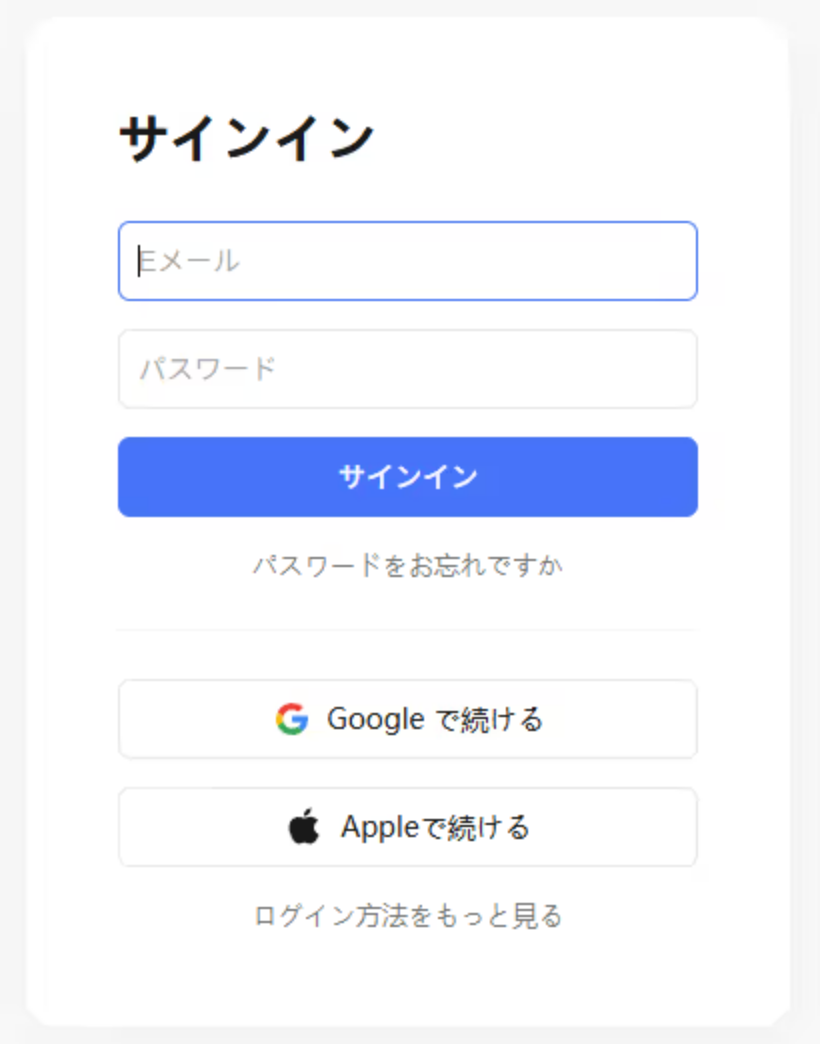
サインインの画面が表示されるので、連携したいアカウントでサインインしましょう。
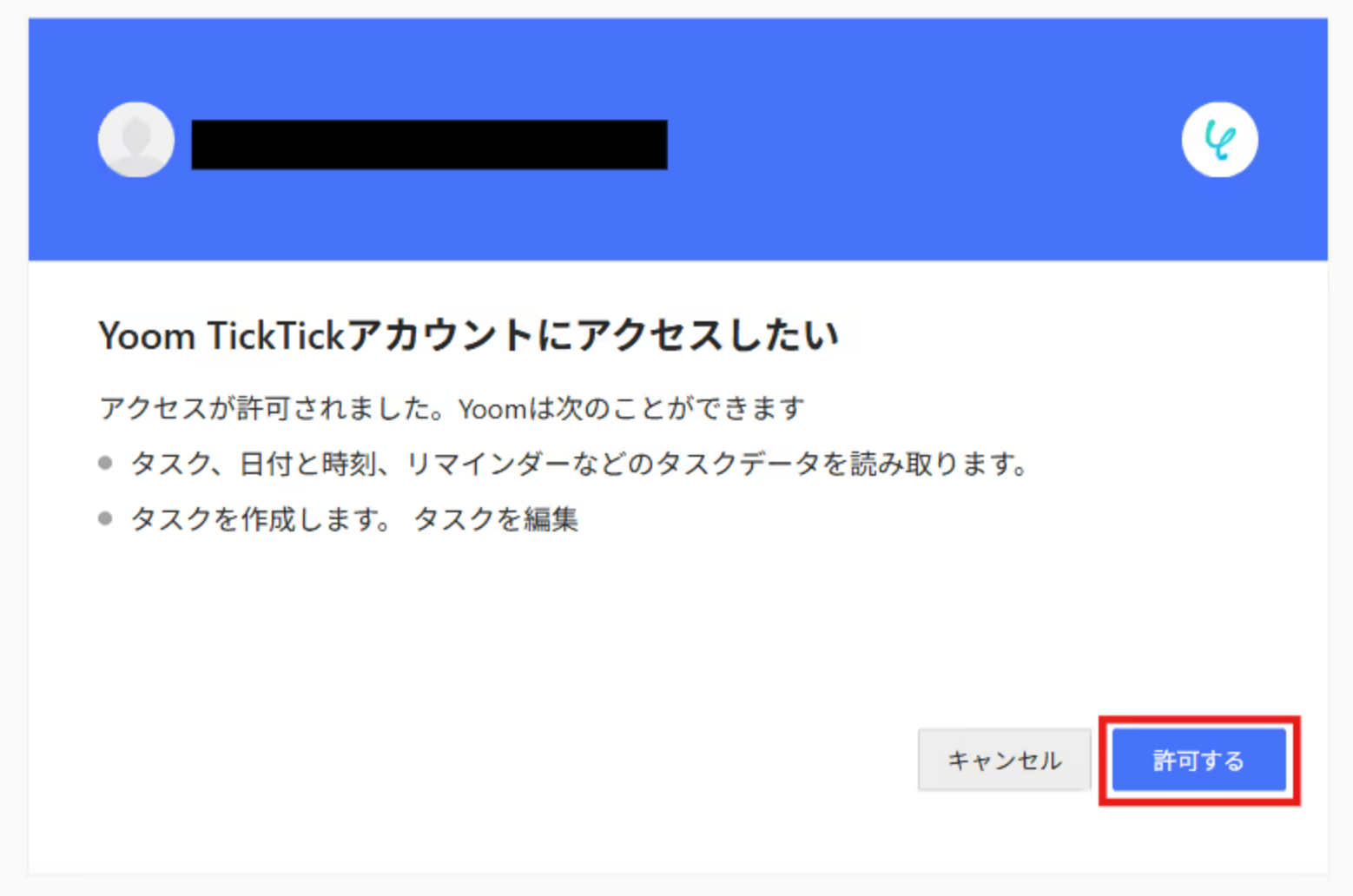
以下の画面が表示されるので「許可」をクリックします。
マイアプリ一覧に各アプリのアイコンが表示されていればOKです!
ステップ2:テンプレートをコピーする
これからいよいよフローを作っていきます!
簡単に設定できるようテンプレートを利用しているので、Yoomにログインし、以下バナーの「試してみる」をクリックしてください。
■概要
Microsoft Teamsでのコミュニケーションの中で発生した依頼事項を、都度TickTickに手動で登録するのは手間がかかり、タスクの登録漏れの原因にもなり得ます。特にチームでの利用シーンでは、スムーズな情報連携が欠かせません。
このワークフローを活用すれば、Microsoft Teamsの特定チャネルにメッセージが送信されると、AIが内容を解析し、自動でTickTickにタスクを作成します。TickTickとMicrosoft Teamsの連携によって、タスク管理に関する一連の作業を効率化できます。
■このテンプレートをおすすめする方
- Microsoft Teamsでの依頼事項をTickTickで管理しており、転記作業に手間を感じている方
- TickTickとMicrosoft Teamsを連携させ、タスクの登録漏れや見落としなどのミスを防ぎたいチームリーダーの方
- チャットベースのタスク依頼をより円滑に処理し、チーム全体の生産性を高めたいと考えている方
■このテンプレートを使うメリット
- Microsoft Teamsのメッセージを起点にタスクが自動で作成されるため、手作業での転記や登録にかかっていた時間を削減できます
- 手動でのタスク登録時に起こりうる、内容の入力ミスや対応漏れといったヒューマンエラーを防ぎ、確実なタスク管理を実現します
■フローボットの流れ
- はじめに、Microsoft TeamsとTickTickをYoomと連携します
- 次に、トリガーでMicrosoft Teamsを選択し、「チャネルにメッセージが送信されたら」というアクションを設定します
- 次に、オペレーションでAI機能の「テキストからデータを抽出する」を選択し、メッセージ本文からタスク名や期限などの情報を抽出するよう設定します
- 最後に、オペレーションでTickTickの「タスクを作成」を選択し、前段のAI機能で抽出した情報を利用してタスクを作成するよう設定します
※「トリガー」:フロー起動のきっかけとなるアクション、「オペレーション」:トリガー起動後、フロー内で処理を行うアクション
■このワークフローのカスタムポイント
- Microsoft Teamsのトリガー設定では、監視対象とするチャネルを任意に指定することが可能です
- AI機能によるテキスト抽出では、メッセージからタスクのタイトルや内容、期限など、抽出したい情報を自由に設定できます
- TickTickへのタスク作成時、各項目に固定のテキストを設定したり、前段の処理で取得した値を埋め込んだりと、柔軟なカスタマイズが可能です
■注意事項
- Microsoft Teams、TickTickのそれぞれとYoomを連携してください。
- Microsoft365(旧Office365)には、家庭向けプランと一般法人向けプラン(Microsoft365 Business)があり、一般法人向けプランに加入していない場合には認証に失敗する可能性があります。
- トリガーは5分、10分、15分、30分、60分の間隔で起動間隔を選択できます。
- プランによって最短の起動間隔が異なりますので、ご注意ください。
■概要
Microsoft Teamsでのコミュニケーションの中で発生した依頼事項を、都度TickTickに手動で登録するのは手間がかかり、タスクの登録漏れの原因にもなり得ます。特にチームでの利用シーンでは、スムーズな情報連携が欠かせません。
このワークフローを活用すれば、Microsoft Teamsの特定チャネルにメッセージが送信されると、AIが内容を解析し、自動でTickTickにタスクを作成します。TickTickとMicrosoft Teamsの連携によって、タスク管理に関する一連の作業を効率化できます。
■このテンプレートをおすすめする方
- Microsoft Teamsでの依頼事項をTickTickで管理しており、転記作業に手間を感じている方
- TickTickとMicrosoft Teamsを連携させ、タスクの登録漏れや見落としなどのミスを防ぎたいチームリーダーの方
- チャットベースのタスク依頼をより円滑に処理し、チーム全体の生産性を高めたいと考えている方
■このテンプレートを使うメリット
- Microsoft Teamsのメッセージを起点にタスクが自動で作成されるため、手作業での転記や登録にかかっていた時間を削減できます
- 手動でのタスク登録時に起こりうる、内容の入力ミスや対応漏れといったヒューマンエラーを防ぎ、確実なタスク管理を実現します
■フローボットの流れ
- はじめに、Microsoft TeamsとTickTickをYoomと連携します
- 次に、トリガーでMicrosoft Teamsを選択し、「チャネルにメッセージが送信されたら」というアクションを設定します
- 次に、オペレーションでAI機能の「テキストからデータを抽出する」を選択し、メッセージ本文からタスク名や期限などの情報を抽出するよう設定します
- 最後に、オペレーションでTickTickの「タスクを作成」を選択し、前段のAI機能で抽出した情報を利用してタスクを作成するよう設定します
※「トリガー」:フロー起動のきっかけとなるアクション、「オペレーション」:トリガー起動後、フロー内で処理を行うアクション
■このワークフローのカスタムポイント
- Microsoft Teamsのトリガー設定では、監視対象とするチャネルを任意に指定することが可能です
- AI機能によるテキスト抽出では、メッセージからタスクのタイトルや内容、期限など、抽出したい情報を自由に設定できます
- TickTickへのタスク作成時、各項目に固定のテキストを設定したり、前段の処理で取得した値を埋め込んだりと、柔軟なカスタマイズが可能です
■注意事項
- Microsoft Teams、TickTickのそれぞれとYoomを連携してください。
- Microsoft365(旧Office365)には、家庭向けプランと一般法人向けプラン(Microsoft365 Business)があり、一般法人向けプランに加入していない場合には認証に失敗する可能性があります。
- トリガーは5分、10分、15分、30分、60分の間隔で起動間隔を選択できます。
- プランによって最短の起動間隔が異なりますので、ご注意ください。
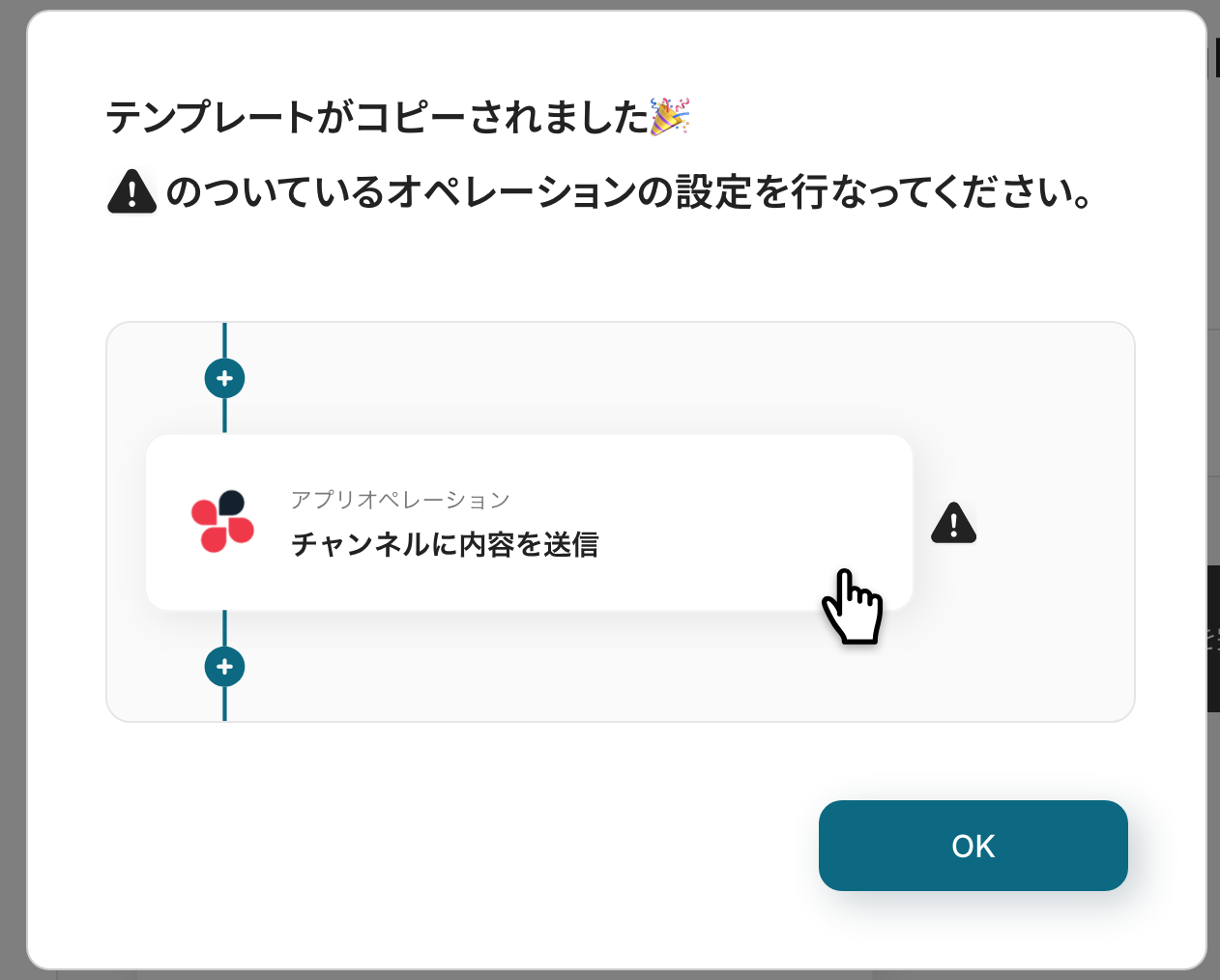
ワークスペースに自動的にテンプレートがコピーされるので、次に表示された画面で「OK」をクリックしてください。
ステップ3:Microsoft Teamsのトリガー設定
フローの起点となるトリガーアクションを設定します。
このフローではMicrosoft Teamsでメッセージが送信されるとトリガーが起動します。
まずは、以下の赤枠をクリックしてください。
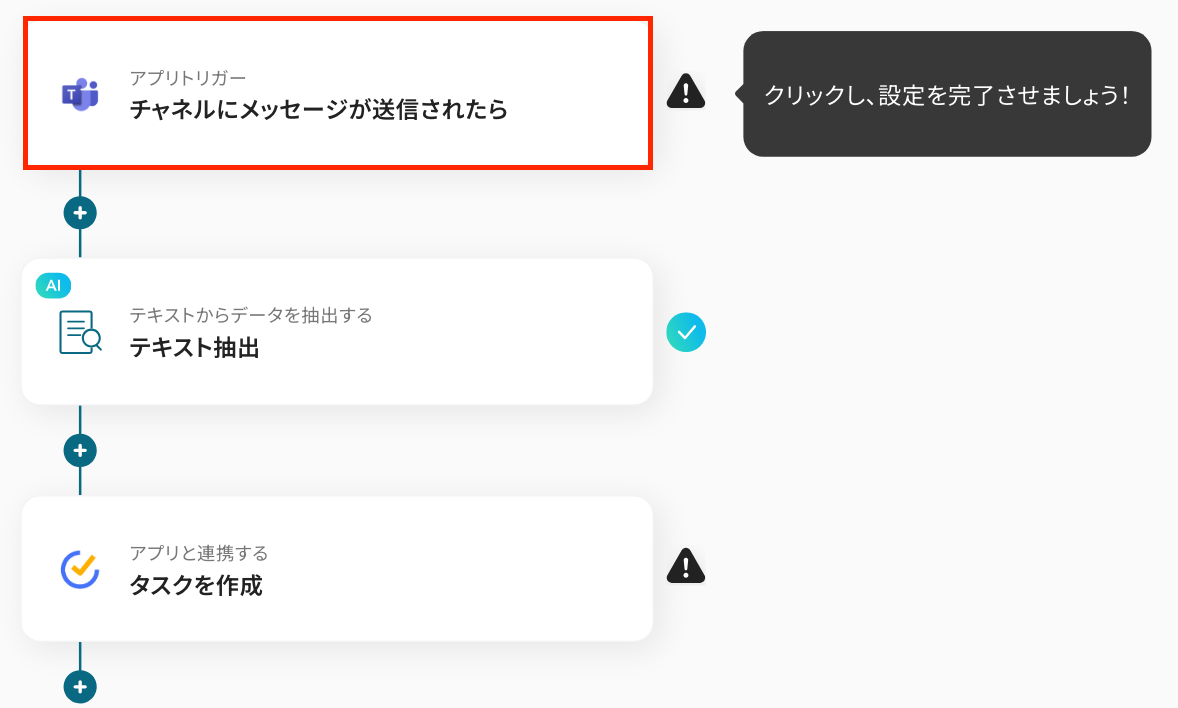
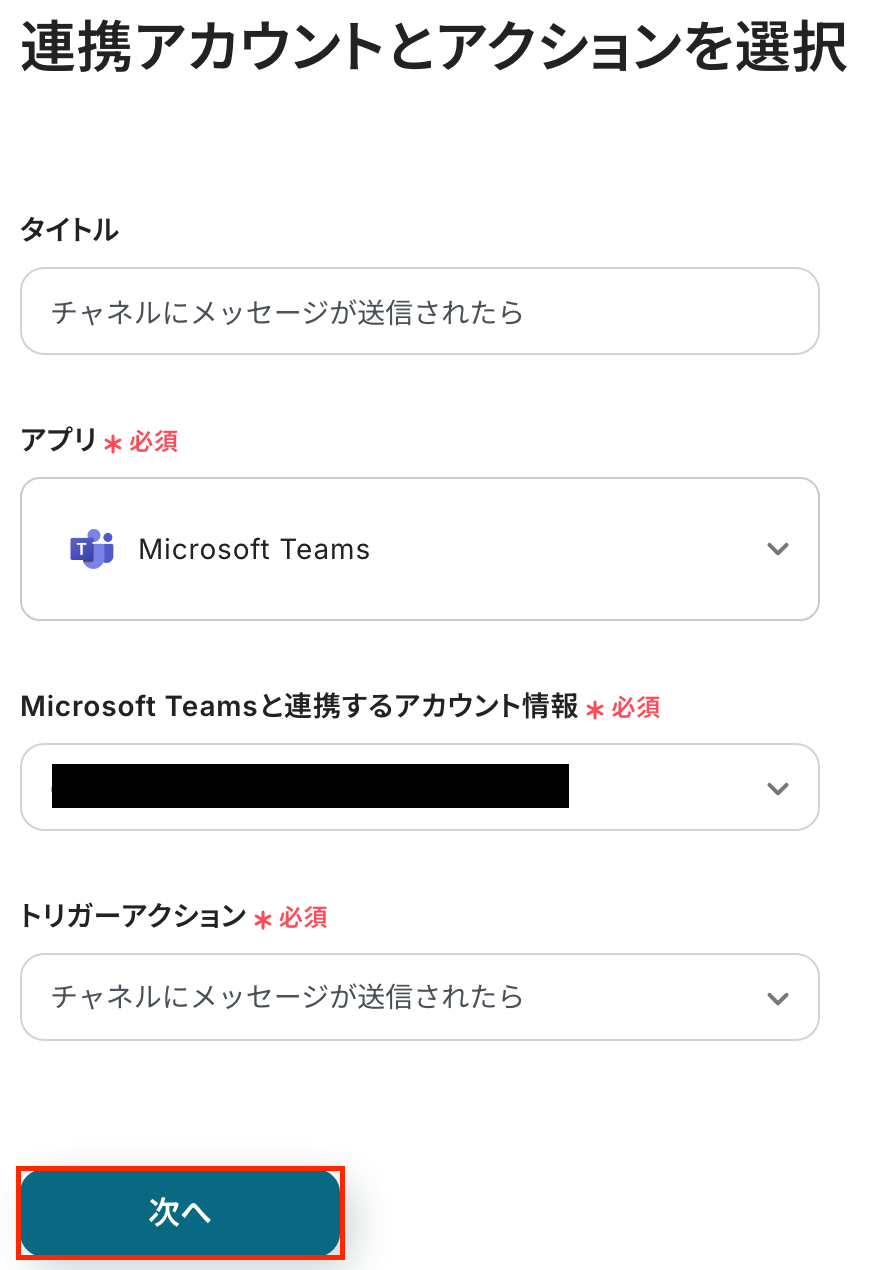
次の画面で、連携するアカウント情報を確認します。
タイトルを任意で編集し、トリガーアクションはそのままにして次に進みましょう!
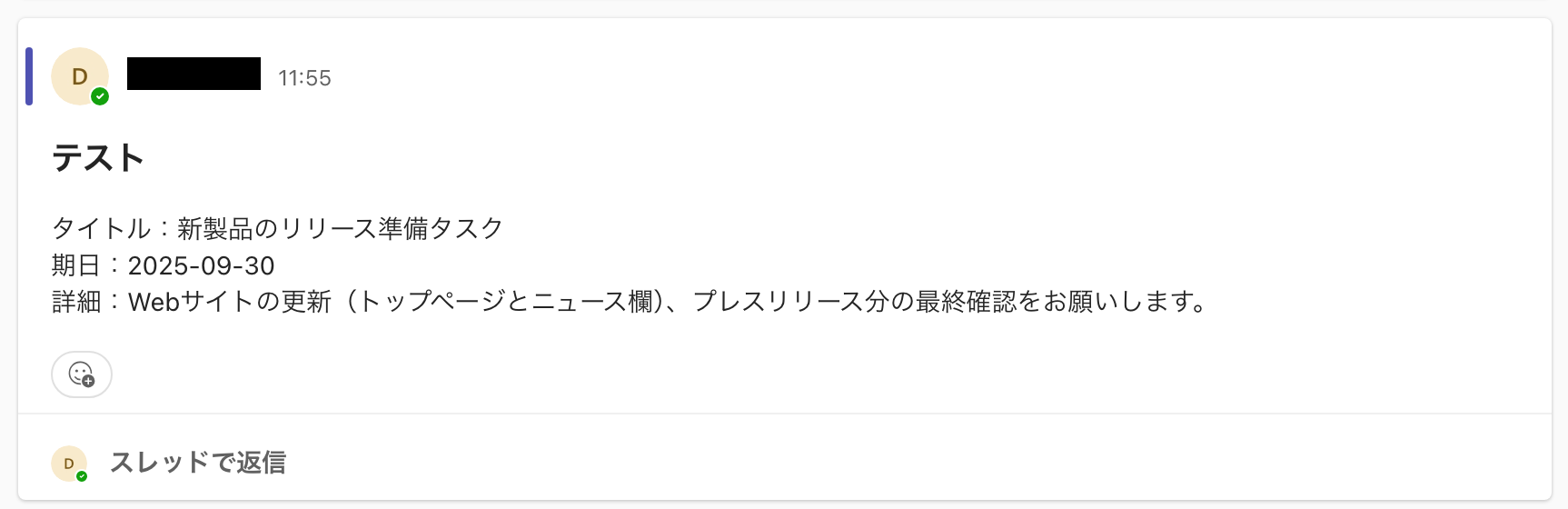
ここで、Microsoft Teamsの画面に移動して、テストメッセージを送信しましょう!
今回は例として、以下のメッセージを投稿しました。
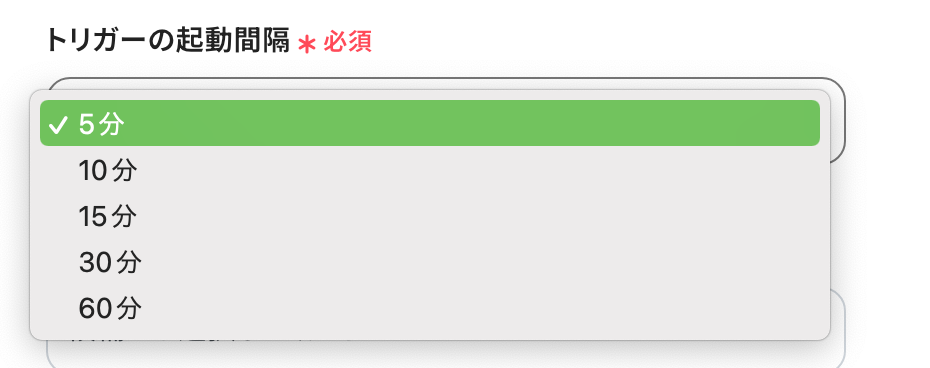
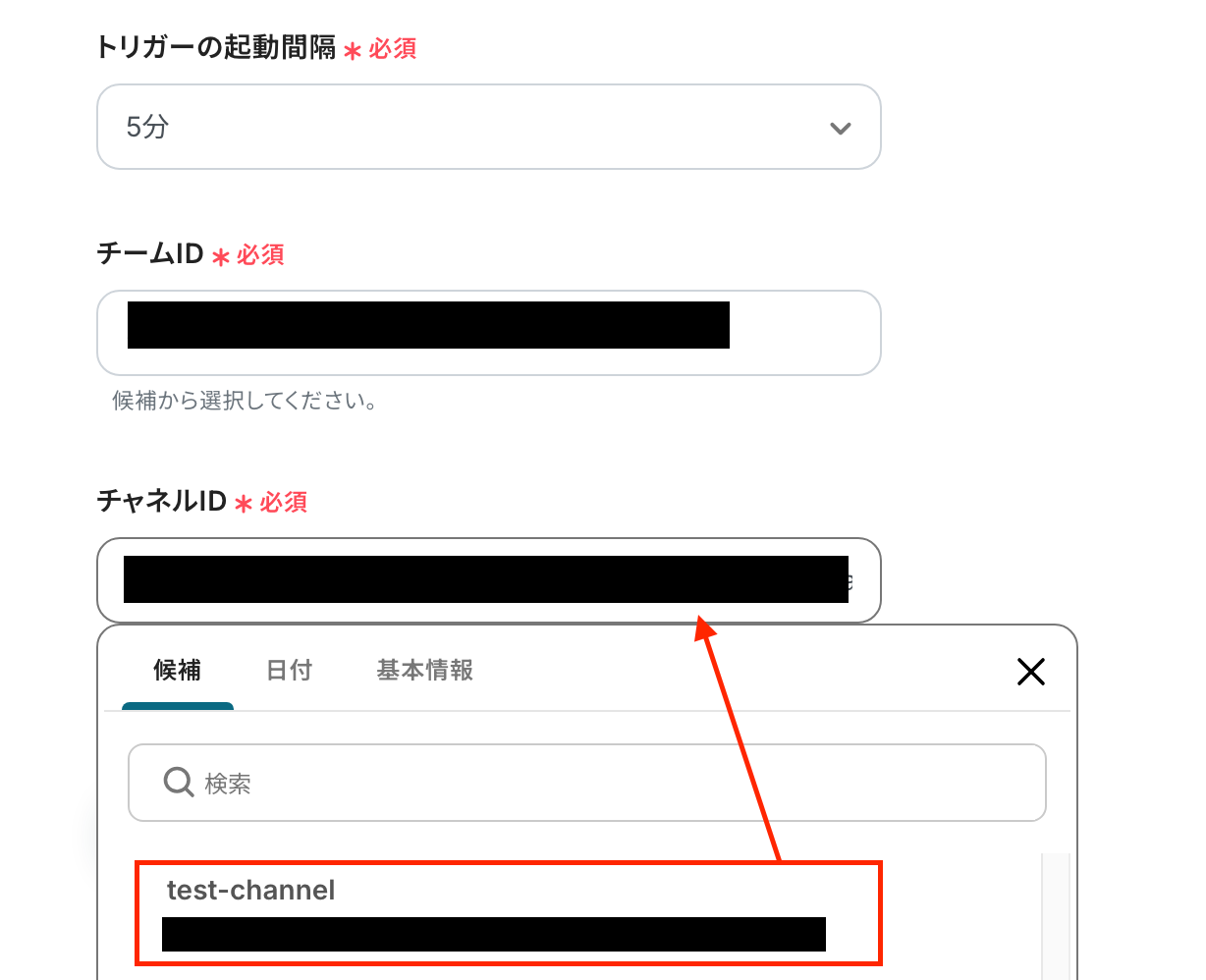
Yoomの画面に戻って「トリガーの起動間隔」を選択しましょう。トリガーの起動間隔は、5分・10分・15分・30分・60分から選べます。
基本的にはご契約プランの最短起動間隔にしてお使いいただくことをおすすめします。
※プランによって起動間隔の選択内容が異なるため、ご注意下さい。
「チームID」と「チャンネルID」は、入力バーをクリックして表示される候補から選択してください。
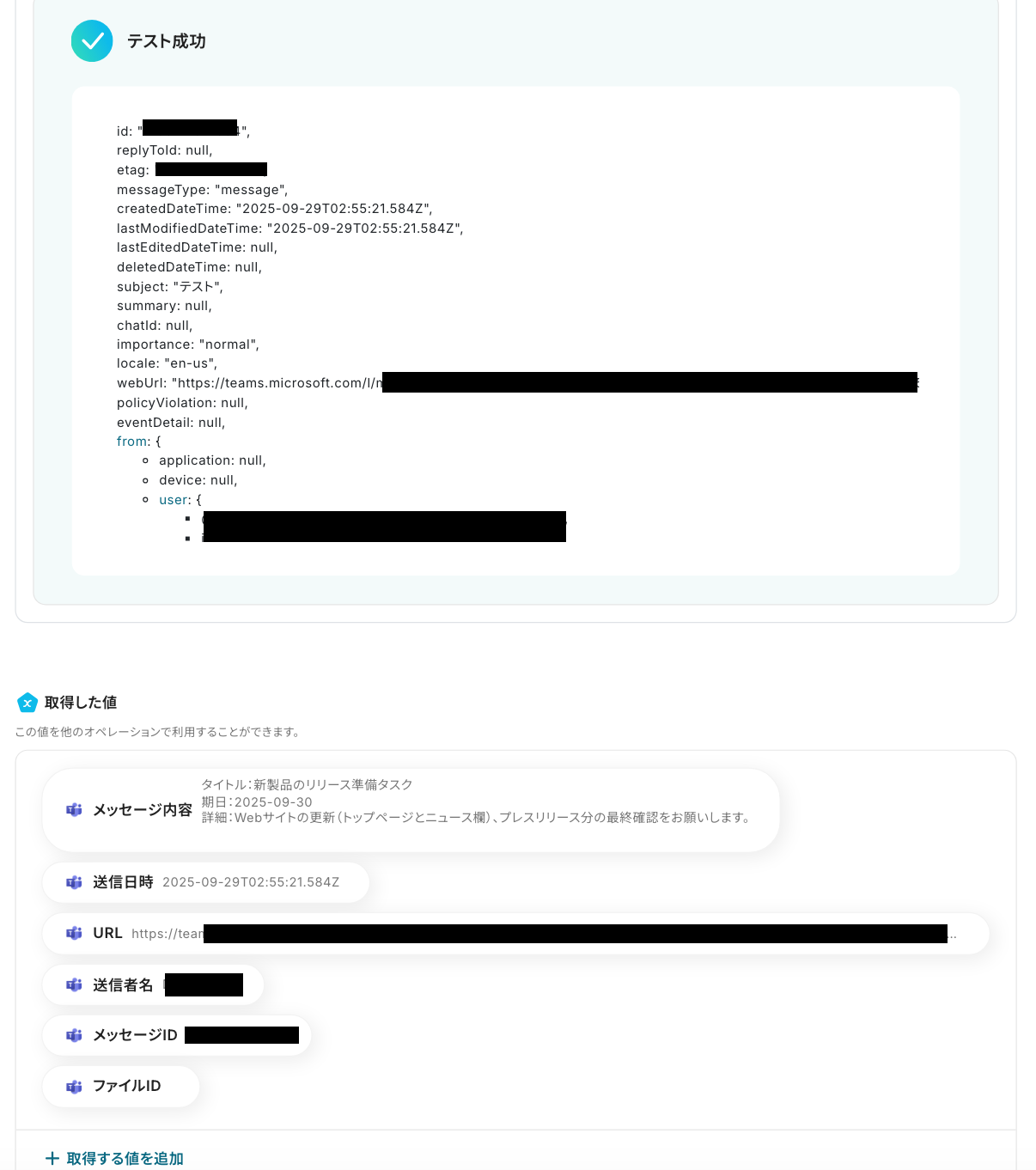
テストを行います。テストに成功したら、取得した値を確認してください。
取得した値はこの後の設定で活用します。
※取得した値とは?
トリガーやオペレーション設定時に、「テスト」を実行して取得した値のことを指します。
後続のオペレーション設定時の値として利用でき、フローボットを起動する度に変動した値となります。
これで、Microsoft Teamsのトリガー設定は完了です!
ステップ4:テキストを抽出する設定
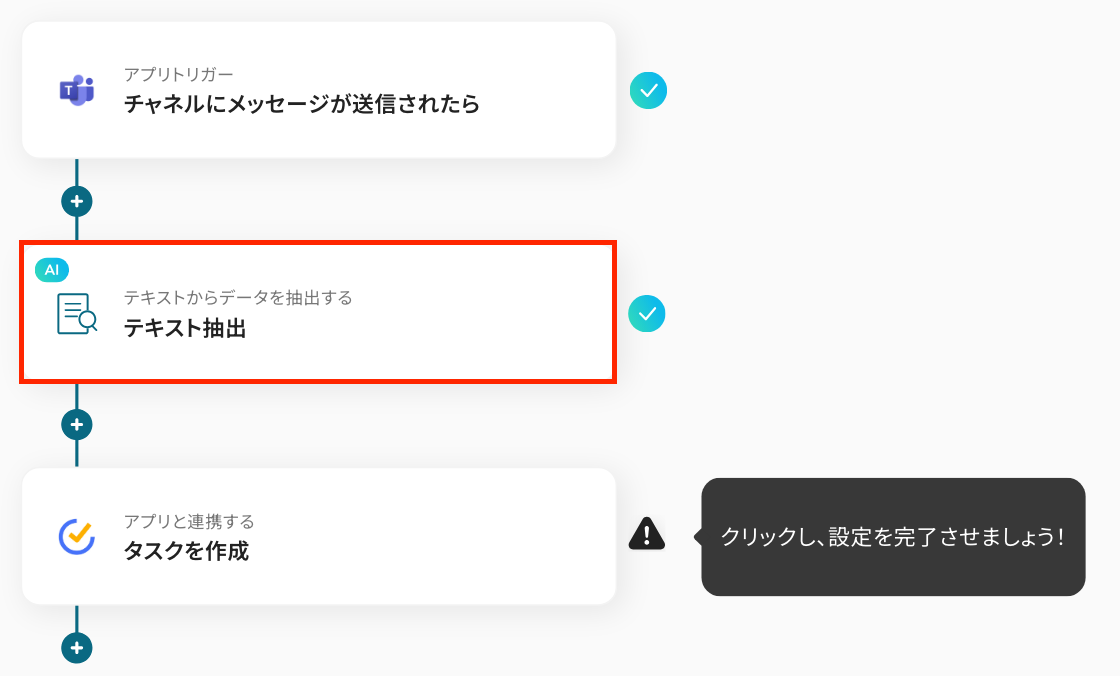
ここでは、先ほど取得したアウトプットからデータを抽出する設定を行います。
以下の赤枠をクリックしましょう!
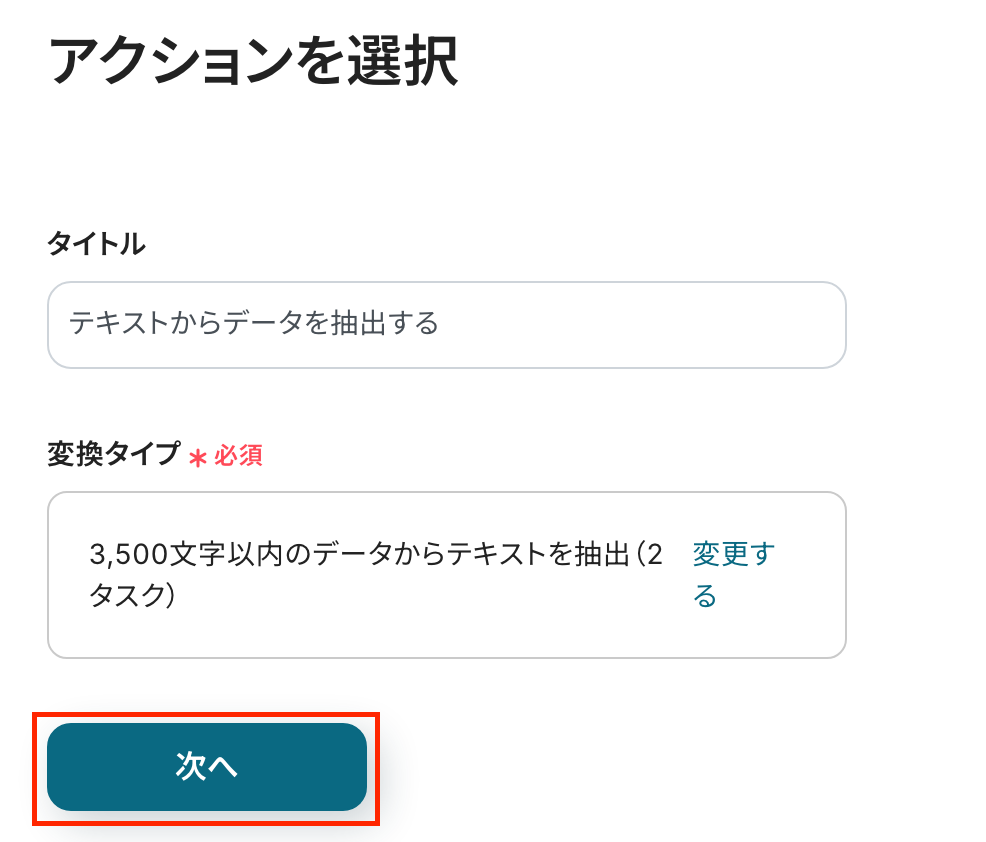
次にアクションの選択です。タイトルは任意で変更可能、変換タイプも文字数やタスク数を考慮して選択しましょう。今回は下記の設定で進めます。
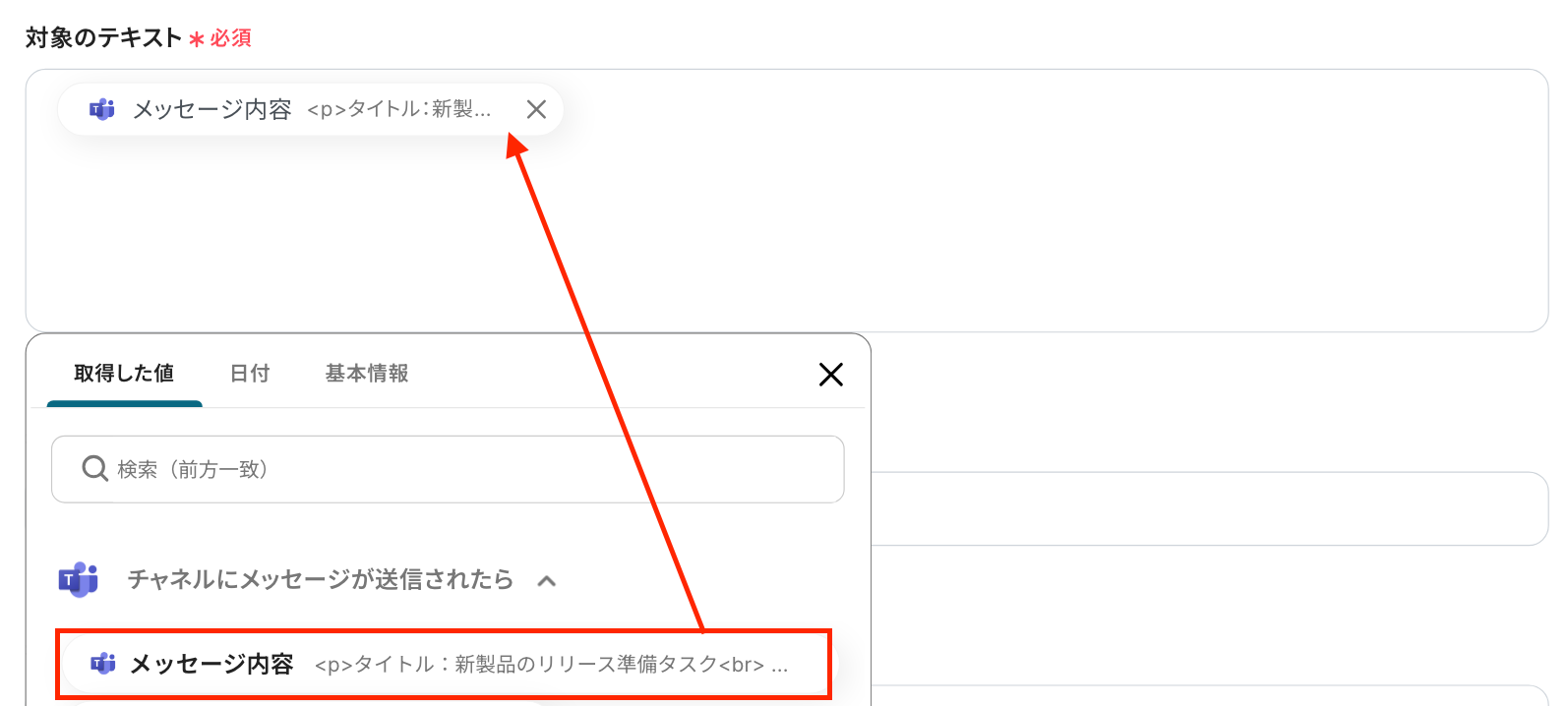
詳細設定の画面が表示されたら、「対象のテキスト」を設定します。
ボックスをクリックして表示される取得した値から設定が可能です。
次に「抽出したい項目」を入力します。
ここでは、対象のテキストから抽出したい項目をカンマ(,)で区切り、指定します。

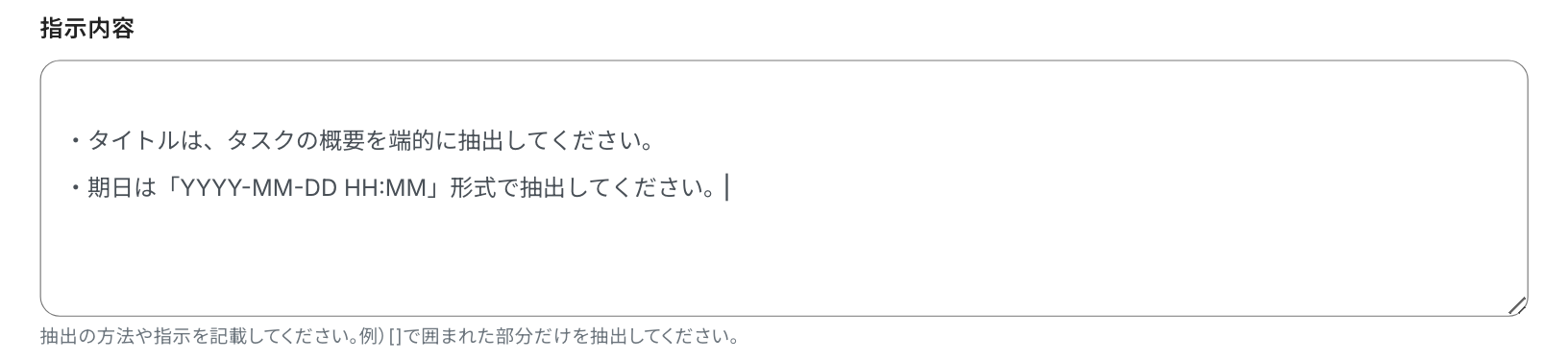
最後に「指示内容」を設定しましょう。
今回はテンプレートを使用しているため、以下の画像のように設定しています。
自由に設定してください。
入力を終えたら「テスト」を実行しましょう!
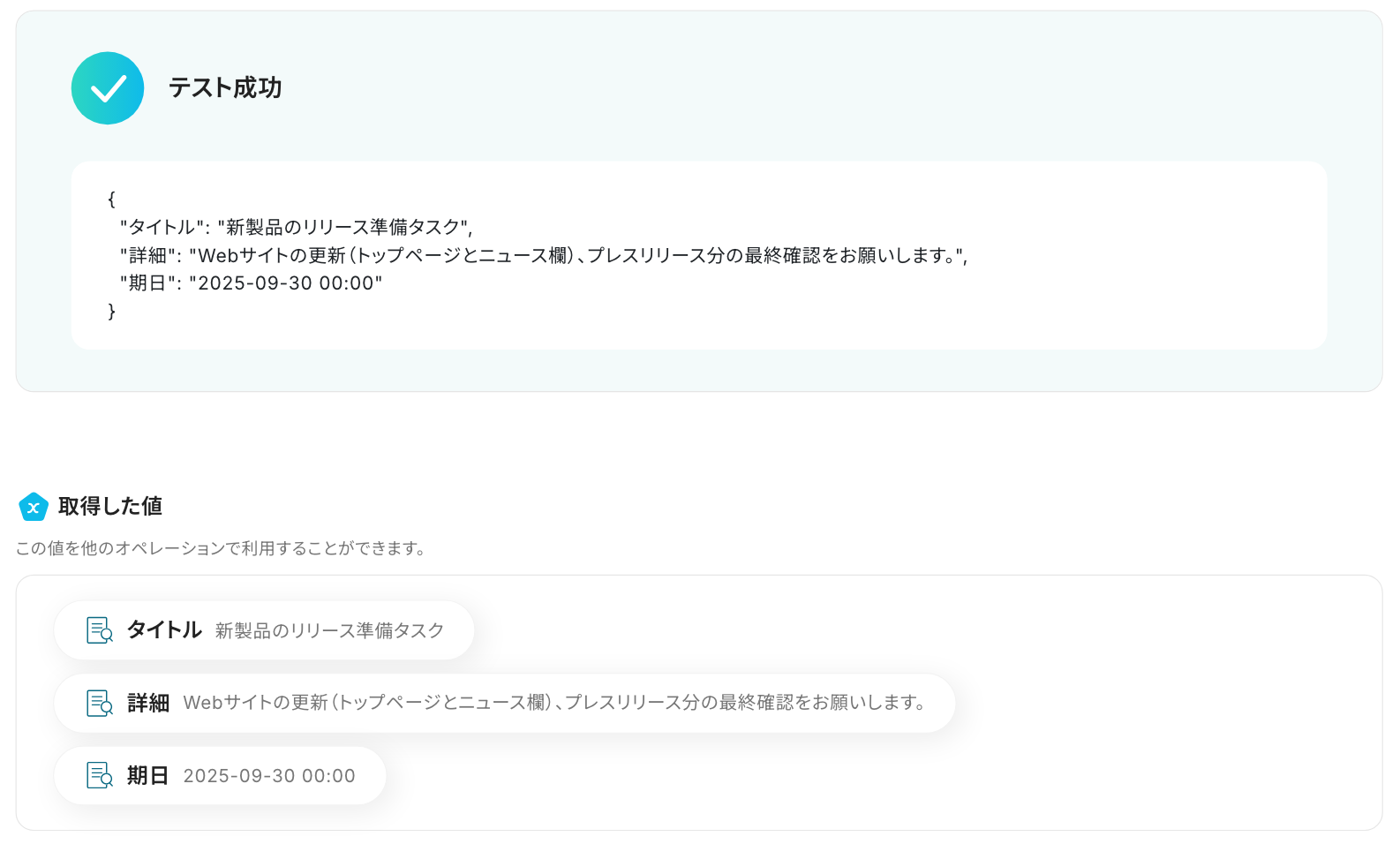
成功したら、画面下に表示される取得した値を確認しましょう。
問題がなければ「保存する」をクリックします。これで、テキストを抽出する設定は完了です!
ステップ5:TickTickにタスクを作成する設定
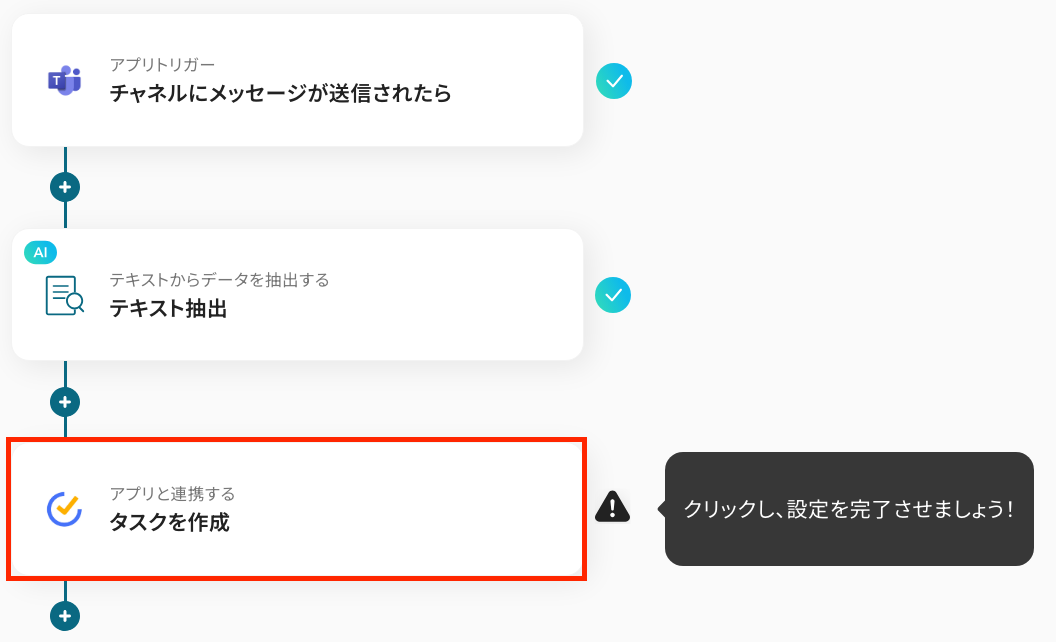
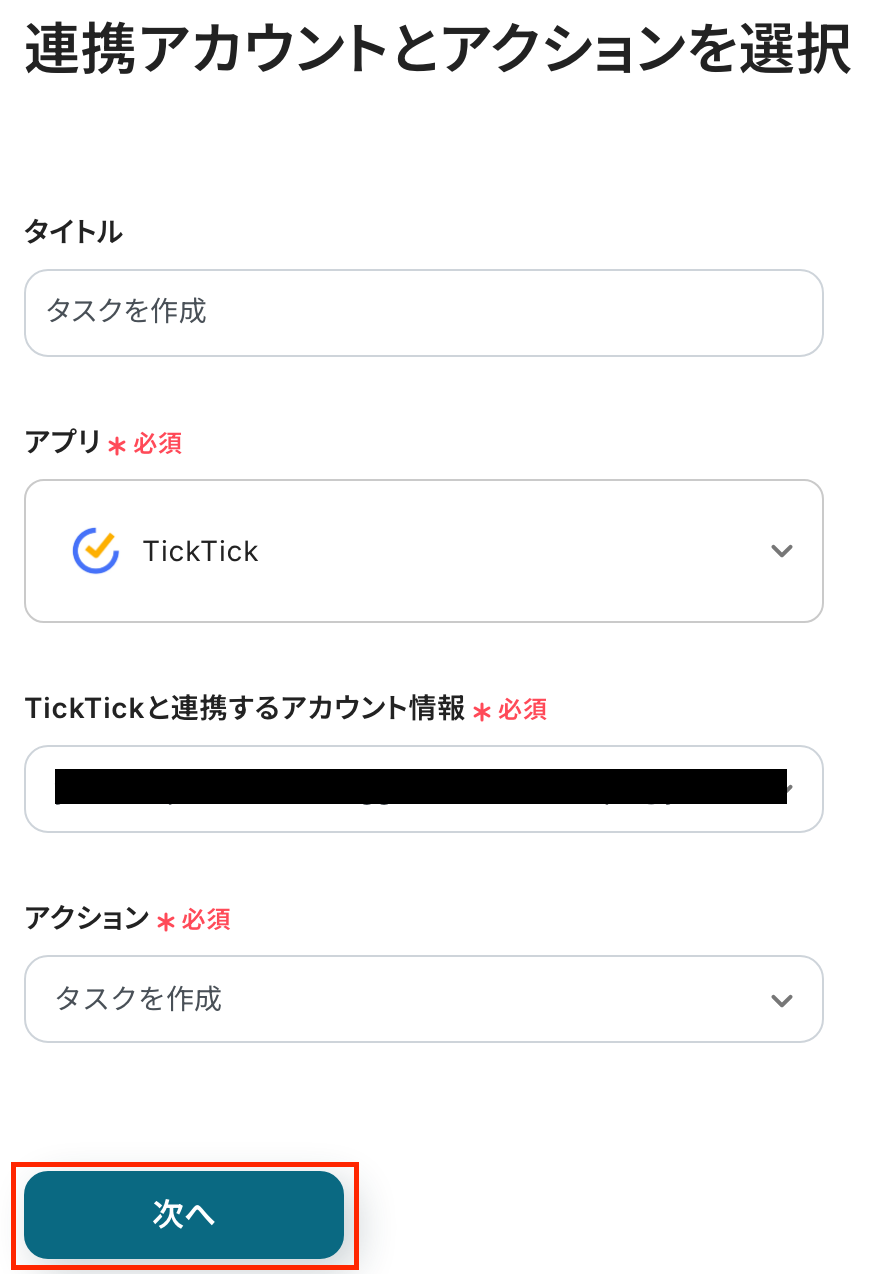
最後の設定です!赤枠部分をクリックしましょう!
次の画面で、タイトルを任意で修正し、連携するアカウント情報が合っているか確認をします。
アクションはそのままで「次へ」をクリックしてください。
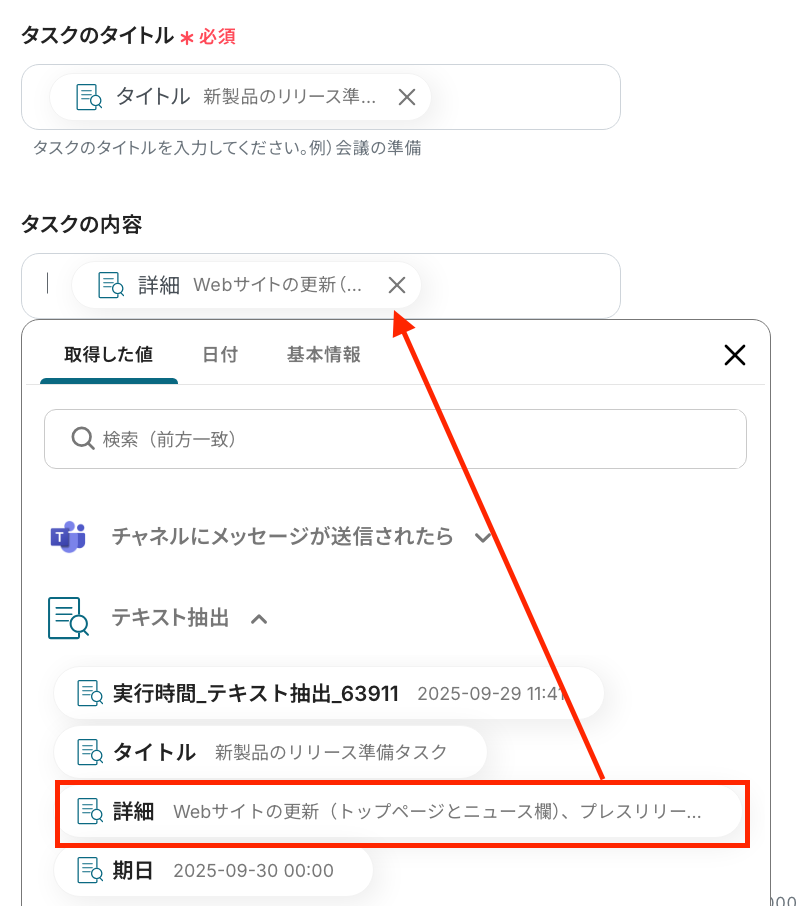
次の画面で、必須項目を設定していきましょう!
- 「タスクのタイトル」・「タスクの内容」:入力欄をクリックして表示される取得した値を引用して設定します。
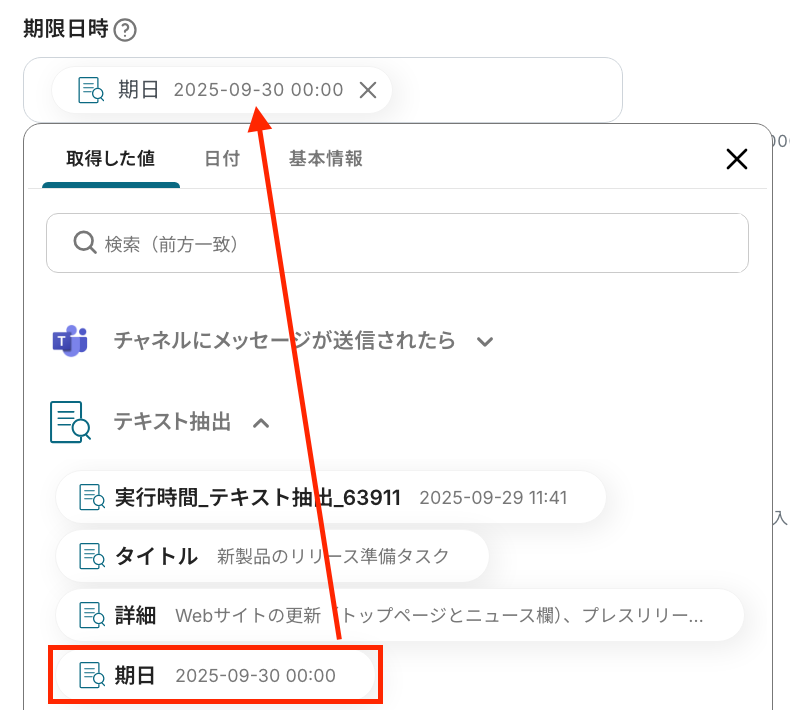
-
「期限日時」:入力欄をクリックして表示される取得した値を引用して設定しましょう。
入力欄に直接入力すると、固定値として設定されてしまうので注意が必要です。
他の項目は任意で設定してください。
設定後、「テスト」をクリックし、取得した値を確認します。
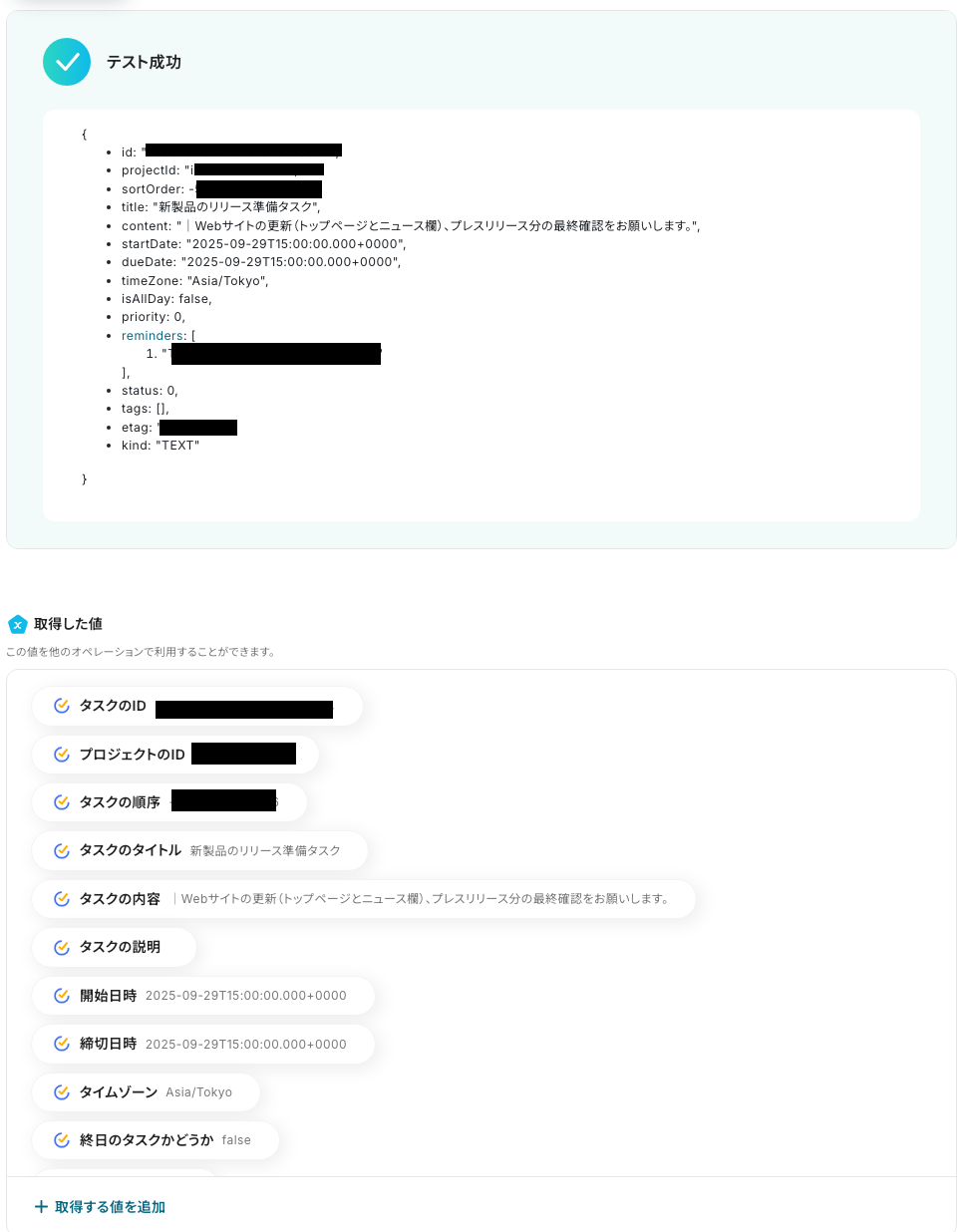
実際にTickTickにタスクが作成されたかを確認します。無事に作成されましたね。

確認を終えたら、「保存する」をクリックしましょう!
ステップ6:トリガーをONに設定しフロー稼働の準備完了
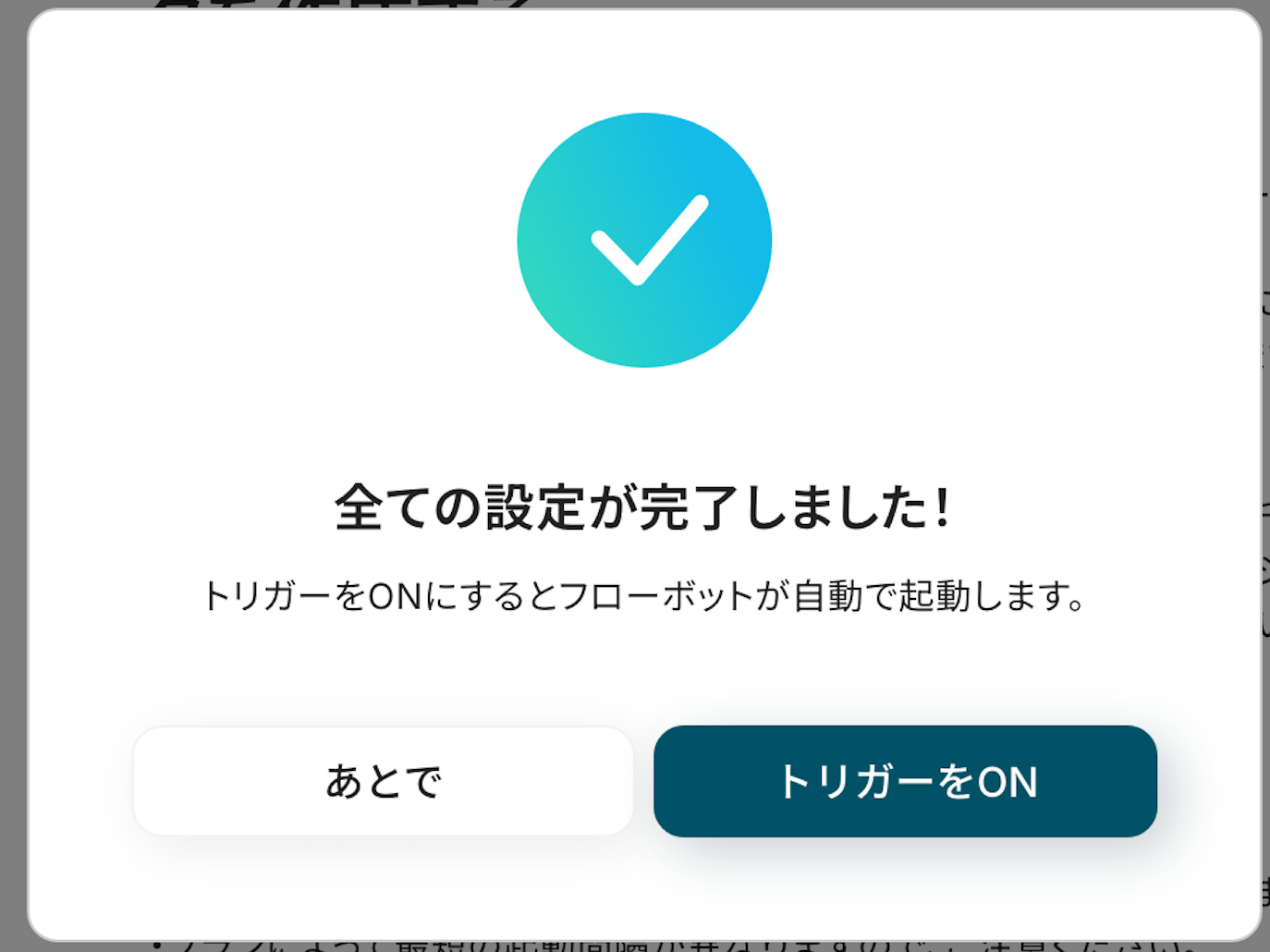
フロー画面に戻り、以下のようなメニューが表示されていれば、フローの設定は完了です。
早速フローを起動させる場合は、「トリガーをON」をクリックしましょう。
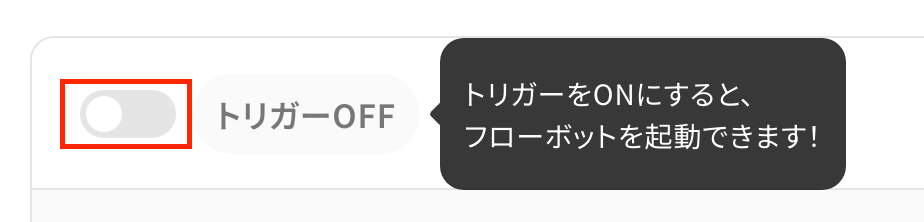
あとで起動させる場合は、フロー画面のトリガースイッチをクリックすることで、トリガーをONにできます。
Microsoft TeamsやTickTickを活用したその他の自動化テンプレート
Microsoft TeamsやTickTickを使った自動化を取り入れることで、日々の細かな通知やタスク管理がぐっと楽になります。面倒な手作業を減らし、チーム全体での情報共有や作業効率を高められますよ。
Microsoft Teamsを使った便利な自動化例
Microsoft Teamsと他のツールをつなげれば、必要な情報をまとめて管理でき、通知漏れを防ぐことができます。
たとえば、データベースや営業管理ツールと組み合わせることで、更新内容をスムーズにチームへ共有できるようになります。
これにより、情報整理や業務の効率化につながります。
■概要Yoomデータベースで管理している案件情報やタスクなどを、関係者に共有するために都度Microsoft Teamsへ手動で投稿していませんか?この作業は手間がかかるだけでなく、共有漏れや遅延の原因にもなりかねません。このワークフローを活用すれば、Yoomデータベースの特定のレコードを選択するだけで、必要な情報を自動でMicrosoft Teamsに送信できるため、こうした課題をスムーズに削減し、迅速な情報共有を実現します。■このテンプレートをおすすめする方- Yoomデータベースの情報を基に、Microsoft Teamsで定期的な報告をしている方
- 手作業での情報共有による、通知漏れやコミュニケーションロスを防ぎたいと考えている方
- 特定のタスクや情報を、関係者へ迅速かつ確実に共有したいチームリーダーの方
■このテンプレートを使うメリット- Yoomデータベースからレコードを選択するだけで自動通知が完了するため、手動でメッセージを作成し投稿する手間を減らすことができます。
- 手作業によるコピー&ペーストが減り、情報の転記ミスや重要な通知の共有漏れといったヒューマンエラーの防止に繋がります。
■フローボットの流れ- はじめに、Microsoft TeamsをYoomと連携します。
- 次に、トリガーでYoomデータベースを選択し、「レコードを選択して起動」というアクションを設定します。
- 最後に、オペレーションでMicrosoft Teamsの「チャネルにメッセージを送る」アクションを設定し、Yoomデータベースから取得した情報を送信します。
※「トリガー」:フロー起動のきっかけとなるアクション、「オペレーション」:トリガー起動後、フロー内で処理を行うアクション
■このワークフローのカスタムポイント- トリガーで設定するYoomデータベースは、通知の起点としたい任意のデータベースに変更することが可能です。
- Microsoft Teamsに送信するメッセージの内容は、Yoomデータベースのレコード情報の中から、共有したい項目を自由に選択して設定できます。
■注意事項- Microsoft TeamsのそれぞれとYoomを連携してください。
- Microsoft365(旧Office365)には、家庭向けプランと一般法人向けプラン(Microsoft365 Business)があり、一般法人向けプランに加入していない場合には認証に失敗する可能性があります。
■概要Yoomデータベースで管理している案件の進捗やタスクの更新状況を、都度チームメンバーに共有する作業は手間がかかるのではないでしょうか。手作業での通知は連絡漏れや遅延の原因となり、重要な情報がスムーズに伝わらないこともあります。このワークフローを活用すれば、Yoomデータベースのレコードが更新されると、指定した内容が自動でMicrosoft Teamsに通知されるため、こうした情報共有の課題を削減できます。■このテンプレートをおすすめする方- Yoomデータベースでタスクや案件管理を行い、チームでの情報共有を効率化したい方
- Microsoft Teamsを主要なコミュニケーションツールとして利用しているチームのリーダーの方
- 手作業での通知による連絡漏れや遅延を防ぎ、迅速な情報伝達を実現したい方
■このテンプレートを使うメリット- Yoomデータベースのレコードが更新されると自動でMicrosoft Teamsに通知されるため、これまで情報共有に費やしていた時間を短縮できます。
- 手作業での連絡による通知漏れや内容の間違いといったヒューマンエラーを防ぎ、確実な情報共有を実現します。
■フローボットの流れ- はじめに、Microsoft TeamsをYoomと連携します。
- 次に、トリガーでYoomデータベーストリガーを選択し、「レコードが更新されたら」というアクションを設定します。
- 最後に、オペレーションでMicrosoft Teamsの「チャネルにメッセージを送る」アクションを設定し、更新されたレコードの内容などを通知します。
※「トリガー」:フロー起動のきっかけとなるアクション、「オペレーション」:トリガー起動後、フロー内で処理を行うアクション
■このワークフローのカスタムポイント- トリガー設定の際に、更新を検知するYoomデータベースを任意で設定してください。
- Microsoft Teamsに送信するメッセージの内容は、Yoomデータベースから取得したレコード情報をもとに自由にカスタマイズが可能です。
■注意事項- Microsoft TeamsのそれぞれとYoomを連携してください。
- Microsoft365(旧Office365)には、家庭向けプランと一般法人向けプラン(Microsoft365 Business)があり、一般法人向けプランに加入していない場合には認証に失敗する可能性があります。
■概要毎月の月末には、締め作業や報告書の提出など、忘れられない定型業務が多く発生するのではないでしょうか?これらのリマインドを手作業で行っていると、抜け漏れが発生したり、他の業務を圧迫したりすることもあります。このワークフローを活用すれば、毎月自動で月末を判定し、指定した時間にMicrosoft Teamsへ通知を送ることができるため、重要なタスクの実行忘れを防ぎ、業務の確実性を高めます。
■このテンプレートをおすすめする方- 月末の締め作業や報告業務を管理しており、リマインドを自動化したい方
- Microsoft Teamsを活用して、チームへの定期的な通知を効率化したいマネージャーの方
- 手動でのリマインドによる通知忘れや、業務の属人化に課題を感じている方
■このテンプレートを使うメリット- 毎月自動で月末を判定して通知が実行されるため、リマインドのし忘れといったヒューマンエラーを防ぎ、タスクの実行を確実にします。
- 担当者に依存せず、設定した日時に必ず通知が飛ぶ仕組みを構築できるため、リマインド業務の属人化を削減し、業務を標準化できます。
■フローボットの流れ- はじめに、Microsoft TeamsをYoomと連携します。
- 次に、トリガーでスケジュールトリガーを選択し、毎月特定の日時にフローボットが起動するように設定します。
- 次に、オペレーションで計算処理と分岐機能を設定し、フローボットが起動した日が月末であるかを判定させ、月末ではない場合は処理を終了させます。
- 最後に、オペレーションでMicrosoft Teamsの「チャネルにメッセージを送る」アクションを設定し、任意のチャネルに通知を送信します。
※「トリガー」:フロー起動のきっかけとなるアクション、「オペレーション」:トリガー起動後、フロー内で処理を行うアクション
■このワークフローのカスタムポイント- スケジュールトリガーの設定で、フローボットを起動させたい日時(例:毎月最終営業日の午前9時など)を任意で設定してください。
- Microsoft Teamsへ通知を送るオペレーションで、通知先のチャネルやチーム、送信するメッセージの本文を業務内容に合わせて自由に設定してください。
■注意事項- Microsoft TeamsとYoomを連携してください。
- 分岐はパーソナルプラン以上のプランでご利用いただける機能(オペレーション)となっております。フリープランの場合は設定しているフローボットのオペレーションはエラーとなりますので、ご注意ください。
- パーソナルプランなどの有料プランは、2週間の無料トライアルを行うことが可能です。無料トライアル中には制限対象のアプリや機能(オペレーション)を使用することができます。詳しくは、料金プランのページをご参照ください。
- Microsoft365(旧Office365)には、家庭向けプランと一般法人向けプラン(Microsoft365 Business)があり、一般法人向けプランに加入していない場合には認証に失敗する可能性があります。
■概要Salesforceで管理している商談情報、更新のたびに手作業で関係者に連絡していませんか?情報共有が遅れたり、連絡漏れが発生したりと、ビジネスチャンスに影響を及ぼす可能性もあります。このワークフローを活用すれば、Salesforceの商談情報が更新されると、指定したMicrosoft Teamsのチャネルへ自動で通知することができ、商談の進捗をチーム全体でスムーズに把握できるようになります。
■このテンプレートをおすすめする方- Salesforceの商談情報をMicrosoft Teamsでスムーズに共有したい営業担当者の方
- 手作業での更新連絡に手間を感じ、商談の進捗共有を自動化したいマネージャーの方
- SalesforceとMicrosoft Teams間の連携をノーコードで実現したい方
■このテンプレートを使うメリット- Salesforceの商談更新をトリガーに、自動でMicrosoft Teamsへ通知されるため、連絡の手間や時間を削減できます。
- 手動での連絡による通知漏れや共有の遅れといったヒューマンエラーを防ぎ、確実な情報共有を実現します。
■フローボットの流れ- はじめに、SalesforceとMicrosoft TeamsをYoomと連携します。
- 次に、トリガーでSalesforceを選択し、「商談オブジェクトにレコードが登録または更新されたら」というアクションを設定します。
- 最後に、オペレーションでMicrosoft Teamsを選択し、「チャネルにメッセージを送る」アクションを設定し、Salesforceから取得した商談情報を本文に含めて通知されるように設定します。
※「トリガー」:フロー起動のきっかけとなるアクション、「オペレーション」:トリガー起動後、フロー内で処理を行うアクション
■このワークフローのカスタムポイント- Salesforceとの連携設定では、ご利用の環境に合わせてマイドメインURLを設定してください。
- Microsoft Teamsへの通知設定では、メッセージを送りたいチームやチャネルを任意で指定することが可能です。
- 通知メッセージの本文は、固定のテキストだけでなく、トリガーで取得した商談名や金額などの情報を変数として埋め込み、自由にカスタマイズできます。
■注意事項- Salesforce、Microsoft TeamsのそれぞれとYoomを連携してください。
- Salesforceはチームプラン・サクセスプランでのみご利用いただけるアプリとなっております。フリープラン・ミニプランの場合は設定しているフローボットのオペレーションやデータコネクトはエラーとなりますので、ご注意ください。
- チームプランやサクセスプランなどの有料プランは、2週間の無料トライアルを行うことが可能です。無料トライアル中には制限対象のアプリを使用することができます。
- トリガーは5分、10分、15分、30分、60分の間隔で起動間隔を選択できます。
- プランによって最短の起動間隔が異なりますので、ご注意ください。
- Microsoft365(旧Office365)には、家庭向けプランと一般法人向けプラン(Microsoft365 Business)があり、一般法人向けプランに加入していない場合には認証に失敗する可能性があります。
■概要GitHubで新しいIssueが作成された際、関係者への共有漏れや確認の遅れが発生していませんか?手動での通知や定期的な確認作業は、対応の遅延やヒューマンエラーの原因となりがちです。このワークフローを活用すれば、GitHubに新しいIssueが作成されたタイミングをトリガーとして、Microsoft Teamsの指定したチャネルへ自動で通知を送信できます。Issueの見逃しを防ぎ、チームのスムーズな対応をサポートします。
■このテンプレートをおすすめする方- GitHubでプロジェクト管理を行い、Issueの見逃しをなくしたい開発チームの方
- Microsoft Teamsを主要な連絡ツールとして利用し、情報共有を円滑にしたい方
- Issue作成から対応までのリードタイムを短縮し、開発速度を向上させたい方
■このテンプレートを使うメリット- GitHubでIssueが作成されるとMicrosoft Teamsに通知されるため、確認漏れや対応の遅延といったミスを防ぐことに繋がります。
- これまで手動で行っていた通知作業が自動化されることで、本来集中すべき開発業務などコア業務へ時間を充てることができます。
■フローボットの流れ- はじめに、GitHubとMicrosoft TeamsをYoomと連携します。
- 次に、トリガーでGitHubを選択し、「Issueが新しく作成されたら」というアクションを設定し、指定したリポジリでIssueが作成されたことを検知します。
- 最後に、オペレーションでMicrosoft Teamsの「チャネルにメッセージを送る」アクションを設定し、トリガーで取得したIssueのタイトルやURLなどの情報を含んだメッセージを送信します。
※「トリガー」:フロー起動のきっかけとなるアクション、「オペレーション」:トリガー起動後、フロー内で処理を行うアクション
■このワークフローのカスタムポイント- GitHubのトリガー設定では、通知の対象としたいリポジトリのオーナー名とリポジリ名を任意で設定してください。
- Microsoft Teamsへの通知設定では、メッセージを送信するチームやチャネルを任意で指定することが可能です。
- 通知メッセージの本文は、固定のテキストだけでなく、トリガーで取得したIssueのタイトルや担当者名などの情報を変数として埋め込み、自由にカスタマイズできます。
■注意事項- GitHub、Microsoft TeamsのそれぞれとYoomを連携してください。
- トリガーは5分、10分、15分、30分、60分の間隔で起動間隔を選択できます。
- プランによって最短の起動間隔が異なりますので、ご注意ください。
- Microsoft365(旧Office365)には、家庭向けプランと一般法人向けプラン(Microsoft365 Business)があり、一般法人向けプランに加入していない場合には認証に失敗する可能性があります。
- Yoomデータベースの情報を基に、Microsoft Teamsで定期的な報告をしている方
- 手作業での情報共有による、通知漏れやコミュニケーションロスを防ぎたいと考えている方
- 特定のタスクや情報を、関係者へ迅速かつ確実に共有したいチームリーダーの方
- Yoomデータベースからレコードを選択するだけで自動通知が完了するため、手動でメッセージを作成し投稿する手間を減らすことができます。
- 手作業によるコピー&ペーストが減り、情報の転記ミスや重要な通知の共有漏れといったヒューマンエラーの防止に繋がります。
- はじめに、Microsoft TeamsをYoomと連携します。
- 次に、トリガーでYoomデータベースを選択し、「レコードを選択して起動」というアクションを設定します。
- 最後に、オペレーションでMicrosoft Teamsの「チャネルにメッセージを送る」アクションを設定し、Yoomデータベースから取得した情報を送信します。
■このワークフローのカスタムポイント
- トリガーで設定するYoomデータベースは、通知の起点としたい任意のデータベースに変更することが可能です。
- Microsoft Teamsに送信するメッセージの内容は、Yoomデータベースのレコード情報の中から、共有したい項目を自由に選択して設定できます。
- Microsoft TeamsのそれぞれとYoomを連携してください。
- Microsoft365(旧Office365)には、家庭向けプランと一般法人向けプラン(Microsoft365 Business)があり、一般法人向けプランに加入していない場合には認証に失敗する可能性があります。
- Yoomデータベースでタスクや案件管理を行い、チームでの情報共有を効率化したい方
- Microsoft Teamsを主要なコミュニケーションツールとして利用しているチームのリーダーの方
- 手作業での通知による連絡漏れや遅延を防ぎ、迅速な情報伝達を実現したい方
- Yoomデータベースのレコードが更新されると自動でMicrosoft Teamsに通知されるため、これまで情報共有に費やしていた時間を短縮できます。
- 手作業での連絡による通知漏れや内容の間違いといったヒューマンエラーを防ぎ、確実な情報共有を実現します。
- はじめに、Microsoft TeamsをYoomと連携します。
- 次に、トリガーでYoomデータベーストリガーを選択し、「レコードが更新されたら」というアクションを設定します。
- 最後に、オペレーションでMicrosoft Teamsの「チャネルにメッセージを送る」アクションを設定し、更新されたレコードの内容などを通知します。
■このワークフローのカスタムポイント
- トリガー設定の際に、更新を検知するYoomデータベースを任意で設定してください。
- Microsoft Teamsに送信するメッセージの内容は、Yoomデータベースから取得したレコード情報をもとに自由にカスタマイズが可能です。
- Microsoft TeamsのそれぞれとYoomを連携してください。
- Microsoft365(旧Office365)には、家庭向けプランと一般法人向けプラン(Microsoft365 Business)があり、一般法人向けプランに加入していない場合には認証に失敗する可能性があります。
- 月末の締め作業や報告業務を管理しており、リマインドを自動化したい方
- Microsoft Teamsを活用して、チームへの定期的な通知を効率化したいマネージャーの方
- 手動でのリマインドによる通知忘れや、業務の属人化に課題を感じている方
- 毎月自動で月末を判定して通知が実行されるため、リマインドのし忘れといったヒューマンエラーを防ぎ、タスクの実行を確実にします。
- 担当者に依存せず、設定した日時に必ず通知が飛ぶ仕組みを構築できるため、リマインド業務の属人化を削減し、業務を標準化できます。
- はじめに、Microsoft TeamsをYoomと連携します。
- 次に、トリガーでスケジュールトリガーを選択し、毎月特定の日時にフローボットが起動するように設定します。
- 次に、オペレーションで計算処理と分岐機能を設定し、フローボットが起動した日が月末であるかを判定させ、月末ではない場合は処理を終了させます。
- 最後に、オペレーションでMicrosoft Teamsの「チャネルにメッセージを送る」アクションを設定し、任意のチャネルに通知を送信します。
■このワークフローのカスタムポイント
- スケジュールトリガーの設定で、フローボットを起動させたい日時(例:毎月最終営業日の午前9時など)を任意で設定してください。
- Microsoft Teamsへ通知を送るオペレーションで、通知先のチャネルやチーム、送信するメッセージの本文を業務内容に合わせて自由に設定してください。
- Microsoft TeamsとYoomを連携してください。
- 分岐はパーソナルプラン以上のプランでご利用いただける機能(オペレーション)となっております。フリープランの場合は設定しているフローボットのオペレーションはエラーとなりますので、ご注意ください。
- パーソナルプランなどの有料プランは、2週間の無料トライアルを行うことが可能です。無料トライアル中には制限対象のアプリや機能(オペレーション)を使用することができます。詳しくは、料金プランのページをご参照ください。
- Microsoft365(旧Office365)には、家庭向けプランと一般法人向けプラン(Microsoft365 Business)があり、一般法人向けプランに加入していない場合には認証に失敗する可能性があります。

■このテンプレートをおすすめする方
- Salesforceの商談情報をMicrosoft Teamsでスムーズに共有したい営業担当者の方
- 手作業での更新連絡に手間を感じ、商談の進捗共有を自動化したいマネージャーの方
- SalesforceとMicrosoft Teams間の連携をノーコードで実現したい方
■このテンプレートを使うメリット
- Salesforceの商談更新をトリガーに、自動でMicrosoft Teamsへ通知されるため、連絡の手間や時間を削減できます。
- 手動での連絡による通知漏れや共有の遅れといったヒューマンエラーを防ぎ、確実な情報共有を実現します。
■フローボットの流れ
- はじめに、SalesforceとMicrosoft TeamsをYoomと連携します。
- 次に、トリガーでSalesforceを選択し、「商談オブジェクトにレコードが登録または更新されたら」というアクションを設定します。
- 最後に、オペレーションでMicrosoft Teamsを選択し、「チャネルにメッセージを送る」アクションを設定し、Salesforceから取得した商談情報を本文に含めて通知されるように設定します。
■このワークフローのカスタムポイント
- Salesforceとの連携設定では、ご利用の環境に合わせてマイドメインURLを設定してください。
- Microsoft Teamsへの通知設定では、メッセージを送りたいチームやチャネルを任意で指定することが可能です。
- 通知メッセージの本文は、固定のテキストだけでなく、トリガーで取得した商談名や金額などの情報を変数として埋め込み、自由にカスタマイズできます。
■注意事項
- Salesforce、Microsoft TeamsのそれぞれとYoomを連携してください。
- Salesforceはチームプラン・サクセスプランでのみご利用いただけるアプリとなっております。フリープラン・ミニプランの場合は設定しているフローボットのオペレーションやデータコネクトはエラーとなりますので、ご注意ください。
- チームプランやサクセスプランなどの有料プランは、2週間の無料トライアルを行うことが可能です。無料トライアル中には制限対象のアプリを使用することができます。
- トリガーは5分、10分、15分、30分、60分の間隔で起動間隔を選択できます。
- プランによって最短の起動間隔が異なりますので、ご注意ください。
- Microsoft365(旧Office365)には、家庭向けプランと一般法人向けプラン(Microsoft365 Business)があり、一般法人向けプランに加入していない場合には認証に失敗する可能性があります。

■このテンプレートをおすすめする方
- GitHubでプロジェクト管理を行い、Issueの見逃しをなくしたい開発チームの方
- Microsoft Teamsを主要な連絡ツールとして利用し、情報共有を円滑にしたい方
- Issue作成から対応までのリードタイムを短縮し、開発速度を向上させたい方
■このテンプレートを使うメリット
- GitHubでIssueが作成されるとMicrosoft Teamsに通知されるため、確認漏れや対応の遅延といったミスを防ぐことに繋がります。
- これまで手動で行っていた通知作業が自動化されることで、本来集中すべき開発業務などコア業務へ時間を充てることができます。
■フローボットの流れ
- はじめに、GitHubとMicrosoft TeamsをYoomと連携します。
- 次に、トリガーでGitHubを選択し、「Issueが新しく作成されたら」というアクションを設定し、指定したリポジリでIssueが作成されたことを検知します。
- 最後に、オペレーションでMicrosoft Teamsの「チャネルにメッセージを送る」アクションを設定し、トリガーで取得したIssueのタイトルやURLなどの情報を含んだメッセージを送信します。
■このワークフローのカスタムポイント
- GitHubのトリガー設定では、通知の対象としたいリポジトリのオーナー名とリポジリ名を任意で設定してください。
- Microsoft Teamsへの通知設定では、メッセージを送信するチームやチャネルを任意で指定することが可能です。
- 通知メッセージの本文は、固定のテキストだけでなく、トリガーで取得したIssueのタイトルや担当者名などの情報を変数として埋め込み、自由にカスタマイズできます。
■注意事項
- GitHub、Microsoft TeamsのそれぞれとYoomを連携してください。
- トリガーは5分、10分、15分、30分、60分の間隔で起動間隔を選択できます。
- プランによって最短の起動間隔が異なりますので、ご注意ください。
- Microsoft365(旧Office365)には、家庭向けプランと一般法人向けプラン(Microsoft365 Business)があり、一般法人向けプランに加入していない場合には認証に失敗する可能性があります。
TickTickを使った便利な自動化例
TickTickを活用すれば、予定やタスクを一元的に管理でき、日々の業務をスムーズに進められます。
カレンダーやノートツールと連携することで、抜け漏れのないタスク管理が実現できますし、チームや個人の作業効率化にもつながります。
■概要
Outlookのカレンダーに登録された会議やイベントの情報を、都度タスク管理ツールのTickTickへ手入力していませんか?この作業は手間がかかるだけでなく、入力漏れや転記ミスの原因にもなりかねません。このワークフローを活用すれば、Outlookのカレンダーにイベントが登録された際に自動でTickTickにタスクが作成されるため、タスク管理の効率化と正確性の向上が実現します。
■このテンプレートをおすすめする方
- OutlookとTickTickを併用し、タスクの二重入力に手間を感じている方
- 会議やアポイントメントの予定を、抜け漏れなくタスクとして管理したい方
- 手作業によるタスクの登録漏れを防ぎ、業務の生産性を高めたいと考えている方
■このテンプレートを使うメリット
- Outlookのイベント登録をトリガーに自動でTickTickへタスクが作成されるため、これまで手作業に費やしていた時間を短縮することができます。
- 手作業によるタスクの登録忘れや、イベント情報の転記ミスといったヒューマンエラーを防ぎ、タスク管理の精度を高めることに繋がります。
■フローボットの流れ
- はじめに、OutlookとTickTickをYoomと連携します。
- 次に、トリガーでOutlookを選択し、「カレンダーにイベントが登録されたら」というアクションを設定します。
- 最後に、オペレーションでTickTickを選択し、「タスクを作成」というアクションを設定します。
※「トリガー」:フロー起動のきっかけとなるアクション、「オペレーション」:トリガー起動後、フロー内で処理を行うアクション
■このワークフローのカスタムポイント
- TickTickでタスクを作成する際に、タスクのタイトルや説明の項目に、トリガーで取得したOutlookのイベント名や日時などの情報を変数として埋め込むことができます。
■注意事項
- Outlook、TickTickのそれぞれとYoomを連携してください。
- Microsoft365(旧Office365)には、家庭向けプランと一般法人向けプラン(Microsoft365 Business)があり、一般法人向けプランに加入していない場合には認証に失敗する可能性があります。
- トリガーは5分、10分、15分、30分、60分の間隔で起動間隔を選択できます。
- プランによって最短の起動間隔が異なりますので、ご注意ください。
■概要Googleカレンダーに登録した予定を、別途TickTickにタスクとして手入力していませんか。重要な予定であるほどタスクとしての管理は欠かせませんが、二重入力の手間や転記漏れのリスクは避けたいものです。このワークフローを活用すれば、Googleカレンダーに予定が作成されるだけでTickTickにタスクが自動で作成され、面倒なタスク管理を効率化します。
■このテンプレートをおすすめする方- GoogleカレンダーとTickTickを併用し、手作業での二重入力に手間を感じている方
- 予定とタスクの連携漏れを防ぎ、抜け漏れなく業務を遂行したいと考えている方
- 日々の定型業務を自動化することで、本来集中すべきコア業務の時間を確保したい方
■このテンプレートを使うメリット- Googleカレンダーに予定を登録するだけでTickTickにタスクが自動作成されるため、これまで手作業での転記に費やしていた時間を短縮できます。
- 手作業によるタスクの登録漏れや、予定内容の転記ミスといったヒューマンエラーの発生を防ぎ、タスク管理の正確性を高めます。
■フローボットの流れ- はじめに、GoogleカレンダーとTickTickをYoomと連携します。
- 次に、トリガーでGoogleカレンダーを選択し、「予定が作成されたら」というアクションを設定します。
- 最後に、オペレーションでTickTickを選択し、「タスクを作成」のアクションを設定することで、Googleカレンダーの予定に基づいたタスクが自動で作成されます。
※「トリガー」:フロー起動のきっかけとなるアクション、「オペレーション」:トリガー起動後、フロー内で処理を行うアクション
■このワークフローのカスタムポイント- Googleカレンダーのトリガー設定では、連携の対象としたいカレンダーを任意で指定することが可能です。
- TickTickでタスクを作成する際に、Googleカレンダーの予定の件名や説明といった情報を、タスクのタイトルや内容に変数として埋め込むことができます。
■注意事項- Googleカレンダー、TickTickのそれぞれとYoomを連携してください。
- トリガーは5分、10分、15分、30分、60分の間隔で起動間隔を選択できます。
- プランによって最短の起動間隔が異なりますので、ご注意ください。
■概要Notionでチームのタスクを管理し、個人用のTickTickへ手作業で転記する際に手間を感じたり、登録漏れが発生したりすることはないでしょうか。二重入力の手間やヒューマンエラーは、業務効率を低下させる一因となります。このワークフローを活用すれば、Notionのデータベースに新規タスクが追加されるだけで、TickTickへ自動でタスクが登録されるため、タスク管理に関する手作業をなくし、抜け漏れのないスムーズな連携を実現します。
■このテンプレートをおすすめする方- NotionとTickTickを併用しており、タスクの二重入力の手間を解消したい方
- 手作業によるタスクの転記ミスや登録漏れを防ぎ、管理を効率化したい方
- チームと個人のタスク管理を連携させ、業務の生産性を高めたいと考えている方
■このテンプレートを使うメリット- Notionにタスクが追加されると自動でTickTickに登録されるため、これまで手作業で行っていた転記の時間を他の業務に充てることができます。
- 手作業での情報入力が不要になることで、タスクの登録漏れや入力ミスといったヒューマンエラーの発生を防ぎ、タスク管理の精度を高めます。
■フローボットの流れ- はじめに、NotionとTickTickをYoomと連携します。
- 次に、トリガーでNotionを選択し、「特定のデータソースのページが作成・更新されたら」というアクションを設定します。
- 次に、オペレーションで分岐機能を設定し、特定の条件に応じて後続の処理を実行するかどうかを判断させます。
- 次に、オペレーションでNotionの「レコードを取得する」アクションを設定し、作成・更新されたページの詳細情報を取得します。
- 次に、オペレーションのAI機能で「テキストを生成する」アクションを設定し、取得した情報をもとにタスクの内容などを整形します。
- 最後に、オペレーションでTickTickの「タスクを作成」アクションを設定し、Notionから取得した情報をもとにタスクを登録します。
※「トリガー」:フロー起動のきっかけとなるアクション、「オペレーション」:トリガー起動後、フロー内で処理を行うアクション
■このワークフローのカスタムポイント- TickTickでタスクを作成する際、タスク名や説明といった各項目に、Notionから取得した情報を変数として埋め込むことが可能です。
- タスクを登録するリストや設定する優先度など、特定の項目に固定の値を設定する運用にも対応できます。
■注意事項- Notion、TickTickのそれぞれとYoomを連携してください。
- トリガーは5分、10分、15分、30分、60分の間隔で起動間隔を選択できます。
- プランによって最短の起動間隔が異なりますので、ご注意ください。
- 分岐はパーソナルプラン以上のプランでご利用いただける機能(オペレーション)となっております。フリープランの場合は設定しているフローボットのオペレーションはエラーとなりますので、ご注意ください。
- パーソナルプランなどの有料プランは、2週間の無料トライアルを行うことが可能です。無料トライアル中には制限対象のアプリや機能(オペレーション)を使用することができます。
■概要Outlookで管理しているタスクを、普段お使いのタスク管理ツールTickTickに都度手作業で登録していませんか?この作業は手間がかかるだけでなく、転記漏れなどのヒューマンエラーが発生する原因にもなりかねません。このワークフローを活用すれば、Outlookでのタスク作成をきっかけに、自動でTickTickにもタスクが作成されるため、TickTickとOutlook間のタスク連携をスムーズに実現し、業務の効率化に貢献します。■このテンプレートをおすすめする方- OutlookとTickTickを併用しており、タスクの二重入力に手間を感じている方
- TickTickとOutlook間のタスク連携を手作業で行い、入力漏れなどのミスを防ぎたい方
- 複数のツールに散らばるタスク情報を一元化し、効率的に管理したいと考えている方
■このテンプレートを使うメリット- Outlookでタスクが作成されると自動でTickTickにもタスクが作成され、手作業での転記作業にかかっていた時間を短縮します
- 手作業によるタスクの入力漏れや転記ミスといったヒューマンエラーを防ぎ、タスク管理の正確性を向上させます
■フローボットの流れ- はじめに、OutlookとTickTickをYoomと連携します
- 次に、トリガーでOutlookを選択し、「タスクが作成されたら」というアクションを設定します
- 次に、オペレーションで分岐機能を設定し、特定の条件に合致した場合のみ後続の処理に進むようにします
- 最後に、オペレーションでTickTickの「タスクを作成」アクションを設定し、Outlookから取得した情報を基にタスクを作成します
※「トリガー」:フロー起動のきっかけとなるアクション、「オペレーション」:トリガー起動後、フロー内で処理を行うアクション■このワークフローのカスタムポイント- Outlookのトリガー設定では、連携の対象としたいタスクリストをIDで指定することが可能です
- 分岐機能では、タスクの件名や重要度など、特定の条件を任意で設定し、条件に合致したタスクのみをTickTickに連携させることができます
■注意事項- Outlook、TickTickのそれぞれとYoomを連携してください。
- トリガーは5分、10分、15分、30分、60分の間隔で起動間隔を選択できます。
- プランによって最短の起動間隔が異なりますので、ご注意ください。
- Microsoft365(旧Office365)には、家庭向けプランと一般法人向けプラン(Microsoft365 Business)があり、一般法人向けプランに加入していない場合には認証に失敗する可能性があります。
- 分岐はパーソナルプラン以上のプランでご利用いただける機能(オペレーション)となっております。フリープランの場合は設定しているフローボットのオペレーションはエラーとなりますので、ご注意ください。
- パーソナルプランなどの有料プランは、2週間の無料トライアルを行うことが可能です。無料トライアル中には制限対象のアプリや機能(オペレーション)を使用することができます。詳しくは、料金プランのページをご参照ください。
■概要Slackでのやり取りを都度TickTickに反映させるのは手間がかかるもの。特に完了したタスクのステータス変更を手作業で行うのは、面倒なだけでなく更新漏れの原因にもなり得ます。このワークフローを活用すれば、Slackの特定キーワードを含む投稿をきっかけに、TickTickのタスクを自動で完了できます。TickTickのAPIを利用して、ノーコードでSlackとTickTickを繋ぎ、タスク管理の効率化を実現します。■このテンプレートをおすすめする方- SlackとTickTickを併用し、タスクの完了報告などを手動で行っている方
- チームのタスク管理を効率化し、報告漏れや更新忘れを防ぎたいマネージャーの方
- TickTick APIの活用により、タスク管理のさらなる自動化に興味があるビジネスパーソン
■このテンプレートを使うメリット- Slack上での報告を検知して自動でTickTickのタスクが完了するため、アプリを往復する手間や更新作業の時間を短縮します。
- 手作業によるステータス変更が不要になることで、タスクの更新漏れといったヒューマンエラーを防ぎ、管理の正確性を高めます。
■フローボットの流れ- はじめに、SlackとTickTickをYoomと連携します。
- 次に、トリガーでSlackを選択し、「メッセージがチャンネルに投稿されたら」というアクションを設定します。
- 次に、オペレーションでAI機能の「テキストからデータを抽出する」を設定し、Slackの投稿内容から完了すべきタスクの情報を抽出します。
- 最後に、オペレーションでTickTickの「タスクを完了」アクションを設定し、抽出した情報に該当するタスクを完了させます。
※「トリガー」:フロー起動のきっかけとなるアクション、「オペレーション」:トリガー起動後、フロー内で処理を行うアクション■このワークフローのカスタムポイント- Slackのトリガー設定では、特定のチャンネルやユーザー、また「完了」といったキーワードを含む投稿など、検知の対象を任意で設定できます。
- AIテキスト抽出のオペレーションでは、Slackの投稿本文から、完了対象のタスクIDなど、後続のTickTickでの処理に必要な情報を任意で抽出できます。
■注意事項- Slack、TickTickのそれぞれとYoomを連携してください。

■概要
Outlookのカレンダーに登録された会議やイベントの情報を、都度タスク管理ツールのTickTickへ手入力していませんか?この作業は手間がかかるだけでなく、入力漏れや転記ミスの原因にもなりかねません。このワークフローを活用すれば、Outlookのカレンダーにイベントが登録された際に自動でTickTickにタスクが作成されるため、タスク管理の効率化と正確性の向上が実現します。
■このテンプレートをおすすめする方
- OutlookとTickTickを併用し、タスクの二重入力に手間を感じている方
- 会議やアポイントメントの予定を、抜け漏れなくタスクとして管理したい方
- 手作業によるタスクの登録漏れを防ぎ、業務の生産性を高めたいと考えている方
■このテンプレートを使うメリット
- Outlookのイベント登録をトリガーに自動でTickTickへタスクが作成されるため、これまで手作業に費やしていた時間を短縮することができます。
- 手作業によるタスクの登録忘れや、イベント情報の転記ミスといったヒューマンエラーを防ぎ、タスク管理の精度を高めることに繋がります。
■フローボットの流れ
- はじめに、OutlookとTickTickをYoomと連携します。
- 次に、トリガーでOutlookを選択し、「カレンダーにイベントが登録されたら」というアクションを設定します。
- 最後に、オペレーションでTickTickを選択し、「タスクを作成」というアクションを設定します。
※「トリガー」:フロー起動のきっかけとなるアクション、「オペレーション」:トリガー起動後、フロー内で処理を行うアクション
■このワークフローのカスタムポイント
- TickTickでタスクを作成する際に、タスクのタイトルや説明の項目に、トリガーで取得したOutlookのイベント名や日時などの情報を変数として埋め込むことができます。
■注意事項
- Outlook、TickTickのそれぞれとYoomを連携してください。
- Microsoft365(旧Office365)には、家庭向けプランと一般法人向けプラン(Microsoft365 Business)があり、一般法人向けプランに加入していない場合には認証に失敗する可能性があります。
- トリガーは5分、10分、15分、30分、60分の間隔で起動間隔を選択できます。
- プランによって最短の起動間隔が異なりますので、ご注意ください。

■このテンプレートをおすすめする方
- GoogleカレンダーとTickTickを併用し、手作業での二重入力に手間を感じている方
- 予定とタスクの連携漏れを防ぎ、抜け漏れなく業務を遂行したいと考えている方
- 日々の定型業務を自動化することで、本来集中すべきコア業務の時間を確保したい方
■このテンプレートを使うメリット
- Googleカレンダーに予定を登録するだけでTickTickにタスクが自動作成されるため、これまで手作業での転記に費やしていた時間を短縮できます。
- 手作業によるタスクの登録漏れや、予定内容の転記ミスといったヒューマンエラーの発生を防ぎ、タスク管理の正確性を高めます。
■フローボットの流れ
- はじめに、GoogleカレンダーとTickTickをYoomと連携します。
- 次に、トリガーでGoogleカレンダーを選択し、「予定が作成されたら」というアクションを設定します。
- 最後に、オペレーションでTickTickを選択し、「タスクを作成」のアクションを設定することで、Googleカレンダーの予定に基づいたタスクが自動で作成されます。
■このワークフローのカスタムポイント
- Googleカレンダーのトリガー設定では、連携の対象としたいカレンダーを任意で指定することが可能です。
- TickTickでタスクを作成する際に、Googleカレンダーの予定の件名や説明といった情報を、タスクのタイトルや内容に変数として埋め込むことができます。
■注意事項
- Googleカレンダー、TickTickのそれぞれとYoomを連携してください。
- トリガーは5分、10分、15分、30分、60分の間隔で起動間隔を選択できます。
- プランによって最短の起動間隔が異なりますので、ご注意ください。

■このテンプレートをおすすめする方
- NotionとTickTickを併用しており、タスクの二重入力の手間を解消したい方
- 手作業によるタスクの転記ミスや登録漏れを防ぎ、管理を効率化したい方
- チームと個人のタスク管理を連携させ、業務の生産性を高めたいと考えている方
■このテンプレートを使うメリット
- Notionにタスクが追加されると自動でTickTickに登録されるため、これまで手作業で行っていた転記の時間を他の業務に充てることができます。
- 手作業での情報入力が不要になることで、タスクの登録漏れや入力ミスといったヒューマンエラーの発生を防ぎ、タスク管理の精度を高めます。
■フローボットの流れ
- はじめに、NotionとTickTickをYoomと連携します。
- 次に、トリガーでNotionを選択し、「特定のデータソースのページが作成・更新されたら」というアクションを設定します。
- 次に、オペレーションで分岐機能を設定し、特定の条件に応じて後続の処理を実行するかどうかを判断させます。
- 次に、オペレーションでNotionの「レコードを取得する」アクションを設定し、作成・更新されたページの詳細情報を取得します。
- 次に、オペレーションのAI機能で「テキストを生成する」アクションを設定し、取得した情報をもとにタスクの内容などを整形します。
- 最後に、オペレーションでTickTickの「タスクを作成」アクションを設定し、Notionから取得した情報をもとにタスクを登録します。
■このワークフローのカスタムポイント
- TickTickでタスクを作成する際、タスク名や説明といった各項目に、Notionから取得した情報を変数として埋め込むことが可能です。
- タスクを登録するリストや設定する優先度など、特定の項目に固定の値を設定する運用にも対応できます。
■注意事項
- Notion、TickTickのそれぞれとYoomを連携してください。
- トリガーは5分、10分、15分、30分、60分の間隔で起動間隔を選択できます。
- プランによって最短の起動間隔が異なりますので、ご注意ください。
- 分岐はパーソナルプラン以上のプランでご利用いただける機能(オペレーション)となっております。フリープランの場合は設定しているフローボットのオペレーションはエラーとなりますので、ご注意ください。
- パーソナルプランなどの有料プランは、2週間の無料トライアルを行うことが可能です。無料トライアル中には制限対象のアプリや機能(オペレーション)を使用することができます。
- OutlookとTickTickを併用しており、タスクの二重入力に手間を感じている方
- TickTickとOutlook間のタスク連携を手作業で行い、入力漏れなどのミスを防ぎたい方
- 複数のツールに散らばるタスク情報を一元化し、効率的に管理したいと考えている方
- Outlookでタスクが作成されると自動でTickTickにもタスクが作成され、手作業での転記作業にかかっていた時間を短縮します
- 手作業によるタスクの入力漏れや転記ミスといったヒューマンエラーを防ぎ、タスク管理の正確性を向上させます
- はじめに、OutlookとTickTickをYoomと連携します
- 次に、トリガーでOutlookを選択し、「タスクが作成されたら」というアクションを設定します
- 次に、オペレーションで分岐機能を設定し、特定の条件に合致した場合のみ後続の処理に進むようにします
- 最後に、オペレーションでTickTickの「タスクを作成」アクションを設定し、Outlookから取得した情報を基にタスクを作成します
- Outlookのトリガー設定では、連携の対象としたいタスクリストをIDで指定することが可能です
- 分岐機能では、タスクの件名や重要度など、特定の条件を任意で設定し、条件に合致したタスクのみをTickTickに連携させることができます
- Outlook、TickTickのそれぞれとYoomを連携してください。
- トリガーは5分、10分、15分、30分、60分の間隔で起動間隔を選択できます。
- プランによって最短の起動間隔が異なりますので、ご注意ください。
- Microsoft365(旧Office365)には、家庭向けプランと一般法人向けプラン(Microsoft365 Business)があり、一般法人向けプランに加入していない場合には認証に失敗する可能性があります。
- 分岐はパーソナルプラン以上のプランでご利用いただける機能(オペレーション)となっております。フリープランの場合は設定しているフローボットのオペレーションはエラーとなりますので、ご注意ください。
- パーソナルプランなどの有料プランは、2週間の無料トライアルを行うことが可能です。無料トライアル中には制限対象のアプリや機能(オペレーション)を使用することができます。詳しくは、料金プランのページをご参照ください。

- SlackとTickTickを併用し、タスクの完了報告などを手動で行っている方
- チームのタスク管理を効率化し、報告漏れや更新忘れを防ぎたいマネージャーの方
- TickTick APIの活用により、タスク管理のさらなる自動化に興味があるビジネスパーソン
- Slack上での報告を検知して自動でTickTickのタスクが完了するため、アプリを往復する手間や更新作業の時間を短縮します。
- 手作業によるステータス変更が不要になることで、タスクの更新漏れといったヒューマンエラーを防ぎ、管理の正確性を高めます。
- はじめに、SlackとTickTickをYoomと連携します。
- 次に、トリガーでSlackを選択し、「メッセージがチャンネルに投稿されたら」というアクションを設定します。
- 次に、オペレーションでAI機能の「テキストからデータを抽出する」を設定し、Slackの投稿内容から完了すべきタスクの情報を抽出します。
- 最後に、オペレーションでTickTickの「タスクを完了」アクションを設定し、抽出した情報に該当するタスクを完了させます。
- Slackのトリガー設定では、特定のチャンネルやユーザー、また「完了」といったキーワードを含む投稿など、検知の対象を任意で設定できます。
- AIテキスト抽出のオペレーションでは、Slackの投稿本文から、完了対象のタスクIDなど、後続のTickTickでの処理に必要な情報を任意で抽出できます。
- Slack、TickTickのそれぞれとYoomを連携してください。
まとめ
Microsoft TeamsとTickTickの連携を自動化することで、これまで手作業で行っていたチャット内容のタスク化という定型業務から解放され、ヒューマンエラーによる登録漏れや転記ミスを根本からなくすことができます。
これにより、タスク管理の正確性が向上し、チームメンバーは安心して本来注力すべき創造的な業務に集中できる環境が整います。
今回ご紹介したような業務自動化を実現できるノーコードツール「Yoom」を使えば、プログラミングの知識がない方でも、画面の指示に従って操作するだけで、直感的に業務フローを構築できるので、もし自動化に少しでも興味を持っていただけたなら、ぜひこちらから無料登録して、Yoomがもたらす業務効率化を体験してみてください!
よくあるご質問
Q:連携が失敗した場合の通知や対処法はありますか?
A:連携に失敗した場合はフローボットが停止し、Yoomに登録しているメールアドレスへ通知が行われます。
また、お送りしたメールから連携に失敗した際の原因を確認することも可能です。
原因を確認しても対処方法が分からない場合は、ヘルプページまたは、こちらをご確認ください。
Q:TickTickの担当者や優先度も自動設定できますか?
A:はい、Microsoft Teamsで送信されたメッセージをトリガーとし、AIのテキスト抽出機能で「担当者」「詳細」などを取り出すことができます。
その上でTickTickにタスクを作成するアクション設定の際に、担当者や詳細を「タスク内容」の項目にマッピングすることが可能です。
「優先度」はプルダウンから選択できます。
Q:この連携はYoomの無料プランで実現できますか?
A:Microsoft TeamsとTickTickの連携は、Yoomのフリープランで利用できるアプリです。またテキスト抽出機能も無料でご利用いただけます。
Yoomには「フリープラン」「ミニプラン」「チームプラン」「サクセスプラン」があり、各プランごとに利用可能な機能や、毎月の無料タスク数・無料ライセンス数が異なります。
詳しい機能比較や料金プランについては、以下のヘルプページをご参照ください。
プログラミング知識なしで手軽に構築できます。










