・
【簡単設定】GoogleフォームのデータをBitlyに自動的に連携する方法

■概要Googleフォームで収集したURLを、一つひとつ手作業でBitlyを使い短縮URLに変換する作業に手間を感じていませんか。件数が多くなると時間もかかり、コピー&ペーストのミスが発生する可能性もあります。
このワークフローを活用すれば、GoogleフォームとBitlyの連携を自動化し、フォームへの回答送信をきっかけに自動で短縮URLを生成できます。手作業による手間やミスを減らし、URL管理業務を効率化します。■このテンプレートをおすすめする方- Googleフォームで収集したURLを、手作業でBitlyを使い短縮している方
- GoogleフォームとBitlyを活用したURL管理業務を効率化したいと考えている方
- 複数のURLを手作業で管理することに手間を感じ、ミスを減らしたい業務担当者の方
■このテンプレートを使うメリット- Googleフォームへの回答送信をトリガーに、Bitlyでのリンク短縮が自動実行されるため、これまで手作業に費やしていた時間を短縮できます。
- 手作業によるURLのコピー&ペーストミスや、短縮し忘れといったヒューマンエラーのリスクを軽減し、業務の正確性を高めます。
■フローボットの流れ- はじめに、GoogleフォームとBitlyをYoomと連携します。
- 次に、トリガーでGoogleフォームを選択し、「フォームに回答が送信されたら」というアクションを設定します。
- 次に、オペレーションでBitlyの「リンクを短縮する」アクションを設定し、フォームで取得したURLを短縮します。
- 最後に、オペレーションでメール機能の「メールを送る」アクションを設定し、生成された短縮URLを担当者などに通知します。
※「トリガー」:フロー起動のきっかけとなるアクション、「オペレーション」:トリガー起動後、フロー内で処理を行うアクション■このワークフローのカスタムポイント- Bitlyでリンクを短縮するアクションでは、短縮対象のURLにGoogleフォームから取得した値を設定するだけでなく、他の項目に固定値を入力するなどのカスタマイズが可能です。
- メールを送信するアクションでは、送信先アドレスを任意で設定できます。また、本文にBitlyで生成した短縮URLなど、前のステップで得た情報を変数として埋め込むことも可能です。
■注意事項- Googleフォーム、BitlyのそれぞれとYoomを連携してください。
- Googleフォームをトリガーとして使用した際の回答内容を取得する方法は「Googleフォームトリガーで、回答内容を取得する方法」を参照ください。
- トリガーは5分、10分、15分、30分、60分の間隔で起動間隔を選択できます。
- プランによって最短の起動間隔が異なりますので、ご注意ください。


このワークフローを活用すれば、GoogleフォームとBitlyの連携を自動化し、フォームへの回答送信をきっかけに自動で短縮URLを生成できます。手作業による手間やミスを減らし、URL管理業務を効率化します。
- Googleフォームで収集したURLを、手作業でBitlyを使い短縮している方
- GoogleフォームとBitlyを活用したURL管理業務を効率化したいと考えている方
- 複数のURLを手作業で管理することに手間を感じ、ミスを減らしたい業務担当者の方
- Googleフォームへの回答送信をトリガーに、Bitlyでのリンク短縮が自動実行されるため、これまで手作業に費やしていた時間を短縮できます。
- 手作業によるURLのコピー&ペーストミスや、短縮し忘れといったヒューマンエラーのリスクを軽減し、業務の正確性を高めます。
- はじめに、GoogleフォームとBitlyをYoomと連携します。
- 次に、トリガーでGoogleフォームを選択し、「フォームに回答が送信されたら」というアクションを設定します。
- 次に、オペレーションでBitlyの「リンクを短縮する」アクションを設定し、フォームで取得したURLを短縮します。
- 最後に、オペレーションでメール機能の「メールを送る」アクションを設定し、生成された短縮URLを担当者などに通知します。
- Bitlyでリンクを短縮するアクションでは、短縮対象のURLにGoogleフォームから取得した値を設定するだけでなく、他の項目に固定値を入力するなどのカスタマイズが可能です。
- メールを送信するアクションでは、送信先アドレスを任意で設定できます。また、本文にBitlyで生成した短縮URLなど、前のステップで得た情報を変数として埋め込むことも可能です。
- Googleフォーム、BitlyのそれぞれとYoomを連携してください。
- Googleフォームをトリガーとして使用した際の回答内容を取得する方法は「Googleフォームトリガーで、回答内容を取得する方法」を参照ください。
- トリガーは5分、10分、15分、30分、60分の間隔で起動間隔を選択できます。
- プランによって最短の起動間隔が異なりますので、ご注意ください。
「Googleフォームで受け付けたURLを、毎回手動でBitlyを使って短縮している…」
「単純なコピー&ペースト作業だけど、件数が多いと時間がかかるし、ミスも怖い…」
このように、GoogleフォームとBitly間での手作業によるURLの取り扱いに、非効率さやストレスを感じていませんか?
もし、Googleフォームに特定のURLが送信されたタイミングで、自動的にBitlyの短縮URLを生成する仕組みがあれば、こうした日々の定型業務から解放されるでしょう。
イベントの企画やアンケート結果の分析といった、より創造的な業務に時間を使うことができます!
今回ご紹介する自動化の設定は、専門的な知識がなくてもノーコードで簡単に実現でき、日々の業務効率向上に繋がります。ぜひこの機会に導入して作業をもっと楽にしましょう!
とにかく早く試したい方へ
YoomにはGoogleフォームとBitlyを連携するためのテンプレートが用意されているので、今すぐ試したい方は以下よりバナーをクリックしてスタートしましょう!
■概要Googleフォームで収集したURLを、一つひとつ手作業でBitlyを使い短縮URLに変換する作業に手間を感じていませんか。件数が多くなると時間もかかり、コピー&ペーストのミスが発生する可能性もあります。
このワークフローを活用すれば、GoogleフォームとBitlyの連携を自動化し、フォームへの回答送信をきっかけに自動で短縮URLを生成できます。手作業による手間やミスを減らし、URL管理業務を効率化します。■このテンプレートをおすすめする方- Googleフォームで収集したURLを、手作業でBitlyを使い短縮している方
- GoogleフォームとBitlyを活用したURL管理業務を効率化したいと考えている方
- 複数のURLを手作業で管理することに手間を感じ、ミスを減らしたい業務担当者の方
■このテンプレートを使うメリット- Googleフォームへの回答送信をトリガーに、Bitlyでのリンク短縮が自動実行されるため、これまで手作業に費やしていた時間を短縮できます。
- 手作業によるURLのコピー&ペーストミスや、短縮し忘れといったヒューマンエラーのリスクを軽減し、業務の正確性を高めます。
■フローボットの流れ- はじめに、GoogleフォームとBitlyをYoomと連携します。
- 次に、トリガーでGoogleフォームを選択し、「フォームに回答が送信されたら」というアクションを設定します。
- 次に、オペレーションでBitlyの「リンクを短縮する」アクションを設定し、フォームで取得したURLを短縮します。
- 最後に、オペレーションでメール機能の「メールを送る」アクションを設定し、生成された短縮URLを担当者などに通知します。
※「トリガー」:フロー起動のきっかけとなるアクション、「オペレーション」:トリガー起動後、フロー内で処理を行うアクション■このワークフローのカスタムポイント- Bitlyでリンクを短縮するアクションでは、短縮対象のURLにGoogleフォームから取得した値を設定するだけでなく、他の項目に固定値を入力するなどのカスタマイズが可能です。
- メールを送信するアクションでは、送信先アドレスを任意で設定できます。また、本文にBitlyで生成した短縮URLなど、前のステップで得た情報を変数として埋め込むことも可能です。
■注意事項- Googleフォーム、BitlyのそれぞれとYoomを連携してください。
- Googleフォームをトリガーとして使用した際の回答内容を取得する方法は「Googleフォームトリガーで、回答内容を取得する方法」を参照ください。
- トリガーは5分、10分、15分、30分、60分の間隔で起動間隔を選択できます。
- プランによって最短の起動間隔が異なりますので、ご注意ください。
このワークフローを活用すれば、GoogleフォームとBitlyの連携を自動化し、フォームへの回答送信をきっかけに自動で短縮URLを生成できます。手作業による手間やミスを減らし、URL管理業務を効率化します。
- Googleフォームで収集したURLを、手作業でBitlyを使い短縮している方
- GoogleフォームとBitlyを活用したURL管理業務を効率化したいと考えている方
- 複数のURLを手作業で管理することに手間を感じ、ミスを減らしたい業務担当者の方
- Googleフォームへの回答送信をトリガーに、Bitlyでのリンク短縮が自動実行されるため、これまで手作業に費やしていた時間を短縮できます。
- 手作業によるURLのコピー&ペーストミスや、短縮し忘れといったヒューマンエラーのリスクを軽減し、業務の正確性を高めます。
- はじめに、GoogleフォームとBitlyをYoomと連携します。
- 次に、トリガーでGoogleフォームを選択し、「フォームに回答が送信されたら」というアクションを設定します。
- 次に、オペレーションでBitlyの「リンクを短縮する」アクションを設定し、フォームで取得したURLを短縮します。
- 最後に、オペレーションでメール機能の「メールを送る」アクションを設定し、生成された短縮URLを担当者などに通知します。
- Bitlyでリンクを短縮するアクションでは、短縮対象のURLにGoogleフォームから取得した値を設定するだけでなく、他の項目に固定値を入力するなどのカスタマイズが可能です。
- メールを送信するアクションでは、送信先アドレスを任意で設定できます。また、本文にBitlyで生成した短縮URLなど、前のステップで得た情報を変数として埋め込むことも可能です。
- Googleフォーム、BitlyのそれぞれとYoomを連携してください。
- Googleフォームをトリガーとして使用した際の回答内容を取得する方法は「Googleフォームトリガーで、回答内容を取得する方法」を参照ください。
- トリガーは5分、10分、15分、30分、60分の間隔で起動間隔を選択できます。
- プランによって最短の起動間隔が異なりますので、ご注意ください。
GoogleフォームとBitlyを連携してできること
GoogleフォームとBitlyのAPIを連携させることで、これまで手作業で行っていたURLの短縮作業を自動化できます。
この連携により、作業時間の短縮はもちろん、コピー&ペーストの際に起こりがちなヒューマンエラーを防ぎ、業務の正確性を高めることにも繋がります。
ここでは、具体的な自動化の例を複数ご紹介します。気になる内容があれば、ぜひクリックしてみてください!
Googleフォームで送信されたリンクをBitlyで短縮する
GoogleフォームでURLを含む回答が送信されるたびに、手動でBitlyを開いて短縮URLを生成する作業は、単純ながらも積み重なると負担に感じることがあるでしょう。
このテンプレートを利用すれば、Googleフォームへの送信をトリガーとして、自動でBitlyの短縮URLを生成できるため、手作業によるタイムラグやURLの貼り間違いといったミスを減らし、正確性の高い対応を実現します。
■概要Googleフォームで収集したURLを、一つひとつ手作業でBitlyを使い短縮URLに変換する作業に手間を感じていませんか。件数が多くなると時間もかかり、コピー&ペーストのミスが発生する可能性もあります。
このワークフローを活用すれば、GoogleフォームとBitlyの連携を自動化し、フォームへの回答送信をきっかけに自動で短縮URLを生成できます。手作業による手間やミスを減らし、URL管理業務を効率化します。■このテンプレートをおすすめする方- Googleフォームで収集したURLを、手作業でBitlyを使い短縮している方
- GoogleフォームとBitlyを活用したURL管理業務を効率化したいと考えている方
- 複数のURLを手作業で管理することに手間を感じ、ミスを減らしたい業務担当者の方
■このテンプレートを使うメリット- Googleフォームへの回答送信をトリガーに、Bitlyでのリンク短縮が自動実行されるため、これまで手作業に費やしていた時間を短縮できます。
- 手作業によるURLのコピー&ペーストミスや、短縮し忘れといったヒューマンエラーのリスクを軽減し、業務の正確性を高めます。
■フローボットの流れ- はじめに、GoogleフォームとBitlyをYoomと連携します。
- 次に、トリガーでGoogleフォームを選択し、「フォームに回答が送信されたら」というアクションを設定します。
- 次に、オペレーションでBitlyの「リンクを短縮する」アクションを設定し、フォームで取得したURLを短縮します。
- 最後に、オペレーションでメール機能の「メールを送る」アクションを設定し、生成された短縮URLを担当者などに通知します。
※「トリガー」:フロー起動のきっかけとなるアクション、「オペレーション」:トリガー起動後、フロー内で処理を行うアクション■このワークフローのカスタムポイント- Bitlyでリンクを短縮するアクションでは、短縮対象のURLにGoogleフォームから取得した値を設定するだけでなく、他の項目に固定値を入力するなどのカスタマイズが可能です。
- メールを送信するアクションでは、送信先アドレスを任意で設定できます。また、本文にBitlyで生成した短縮URLなど、前のステップで得た情報を変数として埋め込むことも可能です。
■注意事項- Googleフォーム、BitlyのそれぞれとYoomを連携してください。
- Googleフォームをトリガーとして使用した際の回答内容を取得する方法は「Googleフォームトリガーで、回答内容を取得する方法」を参照ください。
- トリガーは5分、10分、15分、30分、60分の間隔で起動間隔を選択できます。
- プランによって最短の起動間隔が異なりますので、ご注意ください。
このワークフローを活用すれば、GoogleフォームとBitlyの連携を自動化し、フォームへの回答送信をきっかけに自動で短縮URLを生成できます。手作業による手間やミスを減らし、URL管理業務を効率化します。
- Googleフォームで収集したURLを、手作業でBitlyを使い短縮している方
- GoogleフォームとBitlyを活用したURL管理業務を効率化したいと考えている方
- 複数のURLを手作業で管理することに手間を感じ、ミスを減らしたい業務担当者の方
- Googleフォームへの回答送信をトリガーに、Bitlyでのリンク短縮が自動実行されるため、これまで手作業に費やしていた時間を短縮できます。
- 手作業によるURLのコピー&ペーストミスや、短縮し忘れといったヒューマンエラーのリスクを軽減し、業務の正確性を高めます。
- はじめに、GoogleフォームとBitlyをYoomと連携します。
- 次に、トリガーでGoogleフォームを選択し、「フォームに回答が送信されたら」というアクションを設定します。
- 次に、オペレーションでBitlyの「リンクを短縮する」アクションを設定し、フォームで取得したURLを短縮します。
- 最後に、オペレーションでメール機能の「メールを送る」アクションを設定し、生成された短縮URLを担当者などに通知します。
- Bitlyでリンクを短縮するアクションでは、短縮対象のURLにGoogleフォームから取得した値を設定するだけでなく、他の項目に固定値を入力するなどのカスタマイズが可能です。
- メールを送信するアクションでは、送信先アドレスを任意で設定できます。また、本文にBitlyで生成した短縮URLなど、前のステップで得た情報を変数として埋め込むことも可能です。
- Googleフォーム、BitlyのそれぞれとYoomを連携してください。
- Googleフォームをトリガーとして使用した際の回答内容を取得する方法は「Googleフォームトリガーで、回答内容を取得する方法」を参照ください。
- トリガーは5分、10分、15分、30分、60分の間隔で起動間隔を選択できます。
- プランによって最短の起動間隔が異なりますので、ご注意ください。
Googleフォームで特定の回答が送信されたら、リンクをBitlyで短縮する
フォームの回答すべてではなく、「参加希望」や「資料請求」といった特定の回答があった場合にのみURLを短縮したいケースもあるかと思います。このテンプレートを活用すれば、フォームの回答内容に応じて処理を分岐させ、条件に合致した場合にのみBitlyでURLを自動で短縮することが可能です。
これにより、不要な短縮URLの生成を防ぎ、よりスマートな業務フローを構築できます。
■概要Googleフォームで収集したURLを手作業でBitlyを使い、一つひとつ短縮URLに変換する作業に手間を感じていませんか?単純な作業ですが、件数が多いと時間がかかり、コピー&ペーストのミスが発生する可能性もあります。
このワークフローを活用すれば、Googleフォームに特定の回答が送信されたことをトリガーとして、Bitlyでのリンク短縮からメールでの通知までを自動化し、こうした課題を円滑に削減します。■このテンプレートをおすすめする方- GoogleフォームとBitlyを連携させ、手作業によるURL短縮業務を効率化したい方
- マーケティング施策などで、フォーム回答者に対して個別URLを自動で発行・送付したい方
- 定型的ながらも重要なURL発行業務でのヒューマンエラーを未然に防ぎたいと考えている方
■このテンプレートを使うメリット- Googleフォームへの回答を起点にURLの短縮が自動で行われるため、これまで手作業に費やしていた時間を他の業務に充てることができます
- 手作業によるURLのコピーミスや短縮し忘れといったヒューマンエラーのリスクを軽減し、業務の正確性を高めます
■フローボットの流れ- はじめに、GoogleフォームとBitlyをYoomと連携します
- 次に、トリガーでGoogleフォームを選択し、「フォームに回答が送信されたら」というアクションを設定します
- 次に、オペレーションで分岐機能を設定し、特定の回答があった場合のみ後続の処理に進むように条件を指定します
- 次に、オペレーションでBitlyを選択し、「リンクを短縮する」アクションで、フォームから取得したURLを短縮します
- 最後に、オペレーションのメール機能で「メールを送る」アクションを設定し、生成された短縮URLを関係者に通知します
■このワークフローのカスタムポイント- Bitlyでリンクを短縮する際に、短縮対象のURLとして、Googleフォームの回答で取得した値を動的に埋め込む設定が可能です
- メールを送信するオペレーションでは、送信先のアドレスを任意に設定したり、本文にGoogleフォームの回答内容やBitlyで生成した短縮URLを変数として埋め込んだりすることが可能です
※「トリガー」:フロー起動のきっかけとなるアクション、「オペレーション」:トリガー起動後、フロー内で処理を行うアクション■注意事項- Googleフォーム、BitlyのそれぞれとYoomを連携してください。
- Googleフォームをトリガーとして使用した際の回答内容を取得する方法は「Googleフォームトリガーで、回答内容を取得する方法」を参照ください。
- トリガーは5分、10分、15分、30分、60分の間隔で起動間隔を選択できます。
- プランによって最短の起動間隔が異なりますので、ご注意ください。
- 分岐はパーソナルプラン以上のプランでご利用いただける機能(オペレーション)となっております。フリープランの場合は設定しているフローボットのオペレーションはエラーとなりますので、ご注意ください。
- パーソナルプランなどの有料プランは、2週間の無料トライアルを行うことが可能です。無料トライアル中には制限対象のアプリや機能(オペレーション)を使用することができます。詳しくは、料金プランのページをご参照ください。
このワークフローを活用すれば、Googleフォームに特定の回答が送信されたことをトリガーとして、Bitlyでのリンク短縮からメールでの通知までを自動化し、こうした課題を円滑に削減します。
- GoogleフォームとBitlyを連携させ、手作業によるURL短縮業務を効率化したい方
- マーケティング施策などで、フォーム回答者に対して個別URLを自動で発行・送付したい方
- 定型的ながらも重要なURL発行業務でのヒューマンエラーを未然に防ぎたいと考えている方
- Googleフォームへの回答を起点にURLの短縮が自動で行われるため、これまで手作業に費やしていた時間を他の業務に充てることができます
- 手作業によるURLのコピーミスや短縮し忘れといったヒューマンエラーのリスクを軽減し、業務の正確性を高めます
- はじめに、GoogleフォームとBitlyをYoomと連携します
- 次に、トリガーでGoogleフォームを選択し、「フォームに回答が送信されたら」というアクションを設定します
- 次に、オペレーションで分岐機能を設定し、特定の回答があった場合のみ後続の処理に進むように条件を指定します
- 次に、オペレーションでBitlyを選択し、「リンクを短縮する」アクションで、フォームから取得したURLを短縮します
- 最後に、オペレーションのメール機能で「メールを送る」アクションを設定し、生成された短縮URLを関係者に通知します
- Bitlyでリンクを短縮する際に、短縮対象のURLとして、Googleフォームの回答で取得した値を動的に埋め込む設定が可能です
- メールを送信するオペレーションでは、送信先のアドレスを任意に設定したり、本文にGoogleフォームの回答内容やBitlyで生成した短縮URLを変数として埋め込んだりすることが可能です
- Googleフォーム、BitlyのそれぞれとYoomを連携してください。
- Googleフォームをトリガーとして使用した際の回答内容を取得する方法は「Googleフォームトリガーで、回答内容を取得する方法」を参照ください。
- トリガーは5分、10分、15分、30分、60分の間隔で起動間隔を選択できます。
- プランによって最短の起動間隔が異なりますので、ご注意ください。
- 分岐はパーソナルプラン以上のプランでご利用いただける機能(オペレーション)となっております。フリープランの場合は設定しているフローボットのオペレーションはエラーとなりますので、ご注意ください。
- パーソナルプランなどの有料プランは、2週間の無料トライアルを行うことが可能です。無料トライアル中には制限対象のアプリや機能(オペレーション)を使用することができます。詳しくは、料金プランのページをご参照ください。
GoogleフォームとBitlyの連携フローを作ってみよう
それでは、さっそく実際にGoogleフォームとBitlyを連携したフローを作成してみましょう!
今回はYoomを使用して、ノーコードでGoogleフォームとBitlyの連携を進めていきますので、もしまだYoomのアカウントをお持ちでない場合は、こちらの登録フォームからアカウントを発行しておきましょう。
※今回連携するアプリの公式サイト:Googleフォーム/Bitly
[Yoomとは]
フローの作成方法
今回は「Googleフォームで送信されたリンクをBitlyで短縮する」フローを作成していきます!
作成の流れは大きく分けて以下です。
- GoogleフォームとBitlyをマイアプリ連携
- 該当のテンプレートをコピー
- Googleフォームのトリガー設定およびBitlyのアクション設定
- トリガーをONにし、フローが起動するかを確認
■概要Googleフォームで収集したURLを、一つひとつ手作業でBitlyを使い短縮URLに変換する作業に手間を感じていませんか。件数が多くなると時間もかかり、コピー&ペーストのミスが発生する可能性もあります。
このワークフローを活用すれば、GoogleフォームとBitlyの連携を自動化し、フォームへの回答送信をきっかけに自動で短縮URLを生成できます。手作業による手間やミスを減らし、URL管理業務を効率化します。■このテンプレートをおすすめする方- Googleフォームで収集したURLを、手作業でBitlyを使い短縮している方
- GoogleフォームとBitlyを活用したURL管理業務を効率化したいと考えている方
- 複数のURLを手作業で管理することに手間を感じ、ミスを減らしたい業務担当者の方
■このテンプレートを使うメリット- Googleフォームへの回答送信をトリガーに、Bitlyでのリンク短縮が自動実行されるため、これまで手作業に費やしていた時間を短縮できます。
- 手作業によるURLのコピー&ペーストミスや、短縮し忘れといったヒューマンエラーのリスクを軽減し、業務の正確性を高めます。
■フローボットの流れ- はじめに、GoogleフォームとBitlyをYoomと連携します。
- 次に、トリガーでGoogleフォームを選択し、「フォームに回答が送信されたら」というアクションを設定します。
- 次に、オペレーションでBitlyの「リンクを短縮する」アクションを設定し、フォームで取得したURLを短縮します。
- 最後に、オペレーションでメール機能の「メールを送る」アクションを設定し、生成された短縮URLを担当者などに通知します。
※「トリガー」:フロー起動のきっかけとなるアクション、「オペレーション」:トリガー起動後、フロー内で処理を行うアクション■このワークフローのカスタムポイント- Bitlyでリンクを短縮するアクションでは、短縮対象のURLにGoogleフォームから取得した値を設定するだけでなく、他の項目に固定値を入力するなどのカスタマイズが可能です。
- メールを送信するアクションでは、送信先アドレスを任意で設定できます。また、本文にBitlyで生成した短縮URLなど、前のステップで得た情報を変数として埋め込むことも可能です。
■注意事項- Googleフォーム、BitlyのそれぞれとYoomを連携してください。
- Googleフォームをトリガーとして使用した際の回答内容を取得する方法は「Googleフォームトリガーで、回答内容を取得する方法」を参照ください。
- トリガーは5分、10分、15分、30分、60分の間隔で起動間隔を選択できます。
- プランによって最短の起動間隔が異なりますので、ご注意ください。
このワークフローを活用すれば、GoogleフォームとBitlyの連携を自動化し、フォームへの回答送信をきっかけに自動で短縮URLを生成できます。手作業による手間やミスを減らし、URL管理業務を効率化します。
- Googleフォームで収集したURLを、手作業でBitlyを使い短縮している方
- GoogleフォームとBitlyを活用したURL管理業務を効率化したいと考えている方
- 複数のURLを手作業で管理することに手間を感じ、ミスを減らしたい業務担当者の方
- Googleフォームへの回答送信をトリガーに、Bitlyでのリンク短縮が自動実行されるため、これまで手作業に費やしていた時間を短縮できます。
- 手作業によるURLのコピー&ペーストミスや、短縮し忘れといったヒューマンエラーのリスクを軽減し、業務の正確性を高めます。
- はじめに、GoogleフォームとBitlyをYoomと連携します。
- 次に、トリガーでGoogleフォームを選択し、「フォームに回答が送信されたら」というアクションを設定します。
- 次に、オペレーションでBitlyの「リンクを短縮する」アクションを設定し、フォームで取得したURLを短縮します。
- 最後に、オペレーションでメール機能の「メールを送る」アクションを設定し、生成された短縮URLを担当者などに通知します。
- Bitlyでリンクを短縮するアクションでは、短縮対象のURLにGoogleフォームから取得した値を設定するだけでなく、他の項目に固定値を入力するなどのカスタマイズが可能です。
- メールを送信するアクションでは、送信先アドレスを任意で設定できます。また、本文にBitlyで生成した短縮URLなど、前のステップで得た情報を変数として埋め込むことも可能です。
- Googleフォーム、BitlyのそれぞれとYoomを連携してください。
- Googleフォームをトリガーとして使用した際の回答内容を取得する方法は「Googleフォームトリガーで、回答内容を取得する方法」を参照ください。
- トリガーは5分、10分、15分、30分、60分の間隔で起動間隔を選択できます。
- プランによって最短の起動間隔が異なりますので、ご注意ください。
ステップ1:GoogleフォームとBitlyをマイアプリ登録をしよう
ここでは、Yoomとそれぞれのアプリを連携して、操作が行えるようにしていきます。
まずは基本的な設定方法を解説しているナビをご覧ください!
それではここから今回のフローで使用するアプリのマイアプリ登録方法を解説します。
GoogleフォームとYoomのマイアプリ登録
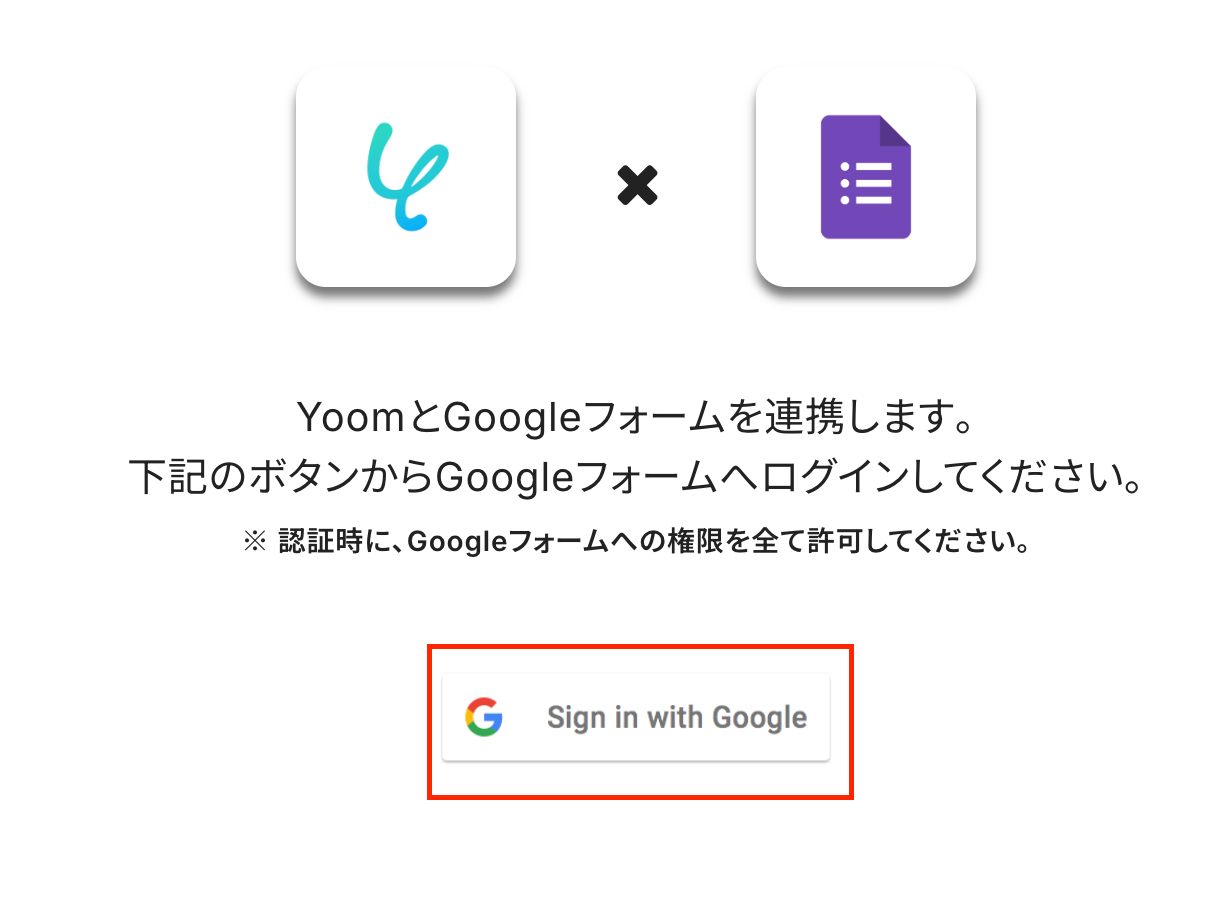
アプリ一覧でGoogleカレンダーを選択してください。

「Sign in with Google」をクリックしましょう。
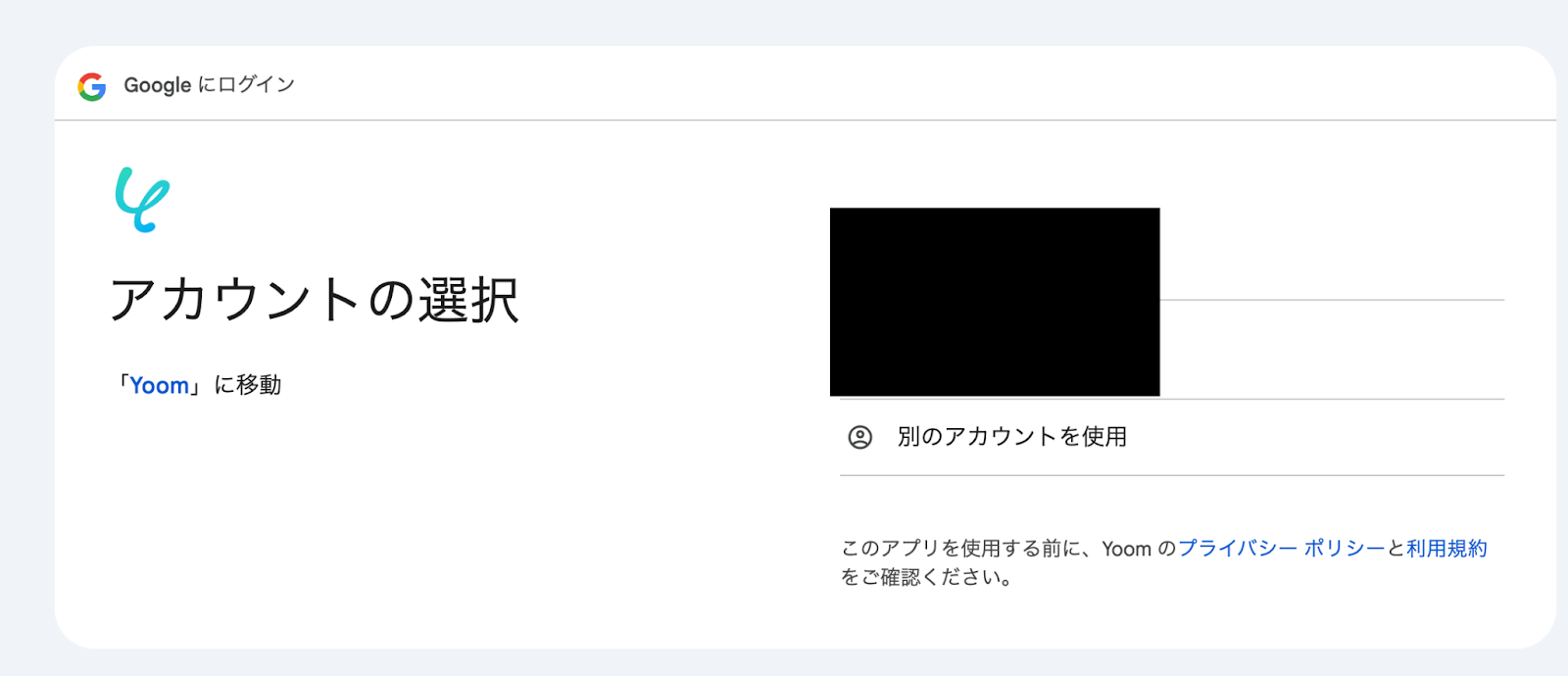
連携するアカウントをクリックします。
「次へ」を選択しましょう。
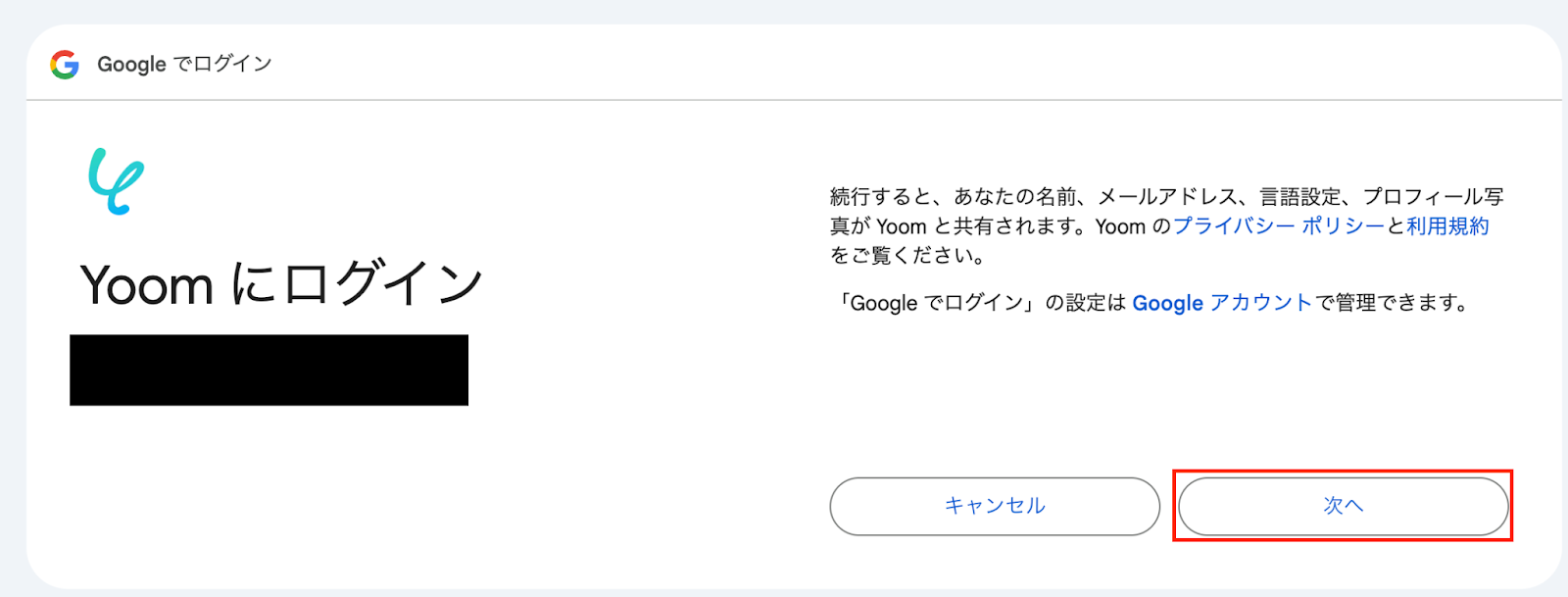
「続行」をクリックしてください。
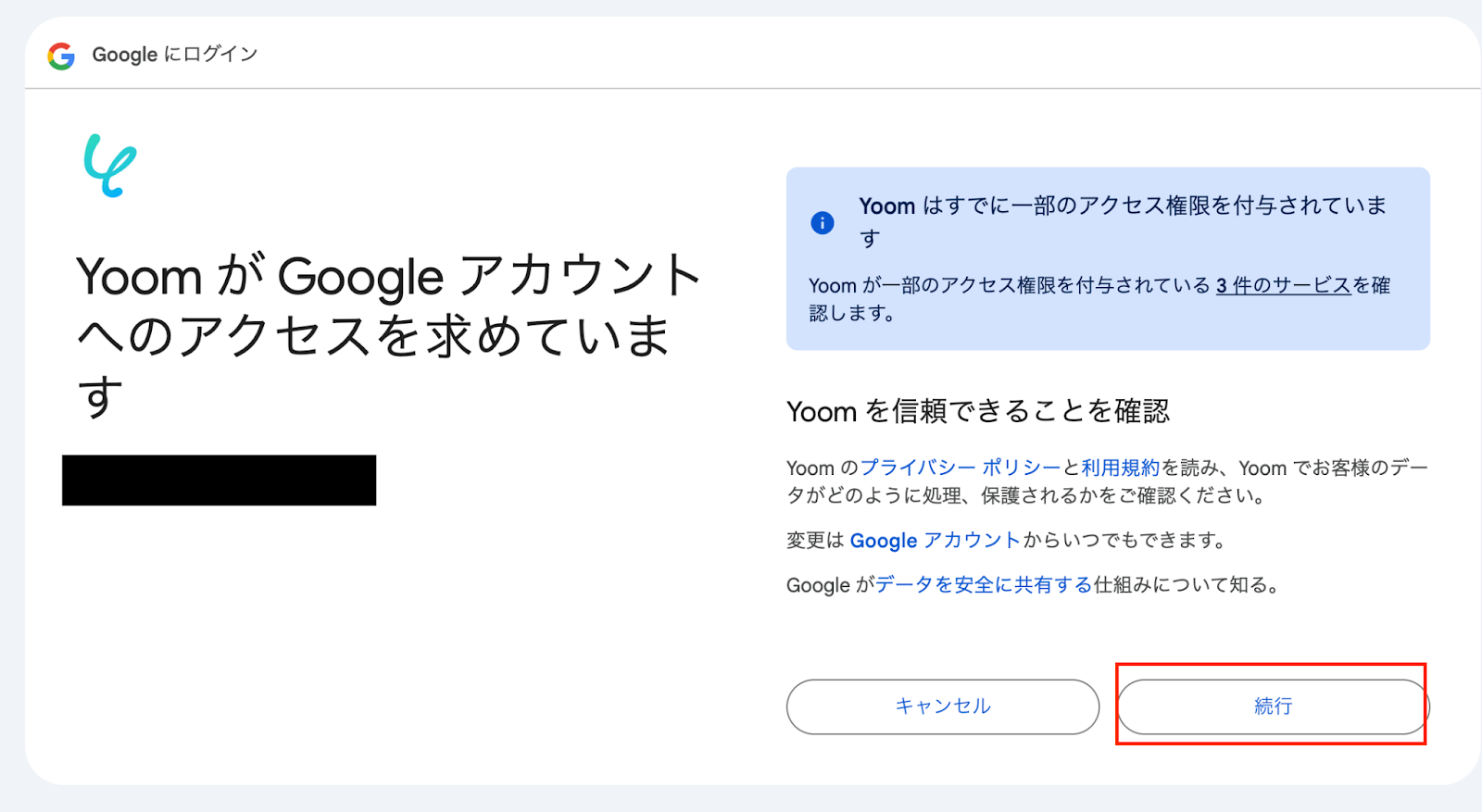
これでGoogleフォームのマイアプリ登録が完了です。
BitlyとYoomのマイアプリ登録
アプリ一覧で Bitlyを選択してください。

Bitlyにログインしましょう。
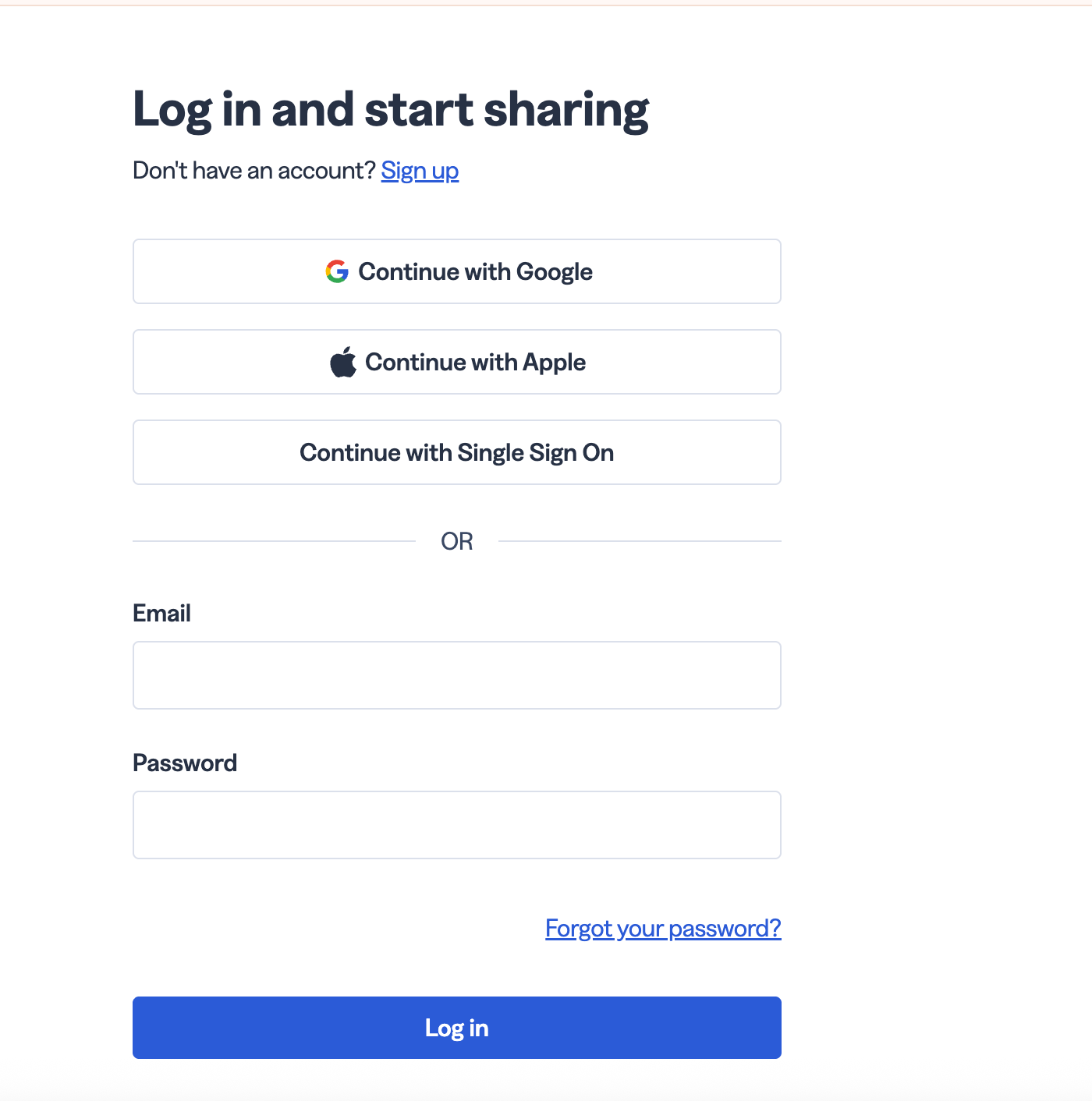
ログインしたら、以下の画面に進むので、「Allow」を選択します。
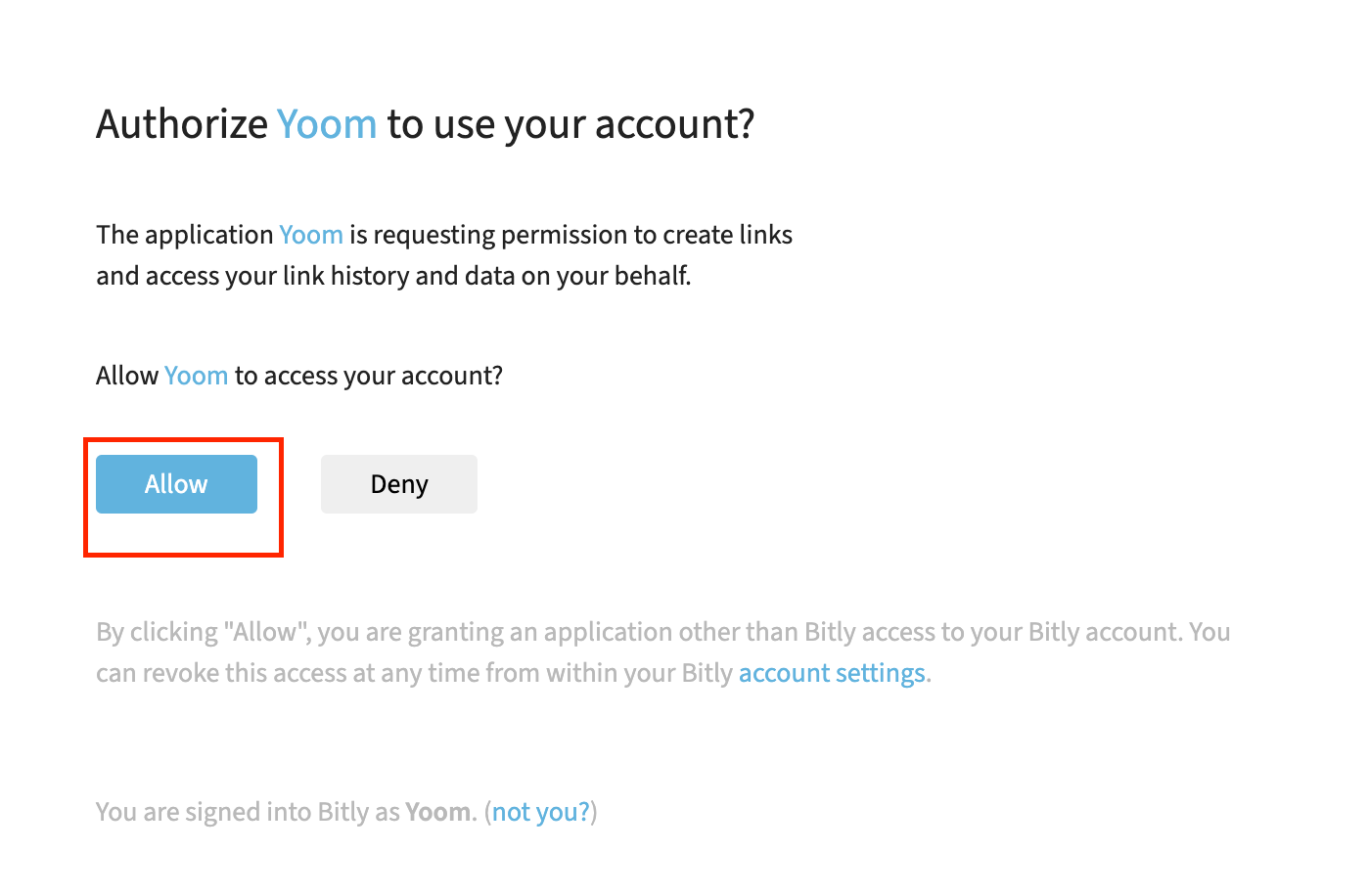
これでBitlyのマイアプリ登録ができました。
ステップ2:テンプレートをコピーしよう
ここでは、Yoomで用意されているテンプレートを活用して設定を行っていきます。
それでは下のバナーに表示されている「試してみる」をクリックしてください、
■概要Googleフォームで収集したURLを、一つひとつ手作業でBitlyを使い短縮URLに変換する作業に手間を感じていませんか。件数が多くなると時間もかかり、コピー&ペーストのミスが発生する可能性もあります。
このワークフローを活用すれば、GoogleフォームとBitlyの連携を自動化し、フォームへの回答送信をきっかけに自動で短縮URLを生成できます。手作業による手間やミスを減らし、URL管理業務を効率化します。■このテンプレートをおすすめする方- Googleフォームで収集したURLを、手作業でBitlyを使い短縮している方
- GoogleフォームとBitlyを活用したURL管理業務を効率化したいと考えている方
- 複数のURLを手作業で管理することに手間を感じ、ミスを減らしたい業務担当者の方
■このテンプレートを使うメリット- Googleフォームへの回答送信をトリガーに、Bitlyでのリンク短縮が自動実行されるため、これまで手作業に費やしていた時間を短縮できます。
- 手作業によるURLのコピー&ペーストミスや、短縮し忘れといったヒューマンエラーのリスクを軽減し、業務の正確性を高めます。
■フローボットの流れ- はじめに、GoogleフォームとBitlyをYoomと連携します。
- 次に、トリガーでGoogleフォームを選択し、「フォームに回答が送信されたら」というアクションを設定します。
- 次に、オペレーションでBitlyの「リンクを短縮する」アクションを設定し、フォームで取得したURLを短縮します。
- 最後に、オペレーションでメール機能の「メールを送る」アクションを設定し、生成された短縮URLを担当者などに通知します。
※「トリガー」:フロー起動のきっかけとなるアクション、「オペレーション」:トリガー起動後、フロー内で処理を行うアクション■このワークフローのカスタムポイント- Bitlyでリンクを短縮するアクションでは、短縮対象のURLにGoogleフォームから取得した値を設定するだけでなく、他の項目に固定値を入力するなどのカスタマイズが可能です。
- メールを送信するアクションでは、送信先アドレスを任意で設定できます。また、本文にBitlyで生成した短縮URLなど、前のステップで得た情報を変数として埋め込むことも可能です。
■注意事項- Googleフォーム、BitlyのそれぞれとYoomを連携してください。
- Googleフォームをトリガーとして使用した際の回答内容を取得する方法は「Googleフォームトリガーで、回答内容を取得する方法」を参照ください。
- トリガーは5分、10分、15分、30分、60分の間隔で起動間隔を選択できます。
- プランによって最短の起動間隔が異なりますので、ご注意ください。
このワークフローを活用すれば、GoogleフォームとBitlyの連携を自動化し、フォームへの回答送信をきっかけに自動で短縮URLを生成できます。手作業による手間やミスを減らし、URL管理業務を効率化します。
- Googleフォームで収集したURLを、手作業でBitlyを使い短縮している方
- GoogleフォームとBitlyを活用したURL管理業務を効率化したいと考えている方
- 複数のURLを手作業で管理することに手間を感じ、ミスを減らしたい業務担当者の方
- Googleフォームへの回答送信をトリガーに、Bitlyでのリンク短縮が自動実行されるため、これまで手作業に費やしていた時間を短縮できます。
- 手作業によるURLのコピー&ペーストミスや、短縮し忘れといったヒューマンエラーのリスクを軽減し、業務の正確性を高めます。
- はじめに、GoogleフォームとBitlyをYoomと連携します。
- 次に、トリガーでGoogleフォームを選択し、「フォームに回答が送信されたら」というアクションを設定します。
- 次に、オペレーションでBitlyの「リンクを短縮する」アクションを設定し、フォームで取得したURLを短縮します。
- 最後に、オペレーションでメール機能の「メールを送る」アクションを設定し、生成された短縮URLを担当者などに通知します。
- Bitlyでリンクを短縮するアクションでは、短縮対象のURLにGoogleフォームから取得した値を設定するだけでなく、他の項目に固定値を入力するなどのカスタマイズが可能です。
- メールを送信するアクションでは、送信先アドレスを任意で設定できます。また、本文にBitlyで生成した短縮URLなど、前のステップで得た情報を変数として埋め込むことも可能です。
- Googleフォーム、BitlyのそれぞれとYoomを連携してください。
- Googleフォームをトリガーとして使用した際の回答内容を取得する方法は「Googleフォームトリガーで、回答内容を取得する方法」を参照ください。
- トリガーは5分、10分、15分、30分、60分の間隔で起動間隔を選択できます。
- プランによって最短の起動間隔が異なりますので、ご注意ください。
「OK」を選択します。
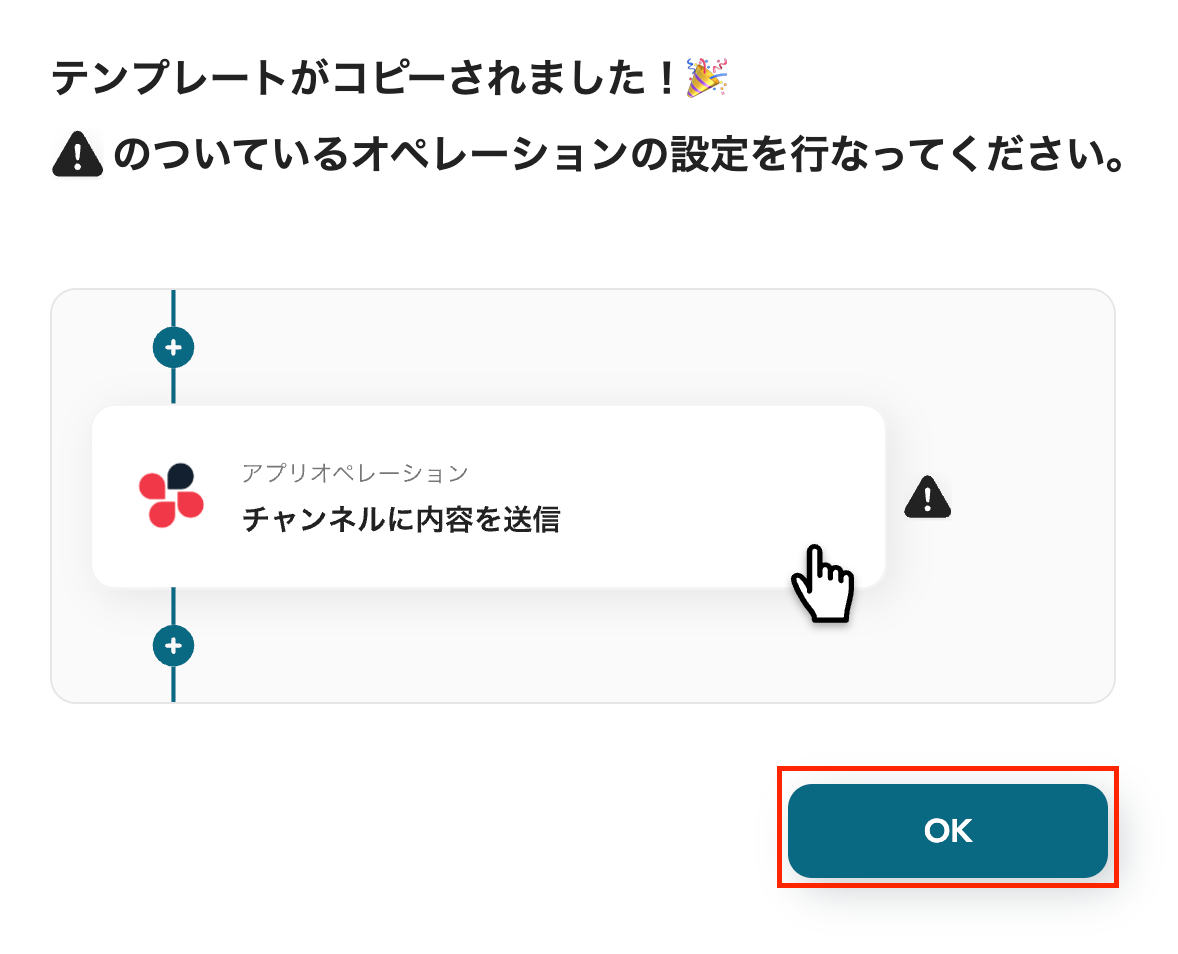
これでテンプレートのコピーが完了です!
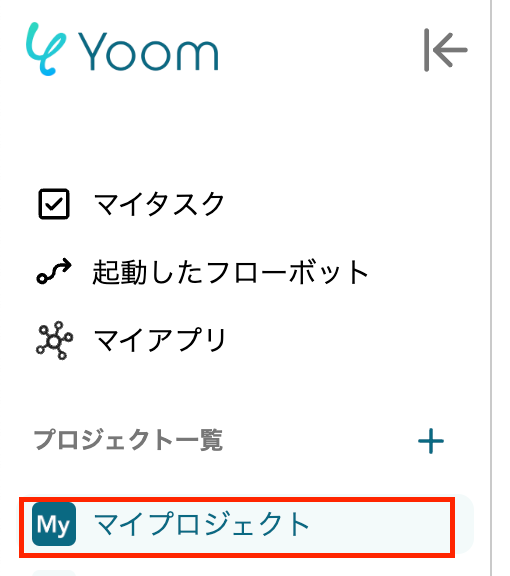
コピーしたテンプレートはマイプロジェクトに保存されています。
ステップ3:Googleフォームのトリガー設定
次にフローボットの設定に進みましょう。
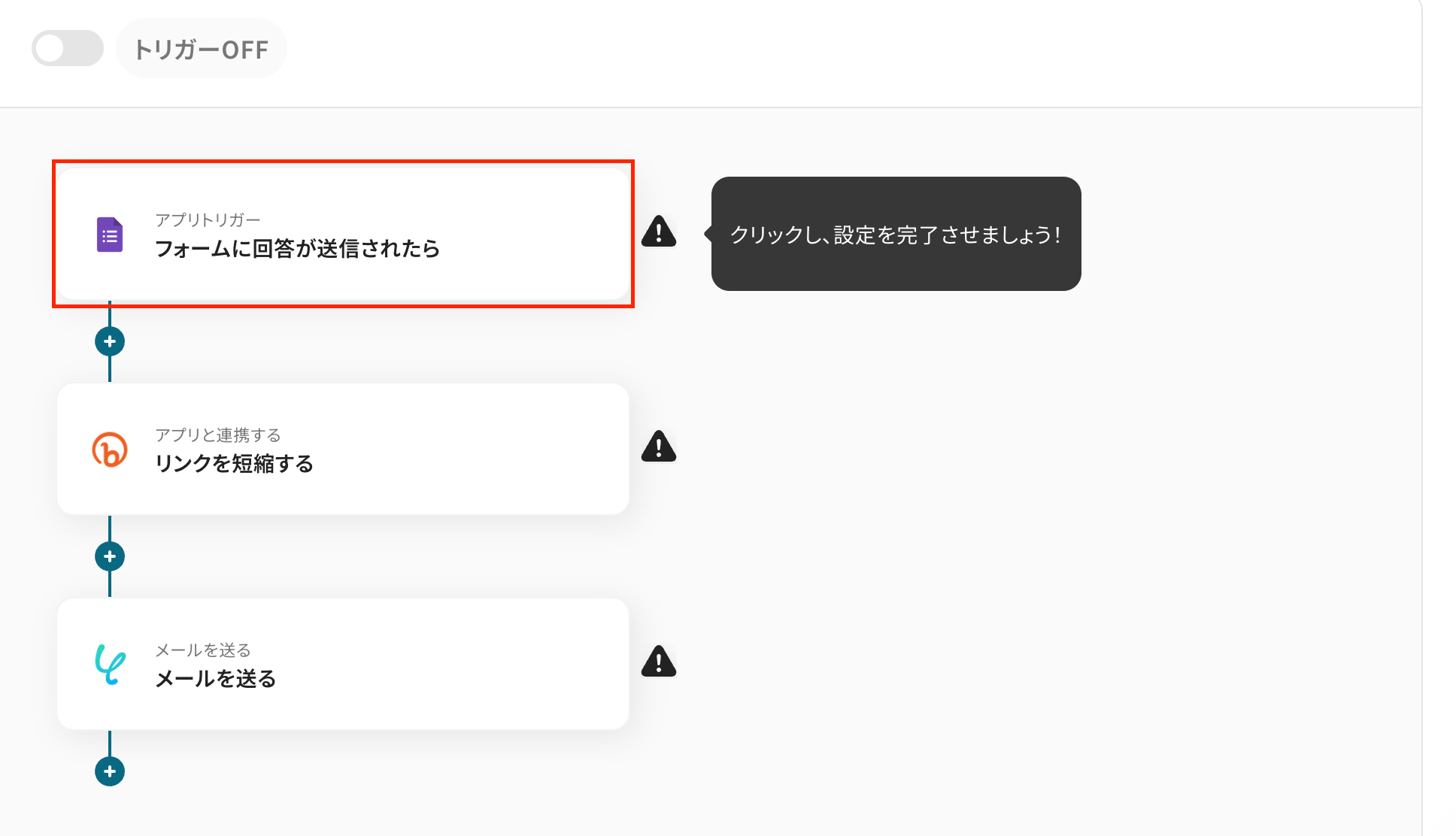
先ほどコピーしたテンプレートの「フォームに回答が送信されたら」をクリックしてください。
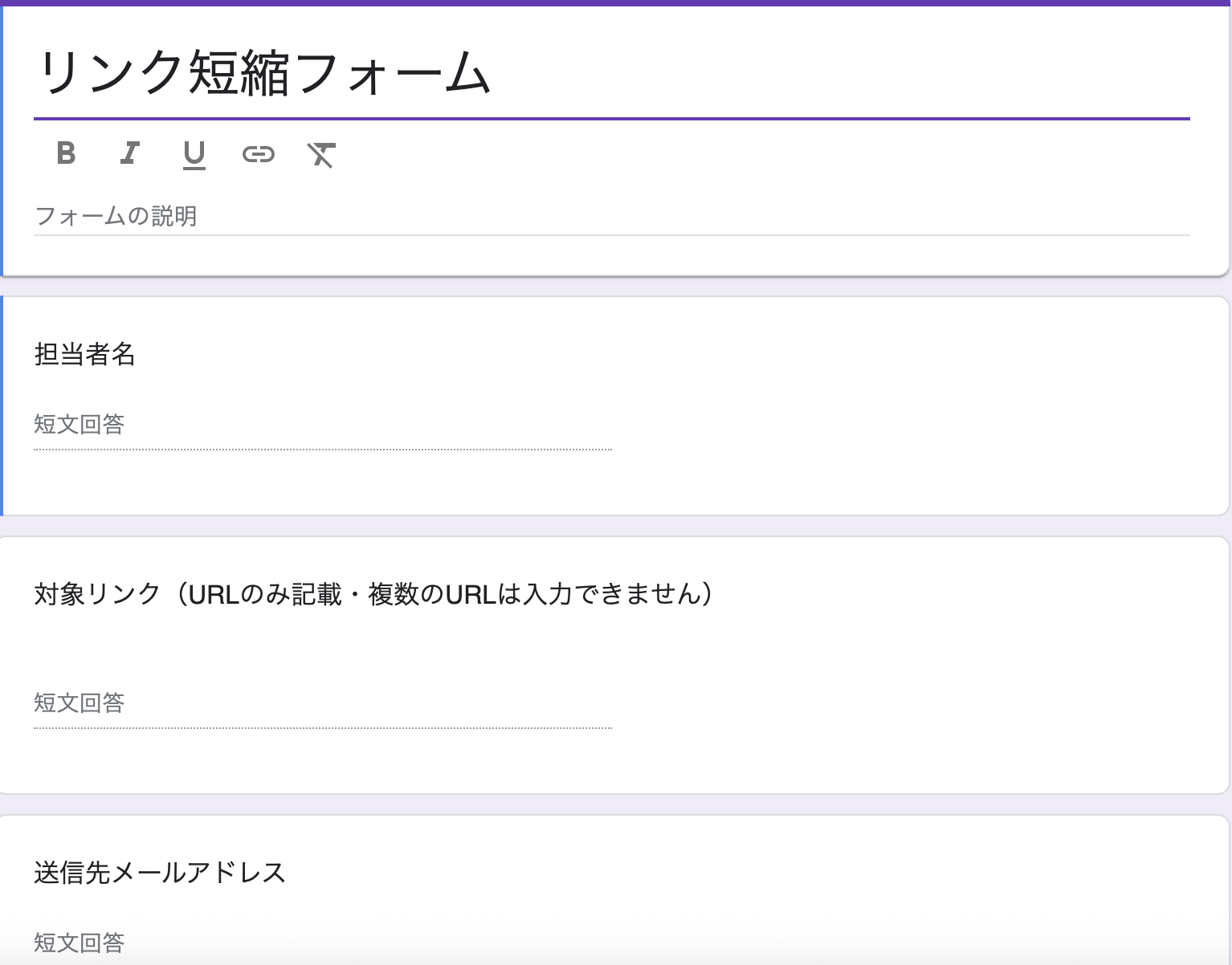
ここでは以下のGoogleフォームを使用します。準備をして、テスト用に回答をしておきましょう。
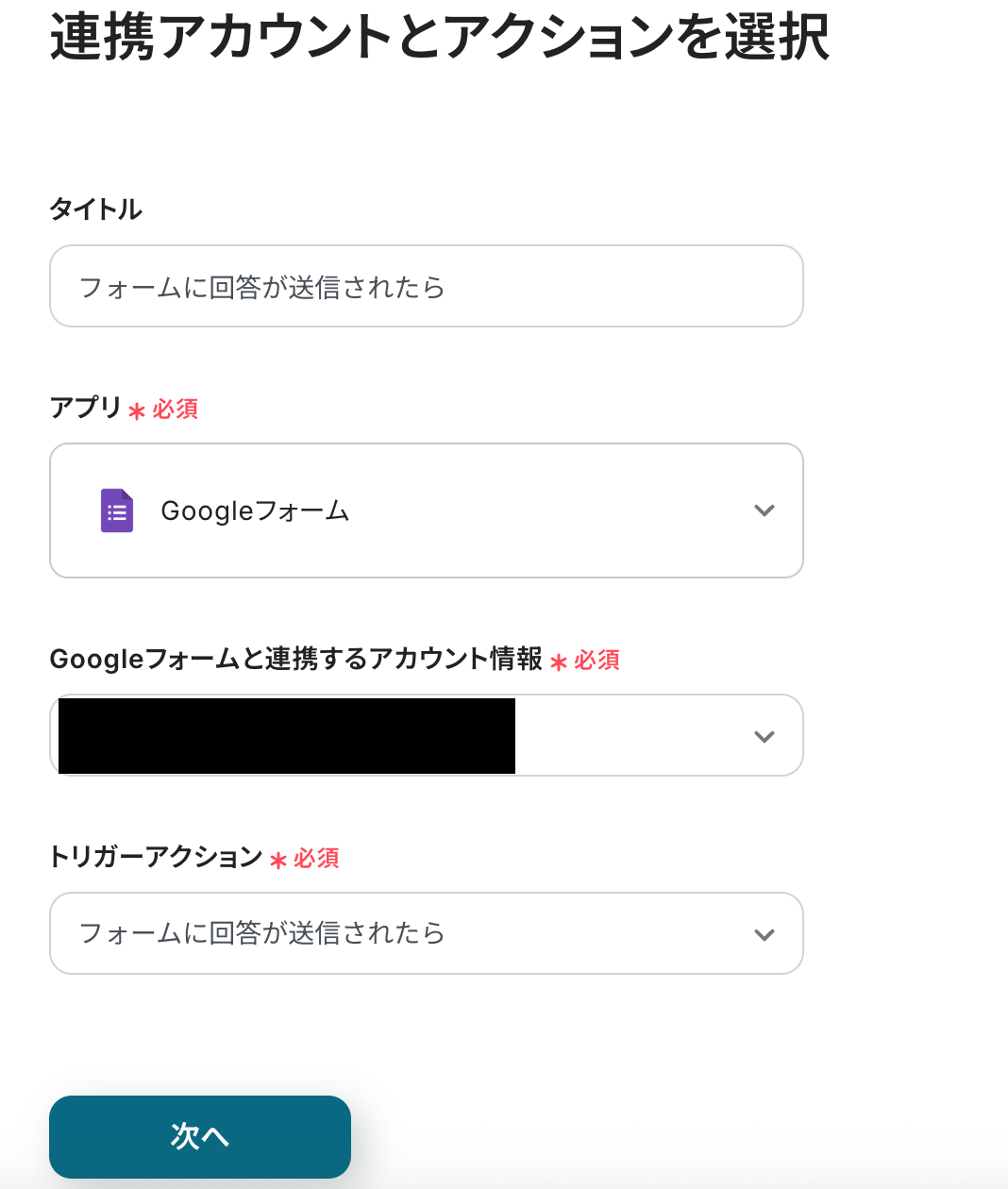
連携アカウントとアクションを選択する画面は以下を確認してください。
- タイトルは変更できます。
- Googleフォームと連携するアカウント情報を確認しましょう。
- トリガーアクションは「フォームに回答が送信されたら」が選択されています。
設定を確認後、次へをクリックしましょう。
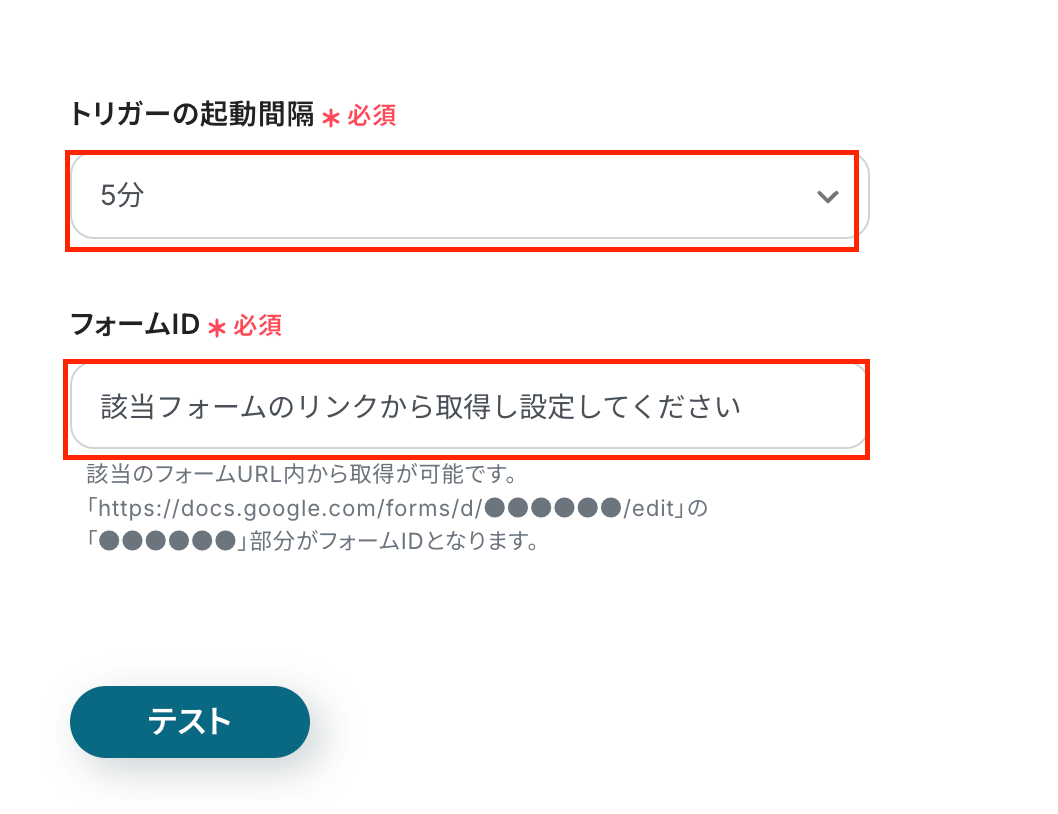
アプリトリガーのAPI接続設定行います。
トリガーの起動タイミングは、5分、10分、15分、30分、60分のいずれかで設定できます。
ご利用プランによって、設定できるトリガーの最短間隔が違いますが、基本的にはそのプランの最短の起動間隔に設定しておきましょう。
フォームIDはGoogleフォームのURLから取得してください。Googleフォームに回答を送信してある方は、そのまま「テスト」をクリックしましょう。
テストが成功と表示されると、以下のような表示がされます。
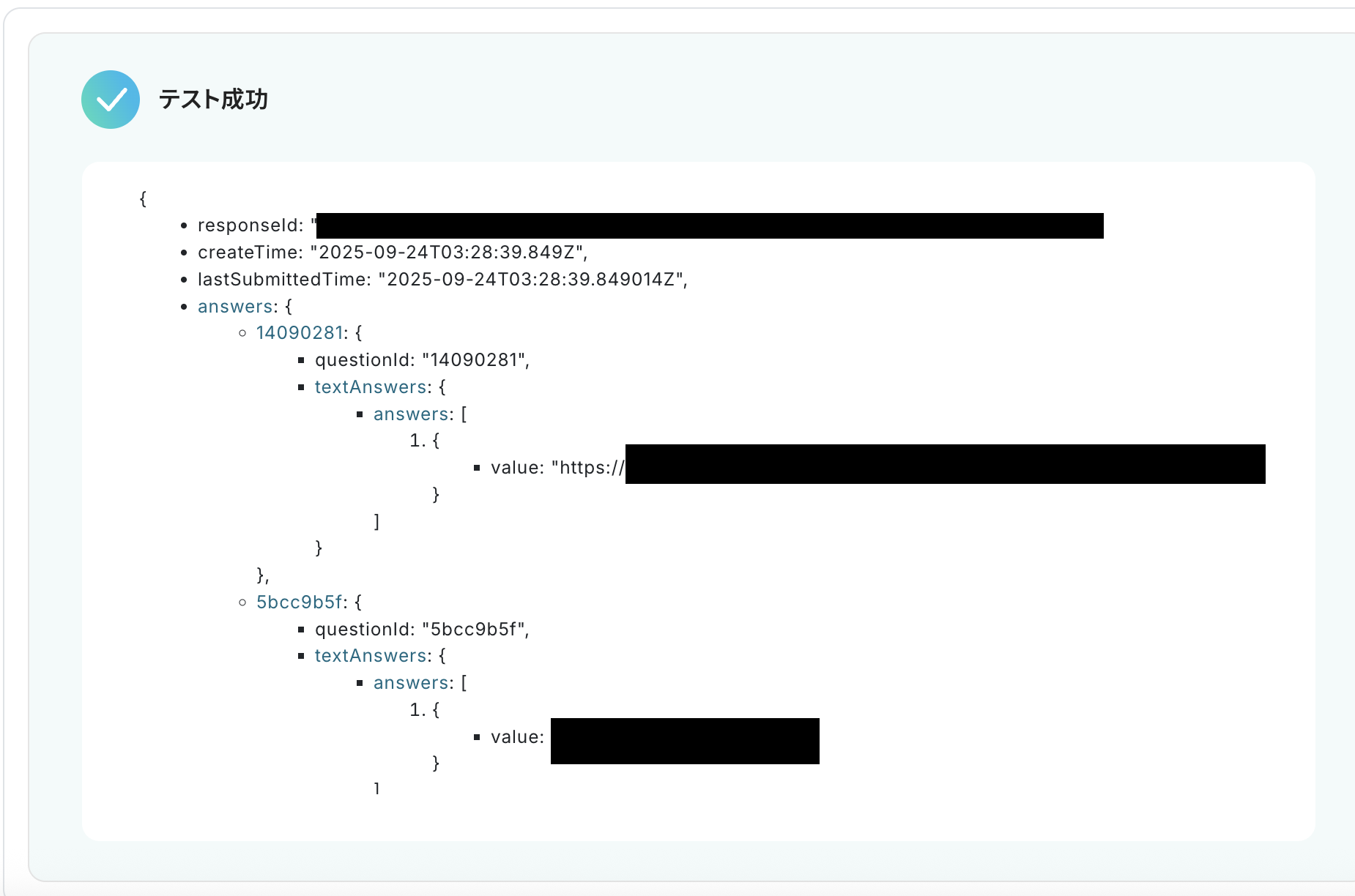
Googleフォームの情報をが取得できますが、Googleフォームで回答された情報を取得するためには、「取得する値を追加」から、手動で値を選択する作業が必要です。
以下ヘルプページを参考に設定してみましょう。
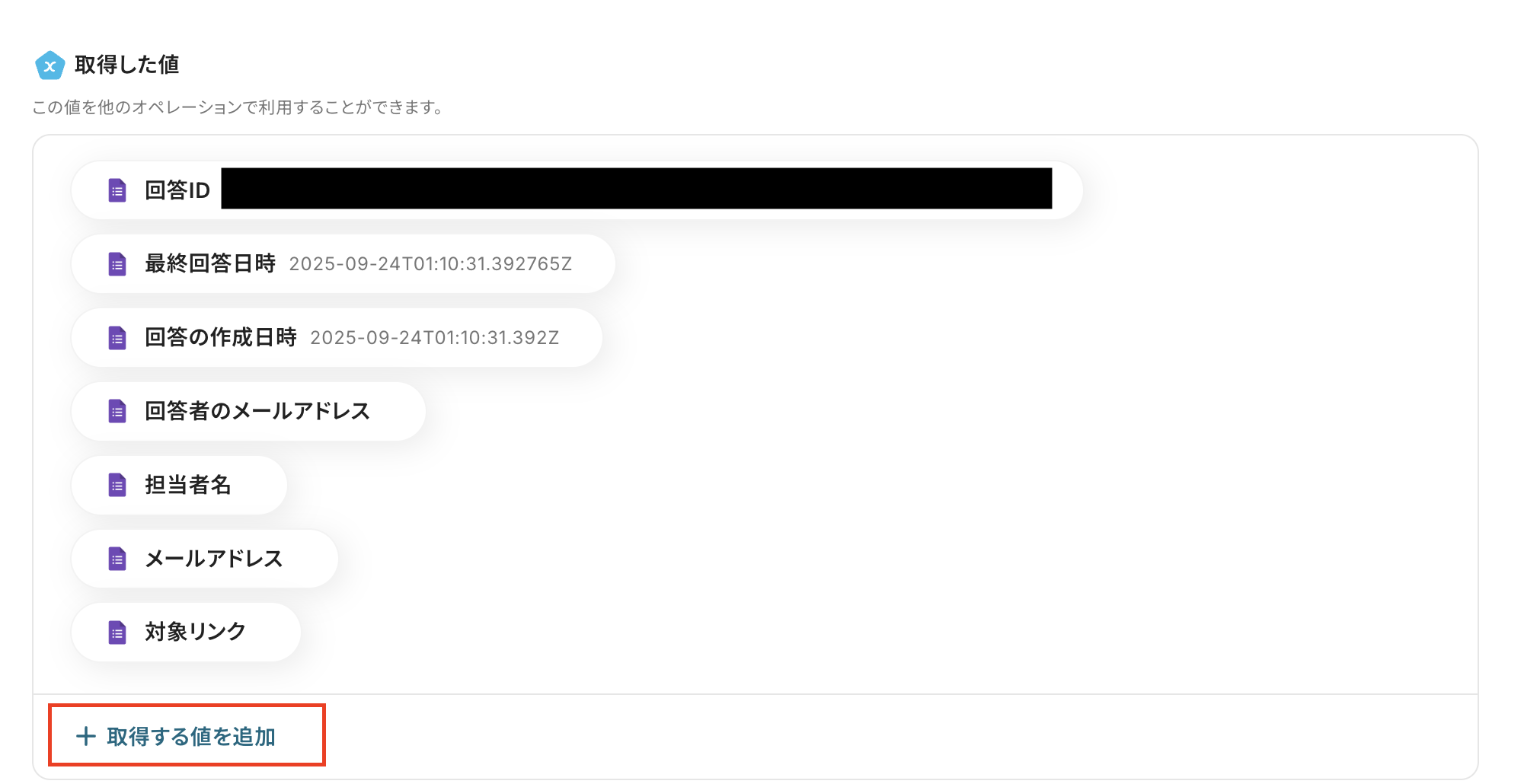
取得した値を活用し、後続のオペレーションを設定していきます。
詳しくは以下を確認してください。
設定できたら保存してください。
ステップ4:Bitlyのアクションを設定しよう(リンクを短縮する)
次に「リンクを短縮する」をクリックしてください。
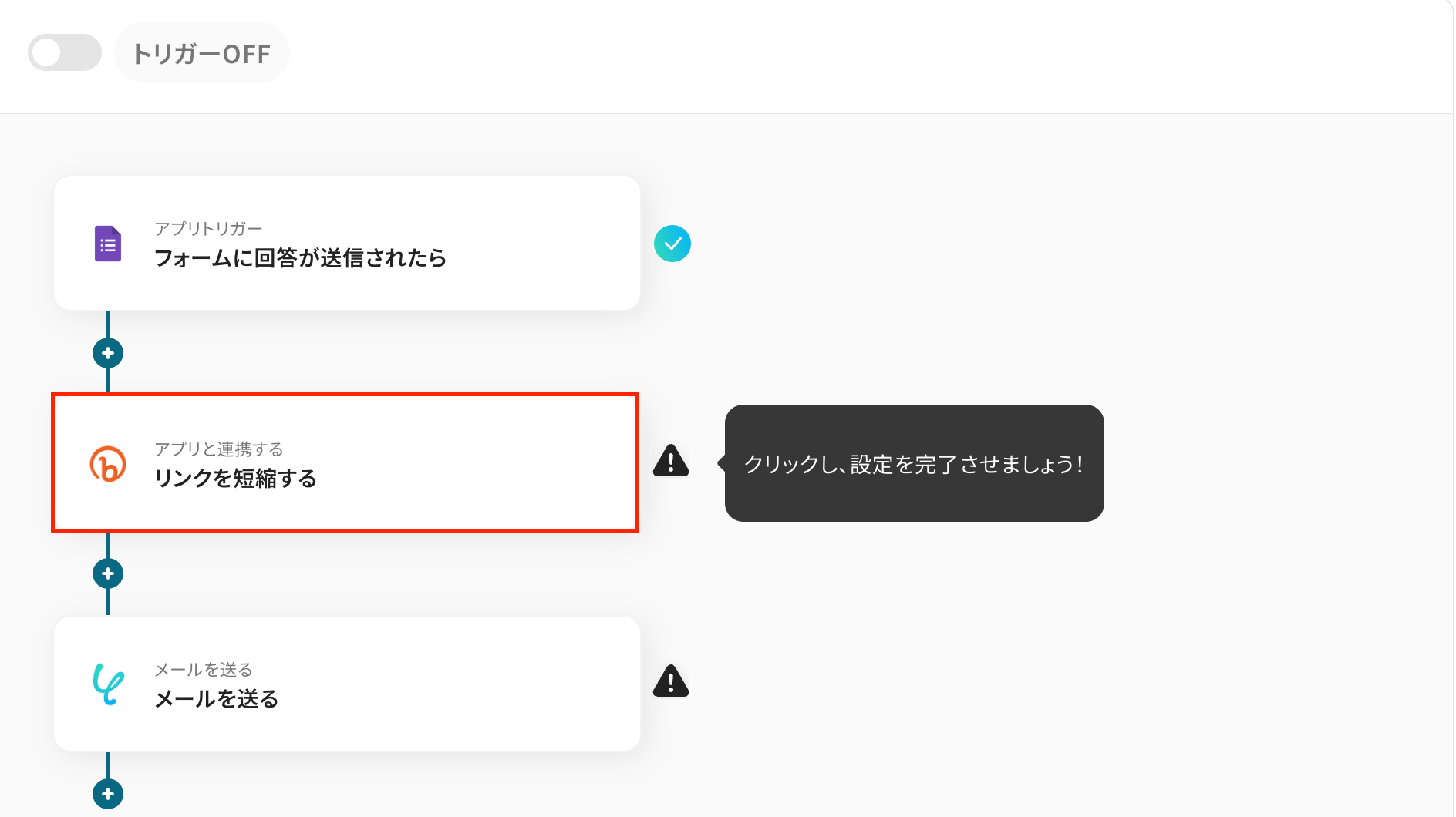
連携アカウントとアクションを選択する画面は以下を確認しましょう。
- タイトルは変更OKです。
- Bitlyと連携するアカウント情報を確認します。
- アクションは「リンクを短縮する」が選択されています。
確認できたら、次へをクリックしましょう。
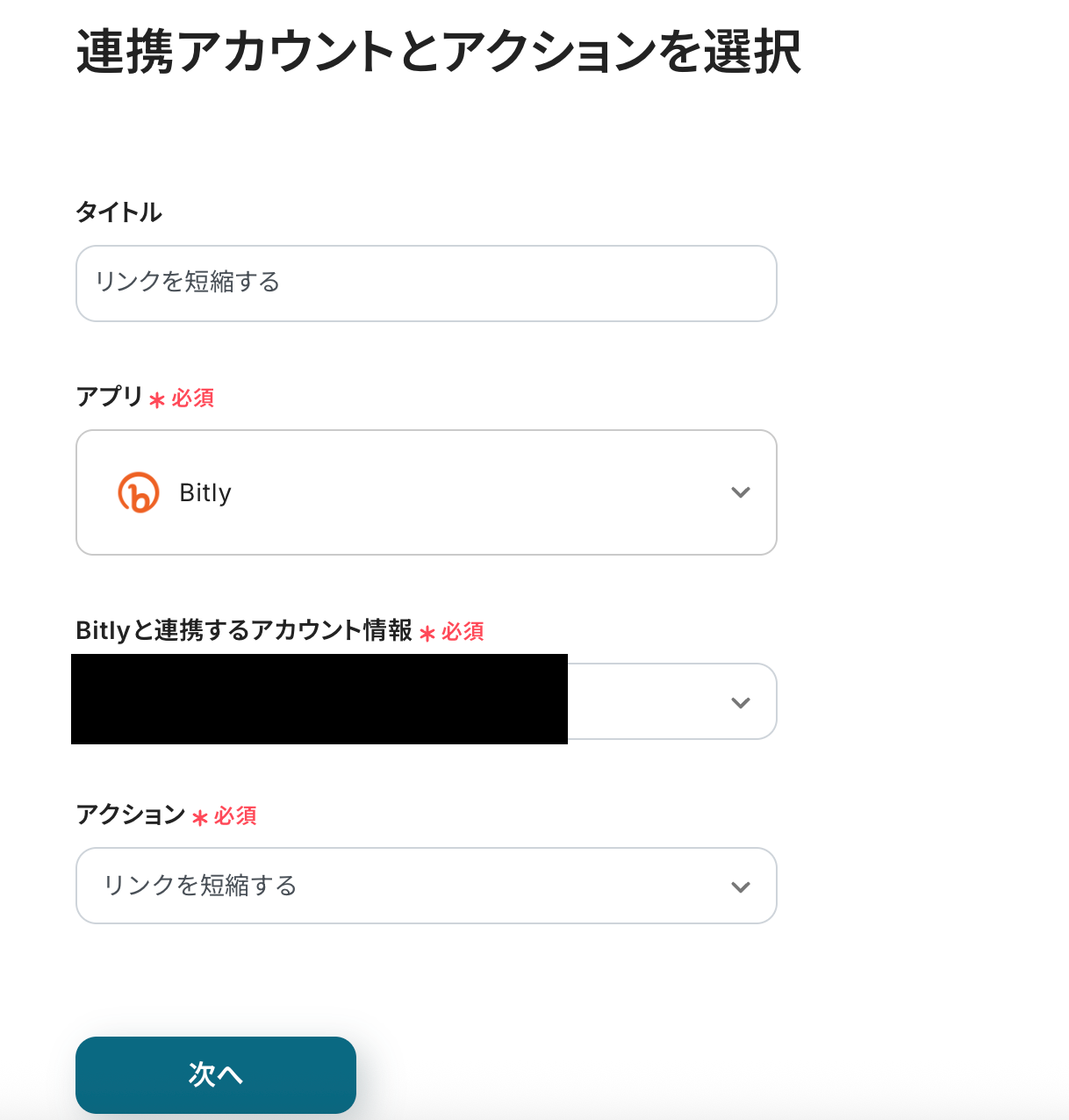
API接続設定に進みます
対象のURLはGoogleフォームで取得した値から選択しましょう。
設定後、テストをクリックしてください。
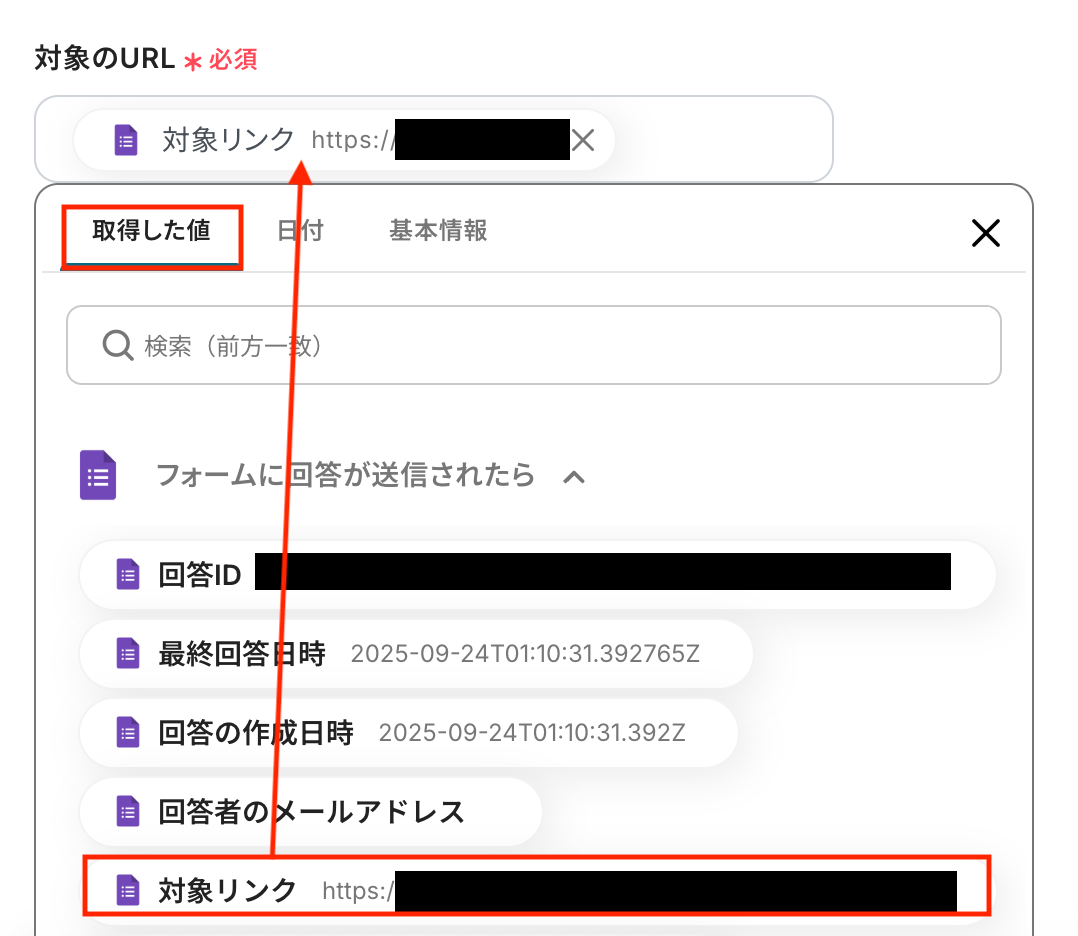
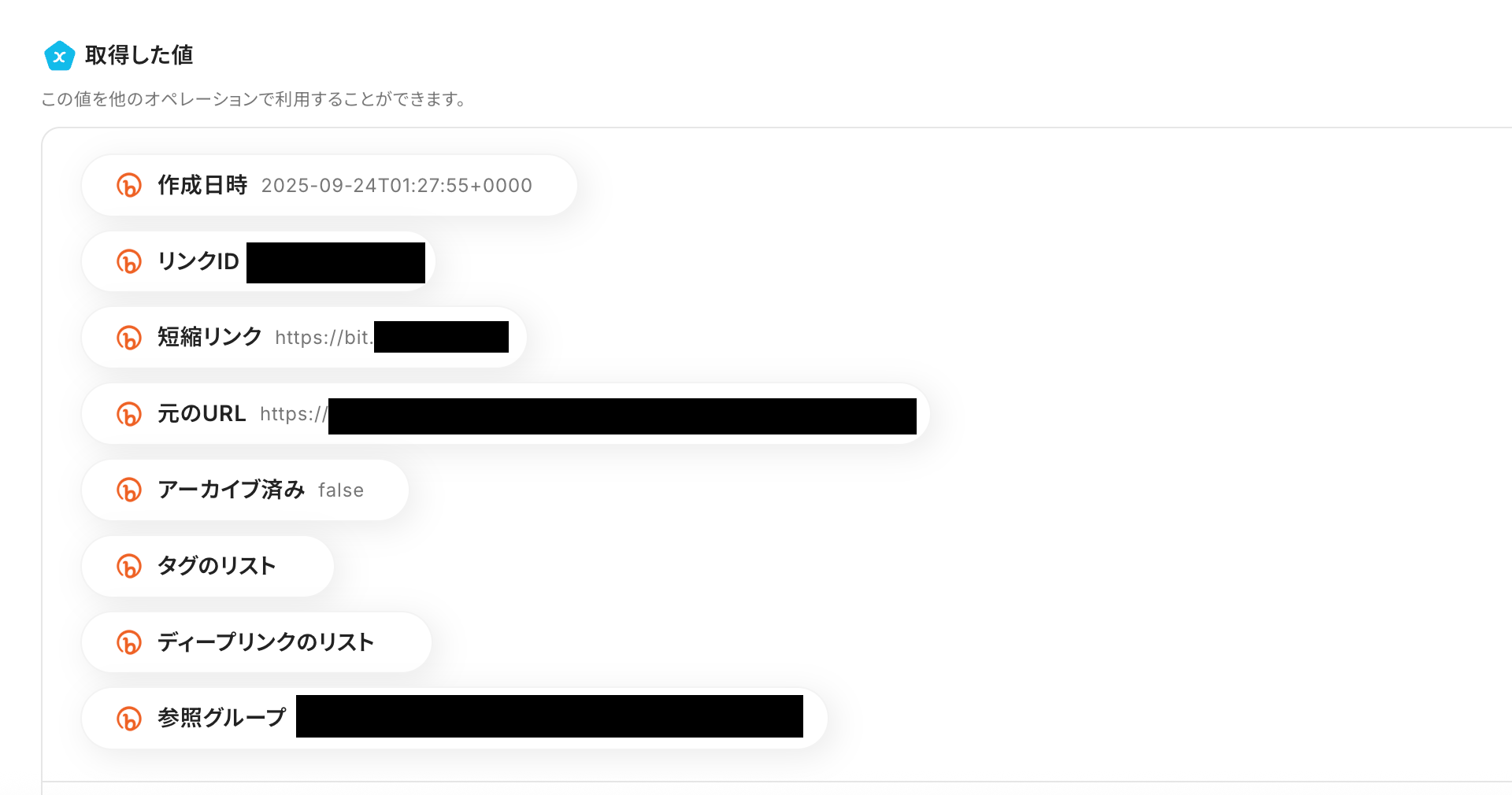
テストが成功したら、以下の表示が出ます。
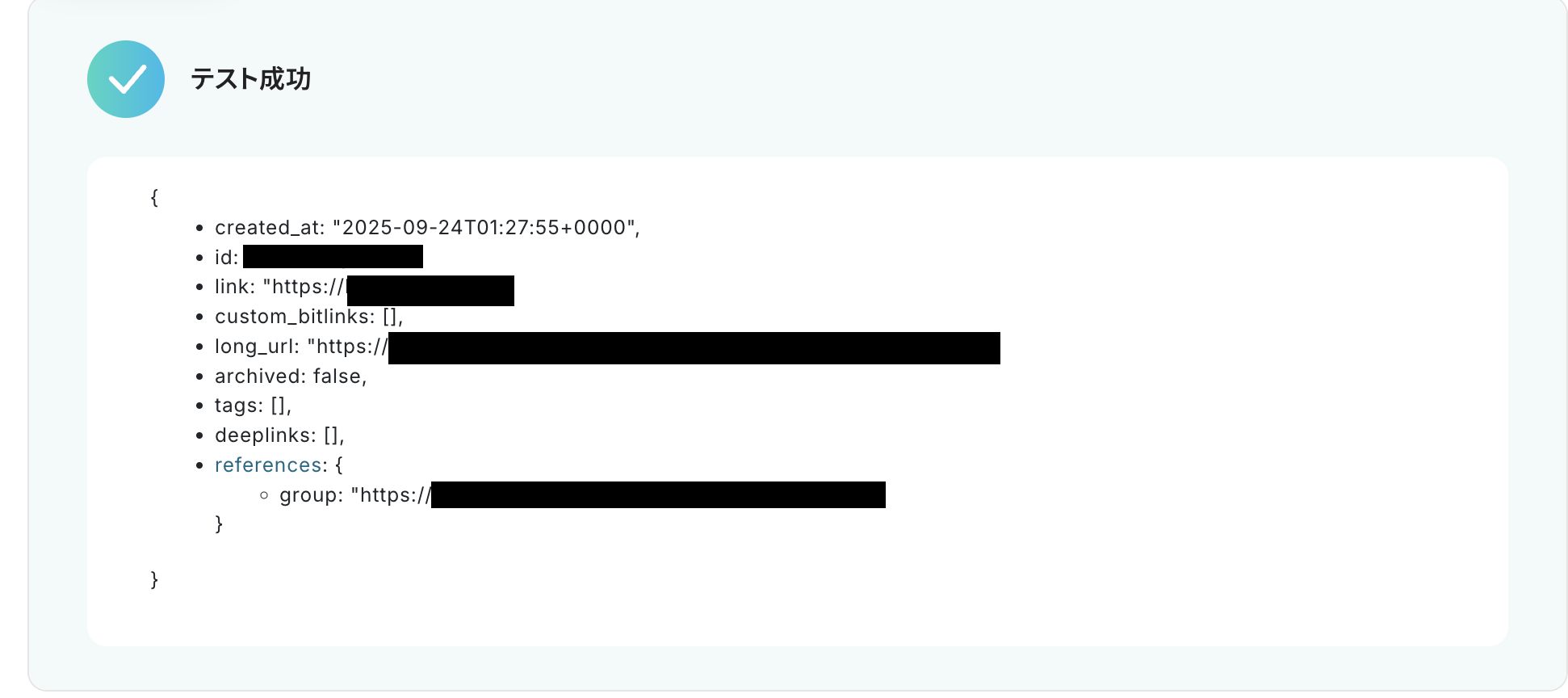
取得した値に情報が追加されたら保存してください。
ステップ5:メールを送ろう
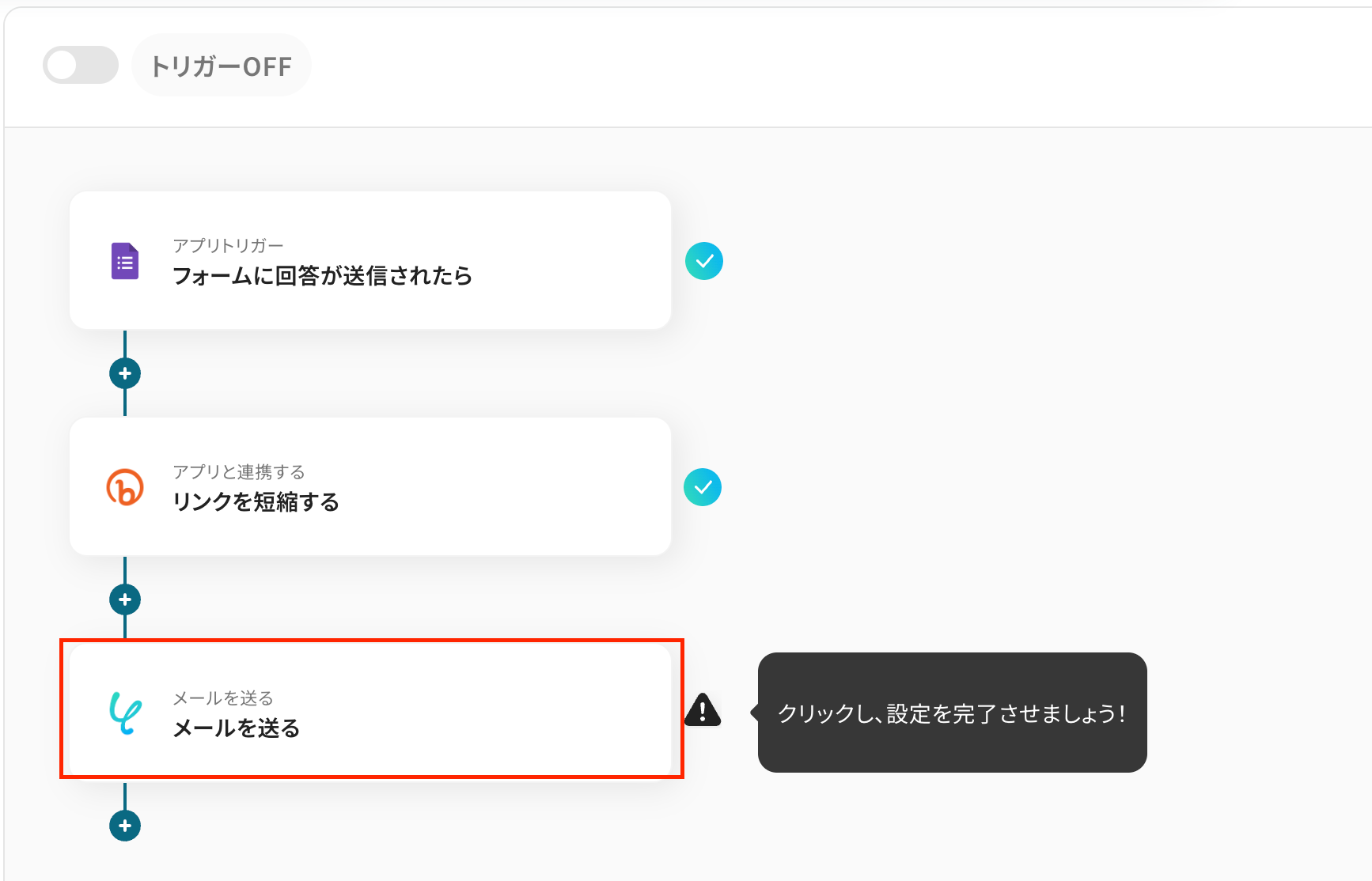
次に「メールを送る」をクリックしましょう。
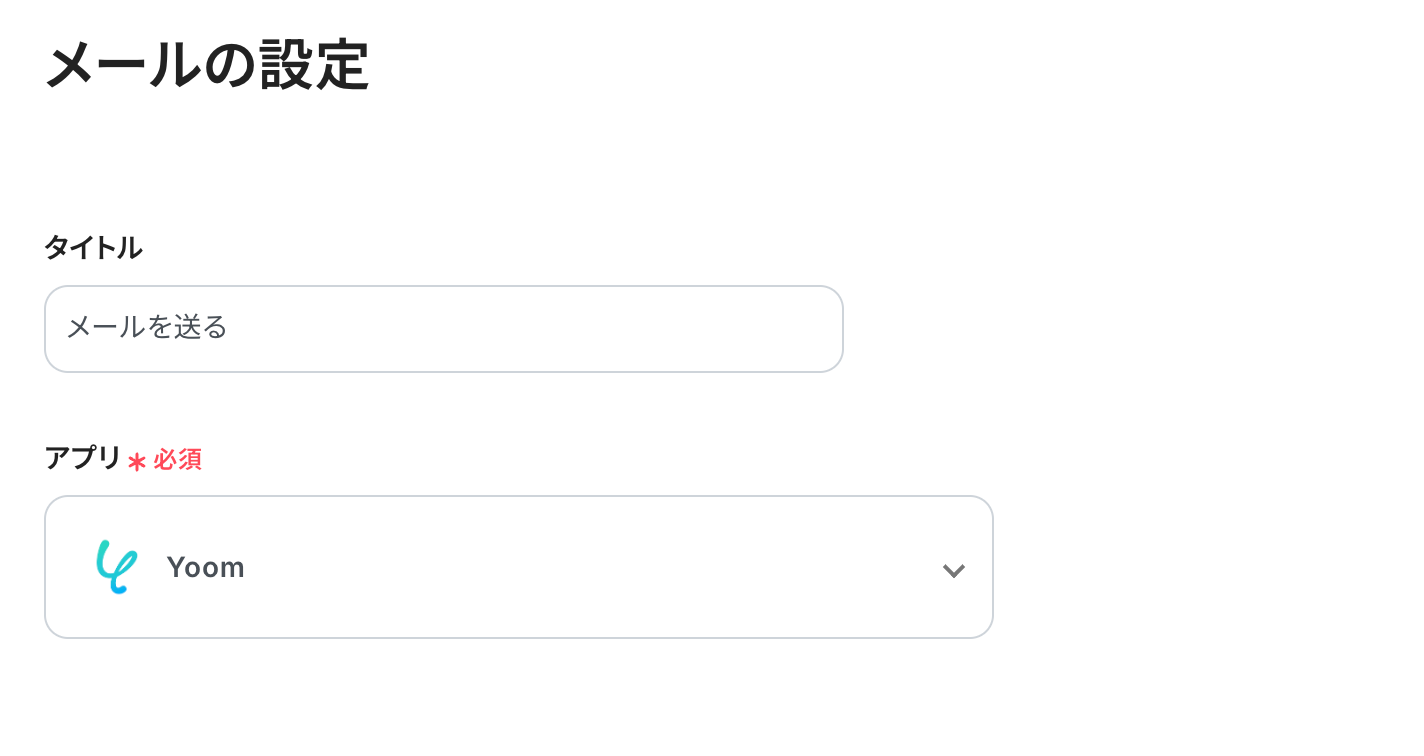
メールの設定に進みましょう。
タイトルは変更できます。
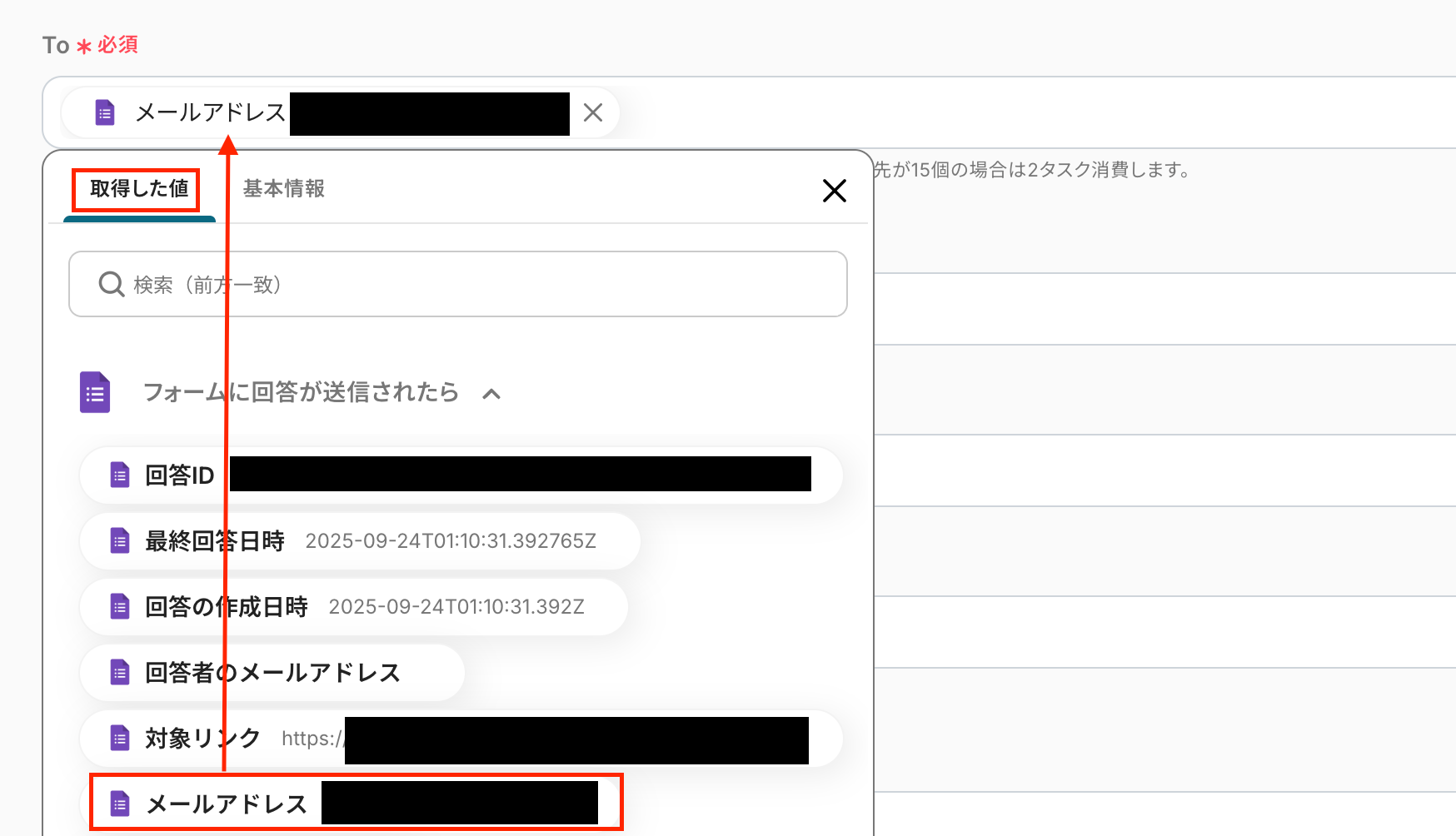
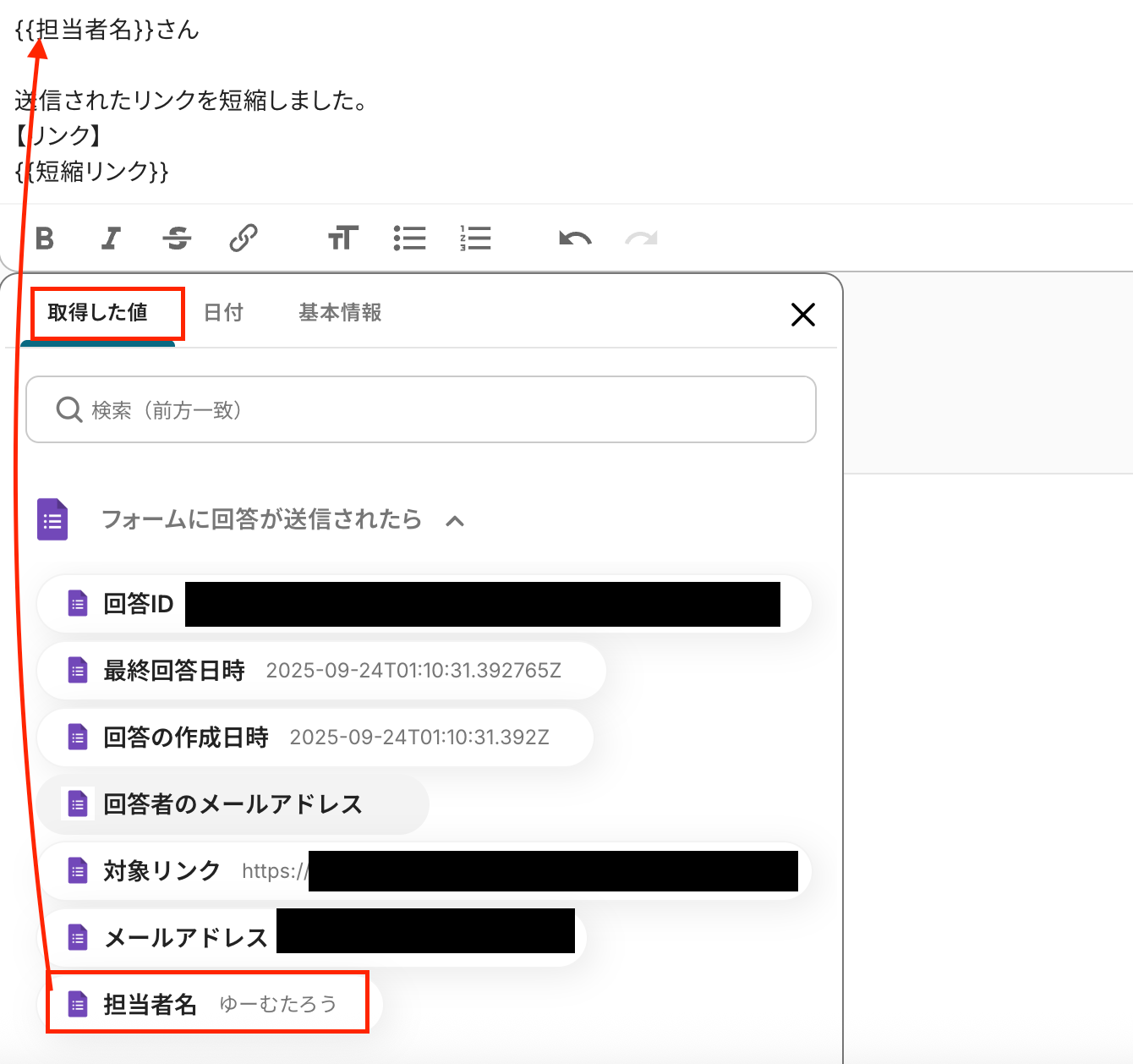
ToはGoogleフォームで取得した値から選択しましょう。
取得した値を活用せずに手入力すると、同じ送り先に繰り返しメールを送信してしまうことになりますので、注意してください。
件名は添付画像のように、任意の内容を設定します。

メッセージには送信したい内容を設定してください。
Googleフォームで取得した値から「担当者名」を設定しておけば、Googleフォームで回答された担当者が反映されます。
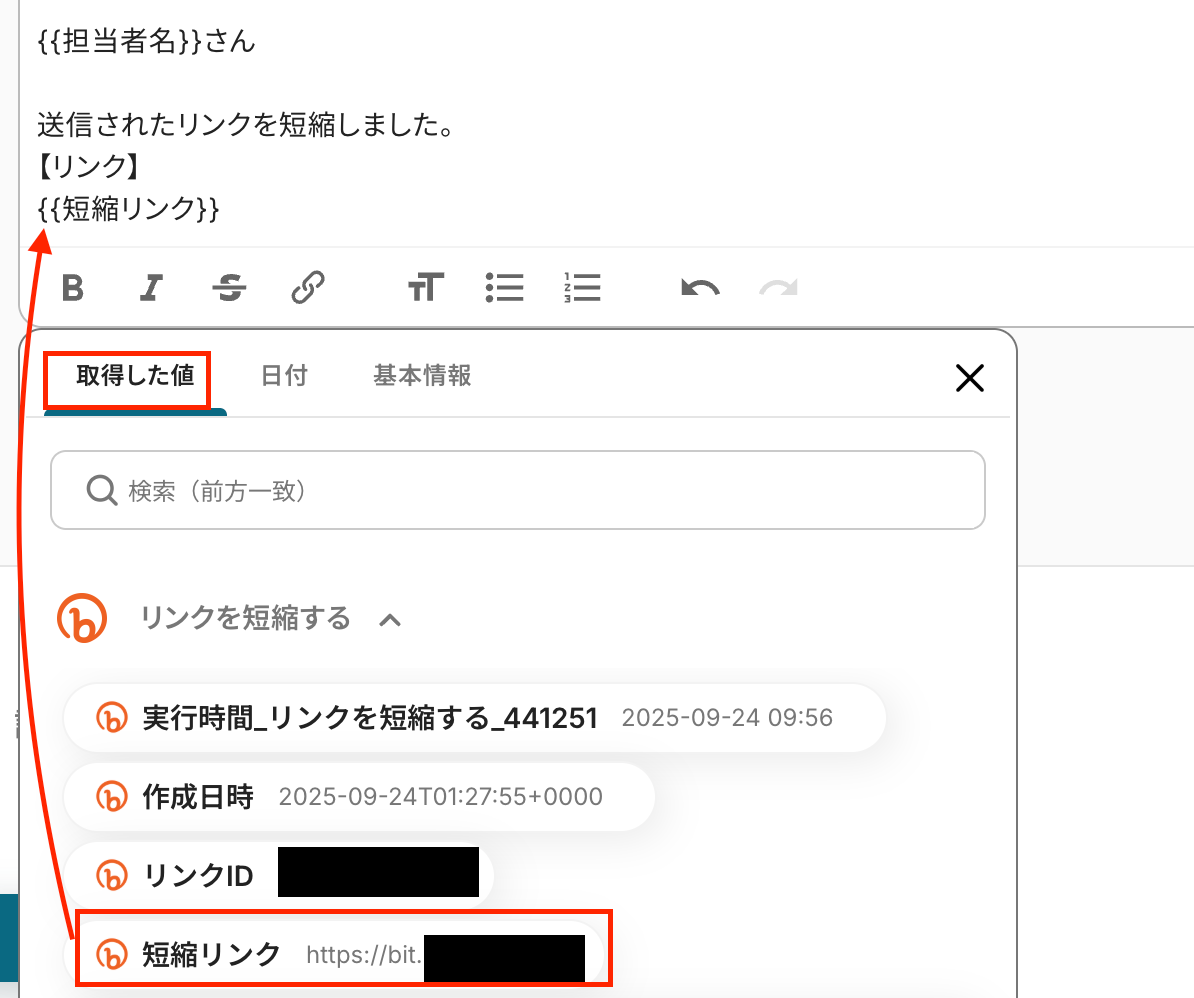
Bitlyの取得した値から「短縮リンク」を選択しておきましょう。
設定後、次へをクリックします。
メールの内容に問題がなければテストをクリックしてください。
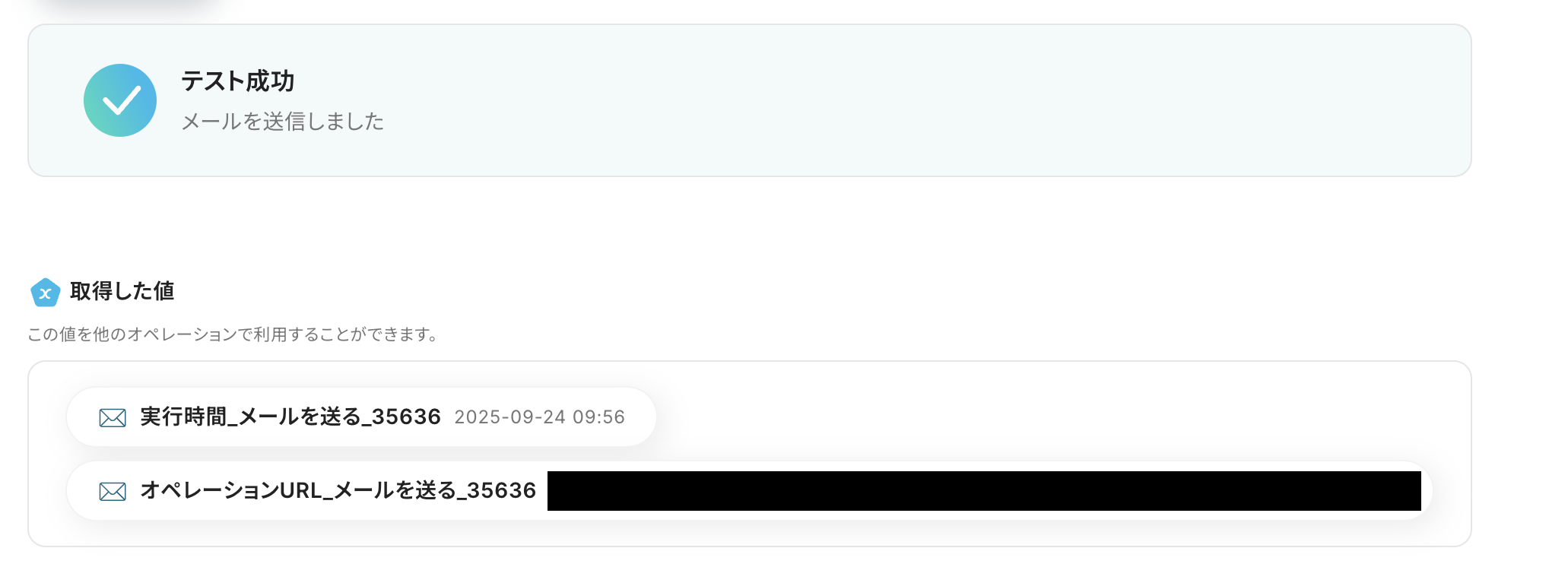
メールが送信できたら、テスト成功と表示されます。
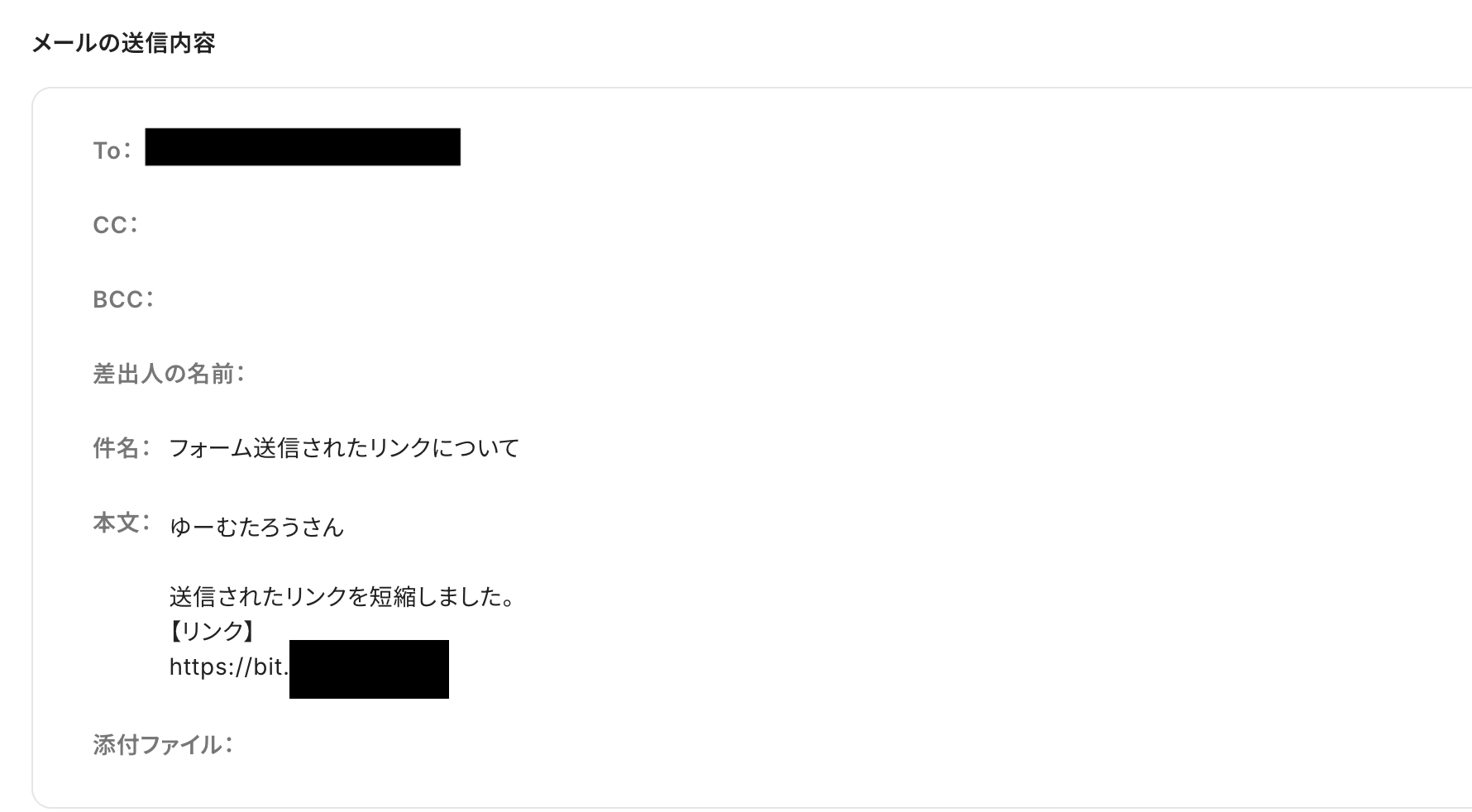
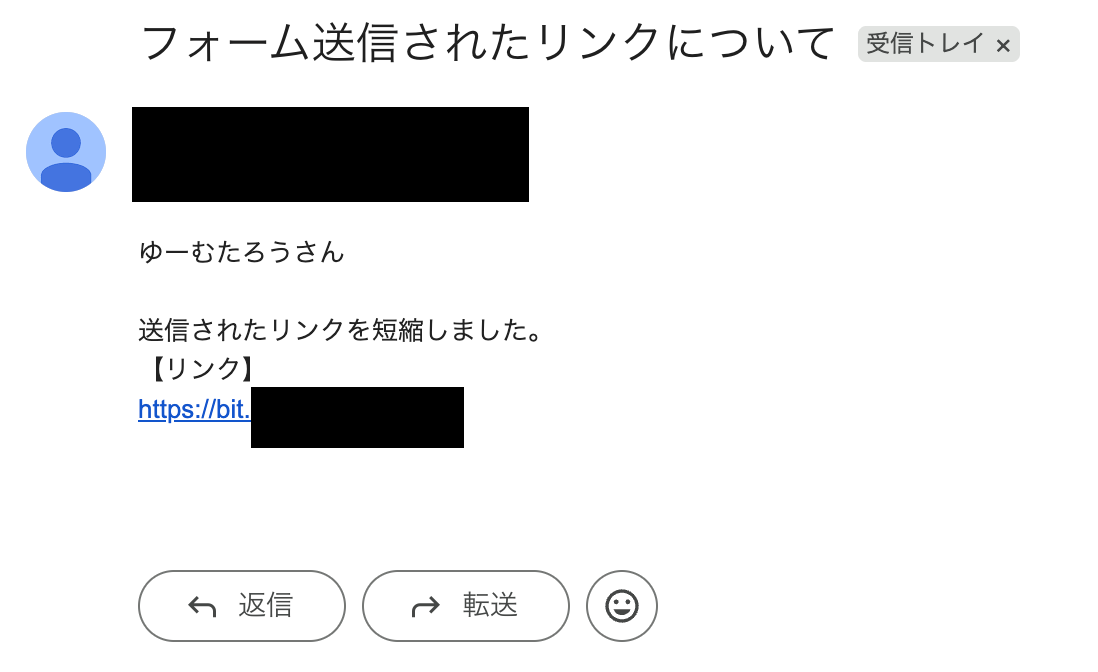
送信されたメールは以下です。
ステップ6:動作を確認しよう
最後にトリガーをONに設定し、作成したフローボットが正常に作動するか、確認しておきましょう。
これでフローボットの設定ができました。
GoogleフォームやBitlyを活用したその他の自動化テンプレート
日常業務でよく使うツールも、自動化を取り入れることでぐっと効率的になります。ここではBitlyやGoogleフォームを使った便利な自動化例をご紹介します。
Googleフォームを使った便利な自動化例
フォーム回答のデータを他のツールに自動連携すれば、入力の手間や転記ミスを防ぎ、スムーズに情報を整理できます。スケジュール管理や顧客対応も効率化できるので、日々の業務が安心です。
■概要フォームからの問い合わせやアンケートの回答があった際、その内容を手作業でGoogle スプレッドシートに転記したり、Chatworkで担当者に連絡したりするのは手間がかかる作業です。また、対応漏れや転記ミスといったヒューマンエラーが発生する可能性もあります。このワークフローを活用すれば、フォームに回答が送信されると、自動でGoogle スプレッドシートに情報が追加され、Chatworkへの通知までを一気通貫で自動化し、こうした課題をスムーズに解消できます。
■このテンプレートをおすすめする方- フォームの回答内容を、手作業でGoogle スプレッドシートへ入力している担当者の方
- Google スプレッドシートへの情報更新と、Chatworkでの迅速な情報共有を両立したい方
- フォーム回答後の対応といった定型業務を自動化し、コア業務に集中したいと考えている方
■このテンプレートを使うメリット- フォームへの回答後、Google スプレッドシートへの転記とChatworkへの通知が自動で行われるため、これまで手作業に費やしていた時間を削減できます。
- 手作業による情報の転記漏れや入力ミス、関係者への通知忘れといったヒューマンエラーを防ぎ、対応品質の向上に繋がります。
■フローボットの流れ- はじめに、Google スプレッドシートとChatworkをYoomと連携します。
- 次に、トリガーでフォームを選択し、「回答が送信されたら」というアクションを設定します。
- 続いて、オペレーションでGoogle スプレッドシートを選択し、「レコードを追加する」アクションでフォームの回答内容を記録するように設定します。
- 最後に、オペレーションでChatworkの「メッセージを送る」アクションを設定し、フォームの回答があった旨を指定のチャットルームに通知します。
※「トリガー」:フロー起動のきっかけとなるアクション、「オペレーション」:トリガー起動後、フロー内で処理を行うアクション
■このワークフローのカスタムポイント- Yoomのフォーム機能では、テキストボックスやチェックボックスなど、取得したい情報に応じて質問項目を自由に設定できます。
- Google スプレッドシートへのレコード追加アクションでは、書き込み対象としたい任意のスプレッドシートIDやシート名を指定してください。
- Chatworkへの通知アクションでは、通知を送りたい任意のルームIDを指定し、フォームの回答内容を含めるなどメッセージ本文も自由にカスタマイズが可能です。
■注意事項- Google スプレッドシート、ChatworkのそれぞれとYoomを連携してください。
- フォーム機能はミニプラン以上でご利用いただけるアプリとなっております。フリープラン・パーソナルプランの場合は設定しているフローボットのオペレーションやデータコネクトはエラーとなりますので、ご注意ください。
- パーソナルプラン・ミニプラン・チームプラン・サクセスプランなどの有料プランは、2週間の無料トライアルを行うことが可能です。無料トライアル中には制限対象のアプリを使用することができます。
■概要Googleフォームに寄せられたイベントの参加申込や面談希望などの回答を、都度GoogleカレンダーやGoogle スプレッドシートに手作業で転記していませんか?こうした定型的な作業は手間がかかるだけでなく、入力ミスや対応漏れの原因にもなり得ます。このワークフローを活用すれば、Googleフォームに回答が送信されるだけで、Googleカレンダーへの予定追加とGoogle スプレッドシートへの情報蓄積が自動で完了するため、日程調整やリスト管理に関する業務を効率化できます。■このテンプレートをおすすめする方- Googleフォームを活用してイベントや面談の予約を受け付けている担当者の方
- フォームの回答内容を元にしたGoogleカレンダーへの予定登録を手作業で行っている方
- Google スプレッドシートでの回答者リストの作成や管理を効率化したいと考えている方
■このテンプレートを使うメリット- Googleフォームへの回答と同時に予定登録と情報追加が完了するため、これまで手作業で行っていた転記の時間を削減できます。
- 手作業による予定の登録ミスやスプレッドシートへの転記漏れといったヒューマンエラーを防ぎ、正確な情報管理を実現します。
■フローボットの流れ- はじめに、Googleフォーム、Googleカレンダー、Google スプレッドシートをYoomと連携します
- 次に、トリガーでGoogleフォームを選択し、「フォームに回答が送信されたら」というアクションを設定します
- その次に、オペレーションでGoogleカレンダーの「予定を作成」アクションを設定し、フォームの回答内容を元に予定を作成します
- 最後に、オペレーションでGoogle スプレッドシートの「レコードを追加する」アクションを設定し、回答情報を指定のシートに記録します
※「トリガー」:フロー起動のきっかけとなるアクション、「オペレーション」:トリガー起動後、フロー内で処理を行うアクション
■このワークフローのカスタムポイント- Googleフォームのトリガー設定では、自動化の対象としたいフォームのIDを任意で設定してください。
- Googleカレンダーで予定を作成する際、件名や日時、説明などの各項目に、Googleフォームで取得した回答内容を自由に紐付けて設定できます。
- Google スプレッドシートに情報を追加するアクションでは、記録先となる任意のスプレッドシートIDやシート名を設定してください。
■注意事項- Googleフォーム、Google スプレッドシート、GoogleカレンダーのそれぞれとYoomを連携してください。
- トリガーは5分、10分、15分、30分、60分の間隔で起動間隔を選択できます。
- プランによって最短の起動間隔が異なりますので、ご注意ください。
- Googleフォームをトリガーとして使用した際の回答内容を取得する方法は「Googleフォームトリガーで、回答内容を取得する方法」を参照ください。
■概要Googleフォームで受け付けたお問い合わせや申し込み情報を、手作業でSalesforceに転記する業務は手間がかかる上に、入力ミスや対応漏れの原因にもなりかねません。また、関係者への迅速な情報共有も課題となりがちです。このワークフローを活用すれば、Googleフォームへの回答をきっかけにSalesforceへのリード情報の追加が自動化され、同時にGoogle Chatへ通知が届くため、こうした一連のプロセスを効率化し、スムーズな顧客対応を実現できます。
■このテンプレートをおすすめする方- Googleフォームで獲得したリード情報を手作業でSalesforceへ登録している方
- 手作業でのデータ入力によるミスや、対応の遅れを課題に感じているマーケティングや営業担当者の方
- ツール間の連携を自動化し、リード管理業務の効率化を進めたいと考えているチームリーダーの方
■このテンプレートを使うメリット- フォーム回答からSalesforceへの登録、関係者への通知までが自動で実行されるため、手作業に費やしていた時間を短縮し、迅速な顧客対応が可能になります。
- 手作業による転記がなくなることで、入力間違いや漏れといったヒューマンエラーを防ぎ、Salesforceに登録されるデータの正確性を保つことに繋がります。
■フローボットの流れ- はじめに、Googleフォーム、Salesforce、Google ChatをYoomと連携します。
- 次に、トリガーでGoogleフォームを選択し、「フォームに回答が送信されたら」というアクションを設定します。
- 次に、オペレーションでSalesforceを選択し、「リード情報を追加する」アクションを設定します。
- 最後に、オペレーションでGoogle Chatを選択し、「メッセージを送信」アクションを設定し、リードが追加された旨を指定のスペースに通知します。
※「トリガー」:フロー起動のきっかけとなるアクション、「オペレーション」:トリガー起動後、フロー内で処理を行うアクション
■このワークフローのカスタムポイント- Googleフォームのトリガー設定では、自動化の対象としたいフォームのIDを任意で設定してください。
- Salesforceにリード情報を追加するオペレーションでは、Googleフォームで取得した回答内容を引用して、氏名や連絡先などの各フィールドに自由に設定が可能です。
- Google Chatへの通知では、メッセージを送信したいスペースのリソース名と、通知するメッセージの内容を任意で設定できます。
■注意事項- Googleフォーム、Salesforce、Google ChatのそれぞれとYoomを連携してください。
- トリガーは5分、10分、15分、30分、60分の間隔で起動間隔を選択できます。
- プランによって最短の起動間隔が異なりますので、ご注意ください。
- Salesforceはミニプラン以上でご利用いただけるアプリとなっております。フリープラン・パーソナルプランの場合は設定しているフローボットのオペレーションやデータコネクトはエラーとなりますので、ご注意ください。
- パーソナルプラン・ミニプラン・チームプラン・サクセスプランなどの有料プランは、2週間の無料トライアルを行うことが可能です。無料トライアル中には制限対象のアプリを使用することができます。
- Google Chatとの連携はGoogle Workspaceの場合のみ可能です。詳細は「Google Chatでスペースにメッセージを送る方法」を参照ください。
- Googleフォームをトリガーとして使用した際の回答内容を取得する方法は「Googleフォームトリガーで、回答内容を取得する方法」を参照ください。
- データベースを操作するオペレーションで、レコード追加や更新を行う際は、Salesforceの入力形式に沿って設定を行ってください。例えば、Salesforceの入力形式が選択式かつ英語入力の場合、選択肢に存在しない値や異なる言語で入力した値はエラーとなりますのでご注意ください。
■概要
Webサイトのフォームなどから送信されるAVIF形式の画像ファイルは、高画質で軽量な一方、対応していないツールでは開けず、手作業でAVIFファイルをJPGに変換している方もいるのではないでしょうか。この手作業は手間がかかるだけでなく、変換漏れなどのミスにも繋がりかねません。このワークフローを活用すれば、GoogleフォームにAVIFファイルが送信されると、自動でJPGに変換しDropboxへ格納するまでを完結できます。手作業による変換の手間やミスをなくし、ファイル管理を効率化します。
■このテンプレートをおすすめする方
- Googleフォームで受け取ったAVIFファイルを都度JPGに手動変換している方
- AVIFファイルからJPGへの変換作業を自動化し、ファイル管理を効率化したい方
- Webサイトからの問い合わせなどで、様々な形式の画像ファイルを扱っている担当者の方
■このテンプレートを使うメリット
- Googleフォームへのファイル送信を起点に、AVIFファイルからJPGへの変換とDropboxへの格納が自動化され、手作業の時間を削減できます。
- 手作業によるファイルの変換忘れや保存先の間違いといった、ヒューマンエラーの発生を防ぎ、ファイル管理の正確性を高めます。
■フローボットの流れ
- はじめに、Googleフォーム、Google Drive、DropboxをそれぞれYoomと連携します。
- トリガーでGoogleフォームを選択し、「フォームに回答が送信されたら」を設定します。
- 次に、オペレーションでGoogle Driveの「ファイルをダウンロードする」を設定し、フォームに添付されたAVIFファイルを取得します。
- 次に、オペレーションでRPA機能の「ブラウザを操作する」を設定し、オンラインのファイル変換ツールなどでAVIFをJPGに変換する操作を記録します。
- 最後に、オペレーションでDropboxの「ファイルをアップロード」を設定し、変換されたJPGファイルを指定のフォルダに格納します。
※「トリガー」:フロー起動のきっかけとなるアクション、「オペレーション」:トリガー起動後、フロー内で処理を行うアクション
■このワークフローのカスタムポイント
- Googleフォームのトリガー設定で、ファイル以外に取得したい回答項目(氏名やメールアドレスなど)を任意で設定してください。これらの情報は後続のオペレーションで活用できます。
- RPA機能でブラウザを操作する際、ファイル変換に使用するWebサイトのURLを任意で設定してください。
- Dropboxにファイルをアップロードする際、格納先のフォルダを任意で指定してください。
■注意事項
- Googleフォーム、Dropbox、Google DriveのそれぞれとYoomを連携してください。
- トリガーは5分、10分、15分、30分、60分の間隔で起動間隔を選択できます。
- プランによって最短の起動間隔が異なりますので、ご注意ください。
- ブラウザを操作するオペレーションはサクセスプランでのみご利用いただける機能となっております。フリープラン・ミニプラン・チームプランの場合は設定しているフローボットのオペレーションはエラーとなりますので、ご注意ください。
- サクセスプランなどの有料プランは、2週間の無料トライアルを行うことが可能です。無料トライアル中には制限対象のアプリやブラウザを操作するオペレーションを使用することができます。
- ブラウザを操作するオペレーションの設定方法はこちらをご参照ください。
- Googleフォームをトリガーとして使用した際の回答内容を取得する方法はこちらを参照ください。


- フォームの回答内容を、手作業でGoogle スプレッドシートへ入力している担当者の方
- Google スプレッドシートへの情報更新と、Chatworkでの迅速な情報共有を両立したい方
- フォーム回答後の対応といった定型業務を自動化し、コア業務に集中したいと考えている方
- フォームへの回答後、Google スプレッドシートへの転記とChatworkへの通知が自動で行われるため、これまで手作業に費やしていた時間を削減できます。
- 手作業による情報の転記漏れや入力ミス、関係者への通知忘れといったヒューマンエラーを防ぎ、対応品質の向上に繋がります。
- はじめに、Google スプレッドシートとChatworkをYoomと連携します。
- 次に、トリガーでフォームを選択し、「回答が送信されたら」というアクションを設定します。
- 続いて、オペレーションでGoogle スプレッドシートを選択し、「レコードを追加する」アクションでフォームの回答内容を記録するように設定します。
- 最後に、オペレーションでChatworkの「メッセージを送る」アクションを設定し、フォームの回答があった旨を指定のチャットルームに通知します。
■このワークフローのカスタムポイント
- Yoomのフォーム機能では、テキストボックスやチェックボックスなど、取得したい情報に応じて質問項目を自由に設定できます。
- Google スプレッドシートへのレコード追加アクションでは、書き込み対象としたい任意のスプレッドシートIDやシート名を指定してください。
- Chatworkへの通知アクションでは、通知を送りたい任意のルームIDを指定し、フォームの回答内容を含めるなどメッセージ本文も自由にカスタマイズが可能です。
- Google スプレッドシート、ChatworkのそれぞれとYoomを連携してください。
- フォーム機能はミニプラン以上でご利用いただけるアプリとなっております。フリープラン・パーソナルプランの場合は設定しているフローボットのオペレーションやデータコネクトはエラーとなりますので、ご注意ください。
- パーソナルプラン・ミニプラン・チームプラン・サクセスプランなどの有料プランは、2週間の無料トライアルを行うことが可能です。無料トライアル中には制限対象のアプリを使用することができます。
- Googleフォームを活用してイベントや面談の予約を受け付けている担当者の方
- フォームの回答内容を元にしたGoogleカレンダーへの予定登録を手作業で行っている方
- Google スプレッドシートでの回答者リストの作成や管理を効率化したいと考えている方
- Googleフォームへの回答と同時に予定登録と情報追加が完了するため、これまで手作業で行っていた転記の時間を削減できます。
- 手作業による予定の登録ミスやスプレッドシートへの転記漏れといったヒューマンエラーを防ぎ、正確な情報管理を実現します。
- はじめに、Googleフォーム、Googleカレンダー、Google スプレッドシートをYoomと連携します
- 次に、トリガーでGoogleフォームを選択し、「フォームに回答が送信されたら」というアクションを設定します
- その次に、オペレーションでGoogleカレンダーの「予定を作成」アクションを設定し、フォームの回答内容を元に予定を作成します
- 最後に、オペレーションでGoogle スプレッドシートの「レコードを追加する」アクションを設定し、回答情報を指定のシートに記録します
■このワークフローのカスタムポイント
- Googleフォームのトリガー設定では、自動化の対象としたいフォームのIDを任意で設定してください。
- Googleカレンダーで予定を作成する際、件名や日時、説明などの各項目に、Googleフォームで取得した回答内容を自由に紐付けて設定できます。
- Google スプレッドシートに情報を追加するアクションでは、記録先となる任意のスプレッドシートIDやシート名を設定してください。
- Googleフォーム、Google スプレッドシート、GoogleカレンダーのそれぞれとYoomを連携してください。
- トリガーは5分、10分、15分、30分、60分の間隔で起動間隔を選択できます。
- プランによって最短の起動間隔が異なりますので、ご注意ください。
- Googleフォームをトリガーとして使用した際の回答内容を取得する方法は「Googleフォームトリガーで、回答内容を取得する方法」を参照ください。

- Googleフォームで獲得したリード情報を手作業でSalesforceへ登録している方
- 手作業でのデータ入力によるミスや、対応の遅れを課題に感じているマーケティングや営業担当者の方
- ツール間の連携を自動化し、リード管理業務の効率化を進めたいと考えているチームリーダーの方
- フォーム回答からSalesforceへの登録、関係者への通知までが自動で実行されるため、手作業に費やしていた時間を短縮し、迅速な顧客対応が可能になります。
- 手作業による転記がなくなることで、入力間違いや漏れといったヒューマンエラーを防ぎ、Salesforceに登録されるデータの正確性を保つことに繋がります。
- はじめに、Googleフォーム、Salesforce、Google ChatをYoomと連携します。
- 次に、トリガーでGoogleフォームを選択し、「フォームに回答が送信されたら」というアクションを設定します。
- 次に、オペレーションでSalesforceを選択し、「リード情報を追加する」アクションを設定します。
- 最後に、オペレーションでGoogle Chatを選択し、「メッセージを送信」アクションを設定し、リードが追加された旨を指定のスペースに通知します。
■このワークフローのカスタムポイント
- Googleフォームのトリガー設定では、自動化の対象としたいフォームのIDを任意で設定してください。
- Salesforceにリード情報を追加するオペレーションでは、Googleフォームで取得した回答内容を引用して、氏名や連絡先などの各フィールドに自由に設定が可能です。
- Google Chatへの通知では、メッセージを送信したいスペースのリソース名と、通知するメッセージの内容を任意で設定できます。
- Googleフォーム、Salesforce、Google ChatのそれぞれとYoomを連携してください。
- トリガーは5分、10分、15分、30分、60分の間隔で起動間隔を選択できます。
- プランによって最短の起動間隔が異なりますので、ご注意ください。
- Salesforceはミニプラン以上でご利用いただけるアプリとなっております。フリープラン・パーソナルプランの場合は設定しているフローボットのオペレーションやデータコネクトはエラーとなりますので、ご注意ください。
- パーソナルプラン・ミニプラン・チームプラン・サクセスプランなどの有料プランは、2週間の無料トライアルを行うことが可能です。無料トライアル中には制限対象のアプリを使用することができます。
- Google Chatとの連携はGoogle Workspaceの場合のみ可能です。詳細は「Google Chatでスペースにメッセージを送る方法」を参照ください。
- Googleフォームをトリガーとして使用した際の回答内容を取得する方法は「Googleフォームトリガーで、回答内容を取得する方法」を参照ください。
- データベースを操作するオペレーションで、レコード追加や更新を行う際は、Salesforceの入力形式に沿って設定を行ってください。例えば、Salesforceの入力形式が選択式かつ英語入力の場合、選択肢に存在しない値や異なる言語で入力した値はエラーとなりますのでご注意ください。

■概要
Webサイトのフォームなどから送信されるAVIF形式の画像ファイルは、高画質で軽量な一方、対応していないツールでは開けず、手作業でAVIFファイルをJPGに変換している方もいるのではないでしょうか。この手作業は手間がかかるだけでなく、変換漏れなどのミスにも繋がりかねません。このワークフローを活用すれば、GoogleフォームにAVIFファイルが送信されると、自動でJPGに変換しDropboxへ格納するまでを完結できます。手作業による変換の手間やミスをなくし、ファイル管理を効率化します。
■このテンプレートをおすすめする方
- Googleフォームで受け取ったAVIFファイルを都度JPGに手動変換している方
- AVIFファイルからJPGへの変換作業を自動化し、ファイル管理を効率化したい方
- Webサイトからの問い合わせなどで、様々な形式の画像ファイルを扱っている担当者の方
■このテンプレートを使うメリット
- Googleフォームへのファイル送信を起点に、AVIFファイルからJPGへの変換とDropboxへの格納が自動化され、手作業の時間を削減できます。
- 手作業によるファイルの変換忘れや保存先の間違いといった、ヒューマンエラーの発生を防ぎ、ファイル管理の正確性を高めます。
■フローボットの流れ
- はじめに、Googleフォーム、Google Drive、DropboxをそれぞれYoomと連携します。
- トリガーでGoogleフォームを選択し、「フォームに回答が送信されたら」を設定します。
- 次に、オペレーションでGoogle Driveの「ファイルをダウンロードする」を設定し、フォームに添付されたAVIFファイルを取得します。
- 次に、オペレーションでRPA機能の「ブラウザを操作する」を設定し、オンラインのファイル変換ツールなどでAVIFをJPGに変換する操作を記録します。
- 最後に、オペレーションでDropboxの「ファイルをアップロード」を設定し、変換されたJPGファイルを指定のフォルダに格納します。
※「トリガー」:フロー起動のきっかけとなるアクション、「オペレーション」:トリガー起動後、フロー内で処理を行うアクション
■このワークフローのカスタムポイント
- Googleフォームのトリガー設定で、ファイル以外に取得したい回答項目(氏名やメールアドレスなど)を任意で設定してください。これらの情報は後続のオペレーションで活用できます。
- RPA機能でブラウザを操作する際、ファイル変換に使用するWebサイトのURLを任意で設定してください。
- Dropboxにファイルをアップロードする際、格納先のフォルダを任意で指定してください。
■注意事項
- Googleフォーム、Dropbox、Google DriveのそれぞれとYoomを連携してください。
- トリガーは5分、10分、15分、30分、60分の間隔で起動間隔を選択できます。
- プランによって最短の起動間隔が異なりますので、ご注意ください。
- ブラウザを操作するオペレーションはサクセスプランでのみご利用いただける機能となっております。フリープラン・ミニプラン・チームプランの場合は設定しているフローボットのオペレーションはエラーとなりますので、ご注意ください。
- サクセスプランなどの有料プランは、2週間の無料トライアルを行うことが可能です。無料トライアル中には制限対象のアプリやブラウザを操作するオペレーションを使用することができます。
- ブラウザを操作するオペレーションの設定方法はこちらをご参照ください。
- Googleフォームをトリガーとして使用した際の回答内容を取得する方法はこちらを参照ください。
Bitlyを使った便利な自動化例
さまざまなツールで共有されるURLも、自動的に短縮すれば情報整理がしやすくなります。さらに通知やコメント追加と組み合わせれば、無駄な手間を減らして業務効率化につながります。
■概要Gmailで受信する特定のメールに含まれるURLを、手作業で短縮してGoogle Chatに共有する作業に手間を感じていませんか?このワークフローを活用すれば、Gmailで特定のメールを受信した際に、本文中のURLをAIが自動で抽出し、Bitlyで短縮した上でGoogle Chatに通知する一連の流れを自動化できます。これにより、手作業によるURLの共有作業を効率化し、重要な情報の迅速な連携を実現します。
■このテンプレートをおすすめする方- Gmailで受信したURLを手作業で短縮し、Google Chatへ投稿している方
- 特定のメールに含まれる重要な情報を、チームへスピーディに共有したいと考えている方
- メールの確認漏れや共有漏れを防ぎ、Google Chatで情報連携を円滑にしたい方
■このテンプレートを使うメリット- Gmailの受信をトリガーにURLの短縮からGoogle Chatへの通知までが自動化されるため、これまで手作業に費やしていた時間を短縮することができます。
- URLのコピー&ペーストミスや通知漏れといったヒューマンエラーを防ぎ、情報共有を実現します。
■フローボットの流れ- はじめに、Gmail、Bitly、Google ChatをYoomと連携する
- 次に、トリガーでGmailを選択し、「特定のキーワードに一致するメールを受信したら」というアクションを設定する
- 次に、オペレーションでAI機能の「テキストからデータを抽出する」を選択し、メール本文からURLを抽出する
- 次に、オペレーションでBitlyの「リンクを短縮する」を選択し、抽出したURLを短縮する
- 最後に、オペレーションでGoogle Chatの「メッセージを送信」を設定し、短縮したURLを指定のスペースに通知する
※「トリガー」:フロー起動のきっかけとなるアクション、「オペレーション」:トリガー起動後、フロー内で処理を行うアクション
■このワークフローのカスタムポイント- Gmailのトリガー設定では、フローの起動条件となるキーワードを任意で設定してください。例えば、件名や本文に「プレスリリース」や「新着情報」といった特定の文言が含まれるメールのみを対象にできます。
- Google Chatに通知するメッセージの内容は任意で設定可能です。短縮URLだけでなく、メールの件名や送信者などの情報もあわせて通知内容に含めることで、より分かりやすい情報共有ができます。
■注意事項- Gmail、Bitly、Googke ChatのそれぞれとYoomを連携してください。
- トリガーは5分、10分、15分、30分、60分の間隔で起動間隔を選択できます。
- プランによって最短の起動間隔が異なりますので、ご注意ください。
- Google Chatとの連携はGoogle Workspaceの場合のみ可能です。詳細は「Google Chatでスペースにメッセージを送る方法」を参照ください。
■概要Asanaでタスク管理を行う際、参考URLを手動でBitlyを使って短縮し、コメントに貼り付ける作業に手間を感じていませんか?
この一連の作業は単純ですが、積み重なると無視できない時間的コストになります。
このワークフローを活用すれば、Asanaに特定のタスクが追加されると、自動でタスク内のURLを抽出しBitlyで短縮、そのリンクをコメントに投稿するため、URL共有に関する手作業を減らし、よりスムーズな情報共有を実現します。■このテンプレートをおすすめする方- Asanaで頻繁に参考URLを共有しており、手作業でのURL短縮と貼り付けを効率化したい方
- Bitlyで短縮したURLをAsanaのタスク上で管理し、情報共有をスムーズにしたいチームの方
- タスク管理におけるURL共有などの細かい手作業を自動化し、チームの生産性を向上させたい方
■このテンプレートを使うメリット- タスク内のURLを自動で抽出しBitlyで短縮、コメントに追記するため、手作業でのURL共有にかかる時間を短縮します。
- 手作業によるURLの貼り間違いや短縮忘れといったヒューマンエラーを防ぎ、確実な情報共有の実現に繋がります。
■フローボットの流れ- はじめに、AsanaとBitlyをYoomと連携します。
- 次に、トリガーでAsanaを選択し、「特定のプロジェクトに新しいタスクが追加されたら」というアクションを設定します。
- 次に、オペレーションでデータ抽出機能を選択し、タスクの説明文などからURLのテキストデータを抽出するよう設定します。
- 次に、オペレーションでBitlyの「リンクを短縮する」アクションを選択し、抽出したURLを処理するよう設定します。
- 最後に、オペレーションでAsanaの「タスクにコメントを追加」アクションを設定し、生成された短縮URLを元のタスクに投稿します。
※「トリガー」:フロー起動のきっかけとなるアクション、「オペレーション」:トリガー起動後、フロー内で処理を行うアクション■このワークフローのカスタムポイント- Asanaのトリガー設定では、自動化の対象としたいワークスペースIDやプロジェクトIDを任意で設定してください。
- データ抽出機能では、タスクのどの情報からテキストを抽出するか、また文字数に応じた変換タイプなどを任意で設定します。
- Bitlyでリンクを短縮するアクションでは、対象のURLに加え、使用するドメインやグループGUIDなどを任意で設定することが可能です。
- Asanaへコメントを追加するアクションでは、短縮URLの前後に挿入する定型文など、コメント内容を自由に設定できます。
■注意事項- Bitly、AsanaのそれぞれとYoomを連携してください。
- トリガーは5分、10分、15分、30分、60分の間隔で起動間隔を選択できます。
- プランによって最短の起動間隔が異なりますので、ご注意ください。
■概要SlackでのURL共有は便利ですが、長いURLは他の媒体への転記がしづらく、毎回手作業で短縮するのは手間ではないでしょうか。また、手作業によるURLの変換ミスや共有漏れが発生することもあります。このワークフローを活用すれば、Slackの特定チャンネルに投稿されたURLを自動で検知し、Bitlyで短縮したリンクを別のスレッドに通知することが可能です。この一連の流れを自動化し、情報共有を円滑にします。
■このテンプレートをおすすめする方- SlackでのURL共有が多く、手作業での短縮URL作成に手間を感じている方
- 社外向けに共有する短縮URLをチーム内で効率的に管理、通知したい方
- SlackとBitlyを連携させ、情報共有のプロセスを自動化したいと考えている方
■このテンプレートを使うメリット- Slackへの投稿を起点にURLが自動で短縮、通知されるため、手作業でのURL変換や再投稿の手間を省き、時間を有効活用できます。
- 手作業によるURLのコピーミスや短縮し忘れを防ぎ、常に正確な短縮URLを共有することで、ヒューマンエラーのリスクを軽減します。
■フローボットの流れ- はじめに、SlackとBitlyをYoomと連携します。
- 次に、トリガーでSlackを選択し、「メッセージがチャンネルに投稿されたら」というアクションを設定します。
- 次に、オペレーションでAI機能を設定し、投稿されたメッセージからURL部分のテキストを抽出します。
- 続いて、オペレーションでBitlyを選択し、「リンクを短縮する」アクションで抽出したURLを短縮します。
- 最後に、オペレーションで再度Slackを選択し、「チャンネルにメッセージを送る」アクションで、生成された短縮URLを指定のチャンネルやスレッドに通知します。
※「トリガー」:フロー起動のきっかけとなるアクション、「オペレーション」:トリガー起動後、フロー内で処理を行うアクション
■このワークフローのカスタムポイント- Slackのトリガー設定では、通知を検知するチャンネルIDや、特定のテキストを含むメッセージなどを任意で指定可能です。
- AI機能のテキスト抽出では、トリガーで取得したメッセージ本文から、URL部分のみを抜き出すように抽出項目を任意で設定してください。
- Bitlyでリンクを短縮するアクションでは、前のステップであるAI機能で抽出したURLの値をアウトプットとして設定します。
■注意事項- Slack、BitlyのそれぞれとYoomを連携してください。
■概要
Microsoft TeamsのチャネルでURLを共有する際、長いURLがそのまま投稿されて見づらかったり、手作業で短縮URLを作成したりしていませんか?このワークフローは、BitlyのAPI連携を活用することで、Microsoft Teamsに投稿されたURLを自動で検知し、短縮URLを生成して返信する作業を自動化します。URLの共有と管理を効率化し、コミュニケーションをより円滑にすることが可能です。
■このテンプレートをおすすめする方
- Microsoft TeamsでのURL共有を手動で行っており、手間を感じている方
- BitlyのAPIを活用して、URLの短縮・管理業務を自動化したいと考えている方
- チーム内の情報共有を円滑にし、コミュニケーションを効率化したいチームリーダーの方
■このテンプレートを使うメリット
- Microsoft Teamsへの投稿からURL短縮、返信までが自動化されるため、手作業での対応にかかっていた時間を短縮できます。
- 誰が対応してもBitlyで短縮されたURLが自動で返信されるため、業務が標準化され、URLの管理が容易になります。
■フローボットの流れ
- はじめに、Microsoft TeamsとBitlyをYoomと連携します。
- 次に、トリガーでMicrosoft Teamsを選択し、「チャネルに新しいメッセージが投稿されたら」のアクションを設定して、特定のチャネルを監視します。
- オペレーションでAI機能の「テキストを抽出する」を選択し、投稿されたメッセージ本文からURLを抽出するよう設定します。
- 続いて、オペレーションでBitlyの「リンクを短縮する」を選択し、前のステップで抽出したURLを短縮します。
- 最後に、オペレーションでMicrosoft Teamsの「チャネルに投稿されたメッセージに返信する」を設定し、元の投稿に対して短縮したURLを返信します。
※「トリガー」:フロー起動のきっかけとなるアクション、「オペレーション」:トリガー起動後、フロー内で処理を行うアクション
■このワークフローのカスタムポイント
- AI機能の「テキストを抽出する」では、どのようなテキストを抽出するかを任意で設定できます。正規表現などを用いることで、特定のパターンのURLのみを対象とすることが可能です。
- Microsoft Teamsでメッセージに返信するアクションでは、返信内容を自由にカスタマイズできます。固定の文章に加え、前のステップで生成したBitlyの短縮URLなど、動的な情報を埋め込んで投稿することが可能です。
■注意事項
- Microsoft Teams、BitlyのそれぞれとYoomを連携してください。
- Microsoft365(旧Office365)には、家庭向けプランと一般法人向けプラン(Microsoft365 Business)があり、一般法人向けプランに加入していない場合には認証に失敗する可能性があります。
- トリガーは5分、10分、15分、30分、60分の間隔で起動間隔を選択できます。
- プランによって最短の起動間隔が異なりますので、ご注意ください。
■概要Notionで管理している情報をチームへ共有する際、URLを手作業でコピーし、通知する手間に課題を感じていませんか。
このワークフローを活用すれば、Notionのデータベース更新をトリガーに、自動でBitlyを使い共有用の短縮URLを生成し、その内容をTelegramへ通知することが可能です。アプリ間の連携を手動で行う必要がなくなり、情報共有のプロセスを効率化し、チームの連携を円滑にします。
■このテンプレートをおすすめする方- Notionで管理する情報をTelegramで共有しており、URLの扱いに手間を感じている方
- BitlyとTelegramを連携させ、情報共有のプロセスを自動化したいと考えているチームリーダーの方
- 手作業での通知による連絡漏れや遅延を防ぎ、業務効率を改善したいと考えている担当者の方
■このテンプレートを使うメリット- Notionの更新からBitlyでのURL短縮、Telegramへの通知までが自動化され、手作業での共有にかかっていた時間を短縮できます
- URLのコピーミスや通知のし忘れといったヒューマンエラーを防ぎ、重要情報の共有を正確かつ迅速に行うことが可能になります
■フローボットの流れ- はじめに、Bitly、Notion、TelegramをYoomと連携する
- 次に、トリガーでNotionを選択し、「特定のデータソースのページが作成・更新されたら」というアクションを設定する
- 次に、オペレーションで分岐機能を設定し、特定の条件を満たした場合のみ後続の処理が実行されるようにする
- 次に、オペレーションでNotionの「レコードを取得する」アクションを設定し、更新されたデータソースの情報を取得する
- 次に、オペレーションでBitlyの「リンクを短縮する」アクションを設定し、取得したURLを短縮する
- 次に、オペレーションでNotionの「レコードを更新する」アクションを設定し、生成された短縮URLを元のデータソースに書き込む
- 最後に、オペレーションでTelegramの「メッセージを送信」アクションを設定し、任意のメッセージとともに短縮URLを通知する
※「トリガー」:フロー起動のきっかけとなるアクション、「オペレーション」:トリガー起動後、フロー内で処理を行うアクション
■このワークフローのカスタムポイント- 分岐機能では、特定の条件を満たした時のみ通知が実行されるよう、任意の条件を設定してください。例えば、Notionの特定のプロパティに値が入力された場合のみ後続の処理を実行する、といった設定が可能です
- Telegramで送信するメッセージ内容は、Notionから取得したデータソースの情報やBitlyで生成した短縮URLなどを組み込んで、自由にカスタマイズしてください
■注意事項- Notion、Bitly、TelegramのそれぞれとYoomを連携してください。
- トリガーは5分、10分、15分、30分、60分の間隔で起動間隔を選択できます。
- プランによって最短の起動間隔が異なりますので、ご注意ください。
- 分岐はパーソナルプラン以上のプランでご利用いただける機能(オペレーション)となっております。フリープランの場合は設定しているフローボットのオペレーションはエラーとなりますので、ご注意ください。
- パーソナルプランなどの有料プランは、2週間の無料トライアルを行うことが可能です。無料トライアル中には制限対象のアプリや機能(オペレーション)を使用することができます。詳しくは、料金プランのページをご参照ください。
- オペレーション数が5つを越えるフローボットは、パーソナルプラン以上のプランで作成可能です。フリープランの場合はフローボットが起動しないため、ご注意ください。

- Gmailで受信したURLを手作業で短縮し、Google Chatへ投稿している方
- 特定のメールに含まれる重要な情報を、チームへスピーディに共有したいと考えている方
- メールの確認漏れや共有漏れを防ぎ、Google Chatで情報連携を円滑にしたい方
- Gmailの受信をトリガーにURLの短縮からGoogle Chatへの通知までが自動化されるため、これまで手作業に費やしていた時間を短縮することができます。
- URLのコピー&ペーストミスや通知漏れといったヒューマンエラーを防ぎ、情報共有を実現します。
- はじめに、Gmail、Bitly、Google ChatをYoomと連携する
- 次に、トリガーでGmailを選択し、「特定のキーワードに一致するメールを受信したら」というアクションを設定する
- 次に、オペレーションでAI機能の「テキストからデータを抽出する」を選択し、メール本文からURLを抽出する
- 次に、オペレーションでBitlyの「リンクを短縮する」を選択し、抽出したURLを短縮する
- 最後に、オペレーションでGoogle Chatの「メッセージを送信」を設定し、短縮したURLを指定のスペースに通知する
■このワークフローのカスタムポイント
- Gmailのトリガー設定では、フローの起動条件となるキーワードを任意で設定してください。例えば、件名や本文に「プレスリリース」や「新着情報」といった特定の文言が含まれるメールのみを対象にできます。
- Google Chatに通知するメッセージの内容は任意で設定可能です。短縮URLだけでなく、メールの件名や送信者などの情報もあわせて通知内容に含めることで、より分かりやすい情報共有ができます。
- Gmail、Bitly、Googke ChatのそれぞれとYoomを連携してください。
- トリガーは5分、10分、15分、30分、60分の間隔で起動間隔を選択できます。
- プランによって最短の起動間隔が異なりますので、ご注意ください。
- Google Chatとの連携はGoogle Workspaceの場合のみ可能です。詳細は「Google Chatでスペースにメッセージを送る方法」を参照ください。

この一連の作業は単純ですが、積み重なると無視できない時間的コストになります。
このワークフローを活用すれば、Asanaに特定のタスクが追加されると、自動でタスク内のURLを抽出しBitlyで短縮、そのリンクをコメントに投稿するため、URL共有に関する手作業を減らし、よりスムーズな情報共有を実現します。
- Asanaで頻繁に参考URLを共有しており、手作業でのURL短縮と貼り付けを効率化したい方
- Bitlyで短縮したURLをAsanaのタスク上で管理し、情報共有をスムーズにしたいチームの方
- タスク管理におけるURL共有などの細かい手作業を自動化し、チームの生産性を向上させたい方
- タスク内のURLを自動で抽出しBitlyで短縮、コメントに追記するため、手作業でのURL共有にかかる時間を短縮します。
- 手作業によるURLの貼り間違いや短縮忘れといったヒューマンエラーを防ぎ、確実な情報共有の実現に繋がります。
- はじめに、AsanaとBitlyをYoomと連携します。
- 次に、トリガーでAsanaを選択し、「特定のプロジェクトに新しいタスクが追加されたら」というアクションを設定します。
- 次に、オペレーションでデータ抽出機能を選択し、タスクの説明文などからURLのテキストデータを抽出するよう設定します。
- 次に、オペレーションでBitlyの「リンクを短縮する」アクションを選択し、抽出したURLを処理するよう設定します。
- 最後に、オペレーションでAsanaの「タスクにコメントを追加」アクションを設定し、生成された短縮URLを元のタスクに投稿します。
- Asanaのトリガー設定では、自動化の対象としたいワークスペースIDやプロジェクトIDを任意で設定してください。
- データ抽出機能では、タスクのどの情報からテキストを抽出するか、また文字数に応じた変換タイプなどを任意で設定します。
- Bitlyでリンクを短縮するアクションでは、対象のURLに加え、使用するドメインやグループGUIDなどを任意で設定することが可能です。
- Asanaへコメントを追加するアクションでは、短縮URLの前後に挿入する定型文など、コメント内容を自由に設定できます。
- Bitly、AsanaのそれぞれとYoomを連携してください。
- トリガーは5分、10分、15分、30分、60分の間隔で起動間隔を選択できます。
- プランによって最短の起動間隔が異なりますので、ご注意ください。

- SlackでのURL共有が多く、手作業での短縮URL作成に手間を感じている方
- 社外向けに共有する短縮URLをチーム内で効率的に管理、通知したい方
- SlackとBitlyを連携させ、情報共有のプロセスを自動化したいと考えている方
- Slackへの投稿を起点にURLが自動で短縮、通知されるため、手作業でのURL変換や再投稿の手間を省き、時間を有効活用できます。
- 手作業によるURLのコピーミスや短縮し忘れを防ぎ、常に正確な短縮URLを共有することで、ヒューマンエラーのリスクを軽減します。
- はじめに、SlackとBitlyをYoomと連携します。
- 次に、トリガーでSlackを選択し、「メッセージがチャンネルに投稿されたら」というアクションを設定します。
- 次に、オペレーションでAI機能を設定し、投稿されたメッセージからURL部分のテキストを抽出します。
- 続いて、オペレーションでBitlyを選択し、「リンクを短縮する」アクションで抽出したURLを短縮します。
- 最後に、オペレーションで再度Slackを選択し、「チャンネルにメッセージを送る」アクションで、生成された短縮URLを指定のチャンネルやスレッドに通知します。
■このワークフローのカスタムポイント
- Slackのトリガー設定では、通知を検知するチャンネルIDや、特定のテキストを含むメッセージなどを任意で指定可能です。
- AI機能のテキスト抽出では、トリガーで取得したメッセージ本文から、URL部分のみを抜き出すように抽出項目を任意で設定してください。
- Bitlyでリンクを短縮するアクションでは、前のステップであるAI機能で抽出したURLの値をアウトプットとして設定します。
- Slack、BitlyのそれぞれとYoomを連携してください。

■概要
Microsoft TeamsのチャネルでURLを共有する際、長いURLがそのまま投稿されて見づらかったり、手作業で短縮URLを作成したりしていませんか?このワークフローは、BitlyのAPI連携を活用することで、Microsoft Teamsに投稿されたURLを自動で検知し、短縮URLを生成して返信する作業を自動化します。URLの共有と管理を効率化し、コミュニケーションをより円滑にすることが可能です。
■このテンプレートをおすすめする方
- Microsoft TeamsでのURL共有を手動で行っており、手間を感じている方
- BitlyのAPIを活用して、URLの短縮・管理業務を自動化したいと考えている方
- チーム内の情報共有を円滑にし、コミュニケーションを効率化したいチームリーダーの方
■このテンプレートを使うメリット
- Microsoft Teamsへの投稿からURL短縮、返信までが自動化されるため、手作業での対応にかかっていた時間を短縮できます。
- 誰が対応してもBitlyで短縮されたURLが自動で返信されるため、業務が標準化され、URLの管理が容易になります。
■フローボットの流れ
- はじめに、Microsoft TeamsとBitlyをYoomと連携します。
- 次に、トリガーでMicrosoft Teamsを選択し、「チャネルに新しいメッセージが投稿されたら」のアクションを設定して、特定のチャネルを監視します。
- オペレーションでAI機能の「テキストを抽出する」を選択し、投稿されたメッセージ本文からURLを抽出するよう設定します。
- 続いて、オペレーションでBitlyの「リンクを短縮する」を選択し、前のステップで抽出したURLを短縮します。
- 最後に、オペレーションでMicrosoft Teamsの「チャネルに投稿されたメッセージに返信する」を設定し、元の投稿に対して短縮したURLを返信します。
※「トリガー」:フロー起動のきっかけとなるアクション、「オペレーション」:トリガー起動後、フロー内で処理を行うアクション
■このワークフローのカスタムポイント
- AI機能の「テキストを抽出する」では、どのようなテキストを抽出するかを任意で設定できます。正規表現などを用いることで、特定のパターンのURLのみを対象とすることが可能です。
- Microsoft Teamsでメッセージに返信するアクションでは、返信内容を自由にカスタマイズできます。固定の文章に加え、前のステップで生成したBitlyの短縮URLなど、動的な情報を埋め込んで投稿することが可能です。
■注意事項
- Microsoft Teams、BitlyのそれぞれとYoomを連携してください。
- Microsoft365(旧Office365)には、家庭向けプランと一般法人向けプラン(Microsoft365 Business)があり、一般法人向けプランに加入していない場合には認証に失敗する可能性があります。
- トリガーは5分、10分、15分、30分、60分の間隔で起動間隔を選択できます。
- プランによって最短の起動間隔が異なりますので、ご注意ください。

このワークフローを活用すれば、Notionのデータベース更新をトリガーに、自動でBitlyを使い共有用の短縮URLを生成し、その内容をTelegramへ通知することが可能です。アプリ間の連携を手動で行う必要がなくなり、情報共有のプロセスを効率化し、チームの連携を円滑にします。
■このテンプレートをおすすめする方
- Notionで管理する情報をTelegramで共有しており、URLの扱いに手間を感じている方
- BitlyとTelegramを連携させ、情報共有のプロセスを自動化したいと考えているチームリーダーの方
- 手作業での通知による連絡漏れや遅延を防ぎ、業務効率を改善したいと考えている担当者の方
■このテンプレートを使うメリット
- Notionの更新からBitlyでのURL短縮、Telegramへの通知までが自動化され、手作業での共有にかかっていた時間を短縮できます
- URLのコピーミスや通知のし忘れといったヒューマンエラーを防ぎ、重要情報の共有を正確かつ迅速に行うことが可能になります
■フローボットの流れ
- はじめに、Bitly、Notion、TelegramをYoomと連携する
- 次に、トリガーでNotionを選択し、「特定のデータソースのページが作成・更新されたら」というアクションを設定する
- 次に、オペレーションで分岐機能を設定し、特定の条件を満たした場合のみ後続の処理が実行されるようにする
- 次に、オペレーションでNotionの「レコードを取得する」アクションを設定し、更新されたデータソースの情報を取得する
- 次に、オペレーションでBitlyの「リンクを短縮する」アクションを設定し、取得したURLを短縮する
- 次に、オペレーションでNotionの「レコードを更新する」アクションを設定し、生成された短縮URLを元のデータソースに書き込む
- 最後に、オペレーションでTelegramの「メッセージを送信」アクションを設定し、任意のメッセージとともに短縮URLを通知する
- 分岐機能では、特定の条件を満たした時のみ通知が実行されるよう、任意の条件を設定してください。例えば、Notionの特定のプロパティに値が入力された場合のみ後続の処理を実行する、といった設定が可能です
- Telegramで送信するメッセージ内容は、Notionから取得したデータソースの情報やBitlyで生成した短縮URLなどを組み込んで、自由にカスタマイズしてください
■注意事項
- Notion、Bitly、TelegramのそれぞれとYoomを連携してください。
- トリガーは5分、10分、15分、30分、60分の間隔で起動間隔を選択できます。
- プランによって最短の起動間隔が異なりますので、ご注意ください。
- 分岐はパーソナルプラン以上のプランでご利用いただける機能(オペレーション)となっております。フリープランの場合は設定しているフローボットのオペレーションはエラーとなりますので、ご注意ください。
- パーソナルプランなどの有料プランは、2週間の無料トライアルを行うことが可能です。無料トライアル中には制限対象のアプリや機能(オペレーション)を使用することができます。詳しくは、料金プランのページをご参照ください。
- オペレーション数が5つを越えるフローボットは、パーソナルプラン以上のプランで作成可能です。フリープランの場合はフローボットが起動しないため、ご注意ください。
まとめ
GoogleフォームとBitlyの連携を自動化することで、これまで手作業で行っていたフォーム回答からのURL抽出と短縮URL生成の作業を減らし、ヒューマンエラーの発生を防ぐことができます。
これにより、担当者はイベント参加者へのURL送付や、アンケート回答者への特典ページ案内などをより迅速かつ正確に進められるようになり、本来注力すべき業務に集中できる環境が整います!
今回ご紹介したような業務自動化を実現できるノーコードツール「Yoom」を使えば、プログラミングの知識がない方でも、直感的な操作で簡単に業務フローを構築できます。
もし自動化に少しでも興味を持っていただけたなら、ぜひこちらから無料登録して、Yoomによる業務効率化を体験してみてください!
よくあるご質問
Q:URL以外の文字列が入力されたり、1つの回答に複数URLが入力された場合の挙動は?
A:この場合、エラーとなり、フローボットが停止します。
フローボットでエラーが発生した場合は、Yoomに登録したメールアドレスに通知くるようになっていますので、適宜エラー通知が届いてないか確認しください。
通知内容に、エラーが発生したオペレーションが記載されているので、エラーを修正してください。
修正後は手動で再実行しましょう。
また通知先は、メール以外にSlackやChatworkに設定することも可能です。
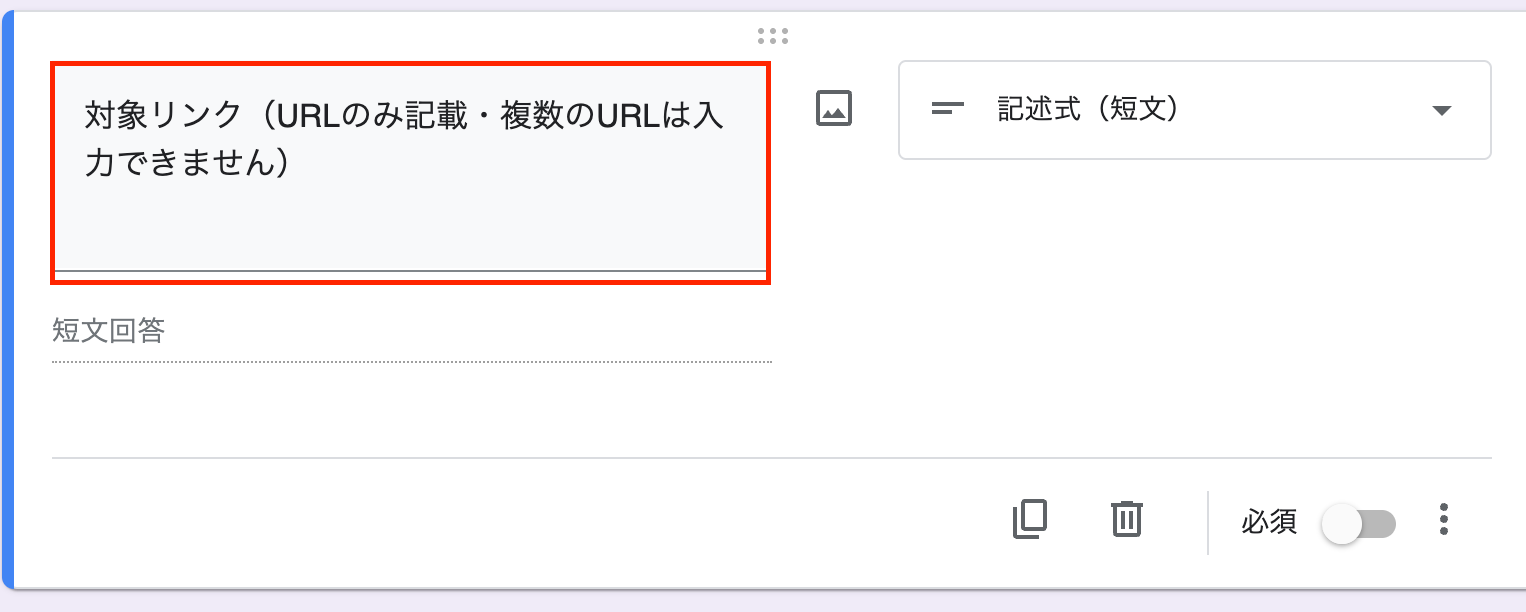
またGoogleフォームの解答欄に以下のように注意書きを入れておくと良いですね。
Q:生成した短縮URLをGoogle スプレッドシートで管理できますか?
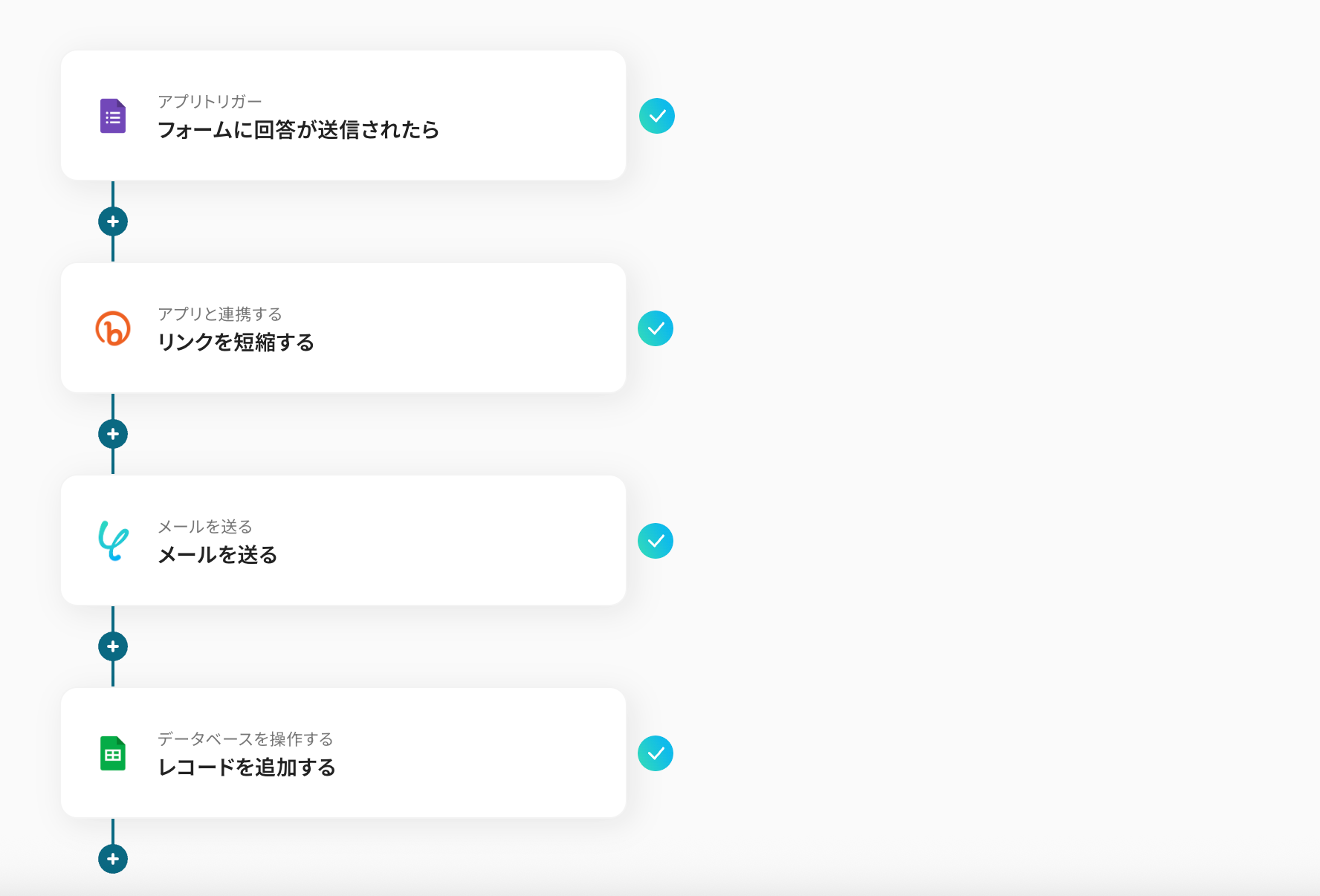
A:はい!YoomでGoogle スプレッドシートをマイアプリ登録すれば可能です!
ここで設定したテンプレートの一番下にある「+」をクリックしてオペレーションを増やすことができます。
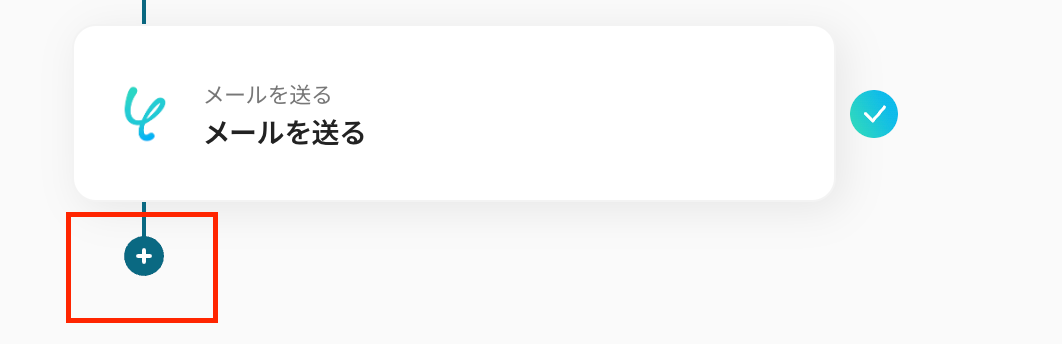
オペレーション追加した時のテンプレートイメージです。
Q:Bitlyの無料プランでもこの連携は可能ですか?
A:はい!可能です。Bitlyやここで使用したGoogleフォームはフリープランで利用できるアプリです。
また有料プランも2週間の無料トライアルがついています。
トライアル期間中は、通常は制限されるアプリや機能(オペレーション)も問題なく使えるので、この機会にぜひお試しください。
プログラミング知識なしで手軽に構築できます。