・
【簡単設定】MakeLeapsのデータをSalesforceに自動的に連携する方法

■概要
フォームから得た新しい顧客情報をMakeLeapsとSalesforceの両方に手作業で入力するのは手間がかかり、入力ミスも発生しやすいのではないでしょうか?
また、それぞれのSaaSに情報を二重、三重に入力する作業は、業務効率を低下させる一因にもなります。
このワークフローを活用すれば、フォームが送信されると、MakeLeapsへの連絡先作成とSalesforceへのレコード追加が自動的に行われるため、これらの課題を解消し、よりスムーズな顧客情報管理を実現します。
■このテンプレートをおすすめする方
- フォームで得た情報をMakeLeapsとSalesforceに手動で登録している営業担当者の方
- MakeLeapsとSalesforce間の顧客データ連携を効率化し、入力漏れを防ぎたいチームリーダーの方
- 顧客情報の登録作業を自動化し、迅速な対応とデータ精度向上を目指す業務改善担当者の方
■このテンプレートを使うメリット
- フォーム送信後のMakeLeapsとSalesforceへの情報登録が自動化されるため、これまで手作業に費やしていた時間を削減し、他のコア業務に集中できます。
- 手作業によるデータ転記時の入力ミスや登録漏れといったヒューマンエラーのリスクを軽減し、顧客情報の正確性を高めることに繋がります。
■フローボットの流れ
- はじめに、MakeLeapsとSalesforceをYoomと連携します。
- 次に、トリガーでフォームトリガーを選択し、「フォームが送信されたら」というアクションを設定し、顧客情報を入力するためのフォームを作成します。
- 次に、オペレーションでMakeLeapsを選択し、「連絡先を作成」アクションを設定します。ここで、フォームから送信された情報(会社名、氏名、メールアドレスなど)をマッピングし、MakeLeapsに新しい連絡先を自動で作成します。
- 最後に、オペレーションでSalesforceを選択し、「レコードを追加する」アクションを設定します。フォームの情報やMakeLeapsで作成された連絡先情報を基に、Salesforce内の指定したオブジェクト(例:リード、取引先責任者)に新しいレコードを自動で追加します。
※「トリガー」:フロー起動のきっかけとなるアクション、「オペレーション」:トリガー起動後、フロー内で処理を行うアクション
■このワークフローのカスタムポイント
- フォームトリガーでは、収集したい顧客情報(会社名、担当者名、連絡先など)に合わせて、フォームの質問項目や入力形式を任意で設定してください。
- MakeLeapsの「連絡先を作成」アクションでは、フォームから取得したどの情報をMakeLeapsのどの項目(連絡先の種類、会社名、氏名、メールアドレスなど)にマッピングするかを任意で設定してください。
- Salesforceの「レコードを追加」アクションでは、どのオブジェクト(リード、取引先責任者など)に情報を追加するか、またフォームやMakeLeapsからの情報をSalesforceのどの項目に対応させるかを任意で設定してください。
■注意事項
- MakeLeaps、SalesforceのそれぞれとYoomを連携してください。
- Salesforceはチームプラン・サクセスプランでのみご利用いただけるアプリとなっております。フリープラン・ミニプランの場合は設定しているフローボットのオペレーションやデータコネクトはエラーとなりますので、ご注意ください。
- チームプランやサクセスプランなどの有料プランは、2週間の無料トライアルを行うことが可能です。無料トライアル中には制限対象のアプリを使用することができます。


■概要
フォームから得た新しい顧客情報をMakeLeapsとSalesforceの両方に手作業で入力するのは手間がかかり、入力ミスも発生しやすいのではないでしょうか?
また、それぞれのSaaSに情報を二重、三重に入力する作業は、業務効率を低下させる一因にもなります。
このワークフローを活用すれば、フォームが送信されると、MakeLeapsへの連絡先作成とSalesforceへのレコード追加が自動的に行われるため、これらの課題を解消し、よりスムーズな顧客情報管理を実現します。
■このテンプレートをおすすめする方
- フォームで得た情報をMakeLeapsとSalesforceに手動で登録している営業担当者の方
- MakeLeapsとSalesforce間の顧客データ連携を効率化し、入力漏れを防ぎたいチームリーダーの方
- 顧客情報の登録作業を自動化し、迅速な対応とデータ精度向上を目指す業務改善担当者の方
■このテンプレートを使うメリット
- フォーム送信後のMakeLeapsとSalesforceへの情報登録が自動化されるため、これまで手作業に費やしていた時間を削減し、他のコア業務に集中できます。
- 手作業によるデータ転記時の入力ミスや登録漏れといったヒューマンエラーのリスクを軽減し、顧客情報の正確性を高めることに繋がります。
■フローボットの流れ
- はじめに、MakeLeapsとSalesforceをYoomと連携します。
- 次に、トリガーでフォームトリガーを選択し、「フォームが送信されたら」というアクションを設定し、顧客情報を入力するためのフォームを作成します。
- 次に、オペレーションでMakeLeapsを選択し、「連絡先を作成」アクションを設定します。ここで、フォームから送信された情報(会社名、氏名、メールアドレスなど)をマッピングし、MakeLeapsに新しい連絡先を自動で作成します。
- 最後に、オペレーションでSalesforceを選択し、「レコードを追加する」アクションを設定します。フォームの情報やMakeLeapsで作成された連絡先情報を基に、Salesforce内の指定したオブジェクト(例:リード、取引先責任者)に新しいレコードを自動で追加します。
※「トリガー」:フロー起動のきっかけとなるアクション、「オペレーション」:トリガー起動後、フロー内で処理を行うアクション
■このワークフローのカスタムポイント
- フォームトリガーでは、収集したい顧客情報(会社名、担当者名、連絡先など)に合わせて、フォームの質問項目や入力形式を任意で設定してください。
- MakeLeapsの「連絡先を作成」アクションでは、フォームから取得したどの情報をMakeLeapsのどの項目(連絡先の種類、会社名、氏名、メールアドレスなど)にマッピングするかを任意で設定してください。
- Salesforceの「レコードを追加」アクションでは、どのオブジェクト(リード、取引先責任者など)に情報を追加するか、またフォームやMakeLeapsからの情報をSalesforceのどの項目に対応させるかを任意で設定してください。
■注意事項
- MakeLeaps、SalesforceのそれぞれとYoomを連携してください。
- Salesforceはチームプラン・サクセスプランでのみご利用いただけるアプリとなっております。フリープラン・ミニプランの場合は設定しているフローボットのオペレーションやデータコネクトはエラーとなりますので、ご注意ください。
- チームプランやサクセスプランなどの有料プランは、2週間の無料トライアルを行うことが可能です。無料トライアル中には制限対象のアプリを使用することができます。
「MakeLeapsとSalesforceを日常的に使っていて、それぞれのデータを手作業で連携させるのが大変…」
「MakeLeapsで作成した連絡先や取引先情報を、Salesforceにわざわざ手入力しており、時間がかかるしミスも怖い…」
このように、複数のSaaSアプリケーション間で行われる手作業でのデータ連携に、非効率さや限界を感じていませんか?
もし、MakeLeapsの情報をSalesforceへ自動で登録・更新する仕組みがあれば、こうした単純ながらも時間のかかる定型業務から解放され、入力ミスを心配することなく、より戦略的な営業活動や顧客管理といった本来注力すべきコア業務に時間を使えるようになります
今回ご紹介する方法は、プログラミングの知識がなくても簡単に設定できるため、これまで自動化を諦めていた方でもすぐに実践可能です。
ぜひこの機会に、面倒な手作業をなくし、業務を効率化させましょう!
とにかく早く試したい方へ
YoomにはMakeLeapsとSalesforceを連携するためのテンプレートが用意されています。
今すぐ試したい方は以下よりバナーをクリックしてスタートしましょう!
■概要
フォームから得た新しい顧客情報をMakeLeapsとSalesforceの両方に手作業で入力するのは手間がかかり、入力ミスも発生しやすいのではないでしょうか?
また、それぞれのSaaSに情報を二重、三重に入力する作業は、業務効率を低下させる一因にもなります。
このワークフローを活用すれば、フォームが送信されると、MakeLeapsへの連絡先作成とSalesforceへのレコード追加が自動的に行われるため、これらの課題を解消し、よりスムーズな顧客情報管理を実現します。
■このテンプレートをおすすめする方
- フォームで得た情報をMakeLeapsとSalesforceに手動で登録している営業担当者の方
- MakeLeapsとSalesforce間の顧客データ連携を効率化し、入力漏れを防ぎたいチームリーダーの方
- 顧客情報の登録作業を自動化し、迅速な対応とデータ精度向上を目指す業務改善担当者の方
■このテンプレートを使うメリット
- フォーム送信後のMakeLeapsとSalesforceへの情報登録が自動化されるため、これまで手作業に費やしていた時間を削減し、他のコア業務に集中できます。
- 手作業によるデータ転記時の入力ミスや登録漏れといったヒューマンエラーのリスクを軽減し、顧客情報の正確性を高めることに繋がります。
■フローボットの流れ
- はじめに、MakeLeapsとSalesforceをYoomと連携します。
- 次に、トリガーでフォームトリガーを選択し、「フォームが送信されたら」というアクションを設定し、顧客情報を入力するためのフォームを作成します。
- 次に、オペレーションでMakeLeapsを選択し、「連絡先を作成」アクションを設定します。ここで、フォームから送信された情報(会社名、氏名、メールアドレスなど)をマッピングし、MakeLeapsに新しい連絡先を自動で作成します。
- 最後に、オペレーションでSalesforceを選択し、「レコードを追加する」アクションを設定します。フォームの情報やMakeLeapsで作成された連絡先情報を基に、Salesforce内の指定したオブジェクト(例:リード、取引先責任者)に新しいレコードを自動で追加します。
※「トリガー」:フロー起動のきっかけとなるアクション、「オペレーション」:トリガー起動後、フロー内で処理を行うアクション
■このワークフローのカスタムポイント
- フォームトリガーでは、収集したい顧客情報(会社名、担当者名、連絡先など)に合わせて、フォームの質問項目や入力形式を任意で設定してください。
- MakeLeapsの「連絡先を作成」アクションでは、フォームから取得したどの情報をMakeLeapsのどの項目(連絡先の種類、会社名、氏名、メールアドレスなど)にマッピングするかを任意で設定してください。
- Salesforceの「レコードを追加」アクションでは、どのオブジェクト(リード、取引先責任者など)に情報を追加するか、またフォームやMakeLeapsからの情報をSalesforceのどの項目に対応させるかを任意で設定してください。
■注意事項
- MakeLeaps、SalesforceのそれぞれとYoomを連携してください。
- Salesforceはチームプラン・サクセスプランでのみご利用いただけるアプリとなっております。フリープラン・ミニプランの場合は設定しているフローボットのオペレーションやデータコネクトはエラーとなりますので、ご注意ください。
- チームプランやサクセスプランなどの有料プランは、2週間の無料トライアルを行うことが可能です。無料トライアル中には制限対象のアプリを使用することができます。
■概要
フォームから得た新しい顧客情報をMakeLeapsとSalesforceの両方に手作業で入力するのは手間がかかり、入力ミスも発生しやすいのではないでしょうか?
また、それぞれのSaaSに情報を二重、三重に入力する作業は、業務効率を低下させる一因にもなります。
このワークフローを活用すれば、フォームが送信されると、MakeLeapsへの連絡先作成とSalesforceへのレコード追加が自動的に行われるため、これらの課題を解消し、よりスムーズな顧客情報管理を実現します。
■このテンプレートをおすすめする方
- フォームで得た情報をMakeLeapsとSalesforceに手動で登録している営業担当者の方
- MakeLeapsとSalesforce間の顧客データ連携を効率化し、入力漏れを防ぎたいチームリーダーの方
- 顧客情報の登録作業を自動化し、迅速な対応とデータ精度向上を目指す業務改善担当者の方
■このテンプレートを使うメリット
- フォーム送信後のMakeLeapsとSalesforceへの情報登録が自動化されるため、これまで手作業に費やしていた時間を削減し、他のコア業務に集中できます。
- 手作業によるデータ転記時の入力ミスや登録漏れといったヒューマンエラーのリスクを軽減し、顧客情報の正確性を高めることに繋がります。
■フローボットの流れ
- はじめに、MakeLeapsとSalesforceをYoomと連携します。
- 次に、トリガーでフォームトリガーを選択し、「フォームが送信されたら」というアクションを設定し、顧客情報を入力するためのフォームを作成します。
- 次に、オペレーションでMakeLeapsを選択し、「連絡先を作成」アクションを設定します。ここで、フォームから送信された情報(会社名、氏名、メールアドレスなど)をマッピングし、MakeLeapsに新しい連絡先を自動で作成します。
- 最後に、オペレーションでSalesforceを選択し、「レコードを追加する」アクションを設定します。フォームの情報やMakeLeapsで作成された連絡先情報を基に、Salesforce内の指定したオブジェクト(例:リード、取引先責任者)に新しいレコードを自動で追加します。
※「トリガー」:フロー起動のきっかけとなるアクション、「オペレーション」:トリガー起動後、フロー内で処理を行うアクション
■このワークフローのカスタムポイント
- フォームトリガーでは、収集したい顧客情報(会社名、担当者名、連絡先など)に合わせて、フォームの質問項目や入力形式を任意で設定してください。
- MakeLeapsの「連絡先を作成」アクションでは、フォームから取得したどの情報をMakeLeapsのどの項目(連絡先の種類、会社名、氏名、メールアドレスなど)にマッピングするかを任意で設定してください。
- Salesforceの「レコードを追加」アクションでは、どのオブジェクト(リード、取引先責任者など)に情報を追加するか、またフォームやMakeLeapsからの情報をSalesforceのどの項目に対応させるかを任意で設定してください。
■注意事項
- MakeLeaps、SalesforceのそれぞれとYoomを連携してください。
- Salesforceはチームプラン・サクセスプランでのみご利用いただけるアプリとなっております。フリープラン・ミニプランの場合は設定しているフローボットのオペレーションやデータコネクトはエラーとなりますので、ご注意ください。
- チームプランやサクセスプランなどの有料プランは、2週間の無料トライアルを行うことが可能です。無料トライアル中には制限対象のアプリを使用することができます。
MakeLeapsとSalesforceを連携してできること
MakeLeapsとSalesforceのAPIを連携させれば、これまで手作業で行っていたアプリケーション間のデータ転記作業を自動化し、業務効率を大幅に向上させることが可能になります。
例えば、フォームから送信された情報をMakeLeapsとSalesforceの両方に一度で登録したり、特定のメール内容をもとに自動で連絡先を作成したりできます。
ここでは具体的な自動化例を複数紹介していきます。
気になる内容があれば、ぜひクリックしてみてください!
フォームの情報をもとにMakeLeapsに連絡先を作成して、Salesforceにも追加する
お問い合わせフォームやイベント申し込みフォームなどから送信された新しい顧客情報を、手動でMakeLeapsとSalesforceの両方に登録する作業は、時間がかかるだけでなく入力ミスの原因にもなります。
この自動化を活用すれば、フォームが送信されたタイミングで、その情報を自動的にMakeLeapsに連絡先として登録し、同時にSalesforceにもリードとして追加するため、データ登録の手間とミスを完全に排除し、迅速な顧客対応が可能になります。
■概要
フォームから得た新しい顧客情報をMakeLeapsとSalesforceの両方に手作業で入力するのは手間がかかり、入力ミスも発生しやすいのではないでしょうか?
また、それぞれのSaaSに情報を二重、三重に入力する作業は、業務効率を低下させる一因にもなります。
このワークフローを活用すれば、フォームが送信されると、MakeLeapsへの連絡先作成とSalesforceへのレコード追加が自動的に行われるため、これらの課題を解消し、よりスムーズな顧客情報管理を実現します。
■このテンプレートをおすすめする方
- フォームで得た情報をMakeLeapsとSalesforceに手動で登録している営業担当者の方
- MakeLeapsとSalesforce間の顧客データ連携を効率化し、入力漏れを防ぎたいチームリーダーの方
- 顧客情報の登録作業を自動化し、迅速な対応とデータ精度向上を目指す業務改善担当者の方
■このテンプレートを使うメリット
- フォーム送信後のMakeLeapsとSalesforceへの情報登録が自動化されるため、これまで手作業に費やしていた時間を削減し、他のコア業務に集中できます。
- 手作業によるデータ転記時の入力ミスや登録漏れといったヒューマンエラーのリスクを軽減し、顧客情報の正確性を高めることに繋がります。
■フローボットの流れ
- はじめに、MakeLeapsとSalesforceをYoomと連携します。
- 次に、トリガーでフォームトリガーを選択し、「フォームが送信されたら」というアクションを設定し、顧客情報を入力するためのフォームを作成します。
- 次に、オペレーションでMakeLeapsを選択し、「連絡先を作成」アクションを設定します。ここで、フォームから送信された情報(会社名、氏名、メールアドレスなど)をマッピングし、MakeLeapsに新しい連絡先を自動で作成します。
- 最後に、オペレーションでSalesforceを選択し、「レコードを追加する」アクションを設定します。フォームの情報やMakeLeapsで作成された連絡先情報を基に、Salesforce内の指定したオブジェクト(例:リード、取引先責任者)に新しいレコードを自動で追加します。
※「トリガー」:フロー起動のきっかけとなるアクション、「オペレーション」:トリガー起動後、フロー内で処理を行うアクション
■このワークフローのカスタムポイント
- フォームトリガーでは、収集したい顧客情報(会社名、担当者名、連絡先など)に合わせて、フォームの質問項目や入力形式を任意で設定してください。
- MakeLeapsの「連絡先を作成」アクションでは、フォームから取得したどの情報をMakeLeapsのどの項目(連絡先の種類、会社名、氏名、メールアドレスなど)にマッピングするかを任意で設定してください。
- Salesforceの「レコードを追加」アクションでは、どのオブジェクト(リード、取引先責任者など)に情報を追加するか、またフォームやMakeLeapsからの情報をSalesforceのどの項目に対応させるかを任意で設定してください。
■注意事項
- MakeLeaps、SalesforceのそれぞれとYoomを連携してください。
- Salesforceはチームプラン・サクセスプランでのみご利用いただけるアプリとなっております。フリープラン・ミニプランの場合は設定しているフローボットのオペレーションやデータコネクトはエラーとなりますので、ご注意ください。
- チームプランやサクセスプランなどの有料プランは、2週間の無料トライアルを行うことが可能です。無料トライアル中には制限対象のアプリを使用することができます。
■概要
フォームから得た新しい顧客情報をMakeLeapsとSalesforceの両方に手作業で入力するのは手間がかかり、入力ミスも発生しやすいのではないでしょうか?
また、それぞれのSaaSに情報を二重、三重に入力する作業は、業務効率を低下させる一因にもなります。
このワークフローを活用すれば、フォームが送信されると、MakeLeapsへの連絡先作成とSalesforceへのレコード追加が自動的に行われるため、これらの課題を解消し、よりスムーズな顧客情報管理を実現します。
■このテンプレートをおすすめする方
- フォームで得た情報をMakeLeapsとSalesforceに手動で登録している営業担当者の方
- MakeLeapsとSalesforce間の顧客データ連携を効率化し、入力漏れを防ぎたいチームリーダーの方
- 顧客情報の登録作業を自動化し、迅速な対応とデータ精度向上を目指す業務改善担当者の方
■このテンプレートを使うメリット
- フォーム送信後のMakeLeapsとSalesforceへの情報登録が自動化されるため、これまで手作業に費やしていた時間を削減し、他のコア業務に集中できます。
- 手作業によるデータ転記時の入力ミスや登録漏れといったヒューマンエラーのリスクを軽減し、顧客情報の正確性を高めることに繋がります。
■フローボットの流れ
- はじめに、MakeLeapsとSalesforceをYoomと連携します。
- 次に、トリガーでフォームトリガーを選択し、「フォームが送信されたら」というアクションを設定し、顧客情報を入力するためのフォームを作成します。
- 次に、オペレーションでMakeLeapsを選択し、「連絡先を作成」アクションを設定します。ここで、フォームから送信された情報(会社名、氏名、メールアドレスなど)をマッピングし、MakeLeapsに新しい連絡先を自動で作成します。
- 最後に、オペレーションでSalesforceを選択し、「レコードを追加する」アクションを設定します。フォームの情報やMakeLeapsで作成された連絡先情報を基に、Salesforce内の指定したオブジェクト(例:リード、取引先責任者)に新しいレコードを自動で追加します。
※「トリガー」:フロー起動のきっかけとなるアクション、「オペレーション」:トリガー起動後、フロー内で処理を行うアクション
■このワークフローのカスタムポイント
- フォームトリガーでは、収集したい顧客情報(会社名、担当者名、連絡先など)に合わせて、フォームの質問項目や入力形式を任意で設定してください。
- MakeLeapsの「連絡先を作成」アクションでは、フォームから取得したどの情報をMakeLeapsのどの項目(連絡先の種類、会社名、氏名、メールアドレスなど)にマッピングするかを任意で設定してください。
- Salesforceの「レコードを追加」アクションでは、どのオブジェクト(リード、取引先責任者など)に情報を追加するか、またフォームやMakeLeapsからの情報をSalesforceのどの項目に対応させるかを任意で設定してください。
■注意事項
- MakeLeaps、SalesforceのそれぞれとYoomを連携してください。
- Salesforceはチームプラン・サクセスプランでのみご利用いただけるアプリとなっております。フリープラン・ミニプランの場合は設定しているフローボットのオペレーションやデータコネクトはエラーとなりますので、ご注意ください。
- チームプランやサクセスプランなどの有料プランは、2週間の無料トライアルを行うことが可能です。無料トライアル中には制限対象のアプリを使用することができます。
メールの受信内容をもとにMakeLeapsに連絡先を作成して、Salesforceにも追加する
パートナー企業からの紹介や問い合わせなど、特定のメールで受け取った連絡先情報を都度コピー&ペーストでMakeLeapsやSalesforceに登録していませんか?
この自動化は、特定の件名や差出人などを持つメールを受信した際に、本文から必要な情報を抽出してMakeLeapsの連絡先とSalesforceのリードを自動で作成するため、重要な見込み客情報を漏れなく、かつスピーディーにシステムへ反映させることができます。
■概要
メールで受信したお問い合わせやリード情報を、都度MakeLeapsやSalesforceに手入力するのは手間がかかるだけでなく、入力ミスも気になりませんか?このワークフローを活用すれば、特定のメール受信をトリガーとして、AIがメール内容から情報を抽出し、MakeLeapsへの連絡先作成とSalesforceへのレコード追加を自動化するため、こうした手作業による課題を解消できます。
■このテンプレートをおすすめする方
- メールで受信した顧客情報をMakeLeapsやSalesforceに手入力している営業担当者
- MakeLeapsとSalesforce間のデータ連携を手作業で行い、非効率を感じているチームの方
- 顧客情報の登録業務を自動化し、コア業務への集中や生産性向上を目指す方
■このテンプレートを使うメリット
- メール受信からMakeLeaps、Salesforceへの情報登録までの一連の流れが自動化されるため、これまで手作業に費やしていた時間を短縮できます。
- システムが情報を転記することで、手作業による入力間違いや登録漏れといったヒューマンエラーの発生リスクを軽減できます。
■フローボットの流れ
- はじめに、MakeLeapsとSalesforceをYoomと連携します。
- 次に、トリガーでメールトリガー機能を選択し、受信するメールアドレスを指定します。
- 次に、オペレーションでAI機能の「テキストからデータを抽出する」アクションを設定し、受信メールの本文や件名から顧客名、連絡先、会社名などの必要な情報を抽出します。
- 続いて、オペレーションでMakeLeapsの「連絡先を作成」アクションを設定し、AI機能で抽出した情報をもとに新しい連絡先を作成します。
- 最後に、オペレーションでSalesforceの「レコードを追加する」アクションを設定し、抽出した情報やMakeLeapsで作成された情報を基にして、Salesforceに新しいレコード(例:リードや取引先責任者)を追加します。
※「トリガー」:フロー起動のきっかけとなるアクション、「オペレーション」:トリガー起動後、フロー内で処理を行うアクション
■このワークフローのカスタムポイント
- メールトリガーでは、特定の条件(件名や本文、送信元)でメールを受信した際にフローが起動するように設定することも可能です。
- AI機能の「テキストからデータを抽出する」アクションでは、メールの件名や本文から、どのような情報(例:会社名、担当者名、電話番号、メールアドレスなど)を抽出するかを任意で設定可能です。
- MakeLeapsの「連絡先を作成」アクションやSalesforceの「レコードを追加する」アクションでは、前段階のAI機能で抽出した情報やメールトリガーで取得した情報を、それぞれのアプリのどの項目にマッピングするかを任意で設定できます。
- Salesforceの「レコードを追加する」アクションでは、情報を追加する先のオブジェクト(例:リード、取引先、取引先責任者など)を任意で設定可能です。
■注意事項
- MakeLeaps、SalesforceのそれぞれとYoomを連携してください。
- Salesforceはチームプラン・サクセスプランでのみご利用いただけるアプリとなっております。フリープラン・ミニプランの場合は設定しているフローボットのオペレーションやデータコネクトはエラーとなりますので、ご注意ください。
- チームプランやサクセスプランなどの有料プランは、2週間の無料トライアルを行うことが可能です。無料トライアル中には制限対象のアプリを使用することができます。
■概要
メールで受信したお問い合わせやリード情報を、都度MakeLeapsやSalesforceに手入力するのは手間がかかるだけでなく、入力ミスも気になりませんか?このワークフローを活用すれば、特定のメール受信をトリガーとして、AIがメール内容から情報を抽出し、MakeLeapsへの連絡先作成とSalesforceへのレコード追加を自動化するため、こうした手作業による課題を解消できます。
■このテンプレートをおすすめする方
- メールで受信した顧客情報をMakeLeapsやSalesforceに手入力している営業担当者
- MakeLeapsとSalesforce間のデータ連携を手作業で行い、非効率を感じているチームの方
- 顧客情報の登録業務を自動化し、コア業務への集中や生産性向上を目指す方
■このテンプレートを使うメリット
- メール受信からMakeLeaps、Salesforceへの情報登録までの一連の流れが自動化されるため、これまで手作業に費やしていた時間を短縮できます。
- システムが情報を転記することで、手作業による入力間違いや登録漏れといったヒューマンエラーの発生リスクを軽減できます。
■フローボットの流れ
- はじめに、MakeLeapsとSalesforceをYoomと連携します。
- 次に、トリガーでメールトリガー機能を選択し、受信するメールアドレスを指定します。
- 次に、オペレーションでAI機能の「テキストからデータを抽出する」アクションを設定し、受信メールの本文や件名から顧客名、連絡先、会社名などの必要な情報を抽出します。
- 続いて、オペレーションでMakeLeapsの「連絡先を作成」アクションを設定し、AI機能で抽出した情報をもとに新しい連絡先を作成します。
- 最後に、オペレーションでSalesforceの「レコードを追加する」アクションを設定し、抽出した情報やMakeLeapsで作成された情報を基にして、Salesforceに新しいレコード(例:リードや取引先責任者)を追加します。
※「トリガー」:フロー起動のきっかけとなるアクション、「オペレーション」:トリガー起動後、フロー内で処理を行うアクション
■このワークフローのカスタムポイント
- メールトリガーでは、特定の条件(件名や本文、送信元)でメールを受信した際にフローが起動するように設定することも可能です。
- AI機能の「テキストからデータを抽出する」アクションでは、メールの件名や本文から、どのような情報(例:会社名、担当者名、電話番号、メールアドレスなど)を抽出するかを任意で設定可能です。
- MakeLeapsの「連絡先を作成」アクションやSalesforceの「レコードを追加する」アクションでは、前段階のAI機能で抽出した情報やメールトリガーで取得した情報を、それぞれのアプリのどの項目にマッピングするかを任意で設定できます。
- Salesforceの「レコードを追加する」アクションでは、情報を追加する先のオブジェクト(例:リード、取引先、取引先責任者など)を任意で設定可能です。
■注意事項
- MakeLeaps、SalesforceのそれぞれとYoomを連携してください。
- Salesforceはチームプラン・サクセスプランでのみご利用いただけるアプリとなっております。フリープラン・ミニプランの場合は設定しているフローボットのオペレーションやデータコネクトはエラーとなりますので、ご注意ください。
- チームプランやサクセスプランなどの有料プランは、2週間の無料トライアルを行うことが可能です。無料トライアル中には制限対象のアプリを使用することができます。
MakeLeapsとSalesforceの連携フローを作ってみよう
それでは、さっそく実際にMakeLeapsとSalesforceを連携したフローを作成してみましょう!
ここではYoomを使用してノーコードで設定をしていくので、もしまだYoomのアカウントをお持ちでない場合は、こちらの登録フォームからアカウントを発行しておきましょう。
[Yoomとは]
フローの作成方法
今回は大きく分けて以下のプロセスで作成します。
- MakeLeapsとSalesforceをマイアプリ連携
- テンプレートをコピー
- フォームのトリガー設定およびMakeLeaps・Salesforceのアクション設定
- トリガーをONにし、フローが起動するかを確認
■概要
フォームから得た新しい顧客情報をMakeLeapsとSalesforceの両方に手作業で入力するのは手間がかかり、入力ミスも発生しやすいのではないでしょうか?
また、それぞれのSaaSに情報を二重、三重に入力する作業は、業務効率を低下させる一因にもなります。
このワークフローを活用すれば、フォームが送信されると、MakeLeapsへの連絡先作成とSalesforceへのレコード追加が自動的に行われるため、これらの課題を解消し、よりスムーズな顧客情報管理を実現します。
■このテンプレートをおすすめする方
- フォームで得た情報をMakeLeapsとSalesforceに手動で登録している営業担当者の方
- MakeLeapsとSalesforce間の顧客データ連携を効率化し、入力漏れを防ぎたいチームリーダーの方
- 顧客情報の登録作業を自動化し、迅速な対応とデータ精度向上を目指す業務改善担当者の方
■このテンプレートを使うメリット
- フォーム送信後のMakeLeapsとSalesforceへの情報登録が自動化されるため、これまで手作業に費やしていた時間を削減し、他のコア業務に集中できます。
- 手作業によるデータ転記時の入力ミスや登録漏れといったヒューマンエラーのリスクを軽減し、顧客情報の正確性を高めることに繋がります。
■フローボットの流れ
- はじめに、MakeLeapsとSalesforceをYoomと連携します。
- 次に、トリガーでフォームトリガーを選択し、「フォームが送信されたら」というアクションを設定し、顧客情報を入力するためのフォームを作成します。
- 次に、オペレーションでMakeLeapsを選択し、「連絡先を作成」アクションを設定します。ここで、フォームから送信された情報(会社名、氏名、メールアドレスなど)をマッピングし、MakeLeapsに新しい連絡先を自動で作成します。
- 最後に、オペレーションでSalesforceを選択し、「レコードを追加する」アクションを設定します。フォームの情報やMakeLeapsで作成された連絡先情報を基に、Salesforce内の指定したオブジェクト(例:リード、取引先責任者)に新しいレコードを自動で追加します。
※「トリガー」:フロー起動のきっかけとなるアクション、「オペレーション」:トリガー起動後、フロー内で処理を行うアクション
■このワークフローのカスタムポイント
- フォームトリガーでは、収集したい顧客情報(会社名、担当者名、連絡先など)に合わせて、フォームの質問項目や入力形式を任意で設定してください。
- MakeLeapsの「連絡先を作成」アクションでは、フォームから取得したどの情報をMakeLeapsのどの項目(連絡先の種類、会社名、氏名、メールアドレスなど)にマッピングするかを任意で設定してください。
- Salesforceの「レコードを追加」アクションでは、どのオブジェクト(リード、取引先責任者など)に情報を追加するか、またフォームやMakeLeapsからの情報をSalesforceのどの項目に対応させるかを任意で設定してください。
■注意事項
- MakeLeaps、SalesforceのそれぞれとYoomを連携してください。
- Salesforceはチームプラン・サクセスプランでのみご利用いただけるアプリとなっております。フリープラン・ミニプランの場合は設定しているフローボットのオペレーションやデータコネクトはエラーとなりますので、ご注意ください。
- チームプランやサクセスプランなどの有料プランは、2週間の無料トライアルを行うことが可能です。無料トライアル中には制限対象のアプリを使用することができます。
■概要
フォームから得た新しい顧客情報をMakeLeapsとSalesforceの両方に手作業で入力するのは手間がかかり、入力ミスも発生しやすいのではないでしょうか?
また、それぞれのSaaSに情報を二重、三重に入力する作業は、業務効率を低下させる一因にもなります。
このワークフローを活用すれば、フォームが送信されると、MakeLeapsへの連絡先作成とSalesforceへのレコード追加が自動的に行われるため、これらの課題を解消し、よりスムーズな顧客情報管理を実現します。
■このテンプレートをおすすめする方
- フォームで得た情報をMakeLeapsとSalesforceに手動で登録している営業担当者の方
- MakeLeapsとSalesforce間の顧客データ連携を効率化し、入力漏れを防ぎたいチームリーダーの方
- 顧客情報の登録作業を自動化し、迅速な対応とデータ精度向上を目指す業務改善担当者の方
■このテンプレートを使うメリット
- フォーム送信後のMakeLeapsとSalesforceへの情報登録が自動化されるため、これまで手作業に費やしていた時間を削減し、他のコア業務に集中できます。
- 手作業によるデータ転記時の入力ミスや登録漏れといったヒューマンエラーのリスクを軽減し、顧客情報の正確性を高めることに繋がります。
■フローボットの流れ
- はじめに、MakeLeapsとSalesforceをYoomと連携します。
- 次に、トリガーでフォームトリガーを選択し、「フォームが送信されたら」というアクションを設定し、顧客情報を入力するためのフォームを作成します。
- 次に、オペレーションでMakeLeapsを選択し、「連絡先を作成」アクションを設定します。ここで、フォームから送信された情報(会社名、氏名、メールアドレスなど)をマッピングし、MakeLeapsに新しい連絡先を自動で作成します。
- 最後に、オペレーションでSalesforceを選択し、「レコードを追加する」アクションを設定します。フォームの情報やMakeLeapsで作成された連絡先情報を基に、Salesforce内の指定したオブジェクト(例:リード、取引先責任者)に新しいレコードを自動で追加します。
※「トリガー」:フロー起動のきっかけとなるアクション、「オペレーション」:トリガー起動後、フロー内で処理を行うアクション
■このワークフローのカスタムポイント
- フォームトリガーでは、収集したい顧客情報(会社名、担当者名、連絡先など)に合わせて、フォームの質問項目や入力形式を任意で設定してください。
- MakeLeapsの「連絡先を作成」アクションでは、フォームから取得したどの情報をMakeLeapsのどの項目(連絡先の種類、会社名、氏名、メールアドレスなど)にマッピングするかを任意で設定してください。
- Salesforceの「レコードを追加」アクションでは、どのオブジェクト(リード、取引先責任者など)に情報を追加するか、またフォームやMakeLeapsからの情報をSalesforceのどの項目に対応させるかを任意で設定してください。
■注意事項
- MakeLeaps、SalesforceのそれぞれとYoomを連携してください。
- Salesforceはチームプラン・サクセスプランでのみご利用いただけるアプリとなっております。フリープラン・ミニプランの場合は設定しているフローボットのオペレーションやデータコネクトはエラーとなりますので、ご注意ください。
- チームプランやサクセスプランなどの有料プランは、2週間の無料トライアルを行うことが可能です。無料トライアル中には制限対象のアプリを使用することができます。
ステップ1:MakeLeapsとSalesforceのマイアプリ連携
まず、Yoomのアカウントにログインします。
まだYoomを利用したことがない方は、初めてのYoomをぜひご覧ください。
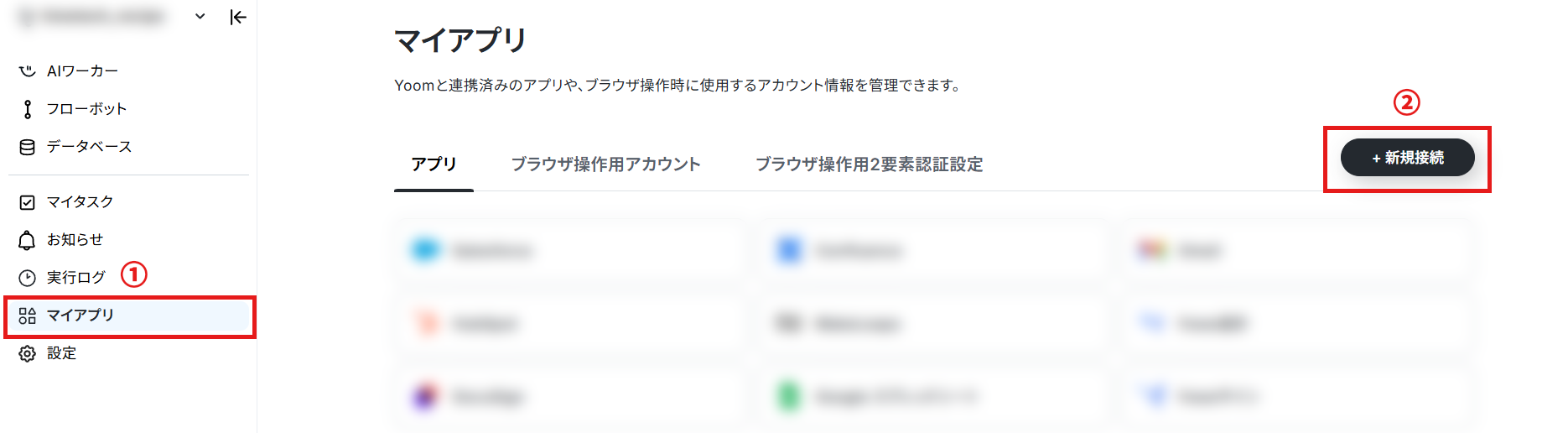
1.マイアプリをクリックした後、新規接続をクリックします。
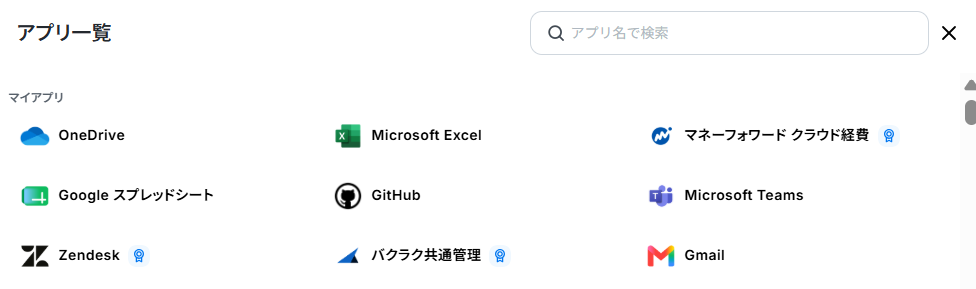
2.入力欄からアプリ名で検索できます。
MakeLeapsのマイアプリ登録
では、さっそくMakeLeapsからマイアプリ登録していきましょう!
入力欄にMakeLeapsと入力するとMakeLeaps公式アカウントのアイコンが表示されるので、アイコンをクリックしましょう。
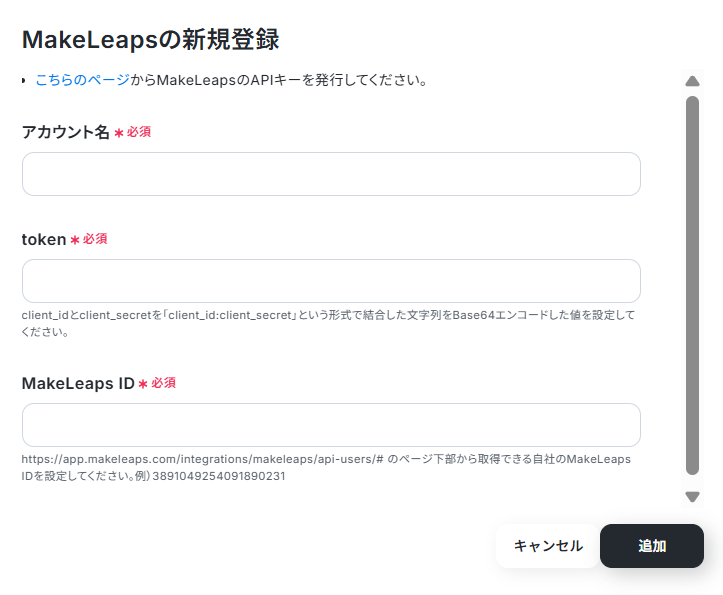
1.以下の画面が表示されます。
アカウント名:任意のものを入力してください。
token:client_idとclient_secretを「client_id:client_secret」という形式で連結し、その文字列をBase64エンコードした値を入力します。
Base64エンコードについてはこちらを参考にしてみてくださいね。
MakeLeaps ID:こちらから取得できます。
Salesforceのマイアプリ登録
Salesforceも同じように検索します。
※Salesforceは、チームプラン・サクセスプランでのみ利用できるアプリです。
フリープランやミニプランだと、フローボットのオペレーションやデータコネクトがエラーになってしまうことがあるので、注意してくださいね。
なお、有料プラン(チームプラン・サクセスプラン)には2週間の無料トライアルがあるので、まずはトライアルでどんな感じか試してみてください!
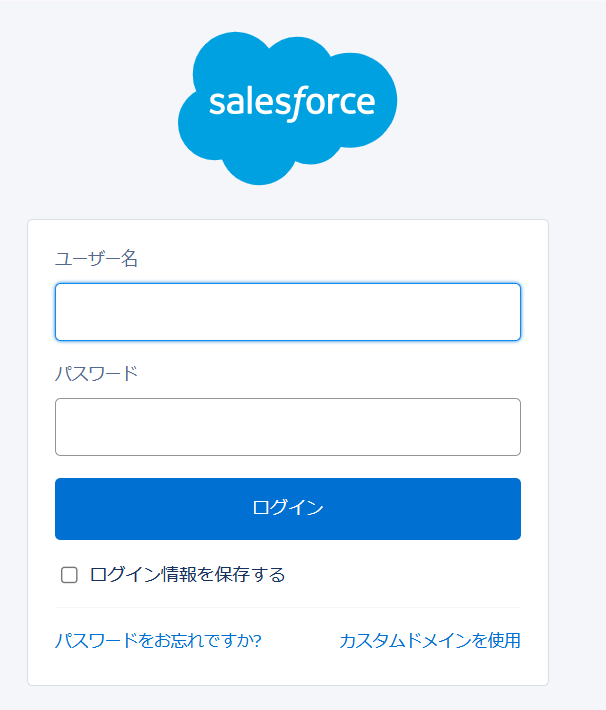
1.Salesforceのログイン画面が表示されます。連携したいアカウントでログインしてください。
Salesforceの詳しいマイアプリ登録の方法については、以下のリンク先を参照してください。
Salesforceのマイアプリ登録方法
また、マイアプリ連携時にエラーが表示された場合は、以下のリンク先を確認してみてください。
Salesforceで"Session expired or invalid"というエラーが表示された場合
「追加」をクリックすると、Salesforceのマイアプリ登録は完了です。
マイアプリ登録が成功すると、以下の画面が表示されます。
マイアプリの画面にMakeLeapsとSalesforceのアイコンが表示されているか確認してください。

ステップ2:テンプレートをコピー
以下のリンクから「試してみる」をクリックしてください。
■概要
フォームから得た新しい顧客情報をMakeLeapsとSalesforceの両方に手作業で入力するのは手間がかかり、入力ミスも発生しやすいのではないでしょうか?
また、それぞれのSaaSに情報を二重、三重に入力する作業は、業務効率を低下させる一因にもなります。
このワークフローを活用すれば、フォームが送信されると、MakeLeapsへの連絡先作成とSalesforceへのレコード追加が自動的に行われるため、これらの課題を解消し、よりスムーズな顧客情報管理を実現します。
■このテンプレートをおすすめする方
- フォームで得た情報をMakeLeapsとSalesforceに手動で登録している営業担当者の方
- MakeLeapsとSalesforce間の顧客データ連携を効率化し、入力漏れを防ぎたいチームリーダーの方
- 顧客情報の登録作業を自動化し、迅速な対応とデータ精度向上を目指す業務改善担当者の方
■このテンプレートを使うメリット
- フォーム送信後のMakeLeapsとSalesforceへの情報登録が自動化されるため、これまで手作業に費やしていた時間を削減し、他のコア業務に集中できます。
- 手作業によるデータ転記時の入力ミスや登録漏れといったヒューマンエラーのリスクを軽減し、顧客情報の正確性を高めることに繋がります。
■フローボットの流れ
- はじめに、MakeLeapsとSalesforceをYoomと連携します。
- 次に、トリガーでフォームトリガーを選択し、「フォームが送信されたら」というアクションを設定し、顧客情報を入力するためのフォームを作成します。
- 次に、オペレーションでMakeLeapsを選択し、「連絡先を作成」アクションを設定します。ここで、フォームから送信された情報(会社名、氏名、メールアドレスなど)をマッピングし、MakeLeapsに新しい連絡先を自動で作成します。
- 最後に、オペレーションでSalesforceを選択し、「レコードを追加する」アクションを設定します。フォームの情報やMakeLeapsで作成された連絡先情報を基に、Salesforce内の指定したオブジェクト(例:リード、取引先責任者)に新しいレコードを自動で追加します。
※「トリガー」:フロー起動のきっかけとなるアクション、「オペレーション」:トリガー起動後、フロー内で処理を行うアクション
■このワークフローのカスタムポイント
- フォームトリガーでは、収集したい顧客情報(会社名、担当者名、連絡先など)に合わせて、フォームの質問項目や入力形式を任意で設定してください。
- MakeLeapsの「連絡先を作成」アクションでは、フォームから取得したどの情報をMakeLeapsのどの項目(連絡先の種類、会社名、氏名、メールアドレスなど)にマッピングするかを任意で設定してください。
- Salesforceの「レコードを追加」アクションでは、どのオブジェクト(リード、取引先責任者など)に情報を追加するか、またフォームやMakeLeapsからの情報をSalesforceのどの項目に対応させるかを任意で設定してください。
■注意事項
- MakeLeaps、SalesforceのそれぞれとYoomを連携してください。
- Salesforceはチームプラン・サクセスプランでのみご利用いただけるアプリとなっております。フリープラン・ミニプランの場合は設定しているフローボットのオペレーションやデータコネクトはエラーとなりますので、ご注意ください。
- チームプランやサクセスプランなどの有料プランは、2週間の無料トライアルを行うことが可能です。無料トライアル中には制限対象のアプリを使用することができます。
■概要
フォームから得た新しい顧客情報をMakeLeapsとSalesforceの両方に手作業で入力するのは手間がかかり、入力ミスも発生しやすいのではないでしょうか?
また、それぞれのSaaSに情報を二重、三重に入力する作業は、業務効率を低下させる一因にもなります。
このワークフローを活用すれば、フォームが送信されると、MakeLeapsへの連絡先作成とSalesforceへのレコード追加が自動的に行われるため、これらの課題を解消し、よりスムーズな顧客情報管理を実現します。
■このテンプレートをおすすめする方
- フォームで得た情報をMakeLeapsとSalesforceに手動で登録している営業担当者の方
- MakeLeapsとSalesforce間の顧客データ連携を効率化し、入力漏れを防ぎたいチームリーダーの方
- 顧客情報の登録作業を自動化し、迅速な対応とデータ精度向上を目指す業務改善担当者の方
■このテンプレートを使うメリット
- フォーム送信後のMakeLeapsとSalesforceへの情報登録が自動化されるため、これまで手作業に費やしていた時間を削減し、他のコア業務に集中できます。
- 手作業によるデータ転記時の入力ミスや登録漏れといったヒューマンエラーのリスクを軽減し、顧客情報の正確性を高めることに繋がります。
■フローボットの流れ
- はじめに、MakeLeapsとSalesforceをYoomと連携します。
- 次に、トリガーでフォームトリガーを選択し、「フォームが送信されたら」というアクションを設定し、顧客情報を入力するためのフォームを作成します。
- 次に、オペレーションでMakeLeapsを選択し、「連絡先を作成」アクションを設定します。ここで、フォームから送信された情報(会社名、氏名、メールアドレスなど)をマッピングし、MakeLeapsに新しい連絡先を自動で作成します。
- 最後に、オペレーションでSalesforceを選択し、「レコードを追加する」アクションを設定します。フォームの情報やMakeLeapsで作成された連絡先情報を基に、Salesforce内の指定したオブジェクト(例:リード、取引先責任者)に新しいレコードを自動で追加します。
※「トリガー」:フロー起動のきっかけとなるアクション、「オペレーション」:トリガー起動後、フロー内で処理を行うアクション
■このワークフローのカスタムポイント
- フォームトリガーでは、収集したい顧客情報(会社名、担当者名、連絡先など)に合わせて、フォームの質問項目や入力形式を任意で設定してください。
- MakeLeapsの「連絡先を作成」アクションでは、フォームから取得したどの情報をMakeLeapsのどの項目(連絡先の種類、会社名、氏名、メールアドレスなど)にマッピングするかを任意で設定してください。
- Salesforceの「レコードを追加」アクションでは、どのオブジェクト(リード、取引先責任者など)に情報を追加するか、またフォームやMakeLeapsからの情報をSalesforceのどの項目に対応させるかを任意で設定してください。
■注意事項
- MakeLeaps、SalesforceのそれぞれとYoomを連携してください。
- Salesforceはチームプラン・サクセスプランでのみご利用いただけるアプリとなっております。フリープラン・ミニプランの場合は設定しているフローボットのオペレーションやデータコネクトはエラーとなりますので、ご注意ください。
- チームプランやサクセスプランなどの有料プランは、2週間の無料トライアルを行うことが可能です。無料トライアル中には制限対象のアプリを使用することができます。
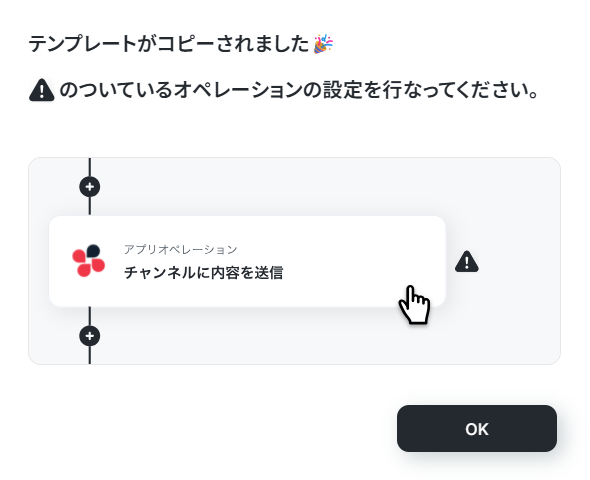
以下の表示が出たら、テンプレートのコピーが成功です。
コピーしたテンプレートはマイプロジェクトに格納されます
ステップ3:フォームに回答があったら起動するトリガーの設定
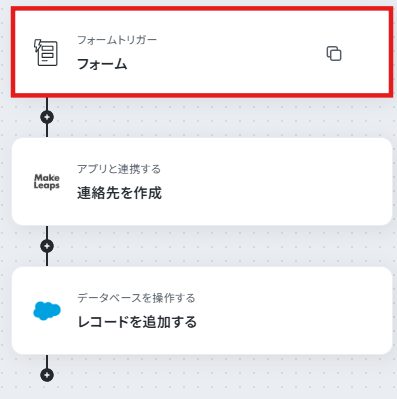
まず、一番上の「フォームに回答があったら」のアイコンをクリックします。
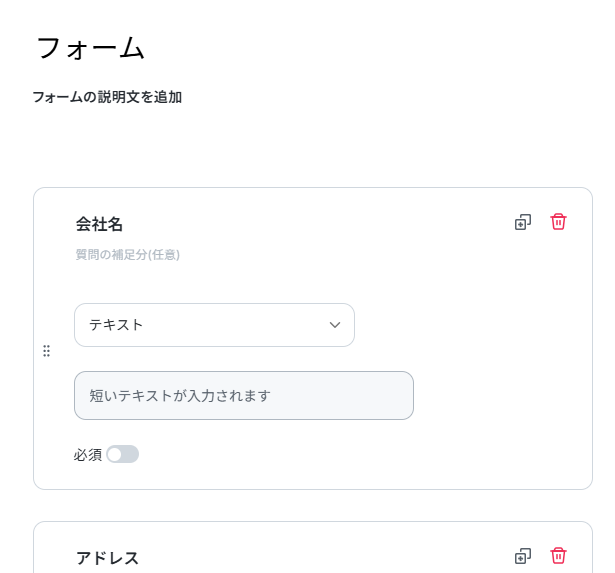
フォームは元から設定されています。
デフォルトでは会社名などの基本情報を送信できるようになっています。詳しい設定方法については以下のリンク先を参照してください。
フォームの基本設定・オプション設定について
下の方にスクロールすると完了ページの設定が表示されます。
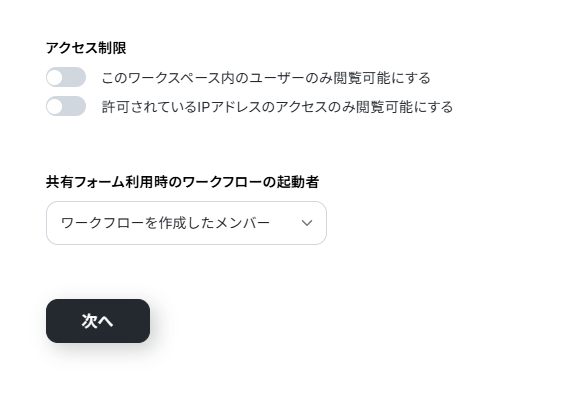
共有フォーム利用時のフローボットの起動者設定では、フォームに回答が送信された際に、どのユーザーをフローボットの起動者とするかを選択できます。
この設定で、エラーが発生したときの通知が誰に届くかを管理できます。
通知の送信先にも関わるので、必要なら変更をしてください。
なければ「次へ」をクリックしましょう!
フォームの表示設定と詳細設定を設定していきます。
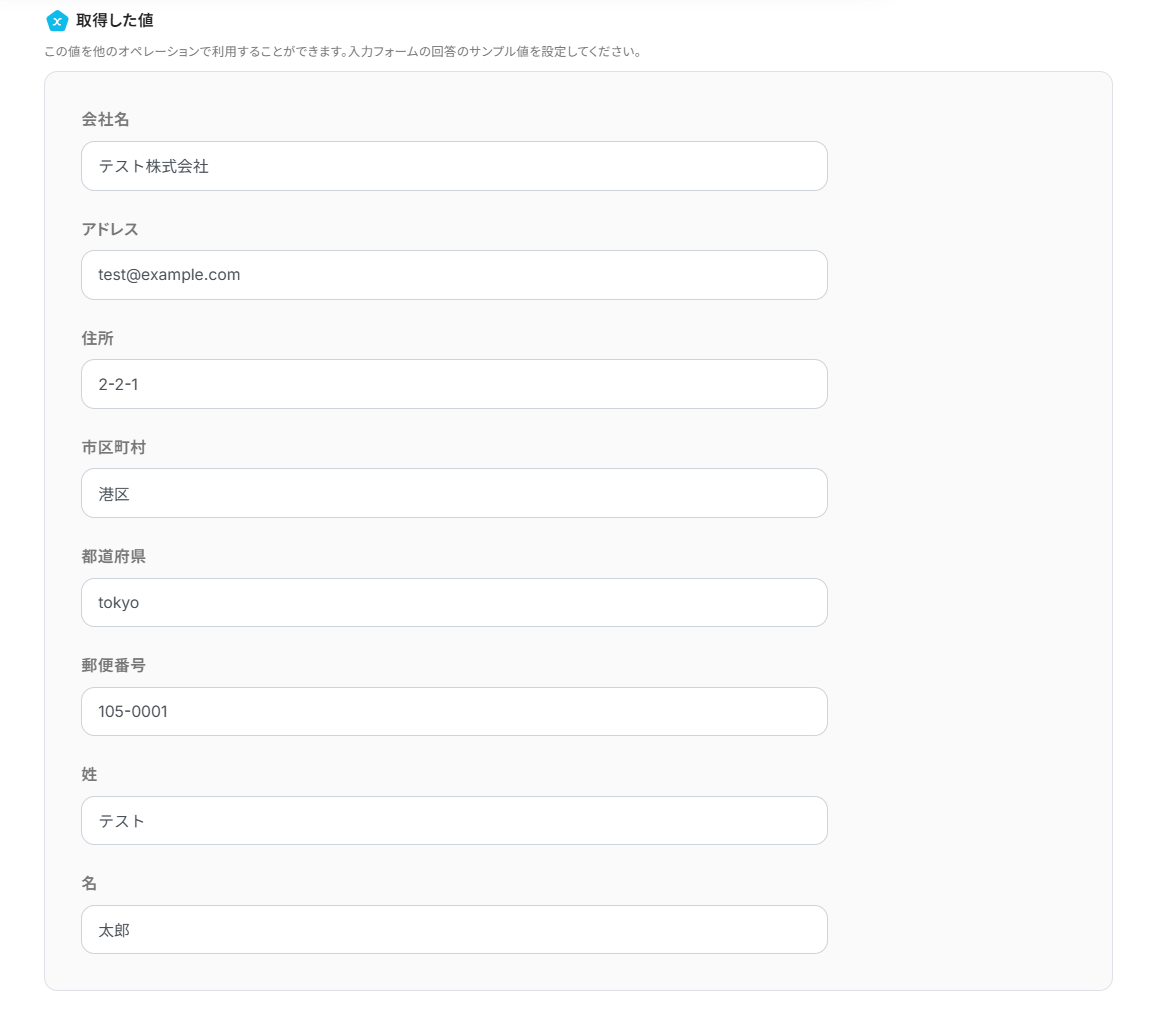
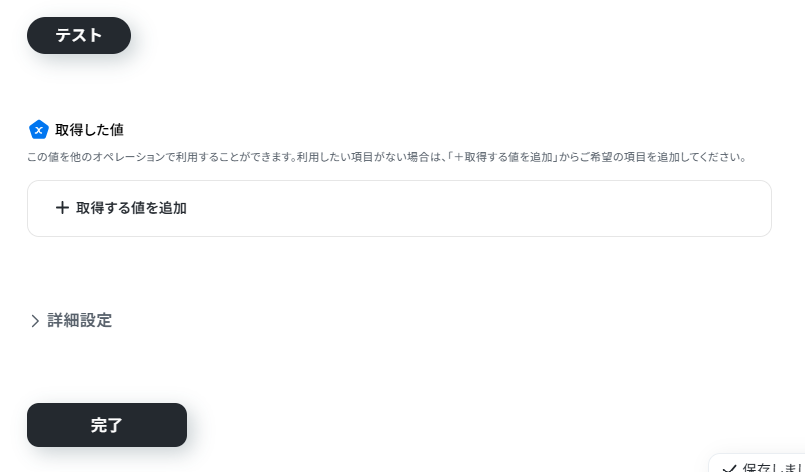
取得した値には、MakeLeaps・Salesforceに登録するためのテスト用の連作先情報を入力しましょう。
この後のフローで使用します。
今回は以下のように設定しています。
設定が終わったら、「完了」をクリックするのを忘れないようにしましょう!
ステップ4:MakeLeapsで連絡先を作成する設定
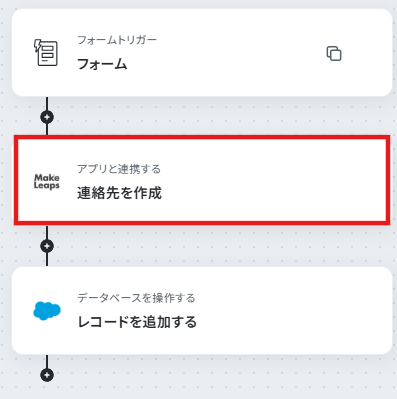
次に、「連絡先を作成」のアイコンをクリックします。
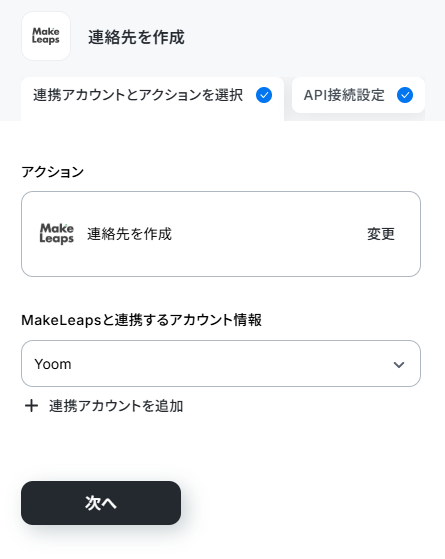
タイトルは変更可能です。
連携するアカウント情報はプルダウンから選択します。基本的にはマイアプリ登録したアカウントが設定されています。
アクションには「連絡先を作成」を選びましょう。
入力が終わったら、「次へ」を押して進めてください。
各項目を設定していきましょう。
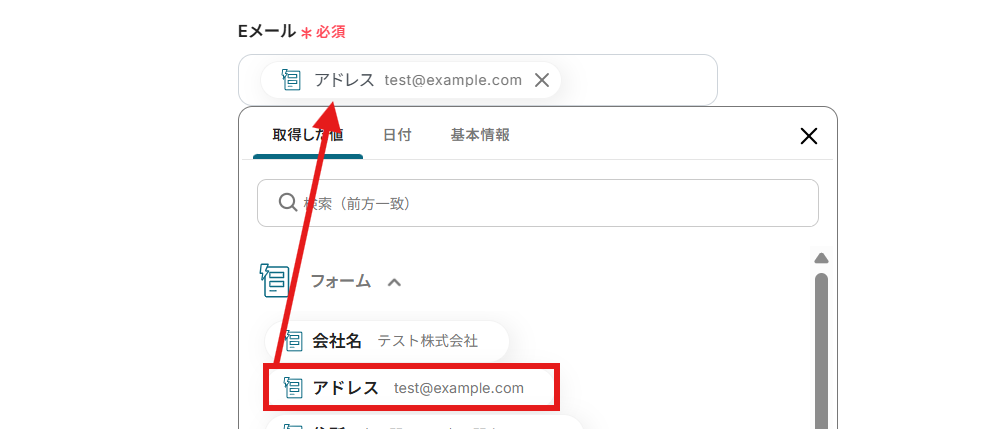
各項目は入力欄をクリックすると、フォームで取得した値を引用できます。
必須と記載の項目は忘れず入力するようにしてくださいね。
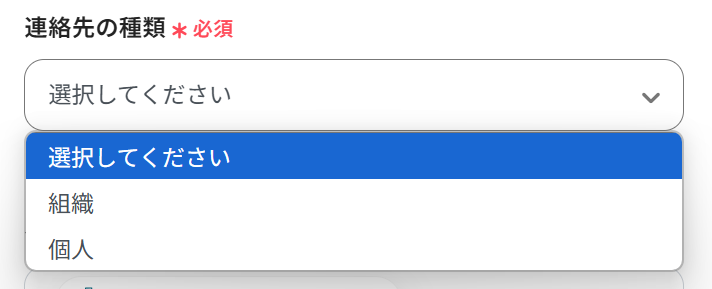
連絡先の種類はプルダウンから選択できます。
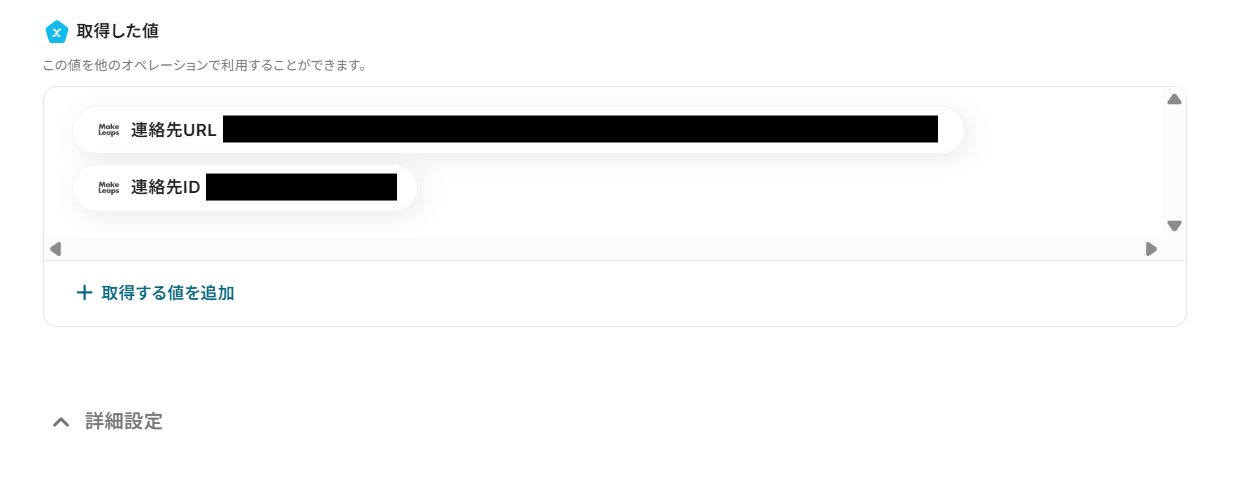
その他の項目は任意ですが、必要なら注釈を見ながら入力してみてください。
設定が終わったら「テスト」をクリックし、問題がなければ保存しましょう。
ステップ5:Salesforceでレコードを追加する設定
最後に、「レコードを追加する」のアイコンをクリックします。
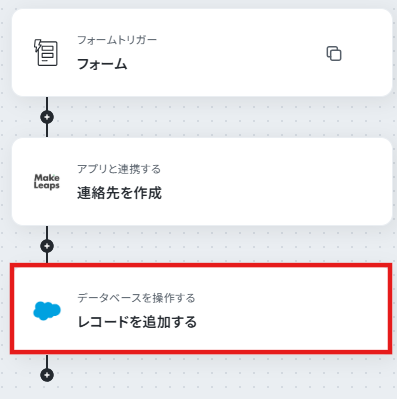
先ほど同様、タイトルは変更可能です。
Salesforceと連携するアカウント情報はプルダウンから選択します。基本的にはマイアプリ登録したアカウントが設定されています。
アクションには「レコードを追加する」を選びましょう。
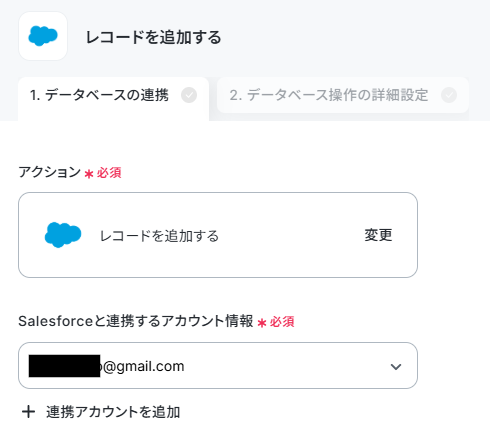
データベースの連携を設定していきます。
必須と書かれている項目は忘れず入力するようにしましょう。
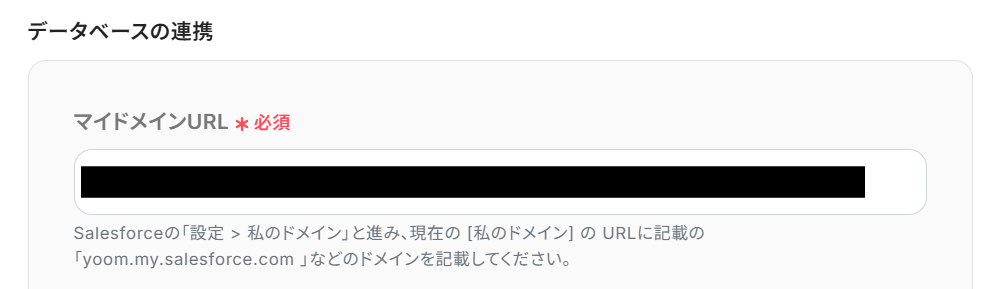
- マイドメインURL:入力欄の下にある注釈を確認しながら入力していきましょう。
こちらの記事も参考にしてみてくださいね。
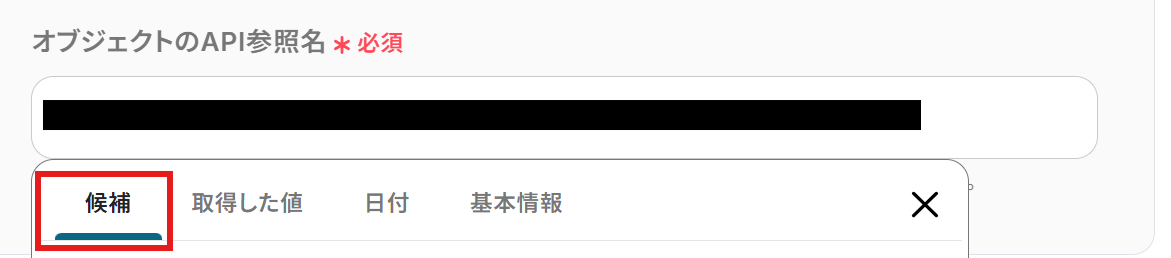
- オブジェクトのAPI参照名:マイドメインURLを入力すると、以下のように候補が表示されます。
その中から連携したいものを選択してください。設定が終わったら「次へ」をクリックしましょう。
追加するレコードの値を設定していきます。
各項目は、フォームで設定した取得した値(アウトプット)を活用して設定していきましょう。
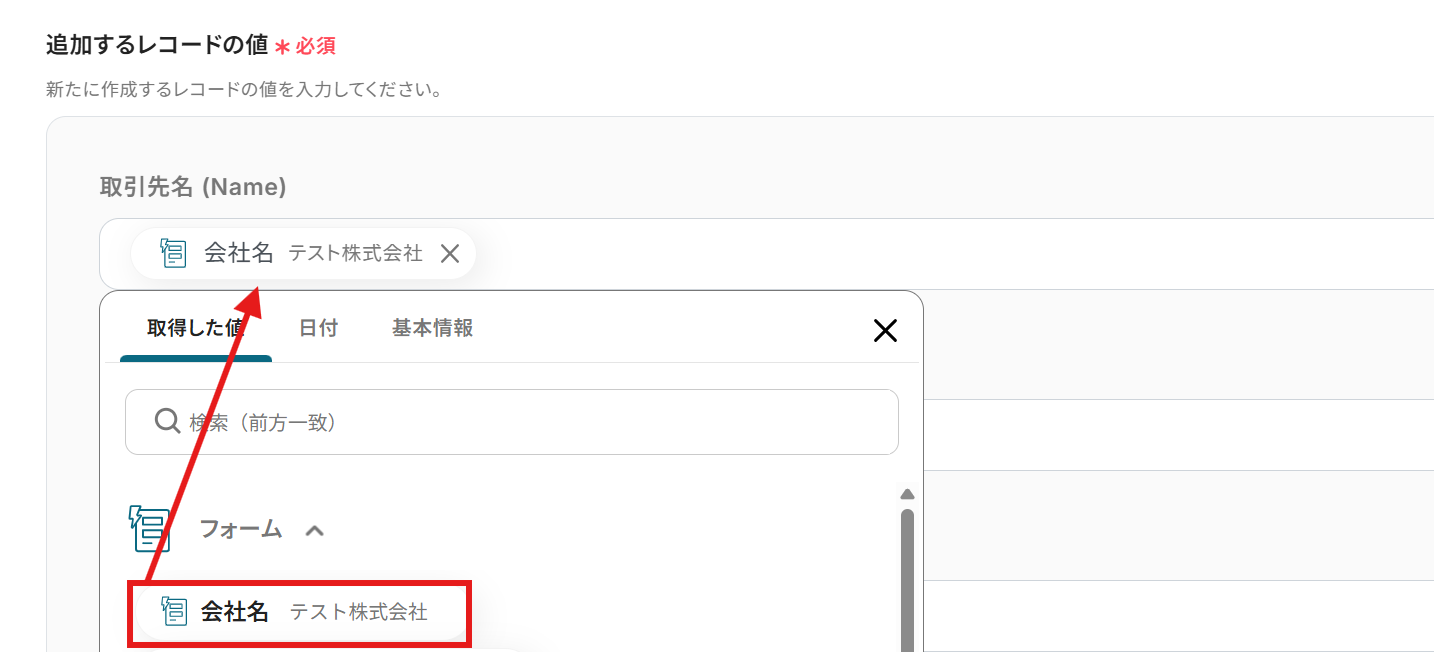
設定が終わったらテストし、問題がなければ保存しましょう。
ステップ6:テストと確認
おつかれさまでした!以上で設定はすべて完了です。
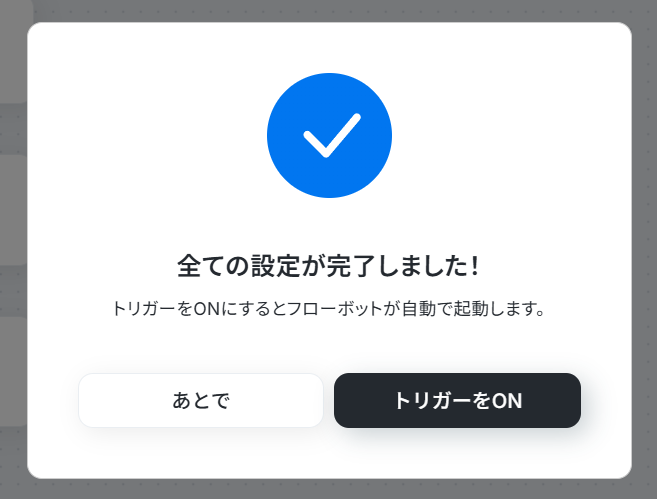
設定が終わると、以下のような画面が表示されます。
「トリガーをON」をクリックすると、フローボットが起動します。
以上が、フォームの情報をもとにMakeLeapsに連絡先を作成して、Salesforceにも追加する方法でした!
SalesforceのデータをMakeLeapsに連携したい場合
今回はMakeLeapsからSalesforceへデータを連携する方法をご紹介しましたが、逆にSalesforceの情報を起点としてMakeLeapsにデータを連携する自動化も可能です。
例えば、Salesforceに新しいリードが追加されたタイミングで、MakeLeapsにも自動で連絡先を作成するといった業務フローを構築できます。
該当する方は、下記のテンプレートも併せてご利用ください。
Salesforceにリードが追加されたら、MakeLeapsにも追加する
営業担当者がSalesforceに新しいリードを追加した後、請求書発行のためにMakeLeapsにも同じ情報を手入力する二度手間が発生していませんか?
この自動化を設定すれば、Salesforceにリードが追加されたことをトリガーに、自動でMakeLeapsにも対応する連絡先を作成します。
これにより、データ入力の工数を削減し、請求業務へのスムーズな連携を実現できます。
■概要
Salesforceに新しいリード情報が登録されるたびに、MakeLeapsへも手作業で情報を入力する作業は、手間がかかり非効率だと感じていませんか。このような二重入力は、作業負荷の増加だけでなく、入力ミスといったヒューマンエラーの原因にもなりがちです。このワークフローを活用すれば、Salesforceにリードが追加されると、AI機能が情報を整理し、自動でMakeLeapsにもその情報が追加されるため、これらの課題を解消し、営業活動の効率化に貢献します。
■このテンプレートをおすすめする方
- SalesforceとMakeLeapsを利用し、手作業での情報連携に課題を感じている方
- リード情報登録後の請求先作成といった定型業務を自動化し、時間を有効活用したい方
- 手作業によるデータ入力ミスを減らし、業務の正確性を向上させたいと考えている方
■このテンプレートを使うメリット
- Salesforceへのリード情報登録後、MakeLeapsへの連絡先作成が自動化されるため、手作業によるデータ入力時間を短縮し、他のコア業務に集中できます。
- システムが情報を正確に転記することで、手作業に伴う入力間違いや重要な情報の記載漏れといったヒューマンエラーの発生リスクを軽減します。
■フローボットの流れ
- はじめに、SalesforceとMakeLeapsをYoomと連携します。
- 次に、トリガーでSalesforceを選択し、「リードオブジェクトに新規レコードが登録されたら」というアクションを設定し、Salesforceで新しいリードが作成された際にフローが起動するようにします。
- 次に、オペレーションでAI機能の「テキストからデータを抽出する」アクションを設定し、Salesforceから取得したリードの住所情報を、MakeLeapsへの登録に必要な形式に変換します。
- 最後に、オペレーションでMakeLeapsの「連絡先を作成」アクションを設定し、前段のSalesforceから取得した情報やAI機能で抽出したデータを基にして、MakeLeapsに新しい連絡先を自動で作成します。
※「トリガー」:フロー起動のきっかけとなるアクション、「オペレーション」:トリガー起動後、フロー内で処理を行うアクション
■このワークフローのカスタムポイント
- MakeLeapsで連絡先を作成するオペレーションでは、Salesforceの取得情報やAI機能で抽出された情報を変数として使用します。MakeLeapsの連絡先情報として登録したい項目(例:会社名、部門、肩書、電話番号など)に対して、どの変数の値を割り当てるかを任意で設定してください。
■注意事項
- Salesforce、MakeLeapsのそれぞれとYoomを連携してください。
- トリガーは5分、10分、15分、30分、60分の間隔で起動間隔を選択できます。
- プランによって最短の起動間隔が異なりますので、ご注意ください。
- Salesforceはチームプラン・サクセスプランでのみご利用いただけるアプリとなっております。フリープラン・ミニプランの場合は設定しているフローボットのオペレーションやデータコネクトはエラーとなりますので、ご注意ください。
- チームプランやサクセスプランなどの有料プランは、2週間の無料トライアルを行うことが可能です。無料トライアル中には制限対象のアプリを使用することができます。
■概要
Salesforceに新しいリード情報が登録されるたびに、MakeLeapsへも手作業で情報を入力する作業は、手間がかかり非効率だと感じていませんか。このような二重入力は、作業負荷の増加だけでなく、入力ミスといったヒューマンエラーの原因にもなりがちです。このワークフローを活用すれば、Salesforceにリードが追加されると、AI機能が情報を整理し、自動でMakeLeapsにもその情報が追加されるため、これらの課題を解消し、営業活動の効率化に貢献します。
■このテンプレートをおすすめする方
- SalesforceとMakeLeapsを利用し、手作業での情報連携に課題を感じている方
- リード情報登録後の請求先作成といった定型業務を自動化し、時間を有効活用したい方
- 手作業によるデータ入力ミスを減らし、業務の正確性を向上させたいと考えている方
■このテンプレートを使うメリット
- Salesforceへのリード情報登録後、MakeLeapsへの連絡先作成が自動化されるため、手作業によるデータ入力時間を短縮し、他のコア業務に集中できます。
- システムが情報を正確に転記することで、手作業に伴う入力間違いや重要な情報の記載漏れといったヒューマンエラーの発生リスクを軽減します。
■フローボットの流れ
- はじめに、SalesforceとMakeLeapsをYoomと連携します。
- 次に、トリガーでSalesforceを選択し、「リードオブジェクトに新規レコードが登録されたら」というアクションを設定し、Salesforceで新しいリードが作成された際にフローが起動するようにします。
- 次に、オペレーションでAI機能の「テキストからデータを抽出する」アクションを設定し、Salesforceから取得したリードの住所情報を、MakeLeapsへの登録に必要な形式に変換します。
- 最後に、オペレーションでMakeLeapsの「連絡先を作成」アクションを設定し、前段のSalesforceから取得した情報やAI機能で抽出したデータを基にして、MakeLeapsに新しい連絡先を自動で作成します。
※「トリガー」:フロー起動のきっかけとなるアクション、「オペレーション」:トリガー起動後、フロー内で処理を行うアクション
■このワークフローのカスタムポイント
- MakeLeapsで連絡先を作成するオペレーションでは、Salesforceの取得情報やAI機能で抽出された情報を変数として使用します。MakeLeapsの連絡先情報として登録したい項目(例:会社名、部門、肩書、電話番号など)に対して、どの変数の値を割り当てるかを任意で設定してください。
■注意事項
- Salesforce、MakeLeapsのそれぞれとYoomを連携してください。
- トリガーは5分、10分、15分、30分、60分の間隔で起動間隔を選択できます。
- プランによって最短の起動間隔が異なりますので、ご注意ください。
- Salesforceはチームプラン・サクセスプランでのみご利用いただけるアプリとなっております。フリープラン・ミニプランの場合は設定しているフローボットのオペレーションやデータコネクトはエラーとなりますので、ご注意ください。
- チームプランやサクセスプランなどの有料プランは、2週間の無料トライアルを行うことが可能です。無料トライアル中には制限対象のアプリを使用することができます。
Salesforceで特定条件に合うリードが追加されたら、MakeLeapsにも追加する
Salesforceに追加される全てのリードではなく、「確度が高い」「特定のキャンペーンから流入した」といった条件に合致するリードだけをMakeLeapsに連携したい場合もあるでしょう。
このテンプレートは、Salesforceにリードが追加された際に特定の条件で絞り込みを行い、条件に一致した場合のみMakeLeapsに連絡先を作成することが可能です。
これにより、より精度の高いデータ連携が実現します。
■概要
Salesforceに新しいリード情報が追加されたものの、その情報を手作業でMakeLeapsに入力し直していませんか?このような二重入力は時間がかかり、入力ミスも起こりがちです。このワークフローを活用すれば、Salesforceで特定条件に合致するリードが追加された際に、MakeLeapsへも自動で情報が追加され、これらの手間やミスを減らすことができます。
■このテンプレートをおすすめする方
- SalesforceとMakeLeaps間でリード情報の手動連携に手間を感じている営業担当者
- 顧客情報の二重入力によるミスを減らし、業務効率を上げたいと考えているマネージャーの方
- SaaS間のデータ連携を自動化し、より重要な業務に集中したいと考えている方
■このテンプレートを使うメリット
- Salesforceのリード情報をMakeLeapsへ自動で連携するため、手作業によるデータ入力の時間を短縮できます。
- 手動での情報転記に伴う入力ミスや漏れを防ぎ、データの正確性を向上させることができます。
■フローボットの流れ
- はじめに、SalesforceとMakeLeapsをYoomと連携します。
- 次に、トリガーでSalesforceを選択し、「リードオブジェクトに新規レコードが登録されたら」というアクションを設定します。
- 次に、オペレーションで分岐機能を設定し、特定の条件で処理を分けられるようにします。
- 続いて、オペレーションでAI機能を設定し、Salesforceから取得したリードの住所情報を、MakeLeapsに登録できる形式に変換します。
- 最後に、オペレーションでMakeLeapsの「連絡先を作成」アクションを設定し、抽出したデータを用いてMakeLeapsに新しい連絡先を作成します。
※「トリガー」:フロー起動のきっかけとなるアクション、「オペレーション」:トリガー起動後、フロー内で処理を行うアクション
■このワークフローのカスタムポイント
- 分岐機能の設定では、Salesforceから取得したリード情報(例えば、特定の業種やリードソースなど)を基に条件を指定し、その条件に合致するリードのみをMakeLeapsへ連携するようにカスタマイズが可能です。
- MakeLeapsの「連絡先を作成」アクションでは、AI機能で抽出したデータやSalesforceから取得した情報を変数として利用し、MakeLeapsのどの項目にどの情報を登録するかを任意でマッピング設定できます。
■注意事項
- Salesforce、MakeLeapsのそれぞれとYoomを連携してください。
- トリガーは5分、10分、15分、30分、60分の間隔で起動間隔を選択できます。
- プランによって最短の起動間隔が異なりますので、ご注意ください。
- Salesforceはチームプラン・サクセスプランでのみご利用いただけるアプリとなっております。フリープラン・ミニプランの場合は設定しているフローボットのオペレーションやデータコネクトはエラーとなりますので、ご注意ください。
- チームプランやサクセスプランなどの有料プランは、2週間の無料トライアルを行うことが可能です。無料トライアル中には制限対象のアプリを使用することができます。
■概要
Salesforceに新しいリード情報が追加されたものの、その情報を手作業でMakeLeapsに入力し直していませんか?このような二重入力は時間がかかり、入力ミスも起こりがちです。このワークフローを活用すれば、Salesforceで特定条件に合致するリードが追加された際に、MakeLeapsへも自動で情報が追加され、これらの手間やミスを減らすことができます。
■このテンプレートをおすすめする方
- SalesforceとMakeLeaps間でリード情報の手動連携に手間を感じている営業担当者
- 顧客情報の二重入力によるミスを減らし、業務効率を上げたいと考えているマネージャーの方
- SaaS間のデータ連携を自動化し、より重要な業務に集中したいと考えている方
■このテンプレートを使うメリット
- Salesforceのリード情報をMakeLeapsへ自動で連携するため、手作業によるデータ入力の時間を短縮できます。
- 手動での情報転記に伴う入力ミスや漏れを防ぎ、データの正確性を向上させることができます。
■フローボットの流れ
- はじめに、SalesforceとMakeLeapsをYoomと連携します。
- 次に、トリガーでSalesforceを選択し、「リードオブジェクトに新規レコードが登録されたら」というアクションを設定します。
- 次に、オペレーションで分岐機能を設定し、特定の条件で処理を分けられるようにします。
- 続いて、オペレーションでAI機能を設定し、Salesforceから取得したリードの住所情報を、MakeLeapsに登録できる形式に変換します。
- 最後に、オペレーションでMakeLeapsの「連絡先を作成」アクションを設定し、抽出したデータを用いてMakeLeapsに新しい連絡先を作成します。
※「トリガー」:フロー起動のきっかけとなるアクション、「オペレーション」:トリガー起動後、フロー内で処理を行うアクション
■このワークフローのカスタムポイント
- 分岐機能の設定では、Salesforceから取得したリード情報(例えば、特定の業種やリードソースなど)を基に条件を指定し、その条件に合致するリードのみをMakeLeapsへ連携するようにカスタマイズが可能です。
- MakeLeapsの「連絡先を作成」アクションでは、AI機能で抽出したデータやSalesforceから取得した情報を変数として利用し、MakeLeapsのどの項目にどの情報を登録するかを任意でマッピング設定できます。
■注意事項
- Salesforce、MakeLeapsのそれぞれとYoomを連携してください。
- トリガーは5分、10分、15分、30分、60分の間隔で起動間隔を選択できます。
- プランによって最短の起動間隔が異なりますので、ご注意ください。
- Salesforceはチームプラン・サクセスプランでのみご利用いただけるアプリとなっております。フリープラン・ミニプランの場合は設定しているフローボットのオペレーションやデータコネクトはエラーとなりますので、ご注意ください。
- チームプランやサクセスプランなどの有料プランは、2週間の無料トライアルを行うことが可能です。無料トライアル中には制限対象のアプリを使用することができます。
MakeLeapsやSalesforceのAPIを使ったその他の自動化例
MakeLeapsやSalesforceとさまざまな外部サービスを組み合わせた自動化によって、日々の業務はさらに効率化できます。
用途に応じた幅広い自動化パターンをご紹介しているため、チームや業務の形に合わせて柔軟に利用できます。
ご興味のある連携方法があれば、まずは一度試してみてください。
MakeLeapsを使った便利な自動化例
Googleスプレッドシートやkintoneとの連携で商品・連絡先・取引先情報の自動作成・更新、書類自動送付を実現します。
これにより、商品・顧客データ管理や見積書・請求書作成、取引先登録から送付までの一連の業務フローを自動化し、効率と正確性を大幅に向上させます。
■概要
Google スプレッドシートで管理している取引先情報を、請求書発行のためにMakeLeapsへ手作業で転記していませんか?
この作業は手間がかかるだけでなく、入力ミスなどのヒューターンエラーの原因にもなりがちです。
このワークフローを活用すれば、Google スプレッドシートの特定のシートに行が追加されるだけで、MakeLeapsへの取引先作成が自動化され、こうした課題をスムーズに解消できます。
■このテンプレートをおすすめする方- Google スプレッドシートとMakeLeapsを併用し、取引先情報の手入力に手間を感じている方
- 取引先の登録作業を自動化し、入力ミスなどのヒューマンエラーを防ぎたい経理・営業担当者の方
- バックオフィス業務における定型的な作業を効率化し、生産性を向上させたいと考えている方
■このテンプレートを使うメリット- Google スプレッドシートに行が追加されると自動でMakeLeapsに取引先が作成されるため、これまで手作業で行っていた登録時間を短縮できます。
- 手作業でのデータ転記が不要になることで、入力情報の誤りや登録漏れといったヒューマンエラーの発生を防ぎ、データの正確性を保ちます。
■フローボットの流れ- はじめに、Google スプレッドシートとMakeLeapsをYoomと連携します。
- 次に、トリガーでGoogle スプレッドシートを選択し、「行が追加されたら」というアクションを設定します。
- 次に、オペレーションでMakeLeapsの「取引先を作成」アクションを設定し、Google スプレッドシートから取得した情報をマッピングします。
- 最後に、オペレーションでGoogle スプレッドシートの「レコードを更新する」アクションを設定し、処理が完了した行にステータスなどを追記します。
※「トリガー」:フロー起動のきっかけとなるアクション、「オペレーション」:トリガー起動後、フロー内で処理を行うアクション
■このワークフローのカスタムポイント- Google スプレッドシートのトリガー設定では、連携の対象としたいスプレッドシートIDやシートIDを任意で設定してください。
- MakeLeapsで取引先を作成するアクションでは、Google スプレッドシートから取得した会社名や担当者名などの値を、任意の項目に自由に設定できます。
■注意事項- Google スプレッドシート、MakeLeapsのそれぞれとYoomを連携してください。
- トリガーは5分、10分、15分、30分、60分の間隔で起動間隔を選択できます。
- プランによって最短の起動間隔が異なりますので、ご注意ください。
- Google スプレッドシートをアプリトリガーとして使用する際の注意事項は 「【アプリトリガー】Google スプレッドシートのトリガーにおける注意事項」を参照してください。
■概要MakeLeapsの商品情報をGoogle スプレッドシートで管理しているものの、情報の更新作業をそれぞれ手作業で行っており、手間や転記ミスに課題を感じていませんか?このワークフローを活用することで、Google スプレッドシートの行情報を更新するだけで、MakeLeapsの商品情報が自動で更新される仕組みを構築できます。商品マスタの管理を効率化し、手作業によるミスを防ぎます。
■このテンプレートをおすすめする方- Google スプレッドシートを用いてMakeLeapsの商品情報を管理している方
- 商品情報の更新を手作業で行っており、二重入力の手間を削減したいと考えている方
- 手作業による転記ミスや更新漏れなどのヒューマンエラーを防止したい方
■このテンプレートを使うメリット- Google スプレッドシートの情報が更新されると、自動でMakeLeapsの商品データが更新されるため、これまで手作業で行っていた二重入力の手間を省けます。
- 手作業でのデータ転記が不要になるため、入力間違いや更新漏れといったヒューマンエラーのリスク軽減に繋がります。
■フローボットの流れ- はじめに、Google スプレッドシートとMakeLeapsをYoomと連携します。
- 次に、トリガーでGoogle スプレッドシートを選択し、「行が更新されたら」というアクションを設定します。
- 最後に、オペレーションでMakeLeapsの「商品を更新」アクションを設定し、トリガーで取得した情報をもとに更新内容を指定します。
※「トリガー」:フロー起動のきっかけとなるアクション、「オペレーション」:トリガー起動後、フロー内で処理を行うアクション
■このワークフローのカスタムポイント- Google スプレッドシートのトリガー設定では、監視対象としたいスプレッドシートのIDやシートIDを任意で設定してください。
- MakeLeapsで商品を更新するアクションを設定する際に、Google スプレッドシートから取得したどの値をMakeLeapsのどの項目に反映させるか、自由に設定が可能です。
■注意事項- Google スプレッドシート、MakeLeapsのそれぞれとYoomを連携してください。
- トリガーは5分、10分、15分、30分、60分の間隔で起動間隔を選択できます。
- プランによって最短の起動間隔が異なりますので、ご注意ください。
- Google スプレッドシートをアプリトリガーとして使用する際の注意事項は「【アプリトリガー】Google スプレッドシートのトリガーにおける注意事項」を参照してください。
■概要Google スプレッドシートで管理している情報を基に、MakeLeapsで都度書類を作成・送付する作業は、手入力によるミスや確認の手間が発生しがちではないでしょうか。特に、送付先や金額など、重要な情報の転記には細心の注意が必要です。このワークフローを活用すれば、Google スプレッドシートの行情報が更新されると、MakeLeapsでの書類作成からセキュア送信までの一連の流れが自動化され、こうした課題を解消できます。
■このテンプレートをおすすめする方- Google スプレッドシートの情報をもとに、MakeLeapsで書類発行を手作業で行っている方
- 書類の作成や送付業務における入力ミスや対応漏れを防ぎたいと考えている経理担当者の方
- MakeLeapsを活用した請求・送付業務の自動化を検討している営業担当者の方
■このテンプレートを使うメリット- Google スプレッドシートの行が更新されると書類の作成から送付までが自動で実行されるため、手作業の時間を削減できます。
- システムが自動で処理を行うことで、手作業による転記ミスや送付先の指定間違いといったヒューマンエラーの防止に繋がります。
■フローボットの流れ- はじめに、Google スプレッドシートとMakeLeapsをYoomと連携します。
- 次に、トリガーでGoogle スプレッドシートを選択し、「行が更新されたら」というアクションを設定します。
- 次に、オペレーションでMakeLeapsの「書類を作成」アクションを設定し、スプレッドシートの情報を紐付けます。
- 続いて、MakeLeapsの「送付依頼を作成(セキュア送信)」アクションを設定します。
- さらに、MakeLeapsの「送付依頼に書類を追加」アクションで、先ほど作成した書類を指定します。
- 最後に、MakeLeapsの「書類の送付を実行」アクションを設定します。
※「トリガー」:フロー起動のきっかけとなるアクション、「オペレーション」:トリガー起動後、フロー内で処理を行うアクション
■このワークフローのカスタムポイント- Google スプレッドシートのトリガー設定では、連携対象としたい任意のスプレッドシートIDやシートIDを設定してください。
- MakeLeapsの各アクションでは、トリガーで取得したGoogle スプレッドシートの情報を引用し、書類の宛名や金額などの各項目に自由に設定してください。
■注意事項- Google スプレッドシート、MakeLeapsのそれぞれとYoomを連携してください。
- トリガーは5分、10分、15分、30分、60分の間隔で起動間隔を選択できます。
- プランによって最短の起動間隔が異なりますので、ご注意ください。
- Google スプレッドシートをアプリトリガーとして使用する際の注意事項は「【アプリトリガー】Google スプレッドシートのトリガーにおける注意事項」を参照してください。

Google スプレッドシートで管理している取引先情報を、請求書発行のためにMakeLeapsへ手作業で転記していませんか?
この作業は手間がかかるだけでなく、入力ミスなどのヒューターンエラーの原因にもなりがちです。
このワークフローを活用すれば、Google スプレッドシートの特定のシートに行が追加されるだけで、MakeLeapsへの取引先作成が自動化され、こうした課題をスムーズに解消できます。
■このテンプレートをおすすめする方
- Google スプレッドシートとMakeLeapsを併用し、取引先情報の手入力に手間を感じている方
- 取引先の登録作業を自動化し、入力ミスなどのヒューマンエラーを防ぎたい経理・営業担当者の方
- バックオフィス業務における定型的な作業を効率化し、生産性を向上させたいと考えている方
- Google スプレッドシートに行が追加されると自動でMakeLeapsに取引先が作成されるため、これまで手作業で行っていた登録時間を短縮できます。
- 手作業でのデータ転記が不要になることで、入力情報の誤りや登録漏れといったヒューマンエラーの発生を防ぎ、データの正確性を保ちます。
■フローボットの流れ
- はじめに、Google スプレッドシートとMakeLeapsをYoomと連携します。
- 次に、トリガーでGoogle スプレッドシートを選択し、「行が追加されたら」というアクションを設定します。
- 次に、オペレーションでMakeLeapsの「取引先を作成」アクションを設定し、Google スプレッドシートから取得した情報をマッピングします。
- 最後に、オペレーションでGoogle スプレッドシートの「レコードを更新する」アクションを設定し、処理が完了した行にステータスなどを追記します。
■このワークフローのカスタムポイント
- Google スプレッドシートのトリガー設定では、連携の対象としたいスプレッドシートIDやシートIDを任意で設定してください。
- MakeLeapsで取引先を作成するアクションでは、Google スプレッドシートから取得した会社名や担当者名などの値を、任意の項目に自由に設定できます。
■注意事項
- Google スプレッドシート、MakeLeapsのそれぞれとYoomを連携してください。
- トリガーは5分、10分、15分、30分、60分の間隔で起動間隔を選択できます。
- プランによって最短の起動間隔が異なりますので、ご注意ください。
- Google スプレッドシートをアプリトリガーとして使用する際の注意事項は 「【アプリトリガー】Google スプレッドシートのトリガーにおける注意事項」を参照してください。
■このテンプレートをおすすめする方
- Google スプレッドシートを用いてMakeLeapsの商品情報を管理している方
- 商品情報の更新を手作業で行っており、二重入力の手間を削減したいと考えている方
- 手作業による転記ミスや更新漏れなどのヒューマンエラーを防止したい方
■このテンプレートを使うメリット
- Google スプレッドシートの情報が更新されると、自動でMakeLeapsの商品データが更新されるため、これまで手作業で行っていた二重入力の手間を省けます。
- 手作業でのデータ転記が不要になるため、入力間違いや更新漏れといったヒューマンエラーのリスク軽減に繋がります。
■フローボットの流れ
- はじめに、Google スプレッドシートとMakeLeapsをYoomと連携します。
- 次に、トリガーでGoogle スプレッドシートを選択し、「行が更新されたら」というアクションを設定します。
- 最後に、オペレーションでMakeLeapsの「商品を更新」アクションを設定し、トリガーで取得した情報をもとに更新内容を指定します。
■このワークフローのカスタムポイント
- Google スプレッドシートのトリガー設定では、監視対象としたいスプレッドシートのIDやシートIDを任意で設定してください。
- MakeLeapsで商品を更新するアクションを設定する際に、Google スプレッドシートから取得したどの値をMakeLeapsのどの項目に反映させるか、自由に設定が可能です。
■注意事項
- Google スプレッドシート、MakeLeapsのそれぞれとYoomを連携してください。
- トリガーは5分、10分、15分、30分、60分の間隔で起動間隔を選択できます。
- プランによって最短の起動間隔が異なりますので、ご注意ください。
- Google スプレッドシートをアプリトリガーとして使用する際の注意事項は「【アプリトリガー】Google スプレッドシートのトリガーにおける注意事項」を参照してください。
■このテンプレートをおすすめする方
- Google スプレッドシートの情報をもとに、MakeLeapsで書類発行を手作業で行っている方
- 書類の作成や送付業務における入力ミスや対応漏れを防ぎたいと考えている経理担当者の方
- MakeLeapsを活用した請求・送付業務の自動化を検討している営業担当者の方
■このテンプレートを使うメリット
- Google スプレッドシートの行が更新されると書類の作成から送付までが自動で実行されるため、手作業の時間を削減できます。
- システムが自動で処理を行うことで、手作業による転記ミスや送付先の指定間違いといったヒューマンエラーの防止に繋がります。
■フローボットの流れ
- はじめに、Google スプレッドシートとMakeLeapsをYoomと連携します。
- 次に、トリガーでGoogle スプレッドシートを選択し、「行が更新されたら」というアクションを設定します。
- 次に、オペレーションでMakeLeapsの「書類を作成」アクションを設定し、スプレッドシートの情報を紐付けます。
- 続いて、MakeLeapsの「送付依頼を作成(セキュア送信)」アクションを設定します。
- さらに、MakeLeapsの「送付依頼に書類を追加」アクションで、先ほど作成した書類を指定します。
- 最後に、MakeLeapsの「書類の送付を実行」アクションを設定します。
■このワークフローのカスタムポイント
- Google スプレッドシートのトリガー設定では、連携対象としたい任意のスプレッドシートIDやシートIDを設定してください。
- MakeLeapsの各アクションでは、トリガーで取得したGoogle スプレッドシートの情報を引用し、書類の宛名や金額などの各項目に自由に設定してください。
■注意事項
- Google スプレッドシート、MakeLeapsのそれぞれとYoomを連携してください。
- トリガーは5分、10分、15分、30分、60分の間隔で起動間隔を選択できます。
- プランによって最短の起動間隔が異なりますので、ご注意ください。
- Google スプレッドシートをアプリトリガーとして使用する際の注意事項は「【アプリトリガー】Google スプレッドシートのトリガーにおける注意事項」を参照してください。
Salesforceを使った便利な自動化例
顧客管理の情報をもとに、帳票の自動生成や各種システムとのデータ連携が行えます。
取引先データを契約書に落とし込む、毎日の営業レポートをチャットツールへ送信するなどの仕組みも。
OCRによる名刺データの登録などもまとめて実現できるので、幅広い業務の効率化に役立ちます。
■概要
Salesforceの取引先情報をもとに契約書を作成し、完成した書類をNotionに格納する一連の作業は、正確性が求められる一方で手間がかかるのではないでしょうか。各ツールを手作業で操作していると、情報の転記ミスや管理漏れが発生し、業務のボトルネックになることも少なくありません。このワークフローを活用すれば、Salesforce上の操作を起点に、契約書の発行からNotionへの格納までを自動化でき、こうした課題をスムーズに解消できます。
■このテンプレートをおすすめする方
- Salesforceの取引先情報をもとに、手作業で契約書を作成している営業担当者の方
- 作成した契約書をNotionで管理しており、手動でのアップロード作業に手間を感じている方
- SalesforceとNotionを連携させ、契約管理業務の効率化を目指す情報システム担当の方
■このテンプレートを使うメリット
- Salesforceの情報を基に契約書が自動で発行されNotionに格納されるため、これまで手作業に費やしていた時間を短縮できます。
- 手作業による情報の転記やファイルの添付作業が不要になるため、入力間違いや格納漏れといったヒューマンエラーのリスクを軽減します。
■フローボットの流れ
- はじめに、Salesforce、Google ドキュメント、NotionをYoomと連携します。
- 次に、トリガーでChrome拡張機能トリガーを選択し、Salesforceの取引先ページからフローボットを起動できるように設定します。
- 次に、オペレーションでSalesforceの「レコードを取得する」アクションを設定し、起動元の取引先情報を取得します。
- その次に、オペレーションでGoogle ドキュメントの「書類を発行する」アクションを設定し、取得した取引先情報をもとに契約書を発行します。
- 最後に、オペレーションでNotionの「レコードを追加する」アクションを設定し、発行した契約書と関連情報をデータベースに追加します。
※「トリガー」:フロー起動のきっかけとなるアクション、「オペレーション」:トリガー起動後、フロー内で処理を行うアクション
■このワークフローのカスタムポイント
- Google ドキュメントの「書類を発行する」オペレーションでは、あらかじめ作成しておいた雛形書類を指定することで、任意のレイアウトに基づいたPDF書類の作成が可能です。
- Notionへのレコード追加設定では、情報を追加したいデータベースIDを指定し、前工程で取得した情報(アウトプット)をNotionのレコードにマッピングして、追加する内容をカスタムしてください。
■注意事項
- Salesforce、Google ドキュメント、NotionとYoomを連携してください。
- Chrome拡張機能を使ったトリガーの設定方法はこちらをご参照ください。
- Salesforceはチームプラン・サクセスプランでのみご利用いただけるアプリとなっております。フリープラン・ミニプランの場合は設定しているフローボットのオペレーションやデータコネクトはエラーとなりますので、ご注意ください。
- チームプランやサクセスプランなどの有料プランは、2週間の無料トライアルを行うことが可能です。無料トライアル中には制限対象のアプリを使用することができます。
- Microsoft365(旧Office365)には、家庭向けプランと一般法人向けプラン(Microsoft365 Business)があり、一般法人向けプランに加入していない場合には認証に失敗する可能性があります。
■概要Webサイトからのお問い合わせや、営業担当者が獲得した顧客情報をSalesforceへ手入力する作業は、手間がかかるだけでなく入力ミスも発生しがちです。また、スムーズな情報反映が難しいケースもあるのではないでしょうか。このワークフローを活用すれば、Yoomで作成した入力フォームに情報が送信されるだけで、Salesforceの任意のオブジェクトにレコードが自動で追加されるため、こうした課題をスムーズに解消できます。
■このテンプレートをおすすめする方- お問い合わせフォームからの情報を手作業でSalesforceに入力しているマーケティング担当者の方
- 営業活動で得た顧客情報をSalesforceへ登録する作業に手間を感じている営業担当者の方
- Salesforceへのデータ入力作業を自動化し、ヒューマンエラーをなくしたいと考えている方
■このテンプレートを使うメリット- フォームに入力された情報が自動でSalesforceに登録されるため、これまで手作業に費やしていたデータ入力の時間を短縮することができます。
- 手作業によるデータ転記がなくなることで、入力間違いや漏れといったヒューマンエラーのリスク軽減に繋がります。
■フローボットの流れ- はじめに、SalesforceをYoomと連携します。
- 次に、トリガーでフォームトリガー機能を選択し、「フォームが送信されたら」というアクションを設定します。
- 最後に、オペレーションでSalesforceの「レコードを追加する」アクションを設定し、フォームで受け取った情報を基にレコードを追加するよう設定します。
※「トリガー」:フロー起動のきっかけとなるアクション、「オペレーション」:トリガー起動後、フロー内で処理を行うアクション
■このワークフローのカスタムポイント- フォームトリガーの設定で、氏名や会社名、メールアドレスなど、取得したい情報に合わせて自由に質問項目をカスタマイズしてください。
- Salesforceにレコードを追加するアクションでは、フォームで取得したどの情報をSalesforceのどの項目に対応させるかを任意でマッピング設定できます。
■注意事項- SalesforceとYoomを連携してください。
- Salesforceはミニプラン以上でご利用いただけるアプリとなっております。フリープラン・パーソナルプランの場合は設定しているフローボットのオペレーションやデータコネクトはエラーとなりますので、ご注意ください。
- ミニプラン・チームプラン・サクセスプランなどの有料プランは、2週間の無料トライアルを行うことが可能です。無料トライアル中には制限対象のアプリを使用することができます。 詳しくは、料金プランのページをご参照ください。
- データベースを操作するオペレーションで、レコード追加や更新を行う際は、Salesforceの入力形式に沿って設定を行ってください。例えば、Salesforceの入力形式が選択式かつ英語入力の場合、選択肢に存在しない値や異なる言語で入力した値はエラーとなりますのでご注意ください。
■概要展示会や商談で受け取った大量の名刺、その後のデータ入力に手間を感じていませんか。一枚一枚手作業で入力するのは時間がかかる上、入力ミスも発生しがちです。 このワークフローを活用すれば、フォームに名刺画像をアップロードするだけで、OCR機能が情報を自動で読み取り、Salesforceに顧客データとして格納します。名刺管理の手間を省き、スムーズな営業活動の開始をサポートします。
■このテンプレートをおすすめする方- 受け取った名刺をSalesforceへ手作業で入力している営業担当者の方
- 名刺のデータ化作業に時間がかかり、コア業務に集中できない方
- OCR機能を活用し、手入力による情報登録のミスをなくしたいと考えている方
■このテンプレートを使うメリット- 名刺画像をアップロードするだけでSalesforceに自動で格納されるため、これまで手作業に費やしていたデータ入力の時間を短縮できます。
- 手作業でのデータ転記が不要になることで、会社名や連絡先などの入力間違いや漏れといったヒューマンエラーのリスクを軽減します。
■フローボットの流れ- はじめに、SalesforceをYoomと連携します。
- 次に、トリガーでフォームトリガー機能を選択し、名刺画像をアップロードするためのフォームを作成します。
- 次に、オペレーションでOCR機能を選択し、フォームからアップロードされた名刺画像から文字情報を抽出するよう設定します。
- 最後に、オペレーションでSalesforceの「レコードを追加する」アクションを選択し、OCR機能で抽出した情報を任意の項目に格納するよう設定します。
※「トリガー」:フロー起動のきっかけとなるアクション、「オペレーション」:トリガー起動後、フロー内で処理を行うアクション
■このワークフローのカスタムポイント- フォームトリガー機能では、名刺画像のアップロード項目以外に、担当者名などのテキスト項目を任意で追加・編集することが可能です。
- OCR機能では、名刺画像から読み取りたい項目(会社名、氏名、メールアドレスなど)を任意で設定できます。
- Salesforceにレコードを追加する際、OCRで読み取った情報をどの項目に格納するかを自由に設定できるほか、固定のテキストなどを入力することも可能です。
■注意事項- SalesforceとYoomを連携してください。
- ダウンロード可能なファイル容量は最大300MBまでです。アプリの仕様によっては300MB未満になる可能性があるので、ご注意ください。
- トリガー、各オペレーションでファイルを使用する際は、「ファイルの容量制限について」をご参照ください。
- OCRデータは6,500文字以上のデータや文字が小さい場合などは読み取れない場合があるので、ご注意ください。
- Salesforceはミニプラン以上でご利用いただけるアプリとなっております。フリープラン・パーソナルプランの場合は設定しているフローボットのオペレーションやデータコネクトはエラーとなりますので、ご注意ください。
- ミニプラン・チームプラン・サクセスプランなどの有料プランは、2週間の無料トライアルを行うことが可能です。無料トライアル中には制限対象のアプリを使用することができます。
- データベースを操作するオペレーションで、レコード追加や更新を行う際は、Salesforceの入力形式に沿って設定を行ってください。例えば、Salesforceの入力形式が選択式かつ英語入力の場合、選択肢に存在しない値や異なる言語で入力した値はエラーとなりますのでご注意ください。
■概要
Salesforceの取引先情報をもとに契約書を作成し、完成した書類をNotionに格納する一連の作業は、正確性が求められる一方で手間がかかるのではないでしょうか。各ツールを手作業で操作していると、情報の転記ミスや管理漏れが発生し、業務のボトルネックになることも少なくありません。このワークフローを活用すれば、Salesforce上の操作を起点に、契約書の発行からNotionへの格納までを自動化でき、こうした課題をスムーズに解消できます。
■このテンプレートをおすすめする方
- Salesforceの取引先情報をもとに、手作業で契約書を作成している営業担当者の方
- 作成した契約書をNotionで管理しており、手動でのアップロード作業に手間を感じている方
- SalesforceとNotionを連携させ、契約管理業務の効率化を目指す情報システム担当の方
■このテンプレートを使うメリット
- Salesforceの情報を基に契約書が自動で発行されNotionに格納されるため、これまで手作業に費やしていた時間を短縮できます。
- 手作業による情報の転記やファイルの添付作業が不要になるため、入力間違いや格納漏れといったヒューマンエラーのリスクを軽減します。
■フローボットの流れ
- はじめに、Salesforce、Google ドキュメント、NotionをYoomと連携します。
- 次に、トリガーでChrome拡張機能トリガーを選択し、Salesforceの取引先ページからフローボットを起動できるように設定します。
- 次に、オペレーションでSalesforceの「レコードを取得する」アクションを設定し、起動元の取引先情報を取得します。
- その次に、オペレーションでGoogle ドキュメントの「書類を発行する」アクションを設定し、取得した取引先情報をもとに契約書を発行します。
- 最後に、オペレーションでNotionの「レコードを追加する」アクションを設定し、発行した契約書と関連情報をデータベースに追加します。
※「トリガー」:フロー起動のきっかけとなるアクション、「オペレーション」:トリガー起動後、フロー内で処理を行うアクション
■このワークフローのカスタムポイント
- Google ドキュメントの「書類を発行する」オペレーションでは、あらかじめ作成しておいた雛形書類を指定することで、任意のレイアウトに基づいたPDF書類の作成が可能です。
- Notionへのレコード追加設定では、情報を追加したいデータベースIDを指定し、前工程で取得した情報(アウトプット)をNotionのレコードにマッピングして、追加する内容をカスタムしてください。
■注意事項
- Salesforce、Google ドキュメント、NotionとYoomを連携してください。
- Chrome拡張機能を使ったトリガーの設定方法はこちらをご参照ください。
- Salesforceはチームプラン・サクセスプランでのみご利用いただけるアプリとなっております。フリープラン・ミニプランの場合は設定しているフローボットのオペレーションやデータコネクトはエラーとなりますので、ご注意ください。
- チームプランやサクセスプランなどの有料プランは、2週間の無料トライアルを行うことが可能です。無料トライアル中には制限対象のアプリを使用することができます。
- Microsoft365(旧Office365)には、家庭向けプランと一般法人向けプラン(Microsoft365 Business)があり、一般法人向けプランに加入していない場合には認証に失敗する可能性があります。
■このテンプレートをおすすめする方
- お問い合わせフォームからの情報を手作業でSalesforceに入力しているマーケティング担当者の方
- 営業活動で得た顧客情報をSalesforceへ登録する作業に手間を感じている営業担当者の方
- Salesforceへのデータ入力作業を自動化し、ヒューマンエラーをなくしたいと考えている方
■このテンプレートを使うメリット
- フォームに入力された情報が自動でSalesforceに登録されるため、これまで手作業に費やしていたデータ入力の時間を短縮することができます。
- 手作業によるデータ転記がなくなることで、入力間違いや漏れといったヒューマンエラーのリスク軽減に繋がります。
■フローボットの流れ
- はじめに、SalesforceをYoomと連携します。
- 次に、トリガーでフォームトリガー機能を選択し、「フォームが送信されたら」というアクションを設定します。
- 最後に、オペレーションでSalesforceの「レコードを追加する」アクションを設定し、フォームで受け取った情報を基にレコードを追加するよう設定します。
■このワークフローのカスタムポイント
- フォームトリガーの設定で、氏名や会社名、メールアドレスなど、取得したい情報に合わせて自由に質問項目をカスタマイズしてください。
- Salesforceにレコードを追加するアクションでは、フォームで取得したどの情報をSalesforceのどの項目に対応させるかを任意でマッピング設定できます。
■注意事項
- SalesforceとYoomを連携してください。
- Salesforceはミニプラン以上でご利用いただけるアプリとなっております。フリープラン・パーソナルプランの場合は設定しているフローボットのオペレーションやデータコネクトはエラーとなりますので、ご注意ください。
- ミニプラン・チームプラン・サクセスプランなどの有料プランは、2週間の無料トライアルを行うことが可能です。無料トライアル中には制限対象のアプリを使用することができます。 詳しくは、料金プランのページをご参照ください。
- データベースを操作するオペレーションで、レコード追加や更新を行う際は、Salesforceの入力形式に沿って設定を行ってください。例えば、Salesforceの入力形式が選択式かつ英語入力の場合、選択肢に存在しない値や異なる言語で入力した値はエラーとなりますのでご注意ください。
■このテンプレートをおすすめする方
- 受け取った名刺をSalesforceへ手作業で入力している営業担当者の方
- 名刺のデータ化作業に時間がかかり、コア業務に集中できない方
- OCR機能を活用し、手入力による情報登録のミスをなくしたいと考えている方
■このテンプレートを使うメリット
- 名刺画像をアップロードするだけでSalesforceに自動で格納されるため、これまで手作業に費やしていたデータ入力の時間を短縮できます。
- 手作業でのデータ転記が不要になることで、会社名や連絡先などの入力間違いや漏れといったヒューマンエラーのリスクを軽減します。
■フローボットの流れ
- はじめに、SalesforceをYoomと連携します。
- 次に、トリガーでフォームトリガー機能を選択し、名刺画像をアップロードするためのフォームを作成します。
- 次に、オペレーションでOCR機能を選択し、フォームからアップロードされた名刺画像から文字情報を抽出するよう設定します。
- 最後に、オペレーションでSalesforceの「レコードを追加する」アクションを選択し、OCR機能で抽出した情報を任意の項目に格納するよう設定します。
■このワークフローのカスタムポイント
- フォームトリガー機能では、名刺画像のアップロード項目以外に、担当者名などのテキスト項目を任意で追加・編集することが可能です。
- OCR機能では、名刺画像から読み取りたい項目(会社名、氏名、メールアドレスなど)を任意で設定できます。
- Salesforceにレコードを追加する際、OCRで読み取った情報をどの項目に格納するかを自由に設定できるほか、固定のテキストなどを入力することも可能です。
■注意事項
- SalesforceとYoomを連携してください。
- ダウンロード可能なファイル容量は最大300MBまでです。アプリの仕様によっては300MB未満になる可能性があるので、ご注意ください。
- トリガー、各オペレーションでファイルを使用する際は、「ファイルの容量制限について」をご参照ください。
- OCRデータは6,500文字以上のデータや文字が小さい場合などは読み取れない場合があるので、ご注意ください。
- Salesforceはミニプラン以上でご利用いただけるアプリとなっております。フリープラン・パーソナルプランの場合は設定しているフローボットのオペレーションやデータコネクトはエラーとなりますので、ご注意ください。
- ミニプラン・チームプラン・サクセスプランなどの有料プランは、2週間の無料トライアルを行うことが可能です。無料トライアル中には制限対象のアプリを使用することができます。
- データベースを操作するオペレーションで、レコード追加や更新を行う際は、Salesforceの入力形式に沿って設定を行ってください。例えば、Salesforceの入力形式が選択式かつ英語入力の場合、選択肢に存在しない値や異なる言語で入力した値はエラーとなりますのでご注意ください。
まとめ
本記事では、MakeLeapsとSalesforceのデータを連携し、自動化する方法について解説しました。
フォーム送信やメール受信をきっかけに両方のツールへ一度に情報を登録したり、Salesforceのリード情報をMakeLeapsに同期することで、これまで手作業で行っていたデータ転記作業から解放され、入力ミスといったヒューマンエラーを根本からなくすことが可能に。
これにより、担当者はより迅速かつ正確な情報に基づいて業務を進められ、本来注力すべきコア業務に集中できる時間を創出できるでしょう!
今回ご紹介したような業務自動化は、ノーコードツール「Yoom」を活用することで、プログラミングの知識がない方でも直感的な操作で簡単に構築できます。
もしMakeLeapsとSalesforceの連携をはじめとする業務の自動化に少しでもご興味があれば、ぜひこちらから無料登録して、Yoomによる業務効率化を体験してみてください!
プログラミング知識なしで手軽に構築できます。