「SlackとSalesforceを日常的に使っているけど、いちいち情報を手で転記するのが面倒…」
「Slackでの営業報告をSalesforceに登録し忘れてしまう…」
このように、SlackとSalesforce間での手作業による情報連携に非効率さや課題を感じていませんか?
もし、Slackの投稿内容を自動的にSalesforceの商談やリードとして登録する仕組みがあれば、煩雑な手作業を減らすことができるでしょう。
これにより、営業活動や顧客対応といった業務に集中できる時間を生み出すことができるはずです!
今回ご紹介する自動化の設定は、プログラミング不要のノーコードで簡単に設定でき、手間や時間もかかりません。
ぜひこの機会に導入して、日々の業務をもっと楽にしましょう!
とにかく早く試したい方へ
YoomにはSlackとSalesforceを連携するためのテンプレートが用意されているので、今すぐ試したい方は以下よりバナーをクリックしてスタートしましょう!
Slackの投稿内容をもとに、Salesforceに商談オブジェクトを作成する
試してみる
■概要
営業活動におけるSlackでのスピーディなやり取りを、都度Salesforceへ手作業で転記することに手間や抜け漏れのリスクを感じていませんか。このワークフローは、SlackとSalesforceの連携を自動化するものです。特定の投稿をきっかけに、AIが内容を解析しSalesforceへ商談情報を自動で登録するため、入力の手間を省き、データの正確性を高めることができます。
■このテンプレートをおすすめする方
- SlackとSalesforceを併用しており、二重入力の手間をなくしたい営業担当者の方
- チームの営業活動をSalesforceで可視化したいが、情報入力が徹底されずお困りのマネージャーの方
- 営業部門の業務効率化のため、SlackとSalesforceのAPI連携を検討しているDX推進担当者の方
■このテンプレートを使うメリット
- Slackへの投稿だけでSalesforceに商談が自動作成されるため、これまで手作業での転記に費やしていた時間を短縮できます。
- 手作業による転記がなくなることで、入力ミスや重要な商談情報の登録漏れといったヒューマンエラーを防ぎ、データの信頼性を維持します。
■フローボットの流れ
- はじめに、SlackとSalesforceをYoomと連携します。
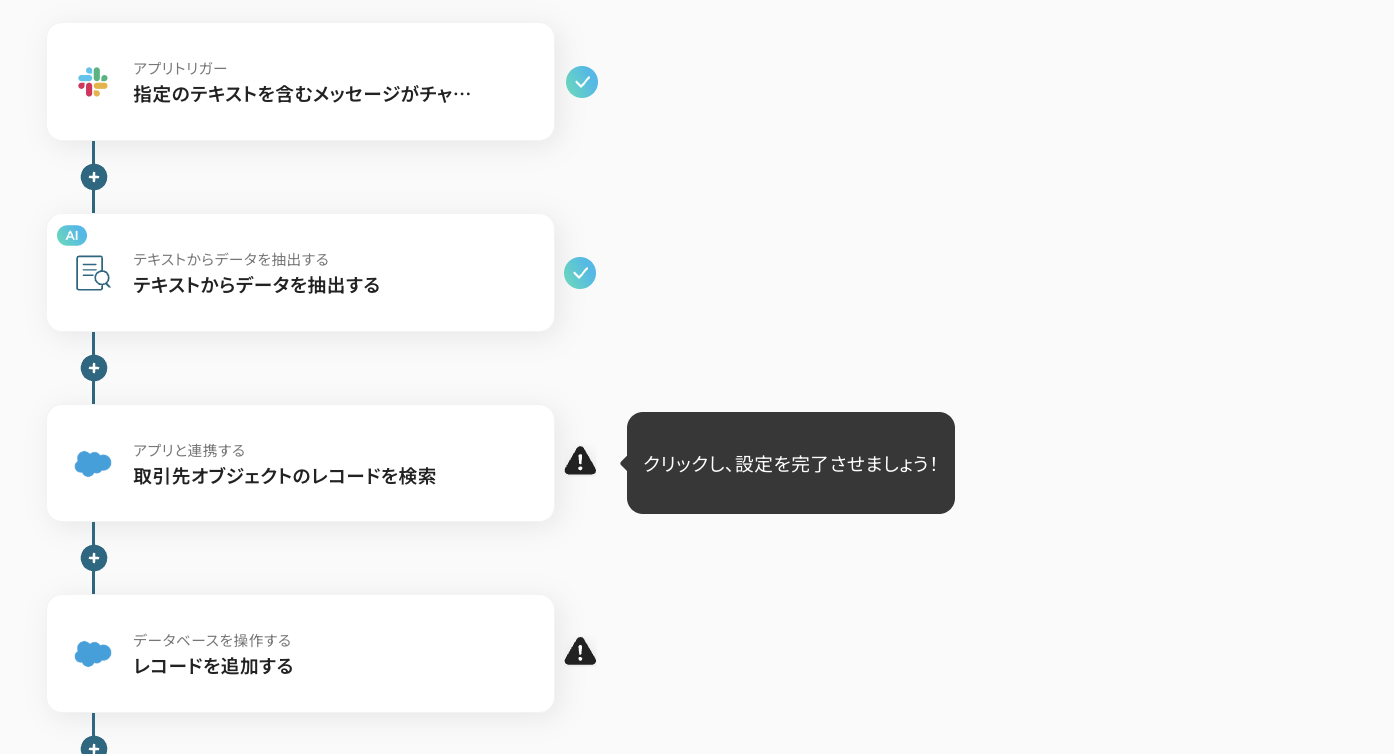
- 次に、トリガーでSlackを選択し、「指定のテキストを含むメッセージがチャンネルに投稿されたら」というアクションを設定します。
- 続いて、オペレーションでAI機能の「テキストからデータを抽出」を設定し、トリガーとなったSlackの投稿から商談作成に必要な情報を抽出します。
- 次に、オペレーションでSalesforceの「取引先オブジェクトのレコードを検索」を設定し、AIが抽出した企業名をもとに既存の取引先を検索します。
- 最後に、オペレーションでSalesforceの「レコードを追加する」アクションを設定し、抽出・検索した情報をもとに新しい商談オブジェクトを作成します。
※「トリガー」:フロー起動のきっかけとなるアクション、「オペレーション」:トリガー起動後、フロー内で処理を行うアクション
■このワークフローのカスタムポイント
- AI機能の「テキストからデータを抽出」では、Slackの投稿から抽出したい項目(例:会社名、担当者名、商談概要など)を任意で設定できます。
- Salesforceへレコードを追加するオペレーションでは、各項目に固定のテキストを入力したり、前段のオペレーションで取得した値を埋め込んだりするなど、柔軟な設定が可能です。
■注意事項
- Slack、SalesforceのそれぞれとYoomを連携してください。
- Salesforceはチームプラン・サクセスプランでのみご利用いただけるアプリとなっております。フリープラン・ミニプランの場合は設定しているフローボットのオペレーションやデータコネクトはエラーとなりますので、ご注意ください。
- チームプランやサクセスプランなどの有料プランは、2週間の無料トライアルを行うことが可能です。無料トライアル中には制限対象のアプリを使用することができます。
- トリガーは5分、10分、15分、30分、60分の間隔で起動間隔を選択できます。
- プランによって最短の起動間隔が異なりますので、ご注意ください。
SlackとSalesforceを連携してできること
SlackとSalesforceのAPIを連携すれば、SlackでのコミュニケーションをトリガーにSalesforceのデータを操作できるようになるでしょう。
営業チームの情報共有の迅速化や手入力によるタイムラグ・ミスの削減が実現しそうですね!
ここでは具体的な自動化例を複数ご紹介しますので、気になる内容があれば、ぜひクリックしてみてください!
Slackの投稿内容をもとに、Salesforceに商談オブジェクトを作成する
営業担当者がSlackの特定チャンネルに投稿した商談発生の報告を、Salesforceの商談オブジェクトとして自動で作成します。
Slackの投稿から必要な情報を抽出する処理を含むため、手作業での転記ミスを防ぎ、Salesforceに正確な情報を登録できるようになるはずです。
Slackの投稿内容をもとに、Salesforceに商談オブジェクトを作成する
試してみる
■概要
営業活動におけるSlackでのスピーディなやり取りを、都度Salesforceへ手作業で転記することに手間や抜け漏れのリスクを感じていませんか。このワークフローは、SlackとSalesforceの連携を自動化するものです。特定の投稿をきっかけに、AIが内容を解析しSalesforceへ商談情報を自動で登録するため、入力の手間を省き、データの正確性を高めることができます。
■このテンプレートをおすすめする方
- SlackとSalesforceを併用しており、二重入力の手間をなくしたい営業担当者の方
- チームの営業活動をSalesforceで可視化したいが、情報入力が徹底されずお困りのマネージャーの方
- 営業部門の業務効率化のため、SlackとSalesforceのAPI連携を検討しているDX推進担当者の方
■このテンプレートを使うメリット
- Slackへの投稿だけでSalesforceに商談が自動作成されるため、これまで手作業での転記に費やしていた時間を短縮できます。
- 手作業による転記がなくなることで、入力ミスや重要な商談情報の登録漏れといったヒューマンエラーを防ぎ、データの信頼性を維持します。
■フローボットの流れ
- はじめに、SlackとSalesforceをYoomと連携します。
- 次に、トリガーでSlackを選択し、「指定のテキストを含むメッセージがチャンネルに投稿されたら」というアクションを設定します。
- 続いて、オペレーションでAI機能の「テキストからデータを抽出」を設定し、トリガーとなったSlackの投稿から商談作成に必要な情報を抽出します。
- 次に、オペレーションでSalesforceの「取引先オブジェクトのレコードを検索」を設定し、AIが抽出した企業名をもとに既存の取引先を検索します。
- 最後に、オペレーションでSalesforceの「レコードを追加する」アクションを設定し、抽出・検索した情報をもとに新しい商談オブジェクトを作成します。
※「トリガー」:フロー起動のきっかけとなるアクション、「オペレーション」:トリガー起動後、フロー内で処理を行うアクション
■このワークフローのカスタムポイント
- AI機能の「テキストからデータを抽出」では、Slackの投稿から抽出したい項目(例:会社名、担当者名、商談概要など)を任意で設定できます。
- Salesforceへレコードを追加するオペレーションでは、各項目に固定のテキストを入力したり、前段のオペレーションで取得した値を埋め込んだりするなど、柔軟な設定が可能です。
■注意事項
- Slack、SalesforceのそれぞれとYoomを連携してください。
- Salesforceはチームプラン・サクセスプランでのみご利用いただけるアプリとなっております。フリープラン・ミニプランの場合は設定しているフローボットのオペレーションやデータコネクトはエラーとなりますので、ご注意ください。
- チームプランやサクセスプランなどの有料プランは、2週間の無料トライアルを行うことが可能です。無料トライアル中には制限対象のアプリを使用することができます。
- トリガーは5分、10分、15分、30分、60分の間隔で起動間隔を選択できます。
- プランによって最短の起動間隔が異なりますので、ご注意ください。
Slackで送信された名刺をOCRし、Salesforceにリードを追加する
Slackにアップロードされた名刺の画像からOCR機能でテキスト情報を抽出します。
さらに、抽出結果をSalesforceのリードとして自動で登録することで、名刺情報の入力にかける時間が減り、リード獲得からアプローチまでの時間短縮につながります。
Slackで送信された名刺をOCRし、Salesforceにリードを追加する
試してみる
■概要
Slackで共有された名刺情報を、都度Salesforceへ手入力する作業に手間を感じてはいないでしょうか。この作業は単純でありながらも、入力ミスが許されず、営業担当者の負担になりがちです。このワークフローを活用すれば、Slackの特定チャンネルに名刺画像が投稿されるだけで、OCR機能が情報を自動で読み取り、Salesforceへ新規リードとして登録します。SlackとSalesforce間の面倒なデータ入力をなくし、迅速な顧客対応を実現します。
■このテンプレートをおすすめする方
- Slackで受け取った名刺情報を、一件ずつSalesforceへ手入力している営業担当者の方
- SlackとSalesforceを連携させ、リード獲得から管理までを効率化したい営業マネージャーの方
- 展示会などで獲得した名刺情報を、チーム全体でスピーディに共有し、営業活動につなげたい方
■このテンプレートを使うメリット
- Slackに名刺画像を投稿するだけでSalesforceへ自動でリード情報が登録されるため、これまで手作業で行っていた入力時間を削減できます。
- 手作業でのデータ転記をなくすことで、会社名や連絡先などの入力間違いや登録漏れといったヒューマンエラーの発生を防ぎます。
■フローボットの流れ
- はじめに、SlackとSalesforceをYoomと連携します。
- 次に、トリガーでSlackを選択し、「ファイルがチャンネルに投稿されたら」というアクションを設定し、対象のチャンネルを指定します。
- 次に、オペレーションでSlackの「投稿されたファイルをダウンロード」アクションを設定します。
- 続いて、オペレーションで「OCR機能」を選択し、ダウンロードした名刺画像ファイルから情報を読み取るよう設定します。
- 最後に、オペレーションでSalesforceの「レコードを追加する」アクションを設定し、OCRで読み取った情報を紐付けてリードを作成します。
※「トリガー」:フロー起動のきっかけとなるアクション、「オペレーション」:トリガー起動後、フロー内で処理を行うアクション
■このワークフローのカスタムポイント
- OCR機能のアクションでは、名刺から読み取りたい項目(会社名、氏名、電話番号など)を任意で設定できます。
- Salesforceにレコードを追加する際、リードソースなどの特定の項目に固定値を入力したり、OCR機能で取得した情報を任意の項目に割り当てたりすることが可能です。
■注意事項
- Slack、SalesforceのそれぞれとYoomを連携してください。
- トリガーは5分、10分、15分、30分、60分の間隔で起動間隔を選択できます。
- プランによって最短の起動間隔が異なりますので、ご注意ください。
- OCRまたは音声を文字起こしするAIオペレーション、Salesforceはチームプラン・サクセスプランでのみご利用いただけるアプリとなっております。フリープラン・ミニプランの場合は設定しているフローボットのオペレーションやデータコネクトはエラーとなりますので、ご注意ください。
- チームプランやサクセスプランなどの有料プランは、2週間の無料トライアルを行うことが可能です。無料トライアル中には制限対象のアプリを使用することができます。
SlackとSalesforceの連携フローを作ってみよう
それでは、さっそく実際にSlackとSalesforceを連携したフローを作成してみましょう!
今回はYoomを使用して、ノーコードでSlackとSalesforceの連携を進めていきます。
もしまだYoomのアカウントをお持ちでない場合は、こちらの登録フォームからアカウントを発行しておきましょう。
[Yoomとは]
フローの作成方法
今回はSlackの投稿内容をもとに、Salesforceに商談オブジェクトを作成するフローを作成していきます!
作成の流れは大きく分けて以下です。
- SlackとSalesforceをマイアプリ連携
- 該当のテンプレートをコピー
- Slackのトリガー設定と指定したテキストの抽出、その後のSalesforceのアクション設定
- トリガーをONにし、フローが起動するかを確認
Yoomを利用していない方は、こちらから無料登録をしてください。
すでにYoomを利用している方はログインしましょう。
ステップ1:SlackとSalesforceをマイアプリ連携
まずはSlackをマイアプリに接続していきます。
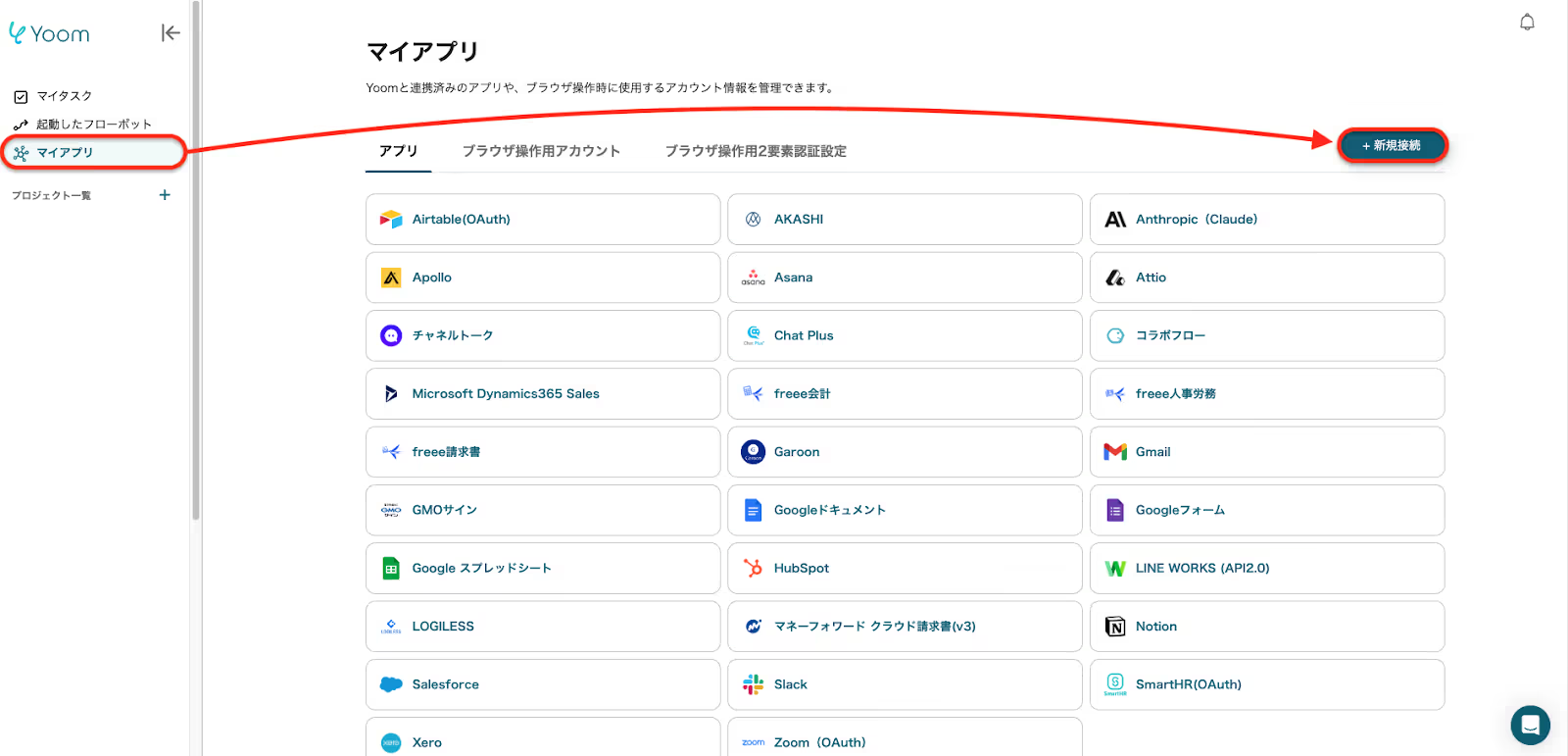
Yoomアカウントにログイン後、左欄の「マイアプリ」をクリックして「新規接続」から Slackを検索してください。
Slackのアプリアイコンが出てきますので、そちらをクリックします。
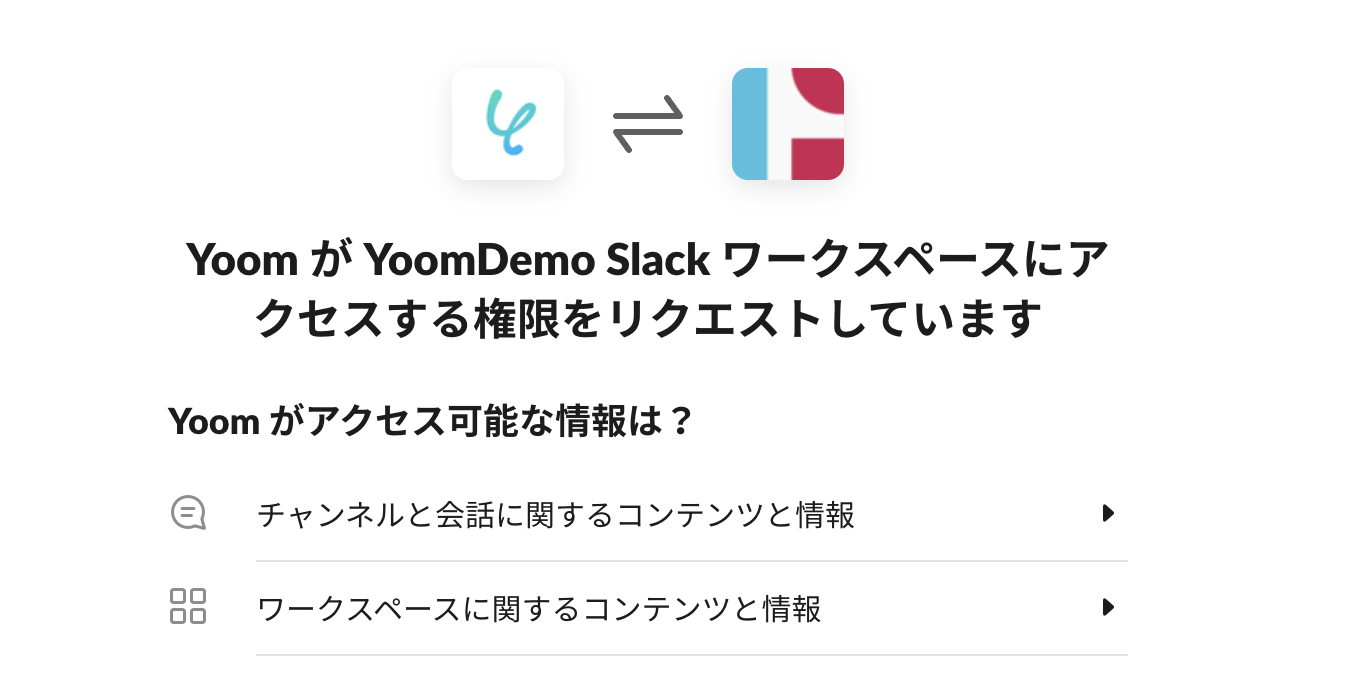
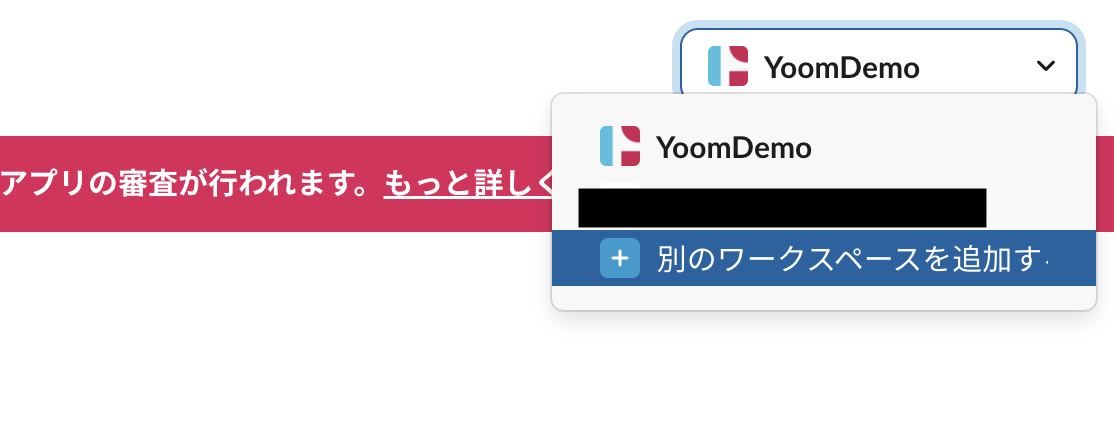
移行後の画面で連携したいワークスペースが表示されていることを確認してください。
ワークスペースの変更は、右上のプルダウンから設定できます。
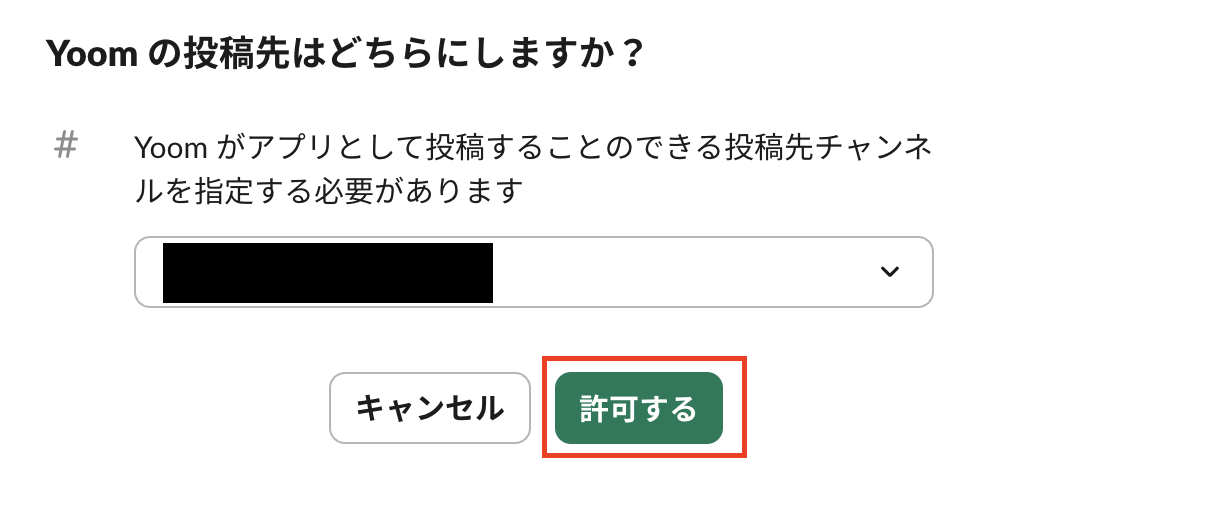
アクセスに関する表示内容を確認し、画面最下部で投稿先のチャンネルを指定します。
プルダウンからチャンネルを指定後、[許可する]をクリックしましょう。
Slackのマイアプリ登録方法については、こちらのページもご確認ください。
SlackのチャンネルIDの確認方法はこちらのページに詳細が記載されています。
まずは、1つ目のSlackが接続できました。
次に、Salesforceを接続します。
先ほどと同様の操作でSalesforceのアプリアイコンを検索し、クリックしましょう。
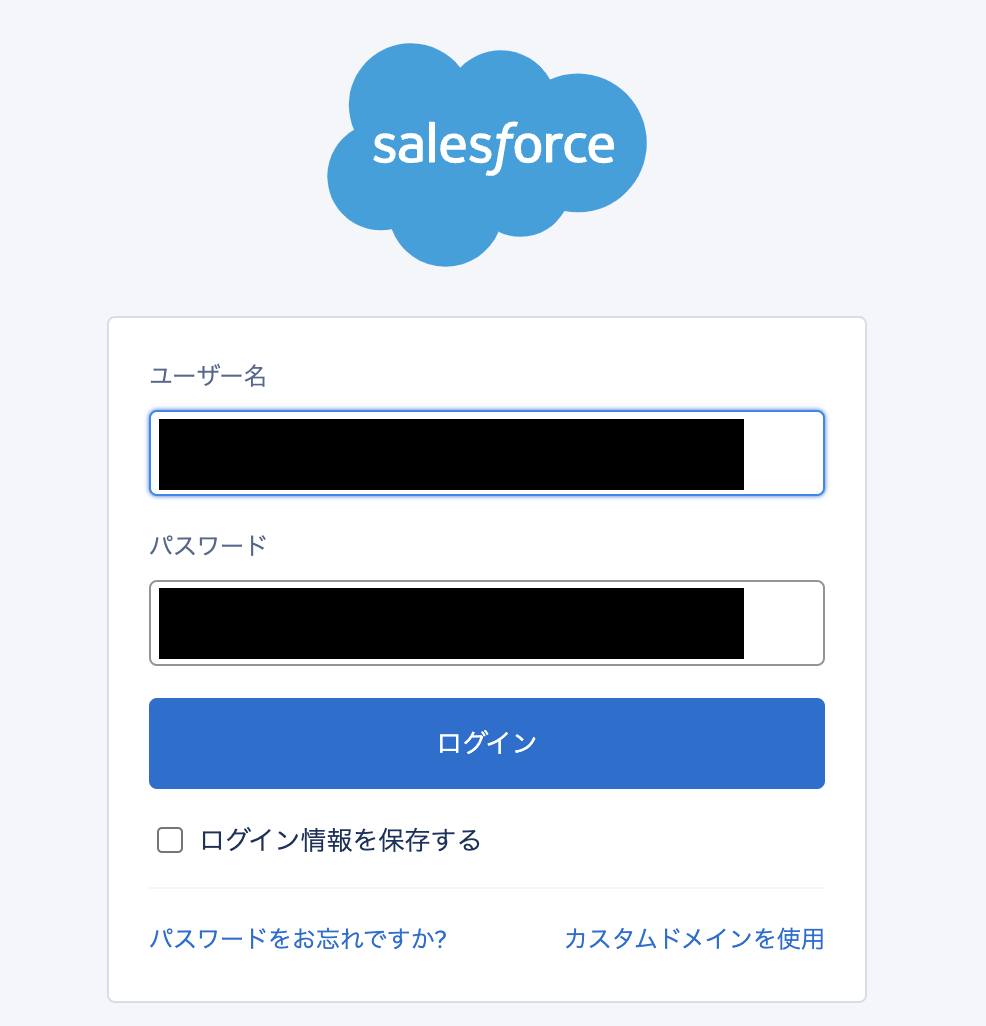
Salesforceのログイン画面に移行するので、「ユーザー名」、「パスワード」を入力し[ログイン]をクリックしましょう。
これでSalesforceの接続は完了です。
クリック後、2つのアプリが追加された状態のYoomアカウントのマイアプリ画面へ移動します。
これで2つのアプリがYoomアカウントに接続できました。
※Salesforceは、チームプラン・サクセスプランをご利用の方向けのアプリです。フリープランやミニプランで使うと、フローボットのオペレーションやデータコネクトがエラーになってしまうのでご注意ください。※有料プラン(チームプラン・サクセスプラン)には2週間の無料トライアルがあります。
トライアル期間中なら、普段は制限されているSalesforceも問題なくお試しいただけます。ぜひこの機会にいろいろと体験してみてくださいね。
ステップ2:テンプレートのコピー
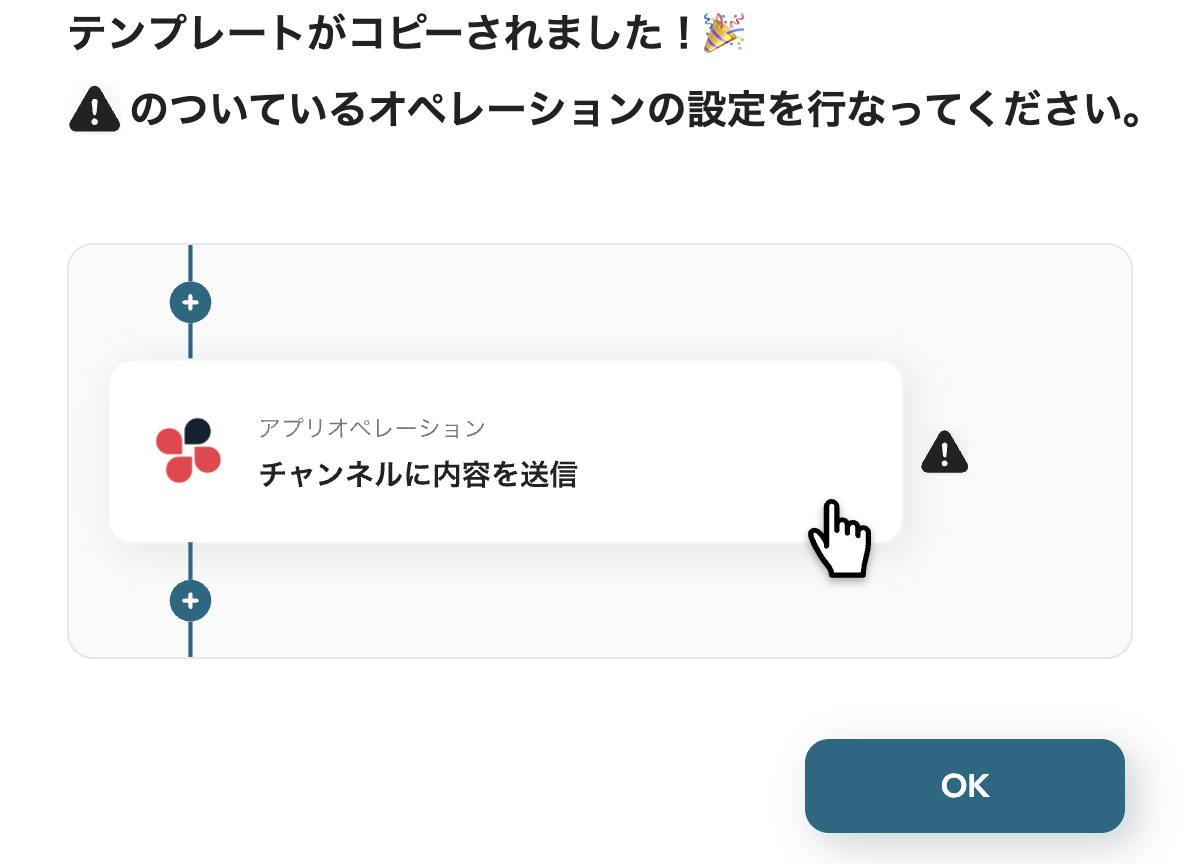
Yoomアカウントに対象のアプリの新規接続が完了していることを確認後、Yoomにログインし、以下バナーの「試してみる」をクリックしてください。
Slackの投稿内容をもとに、Salesforceに商談オブジェクトを作成する
試してみる
■概要
営業活動におけるSlackでのスピーディなやり取りを、都度Salesforceへ手作業で転記することに手間や抜け漏れのリスクを感じていませんか。このワークフローは、SlackとSalesforceの連携を自動化するものです。特定の投稿をきっかけに、AIが内容を解析しSalesforceへ商談情報を自動で登録するため、入力の手間を省き、データの正確性を高めることができます。
■このテンプレートをおすすめする方
- SlackとSalesforceを併用しており、二重入力の手間をなくしたい営業担当者の方
- チームの営業活動をSalesforceで可視化したいが、情報入力が徹底されずお困りのマネージャーの方
- 営業部門の業務効率化のため、SlackとSalesforceのAPI連携を検討しているDX推進担当者の方
■このテンプレートを使うメリット
- Slackへの投稿だけでSalesforceに商談が自動作成されるため、これまで手作業での転記に費やしていた時間を短縮できます。
- 手作業による転記がなくなることで、入力ミスや重要な商談情報の登録漏れといったヒューマンエラーを防ぎ、データの信頼性を維持します。
■フローボットの流れ
- はじめに、SlackとSalesforceをYoomと連携します。
- 次に、トリガーでSlackを選択し、「指定のテキストを含むメッセージがチャンネルに投稿されたら」というアクションを設定します。
- 続いて、オペレーションでAI機能の「テキストからデータを抽出」を設定し、トリガーとなったSlackの投稿から商談作成に必要な情報を抽出します。
- 次に、オペレーションでSalesforceの「取引先オブジェクトのレコードを検索」を設定し、AIが抽出した企業名をもとに既存の取引先を検索します。
- 最後に、オペレーションでSalesforceの「レコードを追加する」アクションを設定し、抽出・検索した情報をもとに新しい商談オブジェクトを作成します。
※「トリガー」:フロー起動のきっかけとなるアクション、「オペレーション」:トリガー起動後、フロー内で処理を行うアクション
■このワークフローのカスタムポイント
- AI機能の「テキストからデータを抽出」では、Slackの投稿から抽出したい項目(例:会社名、担当者名、商談概要など)を任意で設定できます。
- Salesforceへレコードを追加するオペレーションでは、各項目に固定のテキストを入力したり、前段のオペレーションで取得した値を埋め込んだりするなど、柔軟な設定が可能です。
■注意事項
- Slack、SalesforceのそれぞれとYoomを連携してください。
- Salesforceはチームプラン・サクセスプランでのみご利用いただけるアプリとなっております。フリープラン・ミニプランの場合は設定しているフローボットのオペレーションやデータコネクトはエラーとなりますので、ご注意ください。
- チームプランやサクセスプランなどの有料プランは、2週間の無料トライアルを行うことが可能です。無料トライアル中には制限対象のアプリを使用することができます。
- トリガーは5分、10分、15分、30分、60分の間隔で起動間隔を選択できます。
- プランによって最短の起動間隔が異なりますので、ご注意ください。
ステップ3:Slackのトリガーアクション設定
さっそく、フローボットの設定を進めていきます!
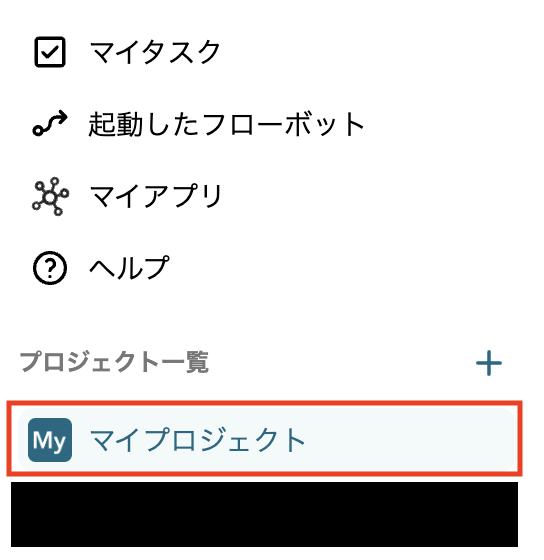
Yoomアカウントの画面左側のマイプロジェクトから「【コピー】Slackの投稿内容をもとに、Salesforceに商談オブジェクトを作成する」をクリックしてください。
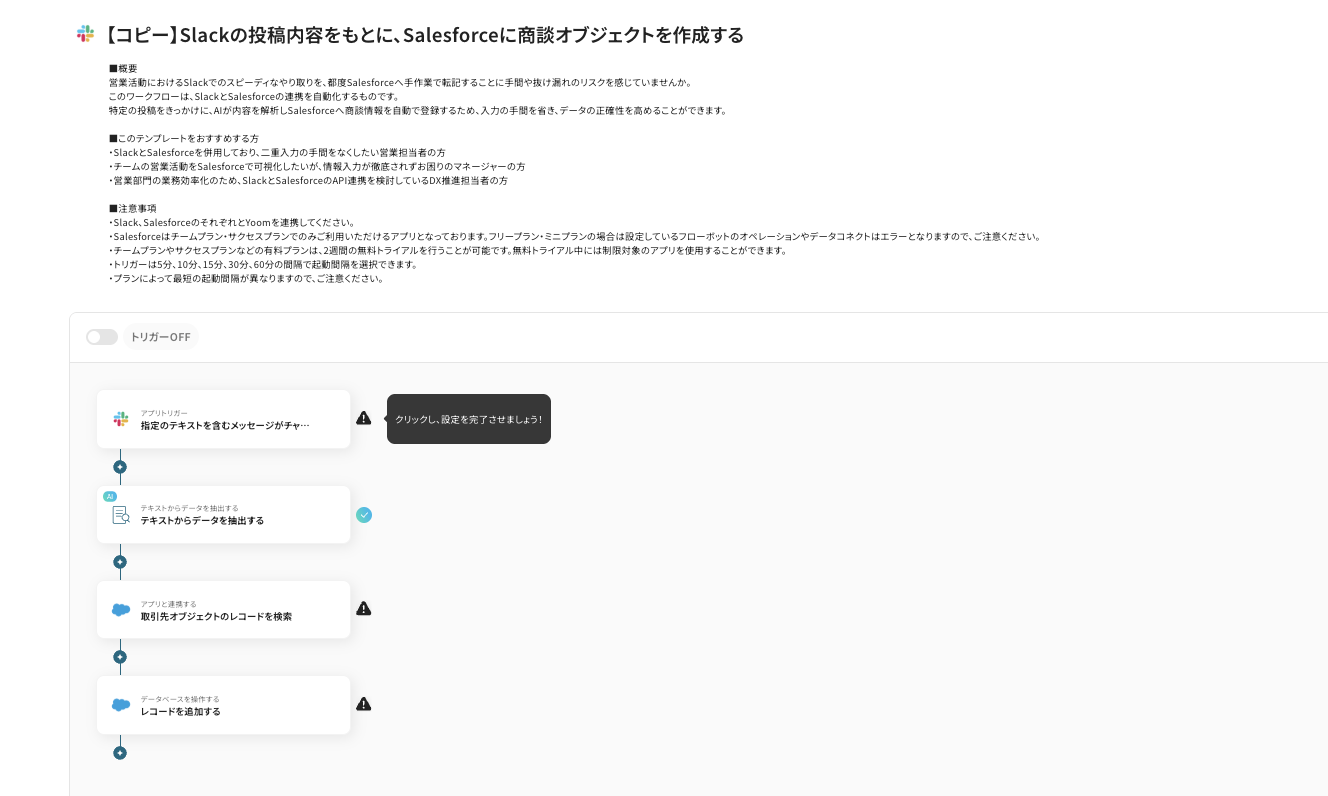
クリックした後、以下画面のようにテンプレート内容が表示されます。
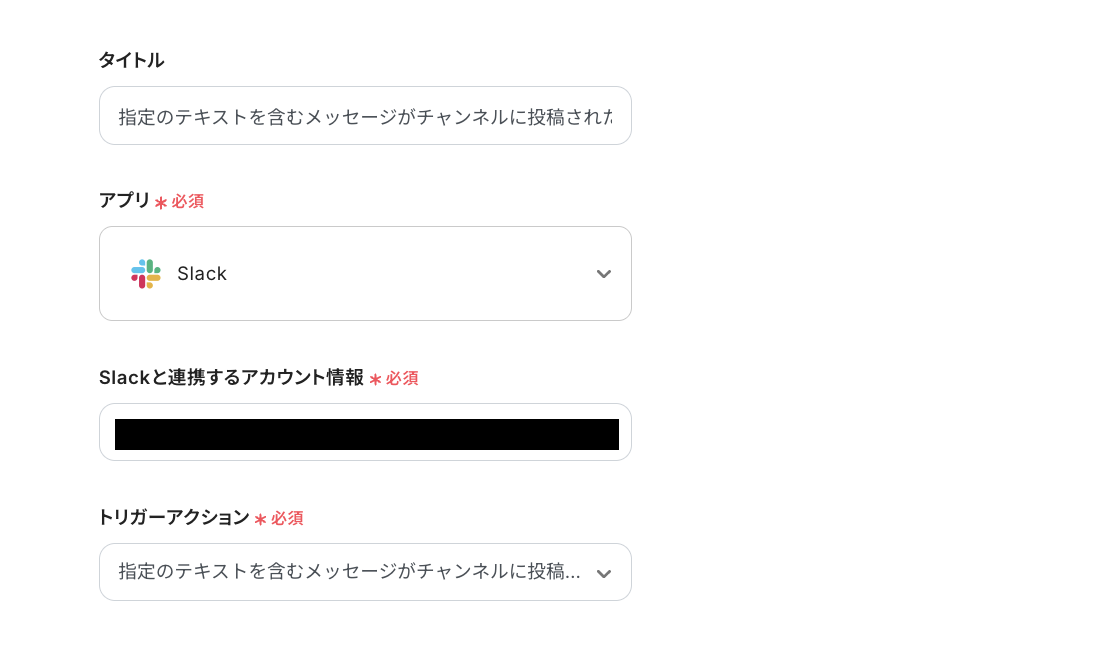
まずは、トリガーとなる「指定のテキストを含むメッセージがチャンネルに投稿されたら」をクリックして、連携するアカウント情報が入力されていることを確認してください。
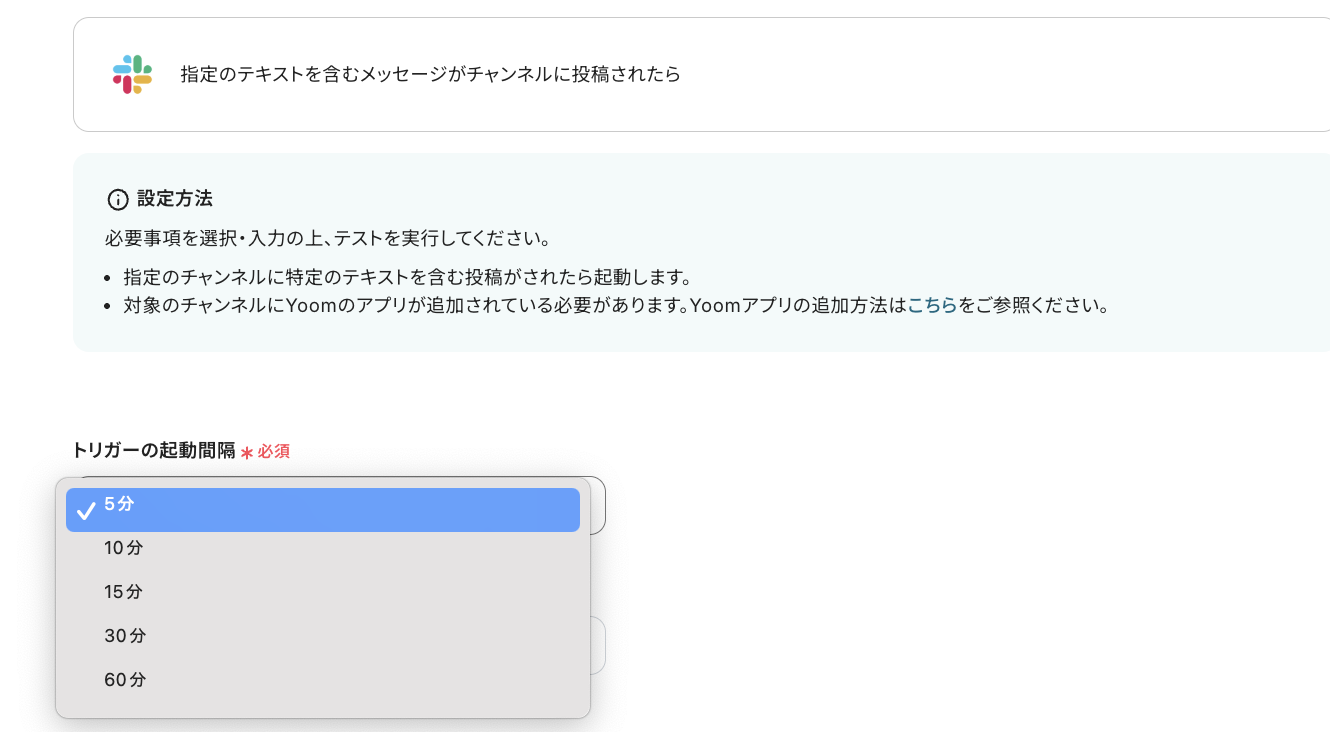
次の画面で「トリガーの起動間隔」を設定しましょう。
※トリガーの起動タイミングは、5分、10分、15分、30分、60分のいずれかで設定できます。
ご利用プランによって、設定できるトリガーの最短間隔が違うので、その点は要チェックです。
なお、基本的にはそのプランの最短の起動間隔にしてお使いいただくことをおすすめします。
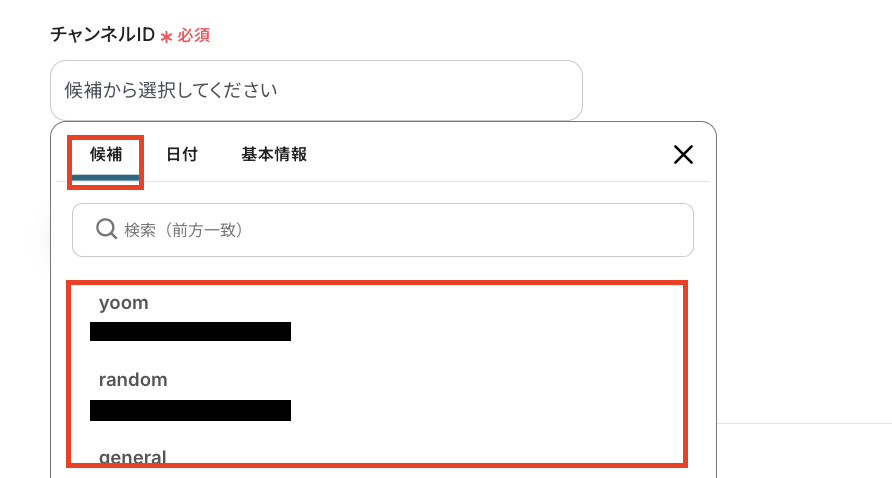
「チャンネルID」は、入力バーをクリックすると、以下の画像のように『候補』に連携したアカウントに基づいたチャンネルが表示されます。
対象のチャンネルを選択しましょう。
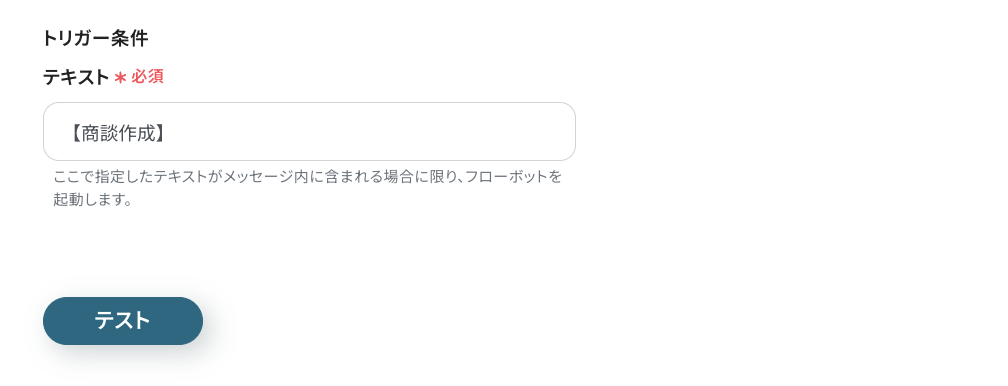
「トリガー条件:テキスト」には、今回のフローの起動条件となるテキストを入力してください。
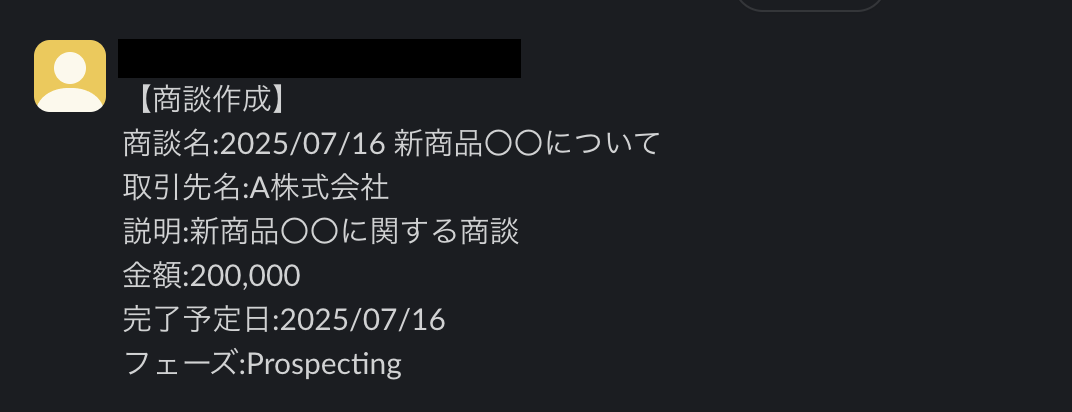
設定後、[テスト]を行います。今回は、以下のような内容をSlackに投稿してみました。
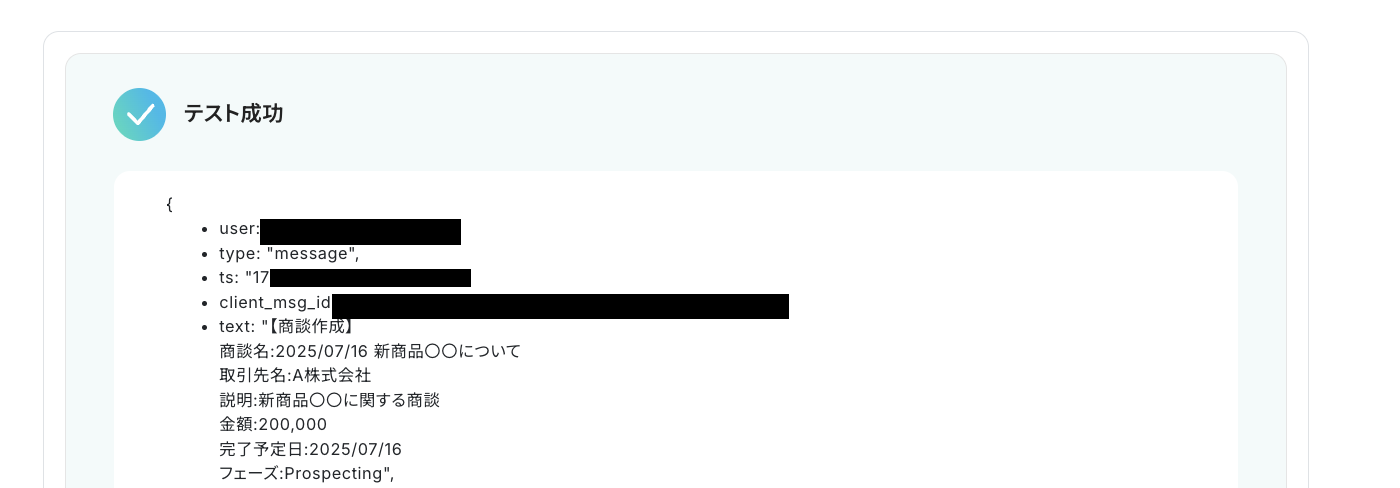
メッセージ投稿後に[テスト]を実行すると...
投稿内容を取得できました!
テスト完了を確認して『保存する』を押しましょう。
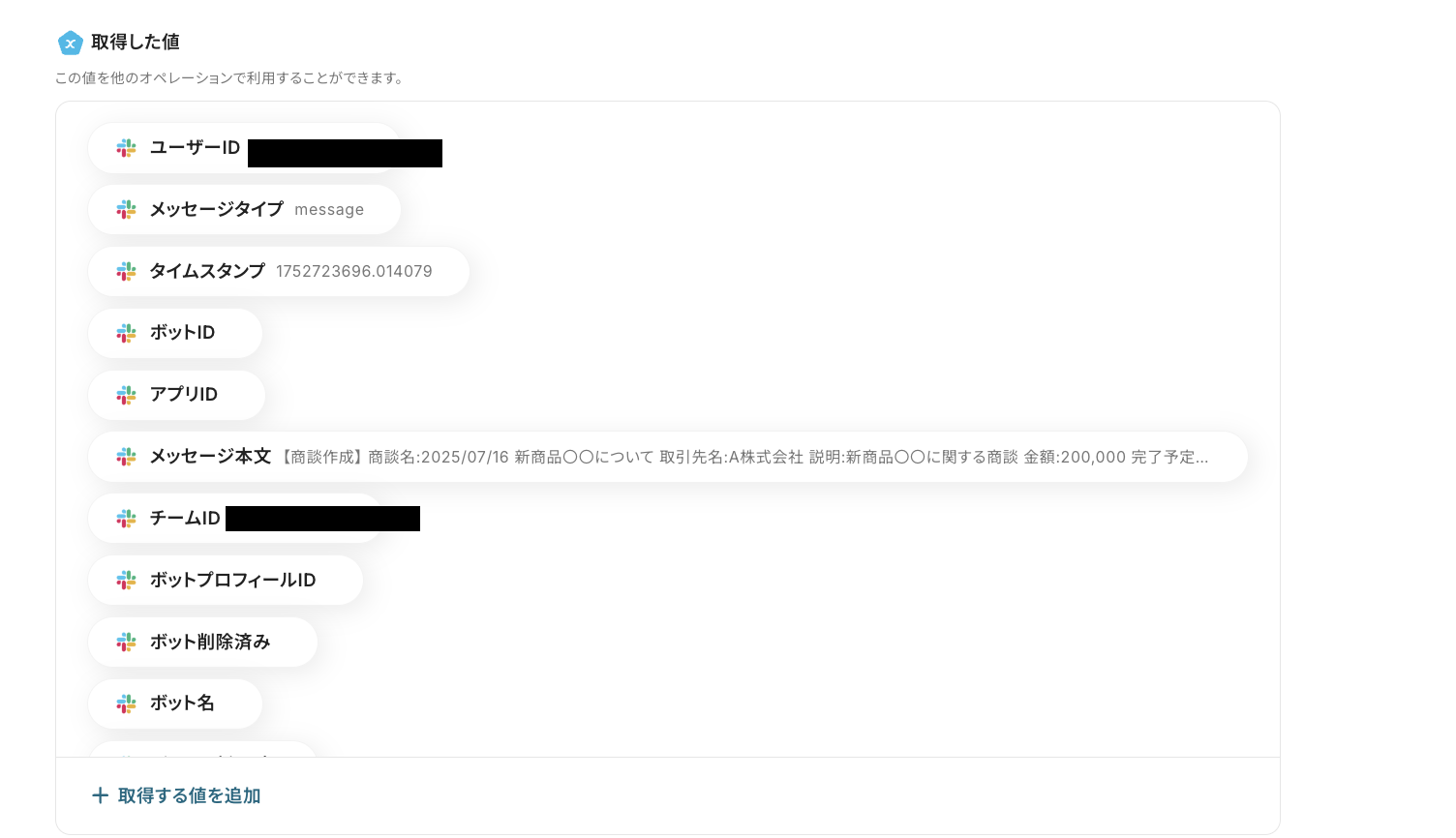
このステップで下記のような情報をアウトプットとして取得することが可能です。
アウトプット情報は、「この値を他のオペレーションで利用することができます。」という注釈の通り、この後のステップで引用・活用できます。
ステップ4:テキストからデータを抽出する設定
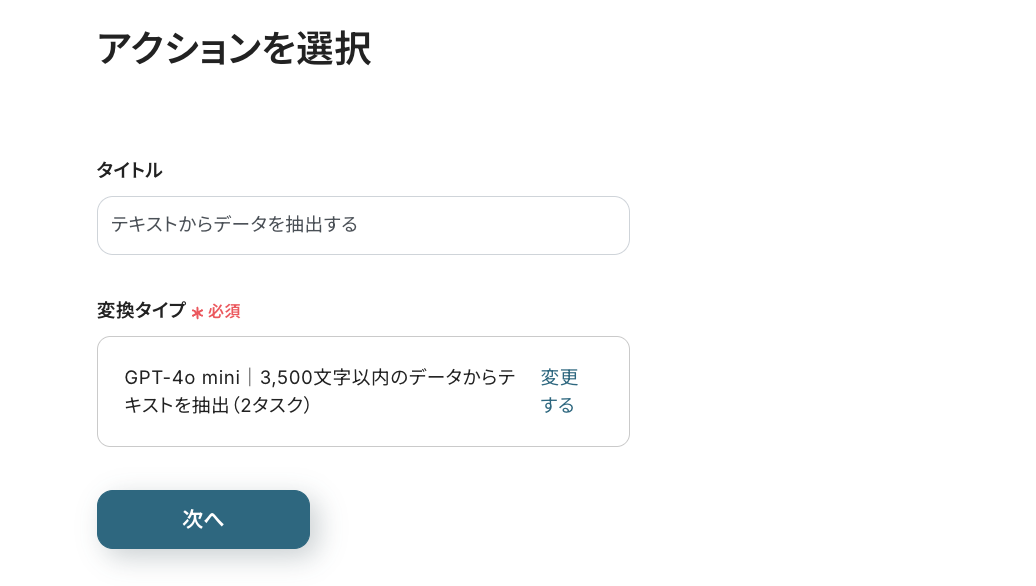
続いて、2つ目の「テキストからデータを抽出する」をクリックしましょう。
こちらはすでに設定が完了しているアクションなので、内容を確認し、[次へ]をクリックしてください。
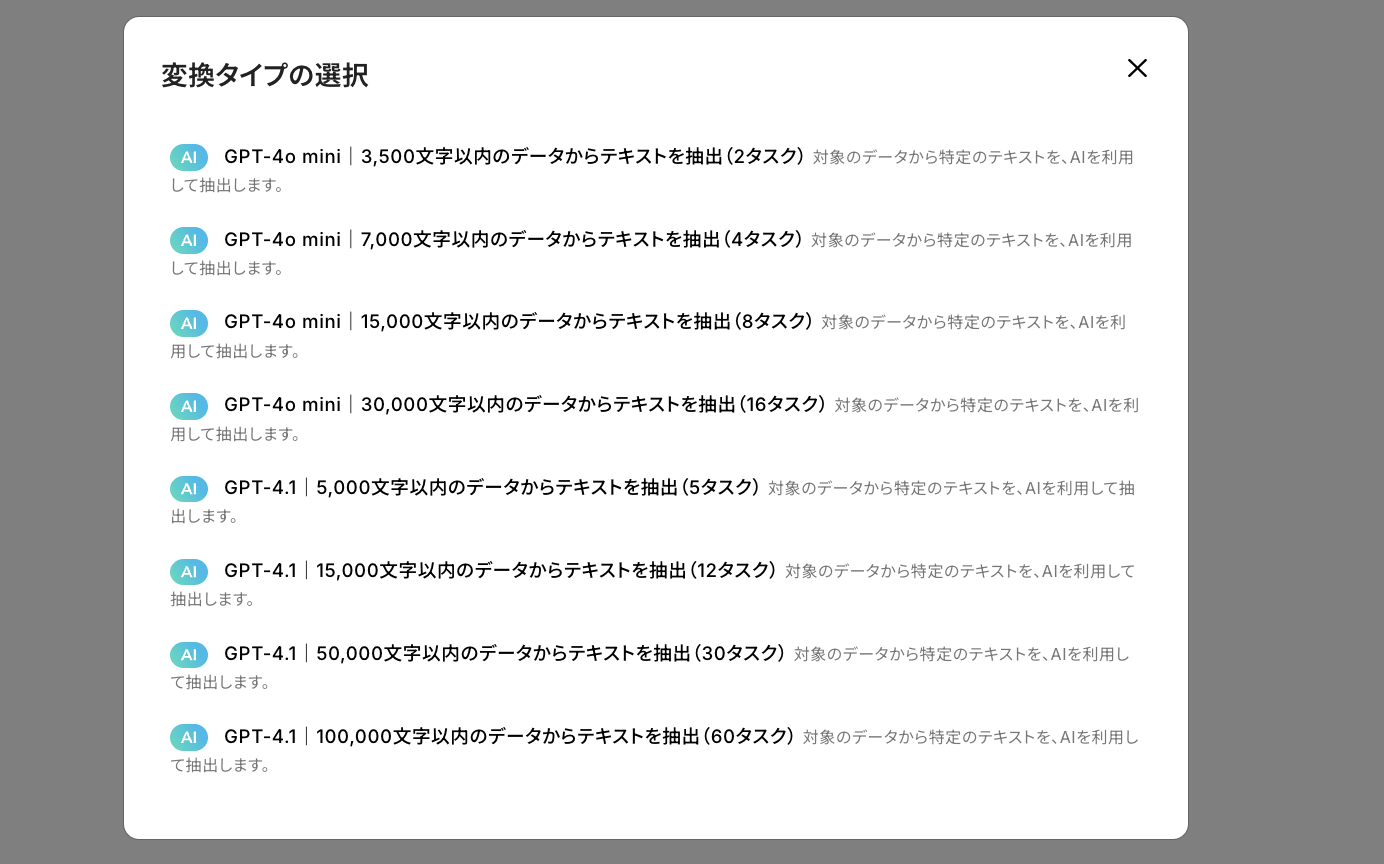
もし、アクションを変更したい場合には、『変更する』を押すと、その他の抽出アクションを選択できます。
AIを活用した「データの抽出(2タスク)」の設定方法については、こちらのページもご確認ください。
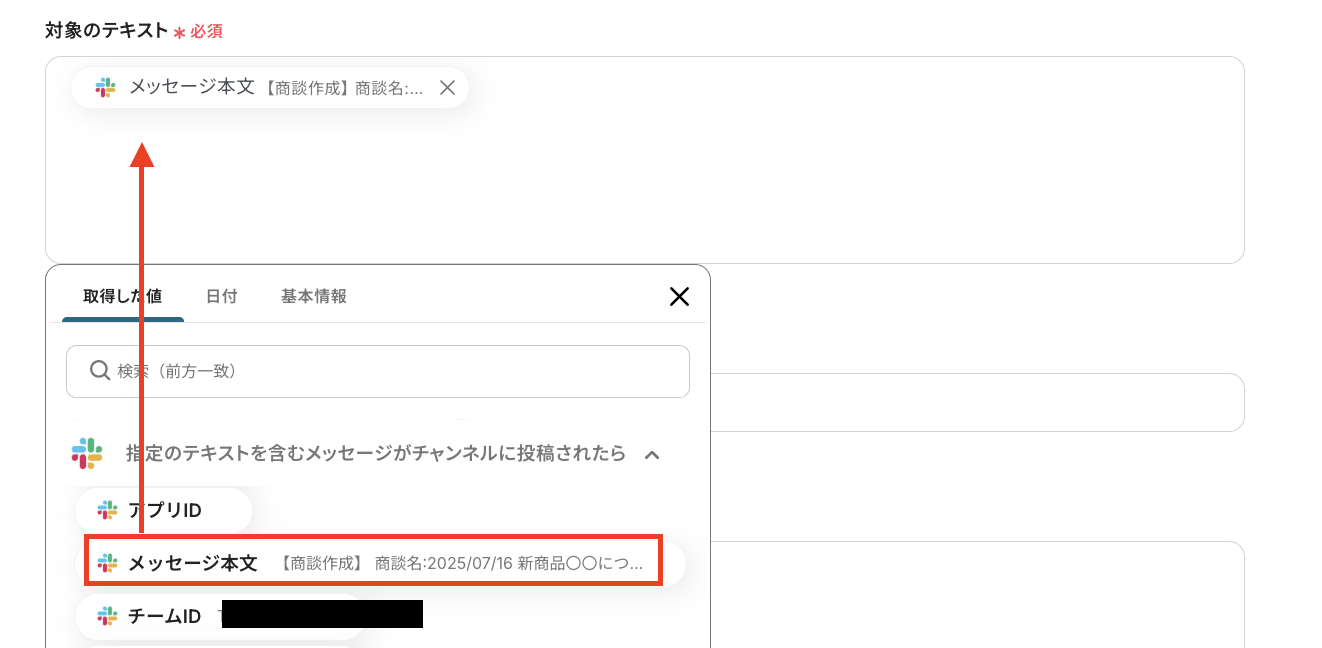
次の画面で、「対象のテキスト」にAIを利用して抽出したい、特定のテキストを入力します。
入力バーをクリックすると、前ステップから取得した情報をアウトプットとして引用できます。
今回は、メッセージ本文を抽出対象としました。
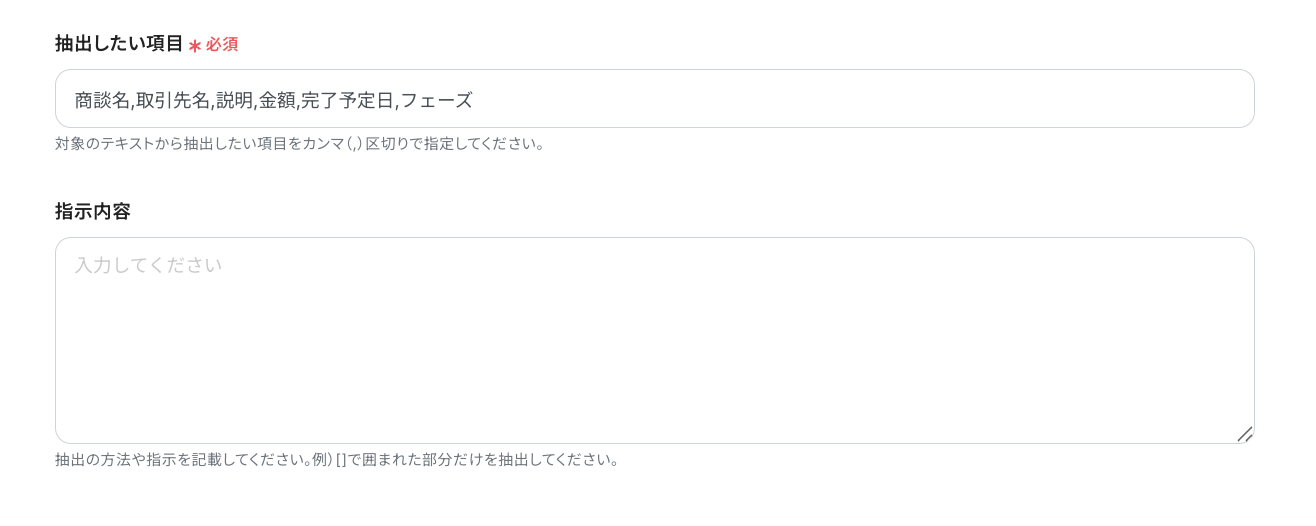
「抽出したい項目」や「指示内容」は、好きな値を指定できます。
情報を入力した後、[テスト]をクリックし、取得した値に問題がなければ『保存する』をクリックします。
ステップ5:Salesforceの取引先オブジェクトのIDを検索した後にレコードを追加する設定
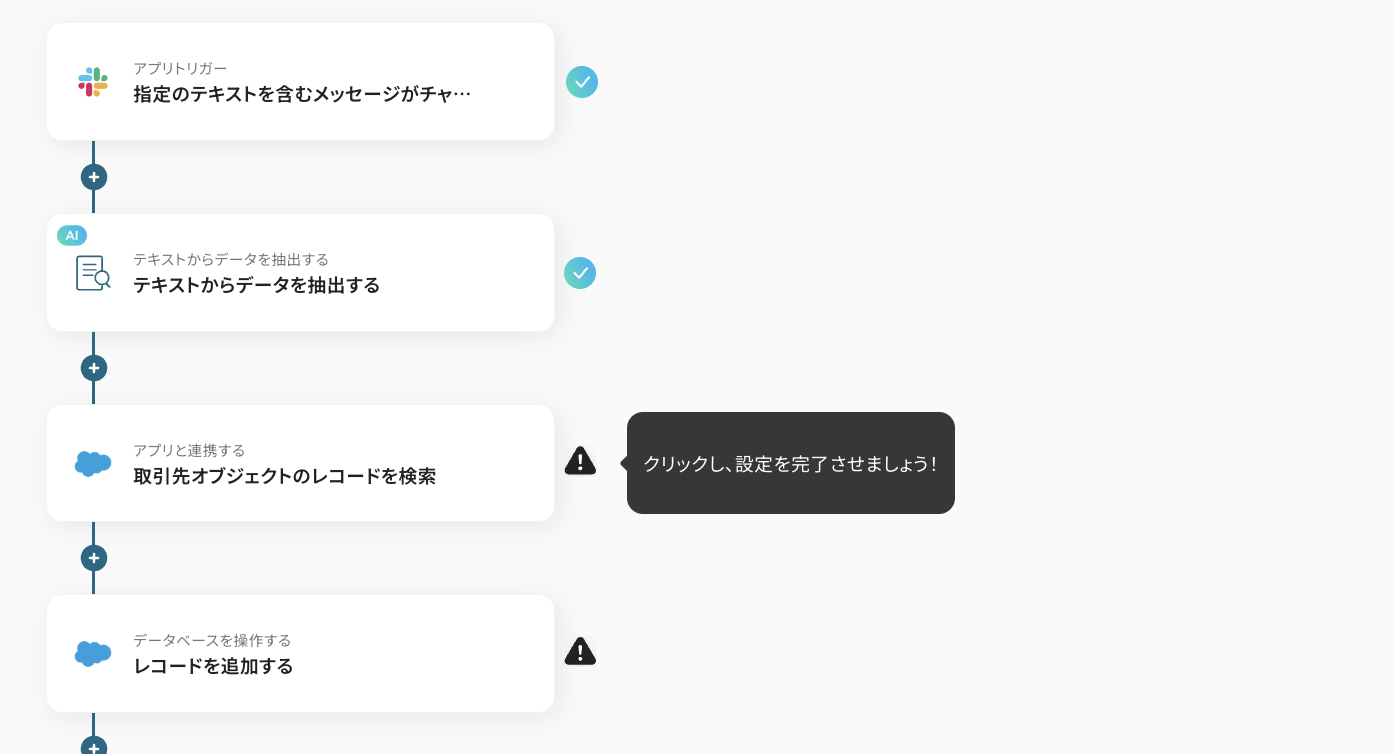
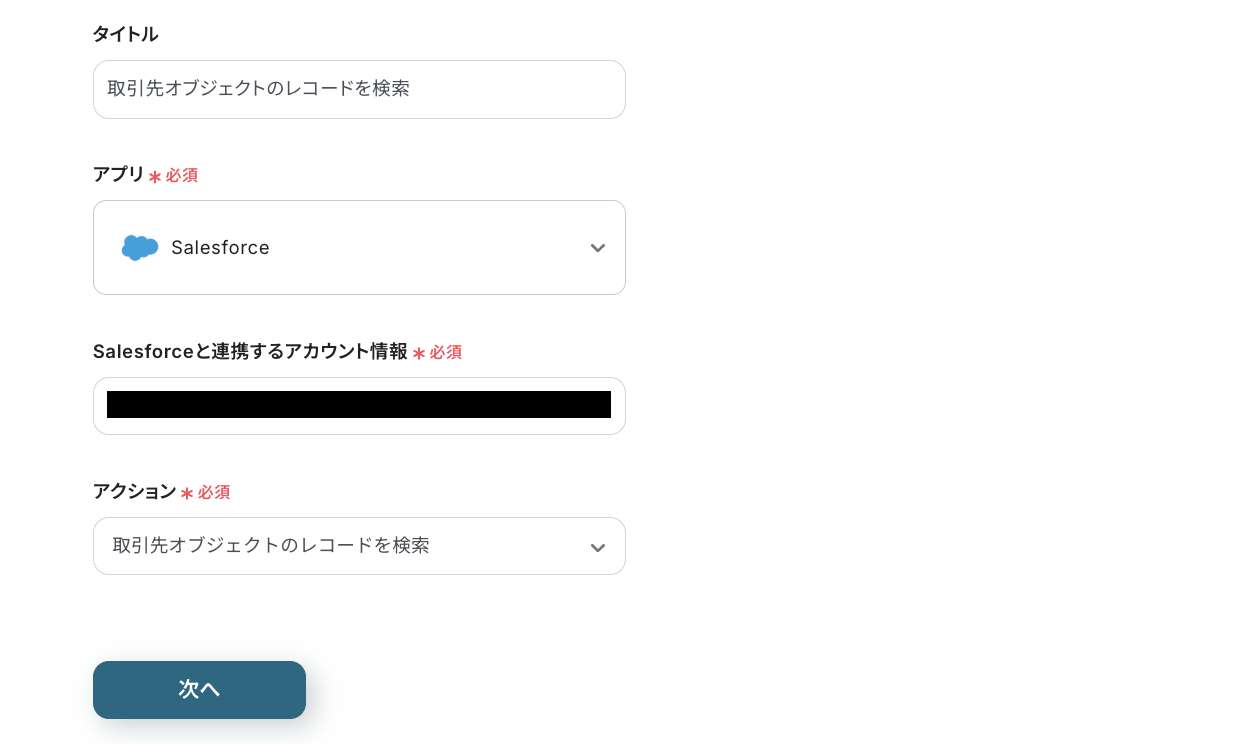
続いて、3つ目の「取引先オブジェクトのレコードを検索」をクリックしましょう。
連携するアカウント情報が入力されていることを確認して、[次へ]をクリックします。
次の画面で「検索フィールド名」を始めとする項目に情報を入力します。
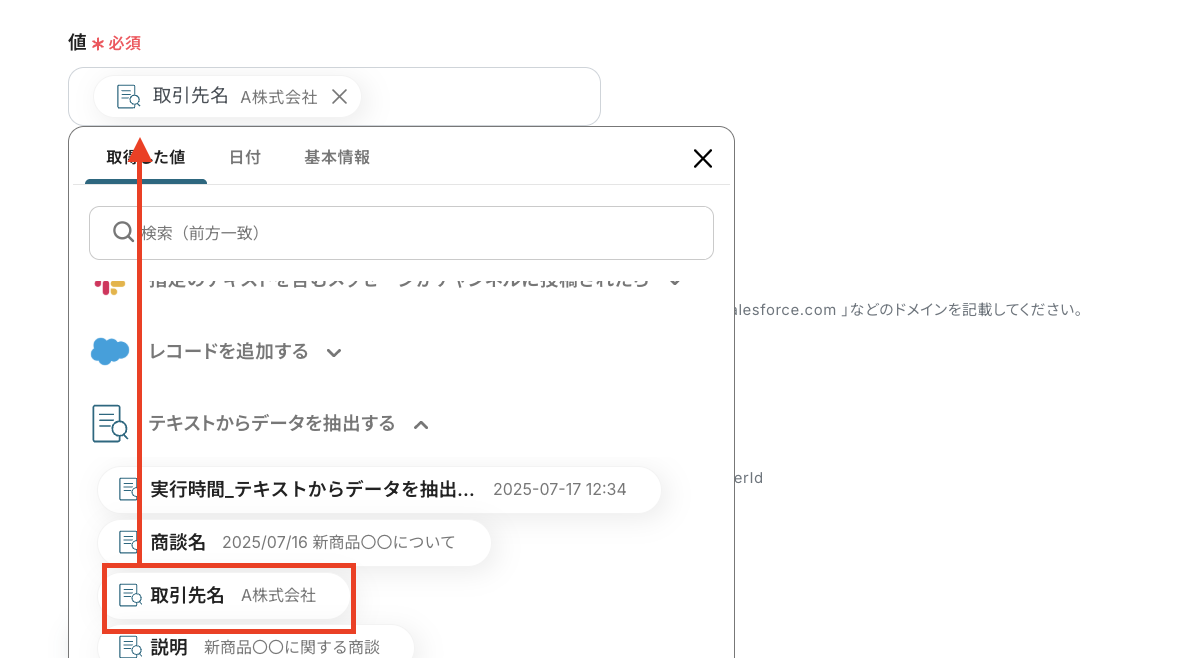
入力バーをクリックすると、前ステップから取得した情報をアウトプットとして引用できます。
今回は、「値」に抽出結果の【取引先名】を引用し設定しました。
その他の項目も、注釈に沿って情報を入力します。
情報を入力した後、[テスト]をクリックしてください。
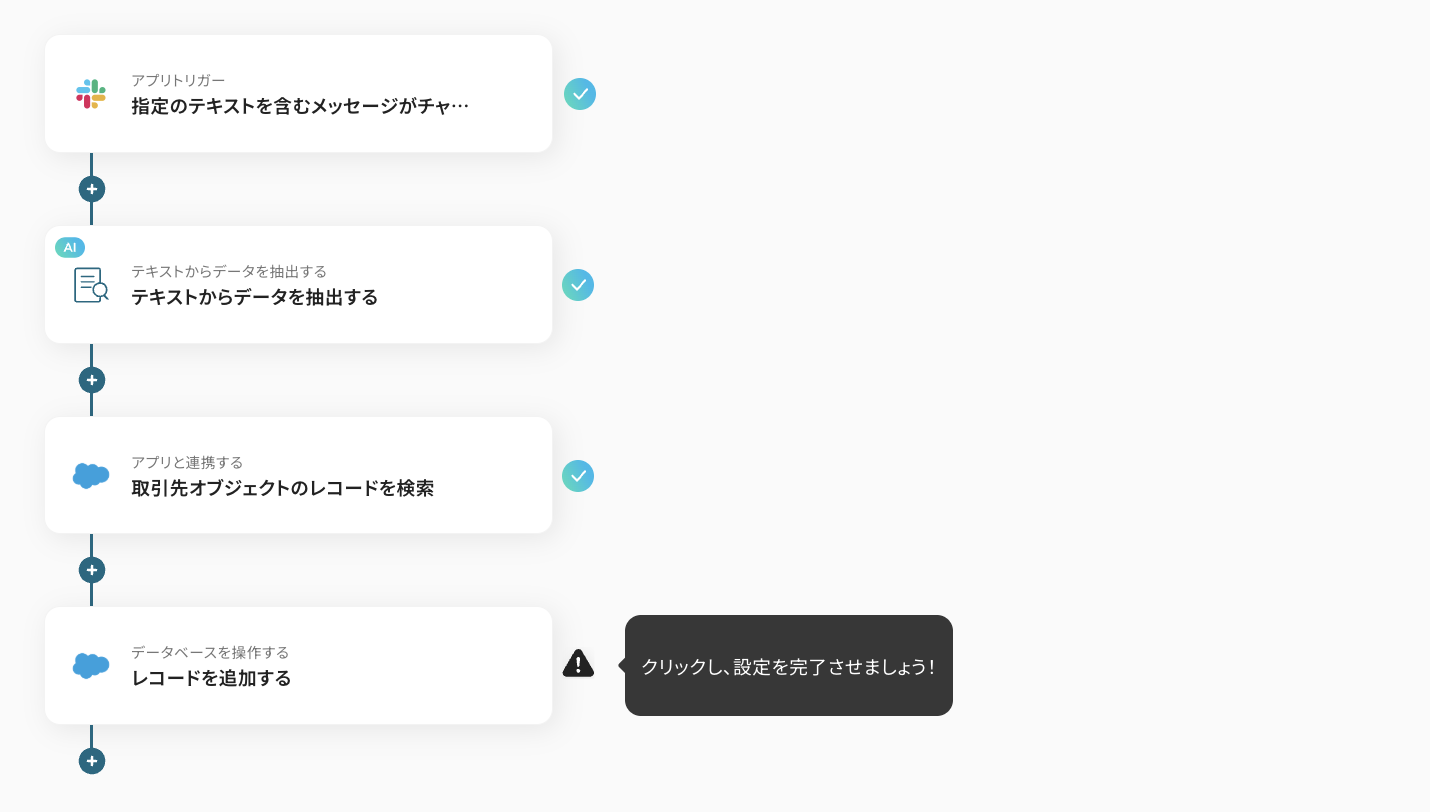
ここでは取引先IDの情報が取得できるため、取得結果に問題がなければ『保存する』をクリックしましょう。
ステップ6:レコードを追加する設定
最後に、4つ目の「レコードを追加する」をクリックしてください。
アカウント情報の入力を確認し、下にスクロールします。
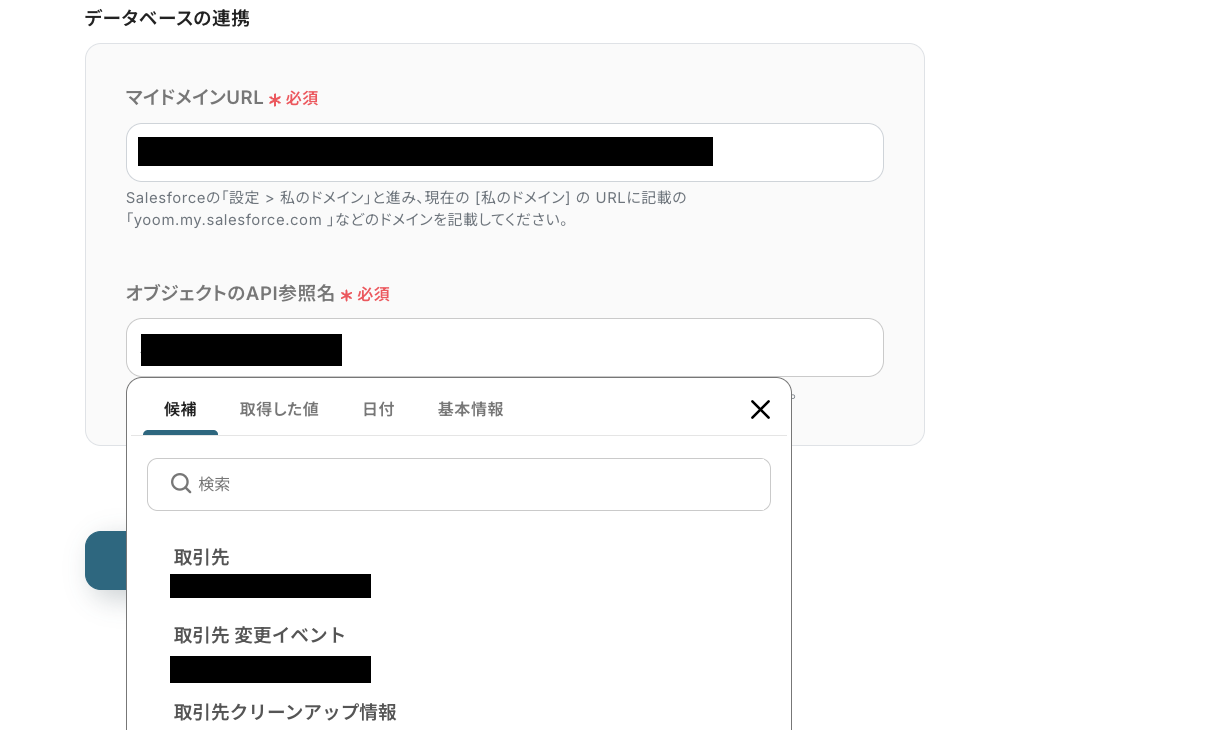
注釈に沿って「マイドメインURL」と「オブジェクトのAPI参照名」を入力して、[次へ]をクリックしてください。
(「オブジェクトのAPI参照名」はマイドメインURLを正しく入力すると『候補』にアカウントに基づいた参照名情報が展開されます。この情報も活用しましょう。)
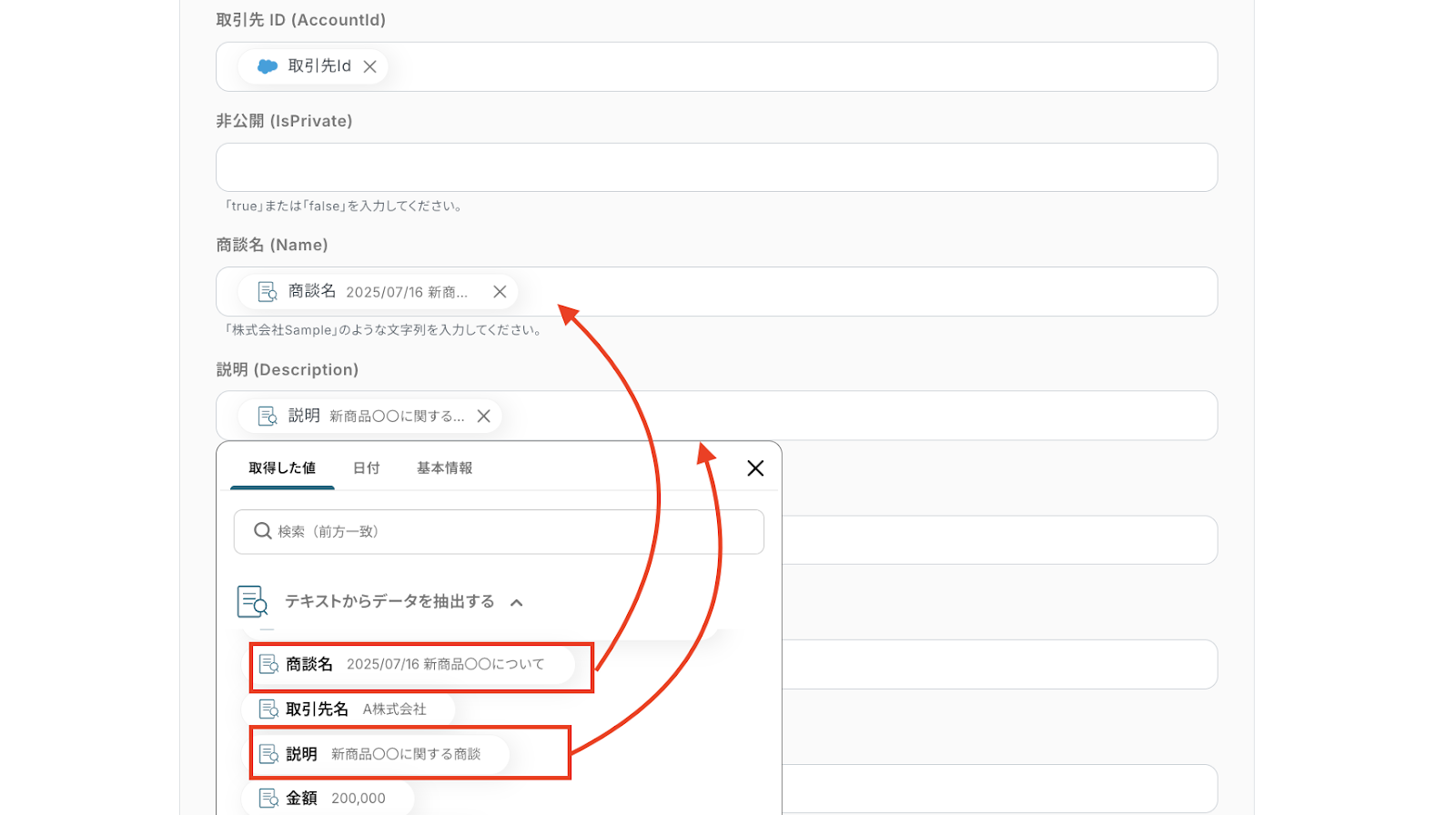
次の画面で、Salesforceの指定したテーブルに新しいレコードを追加する設定を行います。
新規のレコード情報を追加したい項目に、前ステップから取得したアウトプットを引用・設定しましょう。
必要項目に情報を設定した後、[テスト]をクリックして動作を確認してください。
テストに成功し、Salesforce側の登録内容に問題がなければ、『保存する』をクリックします。
これで設定完了です!お疲れ様でした!
ステップ7:トリガーをONにして起動準備完了
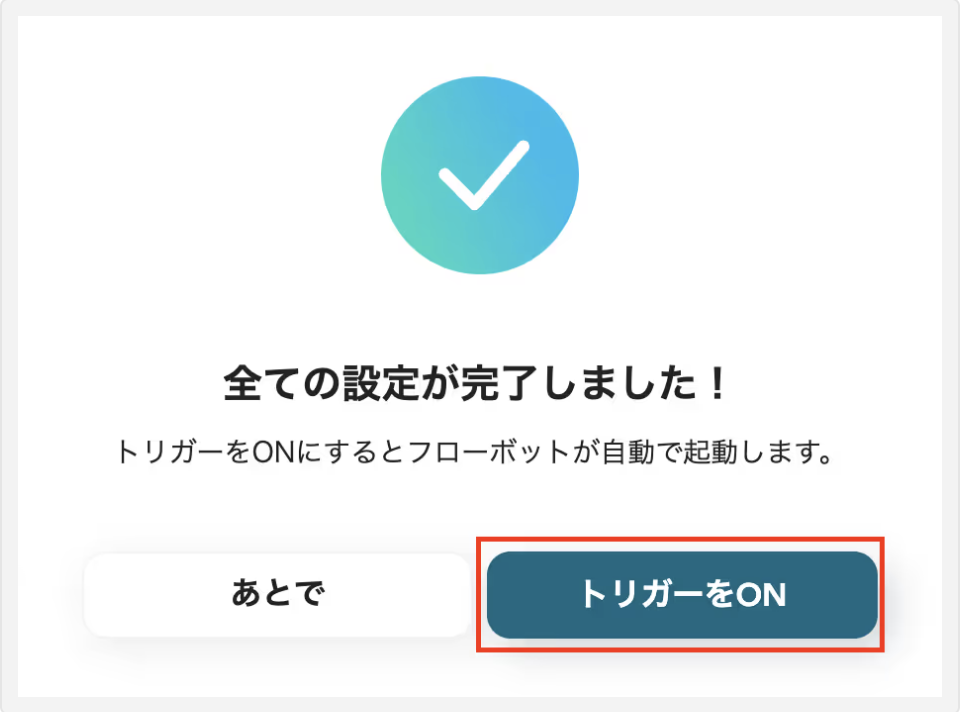
以下の画面の赤枠部分「トリガーをON」をクリックすることで、フローボットが自動で起動します。
簡単に自動化フローボットが作成できましたね!
SalesforceのデータをSlackに連携したい場合
今回はSlackからSalesforceへデータを連携する方法をご紹介しましたが、逆にSalesforceでのイベントをきっかけにSlackへ通知するような連携も可能です。
顧客情報の更新や商談の進捗をチームに素早く共有することで、さらなる業務効率化が図れます。
Salesforceに取引先オブジェクトが登録されたら、Slackに通知する
Salesforceに新しい取引先が登録されると、その情報が指定のSlackチャンネルへ通知されます。
営業チームや関連部署が新規顧客情報をすぐに把握し、素早く対応を開始できるようになるはずです。
Salesforceに取引先オブジェクトが登録されたら、Slackに通知する
試してみる
■概要
Salesforceに新しい取引先が登録されるたび、その情報をチームに共有するために手作業でSlackに通知していませんか。こうした定型的な情報共有は手間がかかるだけでなく、通知の遅れや漏れが発生する原因にもなり得ます。このワークフローを活用すれば、SalesforceとSlackを連携させ、取引先の新規登録をトリガーに、指定したチャンネルへ自動で通知できます。手作業による連絡業務から解放され、より迅速で正確な情報共有が実現します。
■このテンプレートをおすすめする方
- SalesforceとSlackを活用し、新規取引先の情報共有を効率化したいと考えている営業担当者の方
- チーム内の情報共有の速度と精度を向上させ、営業活動を円滑に進めたいマネージャーの方
- 手作業によるSalesforceからSlackへの情報伝達に、手間やミスなどの課題を感じている方
■このテンプレートを使うメリット
- Salesforceに取引先を登録するだけでSlackへ自動で通知が飛ぶため、これまで情報共有のために手動でメッセージを作成していた時間を短縮できます。
- 手作業による通知の送信漏れや、コピー&ペースト時の情報間違いといったヒューマンエラーを防ぎ、常に正確な情報共有を実現します。
■フローボットの流れ
- はじめに、SalesforceとSlackをYoomと連携します。
- 次に、トリガーでSalesforceを選択し、「取引先オブジェクトに新規レコードが登録されたら」というアクションを設定します。
- 最後に、オペレーションでSlackを選択し、「チャンネルにメッセージを送る」アクションを設定し、Salesforceから取得した情報を基に通知します。
※「トリガー」:フロー起動のきっかけとなるアクション、「オペレーション」:トリガー起動後、フロー内で処理を行うアクション
■このワークフローのカスタムポイント
- Slackでメッセージを送るアクションでは、通知先のチャンネルを任意で設定できます。全社向けチャンネルや営業チーム専用チャンネルなど、用途に応じて柔軟な指定が可能です。
- 通知するメッセージの本文は自由に編集できます。固定のテキストはもちろん、トリガーで取得したSalesforceの「取引先名」や「担当者名」といった情報を変数として本文に埋め込むことで、状況に応じた分かりやすい通知を作成できます。
■注意事項
- Salesforce、SlackのそれぞれとYoomを連携してください。
- Salesforceはチームプラン・サクセスプランでのみご利用いただけるアプリとなっております。フリープラン・ミニプランの場合は設定しているフローボットのオペレーションやデータコネクトはエラーとなりますので、ご注意ください。
- チームプランやサクセスプランなどの有料プランは、2週間の無料トライアルを行うことが可能です。無料トライアル中には制限対象のアプリを使用することができます。
- トリガーは5分、10分、15分、30分、60分の間隔で起動間隔を選択できます。
- プランによって最短の起動間隔が異なりますので、ご注意ください。
Salesforceの商談オブジェクトが受注に更新されたら、請求書を発行しSlackに送信する
Salesforceで商談が受注フェーズに更新されたことをトリガーに、請求書を自動で作成してSlackの経理チャンネルなどに送信するフローボットです。
請求書発行の漏れや遅れを防ぎ、バックオフィス業務の負担軽減へつなげます。
Salesforceの商談オブジェクトが受注に更新されたら、請求書を発行しSalckに送信する
試してみる
■概要
Salesforceで商談が受注フェーズに進んだ後、請求書の発行や関係者への連絡を手作業で行っていませんか。この一連の定型業務は、対応漏れや入力ミスが発生しやすく、営業担当者の負担になることもあります。このワークフローを活用すれば、Salesforceの商談ステータスの更新を起点として、請求書の発行からSlackへの通知までを自動化し、こうした課題を解消できます。
■このテンプレートをおすすめする方
- Salesforceでの受注後の請求書発行業務に手間を感じている営業担当者の方
- 請求書発行や社内共有のプロセスを自動化し、ヒューマンエラーをなくしたい方
- 営業からバックオフィスへの連携をスムーズにし、コア業務に集中したい方
■このテンプレートを使うメリット
- Salesforceの商談が受注になると自動で請求書を発行するため、手作業で行っていた請求業務の時間を短縮し、より迅速な対応が可能になります。
- 手作業による請求情報の入力ミスや、関係者への共有漏れといったヒューマンエラーを防ぎ、業務の正確性を高めることに繋がります。
■フローボットの流れ
- はじめに、Salesforce、Google スプレッドシート、SlackをYoomと連携します。
- 次に、トリガーでSalesforceを選択し、「商談オブジェクトにレコードが登録または更新されたら」というアクションを設定し、受注フェーズへの更新を検知するようにします。
- 次に、オペレーションでSalesforceの「複数のレコードを取得する」や「レコードを取得する」アクションを設定し、請求書発行に必要な顧客情報や商品情報を取得します。
- 次に、オペレーションでGoogle スプレッドシートを選択し、「書類を発行する」アクションで、事前に用意したテンプレートに取得した情報を反映させ、請求書PDFを生成します。
- 最後に、オペレーションでSlackの「ファイルを送る」アクションを設定し、生成された請求書ファイルを指定のチャンネルに通知します。
※「トリガー」:フロー起動のきっかけとなるアクション、「オペレーション」:トリガー起動後、フロー内で処理を行うアクション
■このワークフローのカスタムポイント
- Salesforceと連携する際に、マイドメインURLの設定と、商談オブジェクトなど関連するオブジェクトのAPI参照名を正しく設定してください。
- Google スプレッドシートでは、請求書のテンプレートとなるシートを任意の内容で作成し、そのシートIDを設定で指定する必要があります。
- Slackのアクションでは、請求書ファイルを通知したいチャンネルのIDを任意で設定してください。
■注意事項
- Salesforce、Google スプレッドシート、SlackのそれぞれとYoomを連携してください。・トリガーは5分、10分、15分、30分、60分の間隔で起動間隔を選択できます。
- プランによって最短の起動間隔が異なりますので、ご注意ください。
- 分岐はミニプラン以上、Salesforceはチームプラン・サクセスプランでのみご利用いただけるアプリとなっております。フリープラン・ミニプランの場合は設定しているフローボットのオペレーションやデータコネクトはエラーとなりますので、ご注意ください。
- チームプランやサクセスプランなどの有料プランは、2週間の無料トライアルを行うことが可能です。無料トライアル中には制限対象のアプリを使用することができます。
SlackやSalesforceのAPIを使ったその他の自動化例
SlackやSalesforceのAPIを活用することで、様々な自動化の実現が可能になります。
Slackを使った自動化例
Slackをチームの情報共有ハブとして、様々なツールの更新情報を集約できます。
たとえば、Notionのページ更新や、Shopifyの新規注文、Google Adsの日次レポートなどを自動でSlackに通知することが可能です。
また、freeeサインで契約が完了した際の通知などの管理業務の効率化も実現できます。
Notionでページが作成または更新されたらSlackに通知
試してみる
■概要
Notionで作成した議事録やドキュメントの更新情報を、チームメンバーに都度手作業で共有していませんか?この情報共有のひと手間が積み重なると、本来の業務を圧迫するだけでなく、共有漏れや伝達の遅れに繋がることもあります。
このワークフローを活用すれば、Notionのページ作成や更新をトリガーにして、Slackへ自動で通知を送ることが可能です。これにより、チーム内の情報共有を円滑にし、スムーズな連携を実現します。
■このテンプレートをおすすめする方
- Notionを情報共有のハブとして利用し、Slackでコミュニケーションを取っている方
- Notionの更新を手動でSlackに通知しており、手間や共有漏れに課題を感じている方
- チーム内の情報共有を自動化し、見逃しを防ぎたいと考えているすべてのビジネスパーソン
■このテンプレートを使うメリット
- Notionでのページ作成・更新と同時にSlackへ自動で通知が飛ぶため、手作業での共有にかかっていた時間を削減し、コア業務に集中できます。
- 通知プロセスが自動化されることで、重要な更新情報の共有漏れや伝達の遅延を防ぎ、チーム内のスムーズな情報連携を促進します。
■フローボットの流れ
- はじめに、NotionとSlackをYoomと連携します。
- 次に、トリガーでNotionを選択し、「ページが作成または更新されたら」というアクションを設定します。
- 最後に、オペレーションでSlackを選択し、「チャンネルにメッセージを送る」アクションを設定して、Notionの更新情報を任意のチャンネルに通知します。
※「トリガー」:フロー起動のきっかけとなるアクション、「オペレーション」:トリガー起動後、フロー内で処理を行うアクション
■このワークフローのカスタムポイント
- Slackに通知を送るオペレーションでは、通知先のチャンネルやメンション、通知本文を任意の内容で設定することが可能です。プロジェクトやチームに合わせて、最適な通知内容にカスタマイズしてください。
■注意事項
- Notion、SlackのそれぞれとYoomを連携してください。
- トリガーは5分、10分、15分、30分、60分の間隔で起動間隔を選択できます。
- プランによって最短の起動間隔が異なりますので、ご注意ください。
freeeサインで書類のステータスが完了になったらSlackに通知
試してみる
■概要
freeeサインで締結した電子契約のステータスを、都度手動で確認していませんか?契約数が多くなると管理が煩雑になり、関係者への共有漏れや対応の遅れに繋がることもあります。このワークフローを活用すれば、freeeサイン上で書類のステータスが「完了」になったタイミングを自動で検知し、Slackへ通知することが可能です。契約締結後のステータス確認や共有の手間を減らし、スムーズな情報連携を実現します。
■このテンプレートをおすすめする方
- freeeサインを利用し、契約締結後のステータス管理に課題を感じている法務・営業担当者の方
- 契約完了の情報をSlackでチームに共有しており、手作業での通知に手間を感じている方
- 電子契約に関連する一連の業務フローを自動化し、業務効率を改善したいと考えている方
■このテンプレートを使うメリット
- freeeサインで書類のステータスが完了になる度に、手動でSlackに通知していた時間を削減できます。
- ステータスの確認漏れや関係者への共有忘れといったヒューマンエラーを防ぎ、情報伝達を実現します。
■フローボットの流れ
- はじめに、freeeサインとSlackをYoomと連携します。
- 次に、トリガーでfreeeサインを選択し、「文書の状態が変更されたら」というアクションを設定します。
- 次に、オペレーションで分岐機能を設定し、取得した書類のステータスが「完了」の場合のみ、次の処理に進むよう設定します。
- 最後に、オペレーションでSlackの「Slackに通知」アクションを設定し、契約完了の旨を指定のチャンネルに通知します。
※「トリガー」:フロー起動のきっかけとなるアクション、「オペレーション」:トリガー起動後、フロー内で処理を行うアクション
■このワークフローのカスタムポイント
- 分岐機能では、書類のステータスが「完了」の場合だけでなく、「却下」や「差戻し」といった他のステータスを条件に設定することも可能です。
- Slackへの通知では、通知先のチャンネルやメンション先、メッセージ本文を任意の内容にカスタマイズできます。
■注意事項
- freeeサイン、SlackのそれぞれとYoomを連携してください。
- 分岐はパーソナルプラン以上のプランでご利用いただける機能(オペレーション)となっております。フリープランの場合は設定しているフローボットのオペレーションはエラーとなりますので、ご注意ください。
- パーソナルプランなどの有料プランは、2週間の無料トライアルを行うことが可能です。無料トライアル中には制限対象のアプリや機能(オペレーション)を使用することができます。
- freeeサインはミニプラン以上でご利用いただけるアプリとなっております。フリープラン・パーソナルプランの場合は設定しているフローボットのオペレーションやデータコネクトはエラーとなりますので、ご注意ください。
- ミニプラン・チームプラン・サクセスプランなどの有料プランは、2週間の無料トライアルを行うことが可能です。無料トライアル中には制限対象のアプリを使用することができます。 詳しくは、料金プランのページをご参照ください。
毎日Google Adsからレポートを取得してSlackに通知する
試してみる
■概要
Google広告の日々のパフォーマンスをチームに共有するため、毎日レポートを取得してSlackに手作業で送信するのは手間がかかる作業ではないでしょうか。このワークフローを活用すれば、指定した時間にGoogle Adsから自動でレポートを取得し、Slackの特定チャンネルへ送信する一連のプロセスを自動化できます。これにより、手作業による報告業務の負担を軽減し、正確な情報共有を実現します。
■このテンプレートをおすすめする方
- 毎日Google Adsのレポートを手動で取得し、Slackへ送信している広告運用担当者の方
- Google 広告のパフォーマンス共有を自動化し、チームの状況把握を迅速化したい方
- 手作業によるレポートの送信漏れや共有の遅延を防ぎ、情報共有を確実に行いたい方
■このテンプレートを使うメリット
- 毎日決まった時間にGoogle Adsからレポートを自動で取得しSlackへ送信するため、手作業に費やしていた時間を短縮し、より重要な分析業務などに集中できます。
- 手作業によるレポートの取得忘れや送信ミスを防ぎ、正確な情報を確実にチームへ共有することで、ヒューマンエラーのリスクを軽減します。
■フローボットの流れ
- はじめに、Google AdsとSlackをYoomと連携します。
- 次に、トリガーでスケジュールトリガー機能を選択し、「スケジュールトリガー」アクションでフローを起動したい日時を設定します。
- 次に、オペレーションでGoogle Adsの「アカウントレポートの取得」アクションを設定し、必要なパフォーマンスデータを取得します。
- 次に、オペレーションで計算機能の「計算(四則演算)」アクションを設定し、費用を通常の通貨単位に変換します。
- 最後に、オペレーションでSlackの「チャンネルにメッセージを送る」アクションを設定し、取得・算出したレポート内容を指定のチャンネルに送信します。
※「トリガー」:フロー起動のきっかけとなるアクション、「オペレーション」:トリガー起動後、フロー内で処理を行うアクション
■このワークフローのカスタムポイント
- スケジュールトリガー機能では、レポートを取得したい日時を「毎日9時」や「毎週月曜10時」など、業務に合わせて自由に設定可能です。
- Google Adsのアカウントレポート取得アクションでは、対象となる広告アカウントIDや、「昨日」や「今月初日から昨日まで」といったレポートの集計期間を任意で指定できます。
- Slackへの通知では、送信先のチャンネルやメンション先を自由に設定でき、本文にはGoogle Adsから取得した値を変数として埋め込み、カスタマイズしたレポートを送信できます。
■注意事項
- Google Ads、SlackのそれぞれとYoomを連携してください。
Shopifyに注文が発生したら、Slackに通知する
試してみる
■概要
Shopifyに注文が発生したら、Slackに通知するフローです。
■このテンプレートをおすすめする方
1.Shopifyストアオーナー
・新規注文や注文状況の変更をリアルタイムで把握したい方
・Slackでチームメンバーと連携し、迅速な対応をしたい方
・受注処理や顧客対応の効率化を図りたい方
2.ECサイト運営担当者
・注文情報をSlackで共有し、チーム内での情報連携を強化したい方
・Slackの通知機能を活用して、業務フローを自動化したい方
・ShopifyとSlackを連携させて、業務効率を向上させたい方
■このテンプレートを使うメリット
・Shopifyで注文が発生した瞬間にSlackに通知が届くため、迅速な対応が可能になります。
・注文情報をSlackで共有することで、チームメンバー間での情報連携がスムーズになり、顧客対応の質が向上します。
■注意事項
・Shopify、SlackのそれぞれとYoomを連携させてください。
・Shopifyはチームプラン・サクセスプランでのみご利用いただけるアプリとなっております。フリープラン・ミニプランの場合は設定しているフローボットのオペレーションやデータコネクトはエラーとなりますので、ご注意ください。
・チームプランやサクセスプランなどの有料プランは、2週間の無料トライアルを行うことが可能です。無料トライアル中には制限対象のアプリを使用することができます。
・トリガーは5分、10分、15分、30分、60分の間隔で起動間隔を選択できます。
・プランによって最短の起動間隔が異なりますので、ご注意ください。
Salesforceを使った自動化例
Salesforceを起点とした営業活動や、Salesforceへのデータ集約を自動化できます。
たとえば、Jotformで送信された回答をSalesforceのリードとして自動で登録することが可能です。
また、Salesforceのリード情報を元にOutlookやGmailで定型メールを送信したり、新しい取引先が登録された際にSharePointやDropboxに顧客ごとのフォルダを自動作成したりと、営業から顧客管理までのプロセスを効率化できます。
Salesforceのリード詳細ページからOutlookで定型メールを送信
試してみる
■概要
Salesforceで管理しているリードに対して、一件ずつOutlookを立ち上げてメールを作成・送信する作業は手間がかかるのではないでしょうか。特に定型的なご案内メールの場合、手作業でのコピー&ペーストは宛先間違いや内容の不備といったミスを誘発する可能性もあります。このワークフローを活用すれば、Salesforceのリード詳細ページからワンクリックでOutlookの定型メールを自動で送信できるため、こうした手作業を効率化し、顧客への迅速なアプローチを実現します。
■このテンプレートをおすすめする方
- Salesforceのリード情報を元に、Outlookでメールを手動作成している営業担当者の方
- リードへのアプローチを迅速化し、営業活動全体の効率を上げたいと考えているチームリーダーの方
- 定型メールの送信ミスや対応漏れを防ぎ、顧客対応の品質を高めたいと考えている方
■このテンプレートを使うメリット
- Salesforceの画面から離れることなく定型メールを送信できるため、メール作成にかかる時間を短縮し、迅速な顧客対応が可能になります。
- 手作業での宛先入力や本文コピーによる、送信間違いや内容の不備といったヒューマンエラーのリスクを軽減できます。
■フローボットの流れ
- はじめに、SalesforceとOutlookをYoomと連携します。
- 次に、トリガーでSalesforceを選択し、「リード詳細ページから起動」というアクションを設定します。
- 最後に、オペレーションでOutlookの「メールを送る」アクションを設定し、Salesforceから取得した情報を元にメールを送信するように設定します。
※「トリガー」:フロー起動のきっかけとなるアクション、「オペレーション」:トリガー起動後、フロー内で処理を行うアクション
■このワークフローのカスタムポイント
- Outlookのメール送信設定では、宛先(To, Cc, Bcc)を任意のアドレスに設定することが可能です。
- メールの件名や本文には、固定のテキストだけでなく、Salesforceのリード情報から取得した会社名や担当者名などを変数として差し込むことができます。
■注意事項
- Salesforce、OutlookそれぞれとYoomを連携してください。
- Salesforceはミニプラン以上でご利用いただけるアプリとなっております。フリープラン・パーソナルプランの場合は設定しているフローボットのオペレーションやデータコネクトはエラーとなりますので、ご注意ください。
- Microsoft365(旧Office365)には、家庭向けプランと一般法人向けプラン(Microsoft365 Business)があり、一般法人向けプランに加入していない場合には認証に失敗する可能性があります。
- パーソナルプラン・ミニプラン・チームプラン・サクセスプランなどの有料プランは、2週間の無料トライアルを行うことが可能です。無料トライアル中には制限対象のアプリを使用することができます。
Salesforceに取引先が登録されたらMicrosoft SharePointにフォルダを作成する
試してみる
■概要
Salesforceに新しい取引先情報を登録した後、関連書類を保管するためにMicrosoft SharePointへ手動でフォルダを作成する作業に手間を感じていませんか。この作業は時間がかかるだけでなく、フォルダの命名規則を間違えたり、作成そのものを忘れてしまったりといったミスにも繋がりかねません。このワークフローを活用すれば、Salesforceへの取引先登録をトリガーとして、Microsoft SharePointに関連フォルダを自動で作成できるため、こうした課題を解消し、スムーズな顧客情報管理を実現します。
■このテンプレートをおすすめする方
- SalesforceとMicrosoft SharePointを併用し、手作業でのフォルダ作成に手間を感じている方
- 顧客ごとのドキュメント管理を効率化し、ヒューマンエラーを防止したいと考えている方
- Salesforceへのデータ入力に付随する後続作業を自動化し、コア業務に集中したいと考えている方
■このテンプレートを使うメリット
- Salesforceに取引先が登録されると、自動でMicrosoft SharePointにフォルダが作成されるため、これまで手作業に費やしていた時間を短縮できます。
- 手作業によるフォルダの作成漏れや命名ミスといったヒューマンエラーを防ぎ、データ管理の正確性向上に繋がります。
■フローボットの流れ
- はじめに、SalesforceとMicrosoft SharePointをYoomと連携します。
- 次に、トリガーでSalesforceを選択し、「取引先オブジェクトに新規レコードが登録されたら」というアクションを設定します。
- その後、オペレーションでMicrosoft SharePointを選択し、「フォルダを作成」アクションを設定し、Salesforceから取得した取引先名などを基にフォルダを作成します。
- 最後に、オペレーションでSalesforceの「レコードを追加する」アクションを設定し、フォルダ作成の履歴などを記録します。
※「トリガー」:フロー起動のきっかけとなるアクション、「オペレーション」:トリガー起動後、フロー内で処理を行うアクション
■このワークフローのカスタムポイント
- Salesforceとの連携設定の際に、ご自身の環境のマイドメインURLを設定してください。
- Microsoft SharePointでフォルダを作成するアクションでは、フォルダの作成場所や命名規則などを、固定値やSalesforceから取得した情報を用いて任意に設定できます。
- Salesforceにレコードを追加するアクションでは、記録対象のオブジェクトや項目、記録する内容などを、固定値や前段で取得した情報を変数として任意に設定可能です。
■注意事項
・Salesforce、Microsoft SharePointのそれぞれとYoomを連携してください。
・Salesforceはチームプラン・サクセスプランでのみご利用いただけるアプリとなっております。フリープラン・ミニプランの場合は設定しているフローボットのオペレーションやデータコネクトはエラーとなりますので、ご注意ください。
・チームプランやサクセスプランなどの有料プランは、2週間の無料トライアルを行うことが可能です。無料トライアル中には制限対象のアプリを使用することができます。
・トリガーは5分、10分、15分、30分、60分の間隔で起動間隔を選択できます。
・プランによって最短の起動間隔が異なりますので、ご注意ください。
・Microsoft365(旧Office365)には、家庭向けプランと一般法人向けプラン(Microsoft365 Business)があり、一般法人向けプランに加入していない場合には認証に失敗する可能性があります。
・データベースを操作するオペレーションで、レコード追加や更新を行う際は、Salesforceの入力形式に沿って設定を行ってください。例えば、Salesforceの入力形式が選択式かつ英語入力の場合、選択肢に存在しない値や異なる言語で入力した値はエラーとなりますのでご注意ください。
Salesforceのリード情報ページからGmailで定型メールを自動で送信
試してみる
◼️概要
SalesforceとGmailを連携し、YoomのChrome拡張機能を利用して、Salesforceのリード情報ページからYoomのフローボットを1Clickで起動し、Gmailで定型メールを自動的に送信します。
定型メールの内容を自由に変更してご利用ください。
サービス資料などの添付ファイルも併せて送付することが可能です。
◼️注意事項
・Gmail、SalesforceそれぞれのアカウントとYoomを連携してご利用ください。
・YoomのChrome拡張機能をインストールしてご利用ください。
・Salesforceはチームプラン・サクセスプランでのみご利用いただけるアプリとなっております。フリープラン・ミニプランの場合は設定しているフローボットのオペレーションやデータコネクトはエラーとなりますので、ご注意ください。
・チームプランやサクセスプランなどの有料プランは、2週間の無料トライアルを行うことが可能です。無料トライアル中には制限対象のアプリを使用することができます。
Jotformで送信された回答内容をSalesforceに連携する
試してみる
■概要
Jotformで収集した問い合わせやアンケートの回答を、手作業でSalesforceに入力していませんか?こうした手入力は時間がかかるだけでなく、転記ミスなどのヒューマンエラーの原因にもなります。このワークフローを活用すれば、Jotformのフォームが送信されるだけで、回答内容がSalesforceに自動で連携されるため、データ入力に関わる業務の手間を解消し、より迅速で正確な顧客情報管理を実現できます。
■このテンプレートをおすすめする方
- JotformとSalesforceを活用し、手作業での情報入力に手間を感じているマーケティング担当者の方
- 顧客からの問い合わせ管理を手作業で行っており、入力ミスや対応漏れをなくしたい営業担当者の方
- フォームからのデータ収集とCRMへの登録作業を効率化したいと考えているDX推進担当者の方
■このテンプレートを使うメリット
- Jotformへの回答があると自動でSalesforceにレコードが追加されるため、これまで手作業で行っていたデータ入力の時間を短縮できます。
- 手作業によるデータ転記がなくなることで、入力間違いや項目漏れといったヒューマンエラーのリスク軽減に繋がります。
■フローボットの流れ
- はじめに、JotformとSalesforceをYoomと連携します。
- 次に、トリガーでJotformを選択し、「フォームが送信されたら」というアクションを設定します。
- 次に、オペレーションでJotformの「最新の回答を取得する」アクションを設定し、トリガーで検知したフォームの回答内容を取得します。
- 最後に、オペレーションでSalesforceの「レコードを追加する」アクションを設定し、取得した回答内容をもとに新しいレコードを作成します。
※「トリガー」:フロー起動のきっかけとなるアクション、「オペレーション」:トリガー起動後、フロー内で処理を行うアクション
■このワークフローのカスタムポイント
- Jotformのトリガー設定では、自動化の対象としたいフォームのIDを任意で設定してください。
- Salesforceでレコードを追加するアクションでは、Jotformから取得した回答内容を変数として、Salesforceの任意の項目に設定してください。また、特定の項目に固定の値を入力することも可能です。
■注意事項
- Jotform、SalesforceのそれぞれとYoomを連携してください。
- JotformのWebhook設定および回答取得の方法は「JotformのWebhook設定と最新回答取得方法について」をご参照ください。
- Salesforceはチームプラン・サクセスプランでのみご利用いただけるアプリとなっております。フリープラン・ミニプランの場合は設定しているフローボットのオペレーションやデータコネクトはエラーとなりますので、ご注意ください。
- チームプランやサクセスプランなどの有料プランは、2週間の無料トライアルを行うことが可能です。無料トライアル中には制限対象のアプリを使用することができます。
- データベースを操作するオペレーションで、レコード追加や更新を行う際は、Salesforceの入力形式に沿って設定を行ってください。例えば、Salesforceの入力形式が選択式かつ英語入力の場合、選択肢に存在しない値や異なる言語で入力した値はエラーとなりますのでご注意ください。
Salesforceに取引先が登録されたらDropboxにフォルダを作成する
試してみる
■概要
Salesforceの取引先オブジェクトにレコードが登録されたら、自動的にDropboxにフォルダを作成し、フォルダのURLをSalesforceに追加するフローです。
■このテンプレートをおすすめする方
1.Salesforceを利用している企業やチーム
- Salesforceを導入して顧客管理や営業活動を行っている営業担当者や管理者
- 顧客情報を一元管理し、業務プロセスを効率化したい企業の営業チーム
2.Dropboxを利用している企業やチーム
- Dropboxを活用してファイルの保存や共有を行っている担当者
- 顧客ごとにファイルを整理・管理し、安全に保管したい企業
3.システム連携とプロセス自動化を推進している方
- 手動でのフォルダ作成やURLの登録作業の手間を省きたい営業担当者
- 異なるシステム間でのデータ連携を自動化したいIT担当者や業務プロセス担当者
■このテンプレートを使うメリット
・手動でのフォルダ作成やURL登録の手間を省き、業務の効率を大幅に向上させることができます。
・顧客情報と関連ファイルが一元管理されるため、データの一貫性と正確性が保たれ、営業活動や顧客対応がスムーズに行えるようになります。
・迅速な対応や効果的なリソース管理が可能になり、業務全体の生産性向上が期待できます。
■注意事項
・Salesforce、DropboxそれぞれとYoomを連携してください。
まとめ
SlackとSalesforceの連携を自動化することで、Slackの報告内容をSalesforceへ転記する作業やSalesforceの更新をSlackで共有する手間を減らすことができ、入力ミスや情報共有の漏れを防ぐことにもつながります。
担当スタッフはより迅速に正確な情報に基づいて業務を進められるようになり、チームの生産性向上も期待できるでしょう!
今回ご紹介したような業務自動化を実現できるノーコードツール「Yoom」を使えば、プログラミングの知識がない方でも、直感的な操作で簡単に業務フローを構築できます。
もし自動化に少しでも興味を持っていただけたなら、ぜひこちらから無料登録して、Yoomによる業務効率化を体験してみてください!