









・
【ノーコードで実現】Zendeskのデータをkintoneに自動的に連携する方法

■概要お客様からの問い合わせ管理にZendeskを利用しているものの、kintoneへの情報転記は手作業で行っていませんか?二重入力の手間や転記ミスは、業務効率を低下させる要因になります。このワークフローを活用すれば、Zendeskに新しいチケットが作成されると同時に、kintoneへレコードが自動で追加されるため、こうした連携の手間を削減し、顧客情報をスムーズに管理できます。
■このテンプレートをおすすめする方- Zendeskとkintoneを併用し、チケット情報の二重入力に手間を感じている方
- 顧客サポートの対応履歴を手作業で転記しており、入力ミスを減らしたい方
- 問い合わせ情報をkintoneに集約し、データ管理を効率化したいと考えている方
■このテンプレートを使うメリット- Zendeskにチケットが作成されると自動でkintoneにレコードが追加され、手作業での転記時間を短縮できます。
- 手作業によるデータの転記が減るため、入力ミスや情報連携の漏れといったヒューマンエラーを防ぐことに繋がります。
■フローボットの流れ- はじめに、ZendeskとkintoneをYoomと連携します。
- 次に、トリガーでZendeskを選択し、「チケットが作成されたら」というアクションを設定します。
- 最後に、オペレーションでkintoneの「レコードを追加する」アクションを設定し、Zendeskのチケット情報を紐付けます。
※「トリガー」:フロー起動のきっかけとなるアクション、「オペレーション」:トリガー起動後、フロー内で処理を行うアクション
■このワークフローのカスタムポイント- kintoneのオペレーション設定で、レコードを追加するアプリ(データベース)を任意で指定してください。
- Zendeskから取得したチケット情報を、kintoneのどのフィールドに追加するかを任意で設定できます。
■注意事項- Zendesk、kintoneのそれぞれとYoomを連携してください。
- トリガーは5分、10分、15分、30分、60分の間隔で起動間隔を選択できます。
- プランによって最短の起動間隔が異なりますので、ご注意ください。
- Zendesk、kintoneはミニプラン以上でご利用いただけるアプリとなっております。フリープラン・パーソナルプランの場合は設定しているフローボットのオペレーションやデータコネクトはエラーとなりますので、ご注意ください。
- ミニプラン・チームプラン・サクセスプランなどの有料プランは、2週間の無料トライアルを行うことが可能です。無料トライアル中には制限対象のアプリを使用することができます。


- Zendeskとkintoneを併用し、チケット情報の二重入力に手間を感じている方
- 顧客サポートの対応履歴を手作業で転記しており、入力ミスを減らしたい方
- 問い合わせ情報をkintoneに集約し、データ管理を効率化したいと考えている方
- Zendeskにチケットが作成されると自動でkintoneにレコードが追加され、手作業での転記時間を短縮できます。
- 手作業によるデータの転記が減るため、入力ミスや情報連携の漏れといったヒューマンエラーを防ぐことに繋がります。
- はじめに、ZendeskとkintoneをYoomと連携します。
- 次に、トリガーでZendeskを選択し、「チケットが作成されたら」というアクションを設定します。
- 最後に、オペレーションでkintoneの「レコードを追加する」アクションを設定し、Zendeskのチケット情報を紐付けます。
■このワークフローのカスタムポイント
- kintoneのオペレーション設定で、レコードを追加するアプリ(データベース)を任意で指定してください。
- Zendeskから取得したチケット情報を、kintoneのどのフィールドに追加するかを任意で設定できます。
- Zendesk、kintoneのそれぞれとYoomを連携してください。
- トリガーは5分、10分、15分、30分、60分の間隔で起動間隔を選択できます。
- プランによって最短の起動間隔が異なりますので、ご注意ください。
- Zendesk、kintoneはミニプラン以上でご利用いただけるアプリとなっております。フリープラン・パーソナルプランの場合は設定しているフローボットのオペレーションやデータコネクトはエラーとなりますので、ご注意ください。
- ミニプラン・チームプラン・サクセスプランなどの有料プランは、2週間の無料トライアルを行うことが可能です。無料トライアル中には制限対象のアプリを使用することができます。
「Zendeskで管理している顧客からの問い合わせ情報を、kintoneの顧客データベースにもリアルタイムで反映させたいけれど、毎回手作業でコピー&ペーストするのは時間がかかるし、入力ミスも心配…」
「Zendeskのチケットが更新されるたびに、関連するkintoneのレコードを探して情報をアップデートするのが本当に手間で、他の業務が圧迫されている…」
このように、Zendeskとkintone間でのデータ連携に関する悩みや、手作業による非効率を感じている方は少なくないのではないでしょうか。
もし、Zendeskに新しいチケットが作成された際にその情報が自動でkintoneのレコードとして登録されたり、チケットの更新情報がkintoneの該当レコードにコメントとして自動追記される仕組みがあれば、日々の煩雑なデータ入力作業から解放され、入力ミスや対応漏れといったヒューマンエラーを大幅に削減し、より戦略的な顧客対応や分析業務に集中できる貴重な時間を創出できるでしょう。
今回ご紹介する自動化の設定は、専門的なプログラミング知識が一切不要なノーコードで、誰でも簡単に設定できるため、これまで自動化を諦めていた方や、どこから手をつけて良いか分からなかった方でも安心して導入を進められます!
とにかく早く試したい方へ
YoomにはZendeskとkintoneを連携するためのテンプレートが用意されているので、今すぐ試したい方は以下よりバナーをクリックしてスタートしましょう!
■概要お客様からの問い合わせ管理にZendeskを利用しているものの、kintoneへの情報転記は手作業で行っていませんか?二重入力の手間や転記ミスは、業務効率を低下させる要因になります。このワークフローを活用すれば、Zendeskに新しいチケットが作成されると同時に、kintoneへレコードが自動で追加されるため、こうした連携の手間を削減し、顧客情報をスムーズに管理できます。
■このテンプレートをおすすめする方- Zendeskとkintoneを併用し、チケット情報の二重入力に手間を感じている方
- 顧客サポートの対応履歴を手作業で転記しており、入力ミスを減らしたい方
- 問い合わせ情報をkintoneに集約し、データ管理を効率化したいと考えている方
■このテンプレートを使うメリット- Zendeskにチケットが作成されると自動でkintoneにレコードが追加され、手作業での転記時間を短縮できます。
- 手作業によるデータの転記が減るため、入力ミスや情報連携の漏れといったヒューマンエラーを防ぐことに繋がります。
■フローボットの流れ- はじめに、ZendeskとkintoneをYoomと連携します。
- 次に、トリガーでZendeskを選択し、「チケットが作成されたら」というアクションを設定します。
- 最後に、オペレーションでkintoneの「レコードを追加する」アクションを設定し、Zendeskのチケット情報を紐付けます。
※「トリガー」:フロー起動のきっかけとなるアクション、「オペレーション」:トリガー起動後、フロー内で処理を行うアクション
■このワークフローのカスタムポイント- kintoneのオペレーション設定で、レコードを追加するアプリ(データベース)を任意で指定してください。
- Zendeskから取得したチケット情報を、kintoneのどのフィールドに追加するかを任意で設定できます。
■注意事項- Zendesk、kintoneのそれぞれとYoomを連携してください。
- トリガーは5分、10分、15分、30分、60分の間隔で起動間隔を選択できます。
- プランによって最短の起動間隔が異なりますので、ご注意ください。
- Zendesk、kintoneはミニプラン以上でご利用いただけるアプリとなっております。フリープラン・パーソナルプランの場合は設定しているフローボットのオペレーションやデータコネクトはエラーとなりますので、ご注意ください。
- ミニプラン・チームプラン・サクセスプランなどの有料プランは、2週間の無料トライアルを行うことが可能です。無料トライアル中には制限対象のアプリを使用することができます。
- Zendeskとkintoneを併用し、チケット情報の二重入力に手間を感じている方
- 顧客サポートの対応履歴を手作業で転記しており、入力ミスを減らしたい方
- 問い合わせ情報をkintoneに集約し、データ管理を効率化したいと考えている方
- Zendeskにチケットが作成されると自動でkintoneにレコードが追加され、手作業での転記時間を短縮できます。
- 手作業によるデータの転記が減るため、入力ミスや情報連携の漏れといったヒューマンエラーを防ぐことに繋がります。
- はじめに、ZendeskとkintoneをYoomと連携します。
- 次に、トリガーでZendeskを選択し、「チケットが作成されたら」というアクションを設定します。
- 最後に、オペレーションでkintoneの「レコードを追加する」アクションを設定し、Zendeskのチケット情報を紐付けます。
■このワークフローのカスタムポイント
- kintoneのオペレーション設定で、レコードを追加するアプリ(データベース)を任意で指定してください。
- Zendeskから取得したチケット情報を、kintoneのどのフィールドに追加するかを任意で設定できます。
- Zendesk、kintoneのそれぞれとYoomを連携してください。
- トリガーは5分、10分、15分、30分、60分の間隔で起動間隔を選択できます。
- プランによって最短の起動間隔が異なりますので、ご注意ください。
- Zendesk、kintoneはミニプラン以上でご利用いただけるアプリとなっております。フリープラン・パーソナルプランの場合は設定しているフローボットのオペレーションやデータコネクトはエラーとなりますので、ご注意ください。
- ミニプラン・チームプラン・サクセスプランなどの有料プランは、2週間の無料トライアルを行うことが可能です。無料トライアル中には制限対象のアプリを使用することができます。
Zendeskとkintoneを連携してできること
ZendeskとkintoneのAPIを連携すれば、例えばZendeskに新しいチケットが作成された際にその情報をkintoneの顧客DBに自動でレコード追加したり、Zendeskのチケットステータスが更新された際にkintoneの関連レコードにその旨をコメントとして自動投稿するなど、様々な業務を自動化することが可能になります!
これにより、手作業によるデータ入力の手間や入力ミスを削減し、情報共有の迅速化と業務効率の大幅な向上を実現します。
気になる自動化例の「試してみる」をクリックしてアカウント登録するだけで、すぐにZendeskとkintoneの連携を実際に体験できます。
登録はたったの30秒で完了するので、ぜひ気軽にお試しください!気になる内容があれば、ぜひクリックしてみてください!
Zendeskにチケットが作られたらkintoneのレコードに追加する
Zendeskに新しいチケットが作成された際、そのチケット情報をkintoneの指定したアプリに自動で新しいレコードとして登録することができます。
この連携により、カスタマーサポート部門で受け付けた問い合わせ内容や顧客情報を、営業部門や開発部門が利用するkintoneへ即座に共有し、部門間の情報連携をスムーズにすることで、迅速な顧客対応や製品改善に繋げられます。
この自動化は、Zendeskのトリガー情報をkintoneに直接連携するシンプルな構成です。
■概要お客様からの問い合わせ管理にZendeskを利用しているものの、kintoneへの情報転記は手作業で行っていませんか?二重入力の手間や転記ミスは、業務効率を低下させる要因になります。このワークフローを活用すれば、Zendeskに新しいチケットが作成されると同時に、kintoneへレコードが自動で追加されるため、こうした連携の手間を削減し、顧客情報をスムーズに管理できます。
■このテンプレートをおすすめする方- Zendeskとkintoneを併用し、チケット情報の二重入力に手間を感じている方
- 顧客サポートの対応履歴を手作業で転記しており、入力ミスを減らしたい方
- 問い合わせ情報をkintoneに集約し、データ管理を効率化したいと考えている方
■このテンプレートを使うメリット- Zendeskにチケットが作成されると自動でkintoneにレコードが追加され、手作業での転記時間を短縮できます。
- 手作業によるデータの転記が減るため、入力ミスや情報連携の漏れといったヒューマンエラーを防ぐことに繋がります。
■フローボットの流れ- はじめに、ZendeskとkintoneをYoomと連携します。
- 次に、トリガーでZendeskを選択し、「チケットが作成されたら」というアクションを設定します。
- 最後に、オペレーションでkintoneの「レコードを追加する」アクションを設定し、Zendeskのチケット情報を紐付けます。
※「トリガー」:フロー起動のきっかけとなるアクション、「オペレーション」:トリガー起動後、フロー内で処理を行うアクション
■このワークフローのカスタムポイント- kintoneのオペレーション設定で、レコードを追加するアプリ(データベース)を任意で指定してください。
- Zendeskから取得したチケット情報を、kintoneのどのフィールドに追加するかを任意で設定できます。
■注意事項- Zendesk、kintoneのそれぞれとYoomを連携してください。
- トリガーは5分、10分、15分、30分、60分の間隔で起動間隔を選択できます。
- プランによって最短の起動間隔が異なりますので、ご注意ください。
- Zendesk、kintoneはミニプラン以上でご利用いただけるアプリとなっております。フリープラン・パーソナルプランの場合は設定しているフローボットのオペレーションやデータコネクトはエラーとなりますので、ご注意ください。
- ミニプラン・チームプラン・サクセスプランなどの有料プランは、2週間の無料トライアルを行うことが可能です。無料トライアル中には制限対象のアプリを使用することができます。
- Zendeskとkintoneを併用し、チケット情報の二重入力に手間を感じている方
- 顧客サポートの対応履歴を手作業で転記しており、入力ミスを減らしたい方
- 問い合わせ情報をkintoneに集約し、データ管理を効率化したいと考えている方
- Zendeskにチケットが作成されると自動でkintoneにレコードが追加され、手作業での転記時間を短縮できます。
- 手作業によるデータの転記が減るため、入力ミスや情報連携の漏れといったヒューマンエラーを防ぐことに繋がります。
- はじめに、ZendeskとkintoneをYoomと連携します。
- 次に、トリガーでZendeskを選択し、「チケットが作成されたら」というアクションを設定します。
- 最後に、オペレーションでkintoneの「レコードを追加する」アクションを設定し、Zendeskのチケット情報を紐付けます。
■このワークフローのカスタムポイント
- kintoneのオペレーション設定で、レコードを追加するアプリ(データベース)を任意で指定してください。
- Zendeskから取得したチケット情報を、kintoneのどのフィールドに追加するかを任意で設定できます。
- Zendesk、kintoneのそれぞれとYoomを連携してください。
- トリガーは5分、10分、15分、30分、60分の間隔で起動間隔を選択できます。
- プランによって最短の起動間隔が異なりますので、ご注意ください。
- Zendesk、kintoneはミニプラン以上でご利用いただけるアプリとなっております。フリープラン・パーソナルプランの場合は設定しているフローボットのオペレーションやデータコネクトはエラーとなりますので、ご注意ください。
- ミニプラン・チームプラン・サクセスプランなどの有料プランは、2週間の無料トライアルを行うことが可能です。無料トライアル中には制限対象のアプリを使用することができます。
Zendeskでチケットが更新されたらkintoneにコメントを投稿する
Zendeskで既存のチケット情報(ステータス、担当者、コメントなど)が更新された際に、その更新内容をkintoneの関連レコードにコメントとして自動で投稿します。
これにより、kintone上で常に最新の顧客対応状況を把握できるようになり、二重対応や対応漏れを防ぎ、より質の高い顧客サポートを提供できるようになります。
この連携も、Zendeskの更新情報をトリガーとしてkintoneにデータを連携する直接連携のパターンです。
■概要
Zendeskで管理している顧客からの問い合わせチケットが更新されるたびに、その内容をkintoneに手作業で転記していませんか?この作業は情報連携を円滑にする一方で、手間がかかり、転記ミスや反映漏れの原因にもなりかねません。このワークフローを活用すれば、Zendeskのチケット更新をきっかけに、自動でkintoneの該当レコードへコメントを投稿できます。これにより、手作業による情報連携の非効率を解消し、スムーズな顧客対応管理を実現します。
■このテンプレートをおすすめする方
- Zendeskとkintoneを併用し、顧客対応履歴の二重入力に手間を感じている方
- kintoneで顧客情報を一元管理しており、サポート状況をリアルタイムで把握したい方
- 手作業による情報連携を自動化し、ヒューマンエラーを削減したいと考えている方
■このテンプレートを使うメリット
- Zendeskのチケットが更新されると自動でkintoneにコメントが投稿されるため、これまで手作業に費やしていた時間を短縮できます。
- 手作業による情報の転記漏れや入力ミスといったヒューマンエラーを防ぎ、常に正確な情報をkintone上で管理することが可能になります。
■フローボットの流れ
- はじめに、ZendeskとkintoneをYoomと連携します。
- 次に、トリガーでZendeskを選択し、「チケットが更新されたら」アクションを設定します。これにより、Zendeskのチケット情報が更新されるとフローが自動で起動するようになります。
- 最後に、オペレーションでkintoneを選択し、「コメントの投稿」アクションを設定します。対象のレコードを指定し、投稿するコメント内容にトリガーで取得した情報を紐付けます。
※「トリガー」:フロー起動のきっかけとなるアクション、「オペレーション」:トリガー起動後、フロー内で処理を行うアクション
■このワークフローのカスタムポイント
- kintoneにコメントを投稿する際、Zendeskのトリガーから取得したチケットの更新内容や担当者名といった情報を、変数としてコメント本文に埋め込むことが可能です。これにより、いつ誰がどのような更新を行ったのかを、kintone上で詳細に把握できます。
■注意事項
- ZendeskとkintoneのそれぞれとYoomを連携してください。
- Zendeskはチームプラン・サクセスプランでのみご利用いただけるアプリとなっております。フリープラン・ミニプランの場合は設定しているフローボットのオペレーションやデータコネクトはエラーとなりますので、ご注意ください。
- チームプランやサクセスプランなどの有料プランは、2週間の無料トライアルを行うことが可能です。無料トライアル中には制限対象のアプリを使用することができます。
- トリガーは5分、10分、15分、30分、60分の間隔で起動間隔を選択できます。
- プランによって最短の起動間隔が異なりますので、ご注意ください。
■概要
Zendeskで管理している顧客からの問い合わせチケットが更新されるたびに、その内容をkintoneに手作業で転記していませんか?この作業は情報連携を円滑にする一方で、手間がかかり、転記ミスや反映漏れの原因にもなりかねません。このワークフローを活用すれば、Zendeskのチケット更新をきっかけに、自動でkintoneの該当レコードへコメントを投稿できます。これにより、手作業による情報連携の非効率を解消し、スムーズな顧客対応管理を実現します。
■このテンプレートをおすすめする方
- Zendeskとkintoneを併用し、顧客対応履歴の二重入力に手間を感じている方
- kintoneで顧客情報を一元管理しており、サポート状況をリアルタイムで把握したい方
- 手作業による情報連携を自動化し、ヒューマンエラーを削減したいと考えている方
■このテンプレートを使うメリット
- Zendeskのチケットが更新されると自動でkintoneにコメントが投稿されるため、これまで手作業に費やしていた時間を短縮できます。
- 手作業による情報の転記漏れや入力ミスといったヒューマンエラーを防ぎ、常に正確な情報をkintone上で管理することが可能になります。
■フローボットの流れ
- はじめに、ZendeskとkintoneをYoomと連携します。
- 次に、トリガーでZendeskを選択し、「チケットが更新されたら」アクションを設定します。これにより、Zendeskのチケット情報が更新されるとフローが自動で起動するようになります。
- 最後に、オペレーションでkintoneを選択し、「コメントの投稿」アクションを設定します。対象のレコードを指定し、投稿するコメント内容にトリガーで取得した情報を紐付けます。
※「トリガー」:フロー起動のきっかけとなるアクション、「オペレーション」:トリガー起動後、フロー内で処理を行うアクション
■このワークフローのカスタムポイント
- kintoneにコメントを投稿する際、Zendeskのトリガーから取得したチケットの更新内容や担当者名といった情報を、変数としてコメント本文に埋め込むことが可能です。これにより、いつ誰がどのような更新を行ったのかを、kintone上で詳細に把握できます。
■注意事項
- ZendeskとkintoneのそれぞれとYoomを連携してください。
- Zendeskはチームプラン・サクセスプランでのみご利用いただけるアプリとなっております。フリープラン・ミニプランの場合は設定しているフローボットのオペレーションやデータコネクトはエラーとなりますので、ご注意ください。
- チームプランやサクセスプランなどの有料プランは、2週間の無料トライアルを行うことが可能です。無料トライアル中には制限対象のアプリを使用することができます。
- トリガーは5分、10分、15分、30分、60分の間隔で起動間隔を選択できます。
- プランによって最短の起動間隔が異なりますので、ご注意ください。
Zendeskとkintoneの連携フローを作ってみよう
それでは、さっそく実際にZendeskとkintoneを連携したフローを作成してみましょう!今回はYoomを使用して、ノーコードでZendeskとkintoneの連携を進めていきますので、もしまだYoomのアカウントをお持ちでない場合は、こちらの登録フォームからアカウントを発行しておきましょう。
[Yoomとは]
フローの作成方法
今回はZendeskにチケットが作られたらkintoneのレコードに追加するフローを作成していきます!
作成の流れは大きく分けて以下です。
- Zendeskとkintoneのマイアプリ連携
- テンプレートをコピー
- Zendeskのトリガー設定およびkintoneのアクション設定
- トリガーをONにしてフローが正しく動くかを確認
■概要お客様からの問い合わせ管理にZendeskを利用しているものの、kintoneへの情報転記は手作業で行っていませんか?二重入力の手間や転記ミスは、業務効率を低下させる要因になります。このワークフローを活用すれば、Zendeskに新しいチケットが作成されると同時に、kintoneへレコードが自動で追加されるため、こうした連携の手間を削減し、顧客情報をスムーズに管理できます。
■このテンプレートをおすすめする方- Zendeskとkintoneを併用し、チケット情報の二重入力に手間を感じている方
- 顧客サポートの対応履歴を手作業で転記しており、入力ミスを減らしたい方
- 問い合わせ情報をkintoneに集約し、データ管理を効率化したいと考えている方
■このテンプレートを使うメリット- Zendeskにチケットが作成されると自動でkintoneにレコードが追加され、手作業での転記時間を短縮できます。
- 手作業によるデータの転記が減るため、入力ミスや情報連携の漏れといったヒューマンエラーを防ぐことに繋がります。
■フローボットの流れ- はじめに、ZendeskとkintoneをYoomと連携します。
- 次に、トリガーでZendeskを選択し、「チケットが作成されたら」というアクションを設定します。
- 最後に、オペレーションでkintoneの「レコードを追加する」アクションを設定し、Zendeskのチケット情報を紐付けます。
※「トリガー」:フロー起動のきっかけとなるアクション、「オペレーション」:トリガー起動後、フロー内で処理を行うアクション
■このワークフローのカスタムポイント- kintoneのオペレーション設定で、レコードを追加するアプリ(データベース)を任意で指定してください。
- Zendeskから取得したチケット情報を、kintoneのどのフィールドに追加するかを任意で設定できます。
■注意事項- Zendesk、kintoneのそれぞれとYoomを連携してください。
- トリガーは5分、10分、15分、30分、60分の間隔で起動間隔を選択できます。
- プランによって最短の起動間隔が異なりますので、ご注意ください。
- Zendesk、kintoneはミニプラン以上でご利用いただけるアプリとなっております。フリープラン・パーソナルプランの場合は設定しているフローボットのオペレーションやデータコネクトはエラーとなりますので、ご注意ください。
- ミニプラン・チームプラン・サクセスプランなどの有料プランは、2週間の無料トライアルを行うことが可能です。無料トライアル中には制限対象のアプリを使用することができます。
- Zendeskとkintoneを併用し、チケット情報の二重入力に手間を感じている方
- 顧客サポートの対応履歴を手作業で転記しており、入力ミスを減らしたい方
- 問い合わせ情報をkintoneに集約し、データ管理を効率化したいと考えている方
- Zendeskにチケットが作成されると自動でkintoneにレコードが追加され、手作業での転記時間を短縮できます。
- 手作業によるデータの転記が減るため、入力ミスや情報連携の漏れといったヒューマンエラーを防ぐことに繋がります。
- はじめに、ZendeskとkintoneをYoomと連携します。
- 次に、トリガーでZendeskを選択し、「チケットが作成されたら」というアクションを設定します。
- 最後に、オペレーションでkintoneの「レコードを追加する」アクションを設定し、Zendeskのチケット情報を紐付けます。
■このワークフローのカスタムポイント
- kintoneのオペレーション設定で、レコードを追加するアプリ(データベース)を任意で指定してください。
- Zendeskから取得したチケット情報を、kintoneのどのフィールドに追加するかを任意で設定できます。
- Zendesk、kintoneのそれぞれとYoomを連携してください。
- トリガーは5分、10分、15分、30分、60分の間隔で起動間隔を選択できます。
- プランによって最短の起動間隔が異なりますので、ご注意ください。
- Zendesk、kintoneはミニプラン以上でご利用いただけるアプリとなっております。フリープラン・パーソナルプランの場合は設定しているフローボットのオペレーションやデータコネクトはエラーとなりますので、ご注意ください。
- ミニプラン・チームプラン・サクセスプランなどの有料プランは、2週間の無料トライアルを行うことが可能です。無料トライアル中には制限対象のアプリを使用することができます。
ステップ1:Zendeskとkintoneのマイアプリ連携
まず、Yoomのアカウントにログインします。
まだYoomを利用したことがない方は、初めてのYoomをぜひご覧ください。
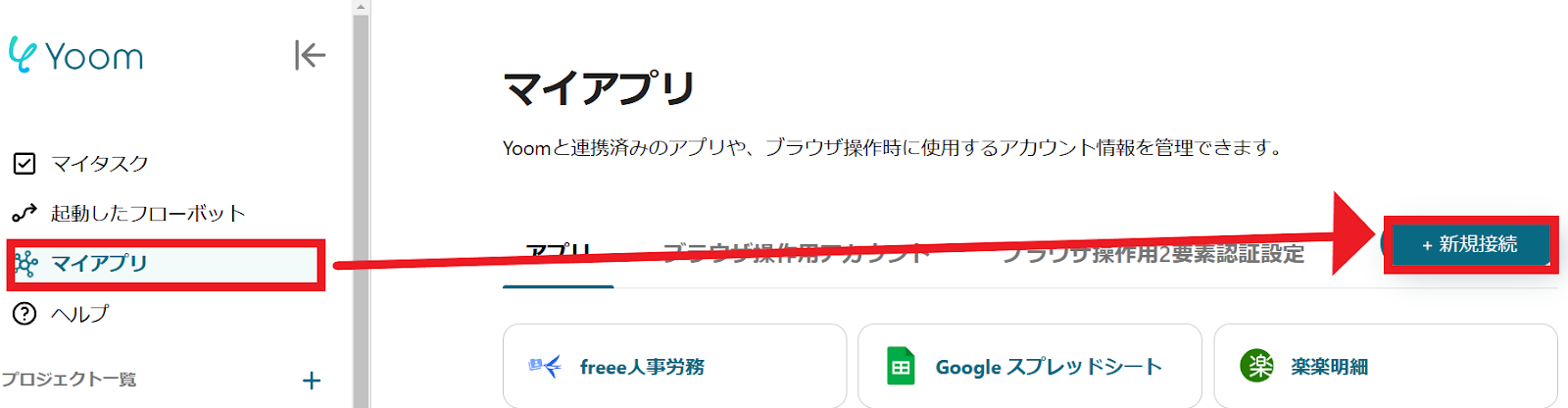
1.マイアプリをクリックした後、新規接続をクリックします。
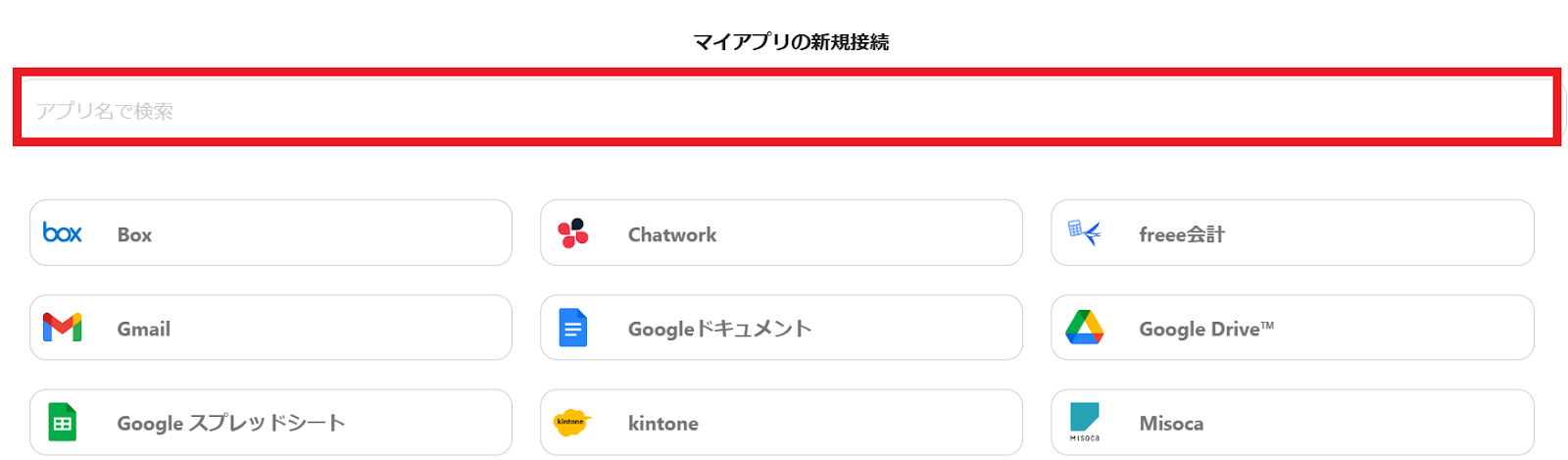
2.入力欄からアプリ名で検索できます。
Zendeskのマイアプリ登録
3.入力欄にZendeskと入力するとアイコンが表示されるので、アイコンをクリックします。
<注意事項>
・Zendeskはチームプラン・サクセスプランでのみご利用いただけるアプリとなっております。フリープラン・ミニプランの場合は設定しているフローボットのオペレーションやデータコネクトはエラーとなりますので、ご注意ください。
・チームプランやサクセスプランなどの有料プランは、2週間の無料トライアルを行うことが可能です。無料トライアル中には制限対象のアプリを使用することができます。
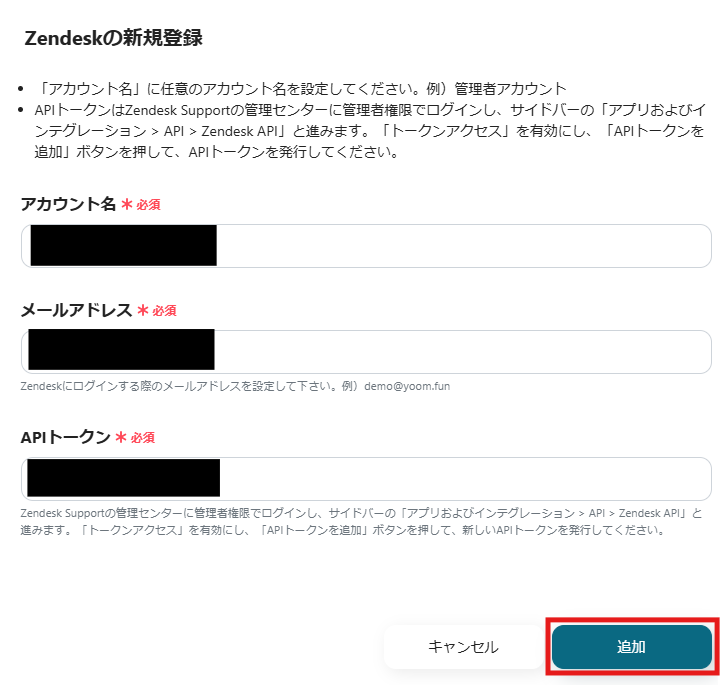
以下の画面が表示されるので、必須項目を入力し、「追加」をクリックします。
※詳しくはこちらをご確認ください。
kintoneのマイアプリ登録
4.次はkintoneをマイアプリに登録します。
Zendeskと同じように、Yoomの「新規接続一覧」の中からkintoneをクリックしてサインインします。
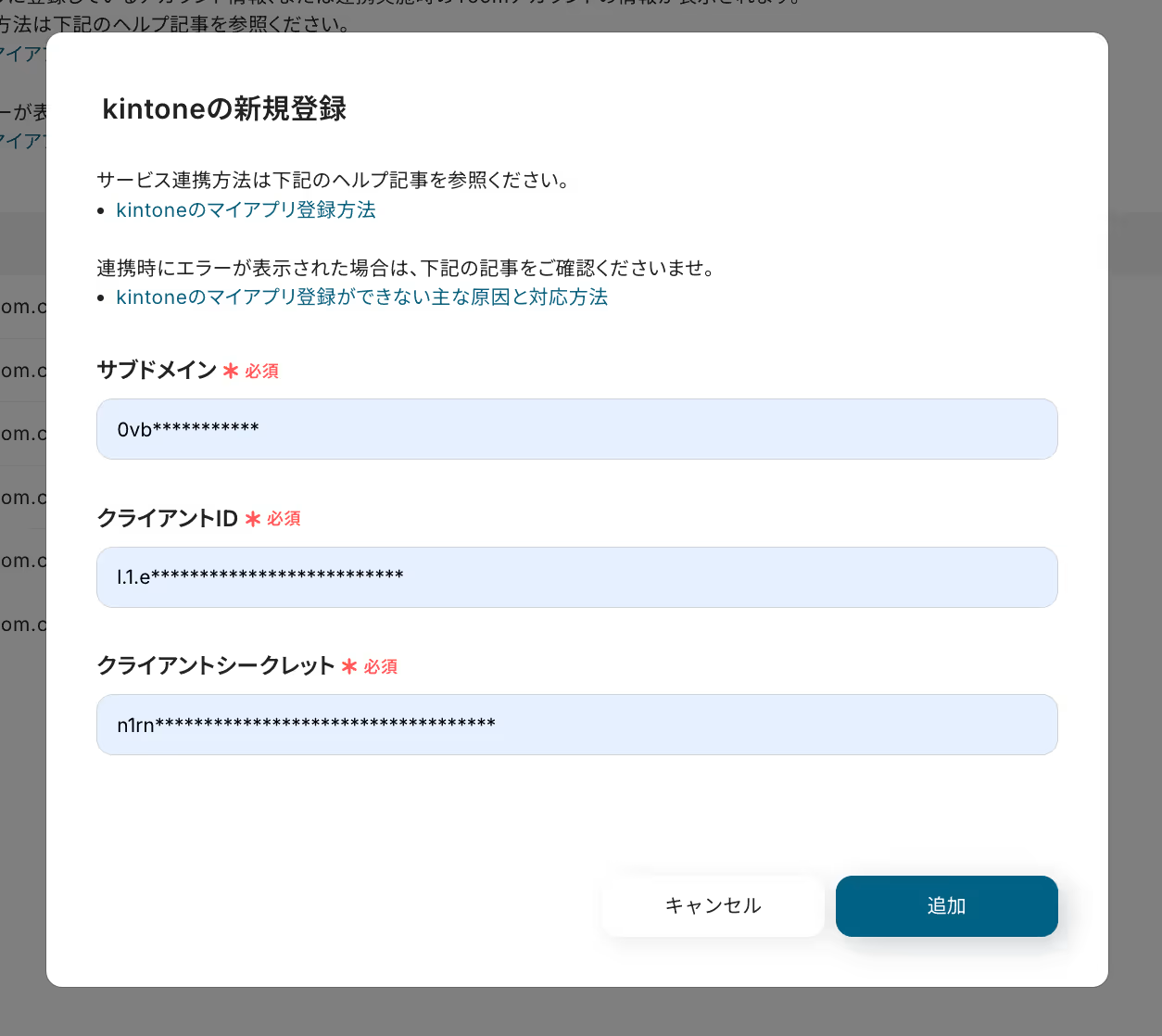
Yoomのマイアプリにそれぞれが登録されたら連携が完了です!
ステップ2:テンプレートをコピーする
1.自動化の設定をするため、以下のバナーにある「試してみる」をクリックしてください。
■概要お客様からの問い合わせ管理にZendeskを利用しているものの、kintoneへの情報転記は手作業で行っていませんか?二重入力の手間や転記ミスは、業務効率を低下させる要因になります。このワークフローを活用すれば、Zendeskに新しいチケットが作成されると同時に、kintoneへレコードが自動で追加されるため、こうした連携の手間を削減し、顧客情報をスムーズに管理できます。
■このテンプレートをおすすめする方- Zendeskとkintoneを併用し、チケット情報の二重入力に手間を感じている方
- 顧客サポートの対応履歴を手作業で転記しており、入力ミスを減らしたい方
- 問い合わせ情報をkintoneに集約し、データ管理を効率化したいと考えている方
■このテンプレートを使うメリット- Zendeskにチケットが作成されると自動でkintoneにレコードが追加され、手作業での転記時間を短縮できます。
- 手作業によるデータの転記が減るため、入力ミスや情報連携の漏れといったヒューマンエラーを防ぐことに繋がります。
■フローボットの流れ- はじめに、ZendeskとkintoneをYoomと連携します。
- 次に、トリガーでZendeskを選択し、「チケットが作成されたら」というアクションを設定します。
- 最後に、オペレーションでkintoneの「レコードを追加する」アクションを設定し、Zendeskのチケット情報を紐付けます。
※「トリガー」:フロー起動のきっかけとなるアクション、「オペレーション」:トリガー起動後、フロー内で処理を行うアクション
■このワークフローのカスタムポイント- kintoneのオペレーション設定で、レコードを追加するアプリ(データベース)を任意で指定してください。
- Zendeskから取得したチケット情報を、kintoneのどのフィールドに追加するかを任意で設定できます。
■注意事項- Zendesk、kintoneのそれぞれとYoomを連携してください。
- トリガーは5分、10分、15分、30分、60分の間隔で起動間隔を選択できます。
- プランによって最短の起動間隔が異なりますので、ご注意ください。
- Zendesk、kintoneはミニプラン以上でご利用いただけるアプリとなっております。フリープラン・パーソナルプランの場合は設定しているフローボットのオペレーションやデータコネクトはエラーとなりますので、ご注意ください。
- ミニプラン・チームプラン・サクセスプランなどの有料プランは、2週間の無料トライアルを行うことが可能です。無料トライアル中には制限対象のアプリを使用することができます。
- Zendeskとkintoneを併用し、チケット情報の二重入力に手間を感じている方
- 顧客サポートの対応履歴を手作業で転記しており、入力ミスを減らしたい方
- 問い合わせ情報をkintoneに集約し、データ管理を効率化したいと考えている方
- Zendeskにチケットが作成されると自動でkintoneにレコードが追加され、手作業での転記時間を短縮できます。
- 手作業によるデータの転記が減るため、入力ミスや情報連携の漏れといったヒューマンエラーを防ぐことに繋がります。
- はじめに、ZendeskとkintoneをYoomと連携します。
- 次に、トリガーでZendeskを選択し、「チケットが作成されたら」というアクションを設定します。
- 最後に、オペレーションでkintoneの「レコードを追加する」アクションを設定し、Zendeskのチケット情報を紐付けます。
■このワークフローのカスタムポイント
- kintoneのオペレーション設定で、レコードを追加するアプリ(データベース)を任意で指定してください。
- Zendeskから取得したチケット情報を、kintoneのどのフィールドに追加するかを任意で設定できます。
- Zendesk、kintoneのそれぞれとYoomを連携してください。
- トリガーは5分、10分、15分、30分、60分の間隔で起動間隔を選択できます。
- プランによって最短の起動間隔が異なりますので、ご注意ください。
- Zendesk、kintoneはミニプラン以上でご利用いただけるアプリとなっております。フリープラン・パーソナルプランの場合は設定しているフローボットのオペレーションやデータコネクトはエラーとなりますので、ご注意ください。
- ミニプラン・チームプラン・サクセスプランなどの有料プランは、2週間の無料トライアルを行うことが可能です。無料トライアル中には制限対象のアプリを使用することができます。
2.以下の画面表示を読んで、「OK」をクリックしましょう。
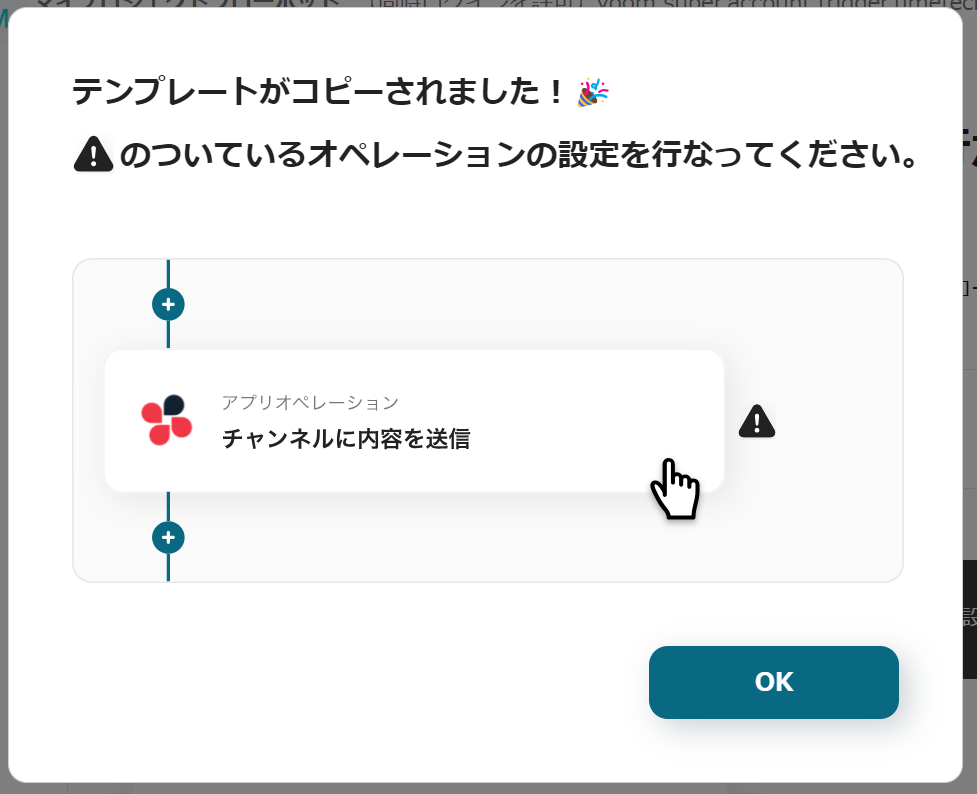
ステップ3:Zendeskのトリガーアクション設定
いよいよフローの設定に入ります!
1.まずは以下の赤枠をクリックしましょう。
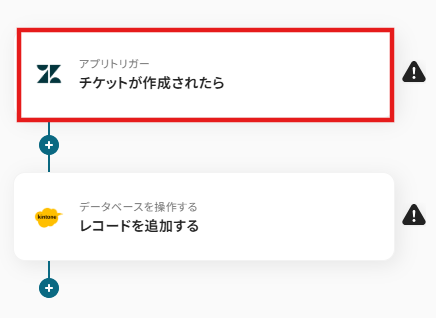
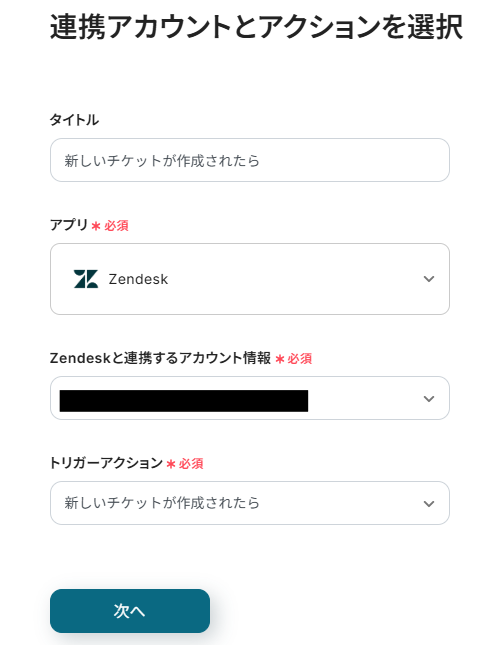
2.以下の画面でYoomと連携するアカウントを選択します。
タイトルと連携するアカウント情報を任意で設定し、トリガーアクションはテンプレート通りに「新しいチケットが作成されたら」のまま「次へ」をクリックして進んでください。
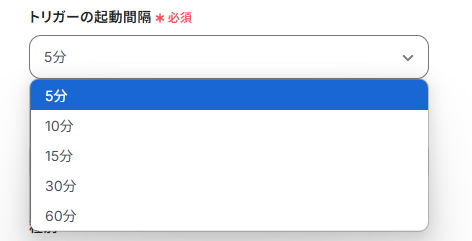
3.トリガーの起動間隔は、用途に合わせてプルダウンより設定してください。
なお、基本的にはそのプランの最短の起動間隔にしてお使いいただくことをおすすめします!
※ご契約のプランによって最短の起動間隔が異なります。
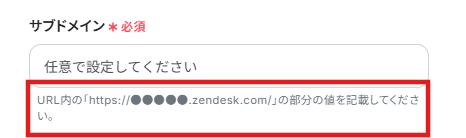
4.「サブドメイン」は、入力欄下の注釈を参考に設定しましょう!
5.実際にZendeskでテスト用のチケットを作成し、Yoomに戻り「テスト」をクリックしてください。
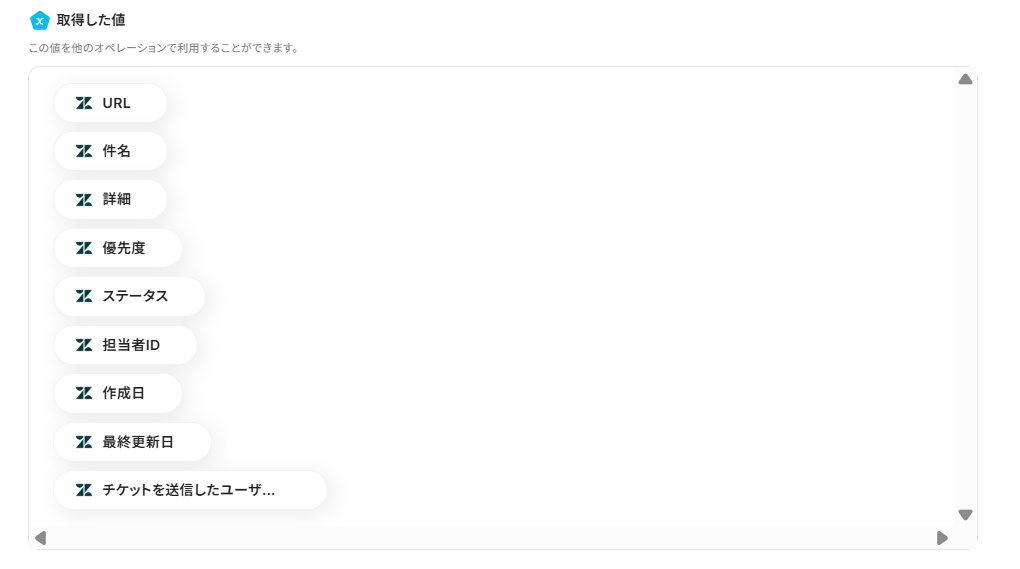
テストが成功した場合は、アウトプットが取得できます。
こちらの値は次の設定に活用するので、取得された内容を確認して保存しましょう。
ステップ4:kintoneのレコードに追加する設定
あっという間に最後の設定項目です!
1.これまでと同様に以下の赤枠をクリックします。
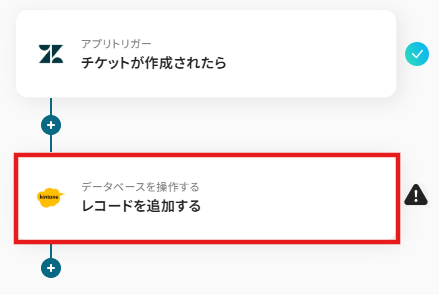
2.以下の画面でYoomと連携するアカウントを選択します。
先ほどと同様にタイトルと連携するアカウント情報を任意で設定し、アクションはテンプレート通りに「メッセージを送る」のまま、下にスクロールしましょう。
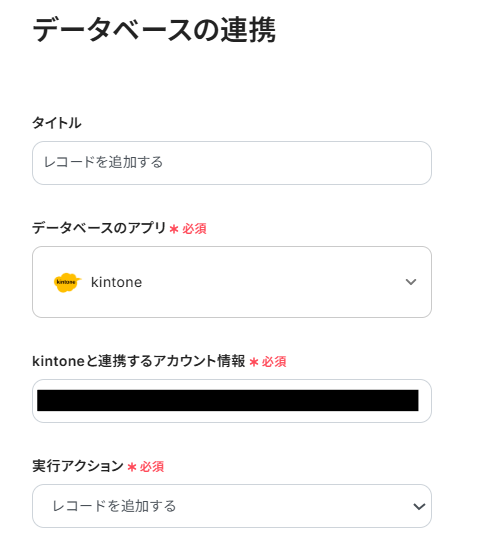
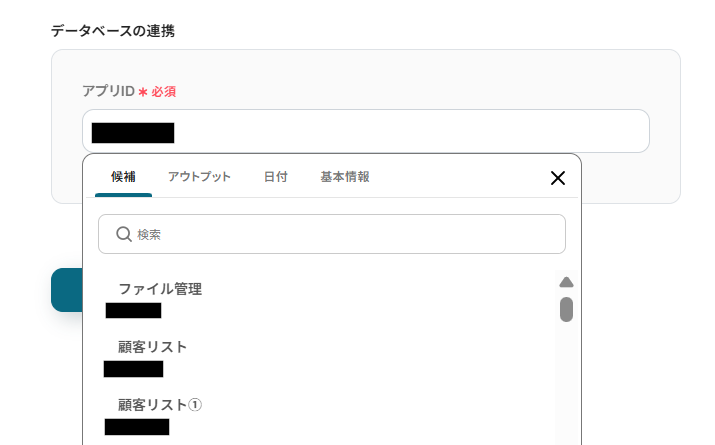
3.次の設定の前に、kintoneの画面に移動し、テスト用にZendeskのチケット情報の項目名を設定しましょう。

4.再度Yoomに戻り、「アプリID」を候補から選択し、次に進みましょう。
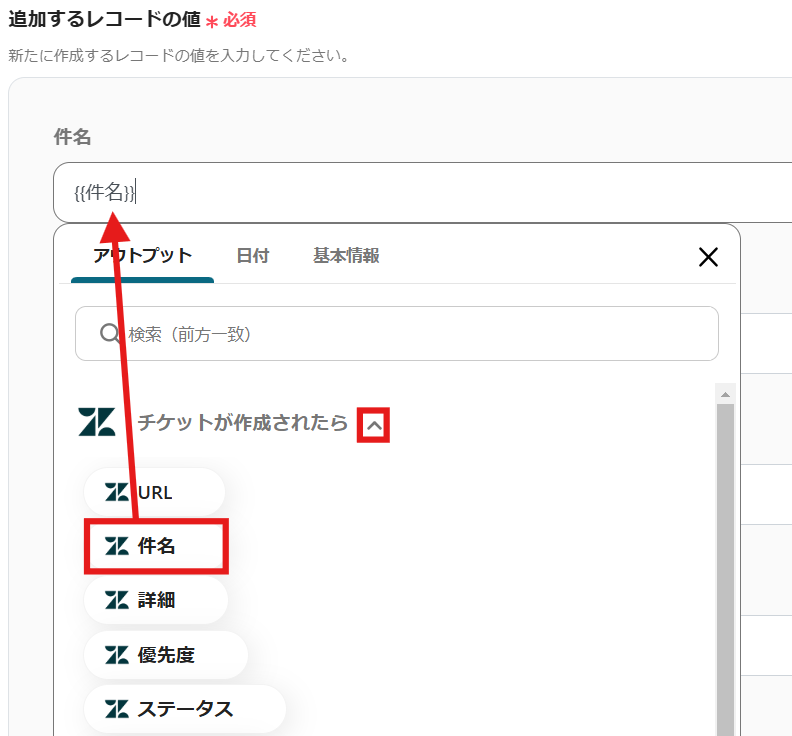
5.「追加するレコードの値」に、kintoneのレコードに追加したい任意の値を入力します。
用途に合わせてアウトプットからそれぞれ選択することができます!
6.設定完了後に、「テスト」をクリックします。
テストが成功したら、kintoneのレコードに追加ができていることを確認しましょう!

7.確認後、「保存する」をクリックしてください。
ステップ5:トリガーをONに設定して動作確認
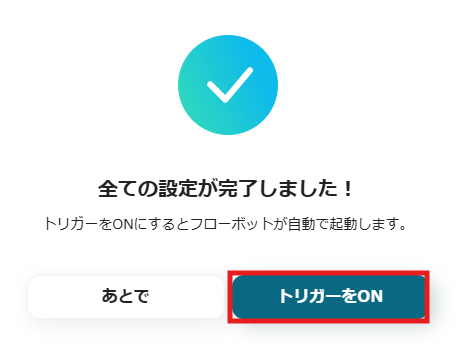
最後に「トリガーをON」をクリックしたら、自動化の設定は完了です!
フローボットが正しく起動することを確認しましょう。
設定お疲れさまでした!
kintoneのデータをZendeskに連携したい場合
今回はZendeskからkintoneへデータを連携する方法をご紹介しましたが、逆にkintoneからZendeskへのデータ連携を実施したい場合も、Yoomなら簡単に自動化フローを構築できます。
例えば、kintoneで管理している顧客情報や案件情報に基づいてZendeskにチケットを自動作成したり、kintoneのレコード更新をトリガーにZendeskのチケット情報を更新するといった連携が可能です。
これにより、社内システムであるkintoneを起点とした顧客対応プロセスの自動化も実現できますので、下記のテンプレートも併せてご利用ください。
kintoneにレコードが登録されたらZendeskにチケットを作成する
kintoneの特定のアプリに新しいレコードが登録されたタイミングで、そのレコード情報を基にZendeskに新しいチケットを自動で作成します。
この連携によって、例えばkintoneで管理している製品の不具合報告や顧客からの要望が登録された際に、自動的にサポート部門のZendeskへエスカレーションし、迅速な対応開始を支援します。
この自動化は、kintoneのデータ登録をトリガーとしてZendeskに情報を連携する直接連携のパターンです。
■概要
kintoneに新規のレコードが登録されたら、Zendeskにチケットを作成するフローです。
kintoneとZendeskを連携するとkintoneにレコードが追加されるたびにZendeskに自動的にチケットを作成することができるので、情報管理の抜けや漏れをなくすことができ業
務効率が向上します。
■注意事項
・kintone、ZendeskそれぞれとYoomを連携してください。
・Zendeskはチームプラン、サクセスプランでのみご利用いただけるアプリとなっております。
・フリープラン、ミニプランの場合は設定しているフローボットのオペレーションやデータコネクトはエラーとなりますので、ご注意ください。
・チームプランやサクセスプランなどの有料プランは、2週間の無料トライアルを行うことが可能です。
・無料トライアル中には制限対象のアプリを使用することができます。
■概要
kintoneに新規のレコードが登録されたら、Zendeskにチケットを作成するフローです。
kintoneとZendeskを連携するとkintoneにレコードが追加されるたびにZendeskに自動的にチケットを作成することができるので、情報管理の抜けや漏れをなくすことができ業
務効率が向上します。
■注意事項
・kintone、ZendeskそれぞれとYoomを連携してください。
・Zendeskはチームプラン、サクセスプランでのみご利用いただけるアプリとなっております。
・フリープラン、ミニプランの場合は設定しているフローボットのオペレーションやデータコネクトはエラーとなりますので、ご注意ください。
・チームプランやサクセスプランなどの有料プランは、2週間の無料トライアルを行うことが可能です。
・無料トライアル中には制限対象のアプリを使用することができます。
kintoneのレコードが更新されたらZendeskのチケットにコメントを追加する
kintoneのレコード情報が更新された際に、その更新内容を関連するZendeskのチケットにコメントとして自動で追加します。
これにより、例えばkintone上で顧客情報や対応状況が更新された場合、その変更がZendesk側にもリアルタイムに反映され、常に最新情報に基づいた顧客対応が可能になります。
この連携も、kintoneのデータ更新をトリガーとしてZendeskにデータを連携するパターンです。
■概要kintoneで管理している顧客情報や案件情報が更新された際、関連するZendeskのチケットに手作業でコメントを追加していませんか。この作業は手間がかかるだけでなく、情報の転記漏れや遅延が発生する原因にもなり得ます。このワークフローを活用すれば、kintoneのレコード更新をトリガーとして、Zendeskのチケットへ自動でコメントを追加する仕組みを構築でき、kintoneとZendeskのスムーズな連携を実現します。
■このテンプレートをおすすめする方- kintoneとZendeskの両方を利用し、顧客対応や情報共有を行っている方
- 手作業による情報の転記作業を自動化し、対応の迅速化と抜け漏れ防止を図りたい方
- 部門間の情報連携を円滑にし、顧客満足度を高めたいと考えているチームリーダーの方
■このテンプレートを使うメリット- kintoneのレコードが更新されると自動でZendeskへコメントが追加されるため、情報共有にかかる時間を短縮できます。
- 手作業による転記ミスや共有漏れといったヒューマンエラーを防ぎ、常に正確な情報を関係者間で共有することが可能です。
■フローボットの流れ- はじめに、kintoneとZendeskをYoomと連携します。
- 次に、トリガーでkintoneを選択し、「レコードが編集されたら(Webhook起動)」というアクションを設定します。
- 続いて、オペレーションでkintoneの「レコードを取得する」アクションを設定し、更新されたレコード情報を取得します。
- 最後に、オペレーションでZendeskの「既存チケットへコメントを追加」アクションを設定し、取得したレコード情報をもとにコメントを追加します。
※「トリガー」:フロー起動のきっかけとなるアクション、「オペレーション」:トリガー起動後、フロー内で処理を行うアクション
■このワークフローのカスタムポイント- kintoneのトリガーおよびオペレーション設定では、連携の対象としたいアプリIDを任意で設定してください。
- Zendeskのオペレーション設定では、ご利用のサブドメインやコメントを追加したいチケットID、コメント内容の詳細を任意で設定してください。
■注意事項- kintone、ZendeskのそれぞれとYoomを連携してください。
- kintone、Zendeskはミニプラン以上でご利用いただけるアプリとなっております。フリープラン・パーソナルプランの場合は設定しているフローボットのオペレーションやデータコネクトはエラーとなりますので、ご注意ください。
- ミニプラン・チームプラン・サクセスプランなどの有料プランは、2週間の無料トライアルを行うことが可能です。無料トライアル中には制限対象のアプリを使用することができます。
■このテンプレートをおすすめする方
- kintoneとZendeskの両方を利用し、顧客対応や情報共有を行っている方
- 手作業による情報の転記作業を自動化し、対応の迅速化と抜け漏れ防止を図りたい方
- 部門間の情報連携を円滑にし、顧客満足度を高めたいと考えているチームリーダーの方
■このテンプレートを使うメリット
- kintoneのレコードが更新されると自動でZendeskへコメントが追加されるため、情報共有にかかる時間を短縮できます。
- 手作業による転記ミスや共有漏れといったヒューマンエラーを防ぎ、常に正確な情報を関係者間で共有することが可能です。
■フローボットの流れ
- はじめに、kintoneとZendeskをYoomと連携します。
- 次に、トリガーでkintoneを選択し、「レコードが編集されたら(Webhook起動)」というアクションを設定します。
- 続いて、オペレーションでkintoneの「レコードを取得する」アクションを設定し、更新されたレコード情報を取得します。
- 最後に、オペレーションでZendeskの「既存チケットへコメントを追加」アクションを設定し、取得したレコード情報をもとにコメントを追加します。
■このワークフローのカスタムポイント
- kintoneのトリガーおよびオペレーション設定では、連携の対象としたいアプリIDを任意で設定してください。
- Zendeskのオペレーション設定では、ご利用のサブドメインやコメントを追加したいチケットID、コメント内容の詳細を任意で設定してください。
■注意事項
- kintone、ZendeskのそれぞれとYoomを連携してください。
- kintone、Zendeskはミニプラン以上でご利用いただけるアプリとなっております。フリープラン・パーソナルプランの場合は設定しているフローボットのオペレーションやデータコネクトはエラーとなりますので、ご注意ください。
- ミニプラン・チームプラン・サクセスプランなどの有料プランは、2週間の無料トライアルを行うことが可能です。無料トライアル中には制限対象のアプリを使用することができます。
ZendeskやkintoneのAPIを使ったその他の自動化例
Zendeskとkintoneの連携以外にも、様々なSaaSとの組み合わせによって日々の業務を効率化することが可能です。
業務に合うフローがあれば、ぜひお試しください!
Zendeskを使った便利な自動化例
Webサイトに設置したフォームからの問い合わせ管理も効率化。
TypeformやZoho Forms、HubSpotなどで受け付けた回答をもとに、Zendeskのチケットを自動で作成できます。
また、作成されたチケット情報をGoogleスプレッドシートに自動で追加することで、問い合わせ履歴の管理や分析も容易になり、サポート業務の質向上に繋がるでしょう。
■概要
Typeformで受け付けたお問い合わせやアンケートの回答を、都度Zendeskに手入力で転記していませんか?この作業は時間がかかるだけでなく、コピー&ペーストのミスや対応漏れといったヒューマンエラーのリスクも伴います。このワークフローを活用すれば、Typeformのフォームが送信されると同時に、Zendeskへチケットが自動で作成されるため、こうした課題をスムーズに解消できます。
■このテンプレートをおすすめする方
- TypeformとZendeskを併用し、手作業での情報転記に手間を感じている方
- 顧客からのお問い合わせ対応を迅速化し、サービス品質を向上させたいチームの方
- 手作業によるミスをなくし、問い合わせ管理業務の標準化を目指している方
■このテンプレートを使うメリット
- Typeformのフォームが送信されると自動でZendeskにチケットが作成され、これまで手作業に費やしていた時間を短縮できます。
- 手入力による情報の転記ミスや対応漏れといったヒューマンエラーを防ぎ、正確な顧客対応の実現に繋がります。
■フローボットの流れ
- はじめに、TypeformとZendeskをYoomと連携します。
- 次に、トリガーでTypeformを選択し、「フォームが送信されたら」というアクションを設定します。
- 最後に、オペレーションでZendeskの「チケットを作成」アクションを設定し、Typeformから取得した回答内容を紐付けます。
※「トリガー」:フロー起動のきっかけとなるアクション、「オペレーション」:トリガー起動後、フロー内で処理を行うアクション■このワークフローのカスタムポイント
- このワークフローでZendeskをご利用いただくには、チームプランまたはサクセスプランのご契約が必要です。
- フリープランやミニプランの場合、Zendeskのオペレーションがエラーとなりますのでご注意ください。
- Zendeskの有料プランには2週間の無料トライアルがあり、トライアル期間中にこの連携をお試しいただくことが可能です。
■概要
Zoho Formsで受け付けたお問い合わせや依頼内容を、手作業でZendeskに転記していませんか?
この作業は、対応の遅れや入力ミスにつながりやすくなります。
このワークフローを活用すれば、Zoho Formsに新しい回答が送信されると同時に、Zendeskにチケットが自動で作成されるため、迅速かつ正確な顧客対応を実現できます。
■このテンプレートをおすすめする方
- Zoho Formsで受けた問い合わせをZendeskで管理しているカスタマーサポート担当者の方
- フォームからの問い合わせ対応の初動を早めたいチームリーダーの方
- 手作業による情報転記の手間をなくし、対応漏れなどのミスを防ぎたいと考えている方
■このテンプレートを使うメリット
- Zoho Formsへの回答送信を起点に、Zendeskのチケット作成までが自動化され、これまで手作業に費やしていた時間を短縮できます。
- 手作業でのデータ転記が不要になるため、入力間違いや重要な情報の転記漏れといったヒューマンエラーの防止に繋がります。
■フローボットの流れ
- はじめに、Zoho FormsとZendeskをYoomと連携します。
- 次に、トリガーでZoho Formsを選択し、「フォームが送信されたら」というアクションを設定します。
- 最後に、オペレーションでZendeskの「チケットを作成」アクションを設定し、トリガーで取得したZoho Formsの回答内容を各項目に紐付けます。
※「トリガー」:フロー起動のきっかけとなるアクション、「オペレーション」:トリガー起動後、フロー内で処理を行うアクション
■このワークフローのカスタムポイント
- Zendeskでチケットを作成するアクションで、ご利用のZendeskアカウントに応じたサブドメインを任意で設定してください。
- チケットの件名や詳細(本文)には、Zoho Formsのフォームで受け付けた回答内容を連携し、任意で設定してください。
■注意事項
- Zoho FormsとZendeskのそれぞれとYoomを連携してください。
- Zoho FormsのWebhook設定方法については下記をご覧ください。
https://intercom.help/yoom/ja/articles/9924708 - Zendeskはチームプラン・サクセスプランでのみご利用いただけるアプリとなっております。フリープラン・ミニプランの場合は設定しているフローボットのオペレーションやデータコネクトはエラーとなりますので、ご注意ください。
- チームプランやサクセスプランなどの有料プランは、2週間の無料トライアルを行うことが可能です。無料トライアル中には制限対象のアプリを使用することができます。
■概要
フォームで受け付けたお問い合わせやアンケートの回答を、手作業でカスタマーサポートツールに転記する業務は、手間がかかる上に転記ミスも起こりやすいのではないでしょうか。このワークフローを活用すれば、Tallyでフォームの回答が送信されたタイミングで、Zendeskに自動でチケットを作成できます。対応の初動を早め、顧客への迅速なアプローチを実現します。
■このテンプレートをおすすめする方
- Tallyで受けた問い合わせをZendeskで管理しているカスタマーサポート担当者の方
- フォームからのリード情報を、手作業でZendeskに入力している営業担当者の方
- TallyとZendesk間のデータ転記作業をなくし、業務を効率化したいと考えている方
■このテンプレートを使うメリット
- Tallyにフォーム回答が送信されると自動でZendeskにチケットが作成されるため、手作業での転記業務にかかる時間を削減できます。
- 手作業による情報のコピー&ペーストが不要になるため、入力内容の間違いや転記漏れといったヒューマンエラーの防止に繋がります。
■フローボットの流れ
- はじめに、TallyとZendeskをYoomと連携します。
- 次に、トリガーでTallyを選択し、「フォームが送信されたら」というアクションを設定し、対象のフォームを指定します。
- 最後に、オペレーションでZendeskの「チケットを作成する」アクションを設定します。トリガーで取得したTallyの回答内容を、作成するチケットの件名や本文などに設定します。
※「トリガー」:フロー起動のきっかけとなるアクション、「オペレーション」:トリガー起動後、フロー内で処理を行うアクション■このワークフローのカスタムポイント
- このワークフローでZendeskを利用する際、ご契約プランにご注意ください。Yoomとの連携はチームプランまたはサクセスプランのみに対応しており、フリープランやミニプランではエラーとなります。
- Zendeskのチームプランやサクセスプランは2週間の無料トライアルが用意されているため、トライアル期間中にこのワークフローを試すことも可能です。
■概要
HubSpotのフォームからいただいたお問い合わせを、一件ずつZendeskに手入力していませんか?
この作業は手間がかかるだけでなく、転記ミスなどのヒューマンエラーの原因にもなりかねません。
このワークフローを活用することで、HubSpotのフォームが送信されると同時に、Zendeskにチケットが自動で作成されるため、対応の迅速化と業務の効率化を実現します。
■このテンプレートをおすすめする方
- HubSpotとZendesk間のデータ転記に手間を感じている方
- フォームからのリード情報を迅速にサポートチームへ連携したい方
- 手作業による情報入力ミスをなくし、顧客対応の質を向上させたい方
■このテンプレートを使うメリット
- HubSpotフォームが送信されると、自動でZendeskにチケットが作成されるため、これまで手作業に費やしていた時間を短縮することができます。
- システムが情報を正確に連携するため、手作業による入力間違いや対応漏れといったヒューマンエラーのリスク軽減に繋がります。
■フローボットの流れ
- はじめに、HubSpotとZendeskをYoomと連携します。
- 次に、トリガーでHubSpotの「フォームが送信されたら」というアクションを設定します。
- 最後に、オペレーションでZendeskの「チケットを作成」アクションを設定し、HubSpotフォームで取得した情報を連携するように設定します。
※「トリガー」:フロー起動のきっかけとなるアクション、「オペレーション」:トリガー起動後、フロー内で処理を行うアクション
■このワークフローのカスタムポイント
- 「チケットを作成」では、HubSpotのフォームから取得した情報を変数として設定できます。
■注意事項
- HubSpotとZendeskをYoomと連携してください。
- Zendeskはチームプラン・サクセスプランでのみご利用いただけるアプリとなっております。フリープラン・ミニプランの場合は設定しているフローボットのオペレーションやデータコネクトはエラーとなりますので、ご注意ください。
- チームプランやサクセスプランなどの有料プランは、2週間の無料トライアルを行うことが可能です。無料トライアル中には制限対象のアプリを使用することができます。
■概要Zendeskで新しくチケットが作成されたらGoogle スプレッドシートのデータベースに追加するフローです。■このテンプレートをおすすめする方1.Zendeskを利用するカスタマーサポートチーム・Zendeskで発生したチケットをGoogle スプレッドシートで一覧化・分析したい方・チケット情報をZendeskとGoogle スプレッドシート間で手動で同期する手間を削減したい方・常に最新のチケット情報をGoogle スプレッドシートで確認したい方2.Zendeskのチケット情報に基づいて業務を行う方・チケット情報をGoogle スプレッドシートに取り込み、詳細な分析を行いたい方・チケットデータをグラフ化したり、ピボットテーブルで集計したりしたい方■このテンプレートを使うメリットZendeskは顧客サポートを効率的に管理するための優れたツールですが、新しく作成されたチケットを手作業でGoogle スプレッドシートに転記するのは、転記ミスや情報漏れの原因にもなりかねません。このフローを活用することで、Zendeskで作成されたチケット情報をGoogle スプレッドシートのデータベースに追加することができます。
これにより、サポート担当者は手作業での入力作業を行う必要がなくなり、顧客対応などのより重要な業務に集中できます。また、データ入力のミスや情報の漏れを防ぎ効率的なチケット管理も可能になります。■注意事項・Zendesk、Google スプレッドシートのそれぞれとYoomを連携させてください。・Zendeskはチームプラン・サクセスプランでのみご利用いただけるアプリとなっております。フリープラン・ミニプランの場合は設定しているフローボットのオペレーションやデータコネクトはエラーとなりますので、ご注意ください。・チームプランやサクセスプランなどの有料プランは、2週間の無料トライアルを行うことが可能です。無料トライアル中には制限対象のアプリを使用することができます。
■概要
Typeformで受け付けたお問い合わせやアンケートの回答を、都度Zendeskに手入力で転記していませんか?この作業は時間がかかるだけでなく、コピー&ペーストのミスや対応漏れといったヒューマンエラーのリスクも伴います。このワークフローを活用すれば、Typeformのフォームが送信されると同時に、Zendeskへチケットが自動で作成されるため、こうした課題をスムーズに解消できます。
■このテンプレートをおすすめする方
- TypeformとZendeskを併用し、手作業での情報転記に手間を感じている方
- 顧客からのお問い合わせ対応を迅速化し、サービス品質を向上させたいチームの方
- 手作業によるミスをなくし、問い合わせ管理業務の標準化を目指している方
■このテンプレートを使うメリット
- Typeformのフォームが送信されると自動でZendeskにチケットが作成され、これまで手作業に費やしていた時間を短縮できます。
- 手入力による情報の転記ミスや対応漏れといったヒューマンエラーを防ぎ、正確な顧客対応の実現に繋がります。
■フローボットの流れ
- はじめに、TypeformとZendeskをYoomと連携します。
- 次に、トリガーでTypeformを選択し、「フォームが送信されたら」というアクションを設定します。
- 最後に、オペレーションでZendeskの「チケットを作成」アクションを設定し、Typeformから取得した回答内容を紐付けます。
■このワークフローのカスタムポイント
- このワークフローでZendeskをご利用いただくには、チームプランまたはサクセスプランのご契約が必要です。
- フリープランやミニプランの場合、Zendeskのオペレーションがエラーとなりますのでご注意ください。
- Zendeskの有料プランには2週間の無料トライアルがあり、トライアル期間中にこの連携をお試しいただくことが可能です。
■概要
Zoho Formsで受け付けたお問い合わせや依頼内容を、手作業でZendeskに転記していませんか?
この作業は、対応の遅れや入力ミスにつながりやすくなります。
このワークフローを活用すれば、Zoho Formsに新しい回答が送信されると同時に、Zendeskにチケットが自動で作成されるため、迅速かつ正確な顧客対応を実現できます。
■このテンプレートをおすすめする方
- Zoho Formsで受けた問い合わせをZendeskで管理しているカスタマーサポート担当者の方
- フォームからの問い合わせ対応の初動を早めたいチームリーダーの方
- 手作業による情報転記の手間をなくし、対応漏れなどのミスを防ぎたいと考えている方
■このテンプレートを使うメリット
- Zoho Formsへの回答送信を起点に、Zendeskのチケット作成までが自動化され、これまで手作業に費やしていた時間を短縮できます。
- 手作業でのデータ転記が不要になるため、入力間違いや重要な情報の転記漏れといったヒューマンエラーの防止に繋がります。
■フローボットの流れ
- はじめに、Zoho FormsとZendeskをYoomと連携します。
- 次に、トリガーでZoho Formsを選択し、「フォームが送信されたら」というアクションを設定します。
- 最後に、オペレーションでZendeskの「チケットを作成」アクションを設定し、トリガーで取得したZoho Formsの回答内容を各項目に紐付けます。
※「トリガー」:フロー起動のきっかけとなるアクション、「オペレーション」:トリガー起動後、フロー内で処理を行うアクション
■このワークフローのカスタムポイント
- Zendeskでチケットを作成するアクションで、ご利用のZendeskアカウントに応じたサブドメインを任意で設定してください。
- チケットの件名や詳細(本文)には、Zoho Formsのフォームで受け付けた回答内容を連携し、任意で設定してください。
■注意事項
- Zoho FormsとZendeskのそれぞれとYoomを連携してください。
- Zoho FormsのWebhook設定方法については下記をご覧ください。
https://intercom.help/yoom/ja/articles/9924708 - Zendeskはチームプラン・サクセスプランでのみご利用いただけるアプリとなっております。フリープラン・ミニプランの場合は設定しているフローボットのオペレーションやデータコネクトはエラーとなりますので、ご注意ください。
- チームプランやサクセスプランなどの有料プランは、2週間の無料トライアルを行うことが可能です。無料トライアル中には制限対象のアプリを使用することができます。
■概要
フォームで受け付けたお問い合わせやアンケートの回答を、手作業でカスタマーサポートツールに転記する業務は、手間がかかる上に転記ミスも起こりやすいのではないでしょうか。このワークフローを活用すれば、Tallyでフォームの回答が送信されたタイミングで、Zendeskに自動でチケットを作成できます。対応の初動を早め、顧客への迅速なアプローチを実現します。
■このテンプレートをおすすめする方
- Tallyで受けた問い合わせをZendeskで管理しているカスタマーサポート担当者の方
- フォームからのリード情報を、手作業でZendeskに入力している営業担当者の方
- TallyとZendesk間のデータ転記作業をなくし、業務を効率化したいと考えている方
■このテンプレートを使うメリット
- Tallyにフォーム回答が送信されると自動でZendeskにチケットが作成されるため、手作業での転記業務にかかる時間を削減できます。
- 手作業による情報のコピー&ペーストが不要になるため、入力内容の間違いや転記漏れといったヒューマンエラーの防止に繋がります。
■フローボットの流れ
- はじめに、TallyとZendeskをYoomと連携します。
- 次に、トリガーでTallyを選択し、「フォームが送信されたら」というアクションを設定し、対象のフォームを指定します。
- 最後に、オペレーションでZendeskの「チケットを作成する」アクションを設定します。トリガーで取得したTallyの回答内容を、作成するチケットの件名や本文などに設定します。
■このワークフローのカスタムポイント
- このワークフローでZendeskを利用する際、ご契約プランにご注意ください。Yoomとの連携はチームプランまたはサクセスプランのみに対応しており、フリープランやミニプランではエラーとなります。
- Zendeskのチームプランやサクセスプランは2週間の無料トライアルが用意されているため、トライアル期間中にこのワークフローを試すことも可能です。

■概要
HubSpotのフォームからいただいたお問い合わせを、一件ずつZendeskに手入力していませんか?
この作業は手間がかかるだけでなく、転記ミスなどのヒューマンエラーの原因にもなりかねません。
このワークフローを活用することで、HubSpotのフォームが送信されると同時に、Zendeskにチケットが自動で作成されるため、対応の迅速化と業務の効率化を実現します。
■このテンプレートをおすすめする方
- HubSpotとZendesk間のデータ転記に手間を感じている方
- フォームからのリード情報を迅速にサポートチームへ連携したい方
- 手作業による情報入力ミスをなくし、顧客対応の質を向上させたい方
■このテンプレートを使うメリット
- HubSpotフォームが送信されると、自動でZendeskにチケットが作成されるため、これまで手作業に費やしていた時間を短縮することができます。
- システムが情報を正確に連携するため、手作業による入力間違いや対応漏れといったヒューマンエラーのリスク軽減に繋がります。
■フローボットの流れ
- はじめに、HubSpotとZendeskをYoomと連携します。
- 次に、トリガーでHubSpotの「フォームが送信されたら」というアクションを設定します。
- 最後に、オペレーションでZendeskの「チケットを作成」アクションを設定し、HubSpotフォームで取得した情報を連携するように設定します。
※「トリガー」:フロー起動のきっかけとなるアクション、「オペレーション」:トリガー起動後、フロー内で処理を行うアクション
■このワークフローのカスタムポイント
- 「チケットを作成」では、HubSpotのフォームから取得した情報を変数として設定できます。
■注意事項
- HubSpotとZendeskをYoomと連携してください。
- Zendeskはチームプラン・サクセスプランでのみご利用いただけるアプリとなっております。フリープラン・ミニプランの場合は設定しているフローボットのオペレーションやデータコネクトはエラーとなりますので、ご注意ください。
- チームプランやサクセスプランなどの有料プランは、2週間の無料トライアルを行うことが可能です。無料トライアル中には制限対象のアプリを使用することができます。

これにより、サポート担当者は手作業での入力作業を行う必要がなくなり、顧客対応などのより重要な業務に集中できます。また、データ入力のミスや情報の漏れを防ぎ効率的なチケット管理も可能になります。
kintoneを使った便利な自動化例
kintoneを起点に、様々な業務プロセスを自動化できます。
kintoneの顧客・案件情報からfreeeで請求書をOutlookで自動送付したり、kintoneのデータを基にWordPressへ記事を投稿したり、SharePointにフォルダを生成したりと、幅広い業務から手作業を削減できるでしょう。
Jotformなど外部フォームの回答をkintoneへ自動転記し、データ集約の入り口を自動化することも可能です。
■概要kintoneで案件や顧客情報を管理し、freee請求書で請求書を発行しているものの、双方のデータを手作業で転記する作業に手間を感じてはいないでしょうか。この手作業は時間がかかるだけでなく、入力ミスなどのヒューマンエラーを引き起こす原因にもなり得ます。このワークフローを活用すれば、kintoneのステータス更新をきっかけに、freee請求書での請求書作成を自動化でき、こうした課題をスムーズに解消することが可能です。
■このテンプレートをおすすめする方- kintoneとfreee請求書間のデータ転記作業をなくしたいと考えている経理担当者の方
- 請求書発行業務を自動化し、コア業務に集中できる環境を整えたい営業担当者の方
- 手作業による請求情報の入力ミスや発行漏れなどのリスクをなくしたいと考えている方
■このテンプレートを使うメリット- kintoneのステータスが更新されると請求書が自動で作成されるため、これまで手作業に費やしていた時間を短縮することができます。
- システムが自動でデータ処理を行うため、手作業による金額や宛先などの転記ミスといったヒューマンエラーの防止に繋がります。
■フローボットの流れ- はじめに、kintoneとfreee請求書をYoomと連携します。
- 次に、トリガーでkintoneを選択し、「ステータスが更新されたら(Webhook起動)」というアクションを設定します。
- オペレーションで分岐機能を設定し、特定のステータスになった場合のみ後続の処理が実行されるようにします。
- 続いて、オペレーションでkintoneの「レコードを取得する」や「特定のレコードのサブテーブルの複数行を取得する」アクションを設定し、請求書作成に必要な情報を取得します。
- 次に、オペレーションでfreee請求書の「取引先の検索」アクションを設定し、請求先を特定します。
- 最後に、オペレーションでfreee請求書の「請求書の作成」アクションを設定し、取得した情報を元に請求書を作成します。
※「トリガー」:フロー起動のきっかけとなるアクション、「オペレーション」:トリガー起動後、フロー内で処理を行うアクション
■このワークフローのカスタムポイント- 分岐機能では、kintoneから取得したステータスの情報をもとに、「請求書発行」など特定のステータスになった場合にのみフローが実行されるよう条件を自由に設定してください。
- kintoneの各オペレーションでは、実際に請求情報を管理しているアプリのIDをそれぞれ設定してください。
- freee請求書のオペレーションでは、請求書を発行する事業所のIDなどを任意で設定してください。
■注意事項- kintone、freee請求書のそれぞれとYoomを連携してください。
- 分岐はパーソナルプラン以上のプランでご利用いただける機能(オペレーション)となっております。フリープランの場合は設定しているフローボットのオペレーションはエラーとなりますので、ご注意ください。
- パーソナルプランなどの有料プランは、2週間の無料トライアルを行うことが可能です。無料トライアル中には制限対象のアプリや機能(オペレーション)を使用することができます。詳しくは、料金プランのページをご参照ください。
■概要kintoneで管理している顧客事例や製品情報をWordPress.orgに投稿する際、手作業での転記に手間を感じていませんか。この作業は時間がかかるだけでなく、コピー&ペーストによるミスの原因にもなり得ます。このワークフローを活用すれば、kintoneのレコード情報をもとにWordPress.orgへ新規投稿を自動で作成できます。定型的な情報発信を効率化し、より創造的な業務に時間を使いましょう。■このテンプレートをおすすめする方- kintoneとWordPress.orgを使い、手作業でコンテンツを作成しているWeb担当者の方
- kintoneのデータを活用した定期的な情報発信の効率化を目指すマーケティング担当者の方
- データ転記のミスをなくし、コンテンツ制作のフローを自動化したいと考えている方
■このテンプレートを使うメリット- kintoneのレコード情報から直接WordPress.orgに投稿が作成されるため、これまで手作業で行っていた転記作業の時間を短縮することができます。
- システムが自動で処理を行うことで、手作業によるコピー&ペーストでの入力間違いや記載漏れといったヒューマンエラーを防ぎます。
■フローボットの流れ- はじめに、kintoneとWordPress.orgをYoomと連携します。
- 次に、トリガーでkintoneのクローム拡張機能を利用し、「レコード詳細ページから起動」を設定します。
- その後、オペレーションでkintoneの「レコードを取得する」アクションを設定し、トリガーで起動したレコードの情報を取得します。
- 最後に、オペレーションでWordPress.orgの「新規投稿を作成」アクションを設定し、取得した情報を本文などに埋め込んで投稿します。
※「トリガー」:フロー起動のきっかけとなるアクション、「オペレーション」:トリガー起動後、フロー内で処理を行うアクション■このワークフローのカスタムポイント- WordPress.orgで新規投稿を作成する際に、タイトルや本文の各項目に、前のステップで取得したkintoneのレコード情報を変数として設定できます。これにより、kintoneのフィールド情報をWordPress.orgの投稿に自動で反映させることが可能です。
■注意事項- kintoneとWordPress.orgのそれぞれとYoomを連携してください。
- Chrome拡張機能を使ったトリガーの設定方法はこちらをご参照ください。
■概要
kintoneで管理している案件や顧客情報に関連するファイルを、Microsoft SharePointで管理しているものの、フォルダの作成は手動で行っているため、手間がかかると感じていないでしょうか。また、手作業によるフォルダの作成漏れや、命名ルールの不徹底といった課題が発生することもあります。このワークフローを活用すれば、kintoneのレコード情報をもとに、ワンクリックでMicrosoft SharePoint上に指定のフォルダを自動で作成でき、ファイル管理における非効率やミスを解消します。
■このテンプレートをおすすめする方
- kintoneとMicrosoft SharePointで情報を管理しており、手作業でのフォルダ作成に手間を感じている方
- 手作業によるフォルダの作成漏れや、命名規則の不統一といったヒューマンエラーを防止したいと考えている方
- kintoneの情報を起点としたファイル管理業務の効率化と標準化を目指しているチームリーダーやマネージャーの方
■このテンプレートを使うメリット
- kintoneの画面から直接フォルダが作成されるため、都度Microsoft SharePointを開いて手作業をする時間を短縮することができます。
- kintoneのレコード情報を基にフォルダ名が自動で設定されるため、手作業による命名ミスや作成漏れといったヒューマンエラーの発生を防ぎます。
■フローボットの流れ
はじめに、kintoneとMicrosoft SharePointをYoomと連携します。
- トリガーとして「Chrome拡張機能」を選択し、「レコード詳細ページから起動」を設定します。
- 次に、オペレーションで再度「Chrome拡張機能」を選択し、起動したkintoneのレコードページの情報を取得します。
- 続いて、オペレーションで「kintone」の「レコードを取得する」アクションを設定し、前のステップで取得した情報をもとに詳細なレコード内容を取得します。
- 最後に、オペレーションで「Microsoft SharePoint」の「フォルダを作成」アクションを設定し、取得したkintoneのレコード情報を利用してフォルダを自動で作成します。
※「トリガー」:フロー起動のきっかけとなるアクション、「オペレーション」:トリガー起動後、フロー内で処理を行うアクション■このワークフローのカスタムポイント
- このワークフローはYoomのChrome拡張機能を利用するため、事前にご利用のブラウザへインストールしてください。
- フローボットは、kintoneのレコード詳細ページを開いた状態でブラウザの拡張機能メニューから実行します。
- 本テンプレートはGoogle Chromeでのみご利用いただけますので、ご注意ください。
- Microsoft SharePointとの連携には、一般法人向けプラン(Microsoft 365 Businessなど)のご契約が必要です。ご契約プランによっては認証に失敗する可能性があります。
■概要
kintoneで管理している顧客情報をもとに、見積書を作成してOutlookで送付する作業は、定型的でありながらもミスが許されない重要な業務ではないでしょうか。手作業での情報転記やメール作成は、時間がかかるだけでなく、入力ミスなどのヒューマンエラーの原因にもなりがちです。このワークフローを活用すれば、kintone上の操作をきっかけに見積書の作成からOutlookでの送付までを自動化でき、こうした課題を円滑に解消します。
■このテンプレートをおすすめする方
- kintoneのデータから手作業で見積書を作成している営業担当者の方
- 見積書作成とOutlookでのメール送付業務の効率化を目指す営業事務の方
- 営業プロセスの自動化によって、チーム全体の生産性を向上させたいマネージャーの方
■このテンプレートを使うメリット
- kintoneの情報をもとに見積書が自動で作成・送付されるため、手作業に費やしていた時間を短縮し、より重要な業務に集中できます。
- 手作業によるデータの転記ミスやメールの宛先間違いといったヒューマンエラーのリスクを軽減し、業務の正確性を高めることに繋がります。
■フローボットの流れ
- はじめに、kintone、Google スプレッドシート、OutlookをYoomと連携します。
- 次に、トリガーでChrome拡張機能トリガーを選択し、kintoneの特定のレコード上でフローを起動するように設定します。
- 続けて、オペレーションでkintoneの「レコードを取得する」アクションを設定し、トリガーで起動したレコードの詳細情報を取得します。
- さらに、オペレーションでGoogle スプレッドシートの「書類を発行する」アクションを設定し、取得した情報をもとに見積書を発行します。
- 最後に、オペレーションでOutlookの「メールを送る」アクションを設定し、発行した見積書を添付して指定の宛先にメールを送信します。
※「トリガー」:フロー起動のきっかけとなるアクション、「オペレーション」:トリガー起動後、フロー内で処理を行うアクション
■このワークフローのカスタムポイント
- Google スプレッドシートの「書類を発行する」アクションでは、あらかじめ作成しておいた任意のレイアウトの雛形ファイルを使用します。これにより、報告書や議事録など、用途に合わせた書類を作成することも可能です。
- Outlookでメールを送るアクションでは、送信先のメールアドレス、件名、本文などを、実際の運用に合わせて任意の内容に設定してください。
■注意事項
- kintone、Google スプレッドシート、OutlookとYoomを連携してください。
- Microsoft365(旧Office365)には、家庭向けプランと一般法人向けプラン(Microsoft365 Business)があり、一般法人向けプランに加入していない場合には認証に失敗する可能性があります。
- Chrome拡張機能を使ったトリガーの設定方法はこちらをご参照ください。
■概要
Jotformで集めたアンケートや問い合わせの回答を、手作業でkintoneに一つひとつ転記していませんか。この作業は時間がかかるだけでなく、入力ミスや転記漏れといったヒューマンエラーの原因にもなり得ます。このワークフローを活用すれば、Jotformに新しい回答が送信されると同時に、その内容がkintoneのレコードとして自動で追加されるため、こうした課題を解消し、データ管理を効率化できます。
■このテンプレートをおすすめする方
- Jotformとkintoneを併用し、手作業でのデータ転記に手間を感じている方
- フォームからの問い合わせや申し込み対応を迅速化し、リード管理を効率化したい方
- 手作業による入力ミスを防ぎ、データベースの正確性を高めたいと考えている方
■このテンプレートを使うメリット
- Jotformに回答が送信されるとkintoneへ自動で転記されるため、これまで手作業に費やしていた時間を短縮することができます。
- システムが自動で処理を行うため、転記時の入力間違いや対応漏れといったヒューマンエラーを防ぎ、データの正確性を保ちます。
■フローボットの流れ
- はじめに、JotformとkintoneをYoomと連携します。
- 次に、トリガーでJotformを選択し、「フォームが送信されたら」というアクションを設定します。
- 続いて、オペレーションでJotformの「最新の回答を取得する」アクションを設定し、送信された回答内容を取得します。
- 最後に、オペレーションでkintoneの「レコードを追加する」アクションを設定し、前のステップで取得した情報を基にkintoneへレコードを追加します。
※「トリガー」:フロー起動のきっかけとなるアクション、「オペレーション」:トリガー起動後、フロー内で処理を行うアクション
■このワークフローのカスタムポイント
- Jotformのトリガー設定では、自動化の対象としたいフォームを任意で選択してください。
- kintoneへ転記したい情報に合わせて、Jotformのフォーム内の質問項目や回答形式は自由にカスタマイズすることが可能です。
■注意事項
- Jotform、kintoneのそれぞれとYoomを連携してください。
- JotformのWebhook設定方法はこちらをご参照ください。

■このテンプレートをおすすめする方
- kintoneとfreee請求書間のデータ転記作業をなくしたいと考えている経理担当者の方
- 請求書発行業務を自動化し、コア業務に集中できる環境を整えたい営業担当者の方
- 手作業による請求情報の入力ミスや発行漏れなどのリスクをなくしたいと考えている方
■このテンプレートを使うメリット
- kintoneのステータスが更新されると請求書が自動で作成されるため、これまで手作業に費やしていた時間を短縮することができます。
- システムが自動でデータ処理を行うため、手作業による金額や宛先などの転記ミスといったヒューマンエラーの防止に繋がります。
■フローボットの流れ
- はじめに、kintoneとfreee請求書をYoomと連携します。
- 次に、トリガーでkintoneを選択し、「ステータスが更新されたら(Webhook起動)」というアクションを設定します。
- オペレーションで分岐機能を設定し、特定のステータスになった場合のみ後続の処理が実行されるようにします。
- 続いて、オペレーションでkintoneの「レコードを取得する」や「特定のレコードのサブテーブルの複数行を取得する」アクションを設定し、請求書作成に必要な情報を取得します。
- 次に、オペレーションでfreee請求書の「取引先の検索」アクションを設定し、請求先を特定します。
- 最後に、オペレーションでfreee請求書の「請求書の作成」アクションを設定し、取得した情報を元に請求書を作成します。
■このワークフローのカスタムポイント
- 分岐機能では、kintoneから取得したステータスの情報をもとに、「請求書発行」など特定のステータスになった場合にのみフローが実行されるよう条件を自由に設定してください。
- kintoneの各オペレーションでは、実際に請求情報を管理しているアプリのIDをそれぞれ設定してください。
- freee請求書のオペレーションでは、請求書を発行する事業所のIDなどを任意で設定してください。
■注意事項
- kintone、freee請求書のそれぞれとYoomを連携してください。
- 分岐はパーソナルプラン以上のプランでご利用いただける機能(オペレーション)となっております。フリープランの場合は設定しているフローボットのオペレーションはエラーとなりますので、ご注意ください。
- パーソナルプランなどの有料プランは、2週間の無料トライアルを行うことが可能です。無料トライアル中には制限対象のアプリや機能(オペレーション)を使用することができます。詳しくは、料金プランのページをご参照ください。

- kintoneとWordPress.orgを使い、手作業でコンテンツを作成しているWeb担当者の方
- kintoneのデータを活用した定期的な情報発信の効率化を目指すマーケティング担当者の方
- データ転記のミスをなくし、コンテンツ制作のフローを自動化したいと考えている方
- kintoneのレコード情報から直接WordPress.orgに投稿が作成されるため、これまで手作業で行っていた転記作業の時間を短縮することができます。
- システムが自動で処理を行うことで、手作業によるコピー&ペーストでの入力間違いや記載漏れといったヒューマンエラーを防ぎます。
- はじめに、kintoneとWordPress.orgをYoomと連携します。
- 次に、トリガーでkintoneのクローム拡張機能を利用し、「レコード詳細ページから起動」を設定します。
- その後、オペレーションでkintoneの「レコードを取得する」アクションを設定し、トリガーで起動したレコードの情報を取得します。
- 最後に、オペレーションでWordPress.orgの「新規投稿を作成」アクションを設定し、取得した情報を本文などに埋め込んで投稿します。
- WordPress.orgで新規投稿を作成する際に、タイトルや本文の各項目に、前のステップで取得したkintoneのレコード情報を変数として設定できます。これにより、kintoneのフィールド情報をWordPress.orgの投稿に自動で反映させることが可能です。
- kintoneとWordPress.orgのそれぞれとYoomを連携してください。
- Chrome拡張機能を使ったトリガーの設定方法はこちらをご参照ください。

■概要
kintoneで管理している案件や顧客情報に関連するファイルを、Microsoft SharePointで管理しているものの、フォルダの作成は手動で行っているため、手間がかかると感じていないでしょうか。また、手作業によるフォルダの作成漏れや、命名ルールの不徹底といった課題が発生することもあります。このワークフローを活用すれば、kintoneのレコード情報をもとに、ワンクリックでMicrosoft SharePoint上に指定のフォルダを自動で作成でき、ファイル管理における非効率やミスを解消します。
■このテンプレートをおすすめする方
- kintoneとMicrosoft SharePointで情報を管理しており、手作業でのフォルダ作成に手間を感じている方
- 手作業によるフォルダの作成漏れや、命名規則の不統一といったヒューマンエラーを防止したいと考えている方
- kintoneの情報を起点としたファイル管理業務の効率化と標準化を目指しているチームリーダーやマネージャーの方
■このテンプレートを使うメリット
- kintoneの画面から直接フォルダが作成されるため、都度Microsoft SharePointを開いて手作業をする時間を短縮することができます。
- kintoneのレコード情報を基にフォルダ名が自動で設定されるため、手作業による命名ミスや作成漏れといったヒューマンエラーの発生を防ぎます。
■フローボットの流れ
はじめに、kintoneとMicrosoft SharePointをYoomと連携します。
- トリガーとして「Chrome拡張機能」を選択し、「レコード詳細ページから起動」を設定します。
- 次に、オペレーションで再度「Chrome拡張機能」を選択し、起動したkintoneのレコードページの情報を取得します。
- 続いて、オペレーションで「kintone」の「レコードを取得する」アクションを設定し、前のステップで取得した情報をもとに詳細なレコード内容を取得します。
- 最後に、オペレーションで「Microsoft SharePoint」の「フォルダを作成」アクションを設定し、取得したkintoneのレコード情報を利用してフォルダを自動で作成します。
■このワークフローのカスタムポイント
- このワークフローはYoomのChrome拡張機能を利用するため、事前にご利用のブラウザへインストールしてください。
- フローボットは、kintoneのレコード詳細ページを開いた状態でブラウザの拡張機能メニューから実行します。
- 本テンプレートはGoogle Chromeでのみご利用いただけますので、ご注意ください。
- Microsoft SharePointとの連携には、一般法人向けプラン(Microsoft 365 Businessなど)のご契約が必要です。ご契約プランによっては認証に失敗する可能性があります。
■概要
kintoneで管理している顧客情報をもとに、見積書を作成してOutlookで送付する作業は、定型的でありながらもミスが許されない重要な業務ではないでしょうか。手作業での情報転記やメール作成は、時間がかかるだけでなく、入力ミスなどのヒューマンエラーの原因にもなりがちです。このワークフローを活用すれば、kintone上の操作をきっかけに見積書の作成からOutlookでの送付までを自動化でき、こうした課題を円滑に解消します。
■このテンプレートをおすすめする方
- kintoneのデータから手作業で見積書を作成している営業担当者の方
- 見積書作成とOutlookでのメール送付業務の効率化を目指す営業事務の方
- 営業プロセスの自動化によって、チーム全体の生産性を向上させたいマネージャーの方
■このテンプレートを使うメリット
- kintoneの情報をもとに見積書が自動で作成・送付されるため、手作業に費やしていた時間を短縮し、より重要な業務に集中できます。
- 手作業によるデータの転記ミスやメールの宛先間違いといったヒューマンエラーのリスクを軽減し、業務の正確性を高めることに繋がります。
■フローボットの流れ
- はじめに、kintone、Google スプレッドシート、OutlookをYoomと連携します。
- 次に、トリガーでChrome拡張機能トリガーを選択し、kintoneの特定のレコード上でフローを起動するように設定します。
- 続けて、オペレーションでkintoneの「レコードを取得する」アクションを設定し、トリガーで起動したレコードの詳細情報を取得します。
- さらに、オペレーションでGoogle スプレッドシートの「書類を発行する」アクションを設定し、取得した情報をもとに見積書を発行します。
- 最後に、オペレーションでOutlookの「メールを送る」アクションを設定し、発行した見積書を添付して指定の宛先にメールを送信します。
※「トリガー」:フロー起動のきっかけとなるアクション、「オペレーション」:トリガー起動後、フロー内で処理を行うアクション
■このワークフローのカスタムポイント
- Google スプレッドシートの「書類を発行する」アクションでは、あらかじめ作成しておいた任意のレイアウトの雛形ファイルを使用します。これにより、報告書や議事録など、用途に合わせた書類を作成することも可能です。
- Outlookでメールを送るアクションでは、送信先のメールアドレス、件名、本文などを、実際の運用に合わせて任意の内容に設定してください。
■注意事項
- kintone、Google スプレッドシート、OutlookとYoomを連携してください。
- Microsoft365(旧Office365)には、家庭向けプランと一般法人向けプラン(Microsoft365 Business)があり、一般法人向けプランに加入していない場合には認証に失敗する可能性があります。
- Chrome拡張機能を使ったトリガーの設定方法はこちらをご参照ください。
■概要
Jotformで集めたアンケートや問い合わせの回答を、手作業でkintoneに一つひとつ転記していませんか。この作業は時間がかかるだけでなく、入力ミスや転記漏れといったヒューマンエラーの原因にもなり得ます。このワークフローを活用すれば、Jotformに新しい回答が送信されると同時に、その内容がkintoneのレコードとして自動で追加されるため、こうした課題を解消し、データ管理を効率化できます。
■このテンプレートをおすすめする方
- Jotformとkintoneを併用し、手作業でのデータ転記に手間を感じている方
- フォームからの問い合わせや申し込み対応を迅速化し、リード管理を効率化したい方
- 手作業による入力ミスを防ぎ、データベースの正確性を高めたいと考えている方
■このテンプレートを使うメリット
- Jotformに回答が送信されるとkintoneへ自動で転記されるため、これまで手作業に費やしていた時間を短縮することができます。
- システムが自動で処理を行うため、転記時の入力間違いや対応漏れといったヒューマンエラーを防ぎ、データの正確性を保ちます。
■フローボットの流れ
- はじめに、JotformとkintoneをYoomと連携します。
- 次に、トリガーでJotformを選択し、「フォームが送信されたら」というアクションを設定します。
- 続いて、オペレーションでJotformの「最新の回答を取得する」アクションを設定し、送信された回答内容を取得します。
- 最後に、オペレーションでkintoneの「レコードを追加する」アクションを設定し、前のステップで取得した情報を基にkintoneへレコードを追加します。
※「トリガー」:フロー起動のきっかけとなるアクション、「オペレーション」:トリガー起動後、フロー内で処理を行うアクション
■このワークフローのカスタムポイント
- Jotformのトリガー設定では、自動化の対象としたいフォームを任意で選択してください。
- kintoneへ転記したい情報に合わせて、Jotformのフォーム内の質問項目や回答形式は自由にカスタマイズすることが可能です。
■注意事項
- Jotform、kintoneのそれぞれとYoomを連携してください。
- JotformのWebhook設定方法はこちらをご参照ください。
まとめ
Zendeskとkintoneの連携を自動化することで、これまで手作業で行っていたZendeskのチケット情報や更新内容をkintoneへ転記・反映する手間を大幅に削減し、入力ミスや情報の不整合といったヒューマンエラーを防ぐことができます。
これにより、カスタマーサポート担当者や関連部門のスタッフは、より迅速かつ正確な情報に基づいて業務を進められるようになり、問い合わせ対応の質向上や、本来注力すべき分析業務、顧客とのコミュニケーションといったコア業務に集中できる環境が整います!
今回ご紹介したような業務自動化を実現できるノーコードツール「Yoom」を使えば、プログラミングの知識がない方でも、画面の指示に従って設定するだけで直感的な操作で簡単にZendeskとkintoneを連携する業務フローを構築できるので、もし日々のルーティンワークの自動化や部門間の情報共有の効率化に少しでも興味を持っていただけたなら、ぜひこちらから無料登録して、Yoomによる業務効率化を体験してみてください!
プログラミング知識なしで手軽に構築できます。










