「Zendeskに新しいチケットが作成されたら、関係者にSlackで通知したい」
「でも、毎回手作業でコピペして通知するのは面倒だし、緊急度の高いチケットを見落としてしまうこともある…」
このように、ZendeskとSlackの連携における手作業での情報共有に非効率さやリスクを感じていませんか?
もし、Zendeskにチケットが作成されたタイミングで、その内容を自動的にSlackの指定チャンネルに通知する仕組みがあれば、こうした日々の面倒な作業から解放されるだけでなく、対応漏れという重大なミスを防ぎ、より迅速な顧客対応を実現できます!
今回ご紹介する自動化の設定は、プログラミングの知識がなくても驚くほど簡単に設定できるので、ぜひこの機会に導入して、チームのコミュニケーションと業務効率を一段階引き上げましょう!
とにかく早く試したい方へ
YoomにはZendeskとSlackを連携するためのテンプレートが用意されているので、今すぐ試したい方は以下よりバナーをクリックしてスタートしましょう!
Zendeskにチケットが作られたらSlackに通知する
試してみる
■概要
Zendeskで管理している問い合わせチケットの対応漏れや、チームへの共有遅延に課題を感じていませんか。手動での確認や他ツールへの転記は、手間がかかるだけでなくヒューマンエラーの原因にもなり得ます。このワークフローを活用すれば、Zendeskに新しいチケットが作成された際に、その情報をSlackへ自動で通知できます。これにより、迅速な情報共有と対応の初動を早める体制づくりを支援します。
■このテンプレートをおすすめする方
- ZendeskとSlackを併用し、カスタマーサポート業務を行っているご担当者の方
- チケットの見落としや共有漏れを防ぎ、チームの対応速度を向上させたいマネージャーの方
- 手作業によるツール間の情報連携を自動化し、業務を効率化したいと考えている方
■このテンプレートを使うメリット
- Zendeskのチケット作成を起点に自動でSlackへ通知が飛ぶため、確認や共有にかかっていた時間を短縮し、コア業務に集中できます。
- 手動での情報共有による通知漏れや遅延を防ぎ、顧客対応の質を安定させることに繋がります。
■フローボットの流れ
- はじめに、ZendeskとSlackをYoomに連携してください。
- 次に、トリガーでZendeskを選択し、「チケットが作成されたら」というアクションを設定します。
- 最後に、オペレーションでSlackの「Slackに通知する」アクションを設定し、チケット内容などを指定のチャンネルに通知するように設定します。
※「トリガー」:フロー起動のきっかけとなるアクション、「オペレーション」:トリガー起動後、フロー内で処理を行うアクション
■このワークフローのカスタムポイント
- Slackで通知を送るチャンネルは、特定のチームやプロジェクト用など、用途に合わせて任意で設定することが可能です。
- 通知するメッセージの本文も自由にカスタマイズできます。Zendeskのチケット情報(件名、担当者、優先度など)をメッセージに含めることで、より分かりやすい通知を作成できます。
■注意事項
- Zendesk、SlackのそれぞれとYoomを連携してください。
- トリガーは5分、10分、15分、30分、60分の間隔で起動間隔を選択できます。
- プランによって最短の起動間隔が異なりますので、ご注意ください。
- Zendeskはミニプラン以上でご利用いただけるアプリとなっております。フリープラン・パーソナルプランの場合は設定しているフローボットのオペレーションやデータコネクトはエラーとなりますので、ご注意ください。
- パーソナルプラン・ミニプラン・チームプラン・サクセスプランなどの有料プランは、2週間の無料トライアルを行うことが可能です。無料トライアル中には制限対象のアプリを使用することができます。
ZendeskとSlackを連携してできること
ZendeskとSlackのAPIを連携すれば、これまで手動で行っていた情報共有や更新通知を完全に自動化でき、これによりチケットの対応漏れを防ぎ、チーム全体の対応速度を向上させることが可能になります。
気になる自動化例の「試してみる」をクリックしてアカウント登録するだけで、すぐにZendeskとSlackの連携を実際に体験できます。登録はたったの30秒で完了するので、ぜひ気軽にお試しください!
Zendeskにチケットが作られたらSlackに通知する
Zendeskに新しいサポートチケットが作成されるたびに、手動でSlackに情報をコピー&ペーストして共有する作業は、時間がかかるだけでなく通知漏れのリスクも伴います。
この連携であれば、チケット作成と同時にその概要を自動でSlackの指定チャンネルに通知できるため、担当者は素早く状況を把握し、迅速な対応を開始できます。
Zendeskにチケットが作られたらSlackに通知する
試してみる
■概要
Zendeskで管理している問い合わせチケットの対応漏れや、チームへの共有遅延に課題を感じていませんか。手動での確認や他ツールへの転記は、手間がかかるだけでなくヒューマンエラーの原因にもなり得ます。このワークフローを活用すれば、Zendeskに新しいチケットが作成された際に、その情報をSlackへ自動で通知できます。これにより、迅速な情報共有と対応の初動を早める体制づくりを支援します。
■このテンプレートをおすすめする方
- ZendeskとSlackを併用し、カスタマーサポート業務を行っているご担当者の方
- チケットの見落としや共有漏れを防ぎ、チームの対応速度を向上させたいマネージャーの方
- 手作業によるツール間の情報連携を自動化し、業務を効率化したいと考えている方
■このテンプレートを使うメリット
- Zendeskのチケット作成を起点に自動でSlackへ通知が飛ぶため、確認や共有にかかっていた時間を短縮し、コア業務に集中できます。
- 手動での情報共有による通知漏れや遅延を防ぎ、顧客対応の質を安定させることに繋がります。
■フローボットの流れ
- はじめに、ZendeskとSlackをYoomに連携してください。
- 次に、トリガーでZendeskを選択し、「チケットが作成されたら」というアクションを設定します。
- 最後に、オペレーションでSlackの「Slackに通知する」アクションを設定し、チケット内容などを指定のチャンネルに通知するように設定します。
※「トリガー」:フロー起動のきっかけとなるアクション、「オペレーション」:トリガー起動後、フロー内で処理を行うアクション
■このワークフローのカスタムポイント
- Slackで通知を送るチャンネルは、特定のチームやプロジェクト用など、用途に合わせて任意で設定することが可能です。
- 通知するメッセージの本文も自由にカスタマイズできます。Zendeskのチケット情報(件名、担当者、優先度など)をメッセージに含めることで、より分かりやすい通知を作成できます。
■注意事項
- Zendesk、SlackのそれぞれとYoomを連携してください。
- トリガーは5分、10分、15分、30分、60分の間隔で起動間隔を選択できます。
- プランによって最短の起動間隔が異なりますので、ご注意ください。
- Zendeskはミニプラン以上でご利用いただけるアプリとなっております。フリープラン・パーソナルプランの場合は設定しているフローボットのオペレーションやデータコネクトはエラーとなりますので、ご注意ください。
- パーソナルプラン・ミニプラン・チームプラン・サクセスプランなどの有料プランは、2週間の無料トライアルを行うことが可能です。無料トライアル中には制限対象のアプリを使用することができます。
Zendeskでチケットが更新されたらSlackに通知する
顧客とのやり取りや対応状況の変化など、Zendeskチケットの更新内容を関係者全員が常に把握しておくことは重要です。
この連携によってチケットに更新があった際に、その内容をリアルタイムでSlackに通知できるため、対応の引き継ぎがスムーズになり、チーム全体で常に最新の情報を共有した状態で業務を進められそうです。
Zendeskでチケットが更新されたらSlackに通知する
試してみる
■概要
「Zendeskでチケットが更新されたらSlackに通知する」フローは、サポートチームのコミュニケーションを円滑にする業務ワークフローです。
Zendesk内でチケットが更新されるたびに、Slackへ自動的に通知が送られるため、チームメンバー全員が迅速に最新情報を把握できます。
これにより、迅速な対応と効率的な情報共有が実現します。
■このテンプレートをおすすめする方
- ZendeskとSlackを活用して顧客サポートを行っており、情報共有の効率化を図りたいサポート担当者の方
- チケットの更新情報を見逃さず、迅速に対応したいサポートチームリーダーの方
- 複数のツールを連携させて業務プロセスを自動化し、生産性を向上させたいITマネージャーや経営者の方
- サポートチーム内でのコミュニケーションを強化し、より良い顧客体験を提供したい企業の方
■このテンプレートを使うメリット
- 迅速な対応が可能に:Zendeskのチケット更新が即座にSlackに通知されるため、対応速度が向上します。
- 情報共有の手間を削減:手動での情報転送が不要になり、チーム全体での情報共有がスムーズになります。
- 業務効率の向上とエラー防止:自動連携によりヒューマンエラーを減らし、効率的な業務運営が実現します。
ZendeskとSlackの連携フローを作ってみよう
それでは、さっそく実際にZendeskとSlackを連携したフローを作成してみましょう!今回はYoomを使用して、ノーコードでZendeskとSlackの連携を進めていきますので、もしまだYoomのアカウントをお持ちでない場合は、こちらの登録フォームからアカウントを発行しておきましょう。
[Yoomとは]
フローの作成方法
今回は「Zendeskにチケットが作られたらSlackに通知する」フローを作成していきます!
作成の流れは大きく分けて以下です。
- ZendeskとSlackをマイアプリ連携
- テンプレートをコピーする
- Zendeskのトリガー設定と各アクション設定
- トリガーをONにして、フローの動作確認をする
Zendeskにチケットが作られたらSlackに通知する
試してみる
■概要
Zendeskで管理している問い合わせチケットの対応漏れや、チームへの共有遅延に課題を感じていませんか。手動での確認や他ツールへの転記は、手間がかかるだけでなくヒューマンエラーの原因にもなり得ます。このワークフローを活用すれば、Zendeskに新しいチケットが作成された際に、その情報をSlackへ自動で通知できます。これにより、迅速な情報共有と対応の初動を早める体制づくりを支援します。
■このテンプレートをおすすめする方
- ZendeskとSlackを併用し、カスタマーサポート業務を行っているご担当者の方
- チケットの見落としや共有漏れを防ぎ、チームの対応速度を向上させたいマネージャーの方
- 手作業によるツール間の情報連携を自動化し、業務を効率化したいと考えている方
■このテンプレートを使うメリット
- Zendeskのチケット作成を起点に自動でSlackへ通知が飛ぶため、確認や共有にかかっていた時間を短縮し、コア業務に集中できます。
- 手動での情報共有による通知漏れや遅延を防ぎ、顧客対応の質を安定させることに繋がります。
■フローボットの流れ
- はじめに、ZendeskとSlackをYoomに連携してください。
- 次に、トリガーでZendeskを選択し、「チケットが作成されたら」というアクションを設定します。
- 最後に、オペレーションでSlackの「Slackに通知する」アクションを設定し、チケット内容などを指定のチャンネルに通知するように設定します。
※「トリガー」:フロー起動のきっかけとなるアクション、「オペレーション」:トリガー起動後、フロー内で処理を行うアクション
■このワークフローのカスタムポイント
- Slackで通知を送るチャンネルは、特定のチームやプロジェクト用など、用途に合わせて任意で設定することが可能です。
- 通知するメッセージの本文も自由にカスタマイズできます。Zendeskのチケット情報(件名、担当者、優先度など)をメッセージに含めることで、より分かりやすい通知を作成できます。
■注意事項
- Zendesk、SlackのそれぞれとYoomを連携してください。
- トリガーは5分、10分、15分、30分、60分の間隔で起動間隔を選択できます。
- プランによって最短の起動間隔が異なりますので、ご注意ください。
- Zendeskはミニプラン以上でご利用いただけるアプリとなっております。フリープラン・パーソナルプランの場合は設定しているフローボットのオペレーションやデータコネクトはエラーとなりますので、ご注意ください。
- パーソナルプラン・ミニプラン・チームプラン・サクセスプランなどの有料プランは、2週間の無料トライアルを行うことが可能です。無料トライアル中には制限対象のアプリを使用することができます。
ステップ1:ZendeskとSlackをマイアプリ連携
はじめに、ZendeskとSlackをYoomに接続するためのマイアプリ登録を行いましょう。
事前にマイアプリ登録を済ませておくと、自動化フローの設定がスムーズに進められますよ!
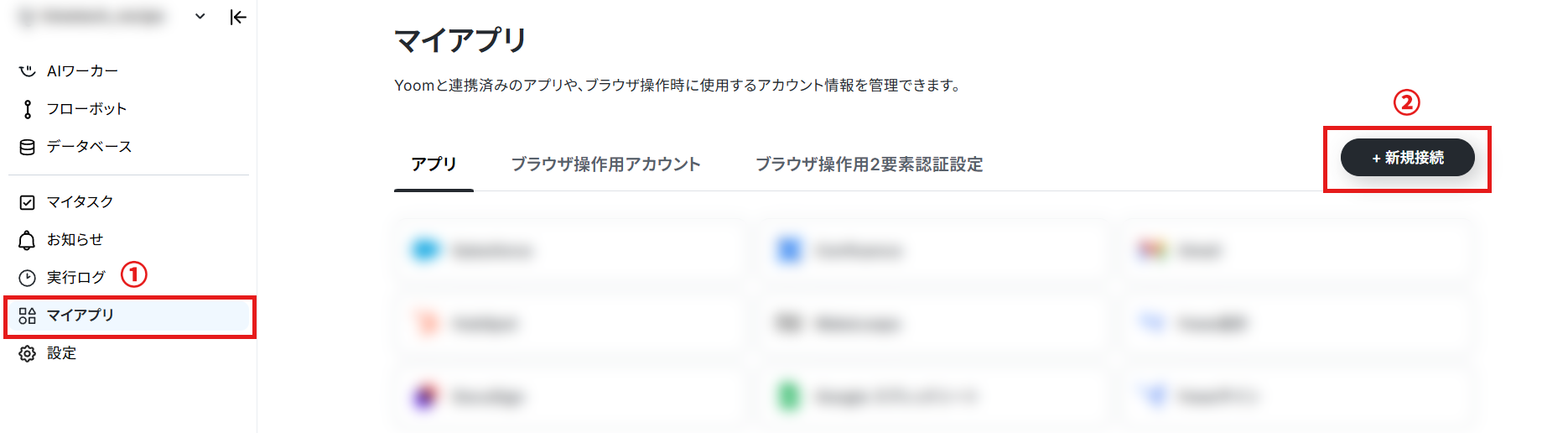
Yoomページ画面左側のマイアプリをクリックし、「新規接続」を選択します。
Zendesk
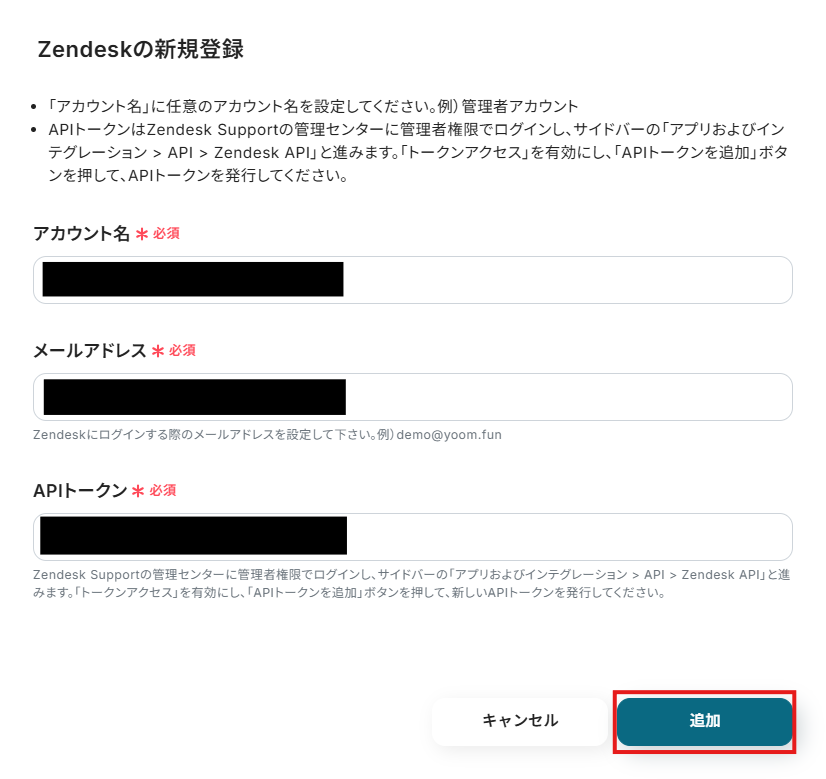
1.右上の検索窓に「Zendesk」と入力し、検索結果からZendeskのアイコンを選択します。
表示された画面で、必須項目を入力し、「追加」をクリックしましょう。
※Zendeskは、チームプラン・サクセスプランをご利用の方向けのアプリです。フリープランやミニプランで使うと、フローボットのオペレーションやデータコネクトがエラーになってしまうのでご注意ください。
有料プラン(チームプラン・サクセスプラン)には2週間の無料トライアルがあります。トライアル期間中なら、普段は制限されているZendeskも問題なくお試しいただけます。
ぜひこの機会にいろいろと体験してみてくださいね。
Slack
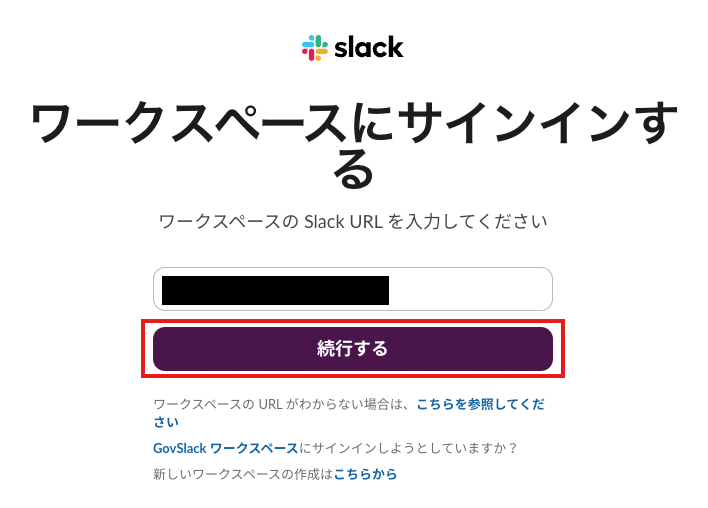
1.先ほどと同様に、連携可能なアプリ一覧からSlackを検索します。
次の画面で、URLを入力し、「続行する」をクリックしましょう。
Slackのマイアプリ登録方法 | Yoomヘルプセンター
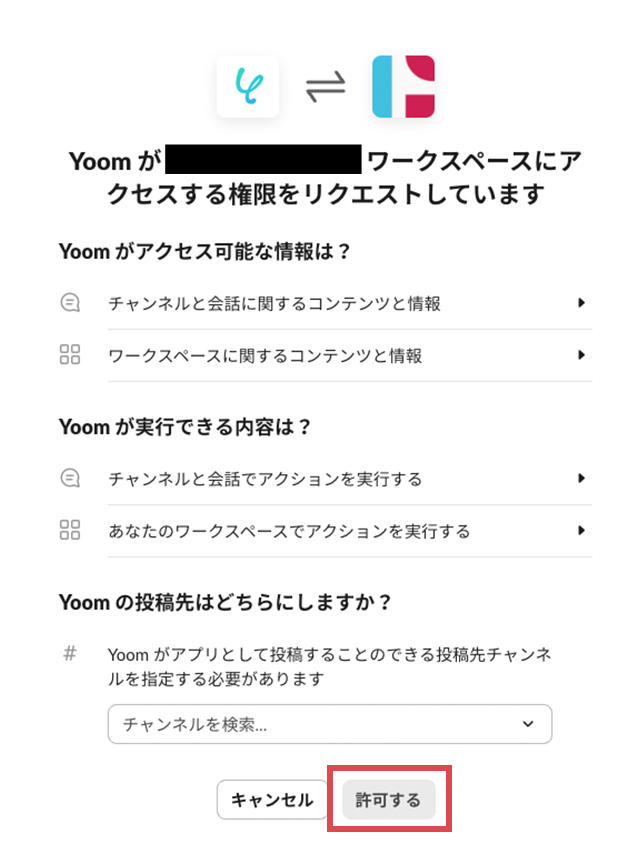
2.次の画面で、「許可する」をクリックしてください。
こちらも合わせて設定ください。↓
SlackチャンネルにYoomアプリをインストールする方法 | Yoomヘルプセンター
マイアプリにZendeskとSlackが表示されていれば、登録完了です。
ステップ2:テンプレートをコピーする
ここから、実際にフローを作っていきましょう!
簡単に設定できるようテンプレートを利用します。以下のバナーの「試してみる」をクリックして、テンプレートをコピーしてください。
Zendeskにチケットが作られたらSlackに通知する
試してみる
■概要
Zendeskで管理している問い合わせチケットの対応漏れや、チームへの共有遅延に課題を感じていませんか。手動での確認や他ツールへの転記は、手間がかかるだけでなくヒューマンエラーの原因にもなり得ます。このワークフローを活用すれば、Zendeskに新しいチケットが作成された際に、その情報をSlackへ自動で通知できます。これにより、迅速な情報共有と対応の初動を早める体制づくりを支援します。
■このテンプレートをおすすめする方
- ZendeskとSlackを併用し、カスタマーサポート業務を行っているご担当者の方
- チケットの見落としや共有漏れを防ぎ、チームの対応速度を向上させたいマネージャーの方
- 手作業によるツール間の情報連携を自動化し、業務を効率化したいと考えている方
■このテンプレートを使うメリット
- Zendeskのチケット作成を起点に自動でSlackへ通知が飛ぶため、確認や共有にかかっていた時間を短縮し、コア業務に集中できます。
- 手動での情報共有による通知漏れや遅延を防ぎ、顧客対応の質を安定させることに繋がります。
■フローボットの流れ
- はじめに、ZendeskとSlackをYoomに連携してください。
- 次に、トリガーでZendeskを選択し、「チケットが作成されたら」というアクションを設定します。
- 最後に、オペレーションでSlackの「Slackに通知する」アクションを設定し、チケット内容などを指定のチャンネルに通知するように設定します。
※「トリガー」:フロー起動のきっかけとなるアクション、「オペレーション」:トリガー起動後、フロー内で処理を行うアクション
■このワークフローのカスタムポイント
- Slackで通知を送るチャンネルは、特定のチームやプロジェクト用など、用途に合わせて任意で設定することが可能です。
- 通知するメッセージの本文も自由にカスタマイズできます。Zendeskのチケット情報(件名、担当者、優先度など)をメッセージに含めることで、より分かりやすい通知を作成できます。
■注意事項
- Zendesk、SlackのそれぞれとYoomを連携してください。
- トリガーは5分、10分、15分、30分、60分の間隔で起動間隔を選択できます。
- プランによって最短の起動間隔が異なりますので、ご注意ください。
- Zendeskはミニプラン以上でご利用いただけるアプリとなっております。フリープラン・パーソナルプランの場合は設定しているフローボットのオペレーションやデータコネクトはエラーとなりますので、ご注意ください。
- パーソナルプラン・ミニプラン・チームプラン・サクセスプランなどの有料プランは、2週間の無料トライアルを行うことが可能です。無料トライアル中には制限対象のアプリを使用することができます。
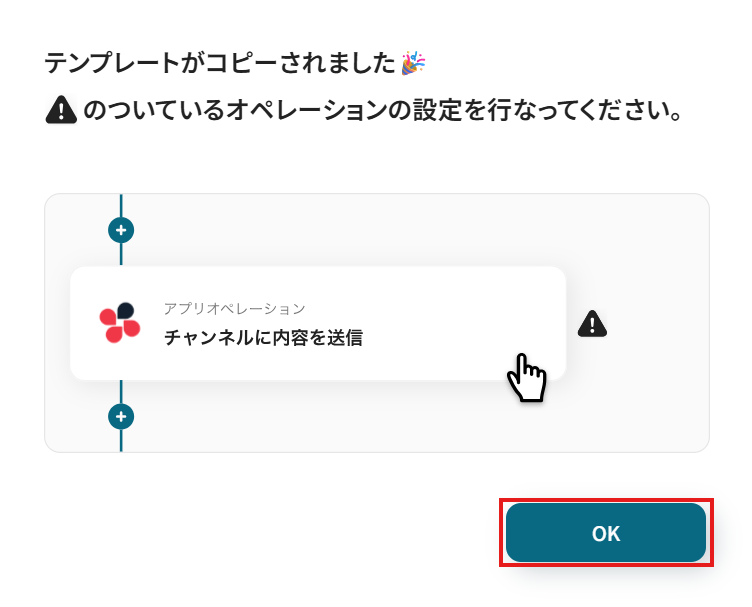
クリックすると、テンプレートがお使いのYoom画面に自動的にコピーされます。
「OK」をクリックして、設定を進めましょう!
※コピーしたテンプレートは、「マイプロジェクト」内の「フローボット」に、「【コピー】Zendeskにチケットが作られたらSlackに通知する」という名前で格納されています。
「あれ?テンプレートどこいった?」となった際には、マイプロジェクトから確認してみてくださいね!
ステップ3:Zendeskのトリガー設定
フローの作成を始める前に、あらかじめYoomと連携するZendeskに、チケットを作成しておきましょう!
※後続のZendeskのトリガー設定時のテストで必要になります。
テスト用のため、内容は架空の情報(「株式会社test」や「テスト太郎」など)でOKです!
1.まずは、アプリトリガー設定です。
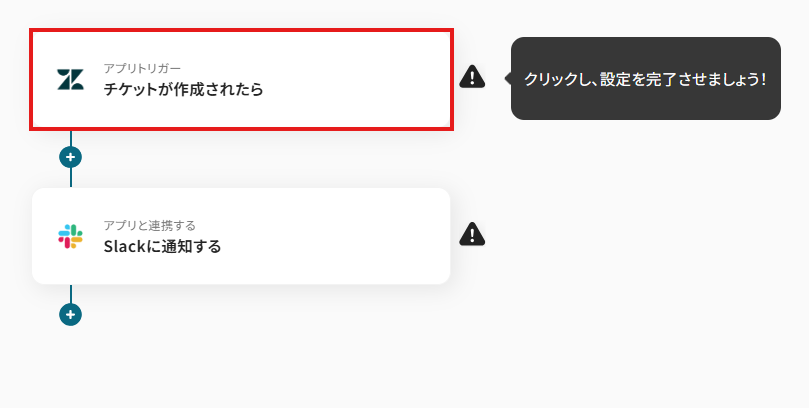
先ほどの画面で「OK」をクリックして、表示された画面のアプリトリガー「チケットが作成されたら」をクリックしましょう。
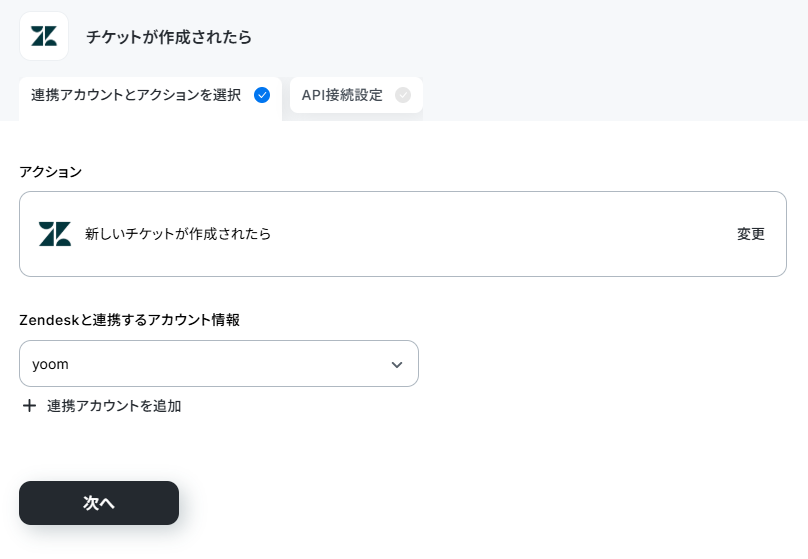
2.連携アカウントとアカウント選択画面が表示されるので、設定内容を確認しましょう。
連携するアカウント情報には、ステップ1で連携したアカウント情報が反映されています。トリガーアクションはそのままにして、「次へ」をクリックしてください。
3.表示された画面で、詳細を設定します。
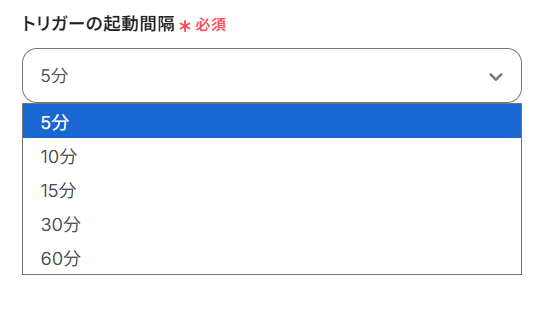
「トリガーの起動間隔」を選択してください。基本的には、最短の起動時間で設定することをおすすめします。
※トリガーは5分、10分、15分、30分、60分の間隔で起動間隔を選択できます。ご利用プランによって最短の起動間隔が異なりますので、ご注意ください。
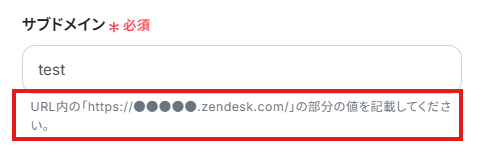
4.「サブドメイン」は、入力欄下の説明に従って、入力してください。
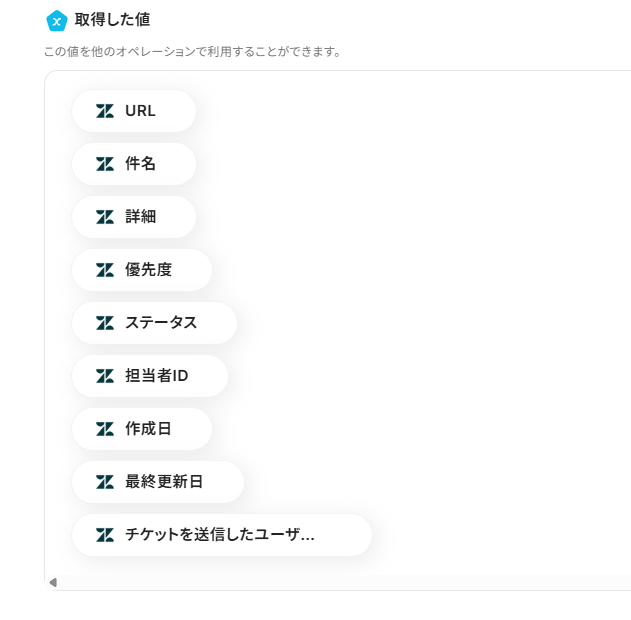
5.入力を終えたら「テスト」をクリックし、「取得した値」にデータが抽出されていることを確認してください。
確認したら「完了」をクリックしましょう。
取得した値は、後続の設定で活用できます!
※取得した値とは?
トリガーやオペレーション設定時に、「テスト」を実行して取得した値です。
取得した値は、後続のオペレーション設定時の値としてご利用いただくことができ、フローボットを起動する度に、変動した値となります。
アウトプットについて | Yoomヘルプセンター
ステップ4:Slackに通知する設定
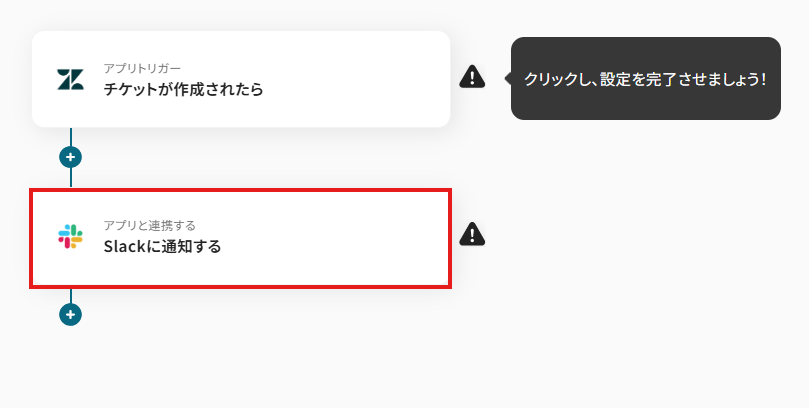
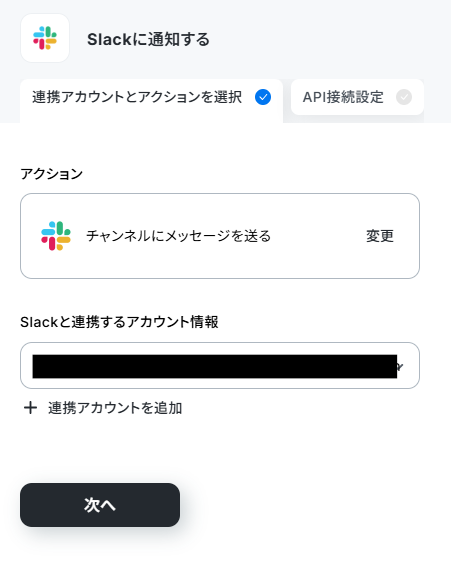
1.アプリと連携する「Slackに通知する」をクリックしましょう。
各項目を確認し、「次へ」をクリックします。
2.API接続設定を行います。
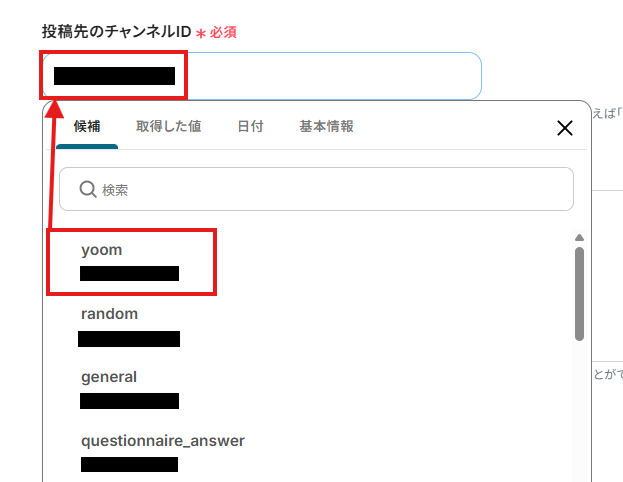
「投稿先のチャンネルID」は、入力欄をクリックして表示される候補から選択してください。
候補は、連携しているアカウントに紐づいて表示されます。
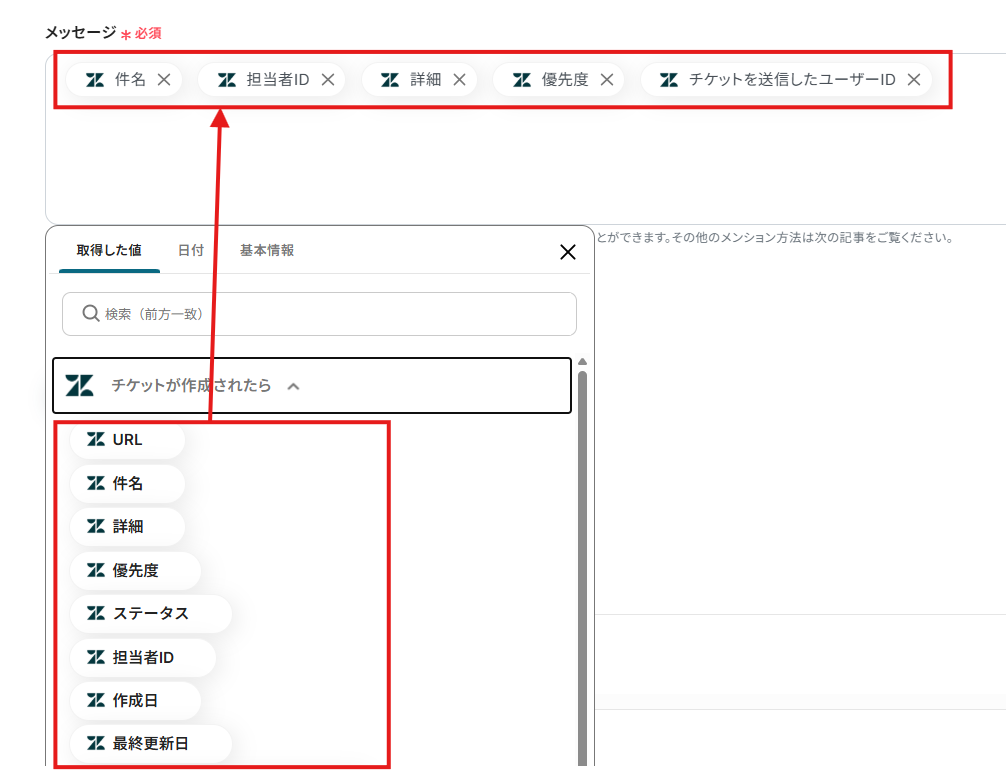
「メッセージ」は、入力欄をクリックして表示される取得した値から選択できます。
※メッセージの内容は、固定の文章や取得した値など、自由にカスタマイズできるので、通知したい形式で設定してみてくださいね。
今回は、以下画像のように設定しました。
入力を終えたら「テスト」を実行し、成功したら「完了」をクリックします。
実際にSlackにデータが通知されることを確認してください。
ステップ5:トリガーボタンをONにして、フローの動作確認をする
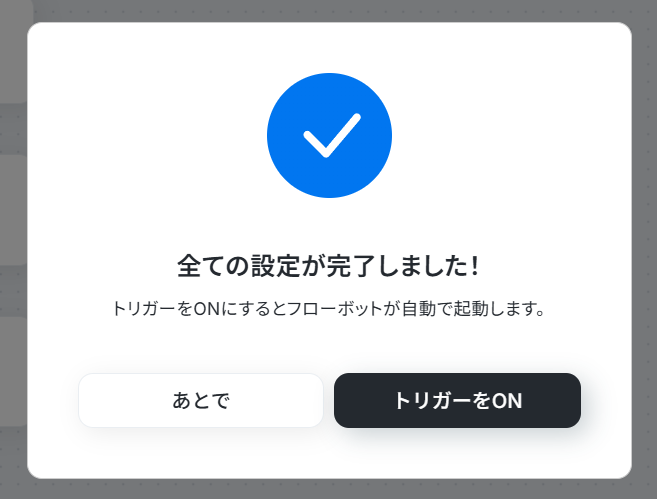
全ての設定が完了すると、下図のようなポップアップが表示されます。赤枠部分の「トリガーをON」をクリックすると、設定したフローボットが起動するので動作確認をしましょう!
SlackのデータをZendeskに連携したい場合
今回はZendeskからSlackへデータを連携する方法をご紹介しましたが、逆にSlackでのやり取りを起点としてZendeskのチケットを操作したい場合もあるかと思います。
Yoomではそうした逆方向の連携も簡単に実現できるので、下記のテンプレートも併せてご利用ください。
Slackの投稿内容をリアルタイムで翻訳しZendeskにチケットを作成する
Slackの特定チャンネルに海外の顧客から問い合わせが投稿された際、内容を翻訳してZendeskに手動で起票するのは手間がかかります。
ですがこの連携であればSlackへの投稿をAIがリアルタイムで自動翻訳し、その内容でZendeskにチケットを新規作成できるため、言語の壁を越えた迅速なサポート体制を構築できます。
Slackの投稿内容をリアルタイムで翻訳しZendeskにチケットを作成する
試してみる
■概要
グローバルな顧客対応において、Slackに届く外国語の問い合わせ対応に手間取っていませんか?内容を翻訳して手作業でZendeskに起票する作業は時間がかかり、対応遅延の原因にもなりかねません。
このワークフローを活用すれば、Slackへの投稿をトリガーに内容の自動翻訳からZendeskのチケット作成までを一気通貫で処理するため、こうした課題をスムーズに解消できます。
■このテンプレートをおすすめする方
- 海外からの問い合わせをSlackで受け、Zendeskで管理しているカスタマーサポート担当者
- 問い合わせ内容の翻訳とチケット作成を手作業で行い、対応の迅速化に課題を感じている方
- 多言語での顧客対応プロセスを効率化し、サポート品質を向上させたい方
■このテンプレートを使うメリット
- Slackへの投稿を検知して自動で翻訳しZendeskにチケットが作成されるため、手作業での対応に費やしていた時間を短縮し、迅速な顧客対応を実現します。
- 手作業による翻訳内容の転記ミスや、チケットの起票漏れといったヒューマンエラーを防ぎ、対応品質の安定化に繋がります。
■フローボットの流れ
- はじめに、SlackとZendeskをYoomと連携します。
- 次に、トリガーでSlackを選択し、「メッセージがチャンネルに投稿されたら(Webhook)」というアクションを設定し、特定のチャンネルを監視対象とします。
- オペレーションでAI機能の「翻訳する」アクションを設定し、Slackの投稿内容を指定の言語に翻訳します。
- 続けて、オペレーションでAI機能の「テキストからデータを抽出する」を設定し、翻訳後のテキストから件名や問い合わせ内容などを抽出します。
- 最後に、オペレーションでZendeskの「チケットを作成」を設定し、抽出したデータを元に新しいチケットを作成します。
※「トリガー」:フロー起動のきっかけとなるアクション、「オペレーション」:トリガー起動後、フロー内で処理を行うアクション
■このワークフローのカスタムポイント
- AI機能の「テキストからデータを抽出する」では、翻訳後のテキストからどのような情報を抜き出すか(例:件名、問い合わせ種別など)をプロンプトで自由に指示できます。
- Zendeskでチケットを作成する際に、AI機能で抽出した情報を件名や説明欄に自動で反映させることが可能です。また、優先度や担当グループなども任意の値で設定できます。
■注意事項
- ZendeskとSlackのそれぞれとYoomを連携してください。
- Zendeskはチームプラン・サクセスプランでのみご利用いただけるアプリとなっております。フリープラン・ミニプランの場合は設定しているフローボットのオペレーションやデータコネクトはエラーとなりますので、ご注意ください。
- チームプランやサクセスプランなどの有料プランは、2週間の無料トライアルを行うことが可能です。無料トライアル中には制限対象のアプリを使用することができます。
Slackにメッセージが投稿されたらZendeskのチケットにコメントを追加する
特定のチケットに関する社内ディスカッションをSlackで行う場合、その議事録や決定事項をZendeskに転記する作業が発生します。
しかしこの連携は、Slackのスレッドやチャンネルに投稿されたメッセージを関連するZendeskチケットにコメントとして自動で追加できるので、やり取りの経緯を一元管理し、情報の散在を防ぎます。
Slackにメッセージが投稿されたらZendeskのチケットにコメントを追加する
試してみる
■概要
Slackでの顧客関連のやり取りを、手作業でZendeskのチケットに転記するのは手間がかかるうえ、対応漏れや情報共有の遅れに繋がることも少なくありません。このワークフローを活用すれば、Slackの特定チャンネルにメッセージが投稿されると、自動でZendeskの該当チケットにコメントとして追加されるため、こうした情報連携の課題をスムーズに解消できます。
■このテンプレートをおすすめする方
- ZendeskとSlackで顧客対応を行い、情報転記に手間を感じている方
- Slack上の重要なやり取りをZendeskチケットに集約し、対応履歴を一元化したい方
- 手作業による情報共有の漏れや遅延を防ぎ、顧客対応の品質向上を目指すチームの方
■このテンプレートを使うメリット
- Slackの特定メッセージを自動でZendeskのチケットに反映するため、手作業での転記に費やしていた時間を短縮できます。
- 手動でのコピー&ペーストによる情報の入力漏れや間違いを防ぎ、対応履歴の正確性を保つことに繋がります。
■フローボットの流れ
- はじめに、SlackとZendeskをYoomと連携します。
- 次に、トリガーでSlackを選択し、「メッセージがチャンネルに投稿されたら(Webhook)」を設定します。
- 最後に、オペレーションでZendeskを選択し、「既存チケットへコメントを追加」のアクションを設定します。
※「トリガー」:フロー起動のきっかけとなるアクション、「オペレーション」:トリガー起動後、フロー内で処理を行うアクション
■このワークフローのカスタムポイント
- Slackのトリガー設定では、通知を検知したいチャンネルIDや特定のユーザーID、またワークフローを起動させるメッセージ内のテキストを任意で設定してください。
- Zendeskのオペレーション設定では、お使いのサブドメインや、コメントを追加したいチケットのIDなどを任意で設定することが可能です。
■注意事項
- Slack、ZendeskのそれぞれとYoomを連携してください。
- Zendeskはミニプラン以上でご利用いただけるアプリとなっております。フリープラン・パーソナルプランの場合は設定しているフローボットのオペレーションやデータコネクトはエラーとなりますので、ご注意ください。
- ミニプラン・チームプラン・サクセスプランなどの有料プランは、2週間の無料トライアルを行うことが可能です。無料トライアル中には制限対象のアプリを使用することができます。
ZendeskやSlackを使ったその他の自動化例
今回ご紹介した連携以外でも、GmailやOutlookのAPIを活用してさまざまな業務を自動化することが可能です。
もし気になるものがあればぜひこちらもお試しになってみてください!"
Zendeskを使った自動化例
顧客対応の起点となるチケット情報をもとに、タスク管理ツールやコミュニケーションツールに情報を連携。
また、別アプリから顧客対応ツールにチケットを自動作成することも可能です。
部門を超えたスムーズな情報共有を実現し、顧客対応の迅速化とチーム全体の生産性向上を強力にサポートします。
Zendeskでチケットが作成されたらAsanaに追加する
試してみる
■概要
Zendeskで受け付けた問い合わせを、手作業でAsanaのタスクに転記していませんか?この作業は時間がかかるだけでなく、情報の転記ミスや対応漏れといったヒューマンエラーの原因にもなりがちです。このワークフローを活用すれば、Zendeskで新しいチケットが作成された際に、自動でAsanaにタスクを追加できるため、こうした課題を解消し、スムーズな顧客対応を実現します。
■このテンプレートをおすすめする方
- ZendeskとAsanaを併用し、問い合わせ対応やタスク管理を行っている方
- 手作業によるチケット情報の転記に手間を感じ、業務を効率化したいと考えている方
- 問い合わせの対応漏れを防ぎ、タスク管理の精度を高めたいチームリーダーの方
■このテンプレートを使うメリット
- Zendeskでチケットが作成されると自動でAsanaにタスクが追加されるため、手作業での情報入力にかかっていた時間を短縮できます
- 手作業によるデータ転記がなくなることで、入力間違いやタスクの作成漏れといったヒューマンエラーのリスク軽減に繋がります
■フローボットの流れ
- はじめに、ZendeskとAsanaをYoomと連携します
- 次に、トリガーでZendeskを選択し、「新しいチケットが作成されたら」というアクションを設定します
- 最後に、オペレーションでAsanaの「タスクを追加」アクションを設定し、Zendeskで取得したチケット情報を紐付けます
※「トリガー」:フロー起動のきっかけとなるアクション、「オペレーション」:トリガー起動後、フロー内で処理を行うアクション
■このワークフローのカスタムポイント
- Zendeskのトリガー設定では、連携したいアカウントのサブドメインを任意で設定してください
- Asanaのタスク追加オペレーションでは、Zendeskから取得したチケットの件名や内容などを、タスク名や説明欄に自由に設定することが可能です
■注意事項
- Zendesk、AsanaのそれぞれとYoomを連携してください。
- 【Zendesk】はチームプラン・サクセスプランでのみご利用いただけるアプリとなっております。フリープラン・ミニプランの場合は設定しているフローボットのオペレーションやデータコネクトはエラーとなりますので、ご注意ください。
- チームプランやサクセスプランなどの有料プランは、2週間の無料トライアルを行うことが可能です。無料トライアル中には制限対象のアプリを使用することができます。
- トリガーは5分、10分、15分、30分、60分の間隔で起動間隔を選択できます。
- プランによって最短の起動間隔が異なりますので、ご注意ください。
Zendeskで特定のタイトルを含むチケットが更新されたらMicrosoft Teamsに通知する
試してみる
■概要
Zendeskで対応する顧客からの問い合わせの中には、緊急性の高いものや特定の担当者が即時対応すべきチケットも含まれるのではないでしょうか。しかし、全てのチケット更新を手動で確認して関係者へ都度連絡するのは手間がかかるだけでなく、対応の遅れや共有漏れに繋がる可能性があります。
このワークフローを活用すれば、Zendeskで特定のタイトルを含むチケットが更新された際に自動でMicrosoft Teamsに通知できるため、こうした課題を円滑に解決します。
■このテンプレートをおすすめする方
- Zendeskのチケット更新を手作業でMicrosoft Teamsに共有しているカスタマーサポート担当者
- 「緊急」「クレーム」など特定のキーワードを含む重要チケットへの対応を迅速化したい方
- 手作業による情報共有の漏れや遅延を防ぎ、チーム全体の業務を効率化したいマネージャー
■このテンプレートを使うメリット
- Zendeskで特定のチケットが更新されると自動で通知が飛ぶため、確認と共有の手間を省き、迅速な初期対応を実現できます。
- システムが自動で通知するため、重要なチケット更新の見落としや、関係者への共有漏れといったヒューマンエラーの防止に繋がります。
■フローボットの流れ
- はじめに、ZendeskとMicrosoft TeamsをYoomと連携します。
- 次に、トリガーでZendeskを選択し、「チケットが更新されたら」というアクションを設定します。
- 続いて、オペレーションで「分岐機能」を使用し、チケットのタイトルに特定のキーワードが含まれている場合のみ、後続のアクションに進むよう条件を設定します。
- 最後に、オペレーションでMicrosoft Teamsの「チャネルにメッセージを送る」アクションを設定し、条件に合致したチケットの情報を指定のチャネルに通知します。
※「トリガー」:フロー起動のきっかけとなるアクション、「オペレーション」:トリガー起動後、フロー内で処理を行うアクション
■このワークフローのカスタムポイント
- 分岐機能では、チケットのタイトルに含まれるキーワードなど、通知のきっかけとしたい条件を任意で設定可能です。
- Microsoft Teamsへの通知では、通知先のチャネルを任意で設定できます。また、メッセージ本文は、Zendeskから取得したチケット情報を変数として埋め込むなど自由にカスタマイズできます。
■注意事項
- ZendeskとMicrosoft TeamsのそれぞれとYoomを連携してください。
- Zendeskはチームプラン・サクセスプランでのみご利用いただけるアプリとなっております。フリープラン・ミニプランの場合は設定しているフローボットのオペレーションやデータコネクトはエラーとなりますので、ご注意ください。
- 有料プランは、2週間の無料トライアルを行うことが可能です。無料トライアル中には制限対象のアプリを使用することができます。
- トリガーは5分、10分、15分、30分、60分の間隔で起動間隔を選択できます。
ご利用プランによって最短の起動間隔が異なりますので、ご注意ください。 - Microsoft365(旧Office365)には、家庭向けプランと一般法人向けプラン(Microsoft365 Business)があり、一般法人向けプランに加入していない場合には認証に失敗する可能性があります。
Zendeskでチケットが変更されたらTwilioにSMSを送信する
試してみる
■概要
Zendeskで管理している重要なチケットの更新を、担当者へ迅速に通知することに課題を感じていませんか。メールやチャットでの連絡では、他の通知に埋もれてしまい確認が遅れるケースもあります。
このワークフローは、Zendeskのチケットが更新された際にTwilioからSMSを自動送信する仕組みを構築します。ZendeskとTwilioを連携させることで、緊急性の高い情報を担当者に直接届け、対応の迅速化を支援します。
■このテンプレートをおすすめする方
- Zendeskで管理するチケットの重要更新を、担当者にSMSで即時通知したい方
- ZendeskとTwilioを連携させ、電話以外の緊急連絡手段を確立したいマネージャーの方
- 手動での連絡によるタイムラグや伝達漏れを防ぎ、顧客対応の質を高めたい方
■このテンプレートを使うメリット
- Zendeskのチケット更新をトリガーにTwilioから自動でSMSが送信されるため、担当者への通知にかかる時間を短縮し、迅速な顧客対応を実現します
- 人の手による連絡作業が不要になるため、通知の遅延や伝達漏れといったヒューマンエラーのリスクを軽減し、安定した運用が可能になります
■フローボットの流れ
- はじめに、ZendeskとTwilioをYoomと連携します
- 次に、トリガーでZendeskを選択し、「チケットが更新されたら」というアクションを設定します
- 最後に、オペレーションでTwilioの「SMSを送信」アクションを設定し、更新内容をSMSで通知するように設定します
※「トリガー」:フロー起動のきっかけとなるアクション、「オペレーション」:トリガー起動後、フロー内で処理を行うアクション
■このワークフローのカスタムポイント
- TwilioからSMSを送信するアクションでは、通知を送りたい先の電話番号を任意で設定してください
- SMSの本文には、固定のメッセージを設定するだけでなく、トリガーとなったZendeskのチケット情報を変数として埋め込むことも可能です
■注意事項
- Zendesk、TwilioのそれぞれとYoomを連携してください。
- トリガーは5分、10分、15分、30分、60分の間隔で起動間隔を選択できます。
- プランによって最短の起動間隔が異なりますので、ご注意ください。
- Zendeskはチームプラン・サクセスプランでのみご利用いただけるアプリとなっております。フリープラン・ミニプランの場合は設定しているフローボットのオペレーションやデータコネクトはエラーとなりますので、ご注意ください。
- チームプランやサクセスプランなどの有料プランは、2週間の無料トライアルを行うことが可能です。無料トライアル中には制限対象のアプリを使用することができます。
kintoneにレコードが登録されたらZendeskにチケットを作成する
試してみる
■概要
kintoneに新規のレコードが登録されたら、Zendeskにチケットを作成するフローです。
kintoneとZendeskを連携するとkintoneにレコードが追加されるたびにZendeskに自動的にチケットを作成することができるので、情報管理の抜けや漏れをなくすことができ業
務効率が向上します。
■注意事項
・kintone、ZendeskそれぞれとYoomを連携してください。
・Zendeskはチームプラン、サクセスプランでのみご利用いただけるアプリとなっております。
・フリープラン、ミニプランの場合は設定しているフローボットのオペレーションやデータコネクトはエラーとなりますので、ご注意ください。
・チームプランやサクセスプランなどの有料プランは、2週間の無料トライアルを行うことが可能です。
・無料トライアル中には制限対象のアプリを使用することができます。
Trelloでカードが登録されたらZendeskに追加する
試してみる
■概要
Trelloでカードが登録されたらZendeskに追加するフローです。
■このテンプレートをおすすめする方
1.Trelloでタスク管理を行う企業
・チーム内のタスク管理に活用している方
・プロジェクトに関するタスクの進捗を可視化している方
2.Zendeskによるタスク管理を行う企業
・顧客に関する情報を一元管理しチームで共有している方
■このテンプレートを使うメリット
Trelloはチームのプロジェクト進行に関するタスク管理に有効的なツールです。
同時にZendeskに連携することでチームメンバー全員が同じ情報にアクセスでき、情報共有がスムーズになります。
しかしTrelloの情報を毎回Zendeskに手入力するのは、本来自動化できる業務に時間を割くことになります。
入力作業など自動化できる業務は自動化したいと考える方にこのフローは適しています。
このフローを使うことで、Trelloの情報をZendeskに自動で追加し、手入力の作業を省きます。
入力作業にかかっていた時間を省き、他のコア業務に充てることで、チーム全体の業務を効率化することができます。
■注意事項
・Trello、ZendeskのそれぞれとYoomを連携してください。
・Zendeskはチームプラン・サクセスプランでのみご利用いただけるアプリとなっております。フリープラン・ミニプランの場合は設定しているフローボットのオペレーションやデータコネクトはエラーとなりますので、ご注意ください。
・チームプランやサクセスプランなどの有料プランは、2週間の無料トライアルを行うことが可能です。無料トライアル中には制限対象のアプリを使用することができます。
Slackを使った自動化例
様々なアプリからの問い合わせや更新情報といった多様なデータを、Slackに集約。
また、ツール内の投稿内容を別のデータ管理ツールに自動で記録・更新することも可能です。
手作業による情報転記の手間を削減し、チームの情報共有スピードと正確性を向上させられるでしょう。
Slackの投稿内容をもとにGoogle スプレッドシートのデータを更新する
試してみる
■概要
Slackでの情報共有は便利ですが、その投稿内容を都度Google スプレッドシートに転記して管理する作業に手間を感じていませんか。手作業による転記は、入力ミスや更新漏れといったヒューマンエラーの原因にもなり得ます。このワークフローを活用することで、Slackの特定のチャンネルへの投稿をきっかけに、投稿内容から必要な情報を抽出してGoogle スプレッドシートのデータを自動で更新できます。定型的な更新作業を自動化し、正確なデータ管理を実現します。
■このテンプレートをおすすめする方
- Slackで受け取った報告内容などをGoogle スプレッドシートで管理しているチームリーダーの方
- 手作業でのデータ転記に時間を要しており、本来の業務に集中したいと考えている方
- SlackとGoogle スプレッドシート間の情報連携を自動化し、業務を効率化したい方
■このテンプレートを使うメリット
- Slackへの投稿をトリガーに自動でデータが更新されるため、手作業での転記作業にかかる時間を短縮することができます。
- システムが自動で処理を行うため、手作業によるコピー&ペーストのミスや更新漏れを防ぎ、データの正確性を保つことに繋がります。
■フローボットの流れ
- はじめに、SlackとGoogle スプレッドシートをYoomと連携します
- 次に、トリガーでSlackを選択し、「メッセージがチャンネルに投稿されたら」というアクションを設定します
- 次に、オペレーションでOCR機能を選択し、「テキストからデータを抽出する」アクションでSlackの投稿から更新に必要な情報を抽出します
- 最後に、オペレーションでGoogle スプレッドシートの「レコードを更新する」アクションを設定し、抽出したデータをもとに特定のレコードを更新します
※「トリガー」:フロー起動のきっかけとなるアクション、「オペレーション」:トリガー起動後、フロー内で処理を行うアクション
■このワークフローのカスタムポイント
- Slackのトリガー設定では、監視対象としたいチャンネルIDやフローの起動間隔を任意で設定してください。
- OCR機能の設定では、Slackの投稿内容からどの情報を、どのような項目名で抽出するかを具体的に指定できます。
- Google スプレッドシートのアクションでは、更新対象のスプレッドシート、シート名、データ範囲を正確に指定し、どの条件の行を、どの値で更新するかも任意で設定してください。
■注意事項
- Google スプレッドシートとSlackのそれぞれとYoomを連携してください。
- トリガーは5分、10分、15分、30分、60分の間隔で起動間隔を選択できます。
- プランによって最短の起動間隔が異なりますので、ご注意ください。
Gmailでお問い合わせメールを受信したら、Slackに通知する
試してみる
■概要
Gmailに届くお問い合わせメールを見落としたり、Slackへの共有が遅れて対応が遅延した経験はありませんか。手作業でのコピー&ペーストによる転記は手間がかかるだけでなく、重要な連絡の共有漏れにも繋がります。このワークフローを活用すれば、Gmailで特定のお問い合わせメールを受信した際に内容を自動でSlackに通知できるため、こうした課題をスムーズに解消し、迅速な顧客対応を実現します。
■このテンプレートをおすすめする方
- GmailとSlackを用いて、お問い合わせ対応や情報共有を行っているご担当者の方
- お問い合わせの見落としや対応漏れを防ぎ、チームで迅速に対応したいチームリーダーの方
- 手作業でのメール確認やSlackへの転記作業をなくし、業務を効率化したいと考えている方
■このテンプレートを使うメリット
- Gmailでメールを受信する度にSlackを開いて通知する作業が自動化され、これまで手作業に費やしていた時間を短縮できます。
- 重要なお問い合わせメールの見落としや担当者への共有漏れといったヒューマンエラーのリスクを軽減し、対応の迅速化に繋がります。
■フローボットの流れ
- はじめに、GmailとSlackをYoomと連携します。
- 次に、トリガーでGmailを選択し、「特定のラベルのメールを受信したら」というアクションを設定することで、特定のメールを起点にフローが起動するよう設定します。
- 最後に、オペレーションでSlackの「チャンネルにメッセージを送る」アクションを設定し、トリガーで受信したメールの内容を任意のチャンネルに通知します。
※「トリガー」:フロー起動のきっかけとなるアクション、「オペレーション」:トリガー起動後、フロー内で処理を行うアクション
■このワークフローのカスタムポイント
- Gmailのトリガー設定では、自動化の対象とするメールを判別するためのラベルを事前にGmail上で作成し、設定してください。
- Slackに通知するオペレーションでは、通知先のチャンネルやメッセージの定型文を任意で編集します。メールの件名や送信元などの情報を本文に含めることで、Slack上での確認がスムーズになります。
■注意事項
- Gmail、SlackのそれぞれとYoomを連携してください。
- トリガーは5分、10分、15分、30分、60分の間隔で起動間隔を選択できます。
- プランによって最短の起動間隔が異なりますので、ご注意ください。
HubSpotでお問い合わせがあったら、回答内容をDifyで作成してSlackに通知する
試してみる
■概要
HubSpotのフォームからいただくお問い合わせへの迅速な対応は重要ですが、一件ずつ回答文を作成するのは手間がかかる業務ではないでしょうか。特に、担当者によって回答の品質にばらつきが出てしまうといった課題も考えられます。このワークフローを活用すれば、HubSpotへのお問い合わせをきっかけに、Difyが自動で回答文案を作成し、内容をSlackへ通知することが可能です。お問い合わせ対応の初動を効率化し、担当者の業務負荷軽減に繋げます。
■このテンプレートをおすすめする方
- HubSpotのフォームで顧客からのお問い合わせ対応をしているカスタマーサポートの方
- Difyなどの生成AIを活用し、お問い合わせへの回答作成を効率化したいと考えている方
- お問い合わせ内容と回答案をSlackで迅速に共有し、対応品質を向上させたい方
■このテンプレートを使うメリット
- HubSpotへのフォーム送信を起点にDifyが回答案を自動で作成するため、一次回答を作成する時間を短縮できます。
- AIが回答案のたたき台を作成することで、担当者による回答品質のばらつきを抑え、対応業務の標準化に繋がります。
■フローボットの流れ
- はじめに、HubSpot、Dify、SlackをYoomと連携します
- 次に、トリガーでHubSpotを選択し、「フォームが送信されたら」というアクションを設定します
- 次に、オペレーションでDifyを選択し、「チャットメッセージを送信」アクションでHubSpotから受け取ったお問い合わせ内容を送信します
- 最後に、オペレーションでSlackを選択し、「チャンネルにメッセージを送る」アクションでDifyが生成した回答内容を通知します
※「トリガー」:フロー起動のきっかけとなるアクション、「オペレーション」:トリガー起動後、フロー内で処理を行うアクション
■このワークフローのカスタムポイント
- Slackへメッセージを通知する際に、通知先のチャンネルは任意で設定してください。
- Slackへの通知メッセージは、固定のテキストだけでなく、HubSpotのフォームで受け取ったお問い合わせ内容やDifyが生成した回答文など、前のステップで取得した情報を組み込んで自由にカスタマイズすることが可能です。
■注意事項
- HubSpot、Dify、SlackのそれぞれとYoomを連携してください。
- トリガーは5分、10分、15分、30分、60分の間隔で起動間隔を選択できます。
- プランによって最短の起動間隔が異なりますので、ご注意ください。
- Difyのマイアプリ連携方法は「Difyマイアプリ登録方法と連携するとできること」をご参照ください。
Notionでページが作成または更新されたらSlackに通知
試してみる
■概要
Notionで作成した議事録やドキュメントの更新情報を、チームメンバーに都度手作業で共有していませんか?この情報共有のひと手間が積み重なると、本来の業務を圧迫するだけでなく、共有漏れや伝達の遅れに繋がることもあります。
このワークフローを活用すれば、Notionのページ作成や更新をトリガーにして、Slackへ自動で通知を送ることが可能です。これにより、チーム内の情報共有を円滑にし、スムーズな連携を実現します。
■このテンプレートをおすすめする方
- Notionを情報共有のハブとして利用し、Slackでコミュニケーションを取っている方
- Notionの更新を手動でSlackに通知しており、手間や共有漏れに課題を感じている方
- チーム内の情報共有を自動化し、見逃しを防ぎたいと考えているすべてのビジネスパーソン
■このテンプレートを使うメリット
- Notionでのページ作成・更新と同時にSlackへ自動で通知が飛ぶため、手作業での共有にかかっていた時間を削減し、コア業務に集中できます。
- 通知プロセスが自動化されることで、重要な更新情報の共有漏れや伝達の遅延を防ぎ、チーム内のスムーズな情報連携を促進します。
■フローボットの流れ
- はじめに、NotionとSlackをYoomと連携します。
- 次に、トリガーでNotionを選択し、「ページが作成または更新されたら」というアクションを設定します。
- 最後に、オペレーションでSlackを選択し、「チャンネルにメッセージを送る」アクションを設定して、Notionの更新情報を任意のチャンネルに通知します。
※「トリガー」:フロー起動のきっかけとなるアクション、「オペレーション」:トリガー起動後、フロー内で処理を行うアクション
■このワークフローのカスタムポイント
- Slackに通知を送るオペレーションでは、通知先のチャンネルやメンション、通知本文を任意の内容で設定することが可能です。プロジェクトやチームに合わせて、最適な通知内容にカスタマイズしてください。
■注意事項
- Notion、SlackのそれぞれとYoomを連携してください。
- トリガーは5分、10分、15分、30分、60分の間隔で起動間隔を選択できます。
- プランによって最短の起動間隔が異なりますので、ご注意ください。
WordPress.orgで記事が公開されたら、Slackに通知する
試してみる
■概要
WordPress.orgで新しい記事が公開されるたびに、関係部署へSlackで共有するのは手間がかかる作業ではないでしょうか。手作業での共有は、対応の遅れや共有漏れの原因にもなりかねません。このワークフローを活用すれば、WordPress.orgで記事が公開されたタイミングをトリガーに、指定したSlackチャンネルへ自動で通知を送信できます。この連携により、迅速かつ確実な情報共有が実現し、メディア運用を円滑にします。
■このテンプレートをおすすめする方
- WordPress.orgで公開した記事の共有を、手作業でSlackに投稿しているメディア担当者の方
- 複数人での記事制作や校閲を行っており、公開時の情報連携を効率化したいチームリーダーの方
- 記事の公開状況を把握し、チーム内の情報伝達をスムーズにしたいと考えている方
■このテンプレートを使うメリット
- WordPress.orgでの記事公開と同時にSlackへ自動で通知が送信されるため、これまで手作業での共有に費やしていた時間を短縮できます。
- 手作業による共有漏れや通知の遅れといったヒューマンエラーを防ぎ、関係者への情報連携を実現します。
■フローボットの流れ
- はじめに、WordPress.orgとSlackをYoomと連携します。
- 次に、トリガーでWordPress.orgを選択し、「投稿が公開されたら」というアクションを設定します。
- 最後に、オペレーションでSlackの「通知する」アクションを設定し、公開された記事の情報を任意のチャンネルに通知します。
※「トリガー」:フロー起動のきっかけとなるアクション、「オペレーション」:トリガー起動後、フロー内で処理を行うアクション
■このワークフローのカスタムポイント
- Slackのオペレーション設定では、通知を送信したいチャンネルやメンション先を任意で指定してください。
- 通知メッセージの本文も自由にカスタマイズが可能です。WordPress.orgから取得した記事タイトルやURLなどの情報を本文に含めることで、より分かりやすい通知が作成できます。
■注意事項
- Wordpress.org、SlackのそれぞれとYoomを連携してください。
- トリガーは5分、10分、15分、30分、60分の間隔で起動間隔を選択できます。
- プランによって最短の起動間隔が異なりますので、ご注意ください。
まとめ
ZendeskとSlackの連携を自動化することで、これまで手作業で行っていたチケット情報の転記や共有にかかる時間を完全にゼロにし、通知漏れなどのヒューマンエラーを根本からなくすことができます。
これにより、カスタマーサポートチームは問い合わせに対してより迅速かつ正確に対応できるようになり、顧客満足度の向上にも直結する重要な業務に集中できる環境が整うはず。
今回ご紹介したような業務自動化を実現できるノーコードツール「Yoom」を使えば、プログラミングの知識がない方でも、まるでブロックを組み合わせるような直感的な操作で簡単に業務フローを構築できます。
もし日々の繰り返し作業の自動化に少しでも興味を持っていただけたなら、ぜひこちらから無料登録して、Yoomによる業務効率化を体験してみてください!