









・
【ノーコードで実現】様々な音声ファイルをMP3に自動で変換する方法

■概要
インタビューや会議の録音など、音声ファイルを扱う際にその都度MP3へ変換する作業を手間に感じていませんか。特にファイル数が多い場合、単純な変換作業に多くの時間を要することもあります。このワークフローは、Google Driveの特定フォルダに音声ファイルが格納されるだけで、RPA機能が自動でMP3への変換を実行するため、ファイル変換に伴う手作業を効率化し、より重要な業務に集中できる環境を構築します。
■このテンプレートをおすすめする方
- Google Driveで音声ファイルを管理しており、MP3への変換を手作業で行っている方
- 会議やインタビューの録音データを、関係者へ共有する機会が多いチームリーダーの方
- 音声ファイルのフォーマット変換作業を自動化し、業務効率を改善したいと考えている方
■このテンプレートを使うメリット
- 音声ファイルを指定フォルダに格納するだけでMP3への変換が自動で実行されるため、手作業に費やしていた時間を短縮できます。
- ファイル変換の手順が標準化されるため、担当者ごとの作業のばらつきを防ぎ、業務の属人化解消に繋がります。
■フローボットの流れ
- はじめに、Google DriveをYoomと連携します。
- 次に、トリガーでGoogle Driveを選択し、「特定のフォルダ内に新しくファイル・フォルダが作成されたら」というアクションを設定します。
- 次に、オペレーションで分岐機能を設定し、ファイルの種類などに応じて後続の処理を分岐させる条件を定めます。
- 続いて、オペレーションでGoogle Driveの「ファイルをダウンロードする」アクションを設定します。
- 次に、RPA機能でオンラインのファイル変換サービスなどのブラウザを操作し、ダウンロードしたファイルをMP3に変換します。
- RPAの操作結果から、変換後のファイル情報を正規表現で抽出するアクションを設定します。
- 最後に、変換されたMP3ファイルをGoogle Driveにアップロードするアクションを設定します。
※「トリガー」:フロー起動のきっかけとなるアクション、「オペレーション」:トリガー起動後、フロー内で処理を行うアクション
■このワークフローのカスタムポイント
- Google Driveのトリガー設定では、ワークフローを起動する対象のフォルダをIDで任意に指定してください。
- 分岐機能では、ファイル名や拡張子といった前段で取得した情報を利用し、後続の処理を分岐させる条件をカスタマイズできます。
- ファイルをダウンロード、またはアップロードするGoogle Driveのアクションでは、対象のファイルIDやフォルダIDなどを固定値や変数を用いて任意に設定できます。
- RPA機能では、操作したいWebページのURLやクリックするボタンなどを自由にカスタマイズでき、各項目に固定値や前段で取得した変数を設定可能です。
- 正規表現によるデータ抽出では、抽出対象のテキストや抽出パターンを任意で設定でき、ここでも固定値や変数が利用可能です。
■注意事項
- Google DriveとYoomを連携してください。
- ブラウザを操作するオペレーションはサクセスプランでのみご利用いただける機能となっております。フリープラン・ミニプラン・チームプランの場合は設定しているフローボットのオペレーションはエラーとなりますので、ご注意ください。
- サクセスプランなどの有料プランは、2週間の無料トライアルを行うことが可能です。無料トライアル中には制限対象のアプリやブラウザを操作するオペレーションを使用することができます。
- ブラウザを操作するオペレーションの設定方法は下記をご参照ください。
https://intercom.help/yoom/ja/articles/9099691 - ブラウザを操作するオペレーションは、ご利用のWebサイトに合わせてカスタマイズしてください。
- トリガーは5分、10分、15分、30分、60分の間隔で起動間隔を選択できます。
- プランによって最短の起動間隔が異なりますので、ご注意ください。
- ダウンロード可能なファイル容量は最大300MBまでです。アプリの仕様によっては300MB未満になる可能性があるので、ご注意ください。
- トリガー、各オペレーションでの取り扱い可能なファイル容量の詳細は下記を参照ください。
https://intercom.help/yoom/ja/articles/9413924 - 分岐はミニプラン以上のプランでご利用いただける機能(オペレーション)となっております。フリープランの場合は設定しているフローボットのオペレーションはエラーとなりますので、ご注意ください。
- ミニプランなどの有料プランは、2週間の無料トライアルを行うことが可能です。無料トライアル中には制限対象のアプリや機能(オペレーション)を使用することができます。
- オペレーション数が5つを越えるフローボットを作成する際は、ミニプラン以上のプランで設定可能です。フリープランの場合はフローボットが起動しないため、ご注意ください。

■概要
インタビューや会議の録音など、音声ファイルを扱う際にその都度MP3へ変換する作業を手間に感じていませんか。特にファイル数が多い場合、単純な変換作業に多くの時間を要することもあります。このワークフローは、Google Driveの特定フォルダに音声ファイルが格納されるだけで、RPA機能が自動でMP3への変換を実行するため、ファイル変換に伴う手作業を効率化し、より重要な業務に集中できる環境を構築します。
■このテンプレートをおすすめする方
- Google Driveで音声ファイルを管理しており、MP3への変換を手作業で行っている方
- 会議やインタビューの録音データを、関係者へ共有する機会が多いチームリーダーの方
- 音声ファイルのフォーマット変換作業を自動化し、業務効率を改善したいと考えている方
■このテンプレートを使うメリット
- 音声ファイルを指定フォルダに格納するだけでMP3への変換が自動で実行されるため、手作業に費やしていた時間を短縮できます。
- ファイル変換の手順が標準化されるため、担当者ごとの作業のばらつきを防ぎ、業務の属人化解消に繋がります。
■フローボットの流れ
- はじめに、Google DriveをYoomと連携します。
- 次に、トリガーでGoogle Driveを選択し、「特定のフォルダ内に新しくファイル・フォルダが作成されたら」というアクションを設定します。
- 次に、オペレーションで分岐機能を設定し、ファイルの種類などに応じて後続の処理を分岐させる条件を定めます。
- 続いて、オペレーションでGoogle Driveの「ファイルをダウンロードする」アクションを設定します。
- 次に、RPA機能でオンラインのファイル変換サービスなどのブラウザを操作し、ダウンロードしたファイルをMP3に変換します。
- RPAの操作結果から、変換後のファイル情報を正規表現で抽出するアクションを設定します。
- 最後に、変換されたMP3ファイルをGoogle Driveにアップロードするアクションを設定します。
※「トリガー」:フロー起動のきっかけとなるアクション、「オペレーション」:トリガー起動後、フロー内で処理を行うアクション
■このワークフローのカスタムポイント
- Google Driveのトリガー設定では、ワークフローを起動する対象のフォルダをIDで任意に指定してください。
- 分岐機能では、ファイル名や拡張子といった前段で取得した情報を利用し、後続の処理を分岐させる条件をカスタマイズできます。
- ファイルをダウンロード、またはアップロードするGoogle Driveのアクションでは、対象のファイルIDやフォルダIDなどを固定値や変数を用いて任意に設定できます。
- RPA機能では、操作したいWebページのURLやクリックするボタンなどを自由にカスタマイズでき、各項目に固定値や前段で取得した変数を設定可能です。
- 正規表現によるデータ抽出では、抽出対象のテキストや抽出パターンを任意で設定でき、ここでも固定値や変数が利用可能です。
■注意事項
- Google DriveとYoomを連携してください。
- ブラウザを操作するオペレーションはサクセスプランでのみご利用いただける機能となっております。フリープラン・ミニプラン・チームプランの場合は設定しているフローボットのオペレーションはエラーとなりますので、ご注意ください。
- サクセスプランなどの有料プランは、2週間の無料トライアルを行うことが可能です。無料トライアル中には制限対象のアプリやブラウザを操作するオペレーションを使用することができます。
- ブラウザを操作するオペレーションの設定方法は下記をご参照ください。
https://intercom.help/yoom/ja/articles/9099691 - ブラウザを操作するオペレーションは、ご利用のWebサイトに合わせてカスタマイズしてください。
- トリガーは5分、10分、15分、30分、60分の間隔で起動間隔を選択できます。
- プランによって最短の起動間隔が異なりますので、ご注意ください。
- ダウンロード可能なファイル容量は最大300MBまでです。アプリの仕様によっては300MB未満になる可能性があるので、ご注意ください。
- トリガー、各オペレーションでの取り扱い可能なファイル容量の詳細は下記を参照ください。
https://intercom.help/yoom/ja/articles/9413924 - 分岐はミニプラン以上のプランでご利用いただける機能(オペレーション)となっております。フリープランの場合は設定しているフローボットのオペレーションはエラーとなりますので、ご注意ください。
- ミニプランなどの有料プランは、2週間の無料トライアルを行うことが可能です。無料トライアル中には制限対象のアプリや機能(オペレーション)を使用することができます。
- オペレーション数が5つを越えるフローボットを作成する際は、ミニプラン以上のプランで設定可能です。フリープランの場合はフローボットが起動しないため、ご注意ください。
「会議の録音やインタビュー音源のファイル形式がバラバラで、再生や編集のたびに変換が必要で困っている…」
「毎回手作業でMP3に変換するのは時間がかかるし、他の業務が滞ってしまう…」
このように、音声ファイルの形式変換に手間と時間を取られていませんか?
もし、様々なツールで受け取った音声ファイルを自動でMP3に変換し、いつでも使える状態で一元管理できる仕組みがあれば、ファイル形式を気にする手間から解放され、音声コンテンツの編集や文字起こしといった、より創造的な業務に集中する時間を生み出せます!
今回ご紹介する自動化の設定は、ノーコードで簡単に設定できて、手間や時間もかからないので、ぜひ自動化を導入して作業をもっと楽にしましょう!
とにかく早く試したい方へ
Yoomには音声ファイルをMP3に変換する業務フロー自動化のテンプレートが用意されているので、「まずは試してみたい!」という方は、以下のバナーをクリックして、すぐに自動化を体験してみましょう!
■概要
インタビューや会議の録音など、音声ファイルを扱う際にその都度MP3へ変換する作業を手間に感じていませんか。特にファイル数が多い場合、単純な変換作業に多くの時間を要することもあります。このワークフローは、Google Driveの特定フォルダに音声ファイルが格納されるだけで、RPA機能が自動でMP3への変換を実行するため、ファイル変換に伴う手作業を効率化し、より重要な業務に集中できる環境を構築します。
■このテンプレートをおすすめする方
- Google Driveで音声ファイルを管理しており、MP3への変換を手作業で行っている方
- 会議やインタビューの録音データを、関係者へ共有する機会が多いチームリーダーの方
- 音声ファイルのフォーマット変換作業を自動化し、業務効率を改善したいと考えている方
■このテンプレートを使うメリット
- 音声ファイルを指定フォルダに格納するだけでMP3への変換が自動で実行されるため、手作業に費やしていた時間を短縮できます。
- ファイル変換の手順が標準化されるため、担当者ごとの作業のばらつきを防ぎ、業務の属人化解消に繋がります。
■フローボットの流れ
- はじめに、Google DriveをYoomと連携します。
- 次に、トリガーでGoogle Driveを選択し、「特定のフォルダ内に新しくファイル・フォルダが作成されたら」というアクションを設定します。
- 次に、オペレーションで分岐機能を設定し、ファイルの種類などに応じて後続の処理を分岐させる条件を定めます。
- 続いて、オペレーションでGoogle Driveの「ファイルをダウンロードする」アクションを設定します。
- 次に、RPA機能でオンラインのファイル変換サービスなどのブラウザを操作し、ダウンロードしたファイルをMP3に変換します。
- RPAの操作結果から、変換後のファイル情報を正規表現で抽出するアクションを設定します。
- 最後に、変換されたMP3ファイルをGoogle Driveにアップロードするアクションを設定します。
※「トリガー」:フロー起動のきっかけとなるアクション、「オペレーション」:トリガー起動後、フロー内で処理を行うアクション
■このワークフローのカスタムポイント
- Google Driveのトリガー設定では、ワークフローを起動する対象のフォルダをIDで任意に指定してください。
- 分岐機能では、ファイル名や拡張子といった前段で取得した情報を利用し、後続の処理を分岐させる条件をカスタマイズできます。
- ファイルをダウンロード、またはアップロードするGoogle Driveのアクションでは、対象のファイルIDやフォルダIDなどを固定値や変数を用いて任意に設定できます。
- RPA機能では、操作したいWebページのURLやクリックするボタンなどを自由にカスタマイズでき、各項目に固定値や前段で取得した変数を設定可能です。
- 正規表現によるデータ抽出では、抽出対象のテキストや抽出パターンを任意で設定でき、ここでも固定値や変数が利用可能です。
■注意事項
- Google DriveとYoomを連携してください。
- ブラウザを操作するオペレーションはサクセスプランでのみご利用いただける機能となっております。フリープラン・ミニプラン・チームプランの場合は設定しているフローボットのオペレーションはエラーとなりますので、ご注意ください。
- サクセスプランなどの有料プランは、2週間の無料トライアルを行うことが可能です。無料トライアル中には制限対象のアプリやブラウザを操作するオペレーションを使用することができます。
- ブラウザを操作するオペレーションの設定方法は下記をご参照ください。
https://intercom.help/yoom/ja/articles/9099691 - ブラウザを操作するオペレーションは、ご利用のWebサイトに合わせてカスタマイズしてください。
- トリガーは5分、10分、15分、30分、60分の間隔で起動間隔を選択できます。
- プランによって最短の起動間隔が異なりますので、ご注意ください。
- ダウンロード可能なファイル容量は最大300MBまでです。アプリの仕様によっては300MB未満になる可能性があるので、ご注意ください。
- トリガー、各オペレーションでの取り扱い可能なファイル容量の詳細は下記を参照ください。
https://intercom.help/yoom/ja/articles/9413924 - 分岐はミニプラン以上のプランでご利用いただける機能(オペレーション)となっております。フリープランの場合は設定しているフローボットのオペレーションはエラーとなりますので、ご注意ください。
- ミニプランなどの有料プランは、2週間の無料トライアルを行うことが可能です。無料トライアル中には制限対象のアプリや機能(オペレーション)を使用することができます。
- オペレーション数が5つを越えるフローボットを作成する際は、ミニプラン以上のプランで設定可能です。フリープランの場合はフローボットが起動しないため、ご注意ください。
■概要
インタビューや会議の録音など、音声ファイルを扱う際にその都度MP3へ変換する作業を手間に感じていませんか。特にファイル数が多い場合、単純な変換作業に多くの時間を要することもあります。このワークフローは、Google Driveの特定フォルダに音声ファイルが格納されるだけで、RPA機能が自動でMP3への変換を実行するため、ファイル変換に伴う手作業を効率化し、より重要な業務に集中できる環境を構築します。
■このテンプレートをおすすめする方
- Google Driveで音声ファイルを管理しており、MP3への変換を手作業で行っている方
- 会議やインタビューの録音データを、関係者へ共有する機会が多いチームリーダーの方
- 音声ファイルのフォーマット変換作業を自動化し、業務効率を改善したいと考えている方
■このテンプレートを使うメリット
- 音声ファイルを指定フォルダに格納するだけでMP3への変換が自動で実行されるため、手作業に費やしていた時間を短縮できます。
- ファイル変換の手順が標準化されるため、担当者ごとの作業のばらつきを防ぎ、業務の属人化解消に繋がります。
■フローボットの流れ
- はじめに、Google DriveをYoomと連携します。
- 次に、トリガーでGoogle Driveを選択し、「特定のフォルダ内に新しくファイル・フォルダが作成されたら」というアクションを設定します。
- 次に、オペレーションで分岐機能を設定し、ファイルの種類などに応じて後続の処理を分岐させる条件を定めます。
- 続いて、オペレーションでGoogle Driveの「ファイルをダウンロードする」アクションを設定します。
- 次に、RPA機能でオンラインのファイル変換サービスなどのブラウザを操作し、ダウンロードしたファイルをMP3に変換します。
- RPAの操作結果から、変換後のファイル情報を正規表現で抽出するアクションを設定します。
- 最後に、変換されたMP3ファイルをGoogle Driveにアップロードするアクションを設定します。
※「トリガー」:フロー起動のきっかけとなるアクション、「オペレーション」:トリガー起動後、フロー内で処理を行うアクション
■このワークフローのカスタムポイント
- Google Driveのトリガー設定では、ワークフローを起動する対象のフォルダをIDで任意に指定してください。
- 分岐機能では、ファイル名や拡張子といった前段で取得した情報を利用し、後続の処理を分岐させる条件をカスタマイズできます。
- ファイルをダウンロード、またはアップロードするGoogle Driveのアクションでは、対象のファイルIDやフォルダIDなどを固定値や変数を用いて任意に設定できます。
- RPA機能では、操作したいWebページのURLやクリックするボタンなどを自由にカスタマイズでき、各項目に固定値や前段で取得した変数を設定可能です。
- 正規表現によるデータ抽出では、抽出対象のテキストや抽出パターンを任意で設定でき、ここでも固定値や変数が利用可能です。
■注意事項
- Google DriveとYoomを連携してください。
- ブラウザを操作するオペレーションはサクセスプランでのみご利用いただける機能となっております。フリープラン・ミニプラン・チームプランの場合は設定しているフローボットのオペレーションはエラーとなりますので、ご注意ください。
- サクセスプランなどの有料プランは、2週間の無料トライアルを行うことが可能です。無料トライアル中には制限対象のアプリやブラウザを操作するオペレーションを使用することができます。
- ブラウザを操作するオペレーションの設定方法は下記をご参照ください。
https://intercom.help/yoom/ja/articles/9099691 - ブラウザを操作するオペレーションは、ご利用のWebサイトに合わせてカスタマイズしてください。
- トリガーは5分、10分、15分、30分、60分の間隔で起動間隔を選択できます。
- プランによって最短の起動間隔が異なりますので、ご注意ください。
- ダウンロード可能なファイル容量は最大300MBまでです。アプリの仕様によっては300MB未満になる可能性があるので、ご注意ください。
- トリガー、各オペレーションでの取り扱い可能なファイル容量の詳細は下記を参照ください。
https://intercom.help/yoom/ja/articles/9413924 - 分岐はミニプラン以上のプランでご利用いただける機能(オペレーション)となっております。フリープランの場合は設定しているフローボットのオペレーションはエラーとなりますので、ご注意ください。
- ミニプランなどの有料プランは、2週間の無料トライアルを行うことが可能です。無料トライアル中には制限対象のアプリや機能(オペレーション)を使用することができます。
- オペレーション数が5つを越えるフローボットを作成する際は、ミニプラン以上のプランで設定可能です。フリープランの場合はフローボットが起動しないため、ご注意ください。
音声ファイルをMP3に自動変換する連携パターン
普段お使いの様々なツールを起点として、音声ファイルを自動でMP3に変換する連携パターンを、具体的なテンプレートを使って紹介します。
ストレージサービスへのファイル追加や、メール・チャットでのファイル受信をきっかけに自動化できるので、手作業でのファイル変換の手間を大幅に削減できます。
気になる内容があれば、ぜひクリックしてみてください!
ストレージサービス上の音声ファイルをMP3に変換する
Google Driveなどのストレージサービスに音声ファイルがアップロードされたことをきっかけに、自動でMP3形式に変換することができるので、チーム内で共有された音声ファイルも即座に利用可能な形式に整え、管理の手間を省きます。
■概要
インタビューや会議の録音など、音声ファイルを扱う際にその都度MP3へ変換する作業を手間に感じていませんか。特にファイル数が多い場合、単純な変換作業に多くの時間を要することもあります。このワークフローは、Google Driveの特定フォルダに音声ファイルが格納されるだけで、RPA機能が自動でMP3への変換を実行するため、ファイル変換に伴う手作業を効率化し、より重要な業務に集中できる環境を構築します。
■このテンプレートをおすすめする方
- Google Driveで音声ファイルを管理しており、MP3への変換を手作業で行っている方
- 会議やインタビューの録音データを、関係者へ共有する機会が多いチームリーダーの方
- 音声ファイルのフォーマット変換作業を自動化し、業務効率を改善したいと考えている方
■このテンプレートを使うメリット
- 音声ファイルを指定フォルダに格納するだけでMP3への変換が自動で実行されるため、手作業に費やしていた時間を短縮できます。
- ファイル変換の手順が標準化されるため、担当者ごとの作業のばらつきを防ぎ、業務の属人化解消に繋がります。
■フローボットの流れ
- はじめに、Google DriveをYoomと連携します。
- 次に、トリガーでGoogle Driveを選択し、「特定のフォルダ内に新しくファイル・フォルダが作成されたら」というアクションを設定します。
- 次に、オペレーションで分岐機能を設定し、ファイルの種類などに応じて後続の処理を分岐させる条件を定めます。
- 続いて、オペレーションでGoogle Driveの「ファイルをダウンロードする」アクションを設定します。
- 次に、RPA機能でオンラインのファイル変換サービスなどのブラウザを操作し、ダウンロードしたファイルをMP3に変換します。
- RPAの操作結果から、変換後のファイル情報を正規表現で抽出するアクションを設定します。
- 最後に、変換されたMP3ファイルをGoogle Driveにアップロードするアクションを設定します。
※「トリガー」:フロー起動のきっかけとなるアクション、「オペレーション」:トリガー起動後、フロー内で処理を行うアクション
■このワークフローのカスタムポイント
- Google Driveのトリガー設定では、ワークフローを起動する対象のフォルダをIDで任意に指定してください。
- 分岐機能では、ファイル名や拡張子といった前段で取得した情報を利用し、後続の処理を分岐させる条件をカスタマイズできます。
- ファイルをダウンロード、またはアップロードするGoogle Driveのアクションでは、対象のファイルIDやフォルダIDなどを固定値や変数を用いて任意に設定できます。
- RPA機能では、操作したいWebページのURLやクリックするボタンなどを自由にカスタマイズでき、各項目に固定値や前段で取得した変数を設定可能です。
- 正規表現によるデータ抽出では、抽出対象のテキストや抽出パターンを任意で設定でき、ここでも固定値や変数が利用可能です。
■注意事項
- Google DriveとYoomを連携してください。
- ブラウザを操作するオペレーションはサクセスプランでのみご利用いただける機能となっております。フリープラン・ミニプラン・チームプランの場合は設定しているフローボットのオペレーションはエラーとなりますので、ご注意ください。
- サクセスプランなどの有料プランは、2週間の無料トライアルを行うことが可能です。無料トライアル中には制限対象のアプリやブラウザを操作するオペレーションを使用することができます。
- ブラウザを操作するオペレーションの設定方法は下記をご参照ください。
https://intercom.help/yoom/ja/articles/9099691 - ブラウザを操作するオペレーションは、ご利用のWebサイトに合わせてカスタマイズしてください。
- トリガーは5分、10分、15分、30分、60分の間隔で起動間隔を選択できます。
- プランによって最短の起動間隔が異なりますので、ご注意ください。
- ダウンロード可能なファイル容量は最大300MBまでです。アプリの仕様によっては300MB未満になる可能性があるので、ご注意ください。
- トリガー、各オペレーションでの取り扱い可能なファイル容量の詳細は下記を参照ください。
https://intercom.help/yoom/ja/articles/9413924 - 分岐はミニプラン以上のプランでご利用いただける機能(オペレーション)となっております。フリープランの場合は設定しているフローボットのオペレーションはエラーとなりますので、ご注意ください。
- ミニプランなどの有料プランは、2週間の無料トライアルを行うことが可能です。無料トライアル中には制限対象のアプリや機能(オペレーション)を使用することができます。
- オペレーション数が5つを越えるフローボットを作成する際は、ミニプラン以上のプランで設定可能です。フリープランの場合はフローボットが起動しないため、ご注意ください。
■概要
インタビューや会議の録音など、音声ファイルを扱う際にその都度MP3へ変換する作業を手間に感じていませんか。特にファイル数が多い場合、単純な変換作業に多くの時間を要することもあります。このワークフローは、Google Driveの特定フォルダに音声ファイルが格納されるだけで、RPA機能が自動でMP3への変換を実行するため、ファイル変換に伴う手作業を効率化し、より重要な業務に集中できる環境を構築します。
■このテンプレートをおすすめする方
- Google Driveで音声ファイルを管理しており、MP3への変換を手作業で行っている方
- 会議やインタビューの録音データを、関係者へ共有する機会が多いチームリーダーの方
- 音声ファイルのフォーマット変換作業を自動化し、業務効率を改善したいと考えている方
■このテンプレートを使うメリット
- 音声ファイルを指定フォルダに格納するだけでMP3への変換が自動で実行されるため、手作業に費やしていた時間を短縮できます。
- ファイル変換の手順が標準化されるため、担当者ごとの作業のばらつきを防ぎ、業務の属人化解消に繋がります。
■フローボットの流れ
- はじめに、Google DriveをYoomと連携します。
- 次に、トリガーでGoogle Driveを選択し、「特定のフォルダ内に新しくファイル・フォルダが作成されたら」というアクションを設定します。
- 次に、オペレーションで分岐機能を設定し、ファイルの種類などに応じて後続の処理を分岐させる条件を定めます。
- 続いて、オペレーションでGoogle Driveの「ファイルをダウンロードする」アクションを設定します。
- 次に、RPA機能でオンラインのファイル変換サービスなどのブラウザを操作し、ダウンロードしたファイルをMP3に変換します。
- RPAの操作結果から、変換後のファイル情報を正規表現で抽出するアクションを設定します。
- 最後に、変換されたMP3ファイルをGoogle Driveにアップロードするアクションを設定します。
※「トリガー」:フロー起動のきっかけとなるアクション、「オペレーション」:トリガー起動後、フロー内で処理を行うアクション
■このワークフローのカスタムポイント
- Google Driveのトリガー設定では、ワークフローを起動する対象のフォルダをIDで任意に指定してください。
- 分岐機能では、ファイル名や拡張子といった前段で取得した情報を利用し、後続の処理を分岐させる条件をカスタマイズできます。
- ファイルをダウンロード、またはアップロードするGoogle Driveのアクションでは、対象のファイルIDやフォルダIDなどを固定値や変数を用いて任意に設定できます。
- RPA機能では、操作したいWebページのURLやクリックするボタンなどを自由にカスタマイズでき、各項目に固定値や前段で取得した変数を設定可能です。
- 正規表現によるデータ抽出では、抽出対象のテキストや抽出パターンを任意で設定でき、ここでも固定値や変数が利用可能です。
■注意事項
- Google DriveとYoomを連携してください。
- ブラウザを操作するオペレーションはサクセスプランでのみご利用いただける機能となっております。フリープラン・ミニプラン・チームプランの場合は設定しているフローボットのオペレーションはエラーとなりますので、ご注意ください。
- サクセスプランなどの有料プランは、2週間の無料トライアルを行うことが可能です。無料トライアル中には制限対象のアプリやブラウザを操作するオペレーションを使用することができます。
- ブラウザを操作するオペレーションの設定方法は下記をご参照ください。
https://intercom.help/yoom/ja/articles/9099691 - ブラウザを操作するオペレーションは、ご利用のWebサイトに合わせてカスタマイズしてください。
- トリガーは5分、10分、15分、30分、60分の間隔で起動間隔を選択できます。
- プランによって最短の起動間隔が異なりますので、ご注意ください。
- ダウンロード可能なファイル容量は最大300MBまでです。アプリの仕様によっては300MB未満になる可能性があるので、ご注意ください。
- トリガー、各オペレーションでの取り扱い可能なファイル容量の詳細は下記を参照ください。
https://intercom.help/yoom/ja/articles/9413924 - 分岐はミニプラン以上のプランでご利用いただける機能(オペレーション)となっております。フリープランの場合は設定しているフローボットのオペレーションはエラーとなりますので、ご注意ください。
- ミニプランなどの有料プランは、2週間の無料トライアルを行うことが可能です。無料トライアル中には制限対象のアプリや機能(オペレーション)を使用することができます。
- オペレーション数が5つを越えるフローボットを作成する際は、ミニプラン以上のプランで設定可能です。フリープランの場合はフローボットが起動しないため、ご注意ください。
メールで受信した音声ファイルをMP3に変換する
Gmailなどのメールツールで音声ファイルを受信した際に、自動でMP3に変換して指定のストレージに保存することもできるため、外部から送られてきた音声ファイルも手間なく整理・活用できます。
■概要
メールで受け取った音声ファイルをMP3に変換する作業は、Webツールを開いて手動で操作する必要があり、手間がかかっていませんか?また、ファイルのアップロードやダウンロードを繰り返す中で、保存忘れなどのミスが発生することもあります。
このワークフローは、Gmailでのメール受信をきっかけに、RPAが自動でMP3への変換処理を行い、完了したファイルをDropboxへ格納します。ファイル形式の変換から保存までを自動化し、手作業による手間とミスを削減します。
■このテンプレートをおすすめする方
- Gmailで受け取った音声ファイルをMP3に変換し、手作業で管理している方
- 会議の録音データなど様々な音声ファイルの形式をMP3に統一し、Dropboxで管理したいと考えている方
- 定型的なファイル変換作業を自動化し、本来の業務に集中したいと考えているすべてのビジネスパーソン
■このテンプレートを使うメリット
- Gmailでのファイル受信からMP3への変換、Dropboxへの保存までが自動化されるため、手作業の時間を削減できます。
- 手動でのファイル変換やアップロード作業がなくなることで、変換ミスや保存漏れといったヒューマンエラーを防ぎます。
■フローボットの流れ
- はじめに、GmailとDropboxをYoomと連携します
- 次に、トリガーでGmailを選択し、「特定のキーワードに一致するメールを受信したら」というアクションを設定します
- 続いて、オペレーションでGmailのアクションを設定し、トリガーで受信したメールから添付ファイルをダウンロードします
- 次に、オペレーションで分岐機能を設定し、添付ファイルの有無などで後続の処理を分岐させます
- 次に、オペレーションでRPA機能を選択し、「ブラウザを操作する」アクションで、任意のファイル変換サイトを操作してMP3への変換を実行します
- 最後に、オペレーションでDropboxの「ファイルをアップロード」アクションを設定し、変換されたMP3ファイルを指定のフォルダに格納します
※「トリガー」:フロー起動のきっかけとなるアクション、「オペレーション」:トリガー起動後、フロー内で処理を行うアクション
■このワークフローのカスタムポイント
- Gmailのトリガー設定では、フローボットを起動させる条件となるメールのキーワード(件名や差出人など)を任意に設定してください。
- 分岐機能では、前段のGmailで取得した添付ファイルのファイル名などをもとに、後続の処理を分岐させる条件を自由に設定可能です。
- RPA機能では、操作対象の変換サイトのURLや、クリックするボタン、入力するテキストなどを実際のサイトに合わせて設定してください。
- Dropboxにファイルをアップロードする際、保存先のフォルダやファイル名を、固定値または前段のフローで取得した情報を用いて指定できます。
■注意事項
- Gmail、DropboxのそれぞれとYoomを連携してください。
- ブラウザを操作するオペレーションはサクセスプランでのみご利用いただける機能となっております。フリープラン・ミニプラン・チームプランの場合は設定しているフローボットのオペレーションはエラーとなりますので、ご注意ください。
- サクセスプランなどの有料プランは、2週間の無料トライアルを行うことが可能です。無料トライアル中には制限対象のアプリやブラウザを操作するオペレーションを使用することができます。
- ブラウザを操作するオペレーションの設定方法は下記をご参照ください。
https://intercom.help/yoom/ja/articles/9099691 - ブラウザを操作するオペレーションは、ご利用のWebサイトに合わせてカスタマイズしてください。
- トリガーは5分、10分、15分、30分、60分の間隔で起動間隔を選択できます。
- プランによって最短の起動間隔が異なりますので、ご注意ください。
- ダウンロード可能なファイル容量は最大300MBまでです。アプリの仕様によっては300MB未満になる可能性があるので、ご注意ください。
- トリガー、各オペレーションでの取り扱い可能なファイル容量の詳細は下記を参照ください。
https://intercom.help/yoom/ja/articles/9413924 - 分岐はミニプラン以上のプランでご利用いただける機能(オペレーション)となっております。フリープランの場合は設定しているフローボットのオペレーションはエラーとなりますので、ご注意ください。
- ミニプランなどの有料プランは、2週間の無料トライアルを行うことが可能です。無料トライアル中には制限対象のアプリや機能(オペレーション)を使用することができます。


■概要
メールで受け取った音声ファイルをMP3に変換する作業は、Webツールを開いて手動で操作する必要があり、手間がかかっていませんか?また、ファイルのアップロードやダウンロードを繰り返す中で、保存忘れなどのミスが発生することもあります。
このワークフローは、Gmailでのメール受信をきっかけに、RPAが自動でMP3への変換処理を行い、完了したファイルをDropboxへ格納します。ファイル形式の変換から保存までを自動化し、手作業による手間とミスを削減します。
■このテンプレートをおすすめする方
- Gmailで受け取った音声ファイルをMP3に変換し、手作業で管理している方
- 会議の録音データなど様々な音声ファイルの形式をMP3に統一し、Dropboxで管理したいと考えている方
- 定型的なファイル変換作業を自動化し、本来の業務に集中したいと考えているすべてのビジネスパーソン
■このテンプレートを使うメリット
- Gmailでのファイル受信からMP3への変換、Dropboxへの保存までが自動化されるため、手作業の時間を削減できます。
- 手動でのファイル変換やアップロード作業がなくなることで、変換ミスや保存漏れといったヒューマンエラーを防ぎます。
■フローボットの流れ
- はじめに、GmailとDropboxをYoomと連携します
- 次に、トリガーでGmailを選択し、「特定のキーワードに一致するメールを受信したら」というアクションを設定します
- 続いて、オペレーションでGmailのアクションを設定し、トリガーで受信したメールから添付ファイルをダウンロードします
- 次に、オペレーションで分岐機能を設定し、添付ファイルの有無などで後続の処理を分岐させます
- 次に、オペレーションでRPA機能を選択し、「ブラウザを操作する」アクションで、任意のファイル変換サイトを操作してMP3への変換を実行します
- 最後に、オペレーションでDropboxの「ファイルをアップロード」アクションを設定し、変換されたMP3ファイルを指定のフォルダに格納します
※「トリガー」:フロー起動のきっかけとなるアクション、「オペレーション」:トリガー起動後、フロー内で処理を行うアクション
■このワークフローのカスタムポイント
- Gmailのトリガー設定では、フローボットを起動させる条件となるメールのキーワード(件名や差出人など)を任意に設定してください。
- 分岐機能では、前段のGmailで取得した添付ファイルのファイル名などをもとに、後続の処理を分岐させる条件を自由に設定可能です。
- RPA機能では、操作対象の変換サイトのURLや、クリックするボタン、入力するテキストなどを実際のサイトに合わせて設定してください。
- Dropboxにファイルをアップロードする際、保存先のフォルダやファイル名を、固定値または前段のフローで取得した情報を用いて指定できます。
■注意事項
- Gmail、DropboxのそれぞれとYoomを連携してください。
- ブラウザを操作するオペレーションはサクセスプランでのみご利用いただける機能となっております。フリープラン・ミニプラン・チームプランの場合は設定しているフローボットのオペレーションはエラーとなりますので、ご注意ください。
- サクセスプランなどの有料プランは、2週間の無料トライアルを行うことが可能です。無料トライアル中には制限対象のアプリやブラウザを操作するオペレーションを使用することができます。
- ブラウザを操作するオペレーションの設定方法は下記をご参照ください。
https://intercom.help/yoom/ja/articles/9099691 - ブラウザを操作するオペレーションは、ご利用のWebサイトに合わせてカスタマイズしてください。
- トリガーは5分、10分、15分、30分、60分の間隔で起動間隔を選択できます。
- プランによって最短の起動間隔が異なりますので、ご注意ください。
- ダウンロード可能なファイル容量は最大300MBまでです。アプリの仕様によっては300MB未満になる可能性があるので、ご注意ください。
- トリガー、各オペレーションでの取り扱い可能なファイル容量の詳細は下記を参照ください。
https://intercom.help/yoom/ja/articles/9413924 - 分岐はミニプラン以上のプランでご利用いただける機能(オペレーション)となっております。フリープランの場合は設定しているフローボットのオペレーションはエラーとなりますので、ご注意ください。
- ミニプランなどの有料プランは、2週間の無料トライアルを行うことが可能です。無料トライアル中には制限対象のアプリや機能(オペレーション)を使用することができます。
チャットで受信した音声ファイルをMP3に変換する
Discordなどのチャットツールに投稿された音声ファイルを検知し、自動でMP3へ変換してストレージに格納することで、リアルタイムなやり取りの中で発生する音声ファイルも漏らさず、効率的に管理することが可能です。
■概要
Discordで共有された音声ファイルを、手作業でMP3に変換して管理するのは手間がかかる作業ではないでしょうか。このワークフローは、Discordに音声ファイルが送信されると、RPA機能で自動的にMP3ファイルへと変換し、指定のBoxフォルダに格納します。手作業で行っていたオーディオファイルの変換から保管までの一連のプロセスを自動化し、業務効率化を実現します。
■このテンプレートをおすすめする方
- Discordで共有される音声ファイルの管理に手間を感じているチームリーダーの方
- 手作業での音声からMP3へのファイル変換に課題を抱えている方
- Boxでのファイル保管プロセスを自動化し、属人化を解消したいと考えている方
■このテンプレートを使うメリット
- 音声ファイルのダウンロードからMP3への変換、Boxへの格納までを自動化し、これまで手作業で行っていた時間を短縮します
- 手作業によるファイル変換のミスや格納漏れなどのヒューマンエラーを防ぎ、ファイル管理業務の品質を安定させます
■フローボットの流れ
- はじめに、DiscordとBoxをYoomと連携します
- 次に、トリガーでDiscordを選択し、「チャンネルでメッセージが送信されたら」というアクションを設定します
- 次に、オペレーションで分岐機能を設定し、メッセージに音声ファイルが添付されている場合のみ後続の処理に進むよう設定します
- 次に、オペレーションでDiscordの「メッセージ内のファイルをダウンロードする」アクションを設定します
- 次に、オペレーションでRPA機能の「ブラウザを操作する」を設定し、音声ファイルをMP3に変換するWebサイトなどを操作します
- 次に、データ抽出機能の「正規表現によるデータの抽出」を設定し、変換されたファイルの情報を取得します
- 最後に、オペレーションでBoxの「ファイルをアップロード」アクションを設定し、変換・抽出したMP3ファイルを格納します
※「トリガー」:フロー起動のきっかけとなるアクション、「オペレーション」:トリガー起動後、フロー内で処理を行うアクション
■このワークフローのカスタムポイント
- Discordのトリガー設定では、メッセージを監視するサーバーIDやチャンネルIDを任意で設定してください
- 分岐機能では、トリガーで取得したメッセージの情報をもとに、後続のオペレーションを実行する条件を自由にカスタマイズできます
- RPA機能では、音声ファイルを変換するために操作するWebページのURLや、操作内容、取得したいテキストなどを任意で設定可能です
- 正規表現によるデータ抽出では、どの情報から何を抽出するかを柔軟に設定でき、後続のファイル名などに活用できます
- Boxへのファイルアップロードでは、ファイル名や保存先のフォルダなどを、固定値または前段のオペレーションで取得した情報を用いて設定できます
■注意事項
- Discord、BoxのそれぞれとYoomを連携してください。
- ブラウザを操作するオペレーションはサクセスプランでのみご利用いただける機能となっております。フリープラン・ミニプラン・チームプランの場合は設定しているフローボットのオペレーションはエラーとなりますので、ご注意ください。
- サクセスプランなどの有料プランは、2週間の無料トライアルを行うことが可能です。無料トライアル中には制限対象のアプリやブラウザを操作するオペレーションを使用することができます。
- ブラウザを操作するオペレーションの設定方法は下記をご参照ください。
https://intercom.help/yoom/ja/articles/9099691 - ブラウザを操作するオペレーションは、ご利用のWebサイトに合わせてカスタマイズしてください。
- トリガーは5分、10分、15分、30分、60分の間隔で起動間隔を選択できます。
- プランによって最短の起動間隔が異なりますので、ご注意ください。
- ダウンロード可能なファイル容量は最大300MBまでです。アプリの仕様によっては300MB未満になる可能性があるので、ご注意ください。
- トリガー、各オペレーションでの取り扱い可能なファイル容量の詳細は下記を参照ください。
https://intercom.help/yoom/ja/articles/9413924 - 分岐はミニプラン以上のプランでご利用いただける機能(オペレーション)となっております。フリープランの場合は設定しているフローボットのオペレーションはエラーとなりますので、ご注意ください。
- ミニプランなどの有料プランは、2週間の無料トライアルを行うことが可能です。無料トライアル中には制限対象のアプリや機能(オペレーション)を使用することができます。
- オペレーション数が5つを越えるフローボットを作成する際は、ミニプラン以上のプランで設定可能です。フリープランの場合はフローボットが起動しないため、ご注意ください。


■概要
Discordで共有された音声ファイルを、手作業でMP3に変換して管理するのは手間がかかる作業ではないでしょうか。このワークフローは、Discordに音声ファイルが送信されると、RPA機能で自動的にMP3ファイルへと変換し、指定のBoxフォルダに格納します。手作業で行っていたオーディオファイルの変換から保管までの一連のプロセスを自動化し、業務効率化を実現します。
■このテンプレートをおすすめする方
- Discordで共有される音声ファイルの管理に手間を感じているチームリーダーの方
- 手作業での音声からMP3へのファイル変換に課題を抱えている方
- Boxでのファイル保管プロセスを自動化し、属人化を解消したいと考えている方
■このテンプレートを使うメリット
- 音声ファイルのダウンロードからMP3への変換、Boxへの格納までを自動化し、これまで手作業で行っていた時間を短縮します
- 手作業によるファイル変換のミスや格納漏れなどのヒューマンエラーを防ぎ、ファイル管理業務の品質を安定させます
■フローボットの流れ
- はじめに、DiscordとBoxをYoomと連携します
- 次に、トリガーでDiscordを選択し、「チャンネルでメッセージが送信されたら」というアクションを設定します
- 次に、オペレーションで分岐機能を設定し、メッセージに音声ファイルが添付されている場合のみ後続の処理に進むよう設定します
- 次に、オペレーションでDiscordの「メッセージ内のファイルをダウンロードする」アクションを設定します
- 次に、オペレーションでRPA機能の「ブラウザを操作する」を設定し、音声ファイルをMP3に変換するWebサイトなどを操作します
- 次に、データ抽出機能の「正規表現によるデータの抽出」を設定し、変換されたファイルの情報を取得します
- 最後に、オペレーションでBoxの「ファイルをアップロード」アクションを設定し、変換・抽出したMP3ファイルを格納します
※「トリガー」:フロー起動のきっかけとなるアクション、「オペレーション」:トリガー起動後、フロー内で処理を行うアクション
■このワークフローのカスタムポイント
- Discordのトリガー設定では、メッセージを監視するサーバーIDやチャンネルIDを任意で設定してください
- 分岐機能では、トリガーで取得したメッセージの情報をもとに、後続のオペレーションを実行する条件を自由にカスタマイズできます
- RPA機能では、音声ファイルを変換するために操作するWebページのURLや、操作内容、取得したいテキストなどを任意で設定可能です
- 正規表現によるデータ抽出では、どの情報から何を抽出するかを柔軟に設定でき、後続のファイル名などに活用できます
- Boxへのファイルアップロードでは、ファイル名や保存先のフォルダなどを、固定値または前段のオペレーションで取得した情報を用いて設定できます
■注意事項
- Discord、BoxのそれぞれとYoomを連携してください。
- ブラウザを操作するオペレーションはサクセスプランでのみご利用いただける機能となっております。フリープラン・ミニプラン・チームプランの場合は設定しているフローボットのオペレーションはエラーとなりますので、ご注意ください。
- サクセスプランなどの有料プランは、2週間の無料トライアルを行うことが可能です。無料トライアル中には制限対象のアプリやブラウザを操作するオペレーションを使用することができます。
- ブラウザを操作するオペレーションの設定方法は下記をご参照ください。
https://intercom.help/yoom/ja/articles/9099691 - ブラウザを操作するオペレーションは、ご利用のWebサイトに合わせてカスタマイズしてください。
- トリガーは5分、10分、15分、30分、60分の間隔で起動間隔を選択できます。
- プランによって最短の起動間隔が異なりますので、ご注意ください。
- ダウンロード可能なファイル容量は最大300MBまでです。アプリの仕様によっては300MB未満になる可能性があるので、ご注意ください。
- トリガー、各オペレーションでの取り扱い可能なファイル容量の詳細は下記を参照ください。
https://intercom.help/yoom/ja/articles/9413924 - 分岐はミニプラン以上のプランでご利用いただける機能(オペレーション)となっております。フリープランの場合は設定しているフローボットのオペレーションはエラーとなりますので、ご注意ください。
- ミニプランなどの有料プランは、2週間の無料トライアルを行うことが可能です。無料トライアル中には制限対象のアプリや機能(オペレーション)を使用することができます。
- オペレーション数が5つを越えるフローボットを作成する際は、ミニプラン以上のプランで設定可能です。フリープランの場合はフローボットが起動しないため、ご注意ください。
Google Drive上の音声ファイルをMP3に変換するフローを作ってみよう
それではここから代表的な例として、Google Driveに音声ファイルが格納された際に、RPAで自動的にMP3へ変換するフローを解説していきます!
ここではYoomを使用してノーコードで設定をしていくので、もしまだYoomのアカウントをお持ちでない場合は、こちらの登録フォームからアカウントを発行しておきましょう。
[Yoomとは]
フローの作成方法
今回は大きく分けて以下のプロセスで作成します。
- Google Driveのマイアプリ登録とブラウザ操作用アカウントの登録
- テンプレートをコピー
- Google Driveのトリガー設定とRPA、データの操作・変換する、Google Driveのアクション設定
- トリガーをONにし、フローが起動するかを確認
■概要
インタビューや会議の録音など、音声ファイルを扱う際にその都度MP3へ変換する作業を手間に感じていませんか。特にファイル数が多い場合、単純な変換作業に多くの時間を要することもあります。このワークフローは、Google Driveの特定フォルダに音声ファイルが格納されるだけで、RPA機能が自動でMP3への変換を実行するため、ファイル変換に伴う手作業を効率化し、より重要な業務に集中できる環境を構築します。
■このテンプレートをおすすめする方
- Google Driveで音声ファイルを管理しており、MP3への変換を手作業で行っている方
- 会議やインタビューの録音データを、関係者へ共有する機会が多いチームリーダーの方
- 音声ファイルのフォーマット変換作業を自動化し、業務効率を改善したいと考えている方
■このテンプレートを使うメリット
- 音声ファイルを指定フォルダに格納するだけでMP3への変換が自動で実行されるため、手作業に費やしていた時間を短縮できます。
- ファイル変換の手順が標準化されるため、担当者ごとの作業のばらつきを防ぎ、業務の属人化解消に繋がります。
■フローボットの流れ
- はじめに、Google DriveをYoomと連携します。
- 次に、トリガーでGoogle Driveを選択し、「特定のフォルダ内に新しくファイル・フォルダが作成されたら」というアクションを設定します。
- 次に、オペレーションで分岐機能を設定し、ファイルの種類などに応じて後続の処理を分岐させる条件を定めます。
- 続いて、オペレーションでGoogle Driveの「ファイルをダウンロードする」アクションを設定します。
- 次に、RPA機能でオンラインのファイル変換サービスなどのブラウザを操作し、ダウンロードしたファイルをMP3に変換します。
- RPAの操作結果から、変換後のファイル情報を正規表現で抽出するアクションを設定します。
- 最後に、変換されたMP3ファイルをGoogle Driveにアップロードするアクションを設定します。
※「トリガー」:フロー起動のきっかけとなるアクション、「オペレーション」:トリガー起動後、フロー内で処理を行うアクション
■このワークフローのカスタムポイント
- Google Driveのトリガー設定では、ワークフローを起動する対象のフォルダをIDで任意に指定してください。
- 分岐機能では、ファイル名や拡張子といった前段で取得した情報を利用し、後続の処理を分岐させる条件をカスタマイズできます。
- ファイルをダウンロード、またはアップロードするGoogle Driveのアクションでは、対象のファイルIDやフォルダIDなどを固定値や変数を用いて任意に設定できます。
- RPA機能では、操作したいWebページのURLやクリックするボタンなどを自由にカスタマイズでき、各項目に固定値や前段で取得した変数を設定可能です。
- 正規表現によるデータ抽出では、抽出対象のテキストや抽出パターンを任意で設定でき、ここでも固定値や変数が利用可能です。
■注意事項
- Google DriveとYoomを連携してください。
- ブラウザを操作するオペレーションはサクセスプランでのみご利用いただける機能となっております。フリープラン・ミニプラン・チームプランの場合は設定しているフローボットのオペレーションはエラーとなりますので、ご注意ください。
- サクセスプランなどの有料プランは、2週間の無料トライアルを行うことが可能です。無料トライアル中には制限対象のアプリやブラウザを操作するオペレーションを使用することができます。
- ブラウザを操作するオペレーションの設定方法は下記をご参照ください。
https://intercom.help/yoom/ja/articles/9099691 - ブラウザを操作するオペレーションは、ご利用のWebサイトに合わせてカスタマイズしてください。
- トリガーは5分、10分、15分、30分、60分の間隔で起動間隔を選択できます。
- プランによって最短の起動間隔が異なりますので、ご注意ください。
- ダウンロード可能なファイル容量は最大300MBまでです。アプリの仕様によっては300MB未満になる可能性があるので、ご注意ください。
- トリガー、各オペレーションでの取り扱い可能なファイル容量の詳細は下記を参照ください。
https://intercom.help/yoom/ja/articles/9413924 - 分岐はミニプラン以上のプランでご利用いただける機能(オペレーション)となっております。フリープランの場合は設定しているフローボットのオペレーションはエラーとなりますので、ご注意ください。
- ミニプランなどの有料プランは、2週間の無料トライアルを行うことが可能です。無料トライアル中には制限対象のアプリや機能(オペレーション)を使用することができます。
- オペレーション数が5つを越えるフローボットを作成する際は、ミニプラン以上のプランで設定可能です。フリープランの場合はフローボットが起動しないため、ご注意ください。
■概要
インタビューや会議の録音など、音声ファイルを扱う際にその都度MP3へ変換する作業を手間に感じていませんか。特にファイル数が多い場合、単純な変換作業に多くの時間を要することもあります。このワークフローは、Google Driveの特定フォルダに音声ファイルが格納されるだけで、RPA機能が自動でMP3への変換を実行するため、ファイル変換に伴う手作業を効率化し、より重要な業務に集中できる環境を構築します。
■このテンプレートをおすすめする方
- Google Driveで音声ファイルを管理しており、MP3への変換を手作業で行っている方
- 会議やインタビューの録音データを、関係者へ共有する機会が多いチームリーダーの方
- 音声ファイルのフォーマット変換作業を自動化し、業務効率を改善したいと考えている方
■このテンプレートを使うメリット
- 音声ファイルを指定フォルダに格納するだけでMP3への変換が自動で実行されるため、手作業に費やしていた時間を短縮できます。
- ファイル変換の手順が標準化されるため、担当者ごとの作業のばらつきを防ぎ、業務の属人化解消に繋がります。
■フローボットの流れ
- はじめに、Google DriveをYoomと連携します。
- 次に、トリガーでGoogle Driveを選択し、「特定のフォルダ内に新しくファイル・フォルダが作成されたら」というアクションを設定します。
- 次に、オペレーションで分岐機能を設定し、ファイルの種類などに応じて後続の処理を分岐させる条件を定めます。
- 続いて、オペレーションでGoogle Driveの「ファイルをダウンロードする」アクションを設定します。
- 次に、RPA機能でオンラインのファイル変換サービスなどのブラウザを操作し、ダウンロードしたファイルをMP3に変換します。
- RPAの操作結果から、変換後のファイル情報を正規表現で抽出するアクションを設定します。
- 最後に、変換されたMP3ファイルをGoogle Driveにアップロードするアクションを設定します。
※「トリガー」:フロー起動のきっかけとなるアクション、「オペレーション」:トリガー起動後、フロー内で処理を行うアクション
■このワークフローのカスタムポイント
- Google Driveのトリガー設定では、ワークフローを起動する対象のフォルダをIDで任意に指定してください。
- 分岐機能では、ファイル名や拡張子といった前段で取得した情報を利用し、後続の処理を分岐させる条件をカスタマイズできます。
- ファイルをダウンロード、またはアップロードするGoogle Driveのアクションでは、対象のファイルIDやフォルダIDなどを固定値や変数を用いて任意に設定できます。
- RPA機能では、操作したいWebページのURLやクリックするボタンなどを自由にカスタマイズでき、各項目に固定値や前段で取得した変数を設定可能です。
- 正規表現によるデータ抽出では、抽出対象のテキストや抽出パターンを任意で設定でき、ここでも固定値や変数が利用可能です。
■注意事項
- Google DriveとYoomを連携してください。
- ブラウザを操作するオペレーションはサクセスプランでのみご利用いただける機能となっております。フリープラン・ミニプラン・チームプランの場合は設定しているフローボットのオペレーションはエラーとなりますので、ご注意ください。
- サクセスプランなどの有料プランは、2週間の無料トライアルを行うことが可能です。無料トライアル中には制限対象のアプリやブラウザを操作するオペレーションを使用することができます。
- ブラウザを操作するオペレーションの設定方法は下記をご参照ください。
https://intercom.help/yoom/ja/articles/9099691 - ブラウザを操作するオペレーションは、ご利用のWebサイトに合わせてカスタマイズしてください。
- トリガーは5分、10分、15分、30分、60分の間隔で起動間隔を選択できます。
- プランによって最短の起動間隔が異なりますので、ご注意ください。
- ダウンロード可能なファイル容量は最大300MBまでです。アプリの仕様によっては300MB未満になる可能性があるので、ご注意ください。
- トリガー、各オペレーションでの取り扱い可能なファイル容量の詳細は下記を参照ください。
https://intercom.help/yoom/ja/articles/9413924 - 分岐はミニプラン以上のプランでご利用いただける機能(オペレーション)となっております。フリープランの場合は設定しているフローボットのオペレーションはエラーとなりますので、ご注意ください。
- ミニプランなどの有料プランは、2週間の無料トライアルを行うことが可能です。無料トライアル中には制限対象のアプリや機能(オペレーション)を使用することができます。
- オペレーション数が5つを越えるフローボットを作成する際は、ミニプラン以上のプランで設定可能です。フリープランの場合はフローボットが起動しないため、ご注意ください。
ステップ1:Google Driveのマイアプリ登録とブラウザ操作用アカウントの登録をしよう
下準備として、Yoomとアプリを連携する作業を行います。
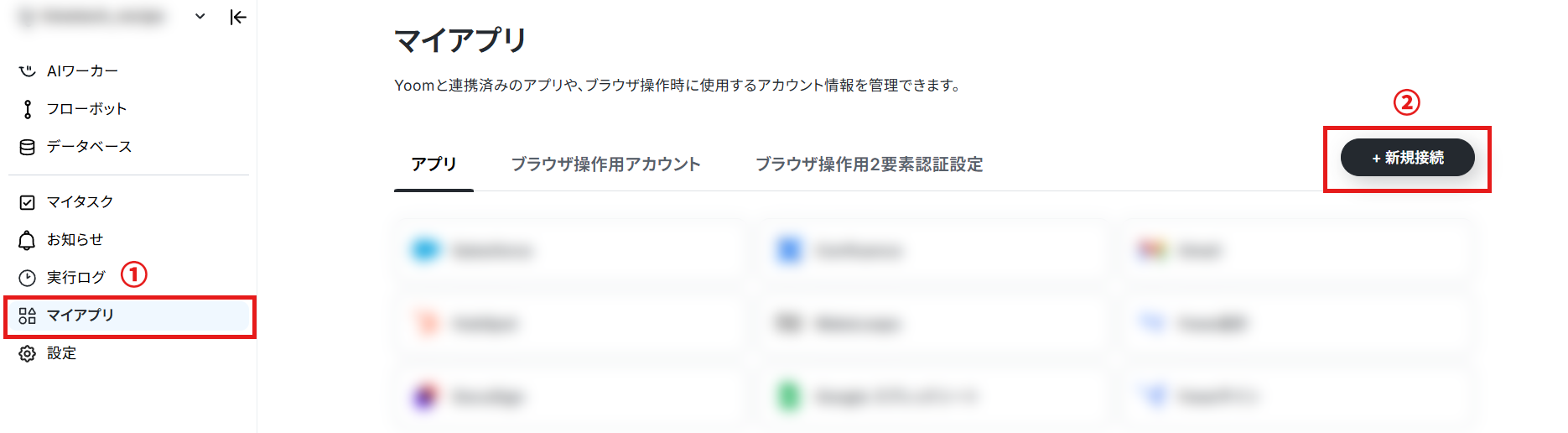
まずはYoomにログインし、画面左のマイアプリを選択後、新規接続をクリックしてください。
その後、アプリ一覧の画面に進み、アプリ名を選択します。
新規アプリを連携する際はこの手順で進みましょう。
Google Driveのマイアプリ登録手順
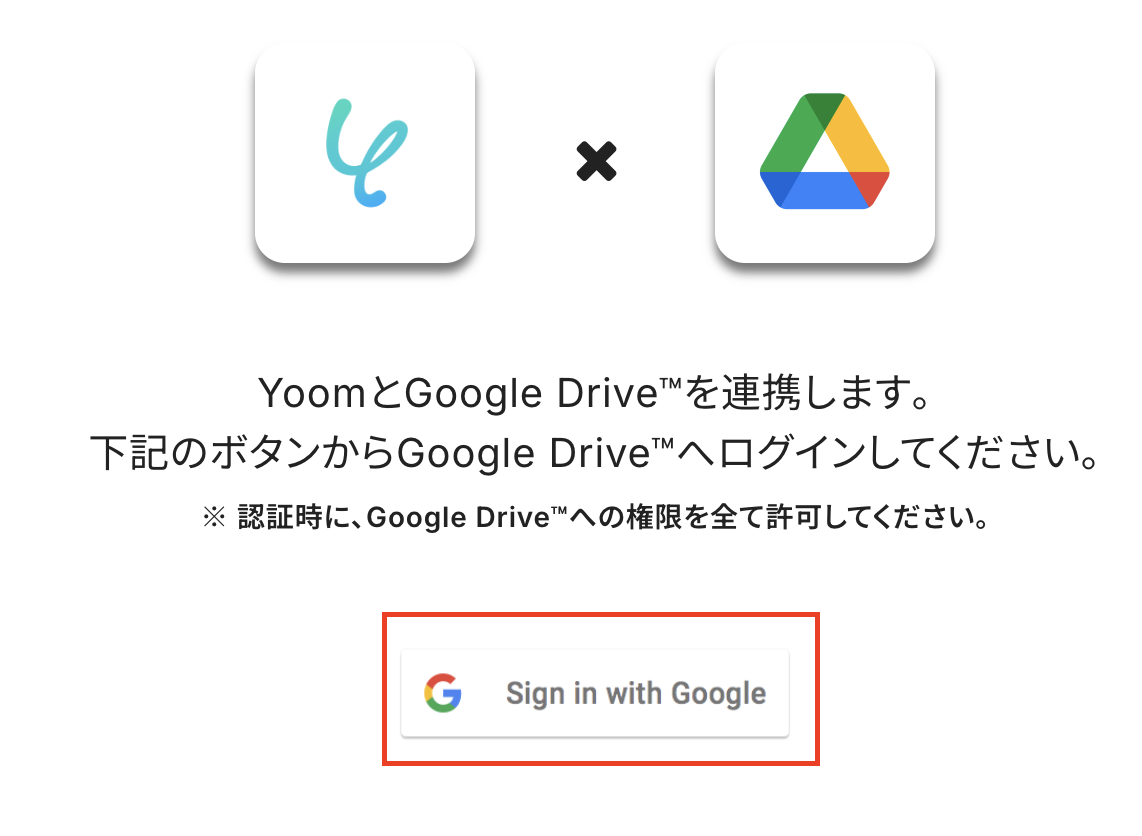
アプリ一覧でGoogle Driveをクリックしてください。

「Sign in with Google」を選択しましょう。
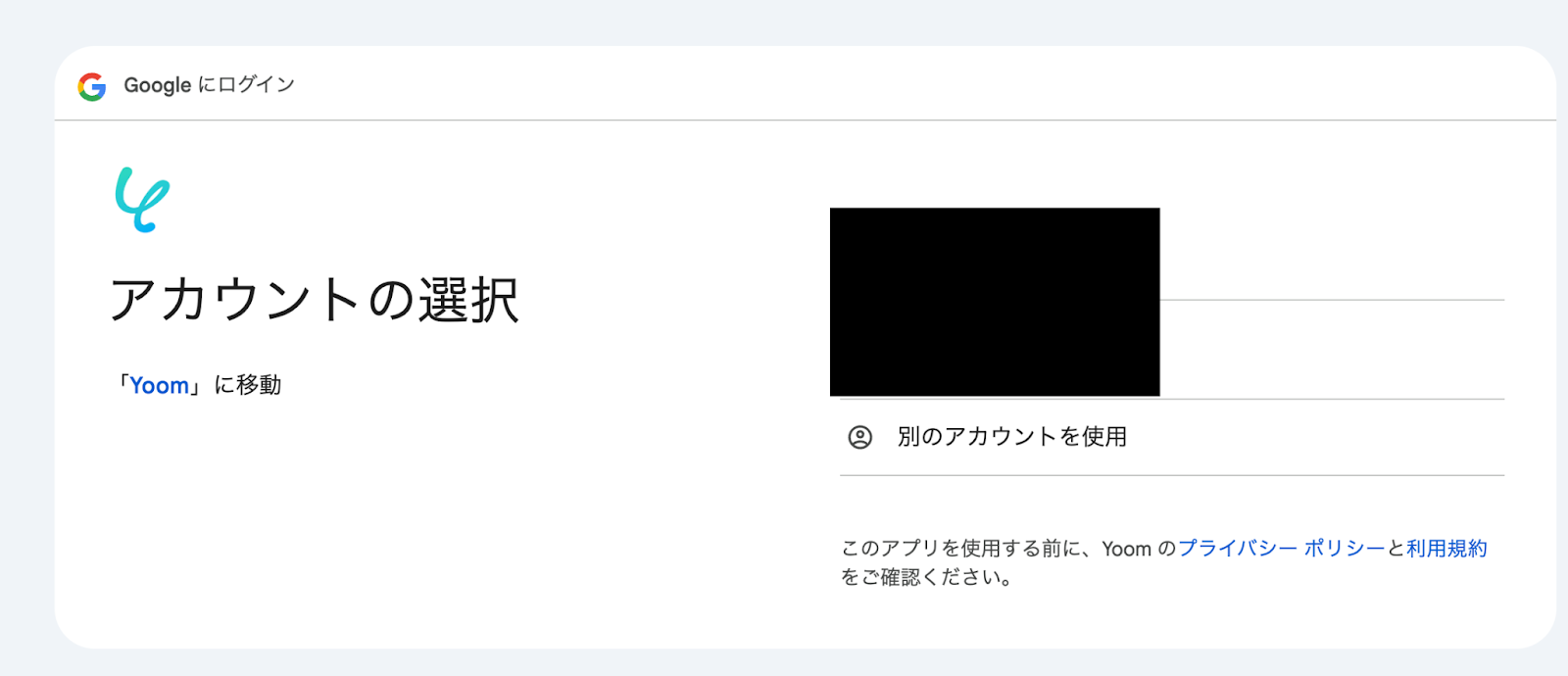
連携したいアカウントを選択してください。
次へをクリックします。
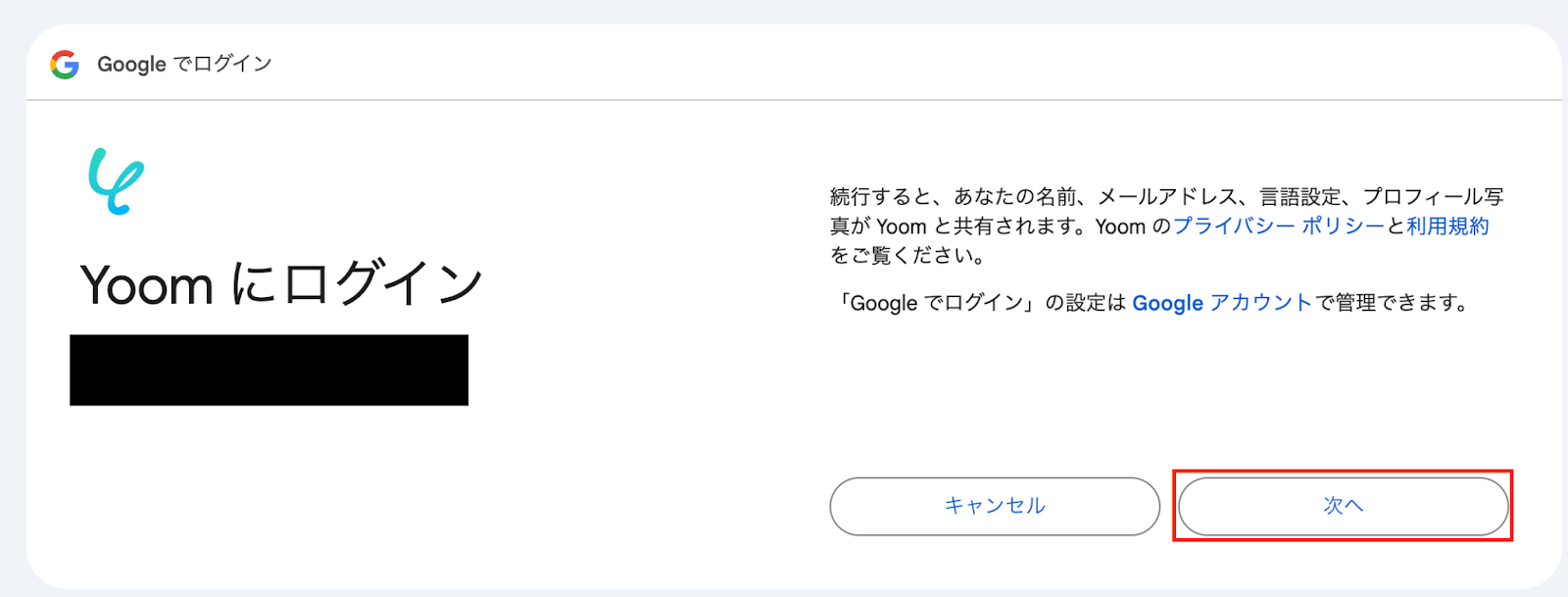
続行を選択してください。
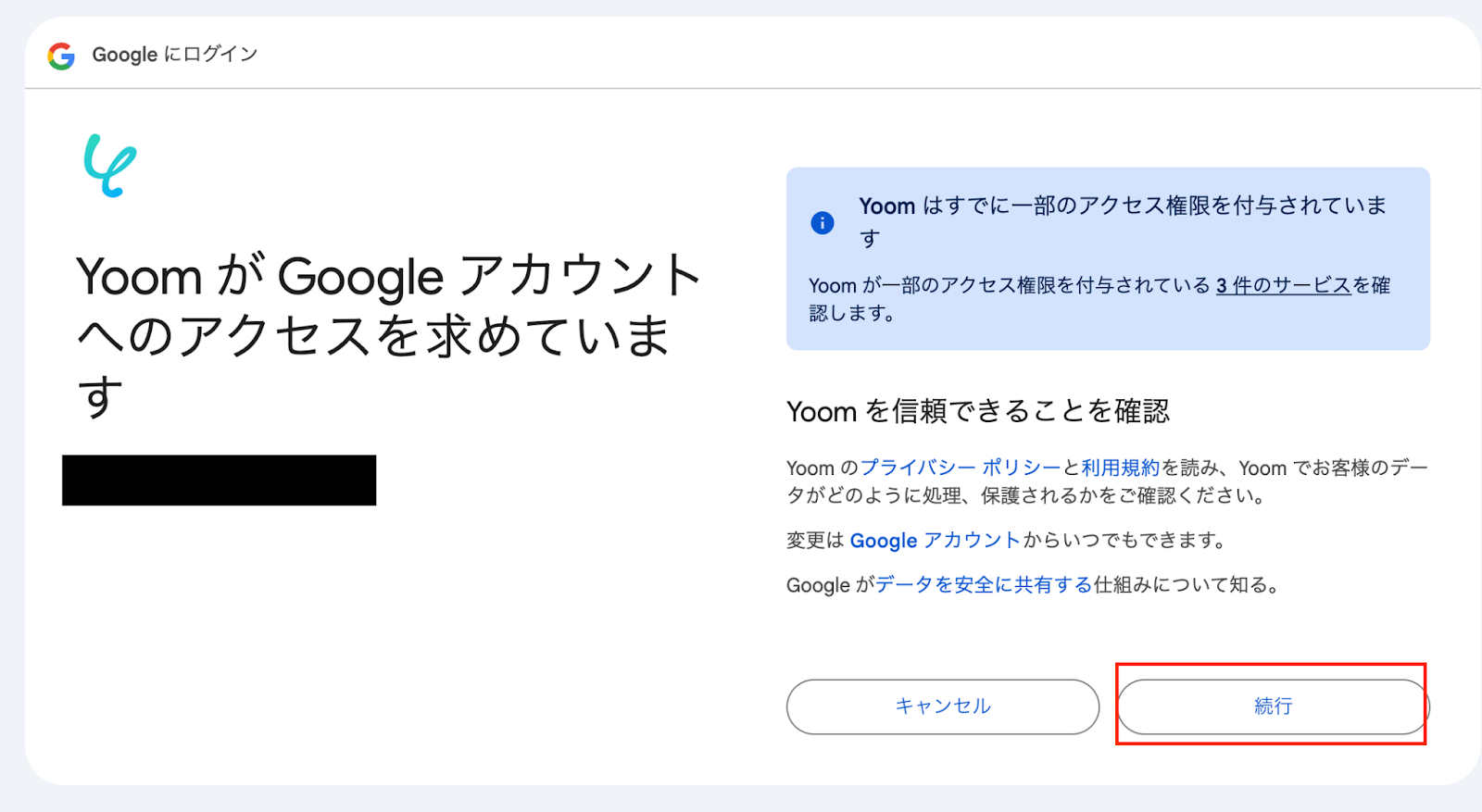
これでGoogle Driveのマイアプリ登録ができました!
ブラウザ操作用アカウントの登録手順
ブラウザを操作するアクションでブラウザ操作用アカウントの登録が必要ですので設定します。
画面左のマイアプリを選択後、「ブラウザ操作用アカウント」→「新規接続」の順でをクリックしてください。

サービス名サービス名・識別名は「任意の値」を設定します。
アカウント名は「Chromeのログインアカウント」、パスワードは「Chromeのパスワード」を入力してください。
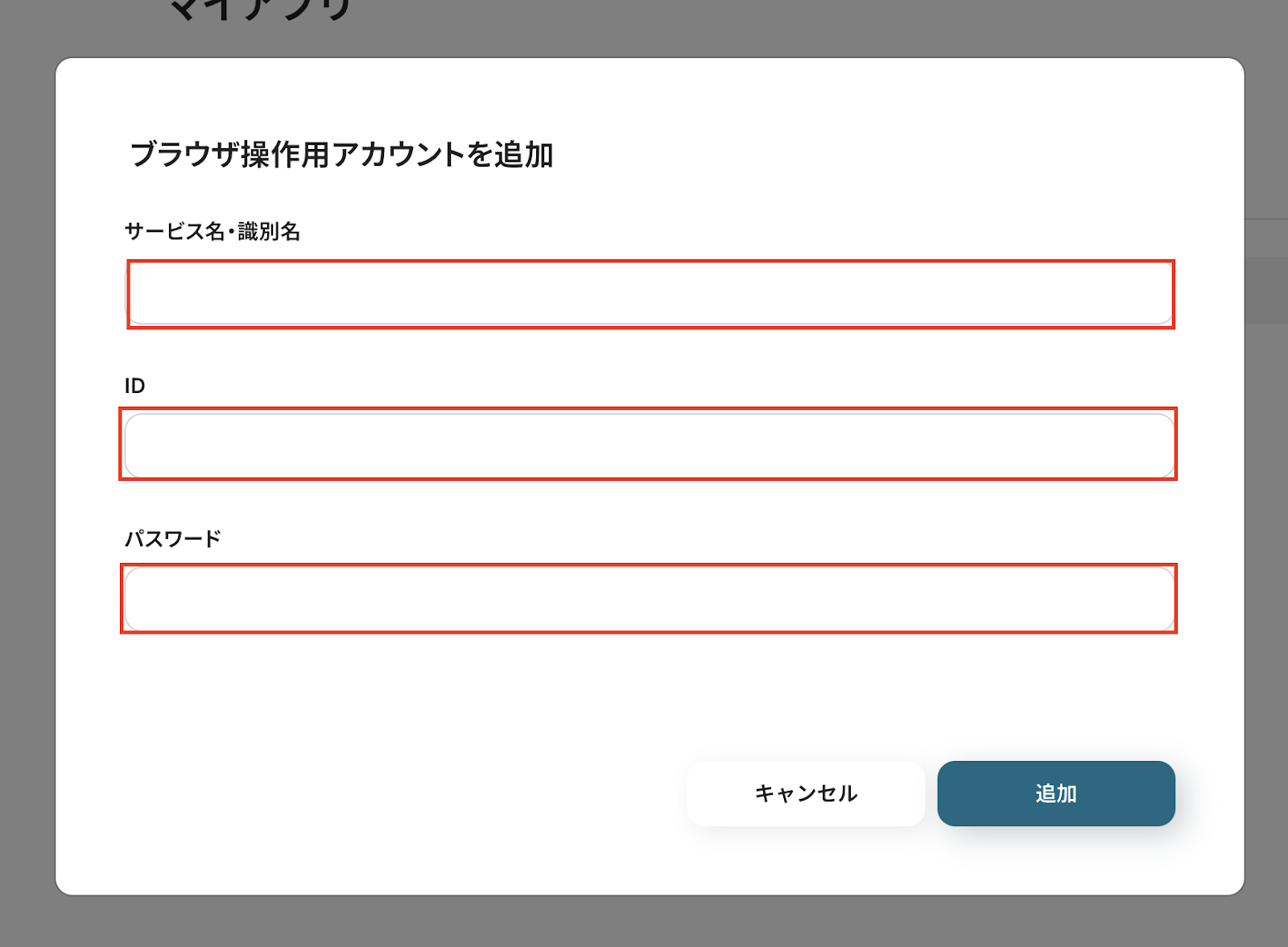
これでブラウザ操作用アカウントの登録ができました!
ステップ2:テンプレートをコピーしよう
ここではテンプレートを活用して、フローボットを設定する手順をご紹介します。
それでは下のバナーをクリックし、Yoomのテンプレートサイトにアクセスしましょう。
■概要
インタビューや会議の録音など、音声ファイルを扱う際にその都度MP3へ変換する作業を手間に感じていませんか。特にファイル数が多い場合、単純な変換作業に多くの時間を要することもあります。このワークフローは、Google Driveの特定フォルダに音声ファイルが格納されるだけで、RPA機能が自動でMP3への変換を実行するため、ファイル変換に伴う手作業を効率化し、より重要な業務に集中できる環境を構築します。
■このテンプレートをおすすめする方
- Google Driveで音声ファイルを管理しており、MP3への変換を手作業で行っている方
- 会議やインタビューの録音データを、関係者へ共有する機会が多いチームリーダーの方
- 音声ファイルのフォーマット変換作業を自動化し、業務効率を改善したいと考えている方
■このテンプレートを使うメリット
- 音声ファイルを指定フォルダに格納するだけでMP3への変換が自動で実行されるため、手作業に費やしていた時間を短縮できます。
- ファイル変換の手順が標準化されるため、担当者ごとの作業のばらつきを防ぎ、業務の属人化解消に繋がります。
■フローボットの流れ
- はじめに、Google DriveをYoomと連携します。
- 次に、トリガーでGoogle Driveを選択し、「特定のフォルダ内に新しくファイル・フォルダが作成されたら」というアクションを設定します。
- 次に、オペレーションで分岐機能を設定し、ファイルの種類などに応じて後続の処理を分岐させる条件を定めます。
- 続いて、オペレーションでGoogle Driveの「ファイルをダウンロードする」アクションを設定します。
- 次に、RPA機能でオンラインのファイル変換サービスなどのブラウザを操作し、ダウンロードしたファイルをMP3に変換します。
- RPAの操作結果から、変換後のファイル情報を正規表現で抽出するアクションを設定します。
- 最後に、変換されたMP3ファイルをGoogle Driveにアップロードするアクションを設定します。
※「トリガー」:フロー起動のきっかけとなるアクション、「オペレーション」:トリガー起動後、フロー内で処理を行うアクション
■このワークフローのカスタムポイント
- Google Driveのトリガー設定では、ワークフローを起動する対象のフォルダをIDで任意に指定してください。
- 分岐機能では、ファイル名や拡張子といった前段で取得した情報を利用し、後続の処理を分岐させる条件をカスタマイズできます。
- ファイルをダウンロード、またはアップロードするGoogle Driveのアクションでは、対象のファイルIDやフォルダIDなどを固定値や変数を用いて任意に設定できます。
- RPA機能では、操作したいWebページのURLやクリックするボタンなどを自由にカスタマイズでき、各項目に固定値や前段で取得した変数を設定可能です。
- 正規表現によるデータ抽出では、抽出対象のテキストや抽出パターンを任意で設定でき、ここでも固定値や変数が利用可能です。
■注意事項
- Google DriveとYoomを連携してください。
- ブラウザを操作するオペレーションはサクセスプランでのみご利用いただける機能となっております。フリープラン・ミニプラン・チームプランの場合は設定しているフローボットのオペレーションはエラーとなりますので、ご注意ください。
- サクセスプランなどの有料プランは、2週間の無料トライアルを行うことが可能です。無料トライアル中には制限対象のアプリやブラウザを操作するオペレーションを使用することができます。
- ブラウザを操作するオペレーションの設定方法は下記をご参照ください。
https://intercom.help/yoom/ja/articles/9099691 - ブラウザを操作するオペレーションは、ご利用のWebサイトに合わせてカスタマイズしてください。
- トリガーは5分、10分、15分、30分、60分の間隔で起動間隔を選択できます。
- プランによって最短の起動間隔が異なりますので、ご注意ください。
- ダウンロード可能なファイル容量は最大300MBまでです。アプリの仕様によっては300MB未満になる可能性があるので、ご注意ください。
- トリガー、各オペレーションでの取り扱い可能なファイル容量の詳細は下記を参照ください。
https://intercom.help/yoom/ja/articles/9413924 - 分岐はミニプラン以上のプランでご利用いただける機能(オペレーション)となっております。フリープランの場合は設定しているフローボットのオペレーションはエラーとなりますので、ご注意ください。
- ミニプランなどの有料プランは、2週間の無料トライアルを行うことが可能です。無料トライアル中には制限対象のアプリや機能(オペレーション)を使用することができます。
- オペレーション数が5つを越えるフローボットを作成する際は、ミニプラン以上のプランで設定可能です。フリープランの場合はフローボットが起動しないため、ご注意ください。
■概要
インタビューや会議の録音など、音声ファイルを扱う際にその都度MP3へ変換する作業を手間に感じていませんか。特にファイル数が多い場合、単純な変換作業に多くの時間を要することもあります。このワークフローは、Google Driveの特定フォルダに音声ファイルが格納されるだけで、RPA機能が自動でMP3への変換を実行するため、ファイル変換に伴う手作業を効率化し、より重要な業務に集中できる環境を構築します。
■このテンプレートをおすすめする方
- Google Driveで音声ファイルを管理しており、MP3への変換を手作業で行っている方
- 会議やインタビューの録音データを、関係者へ共有する機会が多いチームリーダーの方
- 音声ファイルのフォーマット変換作業を自動化し、業務効率を改善したいと考えている方
■このテンプレートを使うメリット
- 音声ファイルを指定フォルダに格納するだけでMP3への変換が自動で実行されるため、手作業に費やしていた時間を短縮できます。
- ファイル変換の手順が標準化されるため、担当者ごとの作業のばらつきを防ぎ、業務の属人化解消に繋がります。
■フローボットの流れ
- はじめに、Google DriveをYoomと連携します。
- 次に、トリガーでGoogle Driveを選択し、「特定のフォルダ内に新しくファイル・フォルダが作成されたら」というアクションを設定します。
- 次に、オペレーションで分岐機能を設定し、ファイルの種類などに応じて後続の処理を分岐させる条件を定めます。
- 続いて、オペレーションでGoogle Driveの「ファイルをダウンロードする」アクションを設定します。
- 次に、RPA機能でオンラインのファイル変換サービスなどのブラウザを操作し、ダウンロードしたファイルをMP3に変換します。
- RPAの操作結果から、変換後のファイル情報を正規表現で抽出するアクションを設定します。
- 最後に、変換されたMP3ファイルをGoogle Driveにアップロードするアクションを設定します。
※「トリガー」:フロー起動のきっかけとなるアクション、「オペレーション」:トリガー起動後、フロー内で処理を行うアクション
■このワークフローのカスタムポイント
- Google Driveのトリガー設定では、ワークフローを起動する対象のフォルダをIDで任意に指定してください。
- 分岐機能では、ファイル名や拡張子といった前段で取得した情報を利用し、後続の処理を分岐させる条件をカスタマイズできます。
- ファイルをダウンロード、またはアップロードするGoogle Driveのアクションでは、対象のファイルIDやフォルダIDなどを固定値や変数を用いて任意に設定できます。
- RPA機能では、操作したいWebページのURLやクリックするボタンなどを自由にカスタマイズでき、各項目に固定値や前段で取得した変数を設定可能です。
- 正規表現によるデータ抽出では、抽出対象のテキストや抽出パターンを任意で設定でき、ここでも固定値や変数が利用可能です。
■注意事項
- Google DriveとYoomを連携してください。
- ブラウザを操作するオペレーションはサクセスプランでのみご利用いただける機能となっております。フリープラン・ミニプラン・チームプランの場合は設定しているフローボットのオペレーションはエラーとなりますので、ご注意ください。
- サクセスプランなどの有料プランは、2週間の無料トライアルを行うことが可能です。無料トライアル中には制限対象のアプリやブラウザを操作するオペレーションを使用することができます。
- ブラウザを操作するオペレーションの設定方法は下記をご参照ください。
https://intercom.help/yoom/ja/articles/9099691 - ブラウザを操作するオペレーションは、ご利用のWebサイトに合わせてカスタマイズしてください。
- トリガーは5分、10分、15分、30分、60分の間隔で起動間隔を選択できます。
- プランによって最短の起動間隔が異なりますので、ご注意ください。
- ダウンロード可能なファイル容量は最大300MBまでです。アプリの仕様によっては300MB未満になる可能性があるので、ご注意ください。
- トリガー、各オペレーションでの取り扱い可能なファイル容量の詳細は下記を参照ください。
https://intercom.help/yoom/ja/articles/9413924 - 分岐はミニプラン以上のプランでご利用いただける機能(オペレーション)となっております。フリープランの場合は設定しているフローボットのオペレーションはエラーとなりますので、ご注意ください。
- ミニプランなどの有料プランは、2週間の無料トライアルを行うことが可能です。無料トライアル中には制限対象のアプリや機能(オペレーション)を使用することができます。
- オペレーション数が5つを越えるフローボットを作成する際は、ミニプラン以上のプランで設定可能です。フリープランの場合はフローボットが起動しないため、ご注意ください。
「このテンプレートを試す」をクリックしてください。
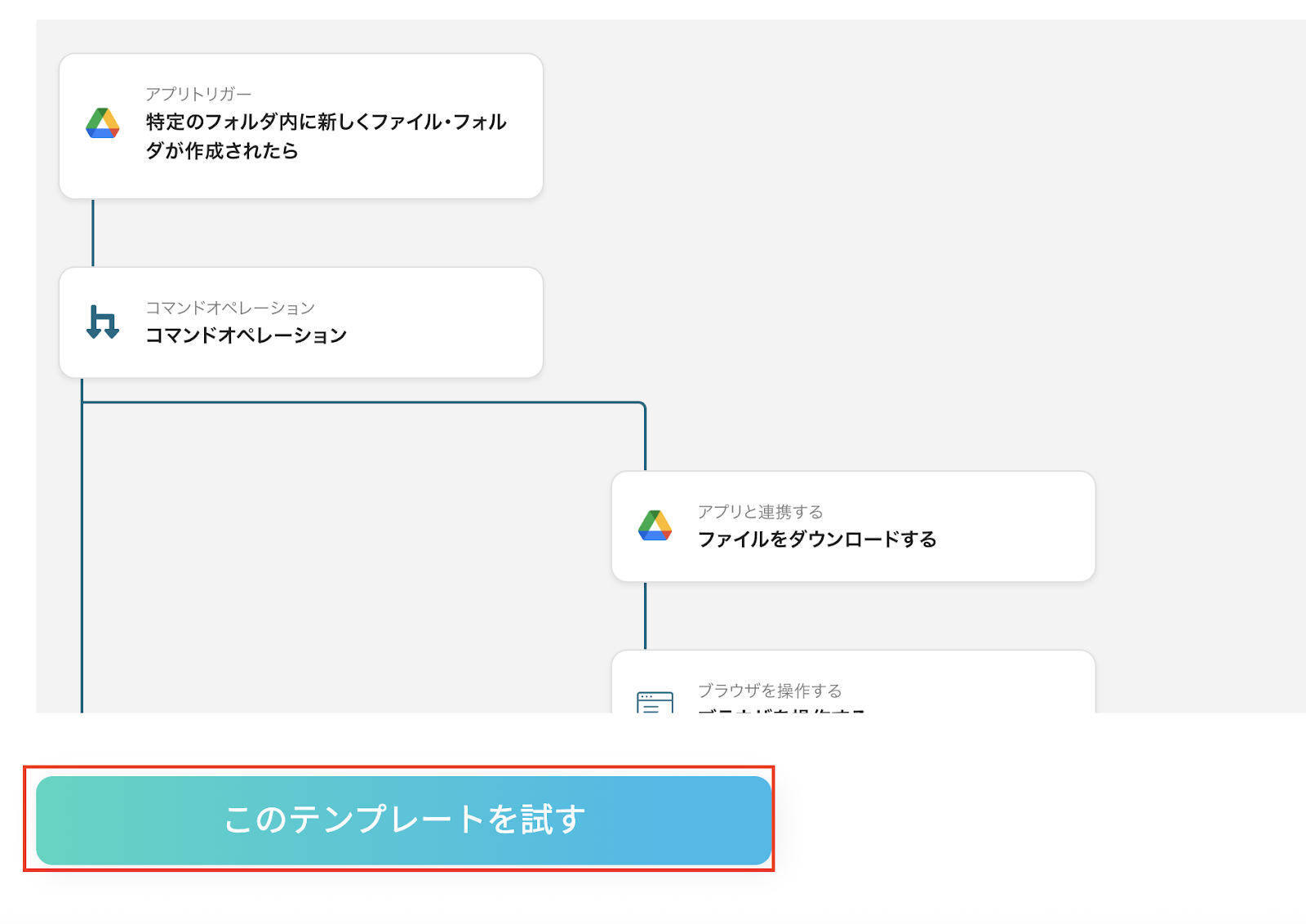
「OK」をクリックします。
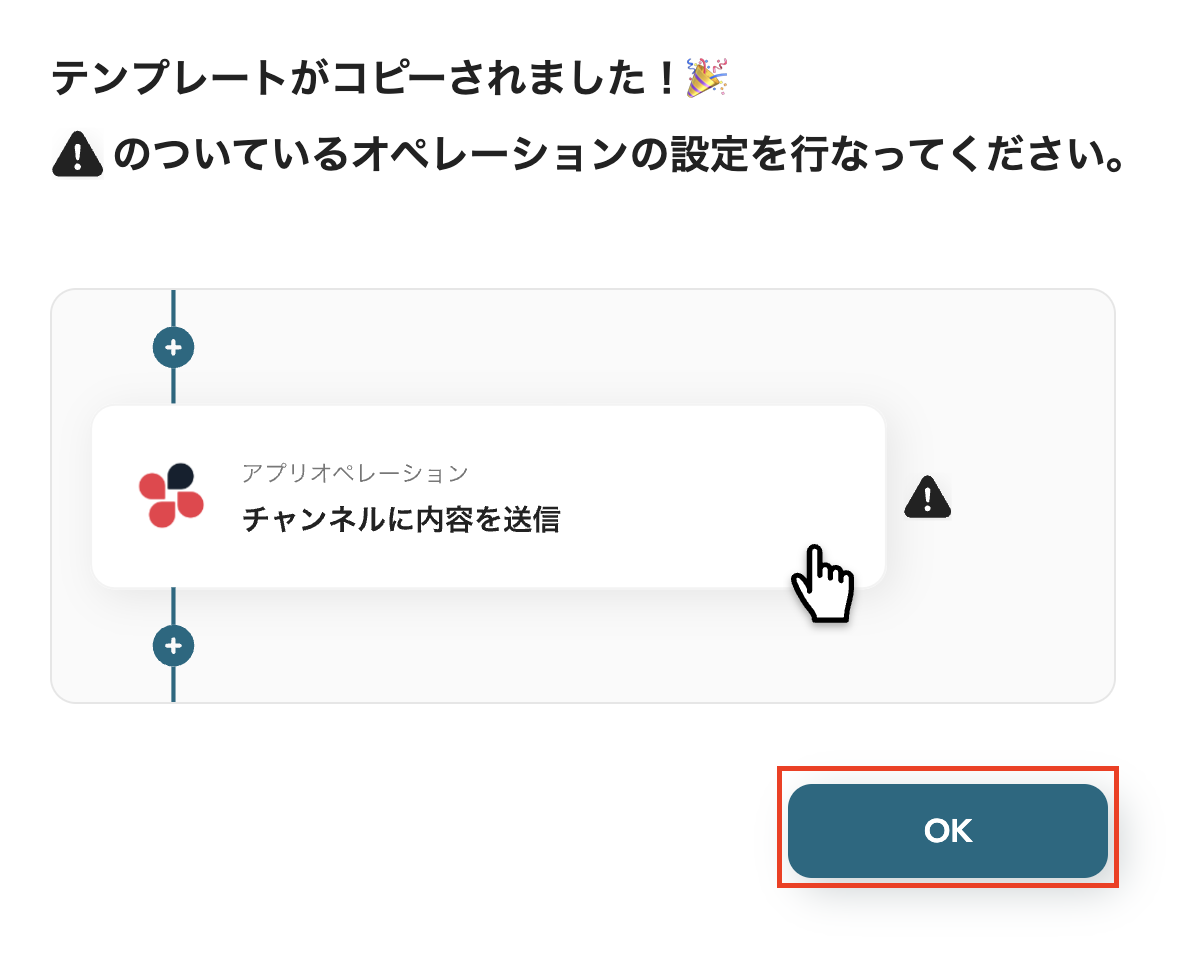
これでテンプレートのコピーができました。
コピーしたテンプレートはマイプロジェクトに保存されています。
ステップ3:Google Driveのトリガーを設定しよう
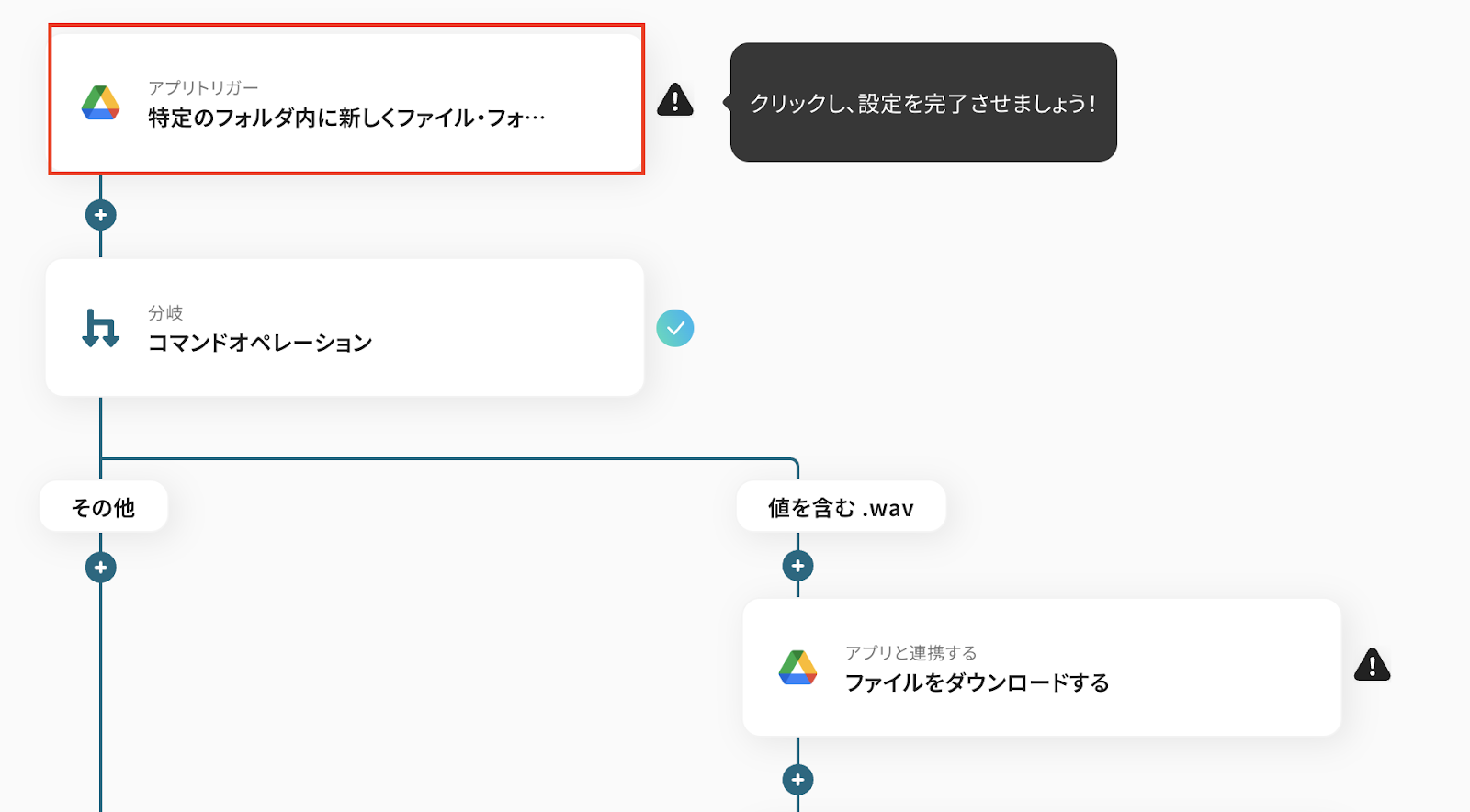
次にフローボットの設定を行いますので、先ほどコピーしたテンプレートの「特定のフォルダ内に新しくファイル・フォルダが作成されたら」をクリックしてください。
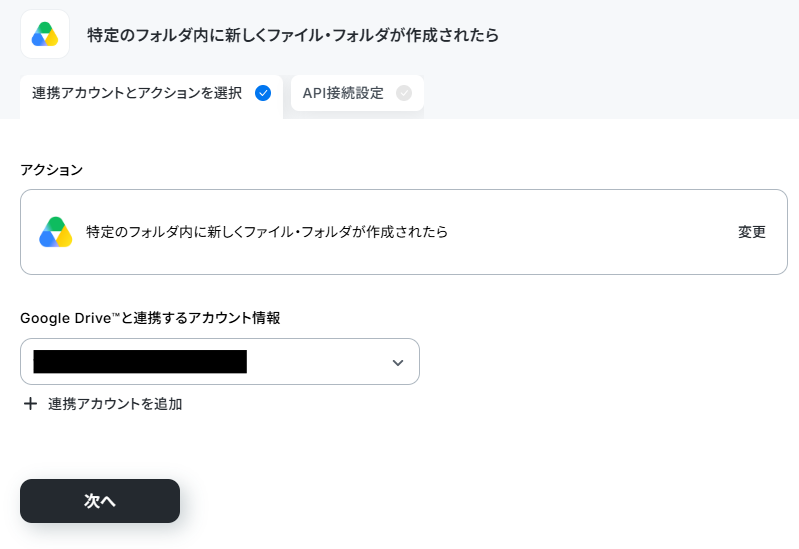
連携アカウントとアクションを選択する画面を設定します。
こちらの画面は設定が完了しているので、以下を確認して、次へをクリックしましょう。
- タイトルは変更できます。
- Google Driveと連携するアカウント情報を確認します。
- トリガーアクションは「特定のフォルダ内に新しくファイル・フォルダが作成されたら」が選択されています。
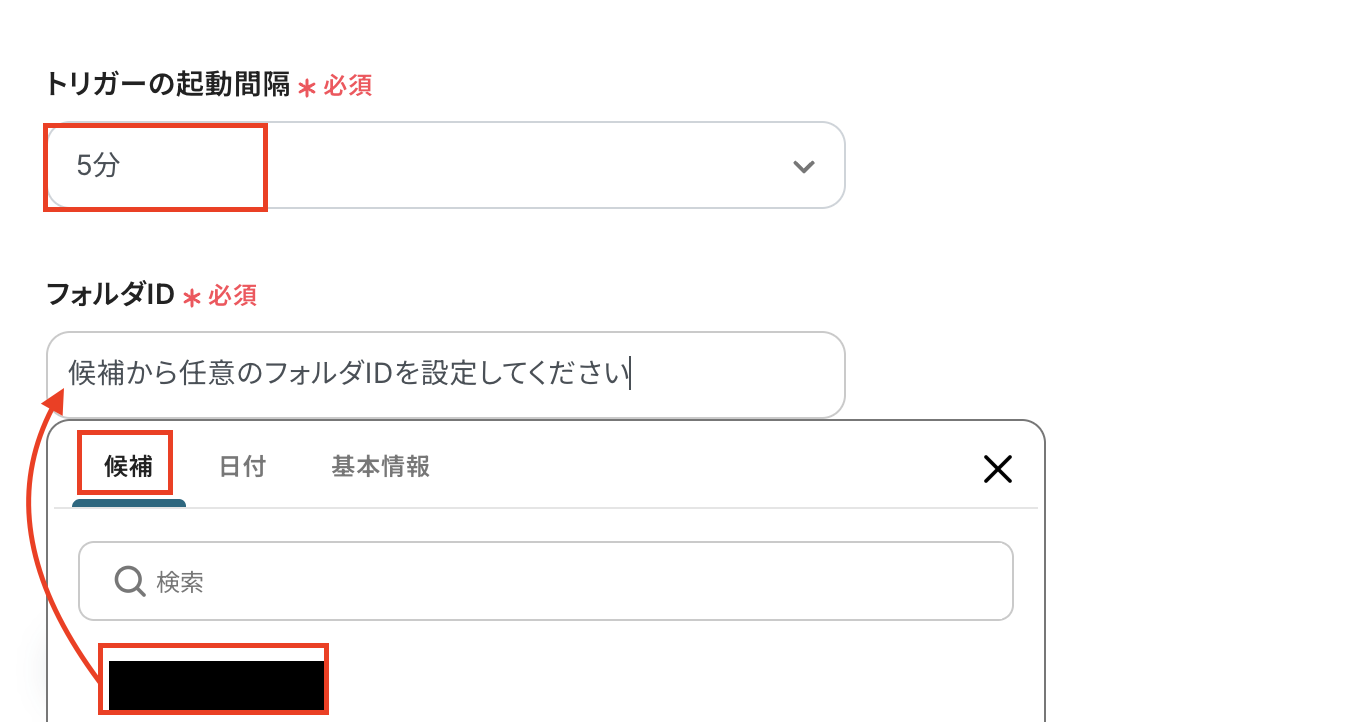
アプリトリガーのAPI接続設定を行います。
- トリガーの起動タイミングは、5分、10分、15分、30分、60分のいずれかで設定できます。
- ご利用プランによって、設定できるトリガーの最短間隔が違いますが、基本的にはそのプランの最短の起動間隔にしておきましょう。
- フォルダIDは候補に表示されている中から連携したフォルダ名を選択してください。
設定後、Google Driveに移動して、トリガーアクションを実行します。
実行したらYoomに戻りテストをクリックしましょう。
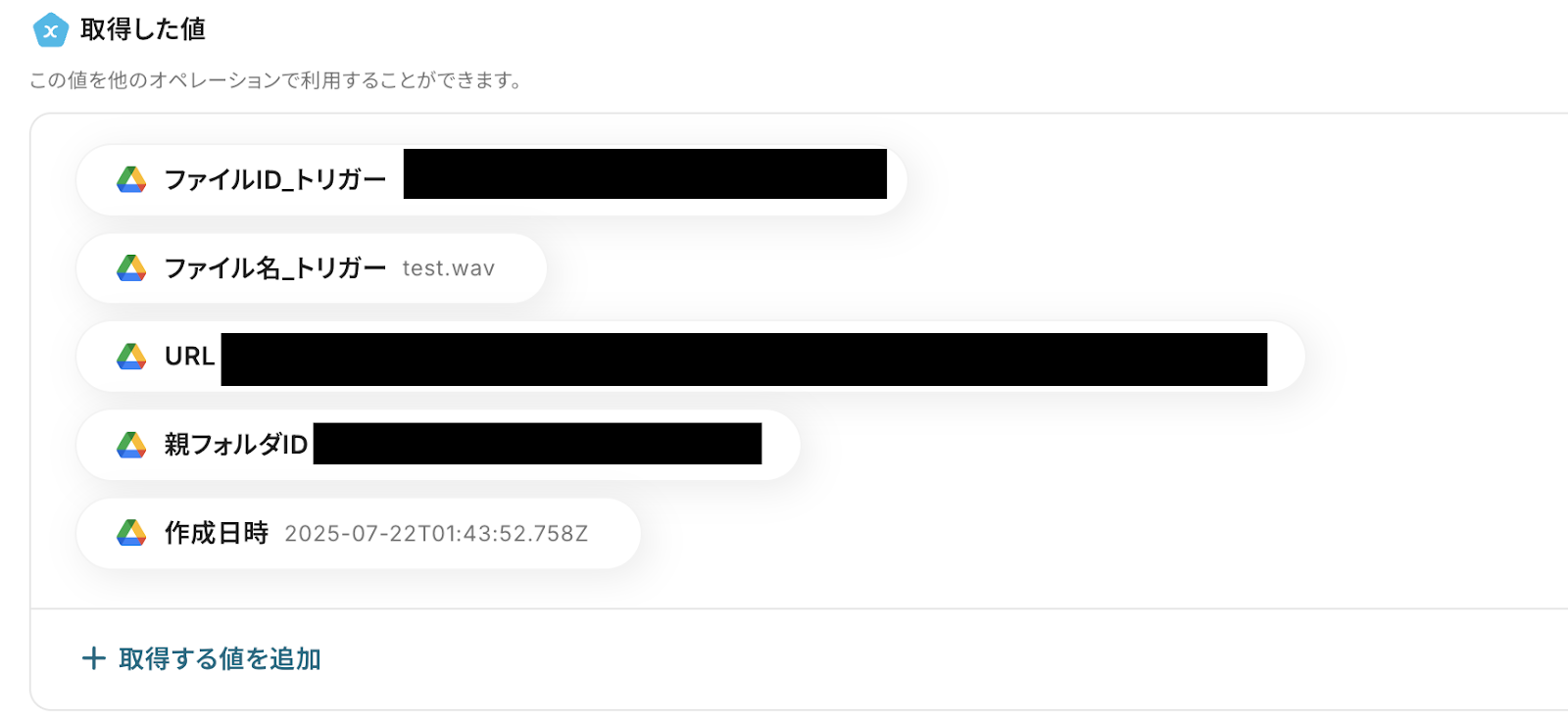
テストが成功し、取得した値に情報が追加されたら完了しましょう。
ステップ4:分岐の設定をしよう
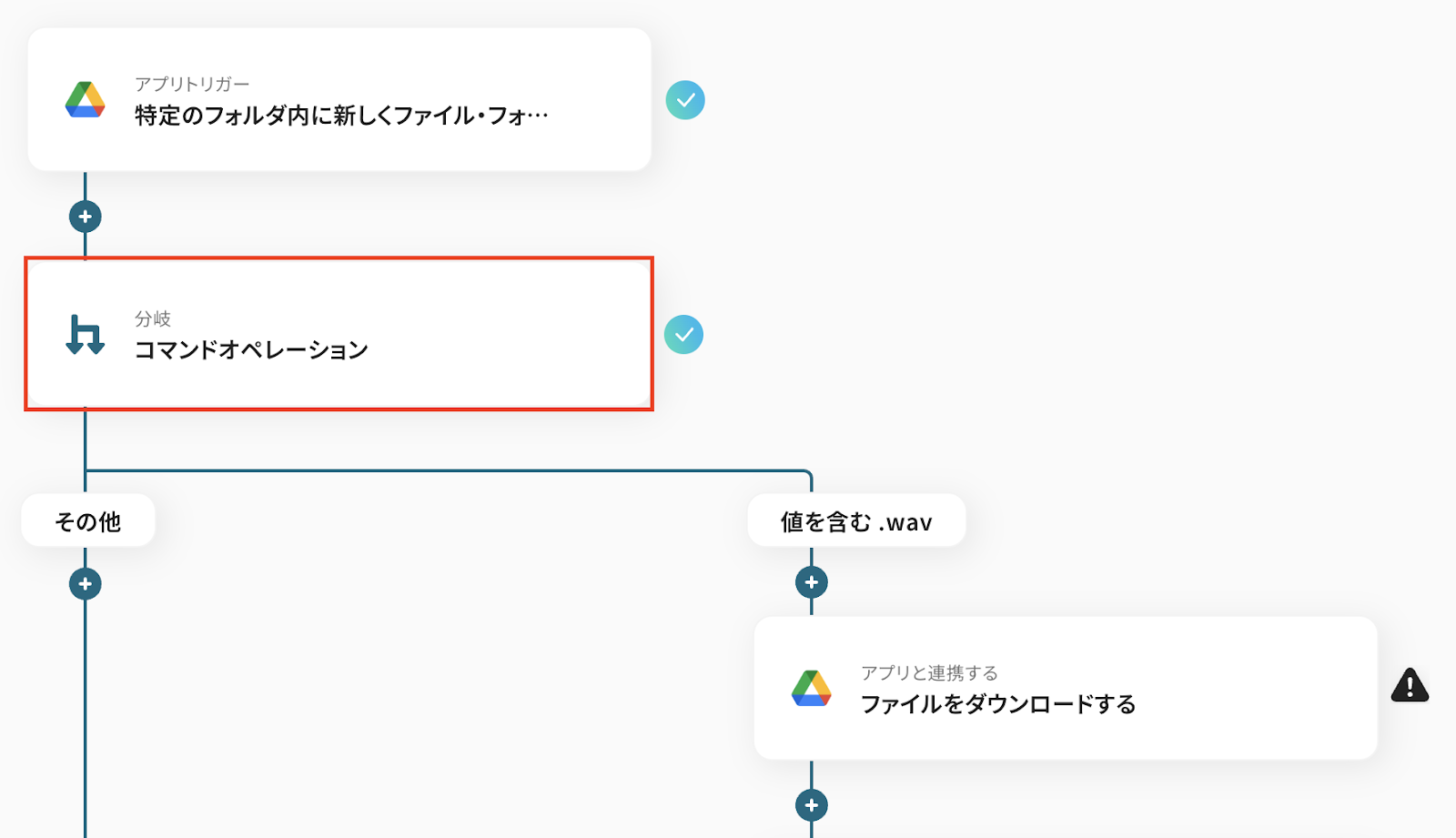
次に「コマンドオペレーション」をクリックします。
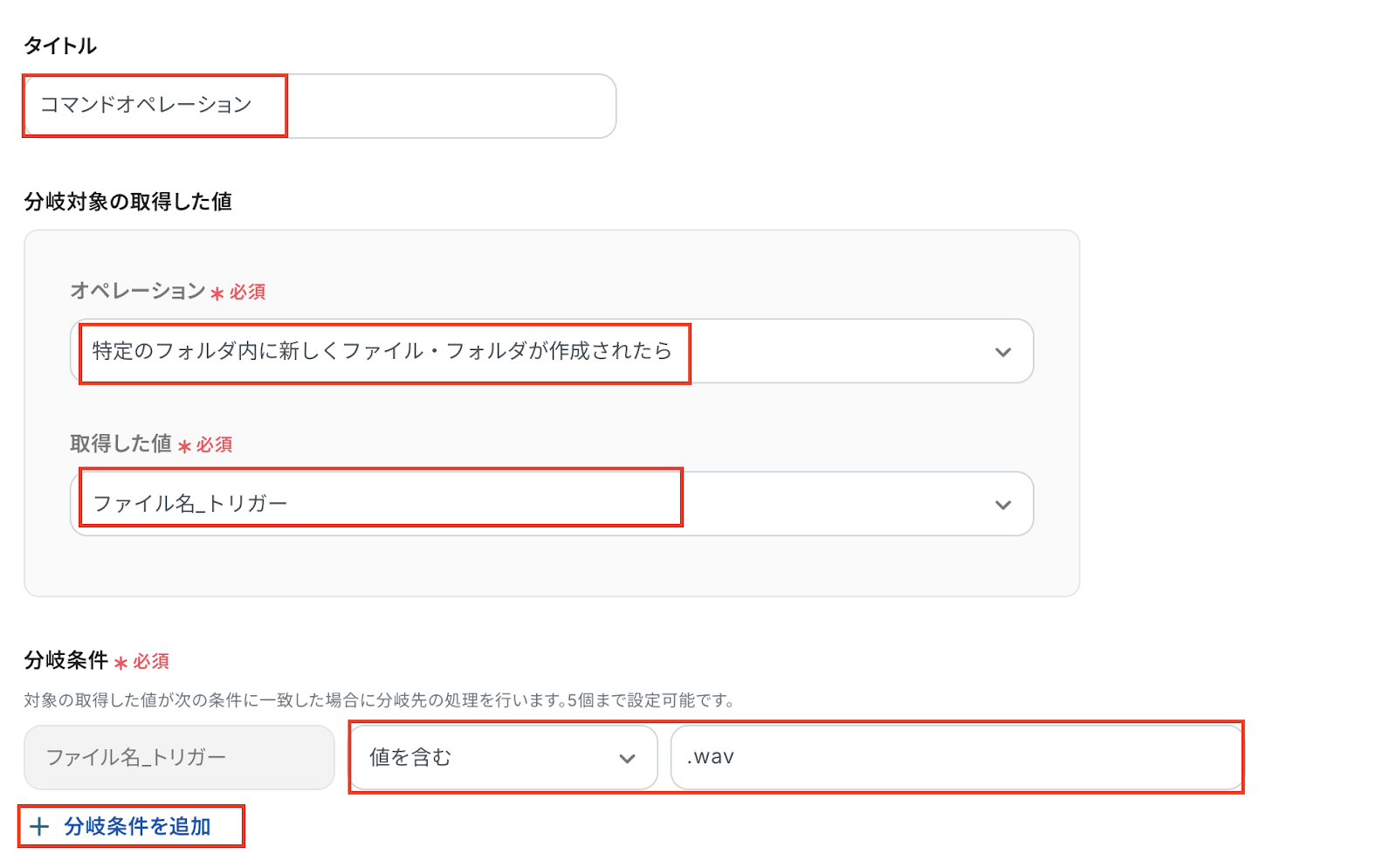
分岐条件を指定を行います。
この分岐のアクションを設定することで、ここで設定した条件でGoogle Driveのフォルダに新しくファイル・フォルダが作成された時だけ、フローが進むことになります。
もし特定のフォルダに新しくファイル・フォルダが作成されても、分岐で設定した条件を満たしていない場合は、フローがストップします。
分岐のオペレーションについての仕組みがわかったら、以下の点を確認し、完了しましょう。
- タイトルは変更OKです。
- オペレーションは「特定のフォルダ内に新しくファイル・フォルダが作成されたら」、取得した値は「ファイル名_トリガー」を選択します。
- 分岐条件は「ファイル名_トリガー」に「.wavが含まれている」という設定にします。
→ここでは.wavの音声ファイルをMP3に変換するという想定です。 - 分岐条件を追加したい場合は、「分岐条件を追加」をクリックして項目を増やすことが可能です。
ステップ5:Google Driveのアクションを設定しよう
次に「ファイルをダウンロードする」をクリックしましょう。
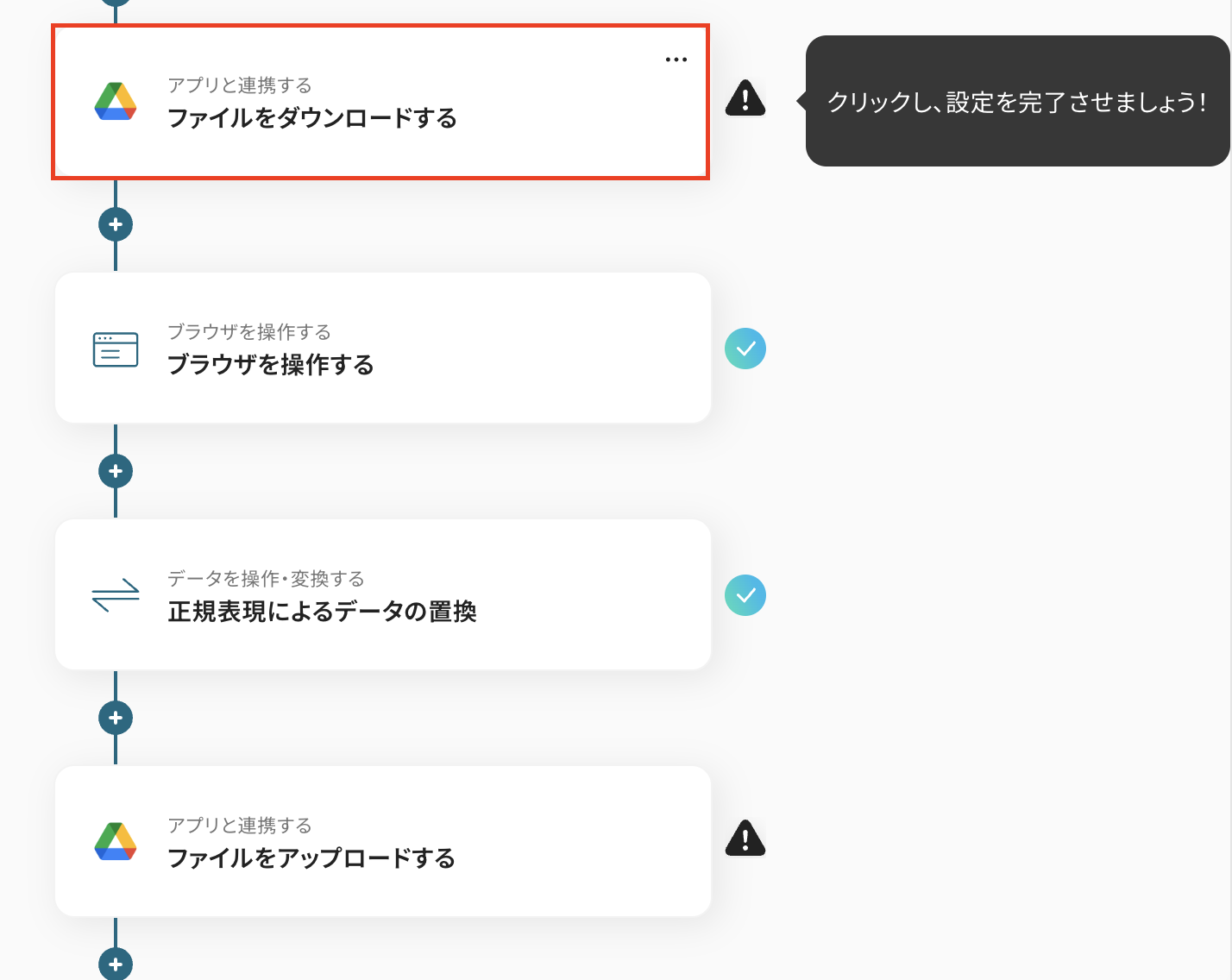
連携アカウントとアクションを選択の設定は済んでいるので、以下を確認して次へをクリックします。
- タイトルは変更OKです。
- Google Driveと連携するアカウント情報を確認しておきましょう。
- アクションは「ファイルをダウンロードする」が選択されています。
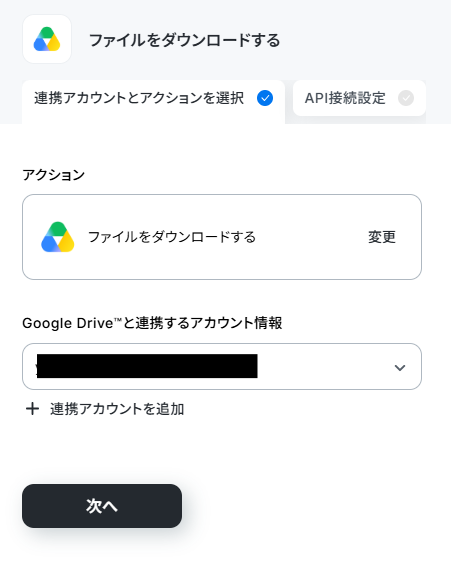
API接続設定に進みます。
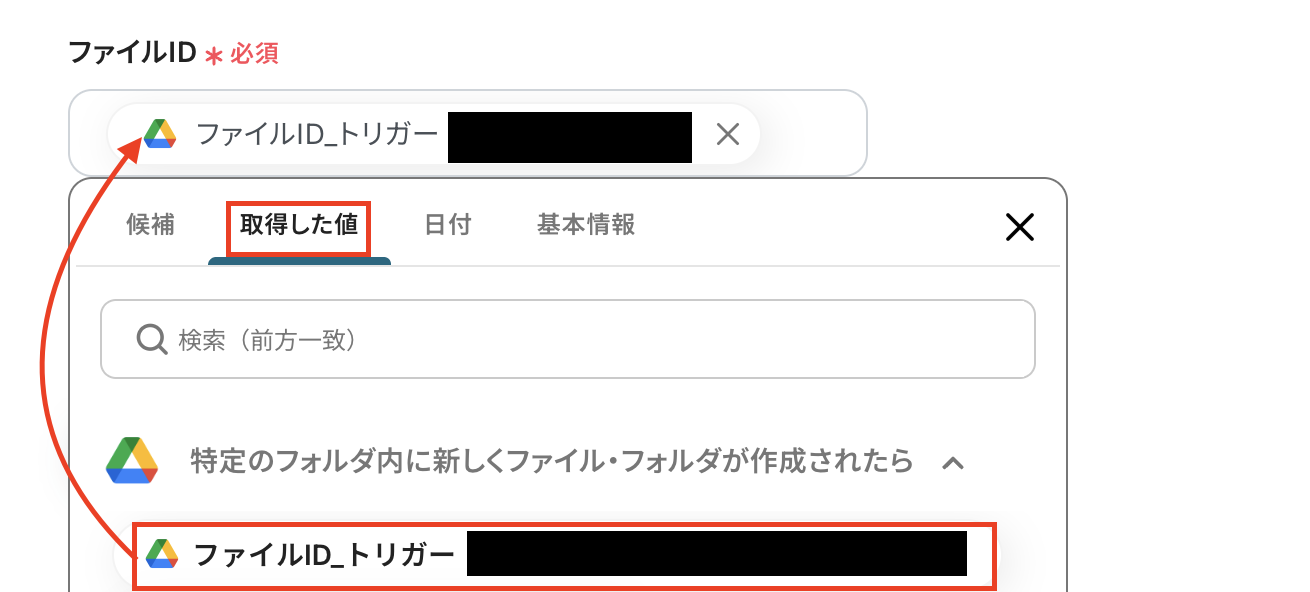
ファイルIDはGoogle Driveのトリガーで取得した値から「ファイルID」を選択してください。
取得した値の詳細はこちらを確認しましょう。
設定後、テストをクリックしてください。
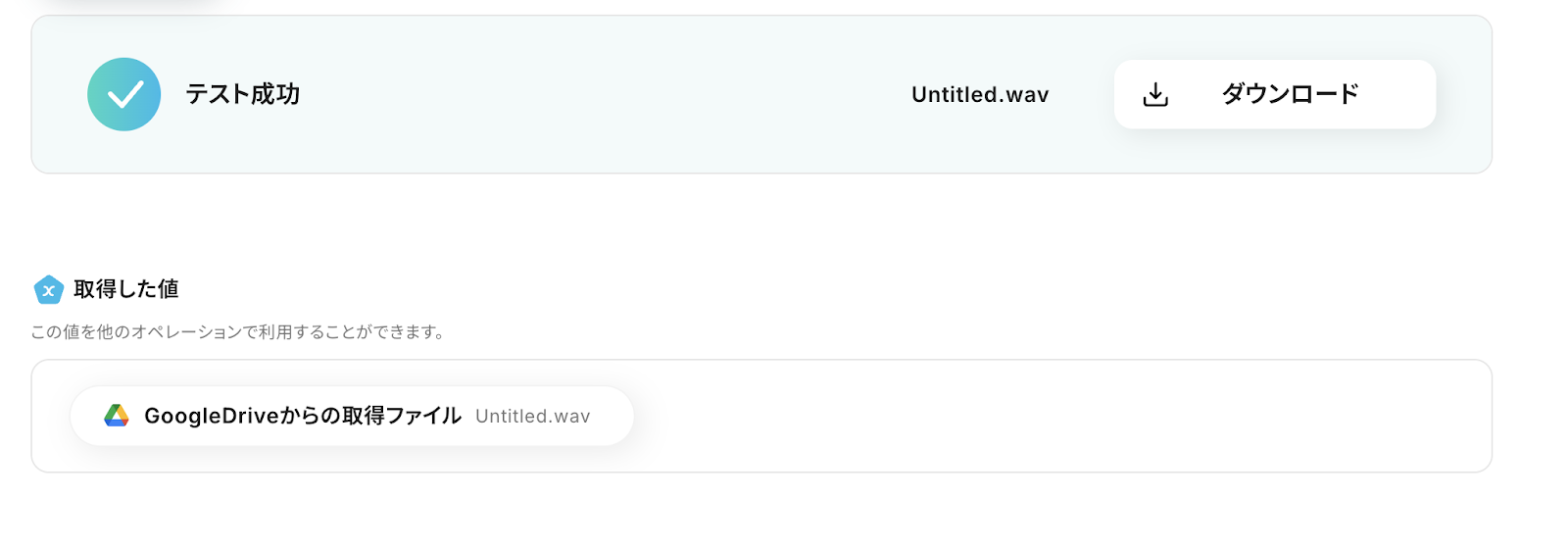
テストが成功したら、完了します。
ステップ6:ブラウザを操作する設定をしよう
次のアクションを設定する前に、こちらにアクセスして、「chromeに追加」を選択しましょう。

「拡張機能を追加」をクリックしてください。
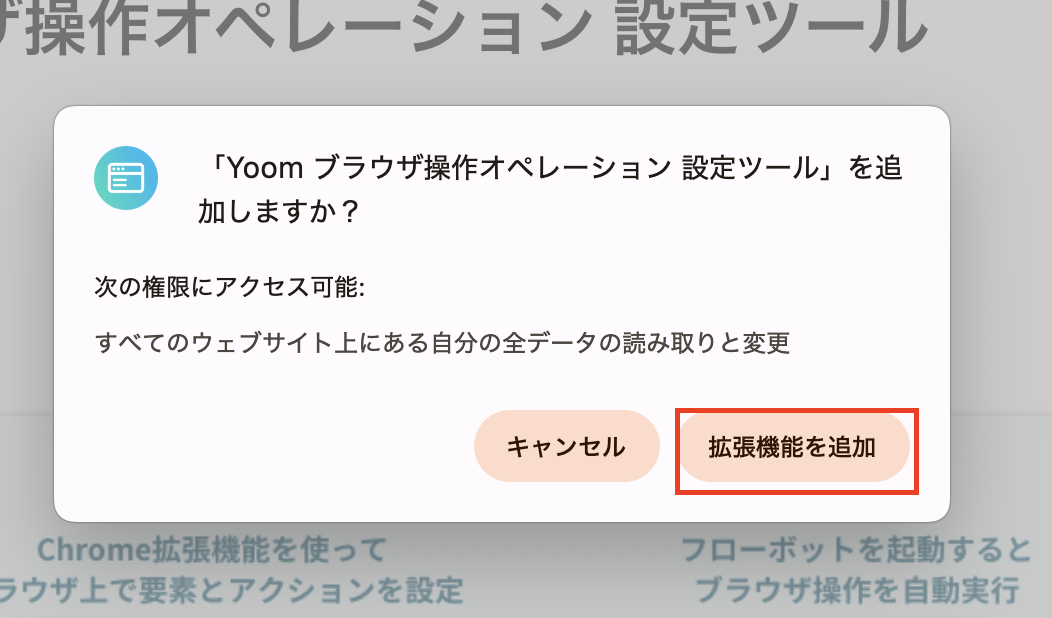
拡張機能を追加できたら、Chromeの管理画面に移動して、「シークレットモードでの実行を許可する」項目のトグルをONにしましょう。

▼Chromeの拡張機能の注意事項
ブラウザを操作するオペレーションはサクセスプランでのみご利用できます。
フリープラン・ミニプラン・チームプランの場合は設定しているフローボットのオペレーションはエラーとなります。
サクセスプランなどの有料プランは、2週間の無料トライアルを行うことが可能です。
無料トライアル中には制限対象のアプリやブラウザを操作するオペレーションを使用することができます。
ブラウザを操作するオペレーションの設定方法はこちらを確認しましょう。
ここまでできたら、「ブラウザを操作する」をクリックして、フローボットの設定に戻ります。
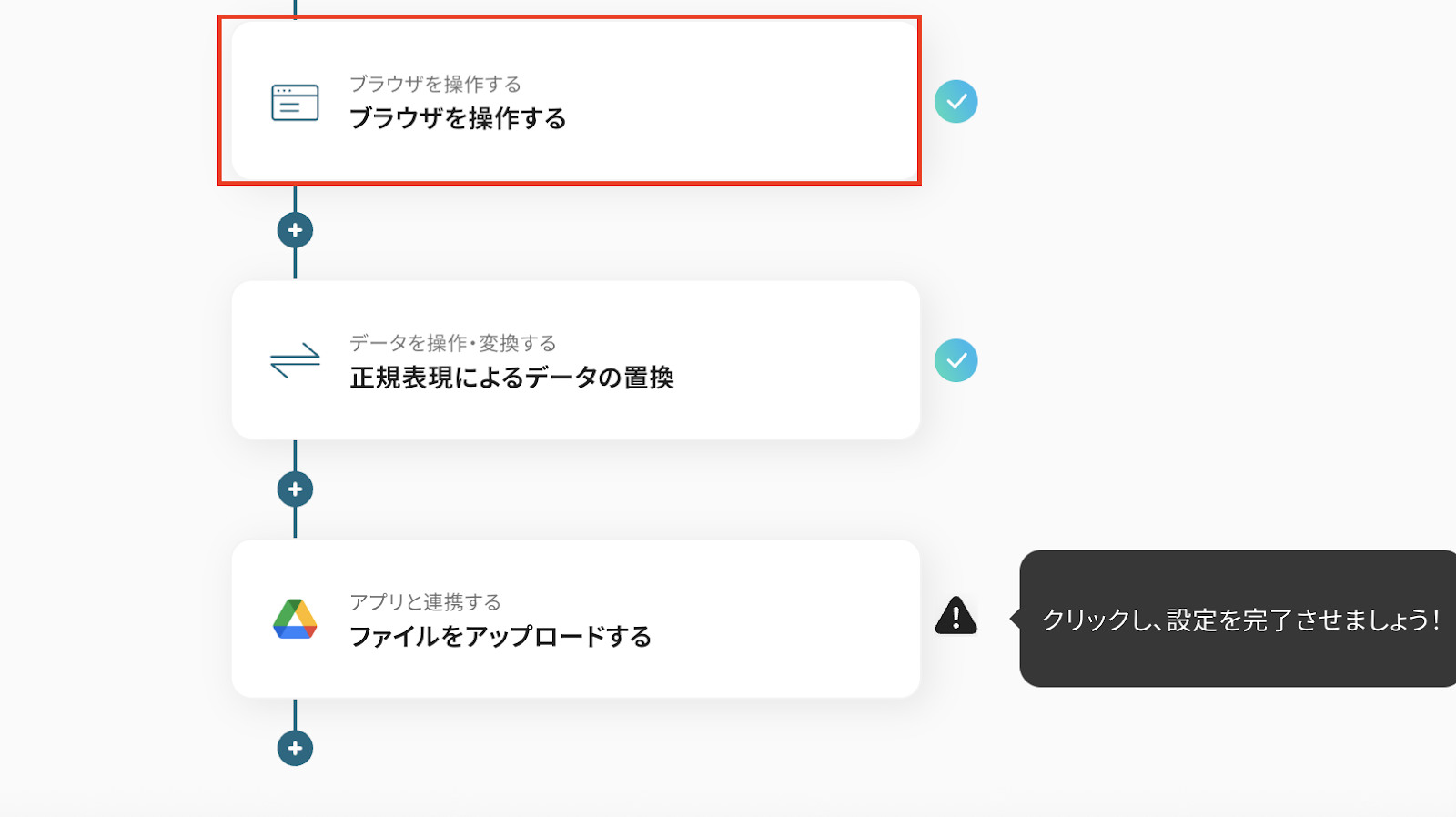
ブラウザ操作を自動化するオペレーションの設定です。
1アクション実行につき、1タスク消費します。
→詳しくはこちらを参考にしてください。
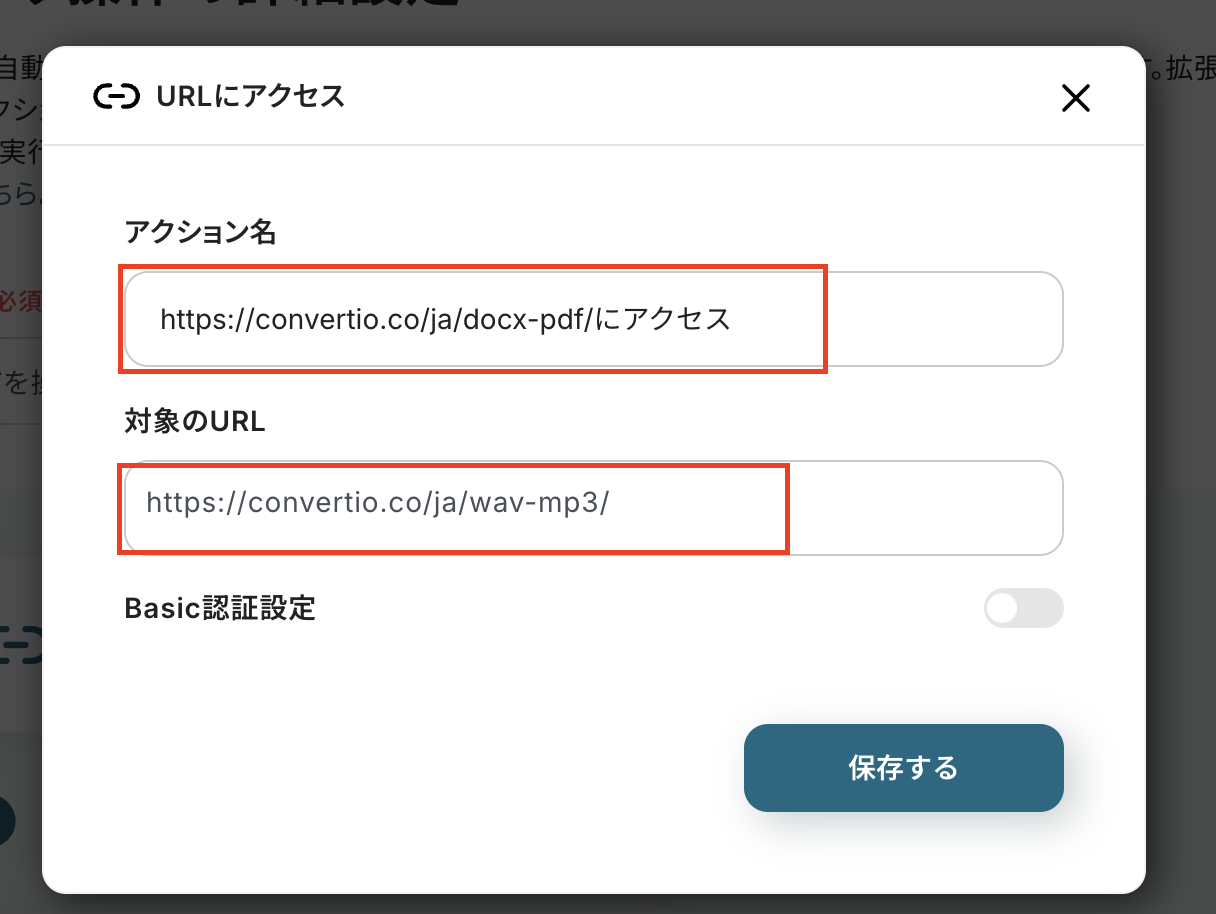
今回は操作例としてファイル変換サイトを使用しています。
用途や社内ルールなどに応じてURLをカスタマイズして使ってください。
1.URLにアクセス
アクション名と対象のURLを設定します。
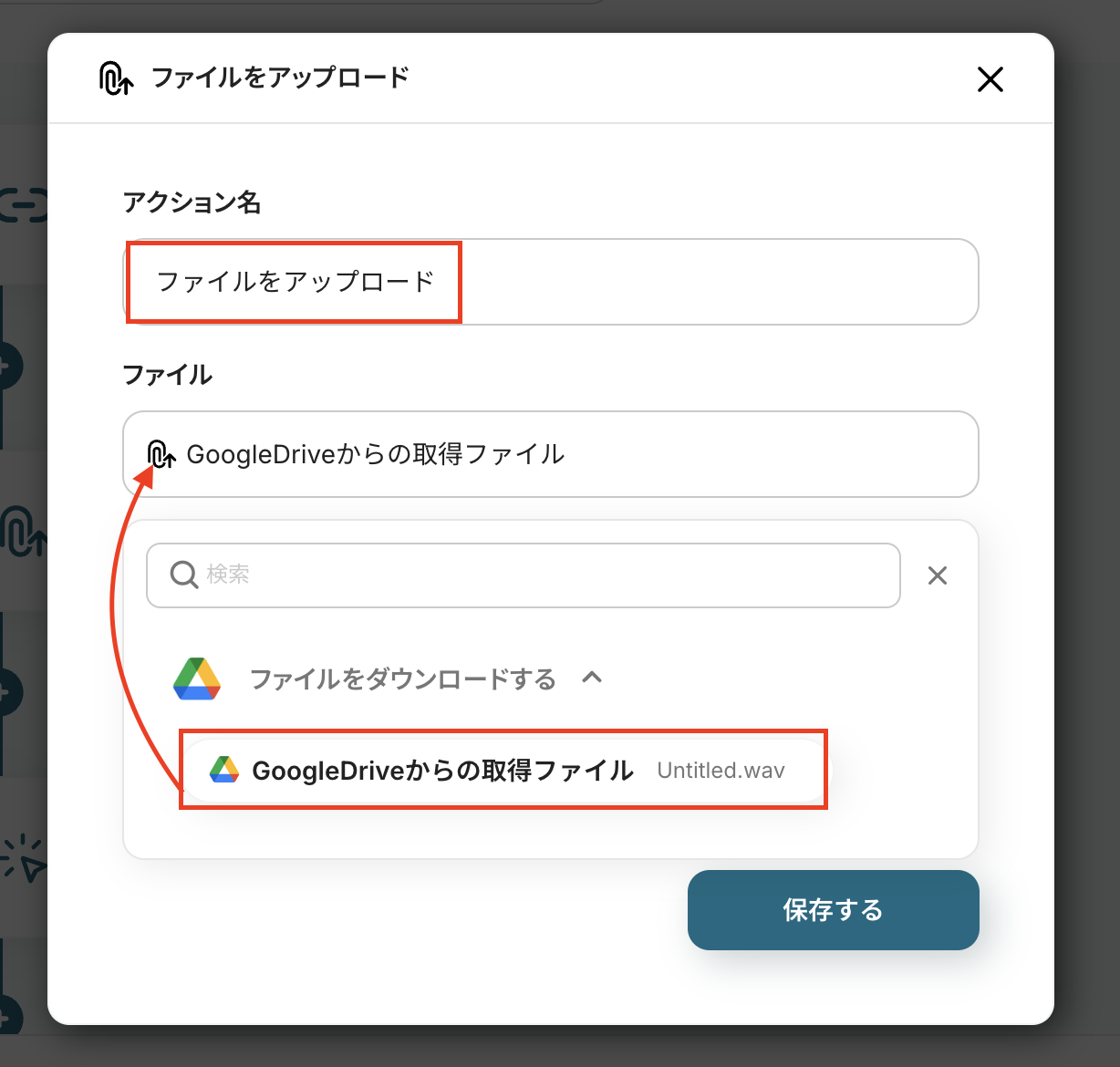
2.ファイルをアップロード
アクション名は任意で設定し、ファイルはGoogle Driveから取得したファイルを選択してください。
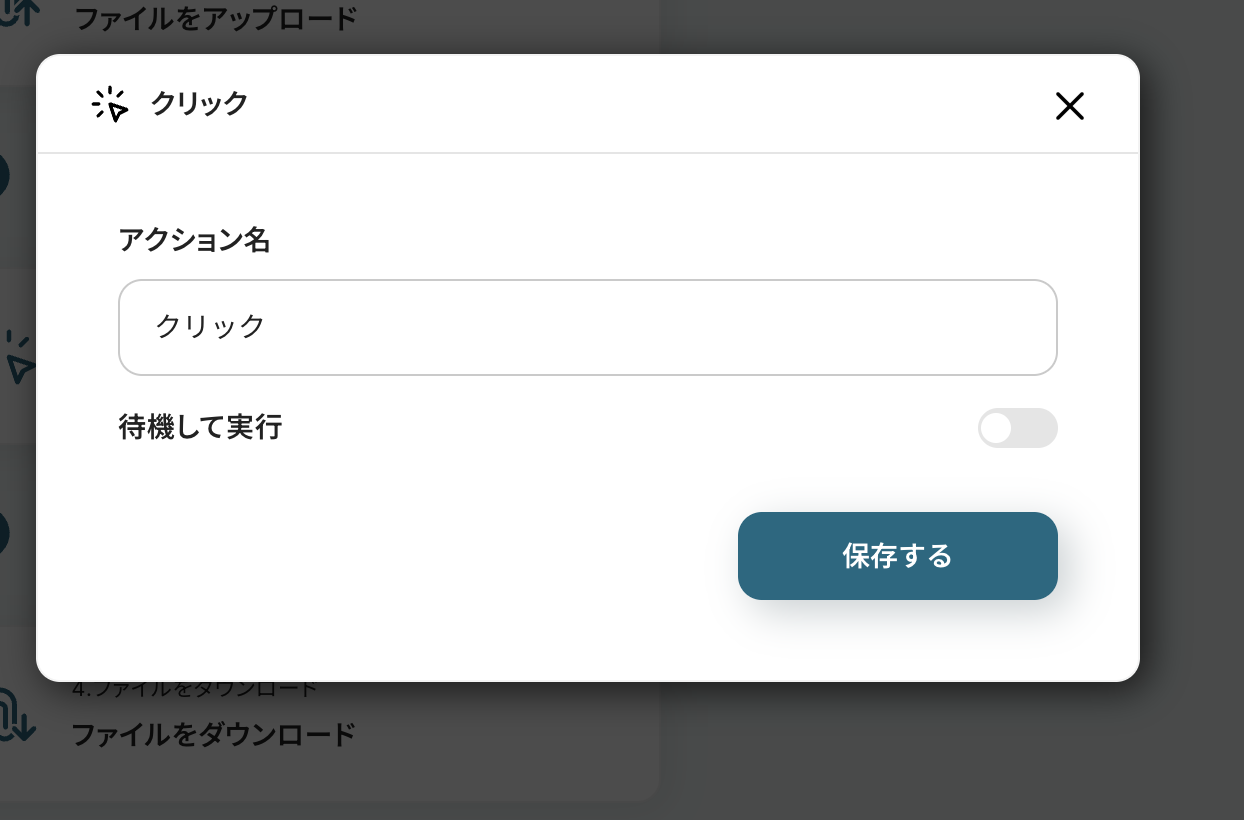
3.クリック
このオペレーションは、ブラウザ上でクリックが必要な場面で使用します。
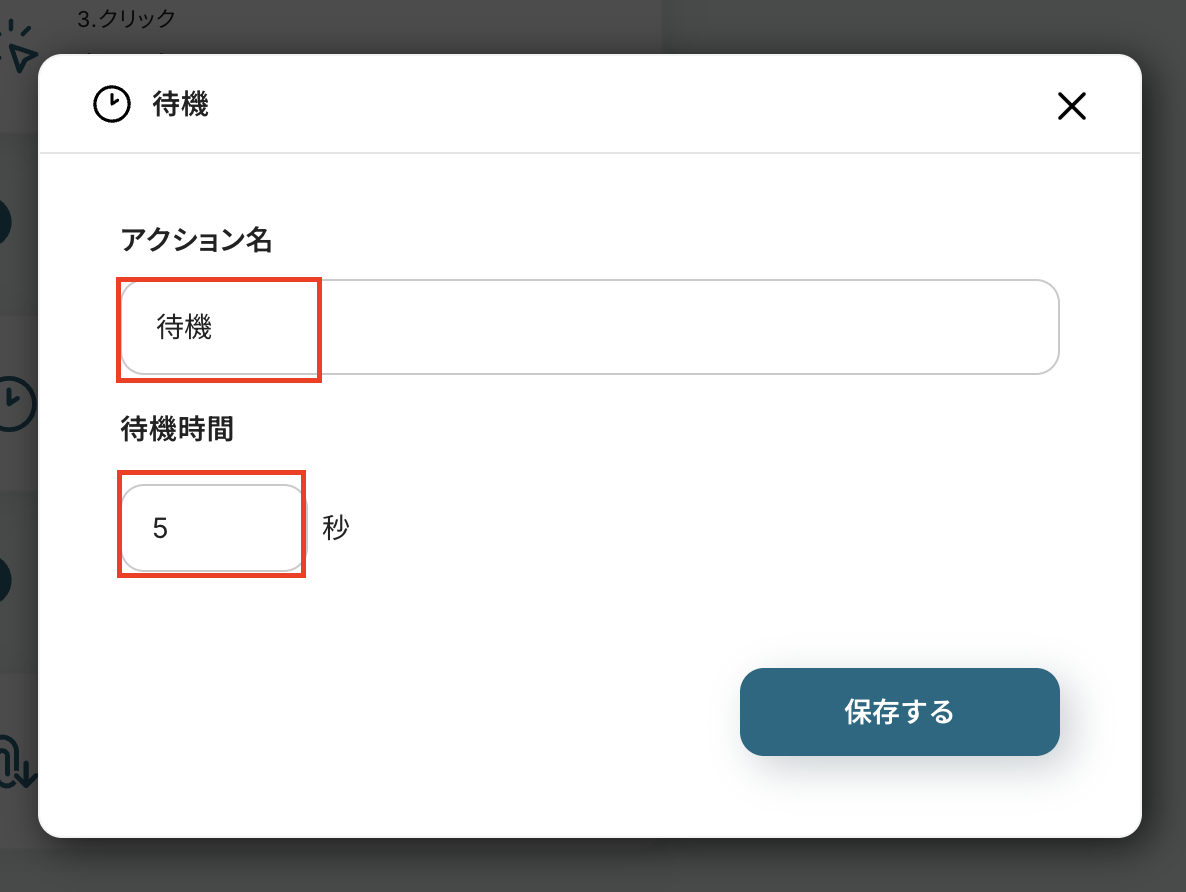
4.待機
ファイルをアップロードする時にかかる時間を待機させるために設定しています。
アクション名と待機時間を任意で設定してください。
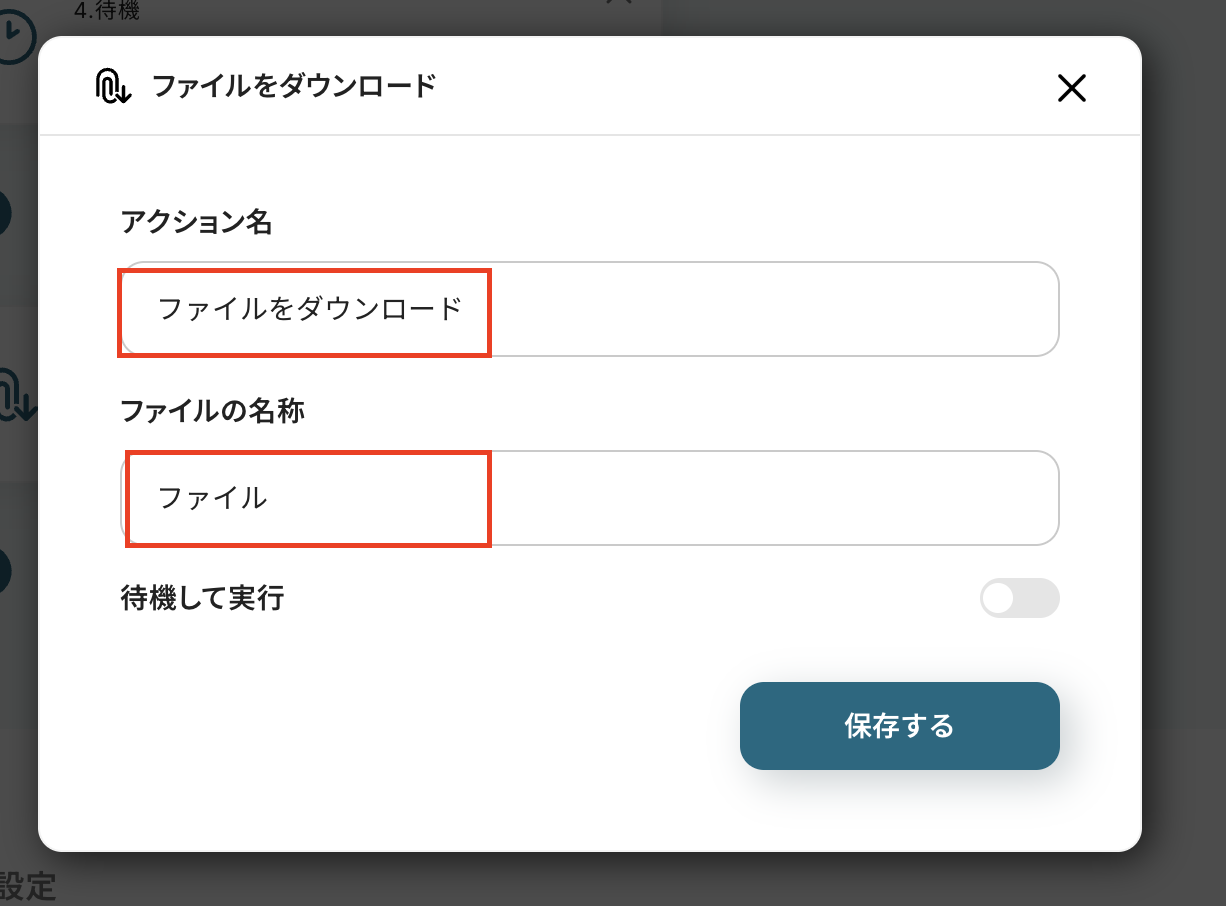
5.ファイルをダウンロード
アクション名とファイルの名称を任意で設定します。
設定後、テストをクリックしましょう。
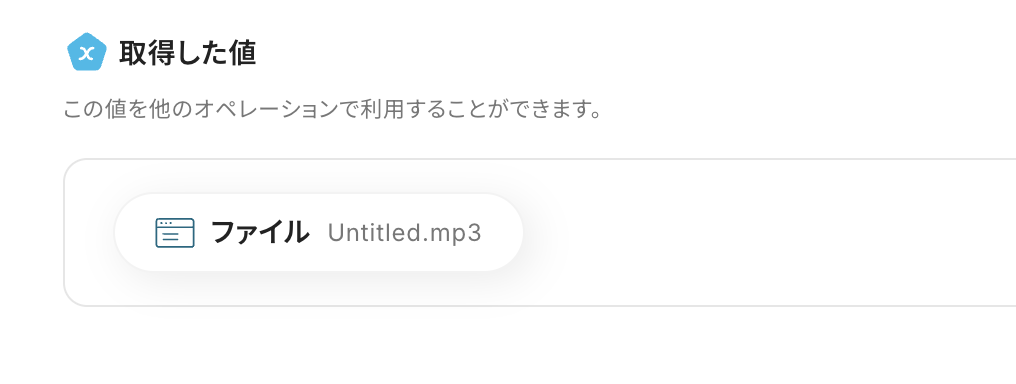
テストが成功し、ファイルの変換ができたら完了してください。
ステップ7:データを操作・変換する
次に「正規表現によるデータの置換」をクリックしてください。
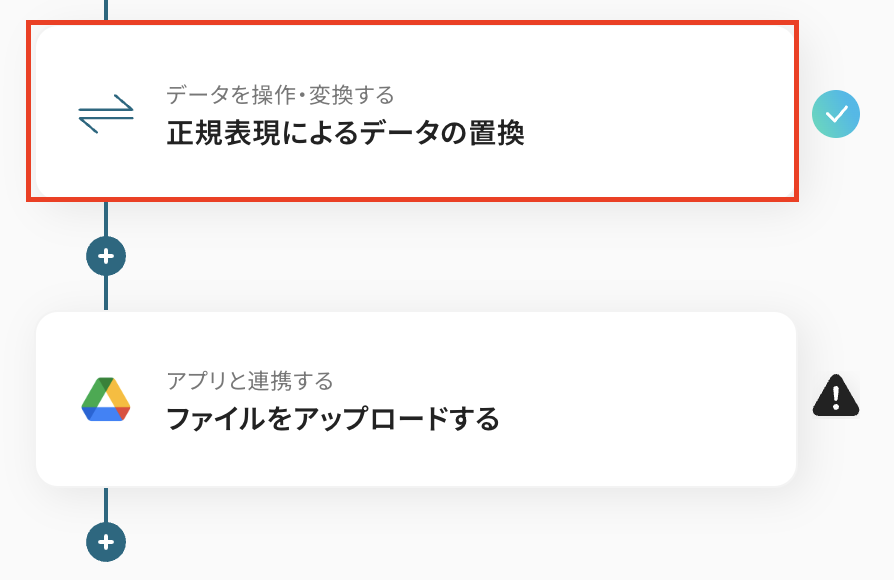
操作条件の設定を行いましょう。
タイトルは変更OKです。
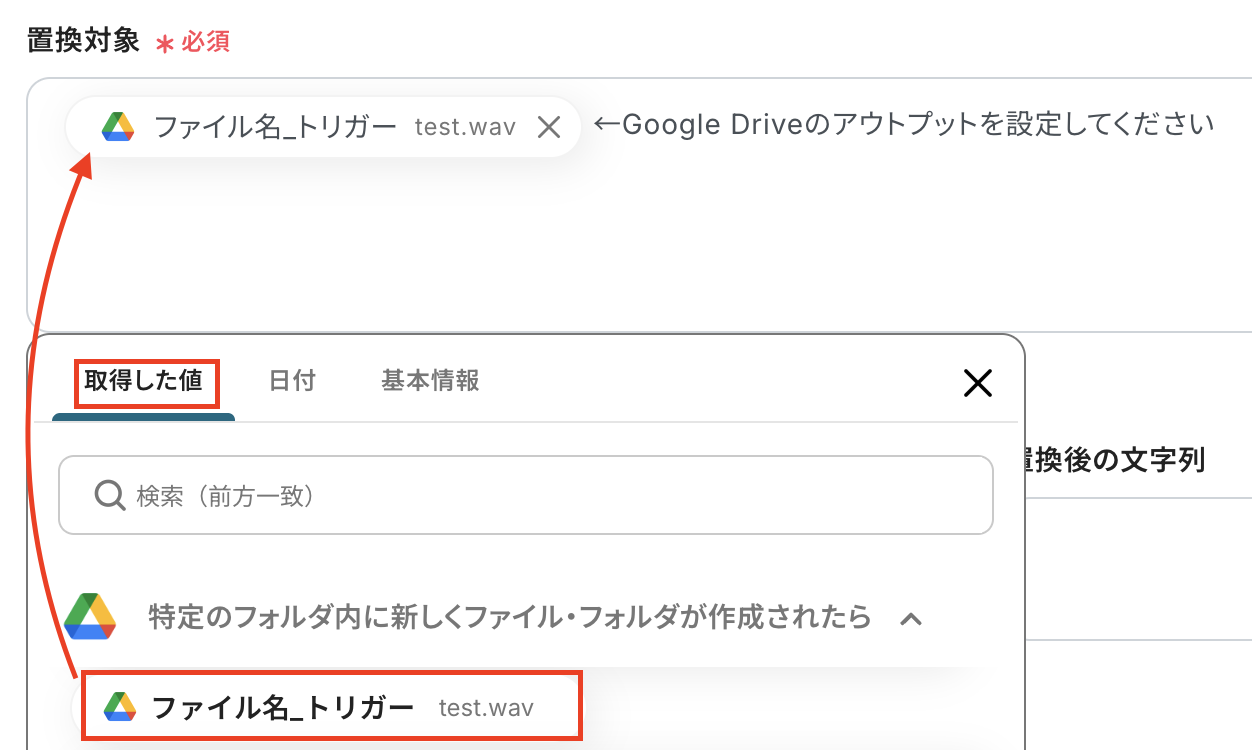
置換対象はGoogle Driveのトリガーで取得した値から「ファイル名_トリガー」を使用してください。
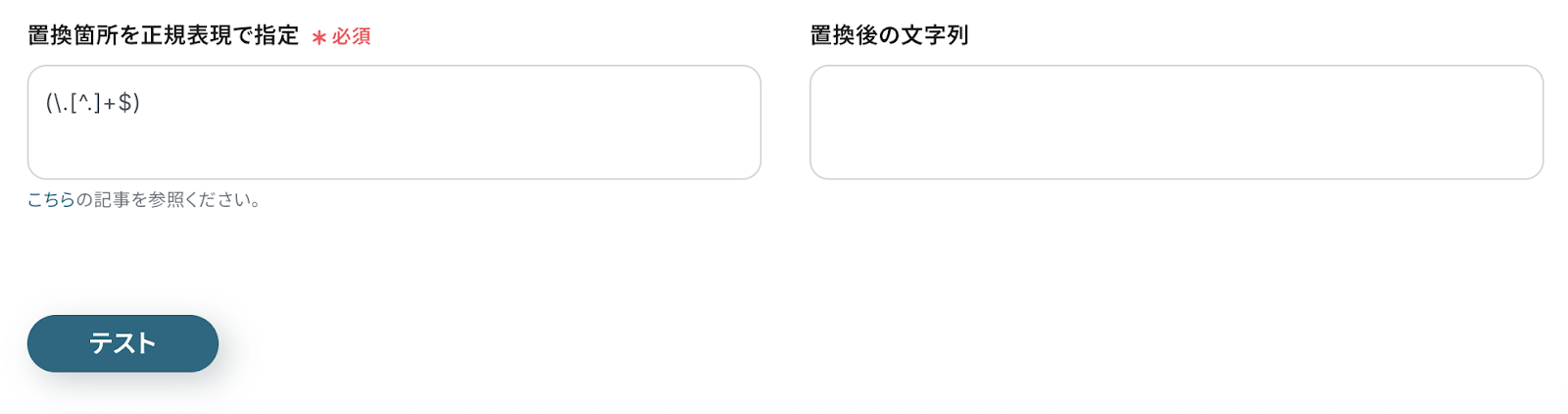
置換箇所を正規表現で指定では、元のファイル名から拡張子を削除するために行うため添付画像のように設定してください。
正規表現の設定方法についてはこちらを参考にしてください。
「データを操作・変換する」についてはこちらを確認しましょう。
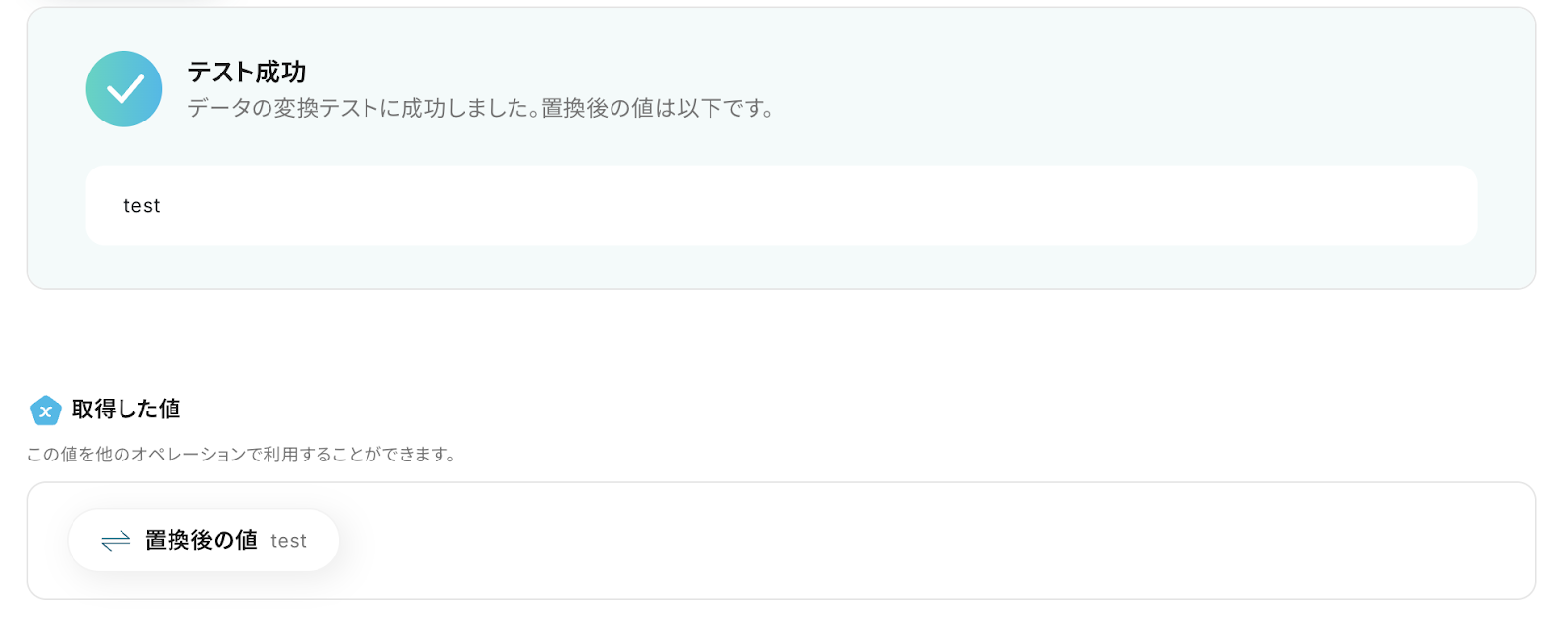
設定後、テストをクリックしましょう。
テストが成功したら、完了します。
ステップ8:Google Driveのアクションを設定しよう
次に「ファイルをアップロードする」をクリックしてください。
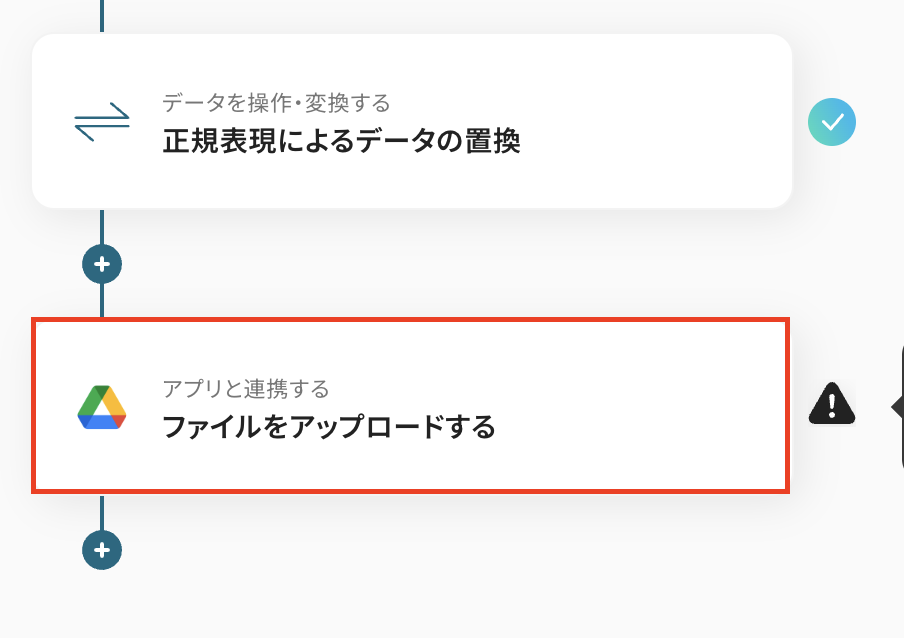
連携アカウントとアクションを選択は設定ができているので、以下を確認して次へをクリックします。
- タイトルは変更OKです。
- Google Driveと連携するアカウント情報を確認してください。
- アクションは「ファイルをアップロードする」が選択されています。
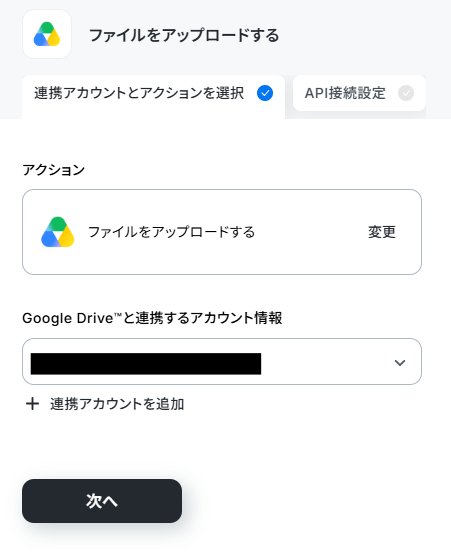
API接続設定に進みます。
格納先のフォルダIDは候補から選択してください。
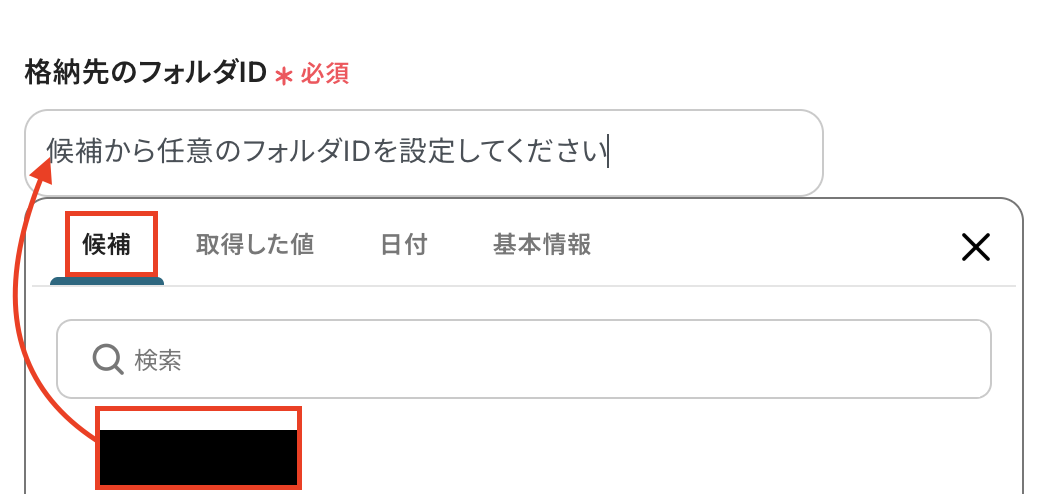
ファイル名は正規表現によるデータの置換で取得した値から「置換後の値」を選択し、「.mp3」と拡張子をつけておきましょう。

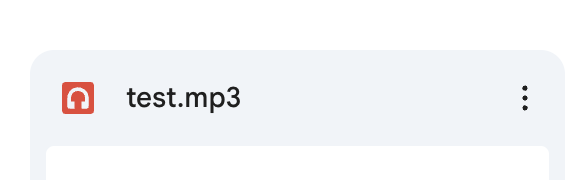
ファイルの添付方法は「取得した値を使用する」、ファイルは「ファイル」を選択し、テストをクリックします。

テストが成功し、Google Driveにファイルをアップロードできたら完了してください。
ステップ9:動作を確認しよう
最後にトリガーをONにして、作成したフローボットが正常に作動するか確認しておきましょう。
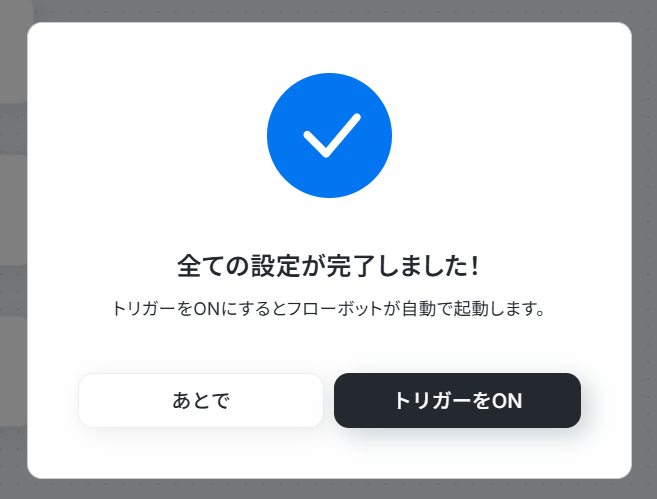
これでフローボットの設定ができました。
Google Driveを活用したその他の自動化例
Yoomでは、ご紹介した事例以外にもGoogle Driveを活用した様々な自動化を実現できます。
例えば、Googleフォームと連携することで、送信された音声ファイルをRPAでMP3に変換して自動保存できます。
手動での変換と保存作業が削減されるため、人為的ミスの削減や業務の効率化を図りたいときにおすすめです。
■概要
インタビューの録音データやボイスメモなど、m4a形式の音声ファイルを受け取る機会は多いものの、再生環境によっては一手間が必要になることはありませんか。都度、手作業でm4aからmp3への変換を行っていると、手間がかかるだけでなく、他の業務を圧迫することもあります。このワークフローを活用すれば、Gmailでm4aファイルを受信した際に、自動でmp3へ変換しGoogle Driveに格納できるため、こうしたファイル変換の手間を解消します。
■このテンプレートをおすすめする方
- 日常的にm4aからmp3へファイル変換する作業を手動で行っている方
- Gmailで受け取った音声ファイルをGoogle Driveで管理しており、一連の業務を効率化したい方
- 定型的なファイル変換作業から解放され、より重要な業務に集中したいと考えている方
■このテンプレートを使うメリット
- Gmailでのファイル受信を起点に、m4aからmp3への変換とGoogle Driveへの格納が自動で完結するため、手作業の時間を削減できます
- 手作業によるファイル変換のし忘れや、変換後のファイルの保存ミスといったヒューマンエラーの防止に繋がります
■フローボットの流れ
- はじめに、GmailとGoogle DriveをYoomと連携します
- 次に、トリガーでGmailを選択し、「特定のラベルのメールを受信したら」というアクションを設定します
- 続いて、オペレーションのRPA機能で「ブラウザを操作する」アクションを設定し、任意のファイル変換サイト上でm4aからmp3への変換処理を実行します
- 最後に、オペレーションでGoogle Driveの「ファイルをアップロードする」アクションを設定し、変換されたmp3ファイルを指定のフォルダに格納します
※「トリガー」:フロー起動のきっかけとなるアクション、「オペレーション」:トリガー起動後、フロー内で処理を行うアクション
■このワークフローのカスタムポイント
- RPA機能で「ブラウザを操作する」アクションを設定する際に、操作対象とするファイル変換サイトを任意で設定してください
- Google Driveにファイルをアップロードするアクションを設定する際に、格納先のフォルダを任意で設定してください
■注意事項
- GmailとGoogle DriveのそれぞれとYoomを連携してください。
- トリガーは5分、10分、15分、30分、60分の間隔で起動間隔を選択できます。
- プランによって最短の起動間隔が異なりますので、ご注意ください。
- ブラウザを操作するオペレーションはサクセスプランでのみご利用いただける機能となっております。フリープラン・ミニプラン・チームプランの場合は設定しているフローボットのオペレーションはエラーとなりますので、ご注意ください。
- サクセスプランなどの有料プランは、2週間の無料トライアルを行うことが可能です。無料トライアル中には制限対象のアプリやブラウザを操作するオペレーションを使用することができます。
- ブラウザを操作するオペレーションの設定方法はこちらをご参照ください。
■概要
会議やインタビューの音声データを手作業で文字起こしし、その内容をチャットで共有する業務に手間を感じていませんか。このワークフローは、Google Driveの特定フォルダに音声データがアップロードされると、YoomのAI機能が自動で文字起こしを行い、その結果をGoogle Chatに通知します。これまで手作業で行っていた一連のプロセスを自動化することで、作業時間を短縮し、迅速な情報共有を実現します。
■このテンプレートをおすすめする方
- 会議の議事録作成などで、録音データの文字起こしに時間を要している方
- Google DriveとGoogle Chatを活用し、チームでの情報共有を効率化したい方
- インタビューなどの音声データを扱う業務で、手作業による共有漏れを防ぎたい方
■このテンプレートを使うメリット
- 音声データのアップロードから文字起こし、通知までを自動化できるため、手作業に費やしていた時間を削減します。
- 手作業による文字起こしの依頼漏れや、関係者への共有遅延といったヒューマンエラーを防ぎ、確実な情報共有に繋がります。
■フローボットの流れ
- はじめに、Google DriveとGoogle ChatをYoomと連携します。
- 次に、トリガーでGoogle Driveを選択し、「特定のフォルダ内に新しくファイルが作成されたら」というアクションを設定します。
- 次に、オペレーションでGoogle Driveの「ファイルをダウンロードする」アクションを設定し、トリガーで取得したファイルを指定します。
- 次に、オペレーションでAI機能の「音声データを文字起こしする」アクションを設定し、ダウンロードした音声ファイルを指定します。
- 最後に、オペレーションでGoogle Chatの「メッセージを送信する」アクションを設定し、文字起こしされたテキストを任意のスペースに通知します。
※「トリガー」:フロー起動のきっかけとなるアクション、「オペレーション」:トリガー起動後、フロー内で処理を行うアクション
■このワークフローのカスタムポイント
- Google Driveのトリガー設定では、音声データがアップロードされる対象フォルダを任意で設定してください。
- Google Chatのオペレーション設定では、通知を送信するスペースや宛先、メッセージ内容などを自由にカスタマイズすることが可能です。
■注意事項
- Google Drive、Google ChatのそれぞれとYoomを連携してください。
- トリガーは5分、10分、15分、30分、60分の間隔で起動間隔を選択できます。
- プランによって最短の起動間隔が異なりますので、ご注意ください。
- OCRまたは音声を文字起こしするAIオペレーションはチームプラン・サクセスプランでのみご利用いただける機能となっております。フリープラン・ミニプランの場合は設定しているフローボットのオペレーションはエラーとなりますので、ご注意ください。
- チームプランやサクセスプランなどの有料プランは、2週間の無料トライアルを行うことが可能です。無料トライアル中には制限対象のアプリやAI機能(オペレーション)を使用することができます。
- Google Chatとの連携はGoogle Workspaceの場合のみ可能です。詳細は下記を参照ください。
https://intercom.help/yoom/ja/articles/6647336
■概要
請求書や領収書など、スキャンした書類データを手作業で転記する業務は、時間がかかる上にミスの原因にもなりがちではないでしょうか。このワークフローは、Google Driveの特定フォルダにファイルが追加されると、OCR機能が自動でファイル内のテキストを読み取り、Google スプレッドシートにデータを追加します。定型的なデータ入力作業から解放され、業務の正確性と効率を高めることが可能です。
■このテンプレートをおすすめする方
- Google Driveに保存したスキャンデータの転記作業に課題を感じている経理や総務担当者の方
- Google スプレッドシートでのデータ管理で、手入力による作業を自動化し効率化したい方
- ペーパーレス化を進める中で、紙書類のデータ化と管理を円滑に行いたいと考えている方
■このテンプレートを使うメリット
- Google Driveにファイルをアップロードするだけで、転記作業が自動で完了するため、データ入力に費やしていた時間を短縮し、より重要な業務に集中できます。
- 手作業によるデータの転記ミスや入力漏れといったヒューマンエラーを防ぎ、管理するデータの正確性を向上させます。
■フローボットの流れ
- はじめに、Google DriveとGoogle スプレッドシートをYoomと連携します。
- 次に、トリガーでGoogle Driveを選択し、「特定のフォルダ内に新しくファイル・フォルダが作成されたら」というアクションを設定します。
- 次に、オペレーションでGoogle Driveの「ファイルをダウンロードする」アクションを設定し、トリガーで検知したファイルを取得します。
- 続いて、オペレーションでOCR機能の「任意の画像やPDFを読み取る」アクションを設定し、ダウンロードしたファイルからテキスト情報を抽出します。
- 最後に、オペレーションでGoogle スプレッドシートの「レコードを追加する」アクションを設定し、抽出したデータを指定のシートに行として追加します。
※「トリガー」:フロー起動のきっかけとなるアクション、「オペレーション」:トリガー起動後、フロー内で処理を行うアクション
■このワークフローのカスタムポイント
- Google Driveのトリガー設定では、本ワークフローの監視対象としたいフォルダを任意で指定することが可能です。
- OCR機能のアクションでは、読み取りたい書類の種類(請求書、領収書など)に合わせて、抽出したい項目を自由に設定できます。
- Google スプレッドシートのアクションでは、連携先のシートIDや、OCR機能で抽出したどの情報をどの列に記載するかの対応関係を任意で設定してください。
■注意事項
- Google Drive、Google スプレッドシートのそれぞれとYoomを連携してください。
- トリガーは5分、10分、15分、30分、60分の間隔で起動間隔を選択できます。
- プランによって最短の起動間隔が異なりますので、ご注意ください。
- OCRまたは音声を文字起こしするAIオペレーションはチームプラン・サクセスプランでのみご利用いただける機能となっております。フリープラン・ミニプランの場合は設定しているフローボットのオペレーションはエラーとなりますので、ご注意ください。
- チームプランやサクセスプランなどの有料プランは、2週間の無料トライアルを行うことが可能です。無料トライアル中には制限対象のアプリやAI機能(オペレーション)を使用することができます。
- OCRデータは6,500文字以上のデータや文字が小さい場合などは読み取れない場合があるので、ご注意ください。
■概要日常業務で受け取った画像や書類を、手作業でJPEGに変換していませんか?特に、様々な形式のファイルを扱う場合、一つひとつツールを開いてファイルをJPEGに変換する作業は手間がかかります。
このワークフローを活用すれば、Google DriveにファイルをアップロードするだけでCloudConvertが自動でJPEGに変換し、指定のフォルダに保存します。こうした定型業務が削減され、より重要な業務に集中できます。■このテンプレートをおすすめする方- Google Drive上で、手作業によるファイルのJPEG変換に手間を感じている方
- 様々な形式のファイルをJPEGに変換し、管理を効率化したい方
- ファイル変換のような定型業務を自動化し、人的ミスを減らしたいと考えている方
■このテンプレートを使うメリット- Google Driveへのアップロードだけでファイル変換から保存までが完結するため、これまで手作業に費やしていた時間を短縮することができます
- 手作業でファイルをJPEGに変換する際に起こりがちな、変換忘れや保存ミスといったヒューマンエラーの発生を防ぎます
■フローボットの流れ- はじめに、Google DriveとCloudConvertをYoomと連携します
- 次に、トリガーでGoogle Driveを選択し、「特定のフォルダ内に新しくファイル・フォルダが作成されたら」というアクションを設定します
- オペレーションで、アップロードされたファイルが特定の条件に合致する場合のみ後続の処理に進むよう、分岐機能を設定します
- 続いて、対象のファイルをGoogle Driveからダウンロードします
- 次に、ダウンロードしたファイルをCloudConvertにアップロードし、JPEG形式に変換します
- 最後に、変換が完了したJPEGファイルをGoogle Driveの指定フォルダにアップロードします
※「トリガー」:フロー起動のきっかけとなるアクション、「オペレーション」:トリガー起動後、フロー内で処理を行うアクション■このワークフローのカスタムポイント- Google Driveのトリガー設定では、どのフォルダにファイルがアップロードされた時にフローを起動させるか、対象のフォルダを任意で指定してください
- 分岐機能では、ファイル名や拡張子などの情報をもとに、「PNGファイルのみ変換する」といったように、変換対象とするファイルの条件を自由に設定できます
- CloudConvertでのファイル変換やGoogle Driveへのアップロード設定では、ファイル名や保存先フォルダなどを、固定値だけでなく、前段のアクションで取得した情報を活用して動的に設定できます
■注意事項- CloudConvert、Google DriveのそれぞれとYoomを連携してください。
- トリガーは5分、10分、15分、30分、60分の間隔で起動間隔を選択できます。
- プランによって最短の起動間隔が異なりますので、ご注意ください。
- 分岐はパーソナルプラン以上のプランでご利用いただける機能(オペレーション)となっております。フリープランの場合は設定しているフローボットのオペレーションはエラーとなりますので、ご注意ください。
- パーソナルプランなどの有料プランは、2週間の無料トライアルを行うことが可能です。無料トライアル中には制限対象のアプリや機能(オペレーション)を使用することができます。詳しくは、料金プランのページをご参照ください。
- ダウンロード可能なファイル容量は最大300MBまでです。アプリの仕様によっては300MB未満になる可能性があるので、ご注意ください。
- トリガー、各オペレーションでの取り扱い可能なファイル容量の詳細は「ファイルの容量制限について」をご参照ください。
- オペレーション数が5つを越えるフローボットは、パーソナルプラン以上のプランで作成可能です。フリープランの場合はフローボットが起動しないため、ご注意ください。
■概要従業員の入社や異動に伴うGoogle Driveのファイル権限設定は、手作業で行うと時間がかかり、設定ミスも起こりがちではないでしょうか。特に、部署ごとにアクセスできるフォルダが異なると、管理はさらに複雑になります。このワークフローを活用すれば、Google スプレッドシートに従業員情報を追加するだけで、所属部署に応じた適切なファイル権限を自動で付与できるため、こうした管理業務を効率化し、セキュリティを保つことができます。■このテンプレートをおすすめする方- Google スプレッドシートで従業員情報を管理している人事・総務担当者の方
- 部署異動や入社の度にGoogle Driveの権限を手動で設定している情報システム担当者の方
- 従業員のアクセス権限管理を自動化し、セキュリティを強化したいと考えている方
■このテンプレートを使うメリット- スプレッドシートへの追加を起点に権限付与が自動で行われるため、これまで手作業に費やしていた時間を短縮できます。
- 手動での権限設定による付与ミスや漏れを防ぎ、意図しない情報漏洩のリスクを軽減することに繋がります。
■フローボットの流れ- はじめに、Google スプレッドシートとGoogle DriveをYoomと連携します。
- 次に、トリガーでGoogle スプレッドシートを選択し、「行が追加されたら」アクションを設定して、従業員情報が追加されたことを検知します。
- 次に、オペレーションで「進行先切り替え機能」を設定し、スプレッドシートから取得した部署情報をもとに、後続の処理を分岐させます。
- 最後に、分岐した各進行先でGoogle Driveの「指定のユーザーにファイルやフォルダの権限を付与する」アクションを設定し、部署に応じた権限を付与します。
※「トリガー」:フロー起動のきっかけとなるアクション、「オペレーション」:トリガー起動後、フロー内で処理を行うアクション■このワークフローのカスタムポイント- Google スプレッドシートのトリガー設定では、対象のスプレッドシートIDやシートID、監視したいテーブルの範囲などを任意で指定してください。
- 進行先切り替え機能では、スプレッドシートから取得した部署名などの情報をもとに、条件を設定して後続の処理を分岐させることができます。
- Google Driveのアクションでは、付与する権限の種類(閲覧者、編集者など)や対象のファイル・フォルダID、権限を付与するユーザーのメールアドレスを指定してください。
■注意事項- Google スプレッドシートとGoogle DriveのそれぞれとYoomを連携してください。
- トリガーは5分、10分、15分、30分、60分の間隔で起動間隔を選択できます。
- プランによって最短の起動間隔が異なりますので、ご注意ください。
- 「進行先を切り替える」はパーソナルプラン以上のプランでご利用いただける機能(オペレーション)となっております。フリープランの場合は設定しているフローボットのオペレーションはエラーとなりますので、ご注意ください。
- パーソナルプランなどの有料プランは、2週間の無料トライアルを行うことが可能です。無料トライアル中には制限対象のアプリや機能(オペレーション)を使用することができます。
- Googleスプレッドシートをアプリトリガーとして使用する際の注意事項は「【アプリトリガー】Googleスプレッドシートのトリガーにおける注意事項」を参照してください。
■概要
インタビューの録音データやボイスメモなど、m4a形式の音声ファイルを受け取る機会は多いものの、再生環境によっては一手間が必要になることはありませんか。都度、手作業でm4aからmp3への変換を行っていると、手間がかかるだけでなく、他の業務を圧迫することもあります。このワークフローを活用すれば、Gmailでm4aファイルを受信した際に、自動でmp3へ変換しGoogle Driveに格納できるため、こうしたファイル変換の手間を解消します。
■このテンプレートをおすすめする方
- 日常的にm4aからmp3へファイル変換する作業を手動で行っている方
- Gmailで受け取った音声ファイルをGoogle Driveで管理しており、一連の業務を効率化したい方
- 定型的なファイル変換作業から解放され、より重要な業務に集中したいと考えている方
■このテンプレートを使うメリット
- Gmailでのファイル受信を起点に、m4aからmp3への変換とGoogle Driveへの格納が自動で完結するため、手作業の時間を削減できます
- 手作業によるファイル変換のし忘れや、変換後のファイルの保存ミスといったヒューマンエラーの防止に繋がります
■フローボットの流れ
- はじめに、GmailとGoogle DriveをYoomと連携します
- 次に、トリガーでGmailを選択し、「特定のラベルのメールを受信したら」というアクションを設定します
- 続いて、オペレーションのRPA機能で「ブラウザを操作する」アクションを設定し、任意のファイル変換サイト上でm4aからmp3への変換処理を実行します
- 最後に、オペレーションでGoogle Driveの「ファイルをアップロードする」アクションを設定し、変換されたmp3ファイルを指定のフォルダに格納します
※「トリガー」:フロー起動のきっかけとなるアクション、「オペレーション」:トリガー起動後、フロー内で処理を行うアクション
■このワークフローのカスタムポイント
- RPA機能で「ブラウザを操作する」アクションを設定する際に、操作対象とするファイル変換サイトを任意で設定してください
- Google Driveにファイルをアップロードするアクションを設定する際に、格納先のフォルダを任意で設定してください
■注意事項
- GmailとGoogle DriveのそれぞれとYoomを連携してください。
- トリガーは5分、10分、15分、30分、60分の間隔で起動間隔を選択できます。
- プランによって最短の起動間隔が異なりますので、ご注意ください。
- ブラウザを操作するオペレーションはサクセスプランでのみご利用いただける機能となっております。フリープラン・ミニプラン・チームプランの場合は設定しているフローボットのオペレーションはエラーとなりますので、ご注意ください。
- サクセスプランなどの有料プランは、2週間の無料トライアルを行うことが可能です。無料トライアル中には制限対象のアプリやブラウザを操作するオペレーションを使用することができます。
- ブラウザを操作するオペレーションの設定方法はこちらをご参照ください。

■概要
会議やインタビューの音声データを手作業で文字起こしし、その内容をチャットで共有する業務に手間を感じていませんか。このワークフローは、Google Driveの特定フォルダに音声データがアップロードされると、YoomのAI機能が自動で文字起こしを行い、その結果をGoogle Chatに通知します。これまで手作業で行っていた一連のプロセスを自動化することで、作業時間を短縮し、迅速な情報共有を実現します。
■このテンプレートをおすすめする方
- 会議の議事録作成などで、録音データの文字起こしに時間を要している方
- Google DriveとGoogle Chatを活用し、チームでの情報共有を効率化したい方
- インタビューなどの音声データを扱う業務で、手作業による共有漏れを防ぎたい方
■このテンプレートを使うメリット
- 音声データのアップロードから文字起こし、通知までを自動化できるため、手作業に費やしていた時間を削減します。
- 手作業による文字起こしの依頼漏れや、関係者への共有遅延といったヒューマンエラーを防ぎ、確実な情報共有に繋がります。
■フローボットの流れ
- はじめに、Google DriveとGoogle ChatをYoomと連携します。
- 次に、トリガーでGoogle Driveを選択し、「特定のフォルダ内に新しくファイルが作成されたら」というアクションを設定します。
- 次に、オペレーションでGoogle Driveの「ファイルをダウンロードする」アクションを設定し、トリガーで取得したファイルを指定します。
- 次に、オペレーションでAI機能の「音声データを文字起こしする」アクションを設定し、ダウンロードした音声ファイルを指定します。
- 最後に、オペレーションでGoogle Chatの「メッセージを送信する」アクションを設定し、文字起こしされたテキストを任意のスペースに通知します。
※「トリガー」:フロー起動のきっかけとなるアクション、「オペレーション」:トリガー起動後、フロー内で処理を行うアクション
■このワークフローのカスタムポイント
- Google Driveのトリガー設定では、音声データがアップロードされる対象フォルダを任意で設定してください。
- Google Chatのオペレーション設定では、通知を送信するスペースや宛先、メッセージ内容などを自由にカスタマイズすることが可能です。
■注意事項
- Google Drive、Google ChatのそれぞれとYoomを連携してください。
- トリガーは5分、10分、15分、30分、60分の間隔で起動間隔を選択できます。
- プランによって最短の起動間隔が異なりますので、ご注意ください。
- OCRまたは音声を文字起こしするAIオペレーションはチームプラン・サクセスプランでのみご利用いただける機能となっております。フリープラン・ミニプランの場合は設定しているフローボットのオペレーションはエラーとなりますので、ご注意ください。
- チームプランやサクセスプランなどの有料プランは、2週間の無料トライアルを行うことが可能です。無料トライアル中には制限対象のアプリやAI機能(オペレーション)を使用することができます。
- Google Chatとの連携はGoogle Workspaceの場合のみ可能です。詳細は下記を参照ください。
https://intercom.help/yoom/ja/articles/6647336

■概要
請求書や領収書など、スキャンした書類データを手作業で転記する業務は、時間がかかる上にミスの原因にもなりがちではないでしょうか。このワークフローは、Google Driveの特定フォルダにファイルが追加されると、OCR機能が自動でファイル内のテキストを読み取り、Google スプレッドシートにデータを追加します。定型的なデータ入力作業から解放され、業務の正確性と効率を高めることが可能です。
■このテンプレートをおすすめする方
- Google Driveに保存したスキャンデータの転記作業に課題を感じている経理や総務担当者の方
- Google スプレッドシートでのデータ管理で、手入力による作業を自動化し効率化したい方
- ペーパーレス化を進める中で、紙書類のデータ化と管理を円滑に行いたいと考えている方
■このテンプレートを使うメリット
- Google Driveにファイルをアップロードするだけで、転記作業が自動で完了するため、データ入力に費やしていた時間を短縮し、より重要な業務に集中できます。
- 手作業によるデータの転記ミスや入力漏れといったヒューマンエラーを防ぎ、管理するデータの正確性を向上させます。
■フローボットの流れ
- はじめに、Google DriveとGoogle スプレッドシートをYoomと連携します。
- 次に、トリガーでGoogle Driveを選択し、「特定のフォルダ内に新しくファイル・フォルダが作成されたら」というアクションを設定します。
- 次に、オペレーションでGoogle Driveの「ファイルをダウンロードする」アクションを設定し、トリガーで検知したファイルを取得します。
- 続いて、オペレーションでOCR機能の「任意の画像やPDFを読み取る」アクションを設定し、ダウンロードしたファイルからテキスト情報を抽出します。
- 最後に、オペレーションでGoogle スプレッドシートの「レコードを追加する」アクションを設定し、抽出したデータを指定のシートに行として追加します。
※「トリガー」:フロー起動のきっかけとなるアクション、「オペレーション」:トリガー起動後、フロー内で処理を行うアクション
■このワークフローのカスタムポイント
- Google Driveのトリガー設定では、本ワークフローの監視対象としたいフォルダを任意で指定することが可能です。
- OCR機能のアクションでは、読み取りたい書類の種類(請求書、領収書など)に合わせて、抽出したい項目を自由に設定できます。
- Google スプレッドシートのアクションでは、連携先のシートIDや、OCR機能で抽出したどの情報をどの列に記載するかの対応関係を任意で設定してください。
■注意事項
- Google Drive、Google スプレッドシートのそれぞれとYoomを連携してください。
- トリガーは5分、10分、15分、30分、60分の間隔で起動間隔を選択できます。
- プランによって最短の起動間隔が異なりますので、ご注意ください。
- OCRまたは音声を文字起こしするAIオペレーションはチームプラン・サクセスプランでのみご利用いただける機能となっております。フリープラン・ミニプランの場合は設定しているフローボットのオペレーションはエラーとなりますので、ご注意ください。
- チームプランやサクセスプランなどの有料プランは、2週間の無料トライアルを行うことが可能です。無料トライアル中には制限対象のアプリやAI機能(オペレーション)を使用することができます。
- OCRデータは6,500文字以上のデータや文字が小さい場合などは読み取れない場合があるので、ご注意ください。
このワークフローを活用すれば、Google DriveにファイルをアップロードするだけでCloudConvertが自動でJPEGに変換し、指定のフォルダに保存します。こうした定型業務が削減され、より重要な業務に集中できます。
- Google Drive上で、手作業によるファイルのJPEG変換に手間を感じている方
- 様々な形式のファイルをJPEGに変換し、管理を効率化したい方
- ファイル変換のような定型業務を自動化し、人的ミスを減らしたいと考えている方
- Google Driveへのアップロードだけでファイル変換から保存までが完結するため、これまで手作業に費やしていた時間を短縮することができます
- 手作業でファイルをJPEGに変換する際に起こりがちな、変換忘れや保存ミスといったヒューマンエラーの発生を防ぎます
- はじめに、Google DriveとCloudConvertをYoomと連携します
- 次に、トリガーでGoogle Driveを選択し、「特定のフォルダ内に新しくファイル・フォルダが作成されたら」というアクションを設定します
- オペレーションで、アップロードされたファイルが特定の条件に合致する場合のみ後続の処理に進むよう、分岐機能を設定します
- 続いて、対象のファイルをGoogle Driveからダウンロードします
- 次に、ダウンロードしたファイルをCloudConvertにアップロードし、JPEG形式に変換します
- 最後に、変換が完了したJPEGファイルをGoogle Driveの指定フォルダにアップロードします
- Google Driveのトリガー設定では、どのフォルダにファイルがアップロードされた時にフローを起動させるか、対象のフォルダを任意で指定してください
- 分岐機能では、ファイル名や拡張子などの情報をもとに、「PNGファイルのみ変換する」といったように、変換対象とするファイルの条件を自由に設定できます
- CloudConvertでのファイル変換やGoogle Driveへのアップロード設定では、ファイル名や保存先フォルダなどを、固定値だけでなく、前段のアクションで取得した情報を活用して動的に設定できます
- CloudConvert、Google DriveのそれぞれとYoomを連携してください。
- トリガーは5分、10分、15分、30分、60分の間隔で起動間隔を選択できます。
- プランによって最短の起動間隔が異なりますので、ご注意ください。
- 分岐はパーソナルプラン以上のプランでご利用いただける機能(オペレーション)となっております。フリープランの場合は設定しているフローボットのオペレーションはエラーとなりますので、ご注意ください。
- パーソナルプランなどの有料プランは、2週間の無料トライアルを行うことが可能です。無料トライアル中には制限対象のアプリや機能(オペレーション)を使用することができます。詳しくは、料金プランのページをご参照ください。
- ダウンロード可能なファイル容量は最大300MBまでです。アプリの仕様によっては300MB未満になる可能性があるので、ご注意ください。
- トリガー、各オペレーションでの取り扱い可能なファイル容量の詳細は「ファイルの容量制限について」をご参照ください。
- オペレーション数が5つを越えるフローボットは、パーソナルプラン以上のプランで作成可能です。フリープランの場合はフローボットが起動しないため、ご注意ください。
- Google スプレッドシートで従業員情報を管理している人事・総務担当者の方
- 部署異動や入社の度にGoogle Driveの権限を手動で設定している情報システム担当者の方
- 従業員のアクセス権限管理を自動化し、セキュリティを強化したいと考えている方
- スプレッドシートへの追加を起点に権限付与が自動で行われるため、これまで手作業に費やしていた時間を短縮できます。
- 手動での権限設定による付与ミスや漏れを防ぎ、意図しない情報漏洩のリスクを軽減することに繋がります。
- はじめに、Google スプレッドシートとGoogle DriveをYoomと連携します。
- 次に、トリガーでGoogle スプレッドシートを選択し、「行が追加されたら」アクションを設定して、従業員情報が追加されたことを検知します。
- 次に、オペレーションで「進行先切り替え機能」を設定し、スプレッドシートから取得した部署情報をもとに、後続の処理を分岐させます。
- 最後に、分岐した各進行先でGoogle Driveの「指定のユーザーにファイルやフォルダの権限を付与する」アクションを設定し、部署に応じた権限を付与します。
- Google スプレッドシートのトリガー設定では、対象のスプレッドシートIDやシートID、監視したいテーブルの範囲などを任意で指定してください。
- 進行先切り替え機能では、スプレッドシートから取得した部署名などの情報をもとに、条件を設定して後続の処理を分岐させることができます。
- Google Driveのアクションでは、付与する権限の種類(閲覧者、編集者など)や対象のファイル・フォルダID、権限を付与するユーザーのメールアドレスを指定してください。
- Google スプレッドシートとGoogle DriveのそれぞれとYoomを連携してください。
- トリガーは5分、10分、15分、30分、60分の間隔で起動間隔を選択できます。
- プランによって最短の起動間隔が異なりますので、ご注意ください。
- 「進行先を切り替える」はパーソナルプラン以上のプランでご利用いただける機能(オペレーション)となっております。フリープランの場合は設定しているフローボットのオペレーションはエラーとなりますので、ご注意ください。
- パーソナルプランなどの有料プランは、2週間の無料トライアルを行うことが可能です。無料トライアル中には制限対象のアプリや機能(オペレーション)を使用することができます。
- Googleスプレッドシートをアプリトリガーとして使用する際の注意事項は「【アプリトリガー】Googleスプレッドシートのトリガーにおける注意事項」を参照してください。
まとめ
音声ファイルの変換作業を自動化することで、これまで手作業で行っていた変換の手間や待ち時間を根本からなくし、ファイル形式の不統一によって生じる様々な問題を解消できます。
これにより、インタビュー音源の文字起こしやポッドキャストの編集といった後続タスクに遅滞なく着手でき、コンテンツ制作のサイクルを加速させることが可能です!
今回ご紹介したような業務自動化を実現できるノーコードツール「Yoom」を使えば、プログラミングの知識がない方でも、画面の指示に従って操作するだけで直感的に業務フローを構築できるので、もし音声ファイル管理の自動化に少しでも興味を持っていただけたなら、ぜひこちらから無料登録して、Yoomによる業務効率化を体験してみてください!
プログラミング知識なしで手軽に構築できます。










