









・
【ノーコードで実現】フランス語のスピーチの音声を自動で文字起こししてテキスト化する方法

■概要フランス語の会議やインタビューの音声ファイルを、手作業で文字起こしするのに手間を感じていませんか?
このワークフローを活用すれば、Google Driveの特定フォルダに音声ファイルをアップロードするだけで、自動でフランス語の音声をテキストに変換し、その内容をGmailで関係者に共有できます。面倒な文字起こしと共有作業を自動化し、業務の効率化を実現します。■このテンプレートをおすすめする方- フランス語の会議やインタビューの音声を効率的にテキスト化したい方
- フランス語変換ツールを探しており、文字起こし後の共有までを自動化したい方
- Google Driveで音声ファイルを管理しており、関連業務を効率化したいと考えている方
■このテンプレートを使うメリット- Google Driveにファイルをアップロードするだけで、french speech to textの処理とメール送信が自動で完結するため、手作業の時間を削減できます
- 手作業による文字起こしで発生しがちな、聞き逃しや入力ミスといったヒューマンエラーを防ぎ、業務の正確性を高めることに繋がります
■フローボットの流れ- はじめに、Google DriveとGmailをYoomと連携します
- 次に、トリガーでGoogle Driveを選択し、「特定のフォルダ内に新しくファイル・フォルダが作成されたら」というアクションを設定します
- 次に、オペレーションで分岐機能を設定し、特定のファイルが追加された場合のみ処理が進むようにします
- 続いて、オペレーションでGoogle Driveの「ファイルをダウンロードする」アクションを設定します
- 次に、オペレーションの文字起こし機能で、ダウンロードした音声ファイルをフランス語としてテキスト化するように設定します
- 最後に、オペレーションでGmailの「メールを送る」アクションを設定し、テキスト化した内容を本文に含めて送信します
※「トリガー」:フロー起動のきっかけとなるアクション、「オペレーション」:トリガー起動後、フロー内で処理を行うアクション
■このワークフローのカスタムポイント- Google Driveのトリガー設定では、自動化の起点としたいフォルダを任意で指定してください
- Gmailでメールを送信するアクションでは、送信先(To, Cc, Bcc)を任意のアドレスに設定することが可能です
- メールの本文には固定のテキストを設定したり、前段の文字起こしで取得したテキストを変数として埋め込むなど、柔軟なカスタマイズができます
■注意事項- Google Drive、GmailのそれぞれとYoomを連携してください。
- トリガーは5分、10分、15分、30分、60分の間隔で起動間隔を選択できます。
- プランによって最短の起動間隔が異なりますので、ご注意ください。
- 分岐はパーソナルプラン以上のプランでご利用いただける機能(オペレーション)となっております。フリープランの場合は設定しているフローボットのオペレーションはエラーとなりますので、ご注意ください。
- パーソナルプランなどの有料プランは、2週間の無料トライアルを行うことが可能です。無料トライアル中には制限対象のアプリや機能(オペレーション)を使用することができます。詳しくは、料金プランのページをご参照ください。
- ダウンロード可能なファイル容量は最大300MBまでです。アプリの仕様によっては300MB未満になる可能性があるので、ご注意ください。
- トリガー、各オペレーションでの取り扱い可能なファイル容量の詳細は「ファイルの容量制限について」をご参照ください。


このワークフローを活用すれば、Google Driveの特定フォルダに音声ファイルをアップロードするだけで、自動でフランス語の音声をテキストに変換し、その内容をGmailで関係者に共有できます。面倒な文字起こしと共有作業を自動化し、業務の効率化を実現します。
- フランス語の会議やインタビューの音声を効率的にテキスト化したい方
- フランス語変換ツールを探しており、文字起こし後の共有までを自動化したい方
- Google Driveで音声ファイルを管理しており、関連業務を効率化したいと考えている方
- Google Driveにファイルをアップロードするだけで、french speech to textの処理とメール送信が自動で完結するため、手作業の時間を削減できます
- 手作業による文字起こしで発生しがちな、聞き逃しや入力ミスといったヒューマンエラーを防ぎ、業務の正確性を高めることに繋がります
- はじめに、Google DriveとGmailをYoomと連携します
- 次に、トリガーでGoogle Driveを選択し、「特定のフォルダ内に新しくファイル・フォルダが作成されたら」というアクションを設定します
- 次に、オペレーションで分岐機能を設定し、特定のファイルが追加された場合のみ処理が進むようにします
- 続いて、オペレーションでGoogle Driveの「ファイルをダウンロードする」アクションを設定します
- 次に、オペレーションの文字起こし機能で、ダウンロードした音声ファイルをフランス語としてテキスト化するように設定します
- 最後に、オペレーションでGmailの「メールを送る」アクションを設定し、テキスト化した内容を本文に含めて送信します
- Google Driveのトリガー設定では、自動化の起点としたいフォルダを任意で指定してください
- Gmailでメールを送信するアクションでは、送信先(To, Cc, Bcc)を任意のアドレスに設定することが可能です
- メールの本文には固定のテキストを設定したり、前段の文字起こしで取得したテキストを変数として埋め込むなど、柔軟なカスタマイズができます
- Google Drive、GmailのそれぞれとYoomを連携してください。
- トリガーは5分、10分、15分、30分、60分の間隔で起動間隔を選択できます。
- プランによって最短の起動間隔が異なりますので、ご注意ください。
- 分岐はパーソナルプラン以上のプランでご利用いただける機能(オペレーション)となっております。フリープランの場合は設定しているフローボットのオペレーションはエラーとなりますので、ご注意ください。
- パーソナルプランなどの有料プランは、2週間の無料トライアルを行うことが可能です。無料トライアル中には制限対象のアプリや機能(オペレーション)を使用することができます。詳しくは、料金プランのページをご参照ください。
- ダウンロード可能なファイル容量は最大300MBまでです。アプリの仕様によっては300MB未満になる可能性があるので、ご注意ください。
- トリガー、各オペレーションでの取り扱い可能なファイル容量の詳細は「ファイルの容量制限について」をご参照ください。
「海外の取引先とのフランス語での会議、録音したスピーチの音声の文字起こしが大変…」
「フランス語のスピーチをテキスト化するのに時間がかかりすぎて、分析作業が進まない…」
このように、フランス語のスピーチの音声ファイルを手作業でテキスト化する業務に多くの時間と労力を費やしていませんか?
もし、フランス語の音声ファイルを自動的に文字起こしし、そのテキストデータをすぐに活用できる仕組みがあれば、これらの悩みから解放されるはずですよね。今まで手作業に費やしていた時間の削減になるはずです!
今回ご紹介する自動化の設定は、ノーコードで簡単に設定可能です。
このようなお悩みを抱えている方はぜひ自動化を導入し、作業をもっと楽にしましょう!
とにかく早く試したい方へ
YoomにはGoogle Driveに保存されたフランス語のスピーチファイルをテキスト化する業務フロー自動化のテンプレートが用意されているので、「まずは試してみたい!」という方は、以下のバナーをクリックして、すぐに自動化を体験してみましょう!
■概要フランス語の会議やインタビューの音声ファイルを、手作業で文字起こしするのに手間を感じていませんか?
このワークフローを活用すれば、Google Driveの特定フォルダに音声ファイルをアップロードするだけで、自動でフランス語の音声をテキストに変換し、その内容をGmailで関係者に共有できます。面倒な文字起こしと共有作業を自動化し、業務の効率化を実現します。■このテンプレートをおすすめする方- フランス語の会議やインタビューの音声を効率的にテキスト化したい方
- フランス語変換ツールを探しており、文字起こし後の共有までを自動化したい方
- Google Driveで音声ファイルを管理しており、関連業務を効率化したいと考えている方
■このテンプレートを使うメリット- Google Driveにファイルをアップロードするだけで、french speech to textの処理とメール送信が自動で完結するため、手作業の時間を削減できます
- 手作業による文字起こしで発生しがちな、聞き逃しや入力ミスといったヒューマンエラーを防ぎ、業務の正確性を高めることに繋がります
■フローボットの流れ- はじめに、Google DriveとGmailをYoomと連携します
- 次に、トリガーでGoogle Driveを選択し、「特定のフォルダ内に新しくファイル・フォルダが作成されたら」というアクションを設定します
- 次に、オペレーションで分岐機能を設定し、特定のファイルが追加された場合のみ処理が進むようにします
- 続いて、オペレーションでGoogle Driveの「ファイルをダウンロードする」アクションを設定します
- 次に、オペレーションの文字起こし機能で、ダウンロードした音声ファイルをフランス語としてテキスト化するように設定します
- 最後に、オペレーションでGmailの「メールを送る」アクションを設定し、テキスト化した内容を本文に含めて送信します
※「トリガー」:フロー起動のきっかけとなるアクション、「オペレーション」:トリガー起動後、フロー内で処理を行うアクション
■このワークフローのカスタムポイント- Google Driveのトリガー設定では、自動化の起点としたいフォルダを任意で指定してください
- Gmailでメールを送信するアクションでは、送信先(To, Cc, Bcc)を任意のアドレスに設定することが可能です
- メールの本文には固定のテキストを設定したり、前段の文字起こしで取得したテキストを変数として埋め込むなど、柔軟なカスタマイズができます
■注意事項- Google Drive、GmailのそれぞれとYoomを連携してください。
- トリガーは5分、10分、15分、30分、60分の間隔で起動間隔を選択できます。
- プランによって最短の起動間隔が異なりますので、ご注意ください。
- 分岐はパーソナルプラン以上のプランでご利用いただける機能(オペレーション)となっております。フリープランの場合は設定しているフローボットのオペレーションはエラーとなりますので、ご注意ください。
- パーソナルプランなどの有料プランは、2週間の無料トライアルを行うことが可能です。無料トライアル中には制限対象のアプリや機能(オペレーション)を使用することができます。詳しくは、料金プランのページをご参照ください。
- ダウンロード可能なファイル容量は最大300MBまでです。アプリの仕様によっては300MB未満になる可能性があるので、ご注意ください。
- トリガー、各オペレーションでの取り扱い可能なファイル容量の詳細は「ファイルの容量制限について」をご参照ください。
このワークフローを活用すれば、Google Driveの特定フォルダに音声ファイルをアップロードするだけで、自動でフランス語の音声をテキストに変換し、その内容をGmailで関係者に共有できます。面倒な文字起こしと共有作業を自動化し、業務の効率化を実現します。
- フランス語の会議やインタビューの音声を効率的にテキスト化したい方
- フランス語変換ツールを探しており、文字起こし後の共有までを自動化したい方
- Google Driveで音声ファイルを管理しており、関連業務を効率化したいと考えている方
- Google Driveにファイルをアップロードするだけで、french speech to textの処理とメール送信が自動で完結するため、手作業の時間を削減できます
- 手作業による文字起こしで発生しがちな、聞き逃しや入力ミスといったヒューマンエラーを防ぎ、業務の正確性を高めることに繋がります
- はじめに、Google DriveとGmailをYoomと連携します
- 次に、トリガーでGoogle Driveを選択し、「特定のフォルダ内に新しくファイル・フォルダが作成されたら」というアクションを設定します
- 次に、オペレーションで分岐機能を設定し、特定のファイルが追加された場合のみ処理が進むようにします
- 続いて、オペレーションでGoogle Driveの「ファイルをダウンロードする」アクションを設定します
- 次に、オペレーションの文字起こし機能で、ダウンロードした音声ファイルをフランス語としてテキスト化するように設定します
- 最後に、オペレーションでGmailの「メールを送る」アクションを設定し、テキスト化した内容を本文に含めて送信します
- Google Driveのトリガー設定では、自動化の起点としたいフォルダを任意で指定してください
- Gmailでメールを送信するアクションでは、送信先(To, Cc, Bcc)を任意のアドレスに設定することが可能です
- メールの本文には固定のテキストを設定したり、前段の文字起こしで取得したテキストを変数として埋め込むなど、柔軟なカスタマイズができます
- Google Drive、GmailのそれぞれとYoomを連携してください。
- トリガーは5分、10分、15分、30分、60分の間隔で起動間隔を選択できます。
- プランによって最短の起動間隔が異なりますので、ご注意ください。
- 分岐はパーソナルプラン以上のプランでご利用いただける機能(オペレーション)となっております。フリープランの場合は設定しているフローボットのオペレーションはエラーとなりますので、ご注意ください。
- パーソナルプランなどの有料プランは、2週間の無料トライアルを行うことが可能です。無料トライアル中には制限対象のアプリや機能(オペレーション)を使用することができます。詳しくは、料金プランのページをご参照ください。
- ダウンロード可能なファイル容量は最大300MBまでです。アプリの仕様によっては300MB未満になる可能性があるので、ご注意ください。
- トリガー、各オペレーションでの取り扱い可能なファイル容量の詳細は「ファイルの容量制限について」をご参照ください。
フランス語のスピーチの音声をテキスト化し活用する方法
普段お使いのGoogle Driveに保存したフランス語のスピーチの音声ファイルを自動で文字起こしし、様々なツールに連携する方法を、具体的なテンプレートを使って紹介します!業務効率向上の手助けとなるはずです。ぜひクリックしてみてください!
メールツールに文字起こし結果を連携する
Google Driveにアップロードされたフランス語のスピーチの音声ファイルを自動でテキスト化し、Gmailなどのメールツールにその内容を送信することができます。
文字起こし結果の確認や関係者への共有が迅速かつスムーズになり、タイムラグのない情報活用を実現します!
■概要フランス語の会議やインタビューの音声ファイルを、手作業で文字起こしするのに手間を感じていませんか?
このワークフローを活用すれば、Google Driveの特定フォルダに音声ファイルをアップロードするだけで、自動でフランス語の音声をテキストに変換し、その内容をGmailで関係者に共有できます。面倒な文字起こしと共有作業を自動化し、業務の効率化を実現します。■このテンプレートをおすすめする方- フランス語の会議やインタビューの音声を効率的にテキスト化したい方
- フランス語変換ツールを探しており、文字起こし後の共有までを自動化したい方
- Google Driveで音声ファイルを管理しており、関連業務を効率化したいと考えている方
■このテンプレートを使うメリット- Google Driveにファイルをアップロードするだけで、french speech to textの処理とメール送信が自動で完結するため、手作業の時間を削減できます
- 手作業による文字起こしで発生しがちな、聞き逃しや入力ミスといったヒューマンエラーを防ぎ、業務の正確性を高めることに繋がります
■フローボットの流れ- はじめに、Google DriveとGmailをYoomと連携します
- 次に、トリガーでGoogle Driveを選択し、「特定のフォルダ内に新しくファイル・フォルダが作成されたら」というアクションを設定します
- 次に、オペレーションで分岐機能を設定し、特定のファイルが追加された場合のみ処理が進むようにします
- 続いて、オペレーションでGoogle Driveの「ファイルをダウンロードする」アクションを設定します
- 次に、オペレーションの文字起こし機能で、ダウンロードした音声ファイルをフランス語としてテキスト化するように設定します
- 最後に、オペレーションでGmailの「メールを送る」アクションを設定し、テキスト化した内容を本文に含めて送信します
※「トリガー」:フロー起動のきっかけとなるアクション、「オペレーション」:トリガー起動後、フロー内で処理を行うアクション
■このワークフローのカスタムポイント- Google Driveのトリガー設定では、自動化の起点としたいフォルダを任意で指定してください
- Gmailでメールを送信するアクションでは、送信先(To, Cc, Bcc)を任意のアドレスに設定することが可能です
- メールの本文には固定のテキストを設定したり、前段の文字起こしで取得したテキストを変数として埋め込むなど、柔軟なカスタマイズができます
■注意事項- Google Drive、GmailのそれぞれとYoomを連携してください。
- トリガーは5分、10分、15分、30分、60分の間隔で起動間隔を選択できます。
- プランによって最短の起動間隔が異なりますので、ご注意ください。
- 分岐はパーソナルプラン以上のプランでご利用いただける機能(オペレーション)となっております。フリープランの場合は設定しているフローボットのオペレーションはエラーとなりますので、ご注意ください。
- パーソナルプランなどの有料プランは、2週間の無料トライアルを行うことが可能です。無料トライアル中には制限対象のアプリや機能(オペレーション)を使用することができます。詳しくは、料金プランのページをご参照ください。
- ダウンロード可能なファイル容量は最大300MBまでです。アプリの仕様によっては300MB未満になる可能性があるので、ご注意ください。
- トリガー、各オペレーションでの取り扱い可能なファイル容量の詳細は「ファイルの容量制限について」をご参照ください。
このワークフローを活用すれば、Google Driveの特定フォルダに音声ファイルをアップロードするだけで、自動でフランス語の音声をテキストに変換し、その内容をGmailで関係者に共有できます。面倒な文字起こしと共有作業を自動化し、業務の効率化を実現します。
- フランス語の会議やインタビューの音声を効率的にテキスト化したい方
- フランス語変換ツールを探しており、文字起こし後の共有までを自動化したい方
- Google Driveで音声ファイルを管理しており、関連業務を効率化したいと考えている方
- Google Driveにファイルをアップロードするだけで、french speech to textの処理とメール送信が自動で完結するため、手作業の時間を削減できます
- 手作業による文字起こしで発生しがちな、聞き逃しや入力ミスといったヒューマンエラーを防ぎ、業務の正確性を高めることに繋がります
- はじめに、Google DriveとGmailをYoomと連携します
- 次に、トリガーでGoogle Driveを選択し、「特定のフォルダ内に新しくファイル・フォルダが作成されたら」というアクションを設定します
- 次に、オペレーションで分岐機能を設定し、特定のファイルが追加された場合のみ処理が進むようにします
- 続いて、オペレーションでGoogle Driveの「ファイルをダウンロードする」アクションを設定します
- 次に、オペレーションの文字起こし機能で、ダウンロードした音声ファイルをフランス語としてテキスト化するように設定します
- 最後に、オペレーションでGmailの「メールを送る」アクションを設定し、テキスト化した内容を本文に含めて送信します
- Google Driveのトリガー設定では、自動化の起点としたいフォルダを任意で指定してください
- Gmailでメールを送信するアクションでは、送信先(To, Cc, Bcc)を任意のアドレスに設定することが可能です
- メールの本文には固定のテキストを設定したり、前段の文字起こしで取得したテキストを変数として埋め込むなど、柔軟なカスタマイズができます
- Google Drive、GmailのそれぞれとYoomを連携してください。
- トリガーは5分、10分、15分、30分、60分の間隔で起動間隔を選択できます。
- プランによって最短の起動間隔が異なりますので、ご注意ください。
- 分岐はパーソナルプラン以上のプランでご利用いただける機能(オペレーション)となっております。フリープランの場合は設定しているフローボットのオペレーションはエラーとなりますので、ご注意ください。
- パーソナルプランなどの有料プランは、2週間の無料トライアルを行うことが可能です。無料トライアル中には制限対象のアプリや機能(オペレーション)を使用することができます。詳しくは、料金プランのページをご参照ください。
- ダウンロード可能なファイル容量は最大300MBまでです。アプリの仕様によっては300MB未満になる可能性があるので、ご注意ください。
- トリガー、各オペレーションでの取り扱い可能なファイル容量の詳細は「ファイルの容量制限について」をご参照ください。
フランス語のスピーチの音声をテキスト化するフローを作ってみよう
それではここから代表的な例として、Google Driveに格納されたフランス語の音声ファイルを自動でテキスト化し、その結果をGmailで送信するフローを解説していきます!
ここではYoomを使用してノーコードで設定をしていきます。
もしまだYoomのアカウントをお持ちでない場合は、こちらの登録フォームからアカウントを発行しておきましょう。
※今回連携するアプリの公式サイト:Google Drive/Gmail
[Yoomとは]
フローの作成方法
今回は大きく分けて以下のプロセスで作成します。
- Google DriveとGmailをマイアプリ連携
- テンプレートをコピーする
- Google Driveのトリガー設定と各アクション設定
- トリガーをONにして、フローの動作確認をする
■概要フランス語の会議やインタビューの音声ファイルを、手作業で文字起こしするのに手間を感じていませんか?
このワークフローを活用すれば、Google Driveの特定フォルダに音声ファイルをアップロードするだけで、自動でフランス語の音声をテキストに変換し、その内容をGmailで関係者に共有できます。面倒な文字起こしと共有作業を自動化し、業務の効率化を実現します。■このテンプレートをおすすめする方- フランス語の会議やインタビューの音声を効率的にテキスト化したい方
- フランス語変換ツールを探しており、文字起こし後の共有までを自動化したい方
- Google Driveで音声ファイルを管理しており、関連業務を効率化したいと考えている方
■このテンプレートを使うメリット- Google Driveにファイルをアップロードするだけで、french speech to textの処理とメール送信が自動で完結するため、手作業の時間を削減できます
- 手作業による文字起こしで発生しがちな、聞き逃しや入力ミスといったヒューマンエラーを防ぎ、業務の正確性を高めることに繋がります
■フローボットの流れ- はじめに、Google DriveとGmailをYoomと連携します
- 次に、トリガーでGoogle Driveを選択し、「特定のフォルダ内に新しくファイル・フォルダが作成されたら」というアクションを設定します
- 次に、オペレーションで分岐機能を設定し、特定のファイルが追加された場合のみ処理が進むようにします
- 続いて、オペレーションでGoogle Driveの「ファイルをダウンロードする」アクションを設定します
- 次に、オペレーションの文字起こし機能で、ダウンロードした音声ファイルをフランス語としてテキスト化するように設定します
- 最後に、オペレーションでGmailの「メールを送る」アクションを設定し、テキスト化した内容を本文に含めて送信します
※「トリガー」:フロー起動のきっかけとなるアクション、「オペレーション」:トリガー起動後、フロー内で処理を行うアクション
■このワークフローのカスタムポイント- Google Driveのトリガー設定では、自動化の起点としたいフォルダを任意で指定してください
- Gmailでメールを送信するアクションでは、送信先(To, Cc, Bcc)を任意のアドレスに設定することが可能です
- メールの本文には固定のテキストを設定したり、前段の文字起こしで取得したテキストを変数として埋め込むなど、柔軟なカスタマイズができます
■注意事項- Google Drive、GmailのそれぞれとYoomを連携してください。
- トリガーは5分、10分、15分、30分、60分の間隔で起動間隔を選択できます。
- プランによって最短の起動間隔が異なりますので、ご注意ください。
- 分岐はパーソナルプラン以上のプランでご利用いただける機能(オペレーション)となっております。フリープランの場合は設定しているフローボットのオペレーションはエラーとなりますので、ご注意ください。
- パーソナルプランなどの有料プランは、2週間の無料トライアルを行うことが可能です。無料トライアル中には制限対象のアプリや機能(オペレーション)を使用することができます。詳しくは、料金プランのページをご参照ください。
- ダウンロード可能なファイル容量は最大300MBまでです。アプリの仕様によっては300MB未満になる可能性があるので、ご注意ください。
- トリガー、各オペレーションでの取り扱い可能なファイル容量の詳細は「ファイルの容量制限について」をご参照ください。
このワークフローを活用すれば、Google Driveの特定フォルダに音声ファイルをアップロードするだけで、自動でフランス語の音声をテキストに変換し、その内容をGmailで関係者に共有できます。面倒な文字起こしと共有作業を自動化し、業務の効率化を実現します。
- フランス語の会議やインタビューの音声を効率的にテキスト化したい方
- フランス語変換ツールを探しており、文字起こし後の共有までを自動化したい方
- Google Driveで音声ファイルを管理しており、関連業務を効率化したいと考えている方
- Google Driveにファイルをアップロードするだけで、french speech to textの処理とメール送信が自動で完結するため、手作業の時間を削減できます
- 手作業による文字起こしで発生しがちな、聞き逃しや入力ミスといったヒューマンエラーを防ぎ、業務の正確性を高めることに繋がります
- はじめに、Google DriveとGmailをYoomと連携します
- 次に、トリガーでGoogle Driveを選択し、「特定のフォルダ内に新しくファイル・フォルダが作成されたら」というアクションを設定します
- 次に、オペレーションで分岐機能を設定し、特定のファイルが追加された場合のみ処理が進むようにします
- 続いて、オペレーションでGoogle Driveの「ファイルをダウンロードする」アクションを設定します
- 次に、オペレーションの文字起こし機能で、ダウンロードした音声ファイルをフランス語としてテキスト化するように設定します
- 最後に、オペレーションでGmailの「メールを送る」アクションを設定し、テキスト化した内容を本文に含めて送信します
- Google Driveのトリガー設定では、自動化の起点としたいフォルダを任意で指定してください
- Gmailでメールを送信するアクションでは、送信先(To, Cc, Bcc)を任意のアドレスに設定することが可能です
- メールの本文には固定のテキストを設定したり、前段の文字起こしで取得したテキストを変数として埋め込むなど、柔軟なカスタマイズができます
- Google Drive、GmailのそれぞれとYoomを連携してください。
- トリガーは5分、10分、15分、30分、60分の間隔で起動間隔を選択できます。
- プランによって最短の起動間隔が異なりますので、ご注意ください。
- 分岐はパーソナルプラン以上のプランでご利用いただける機能(オペレーション)となっております。フリープランの場合は設定しているフローボットのオペレーションはエラーとなりますので、ご注意ください。
- パーソナルプランなどの有料プランは、2週間の無料トライアルを行うことが可能です。無料トライアル中には制限対象のアプリや機能(オペレーション)を使用することができます。詳しくは、料金プランのページをご参照ください。
- ダウンロード可能なファイル容量は最大300MBまでです。アプリの仕様によっては300MB未満になる可能性があるので、ご注意ください。
- トリガー、各オペレーションでの取り扱い可能なファイル容量の詳細は「ファイルの容量制限について」をご参照ください。
ステップ1:Google DriveとGmailをマイアプリ登録
Google DriveとGmailをYoomに接続するためのマイアプリ登録を行いましょう。
事前にマイアプリ登録を済ませておくと、自動化フローの設定がスムーズに進められますよ!
以下の手順をご参照ください。
Google DriveもGmailと同じGoogleツールのため、基本的な連携方法は同様となります。参考にしてみてくださいね!
マイアプリにGoogle DriveとGmailが表示されていれば、登録完了です。
ステップ2:テンプレートをコピーする
ここから、実際にフローを作っていきましょう!
簡単に設定できるようテンプレートを利用します。以下のバナーの「試してみる」をクリックして、テンプレートをコピーしてください。
■概要フランス語の会議やインタビューの音声ファイルを、手作業で文字起こしするのに手間を感じていませんか?
このワークフローを活用すれば、Google Driveの特定フォルダに音声ファイルをアップロードするだけで、自動でフランス語の音声をテキストに変換し、その内容をGmailで関係者に共有できます。面倒な文字起こしと共有作業を自動化し、業務の効率化を実現します。■このテンプレートをおすすめする方- フランス語の会議やインタビューの音声を効率的にテキスト化したい方
- フランス語変換ツールを探しており、文字起こし後の共有までを自動化したい方
- Google Driveで音声ファイルを管理しており、関連業務を効率化したいと考えている方
■このテンプレートを使うメリット- Google Driveにファイルをアップロードするだけで、french speech to textの処理とメール送信が自動で完結するため、手作業の時間を削減できます
- 手作業による文字起こしで発生しがちな、聞き逃しや入力ミスといったヒューマンエラーを防ぎ、業務の正確性を高めることに繋がります
■フローボットの流れ- はじめに、Google DriveとGmailをYoomと連携します
- 次に、トリガーでGoogle Driveを選択し、「特定のフォルダ内に新しくファイル・フォルダが作成されたら」というアクションを設定します
- 次に、オペレーションで分岐機能を設定し、特定のファイルが追加された場合のみ処理が進むようにします
- 続いて、オペレーションでGoogle Driveの「ファイルをダウンロードする」アクションを設定します
- 次に、オペレーションの文字起こし機能で、ダウンロードした音声ファイルをフランス語としてテキスト化するように設定します
- 最後に、オペレーションでGmailの「メールを送る」アクションを設定し、テキスト化した内容を本文に含めて送信します
※「トリガー」:フロー起動のきっかけとなるアクション、「オペレーション」:トリガー起動後、フロー内で処理を行うアクション
■このワークフローのカスタムポイント- Google Driveのトリガー設定では、自動化の起点としたいフォルダを任意で指定してください
- Gmailでメールを送信するアクションでは、送信先(To, Cc, Bcc)を任意のアドレスに設定することが可能です
- メールの本文には固定のテキストを設定したり、前段の文字起こしで取得したテキストを変数として埋め込むなど、柔軟なカスタマイズができます
■注意事項- Google Drive、GmailのそれぞれとYoomを連携してください。
- トリガーは5分、10分、15分、30分、60分の間隔で起動間隔を選択できます。
- プランによって最短の起動間隔が異なりますので、ご注意ください。
- 分岐はパーソナルプラン以上のプランでご利用いただける機能(オペレーション)となっております。フリープランの場合は設定しているフローボットのオペレーションはエラーとなりますので、ご注意ください。
- パーソナルプランなどの有料プランは、2週間の無料トライアルを行うことが可能です。無料トライアル中には制限対象のアプリや機能(オペレーション)を使用することができます。詳しくは、料金プランのページをご参照ください。
- ダウンロード可能なファイル容量は最大300MBまでです。アプリの仕様によっては300MB未満になる可能性があるので、ご注意ください。
- トリガー、各オペレーションでの取り扱い可能なファイル容量の詳細は「ファイルの容量制限について」をご参照ください。
このワークフローを活用すれば、Google Driveの特定フォルダに音声ファイルをアップロードするだけで、自動でフランス語の音声をテキストに変換し、その内容をGmailで関係者に共有できます。面倒な文字起こしと共有作業を自動化し、業務の効率化を実現します。
- フランス語の会議やインタビューの音声を効率的にテキスト化したい方
- フランス語変換ツールを探しており、文字起こし後の共有までを自動化したい方
- Google Driveで音声ファイルを管理しており、関連業務を効率化したいと考えている方
- Google Driveにファイルをアップロードするだけで、french speech to textの処理とメール送信が自動で完結するため、手作業の時間を削減できます
- 手作業による文字起こしで発生しがちな、聞き逃しや入力ミスといったヒューマンエラーを防ぎ、業務の正確性を高めることに繋がります
- はじめに、Google DriveとGmailをYoomと連携します
- 次に、トリガーでGoogle Driveを選択し、「特定のフォルダ内に新しくファイル・フォルダが作成されたら」というアクションを設定します
- 次に、オペレーションで分岐機能を設定し、特定のファイルが追加された場合のみ処理が進むようにします
- 続いて、オペレーションでGoogle Driveの「ファイルをダウンロードする」アクションを設定します
- 次に、オペレーションの文字起こし機能で、ダウンロードした音声ファイルをフランス語としてテキスト化するように設定します
- 最後に、オペレーションでGmailの「メールを送る」アクションを設定し、テキスト化した内容を本文に含めて送信します
- Google Driveのトリガー設定では、自動化の起点としたいフォルダを任意で指定してください
- Gmailでメールを送信するアクションでは、送信先(To, Cc, Bcc)を任意のアドレスに設定することが可能です
- メールの本文には固定のテキストを設定したり、前段の文字起こしで取得したテキストを変数として埋め込むなど、柔軟なカスタマイズができます
- Google Drive、GmailのそれぞれとYoomを連携してください。
- トリガーは5分、10分、15分、30分、60分の間隔で起動間隔を選択できます。
- プランによって最短の起動間隔が異なりますので、ご注意ください。
- 分岐はパーソナルプラン以上のプランでご利用いただける機能(オペレーション)となっております。フリープランの場合は設定しているフローボットのオペレーションはエラーとなりますので、ご注意ください。
- パーソナルプランなどの有料プランは、2週間の無料トライアルを行うことが可能です。無料トライアル中には制限対象のアプリや機能(オペレーション)を使用することができます。詳しくは、料金プランのページをご参照ください。
- ダウンロード可能なファイル容量は最大300MBまでです。アプリの仕様によっては300MB未満になる可能性があるので、ご注意ください。
- トリガー、各オペレーションでの取り扱い可能なファイル容量の詳細は「ファイルの容量制限について」をご参照ください。
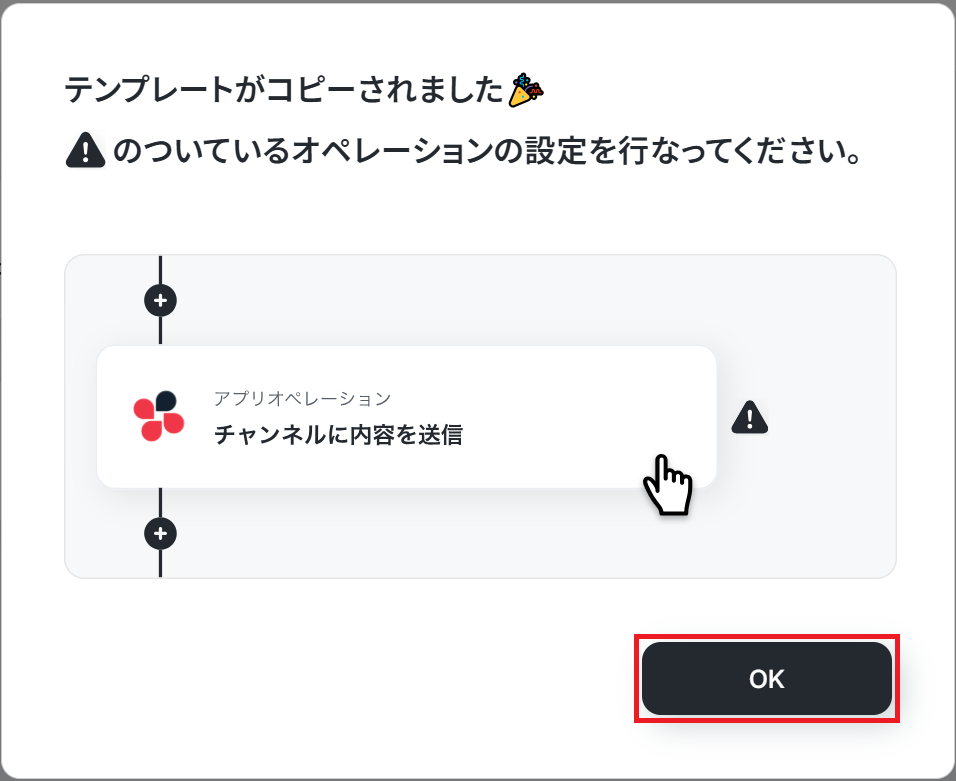
クリックすると、テンプレートがお使いのYoom画面に自動的にコピーされます。
「OK」をクリックして、設定を進めましょう!
※コピーしたテンプレートは、「マイプロジェクト」内の「フローボット」に、「【コピー】Google Driveに格納されたフランス語音声をテキスト化し、Gmailで送信する」という名前で格納されています。
「あれ?テンプレートどこいった?」となった際には、マイプロジェクトから確認してみてくださいね!
ステップ3:Google Driveのトリガー設定
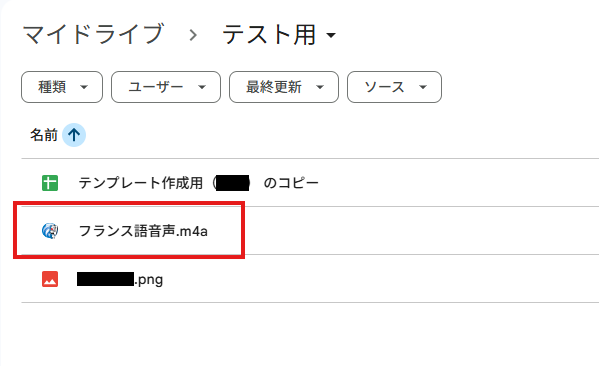
フローの作成を始める前に、あらかじめYoomと連携するGoogle Driveにフランス語のスピーチ音声を格納しておきましょう!
これは連携テストの際、実際に文字起こしを行うデータとなります。
なお、この際に用意する音声の長さは30分を超えないようにすることをおすすめします。
今回は下図のようなフランス語のスピーチの音声ファイルを格納してみました。
テスト用のため、音声ファイルの内容は架空の情報(「株式会社test」や「テスト太郎」など)でOKですが、AIが正しく文字起こしを行えるようにするためにも実際のスピーチ内容に等しいものを用意しましょう。
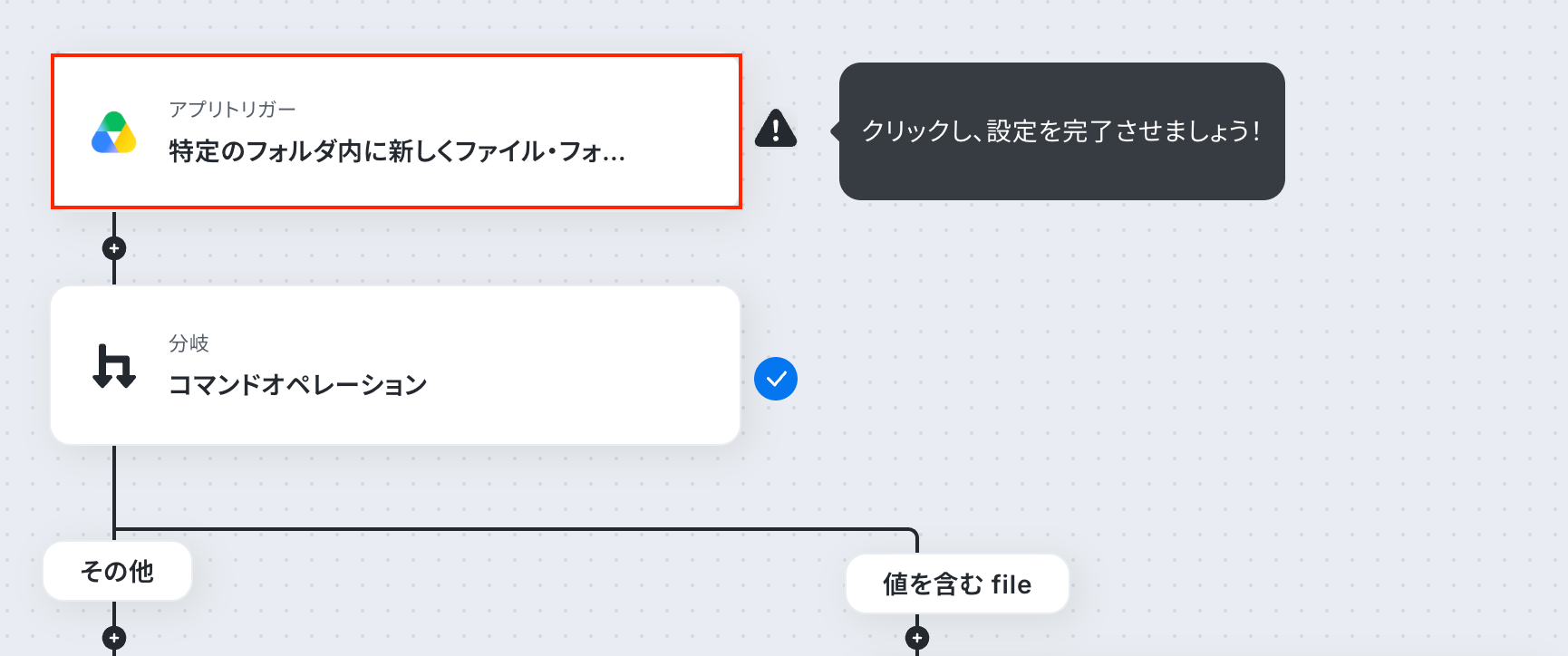
1.まずは、アプリトリガー設定です。
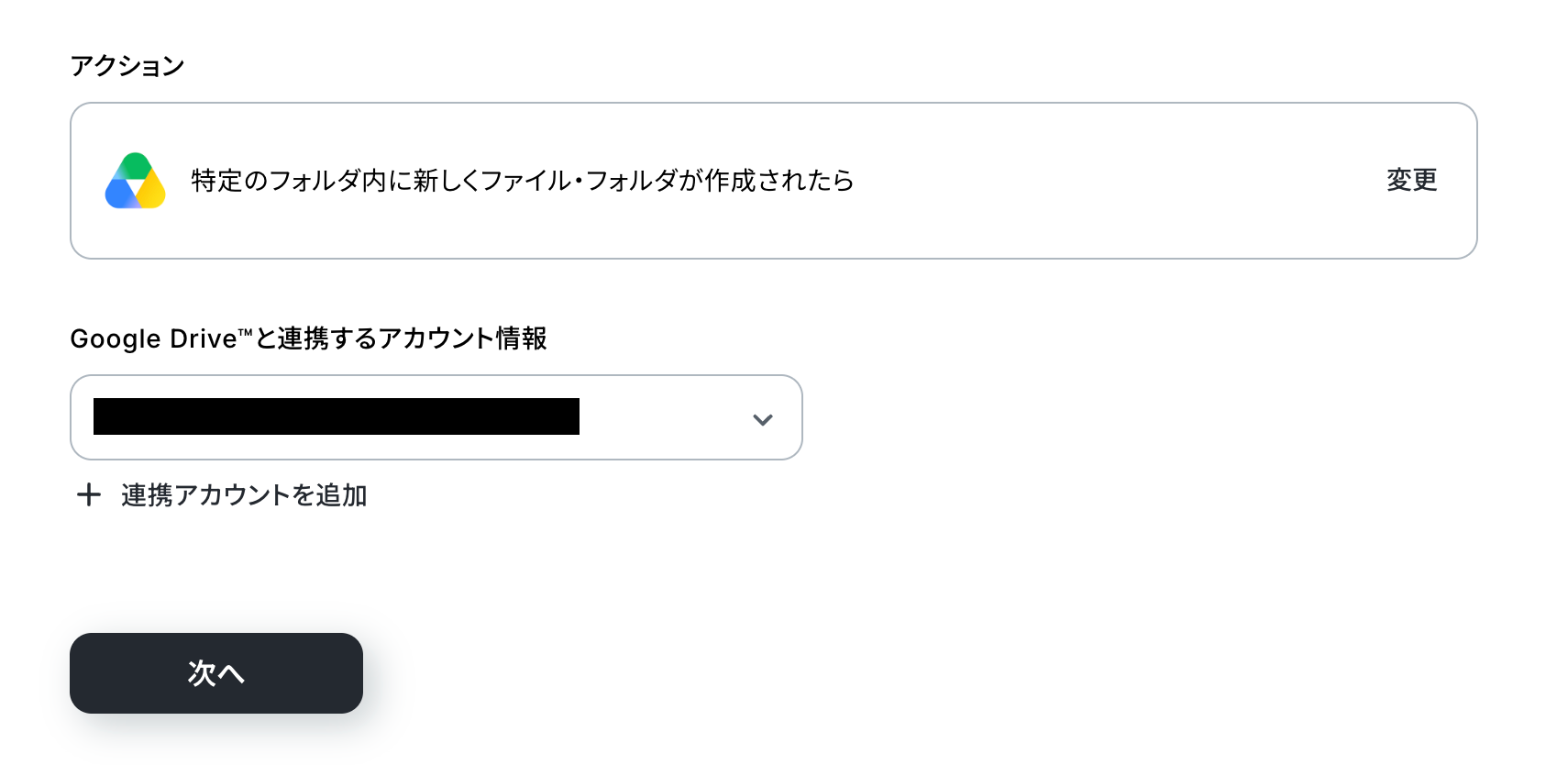
先ほどの画面で「OK」をクリックして、表示された画面のアプリトリガー「特定のフォルダ内に新しくファイル・フォルダが作成されたら」をクリックしましょう。
2.連携アカウントとアカウント選択画面が表示されるので、設定内容を確認しましょう。
連携するアカウント情報には、ステップ1で連携したアカウント情報が反映されています。トリガーアクションはそのままにして、「次へ」をクリックしてください。
3.表示された画面で、詳細を設定します。
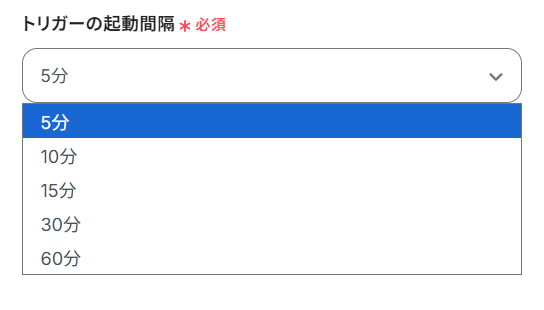
「トリガーの起動間隔」を選択してください。基本的には、最短の起動時間で設定することをおすすめします。
トリガーは5分、10分、15分、30分、60分の間隔で起動間隔を選択できます。プランによって最短の起動間隔が異なりますので、ご注意ください。Yoomプランの詳しい説明は、こちらを参照してみてください。
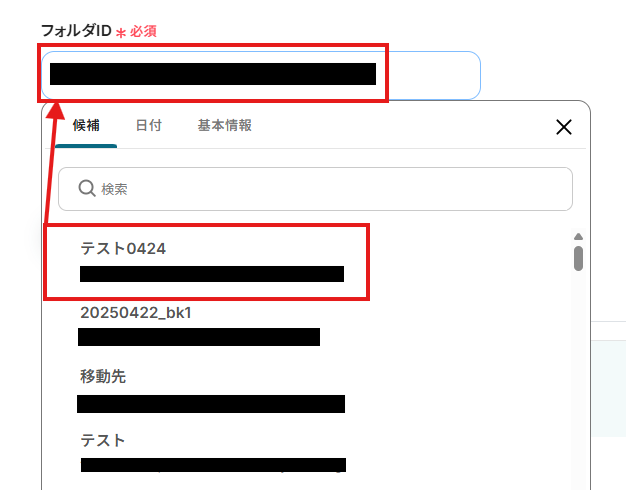
4.「フォルダID」は、入力欄をクリックして表示される候補から選択してください。
候補は、連携しているアカウントに紐づいて表示されます。先ほど音声ファイルをアップロードしたフォルダを選択しましょう。
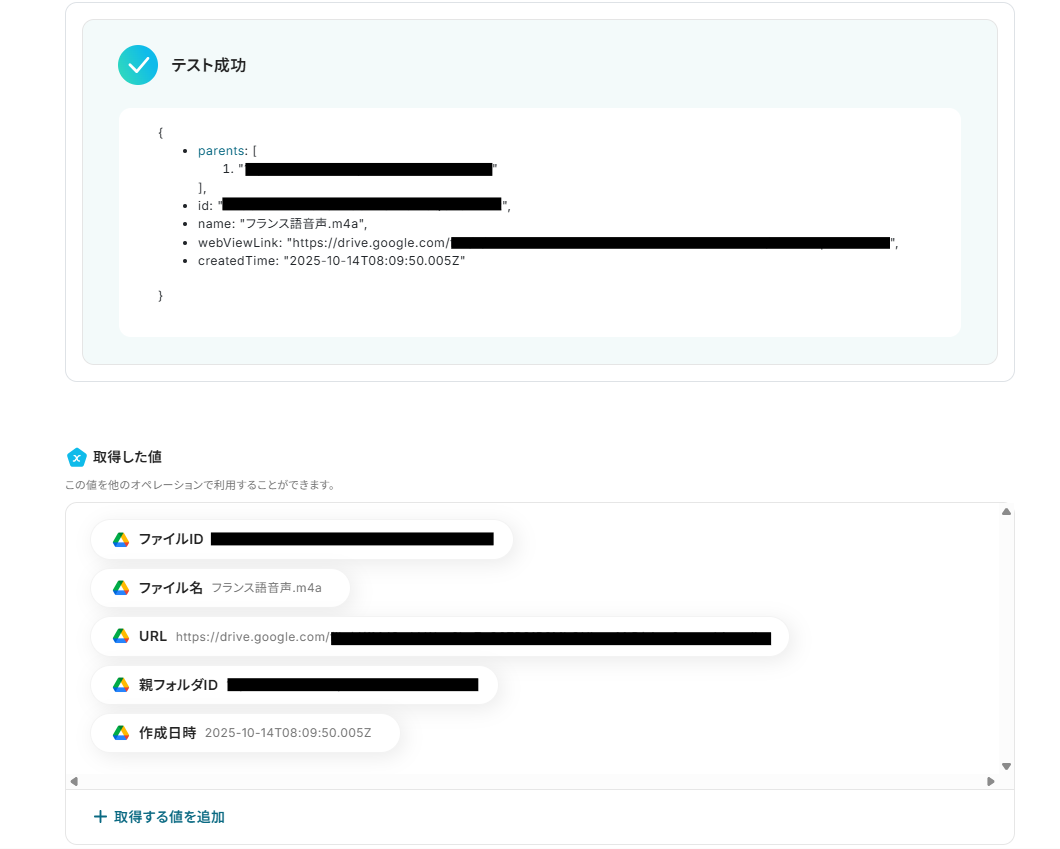
5.入力を終えたら「テスト」をクリックし、「取得した値」にGoogle Driveのデータが抽出されていることを確認してください。
確認したら「完了」をクリックしましょう。取得した値は、後続の設定で活用できます!
※取得した値とは?
トリガーやオペレーション設定時に、「テスト」を実行して取得した値です。
取得した値は、後続のオペレーション設定時の値としてご利用いただくことができ、フローボットを起動する度に、変動した値となります。
詳しくは、こちらをご参照ください。
ステップ4:分岐の設定
1.分岐「コマンドオペレーション」をクリックしましょう。
※「分岐する」オペレーションは、ミニプラン以上でご利用いただけます。フリープランで利用するとエラーになってしまうのでご注意ください。
ミニプランなどの有料プランは2週間の無料トライアルが可能です。無料トライアル中なら、普段制限されているアプリや機能も自由にお試しいただけますので、ぜひ活用してみてください。
こちらのステップでは、任意のファイルのみ後続の処理へ進むように分岐設定をします。
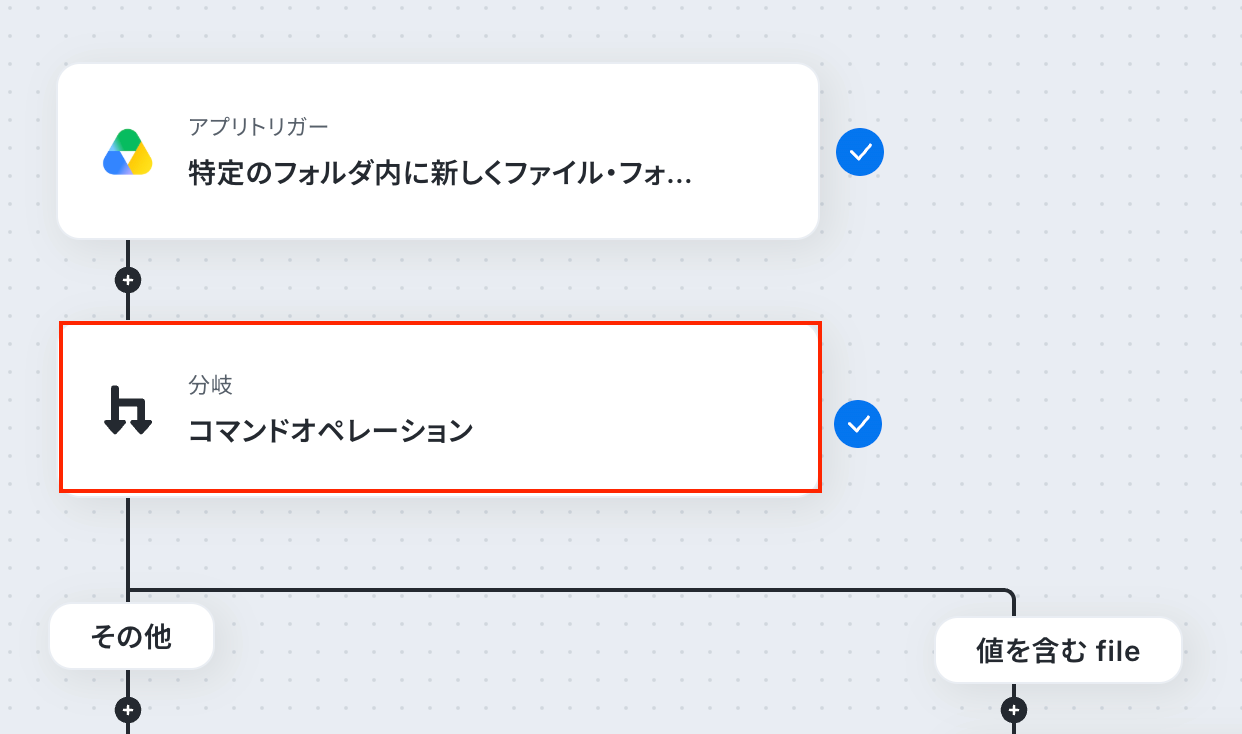
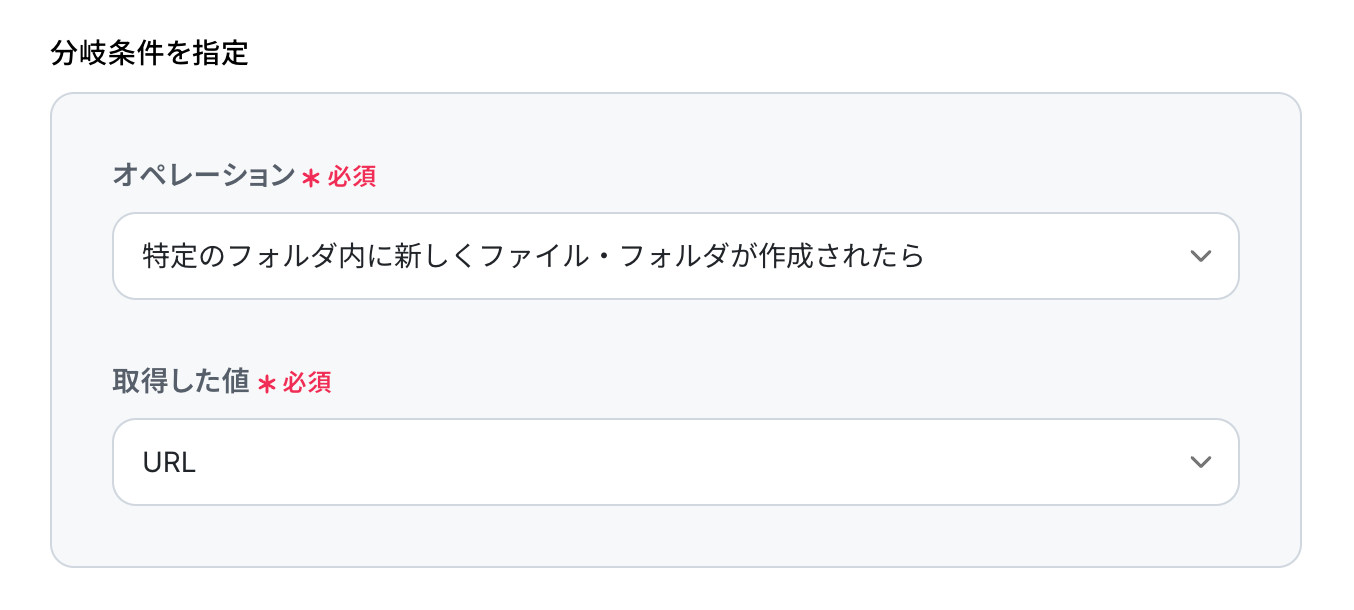
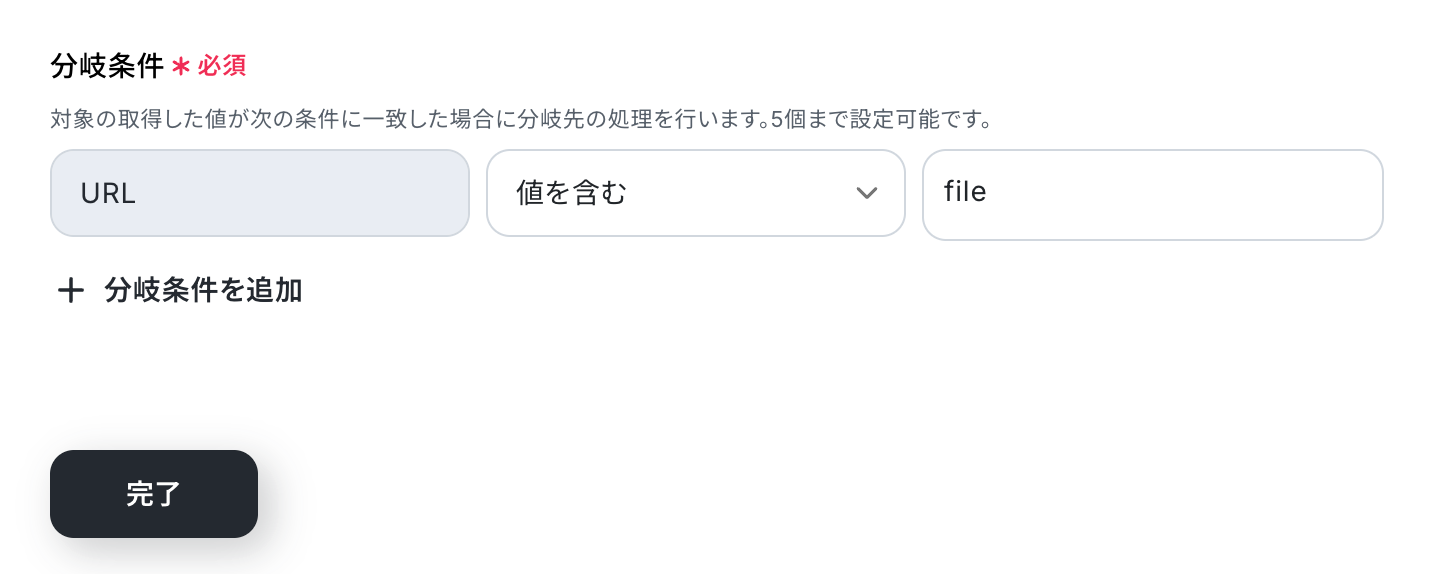
オペレーションに「特定のフォルダ内に新しくファイル・フォルダが作成されたら」、取得した値に検知したい項目を設定します。「分岐条件」は、分岐先の処理を行う条件を設定します。
今回は、URLにfileというワードが含まれている場合のみ後続の処理へ進む設定になっています。
この他、ファイル名に「french」と含まれていることを分岐条件にしたりなど、任意での変更が可能です。運用に合わせて設定してくださいね。
設定を終えたら「完了」をクリックしてください。
ステップ5:Google Driveのファイルダウンロード設定
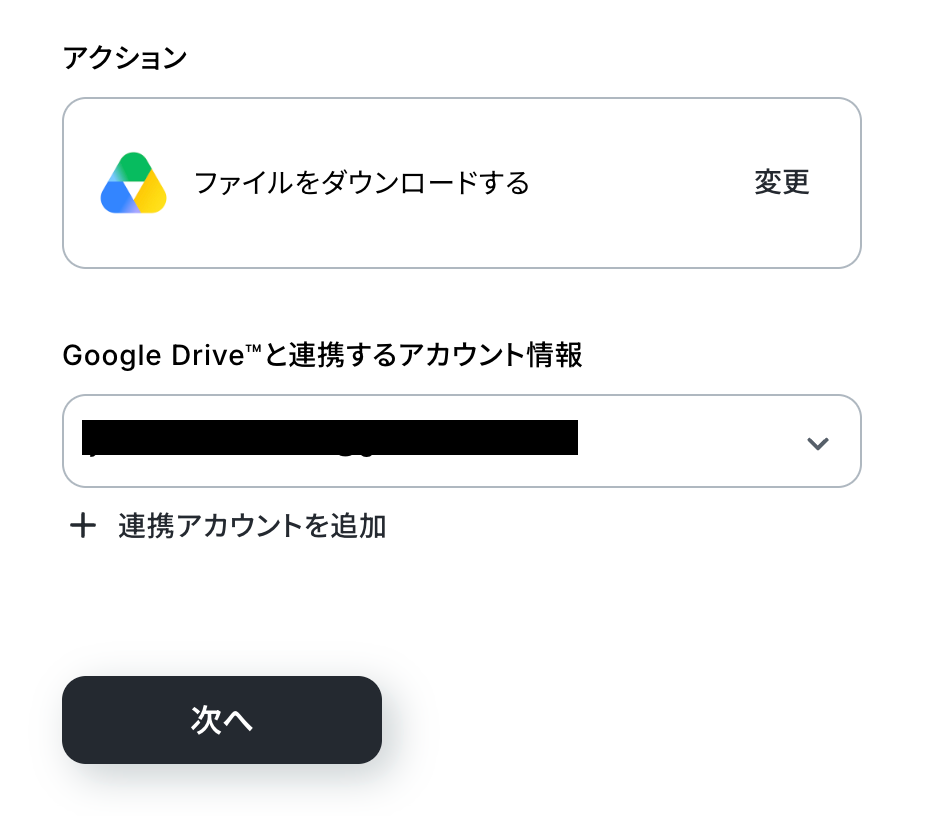
1.アプリと連携する「ファイルをダウンロードする」をクリックしましょう。
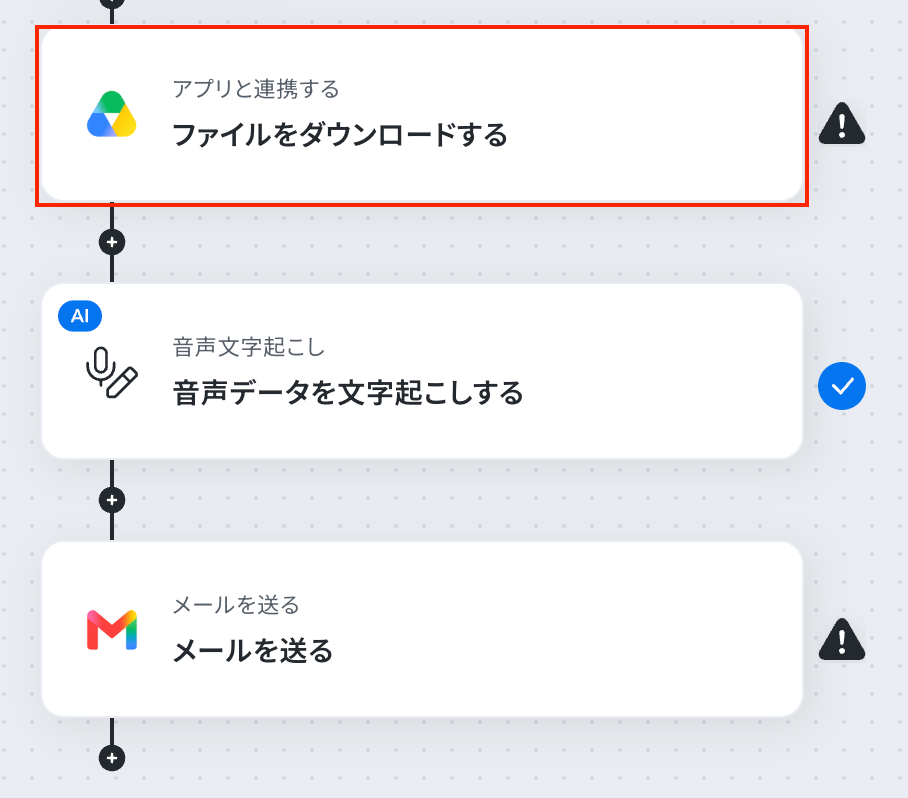
各項目を確認し、「次へ」をクリックします。
2.API接続設定を行います。
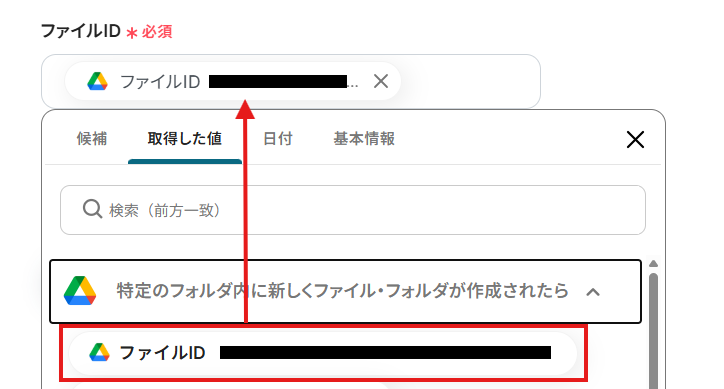
「ファイルID」は、入力欄をクリックして表示される取得した値から、文字起こしを行う音声ファイルを選択してください。
取得した値を活用することで固定値ではなく、トリガーが実行されるたびに最新の情報が反映できます。
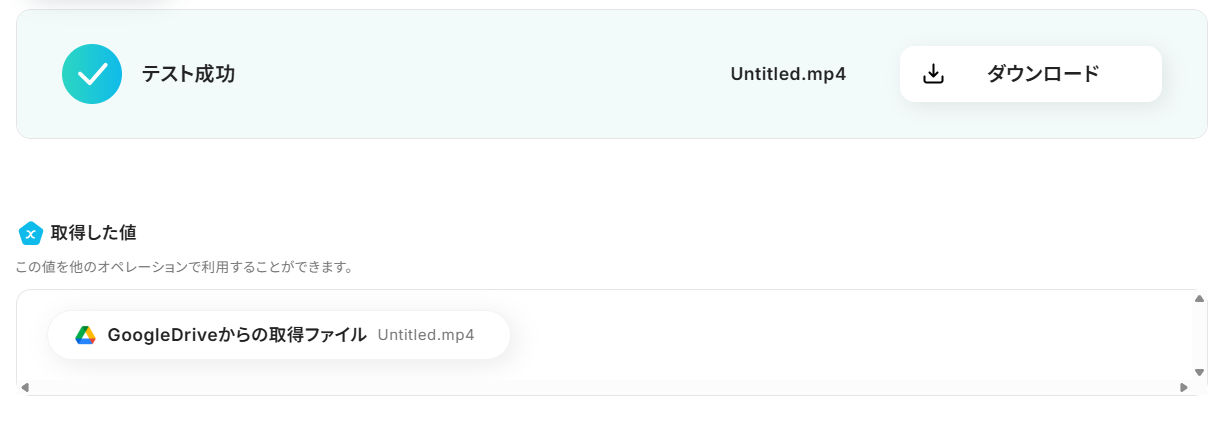
入力を終えたら「テスト」を実行しましょう。ダウンロードに成功すると下記のような画面が表示されます。
ダウンロードをクリックすることで指定した音声ファイルがダウンロードされているか確認することもできます。
「完了」をクリックして次へ進みましょう。
ステップ6:音声データを文字起こしする設定
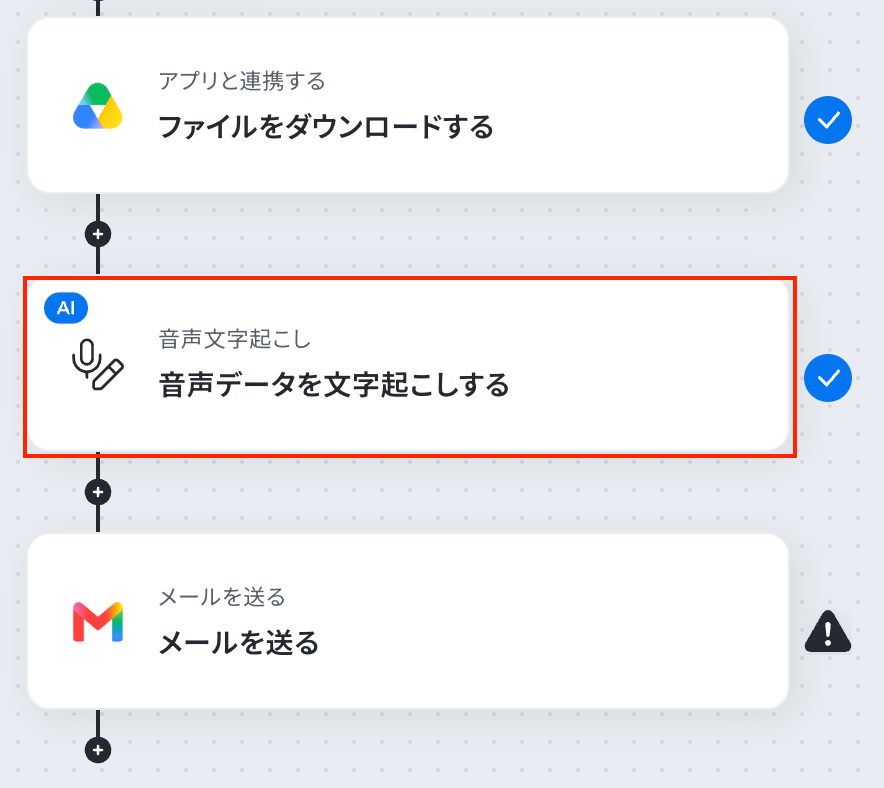
1.続いて、AI技術を使って音声データを文字起こしする設定を行います。
「音声データを文字起こしする」をクリックしましょう。
※OCRや音声を文字起こしするAIオペレーションは、チームプラン・サクセスプラン限定の機能です。フリープランやミニプランでセットするとエラーになってしまうので、ご注意ください。
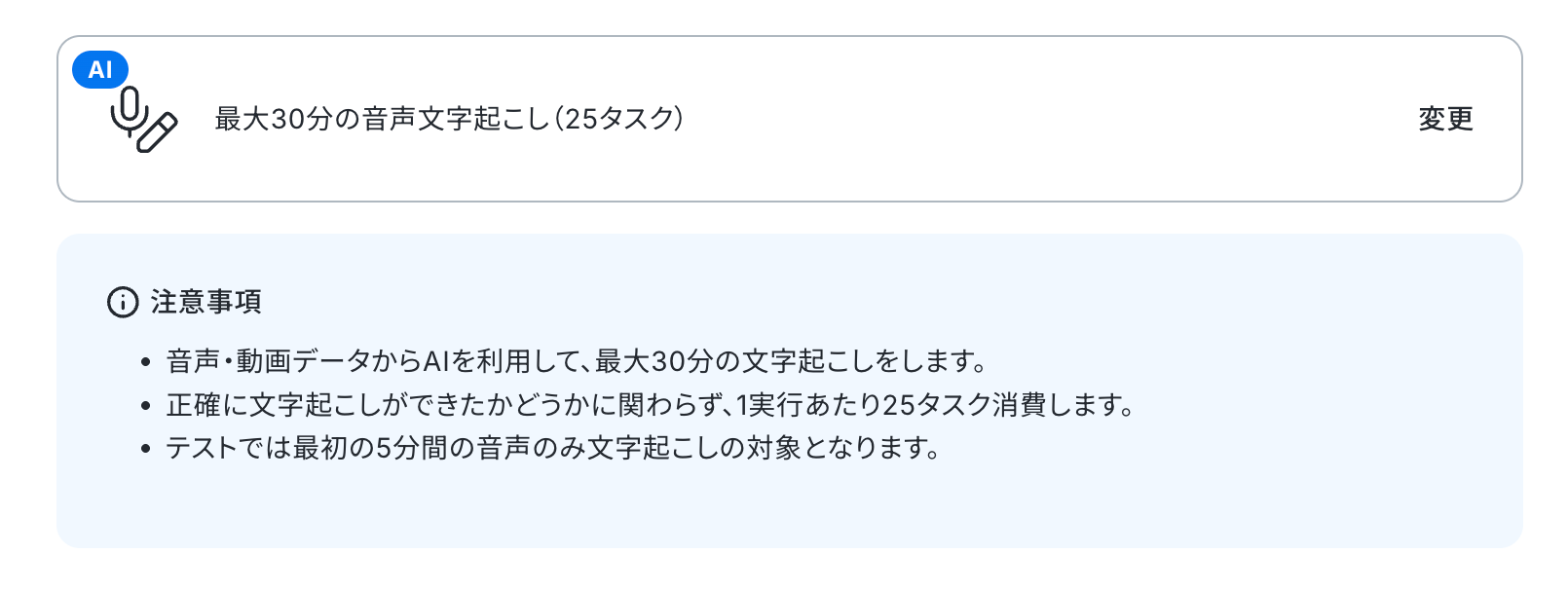
2.このフローで使用する「文字起こし」のアクションは、音声ファイルの長さによりタスク数が変わります。
アクション選択設定は、テンプレートを使用しているためデフォルトで完了していますが、タスク数には注意が必要です。
なお、詳細はこちらもご確認ください。
3.詳細設定を行います。
「ファイルの添付方法」は、プルダウンから以下画像のように選択してください。

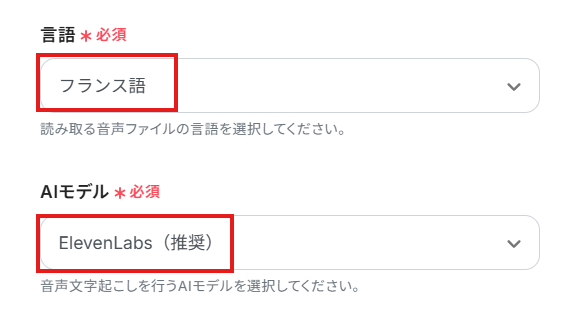
「言語」「AIモデル」は、プルダウンから以下画像のように選択してください。
※AIモデルは、なるべく推奨モデルを選択してください。
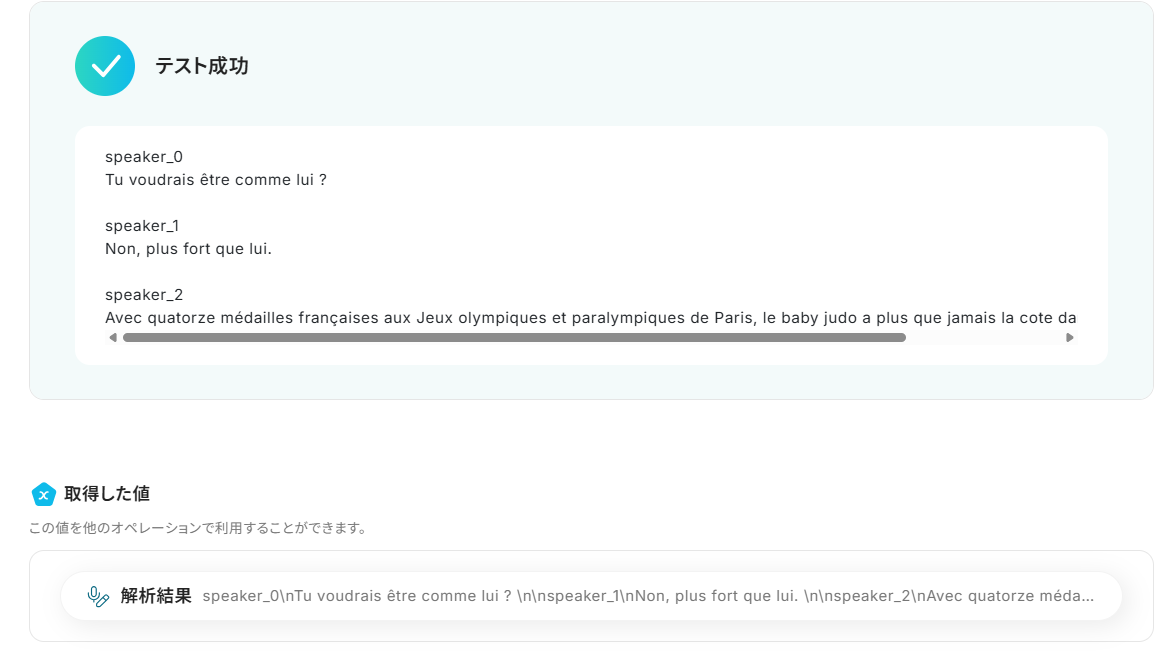
入力が完了したら「テスト」を実行し、正しく音声が文字起こしされていることを確認しましょう。
ここで取得した値を次のステップで活用し、メールで送信します。
確認後、「完了」をクリックします。
ステップ7:メールを送る設定
1.「メールを送る」をクリックしましょう。
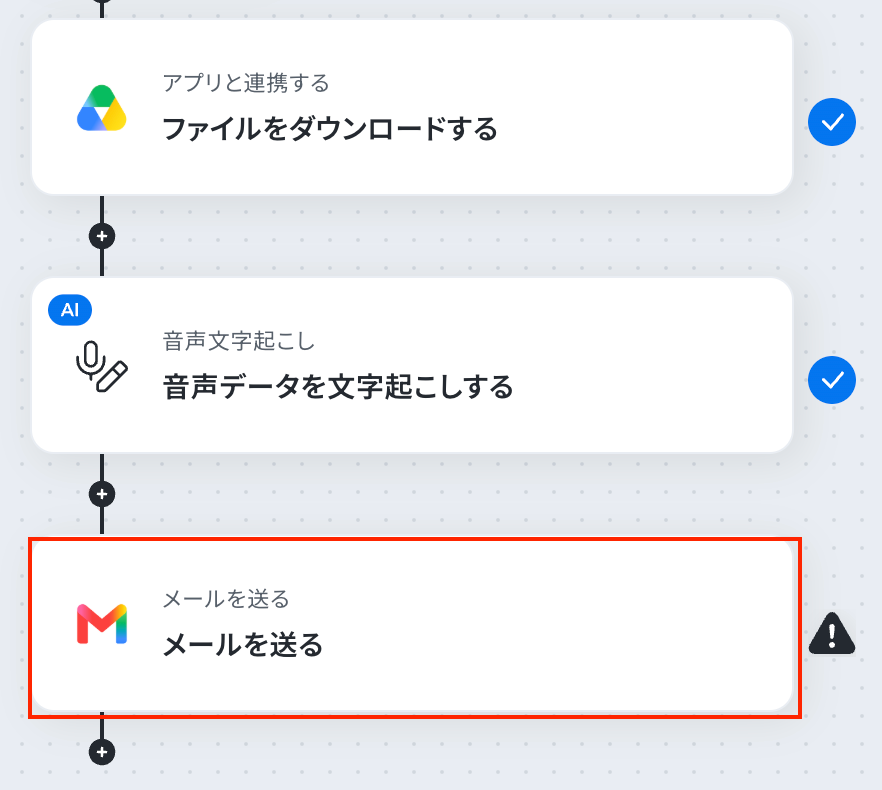
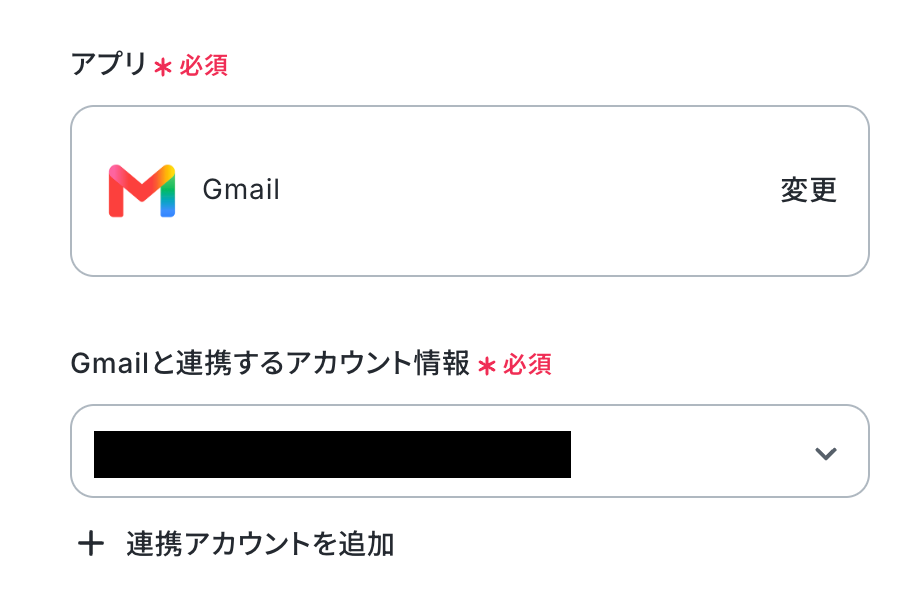
2.アクションはあらかじめ設定されているため、そのまま内容を確認してください。
Gmailと連携するアカウント情報に問題がないか確認しましょう。
メール内容の各項目を設定していきます。
「To」は、任意の宛先メールアドレスを設定してください。
※入力したメールアドレスが、アドレス形式になっているか、@などが大文字になっていないかを確認しましょう!
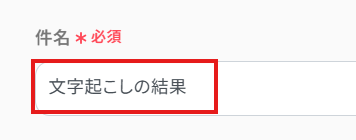
「件名」は、任意の件名を設定してください。入力欄をクリックして表示される取得した値や日付から選択することもできます。
※今回は、以下画像のように設定しました。
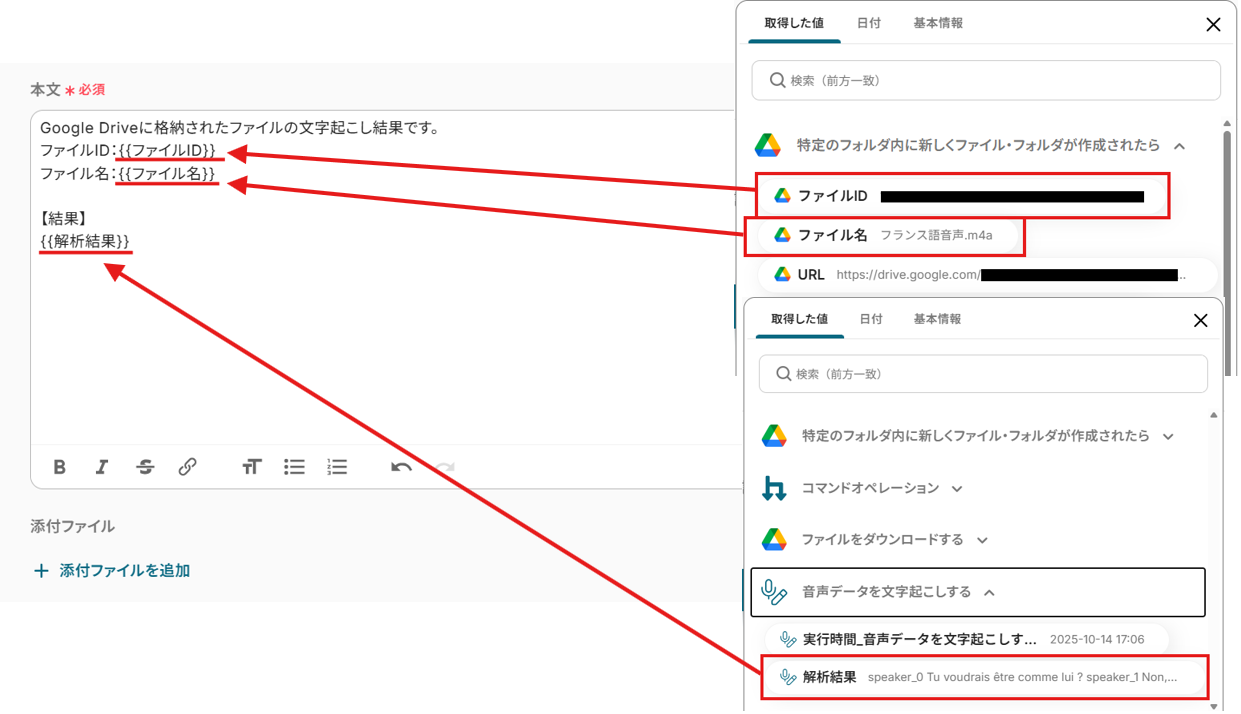
「本文」は入力欄をクリックして表示される取得した値から選択してください。
今回はテンプレートを活用して、以下画像のように、設定しました。
※メッセージの内容は、固定の文章や取得した値など、自由にカスタマイズできるので、送信したい形式で設定してみてくださいね。
※固定値で設定すると、毎回同じ内容が通知されてしまいます。今回の「Google Driveに格納されたファイルの文字起こし結果です。」などの文は固定値で設定しても大丈夫ですが、それ以外は、取得した値を設定するようにしましょう。
Tips:「件名」「本文」は、固定の文章や前ステップで取得した値を組み合わせて自由にカスタマイズできます。送信したい形式で設定しましょう!
各項目を入力・確認し、「次へ」をクリックします。
3.メールの送信内容を確認します。
テストを行うと、設定したメールアドレスに、実際にメールが送信されます。送信してもよいアドレスか、事前に確認していただくと安心です。
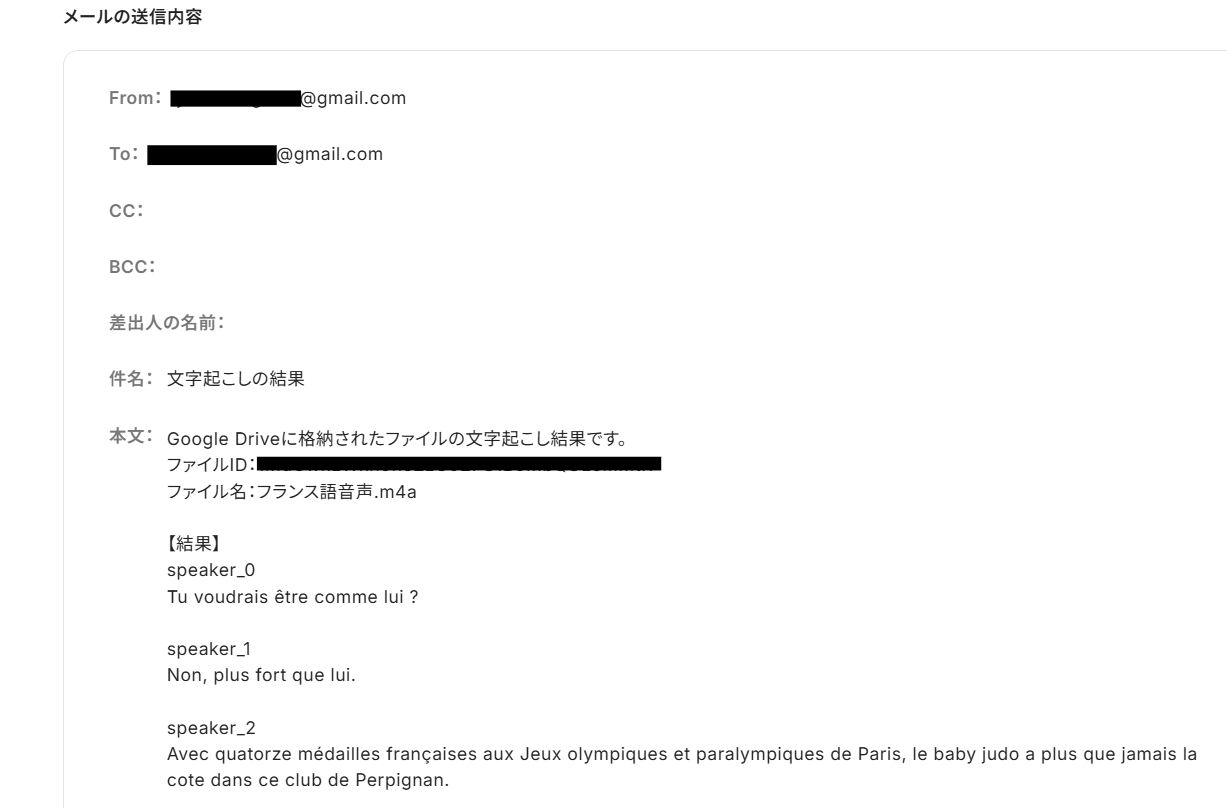
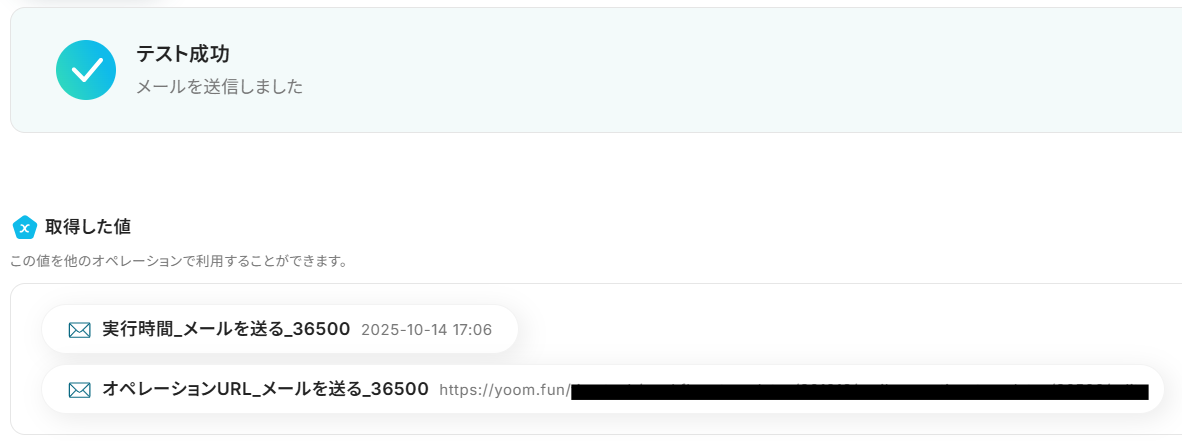
確認後は「テスト」を行い、テストが成功することを確認しましょう。
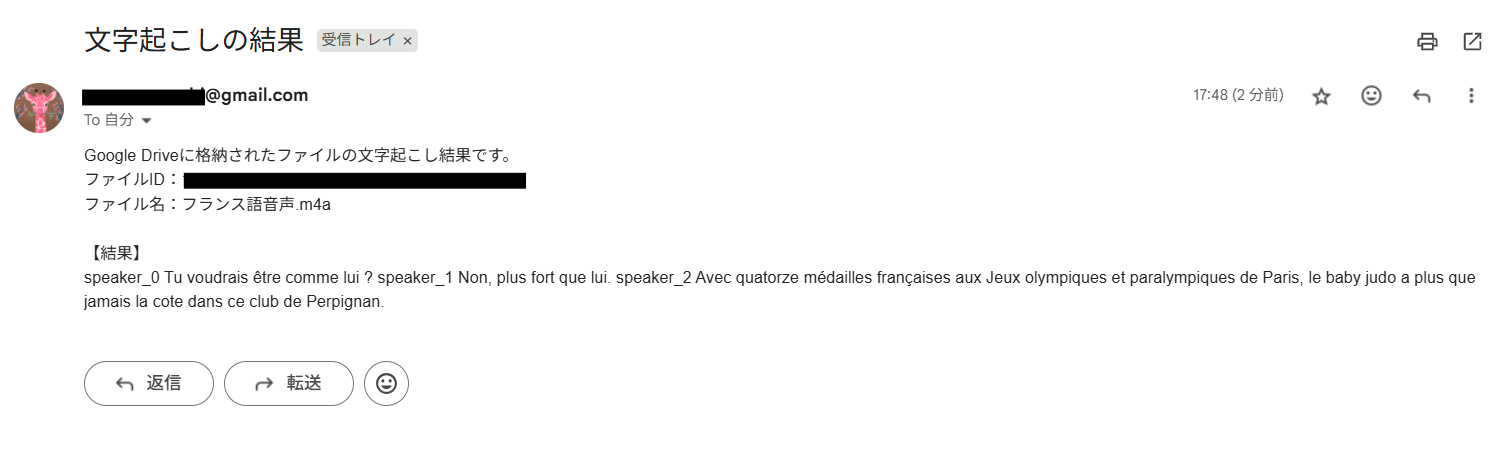
実際に、Gmailでメールが送信されることを確認してください。確認後、保存しましょう。
ステップ8:トリガーボタンをONにして、フローの動作確認をする
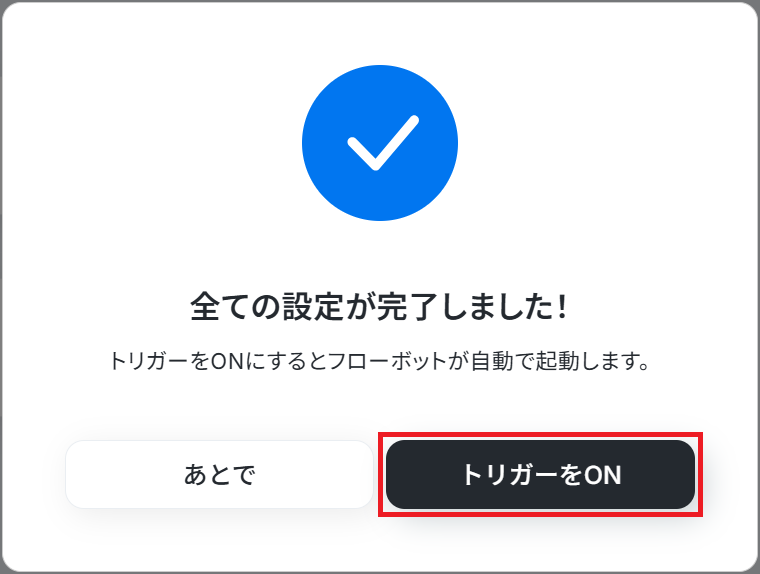
全ての設定が完了すると、下図のようなポップアップが表示されます。赤枠部分の「トリガーをON」をクリックすると、設定したフローボットが起動するので動作確認をしましょう!
音声文字起こしや翻訳業務の自動化例
各SaaSツールのAPIを活用することで、音声データや会議記録の管理・共有をスムーズに行えます。
Yoomにはこれらの作業を自動化できる他、文字起こしと翻訳の両方を自動化できるテンプレートも豊富に用意されているため、録音データの整理や議事録作成を効率化できます!
■概要
会議の録音データなど、音声ファイルの文字起こしに手間や時間がかかっていませんか?
手作業での対応は時間がかかるだけでなく、コピー&ペーストのミスが発生する可能性もあり、他の業務を圧迫する要因にもなります。
このワークフローを活用すれば、Boxに音声ファイルをアップロードするだけで、音声の文字起こしが自動で実行され、簡単に結果をGoogleドキュメントへ出力できます。
■このテンプレートをおすすめする方
- 会議やインタビューの音声ファイルを文字起こしする作業を効率化したいと考えている方
- Boxに保存した音声データを手作業でテキスト化しており、手間を感じているご担当者様
- 音声データの文字起こし作業の自動化を検討しているが、APIの知識がなくお困りの方
■このテンプレートを使うメリット
- Boxに音声ファイルをアップロードするだけで自動で文字起こしが実行されるため、これまで手作業に費やしていた時間を短縮し、コア業務に集中できます。
- 一連の作業が自動化されることで業務が標準化され、担当者による作業品質のばらつきや、業務の属人化を防ぐことにも繋がります。
■フローボットの流れ
- はじめに、BoxとGoogleドキュメントをYoomと連携します。
- 次に、トリガーでBoxを選択し、「フォルダにファイルがアップロードされたら」というアクションを設定します。
- 次に、オペレーションで分岐機能を設定し、音声ファイル形式の場合のみ後続の処理が実行されるよう設定します。
- 次に、オペレーションでBoxの「ファイルをダウンロード」アクションを設定します。
- 次に、オペレーションで音声文字起こし機能の「音声データを文字起こしする」アクションを設定します。
- 次に、オペレーションでGoogleドキュメントの「新しいドキュメントを作成する」アクションを設定します。
- 最後に、オペレーションでGoogleドキュメントの「文末にテキストを追加」アクションを設定し、文字起こし結果を出力します。
※「トリガー」:フロー起動のきっかけとなるアクション、「オペレーション」:トリガー起動後、フロー内で処理を行うアクション
■このワークフローのカスタムポイント
- Boxのトリガー設定では、監視対象としたいフォルダのIDを任意で設定してください。
- 分岐機能では、ファイル名やファイル形式といった前段のトリガーで取得した情報をもとに、後続の処理を実行する条件を任意で設定可能です。
- ファイルをダウンロードするBoxのオペレーションでは、トリガーで取得したファイルのコンテンツIDを設定してください。
- 音声文字起こし機能では、文字起こしの対象として、前段のオペレーションでダウンロードした音声ファイルを設定してください。
- Googleドキュメントで新規作成するドキュメントのタイトルは、ファイル名などを含めて任意に設定できます。
- ドキュメントに追加するテキストは、文字起こし結果だけでなく、任意の固定テキストなどを組み合わせて設定することが可能です。
■注意事項
- Box、GoogleドキュメントのそれぞれとYoomを連携してください。
- 分岐はミニプラン以上のプランでご利用いただける機能(オペレーション)となっております。フリープランの場合は設定しているフローボットのオペレーションはエラーとなりますので、ご注意ください。
- ミニプランなどの有料プランは、2週間の無料トライアルを行うことが可能です。無料トライアル中には制限対象のアプリや機能(オペレーション)を使用することができます。
- ダウンロード可能なファイル容量は最大300MBまでです。アプリの仕様によっては300MB未満になる可能性があるので、ご注意ください。
- トリガー、各オペレーションでの取り扱い可能なファイル容量の詳細は下記をご参照ください。
https://intercom.help/yoom/ja/articles/9413924 - OCRまたは音声を文字起こしするAIオペレーションはチームプラン・サクセスプランでのみご利用いただける機能となっております。フリープラン・ミニプランの場合は設定しているフローボットのオペレーションはエラーとなりますので、ご注意ください。
- チームプランやサクセスプランなどの有料プランは、2週間の無料トライアルを行うことが可能です。無料トライアル中には制限対象のアプリやAI機能(オペレーション)を使用することができます。
- オペレーション数が5つを越えるフローボットを作成する際は、ミニプラン以上のプランで設定可能です。フリープランの場合はフローボットが起動しないため、ご注意ください。
■概要
Googleフォームで商談の録音データを回答後、文字起こしと要約を行い、HubSpotのメモに登録するフローです。
Yoomを利用すると、プログラミング不要で簡単にアプリ同士を連携することができます。
■このテンプレートをおすすめする方
1.Googleフォームを使用することが多い企業
・商談の記録を残しているが、文字起こしや要約に手間を感じている方
2.HubSpotを活用して営業活動を行っている方
・HubSpotにメモを登録する際、手動でデータを入力する手間を省きたい方
■このテンプレートを使うメリット
Googleフォームを使用して商談の録音データを回答後に文字起こしと要約を行い、HubSpotに自動的にメモとして登録することで、以下のメリットがあります。
まず、手作業でのデータ入力が不要となるため、時間削減と効率化が図れます。
また、文字起こしと要約の自動化により、情報の一貫性と正確性が保たれ、ヒューマンエラーのリスクが減少します。
さらに、会話内容を迅速に共有できることで、チーム内のコミュニケーションが円滑になり、より効果的なフォローアップと営業戦略の立案が可能となるでしょう。
■注意事項
・GoogleフォームとHubSpotのそれぞれとYoomを連携してください。
・トリガーは5分、10分、15分、30分、60分の間隔で起動間隔を選択できます。
・プランによって最短の起動間隔が異なりますので、ご注意ください。
・Googleフォームをトリガーとして使用した際の回答内容を取得する方法はこちらを参照ください。
・AIオペレーションはチームプラン・サクセスプランでのみご利用いただける機能となっております。フリープラン・ミニプランの場合は設定しているフローボットのオペレーションはエラーとなりますので、ご注意ください。
・チームプランやサクセスプランなどの有料プランは、2週間の無料トライアルを行うことが可能です。無料トライアル中には制限対象のアプリやAI機能(オペレーション)を使用することができます。
■概要
商談や会議の録音データをDropboxに保存した後、その内容を文字起こししてチームに共有する作業に、手間や時間がかかっていませんか。手作業での文字起こしや、その後の共有作業は担当者の負担になりがちです。このワークフローを活用すれば、Dropboxに音声ファイルがアップロードされるだけで、YoomのAI機能が自動で文字起こしを実行し、その結果をChatworkに通知します。これまで時間を要していた一連の作業を自動化し、業務を効率化できます。
■このテンプレートをおすすめする方
- DropboxとChatworkを利用し、議事録作成や情報共有に手間を感じている方
- 会議や商談後の文字起こしと共有を迅速化し、チームの生産性を高めたいマネージャーの方
- 手作業による文字起こしを自動化して、より重要なコア業務に集中したいと考えている方
■このテンプレートを使うメリット
- Dropboxへのファイルアップロードを起点に、文字起こしからChatworkへの通知までが自動で完結するため、作業時間を短縮できます。
- 手作業によるコピー&ペーストのミスや、共有漏れといったヒューマンエラーを防ぎ、確実な情報共有を実現します。
■フローボットの流れ
- はじめに、DropboxとChatworkをYoomと連携します。
- 次に、トリガーでDropboxを選択し、「特定のフォルダ内でファイルが作成または更新されたら」というアクションを設定します。
- 次に、オペレーションでDropboxの「ファイルをダウンロード」アクションを設定し、トリガーで検知した音声ファイルを指定します。
- 続けて、オペレーションで「音声データを文字起こしする」アクションを設定し、ダウンロードしたファイルを処理します。
- 最後に、オペレーションでChatworkの「メッセージを送る」アクションを設定し、文字起こししたテキストを指定のルームに送信します。
※「トリガー」:フロー起動のきっかけとなるアクション、「オペレーション」:トリガー起動後、フロー内で処理を行うアクション■このワークフローのカスタムポイント
- Dropboxのトリガー設定では、どのフォルダにアップロードされたファイルを自動化の対象とするか、任意のフォルダパスを指定してください。
- Chatworkでメッセージを送るアクションを設定する際に、通知を送りたいルームIDや、送信するメッセージの定型文を任意で設定してください。
■概要
会議やインタビューの録音など、音声データを活用する場面は多いですが、その内容を手作業で文字起こしして管理するのは手間がかかる作業ではないでしょうか。このワークフローを活用すれば、OneDriveに音声ファイルがアップロードされるだけで、YoomのAI機能が自動で文字起こしを行い、その結果をMicrosoft Excelの指定したシートに記録するため、こうした面倒な手作業から解放され、情報の活用を促進できます。
■このテンプレートをおすすめする方
- OneDriveに保存した会議録音などを手作業で文字起こししている方
- 文字起こししたテキストデータを手動でMicrosoft Excelに転記している方
- インタビューやウェビナーの内容をテキスト化し、効率的に管理したい方
■このテンプレートを使うメリット
- OneDriveへのファイルアップロードを起点に、文字起こしからMicrosoft Excelへの記録までが自動で実行されるため、手作業の時間を削減できます。
- 手動でのテキスト入力やコピー&ペーストが不要になり、転記ミスや記録漏れといったヒューマンエラーを防ぎ、データの正確性を保ちます。
■フローボットの流れ
- はじめに、OneDriveとMicrosoft ExcelをYoomと連携します。
- 次に、トリガーでOneDriveを選択し、「特定フォルダ内にファイルが作成または更新されたら」というアクションを設定します。
- 次に、オペレーションで分岐機能を設定し、アップロードされたファイルが音声データである場合のみ後続の処理に進むように条件を設定します。
- 次に、オペレーションでAI機能の「音声データを文字起こしする」アクションを設定し、トリガーで取得した音声ファイルを指定します。
- 最後に、オペレーションでMicrosoft Excelの「レコードを追加する」アクションを設定し、文字起こしされたテキストデータを指定のセルに追加します。
※「トリガー」:フロー起動のきっかけとなるアクション、「オペレーション」:トリガー起動後、フロー内で処理を行うアクション
■このワークフローのカスタムポイント
- OneDriveのトリガー設定では、監視対象としたいドライブIDやフォルダID、フローの起動間隔を任意で指定してください。
- 分岐機能では、ファイル名に特定の拡張子(.mp3や.m4aなど)が含まれる場合にのみ処理を実行するよう条件を設定できます。
- 必要に応じてOneDriveの「ファイルをダウンロード」アクションを追加し、対象のドライブIDとファイルのアイテムIDを指定することも可能です。
- AI機能の「音声データを文字起こしする」では、ファイルの添付方法や、日本語や英語など文字起こし対象の音声データの言語を指定してください。
- Microsoft Excelの「レコードを追加する」では、記録先のドライブID、アイテムID、シート名、テーブル範囲を指定し、アウトプット機能を用いてどの列に文字起こし結果を格納するかを設定します。
■注意事項
- OneDrive、Microsoft ExcelのそれぞれとYoomを連携してください。
- トリガーは5分、10分、15分、30分、60分の間隔で起動間隔を選択できます。
- プランによって最短の起動間隔が異なりますので、ご注意ください。
- Microsoft365(旧Office365)には、家庭向けプランと一般法人向けプラン(Microsoft365 Business)があり、一般法人向けプランに加入していない場合には認証に失敗する可能性があります。
- アプリの仕様上、ファイルの作成日時と最終更新日時が同一にならない場合があり、正しく分岐しない可能性があるのでご了承ください。
- OCRまたは音声を文字起こしするAIオペレーションはチームプラン・サクセスプランでのみご利用いただける機能となっております。フリープラン・ミニプランの場合は設定しているフローボットのオペレーションはエラーとなりますので、ご注意ください。
- チームプランやサクセスプランなどの有料プランは、2週間の無料トライアルを行うことが可能です。無料トライアル中には制限対象のアプリやAI機能(オペレーション)を使用することができます。
■概要
会議の録音やインタビューなど、Outlookで音声ファイルを受信する機会は多いものの、その内容を手作業で聞き起こし、Microsoft Excelに転記する作業は手間がかかるのではないでしょうか。このワークフローを活用すれば、Outlookで特定のメールを受信するだけで添付の音声ファイルが自動で文字起こしされ、Microsoft Excelに内容が追加されるため、こうした一連の作業を効率化し、データの活用を促進します。
■このテンプレートをおすすめする方
- Outlookで受信した音声ファイルの文字起こしを手作業で行っている方
- 文字起こししたテキストデータをMicrosoft Excelへ手入力しており、転記の手間やミスを削減したい方
- 音声データの管理と活用を効率化し、コア業務に集中したいと考えている担当者の方
■このテンプレートを使うメリット
- Outlookでのメール受信を起点に文字起こしからMicrosoft Excelへの記録までが自動化され、これまで手作業に費やしていた時間を短縮することができます。
- 手作業による聞き間違いや転記ミスといったヒューマンエラーのリスクを軽減し、データの正確性を高めることに繋がります。
■フローボットの流れ
- はじめに、OutlookとMicrosoft ExcelをYoomと連携します。
- 次に、トリガーでOutlookを選択し、「特定の件名のメールを受信したら」というアクションを設定します。
- 続いて、オペレーションで分岐機能を設定し、メールに添付ファイルがある場合のみ後続の処理に進むようにします。
- 次に、Outlookの「メールの添付ファイルの情報を取得する」「メールの添付ファイルをダウンロード」アクションで、添付された音声ファイルを取得します。
- その後、AI機能の「音声データを文字起こしする」アクションで、ダウンロードした音声ファイルをテキストに変換します。
- 最後に、Microsoft Excelの「レコードを追加する」アクションを設定し、文字起こししたテキストを指定のファイルに追加します。
※「トリガー」:フロー起動のきっかけとなるアクション、「オペレーション」:トリガー起動後、フロー内で処理を行うアクション
■このワークフローのカスタムポイント
- Outlookのトリガー設定では、対象とするメールの受信フォルダや、特定の差出人、件名に含まれるキーワードなどを任意で設定してください。
- 分岐機能では、添付ファイルの有無だけでなく、ファイルの種類など任意の条件を指定して後続の処理を分岐させることが可能です。
- 「音声データを文字起こしする」オペレーションでは、文字起こしの精度や特性に応じて、利用するAIモデルを複数の選択肢の中から任意で選択できます。
- Microsoft Excelの「レコードを追加する」アクションでは、追加先のファイルやシートを自由に指定し、どの列に文字起こし結果や受信日時といったデータを格納するかを詳細に設定できます。
■注意事項
- Outlook、Microsoft ExcelをYoomと連携してください。
- Microsoft365(旧Office365)には、家庭向けプランと一般法人向けプラン(Microsoft365 Business)があり、一般法人向けプランに加入していない場合には認証に失敗する可能性があります。
- 分岐はミニプラン以上、音声を文字起こしするAIオペレーションはチームプラン・サクセスプランでのみご利用いただける機能となっております。その他のプランの場合は設定しているフローボットのオペレーションはエラーとなりますので、ご注意ください。
- ミニプランなどの有料プランは、2週間の無料トライアルを行うことが可能です。無料トライアル中には制限対象のアプリやAI機能(オペレーション)を使用することができます。
- ダウンロード可能なファイル容量は最大300MBまでです。アプリの仕様によっては300MB未満になる可能性があるので、ご注意ください。
- トリガー、各オペレーションでの取り扱い可能なファイル容量の詳細はこちらをご参照ください。
- トリガーは5分、10分、15分、30分、60分の間隔で起動間隔を選択できます。
- プランによって最短の起動間隔が異なりますので、ご注意ください。
- Microsoft Excelのデータベースを操作するオペレーションの設定に関しては、こちらをご参照ください。
■概要
Gmailで受け取った音声ファイルの内容を確認するために、毎回再生して手作業で文字起こしをしていませんか。こうした作業は時間がかかる上に、転記ミスなどのヒューマンエラーも発生しがちです。このワークフローを活用すれば、Gmailで特定のメールを受信するだけで、添付された音声ファイルをAIが自動で文字起こしし、その内容をGoogle スプレッドシートに追記できます。これにより、定型的な記録業務の効率化を実現します。
■このテンプレートをおすすめする方
- Gmailで音声ファイルを受け取り、手作業で文字起こしをしている方
- 議事録やインタビューなどの音声データをGoogle スプレッドシートで管理している方
- 音声データの管理と活用を効率化し、チームの生産性を高めたいと考えている方
■このテンプレートを使うメリット
- Gmailでのファイル受信から文字起こし、Google スプレッドシートへの記録までを自動化し、これまで手作業に費やしていた時間を短縮できます。
- 手作業での聞き取り間違いや転記ミス、入力漏れといったヒューマンエラーを防ぎ、データの正確性を高めることに繋がります。
■フローボットの流れ
- はじめに、GmailとGoogle スプレッドシートをYoomと連携します。
- 次に、トリガーでGmailを選択し、「特定のラベルのメールを受信したら」アクションを設定して、自動化の起点となるメールを定めます。
- オペレーションで分岐機能を設定し、メールに添付ファイルがある場合のみ後続の処理に進むようにします。
- 続いて、AI機能の「音声データを文字起こしする」アクションを設定し、添付された音声ファイルをテキストデータに変換します。
- 最後に、Google スプレッドシートの「レコードを追加する」アクションで、文字起こししたテキストデータを指定のシートに自動で追加します。
※「トリガー」:フロー起動のきっかけとなるアクション、「オペレーション」:トリガー起動後、フロー内で処理を行うアクション
■このワークフローのカスタムポイント
- 分岐機能では、添付ファイルの有無を判別する条件を設定し、ファイルがある場合のみ文字起こしを実行するなど、後続の処理を柔軟に分岐させることが可能です。
- 「音声データを文字起こしする」オペレーションでは、処理の精度や言語の特性に応じて、利用するAIモデルを複数の選択肢の中から任意で選択できます。
- Google スプレッドシートの「レコードを追加する」アクションでは、出力先となるスプレッドシートIDやシートID、どの列にどの情報を追加するかを任意で設定してください。
■注意事項
- Gmail、Google スプレッドシートをYoomと連携してください。
- 分岐はミニプラン以上、音声を文字起こしするAIオペレーションはチームプラン・サクセスプランでのみご利用いただける機能となっております。その他のプランの場合は設定しているフローボットのオペレーションはエラーとなりますので、ご注意ください。
- ミニプランなどの有料プランは、2週間の無料トライアルを行うことが可能です。無料トライアル中には制限対象のアプリやAI機能(オペレーション)を使用することができます。
- ダウンロード可能なファイル容量は最大300MBまでです。アプリの仕様によっては300MB未満になる可能性があるので、ご注意ください。
- トリガー、各オペレーションでの取り扱い可能なファイル容量の詳細はこちらをご参照ください。
- トリガーは5分、10分、15分、30分、60分の間隔で起動間隔を選択できます。
- プランによって最短の起動間隔が異なりますので、ご注意ください。
■概要
インタビュー後の音声データの文字起こしは、内容の確認や共有に不可欠ですが、手作業での対応は時間がかかり、本来の業務を圧迫していませんか?また、手動でのファイルダウンロードや共有には、対応漏れなどのリスクも伴います。このワークフローを活用すれば、Outlookで音声データを含むメールを受信するだけで、AIが自動で文字起こしを行い、その内容をSlackへ通知するため、迅速で正確な情報共有を実現します。
■このテンプレートをおすすめする方
- 日常的にインタビューや会議の音声データを文字起こししているメディアや人事担当者の方
- Outlookで受信した音声ファイルを、手作業で文字起こしサービスに依頼している方
- インタビュー内容の共有をSlackで行っており、議事録作成のプロセスを効率化したい方
■このテンプレートを使うメリット
- Outlookでのメール受信を起点に文字起こしから通知までが自動化され、手作業に費やしていた時間を短縮できます。
- 手作業による文字起こしの依頼漏れや、Slackへの通知忘れといったヒューマンエラーを防ぎ、確実な情報共有に繋がります。
■フローボットの流れ
- はじめに、OutlookとSlackをYoomと連携します。
- 次に、トリガーでOutlookを選択し、「メールを受信したら」というアクションを設定し、特定のメール受信をきっかけにフローが起動するようにします。
- 続いて、オペレーションでOutlookの「メールの添付ファイルの情報を取得する」アクションを設定し、受信したメールに添付されているファイル情報を取得します。
- 次に、同じくOutlookの「メールの添付ファイルをダウンロード」アクションで、取得した添付ファイルをYoom上にダウンロードします。
- その後、AI機能の「音声データを文字起こしする」アクションを設定し、ダウンロードした音声ファイルをテキスト化します。
- 最後に、Slackの「チャンネルにメッセージを送る」アクションで、文字起こししたテキストを指定のチャンネルに通知して完了です。
※「トリガー」:フロー起動のきっかけとなるアクション、「オペレーション」:トリガー起動後、フロー内で処理を行うアクション
■このワークフローのカスタムポイント
- Outlookの「メールの添付ファイルの情報を取得する」アクションでは、対象とするメールのIDを指定してください。
- Outlookの「メールの添付ファイルをダウンロード」アクションでは、ダウンロード対象のメールIDやファイルIDを指定してください。
- AI機能の「音声データを文字起こしする」アクションでは、音声ファイルの添付方法や文字起こし対象の言語などを任意で設定できます。
- Slackの「チャンネルにメッセージを送る」アクションでは、通知先のチャンネルIDや、投稿するメッセージ内容を自由にカスタマイズできます。
■注意事項
- OutlookとSlackのそれぞれとYoomを連携してください。
- トリガーは5分、10分、15分、30分、60分の間隔で起動間隔を選択できます。
- プランによって最短の起動間隔が異なりますので、ご注意ください。
- Microsoft365(旧Office365)には、家庭向けプランと一般法人向けプラン(Microsoft365 Business)があり、一般法人向けプランに加入していない場合には認証に失敗する可能性があります。
- OCRまたは音声を文字起こしするAIオペレーションはチームプラン・サクセスプランでのみご利用いただける機能となっております。フリープラン・ミニプランの場合は設定しているフローボットのオペレーションはエラーとなりますので、ご注意ください。
- チームプランやサクセスプランなどの有料プランは、2週間の無料トライアルを行うことが可能です。無料トライアル中には制限対象のアプリやAI機能(オペレーション)を使用することができます。
■概要
Google Meetでの会議後、録画データから議事録を作成したり、内容を翻訳して共有したりする作業に手間を感じていませんか。このワークフローは、会議が終了すると自動で録画データを文字起こしし、指定の言語に翻訳、その結果をDiscordに通知する一連の流れを自動化します。会議後の定型業務から解放され、迅速で正確な情報共有を実現することが可能です。
■このテンプレートをおすすめする方
- Google Meetでの会議が多く、議事録作成や情報共有に時間を取られている方
- 海外拠点や多国籍のメンバーと連携しており、会議内容の迅速な翻訳と共有が必要な方
- 会議後の手作業を自動化し、チーム全体の生産性を向上させたいと考えているマネージャーの方
■このテンプレートを使うメリット
- 会議終了後の文字起こしから翻訳、共有までを自動化するため、議事録作成に費やしていた時間を短縮できます。
- 手作業によるコピー&ペーストのミスや通知漏れといったヒューマンエラーを防ぎ、正確な情報を関係者に届けられます。
■フローボットの流れ
- はじめに、Google Meet、Google Drive、DiscordをYoomと連携します。
- 次に、トリガーでGoogle Meet機能を選択し、「会議が終了したら」というアクションを設定します。
- オペレーションで待機機能を使用し、録画ファイルがGoogle Driveに保存されるまで一定時間待機させます。
- 続いて、Google Meet機能の「レコーディング情報を取得」アクションで、録画ファイルの情報を取得します。
- 取得した情報をもとに、Google Drive機能の「ファイルをダウンロードする」アクションで録画ファイルをダウンロードします。
- AI機能の「音声データを文字起こしする」アクションで、ダウンロードした音声データをテキスト化します。
- 続いて、AI機能の「翻訳する」アクションで、文字起こししたテキストを指定の言語に翻訳します。
- 最後に、Discord機能の「メッセージを送信」アクションで、翻訳されたテキストを指定のチャンネルに通知するよう設定します。
※「トリガー」:フロー起動のきっかけとなるアクション、「オペレーション」:トリガー起動後、フロー内で処理を行うアクション■このワークフローのカスタムポイント
- AI機能の「音声データを文字起こしする」オペレーションは、チームプラン・サクセスプランでご利用いただける機能です。フリープラン・ミニプランではエラーとなりますのでご注意ください。
- チームプランやサクセスプランなどの有料プランは、2週間の無料トライアルが可能です。無料トライアル中は、音声文字起こし機能を含む全ての機能をご利用いただけます。
■概要
「Google Meetで会議終了後、文字起こしDeepLによる翻訳を行い、結果をGoogle ドキュメントに追加する」フローは、オンライン会議の内容を効率的に記録・共有する業務ワークフローです。
リモートワークやオンライン会議が増える中、会議内容を正確に記録し、チーム全体で共有することは重要ですが、手作業では時間と労力がかかります。このワークフローを利用すれば、Google Meetでの会議終了後、自動的に会議の文字起こしを行い、DeepLで翻訳し、その結果をGoogle ドキュメントに追加します。これにより、会議内容の共有がスムーズになり、チームのコミュニケーションがさらに円滑になります。
■このテンプレートをおすすめする方
- Google Meetを頻繁に利用し、会議内容の記録に手間を感じているビジネスパーソン
- 多言語チームでのコミュニケーションを円滑にしたいと考えているマネージャー
- 会議の内容を迅速に共有し、情報の透明性を高めたいと考えているチームリーダー
- 自動化ツールを活用して、日常業務の効率化を図りたいと考えているIT担当者
■このテンプレートを使うメリット
- 時間の節約:手動での文字起こしや翻訳、ドキュメント作成の手間を省き、会議後すぐに結果を共有できます。
- 正確性の向上:AIによる文字起こしとDeepL翻訳で、誤りの少ない正確な記録を保持できます。
- 共有の容易さ:Google ドキュメントに自動追加されるため、チーム全員がいつでもアクセスでき、情報の一元管理が可能です。
■概要
Google Driveにウェビナー動画がアップロードされたら、文字起こししてDeepLで翻訳しSlackに通知するフローです。
Yoomではプログラミング不要でアプリ間の連携ができるため、簡単にこのフローを実現することができます。
■このテンプレートをおすすめする方
- 海外の業界トレンドや最新技術を把握し社内で共有しているマーケティング担当者
- ウェビナー動画を翻訳してチーム内で共有している方
- 外国語の文字起こしや翻訳を効率化したい方
■このテンプレートを使うメリット
外国語のウェビナー動画から業界トレンドや技術を学びたい場合、翻訳の作業が必要となり確認までに時間がかかります。
また、ウェビナー動画のボリュームが大きいと翻訳の作業に膨大な時間がかかるため、モチベーションの低下に繋がります。
このフローでは、Google Driveにウェビナー動画がアップロードされると文字起こしとDeepLによる自動翻訳で作業を効率化します。
文字起こしと自動翻訳の内容はSlackに通知されるため、ウェビナー動画の内容をスピーディーに日本語で共有することが可能です。
手動による翻訳作業やチーム内共有をシームレスに行えるため、対応時間を削減し、作業負担を大幅に軽減することができます。


■概要
会議の録音データなど、音声ファイルの文字起こしに手間や時間がかかっていませんか?
手作業での対応は時間がかかるだけでなく、コピー&ペーストのミスが発生する可能性もあり、他の業務を圧迫する要因にもなります。
このワークフローを活用すれば、Boxに音声ファイルをアップロードするだけで、音声の文字起こしが自動で実行され、簡単に結果をGoogleドキュメントへ出力できます。
■このテンプレートをおすすめする方
- 会議やインタビューの音声ファイルを文字起こしする作業を効率化したいと考えている方
- Boxに保存した音声データを手作業でテキスト化しており、手間を感じているご担当者様
- 音声データの文字起こし作業の自動化を検討しているが、APIの知識がなくお困りの方
■このテンプレートを使うメリット
- Boxに音声ファイルをアップロードするだけで自動で文字起こしが実行されるため、これまで手作業に費やしていた時間を短縮し、コア業務に集中できます。
- 一連の作業が自動化されることで業務が標準化され、担当者による作業品質のばらつきや、業務の属人化を防ぐことにも繋がります。
■フローボットの流れ
- はじめに、BoxとGoogleドキュメントをYoomと連携します。
- 次に、トリガーでBoxを選択し、「フォルダにファイルがアップロードされたら」というアクションを設定します。
- 次に、オペレーションで分岐機能を設定し、音声ファイル形式の場合のみ後続の処理が実行されるよう設定します。
- 次に、オペレーションでBoxの「ファイルをダウンロード」アクションを設定します。
- 次に、オペレーションで音声文字起こし機能の「音声データを文字起こしする」アクションを設定します。
- 次に、オペレーションでGoogleドキュメントの「新しいドキュメントを作成する」アクションを設定します。
- 最後に、オペレーションでGoogleドキュメントの「文末にテキストを追加」アクションを設定し、文字起こし結果を出力します。
※「トリガー」:フロー起動のきっかけとなるアクション、「オペレーション」:トリガー起動後、フロー内で処理を行うアクション
■このワークフローのカスタムポイント
- Boxのトリガー設定では、監視対象としたいフォルダのIDを任意で設定してください。
- 分岐機能では、ファイル名やファイル形式といった前段のトリガーで取得した情報をもとに、後続の処理を実行する条件を任意で設定可能です。
- ファイルをダウンロードするBoxのオペレーションでは、トリガーで取得したファイルのコンテンツIDを設定してください。
- 音声文字起こし機能では、文字起こしの対象として、前段のオペレーションでダウンロードした音声ファイルを設定してください。
- Googleドキュメントで新規作成するドキュメントのタイトルは、ファイル名などを含めて任意に設定できます。
- ドキュメントに追加するテキストは、文字起こし結果だけでなく、任意の固定テキストなどを組み合わせて設定することが可能です。
■注意事項
- Box、GoogleドキュメントのそれぞれとYoomを連携してください。
- 分岐はミニプラン以上のプランでご利用いただける機能(オペレーション)となっております。フリープランの場合は設定しているフローボットのオペレーションはエラーとなりますので、ご注意ください。
- ミニプランなどの有料プランは、2週間の無料トライアルを行うことが可能です。無料トライアル中には制限対象のアプリや機能(オペレーション)を使用することができます。
- ダウンロード可能なファイル容量は最大300MBまでです。アプリの仕様によっては300MB未満になる可能性があるので、ご注意ください。
- トリガー、各オペレーションでの取り扱い可能なファイル容量の詳細は下記をご参照ください。
https://intercom.help/yoom/ja/articles/9413924 - OCRまたは音声を文字起こしするAIオペレーションはチームプラン・サクセスプランでのみご利用いただける機能となっております。フリープラン・ミニプランの場合は設定しているフローボットのオペレーションはエラーとなりますので、ご注意ください。
- チームプランやサクセスプランなどの有料プランは、2週間の無料トライアルを行うことが可能です。無料トライアル中には制限対象のアプリやAI機能(オペレーション)を使用することができます。
- オペレーション数が5つを越えるフローボットを作成する際は、ミニプラン以上のプランで設定可能です。フリープランの場合はフローボットが起動しないため、ご注意ください。


■概要
Googleフォームで商談の録音データを回答後、文字起こしと要約を行い、HubSpotのメモに登録するフローです。
Yoomを利用すると、プログラミング不要で簡単にアプリ同士を連携することができます。
■このテンプレートをおすすめする方
1.Googleフォームを使用することが多い企業
・商談の記録を残しているが、文字起こしや要約に手間を感じている方
2.HubSpotを活用して営業活動を行っている方
・HubSpotにメモを登録する際、手動でデータを入力する手間を省きたい方
■このテンプレートを使うメリット
Googleフォームを使用して商談の録音データを回答後に文字起こしと要約を行い、HubSpotに自動的にメモとして登録することで、以下のメリットがあります。
まず、手作業でのデータ入力が不要となるため、時間削減と効率化が図れます。
また、文字起こしと要約の自動化により、情報の一貫性と正確性が保たれ、ヒューマンエラーのリスクが減少します。
さらに、会話内容を迅速に共有できることで、チーム内のコミュニケーションが円滑になり、より効果的なフォローアップと営業戦略の立案が可能となるでしょう。
■注意事項
・GoogleフォームとHubSpotのそれぞれとYoomを連携してください。
・トリガーは5分、10分、15分、30分、60分の間隔で起動間隔を選択できます。
・プランによって最短の起動間隔が異なりますので、ご注意ください。
・Googleフォームをトリガーとして使用した際の回答内容を取得する方法はこちらを参照ください。
・AIオペレーションはチームプラン・サクセスプランでのみご利用いただける機能となっております。フリープラン・ミニプランの場合は設定しているフローボットのオペレーションはエラーとなりますので、ご注意ください。
・チームプランやサクセスプランなどの有料プランは、2週間の無料トライアルを行うことが可能です。無料トライアル中には制限対象のアプリやAI機能(オペレーション)を使用することができます。


■概要
商談や会議の録音データをDropboxに保存した後、その内容を文字起こししてチームに共有する作業に、手間や時間がかかっていませんか。手作業での文字起こしや、その後の共有作業は担当者の負担になりがちです。このワークフローを活用すれば、Dropboxに音声ファイルがアップロードされるだけで、YoomのAI機能が自動で文字起こしを実行し、その結果をChatworkに通知します。これまで時間を要していた一連の作業を自動化し、業務を効率化できます。
■このテンプレートをおすすめする方
- DropboxとChatworkを利用し、議事録作成や情報共有に手間を感じている方
- 会議や商談後の文字起こしと共有を迅速化し、チームの生産性を高めたいマネージャーの方
- 手作業による文字起こしを自動化して、より重要なコア業務に集中したいと考えている方
■このテンプレートを使うメリット
- Dropboxへのファイルアップロードを起点に、文字起こしからChatworkへの通知までが自動で完結するため、作業時間を短縮できます。
- 手作業によるコピー&ペーストのミスや、共有漏れといったヒューマンエラーを防ぎ、確実な情報共有を実現します。
■フローボットの流れ
- はじめに、DropboxとChatworkをYoomと連携します。
- 次に、トリガーでDropboxを選択し、「特定のフォルダ内でファイルが作成または更新されたら」というアクションを設定します。
- 次に、オペレーションでDropboxの「ファイルをダウンロード」アクションを設定し、トリガーで検知した音声ファイルを指定します。
- 続けて、オペレーションで「音声データを文字起こしする」アクションを設定し、ダウンロードしたファイルを処理します。
- 最後に、オペレーションでChatworkの「メッセージを送る」アクションを設定し、文字起こししたテキストを指定のルームに送信します。
■このワークフローのカスタムポイント
- Dropboxのトリガー設定では、どのフォルダにアップロードされたファイルを自動化の対象とするか、任意のフォルダパスを指定してください。
- Chatworkでメッセージを送るアクションを設定する際に、通知を送りたいルームIDや、送信するメッセージの定型文を任意で設定してください。


■概要
会議やインタビューの録音など、音声データを活用する場面は多いですが、その内容を手作業で文字起こしして管理するのは手間がかかる作業ではないでしょうか。このワークフローを活用すれば、OneDriveに音声ファイルがアップロードされるだけで、YoomのAI機能が自動で文字起こしを行い、その結果をMicrosoft Excelの指定したシートに記録するため、こうした面倒な手作業から解放され、情報の活用を促進できます。
■このテンプレートをおすすめする方
- OneDriveに保存した会議録音などを手作業で文字起こししている方
- 文字起こししたテキストデータを手動でMicrosoft Excelに転記している方
- インタビューやウェビナーの内容をテキスト化し、効率的に管理したい方
■このテンプレートを使うメリット
- OneDriveへのファイルアップロードを起点に、文字起こしからMicrosoft Excelへの記録までが自動で実行されるため、手作業の時間を削減できます。
- 手動でのテキスト入力やコピー&ペーストが不要になり、転記ミスや記録漏れといったヒューマンエラーを防ぎ、データの正確性を保ちます。
■フローボットの流れ
- はじめに、OneDriveとMicrosoft ExcelをYoomと連携します。
- 次に、トリガーでOneDriveを選択し、「特定フォルダ内にファイルが作成または更新されたら」というアクションを設定します。
- 次に、オペレーションで分岐機能を設定し、アップロードされたファイルが音声データである場合のみ後続の処理に進むように条件を設定します。
- 次に、オペレーションでAI機能の「音声データを文字起こしする」アクションを設定し、トリガーで取得した音声ファイルを指定します。
- 最後に、オペレーションでMicrosoft Excelの「レコードを追加する」アクションを設定し、文字起こしされたテキストデータを指定のセルに追加します。
※「トリガー」:フロー起動のきっかけとなるアクション、「オペレーション」:トリガー起動後、フロー内で処理を行うアクション
■このワークフローのカスタムポイント
- OneDriveのトリガー設定では、監視対象としたいドライブIDやフォルダID、フローの起動間隔を任意で指定してください。
- 分岐機能では、ファイル名に特定の拡張子(.mp3や.m4aなど)が含まれる場合にのみ処理を実行するよう条件を設定できます。
- 必要に応じてOneDriveの「ファイルをダウンロード」アクションを追加し、対象のドライブIDとファイルのアイテムIDを指定することも可能です。
- AI機能の「音声データを文字起こしする」では、ファイルの添付方法や、日本語や英語など文字起こし対象の音声データの言語を指定してください。
- Microsoft Excelの「レコードを追加する」では、記録先のドライブID、アイテムID、シート名、テーブル範囲を指定し、アウトプット機能を用いてどの列に文字起こし結果を格納するかを設定します。
■注意事項
- OneDrive、Microsoft ExcelのそれぞれとYoomを連携してください。
- トリガーは5分、10分、15分、30分、60分の間隔で起動間隔を選択できます。
- プランによって最短の起動間隔が異なりますので、ご注意ください。
- Microsoft365(旧Office365)には、家庭向けプランと一般法人向けプラン(Microsoft365 Business)があり、一般法人向けプランに加入していない場合には認証に失敗する可能性があります。
- アプリの仕様上、ファイルの作成日時と最終更新日時が同一にならない場合があり、正しく分岐しない可能性があるのでご了承ください。
- OCRまたは音声を文字起こしするAIオペレーションはチームプラン・サクセスプランでのみご利用いただける機能となっております。フリープラン・ミニプランの場合は設定しているフローボットのオペレーションはエラーとなりますので、ご注意ください。
- チームプランやサクセスプランなどの有料プランは、2週間の無料トライアルを行うことが可能です。無料トライアル中には制限対象のアプリやAI機能(オペレーション)を使用することができます。

■概要
会議の録音やインタビューなど、Outlookで音声ファイルを受信する機会は多いものの、その内容を手作業で聞き起こし、Microsoft Excelに転記する作業は手間がかかるのではないでしょうか。このワークフローを活用すれば、Outlookで特定のメールを受信するだけで添付の音声ファイルが自動で文字起こしされ、Microsoft Excelに内容が追加されるため、こうした一連の作業を効率化し、データの活用を促進します。
■このテンプレートをおすすめする方
- Outlookで受信した音声ファイルの文字起こしを手作業で行っている方
- 文字起こししたテキストデータをMicrosoft Excelへ手入力しており、転記の手間やミスを削減したい方
- 音声データの管理と活用を効率化し、コア業務に集中したいと考えている担当者の方
■このテンプレートを使うメリット
- Outlookでのメール受信を起点に文字起こしからMicrosoft Excelへの記録までが自動化され、これまで手作業に費やしていた時間を短縮することができます。
- 手作業による聞き間違いや転記ミスといったヒューマンエラーのリスクを軽減し、データの正確性を高めることに繋がります。
■フローボットの流れ
- はじめに、OutlookとMicrosoft ExcelをYoomと連携します。
- 次に、トリガーでOutlookを選択し、「特定の件名のメールを受信したら」というアクションを設定します。
- 続いて、オペレーションで分岐機能を設定し、メールに添付ファイルがある場合のみ後続の処理に進むようにします。
- 次に、Outlookの「メールの添付ファイルの情報を取得する」「メールの添付ファイルをダウンロード」アクションで、添付された音声ファイルを取得します。
- その後、AI機能の「音声データを文字起こしする」アクションで、ダウンロードした音声ファイルをテキストに変換します。
- 最後に、Microsoft Excelの「レコードを追加する」アクションを設定し、文字起こししたテキストを指定のファイルに追加します。
※「トリガー」:フロー起動のきっかけとなるアクション、「オペレーション」:トリガー起動後、フロー内で処理を行うアクション
■このワークフローのカスタムポイント
- Outlookのトリガー設定では、対象とするメールの受信フォルダや、特定の差出人、件名に含まれるキーワードなどを任意で設定してください。
- 分岐機能では、添付ファイルの有無だけでなく、ファイルの種類など任意の条件を指定して後続の処理を分岐させることが可能です。
- 「音声データを文字起こしする」オペレーションでは、文字起こしの精度や特性に応じて、利用するAIモデルを複数の選択肢の中から任意で選択できます。
- Microsoft Excelの「レコードを追加する」アクションでは、追加先のファイルやシートを自由に指定し、どの列に文字起こし結果や受信日時といったデータを格納するかを詳細に設定できます。
■注意事項
- Outlook、Microsoft ExcelをYoomと連携してください。
- Microsoft365(旧Office365)には、家庭向けプランと一般法人向けプラン(Microsoft365 Business)があり、一般法人向けプランに加入していない場合には認証に失敗する可能性があります。
- 分岐はミニプラン以上、音声を文字起こしするAIオペレーションはチームプラン・サクセスプランでのみご利用いただける機能となっております。その他のプランの場合は設定しているフローボットのオペレーションはエラーとなりますので、ご注意ください。
- ミニプランなどの有料プランは、2週間の無料トライアルを行うことが可能です。無料トライアル中には制限対象のアプリやAI機能(オペレーション)を使用することができます。
- ダウンロード可能なファイル容量は最大300MBまでです。アプリの仕様によっては300MB未満になる可能性があるので、ご注意ください。
- トリガー、各オペレーションでの取り扱い可能なファイル容量の詳細はこちらをご参照ください。
- トリガーは5分、10分、15分、30分、60分の間隔で起動間隔を選択できます。
- プランによって最短の起動間隔が異なりますので、ご注意ください。
- Microsoft Excelのデータベースを操作するオペレーションの設定に関しては、こちらをご参照ください。

■概要
Gmailで受け取った音声ファイルの内容を確認するために、毎回再生して手作業で文字起こしをしていませんか。こうした作業は時間がかかる上に、転記ミスなどのヒューマンエラーも発生しがちです。このワークフローを活用すれば、Gmailで特定のメールを受信するだけで、添付された音声ファイルをAIが自動で文字起こしし、その内容をGoogle スプレッドシートに追記できます。これにより、定型的な記録業務の効率化を実現します。
■このテンプレートをおすすめする方
- Gmailで音声ファイルを受け取り、手作業で文字起こしをしている方
- 議事録やインタビューなどの音声データをGoogle スプレッドシートで管理している方
- 音声データの管理と活用を効率化し、チームの生産性を高めたいと考えている方
■このテンプレートを使うメリット
- Gmailでのファイル受信から文字起こし、Google スプレッドシートへの記録までを自動化し、これまで手作業に費やしていた時間を短縮できます。
- 手作業での聞き取り間違いや転記ミス、入力漏れといったヒューマンエラーを防ぎ、データの正確性を高めることに繋がります。
■フローボットの流れ
- はじめに、GmailとGoogle スプレッドシートをYoomと連携します。
- 次に、トリガーでGmailを選択し、「特定のラベルのメールを受信したら」アクションを設定して、自動化の起点となるメールを定めます。
- オペレーションで分岐機能を設定し、メールに添付ファイルがある場合のみ後続の処理に進むようにします。
- 続いて、AI機能の「音声データを文字起こしする」アクションを設定し、添付された音声ファイルをテキストデータに変換します。
- 最後に、Google スプレッドシートの「レコードを追加する」アクションで、文字起こししたテキストデータを指定のシートに自動で追加します。
※「トリガー」:フロー起動のきっかけとなるアクション、「オペレーション」:トリガー起動後、フロー内で処理を行うアクション
■このワークフローのカスタムポイント
- 分岐機能では、添付ファイルの有無を判別する条件を設定し、ファイルがある場合のみ文字起こしを実行するなど、後続の処理を柔軟に分岐させることが可能です。
- 「音声データを文字起こしする」オペレーションでは、処理の精度や言語の特性に応じて、利用するAIモデルを複数の選択肢の中から任意で選択できます。
- Google スプレッドシートの「レコードを追加する」アクションでは、出力先となるスプレッドシートIDやシートID、どの列にどの情報を追加するかを任意で設定してください。
■注意事項
- Gmail、Google スプレッドシートをYoomと連携してください。
- 分岐はミニプラン以上、音声を文字起こしするAIオペレーションはチームプラン・サクセスプランでのみご利用いただける機能となっております。その他のプランの場合は設定しているフローボットのオペレーションはエラーとなりますので、ご注意ください。
- ミニプランなどの有料プランは、2週間の無料トライアルを行うことが可能です。無料トライアル中には制限対象のアプリやAI機能(オペレーション)を使用することができます。
- ダウンロード可能なファイル容量は最大300MBまでです。アプリの仕様によっては300MB未満になる可能性があるので、ご注意ください。
- トリガー、各オペレーションでの取り扱い可能なファイル容量の詳細はこちらをご参照ください。
- トリガーは5分、10分、15分、30分、60分の間隔で起動間隔を選択できます。
- プランによって最短の起動間隔が異なりますので、ご注意ください。

■概要
インタビュー後の音声データの文字起こしは、内容の確認や共有に不可欠ですが、手作業での対応は時間がかかり、本来の業務を圧迫していませんか?また、手動でのファイルダウンロードや共有には、対応漏れなどのリスクも伴います。このワークフローを活用すれば、Outlookで音声データを含むメールを受信するだけで、AIが自動で文字起こしを行い、その内容をSlackへ通知するため、迅速で正確な情報共有を実現します。
■このテンプレートをおすすめする方
- 日常的にインタビューや会議の音声データを文字起こししているメディアや人事担当者の方
- Outlookで受信した音声ファイルを、手作業で文字起こしサービスに依頼している方
- インタビュー内容の共有をSlackで行っており、議事録作成のプロセスを効率化したい方
■このテンプレートを使うメリット
- Outlookでのメール受信を起点に文字起こしから通知までが自動化され、手作業に費やしていた時間を短縮できます。
- 手作業による文字起こしの依頼漏れや、Slackへの通知忘れといったヒューマンエラーを防ぎ、確実な情報共有に繋がります。
■フローボットの流れ
- はじめに、OutlookとSlackをYoomと連携します。
- 次に、トリガーでOutlookを選択し、「メールを受信したら」というアクションを設定し、特定のメール受信をきっかけにフローが起動するようにします。
- 続いて、オペレーションでOutlookの「メールの添付ファイルの情報を取得する」アクションを設定し、受信したメールに添付されているファイル情報を取得します。
- 次に、同じくOutlookの「メールの添付ファイルをダウンロード」アクションで、取得した添付ファイルをYoom上にダウンロードします。
- その後、AI機能の「音声データを文字起こしする」アクションを設定し、ダウンロードした音声ファイルをテキスト化します。
- 最後に、Slackの「チャンネルにメッセージを送る」アクションで、文字起こししたテキストを指定のチャンネルに通知して完了です。
※「トリガー」:フロー起動のきっかけとなるアクション、「オペレーション」:トリガー起動後、フロー内で処理を行うアクション
■このワークフローのカスタムポイント
- Outlookの「メールの添付ファイルの情報を取得する」アクションでは、対象とするメールのIDを指定してください。
- Outlookの「メールの添付ファイルをダウンロード」アクションでは、ダウンロード対象のメールIDやファイルIDを指定してください。
- AI機能の「音声データを文字起こしする」アクションでは、音声ファイルの添付方法や文字起こし対象の言語などを任意で設定できます。
- Slackの「チャンネルにメッセージを送る」アクションでは、通知先のチャンネルIDや、投稿するメッセージ内容を自由にカスタマイズできます。
■注意事項
- OutlookとSlackのそれぞれとYoomを連携してください。
- トリガーは5分、10分、15分、30分、60分の間隔で起動間隔を選択できます。
- プランによって最短の起動間隔が異なりますので、ご注意ください。
- Microsoft365(旧Office365)には、家庭向けプランと一般法人向けプラン(Microsoft365 Business)があり、一般法人向けプランに加入していない場合には認証に失敗する可能性があります。
- OCRまたは音声を文字起こしするAIオペレーションはチームプラン・サクセスプランでのみご利用いただける機能となっております。フリープラン・ミニプランの場合は設定しているフローボットのオペレーションはエラーとなりますので、ご注意ください。
- チームプランやサクセスプランなどの有料プランは、2週間の無料トライアルを行うことが可能です。無料トライアル中には制限対象のアプリやAI機能(オペレーション)を使用することができます。


■概要
Google Meetでの会議後、録画データから議事録を作成したり、内容を翻訳して共有したりする作業に手間を感じていませんか。このワークフローは、会議が終了すると自動で録画データを文字起こしし、指定の言語に翻訳、その結果をDiscordに通知する一連の流れを自動化します。会議後の定型業務から解放され、迅速で正確な情報共有を実現することが可能です。
■このテンプレートをおすすめする方
- Google Meetでの会議が多く、議事録作成や情報共有に時間を取られている方
- 海外拠点や多国籍のメンバーと連携しており、会議内容の迅速な翻訳と共有が必要な方
- 会議後の手作業を自動化し、チーム全体の生産性を向上させたいと考えているマネージャーの方
■このテンプレートを使うメリット
- 会議終了後の文字起こしから翻訳、共有までを自動化するため、議事録作成に費やしていた時間を短縮できます。
- 手作業によるコピー&ペーストのミスや通知漏れといったヒューマンエラーを防ぎ、正確な情報を関係者に届けられます。
■フローボットの流れ
- はじめに、Google Meet、Google Drive、DiscordをYoomと連携します。
- 次に、トリガーでGoogle Meet機能を選択し、「会議が終了したら」というアクションを設定します。
- オペレーションで待機機能を使用し、録画ファイルがGoogle Driveに保存されるまで一定時間待機させます。
- 続いて、Google Meet機能の「レコーディング情報を取得」アクションで、録画ファイルの情報を取得します。
- 取得した情報をもとに、Google Drive機能の「ファイルをダウンロードする」アクションで録画ファイルをダウンロードします。
- AI機能の「音声データを文字起こしする」アクションで、ダウンロードした音声データをテキスト化します。
- 続いて、AI機能の「翻訳する」アクションで、文字起こししたテキストを指定の言語に翻訳します。
- 最後に、Discord機能の「メッセージを送信」アクションで、翻訳されたテキストを指定のチャンネルに通知するよう設定します。
■このワークフローのカスタムポイント
- AI機能の「音声データを文字起こしする」オペレーションは、チームプラン・サクセスプランでご利用いただける機能です。フリープラン・ミニプランではエラーとなりますのでご注意ください。
- チームプランやサクセスプランなどの有料プランは、2週間の無料トライアルが可能です。無料トライアル中は、音声文字起こし機能を含む全ての機能をご利用いただけます。

■概要
「Google Meetで会議終了後、文字起こしDeepLによる翻訳を行い、結果をGoogle ドキュメントに追加する」フローは、オンライン会議の内容を効率的に記録・共有する業務ワークフローです。
リモートワークやオンライン会議が増える中、会議内容を正確に記録し、チーム全体で共有することは重要ですが、手作業では時間と労力がかかります。このワークフローを利用すれば、Google Meetでの会議終了後、自動的に会議の文字起こしを行い、DeepLで翻訳し、その結果をGoogle ドキュメントに追加します。これにより、会議内容の共有がスムーズになり、チームのコミュニケーションがさらに円滑になります。
■このテンプレートをおすすめする方
- Google Meetを頻繁に利用し、会議内容の記録に手間を感じているビジネスパーソン
- 多言語チームでのコミュニケーションを円滑にしたいと考えているマネージャー
- 会議の内容を迅速に共有し、情報の透明性を高めたいと考えているチームリーダー
- 自動化ツールを活用して、日常業務の効率化を図りたいと考えているIT担当者
■このテンプレートを使うメリット
- 時間の節約:手動での文字起こしや翻訳、ドキュメント作成の手間を省き、会議後すぐに結果を共有できます。
- 正確性の向上:AIによる文字起こしとDeepL翻訳で、誤りの少ない正確な記録を保持できます。
- 共有の容易さ:Google ドキュメントに自動追加されるため、チーム全員がいつでもアクセスでき、情報の一元管理が可能です。
■概要
Google Driveにウェビナー動画がアップロードされたら、文字起こししてDeepLで翻訳しSlackに通知するフローです。
Yoomではプログラミング不要でアプリ間の連携ができるため、簡単にこのフローを実現することができます。
■このテンプレートをおすすめする方
- 海外の業界トレンドや最新技術を把握し社内で共有しているマーケティング担当者
- ウェビナー動画を翻訳してチーム内で共有している方
- 外国語の文字起こしや翻訳を効率化したい方
■このテンプレートを使うメリット
外国語のウェビナー動画から業界トレンドや技術を学びたい場合、翻訳の作業が必要となり確認までに時間がかかります。
また、ウェビナー動画のボリュームが大きいと翻訳の作業に膨大な時間がかかるため、モチベーションの低下に繋がります。
このフローでは、Google Driveにウェビナー動画がアップロードされると文字起こしとDeepLによる自動翻訳で作業を効率化します。
文字起こしと自動翻訳の内容はSlackに通知されるため、ウェビナー動画の内容をスピーディーに日本語で共有することが可能です。
手動による翻訳作業やチーム内共有をシームレスに行えるため、対応時間を削減し、作業負担を大幅に軽減することができます。
まとめ
Google Driveと文字起こしAI、そして各種ツールを連携させて自動化することで、これまで手作業で行っていたフランス語音声の文字起こし業務から解放され、ヒューマンエラーを防ぎながら迅速にテキストデータを取得できます。
これにより、議事録作成やインタビュー内容の分析といった後続作業にすぐに取り掛かることができ、ビジネスのスピードを加速させます!
今回ご紹介したような業務自動化を実現できるノーコードツール「Yoom」を使えば、プログラミングの知識がない方でも、直感的な操作で簡単に業務フローを構築可能です。
もし自動化に少しでも興味を持っていただけたなら、ぜひこちらから無料登録して、Yoomによる業務効率化を体験してみてください!
よくあるご質問
Q:対応する音声ファイルの形式や長さに制限はありますか?
A:
はい、上限がございます。
「音声データを文字起こしする」アクションでは、最大30分(25タスク)・60分(50タスク)・90分(75タスク)の3種類あり、音声や動画ファイルをAIで文字起こしできます。なお、それぞれ消費するタスク数が異なりますのでご注意ください。
長時間の会議でも90分以内であれば処理は可能ですが、それ以上の場合はファイルを分割してご利用ください。
Q:この自動化に必要なYoomの料金プランを教えてください。
A:
こちらの自動化は、音声データの文字起こしを使用するため、チームプラン・サクセスプランでご利用いただけます。
Yoomの料金プランの詳細は、こちらよりご確認いただけます。
Q:フランス語以外の言語の音声にも対応していますか?
A:
はい、対応しております。
他にも、英語・日本語・スペイン語・ポルトガル語・ドイツ語・オランダ語・イタリア語・韓国語・ポーランド語の言語に対応しております。
また、DeepLなどのAI翻訳ツールを活用したフローを導入することで、その他の言語に関しても翻訳可能です。
プログラミング知識なしで手軽に構築できます。










