
・
【ノーコードで実現】MOVファイルを自動でGIFに変換する方法

■概要
動画ファイルをメールで受け取り、Webサイトや資料で利用するためにGIFへ変換する作業は、手間がかかるものではないでしょうか。特に複数のファイルを扱う場合、この手作業が大きな負担になることもあります。このワークフローは、Gmailで特定のMOVファイルを受信した際に、自動でmovからgifへの変換処理を行い、指定のDropboxフォルダへ格納します。この一連の流れを自動化し、クリエイティブな業務に集中できる環境を整えます。
■このテンプレートをおすすめする方
- メールで受信したMOVファイルをGIFに変換する定型業務に時間を費やしている方
- GmailやDropboxを日常的に利用しており、手作業でのファイル管理を効率化したい方
- mov to gif のようなファイル形式の変更作業を自動化したいと考えている方
■このテンプレートを使うメリット
- MOVファイルからGIFへの変換、そして指定フォルダへの保存までが自動化されるため、これまで手作業に費やしていた時間を短縮できます。
- 手動でのファイル変換やアップロード作業がなくなるため、変換ミスや保存先の指定間違いといったヒューマンエラーの発生を防ぎます。
■フローボットの流れ
- はじめに、GmailとDropboxをYoomと連携します。
- 次に、トリガーでGmailを選択し、「特定のキーワードに一致するメールを受信したら」というアクションを設定し、フローを起動させるメールの条件を指定します。
- 続いて、オペレーションでRPA機能の「ブラウザを操作する」アクションを設定し、オンラインのファイル変換ツールなどを利用してMOVファイルをGIFに変換する操作を自動化します。
- 最後に、オペレーションでDropboxの「ファイルをアップロード」アクションを設定し、変換されたGIFファイルを指定のフォルダへ自動で保存します。
※「トリガー」:フロー起動のきっかけとなるアクション、「オペレーション」:トリガー起動後、フロー内で処理を行うアクション
■このワークフローのカスタムポイント
- Dropboxにファイルをアップロードするアクションでは、保存先となるフォルダのパスを任意で設定することが可能です。
- Gmailのトリガーでは、フローを起動させるメールの件名や差出人など、特定のキーワードを自由に設定できます。
- RPA機能の設定では、MOVからGIFへの変換を行うブラウザ操作の対象サイトや手順を、実際の業務に合わせて設定してください
■注意事項
- Gmail、DropboxのそれぞれとYoomを連携してください。
- トリガーは5分、10分、15分、30分、60分の間隔で起動間隔を選択できます。
- プランによって最短の起動間隔が異なりますので、ご注意ください。
- ブラウザを操作するオペレーションはサクセスプランでのみご利用いただける機能となっております。フリープラン・ミニプラン・チームプランの場合は設定しているフローボットのオペレーションはエラーとなりますので、ご注意ください。
- サクセスプランなどの有料プランは、2週間の無料トライアルを行うことが可能です。無料トライアル中には制限対象のアプリやブラウザを操作するオペレーションを使用することができます。
- ブラウザを操作するオペレーションの設定方法はこちらをご参照ください。


■概要
動画ファイルをメールで受け取り、Webサイトや資料で利用するためにGIFへ変換する作業は、手間がかかるものではないでしょうか。特に複数のファイルを扱う場合、この手作業が大きな負担になることもあります。このワークフローは、Gmailで特定のMOVファイルを受信した際に、自動でmovからgifへの変換処理を行い、指定のDropboxフォルダへ格納します。この一連の流れを自動化し、クリエイティブな業務に集中できる環境を整えます。
■このテンプレートをおすすめする方
- メールで受信したMOVファイルをGIFに変換する定型業務に時間を費やしている方
- GmailやDropboxを日常的に利用しており、手作業でのファイル管理を効率化したい方
- mov to gif のようなファイル形式の変更作業を自動化したいと考えている方
■このテンプレートを使うメリット
- MOVファイルからGIFへの変換、そして指定フォルダへの保存までが自動化されるため、これまで手作業に費やしていた時間を短縮できます。
- 手動でのファイル変換やアップロード作業がなくなるため、変換ミスや保存先の指定間違いといったヒューマンエラーの発生を防ぎます。
■フローボットの流れ
- はじめに、GmailとDropboxをYoomと連携します。
- 次に、トリガーでGmailを選択し、「特定のキーワードに一致するメールを受信したら」というアクションを設定し、フローを起動させるメールの条件を指定します。
- 続いて、オペレーションでRPA機能の「ブラウザを操作する」アクションを設定し、オンラインのファイル変換ツールなどを利用してMOVファイルをGIFに変換する操作を自動化します。
- 最後に、オペレーションでDropboxの「ファイルをアップロード」アクションを設定し、変換されたGIFファイルを指定のフォルダへ自動で保存します。
※「トリガー」:フロー起動のきっかけとなるアクション、「オペレーション」:トリガー起動後、フロー内で処理を行うアクション
■このワークフローのカスタムポイント
- Dropboxにファイルをアップロードするアクションでは、保存先となるフォルダのパスを任意で設定することが可能です。
- Gmailのトリガーでは、フローを起動させるメールの件名や差出人など、特定のキーワードを自由に設定できます。
- RPA機能の設定では、MOVからGIFへの変換を行うブラウザ操作の対象サイトや手順を、実際の業務に合わせて設定してください
■注意事項
- Gmail、DropboxのそれぞれとYoomを連携してください。
- トリガーは5分、10分、15分、30分、60分の間隔で起動間隔を選択できます。
- プランによって最短の起動間隔が異なりますので、ご注意ください。
- ブラウザを操作するオペレーションはサクセスプランでのみご利用いただける機能となっております。フリープラン・ミニプラン・チームプランの場合は設定しているフローボットのオペレーションはエラーとなりますので、ご注意ください。
- サクセスプランなどの有料プランは、2週間の無料トライアルを行うことが可能です。無料トライアル中には制限対象のアプリやブラウザを操作するオペレーションを使用することができます。
- ブラウザを操作するオペレーションの設定方法はこちらをご参照ください。
「動画の一部をGIFにしてチャットで共有したいけど、毎回変換ツールを立ち上げてファイルをアップロード、変換後にダウンロードして…」
「変換したGIFファイルを後から使えるように、忘れずにストレージに保存しないと…」
このように、MOVなどの動画ファイルをGIFに変換する作業は、手間や時間がかかっていませんか?
もし、特定の場所に保存されたMOVファイルを自動で検知し、GIFに変換して指定のストレージサービスに格納する仕組みがあれば、手作業での変換やファイル管理の煩わしさから解放されます。
その結果、本来注力すべきコンテンツ作成などのコア業務に集中できるようになるでしょう。
今回ご紹介する自動化の設定は、ノーコードで簡単に始められます。
手間や時間もかからないので、ぜひ導入して作業をもっと楽にしましょう!
とにかく早く試したい方へ
YoomにはMOVファイルをGIFに自動変換する業務フロー自動化のテンプレートが用意されています。
「まずは試してみたい!」という方は、以下のバナーをクリックして、すぐに自動化を体験してみましょう!
■概要
動画ファイルをメールで受け取り、Webサイトや資料で利用するためにGIFへ変換する作業は、手間がかかるものではないでしょうか。特に複数のファイルを扱う場合、この手作業が大きな負担になることもあります。このワークフローは、Gmailで特定のMOVファイルを受信した際に、自動でmovからgifへの変換処理を行い、指定のDropboxフォルダへ格納します。この一連の流れを自動化し、クリエイティブな業務に集中できる環境を整えます。
■このテンプレートをおすすめする方
- メールで受信したMOVファイルをGIFに変換する定型業務に時間を費やしている方
- GmailやDropboxを日常的に利用しており、手作業でのファイル管理を効率化したい方
- mov to gif のようなファイル形式の変更作業を自動化したいと考えている方
■このテンプレートを使うメリット
- MOVファイルからGIFへの変換、そして指定フォルダへの保存までが自動化されるため、これまで手作業に費やしていた時間を短縮できます。
- 手動でのファイル変換やアップロード作業がなくなるため、変換ミスや保存先の指定間違いといったヒューマンエラーの発生を防ぎます。
■フローボットの流れ
- はじめに、GmailとDropboxをYoomと連携します。
- 次に、トリガーでGmailを選択し、「特定のキーワードに一致するメールを受信したら」というアクションを設定し、フローを起動させるメールの条件を指定します。
- 続いて、オペレーションでRPA機能の「ブラウザを操作する」アクションを設定し、オンラインのファイル変換ツールなどを利用してMOVファイルをGIFに変換する操作を自動化します。
- 最後に、オペレーションでDropboxの「ファイルをアップロード」アクションを設定し、変換されたGIFファイルを指定のフォルダへ自動で保存します。
※「トリガー」:フロー起動のきっかけとなるアクション、「オペレーション」:トリガー起動後、フロー内で処理を行うアクション
■このワークフローのカスタムポイント
- Dropboxにファイルをアップロードするアクションでは、保存先となるフォルダのパスを任意で設定することが可能です。
- Gmailのトリガーでは、フローを起動させるメールの件名や差出人など、特定のキーワードを自由に設定できます。
- RPA機能の設定では、MOVからGIFへの変換を行うブラウザ操作の対象サイトや手順を、実際の業務に合わせて設定してください
■注意事項
- Gmail、DropboxのそれぞれとYoomを連携してください。
- トリガーは5分、10分、15分、30分、60分の間隔で起動間隔を選択できます。
- プランによって最短の起動間隔が異なりますので、ご注意ください。
- ブラウザを操作するオペレーションはサクセスプランでのみご利用いただける機能となっております。フリープラン・ミニプラン・チームプランの場合は設定しているフローボットのオペレーションはエラーとなりますので、ご注意ください。
- サクセスプランなどの有料プランは、2週間の無料トライアルを行うことが可能です。無料トライアル中には制限対象のアプリやブラウザを操作するオペレーションを使用することができます。
- ブラウザを操作するオペレーションの設定方法はこちらをご参照ください。
■概要
動画ファイルをメールで受け取り、Webサイトや資料で利用するためにGIFへ変換する作業は、手間がかかるものではないでしょうか。特に複数のファイルを扱う場合、この手作業が大きな負担になることもあります。このワークフローは、Gmailで特定のMOVファイルを受信した際に、自動でmovからgifへの変換処理を行い、指定のDropboxフォルダへ格納します。この一連の流れを自動化し、クリエイティブな業務に集中できる環境を整えます。
■このテンプレートをおすすめする方
- メールで受信したMOVファイルをGIFに変換する定型業務に時間を費やしている方
- GmailやDropboxを日常的に利用しており、手作業でのファイル管理を効率化したい方
- mov to gif のようなファイル形式の変更作業を自動化したいと考えている方
■このテンプレートを使うメリット
- MOVファイルからGIFへの変換、そして指定フォルダへの保存までが自動化されるため、これまで手作業に費やしていた時間を短縮できます。
- 手動でのファイル変換やアップロード作業がなくなるため、変換ミスや保存先の指定間違いといったヒューマンエラーの発生を防ぎます。
■フローボットの流れ
- はじめに、GmailとDropboxをYoomと連携します。
- 次に、トリガーでGmailを選択し、「特定のキーワードに一致するメールを受信したら」というアクションを設定し、フローを起動させるメールの条件を指定します。
- 続いて、オペレーションでRPA機能の「ブラウザを操作する」アクションを設定し、オンラインのファイル変換ツールなどを利用してMOVファイルをGIFに変換する操作を自動化します。
- 最後に、オペレーションでDropboxの「ファイルをアップロード」アクションを設定し、変換されたGIFファイルを指定のフォルダへ自動で保存します。
※「トリガー」:フロー起動のきっかけとなるアクション、「オペレーション」:トリガー起動後、フロー内で処理を行うアクション
■このワークフローのカスタムポイント
- Dropboxにファイルをアップロードするアクションでは、保存先となるフォルダのパスを任意で設定することが可能です。
- Gmailのトリガーでは、フローを起動させるメールの件名や差出人など、特定のキーワードを自由に設定できます。
- RPA機能の設定では、MOVからGIFへの変換を行うブラウザ操作の対象サイトや手順を、実際の業務に合わせて設定してください
■注意事項
- Gmail、DropboxのそれぞれとYoomを連携してください。
- トリガーは5分、10分、15分、30分、60分の間隔で起動間隔を選択できます。
- プランによって最短の起動間隔が異なりますので、ご注意ください。
- ブラウザを操作するオペレーションはサクセスプランでのみご利用いただける機能となっております。フリープラン・ミニプラン・チームプランの場合は設定しているフローボットのオペレーションはエラーとなりますので、ご注意ください。
- サクセスプランなどの有料プランは、2週間の無料トライアルを行うことが可能です。無料トライアル中には制限対象のアプリやブラウザを操作するオペレーションを使用することができます。
- ブラウザを操作するオペレーションの設定方法はこちらをご参照ください。
MOVファイルをGIFに自動変換する方法
ここでは、さまざまなツールを起点に、MOVファイルをGIFに変換して業務を効率化する具体例をご紹介します。
手動でのファイル変換や保存の手間を削減でき、よりスムーズな情報共有が可能です。
気になる内容があれば、ぜひクリックしてみてください!
メールツールで受信したMOVファイルをGIFに変換する
GmailなどのメールツールでMOVファイルを受信したことをトリガーに、自動でGIFに変換して指定のストレージサービスに保存します。
メールを確認してから手動で変換・保存する一連の作業をなくし、ファイル管理の手間を削減できそうです。
■概要
動画ファイルをメールで受け取り、Webサイトや資料で利用するためにGIFへ変換する作業は、手間がかかるものではないでしょうか。特に複数のファイルを扱う場合、この手作業が大きな負担になることもあります。このワークフローは、Gmailで特定のMOVファイルを受信した際に、自動でmovからgifへの変換処理を行い、指定のDropboxフォルダへ格納します。この一連の流れを自動化し、クリエイティブな業務に集中できる環境を整えます。
■このテンプレートをおすすめする方
- メールで受信したMOVファイルをGIFに変換する定型業務に時間を費やしている方
- GmailやDropboxを日常的に利用しており、手作業でのファイル管理を効率化したい方
- mov to gif のようなファイル形式の変更作業を自動化したいと考えている方
■このテンプレートを使うメリット
- MOVファイルからGIFへの変換、そして指定フォルダへの保存までが自動化されるため、これまで手作業に費やしていた時間を短縮できます。
- 手動でのファイル変換やアップロード作業がなくなるため、変換ミスや保存先の指定間違いといったヒューマンエラーの発生を防ぎます。
■フローボットの流れ
- はじめに、GmailとDropboxをYoomと連携します。
- 次に、トリガーでGmailを選択し、「特定のキーワードに一致するメールを受信したら」というアクションを設定し、フローを起動させるメールの条件を指定します。
- 続いて、オペレーションでRPA機能の「ブラウザを操作する」アクションを設定し、オンラインのファイル変換ツールなどを利用してMOVファイルをGIFに変換する操作を自動化します。
- 最後に、オペレーションでDropboxの「ファイルをアップロード」アクションを設定し、変換されたGIFファイルを指定のフォルダへ自動で保存します。
※「トリガー」:フロー起動のきっかけとなるアクション、「オペレーション」:トリガー起動後、フロー内で処理を行うアクション
■このワークフローのカスタムポイント
- Dropboxにファイルをアップロードするアクションでは、保存先となるフォルダのパスを任意で設定することが可能です。
- Gmailのトリガーでは、フローを起動させるメールの件名や差出人など、特定のキーワードを自由に設定できます。
- RPA機能の設定では、MOVからGIFへの変換を行うブラウザ操作の対象サイトや手順を、実際の業務に合わせて設定してください
■注意事項
- Gmail、DropboxのそれぞれとYoomを連携してください。
- トリガーは5分、10分、15分、30分、60分の間隔で起動間隔を選択できます。
- プランによって最短の起動間隔が異なりますので、ご注意ください。
- ブラウザを操作するオペレーションはサクセスプランでのみご利用いただける機能となっております。フリープラン・ミニプラン・チームプランの場合は設定しているフローボットのオペレーションはエラーとなりますので、ご注意ください。
- サクセスプランなどの有料プランは、2週間の無料トライアルを行うことが可能です。無料トライアル中には制限対象のアプリやブラウザを操作するオペレーションを使用することができます。
- ブラウザを操作するオペレーションの設定方法はこちらをご参照ください。
■概要
動画ファイルをメールで受け取り、Webサイトや資料で利用するためにGIFへ変換する作業は、手間がかかるものではないでしょうか。特に複数のファイルを扱う場合、この手作業が大きな負担になることもあります。このワークフローは、Gmailで特定のMOVファイルを受信した際に、自動でmovからgifへの変換処理を行い、指定のDropboxフォルダへ格納します。この一連の流れを自動化し、クリエイティブな業務に集中できる環境を整えます。
■このテンプレートをおすすめする方
- メールで受信したMOVファイルをGIFに変換する定型業務に時間を費やしている方
- GmailやDropboxを日常的に利用しており、手作業でのファイル管理を効率化したい方
- mov to gif のようなファイル形式の変更作業を自動化したいと考えている方
■このテンプレートを使うメリット
- MOVファイルからGIFへの変換、そして指定フォルダへの保存までが自動化されるため、これまで手作業に費やしていた時間を短縮できます。
- 手動でのファイル変換やアップロード作業がなくなるため、変換ミスや保存先の指定間違いといったヒューマンエラーの発生を防ぎます。
■フローボットの流れ
- はじめに、GmailとDropboxをYoomと連携します。
- 次に、トリガーでGmailを選択し、「特定のキーワードに一致するメールを受信したら」というアクションを設定し、フローを起動させるメールの条件を指定します。
- 続いて、オペレーションでRPA機能の「ブラウザを操作する」アクションを設定し、オンラインのファイル変換ツールなどを利用してMOVファイルをGIFに変換する操作を自動化します。
- 最後に、オペレーションでDropboxの「ファイルをアップロード」アクションを設定し、変換されたGIFファイルを指定のフォルダへ自動で保存します。
※「トリガー」:フロー起動のきっかけとなるアクション、「オペレーション」:トリガー起動後、フロー内で処理を行うアクション
■このワークフローのカスタムポイント
- Dropboxにファイルをアップロードするアクションでは、保存先となるフォルダのパスを任意で設定することが可能です。
- Gmailのトリガーでは、フローを起動させるメールの件名や差出人など、特定のキーワードを自由に設定できます。
- RPA機能の設定では、MOVからGIFへの変換を行うブラウザ操作の対象サイトや手順を、実際の業務に合わせて設定してください
■注意事項
- Gmail、DropboxのそれぞれとYoomを連携してください。
- トリガーは5分、10分、15分、30分、60分の間隔で起動間隔を選択できます。
- プランによって最短の起動間隔が異なりますので、ご注意ください。
- ブラウザを操作するオペレーションはサクセスプランでのみご利用いただける機能となっております。フリープラン・ミニプラン・チームプランの場合は設定しているフローボットのオペレーションはエラーとなりますので、ご注意ください。
- サクセスプランなどの有料プランは、2週間の無料トライアルを行うことが可能です。無料トライアル中には制限対象のアプリやブラウザを操作するオペレーションを使用することができます。
- ブラウザを操作するオペレーションの設定方法はこちらをご参照ください。
チャットツールで受信したMOVファイルをGIFに変換する
Slackなどのチャットツール上でMOVファイルが共有された際に、自動でGIFに変換してストレージサービスへ格納できます。
これにより、チャットでのやり取りを妨げることなく、必要なGIF素材を効率的にストックできます。
■概要
動画ファイルを共有する際に、再生環境に依存しないGIF形式へ変換したい場面はありませんか?しかし、都度mov to gifの変換ツールを探して手作業で対応するのは手間がかかる上、急ぎの場面では特に負荷になります。このワークフローは、Slackに投稿されたMOVファイルを自動でGIFに変換し、指定したBoxのフォルダに格納することで、こうしたファイル変換に関わる一連の作業を自動化し、業務を効率化します。
■このテンプレートをおすすめする方
- Slackでのファイル共有が多く、mov to gifなど手動での変換作業を効率化したい方
- 動画ファイルの変換やBoxへの格納を手作業で行っており、ミスをなくしたい方
- チーム内でGIFファイルを頻繁に利用し、作成と共有のプロセスを自動化したい方
■このテンプレートを使うメリット
- Slackへの投稿を起点に、変換からBoxへの格納までを自動化し、これまで手作業に費やしていた時間を短縮します。
- 手作業でのファイル変換やアップロードによる、ファイルの取り違えや格納漏れといったヒューマンエラーのリスクを軽減できます。
■フローボットの流れ
- はじめに、SlackとBoxをYoomと連携します。
- 次に、トリガーでSlackを選択し、「ファイルがチャンネルに投稿されたら」というアクションを設定します。
- 次に、オペレーションでSlackの「投稿されたファイルをダウンロード」アクションを設定し、投稿されたMOVファイルをダウンロードします。
- 次に、オペレーションでRPA機能の「ブラウザを操作する」アクションを設定し、オンラインのファイル変換サービスなどを利用してMOVファイルをGIF形式に変換します。
- 最後に、オペレーションでBoxの「ファイルをアップロード」アクションを設定し、変換したGIFファイルを指定のフォルダにアップロードします。
※「トリガー」:フロー起動のきっかけとなるアクション、「オペレーション」:トリガー起動後、フロー内で処理を行うアクション
■このワークフローのカスタムポイント
- Boxへファイルをアップロードするアクションを設定する際に、格納先として任意のフォルダのコンテンツIDを指定することが可能です。
■注意事項
- Slack、BoxにのそれぞれとYoomを連携してください。
- トリガーは5分、10分、15分、30分、60分の間隔で起動間隔を選択できます。
- プランによって最短の起動間隔が異なりますので、ご注意ください。
- ブラウザを操作するオペレーションはサクセスプランでのみご利用いただける機能となっております。フリープラン・ミニプラン・チームプランの場合は設定しているフローボットのオペレーションはエラーとなりますので、ご注意ください。
- サクセスプランなどの有料プランは、2週間の無料トライアルを行うことが可能です。無料トライアル中には制限対象のアプリやブラウザを操作するオペレーションを使用することができます。
- ブラウザを操作するオペレーションの設定方法はこちらをご参照ください。


■概要
動画ファイルを共有する際に、再生環境に依存しないGIF形式へ変換したい場面はありませんか?しかし、都度mov to gifの変換ツールを探して手作業で対応するのは手間がかかる上、急ぎの場面では特に負荷になります。このワークフローは、Slackに投稿されたMOVファイルを自動でGIFに変換し、指定したBoxのフォルダに格納することで、こうしたファイル変換に関わる一連の作業を自動化し、業務を効率化します。
■このテンプレートをおすすめする方
- Slackでのファイル共有が多く、mov to gifなど手動での変換作業を効率化したい方
- 動画ファイルの変換やBoxへの格納を手作業で行っており、ミスをなくしたい方
- チーム内でGIFファイルを頻繁に利用し、作成と共有のプロセスを自動化したい方
■このテンプレートを使うメリット
- Slackへの投稿を起点に、変換からBoxへの格納までを自動化し、これまで手作業に費やしていた時間を短縮します。
- 手作業でのファイル変換やアップロードによる、ファイルの取り違えや格納漏れといったヒューマンエラーのリスクを軽減できます。
■フローボットの流れ
- はじめに、SlackとBoxをYoomと連携します。
- 次に、トリガーでSlackを選択し、「ファイルがチャンネルに投稿されたら」というアクションを設定します。
- 次に、オペレーションでSlackの「投稿されたファイルをダウンロード」アクションを設定し、投稿されたMOVファイルをダウンロードします。
- 次に、オペレーションでRPA機能の「ブラウザを操作する」アクションを設定し、オンラインのファイル変換サービスなどを利用してMOVファイルをGIF形式に変換します。
- 最後に、オペレーションでBoxの「ファイルをアップロード」アクションを設定し、変換したGIFファイルを指定のフォルダにアップロードします。
※「トリガー」:フロー起動のきっかけとなるアクション、「オペレーション」:トリガー起動後、フロー内で処理を行うアクション
■このワークフローのカスタムポイント
- Boxへファイルをアップロードするアクションを設定する際に、格納先として任意のフォルダのコンテンツIDを指定することが可能です。
■注意事項
- Slack、BoxにのそれぞれとYoomを連携してください。
- トリガーは5分、10分、15分、30分、60分の間隔で起動間隔を選択できます。
- プランによって最短の起動間隔が異なりますので、ご注意ください。
- ブラウザを操作するオペレーションはサクセスプランでのみご利用いただける機能となっております。フリープラン・ミニプラン・チームプランの場合は設定しているフローボットのオペレーションはエラーとなりますので、ご注意ください。
- サクセスプランなどの有料プランは、2週間の無料トライアルを行うことが可能です。無料トライアル中には制限対象のアプリやブラウザを操作するオペレーションを使用することができます。
- ブラウザを操作するオペレーションの設定方法はこちらをご参照ください。
フォームでアップロードされたMOVファイルをGIFに変換する
Yoomのフォーム機能などでMOVファイルがアップロードされた場合、自動でGIF変換を行い、任意のストレージサービスに保存します。
これにより、ユーザーからの動画投稿を扱うキャンペーンでも、受け取った動画をすぐにGIFとして活用できます。
■概要動画ファイルを共有する際、MOVからGIFへの変換作業に手間を感じていませんか。都度オンラインツールを探して手作業で変換し、保存するのは非効率的です。このワークフローを活用すれば、YoomのフォームでMOVファイルを受け取るだけで、自動でGIFに変換してGoogle Driveの指定フォルダへ格納できます。手作業によるmov to gifの変換プロセスを自動化し、ファイル管理を円滑にします。■このテンプレートをおすすめする方- 資料やチャット共有のために、MOVファイルをGIFに変換する機会が多い方
- 手作業でのmov to gif変換の手間を省き、業務を効率化したいと考えている方
- チームで利用するGIFファイルを一元管理し、共有の手間を減らしたい方
■このテンプレートを使うメリット- フォームにファイルが送信されると自動で処理が開始されるため、mov to gifの変換や保存にかかる作業時間を短縮できます。
- ファイル形式の変換ミスや指定フォルダへの格納漏れといった人的ミスを防止し、ファイル管理の正確性を高めることに繋がります。
■フローボットの流れ- はじめに、Google DriveをYoomと連携します。
- 次に、トリガーでフォームトリガーを選択し、「フォームが送信されたら」というアクションを設定し、変換したいMOVファイルを受け取る項目を作成します。
- 次に、オペレーションでRPA機能を設定し、オンラインのファイル変換ツールなどを利用してmov to gifの変換を実行するようブラウザ操作を構築します。
- 最後に、オペレーションでGoogle Driveの「ファイルをアップロードする」アクションを設定し、変換されたGIFファイルを指定のフォルダに格納します。
※「トリガー」:フロー起動のきっかけとなるアクション、「オペレーション」:トリガー起動後、フロー内で処理を行うアクション■このワークフローのカスタムポイント- フォームトリガーで設定する質問項目は、ファイル名や備考欄など、業務に合わせて任意で設定することが可能です。
- Google Driveにファイルをアップロードするアクションでは、格納先として任意のフォルダIDを設定してください。
■注意事項- Google DriveとYoomを連携してください。
- ブラウザを操作するオペレーションはサクセスプランでのみご利用いただける機能となっております。フリープラン・パーソナルプラン・ミニプラン・チームプランの場合は設定しているフローボットのオペレーションはエラーとなりますので、ご注意ください。
- サクセスプランなどの有料プランは、2週間の無料トライアルを行うことが可能です。無料トライアル中には制限対象のアプリやブラウザを操作するオペレーションを使用することができます。詳しくは、「料金プランのページ」をご参照ください。
- ブラウザを操作するオペレーションの設定方法は「『ブラウザを操作する』の設定方法」をご参照ください。
- フォーム機能はミニプラン以上でご利用いただけるアプリとなっております。フリープラン・パーソナルプランの場合は設定しているフローボットのオペレーションやデータコネクトはエラーとなりますので、ご注意ください。
- パーソナルプラン・ミニプラン・チームプラン・サクセスプランなどの有料プランは、2週間の無料トライアルを行うことが可能です。無料トライアル中には制限対象のアプリを使用することができます。

- 資料やチャット共有のために、MOVファイルをGIFに変換する機会が多い方
- 手作業でのmov to gif変換の手間を省き、業務を効率化したいと考えている方
- チームで利用するGIFファイルを一元管理し、共有の手間を減らしたい方
- フォームにファイルが送信されると自動で処理が開始されるため、mov to gifの変換や保存にかかる作業時間を短縮できます。
- ファイル形式の変換ミスや指定フォルダへの格納漏れといった人的ミスを防止し、ファイル管理の正確性を高めることに繋がります。
- はじめに、Google DriveをYoomと連携します。
- 次に、トリガーでフォームトリガーを選択し、「フォームが送信されたら」というアクションを設定し、変換したいMOVファイルを受け取る項目を作成します。
- 次に、オペレーションでRPA機能を設定し、オンラインのファイル変換ツールなどを利用してmov to gifの変換を実行するようブラウザ操作を構築します。
- 最後に、オペレーションでGoogle Driveの「ファイルをアップロードする」アクションを設定し、変換されたGIFファイルを指定のフォルダに格納します。
- フォームトリガーで設定する質問項目は、ファイル名や備考欄など、業務に合わせて任意で設定することが可能です。
- Google Driveにファイルをアップロードするアクションでは、格納先として任意のフォルダIDを設定してください。
- Google DriveとYoomを連携してください。
- ブラウザを操作するオペレーションはサクセスプランでのみご利用いただける機能となっております。フリープラン・パーソナルプラン・ミニプラン・チームプランの場合は設定しているフローボットのオペレーションはエラーとなりますので、ご注意ください。
- サクセスプランなどの有料プランは、2週間の無料トライアルを行うことが可能です。無料トライアル中には制限対象のアプリやブラウザを操作するオペレーションを使用することができます。詳しくは、「料金プランのページ」をご参照ください。
- ブラウザを操作するオペレーションの設定方法は「『ブラウザを操作する』の設定方法」をご参照ください。
- フォーム機能はミニプラン以上でご利用いただけるアプリとなっております。フリープラン・パーソナルプランの場合は設定しているフローボットのオペレーションやデータコネクトはエラーとなりますので、ご注意ください。
- パーソナルプラン・ミニプラン・チームプラン・サクセスプランなどの有料プランは、2週間の無料トライアルを行うことが可能です。無料トライアル中には制限対象のアプリを使用することができます。
Gmailで受け取ったMOVをGIFに変換するフローを作ってみよう
それではここから代表的な例として、Gmailで特定のMOVファイルを受信した際に、自動でGIFに変換し、Dropboxに格納するフローを解説していきます!
ここではYoomを使用してノーコードで設定をしていくので、まだアカウントをお持ちでない場合は、こちらの登録フォームからアカウントを発行しておきましょう。
[Yoomとは]
フローの作成方法
今回は大きく分けて以下のプロセスで作成します。
- GmailとDropboxをマイアプリ連携
- テンプレートをコピーする
- Gmailのトリガー設定と各アクション設定
- トリガーをONにして、フローの動作確認をする
■概要
動画ファイルをメールで受け取り、Webサイトや資料で利用するためにGIFへ変換する作業は、手間がかかるものではないでしょうか。特に複数のファイルを扱う場合、この手作業が大きな負担になることもあります。このワークフローは、Gmailで特定のMOVファイルを受信した際に、自動でmovからgifへの変換処理を行い、指定のDropboxフォルダへ格納します。この一連の流れを自動化し、クリエイティブな業務に集中できる環境を整えます。
■このテンプレートをおすすめする方
- メールで受信したMOVファイルをGIFに変換する定型業務に時間を費やしている方
- GmailやDropboxを日常的に利用しており、手作業でのファイル管理を効率化したい方
- mov to gif のようなファイル形式の変更作業を自動化したいと考えている方
■このテンプレートを使うメリット
- MOVファイルからGIFへの変換、そして指定フォルダへの保存までが自動化されるため、これまで手作業に費やしていた時間を短縮できます。
- 手動でのファイル変換やアップロード作業がなくなるため、変換ミスや保存先の指定間違いといったヒューマンエラーの発生を防ぎます。
■フローボットの流れ
- はじめに、GmailとDropboxをYoomと連携します。
- 次に、トリガーでGmailを選択し、「特定のキーワードに一致するメールを受信したら」というアクションを設定し、フローを起動させるメールの条件を指定します。
- 続いて、オペレーションでRPA機能の「ブラウザを操作する」アクションを設定し、オンラインのファイル変換ツールなどを利用してMOVファイルをGIFに変換する操作を自動化します。
- 最後に、オペレーションでDropboxの「ファイルをアップロード」アクションを設定し、変換されたGIFファイルを指定のフォルダへ自動で保存します。
※「トリガー」:フロー起動のきっかけとなるアクション、「オペレーション」:トリガー起動後、フロー内で処理を行うアクション
■このワークフローのカスタムポイント
- Dropboxにファイルをアップロードするアクションでは、保存先となるフォルダのパスを任意で設定することが可能です。
- Gmailのトリガーでは、フローを起動させるメールの件名や差出人など、特定のキーワードを自由に設定できます。
- RPA機能の設定では、MOVからGIFへの変換を行うブラウザ操作の対象サイトや手順を、実際の業務に合わせて設定してください
■注意事項
- Gmail、DropboxのそれぞれとYoomを連携してください。
- トリガーは5分、10分、15分、30分、60分の間隔で起動間隔を選択できます。
- プランによって最短の起動間隔が異なりますので、ご注意ください。
- ブラウザを操作するオペレーションはサクセスプランでのみご利用いただける機能となっております。フリープラン・ミニプラン・チームプランの場合は設定しているフローボットのオペレーションはエラーとなりますので、ご注意ください。
- サクセスプランなどの有料プランは、2週間の無料トライアルを行うことが可能です。無料トライアル中には制限対象のアプリやブラウザを操作するオペレーションを使用することができます。
- ブラウザを操作するオペレーションの設定方法はこちらをご参照ください。
■概要
動画ファイルをメールで受け取り、Webサイトや資料で利用するためにGIFへ変換する作業は、手間がかかるものではないでしょうか。特に複数のファイルを扱う場合、この手作業が大きな負担になることもあります。このワークフローは、Gmailで特定のMOVファイルを受信した際に、自動でmovからgifへの変換処理を行い、指定のDropboxフォルダへ格納します。この一連の流れを自動化し、クリエイティブな業務に集中できる環境を整えます。
■このテンプレートをおすすめする方
- メールで受信したMOVファイルをGIFに変換する定型業務に時間を費やしている方
- GmailやDropboxを日常的に利用しており、手作業でのファイル管理を効率化したい方
- mov to gif のようなファイル形式の変更作業を自動化したいと考えている方
■このテンプレートを使うメリット
- MOVファイルからGIFへの変換、そして指定フォルダへの保存までが自動化されるため、これまで手作業に費やしていた時間を短縮できます。
- 手動でのファイル変換やアップロード作業がなくなるため、変換ミスや保存先の指定間違いといったヒューマンエラーの発生を防ぎます。
■フローボットの流れ
- はじめに、GmailとDropboxをYoomと連携します。
- 次に、トリガーでGmailを選択し、「特定のキーワードに一致するメールを受信したら」というアクションを設定し、フローを起動させるメールの条件を指定します。
- 続いて、オペレーションでRPA機能の「ブラウザを操作する」アクションを設定し、オンラインのファイル変換ツールなどを利用してMOVファイルをGIFに変換する操作を自動化します。
- 最後に、オペレーションでDropboxの「ファイルをアップロード」アクションを設定し、変換されたGIFファイルを指定のフォルダへ自動で保存します。
※「トリガー」:フロー起動のきっかけとなるアクション、「オペレーション」:トリガー起動後、フロー内で処理を行うアクション
■このワークフローのカスタムポイント
- Dropboxにファイルをアップロードするアクションでは、保存先となるフォルダのパスを任意で設定することが可能です。
- Gmailのトリガーでは、フローを起動させるメールの件名や差出人など、特定のキーワードを自由に設定できます。
- RPA機能の設定では、MOVからGIFへの変換を行うブラウザ操作の対象サイトや手順を、実際の業務に合わせて設定してください
■注意事項
- Gmail、DropboxのそれぞれとYoomを連携してください。
- トリガーは5分、10分、15分、30分、60分の間隔で起動間隔を選択できます。
- プランによって最短の起動間隔が異なりますので、ご注意ください。
- ブラウザを操作するオペレーションはサクセスプランでのみご利用いただける機能となっております。フリープラン・ミニプラン・チームプランの場合は設定しているフローボットのオペレーションはエラーとなりますので、ご注意ください。
- サクセスプランなどの有料プランは、2週間の無料トライアルを行うことが可能です。無料トライアル中には制限対象のアプリやブラウザを操作するオペレーションを使用することができます。
- ブラウザを操作するオペレーションの設定方法はこちらをご参照ください。
事前に準備するもの
Chromeの拡張機能
Chromeを使用するには、アカウントを準備してください。
※設定方法は、こちらをご参照ください。
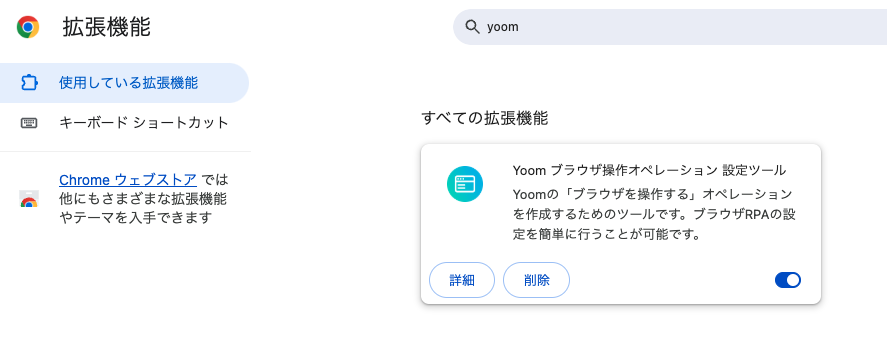
Chrome拡張機能で「Yoom ブラウザ操作オペレーション設定ツール」を追加してください。
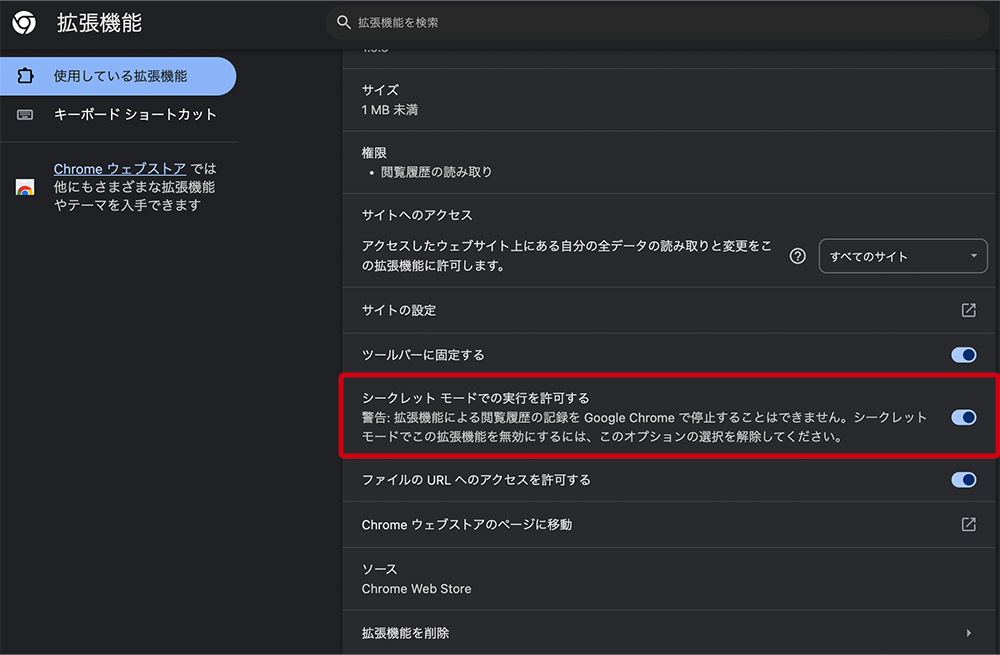
Chrome の拡張機能を追加後に、管理画面でシークレットモードの実行を許可しましょう。
ステップ1:GmailとDropboxをマイアプリ連携
はじめに、GmailとDropboxをYoomに接続するためのマイアプリ登録を行いましょう。
事前にマイアプリ登録を済ませておくと、自動化フローの設定がスムーズに進められますよ!
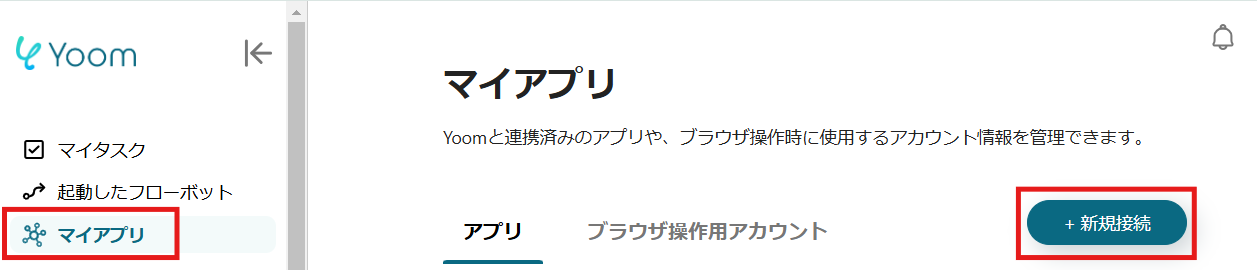
1.Yoomページ画面左側のマイアプリをクリックし、「新規接続」を選択します。
右上の検索窓に「Gmail」と入力し、検索結果からアイコンを選択します。
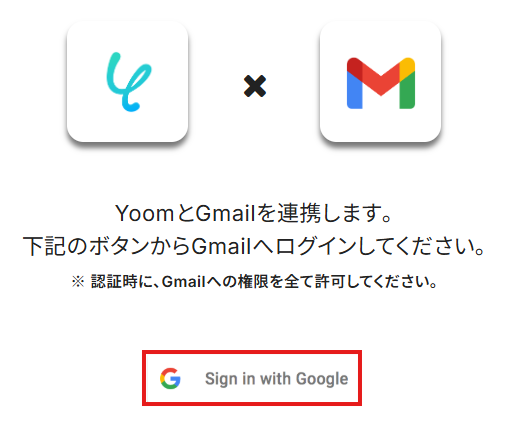
2.表示された画面で、「Sign in with Google」をクリックしましょう。
3.次の画面で、アカウントを選択し、その後の画面で「続行」をクリックしてください。
※認証時に、アクセス権限を「全て許可」にしておいてください。
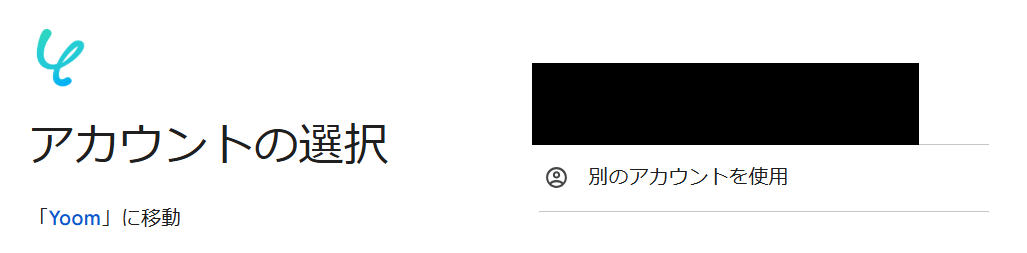
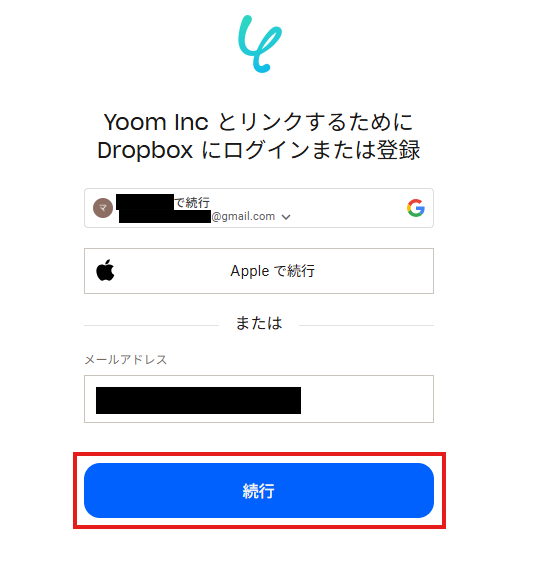
4.続いてDropboxをマイアプリ登録します。
先ほどと同様に、連携可能なアプリ一覧からDropboxを検索します。
表示された画面で、メールアドレスを入力し、「続行」をクリックしましょう。
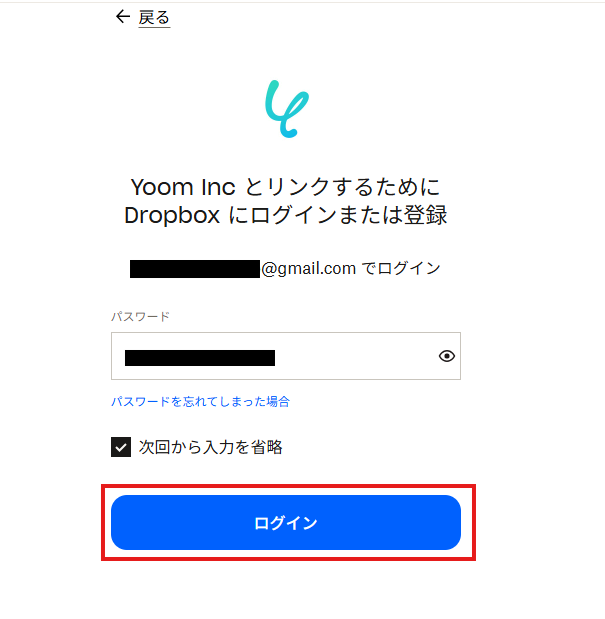
5.次の画面で、パスワードを入力し、「ログイン」をクリックしてください。
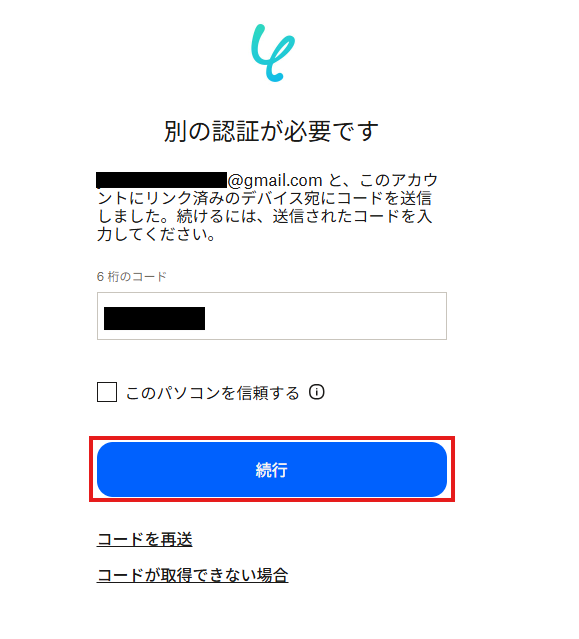
次の画面で、コードを入力し、「続行」をクリックしてください。
マイアプリにGmailとDropboxが表示されていれば、登録完了です。
ステップ2:テンプレートをコピーする
ここから、実際にフローを作っていきましょう!
簡単に設定できるようテンプレートを利用します。以下のバナーの「試してみる」をクリックして、テンプレートをコピーしてください。
■概要
動画ファイルをメールで受け取り、Webサイトや資料で利用するためにGIFへ変換する作業は、手間がかかるものではないでしょうか。特に複数のファイルを扱う場合、この手作業が大きな負担になることもあります。このワークフローは、Gmailで特定のMOVファイルを受信した際に、自動でmovからgifへの変換処理を行い、指定のDropboxフォルダへ格納します。この一連の流れを自動化し、クリエイティブな業務に集中できる環境を整えます。
■このテンプレートをおすすめする方
- メールで受信したMOVファイルをGIFに変換する定型業務に時間を費やしている方
- GmailやDropboxを日常的に利用しており、手作業でのファイル管理を効率化したい方
- mov to gif のようなファイル形式の変更作業を自動化したいと考えている方
■このテンプレートを使うメリット
- MOVファイルからGIFへの変換、そして指定フォルダへの保存までが自動化されるため、これまで手作業に費やしていた時間を短縮できます。
- 手動でのファイル変換やアップロード作業がなくなるため、変換ミスや保存先の指定間違いといったヒューマンエラーの発生を防ぎます。
■フローボットの流れ
- はじめに、GmailとDropboxをYoomと連携します。
- 次に、トリガーでGmailを選択し、「特定のキーワードに一致するメールを受信したら」というアクションを設定し、フローを起動させるメールの条件を指定します。
- 続いて、オペレーションでRPA機能の「ブラウザを操作する」アクションを設定し、オンラインのファイル変換ツールなどを利用してMOVファイルをGIFに変換する操作を自動化します。
- 最後に、オペレーションでDropboxの「ファイルをアップロード」アクションを設定し、変換されたGIFファイルを指定のフォルダへ自動で保存します。
※「トリガー」:フロー起動のきっかけとなるアクション、「オペレーション」:トリガー起動後、フロー内で処理を行うアクション
■このワークフローのカスタムポイント
- Dropboxにファイルをアップロードするアクションでは、保存先となるフォルダのパスを任意で設定することが可能です。
- Gmailのトリガーでは、フローを起動させるメールの件名や差出人など、特定のキーワードを自由に設定できます。
- RPA機能の設定では、MOVからGIFへの変換を行うブラウザ操作の対象サイトや手順を、実際の業務に合わせて設定してください
■注意事項
- Gmail、DropboxのそれぞれとYoomを連携してください。
- トリガーは5分、10分、15分、30分、60分の間隔で起動間隔を選択できます。
- プランによって最短の起動間隔が異なりますので、ご注意ください。
- ブラウザを操作するオペレーションはサクセスプランでのみご利用いただける機能となっております。フリープラン・ミニプラン・チームプランの場合は設定しているフローボットのオペレーションはエラーとなりますので、ご注意ください。
- サクセスプランなどの有料プランは、2週間の無料トライアルを行うことが可能です。無料トライアル中には制限対象のアプリやブラウザを操作するオペレーションを使用することができます。
- ブラウザを操作するオペレーションの設定方法はこちらをご参照ください。
■概要
動画ファイルをメールで受け取り、Webサイトや資料で利用するためにGIFへ変換する作業は、手間がかかるものではないでしょうか。特に複数のファイルを扱う場合、この手作業が大きな負担になることもあります。このワークフローは、Gmailで特定のMOVファイルを受信した際に、自動でmovからgifへの変換処理を行い、指定のDropboxフォルダへ格納します。この一連の流れを自動化し、クリエイティブな業務に集中できる環境を整えます。
■このテンプレートをおすすめする方
- メールで受信したMOVファイルをGIFに変換する定型業務に時間を費やしている方
- GmailやDropboxを日常的に利用しており、手作業でのファイル管理を効率化したい方
- mov to gif のようなファイル形式の変更作業を自動化したいと考えている方
■このテンプレートを使うメリット
- MOVファイルからGIFへの変換、そして指定フォルダへの保存までが自動化されるため、これまで手作業に費やしていた時間を短縮できます。
- 手動でのファイル変換やアップロード作業がなくなるため、変換ミスや保存先の指定間違いといったヒューマンエラーの発生を防ぎます。
■フローボットの流れ
- はじめに、GmailとDropboxをYoomと連携します。
- 次に、トリガーでGmailを選択し、「特定のキーワードに一致するメールを受信したら」というアクションを設定し、フローを起動させるメールの条件を指定します。
- 続いて、オペレーションでRPA機能の「ブラウザを操作する」アクションを設定し、オンラインのファイル変換ツールなどを利用してMOVファイルをGIFに変換する操作を自動化します。
- 最後に、オペレーションでDropboxの「ファイルをアップロード」アクションを設定し、変換されたGIFファイルを指定のフォルダへ自動で保存します。
※「トリガー」:フロー起動のきっかけとなるアクション、「オペレーション」:トリガー起動後、フロー内で処理を行うアクション
■このワークフローのカスタムポイント
- Dropboxにファイルをアップロードするアクションでは、保存先となるフォルダのパスを任意で設定することが可能です。
- Gmailのトリガーでは、フローを起動させるメールの件名や差出人など、特定のキーワードを自由に設定できます。
- RPA機能の設定では、MOVからGIFへの変換を行うブラウザ操作の対象サイトや手順を、実際の業務に合わせて設定してください
■注意事項
- Gmail、DropboxのそれぞれとYoomを連携してください。
- トリガーは5分、10分、15分、30分、60分の間隔で起動間隔を選択できます。
- プランによって最短の起動間隔が異なりますので、ご注意ください。
- ブラウザを操作するオペレーションはサクセスプランでのみご利用いただける機能となっております。フリープラン・ミニプラン・チームプランの場合は設定しているフローボットのオペレーションはエラーとなりますので、ご注意ください。
- サクセスプランなどの有料プランは、2週間の無料トライアルを行うことが可能です。無料トライアル中には制限対象のアプリやブラウザを操作するオペレーションを使用することができます。
- ブラウザを操作するオペレーションの設定方法はこちらをご参照ください。
クリックすると、テンプレートがお使いのYoom画面に自動的にコピーされます。
「OK」をクリックして、設定を進めましょう!
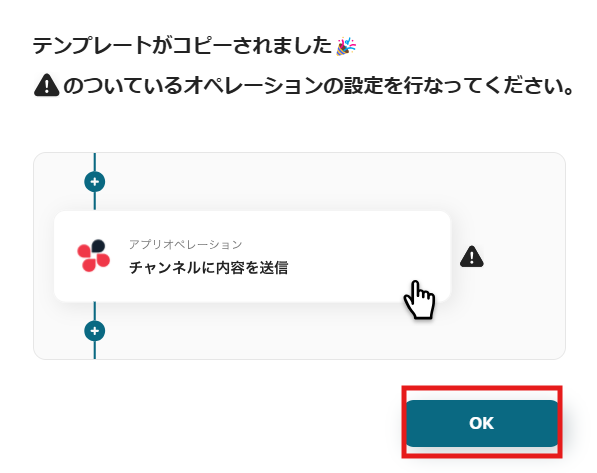
※コピーしたテンプレートは、「マイプロジェクト」内の「フローボット」に、「【コピー】GmailでMOVを受信したら、GIFに変換してDropboxに格納する」という名前で格納されています。
「あれ?テンプレートどこいった?」となった際には、マイプロジェクトから確認してみてくださいね!
ステップ3:Gmailのトリガー設定
フローの作成を始める前に、あらかじめYoomと連携するGmailに、MOVを送信しておきましょう!
※後続のGmailのトリガー設定時のテストで必要になります。
テスト用のため、内容は架空の情報(「株式会社test」や「テスト太郎」など)でOKです!
1.まずは、アプリトリガー設定です。
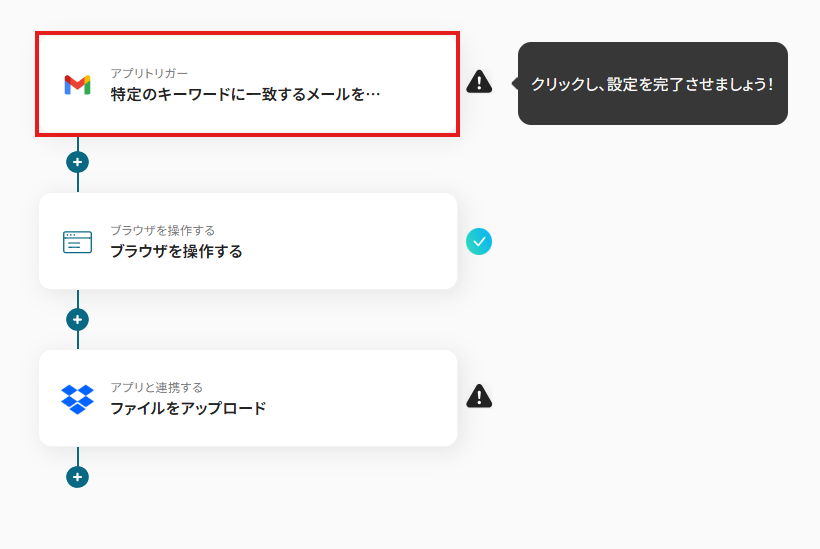
先ほどの画面で「OK」をクリックして、表示された画面のアプリトリガー「特定のキーワードに一致するメールを受信したら」をクリックしましょう。
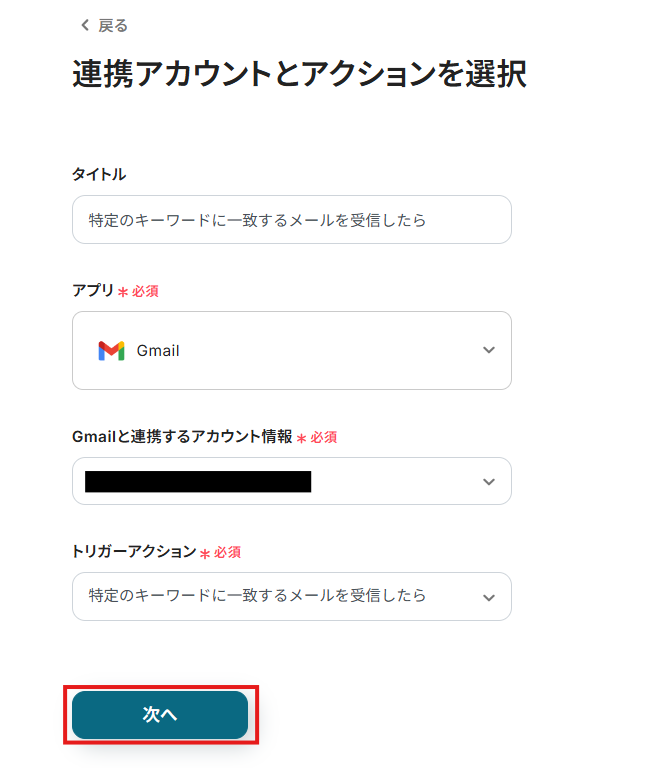
2.連携アカウントとアカウント選択画面が表示されるので、設定内容を確認しましょう。
連携するアカウント情報には、ステップ1で連携したアカウント情報が反映されています。トリガーアクションはそのままにして、「次へ」をクリックしてください。
3.表示された画面で、詳細を設定します。
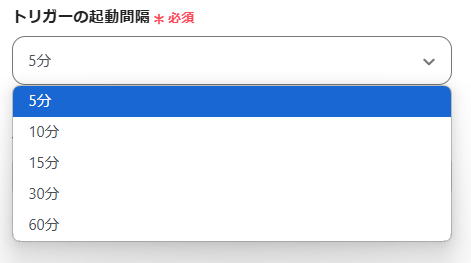
「トリガーの起動間隔」を選択してください。基本的には、最短の起動時間で設定することをおすすめします。
※トリガーは5分、10分、15分、30分、60分の間隔で起動間隔を選択できます。ご利用プランによって最短の起動間隔が異なりますので、ご注意ください。
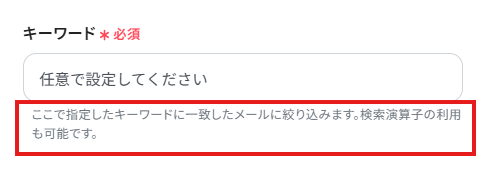
4.「キーワード」は入力欄下の説明に従って、入力してください。
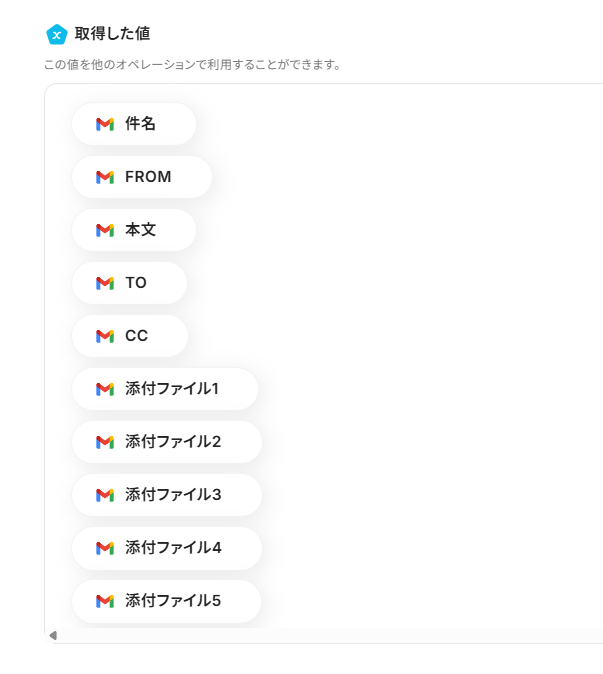
5.入力を終えたら「テスト」をクリックし、「取得した値」にデータが抽出されていることを確認してください。(実際の設定では具体的な値が反映されます。)
確認したら「保存する」をクリックしましょう。取得した値は、後続の設定で活用できます!
※取得した値とは?
トリガーやオペレーション設定時に、「テスト」を実行して取得した値です。
取得した値は、後続のオペレーション設定時の値としてご利用いただくことができ、フローボットを起動する度に、変動した値となります。
※詳しくは、こちらをご参照ください。
ステップ4:ブラウザを操作する設定
1.ブラウザ操作オペレーション「ブラウザを操作する」をクリックしましょう。
※ブラウザを操作するオペレーションは、サクセスプランだけで使える機能です。フリープラン・ミニプラン・チームプランで設定しているフローボットでブラウザ操作を行おうとするとエラーになるのでご注意ください。
※有料プランには、2週間の無料トライアルがあり、トライアル期間中は、有料プランで使えるアプリやブラウザ操作のオペレーションも試せます。
「ブラウザを操作する」の設定方法 | Yoomヘルプセンター
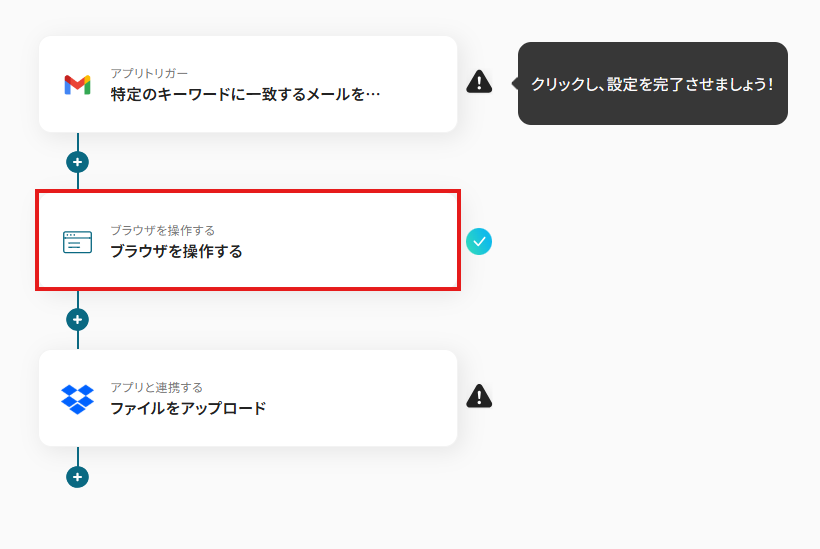
表示された工程は、MOVファイルをWebサイトでGIFファイルに変換する工程を辿っています。
各項目をクリックして表示されるポップアップ画面で設定できます。
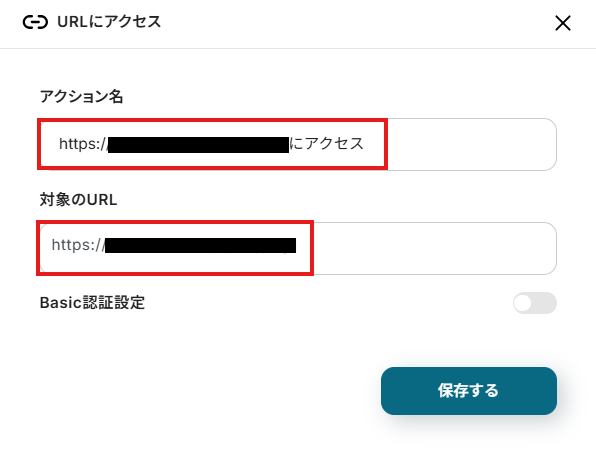
まず、「1.URLにアクセス」をクリックして、任意のアクション名と変換サイトのURLを入力します。
入力したら、「保存する」をクリックします。
※変換サイトは、ご自身で使いやすいものを設定しましょう。また、用途や社内ルールなどに応じてURLをカスタマイズして使ってください。
次以降のアクションでは、変換サイトで変換するMOVファイルをアップロードして、GIFファイルに変換されたファイルをダウンロードする手順になります。
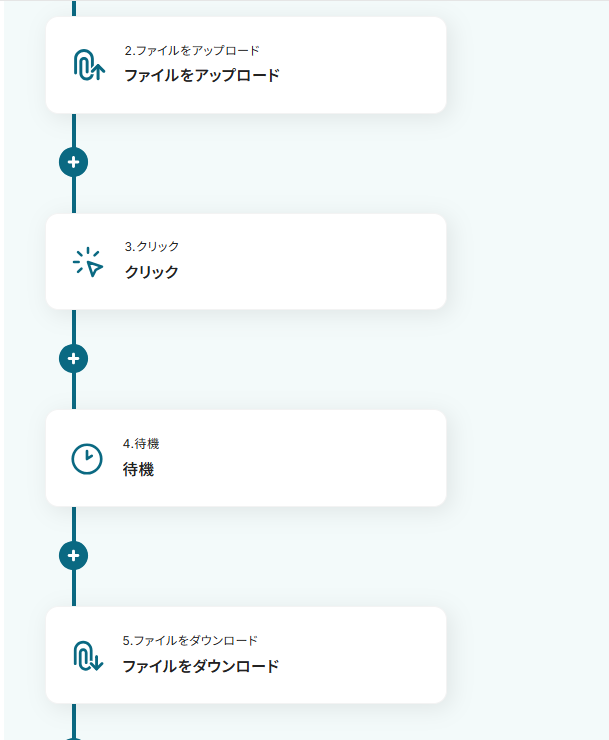
ファイルを変換するためのWeb上の操作として、「3.クリック」というアクションを追加しています。

設定を終えたら、「テスト」を実行し、各項目が成功したら「保存する」をクリックしてください。

※詳しい設定方法は、こちらをご参照ください。
※ブラウザ操作について、万が一、操作時にシークレットウィンドウを消してしまった際は、こちらをご参照ください。
ステップ5:Dropboxの設定
1.アプリと連携する「ファイルをアップロード」をクリックしましょう。
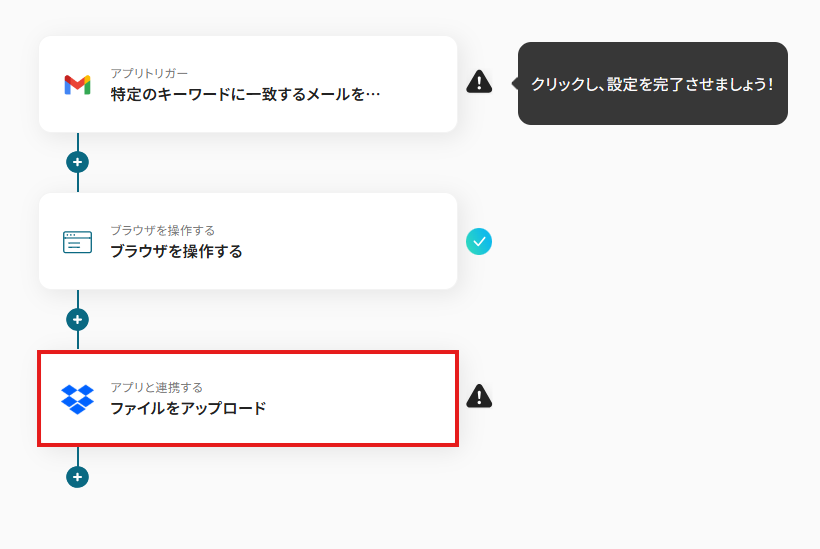
各項目を確認し、「次へ」をクリックします。
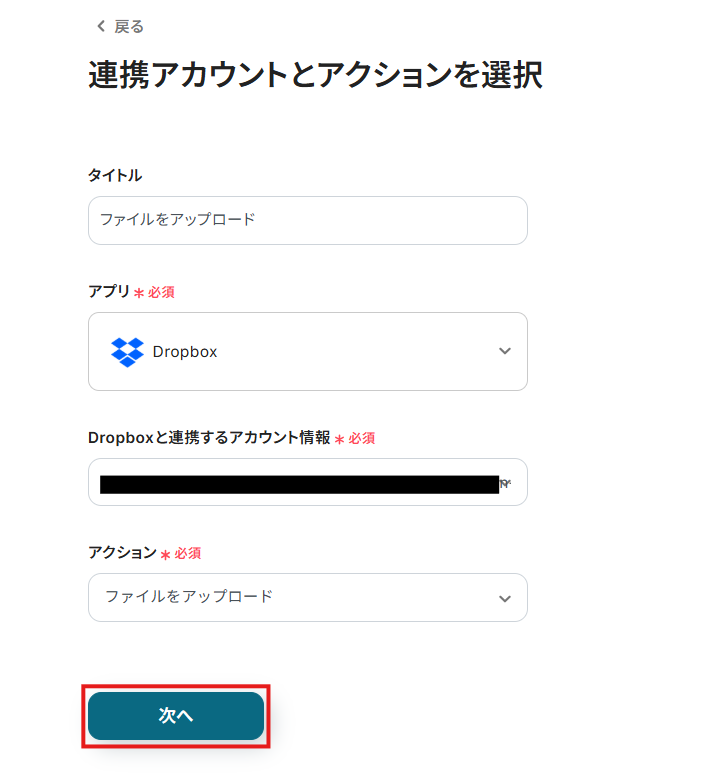
2.API接続設定を行います。
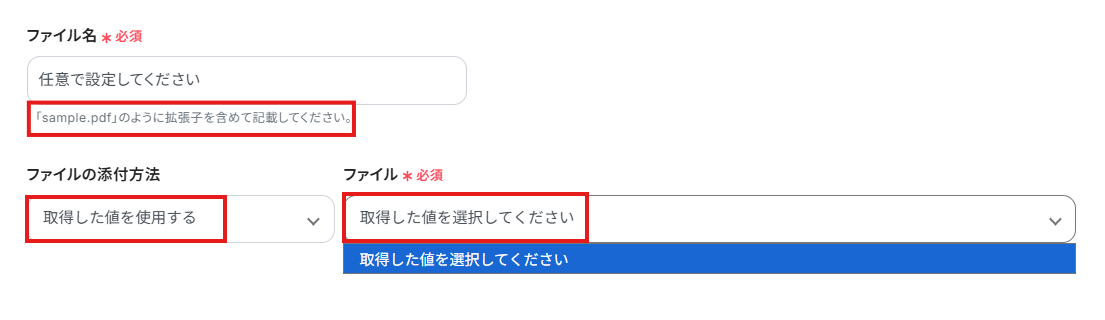
「ファイル名」は、入力欄下の説明に従って任意で設定してください。
「ファイルの添付方法」「ファイル」は、以下画像のようにプルダウンから選択してください。
設定完了後は「テスト」を行い、実際にDropboxにデータが格納されることを確認してください。
確認後、保存しましょう。
ステップ6:トリガーボタンをONにして、フローの動作確認をする
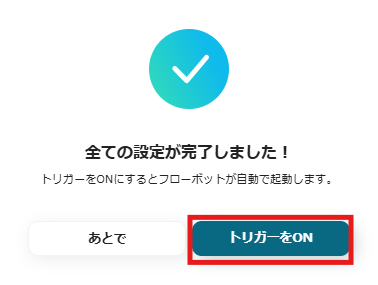
全ての設定が完了すると、下図のようなポップアップが表示されます。赤枠部分の「トリガーをON」をクリックすると、設定したフローボットが起動するので動作確認をしましょう!
Dropboxを活用したその他の自動化例
Yoomでは、Dropboxに対応したさまざまな自動化を手軽に実現できます。ここでは、Dropboxを活用した自動化テンプレートをいくつかご紹介します。
ファイルがアップロードされた際のOCR読み取りや、Slack・Google スプレッドシートへの連携、音声ファイルの文字起こし、画像の圧縮保存など、多様な業務フローに対応可能です。
これにより、手作業の負担を減らし、ファイル管理や情報共有の効率化につなげることができます。
■概要
Dropboxにアップロードされた請求書や申込書の内容を確認し、関係者にメールで通知する作業に手間を感じていませんか。手作業での対応は、確認漏れや内容の転記ミスといったヒューマンエラーのリスクも伴います。このワークフローを活用すれば、Dropboxへのファイルアップロードをきっかけに、AI OCRが自動で文字情報を読み取り、その内容をGmailで関係者に通知するため、一連の定型業務を自動化し、業務の正確性と速度を向上させます。
■このテンプレートをおすすめする方
- Dropboxで受け取った書類の内容確認とメール連絡に手間を感じている方
- OCRを活用した書類のデータ化と情報共有の自動化を検討しているチームリーダーの方
- 手作業による書類内容の転記ミスや共有漏れをなくしたいと考えている方
■このテンプレートを使うメリット
- DropboxへのファイルアップロードからGmailでの通知までを自動化し、これまで手作業で行っていた一連の業務時間を短縮できます。
- 手作業による文字の転記ミスや、メールでの共有漏れといったヒューマンエラーの発生を防ぎ、正確な情報共有を実現します。
■フローボットの流れ
- はじめに、DropboxとGmailをYoomと連携します。
- 次に、トリガーでDropboxを選択し、「特定のフォルダ内でファイルが作成または更新されたら」というアクションを設定します。
- オペレーションでDropboxの「ファイルをダウンロードする」アクションを設定し、トリガーで取得したファイルを指定します。
- 続けて、オペレーションでAI機能の「画像・PDFから文字を読み取る」アクションを設定し、ダウンロードしたファイルから文字情報を抽出します。
- 最後に、オペレーションでGmailの「メールを送る」アクションを設定し、読み取った文字情報を含めて指定の宛先にメールを送信します。
※「トリガー」:フロー起動のきっかけとなるアクション、「オペレーション」:トリガー起動後、フロー内で処理を行うアクション
■このワークフローのカスタムポイント
- Dropboxのトリガー設定で、監視対象としたいフォルダのパスやファイル名を任意で指定してください。
- AI機能による文字の読み取りでは、対象ファイルの指定方法や、抽出したい項目、読み取る言語などを任意で設定してください。
- Gmailでメールを送信するアクションで、通知先のメールアドレスや件名、本文の内容を任意でカスタマイズしてください。
■注意事項
- DropboxとGmailをそれぞれとYoomを連携してください。
- トリガーは5分、10分、15分、30分、60分の間隔で起動間隔を選択できます。
- プランによって最短の起動間隔が異なりますので、ご注意ください。
- ダウンロード可能なファイル容量は最大300MBまでです。アプリの仕様によっては300MB未満になる可能性があるので、ご注意ください。
- トリガー、各オペレーションでの取り扱い可能なファイル容量の詳細は下記をご参照ください。
https://intercom.help/yoom/ja/articles/9413924 - OCRまたは音声を文字起こしするAIオペレーションはチームプラン・サクセスプランでのみご利用いただける機能となっております。フリープラン・ミニプランの場合は設定しているフローボットのオペレーションはエラーとなりますので、ご注意ください。
- チームプランやサクセスプランなどの有料プランは、2週間の無料トライアルを行うことが可能です。無料トライアル中には制限対象のアプリやAI機能(オペレーション)を使用することができます。
- OCRデータは6,500文字以上のデータや文字が小さい場合などは読み取れない場合があるので、ご注意ください。
■概要
Dropboxにアップロードされた請求書や領収書などのPDFや画像ファイルの内容を確認し、手作業でGoogle スプレッドシートに転記する作業は手間がかかってしまいます。このワークフローを活用すれば、Dropboxの特定フォルダにファイルがアップロードされるだけでOCR機能が自動で文字情報を読み取り、Google スプレッドシートに内容を追加するためこうしたデータ入力の課題をスムーズに解消できます。
■このテンプレートをおすすめする方
- Dropboxに保存した請求書や書類の情報を手作業で転記している方
- OCR技術を活用し、紙やPDF書類のデータ化業務を効率化したい方
- 手作業によるデータ入力の時間を削減し、入力ミスを防ぎたいと考えている方
■このテンプレートを使うメリット
- ファイルアップロードから転記までが自動化されるため、これまで手作業でのデータ入力に費やしていた時間を短縮することができます。
- システムが自動で処理を行うため、手作業による転記ミスや確認漏れといったヒューマンエラーのリスク軽減に繋がります。
■フローボットの流れ
- DropboxとGoogle スプレッドシートをYoomと連携します。
- トリガーでDropboxを選択し、「特定のフォルダ内でファイルが作成または更新されたら」というトリガーアクションを設定します。
- オペレーションでDropboxの「ファイルをダウンロードする」アクションを設定し、トリガーで検知したファイルをダウンロードします。
- オペレーションでOCR機能の「画像・PDFから文字を読み取る」アクションを設定し、ダウンロードしたファイルからテキストを抽出します。
- オペレーションでGoogle スプレッドシートの「レコードを追加する」アクションを設定し、抽出したデータを指定のシートに追加します。
※「トリガー」:フロー起動のきっかけとなるアクション、「オペレーション」:トリガー起動後、フロー内で処理を行うアクション
■このワークフローのカスタムポイント
- Dropboxのトリガー設定では、自動化の対象とするフォルダを任意で指定してください。
- OCR機能では、対象ファイルの抽出項目を任意で設定可能です。
- Google スプレッドシートへの追加アクションでは、どのシートに、どの列から情報を入力するかといったレイアウトを自由に設定できます。
■注意事項
- Google スプレッドシート、DropboxのそれぞれとYoomを連携してください。
- OCRまたは音声を文字起こしするAIオペレーションはチームプラン・サクセスプランでのみご利用いただける機能となっております。フリープラン・ミニプランの場合は設定しているフローボットのオペレーションはエラーとなりますので、ご注意ください。
- チームプランやサクセスプランなどの有料プランは、2週間の無料トライアルを行うことが可能です。無料トライアル中には制限対象のアプリやAI機能(オペレーション)を使用することができます。
■概要
Gmailで受信した画像ファイルを、その都度手作業で圧縮してDropboxに保存していませんか?この定型業務は手間がかかるだけでなく、ファイルサイズを意識しないとストレージを圧迫する原因にもなります。このワークフローを活用すれば、Gmailで特定のメールを受信したことをきっかけに、RPAが画像を自動で圧縮し、指定したDropboxフォルダへ保存までを完結させることができ、こうした課題を円滑に解消します。
■このテンプレートをおすすめする方
- Gmailで画像を受け取る業務が多く、手作業での管理に課題を感じている方
- Dropboxのストレージを有効活用するため、ファイルの圧縮を徹底したい方
- RPAを活用した業務自動化で、日々の定型業務を効率化したいと考えている方
■このテンプレートを使うメリット
- メール確認からファイル圧縮、アップロードまでの一連の作業が自動化されるため、手作業に費やしていた時間を短縮できます。
- ファイルの保存し忘れや圧縮漏れ、保存先フォルダの間違いといった手作業によるミスを防ぎ、業務の正確性を高めます。
■フローボットの流れ
- はじめに、GmailとDropboxをYoomと連携します
- 次に、トリガーでGmailを選択し、「特定のラベルのメールを受信したら」というアクションを設定します
- 続いて、オペレーションでGmailから添付ファイルを取得し、RPA機能の「ブラウザを操作する」アクションで画像圧縮サイトなどを操作します
- 最後に、オペレーションでDropboxの「ファイルをアップロード」アクションを設定し、圧縮された画像をアップロードします
※「トリガー」:フロー起動のきっかけとなるアクション、「オペレーション」:トリガー起動後、フロー内で処理を行うアクション
■このワークフローのカスタムポイント
- Gmailのトリガー設定では、フローを起動するきっかけとしたいメールのラベルなどを任意で設定してください。
- RPA機能の設定では、利用する画像圧縮サイトのURLや、操作対象となるアップロードボタンなどを任意で設定してください。
- Dropboxのファイルアップロード設定では、保存先としたいフォルダを任意で指定してください。
■注意事項
- GmailとDropboxのそれぞれとYoomを連携してください。
- トリガーは5分、10分、15分、30分、60分の間隔で起動間隔を選択できます。
- プランによって最短の起動間隔が異なりますので、ご注意ください。
- ブラウザを操作するオペレーションはサクセスプランでのみご利用いただける機能となっております。フリープラン・ミニプラン・チームプランの場合は設定しているフローボットのオペレーションはエラーとなりますので、ご注意ください。
- サクセスプランなどの有料プランは、2週間の無料トライアルを行うことが可能です。無料トライアル中には制限対象のアプリやブラウザを操作するオペレーションを使用することができます。
- ブラウザを操作するオペレーションの設定方法は下記をご参照ください。
https://intercom.help/yoom/ja/articles/9099691
■概要
Dropboxにアップロードされた請求書や領収書などのファイルを、都度freee会計のファイルボックスに手動で登録する作業は、手間がかかり面倒に感じることはないでしょうか。特に件数が多いと、他の業務を圧迫したり、登録漏れなどのミスが発生したりする原因にもなりかねません。このワークフローを活用すれば、Dropboxへのファイルアップロードをトリガーに、freee会計のファイルボックスへ自動で登録されるため、こうした課題をスムーズに解消できます。
■このテンプレートをおすすめする方
- Dropboxとfreee会計を利用し、証憑ファイルの登録を手作業で行っている経理担当者の方
- 手作業でのファイル転記による登録漏れやミスをなくし、業務の正確性を高めたいと考えている方
- 経理業務の定型作業を自動化し、より付加価値の高い業務に集中したいと考えている方
■このテンプレートを使うメリット
- Dropboxにファイルが追加されると自動でfreee会計に登録されるため、手作業の時間を短縮できます。
- 手動でのファイルアップロード作業が不要になるため、登録漏れやファイル選択ミスといったヒューマンエラーの防止に繋がります。
■フローボットの流れ
- はじめに、Dropboxとfreee会計をYoomと連携します。
- 次に、トリガーでDropboxを選択し、「ファイルがアップロードされたら」というアクションを設定して、対象のフォルダを指定します。
- 続いて、オペレーションでDropboxの「ファイルをダウンロード」アクションを設定し、トリガーで検知したファイルを指定します。
- 最後に、オペレーションでfreee会計の「ファイルボックスに証憑ファイルをアップロード」アクションを設定し、ダウンロードしたファイルを指定します。
※「トリガー」:フロー起動のきっかけとなるアクション、「オペレーション」:トリガー起動後、フロー内で処理を行うアクション
■このワークフローのカスタムポイント
- Dropboxのトリガーでは、どのフォルダにファイルがアップロードされた際に起動させるかを任意で設定できます。特定の取引先用のフォルダなどを指定してください。
- Dropboxの「ファイルをダウンロード」するアクションでは、ファイル名を固定の値で指定するだけでなく、ファイル名に受付番号や日付といった動的な値を自動で付与する設定も可能です。
■注意事項
- Dropbox、freee会計とYoomを連携してください。
- トリガーは5分、10分、15分、30分、60分の間隔で起動間隔を選択できます。
- プランによって最短の起動間隔が異なりますので、ご注意ください。
■概要
Dropboxにアップロードされた請求書や申込書の内容を確認し、関係者にメールで通知する作業に手間を感じていませんか。手作業での対応は、確認漏れや内容の転記ミスといったヒューマンエラーのリスクも伴います。このワークフローを活用すれば、Dropboxへのファイルアップロードをきっかけに、AI OCRが自動で文字情報を読み取り、その内容をGmailで関係者に通知するため、一連の定型業務を自動化し、業務の正確性と速度を向上させます。
■このテンプレートをおすすめする方
- Dropboxで受け取った書類の内容確認とメール連絡に手間を感じている方
- OCRを活用した書類のデータ化と情報共有の自動化を検討しているチームリーダーの方
- 手作業による書類内容の転記ミスや共有漏れをなくしたいと考えている方
■このテンプレートを使うメリット
- DropboxへのファイルアップロードからGmailでの通知までを自動化し、これまで手作業で行っていた一連の業務時間を短縮できます。
- 手作業による文字の転記ミスや、メールでの共有漏れといったヒューマンエラーの発生を防ぎ、正確な情報共有を実現します。
■フローボットの流れ
- はじめに、DropboxとGmailをYoomと連携します。
- 次に、トリガーでDropboxを選択し、「特定のフォルダ内でファイルが作成または更新されたら」というアクションを設定します。
- オペレーションでDropboxの「ファイルをダウンロードする」アクションを設定し、トリガーで取得したファイルを指定します。
- 続けて、オペレーションでAI機能の「画像・PDFから文字を読み取る」アクションを設定し、ダウンロードしたファイルから文字情報を抽出します。
- 最後に、オペレーションでGmailの「メールを送る」アクションを設定し、読み取った文字情報を含めて指定の宛先にメールを送信します。
※「トリガー」:フロー起動のきっかけとなるアクション、「オペレーション」:トリガー起動後、フロー内で処理を行うアクション
■このワークフローのカスタムポイント
- Dropboxのトリガー設定で、監視対象としたいフォルダのパスやファイル名を任意で指定してください。
- AI機能による文字の読み取りでは、対象ファイルの指定方法や、抽出したい項目、読み取る言語などを任意で設定してください。
- Gmailでメールを送信するアクションで、通知先のメールアドレスや件名、本文の内容を任意でカスタマイズしてください。
■注意事項
- DropboxとGmailをそれぞれとYoomを連携してください。
- トリガーは5分、10分、15分、30分、60分の間隔で起動間隔を選択できます。
- プランによって最短の起動間隔が異なりますので、ご注意ください。
- ダウンロード可能なファイル容量は最大300MBまでです。アプリの仕様によっては300MB未満になる可能性があるので、ご注意ください。
- トリガー、各オペレーションでの取り扱い可能なファイル容量の詳細は下記をご参照ください。
https://intercom.help/yoom/ja/articles/9413924 - OCRまたは音声を文字起こしするAIオペレーションはチームプラン・サクセスプランでのみご利用いただける機能となっております。フリープラン・ミニプランの場合は設定しているフローボットのオペレーションはエラーとなりますので、ご注意ください。
- チームプランやサクセスプランなどの有料プランは、2週間の無料トライアルを行うことが可能です。無料トライアル中には制限対象のアプリやAI機能(オペレーション)を使用することができます。
- OCRデータは6,500文字以上のデータや文字が小さい場合などは読み取れない場合があるので、ご注意ください。

■概要
Dropboxにアップロードされた請求書や領収書などのPDFや画像ファイルの内容を確認し、手作業でGoogle スプレッドシートに転記する作業は手間がかかってしまいます。このワークフローを活用すれば、Dropboxの特定フォルダにファイルがアップロードされるだけでOCR機能が自動で文字情報を読み取り、Google スプレッドシートに内容を追加するためこうしたデータ入力の課題をスムーズに解消できます。
■このテンプレートをおすすめする方
- Dropboxに保存した請求書や書類の情報を手作業で転記している方
- OCR技術を活用し、紙やPDF書類のデータ化業務を効率化したい方
- 手作業によるデータ入力の時間を削減し、入力ミスを防ぎたいと考えている方
■このテンプレートを使うメリット
- ファイルアップロードから転記までが自動化されるため、これまで手作業でのデータ入力に費やしていた時間を短縮することができます。
- システムが自動で処理を行うため、手作業による転記ミスや確認漏れといったヒューマンエラーのリスク軽減に繋がります。
■フローボットの流れ
- DropboxとGoogle スプレッドシートをYoomと連携します。
- トリガーでDropboxを選択し、「特定のフォルダ内でファイルが作成または更新されたら」というトリガーアクションを設定します。
- オペレーションでDropboxの「ファイルをダウンロードする」アクションを設定し、トリガーで検知したファイルをダウンロードします。
- オペレーションでOCR機能の「画像・PDFから文字を読み取る」アクションを設定し、ダウンロードしたファイルからテキストを抽出します。
- オペレーションでGoogle スプレッドシートの「レコードを追加する」アクションを設定し、抽出したデータを指定のシートに追加します。
※「トリガー」:フロー起動のきっかけとなるアクション、「オペレーション」:トリガー起動後、フロー内で処理を行うアクション
■このワークフローのカスタムポイント
- Dropboxのトリガー設定では、自動化の対象とするフォルダを任意で指定してください。
- OCR機能では、対象ファイルの抽出項目を任意で設定可能です。
- Google スプレッドシートへの追加アクションでは、どのシートに、どの列から情報を入力するかといったレイアウトを自由に設定できます。
■注意事項
- Google スプレッドシート、DropboxのそれぞれとYoomを連携してください。
- OCRまたは音声を文字起こしするAIオペレーションはチームプラン・サクセスプランでのみご利用いただける機能となっております。フリープラン・ミニプランの場合は設定しているフローボットのオペレーションはエラーとなりますので、ご注意ください。
- チームプランやサクセスプランなどの有料プランは、2週間の無料トライアルを行うことが可能です。無料トライアル中には制限対象のアプリやAI機能(オペレーション)を使用することができます。
■概要
Gmailで受信した画像ファイルを、その都度手作業で圧縮してDropboxに保存していませんか?この定型業務は手間がかかるだけでなく、ファイルサイズを意識しないとストレージを圧迫する原因にもなります。このワークフローを活用すれば、Gmailで特定のメールを受信したことをきっかけに、RPAが画像を自動で圧縮し、指定したDropboxフォルダへ保存までを完結させることができ、こうした課題を円滑に解消します。
■このテンプレートをおすすめする方
- Gmailで画像を受け取る業務が多く、手作業での管理に課題を感じている方
- Dropboxのストレージを有効活用するため、ファイルの圧縮を徹底したい方
- RPAを活用した業務自動化で、日々の定型業務を効率化したいと考えている方
■このテンプレートを使うメリット
- メール確認からファイル圧縮、アップロードまでの一連の作業が自動化されるため、手作業に費やしていた時間を短縮できます。
- ファイルの保存し忘れや圧縮漏れ、保存先フォルダの間違いといった手作業によるミスを防ぎ、業務の正確性を高めます。
■フローボットの流れ
- はじめに、GmailとDropboxをYoomと連携します
- 次に、トリガーでGmailを選択し、「特定のラベルのメールを受信したら」というアクションを設定します
- 続いて、オペレーションでGmailから添付ファイルを取得し、RPA機能の「ブラウザを操作する」アクションで画像圧縮サイトなどを操作します
- 最後に、オペレーションでDropboxの「ファイルをアップロード」アクションを設定し、圧縮された画像をアップロードします
※「トリガー」:フロー起動のきっかけとなるアクション、「オペレーション」:トリガー起動後、フロー内で処理を行うアクション
■このワークフローのカスタムポイント
- Gmailのトリガー設定では、フローを起動するきっかけとしたいメールのラベルなどを任意で設定してください。
- RPA機能の設定では、利用する画像圧縮サイトのURLや、操作対象となるアップロードボタンなどを任意で設定してください。
- Dropboxのファイルアップロード設定では、保存先としたいフォルダを任意で指定してください。
■注意事項
- GmailとDropboxのそれぞれとYoomを連携してください。
- トリガーは5分、10分、15分、30分、60分の間隔で起動間隔を選択できます。
- プランによって最短の起動間隔が異なりますので、ご注意ください。
- ブラウザを操作するオペレーションはサクセスプランでのみご利用いただける機能となっております。フリープラン・ミニプラン・チームプランの場合は設定しているフローボットのオペレーションはエラーとなりますので、ご注意ください。
- サクセスプランなどの有料プランは、2週間の無料トライアルを行うことが可能です。無料トライアル中には制限対象のアプリやブラウザを操作するオペレーションを使用することができます。
- ブラウザを操作するオペレーションの設定方法は下記をご参照ください。
https://intercom.help/yoom/ja/articles/9099691

■概要
Dropboxにアップロードされた請求書や領収書などのファイルを、都度freee会計のファイルボックスに手動で登録する作業は、手間がかかり面倒に感じることはないでしょうか。特に件数が多いと、他の業務を圧迫したり、登録漏れなどのミスが発生したりする原因にもなりかねません。このワークフローを活用すれば、Dropboxへのファイルアップロードをトリガーに、freee会計のファイルボックスへ自動で登録されるため、こうした課題をスムーズに解消できます。
■このテンプレートをおすすめする方
- Dropboxとfreee会計を利用し、証憑ファイルの登録を手作業で行っている経理担当者の方
- 手作業でのファイル転記による登録漏れやミスをなくし、業務の正確性を高めたいと考えている方
- 経理業務の定型作業を自動化し、より付加価値の高い業務に集中したいと考えている方
■このテンプレートを使うメリット
- Dropboxにファイルが追加されると自動でfreee会計に登録されるため、手作業の時間を短縮できます。
- 手動でのファイルアップロード作業が不要になるため、登録漏れやファイル選択ミスといったヒューマンエラーの防止に繋がります。
■フローボットの流れ
- はじめに、Dropboxとfreee会計をYoomと連携します。
- 次に、トリガーでDropboxを選択し、「ファイルがアップロードされたら」というアクションを設定して、対象のフォルダを指定します。
- 続いて、オペレーションでDropboxの「ファイルをダウンロード」アクションを設定し、トリガーで検知したファイルを指定します。
- 最後に、オペレーションでfreee会計の「ファイルボックスに証憑ファイルをアップロード」アクションを設定し、ダウンロードしたファイルを指定します。
※「トリガー」:フロー起動のきっかけとなるアクション、「オペレーション」:トリガー起動後、フロー内で処理を行うアクション
■このワークフローのカスタムポイント
- Dropboxのトリガーでは、どのフォルダにファイルがアップロードされた際に起動させるかを任意で設定できます。特定の取引先用のフォルダなどを指定してください。
- Dropboxの「ファイルをダウンロード」するアクションでは、ファイル名を固定の値で指定するだけでなく、ファイル名に受付番号や日付といった動的な値を自動で付与する設定も可能です。
■注意事項
- Dropbox、freee会計とYoomを連携してください。
- トリガーは5分、10分、15分、30分、60分の間隔で起動間隔を選択できます。
- プランによって最短の起動間隔が異なりますので、ご注意ください。
まとめ
MOVファイルをGIFに変換する一連の作業を自動化すれば、手作業で行っていたファイル変換やアップロード、保存といった手間のかかる作業をなくし、ヒューマンエラーも防げます。
これにより、必要なGIF素材を迅速に作成・共有でき、Webサイトのコンテンツ制作やチーム内のコミュニケーションなど、本来の業務により多くの時間を使えるようになるはず!
今回ご紹介したような業務自動化は、ノーコードツール「Yoom」を使えば実現可能です。
プログラミングの知識がない方でも、直感的な操作で簡単に業務フローを構築できます。
自動化に興味がある方は、ぜひ無料登録してYoomの業務効率化を体験してみてください!
プログラミング知識なしで手軽に構築できます。