









・
【プログラミング不要】MPGファイルをMP4に自動で変換する方法

「この動画、MPG形式だからスマホで再生できない…」
「クライアントから送られてきたMPGファイルを、毎回MP4に変換するのが地味に面倒…」
このように、動画ファイルの形式変換に手間や時間を取られていませんか?特定のツールでしか開けないファイル形式は、共有や編集の際に一手間かかり、業務のスピードを落とす原因になりがちです。
もし、特定のフォルダに保存したり、メールで受信したりしたMPGファイルを、自動的にMP4形式へ変換し、指定の場所に保存できる仕組みがあれば、こうしたファイル形式の違いを気にすることなく、スムーズに業務を進めることができ、より創造的な作業に集中する時間を確保できます。
今回ご紹介する自動化の設定は、ノーコードで簡単に設定できて、手間や時間を最小限に抑えることが可能。
ぜひ自動化を導入して作業をもっと楽にしましょう!
とにかく早く試したい方へ
YoomにはMPGファイルをMP4形式に自動で変換する業務フロー自動化のテンプレートが用意されています。
「まずは試してみたい!」という方は、以下のバナーをクリックして、すぐに自動化を体験してみましょう!
■概要
動画ファイルの形式を手作業で変換する業務は、時間がかかり手間になることも多いのではないでしょうか。このワークフローは、Gmailで特定のMPGファイルを受信すると、RPAが自動でオンラインツールを操作してMP4へ変換し、指定のGoogle Driveフォルダへ格納します。手作業で行っていたMPGからMP4への変換(convert mpg to mp4)プロセスを自動化し、ファイル管理の効率化を実現します。
■このテンプレートをおすすめする方
- 日常的に発生する動画ファイルの変換作業に、多くの時間を費やしている方
- 手作業によるファイルの変換や保存のミス、格納漏れなどを防ぎたいと考えている方
- `convert mpg to mp4`のような定型的なファイル変換作業を自動化し、コア業務に集中したい方
■このテンプレートを使うメリット
- Gmailでの受信をきっかけにファイル変換から格納までが自動処理されるため、これまで手作業に費やしていた時間を短縮できます。
- ファイルの変換忘れや、変換後のファイルの格納間違いといったヒューマンエラーのリスクを軽減し、業務の正確性を高めます。
■フローボットの流れ
- はじめに、GmailとGoogle DriveをYoomと連携します。
- 次に、トリガーでGmailを選択し、「特定のラベルのメールを受信したら」というアクションを設定します。
- 次に、オペレーションでRPA機能の「ブラウザを操作する」アクションを設定し、動画変換サイトでのファイル変換操作を記録します。
- 最後に、オペレーションでGoogle Driveの「ファイルをアップロードする」アクションを設定し、変換されたファイルを指定のフォルダにアップロードします。
※「トリガー」:フロー起動のきっかけとなるアクション、「オペレーション」:トリガー起動後、フロー内で処理を行うアクション
■このワークフローのカスタムポイント
- RPA機能の「ブラウザを操作する」アクションでは、ファイル変換に使用する任意のWebサイトを設定し、操作内容を記録してください。
- Google Driveにファイルをアップロードする際、格納先となるフォルダを任意で指定してください。
■注意事項
- GmailとGoogle DriveのそれぞれとYoomを連携してください。
- トリガーは5分、10分、15分、30分、60分の間隔で起動間隔を選択できます。
- プランによって最短の起動間隔が異なりますので、ご注意ください。
- ブラウザを操作するオペレーションはサクセスプランでのみご利用いただける機能となっております。フリープラン・ミニプラン・チームプランの場合は設定しているフローボットのオペレーションはエラーとなりますので、ご注意ください。
- サクセスプランなどの有料プランは、2週間の無料トライアルを行うことが可能です。無料トライアル中には制限対象のアプリやブラウザを操作するオペレーションを使用することができます。
- ブラウザを操作するオペレーションの設定方法はこちらをご参照ください。


■概要
動画ファイルの形式を手作業で変換する業務は、時間がかかり手間になることも多いのではないでしょうか。このワークフローは、Gmailで特定のMPGファイルを受信すると、RPAが自動でオンラインツールを操作してMP4へ変換し、指定のGoogle Driveフォルダへ格納します。手作業で行っていたMPGからMP4への変換(convert mpg to mp4)プロセスを自動化し、ファイル管理の効率化を実現します。
■このテンプレートをおすすめする方
- 日常的に発生する動画ファイルの変換作業に、多くの時間を費やしている方
- 手作業によるファイルの変換や保存のミス、格納漏れなどを防ぎたいと考えている方
- `convert mpg to mp4`のような定型的なファイル変換作業を自動化し、コア業務に集中したい方
■このテンプレートを使うメリット
- Gmailでの受信をきっかけにファイル変換から格納までが自動処理されるため、これまで手作業に費やしていた時間を短縮できます。
- ファイルの変換忘れや、変換後のファイルの格納間違いといったヒューマンエラーのリスクを軽減し、業務の正確性を高めます。
■フローボットの流れ
- はじめに、GmailとGoogle DriveをYoomと連携します。
- 次に、トリガーでGmailを選択し、「特定のラベルのメールを受信したら」というアクションを設定します。
- 次に、オペレーションでRPA機能の「ブラウザを操作する」アクションを設定し、動画変換サイトでのファイル変換操作を記録します。
- 最後に、オペレーションでGoogle Driveの「ファイルをアップロードする」アクションを設定し、変換されたファイルを指定のフォルダにアップロードします。
※「トリガー」:フロー起動のきっかけとなるアクション、「オペレーション」:トリガー起動後、フロー内で処理を行うアクション
■このワークフローのカスタムポイント
- RPA機能の「ブラウザを操作する」アクションでは、ファイル変換に使用する任意のWebサイトを設定し、操作内容を記録してください。
- Google Driveにファイルをアップロードする際、格納先となるフォルダを任意で指定してください。
■注意事項
- GmailとGoogle DriveのそれぞれとYoomを連携してください。
- トリガーは5分、10分、15分、30分、60分の間隔で起動間隔を選択できます。
- プランによって最短の起動間隔が異なりますので、ご注意ください。
- ブラウザを操作するオペレーションはサクセスプランでのみご利用いただける機能となっております。フリープラン・ミニプラン・チームプランの場合は設定しているフローボットのオペレーションはエラーとなりますので、ご注意ください。
- サクセスプランなどの有料プランは、2週間の無料トライアルを行うことが可能です。無料トライアル中には制限対象のアプリやブラウザを操作するオペレーションを使用することができます。
- ブラウザを操作するオペレーションの設定方法はこちらをご参照ください。
MPGファイルをMP4に自動変換する方法
普段お使いの様々なツールを起点として、MPGファイルをMP4形式へ自動で変換する方法を、具体的なテンプレートを使って紹介します!
ファイル変換の手間をなくし、動画ファイルをより活用しやすくする自動化フローです。
気になる内容があれば、ぜひクリックしてみてください!
メールツールで受信したMPGファイルを自動で変換する
GmailなどのメールツールでMPGファイルを受信したことをきっかけに、自動でMP4形式へ変換して指定のストレージサービスに保存することができます。
メールでのファイル授受が多い場合には、このフローの利便性を大いに感じられるはずです!
■概要
動画ファイルの形式を手作業で変換する業務は、時間がかかり手間になることも多いのではないでしょうか。このワークフローは、Gmailで特定のMPGファイルを受信すると、RPAが自動でオンラインツールを操作してMP4へ変換し、指定のGoogle Driveフォルダへ格納します。手作業で行っていたMPGからMP4への変換(convert mpg to mp4)プロセスを自動化し、ファイル管理の効率化を実現します。
■このテンプレートをおすすめする方
- 日常的に発生する動画ファイルの変換作業に、多くの時間を費やしている方
- 手作業によるファイルの変換や保存のミス、格納漏れなどを防ぎたいと考えている方
- `convert mpg to mp4`のような定型的なファイル変換作業を自動化し、コア業務に集中したい方
■このテンプレートを使うメリット
- Gmailでの受信をきっかけにファイル変換から格納までが自動処理されるため、これまで手作業に費やしていた時間を短縮できます。
- ファイルの変換忘れや、変換後のファイルの格納間違いといったヒューマンエラーのリスクを軽減し、業務の正確性を高めます。
■フローボットの流れ
- はじめに、GmailとGoogle DriveをYoomと連携します。
- 次に、トリガーでGmailを選択し、「特定のラベルのメールを受信したら」というアクションを設定します。
- 次に、オペレーションでRPA機能の「ブラウザを操作する」アクションを設定し、動画変換サイトでのファイル変換操作を記録します。
- 最後に、オペレーションでGoogle Driveの「ファイルをアップロードする」アクションを設定し、変換されたファイルを指定のフォルダにアップロードします。
※「トリガー」:フロー起動のきっかけとなるアクション、「オペレーション」:トリガー起動後、フロー内で処理を行うアクション
■このワークフローのカスタムポイント
- RPA機能の「ブラウザを操作する」アクションでは、ファイル変換に使用する任意のWebサイトを設定し、操作内容を記録してください。
- Google Driveにファイルをアップロードする際、格納先となるフォルダを任意で指定してください。
■注意事項
- GmailとGoogle DriveのそれぞれとYoomを連携してください。
- トリガーは5分、10分、15分、30分、60分の間隔で起動間隔を選択できます。
- プランによって最短の起動間隔が異なりますので、ご注意ください。
- ブラウザを操作するオペレーションはサクセスプランでのみご利用いただける機能となっております。フリープラン・ミニプラン・チームプランの場合は設定しているフローボットのオペレーションはエラーとなりますので、ご注意ください。
- サクセスプランなどの有料プランは、2週間の無料トライアルを行うことが可能です。無料トライアル中には制限対象のアプリやブラウザを操作するオペレーションを使用することができます。
- ブラウザを操作するオペレーションの設定方法はこちらをご参照ください。
■概要
動画ファイルの形式を手作業で変換する業務は、時間がかかり手間になることも多いのではないでしょうか。このワークフローは、Gmailで特定のMPGファイルを受信すると、RPAが自動でオンラインツールを操作してMP4へ変換し、指定のGoogle Driveフォルダへ格納します。手作業で行っていたMPGからMP4への変換(convert mpg to mp4)プロセスを自動化し、ファイル管理の効率化を実現します。
■このテンプレートをおすすめする方
- 日常的に発生する動画ファイルの変換作業に、多くの時間を費やしている方
- 手作業によるファイルの変換や保存のミス、格納漏れなどを防ぎたいと考えている方
- `convert mpg to mp4`のような定型的なファイル変換作業を自動化し、コア業務に集中したい方
■このテンプレートを使うメリット
- Gmailでの受信をきっかけにファイル変換から格納までが自動処理されるため、これまで手作業に費やしていた時間を短縮できます。
- ファイルの変換忘れや、変換後のファイルの格納間違いといったヒューマンエラーのリスクを軽減し、業務の正確性を高めます。
■フローボットの流れ
- はじめに、GmailとGoogle DriveをYoomと連携します。
- 次に、トリガーでGmailを選択し、「特定のラベルのメールを受信したら」というアクションを設定します。
- 次に、オペレーションでRPA機能の「ブラウザを操作する」アクションを設定し、動画変換サイトでのファイル変換操作を記録します。
- 最後に、オペレーションでGoogle Driveの「ファイルをアップロードする」アクションを設定し、変換されたファイルを指定のフォルダにアップロードします。
※「トリガー」:フロー起動のきっかけとなるアクション、「オペレーション」:トリガー起動後、フロー内で処理を行うアクション
■このワークフローのカスタムポイント
- RPA機能の「ブラウザを操作する」アクションでは、ファイル変換に使用する任意のWebサイトを設定し、操作内容を記録してください。
- Google Driveにファイルをアップロードする際、格納先となるフォルダを任意で指定してください。
■注意事項
- GmailとGoogle DriveのそれぞれとYoomを連携してください。
- トリガーは5分、10分、15分、30分、60分の間隔で起動間隔を選択できます。
- プランによって最短の起動間隔が異なりますので、ご注意ください。
- ブラウザを操作するオペレーションはサクセスプランでのみご利用いただける機能となっております。フリープラン・ミニプラン・チームプランの場合は設定しているフローボットのオペレーションはエラーとなりますので、ご注意ください。
- サクセスプランなどの有料プランは、2週間の無料トライアルを行うことが可能です。無料トライアル中には制限対象のアプリやブラウザを操作するオペレーションを使用することができます。
- ブラウザを操作するオペレーションの設定方法はこちらをご参照ください。
チャットツールに投稿されたMPGファイルを自動で変換する
SlackなどのチャットツールにMPGファイルが投稿された際に、自動でMP4形式に変換し、任意のストレージサービスに格納することもできます。
チーム内のスピーディーなファイル共有と活用の両立を実現します!
■概要
動画ファイルの形式が統一されておらず、再生や編集のために都度MPGからMP4への変換作業に手間を感じていませんか。毎回オンラインツールを探して手作業でファイルを変換するのは、時間がかかるだけでなく非効率的です。このワークフローを活用すれば、SlackにMPGファイルが投稿されるだけで、RPAが自動でMP4に変換し、指定のOneDriveフォルダに格納します。面倒な`convert mpg to mp4`の作業から解放され、ファイル管理業務を円滑に進めることが可能です。
■このテンプレートをおすすめする方
- Slackで頻繁に動画ファイルを共有しており、MPGからMP4への手動変換に時間を取られている方
- `convert mpg to mp4`といった定型作業を自動化し、ファイル管理の効率を向上させたいチーム
- 動画ファイルをOneDriveで一元管理しており、格納までのプロセスをスムーズにしたいと考えている方
■このテンプレートを使うメリット
- Slackへのファイル投稿を起点に、MPGからMP4への変換とOneDriveへの格納が自動で完結するため、手作業に費やしていた時間を短縮できます。
- ファイル変換から格納までの一連のプロセスが自動化・標準化されるため、担当者による作業のばらつきや手順の抜け漏れといったリスクの軽減に繋がります。
■フローボットの流れ
- はじめに、SlackとOneDriveをYoomと連携します。
- トリガーでSlackを選択し、「ファイルがチャンネルに投稿されたら」というアクションを設定します。ここでファイル形式をMPGに限定する設定も可能です。
- 次に、オペレーションでSlackの「投稿されたファイルをダウンロード」アクションを設定し、トリガーで取得したファイルをYoom上にダウンロードします。
- 続いて、RPA機能の「ブラウザを操作する」アクションで、任意のオンラインファイル変換サイトを開き、ダウンロードしたファイルを変換します。
- 最後に、オペレーションでOneDriveの「ファイルをアップロード」アクションを設定し、変換されたMP4ファイルを指定のフォルダに格納します。
※「トリガー」:フロー起動のきっかけとなるアクション、「オペレーション」:トリガー起動後、フロー内で処理を行うアクション
■このワークフローのカスタムポイント
- RPAの「ブラウザを操作する」アクションでは、ファイル変換で利用したい任意のWebサイトのURLを設定してください。
- OneDriveの「ファイルをアップロード」アクションでは、変換後のファイルを格納したいフォルダを任意で指定してください。
■注意事項
- SlackとOneDriveのそれぞれとYoomを連携してください。
- トリガーは5分、10分、15分、30分、60分の間隔で起動間隔を選択できます。
- プランによって最短の起動間隔が異なりますので、ご注意ください。
- ブラウザを操作するオペレーションはサクセスプランでのみご利用いただける機能となっております。フリープラン・ミニプラン・チームプランの場合は設定しているフローボットのオペレーションはエラーとなりますので、ご注意ください。
- サクセスプランなどの有料プランは、2週間の無料トライアルを行うことが可能です。無料トライアル中には制限対象のアプリやブラウザを操作するオペレーションを使用することができます。
- ブラウザを操作するオペレーションの設定方法はこちらをご参照ください。
- Microsoft365(旧Office365)には、家庭向けプランと一般法人向けプラン(Microsoft365 Business)があり、一般法人向けプランに加入していない場合には認証に失敗する可能性があります。


■概要
動画ファイルの形式が統一されておらず、再生や編集のために都度MPGからMP4への変換作業に手間を感じていませんか。毎回オンラインツールを探して手作業でファイルを変換するのは、時間がかかるだけでなく非効率的です。このワークフローを活用すれば、SlackにMPGファイルが投稿されるだけで、RPAが自動でMP4に変換し、指定のOneDriveフォルダに格納します。面倒な`convert mpg to mp4`の作業から解放され、ファイル管理業務を円滑に進めることが可能です。
■このテンプレートをおすすめする方
- Slackで頻繁に動画ファイルを共有しており、MPGからMP4への手動変換に時間を取られている方
- `convert mpg to mp4`といった定型作業を自動化し、ファイル管理の効率を向上させたいチーム
- 動画ファイルをOneDriveで一元管理しており、格納までのプロセスをスムーズにしたいと考えている方
■このテンプレートを使うメリット
- Slackへのファイル投稿を起点に、MPGからMP4への変換とOneDriveへの格納が自動で完結するため、手作業に費やしていた時間を短縮できます。
- ファイル変換から格納までの一連のプロセスが自動化・標準化されるため、担当者による作業のばらつきや手順の抜け漏れといったリスクの軽減に繋がります。
■フローボットの流れ
- はじめに、SlackとOneDriveをYoomと連携します。
- トリガーでSlackを選択し、「ファイルがチャンネルに投稿されたら」というアクションを設定します。ここでファイル形式をMPGに限定する設定も可能です。
- 次に、オペレーションでSlackの「投稿されたファイルをダウンロード」アクションを設定し、トリガーで取得したファイルをYoom上にダウンロードします。
- 続いて、RPA機能の「ブラウザを操作する」アクションで、任意のオンラインファイル変換サイトを開き、ダウンロードしたファイルを変換します。
- 最後に、オペレーションでOneDriveの「ファイルをアップロード」アクションを設定し、変換されたMP4ファイルを指定のフォルダに格納します。
※「トリガー」:フロー起動のきっかけとなるアクション、「オペレーション」:トリガー起動後、フロー内で処理を行うアクション
■このワークフローのカスタムポイント
- RPAの「ブラウザを操作する」アクションでは、ファイル変換で利用したい任意のWebサイトのURLを設定してください。
- OneDriveの「ファイルをアップロード」アクションでは、変換後のファイルを格納したいフォルダを任意で指定してください。
■注意事項
- SlackとOneDriveのそれぞれとYoomを連携してください。
- トリガーは5分、10分、15分、30分、60分の間隔で起動間隔を選択できます。
- プランによって最短の起動間隔が異なりますので、ご注意ください。
- ブラウザを操作するオペレーションはサクセスプランでのみご利用いただける機能となっております。フリープラン・ミニプラン・チームプランの場合は設定しているフローボットのオペレーションはエラーとなりますので、ご注意ください。
- サクセスプランなどの有料プランは、2週間の無料トライアルを行うことが可能です。無料トライアル中には制限対象のアプリやブラウザを操作するオペレーションを使用することができます。
- ブラウザを操作するオペレーションの設定方法はこちらをご参照ください。
- Microsoft365(旧Office365)には、家庭向けプランと一般法人向けプラン(Microsoft365 Business)があり、一般法人向けプランに加入していない場合には認証に失敗する可能性があります。
フォームで送信されたMPGファイルを自動で変換する
GoogleフォームなどでMPGファイルが送信されたタイミングで、自動的にMP4形式へ変換して特定のストレージサービスに保存することも可能です。
動画ファイルの収集から形式統一までを一気通貫で自動化できます!
■概要
動画ファイルの形式変換、特にMPGからMP4への変換作業に時間を取られていませんか。オンラインツールを探して手動でファイルを変換し、ストレージへアップロードするのは手間のかかる作業です。このワークフローを活用すれば、GoogleフォームにMPGファイルが送信されるだけで、`convert mpg to mp4`の処理が自動で実行され、変換後のファイルがDropboxへ格納されます。ファイル変換に関わる一連の定型業務を自動化し、作業時間を短縮します。
■このテンプレートをおすすめする方
- 定期的に発生するMPGからMP4への変換作業に、手間や時間を取られている方
- GoogleフォームやDropboxを使い、動画ファイルの受付や管理を行っている方
- `convert mpg to mp4`といったファイル変換業務を自動化し、生産性を高めたい方
■このテンプレートを使うメリット
- フォームへの送信を起点にMPGからMP4への変換、格納までを自動化し、これまで手作業に費やしていた時間を短縮できます。
- 手作業によるファイル形式や格納先の指定ミスを防ぎ、`convert mpg to mp4`のプロセスを標準化することで、人的エラーのリスクを軽減します。
■フローボットの流れ
- はじめに、Googleフォーム、Google Drive、DropboxをYoomと連携します。
- 次に、トリガーでGoogleフォームを選択し、「フォームに回答が送信されたら」というアクションを設定します。
- 次に、オペレーションでGoogle Driveの「ファイルをダウンロードする」アクションを設定し、フォームで送信されたMPGファイルを取得します。
- 次に、オペレーションでRPA機能の「ブラウザを操作する」アクションを設定し、任意のオンラインコンバーターサイトなどでMPGファイルをMP4に変換します。
- 最後に、オペレーションでDropboxの「ファイルをアップロード」アクションを設定し、変換したMP4ファイルを指定のフォルダに格納します。
※「トリガー」:フロー起動のきっかけとなるアクション、「オペレーション」:トリガー起動後、フロー内で処理を行うアクション
■このワークフローのカスタムポイント
- Googleフォームのトリガー設定で、MPGファイルの情報以外に、依頼者名やファイル名など取得したい情報を任意で設定してください。
- RPA機能でのブラウザ操作では、ファイル変換に使用するWebサイトのURLを任意で設定してください。
- Dropboxにファイルをアップロードするアクションを設定する際に、格納先のフォルダを任意で指定してください。
■注意事項
- Googleフォーム、Dropbox、Google DriveのそれぞれとYoomを連携してください。
- トリガーは5分、10分、15分、30分、60分の間隔で起動間隔を選択できます。
- プランによって最短の起動間隔が異なりますので、ご注意ください。
- ブラウザを操作するオペレーションはサクセスプランでのみご利用いただける機能となっております。フリープラン・ミニプラン・チームプランの場合は設定しているフローボットのオペレーションはエラーとなりますので、ご注意ください。
- サクセスプランなどの有料プランは、2週間の無料トライアルを行うことが可能です。無料トライアル中には制限対象のアプリやブラウザを操作するオペレーションを使用することができます。
- ブラウザを操作するオペレーションの設定方法はこちらをご参照ください。
- Googleフォームをトリガーとして使用した際の回答内容を取得する方法はこちらを参照ください。


■概要
動画ファイルの形式変換、特にMPGからMP4への変換作業に時間を取られていませんか。オンラインツールを探して手動でファイルを変換し、ストレージへアップロードするのは手間のかかる作業です。このワークフローを活用すれば、GoogleフォームにMPGファイルが送信されるだけで、`convert mpg to mp4`の処理が自動で実行され、変換後のファイルがDropboxへ格納されます。ファイル変換に関わる一連の定型業務を自動化し、作業時間を短縮します。
■このテンプレートをおすすめする方
- 定期的に発生するMPGからMP4への変換作業に、手間や時間を取られている方
- GoogleフォームやDropboxを使い、動画ファイルの受付や管理を行っている方
- `convert mpg to mp4`といったファイル変換業務を自動化し、生産性を高めたい方
■このテンプレートを使うメリット
- フォームへの送信を起点にMPGからMP4への変換、格納までを自動化し、これまで手作業に費やしていた時間を短縮できます。
- 手作業によるファイル形式や格納先の指定ミスを防ぎ、`convert mpg to mp4`のプロセスを標準化することで、人的エラーのリスクを軽減します。
■フローボットの流れ
- はじめに、Googleフォーム、Google Drive、DropboxをYoomと連携します。
- 次に、トリガーでGoogleフォームを選択し、「フォームに回答が送信されたら」というアクションを設定します。
- 次に、オペレーションでGoogle Driveの「ファイルをダウンロードする」アクションを設定し、フォームで送信されたMPGファイルを取得します。
- 次に、オペレーションでRPA機能の「ブラウザを操作する」アクションを設定し、任意のオンラインコンバーターサイトなどでMPGファイルをMP4に変換します。
- 最後に、オペレーションでDropboxの「ファイルをアップロード」アクションを設定し、変換したMP4ファイルを指定のフォルダに格納します。
※「トリガー」:フロー起動のきっかけとなるアクション、「オペレーション」:トリガー起動後、フロー内で処理を行うアクション
■このワークフローのカスタムポイント
- Googleフォームのトリガー設定で、MPGファイルの情報以外に、依頼者名やファイル名など取得したい情報を任意で設定してください。
- RPA機能でのブラウザ操作では、ファイル変換に使用するWebサイトのURLを任意で設定してください。
- Dropboxにファイルをアップロードするアクションを設定する際に、格納先のフォルダを任意で指定してください。
■注意事項
- Googleフォーム、Dropbox、Google DriveのそれぞれとYoomを連携してください。
- トリガーは5分、10分、15分、30分、60分の間隔で起動間隔を選択できます。
- プランによって最短の起動間隔が異なりますので、ご注意ください。
- ブラウザを操作するオペレーションはサクセスプランでのみご利用いただける機能となっております。フリープラン・ミニプラン・チームプランの場合は設定しているフローボットのオペレーションはエラーとなりますので、ご注意ください。
- サクセスプランなどの有料プランは、2週間の無料トライアルを行うことが可能です。無料トライアル中には制限対象のアプリやブラウザを操作するオペレーションを使用することができます。
- ブラウザを操作するオペレーションの設定方法はこちらをご参照ください。
- Googleフォームをトリガーとして使用した際の回答内容を取得する方法はこちらを参照ください。
Gmailで受信したMPGファイルをMP4に変換するフローを作ってみよう
それではここから代表的な例として、GmailでMPGファイルを受信したら、RPAでMP4に変換してGoogle Driveに格納するフローを解説していきます!
ここではYoomを使用してノーコードで設定をしていくので、もしまだYoomのアカウントをお持ちでない場合は、こちらの登録フォームからアカウントを発行しておきましょう。
[Yoomとは]
フローの作成方法
- GmailとGoogle Driveのマイアプリ連携
- テンプレートをコピー
- Gmailのトリガー設定とRPA、Google Driveのアクション設定
- トリガーをONにし、フローが起動するかを確認
■概要
動画ファイルの形式を手作業で変換する業務は、時間がかかり手間になることも多いのではないでしょうか。このワークフローは、Gmailで特定のMPGファイルを受信すると、RPAが自動でオンラインツールを操作してMP4へ変換し、指定のGoogle Driveフォルダへ格納します。手作業で行っていたMPGからMP4への変換(convert mpg to mp4)プロセスを自動化し、ファイル管理の効率化を実現します。
■このテンプレートをおすすめする方
- 日常的に発生する動画ファイルの変換作業に、多くの時間を費やしている方
- 手作業によるファイルの変換や保存のミス、格納漏れなどを防ぎたいと考えている方
- `convert mpg to mp4`のような定型的なファイル変換作業を自動化し、コア業務に集中したい方
■このテンプレートを使うメリット
- Gmailでの受信をきっかけにファイル変換から格納までが自動処理されるため、これまで手作業に費やしていた時間を短縮できます。
- ファイルの変換忘れや、変換後のファイルの格納間違いといったヒューマンエラーのリスクを軽減し、業務の正確性を高めます。
■フローボットの流れ
- はじめに、GmailとGoogle DriveをYoomと連携します。
- 次に、トリガーでGmailを選択し、「特定のラベルのメールを受信したら」というアクションを設定します。
- 次に、オペレーションでRPA機能の「ブラウザを操作する」アクションを設定し、動画変換サイトでのファイル変換操作を記録します。
- 最後に、オペレーションでGoogle Driveの「ファイルをアップロードする」アクションを設定し、変換されたファイルを指定のフォルダにアップロードします。
※「トリガー」:フロー起動のきっかけとなるアクション、「オペレーション」:トリガー起動後、フロー内で処理を行うアクション
■このワークフローのカスタムポイント
- RPA機能の「ブラウザを操作する」アクションでは、ファイル変換に使用する任意のWebサイトを設定し、操作内容を記録してください。
- Google Driveにファイルをアップロードする際、格納先となるフォルダを任意で指定してください。
■注意事項
- GmailとGoogle DriveのそれぞれとYoomを連携してください。
- トリガーは5分、10分、15分、30分、60分の間隔で起動間隔を選択できます。
- プランによって最短の起動間隔が異なりますので、ご注意ください。
- ブラウザを操作するオペレーションはサクセスプランでのみご利用いただける機能となっております。フリープラン・ミニプラン・チームプランの場合は設定しているフローボットのオペレーションはエラーとなりますので、ご注意ください。
- サクセスプランなどの有料プランは、2週間の無料トライアルを行うことが可能です。無料トライアル中には制限対象のアプリやブラウザを操作するオペレーションを使用することができます。
- ブラウザを操作するオペレーションの設定方法はこちらをご参照ください。
■概要
動画ファイルの形式を手作業で変換する業務は、時間がかかり手間になることも多いのではないでしょうか。このワークフローは、Gmailで特定のMPGファイルを受信すると、RPAが自動でオンラインツールを操作してMP4へ変換し、指定のGoogle Driveフォルダへ格納します。手作業で行っていたMPGからMP4への変換(convert mpg to mp4)プロセスを自動化し、ファイル管理の効率化を実現します。
■このテンプレートをおすすめする方
- 日常的に発生する動画ファイルの変換作業に、多くの時間を費やしている方
- 手作業によるファイルの変換や保存のミス、格納漏れなどを防ぎたいと考えている方
- `convert mpg to mp4`のような定型的なファイル変換作業を自動化し、コア業務に集中したい方
■このテンプレートを使うメリット
- Gmailでの受信をきっかけにファイル変換から格納までが自動処理されるため、これまで手作業に費やしていた時間を短縮できます。
- ファイルの変換忘れや、変換後のファイルの格納間違いといったヒューマンエラーのリスクを軽減し、業務の正確性を高めます。
■フローボットの流れ
- はじめに、GmailとGoogle DriveをYoomと連携します。
- 次に、トリガーでGmailを選択し、「特定のラベルのメールを受信したら」というアクションを設定します。
- 次に、オペレーションでRPA機能の「ブラウザを操作する」アクションを設定し、動画変換サイトでのファイル変換操作を記録します。
- 最後に、オペレーションでGoogle Driveの「ファイルをアップロードする」アクションを設定し、変換されたファイルを指定のフォルダにアップロードします。
※「トリガー」:フロー起動のきっかけとなるアクション、「オペレーション」:トリガー起動後、フロー内で処理を行うアクション
■このワークフローのカスタムポイント
- RPA機能の「ブラウザを操作する」アクションでは、ファイル変換に使用する任意のWebサイトを設定し、操作内容を記録してください。
- Google Driveにファイルをアップロードする際、格納先となるフォルダを任意で指定してください。
■注意事項
- GmailとGoogle DriveのそれぞれとYoomを連携してください。
- トリガーは5分、10分、15分、30分、60分の間隔で起動間隔を選択できます。
- プランによって最短の起動間隔が異なりますので、ご注意ください。
- ブラウザを操作するオペレーションはサクセスプランでのみご利用いただける機能となっております。フリープラン・ミニプラン・チームプランの場合は設定しているフローボットのオペレーションはエラーとなりますので、ご注意ください。
- サクセスプランなどの有料プランは、2週間の無料トライアルを行うことが可能です。無料トライアル中には制限対象のアプリやブラウザを操作するオペレーションを使用することができます。
- ブラウザを操作するオペレーションの設定方法はこちらをご参照ください。
ステップ1:マイアプリ連携の設定
Gmail
以下のナビをご覧ください。
Google Driveも同様の手順で連携できます。
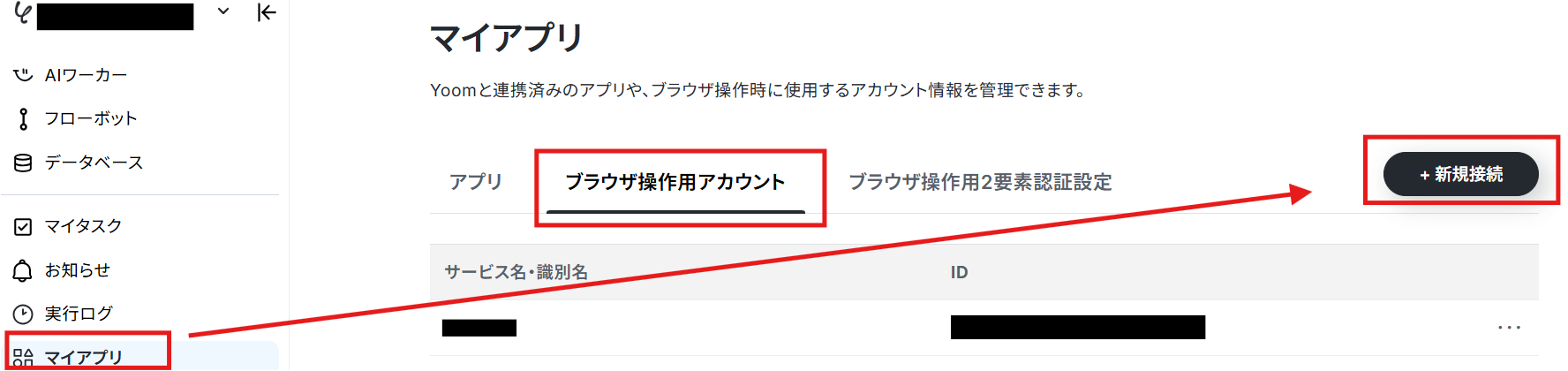
ブラウザ操作用アカウント
マイアプリ画面の【ブラウザ操作用アカウント】タブを選択し、+新規接続をクリックします。
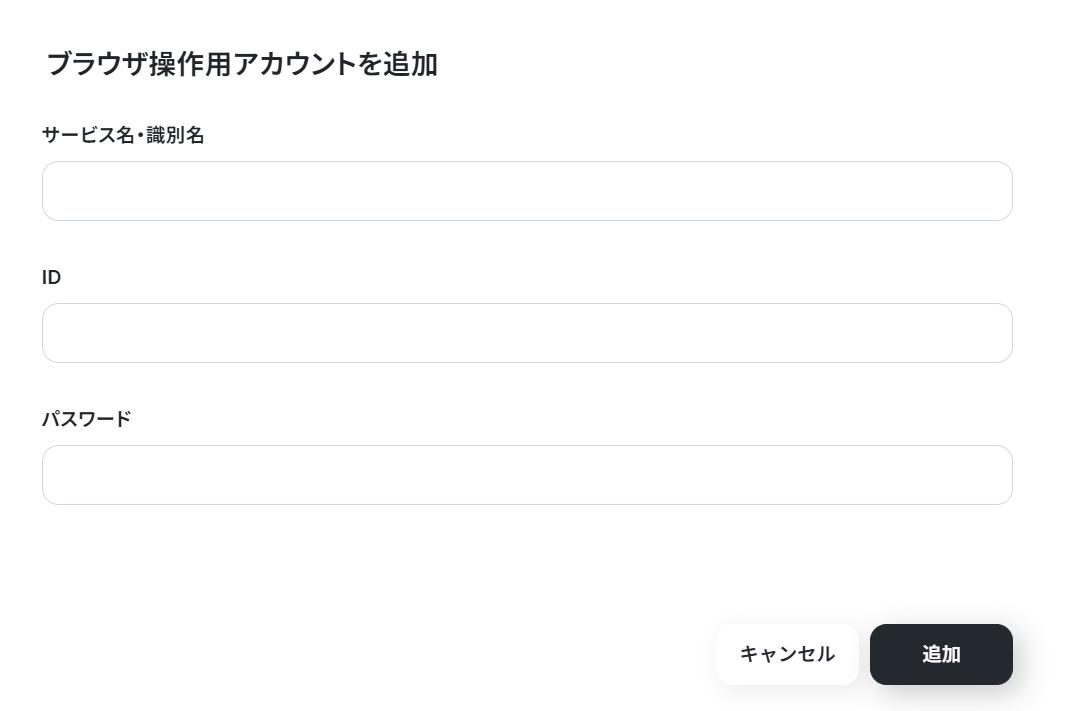
下記の画面が表示されます。
- サービス名・識別名:任意の値を入力します。
- アカウント名:Chromeのログインアカウント
- パスワード:Chromeのパスワード
※RPAオペレーションはサクセスプランでのみご利用いただけます。その他のプランの場合は設定しているフローボットのオペレーションやデータコネクトはエラー表示になります。
なお、トライアル期間中は無料でRPAの機能もお試しいただけます!
Chromeの拡張機能
- Chromeを使用するには、アカウントを準備してください。
- ヘルプ:「ブラウザを操作する」の設定方法
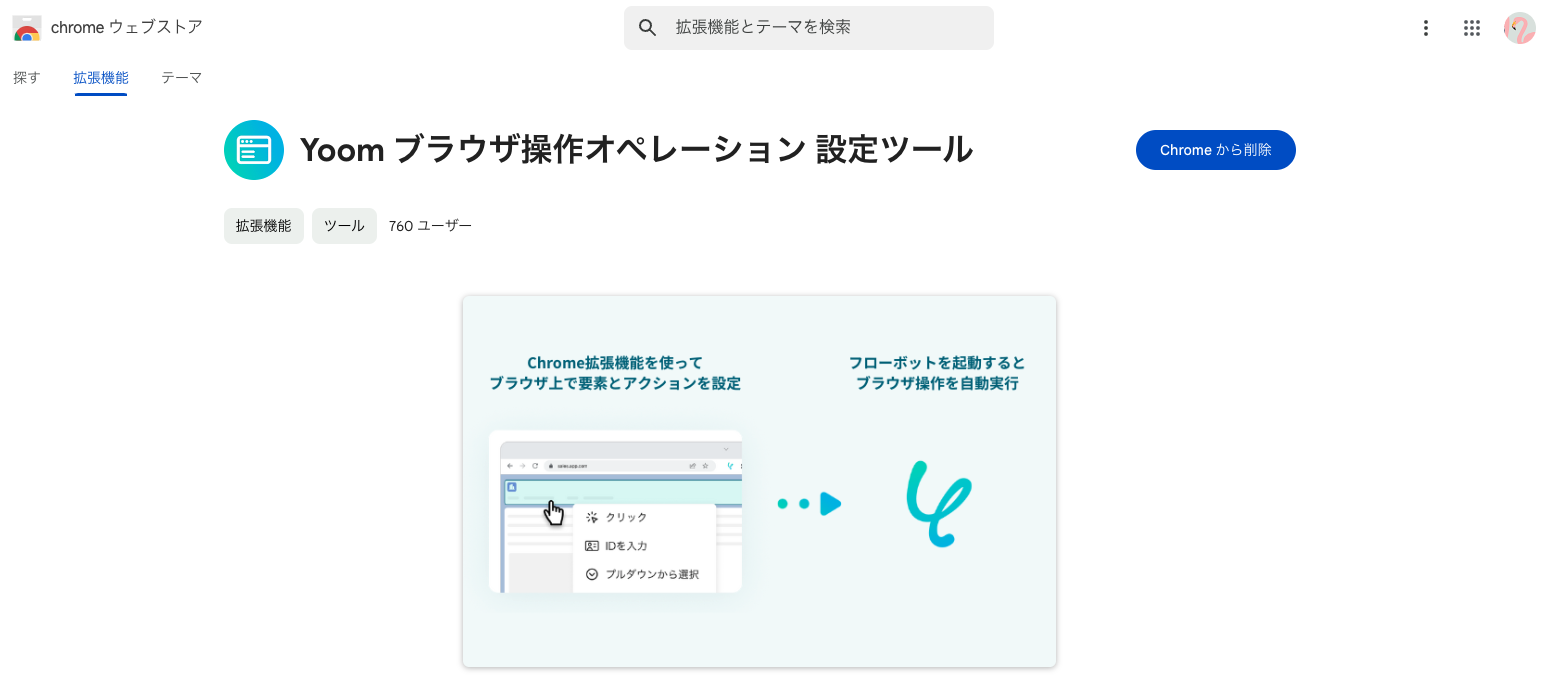
- Chrome拡張機能で「Yoom ブラウザ操作オペレーション設定ツール」を追加してください。
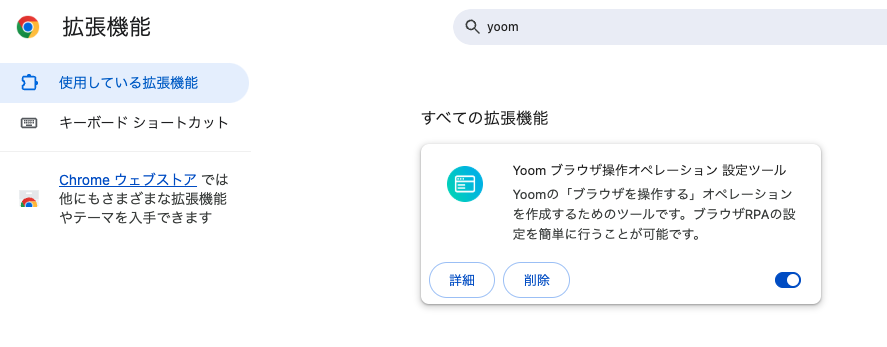
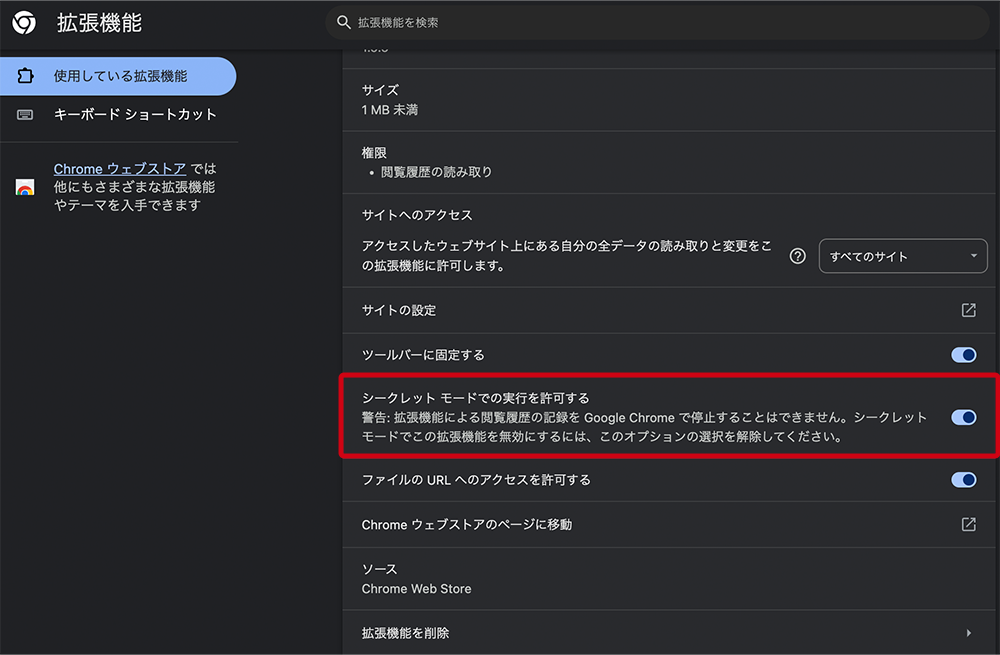
- Chromeの拡張機能を追加後、管理画面でシークレットモードの実行を許可してください。
ステップ2:テンプレートをコピー
マイアプリ連携が完了したら、フローボットテンプレートの設定に進みます。下のバナーからテンプレートのコピーに進んでくださいね。
■概要
動画ファイルの形式を手作業で変換する業務は、時間がかかり手間になることも多いのではないでしょうか。このワークフローは、Gmailで特定のMPGファイルを受信すると、RPAが自動でオンラインツールを操作してMP4へ変換し、指定のGoogle Driveフォルダへ格納します。手作業で行っていたMPGからMP4への変換(convert mpg to mp4)プロセスを自動化し、ファイル管理の効率化を実現します。
■このテンプレートをおすすめする方
- 日常的に発生する動画ファイルの変換作業に、多くの時間を費やしている方
- 手作業によるファイルの変換や保存のミス、格納漏れなどを防ぎたいと考えている方
- `convert mpg to mp4`のような定型的なファイル変換作業を自動化し、コア業務に集中したい方
■このテンプレートを使うメリット
- Gmailでの受信をきっかけにファイル変換から格納までが自動処理されるため、これまで手作業に費やしていた時間を短縮できます。
- ファイルの変換忘れや、変換後のファイルの格納間違いといったヒューマンエラーのリスクを軽減し、業務の正確性を高めます。
■フローボットの流れ
- はじめに、GmailとGoogle DriveをYoomと連携します。
- 次に、トリガーでGmailを選択し、「特定のラベルのメールを受信したら」というアクションを設定します。
- 次に、オペレーションでRPA機能の「ブラウザを操作する」アクションを設定し、動画変換サイトでのファイル変換操作を記録します。
- 最後に、オペレーションでGoogle Driveの「ファイルをアップロードする」アクションを設定し、変換されたファイルを指定のフォルダにアップロードします。
※「トリガー」:フロー起動のきっかけとなるアクション、「オペレーション」:トリガー起動後、フロー内で処理を行うアクション
■このワークフローのカスタムポイント
- RPA機能の「ブラウザを操作する」アクションでは、ファイル変換に使用する任意のWebサイトを設定し、操作内容を記録してください。
- Google Driveにファイルをアップロードする際、格納先となるフォルダを任意で指定してください。
■注意事項
- GmailとGoogle DriveのそれぞれとYoomを連携してください。
- トリガーは5分、10分、15分、30分、60分の間隔で起動間隔を選択できます。
- プランによって最短の起動間隔が異なりますので、ご注意ください。
- ブラウザを操作するオペレーションはサクセスプランでのみご利用いただける機能となっております。フリープラン・ミニプラン・チームプランの場合は設定しているフローボットのオペレーションはエラーとなりますので、ご注意ください。
- サクセスプランなどの有料プランは、2週間の無料トライアルを行うことが可能です。無料トライアル中には制限対象のアプリやブラウザを操作するオペレーションを使用することができます。
- ブラウザを操作するオペレーションの設定方法はこちらをご参照ください。
■概要
動画ファイルの形式を手作業で変換する業務は、時間がかかり手間になることも多いのではないでしょうか。このワークフローは、Gmailで特定のMPGファイルを受信すると、RPAが自動でオンラインツールを操作してMP4へ変換し、指定のGoogle Driveフォルダへ格納します。手作業で行っていたMPGからMP4への変換(convert mpg to mp4)プロセスを自動化し、ファイル管理の効率化を実現します。
■このテンプレートをおすすめする方
- 日常的に発生する動画ファイルの変換作業に、多くの時間を費やしている方
- 手作業によるファイルの変換や保存のミス、格納漏れなどを防ぎたいと考えている方
- `convert mpg to mp4`のような定型的なファイル変換作業を自動化し、コア業務に集中したい方
■このテンプレートを使うメリット
- Gmailでの受信をきっかけにファイル変換から格納までが自動処理されるため、これまで手作業に費やしていた時間を短縮できます。
- ファイルの変換忘れや、変換後のファイルの格納間違いといったヒューマンエラーのリスクを軽減し、業務の正確性を高めます。
■フローボットの流れ
- はじめに、GmailとGoogle DriveをYoomと連携します。
- 次に、トリガーでGmailを選択し、「特定のラベルのメールを受信したら」というアクションを設定します。
- 次に、オペレーションでRPA機能の「ブラウザを操作する」アクションを設定し、動画変換サイトでのファイル変換操作を記録します。
- 最後に、オペレーションでGoogle Driveの「ファイルをアップロードする」アクションを設定し、変換されたファイルを指定のフォルダにアップロードします。
※「トリガー」:フロー起動のきっかけとなるアクション、「オペレーション」:トリガー起動後、フロー内で処理を行うアクション
■このワークフローのカスタムポイント
- RPA機能の「ブラウザを操作する」アクションでは、ファイル変換に使用する任意のWebサイトを設定し、操作内容を記録してください。
- Google Driveにファイルをアップロードする際、格納先となるフォルダを任意で指定してください。
■注意事項
- GmailとGoogle DriveのそれぞれとYoomを連携してください。
- トリガーは5分、10分、15分、30分、60分の間隔で起動間隔を選択できます。
- プランによって最短の起動間隔が異なりますので、ご注意ください。
- ブラウザを操作するオペレーションはサクセスプランでのみご利用いただける機能となっております。フリープラン・ミニプラン・チームプランの場合は設定しているフローボットのオペレーションはエラーとなりますので、ご注意ください。
- サクセスプランなどの有料プランは、2週間の無料トライアルを行うことが可能です。無料トライアル中には制限対象のアプリやブラウザを操作するオペレーションを使用することができます。
- ブラウザを操作するオペレーションの設定方法はこちらをご参照ください。
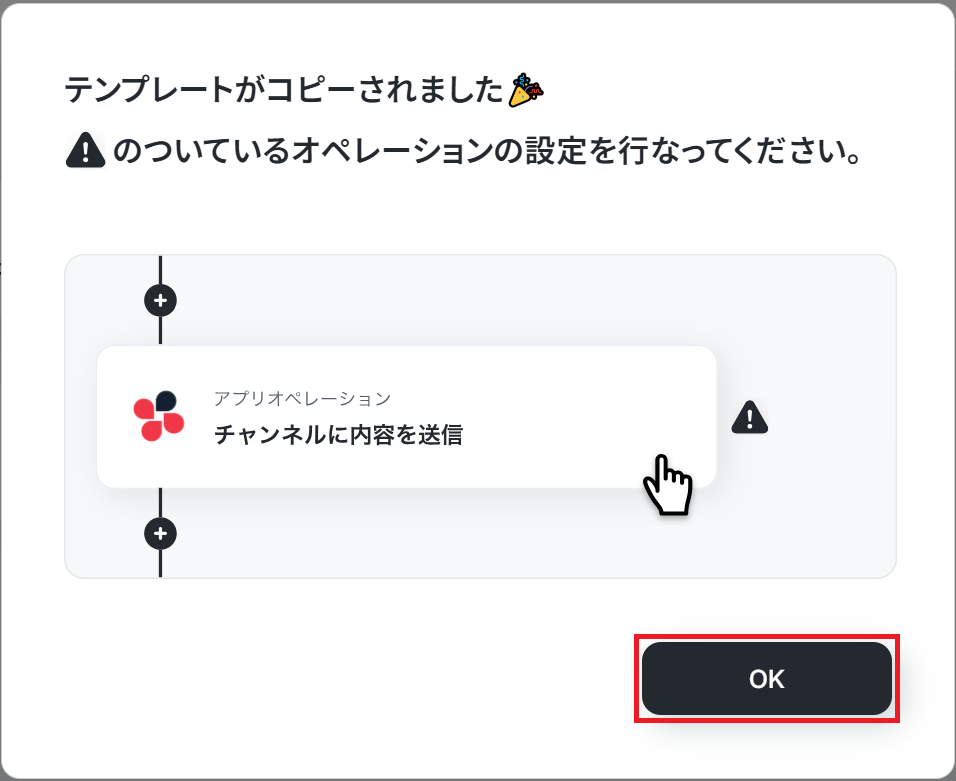
下のポップアップが表示されたら「OK」をクリックして設定をスタート!
ステップ3:アプリトリガー「特定のラベルのメールを受信したら」
テンプレートの1つ目をクリックします。
この工程では、Gmailで指定したラベルで受信したメールを定期間隔で検知する設定を行います。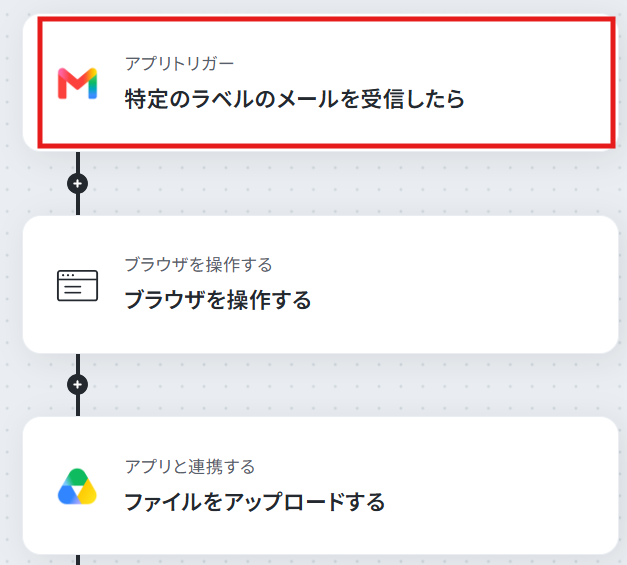
(1/2)連携アカウントとアクションを選択
この画面では、以下の項目が設定済みです。
- タイトル
- アプリ
- Gmailと連携するアカウント情報
- 実行アクション
次へをクリックします。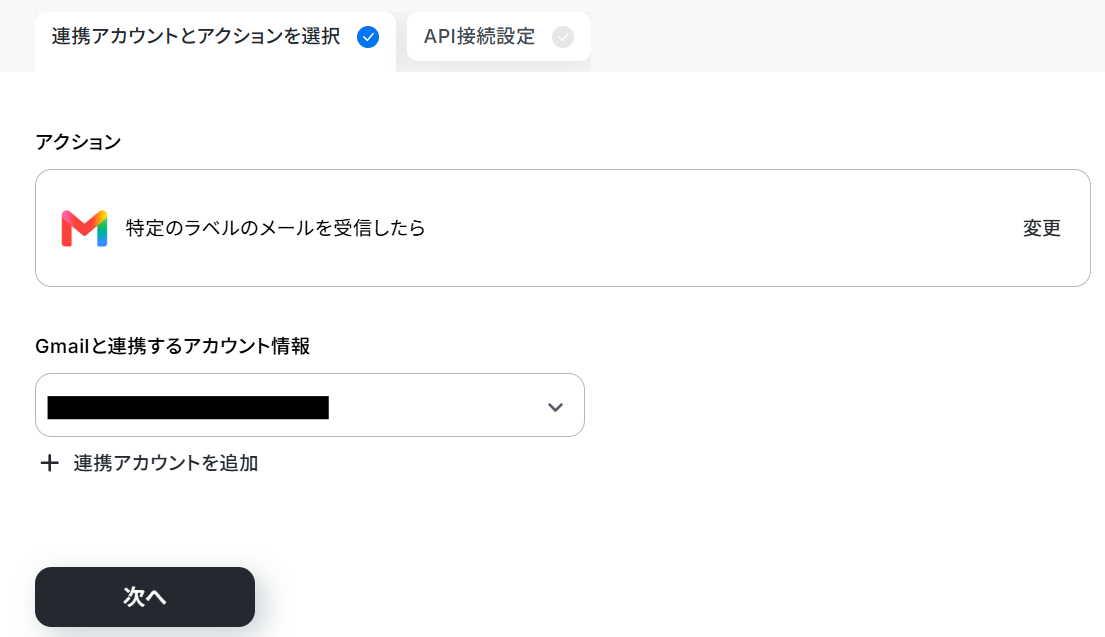
(2/2)API接続設定
- トリガー起動間隔
- フローの起動間隔を選択します。最短は5分間隔で起動できます。
※ご利用プランによって最短の起動間隔が異なります。
- フローの起動間隔を選択します。最短は5分間隔で起動できます。
- ラベル
- クリックすると、既存のラベル一覧が表示されます。
受信するラベル名をクリックすると、フィールドに反映されます。
- クリックすると、既存のラベル一覧が表示されます。
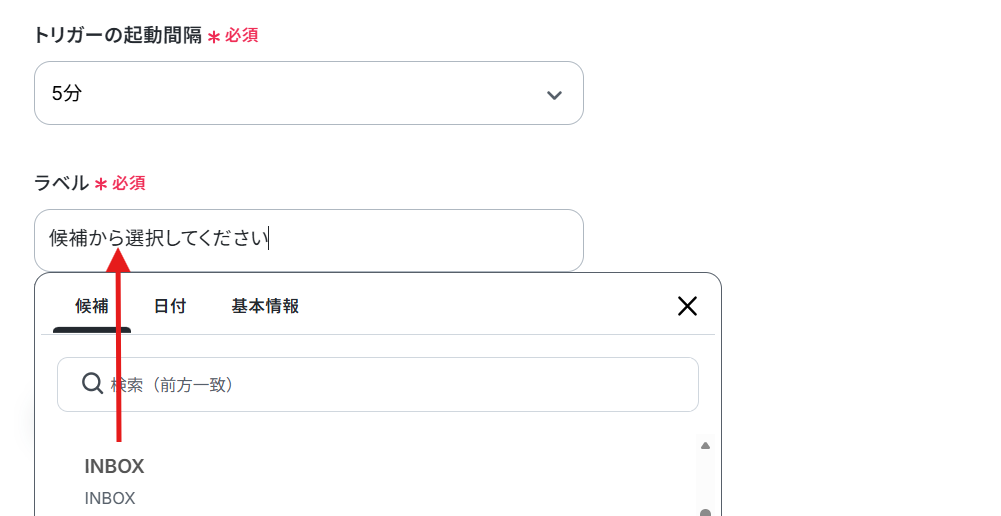
設定ができたらテストボタンをクリックします。
ここで取得した値は後続のアクションで使用できます。
※取得した値とは?
トリガーやオペレーション設定時に、「テスト」を実行して取得した値のことを指します。
後続のオペレーション設定時の値として利用でき、フローボットを起動する度に変動した値となります。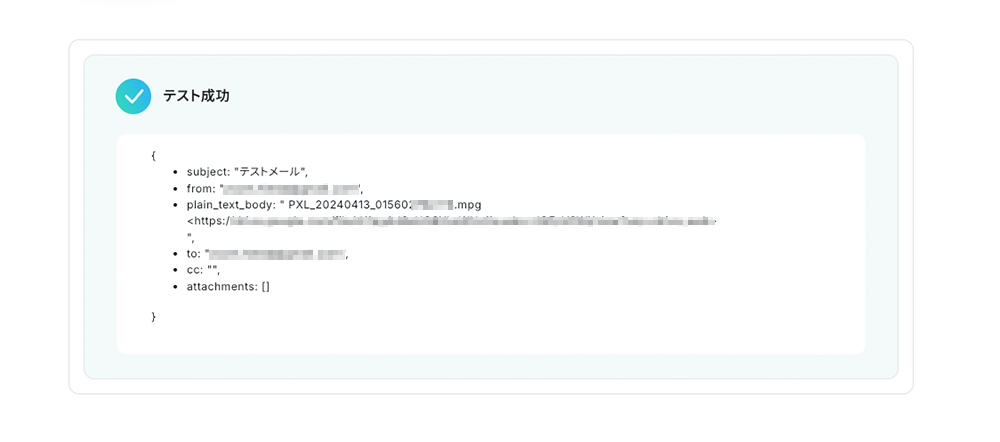
ステップ4:ブラウザを操作する「ブラウザを操作する」
テンプレートの2つ目をクリックします。この工程では、MPGからMP4に変換するWebサイトを立ち上げ、データを変換してダウンロードするまで自動化する設定を行います。
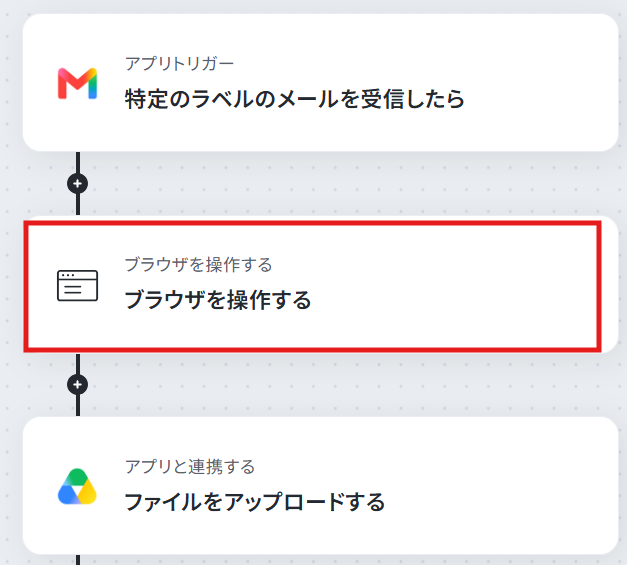
(1/1)ブラウザ操作の詳細設定
この画面では、以下の項目が設定済みです。
- タイトル
- サイトにアクセスする〜ダウンロード
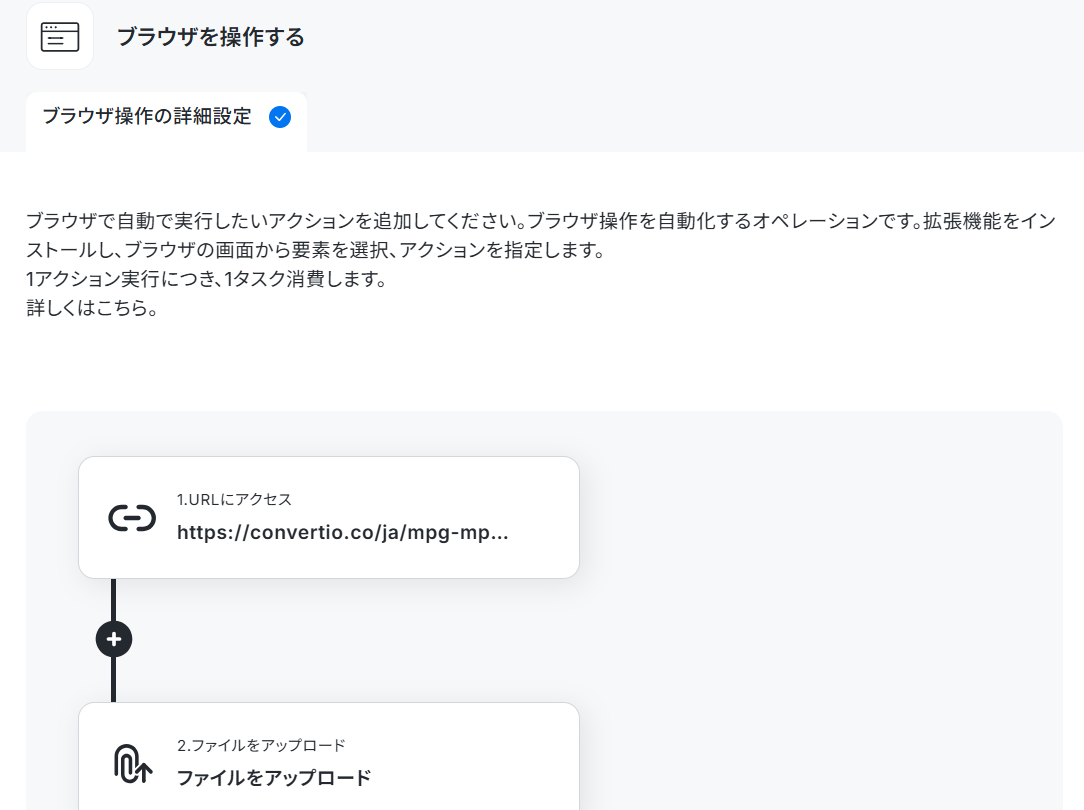
クリックすると詳細が確認できます。一番上のアクションの場合は以下です。
※今回は操作例として、Convertioを使用しています。
用途や社内ルールなどに応じて、URLをカスタマイズして使ってください。
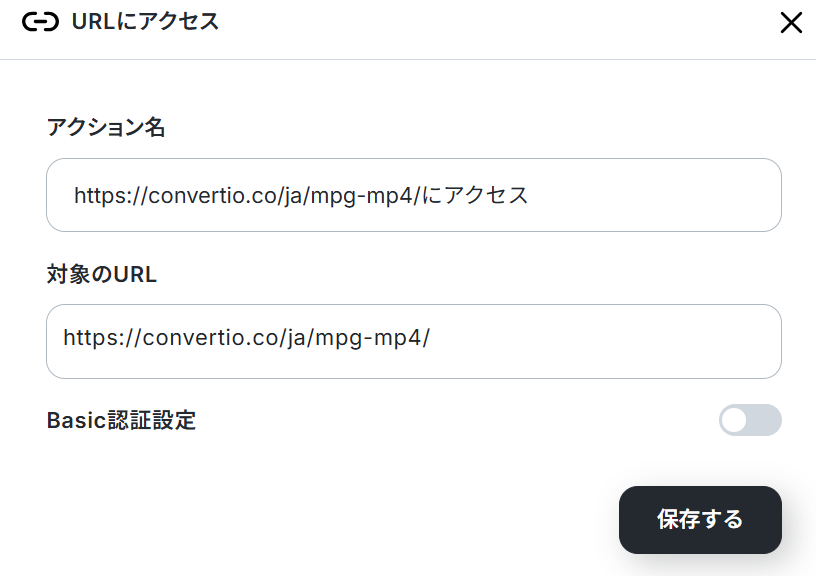
このアクションでは、データ変換が可能なツールサイトへのアクセスが設定されていますが、一例となります。
RPAの設定時に任意のサイトを入力してください。
なお、URLを設定するほか、変換サイトでのアクションも指定が必要です。
例えば、ファイルを変換するためのWeb上の操作として、「クリック」というアクションを追加しています。
これは、今回一例として使用した変換サイトにて、下記画像赤枠の「変換」ボタンをクリックするアクションとなります。

このように、指定した変換サイト内でのアクションは下記のページを参考に指定しましょう。
設定ができたらYoom画面の右下のテストボタンをクリックしましょう。
テストが始まると、アクションが上から順に進んでいきます。
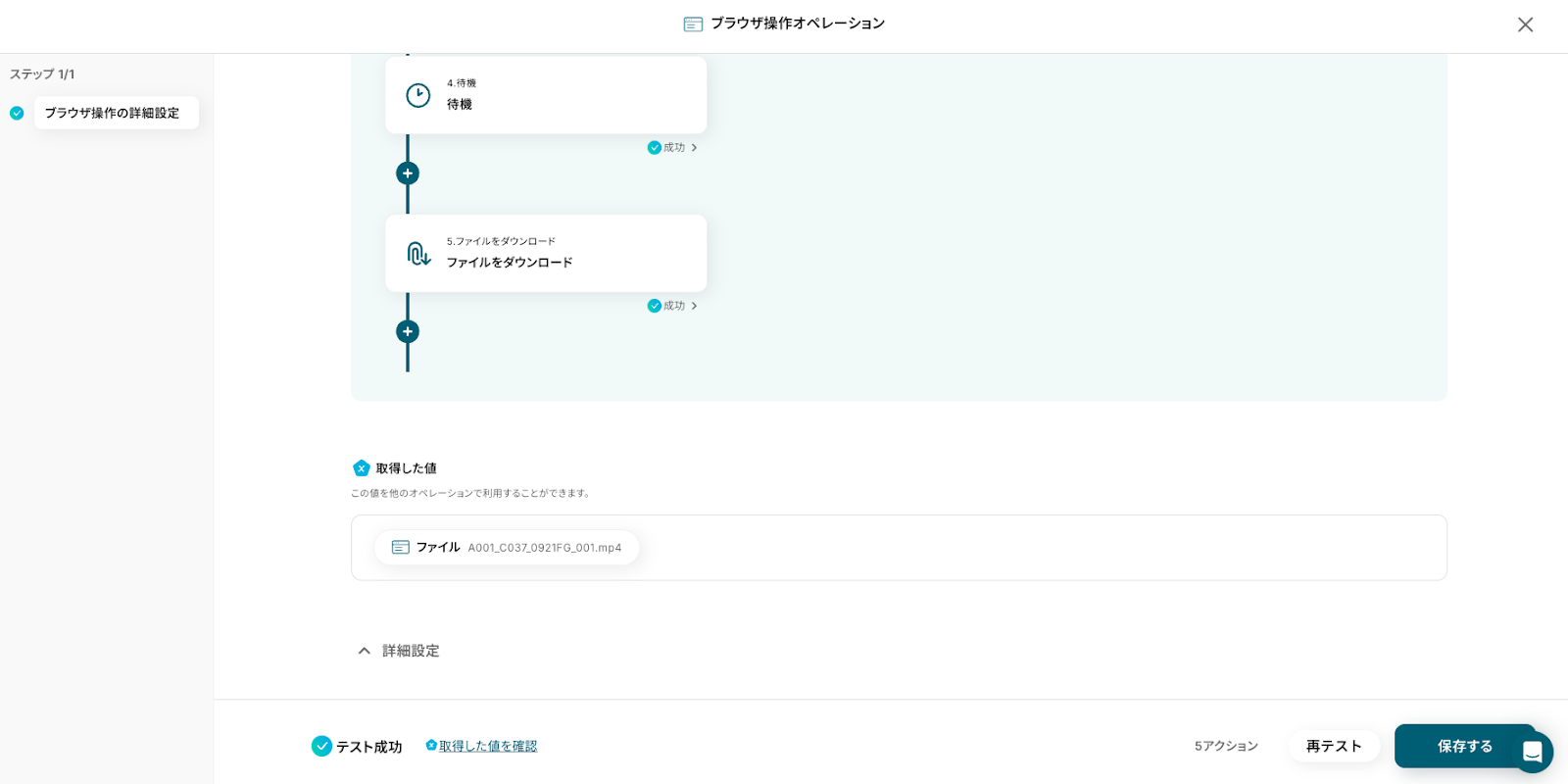
一番下のダウンロードまで成功すると、MP4が取得した値として表示されます。
内容が確認できたら、右下の保存ボタンをクリックして次に進みましょう。
ステップ5:アプリと連携する「ファイルをアップロードする」
テンプレートの3つ目をクリックします。
この工程では、前の操作で取得したMP4ファイルをGoogle Driveの指定したフォルダに格納する設定を行います。
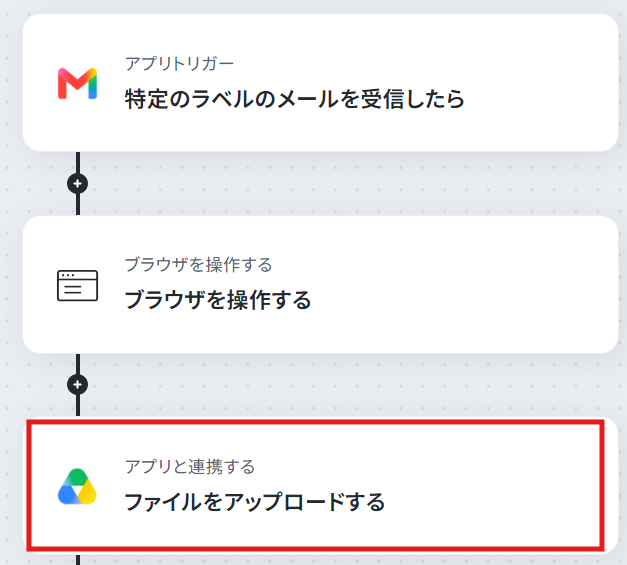
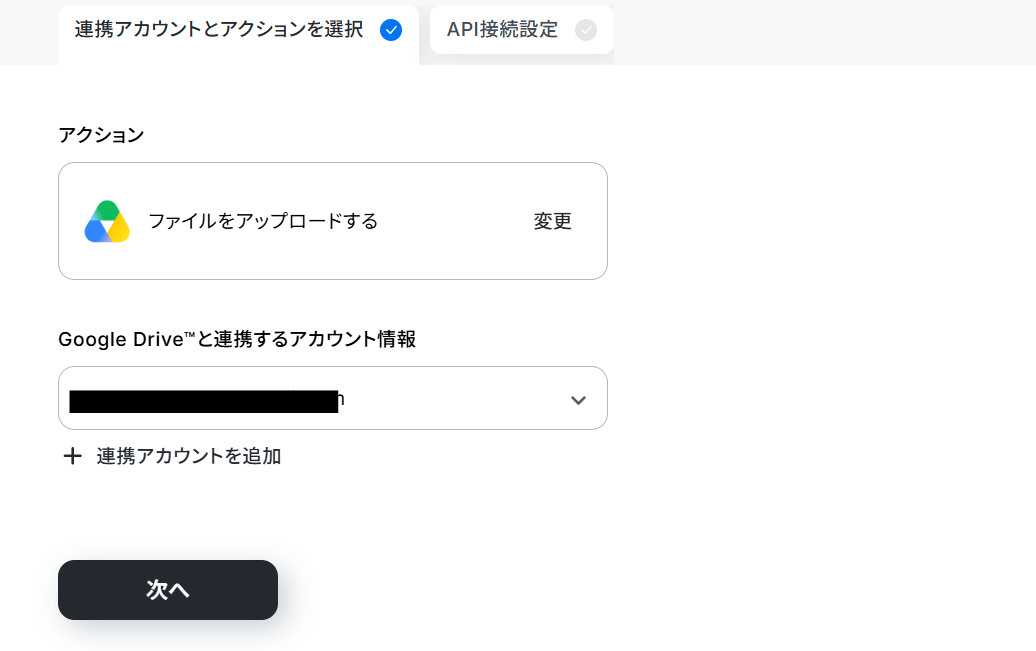
(1/2)連携アカウントとアクションを選択
この画面では、以下の項目が設定済みです。
- タイトル
- アプリ
- Google Driveと連携するアカウント情報
- トリガーアクション
次へをクリックして進みましょう。
(2/2)API設定
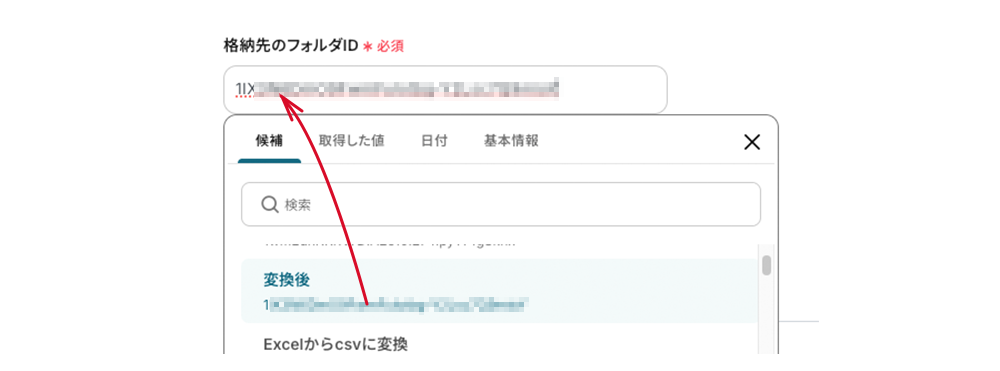
- 格納先のフォルダID
- クリックすると、プルダウンメニューが表示され候補のフォルダが選択できます。選択すると、フィールドにIDが引用されます。
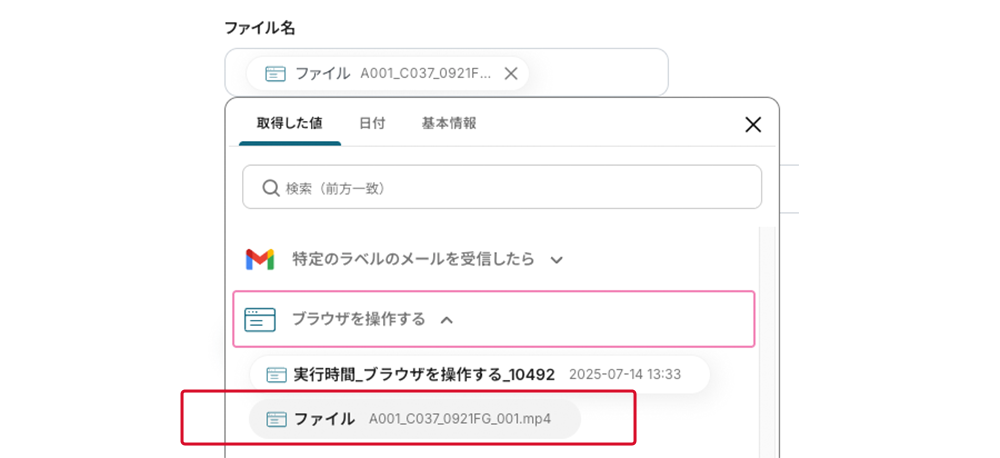
- ファイル名
- 事前設定で、前の操作で取得できるファイル名が取得した値から埋め込まれています。このコードも、フィールドをクリックして表示するプルダウンメニュー内に格納されています。
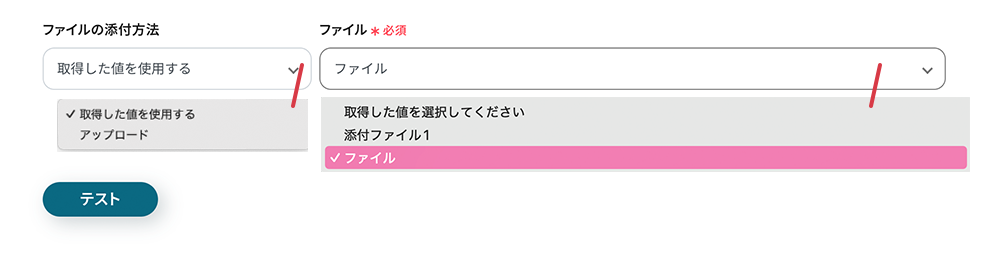
- ファイルの添付方法
- 事前設定で、前の操作で取得したMP4にあたるファイルが選択されています。この操作では以下の項目が選択可能です。
設定が確認できたらテストに進みます。
成功すると、指定したファイルIDが取得できます。
完了をクリックします。
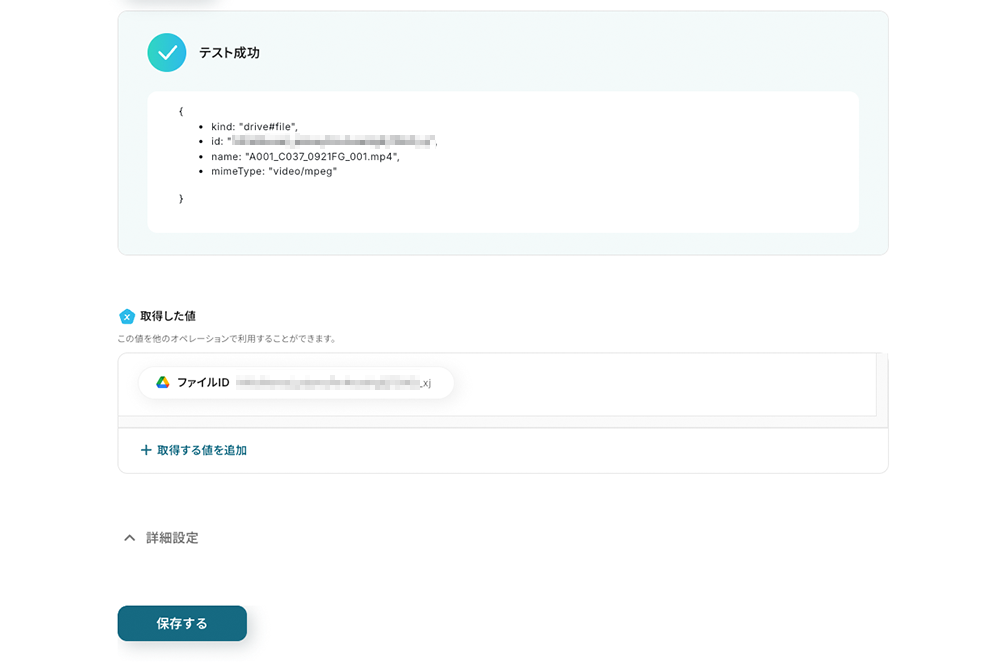
ステップ6(最終):アプリトリガーをONにする
全ての工程が設定されると、設定完了のコンプリート画面が表示されます。
トリガーをONにして、フローボットを起動しましょう。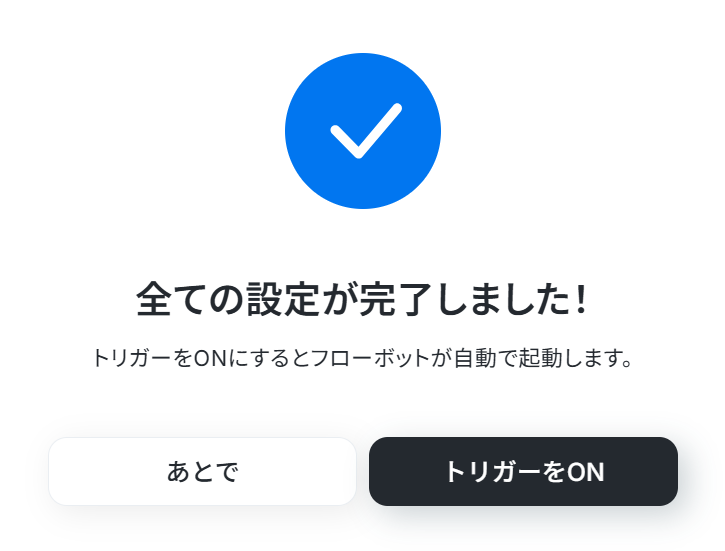
Google Driveを使ったその他の自動化例
Google Driveは、ファイルのアップロードを起点にさまざまな自動処理を実現できる非常に柔軟なストレージサービスです。
他ツールと連携することで、ファイル整理、データ抽出、通知業務を効率化できます。
以下のテンプレートを活用して、日々の業務自動化を始めてみませんか?
■概要Google Driveに保存したPDFを、後から画像ファイルに変換する作業に手間を感じていませんか。特に、手作業でPDFを画像に変換(convert pdf to picture)していると、時間がかかる上に他の業務を圧迫することもあります。このワークフローは、特定のGoogle DriveフォルダにPDFファイルが追加されると、RPA機能で自動でJPEG形式に変換し、再度Google Driveに格納します。これにより、一連の変換作業を自動化し、業務効率を高めることが可能です。■このテンプレートをおすすめする方- Google Drive上でPDFを管理し、画像への変換(convert pdf to picture)作業を手作業で行っている方
- 資料でPDFを使用する機会が多く、画像化して別のドキュメントやシステムで利用する機会が多い方
- 繰り返し発生するファイル形式の変換作業を自動化し、業務の効率化を図りたいと考えている方
■このテンプレートを使うメリット- Google DriveにファイルをアップロードするだけでPDFから画像への変換が自動で実行されるため、これまで手作業に費やしていた時間を短縮できます。
- 手作業による変換忘れや、ファイル形式の間違いといったヒューマンエラーを防ぎ、業務品質の安定化に繋がります。
■フローボットの流れ- はじめに、Google DriveをYoomと連携します。
- 次に、トリガーでGoogle Driveを選択し、「特定のフォルダ内に新しくファイル・フォルダが作成されたら」というアクションを設定し、対象のフォルダを指定します。
- 次に、オペレーションでGoogle Driveの「ファイルをダウンロードする」アクションを設定し、トリガーで検知したPDFファイルを取得します。
- 続けて、オペレーションで「ブラウザを操作する」アクションを設定し、任意のオンライン変換ツールなどを利用してPDFをJPEGに変換する操作を記録します。
- 最後に、オペレーションでGoogle Driveの「ファイルをアップロードする」アクションを設定し、変換されたJPEGファイルを指定のフォルダに格納します。
※「トリガー」:フロー起動のきっかけとなるアクション、「オペレーション」:トリガー起動後、フロー内で処理を行うアクション■このワークフローのカスタムポイント- 「ブラウザを操作する」アクションでは、PDFから画像への変換に使用するWebサイトを任意に設定でき、クリックやファイルアップロードといったブラウザ上の一連の操作も自由にカスタムできます。
- Google Driveへのファイルアップロード設定では、保存先のフォルダやファイル名を任意で設定できます。また、ファイル名は前段で取得した値を変数として利用して設定することも可能です。
■注意事項- Google DriveとYoomを連携してください。
- トリガーは5分、10分、15分、30分、60分の間隔で起動間隔を選択できます。
- プランによって最短の起動間隔が異なりますので、ご注意ください。
- ブラウザを操作するオペレーションはサクセスプランでのみご利用いただける機能となっております。フリープラン・ミニプラン・チームプランの場合は設定しているフローボットのオペレーションはエラーとなりますので、ご注意ください。
- サクセスプランなどの有料プランは、2週間の無料トライアルを行うことが可能です。無料トライアル中には制限対象のアプリやブラウザを操作するオペレーションを使用することができます。
- ブラウザを操作するオペレーションの設定方法は「『ブラウザを操作する』の設定方法」をご参照ください。
- ブラウザを操作するオペレーションは、ご利用のWebサイトに合わせてカスタマイズしてください。
- ダウンロード可能なファイル容量は最大300MBまでです。アプリの仕様によっては300MB未満になる可能性があるので、ご注意ください。
- トリガー、各オペレーションでの取り扱い可能なファイル容量の詳細は「ファイルの容量制限について」をご参照ください。
■概要
Google Driveにアップロードされる請求書や契約書などのファイル管理、手作業でのOCR処理やファイル名変更に手間を感じていませんか。また、ファイル名の付け間違いや命名規則の不徹底といった課題もあるかもしれません。 このワークフローを活用すれば、Google Driveへのファイルアップロードをトリガーに、OCR処理からファイル名の自動変更までを一気通貫で自動化し、これらの課題を効率的に解決します。
■このテンプレートをおすすめする方
- Google Driveで大量のファイルを管理し、手作業での整理に限界を感じている方
- OCR処理とファイル名変更の定型業務を自動化し、コア業務に集中したい方
- ファイル名の命名規則を統一し、検索性を向上させたいと考えている情報システム担当者の方
■このテンプレートを使うメリット
- Google Driveへのファイルアップロード後のOCR処理とファイル名変更が自動化されるため、手作業による時間と手間を減らすことができます。
- 手作業によるファイル名の誤入力や変更漏れといったヒューマンエラーを防ぎ、ファイル管理の正確性を高めることに繋がります。
■フローボットの流れ
- 1.はじめに、Google DriveをYoomと連携します。
- 2.次に、トリガーでGoogle Driveを選択し、「特定のフォルダ内に新しくファイル・フォルダが作成されたら」というアクションを設定し、監視対象のフォルダを指定します。
- 3.次に、オペレーションでGoogle Driveの「ファイルをダウンロードする」アクションを設定し、トリガーで検知したファイルをYoom内に一時的にダウンロードします。
- 4.続いて、オペレーションでOCR機能の「画像・PDFから文字を読み取る」アクションを設定し、ダウンロードしたファイルから文字情報を抽出します。
- 5.最後に、オペレーションでGoogle Driveの「ファイル名を変更する」アクションを設定し、OCRで読み取った情報(例えば、書類番号や取引先名など)を含めてファイル名を自動で変更します。
※「トリガー」:フロー起動のきっかけとなるアクション、「オペレーション」:トリガー起動後、フロー内で処理を行うアクション
■このワークフローのカスタムポイント
- Google Driveトリガーで設定する「特定のフォルダ内に新しくファイル・フォルダが作成されたら」アクションにおいて、フローボットがフォルダを監視する間隔(ポーリング頻度)を、業務の特性やリアルタイム性の要求度合いに応じて任意で設定してください。
- OCR機能で読み取った情報の中から、どの情報をファイル名に使用するか、またファイル名の命名規則(例:【取引先名】YYYYMMDD_書類種別.pdfなど)を自由に設定できます。
- ファイル名を変更するGoogle Driveのアクションで、変更対象のファイルや変更後のファイル名を、OCRで取得したデータや固定の文字列と組み合わせて柔軟に指定してください。
■注意事項
- Google DriveとYoomを連携してください。
- トリガーは5分、10分、15分、30分、60分の間隔で起動間隔を選択できます。
- プランによって最短の起動間隔が異なりますので、ご注意ください。
- OCRまたは音声を文字起こしするAIオペレーションはチームプラン・サクセスプランでのみご利用いただける機能となっております。フリープラン・ミニプランの場合は設定しているフローボットのオペレーションはエラーとなりますので、ご注意ください。
- チームプランやサクセスプランなどの有料プランは、2週間の無料トライアルを行うことが可能です。無料トライアル中には制限対象のアプリやAI機能(オペレーション)を使用することができます。
■概要
Google Driveに格納されたファイルをAI-OCRで読み取り、Googleスプレッドシートのデータベースに格納するフローです。
ファイルの内容を手作業で入力せずに、迅速かつ正確にデータベースに追加することができます。
また、途中に担当者依頼を加えることにより確実なデータ追加を可能にすることもできます。
※途中に担当者依頼を加えたフローボットテンプレートはこちらを参照してください。
■注意事項
・Google Drive、GoogleスプレッドシートそれぞれとYoomを連携してください。
・AIオペレーションはチームプラン・サクセスプランでのみご利用いただける機能(オペレーション)となっております。フリープラン・ミニプランの場合は設定しているフローボットのオペレーションはエラーとなりますので、ご注意ください。
・チームプランやサクセスプランなどの有料プランは、2週間の無料トライアルを行うことが可能です。無料トライアル中には制限対象のアプリやAI機能(オペレーション)を使用することができます。
■概要Google Driveに保存される請求書や申込書などのPDFファイルの内容を手作業で確認し、データベースに入力する作業は手間がかかり、入力ミスも起こりがちではないでしょうか。このワークフローを活用すれば、Google Driveへのファイル格納をトリガーに、OCR機能でPDFからテキストを自動で抽出し、内容確認の依頼からデータベースへの登録、関係者への通知までの一連の流れを自動化できるため、こうした課題をスムーズに解消します。
■このテンプレートをおすすめする方- Google Driveで受け取るPDF書類のデータ入力に手間を感じている経理や営業事務の方
- OCRツールを導入しているが、その後の確認や通知作業が手動で行われている方
- 紙やPDFで届く書類の管理を効率化し、ペーパーレス化を推進したいと考えている方
■このテンプレートを使うメリット- PDFが格納されると自動でOCR処理が実行され、手作業での転記が不要になるため、データ入力にかかる時間を短縮できます。
- 手作業でのデータ転記による、入力間違いや項目漏れといったヒューマンエラーのリスクを軽減し、データの正確性を高めます。
■フローボットの流れ- はじめに、Google DriveとLINE WORKSをYoomと連携します。
- 次に、トリガーでGoogle Driveを選択し、「特定のフォルダ内に新しくファイル・フォルダが作成されたら」を設定します。
- 続いて、オペレーションでGoogle Driveの「ファイルをダウンロードする」を設定し、トリガーで取得したファイルを指定します。
- 次に、OCR機能の「任意の画像やPDFを読み取る」で、ダウンロードしたファイルからテキストデータを抽出します。
- 次に、「担当者に対応依頼」を設定し、抽出したデータの内容確認とYoomのデータベースへの登録を依頼します。
- 最後に、LINE WORKSの「指定のトークルームに通知する」を設定し、処理が完了した旨を関係者に通知します。
※「トリガー」:フロー起動のきっかけとなるアクション、「オペレーション」:トリガー起動後、フロー内で処理を行うアクション
■このワークフローのカスタムポイント- Google Driveのトリガー設定では、監視対象としたいフォルダのIDを任意で設定してください。
- OCR機能では、読み取りたいPDFのフォーマットに合わせて、抽出するテキスト項目を任意で設定できます。
- 担当者への対応依頼では、依頼する担当者や確認・登録を依頼する内容などを自由にカスタマイズしてください。
- Yoomのデータベースは、管理したい項目に合わせて任意のプロジェクトやデータベースを設定することが可能です。
- LINE WORKSへの通知では、通知先のトークルームや送信するメッセージ内容を任意で設定してください。
■注意事項- Google Drive、LINE WORKSのそれぞれとYoomを連携してください。
- トリガーは5分、10分、15分、30分、60分の間隔で起動間隔を選択できます。
- プランによって最短の起動間隔が異なりますので、ご注意ください。
- OCRデータは6,500文字以上のデータや文字が小さい場合などは読み取れない場合があるので、ご注意ください。
- ダウンロード可能なファイル容量は最大300MBまでです。アプリの仕様によっては300MB未満になる可能性があるので、ご注意ください。
- トリガー、各オペレーションでの取り扱い可能なファイル容量の詳細は「ファイルの容量制限について」をご参照ください。
- LINE WORKSのマイアプリ登録方法の詳細は、「LINE WORKS(API2.0)のマイアプリ登録方法」をご覧ください。
- Google Drive上でPDFを管理し、画像への変換(convert pdf to picture)作業を手作業で行っている方
- 資料でPDFを使用する機会が多く、画像化して別のドキュメントやシステムで利用する機会が多い方
- 繰り返し発生するファイル形式の変換作業を自動化し、業務の効率化を図りたいと考えている方
- Google DriveにファイルをアップロードするだけでPDFから画像への変換が自動で実行されるため、これまで手作業に費やしていた時間を短縮できます。
- 手作業による変換忘れや、ファイル形式の間違いといったヒューマンエラーを防ぎ、業務品質の安定化に繋がります。
- はじめに、Google DriveをYoomと連携します。
- 次に、トリガーでGoogle Driveを選択し、「特定のフォルダ内に新しくファイル・フォルダが作成されたら」というアクションを設定し、対象のフォルダを指定します。
- 次に、オペレーションでGoogle Driveの「ファイルをダウンロードする」アクションを設定し、トリガーで検知したPDFファイルを取得します。
- 続けて、オペレーションで「ブラウザを操作する」アクションを設定し、任意のオンライン変換ツールなどを利用してPDFをJPEGに変換する操作を記録します。
- 最後に、オペレーションでGoogle Driveの「ファイルをアップロードする」アクションを設定し、変換されたJPEGファイルを指定のフォルダに格納します。
- 「ブラウザを操作する」アクションでは、PDFから画像への変換に使用するWebサイトを任意に設定でき、クリックやファイルアップロードといったブラウザ上の一連の操作も自由にカスタムできます。
- Google Driveへのファイルアップロード設定では、保存先のフォルダやファイル名を任意で設定できます。また、ファイル名は前段で取得した値を変数として利用して設定することも可能です。
- Google DriveとYoomを連携してください。
- トリガーは5分、10分、15分、30分、60分の間隔で起動間隔を選択できます。
- プランによって最短の起動間隔が異なりますので、ご注意ください。
- ブラウザを操作するオペレーションはサクセスプランでのみご利用いただける機能となっております。フリープラン・ミニプラン・チームプランの場合は設定しているフローボットのオペレーションはエラーとなりますので、ご注意ください。
- サクセスプランなどの有料プランは、2週間の無料トライアルを行うことが可能です。無料トライアル中には制限対象のアプリやブラウザを操作するオペレーションを使用することができます。
- ブラウザを操作するオペレーションの設定方法は「『ブラウザを操作する』の設定方法」をご参照ください。
- ブラウザを操作するオペレーションは、ご利用のWebサイトに合わせてカスタマイズしてください。
- ダウンロード可能なファイル容量は最大300MBまでです。アプリの仕様によっては300MB未満になる可能性があるので、ご注意ください。
- トリガー、各オペレーションでの取り扱い可能なファイル容量の詳細は「ファイルの容量制限について」をご参照ください。
■概要
Google Driveにアップロードされる請求書や契約書などのファイル管理、手作業でのOCR処理やファイル名変更に手間を感じていませんか。また、ファイル名の付け間違いや命名規則の不徹底といった課題もあるかもしれません。 このワークフローを活用すれば、Google Driveへのファイルアップロードをトリガーに、OCR処理からファイル名の自動変更までを一気通貫で自動化し、これらの課題を効率的に解決します。
■このテンプレートをおすすめする方
- Google Driveで大量のファイルを管理し、手作業での整理に限界を感じている方
- OCR処理とファイル名変更の定型業務を自動化し、コア業務に集中したい方
- ファイル名の命名規則を統一し、検索性を向上させたいと考えている情報システム担当者の方
■このテンプレートを使うメリット
- Google Driveへのファイルアップロード後のOCR処理とファイル名変更が自動化されるため、手作業による時間と手間を減らすことができます。
- 手作業によるファイル名の誤入力や変更漏れといったヒューマンエラーを防ぎ、ファイル管理の正確性を高めることに繋がります。
■フローボットの流れ
- 1.はじめに、Google DriveをYoomと連携します。
- 2.次に、トリガーでGoogle Driveを選択し、「特定のフォルダ内に新しくファイル・フォルダが作成されたら」というアクションを設定し、監視対象のフォルダを指定します。
- 3.次に、オペレーションでGoogle Driveの「ファイルをダウンロードする」アクションを設定し、トリガーで検知したファイルをYoom内に一時的にダウンロードします。
- 4.続いて、オペレーションでOCR機能の「画像・PDFから文字を読み取る」アクションを設定し、ダウンロードしたファイルから文字情報を抽出します。
- 5.最後に、オペレーションでGoogle Driveの「ファイル名を変更する」アクションを設定し、OCRで読み取った情報(例えば、書類番号や取引先名など)を含めてファイル名を自動で変更します。
※「トリガー」:フロー起動のきっかけとなるアクション、「オペレーション」:トリガー起動後、フロー内で処理を行うアクション
■このワークフローのカスタムポイント
- Google Driveトリガーで設定する「特定のフォルダ内に新しくファイル・フォルダが作成されたら」アクションにおいて、フローボットがフォルダを監視する間隔(ポーリング頻度)を、業務の特性やリアルタイム性の要求度合いに応じて任意で設定してください。
- OCR機能で読み取った情報の中から、どの情報をファイル名に使用するか、またファイル名の命名規則(例:【取引先名】YYYYMMDD_書類種別.pdfなど)を自由に設定できます。
- ファイル名を変更するGoogle Driveのアクションで、変更対象のファイルや変更後のファイル名を、OCRで取得したデータや固定の文字列と組み合わせて柔軟に指定してください。
■注意事項
- Google DriveとYoomを連携してください。
- トリガーは5分、10分、15分、30分、60分の間隔で起動間隔を選択できます。
- プランによって最短の起動間隔が異なりますので、ご注意ください。
- OCRまたは音声を文字起こしするAIオペレーションはチームプラン・サクセスプランでのみご利用いただける機能となっております。フリープラン・ミニプランの場合は設定しているフローボットのオペレーションはエラーとなりますので、ご注意ください。
- チームプランやサクセスプランなどの有料プランは、2週間の無料トライアルを行うことが可能です。無料トライアル中には制限対象のアプリやAI機能(オペレーション)を使用することができます。

■概要
Google Driveに格納されたファイルをAI-OCRで読み取り、Googleスプレッドシートのデータベースに格納するフローです。
ファイルの内容を手作業で入力せずに、迅速かつ正確にデータベースに追加することができます。
また、途中に担当者依頼を加えることにより確実なデータ追加を可能にすることもできます。
※途中に担当者依頼を加えたフローボットテンプレートはこちらを参照してください。
■注意事項
・Google Drive、GoogleスプレッドシートそれぞれとYoomを連携してください。
・AIオペレーションはチームプラン・サクセスプランでのみご利用いただける機能(オペレーション)となっております。フリープラン・ミニプランの場合は設定しているフローボットのオペレーションはエラーとなりますので、ご注意ください。
・チームプランやサクセスプランなどの有料プランは、2週間の無料トライアルを行うことが可能です。無料トライアル中には制限対象のアプリやAI機能(オペレーション)を使用することができます。

■このテンプレートをおすすめする方
- Google Driveで受け取るPDF書類のデータ入力に手間を感じている経理や営業事務の方
- OCRツールを導入しているが、その後の確認や通知作業が手動で行われている方
- 紙やPDFで届く書類の管理を効率化し、ペーパーレス化を推進したいと考えている方
■このテンプレートを使うメリット
- PDFが格納されると自動でOCR処理が実行され、手作業での転記が不要になるため、データ入力にかかる時間を短縮できます。
- 手作業でのデータ転記による、入力間違いや項目漏れといったヒューマンエラーのリスクを軽減し、データの正確性を高めます。
■フローボットの流れ
- はじめに、Google DriveとLINE WORKSをYoomと連携します。
- 次に、トリガーでGoogle Driveを選択し、「特定のフォルダ内に新しくファイル・フォルダが作成されたら」を設定します。
- 続いて、オペレーションでGoogle Driveの「ファイルをダウンロードする」を設定し、トリガーで取得したファイルを指定します。
- 次に、OCR機能の「任意の画像やPDFを読み取る」で、ダウンロードしたファイルからテキストデータを抽出します。
- 次に、「担当者に対応依頼」を設定し、抽出したデータの内容確認とYoomのデータベースへの登録を依頼します。
- 最後に、LINE WORKSの「指定のトークルームに通知する」を設定し、処理が完了した旨を関係者に通知します。
■このワークフローのカスタムポイント
- Google Driveのトリガー設定では、監視対象としたいフォルダのIDを任意で設定してください。
- OCR機能では、読み取りたいPDFのフォーマットに合わせて、抽出するテキスト項目を任意で設定できます。
- 担当者への対応依頼では、依頼する担当者や確認・登録を依頼する内容などを自由にカスタマイズしてください。
- Yoomのデータベースは、管理したい項目に合わせて任意のプロジェクトやデータベースを設定することが可能です。
- LINE WORKSへの通知では、通知先のトークルームや送信するメッセージ内容を任意で設定してください。
- Google Drive、LINE WORKSのそれぞれとYoomを連携してください。
- トリガーは5分、10分、15分、30分、60分の間隔で起動間隔を選択できます。
- プランによって最短の起動間隔が異なりますので、ご注意ください。
- OCRデータは6,500文字以上のデータや文字が小さい場合などは読み取れない場合があるので、ご注意ください。
- ダウンロード可能なファイル容量は最大300MBまでです。アプリの仕様によっては300MB未満になる可能性があるので、ご注意ください。
- トリガー、各オペレーションでの取り扱い可能なファイル容量の詳細は「ファイルの容量制限について」をご参照ください。
- LINE WORKSのマイアプリ登録方法の詳細は、「LINE WORKS(API2.0)のマイアプリ登録方法」をご覧ください。
まとめ
MPGファイルからMP4形式への変換を自動化することで、これまで手作業で行っていた変換作業の手間と時間を完全に削減し、必要な形式の動画ファイルをいつでもすぐに利用できる状態に保つことができます。
これにより、動画の確認、編集、共有といった後続の作業が滞りなく進み、コンテンツ制作やプロジェクト進行といった本来注力すべきコア業務に集中できる環境が整います!
今回ご紹介したような業務自動化を実現できるノーコードツール「Yoom」を使えば、プログラミングの知識がない方でも、直感的な操作で簡単に業務フローを構築可能です。
もしファイル管理や変換作業の自動化に少しでも興味を持っていただけたなら、ぜひこちらから無料登録して、Yoomによる業務効率化を体験してみてください!
プログラミング知識なしで手軽に構築できます。










