専用の変換ツールを立ち上げ、ファイルを一つひとつ処理し、所定のフォルダへ保存し直すといった一連の作業を手動で行っていませんか?
こうした定型作業は、単純でありながらも時間がかかり、本来集中すべき設計や修正といったコア業務の時間を奪ってしまいます。
もし、特定の場所にアップロードされたPDFファイルを自動的にCADデータへ変換し、指定のストレージサービスに格納できる仕組みがあれば、どうでしょうか?
定型作業から解放され、より創造的で付加価値の高い業務に集中できる時間を生み出すことができるはずです!
今回ご紹介する自動化は、プログラミングの知識がなくても簡単に設定でき、導入の手間や時間もかからないので、ぜひこの機会に日々の業務に取り入れて、作業をもっと楽にしましょう!
とにかく早く試したい方へ
YoomにはPDFファイルをCADデータに変換する業務フロー自動化のテンプレートが用意されています。
「まずは試してみたい!」という方は、以下のバナーをクリックして、すぐに自動化を体験してみましょう!
Microsoft TeamsでPDFが投稿されたら、オンラインツールでCADに変換してBoxに保存する
試してみる
■概要
設計図や図面などをPDFで受け取った後、CADデータに変換する作業は、専門ツールでの手作業となり手間がかかるものです。
特に、チームでファイルを扱う場合、変換後のファイルの管理が煩雑になりがちで、必要な時にすぐに見つけられないといった課題も発生します。
このワークフローを活用すれば、Microsoft Teamsに投稿されたPDFを自動でCADに変換しBoxへ保存できるため、手作業によるファイル変換と管理の手間を効率化します。
■このテンプレートをおすすめする方
- 日常的にPDFをCADに変換する作業が発生し、手間に感じている設計や制作担当者の方
- Microsoft Teamsで共有されたPDFファイルを、変換後にBoxで一元管理したいと考えている方
- ファイル変換やアップロードといった定型業務を自動化し、コア業務に集中したい方
■このテンプレートを使うメリット
- Microsoft Teamsへのファイル投稿を起点に、PDFからCADへの変換、Boxへの保存までが自動で実行されるため、これまで手作業に費やしていた時間を短縮できます
- ファイルのダウンロードから変換、アップロードまでを自動処理するため、手作業による変換漏れや保存先の間違いといったヒューマンエラーのリスクを軽減します
■フローボットの流れ
- はじめに、Microsoft TeamsとBoxをYoomと連携します
- 次に、トリガーでMicrosoft Teamsを選択し、「チャネルにファイル付きのメッセージが送信されたら」というアクションを設定します
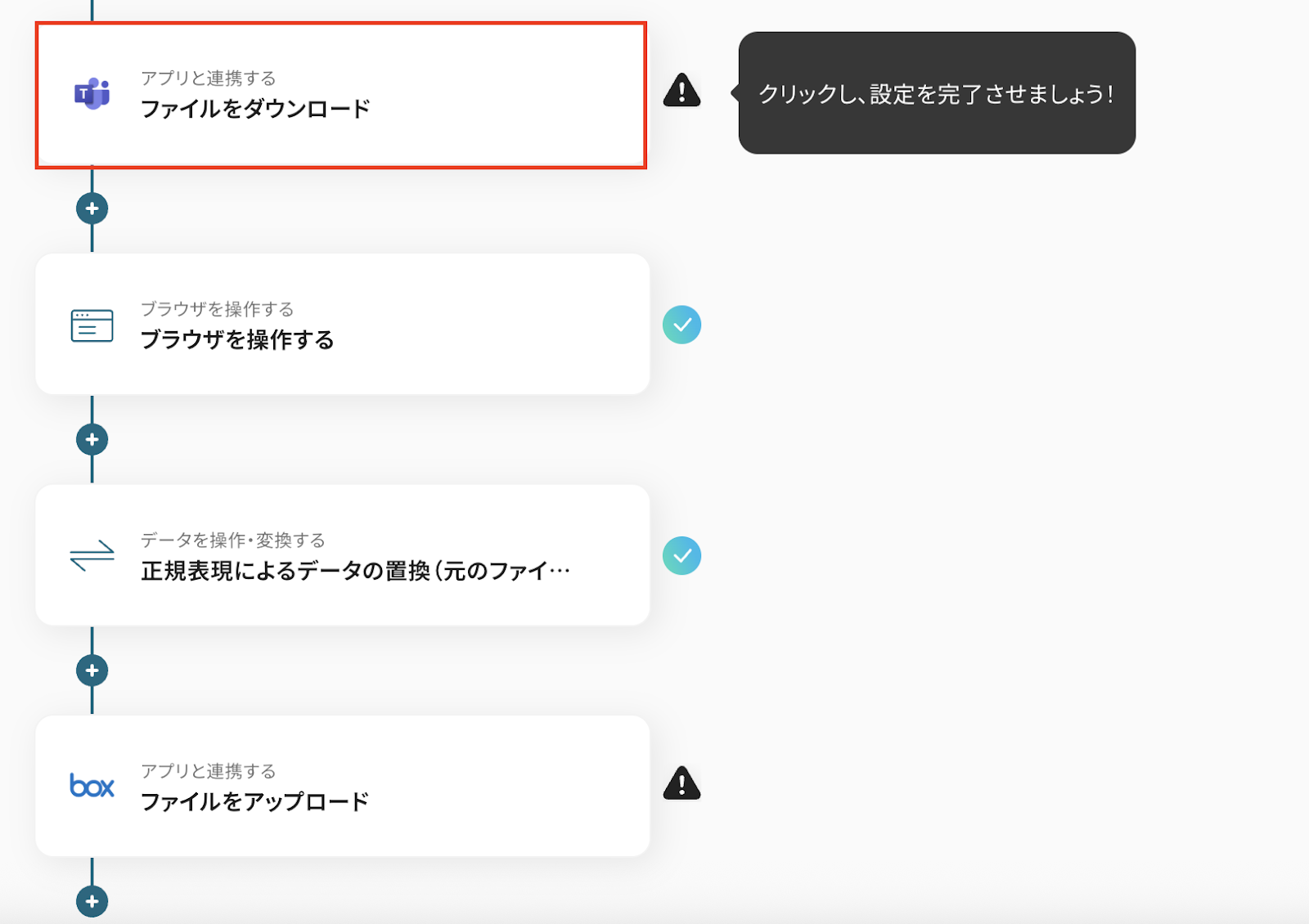
- 次に、オペレーションでMicrosoft Teamsの「ファイルをダウンロード」アクションを設定し、投稿されたPDFファイルを取得します
- 次に、オペレーションでRPA機能の「ブラウザを操作する」アクションを設定し、任意のオンライン変換ツール上でPDFをCADデータに変換する操作を行います
- 次に、オペレーションでデータ変換機能の「正規表現によるデータの置換」を設定し、必要に応じて後続の処理に必要なテキストデータを加工します
- 最後に、オペレーションでBoxの「ファイルをアップロード」アクションを設定し、変換したCADデータを指定のフォルダに保存します
※「トリガー」:フロー起動のきっかけとなるアクション、「オペレーション」:トリガー起動後、フロー内で処理を行うアクション
■このワークフローのカスタムポイント
- Microsoft Teamsのトリガー設定では、どのチャネルの投稿を監視対象にするか任意で設定可能です
- RPA機能では、利用したいPDFをCADに変換できるオンラインツールのURLや、ファイルのアップロード、変換ボタンのクリックといった一連のブラウザ操作を自由に設定できます
- Boxにファイルをアップロードする際、保存先のフォルダやファイル名を、元のファイル名や日付などを用いて動的に設定することが可能です
■注意事項
- Microsoft Teams、BoxのそれぞれとYoomを連携してください。
- Microsoft365(旧Office365)には、家庭向けプランと一般法人向けプラン(Microsoft365 Business)があり、一般法人向けプランに加入していない場合には認証に失敗する可能性があります。
- ブラウザを操作するオペレーションはサクセスプランでのみご利用いただける機能となっております。フリープラン・ミニプラン・チームプランの場合は設定しているフローボットのオペレーションはエラーとなりますので、ご注意ください。
- サクセスプランなどの有料プランは、2週間の無料トライアルを行うことが可能です。無料トライアル中には制限対象のアプリやブラウザを操作するオペレーションを使用することができます。
- ブラウザを操作するオペレーションの設定方法はこちらをご参照ください。
- ブラウザを操作するオペレーションは、ご利用のWebサイトに合わせてカスタマイズしてください。
- トリガーは5分、10分、15分、30分、60分の間隔で起動間隔を選択できます。
- プランによって最短の起動間隔が異なりますので、ご注意ください。
PDFからCADへの変換を自動化する方法
チャットツールやフォームなど、普段お使いの様々なツールを起点として、PDFからCADデータへの変換を自動化する方法を、具体的なテンプレートを用いてご紹介します。
この自動化により、手作業による変換の手間や保存ミスをなくし、業務効率の向上に繋がります。
気になる内容があれば、ぜひクリックしてみてください!
チャットツールで受信したPDFをCADに変換する
Microsoft Teamsのようなチャットツールで共有されたPDFファイルを、自動でCADデータに変換して任意のストレージに保存できます。
チーム内でのファイル共有からデータ変換、保管までの一連の作業を自動化しませんか?
Microsoft TeamsでPDFが投稿されたら、オンラインツールでCADに変換してBoxに保存する
試してみる
■概要
設計図や図面などをPDFで受け取った後、CADデータに変換する作業は、専門ツールでの手作業となり手間がかかるものです。
特に、チームでファイルを扱う場合、変換後のファイルの管理が煩雑になりがちで、必要な時にすぐに見つけられないといった課題も発生します。
このワークフローを活用すれば、Microsoft Teamsに投稿されたPDFを自動でCADに変換しBoxへ保存できるため、手作業によるファイル変換と管理の手間を効率化します。
■このテンプレートをおすすめする方
- 日常的にPDFをCADに変換する作業が発生し、手間に感じている設計や制作担当者の方
- Microsoft Teamsで共有されたPDFファイルを、変換後にBoxで一元管理したいと考えている方
- ファイル変換やアップロードといった定型業務を自動化し、コア業務に集中したい方
■このテンプレートを使うメリット
- Microsoft Teamsへのファイル投稿を起点に、PDFからCADへの変換、Boxへの保存までが自動で実行されるため、これまで手作業に費やしていた時間を短縮できます
- ファイルのダウンロードから変換、アップロードまでを自動処理するため、手作業による変換漏れや保存先の間違いといったヒューマンエラーのリスクを軽減します
■フローボットの流れ
- はじめに、Microsoft TeamsとBoxをYoomと連携します
- 次に、トリガーでMicrosoft Teamsを選択し、「チャネルにファイル付きのメッセージが送信されたら」というアクションを設定します
- 次に、オペレーションでMicrosoft Teamsの「ファイルをダウンロード」アクションを設定し、投稿されたPDFファイルを取得します
- 次に、オペレーションでRPA機能の「ブラウザを操作する」アクションを設定し、任意のオンライン変換ツール上でPDFをCADデータに変換する操作を行います
- 次に、オペレーションでデータ変換機能の「正規表現によるデータの置換」を設定し、必要に応じて後続の処理に必要なテキストデータを加工します
- 最後に、オペレーションでBoxの「ファイルをアップロード」アクションを設定し、変換したCADデータを指定のフォルダに保存します
※「トリガー」:フロー起動のきっかけとなるアクション、「オペレーション」:トリガー起動後、フロー内で処理を行うアクション
■このワークフローのカスタムポイント
- Microsoft Teamsのトリガー設定では、どのチャネルの投稿を監視対象にするか任意で設定可能です
- RPA機能では、利用したいPDFをCADに変換できるオンラインツールのURLや、ファイルのアップロード、変換ボタンのクリックといった一連のブラウザ操作を自由に設定できます
- Boxにファイルをアップロードする際、保存先のフォルダやファイル名を、元のファイル名や日付などを用いて動的に設定することが可能です
■注意事項
- Microsoft Teams、BoxのそれぞれとYoomを連携してください。
- Microsoft365(旧Office365)には、家庭向けプランと一般法人向けプラン(Microsoft365 Business)があり、一般法人向けプランに加入していない場合には認証に失敗する可能性があります。
- ブラウザを操作するオペレーションはサクセスプランでのみご利用いただける機能となっております。フリープラン・ミニプラン・チームプランの場合は設定しているフローボットのオペレーションはエラーとなりますので、ご注意ください。
- サクセスプランなどの有料プランは、2週間の無料トライアルを行うことが可能です。無料トライアル中には制限対象のアプリやブラウザを操作するオペレーションを使用することができます。
- ブラウザを操作するオペレーションの設定方法はこちらをご参照ください。
- ブラウザを操作するオペレーションは、ご利用のWebサイトに合わせてカスタマイズしてください。
- トリガーは5分、10分、15分、30分、60分の間隔で起動間隔を選択できます。
- プランによって最短の起動間隔が異なりますので、ご注意ください。
フォームで受信したPDFをCADに変換する
Googleフォームなどを通じて外部から受け付けたPDFファイルを自動でCADデータに変換し、指定したストレージに格納できます。
取引先からのファイル受付や応募書類の管理といった業務の効率化を図れるため、対応を迅速化したいときにおすすめです。
GoogleフォームでPDFが送信されたら、オンラインツールでCADに変換してGoogle Driveに保存する
試してみる
■概要
取引先から受け取った図面ファイルなど、PDFをCADに変換する作業に手間がかかっていませんか。都度オンラインツールを開いて手作業で変換し、保存するプロセスは時間がかかるだけでなく、作業漏れなどのミスも起こりやすくなります。
このワークフローを活用すれば、GoogleフォームにPDFファイルが送信されると、自動でCADデータへの変換とGoogle Driveへの保存が完了するため、こうした定型業務を効率化できます。
■このテンプレートをおすすめする方
- 日常的にPDFをCADに変換しており、手作業のプロセスに課題を感じている方
- GoogleフォームやGoogle Driveでファイルの授受を行っており、管理を効率化したい方
- ファイル形式の変換を含む一連の業務フローを自動化し、生産性を高めたい方
■このテンプレートを使うメリット
- PDFをCADに変換し、所定の場所に保存する一連の流れが自動化されるため、これまで手作業に費やしていた時間を短縮できます
- 手作業によるファイルの変換漏れや、指定外のフォルダへの保存といったヒューマンエラーの発生を防ぎ、業務の正確性を高めます
■フローボットの流れ
- はじめに、GoogleフォームとGoogle DriveをYoomと連携します
- 次に、トリガーでGoogleフォームを選択し、「フォームに回答が送信されたら」というアクションを設定します
- 続いて、オペレーションでGoogle Driveの「ファイルをダウンロードする」アクションを設定し、フォームに添付されたPDFファイルを取得します
- 次に、オペレーションでRPA機能の「ブラウザを操作する」を設定し、任意のオンライン変換ツール上でPDFからCADへの変換操作を自動で実行します
- データ変換機能の「正規表現によるデータの置換」アクションを用いることで、保存ファイル名に用いる情報を整えることも可能です
- 最後に、オペレーションでGoogle Driveの「ファイルをアップロードする」を設定し、変換後のCADファイルを指定のフォルダに保存します
※「トリガー」:フロー起動のきっかけとなるアクション、「オペレーション」:トリガー起動後、フロー内で処理を行うアクション
■このワークフローのカスタムポイント
- Googleフォームのトリガー設定では、自動化の対象としたいフォームのIDを任意で設定できます。また、添付ファイルの情報に加えて、フォームで回答された内容を後の工程で利用することも可能です
- RPA機能(ブラウザを操作する)では、実際に利用するオンライン変換ツールのURLや、ファイルの選択、変換ボタンのクリックといったブラウザ上での操作を自由にカスタマイズできます
- Google Driveへ変換後のファイルをアップロードする際に、保存先のフォルダやファイル名を任意に設定できます。例えば、フォームの回答内容をファイル名に含めるような設定も可能です
■注意事項
- Googleフォーム、Google DriveのそれぞれとYoomを連携してください。
- ブラウザを操作するオペレーションはサクセスプランでのみご利用いただける機能となっております。フリープラン・パーソナルプラン・ミニプラン・チームプランの場合は設定しているフローボットのオペレーションはエラーとなりますので、ご注意ください。
- サクセスプランなどの有料プランは、2週間の無料トライアルを行うことが可能です。無料トライアル中には制限対象のアプリやブラウザを操作するオペレーションを使用することができます。詳しくは、料金プランのページをご参照ください。
- ブラウザを操作するオペレーションの設定方法は「「ブラウザを操作する」の設定方法」をご参照ください。
- ブラウザを操作するオペレーションは、ご利用のWebサイトに合わせてカスタマイズしてください。
- Googleフォームをトリガーとして使用した際の回答内容を取得する方法は「Googleフォームトリガーで、回答内容を取得する方法」を参照ください。
- トリガーは5分、10分、15分、30分、60分の間隔で起動間隔を選択できます。
- プランによって最短の起動間隔が異なりますので、ご注意ください。
ストレージサービス上のPDFをCADに変換する
Dropboxのような特定のストレージフォルダにPDFファイルが追加されると、それを検知して自動でCADデータに変換し、別の指定フォルダに保存することもできます。
既存のファイル管理体制を利用できるため、データ変換プロセスのみをスマートに自動化したいときに便利です。
DropboxにPDFがアップロードされたら、オンラインツールでCADに変換して別フォルダに保存する
試してみる
■概要
設計図面など、PDFで受け取ったファイルをCADデータに変換する作業に手間を感じていませんか。毎回オンラインツールを開いて手作業で変換し、ファイルを保存するプロセスは、時間がかかるだけでなくミスの原因にもなり得ます。
このワークフローは、Dropboxの特定フォルダにPDFファイルが追加されるだけで、RPAがオンラインツールを操作しPDFをCADに変換、指定の別フォルダへ自動で保存します。一連の変換作業を自動化し、業務の効率化を実現します。
■このテンプレートをおすすめする方
- 日常的にPDFをCADに変換する作業を行っており、手間に感じている設計担当者の方
- Dropboxで図面ファイルを管理しており、変換後のデータ整理を効率化したい方
- ファイル変換や保存におけるヒューマンエラーを防ぎ、業務を標準化したいチームの方
■このテンプレートを使うメリット
- Dropboxへのファイルアップロードを起点に変換から保存までが自動化されるため、これまで手作業に費やしていた時間を短縮できます
- 手作業によるファイルの変換漏れや、変換後のデータの保存間違いといったヒューマンエラーを防ぎ、業務品質の向上に繋がります
■フローボットの流れ
- はじめに、DropboxをYoomと連携します
- 次に、トリガーでDropboxを選択し、「特定のフォルダ内でファイルが作成または更新されたら」を設定します
- 次に、オペレーションでDropboxの「ファイルをダウンロード」アクションを設定し、トリガーで検知したPDFファイルをダウンロードします
- 次に、オペレーションでRPA機能の「ブラウザを操作する」を設定し、オンライン変換ツールにアクセスして変換を行う一連の作業を自動化します
- 次に、オペレーションでデータ変換機能の「正規表現によるデータの置換」を設定し、保存ファイル名に用いる情報を整えます
- 最後に、オペレーションでDropboxの「ファイルをアップロード」を設定し、変換・リネームしたファイルを指定のフォルダに保存します
※「トリガー」:フロー起動のきっかけとなるアクション、「オペレーション」:トリガー起動後、フロー内で処理を行うアクション
■このワークフローのカスタムポイント
- Dropboxのトリガー設定では、PDFファイルのアップロードを検知するフォルダのパスや、特定のファイル名を条件として任意で設定可能です
- RPA機能(ブラウザ操作)では、実際に利用するオンライン変換ツールのURLや、ファイルを選択してから変換を実行するまでの一連の操作を自由に記録・設定できます
- 変換後のファイルをDropboxにアップロードする際に、保存先のフォルダやファイル名を任意に指定することが可能です
■注意事項
- DropboxとYoomを連携してください。
- ブラウザを操作するオペレーションはサクセスプランでのみご利用いただける機能となっております。フリープラン・ミニプラン・チームプランの場合は設定しているフローボットのオペレーションはエラーとなりますので、ご注意ください。
- サクセスプランなどの有料プランは、2週間の無料トライアルを行うことが可能です。無料トライアル中には制限対象のアプリやブラウザを操作するオペレーションを使用することができます。
- ブラウザを操作するオペレーションの設定方法はこちらをご参照ください。
- ブラウザを操作するオペレーションは、ご利用のWebサイトに合わせてカスタマイズしてください。
- トリガーは5分、10分、15分、30分、60分の間隔で起動間隔を選択できます。
- プランによって最短の起動間隔が異なりますので、ご注意ください。
Microsoft Teamsで受信したPDFをCADに変換してBoxに保存するフローを作ってみよう
それではここから代表的な例として、Microsoft Teamsで受信したPDFファイルを検知し、オンラインツールでCADデータに自動で変換後、Boxの指定フォルダに保存するフローを解説していきます!
ここではYoomを使用してノーコードで設定をしていくので、もしまだYoomのアカウントをお持ちでない場合は、こちらの登録フォームからアカウントを発行しておきましょう。
[Yoomとは]
フローの作成方法
今回は大きく分けて以下のプロセスで作成します。
- Microsoft TeamsとBoxのマイアプリ登録とブラウザ操作用アカウントの登録
- テンプレートをコピー
- Microsoft Teamsのトリガーとアクション設定、ファイル変換設定、データ変換設定およびBoxのアクション設定
- トリガーをONにし、フローが起動するかを確認
Microsoft TeamsでPDFが投稿されたら、オンラインツールでCADに変換してBoxに保存する
試してみる
■概要
設計図や図面などをPDFで受け取った後、CADデータに変換する作業は、専門ツールでの手作業となり手間がかかるものです。
特に、チームでファイルを扱う場合、変換後のファイルの管理が煩雑になりがちで、必要な時にすぐに見つけられないといった課題も発生します。
このワークフローを活用すれば、Microsoft Teamsに投稿されたPDFを自動でCADに変換しBoxへ保存できるため、手作業によるファイル変換と管理の手間を効率化します。
■このテンプレートをおすすめする方
- 日常的にPDFをCADに変換する作業が発生し、手間に感じている設計や制作担当者の方
- Microsoft Teamsで共有されたPDFファイルを、変換後にBoxで一元管理したいと考えている方
- ファイル変換やアップロードといった定型業務を自動化し、コア業務に集中したい方
■このテンプレートを使うメリット
- Microsoft Teamsへのファイル投稿を起点に、PDFからCADへの変換、Boxへの保存までが自動で実行されるため、これまで手作業に費やしていた時間を短縮できます
- ファイルのダウンロードから変換、アップロードまでを自動処理するため、手作業による変換漏れや保存先の間違いといったヒューマンエラーのリスクを軽減します
■フローボットの流れ
- はじめに、Microsoft TeamsとBoxをYoomと連携します
- 次に、トリガーでMicrosoft Teamsを選択し、「チャネルにファイル付きのメッセージが送信されたら」というアクションを設定します
- 次に、オペレーションでMicrosoft Teamsの「ファイルをダウンロード」アクションを設定し、投稿されたPDFファイルを取得します
- 次に、オペレーションでRPA機能の「ブラウザを操作する」アクションを設定し、任意のオンライン変換ツール上でPDFをCADデータに変換する操作を行います
- 次に、オペレーションでデータ変換機能の「正規表現によるデータの置換」を設定し、必要に応じて後続の処理に必要なテキストデータを加工します
- 最後に、オペレーションでBoxの「ファイルをアップロード」アクションを設定し、変換したCADデータを指定のフォルダに保存します
※「トリガー」:フロー起動のきっかけとなるアクション、「オペレーション」:トリガー起動後、フロー内で処理を行うアクション
■このワークフローのカスタムポイント
- Microsoft Teamsのトリガー設定では、どのチャネルの投稿を監視対象にするか任意で設定可能です
- RPA機能では、利用したいPDFをCADに変換できるオンラインツールのURLや、ファイルのアップロード、変換ボタンのクリックといった一連のブラウザ操作を自由に設定できます
- Boxにファイルをアップロードする際、保存先のフォルダやファイル名を、元のファイル名や日付などを用いて動的に設定することが可能です
■注意事項
- Microsoft Teams、BoxのそれぞれとYoomを連携してください。
- Microsoft365(旧Office365)には、家庭向けプランと一般法人向けプラン(Microsoft365 Business)があり、一般法人向けプランに加入していない場合には認証に失敗する可能性があります。
- ブラウザを操作するオペレーションはサクセスプランでのみご利用いただける機能となっております。フリープラン・ミニプラン・チームプランの場合は設定しているフローボットのオペレーションはエラーとなりますので、ご注意ください。
- サクセスプランなどの有料プランは、2週間の無料トライアルを行うことが可能です。無料トライアル中には制限対象のアプリやブラウザを操作するオペレーションを使用することができます。
- ブラウザを操作するオペレーションの設定方法はこちらをご参照ください。
- ブラウザを操作するオペレーションは、ご利用のWebサイトに合わせてカスタマイズしてください。
- トリガーは5分、10分、15分、30分、60分の間隔で起動間隔を選択できます。
- プランによって最短の起動間隔が異なりますので、ご注意ください。
ステップ1:Microsoft TeamsとBoxのマイアプリ登録およびブラウザ操作用アカウントの登録をしよう
次にYoomとアプリを連携します。
まずはYoomにログインし、画面左上のマイアプリを選択後、新規接続をクリックします。
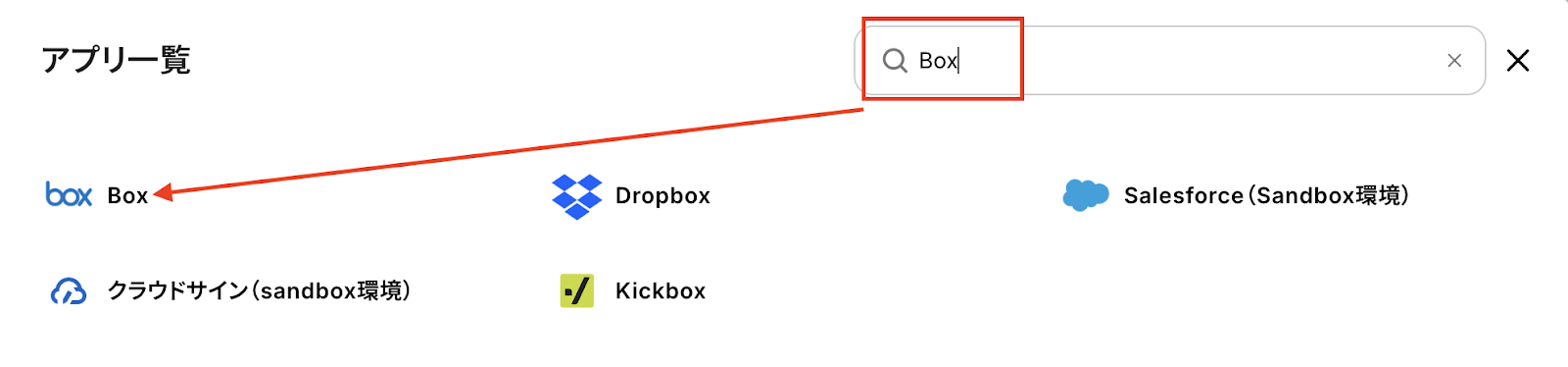
その後アプリ一覧でアプリ名を選択する画面に進みます。
新規のアプリを登録する際は、この手順で行ってください。
Microsoft Teamsのマイアプリ登録手順
アプリ一覧でMicrosoft Teamsをクリックします。
- 「Microsoft 365(旧Office 365)」には個人向けと法人向けプラン(Microsoft 365 Business)があります。
法人向けプランを契約していない場合、Yoomからの認証がうまくいかない可能性があるのでご注意ください。
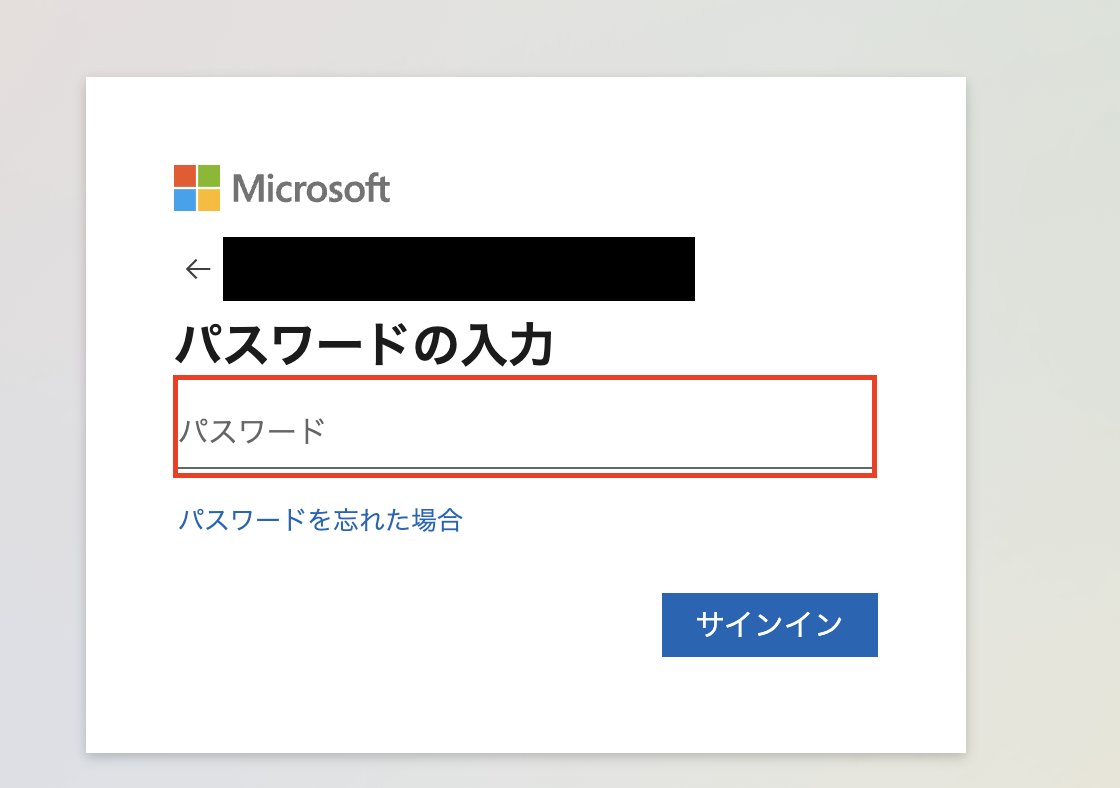
連携するアカウントを選択してください。
パスワードを入力しましょう。
これでMicrosoft Teamsのマイアプリ登録ができました。
Boxのマイアプリ登録手順
アプリ一覧でBoxを選択します。
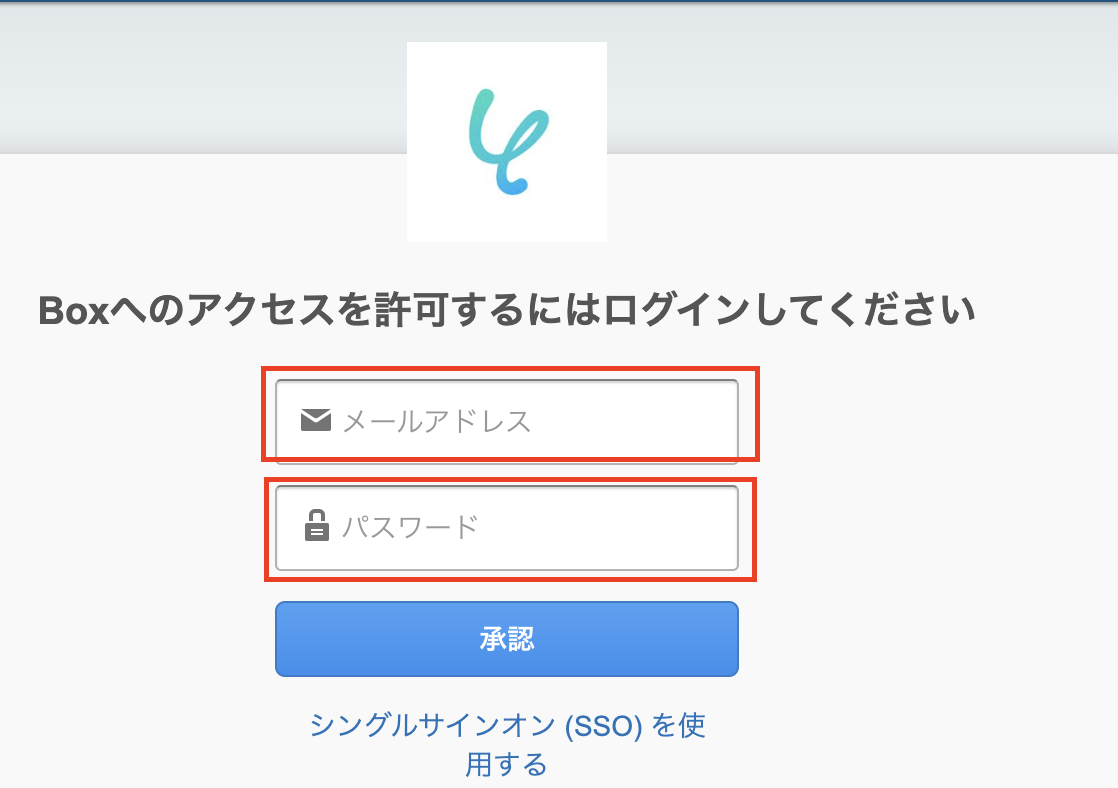
Boxのログイン画面に進んだら、メールアドレスとパスワードを入力して、承認を選択します。(SSOでログインする場合は、ログイン後に承認を行ってください)
これで Boxのマイアプリ登録ができました。
ブラウザ操作用アカウントの登録手順
今回は、ファイルを変換するためにブラウザを操作するアクションを行うので、こちらの登録が必要です。
新規アプリを登録する時と同様に、画面左のマイアプリをクリックしてください。
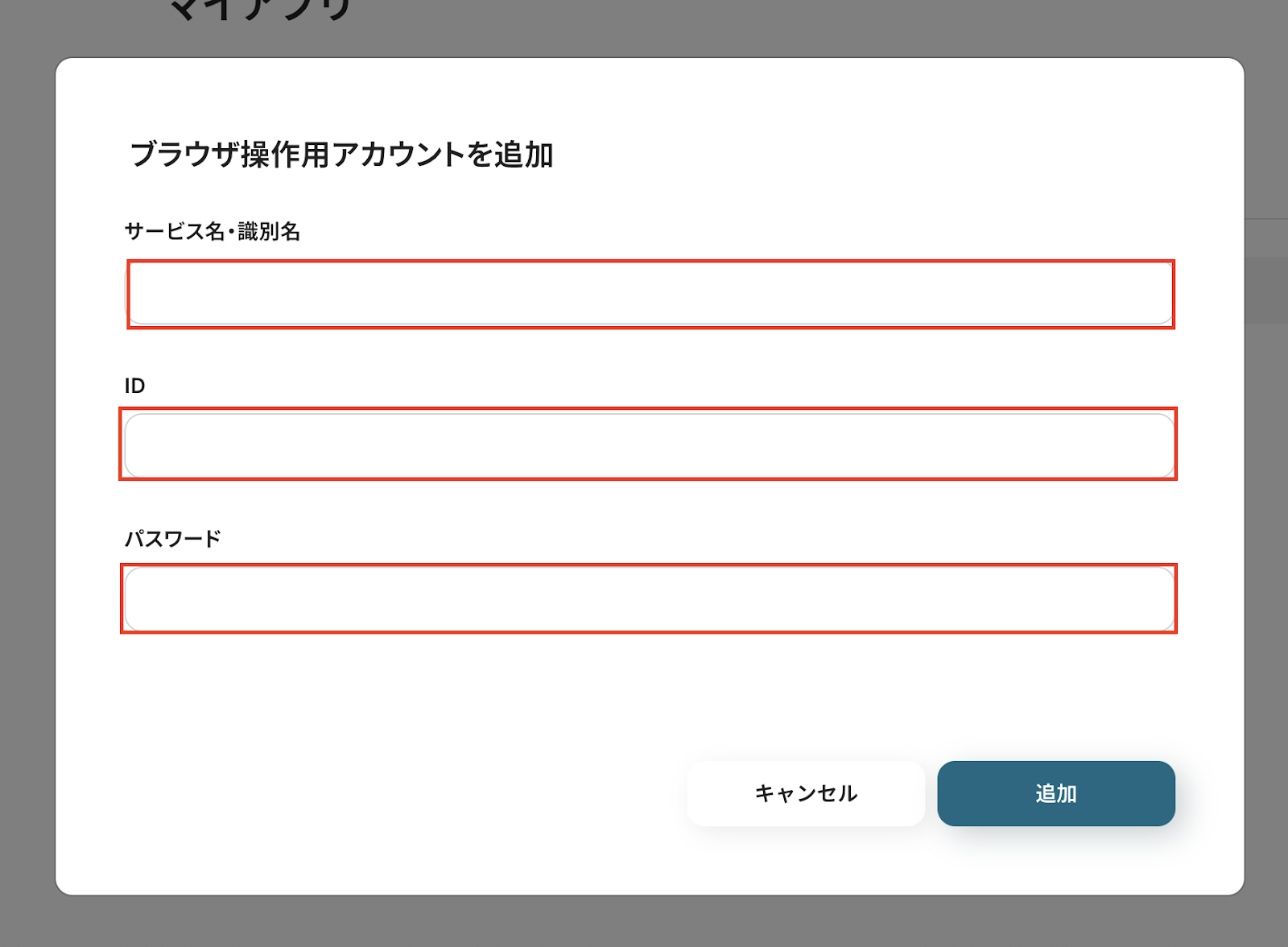
その後「ブラウザ操作用アカウント」→「新規接続」の順で選択します。
サービス名・識別名は「任意の値」を入力します。
IDには「Chromeのログインアカウント」、パスワードには「Chromeのパスワード」を入力したら、追加をクリックしましょう。
これでブラウザ操作用アカウントの登録ができました。
ステップ2:テンプレートをコピーしよう
ここではYoomで用意しているテンプレートを活用して、フローボットを設定していきます。
それでは下のバナーをクリックして開き、「詳細を見る」をクリックしましょう。
Microsoft TeamsでPDFが投稿されたら、オンラインツールでCADに変換してBoxに保存する
試してみる
■概要
設計図や図面などをPDFで受け取った後、CADデータに変換する作業は、専門ツールでの手作業となり手間がかかるものです。
特に、チームでファイルを扱う場合、変換後のファイルの管理が煩雑になりがちで、必要な時にすぐに見つけられないといった課題も発生します。
このワークフローを活用すれば、Microsoft Teamsに投稿されたPDFを自動でCADに変換しBoxへ保存できるため、手作業によるファイル変換と管理の手間を効率化します。
■このテンプレートをおすすめする方
- 日常的にPDFをCADに変換する作業が発生し、手間に感じている設計や制作担当者の方
- Microsoft Teamsで共有されたPDFファイルを、変換後にBoxで一元管理したいと考えている方
- ファイル変換やアップロードといった定型業務を自動化し、コア業務に集中したい方
■このテンプレートを使うメリット
- Microsoft Teamsへのファイル投稿を起点に、PDFからCADへの変換、Boxへの保存までが自動で実行されるため、これまで手作業に費やしていた時間を短縮できます
- ファイルのダウンロードから変換、アップロードまでを自動処理するため、手作業による変換漏れや保存先の間違いといったヒューマンエラーのリスクを軽減します
■フローボットの流れ
- はじめに、Microsoft TeamsとBoxをYoomと連携します
- 次に、トリガーでMicrosoft Teamsを選択し、「チャネルにファイル付きのメッセージが送信されたら」というアクションを設定します
- 次に、オペレーションでMicrosoft Teamsの「ファイルをダウンロード」アクションを設定し、投稿されたPDFファイルを取得します
- 次に、オペレーションでRPA機能の「ブラウザを操作する」アクションを設定し、任意のオンライン変換ツール上でPDFをCADデータに変換する操作を行います
- 次に、オペレーションでデータ変換機能の「正規表現によるデータの置換」を設定し、必要に応じて後続の処理に必要なテキストデータを加工します
- 最後に、オペレーションでBoxの「ファイルをアップロード」アクションを設定し、変換したCADデータを指定のフォルダに保存します
※「トリガー」:フロー起動のきっかけとなるアクション、「オペレーション」:トリガー起動後、フロー内で処理を行うアクション
■このワークフローのカスタムポイント
- Microsoft Teamsのトリガー設定では、どのチャネルの投稿を監視対象にするか任意で設定可能です
- RPA機能では、利用したいPDFをCADに変換できるオンラインツールのURLや、ファイルのアップロード、変換ボタンのクリックといった一連のブラウザ操作を自由に設定できます
- Boxにファイルをアップロードする際、保存先のフォルダやファイル名を、元のファイル名や日付などを用いて動的に設定することが可能です
■注意事項
- Microsoft Teams、BoxのそれぞれとYoomを連携してください。
- Microsoft365(旧Office365)には、家庭向けプランと一般法人向けプラン(Microsoft365 Business)があり、一般法人向けプランに加入していない場合には認証に失敗する可能性があります。
- ブラウザを操作するオペレーションはサクセスプランでのみご利用いただける機能となっております。フリープラン・ミニプラン・チームプランの場合は設定しているフローボットのオペレーションはエラーとなりますので、ご注意ください。
- サクセスプランなどの有料プランは、2週間の無料トライアルを行うことが可能です。無料トライアル中には制限対象のアプリやブラウザを操作するオペレーションを使用することができます。
- ブラウザを操作するオペレーションの設定方法はこちらをご参照ください。
- ブラウザを操作するオペレーションは、ご利用のWebサイトに合わせてカスタマイズしてください。
- トリガーは5分、10分、15分、30分、60分の間隔で起動間隔を選択できます。
- プランによって最短の起動間隔が異なりますので、ご注意ください。
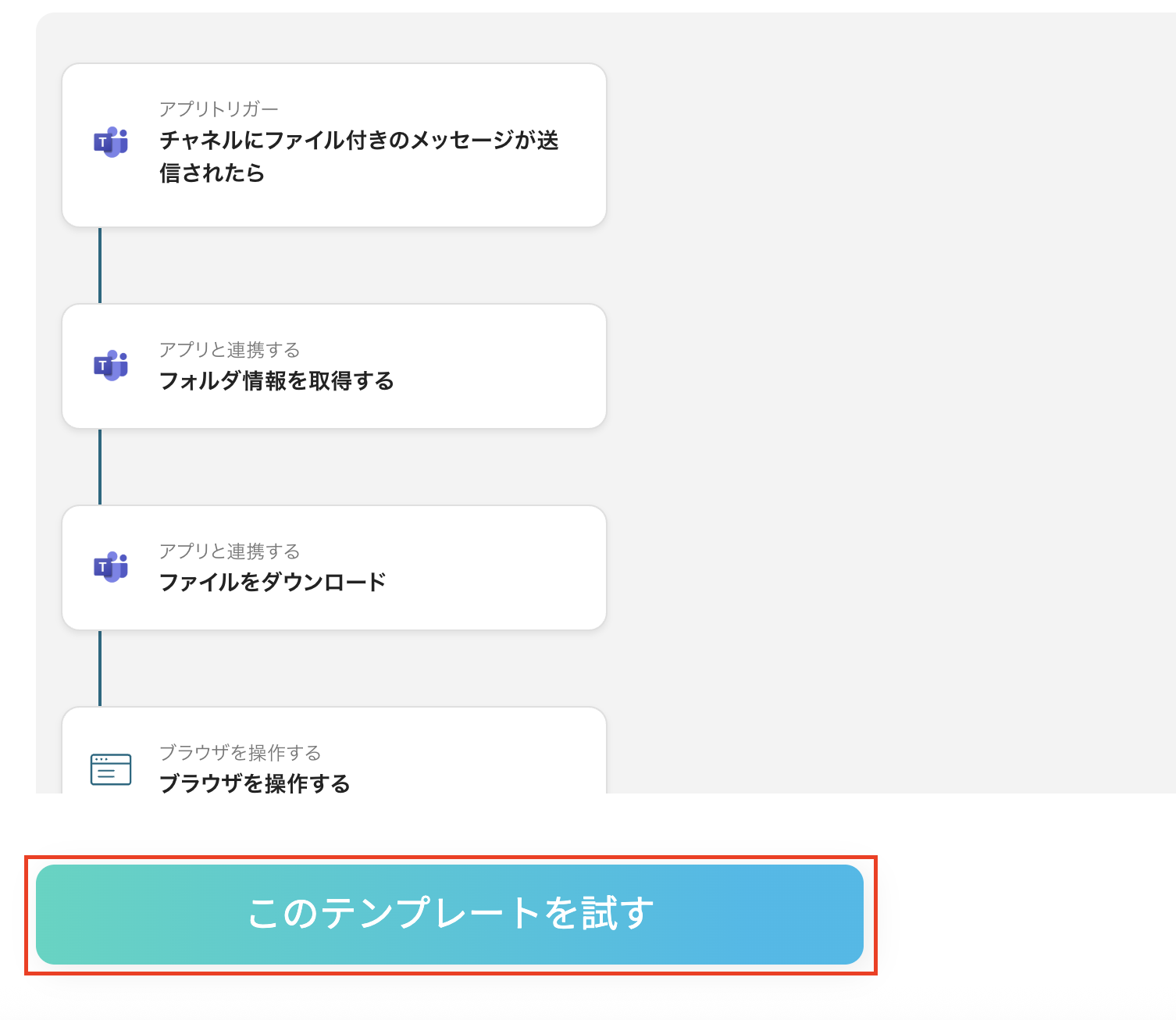
「このテンプレートを試す」を選択します。
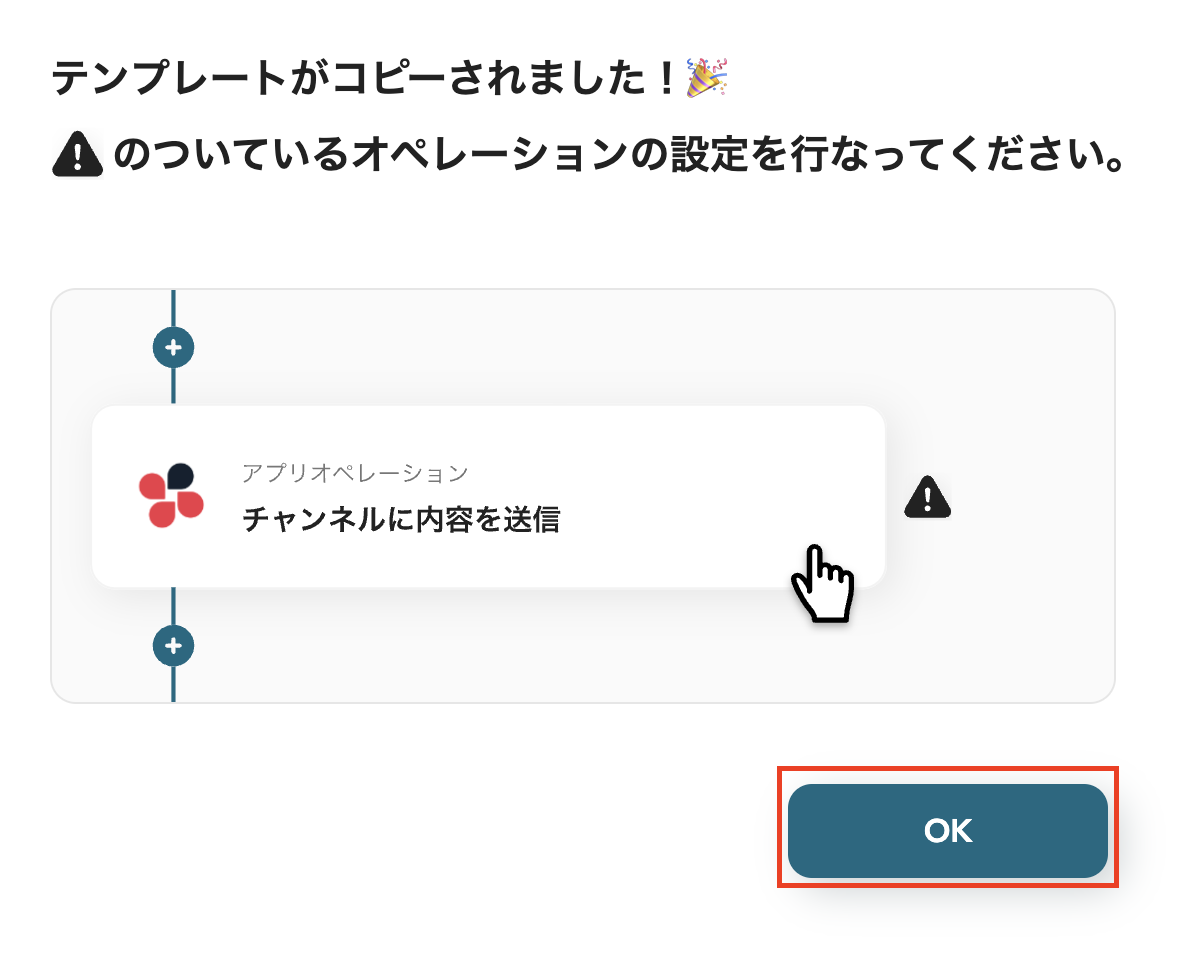
「OK」をクリックしてください。
これでテンプレートのコピーができました。
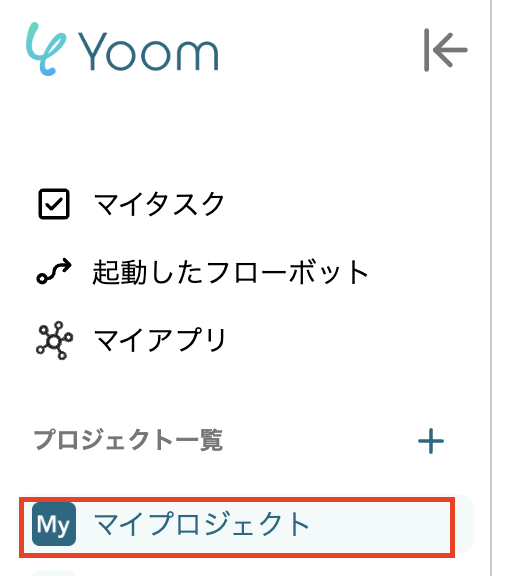
コピーしたテンプレートはマイプロジェクトに保存されています。
ステップ3:Microsoft Teamsのトリガーを設定しよう
次にフローボットを設定しています。
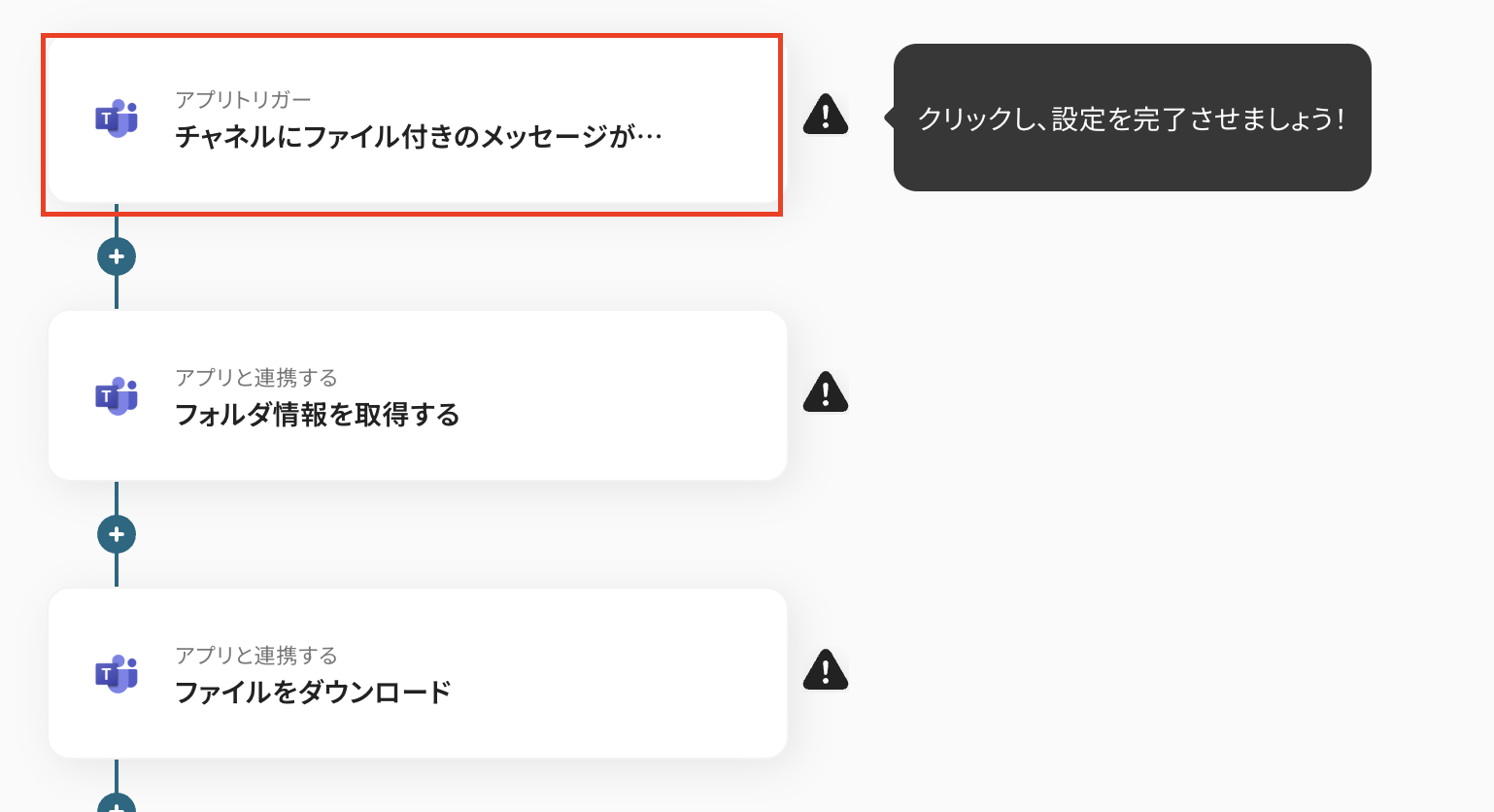
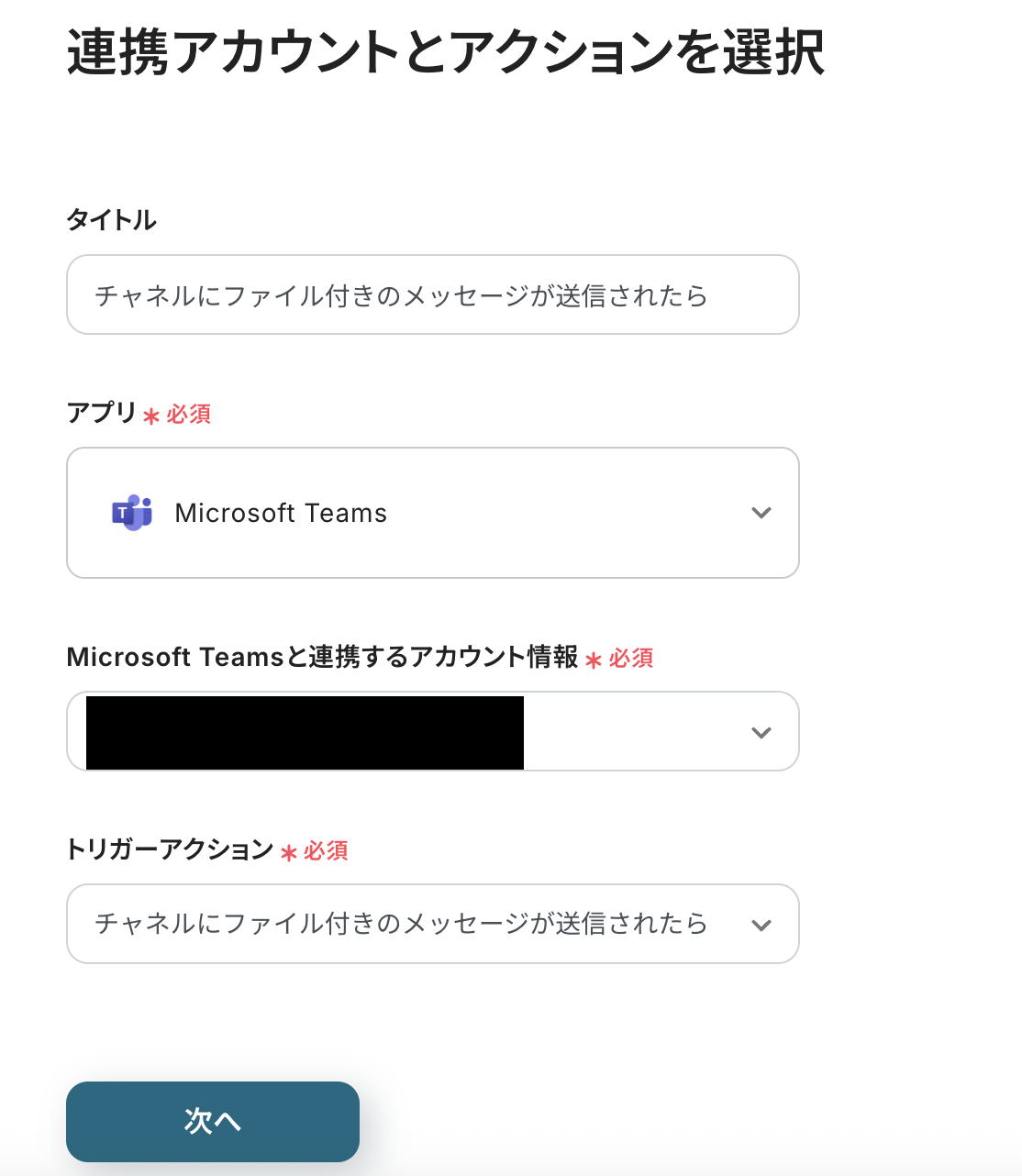
先ほどコピーしたテンプレートの「チャネルにファイル付きのメッセージが送信されたら」をクリックしましょう。
「連携アカウントとアクションを選択」は設定ができていますので、以下を確認し、「次へ」をクリックします。
- タイトルは変更OKです。
- Microsoft Teamsと連携するアカウント情報を確認してください。マイアプリ登録したアカウントが表示されます。
- トリガーアクションは「チャネルにファイル付きのメッセージが送信されたら」が設定されています。
アプリトリガーのAPI接続設定を行いましょう。
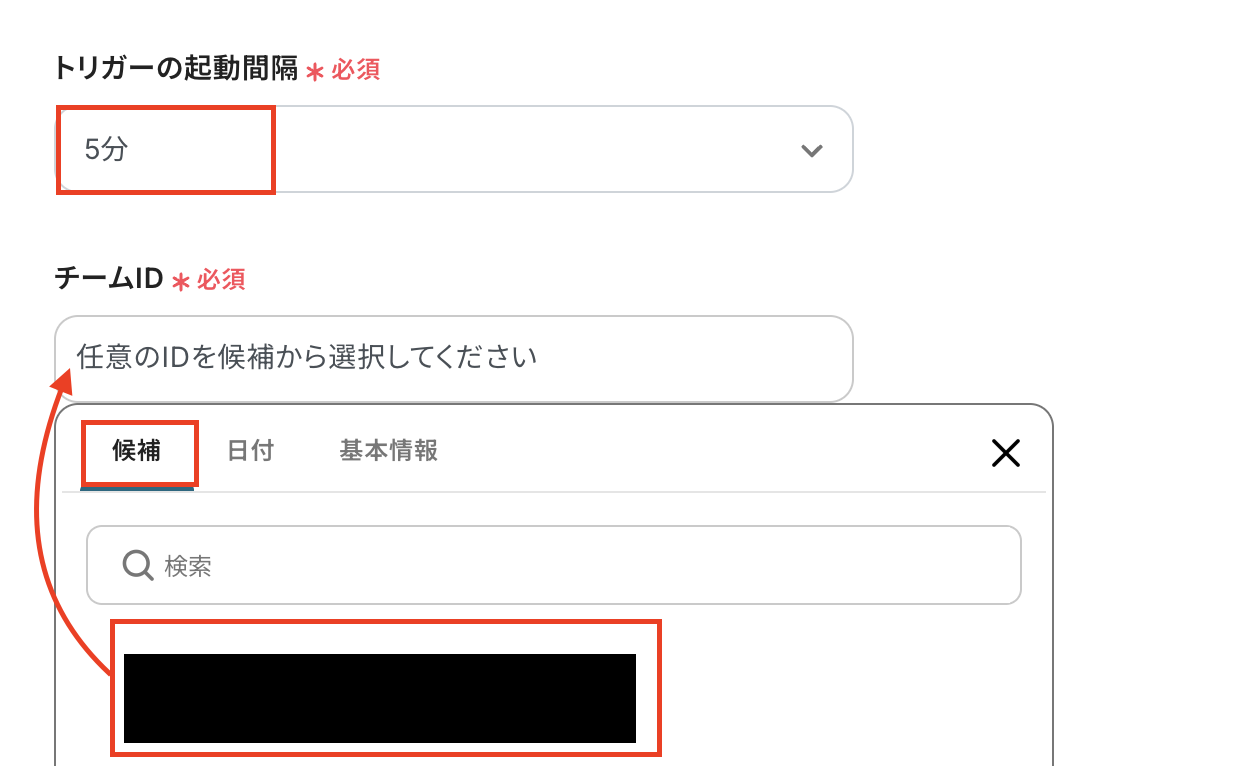
トリガーの起動タイミングは、5分、10分、15分、30分、60分のいずれかで設定できます。
ご利用プランによって、設定できるトリガーの最短間隔が違いますが、基本的にはそのプランの最短の起動間隔しておきましょう。
チームIDは候補から選択します。(候補には、利用しているMicrosoft Teamsのチーム名とIDが一覧で表示されます)
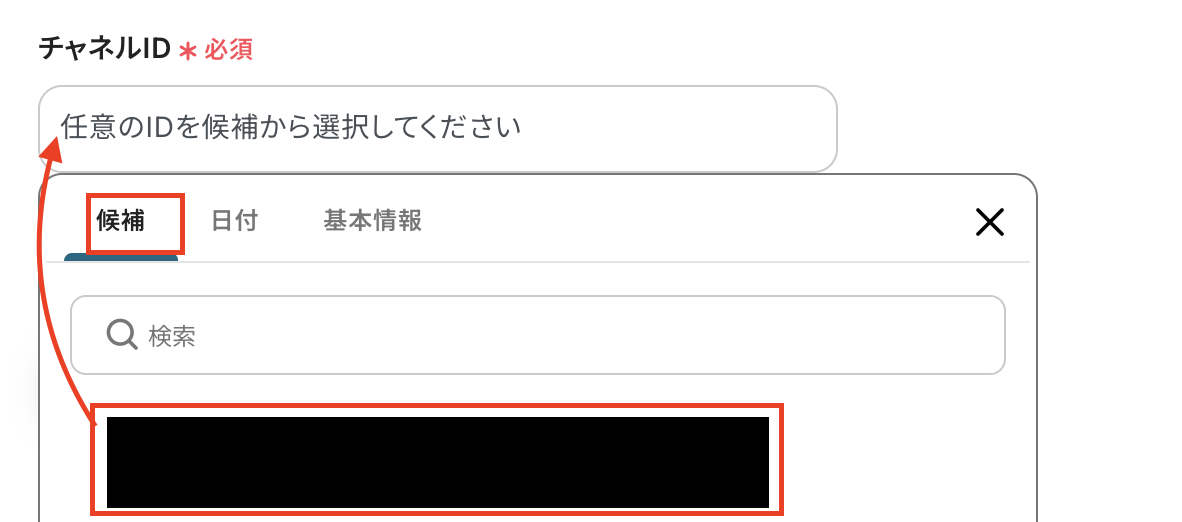
チャネルIDも候補から選択してください。
設定したら、Microsoft Teamsに移動して、トリガーアクション(チャネルにファイル付きのメッセージを送信)を実行しましょう。
その後、Yoomに戻りテストをクリックしてください。
テストが成功したら、保存します。
ステップ4:Microsoft Teamsのアクションを設定しよう①
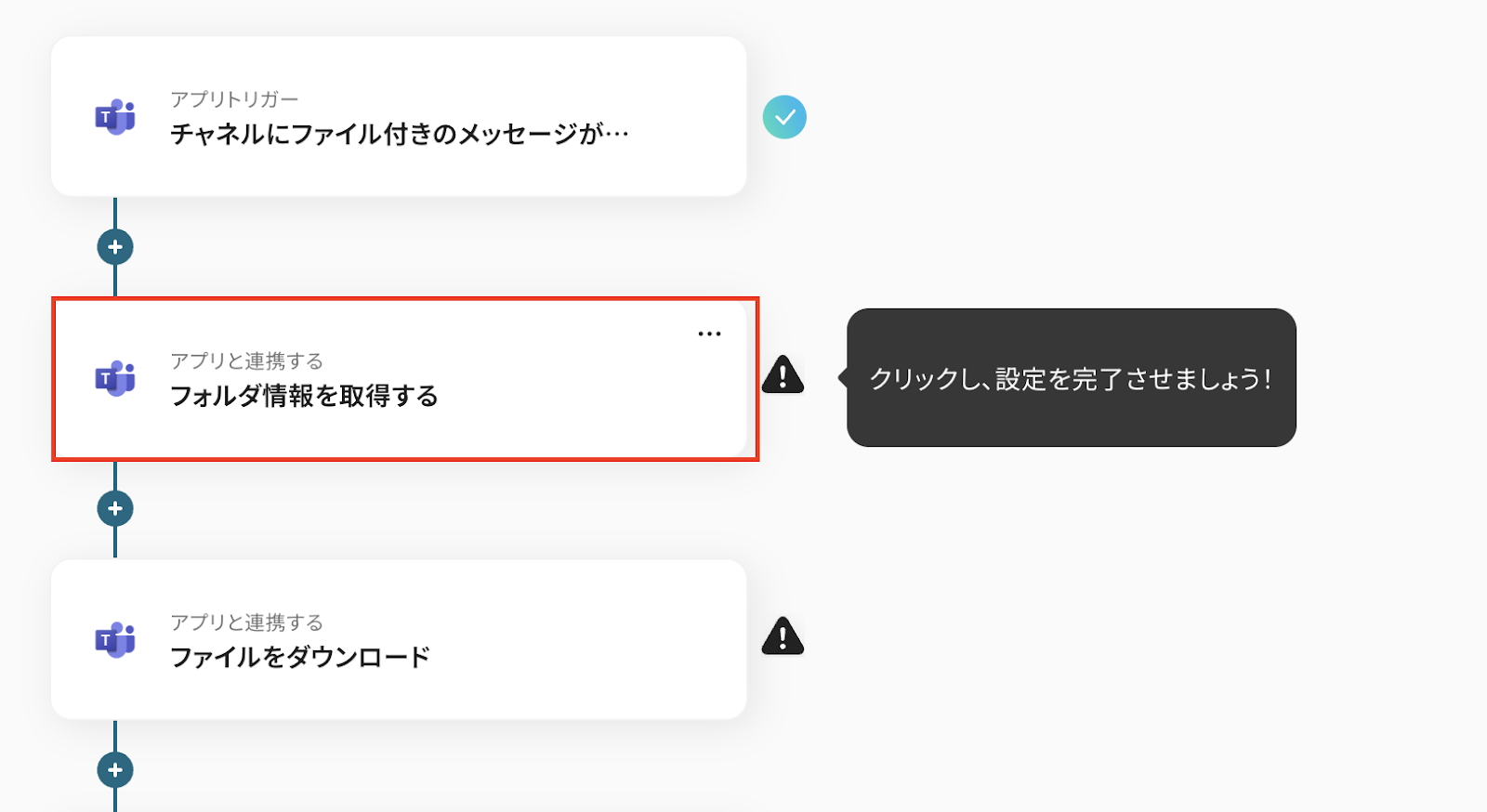
次に「フォルダ情報を取得する」をクリックします。
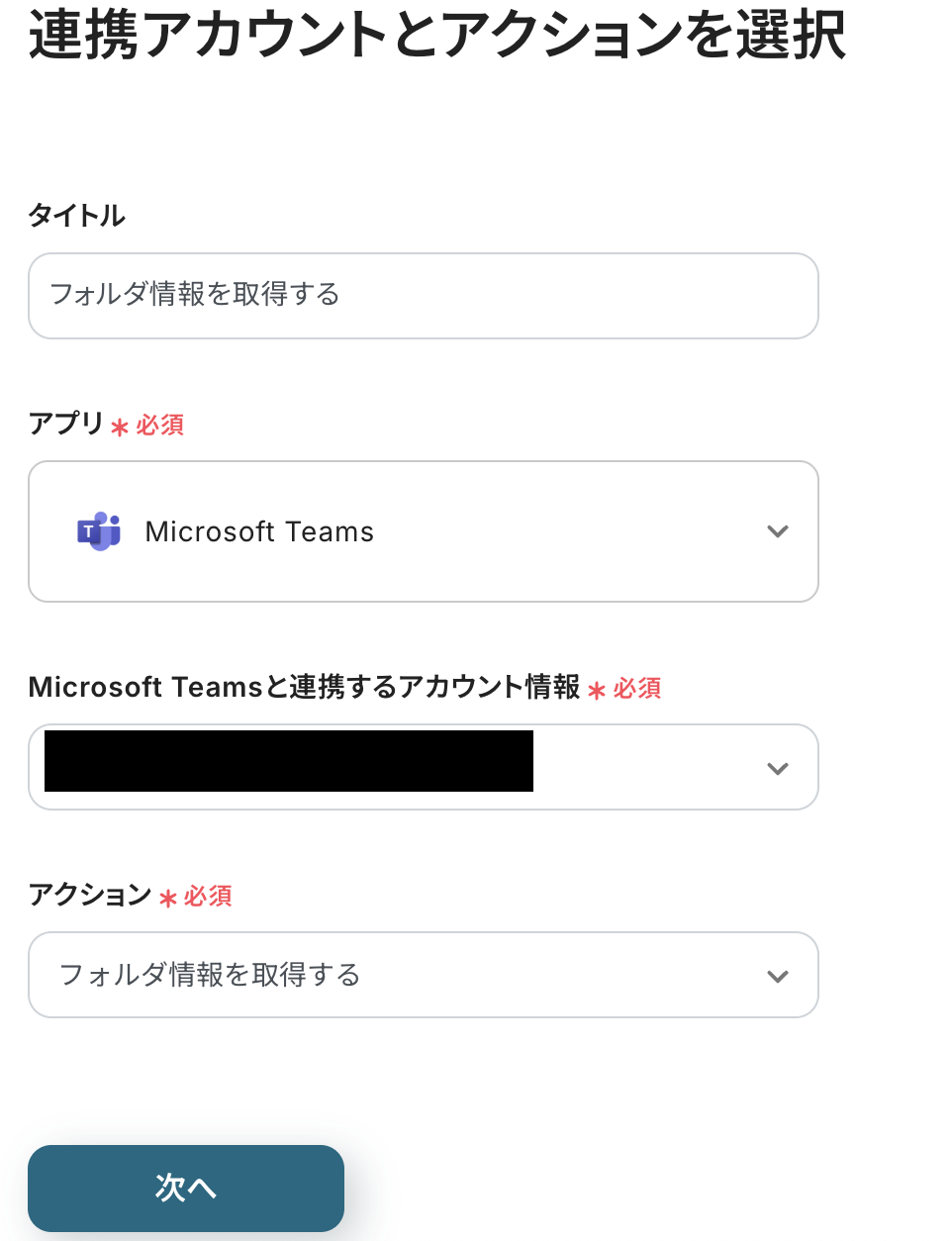
「連携アカウントとアクションを選択」は設定ができていますので、確認して「次へ」を選択します。
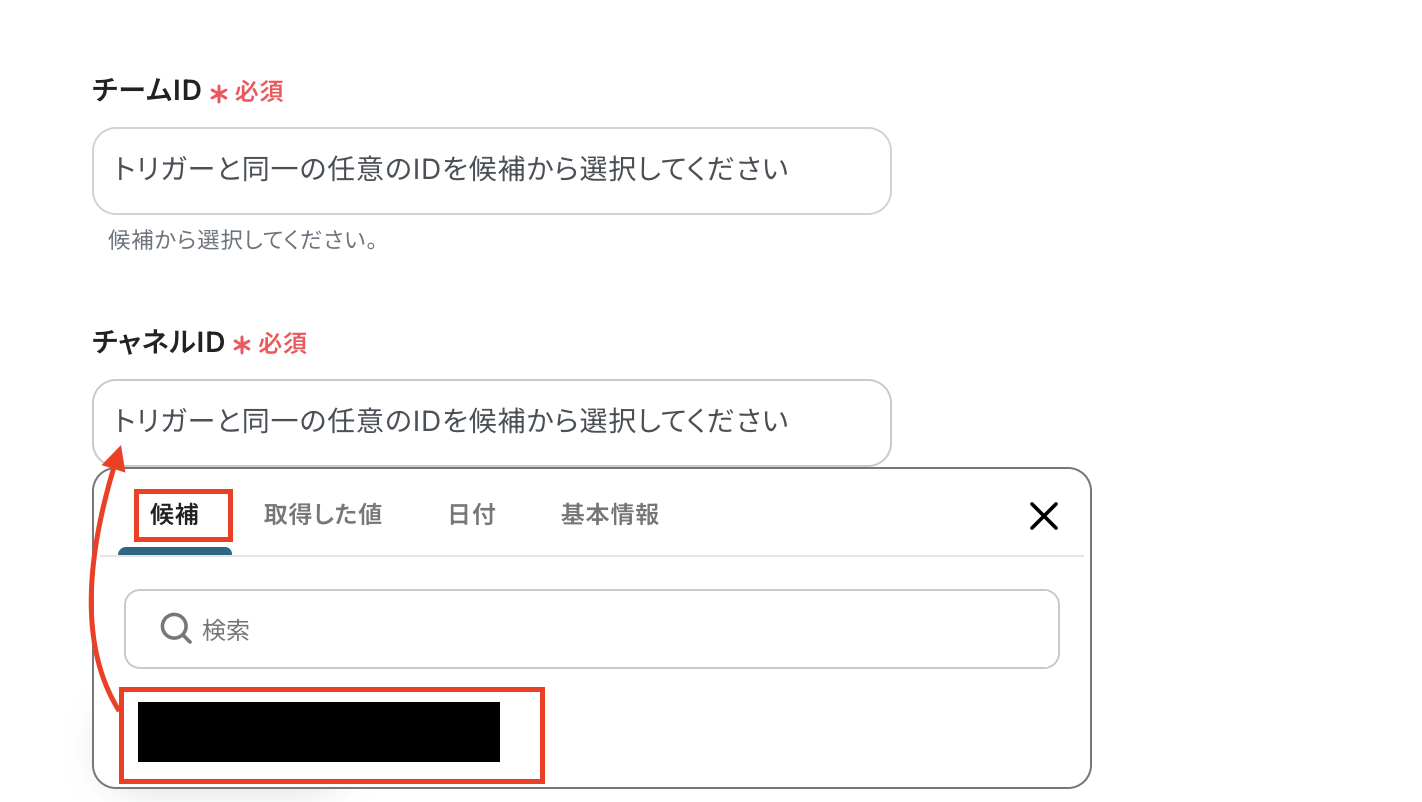
チームIDとチャネルIDはMicrosoft Teamsのトリガーで設定したIDと同様のIDを、候補から選択してください。
設定したら、テストをクリックしましょう。
テストが成功したら、保存します。
ステップ5:Microsoft Teamsのアクションを設定しよう②
次に「ファイルをダウンロード」をクリックしましょう。
- ダウンロードできるファイルの容量は最大300MBです。
ただし、アプリの仕様によっては300MB未満になることがあるので、特に音声などの容量が大きいファイルを扱う際はご注意ください。
- その他トリガーや各オペレーションで扱えるファイル容量の詳細については、こちらもチェックしてみてください。
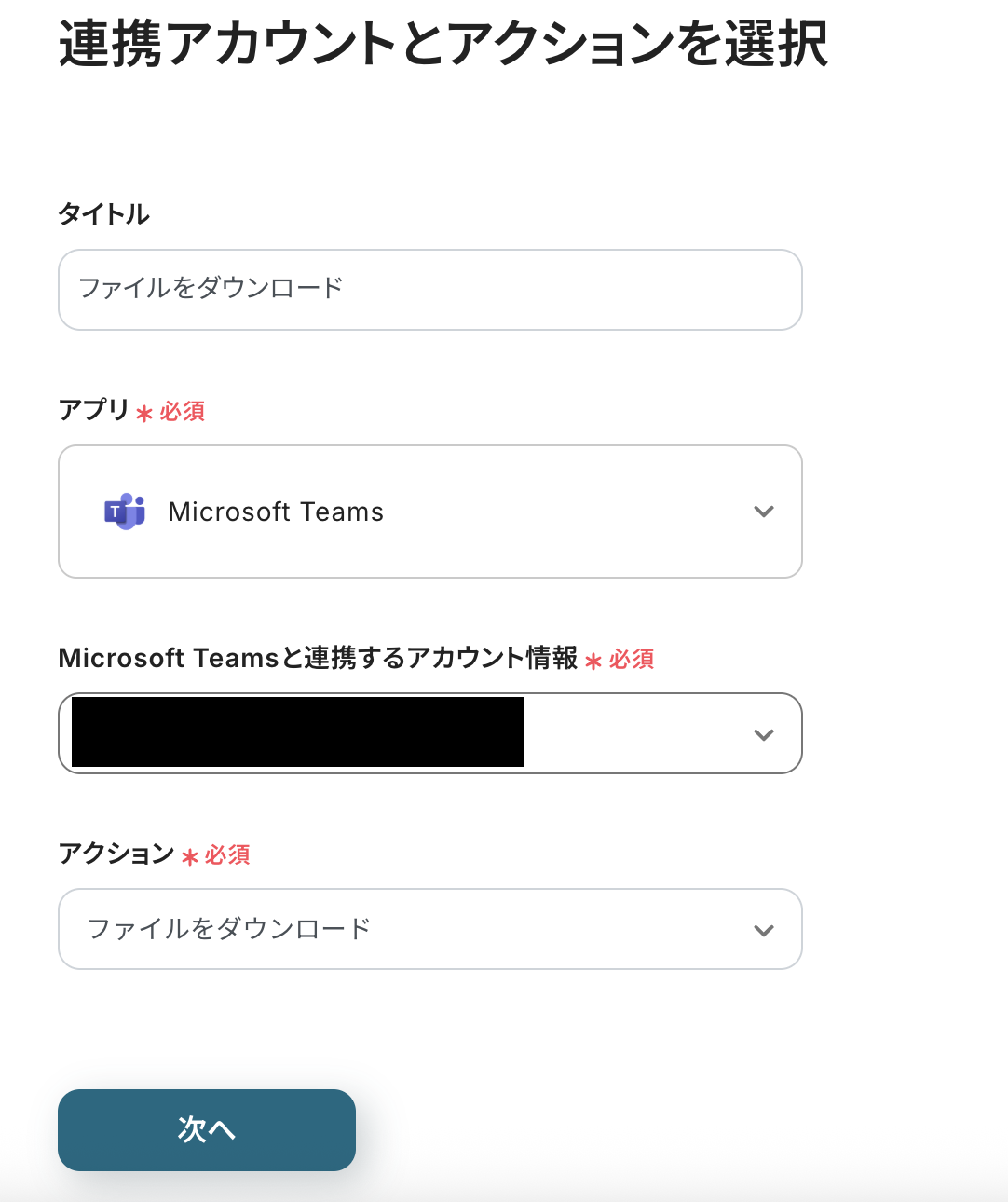
「連携アカウントとアクションを選択」は設定が完了しているので、確認して「次へ」を選択します。
API接続設定に進みます。
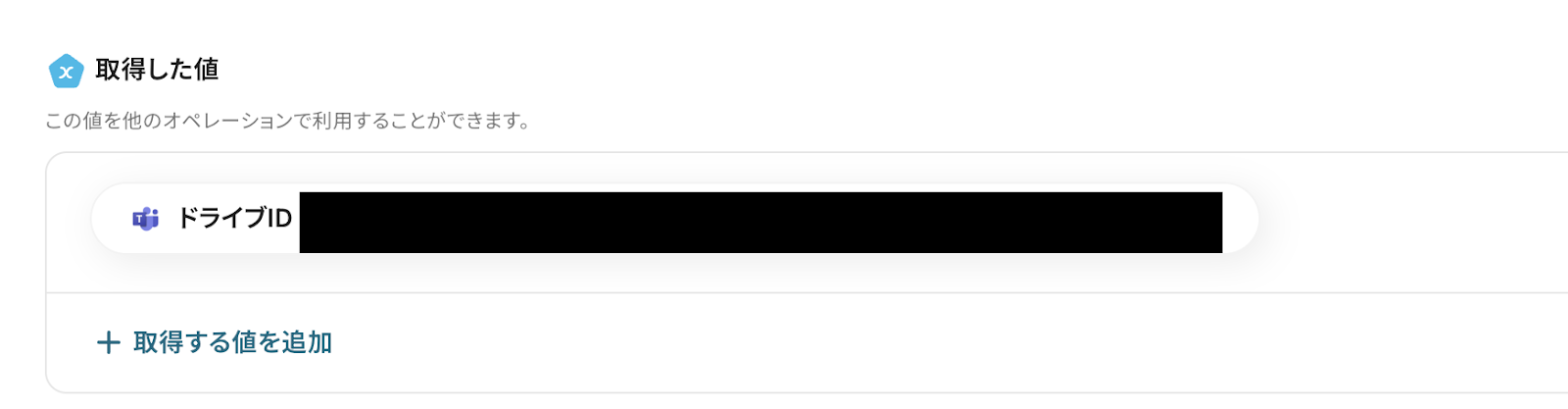
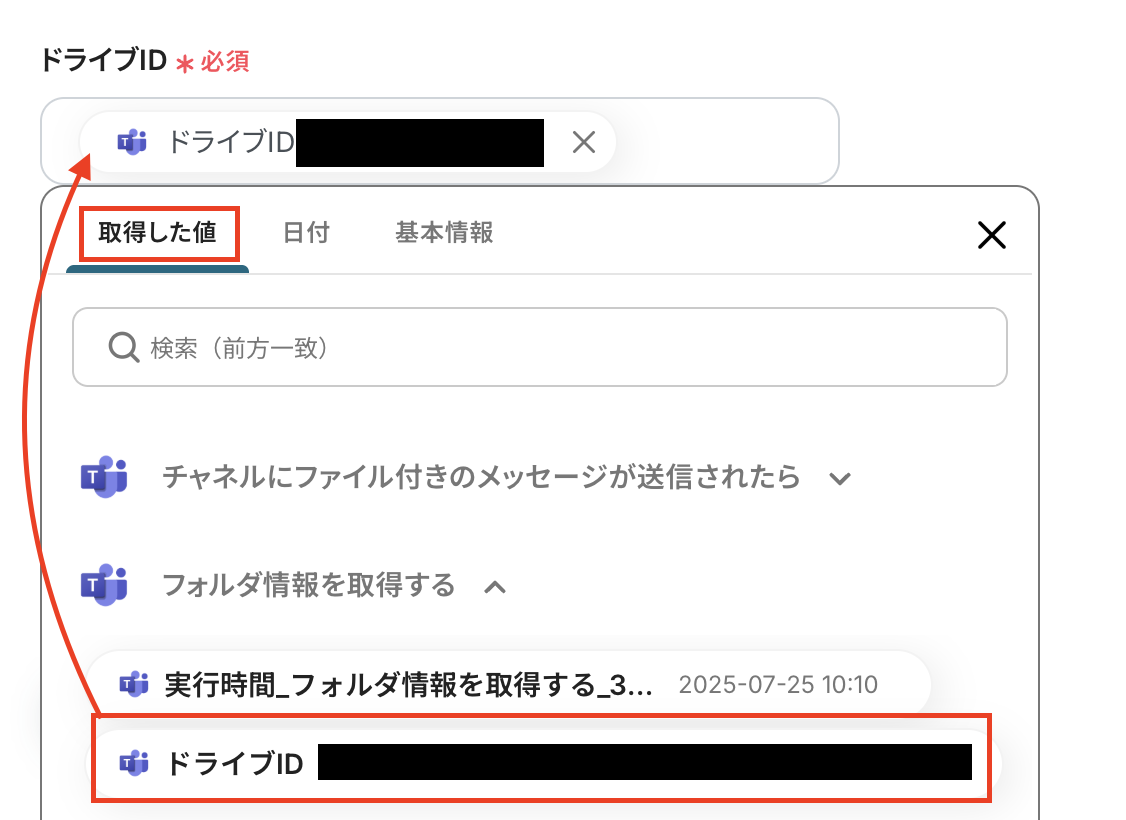
ドライブIDは、ステップ4のフォルダ情報を取得するアクションで取得した値の「ドライブID」を選択してください。
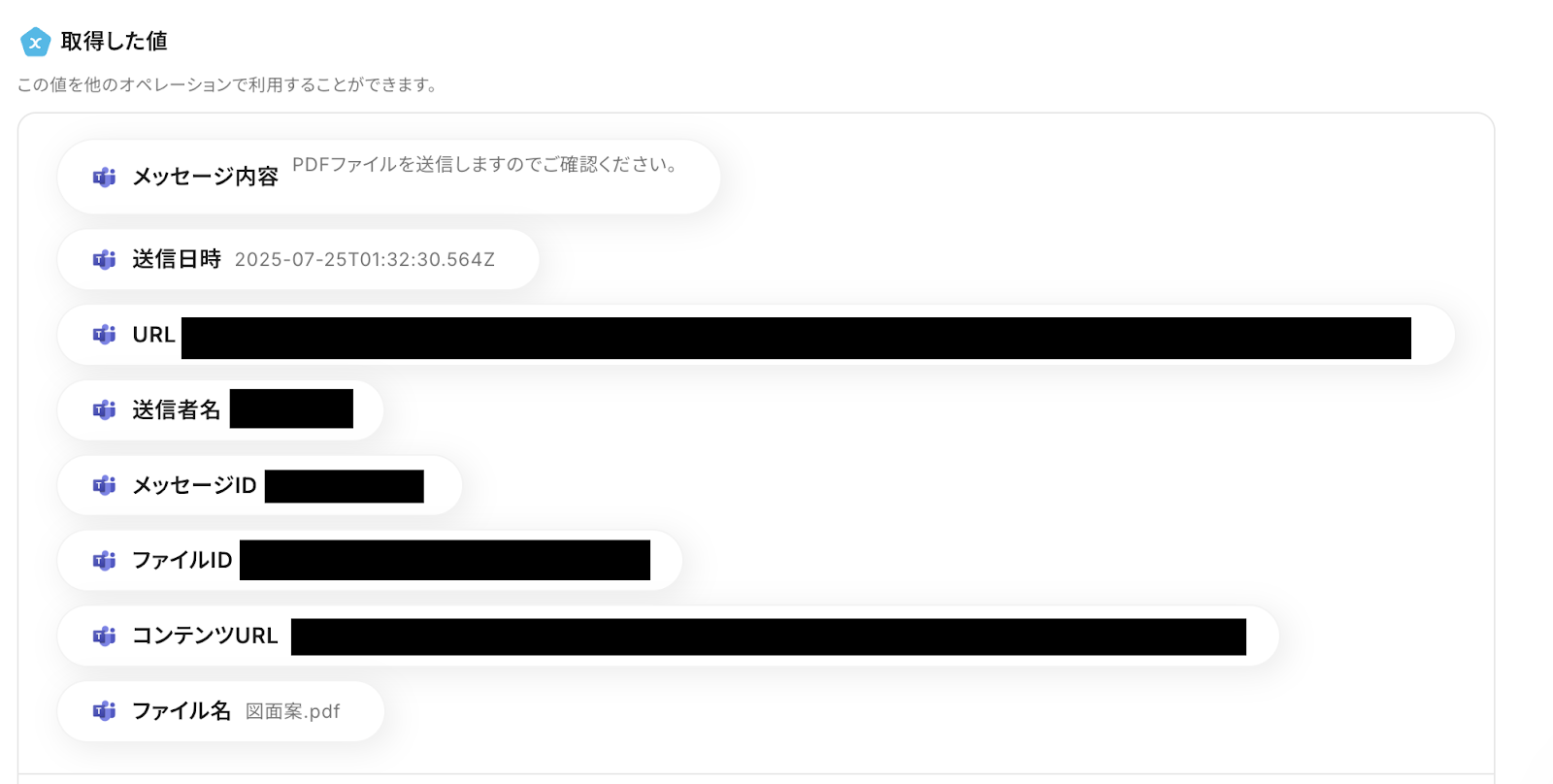
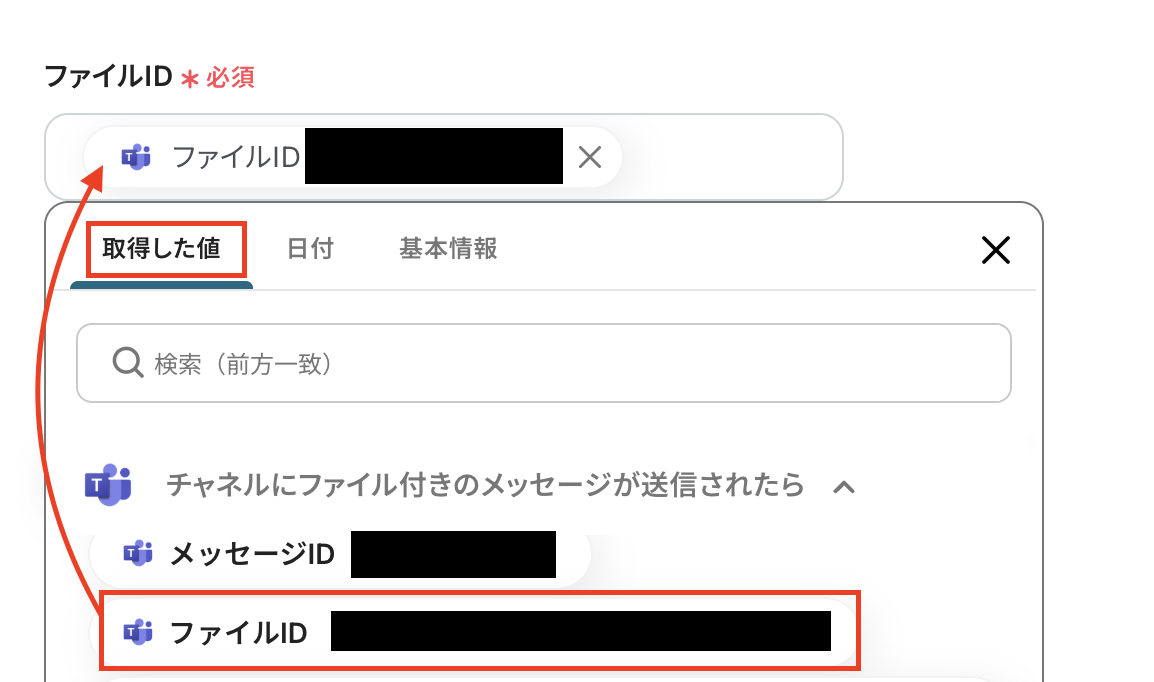
ファイルIDは、ステップ3のトリガー設定で取得した値から「ファイルID」を選択しましょう。
設定したら、テストをクリックしてください。
テストが成功したら、保存します。
ステップ6:ブラウザを操作する設定をしよう
次にブラウザを操作するアクションの設定に進みます。
ここでの設定で、PDFをCADデータに変換します。
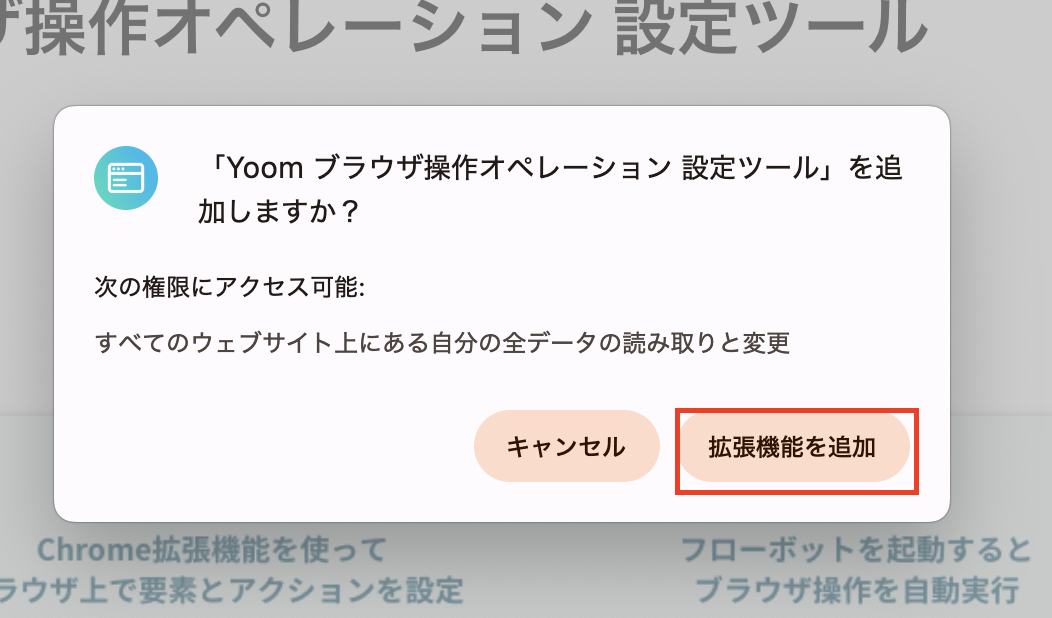
こちらにアクセスして、「Chromeに追加」する作業を行ってください。
「拡張機能を追加」を選択しましょう。
Chromeの管理画面に移動し、シークレットモードの実行を許可しましょう。
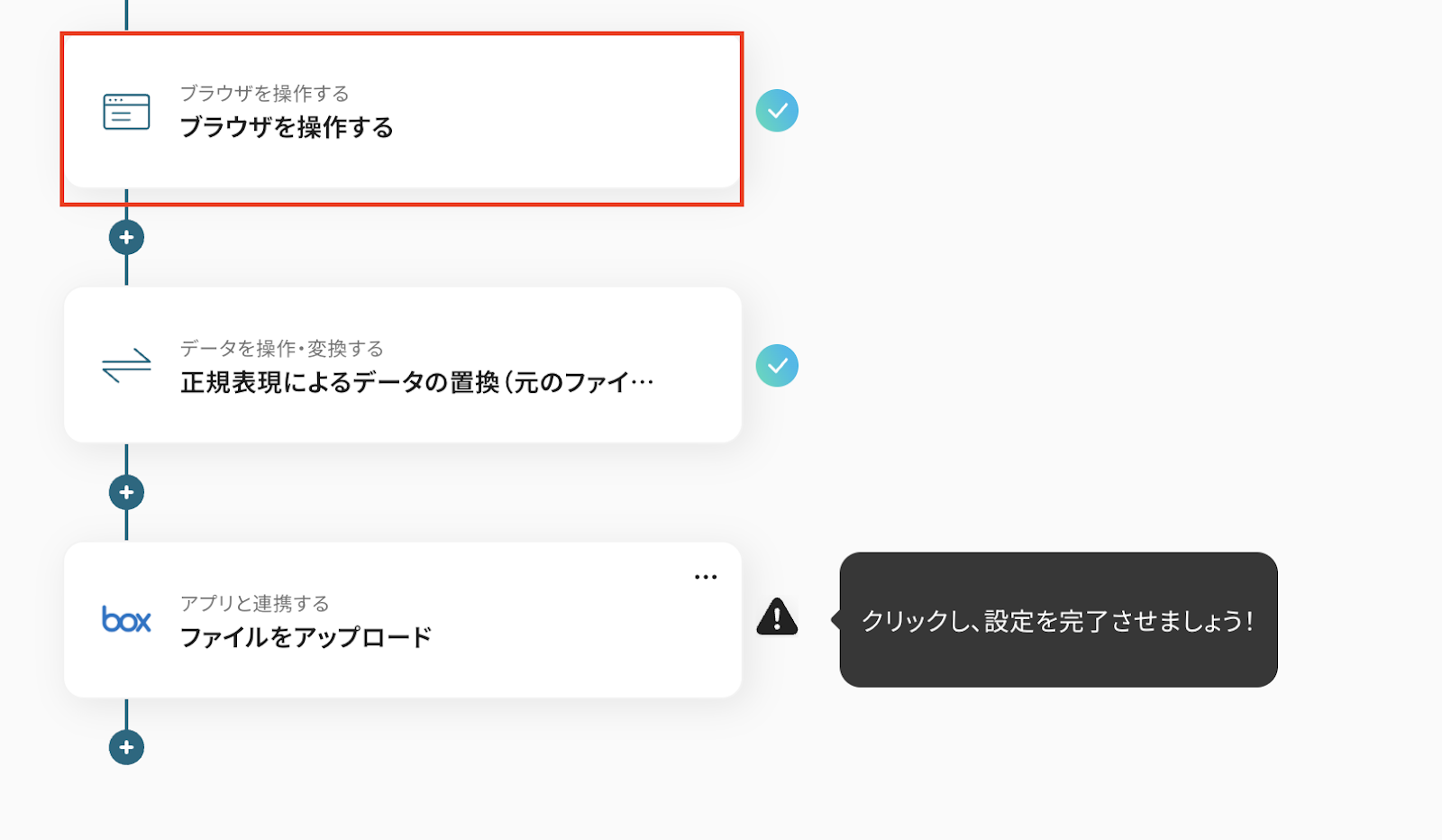
ここまでできたら、「ブラウザを操作する」をクリックします。
▼注意事項
ブラウザを操作するオペレーションはサクセスプランでのみご利用できます。
フリープラン・ミニプラン・チームプランの場合は設定しているフローボットのオペレーションはエラーとなります。
サクセスプランなどの有料プランは、2週間の無料トライアルを行うことが可能です。
無料トライアル中には制限対象のアプリやブラウザを操作するオペレーションを使用することができます。
ブラウザを操作するオペレーションの設定方法はこちらを確認してください。
今回は操作例として、ファイル変換サイトを使用しています。
用途や社内ルールなどに応じてURLをカスタマイズして使ってください。
URLをカスタマイズして設定する際は、こちらの操作が必要になります。
▼注意事項
ブラウザ操作の詳細設定では、自動化するオペレーションの設定を行います。
1アクション実行につき、1タスク消費します。
→詳しくはこちらを確認しましょう。
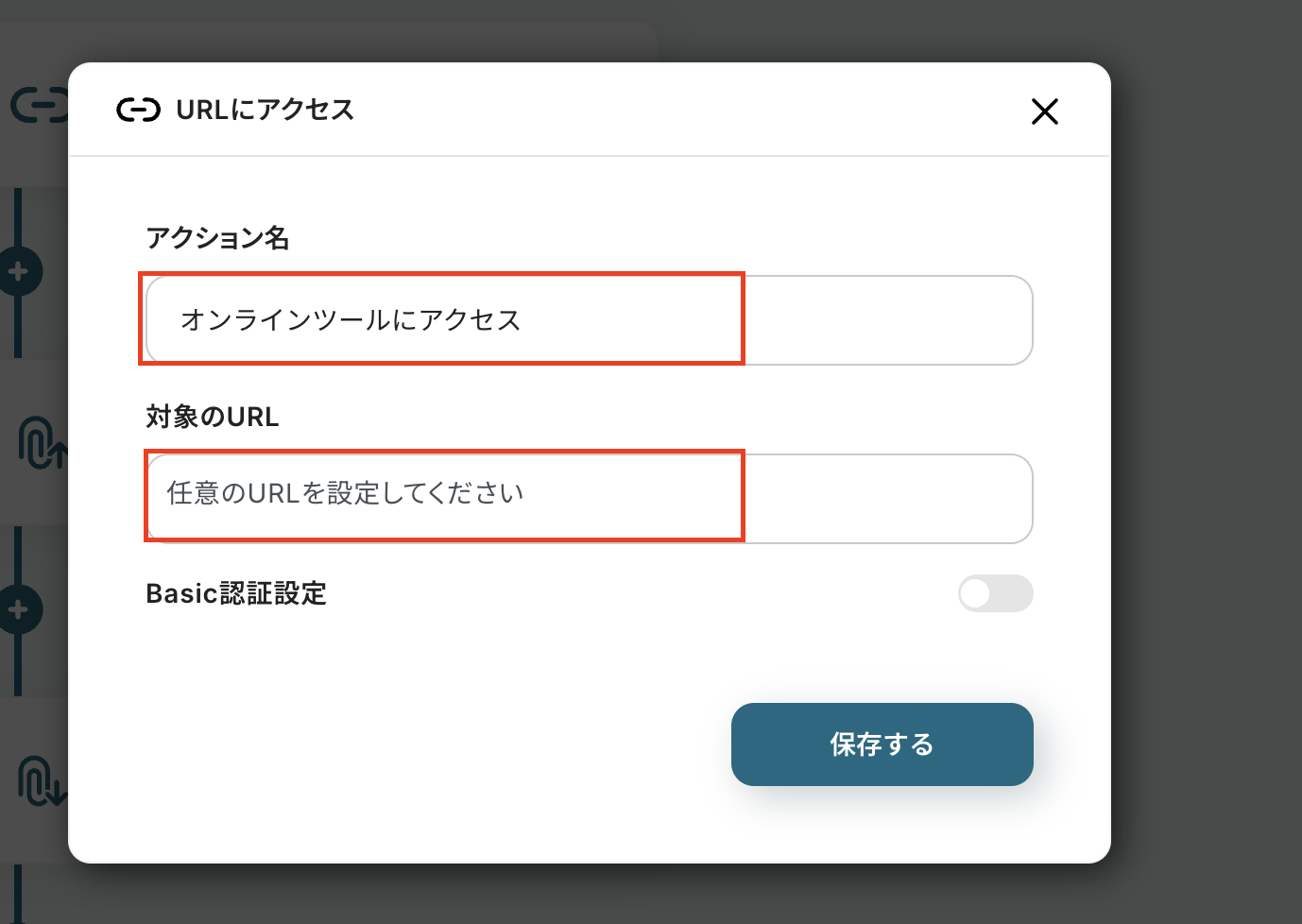
1.URLにアクセス
アクション名と対象のURLに任意の内容を設定してください。
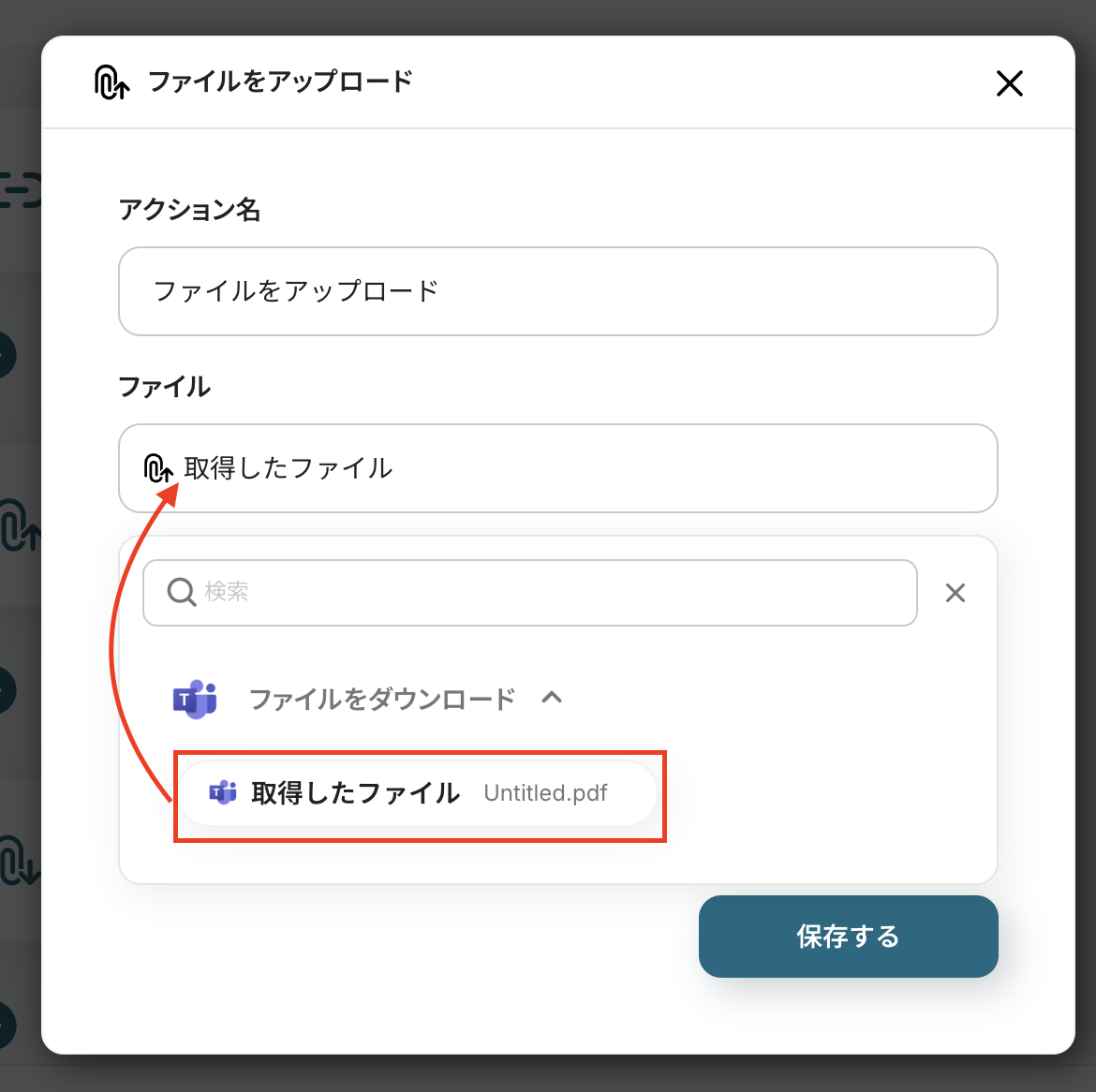
2.ファイルをアップロード
アクション名は任意の内容を設定します。
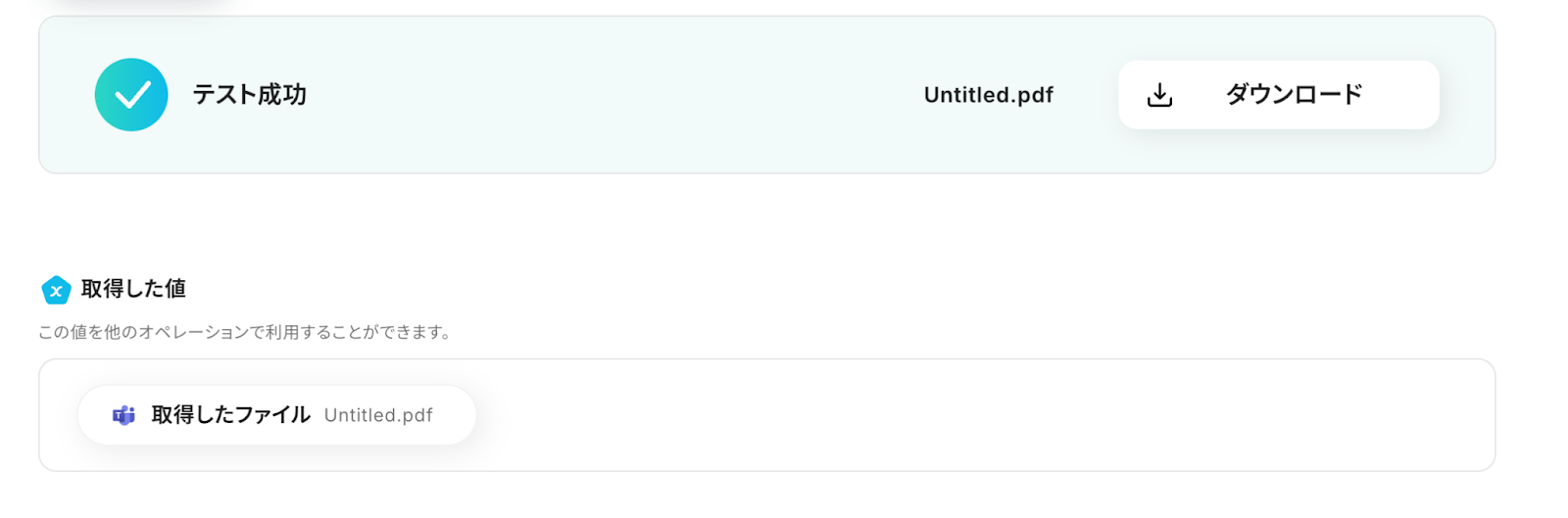
ファイルは、ステップ5のファイルをダウンロード設定で取得した値から、「取得したファイル」を選択してください。
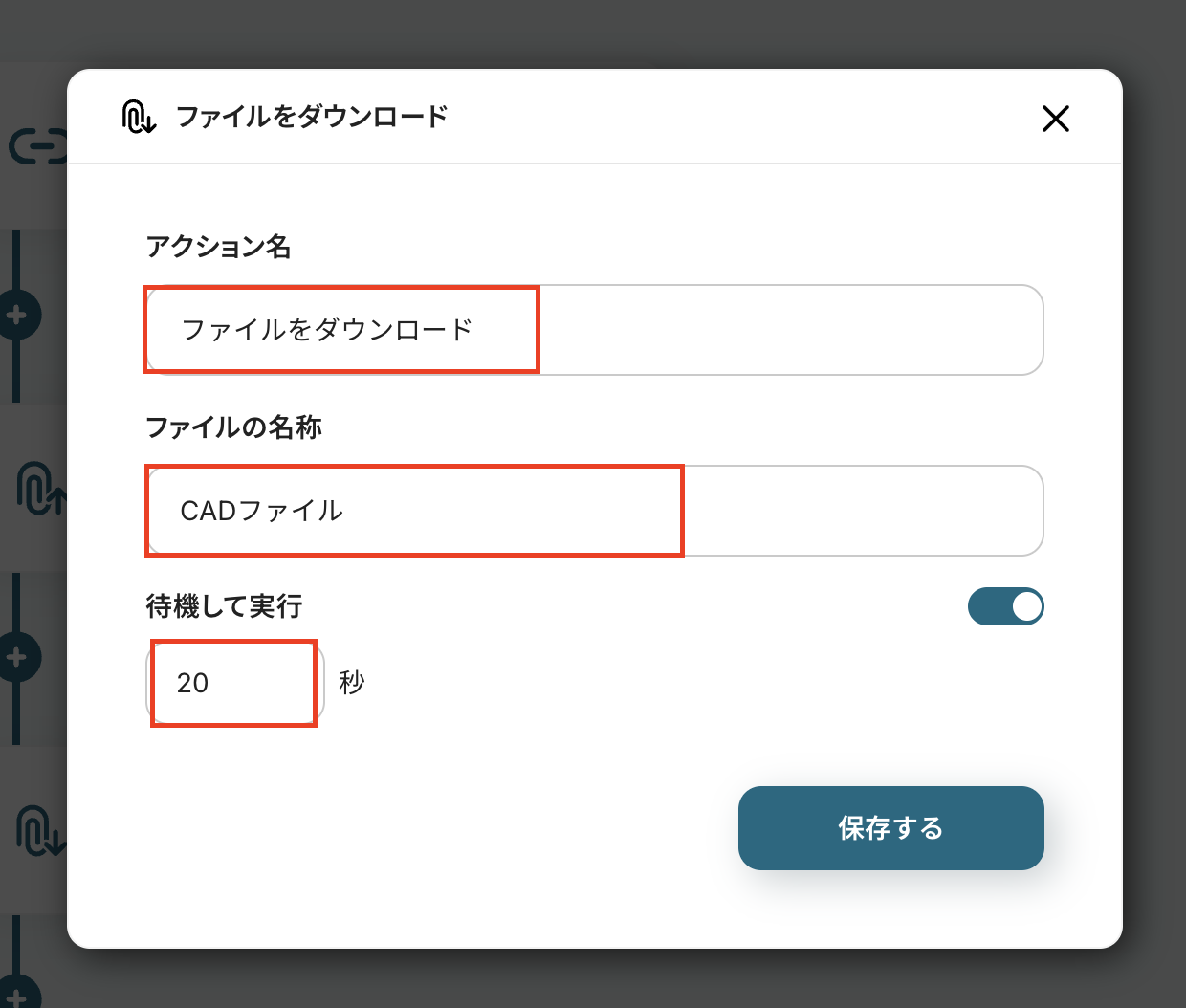
3.ファイルをダウンロード
アクション名、ファイルの名称、待機して実行に、任意の内容を設定します。
待機して実行は、ファイルをダウンロードする時に必要な時間を入力してください。
待機してオペレーションを一定時間ストップさせることで、ファイルのダウンロードが終わる前に次のステップへ進み、エラーになることを防止します。
設定できたら、保存するをクリックしましょう。
テストを行い、成功したら保存してください。
ステップ7:データを操作・変換する設定をしよう
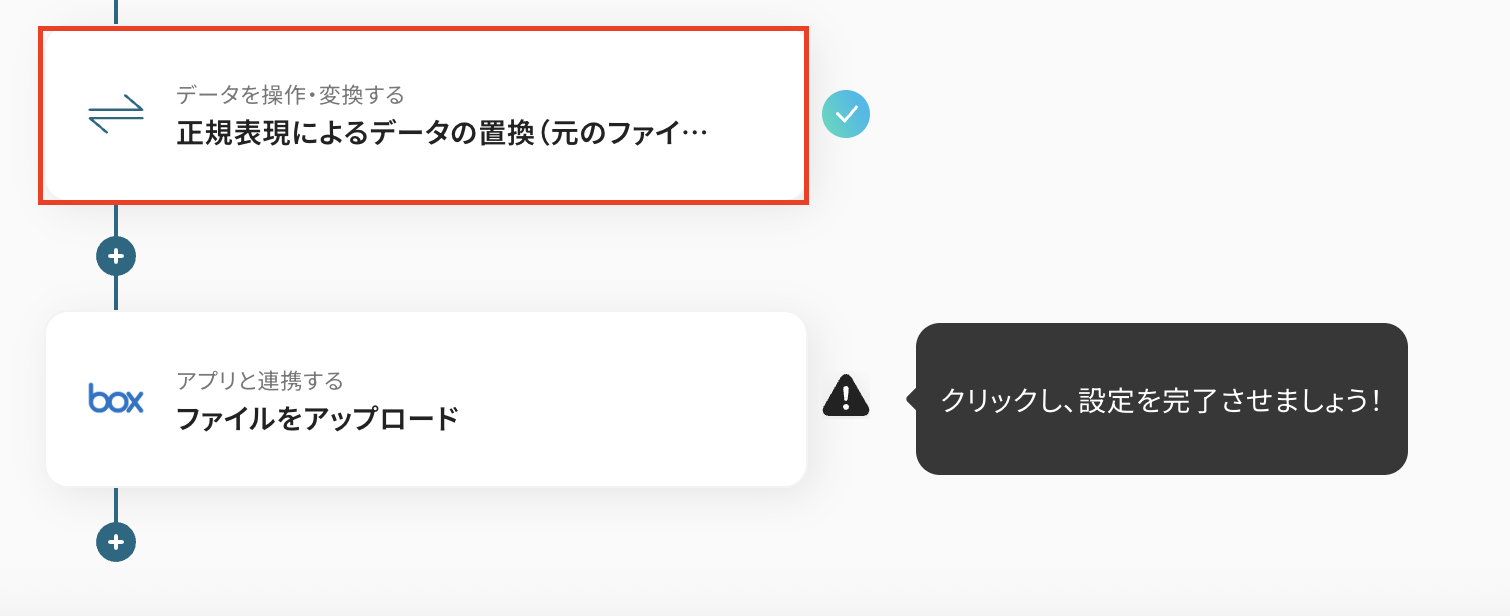
次に「正規表現によるデータの置換」をクリックしてください。
操作条件の設定をしましょう。
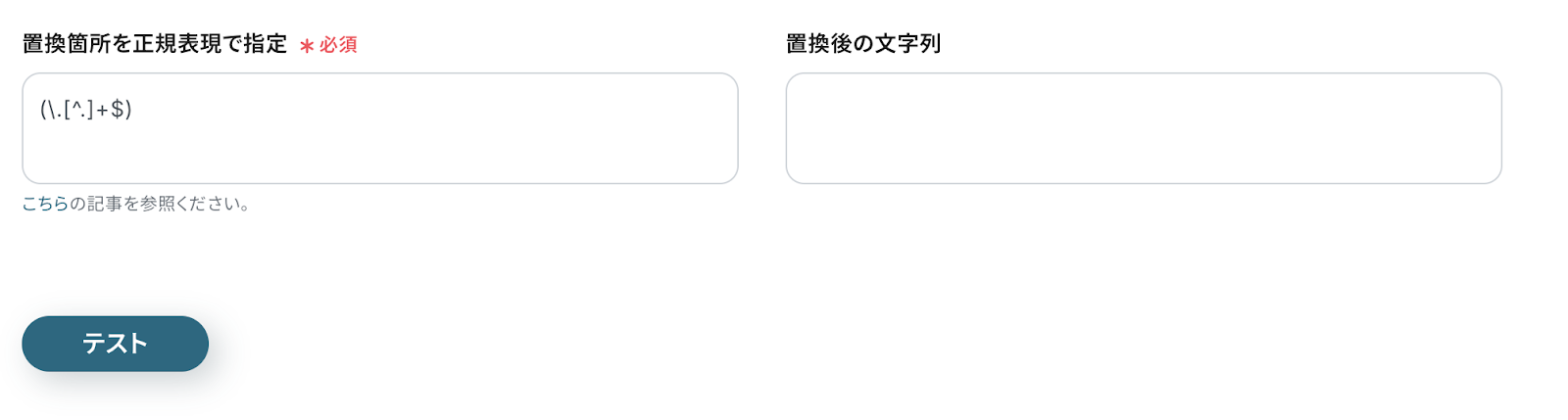
ここでの設定は、元のファイル名から拡張子を削除するために行います。
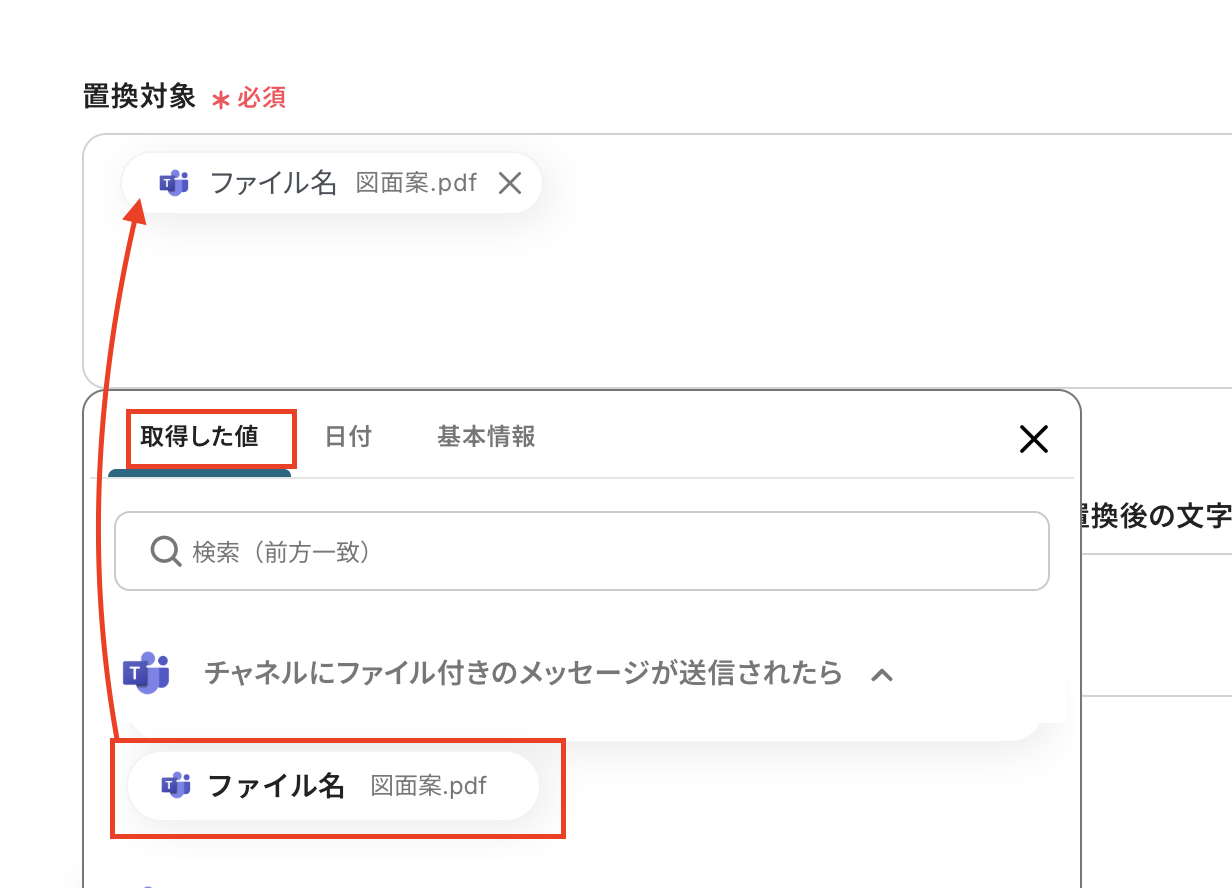
置換対象には、Microsoft Teamsのトリガー設定で取得した値から「ファイル名」を選択してください。
置換箇所を正規表現で指定は添付画像のように設定します。(テンプレートを使うと、あらかじめ設定されています)
設定後、テストをクリックします。
テストが成功したら、保存しましょう。
ステップ8:Boxのアクションを設定しよう
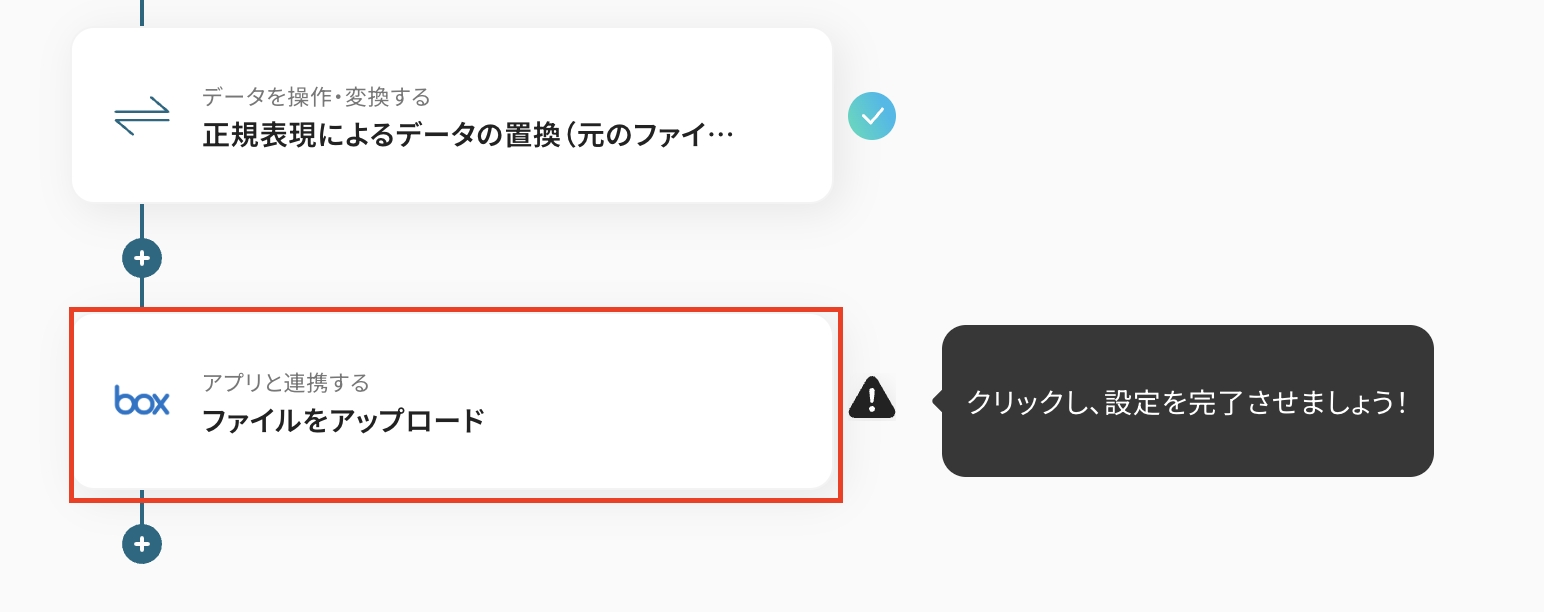
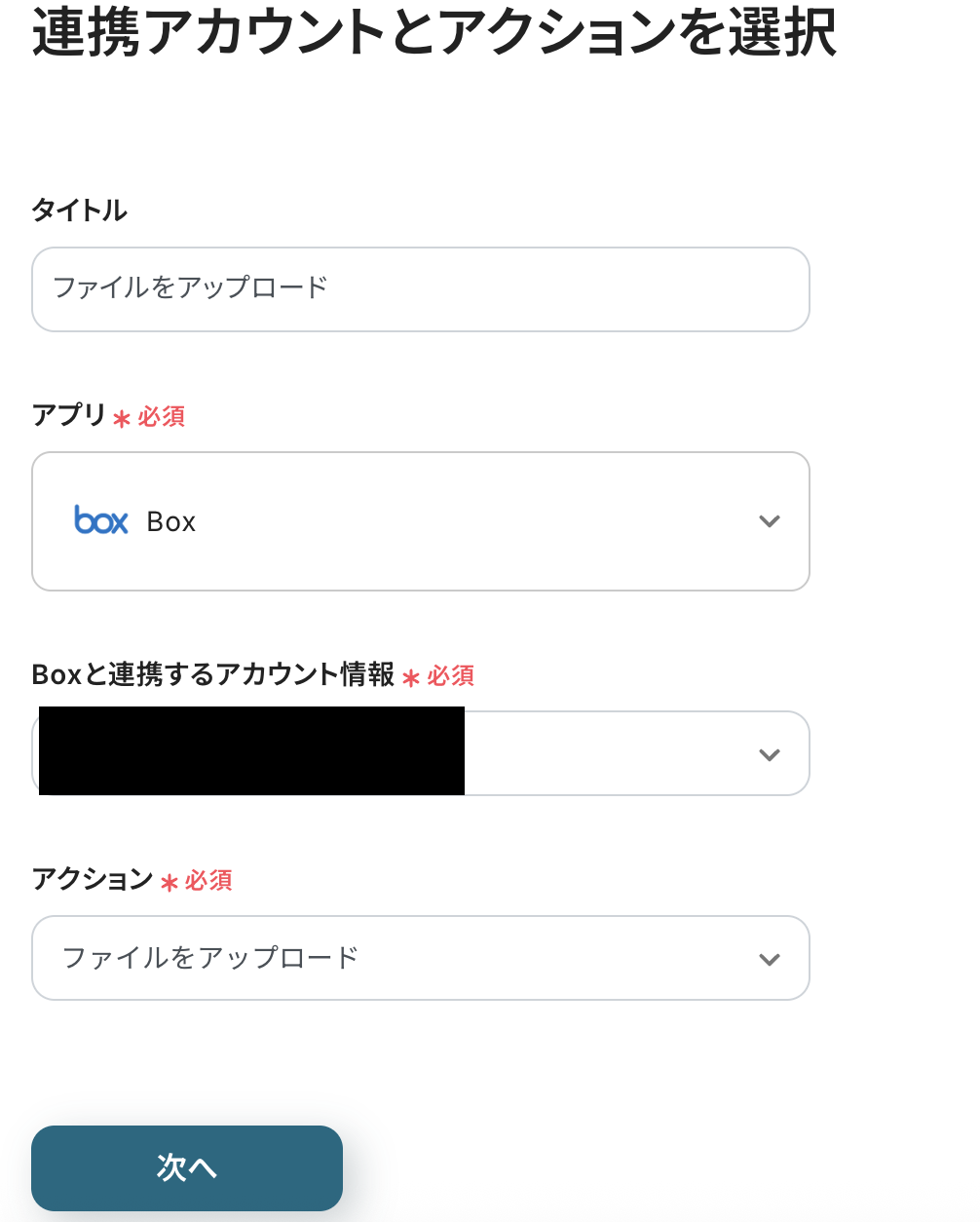
次に「ファイルをアップロード」をクリックしてください。
「連携アカウントとアクションを選択」は設定ができているので、確認後、次へをクリックします。
API接続設定を設定します。
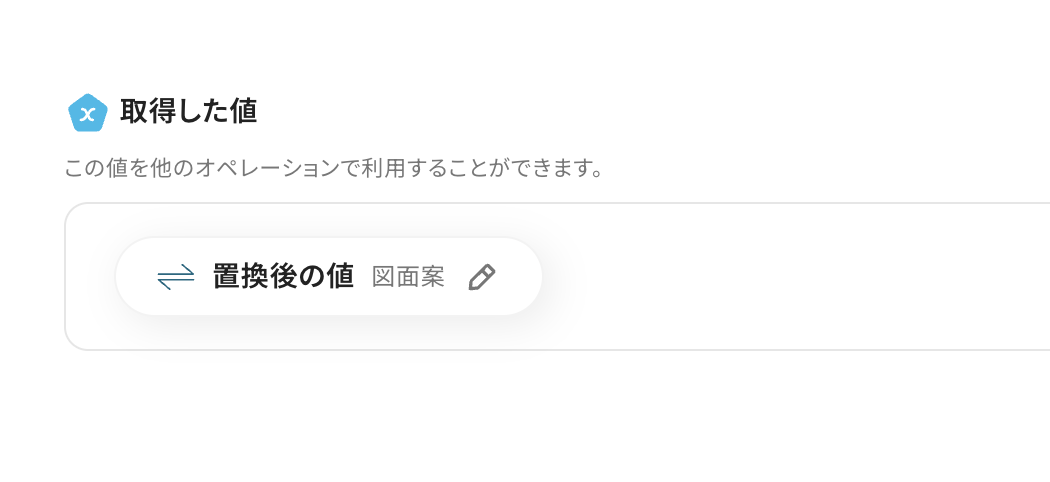
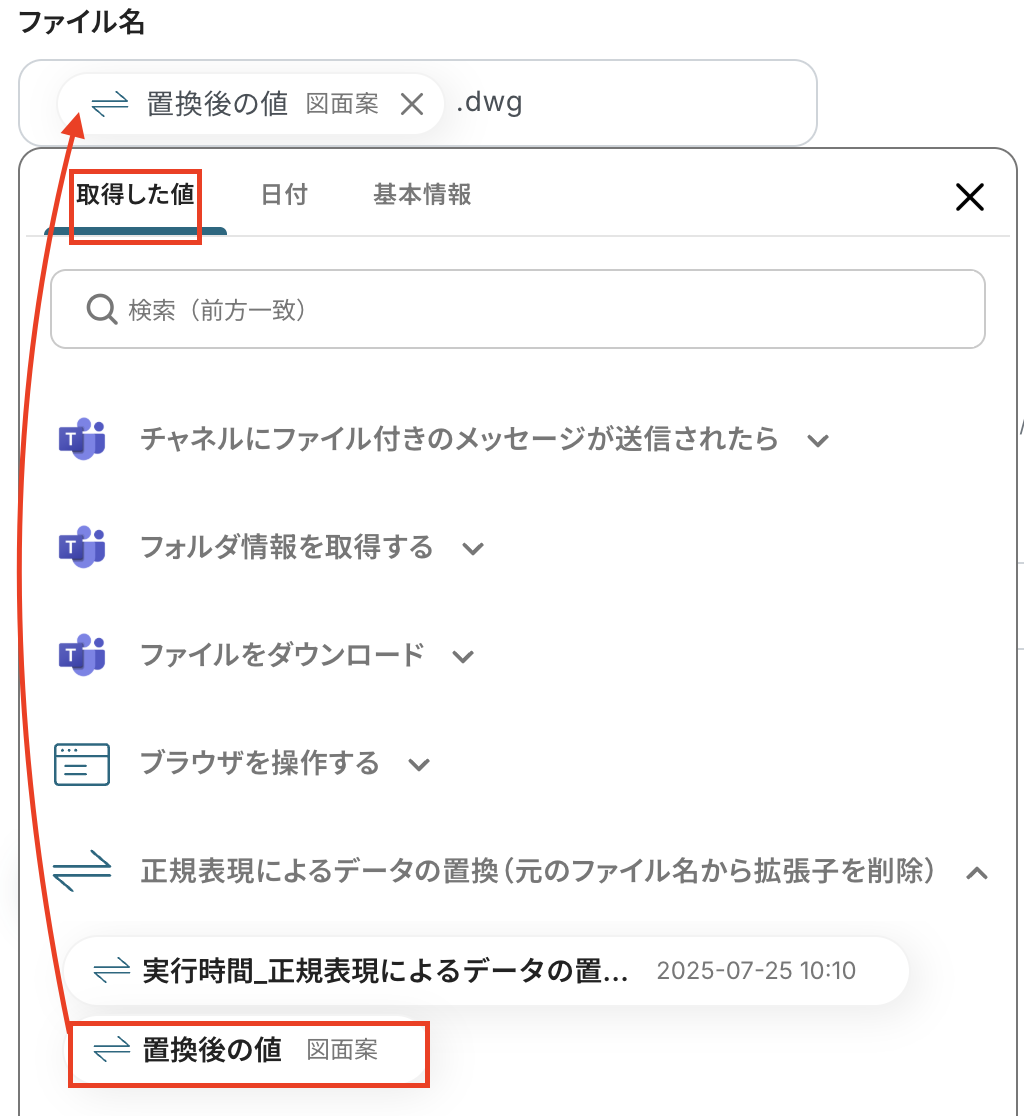
ファイル名は正規表現によるデータ置換の設定で取得した値から「置換後の値」を選択し、拡張子「.dwg」をつけてください。
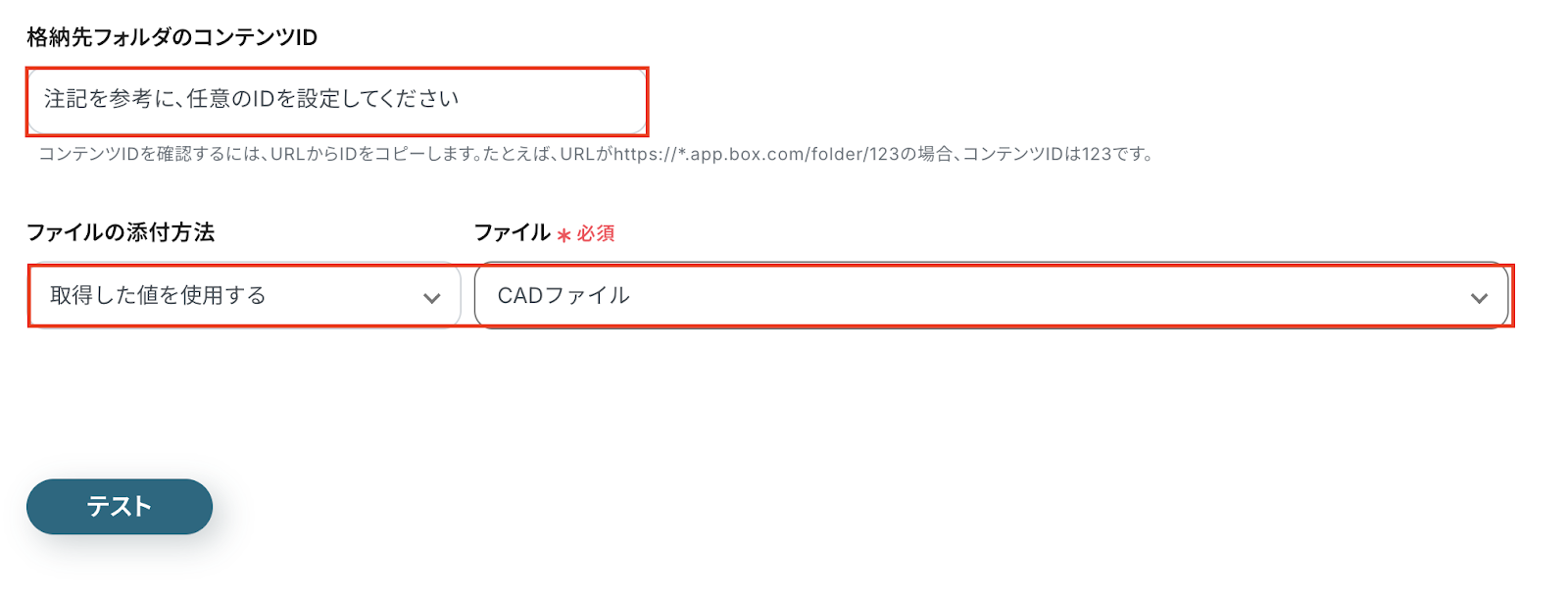
格納先フォルダのコンテンツIDはBoxのURLを確認して設定しましょう。
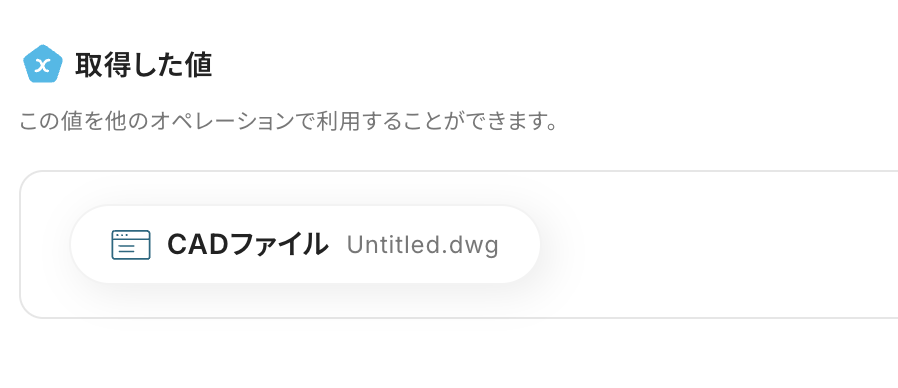
ファイルの添付方法は「取得した値を使用する」、ファイルは「CADファイル」(ステップ6で取得した値)を選択し、テストをクリックします。
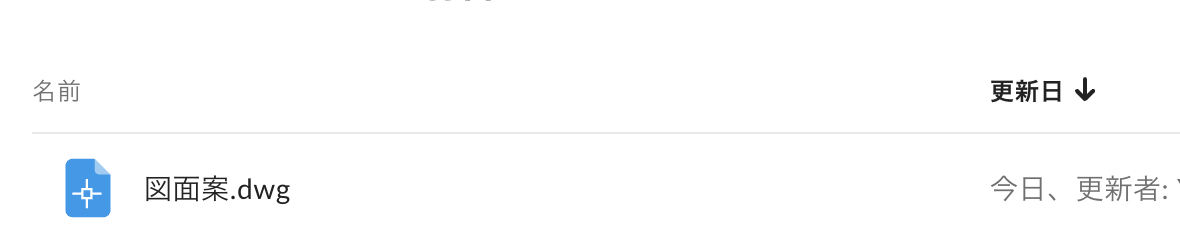
テストが成功したら、保存してください。
最後に、トリガーをONにすると、すべての設定が完了です。
Boxを活用したその他の自動化例
Yoomでは、ご紹介した事例以外にもBoxを活用した様々な自動化を実現できます。
例えば、Slackなどのメッセージツールと連携することで、Boxにファイルがアップロードされたことを自動通知できます。
手動での通知作業が削減されるため、情報の共有漏れや共有ミスを防ぎ、業務精度の向上を図りたいときにおすすめです。
BoxでファイルがアップロードされたらSlackに通知する
試してみる
■概要
BoxでファイルがアップロードされたらSlackに通知するフローです。
Yoomを利用するとプログラミング不要で簡単にアプリ同士の連携が行えます。
■このテンプレートをおすすめする方
1. Boxを使用してファイル管理を行っている企業
・チームでBoxを使ってファイルを共有しているが、アップロードしたことをすばやく把握したい方
・新しいファイルが格納されるたびに通知を受け取り、スムーズな情報共有を図りたい方
2. 社内のチャットツールとしてSlackを導入している企業
・Slackを日常的に使っていて、常に最新のファイル情報を確認したい方
・プロジェクトマネージャーとして、チームメンバーの作業状況をリアルタイムで把握したい方
■このテンプレートを使うメリット
BoxでファイルがアップロードされたらSlackに通知するフローを利用することで、いくつかのメリットが得られます。
まず、チームメンバーが即座に新しいファイルの存在を知ることができるため、情報の共有が円滑に行えます。
その結果、タイムリーな対応が可能となり、業務の進行速度が向上します。
また、Slack上で通知を受け取ることで、重要なファイルの見逃しが防止され、正確な業務遂行が期待できるでしょう。
ファイルに関することで確認したいことがある場合は、チャット上でそのままやり取りができるため、コミュニケーションの円滑化にも寄与します。
■注意事項
・BoxとSlackのそれぞれとYoomを連携してください。
Boxに音声ファイルが追加されたら、文字起こししPerplexityで要約してNotionに追加する
試してみる
■概要
会議の議事録作成やインタビューの記録など、音声ファイルの扱いは手間がかかる業務の一つではないでしょうか。ファイルを手動で文字起こしツールにかけ、さらに要約を作成してNotionにまとめる作業は、時間も集中力も必要とします。このワークフローを活用すれば、Boxに音声ファイルがアップロードされるだけで、文字起こしからPerplexityによる要約、そしてNotionへの記録までが自動で完結するため、こうした定型業務を効率化できます。
■このテンプレートをおすすめする方
- Boxに保存した会議録音から、手作業で議事録を作成しているマーケターや営業担当者の方
- インタビュー音声の文字起こしと要約、Notionへの情報集約を効率化したいメディア担当者の方
- Perplexityを活用して、音声コンテンツの要約作成プロセスを自動化したいと考えている方
■このテンプレートを使うメリット
- Boxへのファイル追加を起点に、文字起こしから要約、Notionへの追加までが自動化され、手作業にかかっていた時間を短縮することができます。
- 手動でのコピー&ペースト作業が不要になるため、転記ミスや要約の抜け漏れといったヒューマンエラーを防ぎ、情報の正確性を保ちます。
■フローボットの流れ
- はじめに、Box、Perplexity、NotionをYoomと連携します。
- 次に、トリガーでBoxを選択し、「フォルダにファイルがアップロードされたら」というアクションを設定します。
- 続いて、オペレーションでBoxの「ファイルをダウンロード」アクションを設定し、トリガーでアップロードされたファイルを取得します。
- 次に、オペレーションでYoomの「音声データを文字起こしする」機能を選択し、ダウンロードした音声ファイルをテキスト化します。
- その後、オペレーションでPerplexityの「テキストを生成」アクションを設定し、文字起こしされたテキストを要約します。
- 最後に、オペレーションでNotionの「レコードを追加する」アクションを設定し、生成された要約などを指定のデータベースに追加します。
※「トリガー」:フロー起動のきっかけとなるアクション、「オペレーション」:トリガー起動後、フロー内で処理を行うアクション
■このワークフローのカスタムポイント
- Boxのトリガー設定では、音声ファイルをアップロードする特定のフォルダを任意で指定してください。
- Perplexityでの要約生成では、プロンプトを自由にカスタマイズできるため、「以下のテキストを箇条書きで要約してください」のように、出力形式の指定も可能です。
- Notionへの追加アクションでは、どのデータベースに追加するかを選択し、タイトルや本文などの各プロパティに、Perplexityで生成した要約などを割り当てることができます。
■注意事項
- Notion、Perplexity、BoxのそれぞれとYoomを連携してください。
- トリガーは5分、10分、15分、30分、60分の間隔で起動間隔を選択できます。
- プランによって最短の起動間隔が異なりますので、ご注意ください。
- 文字起こしオペレーションはチームプラン・サクセスプランでのみご利用いただける機能となっております。フリープラン・ミニプランの場合は設定しているフローボットのオペレーションはエラーとなりますので、ご注意ください。
- チームプランやサクセスプランなどの有料プランは、2週間の無料トライアルを行うことが可能です。無料トライアル中には制限対象のアプリやAI機能(オペレーション)を使用することができます。
BoxにアップロードされたファイルをOneDriveに保存する
試してみる
■概要
複数のクラウドストレージを利用していると、ファイルの管理が煩雑になりがちではないでしょうか。特に「Box」と「OneDrive」を併用している場合、手作業でファイルを移動させたり、二重でアップロードしたりする手間が発生し、更新漏れなどのミスにも繋がりかねません。このワークフローを活用すれば、BoxにファイルがアップロードされるだけでOneDriveへの保存が自動で完了するため、ファイル管理の手間を減らし、業務を効率化できます。
■このテンプレートをおすすめする方
- BoxとOneDriveを併用しており、手作業でのファイル転送に手間を感じている方
- チーム内でBoxとOneDriveをまたいでファイル共有をしており、同期漏れを防ぎたい方
- Boxへのファイルアップロードを起点として、OneDriveでのバックアップを自動化したい方
■このテンプレートを使うメリット
- BoxにファイルをアップロードするだけでOneDriveにも自動で保存されるため、これまで手作業で行っていたファイル移動の時間を短縮することが可能です。
- 手作業によるファイルの移動忘れや、アップロードするファイルを間違えるといったヒューマンエラーのリスクを軽減できます。
■フローボットの流れ
- はじめに、BoxとOneDriveをYoomと連携します。
- 次に、トリガーでBoxを選択し、「フォルダにファイルがアップロードされたら」というアクションを設定し、対象のフォルダを指定します。
- 続いて、オペレーションでBoxの「ファイルをダウンロード」アクションを設定し、トリガーで検知したファイルを取得します。
- 最後に、オペレーションでOneDriveの「ファイルをアップロード」アクションを設定し、ダウンロードしたファイルを指定のフォルダにアップロードします。
※「トリガー」:フロー起動のきっかけとなるアクション、「オペレーション」:トリガー起動後、フロー内で処理を行うアクション
■このワークフローのカスタムポイント
- OneDriveの「ファイルをアップロード」オペレーションでは、ファイルの保存先フォルダやファイル名などを任意に設定することが可能です。
- 保存先のフォルダ名やファイル名には、固定のテキストを入力するだけでなく、Boxのトリガーから取得したファイル名などの情報を変数として設定することもできます。
■注意事項
- Box、OneDriveのそれぞれとYoomを連携してください。
- ダウンロード可能なファイル容量は最大300MBまでです。アプリの仕様によっては300MB未満になる可能性があるので、ご注意ください。
- トリガー、各オペレーションでの取り扱い可能なファイル容量の詳細は「ファイルの容量制限について」をご参照ください。
- Microsoft365(旧Office365)には、家庭向けプランと一般法人向けプラン(Microsoft365 Business)があり、一般法人向けプランに加入していない場合には認証に失敗する可能性があります。
Apolloでコンタクトが登録されたらBoxにフォルダを作成する
試してみる
■概要
Apolloで新規コンタクトを登録するたびに、関連資料を保管するためのフォルダをBoxに手作業で作成していませんか?この作業は単純ですが、件数が増えると大きな負担になり、作成漏れなどのミスも起こりがちです。このワークフローを活用すれば、Apolloへのコンタクト登録をトリガーに、Boxへ自動でフォルダが作成されるため、こうした定型業務から解放され、より重要なタスクに集中できます。
■このテンプレートをおすすめする方
- ApolloとBoxを連携して顧客管理を行っており、手作業でのフォルダ作成に手間を感じている方
- 営業活動におけるリードやコンタクト情報の管理を効率化したいと考えているチームリーダーの方
- 手作業によるフォルダの作成漏れや命名規則の不統一といったミスを防ぎたいと考えている方
■このテンプレートを使うメリット
- Apolloにコンタクトが追加されると自動でBoxにフォルダが作成されるため、これまで手作業で行っていた時間を短縮し、より重要な業務に集中できます。
- 手作業によるフォルダの作成漏れや命名規則の誤りといったヒューマンエラーを防ぎ、情報管理の正確性を向上させます。
■フローボットの流れ
- はじめに、ApolloとBoxをYoomと連携します。
- 次に、トリガーでApolloを選択し、「コンタクトが作成されたら」というアクションを設定します。
- 最後に、Boxを選択し、「フォルダを作成」アクションを設定し、トリガーで取得したコンタクト情報を基にフォルダが作成されるようにします。
※「トリガー」:フロー起動のきっかけとなるアクション、「オペレーション」:トリガー起動後、フロー内で処理を行うアクション
■このワークフローのカスタムポイント
- Boxでフォルダを作成する際に、どの親フォルダ配下に作成するかを任意に設定してください。例えば、「顧客管理フォルダ」など、特定の場所に集約できます。
- 作成されるフォルダの名称は、Apolloから取得した「会社名」や「コンタクト名」などを組み合わせて自由に設定することが可能です。
■注意事項
- Apollo、BoxのそれぞれとYoomを連携してください。
- トリガーは5分、10分、15分、30分、60分の間隔で起動間隔を選択できます。
- プランによって最短の起動間隔が異なりますので、ご注意ください。
Tallyで送信された内容をもとにPDFを作成してBoxに保存する
試してみる
■概要
オンラインフォームのTallyで集めた申込情報やアンケート結果を、手作業で書類にまとめていませんか。このような手作業は時間がかかるだけでなく、コピー&ペーストのミスやファイルの保存漏れといったヒューマンエラーの原因にもなりがちです。このワークフローを活用すれば、Tallyのフォームが送信されたタイミングで、その内容を元にしたPDFを自動で作成しBoxに保存するため、一連の業務を効率化できます。
■このテンプレートをおすすめする方
- Tallyで収集した情報を元に、手作業で申込書や報告書を作成している方
- 書類作成からBoxでのファイル管理までを効率化したいバックオフィス担当者の方
- 手作業によるデータの転記ミスや、ファイルの保存漏れを防止したい方
■このテンプレートを使うメリット
- Tallyへのフォーム送信をきっかけに、書類作成からBoxへの保存までが自動化されるため、これまで手作業に費やしていた時間を短縮することができます。
- 手動でのデータ転記やファイルアップロード作業が不要になるため、入力ミスや保存漏れといったヒューマンエラーのリスク軽減に繋がります。
■フローボットの流れ
- はじめに、TallyとBoxをYoomと連携します。
- 次に、トリガーでTallyを選択し、「フォームが送信されたら」というアクションを設定します。
- 次に、Google スプレッドシートの「書類を発行する」アクションを設定し、あらかじめ作成したテンプレートにTallyのフォーム情報を反映させ、PDFとして出力します。
- 最後に、Boxの「ファイルをアップロード」アクションを設定し、生成されたPDFファイルを指定のフォルダに保存します。
※「トリガー」:フロー起動のきっかけとなるアクション、「オペレーション」:トリガー起動後、フロー内で処理を行うアクション
■このワークフローのカスタムポイント
- Boxのファイルアップロードのアクションにて、保存先となるフォルダを任意で指定してください。案件別や月別など、管理方法に合わせたフォルダに自動で格納することが可能です。
■注意事項
- BoxとTallyのそれぞれとYoomを連携してください。
まとめ
PDFからCADデータへの変換作業を自動化することで、これまで手作業で行っていたデータ変換とファイル保存の手間を完全に削減し、ヒューマンエラーの心配なく、迅速かつ正確にデータを扱うことができます。
これにより、設計担当者や関連スタッフは、単純作業に時間を取られることなく、本来の専門業務である設計やレビューといった創造的な活動に集中できる環境が整うはずです!
今回ご紹介したような業務の自動化は、ノーコードツール「Yoom」を使えばプログラミングの知識がない方でも、直感的な操作で簡単に業務フローを構築しやすいです。
もし自動化に少しでも興味を持っていただけたなら、ぜひこちらから無料登録して、Yoomによる業務効率化を体験してみてください!