









・
【簡単設定】Google スプレッドシートのシートを自動でコピーする方法

「チーム共有のGoogle スプレッドシートをいじるのはデータを消しそうで怖い…」
「このシートだけを別のスプレッドシートファイルに引っ越したいのに、シートタブを右クリックしても上手く別ファイルに複製できない…」
日々の業務でGoogle スプレッドシートを活用していると、こんなお悩みに直面することはありませんか?
手作業でシートをコピーしたり、別のファイルにデータを移動させたりする作業は、意外と手間がかかるうえに、うっかり重要なデータを上書き・削除してしまうなどのヒューマンエラーにも繋がりかねません。
そこで今回は、ノーコードツール「Yoom」を使って、Google スプレッドシートのシートコピーを自動化する方法をご紹介します!
特定の条件(フォームの回答やメールの受信、チャットへの投稿など)をきっかけに、必要なシートを自動でコピー・作成できるようになれば、面倒な転記作業や設定の手間から解放され、より安全でスムーズなデータ管理が実現します。
プログラミングの知識がなくてもすぐに試せる便利なテンプレートもご用意していますので、ぜひ本記事を参考に、業務の効率化を体験してみてください!
とにかく早く試したい方へ
本記事ではノーコードツールYoomを使用した連携方法をご紹介します。
下記のテンプレートから今すぐに始めることもできますので、ぜひお試しください!
■概要フォームからの回答があるたびに、手作業でGoogle スプレッドシートのシートをコピーし、情報を転記するのは手間がかかるのではないでしょうか。特に回答数が多い場合や、特定の回答ごとにシートを分けたい場合、作業負荷は増え、ミスも起こりやすくなります。このワークフローを活用すれば、フォームに新しい回答が送信されると、自動でGoogle スプレッドシートの指定したシートをコピーし、回答内容を転記できるため、こうした課題をスムーズに解消できます。
■このテンプレートをおすすめする方- フォームで受け付けた回答をGoogle スプレッドシートで管理し、手作業でシートをコピーしている方
- 特定のフォーム回答ごとに新しいシートを作成し、情報を整理したいと考えている担当者の方
- フォーム回答後のデータ処理を効率化し、入力作業の負担を軽減したいと考えている方
■このテンプレートを使うメリット- フォームに回答が送信されると、Google スプレッドシートのシートコピーと情報追加が自動で行われるため、これまで手作業に費やしていた時間を短縮できます。
- 手作業によるシートのコピー忘れや、誤ったシートへの情報転記といったヒューマンエラーのリスクを軽減し、データの正確性を保つことに繋がります。
■フローボットの流れ- はじめに、Google スプレッドシートをYoomと連携します。
- 次に、トリガーでフォームトリガー機能を選択し、「フォームトリガー」アクションを設定して、使用するフォームと連携します。
- 次に、オペレーションでGoogle スプレッドシート機能の「シート(タブ)をコピーする」アクションを設定し、コピー元のスプレッドシートファイルとシートを指定します。
- 続けて、オペレーションでGoogle スプレッドシート機能の「シート名を更新する」アクションを設定し、新しくコピーされたシートの名前を任意の名前に変更します。
- 最後に、オペレーションでGoogle スプレッドシート機能の「レコードを追加する」アクションを設定し、フォームの回答内容をコピーした新しいシートに追加します。
※「トリガー」:フロー起動のきっかけとなるアクション、「オペレーション」:トリガー起動後、フロー内で処理を行うアクション
■このワークフローのカスタムポイント- このワークフローを利用する際には、コピー元となるテンプレートシートを含むGoogle スプレッドシートのファイルを事前に作成しておく必要があります。
- フォームトリガーで連携するフォームや、Google スプレッドシートのどのファイルを対象とするか、コピーするシート名、コピー後に設定する新しいシート名、フォームのどの回答項目をスプレッドシートのどの列に追加するかなどを、ユーザーの運用に合わせて任意で設定してください。
■注意事項- Google スプレッドシートとYoomを連携してください。

- フォームで受け付けた回答をGoogle スプレッドシートで管理し、手作業でシートをコピーしている方
- 特定のフォーム回答ごとに新しいシートを作成し、情報を整理したいと考えている担当者の方
- フォーム回答後のデータ処理を効率化し、入力作業の負担を軽減したいと考えている方
■このテンプレートを使うメリット
- フォームに回答が送信されると、Google スプレッドシートのシートコピーと情報追加が自動で行われるため、これまで手作業に費やしていた時間を短縮できます。
- 手作業によるシートのコピー忘れや、誤ったシートへの情報転記といったヒューマンエラーのリスクを軽減し、データの正確性を保つことに繋がります。
■フローボットの流れ
- はじめに、Google スプレッドシートをYoomと連携します。
- 次に、トリガーでフォームトリガー機能を選択し、「フォームトリガー」アクションを設定して、使用するフォームと連携します。
- 次に、オペレーションでGoogle スプレッドシート機能の「シート(タブ)をコピーする」アクションを設定し、コピー元のスプレッドシートファイルとシートを指定します。
- 続けて、オペレーションでGoogle スプレッドシート機能の「シート名を更新する」アクションを設定し、新しくコピーされたシートの名前を任意の名前に変更します。
- 最後に、オペレーションでGoogle スプレッドシート機能の「レコードを追加する」アクションを設定し、フォームの回答内容をコピーした新しいシートに追加します。
■このワークフローのカスタムポイント
- このワークフローを利用する際には、コピー元となるテンプレートシートを含むGoogle スプレッドシートのファイルを事前に作成しておく必要があります。
- フォームトリガーで連携するフォームや、Google スプレッドシートのどのファイルを対象とするか、コピーするシート名、コピー後に設定する新しいシート名、フォームのどの回答項目をスプレッドシートのどの列に追加するかなどを、ユーザーの運用に合わせて任意で設定してください。
■注意事項
- Google スプレッドシートとYoomを連携してください。
Google スプレッドシートのシートを複製する方法
Google スプレッドシート内の特定のシートだけを複製する方法は非常にシンプルです。
用途に合わせて、同じファイル内に複製するか、別のファイルにコピーするかを選択できます。
セル範囲を選択して行う単純なコピー&ペーストとは異なり、この方法を使えばシートの書式やレイアウト、設定をそのまま引き継ぐことが可能です。
同じファイル内にシートを複製する場合
- 画面下部にあるシートタブ(例:「シート1」など)の右側にある「下向きの▼マーク」をクリック(または右クリック)します。
- 表示されたメニューから「コピーを作成」を選択します。
- 同じファイル内に「〜のコピー」という名前の新しいシートが作成されます。
別のファイルにシートを複製する場合
- 画面下部にあるシートタブの「下向きの▼マーク」をクリック(または右クリック)します。
- メニューから「別のワークブックにコピー」にカーソルを合わせ、「新しいスプレッドシート」または「既存のスプレッドシート」のいずれかを選択します。
- 「新しいスプレッドシート」を選ぶ場合:新規ファイルが自動的に作成され、そこにシートがコピーされます。
- 「既存のスプレッドシート」を選ぶ場合:Googleドライブ内のファイル選択画面が開くので、コピー先のファイルを選んで「選択」をクリックします。
シートを自動複製したい方にはYoomがおすすめ!
手動でのシート複製も簡単ですが、例えば「お問い合わせが来るたびにテンプレートシートをコピーして案件用シートを作ってる」といった定型業務が頻繁に発生する場合は、 ノーコードツール「Yoom」を使った自動化がおすすめです。
Yoomを使えば、フォームの送信や特定のメール受信、チャットツールへの投稿など、様々なトリガーを利用してシートを全自動で複製できます。
同じファイル内だけでなく、指定した別ファイルにコピーすることも容易です。
さらに、顧客名などの取得データをそのまま新しいシート名に自動反映させることも可能です。
手作業によるシートの作り忘れや、うっかり元のテンプレートを上書きしてしまうといったヒューマンエラーを防ぐことができます。
毎回発生する単純なコピー作業から解放されるため、ぜひYoomを活用して業務の自動化を体験してみてください!
Google スプレッドシートのシートコピーを自動化する方法
Google スプレッドシートのシートコピーを自動化することで、手作業による手間を削減し、業務効率を向上させる方法を具体的なテンプレートでご紹介します。
様々なトリガーからシートコピーを自動化できるので、あなたの業務に合ったパターンが見つかるはずです。気になる内容があれば、ぜひクリックしてみてください!
フォームの送信をトリガーにGoogle スプレッドシートのシートをコピーする
フォームからの新しい回答やお申し込みがあった際に、自動でGoogle スプレッドシートの特定のシートをコピーすることが可能です。手動でのコピー作業や転記ミスを防ぎ、迅速なデータ整理を実現しましょう!
■概要フォームからの回答があるたびに、手作業でGoogle スプレッドシートのシートをコピーし、情報を転記するのは手間がかかるのではないでしょうか。特に回答数が多い場合や、特定の回答ごとにシートを分けたい場合、作業負荷は増え、ミスも起こりやすくなります。このワークフローを活用すれば、フォームに新しい回答が送信されると、自動でGoogle スプレッドシートの指定したシートをコピーし、回答内容を転記できるため、こうした課題をスムーズに解消できます。
■このテンプレートをおすすめする方- フォームで受け付けた回答をGoogle スプレッドシートで管理し、手作業でシートをコピーしている方
- 特定のフォーム回答ごとに新しいシートを作成し、情報を整理したいと考えている担当者の方
- フォーム回答後のデータ処理を効率化し、入力作業の負担を軽減したいと考えている方
■このテンプレートを使うメリット- フォームに回答が送信されると、Google スプレッドシートのシートコピーと情報追加が自動で行われるため、これまで手作業に費やしていた時間を短縮できます。
- 手作業によるシートのコピー忘れや、誤ったシートへの情報転記といったヒューマンエラーのリスクを軽減し、データの正確性を保つことに繋がります。
■フローボットの流れ- はじめに、Google スプレッドシートをYoomと連携します。
- 次に、トリガーでフォームトリガー機能を選択し、「フォームトリガー」アクションを設定して、使用するフォームと連携します。
- 次に、オペレーションでGoogle スプレッドシート機能の「シート(タブ)をコピーする」アクションを設定し、コピー元のスプレッドシートファイルとシートを指定します。
- 続けて、オペレーションでGoogle スプレッドシート機能の「シート名を更新する」アクションを設定し、新しくコピーされたシートの名前を任意の名前に変更します。
- 最後に、オペレーションでGoogle スプレッドシート機能の「レコードを追加する」アクションを設定し、フォームの回答内容をコピーした新しいシートに追加します。
※「トリガー」:フロー起動のきっかけとなるアクション、「オペレーション」:トリガー起動後、フロー内で処理を行うアクション
■このワークフローのカスタムポイント- このワークフローを利用する際には、コピー元となるテンプレートシートを含むGoogle スプレッドシートのファイルを事前に作成しておく必要があります。
- フォームトリガーで連携するフォームや、Google スプレッドシートのどのファイルを対象とするか、コピーするシート名、コピー後に設定する新しいシート名、フォームのどの回答項目をスプレッドシートのどの列に追加するかなどを、ユーザーの運用に合わせて任意で設定してください。
■注意事項- Google スプレッドシートとYoomを連携してください。
- フォームで受け付けた回答をGoogle スプレッドシートで管理し、手作業でシートをコピーしている方
- 特定のフォーム回答ごとに新しいシートを作成し、情報を整理したいと考えている担当者の方
- フォーム回答後のデータ処理を効率化し、入力作業の負担を軽減したいと考えている方
■このテンプレートを使うメリット
- フォームに回答が送信されると、Google スプレッドシートのシートコピーと情報追加が自動で行われるため、これまで手作業に費やしていた時間を短縮できます。
- 手作業によるシートのコピー忘れや、誤ったシートへの情報転記といったヒューマンエラーのリスクを軽減し、データの正確性を保つことに繋がります。
■フローボットの流れ
- はじめに、Google スプレッドシートをYoomと連携します。
- 次に、トリガーでフォームトリガー機能を選択し、「フォームトリガー」アクションを設定して、使用するフォームと連携します。
- 次に、オペレーションでGoogle スプレッドシート機能の「シート(タブ)をコピーする」アクションを設定し、コピー元のスプレッドシートファイルとシートを指定します。
- 続けて、オペレーションでGoogle スプレッドシート機能の「シート名を更新する」アクションを設定し、新しくコピーされたシートの名前を任意の名前に変更します。
- 最後に、オペレーションでGoogle スプレッドシート機能の「レコードを追加する」アクションを設定し、フォームの回答内容をコピーした新しいシートに追加します。
■このワークフローのカスタムポイント
- このワークフローを利用する際には、コピー元となるテンプレートシートを含むGoogle スプレッドシートのファイルを事前に作成しておく必要があります。
- フォームトリガーで連携するフォームや、Google スプレッドシートのどのファイルを対象とするか、コピーするシート名、コピー後に設定する新しいシート名、フォームのどの回答項目をスプレッドシートのどの列に追加するかなどを、ユーザーの運用に合わせて任意で設定してください。
■注意事項
- Google スプレッドシートとYoomを連携してください。
メールの受信をトリガーにGoogle スプレッドシートのシートをコピーする
Gmailなどのメールツールで特定の条件に合致するメールを受信した際に、Google スプレッドシートのシートを自動でコピーすることも可能です。報告書やデータ収集の起点となるメール情報をスムーズにスプレッドシートへ反映させ、管理を効率化できます!
■概要
Gmailで特定のラベルが付いたメールを受信するたびに、内容を確認してGoogle スプレッドシートに情報を転記し、さらにシートをコピーして管理するのは手間がかかる作業ではないでしょうか。このワークフローを活用すれば、Gmailで特定ラベルのメールを受信した際に、Google スプレッドシートで自動的にシートをコピーし、必要な情報を転記するため、手作業による煩雑さや入力ミスといった課題の解消に繋がります。
■このテンプレートをおすすめする方
- GmailとGoogle スプレッドシートを用いた情報管理に、手作業が多く時間を要している方
- 特定のメール情報を基に定期的にGoogle スプレッドシートを更新、複製している担当者の方
- メール対応とデータ入力の二重作業をなくし、業務を効率化したいと考えている方
■このテンプレートを使うメリット
- Gmailで特定ラベルのメールを受信すると自動で処理が実行されるため、手作業でのシートコピーや情報入力の時間を削減できます。
- 人の手を介さないため、メールの見落としやスプレッドシートへの転記ミス、コピー漏れといったヒューマンエラーを防ぎます。
■フローボットの流れ
- はじめに、GmailとGoogle スプレッドシートをYoomと連携します。
- 次に、Gmailを選択し、「特定のラベルのメールを受信したら」というアクションを設定します。
- 次に、AI機能を活用し、「テキストからデータを抽出する」アクションで、取得したメール本文から必要な情報を抽出します。
- その後、Google スプレッドシートを選択し、「シート(タブ)をコピーする」アクションで、あらかじめ用意したテンプレートシートを複製します。
- 続けて、Google スプレッドシートの「シート名を更新する」アクションで、コピーしたシートの名称を適切なものに変更します。
- 最後に、Google スプレッドシートの「レコードを追加する」アクションで、AIによって抽出した情報をコピーしたシートに追記します。
※「トリガー」:フロー起動のきっかけとなるアクション、「オペレーション」:トリガー起動後、フロー内で処理を行うアクション
■このワークフローのカスタムポイント
- Gmailのトリガー設定では、どのラベルが付いたメールを処理の対象とするか、ラベル名を任意で指定してください。
- AIによる「テキストからデータを抽出する」オペレーションでは、メール本文のどの部分から、どのような情報を、どの程度の文字数で抽出するかを、業務内容に合わせてカスタム設定してください。
- Google スプレッドシートの各オペレーションでは、コピー元のスプレッドシートIDやシート名、コピー先のシート名の命名規則、レコードを追加する際のセル位置などを、運用に合わせて設定してください。
■注意事項
- Gmail、Google スプレッドシートのそれぞれとYoomを連携してください。
- トリガーは5分、10分、15分、30分、60分の間隔で起動間隔を選択できます。
- プランによって最短の起動間隔が異なりますので、ご注意ください。

■概要
Gmailで特定のラベルが付いたメールを受信するたびに、内容を確認してGoogle スプレッドシートに情報を転記し、さらにシートをコピーして管理するのは手間がかかる作業ではないでしょうか。このワークフローを活用すれば、Gmailで特定ラベルのメールを受信した際に、Google スプレッドシートで自動的にシートをコピーし、必要な情報を転記するため、手作業による煩雑さや入力ミスといった課題の解消に繋がります。
■このテンプレートをおすすめする方
- GmailとGoogle スプレッドシートを用いた情報管理に、手作業が多く時間を要している方
- 特定のメール情報を基に定期的にGoogle スプレッドシートを更新、複製している担当者の方
- メール対応とデータ入力の二重作業をなくし、業務を効率化したいと考えている方
■このテンプレートを使うメリット
- Gmailで特定ラベルのメールを受信すると自動で処理が実行されるため、手作業でのシートコピーや情報入力の時間を削減できます。
- 人の手を介さないため、メールの見落としやスプレッドシートへの転記ミス、コピー漏れといったヒューマンエラーを防ぎます。
■フローボットの流れ
- はじめに、GmailとGoogle スプレッドシートをYoomと連携します。
- 次に、Gmailを選択し、「特定のラベルのメールを受信したら」というアクションを設定します。
- 次に、AI機能を活用し、「テキストからデータを抽出する」アクションで、取得したメール本文から必要な情報を抽出します。
- その後、Google スプレッドシートを選択し、「シート(タブ)をコピーする」アクションで、あらかじめ用意したテンプレートシートを複製します。
- 続けて、Google スプレッドシートの「シート名を更新する」アクションで、コピーしたシートの名称を適切なものに変更します。
- 最後に、Google スプレッドシートの「レコードを追加する」アクションで、AIによって抽出した情報をコピーしたシートに追記します。
※「トリガー」:フロー起動のきっかけとなるアクション、「オペレーション」:トリガー起動後、フロー内で処理を行うアクション
■このワークフローのカスタムポイント
- Gmailのトリガー設定では、どのラベルが付いたメールを処理の対象とするか、ラベル名を任意で指定してください。
- AIによる「テキストからデータを抽出する」オペレーションでは、メール本文のどの部分から、どのような情報を、どの程度の文字数で抽出するかを、業務内容に合わせてカスタム設定してください。
- Google スプレッドシートの各オペレーションでは、コピー元のスプレッドシートIDやシート名、コピー先のシート名の命名規則、レコードを追加する際のセル位置などを、運用に合わせて設定してください。
■注意事項
- Gmail、Google スプレッドシートのそれぞれとYoomを連携してください。
- トリガーは5分、10分、15分、30分、60分の間隔で起動間隔を選択できます。
- プランによって最短の起動間隔が異なりますので、ご注意ください。
チャットツールへの投稿をトリガーにGoogle スプレッドシートのシートをコピーする
Google Chatなどのチャットツールで特定のキーワードを含むメッセージが投稿された際に、関連するGoogle スプレッドシートのシートを自動でコピーします。チャットでの指示や依頼内容を元にした作業用シートの準備が迅速に行え、対応漏れを防ぎます!
■概要Google Chatでの日々の報告や依頼内容は、情報が流れてしまいがちで、後から確認したり管理したりするのに手間がかかることはありませんか。特に、報告のたびにGoogle スプレッドシートのテンプレートをコピーして手入力で転記する作業は、時間もかかり入力ミスの原因にもなります。このワークフローを活用すれば、Google Chatの特定メッセージをきっかけに、Google スプレッドシートのシートコピーから情報転記までを自動化し、こうした定型業務を効率化できます。
■このテンプレートをおすすめする方- Google Chatで受けた報告をGoogle スプレッドシートで管理しており、転記作業に手間を感じている方
- 定型的な報告フォーマットを利用しており、シートのコピーや作成を自動化したいと考えている方
- Google ChatとGoogle スプレッドシート間の情報連携を効率化し、手作業をなくしたい方
■このテンプレートを使うメリット- Google Chatへの投稿をトリガーに、シートのコピーと情報転記が自動で実行されるため、手作業の時間を削減できます。
- 手作業によるコピー&ペーストのミスや、情報の転記漏れといったヒューマンエラーを防ぎ、データの正確性を保ちます。
■フローボットの流れ- はじめに、お使いのGoogle Chat、Google スプレッドシートのアカウントをYoomと連携します。
- 次に、トリガーでGoogle Chatを選択し、「スペースにメッセージが送信されたら」というアクションを設定します。
- オペレーションで分岐機能を設定し、特定のキーワードが含まれるメッセージのみを処理するように条件を指定します。
- 続いて、オペレーションのAI機能で、メッセージ本文から報告者や内容などの必要なデータを抽出します。
- 次に、Google スプレッドシートの「シート(タブ)をコピーする」アクションで、あらかじめ用意したテンプレートシートを複製します。
- 「シート名を更新する」アクションで、コピーしたシートの名前を日付や報告者名などに変更します。
- 最後に、「レコードを追加する」アクションで、AIが抽出したデータを指定のセルに追加します。
※「トリガー」:フロー起動のきっかけとなるアクション、「オペレーション」:トリガー起動後、フロー内で処理を行うアクション
■このワークフローのカスタムポイント- Google スプレッドシートの各アクション(シートのコピー、シート名の更新、レコードの追加)で、対象としたい任意のスプレッドシートIDを設定してください。
- Google スプレッドシートの「シート(タブ)をコピーする」アクションでは、コピー元となるテンプレートシートのタブ名を任意で設定してください。
- Google Chatのトリガーでは、監視対象としたいスペースを任意で設定してください。
- AI機能では、メッセージから抽出したいデータ項目(例:報告者、日付、プロジェクト名など)をプロンプトで任意に指定してください。
■注意事項- Google Chat、Google スプレッドシートのそれぞれとYoomを連携してください。
- Google Chatとの連携はGoogle Workspaceの場合のみ可能です。詳細は「Google Chatでスペースにメッセージを送る方法」を参照ください。
- トリガーは5分、10分、15分、30分、60分の間隔で起動間隔を選択できます。
- プランによって最短の起動間隔が異なりますので、ご注意ください。
- 分岐はパーソナルプラン以上のプランでご利用いただける機能(オペレーション)となっております。フリープランの場合は設定しているフローボットのオペレーションはエラーとなりますので、ご注意ください。
- パーソナルプランなどの有料プランは、2週間の無料トライアルを行うことが可能です。無料トライアル中には制限対象のアプリや機能(オペレーション)を使用することができます。

■このテンプレートをおすすめする方
- Google Chatで受けた報告をGoogle スプレッドシートで管理しており、転記作業に手間を感じている方
- 定型的な報告フォーマットを利用しており、シートのコピーや作成を自動化したいと考えている方
- Google ChatとGoogle スプレッドシート間の情報連携を効率化し、手作業をなくしたい方
■このテンプレートを使うメリット
- Google Chatへの投稿をトリガーに、シートのコピーと情報転記が自動で実行されるため、手作業の時間を削減できます。
- 手作業によるコピー&ペーストのミスや、情報の転記漏れといったヒューマンエラーを防ぎ、データの正確性を保ちます。
■フローボットの流れ
- はじめに、お使いのGoogle Chat、Google スプレッドシートのアカウントをYoomと連携します。
- 次に、トリガーでGoogle Chatを選択し、「スペースにメッセージが送信されたら」というアクションを設定します。
- オペレーションで分岐機能を設定し、特定のキーワードが含まれるメッセージのみを処理するように条件を指定します。
- 続いて、オペレーションのAI機能で、メッセージ本文から報告者や内容などの必要なデータを抽出します。
- 次に、Google スプレッドシートの「シート(タブ)をコピーする」アクションで、あらかじめ用意したテンプレートシートを複製します。
- 「シート名を更新する」アクションで、コピーしたシートの名前を日付や報告者名などに変更します。
- 最後に、「レコードを追加する」アクションで、AIが抽出したデータを指定のセルに追加します。
■このワークフローのカスタムポイント
- Google スプレッドシートの各アクション(シートのコピー、シート名の更新、レコードの追加)で、対象としたい任意のスプレッドシートIDを設定してください。
- Google スプレッドシートの「シート(タブ)をコピーする」アクションでは、コピー元となるテンプレートシートのタブ名を任意で設定してください。
- Google Chatのトリガーでは、監視対象としたいスペースを任意で設定してください。
- AI機能では、メッセージから抽出したいデータ項目(例:報告者、日付、プロジェクト名など)をプロンプトで任意に指定してください。
■注意事項
- Google Chat、Google スプレッドシートのそれぞれとYoomを連携してください。
- Google Chatとの連携はGoogle Workspaceの場合のみ可能です。詳細は「Google Chatでスペースにメッセージを送る方法」を参照ください。
- トリガーは5分、10分、15分、30分、60分の間隔で起動間隔を選択できます。
- プランによって最短の起動間隔が異なりますので、ご注意ください。
- 分岐はパーソナルプラン以上のプランでご利用いただける機能(オペレーション)となっております。フリープランの場合は設定しているフローボットのオペレーションはエラーとなりますので、ご注意ください。
- パーソナルプランなどの有料プランは、2週間の無料トライアルを行うことが可能です。無料トライアル中には制限対象のアプリや機能(オペレーション)を使用することができます。
フォーム回答時にGoogle スプレッドシートのシートをコピーするフローを作ってみよう
それではここから代表的な例として、フォームで新しい回答が送信された際に、指定したGoogle スプレッドシートの特定のシートを自動でコピーするフローを解説していきます!
Yoomを使用してノーコードで設定をしていくので、もしまだYoomのアカウントをお持ちでない場合は、こちらの登録フォームからアカウントを発行しておきましょう。
[Yoomとは]
フローの作成方法
今回は大きく分けて以下のプロセスで作成します。
- Google スプレッドシートのマイアプリ連携
- テンプレートをコピー
- フォームのトリガー設定とGoogle スプレッドシートのアクション設定
- トリガーをONにし、フローが起動するかを確認
■概要フォームからの回答があるたびに、手作業でGoogle スプレッドシートのシートをコピーし、情報を転記するのは手間がかかるのではないでしょうか。特に回答数が多い場合や、特定の回答ごとにシートを分けたい場合、作業負荷は増え、ミスも起こりやすくなります。このワークフローを活用すれば、フォームに新しい回答が送信されると、自動でGoogle スプレッドシートの指定したシートをコピーし、回答内容を転記できるため、こうした課題をスムーズに解消できます。
■このテンプレートをおすすめする方- フォームで受け付けた回答をGoogle スプレッドシートで管理し、手作業でシートをコピーしている方
- 特定のフォーム回答ごとに新しいシートを作成し、情報を整理したいと考えている担当者の方
- フォーム回答後のデータ処理を効率化し、入力作業の負担を軽減したいと考えている方
■このテンプレートを使うメリット- フォームに回答が送信されると、Google スプレッドシートのシートコピーと情報追加が自動で行われるため、これまで手作業に費やしていた時間を短縮できます。
- 手作業によるシートのコピー忘れや、誤ったシートへの情報転記といったヒューマンエラーのリスクを軽減し、データの正確性を保つことに繋がります。
■フローボットの流れ- はじめに、Google スプレッドシートをYoomと連携します。
- 次に、トリガーでフォームトリガー機能を選択し、「フォームトリガー」アクションを設定して、使用するフォームと連携します。
- 次に、オペレーションでGoogle スプレッドシート機能の「シート(タブ)をコピーする」アクションを設定し、コピー元のスプレッドシートファイルとシートを指定します。
- 続けて、オペレーションでGoogle スプレッドシート機能の「シート名を更新する」アクションを設定し、新しくコピーされたシートの名前を任意の名前に変更します。
- 最後に、オペレーションでGoogle スプレッドシート機能の「レコードを追加する」アクションを設定し、フォームの回答内容をコピーした新しいシートに追加します。
※「トリガー」:フロー起動のきっかけとなるアクション、「オペレーション」:トリガー起動後、フロー内で処理を行うアクション
■このワークフローのカスタムポイント- このワークフローを利用する際には、コピー元となるテンプレートシートを含むGoogle スプレッドシートのファイルを事前に作成しておく必要があります。
- フォームトリガーで連携するフォームや、Google スプレッドシートのどのファイルを対象とするか、コピーするシート名、コピー後に設定する新しいシート名、フォームのどの回答項目をスプレッドシートのどの列に追加するかなどを、ユーザーの運用に合わせて任意で設定してください。
■注意事項- Google スプレッドシートとYoomを連携してください。
- フォームで受け付けた回答をGoogle スプレッドシートで管理し、手作業でシートをコピーしている方
- 特定のフォーム回答ごとに新しいシートを作成し、情報を整理したいと考えている担当者の方
- フォーム回答後のデータ処理を効率化し、入力作業の負担を軽減したいと考えている方
■このテンプレートを使うメリット
- フォームに回答が送信されると、Google スプレッドシートのシートコピーと情報追加が自動で行われるため、これまで手作業に費やしていた時間を短縮できます。
- 手作業によるシートのコピー忘れや、誤ったシートへの情報転記といったヒューマンエラーのリスクを軽減し、データの正確性を保つことに繋がります。
■フローボットの流れ
- はじめに、Google スプレッドシートをYoomと連携します。
- 次に、トリガーでフォームトリガー機能を選択し、「フォームトリガー」アクションを設定して、使用するフォームと連携します。
- 次に、オペレーションでGoogle スプレッドシート機能の「シート(タブ)をコピーする」アクションを設定し、コピー元のスプレッドシートファイルとシートを指定します。
- 続けて、オペレーションでGoogle スプレッドシート機能の「シート名を更新する」アクションを設定し、新しくコピーされたシートの名前を任意の名前に変更します。
- 最後に、オペレーションでGoogle スプレッドシート機能の「レコードを追加する」アクションを設定し、フォームの回答内容をコピーした新しいシートに追加します。
■このワークフローのカスタムポイント
- このワークフローを利用する際には、コピー元となるテンプレートシートを含むGoogle スプレッドシートのファイルを事前に作成しておく必要があります。
- フォームトリガーで連携するフォームや、Google スプレッドシートのどのファイルを対象とするか、コピーするシート名、コピー後に設定する新しいシート名、フォームのどの回答項目をスプレッドシートのどの列に追加するかなどを、ユーザーの運用に合わせて任意で設定してください。
■注意事項
- Google スプレッドシートとYoomを連携してください。
ステップ1:Google スプレッドシートのマイアプリ連携
まず今回使用するGoogle スプレッドシートをYoomのマイアプリに登録しましょう。
Google スプレッドシートの連携については、以下のナビを参考に設定してください。
ステップ2:テンプレートをコピー
続いてYoomのテンプレートをコピーします。
以下バナーの「このテンプレートを試してみる」のアイコンをクリックします。
- フォームで受け付けた回答をGoogle スプレッドシートで管理し、手作業でシートをコピーしている方
- 特定のフォーム回答ごとに新しいシートを作成し、情報を整理したいと考えている担当者の方
- フォーム回答後のデータ処理を効率化し、入力作業の負担を軽減したいと考えている方
■このテンプレートを使うメリット
- フォームに回答が送信されると、Google スプレッドシートのシートコピーと情報追加が自動で行われるため、これまで手作業に費やしていた時間を短縮できます。
- 手作業によるシートのコピー忘れや、誤ったシートへの情報転記といったヒューマンエラーのリスクを軽減し、データの正確性を保つことに繋がります。
■フローボットの流れ
- はじめに、Google スプレッドシートをYoomと連携します。
- 次に、トリガーでフォームトリガー機能を選択し、「フォームトリガー」アクションを設定して、使用するフォームと連携します。
- 次に、オペレーションでGoogle スプレッドシート機能の「シート(タブ)をコピーする」アクションを設定し、コピー元のスプレッドシートファイルとシートを指定します。
- 続けて、オペレーションでGoogle スプレッドシート機能の「シート名を更新する」アクションを設定し、新しくコピーされたシートの名前を任意の名前に変更します。
- 最後に、オペレーションでGoogle スプレッドシート機能の「レコードを追加する」アクションを設定し、フォームの回答内容をコピーした新しいシートに追加します。
■このワークフローのカスタムポイント
- このワークフローを利用する際には、コピー元となるテンプレートシートを含むGoogle スプレッドシートのファイルを事前に作成しておく必要があります。
- フォームトリガーで連携するフォームや、Google スプレッドシートのどのファイルを対象とするか、コピーするシート名、コピー後に設定する新しいシート名、フォームのどの回答項目をスプレッドシートのどの列に追加するかなどを、ユーザーの運用に合わせて任意で設定してください。
■注意事項
- Google スプレッドシートとYoomを連携してください。
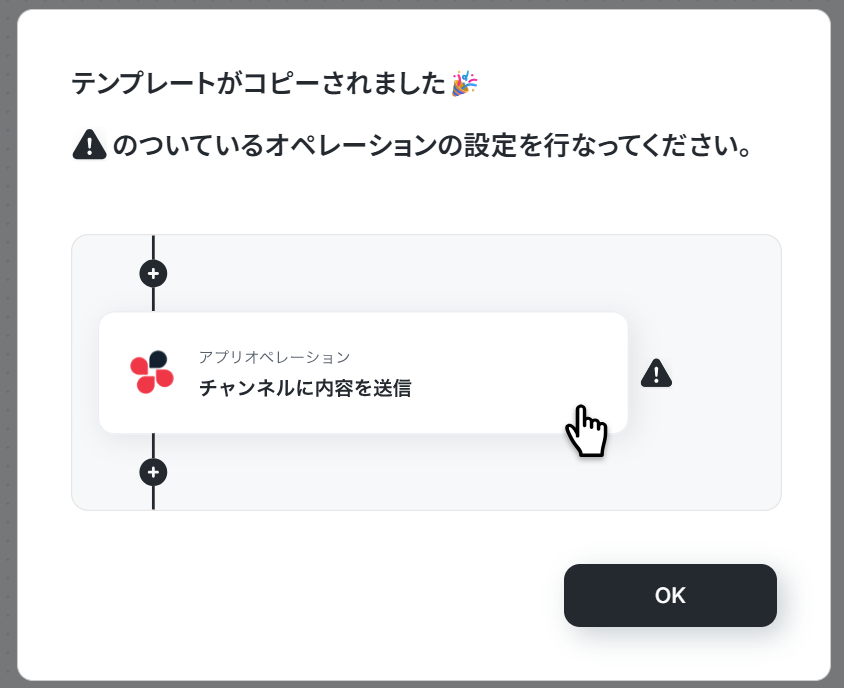
以下の画像のような画面が表示されたらテンプレートのコピーは完了です。
ステップ3:トリガーとなるフォーム設定
フォームが回答されたことを、この自動化のトリガー(起点)にするための設定を行いましょう。
以下の赤枠をクリックしましょう。
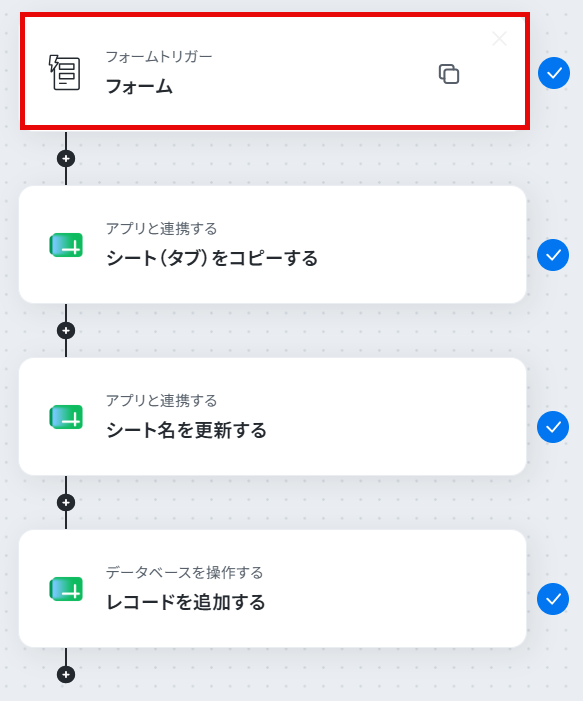
Yoomのフォーム設定が表示されます。
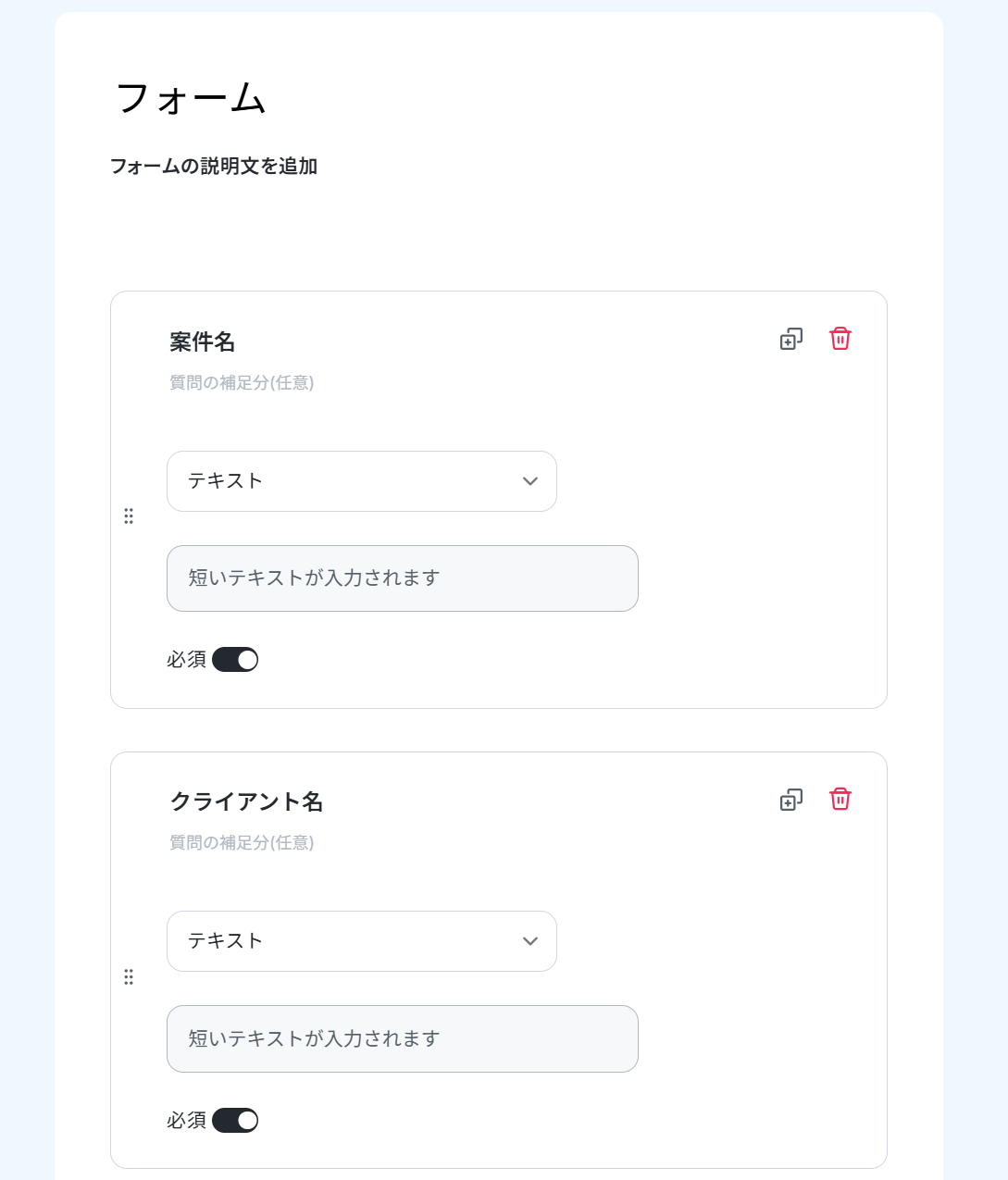
なお、今回は「案件名」と「クライアント名」がすでに設定されていますが、ここで設定したフォームの回答内容(案件名やクライアント名)が、コピーしたシートの名前として使用されるため、必要な項目を設定してください。
※詳しくは、Yoomフォームの設定方法についてのヘルプページをご参照ください。
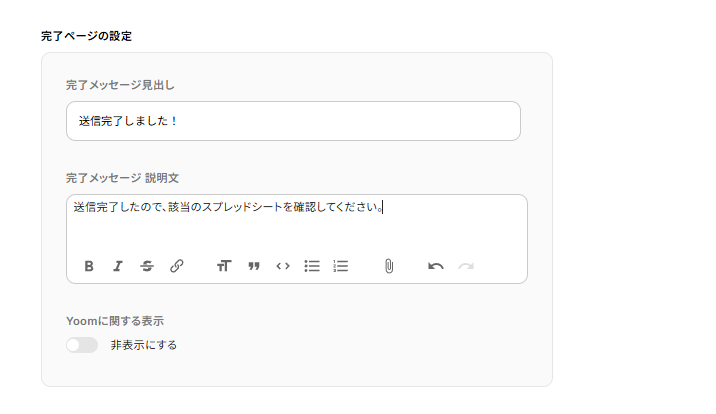
完了ページの箇所には、送信後の画面に表示される文言が設定できます。
送信したことが分かるように設定すると分かりやすくなります。
入力後「次へ」をクリックするとフォームの表示確認と詳細設定が表示されます。
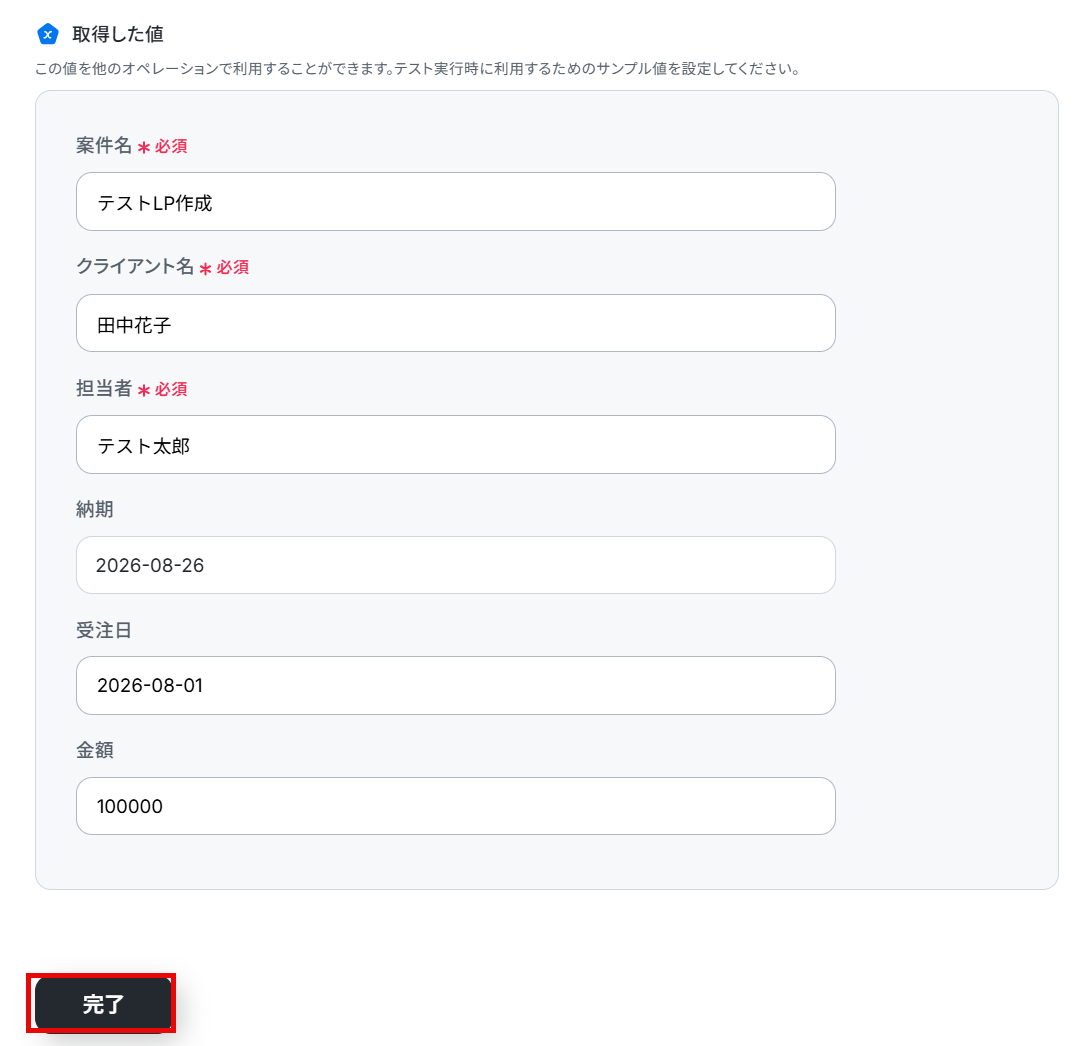
各項目に想定される回答を入力しましょう。
ここで入力した内容は、以降の設定で「取得した値」として使用できます。
※取得した値に関して、詳しくはヘルプページをご参照ください。
入力したら「完了」をクリックしましょう。
ステップ4:Google スプレッドシートをコピーする
事前準備
テスト用に使用するGoogle スプレッドシートを2つ準備しましょう。
コピー元のGoogle スプレッドシートは以下のとおりです。
こちらのシートの内容をコピーします。
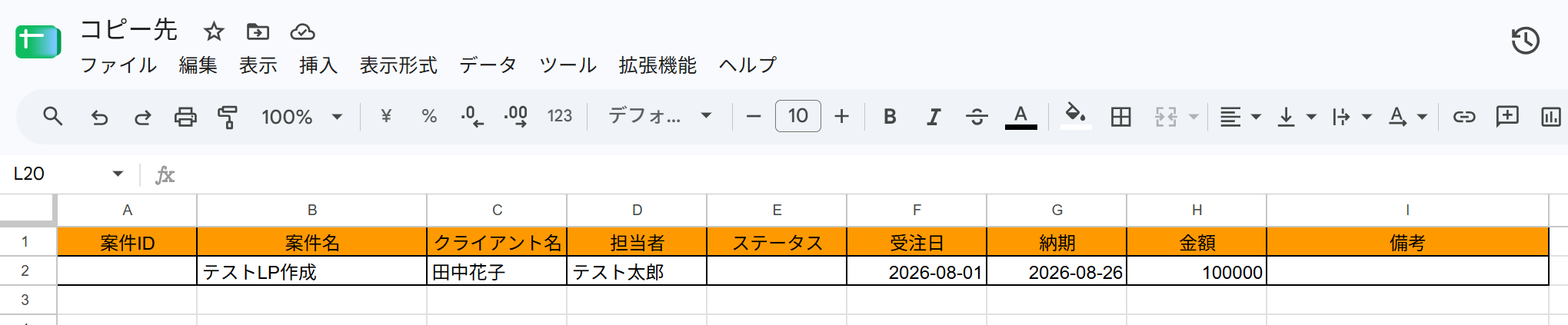
コピー先のGoogle スプレッドシートは以下のとおりです。
フローボットを実行すると、このシートに値が追加される想定です。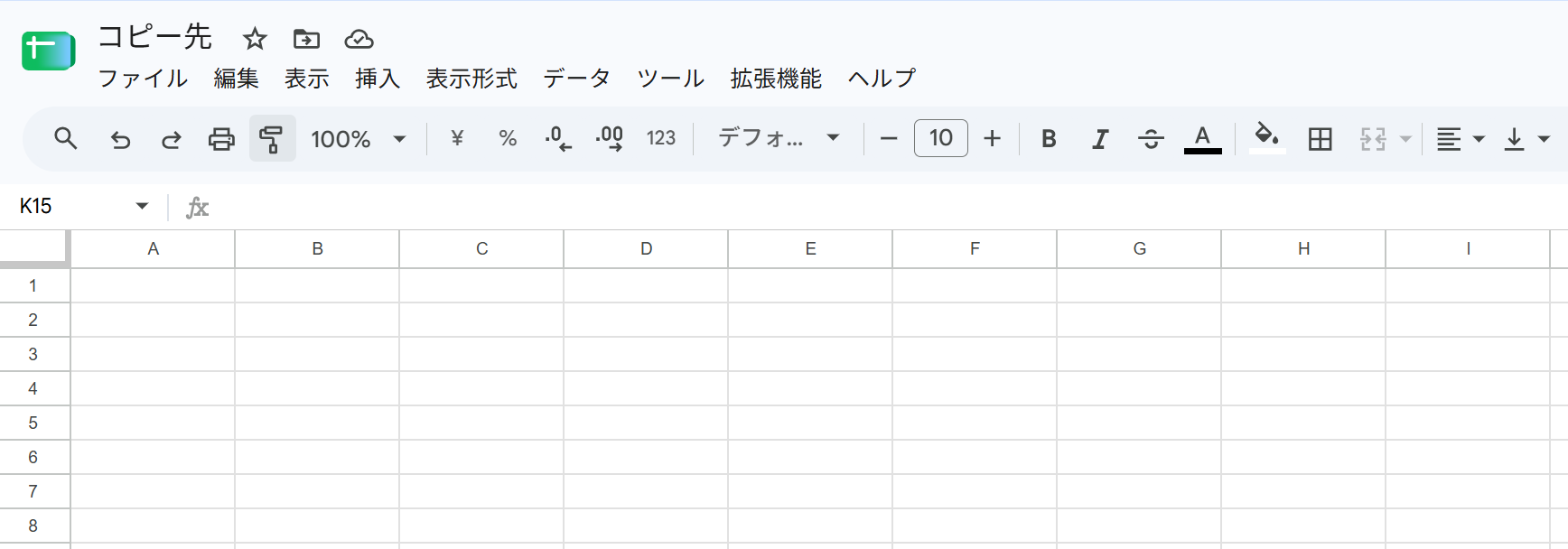
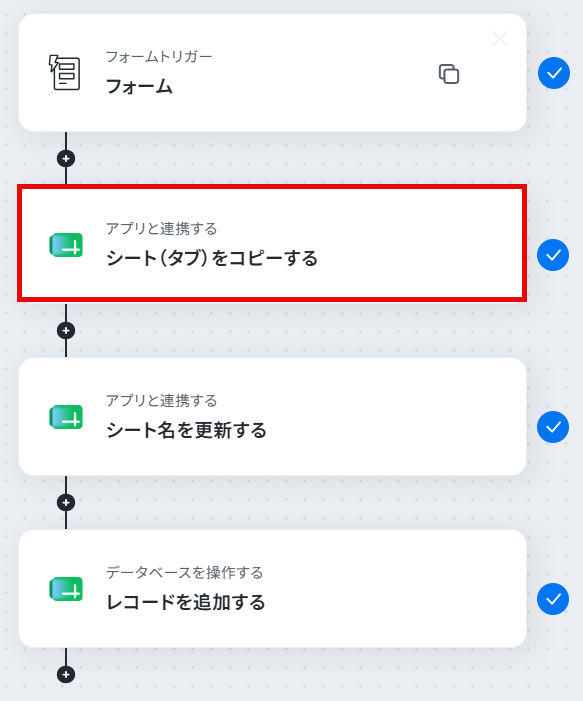
それでは、Google スプレッドシートをコピーするための設定を行いましょう。
以下の赤枠をクリックしてください。
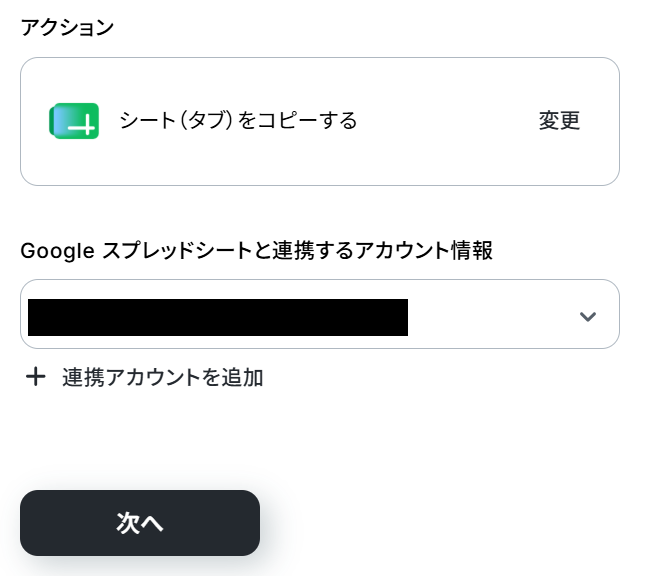
連携アカウントとアクションを選択する画面が表示されるので、今回連携するGoogle スプレッドシートのアカウントを確認し「次へ」をクリックします。
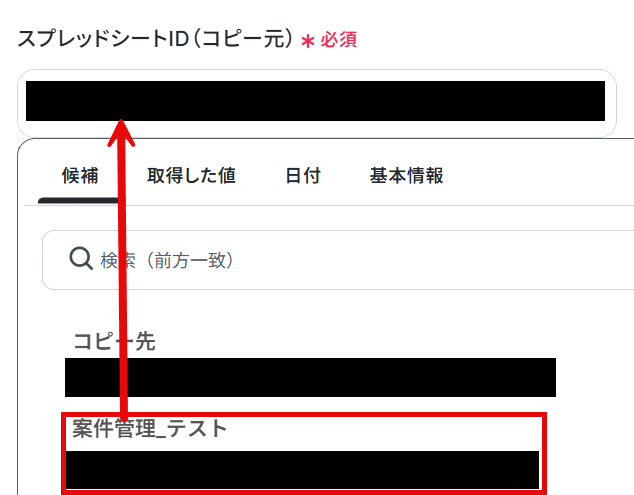
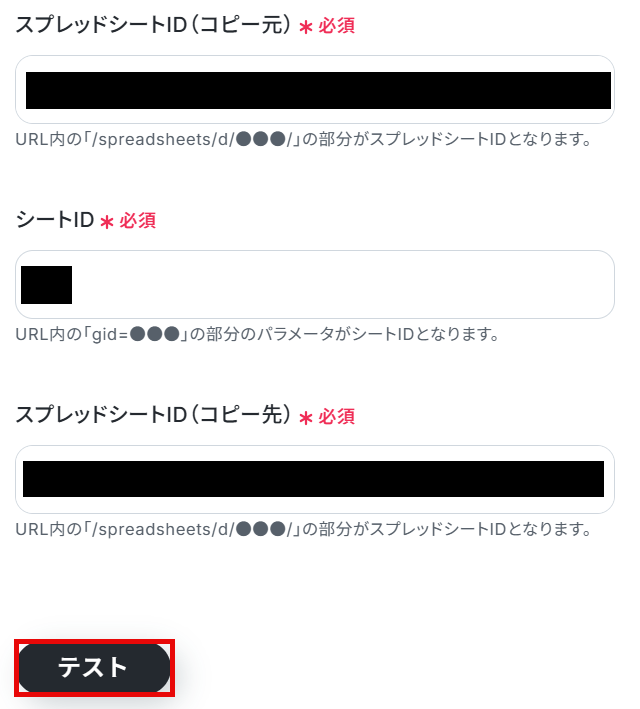
設定画面が表示されるので、内容に従ってGoogle スプレッドシートの内容を入力しましょう。
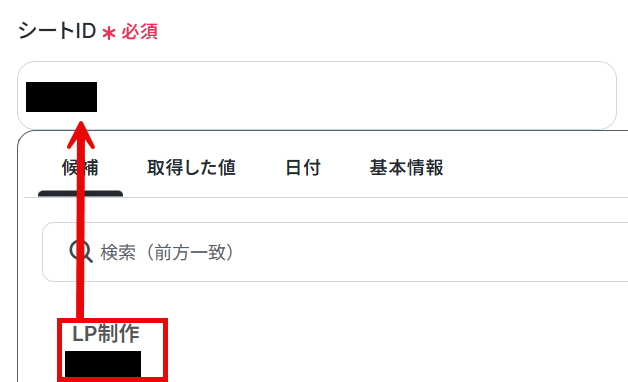
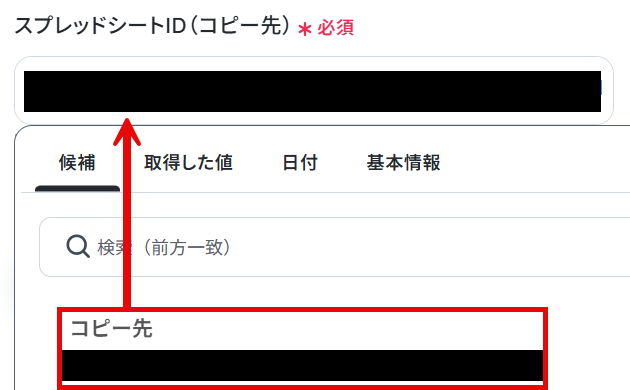
以下の画面のように連携したGoogle スプレッドシートのアカウントから取得した候補を使用すると簡単に入力することが可能です。
はじめはコピー元のスプレッドシートIDを選択します。
次にコピーするシートIDを選択します。
最後にコピー先のスプレッドシートIDを選択しましょう。
全て設定したら、「テスト」をクリックしてください。
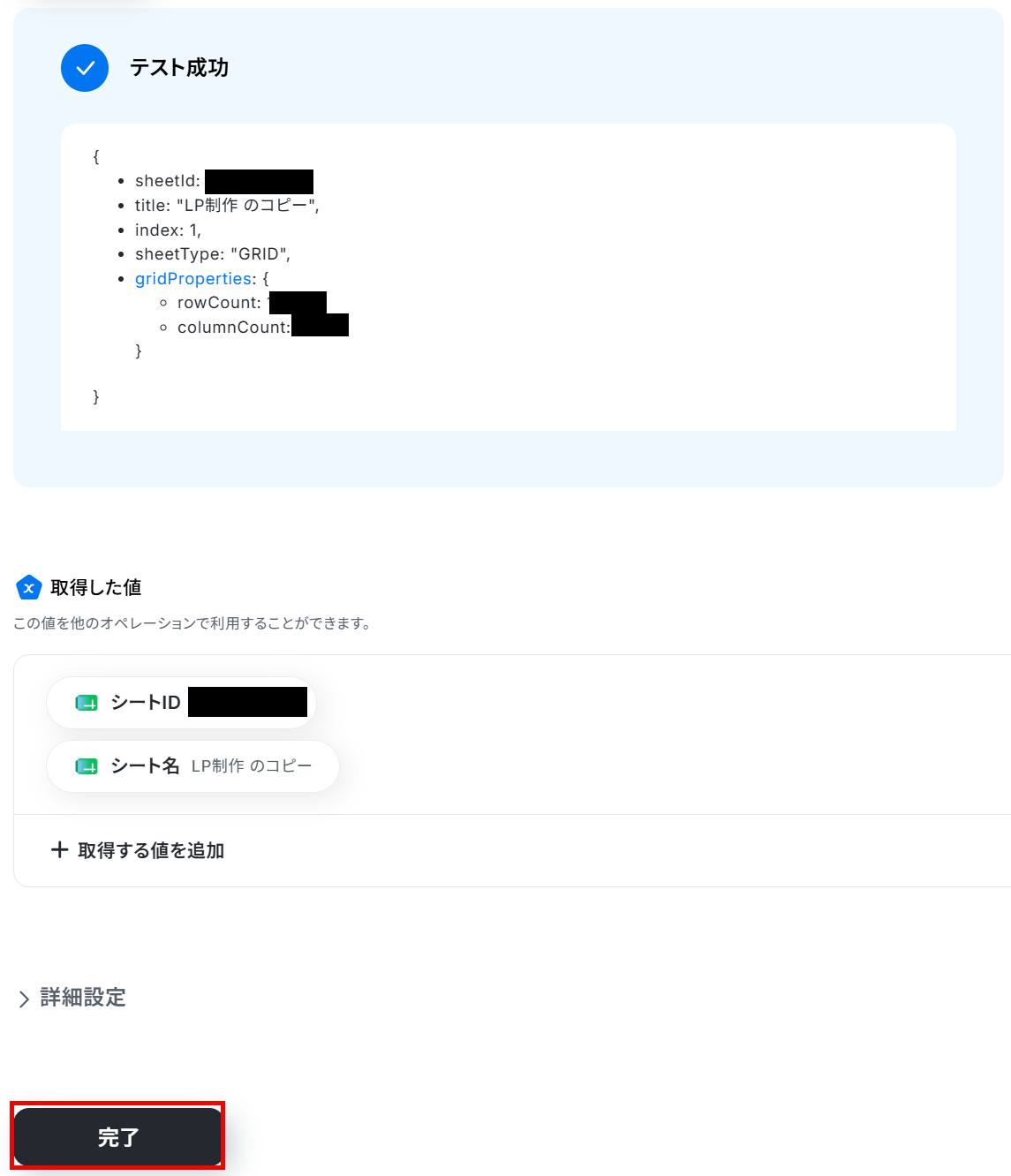
テストに成功すると、実際にGoogle スプレッドシートのシートIDとシート名が取得されます。
取得の確認ができたら「完了」をクリックしましょう。
コピー先のGoogle スプレッドシートに、シートがコピーされていました!
次の設定に進みましょう。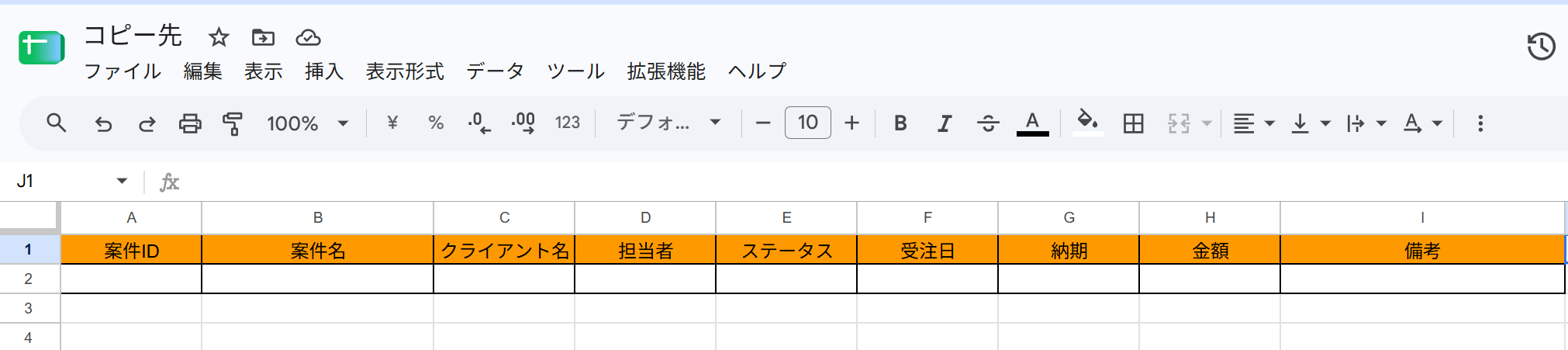
ステップ5:シート名を変更する
コピーしたGoogle スプレッドシートの名前を変更するための設定を行います。
以下の赤枠をクリックし、設定を進めましょう。
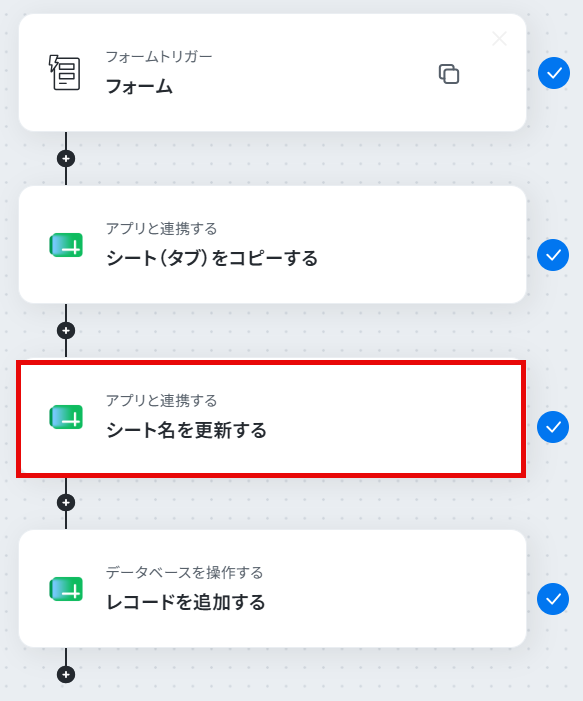
連携アカウントとアクションを選択する画面が表示されるので、今回連携するGoogle スプレッドシートのアカウントを確認し「次へ」をクリックします。
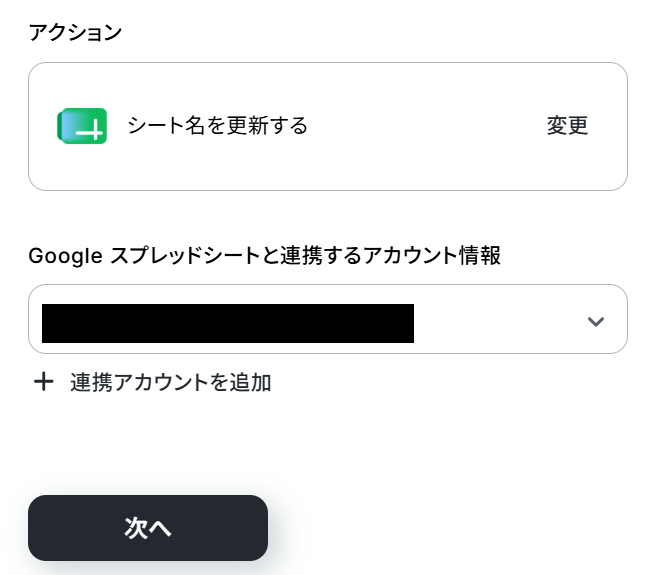
API接続設定が表示されるので引き続き設定を進めましょう。
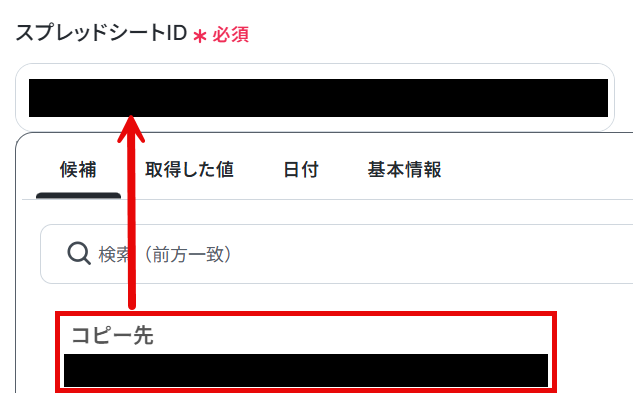
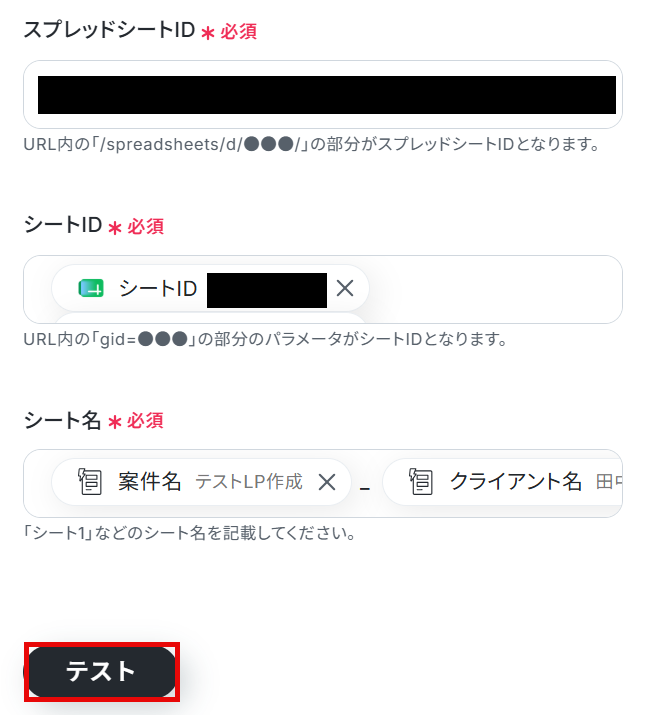
スプレッドシートIDは、以下のように表示される候補から、コピー先のGoogle スプレッドシートを選択しましょう。
シートIDは、取得した値を活用しましょう。
取得した値を使用することで、値が固定化されず、フローボットが起動するたびに新しい情報へ更新されます。 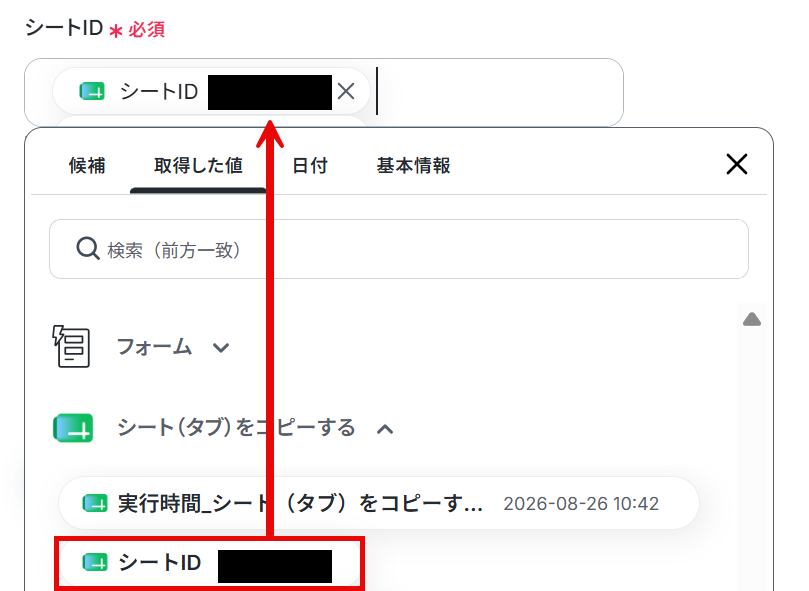
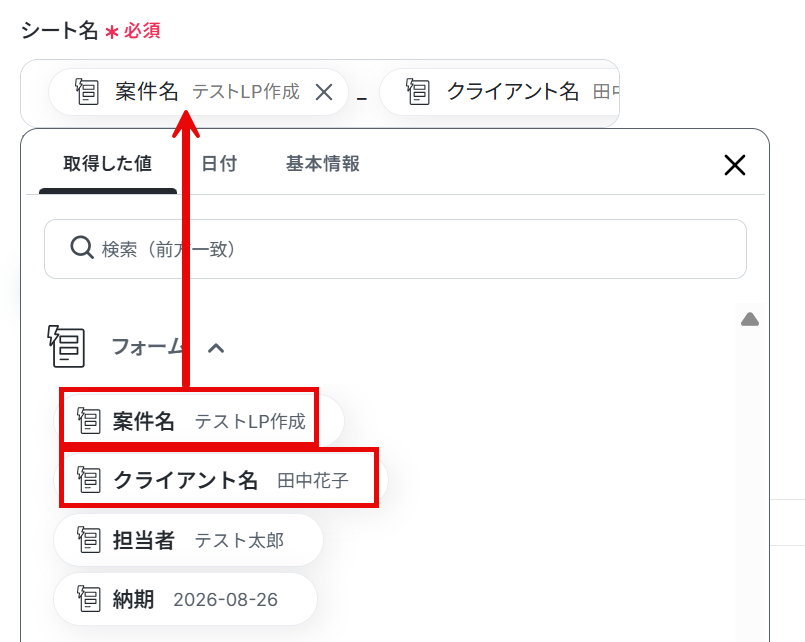
シート名はデフォルトで設定されていたフォームの回答が入力されています。
フォームを変更した場合はボックス内をクリックし、取得した値から入力しましょう。
その他のテキストを入れるなど、自由にカスタマイズすることが可能です。
全て設定したら「テスト」をクリックしてください。
テストに成功すると、以下のように表示されます。
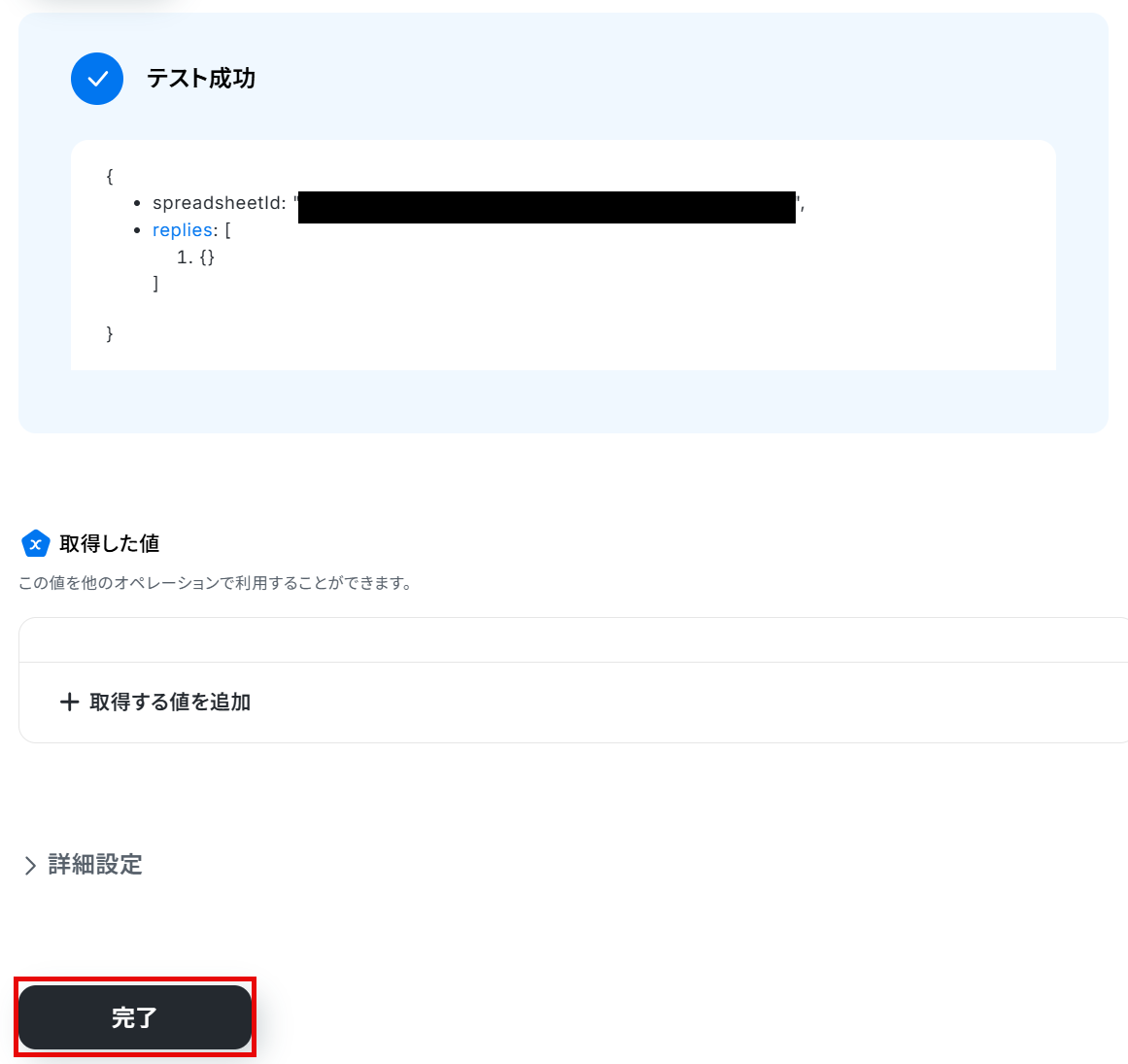
実際にシート名が変更されているか確認しましょう。
確認後「完了」をクリックし次の設定に進みます。

ステップ6:レコードを追加する
最後にコピーしたGoogle スプレッドシートにレコードを追加し、内容を更新するための設定を行います。
以下の赤枠をクリックしましょう。
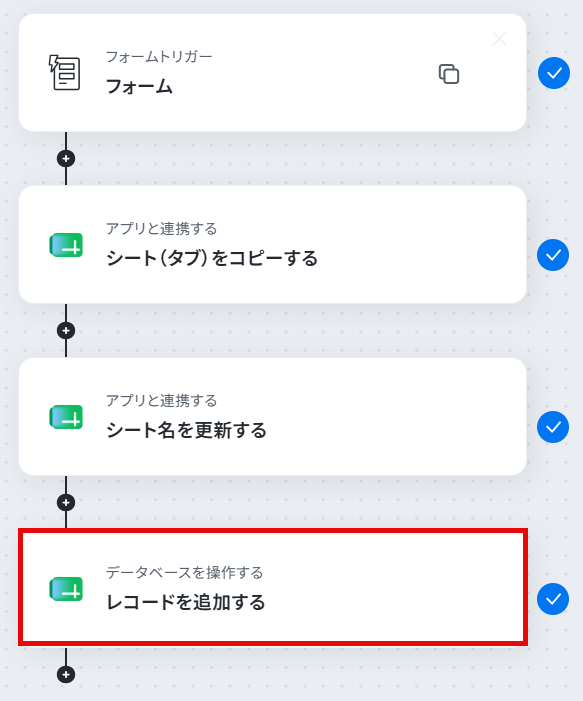
連携アカウントとアクションを選択する画面が表示されるので、今回連携するGoogle スプレッドシートのアカウントを確認し「次へ」をクリックします。
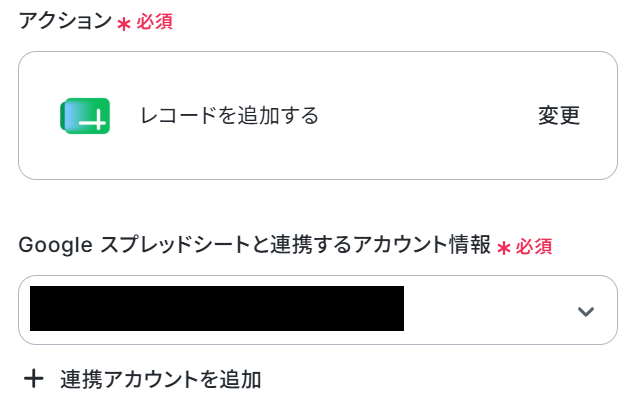
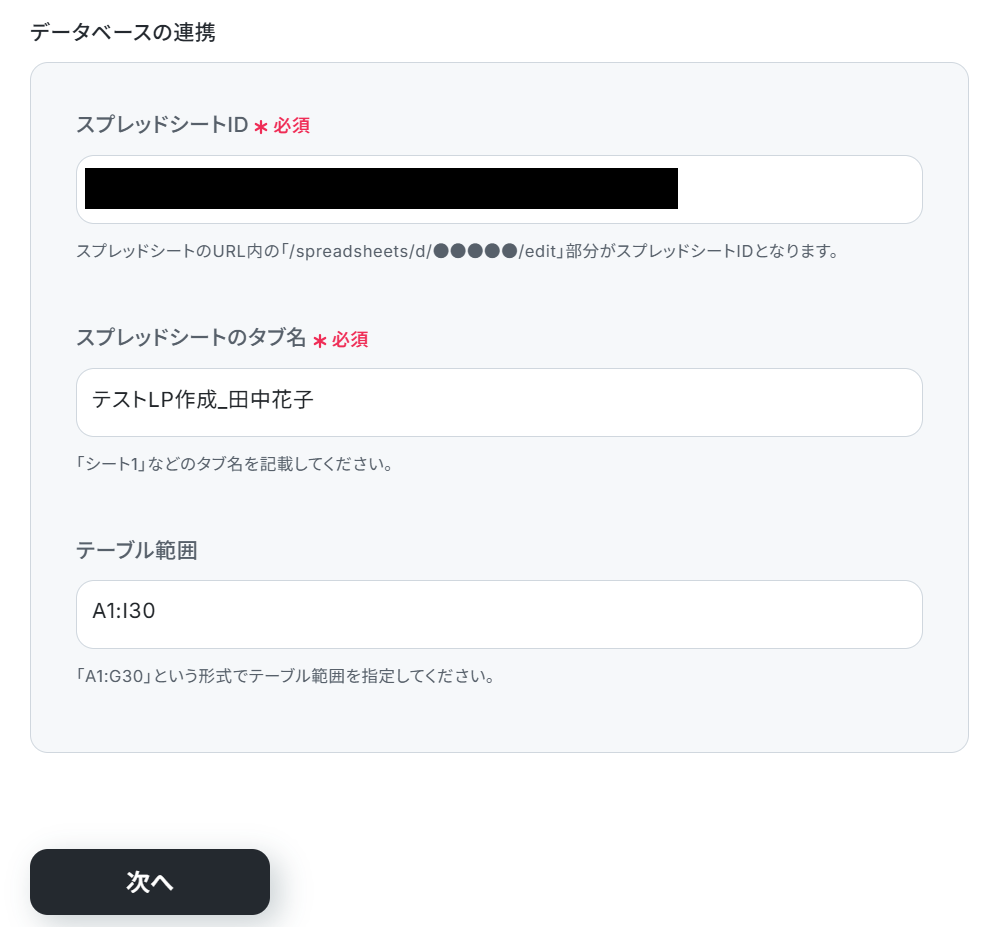
データベースの連携の箇所には、コピーしたGoogle スプレッドシートの内容を入力しましょう。
以下の画面のように候補から選択することも可能です。
テーブル範囲にはGoogle スプレッドシートのヘッダの範囲を入力しましょう。
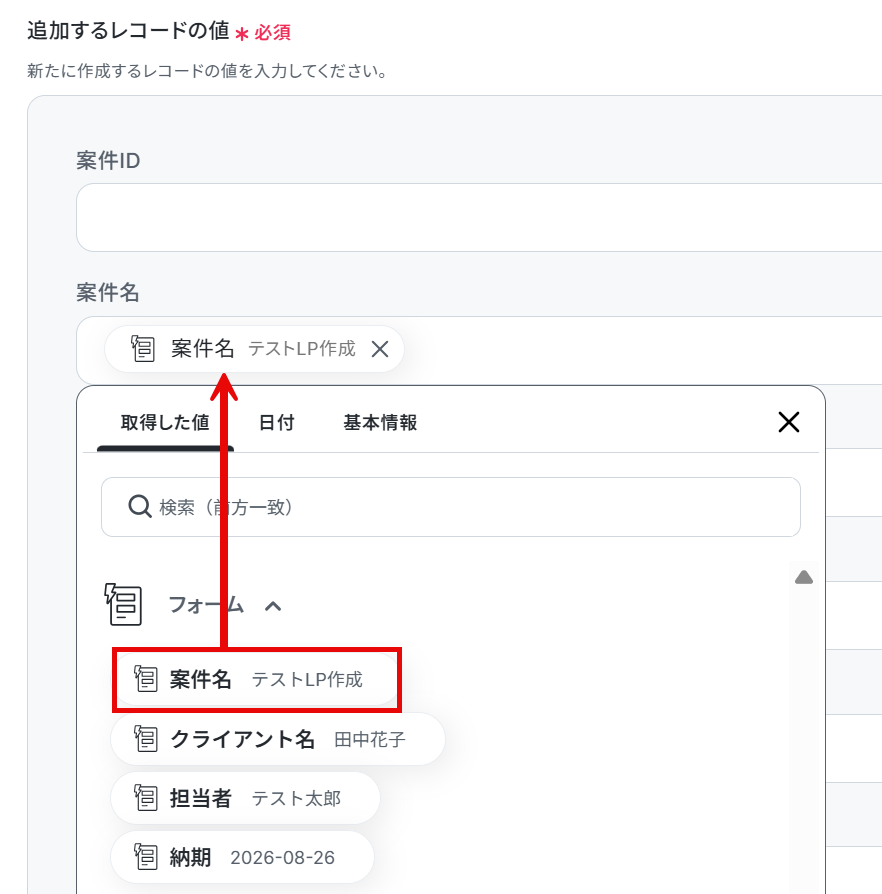
追加するレコードの値の設定画面が表示されるので、内容を入力していきます。
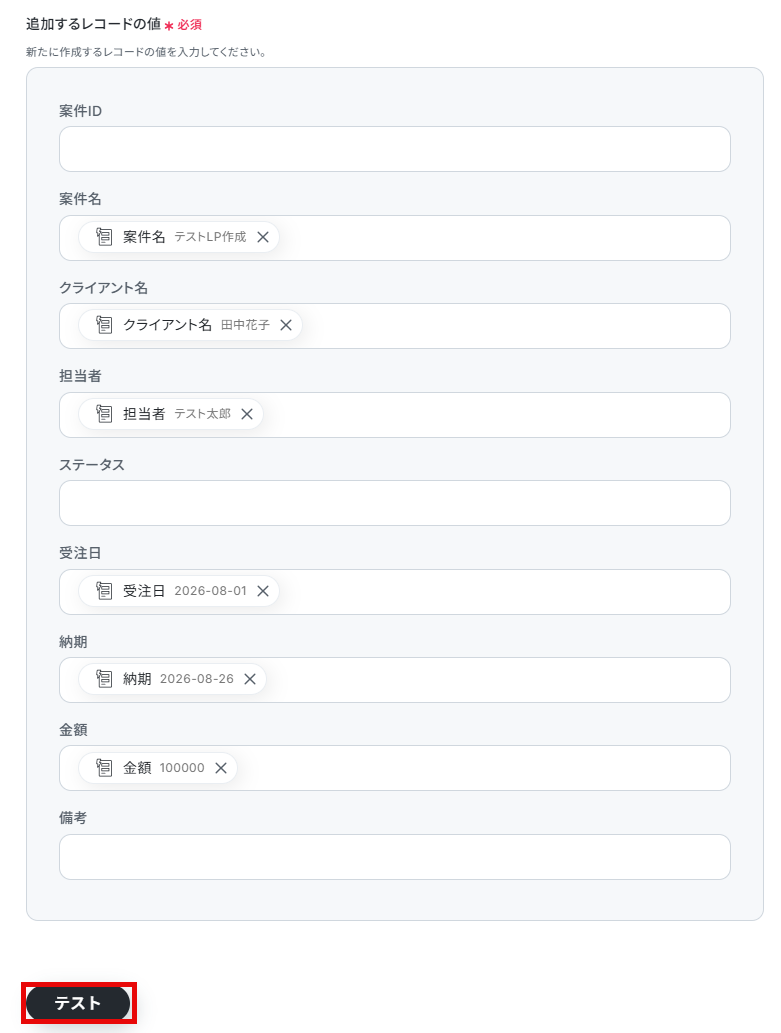
以下の画面のように、任意の項目にフォームから取得した値を入力してみましょう。
入力後「テスト」をクリックします。
テストに成功すると、以下のように表示されます。
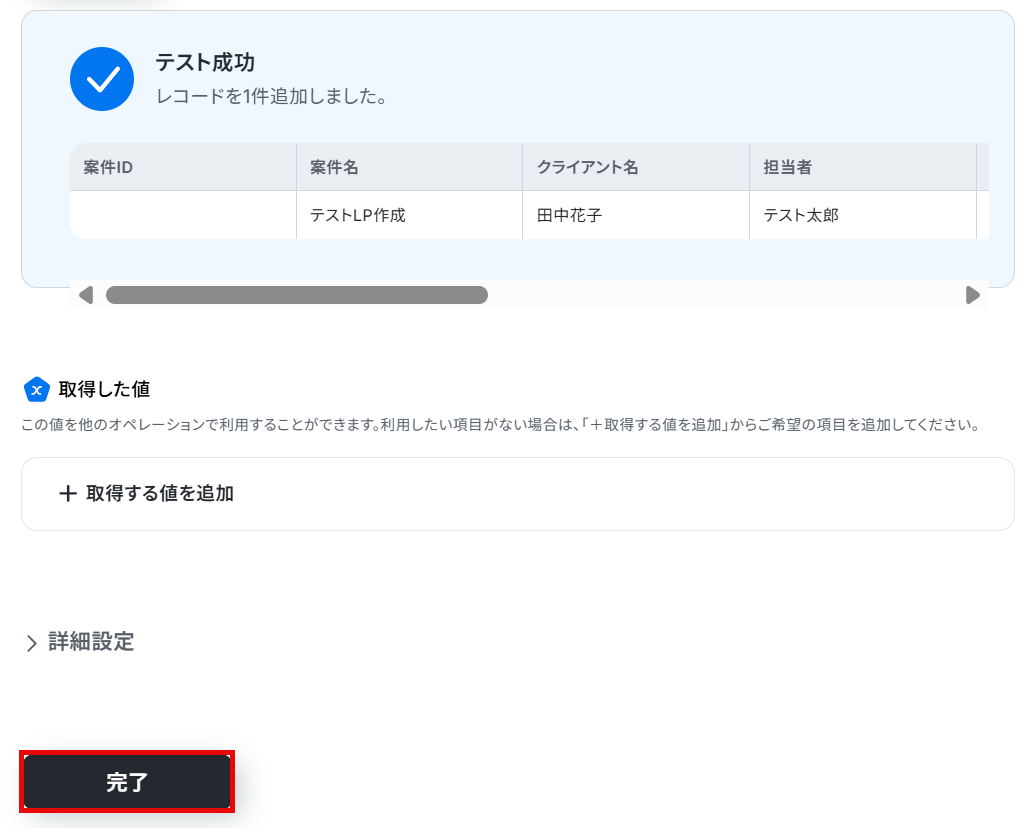
実際にGoogle スプレッドシートに、指定した内容が入力されているか確認しましょう。
確認後、Yoomに戻り「完了」をクリックします。
ステップ7:トリガーをONに設定しフロー稼働の準備完了
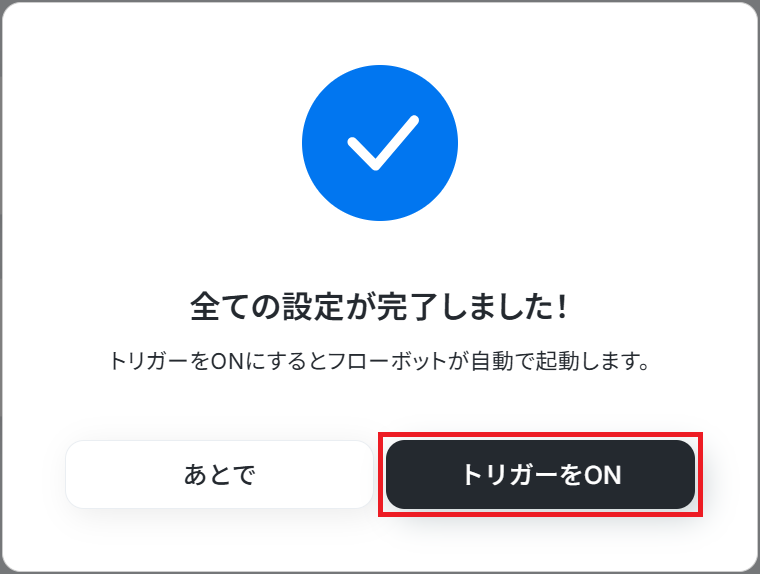
以下の画面の赤枠部分「トリガーをON」をクリックすることで、フローボットが自動で起動します。
設定お疲れ様でした!
Google スプレッドシートを活用したその他の自動化テンプレート事例
Google スプレッドシートを使った自動化は、今回ご紹介したシートの自動複製やデータ追加以外にも、様々な業務に応用できます。
ここでは、関連するテンプレートをいくつかご紹介します。日々の業務効率化のヒントとして、ぜひ参考にしてください。

■このテンプレートをおすすめする方
- Google スプレッドシートを使い、チームの進捗やタスクを管理している方
- 手動での情報共有やSlackへの通知作業に、手間や時間を取られている方
- スプレッドシートの更新の見落としを防ぎ、コミュニケーションを円滑にしたい方
■このテンプレートを使うメリット
- スプレッドシートの行が更新されると自動でSlackに通知が飛ぶため、これまで手動で共有していた時間を短縮できます。
- 通知の送り忘れや内容の転記ミスといったヒューマンエラーを防ぎ、チームへ正確な情報を確実に共有することに繋がります。
■フローボットの流れ
- はじめに、Google スプレッドシートとSlackをYoomと連携します
- 次に、トリガーでGoogle スプレッドシートを選択し、「行が更新されたら」というアクションを設定し、対象のシートなどを指定します
- 最後に、オペレーションでSlackの「チャンネルにメッセージを送る」アクションを設定し、トリガーで取得した更新情報を任意のチャンネルに通知します
■このワークフローのカスタムポイント
- Google スプレッドシートのトリガー設定では、通知のきっかけとしたいスプレッドシート、シート、更新を検知したい列などを任意で設定してください。
- Slackへの通知設定では、通知先のチャンネルを自由に指定できるほか、通知メッセージの本文に固定のテキストを入れたり、更新された行の情報を変数として埋め込んだりするカスタマイズが可能です。
■注意事項
- Google スプレッドシート、SlackのそれぞれとYoomを連携してください。
- Google スプレッドシートをアプリトリガーとして使用する際の注意事項は「【アプリトリガー】Google スプレッドシートのトリガーにおける注意事項」を参照してください。
- トリガーは5分、10分、15分、30分、60分の間隔で起動間隔を選択できます。
- プランによって最短の起動間隔が異なりますので、ご注意ください。

- Google スプレッドシートでの情報管理と連携して、Google Driveのフォルダ作成を手作業で行っている方
- フォルダの作成漏れや命名規則の不統一といった、手作業によるミスを減らしたいと考えている方
- 定型的なファイル管理業務から解放され、本来のコア業務に集中したいと考えているビジネスパーソン
- Google スプレッドシートに行が追加されると自動でフォルダが作成されるため、手作業でのフォルダ作成にかかる時間を短縮することができます。
- 手作業によるフォルダの作成漏れや、命名ルールの間違いといったヒューマンエラーを防止し、管理体制の標準化に繋がります。
- はじめに、Google スプレッドシートとGoogle DriveをYoomと連携します。
- 次に、トリガーでGoogle スプレッドシートを選択し、「行が追加されたら」というアクションを設定します。
- 続いて、オペレーションでGoogle Driveを選択し、「フォルダを作成する」アクションを設定します。フォルダ名はトリガーで取得したスプレッドシートの情報を活用できます。
- 最後に、再度オペレーションでGoogle スプレッドシートを選択し、「レコードを更新する」アクションを設定して、作成したフォルダのURLなどを元のシートに書き戻します。
- トリガーとなるGoogle スプレッドシートのアクションでは、対象のスプレッドシート、シート名、監視するテーブルの範囲を任意で設定してください。
- Google スプレッドシートのレコードを更新するアクションでは、どの列を更新するか、また前段で取得したどの情報を割り当てるかなどを自由にカスタマイズできます。
- Google スプレッドシートとGoogle DriveのそれぞれとYoomを連携してください。
- トリガーは5分、10分、15分、30分、60分の間隔で起動間隔を選択できます。
- プランによって最短の起動間隔が異なりますので、ご注意ください。
- Googleスプレッドシートをアプリトリガーとして使用する際の注意事項は「【アプリトリガー】Googleスプレッドシートのトリガーにおける注意事項」を参照してください。

- NotionとGoogle スプレッドシートを併用し、二重入力の手間に課題を感じている方
- 手作業によるデータ転記での入力漏れやミスを減らし、業務を効率化したい方
- Notionのデータベース情報を起点に、様々なデータ管理を自動化したいと考えている方
- Notionのデータベース更新をトリガーに、自動でGoogle スプレッドシートへレコードが追加されるため、データ転記作業の時間を短縮できます。
- 手作業でのデータ移行が減ることで、コピー&ペーストによる入力間違いや更新漏れといったヒューマンエラーの防止に繋がります。
- はじめに、NotionとGoogle スプレッドシートをYoomと連携します。
- 次に、トリガーでNotionを選択し、「データベースが作成または更新されたら」を設定します。
- 最後に、オペレーションでGoogle スプレッドシートを選択し、「レコードを追加する」アクションを設定して、Notionから取得した情報を紐付けます。
■このワークフローのカスタムポイント
- Notionのトリガー設定では、連携の起点としたいデータベースを任意で設定してください。
- Google スプレッドシートにレコードを追加する際に、Notionデータベースのどの情報をどの列に追加するかを任意で設定できます。
- Notion、Google スプレッドシートのそれぞれとYoomを連携してください。
- トリガーは5分、10分、15分、30分、60分の間隔で起動間隔を選択できます。
- プランによって最短の起動間隔が異なりますので、ご注意ください。
■このテンプレートをおすすめする方
- Google スプレッドシートを基に、手作業で書類作成・送付を行っている営業・事務担当者の方
- 顧客情報の更新から書類送付までのプロセスで発生する、入力ミスや遅延を防止したい方
- Gmailを使った定型的なメール送信を自動化し、本来のコア業務に集中したいと考えている方
■このテンプレートを使うメリット
- Google スプレッドシートの情報更新をトリガーに、書類発行からGmailでの送付までが自動で実行されるため、手作業に費やしていた時間を短縮できます。
- 手動での情報転記やメール作成が不要になることで、入力内容や宛先の間違いといったヒューマンエラーの発生を防ぎ、業務の正確性を高めることに繋がります。
■フローボットの流れ
- はじめに、Google スプレッドシートとGmailをYoomと連携します。
- 次に、トリガーでGoogle スプレッドシートを選択し、「行が更新されたら」というアクションを設定して、対象のスプレッドシートとシートを指定します。
- 次に、オペレーションでGoogle スプレッドシートの「書類を発行する」アクションを設定し、更新された行の情報を基に書類を作成します。
- 最後に、オペレーションでGmailの「メールを送る」アクションを設定し、作成した書類を添付して指定の宛先にメールを自動送信します。
■このワークフローのカスタムポイント
- Google スプレッドシートで「書類を発行する」アクションを設定する際、事前に作成した雛形を利用することで、請求書や送付状など任意のレイアウトでの書類作成が可能です。
- Gmailで「メールを送る」アクションを設定する際、送信先アドレスやメッセージ内容に、Google スプレッドシートから取得した会社名や担当者名などの動的な情報を埋め込めます。
■注意事項
- Google スプレッドシート、GmailのそれぞれとYoomを連携してください。
- Google スプレッドシートをアプリトリガーとして使用する際の注意事項は「【アプリトリガー】Google スプレッドシートのトリガーにおける注意事項」を参照してください。
- 「書類を発行する」アクションでは、任意のGoogle Driveの格納先を設定可能です。
- トリガーは5分、10分、15分、30分、60分の間隔で起動間隔を選択できます。
- プランによって最短の起動間隔が異なりますので、ご注意ください。

- Google スプレッドシートで管理している情報をSalesforceへ手動で入力している方
- Salesforceへのデータ入力ミスや連携漏れを防ぎたいと考えている営業やマーケティング担当者の方
- SaaS間のデータ連携を自動化し、手作業による定型業務の工数を削減したい方
- Google スプレッドシートへの行追加をきっかけに、Salesforceへ自動でレコードが作成されるため、データ入力にかかっていた時間を削減できます
- 手作業による転記が減ることで、入力ミスや対応漏れといったヒューマンエラーを防ぎ、データ精度の向上に繋がります
- はじめに、Google スプレッドシートとSalesforceをYoomと連携します
- 次に、トリガーでGoogle スプレッドシートを選択し、「行が追加されたら」というアクションを設定し、対象のシートを指定します
- 続いて、オペレーションでSalesforceを選択し、「リードオブジェクトのレコードを作成」アクションを設定し、スプレッドシートから取得した情報を紐付けます
- 最後に、オペレーションでGoogle スプレッドシートの「レコードを更新する」アクションを設定し、Salesforceへの連携が完了したことを示すステータスなどを書き込みます
■このワークフローのカスタムポイント
- Google スプレッドシートのトリガー設定では、起動のきっかけとしたいスプレッドシートおよびシートを任意で設定してください
- Salesforceへのレコード作成オペレーションでは、Google スプレッドシートのどの列の情報をSalesforceのどの項目に連携するかを任意で設定できます
- Google スプレッドシート、SalesforceのそれぞれとYoomを連携してください。
- トリガーは5分、10分、15分、30分、60分の間隔で起動間隔を選択できます。
- プランによって最短の起動間隔が異なりますので、ご注意ください。
- Googleスプレッドシートをアプリトリガーとして使用する際の注意事項は「【アプリトリガー】Googleスプレッドシートのトリガーにおける注意事項」を参照してください。
- Salesforceはチームプラン・サクセスプランでのみご利用いただけるアプリとなっております。フリープラン・ミニプランの場合は設定しているフローボットのオペレーションやデータコネクトはエラーとなりますので、ご注意ください。
- チームプランやサクセスプランなどの有料プランは、2週間の無料トライアルを行うことが可能です。無料トライアル中には制限対象のアプリを使用することができます
まとめ
Google スプレッドシートのシートコピーを自動化することで、これまで手作業で行っていた繰り返し作業の手間を削減し、ヒューマンエラーのリスクを低減させることができます。
これにより、例えば月次レポートのテンプレート準備や、プロジェクトごとの進捗管理シートの作成といった定型業務から解放され、より分析的な業務や戦略立案といったコア業務に集中できる時間を確保できるでしょう。
今回ご紹介したような業務自動化を実現できるノーコードツール「Yoom」を使えば、プログラミングの知識がない方でも、直感的な操作で簡単に業務フローを構築できるので、もし自動化に少しでも興味を持っていただけたなら、ぜひこちらの登録フォームから無料登録して、Yoomによる業務効率化を体験してみてください!
よくあるご質問
Q:無料プランの範囲内でこの連携は運用できますか?
A:
Google スプレッドシートはフリープランから利用できるアプリです。
この記事で紹介した連携を継続利用する場合、毎月33件以内の登録であれば料金はかかりません。
Yoomでは、オペレーションの実行をタスクとしてカウントしており、無料プランでは毎月100タスクまで利用可能です。
毎月33件以上の登録がある場合は、有料プランのご利用がおすすめです。
「Yoomプラン」と「タスク実行数のカウント方法」について
Q:同名のシートが存在する場合はエラーになりますか?
A:
同名のシートを登録することは、Google スプレッドシートの仕様上できないため、以下のとおりエラーメッセージが出ます。
シート名を変更して再度お試しください。

Q:連携に失敗した場合はどうなりますか?
A:
自動化フローでエラーが発生した場合、フローボット内でエラーとして記録され、通知設定をしておけばメールなどで自動通知されます。
なお、自動での再実行(リトライ)は行われないため、エラー発生時は手動で再実行が必要です。
認証切れなどが原因の場合は、マイアプリから「削除→再接続」で復旧可能です。
詳しくは、以下のヘルプページをご参照ください。
プログラミング知識なしで手軽に構築できます。










