・
【ノーコードで実現】Google AdsのレポートをPDFで自動作成する方法

「毎月、Google Adsの管理画面からデータをダウンロードしてレポートを作成するのが面倒…」
「手作業でのレポート作成は時間がかかる上に、数値の転記ミスも発生しがちで困っている…」
このように、Google Adsの定期的なレポート作成業務に手間と課題を感じていませんか?
もし、設定したスケジュールでGoogle Adsのパフォーマンスレポートを自動的に取得し、PDF形式で保存できる仕組みがあれば、これらの悩みから解放され、レポートの分析や次の広告施策の立案といった、より重要な業務に集中できる時間を生み出すことができます!
今回ご紹介する自動化の設定は、ノーコードで簡単に設定できて、手間や時間もかかりません。
ぜひ自動化を導入して作業をもっと楽にしましょう!
とにかく早く試したい方へ
YoomにはGoogle Adsのレポートを自動で取得する業務フロー自動化のテンプレートが用意されています。
「まずは試してみたい!」という方は、以下のバナーをクリックして、すぐに自動化を体験してみましょう!
■概要Google Adsの広告レポートを手動で作成し、PDF化する作業に手間を感じていませんか? 定期的な報告業務は重要ですが、毎回同じ作業を繰り返すのは非効率であり、他のコア業務を圧迫する要因にもなり得ます。このワークフローを活用すれば、スケジュールに合わせてGoogle Adsからアカウントレポートを自動で取得し、指定のフォーマットでPDFとして出力できるため、こうしたレポート作成業務を効率化することが可能です。
■このテンプレートをおすすめする方- Google Adsのレポートを定期的にPDF化して報告している広告運用担当者の方
- 手動でのレポート作成業務に時間がかかり、非効率だと感じているマーケターの方
- Google Adsから取得した広告実績を、関係者にPDF形式でスムーズに共有したい方
■このテンプレートを使うメリット- 指定したスケジュールでGoogle Adsのレポート取得からPDF化までが自動で実行されるため、手作業によるレポート作成の時間を短縮できます。
- 手動でのデータ取得や転記作業がなくなるため、数値の入力ミスや取得漏れといったヒューマンエラーの発生を防ぎます。
■フローボットの流れ- はじめに、Google AdsとGoogle スプレッドシートをYoomと連携します。
- 次に、トリガーでスケジュールトリガー機能を設定し、フローボットを起動したい日時を指定します。
- 次に、オペレーションでGoogle Adsの「アカウントレポートの取得」アクションを設定します。
- 次に、AI機能の「テキスト抽出」アクションで、取得したレポートから必要な情報を抽出します。
- 最後に、書類を発行する機能で Google スプレッドシートの「書類を発行する」アクションを設定し、抽出した情報をもとにPDF書類を作成します。
※「トリガー」:フロー起動のきっかけとなるアクション、「オペレーション」:トリガー起動後、フロー内で処理を行うアクション
■このワークフローのカスタムポイント- スケジュールトリガー機能では、レポートを取得したい日時(毎日、毎月など)を任意で設定してください。
- Google Adsのアクションでは、レポートを取得する対象の広告アカウントIDや、取得したいデータの期間を任意で設定できます。
- AI機能によるテキスト抽出では、取得したレポート情報からどの項目を抽出するかを自由にカスタマイズできます。
- 書類発行機能では、あらかじめ用意したGoogle スプレッドシートの雛形を指定し、どのセルにどの情報を反映させるかなどを任意で設定可能です。
■注意事項- Google Ads、Google スプレッドシートのアウトプットを設定してください
- 「書類を発行する」アクションでは、任意のGoogle Driveの格納先を設定可能です。
- 書類を発行するオペレーションの設定方法は「『書類を発行する』の設定方法」をご参照ください。

■このテンプレートをおすすめする方
- Google Adsのレポートを定期的にPDF化して報告している広告運用担当者の方
- 手動でのレポート作成業務に時間がかかり、非効率だと感じているマーケターの方
- Google Adsから取得した広告実績を、関係者にPDF形式でスムーズに共有したい方
■このテンプレートを使うメリット
- 指定したスケジュールでGoogle Adsのレポート取得からPDF化までが自動で実行されるため、手作業によるレポート作成の時間を短縮できます。
- 手動でのデータ取得や転記作業がなくなるため、数値の入力ミスや取得漏れといったヒューマンエラーの発生を防ぎます。
■フローボットの流れ
- はじめに、Google AdsとGoogle スプレッドシートをYoomと連携します。
- 次に、トリガーでスケジュールトリガー機能を設定し、フローボットを起動したい日時を指定します。
- 次に、オペレーションでGoogle Adsの「アカウントレポートの取得」アクションを設定します。
- 次に、AI機能の「テキスト抽出」アクションで、取得したレポートから必要な情報を抽出します。
- 最後に、書類を発行する機能で Google スプレッドシートの「書類を発行する」アクションを設定し、抽出した情報をもとにPDF書類を作成します。
■このワークフローのカスタムポイント
- スケジュールトリガー機能では、レポートを取得したい日時(毎日、毎月など)を任意で設定してください。
- Google Adsのアクションでは、レポートを取得する対象の広告アカウントIDや、取得したいデータの期間を任意で設定できます。
- AI機能によるテキスト抽出では、取得したレポート情報からどの項目を抽出するかを自由にカスタマイズできます。
- 書類発行機能では、あらかじめ用意したGoogle スプレッドシートの雛形を指定し、どのセルにどの情報を反映させるかなどを任意で設定可能です。
■注意事項
- Google Ads、Google スプレッドシートのアウトプットを設定してください
- 「書類を発行する」アクションでは、任意のGoogle Driveの格納先を設定可能です。
- 書類を発行するオペレーションの設定方法は「『書類を発行する』の設定方法」をご参照ください。
Google AdsのレポートをPDFで自動作成するフローを作ってみよう
それではここから代表的な例として、設定したスケジュールでGoogle Adsからアカウントレポートを自動で取得し、PDFに変換するフローを解説していきます!
ここではYoomを使用してノーコードで設定をしていきます。
もしまだYoomのアカウントをお持ちでない場合は、登録フォームからアカウントを発行しておきましょう。
※今回連携するアプリの公式サイト:Google Ads/Google スプレッドシート
[Yoomとは]
フローの作成方法
今回は大きく分けて以下のプロセスで作成します。
- Google AdsとGoogle スプレッドシートのマイアプリ連携
- テンプレートをコピー
- トリガー(スケジュール)とAI機能でテキスト抽出設定およびGoogle スプレッドシートのアクション設定
- トリガーをONにし、フローが起動するかを確認
■概要Google Adsの広告レポートを手動で作成し、PDF化する作業に手間を感じていませんか? 定期的な報告業務は重要ですが、毎回同じ作業を繰り返すのは非効率であり、他のコア業務を圧迫する要因にもなり得ます。このワークフローを活用すれば、スケジュールに合わせてGoogle Adsからアカウントレポートを自動で取得し、指定のフォーマットでPDFとして出力できるため、こうしたレポート作成業務を効率化することが可能です。
■このテンプレートをおすすめする方- Google Adsのレポートを定期的にPDF化して報告している広告運用担当者の方
- 手動でのレポート作成業務に時間がかかり、非効率だと感じているマーケターの方
- Google Adsから取得した広告実績を、関係者にPDF形式でスムーズに共有したい方
■このテンプレートを使うメリット- 指定したスケジュールでGoogle Adsのレポート取得からPDF化までが自動で実行されるため、手作業によるレポート作成の時間を短縮できます。
- 手動でのデータ取得や転記作業がなくなるため、数値の入力ミスや取得漏れといったヒューマンエラーの発生を防ぎます。
■フローボットの流れ- はじめに、Google AdsとGoogle スプレッドシートをYoomと連携します。
- 次に、トリガーでスケジュールトリガー機能を設定し、フローボットを起動したい日時を指定します。
- 次に、オペレーションでGoogle Adsの「アカウントレポートの取得」アクションを設定します。
- 次に、AI機能の「テキスト抽出」アクションで、取得したレポートから必要な情報を抽出します。
- 最後に、書類を発行する機能で Google スプレッドシートの「書類を発行する」アクションを設定し、抽出した情報をもとにPDF書類を作成します。
※「トリガー」:フロー起動のきっかけとなるアクション、「オペレーション」:トリガー起動後、フロー内で処理を行うアクション
■このワークフローのカスタムポイント- スケジュールトリガー機能では、レポートを取得したい日時(毎日、毎月など)を任意で設定してください。
- Google Adsのアクションでは、レポートを取得する対象の広告アカウントIDや、取得したいデータの期間を任意で設定できます。
- AI機能によるテキスト抽出では、取得したレポート情報からどの項目を抽出するかを自由にカスタマイズできます。
- 書類発行機能では、あらかじめ用意したGoogle スプレッドシートの雛形を指定し、どのセルにどの情報を反映させるかなどを任意で設定可能です。
■注意事項- Google Ads、Google スプレッドシートのアウトプットを設定してください
- 「書類を発行する」アクションでは、任意のGoogle Driveの格納先を設定可能です。
- 書類を発行するオペレーションの設定方法は「『書類を発行する』の設定方法」をご参照ください。
■このテンプレートをおすすめする方
- Google Adsのレポートを定期的にPDF化して報告している広告運用担当者の方
- 手動でのレポート作成業務に時間がかかり、非効率だと感じているマーケターの方
- Google Adsから取得した広告実績を、関係者にPDF形式でスムーズに共有したい方
■このテンプレートを使うメリット
- 指定したスケジュールでGoogle Adsのレポート取得からPDF化までが自動で実行されるため、手作業によるレポート作成の時間を短縮できます。
- 手動でのデータ取得や転記作業がなくなるため、数値の入力ミスや取得漏れといったヒューマンエラーの発生を防ぎます。
■フローボットの流れ
- はじめに、Google AdsとGoogle スプレッドシートをYoomと連携します。
- 次に、トリガーでスケジュールトリガー機能を設定し、フローボットを起動したい日時を指定します。
- 次に、オペレーションでGoogle Adsの「アカウントレポートの取得」アクションを設定します。
- 次に、AI機能の「テキスト抽出」アクションで、取得したレポートから必要な情報を抽出します。
- 最後に、書類を発行する機能で Google スプレッドシートの「書類を発行する」アクションを設定し、抽出した情報をもとにPDF書類を作成します。
■このワークフローのカスタムポイント
- スケジュールトリガー機能では、レポートを取得したい日時(毎日、毎月など)を任意で設定してください。
- Google Adsのアクションでは、レポートを取得する対象の広告アカウントIDや、取得したいデータの期間を任意で設定できます。
- AI機能によるテキスト抽出では、取得したレポート情報からどの項目を抽出するかを自由にカスタマイズできます。
- 書類発行機能では、あらかじめ用意したGoogle スプレッドシートの雛形を指定し、どのセルにどの情報を反映させるかなどを任意で設定可能です。
■注意事項
- Google Ads、Google スプレッドシートのアウトプットを設定してください
- 「書類を発行する」アクションでは、任意のGoogle Driveの格納先を設定可能です。
- 書類を発行するオペレーションの設定方法は「『書類を発行する』の設定方法」をご参照ください。
ステップ1:Google AdsとGoogle スプレッドシートをマイアプリ連携
ここでは、Yoomとそれぞれのアプリを連携して、操作が行えるようにしていきます。
まずは基本的な設定方法を解説しているナビをご覧ください!
Google Adsのマイアプリ連携
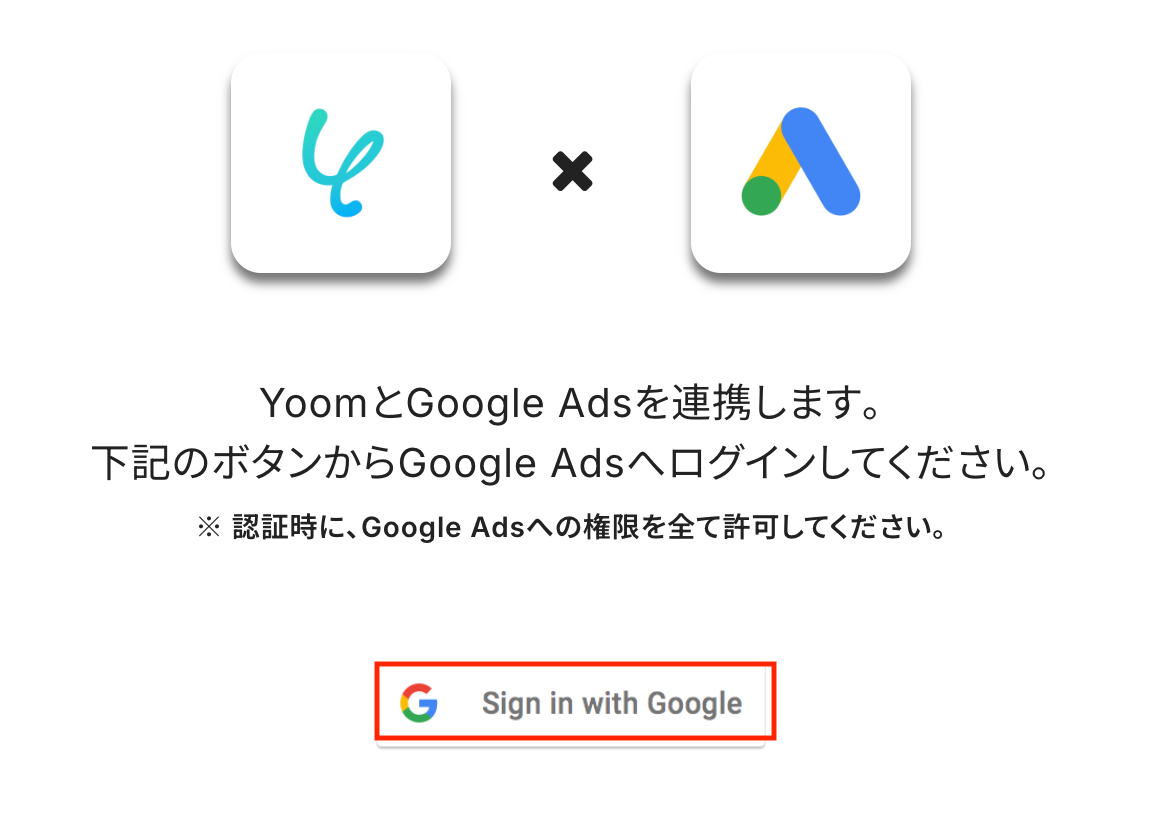
新規接続をクリックしたあと、アプリのメニュー一覧が表示されるのでGoogle Adsと検索し、対象アプリをクリックしてください。

「Sign in with Google」をクリックします。
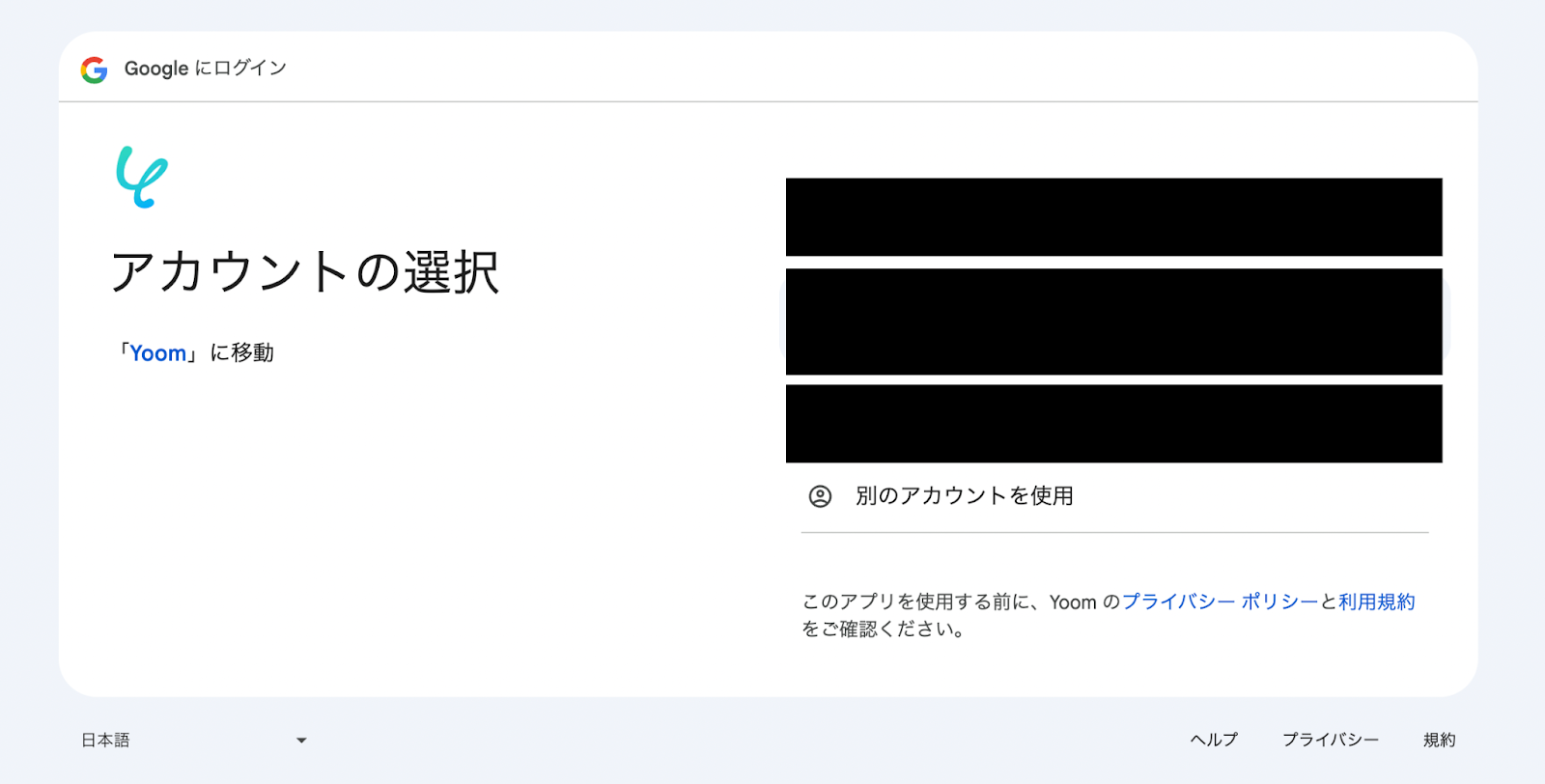
Googleアカウントの選択画面が表示されるので、連携したいアカウントをクリックしてください。
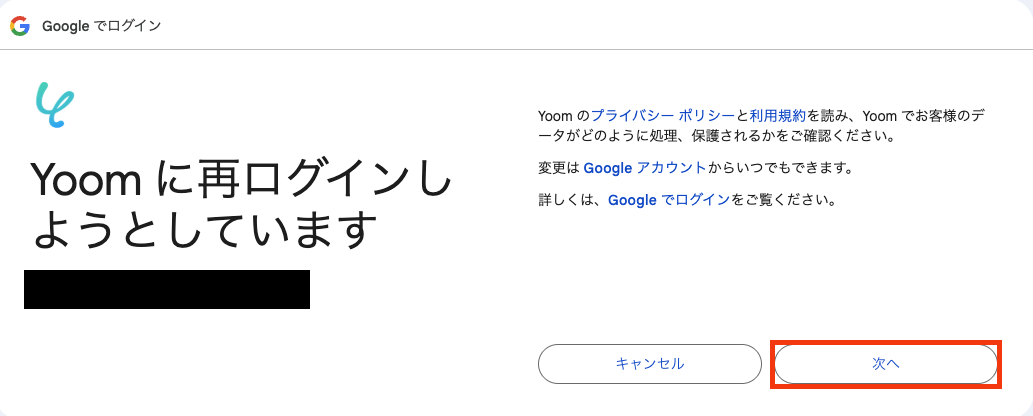
選択したGoogleアカウントでログイン確認画面が表示されるので、「次へ」をクリックします。
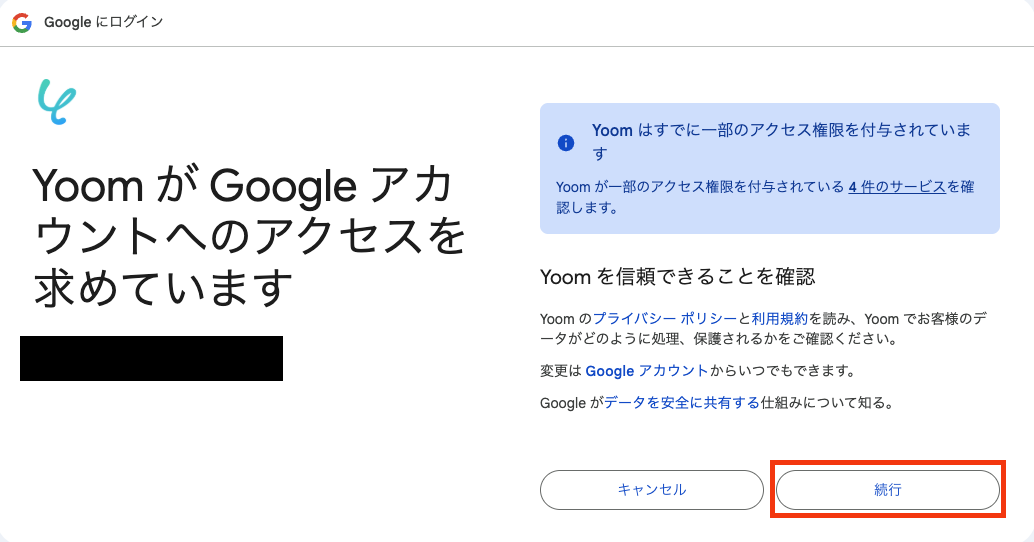
アクセス権限の確認画面が表示されるので、「続行」をクリックして連携を完了させましょう。
Google スプレッドシートのマイアプリ連携
上記ナビをご参照ください。
以上でマイアプリ登録は完了です!
ステップ2:テンプレートをコピーする
続いてYoomのテンプレートをコピーします。
以下バナーの「試してみる」をクリックしましょう。
■概要Google Adsの広告レポートを手動で作成し、PDF化する作業に手間を感じていませんか? 定期的な報告業務は重要ですが、毎回同じ作業を繰り返すのは非効率であり、他のコア業務を圧迫する要因にもなり得ます。このワークフローを活用すれば、スケジュールに合わせてGoogle Adsからアカウントレポートを自動で取得し、指定のフォーマットでPDFとして出力できるため、こうしたレポート作成業務を効率化することが可能です。
■このテンプレートをおすすめする方- Google Adsのレポートを定期的にPDF化して報告している広告運用担当者の方
- 手動でのレポート作成業務に時間がかかり、非効率だと感じているマーケターの方
- Google Adsから取得した広告実績を、関係者にPDF形式でスムーズに共有したい方
■このテンプレートを使うメリット- 指定したスケジュールでGoogle Adsのレポート取得からPDF化までが自動で実行されるため、手作業によるレポート作成の時間を短縮できます。
- 手動でのデータ取得や転記作業がなくなるため、数値の入力ミスや取得漏れといったヒューマンエラーの発生を防ぎます。
■フローボットの流れ- はじめに、Google AdsとGoogle スプレッドシートをYoomと連携します。
- 次に、トリガーでスケジュールトリガー機能を設定し、フローボットを起動したい日時を指定します。
- 次に、オペレーションでGoogle Adsの「アカウントレポートの取得」アクションを設定します。
- 次に、AI機能の「テキスト抽出」アクションで、取得したレポートから必要な情報を抽出します。
- 最後に、書類を発行する機能で Google スプレッドシートの「書類を発行する」アクションを設定し、抽出した情報をもとにPDF書類を作成します。
※「トリガー」:フロー起動のきっかけとなるアクション、「オペレーション」:トリガー起動後、フロー内で処理を行うアクション
■このワークフローのカスタムポイント- スケジュールトリガー機能では、レポートを取得したい日時(毎日、毎月など)を任意で設定してください。
- Google Adsのアクションでは、レポートを取得する対象の広告アカウントIDや、取得したいデータの期間を任意で設定できます。
- AI機能によるテキスト抽出では、取得したレポート情報からどの項目を抽出するかを自由にカスタマイズできます。
- 書類発行機能では、あらかじめ用意したGoogle スプレッドシートの雛形を指定し、どのセルにどの情報を反映させるかなどを任意で設定可能です。
■注意事項- Google Ads、Google スプレッドシートのアウトプットを設定してください
- 「書類を発行する」アクションでは、任意のGoogle Driveの格納先を設定可能です。
- 書類を発行するオペレーションの設定方法は「『書類を発行する』の設定方法」をご参照ください。
■このテンプレートをおすすめする方
- Google Adsのレポートを定期的にPDF化して報告している広告運用担当者の方
- 手動でのレポート作成業務に時間がかかり、非効率だと感じているマーケターの方
- Google Adsから取得した広告実績を、関係者にPDF形式でスムーズに共有したい方
■このテンプレートを使うメリット
- 指定したスケジュールでGoogle Adsのレポート取得からPDF化までが自動で実行されるため、手作業によるレポート作成の時間を短縮できます。
- 手動でのデータ取得や転記作業がなくなるため、数値の入力ミスや取得漏れといったヒューマンエラーの発生を防ぎます。
■フローボットの流れ
- はじめに、Google AdsとGoogle スプレッドシートをYoomと連携します。
- 次に、トリガーでスケジュールトリガー機能を設定し、フローボットを起動したい日時を指定します。
- 次に、オペレーションでGoogle Adsの「アカウントレポートの取得」アクションを設定します。
- 次に、AI機能の「テキスト抽出」アクションで、取得したレポートから必要な情報を抽出します。
- 最後に、書類を発行する機能で Google スプレッドシートの「書類を発行する」アクションを設定し、抽出した情報をもとにPDF書類を作成します。
■このワークフローのカスタムポイント
- スケジュールトリガー機能では、レポートを取得したい日時(毎日、毎月など)を任意で設定してください。
- Google Adsのアクションでは、レポートを取得する対象の広告アカウントIDや、取得したいデータの期間を任意で設定できます。
- AI機能によるテキスト抽出では、取得したレポート情報からどの項目を抽出するかを自由にカスタマイズできます。
- 書類発行機能では、あらかじめ用意したGoogle スプレッドシートの雛形を指定し、どのセルにどの情報を反映させるかなどを任意で設定可能です。
■注意事項
- Google Ads、Google スプレッドシートのアウトプットを設定してください
- 「書類を発行する」アクションでは、任意のGoogle Driveの格納先を設定可能です。
- 書類を発行するオペレーションの設定方法は「『書類を発行する』の設定方法」をご参照ください。
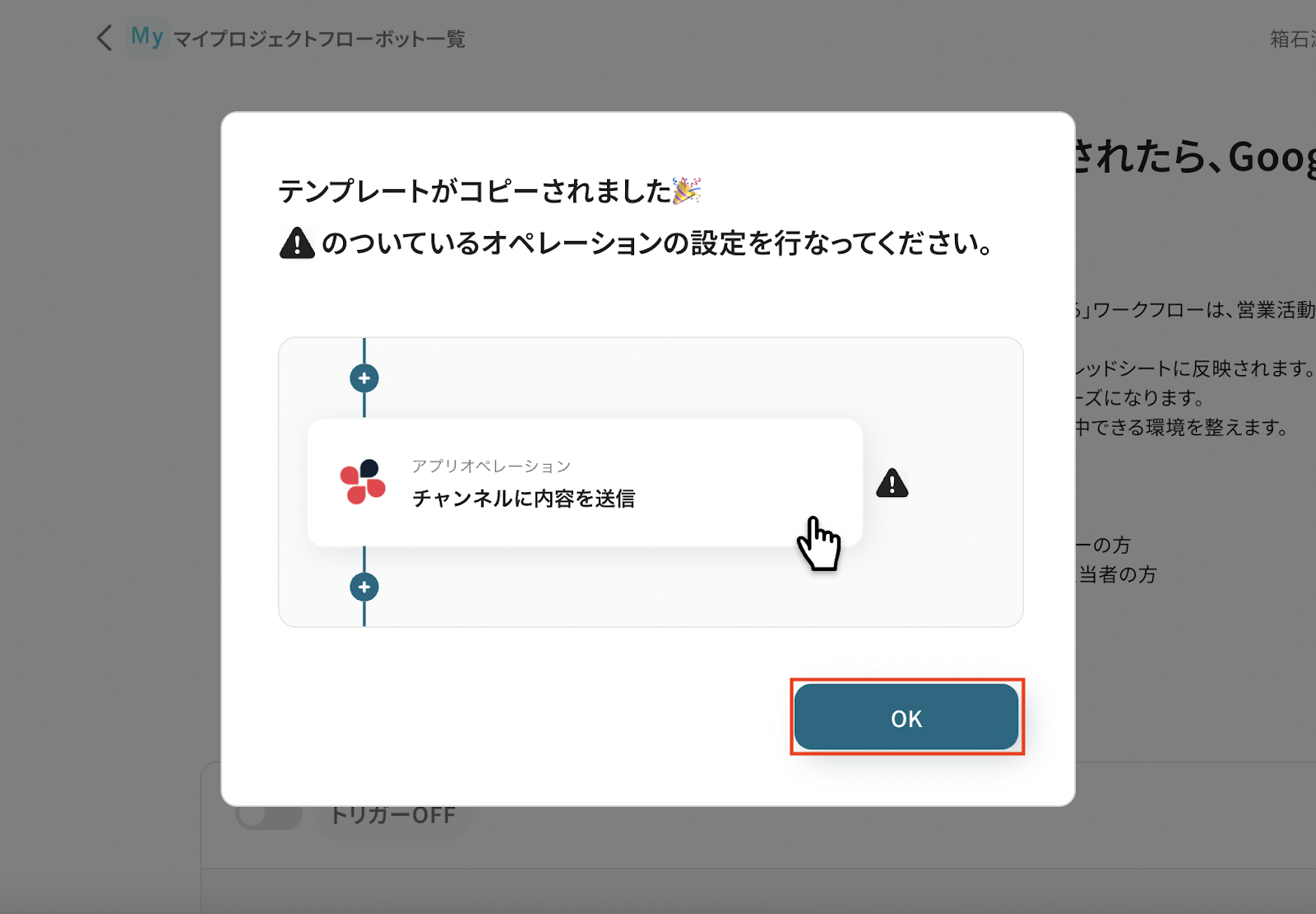
以下の画像のような画面が表示されたらテンプレートのコピーは完了です。
ステップ3:スケジュールトリガー設定
それでは、ここから設定を進めていきましょう。
まずは「スケジュールトリガー」をクリックします。
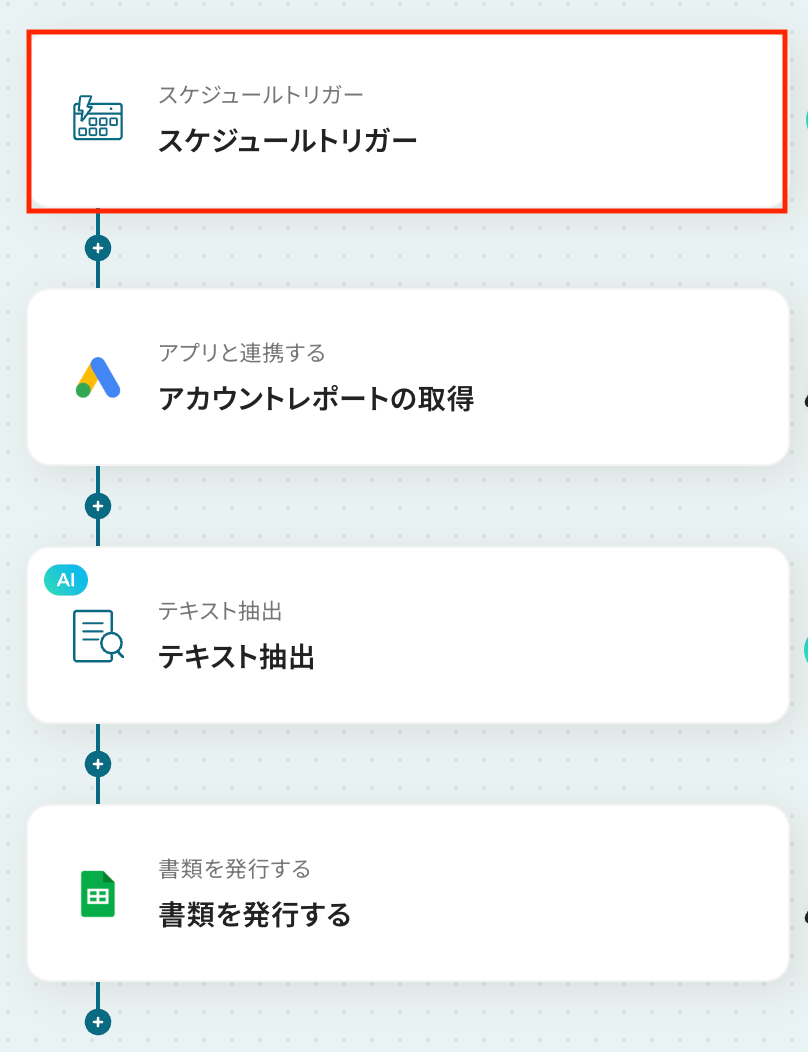
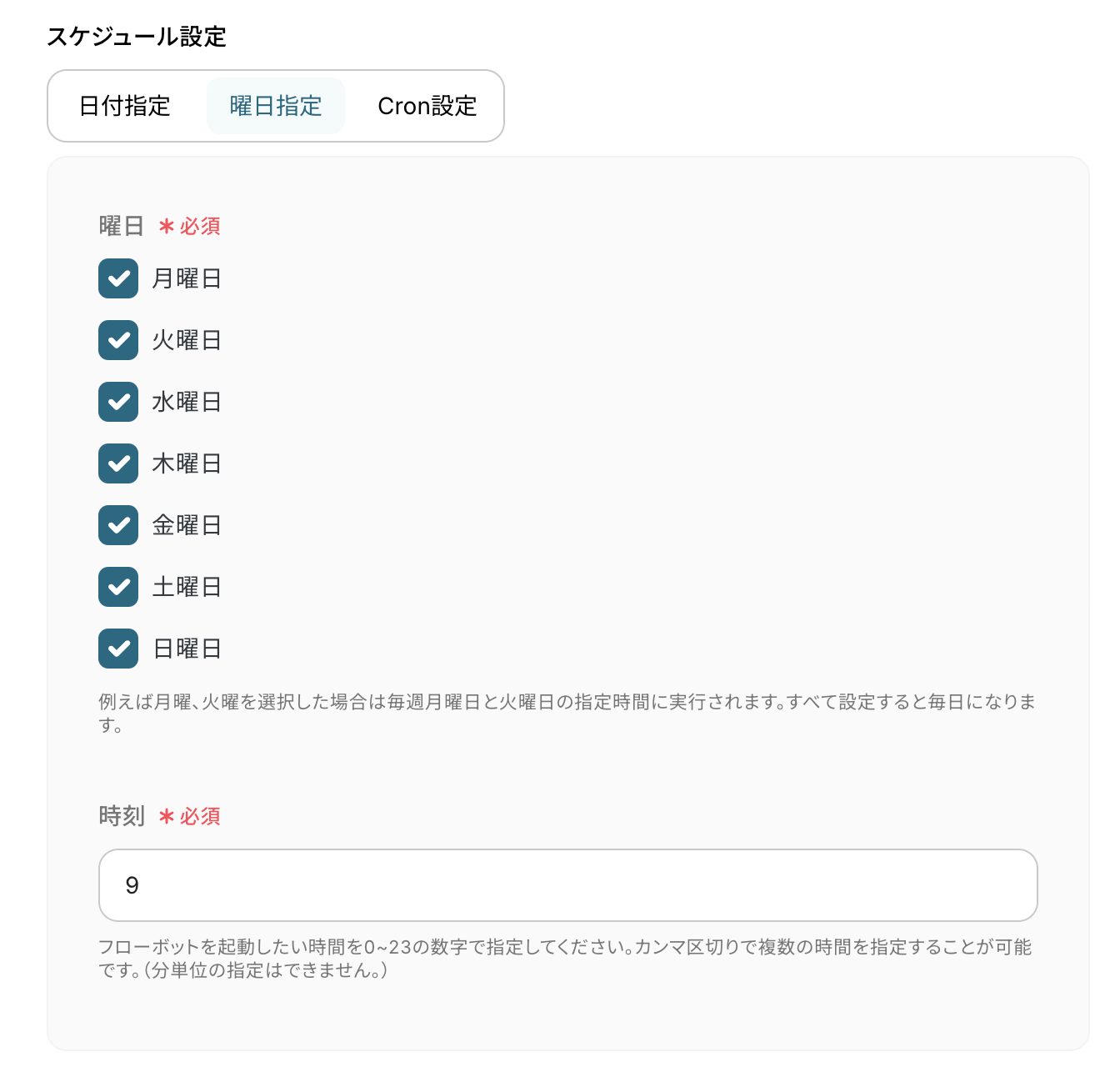
今回は、毎日朝9時にフローボットを実行するよう以下のスケジュールを設定しています。
スケジュールトリガーの設定については、以下のヘルプページをご確認ください。
設定が完了したら、「完了」をクリックします。
ステップ4:Google Adsでアカウントレポートの取得
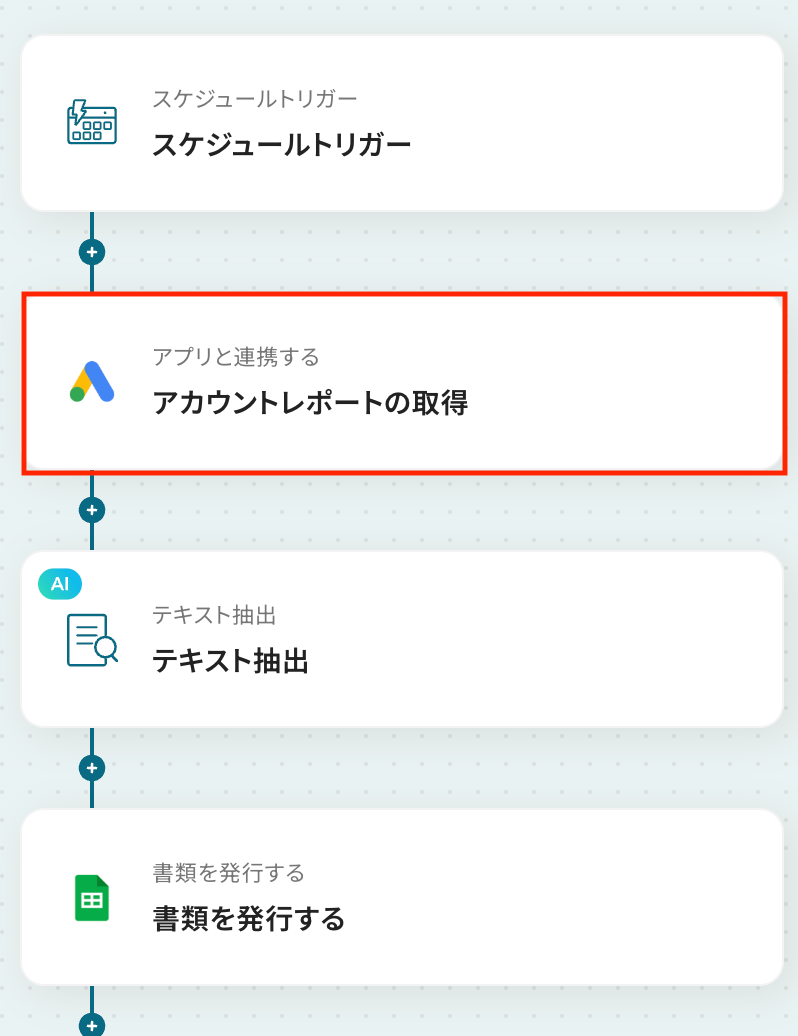
続いて、Google Adsでアカウントレポートの取得を行いましょう。
「アカウントレポートの取得」をクリックします。
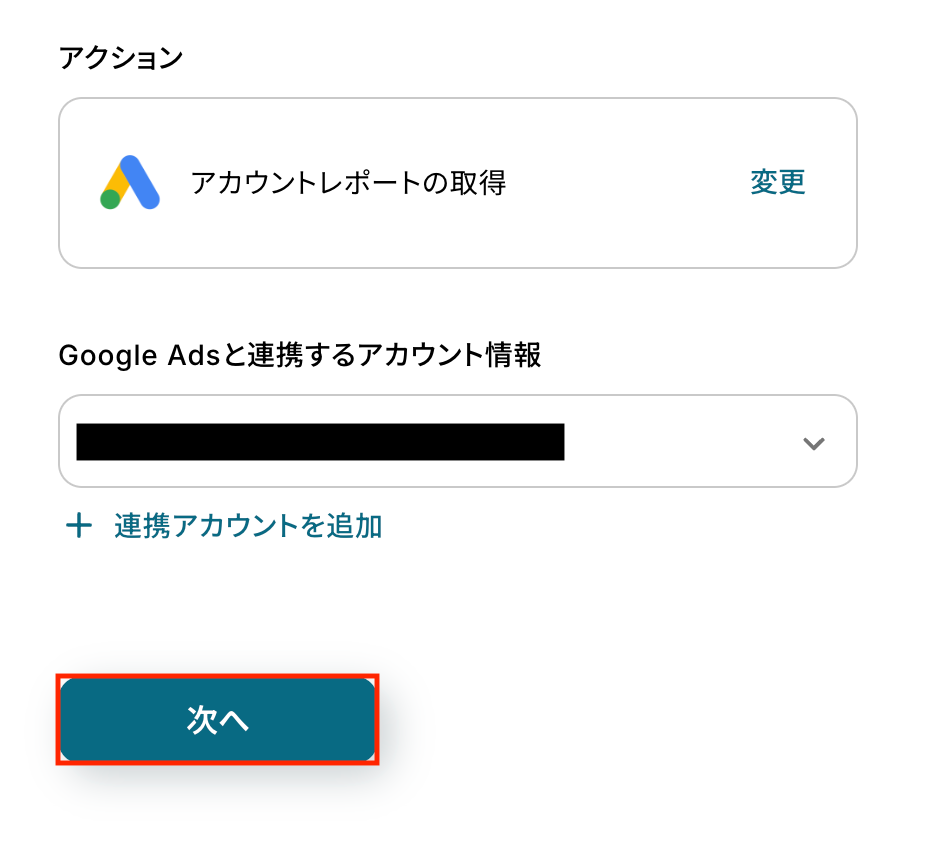
アクションはあらかじめ設定されているため、そのまま内容を確認してください。
Google Adsと連携するアカウント情報に問題がなければ、「次へ」をクリックします。
広告アカウントID
Google広告の管理画面右上(アカウントアイコン横)に表示される「123-456-7890」のような数値を入力してください。
※入力時はハイフンを削除し半角数字のみで入力しましょう。

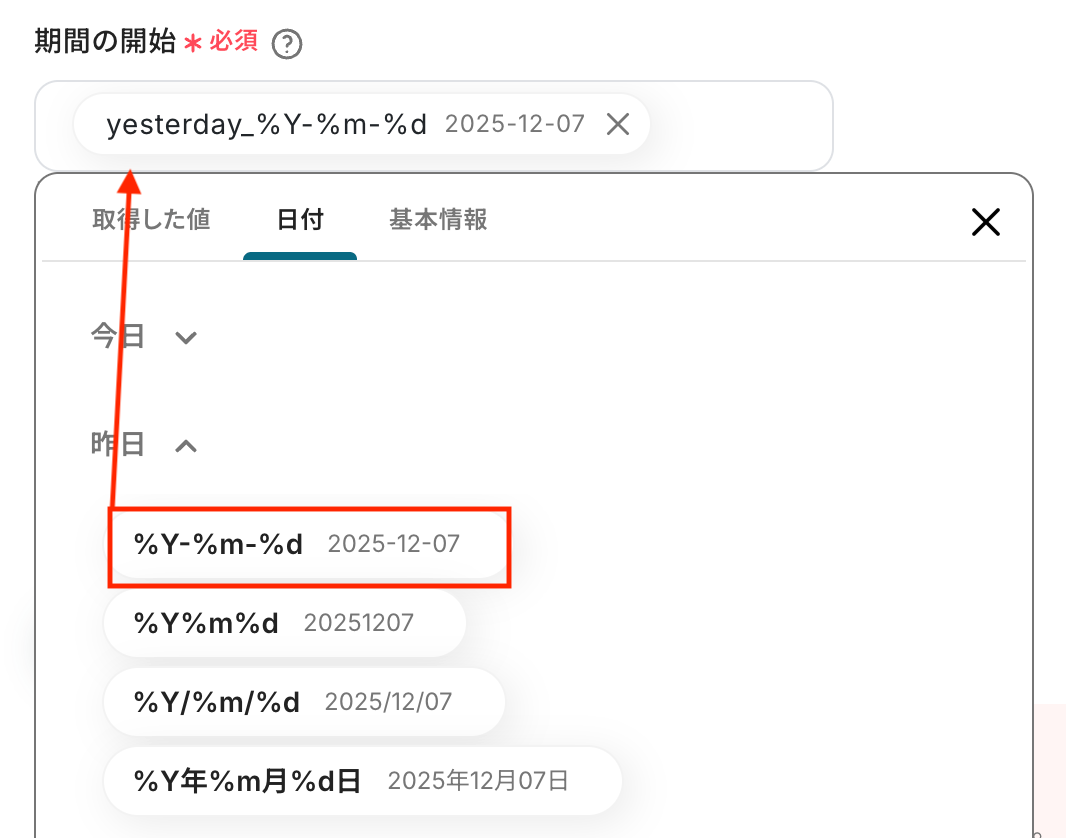
期間の開始、期間の終わり
アカウントレポートを取得する期間の開始と終わりを設定しましょう。
入力欄をクリックすると日付タブが表示されるので、そこから選択して入力しましょう。
入力が完了したら「テスト」をクリックして、設定した内容でアカウントレポートが正しく取得されるか確認しましょう。

よくあるご質問
Q:作成したPDFをSlackやメールで自動通知できますか?
A:
はい、可能です。フローボットでアクションを設定することで、作成したPDFをSlackやメールで自動通知できます。
たとえば、Slackに通知したい場合は、フローボット内で「書類を発行する」アクション直下の+ボタンをクリックし、オペレーションタイプの選択画面からSlackを選択します。
表示されるSlackのアクション項目から、「メッセージを送信」などの通知系アクションを選択し、その後の設定を進めてください。


同じ手順で、メール送信のオペレーションを追加すれば、PDFをメールで関係者へ自動送信することも可能です。用途に応じて通知方法を選択してください。
Q:連携が失敗した場合はどうなりますか?
A:
フローボットがエラーになると、Yoomに登録する際に設定したメールアドレスに通知が送られます。
通知先は、メールの他にSlackやChatworkも設定できます。
通知メールには、エラーが起きている該当のオペレーションや詳細のリンクが記載されているので、まずは通知内容を確認しましょう。
再実行は自動で行われないため、エラー修正後手動で再実行してください。
ヘルプページで解決しない場合は、サポート窓口を利用することもできます。
Q:取得するレポート項目は変更できますか?
A:
はい、変更できます。
Google Adsとの連携では、アカウント全体のレポートだけでなく、特定のキャンペーンや広告グループなど、対象を絞ったレポート項目で取得することも可能です。実務で必要な粒度に合わせて、取得するデータの種類や指標を選択してください。
Google Adsのアクション項目一覧について、詳しくは以下のページもご参照ください。
プログラミング知識なしで手軽に構築できます。