・
【ノーコードで実現】Stripeで請求書を自動で作成する方法

「Stripeで新しいサブスクリプションの申し込みがあるたびに、手作業で請求書を発行して送付するのが面倒…」
「請求書作成の際に情報の転記ミスが起きてしまう…」
このように、Stripeを利用した請求業務における手作業での対応に、時間や手間がかかっていませんか?
もし、Stripeで新しい顧客が登録されたり、サブスクリプションの申し込みがあったした際に自動で請求書を作成し、関係者に通知できる仕組みがあれば、これらの悩みから解放され、請求書発行の遅延やミスを防ぎ、より重要な業務に集中できる時間を生み出せるかもしれません!
今回ご紹介する自動化は、ノーコードで簡単に設定できて手間や時間もかかりません。
ぜひ自動化を導入して作業をもっと楽にしましょう!
とにかく早く試したい方へ
YoomにはStripeで請求書を自動作成する業務フロー自動化のテンプレートが用意されているので、「まずは試してみたい!」という方は、以下のバナーをクリックして、すぐに自動化を体験してみましょう!
■概要Stripeで新しいサブスクリプションの申し込みがあるたびに、手動で請求書を作成し、関係者へ通知する作業に手間を感じていませんか。このワークフローを活用すれば、Stripeでの申し込みをトリガーとして、仮請求書の自動生成からGmailでの通知までを完結させることができ、手作業による請求業務を効率化します。■このテンプレートをおすすめする方- Stripeでのサブスクリプション申し込み後の、請求書発行業務を自動化したい方
- 手作業による請求書の発行漏れや、関係者への通知遅延を防ぎたいと考えている方
- Stripeの請求プロセスを効率化したい方
■このテンプレートを使うメリット- Stripeでの申し込みから請求書作成、通知までが自動で実行されるため、これまで手作業に費やしていた時間を短縮することが可能です。
- 手作業でのデータ入力が不要になることで、請求内容の間違いや通知漏れといったヒューマンエラーの発生リスクを軽減することに繋がります。
■フローボットの流れ- はじめに、StripeとGmailをYoomと連携します。
- 次に、トリガーでStripeを選択し、「顧客が新しいサブスクリプションプランに申し込んだら」というアクションを設定します。
- 次に、オペレーションでStripeの「請求アイテムを作成」アクションを設定します。
- 続いて、オペレーションでStripeの「請求書を作成」アクションを設定し、取得した顧客情報をもとに仮請求書を作成します。
- 最後に、オペレーションでGmailの「メールを送る」アクションを設定し、関係者へ請求書が作成された旨を通知します。
※「トリガー」:フロー起動のきっかけとなるアクション、「オペレーション」:トリガー起動後、フロー内で処理を行うアクション■このワークフローのカスタムポイント- Stripeの「請求書を作成」オペレーションでは、トリガーから取得した情報に加えて、任意のカスタムフィールドを設定し、請求書に独自の情報を追記することが可能です。
■注意事項- Stripe、GmailのそれぞれとYoomを連携してください。


- Stripeでのサブスクリプション申し込み後の、請求書発行業務を自動化したい方
- 手作業による請求書の発行漏れや、関係者への通知遅延を防ぎたいと考えている方
- Stripeの請求プロセスを効率化したい方
- Stripeでの申し込みから請求書作成、通知までが自動で実行されるため、これまで手作業に費やしていた時間を短縮することが可能です。
- 手作業でのデータ入力が不要になることで、請求内容の間違いや通知漏れといったヒューマンエラーの発生リスクを軽減することに繋がります。
- はじめに、StripeとGmailをYoomと連携します。
- 次に、トリガーでStripeを選択し、「顧客が新しいサブスクリプションプランに申し込んだら」というアクションを設定します。
- 次に、オペレーションでStripeの「請求アイテムを作成」アクションを設定します。
- 続いて、オペレーションでStripeの「請求書を作成」アクションを設定し、取得した顧客情報をもとに仮請求書を作成します。
- 最後に、オペレーションでGmailの「メールを送る」アクションを設定し、関係者へ請求書が作成された旨を通知します。
- Stripeの「請求書を作成」オペレーションでは、トリガーから取得した情報に加えて、任意のカスタムフィールドを設定し、請求書に独自の情報を追記することが可能です。
- Stripe、GmailのそれぞれとYoomを連携してください。
Stripeで請求書を自動作成するフローを作ってみよう
それではここから代表的な例として、Stripeで顧客が新しいサブスクリプションプランに申し込んだ際に、請求書を自動で作成し、Gmailで通知するフローを解説していきます!
ここではYoomを使用してノーコードで設定をしていくので、もしまだYoomのアカウントをお持ちでない場合は、こちらの登録フォームからアカウントを発行しておきましょう。
※今回連携するアプリの公式サイト:Stripe / Gmail
[Yoomとは]
フローの作成方法
今回は大きく分けて以下のプロセスで作成します。
- StripeとGmailのマイアプリ連携
- テンプレートをコピー
- Stripeのトリガー設定とGmailのアクション設定
- トリガーをONにし、フローが起動するかを確認
■概要Stripeで新しいサブスクリプションの申し込みがあるたびに、手動で請求書を作成し、関係者へ通知する作業に手間を感じていませんか。このワークフローを活用すれば、Stripeでの申し込みをトリガーとして、仮請求書の自動生成からGmailでの通知までを完結させることができ、手作業による請求業務を効率化します。■このテンプレートをおすすめする方- Stripeでのサブスクリプション申し込み後の、請求書発行業務を自動化したい方
- 手作業による請求書の発行漏れや、関係者への通知遅延を防ぎたいと考えている方
- Stripeの請求プロセスを効率化したい方
■このテンプレートを使うメリット- Stripeでの申し込みから請求書作成、通知までが自動で実行されるため、これまで手作業に費やしていた時間を短縮することが可能です。
- 手作業でのデータ入力が不要になることで、請求内容の間違いや通知漏れといったヒューマンエラーの発生リスクを軽減することに繋がります。
■フローボットの流れ- はじめに、StripeとGmailをYoomと連携します。
- 次に、トリガーでStripeを選択し、「顧客が新しいサブスクリプションプランに申し込んだら」というアクションを設定します。
- 次に、オペレーションでStripeの「請求アイテムを作成」アクションを設定します。
- 続いて、オペレーションでStripeの「請求書を作成」アクションを設定し、取得した顧客情報をもとに仮請求書を作成します。
- 最後に、オペレーションでGmailの「メールを送る」アクションを設定し、関係者へ請求書が作成された旨を通知します。
※「トリガー」:フロー起動のきっかけとなるアクション、「オペレーション」:トリガー起動後、フロー内で処理を行うアクション■このワークフローのカスタムポイント- Stripeの「請求書を作成」オペレーションでは、トリガーから取得した情報に加えて、任意のカスタムフィールドを設定し、請求書に独自の情報を追記することが可能です。
■注意事項- Stripe、GmailのそれぞれとYoomを連携してください。
- Stripeでのサブスクリプション申し込み後の、請求書発行業務を自動化したい方
- 手作業による請求書の発行漏れや、関係者への通知遅延を防ぎたいと考えている方
- Stripeの請求プロセスを効率化したい方
- Stripeでの申し込みから請求書作成、通知までが自動で実行されるため、これまで手作業に費やしていた時間を短縮することが可能です。
- 手作業でのデータ入力が不要になることで、請求内容の間違いや通知漏れといったヒューマンエラーの発生リスクを軽減することに繋がります。
- はじめに、StripeとGmailをYoomと連携します。
- 次に、トリガーでStripeを選択し、「顧客が新しいサブスクリプションプランに申し込んだら」というアクションを設定します。
- 次に、オペレーションでStripeの「請求アイテムを作成」アクションを設定します。
- 続いて、オペレーションでStripeの「請求書を作成」アクションを設定し、取得した顧客情報をもとに仮請求書を作成します。
- 最後に、オペレーションでGmailの「メールを送る」アクションを設定し、関係者へ請求書が作成された旨を通知します。
- Stripeの「請求書を作成」オペレーションでは、トリガーから取得した情報に加えて、任意のカスタムフィールドを設定し、請求書に独自の情報を追記することが可能です。
- Stripe、GmailのそれぞれとYoomを連携してください。
ステップ1:StripeとGmailをマイアプリ連携
ここでは、Yoomとそれぞれのアプリを連携して、操作が行えるようにしていきます。
Stripeと連携
ナビと注意事項を参照して、連携を行ってください。
Gmailと連携
以下をご確認ください。
ステップ2:テンプレートをコピーする
続いてYoomのテンプレートをコピーします。以下バナーの「試してみる」をクリックしましょう。
■概要Stripeで新しいサブスクリプションの申し込みがあるたびに、手動で請求書を作成し、関係者へ通知する作業に手間を感じていませんか。このワークフローを活用すれば、Stripeでの申し込みをトリガーとして、仮請求書の自動生成からGmailでの通知までを完結させることができ、手作業による請求業務を効率化します。■このテンプレートをおすすめする方- Stripeでのサブスクリプション申し込み後の、請求書発行業務を自動化したい方
- 手作業による請求書の発行漏れや、関係者への通知遅延を防ぎたいと考えている方
- Stripeの請求プロセスを効率化したい方
■このテンプレートを使うメリット- Stripeでの申し込みから請求書作成、通知までが自動で実行されるため、これまで手作業に費やしていた時間を短縮することが可能です。
- 手作業でのデータ入力が不要になることで、請求内容の間違いや通知漏れといったヒューマンエラーの発生リスクを軽減することに繋がります。
■フローボットの流れ- はじめに、StripeとGmailをYoomと連携します。
- 次に、トリガーでStripeを選択し、「顧客が新しいサブスクリプションプランに申し込んだら」というアクションを設定します。
- 次に、オペレーションでStripeの「請求アイテムを作成」アクションを設定します。
- 続いて、オペレーションでStripeの「請求書を作成」アクションを設定し、取得した顧客情報をもとに仮請求書を作成します。
- 最後に、オペレーションでGmailの「メールを送る」アクションを設定し、関係者へ請求書が作成された旨を通知します。
※「トリガー」:フロー起動のきっかけとなるアクション、「オペレーション」:トリガー起動後、フロー内で処理を行うアクション■このワークフローのカスタムポイント- Stripeの「請求書を作成」オペレーションでは、トリガーから取得した情報に加えて、任意のカスタムフィールドを設定し、請求書に独自の情報を追記することが可能です。
■注意事項- Stripe、GmailのそれぞれとYoomを連携してください。
- Stripeでのサブスクリプション申し込み後の、請求書発行業務を自動化したい方
- 手作業による請求書の発行漏れや、関係者への通知遅延を防ぎたいと考えている方
- Stripeの請求プロセスを効率化したい方
- Stripeでの申し込みから請求書作成、通知までが自動で実行されるため、これまで手作業に費やしていた時間を短縮することが可能です。
- 手作業でのデータ入力が不要になることで、請求内容の間違いや通知漏れといったヒューマンエラーの発生リスクを軽減することに繋がります。
- はじめに、StripeとGmailをYoomと連携します。
- 次に、トリガーでStripeを選択し、「顧客が新しいサブスクリプションプランに申し込んだら」というアクションを設定します。
- 次に、オペレーションでStripeの「請求アイテムを作成」アクションを設定します。
- 続いて、オペレーションでStripeの「請求書を作成」アクションを設定し、取得した顧客情報をもとに仮請求書を作成します。
- 最後に、オペレーションでGmailの「メールを送る」アクションを設定し、関係者へ請求書が作成された旨を通知します。
- Stripeの「請求書を作成」オペレーションでは、トリガーから取得した情報に加えて、任意のカスタムフィールドを設定し、請求書に独自の情報を追記することが可能です。
- Stripe、GmailのそれぞれとYoomを連携してください。
下記の画面が表示されたらテンプレートのコピーは完了です。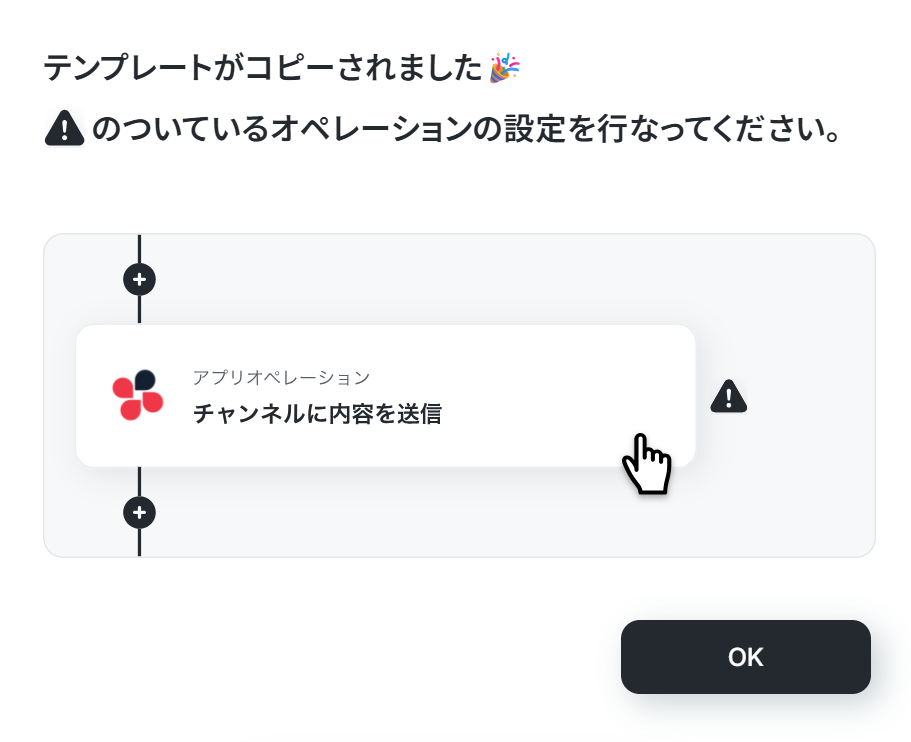
ステップ3:Stripeのトリガー設定
まずは「新規顧客が作成されたら」をクリックしてください。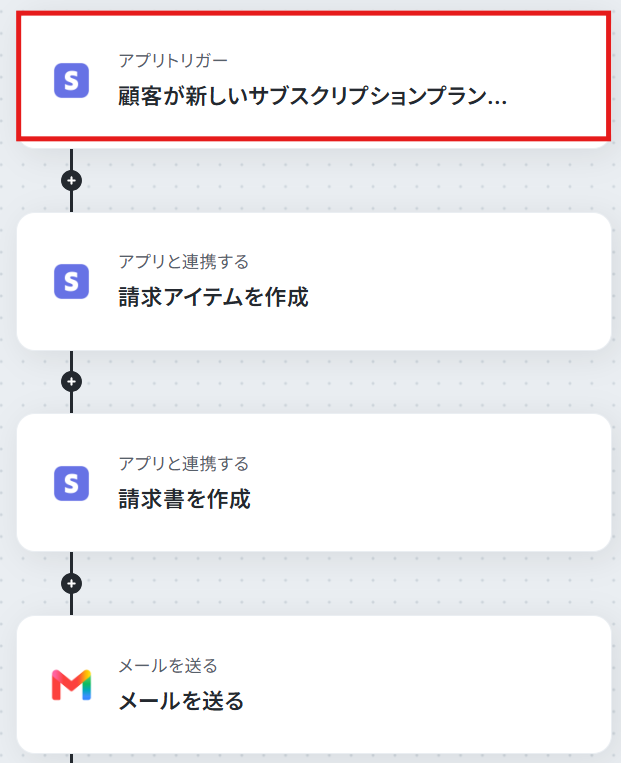
連携するアカウント情報を確認し、アクションはテンプレート通りのまま「次へ」をクリックして進んでください。
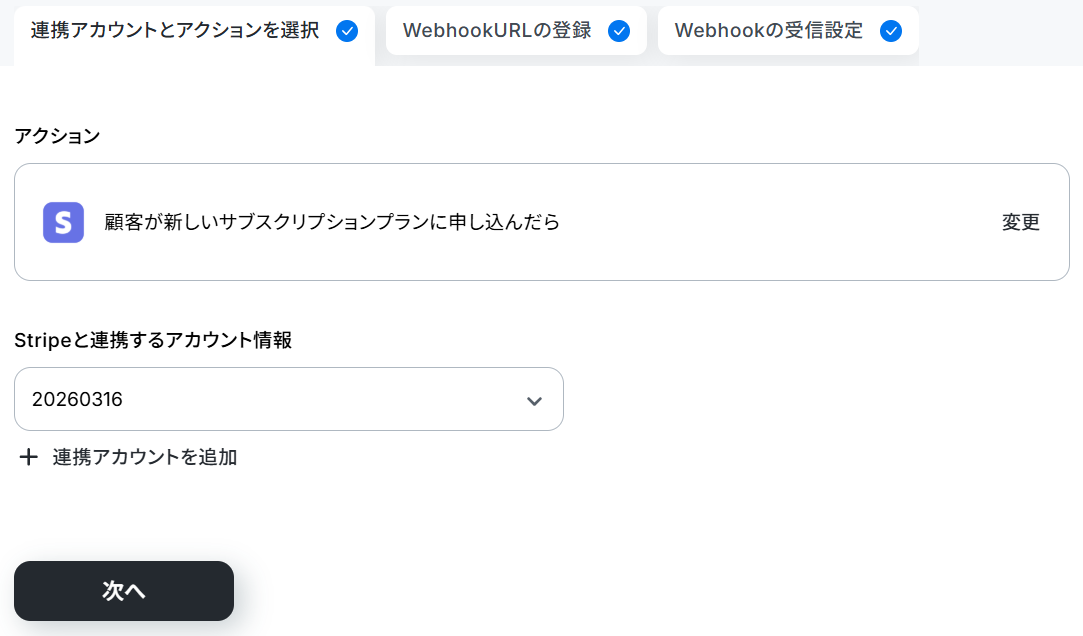
次に進み、WebhookURLを登録をクリックしましょう。
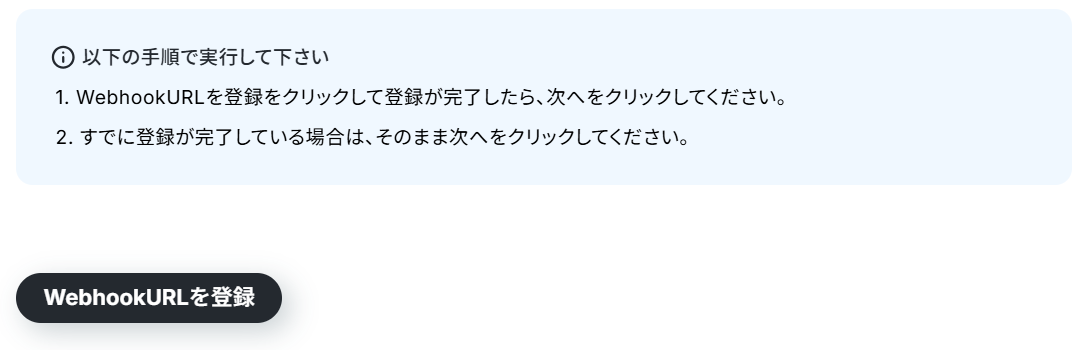
成功したら次に進みます。
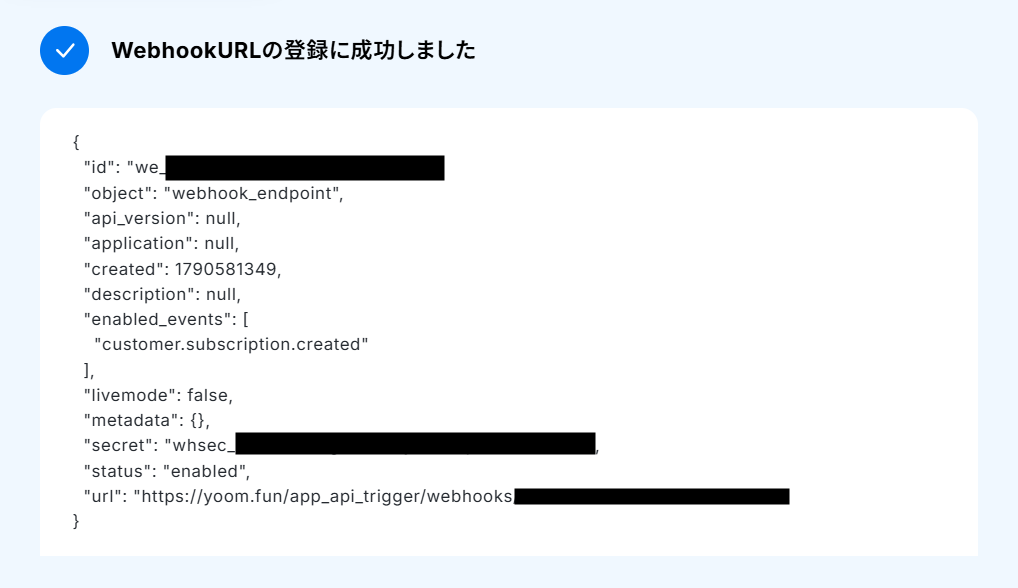
内容を確認します。

ここで新しいサブスクリプションを作成しましょう。

フローに戻り、テストします。
成功したら完了をクリックしてください。
※取得した値とは?
トリガーやオペレーション設定時に、「テスト」を実行して取得した値のことを指します。
後続のオペレーション設定時の値として利用でき、フローボットを起動する度に変動した値となります。
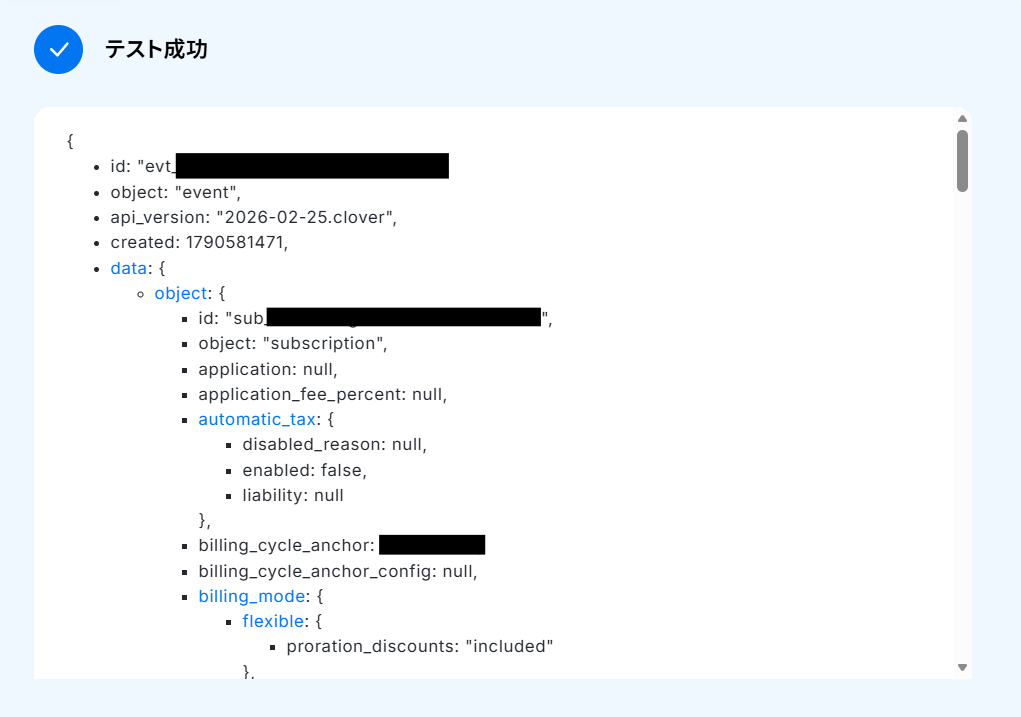
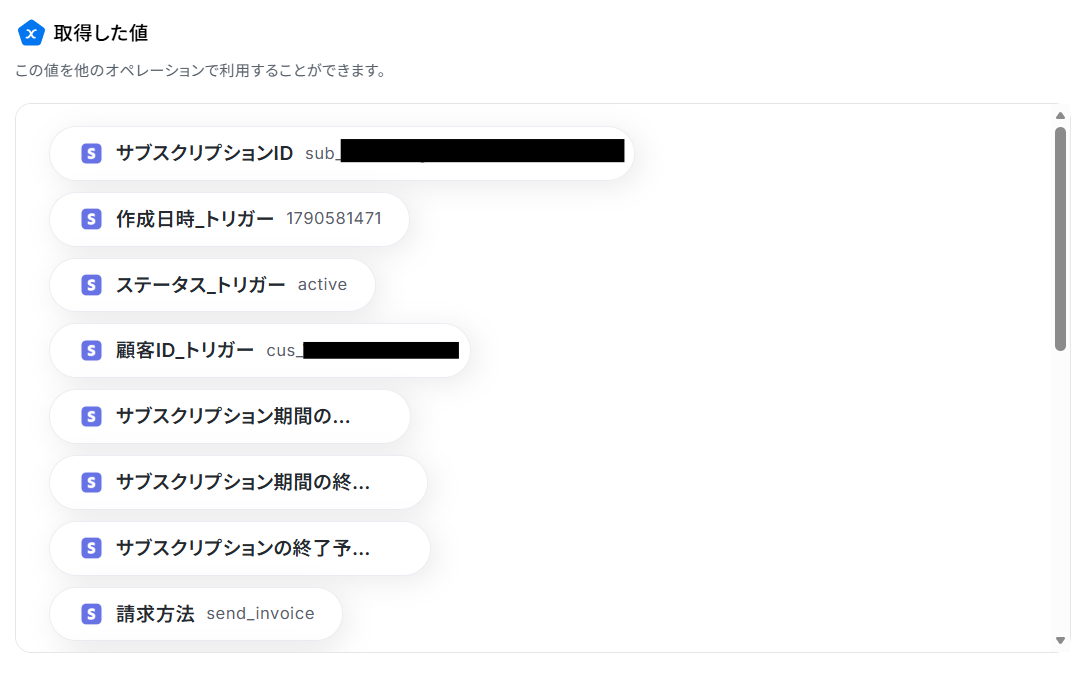
ステップ4:請求アイテムを作成する設定
「請求アイテムを作成」をクリックしてください。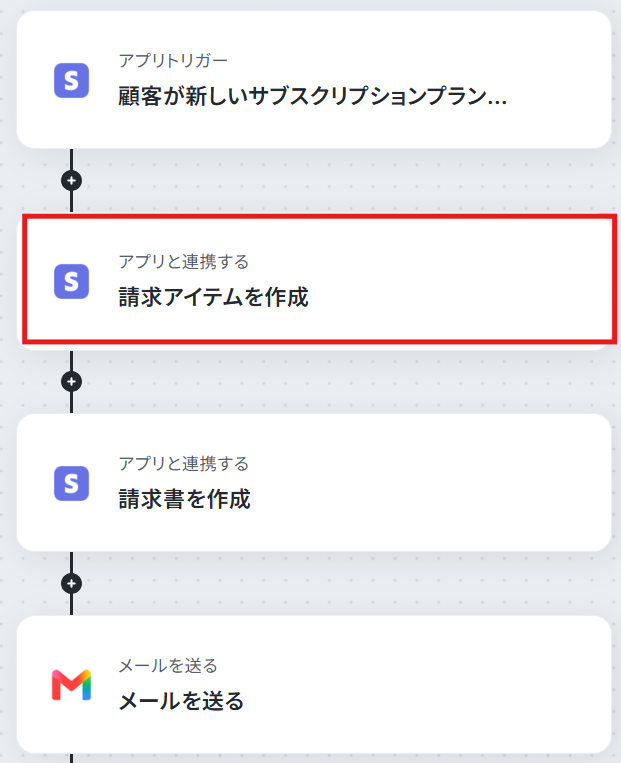
連携するアカウント情報を確認し、アクションはテンプレート通りのまま「次へ」をクリックして進んでください。
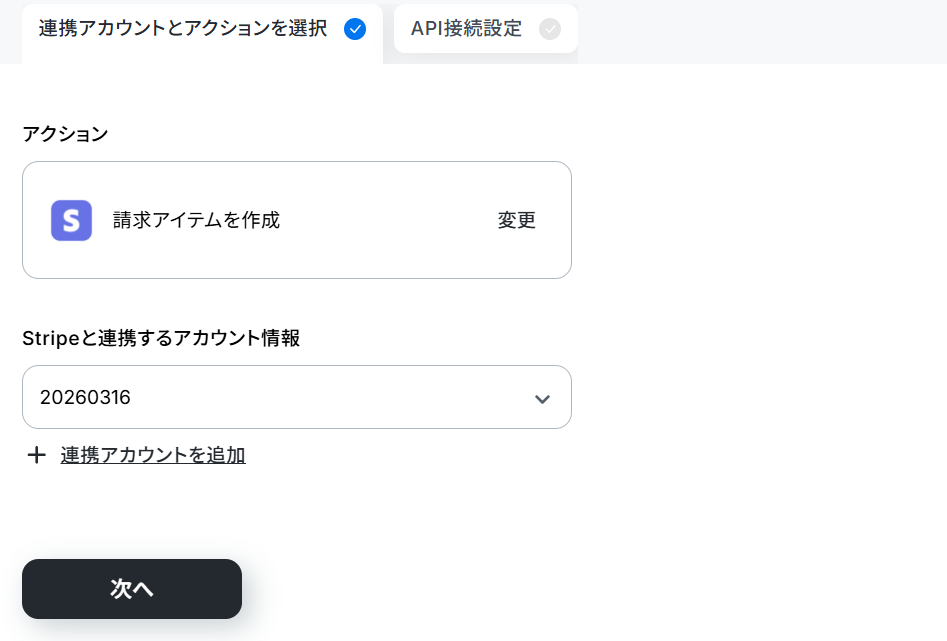
次に進み、内容を確認します。
取得した値を使って既に設定されています。
取得した値を利用することで、トリガーが起動するたびに最新の値を自動で引用することが可能です。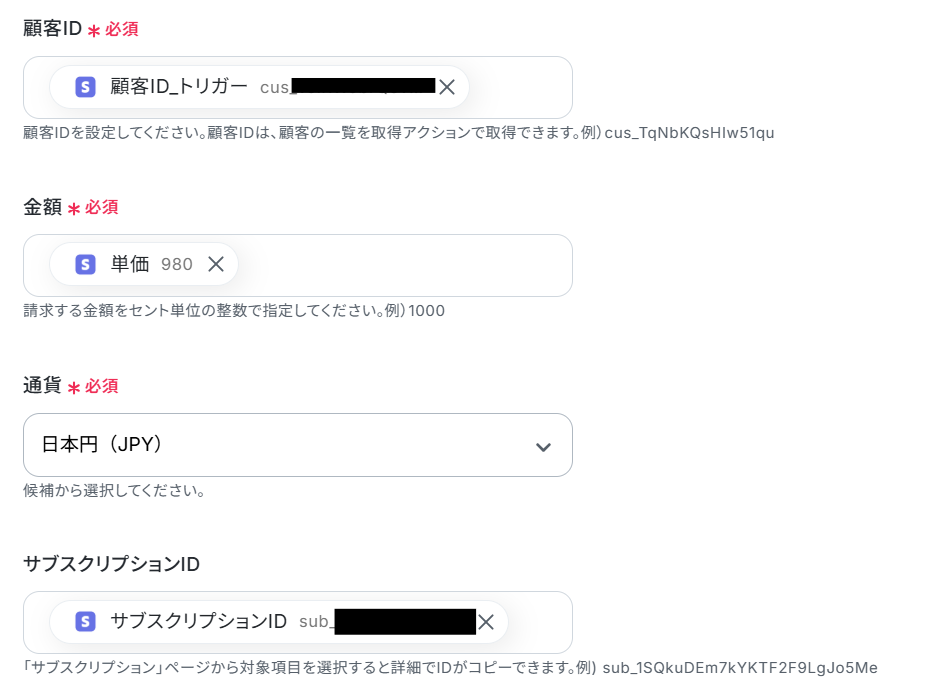
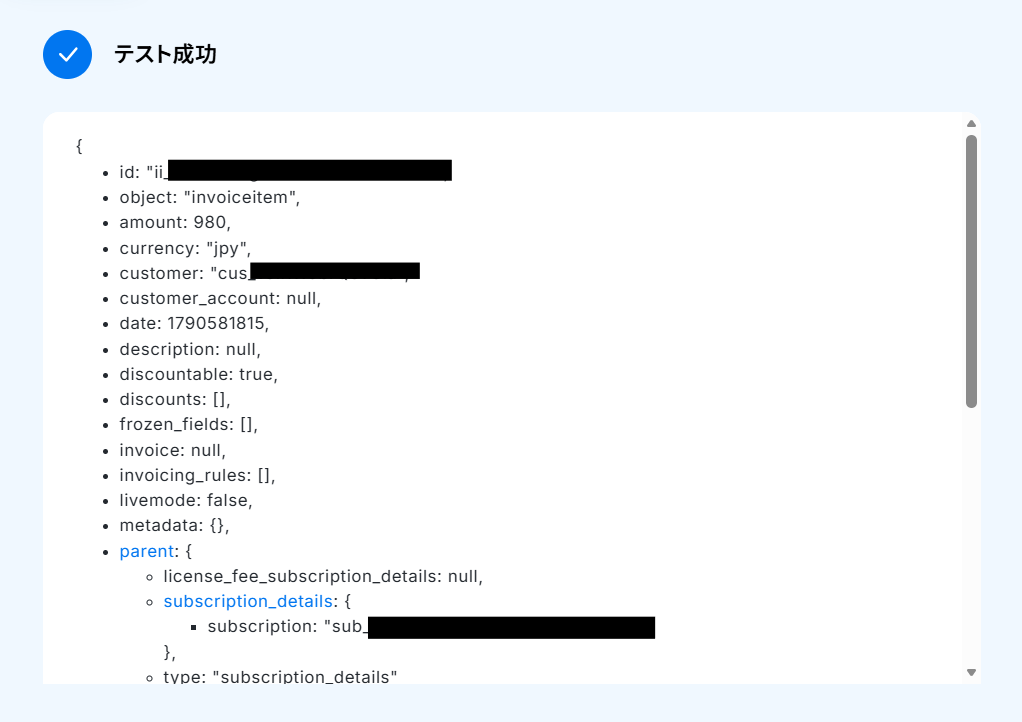
こちらもテストし、成功したら完了をクリックします。
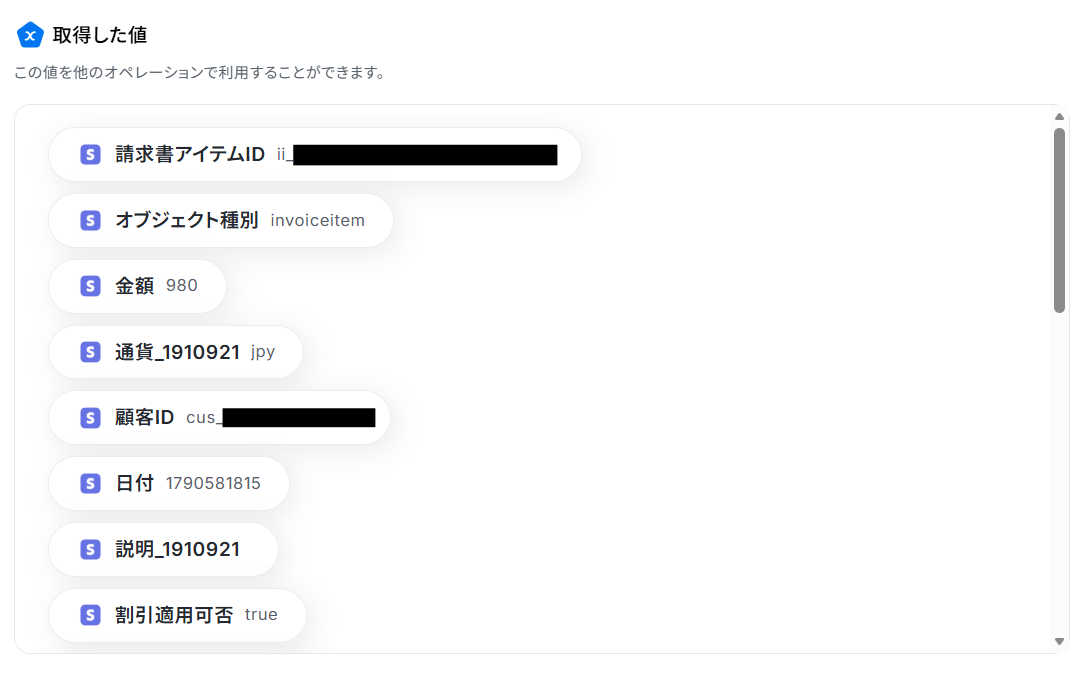
ステップ5:請求書を作成する設定
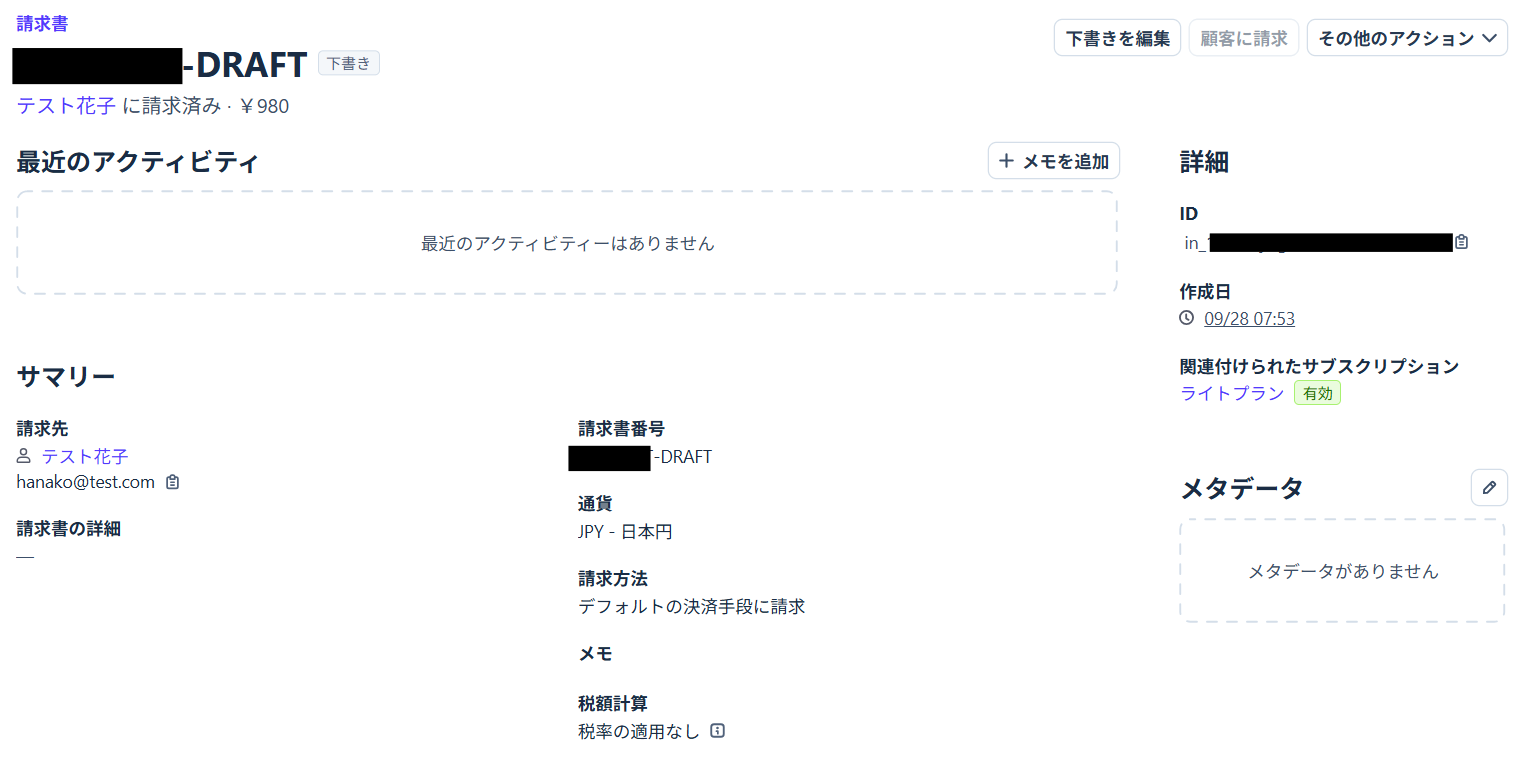
ここでは、取得した顧客情報をもとに仮請求書を作成します。
「請求書を作成」をクリックしてください。
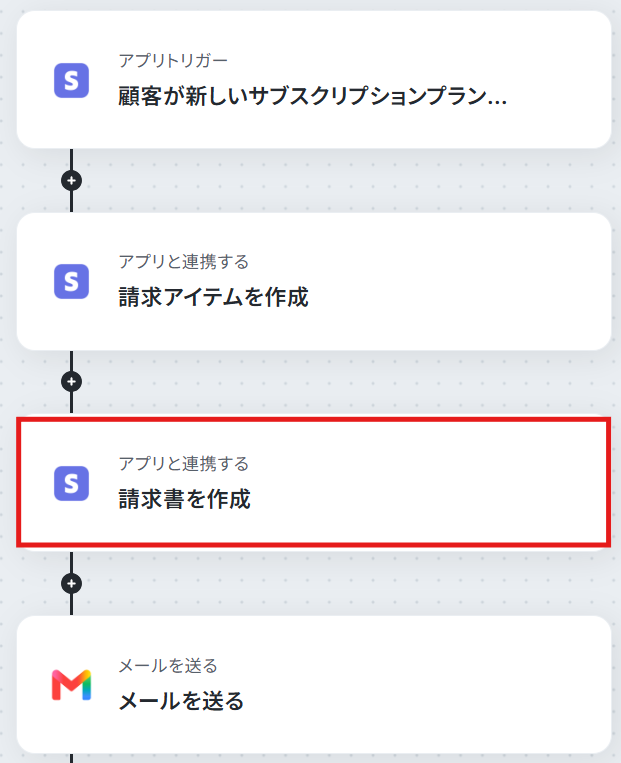
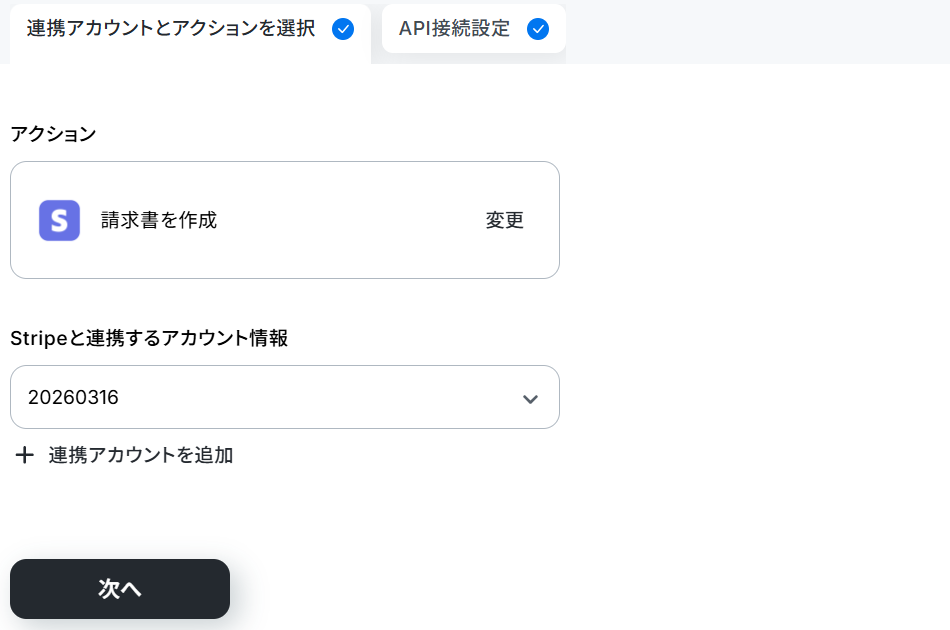
連携するアカウント情報を確認し、アクションはテンプレート通りのまま「次へ」をクリックして進んでください。
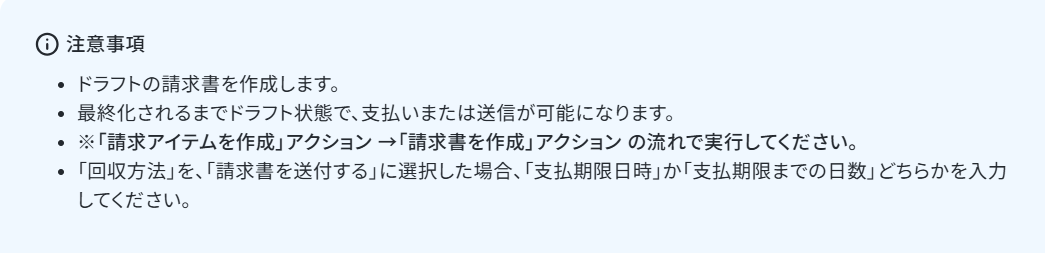
注意事項を確認します。
顧客IDは既に設定されています。
回収方法はプルダウンから選択してください。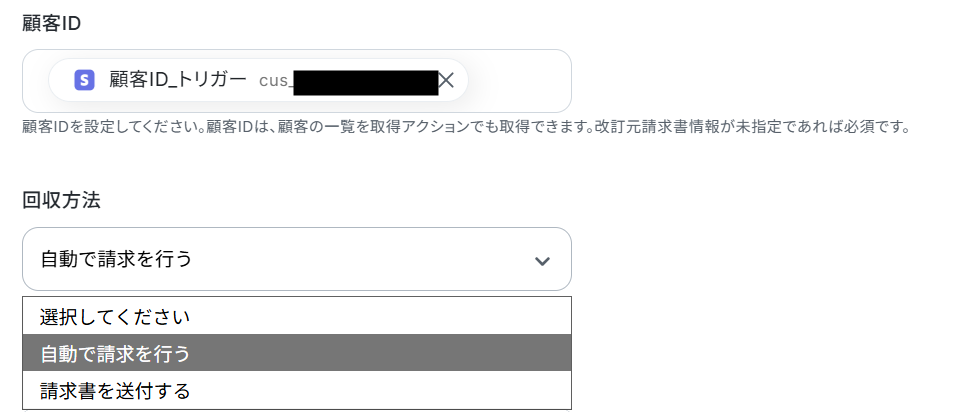
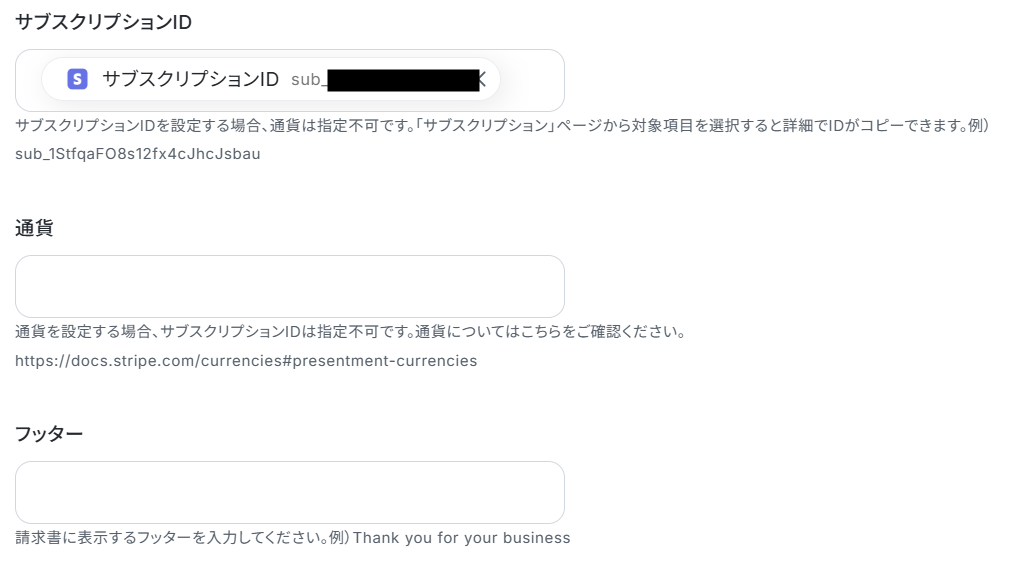
サブスクリプションIDも、既に設定されています。
その他の項目は任意で設定してください。
こちらもテストし、成功したら完了をクリックします。
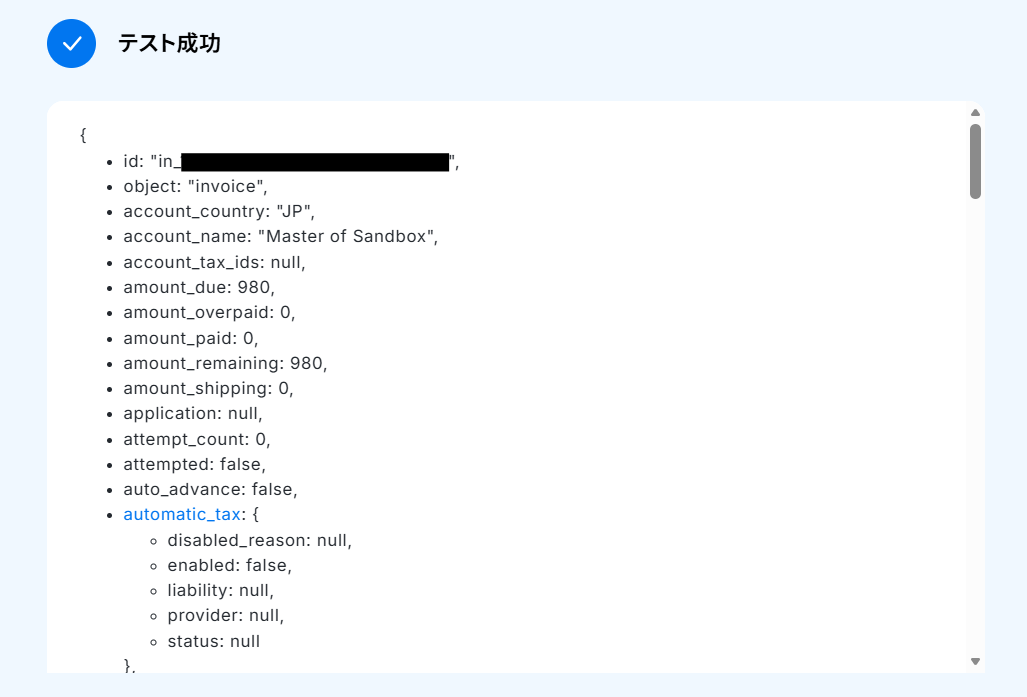
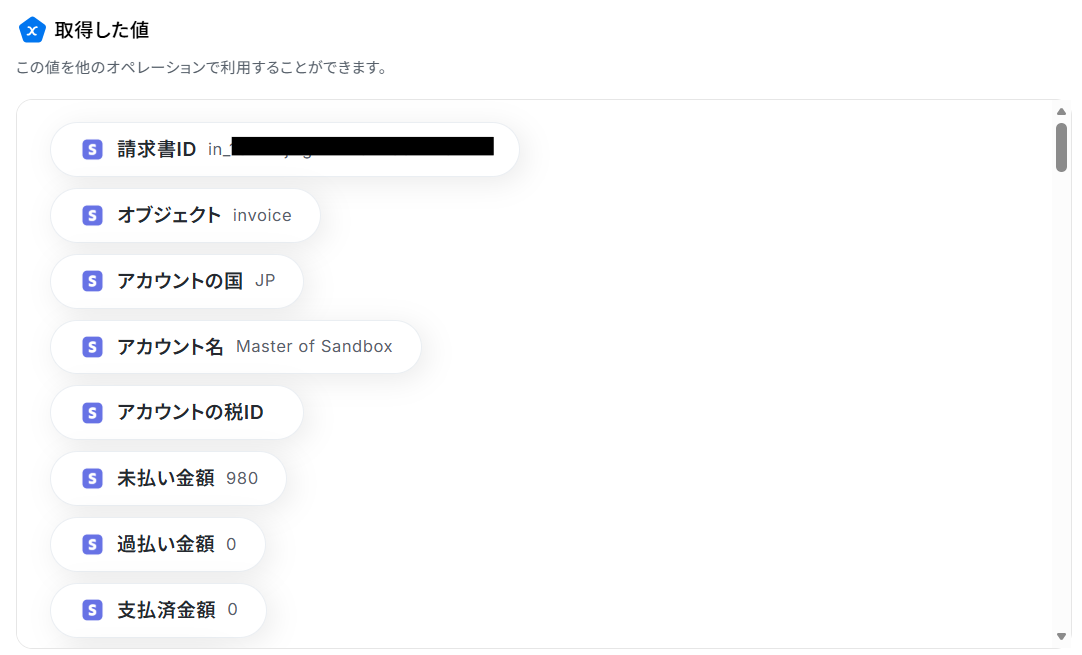
▼作成した仮請求書
ステップ6:メールを送る設定
ここでは、関係者へ請求書が作成された旨を通知します。「メールを送る」をクリックしてください。
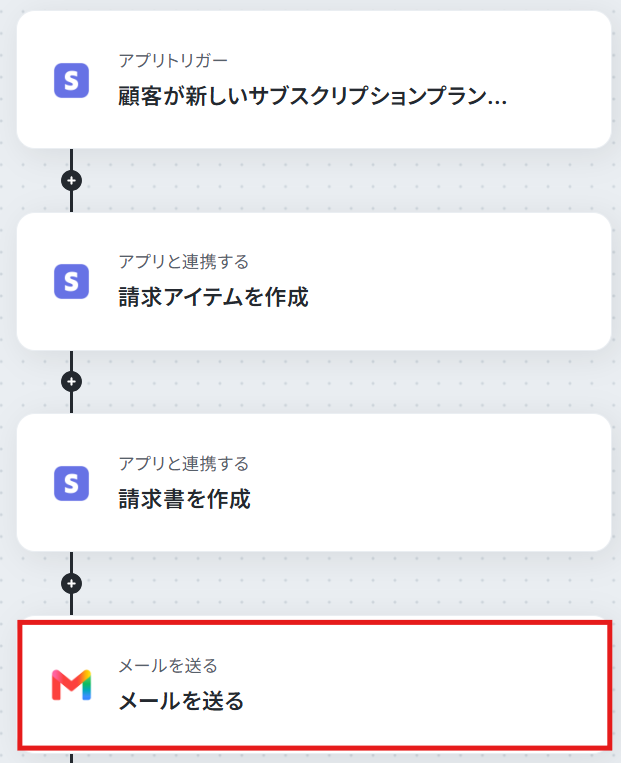
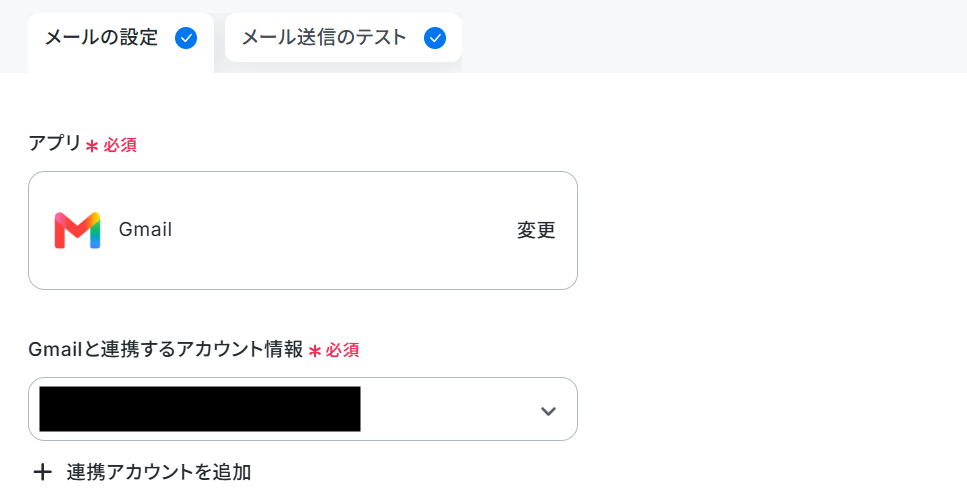
連携するアカウントを確認します。
Toは関係者のメールアドレスを設定し、その他の項目は任意で設定してください。
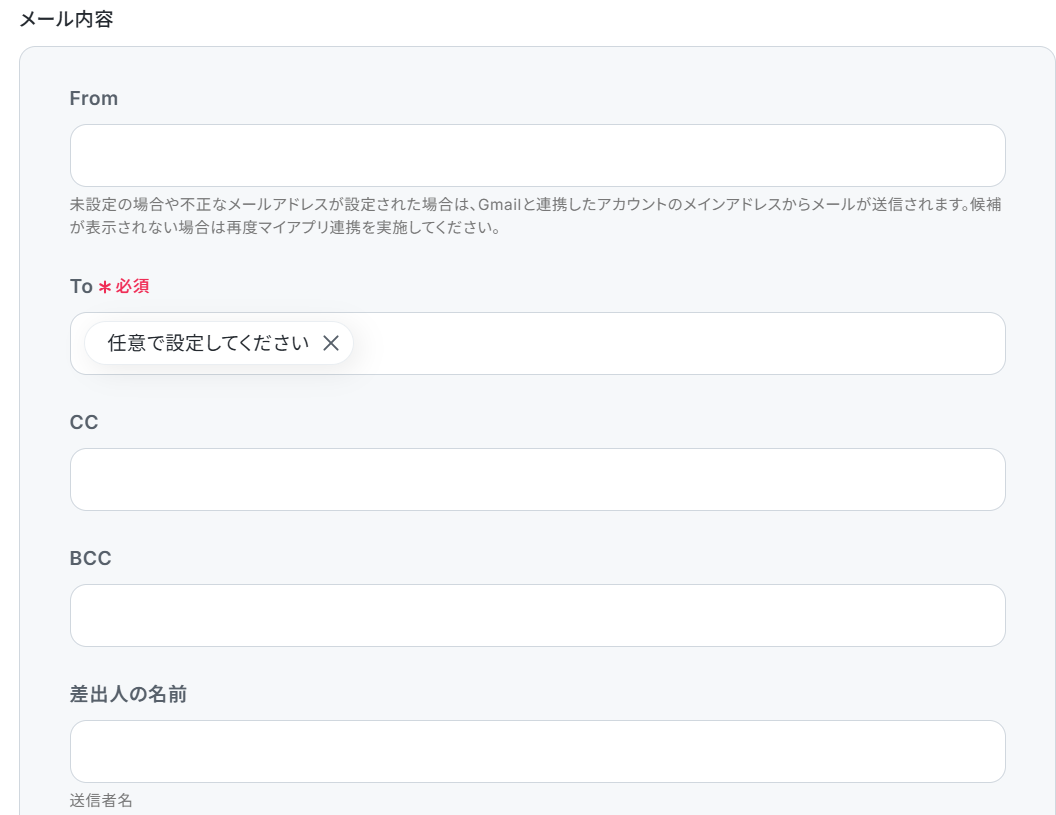
件名と本文は取得した値を組み合わせて設定しています。
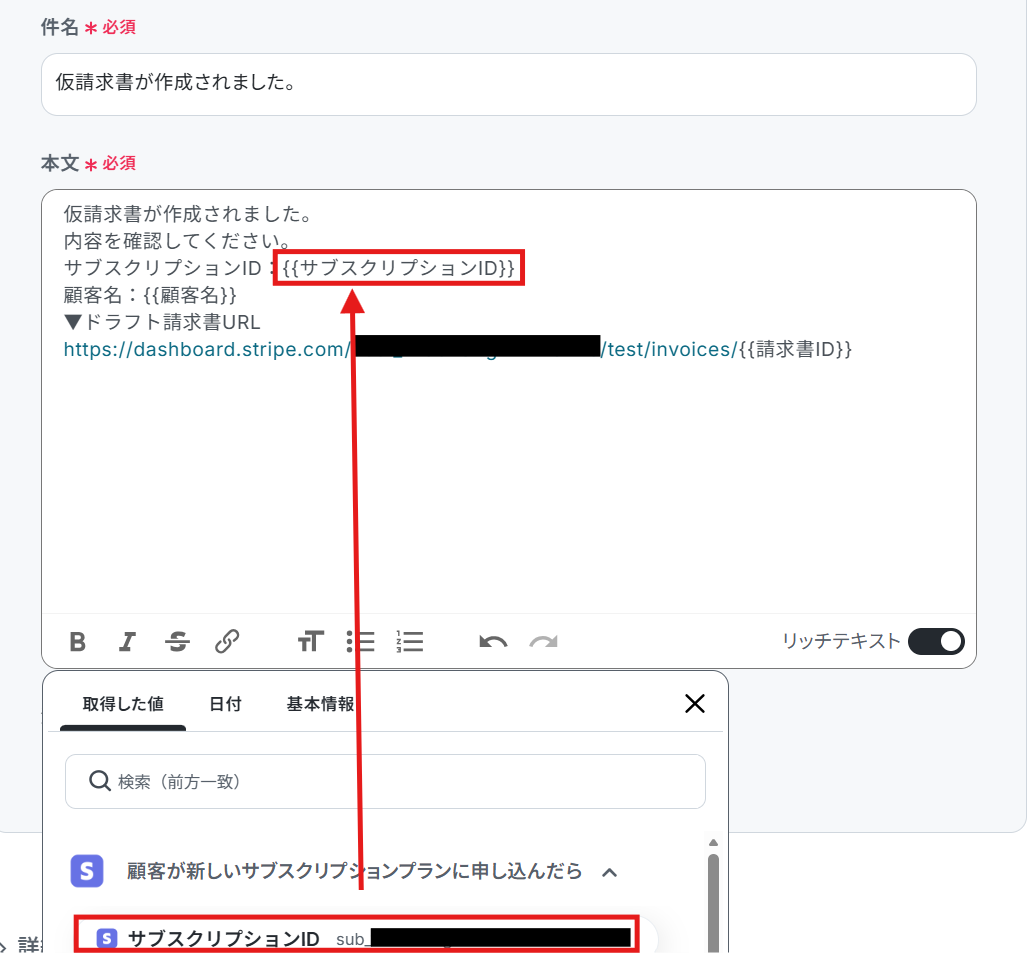
次に進み、メール内容を確認しましょう。
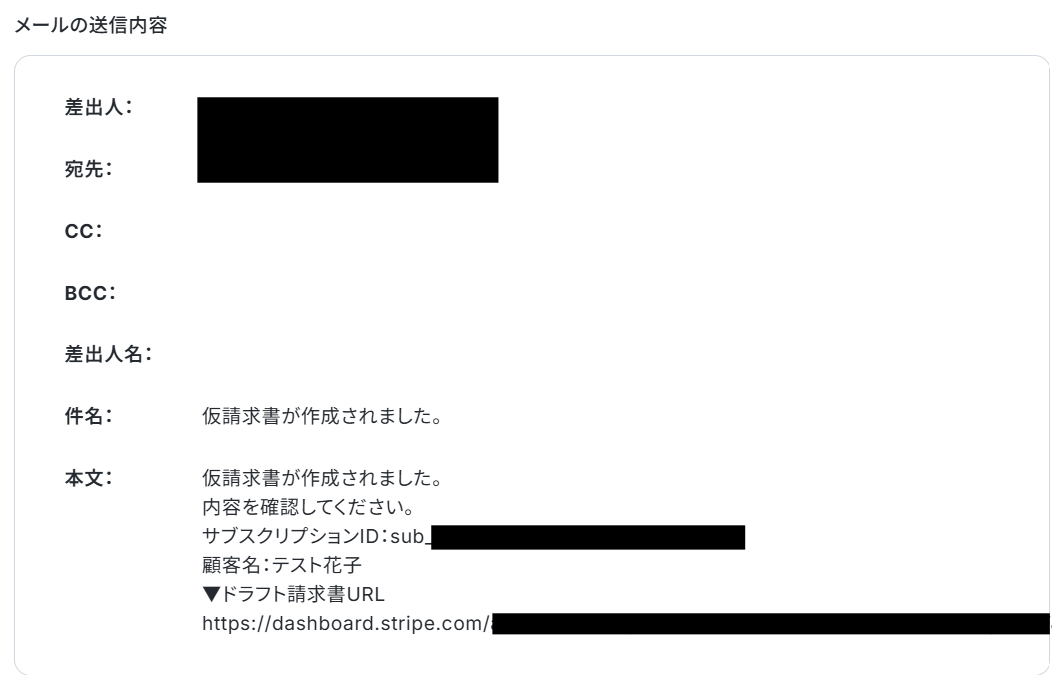
こちらもテストし、成功したら完了をクリックします。

▼メール
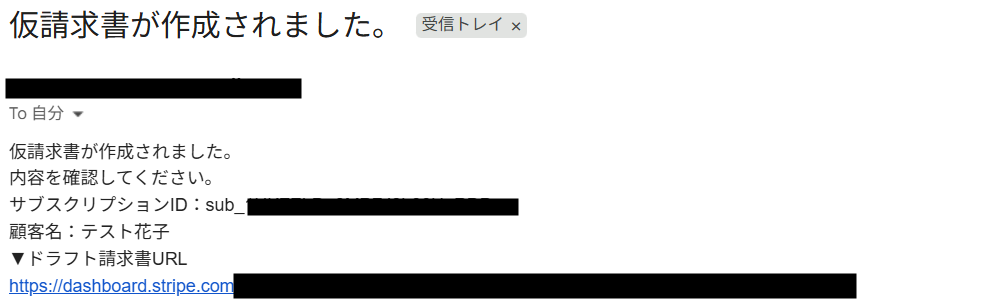
ステップ7:フロー稼働の準備完了
フロー画面に戻り、以下のようなメニューが表示されていればOKです!早速フローを起動させる場合は、「トリガーをON」をクリックしましょう。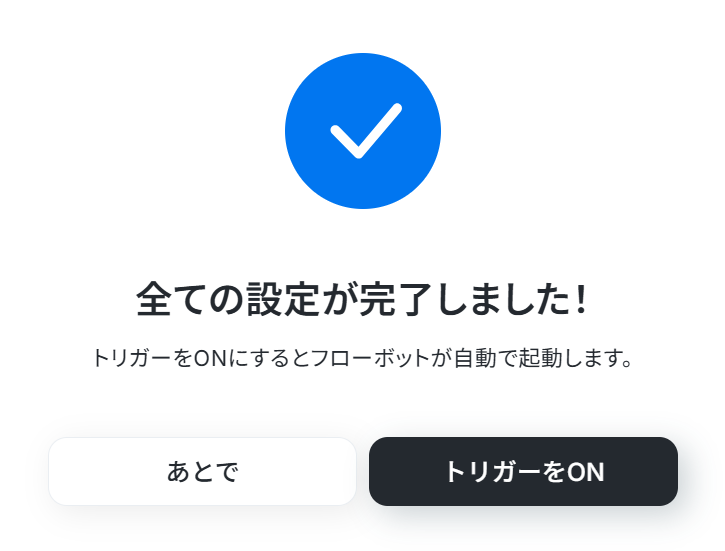
Stripeを使った自動化例
顧客作成や支払い、サブスクリプションの申し込みをトリガーに、CRMへチケットを自動作成したり、会計ソフトへ売上取引を自動登録します。逆に、フォームやデータベースからの情報をトリガーに顧客情報を自動登録します。
情報連携の正確性と業務処理のスピードが向上するでしょう。
■概要Stripeで新規顧客が作成されるたびに、HubSpotへ手動でチケットを作成する作業は手間がかかるのではないでしょうか。特に、顧客情報をもとに迅速な対応が求められる場面では、入力漏れや対応遅れがビジネス機会の損失につながることもあります。このワークフローを活用すれば、Stripeに新規顧客が追加されたタイミングでHubSpotにチケットを自動で作成できるため、こうした手作業による課題をスムーズに解消できます。
■このテンプレートをおすすめする方- StripeとHubSpotを連携させ、顧客管理や対応を効率化したいと考えている方
- Stripeの顧客情報を手作業でHubSpotに入力し、手間やミスに課題を感じている方
- 新規顧客へのアプローチやサポートを迅速化したいカスタマーサポートや営業担当の方
■このテンプレートを使うメリット- Stripeに顧客が作成されると自動でHubSpotにチケットが作成されるため、これまで手作業に費やしていた時間を短縮できます。
- 手動での情報転記が不要になることで、入力ミスや対応漏れといったヒューマンエラーのリスク軽減に繋がります。
■フローボットの流れ- はじめに、StripeとHubSpotをYoomと連携します。
- 次に、トリガーでStripeを選択し、「新規顧客が作成されたら」というアクションを設定します。
- 最後に、オペレーションでHubSpotを選択し、「チケットを作成」アクションを設定して、Stripeから取得した顧客情報を紐付けます。
※「トリガー」:フロー起動のきっかけとなるアクション、「オペレーション」:トリガー起動後、フロー内で処理を行うアクション
■このワークフローのカスタムポイント- HubSpotでチケットを作成する際、Stripeのトリガーで取得した顧客名やメールアドレスなどの情報を引用し、チケットの件名や内容などの各フィールドに自由に設定してください。
■注意事項- HubSpot、StripeのそれぞれとYoomを連携してください。
- トリガーは5分、10分、15分、30分、60分の間隔で起動間隔を選択できます。
- プランによって最短の起動間隔が異なりますので、ご注意ください。
■概要
Stripeで支払いが作成されたら、freee会計に自動的に売上取引を登録します。
freee会計の取引は未決済取引として登録されます。
Stripeの顧客がfreee会計に登録されていない場合、新たにfreee会計に取引先として登録します。
■注意事項
・Stripe、freee会計それぞれとYoomを連携してください。
・Stripeはチームプラン・サクセスプランでのみご利用いただけるアプリとなっております。フリープラン・ミニプランの場合は設定しているフローボットのオペレーションやデータコネクトはエラーとなりますので、ご注意ください。
・チームプランやサクセスプランなどの有料プランは、2週間の無料トライアルを行うことが可能です。無料トライアル中には制限対象のアプリを使用することができます。
■概要
Stripeで支払いが行われたらGmailでサンクスメールを送信するフローです。
■このテンプレートをおすすめする方
1.Stripeで決済を受け付けている事業者
・Stripeで支払いが完了したら直ぐに顧客にサンクスメールを送信したい方
・手作業でサンクスメールを送信する手間を省いて業務効率を向上させたい方
2.Stripeの決済情報に基づいて顧客対応を行いたい方
・顧客ごとにパーソナライズされたサンクスメールを送信したい方
・サンクスメールを通じてクーポンやキャンペーン情報などを提供したい方
■このテンプレートを使うメリット
Stripeはオンライン決済が簡単できるツールですが、支払いが行われるたびに手動でサンクスメールを送信するのは顧客対応の遅れに繋がる可能性もあります。
このフローを活用すれば、Stripeで支払いが行われるとGmailから自動的にサンクスメールが送信されます。
このことによって顧客は支払いが完了したことを直ぐに確認することができ安心感と満足度向上に繋がります。
■注意事項
・Stripe、GmailのそれぞれとYoomを連携させてください。
・Stripeはチームプラン・サクセスプランでのみご利用いただけるアプリとなっております。フリープラン・ミニプランの場合は設定しているフローボットのオペレーションやデータコネクトはエラーとなりますので、ご注意ください。
・チームプランやサクセスプランなどの有料プランは、2週間の無料トライアルを行うことが可能です。無料トライアル中には制限対象のアプリを使用することができます。
■概要Stripeを利用したサブスクリプションサービスの申し込み管理において、手作業で顧客情報や契約内容をGoogle スプレッドシートに転記する作業は、手間がかかるだけでなく入力ミスの原因にもなりがちです。このワークフローを活用することで、Stripeで新規のサブスクリプション申し込みが発生した際に、関連情報を自動でGoogle スプレッドシートに格納し、手作業による更新作業を効率化できます。
■このテンプレートをおすすめする方- StripeとGoogle スプレッドシートで顧客・契約情報を管理している方
- 申し込み情報の転記作業に時間を取られ、本来の業務に集中できていない方
- 手作業による入力ミスをなくし、サブスクリプションの契約情報を正確に管理したい方
■このテンプレートを使うメリット- Stripeでの申し込み情報を自動でGoogle スプレッドシートに記録するため、これまで手作業で行っていた転記業務の時間を短縮します。
- システムが自動で情報を連携するため、入力間違いや記載漏れといったヒューマンエラーを防ぎ、データの正確性を保つことに繋がります。
■フローボットの流れ- はじめに、StripeとGoogle スプレッドシートをYoomと連携します。
- トリガーにStripeを選択し、「顧客が新しいサブスクリプションプランに申し込んだら」を設定します。
- 次に、オペレーションでStripeの「サブスクリプションの詳細を取得」と「顧客情報を取得」をそれぞれ設定します。
- 取得した日付データを見やすい形式に整えるため、オペレーションで「日付・日時形式の変換」を設定します。
- 最後に、オペレーションでGoogle スプレッドシートの「レコードを追加する」を設定し、取得・変換した情報を指定のシートに追記します。
※「トリガー」:フロー起動のきっかけとなるアクション、「オペレーション」:トリガー起動後、フロー内で処理を行うアクション
■このワークフローのカスタムポイント- Stripeのオペレーションでは、情報を取得したいサブスクリプションIDを任意で設定することも可能です。
- 日付や日時のデータを変換するオペレーションでは、変換対象の日付と変換後の形式(例:yyyy/mm/dd)を任意で設定できます。
- Google スプレッドシートのオペレーションでは、情報を格納したい任意のスプレッドシートIDやシート名を指定できます。
■注意事項- Stripe、Google スプレッドシートのそれぞれとYoomを連携してください。
- オペレーション数が5つを越えるフローボットは、パーソナルプラン以上のプランで作成可能です。フリープランの場合はフローボットが起動しないため、ご注意ください。
■概要
Stripeで管理しているサブスクリプション情報が変更されるたびに、手動でNotionのデータベースを更新する作業は、手間がかかるだけでなく、転記ミスや更新漏れの原因にもなりがちです。このワークフローを活用すれば、Stripeでサブスクリプションの内容が変更された際に、関連情報を自動でNotionに追加できるため、こうした手作業による課題を解消し、顧客情報管理の正確性を高めます。
■このテンプレートをおすすめする方
- Stripeのサブスクリプション情報をNotionで管理しており、手動更新に手間を感じている方
- 顧客情報の更新漏れや転記ミスを防ぎ、管理業務の正確性を高めたいと考えている方
- SaaS間の連携を自動化し、定型業務から解放されコア業務に集中したいと考えている方
■このテンプレートを使うメリット
- Stripeでサブスクリプションが変更されると自動でNotionに情報が追加され、手作業での転記に費やしていた時間を短縮できます。
- 手動での情報入力に伴う転記ミスや更新漏れといったヒューマンエラーを防ぎ、データ管理の信頼性が向上します。
■フローボットの流れ
- はじめに、StripeとNotionをYoomと連携します。
- 次に、トリガーでStripeを選択し、「サブスクリプションの内容が変更されたら」というアクションを設定します。
- 最後に、オペレーションでNotionを選択し、「レコードを追加する」アクションを設定して、Stripeから取得した情報をNotionのデータベースに追加するように設定します。
※「トリガー」:フロー起動のきっかけとなるアクション、「オペレーション」:トリガー起動後、フロー内で処理を行うアクション
■このワークフローのカスタムポイント
- Notionにレコードを追加する際、Stripeから取得した顧客名やプラン情報などを、Notionの各プロパティに動的にマッピングすることが可能です。
- 特定のタグやステータスなど、決まった情報を固定値としてNotionのレコードに自動で入力するよう設定することもできます。
■注意事項
- Stripe、NotionとYoomを連携してください。
- Stripeは、チームプラン・サクセスプランでのみご利用いただけるアプリとなっております。フリープラン・ミニプランの場合は設定しているフローボットのオペレーションやデータコネクトはエラーとなりますので、ご注意ください。
- チームプランやサクセスプランなどの有料プランは、2週間の無料トライアルを行うことが可能です。無料トライアル中には制限対象のアプリを使用することができます。
■概要
Stripeでの支払い完了後、経理担当者への報告やチーム内での情報共有を手作業で行っていませんか。都度手動で通知するのは手間がかかるだけでなく、共有漏れや遅延といったミス発生に繋がりかねません。このワークフローを活用すれば、Stripeで支払いが正常に完了したタイミングでDiscordの指定チャンネルへ自動でメッセージを送信できます。支払いに関する情報共有を自動化し、業務の効率化を実現します。
■このテンプレートをおすすめする方
- Stripeでの支払い完了通知を、Discordを利用してリアルタイムに共有したい方
- 手作業での通知業務に時間を要しており、本来の業務に集中したいと考えている方
- 支払いに関する情報の共有漏れを防ぎ、チームの連携を円滑にしたいと考えている方
■このテンプレートを使うメリット
- Stripeでの支払い完了と同時にDiscordへ自動で通知されるため、これまで手作業で行っていた情報共有にかかる時間を短縮できます。
- 手動での通知作業がなくなることで、連絡の遅れや共有漏れといったヒューマンエラーを防ぎ、確実な情報共有を実現します。
■フローボットの流れ
- はじめに、StripeとDiscordをYoomと連携します。
- 次に、トリガーでStripeを選択し、「支払いが正常に完了したら」というアクションを設定します。
- 最後に、オペレーションでDiscordを選択し、「メッセージを送信」アクションを設定することで、支払い完了情報を指定したチャンネルに自動で送信します。
※「トリガー」:フロー起動のきっかけとなるアクション、「オペレーション」:トリガー起動後、フロー内で処理を行うアクション
■このワークフローのカスタムポイント
- Discordの「メッセージを送信」アクションでは、通知を送りたいチャンネルを任意で設定できます。例えば、経理チームや営業チームなど、用途に応じたチャンネルを指定可能です。
- 送信するメッセージ内容は自由にカスタマイズができます。固定のテキストだけでなく、トリガーで取得したStripeの顧客名や支払い金額などの情報を変数として埋め込むことで、より具体的な通知文章を作成することが可能です。
■注意事項
- Stripe、DiscordのそれぞれとYoomを連携してください。
- Stripeはチームプラン・サクセスプランでのみご利用いただけるアプリとなっております。フリープラン・ミニプランの場合は設定しているフローボットのオペレーションやデータコネクトはエラーとなりますので、ご注意ください。
- チームプランやサクセスプランなどの有料プランは、2週間の無料トライアルを行うことが可能です。無料トライアル中には制限対象のアプリを使用することができます。
■概要Google スプレッドシートで管理している顧客リストを、決済サービスであるStripeへ手作業で登録していませんか。この単純作業は時間がかかるだけでなく、コピー&ペーストのミスといったヒューマンエラーの原因にもなり得ます。このワークフローを活用すれば、Google スプレッドシートに新しい行が追加されるだけで、Stripeへの顧客登録を自動で実行できるため、手作業による手間やミスを解消し、業務の正確性と効率を高めます。
■このテンプレートをおすすめする方- Google スプレッドシートとStripeを連携させ、顧客登録を手作業で行っている経理や営業担当の方
- Stripeへの顧客登録を自動化し、入力ミスをなくして業務の正確性を高めたいと考えている方
- 顧客管理から決済までのプロセスを効率化し、より重要な業務に集中したいと考えている方
■このテンプレートを使うメリット- Google スプレッドシートへの行追加をトリガーにStripeへ顧客情報が自動登録されるため、これまで手作業に費やしていた時間を削減できます。
- システムが自動でデータ連携を行うため、手作業による転記ミスや登録漏れといったヒューマンエラーの発生を防ぎます。
■フローボットの流れ- はじめに、Google スプレッドシートとStripeをYoomと連携します。
- 次に、トリガーでGoogle スプレッドシートを選択し、「行が追加されたら」というアクションを設定します。
- 最後に、オペレーションでStripeの「顧客を作成」アクションを設定し、スプレッドシートから取得した顧客情報を紐付けます。
※「トリガー」:フロー起動のきっかけとなるアクション、「オペレーション」:トリガー起動後、フロー内で処理を行うアクション
■このワークフローのカスタムポイント- Google スプレッドシートのトリガー設定では、連携の対象としたいスプレッドシートやシート名を任意で指定してください。
- Stripeで顧客を作成するオペレーションでは、Google スプレッドシートから取得した氏名やメールアドレスなどの値を、任意のフィールドに設定してください。
■注意事項- Google スプレッドシート、StripeのそれぞれとYoomを連携してください。
- トリガーは5分、10分、15分、30分、60分の間隔で起動間隔を選択できます。
- プランによって最短の起動間隔が異なりますので、ご注意ください。
- Google スプレッドシートをアプリトリガーとして使用する際の注意事項は「【アプリトリガー】Google スプレッドシートのトリガーにおける注意事項」を参照してください。
■概要
Googleフォームで集めた申込者や問い合わせの情報を、決済サービスであるStripeに手作業で登録していませんか?
この作業は時間がかかるだけでなく、コピー&ペーストのミスや登録漏れといったヒューマンエラーの原因にもなりがちです。
このワークフローを活用すれば、Googleフォームに回答が送信されるだけで、Stripeに顧客情報が自動で作成されるため、これらの課題を解消し、よりスムーズで正確な顧客管理を実現します。
■このテンプレートをおすすめする方
- GoogleフォームとStripeを使い、手作業で顧客登録を行っているご担当者の方
- 顧客情報の転記作業における入力ミスや登録漏れを防止したいと考えている方
- 定型的な顧客登録業務を自動化し、本来注力すべきコア業務に集中したい方
■このテンプレートを使うメリット
- Googleフォームへの回答をトリガーにStripeへ顧客情報が自動作成されるため、これまで手作業での登録にかかっていた時間を短縮できます。
- 人の手によるデータの転記作業がなくなるため、入力ミスや登録漏れといったヒューマンエラーの発生を防ぎ、顧客データの正確性を高めます。
■フローボットの流れ
- はじめに、GoogleフォームとStripeをYoomと連携します。
- 次に、トリガーでGoogleフォームを選択し、「フォームに回答が送信されたら」というアクションを設定します。
- 最後に、オペレーションでStripeを選択し、「顧客を作成」アクションを設定し、Googleフォームの回答情報から氏名やメールアドレスなどを紐付けます。
※「トリガー」:フロー起動のきっかけとなるアクション、「オペレーション」:トリガー起動後、フロー内で処理を行うアクション
■このワークフローのカスタムポイント
- Googleフォームのトリガー設定では、連携の対象としたいフォームのIDを任意で設定してください。
- Stripeで顧客を作成するオペレーションでは、フォームの回答情報からどの値を、顧客名、メールアドレス、電話番号、説明の各項目に紐付けるか任意で設定してください。
■注意事項
- Googleフォーム、StripeのそれぞれとYoomを連携してください。
- トリガーは5分、10分、15分、30分、60分の間隔で起動間隔を選択できます。
- プランによって最短の起動間隔が異なりますので、ご注意ください。
- Stripeはチームプラン・サクセスプランでのみご利用いただけるアプリとなっております。フリープラン・ミニプランの場合は設定しているフローボットのオペレーションやデータコネクトはエラーとなりますので、ご注意ください。
- チームプランやサクセスプランなどの有料プランは、2週間の無料トライアルを行うことが可能です。無料トライアル中には制限対象のアプリを使用することができます。
■概要
CRMとしてAttioを、決済システムとしてStripeを利用しているものの、顧客情報が更新されるたびに両方のツールを手作業で修正するのに手間を感じていませんか?
このワークフローを活用すれば、Attioのレコードが更新されると、Stripeの顧客情報も自動で更新されるため、データ同期の作業を効率化し、常に情報を最新の状態に保つことが可能です。
■このテンプレートをおすすめする方
- AttioとStripeを併用し、顧客情報の二重入力や管理に課題を感じている方
- 手作業によるデータ転記での入力ミスをなくし、情報の正確性を高めたいと考えている方
- AttioとStripeを連携させ、顧客管理から決済まで一連の業務を自動化したい方
■このテンプレートを使うメリット
- Attioでの情報更新が自動でStripeに反映されるため、これまで手作業でのデータ同期に費やしていた時間を短縮できます
- 手作業によるデータの転記作業がなくなるため、入力間違いや更新漏れといったヒューマンエラーの発生を防ぎます
■フローボットの流れ
- はじめに、AttioとStripeをYoomと連携する
- 次に、トリガーでAttioを選択し、「レコードが更新されたら」というアクションを設定する
- 次に、オペレーションでAttioの「レコード情報を取得する」アクションを設定し、更新されたレコードの詳細情報を取得する
- 次に、オペレーションでStripeの「顧客情報を検索する」アクションを設定し、更新対象の顧客を特定する
- 最後に、オペレーションでStripeの「顧客を更新する」アクションを設定し、取得した情報をもとに顧客データを更新する
※「トリガー」:フロー起動のきっかけとなるアクション、「オペレーション」:トリガー起動後、フロー内で処理を行うアクション
■このワークフローのカスタムポイント
- Stripeで顧客情報の検索や更新を行う際に、トリガーや事前のオペレーションで取得したAttioのレコード情報(顧客名、メールアドレスなど)の中から、どの値を利用するかを任意で設定してください
■注意事項
- Attio、StripeのそれぞれとYoomを連携してください。
- Stripeはチームプラン・サクセスプランでのみご利用いただけるアプリとなっております。フリープラン・ミニプランの場合は設定しているフローボットのオペレーションやデータコネクトはエラーとなりますので、ご注意ください。
- チームプランやサクセスプランなどの有料プランは、2週間の無料トライアルを行うことが可能です。無料トライアル中には制限対象のアプリを使用することができます。
■概要AirtableからStripeの支払い用リンクを作成してLINE公式アカウントで送付するフローです。
Yoomを利用することで、プログラミングの知識がなくてもアプリ同士を簡単に連携できます。
Chrome拡張機能を使用したトリガーを使用することで、Airtable上から直接トリガーを起動させることができます。■このテンプレートをおすすめする方1. Airtableを活用してデータ管理を行っている方・Airtableを使って顧客情報や商品の管理をしている方2.決済ツールとしてStripeを利用している企業・毎回手動で支払い用のリンクを発行するのが手間に感じている方3. LINE公式アカウントを活用して顧客とコミュニケーションを図っている企業・LINE公式アカウントを利用して顧客にプロモーションや通知を送っている方■このテンプレートを使うメリットAirtableとStripeを連携させることで、支払いリンクを簡単に作成し、LINE公式アカウント経由で迅速に送付することが可能になります。
これにより、お客様はストレスなく支払い手続きを進めることができ、顧客満足度の向上が期待できます。また、手動でリンクを作成・送付する手間を削減できるため、担当者の業務効率が向上します。
手作業で行う業務が減るため、人的ミスの削減にもつながるでしょう。■注意事項・Airtable、Stripe、LINE公式アカウントのそれぞれとYoomを連携してください。・Stripeはチームプラン・サクセスプランでのみご利用いただけるアプリとなっております。フリープラン・ミニプランの場合は設定しているフローボットのオペレーションやデータコネクトはエラーとなりますので、ご注意ください。・チームプランやサクセスプランなどの有料プランは、2週間の無料トライアルを行うことが可能です。無料トライアル中には制限対象のアプリを使用することができます。・Chrome拡張機能を使ったトリガーの設定方法はこちらをご参照ください。

■このテンプレートをおすすめする方
- StripeとHubSpotを連携させ、顧客管理や対応を効率化したいと考えている方
- Stripeの顧客情報を手作業でHubSpotに入力し、手間やミスに課題を感じている方
- 新規顧客へのアプローチやサポートを迅速化したいカスタマーサポートや営業担当の方
■このテンプレートを使うメリット
- Stripeに顧客が作成されると自動でHubSpotにチケットが作成されるため、これまで手作業に費やしていた時間を短縮できます。
- 手動での情報転記が不要になることで、入力ミスや対応漏れといったヒューマンエラーのリスク軽減に繋がります。
■フローボットの流れ
- はじめに、StripeとHubSpotをYoomと連携します。
- 次に、トリガーでStripeを選択し、「新規顧客が作成されたら」というアクションを設定します。
- 最後に、オペレーションでHubSpotを選択し、「チケットを作成」アクションを設定して、Stripeから取得した顧客情報を紐付けます。
■このワークフローのカスタムポイント
- HubSpotでチケットを作成する際、Stripeのトリガーで取得した顧客名やメールアドレスなどの情報を引用し、チケットの件名や内容などの各フィールドに自由に設定してください。
■注意事項
- HubSpot、StripeのそれぞれとYoomを連携してください。
- トリガーは5分、10分、15分、30分、60分の間隔で起動間隔を選択できます。
- プランによって最短の起動間隔が異なりますので、ご注意ください。

■概要
Stripeで支払いが作成されたら、freee会計に自動的に売上取引を登録します。
freee会計の取引は未決済取引として登録されます。
Stripeの顧客がfreee会計に登録されていない場合、新たにfreee会計に取引先として登録します。
■注意事項
・Stripe、freee会計それぞれとYoomを連携してください。
・Stripeはチームプラン・サクセスプランでのみご利用いただけるアプリとなっております。フリープラン・ミニプランの場合は設定しているフローボットのオペレーションやデータコネクトはエラーとなりますので、ご注意ください。
・チームプランやサクセスプランなどの有料プランは、2週間の無料トライアルを行うことが可能です。無料トライアル中には制限対象のアプリを使用することができます。
■概要
Stripeで支払いが行われたらGmailでサンクスメールを送信するフローです。
■このテンプレートをおすすめする方
1.Stripeで決済を受け付けている事業者
・Stripeで支払いが完了したら直ぐに顧客にサンクスメールを送信したい方
・手作業でサンクスメールを送信する手間を省いて業務効率を向上させたい方
2.Stripeの決済情報に基づいて顧客対応を行いたい方
・顧客ごとにパーソナライズされたサンクスメールを送信したい方
・サンクスメールを通じてクーポンやキャンペーン情報などを提供したい方
■このテンプレートを使うメリット
Stripeはオンライン決済が簡単できるツールですが、支払いが行われるたびに手動でサンクスメールを送信するのは顧客対応の遅れに繋がる可能性もあります。
このフローを活用すれば、Stripeで支払いが行われるとGmailから自動的にサンクスメールが送信されます。
このことによって顧客は支払いが完了したことを直ぐに確認することができ安心感と満足度向上に繋がります。
■注意事項
・Stripe、GmailのそれぞれとYoomを連携させてください。
・Stripeはチームプラン・サクセスプランでのみご利用いただけるアプリとなっております。フリープラン・ミニプランの場合は設定しているフローボットのオペレーションやデータコネクトはエラーとなりますので、ご注意ください。
・チームプランやサクセスプランなどの有料プランは、2週間の無料トライアルを行うことが可能です。無料トライアル中には制限対象のアプリを使用することができます。

■このテンプレートをおすすめする方
- StripeとGoogle スプレッドシートで顧客・契約情報を管理している方
- 申し込み情報の転記作業に時間を取られ、本来の業務に集中できていない方
- 手作業による入力ミスをなくし、サブスクリプションの契約情報を正確に管理したい方
■このテンプレートを使うメリット
- Stripeでの申し込み情報を自動でGoogle スプレッドシートに記録するため、これまで手作業で行っていた転記業務の時間を短縮します。
- システムが自動で情報を連携するため、入力間違いや記載漏れといったヒューマンエラーを防ぎ、データの正確性を保つことに繋がります。
■フローボットの流れ
- はじめに、StripeとGoogle スプレッドシートをYoomと連携します。
- トリガーにStripeを選択し、「顧客が新しいサブスクリプションプランに申し込んだら」を設定します。
- 次に、オペレーションでStripeの「サブスクリプションの詳細を取得」と「顧客情報を取得」をそれぞれ設定します。
- 取得した日付データを見やすい形式に整えるため、オペレーションで「日付・日時形式の変換」を設定します。
- 最後に、オペレーションでGoogle スプレッドシートの「レコードを追加する」を設定し、取得・変換した情報を指定のシートに追記します。
■このワークフローのカスタムポイント
- Stripeのオペレーションでは、情報を取得したいサブスクリプションIDを任意で設定することも可能です。
- 日付や日時のデータを変換するオペレーションでは、変換対象の日付と変換後の形式(例:yyyy/mm/dd)を任意で設定できます。
- Google スプレッドシートのオペレーションでは、情報を格納したい任意のスプレッドシートIDやシート名を指定できます。
■注意事項
- Stripe、Google スプレッドシートのそれぞれとYoomを連携してください。
- オペレーション数が5つを越えるフローボットは、パーソナルプラン以上のプランで作成可能です。フリープランの場合はフローボットが起動しないため、ご注意ください。

■概要
Stripeで管理しているサブスクリプション情報が変更されるたびに、手動でNotionのデータベースを更新する作業は、手間がかかるだけでなく、転記ミスや更新漏れの原因にもなりがちです。このワークフローを活用すれば、Stripeでサブスクリプションの内容が変更された際に、関連情報を自動でNotionに追加できるため、こうした手作業による課題を解消し、顧客情報管理の正確性を高めます。
■このテンプレートをおすすめする方
- Stripeのサブスクリプション情報をNotionで管理しており、手動更新に手間を感じている方
- 顧客情報の更新漏れや転記ミスを防ぎ、管理業務の正確性を高めたいと考えている方
- SaaS間の連携を自動化し、定型業務から解放されコア業務に集中したいと考えている方
■このテンプレートを使うメリット
- Stripeでサブスクリプションが変更されると自動でNotionに情報が追加され、手作業での転記に費やしていた時間を短縮できます。
- 手動での情報入力に伴う転記ミスや更新漏れといったヒューマンエラーを防ぎ、データ管理の信頼性が向上します。
■フローボットの流れ
- はじめに、StripeとNotionをYoomと連携します。
- 次に、トリガーでStripeを選択し、「サブスクリプションの内容が変更されたら」というアクションを設定します。
- 最後に、オペレーションでNotionを選択し、「レコードを追加する」アクションを設定して、Stripeから取得した情報をNotionのデータベースに追加するように設定します。
※「トリガー」:フロー起動のきっかけとなるアクション、「オペレーション」:トリガー起動後、フロー内で処理を行うアクション
■このワークフローのカスタムポイント
- Notionにレコードを追加する際、Stripeから取得した顧客名やプラン情報などを、Notionの各プロパティに動的にマッピングすることが可能です。
- 特定のタグやステータスなど、決まった情報を固定値としてNotionのレコードに自動で入力するよう設定することもできます。
■注意事項
- Stripe、NotionとYoomを連携してください。
- Stripeは、チームプラン・サクセスプランでのみご利用いただけるアプリとなっております。フリープラン・ミニプランの場合は設定しているフローボットのオペレーションやデータコネクトはエラーとなりますので、ご注意ください。
- チームプランやサクセスプランなどの有料プランは、2週間の無料トライアルを行うことが可能です。無料トライアル中には制限対象のアプリを使用することができます。

■概要
Stripeでの支払い完了後、経理担当者への報告やチーム内での情報共有を手作業で行っていませんか。都度手動で通知するのは手間がかかるだけでなく、共有漏れや遅延といったミス発生に繋がりかねません。このワークフローを活用すれば、Stripeで支払いが正常に完了したタイミングでDiscordの指定チャンネルへ自動でメッセージを送信できます。支払いに関する情報共有を自動化し、業務の効率化を実現します。
■このテンプレートをおすすめする方
- Stripeでの支払い完了通知を、Discordを利用してリアルタイムに共有したい方
- 手作業での通知業務に時間を要しており、本来の業務に集中したいと考えている方
- 支払いに関する情報の共有漏れを防ぎ、チームの連携を円滑にしたいと考えている方
■このテンプレートを使うメリット
- Stripeでの支払い完了と同時にDiscordへ自動で通知されるため、これまで手作業で行っていた情報共有にかかる時間を短縮できます。
- 手動での通知作業がなくなることで、連絡の遅れや共有漏れといったヒューマンエラーを防ぎ、確実な情報共有を実現します。
■フローボットの流れ
- はじめに、StripeとDiscordをYoomと連携します。
- 次に、トリガーでStripeを選択し、「支払いが正常に完了したら」というアクションを設定します。
- 最後に、オペレーションでDiscordを選択し、「メッセージを送信」アクションを設定することで、支払い完了情報を指定したチャンネルに自動で送信します。
※「トリガー」:フロー起動のきっかけとなるアクション、「オペレーション」:トリガー起動後、フロー内で処理を行うアクション
■このワークフローのカスタムポイント
- Discordの「メッセージを送信」アクションでは、通知を送りたいチャンネルを任意で設定できます。例えば、経理チームや営業チームなど、用途に応じたチャンネルを指定可能です。
- 送信するメッセージ内容は自由にカスタマイズができます。固定のテキストだけでなく、トリガーで取得したStripeの顧客名や支払い金額などの情報を変数として埋め込むことで、より具体的な通知文章を作成することが可能です。
■注意事項
- Stripe、DiscordのそれぞれとYoomを連携してください。
- Stripeはチームプラン・サクセスプランでのみご利用いただけるアプリとなっております。フリープラン・ミニプランの場合は設定しているフローボットのオペレーションやデータコネクトはエラーとなりますので、ご注意ください。
- チームプランやサクセスプランなどの有料プランは、2週間の無料トライアルを行うことが可能です。無料トライアル中には制限対象のアプリを使用することができます。
- Google スプレッドシートとStripeを連携させ、顧客登録を手作業で行っている経理や営業担当の方
- Stripeへの顧客登録を自動化し、入力ミスをなくして業務の正確性を高めたいと考えている方
- 顧客管理から決済までのプロセスを効率化し、より重要な業務に集中したいと考えている方
■このテンプレートを使うメリット
- Google スプレッドシートへの行追加をトリガーにStripeへ顧客情報が自動登録されるため、これまで手作業に費やしていた時間を削減できます。
- システムが自動でデータ連携を行うため、手作業による転記ミスや登録漏れといったヒューマンエラーの発生を防ぎます。
■フローボットの流れ
- はじめに、Google スプレッドシートとStripeをYoomと連携します。
- 次に、トリガーでGoogle スプレッドシートを選択し、「行が追加されたら」というアクションを設定します。
- 最後に、オペレーションでStripeの「顧客を作成」アクションを設定し、スプレッドシートから取得した顧客情報を紐付けます。
■このワークフローのカスタムポイント
- Google スプレッドシートのトリガー設定では、連携の対象としたいスプレッドシートやシート名を任意で指定してください。
- Stripeで顧客を作成するオペレーションでは、Google スプレッドシートから取得した氏名やメールアドレスなどの値を、任意のフィールドに設定してください。
■注意事項
- Google スプレッドシート、StripeのそれぞれとYoomを連携してください。
- トリガーは5分、10分、15分、30分、60分の間隔で起動間隔を選択できます。
- プランによって最短の起動間隔が異なりますので、ご注意ください。
- Google スプレッドシートをアプリトリガーとして使用する際の注意事項は「【アプリトリガー】Google スプレッドシートのトリガーにおける注意事項」を参照してください。
■概要
Googleフォームで集めた申込者や問い合わせの情報を、決済サービスであるStripeに手作業で登録していませんか?
この作業は時間がかかるだけでなく、コピー&ペーストのミスや登録漏れといったヒューマンエラーの原因にもなりがちです。
このワークフローを活用すれば、Googleフォームに回答が送信されるだけで、Stripeに顧客情報が自動で作成されるため、これらの課題を解消し、よりスムーズで正確な顧客管理を実現します。
■このテンプレートをおすすめする方
- GoogleフォームとStripeを使い、手作業で顧客登録を行っているご担当者の方
- 顧客情報の転記作業における入力ミスや登録漏れを防止したいと考えている方
- 定型的な顧客登録業務を自動化し、本来注力すべきコア業務に集中したい方
■このテンプレートを使うメリット
- Googleフォームへの回答をトリガーにStripeへ顧客情報が自動作成されるため、これまで手作業での登録にかかっていた時間を短縮できます。
- 人の手によるデータの転記作業がなくなるため、入力ミスや登録漏れといったヒューマンエラーの発生を防ぎ、顧客データの正確性を高めます。
■フローボットの流れ
- はじめに、GoogleフォームとStripeをYoomと連携します。
- 次に、トリガーでGoogleフォームを選択し、「フォームに回答が送信されたら」というアクションを設定します。
- 最後に、オペレーションでStripeを選択し、「顧客を作成」アクションを設定し、Googleフォームの回答情報から氏名やメールアドレスなどを紐付けます。
※「トリガー」:フロー起動のきっかけとなるアクション、「オペレーション」:トリガー起動後、フロー内で処理を行うアクション
■このワークフローのカスタムポイント
- Googleフォームのトリガー設定では、連携の対象としたいフォームのIDを任意で設定してください。
- Stripeで顧客を作成するオペレーションでは、フォームの回答情報からどの値を、顧客名、メールアドレス、電話番号、説明の各項目に紐付けるか任意で設定してください。
■注意事項
- Googleフォーム、StripeのそれぞれとYoomを連携してください。
- トリガーは5分、10分、15分、30分、60分の間隔で起動間隔を選択できます。
- プランによって最短の起動間隔が異なりますので、ご注意ください。
- Stripeはチームプラン・サクセスプランでのみご利用いただけるアプリとなっております。フリープラン・ミニプランの場合は設定しているフローボットのオペレーションやデータコネクトはエラーとなりますので、ご注意ください。
- チームプランやサクセスプランなどの有料プランは、2週間の無料トライアルを行うことが可能です。無料トライアル中には制限対象のアプリを使用することができます。

■概要
CRMとしてAttioを、決済システムとしてStripeを利用しているものの、顧客情報が更新されるたびに両方のツールを手作業で修正するのに手間を感じていませんか?
このワークフローを活用すれば、Attioのレコードが更新されると、Stripeの顧客情報も自動で更新されるため、データ同期の作業を効率化し、常に情報を最新の状態に保つことが可能です。
■このテンプレートをおすすめする方
- AttioとStripeを併用し、顧客情報の二重入力や管理に課題を感じている方
- 手作業によるデータ転記での入力ミスをなくし、情報の正確性を高めたいと考えている方
- AttioとStripeを連携させ、顧客管理から決済まで一連の業務を自動化したい方
■このテンプレートを使うメリット
- Attioでの情報更新が自動でStripeに反映されるため、これまで手作業でのデータ同期に費やしていた時間を短縮できます
- 手作業によるデータの転記作業がなくなるため、入力間違いや更新漏れといったヒューマンエラーの発生を防ぎます
■フローボットの流れ
- はじめに、AttioとStripeをYoomと連携する
- 次に、トリガーでAttioを選択し、「レコードが更新されたら」というアクションを設定する
- 次に、オペレーションでAttioの「レコード情報を取得する」アクションを設定し、更新されたレコードの詳細情報を取得する
- 次に、オペレーションでStripeの「顧客情報を検索する」アクションを設定し、更新対象の顧客を特定する
- 最後に、オペレーションでStripeの「顧客を更新する」アクションを設定し、取得した情報をもとに顧客データを更新する
※「トリガー」:フロー起動のきっかけとなるアクション、「オペレーション」:トリガー起動後、フロー内で処理を行うアクション
■このワークフローのカスタムポイント
- Stripeで顧客情報の検索や更新を行う際に、トリガーや事前のオペレーションで取得したAttioのレコード情報(顧客名、メールアドレスなど)の中から、どの値を利用するかを任意で設定してください
■注意事項
- Attio、StripeのそれぞれとYoomを連携してください。
- Stripeはチームプラン・サクセスプランでのみご利用いただけるアプリとなっております。フリープラン・ミニプランの場合は設定しているフローボットのオペレーションやデータコネクトはエラーとなりますので、ご注意ください。
- チームプランやサクセスプランなどの有料プランは、2週間の無料トライアルを行うことが可能です。無料トライアル中には制限対象のアプリを使用することができます。

Yoomを利用することで、プログラミングの知識がなくてもアプリ同士を簡単に連携できます。
Chrome拡張機能を使用したトリガーを使用することで、Airtable上から直接トリガーを起動させることができます。
これにより、お客様はストレスなく支払い手続きを進めることができ、顧客満足度の向上が期待できます。
手作業で行う業務が減るため、人的ミスの削減にもつながるでしょう。
まとめ
Stripeの請求書作成を自動化することで、これまで手作業で行っていた請求書の発行や送付作業の手間を削減し、ヒューマンエラーを防ぐことができます。
これにより、請求漏れや送付遅延といったリスクを回避し、より迅速かつ正確に請求業務を完了させ、コア業務である事業拡大や顧客対応に集中できる環境が整うでしょう!
今回ご紹介したような業務自動化を実現できるノーコードツール「Yoom」を使えば、プログラミングの知識がない方でも、直感的な操作で簡単に業務フローを構築できます。
もし自動化に少しでも興味を持っていただけたなら、ぜひこちらの登録フォームから無料登録して、Yoomによる業務効率化を体験してみてください!
よくあるご質問
Q:作成された請求書をSlackやMicrosoft Teamsにも通知できますか?
A:
はい、できます。
その場合、「メールを送る」アクションを削除し、該当のチャットツールのアクションを追加して必要項目を設定してください。
Q:請求書の作成完了通知を特定条件でのみ飛ぶようにできる?

Q:エラー発生時に管理者へアラート通知を飛ばせますか?
A:
はい、Yoomに登録する際に設定したメールアドレスに通知が送られます。
また、通知先はメールの他にSlackやChatworkも設定できます。
通知には、エラーが起きている該当のオペレーションや詳細のリンクが記載されているので、まずは通知内容を確認しましょう。
再実行は自動で行われないため、エラー修正後手動で再実行してください。
ヘルプページで解決しない場合は、サポート窓口を利用することもできます。
プログラミング知識なしで手軽に構築できます。