Typeformの回答をもとにGoogleドキュメントで書類を発行し、Google Driveに保存する
試してみる
■概要
Typeformで受け付けた申し込みやアンケートの回答をもとに、手作業で書類を作成する業務に手間を感じていませんか。一つ一つの情報をコピー&ペーストで転記する作業は、時間がかかるだけでなく入力ミスなどのヒューマンエラーの原因にもなり得ます。このワークフローを活用すれば、Typeformに新しい回答が送信されると、その内容を元にGoogleドキュメントで書類を自動で発行し、指定のGoogle Driveフォルダに保存までの一連の流れを自動化できます。
■このテンプレートをおすすめする方
- Typeformで受け付けた回答をもとに、Googleドキュメントで手作業で書類を作成している方
- 書類作成時の転記ミスや作成漏れといったヒューマンエラーを防止したいと考えている方
- 定型的な書類発行業務を自動化して、より生産性の高いコア業務に集中したいと考えている方
■このテンプレートを使うメリット
- Typeformへの回答送信をきっかけに、書類発行からGoogle Driveへの保存までが自動で実行されるため、これまで手作業に費やしていた時間を削減できます。
- 人の手によるデータ転記作業がなくなるため、入力間違いや対応漏れといったヒューマンエラーの発生を防ぎ、業務の正確性を高めることに繋がります。
■フローボットの流れ
- はじめに、TypeformとGoogleドキュメントをYoomと連携します。
- 次に、トリガーでTypeformを選択し、「フォームが送信されたら」というアクションを設定します。
- 最後に、オペレーションでGoogleドキュメントの「書類を発行する」アクションを設定し、Typeformの回答内容を反映した書類がGoogle Driveに保存されるように設定します。
※「トリガー」:フロー起動のきっかけとなるアクション、「オペレーション」:トリガー起動後、フロー内で処理を行うアクション
■このワークフローのカスタムポイント
- Typeformのトリガー設定では、自動化の対象としたい特定のフォームIDやタグを任意で設定することが可能です。
- Googleドキュメントで書類を発行するオペレーションでは、元となる雛形書類や発行する書類のタイトル、保存先のフォルダなどを任意で設定してください。
■注意事項
- Typeform、GoogleドキュメントのそれぞれとYoomを連携してください。
- Typeformの回答内容を取得する方法は「『取得する値』を追加する方法」をご参照ください。
「Typeformで申し込みやアンケートの回答が届いたのに、転記を忘れてしまった…」
「見積書や申込書を作るたびに、1件ずつ手作業で情報を入力するのが地味に面倒…」
このように、Typeformの回答をPDF書類にまとめる作業に、手間や転記漏れのリスクを感じていませんか?
もし、Typeformに新しい回答が送信された際に、その内容をもとにPDF書類を自動で作成し、指定のフォルダに保存する仕組みがあれば、顧客対応やサービス改善といった、より重要な業務に時間を使えるようになるでしょう!
今回ご紹介する方法は、専門的な知識がなくてもノーコードで手軽に設定できます。
ぜひこの機会に自動化を導入して日々の業務をもっと楽にしましょう!
とにかく早く試したい方へ
Yoomでは、Typeformの回答をもとにPDF書類を作成する自動化テンプレートをご用意しています。
「まずは試してみたい!」という方は、以下のバナーをクリックして、すぐに自動化を体験してみましょう!
Typeformの回答をもとにGoogleドキュメントで書類を発行し、Google Driveに保存する
試してみる
■概要
Typeformで受け付けた申し込みやアンケートの回答をもとに、手作業で書類を作成する業務に手間を感じていませんか。一つ一つの情報をコピー&ペーストで転記する作業は、時間がかかるだけでなく入力ミスなどのヒューマンエラーの原因にもなり得ます。このワークフローを活用すれば、Typeformに新しい回答が送信されると、その内容を元にGoogleドキュメントで書類を自動で発行し、指定のGoogle Driveフォルダに保存までの一連の流れを自動化できます。
■このテンプレートをおすすめする方
- Typeformで受け付けた回答をもとに、Googleドキュメントで手作業で書類を作成している方
- 書類作成時の転記ミスや作成漏れといったヒューマンエラーを防止したいと考えている方
- 定型的な書類発行業務を自動化して、より生産性の高いコア業務に集中したいと考えている方
■このテンプレートを使うメリット
- Typeformへの回答送信をきっかけに、書類発行からGoogle Driveへの保存までが自動で実行されるため、これまで手作業に費やしていた時間を削減できます。
- 人の手によるデータ転記作業がなくなるため、入力間違いや対応漏れといったヒューマンエラーの発生を防ぎ、業務の正確性を高めることに繋がります。
■フローボットの流れ
- はじめに、TypeformとGoogleドキュメントをYoomと連携します。
- 次に、トリガーでTypeformを選択し、「フォームが送信されたら」というアクションを設定します。
- 最後に、オペレーションでGoogleドキュメントの「書類を発行する」アクションを設定し、Typeformの回答内容を反映した書類がGoogle Driveに保存されるように設定します。
※「トリガー」:フロー起動のきっかけとなるアクション、「オペレーション」:トリガー起動後、フロー内で処理を行うアクション
■このワークフローのカスタムポイント
- Typeformのトリガー設定では、自動化の対象としたい特定のフォームIDやタグを任意で設定することが可能です。
- Googleドキュメントで書類を発行するオペレーションでは、元となる雛形書類や発行する書類のタイトル、保存先のフォルダなどを任意で設定してください。
■注意事項
- Typeform、GoogleドキュメントのそれぞれとYoomを連携してください。
- Typeformの回答内容を取得する方法は「『取得する値』を追加する方法」をご参照ください。
ここからは、Typeformに新しい回答が送信された際に、その内容をもとにGoogleドキュメントで書類を発行し、PDF形式で保存するフローの作り方を解説します!
ここでは、Yoomを使用してノーコードで設定を行います。まだYoomのアカウントをお持ちでない場合は、登録フォームからアカウントを発行しておきましょう。
※今回連携するアプリの公式サイト:Typeform/Googleドキュメント
[Yoomとは]
フローの作成方法
今回は大きく分けて以下のプロセスで作成します。
- TypeformとGoogleドキュメントのマイアプリ連携
- テンプレートをコピー
- Typeformのトリガー設定と書類を発行するオペレーションの設定
- トリガーをONにし、フローが起動するかを確認
Typeformの回答をもとにGoogleドキュメントで書類を発行し、Google Driveに保存する
試してみる
■概要
Typeformで受け付けた申し込みやアンケートの回答をもとに、手作業で書類を作成する業務に手間を感じていませんか。一つ一つの情報をコピー&ペーストで転記する作業は、時間がかかるだけでなく入力ミスなどのヒューマンエラーの原因にもなり得ます。このワークフローを活用すれば、Typeformに新しい回答が送信されると、その内容を元にGoogleドキュメントで書類を自動で発行し、指定のGoogle Driveフォルダに保存までの一連の流れを自動化できます。
■このテンプレートをおすすめする方
- Typeformで受け付けた回答をもとに、Googleドキュメントで手作業で書類を作成している方
- 書類作成時の転記ミスや作成漏れといったヒューマンエラーを防止したいと考えている方
- 定型的な書類発行業務を自動化して、より生産性の高いコア業務に集中したいと考えている方
■このテンプレートを使うメリット
- Typeformへの回答送信をきっかけに、書類発行からGoogle Driveへの保存までが自動で実行されるため、これまで手作業に費やしていた時間を削減できます。
- 人の手によるデータ転記作業がなくなるため、入力間違いや対応漏れといったヒューマンエラーの発生を防ぎ、業務の正確性を高めることに繋がります。
■フローボットの流れ
- はじめに、TypeformとGoogleドキュメントをYoomと連携します。
- 次に、トリガーでTypeformを選択し、「フォームが送信されたら」というアクションを設定します。
- 最後に、オペレーションでGoogleドキュメントの「書類を発行する」アクションを設定し、Typeformの回答内容を反映した書類がGoogle Driveに保存されるように設定します。
※「トリガー」:フロー起動のきっかけとなるアクション、「オペレーション」:トリガー起動後、フロー内で処理を行うアクション
■このワークフローのカスタムポイント
- Typeformのトリガー設定では、自動化の対象としたい特定のフォームIDやタグを任意で設定することが可能です。
- Googleドキュメントで書類を発行するオペレーションでは、元となる雛形書類や発行する書類のタイトル、保存先のフォルダなどを任意で設定してください。
■注意事項
- Typeform、GoogleドキュメントのそれぞれとYoomを連携してください。
- Typeformの回答内容を取得する方法は「『取得する値』を追加する方法」をご参照ください。
前準備:テスト用のTypeformとGoogleドキュメントのテンプレートを作成する
フローを作成する前に、テスト用のTypeformとGoogleドキュメントのテンプレートを準備しましょう。
すでに準備ができている場合は、このステップをスキップしてOKです!
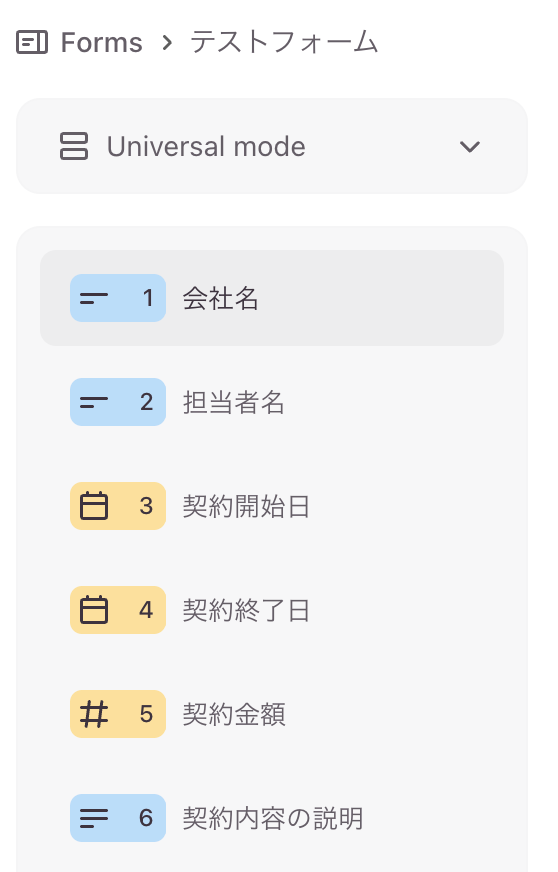
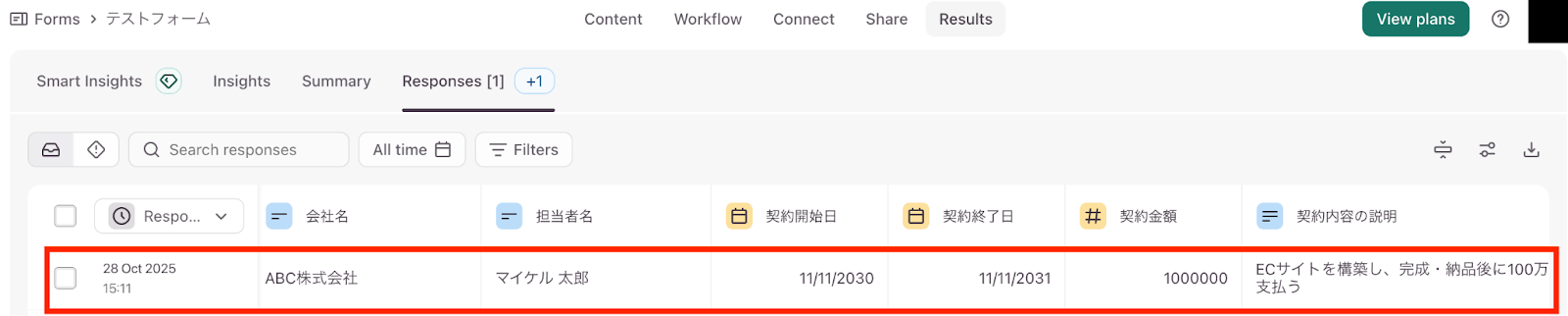
今回は例として、以下のTypeformを用意しました。
次に、Googleドキュメントで雛形を作成しましょう。
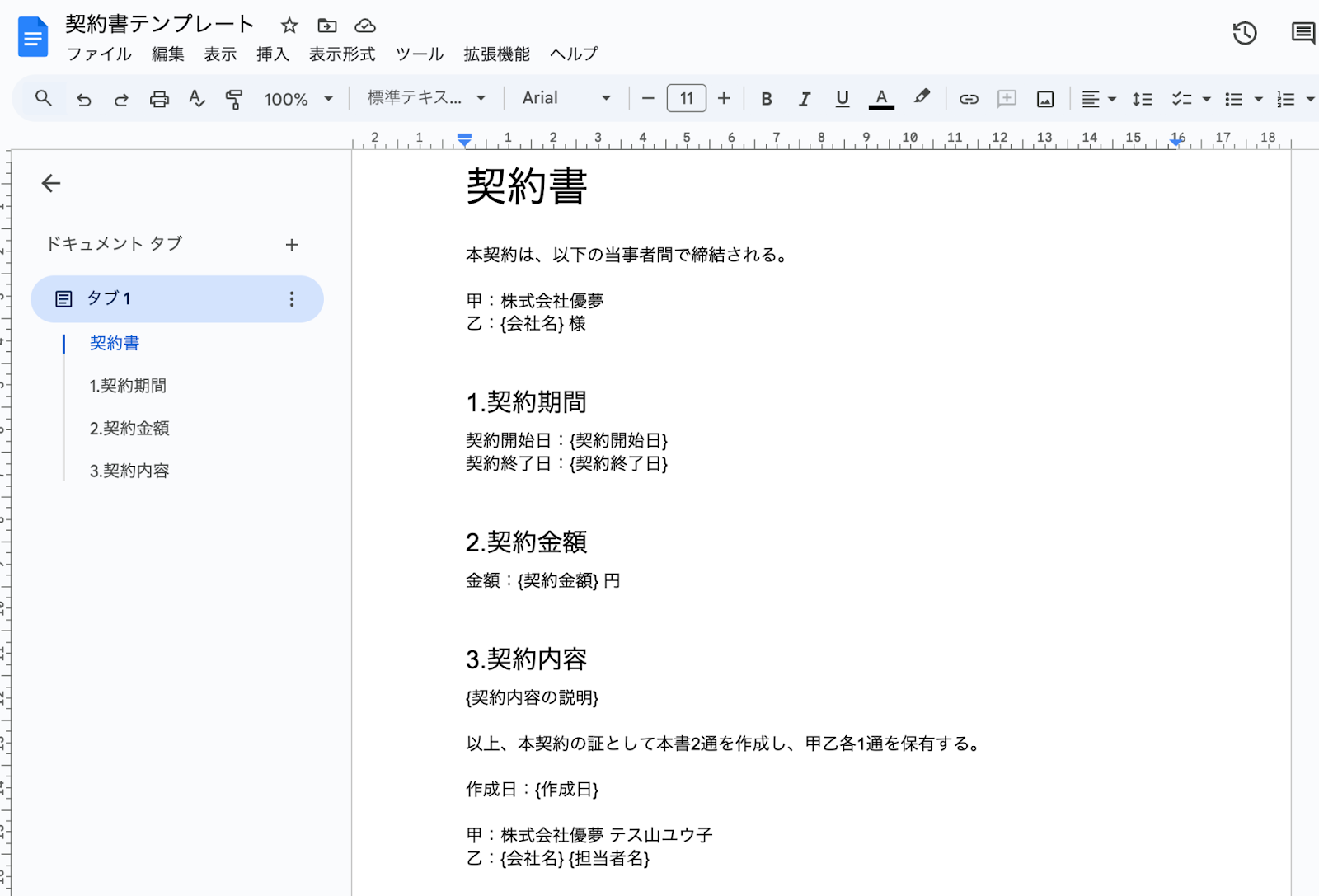
今回作成したテスト用のテンプレートは以下の通りです。
テンプレートの作り方は、以下のヘルプページをご参照ください。
自動化したい業務内容に合わせて、Typeformやテンプレートを自由に作成してみましょう。
ステップ1:TypeformとGoogleドキュメントのマイアプリ連携
ここでは、Yoomとそれぞれのアプリを連携して、操作が行えるようにします。
まずは基本的な設定方法を解説しているナビをご覧ください!
こちらのナビで紹介しているGoogle スプレッドシートを参考に、Googleドキュメントのマイアプリ連携をしてください。
Typeformの場合
検索窓に「Typeform」と入力し、検索結果に表示されたアプリを選択します。
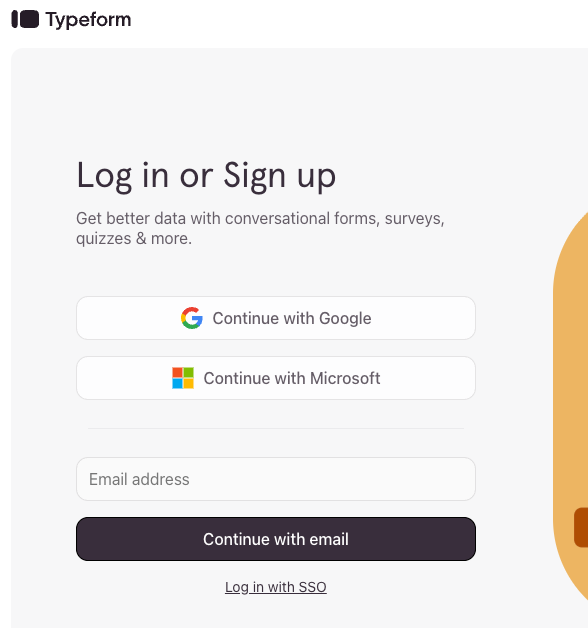
ログイン画面が表示されたら、Yoomと連携したいアカウントでログインしてください。
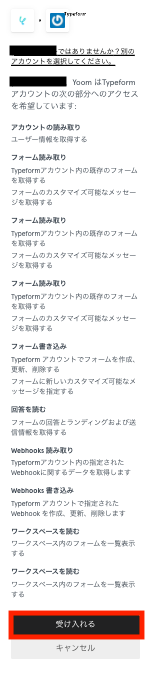
すると、Yoomに付与されるアクセス権の一覧が表示されます。
内容を確認したら、「受け入れる(Accept)」をクリックしてください。
以上で、Typeformのマイアプリ連携は完了です!
ステップ2:テンプレートをコピー
ここからは、Typeformに回答が送信された際に、その内容をもとにGoogleドキュメントで書類を発行し、PDF形式で保存するフローを作成します。
下記のバナーから、「試してみる」をクリックしてテンプレートをコピーしてください。
Typeformの回答をもとにGoogleドキュメントで書類を発行し、Google Driveに保存する
試してみる
■概要
Typeformで受け付けた申し込みやアンケートの回答をもとに、手作業で書類を作成する業務に手間を感じていませんか。一つ一つの情報をコピー&ペーストで転記する作業は、時間がかかるだけでなく入力ミスなどのヒューマンエラーの原因にもなり得ます。このワークフローを活用すれば、Typeformに新しい回答が送信されると、その内容を元にGoogleドキュメントで書類を自動で発行し、指定のGoogle Driveフォルダに保存までの一連の流れを自動化できます。
■このテンプレートをおすすめする方
- Typeformで受け付けた回答をもとに、Googleドキュメントで手作業で書類を作成している方
- 書類作成時の転記ミスや作成漏れといったヒューマンエラーを防止したいと考えている方
- 定型的な書類発行業務を自動化して、より生産性の高いコア業務に集中したいと考えている方
■このテンプレートを使うメリット
- Typeformへの回答送信をきっかけに、書類発行からGoogle Driveへの保存までが自動で実行されるため、これまで手作業に費やしていた時間を削減できます。
- 人の手によるデータ転記作業がなくなるため、入力間違いや対応漏れといったヒューマンエラーの発生を防ぎ、業務の正確性を高めることに繋がります。
■フローボットの流れ
- はじめに、TypeformとGoogleドキュメントをYoomと連携します。
- 次に、トリガーでTypeformを選択し、「フォームが送信されたら」というアクションを設定します。
- 最後に、オペレーションでGoogleドキュメントの「書類を発行する」アクションを設定し、Typeformの回答内容を反映した書類がGoogle Driveに保存されるように設定します。
※「トリガー」:フロー起動のきっかけとなるアクション、「オペレーション」:トリガー起動後、フロー内で処理を行うアクション
■このワークフローのカスタムポイント
- Typeformのトリガー設定では、自動化の対象としたい特定のフォームIDやタグを任意で設定することが可能です。
- Googleドキュメントで書類を発行するオペレーションでは、元となる雛形書類や発行する書類のタイトル、保存先のフォルダなどを任意で設定してください。
■注意事項
- Typeform、GoogleドキュメントのそれぞれとYoomを連携してください。
- Typeformの回答内容を取得する方法は「『取得する値』を追加する方法」をご参照ください。
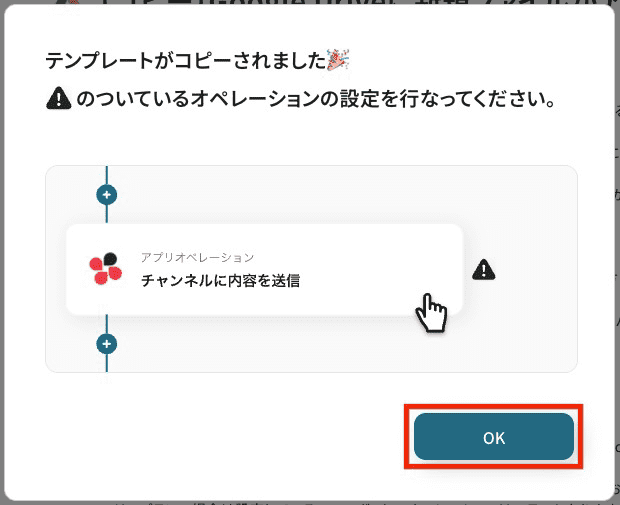
テンプレートがコピーできたら、「OK」をクリックします。
ステップ3:Typeformのトリガー設定
ここでは、フロー起動のきっかけとなるトリガーを設定します。
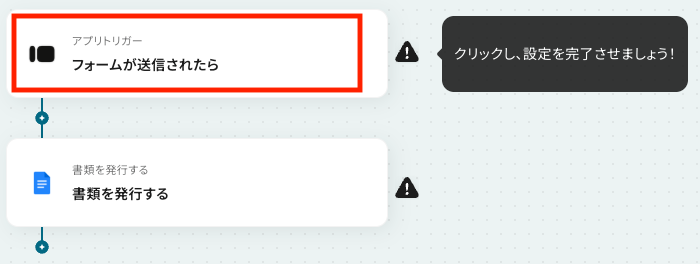
テンプレートを開いたら、最初に表示される「フォームが送信されたら」をクリック。
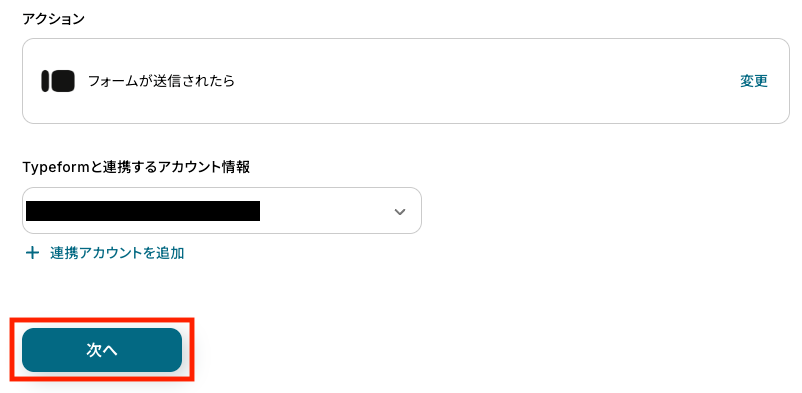
まずは、連携するアカウントとアクションを設定します。
- アクション:テンプレート通りに「フォームが送信されたら」を選択します。
- アカウント情報:ステップ1で連携したアカウントが自動で選択されています。
別のアカウントを使用したい場合は、「+ 連携アカウントを追加」 から変更可能です。
設定を確認したら、次へ進みます!
次に、WebhookURLの登録を行います。
フォームIDは、TypeformのURLから確認できます。
使用するフォームを開き、画面上部の「share」をクリックしてください。
表示されたURLの「to/」以降をコピーして、Yoomの入力欄に貼り付けます。
タグには、Webhook名を入力します。
※Webhookとは?
Typeformで発生したフォーム送信イベントを検知し、その情報を外部システムへ自動的に通知する仕組みのことです。
これを設定することで、YoomとTypeform間のデータ連携がリアルタイムで行われます。
Webhook名は、後から見ても内容が分かりやすい名前にしておくのがおすすめです。
タグを入力したら、「WebhookURLを登録」をクリックします。
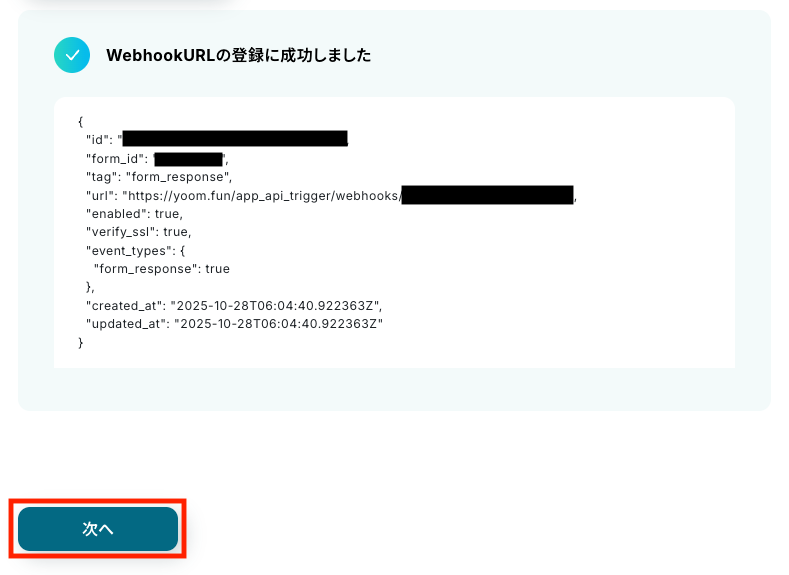
登録に成功すると、以下の画面が表示されます。
内容を確認して、次へ進みましょう。
ここで、あらかじめ用意しておいたTypeformにテスト回答を送信します。
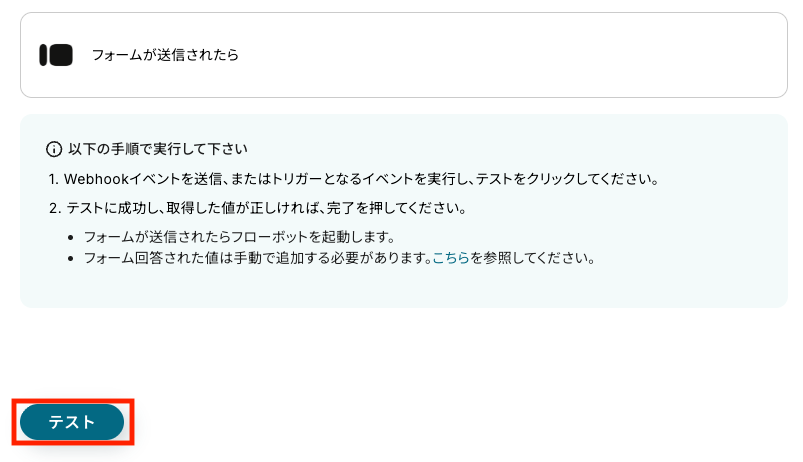
設定が完了したら、テストを実行しましょう!
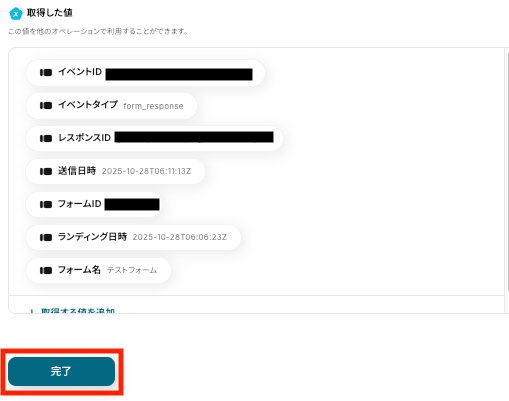
テストに成功すると、「取得した値」が表示されます。
※取得した値とは?
トリガーやオペレーション設定時に、テストを実行して得られたデータを指します。
このデータは、後続のオペレーション設定時に利用でき、フロー実行のたびに更新される動的な値となります。
また、必要に応じて「+取得する値を追加」ボタンから他のデータを取得することも可能です。
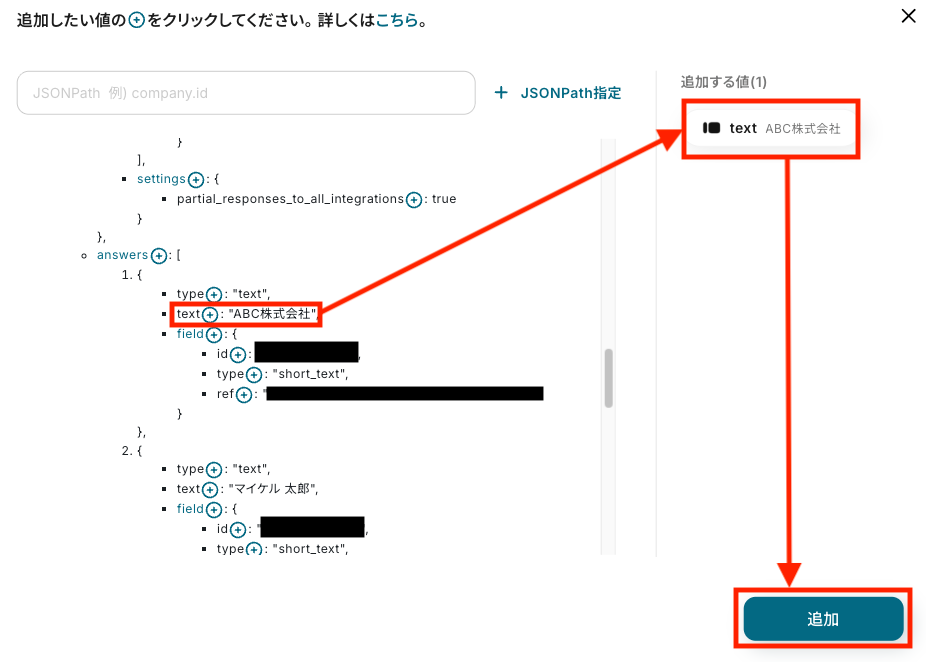
ここでは例として、Typeformに送信された会社名を追加してみましょう。
「+取得する値を追加」をクリックして、以下の画面が開いたら、追加したい値の「+」をクリックします。
右側に追加する値が表示されたら、「追加」をクリックしましょう。
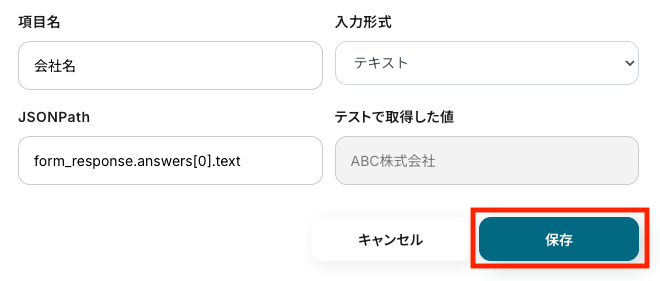
取得した値に項目が追加されたら、項目の右側にある鉛筆アイコンをクリックします。
項目名をわかりやすい名前に変更して、保存しましょう。
すべての値を設定したら、「完了」をクリックして次のステップに進みます!
ステップ4:書類を発行するオペレーションの設定
このステップでは、Typeformに送信された回答をもとに、Googleドキュメントで書類を作成し、PDF形式でGoogle Driveに保存する設定を行います。
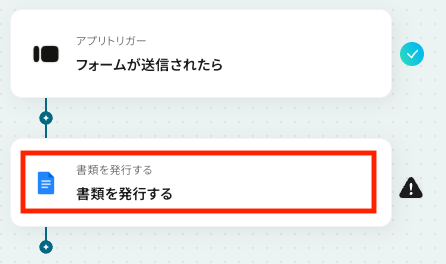
フロー内の「書類を発行する」をクリックしてください。
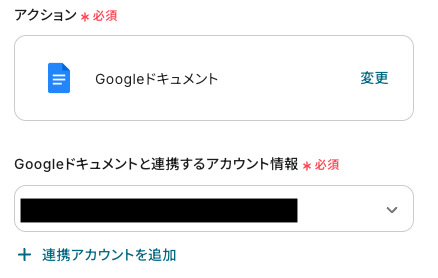
まずは、連携するアカウントとアクションを設定します。
- アクション:テンプレート通りに「Googleドキュメント」を選択します。
- アカウント情報:ステップ1で連携したアカウントが自動で選択されています。
別のアカウントを使用したい場合は、「+ 連携アカウントを追加」 から変更可能です。
次に、使用するテンプレートのファイルIDを入力します。
ファイルIDは、GoogleドキュメントのURLから取得できます。
URLの「d/」と「/edit」の間の文字列をコピーし、Yoomの入力欄に貼り付けてください。
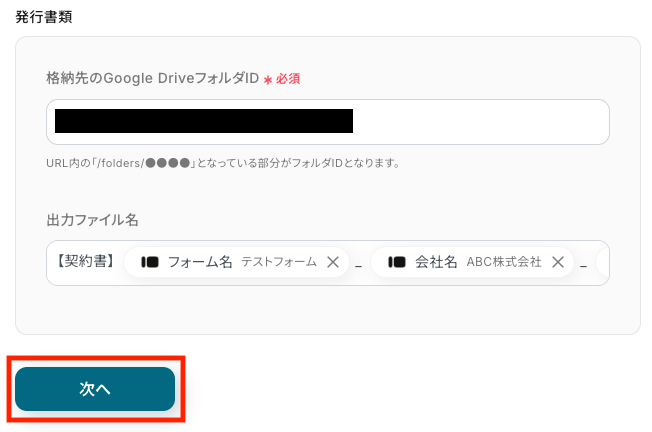
続いて、発行された書類の保存先フォルダと出力されるファイル名を設定します。
まず、Googleドライブで対象のフォルダを開き、URLの「/folders/」以降の文字列をコピーして、フォルダIDの入力欄に貼り付けましょう。
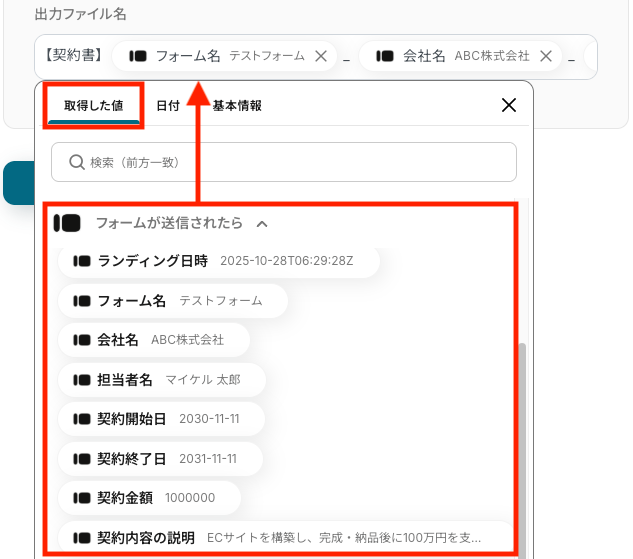
出力ファイル名は、固定の文字列やTypeformから取得した値、日付などを自由に組み合わせて設定できますよ。
注意点として、本番運用に移行した後もここで設定したファイル名がそのまま使われつづけます。
例えば、ファイル名に固定の文字列のみ(例:「請求書」)を設定すると、毎回同じ名前のファイルが作成され、内容の区別が難しくなるため注意が必要です。
そのため、Typeformから取得した会社名や日付などを変数として組み合わせるのがおすすめです。
ここでは、固定の文字列と会社名、日付を組み合わせて、「【契約書】{フォーム名}_{会社名}_{日付}」という形式にしました。
すべての設定が完了したら、次へ進みましょう!
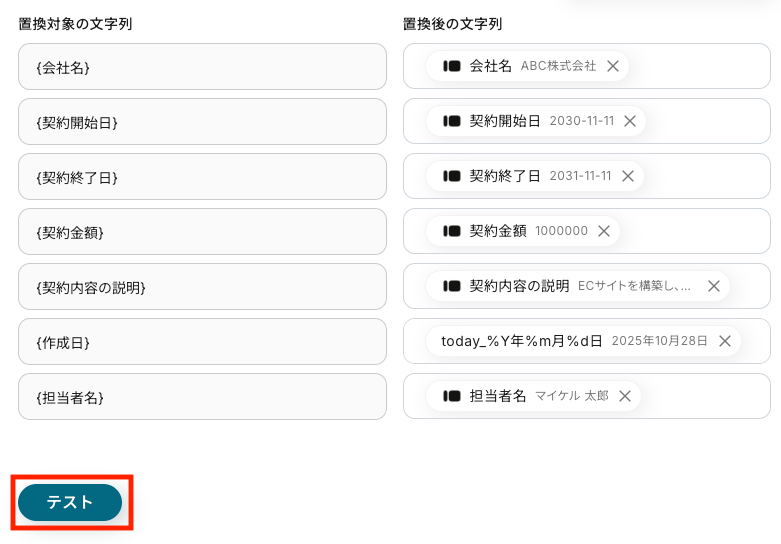
続いて、置換条件の設定を行いましょう。
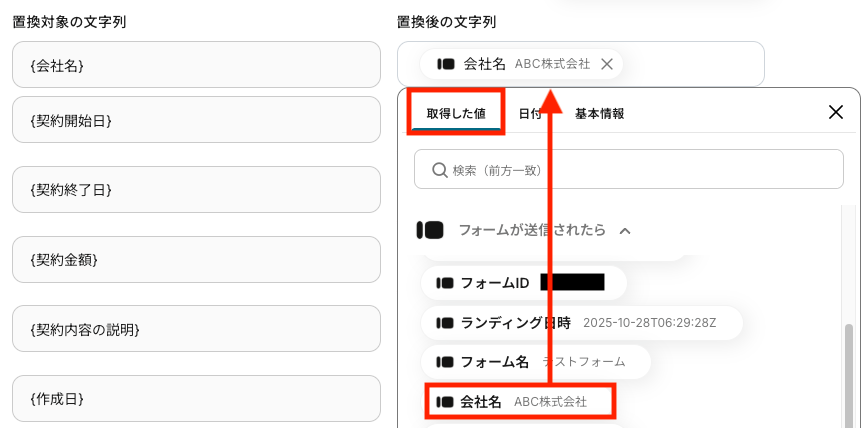
ここでは、Googleドキュメントのテンプレート内にある置換対象の文字列(例:{会社名}など)に、実際のデータを割り当てる設定を行います。
置換対象の文字列には、Typeformから取得した値や日付などを割り当てることが可能です。
例えば、{会社名}にTypeformで取得したデータを設定する場合、入力欄をクリックして「取得した値」タブから該当する項目を選びましょう。
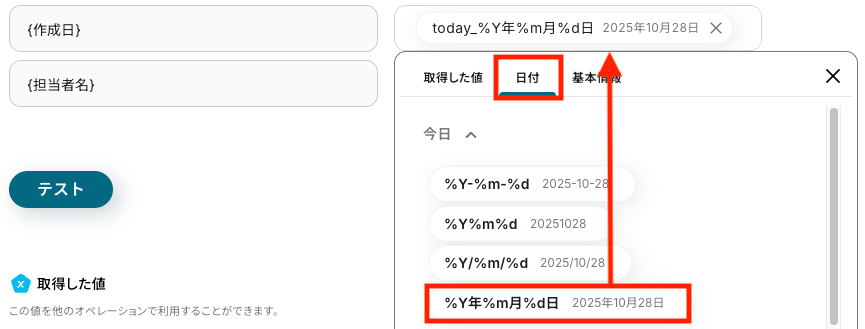
日付を挿入したい場合は、「日付」タブから選択します。
複数のフォーマットが用意されているため、用途に合わせて適切な形式を選びましょう。
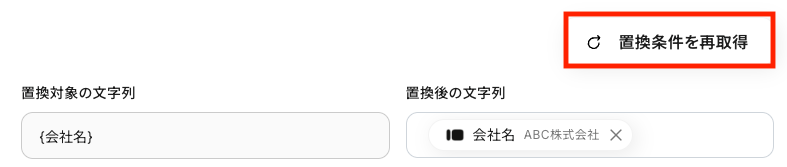
もしテンプレートのGoogleドキュメントに新しく{置換文字列}を追加・変更した場合は、入力欄右上の「置換条件を再取得」ボタンをクリックしてください。
これにより、最新のテンプレート内容が反映されます。
すべての置換設定が完了したら、テストを実行しましょう。
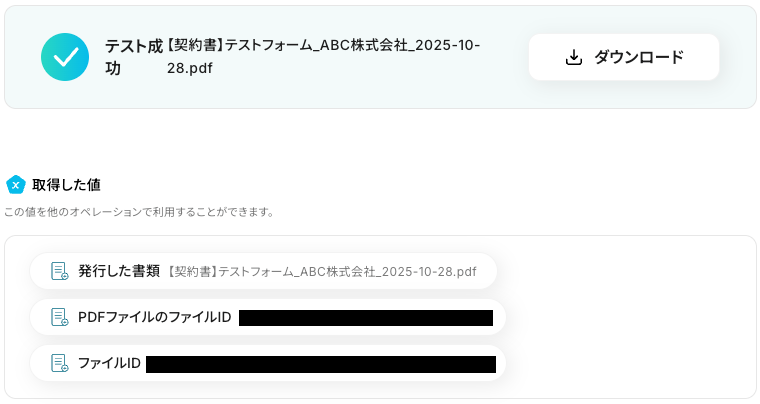
テストが成功すると、以下の画面が表示されます。
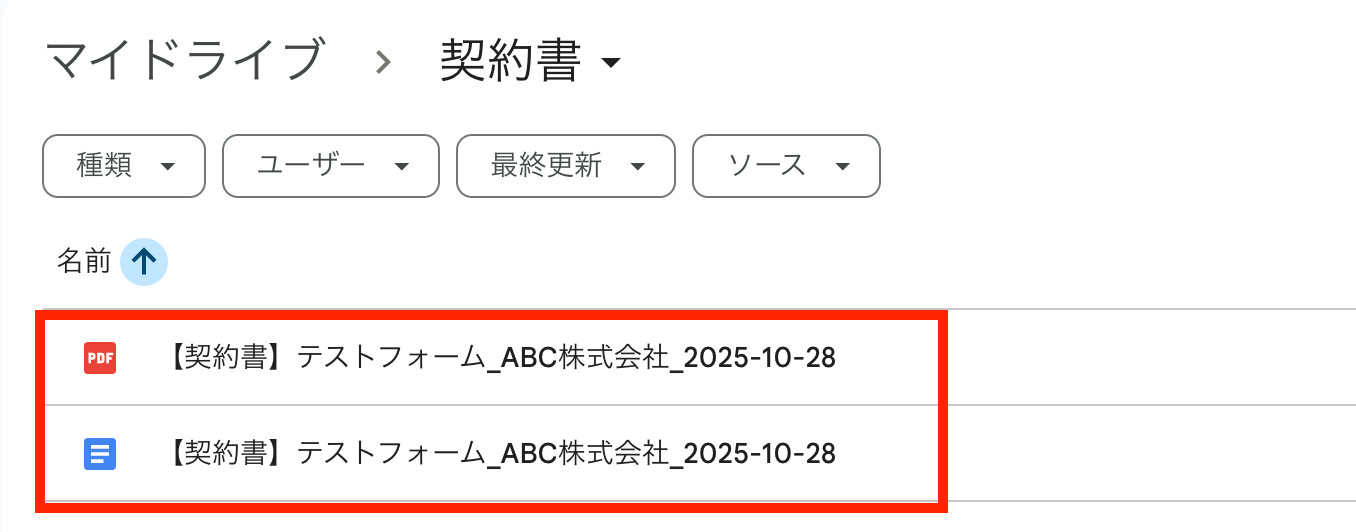
Google Driveを開き、指定したフォルダに書類が保存されているか確認してみましょう!
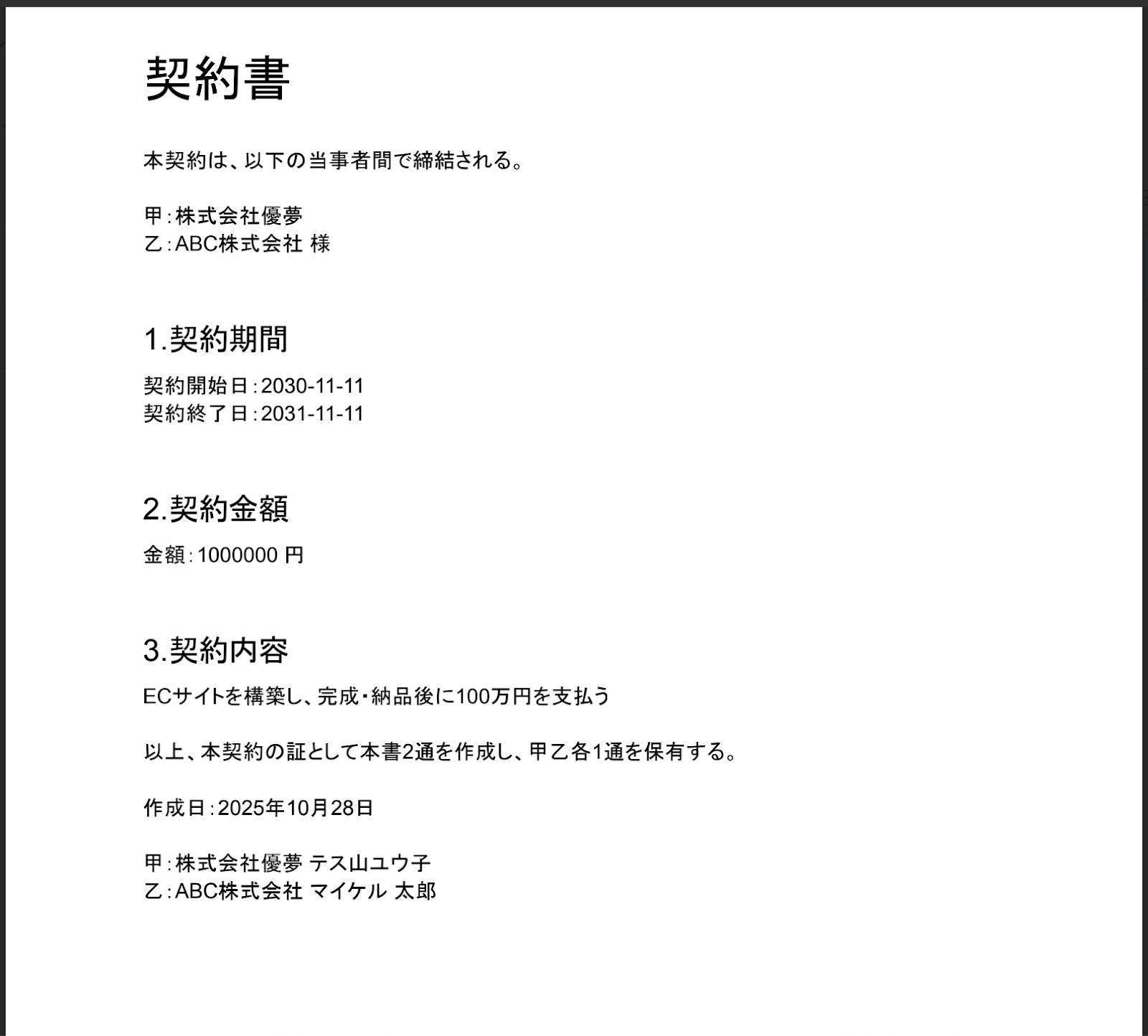
次に、発行されたPDFの中身もチェックします。
テンプレートの{}の部分が、正しい値に置き換わっていれば成功です。
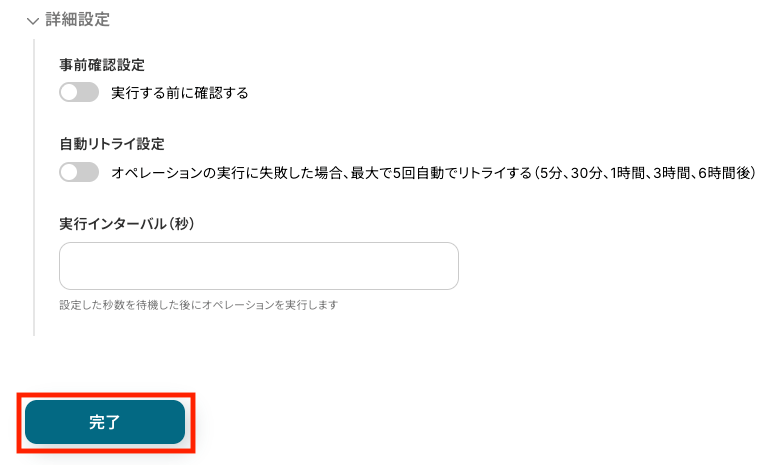
必要に応じて詳細設定を行い、「完了」をクリックしましょう。
お疲れさまでした。
以上で、フローの設定は完了です!
ステップ5:フローをONにしてテスト実行する
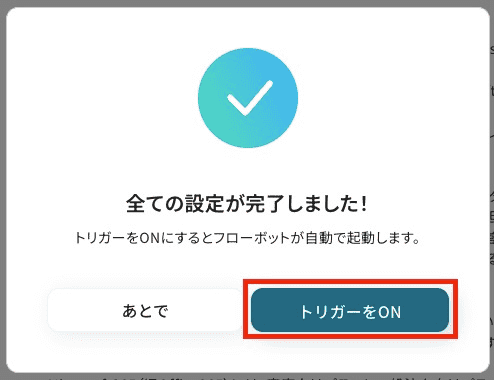
設定完了の画面が表示されたら、トリガーをONにします。
これでフローの作成は完了です。
あとは、実際にTypeformに送信した内容をもとに、Googleドキュメントで書類が発行され、PDF形式で指定のフォルダに保存されるかを確認してみましょう!
今回ご紹介した連携以外でも、TypeformのAPIを活用してさまざまな業務を自動化することが可能です。
例えば、Typeformのフォーム回答をもとに、PDFを生成してBoxやMicrosoft SharePointなどに保存する作業を自動化することで、手作業でのファイル転記や共有の手間を省けます。
さらに、Google 検索結果をPDF化して共有することで、情報の共有が効率的に行え、作業のスピードも向上するでしょう。
これにより、チーム内での情報共有がスムーズになり、時間を節約できます。
Typeformで送信された内容をもとにPDFを作成してBoxに保存する
試してみる
■概要
オンラインフォームの回答をもとに、手作業で書類を作成してクラウドストレージに保存する作業は、時間と手間がかかる上に、転記ミスなどのリスクも伴います。特に、申込書やアンケートなど、日々多くの回答が寄せられる業務では大きな負担になりがちです。このワークフローを活用すれば、Typeformでフォームが送信されると、その内容をもとにPDF書類を自動で作成し、Boxの指定フォルダへ保存するため、こうした定型業務を効率化し、コア業務に集中できる環境を整えます。
■このテンプレートをおすすめする方
- TypeformとBoxを日常的に利用し、手作業での情報連携に課題を感じている方
- フォームの回答内容を手作業で書類に転記する際に発生する、入力ミスや漏れを防ぎたい方
- 申込や問い合わせへの対応を迅速化し、顧客満足度や業務品質の向上を目指している方
■このテンプレートを使うメリット
- Typeformへの送信を起点にPDF書類の作成からBoxへの保存までが自動化されるため、手作業に費やしていた時間を他の業務に充てることができます。
- 手作業によるデータの転記やファイルの保存作業がなくなることで、入力間違いや保存先の間違いといったヒューマンエラーの防止に繋がります。
■フローボットの流れ
- はじめに、Typeform、Googleスプレッドシート、BoxをYoomと連携します。
- 次に、トリガーでTypeformを選択し、「フォームが送信されたら」というアクションで、自動化の起点となるフォームを設定します。
- 続いて、オペレーションでTypeformの送信内容を取得し、Googleスプレッドシートの「書類を発行する」アクションでPDF書類を作成します。
- 最後に、オペレーションでBoxの「ファイルをアップロード」アクションを設定し、作成されたPDF書類を指定のフォルダに保存します。
※「トリガー」:フロー起動のきっかけとなるアクション、「オペレーション」:トリガー起動後、フロー内で処理を行うアクション
■このワークフローのカスタムポイント
- Typeformのトリガー設定では、自動化の対象としたいフォームを任意で選択してください。
- Googleスプレッドシートで書類を発行するアクションでは、PDFのテンプレートとして使用するファイルや、フォームの回答を反映させるセルを任意で指定します。
- Boxにファイルをアップロードするアクションでは、作成したPDFの保存先となるフォルダを任意で設定してください。
Typeformの回答内容をPDF化しMicrosoft SharePointにアップロードする
試してみる
■概要
Typeformで収集したアンケートや申込フォームの回答を、一件ずつ手作業でPDF化し、Microsoft SharePointに保存していませんか?この一連の作業は時間がかかるだけでなく、コピー&ペーストのミスやファイルのアップロード漏れといったヒューマンエラーの原因にもなりがちです。このワークフローは、Typeformのフォーム送信をきっかけに、回答内容を元にしたPDFを自動で生成し、指定のMicrosoft SharePointフォルダへアップロードするため、こうした手作業による課題を解消できます。
■このテンプレートをおすすめする方
- Typeformで収集した回答を手作業でPDF化し、管理している方
- 回答内容をMicrosoft SharePointで管理しており、入力や保存作業を効率化したい方
- 手作業によるデータ転記やファイル保存時のヒューマンエラーを防止したいと考えている方
■このテンプレートを使うメリット
- Typeformへの回答をトリガーに、PDF作成からMicrosoft SharePointへのアップロードまでが自動化され、これまで手作業に費やしていた時間を短縮できます。
- 手作業による転記ミスやファイルの命名規則の間違い、アップロード漏れといったヒューマンエラーを防ぎ、業務品質の向上に繋がります。
■フローボットの流れ
- はじめに、Typeform、Googleスプレッドシート、Microsoft SharePointをYoomと連携します。
- 次に、トリガーでTypeformを選択し、「フォームが送信されたら」というアクションを設定し、対象のフォームを指定します。
- 続いて、オペレーションでGoogleスプレッドシートを選択し、「書類を発行する」アクションを設定して、あらかじめ用意したテンプレートからPDFを生成します。
- 最後に、オペレーションでMicrosoft SharePointを選択し、「ファイルをアップロード」アクションを設定して、生成されたPDFファイルを指定のフォルダにアップロードします。
※「トリガー」:フロー起動のきっかけとなるアクション、「オペレーション」:トリガー起動後、フロー内で処理を行うアクション
■このワークフローのカスタムポイント
- Typeformのトリガーでは、自動化の対象としたいフォームをご自身の環境に合わせて設定してください。
- Googleスプレッドシートの「書類を発行する」オペレーションでは、PDFの元となるテンプレートや、Typeformの回答内容を反映させる項目を任意で設定します。
- Microsoft SharePointの「ファイルをアップロード」オペレーションでは、ファイルの保存先となるサイトやフォルダを任意で指定してください。
- Microsoft SharePointとの連携には、Microsoft 365の一般法人向けプランのアカウントが必要です。家庭向けプランでは認証に失敗する可能性があるためご注意ください。
Typeformの情報をもとにPDFを生成してOutlookで送信する
試してみる
■概要
Typeformで収集したアンケートや申込情報をもとに、手作業でPDF書類を作成し、Outlookで一件ずつメール送信する作業は手間がかかるのではないでしょうか。特に、手作業での情報転記は入力ミスや送信漏れのリスクも伴います。このワークフローを活用すれば、Typeformのフォームが送信されると、その情報をもとにPDF書類を自動で生成し、Outlookから指定の宛先へ自動送信までを完結させることが可能です。
■このテンプレートをおすすめする方
- Typeformで収集した情報をもとに、日常的にPDF書類を作成・送付しているご担当者の方
- Outlookでの定型的なメール送信業務を自動化し、作業時間を短縮したいと考えている方
- 手作業による書類作成やメール送信でのミスをなくし、業務品質の向上を目指している方
■このテンプレートを使うメリット
- Typeformへのフォーム送信を起点に、書類生成からOutlookでのメール送信までが自動化されるため、これまで手作業に費やしていた時間を削減できます。
- 手作業でのデータ転記による入力間違いや、メールの宛先設定ミス、ファイルの添付漏れといったヒューマンエラーの発生を防ぐことに繋がります。
■フローボットの流れ
- はじめに、Microsoft Excel、Outlook、TypeformをYoomと連携します。
- 次に、トリガーでTypeformを選択し、「フォームが送信されたら」というアクションを設定します。
- 次に、オペレーションでYoomの書類発行機能を選択し、「書類を発行する」アクションを設定し、Typeformから取得した情報をもとにPDFを生成します。
- 最後に、オペレーションでOutlookの「メールを送る」アクションを設定し、生成されたPDFを添付して任意の宛先にメールを送信します。
※「トリガー」:フロー起動のきっかけとなるアクション、「オペレーション」:トリガー起動後、フロー内で処理を行うアクション
■このワークフローのカスタムポイント
- Typeformのトリガー設定では、自動化の対象としたい任意のフォームIDやタグを設定してください。
■注意事項
- Typeform、Microsoft Excel、OutlookのそれぞれとYoomを連携してください。
- Microsoft365(旧Office365)には、家庭向けプランと一般法人向けプラン(Microsoft365 Business)があり、一般法人向けプランに加入していない場合には認証に失敗する可能性があります。
- トリガーは5分、10分、15分、30分、60分の間隔で起動間隔を選択できます。
- プランによって最短の起動間隔が異なりますので、ご注意ください。
- Typeformの回答内容を取得する方法は「『取得する値』を追加する方法」をご参照ください。 https://intercom.help/yoom/ja/articles/9103858
- Microsoft Excelのデータベースを操作するオペレーションの設定に関しては「【Excel】データベースを操作するオペレーションの設定に関して」をご参照ください。
- ダウンロード可能なファイル容量は最大300MBまでです。アプリの仕様によっては300MB未満になる可能性があるので、ご注意ください。
- トリガー、各オペレーションでの取り扱い可能なファイル容量の詳細は「ファイルの容量制限について」をご参照ください。
- 事前に書類の雛形を作成しておいてください。作成方法の詳細については『「書類を発行する」の設定方法』をご参照ください。
Typeformの回答をもとに契約書を作成し、クラウドサインで送付する
試してみる
■概要
Typeformで収集した回答内容を、手作業で契約書に転記し、クラウドサインで送付する作業に手間を感じていませんか。この一連の作業は、入力ミスなどのヒューマンエラーが発生しやすく、担当者にとって負担の大きい業務の一つです。このワークフローは、Typeformのフォーム回答をトリガーに、Googleドキュメントで契約書を自動作成し、クラウドサインで送付するまでの一連のプロセスを自動化します。
■このテンプレートをおすすめする方
- Typeformで取得した情報をもとに、手作業で契約書を作成・送付している方
- 契約関連業務における情報転記の手間や、入力ミスを削減したいと考えている方
- 定型的な契約業務を自動化し、より重要なコア業務に集中したいと考えている方
■このテンプレートを使うメリット
- Typeformへの回答後、契約書の作成から送付までが自動処理されるため、これまで手作業に費やしていた時間を別の業務に充てることができます。
- 手作業による情報の転記が不要になるため、契約者名や金額の入力間違いといったヒューマンエラーの発生を防ぎ、業務の正確性を高めます。
■フローボットの流れ
- はじめに、Typeform、Googleドキュメント、クラウドサインをYoomと連携します。
- 次に、トリガーでTypeformを選択し、「フォームが送信されたら」というアクションを設定して、対象のフォームを指定します。
- 続いて、オペレーションでGoogleドキュメントの「書類を発行する」アクションを設定し、Typeformから取得した情報をもとに契約書を生成します。
- 最後に、クラウドサインの各種アクションを設定します。まず「書類の作成」を行い、生成した契約書を「書類にファイルを添付」し、フォームの回答内容から「宛先の追加」を行った上で、「書類の送信・リマインド」を実行します。
※「トリガー」:フロー起動のきっかけとなるアクション、「オペレーション」:トリガー起動後、フロー内で処理を行うアクション
■このワークフローのカスタムポイント
- Typeformの設定では、フローボットを起動する対象のフォームや、契約書に反映させたい回答項目を任意で設定してください。
- Googleドキュメントの設定では、契約書の雛形として使用するドキュメントファイルや、作成した書類を格納するフォルダを任意で指定してください。
- クラウドサインの設定では、Typeformのどの回答項目を宛先情報として使用するかなどを任意で設定することが可能です。
■注意事項
- Typeform、Googleドキュメント、クラウドサインをそれぞれYoomと連携させる必要があります。
Typeformの回答内容をもとに契約書を発行してOneDriveに格納する
試してみる
■概要
Typeformで収集した顧客情報をもとに、一件一件手作業で契約書を作成し、OneDriveに格納する作業は手間がかかる上に、転記ミスも発生しがちではないでしょうか。このワークフローを活用すれば、Typeformのフォームが送信されると、その回答内容を基にGoogleドキュメントで契約書を自動で発行し、指定したOneDriveのフォルダへ格納できます。定型的な契約書発行業務を自動化し、コア業務に集中できる環境を整えます。
■このテンプレートをおすすめする方
- Typeformで収集した情報から手作業で契約書を作成している法務や営業担当者の方
- 契約書の作成から格納までの一連の流れを自動化し、業務効率を改善したいと考えている方
- 手作業による情報転記のミスをなくし、正確な書類管理を実現したいと考えている方
■このテンプレートを使うメリット
- Typeformのフォーム送信を起点に契約書発行から格納までが自動化され、手作業に費やしていた時間を短縮できます。
- システムが自動で処理を行うため、手作業による情報の転記ミスや、作成した契約書の格納漏れといったヒューマンエラーを防ぎます。
■フローボットの流れ
- はじめに、お使いのTypeformアカウントとOneDriveアカウントをYoomに連携します。
- 次に、トリガーでTypeformを選択し、「フォームが送信されたら」というアクションを設定して、対象のフォームを指定します。
- 次に、オペレーションでGoogleドキュメントを選択し、「書類を発行する」アクションで、Typeformの回答内容を差し込んだ契約書テンプレートを設定します。
- 最後に、オペレーションでOneDriveを選択し、「ファイルをアップロード」アクションで、発行した契約書ファイルを指定のフォルダにアップロードするよう設定します。
※「トリガー」:フロー起動のきっかけとなるアクション、「オペレーション」:トリガー起動後、フロー内で処理を行うアクション
■このワークフローのカスタムポイント
- OneDriveにファイルをアップロードするアクションでは、格納先のフォルダを任意で指定することが可能です。
- 格納先のフォルダ名やファイル名に、Typeformで取得した顧客名や日付などの情報を変数として設定し、動的に変更することもできます。
■注意事項
- Typeform、OneDrive、Google ドキュメントのそれぞれとYoomを連携してください。
- Microsoft365(旧Office365)には、家庭向けプランと一般法人向けプラン(Microsoft365 Business)があり、一般法人向けプランに加入していない場合には認証に失敗する可能性があります。
- Typeformの回答内容を取得する方法は「『取得する値』を追加する方法」をご参照ください。
Typeformでフォームが回答されたら、Dropboxにフォルダを作成する
試してみる
■概要
Typeformで受け付けたアンケートの回答やお問い合わせ内容をもとに、手作業でDropboxにフォルダを作成する業務に手間を感じていませんか?
回答ごとに手動でフォルダを作成する作業は単純ですが、件数が増えることで担当者の負担となり、作成漏れなどのミスにも繋がりかねません。
このワークフローを活用すれば、TypeformとDropboxをスムーズに連携させ、フォームが送信されたタイミングで自動的にフォルダを作成することが可能です。
■このテンプレートをおすすめする方
- Typeformで集めた回答に基づき、Dropboxで手動でフォルダを作成している方
- TypeformとDropboxの連携を通じて、ファイルや情報の管理業務を効率化したい方
- 定型的なフォルダ作成作業を自動化し、手作業によるミスをなくしたいと考えている方
■このテンプレートを使うメリット
- Typeformへの回答後、自動でDropboxにフォルダが作成されるため、これまで手作業に費やしていた時間を短縮できます。
- 手動でのフォルダ作成時に起こりがちな、作成漏れや命名規則の間違いといったヒューマンエラーのリスクを軽減します。
■フローボットの流れ
- はじめに、TypeformとDropboxをYoomと連携します
- 次に、トリガーでTypeformを選択し、「フォームが送信されたら」というアクションを設定します
- 最後に、オペレーションでDropboxの「フォルダを作成」アクションを設定し、任意のフォルダが作成されるようにします
※「トリガー」:フロー起動のきっかけとなるアクション、「オペレーション」:トリガー起動後、フロー内で処理を行うアクション
■このワークフローのカスタムポイント
- Dropboxでフォルダを作成する際に、フォルダが作成される親フォルダのパスを任意で設定してください。
- 作成するフォルダ名に、Typeformの回答内容(例:氏名や会社名など)を動的に含めることで、回答とフォルダを紐付けて管理できます。
■注意事項
- TypeformとDropboxのそれぞれとYoomを連携してください。
- Typeformで回答内容を取得する方法はこちらを参照してください。
毎日Typeformで最新のレスポンスを取得し、Google スプレッドシートに追加する
試してみる
■概要
Typeformで収集したアンケートやフォームの回答を、手作業でスプレッドシートに転記する作業は手間がかかるだけでなく、入力ミスも起こりがちです。このワークフローを活用すれば、毎日決まった時間にTypeformから最新のレスポンスを自動で取得し、Google スプレッドシートへ追加することが可能です。TypeformのAPIを利用した複雑な設定を行うことなく、日々のデータ集計業務を効率化し、正確なデータ管理を実現します。
■このテンプレートをおすすめする方
- Typeformで集計した回答データを、手作業で転記しているマーケティング・営業担当者の方
- TypeformとGoogle スプレッドシートを連携させ、回答データを効率的に管理したいと考えている方
- TypeformのAPIなどを利用せず、より簡単にデータ連携の自動化を実現したい方
■このテンプレートを使うメリット
- 毎日自動でTypeformのレスポンスがGoogle スプレッドシートに追加されるため、これまで手作業で行っていた転記作業の時間を削減できます。
- システムが自動で処理を行うことで、手作業によるコピー&ペーストの際に発生しがちな転記ミスや入力漏れといったヒューマンエラーを防ぎます。
■フローボットの流れ
- はじめに、TypeformとGoogle スプレッドシートをYoomと連携します。
- 次に、トリガーでスケジュール機能を選択し、「指定したスケジュールになったら」というアクションでフローを起動させる日時を設定します。
- 次に、オペレーションでTypeformを選択し、「フォームの最新のレスポンスを取得」アクションで情報を取得したいフォームを指定します。
- 最後に、オペレーションでGoogle スプレッドシートを選択し、「レコードを追加する」アクションで、取得したレスポンス情報を書き込むように設定します。
※「トリガー」:フロー起動のきっかけとなるアクション、「オペレーション」:トリガー起動後、フロー内で処理を行うアクション
■このワークフローのカスタムポイント
- Google スプレッドシートへレコードを追加するアクションでは、Typeformから取得したどの回答をどの列に反映させるか、自由にマッピング設定が可能です。
- Typeformから取得した値だけでなく、処理日などの固定値を特定の列に埋め込むといったカスタムも行えます。
■注意事項
- Typeform、Google スプレッドシートのそれぞれとYoomを連携してください。
- Typeformの回答内容を取得する方法は「『取得する値』を追加する方法」をご参照ください。
まとめ
Typeformと各種ツールを連携してPDF書類の作成を自動化することで、これまで手作業で行っていた回答内容の転記や書類作成の手間を減らし、ヒューマンエラーのリスクも抑えられます。
これにより、担当者は単純な事務作業から解放され、顧客対応やデータ分析といった、より付加価値の高い業務に集中できるようになるでしょう!
今回ご紹介したノーコードツール「Yoom」を使えば、プログラミングの知識がなくても、直感的な操作で業務フローを構築することが可能です。
自動化に少しでも興味を持っていただけたなら、ぜひ登録フォームから無料登録して、Yoomによる業務効率化を体験してみてください!
よくあるご質問
Q:回答内容で書類テンプレートを分けられますか?
A:はい、可能です。
「進行先を切り替える」オペレーションを使用することで、回答内容によって処理内容を変更できます。
詳しい設定方法は、以下のヘルプページをご覧ください。
なお、「進行先を切り替える」はミニプラン以上のプランでご利用いただける機能(オペレーション)となっております。
フリープランの場合は設定しているフローボットのオペレーションはエラーとなりますので、ご注意ください。
ミニプランなどの有料プランは、2週間の無料トライアルを行うことが可能です。
無料トライアル中には制限対象のアプリや機能(オペレーション)を使用することができます。
Q:作成したPDFを顧客に自動でメール送付できますか?
A:はい、可能です。
「書類を発行する」オペレーションの後に、GmailやOutlookなどのメールツールを追加することで顧客に自動送信できます。
メール内容の設定画面で、添付ファイルの入力欄をクリックし、「発行した書類」を選択してください。
これにより、発行されたPDFがメールに添付され送信されます。
なお、連携可能なメールツールアプリについては、下記リンクよりご確認ください。
Q:Typeformの回答ミスなどによりエラーが起きたらどうなりますか?
A:Yoomの画面上に、「認証に失敗しました」「権限がありません」「設定内容に誤りがあります」といったエラーメッセージが表示されます。
また、エラーが発生した際にメールやチャットツール(Slack・Chatworkなど)で通知を受け取ることも可能です。
通知には、エラーが起きたオペレーションや、その詳細を確認できるリンクが記載されており、原因を迅速に把握できます。
なお、エラーが発生するとフローの再実行は自動で行われないため、手動での対応が必要です。
エラーが発生した際の対応方法は、以下のヘルプページをご参照ください。
ヘルプページで解決しない場合は、サポート窓口からお問い合わせいただけます。