・
【簡単設定】TypeformのデータをMailchimpに自動的に連携する方法

■概要Typeformで集めた顧客情報を、一件ずつ手作業でMailchimpに登録していませんか?手動での作業は時間がかかるだけでなく、顧客の属性に応じた適切なタグ付けも煩雑になりがちです。このワークフローを活用すれば、Typeformのフォームが送信されると、AIがその内容を分析してタグを生成し、Mailchimpへ自動でコンタクトを追加するため、TypeformとMailchimpを効果的に連携させ、リード管理の効率化を実現します。
■このテンプレートをおすすめする方- TypeformとMailchimpを手作業で連携しており、入力の手間に課題を感じている方
- Typeformで得たリード情報をもとに、顧客セグメントをより細かく管理したいマーケターの方
- AIを活用して手動でのタグ付け作業をなくし、より本質的な業務に集中したい方
■このテンプレートを使うメリット- Typeformの情報が送信されると自動でMailchimpに登録されるため、データ転記やタグ付けにかかる時間を短縮することができます。
- 手作業による転記ミスやタグの付け忘れといったヒューマンエラーを防ぎ、データ管理の正確性を向上させます。
■フローボットの流れ- はじめに、TypeformとMailchimpをYoomと連携します。
- 次に、トリガーでTypeformを選択し、「フォームが送信されたら」というアクションを設定します。
- 次に、オペレーションでAI機能を選択し、「テキストを生成する」アクションでTypeformの回答内容から適切なタグを生成するように設定します。
- 最後に、オペレーションでMailchimpの「コンタクトをオーディエンスに追加」アクションを設定し、フォームの回答内容とAIが生成したタグを登録します。
※「トリガー」:フロー起動のきっかけとなるアクション、「オペレーション」:トリガー起動後、フロー内で処理を行うアクション
■このワークフローのカスタムポイント- AI機能のオペレーションでは、Typeformのどの回答項目をもとにタグを生成させるか、プロンプトを任意で設定してください。例えば、「回答内容から、顧客の興味関心を3つのタグで抽出してください」のように指定が可能です。
- Mailchimpにコンタクトを追加する際、Typeformのどの回答をどのフィールド(氏名、メールアドレスなど)に紐付けるか、またAIが生成したタグをどのタグフィールドに追加するかを任意で設定してください。
■注意事項- TypeformとMailchimpのそれぞれとYoomを連携してください。
- Typeformで回答内容を取得する方法は「「取得する値」を追加する方法」を参照してください。


■このテンプレートをおすすめする方
- TypeformとMailchimpを手作業で連携しており、入力の手間に課題を感じている方
- Typeformで得たリード情報をもとに、顧客セグメントをより細かく管理したいマーケターの方
- AIを活用して手動でのタグ付け作業をなくし、より本質的な業務に集中したい方
■このテンプレートを使うメリット
- Typeformの情報が送信されると自動でMailchimpに登録されるため、データ転記やタグ付けにかかる時間を短縮することができます。
- 手作業による転記ミスやタグの付け忘れといったヒューマンエラーを防ぎ、データ管理の正確性を向上させます。
■フローボットの流れ
- はじめに、TypeformとMailchimpをYoomと連携します。
- 次に、トリガーでTypeformを選択し、「フォームが送信されたら」というアクションを設定します。
- 次に、オペレーションでAI機能を選択し、「テキストを生成する」アクションでTypeformの回答内容から適切なタグを生成するように設定します。
- 最後に、オペレーションでMailchimpの「コンタクトをオーディエンスに追加」アクションを設定し、フォームの回答内容とAIが生成したタグを登録します。
■このワークフローのカスタムポイント
- AI機能のオペレーションでは、Typeformのどの回答項目をもとにタグを生成させるか、プロンプトを任意で設定してください。例えば、「回答内容から、顧客の興味関心を3つのタグで抽出してください」のように指定が可能です。
- Mailchimpにコンタクトを追加する際、Typeformのどの回答をどのフィールド(氏名、メールアドレスなど)に紐付けるか、またAIが生成したタグをどのタグフィールドに追加するかを任意で設定してください。
■注意事項
- TypeformとMailchimpのそれぞれとYoomを連携してください。
- Typeformで回答内容を取得する方法は「「取得する値」を追加する方法」を参照してください。
「Typeformで集めたアンケート回答や問い合わせ情報を、Mailchimpのコンタクトリストに毎回手作業で登録している」
「コピー&ペーストの繰り返しで、メールアドレスの入力ミスやリストへの追加漏れが発生しないか毎回心配してるんだよね…」
このように、TypeformとMailchimp間での手作業によるデータ連携に手間や不安を感じている方も多いはず。
Typeformの回答送信とほぼ同時に、自動でMailchimpのコンタクトリストに追加する仕組みがあれば、日々の面倒な作業を省略できるのでは?
一度でも考えたことのある人もいるかもしれません。
そんなあなたにおすすめなのが、Yoomの自動化フローボットです!
人の手の介入を最小限に抑えたまま一連の作業が完結するので、ヒューマンエラーの削減にも寄与します。
今回ご紹介する自動化の設定は、プログラミングの知識がなくても簡単に設定できるので、ぜひこの機会に導入して、日々の業務をもっと楽にしましょう!
とにかく早く試したい方へ
YoomにはTypeformとMailchimpを連携するためのテンプレートが用意されているので、今すぐ試したい方は以下よりバナーをクリックしてスタートしましょう!
■概要Typeformで集めた顧客情報を、一件ずつ手作業でMailchimpに登録していませんか?手動での作業は時間がかかるだけでなく、顧客の属性に応じた適切なタグ付けも煩雑になりがちです。このワークフローを活用すれば、Typeformのフォームが送信されると、AIがその内容を分析してタグを生成し、Mailchimpへ自動でコンタクトを追加するため、TypeformとMailchimpを効果的に連携させ、リード管理の効率化を実現します。
■このテンプレートをおすすめする方- TypeformとMailchimpを手作業で連携しており、入力の手間に課題を感じている方
- Typeformで得たリード情報をもとに、顧客セグメントをより細かく管理したいマーケターの方
- AIを活用して手動でのタグ付け作業をなくし、より本質的な業務に集中したい方
■このテンプレートを使うメリット- Typeformの情報が送信されると自動でMailchimpに登録されるため、データ転記やタグ付けにかかる時間を短縮することができます。
- 手作業による転記ミスやタグの付け忘れといったヒューマンエラーを防ぎ、データ管理の正確性を向上させます。
■フローボットの流れ- はじめに、TypeformとMailchimpをYoomと連携します。
- 次に、トリガーでTypeformを選択し、「フォームが送信されたら」というアクションを設定します。
- 次に、オペレーションでAI機能を選択し、「テキストを生成する」アクションでTypeformの回答内容から適切なタグを生成するように設定します。
- 最後に、オペレーションでMailchimpの「コンタクトをオーディエンスに追加」アクションを設定し、フォームの回答内容とAIが生成したタグを登録します。
※「トリガー」:フロー起動のきっかけとなるアクション、「オペレーション」:トリガー起動後、フロー内で処理を行うアクション
■このワークフローのカスタムポイント- AI機能のオペレーションでは、Typeformのどの回答項目をもとにタグを生成させるか、プロンプトを任意で設定してください。例えば、「回答内容から、顧客の興味関心を3つのタグで抽出してください」のように指定が可能です。
- Mailchimpにコンタクトを追加する際、Typeformのどの回答をどのフィールド(氏名、メールアドレスなど)に紐付けるか、またAIが生成したタグをどのタグフィールドに追加するかを任意で設定してください。
■注意事項- TypeformとMailchimpのそれぞれとYoomを連携してください。
- Typeformで回答内容を取得する方法は「「取得する値」を追加する方法」を参照してください。
■このテンプレートをおすすめする方
- TypeformとMailchimpを手作業で連携しており、入力の手間に課題を感じている方
- Typeformで得たリード情報をもとに、顧客セグメントをより細かく管理したいマーケターの方
- AIを活用して手動でのタグ付け作業をなくし、より本質的な業務に集中したい方
■このテンプレートを使うメリット
- Typeformの情報が送信されると自動でMailchimpに登録されるため、データ転記やタグ付けにかかる時間を短縮することができます。
- 手作業による転記ミスやタグの付け忘れといったヒューマンエラーを防ぎ、データ管理の正確性を向上させます。
■フローボットの流れ
- はじめに、TypeformとMailchimpをYoomと連携します。
- 次に、トリガーでTypeformを選択し、「フォームが送信されたら」というアクションを設定します。
- 次に、オペレーションでAI機能を選択し、「テキストを生成する」アクションでTypeformの回答内容から適切なタグを生成するように設定します。
- 最後に、オペレーションでMailchimpの「コンタクトをオーディエンスに追加」アクションを設定し、フォームの回答内容とAIが生成したタグを登録します。
■このワークフローのカスタムポイント
- AI機能のオペレーションでは、Typeformのどの回答項目をもとにタグを生成させるか、プロンプトを任意で設定してください。例えば、「回答内容から、顧客の興味関心を3つのタグで抽出してください」のように指定が可能です。
- Mailchimpにコンタクトを追加する際、Typeformのどの回答をどのフィールド(氏名、メールアドレスなど)に紐付けるか、またAIが生成したタグをどのタグフィールドに追加するかを任意で設定してください。
■注意事項
- TypeformとMailchimpのそれぞれとYoomを連携してください。
- Typeformで回答内容を取得する方法は「「取得する値」を追加する方法」を参照してください。
TypeformとMailchimpを連携してできること
TypeformとMailchimpのAPIを連携させれば、これまで手作業で行っていた二つのツール間のデータ入力を自動化できます。入力ミスの削減や作業時間の短縮はもちろん、よりスピーディーで効果的な顧客アプローチが実現しそうですね!
ここでは具体的な自動化の例を複数ご紹介しますので、気になる内容があれば、ぜひクリックしてみてください!
Typeformで顧客情報が送信されたら、AIでタグ付けしてMailchimpにコンタクトを追加する
Typeformで収集した顧客情報やアンケートの回答内容をAIが自動で分析し、適切なタグを付与した上でMailchimpにコンタクトとして追加します。
手動での煩雑なタグ付け作業が不要となり、顧客セグメントに合わせたパーソナライズドメールを迅速に配信できるようになるかもしれません。
AIによるデータ加工処理を含むこのフローは、より高度で効率的なマーケティングオートメーションを実現します。
■概要Typeformで集めた顧客情報を、一件ずつ手作業でMailchimpに登録していませんか?手動での作業は時間がかかるだけでなく、顧客の属性に応じた適切なタグ付けも煩雑になりがちです。このワークフローを活用すれば、Typeformのフォームが送信されると、AIがその内容を分析してタグを生成し、Mailchimpへ自動でコンタクトを追加するため、TypeformとMailchimpを効果的に連携させ、リード管理の効率化を実現します。
■このテンプレートをおすすめする方- TypeformとMailchimpを手作業で連携しており、入力の手間に課題を感じている方
- Typeformで得たリード情報をもとに、顧客セグメントをより細かく管理したいマーケターの方
- AIを活用して手動でのタグ付け作業をなくし、より本質的な業務に集中したい方
■このテンプレートを使うメリット- Typeformの情報が送信されると自動でMailchimpに登録されるため、データ転記やタグ付けにかかる時間を短縮することができます。
- 手作業による転記ミスやタグの付け忘れといったヒューマンエラーを防ぎ、データ管理の正確性を向上させます。
■フローボットの流れ- はじめに、TypeformとMailchimpをYoomと連携します。
- 次に、トリガーでTypeformを選択し、「フォームが送信されたら」というアクションを設定します。
- 次に、オペレーションでAI機能を選択し、「テキストを生成する」アクションでTypeformの回答内容から適切なタグを生成するように設定します。
- 最後に、オペレーションでMailchimpの「コンタクトをオーディエンスに追加」アクションを設定し、フォームの回答内容とAIが生成したタグを登録します。
※「トリガー」:フロー起動のきっかけとなるアクション、「オペレーション」:トリガー起動後、フロー内で処理を行うアクション
■このワークフローのカスタムポイント- AI機能のオペレーションでは、Typeformのどの回答項目をもとにタグを生成させるか、プロンプトを任意で設定してください。例えば、「回答内容から、顧客の興味関心を3つのタグで抽出してください」のように指定が可能です。
- Mailchimpにコンタクトを追加する際、Typeformのどの回答をどのフィールド(氏名、メールアドレスなど)に紐付けるか、またAIが生成したタグをどのタグフィールドに追加するかを任意で設定してください。
■注意事項- TypeformとMailchimpのそれぞれとYoomを連携してください。
- Typeformで回答内容を取得する方法は「「取得する値」を追加する方法」を参照してください。
■このテンプレートをおすすめする方
- TypeformとMailchimpを手作業で連携しており、入力の手間に課題を感じている方
- Typeformで得たリード情報をもとに、顧客セグメントをより細かく管理したいマーケターの方
- AIを活用して手動でのタグ付け作業をなくし、より本質的な業務に集中したい方
■このテンプレートを使うメリット
- Typeformの情報が送信されると自動でMailchimpに登録されるため、データ転記やタグ付けにかかる時間を短縮することができます。
- 手作業による転記ミスやタグの付け忘れといったヒューマンエラーを防ぎ、データ管理の正確性を向上させます。
■フローボットの流れ
- はじめに、TypeformとMailchimpをYoomと連携します。
- 次に、トリガーでTypeformを選択し、「フォームが送信されたら」というアクションを設定します。
- 次に、オペレーションでAI機能を選択し、「テキストを生成する」アクションでTypeformの回答内容から適切なタグを生成するように設定します。
- 最後に、オペレーションでMailchimpの「コンタクトをオーディエンスに追加」アクションを設定し、フォームの回答内容とAIが生成したタグを登録します。
■このワークフローのカスタムポイント
- AI機能のオペレーションでは、Typeformのどの回答項目をもとにタグを生成させるか、プロンプトを任意で設定してください。例えば、「回答内容から、顧客の興味関心を3つのタグで抽出してください」のように指定が可能です。
- Mailchimpにコンタクトを追加する際、Typeformのどの回答をどのフィールド(氏名、メールアドレスなど)に紐付けるか、またAIが生成したタグをどのタグフィールドに追加するかを任意で設定してください。
■注意事項
- TypeformとMailchimpのそれぞれとYoomを連携してください。
- Typeformで回答内容を取得する方法は「「取得する値」を追加する方法」を参照してください。
Typeformで特定条件に合う回答があったら、Mailchimpにコンタクトを追加する
Typeformの回答内容に応じて、「製品Aに興味がある」「セミナー参加希望」といった特定の条件に合致する回答者だけを抽出し、Mailchimpの指定したリストに自動で追加します。
HOTな見込み顧客を自動的にリストアップし、ターゲットを絞った効果的なアプローチをタイムリーに行うことが可能になるでしょう。フローの途中に条件分岐の処理を挟むことで、必要なデータだけを正確に連携できるため、リスト管理の精度も向上しそうです。
■概要Typeformでアンケートやイベント申し込みを受け付けた後、その情報を手作業でMailchimpのリストに登録していませんか?この作業は時間がかかるだけでなく、入力ミスや登録漏れといったヒューマンエラーのリスクも伴います。このワークフローを活用すれば、TypeformとMailchimpをスムーズに連携し、フォームの回答内容に応じてコンタクトを自動で追加することが可能です。手作業による登録の手間をなくし、効率的なリード管理を実現します。
■このテンプレートをおすすめする方- Typeformの回答を手作業でMailchimpのリストに転記しているマーケティング担当者の方
- TypeformとMailchimpを連携させ、リード獲得後のナーチャリングを効率化したい方
- フォーム回答者のセグメント分けとリストへの追加作業を自動化し、ミスを減らしたい方
■このテンプレートを使うメリット- Typeformでフォームが送信されると、特定の条件に基づき自動でMailchimpにコンタクトが追加されるため、手作業の時間を削減できます
- システムが自動で処理を行うため、転記ミスや登録漏れといったヒューマンエラーを防ぎ、データの正確性を保つことに繋がります
■フローボットの流れ- はじめに、TypeformとMailchimpをYoomと連携します
- 次に、トリガーでTypeformを選択し、「フォームが送信されたら」というアクションを設定します
- 続けて、オペレーションで「分岐機能」を設定し、特定の回答内容を条件に処理を分岐させます
- 最後に、オペレーションでMailchimpの「コンタクトをオーディエンスに追加」を設定し、条件に合致した回答者の情報をMailchimpへ追加します
※「トリガー」:フロー起動のきっかけとなるアクション、「オペレーション」:トリガー起動後、フロー内で処理を行うアクション
■このワークフローのカスタムポイント- 分岐機能では、Typeformの特定の質問への回答内容(例:「メールマガジンを希望する」など)を条件として任意に設定してください
- Mailchimpに追加するコンタクト情報として、Typeformの回答から取得した氏名やメールアドレスなどを任意にマッピングしてください
■注意事項- TypeformとMailchimpのそれぞれとYoomを連携してください。
- 分岐はパーソナルプラン以上のプランでご利用いただける機能(オペレーション)となっております。フリープランの場合は設定しているフローボットのオペレーションはエラーとなりますので、ご注意ください。
- パーソナルプランなどの有料プランは、2週間の無料トライアルを行うことが可能です。無料トライアル中には制限対象のアプリや機能(オペレーション)を使用することができます。詳しくは、料金プランのページをご参照ください。
- Typeformで回答内容を取得する方法は「「取得する値」を追加する方法」を参照してください。
■このテンプレートをおすすめする方
- Typeformの回答を手作業でMailchimpのリストに転記しているマーケティング担当者の方
- TypeformとMailchimpを連携させ、リード獲得後のナーチャリングを効率化したい方
- フォーム回答者のセグメント分けとリストへの追加作業を自動化し、ミスを減らしたい方
■このテンプレートを使うメリット
- Typeformでフォームが送信されると、特定の条件に基づき自動でMailchimpにコンタクトが追加されるため、手作業の時間を削減できます
- システムが自動で処理を行うため、転記ミスや登録漏れといったヒューマンエラーを防ぎ、データの正確性を保つことに繋がります
■フローボットの流れ
- はじめに、TypeformとMailchimpをYoomと連携します
- 次に、トリガーでTypeformを選択し、「フォームが送信されたら」というアクションを設定します
- 続けて、オペレーションで「分岐機能」を設定し、特定の回答内容を条件に処理を分岐させます
- 最後に、オペレーションでMailchimpの「コンタクトをオーディエンスに追加」を設定し、条件に合致した回答者の情報をMailchimpへ追加します
■このワークフローのカスタムポイント
- 分岐機能では、Typeformの特定の質問への回答内容(例:「メールマガジンを希望する」など)を条件として任意に設定してください
- Mailchimpに追加するコンタクト情報として、Typeformの回答から取得した氏名やメールアドレスなどを任意にマッピングしてください
■注意事項
- TypeformとMailchimpのそれぞれとYoomを連携してください。
- 分岐はパーソナルプラン以上のプランでご利用いただける機能(オペレーション)となっております。フリープランの場合は設定しているフローボットのオペレーションはエラーとなりますので、ご注意ください。
- パーソナルプランなどの有料プランは、2週間の無料トライアルを行うことが可能です。無料トライアル中には制限対象のアプリや機能(オペレーション)を使用することができます。詳しくは、料金プランのページをご参照ください。
- Typeformで回答内容を取得する方法は「「取得する値」を追加する方法」を参照してください。
TypeformとMailchimpの連携フローを作ってみよう
それでは、実際にTypeformとMailchimpを連携したフローを作成してみましょう。
今回は、プログラミング不要の業務自動化ツール「Yoom」を使用して連携を進めていきます。
もしまだYoomのアカウントをお持ちでない場合は、こちらの登録フォームからアカウントを発行しておきましょう。
※今回連携するアプリの公式サイト:Typeform/Mailchimp
[Yoomとは]
フローの作成方法
今回は、「Typeformで顧客情報が送信されたら、AIでタグ付けしてMailchimpにコンタクトを追加する」フローを作成していきます!
作成の流れは大きく分けて以下の通りです。
- TypeformとMailchimpをマイアプリ連携
- 該当のテンプレートをコピー
- Typeformのトリガー設定およびMailchimpのアクション設定
- トリガーをONにし、フローが起動するかを確認
Yoomを利用していない方は、こちらから無料登録をしてください。
すでにYoomを利用している方はログインしましょう。
ステップ1:TypeformとMailchimpをマイアプリ連携
まずはYoomとフローボットで使用するアプリを接続していきましょう。これをマイアプリ連携といいます。
Yoomアカウントにログイン後、左欄の「マイアプリ」をクリックして「新規接続」からアプリを検索してください。
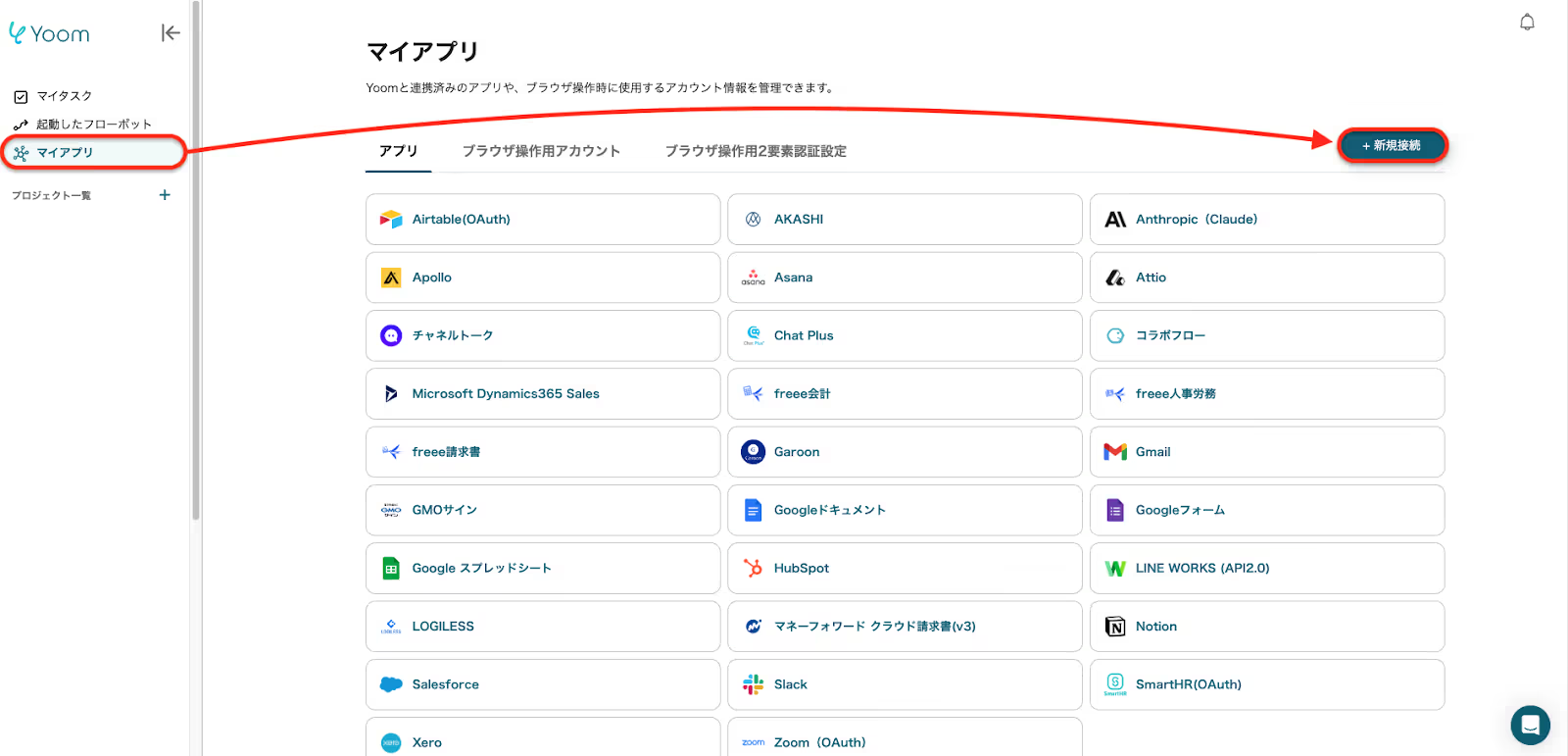
<Typeformの登録方法>
アプリを検索してアイコンをクリックすると、以下の画面が表示されます。Googleアカウント、AppleIDもしくはメールアドレスでログインしてください。
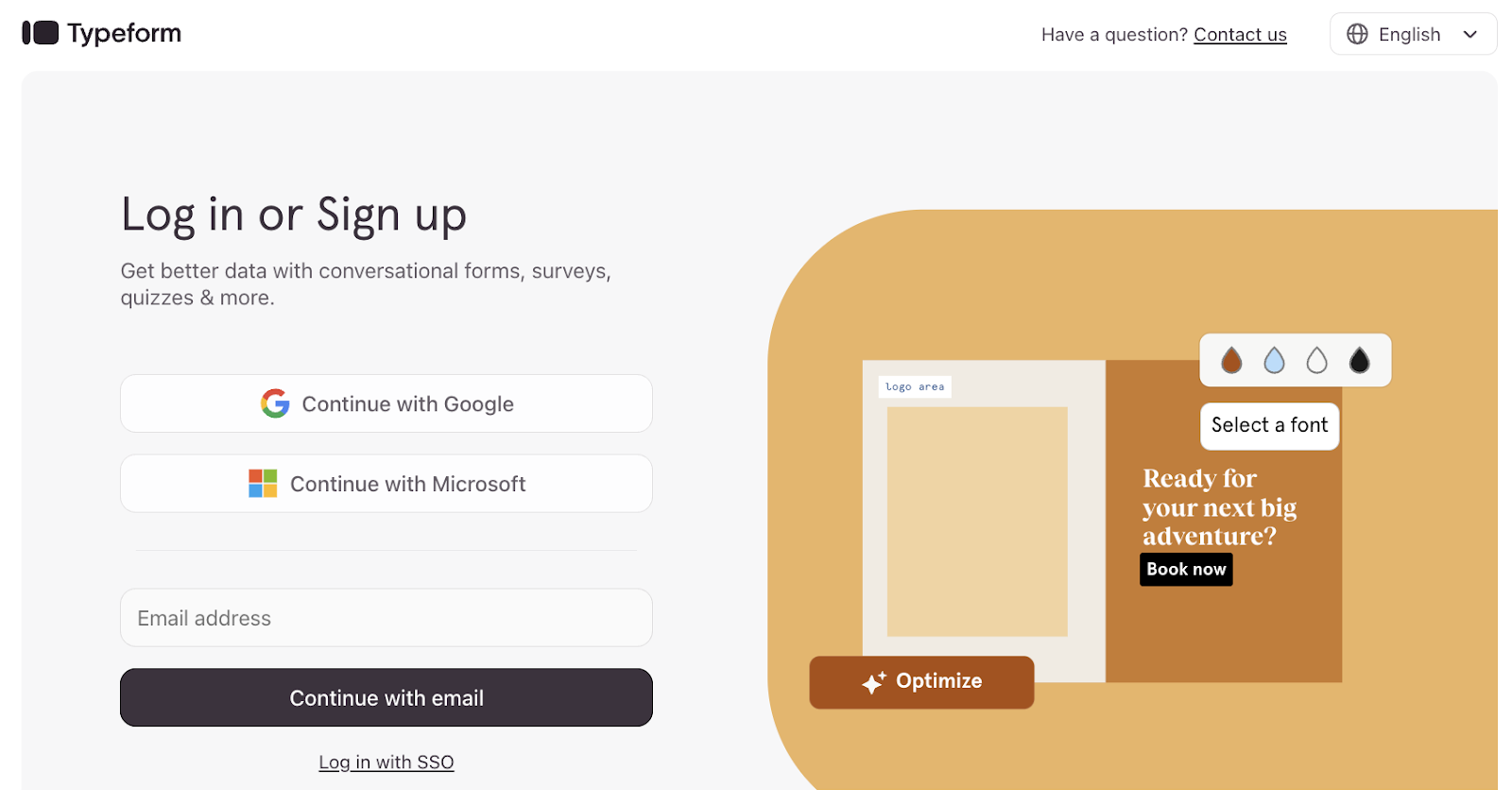
ログイン後、以下の画面に移行します。内容を確認して[Accept]を押しましょう。

まずは、Typeformの登録が完了しました!
<Mailchimpの登録方法>
以下の解説をご参照ください。
これでMailchimpの登録も完了!
これで2つのアプリがYoomアカウントに接続できました。
ステップ2:テンプレートのコピー
今回はテンプレートを活用して設定を進めていきます。
Yoomアカウントに対象のアプリの新規接続が完了していることを確認後、Yoomにログインし、以下バナーの「試してみる」をクリックしてください。
テンプレートは自動化の大枠があらかじめ作成されており、それに沿って設定するだけでフローが完成するため、初心者の方にもおすすめです!
■概要Typeformで集めた顧客情報を、一件ずつ手作業でMailchimpに登録していませんか?手動での作業は時間がかかるだけでなく、顧客の属性に応じた適切なタグ付けも煩雑になりがちです。このワークフローを活用すれば、Typeformのフォームが送信されると、AIがその内容を分析してタグを生成し、Mailchimpへ自動でコンタクトを追加するため、TypeformとMailchimpを効果的に連携させ、リード管理の効率化を実現します。
■このテンプレートをおすすめする方- TypeformとMailchimpを手作業で連携しており、入力の手間に課題を感じている方
- Typeformで得たリード情報をもとに、顧客セグメントをより細かく管理したいマーケターの方
- AIを活用して手動でのタグ付け作業をなくし、より本質的な業務に集中したい方
■このテンプレートを使うメリット- Typeformの情報が送信されると自動でMailchimpに登録されるため、データ転記やタグ付けにかかる時間を短縮することができます。
- 手作業による転記ミスやタグの付け忘れといったヒューマンエラーを防ぎ、データ管理の正確性を向上させます。
■フローボットの流れ- はじめに、TypeformとMailchimpをYoomと連携します。
- 次に、トリガーでTypeformを選択し、「フォームが送信されたら」というアクションを設定します。
- 次に、オペレーションでAI機能を選択し、「テキストを生成する」アクションでTypeformの回答内容から適切なタグを生成するように設定します。
- 最後に、オペレーションでMailchimpの「コンタクトをオーディエンスに追加」アクションを設定し、フォームの回答内容とAIが生成したタグを登録します。
※「トリガー」:フロー起動のきっかけとなるアクション、「オペレーション」:トリガー起動後、フロー内で処理を行うアクション
■このワークフローのカスタムポイント- AI機能のオペレーションでは、Typeformのどの回答項目をもとにタグを生成させるか、プロンプトを任意で設定してください。例えば、「回答内容から、顧客の興味関心を3つのタグで抽出してください」のように指定が可能です。
- Mailchimpにコンタクトを追加する際、Typeformのどの回答をどのフィールド(氏名、メールアドレスなど)に紐付けるか、またAIが生成したタグをどのタグフィールドに追加するかを任意で設定してください。
■注意事項- TypeformとMailchimpのそれぞれとYoomを連携してください。
- Typeformで回答内容を取得する方法は「「取得する値」を追加する方法」を参照してください。
■このテンプレートをおすすめする方
- TypeformとMailchimpを手作業で連携しており、入力の手間に課題を感じている方
- Typeformで得たリード情報をもとに、顧客セグメントをより細かく管理したいマーケターの方
- AIを活用して手動でのタグ付け作業をなくし、より本質的な業務に集中したい方
■このテンプレートを使うメリット
- Typeformの情報が送信されると自動でMailchimpに登録されるため、データ転記やタグ付けにかかる時間を短縮することができます。
- 手作業による転記ミスやタグの付け忘れといったヒューマンエラーを防ぎ、データ管理の正確性を向上させます。
■フローボットの流れ
- はじめに、TypeformとMailchimpをYoomと連携します。
- 次に、トリガーでTypeformを選択し、「フォームが送信されたら」というアクションを設定します。
- 次に、オペレーションでAI機能を選択し、「テキストを生成する」アクションでTypeformの回答内容から適切なタグを生成するように設定します。
- 最後に、オペレーションでMailchimpの「コンタクトをオーディエンスに追加」アクションを設定し、フォームの回答内容とAIが生成したタグを登録します。
■このワークフローのカスタムポイント
- AI機能のオペレーションでは、Typeformのどの回答項目をもとにタグを生成させるか、プロンプトを任意で設定してください。例えば、「回答内容から、顧客の興味関心を3つのタグで抽出してください」のように指定が可能です。
- Mailchimpにコンタクトを追加する際、Typeformのどの回答をどのフィールド(氏名、メールアドレスなど)に紐付けるか、またAIが生成したタグをどのタグフィールドに追加するかを任意で設定してください。
■注意事項
- TypeformとMailchimpのそれぞれとYoomを連携してください。
- Typeformで回答内容を取得する方法は「「取得する値」を追加する方法」を参照してください。
コピーが完了すると、以下のように表示されます。
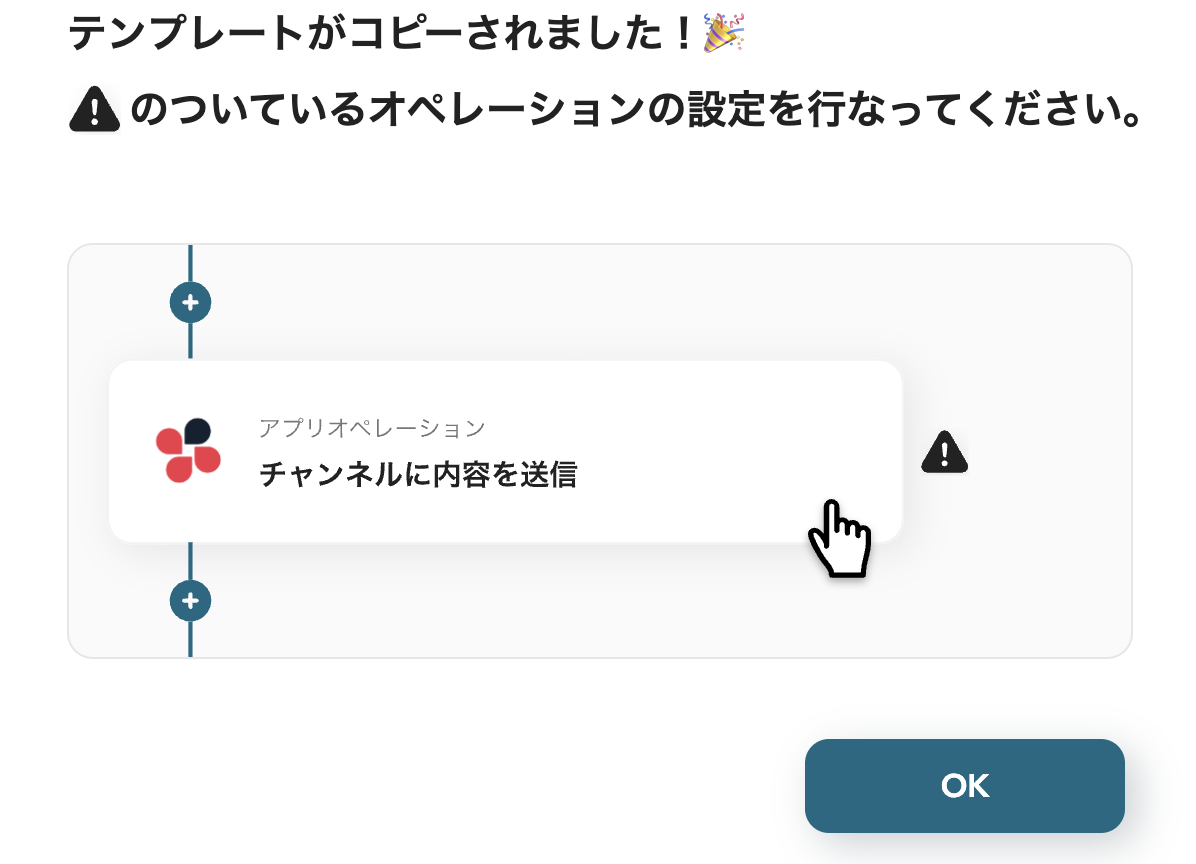
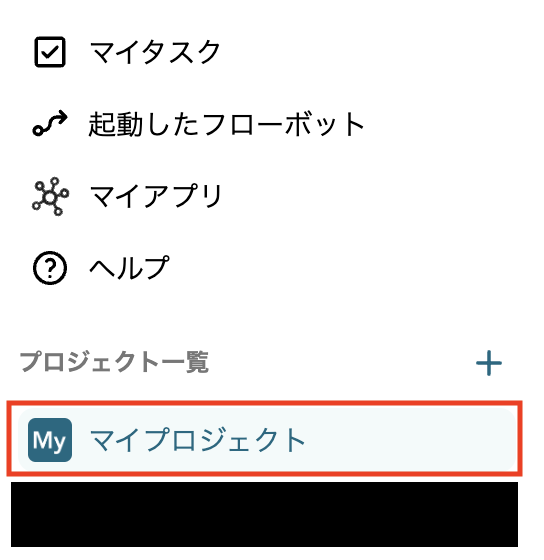
コピーされたテンプレートは、Yoomアカウントの『マイプロジェクト』に格納されるので、こちらも確認してみてくださいね。
ステップ3:Typeformのトリガーアクション設定
さっそく、フローボットの設定を進めていきます!
Yoomアカウントの画面左側のマイプロジェクトから「【コピー】Typeformで顧客情報が送信されたら、AIでタグ付けしてMailchimpにコンタクトを追加する」をクリックしてください。(すぐに作成に着手する方は、コピー後の画面から始めましょう!)
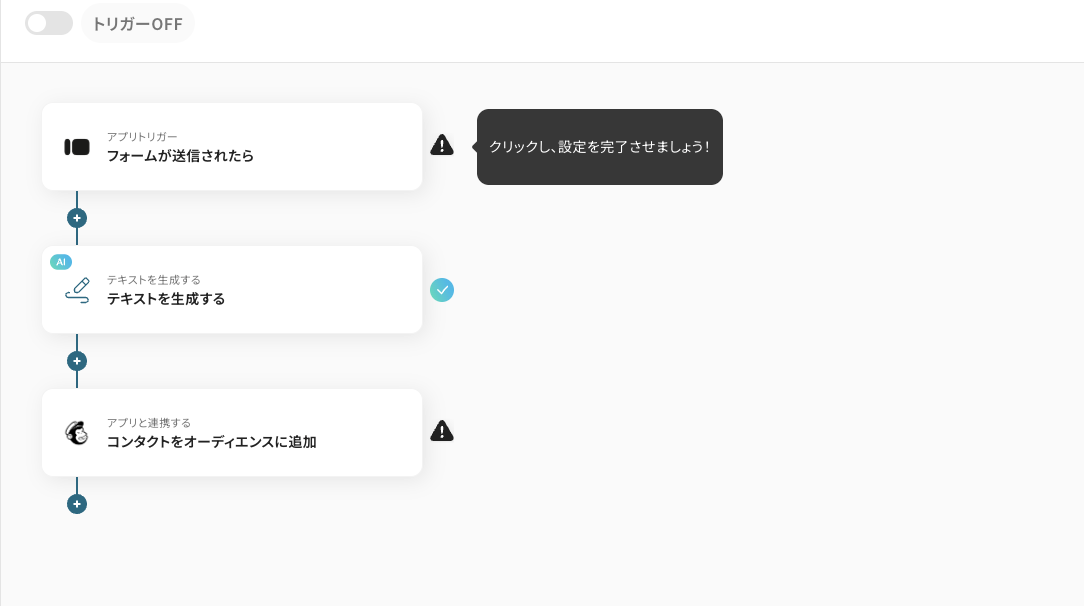
以下画面のようにテンプレート内容が表示されます。
Yoomのフローボットを動かす引き金となるアクションのことを「アプリトリガー」と呼びます。まずはこのトリガーの設定を行いましょう。
トリガー(フローボットの起点となるアクション)の「購読者が追加されたら」をクリックしてください。
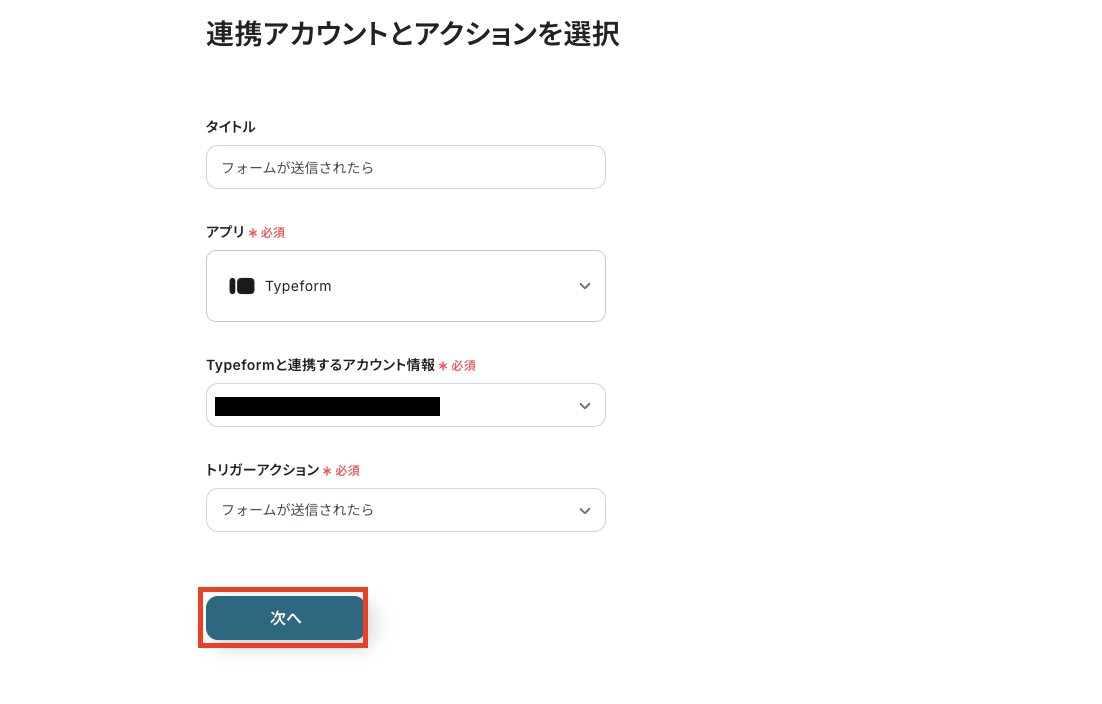
移行後の画面で連携するアカウント情報が正しいかを確認してください。
確認後、[次へ]をクリックして進みましょう。
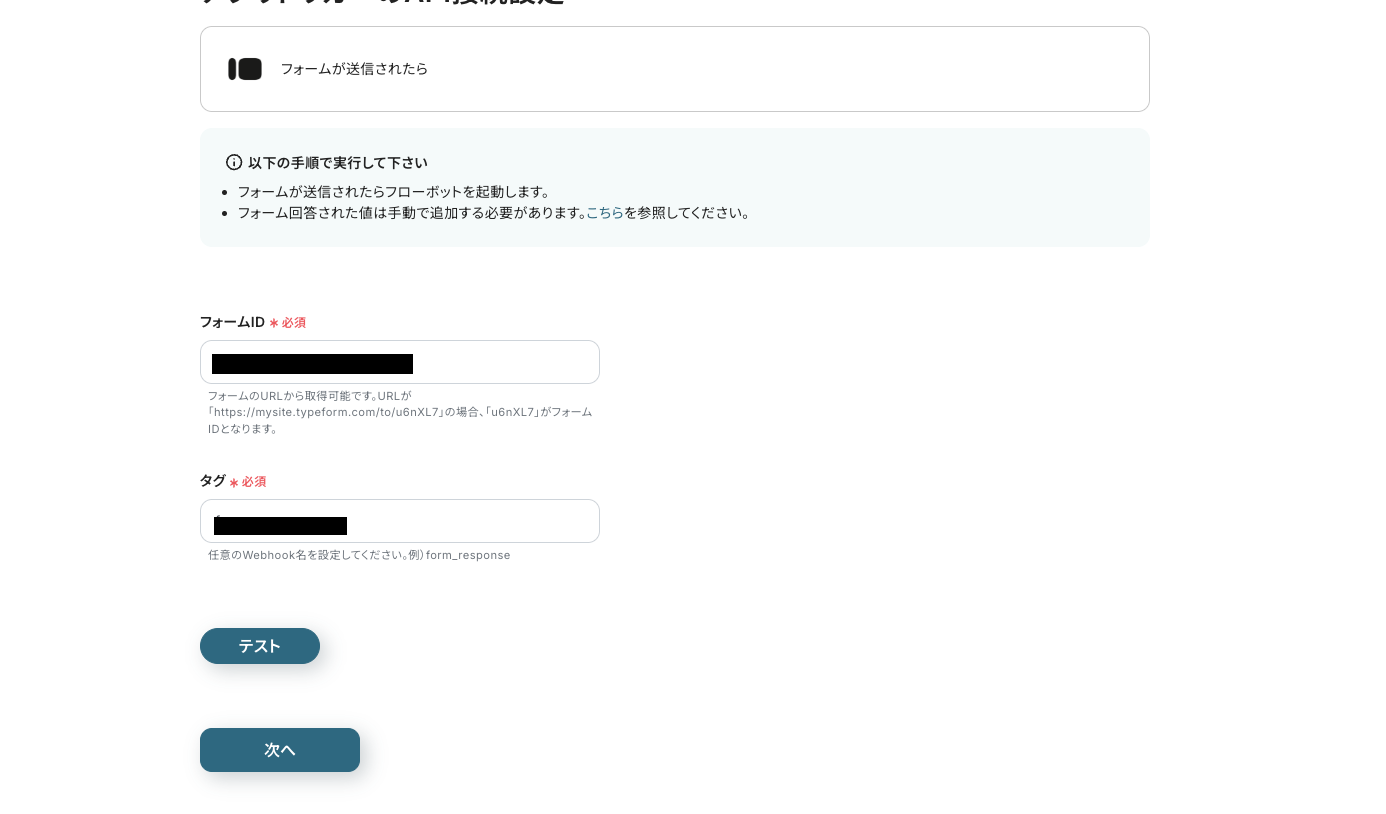
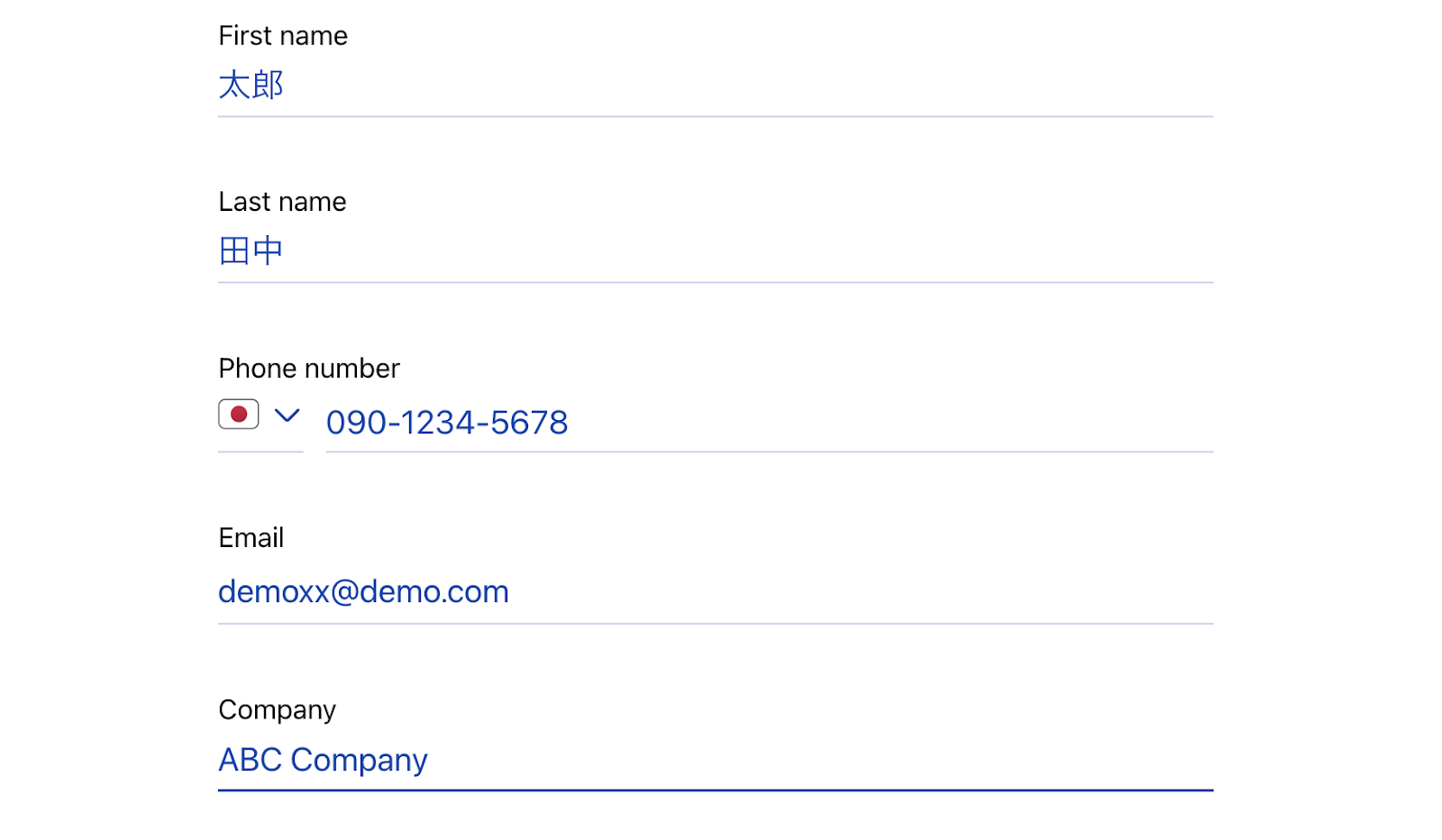
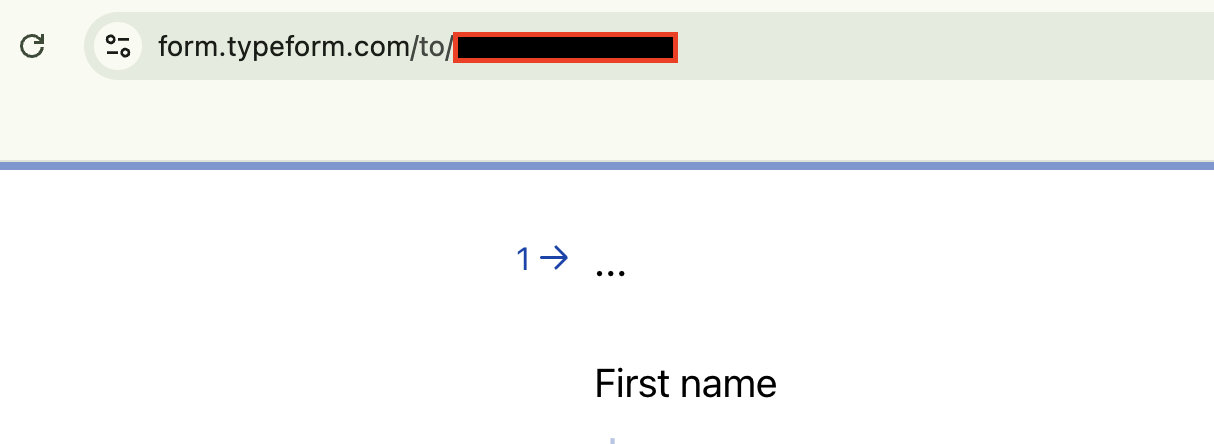
次の画面で、「フォームID」と「タグ」に注釈に沿って情報を入力します。事前に、フローボットに合わせたフォームを作成しておいてくださいね!
私は今回、以下のような簡易的なフォームを作成しています。
設定後、Yoomの画面に戻り連携テストを行います。これはYoomとTypeformが連携できているのか確認するテストとなります。
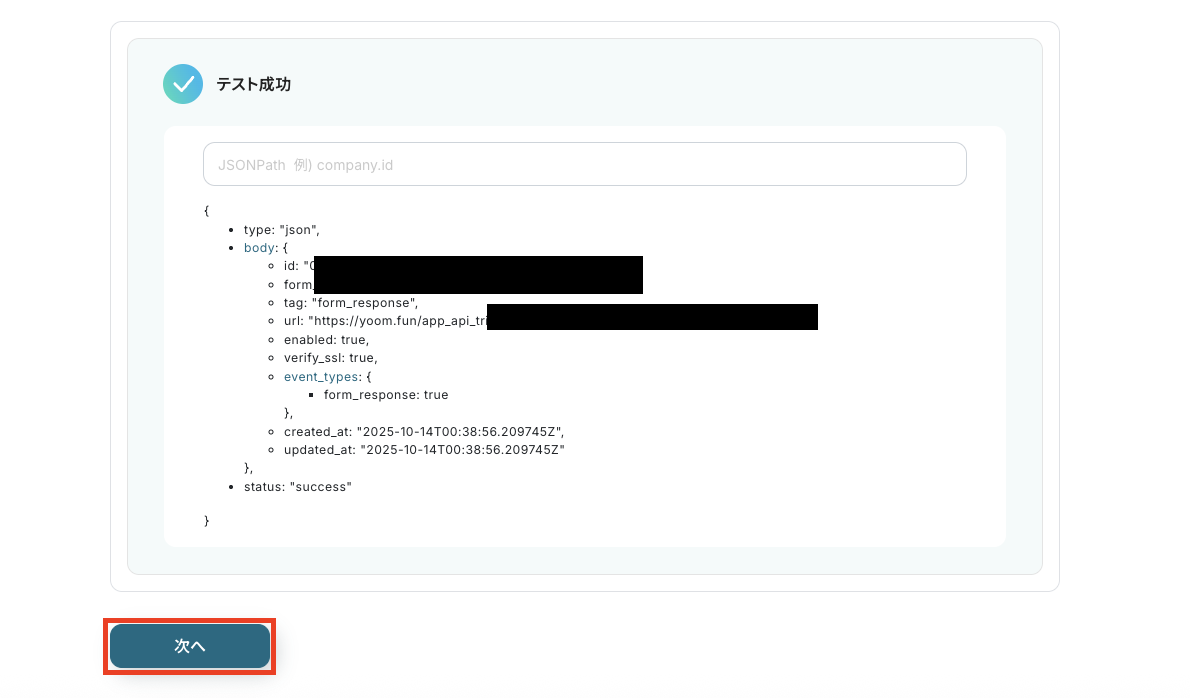
テストボタンをクリックしましょう。
テストに成功すると、以下のように表示されます。[次へ]を押して進んでください。
次の画面に移行したら、先ほど作成したフォームに回答をしましょう。
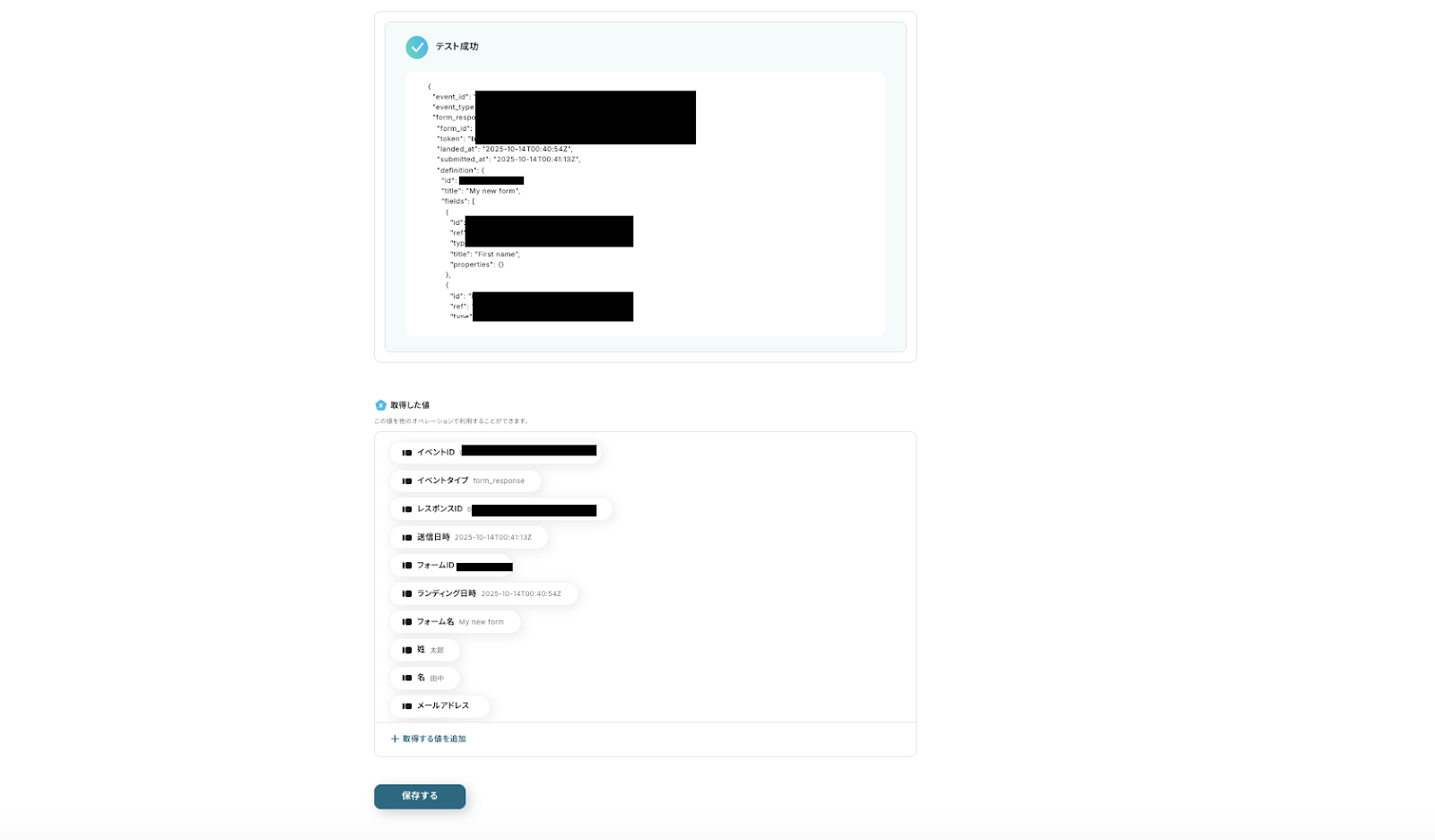
送信したらフォームの回答データを取得するテストを行います。テストボタンをクリックしましょう。
すると、以下のようにテスト成功、と表示され、回答内容が取得できました。
テスト完了を確認して『保存する』を押しましょう。
このステップで取得した値はこの後の設定で活用するデータとなります。
後続のアクションを設定する際に変数として活用できるので、ここで得た情報をそのままMailchimpに反映できるようになります!
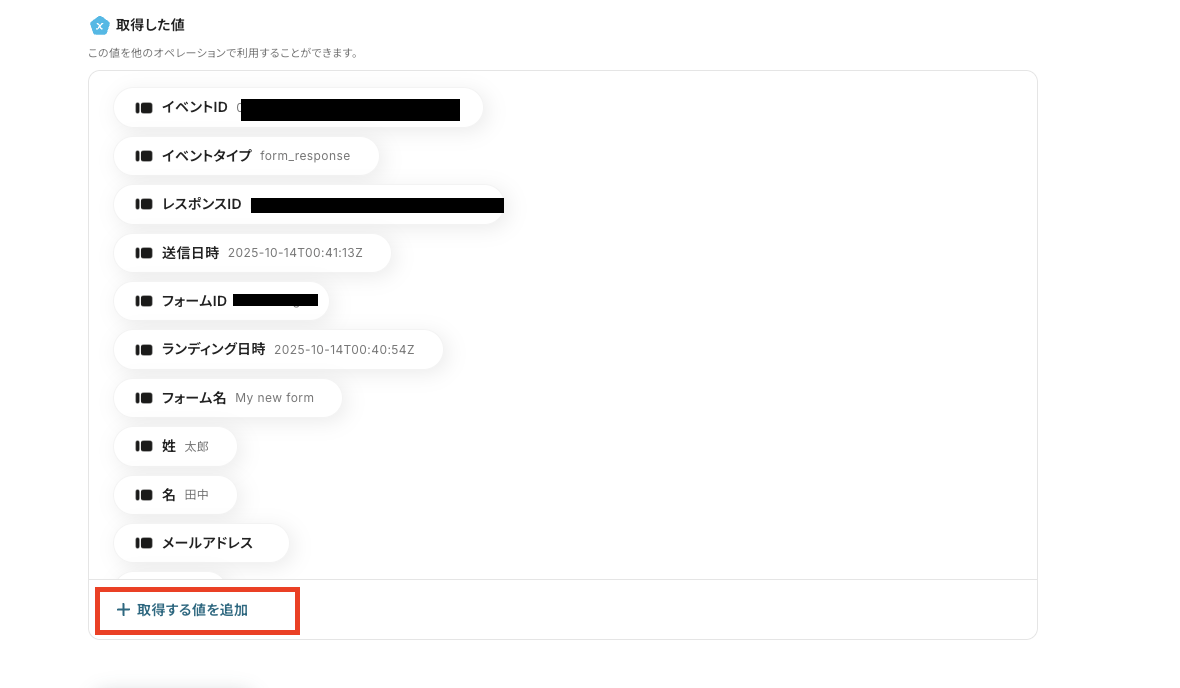
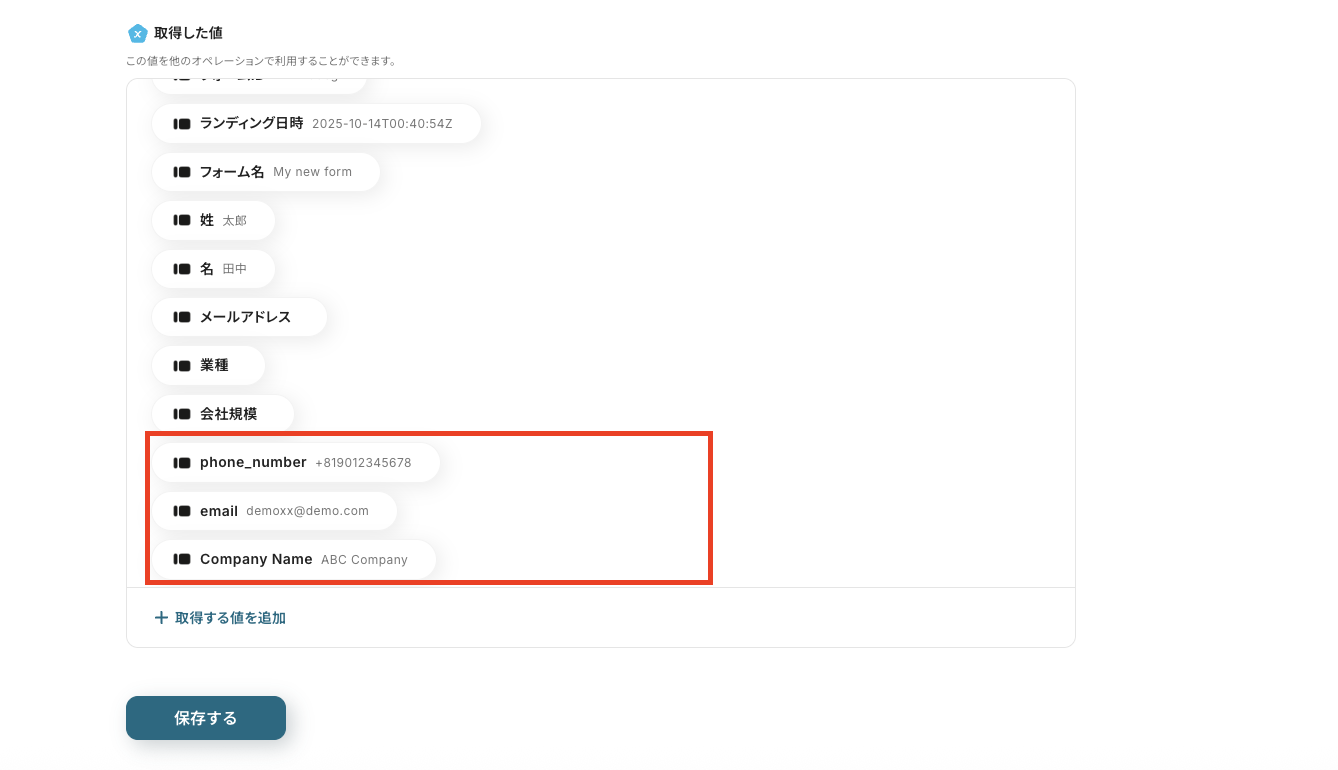
なお、取得した値の中にMailchimpに連携したいデータが反映されていない場合は、手動で追加する必要があります。
取得した値を追加したい場合、こちらのページに記載されている操作を参考に設定を行ってください。
(テスト結果(APIレスポンス)に、取得したい値が含まれていない場合は、通常のアクションでは目的の値を取得することはできないため)
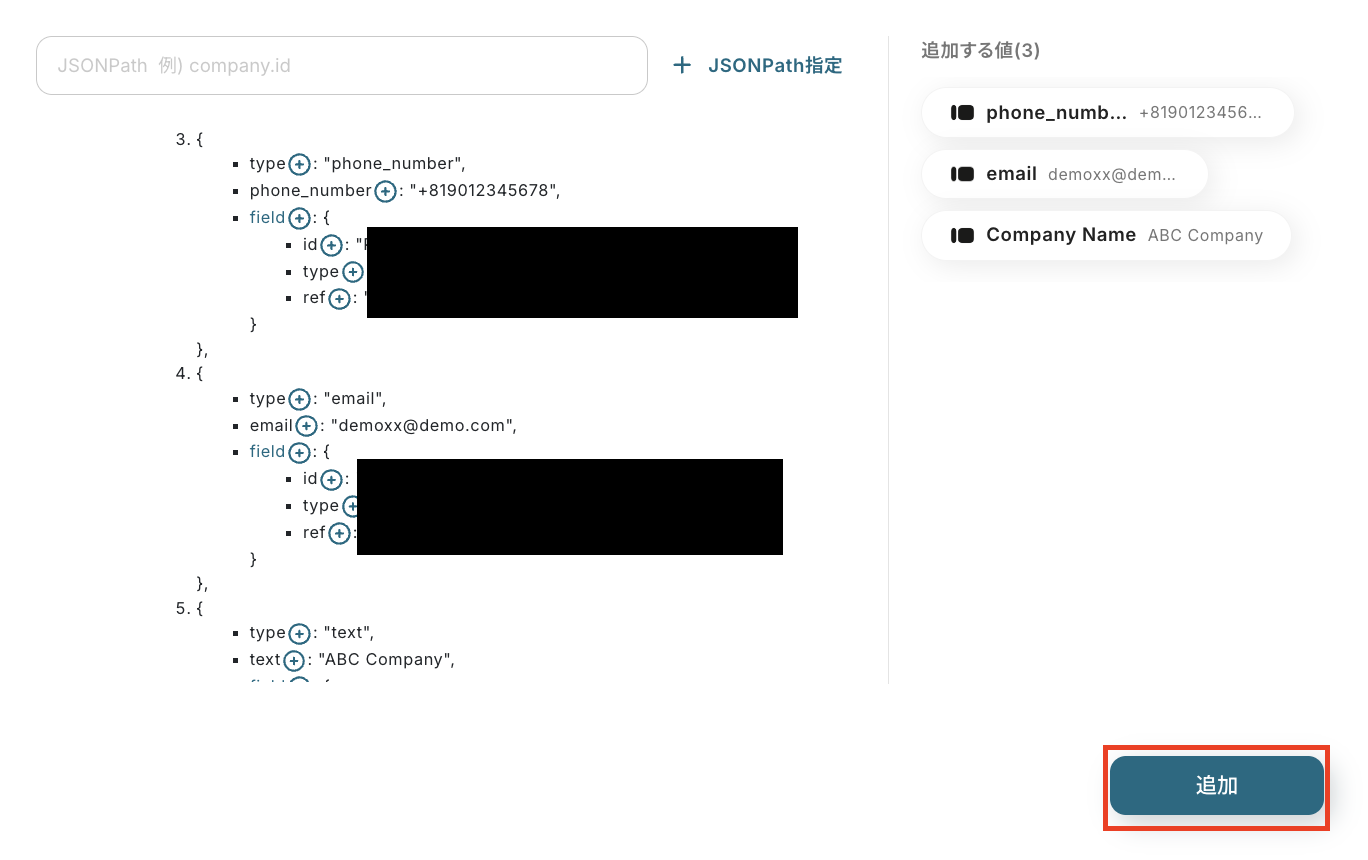
下記は取得操作の一例です。「+ 取得する値を追加」を押します。
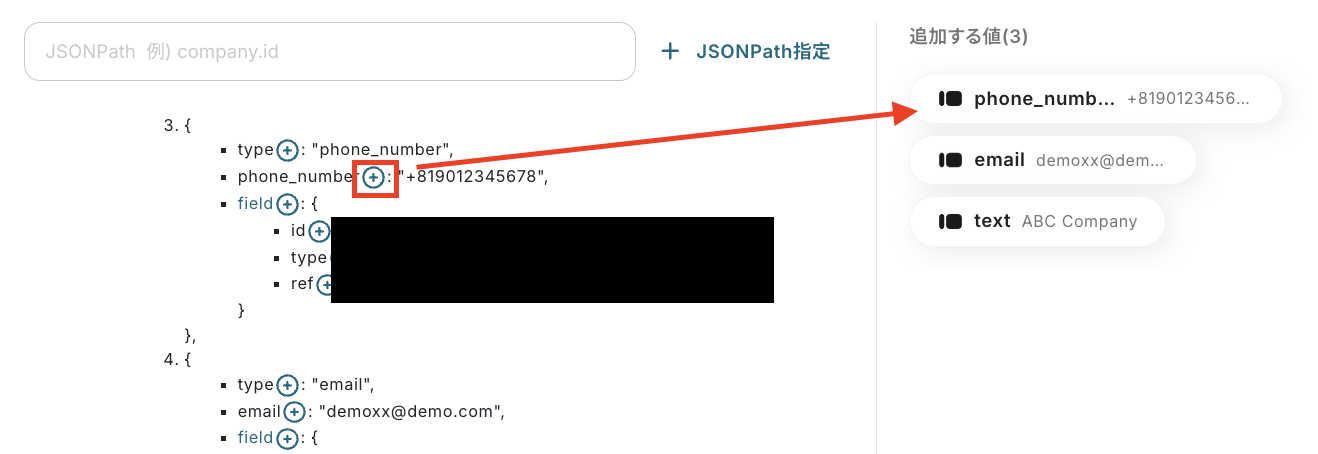
取得したい値の横にある「+」をクリックすると、右側の項目【追加する値】に値が追加されます。
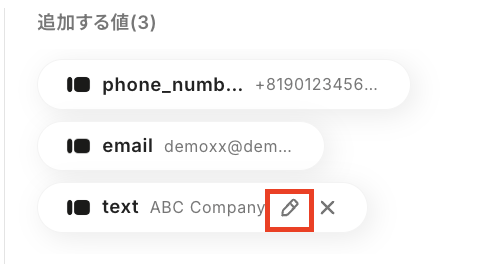
追加した値にカーソルを合わせると鉛筆マークが表示されます。クリックして項目名を管理しやすい内容に変更し、「保存」をクリックしてください。
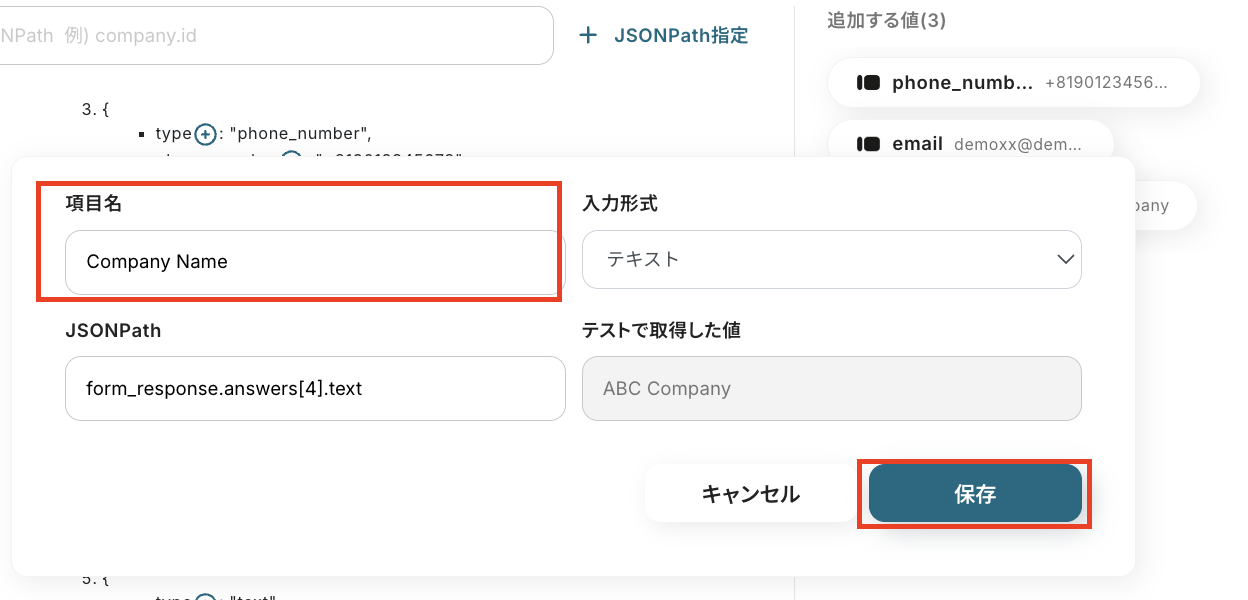
「追加」をクリックすると、値の取得ができます。
アクション設定画面の『保存する』を押して、取得した値の追加は完了です。
ステップ4:テキストを生成する設定
次に、2つ目の「テキストを生成する」をクリックします。生成アクションの設定については、こちらのページにも記載されています。
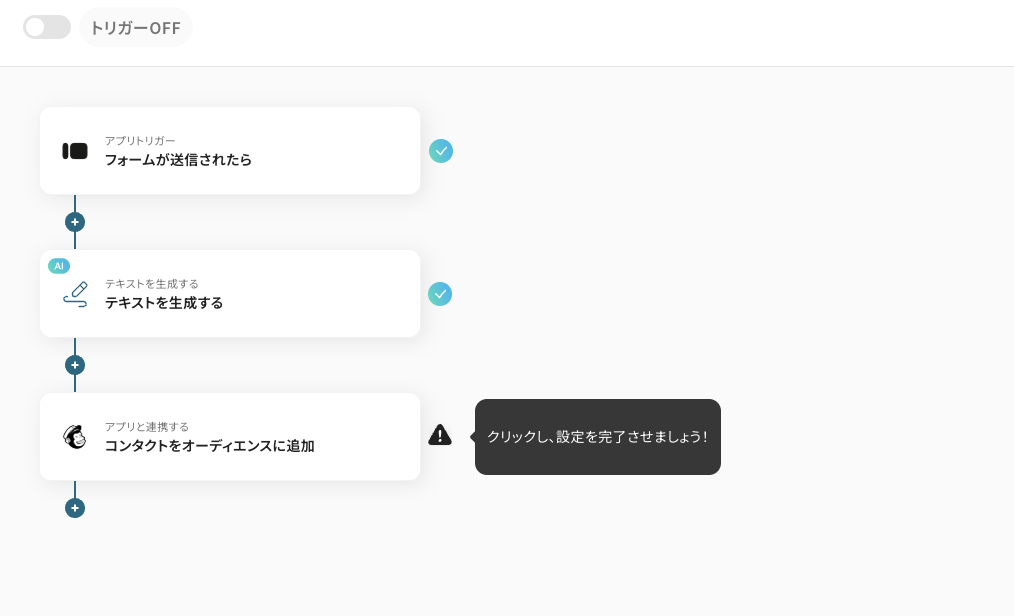
こちらはすでに設定が完了しているアクションなので、内容を確認し、[次へ]をクリックしてください。
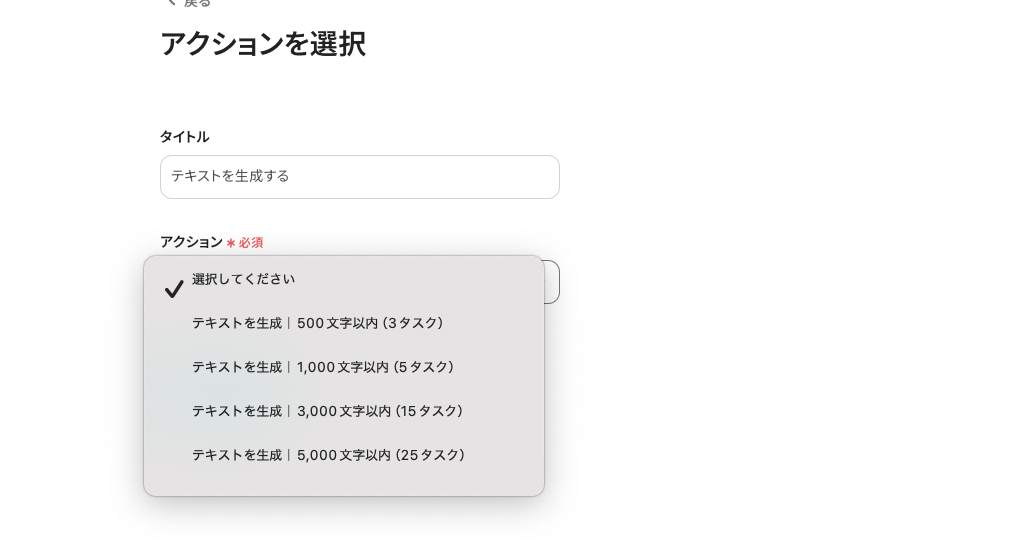
もし、アクションを変更したい場合には、『変更する』を押すと、その他アクションを選択できます。
なお、料金プランにより無料で使用できるタスク数に上限があるため注意が必要です。
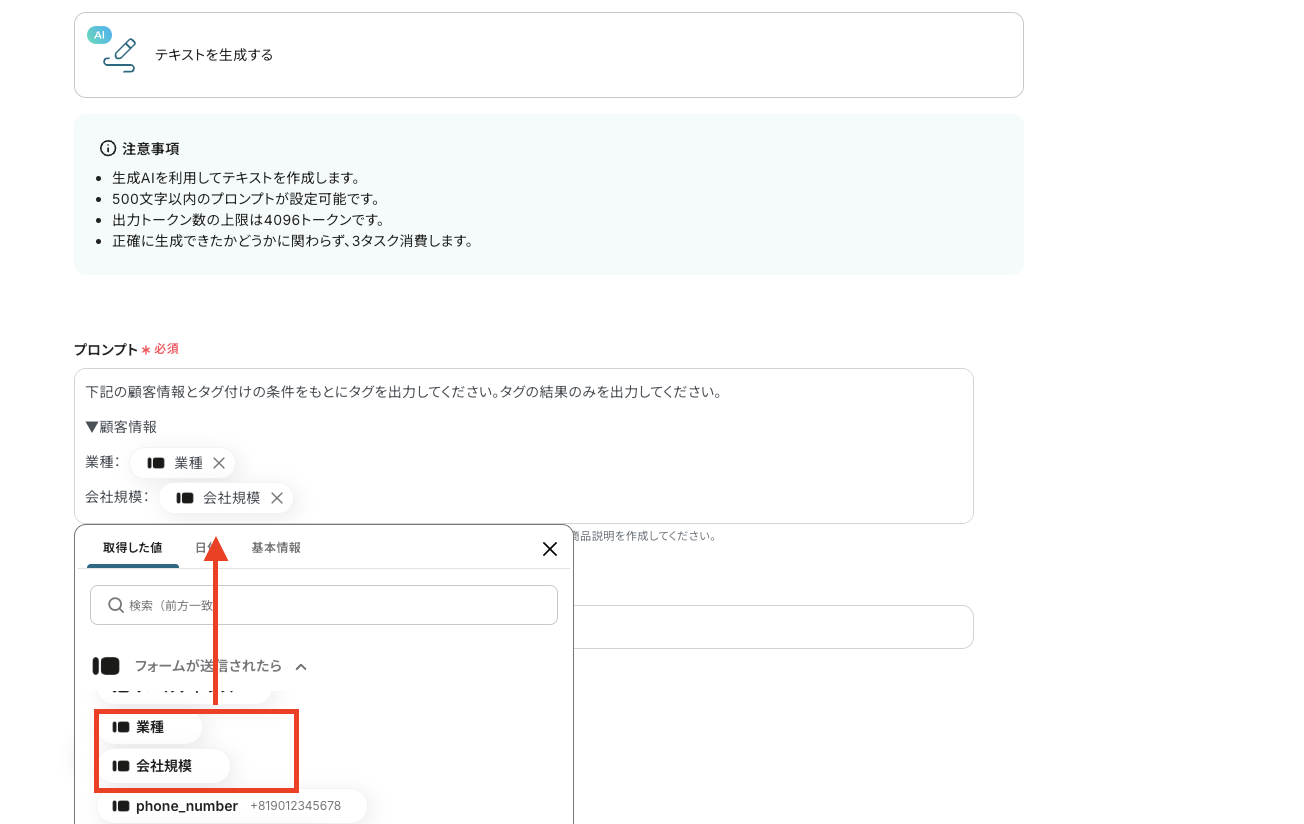
次の画面で、「プロンプト」を設定します。
今回は、前ステップで取得した値「業種」と「会社規模」を指定し、一定の条件以上である場合には加点、合計の数値によりA、B、Cのタグをつけるように設定しました。
(入力ボックスをクリックすると、以下のように【取得した値】が表示されます。)
言語は運用状況に合わせたものを設定しましょう。
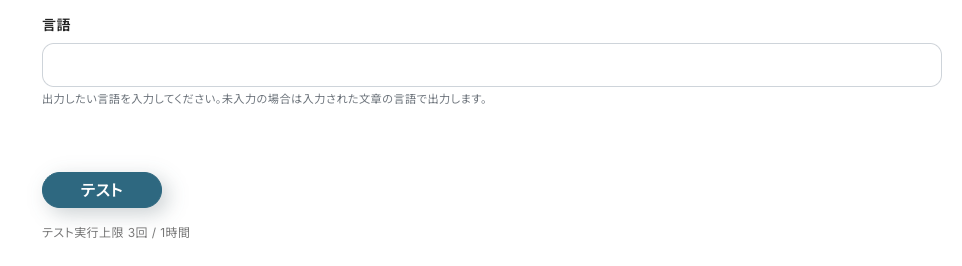
設定後、[テスト]を押します。テストに成功すると、AIが算出した結果を取得できました!
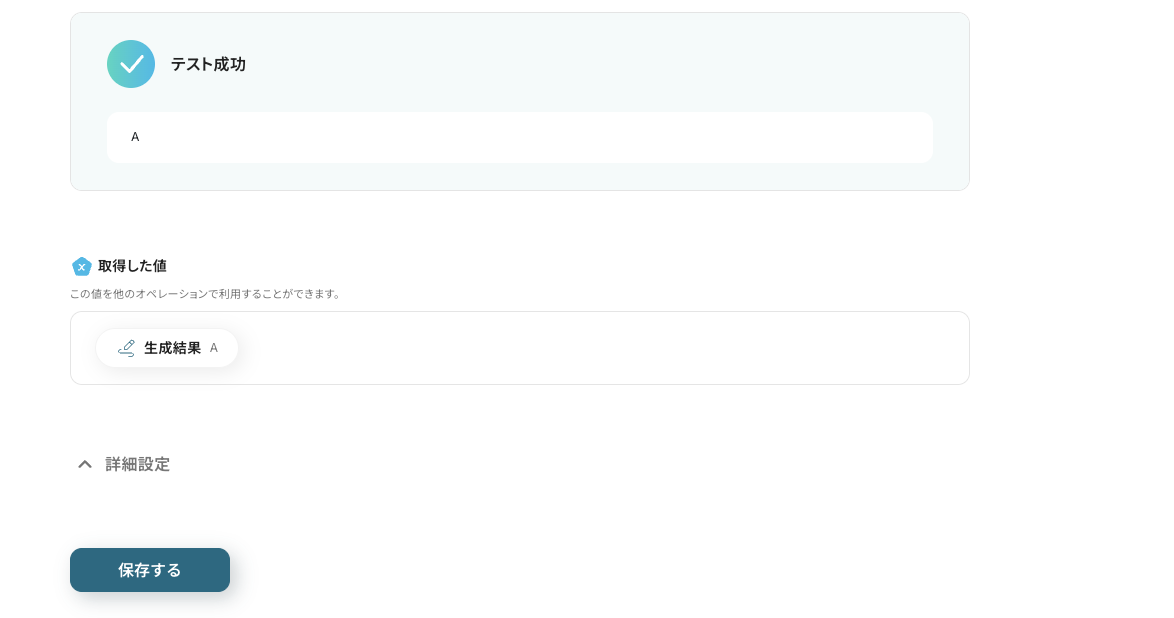
内容に問題がないことを確認して、『保存する』を押してください。正確に生成できたかどうかに関わらず、3タスクを消費します。
タスク実行数が上限を超えた段階で次のフローボットは起動しません。ご留意の上、使用されてください。
ステップ5:Mailchimpにコンタクト情報を追加する設定
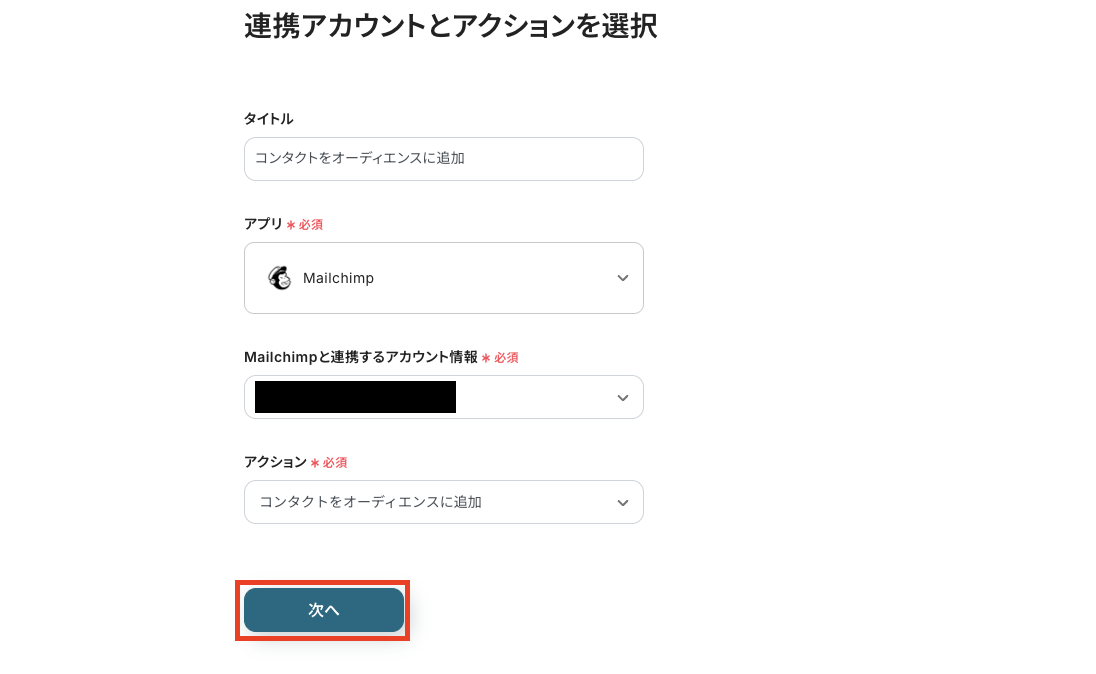
最後に、3つ目の「コンタクトをオーディエンスに追加」をクリックします。
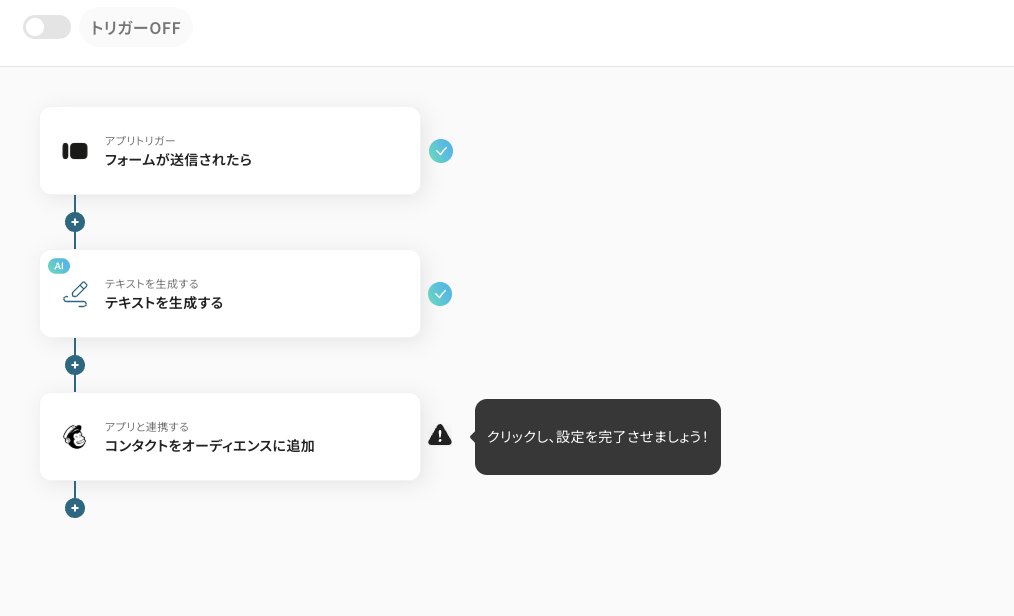
連携するアカウント情報を確認して、[次へ]を押しましょう。
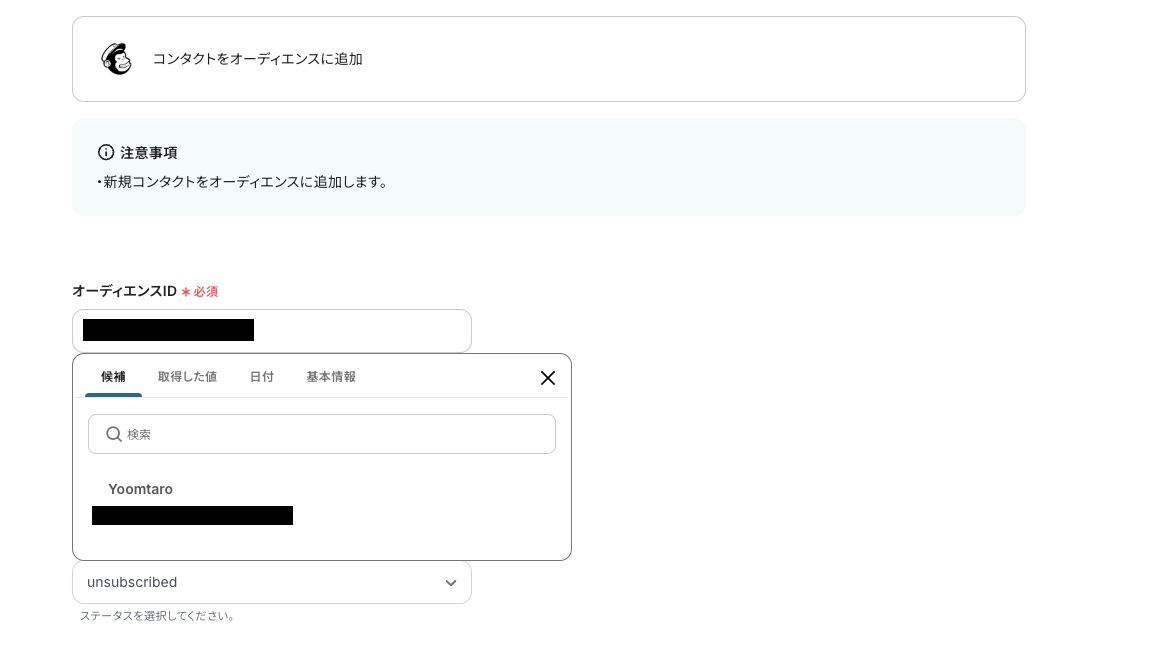
「オーディエンスID」は、入力バーをクリックすると『候補』に連携したアカウントに基づいた情報が表示されます。
ここから該当するものを選択しましょう。
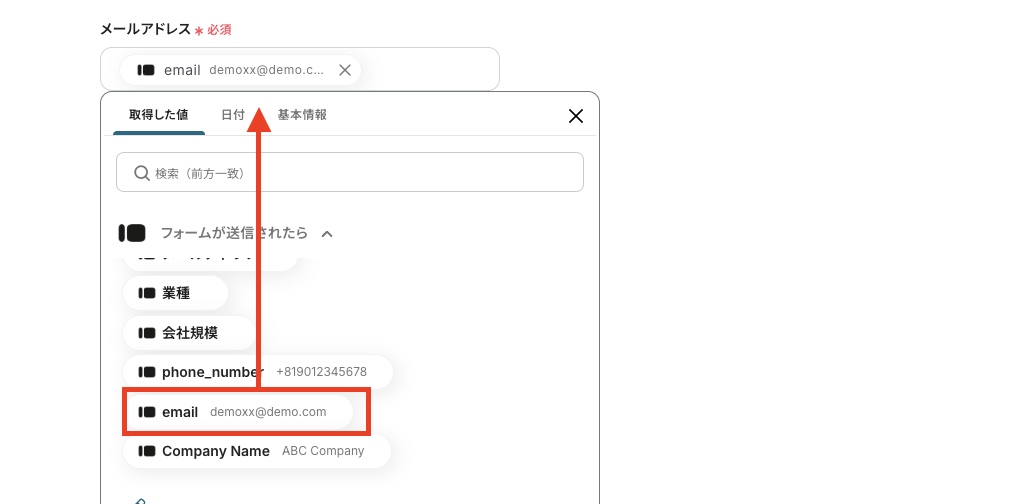
「メールアドレス」や「名」「姓」は以下の画像のように、トリガーアクションで取得した値を設定しましょう。
このように取得した値を変数として引用することで、フローボット起動毎に異なる値が反映されます。
固定値を入れたまま設定してしまうと、毎回同じ値が登録されるのでご注意ください。
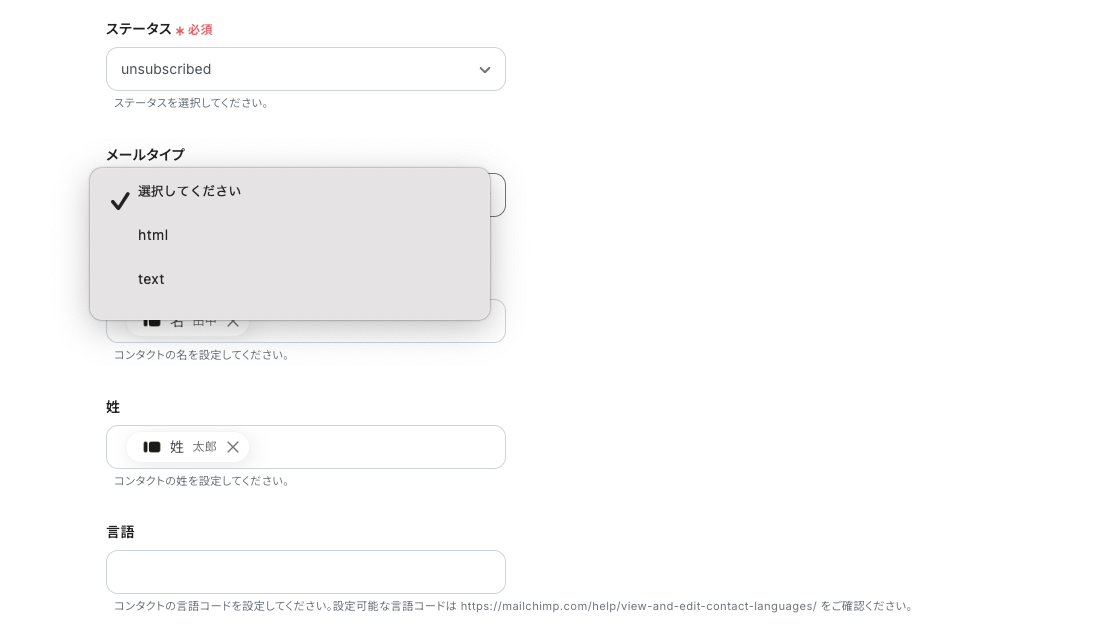
必須項目以外は任意設定です。運用状況に合わせて必要な項目を直接入力したりプルダウンから選択してくださいね。
【+ 〇〇を追加】と青く表示されているテキストを押すと、設定項目を増やすことができます。
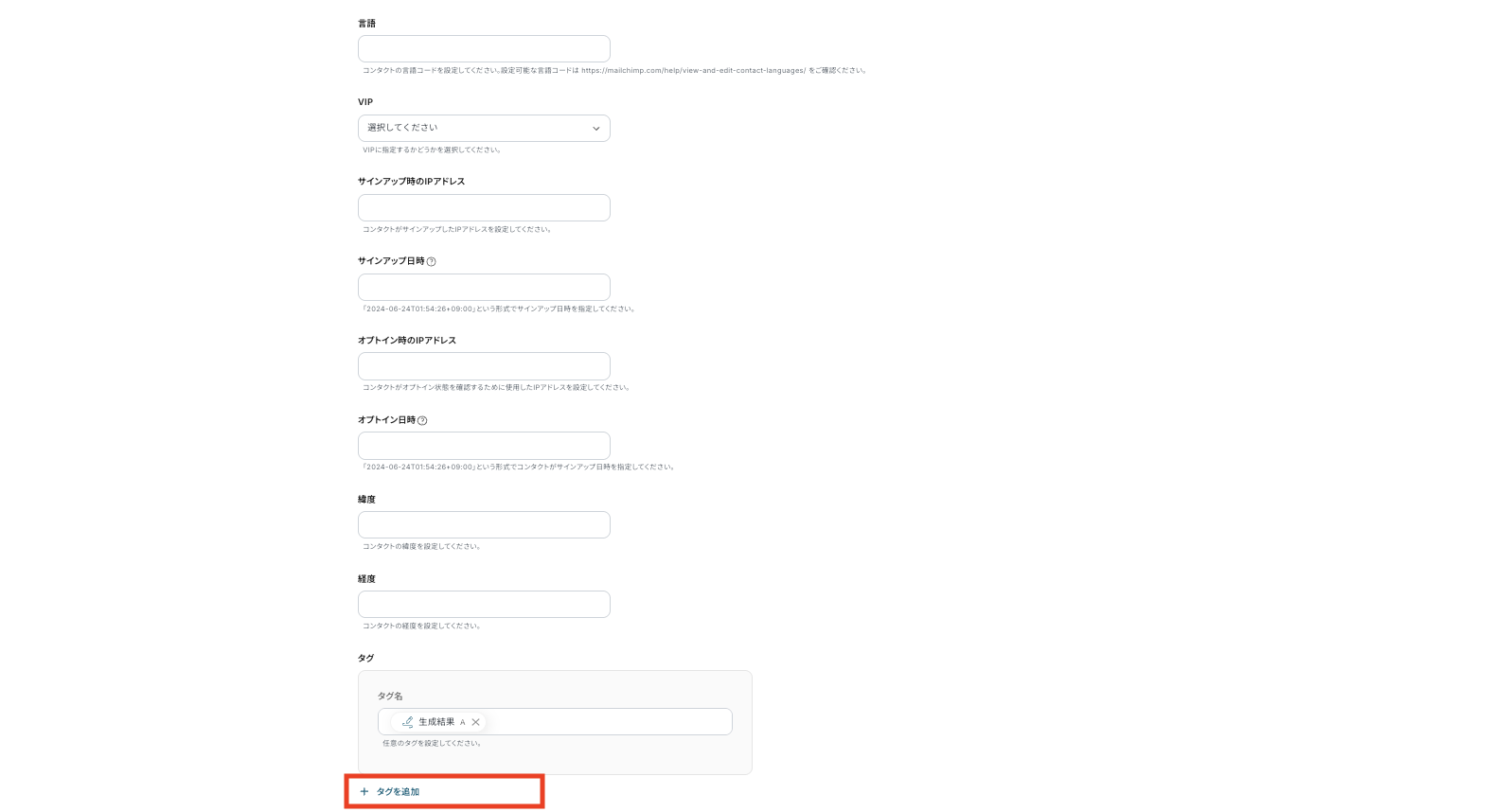
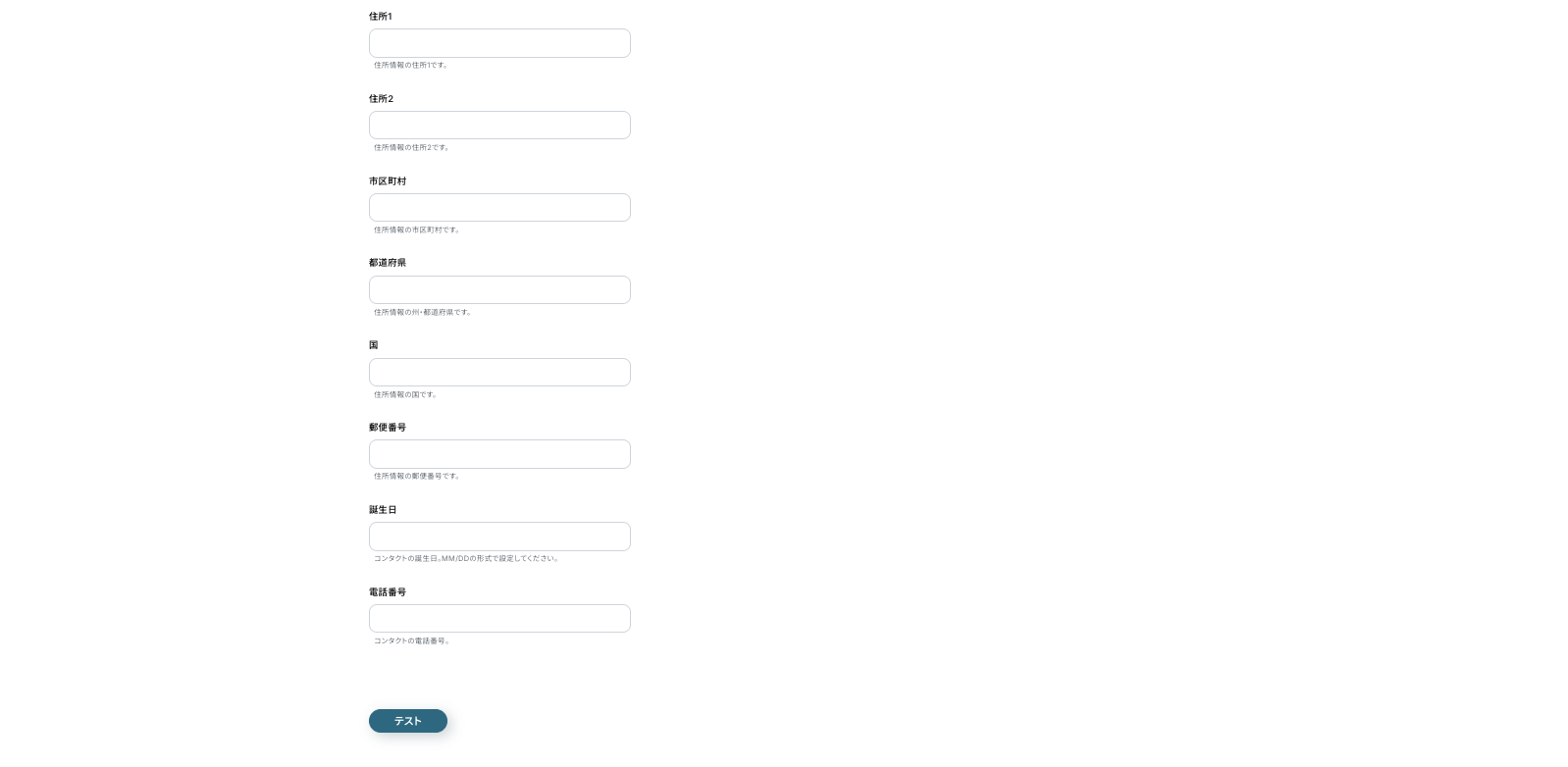
設定が完了したら、[テスト]を行いましょう。以下のようにテストに成功すると、実際にMailchimpで新規コンタクトが追加されます。
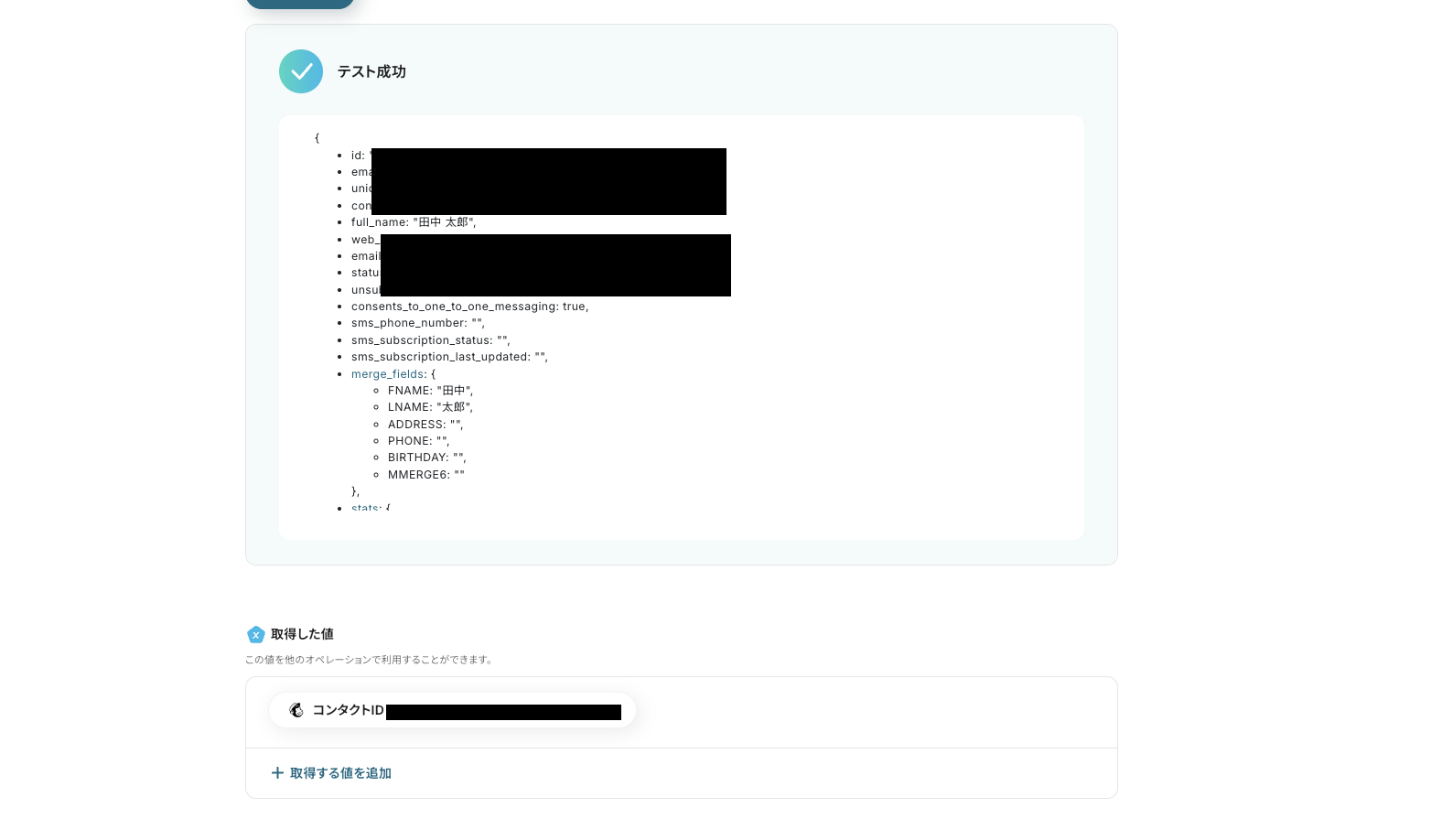
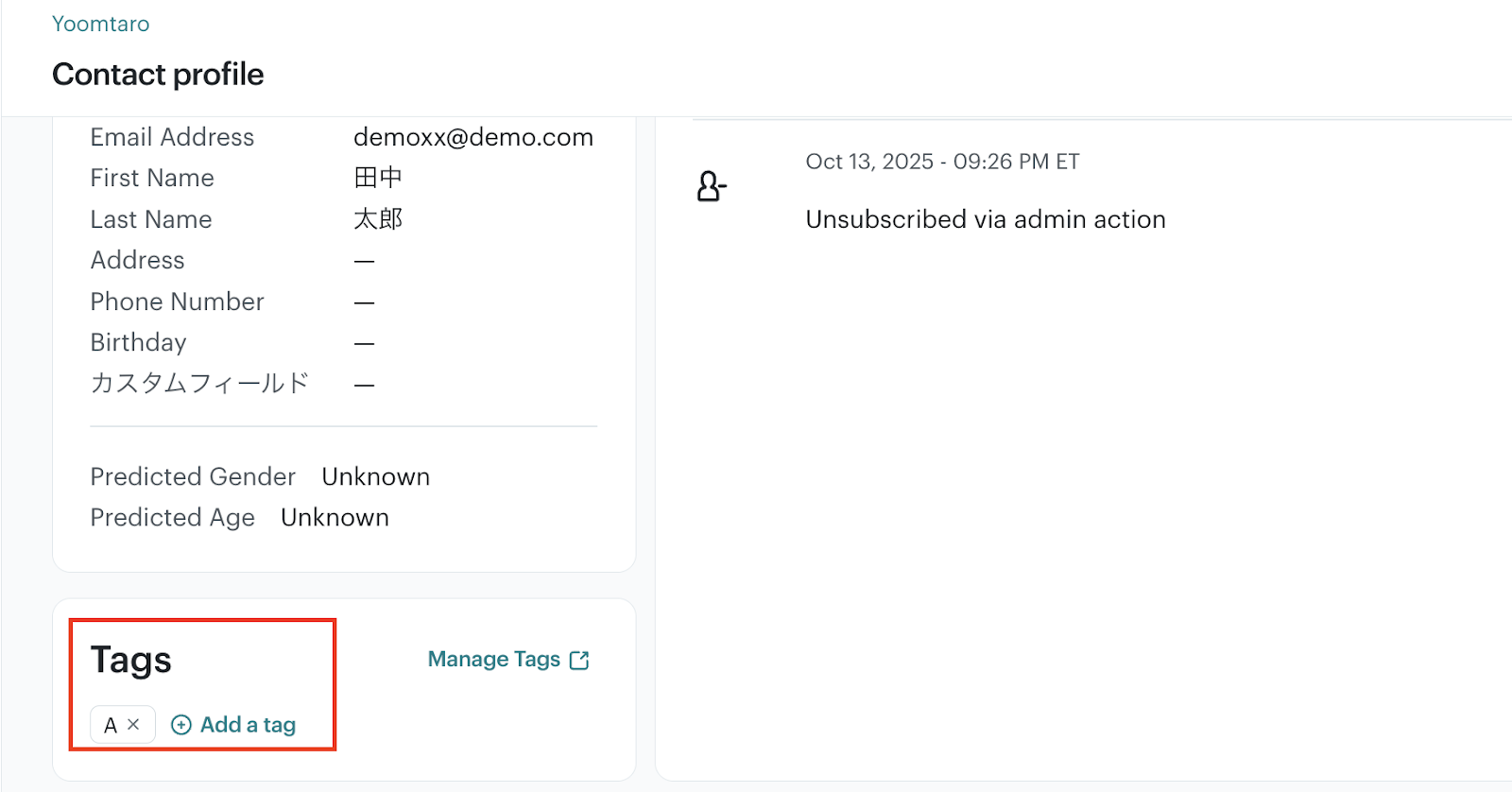
タグも付与された状態で、設定した内容が反映されましたか?
登録内容に問題がなければ、『保存する』をクリックします。
これで設定完了です!お疲れ様でした!
ステップ6:トリガーをONにして起動準備完了
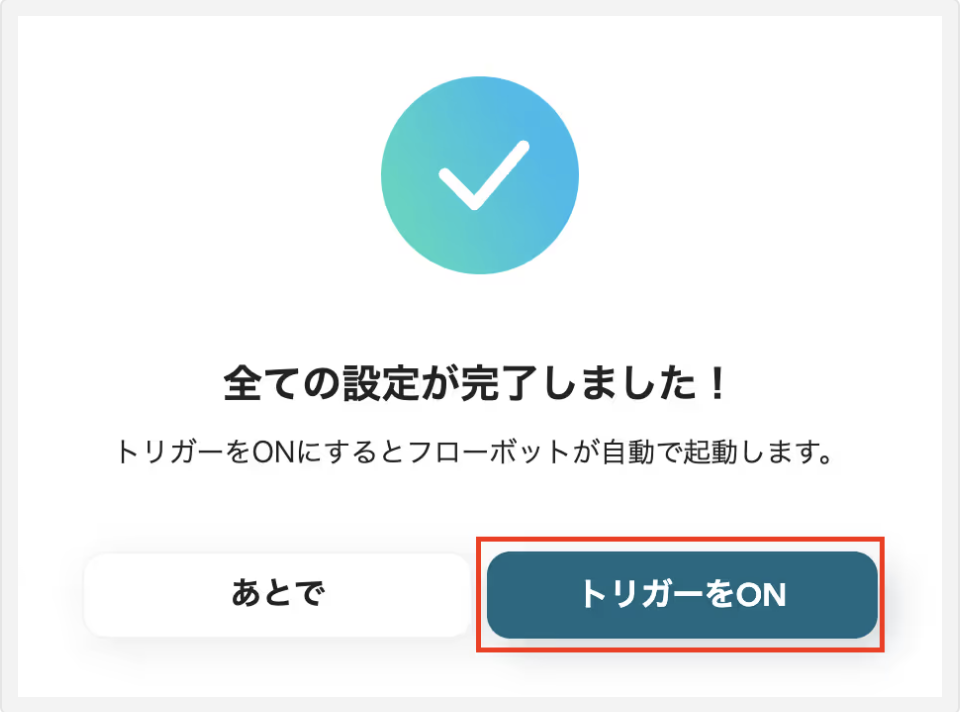
以下の画面がポップアップ表示されるので、赤枠部分「トリガーをON」をクリックすることで、フローボットが自動で起動します。
簡単に自動化フローボットが作成できましたね!
■概要Typeformで集めた顧客情報を、一件ずつ手作業でMailchimpに登録していませんか?手動での作業は時間がかかるだけでなく、顧客の属性に応じた適切なタグ付けも煩雑になりがちです。このワークフローを活用すれば、Typeformのフォームが送信されると、AIがその内容を分析してタグを生成し、Mailchimpへ自動でコンタクトを追加するため、TypeformとMailchimpを効果的に連携させ、リード管理の効率化を実現します。
■このテンプレートをおすすめする方- TypeformとMailchimpを手作業で連携しており、入力の手間に課題を感じている方
- Typeformで得たリード情報をもとに、顧客セグメントをより細かく管理したいマーケターの方
- AIを活用して手動でのタグ付け作業をなくし、より本質的な業務に集中したい方
■このテンプレートを使うメリット- Typeformの情報が送信されると自動でMailchimpに登録されるため、データ転記やタグ付けにかかる時間を短縮することができます。
- 手作業による転記ミスやタグの付け忘れといったヒューマンエラーを防ぎ、データ管理の正確性を向上させます。
■フローボットの流れ- はじめに、TypeformとMailchimpをYoomと連携します。
- 次に、トリガーでTypeformを選択し、「フォームが送信されたら」というアクションを設定します。
- 次に、オペレーションでAI機能を選択し、「テキストを生成する」アクションでTypeformの回答内容から適切なタグを生成するように設定します。
- 最後に、オペレーションでMailchimpの「コンタクトをオーディエンスに追加」アクションを設定し、フォームの回答内容とAIが生成したタグを登録します。
※「トリガー」:フロー起動のきっかけとなるアクション、「オペレーション」:トリガー起動後、フロー内で処理を行うアクション
■このワークフローのカスタムポイント- AI機能のオペレーションでは、Typeformのどの回答項目をもとにタグを生成させるか、プロンプトを任意で設定してください。例えば、「回答内容から、顧客の興味関心を3つのタグで抽出してください」のように指定が可能です。
- Mailchimpにコンタクトを追加する際、Typeformのどの回答をどのフィールド(氏名、メールアドレスなど)に紐付けるか、またAIが生成したタグをどのタグフィールドに追加するかを任意で設定してください。
■注意事項- TypeformとMailchimpのそれぞれとYoomを連携してください。
- Typeformで回答内容を取得する方法は「「取得する値」を追加する方法」を参照してください。
■このテンプレートをおすすめする方
- TypeformとMailchimpを手作業で連携しており、入力の手間に課題を感じている方
- Typeformで得たリード情報をもとに、顧客セグメントをより細かく管理したいマーケターの方
- AIを活用して手動でのタグ付け作業をなくし、より本質的な業務に集中したい方
■このテンプレートを使うメリット
- Typeformの情報が送信されると自動でMailchimpに登録されるため、データ転記やタグ付けにかかる時間を短縮することができます。
- 手作業による転記ミスやタグの付け忘れといったヒューマンエラーを防ぎ、データ管理の正確性を向上させます。
■フローボットの流れ
- はじめに、TypeformとMailchimpをYoomと連携します。
- 次に、トリガーでTypeformを選択し、「フォームが送信されたら」というアクションを設定します。
- 次に、オペレーションでAI機能を選択し、「テキストを生成する」アクションでTypeformの回答内容から適切なタグを生成するように設定します。
- 最後に、オペレーションでMailchimpの「コンタクトをオーディエンスに追加」アクションを設定し、フォームの回答内容とAIが生成したタグを登録します。
■このワークフローのカスタムポイント
- AI機能のオペレーションでは、Typeformのどの回答項目をもとにタグを生成させるか、プロンプトを任意で設定してください。例えば、「回答内容から、顧客の興味関心を3つのタグで抽出してください」のように指定が可能です。
- Mailchimpにコンタクトを追加する際、Typeformのどの回答をどのフィールド(氏名、メールアドレスなど)に紐付けるか、またAIが生成したタグをどのタグフィールドに追加するかを任意で設定してください。
■注意事項
- TypeformとMailchimpのそれぞれとYoomを連携してください。
- Typeformで回答内容を取得する方法は「「取得する値」を追加する方法」を参照してください。
TypeformやMailchimpのAPIを使ったその他の自動化例
TypeformやMailchimpのAPIを活用することで、フォーム回答やメール配信のデータをスムーズに他ツールと連携できます。
Yoomにはこれらの業務を自動化できるテンプレートが多数用意されているので、ぜひ活用してください!
Typeformを使った自動化例
Typeformでの自動化を導入することで、フォーム回答の管理や通知業務が効率化されます。
例えば、送信された回答を他のCRMやコラボレーションツールに連携することで、手作業での入力を減らし業務をスムーズに進められます。
■概要
Typeformが送信されたらPipedriveにリードを登録するフローです。
■このテンプレートをおすすめする方
1.Typeformを利用してリード情報を収集している方
・WebサイトやランディングページなどでTypeformを使ってリード情報を収集している方
・収集したリード情報をPipedriveに手動で入力する手間を省きたい方
・リード情報の入力ミスを減らしてデータの精度を高めたい方
2.Pipedriveを利用している営業・マーケティング担当者
・リード情報をPipedriveで一元管理して効率的な顧客管理や営業活動を行いたい方
・Typeformから収集したリード情報をPipedriveに自動で取り込みたい方
・リード情報に基づいたセグメント分けやターゲティングメールの配信などを自動化したい方
■このテンプレートを使うメリット
Typeformはフォーム作成ができるツールですが、送信された情報を手作業でPipedriveにリードとして登録するのは、時間と労力の無駄遣いになりかねません。
このフローを導入することで、Typeformが送信されたら自動的にPipedriveにリード情報が登録され、担当者はリード登録作業を行う必要がなくなり、貴重な時間を他の業務に充てることができます。また、迅速な自動登録は、リードへの対応時間を短縮して顧客満足度向上にも繋がります。
■注意事項
・Typeform、PipedriveのそれぞれとYoomを連携してください。
■概要Typeformで収集したアンケートやお問い合わせの回答を、一件ずつ手作業でNotionのデータベースに転記する作業は、時間と手間がかかるのではないでしょうか。また、手作業によるコピー&ペーストは、入力ミスや転記漏れといったヒューマンエラーの原因にもなり得ます。このワークフローを活用すれば、Typeformでフォームが送信されると、その回答内容が自動でNotionのデータベースへ追加されるため、こうした課題を円滑に解消できます。
■このテンプレートをおすすめする方- TypeformとNotion間のデータ転記作業を効率化したいと考えている方
- アンケートや問い合わせの回答をNotionで一元管理し、チームの情報共有を円滑にしたい方
- 手作業による入力ミスや対応漏れを防ぎ、業務の正確性を高めたいと考えている方
■このテンプレートを使うメリット- Typeformのフォーム送信をトリガーに、自動でNotionへデータが追加されるため、これまで手作業に費やしていた転記作業の時間を短縮できます。
- 人の手によるコピー&ペースト作業が不要になるため、入力間違いや転記漏れといったヒューマンエラーのリスク軽減に繋がります。
■フローボットの流れ- はじめに、TypeformとNotionをYoomと連携します。
- 次に、トリガーでTypeformを選択し、「フォームが送信されたら」というアクションを設定します。
- 最後に、オペレーションでNotionの「レコードを追加する」アクションを設定し、Typeformの回答内容をNotionの各項目に紐付けます。
※「トリガー」:フロー起動のきっかけとなるアクション、「オペレーション」:トリガー起動後、フロー内で処理を行うアクション
■このワークフローのカスタムポイント- Notionの「レコードを追加する」アクションにて、データを追加したいデータベースを任意で設定してください。
- Notionデータベースの各プロパティ(項目)に対して、Typeformから取得したどの回答情報を割り当てるかを柔軟に設定可能です。また、固定のテキストなどを設定することもできます。
■注意事項- Typeform、NotionのそれぞれとYoomを連携してください。
- TypeformのアウトプットはJSONPathから取得可能です。
■概要Typeformに寄せられたお問い合わせやアンケートの回答は、迅速に確認したいものですが、手動での確認や関係者への共有には手間がかかり、対応の遅れに繋がることもあります。このワークフローを活用すれば、Typeformでフォームが送信されると同時に、Gmailで指定の宛先に自動で通知を送ることができるため、回答の見落としを防ぎ、スムーズな情報共有を実現します。■このテンプレートをおすすめする方- Typeformの回答を基に、迅速な顧客対応を行いたいと考えている営業やCS担当者の方
- セミナーやイベントの申込状況を、関係者にリアルタイムで共有したいと考えている担当者の方
- フォームからの問い合わせ内容を、手動で確認・転送する作業を効率化したい方
■このテンプレートを使うメリット- Typeformに回答が送信されると即座にGmailで通知が届くため、確認や対応までの時間を短縮することができます。
- 手動での確認作業が不要になることで、通知の対応漏れや共有ミスといったヒューマンエラーを防ぎます。
■フローボットの流れ- はじめに、TypeformとGmailをYoomと連携します。
- 次に、トリガーでTypeformを選択し、「フォームが送信されたら」というアクションを設定することで、指定したフォームに新しい回答があった際にフローが起動します。
- 最後に、Gmailの「メールを送る」アクションを設定し、通知したい宛先や件名、本文などを指定します。
※「トリガー」:フロー起動のきっかけとなるアクション、「オペレーション」:トリガー起動後、フロー内で処理を行うアクション■このワークフローのカスタムポイント- Typeformのトリガー設定では、通知の対象としたいフォームを任意で設定してください。
- Gmailで送信するメールの宛先、件名、本文は自由に設定できます。本文には固定のテキストだけでなく、Typeformの回答内容を動的に埋め込むことも可能です。
■注意事項- Typeform、GmailのそれぞれとYoomを連携してください。
- Typeformの回答内容を取得する方法は「『取得する値』を追加する方法」をご参照ください。
■概要
Typeformで受け付けた問い合わせやフィードバックを、Backlogに転記するのは手間がかかりますよね。
このワークフローを活用すれば、Typeformへの回答を起点に、Backlogに自動で課題が追加できるようになります。
手作業による手間やヒューマンエラーをなくし、迅速な対応を実現しましょう。
■このテンプレートをおすすめする方
- TypeformとBacklogを利用しており、手作業での情報連携に手間を感じている方
- 顧客からの問い合わせや不具合報告をBacklogで管理しているチームの方
- フォームからの情報連携を自動化し、対応の迅速化を図りたいと考えている方
■このテンプレートを使うメリット
- Typeformへの回答後、自動でBacklogに課題が追加されるため、手作業で行っていた転記作業の時間を短縮することができます。
- 入力ミスや対応漏れといったヒューマンエラーを防ぎ、情報の正確性を保ちます。
■フローボットの流れ
- はじめに、TypeformとBacklogをYoomと連携します。
- 次に、トリガーでTypeformの「フォームが送信されたら」というアクションを設定します。
- 最後に、オペレーションでBacklogの「課題の追加」を設定し、フォームの回答内容を課題に反映させます。
※「トリガー」:フロー起動のきっかけとなるアクション、「オペレーション」:トリガー起動後、フロー内で処理を行うアクション
■このワークフローのカスタムポイント
- Typeformのトリガー設定では、連携の対象としたいフォームを指定してください。
- Backlogのアクションでは、課題を追加するプロジェクトを指定します。
課題の件名や種別、詳細などには、Typeformの回答から取得した値を埋め込むことができます。
■注意事項
- Typeform、BacklogのそれぞれとYoomを連携してください。
■概要
Typeformで集めた問い合わせやリード情報を、営業リスト管理ツールApolloへ手作業で転記する作業は時間がかかる上に、入力ミスなどのヒューマンエラーが発生する原因にもなります。このワークフローを活用すれば、Typeformでフォームが送信されると、その回答内容をもとにApolloへコンタクトを自動で作成するため、こうした課題をスムーズに解消できます。
■このテンプレートをおすすめする方
- Typeformで獲得したリード情報を手動でApolloに登録している営業担当者の方
- TypeformとApollo間のデータ連携を効率化したいと考えているマーケティング担当の方
- 営業活動における定型業務を自動化し、コア業務に集中したいと考えている方
■このテンプレートを使うメリット
- Typeformのフォーム送信をトリガーにApolloへコンタクトが自動作成されるため、手作業での転記作業にかかっていた時間を短縮できます。
- 手作業によるデータのコピー&ペーストが不要になるため、入力ミスや転記漏れといったヒューマンエラーの発生を防ぎます。
■フローボットの流れ
- はじめに、TypeformとApolloをYoomと連携します。
- 次に、トリガーでTypeformを選択し、「フォームが送信されたら」アクションを設定します。
- 最後に、オペレーションでApolloを選択して「コンタクトを作成」アクションを設定し、トリガーで取得したフォームの回答内容を各項目に紐付けます。
※「トリガー」:フロー起動のきっかけとなるアクション、「オペレーション」:トリガー起動後、フロー内で処理を行うアクション
■このワークフローのカスタムポイント
- Typeformの対象とするフォームのIDは任意にカスタマイズ可能です。
- Apolloでコンタクトを作成する際、登録する項目は任意にカスタマイズが可能です。Typeformで取得した氏名や会社名、メールアドレスといった情報の中から、Apolloに登録したい項目を自由に選択し、設定してください。
■注意事項
- Typeform、ApolloとYoomを連携してください。
■概要Typeformで受け付けたセミナー申し込みや個別相談の予約に対し、一件ずつ手動でZoomミーティングを作成していませんか?この作業は件数が増えるほど手間がかかり、URLの共有ミスといったヒューマンエラーにも繋がりかねません。このワークフローを活用すれば、Typeformのフォームが送信されると、自動でZoomにミーティングが作成されるため、ミーティング設定に関する一連の業務を効率化し、スムーズな顧客対応を実現します。
■このテンプレートをおすすめする方- Typeformで受け付けた申し込みに対し、手動でZoomのURLを発行しているご担当者の方
- TypeformとZoomを連携させた業務の自動化によって、日程調整の手間を削減したい方
- ミーティング設定におけるヒューマンエラーを防止し、顧客対応を円滑に進めたいと考えている方
■このテンプレートを使うメリット- Typeformのフォーム送信をきっかけにZoomミーティングが自動で作成されるため、これまで手作業で行っていたURL発行などの時間を短縮できます
- 手動でのミーティング設定時に起こりがちな、日時の入力ミスや参加者情報の転記漏れといったヒューマンエラーの発生を防ぎます
■フローボットの流れ- はじめに、TypeformとZoomをYoomと連携します
- 次に、トリガーでTypeformを選択し、「フォームが送信されたら」というアクションを設定します
- 最後に、オペレーションでZoomの「ミーティングを作成」アクションを設定し、フォームの回答内容をもとにミーティングを作成します
※「トリガー」:フロー起動のきっかけとなるアクション、「オペレーション」:トリガー起動後、フロー内で処理を行うアクション
■このワークフローのカスタムポイント- Typeformのトリガー設定では、このワークフローを起動させたいフォームを任意で選択してください
- Zoomのオペレーションでは、ミーティングのトピックや議題などに、Typeformで受け付けたフォームの回答内容を反映させるように設定できます
■注意事項- TypeformとZoomのそれぞれとYoomを連携してください。
- Typeformで回答内容を取得する方法は「取得する値」を追加する方法を参照してください。
■概要Typeformで受け付けた回答に関連するファイルを管理するため、都度Google Driveに手動でフォルダを作成する作業は手間がかかる上に、作成漏れなどのミスにも繋がりかねません。このワークフローを活用すれば、Typeformでフォームが送信されると、自動でGoogle Driveに指定したフォルダが作成されるため、こうしたファイル管理の課題をスムーズに解消できます。
■このテンプレートをおすすめする方- Typeformで受け付けた回答内容をもとに、手作業でGoogle Driveにフォルダを作成している方
- TypeformとGoogle Driveを連携させ、アンケート回答や問い合わせのファイル管理を効率化したい方
- 手作業によるフォルダの作成漏れや、命名規則の間違いなどのヒューマンエラーを防ぎたい方
■このテンプレートを使うメリット- Typeformにフォームが送信されると、Google Driveに自動でフォルダが作成されるため、これまで手作業に費やしていた時間を短縮することができます。
- 手作業によるフォルダ名の入力ミスや作成場所の間違い、作成忘れといったヒューマンエラーを防ぎ、ファイル管理の精度を高めることが可能です。
■フローボットの流れ- はじめに、TypeformとGoogle DriveをYoomと連携します。
- 次に、トリガーでTypeformを選択し、「フォームが送信されたら」というアクションを設定します。
- 最後に、オペレーションでGoogle Driveの「フォルダを作成する」アクションを設定し、フォルダ名や格納先のフォルダを指定します。
※「トリガー」:フロー起動のきっかけとなるアクション、「オペレーション」:トリガー起動後、フロー内で処理を行うアクション
■このワークフローのカスタムポイント- Google Driveでフォルダを作成するオペレーションで、フォルダ名を任意で設定してください。Typeformの回答内容などを変数として利用し、動的にフォルダ名を生成することも可能です。
- 作成したフォルダを格納するGoogle Drive上の親フォルダ(格納先)を任意で指定してください。
■注意事項- TypeformとGoogle DriveのそれぞれとYoomを連携してください。
- Typeformで回答内容を取得する方法は「取得する値」を追加する方法を参照してください。
■概要Typeformで収集した顧客の声やアンケート結果を、X(Twitter)で共有する際に、手作業での要約や投稿に時間を取られていませんか?リアルタイムで情報を発信したくても、タイムラグが発生してしまうことも少なくありません。
このワークフローを活用すれば、Typeformでフォームが送信されると、AIが自動で回答内容を要約し、X(Twitter)にポストを投稿する一連の流れを自動化できるため、手間なく迅速な情報共有が実現します。
■このテンプレートをおすすめする方- Typeformで集めた回答をX(Twitter)で定期的に発信しているマーケティング担当者の方
- 顧客からのフィードバックを要約し、X(Twitter)で共有する手間を削減したい広報担当の方
- TypeformとX(Twitter)の連携を手作業で行っており、業務効率化を目指すすべての方
■このテンプレートを使うメリット- Typeformへの回答からX(Twitter)への投稿までが自動化されるため、手作業での要約や投稿にかかっていた時間を削減できます
- 手動での転記や要約による内容の間違いや投稿漏れといったヒューマンエラーを防ぎ、発信内容の質を保つことに繋がります
■フローボットの流れ- はじめに、TypeformとX(Twitter)をYoomと連携します
- 次に、トリガーでTypeformを選択し、「フォームが送信されたら」というアクションを設定します
- 次に、オペレーションでAI機能の「要約する」アクションを設定し、Typeformの回答内容を指定の形式で要約します
- 最後に、オペレーションでX(Twitter)の「ポストを投稿する」アクションを設定し、AIによって要約されたテキストを投稿します
※「トリガー」:フロー起動のきっかけとなるアクション、「オペレーション」:トリガー起動後、フロー内で処理を行うアクション
■このワークフローのカスタムポイント- AI機能でテキストを要約する際に、X(Twitter)の文字数制限や発信したい内容のトーンに合わせて、要約後の文字数を任意で設定してください
- Typeformから受け取る情報の設定で、どのフォームの、どの回答項目を要約の対象とするかを任意で指定することが可能です
■注意事項- TypeformとX(Twitter)のそれぞれとYoomを連携してください
- Typeformで回答内容を取得する方法は「「取得する値」を追加する方法」を参照してください。
■概要
Typeformで受け付けたお問い合わせやアンケートの回答を手作業で確認し、内容を要約してSalesforceに登録する作業は手間がかかるのではないでしょうか。このワークフローを活用すれば、Typeformに回答が送信されると、その内容をChatGPTが自動で要約し、Salesforceにケースとして登録までを自動化できるため、こうした手作業を効率化し、顧客対応を迅速に開始できます。
■このテンプレートをおすすめする方
- Typeformの回答をSalesforceで管理しており、手作業での転記に課題を感じる方
- ChatGPTを活用して問い合わせ内容の要約を行い、対応の初動を早めたいと考えている方
- 複数のSaaSを連携させ、顧客対応に関する定型業務を自動化したいと考えている方
■このテンプレートを使うメリット
- Typeformの回答取得からChatGPTでの要約、Salesforceへの登録までが自動化され、手作業の時間を削減できます。
- 手作業による情報の転記ミスや要約の抜け漏れを防ぎ、正確な顧客情報をSalesforceに蓄積することができます。
■フローボットの流れ
- はじめに、Typeform、ChatGPT、SalesforceをそれぞれYoomと連携します。
- 次に、トリガーでTypeformを選択し、「フォームが送信されたら」というアクションを設定します。
- 次に、オペレーションでChatGPTを選択し、「テキストを生成」アクションでTypeformの回答内容を要約するよう設定します。
- 続いて、オペレーションでOCR機能の「テキストからデータを抽出する」を設定し、ChatGPTが生成した要約テキストから必要な情報を抽出します。
- 最後に、オペレーションでSalesforceの「レコードを追加する」アクションを設定し、抽出したデータを用いてケースを自動で作成します。
※「トリガー」:フロー起動のきっかけとなるアクション、「オペレーション」:トリガー起動後、フロー内で処理を行うアクション
■このワークフローのカスタムポイント
- Typeformのトリガー設定では、自動化の対象としたいフォームのIDやタグを任意で指定してください。
- ChatGPTの「テキストを生成」では、どのような要約をさせたいかなど、メッセージ(プロンプト)の内容を自由にカスタマイズできます。
- OCR機能の「テキストからデータを抽出する」では、ChatGPTの生成結果を対象テキストとして設定し、ケース登録に必要な項目を抽出できます。
- Salesforceの「レコードを追加する」では、ご自身のマイドメインURLや、ケース以外のオブジェクトに登録したい場合はAPI参照名を変更してください。
■注意事項
- ChatGPT、Typeform、SalesforceのそれぞれとYoomを連携してください。
- ChatGPT(OpenAI)のアクションを実行するには、OpenAIのAPI有料プランの契約が必要です。(APIが使用されたときに支払いができる状態)
https://openai.com/ja-JP/api/pricing/ - ChatGPTのAPI利用はOpenAI社が有料で提供しており、API疎通時のトークンにより従量課金される仕組みとなっています。そのため、API使用時にお支払いが行える状況でない場合エラーが発生しますのでご注意ください。
- Salesforceはチームプラン・サクセスプランでのみご利用いただけるアプリとなっております。フリープラン・ミニプランの場合は設定しているフローボットのオペレーションやデータコネクトはエラーとなりますので、ご注意ください。
- チームプランやサクセスプランなどの有料プランは、2週間の無料トライアルを行うことが可能です。無料トライアル中には制限対象のアプリを使用することができます。
■概要Typeformに届く問い合わせの確認やその内容をまとめる作業に手間を感じていませんか。手作業での転記は時間もかかり、重要な情報を見落とすリスクもあります。
このワークフローを活用すれば、Typeformにフォームが送信されると、AIモデルのDifyが自動で内容を要約します。さらに、その結果をGoogle スプレッドシートに記録するため、問い合わせ管理の効率化を実現できます。■このテンプレートをおすすめする方- Typeformで受け付けた問い合わせ内容の管理を効率化したいと考えている方
- DifyなどのAIを活用して、日々のテキスト要約業務を自動化したいと考えている方
- 複数のツールをまたぐ手作業でのデータ入力を減らしたいと考えている方
■このテンプレートを使うメリット- フォームが送信されるたびに、内容の要約から転記までが自動で実行されるため、これまで手作業に費やしていた時間を短縮することができます。
- 人の手によるコピー&ペースト作業が減るので、転記ミスや要約の抜け漏れといったヒューマンエラーの防止に繋がります。
■フローボットの流れ- はじめに、Typeform、Dify、Google スプレッドシートをYoomと連携します。
- トリガーでTypeformの「フォームが送信されたら」というアクションを設定して、対象のフォームを指定します。
- 次に、オペレーションでDifyの「チャットメッセージを送信」アクションで、Typeformから取得した問い合わせ内容を要約するよう設定します。
- 最後に、Google スプレッドシートの「レコードを追加する」アクションで、Difyが要約した結果を指定のシートに追加するよう設定します。
※「トリガー」:フロー起動のきっかけとなるアクション、「オペレーション」:トリガー起動後、フロー内で処理を行うアクション■このワークフローのカスタムポイント- 「チャットメッセージを送信」では、Typeformのフォームで取得した特定の回答内容を変数として埋め込むことが可能です。
- 「レコードを追加する」では、要約結果やTypeformから取得した情報を各項目に引用できます。
■注意事項- Typeform、Dify、Google スプレッドシートのそれぞれとYoomを連携してください。
- Typeformの回答内容を取得する方法は「『取得する値』を追加する方法」をご参照ください。

■概要
Typeformが送信されたらPipedriveにリードを登録するフローです。
■このテンプレートをおすすめする方
1.Typeformを利用してリード情報を収集している方
・WebサイトやランディングページなどでTypeformを使ってリード情報を収集している方
・収集したリード情報をPipedriveに手動で入力する手間を省きたい方
・リード情報の入力ミスを減らしてデータの精度を高めたい方
2.Pipedriveを利用している営業・マーケティング担当者
・リード情報をPipedriveで一元管理して効率的な顧客管理や営業活動を行いたい方
・Typeformから収集したリード情報をPipedriveに自動で取り込みたい方
・リード情報に基づいたセグメント分けやターゲティングメールの配信などを自動化したい方
■このテンプレートを使うメリット
Typeformはフォーム作成ができるツールですが、送信された情報を手作業でPipedriveにリードとして登録するのは、時間と労力の無駄遣いになりかねません。
このフローを導入することで、Typeformが送信されたら自動的にPipedriveにリード情報が登録され、担当者はリード登録作業を行う必要がなくなり、貴重な時間を他の業務に充てることができます。また、迅速な自動登録は、リードへの対応時間を短縮して顧客満足度向上にも繋がります。
■注意事項
・Typeform、PipedriveのそれぞれとYoomを連携してください。

■このテンプレートをおすすめする方
- TypeformとNotion間のデータ転記作業を効率化したいと考えている方
- アンケートや問い合わせの回答をNotionで一元管理し、チームの情報共有を円滑にしたい方
- 手作業による入力ミスや対応漏れを防ぎ、業務の正確性を高めたいと考えている方
■このテンプレートを使うメリット
- Typeformのフォーム送信をトリガーに、自動でNotionへデータが追加されるため、これまで手作業に費やしていた転記作業の時間を短縮できます。
- 人の手によるコピー&ペースト作業が不要になるため、入力間違いや転記漏れといったヒューマンエラーのリスク軽減に繋がります。
■フローボットの流れ
- はじめに、TypeformとNotionをYoomと連携します。
- 次に、トリガーでTypeformを選択し、「フォームが送信されたら」というアクションを設定します。
- 最後に、オペレーションでNotionの「レコードを追加する」アクションを設定し、Typeformの回答内容をNotionの各項目に紐付けます。
■このワークフローのカスタムポイント
- Notionの「レコードを追加する」アクションにて、データを追加したいデータベースを任意で設定してください。
- Notionデータベースの各プロパティ(項目)に対して、Typeformから取得したどの回答情報を割り当てるかを柔軟に設定可能です。また、固定のテキストなどを設定することもできます。
■注意事項
- Typeform、NotionのそれぞれとYoomを連携してください。
- TypeformのアウトプットはJSONPathから取得可能です。

- Typeformの回答を基に、迅速な顧客対応を行いたいと考えている営業やCS担当者の方
- セミナーやイベントの申込状況を、関係者にリアルタイムで共有したいと考えている担当者の方
- フォームからの問い合わせ内容を、手動で確認・転送する作業を効率化したい方
- Typeformに回答が送信されると即座にGmailで通知が届くため、確認や対応までの時間を短縮することができます。
- 手動での確認作業が不要になることで、通知の対応漏れや共有ミスといったヒューマンエラーを防ぎます。
- はじめに、TypeformとGmailをYoomと連携します。
- 次に、トリガーでTypeformを選択し、「フォームが送信されたら」というアクションを設定することで、指定したフォームに新しい回答があった際にフローが起動します。
- 最後に、Gmailの「メールを送る」アクションを設定し、通知したい宛先や件名、本文などを指定します。
- Typeformのトリガー設定では、通知の対象としたいフォームを任意で設定してください。
- Gmailで送信するメールの宛先、件名、本文は自由に設定できます。本文には固定のテキストだけでなく、Typeformの回答内容を動的に埋め込むことも可能です。
- Typeform、GmailのそれぞれとYoomを連携してください。
- Typeformの回答内容を取得する方法は「『取得する値』を追加する方法」をご参照ください。

■概要
Typeformで受け付けた問い合わせやフィードバックを、Backlogに転記するのは手間がかかりますよね。
このワークフローを活用すれば、Typeformへの回答を起点に、Backlogに自動で課題が追加できるようになります。
手作業による手間やヒューマンエラーをなくし、迅速な対応を実現しましょう。
■このテンプレートをおすすめする方
- TypeformとBacklogを利用しており、手作業での情報連携に手間を感じている方
- 顧客からの問い合わせや不具合報告をBacklogで管理しているチームの方
- フォームからの情報連携を自動化し、対応の迅速化を図りたいと考えている方
■このテンプレートを使うメリット
- Typeformへの回答後、自動でBacklogに課題が追加されるため、手作業で行っていた転記作業の時間を短縮することができます。
- 入力ミスや対応漏れといったヒューマンエラーを防ぎ、情報の正確性を保ちます。
■フローボットの流れ
- はじめに、TypeformとBacklogをYoomと連携します。
- 次に、トリガーでTypeformの「フォームが送信されたら」というアクションを設定します。
- 最後に、オペレーションでBacklogの「課題の追加」を設定し、フォームの回答内容を課題に反映させます。
※「トリガー」:フロー起動のきっかけとなるアクション、「オペレーション」:トリガー起動後、フロー内で処理を行うアクション
■このワークフローのカスタムポイント
- Typeformのトリガー設定では、連携の対象としたいフォームを指定してください。
- Backlogのアクションでは、課題を追加するプロジェクトを指定します。
課題の件名や種別、詳細などには、Typeformの回答から取得した値を埋め込むことができます。
■注意事項
- Typeform、BacklogのそれぞれとYoomを連携してください。

■概要
Typeformで集めた問い合わせやリード情報を、営業リスト管理ツールApolloへ手作業で転記する作業は時間がかかる上に、入力ミスなどのヒューマンエラーが発生する原因にもなります。このワークフローを活用すれば、Typeformでフォームが送信されると、その回答内容をもとにApolloへコンタクトを自動で作成するため、こうした課題をスムーズに解消できます。
■このテンプレートをおすすめする方
- Typeformで獲得したリード情報を手動でApolloに登録している営業担当者の方
- TypeformとApollo間のデータ連携を効率化したいと考えているマーケティング担当の方
- 営業活動における定型業務を自動化し、コア業務に集中したいと考えている方
■このテンプレートを使うメリット
- Typeformのフォーム送信をトリガーにApolloへコンタクトが自動作成されるため、手作業での転記作業にかかっていた時間を短縮できます。
- 手作業によるデータのコピー&ペーストが不要になるため、入力ミスや転記漏れといったヒューマンエラーの発生を防ぎます。
■フローボットの流れ
- はじめに、TypeformとApolloをYoomと連携します。
- 次に、トリガーでTypeformを選択し、「フォームが送信されたら」アクションを設定します。
- 最後に、オペレーションでApolloを選択して「コンタクトを作成」アクションを設定し、トリガーで取得したフォームの回答内容を各項目に紐付けます。
※「トリガー」:フロー起動のきっかけとなるアクション、「オペレーション」:トリガー起動後、フロー内で処理を行うアクション
■このワークフローのカスタムポイント
- Typeformの対象とするフォームのIDは任意にカスタマイズ可能です。
- Apolloでコンタクトを作成する際、登録する項目は任意にカスタマイズが可能です。Typeformで取得した氏名や会社名、メールアドレスといった情報の中から、Apolloに登録したい項目を自由に選択し、設定してください。
■注意事項
- Typeform、ApolloとYoomを連携してください。

■このテンプレートをおすすめする方
- Typeformで受け付けた申し込みに対し、手動でZoomのURLを発行しているご担当者の方
- TypeformとZoomを連携させた業務の自動化によって、日程調整の手間を削減したい方
- ミーティング設定におけるヒューマンエラーを防止し、顧客対応を円滑に進めたいと考えている方
■このテンプレートを使うメリット
- Typeformのフォーム送信をきっかけにZoomミーティングが自動で作成されるため、これまで手作業で行っていたURL発行などの時間を短縮できます
- 手動でのミーティング設定時に起こりがちな、日時の入力ミスや参加者情報の転記漏れといったヒューマンエラーの発生を防ぎます
■フローボットの流れ
- はじめに、TypeformとZoomをYoomと連携します
- 次に、トリガーでTypeformを選択し、「フォームが送信されたら」というアクションを設定します
- 最後に、オペレーションでZoomの「ミーティングを作成」アクションを設定し、フォームの回答内容をもとにミーティングを作成します
■このワークフローのカスタムポイント
- Typeformのトリガー設定では、このワークフローを起動させたいフォームを任意で選択してください
- Zoomのオペレーションでは、ミーティングのトピックや議題などに、Typeformで受け付けたフォームの回答内容を反映させるように設定できます
■注意事項
- TypeformとZoomのそれぞれとYoomを連携してください。
- Typeformで回答内容を取得する方法は「取得する値」を追加する方法を参照してください。

■このテンプレートをおすすめする方
- Typeformで受け付けた回答内容をもとに、手作業でGoogle Driveにフォルダを作成している方
- TypeformとGoogle Driveを連携させ、アンケート回答や問い合わせのファイル管理を効率化したい方
- 手作業によるフォルダの作成漏れや、命名規則の間違いなどのヒューマンエラーを防ぎたい方
■このテンプレートを使うメリット
- Typeformにフォームが送信されると、Google Driveに自動でフォルダが作成されるため、これまで手作業に費やしていた時間を短縮することができます。
- 手作業によるフォルダ名の入力ミスや作成場所の間違い、作成忘れといったヒューマンエラーを防ぎ、ファイル管理の精度を高めることが可能です。
■フローボットの流れ
- はじめに、TypeformとGoogle DriveをYoomと連携します。
- 次に、トリガーでTypeformを選択し、「フォームが送信されたら」というアクションを設定します。
- 最後に、オペレーションでGoogle Driveの「フォルダを作成する」アクションを設定し、フォルダ名や格納先のフォルダを指定します。
■このワークフローのカスタムポイント
- Google Driveでフォルダを作成するオペレーションで、フォルダ名を任意で設定してください。Typeformの回答内容などを変数として利用し、動的にフォルダ名を生成することも可能です。
- 作成したフォルダを格納するGoogle Drive上の親フォルダ(格納先)を任意で指定してください。
■注意事項
- TypeformとGoogle DriveのそれぞれとYoomを連携してください。
- Typeformで回答内容を取得する方法は「取得する値」を追加する方法を参照してください。

このワークフローを活用すれば、Typeformでフォームが送信されると、AIが自動で回答内容を要約し、X(Twitter)にポストを投稿する一連の流れを自動化できるため、手間なく迅速な情報共有が実現します。
■このテンプレートをおすすめする方
- Typeformで集めた回答をX(Twitter)で定期的に発信しているマーケティング担当者の方
- 顧客からのフィードバックを要約し、X(Twitter)で共有する手間を削減したい広報担当の方
- TypeformとX(Twitter)の連携を手作業で行っており、業務効率化を目指すすべての方
■このテンプレートを使うメリット
- Typeformへの回答からX(Twitter)への投稿までが自動化されるため、手作業での要約や投稿にかかっていた時間を削減できます
- 手動での転記や要約による内容の間違いや投稿漏れといったヒューマンエラーを防ぎ、発信内容の質を保つことに繋がります
■フローボットの流れ
- はじめに、TypeformとX(Twitter)をYoomと連携します
- 次に、トリガーでTypeformを選択し、「フォームが送信されたら」というアクションを設定します
- 次に、オペレーションでAI機能の「要約する」アクションを設定し、Typeformの回答内容を指定の形式で要約します
- 最後に、オペレーションでX(Twitter)の「ポストを投稿する」アクションを設定し、AIによって要約されたテキストを投稿します
■このワークフローのカスタムポイント
- AI機能でテキストを要約する際に、X(Twitter)の文字数制限や発信したい内容のトーンに合わせて、要約後の文字数を任意で設定してください
- Typeformから受け取る情報の設定で、どのフォームの、どの回答項目を要約の対象とするかを任意で指定することが可能です
■注意事項
- TypeformとX(Twitter)のそれぞれとYoomを連携してください
- Typeformで回答内容を取得する方法は「「取得する値」を追加する方法」を参照してください。

■概要
Typeformで受け付けたお問い合わせやアンケートの回答を手作業で確認し、内容を要約してSalesforceに登録する作業は手間がかかるのではないでしょうか。このワークフローを活用すれば、Typeformに回答が送信されると、その内容をChatGPTが自動で要約し、Salesforceにケースとして登録までを自動化できるため、こうした手作業を効率化し、顧客対応を迅速に開始できます。
■このテンプレートをおすすめする方
- Typeformの回答をSalesforceで管理しており、手作業での転記に課題を感じる方
- ChatGPTを活用して問い合わせ内容の要約を行い、対応の初動を早めたいと考えている方
- 複数のSaaSを連携させ、顧客対応に関する定型業務を自動化したいと考えている方
■このテンプレートを使うメリット
- Typeformの回答取得からChatGPTでの要約、Salesforceへの登録までが自動化され、手作業の時間を削減できます。
- 手作業による情報の転記ミスや要約の抜け漏れを防ぎ、正確な顧客情報をSalesforceに蓄積することができます。
■フローボットの流れ
- はじめに、Typeform、ChatGPT、SalesforceをそれぞれYoomと連携します。
- 次に、トリガーでTypeformを選択し、「フォームが送信されたら」というアクションを設定します。
- 次に、オペレーションでChatGPTを選択し、「テキストを生成」アクションでTypeformの回答内容を要約するよう設定します。
- 続いて、オペレーションでOCR機能の「テキストからデータを抽出する」を設定し、ChatGPTが生成した要約テキストから必要な情報を抽出します。
- 最後に、オペレーションでSalesforceの「レコードを追加する」アクションを設定し、抽出したデータを用いてケースを自動で作成します。
※「トリガー」:フロー起動のきっかけとなるアクション、「オペレーション」:トリガー起動後、フロー内で処理を行うアクション
■このワークフローのカスタムポイント
- Typeformのトリガー設定では、自動化の対象としたいフォームのIDやタグを任意で指定してください。
- ChatGPTの「テキストを生成」では、どのような要約をさせたいかなど、メッセージ(プロンプト)の内容を自由にカスタマイズできます。
- OCR機能の「テキストからデータを抽出する」では、ChatGPTの生成結果を対象テキストとして設定し、ケース登録に必要な項目を抽出できます。
- Salesforceの「レコードを追加する」では、ご自身のマイドメインURLや、ケース以外のオブジェクトに登録したい場合はAPI参照名を変更してください。
■注意事項
- ChatGPT、Typeform、SalesforceのそれぞれとYoomを連携してください。
- ChatGPT(OpenAI)のアクションを実行するには、OpenAIのAPI有料プランの契約が必要です。(APIが使用されたときに支払いができる状態)
https://openai.com/ja-JP/api/pricing/ - ChatGPTのAPI利用はOpenAI社が有料で提供しており、API疎通時のトークンにより従量課金される仕組みとなっています。そのため、API使用時にお支払いが行える状況でない場合エラーが発生しますのでご注意ください。
- Salesforceはチームプラン・サクセスプランでのみご利用いただけるアプリとなっております。フリープラン・ミニプランの場合は設定しているフローボットのオペレーションやデータコネクトはエラーとなりますので、ご注意ください。
- チームプランやサクセスプランなどの有料プランは、2週間の無料トライアルを行うことが可能です。無料トライアル中には制限対象のアプリを使用することができます。


このワークフローを活用すれば、Typeformにフォームが送信されると、AIモデルのDifyが自動で内容を要約します。さらに、その結果をGoogle スプレッドシートに記録するため、問い合わせ管理の効率化を実現できます。
- Typeformで受け付けた問い合わせ内容の管理を効率化したいと考えている方
- DifyなどのAIを活用して、日々のテキスト要約業務を自動化したいと考えている方
- 複数のツールをまたぐ手作業でのデータ入力を減らしたいと考えている方
- フォームが送信されるたびに、内容の要約から転記までが自動で実行されるため、これまで手作業に費やしていた時間を短縮することができます。
- 人の手によるコピー&ペースト作業が減るので、転記ミスや要約の抜け漏れといったヒューマンエラーの防止に繋がります。
- はじめに、Typeform、Dify、Google スプレッドシートをYoomと連携します。
- トリガーでTypeformの「フォームが送信されたら」というアクションを設定して、対象のフォームを指定します。
- 次に、オペレーションでDifyの「チャットメッセージを送信」アクションで、Typeformから取得した問い合わせ内容を要約するよう設定します。
- 最後に、Google スプレッドシートの「レコードを追加する」アクションで、Difyが要約した結果を指定のシートに追加するよう設定します。
- 「チャットメッセージを送信」では、Typeformのフォームで取得した特定の回答内容を変数として埋め込むことが可能です。
- 「レコードを追加する」では、要約結果やTypeformから取得した情報を各項目に引用できます。
- Typeform、Dify、Google スプレッドシートのそれぞれとYoomを連携してください。
- Typeformの回答内容を取得する方法は「『取得する値』を追加する方法」をご参照ください。
Mailchimpを使った自動化例
Mailchimpによる自動化は、メール開封や購読者情報の管理を効率化します。
例えば、開封情報や購読者データをCRMやタスク管理ツールに連携することで、通知やフォローアップ業務をスムーズに行えます。
■概要Mailchimpで配信したメールの開封状況を確認し、見込み顧客の情報を手作業でHubSpotに入力していませんか?この作業は時間がかかるだけでなく、入力漏れや転記ミスの原因にもなりかねません。このワークフローを活用すれば、Mailchimpで特定のメールが開封された際に、自動でHubSpotへコンタクト情報を登録することが可能になり、顧客情報管理の効率化を実現します。
■このテンプレートをおすすめする方- MailchimpとHubSpotを利用し、手作業での顧客情報登録に手間を感じているマーケティング担当者の方
- メール開封という顧客のアクションを起点に、スムーズな顧客管理の自動化を実現したい方
- リード情報の連携を効率化し、営業活動の生産性を高めたいと考えているセールスチームの方
■このテンプレートを使うメリット- Mailchimpでメールが開封されると自動でHubSpotにコンタクトが作成されるため、これまで手作業に費やしていたデータ入力時間を短縮できます。
- システムが自動で処理を行うことで、手作業によるコンタクト情報の入力ミスや登録漏れといったヒューマンエラーを防ぐことに繋がります。
■フローボットの流れ- はじめに、MailchimpとHubSpotをYoomと連携します。
- 次に、トリガーでMailchimpを選択し、「メールが開封されたら」というアクションを設定します。
- 最後に、オペレーションでHubSpotの「コンタクトの作成」アクションを設定し、Mailchimpから取得した情報をもとにコンタクトを作成します。
※「トリガー」:フロー起動のきっかけとなるアクション、「オペレーション」:トリガー起動後、フロー内で処理を行うアクション
■このワークフローのカスタムポイント- Mailchimpのトリガー設定では、キャンペーンIDを任意で設定し、特定のメールキャンペーンの開封時のみワークフローを起動させることが可能です。
- HubSpotでコンタクトを作成する際、Mailchimpから取得したメールアドレスや氏名などの情報を、HubSpotの任意のフィールドに自由にマッピングして設定できます。
■注意事項- Mailchimp、HubSpotのそれぞれとYoomを連携してください。
- トリガーは5分、10分、15分、30分、60分の間隔で起動間隔を選択できます。
- プランによって最短の起動間隔が異なりますので、ご注意ください。
■概要Mailchimpで配信したメールマガジンやキャンペーンメールの開封状況を、チームに共有したいと感じることはありませんか。都度管理画面を確認し、手動で情報を共有するのは手間がかかる上、対応の遅れに繋がる可能性もあります。このワークフローを活用すれば、Mailchimpでメールが開封された際に、自動でMicrosoft Teamsへ通知を送ることができるため、重要な顧客の反応を即座にチームで共有し、スムーズなアクションに繋げられます。
■このテンプレートをおすすめする方- Mailchimpでのメール開封状況をチームに素早く共有したいマーケティング担当者の方
- 重要なメールの開封をトリガーに、スムーズな顧客対応を行いたいインサイドセールスの方
- Microsoft Teamsを活用して、メールキャンペーンの成果を把握したい方
■このテンプレートを使うメリット- Mailchimpでのメール開封を自動で検知し、Microsoft Teamsへ通知するため、確認作業や手動での連絡に費やしていた時間を削減できます。
- 手作業による確認漏れや通知忘れといったヒューマンエラーを防ぎ、重要な顧客からの反応を確実にチーム全体で共有することが可能になります。
■フローボットの流れ- はじめに、MailchimpとMicrosoft TeamsをYoomと連携します。
- 次に、トリガーでMailchimpを選択し、「メールが開封されたら」アクションを設定します。
- 最後に、オペレーションでMicrosoft Teamsの「チャネルにメッセージを送る」アクションを設定し、通知したい内容を記載します。
※「トリガー」:フロー起動のきっかけとなるアクション、「オペレーション」:トリガー起動後、フロー内で処理を行うアクション
■このワークフローのカスタムポイント- Mailchimpのトリガー設定では、キャンペーンIDを指定することで、通知の対象としたいメールキャンペーンを限定することが可能です。
- Microsoft Teamsへの通知設定では、通知先のチームやチャネルを任意で選択できます。また、メッセージ本文には固定のテキストだけでなく、Mailchimpから取得した開封者の情報などを変数として埋め込むこともできます。
■注意事項- Mailchimp、Microsoft TeamsのそれぞれとYoomを連携してください。
- トリガーは5分、10分、15分、30分、60分の間隔で起動間隔を選択できます。
- プランによって最短の起動間隔が異なりますので、ご注意ください。
- Microsoft365(旧Office365)には、家庭向けプランと一般法人向けプラン(Microsoft365 Business)があり、一般法人向けプランに加入していない場合には認証に失敗する可能性があります。
■概要Mailchimpで配信したメルマガの開封状況を確認し、手作業でMicrosoft Excelにリストアップしていませんか?この作業は時間がかかるだけでなく、コピー&ペーストのミスや更新漏れが発生しやすい業務の一つです。このワークフローを活用すれば、Mailchimpでメールが開封されるたびに、開封者の情報が自動でMicrosoft Excelの指定したファイルに追加されるため、手作業による手間やミスをなくし、効率的なリスト管理を実現します。■このテンプレートをおすすめする方- Mailchimpの開封者リストを手動でMicrosoft Excelに転記している方
- メールマーケティングの分析や効果測定をより効率的に行いたいと考えている方
- 手作業によるデータ入力のミスをなくし、常に正確なリストを維持したい方
■このテンプレートを使うメリット- Mailchimpでメールが開封されると、自動でMicrosoft Excelへデータが追加されるため、これまで手作業に費やしていた時間を削減できます。
- 手作業でのデータ転記が不要になるため、入力間違いや更新漏れといったヒューマンエラーを防ぎ、データの正確性を保つことに繋がります。
■フローボットの流れ- はじめに、MailchimpとMicrosoft ExcelをYoomと連携します。
- 次に、トリガーでMailchimpを選択し、「メールが開封されたら」というアクションを設定します。
- 最後に、オペレーションでMicrosoft Excelの「レコードを追加する」アクションを設定し、トリガーで取得した開封者の情報を指定のファイルに追加します。
※「トリガー」:フロー起動のきっかけとなるアクション、「オペレーション」:トリガー起動後、フロー内で処理を行うアクション■このワークフローのカスタムポイント- Microsoft Excelの「レコードを追加する」アクションにて、情報を記録したいファイル名とシート名を任意で設定してください。
- どの列にどの情報を追加するかを、Mailchimpのトリガーから取得したデータ(メールアドレス、開封日時など)と紐付けて指定します。固定のテキストを入力することも可能です。
■注意事項- Mailchimp、Microsoft ExcelとYoomを連携してください。
- トリガーは5分、10分、15分、30分、60分の間隔で起動間隔を選択できます。
- プランによって最短の起動間隔が異なりますので、ご注意ください。
- Microsoft365(旧Office365)には、家庭向けプランと一般法人向けプラン(Microsoft365 Business)があり、一般法人向けプランに加入していない場合には認証に失敗する可能性があります。
- Microsoft Excelのデータベースを操作するオペレーションの設定に関しては「【Excel】データベースを操作するオペレーションの設定に関して」をご参照ください。
■概要
メールマーケティングツールMailchimpに新しい購読者が追加されるたび、プロジェクト管理ツールClickUpへ手動でタスクを作成する作業は、時間がかかるだけでなく入力漏れのリスクも伴います。このワークフローは、Mailchimpへの購読者追加をきっかけに、ClickUpへ自動でタスクを作成するものです。ClickUpとMailchimp間の手作業による連携の手間を省き、スムーズな顧客対応の仕組みを構築します。
■このテンプレートをおすすめする方
- MailchimpとClickUpを利用し、新規リードへのアプローチを効率化したい方
- MailchimpからClickUpへの情報転記を手作業で行い、手間やミスに課題を感じている方
- 新規購読者に対するフォローアップをタスク化し、対応漏れを防ぎたいチームの方
■このテンプレートを使うメリット
- Mailchimpに購読者が追加されると自動でClickUpにタスクが作成されるため、手作業の時間を短縮し、より重要な業務に集中できます。
- 手作業によるタスクの作成漏れや情報の転記ミスといったヒューマンエラーを防ぎ、顧客への対応品質の安定化に繋がります。
■フローボットの流れ
- はじめに、MailchimpとClickUpをYoomと連携します。
- 次に、トリガーでMailchimpを選択し、「購読者が追加されたら」というアクションを設定します。
- 最後に、オペレーションでClickUpを選択し、「タスクを作成」のアクションを設定し、購読者の情報をもとにタスクが作成されるようにします。
※「トリガー」:フロー起動のきっかけとなるアクション、「オペレーション」:トリガー起動後、フロー内で処理を行うアクション
■このワークフローのカスタムポイント
- Mailchimpのトリガー設定では、連携の対象としたいオーディエンスを任意で設定してください。
- ClickUpのオペレーション設定では、タスクを作成したいリストIDを任意で指定し、タスク名や説明欄には固定のテキストだけでなく、Mailchimpから取得した購読者情報などを変数として埋め込むことも可能です。
■注意事項
- Mailchimp、ClickUpのそれぞれとYoomを連携してください。
- トリガーは5分、10分、15分、30分、60分の間隔で起動間隔を選択できます。
- プランによって最短の起動間隔が異なりますので、ご注意ください。
■概要Mailchimpに新しい購読者が追加されるたびに、手作業でTrelloにタスクカードを作成していませんか?この単純作業は、手間がかかるだけでなく、入力漏れなどのミスにも繋がりかねません。このワークフローを活用すれば、Mailchimpに購読者が追加されたタイミングで、Trelloにカードを自動で作成できます。手作業によるタスク管理の手間を減らし、よりスムーズな顧客対応を実現します。■このテンプレートをおすすめする方- MailchimpとTrelloを連携させ、リード管理を効率化したいマーケティング担当者の方
- 新規購読者へのアプローチ漏れを防ぎ、タスク管理を徹底したいチームリーダーの方
- 手作業によるデータ転記の手間やミスを減らし、本来のコア業務に集中したい方
■このテンプレートを使うメリット- Mailchimpに購読者が追加されると自動でTrelloにカードが作成されるため、これまで手作業に費やしていた時間を削減することができます。
- 手入力によるカードの作成漏れや、購読者情報の転記ミスといったヒューマンエラーを防ぎ、確実なタスク管理に繋がります。
■フローボットの流れ- はじめに、MailchimpとTrelloをYoomと連携します。
- 次に、トリガーでMailchimpを選択し、「購読者が追加されたら」というアクションを設定します。
- 最後に、オペレーションでTrelloを選択し、「新しいカードを作成」アクションを設定し、Mailchimpから取得した購読者情報を紐付けます。
※「トリガー」:フロー起動のきっかけとなるアクション、「オペレーション」:トリガー起動後、フロー内で処理を行うアクション■このワークフローのカスタムポイント- Trelloでカードを作成するアクションでは、どのボードのどのリストにカードを追加するかを、IDを用いて任意で設定できます。
- 作成されるTrelloカードの説明欄には、Mailchimpから取得した購読者の氏名やメールアドレスなど、任意の情報を自由に設定することが可能です。
■注意事項- MailchimpとTrelloのそれぞれとYoomを連携してください。
- トリガーは5分、10分、15分、30分、60分の間隔で起動間隔を選択できます。
- プランによって最短の起動間隔が異なりますので、ご注意ください。
■概要
Stripeで顧客が作成されたら、Mailchimpにコンタクトを追加するフローです。
■このテンプレートをおすすめする方
1.オンラインビジネス運営者
・Stripeを使用してオンライン決済を行い、顧客情報を管理している方
・顧客情報をマーケティング活動に活用したい方
2.マーケティングチーム
・顧客リストを自動的に更新し、効果的なメールキャンペーンを実施したいチーム
・Stripeでの顧客データを活用して、ターゲットマーケティングやリターゲティングを行いたいチーム
■このテンプレートを使うメリット
・Stripeの顧客データを効果的に活用し、Mailchimpでのマーケティング活動が効率化されます。
・リアルタイムな情報更新と一元化されたデータ管理により、顧客エンゲージメントの向上と業務の効率化が期待できます。
■注意事項
・Stripe、MailchimpのそれぞれとYoomを連携させてください。
・Stripeはチームプラン・サクセスプランでのみご利用いただけるアプリとなっております。フリープラン・ミニプランの場合は設定しているフローボットのオペレーションやデータコネクトはエラーとなりますので、ご注意ください。
・チームプランやサクセスプランなどの有料プランは、2週間の無料トライアルを行うことが可能です。無料トライアル中には制限対象のアプリを使用することができます。
■概要Notionで顧客リストなどを管理しているものの、メールマーケティングのためにMailchimpへ手作業で情報を転記する作業は、手間がかかり入力ミスの原因にもなりがちです。このワークフローを活用すれば、Notionのデータソースに新しいページが作成されると、その情報をもとにMailchimpへコンタクトを自動で追加できます。NotionとMailchimpの連携を自動化し、定型的な作業を効率化しましょう。■このテンプレートをおすすめする方- Notionで管理しているリストをMailchimpのメルマガ配信に活用したいマーケティング担当の方
- NotionとMailchimp間の手作業によるデータ移行に手間やヒューマンエラーを感じている方
- SaaS間の連携をノーコードで実現し、顧客管理やリードナーチャリングを効率化したい方
■このテンプレートを使うメリット- Notionへのページ作成をトリガーに自動でMailchimpへコンタクトが追加されるため、これまで手作業で行っていたデータ移行の時間を短縮できます
- 手作業での転記作業が減ることで、メールアドレスの入力間違いや追加漏れといったヒューマンエラーの発生を防ぎ、データ精度の向上に繋がります
■フローボットの流れ- はじめに、NotionとMailchimpをYoomと連携します
- 次に、トリガーでNotionを選択し、「特定のデータソースのページが作成・更新されたら」というアクションを設定します
- 次に、オペレーションで分岐機能を設定し、特定の条件の場合のみ後続の処理が実行されるようにします
- 次に、オペレーションでNotionの「レコードを取得する」アクションを設定し、トリガーで取得したページの情報を取得します
- 最後に、オペレーションでMailchimpの「コンタクトをオーディエンスに追加」アクションを設定し、Notionから取得した情報をMailchimpに追加します
■このワークフローのカスタムポイント- Notionのトリガー設定では、連携の起点としたいデータソースのIDを任意で設定してください
- Mailchimpでコンタクトを追加するアクションを設定する際に、追加先のオーディエンスIDを任意で設定してください
※「トリガー」:フロー起動のきっかけとなるアクション、「オペレーション」:トリガー起動後、フロー内で処理を行うアクション
■注意事項- Notion、MailchimpのそれぞれとYoomを連携してください。
- トリガーは5分、10分、15分、30分、60分の間隔で起動間隔を選択できます。
- プランによって最短の起動間隔が異なりますので、ご注意ください。
- 分岐はパーソナルプラン以上のプランでご利用いただける機能(オペレーション)となっております。フリープランの場合は設定しているフローボットのオペレーションはエラーとなりますので、ご注意ください。
- パーソナルプランなどの有料プランは、2週間の無料トライアルを行うことが可能です。無料トライアル中には制限対象のアプリや機能(オペレーション)を使用することができます。詳しくは、料金プランのページをご参照ください。
■概要
Smartsheetで管理している顧客情報を、マーケティング施策のためにMailchimpへ手作業で登録していませんか?この作業は時間がかかるだけでなく、入力ミスや対応漏れの原因にもなり得ます。このワークフローを活用すれば、Smartsheetに行が作成されるだけで、Mailchimpへ自動でコンタクトを追加できます。SmartsheetとMailchimp間のデータ連携を自動化し、手作業による手間をなくし、効率的な顧客管理を実現します。
■このテンプレートをおすすめする方
- SmartsheetとMailchimp間で発生するデータ登録を手作業で行い、非効率を感じている方
- Smartsheetで管理するリード情報を、Mailchimpのリストへ迅速に反映させたいと考えている方
- SmartsheetとMailchimpの連携により、マーケティング活動の初動を早めたいと考えている方
■このテンプレートを使うメリット
- Smartsheetに行が追加されると自動でMailchimpへ同期されるため、これまで手作業で行っていた登録業務の時間を削減できます。
- 手作業でのデータ転記が不要になるので、メールアドレスの入力ミスや登録漏れといったヒューマンエラーの防止に繋がります。
■フローボットの流れ
- はじめに、SmartsheetとMailchimpをYoomと連携します。
- 次に、トリガーでSmartsheetを選択し、「行が作成されたら」というアクションを設定します。
- 最後に、オペレーションでMailchimpの「コンタクトをオーディエンスに追加」アクションを設定し、Smartsheetから取得した情報を紐付けます。
※「トリガー」:フロー起動のきっかけとなるアクション、「オペレーション」:トリガー起動後、フロー内で処理を行うアクション
■このワークフローのカスタムポイント
- Smartsheetのトリガー設定では、連携の対象としたいシートを任意で設定してください。
- Mailchimpにコンタクトを追加する際、どのオーディエンスに追加するかを任意で選択してください。
- また、Smartsheetのどの列の情報を、Mailchimpのどの項目(メールアドレス、氏名など)にマッピングするかを任意で設定してください。
■注意事項
- SmartsheetとMailchimpのそれぞれとYoomを連携してください。
- トリガーは5分、10分、15分、30分、60分の間隔で起動間隔を選択できます。
- プランによって最短の起動間隔が異なりますので、ご注意ください。
■概要Webサイトに設置したTallyのフォームから得たお問い合わせや申し込み情報を、手作業でMailchimpのメーリングリストに登録していませんか。この作業は時間がかかるだけでなく、入力ミスや登録漏れといったヒューマンエラーの原因にもなりがちです。このワークフローを活用すれば、Tallyでフォームが送信されると同時に、その情報をMailchimpのオーディエンスへ自動で追加でき、こうした課題をスムーズに解消します。
■このテンプレートをおすすめする方- Tallyのフォームから得たリード情報を手作業でMailchimpに登録している方
- 顧客リストへの追加を迅速化し、マーケティング施策を素早く実行したい方
- 手作業によるデータ入力ミスや登録漏れをなくし、業務品質を高めたい方
■このテンプレートを使うメリット- Tallyでフォームが送信されると自動でMailchimpにコンタクトが追加されるため、これまで手作業に費やしていた時間を短縮できます。
- 手作業による転記が不要になるため、メールアドレスの入力ミスや登録漏れといったヒューマンエラーの防止に繋がります。
■フローボットの流れ- はじめに、TallyとMailchimpをYoomと連携します。
- 次に、トリガーでTallyを選択し、「フォームが送信されたら」というアクションを設定します。
- 最後に、オペレーションでMailchimpの「コンタクトをオーディエンスに追加」アクションを設定し、フォームの送信内容を基にコンタクトを追加するよう設定します。
※「トリガー」:フロー起動のきっかけとなるアクション、「オペレーション」:トリガー起動後、フロー内で処理を行うアクション
■このワークフローのカスタムポイント- Mailchimpにコンタクトを追加するアクションでは、追加先のオーディエンスを任意で指定してください。
- Tallyのフォームで取得した氏名やメールアドレスなどの情報を、Mailchimpの各項目に変数として設定することで、必要な情報を自動で連携できます。
■注意事項- MailchimpとTallyのそれぞれとYoomを連携してください。
■概要Slackで共有された顧客情報を、手動でMailchimpに転記する作業に手間を感じていませんか?
日々の業務でSlackとMailchimpを利用していると、情報の更新漏れや入力ミスが発生しがちですが、このワークフローを活用することで、Slackの特定投稿をきっかけにMailchimpのコンタクト情報を自動で更新できます。
手作業による情報連携の課題を削減し、よりスムーズな顧客管理を実現します。■このテンプレートをおすすめする方- SlackとMailchimpを連携させ、顧客情報の管理を効率化したいマーケティング担当者の方
- 手作業による情報の転記作業を減らし、更新の正確性を高めたいと考えている方
- 顧客情報の迅速な更新を通じて、メルマガ配信などの施策を円滑に進めたい方
■このテンプレートを使うメリット- Slackへの投稿をトリガーにMailchimpのコンタクト情報が自動で更新されるため、転記作業に費やしていた時間を他の業務に充てられます
- 手作業によるコピー&ペーストが不要になるため、連絡先の入力間違いや情報の更新漏れといったヒューマンエラーの防止に繋がります
■フローボットの流れ- はじめに、SlackとMailchimpをYoomと連携します
- 次に、トリガーでSlackを選択し、「指定のテキストを含むメッセージがチャンネルに投稿されたら」というアクションを設定します
- 次に、オペレーションでAI機能を選択し、「テキストを抽出する」アクションを設定して、Slackの投稿から更新に必要な情報を抽出します
- 最後に、オペレーションでMailchimpの「コンタクト情報を更新」アクションを設定し、抽出した情報をもとにコンタクト情報を更新します
※「トリガー」:フロー起動のきっかけとなるアクション、「オペレーション」:トリガー起動後、フロー内で処理を行うアクション■このワークフローのカスタムポイント- Slackのトリガー設定では、監視対象とするチャンネルIDや、フローボットを起動させるための特定のテキストを任意で設定できます
- AI機能によるテキスト抽出では、Mailchimpのコンタクト特定に用いるメールアドレスやIDのほか、更新したい項目を自由に抽出できます
- Mailchimpでの更新アクションでは、対象のオーディエンスを任意で設定可能です。また、更新する各項目には固定値を入力したり、前段のオペレーションで取得した値を埋め込んだりするなどのカスタムができます
■注意事項- Slack、MailchimpのそれぞれとYoomを連携してください。
- トリガーは5分、10分、15分、30分、60分の間隔で起動間隔を選択できます。
- プランによって最短の起動間隔が異なりますので、ご注意ください。

■このテンプレートをおすすめする方
- MailchimpとHubSpotを利用し、手作業での顧客情報登録に手間を感じているマーケティング担当者の方
- メール開封という顧客のアクションを起点に、スムーズな顧客管理の自動化を実現したい方
- リード情報の連携を効率化し、営業活動の生産性を高めたいと考えているセールスチームの方
■このテンプレートを使うメリット
- Mailchimpでメールが開封されると自動でHubSpotにコンタクトが作成されるため、これまで手作業に費やしていたデータ入力時間を短縮できます。
- システムが自動で処理を行うことで、手作業によるコンタクト情報の入力ミスや登録漏れといったヒューマンエラーを防ぐことに繋がります。
■フローボットの流れ
- はじめに、MailchimpとHubSpotをYoomと連携します。
- 次に、トリガーでMailchimpを選択し、「メールが開封されたら」というアクションを設定します。
- 最後に、オペレーションでHubSpotの「コンタクトの作成」アクションを設定し、Mailchimpから取得した情報をもとにコンタクトを作成します。
■このワークフローのカスタムポイント
- Mailchimpのトリガー設定では、キャンペーンIDを任意で設定し、特定のメールキャンペーンの開封時のみワークフローを起動させることが可能です。
- HubSpotでコンタクトを作成する際、Mailchimpから取得したメールアドレスや氏名などの情報を、HubSpotの任意のフィールドに自由にマッピングして設定できます。
■注意事項
- Mailchimp、HubSpotのそれぞれとYoomを連携してください。
- トリガーは5分、10分、15分、30分、60分の間隔で起動間隔を選択できます。
- プランによって最短の起動間隔が異なりますので、ご注意ください。

■このテンプレートをおすすめする方
- Mailchimpでのメール開封状況をチームに素早く共有したいマーケティング担当者の方
- 重要なメールの開封をトリガーに、スムーズな顧客対応を行いたいインサイドセールスの方
- Microsoft Teamsを活用して、メールキャンペーンの成果を把握したい方
■このテンプレートを使うメリット
- Mailchimpでのメール開封を自動で検知し、Microsoft Teamsへ通知するため、確認作業や手動での連絡に費やしていた時間を削減できます。
- 手作業による確認漏れや通知忘れといったヒューマンエラーを防ぎ、重要な顧客からの反応を確実にチーム全体で共有することが可能になります。
- はじめに、MailchimpとMicrosoft TeamsをYoomと連携します。
- 次に、トリガーでMailchimpを選択し、「メールが開封されたら」アクションを設定します。
- 最後に、オペレーションでMicrosoft Teamsの「チャネルにメッセージを送る」アクションを設定し、通知したい内容を記載します。
■このワークフローのカスタムポイント
- Mailchimpのトリガー設定では、キャンペーンIDを指定することで、通知の対象としたいメールキャンペーンを限定することが可能です。
- Microsoft Teamsへの通知設定では、通知先のチームやチャネルを任意で選択できます。また、メッセージ本文には固定のテキストだけでなく、Mailchimpから取得した開封者の情報などを変数として埋め込むこともできます。
■注意事項
- Mailchimp、Microsoft TeamsのそれぞれとYoomを連携してください。
- トリガーは5分、10分、15分、30分、60分の間隔で起動間隔を選択できます。
- プランによって最短の起動間隔が異なりますので、ご注意ください。
- Microsoft365(旧Office365)には、家庭向けプランと一般法人向けプラン(Microsoft365 Business)があり、一般法人向けプランに加入していない場合には認証に失敗する可能性があります。

- Mailchimpの開封者リストを手動でMicrosoft Excelに転記している方
- メールマーケティングの分析や効果測定をより効率的に行いたいと考えている方
- 手作業によるデータ入力のミスをなくし、常に正確なリストを維持したい方
- Mailchimpでメールが開封されると、自動でMicrosoft Excelへデータが追加されるため、これまで手作業に費やしていた時間を削減できます。
- 手作業でのデータ転記が不要になるため、入力間違いや更新漏れといったヒューマンエラーを防ぎ、データの正確性を保つことに繋がります。
- はじめに、MailchimpとMicrosoft ExcelをYoomと連携します。
- 次に、トリガーでMailchimpを選択し、「メールが開封されたら」というアクションを設定します。
- 最後に、オペレーションでMicrosoft Excelの「レコードを追加する」アクションを設定し、トリガーで取得した開封者の情報を指定のファイルに追加します。
- Microsoft Excelの「レコードを追加する」アクションにて、情報を記録したいファイル名とシート名を任意で設定してください。
- どの列にどの情報を追加するかを、Mailchimpのトリガーから取得したデータ(メールアドレス、開封日時など)と紐付けて指定します。固定のテキストを入力することも可能です。
- Mailchimp、Microsoft ExcelとYoomを連携してください。
- トリガーは5分、10分、15分、30分、60分の間隔で起動間隔を選択できます。
- プランによって最短の起動間隔が異なりますので、ご注意ください。
- Microsoft365(旧Office365)には、家庭向けプランと一般法人向けプラン(Microsoft365 Business)があり、一般法人向けプランに加入していない場合には認証に失敗する可能性があります。
- Microsoft Excelのデータベースを操作するオペレーションの設定に関しては「【Excel】データベースを操作するオペレーションの設定に関して」をご参照ください。

■概要
メールマーケティングツールMailchimpに新しい購読者が追加されるたび、プロジェクト管理ツールClickUpへ手動でタスクを作成する作業は、時間がかかるだけでなく入力漏れのリスクも伴います。このワークフローは、Mailchimpへの購読者追加をきっかけに、ClickUpへ自動でタスクを作成するものです。ClickUpとMailchimp間の手作業による連携の手間を省き、スムーズな顧客対応の仕組みを構築します。
■このテンプレートをおすすめする方
- MailchimpとClickUpを利用し、新規リードへのアプローチを効率化したい方
- MailchimpからClickUpへの情報転記を手作業で行い、手間やミスに課題を感じている方
- 新規購読者に対するフォローアップをタスク化し、対応漏れを防ぎたいチームの方
■このテンプレートを使うメリット
- Mailchimpに購読者が追加されると自動でClickUpにタスクが作成されるため、手作業の時間を短縮し、より重要な業務に集中できます。
- 手作業によるタスクの作成漏れや情報の転記ミスといったヒューマンエラーを防ぎ、顧客への対応品質の安定化に繋がります。
■フローボットの流れ
- はじめに、MailchimpとClickUpをYoomと連携します。
- 次に、トリガーでMailchimpを選択し、「購読者が追加されたら」というアクションを設定します。
- 最後に、オペレーションでClickUpを選択し、「タスクを作成」のアクションを設定し、購読者の情報をもとにタスクが作成されるようにします。
※「トリガー」:フロー起動のきっかけとなるアクション、「オペレーション」:トリガー起動後、フロー内で処理を行うアクション
■このワークフローのカスタムポイント
- Mailchimpのトリガー設定では、連携の対象としたいオーディエンスを任意で設定してください。
- ClickUpのオペレーション設定では、タスクを作成したいリストIDを任意で指定し、タスク名や説明欄には固定のテキストだけでなく、Mailchimpから取得した購読者情報などを変数として埋め込むことも可能です。
■注意事項
- Mailchimp、ClickUpのそれぞれとYoomを連携してください。
- トリガーは5分、10分、15分、30分、60分の間隔で起動間隔を選択できます。
- プランによって最短の起動間隔が異なりますので、ご注意ください。

- MailchimpとTrelloを連携させ、リード管理を効率化したいマーケティング担当者の方
- 新規購読者へのアプローチ漏れを防ぎ、タスク管理を徹底したいチームリーダーの方
- 手作業によるデータ転記の手間やミスを減らし、本来のコア業務に集中したい方
- Mailchimpに購読者が追加されると自動でTrelloにカードが作成されるため、これまで手作業に費やしていた時間を削減することができます。
- 手入力によるカードの作成漏れや、購読者情報の転記ミスといったヒューマンエラーを防ぎ、確実なタスク管理に繋がります。
- はじめに、MailchimpとTrelloをYoomと連携します。
- 次に、トリガーでMailchimpを選択し、「購読者が追加されたら」というアクションを設定します。
- 最後に、オペレーションでTrelloを選択し、「新しいカードを作成」アクションを設定し、Mailchimpから取得した購読者情報を紐付けます。
- Trelloでカードを作成するアクションでは、どのボードのどのリストにカードを追加するかを、IDを用いて任意で設定できます。
- 作成されるTrelloカードの説明欄には、Mailchimpから取得した購読者の氏名やメールアドレスなど、任意の情報を自由に設定することが可能です。
- MailchimpとTrelloのそれぞれとYoomを連携してください。
- トリガーは5分、10分、15分、30分、60分の間隔で起動間隔を選択できます。
- プランによって最短の起動間隔が異なりますので、ご注意ください。

■概要
Stripeで顧客が作成されたら、Mailchimpにコンタクトを追加するフローです。
■このテンプレートをおすすめする方
1.オンラインビジネス運営者
・Stripeを使用してオンライン決済を行い、顧客情報を管理している方
・顧客情報をマーケティング活動に活用したい方
2.マーケティングチーム
・顧客リストを自動的に更新し、効果的なメールキャンペーンを実施したいチーム
・Stripeでの顧客データを活用して、ターゲットマーケティングやリターゲティングを行いたいチーム
■このテンプレートを使うメリット
・Stripeの顧客データを効果的に活用し、Mailchimpでのマーケティング活動が効率化されます。
・リアルタイムな情報更新と一元化されたデータ管理により、顧客エンゲージメントの向上と業務の効率化が期待できます。
■注意事項
・Stripe、MailchimpのそれぞれとYoomを連携させてください。
・Stripeはチームプラン・サクセスプランでのみご利用いただけるアプリとなっております。フリープラン・ミニプランの場合は設定しているフローボットのオペレーションやデータコネクトはエラーとなりますので、ご注意ください。
・チームプランやサクセスプランなどの有料プランは、2週間の無料トライアルを行うことが可能です。無料トライアル中には制限対象のアプリを使用することができます。
- Notionで管理しているリストをMailchimpのメルマガ配信に活用したいマーケティング担当の方
- NotionとMailchimp間の手作業によるデータ移行に手間やヒューマンエラーを感じている方
- SaaS間の連携をノーコードで実現し、顧客管理やリードナーチャリングを効率化したい方
- Notionへのページ作成をトリガーに自動でMailchimpへコンタクトが追加されるため、これまで手作業で行っていたデータ移行の時間を短縮できます
- 手作業での転記作業が減ることで、メールアドレスの入力間違いや追加漏れといったヒューマンエラーの発生を防ぎ、データ精度の向上に繋がります
- はじめに、NotionとMailchimpをYoomと連携します
- 次に、トリガーでNotionを選択し、「特定のデータソースのページが作成・更新されたら」というアクションを設定します
- 次に、オペレーションで分岐機能を設定し、特定の条件の場合のみ後続の処理が実行されるようにします
- 次に、オペレーションでNotionの「レコードを取得する」アクションを設定し、トリガーで取得したページの情報を取得します
- 最後に、オペレーションでMailchimpの「コンタクトをオーディエンスに追加」アクションを設定し、Notionから取得した情報をMailchimpに追加します
- Notionのトリガー設定では、連携の起点としたいデータソースのIDを任意で設定してください
- Mailchimpでコンタクトを追加するアクションを設定する際に、追加先のオーディエンスIDを任意で設定してください
- Notion、MailchimpのそれぞれとYoomを連携してください。
- トリガーは5分、10分、15分、30分、60分の間隔で起動間隔を選択できます。
- プランによって最短の起動間隔が異なりますので、ご注意ください。
- 分岐はパーソナルプラン以上のプランでご利用いただける機能(オペレーション)となっております。フリープランの場合は設定しているフローボットのオペレーションはエラーとなりますので、ご注意ください。
- パーソナルプランなどの有料プランは、2週間の無料トライアルを行うことが可能です。無料トライアル中には制限対象のアプリや機能(オペレーション)を使用することができます。詳しくは、料金プランのページをご参照ください。

■概要
Smartsheetで管理している顧客情報を、マーケティング施策のためにMailchimpへ手作業で登録していませんか?この作業は時間がかかるだけでなく、入力ミスや対応漏れの原因にもなり得ます。このワークフローを活用すれば、Smartsheetに行が作成されるだけで、Mailchimpへ自動でコンタクトを追加できます。SmartsheetとMailchimp間のデータ連携を自動化し、手作業による手間をなくし、効率的な顧客管理を実現します。
■このテンプレートをおすすめする方
- SmartsheetとMailchimp間で発生するデータ登録を手作業で行い、非効率を感じている方
- Smartsheetで管理するリード情報を、Mailchimpのリストへ迅速に反映させたいと考えている方
- SmartsheetとMailchimpの連携により、マーケティング活動の初動を早めたいと考えている方
■このテンプレートを使うメリット
- Smartsheetに行が追加されると自動でMailchimpへ同期されるため、これまで手作業で行っていた登録業務の時間を削減できます。
- 手作業でのデータ転記が不要になるので、メールアドレスの入力ミスや登録漏れといったヒューマンエラーの防止に繋がります。
■フローボットの流れ
- はじめに、SmartsheetとMailchimpをYoomと連携します。
- 次に、トリガーでSmartsheetを選択し、「行が作成されたら」というアクションを設定します。
- 最後に、オペレーションでMailchimpの「コンタクトをオーディエンスに追加」アクションを設定し、Smartsheetから取得した情報を紐付けます。
※「トリガー」:フロー起動のきっかけとなるアクション、「オペレーション」:トリガー起動後、フロー内で処理を行うアクション
■このワークフローのカスタムポイント
- Smartsheetのトリガー設定では、連携の対象としたいシートを任意で設定してください。
- Mailchimpにコンタクトを追加する際、どのオーディエンスに追加するかを任意で選択してください。
- また、Smartsheetのどの列の情報を、Mailchimpのどの項目(メールアドレス、氏名など)にマッピングするかを任意で設定してください。
■注意事項
- SmartsheetとMailchimpのそれぞれとYoomを連携してください。
- トリガーは5分、10分、15分、30分、60分の間隔で起動間隔を選択できます。
- プランによって最短の起動間隔が異なりますので、ご注意ください。
■このテンプレートをおすすめする方
- Tallyのフォームから得たリード情報を手作業でMailchimpに登録している方
- 顧客リストへの追加を迅速化し、マーケティング施策を素早く実行したい方
- 手作業によるデータ入力ミスや登録漏れをなくし、業務品質を高めたい方
■このテンプレートを使うメリット
- Tallyでフォームが送信されると自動でMailchimpにコンタクトが追加されるため、これまで手作業に費やしていた時間を短縮できます。
- 手作業による転記が不要になるため、メールアドレスの入力ミスや登録漏れといったヒューマンエラーの防止に繋がります。
■フローボットの流れ
- はじめに、TallyとMailchimpをYoomと連携します。
- 次に、トリガーでTallyを選択し、「フォームが送信されたら」というアクションを設定します。
- 最後に、オペレーションでMailchimpの「コンタクトをオーディエンスに追加」アクションを設定し、フォームの送信内容を基にコンタクトを追加するよう設定します。
■このワークフローのカスタムポイント
- Mailchimpにコンタクトを追加するアクションでは、追加先のオーディエンスを任意で指定してください。
- Tallyのフォームで取得した氏名やメールアドレスなどの情報を、Mailchimpの各項目に変数として設定することで、必要な情報を自動で連携できます。
■注意事項
- MailchimpとTallyのそれぞれとYoomを連携してください。

日々の業務でSlackとMailchimpを利用していると、情報の更新漏れや入力ミスが発生しがちですが、このワークフローを活用することで、Slackの特定投稿をきっかけにMailchimpのコンタクト情報を自動で更新できます。
手作業による情報連携の課題を削減し、よりスムーズな顧客管理を実現します。
- SlackとMailchimpを連携させ、顧客情報の管理を効率化したいマーケティング担当者の方
- 手作業による情報の転記作業を減らし、更新の正確性を高めたいと考えている方
- 顧客情報の迅速な更新を通じて、メルマガ配信などの施策を円滑に進めたい方
- Slackへの投稿をトリガーにMailchimpのコンタクト情報が自動で更新されるため、転記作業に費やしていた時間を他の業務に充てられます
- 手作業によるコピー&ペーストが不要になるため、連絡先の入力間違いや情報の更新漏れといったヒューマンエラーの防止に繋がります
- はじめに、SlackとMailchimpをYoomと連携します
- 次に、トリガーでSlackを選択し、「指定のテキストを含むメッセージがチャンネルに投稿されたら」というアクションを設定します
- 次に、オペレーションでAI機能を選択し、「テキストを抽出する」アクションを設定して、Slackの投稿から更新に必要な情報を抽出します
- 最後に、オペレーションでMailchimpの「コンタクト情報を更新」アクションを設定し、抽出した情報をもとにコンタクト情報を更新します
- Slackのトリガー設定では、監視対象とするチャンネルIDや、フローボットを起動させるための特定のテキストを任意で設定できます
- AI機能によるテキスト抽出では、Mailchimpのコンタクト特定に用いるメールアドレスやIDのほか、更新したい項目を自由に抽出できます
- Mailchimpでの更新アクションでは、対象のオーディエンスを任意で設定可能です。また、更新する各項目には固定値を入力したり、前段のオペレーションで取得した値を埋め込んだりするなどのカスタムができます
- Slack、MailchimpのそれぞれとYoomを連携してください。
- トリガーは5分、10分、15分、30分、60分の間隔で起動間隔を選択できます。
- プランによって最短の起動間隔が異なりますので、ご注意ください。
まとめ
TypeformとMailchimpの連携を自動化することで、これまで手作業で行っていたTypeformからMailchimpへのデータ転記作業の手間が減り、入力ミスなどのヒューマンエラーの防止にもつながります。
常に最新かつ正確な顧客リストに基づいて業務を進められるようになるので、チーム全体が安心して業務を進められるようになりそうです!
今回ご紹介したような業務自動化を実現できるノーコードツール「Yoom」を使えば、プログラミングの知識がない方でも、簡単に業務フローを構築できます。
もし自動化に少しでも興味を持っていただけたなら、ぜひこちらから無料登録して、Yoomによる業務効率化を体験してみてください!
よくあるご質問
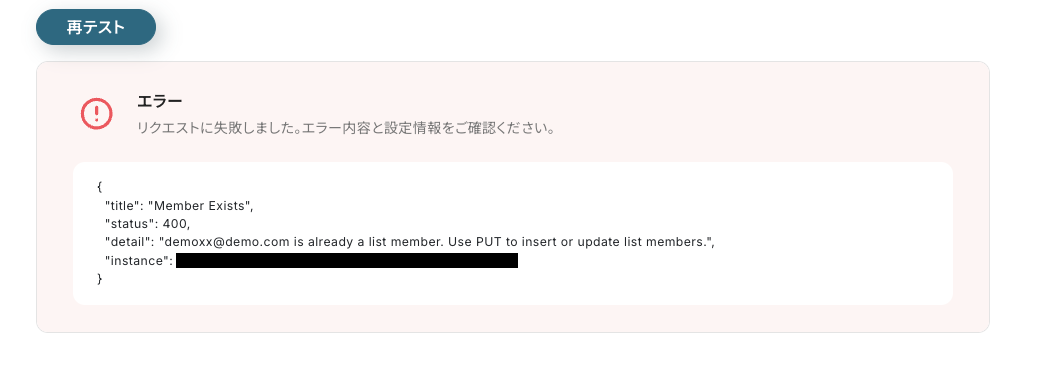
Q:既に存在するデータの重複は防げますか?
A:はい、重複を防ぐことが可能です。その場合、既存情報の重複エラーとなり、フローボットが停止します。
Q:Typeformのフォーム内容を変更した場合、設定の修正は必要ですか?
A:フォームから取得した値を変数として設定している場合、その変数自体が変更されていると正しく情報を読み取れずにエラーが発生したり、値が取得できない可能性があります。
そのため、フォームの内容を変更する際には、フローボットの見直しも行いましょう。
Q:連携がエラーになった場合、どうやって気づき、対処できますか?
A:Yoomに登録する際に設定したメールアドレスに通知が送られます。
通知内容にはエラーになったオペレーションも記載されているので、エラーの発生箇所がすぐにわかります。
通知先は、メールの他にSlackやChatworkも設定できます。
認証切れなどが原因の場合は、マイアプリから再連携を試み、上書きすることで復旧可能です。
ヘルプページで解決しない場合は、サポート窓口を利用することもできます。
プログラミング知識なしで手軽に構築できます。