・
【簡単設定】TypeformのデータをIntercomに自動的に連携する方法

■概要
Typeformで実施したアンケートやお問い合わせフォームの回答を、手作業でIntercomに転記していませんか?この作業は時間がかかるだけでなく、入力ミスや転記漏れの原因にもなりかねません。このワークフローを活用すれば、Typeformにフォームが送信されると、その内容をもとにIntercomへコンタクトを自動で作成し、手作業による手間やヒューマンエラーといった課題を解消します。
■このテンプレートをおすすめする方
- Typeformで獲得したリード情報をIntercomで管理しているマーケティング担当者の方
- TypeformとIntercom間でのデータ転記作業を自動化し、効率化したいと考えている方
- 手作業によるデータ入力のミスをなくし、顧客情報を正確に管理したいと考えている方
■このテンプレートを使うメリット
- Typeformに回答が送信されると自動でIntercomにコンタクトが作成されるため、これまで手作業に費やしていた時間を短縮できます。
- 手作業によるデータ転記がなくなることで、入力間違いや項目漏れといったヒューマンエラーの防止に繋がります。
■フローボットの流れ
- はじめに、TypeformとIntercomをYoomと連携します。
- 次に、トリガーでTypeformを選択し、「フォームが送信されたら」というアクションを設定して、対象のフォームを指定します。
- 最後に、オペレーションでIntercomの「コンタクトを作成」アクションを設定し、Typeformの回答内容をIntercomの各項目に紐付けます。
※「トリガー」:フロー起動のきっかけとなるアクション、「オペレーション」:トリガー起動後、フロー内で処理を行うアクション
■このワークフローのカスタムポイント
- Intercomでコンタクトを作成する際に、Typeformのどの回答をIntercomのどの項目(氏名、メールアドレスなど)に登録するかを自由に設定できます。
■注意事項
- Typeform、IntercomのそれぞれとYoomを連携してください。
- Typeformの回答内容を取得する方法は下記をご参照ください。
https://intercom.help/yoom/ja/articles/9103858

■概要
Typeformで実施したアンケートやお問い合わせフォームの回答を、手作業でIntercomに転記していませんか?この作業は時間がかかるだけでなく、入力ミスや転記漏れの原因にもなりかねません。このワークフローを活用すれば、Typeformにフォームが送信されると、その内容をもとにIntercomへコンタクトを自動で作成し、手作業による手間やヒューマンエラーといった課題を解消します。
■このテンプレートをおすすめする方
- Typeformで獲得したリード情報をIntercomで管理しているマーケティング担当者の方
- TypeformとIntercom間でのデータ転記作業を自動化し、効率化したいと考えている方
- 手作業によるデータ入力のミスをなくし、顧客情報を正確に管理したいと考えている方
■このテンプレートを使うメリット
- Typeformに回答が送信されると自動でIntercomにコンタクトが作成されるため、これまで手作業に費やしていた時間を短縮できます。
- 手作業によるデータ転記がなくなることで、入力間違いや項目漏れといったヒューマンエラーの防止に繋がります。
■フローボットの流れ
- はじめに、TypeformとIntercomをYoomと連携します。
- 次に、トリガーでTypeformを選択し、「フォームが送信されたら」というアクションを設定して、対象のフォームを指定します。
- 最後に、オペレーションでIntercomの「コンタクトを作成」アクションを設定し、Typeformの回答内容をIntercomの各項目に紐付けます。
※「トリガー」:フロー起動のきっかけとなるアクション、「オペレーション」:トリガー起動後、フロー内で処理を行うアクション
■このワークフローのカスタムポイント
- Intercomでコンタクトを作成する際に、Typeformのどの回答をIntercomのどの項目(氏名、メールアドレスなど)に登録するかを自由に設定できます。
■注意事項
- Typeform、IntercomのそれぞれとYoomを連携してください。
- Typeformの回答内容を取得する方法は下記をご参照ください。
https://intercom.help/yoom/ja/articles/9103858
「Typeformで集めた問い合わせやアンケートの回答を、Intercomに手動で入力するのが面倒…」
「コピー&ペーストの作業が多くて、入力ミスや転記漏れが起きていないか心配…」
このように、TypeformとIntercom間でのデータの手作業による連携に、非効率さや不安を感じていませんか?
もし、Typeformに新しい回答が送信されたタイミングで、その情報をIntercomのコンタクトとして自動で作成する仕組みがあれば、これらの煩わしい定型業務から解放され、顧客への迅速なフォローアップなど、より重要な業務に割く時間を生み出せます!
今回ご紹介する自動化は、プログラミングの知識がなくてもノーコードで簡単に設定でき、日々の反復作業にかかる手間や時間を削減できます。
ぜひこの機会に導入して、よりスマートで効率的な顧客管理を実現しましょう。
とにかく早く試したい方へ
YoomにはTypeformとIntercomを連携するためのテンプレートが用意されています。
今すぐ試したい方は以下よりバナーをクリックしてスタートしましょう!
■概要
Typeformで実施したアンケートやお問い合わせフォームの回答を、手作業でIntercomに転記していませんか?この作業は時間がかかるだけでなく、入力ミスや転記漏れの原因にもなりかねません。このワークフローを活用すれば、Typeformにフォームが送信されると、その内容をもとにIntercomへコンタクトを自動で作成し、手作業による手間やヒューマンエラーといった課題を解消します。
■このテンプレートをおすすめする方
- Typeformで獲得したリード情報をIntercomで管理しているマーケティング担当者の方
- TypeformとIntercom間でのデータ転記作業を自動化し、効率化したいと考えている方
- 手作業によるデータ入力のミスをなくし、顧客情報を正確に管理したいと考えている方
■このテンプレートを使うメリット
- Typeformに回答が送信されると自動でIntercomにコンタクトが作成されるため、これまで手作業に費やしていた時間を短縮できます。
- 手作業によるデータ転記がなくなることで、入力間違いや項目漏れといったヒューマンエラーの防止に繋がります。
■フローボットの流れ
- はじめに、TypeformとIntercomをYoomと連携します。
- 次に、トリガーでTypeformを選択し、「フォームが送信されたら」というアクションを設定して、対象のフォームを指定します。
- 最後に、オペレーションでIntercomの「コンタクトを作成」アクションを設定し、Typeformの回答内容をIntercomの各項目に紐付けます。
※「トリガー」:フロー起動のきっかけとなるアクション、「オペレーション」:トリガー起動後、フロー内で処理を行うアクション
■このワークフローのカスタムポイント
- Intercomでコンタクトを作成する際に、Typeformのどの回答をIntercomのどの項目(氏名、メールアドレスなど)に登録するかを自由に設定できます。
■注意事項
- Typeform、IntercomのそれぞれとYoomを連携してください。
- Typeformの回答内容を取得する方法は下記をご参照ください。
https://intercom.help/yoom/ja/articles/9103858
■概要
Typeformで実施したアンケートやお問い合わせフォームの回答を、手作業でIntercomに転記していませんか?この作業は時間がかかるだけでなく、入力ミスや転記漏れの原因にもなりかねません。このワークフローを活用すれば、Typeformにフォームが送信されると、その内容をもとにIntercomへコンタクトを自動で作成し、手作業による手間やヒューマンエラーといった課題を解消します。
■このテンプレートをおすすめする方
- Typeformで獲得したリード情報をIntercomで管理しているマーケティング担当者の方
- TypeformとIntercom間でのデータ転記作業を自動化し、効率化したいと考えている方
- 手作業によるデータ入力のミスをなくし、顧客情報を正確に管理したいと考えている方
■このテンプレートを使うメリット
- Typeformに回答が送信されると自動でIntercomにコンタクトが作成されるため、これまで手作業に費やしていた時間を短縮できます。
- 手作業によるデータ転記がなくなることで、入力間違いや項目漏れといったヒューマンエラーの防止に繋がります。
■フローボットの流れ
- はじめに、TypeformとIntercomをYoomと連携します。
- 次に、トリガーでTypeformを選択し、「フォームが送信されたら」というアクションを設定して、対象のフォームを指定します。
- 最後に、オペレーションでIntercomの「コンタクトを作成」アクションを設定し、Typeformの回答内容をIntercomの各項目に紐付けます。
※「トリガー」:フロー起動のきっかけとなるアクション、「オペレーション」:トリガー起動後、フロー内で処理を行うアクション
■このワークフローのカスタムポイント
- Intercomでコンタクトを作成する際に、Typeformのどの回答をIntercomのどの項目(氏名、メールアドレスなど)に登録するかを自由に設定できます。
■注意事項
- Typeform、IntercomのそれぞれとYoomを連携してください。
- Typeformの回答内容を取得する方法は下記をご参照ください。
https://intercom.help/yoom/ja/articles/9103858
TypeformとIntercomを連携してできること
TypeformとIntercomのAPIを連携すれば、Typeformに送信された回答データをIntercomに自動的に連携させることが可能になり、これまで手作業で行っていたデータ入力のプロセスを自動化できます。
気になる自動化例の「試してみる」をクリックしてアカウント登録するだけで、すぐにTypeformとIntercomの連携を実際に体験できます
。登録はたったの30秒で完了するので、ぜひ気軽にお試しください!
Typeformの回答をもとに、Intercomでコンタクトを作成する
Typeformのフォームに回答が送信された際に、その回答内容をもとにIntercomのコンタクトを自動で作成する連携です。
この連携により、フォームから得られたリード情報や顧客情報を手動で転記する手間がなくなり、入力ミスを防ぎながら自動でIntercomにデータを蓄積できるため、営業やカスタマーサポートの素早い対応を実現します。
■概要
Typeformで実施したアンケートやお問い合わせフォームの回答を、手作業でIntercomに転記していませんか?この作業は時間がかかるだけでなく、入力ミスや転記漏れの原因にもなりかねません。このワークフローを活用すれば、Typeformにフォームが送信されると、その内容をもとにIntercomへコンタクトを自動で作成し、手作業による手間やヒューマンエラーといった課題を解消します。
■このテンプレートをおすすめする方
- Typeformで獲得したリード情報をIntercomで管理しているマーケティング担当者の方
- TypeformとIntercom間でのデータ転記作業を自動化し、効率化したいと考えている方
- 手作業によるデータ入力のミスをなくし、顧客情報を正確に管理したいと考えている方
■このテンプレートを使うメリット
- Typeformに回答が送信されると自動でIntercomにコンタクトが作成されるため、これまで手作業に費やしていた時間を短縮できます。
- 手作業によるデータ転記がなくなることで、入力間違いや項目漏れといったヒューマンエラーの防止に繋がります。
■フローボットの流れ
- はじめに、TypeformとIntercomをYoomと連携します。
- 次に、トリガーでTypeformを選択し、「フォームが送信されたら」というアクションを設定して、対象のフォームを指定します。
- 最後に、オペレーションでIntercomの「コンタクトを作成」アクションを設定し、Typeformの回答内容をIntercomの各項目に紐付けます。
※「トリガー」:フロー起動のきっかけとなるアクション、「オペレーション」:トリガー起動後、フロー内で処理を行うアクション
■このワークフローのカスタムポイント
- Intercomでコンタクトを作成する際に、Typeformのどの回答をIntercomのどの項目(氏名、メールアドレスなど)に登録するかを自由に設定できます。
■注意事項
- Typeform、IntercomのそれぞれとYoomを連携してください。
- Typeformの回答内容を取得する方法は下記をご参照ください。
https://intercom.help/yoom/ja/articles/9103858
■概要
Typeformで実施したアンケートやお問い合わせフォームの回答を、手作業でIntercomに転記していませんか?この作業は時間がかかるだけでなく、入力ミスや転記漏れの原因にもなりかねません。このワークフローを活用すれば、Typeformにフォームが送信されると、その内容をもとにIntercomへコンタクトを自動で作成し、手作業による手間やヒューマンエラーといった課題を解消します。
■このテンプレートをおすすめする方
- Typeformで獲得したリード情報をIntercomで管理しているマーケティング担当者の方
- TypeformとIntercom間でのデータ転記作業を自動化し、効率化したいと考えている方
- 手作業によるデータ入力のミスをなくし、顧客情報を正確に管理したいと考えている方
■このテンプレートを使うメリット
- Typeformに回答が送信されると自動でIntercomにコンタクトが作成されるため、これまで手作業に費やしていた時間を短縮できます。
- 手作業によるデータ転記がなくなることで、入力間違いや項目漏れといったヒューマンエラーの防止に繋がります。
■フローボットの流れ
- はじめに、TypeformとIntercomをYoomと連携します。
- 次に、トリガーでTypeformを選択し、「フォームが送信されたら」というアクションを設定して、対象のフォームを指定します。
- 最後に、オペレーションでIntercomの「コンタクトを作成」アクションを設定し、Typeformの回答内容をIntercomの各項目に紐付けます。
※「トリガー」:フロー起動のきっかけとなるアクション、「オペレーション」:トリガー起動後、フロー内で処理を行うアクション
■このワークフローのカスタムポイント
- Intercomでコンタクトを作成する際に、Typeformのどの回答をIntercomのどの項目(氏名、メールアドレスなど)に登録するかを自由に設定できます。
■注意事項
- Typeform、IntercomのそれぞれとYoomを連携してください。
- Typeformの回答内容を取得する方法は下記をご参照ください。
https://intercom.help/yoom/ja/articles/9103858
Typeformで回答が送信されたら、Intercomで会話を作成する
Typeform経由での問い合わせやフィードバックが送信されたタイミングで、その内容をIntercom上に新しい会話として自動で作成する連携です。
これにより、手動で対応チケットを作成したり、担当者に連絡したりする手間が省け、顧客からのアクションに対して即座に対応を開始できる体制を構築できるため、顧客満足度の向上に繋がります。
■概要
Typeformで収集した回答を、手作業でIntercomに転記する作業は手間がかかる上に、対応の遅れや転記ミスにも繋がりかねません。このワークフローを活用することで、Typeformのフォームが送信された際に、自動でIntercomに会話を作成し、TypeformとIntercomのスムーズな連携を実現します。顧客からのアクションに迅速に対応できる体制の構築に繋がります。
■このテンプレートをおすすめする方
- TypeformとIntercomを利用し、顧客対応やリード管理を手作業で行っている方
- Typeformで得た回答をもとに、Intercomで迅速なコミュニケーションを開始したい方
- ツール間の連携を自動化して、ヒューマンエラーの削減と業務効率化を目指す方
■このテンプレートを使うメリット
- Typeformに回答が送信されると自動でIntercomの会話が作成されるため、手作業による転記や対応依頼の時間を短縮できます。
- システムが自動で処理を行うため、手作業で発生しがちな情報の入力ミスや対応漏れといったヒューマンエラーの防止に繋がります。
■フローボットの流れ
- はじめに、TypeformとIntercomをYoomと連携します。
- 次に、トリガーでTypeformを選択し、「フォームが送信されたら」というアクションを設定します。
- 続いて、オペレーションでIntercomの「コンタクトを検索」アクションを設定し、フォームの回答者情報を基にIntercom内のコンタクトを検索します。
- 最後に、Intercomの「会話を作成」アクションを設定し、検索したコンタクトに対してTypeformの回答内容を転送して会話を自動で作成します。
※「トリガー」:フロー起動のきっかけとなるアクション、「オペレーション」:トリガー起動後、フロー内で処理を行うアクション
■このワークフローのカスタムポイント
- Typeformのトリガー設定では、連携対象としたいフォームを任意で設定してください。
- Intercomのコンタクト検索では、Typeformから取得したメールアドレスや名前などの情報を基に検索条件を自由に設定できます。
- Intercomで作成する会話の本文には、Typeformの回答内容を埋め込むなど、通知したい内容に合わせて柔軟なカスタマイズが可能です。
■注意事項

■概要
Typeformで収集した回答を、手作業でIntercomに転記する作業は手間がかかる上に、対応の遅れや転記ミスにも繋がりかねません。このワークフローを活用することで、Typeformのフォームが送信された際に、自動でIntercomに会話を作成し、TypeformとIntercomのスムーズな連携を実現します。顧客からのアクションに迅速に対応できる体制の構築に繋がります。
■このテンプレートをおすすめする方
- TypeformとIntercomを利用し、顧客対応やリード管理を手作業で行っている方
- Typeformで得た回答をもとに、Intercomで迅速なコミュニケーションを開始したい方
- ツール間の連携を自動化して、ヒューマンエラーの削減と業務効率化を目指す方
■このテンプレートを使うメリット
- Typeformに回答が送信されると自動でIntercomの会話が作成されるため、手作業による転記や対応依頼の時間を短縮できます。
- システムが自動で処理を行うため、手作業で発生しがちな情報の入力ミスや対応漏れといったヒューマンエラーの防止に繋がります。
■フローボットの流れ
- はじめに、TypeformとIntercomをYoomと連携します。
- 次に、トリガーでTypeformを選択し、「フォームが送信されたら」というアクションを設定します。
- 続いて、オペレーションでIntercomの「コンタクトを検索」アクションを設定し、フォームの回答者情報を基にIntercom内のコンタクトを検索します。
- 最後に、Intercomの「会話を作成」アクションを設定し、検索したコンタクトに対してTypeformの回答内容を転送して会話を自動で作成します。
※「トリガー」:フロー起動のきっかけとなるアクション、「オペレーション」:トリガー起動後、フロー内で処理を行うアクション
■このワークフローのカスタムポイント
- Typeformのトリガー設定では、連携対象としたいフォームを任意で設定してください。
- Intercomのコンタクト検索では、Typeformから取得したメールアドレスや名前などの情報を基に検索条件を自由に設定できます。
- Intercomで作成する会話の本文には、Typeformの回答内容を埋め込むなど、通知したい内容に合わせて柔軟なカスタマイズが可能です。
■注意事項
TypeformとIntercomの連携フローを作ってみよう
それでは、実際にTypeformとIntercomを連携したフローを作成してみましょう!
今回はYoomを使用して、ノーコードでTypeformとIntercomの連携を進めていきます。
もしまだYoomのアカウントをお持ちでない場合は、こちらの登録フォームからアカウントを発行しておきましょう。
※今回連携するアプリの公式サイト:Typeform/Intercom
[Yoomとは]
フローの作成方法
今回は「Typeformの回答をもとに、Intercomでコンタクトを作成する」フローを作成していきます!
作成の流れは大きく分けて以下です。
- TypeformとIntercomをマイアプリ連携
- テンプレートをコピー
- Typeformのトリガー設定およびIntercomのアクション設定
- トリガーをONにしてフローが正しく動くかを確認
■概要
Typeformで実施したアンケートやお問い合わせフォームの回答を、手作業でIntercomに転記していませんか?この作業は時間がかかるだけでなく、入力ミスや転記漏れの原因にもなりかねません。このワークフローを活用すれば、Typeformにフォームが送信されると、その内容をもとにIntercomへコンタクトを自動で作成し、手作業による手間やヒューマンエラーといった課題を解消します。
■このテンプレートをおすすめする方
- Typeformで獲得したリード情報をIntercomで管理しているマーケティング担当者の方
- TypeformとIntercom間でのデータ転記作業を自動化し、効率化したいと考えている方
- 手作業によるデータ入力のミスをなくし、顧客情報を正確に管理したいと考えている方
■このテンプレートを使うメリット
- Typeformに回答が送信されると自動でIntercomにコンタクトが作成されるため、これまで手作業に費やしていた時間を短縮できます。
- 手作業によるデータ転記がなくなることで、入力間違いや項目漏れといったヒューマンエラーの防止に繋がります。
■フローボットの流れ
- はじめに、TypeformとIntercomをYoomと連携します。
- 次に、トリガーでTypeformを選択し、「フォームが送信されたら」というアクションを設定して、対象のフォームを指定します。
- 最後に、オペレーションでIntercomの「コンタクトを作成」アクションを設定し、Typeformの回答内容をIntercomの各項目に紐付けます。
※「トリガー」:フロー起動のきっかけとなるアクション、「オペレーション」:トリガー起動後、フロー内で処理を行うアクション
■このワークフローのカスタムポイント
- Intercomでコンタクトを作成する際に、Typeformのどの回答をIntercomのどの項目(氏名、メールアドレスなど)に登録するかを自由に設定できます。
■注意事項
- Typeform、IntercomのそれぞれとYoomを連携してください。
- Typeformの回答内容を取得する方法は下記をご参照ください。
https://intercom.help/yoom/ja/articles/9103858
■概要
Typeformで実施したアンケートやお問い合わせフォームの回答を、手作業でIntercomに転記していませんか?この作業は時間がかかるだけでなく、入力ミスや転記漏れの原因にもなりかねません。このワークフローを活用すれば、Typeformにフォームが送信されると、その内容をもとにIntercomへコンタクトを自動で作成し、手作業による手間やヒューマンエラーといった課題を解消します。
■このテンプレートをおすすめする方
- Typeformで獲得したリード情報をIntercomで管理しているマーケティング担当者の方
- TypeformとIntercom間でのデータ転記作業を自動化し、効率化したいと考えている方
- 手作業によるデータ入力のミスをなくし、顧客情報を正確に管理したいと考えている方
■このテンプレートを使うメリット
- Typeformに回答が送信されると自動でIntercomにコンタクトが作成されるため、これまで手作業に費やしていた時間を短縮できます。
- 手作業によるデータ転記がなくなることで、入力間違いや項目漏れといったヒューマンエラーの防止に繋がります。
■フローボットの流れ
- はじめに、TypeformとIntercomをYoomと連携します。
- 次に、トリガーでTypeformを選択し、「フォームが送信されたら」というアクションを設定して、対象のフォームを指定します。
- 最後に、オペレーションでIntercomの「コンタクトを作成」アクションを設定し、Typeformの回答内容をIntercomの各項目に紐付けます。
※「トリガー」:フロー起動のきっかけとなるアクション、「オペレーション」:トリガー起動後、フロー内で処理を行うアクション
■このワークフローのカスタムポイント
- Intercomでコンタクトを作成する際に、Typeformのどの回答をIntercomのどの項目(氏名、メールアドレスなど)に登録するかを自由に設定できます。
■注意事項
- Typeform、IntercomのそれぞれとYoomを連携してください。
- Typeformの回答内容を取得する方法は下記をご参照ください。
https://intercom.help/yoom/ja/articles/9103858
ステップ1:TypeformとIntercomのマイアプリ連携
Yoomとそれぞれのアプリを連携して、アプリごとの操作を行えるようにしましょう。
この設定は初回のみ必要です。
まずは基本的な設定方法を解説しているナビをご覧ください!
それでは、今回のフローで使用するTypeformとIntercomのマイアプリ登録方法を解説していきます。
Typeformのマイアプリ登録
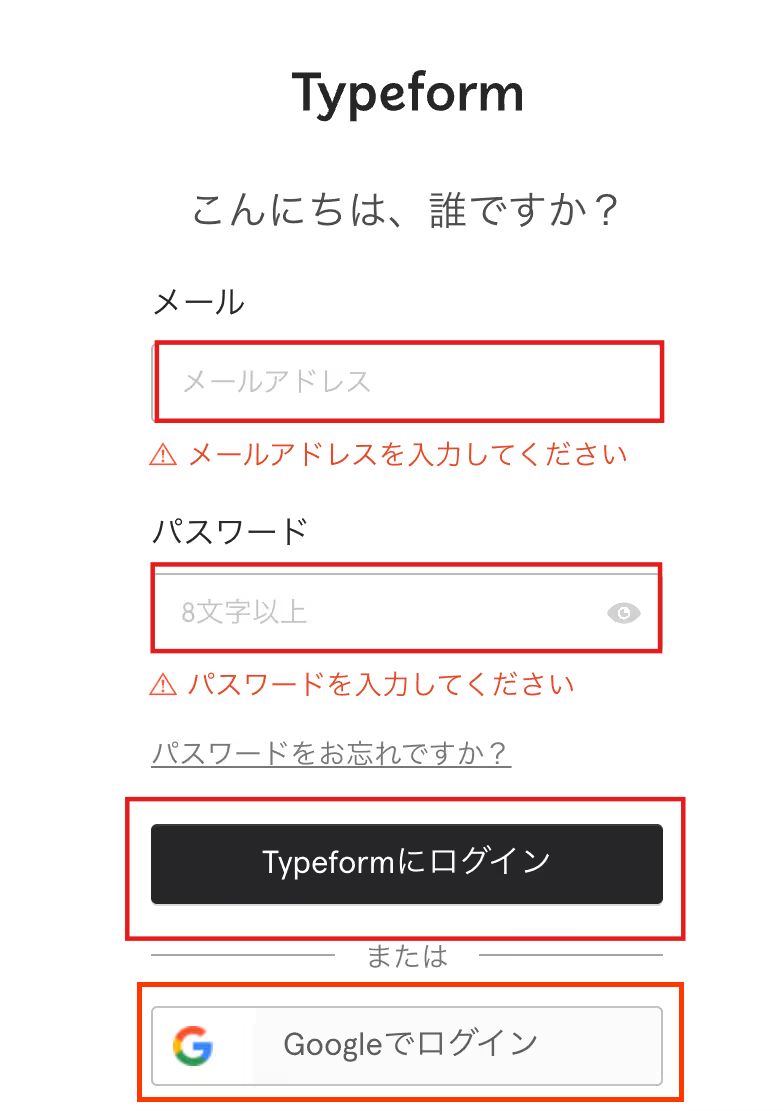
アプリの検索欄でTypeformと検索し、アプリを選択すると、以下の画面が表示されます。
Typeformのログイン情報か、Googleアカウントでログインすると、連携完了です!
Intercomのマイアプリ登録
以下の手順をご参照ください。
Yoomのマイアプリにそれぞれが登録されたら連携が完了です!
ステップ2:テンプレートをコピーする
1.自動化の設定をするため、以下のバナーにある「試してみる」をクリックしてください。
■概要
Typeformで実施したアンケートやお問い合わせフォームの回答を、手作業でIntercomに転記していませんか?この作業は時間がかかるだけでなく、入力ミスや転記漏れの原因にもなりかねません。このワークフローを活用すれば、Typeformにフォームが送信されると、その内容をもとにIntercomへコンタクトを自動で作成し、手作業による手間やヒューマンエラーといった課題を解消します。
■このテンプレートをおすすめする方
- Typeformで獲得したリード情報をIntercomで管理しているマーケティング担当者の方
- TypeformとIntercom間でのデータ転記作業を自動化し、効率化したいと考えている方
- 手作業によるデータ入力のミスをなくし、顧客情報を正確に管理したいと考えている方
■このテンプレートを使うメリット
- Typeformに回答が送信されると自動でIntercomにコンタクトが作成されるため、これまで手作業に費やしていた時間を短縮できます。
- 手作業によるデータ転記がなくなることで、入力間違いや項目漏れといったヒューマンエラーの防止に繋がります。
■フローボットの流れ
- はじめに、TypeformとIntercomをYoomと連携します。
- 次に、トリガーでTypeformを選択し、「フォームが送信されたら」というアクションを設定して、対象のフォームを指定します。
- 最後に、オペレーションでIntercomの「コンタクトを作成」アクションを設定し、Typeformの回答内容をIntercomの各項目に紐付けます。
※「トリガー」:フロー起動のきっかけとなるアクション、「オペレーション」:トリガー起動後、フロー内で処理を行うアクション
■このワークフローのカスタムポイント
- Intercomでコンタクトを作成する際に、Typeformのどの回答をIntercomのどの項目(氏名、メールアドレスなど)に登録するかを自由に設定できます。
■注意事項
- Typeform、IntercomのそれぞれとYoomを連携してください。
- Typeformの回答内容を取得する方法は下記をご参照ください。
https://intercom.help/yoom/ja/articles/9103858
■概要
Typeformで実施したアンケートやお問い合わせフォームの回答を、手作業でIntercomに転記していませんか?この作業は時間がかかるだけでなく、入力ミスや転記漏れの原因にもなりかねません。このワークフローを活用すれば、Typeformにフォームが送信されると、その内容をもとにIntercomへコンタクトを自動で作成し、手作業による手間やヒューマンエラーといった課題を解消します。
■このテンプレートをおすすめする方
- Typeformで獲得したリード情報をIntercomで管理しているマーケティング担当者の方
- TypeformとIntercom間でのデータ転記作業を自動化し、効率化したいと考えている方
- 手作業によるデータ入力のミスをなくし、顧客情報を正確に管理したいと考えている方
■このテンプレートを使うメリット
- Typeformに回答が送信されると自動でIntercomにコンタクトが作成されるため、これまで手作業に費やしていた時間を短縮できます。
- 手作業によるデータ転記がなくなることで、入力間違いや項目漏れといったヒューマンエラーの防止に繋がります。
■フローボットの流れ
- はじめに、TypeformとIntercomをYoomと連携します。
- 次に、トリガーでTypeformを選択し、「フォームが送信されたら」というアクションを設定して、対象のフォームを指定します。
- 最後に、オペレーションでIntercomの「コンタクトを作成」アクションを設定し、Typeformの回答内容をIntercomの各項目に紐付けます。
※「トリガー」:フロー起動のきっかけとなるアクション、「オペレーション」:トリガー起動後、フロー内で処理を行うアクション
■このワークフローのカスタムポイント
- Intercomでコンタクトを作成する際に、Typeformのどの回答をIntercomのどの項目(氏名、メールアドレスなど)に登録するかを自由に設定できます。
■注意事項
- Typeform、IntercomのそれぞれとYoomを連携してください。
- Typeformの回答内容を取得する方法は下記をご参照ください。
https://intercom.help/yoom/ja/articles/9103858
2.以下の画面が表示されるので、「OK」をクリックしましょう。

ステップ3:Typeformのトリガーアクション設定
1.いよいよフローの設定に入ります!
まずは以下の赤枠をクリックしましょう。
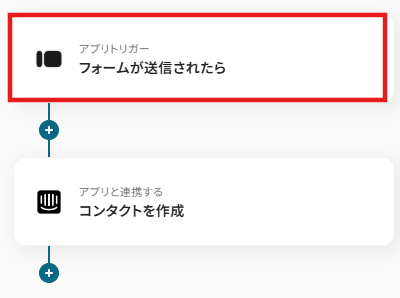
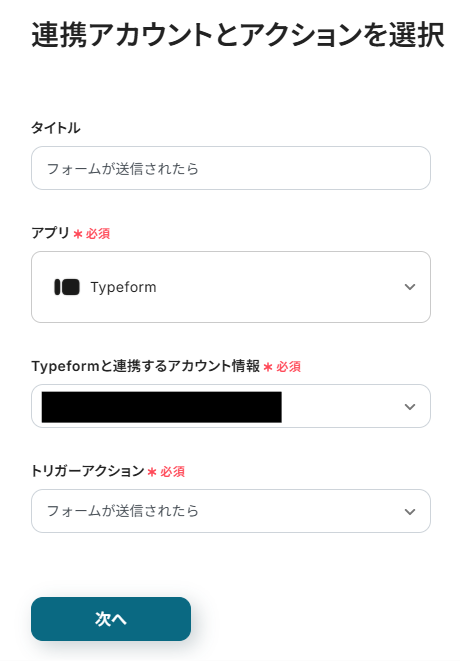
2.以下の画面でYoomと連携するアカウントを選択します。
タイトルと連携するアカウント情報を任意で設定し、トリガーアクションはテンプレート通りに「フォームが送信されたら」のまま「次へ」をクリックして進んでください。
3.「フォームID」は、注記を参考に任意のIDを設定してください。
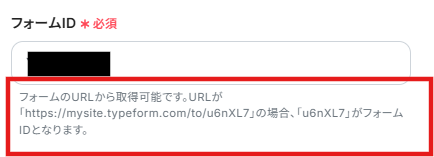
※以下はTypeformの実際の画像です。

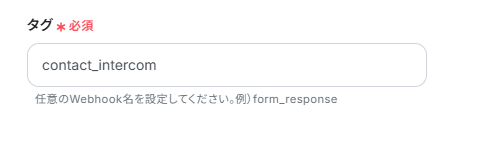
4.任意の「タグ」を入力しましょう。
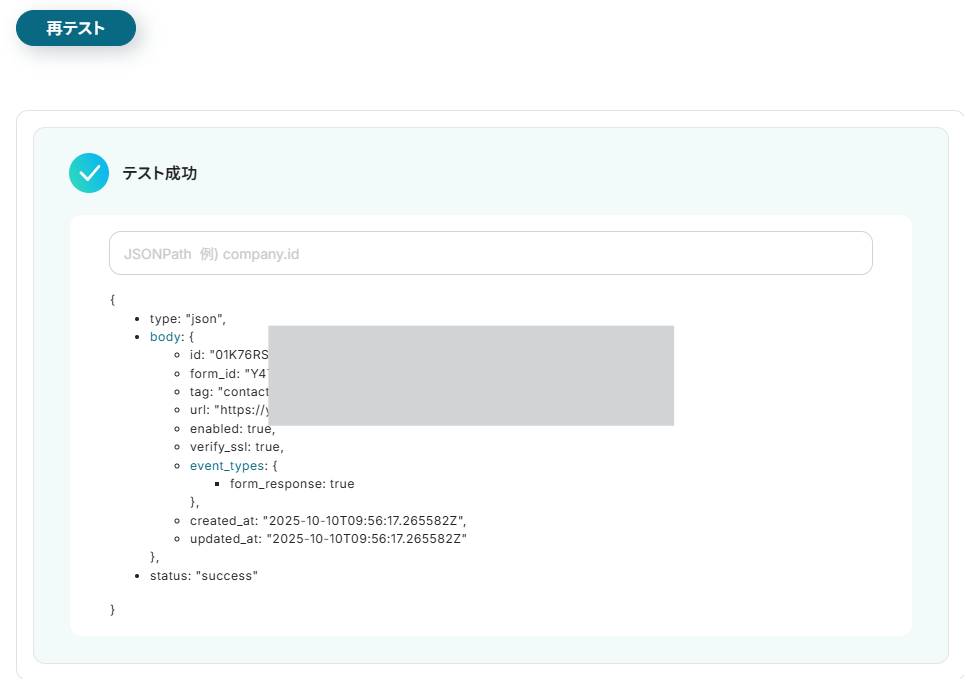
5.設定後に、Typeformとの連携を確認するために「テスト」をクリックします
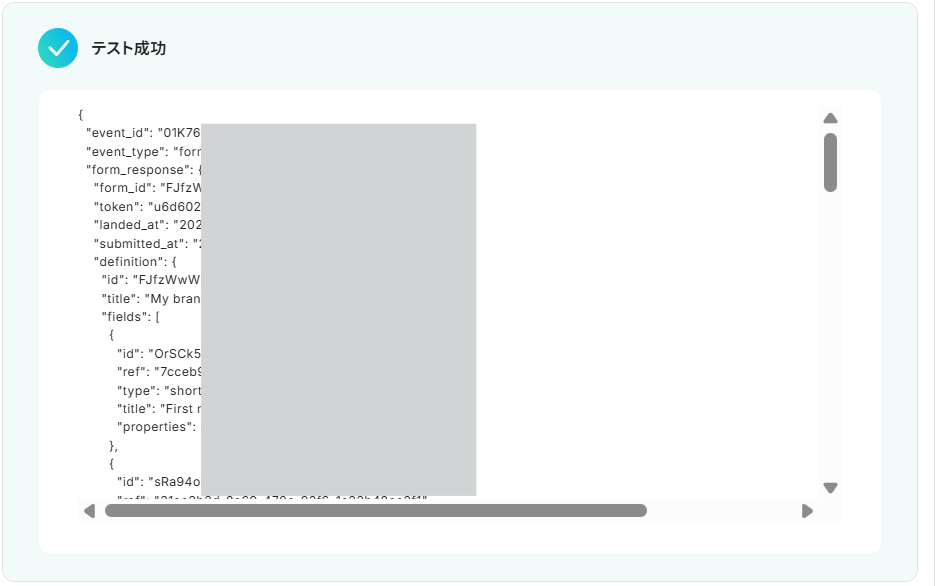
成功した場合は、以下のように表示されます。
内容を確認し、そのまま「次へ」に進みましょう。
6.続いて、Typeformに移動し、先ほど設定したフォームに回答を送信します。
その後、Yoomに戻り「テスト」をクリックしてください。
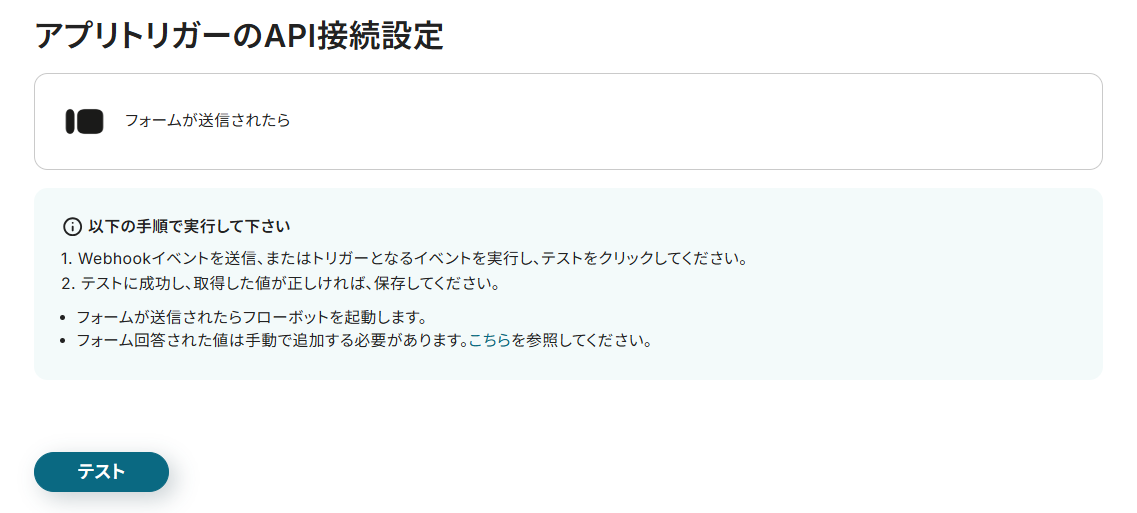
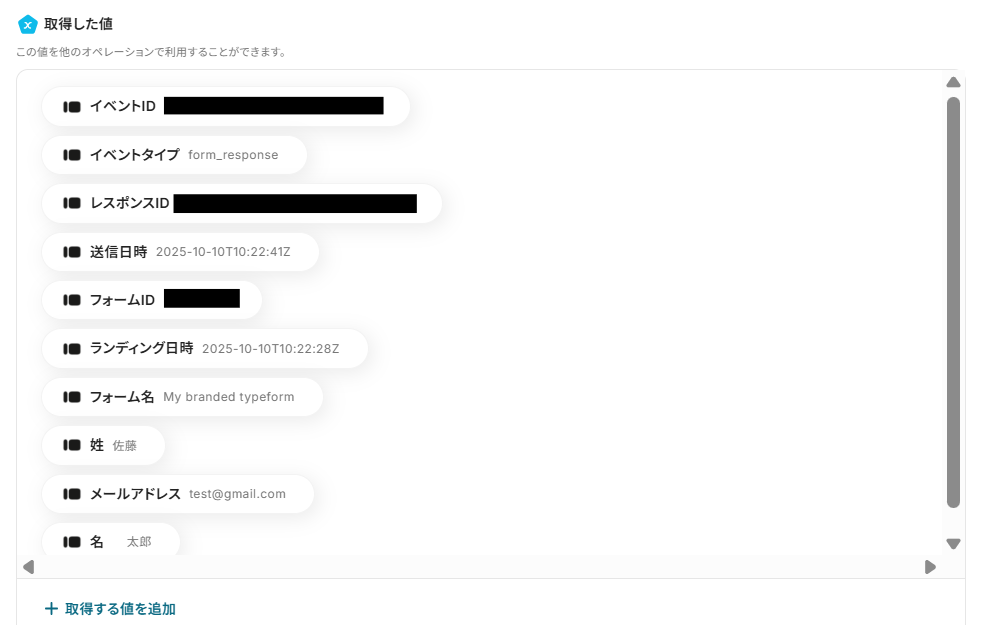
今回は、回答内容が取得した値に反映されます。
こちらの値は次の設定に活用するので、取得された内容を確認して保存しましょう。
※取得した値とは?
トリガーやオペレーション設定時に、「テスト」を実行して取得した値のことを指します。
後続のオペレーション設定時の値として利用でき、フローボットを起動する度に変動した値となります。
フォームの回答が取得した値に表示されていない場合は、「取得する値を追加」から任意の項目を追加してください。
ステップ4:Intercomでコンタクトを作成する設定
1.あっという間に最後の設定項目です!
以下の赤枠をクリックします。
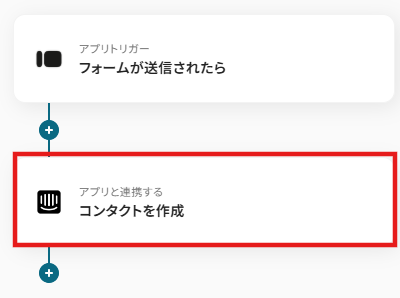
2.以下の画面でYoomと連携するアカウントを選択します。
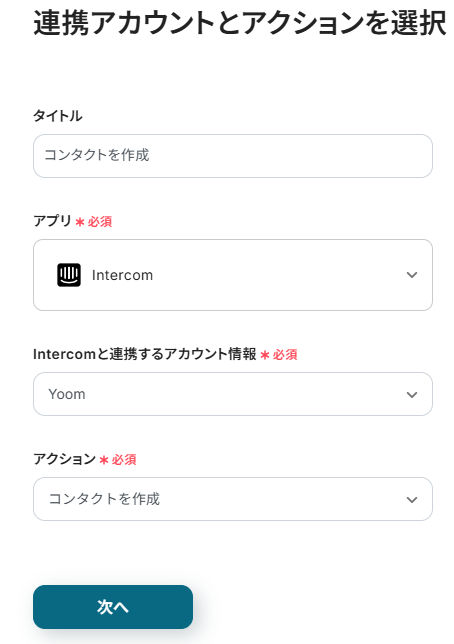
先ほどと同様にタイトルと連携するアカウント情報を任意で設定し、アクションはテンプレート通りに「コンタクトを作成」のまま「次へ」をクリックして進んでください。
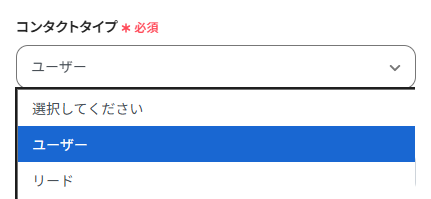
3.任意の「コンタクトタイプ」を候補から選択しましょう。
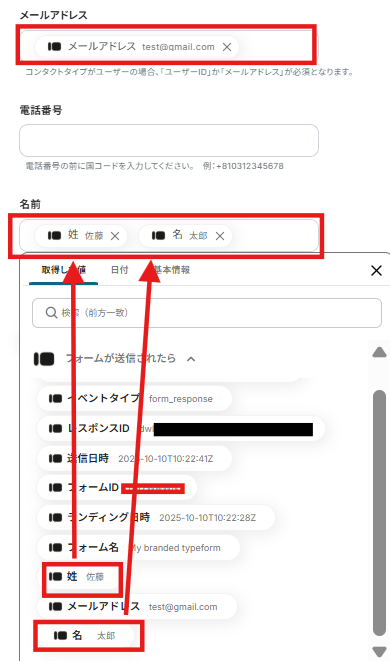
4.以下の項目は、先ほどの取得した値からそれぞれ選択できます。
取得した値を利用することで、フォームに回答が送信されるたび、最新の情報をIntercomへ反映できます。
直接入力した内容は、固定値となるのでご注意ください。
5.設定完了後に、「テスト」をクリックします。
(Intercomにコンタクトが追加されます)
テストが成功したら、以下のように表示されます。
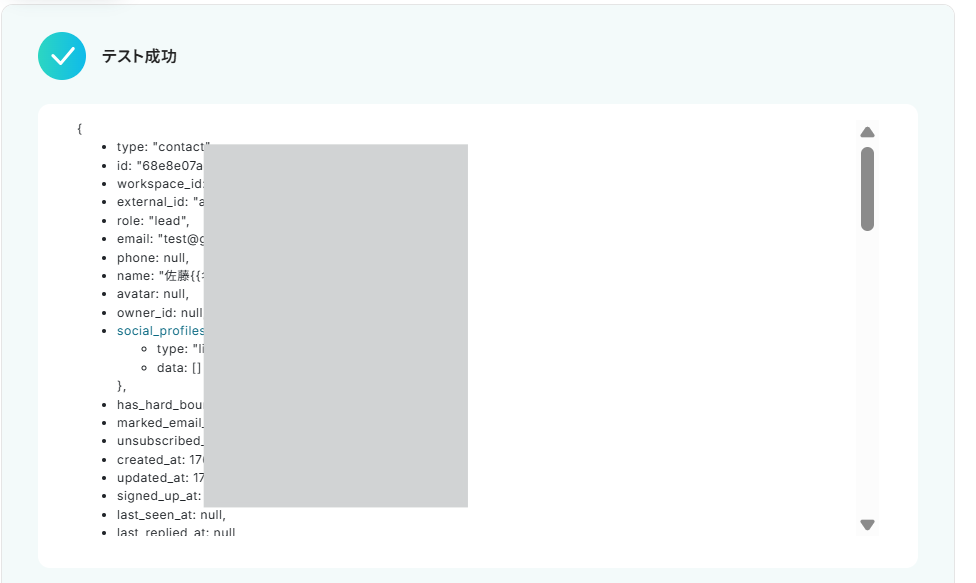
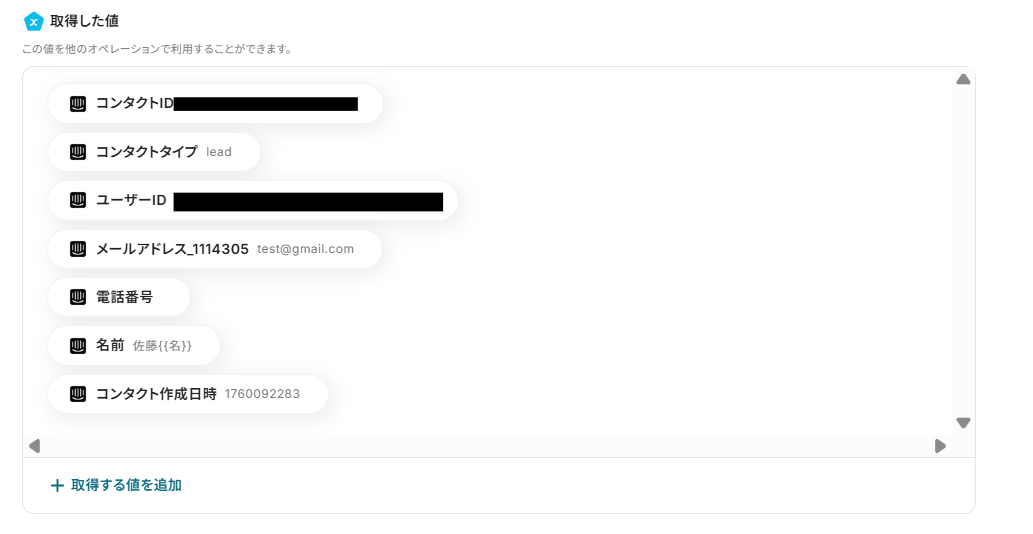
6.実際にIntercomを開き、登録ができていることを確認しましょう!

7.確認後、「保存する」をクリックしてください。
ステップ5:トリガーをONに設定して動作確認
最後に「トリガーをON」をクリックしたら、自動化の設定は完了です!
フローボットが正しく起動することを確認しましょう。
設定お疲れさまでした!
TypeformやIntercomを使ったその他の自動化例
TypeformやIntercomのAPIを使用することで、さまざまな業務を自動化することができます。
ここでは、複数のテンプレートをご紹介するので、気になるものがあればぜひ試してみてくださいね!
Typeformを使った便利な自動化例
チャットツールと連携することで、Typeformに回答が送信されたら、自動で通知を送信できます。
テンプレートを設定するだけで、回答を確認する手間を省略できるため、業務を効率化したいときに利用してみてください。
■概要Typeformで実施したアンケートやお問い合わせフォームへの回答を、都度確認してチームに共有するのは手間がかかる作業ではないでしょうか。手作業での共有は、対応の遅れや共有漏れといったミスの原因にもなりかねません。このワークフローを活用すれば、Typeformに新しい回答が送信されたタイミングで、自動的にDiscordへ通知を送ることができ、リアルタイムでの情報共有を実現します。■このテンプレートをおすすめする方- Typeformの回答内容を、手作業でDiscordにコピー&ペーストして共有している方
- フォーム経由の問い合わせや申し込みへの対応速度を向上させたいと考えている担当者の方
- チーム内の情報共有を円滑にし、対応漏れなどのコミュニケーションロスを防ぎたい方
■このテンプレートを使うメリット- Typeformに回答が送信されると自動でDiscordに通知されるため、手動で確認や共有を行う手間を省き、作業時間を短縮できます。
- 手作業による通知漏れや、内容の転記ミスといったヒューマンエラーを防ぎ、確実な情報共有の実現に繋がります。
■フローボットの流れ- はじめに、TypeformとDiscordをYoomと連携します。
- 次に、トリガーでTypeformを選択し、「フォームが送信されたら」というアクションを設定して、通知のきっかけとしたいフォームを指定します。
- 最後に、オペレーションでDiscordの「メッセージを送信」アクションを設定します。通知を送信したいチャンネルを指定し、メッセージ本文にTypeformの回答内容などを埋め込みます。
※「トリガー」:フロー起動のきっかけとなるアクション、「オペレーション」:トリガー起動後、フロー内で処理を行うアクション
■このワークフローのカスタムポイント- Typeformのトリガー設定では、通知のきっかけとしたいご自身のフォームを任意で設定してください。
- Discordへの通知オペレーションでは、通知を送信したいチャンネルを任意で設定してください。
- Discordへ送信するメッセージの本文は、Typeformで受け取った回答者の氏名や問い合わせ内容などを組み込んで、自由にカスタマイズすることが可能です。
■注意事項- Typeform、DiscordのそれぞれとYoomを連携してください。
- Typeformの回答内容を取得する方法は「『取得する値』を追加する方法」をご参照ください。
■概要
Typeformで収集したアンケートや申込情報を、手作業で書類に転記し、Dropboxへ保存する業務に手間を感じていませんか。この一連の作業は単純ですが、入力ミスや保存漏れなどのヒューマンエラーが発生しやすい側面もあります。このワークフローを活用すれば、Typeformのフォーム送信をきっかけに、書類の自動発行からDropboxへの保存までが完了するため、こうした課題を円滑に解消できます。
■このテンプレートをおすすめする方
- Typeformで収集した情報をもとに、手作業で書類を作成している方
- 手動でのアップロードによる、Dropboxへの書類保存漏れを防ぎたい方
- 定型的な書類発行業務を自動化し、コア業務に集中したいと考えている方
■このテンプレートを使うメリット
- Typeformのフォーム送信を起点に書類発行と保存が自動で完結するため、手作業による転記やアップロードの時間を短縮できます。
- 人の手による作業を介さないため、入力情報の転記ミスやDropboxへの保存漏れといったヒューマンエラーの発生を防ぎます。
■フローボットの流れ
- はじめに、TypeformとDropboxをYoomと連携します。
- 次に、トリガーでTypeformを選択し、「フォームが送信されたら」というアクションを設定します。
- 次に、オペレーションでGoogleドキュメントの「書類を発行する」アクションを設定し、Typeformの回答内容を書類の雛形に反映させます。
- 最後に、オペレーションでDropboxの「ファイルをアップロードする」アクションを設定し、発行した書類を任意のフォルダに保存します。
※「トリガー」:フロー起動のきっかけとなるアクション、「オペレーション」:トリガー起動後、フロー内で処理を行うアクション
■このワークフローのカスタムポイント
- Typeformのトリガー設定では、自動化の対象としたいフォームを任意で設定してください。
- Googleドキュメントで書類を発行する際、元データとなるテンプレートファイルや、フォームの回答を反映させる項目を任意で設定してください。
- Dropboxにファイルをアップロードするアクションでは、保存先のフォルダを指定したり、ファイル名をTypeformの回答内容に応じて動的に設定したりすることが可能です。
■注意事項
- Dropbox、Googleドキュメント、TypeformのそれぞれとYoomを連携してください。
- トリガーのアウトプット取得方法は下記を参考に行ってください。
https://intercom.help/yoom/ja/articles/5404443
■概要Typeformでアンケートや問い合わせフォームを運用しているものの、集まった回答を都度Google スプレッドシートに手作業でコピー&ペーストしていませんか?
この作業は時間がかかるだけでなく、転記ミスなどのヒューマンエラーが発生する原因にもなりかねません。
このワークフローを活用すれば、Typeformでフォームが送信されると、その内容が自動でGoogle スプレッドシートに行として追加されるため、面倒な手作業から解放され、正確なデータ管理が実現します。
■このテンプレートをおすすめする方- Typeformで集めた顧客情報やアンケート結果を手作業で管理している方
- TypeformとGoogle スプレッドシート間のデータ転記に手間を感じているご担当者様
- 定型的なデータ入力作業を自動化し、コア業務に集中したいと考えている方
■このテンプレートを使うメリット- Typeformのフォームが送信されると自動でGoogle スプレッドシートにデータが追加されるため、これまで手作業で行っていた転記作業の時間を短縮できます。
- 手作業によるコピー&ペーストが不要になることで、入力ミスや転記漏れといったヒューマンエラーを防ぎ、データの正確性を保つことができます。
■フローボットの流れ- はじめに、TypeformとGoogle スプレッドシートをYoomと連携します。
- 次に、トリガーでTypeformを選択し、「フォームが送信されたら」というアクションを設定します。これにより、指定したフォームで新しい回答があった際にフローが自動で起動します。
- 最後に、オペレーションでGoogle スプレッドシートを選択し、「レコードを追加する」アクションを設定します。ここで、Typeformの回答内容をGoogle スプレッドシートの各列に対応付けることで、データが自動で追加されるようになります。
※「トリガー」:フロー起動のきっかけとなるアクション、「オペレーション」:トリガー起動後、フロー内で処理を行うアクション
■このワークフローのカスタムポイント- Typeformのトリガー設定では、自動化の対象としたいフォームのIDやタグを任意で設定してください。これにより、特定のフォームからの送信のみをトリガーにできます。
- Google スプレッドシートのオペレーション設定では、どのシートにどの回答内容を追加するかを任意で設定してください。フォームの質問項目とGoogle スプレッドシートの列を正しくマッピングすることが重要です。
■注意事項- TypeformとClickUpのそれぞれとYoomを連携してください。
- Typeformの回答内容を取得する方法は「『取得する値』を追加する方法」をご参照ください。
■概要Typeformで収集した回答を手作業でSoftrに転記し、ユーザー登録を行っていませんか?この作業は時間がかかるだけでなく、コピー&ペーストによる入力ミスが発生する可能性もあります。このワークフローを活用すれば、Typeformにフォームが送信されると、その内容を基にSoftrのユーザーが自動で作成されるため、手作業による登録業務の手間やヒューマンエラーを削減することが可能です。■このテンプレートをおすすめする方- Typeformで集めた回答をもとに、Softrで手動でユーザー登録を行っている方
- 会員サイトやWebアプリのユーザー登録プロセスを効率化したいと考えている運営担当者の方
- 手作業によるデータ入力ミスを減らし、ユーザー登録作業を自動化したい方
■このテンプレートを使うメリット- Typeformへの回答後、即座にSoftrへユーザーが自動作成されるため、これまで手作業での登録に費やしていた時間を短縮することができます。
- 手作業による情報の転記が不要になることで、名前やメールアドレスの入力間違いや登録漏れといったヒューマンエラーの防止に繋がります。
■フローボットの流れ- はじめに、TypeformとSoftrをYoomと連携します。
- 次に、トリガーでTypeformを選択し、「フォームが送信されたら」というアクションを設定し、対象のフォームを指定します。
- 最後に、オペレーションでSoftrの「Create User」アクションを設定し、Typeformから取得した回答内容をマッピングしてユーザーが作成されるようにします。
※「トリガー」:フロー起動のきっかけとなるアクション、「オペレーション」:トリガー起動後、フロー内で処理を行うアクション■このワークフローのカスタムポイント- Typeformで作成するフォームの質問項目は、ユーザー登録に必要な情報(名前、メールアドレスなど)に合わせて任意で設定いただけます。
- Softrでユーザーを作成する際、Typeformの回答を変数として、Softrのユーザー情報(名前・メールアドレスなど)に紐付けることができます。
■注意事項- Typeform、SoftrのそれぞれとYoomを連携してください。
- Typeformの回答内容を取得する方法は「『取得する値』を追加する方法」をご参照ください。
■概要
「Typeformで回答が送信されたら、Microsoft Dynamics365 Salesに取引先企業を作成する」フローは、お客様からの情報収集と営業管理をスムーズに連携させる業務ワークフローです。
Typeformを使って収集したアンケートや問い合わせの回答を、自動的にMicrosoft Dynamics365 Salesの取引先企業として登録できます。これにより、手動でのデータ入力を省き、迅速な顧客対応や営業活動の効率化が実現します。Microsoft dynamics 365 Salesとの連携もスムーズに行えるため、営業チームの負担軽減とデータの一元管理が可能になります。
■このテンプレートをおすすめする方
- Typeformを活用して顧客情報を収集し、Microsoft Dynamics365 Salesでの管理を自動化したい営業担当者の方
- 手動でのデータ入力に時間がかかっており、業務効率化を図りたい中小企業の経営者の方
- 顧客情報の正確な管理と迅速な営業対応を重視する営業チームのリーダーの方
- Microsoft dynamics 365 Salesを活用して業務ワークフローを最適化したいIT管理者の方
■このテンプレートを使うメリット
- 業務効率の向上:Typeformでの回答送信後、自動的にMicrosoft Dynamics365 Salesに取引先企業が作成されるため、手動入力の手間が省けます。
- データの正確性向上:自動連携によりヒューマンエラーを防ぎ、正確な顧客情報を維持できます。
- 迅速な営業活動:迅速に顧客データが登録されるため、営業チームはスムーズに対応可能になり、営業活動のスピードがアップします。
■概要Typeformで集めたイベント申込や問い合わせ情報を、一件ずつGoogleコンタクトに手作業で登録していませんか?この作業は時間がかかるだけでなく、入力ミスや登録漏れのリスクも伴います。このワークフローを活用すれば、Typeformに新しい回答が送信されると、その内容をもとにGoogleコンタクトへ連絡先を自動で作成します。手作業による転記の手間をなくし、顧客情報の管理を効率化できます。
■このテンプレートをおすすめする方- Typeformで収集した顧客情報をGoogleコンタクトで管理している方
- 手作業による連絡先の登録に時間がかかり、非効率だと感じている方
- 問い合わせやイベント後のフォローアップを迅速に行いたいと考えている方
■このテンプレートを使うメリット- Typeformに回答が送信されると自動で連絡先が作成されるため、これまで手作業に費やしていた時間を短縮できます。
- 手作業でのデータ転記がなくなることで、入力間違いや登録漏れといったヒューマンエラーのリスク軽減に繋がります。
■フローボットの流れ- はじめに、TypeformとGoogleコンタクトをYoomと連携します。
- 次に、トリガーでTypeformを選択し、「フォームが送信されたら」というアクションを設定し、対象のフォームを指定します。
- 最後に、オペレーションでGoogleコンタクトの「連絡先を作成」アクションを設定し、Typeformの回答内容を各項目に紐付けます。
※「トリガー」:フロー起動のきっかけとなるアクション、「オペレーション」:トリガー起動後、フロー内で処理を行うアクション
■このワークフローのカスタムポイント- Googleコンタクトの「連絡先を作成」アクションでは、Typeformのフォームで回答された氏名や会社名、メールアドレスなどの情報を、出力結果として変数で埋め込むことが可能です。
■注意事項- Typeform、GoogleコンタクトのそれぞれとYoomを連携してください。
- Typeformの回答内容を取得する方法は「『取得する値』を追加する方法」をご参照ください。
■概要
Typeformでアンケートや問い合わせフォームを運用しているものの、その結果をConfluenceにまとめる作業に手間を感じていませんか。手作業でのコピー&ペーストは時間がかかるだけでなく、転記ミスが発生するリスクも伴います。このワークフローを活用すれば、Typeformでフォームが送信されると、その内容を自動でConfluenceにページとして作成し、情報集約の工数を削減します。
■このテンプレートをおすすめする方
- Typeformの回答内容を、手作業でConfluenceに転記している方
- 顧客からの問い合わせやフィードバックをConfluenceで一元管理しているチームの方
- フォーム回答の集約や共有プロセスを効率化したいと考えている業務担当者の方
■このテンプレートを使うメリット
- Typeformのフォームが送信されると自動でConfluenceにページが作成されるため、手作業での転記にかかっていた時間を削減できます。
- 手作業によるデータのコピー&ペーストが不要になるので、入力ミスや転記漏れといったヒューマンエラーを防ぐことに繋がります。
■フローボットの流れ
- はじめに、TypeformとConfluenceをYoomと連携します。
- 次に、トリガーでTypeformを選択し、「フォームが送信されたら」というアクションを設定します。
- 最後に、オペレーションでConfluenceの「ページを作成」アクションを設定し、Typeformから取得した情報を元にページを作成するように設定します。
※「トリガー」:フロー起動のきっかけとなるアクション、「オペレーション」:トリガー起動後、フロー内で処理を行うアクション
■このワークフローのカスタムポイント
- Typeformのトリガー設定で、自動化の対象としたいフォームを任意で設定してください。
- Confluenceでページを作成するアクションで、ページの作成先となるスペースや親ページを任意で設定してください。
- Confluenceページのタイトルや本文は、Typeformのフォームから取得した回答内容などを組み込んで自由にカスタマイズできます。
■注意事項
- Typeform、ConfluenceのそれぞれとYoomを連携してください。
- Typeformの回答内容を取得する方法は下記をご参照ください。
https://intercom.help/yoom/ja/articles/9103858
■概要Typeformで受け付けた申し込みやアンケートの回答をもとに、手作業で書類を作成する業務に手間を感じていませんか。一つ一つの情報をコピー&ペーストで転記する作業は、時間がかかるだけでなく入力ミスなどのヒューマンエラーの原因にもなり得ます。このワークフローを活用すれば、Typeformに新しい回答が送信されると、その内容を元にGoogleドキュメントで書類を自動で発行し、指定のGoogle Driveフォルダに保存までの一連の流れを自動化できます。
■このテンプレートをおすすめする方- Typeformで受け付けた回答をもとに、Googleドキュメントで手作業で書類を作成している方
- 書類作成時の転記ミスや作成漏れといったヒューマンエラーを防止したいと考えている方
- 定型的な書類発行業務を自動化して、より生産性の高いコア業務に集中したいと考えている方
■このテンプレートを使うメリット- Typeformへの回答送信をきっかけに、書類発行からGoogle Driveへの保存までが自動で実行されるため、これまで手作業に費やしていた時間を削減できます。
- 人の手によるデータ転記作業がなくなるため、入力間違いや対応漏れといったヒューマンエラーの発生を防ぎ、業務の正確性を高めることに繋がります。
■フローボットの流れ- はじめに、TypeformとGoogleドキュメントをYoomと連携します。
- 次に、トリガーでTypeformを選択し、「フォームが送信されたら」というアクションを設定します。
- 最後に、オペレーションでGoogleドキュメントの「書類を発行する」アクションを設定し、Typeformの回答内容を反映した書類がGoogle Driveに保存されるように設定します。
※「トリガー」:フロー起動のきっかけとなるアクション、「オペレーション」:トリガー起動後、フロー内で処理を行うアクション
■このワークフローのカスタムポイント- Typeformのトリガー設定では、自動化の対象としたい特定のフォームIDやタグを任意で設定することが可能です。
- Googleドキュメントで書類を発行するオペレーションでは、元となる雛形書類や発行する書類のタイトル、保存先のフォルダなどを任意で設定してください。
■注意事項- Typeform、GoogleドキュメントのそれぞれとYoomを連携してください。
- Typeformの回答内容を取得する方法は「『取得する値』を追加する方法」をご参照ください。
■概要Typeformで受け付けた面談予約やイベント参加申し込みなどを、一件ずつ手作業でMicrosoft Teamsのカレンダーに登録していませんか。こうした手作業は時間がかかるだけでなく、入力ミスや対応漏れといったヒューマンエラーの原因にもなりがちです。このワークフローを活用すれば、Typeformに回答が送信されると、その内容をもとにMicrosoft Teamsのカレンダーへ自動で予定が作成され、日程調整に関する業務を円滑に進めることができます。
■このテンプレートをおすすめする方- Typeformで受け付けた内容を、手作業でMicrosoft Teamsのカレンダーに登録している方
- イベントや面談などの日程調整業務が多く、入力ミスや対応漏れなどの課題を解消したい方
- TypeformとMicrosoft Teamsを活用した日程調整フローそのものを効率化したいと考えている方
■このテンプレートを使うメリット- Typeformへの回答送信と同時に自動で予定が作成されるため、手作業でのカレンダー登録に費やしていた時間を短縮することができます。
- システムが自動で処理を行うため、日時の入力間違いや参加者の登録漏れといった、手作業によるヒューマンエラーのリスクを軽減します。
■フローボットの流れ- はじめに、TypeformとMicrosoft TeamsをYoomと連携します。
- 次に、トリガーでTypeformを選択し、「フォームが送信されたら」というアクションを設定します。
- 最後に、オペレーションでMicrosoft Teamsの「カレンダーに予定を作成する」アクションを設定し、Typeformの回答結果を引用して件名や日時、参加者などを指定します。
※「トリガー」:フロー起動のきっかけとなるアクション、「オペレーション」:トリガー起動後、フロー内で処理を行うアクション
■このワークフローのカスタムポイント- Typeformで作成するフォームは、取得したい情報(氏名、メールアドレス、希望日時など)に応じて、質問項目や回答形式を任意で設定してください。
- Microsoft Teamsで予定を作成する際、件名や本文、開始・終了日時、参加者などの各項目に、Typeformから取得したどの情報を反映させるかを任意で設定できます。
■注意事項- Typeform、Microsoft TeamsのそれぞれとYoomを連携してください。
- Typeformの回答内容を取得する方法は「『取得する値』を追加する方法」をご参照ください。
- Microsoft365(旧Office365)には、家庭向けプランと一般法人向けプラン(Microsoft365 Business)があり、一般法人向けプランに加入していない場合には認証に失敗する可能性があります。
■概要Typeformでアンケートや問い合わせフォームを運用しているものの、集まった回答を一件ずつMicrosoft Excelに手作業で転記するのは手間がかかる、と感じることはないでしょうか。
このワークフローを活用すれば、Typeformのフォームに回答が送信されると、その内容が自動でMicrosoft Excelにレコードとして追加されるため、面倒なデータ入力作業から解放され、スムーズな情報管理が実現します。■このテンプレートをおすすめする方- Typeformで収集した回答データを手作業でMicrosoft Excelに転記している方
- イベントの申込者リストやアンケート結果の管理を効率化したいと考えている方
- 手作業によるデータ入力のミスを減らし、情報の正確性を高めたいと考えている方
■このテンプレートを使うメリット- Typeformに回答が送信されると自動でMicrosoft Excelにデータが追加されるため、これまで転記作業に費やしていた時間を削減できます。
- 手作業でのコピー&ペーストがなくなることで、入力ミスや転記漏れといったヒューマンエラーを防ぎ、データの正確性を維持することに繋がります。
■フローボットの流れ- はじめに、TypeformとMicrosoft ExcelをYoomと連携します。
- 次に、トリガーでTypeformを選択し、「フォームが送信されたら」というアクションを設定します。
- 最後に、オペレーションでMicrosoft Excelを選択し、「レコードを追加する」アクションを設定し、Typeformから取得した回答内容を紐付けます。
※「トリガー」:フロー起動のきっかけとなるアクション、「オペレーション」:トリガー起動後、フロー内で処理を行うアクション■このワークフローのカスタムポイント- Typeformのトリガー設定では、自動化の対象としたいご自身のフォームを任意で選択してください。
- Microsoft Excelのオペレーション設定では、レコードを追加したい任意のデータベースやシートを選択し、連携してください。
■注意事項- TypeformとMicrosoft ExcelのそれぞれとYoomを連携してください。
- Microsoft365(旧Office365)には、家庭向けプランと一般法人向けプラン(Microsoft365 Business)があり、一般法人向けプランに加入していない場合には認証に失敗する可能性があります。
- Microsoft Excelのデータベースを操作するオペレーションの設定に関しては「【Excel】データベースを操作するオペレーションの設定に関して」をご参照ください。

- Typeformの回答内容を、手作業でDiscordにコピー&ペーストして共有している方
- フォーム経由の問い合わせや申し込みへの対応速度を向上させたいと考えている担当者の方
- チーム内の情報共有を円滑にし、対応漏れなどのコミュニケーションロスを防ぎたい方
- Typeformに回答が送信されると自動でDiscordに通知されるため、手動で確認や共有を行う手間を省き、作業時間を短縮できます。
- 手作業による通知漏れや、内容の転記ミスといったヒューマンエラーを防ぎ、確実な情報共有の実現に繋がります。
- はじめに、TypeformとDiscordをYoomと連携します。
- 次に、トリガーでTypeformを選択し、「フォームが送信されたら」というアクションを設定して、通知のきっかけとしたいフォームを指定します。
- 最後に、オペレーションでDiscordの「メッセージを送信」アクションを設定します。通知を送信したいチャンネルを指定し、メッセージ本文にTypeformの回答内容などを埋め込みます。
■このワークフローのカスタムポイント
- Typeformのトリガー設定では、通知のきっかけとしたいご自身のフォームを任意で設定してください。
- Discordへの通知オペレーションでは、通知を送信したいチャンネルを任意で設定してください。
- Discordへ送信するメッセージの本文は、Typeformで受け取った回答者の氏名や問い合わせ内容などを組み込んで、自由にカスタマイズすることが可能です。
- Typeform、DiscordのそれぞれとYoomを連携してください。
- Typeformの回答内容を取得する方法は「『取得する値』を追加する方法」をご参照ください。

■概要
Typeformで収集したアンケートや申込情報を、手作業で書類に転記し、Dropboxへ保存する業務に手間を感じていませんか。この一連の作業は単純ですが、入力ミスや保存漏れなどのヒューマンエラーが発生しやすい側面もあります。このワークフローを活用すれば、Typeformのフォーム送信をきっかけに、書類の自動発行からDropboxへの保存までが完了するため、こうした課題を円滑に解消できます。
■このテンプレートをおすすめする方
- Typeformで収集した情報をもとに、手作業で書類を作成している方
- 手動でのアップロードによる、Dropboxへの書類保存漏れを防ぎたい方
- 定型的な書類発行業務を自動化し、コア業務に集中したいと考えている方
■このテンプレートを使うメリット
- Typeformのフォーム送信を起点に書類発行と保存が自動で完結するため、手作業による転記やアップロードの時間を短縮できます。
- 人の手による作業を介さないため、入力情報の転記ミスやDropboxへの保存漏れといったヒューマンエラーの発生を防ぎます。
■フローボットの流れ
- はじめに、TypeformとDropboxをYoomと連携します。
- 次に、トリガーでTypeformを選択し、「フォームが送信されたら」というアクションを設定します。
- 次に、オペレーションでGoogleドキュメントの「書類を発行する」アクションを設定し、Typeformの回答内容を書類の雛形に反映させます。
- 最後に、オペレーションでDropboxの「ファイルをアップロードする」アクションを設定し、発行した書類を任意のフォルダに保存します。
※「トリガー」:フロー起動のきっかけとなるアクション、「オペレーション」:トリガー起動後、フロー内で処理を行うアクション
■このワークフローのカスタムポイント
- Typeformのトリガー設定では、自動化の対象としたいフォームを任意で設定してください。
- Googleドキュメントで書類を発行する際、元データとなるテンプレートファイルや、フォームの回答を反映させる項目を任意で設定してください。
- Dropboxにファイルをアップロードするアクションでは、保存先のフォルダを指定したり、ファイル名をTypeformの回答内容に応じて動的に設定したりすることが可能です。
■注意事項
- Dropbox、Googleドキュメント、TypeformのそれぞれとYoomを連携してください。
- トリガーのアウトプット取得方法は下記を参考に行ってください。
https://intercom.help/yoom/ja/articles/5404443

この作業は時間がかかるだけでなく、転記ミスなどのヒューマンエラーが発生する原因にもなりかねません。
このワークフローを活用すれば、Typeformでフォームが送信されると、その内容が自動でGoogle スプレッドシートに行として追加されるため、面倒な手作業から解放され、正確なデータ管理が実現します。
■このテンプレートをおすすめする方
- Typeformで集めた顧客情報やアンケート結果を手作業で管理している方
- TypeformとGoogle スプレッドシート間のデータ転記に手間を感じているご担当者様
- 定型的なデータ入力作業を自動化し、コア業務に集中したいと考えている方
■このテンプレートを使うメリット
- Typeformのフォームが送信されると自動でGoogle スプレッドシートにデータが追加されるため、これまで手作業で行っていた転記作業の時間を短縮できます。
- 手作業によるコピー&ペーストが不要になることで、入力ミスや転記漏れといったヒューマンエラーを防ぎ、データの正確性を保つことができます。
■フローボットの流れ
- はじめに、TypeformとGoogle スプレッドシートをYoomと連携します。
- 次に、トリガーでTypeformを選択し、「フォームが送信されたら」というアクションを設定します。これにより、指定したフォームで新しい回答があった際にフローが自動で起動します。
- 最後に、オペレーションでGoogle スプレッドシートを選択し、「レコードを追加する」アクションを設定します。ここで、Typeformの回答内容をGoogle スプレッドシートの各列に対応付けることで、データが自動で追加されるようになります。
■このワークフローのカスタムポイント
- Typeformのトリガー設定では、自動化の対象としたいフォームのIDやタグを任意で設定してください。これにより、特定のフォームからの送信のみをトリガーにできます。
- Google スプレッドシートのオペレーション設定では、どのシートにどの回答内容を追加するかを任意で設定してください。フォームの質問項目とGoogle スプレッドシートの列を正しくマッピングすることが重要です。
- TypeformとClickUpのそれぞれとYoomを連携してください。
- Typeformの回答内容を取得する方法は「『取得する値』を追加する方法」をご参照ください。

- Typeformで集めた回答をもとに、Softrで手動でユーザー登録を行っている方
- 会員サイトやWebアプリのユーザー登録プロセスを効率化したいと考えている運営担当者の方
- 手作業によるデータ入力ミスを減らし、ユーザー登録作業を自動化したい方
- Typeformへの回答後、即座にSoftrへユーザーが自動作成されるため、これまで手作業での登録に費やしていた時間を短縮することができます。
- 手作業による情報の転記が不要になることで、名前やメールアドレスの入力間違いや登録漏れといったヒューマンエラーの防止に繋がります。
- はじめに、TypeformとSoftrをYoomと連携します。
- 次に、トリガーでTypeformを選択し、「フォームが送信されたら」というアクションを設定し、対象のフォームを指定します。
- 最後に、オペレーションでSoftrの「Create User」アクションを設定し、Typeformから取得した回答内容をマッピングしてユーザーが作成されるようにします。
- Typeformで作成するフォームの質問項目は、ユーザー登録に必要な情報(名前、メールアドレスなど)に合わせて任意で設定いただけます。
- Softrでユーザーを作成する際、Typeformの回答を変数として、Softrのユーザー情報(名前・メールアドレスなど)に紐付けることができます。
- Typeform、SoftrのそれぞれとYoomを連携してください。
- Typeformの回答内容を取得する方法は「『取得する値』を追加する方法」をご参照ください。

■概要
「Typeformで回答が送信されたら、Microsoft Dynamics365 Salesに取引先企業を作成する」フローは、お客様からの情報収集と営業管理をスムーズに連携させる業務ワークフローです。
Typeformを使って収集したアンケートや問い合わせの回答を、自動的にMicrosoft Dynamics365 Salesの取引先企業として登録できます。これにより、手動でのデータ入力を省き、迅速な顧客対応や営業活動の効率化が実現します。Microsoft dynamics 365 Salesとの連携もスムーズに行えるため、営業チームの負担軽減とデータの一元管理が可能になります。
■このテンプレートをおすすめする方
- Typeformを活用して顧客情報を収集し、Microsoft Dynamics365 Salesでの管理を自動化したい営業担当者の方
- 手動でのデータ入力に時間がかかっており、業務効率化を図りたい中小企業の経営者の方
- 顧客情報の正確な管理と迅速な営業対応を重視する営業チームのリーダーの方
- Microsoft dynamics 365 Salesを活用して業務ワークフローを最適化したいIT管理者の方
■このテンプレートを使うメリット
- 業務効率の向上:Typeformでの回答送信後、自動的にMicrosoft Dynamics365 Salesに取引先企業が作成されるため、手動入力の手間が省けます。
- データの正確性向上:自動連携によりヒューマンエラーを防ぎ、正確な顧客情報を維持できます。
- 迅速な営業活動:迅速に顧客データが登録されるため、営業チームはスムーズに対応可能になり、営業活動のスピードがアップします。

■このテンプレートをおすすめする方
- Typeformで収集した顧客情報をGoogleコンタクトで管理している方
- 手作業による連絡先の登録に時間がかかり、非効率だと感じている方
- 問い合わせやイベント後のフォローアップを迅速に行いたいと考えている方
■このテンプレートを使うメリット
- Typeformに回答が送信されると自動で連絡先が作成されるため、これまで手作業に費やしていた時間を短縮できます。
- 手作業でのデータ転記がなくなることで、入力間違いや登録漏れといったヒューマンエラーのリスク軽減に繋がります。
■フローボットの流れ
- はじめに、TypeformとGoogleコンタクトをYoomと連携します。
- 次に、トリガーでTypeformを選択し、「フォームが送信されたら」というアクションを設定し、対象のフォームを指定します。
- 最後に、オペレーションでGoogleコンタクトの「連絡先を作成」アクションを設定し、Typeformの回答内容を各項目に紐付けます。
■このワークフローのカスタムポイント
- Googleコンタクトの「連絡先を作成」アクションでは、Typeformのフォームで回答された氏名や会社名、メールアドレスなどの情報を、出力結果として変数で埋め込むことが可能です。
■注意事項
- Typeform、GoogleコンタクトのそれぞれとYoomを連携してください。
- Typeformの回答内容を取得する方法は「『取得する値』を追加する方法」をご参照ください。

■概要
Typeformでアンケートや問い合わせフォームを運用しているものの、その結果をConfluenceにまとめる作業に手間を感じていませんか。手作業でのコピー&ペーストは時間がかかるだけでなく、転記ミスが発生するリスクも伴います。このワークフローを活用すれば、Typeformでフォームが送信されると、その内容を自動でConfluenceにページとして作成し、情報集約の工数を削減します。
■このテンプレートをおすすめする方
- Typeformの回答内容を、手作業でConfluenceに転記している方
- 顧客からの問い合わせやフィードバックをConfluenceで一元管理しているチームの方
- フォーム回答の集約や共有プロセスを効率化したいと考えている業務担当者の方
■このテンプレートを使うメリット
- Typeformのフォームが送信されると自動でConfluenceにページが作成されるため、手作業での転記にかかっていた時間を削減できます。
- 手作業によるデータのコピー&ペーストが不要になるので、入力ミスや転記漏れといったヒューマンエラーを防ぐことに繋がります。
■フローボットの流れ
- はじめに、TypeformとConfluenceをYoomと連携します。
- 次に、トリガーでTypeformを選択し、「フォームが送信されたら」というアクションを設定します。
- 最後に、オペレーションでConfluenceの「ページを作成」アクションを設定し、Typeformから取得した情報を元にページを作成するように設定します。
※「トリガー」:フロー起動のきっかけとなるアクション、「オペレーション」:トリガー起動後、フロー内で処理を行うアクション
■このワークフローのカスタムポイント
- Typeformのトリガー設定で、自動化の対象としたいフォームを任意で設定してください。
- Confluenceでページを作成するアクションで、ページの作成先となるスペースや親ページを任意で設定してください。
- Confluenceページのタイトルや本文は、Typeformのフォームから取得した回答内容などを組み込んで自由にカスタマイズできます。
■注意事項
- Typeform、ConfluenceのそれぞれとYoomを連携してください。
- Typeformの回答内容を取得する方法は下記をご参照ください。
https://intercom.help/yoom/ja/articles/9103858

- Typeformで受け付けた回答をもとに、Googleドキュメントで手作業で書類を作成している方
- 書類作成時の転記ミスや作成漏れといったヒューマンエラーを防止したいと考えている方
- 定型的な書類発行業務を自動化して、より生産性の高いコア業務に集中したいと考えている方
- Typeformへの回答送信をきっかけに、書類発行からGoogle Driveへの保存までが自動で実行されるため、これまで手作業に費やしていた時間を削減できます。
- 人の手によるデータ転記作業がなくなるため、入力間違いや対応漏れといったヒューマンエラーの発生を防ぎ、業務の正確性を高めることに繋がります。
- はじめに、TypeformとGoogleドキュメントをYoomと連携します。
- 次に、トリガーでTypeformを選択し、「フォームが送信されたら」というアクションを設定します。
- 最後に、オペレーションでGoogleドキュメントの「書類を発行する」アクションを設定し、Typeformの回答内容を反映した書類がGoogle Driveに保存されるように設定します。
■このワークフローのカスタムポイント
- Typeformのトリガー設定では、自動化の対象としたい特定のフォームIDやタグを任意で設定することが可能です。
- Googleドキュメントで書類を発行するオペレーションでは、元となる雛形書類や発行する書類のタイトル、保存先のフォルダなどを任意で設定してください。
- Typeform、GoogleドキュメントのそれぞれとYoomを連携してください。
- Typeformの回答内容を取得する方法は「『取得する値』を追加する方法」をご参照ください。

■このテンプレートをおすすめする方
- Typeformで受け付けた内容を、手作業でMicrosoft Teamsのカレンダーに登録している方
- イベントや面談などの日程調整業務が多く、入力ミスや対応漏れなどの課題を解消したい方
- TypeformとMicrosoft Teamsを活用した日程調整フローそのものを効率化したいと考えている方
■このテンプレートを使うメリット
- Typeformへの回答送信と同時に自動で予定が作成されるため、手作業でのカレンダー登録に費やしていた時間を短縮することができます。
- システムが自動で処理を行うため、日時の入力間違いや参加者の登録漏れといった、手作業によるヒューマンエラーのリスクを軽減します。
■フローボットの流れ
- はじめに、TypeformとMicrosoft TeamsをYoomと連携します。
- 次に、トリガーでTypeformを選択し、「フォームが送信されたら」というアクションを設定します。
- 最後に、オペレーションでMicrosoft Teamsの「カレンダーに予定を作成する」アクションを設定し、Typeformの回答結果を引用して件名や日時、参加者などを指定します。
■このワークフローのカスタムポイント
- Typeformで作成するフォームは、取得したい情報(氏名、メールアドレス、希望日時など)に応じて、質問項目や回答形式を任意で設定してください。
- Microsoft Teamsで予定を作成する際、件名や本文、開始・終了日時、参加者などの各項目に、Typeformから取得したどの情報を反映させるかを任意で設定できます。
■注意事項
- Typeform、Microsoft TeamsのそれぞれとYoomを連携してください。
- Typeformの回答内容を取得する方法は「『取得する値』を追加する方法」をご参照ください。
- Microsoft365(旧Office365)には、家庭向けプランと一般法人向けプラン(Microsoft365 Business)があり、一般法人向けプランに加入していない場合には認証に失敗する可能性があります。

このワークフローを活用すれば、Typeformのフォームに回答が送信されると、その内容が自動でMicrosoft Excelにレコードとして追加されるため、面倒なデータ入力作業から解放され、スムーズな情報管理が実現します。
- Typeformで収集した回答データを手作業でMicrosoft Excelに転記している方
- イベントの申込者リストやアンケート結果の管理を効率化したいと考えている方
- 手作業によるデータ入力のミスを減らし、情報の正確性を高めたいと考えている方
- Typeformに回答が送信されると自動でMicrosoft Excelにデータが追加されるため、これまで転記作業に費やしていた時間を削減できます。
- 手作業でのコピー&ペーストがなくなることで、入力ミスや転記漏れといったヒューマンエラーを防ぎ、データの正確性を維持することに繋がります。
- はじめに、TypeformとMicrosoft ExcelをYoomと連携します。
- 次に、トリガーでTypeformを選択し、「フォームが送信されたら」というアクションを設定します。
- 最後に、オペレーションでMicrosoft Excelを選択し、「レコードを追加する」アクションを設定し、Typeformから取得した回答内容を紐付けます。
- Typeformのトリガー設定では、自動化の対象としたいご自身のフォームを任意で選択してください。
- Microsoft Excelのオペレーション設定では、レコードを追加したい任意のデータベースやシートを選択し、連携してください。
- TypeformとMicrosoft ExcelのそれぞれとYoomを連携してください。
- Microsoft365(旧Office365)には、家庭向けプランと一般法人向けプラン(Microsoft365 Business)があり、一般法人向けプランに加入していない場合には認証に失敗する可能性があります。
- Microsoft Excelのデータベースを操作するオペレーションの設定に関しては「【Excel】データベースを操作するオペレーションの設定に関して」をご参照ください。
Intercomを使った便利な自動化例
タスク管理ツールと連携することで、Intercomで会話が作成されたら、その情報をタスクとして自動登録できます。
簡単な設定だけで、タスクの起票漏れを防げるため、人為的ミスを削減したいときに利用してみてください。
■概要Intercomで受けた顧客からの問い合わせ内容を、手作業でTrelloのタスクに転記していませんか?この作業は時間がかかるだけでなく、入力漏れや対応遅延の原因にもなりかねません。このワークフローを活用すれば、Intercomで新しい会話が作成されたタイミングで、自動でTrelloにタスクを追加できるため、顧客対応の抜け漏れを防ぎ、スムーズな情報連携を実現します。
■このテンプレートをおすすめする方- Intercomでの顧客対応とTrelloでのタスク管理を連携させたい方
- 問い合わせ内容の手入力による転記ミスや対応漏れをなくしたい方
- カスタマーサポート業務の効率化やDX推進を検討している担当者の方
■このテンプレートを使うメリット- Intercomでの会話発生時に自動でTrelloへタスクが追加されるため、これまで手作業で行っていた転記作業の時間を短縮できます。
- 手作業による情報転記がなくなることで、入力ミスやタスク化の漏れといったヒューマンエラーを防ぎ、対応品質の向上に繋がります。
■フローボットの流れ- はじめに、IntercomとTrelloをYoomと連携します。
- 次に、トリガーでIntercomを選択し、「新しく会話が作成されたら」というアクションを設定します。
- 最後に、オペレーションでTrelloの「新しいカードを作成」アクションを設定し、Intercomから取得した会話情報を元にタスクを追加します。
※「トリガー」:フロー起動のきっかけとなるアクション、「オペレーション」:トリガー起動後、フロー内で処理を行うアクション
■このワークフローのカスタムポイント- Intercomのトリガー設定では、フローボットが起動する間隔を任意で設定できます。
- Trelloでカードを作成する際に、Intercomで取得した会話の件名や担当者情報などを引用し、タスクのタイトルや説明欄に自由に設定することが可能です。
■注意事項- Intercom、TrelloのそれぞれとYoomを連携してください。
- トリガーは5分、10分、15分、30分、60分の間隔で起動間隔を選択できます。
- プランによって最短の起動間隔が異なりますので、ご注意ください。
- Intercomはミニプラン以上でご利用いただけるアプリとなっております。フリープラン・パーソナルプランの場合は設定しているフローボットのオペレーションやデータコネクトはエラーとなりますので、ご注意ください。
- ミニプラン・チームプラン・サクセスプランなどの有料プランは、2週間の無料トライアルを行うことが可能です。無料トライアル中には制限対象のアプリを使用することができます。
- Intercomのマイアプリ連携方法は「Intercomのマイアプリ登録方法」をご参照ください。
■概要
Intercomでの顧客との新しい会話を、手作業でPipedriveに転記する際、手間や入力ミスが発生していませんか?
特に、問い合わせが多数発生する状況では、情報の転記漏れがビジネス機会の損失に繋がりかねません。
このワークフローを活用することで、IntercomとPipedriveの連携が自動化され、新しい会話の開始をトリガーに、Pipedriveのノートに情報が自動で追加されるため、こうした課題を円滑に解消します。
■このテンプレートをおすすめする方
- Intercomでの顧客対応とPipedriveでの顧客管理を両立しているカスタマーサポート担当者の方
- Intercomでの会話内容をもとに、Pipedriveへの情報入力を手作業で行っている営業担当者の方
- 問い合わせ情報管理のプロセスを効率化し、対応の迅速化を図りたいチームリーダーの方
■このテンプレートを使うメリット
- Intercomで新しい会話が作成されると、Pipedriveのノートに自動で情報が追加されるため、これまで手作業での入力に費やしていた時間を短縮できます
- 手作業による情報転記で起こりがちな、顧客情報や問い合わせ内容の入力間違いや漏れといったヒューマンエラーの防止に繋がります
■フローボットの流れ
- はじめに、IntercomとPipedriveをYoomと連携します
- 次に、トリガーでIntercomを選択し、「ユーザーが新しい会話を作成したら」というアクションを設定します
- 続いて、オペレーションでPipedriveを選択し、「人物情報を検索する」アクションで既存の連絡先情報を確認します
- 最後に、Pipedriveの「ノートを追加する」アクションを設定し、Intercomの会話内容などの詳細情報を記録します
※「トリガー」:フロー起動のきっかけとなるアクション、「オペレーション」:トリガー起動後、フロー内で処理を行うアクション
■このワークフローのカスタムポイント
- Pipedriveにノートを追加する際、各項目には固定のテキストだけでなく、Intercomのトリガーで取得したユーザー名や会話内容といった情報を変数として埋め込むことが可能です。これにより、問い合わせ内容をPipedriveでも簡単に確認できます
■注意事項
■概要顧客からの問い合わせ対応は迅速さが求められますが、Intercomでの会話後に手作業でGoogleドキュメントへ記録を作成するのは手間がかかりますよね。特に、問い合わせ内容を正確に転記し、ドキュメントを整理する作業は時間もかかり、他の業務を圧迫することもあります。 このワークフローを活用すれば、Intercomで新しい会話が作成されると同時に、Googleドキュメントが自動で作成され、会話内容の記録・管理に関する課題をスムーズに解消できます。■このテンプレートをおすすめする方- Intercomで顧客対応を行い、その内容を手作業でGoogleドキュメントに記録している方
- 顧客からの問い合わせ記録の作成や管理業務を効率化したいと考えているチームの担当者の方
- SaaS間の連携による業務自動化に関心があり、具体的な活用方法を探しているビジネスパーソンの方
■このテンプレートを使うメリット- Intercomで新しい会話が作成されると、自動でGoogleドキュメントが作成されるため、これまで手作業での記録作成に費やしていた時間を短縮することができます。
- 手作業による情報の転記ミスや記録漏れといったヒューマンエラーのリスク軽減に繋がり、対応記録の正確性を高めることができます。
■フローボットの流れ- はじめに、IntercomとGoogleドキュメントをYoomと連携します。
- 次に、トリガーでIntercomを選択し、「新しく会話が作成されたら」というアクションを設定します。
- 続いて、オペレーションでGoogleドキュメントの「新しいドキュメントを作成する」アクションを設定します。
- 最後に、オペレーションでGoogleドキュメントの「文末にテキストを追加」アクションを設定し、Intercomの会話内容などを指定したドキュメントに追記します。
※「トリガー」:フロー起動のきっかけとなるアクション、「オペレーション」:トリガー起動後、フロー内で処理を行うアクション■このワークフローのカスタムポイント- Googleドキュメントで「新しいドキュメントを作成する」アクションを設定する際に、作成されるドキュメントのタイトルを任意で指定してください。例えば、問い合わせ管理番号や顧客名などをタイトルに含めることが可能です。
- Googleドキュメントで「文末にテキストを追加」アクションを設定する際に、どのドキュメントIDに対して、どのようなテキスト(Intercomの会話内容や担当者名など)を追加するかを具体的に指定してください。
■注意事項- Intercom、GoogleドキュメントのそれぞれとYoomを連携してください。
- トリガーは5分、10分、15分、30分、60分の間隔で起動間隔を選択できます。
- プランによって最短の起動間隔が異なりますので、ご注意ください。
- Intercomのマイアプリ連携方法はこちらをご参照ください。
■概要Intercomでのお客様とのやり取りを、Notionでタスク管理している場合、手作業での情報転記に手間を感じていないでしょうか。問い合わせ内容のコピー&ペーストや担当者の割り当てなどを手作業で行うと、対応の抜け漏れといったミスに繋がることもあります。このワークフローを活用すれば、Intercomで新しい会話が作成されると、その情報が自動でNotionのデータベースにタスクとして追加されるため、こうした課題を円滑に解消できます。
■このテンプレートをおすすめする方- Intercomでの顧客対応履歴をNotionで管理しているカスタマーサポート担当の方
- Notionを使ったタスク管理で、問い合わせ対応の進捗をチームで共有したい方
- Intercomからの情報転記作業を自動化し、対応の抜け漏れを防ぎたいと考えている方
■このテンプレートを使うメリット- Intercomで会話が開始されると自動でNotionにタスクが追加され、手作業での転記に費やしていた時間を短縮することができます。
- 手作業によるデータ転記がなくなることで、情報の入力間違いや共有漏れといったヒューマンエラーの発生を防ぎます。
■フローボットの流れ- はじめに、IntercomとNotionをYoomと連携します。
- 次に、トリガーでIntercomを選択し、「新しく会話が作成されたら」というアクションを設定します。
- 最後に、オペレーションでNotionの「レコードを追加する」アクションを設定し、トリガーで取得したIntercomの会話情報をNotionのデータベースにタスクとして登録するように設定します。
※「トリガー」:フロー起動のきっかけとなるアクション、「オペレーション」:トリガー起動後、フロー内で処理を行うアクション
■このワークフローのカスタムポイント- Intercomのトリガー設定では、新しい会話情報をチェックするポーリング(起動)間隔を任意で設定することが可能です。
- Notionへレコードを追加するオペレーションでは、Intercomから取得した情報を、Notionデータベースのどの項目(タスク名、担当者、ステータスなど)に紐付けるかを自由に設定できます。
■注意事項- Intercom、NotionのそれぞれとYoomを連携してください。
- トリガーは5分、10分、15分、30分、60分の間隔で起動間隔を選択できます。
- プランによって最短の起動間隔が異なりますので、ご注意ください。
- Intercomはミニプラン以上でご利用いただけるアプリとなっております。フリープラン・パーソナルプランの場合は設定しているフローボットのオペレーションやデータコネクトはエラーとなりますので、ご注意ください。
- ミニプラン・チームプラン・サクセスプランなどの有料プランは、2週間の無料トライアルを行うことが可能です。無料トライアル中には制限対象のアプリを使用することができます。
- Intercomのマイアプリ連携方法は「Intercomのマイアプリ登録方法」をご参照ください。
■概要
Intercomでの顧客対応後、その会話履歴をAirtableに手作業で入力・管理する業務に手間を感じていませんか。この定型的な作業は、入力漏れや転記ミスといったヒューマンエラーの原因にもなりかねません。このワークフローを活用すれば、Intercomで新しい会話が作成されると同時に、Airtableへ自動でレコードが作成されるため、こうした課題をスムーズに解消し、顧客情報の管理を効率化します。
■このテンプレートをおすすめする方
- IntercomとAirtableを連携させ、顧客情報管理を効率化したいと考えている方
- 顧客とのやり取りを手作業で転記しており、入力ミスや漏れに課題を感じている方
- 日々の問い合わせ対応に追われ、より重要な業務に集中したいと考えている担当者の方
■このテンプレートを使うメリット
- Intercomでの会話作成をトリガーにAirtableへ自動でレコードが作成されるため、手作業での転記業務にかかる時間を短縮できます。
- 手作業による情報の転記が不要になることで、入力ミスや共有漏れといったヒューマンエラーを防ぎ、データの正確性を高めます。
■フローボットの流れ
- はじめに、IntercomとAirtableをYoomと連携します。
- 次に、トリガーでIntercomを選択し、「新しく会話が作成されたら」というアクションを設定します。
- 最後に、オペレーションでAirtableの「レコードを作成」アクションを設定し、Intercomから取得した情報を任意の項目にマッピングします。
※「トリガー」:フロー起動のきっかけとなるアクション、「オペレーション」:トリガー起動後、フロー内で処理を行うアクション
■このワークフローのカスタムポイント
- Airtableの「レコードを作成」アクションでは、どの項目にどの情報を記録するかを自由に設定できます。Intercomから取得した顧客情報や会話の内容といった動的な情報だけでなく、固定のテキストなどを組み合わせてレコードを作成することが可能です。
■注意事項
■概要
Salesforceで管理している顧客情報をIntercomへ手作業で登録していませんか?
この作業は時間がかかるだけでなく、入力ミスや転記漏れといったヒューマンエラーの原因にもなりがちです。
このワークフローを活用すれば、Salesforce上の顧客情報を簡単な操作でIntercomに自動で登録できます。
二重入力の手間をなくし、顧客データ管理の効率化を実現します。
■このテンプレートをおすすめする方
- SalesforceとIntercomを併用しており、顧客データの二重入力に手間を感じている方
- 顧客管理における手作業でのデータ転記をなくし、ヒューマンエラーを防ぎたい方
- セールス部門とカスタマーサポート部門間の情報連携を円滑にしたいと考えている方
■このテンプレートを使うメリット
- SalesforceからIntercomへの顧客情報の転記が自動化され、これまで手作業に費やしていた時間を短縮できます。
- 手作業によるコピー&ペーストが不要になるため、入力間違いや転記漏れなどのヒューマンエラーの発生を防ぎます。
■フローボットの流れ
- はじめに、SalesforceとIntercomをYoomと連携します。
- 次に、Chrome拡張機能を選択し、Salesforceの取引先オブジェクトのレコードページからフローボットを起動できるように設定します。
- 最後に、オペレーションでIntercomの「コンタクトを作成」アクションを設定し、Salesforceから取得した情報をマッピングします。
※「トリガー」:フロー起動のきっかけとなるアクション、「オペレーション」:トリガー起動後、フロー内で処理を行うアクション
■このワークフローのカスタムポイント
- 「コンタクトを作成」では、Salesforceから取得した会社名や担当者名などの情報を各項目に変数として設定することが可能です。
■注意事項
■概要
Googleフォームで集めたお問い合わせやリード情報を、手作業でIntercomに転記していませんか?この作業は時間がかかるだけでなく、入力漏れや登録ミスの原因にもなります。このワークフローを活用すれば、Googleフォームへの回答送信をきっかけにIntercomへ自動でコンタクトを作成し、顧客情報管理の初動対応を効率化することが可能です。
■このテンプレートをおすすめする方
- Googleフォームで集めた顧客情報を手作業でIntercomに登録している方
- 顧客情報の転記作業における入力ミスや対応漏れなどの課題を解決したい方
- リード獲得から顧客対応までのプロセスを自動化し、効率を上げたい方
■このテンプレートを使うメリット
- フォームへの回答があると自動でIntercomにコンタクトが作成され、手作業での転記に費やしていた時間を短縮できます。
- 手作業によるデータのコピー&ペーストが不要になるため、入力ミスや登録漏れといったヒューマンエラーの防止に繋がります。
■フローボットの流れ
- はじめに、GoogleフォームとIntercomをYoomと連携します。
- 次に、トリガーでGoogleフォームを選択し、「フォームに回答が送信されたら」というアクションを設定します。
- 最後に、オペレーションでIntercomを選択し、「コンタクトを作成」アクションを設定し、フォームの回答内容を連携します。
※「トリガー」:フロー起動のきっかけとなるアクション、「オペレーション」:トリガー起動後、フロー内で処理を行うアクション
■このワークフローのカスタムポイント
- Intercomでコンタクトを作成するアクションでは、名前やメールアドレス、会社名などの各項目に、トリガーであるGoogleフォームで取得した回答内容をそれぞれ埋め込む設定が可能です。
■注意事項
- Googleフォーム、IntercomのそれぞれとYoomを連携してください。
- トリガーは5分、10分、15分、30分、60分の間隔で起動間隔を選択できます。
- プランによって最短の起動間隔が異なりますので、ご注意ください。
- Googleフォームをトリガーとして使用した際の回答内容を取得する方法は下記をご参照ください。
https://intercom.help/yoom/ja/articles/6807133
■概要
HubSpotで管理している顧客情報を、Intercomへ手作業で登録する際に、手間や入力ミスが発生していませんか?
特定の顧客だけを素早く登録したい場面では、この作業が負担になることもあります。
このワークフローを活用すれば、HubSpotのコンタクト詳細ページからワンクリックでIntercomにコンタクトを登録でき、二重入力の手間を削減できる可能性があります。
■このテンプレートをおすすめする方
- HubSpotとIntercomを併用しているが、顧客情報の手入力に手間を感じている方
- 特定の顧客情報を都度Intercomに登録する必要があり、作業の効率化を図りたい方
- 手作業によるデータ転記での入力漏れやミスをなくし、正確な顧客管理を実現したい方
■このテンプレートを使うメリット
- HubSpotの画面から直接Intercomへ情報を登録できるため、アプリ間の画面遷移や手入力の時間を短縮し、作業を円滑に進められます。
- 手作業による顧客情報のコピー&ペーストが不要になるため、入力ミスや転記漏れといったヒューマンエラーを防ぎ、データの正確性を保ちます。
■フローボットの流れ
- はじめに、HubSpotとIntercomをYoomと連携します。
- 次に、Chrome拡張機能トリガーを選択し、コンタクト詳細ページから起動するよう設定します。
- 最後に、オペレーションでIntercomの「コンタクトを作成」アクションを設定します。これにより、HubSpotの情報を基にIntercomへコンタクトが登録されます。
※「トリガー」:フロー起動のきっかけとなるアクション、「オペレーション」:トリガー起動後、フロー内で処理を行うアクション
■このワークフローのカスタムポイント
- Intercomの「コンタクトを作成」アクションで、登録する項目を任意に設定できます。HubSpotから取得した氏名やメールアドレス、会社名などの情報を、Intercomの対応する項目に変数として設定してください。
■注意事項
■概要
顧客サポートでZendeskを利用し、顧客管理でIntercomを活用している場合、チケットの対応履歴を手作業で転記するのは手間がかかりませんか?情報の更新漏れや入力ミスは、顧客対応の質にも影響を与えかねません。このワークフローを活用すれば、Zendeskのチケットが解決済みになるだけで、関連するIntercomのコンタクトに自動でノートを追加し、ZendeskとIntercom間でのスムーズな情報連携を実現します。
■このテンプレートをおすすめする方
- ZendeskとIntercomを併用し、二重入力の手間に課題を感じている方
- ZendeskからIntercomへの情報連携を自動化し、対応履歴を一元化したい方
- 手作業による情報転記ミスをなくし、顧客対応の品質を向上させたい方
■このテンプレートを使うメリット
- Zendeskのチケットステータスが解決済みに更新されると自動でIntercomへ情報が同期されるため、これまで手作業に費やしていた時間を短縮できます
- 手作業でのデータ転記による入力間違いや更新漏れといったヒューマンエラーを防ぎ、ZendeskとIntercomの情報を正確に保ちます
■フローボットの流れ
- はじめに、ZendeskとIntercomをYoomと連携します
- 次に、トリガーでZendeskを選択し、「チケットが更新されたら」というアクションを設定します
- 次に、オペレーションで「分岐機能」を設定し、チケットのステータスが「solved」の場合のみ後続の処理に進むよう設定します
- 次に、オペレーションでZendeskの「ユーザー情報を取得」アクションを設定し、チケットの依頼主の情報を取得します
- 次に、オペレーションでIntercomの「コンタクトを検索」アクションを設定し、取得したユーザー情報をもとに該当するコンタクトを探します
- 最後に、オペレーションでIntercomの「コンタクトにノートを追加」アクションを設定し、検索したコンタクトにチケットの作成や解決の履歴を追加します
※「トリガー」:フロー起動のきっかけとなるアクション、「オペレーション」:トリガー起動後、フロー内で処理を行うアクション
■このワークフローのカスタムポイント
- Intercomでコンタクトを検索する際に、Zendeskから取得したユーザーのメールアドレスや名前など、任意の情報をキーとして設定することが可能です
- Intercomのコンタクトに追加するノートの内容は、固定のテキストだけでなく、Zendeskから取得したチケットの件名などの情報を変数として埋め込み、自由にカスタマイズできます
■注意事項
- Zendesk、IntercomのそれぞれとYoomを連携してください。
- Intercomのマイアプリ連携方法はこちらをご参照ください。
- 分岐するオペレーションはミニプラン以上、Zendeskとの連携はチームプラン・サクセスプランでのみご利用いただけます。その他のプランの場合は設定しているフローボットのオペレーションやデータコネクトはエラーとなりますので、ご注意ください。
- ミニプランなどの有料プランは、2週間の無料トライアルを行うことが可能です。無料トライアル中には制限対象の機能(オペレーション)やアプリを使用することができます。
- トリガーは5分、10分、15分、30分、60分の間隔で起動間隔を選択できます。
- プランによって最短の起動間隔が異なりますので、ご注意ください。
■概要
顧客対応でIntercomを使いつつ、Gmailでの個別連絡も発生し、情報が散在して管理が煩雑になっていませんか。重要な問い合わせの見落としや、二重対応は避けたい課題です。このワークフローを活用すれば、Gmailで受信した特定のメールをトリガーに、自動でIntercomへチケットを作成できます。手作業によるGmail Intercom間の連携作業をなくし、問い合わせ対応の一元管理と迅速化を実現します。
■このテンプレートをおすすめする方
- IntercomとGmailを併用し、メールからの起票を手作業で行っている方
- Gmail経由の連絡もIntercomで一元管理し、対応品質を高めたいチームリーダーの方
- Gmail Intercom連携を自動化して、カスタマーサポート業務の効率化を目指す担当者の方
■このテンプレートを使うメリット
- Gmailへのメール受信をトリガーにIntercomへ自動でチケットが作成されるため、手作業による転記漏れや対応の遅延といったミスを防ぎます
- 問い合わせに関する情報がIntercomに集約されるため、対応状況の管理が容易になり、チーム全体での情報共有が円滑になります
■フローボットの流れ
- はじめに、GmailとIntercomをYoomと連携します
- 次に、トリガーでGmailを選択し、「特定のキーワードに一致するメールを受信したら」というアクションを設定します
- 最後に、オペレーションでIntercomを選択し、「チケットを作成」アクションを設定し、受信したメールの内容が反映されるように項目を紐付けます
※「トリガー」:フロー起動のきっかけとなるアクション、「オペレーション」:トリガー起動後、フロー内で処理を行うアクション
■このワークフローのカスタムポイント
- Gmailのトリガー設定では、チケット作成の対象としたいメールを特定するためのキーワードを任意で設定してください
- Intercomでチケットを作成するアクションでは、チケットのタイトルや説明文に、受信したメールのどの情報(件名、本文、差出人アドレスなど)を反映させるか任意で設定できます
■注意事項
- GmailとIntercomのそれぞれとYoomを連携してください。
- トリガーは5分、10分、15分、30分、60分の間隔で起動間隔を選択できます。
- プランによって最短の起動間隔が異なりますので、ご注意ください。
- Intercomのマイアプリ連携方法はこちらをご参照ください。

■このテンプレートをおすすめする方
- Intercomでの顧客対応とTrelloでのタスク管理を連携させたい方
- 問い合わせ内容の手入力による転記ミスや対応漏れをなくしたい方
- カスタマーサポート業務の効率化やDX推進を検討している担当者の方
■このテンプレートを使うメリット
- Intercomでの会話発生時に自動でTrelloへタスクが追加されるため、これまで手作業で行っていた転記作業の時間を短縮できます。
- 手作業による情報転記がなくなることで、入力ミスやタスク化の漏れといったヒューマンエラーを防ぎ、対応品質の向上に繋がります。
■フローボットの流れ
- はじめに、IntercomとTrelloをYoomと連携します。
- 次に、トリガーでIntercomを選択し、「新しく会話が作成されたら」というアクションを設定します。
- 最後に、オペレーションでTrelloの「新しいカードを作成」アクションを設定し、Intercomから取得した会話情報を元にタスクを追加します。
■このワークフローのカスタムポイント
- Intercomのトリガー設定では、フローボットが起動する間隔を任意で設定できます。
- Trelloでカードを作成する際に、Intercomで取得した会話の件名や担当者情報などを引用し、タスクのタイトルや説明欄に自由に設定することが可能です。
■注意事項
- Intercom、TrelloのそれぞれとYoomを連携してください。
- トリガーは5分、10分、15分、30分、60分の間隔で起動間隔を選択できます。
- プランによって最短の起動間隔が異なりますので、ご注意ください。
- Intercomはミニプラン以上でご利用いただけるアプリとなっております。フリープラン・パーソナルプランの場合は設定しているフローボットのオペレーションやデータコネクトはエラーとなりますので、ご注意ください。
- ミニプラン・チームプラン・サクセスプランなどの有料プランは、2週間の無料トライアルを行うことが可能です。無料トライアル中には制限対象のアプリを使用することができます。
- Intercomのマイアプリ連携方法は「Intercomのマイアプリ登録方法」をご参照ください。

■概要
Intercomでの顧客との新しい会話を、手作業でPipedriveに転記する際、手間や入力ミスが発生していませんか?
特に、問い合わせが多数発生する状況では、情報の転記漏れがビジネス機会の損失に繋がりかねません。
このワークフローを活用することで、IntercomとPipedriveの連携が自動化され、新しい会話の開始をトリガーに、Pipedriveのノートに情報が自動で追加されるため、こうした課題を円滑に解消します。
■このテンプレートをおすすめする方
- Intercomでの顧客対応とPipedriveでの顧客管理を両立しているカスタマーサポート担当者の方
- Intercomでの会話内容をもとに、Pipedriveへの情報入力を手作業で行っている営業担当者の方
- 問い合わせ情報管理のプロセスを効率化し、対応の迅速化を図りたいチームリーダーの方
■このテンプレートを使うメリット
- Intercomで新しい会話が作成されると、Pipedriveのノートに自動で情報が追加されるため、これまで手作業での入力に費やしていた時間を短縮できます
- 手作業による情報転記で起こりがちな、顧客情報や問い合わせ内容の入力間違いや漏れといったヒューマンエラーの防止に繋がります
■フローボットの流れ
- はじめに、IntercomとPipedriveをYoomと連携します
- 次に、トリガーでIntercomを選択し、「ユーザーが新しい会話を作成したら」というアクションを設定します
- 続いて、オペレーションでPipedriveを選択し、「人物情報を検索する」アクションで既存の連絡先情報を確認します
- 最後に、Pipedriveの「ノートを追加する」アクションを設定し、Intercomの会話内容などの詳細情報を記録します
※「トリガー」:フロー起動のきっかけとなるアクション、「オペレーション」:トリガー起動後、フロー内で処理を行うアクション
■このワークフローのカスタムポイント
- Pipedriveにノートを追加する際、各項目には固定のテキストだけでなく、Intercomのトリガーで取得したユーザー名や会話内容といった情報を変数として埋め込むことが可能です。これにより、問い合わせ内容をPipedriveでも簡単に確認できます
■注意事項

- Intercomで顧客対応を行い、その内容を手作業でGoogleドキュメントに記録している方
- 顧客からの問い合わせ記録の作成や管理業務を効率化したいと考えているチームの担当者の方
- SaaS間の連携による業務自動化に関心があり、具体的な活用方法を探しているビジネスパーソンの方
- Intercomで新しい会話が作成されると、自動でGoogleドキュメントが作成されるため、これまで手作業での記録作成に費やしていた時間を短縮することができます。
- 手作業による情報の転記ミスや記録漏れといったヒューマンエラーのリスク軽減に繋がり、対応記録の正確性を高めることができます。
- はじめに、IntercomとGoogleドキュメントをYoomと連携します。
- 次に、トリガーでIntercomを選択し、「新しく会話が作成されたら」というアクションを設定します。
- 続いて、オペレーションでGoogleドキュメントの「新しいドキュメントを作成する」アクションを設定します。
- 最後に、オペレーションでGoogleドキュメントの「文末にテキストを追加」アクションを設定し、Intercomの会話内容などを指定したドキュメントに追記します。
- Googleドキュメントで「新しいドキュメントを作成する」アクションを設定する際に、作成されるドキュメントのタイトルを任意で指定してください。例えば、問い合わせ管理番号や顧客名などをタイトルに含めることが可能です。
- Googleドキュメントで「文末にテキストを追加」アクションを設定する際に、どのドキュメントIDに対して、どのようなテキスト(Intercomの会話内容や担当者名など)を追加するかを具体的に指定してください。
- Intercom、GoogleドキュメントのそれぞれとYoomを連携してください。
- トリガーは5分、10分、15分、30分、60分の間隔で起動間隔を選択できます。
- プランによって最短の起動間隔が異なりますので、ご注意ください。
- Intercomのマイアプリ連携方法はこちらをご参照ください。

■このテンプレートをおすすめする方
- Intercomでの顧客対応履歴をNotionで管理しているカスタマーサポート担当の方
- Notionを使ったタスク管理で、問い合わせ対応の進捗をチームで共有したい方
- Intercomからの情報転記作業を自動化し、対応の抜け漏れを防ぎたいと考えている方
■このテンプレートを使うメリット
- Intercomで会話が開始されると自動でNotionにタスクが追加され、手作業での転記に費やしていた時間を短縮することができます。
- 手作業によるデータ転記がなくなることで、情報の入力間違いや共有漏れといったヒューマンエラーの発生を防ぎます。
■フローボットの流れ
- はじめに、IntercomとNotionをYoomと連携します。
- 次に、トリガーでIntercomを選択し、「新しく会話が作成されたら」というアクションを設定します。
- 最後に、オペレーションでNotionの「レコードを追加する」アクションを設定し、トリガーで取得したIntercomの会話情報をNotionのデータベースにタスクとして登録するように設定します。
■このワークフローのカスタムポイント
- Intercomのトリガー設定では、新しい会話情報をチェックするポーリング(起動)間隔を任意で設定することが可能です。
- Notionへレコードを追加するオペレーションでは、Intercomから取得した情報を、Notionデータベースのどの項目(タスク名、担当者、ステータスなど)に紐付けるかを自由に設定できます。
■注意事項
- Intercom、NotionのそれぞれとYoomを連携してください。
- トリガーは5分、10分、15分、30分、60分の間隔で起動間隔を選択できます。
- プランによって最短の起動間隔が異なりますので、ご注意ください。
- Intercomはミニプラン以上でご利用いただけるアプリとなっております。フリープラン・パーソナルプランの場合は設定しているフローボットのオペレーションやデータコネクトはエラーとなりますので、ご注意ください。
- ミニプラン・チームプラン・サクセスプランなどの有料プランは、2週間の無料トライアルを行うことが可能です。無料トライアル中には制限対象のアプリを使用することができます。
- Intercomのマイアプリ連携方法は「Intercomのマイアプリ登録方法」をご参照ください。

■概要
Intercomでの顧客対応後、その会話履歴をAirtableに手作業で入力・管理する業務に手間を感じていませんか。この定型的な作業は、入力漏れや転記ミスといったヒューマンエラーの原因にもなりかねません。このワークフローを活用すれば、Intercomで新しい会話が作成されると同時に、Airtableへ自動でレコードが作成されるため、こうした課題をスムーズに解消し、顧客情報の管理を効率化します。
■このテンプレートをおすすめする方
- IntercomとAirtableを連携させ、顧客情報管理を効率化したいと考えている方
- 顧客とのやり取りを手作業で転記しており、入力ミスや漏れに課題を感じている方
- 日々の問い合わせ対応に追われ、より重要な業務に集中したいと考えている担当者の方
■このテンプレートを使うメリット
- Intercomでの会話作成をトリガーにAirtableへ自動でレコードが作成されるため、手作業での転記業務にかかる時間を短縮できます。
- 手作業による情報の転記が不要になることで、入力ミスや共有漏れといったヒューマンエラーを防ぎ、データの正確性を高めます。
■フローボットの流れ
- はじめに、IntercomとAirtableをYoomと連携します。
- 次に、トリガーでIntercomを選択し、「新しく会話が作成されたら」というアクションを設定します。
- 最後に、オペレーションでAirtableの「レコードを作成」アクションを設定し、Intercomから取得した情報を任意の項目にマッピングします。
※「トリガー」:フロー起動のきっかけとなるアクション、「オペレーション」:トリガー起動後、フロー内で処理を行うアクション
■このワークフローのカスタムポイント
- Airtableの「レコードを作成」アクションでは、どの項目にどの情報を記録するかを自由に設定できます。Intercomから取得した顧客情報や会話の内容といった動的な情報だけでなく、固定のテキストなどを組み合わせてレコードを作成することが可能です。
■注意事項

■概要
Salesforceで管理している顧客情報をIntercomへ手作業で登録していませんか?
この作業は時間がかかるだけでなく、入力ミスや転記漏れといったヒューマンエラーの原因にもなりがちです。
このワークフローを活用すれば、Salesforce上の顧客情報を簡単な操作でIntercomに自動で登録できます。
二重入力の手間をなくし、顧客データ管理の効率化を実現します。
■このテンプレートをおすすめする方
- SalesforceとIntercomを併用しており、顧客データの二重入力に手間を感じている方
- 顧客管理における手作業でのデータ転記をなくし、ヒューマンエラーを防ぎたい方
- セールス部門とカスタマーサポート部門間の情報連携を円滑にしたいと考えている方
■このテンプレートを使うメリット
- SalesforceからIntercomへの顧客情報の転記が自動化され、これまで手作業に費やしていた時間を短縮できます。
- 手作業によるコピー&ペーストが不要になるため、入力間違いや転記漏れなどのヒューマンエラーの発生を防ぎます。
■フローボットの流れ
- はじめに、SalesforceとIntercomをYoomと連携します。
- 次に、Chrome拡張機能を選択し、Salesforceの取引先オブジェクトのレコードページからフローボットを起動できるように設定します。
- 最後に、オペレーションでIntercomの「コンタクトを作成」アクションを設定し、Salesforceから取得した情報をマッピングします。
※「トリガー」:フロー起動のきっかけとなるアクション、「オペレーション」:トリガー起動後、フロー内で処理を行うアクション
■このワークフローのカスタムポイント
- 「コンタクトを作成」では、Salesforceから取得した会社名や担当者名などの情報を各項目に変数として設定することが可能です。
■注意事項

■概要
Googleフォームで集めたお問い合わせやリード情報を、手作業でIntercomに転記していませんか?この作業は時間がかかるだけでなく、入力漏れや登録ミスの原因にもなります。このワークフローを活用すれば、Googleフォームへの回答送信をきっかけにIntercomへ自動でコンタクトを作成し、顧客情報管理の初動対応を効率化することが可能です。
■このテンプレートをおすすめする方
- Googleフォームで集めた顧客情報を手作業でIntercomに登録している方
- 顧客情報の転記作業における入力ミスや対応漏れなどの課題を解決したい方
- リード獲得から顧客対応までのプロセスを自動化し、効率を上げたい方
■このテンプレートを使うメリット
- フォームへの回答があると自動でIntercomにコンタクトが作成され、手作業での転記に費やしていた時間を短縮できます。
- 手作業によるデータのコピー&ペーストが不要になるため、入力ミスや登録漏れといったヒューマンエラーの防止に繋がります。
■フローボットの流れ
- はじめに、GoogleフォームとIntercomをYoomと連携します。
- 次に、トリガーでGoogleフォームを選択し、「フォームに回答が送信されたら」というアクションを設定します。
- 最後に、オペレーションでIntercomを選択し、「コンタクトを作成」アクションを設定し、フォームの回答内容を連携します。
※「トリガー」:フロー起動のきっかけとなるアクション、「オペレーション」:トリガー起動後、フロー内で処理を行うアクション
■このワークフローのカスタムポイント
- Intercomでコンタクトを作成するアクションでは、名前やメールアドレス、会社名などの各項目に、トリガーであるGoogleフォームで取得した回答内容をそれぞれ埋め込む設定が可能です。
■注意事項
- Googleフォーム、IntercomのそれぞれとYoomを連携してください。
- トリガーは5分、10分、15分、30分、60分の間隔で起動間隔を選択できます。
- プランによって最短の起動間隔が異なりますので、ご注意ください。
- Googleフォームをトリガーとして使用した際の回答内容を取得する方法は下記をご参照ください。
https://intercom.help/yoom/ja/articles/6807133

■概要
HubSpotで管理している顧客情報を、Intercomへ手作業で登録する際に、手間や入力ミスが発生していませんか?
特定の顧客だけを素早く登録したい場面では、この作業が負担になることもあります。
このワークフローを活用すれば、HubSpotのコンタクト詳細ページからワンクリックでIntercomにコンタクトを登録でき、二重入力の手間を削減できる可能性があります。
■このテンプレートをおすすめする方
- HubSpotとIntercomを併用しているが、顧客情報の手入力に手間を感じている方
- 特定の顧客情報を都度Intercomに登録する必要があり、作業の効率化を図りたい方
- 手作業によるデータ転記での入力漏れやミスをなくし、正確な顧客管理を実現したい方
■このテンプレートを使うメリット
- HubSpotの画面から直接Intercomへ情報を登録できるため、アプリ間の画面遷移や手入力の時間を短縮し、作業を円滑に進められます。
- 手作業による顧客情報のコピー&ペーストが不要になるため、入力ミスや転記漏れといったヒューマンエラーを防ぎ、データの正確性を保ちます。
■フローボットの流れ
- はじめに、HubSpotとIntercomをYoomと連携します。
- 次に、Chrome拡張機能トリガーを選択し、コンタクト詳細ページから起動するよう設定します。
- 最後に、オペレーションでIntercomの「コンタクトを作成」アクションを設定します。これにより、HubSpotの情報を基にIntercomへコンタクトが登録されます。
※「トリガー」:フロー起動のきっかけとなるアクション、「オペレーション」:トリガー起動後、フロー内で処理を行うアクション
■このワークフローのカスタムポイント
- Intercomの「コンタクトを作成」アクションで、登録する項目を任意に設定できます。HubSpotから取得した氏名やメールアドレス、会社名などの情報を、Intercomの対応する項目に変数として設定してください。
■注意事項

■概要
顧客サポートでZendeskを利用し、顧客管理でIntercomを活用している場合、チケットの対応履歴を手作業で転記するのは手間がかかりませんか?情報の更新漏れや入力ミスは、顧客対応の質にも影響を与えかねません。このワークフローを活用すれば、Zendeskのチケットが解決済みになるだけで、関連するIntercomのコンタクトに自動でノートを追加し、ZendeskとIntercom間でのスムーズな情報連携を実現します。
■このテンプレートをおすすめする方
- ZendeskとIntercomを併用し、二重入力の手間に課題を感じている方
- ZendeskからIntercomへの情報連携を自動化し、対応履歴を一元化したい方
- 手作業による情報転記ミスをなくし、顧客対応の品質を向上させたい方
■このテンプレートを使うメリット
- Zendeskのチケットステータスが解決済みに更新されると自動でIntercomへ情報が同期されるため、これまで手作業に費やしていた時間を短縮できます
- 手作業でのデータ転記による入力間違いや更新漏れといったヒューマンエラーを防ぎ、ZendeskとIntercomの情報を正確に保ちます
■フローボットの流れ
- はじめに、ZendeskとIntercomをYoomと連携します
- 次に、トリガーでZendeskを選択し、「チケットが更新されたら」というアクションを設定します
- 次に、オペレーションで「分岐機能」を設定し、チケットのステータスが「solved」の場合のみ後続の処理に進むよう設定します
- 次に、オペレーションでZendeskの「ユーザー情報を取得」アクションを設定し、チケットの依頼主の情報を取得します
- 次に、オペレーションでIntercomの「コンタクトを検索」アクションを設定し、取得したユーザー情報をもとに該当するコンタクトを探します
- 最後に、オペレーションでIntercomの「コンタクトにノートを追加」アクションを設定し、検索したコンタクトにチケットの作成や解決の履歴を追加します
※「トリガー」:フロー起動のきっかけとなるアクション、「オペレーション」:トリガー起動後、フロー内で処理を行うアクション
■このワークフローのカスタムポイント
- Intercomでコンタクトを検索する際に、Zendeskから取得したユーザーのメールアドレスや名前など、任意の情報をキーとして設定することが可能です
- Intercomのコンタクトに追加するノートの内容は、固定のテキストだけでなく、Zendeskから取得したチケットの件名などの情報を変数として埋め込み、自由にカスタマイズできます
■注意事項
- Zendesk、IntercomのそれぞれとYoomを連携してください。
- Intercomのマイアプリ連携方法はこちらをご参照ください。
- 分岐するオペレーションはミニプラン以上、Zendeskとの連携はチームプラン・サクセスプランでのみご利用いただけます。その他のプランの場合は設定しているフローボットのオペレーションやデータコネクトはエラーとなりますので、ご注意ください。
- ミニプランなどの有料プランは、2週間の無料トライアルを行うことが可能です。無料トライアル中には制限対象の機能(オペレーション)やアプリを使用することができます。
- トリガーは5分、10分、15分、30分、60分の間隔で起動間隔を選択できます。
- プランによって最短の起動間隔が異なりますので、ご注意ください。

■概要
顧客対応でIntercomを使いつつ、Gmailでの個別連絡も発生し、情報が散在して管理が煩雑になっていませんか。重要な問い合わせの見落としや、二重対応は避けたい課題です。このワークフローを活用すれば、Gmailで受信した特定のメールをトリガーに、自動でIntercomへチケットを作成できます。手作業によるGmail Intercom間の連携作業をなくし、問い合わせ対応の一元管理と迅速化を実現します。
■このテンプレートをおすすめする方
- IntercomとGmailを併用し、メールからの起票を手作業で行っている方
- Gmail経由の連絡もIntercomで一元管理し、対応品質を高めたいチームリーダーの方
- Gmail Intercom連携を自動化して、カスタマーサポート業務の効率化を目指す担当者の方
■このテンプレートを使うメリット
- Gmailへのメール受信をトリガーにIntercomへ自動でチケットが作成されるため、手作業による転記漏れや対応の遅延といったミスを防ぎます
- 問い合わせに関する情報がIntercomに集約されるため、対応状況の管理が容易になり、チーム全体での情報共有が円滑になります
■フローボットの流れ
- はじめに、GmailとIntercomをYoomと連携します
- 次に、トリガーでGmailを選択し、「特定のキーワードに一致するメールを受信したら」というアクションを設定します
- 最後に、オペレーションでIntercomを選択し、「チケットを作成」アクションを設定し、受信したメールの内容が反映されるように項目を紐付けます
※「トリガー」:フロー起動のきっかけとなるアクション、「オペレーション」:トリガー起動後、フロー内で処理を行うアクション
■このワークフローのカスタムポイント
- Gmailのトリガー設定では、チケット作成の対象としたいメールを特定するためのキーワードを任意で設定してください
- Intercomでチケットを作成するアクションでは、チケットのタイトルや説明文に、受信したメールのどの情報(件名、本文、差出人アドレスなど)を反映させるか任意で設定できます
■注意事項
- GmailとIntercomのそれぞれとYoomを連携してください。
- トリガーは5分、10分、15分、30分、60分の間隔で起動間隔を選択できます。
- プランによって最短の起動間隔が異なりますので、ご注意ください。
- Intercomのマイアプリ連携方法はこちらをご参照ください。
まとめ
TypeformとIntercomの連携を自動化することで、フォームの回答内容をもとにコンタクトを作成する作業の手間を削減し、入力ミスなどのヒューマンエラーを防ぐことができます。
これにより、問い合わせやリード情報を素早く顧客管理システムへ反映できるため、担当者はより迅速かつ正確な情報に基づいてアクションを起こすことができ、本来注力すべき顧客とのコミュニケーションといったコア業務に集中できるはずです!
今回ご紹介したノーコードツール「Yoom」を使えば、プログラミングの知識がない方でも、直感的な操作で簡単に業務フローを構築できます。
もし自動化に少しでも興味を持っていただけたなら、ぜひこちらから無料登録して、Yoomによる業務効率化を体験してみてください!
よくあるご質問
Q:Typeformのどの項目をIntercomに連携できますか?
A:Typeformの「フォーム名」「氏名」「メールアドレス」など、ご利用中のフォーム情報を連携できます!
Typeformの設定でテスト後に、必要な情報を取得した値に追加してからIntercomの各項目にマッピングしてみてくださいね!
Q:連携がエラーになった場合、どうなりますか?
A:フローボットでエラーが発生した場合、Yoomのアカウント作成時に登録したメールアドレスに通知が送信されます。
通知内容に掲載されているリンクからエラーの原因を確認することができます。
エラー内容を確認し、修正が必要な場合は、Yoomのヘルプページを参考にしてみてください。
Q:この連携はYoomの無料プランで実現できますか?
A:TypeformとIntercomはフリープランで利用できるアプリです。
Yoomには、各プランごとに利用可能な機能や、毎月の無料タスク数・無料ライセンス数が異なります。
詳しい機能比較や料金プランについては、以下のヘルプページをご参照ください。
プログラミング知識なしで手軽に構築できます。