









・
【ノーコードで実現】Shopifyの滞留注文を自動でレポート化する方法
「Shopifyの滞留注文を手作業で確認してレポートにまとめる作業に日々追われている」
「注文が増えるにつれて、どの注文が未発送のままなのかを正確に把握するのが難しくて辛い…」
こんなお悩みを抱えているEC担当者の方いらっしゃいませんか?
もし、Shopifyで発生した滞留注文の情報を自動で抽出し、定期的にレポートとしてまとめる仕組みがあればどうでしょう。
日々の確認作業から解放されるだけでなく、出荷遅延のリスクを未然に防ぎつつ今まで以上に戦略的なEC運営に集中する時間を確保できるかもしれません!
今回ご紹介する自動化は、プログラミングの知識がなくても簡単に設定できる方法です。
ぜひこの機会に導入して、注文管理業務を効率化しましょう!
とにかく早く試したい方へ
YoomにはShopifyの注文データを基にレポートを作成する業務フロー自動化のテンプレートが用意されています。
「まずは試してみたい!」という方は、以下のバナーをクリックして、すぐに自動化を体験してみましょう!
■概要Shopifyで発生する滞留注文の確認やレポート作成に、手間を感じていませんか?注文が増えるほど確認作業は煩雑になり、対応漏れのリスクも高まります。このワークフローを活用すれば、Shopify上の滞留注文情報を定期的に抽出し、レポートとして自動でリスト化できます。手作業による確認作業から解放され、効率的な注文管理を実現します。■このテンプレートをおすすめする方- Shopifyの滞留注文を手作業で確認し、レポートを作成しているEC担当者の方
- 定期的な注文状況の確認と報告業務の効率化を目指しているチームリーダーの方
- 注文の対応漏れを防ぎ、顧客満足度の向上を図りたいと考えている事業者の方
■このテンプレートを使うメリット- 定期的にShopifyの滞留注文を自動で抽出しレポート化するため、手作業での確認やリスト作成に費やしていた時間を短縮できます。
- 手作業による確認漏れや転記ミスといったヒューマンエラーを防ぎ、正確な注文管理を実現します。
■フローボットの流れ- はじめに、Google スプレッドシートとShopifyをYoomと連携します。
- 次に、トリガーでスケジュールトリガー機能を選択し、「スケジュールトリガー」アクションで定期実行のスケジュールを設定します。
- 次に、オペレーションでShopifyの「注文を検索」アクションを設定し、滞留している注文を検索します。
- 次に、オペレーションで処理繰り返し機能を選択し、「同じ処理を繰り返す」アクションで検索した注文を一つずつ処理します。
- 繰り返し処理の中で、Shopifyの「注文情報を取得」アクションを設定し、個別の注文詳細を取得します。
- 次に、分岐機能で「分岐する」アクションを設定し、特定の条件に合致する注文のみを後続の処理に進めます。
- 分岐した処理で、Google スプレッドシートの「レコードを追加する」アクションを設定し、抽出した注文情報をスプレッドシートに追記します。
- 最後に、オペレーションでYoomの「メールを送る」アクションを設定し、担当者へレポートが完了した旨を通知します。
※「トリガー」:フロー起動のきっかけとなるアクション、「オペレーション」:トリガー起動後、フロー内で処理を行うアクション
■このワークフローのカスタムポイント- スケジュールトリガー機能では、レポートを作成したいタイミングに合わせて、毎週月曜日の朝9時など、任意のスケジュールを設定してください。
- Shopifyの「注文を検索」アクションでは、「フルフィルメント状況:未発送」や「支払い状況:支払い済み」など、滞留注文の定義に合わせた任意のフィルター条件を設定してください。
- 分岐機能では、今月より前に作成された注文など、さらに絞り込みたい条件を任意で設定してください。
- Google スプレッドシートのアクションでは、レポートを出力したい任意のスプレッドシートIDとシート名を設定してください。
- Yoomの「メールを送る」アクションでは、通知したい担当者のメールアドレスや件名、本文を任意で設定してください。
■注意事項- Shopify、Google スプレッドシートのそれぞれとYoomを連携してください。
- 分岐はミニプラン以上のプランでご利用いただける機能(オペレーション)となっております。フリープランの場合は設定しているフローボットのオペレーションはエラーとなりますので、ご注意ください。
- ミニプランなどの有料プランは、2週間の無料トライアルを行うことが可能です。無料トライアル中には制限対象のアプリや機能(オペレーション)を使用することができます。
- Shopifyとの連携および「同じ処理を繰り返す」オペレーション間の操作は、チームプラン・サクセスプランでのみご利用いただけます。フリープラン・ミニプランの場合は設定しているフローボットのオペレーションやデータコネクトはエラーとなりますので、ご注意ください。
- チームプランやサクセスプランなどの有料プランは、2週間の無料トライアルを行うことが可能です。無料トライアル中には制限対象のアプリや機能(オペレーション)を使用することができます。


- Shopifyの滞留注文を手作業で確認し、レポートを作成しているEC担当者の方
- 定期的な注文状況の確認と報告業務の効率化を目指しているチームリーダーの方
- 注文の対応漏れを防ぎ、顧客満足度の向上を図りたいと考えている事業者の方
- 定期的にShopifyの滞留注文を自動で抽出しレポート化するため、手作業での確認やリスト作成に費やしていた時間を短縮できます。
- 手作業による確認漏れや転記ミスといったヒューマンエラーを防ぎ、正確な注文管理を実現します。
- はじめに、Google スプレッドシートとShopifyをYoomと連携します。
- 次に、トリガーでスケジュールトリガー機能を選択し、「スケジュールトリガー」アクションで定期実行のスケジュールを設定します。
- 次に、オペレーションでShopifyの「注文を検索」アクションを設定し、滞留している注文を検索します。
- 次に、オペレーションで処理繰り返し機能を選択し、「同じ処理を繰り返す」アクションで検索した注文を一つずつ処理します。
- 繰り返し処理の中で、Shopifyの「注文情報を取得」アクションを設定し、個別の注文詳細を取得します。
- 次に、分岐機能で「分岐する」アクションを設定し、特定の条件に合致する注文のみを後続の処理に進めます。
- 分岐した処理で、Google スプレッドシートの「レコードを追加する」アクションを設定し、抽出した注文情報をスプレッドシートに追記します。
- 最後に、オペレーションでYoomの「メールを送る」アクションを設定し、担当者へレポートが完了した旨を通知します。
■このワークフローのカスタムポイント
- スケジュールトリガー機能では、レポートを作成したいタイミングに合わせて、毎週月曜日の朝9時など、任意のスケジュールを設定してください。
- Shopifyの「注文を検索」アクションでは、「フルフィルメント状況:未発送」や「支払い状況:支払い済み」など、滞留注文の定義に合わせた任意のフィルター条件を設定してください。
- 分岐機能では、今月より前に作成された注文など、さらに絞り込みたい条件を任意で設定してください。
- Google スプレッドシートのアクションでは、レポートを出力したい任意のスプレッドシートIDとシート名を設定してください。
- Yoomの「メールを送る」アクションでは、通知したい担当者のメールアドレスや件名、本文を任意で設定してください。
- Shopify、Google スプレッドシートのそれぞれとYoomを連携してください。
- 分岐はミニプラン以上のプランでご利用いただける機能(オペレーション)となっております。フリープランの場合は設定しているフローボットのオペレーションはエラーとなりますので、ご注意ください。
- ミニプランなどの有料プランは、2週間の無料トライアルを行うことが可能です。無料トライアル中には制限対象のアプリや機能(オペレーション)を使用することができます。
- Shopifyとの連携および「同じ処理を繰り返す」オペレーション間の操作は、チームプラン・サクセスプランでのみご利用いただけます。フリープラン・ミニプランの場合は設定しているフローボットのオペレーションやデータコネクトはエラーとなりますので、ご注意ください。
- チームプランやサクセスプランなどの有料プランは、2週間の無料トライアルを行うことが可能です。無料トライアル中には制限対象のアプリや機能(オペレーション)を使用することができます。
Shopifyの滞留注文レポートを作成するフローを作ってみよう
それではここから代表的な例として、Shopifyの滞留注文を週次で抽出し、レポートとして自動で作成するフローを解説していきます!
ここではYoomを使用してノーコードで設定をしていくので、もしまだYoomのアカウントをお持ちでない場合は、こちらの登録フォームからアカウントを発行しておきましょう。
※今回連携するアプリの公式サイト:Shopify/Google スプレッドシート
[Yoomとは]
フローの作成方法
今回は大きく分けて以下のプロセスで作成します。
- Shopify、Googleスプレッドシートのマイアプリ連携
- テンプレートをコピー
- スケジュールのトリガー設定と各アプリのアクション設定
- トリガーをONにし、フローが起動するかを確認
■概要Shopifyで発生する滞留注文の確認やレポート作成に、手間を感じていませんか?注文が増えるほど確認作業は煩雑になり、対応漏れのリスクも高まります。このワークフローを活用すれば、Shopify上の滞留注文情報を定期的に抽出し、レポートとして自動でリスト化できます。手作業による確認作業から解放され、効率的な注文管理を実現します。■このテンプレートをおすすめする方- Shopifyの滞留注文を手作業で確認し、レポートを作成しているEC担当者の方
- 定期的な注文状況の確認と報告業務の効率化を目指しているチームリーダーの方
- 注文の対応漏れを防ぎ、顧客満足度の向上を図りたいと考えている事業者の方
■このテンプレートを使うメリット- 定期的にShopifyの滞留注文を自動で抽出しレポート化するため、手作業での確認やリスト作成に費やしていた時間を短縮できます。
- 手作業による確認漏れや転記ミスといったヒューマンエラーを防ぎ、正確な注文管理を実現します。
■フローボットの流れ- はじめに、Google スプレッドシートとShopifyをYoomと連携します。
- 次に、トリガーでスケジュールトリガー機能を選択し、「スケジュールトリガー」アクションで定期実行のスケジュールを設定します。
- 次に、オペレーションでShopifyの「注文を検索」アクションを設定し、滞留している注文を検索します。
- 次に、オペレーションで処理繰り返し機能を選択し、「同じ処理を繰り返す」アクションで検索した注文を一つずつ処理します。
- 繰り返し処理の中で、Shopifyの「注文情報を取得」アクションを設定し、個別の注文詳細を取得します。
- 次に、分岐機能で「分岐する」アクションを設定し、特定の条件に合致する注文のみを後続の処理に進めます。
- 分岐した処理で、Google スプレッドシートの「レコードを追加する」アクションを設定し、抽出した注文情報をスプレッドシートに追記します。
- 最後に、オペレーションでYoomの「メールを送る」アクションを設定し、担当者へレポートが完了した旨を通知します。
※「トリガー」:フロー起動のきっかけとなるアクション、「オペレーション」:トリガー起動後、フロー内で処理を行うアクション
■このワークフローのカスタムポイント- スケジュールトリガー機能では、レポートを作成したいタイミングに合わせて、毎週月曜日の朝9時など、任意のスケジュールを設定してください。
- Shopifyの「注文を検索」アクションでは、「フルフィルメント状況:未発送」や「支払い状況:支払い済み」など、滞留注文の定義に合わせた任意のフィルター条件を設定してください。
- 分岐機能では、今月より前に作成された注文など、さらに絞り込みたい条件を任意で設定してください。
- Google スプレッドシートのアクションでは、レポートを出力したい任意のスプレッドシートIDとシート名を設定してください。
- Yoomの「メールを送る」アクションでは、通知したい担当者のメールアドレスや件名、本文を任意で設定してください。
■注意事項- Shopify、Google スプレッドシートのそれぞれとYoomを連携してください。
- 分岐はミニプラン以上のプランでご利用いただける機能(オペレーション)となっております。フリープランの場合は設定しているフローボットのオペレーションはエラーとなりますので、ご注意ください。
- ミニプランなどの有料プランは、2週間の無料トライアルを行うことが可能です。無料トライアル中には制限対象のアプリや機能(オペレーション)を使用することができます。
- Shopifyとの連携および「同じ処理を繰り返す」オペレーション間の操作は、チームプラン・サクセスプランでのみご利用いただけます。フリープラン・ミニプランの場合は設定しているフローボットのオペレーションやデータコネクトはエラーとなりますので、ご注意ください。
- チームプランやサクセスプランなどの有料プランは、2週間の無料トライアルを行うことが可能です。無料トライアル中には制限対象のアプリや機能(オペレーション)を使用することができます。
- Shopifyの滞留注文を手作業で確認し、レポートを作成しているEC担当者の方
- 定期的な注文状況の確認と報告業務の効率化を目指しているチームリーダーの方
- 注文の対応漏れを防ぎ、顧客満足度の向上を図りたいと考えている事業者の方
- 定期的にShopifyの滞留注文を自動で抽出しレポート化するため、手作業での確認やリスト作成に費やしていた時間を短縮できます。
- 手作業による確認漏れや転記ミスといったヒューマンエラーを防ぎ、正確な注文管理を実現します。
- はじめに、Google スプレッドシートとShopifyをYoomと連携します。
- 次に、トリガーでスケジュールトリガー機能を選択し、「スケジュールトリガー」アクションで定期実行のスケジュールを設定します。
- 次に、オペレーションでShopifyの「注文を検索」アクションを設定し、滞留している注文を検索します。
- 次に、オペレーションで処理繰り返し機能を選択し、「同じ処理を繰り返す」アクションで検索した注文を一つずつ処理します。
- 繰り返し処理の中で、Shopifyの「注文情報を取得」アクションを設定し、個別の注文詳細を取得します。
- 次に、分岐機能で「分岐する」アクションを設定し、特定の条件に合致する注文のみを後続の処理に進めます。
- 分岐した処理で、Google スプレッドシートの「レコードを追加する」アクションを設定し、抽出した注文情報をスプレッドシートに追記します。
- 最後に、オペレーションでYoomの「メールを送る」アクションを設定し、担当者へレポートが完了した旨を通知します。
■このワークフローのカスタムポイント
- スケジュールトリガー機能では、レポートを作成したいタイミングに合わせて、毎週月曜日の朝9時など、任意のスケジュールを設定してください。
- Shopifyの「注文を検索」アクションでは、「フルフィルメント状況:未発送」や「支払い状況:支払い済み」など、滞留注文の定義に合わせた任意のフィルター条件を設定してください。
- 分岐機能では、今月より前に作成された注文など、さらに絞り込みたい条件を任意で設定してください。
- Google スプレッドシートのアクションでは、レポートを出力したい任意のスプレッドシートIDとシート名を設定してください。
- Yoomの「メールを送る」アクションでは、通知したい担当者のメールアドレスや件名、本文を任意で設定してください。
- Shopify、Google スプレッドシートのそれぞれとYoomを連携してください。
- 分岐はミニプラン以上のプランでご利用いただける機能(オペレーション)となっております。フリープランの場合は設定しているフローボットのオペレーションはエラーとなりますので、ご注意ください。
- ミニプランなどの有料プランは、2週間の無料トライアルを行うことが可能です。無料トライアル中には制限対象のアプリや機能(オペレーション)を使用することができます。
- Shopifyとの連携および「同じ処理を繰り返す」オペレーション間の操作は、チームプラン・サクセスプランでのみご利用いただけます。フリープラン・ミニプランの場合は設定しているフローボットのオペレーションやデータコネクトはエラーとなりますので、ご注意ください。
- チームプランやサクセスプランなどの有料プランは、2週間の無料トライアルを行うことが可能です。無料トライアル中には制限対象のアプリや機能(オペレーション)を使用することができます。
ステップ1:Shopify、Googleスプレッドシートをマイアプリ連携
ここでは、Yoomとそれぞれのアプリを連携して、操作が行えるようにしていきます。
アプリごとの連携方法は以下の通りです。
ShopifyとYoomの連携方法
Shopifyの連携方法は、以下の手順をご参照ください。
※詳しくはShopifyのマイアプリ登録方法をご確認ください。
Google スプレッドシートとYoomの連携方法
Google スプレッドシートの連携方法は、以下の手順をご参照ください。
ステップ2:テンプレートをコピー
次に、今回使用するテンプレートをコピーします。
- 下のバナーの「試してみる」を押す。
- Yoomの登録がまだの場合は、登録を行う。
※すでに登録が完了している場合は、ログインしてください。
■概要Shopifyで発生する滞留注文の確認やレポート作成に、手間を感じていませんか?注文が増えるほど確認作業は煩雑になり、対応漏れのリスクも高まります。このワークフローを活用すれば、Shopify上の滞留注文情報を定期的に抽出し、レポートとして自動でリスト化できます。手作業による確認作業から解放され、効率的な注文管理を実現します。■このテンプレートをおすすめする方- Shopifyの滞留注文を手作業で確認し、レポートを作成しているEC担当者の方
- 定期的な注文状況の確認と報告業務の効率化を目指しているチームリーダーの方
- 注文の対応漏れを防ぎ、顧客満足度の向上を図りたいと考えている事業者の方
■このテンプレートを使うメリット- 定期的にShopifyの滞留注文を自動で抽出しレポート化するため、手作業での確認やリスト作成に費やしていた時間を短縮できます。
- 手作業による確認漏れや転記ミスといったヒューマンエラーを防ぎ、正確な注文管理を実現します。
■フローボットの流れ- はじめに、Google スプレッドシートとShopifyをYoomと連携します。
- 次に、トリガーでスケジュールトリガー機能を選択し、「スケジュールトリガー」アクションで定期実行のスケジュールを設定します。
- 次に、オペレーションでShopifyの「注文を検索」アクションを設定し、滞留している注文を検索します。
- 次に、オペレーションで処理繰り返し機能を選択し、「同じ処理を繰り返す」アクションで検索した注文を一つずつ処理します。
- 繰り返し処理の中で、Shopifyの「注文情報を取得」アクションを設定し、個別の注文詳細を取得します。
- 次に、分岐機能で「分岐する」アクションを設定し、特定の条件に合致する注文のみを後続の処理に進めます。
- 分岐した処理で、Google スプレッドシートの「レコードを追加する」アクションを設定し、抽出した注文情報をスプレッドシートに追記します。
- 最後に、オペレーションでYoomの「メールを送る」アクションを設定し、担当者へレポートが完了した旨を通知します。
※「トリガー」:フロー起動のきっかけとなるアクション、「オペレーション」:トリガー起動後、フロー内で処理を行うアクション
■このワークフローのカスタムポイント- スケジュールトリガー機能では、レポートを作成したいタイミングに合わせて、毎週月曜日の朝9時など、任意のスケジュールを設定してください。
- Shopifyの「注文を検索」アクションでは、「フルフィルメント状況:未発送」や「支払い状況:支払い済み」など、滞留注文の定義に合わせた任意のフィルター条件を設定してください。
- 分岐機能では、今月より前に作成された注文など、さらに絞り込みたい条件を任意で設定してください。
- Google スプレッドシートのアクションでは、レポートを出力したい任意のスプレッドシートIDとシート名を設定してください。
- Yoomの「メールを送る」アクションでは、通知したい担当者のメールアドレスや件名、本文を任意で設定してください。
■注意事項- Shopify、Google スプレッドシートのそれぞれとYoomを連携してください。
- 分岐はミニプラン以上のプランでご利用いただける機能(オペレーション)となっております。フリープランの場合は設定しているフローボットのオペレーションはエラーとなりますので、ご注意ください。
- ミニプランなどの有料プランは、2週間の無料トライアルを行うことが可能です。無料トライアル中には制限対象のアプリや機能(オペレーション)を使用することができます。
- Shopifyとの連携および「同じ処理を繰り返す」オペレーション間の操作は、チームプラン・サクセスプランでのみご利用いただけます。フリープラン・ミニプランの場合は設定しているフローボットのオペレーションやデータコネクトはエラーとなりますので、ご注意ください。
- チームプランやサクセスプランなどの有料プランは、2週間の無料トライアルを行うことが可能です。無料トライアル中には制限対象のアプリや機能(オペレーション)を使用することができます。
- Shopifyの滞留注文を手作業で確認し、レポートを作成しているEC担当者の方
- 定期的な注文状況の確認と報告業務の効率化を目指しているチームリーダーの方
- 注文の対応漏れを防ぎ、顧客満足度の向上を図りたいと考えている事業者の方
- 定期的にShopifyの滞留注文を自動で抽出しレポート化するため、手作業での確認やリスト作成に費やしていた時間を短縮できます。
- 手作業による確認漏れや転記ミスといったヒューマンエラーを防ぎ、正確な注文管理を実現します。
- はじめに、Google スプレッドシートとShopifyをYoomと連携します。
- 次に、トリガーでスケジュールトリガー機能を選択し、「スケジュールトリガー」アクションで定期実行のスケジュールを設定します。
- 次に、オペレーションでShopifyの「注文を検索」アクションを設定し、滞留している注文を検索します。
- 次に、オペレーションで処理繰り返し機能を選択し、「同じ処理を繰り返す」アクションで検索した注文を一つずつ処理します。
- 繰り返し処理の中で、Shopifyの「注文情報を取得」アクションを設定し、個別の注文詳細を取得します。
- 次に、分岐機能で「分岐する」アクションを設定し、特定の条件に合致する注文のみを後続の処理に進めます。
- 分岐した処理で、Google スプレッドシートの「レコードを追加する」アクションを設定し、抽出した注文情報をスプレッドシートに追記します。
- 最後に、オペレーションでYoomの「メールを送る」アクションを設定し、担当者へレポートが完了した旨を通知します。
■このワークフローのカスタムポイント
- スケジュールトリガー機能では、レポートを作成したいタイミングに合わせて、毎週月曜日の朝9時など、任意のスケジュールを設定してください。
- Shopifyの「注文を検索」アクションでは、「フルフィルメント状況:未発送」や「支払い状況:支払い済み」など、滞留注文の定義に合わせた任意のフィルター条件を設定してください。
- 分岐機能では、今月より前に作成された注文など、さらに絞り込みたい条件を任意で設定してください。
- Google スプレッドシートのアクションでは、レポートを出力したい任意のスプレッドシートIDとシート名を設定してください。
- Yoomの「メールを送る」アクションでは、通知したい担当者のメールアドレスや件名、本文を任意で設定してください。
- Shopify、Google スプレッドシートのそれぞれとYoomを連携してください。
- 分岐はミニプラン以上のプランでご利用いただける機能(オペレーション)となっております。フリープランの場合は設定しているフローボットのオペレーションはエラーとなりますので、ご注意ください。
- ミニプランなどの有料プランは、2週間の無料トライアルを行うことが可能です。無料トライアル中には制限対象のアプリや機能(オペレーション)を使用することができます。
- Shopifyとの連携および「同じ処理を繰り返す」オペレーション間の操作は、チームプラン・サクセスプランでのみご利用いただけます。フリープラン・ミニプランの場合は設定しているフローボットのオペレーションやデータコネクトはエラーとなりますので、ご注意ください。
- チームプランやサクセスプランなどの有料プランは、2週間の無料トライアルを行うことが可能です。無料トライアル中には制限対象のアプリや機能(オペレーション)を使用することができます。
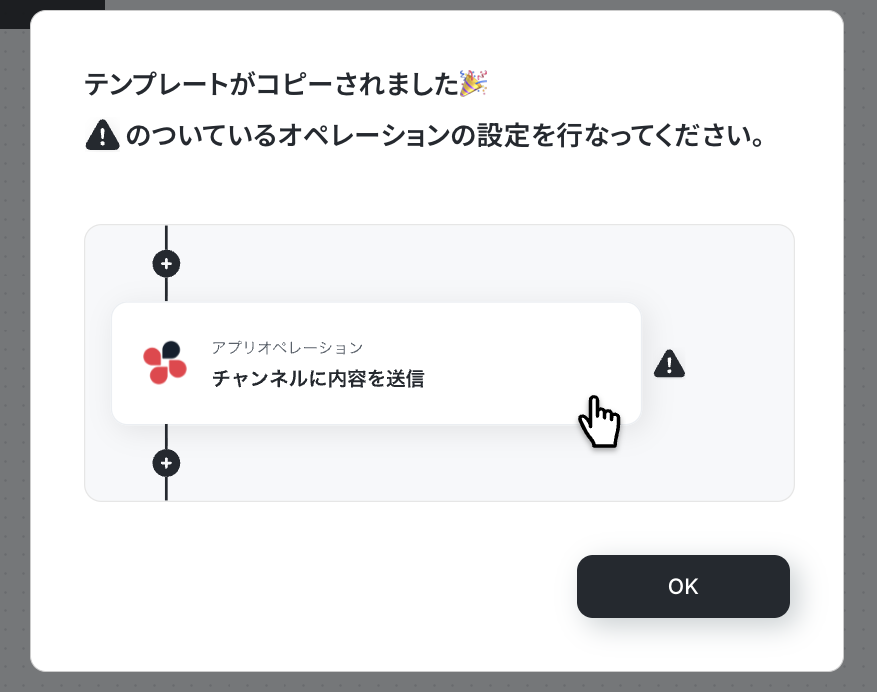
テンプレートがフローボット内の「マイプロジェクト」にコピーされると、このような画面が表示されます。
ステップ3:スケジュールトリガー設定
- コピーしたテンプレートを開く
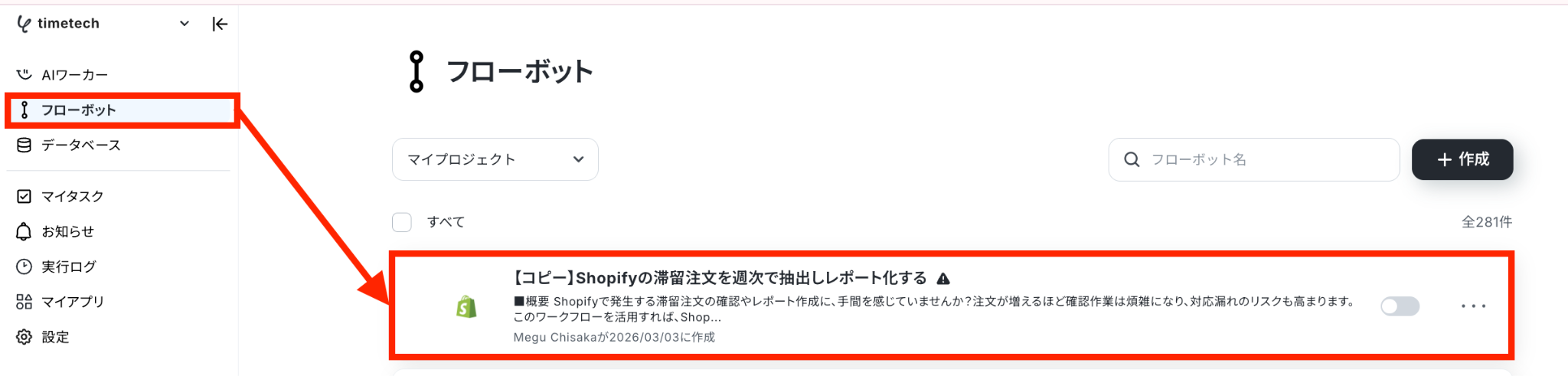
左側にあるメニューの「フローボット」から、コピーしたテンプレートを開きます。
(※テンプレートをコピー後、すぐに設定する場合はテンプレートを開く操作は不要です。設定を中断した場合のみ「フローボット」から設定作業を再開してください!)
- スケジュールトリガーを開く
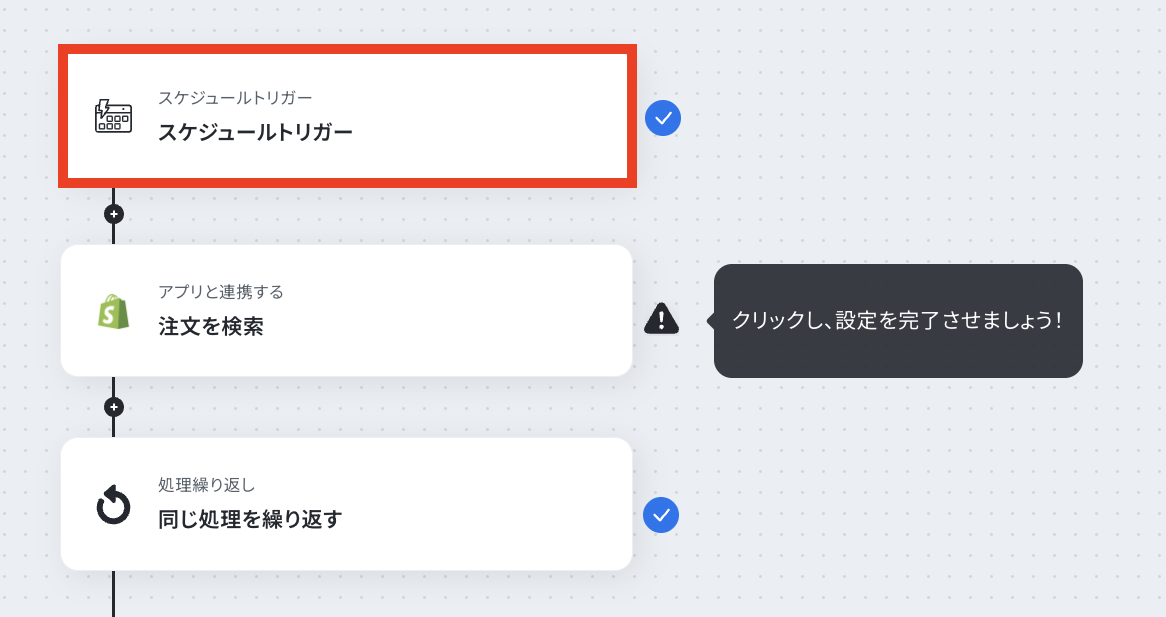
「スケジュールトリガー」をクリックします。
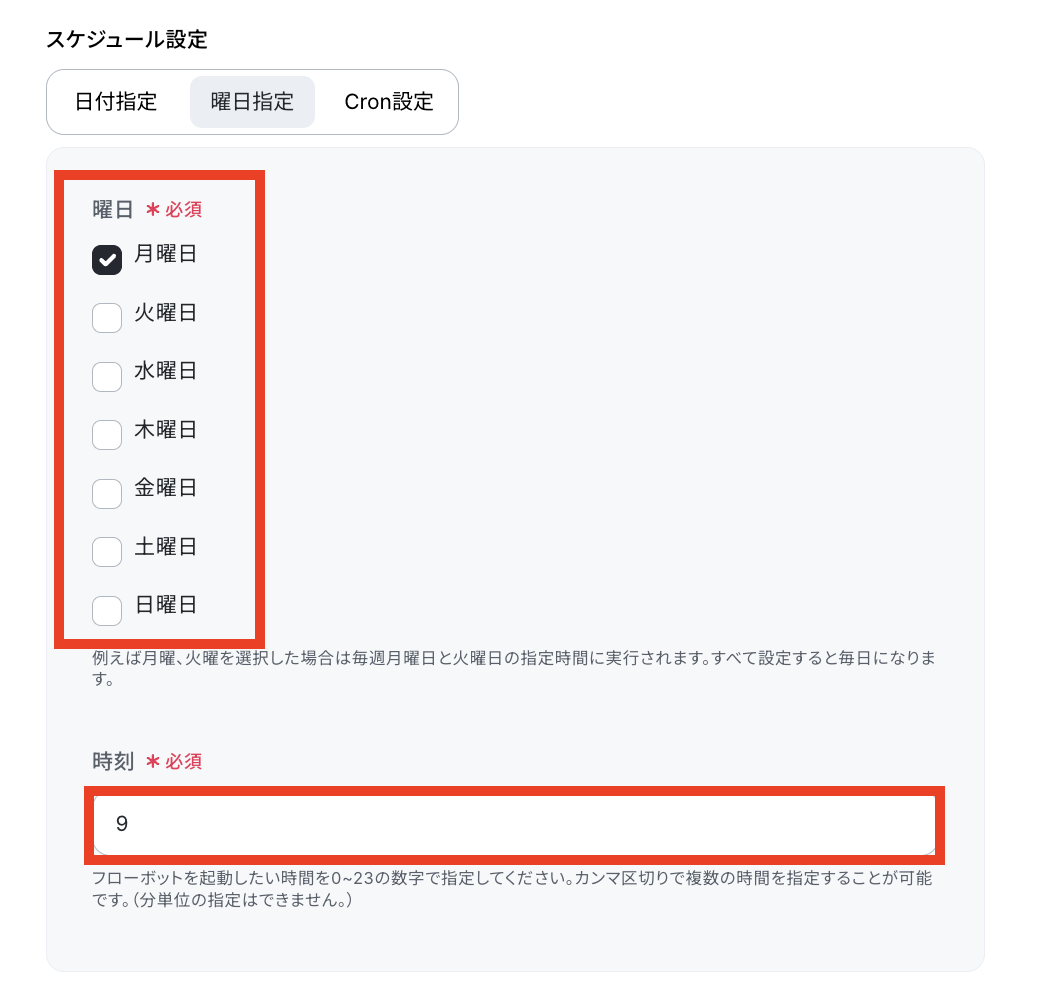
- スケジュールトリガーの条件設定をする
フローボットを起動したいタイミングを入力していきます。
テンプレートでは「毎週月曜日9時」にフローボットが起動される設定となっていますが、日付や時間は必要に応じて変更してください!
設定を確認したら「完了」をクリックします。
※詳しい設定方法は📅スケジュールトリガーの設定方法をご確認ください。
※「Cronの設定」では、起動する時刻を分単位での設定など細かな設定が可能です。設定の詳しい設定方法はCron設定の設定方法をご確認ください。
ステップ4:Shopifyの注文検索設定
- 該当するアクションを開く
「注文を検索」をクリックします。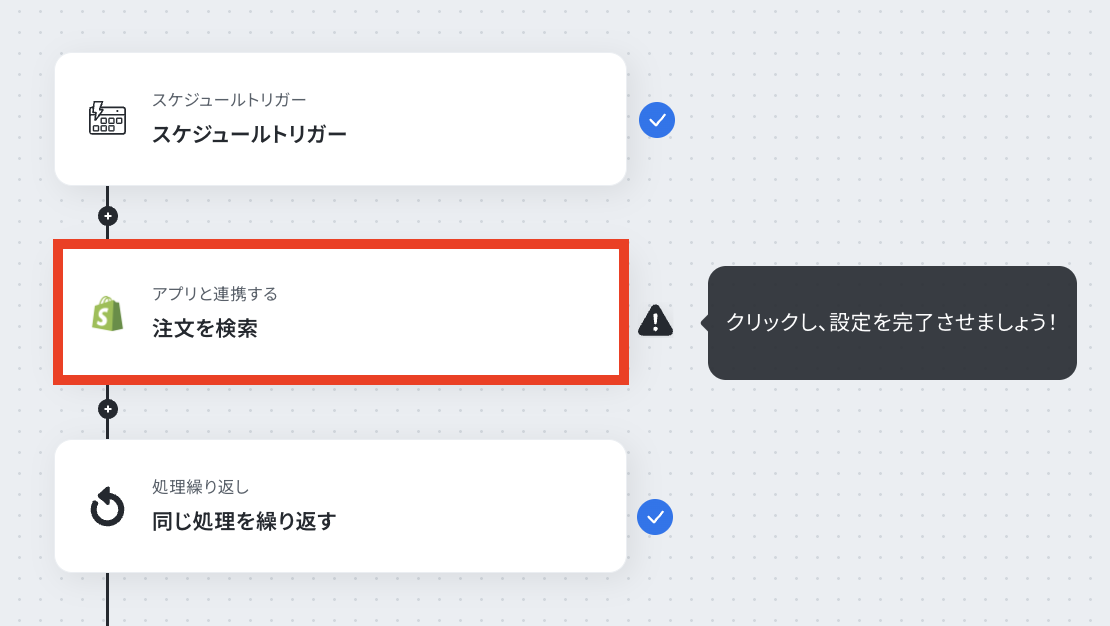
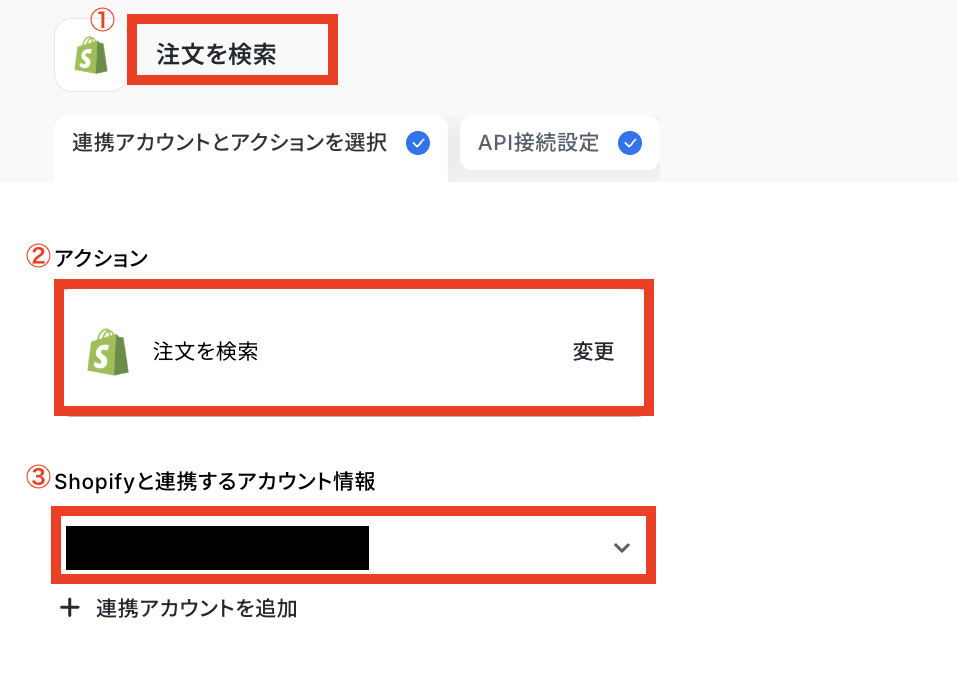
- 連携アカウントとアクションを選択する
必要箇所を入力していきます。
①タイトル:必要に応じて変更可能です。分かりやすい名前に修正してもOKです!
②アクション:デフォルトで「注文を検索」が選択されているのでそのままで問題ありません!
③Shopifyと連携するアカウント情報:ステップ1で連携したアカウントが表示されていることを確認しましょう。
- APIの接続設定をする
検索条件を設定します。
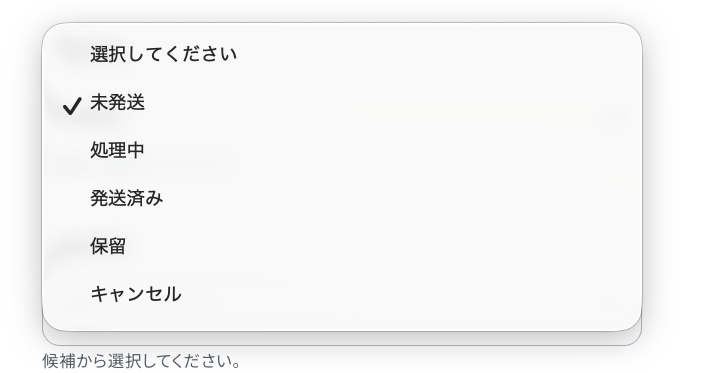
今回はキャンセル以外の全件注文のうち未発送のものを洗い出したいと思います!
まずは「注文ステータス」をプルダウンから選択します。
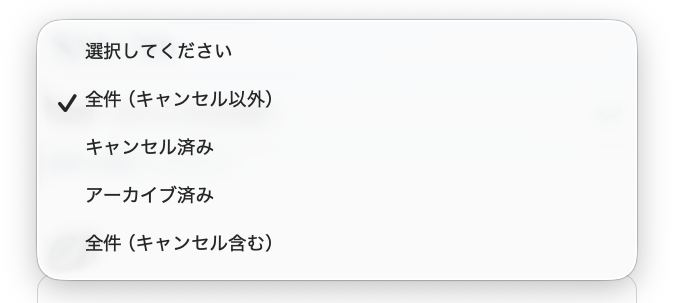
今回は「発送状況」を「未発送」を選びます。
設定が完了したら「テスト」をクリックします。
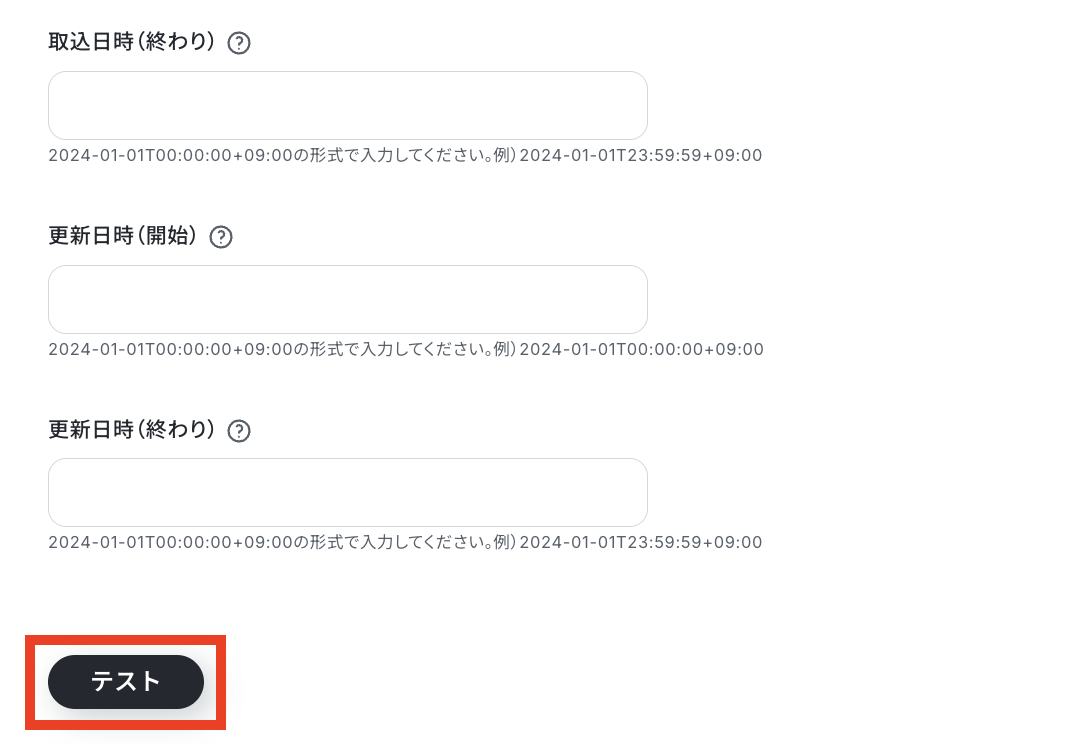
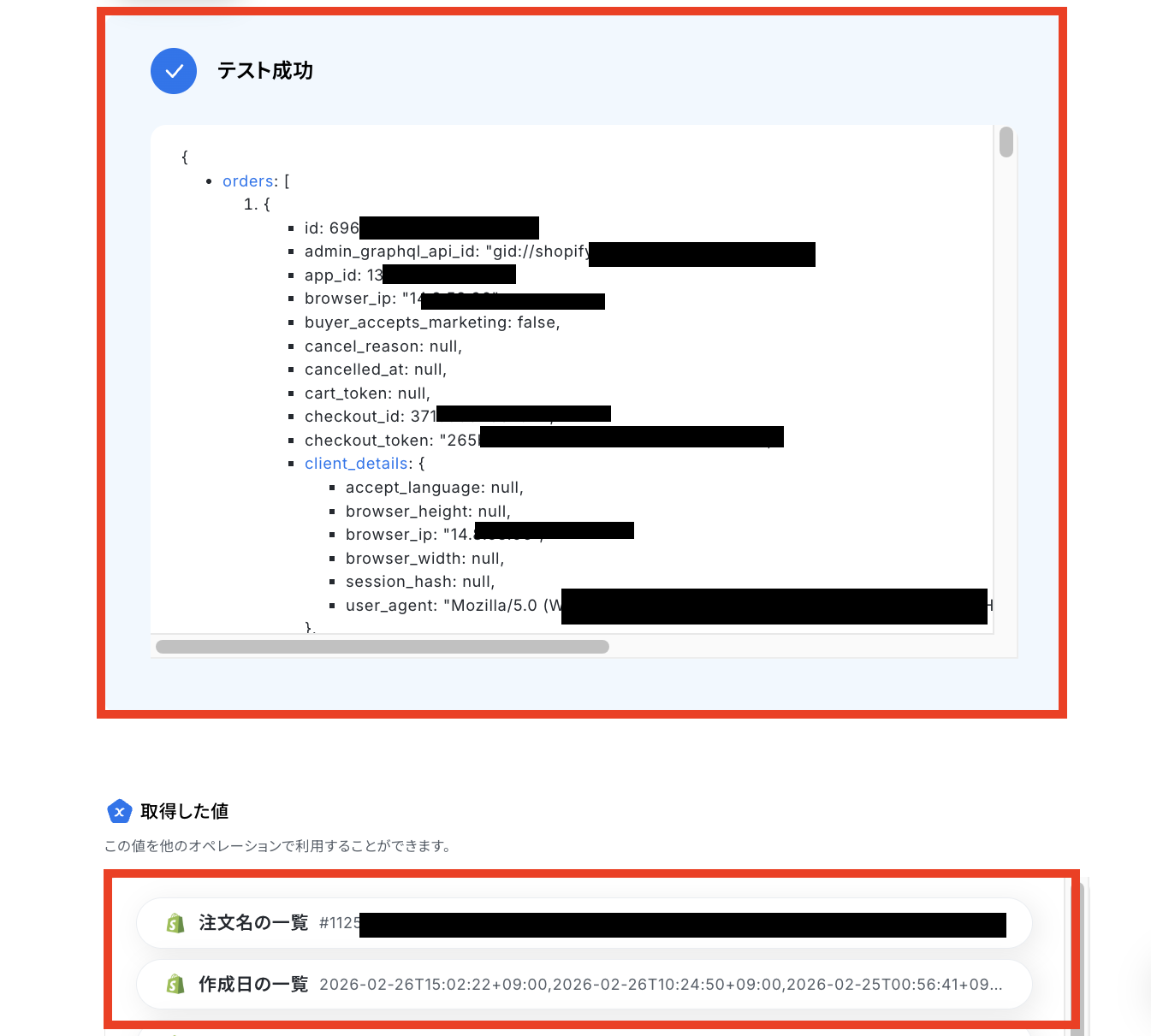
テストに成功すると、Shopifyのうち条件に合致する注文データが一覧となって「取得した値(※)」の欄に反映されるので、確認できたら「完了」をクリックしてください。
※取得した値とは?
トリガーやオペレーション設定時に「テスト」を実行して取得した値のことです。
後続のオペレーション設定時の値として利用でき、フローボットを起動する度に変動した値となります。
ステップ5:同じ処理を繰り返す設定
- 該当するアクションを開く
「同じ処理を繰り返す」をクリックします。
※「同じ処理を繰り返す」オペレーションは「チームプラン・サクセスプラン」でのみ利用できる機能です。フリープラン・ミニプランの場合は設定しているフローボットのオペレーションやデータコネクトはエラーとなるので、ご注意ください。
※「チームプラン」や「サクセスプラン」などの有料プランは、2週間の無料トライアルを行うことができます。無料トライアル中には制限対象のアプリや機能(オペレーション)を使用することができるので、ぜひお試しください!
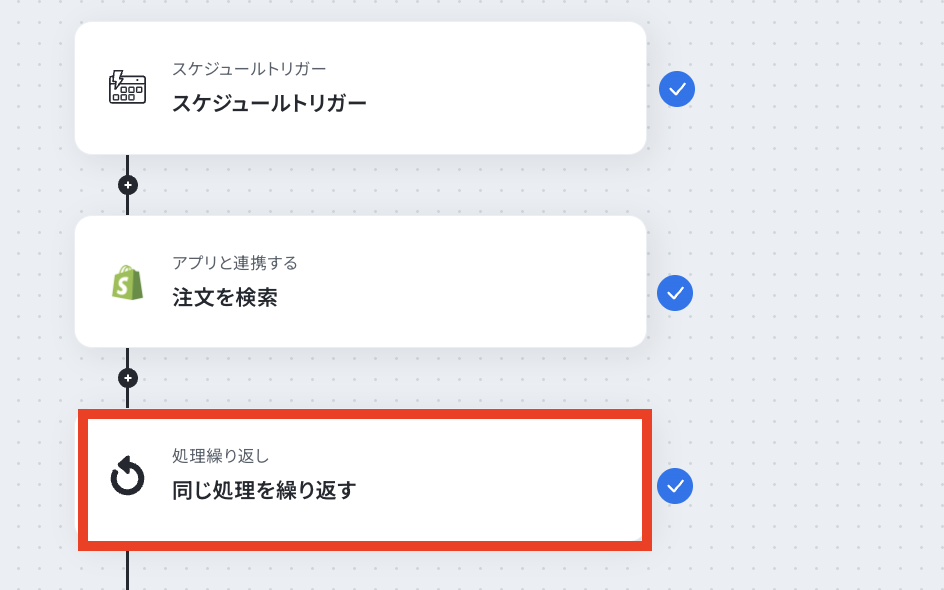
- 繰り返し対象を指定する
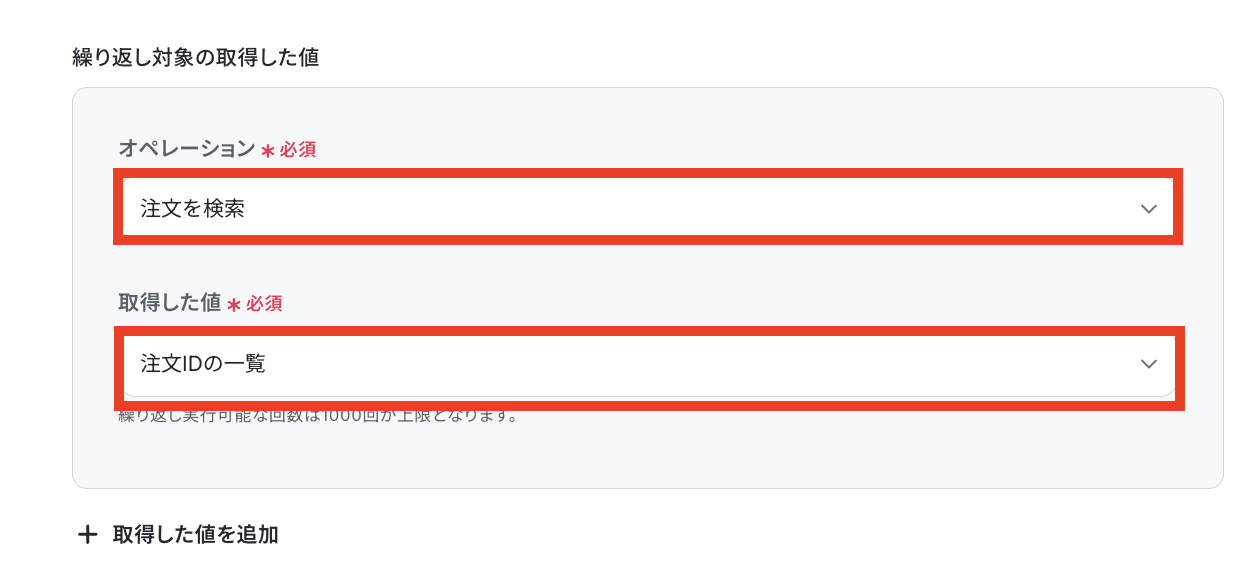
このステップでは、注文IDを一覧ではなく1件ずつに分けたいので「繰り返し対象の取得した値」を下の画像のように設定します。
繰り返し設定をすることで、1件ずつデータを取得できるようになります。
設定したら「完了」をクリックしましょう。
ステップ6:Shopifyの注文情報取得設定
- 該当するアクションを開く
「注文情報を取得」をクリックします。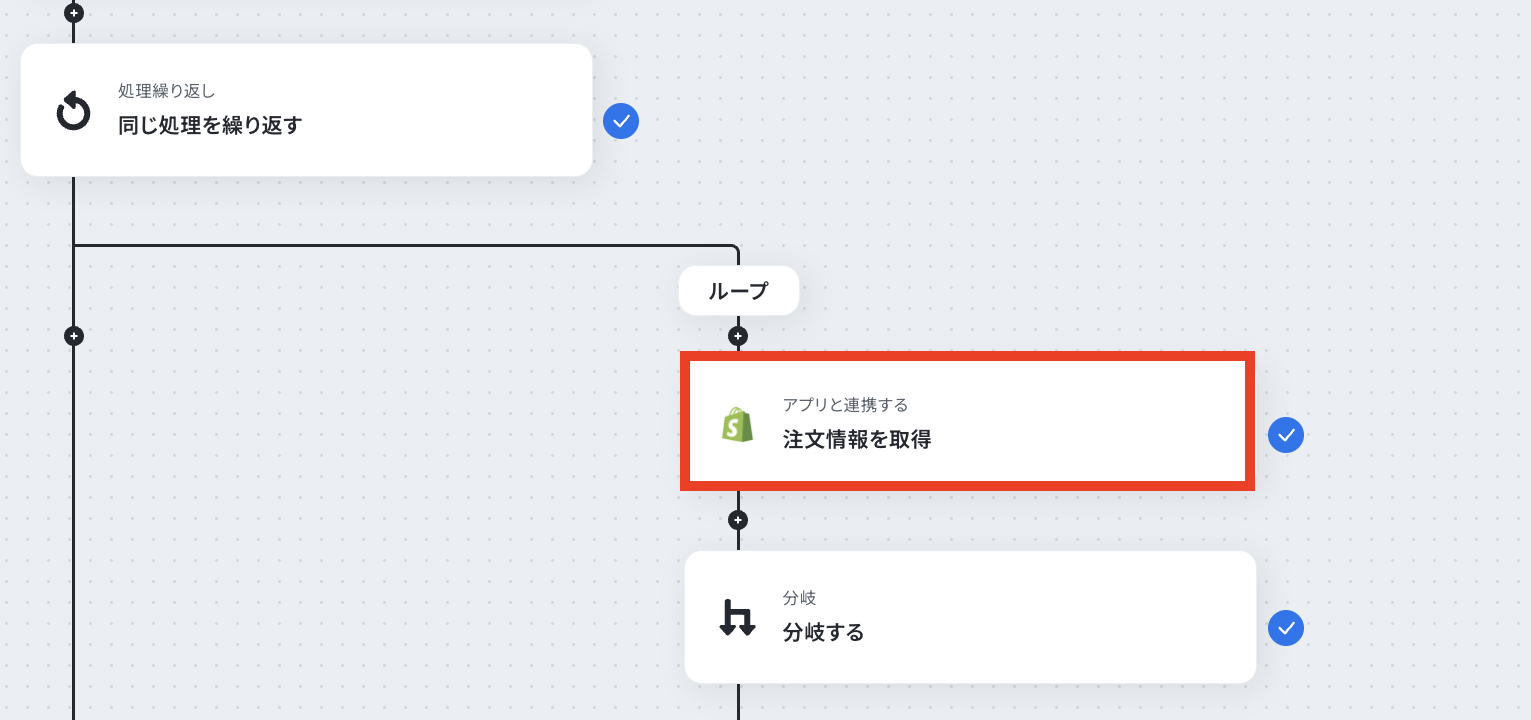
- 連携するアカウントとアクションを選択する
ステップ4同様に、連携するアカウント情報が正しく反映されているかなどを確認します。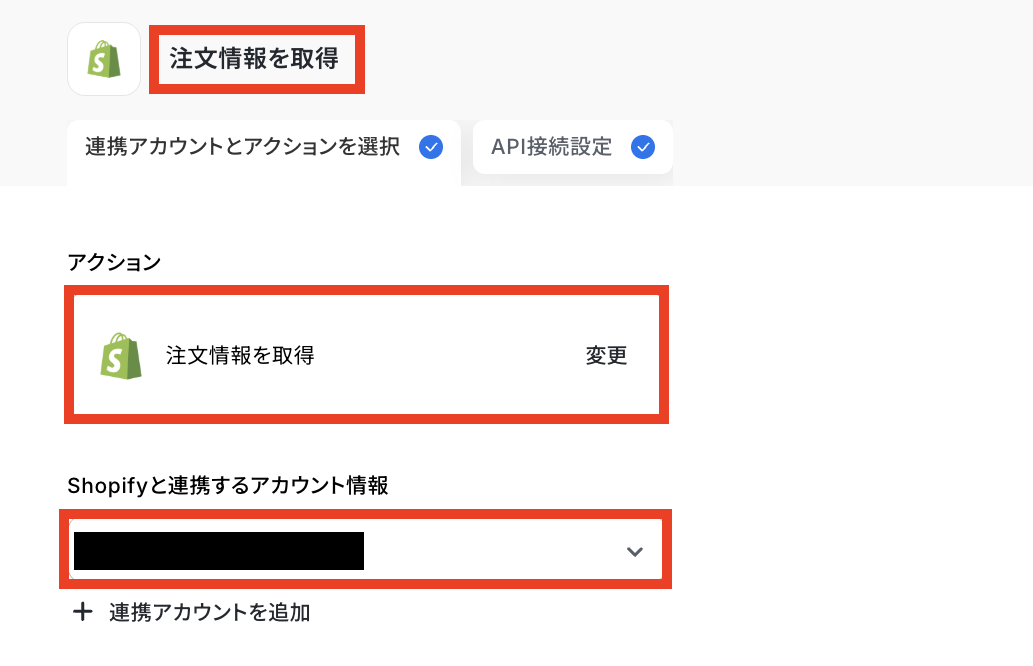
- APIの接続設定をする
「注文ID」をステップ5で取得した値を埋め込みます。
手入力で注文IDを打ち込んでしまうと、フローボットが起動するたびに同じIDばかりが反映されてしまうので、必ず取得した値を埋め込みましょう!
【取得した値を埋め込む方法】
①入力欄をクリックして「取得した値」を表示
②「同じ処理を繰り返す」をクリック
③「注文IDの一覧のループ変数」選択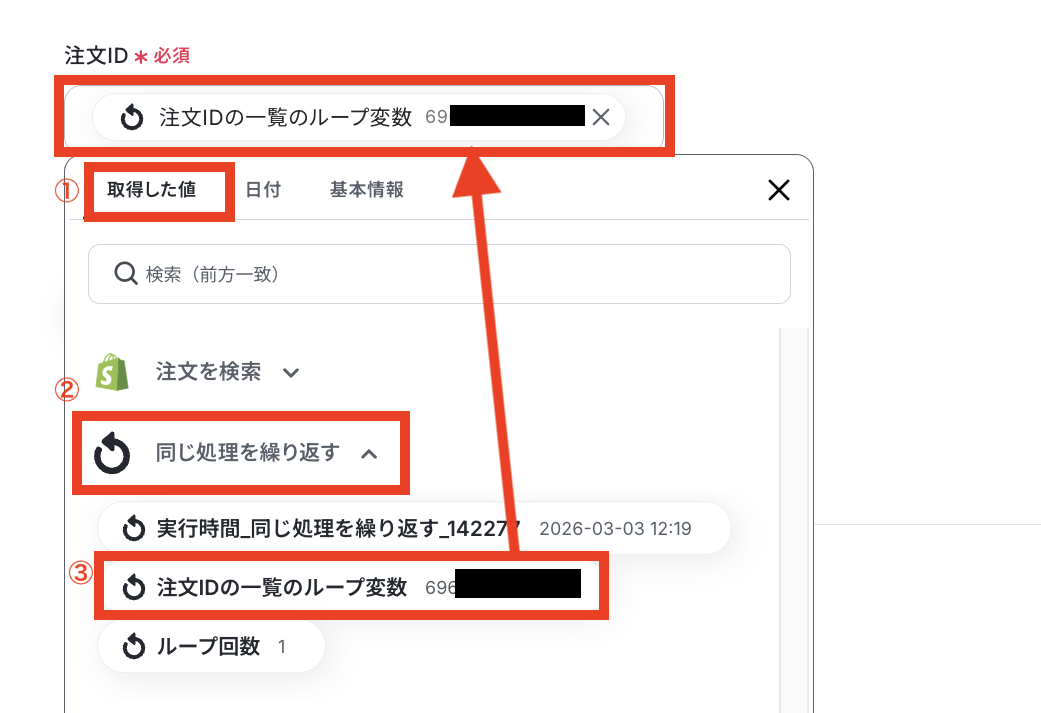
設定が完了したら「テスト」をクリックして、注文情報が反映されていればOKです!
「完了」をクリックしてください。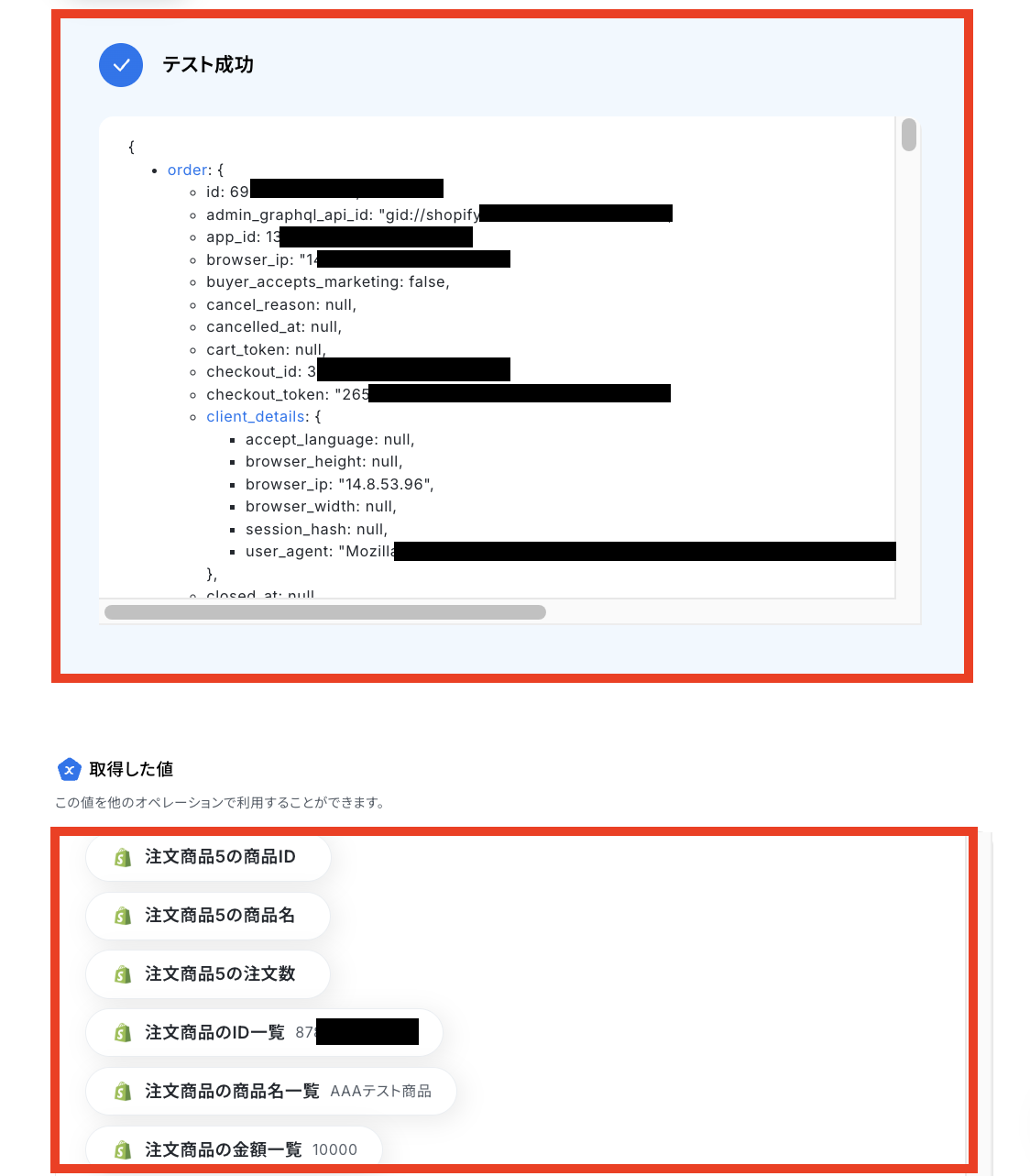
ステップ7:分岐設定
- 該当するアクションを開く
「分岐する」をクリックします。
※「分岐機能」は「ミニプラン以上」のプランで利用できる機能です。分岐機能も2週間の無料トライアル期間中は使用することができるのでお試しください!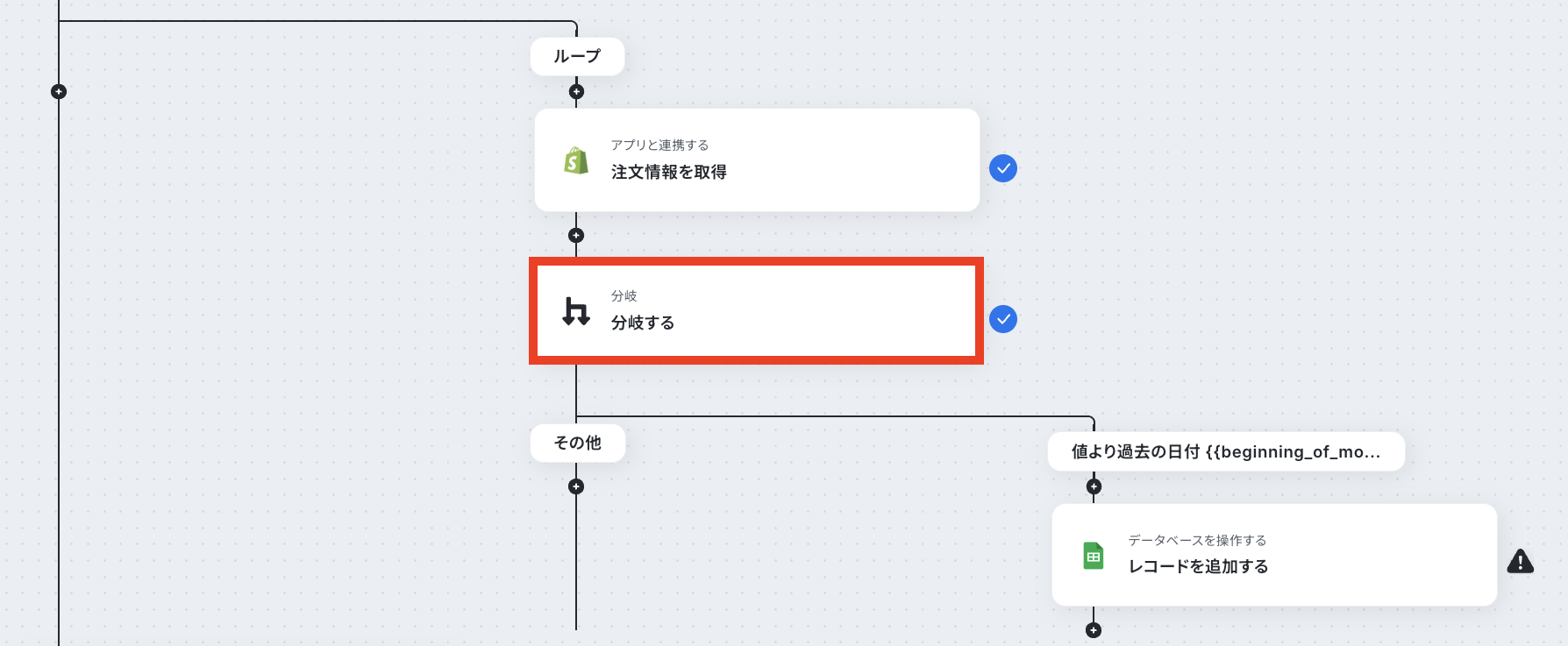
- 分岐条件を指定する
「分岐条件を指定」します。
下の画像の通り「注文情報を取得」と「作成日」を選択しましょう。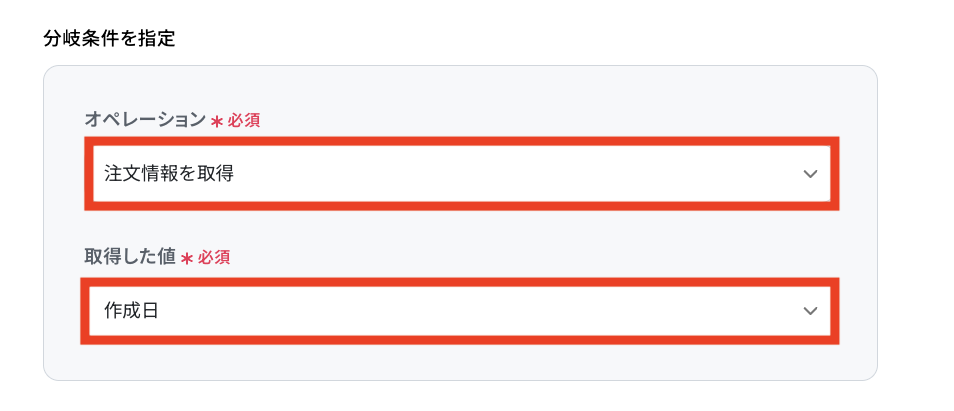
「分岐条件」を指定します。
今回は、作成日が「今月の月初の日付よりも過去の日付」のものを洗い出したいと思いますが、業務に合わせて抽出したい条件を設定してください。
入力欄をクリックして「日付」の欄から設定したい日付を選びましょう。
ここまで設定が完了したら「完了」をクリックします。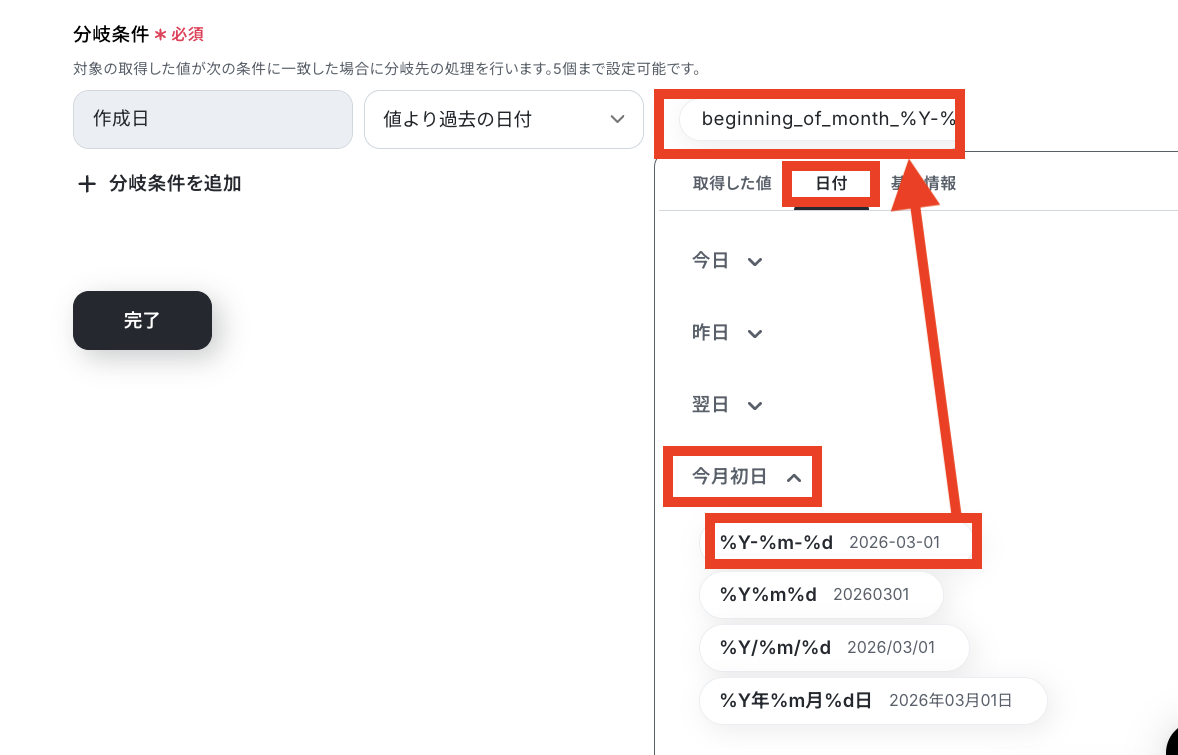
ステップ8:Google スプレッドシートのレコード追加設定
- 該当するアクションを開く
「レコードを追加する」をクリックします。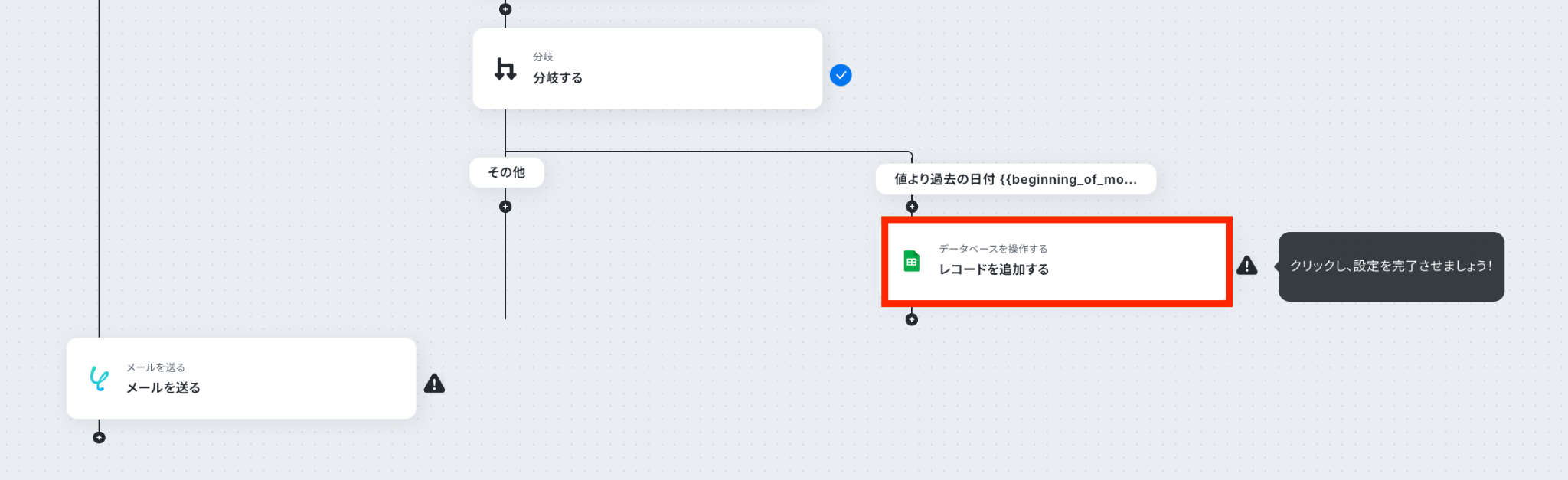
- データベースの連携をする
まずは連携するアカウント情報が正しく反映されているかなどを確認しましょう。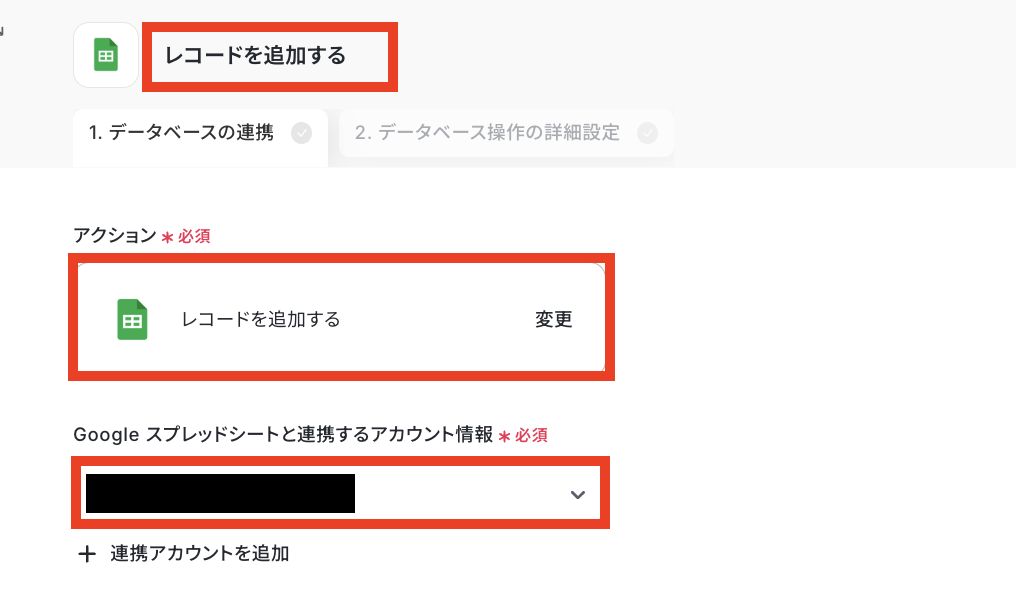
次に「データベースの連携」をします。
今回はテスト用に下の画像のようなGoogle スプレッドシートを事前に準備しています!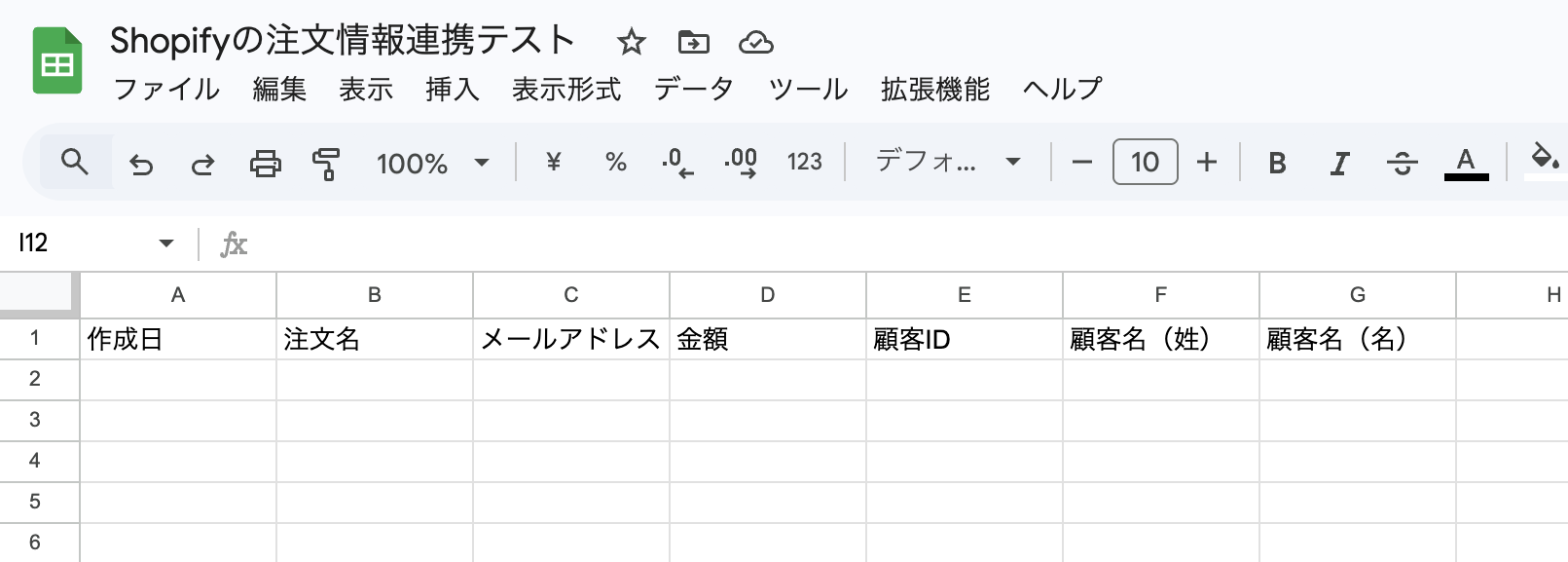
「スプレッドシートID」と「スプレッドシートのタブ名」は入力欄をクリックして候補一覧から選びます。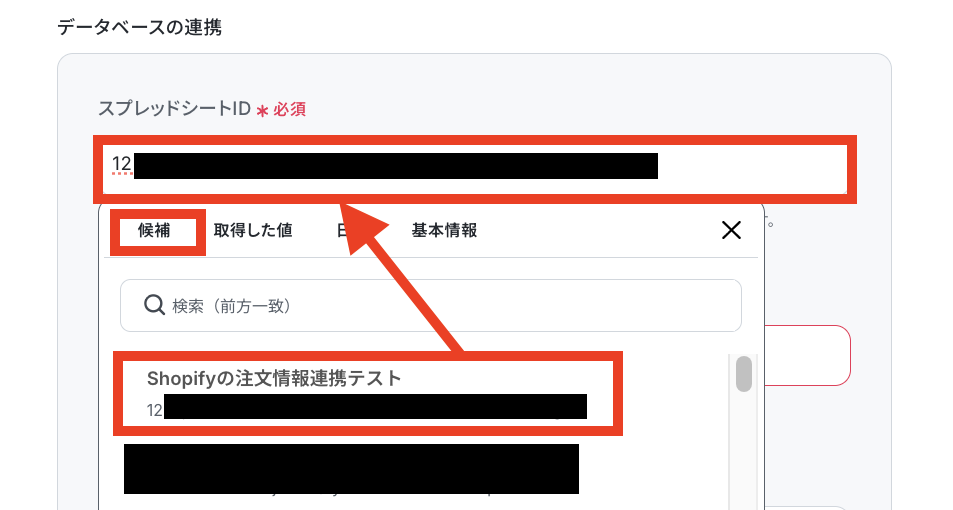
「テーブル範囲」は連携するGoogle スプレッドシートに合わせて設定してください。
設定ができたら「次へ」を押します。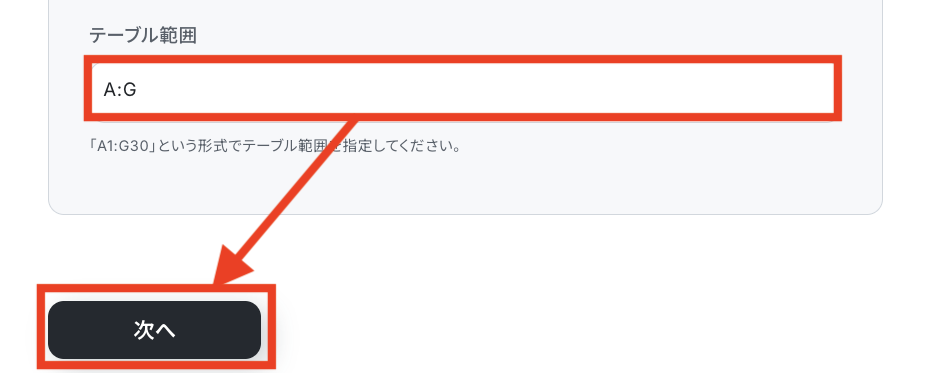
- データベース操作の詳細設定をする
「次へ」をクリックすると「追加するレコード」にシートの項目が反映されます。
項目ごとに取得した値を埋め込んでください。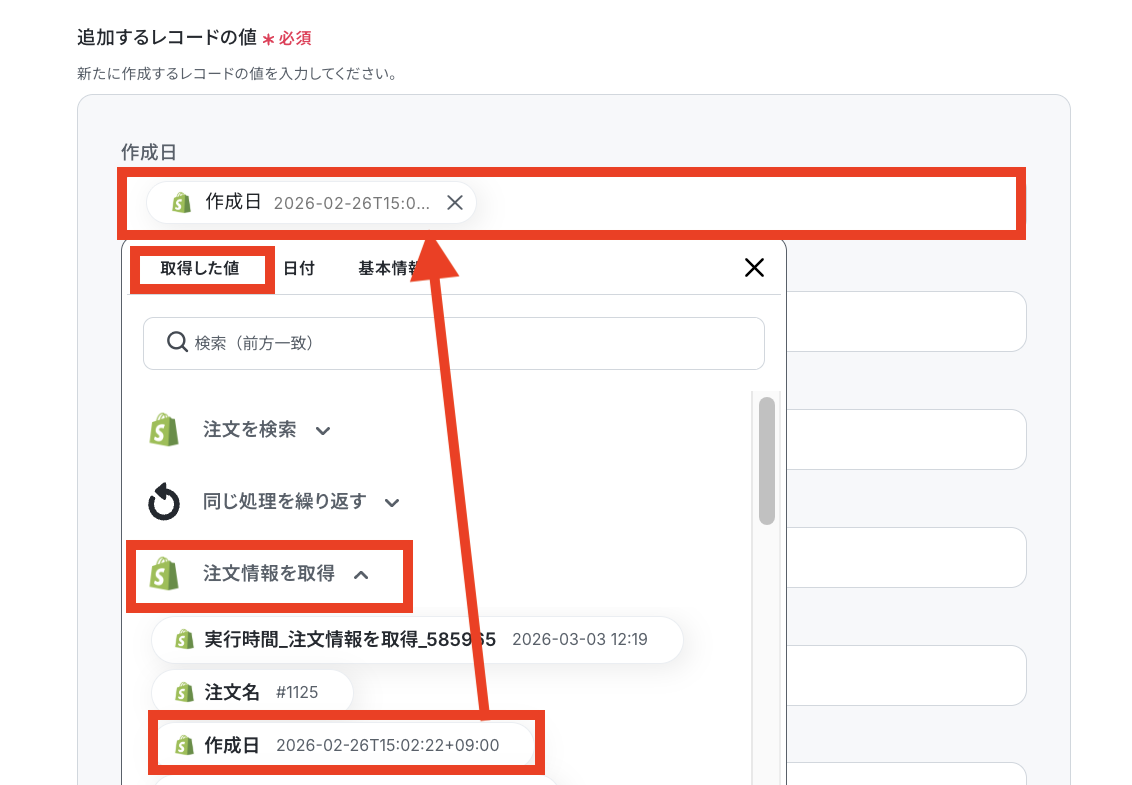
全ての項目の設定が完了したら「テスト」をクリックします。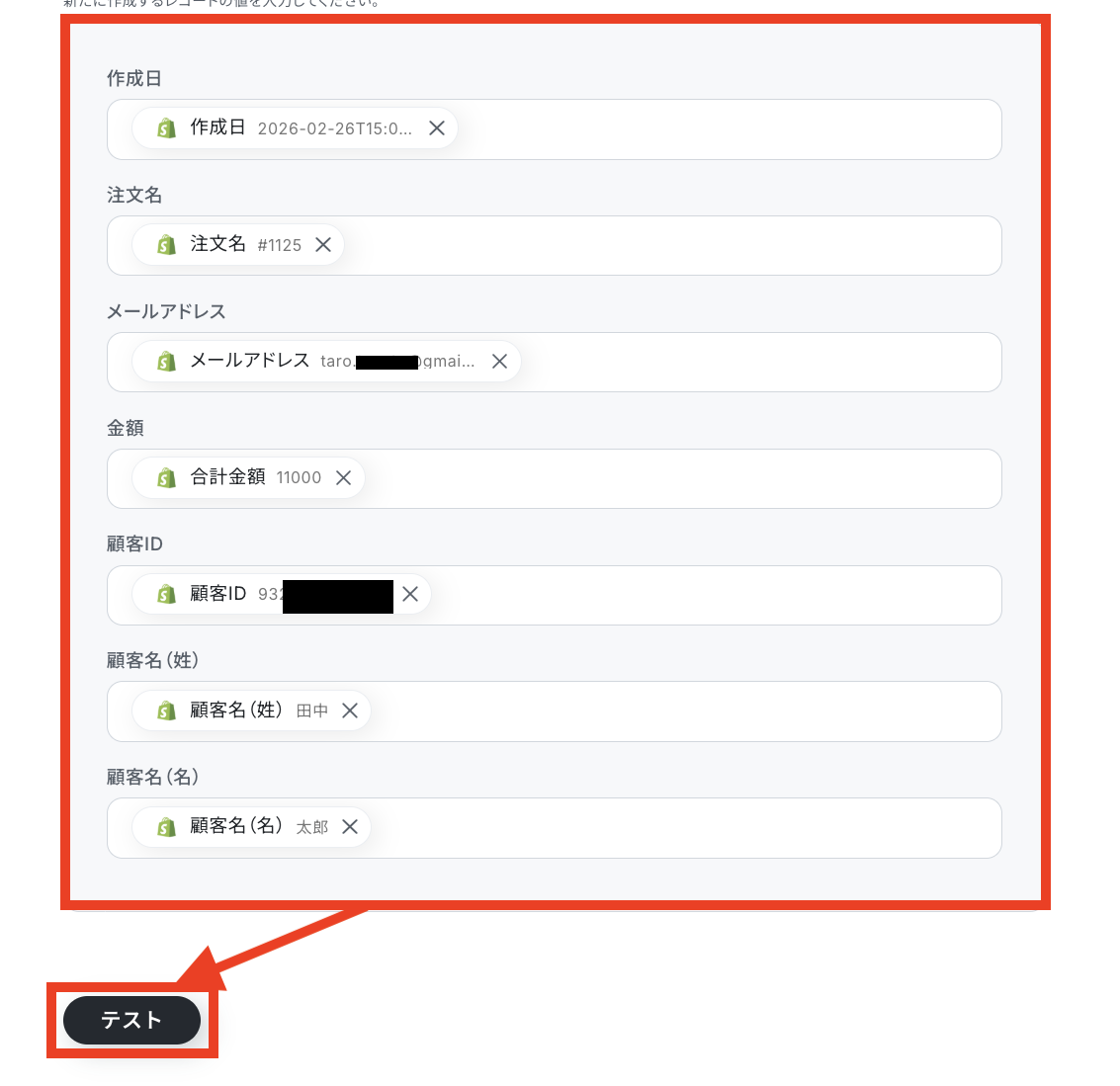
「テスト」に成功したら、Google スプレッドシートを確認してデータが反映されているか確認をしましょう。
問題なければYoomの画面に戻って「完了」をクリックします。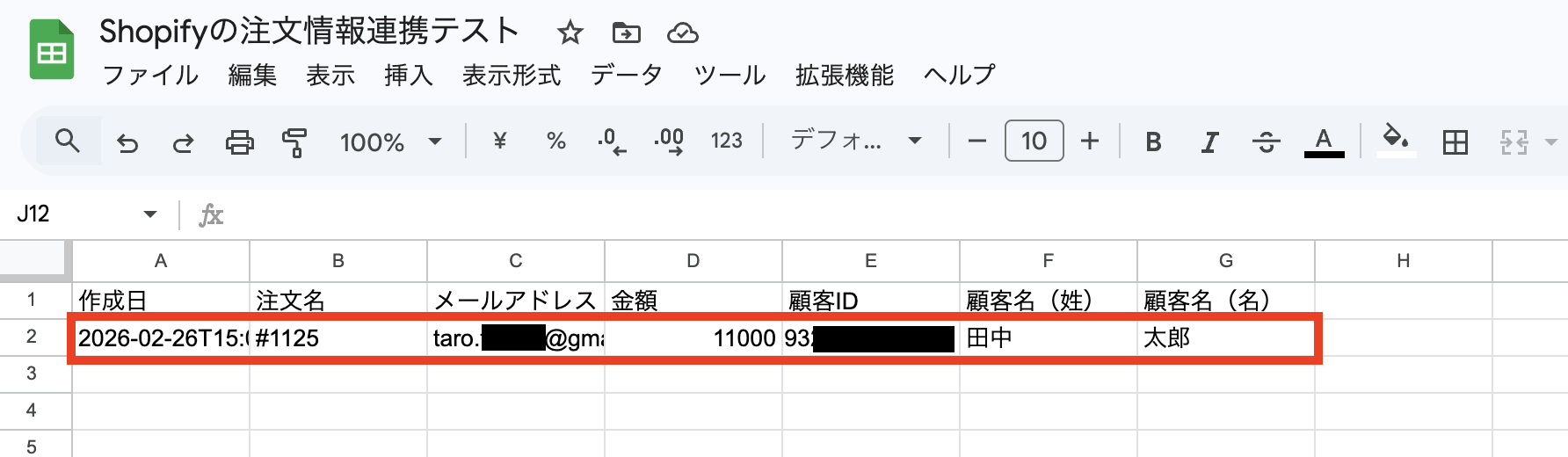
ステップ9:メール送信設定
- 該当するアクションを開く
「メールを送る」をクリックします。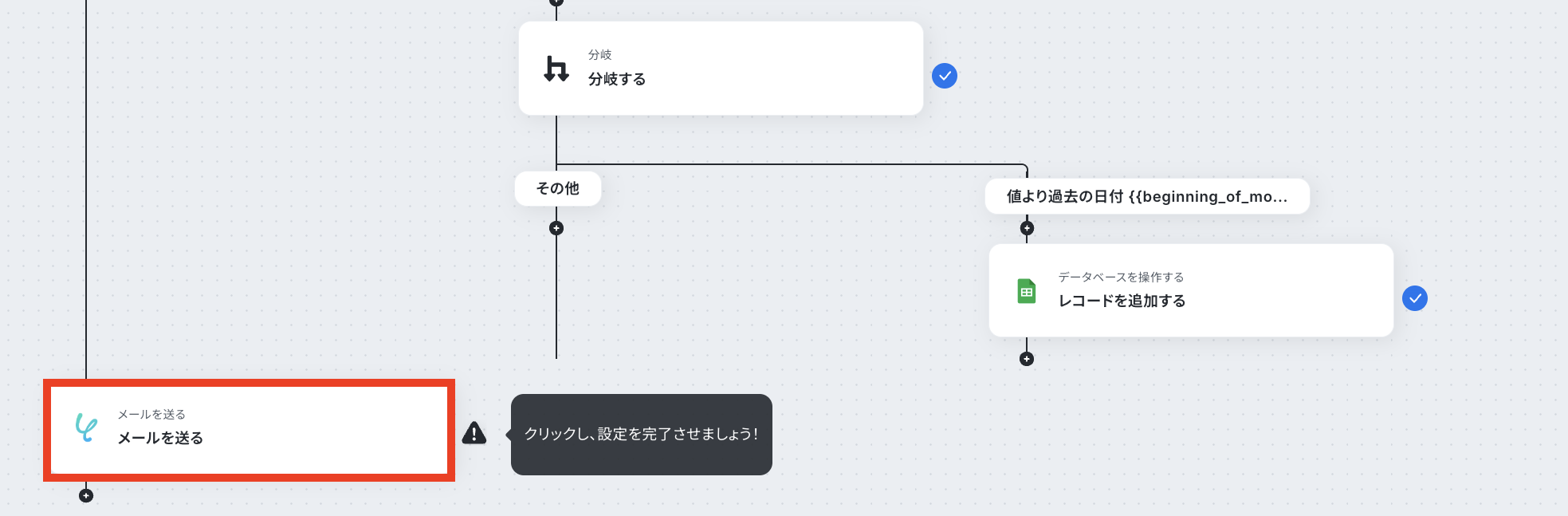
- メールの設定をする
今回はYoomのメール機能を使って通知を行います!
Yoomのメール機能について詳しく確認したい方は「メールを送る」でできることをご確認ください。
それでは「メール内容」を設定していきましょう。
まずは送信者と差出人の設定を行います。
「To」以外は任意項目なので必要に応じて設定を行ってください。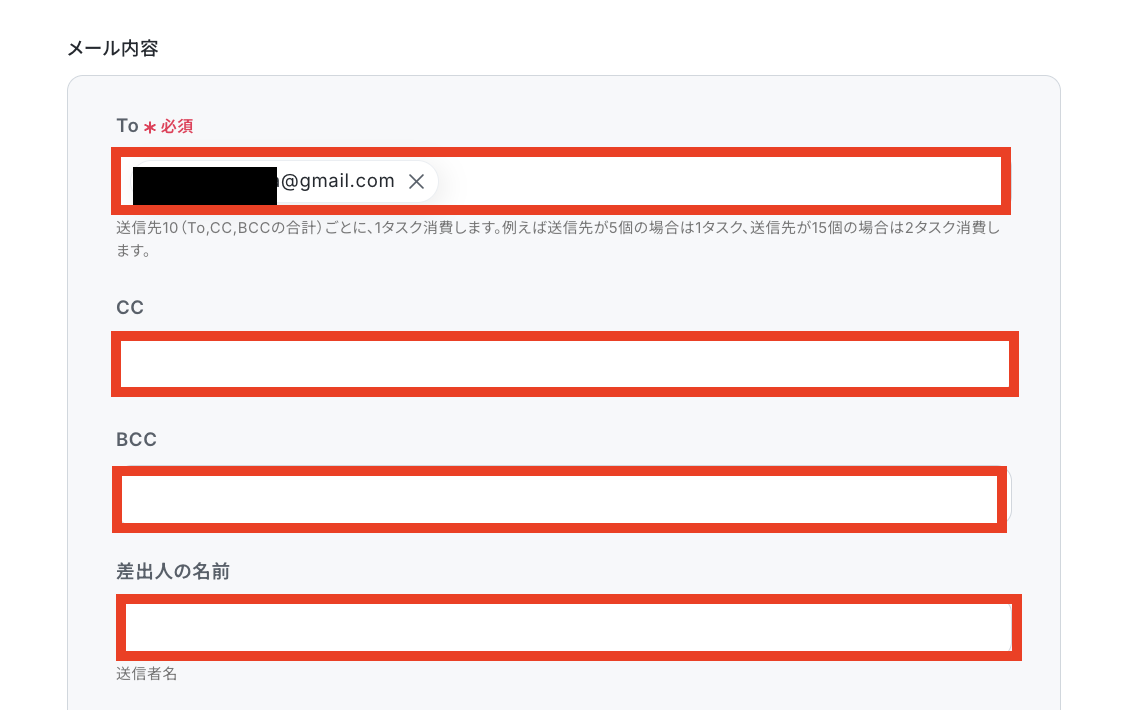
次に「件名」と「本文」を設定します。
今回は手入力(固定値)で作成しましたが、取得した値を埋め込むこともできますよ!
設定が完了したら「次へ」をクリックしてください。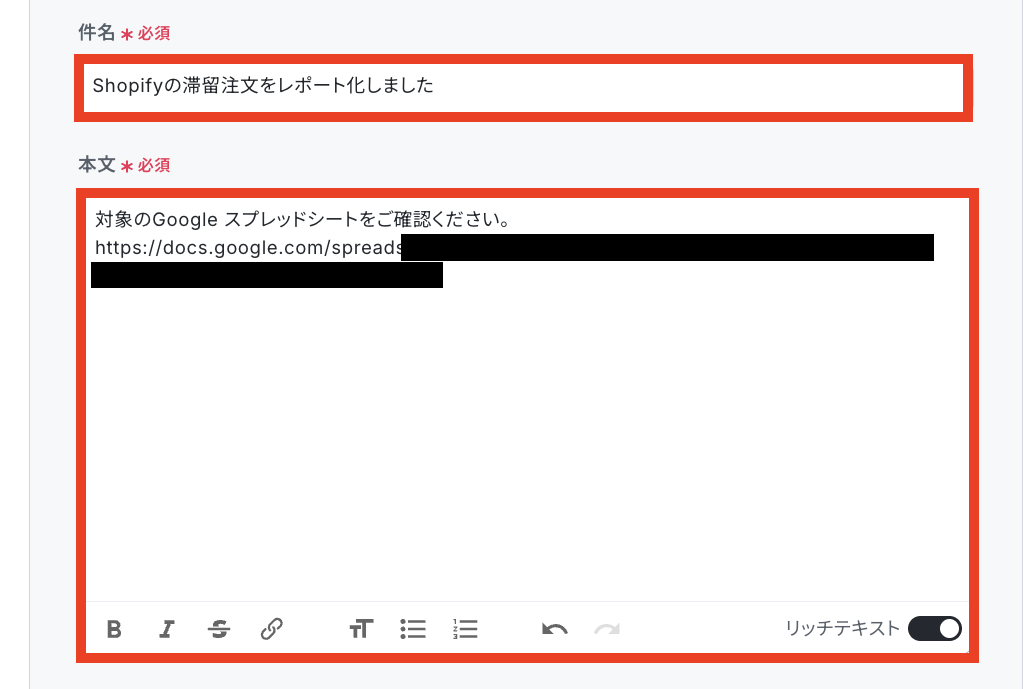
- メール送信のテストをする
「次へ」をクリックすると「メールの送信内容」が表示されるので問題なければ「テスト」をクリックしてください。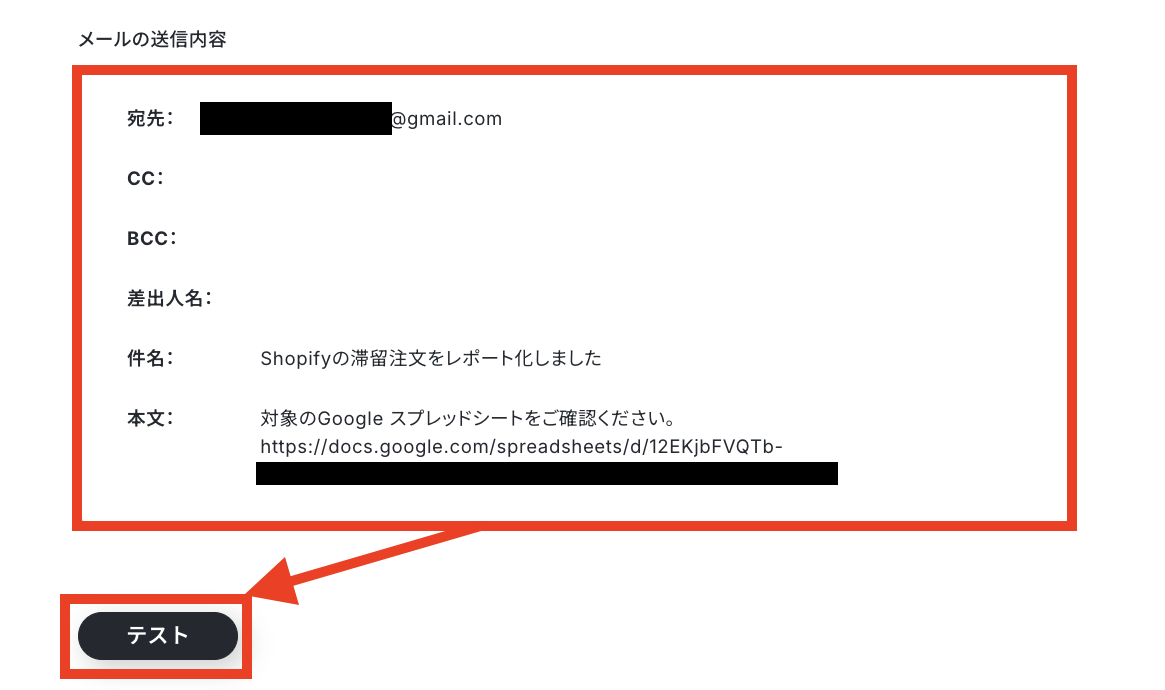
テストに成功したら、実際にメールが送信できたか確認しましょう。
確認ができたらYoomの設定画面に戻って「完了」をクリックします。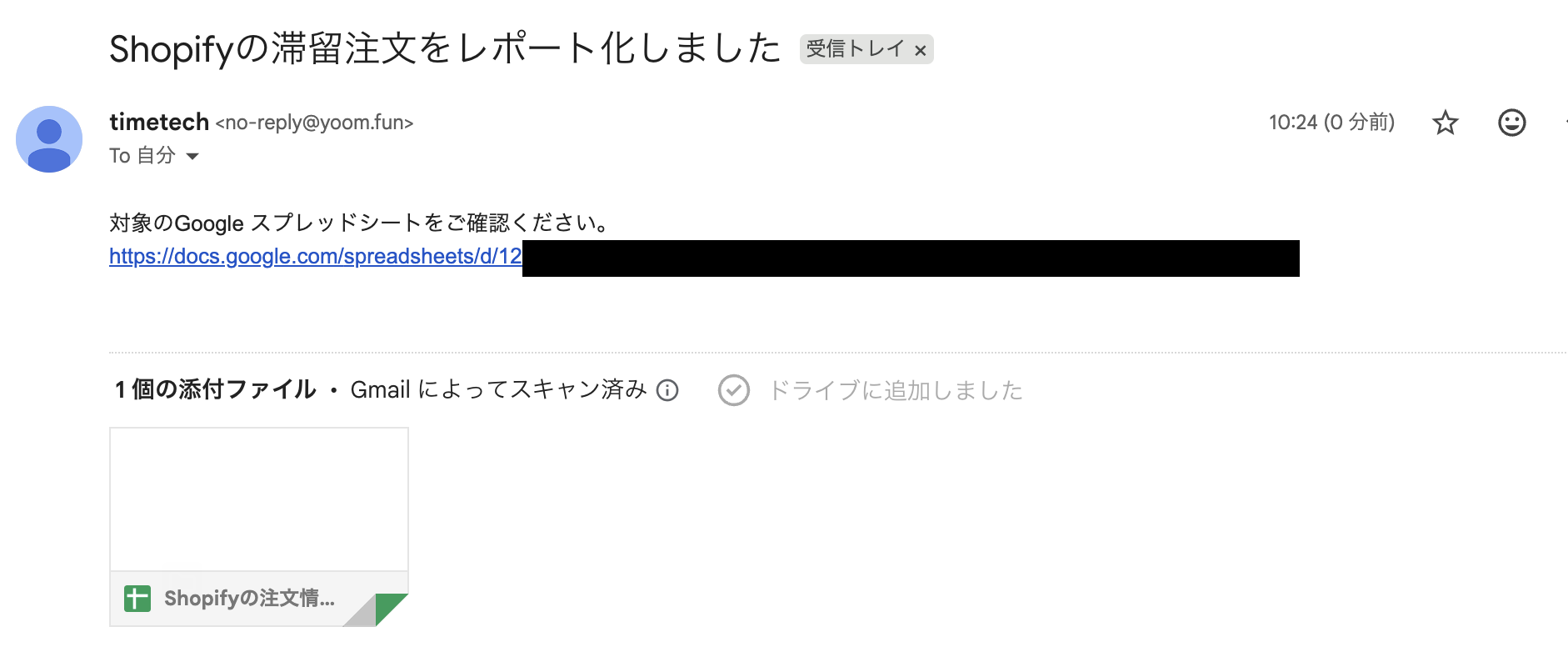
ステップ10:トリガーをONにして動作を確認
最後に「トリガーをON」をクリックして、自動化の設定は終了です。
正しく、フローボットが起動するか動作確認をしましょう。
設定、お疲れ様でした!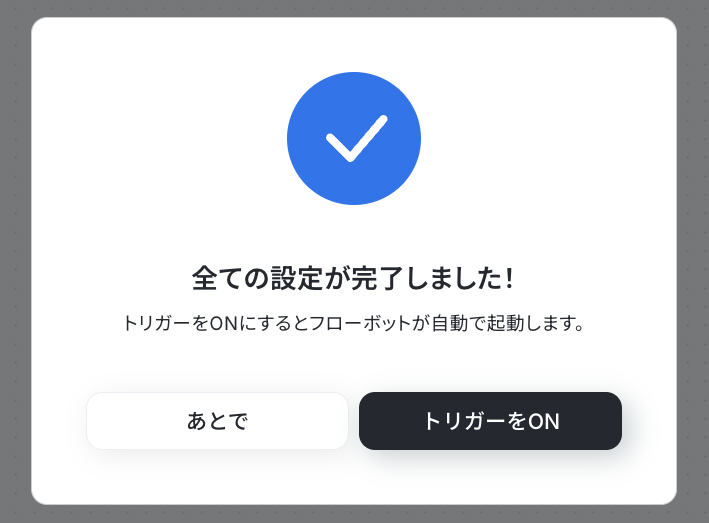
以上が、Shopifyの滞留注文を週次で抽出しレポート化する連携手順になります。
ShopifyやのAPIを使ったその他の自動化例
ShopifyのAPIを活用することで、様々な自動化の実現が可能になります。Shopifyを使った自動化例
Shopifyに注文が発生した際のSlack通知やGoogle スプレッドシートへのデータ蓄積、SalesforceやKlaviyo等への顧客情報の連携が可能です。また、外部フォームや他サービスからShopifyの顧客・商品・注文情報を自動作成するなど、様々な業務の自動化を実現できます。
■概要
Shopifyに注文が発生したら、Slackに通知するフローです。
■このテンプレートをおすすめする方
1.Shopifyストアオーナー
・新規注文や注文状況の変更をリアルタイムで把握したい方
・Slackでチームメンバーと連携し、迅速な対応をしたい方
・受注処理や顧客対応の効率化を図りたい方
2.ECサイト運営担当者
・注文情報をSlackで共有し、チーム内での情報連携を強化したい方
・Slackの通知機能を活用して、業務フローを自動化したい方
・ShopifyとSlackを連携させて、業務効率を向上させたい方
■このテンプレートを使うメリット
・Shopifyで注文が発生した瞬間にSlackに通知が届くため、迅速な対応が可能になります。
・注文情報をSlackで共有することで、チームメンバー間での情報連携がスムーズになり、顧客対応の質が向上します。
■注意事項
・Shopify、SlackのそれぞれとYoomを連携させてください。
・Shopifyはチームプラン・サクセスプランでのみご利用いただけるアプリとなっております。フリープラン・ミニプランの場合は設定しているフローボットのオペレーションやデータコネクトはエラーとなりますので、ご注意ください。
・チームプランやサクセスプランなどの有料プランは、2週間の無料トライアルを行うことが可能です。無料トライアル中には制限対象のアプリを使用することができます。
・トリガーは5分、10分、15分、30分、60分の間隔で起動間隔を選択できます。
・プランによって最短の起動間隔が異なりますので、ご注意ください。
■概要Shopifyで新しい注文が入るたびに、注文情報を手作業でGoogle スプレッドシートに転記していませんか?こうした手作業は時間がかかるだけでなく、入力ミスなどのヒューマンエラーの原因にもなり得ます。このワークフローを活用すれば、Shopifyに注文が発生したタイミングで、注文内容を自動でGoogle スプレッドシートに連携させることが可能です。面倒な転記作業から解放され、受注情報の管理を効率化します。
■このテンプレートをおすすめする方- ShopifyとGoogle スプレッドシートで受注情報を管理しているEC担当者の方
- 注文データの転記作業に時間がかかり、入力ミスなどの課題を感じている方
- Shopifyでの注文処理を自動化し、バックオフィス業務を効率化したい方
■このテンプレートを使うメリット- Shopifyの注文情報を自動でGoogle スプレッドシートに記録するため、これまで手作業で行っていた転記作業の時間を短縮できます。
- 手作業でのデータ転記が不要になることで、入力間違いや記載漏れといったヒューマンエラーの発生を防ぎ、データの正確性を保ちます。
■フローボットの流れ- はじめに、ShopifyとGoogle スプレッドシートをYoomと連携します。
- 次に、トリガーでShopifyを選択し、「注文が発生したら」というアクションを設定します。
- 最後に、オペレーションでGoogle スプレッドシートを選択し、「レコードを追加する」アクションを設定し、Shopifyから取得した注文情報をどのセルにマッピングするかなどを設定します。
※「トリガー」:フロー起動のきっかけとなるアクション、「オペレーション」:トリガー起動後、フロー内で処理を行うアクション
■このワークフローのカスタムポイント- Shopifyを連携する際に、ご自身のストアのサブドメイン(例: yoom-store.myshopify.com の yoom-store 部分)を正しく設定してください。
- Google スプレッドシートでレコードを追加する設定では、出力先となる任意のスプレッドシートIDとシート名を指定してください。
■注意事項- Shopify、Google スプレッドシートのそれぞれとYoomを連携してください。
- トリガーは5分、10分、15分、30分、60分の間隔で起動間隔を選択できます。
- プランによって最短の起動間隔が異なりますので、ご注意ください。
■概要
Shopifyで獲得した新規顧客情報を、マーケティング施策のためにKlaviyoへ手作業で登録していませんか?この作業は時間もかかり、入力ミスや追加漏れが発生する可能性もあります。このワークフローを活用すれば、Shopifyに新しい顧客情報が登録されると同時に、自動でKlaviyoの指定リストにプロフィールが追加されるため、手作業の手間をなくし、効率的な顧客管理を実現します。
■このテンプレートをおすすめする方
- ShopifyとKlaviyoを連携させ、顧客リストの管理を効率化したいEコマース担当者の方
- 手作業でのデータ入力によるミスや、対応の遅れに課題を感じているマーケティング担当の方
- 顧客情報の連携を自動化し、より戦略的なマーケティング活動に時間を割きたいストア運営者の方
■このテンプレートを使うメリット
- Shopifyに顧客が登録されると自動でKlaviyoに同期されるため、これまで手作業に費やしていた時間を短縮できます。
- 手作業でのデータ転記が不要になることで、入力間違いや追加漏れといったヒューマンエラーのリスクを軽減します。
■フローボットの流れ
- はじめに、ShopifyとKlaviyoをYoomと連携します。
- 次に、トリガーでShopifyを選択し、「顧客情報が作成されたら(Webhook)」というアクションを設定します。
- 最後に、オペレーションでKlaviyoを選択し、「リストにプロフィールを追加」アクションを設定することで、Shopifyから取得した顧客情報をKlaviyoに自動で追加します。
※「トリガー」:フロー起動のきっかけとなるアクション、「オペレーション」:トリガー起動後、フロー内で処理を行うアクション
■このワークフローのカスタムポイント
- Klaviyoの「リストにプロフィールを追加」のアクション設定では、どのリストに顧客情報を追加するかを任意で選択できます。例えば、「新規顧客リスト」や「メルマガ購読者リスト」など、目的に応じたリストを指定してください。
■注意事項
- Klaviyo、Shopify のそれぞれとYoomを連携してください。
- Shopifyはチームプラン・サクセスプランでのみご利用いただけるアプリとなっております。フリープラン・ミニプランの場合は設定しているフローボットのオペレーションやデータコネクトはエラーとなりますので、ご注意ください。
- チームプランやサクセスプランなどの有料プランは、2週間の無料トライアルを行うことが可能です。無料トライアル中には制限対象のアプリを使用することができます。
■概要
Shopifyで新しい顧客が登録されるたびに、手作業でMailerLiteの購読者リストへ情報を転記していませんか?
こうした単純作業は時間がかかるだけでなく、入力ミスや登録漏れといったヒューマンエラーの原因にもなり得ます。
このワークフローを活用すれば、Shopifyで顧客が作成された際に、自動でMailerLiteにSubscriber(購読者)を作成できるため、手作業による運用の手間を省き、スムーズな顧客管理を実現します。
■このテンプレートをおすすめする方
- ShopifyとMailerLiteを連携させ、手作業で顧客リストを作成しているECサイトの運営担当者の方
- 顧客情報の登録漏れや入力ミスを防ぎ、メルマガ配信リストの管理を効率化したいマーケティング担当者の方
- ECサイト運営における定型業務を自動化し、より戦略的な業務に集中したいと考えている方
■このテンプレートを使うメリット
- Shopifyで顧客が作成されると、自動でMailerLiteに購読者情報が登録されるため、データ入力の時間を短縮することができます。
- 手作業による情報の転記が不要になることで、メールアドレスの入力ミスや登録漏れなどのヒューマンエラーを防ぎます。
■フローボットの流れ
- はじめに、ShopifyとMailerLiteをYoomと連携します。
- 次に、トリガーでShopifyを選択し、「顧客情報が作成されたら(Webhook)」のアクションを設定します。
- 最後に、オペレーションでMailerLiteの「Create Subscriber」アクションを設定し、トリガーで取得した顧客情報を紐付けます。
※「トリガー」:フロー起動のきっかけとなるアクション、「オペレーション」:トリガー起動後、フロー内で処理を行うアクション
■このワークフローのカスタムポイント
- MailerLiteのオペレーション設定では、Subscriber(購読者)のEmailやStatus(購読状況)などを任意で設定してください。Shopifyのトリガーから取得したメールアドレスや、任意のステータス値を指定することが可能です。
■注意事項
- Shopify、MailerLiteとYoomを連携してください。
- Shopifyはチームプラン・サクセスプランでのみご利用いただけるアプリとなっております。
- フリープラン・ミニプランの場合は設定しているフローボットのオペレーションやデータコネクトはエラーとなりますので、ご注意ください。
- チームプランやサクセスプランなどの有料プランは、2週間の無料トライアルを行うことが可能です。無料トライアル中には制限対象のアプリを使用することができます。
■概要
ECサイト運営においてShopifyで獲得した新規顧客情報は重要な資産ですが、その都度Salesforceへ手作業で転記するのは手間がかかる作業ではないでしょうか。このワークフローを活用すれば、Shopifyで新しい顧客情報が作成されると、自動でSalesforceにリード情報として登録されるため、データ入力の手間を省き、迅速な顧客対応を実現できます。
■このテンプレートをおすすめする方
- ShopifyとSalesforce間のデータ連携を手作業で行っている方
- 顧客データの入力ミスや転記漏れを防ぎ、データ精度を高めたいと考えている方
- 新規顧客へのアプローチを迅速化し、営業機会の損失を防ぎたいマーケティング担当者の方
■このテンプレートを使うメリット
- Shopifyで顧客情報が作成された際に、Salesforceへ自動でデータが登録されるため、これまで手作業に費やしていた時間を短縮できます。
- 手作業によるデータ転記がなくなることで、入力間違いや登録漏れといったヒューマンエラーのリスクを軽減し、データの一貫性を保つことに繋がります。
■フローボットの流れ
- はじめに、ShopifyとSalesforceをYoomと連携します。
- 次に、トリガーでShopifyを選択し、「顧客情報が作成されたら(Webhook)」というアクションを設定します。
- 続いて、オペレーションでSalesforceを選択し、「レコードを追加する」アクションを設定して、Shopifyから取得した顧客情報をマッピングします。
- 最後に、オペレーションでShopifyの「顧客情報を更新」アクションを設定し、例えばSalesforceへ連携済みである旨のタグを付与するなど、処理ステータスを管理します。
※「トリガー」:フロー起動のきっかけとなるアクション、「オペレーション」:トリガー起動後、フロー内で処理を行うアクション
■このワークフローのカスタムポイント
- Salesforceの「レコードを追加する」オペレーションでは、トリガーで取得したShopifyの顧客情報(氏名、メールアドレス、住所など)を、Salesforceのリード情報の各項目に変数として設定することが可能です。
- Shopifyの「顧客情報を更新する」オペレーションでは、Salesforceへの連携が完了したことを示すタグを付与するなど、業務に合わせた更新内容を自由に設定できます。
■注意事項
- ShopifyとSalesforceのそれぞれとYoomを連携してください。
- ShopifyとSalesforceはチームプラン・サクセスプランでのみご利用いただけるアプリとなっております。フリープラン・ミニプランの場合は設定しているフローボットのオペレーションやデータコネクトはエラーとなりますので、ご注意ください。
- チームプランやサクセスプランなどの有料プランは、2週間の無料トライアルを行うことが可能です。無料トライアル中には制限対象のアプリを使用することができます。
■概要
Wixで管理している連絡先を、Shopifyの顧客リストにも手作業で登録していませんか?
マーケティング施策などでセグメント分けした連絡先をECサイトの顧客情報にも反映させる作業は、手間がかかるうえに入力ミスも起こりがちです。
このワークフローを活用すれば、Wixで特定のセグメントに連絡先を追加後にShopifyへ顧客情報が自動で登録されるため、ツールの横断作業の省略やデータの正確性向上が見込めます。
■このテンプレートをおすすめする方
- WixとShopifyの両方を利用して顧客管理を行っている方
- 手作業でのデータ移行による工数や入力ミスなどのヒューマンエラーを削減したい方
- WebサイトとECサイト間での顧客データ連携を効率化したいと考えている方
■このテンプレートを使うメリット
- Wixで連絡先がセグメントに追加されるとShopifyへ自動で顧客情報が登録されるため、これまで手作業に費やしていた時間を短縮することができます。
- 手作業でのデータ転記が不要になることで、名前や連絡先などの入力間違いや登録漏れといったヒューマンエラーのリスク軽減に繋がります。
■フローボットの流れ
- はじめに、WixとShopifyをYoomと連携します。
- 次に、トリガーでWixの「連絡先がセグメントに追加されたら」というアクションを設定します。
- 最後に、オペレーションでShopifyの「顧客情報を登録」アクションを設定し、Wixから取得した情報を紐付けます。
※「トリガー」:フロー起動のきっかけとなるアクション、「オペレーション」:トリガー起動後、フロー内で処理を行うアクション
■このワークフローのカスタムポイント
- 「顧客情報を登録」では、取得したWixの連絡先情報を各項目に変数として引用できます。
■注意事項
- Wix、ShopifyのそれぞれとYoomを連携してください。
- Shopifyはチームプラン・サクセスプランでのみご利用いただけるアプリとなっております。フリープラン・ミニプランの場合は設定しているフローボットのオペレーションやデータコネクトはエラーとなりますので、ご注意ください。
- チームプランやサクセスプランなどの有料プランは、2週間の無料トライアルを行うことが可能です。無料トライアル中には制限対象のアプリを使用することができます。
■概要
Zoho Mailで受信した問い合わせや注文メールの内容を、手作業でShopifyの顧客情報に転記していませんか?この作業は時間がかかるだけでなく、入力ミスなどのヒューマンエラーの原因にもなりかねません。このワークフローを活用すれば、Zoho Mailでのメール受信をきっかけに、メール本文から必要な情報を自動で抽出し、Shopifyへ顧客情報として登録する一連の流れを自動化できます。
■このテンプレートをおすすめする方
- ShopifyとZoho Mailを利用し、顧客情報の登録を手作業で行っている方
- Zoho Mail経由の新規顧客対応を効率化し、リードタイムを短縮したい方
- Shopifyへのデータ入力ミスを防ぎ、顧客管理の精度を高めたいEC担当者の方
■このテンプレートを使うメリット
- Zoho Mailの受信からShopifyへの顧客登録が自動化されるため、手作業でのデータ入力に費やしていた時間を削減できます。
- システムが自動で処理を行うことで、手作業による転記ミスや登録漏れといったヒューマンエラーを防ぎ、データ管理の正確性が向上します。
■フローボットの流れ
- はじめに、ShopifyとZoho MailをYoomと連携します。
- 次に、トリガーでZoho Mailを選択し、「特定のフォルダにメールが届いたら」というアクションを設定します。
- 次に、オペレーションでテキスト抽出機能を選択し、受信したメール本文から顧客情報(氏名、メールアドレスなど)を抽出するよう設定します。
- 最後に、オペレーションでShopifyの「顧客情報を登録」アクションを選択し、抽出した情報をマッピングして登録します。
※「トリガー」:フロー起動のきっかけとなるアクション、「オペレーション」:トリガー起動後、フロー内で処理を行うアクション
■このワークフローのカスタムポイント
- Zoho Mailのトリガー設定では、連携するアカウントIDを任意で設定してください。
- Shopifyのオペレーション設定では、顧客情報を登録したい対象のサブドメインを任意で設定してください。
■注意事項
- Zoho MailのそれぞれとYoomを連携してください。
- トリガーは5分、10分、15分、30分、60分の間隔で起動間隔を選択できます。
- プランによって最短の起動間隔が異なりますので、ご注意ください。
- 【Shopify】はチームプラン・サクセスプランでのみご利用いただけるアプリとなっております。フリープラン・ミニプランの場合は設定しているフローボットのオペレーションやデータコネクトはエラーとなりますので、ご注意ください。
- チームプランやサクセスプランなどの有料プランは、2週間の無料トライアルを行うことが可能です。無料トライアル中には制限対象のアプリを使用することができます。
■概要Tallyで受け付けた注文や申し込み情報を、都度Shopifyに手入力する作業に時間や手間を感じていませんか。こうした手作業は、入力ミスなどのヒューマンエラーを引き起こす原因にもなりかねません。このワークフローを活用することで、Tallyのフォームに回答が送信されると、その内容をもとにShopifyへ注文情報が自動で作成されるため、手作業による登録業務を効率化し、正確な注文管理を実現します。■このテンプレートをおすすめする方- Tallyで受けた注文情報をShopifyに手作業で入力しているEC担当者の方
- TallyとShopify間のデータ連携を自動化し、入力ミスをなくしたい方
- 注文処理業務を効率化し、より創造的な業務に時間を充てたいと考えている方
■このテンプレートを使うメリット- Tallyにフォームが送信されるとShopifyに注文情報が自動で作成されるため、これまで手作業に費やしていた時間を短縮することができます。
- 手作業でのデータ転記がなくなることで、入力間違いや項目漏れといったヒューマンエラーの発生を防ぎ、正確な注文管理に繋がります。
■フローボットの流れ- はじめに、TallyとShopifyをYoomと連携します。
- 次に、トリガーでTallyを選択し、「フォームが送信されたら」というアクションを設定します。
- 最後に、オペレーションでShopifyを選択し、「注文情報を作成する」アクションを設定し、Tallyから取得した情報を紐付けます。
※「トリガー」:フロー起動のきっかけとなるアクション、「オペレーション」:トリガー起動後、フロー内で処理を行うアクション■このワークフローのカスタムポイント- Shopifyで注文情報を作成する際に、顧客情報、商品名、金額などの各項目に、Tallyフォームのどの回答内容を反映させるかを任意で設定してください。これにより、お使いのフォーム形式に合わせて柔軟な注文情報の作成が可能です。
■このワークフローのカスタムポイント- TallyとShopifyのそれぞれとYoomを連携してください。
- Shopifyはチームプラン・サクセスプランでのみご利用いただけるアプリとなっております。フリープラン・ミニプランの場合は設定しているフローボットのオペレーションやデータコネクトはエラーとなりますので、ご注意ください。
- チームプランやサクセスプランなどの有料プランは、2週間の無料トライアルを行うことが可能です。無料トライアル中には制限対象のアプリを使用することができます。
■概要
Googleフォームの情報でShopifyに商品情報を登録するフローです。
■このテンプレートをおすすめする方
1.Shopifyストアオーナー
・Googleフォームで新商品の情報を収集し、Shopifyに商品情報を自動登録したい方
・手作業での商品登録に手間をかけたくない方
・新商品の情報を効率的に管理し、迅速に販売開始したい方
2.ECサイト運営担当者
・Googleフォームで商品情報を収集し、Shopifyの商品データベースを一元管理したい方
・商品情報の登録・更新作業を効率化し、人的ミスを削減したい方
・複数の販売チャネルで商品情報を共有し、販売機会を最大化したい方
■このテンプレートを使うメリット
・商品情報をShopifyに集約することで、在庫管理や販売状況の把握が容易になります。
・Googleフォームに入力された商品情報を自動でShopifyに登録できるため、手作業による入力ミスや時間のロスを削減できます。
■注意事項
・Googleフォーム、ShopifyのそれぞれとYoomを連携させてください。
・Googleフォームをトリガーとして使用した際の回答内容を取得する方法は下記を参照ください。https://intercom.help/yoom/ja/articles/6807133
・Shopifyはチームプラン・サクセスプランでのみご利用いただけるアプリとなっております。フリープラン・ミニプランの場合は設定しているフローボットのオペレーションやデータコネクトはエラーとなりますので、ご注意ください。
・チームプランやサクセスプランなどの有料プランは、2週間の無料トライアルを行うことが可能です。無料トライアル中には制限対象のアプリを使用することができます。
■概要
ecforceで商品を登録した後、Shopifyにも同じ内容を手作業で入力していませんか。複数のECサイトを運営していると、商品登録の二度手間や、情報の転記ミスが発生しやすくなります。このワークフローを活用すれば、ecforceに商品情報を登録するだけで、Shopifyにも自動で商品が追加されるため、ECサイト間の商品登録業務を効率化し、ミスなく迅速に商品を展開できます。
■このテンプレートをおすすめする方
- ecforceとShopifyの両方で商品を販売しており、登録作業に手間を感じている方
- 複数のECサイトの商品情報を常に同期させ、管理を効率化したいEC担当者の方
- 商品登録時の入力ミスや反映漏れを防ぎ、業務の正確性を高めたいと考えている方
■このテンプレートを使うメリット
- ecforceへの商品登録をトリガーに、Shopifyへも自動で商品が追加されるため、二重入力の手間を省き、作業時間を短縮できます。
- 手作業でのデータ転記が不要になることで、商品名や価格の入力間違い、登録漏れといったヒューマンエラーの防止に繋がります。
■フローボットの流れ
- はじめに、ecforceとShopifyをYoomと連携します。
- 次に、トリガーでecforceを選択し、「商品情報が登録されたら」というアクションを設定します。
- 次に、ecforceの「商品情報を取得する」アクションを設定し、トリガーで取得したIDをもとに商品の詳細情報を取得します。
- 最後に、Shopifyの「商品を追加する」アクションを設定し、ecforceで取得した情報を紐付けて商品を追加します。
※「トリガー」:フロー起動のきっかけとなるアクション、「オペレーション」:トリガー起動後、フロー内で処理を行うアクション
■このワークフローのカスタムポイント
- Shopifyに商品を追加する際、ecforceから取得した情報(商品名、価格、説明文など)をどの項目に反映させるか、自由にマッピング設定が可能です。
- 商品ステータスやタグ、在庫情報など、Shopify側で設定する詳細な商品内容を任意で指定、または固定値として設定できます。
■注意事項
- ecforce、ShopifyのそれぞれとYoomを連携してください。
- ecforce、Shopifyはチームプラン・サクセスプランでのみご利用いただけるアプリとなっております。フリープラン・ミニプランの場合は設定しているフローボットのオペレーションやデータコネクトはエラーとなりますので、ご注意ください。
- チームプランやサクセスプランなどの有料プランは、2週間の無料トライアルを行うことが可能です。無料トライアル中には制限対象のアプリを使用することができます。
- トリガーは5分、10分、15分、30分、60分の間隔で起動間隔を選択できます。
- プランによって最短の起動間隔が異なりますので、ご注意ください。

■概要
Shopifyに注文が発生したら、Slackに通知するフローです。
■このテンプレートをおすすめする方
1.Shopifyストアオーナー
・新規注文や注文状況の変更をリアルタイムで把握したい方
・Slackでチームメンバーと連携し、迅速な対応をしたい方
・受注処理や顧客対応の効率化を図りたい方
2.ECサイト運営担当者
・注文情報をSlackで共有し、チーム内での情報連携を強化したい方
・Slackの通知機能を活用して、業務フローを自動化したい方
・ShopifyとSlackを連携させて、業務効率を向上させたい方
■このテンプレートを使うメリット
・Shopifyで注文が発生した瞬間にSlackに通知が届くため、迅速な対応が可能になります。
・注文情報をSlackで共有することで、チームメンバー間での情報連携がスムーズになり、顧客対応の質が向上します。
■注意事項
・Shopify、SlackのそれぞれとYoomを連携させてください。
・Shopifyはチームプラン・サクセスプランでのみご利用いただけるアプリとなっております。フリープラン・ミニプランの場合は設定しているフローボットのオペレーションやデータコネクトはエラーとなりますので、ご注意ください。
・チームプランやサクセスプランなどの有料プランは、2週間の無料トライアルを行うことが可能です。無料トライアル中には制限対象のアプリを使用することができます。
・トリガーは5分、10分、15分、30分、60分の間隔で起動間隔を選択できます。
・プランによって最短の起動間隔が異なりますので、ご注意ください。
■このテンプレートをおすすめする方
- ShopifyとGoogle スプレッドシートで受注情報を管理しているEC担当者の方
- 注文データの転記作業に時間がかかり、入力ミスなどの課題を感じている方
- Shopifyでの注文処理を自動化し、バックオフィス業務を効率化したい方
■このテンプレートを使うメリット
- Shopifyの注文情報を自動でGoogle スプレッドシートに記録するため、これまで手作業で行っていた転記作業の時間を短縮できます。
- 手作業でのデータ転記が不要になることで、入力間違いや記載漏れといったヒューマンエラーの発生を防ぎ、データの正確性を保ちます。
■フローボットの流れ
- はじめに、ShopifyとGoogle スプレッドシートをYoomと連携します。
- 次に、トリガーでShopifyを選択し、「注文が発生したら」というアクションを設定します。
- 最後に、オペレーションでGoogle スプレッドシートを選択し、「レコードを追加する」アクションを設定し、Shopifyから取得した注文情報をどのセルにマッピングするかなどを設定します。
■このワークフローのカスタムポイント
- Shopifyを連携する際に、ご自身のストアのサブドメイン(例: yoom-store.myshopify.com の yoom-store 部分)を正しく設定してください。
- Google スプレッドシートでレコードを追加する設定では、出力先となる任意のスプレッドシートIDとシート名を指定してください。
■注意事項
- Shopify、Google スプレッドシートのそれぞれとYoomを連携してください。
- トリガーは5分、10分、15分、30分、60分の間隔で起動間隔を選択できます。
- プランによって最短の起動間隔が異なりますので、ご注意ください。

■概要
Shopifyで獲得した新規顧客情報を、マーケティング施策のためにKlaviyoへ手作業で登録していませんか?この作業は時間もかかり、入力ミスや追加漏れが発生する可能性もあります。このワークフローを活用すれば、Shopifyに新しい顧客情報が登録されると同時に、自動でKlaviyoの指定リストにプロフィールが追加されるため、手作業の手間をなくし、効率的な顧客管理を実現します。
■このテンプレートをおすすめする方
- ShopifyとKlaviyoを連携させ、顧客リストの管理を効率化したいEコマース担当者の方
- 手作業でのデータ入力によるミスや、対応の遅れに課題を感じているマーケティング担当の方
- 顧客情報の連携を自動化し、より戦略的なマーケティング活動に時間を割きたいストア運営者の方
■このテンプレートを使うメリット
- Shopifyに顧客が登録されると自動でKlaviyoに同期されるため、これまで手作業に費やしていた時間を短縮できます。
- 手作業でのデータ転記が不要になることで、入力間違いや追加漏れといったヒューマンエラーのリスクを軽減します。
■フローボットの流れ
- はじめに、ShopifyとKlaviyoをYoomと連携します。
- 次に、トリガーでShopifyを選択し、「顧客情報が作成されたら(Webhook)」というアクションを設定します。
- 最後に、オペレーションでKlaviyoを選択し、「リストにプロフィールを追加」アクションを設定することで、Shopifyから取得した顧客情報をKlaviyoに自動で追加します。
※「トリガー」:フロー起動のきっかけとなるアクション、「オペレーション」:トリガー起動後、フロー内で処理を行うアクション
■このワークフローのカスタムポイント
- Klaviyoの「リストにプロフィールを追加」のアクション設定では、どのリストに顧客情報を追加するかを任意で選択できます。例えば、「新規顧客リスト」や「メルマガ購読者リスト」など、目的に応じたリストを指定してください。
■注意事項
- Klaviyo、Shopify のそれぞれとYoomを連携してください。
- Shopifyはチームプラン・サクセスプランでのみご利用いただけるアプリとなっております。フリープラン・ミニプランの場合は設定しているフローボットのオペレーションやデータコネクトはエラーとなりますので、ご注意ください。
- チームプランやサクセスプランなどの有料プランは、2週間の無料トライアルを行うことが可能です。無料トライアル中には制限対象のアプリを使用することができます。

■概要
Shopifyで新しい顧客が登録されるたびに、手作業でMailerLiteの購読者リストへ情報を転記していませんか?
こうした単純作業は時間がかかるだけでなく、入力ミスや登録漏れといったヒューマンエラーの原因にもなり得ます。
このワークフローを活用すれば、Shopifyで顧客が作成された際に、自動でMailerLiteにSubscriber(購読者)を作成できるため、手作業による運用の手間を省き、スムーズな顧客管理を実現します。
■このテンプレートをおすすめする方
- ShopifyとMailerLiteを連携させ、手作業で顧客リストを作成しているECサイトの運営担当者の方
- 顧客情報の登録漏れや入力ミスを防ぎ、メルマガ配信リストの管理を効率化したいマーケティング担当者の方
- ECサイト運営における定型業務を自動化し、より戦略的な業務に集中したいと考えている方
■このテンプレートを使うメリット
- Shopifyで顧客が作成されると、自動でMailerLiteに購読者情報が登録されるため、データ入力の時間を短縮することができます。
- 手作業による情報の転記が不要になることで、メールアドレスの入力ミスや登録漏れなどのヒューマンエラーを防ぎます。
■フローボットの流れ
- はじめに、ShopifyとMailerLiteをYoomと連携します。
- 次に、トリガーでShopifyを選択し、「顧客情報が作成されたら(Webhook)」のアクションを設定します。
- 最後に、オペレーションでMailerLiteの「Create Subscriber」アクションを設定し、トリガーで取得した顧客情報を紐付けます。
※「トリガー」:フロー起動のきっかけとなるアクション、「オペレーション」:トリガー起動後、フロー内で処理を行うアクション
■このワークフローのカスタムポイント
- MailerLiteのオペレーション設定では、Subscriber(購読者)のEmailやStatus(購読状況)などを任意で設定してください。Shopifyのトリガーから取得したメールアドレスや、任意のステータス値を指定することが可能です。
■注意事項
- Shopify、MailerLiteとYoomを連携してください。
- Shopifyはチームプラン・サクセスプランでのみご利用いただけるアプリとなっております。
- フリープラン・ミニプランの場合は設定しているフローボットのオペレーションやデータコネクトはエラーとなりますので、ご注意ください。
- チームプランやサクセスプランなどの有料プランは、2週間の無料トライアルを行うことが可能です。無料トライアル中には制限対象のアプリを使用することができます。

■概要
ECサイト運営においてShopifyで獲得した新規顧客情報は重要な資産ですが、その都度Salesforceへ手作業で転記するのは手間がかかる作業ではないでしょうか。このワークフローを活用すれば、Shopifyで新しい顧客情報が作成されると、自動でSalesforceにリード情報として登録されるため、データ入力の手間を省き、迅速な顧客対応を実現できます。
■このテンプレートをおすすめする方
- ShopifyとSalesforce間のデータ連携を手作業で行っている方
- 顧客データの入力ミスや転記漏れを防ぎ、データ精度を高めたいと考えている方
- 新規顧客へのアプローチを迅速化し、営業機会の損失を防ぎたいマーケティング担当者の方
■このテンプレートを使うメリット
- Shopifyで顧客情報が作成された際に、Salesforceへ自動でデータが登録されるため、これまで手作業に費やしていた時間を短縮できます。
- 手作業によるデータ転記がなくなることで、入力間違いや登録漏れといったヒューマンエラーのリスクを軽減し、データの一貫性を保つことに繋がります。
■フローボットの流れ
- はじめに、ShopifyとSalesforceをYoomと連携します。
- 次に、トリガーでShopifyを選択し、「顧客情報が作成されたら(Webhook)」というアクションを設定します。
- 続いて、オペレーションでSalesforceを選択し、「レコードを追加する」アクションを設定して、Shopifyから取得した顧客情報をマッピングします。
- 最後に、オペレーションでShopifyの「顧客情報を更新」アクションを設定し、例えばSalesforceへ連携済みである旨のタグを付与するなど、処理ステータスを管理します。
※「トリガー」:フロー起動のきっかけとなるアクション、「オペレーション」:トリガー起動後、フロー内で処理を行うアクション
■このワークフローのカスタムポイント
- Salesforceの「レコードを追加する」オペレーションでは、トリガーで取得したShopifyの顧客情報(氏名、メールアドレス、住所など)を、Salesforceのリード情報の各項目に変数として設定することが可能です。
- Shopifyの「顧客情報を更新する」オペレーションでは、Salesforceへの連携が完了したことを示すタグを付与するなど、業務に合わせた更新内容を自由に設定できます。
■注意事項
- ShopifyとSalesforceのそれぞれとYoomを連携してください。
- ShopifyとSalesforceはチームプラン・サクセスプランでのみご利用いただけるアプリとなっております。フリープラン・ミニプランの場合は設定しているフローボットのオペレーションやデータコネクトはエラーとなりますので、ご注意ください。
- チームプランやサクセスプランなどの有料プランは、2週間の無料トライアルを行うことが可能です。無料トライアル中には制限対象のアプリを使用することができます。

■概要
Wixで管理している連絡先を、Shopifyの顧客リストにも手作業で登録していませんか?
マーケティング施策などでセグメント分けした連絡先をECサイトの顧客情報にも反映させる作業は、手間がかかるうえに入力ミスも起こりがちです。
このワークフローを活用すれば、Wixで特定のセグメントに連絡先を追加後にShopifyへ顧客情報が自動で登録されるため、ツールの横断作業の省略やデータの正確性向上が見込めます。
■このテンプレートをおすすめする方
- WixとShopifyの両方を利用して顧客管理を行っている方
- 手作業でのデータ移行による工数や入力ミスなどのヒューマンエラーを削減したい方
- WebサイトとECサイト間での顧客データ連携を効率化したいと考えている方
■このテンプレートを使うメリット
- Wixで連絡先がセグメントに追加されるとShopifyへ自動で顧客情報が登録されるため、これまで手作業に費やしていた時間を短縮することができます。
- 手作業でのデータ転記が不要になることで、名前や連絡先などの入力間違いや登録漏れといったヒューマンエラーのリスク軽減に繋がります。
■フローボットの流れ
- はじめに、WixとShopifyをYoomと連携します。
- 次に、トリガーでWixの「連絡先がセグメントに追加されたら」というアクションを設定します。
- 最後に、オペレーションでShopifyの「顧客情報を登録」アクションを設定し、Wixから取得した情報を紐付けます。
※「トリガー」:フロー起動のきっかけとなるアクション、「オペレーション」:トリガー起動後、フロー内で処理を行うアクション
■このワークフローのカスタムポイント
- 「顧客情報を登録」では、取得したWixの連絡先情報を各項目に変数として引用できます。
■注意事項
- Wix、ShopifyのそれぞれとYoomを連携してください。
- Shopifyはチームプラン・サクセスプランでのみご利用いただけるアプリとなっております。フリープラン・ミニプランの場合は設定しているフローボットのオペレーションやデータコネクトはエラーとなりますので、ご注意ください。
- チームプランやサクセスプランなどの有料プランは、2週間の無料トライアルを行うことが可能です。無料トライアル中には制限対象のアプリを使用することができます。

■概要
Zoho Mailで受信した問い合わせや注文メールの内容を、手作業でShopifyの顧客情報に転記していませんか?この作業は時間がかかるだけでなく、入力ミスなどのヒューマンエラーの原因にもなりかねません。このワークフローを活用すれば、Zoho Mailでのメール受信をきっかけに、メール本文から必要な情報を自動で抽出し、Shopifyへ顧客情報として登録する一連の流れを自動化できます。
■このテンプレートをおすすめする方
- ShopifyとZoho Mailを利用し、顧客情報の登録を手作業で行っている方
- Zoho Mail経由の新規顧客対応を効率化し、リードタイムを短縮したい方
- Shopifyへのデータ入力ミスを防ぎ、顧客管理の精度を高めたいEC担当者の方
■このテンプレートを使うメリット
- Zoho Mailの受信からShopifyへの顧客登録が自動化されるため、手作業でのデータ入力に費やしていた時間を削減できます。
- システムが自動で処理を行うことで、手作業による転記ミスや登録漏れといったヒューマンエラーを防ぎ、データ管理の正確性が向上します。
■フローボットの流れ
- はじめに、ShopifyとZoho MailをYoomと連携します。
- 次に、トリガーでZoho Mailを選択し、「特定のフォルダにメールが届いたら」というアクションを設定します。
- 次に、オペレーションでテキスト抽出機能を選択し、受信したメール本文から顧客情報(氏名、メールアドレスなど)を抽出するよう設定します。
- 最後に、オペレーションでShopifyの「顧客情報を登録」アクションを選択し、抽出した情報をマッピングして登録します。
※「トリガー」:フロー起動のきっかけとなるアクション、「オペレーション」:トリガー起動後、フロー内で処理を行うアクション
■このワークフローのカスタムポイント
- Zoho Mailのトリガー設定では、連携するアカウントIDを任意で設定してください。
- Shopifyのオペレーション設定では、顧客情報を登録したい対象のサブドメインを任意で設定してください。
■注意事項
- Zoho MailのそれぞれとYoomを連携してください。
- トリガーは5分、10分、15分、30分、60分の間隔で起動間隔を選択できます。
- プランによって最短の起動間隔が異なりますので、ご注意ください。
- 【Shopify】はチームプラン・サクセスプランでのみご利用いただけるアプリとなっております。フリープラン・ミニプランの場合は設定しているフローボットのオペレーションやデータコネクトはエラーとなりますので、ご注意ください。
- チームプランやサクセスプランなどの有料プランは、2週間の無料トライアルを行うことが可能です。無料トライアル中には制限対象のアプリを使用することができます。

- Tallyで受けた注文情報をShopifyに手作業で入力しているEC担当者の方
- TallyとShopify間のデータ連携を自動化し、入力ミスをなくしたい方
- 注文処理業務を効率化し、より創造的な業務に時間を充てたいと考えている方
- Tallyにフォームが送信されるとShopifyに注文情報が自動で作成されるため、これまで手作業に費やしていた時間を短縮することができます。
- 手作業でのデータ転記がなくなることで、入力間違いや項目漏れといったヒューマンエラーの発生を防ぎ、正確な注文管理に繋がります。
- はじめに、TallyとShopifyをYoomと連携します。
- 次に、トリガーでTallyを選択し、「フォームが送信されたら」というアクションを設定します。
- 最後に、オペレーションでShopifyを選択し、「注文情報を作成する」アクションを設定し、Tallyから取得した情報を紐付けます。
- Shopifyで注文情報を作成する際に、顧客情報、商品名、金額などの各項目に、Tallyフォームのどの回答内容を反映させるかを任意で設定してください。これにより、お使いのフォーム形式に合わせて柔軟な注文情報の作成が可能です。
- TallyとShopifyのそれぞれとYoomを連携してください。
- Shopifyはチームプラン・サクセスプランでのみご利用いただけるアプリとなっております。フリープラン・ミニプランの場合は設定しているフローボットのオペレーションやデータコネクトはエラーとなりますので、ご注意ください。
- チームプランやサクセスプランなどの有料プランは、2週間の無料トライアルを行うことが可能です。無料トライアル中には制限対象のアプリを使用することができます。

■概要
Googleフォームの情報でShopifyに商品情報を登録するフローです。
■このテンプレートをおすすめする方
1.Shopifyストアオーナー
・Googleフォームで新商品の情報を収集し、Shopifyに商品情報を自動登録したい方
・手作業での商品登録に手間をかけたくない方
・新商品の情報を効率的に管理し、迅速に販売開始したい方
2.ECサイト運営担当者
・Googleフォームで商品情報を収集し、Shopifyの商品データベースを一元管理したい方
・商品情報の登録・更新作業を効率化し、人的ミスを削減したい方
・複数の販売チャネルで商品情報を共有し、販売機会を最大化したい方
■このテンプレートを使うメリット
・商品情報をShopifyに集約することで、在庫管理や販売状況の把握が容易になります。
・Googleフォームに入力された商品情報を自動でShopifyに登録できるため、手作業による入力ミスや時間のロスを削減できます。
■注意事項
・Googleフォーム、ShopifyのそれぞれとYoomを連携させてください。
・Googleフォームをトリガーとして使用した際の回答内容を取得する方法は下記を参照ください。https://intercom.help/yoom/ja/articles/6807133
・Shopifyはチームプラン・サクセスプランでのみご利用いただけるアプリとなっております。フリープラン・ミニプランの場合は設定しているフローボットのオペレーションやデータコネクトはエラーとなりますので、ご注意ください。
・チームプランやサクセスプランなどの有料プランは、2週間の無料トライアルを行うことが可能です。無料トライアル中には制限対象のアプリを使用することができます。

■概要
ecforceで商品を登録した後、Shopifyにも同じ内容を手作業で入力していませんか。複数のECサイトを運営していると、商品登録の二度手間や、情報の転記ミスが発生しやすくなります。このワークフローを活用すれば、ecforceに商品情報を登録するだけで、Shopifyにも自動で商品が追加されるため、ECサイト間の商品登録業務を効率化し、ミスなく迅速に商品を展開できます。
■このテンプレートをおすすめする方
- ecforceとShopifyの両方で商品を販売しており、登録作業に手間を感じている方
- 複数のECサイトの商品情報を常に同期させ、管理を効率化したいEC担当者の方
- 商品登録時の入力ミスや反映漏れを防ぎ、業務の正確性を高めたいと考えている方
■このテンプレートを使うメリット
- ecforceへの商品登録をトリガーに、Shopifyへも自動で商品が追加されるため、二重入力の手間を省き、作業時間を短縮できます。
- 手作業でのデータ転記が不要になることで、商品名や価格の入力間違い、登録漏れといったヒューマンエラーの防止に繋がります。
■フローボットの流れ
- はじめに、ecforceとShopifyをYoomと連携します。
- 次に、トリガーでecforceを選択し、「商品情報が登録されたら」というアクションを設定します。
- 次に、ecforceの「商品情報を取得する」アクションを設定し、トリガーで取得したIDをもとに商品の詳細情報を取得します。
- 最後に、Shopifyの「商品を追加する」アクションを設定し、ecforceで取得した情報を紐付けて商品を追加します。
※「トリガー」:フロー起動のきっかけとなるアクション、「オペレーション」:トリガー起動後、フロー内で処理を行うアクション
■このワークフローのカスタムポイント
- Shopifyに商品を追加する際、ecforceから取得した情報(商品名、価格、説明文など)をどの項目に反映させるか、自由にマッピング設定が可能です。
- 商品ステータスやタグ、在庫情報など、Shopify側で設定する詳細な商品内容を任意で指定、または固定値として設定できます。
■注意事項
- ecforce、ShopifyのそれぞれとYoomを連携してください。
- ecforce、Shopifyはチームプラン・サクセスプランでのみご利用いただけるアプリとなっております。フリープラン・ミニプランの場合は設定しているフローボットのオペレーションやデータコネクトはエラーとなりますので、ご注意ください。
- チームプランやサクセスプランなどの有料プランは、2週間の無料トライアルを行うことが可能です。無料トライアル中には制限対象のアプリを使用することができます。
- トリガーは5分、10分、15分、30分、60分の間隔で起動間隔を選択できます。
- プランによって最短の起動間隔が異なりますので、ご注意ください。
まとめ
Shopifyの滞留注文レポート作成を自動化することで、これまで手作業で行っていた滞留注文の確認とレポート作成業務から解放され、ヒューマンエラーによる対応漏れも防ぐことができます。出荷遅延のリスクを把握できることで迅速な対応が可能となり、結果的に顧客満足度の向上にも繋がるかもしれません!
より付加価値の高い業務に集中できる環境整備も期待できます!
今回ご紹介したような業務自動化を実現できるノーコードツール「Yoom」を使えば、プログラミングの知識がない方でも、直感的な操作で簡単に業務フローを構築できるようになります。
もし自動化に少しでも興味を持っていただけたなら、ぜひ登録フォームから無料登録して業務効率化を体験してみてください!
よくあるご質問
Q:レポートに商品情報を追加できますか?
A:
はい、追加できます!
取得した注文情報は全てレポートに追加することができるので、業務に合わせてレポート内容も自由に設定してください。
Q:Slackの特定チャンネルに通知できますか?
A:
はい、Slackとの連携も可能です。
Yoomでは他にも数多くのアプリと連携ができます。
連携可能なアプリについては、連携アプリ一覧からご確認ください。
Q:処理の途中でエラーが起きたらどうなりますか?
A:
フローボットでエラーが発生した場合はYoomのアカウント作成時に登録したメールアドレスに通知が届きます。
エラーの原因は、通知内容に掲載されているリンクから確認できます。
エラーの対処法はエラー時の対応方法についてをご参照ください。
それでも解決しない場合は、サポート窓口を利用することもできるのでご安心ください。
プログラミング知識なしで手軽に構築できます。










