









・
【ノーコードで実現】Webコンテンツ制作を自動化する方法

「Webサイトに掲載する記事の作成や更新作業が、毎回手作業で時間がかかってしまう…」
「定型的なお知らせやイベント情報をWordPressに投稿するだけでも、意外と手間と時間が取られてしまう…」
このように、Webサイト運営におけるコンテンツ制作や公開作業の非効率さに課題を感じていませんか?
もし、フォームに入力された情報から自動で記事コンテンツを生成しCMSに下書き投稿したり、管理しているデータベースの製品情報が更新された際に自動で紹介ページを作成したりできる仕組みがあれば、こうした悩みから解放されるでしょう。
そして、より戦略的なコンテンツ企画やサイト分析といったコア業務に集中できる、貴重な時間を生み出すことができます。
今回ご紹介する自動化の設定は、プログラミングの知識がなくても簡単に導入でき、設定の手間も最小限です。ぜひこの機会に自動化を取り入れて、Webサイト運営をもっと効率的で快適なものにしていきましょう!
とにかく早く試したい方へ
YoomにはWordPressへのコンテンツ投稿を自動化する業務フロー自動化のテンプレートを用意しています。
「まずは試してみたい!」という方は、以下のバナーをクリックして、すぐに自動化を体験してみましょう!
■概要Webサイト運営において、フォームから得た貴重な情報を基にしたコンテンツ作成やWordPress.orgへの投稿作業に、手間や時間を取られていませんか?
手作業での記事作成や投稿は、更新頻度の低下やヒューマンエラーの原因にもなり得ます。
このワークフローを活用すれば、フォームが送信されるとAIが自動でコンテンツを生成し、WordPress.orgへ自動で投稿します。
コンテンツ作成のプロセスを効率化し、継続的な情報発信をサポートする有用ツールとなるでしょう。■このテンプレートをおすすめする方- フォームからの情報を活用してWordPress.orgの記事作成を効率化したい方
- AIを活用してコンテンツ生成の時間を短縮し、定期的な情報発信を自動化したいと考えている方
- 手作業での記事投稿によるミスを減らし、コンテンツ公開のスピードを向上させたい方
■このテンプレートを使うメリット- フォーム送信を起点に、AIによるコンテンツ生成からWordPress.orgへの投稿までを自動化することで、手作業による記事作成・投稿にかかる時間を削減します。
- 手作業での情報入力やコピー&ペーストによる誤字脱字、設定ミスといったヒューマンエラーを防ぎ、コンテンツの品質維持に貢献します。
■フローボットの流れ- はじめに、WordPress.orgをYoomと連携します。
- フォームトリガー機能の「フォームが送信されたら」というアクションを設定し、フォームの入力項目を定義します。
- 次に、AI機能の「テキストを生成する」アクションを選択し、フォームから受け取った情報を活用して記事コンテンツを生成します。
- 最後に、オペレーションでWordPress.orgの「新規投稿を作成する」アクションを設定し、AIが生成したテキストやフォームの情報を基に記事を投稿します。
※「トリガー」:フロー起動のきっかけとなるアクション、「オペレーション」:トリガー起動後、フロー内で処理を行うアクション■このワークフローのカスタムポイント- AI機能でテキストを生成する際に、フォームから受け取った特定の情報をプロンプト内に変数として組み込むことができます。
- WordPress.orgへ新規投稿を作成するオペレーションにおいて、フォームの入力値(例えば、記事のタイトル、カテゴリ、タグなど)を変数として設定することで、投稿内容を柔軟にカスタマイズできます。
■注意事項- WordPress.orgとYoomを連携してください。

手作業での記事作成や投稿は、更新頻度の低下やヒューマンエラーの原因にもなり得ます。
このワークフローを活用すれば、フォームが送信されるとAIが自動でコンテンツを生成し、WordPress.orgへ自動で投稿します。
コンテンツ作成のプロセスを効率化し、継続的な情報発信をサポートする有用ツールとなるでしょう。
- フォームからの情報を活用してWordPress.orgの記事作成を効率化したい方
- AIを活用してコンテンツ生成の時間を短縮し、定期的な情報発信を自動化したいと考えている方
- 手作業での記事投稿によるミスを減らし、コンテンツ公開のスピードを向上させたい方
- フォーム送信を起点に、AIによるコンテンツ生成からWordPress.orgへの投稿までを自動化することで、手作業による記事作成・投稿にかかる時間を削減します。
- 手作業での情報入力やコピー&ペーストによる誤字脱字、設定ミスといったヒューマンエラーを防ぎ、コンテンツの品質維持に貢献します。
- はじめに、WordPress.orgをYoomと連携します。
- フォームトリガー機能の「フォームが送信されたら」というアクションを設定し、フォームの入力項目を定義します。
- 次に、AI機能の「テキストを生成する」アクションを選択し、フォームから受け取った情報を活用して記事コンテンツを生成します。
- 最後に、オペレーションでWordPress.orgの「新規投稿を作成する」アクションを設定し、AIが生成したテキストやフォームの情報を基に記事を投稿します。
- AI機能でテキストを生成する際に、フォームから受け取った特定の情報をプロンプト内に変数として組み込むことができます。
- WordPress.orgへ新規投稿を作成するオペレーションにおいて、フォームの入力値(例えば、記事のタイトル、カテゴリ、タグなど)を変数として設定することで、投稿内容を柔軟にカスタマイズできます。
- WordPress.orgとYoomを連携してください。
Webコンテンツ制作を自動化する方法
日々のWebサイト運営で発生するコンテンツ作成やCMSへの投稿作業を自動化することで、手作業による時間や手間を大幅に削減し、より効率的なサイト運営を実現する方法を、具体的なテンプレートを使って紹介します!
気になる内容があれば、ぜひクリックしてみてください!
フォームの送信情報を活用してWebコンテンツを自動作成する
お問い合わせフォームや資料請求フォームなどへの入力内容を基に、WordPressなどのCMSへ記事コンテンツを自動作成・投稿するフローです。
ユーザーからの情報をトリガーとしたコンテンツ生成をシームレスに連携させ、サイト更新の迅速化と手間削減を実現し、よりタイムリーな情報発信を可能にします!
■概要Webサイト運営において、フォームから得た貴重な情報を基にしたコンテンツ作成やWordPress.orgへの投稿作業に、手間や時間を取られていませんか?
手作業での記事作成や投稿は、更新頻度の低下やヒューマンエラーの原因にもなり得ます。
このワークフローを活用すれば、フォームが送信されるとAIが自動でコンテンツを生成し、WordPress.orgへ自動で投稿します。
コンテンツ作成のプロセスを効率化し、継続的な情報発信をサポートする有用ツールとなるでしょう。■このテンプレートをおすすめする方- フォームからの情報を活用してWordPress.orgの記事作成を効率化したい方
- AIを活用してコンテンツ生成の時間を短縮し、定期的な情報発信を自動化したいと考えている方
- 手作業での記事投稿によるミスを減らし、コンテンツ公開のスピードを向上させたい方
■このテンプレートを使うメリット- フォーム送信を起点に、AIによるコンテンツ生成からWordPress.orgへの投稿までを自動化することで、手作業による記事作成・投稿にかかる時間を削減します。
- 手作業での情報入力やコピー&ペーストによる誤字脱字、設定ミスといったヒューマンエラーを防ぎ、コンテンツの品質維持に貢献します。
■フローボットの流れ- はじめに、WordPress.orgをYoomと連携します。
- フォームトリガー機能の「フォームが送信されたら」というアクションを設定し、フォームの入力項目を定義します。
- 次に、AI機能の「テキストを生成する」アクションを選択し、フォームから受け取った情報を活用して記事コンテンツを生成します。
- 最後に、オペレーションでWordPress.orgの「新規投稿を作成する」アクションを設定し、AIが生成したテキストやフォームの情報を基に記事を投稿します。
※「トリガー」:フロー起動のきっかけとなるアクション、「オペレーション」:トリガー起動後、フロー内で処理を行うアクション■このワークフローのカスタムポイント- AI機能でテキストを生成する際に、フォームから受け取った特定の情報をプロンプト内に変数として組み込むことができます。
- WordPress.orgへ新規投稿を作成するオペレーションにおいて、フォームの入力値(例えば、記事のタイトル、カテゴリ、タグなど)を変数として設定することで、投稿内容を柔軟にカスタマイズできます。
■注意事項- WordPress.orgとYoomを連携してください。
手作業での記事作成や投稿は、更新頻度の低下やヒューマンエラーの原因にもなり得ます。
このワークフローを活用すれば、フォームが送信されるとAIが自動でコンテンツを生成し、WordPress.orgへ自動で投稿します。
コンテンツ作成のプロセスを効率化し、継続的な情報発信をサポートする有用ツールとなるでしょう。
- フォームからの情報を活用してWordPress.orgの記事作成を効率化したい方
- AIを活用してコンテンツ生成の時間を短縮し、定期的な情報発信を自動化したいと考えている方
- 手作業での記事投稿によるミスを減らし、コンテンツ公開のスピードを向上させたい方
- フォーム送信を起点に、AIによるコンテンツ生成からWordPress.orgへの投稿までを自動化することで、手作業による記事作成・投稿にかかる時間を削減します。
- 手作業での情報入力やコピー&ペーストによる誤字脱字、設定ミスといったヒューマンエラーを防ぎ、コンテンツの品質維持に貢献します。
- はじめに、WordPress.orgをYoomと連携します。
- フォームトリガー機能の「フォームが送信されたら」というアクションを設定し、フォームの入力項目を定義します。
- 次に、AI機能の「テキストを生成する」アクションを選択し、フォームから受け取った情報を活用して記事コンテンツを生成します。
- 最後に、オペレーションでWordPress.orgの「新規投稿を作成する」アクションを設定し、AIが生成したテキストやフォームの情報を基に記事を投稿します。
- AI機能でテキストを生成する際に、フォームから受け取った特定の情報をプロンプト内に変数として組み込むことができます。
- WordPress.orgへ新規投稿を作成するオペレーションにおいて、フォームの入力値(例えば、記事のタイトル、カテゴリ、タグなど)を変数として設定することで、投稿内容を柔軟にカスタマイズできます。
- WordPress.orgとYoomを連携してください。
データベースの更新情報を活用してWebコンテンツを自動作成する
Notionのようなデータベースサービスで管理している製品情報やイベント情報などが更新されたタイミングで、その内容を基にWordPressなどのCMSへ関連コンテンツを自動で作成・投稿するフローです。
これまで手動で行っていたデータベースからの情報転記やコンテンツ化作業から解放され、常に最新の情報に基づいた正確なサイト運営が可能になりますよ。
■概要Notionで管理しているコンテンツ情報をWordPress.orgへ手作業で投稿する際、手間や時間がかかり、更新の遅れや転記ミスが発生することはないでしょうか。
また、コンテンツのアイデアはあるものの、記事作成に時間が割けないという課題もあるかもしれません。
このワークフローを活用すれば、Notionデータベースのステータス更新をトリガーとして、AIがコンテンツを生成し、WordPress.orgへ自動で投稿できます。
これにより、コンテンツ公開の迅速化と運用負荷の軽減を実現します。
■このテンプレートをおすすめする方- Notionでコンテンツ情報を管理し、WordPress.orgで公開している方
- コンテンツ作成や投稿作業の効率化を目指し、AIの活用に関心のある方
- 手作業による情報更新のタイムラグやミスを減らし、最新情報を迅速に発信したい方
■このテンプレートを使うメリット- Notionでのステータス変更からWordPress.orgへの記事投稿までの一連の作業が自動化され、手作業に費やしていた時間を他の業務に充てることができます。
- AIによるコンテンツ生成とシステム連携による自動投稿により、記事作成の負担を軽減しつつ、手作業による転記ミスや公開漏れの防止に繋がります。
■フローボットの流れ- はじめに、NotionとWordPressをYoomと連携します。
- トリガーでNotionを選択し、「特定のデータソースのページが作成・更新されたら」というアクションを設定します。ここで対象のNotionデータベースを指定します。
- 次に、オペレーションでNotionの「レコードを取得する(ID検索)」アクションを設定し、トリガーで検知したページの情報を取得します。
- 続いて、オペレーションで分岐機能を設定し、取得したNotionのページのステータスなど、特定の条件に基づいて後続の処理を実行するかどうかを判断させます。
- 次に、オペレーションでAI機能の「テキストを生成する」アクションを設定し、Notionから取得した情報(タイトルやキーワードなど)を基に、WordPress.orgへ投稿する記事本文を生成させます。
- 最後に、オペレーションでWordPress.orgの「新規投稿を作成」アクションを設定し、AIが生成したテキストやNotionから取得した情報を組み合わせて新規投稿を作成します。
※「トリガー」:フロー起動のきっかけとなるアクション、「オペレーション」:トリガー起動後、フロー内で処理を行うアクション
■このワークフローのカスタムポイント- 分岐機能では、Notionデータベースから取得したページのプロパティ(例:ステータスが「公開準備完了」になったら)を条件として、処理を分岐させるように任意で設定・追加が可能です。
- AI機能でテキストを生成する際には、Notionから取得した記事のテーマや含めたいキーワードなどの情報をプロンプトに変数として埋め込むことで、より意図に沿った動的なコンテンツを生成できます。
- WordPress.orgへ新規投稿を作成する際に、Notionから取得したタイトル、カテゴリ、タグなどの情報を変数として設定フィールドに埋め込むことで、投稿内容を柔軟にカスタムできます。
■注意事項- Notion、WordPress.orgのそれぞれとYoomを連携してください。
- トリガーは5分、10分、15分、30分、60分の間隔で起動間隔を選択できます。
- プランによって最短の起動間隔が異なりますので、ご注意ください。
- 分岐はパーソナルプラン以上のプランでご利用いただける機能(オペレーション)となっております。フリープランの場合は設定しているフローボットのオペレーションはエラーとなりますので、ご注意ください。
- パーソナルプランなどの有料プランは、2週間の無料トライアルを行うことが可能です。無料トライアル中には制限対象のアプリや機能(オペレーション)を使用することができます。詳しくは、料金プランのページをご参照ください。

また、コンテンツのアイデアはあるものの、記事作成に時間が割けないという課題もあるかもしれません。
このワークフローを活用すれば、Notionデータベースのステータス更新をトリガーとして、AIがコンテンツを生成し、WordPress.orgへ自動で投稿できます。
これにより、コンテンツ公開の迅速化と運用負荷の軽減を実現します。
■このテンプレートをおすすめする方
- Notionでコンテンツ情報を管理し、WordPress.orgで公開している方
- コンテンツ作成や投稿作業の効率化を目指し、AIの活用に関心のある方
- 手作業による情報更新のタイムラグやミスを減らし、最新情報を迅速に発信したい方
■このテンプレートを使うメリット
- Notionでのステータス変更からWordPress.orgへの記事投稿までの一連の作業が自動化され、手作業に費やしていた時間を他の業務に充てることができます。
- AIによるコンテンツ生成とシステム連携による自動投稿により、記事作成の負担を軽減しつつ、手作業による転記ミスや公開漏れの防止に繋がります。
■フローボットの流れ
- はじめに、NotionとWordPressをYoomと連携します。
- トリガーでNotionを選択し、「特定のデータソースのページが作成・更新されたら」というアクションを設定します。ここで対象のNotionデータベースを指定します。
- 次に、オペレーションでNotionの「レコードを取得する(ID検索)」アクションを設定し、トリガーで検知したページの情報を取得します。
- 続いて、オペレーションで分岐機能を設定し、取得したNotionのページのステータスなど、特定の条件に基づいて後続の処理を実行するかどうかを判断させます。
- 次に、オペレーションでAI機能の「テキストを生成する」アクションを設定し、Notionから取得した情報(タイトルやキーワードなど)を基に、WordPress.orgへ投稿する記事本文を生成させます。
- 最後に、オペレーションでWordPress.orgの「新規投稿を作成」アクションを設定し、AIが生成したテキストやNotionから取得した情報を組み合わせて新規投稿を作成します。
■このワークフローのカスタムポイント
- 分岐機能では、Notionデータベースから取得したページのプロパティ(例:ステータスが「公開準備完了」になったら)を条件として、処理を分岐させるように任意で設定・追加が可能です。
- AI機能でテキストを生成する際には、Notionから取得した記事のテーマや含めたいキーワードなどの情報をプロンプトに変数として埋め込むことで、より意図に沿った動的なコンテンツを生成できます。
- WordPress.orgへ新規投稿を作成する際に、Notionから取得したタイトル、カテゴリ、タグなどの情報を変数として設定フィールドに埋め込むことで、投稿内容を柔軟にカスタムできます。
■注意事項
- Notion、WordPress.orgのそれぞれとYoomを連携してください。
- トリガーは5分、10分、15分、30分、60分の間隔で起動間隔を選択できます。
- プランによって最短の起動間隔が異なりますので、ご注意ください。
- 分岐はパーソナルプラン以上のプランでご利用いただける機能(オペレーション)となっております。フリープランの場合は設定しているフローボットのオペレーションはエラーとなりますので、ご注意ください。
- パーソナルプランなどの有料プランは、2週間の無料トライアルを行うことが可能です。無料トライアル中には制限対象のアプリや機能(オペレーション)を使用することができます。詳しくは、料金プランのページをご参照ください。
スケジュールツールの予定情報を活用してWebコンテンツを自動作成する
Googleカレンダーのようなスケジュールツールに登録されたウェビナーやイベントの予定情報を基に、WebflowなどのCMSプラットフォームへイベント紹介ページや告知コンテンツを自動で作成・追加するフローです。
イベント情報のWebサイトへの掲載漏れを防ぎ、告知のタイミングを逃さず、集客効果の最大化に貢献します。
■概要Googleカレンダーに登録したイベントやタスクの情報を、手作業でWebflowのCMSアイテムとして登録する作業に手間を感じていませんか?
また、予定に基づいてコンテンツを作成する際、毎回内容を考えるのが負担になることもあるかもしれません。
このワークフローを活用すれば、Googleカレンダーに新しい予定が作成されると、その情報を基にAIがコンテンツを生成します。
さらに、Webflowのコレクションへ自動でアイテムを追加するため、コンテンツ公開までのプロセスを効率化できます。
■このテンプレートをおすすめする方- Googleカレンダーでスケジュール管理し、Webflowでコンテンツを公開している方
- 手作業での情報入力やコンテンツ作成に時間を費やし、業務効率化を目指している方
- Googleカレンダーの予定に基づいたコンテンツ作成とWebflowへの公開作業を自動化したい方
■このテンプレートを使うメリット- Googleカレンダーに予定を登録するだけで、AIによるコンテンツ生成からWebflowへのアイテム追加までが自動化され、手作業の時間を削減できます。
- 手動でのデータ入力やコンテンツ作成に伴う誤字脱字、情報抜けといったヒューマンエラーを防ぎ、コンテンツの品質維持に貢献します。
■フローボットの流れ- はじめに、GoogleカレンダーとWebflowをYoomと連携します。
- トリガーでGoogleカレンダーの「予定が作成されたら」というアクションを選択し、指定したカレンダーに新しい予定が追加されるとフローボットが起動するように設定します。
- 次に、「テキストを生成する」アクションを選択し、Googleカレンダーから取得した予定のタイトルや詳細情報を基に、Webflowに登録するコンテンツ内容をAIに生成させます。
- 最後に、オペレーションでWebflowの「コレクションにアイテムを追加」アクションを設定します。前段のAI機能で生成されたテキストや、Googleカレンダーの情報をWebflowの指定したコレクションに新しいアイテムとして追加します。
※「トリガー」:フロー起動のきっかけとなるアクション、「オペレーション」:トリガー起動後、フロー内で処理を行うアクション
■このワークフローのカスタムポイント- AI機能の「テキストを生成する」アクションでは、Googleカレンダーから取得した予定のタイトル、説明、日時などの情報を変数としてプロンプトに組み込むことができます。
- Webflowの「コレクションにアイテムを追加」アクションでは、AIが生成したテキストやGoogleカレンダーから取得した情報を、Webflowのコレクションフィールド(例:記事タイトル、本文、公開日など)に引用できます。
■注意事項- Googleカレンダー、WebflowのそれぞれとYoomを連携してください。
- トリガーは5分、10分、15分、30分、60分の間隔で起動間隔を選択できます。
- プランによって最短の起動間隔が異なりますので、ご注意ください。


また、予定に基づいてコンテンツを作成する際、毎回内容を考えるのが負担になることもあるかもしれません。
このワークフローを活用すれば、Googleカレンダーに新しい予定が作成されると、その情報を基にAIがコンテンツを生成します。
さらに、Webflowのコレクションへ自動でアイテムを追加するため、コンテンツ公開までのプロセスを効率化できます。
■このテンプレートをおすすめする方
- Googleカレンダーでスケジュール管理し、Webflowでコンテンツを公開している方
- 手作業での情報入力やコンテンツ作成に時間を費やし、業務効率化を目指している方
- Googleカレンダーの予定に基づいたコンテンツ作成とWebflowへの公開作業を自動化したい方
■このテンプレートを使うメリット
- Googleカレンダーに予定を登録するだけで、AIによるコンテンツ生成からWebflowへのアイテム追加までが自動化され、手作業の時間を削減できます。
- 手動でのデータ入力やコンテンツ作成に伴う誤字脱字、情報抜けといったヒューマンエラーを防ぎ、コンテンツの品質維持に貢献します。
■フローボットの流れ
- はじめに、GoogleカレンダーとWebflowをYoomと連携します。
- トリガーでGoogleカレンダーの「予定が作成されたら」というアクションを選択し、指定したカレンダーに新しい予定が追加されるとフローボットが起動するように設定します。
- 次に、「テキストを生成する」アクションを選択し、Googleカレンダーから取得した予定のタイトルや詳細情報を基に、Webflowに登録するコンテンツ内容をAIに生成させます。
- 最後に、オペレーションでWebflowの「コレクションにアイテムを追加」アクションを設定します。前段のAI機能で生成されたテキストや、Googleカレンダーの情報をWebflowの指定したコレクションに新しいアイテムとして追加します。
■このワークフローのカスタムポイント
- AI機能の「テキストを生成する」アクションでは、Googleカレンダーから取得した予定のタイトル、説明、日時などの情報を変数としてプロンプトに組み込むことができます。
- Webflowの「コレクションにアイテムを追加」アクションでは、AIが生成したテキストやGoogleカレンダーから取得した情報を、Webflowのコレクションフィールド(例:記事タイトル、本文、公開日など)に引用できます。
■注意事項
- Googleカレンダー、WebflowのそれぞれとYoomを連携してください。
- トリガーは5分、10分、15分、30分、60分の間隔で起動間隔を選択できます。
- プランによって最短の起動間隔が異なりますので、ご注意ください。
フォーム情報からCMSへ自動でコンテンツを投稿するフローを作ってみよう
それではここから代表的な例として、Yoomの入力フォームに送信された情報をもとにコンテンツをAIで生成し、WordPressの投稿として自動で下書き作成するフローを解説していきます!
ここではYoomを使用してノーコードで設定をしていきます。まだアカウントをお持ちでない場合は、こちらの登録フォームからアカウントを発行しておきましょう。
[Yoomとは]
フローの作成方法
今回は大きく分けて以下のプロセスで作成します。
- WordPressのマイアプリ連携
- テンプレートをコピーしてフローを作成
- フォームトリガーの設定、AIによるテキスト生成及びWordPressのアクション設定
- トリガーをONにし、フローが起動するかを確認
■概要Webサイト運営において、フォームから得た貴重な情報を基にしたコンテンツ作成やWordPress.orgへの投稿作業に、手間や時間を取られていませんか?
手作業での記事作成や投稿は、更新頻度の低下やヒューマンエラーの原因にもなり得ます。
このワークフローを活用すれば、フォームが送信されるとAIが自動でコンテンツを生成し、WordPress.orgへ自動で投稿します。
コンテンツ作成のプロセスを効率化し、継続的な情報発信をサポートする有用ツールとなるでしょう。■このテンプレートをおすすめする方- フォームからの情報を活用してWordPress.orgの記事作成を効率化したい方
- AIを活用してコンテンツ生成の時間を短縮し、定期的な情報発信を自動化したいと考えている方
- 手作業での記事投稿によるミスを減らし、コンテンツ公開のスピードを向上させたい方
■このテンプレートを使うメリット- フォーム送信を起点に、AIによるコンテンツ生成からWordPress.orgへの投稿までを自動化することで、手作業による記事作成・投稿にかかる時間を削減します。
- 手作業での情報入力やコピー&ペーストによる誤字脱字、設定ミスといったヒューマンエラーを防ぎ、コンテンツの品質維持に貢献します。
■フローボットの流れ- はじめに、WordPress.orgをYoomと連携します。
- フォームトリガー機能の「フォームが送信されたら」というアクションを設定し、フォームの入力項目を定義します。
- 次に、AI機能の「テキストを生成する」アクションを選択し、フォームから受け取った情報を活用して記事コンテンツを生成します。
- 最後に、オペレーションでWordPress.orgの「新規投稿を作成する」アクションを設定し、AIが生成したテキストやフォームの情報を基に記事を投稿します。
※「トリガー」:フロー起動のきっかけとなるアクション、「オペレーション」:トリガー起動後、フロー内で処理を行うアクション■このワークフローのカスタムポイント- AI機能でテキストを生成する際に、フォームから受け取った特定の情報をプロンプト内に変数として組み込むことができます。
- WordPress.orgへ新規投稿を作成するオペレーションにおいて、フォームの入力値(例えば、記事のタイトル、カテゴリ、タグなど)を変数として設定することで、投稿内容を柔軟にカスタマイズできます。
■注意事項- WordPress.orgとYoomを連携してください。
手作業での記事作成や投稿は、更新頻度の低下やヒューマンエラーの原因にもなり得ます。
このワークフローを活用すれば、フォームが送信されるとAIが自動でコンテンツを生成し、WordPress.orgへ自動で投稿します。
コンテンツ作成のプロセスを効率化し、継続的な情報発信をサポートする有用ツールとなるでしょう。
- フォームからの情報を活用してWordPress.orgの記事作成を効率化したい方
- AIを活用してコンテンツ生成の時間を短縮し、定期的な情報発信を自動化したいと考えている方
- 手作業での記事投稿によるミスを減らし、コンテンツ公開のスピードを向上させたい方
- フォーム送信を起点に、AIによるコンテンツ生成からWordPress.orgへの投稿までを自動化することで、手作業による記事作成・投稿にかかる時間を削減します。
- 手作業での情報入力やコピー&ペーストによる誤字脱字、設定ミスといったヒューマンエラーを防ぎ、コンテンツの品質維持に貢献します。
- はじめに、WordPress.orgをYoomと連携します。
- フォームトリガー機能の「フォームが送信されたら」というアクションを設定し、フォームの入力項目を定義します。
- 次に、AI機能の「テキストを生成する」アクションを選択し、フォームから受け取った情報を活用して記事コンテンツを生成します。
- 最後に、オペレーションでWordPress.orgの「新規投稿を作成する」アクションを設定し、AIが生成したテキストやフォームの情報を基に記事を投稿します。
- AI機能でテキストを生成する際に、フォームから受け取った特定の情報をプロンプト内に変数として組み込むことができます。
- WordPress.orgへ新規投稿を作成するオペレーションにおいて、フォームの入力値(例えば、記事のタイトル、カテゴリ、タグなど)を変数として設定することで、投稿内容を柔軟にカスタマイズできます。
- WordPress.orgとYoomを連携してください。
ステップ1:WordPressのマイアプリ連携
Yoomにログインしたら、「マイアプリ」から「新規接続」ボタンをクリックしてください。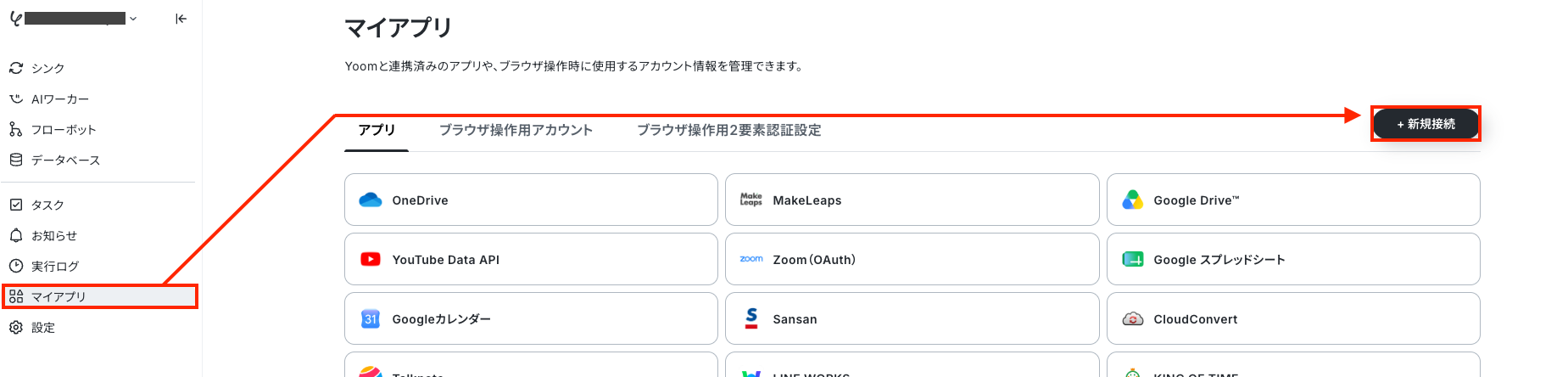
その後の画面でWordPressを検索します。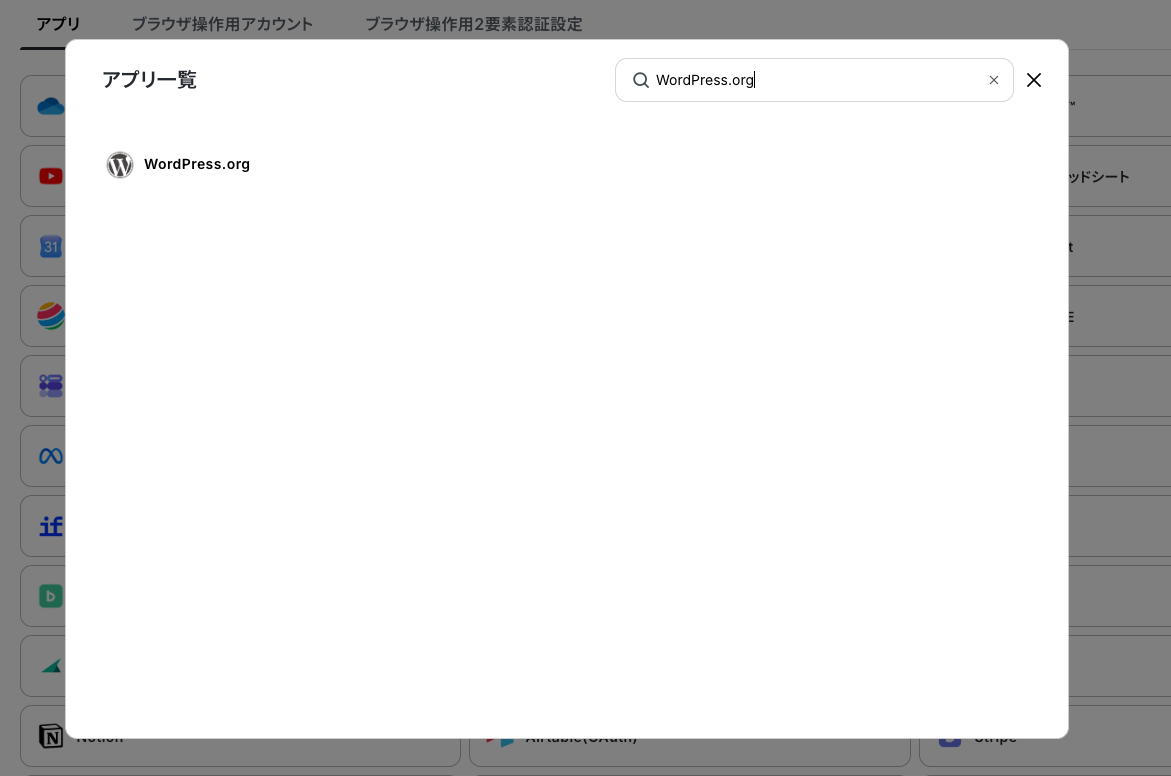
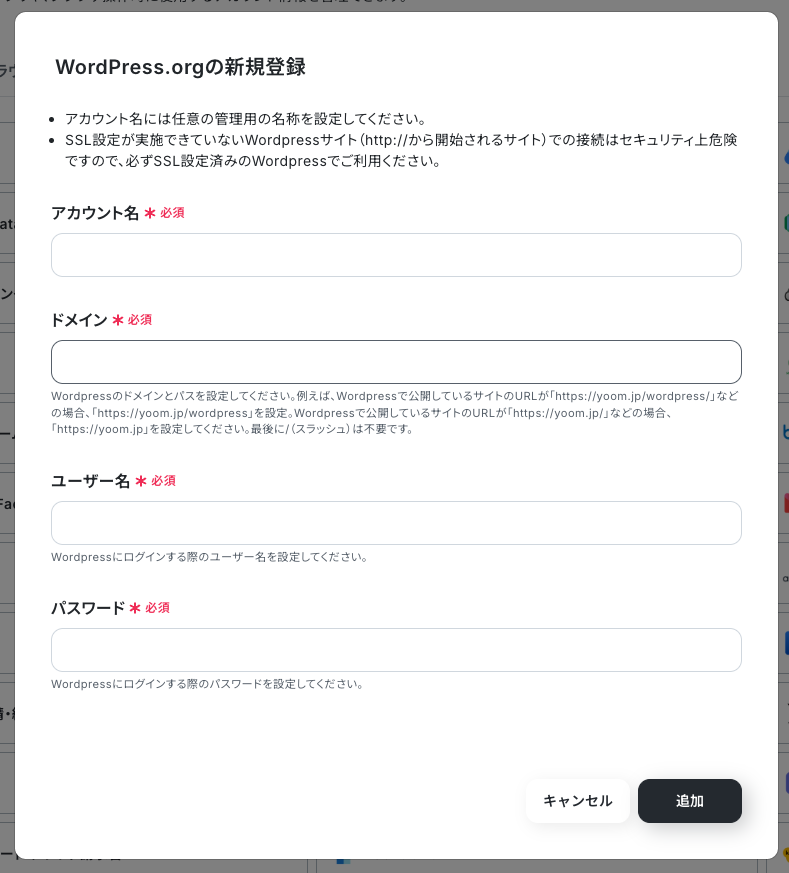
新規登録画面が表示されるので、注意書きを参考にして「アカウント名」「ドメイン」「ユーザー名」「パスワード」を入力していきましょう。
※「ユーザー名」は、WordPress画面の上部の黒い管理バー右側に表示されている名前です!
入力が完了したら「追加」をクリックしてください。これで、WordPressのマイアプリ連携完了です。
ステップ2:テンプレートのコピー
続いてYoomのテンプレートをコピーします。
おおまかな設定が既にしてあるため、テンプレートを利用することで簡単に自動化のフローを設定できますよ!
下記のバナーをクリックし、移行したページの「このテンプレートを試す」をクリックしてください。
■概要Webサイト運営において、フォームから得た貴重な情報を基にしたコンテンツ作成やWordPress.orgへの投稿作業に、手間や時間を取られていませんか?
手作業での記事作成や投稿は、更新頻度の低下やヒューマンエラーの原因にもなり得ます。
このワークフローを活用すれば、フォームが送信されるとAIが自動でコンテンツを生成し、WordPress.orgへ自動で投稿します。
コンテンツ作成のプロセスを効率化し、継続的な情報発信をサポートする有用ツールとなるでしょう。■このテンプレートをおすすめする方- フォームからの情報を活用してWordPress.orgの記事作成を効率化したい方
- AIを活用してコンテンツ生成の時間を短縮し、定期的な情報発信を自動化したいと考えている方
- 手作業での記事投稿によるミスを減らし、コンテンツ公開のスピードを向上させたい方
■このテンプレートを使うメリット- フォーム送信を起点に、AIによるコンテンツ生成からWordPress.orgへの投稿までを自動化することで、手作業による記事作成・投稿にかかる時間を削減します。
- 手作業での情報入力やコピー&ペーストによる誤字脱字、設定ミスといったヒューマンエラーを防ぎ、コンテンツの品質維持に貢献します。
■フローボットの流れ- はじめに、WordPress.orgをYoomと連携します。
- フォームトリガー機能の「フォームが送信されたら」というアクションを設定し、フォームの入力項目を定義します。
- 次に、AI機能の「テキストを生成する」アクションを選択し、フォームから受け取った情報を活用して記事コンテンツを生成します。
- 最後に、オペレーションでWordPress.orgの「新規投稿を作成する」アクションを設定し、AIが生成したテキストやフォームの情報を基に記事を投稿します。
※「トリガー」:フロー起動のきっかけとなるアクション、「オペレーション」:トリガー起動後、フロー内で処理を行うアクション■このワークフローのカスタムポイント- AI機能でテキストを生成する際に、フォームから受け取った特定の情報をプロンプト内に変数として組み込むことができます。
- WordPress.orgへ新規投稿を作成するオペレーションにおいて、フォームの入力値(例えば、記事のタイトル、カテゴリ、タグなど)を変数として設定することで、投稿内容を柔軟にカスタマイズできます。
■注意事項- WordPress.orgとYoomを連携してください。
手作業での記事作成や投稿は、更新頻度の低下やヒューマンエラーの原因にもなり得ます。
このワークフローを活用すれば、フォームが送信されるとAIが自動でコンテンツを生成し、WordPress.orgへ自動で投稿します。
コンテンツ作成のプロセスを効率化し、継続的な情報発信をサポートする有用ツールとなるでしょう。
- フォームからの情報を活用してWordPress.orgの記事作成を効率化したい方
- AIを活用してコンテンツ生成の時間を短縮し、定期的な情報発信を自動化したいと考えている方
- 手作業での記事投稿によるミスを減らし、コンテンツ公開のスピードを向上させたい方
- フォーム送信を起点に、AIによるコンテンツ生成からWordPress.orgへの投稿までを自動化することで、手作業による記事作成・投稿にかかる時間を削減します。
- 手作業での情報入力やコピー&ペーストによる誤字脱字、設定ミスといったヒューマンエラーを防ぎ、コンテンツの品質維持に貢献します。
- はじめに、WordPress.orgをYoomと連携します。
- フォームトリガー機能の「フォームが送信されたら」というアクションを設定し、フォームの入力項目を定義します。
- 次に、AI機能の「テキストを生成する」アクションを選択し、フォームから受け取った情報を活用して記事コンテンツを生成します。
- 最後に、オペレーションでWordPress.orgの「新規投稿を作成する」アクションを設定し、AIが生成したテキストやフォームの情報を基に記事を投稿します。
- AI機能でテキストを生成する際に、フォームから受け取った特定の情報をプロンプト内に変数として組み込むことができます。
- WordPress.orgへ新規投稿を作成するオペレーションにおいて、フォームの入力値(例えば、記事のタイトル、カテゴリ、タグなど)を変数として設定することで、投稿内容を柔軟にカスタマイズできます。
- WordPress.orgとYoomを連携してください。
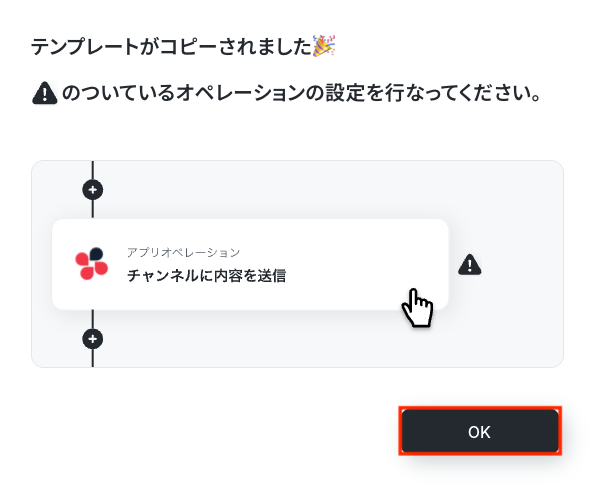
テンプレートがコピーできたら、下記画面が表示されます。
「OK」をクリックして、設定を始めてみましょう!
ステップ3:フォームに回答が送信されたら起動するトリガーの設定
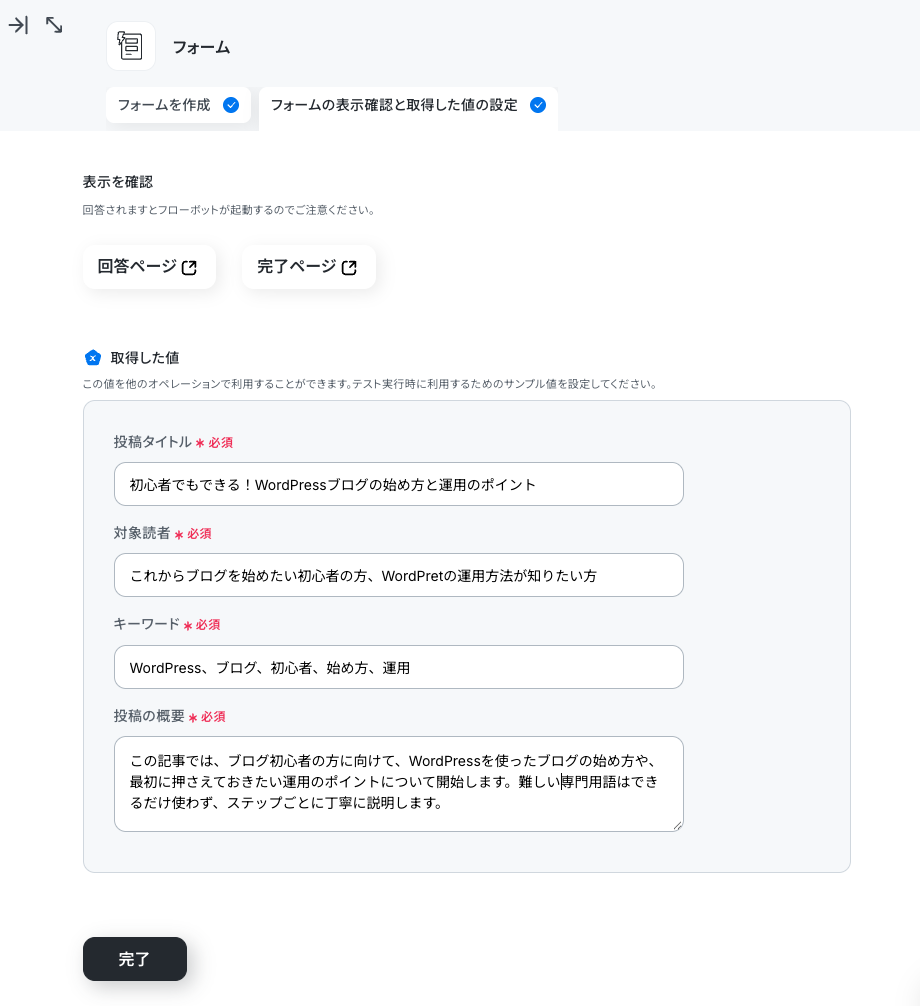
まずは、「フォーム」という項目をクリックし設定しましょう!
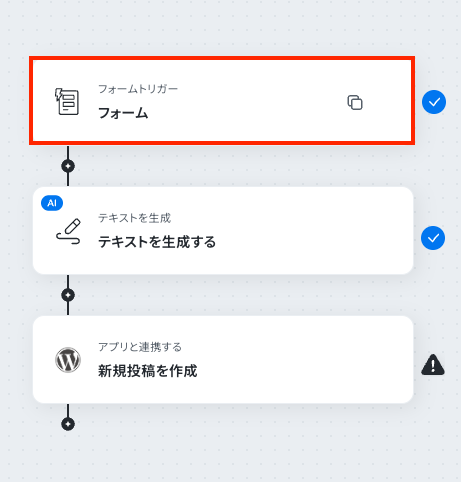
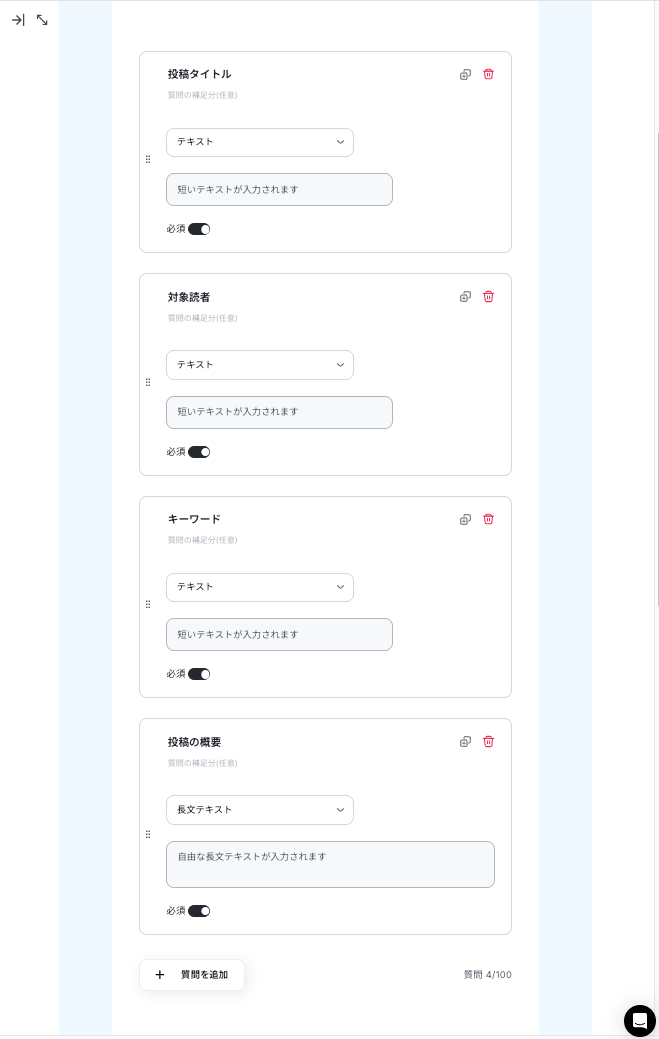
質問は下記画面の通りデフォルトで設定されています。
フォームのタイトルや質問項目名などは自由に変更できるので、用途に合わせて編集してみてください!
なお、質問項目を追加したい場合は、「+質問を追加」をクリックしましょう。
※詳しくは、「フォームトリガー」をご参照ください。
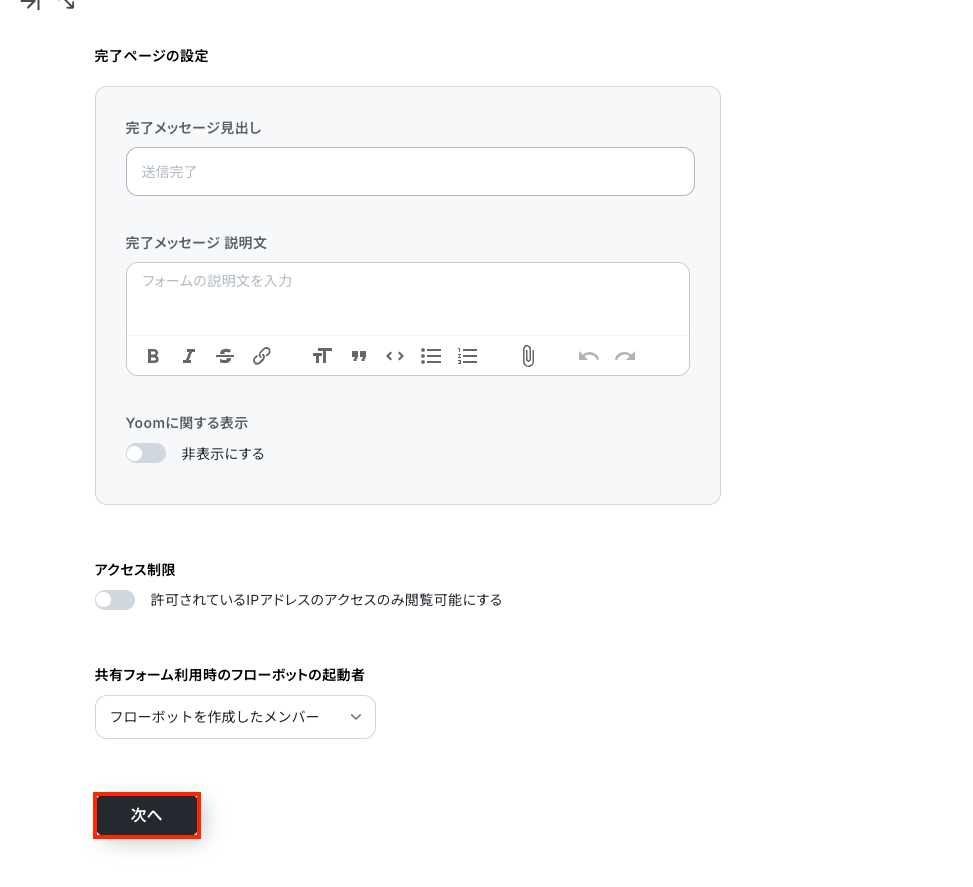
設定が完了したら、画面下部にある「次へ」をクリックしましょう。
「取得した値」には、テストを行う際に使用するサンプル値を設定してください。(自由に設定してOKです!)
ここでは、テスト用にサンプル値を入力しますが、フローを実際に起動した際には、フォームの回答情報がアウトプットとして反映されるようになります。
※参照:アウトプットについての詳細は「取得した値について」をご覧ください。
入力が完了したら「完了」をクリックしましょう。
ステップ4:AIを活用しテキストを生成する
続いて、「テキストを生成する」という項目を設定していきます!
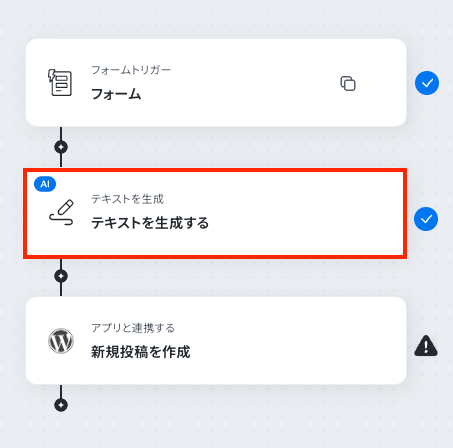
変更ボタンをクリックすると、生成するテキストの最大文字数を設定できます。
文字数により使用するタスク数が異なるので、適切な文字数を選択しましょう。
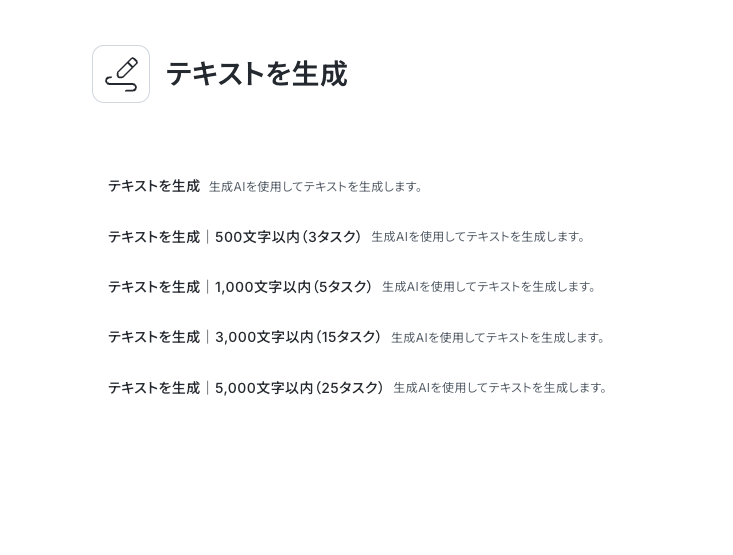
プロンプト(テキスト生成のための指示文)、下記画面の通り設定されています。
初期設定のまま使用すると、フォームに回答された「投稿タイトル」「対象読者」「キーワード」「投稿の概要」を取得し、自動でWordPress用のブログ記事を作成できます!
また、制約条件を記載することで、より的確な記事を作成することが可能です。(「です・ます調で記述」「導入文、本論、まとめの構成」「文字数は800〜1200文字程度」等)
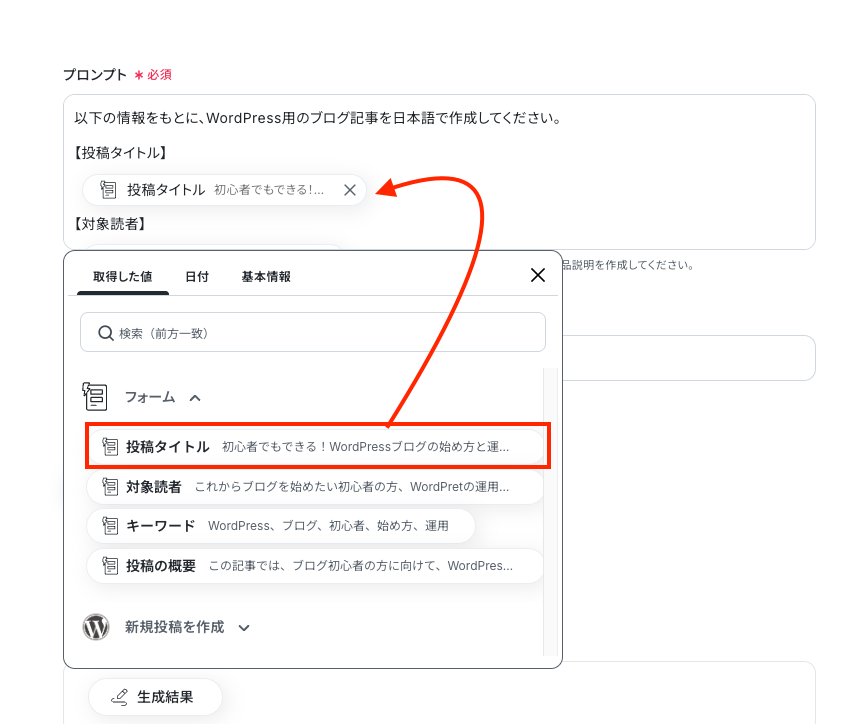
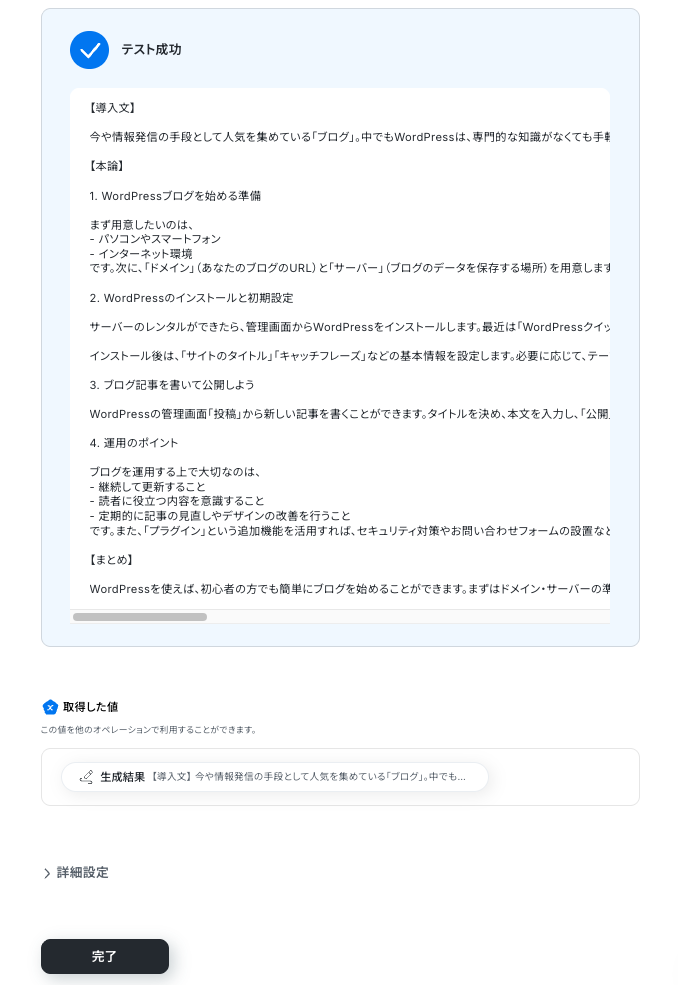
テストをクリックすると、AIが作成した記事が表示されます。指示通りの文章になっていることを確認したら、「完了」ボタンを押しましょう。
ステップ5:WordPressに新規投稿を作成する
最後に、「新規投稿を作成」という項目を設定しましょう!
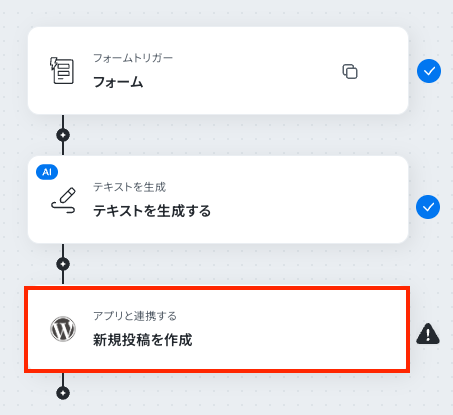
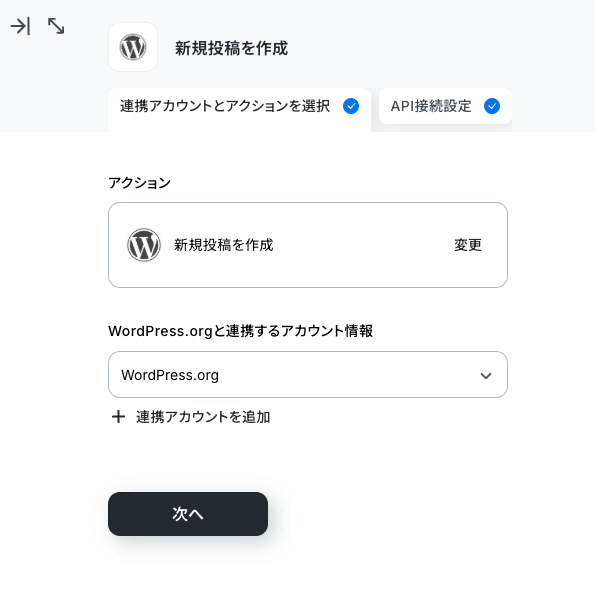
次に表示されるページは、デフォルトで設定されています。
アクションは「新規投稿を作成」のままで、次のページに進みましょう。
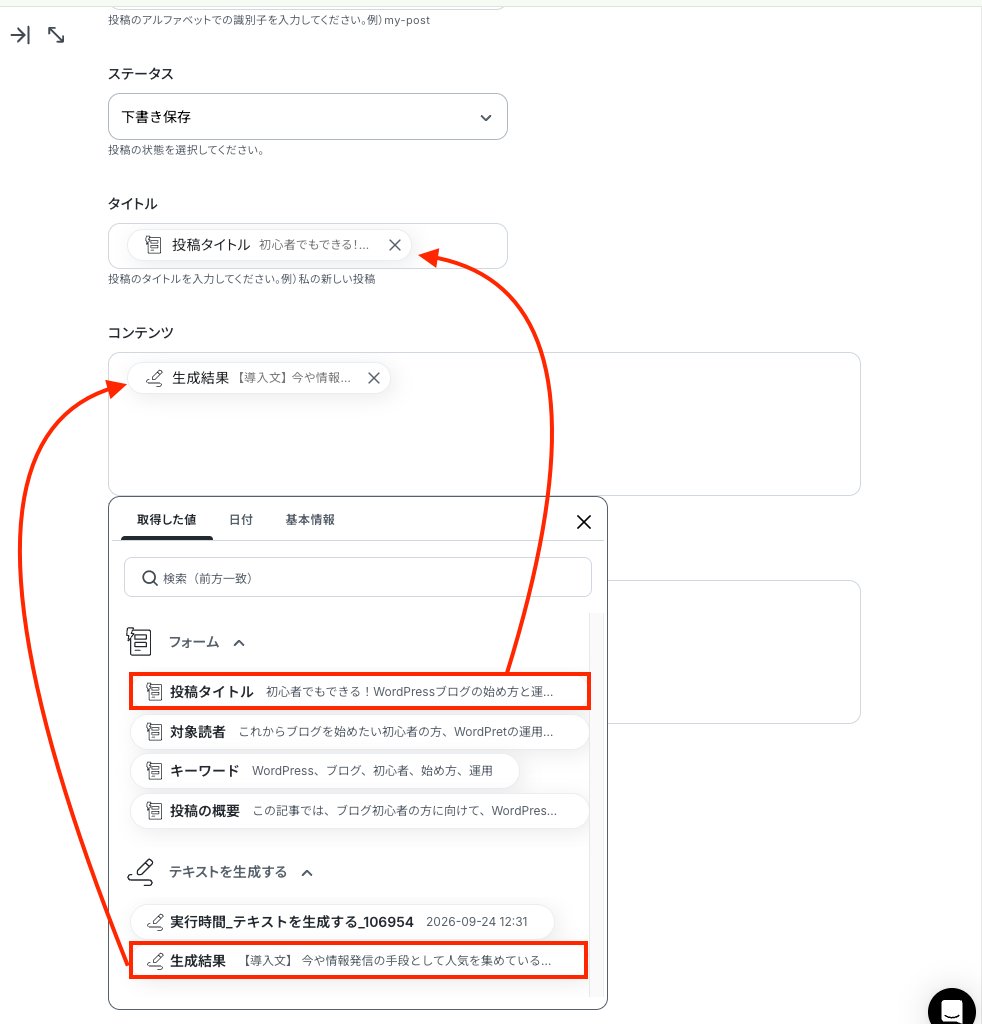
タイトルとコンテンツは、下記画像の通り設定されています。
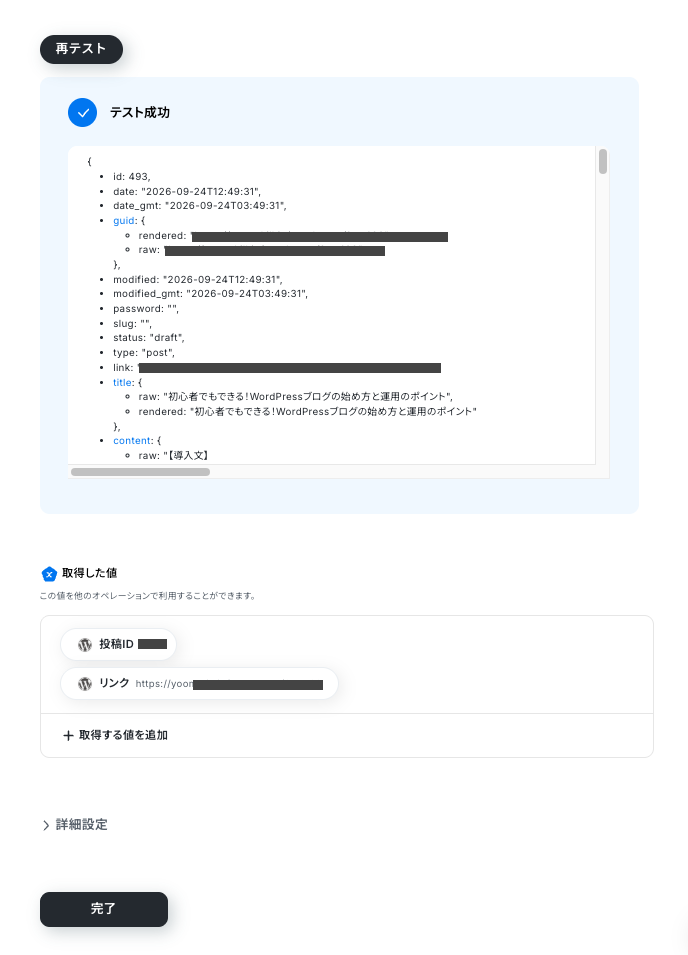
このように設定すると、フォームの回答から「投稿タイトル」を自動で取得しWordPressのタイトルを設定したり、フォームの回答をもとにAIが作成した記事を自動で取得し、WordPressのコンテンツに引用することができますよ!
設定の確認ができたらテストを実行し、完了をクリックしましょう。
ステップ5:トリガーをONにする
これで、「フォームの情報をもとにコンテンツを生成し、WordPressの投稿を自動作成する」フローの完成です。
早速フローの動作確認をしてみましょう!
Web制作自動化に関するその他の自動化例
Webサイトの更新や記事作成に関わる作業をよりスムーズにするための自動化テンプレートを紹介します。
たとえば、Googleフォームに入力された情報をもとにAIでブログの草案を作成してNotionに追加するテンプレートや、Webflowで作成したアイテムを自動でNotionに記録するフローなど、日々のWeb制作業務を支える便利な仕組みがそろっています。
手作業の手間を減らし、コンテンツ企画や品質向上といった本来注力すべき業務に集中できる体制を整えましょう。
■概要Googleフォームで集めたアンケートやアイデアを基にブログ記事を作成する際、内容をAIに指示して文章を生成させ、その結果をNotionに転記する作業に手間を感じていないでしょうか。このワークフローを活用すれば、Googleフォームへの回答送信をきっかけに、その内容に基づいたブログの草案をAIが自動で生成し、Notionのデータベースへ追加します。コンテンツ制作の初動を自動化することで、企画や推敲といった創造的な業務に一層集中できます。
■このテンプレートをおすすめする方- GoogleフォームとNotionでコンテンツのアイデア管理を行っているマーケティング担当者の方
- ユーザーの声やアンケート結果を基にしたブログ記事制作を効率化したいコンテンツ制作者の方
- AIを活用して記事作成のたたき台作りを自動化したいオウンドメディア運営者の方
■このテンプレートを使うメリット- フォーム回答からAIへの指示、Notionへの転記までを自動化し、コンテンツ制作の初期工程にかかる時間を短縮します。
- 手作業によるコピー&ペーストが不要になるため、情報の転記ミスやプロンプトの入力間違いといったヒューマンエラーを防ぎます。
■フローボットの流れ- はじめに、GoogleフォームとNotionをYoomと連携します。
- 次に、トリガーでGoogleフォームを選択し、「フォームに回答が送信されたら」というアクションを設定します。
- 次に、オペレーションでAI機能を選択し、「テキストを生成する」アクションで、フォームの回答内容を基にブログ草案を作成するよう設定します。
- 最後に、オペレーションでNotionの「レコードを追加する」アクションを設定し、AIが生成したテキストを指定のデータベースに追加します。
※「トリガー」:フロー起動のきっかけとなるアクション、「オペレーション」:トリガー起動後、フロー内で処理を行うアクション
■このワークフローのカスタムポイント- Googleフォームのトリガーでは、対象となるフォームのIDを指定したり、フローが起動する間隔を任意で設定したりすることが可能です。
- AI機能の「テキストを生成する」では、Googleフォームの回答といったアウトプットを活用し、生成したい内容に合わせたプロンプトを自由に設定できます。
- Notionにレコードを追加するオペレーションでは、追加先のデータベースIDを指定し、AIが生成したテキストなどをどのプロパティに反映させるか設定できます。
■注意事項- Googleフォーム、NotionのそれぞれとYoomを連携してください。
- Googleフォームをトリガーとして使用した際の回答内容を取得する方法は「Googleフォームトリガーで、回答内容を取得する方法」を参照ください。
- トリガーは5分、10分、15分、30分、60分の間隔で起動間隔を選択できます。
- プランによって最短の起動間隔が異なりますので、ご注意ください。
■概要Webflowで管理しているブログ記事や導入事例などのコンテンツ情報を、別途Notionでも管理している場合、手作業での転記に手間を感じてはいないでしょうか。このワークフローを活用すれば、Webflowでコレクションのアイテムが作成されると、自動でNotionのデータベースへ情報が追加されるため、こうした二重入力の手間を解消し、コンテンツ管理を効率化します。
■このテンプレートをおすすめする方- WebflowとNotionを連携させ、コンテンツ管理を自動化したいと考えているWebサイト運営者の方
- WebflowからNotionへの手作業によるデータ転記に、時間的な負担を感じている担当者の方
- コンテンツの更新情報を、社内のNotionデータベースにリアルタイムで反映させたいチームリーダーの方
■このテンプレートを使うメリット- Webflowにアイテムを追加するだけでNotionにも自動で情報が登録されるため、これまで手作業での転記に費やしていた時間を短縮できます。
- 手作業によるコピー&ペーストが不要になることで、入力ミスや転記漏れといったヒューマンエラーの発生を防ぎ、データの正確性を保ちます。
■フローボットの流れ- はじめに、WebflowとNotionをYoomと連携します。
- 次に、トリガーでWebflowを選択し、「コレクションのアイテムが作成されたら」というアクションを設定します。
- 最後に、オペレーションでNotionの「レコードを追加する」アクションを選択し、前のステップで取得したWebflowのアイテム情報を連携するよう設定します。
※「トリガー」:フロー起動のきっかけとなるアクション、「オペレーション」:トリガー起動後、フロー内で処理を行うアクション
■このワークフローのカスタムポイント- Webflowのトリガー設定では、連携の対象としたいサイトのIDを任意で設定してください。
- Notionのオペレーション設定では、データベースの各項目に対して、Webflowから取得したどの情報を割り当てるかを柔軟にカスタマイズできます。
■注意事項- Notion、WebflowのそれぞれとYoomを連携してください。
■概要Webフォームから受け取った内容を、手作業でWordPress.orgに投稿し、さらにNotionでタスク管理する作業に手間を感じていませんか。入力先のシステムが複数あると、転記作業に時間がかかり、入力ミスが発生する可能性もあります。このワークフローを活用すれば、フォームへの情報送信をきっかけに、WordPress.orgへの新規投稿とNotionへの情報追加が自動で完結するため、こうした課題を円滑に解消できます。■このテンプレートをおすすめする方- フォームで受け付けた内容を基に、手作業でWordPress.orgへ記事投稿しているWeb担当者の方
- WordPress.orgで作成した記事情報を別途Notionで管理しており、二重入力に手間を感じている方
- コンテンツ制作のフローを自動化し、ヒューマンエラーを削減したいと考えているチームリーダーの方
■このテンプレートを使うメリット- フォーム送信を起点にWordPress.orgへの投稿とNotionへの登録が自動で行われるため、手作業での転記時間を短縮できます。
- 手作業によるコピー&ペーストが不要になることで、入力内容の間違いや登録漏れなどのヒューマンエラーを防ぐことに繋がります。
■フローボットの流れ- はじめに、WordPress.orgとNotionをYoomと連携します。
- 次に、トリガーでフォームトリガー機能を選択し、「フォームが送信されたら」というアクションを設定します。
- 次に、オペレーションでWordPress.orgを選択し、「新規投稿を作成する」アクションを設定します。
- 最後に、オペレーションでNotionを選択し、「レコードを追加する」アクションを設定し、投稿情報をデータベースに追加します。
※「トリガー」:フロー起動のきっかけとなるアクション、「オペレーション」:トリガー起動後、フロー内で処理を行うアクション■このワークフローのカスタムポイント- フォームトリガー機能では、記事タイトルや本文、投稿者名など、収集したい情報に合わせて入力項目を任意でカスタマイズしてください。
- WordPress.orgの投稿アクションでは、投稿先のカテゴリやタイトル、本文の内容を、フォームで受け取った情報を変数として利用し任意で設定できます。
- Notionへレコードを追加するアクションでは、追加先のデータベースや、各項目に設定する値(投稿タイトルやURLなど)を任意で指定してください。
■注意事項- WordPress.orgとNotionのそれぞれとYoomを連携してください。

■このテンプレートをおすすめする方
- GoogleフォームとNotionでコンテンツのアイデア管理を行っているマーケティング担当者の方
- ユーザーの声やアンケート結果を基にしたブログ記事制作を効率化したいコンテンツ制作者の方
- AIを活用して記事作成のたたき台作りを自動化したいオウンドメディア運営者の方
■このテンプレートを使うメリット
- フォーム回答からAIへの指示、Notionへの転記までを自動化し、コンテンツ制作の初期工程にかかる時間を短縮します。
- 手作業によるコピー&ペーストが不要になるため、情報の転記ミスやプロンプトの入力間違いといったヒューマンエラーを防ぎます。
■フローボットの流れ
- はじめに、GoogleフォームとNotionをYoomと連携します。
- 次に、トリガーでGoogleフォームを選択し、「フォームに回答が送信されたら」というアクションを設定します。
- 次に、オペレーションでAI機能を選択し、「テキストを生成する」アクションで、フォームの回答内容を基にブログ草案を作成するよう設定します。
- 最後に、オペレーションでNotionの「レコードを追加する」アクションを設定し、AIが生成したテキストを指定のデータベースに追加します。
■このワークフローのカスタムポイント
- Googleフォームのトリガーでは、対象となるフォームのIDを指定したり、フローが起動する間隔を任意で設定したりすることが可能です。
- AI機能の「テキストを生成する」では、Googleフォームの回答といったアウトプットを活用し、生成したい内容に合わせたプロンプトを自由に設定できます。
- Notionにレコードを追加するオペレーションでは、追加先のデータベースIDを指定し、AIが生成したテキストなどをどのプロパティに反映させるか設定できます。
■注意事項
- Googleフォーム、NotionのそれぞれとYoomを連携してください。
- Googleフォームをトリガーとして使用した際の回答内容を取得する方法は「Googleフォームトリガーで、回答内容を取得する方法」を参照ください。
- トリガーは5分、10分、15分、30分、60分の間隔で起動間隔を選択できます。
- プランによって最短の起動間隔が異なりますので、ご注意ください。
■このテンプレートをおすすめする方
- WebflowとNotionを連携させ、コンテンツ管理を自動化したいと考えているWebサイト運営者の方
- WebflowからNotionへの手作業によるデータ転記に、時間的な負担を感じている担当者の方
- コンテンツの更新情報を、社内のNotionデータベースにリアルタイムで反映させたいチームリーダーの方
■このテンプレートを使うメリット
- Webflowにアイテムを追加するだけでNotionにも自動で情報が登録されるため、これまで手作業での転記に費やしていた時間を短縮できます。
- 手作業によるコピー&ペーストが不要になることで、入力ミスや転記漏れといったヒューマンエラーの発生を防ぎ、データの正確性を保ちます。
■フローボットの流れ
- はじめに、WebflowとNotionをYoomと連携します。
- 次に、トリガーでWebflowを選択し、「コレクションのアイテムが作成されたら」というアクションを設定します。
- 最後に、オペレーションでNotionの「レコードを追加する」アクションを選択し、前のステップで取得したWebflowのアイテム情報を連携するよう設定します。
■このワークフローのカスタムポイント
- Webflowのトリガー設定では、連携の対象としたいサイトのIDを任意で設定してください。
- Notionのオペレーション設定では、データベースの各項目に対して、Webflowから取得したどの情報を割り当てるかを柔軟にカスタマイズできます。
■注意事項
- Notion、WebflowのそれぞれとYoomを連携してください。
- フォームで受け付けた内容を基に、手作業でWordPress.orgへ記事投稿しているWeb担当者の方
- WordPress.orgで作成した記事情報を別途Notionで管理しており、二重入力に手間を感じている方
- コンテンツ制作のフローを自動化し、ヒューマンエラーを削減したいと考えているチームリーダーの方
- フォーム送信を起点にWordPress.orgへの投稿とNotionへの登録が自動で行われるため、手作業での転記時間を短縮できます。
- 手作業によるコピー&ペーストが不要になることで、入力内容の間違いや登録漏れなどのヒューマンエラーを防ぐことに繋がります。
- はじめに、WordPress.orgとNotionをYoomと連携します。
- 次に、トリガーでフォームトリガー機能を選択し、「フォームが送信されたら」というアクションを設定します。
- 次に、オペレーションでWordPress.orgを選択し、「新規投稿を作成する」アクションを設定します。
- 最後に、オペレーションでNotionを選択し、「レコードを追加する」アクションを設定し、投稿情報をデータベースに追加します。
- フォームトリガー機能では、記事タイトルや本文、投稿者名など、収集したい情報に合わせて入力項目を任意でカスタマイズしてください。
- WordPress.orgの投稿アクションでは、投稿先のカテゴリやタイトル、本文の内容を、フォームで受け取った情報を変数として利用し任意で設定できます。
- Notionへレコードを追加するアクションでは、追加先のデータベースや、各項目に設定する値(投稿タイトルやURLなど)を任意で指定してください。
- WordPress.orgとNotionのそれぞれとYoomを連携してください。
まとめ
Webサイトのコンテンツ制作やWordPressへの投稿作業を自動化することで、これまで手作業で行っていた記事作成や投稿作業にかかる時間と手間を大幅に削減し、ヒューマンエラーの発生も防ぐことができます。
これにより、Web担当者はコンテンツの企画や改善、SEO対策といった戦略的な業務に集中できます。結果として、サイト全体の品質向上と成果の最大化が期待できます!
今回ご紹介したようなWebコンテンツ制作の自動化を実現できるノーコードツール「Yoom」を使えば、プログラミングの知識がない方でも、マウス操作を中心とした直感的なインターフェースで簡単に業務フローを構築することができます。
もしWebサイト運営の効率化やコンテンツ制作の自動化に少しでも興味を持っていただけたなら、ぜひフォームから無料登録して、Yoomによる業務効率化を体験してみてください。
プログラミング知識なしで手軽に構築できます。










