










・
【ノーコードで実現】Webhook設定をしてWordPress.orgへの投稿作成を自動化する方法

「外部サービスでイベントが発生するたびに、その内容をWordPress.orgに手作業で投稿するのが面倒…」
「ECサイトに新商品を登録したら、自動で告知記事を投稿できないかな…」
このように、様々なサービスからの通知やデータをもとに、WordPress.orgへ手動で投稿する作業に時間と手間を取られていませんか?
もし、Webhookを利用して外部サービスからのデータを受け取り、その内容をもとにWordPress.orgへ自動で新規投稿を作成できる仕組みがあれば、こうした定型的な投稿作業から解放され、より創造性が求められるコンテンツの企画やサイト分析といったコア業務に集中する時間を確保できます!
今回ご紹介する自動化は、プログラミングの知識がなくても簡単に設定できるので、ぜひこの機会に導入して、日々のサイト運営業務をもっと効率化しましょう!
とにかく早く試したい方へ
Yoomには外部サービスからのデータをもとにWordPress.orgへ投稿を作成する業務フロー自動化のテンプレートが用意されているので、「まずは試してみたい!」という方は、以下のバナーをクリックして、すぐに自動化を体験してみましょう!
■概要Stripeで新しい商品を作成するたびに、その内容をWordPress.orgに手動でコピーして投稿を作成する作業は、手間がかかる上に更新の遅延や転記ミスの原因になりがちです。 このワークフローを活用すれば、StripeのWebhookで商品作成を検知し、WordPress.orgへ新規投稿を自動で作成できます。商品情報のリアルタイムなサイト反映と、手作業によるミスの削減を実現します。■このテンプレートをおすすめする方- StripeとWordPress.orgを連携させ、商品紹介の投稿作成を手動で行っている方
- Webhookを活用してWordPress.orgへの投稿作成を自動化したいWeb担当者の方
- 商品情報の転記ミスや更新漏れを防ぎ、業務の正確性を向上させたいと考えている方
■このテンプレートを使うメリット- Stripeでの商品作成後、自動でWordPress.orgに投稿が作成されるため、これまで手作業に費やしていた時間を他の業務に充てることができます。
- 手動での情報転記がなくなることで、商品名や価格の入力間違い、掲載漏れといったヒューマンエラーの発生を防ぎます。
■フローボットの流れ- はじめに、StripeとWordPress.orgをYoomと連携します
- 次に、トリガーでStripeを選択し、「商品が作成されたら」というアクションを設定します
- 次に、オペレーションでStripeの「商品情報を取得」アクションを設定し、作成された商品の詳細を取得します
- 最後に、オペレーションでWordPress.orgの「新規投稿を作成」アクションを設定し、取得した商品情報を元に投稿を作成します
※「トリガー」:フロー起動のきっかけとなるアクション、「オペレーション」:トリガー起動後、フロー内で処理を行うアクション
■このワークフローのカスタムポイント- WordPress.orgで新規投稿を作成する際に、タイトルやコンテンツなどの各項目に対して、Stripeから取得した商品名や説明といった情報を変数として埋め込むことが可能です。
- 投稿のステータス(公開、下書きなど)を任意で設定したり、タグなどの項目に固定の値を設定したりするなど、運用に合わせて柔軟に投稿内容をカスタマイズできます。
■注意事項- Stripe、WordPress.orgのそれぞれとYoomを連携してください。
- Stripeはチームプラン・サクセスプランでのみご利用いただけるアプリとなっております。フリープラン・ミニプランの場合は設定しているフローボットのオペレーションやデータコネクトはエラーとなりますので、ご注意ください。
- チームプランやサクセスプランなどの有料プランは、2週間の無料トライアルを行うことが可能です。無料トライアル中には制限対象のアプリを使用することができます。


- StripeとWordPress.orgを連携させ、商品紹介の投稿作成を手動で行っている方
- Webhookを活用してWordPress.orgへの投稿作成を自動化したいWeb担当者の方
- 商品情報の転記ミスや更新漏れを防ぎ、業務の正確性を向上させたいと考えている方
- Stripeでの商品作成後、自動でWordPress.orgに投稿が作成されるため、これまで手作業に費やしていた時間を他の業務に充てることができます。
- 手動での情報転記がなくなることで、商品名や価格の入力間違い、掲載漏れといったヒューマンエラーの発生を防ぎます。
- はじめに、StripeとWordPress.orgをYoomと連携します
- 次に、トリガーでStripeを選択し、「商品が作成されたら」というアクションを設定します
- 次に、オペレーションでStripeの「商品情報を取得」アクションを設定し、作成された商品の詳細を取得します
- 最後に、オペレーションでWordPress.orgの「新規投稿を作成」アクションを設定し、取得した商品情報を元に投稿を作成します
■このワークフローのカスタムポイント
- WordPress.orgで新規投稿を作成する際に、タイトルやコンテンツなどの各項目に対して、Stripeから取得した商品名や説明といった情報を変数として埋め込むことが可能です。
- 投稿のステータス(公開、下書きなど)を任意で設定したり、タグなどの項目に固定の値を設定したりするなど、運用に合わせて柔軟に投稿内容をカスタマイズできます。
- Stripe、WordPress.orgのそれぞれとYoomを連携してください。
- Stripeはチームプラン・サクセスプランでのみご利用いただけるアプリとなっております。フリープラン・ミニプランの場合は設定しているフローボットのオペレーションやデータコネクトはエラーとなりますので、ご注意ください。
- チームプランやサクセスプランなどの有料プランは、2週間の無料トライアルを行うことが可能です。無料トライアル中には制限対象のアプリを使用することができます。
WebhookでStripeのデータを受け取りWordPress.orgへ投稿するフローを作ってみよう
それではここから代表的な例として、決済サービスであるStripeで新しい商品が作成された際に、その情報をWebhookで受け取り、WordPress.orgに新規投稿を自動で作成するフローを解説していきます!
ここではYoomを使用してノーコードで設定をしていくので、もしまだYoomのアカウントをお持ちでない場合は、こちらの登録フォームからアカウントを発行しておきましょう。
※今回連携するアプリの公式サイト:WordPress.org/Stripe
[Yoomとは]
フローの作成方法
今回は大きく分けて以下のプロセスで作成します。
- StripeとWordPress.orgのマイアプリ連携
- テンプレートをコピー
- Stripeのトリガー設定、Stripeのアクション設定、WordPress.orgのアクション設定
- フロー起動の準備完了
■概要Stripeで新しい商品を作成するたびに、その内容をWordPress.orgに手動でコピーして投稿を作成する作業は、手間がかかる上に更新の遅延や転記ミスの原因になりがちです。 このワークフローを活用すれば、StripeのWebhookで商品作成を検知し、WordPress.orgへ新規投稿を自動で作成できます。商品情報のリアルタイムなサイト反映と、手作業によるミスの削減を実現します。■このテンプレートをおすすめする方- StripeとWordPress.orgを連携させ、商品紹介の投稿作成を手動で行っている方
- Webhookを活用してWordPress.orgへの投稿作成を自動化したいWeb担当者の方
- 商品情報の転記ミスや更新漏れを防ぎ、業務の正確性を向上させたいと考えている方
■このテンプレートを使うメリット- Stripeでの商品作成後、自動でWordPress.orgに投稿が作成されるため、これまで手作業に費やしていた時間を他の業務に充てることができます。
- 手動での情報転記がなくなることで、商品名や価格の入力間違い、掲載漏れといったヒューマンエラーの発生を防ぎます。
■フローボットの流れ- はじめに、StripeとWordPress.orgをYoomと連携します
- 次に、トリガーでStripeを選択し、「商品が作成されたら」というアクションを設定します
- 次に、オペレーションでStripeの「商品情報を取得」アクションを設定し、作成された商品の詳細を取得します
- 最後に、オペレーションでWordPress.orgの「新規投稿を作成」アクションを設定し、取得した商品情報を元に投稿を作成します
※「トリガー」:フロー起動のきっかけとなるアクション、「オペレーション」:トリガー起動後、フロー内で処理を行うアクション
■このワークフローのカスタムポイント- WordPress.orgで新規投稿を作成する際に、タイトルやコンテンツなどの各項目に対して、Stripeから取得した商品名や説明といった情報を変数として埋め込むことが可能です。
- 投稿のステータス(公開、下書きなど)を任意で設定したり、タグなどの項目に固定の値を設定したりするなど、運用に合わせて柔軟に投稿内容をカスタマイズできます。
■注意事項- Stripe、WordPress.orgのそれぞれとYoomを連携してください。
- Stripeはチームプラン・サクセスプランでのみご利用いただけるアプリとなっております。フリープラン・ミニプランの場合は設定しているフローボットのオペレーションやデータコネクトはエラーとなりますので、ご注意ください。
- チームプランやサクセスプランなどの有料プランは、2週間の無料トライアルを行うことが可能です。無料トライアル中には制限対象のアプリを使用することができます。
- StripeとWordPress.orgを連携させ、商品紹介の投稿作成を手動で行っている方
- Webhookを活用してWordPress.orgへの投稿作成を自動化したいWeb担当者の方
- 商品情報の転記ミスや更新漏れを防ぎ、業務の正確性を向上させたいと考えている方
- Stripeでの商品作成後、自動でWordPress.orgに投稿が作成されるため、これまで手作業に費やしていた時間を他の業務に充てることができます。
- 手動での情報転記がなくなることで、商品名や価格の入力間違い、掲載漏れといったヒューマンエラーの発生を防ぎます。
- はじめに、StripeとWordPress.orgをYoomと連携します
- 次に、トリガーでStripeを選択し、「商品が作成されたら」というアクションを設定します
- 次に、オペレーションでStripeの「商品情報を取得」アクションを設定し、作成された商品の詳細を取得します
- 最後に、オペレーションでWordPress.orgの「新規投稿を作成」アクションを設定し、取得した商品情報を元に投稿を作成します
■このワークフローのカスタムポイント
- WordPress.orgで新規投稿を作成する際に、タイトルやコンテンツなどの各項目に対して、Stripeから取得した商品名や説明といった情報を変数として埋め込むことが可能です。
- 投稿のステータス(公開、下書きなど)を任意で設定したり、タグなどの項目に固定の値を設定したりするなど、運用に合わせて柔軟に投稿内容をカスタマイズできます。
- Stripe、WordPress.orgのそれぞれとYoomを連携してください。
- Stripeはチームプラン・サクセスプランでのみご利用いただけるアプリとなっております。フリープラン・ミニプランの場合は設定しているフローボットのオペレーションやデータコネクトはエラーとなりますので、ご注意ください。
- チームプランやサクセスプランなどの有料プランは、2週間の無料トライアルを行うことが可能です。無料トライアル中には制限対象のアプリを使用することができます。
ステップ1:StripeとWordPress.orgのマイアプリ連携
はじめに、Yoomとそれぞれのアプリを連携して、操作が行えるように設定します。
まずは基本的な設定方法を解説している以下のナビをご覧ください!
ここから、今回のフローで使用するアプリのマイアプリ連携を行っていきましょう!
【Stripeのマイアプリ連携】
ナビと注意事項を参照して、連携を行ってください。
※Stripeはチームプラン・サクセスプランでのみご利用いただけるアプリとなっております。フリープラン・ミニプランの場合は設定しているフローボットのオペレーションやデータコネクトはエラーとなりますので、ご注意ください。
※チームプランやサクセスプランなどの有料プランは、2週間の無料トライアルを行うことが可能です。無料トライアル中には制限対象のアプリを使用することができます。
【WordPress.orgのマイアプリ連携】
Yoomのアカウントにログインしたら、「マイアプリ」→「新規接続」を選択してください。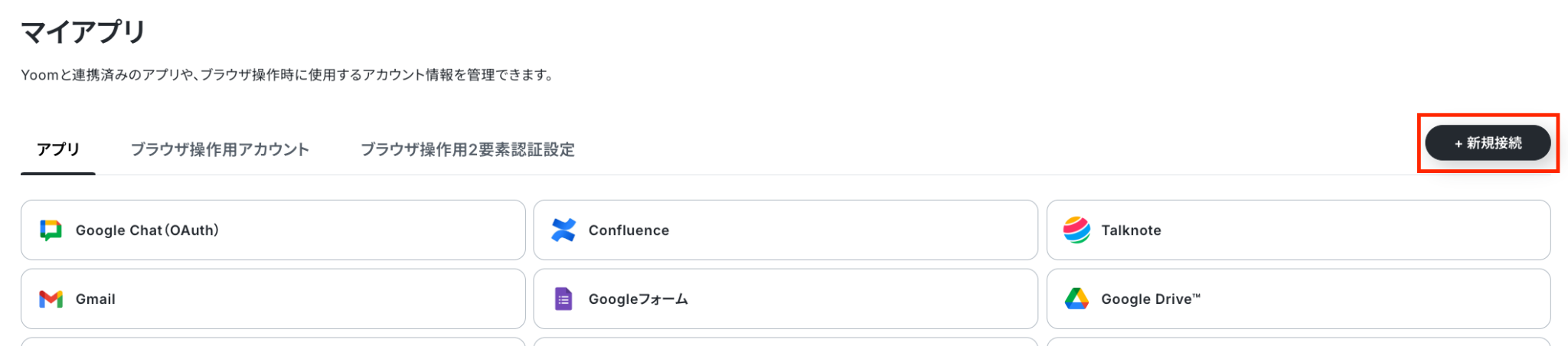
検索窓にWordPress.orgと入力するとアイコンが表示されるので、クリックしましょう。
次の画面で「アカウント名」、「ドメイン」、「ユーザー名」を入力後、[追加]をクリックします。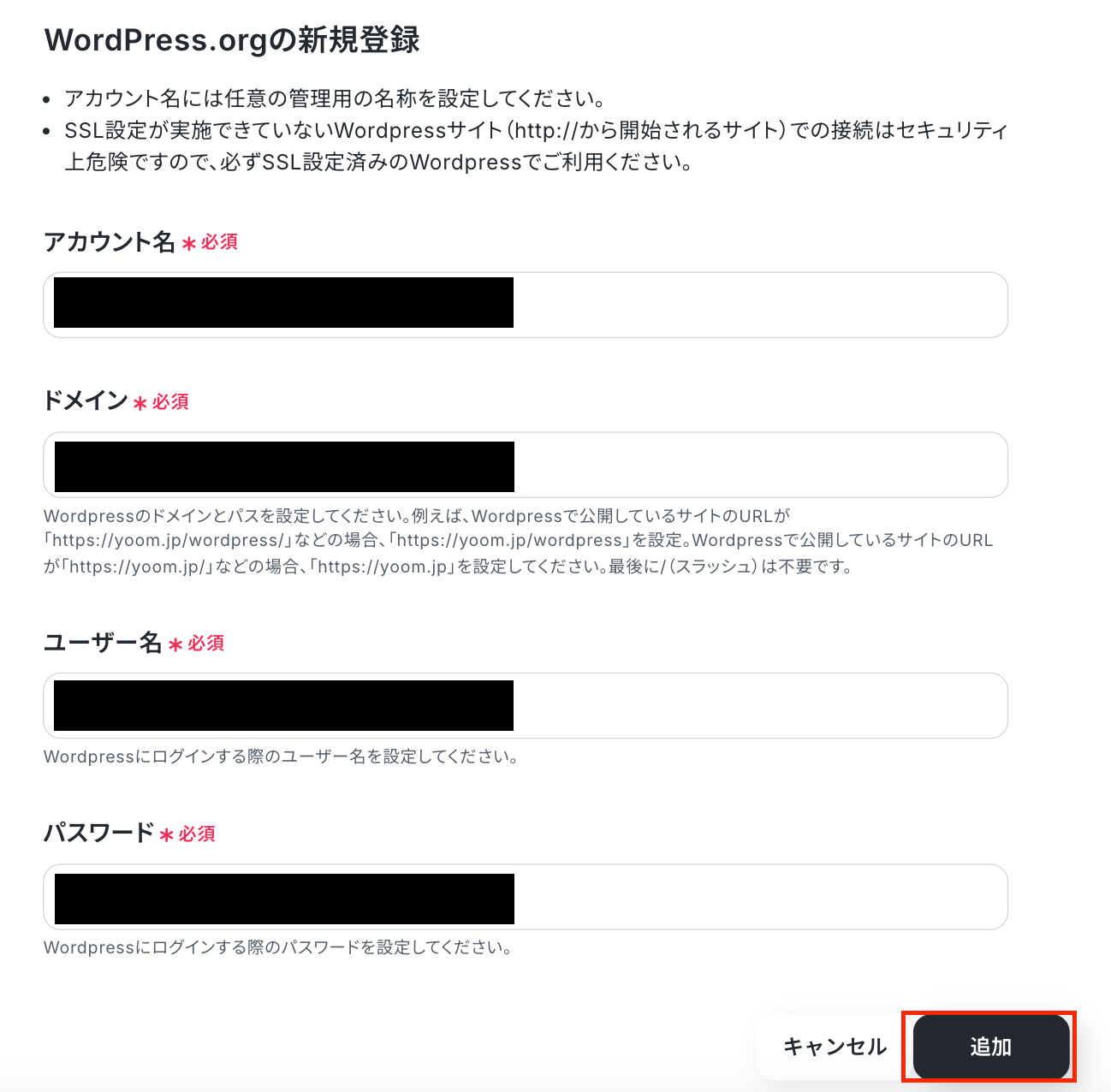
以上で、マイアプリ連携が完了です!
ステップ2:テンプレートをコピーする
続いてYoomのテンプレートをコピーします。
以下バナーの「このテンプレートを試してみる」をクリックしましょう。
■概要Stripeで新しい商品を作成するたびに、その内容をWordPress.orgに手動でコピーして投稿を作成する作業は、手間がかかる上に更新の遅延や転記ミスの原因になりがちです。 このワークフローを活用すれば、StripeのWebhookで商品作成を検知し、WordPress.orgへ新規投稿を自動で作成できます。商品情報のリアルタイムなサイト反映と、手作業によるミスの削減を実現します。■このテンプレートをおすすめする方- StripeとWordPress.orgを連携させ、商品紹介の投稿作成を手動で行っている方
- Webhookを活用してWordPress.orgへの投稿作成を自動化したいWeb担当者の方
- 商品情報の転記ミスや更新漏れを防ぎ、業務の正確性を向上させたいと考えている方
■このテンプレートを使うメリット- Stripeでの商品作成後、自動でWordPress.orgに投稿が作成されるため、これまで手作業に費やしていた時間を他の業務に充てることができます。
- 手動での情報転記がなくなることで、商品名や価格の入力間違い、掲載漏れといったヒューマンエラーの発生を防ぎます。
■フローボットの流れ- はじめに、StripeとWordPress.orgをYoomと連携します
- 次に、トリガーでStripeを選択し、「商品が作成されたら」というアクションを設定します
- 次に、オペレーションでStripeの「商品情報を取得」アクションを設定し、作成された商品の詳細を取得します
- 最後に、オペレーションでWordPress.orgの「新規投稿を作成」アクションを設定し、取得した商品情報を元に投稿を作成します
※「トリガー」:フロー起動のきっかけとなるアクション、「オペレーション」:トリガー起動後、フロー内で処理を行うアクション
■このワークフローのカスタムポイント- WordPress.orgで新規投稿を作成する際に、タイトルやコンテンツなどの各項目に対して、Stripeから取得した商品名や説明といった情報を変数として埋め込むことが可能です。
- 投稿のステータス(公開、下書きなど)を任意で設定したり、タグなどの項目に固定の値を設定したりするなど、運用に合わせて柔軟に投稿内容をカスタマイズできます。
■注意事項- Stripe、WordPress.orgのそれぞれとYoomを連携してください。
- Stripeはチームプラン・サクセスプランでのみご利用いただけるアプリとなっております。フリープラン・ミニプランの場合は設定しているフローボットのオペレーションやデータコネクトはエラーとなりますので、ご注意ください。
- チームプランやサクセスプランなどの有料プランは、2週間の無料トライアルを行うことが可能です。無料トライアル中には制限対象のアプリを使用することができます。
- StripeとWordPress.orgを連携させ、商品紹介の投稿作成を手動で行っている方
- Webhookを活用してWordPress.orgへの投稿作成を自動化したいWeb担当者の方
- 商品情報の転記ミスや更新漏れを防ぎ、業務の正確性を向上させたいと考えている方
- Stripeでの商品作成後、自動でWordPress.orgに投稿が作成されるため、これまで手作業に費やしていた時間を他の業務に充てることができます。
- 手動での情報転記がなくなることで、商品名や価格の入力間違い、掲載漏れといったヒューマンエラーの発生を防ぎます。
- はじめに、StripeとWordPress.orgをYoomと連携します
- 次に、トリガーでStripeを選択し、「商品が作成されたら」というアクションを設定します
- 次に、オペレーションでStripeの「商品情報を取得」アクションを設定し、作成された商品の詳細を取得します
- 最後に、オペレーションでWordPress.orgの「新規投稿を作成」アクションを設定し、取得した商品情報を元に投稿を作成します
■このワークフローのカスタムポイント
- WordPress.orgで新規投稿を作成する際に、タイトルやコンテンツなどの各項目に対して、Stripeから取得した商品名や説明といった情報を変数として埋め込むことが可能です。
- 投稿のステータス(公開、下書きなど)を任意で設定したり、タグなどの項目に固定の値を設定したりするなど、運用に合わせて柔軟に投稿内容をカスタマイズできます。
- Stripe、WordPress.orgのそれぞれとYoomを連携してください。
- Stripeはチームプラン・サクセスプランでのみご利用いただけるアプリとなっております。フリープラン・ミニプランの場合は設定しているフローボットのオペレーションやデータコネクトはエラーとなりますので、ご注意ください。
- チームプランやサクセスプランなどの有料プランは、2週間の無料トライアルを行うことが可能です。無料トライアル中には制限対象のアプリを使用することができます。
以下の画像のような画面が表示されたらテンプレートのコピーは完了です。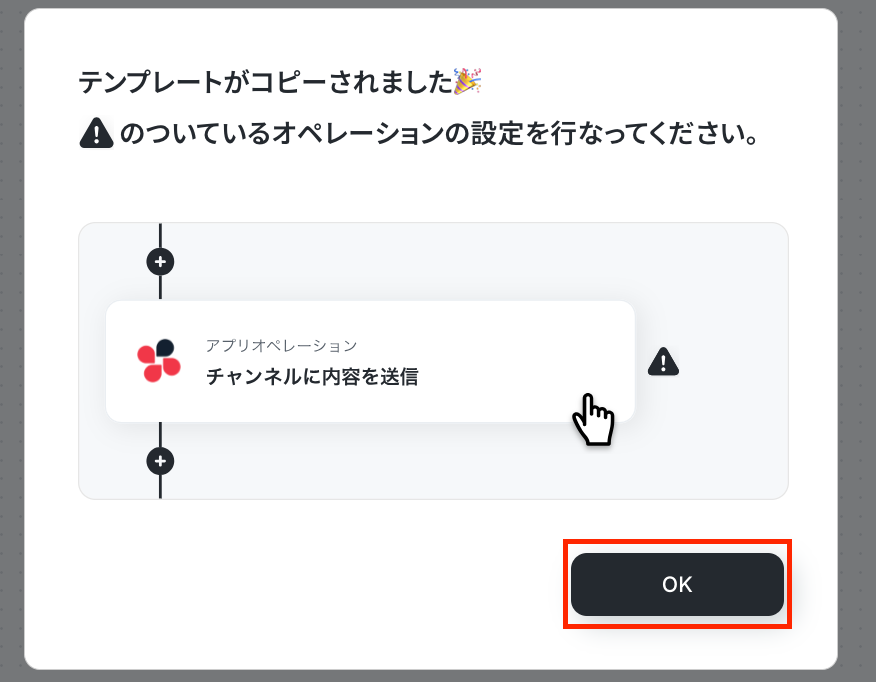
ステップ3:Stripeのトリガー設定
最初の設定です!
Yoomのフローボットを動かす引き金となるアクションのことを「アプリトリガー」と呼びます。
まずは、赤枠をクリックしてください。
※Stripeと連携して出来ることは以下のリンクをご確認ください。
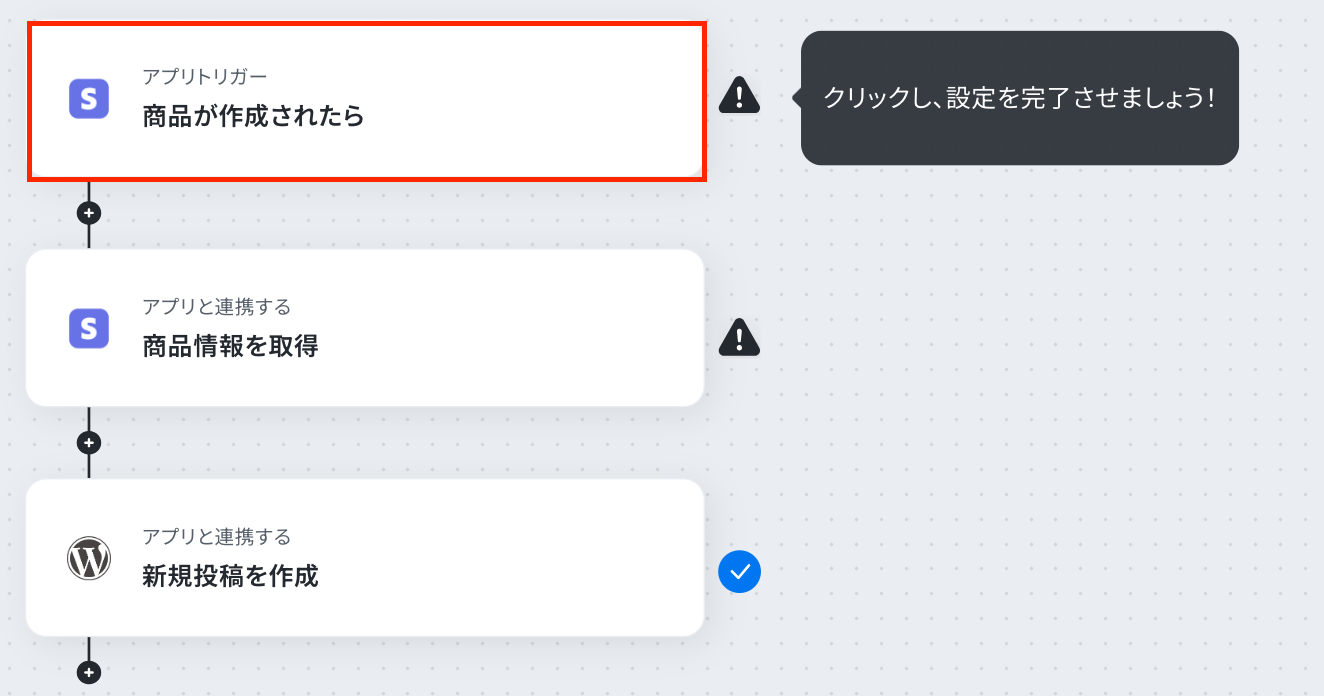
アクションはそのままで、連携するアカウント情報を確認します。
確認したら、「次へ」をクリックしましょう!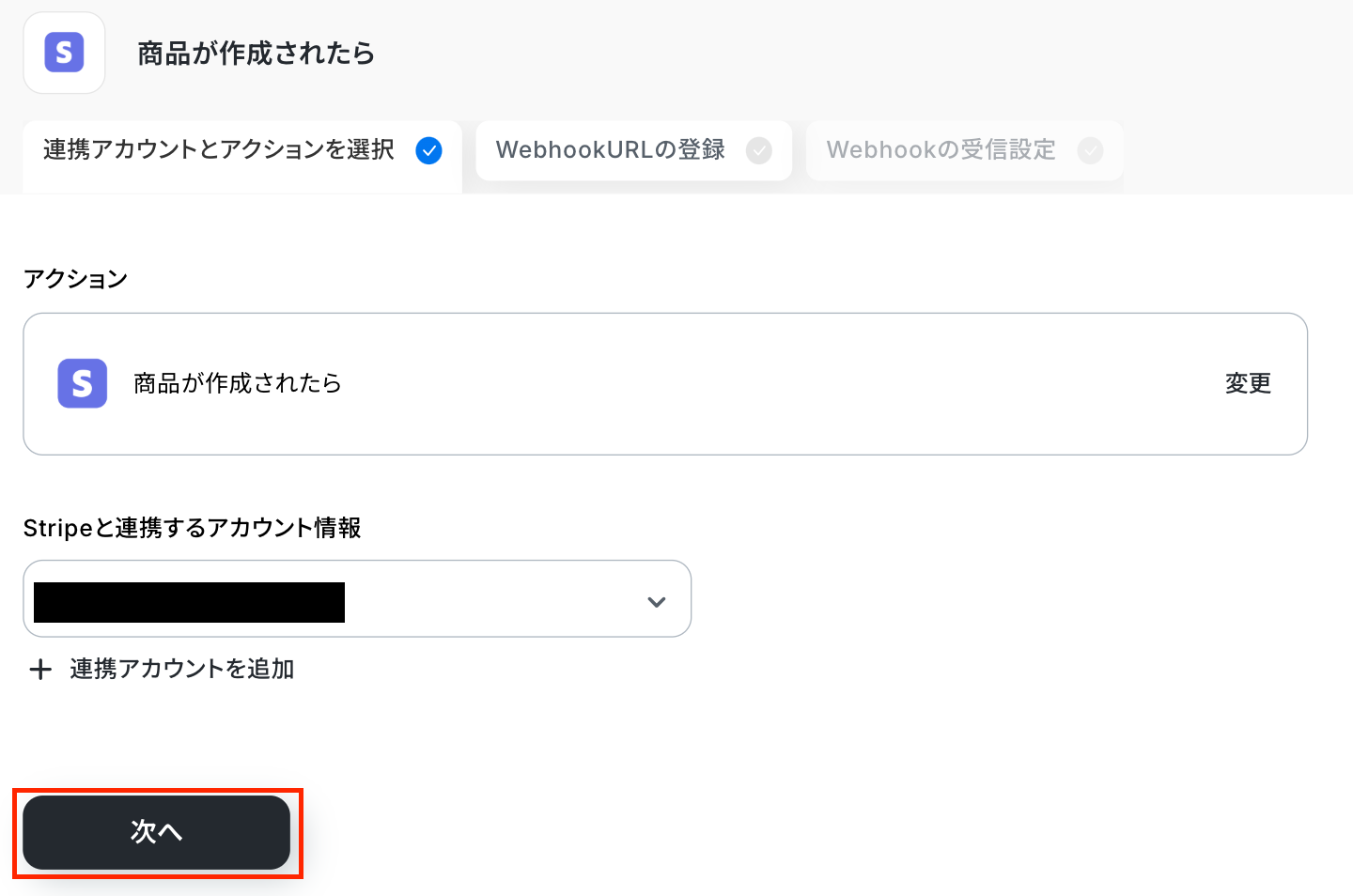
まずは「WebhookURLを登録」をクリックします。
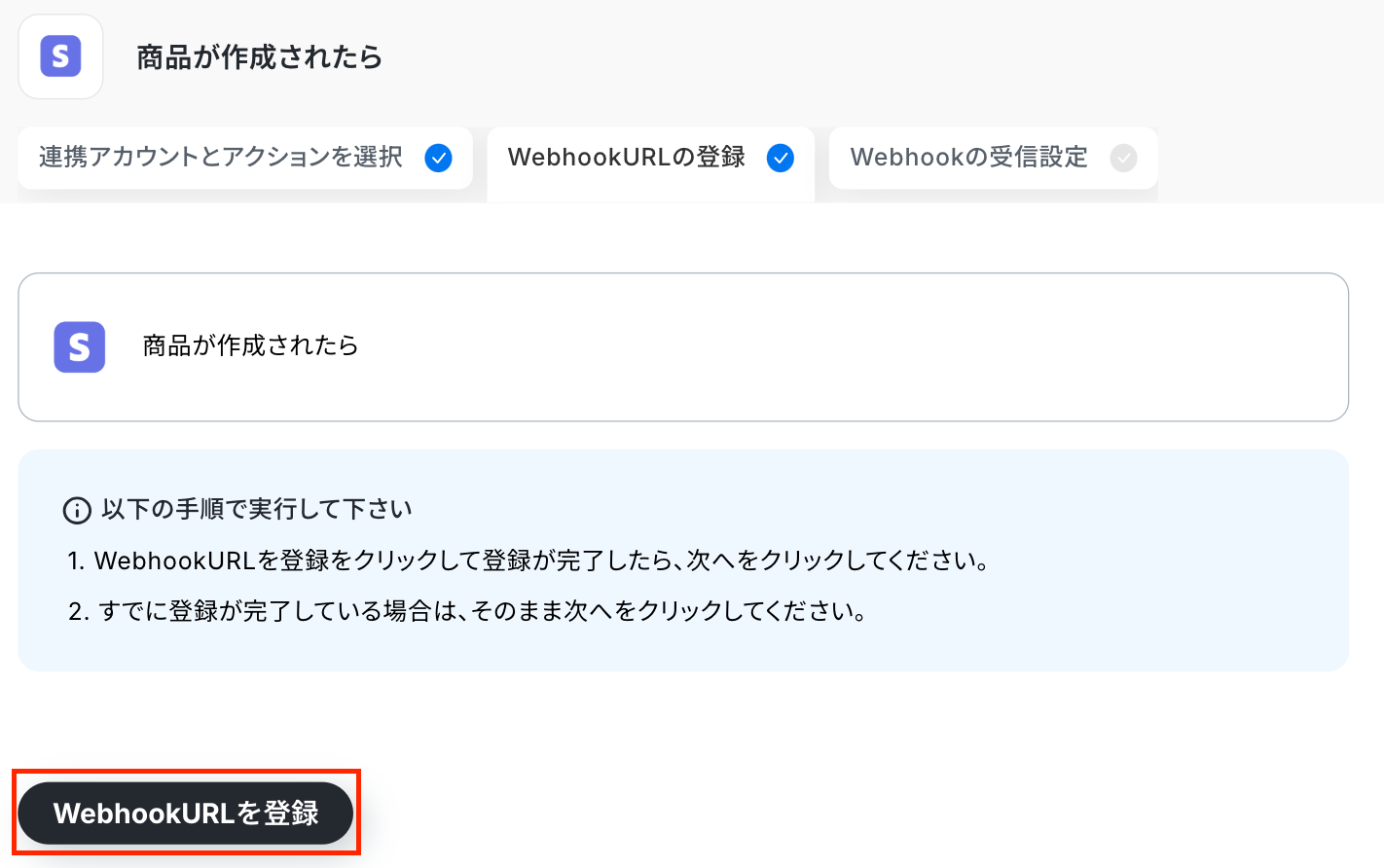
登録に成功したら、「次へ」をクリックしてください。
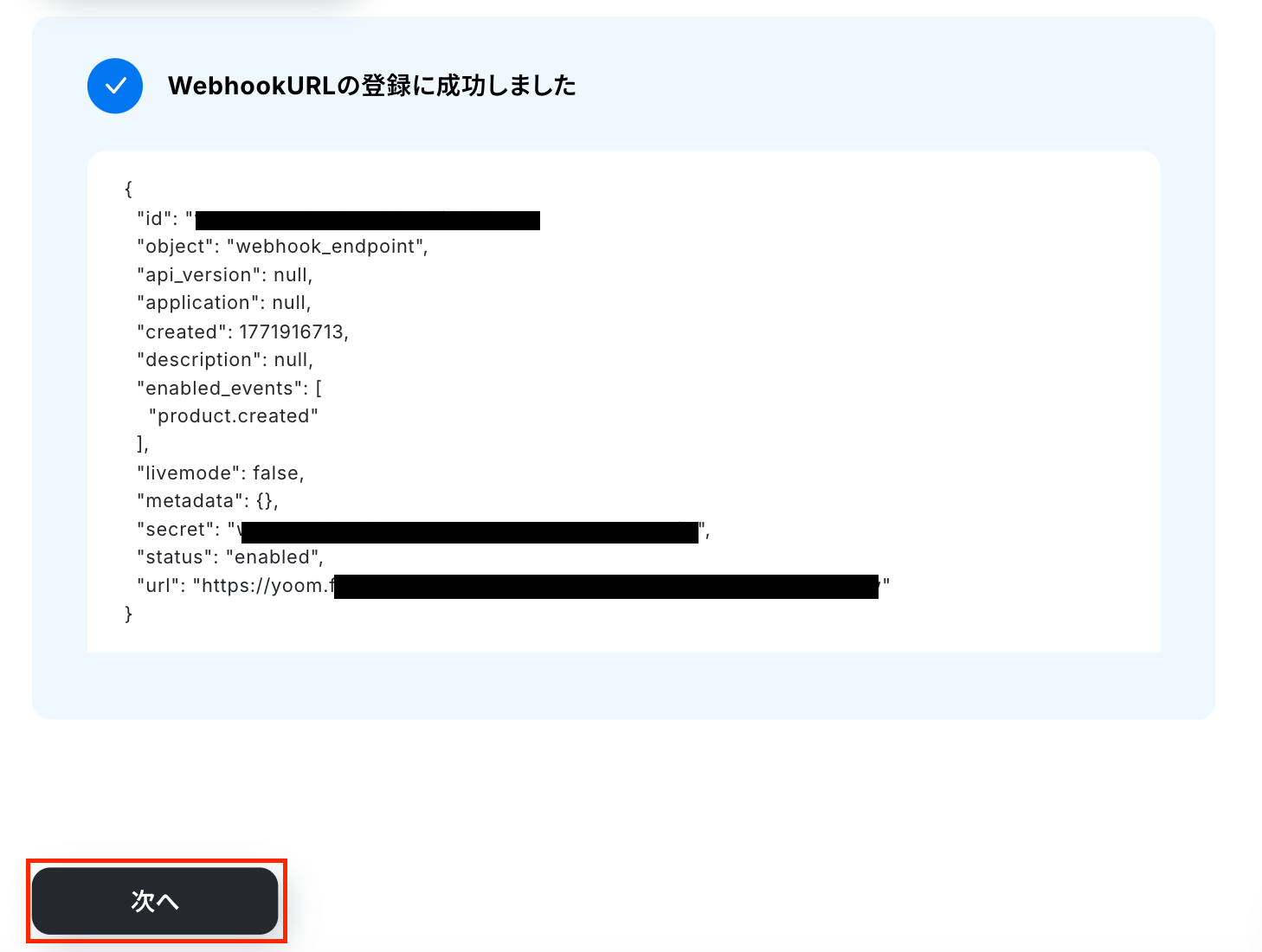
ここで、Stripeの画面に移動し、テスト用に商品作成を行ってください。
Stripeで準備を終えたら、Yoomの画面に戻りましょう。
以下の画面で、テストをクリックします!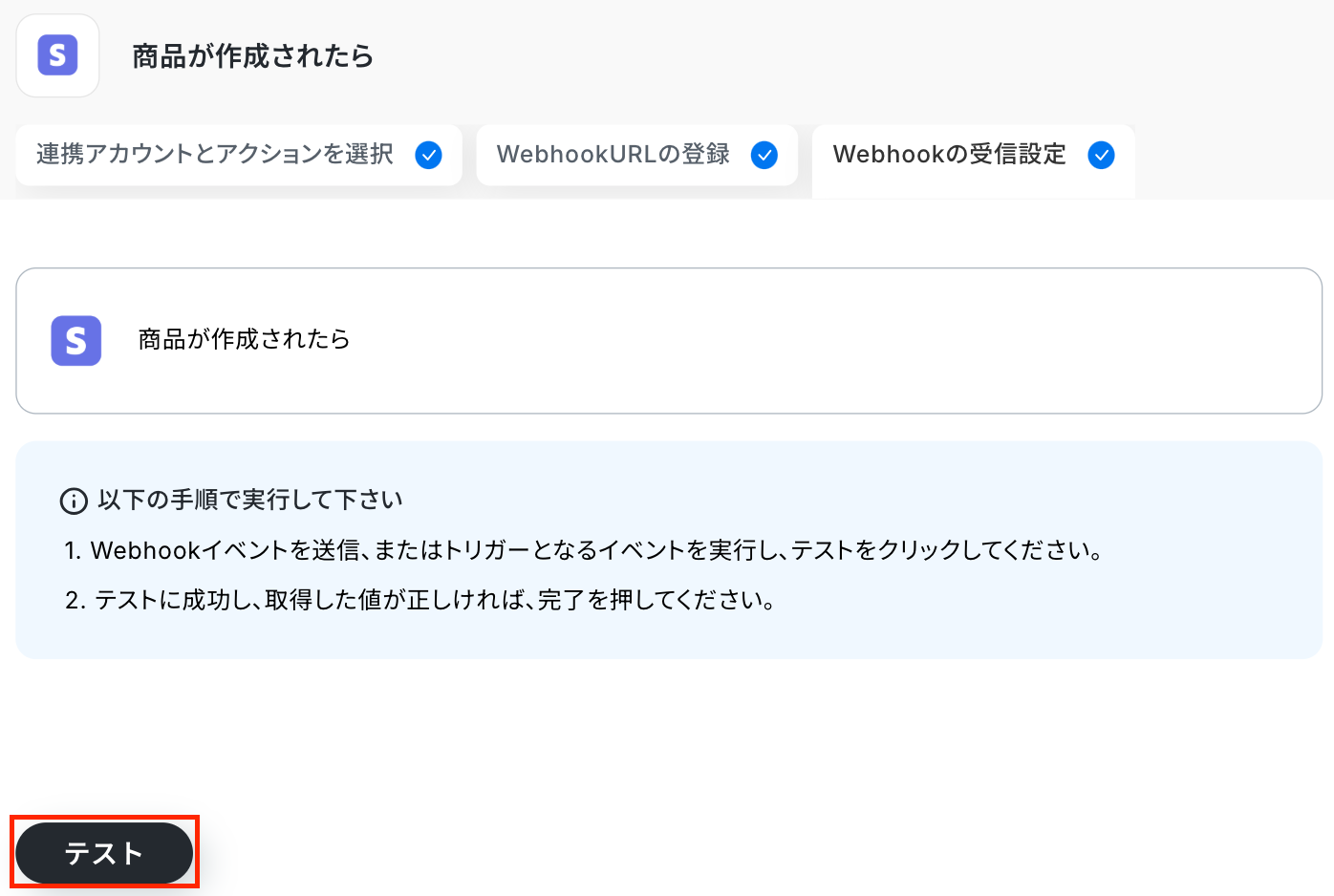
テストに成功すると、取得した値が表示されます。
※取得した値とは?
トリガーやオペレーション設定時に、「テスト」を実行して取得した値のことを指します。
後続のオペレーション設定時の値として利用でき、フローボットを起動する度に変動した値となります。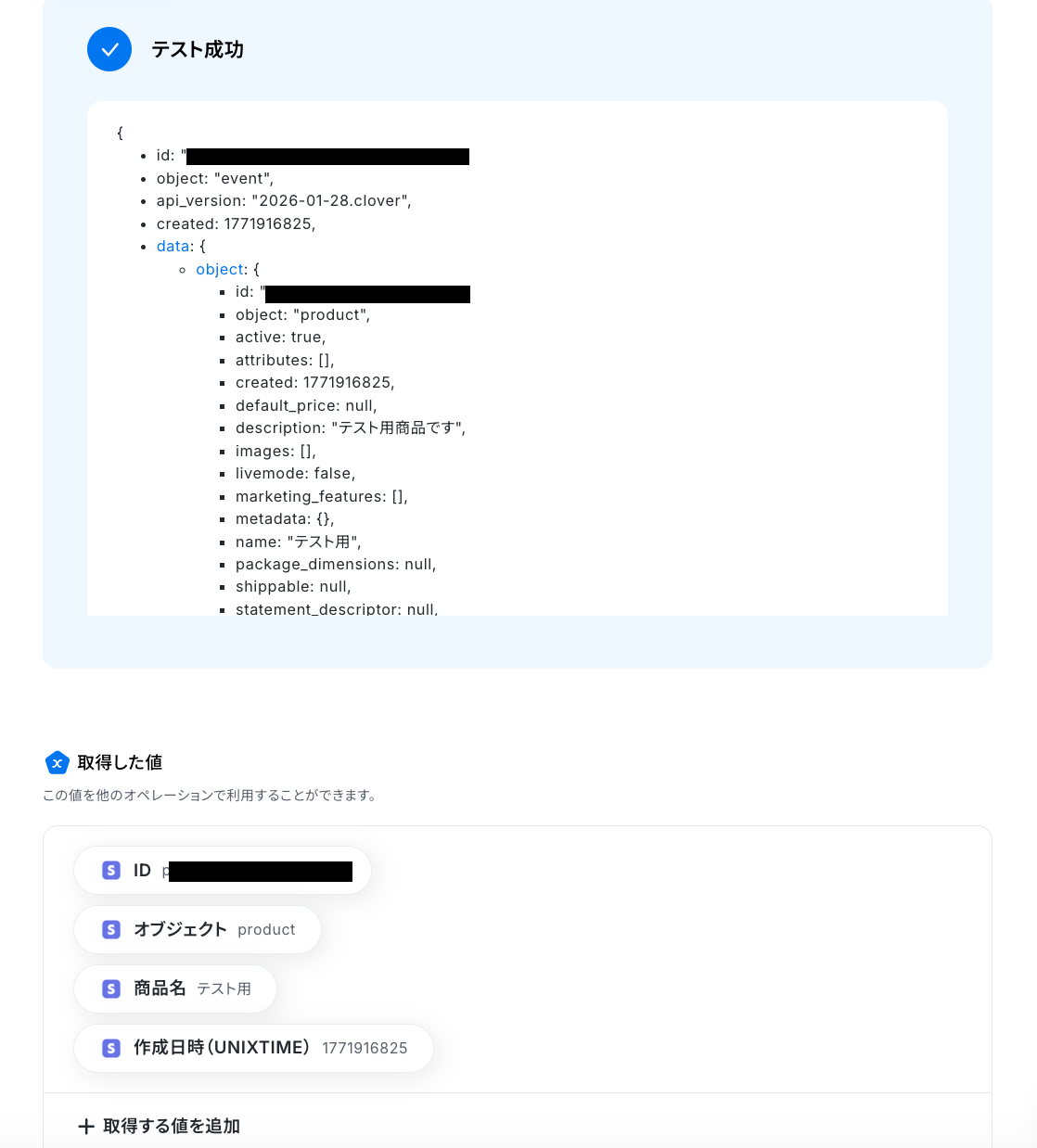
「完了」をクリックしましょう!
ステップ4:Stripeのアクション設定
ここでは、Stripeで商品情報を取得する設定を行います。
赤枠をクリックしてください。
※Stripeと連携して出来ることは以下のリンクをご確認ください。
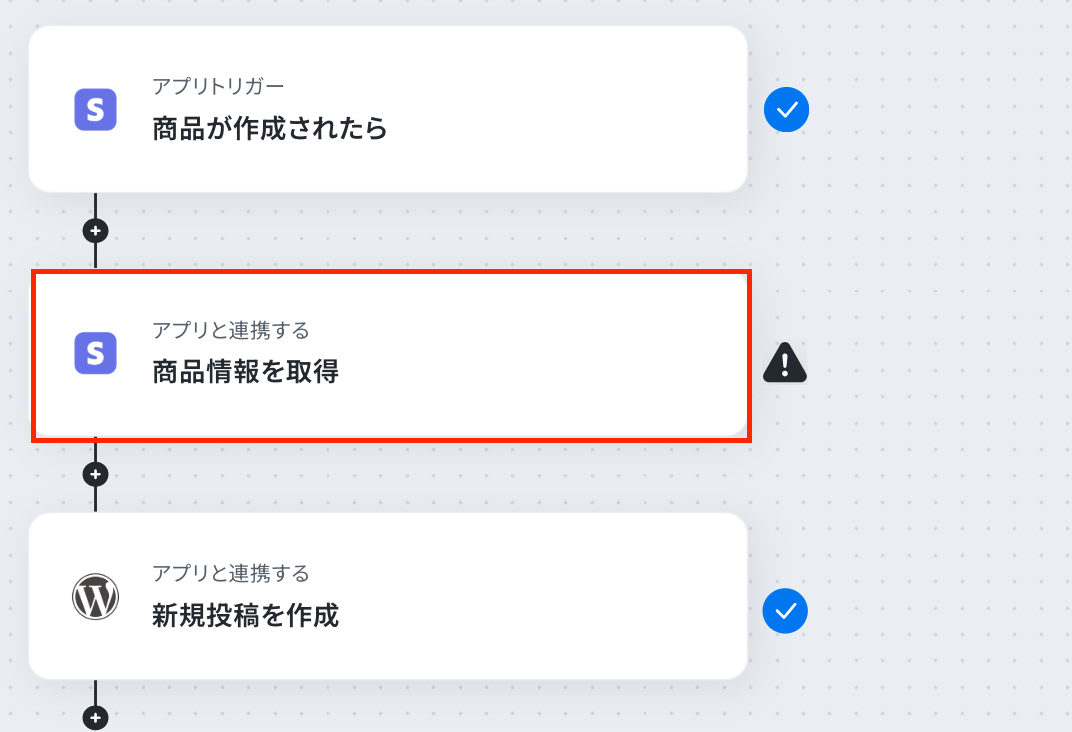
アクションはそのままで、連携するアカウント情報を確認します。
確認したら、「次へ」をクリックしましょう!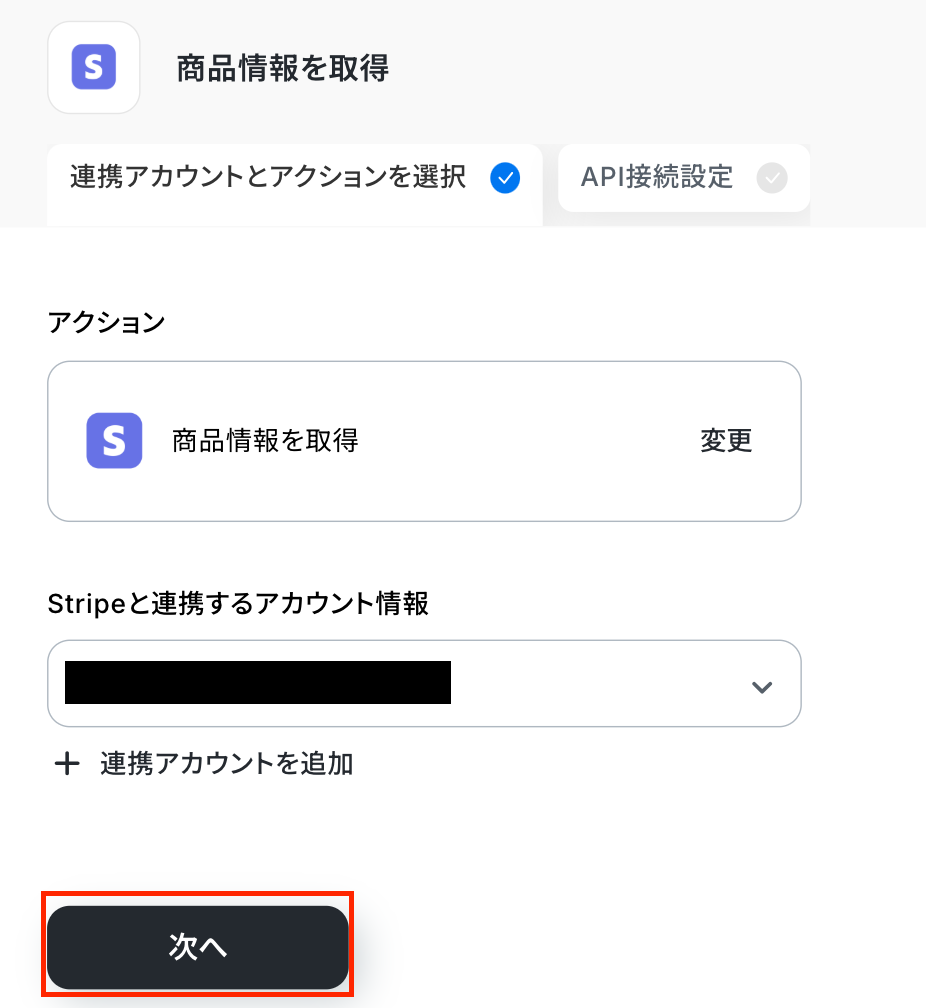
次の画面で「商品ID」を設定します。
Stripeのトリガー設定で取得した値から選択してください。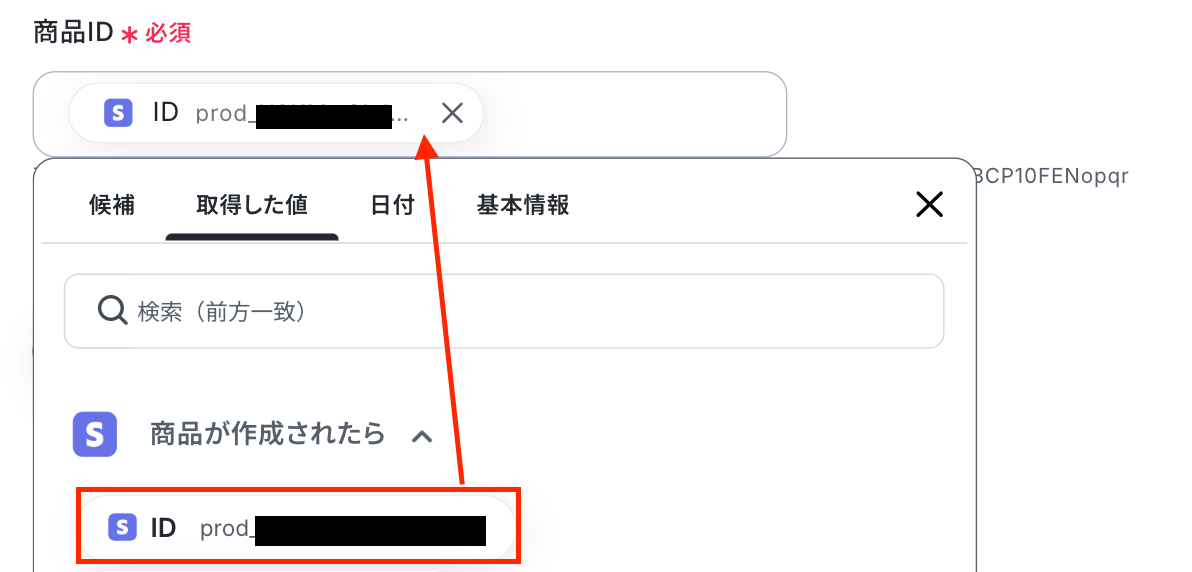
「テスト」→「完了」をクリックしましょう!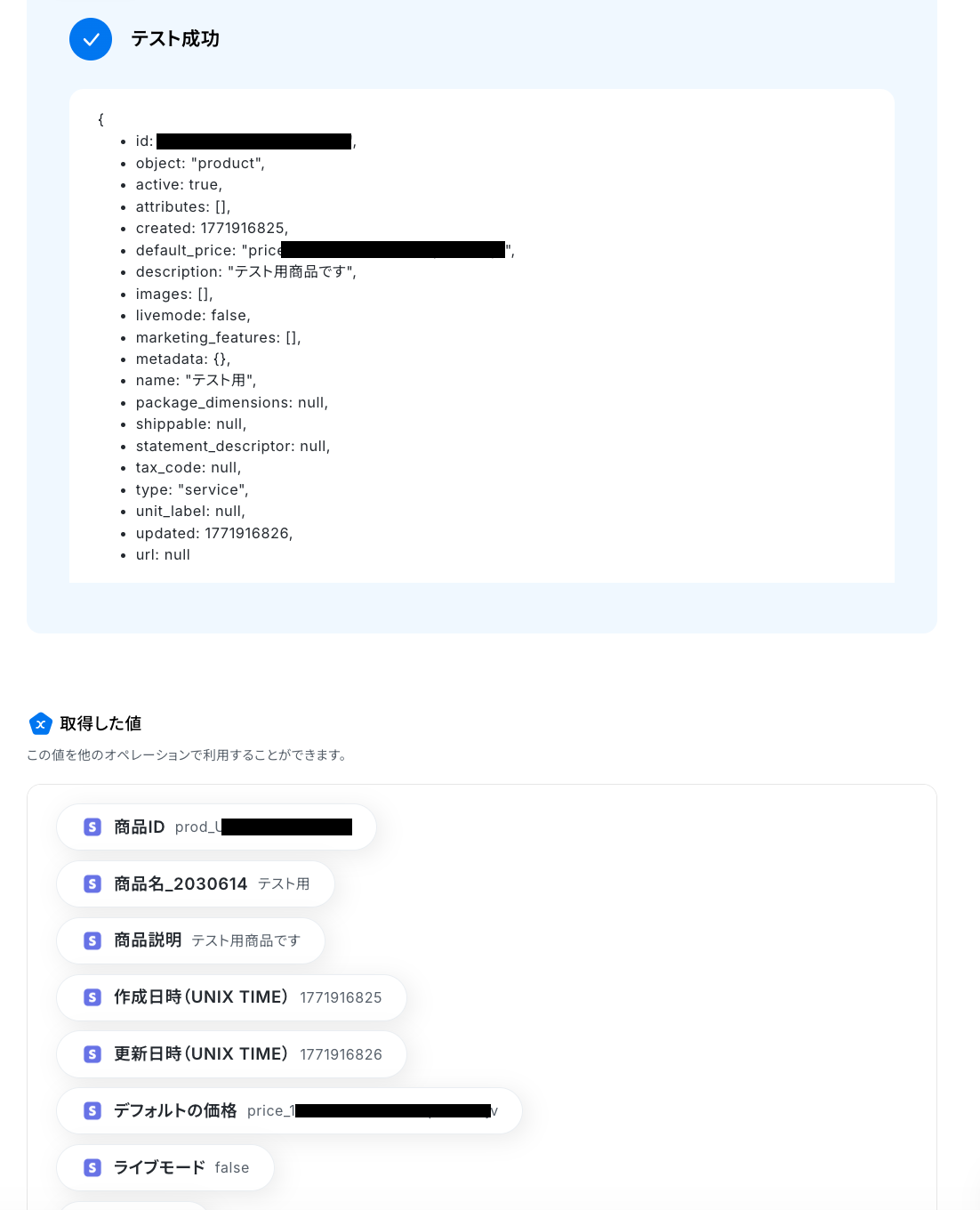
ステップ5:WordPress.orgのアクション設定
最後の設定です!ここでは、WordPress.orgに新規投稿を作成する設定を行います。
赤枠をクリックしましょう!
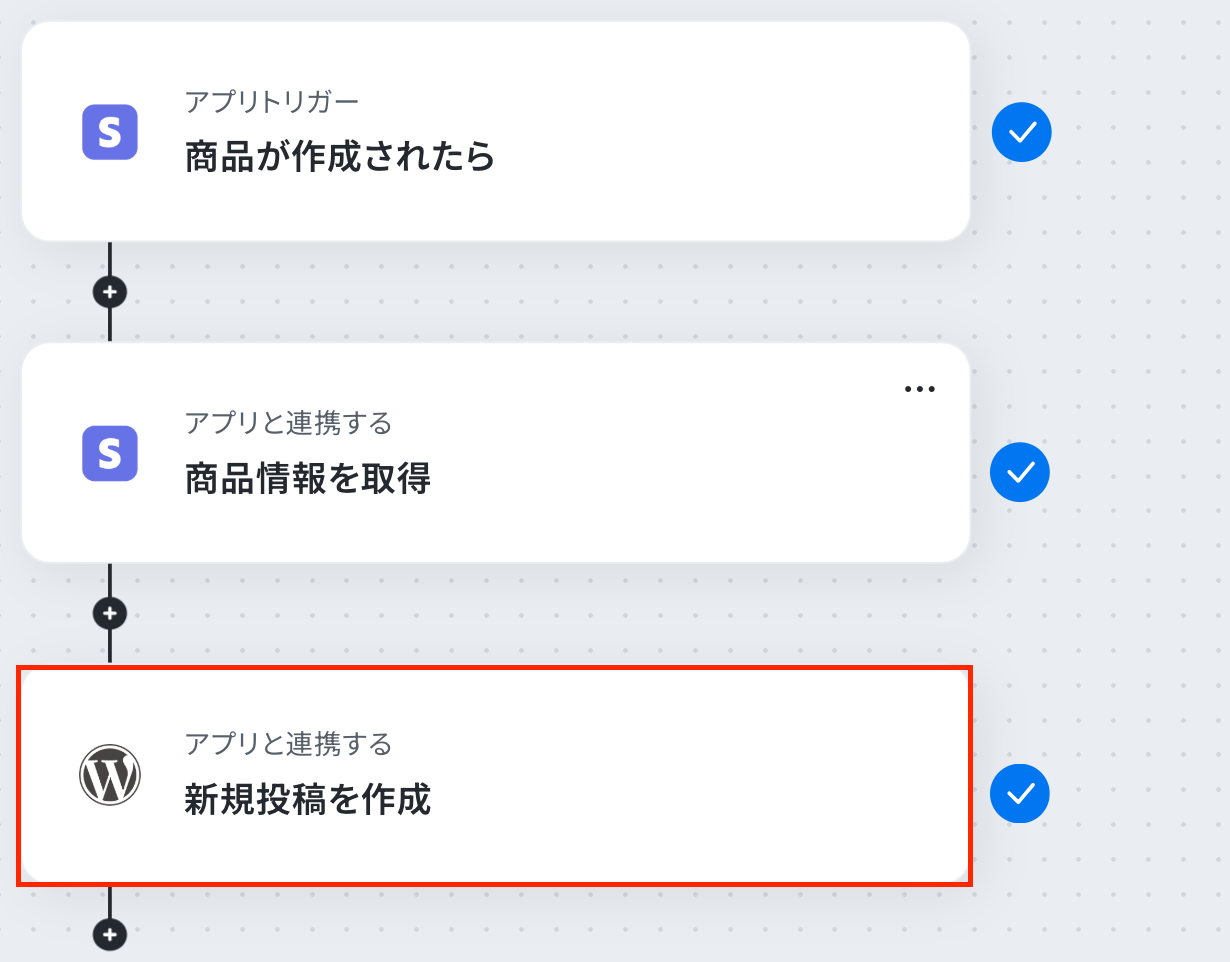
アクションはそのままで、連携するアカウント情報を確認します。
確認したら、次に進みましょう!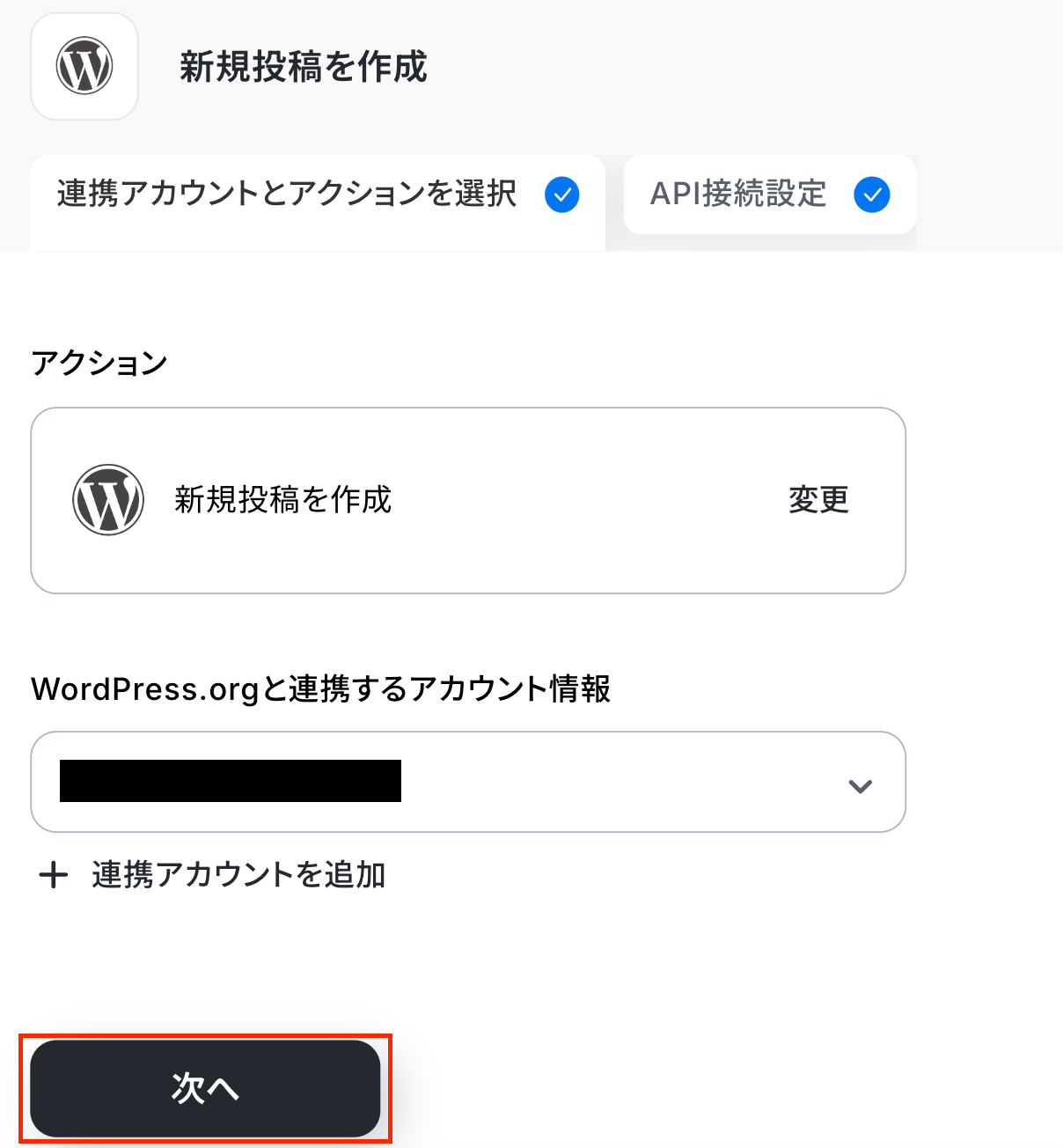
次の画面で必須項目を設定していきましょう!
「ステータス」は、プルダウンから選択してください。
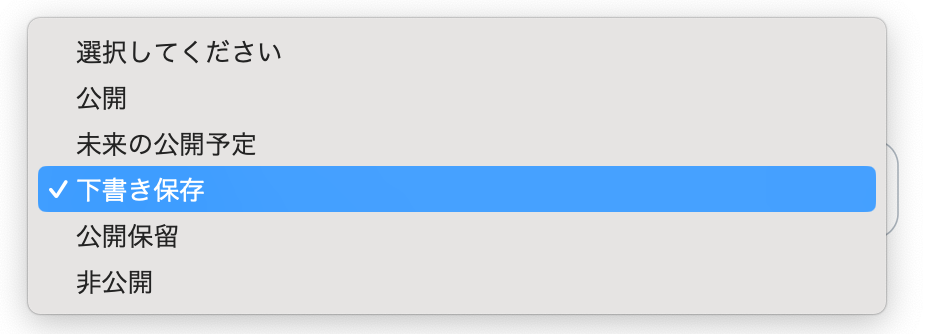
「タイトル」は、ステップ4のStripeのオペレーションで取得した値を引用して設定しましょう。
※「←取得した任意のアウトプットを使用して設定してください」は削除してくださいね。
【Tips】
取得した値を活用することで、フローボットを起動する度に変動する値として反映されます。
これにより、毎回変動する情報を手動で入力する必要がなくなり、効率的に連携できます!
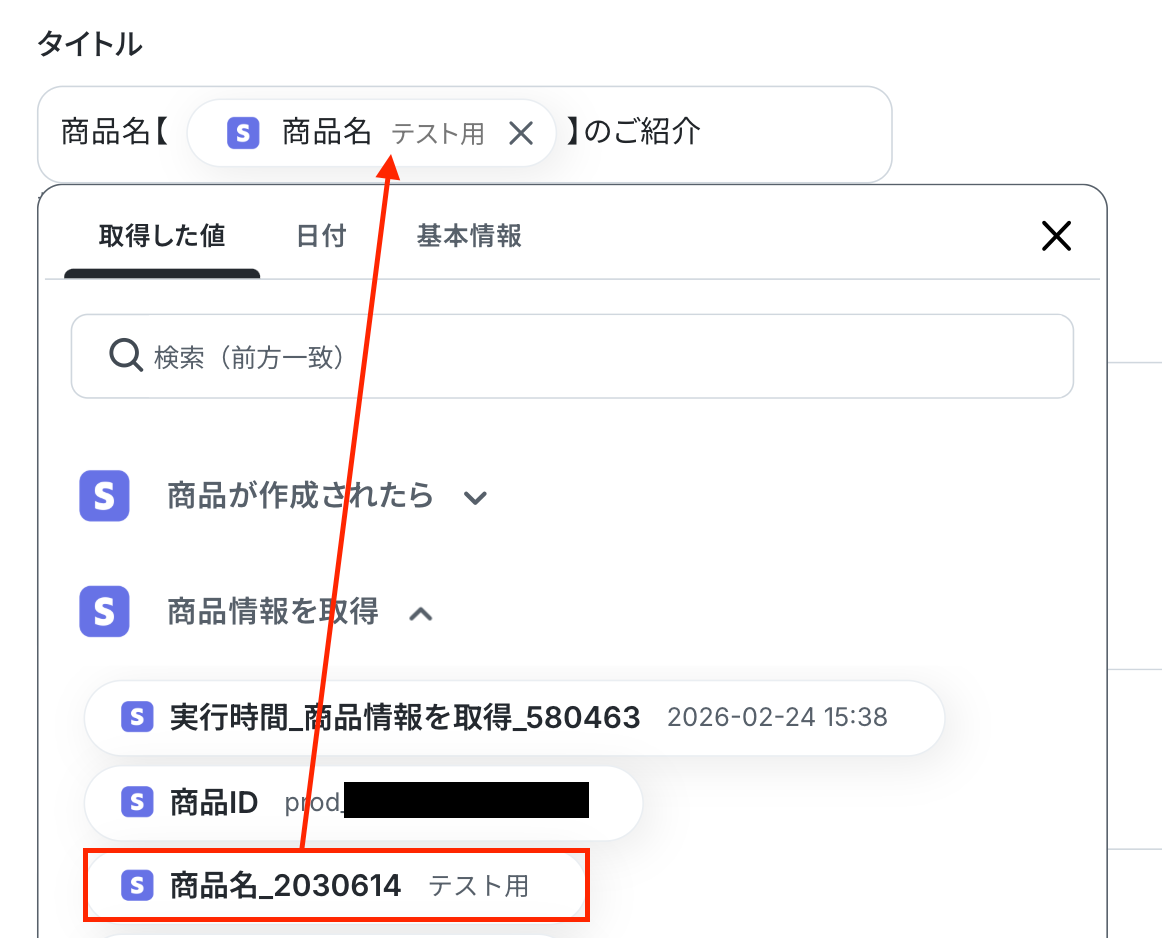
「コンテンツ」は、ステップ4のStripeの設定で取得した値と任意の文章を組み合わせて設定してください。
自由に設定してOKです!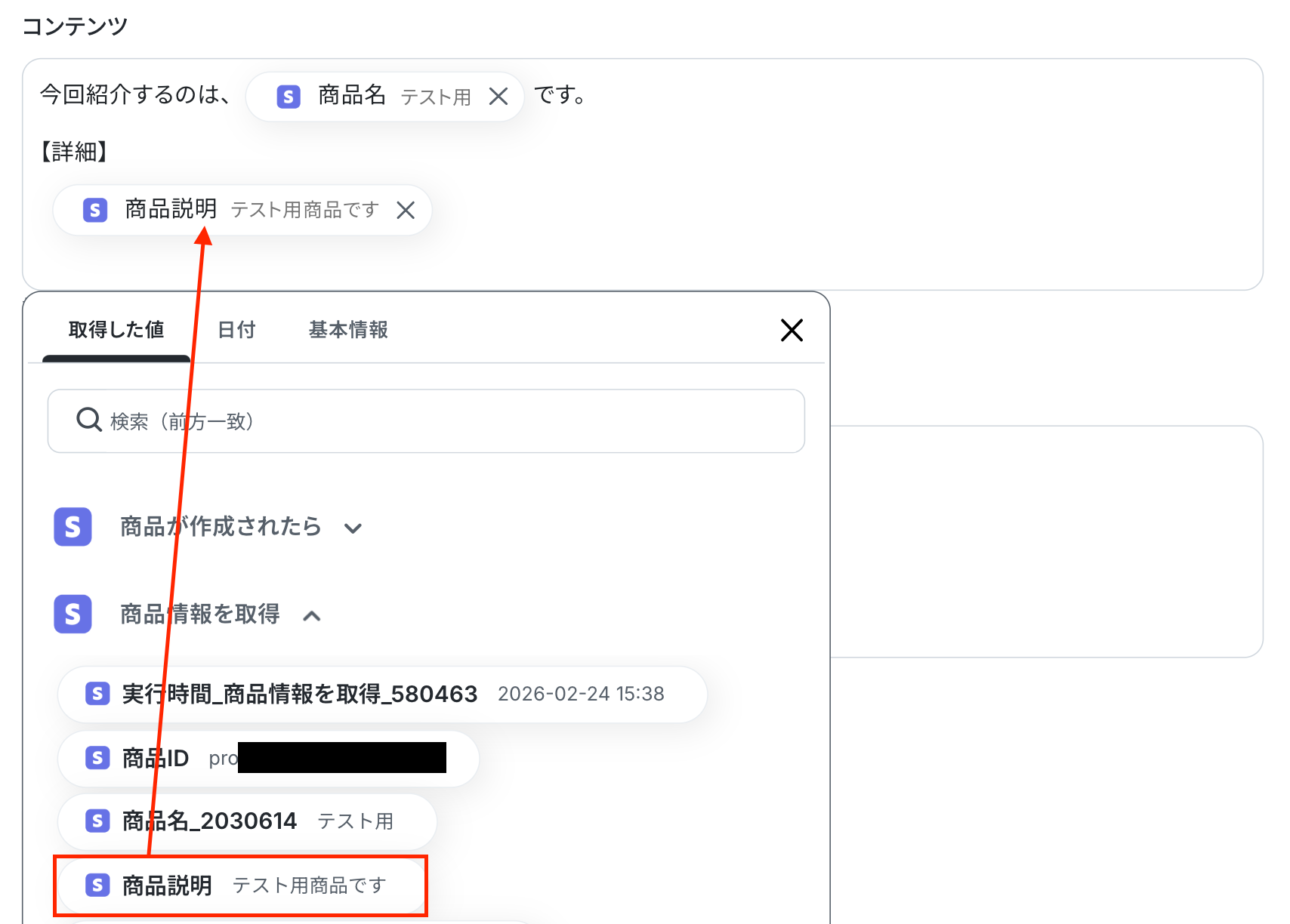
他の項目を任意で設定したら「テスト」→「完了」をクリックします。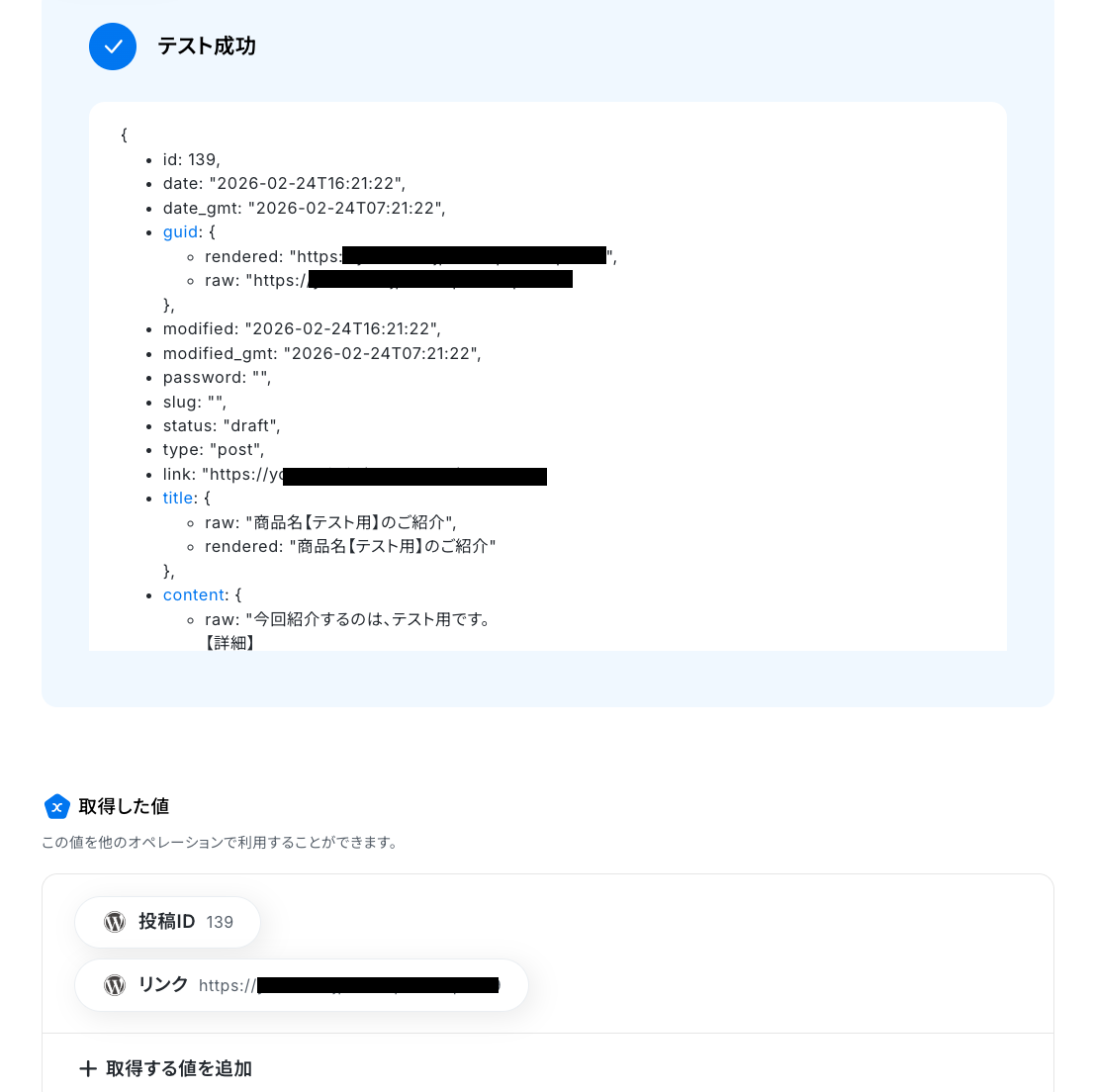
最後にWordPress.orgに新規投稿が作成されたか確認してください。
作成されましたね。
以上でフローボットの完成です!お疲れ様でした。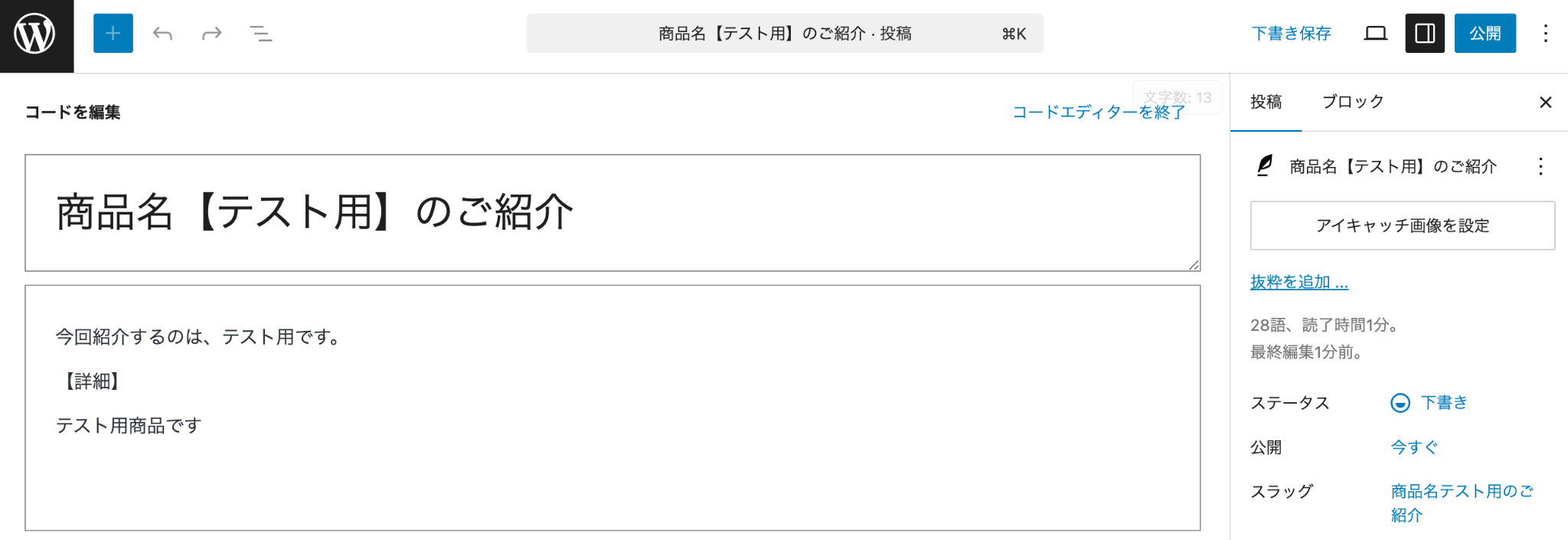
ステップ6:フロー稼働の準備完了
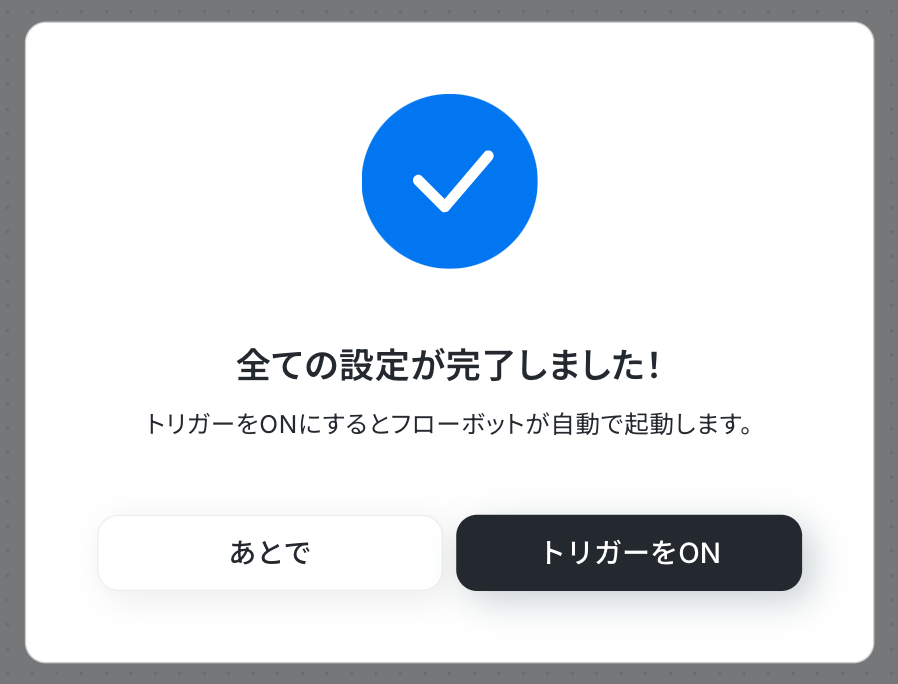
フロー画面に戻り、以下のようなメニューが表示されていればOKです!
早速フローを起動させる場合は、「トリガーをON」をクリックしましょう。
WordPress.orgのAPIを使ったその他の自動化例
WordPress.orgのAPIを活用することで、様々な自動化の実現が可能になります。WordPress.orgを使った自動化例
Google フォームやカレンダーの内容をもとにWordPress.orgへ記事を自動投稿し、公開時にはXやGmailで通知を送れます。さらにSmartHRの従業員登録に連動してWordPress.orgのユーザーを追加する管理の自動化も可能です。
■概要WordPress.orgで新しい記事を公開した後、その都度X(Twitter)に手作業で告知投稿をしていませんか。この作業は単純ですが、投稿のし忘れやURLの入力ミスといったヒューマンエラーが発生しがちな業務でもあります。
このワークフローを活用すれば、WordPress.orgでの投稿公開をきっかけに、設定した内容を自動でX(Twitter)にポストできるようになります。告知作業の課題を解消し、効率的な情報発信を実現しましょう。■このテンプレートをおすすめする方- WordPress.orgとX(Twitter)を利用し、Webサイトの更新情報を手動で告知している方
- コンテンツの投稿作業における手間を削減し、情報発信の迅速化を図りたいマーケティング担当者の方
- SNSへの投稿し忘れや内容の間違いといったヒューマンエラーを防ぎたいと考えている方
■このテンプレートを使うメリット- WordPress.orgで記事を公開すると自動でX(Twitter)に投稿されるため、手作業での投稿にかかっていた時間を削減できます。
- 投稿のし忘れやURLの入力ミスといったヒューマンエラーを防ぐことで、確実な情報発信に繋がります。
■フローボットの流れ- はじめに、WordPress.orgとX(Twitter)をYoomと連携します。
- 次に、トリガーでWordPress.orgの「投稿が公開されたら」というアクションを選択します。
- 最後に、オペレーションでX(Twitter)の「ポストを投稿」アクションを選択。
WordPress.orgから取得した投稿のタイトルやURLなどを含んだ投稿が自動で行われるように設定します。
※「トリガー」:フロー起動のきっかけとなるアクション、「オペレーション」:トリガー起動後、フロー内で処理を行うアクション■このワークフローのカスタムポイント- X(Twitter)でポストを投稿するアクションでは、本文を自由にカスタマイズできます。
WordPress.orgのトリガーから取得した投稿タイトルやURL、オリジナルのハッシュタグなどを組み合わせて、最適な投稿内容を設定してください。
■注意事項- WordPress.org、X(Twitter)のそれぞれとYoomを連携してください。
- トリガーは5分、10分、15分、30分、60分の間隔で起動間隔を選択できます。
- プランによって最短の起動間隔が異なりますので、ご注意ください。
■概要WordPress.orgで新しい記事を公開した後、関係者への共有連絡を手作業で行っていませんか?毎回メールを作成して送信する作業は手間がかかるだけでなく、共有漏れのリスクも伴います。このワークフローを活用すれば、WordPress.orgで投稿が公開されると同時に、Gmailで関係者へ自動で通知を送信できます。これにより、共有作業の効率化と確実な情報伝達を実現し、コンテンツ運用を円滑に進めることが可能です。
■このテンプレートをおすすめする方- WordPress.orgでの記事公開後、関係者への共有作業に手間を感じているWeb担当者の方
- 複数人でメディアを運営しており、投稿の公開を即座にチームへ共有したい編集者の方
- 手作業による通知漏れを防ぎ、コンテンツ公開のプロセスを効率化したいマーケティング担当の方
■このテンプレートを使うメリット- WordPress.orgで投稿が公開されると自動でGmailから通知が送信されるため、これまで手作業で行っていた共有連絡の時間を短縮できます。
- 手動での通知作業が不要になることで、宛先の間違いや連絡漏れといったヒューマンエラーのリスクを軽減し、確実な情報共有を実現します。
■フローボットの流れ- はじめに、WordPress.orgとGmailをYoomと連携します。
- 次に、トリガーでWordPress.orgを選択し、「投稿が公開されたら」というアクションを設定します。
- 最後に、オペレーションでGmailの「メールを送る」アクションを設定し、通知内容を記載して送信先などを指定します。
※「トリガー」:フロー起動のきっかけとなるアクション、「オペレーション」:トリガー起動後、フロー内で処理を行うアクション
■このワークフローのカスタムポイント- Gmailでメールを送信するアクションでは、通知を送る宛先(To, Cc, Bcc)を任意で設定することが可能です。
- メールの件名や本文は、固定のテキストだけでなく、WordPress.orgのトリガーで取得した投稿タイトルやURLなどの情報を含めて動的に作成できます。
■注意事項- WordPress.org、GmailのそれぞれとYoomを連携してください。
- トリガーは5分、10分、15分、30分、60分の間隔で起動間隔を選択できます。
- プランによって最短の起動間隔が異なりますので、ご注意ください。
■概要WordPress.orgで新しい記事を投稿した際、チームへの共有を手作業で行っていませんか?毎回URLをコピーしてDiscordに貼り付ける作業は、積み重なると意外と手間になり、共有漏れが発生することもあります。このワークフローを活用すれば、WordPress.orgで投稿が公開されたタイミングをトリガーに、指定したDiscordチャンネルへ自動で通知を送ることが可能になり、こうした共有の手間や漏れといった課題をスムーズに削減できます。
■このテンプレートをおすすめする方- WordPress.orgでの記事公開をDiscordでチームに共有しているメディア担当者の方
- 投稿の都度、手作業で通知を送る手間を減らし、コンテンツ制作に集中したい方
- チームへの情報共有を自動化し、より迅速な情報伝達を実現したい方
■このテンプレートを使うメリット- WordPress.orgで投稿が公開されると自動でDiscordに通知が飛ぶため、手作業での共有にかかっていた時間を削減できます。
- 手動での通知による共有漏れや、投稿内容の連携ミスといったヒューマンエラーを防ぎ、情報伝達が可能になります。
■フローボットの流れ- はじめに、WordPress.orgとDiscordをYoomと連携します。
- 次に、トリガーでWordPress.orgを選択し、「投稿が公開されたら」というアクションを設定します。
- 最後に、オペレーションでDiscordの「メッセージを送信」アクションを設定し、公開された投稿の情報を通知するように設定します。
※「トリガー」:フロー起動のきっかけとなるアクション、「オペレーション」:トリガー起動後、フロー内で処理を行うアクション
■このワークフローのカスタムポイント- Discordの「メッセージを送信」アクションで、通知を送りたいチャンネルを任意で設定してください。
- 通知するメッセージの本文も自由に編集が可能です。投稿のタイトルやURLなど、必要な情報を含めて設定してください。
■注意事項- Wordpress.org、DiscordのそれぞれとYoomを連携してください。
- トリガーは5分、10分、15分、30分、60分の間隔で起動間隔を選択できます。
- プランによって最短の起動間隔が異なりますので、ご注意ください。
■概要WordPress.orgで新しい記事を公開した後、宣伝のためにRedditへ手動で投稿する作業に手間を感じていませんか。また、多忙な中で投稿を忘れてしまい、コンテンツを広く届ける機会を失ってしまうこともあるかもしれません。このワークフローを活用すれば、WordPress.orgで投稿が公開されると、自動でRedditに新規投稿が作成されるため、こうした情報発信の課題をスムーズに削減できます。■このテンプレートをおすすめする方- WordPress.orgで公開した記事を、より多くの人に届けるための効率的な方法を探している方
- Redditでのコミュニティエンゲージメントを高めたいが、手動投稿に時間を割かれている方
- コンテンツの多チャネル展開における、手作業による投稿や共有漏れを減らしたい方
■このテンプレートを使うメリット- WordPress.orgでの投稿公開後、自動でRedditへ投稿されるため、これまで手作業での共有に費やしていた時間を短縮できます。
- 手作業による共有漏れや、コピー&ペーストのミスといったヒューマンエラーを防ぎ、情報発信を実現します。
■フローボットの流れ- はじめに、WordPress.orgとRedditをYoomと連携します。
- 次に、トリガーでWordPress.orgを選択し、「投稿が公開されたら」というアクションを設定します。
- 最後に、オペレーションでRedditの「サブレディットに新規投稿を作成」アクションを設定し、公開されたWordPress.orgの投稿情報を連携します。
※「トリガー」:フロー起動のきっかけとなるアクション、「オペレーション」:トリガー起動後、フロー内で処理を行うアクション■このワークフローのカスタムポイント- Redditで新規投稿を作成するアクションでは、投稿先のサブレディットや投稿のタイトル、本文などを自由に設定できます。
- 固定のテキストだけでなく、トリガーで取得したWordPress.orgの投稿タイトルやURLといった情報を組み合わせて、投稿内容を作成することが可能です。
■注意事項- WordPress.orgとRedditのそれぞれとYoomを連携してください。
- トリガーは5分、10分、15分、30分、60分の間隔で起動間隔を選択できます。
- プランによって最短の起動間隔が異なりますので、ご注意ください。
■概要WordPress.orgで作成した記事をMediumにも投稿する作業に手間を感じていませんか。
コピー&ペーストの作業は単純ですが、時間をとられ、投稿漏れのリスクも伴います。
このワークフローを活用すれば、WordPress.orgで投稿を公開するだけで、自動的にMediumにもPostが作成されるため、コンテンツ配信の効率を高めることが可能です。
■このテンプレートをおすすめする方- WordPress.orgとMediumの両方でコンテンツを発信しており、二重投稿の手間を削減したい方
- コンテンツのリーチを最大化するため、複数のプラットフォームへ効率的に展開したいマーケティング担当者の方
- 手作業によるコピー&ペーストでの投稿ミスや、投稿忘れを防ぎたいコンテンツ管理者の方
■このテンプレートを使うメリット- WordPress.orgで投稿を公開後、自動でMediumへのPost作成が実行されるため、手作業での転記作業にかかる時間を短縮できます。
- タイトルや本文の入力間違いや、投稿そのものの対応漏れといったヒューマンエラーの防止にも繋がります。
■フローボットの流れ- はじめに、WordPress.orgとMediumをYoomと連携します。
- 次に、トリガーでWordPress.orgを選択し、「投稿が公開されたら」というアクションを設定します。
- 最後に、オペレーションでMediumの「Create Post」アクションを設定し、トリガーで取得した投稿情報を連携することで、WordPress.orgの内容がMediumに自動でPostされます。
※「トリガー」:フロー起動のきっかけとなるアクション、「オペレーション」:トリガー起動後、フロー内で処理を行うアクション
■このワークフローのカスタムポイント- MediumでPostを作成するアクションでは、投稿を行うユーザーを指定してください。
- Postのタイトルやコンテンツ(本文)には、トリガーで取得したWordPress.orgの投稿情報を紐付けます。
これにより、WordPress.orgと同一の内容をMediumに投稿できます。
■注意事項- WordPress.orgとMediumのそれぞれとYoomを連携してください。
- トリガーは5分、10分、15分、30分、60分の間隔で起動間隔を選択できます。
プランによって最短の起動間隔が異なりますので、ご注意ください。
■概要Webサイトのフォームから寄せられた貴重なご意見や情報を、記事コンテンツとして活用する際に、内容の整理やWordPress.orgへの転記作業に手間を感じていませんか。このワークフローを活用すれば、フォームが送信されると、その内容をChatGPTが自動で記事形式に整理し、WordPress.orgに下書きとして保存します。コンテンツ制作の初動を自動化し、より創造的な業務に時間を割くことが可能になります。■このテンプレートをおすすめする方- フォームで受け付けた情報を基にWordPress.orgで記事を作成しているWeb担当者の方
- ChatGPTを活用して、文章の要約や清書といった定型作業を効率化したい方
- コンテンツ制作フローにおける手作業での転記作業を減らし、ミスを減らしたい方
■このテンプレートを使うメリット- フォームへの入力後、ChatGPTによる内容整理からWordPress.orgへの下書き作成までを自動化できるため、コンテンツ制作にかかる時間を短縮します。
- 手作業による情報のコピー&ペーストが不要になることで、転記ミスや要約時の抜け漏れといったヒューマンエラーの発生を防ぎます。
■フローボットの流れ- はじめに、ChatGPTとWordPress.orgをYoomと連携します。
- 次に、フォームトリガー機能を選択し、「フォームが送信されたら」というアクションを設定し、記事作成に必要な項目を設置します。
- 次に、ChatGPTを選択し、「テキストを生成する」アクションを設定します。ここでフォームの入力内容を基に、記事本文を生成するよう指示します。
- 最後に、WordPress.orgを選択し、「新規投稿を作成する」アクションを設定し、ChatGPTが生成したテキストを本文として下書き投稿を作成します。
※「トリガー」:フロー起動のきっかけとなるアクション、「オペレーション」:トリガー起動後、フロー内で処理を行うアクション■このワークフローのカスタムポイント- フォームトリガーで設定するフォームの項目は、業務内容に合わせて自由に編集が可能です。例えば、記事のタイトルや含めたいキーワードなどを入力する項目を追加できます。
- ChatGPTでテキストを生成する際のプロンプト(指示文)は、任意の内容に設定できます。生成したい文章の構成やトーン、文字数などを具体的に指定し、アウトプットを調整してください。
■注意事項- ChatGPT、WordPress.orgのそれぞれとYoomを連携してください。
- ChatGPT(OpenAI)のアクションを実行するには、OpenAIのAPI有料プランの契約が必要です。(APIが使用されたときに支払いができる状態)
- 詳しくはOpenAIの「API料金」ページをご確認ください。
- ChatGPTのAPI利用はOpenAI社が有料で提供しており、API疎通時のトークンにより従量課金される仕組みとなっています。そのため、API使用時にお支払いが行える状況でない場合エラーが発生しますのでご注意ください。
■概要新しい従業員が入社するたびに、人事労務ソフトと社内向けサイトの両方に情報を手入力していませんか。SmartHRへの登録後、WordPress.orgにも手作業でユーザーを作成するのは手間がかかり、登録漏れなどのミスも起こりがちです。このワークフローは、SmartHRに従業員情報が登録されると、その情報を基にWordPress.orgのユーザーを自動で作成し、人事・労務担当者の定型業務を効率化します。■このテンプレートをおすすめする方- SmartHRとWordPress.orgを併用し、従業員情報を手作業で登録している人事担当者の方
- 従業員用アカウントの発行作業を効率化し、本来の業務に集中したい情報システム担当者の方
- 人事関連の定型業務を自動化して、組織全体の生産性を高めたいと考えている方
■このテンプレートを使うメリット- SmartHRへの従業員登録を起点に、WordPress.orgのユーザー作成までが自動化され、手作業にかかっていた時間を削減できます。
- 手動での情報入力が不要になるため、名前やメールアドレスの入力間違いや、権限設定のミスといったヒューマンエラーを防ぎます。
■フローボットの流れ- はじめに、SmartHRとWordPress.orgをYoomと連携します。
- 次に、トリガーでSmartHRを選択し、「従業員が登録されたら」というアクションを設定します。
- 次に、オペレーションでデータ抽出機能を設定し、SmartHRから取得した情報から必要な文字列を抽出します。
- 最後に、オペレーションでWordPress.orgの「ユーザーを作成」アクションを設定し、前段のステップで取得した情報を紐付けます。
※「トリガー」:フロー起動のきっかけとなるアクション、「オペレーション」:トリガー起動後、フロー内で処理を行うアクション■このワークフローのカスタムポイント- WordPress.orgでユーザーを作成する際、ユーザー名やメールアドレス、権限などの各項目に、SmartHRから取得した情報や固定の値を自由に設定できます。
■注意事項- SmartHRとWordPress.orgのそれぞれとYoomを連携してください。
■概要Jotformでオンラインイベントの申し込みや会員登録フォームを運用しているものの、その後のWordPress.orgへのユーザー登録を手作業で行い、手間を感じていませんか。このワークフローを活用すれば、Jotformでフォームが送信されると、その内容をもとにWordPress.orgでユーザーが自動で作成されるため、面倒な転記作業から解放され、登録業務を効率化できます。■このテンプレートをおすすめする方- JotformとWordPress.orgを利用し、ユーザー登録業務を自動化したいWebサイト運営者の方
- 手作業によるデータ入力の工数を削減し、ヒューマンエラーを防止したいと考えている方
- 会員制サイトやオンラインコミュニティの運営を効率化し、コア業務に集中したい方
■このテンプレートを使うメリット- Jotformへのフォーム送信をきっかけにユーザー作成が自動化されるため、これまで手作業で行っていた登録業務の時間を短縮できます。
- 手動での情報転記がなくなることで、入力ミスや登録漏れといったヒューマンエラーの発生を防ぎ、データの正確性を高めることに繋がります。
■フローボットの流れ- はじめに、JotformとWordPress.orgをYoomと連携します。
- 次に、トリガーでJotformを選択し、「フォームが送信されたら」というアクションを設定します。
- 続いて、オペレーションでJotformの「最新の回答を取得する」アクションを設定し、送信されたフォームの情報を取得します。
- 最後に、オペレーションでWordPress.orgの「ユーザーを作成」アクションを設定し、取得した情報をもとにユーザーを作成します。
※「トリガー」:フロー起動のきっかけとなるアクション、「オペレーション」:トリガー起動後、フロー内で処理を行うアクション■このワークフローのカスタムポイント- Jotformのトリガー設定では、自動化の対象としたいフォームを任意で選択してください。
- WordPress.orgで作成するユーザー情報に合わせて、Jotformのフォーム内の質問項目や回答形式は自由にカスタマイズが可能です。
■注意事項- JotformとWordPress.orgのそれぞれとYoomを連携してください。
- JotformのWebhook設定方法は「JotformのWebhook設定と最新回答取得方法について」をご参照ください。
■概要Googleフォームで収集したアンケートの回答やコンテンツの下書きなどを、手作業でWordPress.orgに転記していませんか?この作業は単純ですが、件数が多くなると時間もかかり、コピー&ペーストのミスも起こりがちです。このワークフローを活用すれば、Googleフォームに新しい回答が送信されると、その内容を元にWordPress.orgの記事が自動で作成されるため、コンテンツ投稿に関する一連の業務を効率化できます。
■このテンプレートをおすすめする方- Googleフォームで集めた情報をWordPress.orgへ手動で投稿しているWebサイト担当者の方
- コンテンツマーケティングで、記事投稿のプロセスを自動化したいと考えているマーケターの方
- 手作業による転記ミスや投稿漏れをなくし、サイト運営の品質を向上させたい方
■このテンプレートを使うメリット- Googleフォームへの回答送信を起点に、記事投稿が自動化されるため、手作業でのコピー&ペーストにかかっていた時間を短縮できます。
- 手作業による情報の転記がなくなることで、内容の入力間違いや投稿漏れといったヒューマンエラーの防止に繋がります。
■フローボットの流れ- はじめに、GoogleフォームとWordPress.orgをYoomと連携します。
- 次に、トリガーでGoogleフォームを選択し、「フォームに回答が送信されたら」というアクションを設定します。
- 最後に、オペレーションでWordPress.orgを選択し、「新規投稿を作成」アクションを設定し、フォームの回答内容を記事のタイトルや本文に紐付けます。
※「トリガー」:フロー起動のきっかけとなるアクション、「オペレーション」:トリガー起動後、フロー内で処理を行うアクション
■このワークフローのカスタムポイント- WordPress.orgで新規投稿を作成する際に、投稿のタイトルや本文、カテゴリー、タグなどを自由に設定できます。Googleフォームで取得した回答内容を変数として埋め込んだり、特定の値を固定で設定したりといった柔軟なカスタマイズが可能です。
■注意事項- Googleフォーム、WordPress.orgのそれぞれとYoomを連携してください。
- トリガーは5分、10分、15分、30分、60分の間隔で起動間隔を選択できます。
- プランによって最短の起動間隔が異なりますので、ご注意ください。
- Googleフォームをトリガーとして使用した際の回答内容を取得する方法は「Googleフォームトリガーで、回答内容を取得する方法」を参照ください。
■概要Googleカレンダーで管理しているイベント情報を、WordPress.orgで作成したWebサイトで告知する際に、手作業で情報を転記していませんか。この作業は時間がかかるだけでなく、情報の入力ミスといったヒューマンエラーの原因にもなり得ます。このワークフローを活用すれば、Googleカレンダーに予定が作成されると、その内容が自動でWordPress.orgに投稿されます。これにより、コンテンツ作成の手間を減らし、迅速な情報発信を実現します。■このテンプレートをおすすめする方- Googleカレンダーの予定を基にWordPress.orgでイベント告知記事を作成している方
- Webサイトでの情報発信を効率化し、コンテンツ更新の頻度を高めたいと考えている方
- 手作業による情報転記の手間を削減し、コア業務に集中したいと考えている方
■このテンプレートを使うメリット- Googleカレンダーに予定を登録するだけでWordPress.orgへの投稿が自動で作成されるため、これまで手作業に費やしていた時間を短縮することができます。
- 手作業でのコピー&ペーストによる、タイトルや日時の入力間違いや情報漏れといったヒューマンエラーのリスクを軽減し、情報の正確性を保ちます。
■フローボットの流れ- はじめに、GoogleカレンダーとWordPress.orgをYoomと連携します。
- 次に、トリガーでGoogleカレンダーを選択し、「新しい予定が作成されたら」というアクションを設定します。
- 最後に、オペレーションでWordPress.orgを選択し、「投稿を作成する」アクションを設定し、Googleカレンダーの予定情報を基に投稿内容を作成するよう指定します。
※「トリガー」:フロー起動のきっかけとなるアクション、「オペレーション」:トリガー起動後、フロー内で処理を行うアクション■このワークフローのカスタムポイント- Googleカレンダーのトリガー設定では、連携するカレンダーの選択や、特定のキーワードを含む予定のみを対象とするなど、起動条件を細かく設定できます。
- WordPress.orgへの投稿設定では、タイトルや本文、カテゴリ、タグなどを任意で指定できます。また、予定名や日時などを変数として埋め込むことが可能です。
■注意事項- Googleカレンダー、WordPress.orgのそれぞれとYoomを連携してください。
- トリガーは5分、10分、15分、30分、60分の間隔で起動間隔を選択できます。
- プランによって最短の起動間隔が異なりますので、ご注意ください。

このワークフローを活用すれば、WordPress.orgでの投稿公開をきっかけに、設定した内容を自動でX(Twitter)にポストできるようになります。告知作業の課題を解消し、効率的な情報発信を実現しましょう。
- WordPress.orgとX(Twitter)を利用し、Webサイトの更新情報を手動で告知している方
- コンテンツの投稿作業における手間を削減し、情報発信の迅速化を図りたいマーケティング担当者の方
- SNSへの投稿し忘れや内容の間違いといったヒューマンエラーを防ぎたいと考えている方
- WordPress.orgで記事を公開すると自動でX(Twitter)に投稿されるため、手作業での投稿にかかっていた時間を削減できます。
- 投稿のし忘れやURLの入力ミスといったヒューマンエラーを防ぐことで、確実な情報発信に繋がります。
- はじめに、WordPress.orgとX(Twitter)をYoomと連携します。
- 次に、トリガーでWordPress.orgの「投稿が公開されたら」というアクションを選択します。
- 最後に、オペレーションでX(Twitter)の「ポストを投稿」アクションを選択。
WordPress.orgから取得した投稿のタイトルやURLなどを含んだ投稿が自動で行われるように設定します。
- X(Twitter)でポストを投稿するアクションでは、本文を自由にカスタマイズできます。
WordPress.orgのトリガーから取得した投稿タイトルやURL、オリジナルのハッシュタグなどを組み合わせて、最適な投稿内容を設定してください。
- WordPress.org、X(Twitter)のそれぞれとYoomを連携してください。
- トリガーは5分、10分、15分、30分、60分の間隔で起動間隔を選択できます。
- プランによって最短の起動間隔が異なりますので、ご注意ください。

■このテンプレートをおすすめする方
- WordPress.orgでの記事公開後、関係者への共有作業に手間を感じているWeb担当者の方
- 複数人でメディアを運営しており、投稿の公開を即座にチームへ共有したい編集者の方
- 手作業による通知漏れを防ぎ、コンテンツ公開のプロセスを効率化したいマーケティング担当の方
■このテンプレートを使うメリット
- WordPress.orgで投稿が公開されると自動でGmailから通知が送信されるため、これまで手作業で行っていた共有連絡の時間を短縮できます。
- 手動での通知作業が不要になることで、宛先の間違いや連絡漏れといったヒューマンエラーのリスクを軽減し、確実な情報共有を実現します。
■フローボットの流れ
- はじめに、WordPress.orgとGmailをYoomと連携します。
- 次に、トリガーでWordPress.orgを選択し、「投稿が公開されたら」というアクションを設定します。
- 最後に、オペレーションでGmailの「メールを送る」アクションを設定し、通知内容を記載して送信先などを指定します。
■このワークフローのカスタムポイント
- Gmailでメールを送信するアクションでは、通知を送る宛先(To, Cc, Bcc)を任意で設定することが可能です。
- メールの件名や本文は、固定のテキストだけでなく、WordPress.orgのトリガーで取得した投稿タイトルやURLなどの情報を含めて動的に作成できます。
■注意事項
- WordPress.org、GmailのそれぞれとYoomを連携してください。
- トリガーは5分、10分、15分、30分、60分の間隔で起動間隔を選択できます。
- プランによって最短の起動間隔が異なりますので、ご注意ください。

- WordPress.orgでの記事公開をDiscordでチームに共有しているメディア担当者の方
- 投稿の都度、手作業で通知を送る手間を減らし、コンテンツ制作に集中したい方
- チームへの情報共有を自動化し、より迅速な情報伝達を実現したい方
- WordPress.orgで投稿が公開されると自動でDiscordに通知が飛ぶため、手作業での共有にかかっていた時間を削減できます。
- 手動での通知による共有漏れや、投稿内容の連携ミスといったヒューマンエラーを防ぎ、情報伝達が可能になります。
- はじめに、WordPress.orgとDiscordをYoomと連携します。
- 次に、トリガーでWordPress.orgを選択し、「投稿が公開されたら」というアクションを設定します。
- 最後に、オペレーションでDiscordの「メッセージを送信」アクションを設定し、公開された投稿の情報を通知するように設定します。
■このワークフローのカスタムポイント
- Discordの「メッセージを送信」アクションで、通知を送りたいチャンネルを任意で設定してください。
- 通知するメッセージの本文も自由に編集が可能です。投稿のタイトルやURLなど、必要な情報を含めて設定してください。
- Wordpress.org、DiscordのそれぞれとYoomを連携してください。
- トリガーは5分、10分、15分、30分、60分の間隔で起動間隔を選択できます。
- プランによって最短の起動間隔が異なりますので、ご注意ください。

- WordPress.orgで公開した記事を、より多くの人に届けるための効率的な方法を探している方
- Redditでのコミュニティエンゲージメントを高めたいが、手動投稿に時間を割かれている方
- コンテンツの多チャネル展開における、手作業による投稿や共有漏れを減らしたい方
- WordPress.orgでの投稿公開後、自動でRedditへ投稿されるため、これまで手作業での共有に費やしていた時間を短縮できます。
- 手作業による共有漏れや、コピー&ペーストのミスといったヒューマンエラーを防ぎ、情報発信を実現します。
- はじめに、WordPress.orgとRedditをYoomと連携します。
- 次に、トリガーでWordPress.orgを選択し、「投稿が公開されたら」というアクションを設定します。
- 最後に、オペレーションでRedditの「サブレディットに新規投稿を作成」アクションを設定し、公開されたWordPress.orgの投稿情報を連携します。
- Redditで新規投稿を作成するアクションでは、投稿先のサブレディットや投稿のタイトル、本文などを自由に設定できます。
- 固定のテキストだけでなく、トリガーで取得したWordPress.orgの投稿タイトルやURLといった情報を組み合わせて、投稿内容を作成することが可能です。
- WordPress.orgとRedditのそれぞれとYoomを連携してください。
- トリガーは5分、10分、15分、30分、60分の間隔で起動間隔を選択できます。
- プランによって最短の起動間隔が異なりますので、ご注意ください。

コピー&ペーストの作業は単純ですが、時間をとられ、投稿漏れのリスクも伴います。
このワークフローを活用すれば、WordPress.orgで投稿を公開するだけで、自動的にMediumにもPostが作成されるため、コンテンツ配信の効率を高めることが可能です。
■このテンプレートをおすすめする方
- WordPress.orgとMediumの両方でコンテンツを発信しており、二重投稿の手間を削減したい方
- コンテンツのリーチを最大化するため、複数のプラットフォームへ効率的に展開したいマーケティング担当者の方
- 手作業によるコピー&ペーストでの投稿ミスや、投稿忘れを防ぎたいコンテンツ管理者の方
■このテンプレートを使うメリット
- WordPress.orgで投稿を公開後、自動でMediumへのPost作成が実行されるため、手作業での転記作業にかかる時間を短縮できます。
- タイトルや本文の入力間違いや、投稿そのものの対応漏れといったヒューマンエラーの防止にも繋がります。
■フローボットの流れ
- はじめに、WordPress.orgとMediumをYoomと連携します。
- 次に、トリガーでWordPress.orgを選択し、「投稿が公開されたら」というアクションを設定します。
- 最後に、オペレーションでMediumの「Create Post」アクションを設定し、トリガーで取得した投稿情報を連携することで、WordPress.orgの内容がMediumに自動でPostされます。
■このワークフローのカスタムポイント
- MediumでPostを作成するアクションでは、投稿を行うユーザーを指定してください。
- Postのタイトルやコンテンツ(本文)には、トリガーで取得したWordPress.orgの投稿情報を紐付けます。
これにより、WordPress.orgと同一の内容をMediumに投稿できます。
■注意事項
- WordPress.orgとMediumのそれぞれとYoomを連携してください。
- トリガーは5分、10分、15分、30分、60分の間隔で起動間隔を選択できます。
プランによって最短の起動間隔が異なりますので、ご注意ください。

- フォームで受け付けた情報を基にWordPress.orgで記事を作成しているWeb担当者の方
- ChatGPTを活用して、文章の要約や清書といった定型作業を効率化したい方
- コンテンツ制作フローにおける手作業での転記作業を減らし、ミスを減らしたい方
- フォームへの入力後、ChatGPTによる内容整理からWordPress.orgへの下書き作成までを自動化できるため、コンテンツ制作にかかる時間を短縮します。
- 手作業による情報のコピー&ペーストが不要になることで、転記ミスや要約時の抜け漏れといったヒューマンエラーの発生を防ぎます。
- はじめに、ChatGPTとWordPress.orgをYoomと連携します。
- 次に、フォームトリガー機能を選択し、「フォームが送信されたら」というアクションを設定し、記事作成に必要な項目を設置します。
- 次に、ChatGPTを選択し、「テキストを生成する」アクションを設定します。ここでフォームの入力内容を基に、記事本文を生成するよう指示します。
- 最後に、WordPress.orgを選択し、「新規投稿を作成する」アクションを設定し、ChatGPTが生成したテキストを本文として下書き投稿を作成します。
- フォームトリガーで設定するフォームの項目は、業務内容に合わせて自由に編集が可能です。例えば、記事のタイトルや含めたいキーワードなどを入力する項目を追加できます。
- ChatGPTでテキストを生成する際のプロンプト(指示文)は、任意の内容に設定できます。生成したい文章の構成やトーン、文字数などを具体的に指定し、アウトプットを調整してください。
- ChatGPT、WordPress.orgのそれぞれとYoomを連携してください。
- ChatGPT(OpenAI)のアクションを実行するには、OpenAIのAPI有料プランの契約が必要です。(APIが使用されたときに支払いができる状態)
- 詳しくはOpenAIの「API料金」ページをご確認ください。
- ChatGPTのAPI利用はOpenAI社が有料で提供しており、API疎通時のトークンにより従量課金される仕組みとなっています。そのため、API使用時にお支払いが行える状況でない場合エラーが発生しますのでご注意ください。

- SmartHRとWordPress.orgを併用し、従業員情報を手作業で登録している人事担当者の方
- 従業員用アカウントの発行作業を効率化し、本来の業務に集中したい情報システム担当者の方
- 人事関連の定型業務を自動化して、組織全体の生産性を高めたいと考えている方
- SmartHRへの従業員登録を起点に、WordPress.orgのユーザー作成までが自動化され、手作業にかかっていた時間を削減できます。
- 手動での情報入力が不要になるため、名前やメールアドレスの入力間違いや、権限設定のミスといったヒューマンエラーを防ぎます。
- はじめに、SmartHRとWordPress.orgをYoomと連携します。
- 次に、トリガーでSmartHRを選択し、「従業員が登録されたら」というアクションを設定します。
- 次に、オペレーションでデータ抽出機能を設定し、SmartHRから取得した情報から必要な文字列を抽出します。
- 最後に、オペレーションでWordPress.orgの「ユーザーを作成」アクションを設定し、前段のステップで取得した情報を紐付けます。
- WordPress.orgでユーザーを作成する際、ユーザー名やメールアドレス、権限などの各項目に、SmartHRから取得した情報や固定の値を自由に設定できます。
- SmartHRとWordPress.orgのそれぞれとYoomを連携してください。
- JotformとWordPress.orgを利用し、ユーザー登録業務を自動化したいWebサイト運営者の方
- 手作業によるデータ入力の工数を削減し、ヒューマンエラーを防止したいと考えている方
- 会員制サイトやオンラインコミュニティの運営を効率化し、コア業務に集中したい方
- Jotformへのフォーム送信をきっかけにユーザー作成が自動化されるため、これまで手作業で行っていた登録業務の時間を短縮できます。
- 手動での情報転記がなくなることで、入力ミスや登録漏れといったヒューマンエラーの発生を防ぎ、データの正確性を高めることに繋がります。
- はじめに、JotformとWordPress.orgをYoomと連携します。
- 次に、トリガーでJotformを選択し、「フォームが送信されたら」というアクションを設定します。
- 続いて、オペレーションでJotformの「最新の回答を取得する」アクションを設定し、送信されたフォームの情報を取得します。
- 最後に、オペレーションでWordPress.orgの「ユーザーを作成」アクションを設定し、取得した情報をもとにユーザーを作成します。
- Jotformのトリガー設定では、自動化の対象としたいフォームを任意で選択してください。
- WordPress.orgで作成するユーザー情報に合わせて、Jotformのフォーム内の質問項目や回答形式は自由にカスタマイズが可能です。
- JotformとWordPress.orgのそれぞれとYoomを連携してください。
- JotformのWebhook設定方法は「JotformのWebhook設定と最新回答取得方法について」をご参照ください。

■このテンプレートをおすすめする方
- Googleフォームで集めた情報をWordPress.orgへ手動で投稿しているWebサイト担当者の方
- コンテンツマーケティングで、記事投稿のプロセスを自動化したいと考えているマーケターの方
- 手作業による転記ミスや投稿漏れをなくし、サイト運営の品質を向上させたい方
■このテンプレートを使うメリット
- Googleフォームへの回答送信を起点に、記事投稿が自動化されるため、手作業でのコピー&ペーストにかかっていた時間を短縮できます。
- 手作業による情報の転記がなくなることで、内容の入力間違いや投稿漏れといったヒューマンエラーの防止に繋がります。
■フローボットの流れ
- はじめに、GoogleフォームとWordPress.orgをYoomと連携します。
- 次に、トリガーでGoogleフォームを選択し、「フォームに回答が送信されたら」というアクションを設定します。
- 最後に、オペレーションでWordPress.orgを選択し、「新規投稿を作成」アクションを設定し、フォームの回答内容を記事のタイトルや本文に紐付けます。
■このワークフローのカスタムポイント
- WordPress.orgで新規投稿を作成する際に、投稿のタイトルや本文、カテゴリー、タグなどを自由に設定できます。Googleフォームで取得した回答内容を変数として埋め込んだり、特定の値を固定で設定したりといった柔軟なカスタマイズが可能です。
■注意事項
- Googleフォーム、WordPress.orgのそれぞれとYoomを連携してください。
- トリガーは5分、10分、15分、30分、60分の間隔で起動間隔を選択できます。
- プランによって最短の起動間隔が異なりますので、ご注意ください。
- Googleフォームをトリガーとして使用した際の回答内容を取得する方法は「Googleフォームトリガーで、回答内容を取得する方法」を参照ください。

- Googleカレンダーの予定を基にWordPress.orgでイベント告知記事を作成している方
- Webサイトでの情報発信を効率化し、コンテンツ更新の頻度を高めたいと考えている方
- 手作業による情報転記の手間を削減し、コア業務に集中したいと考えている方
- Googleカレンダーに予定を登録するだけでWordPress.orgへの投稿が自動で作成されるため、これまで手作業に費やしていた時間を短縮することができます。
- 手作業でのコピー&ペーストによる、タイトルや日時の入力間違いや情報漏れといったヒューマンエラーのリスクを軽減し、情報の正確性を保ちます。
- はじめに、GoogleカレンダーとWordPress.orgをYoomと連携します。
- 次に、トリガーでGoogleカレンダーを選択し、「新しい予定が作成されたら」というアクションを設定します。
- 最後に、オペレーションでWordPress.orgを選択し、「投稿を作成する」アクションを設定し、Googleカレンダーの予定情報を基に投稿内容を作成するよう指定します。
- Googleカレンダーのトリガー設定では、連携するカレンダーの選択や、特定のキーワードを含む予定のみを対象とするなど、起動条件を細かく設定できます。
- WordPress.orgへの投稿設定では、タイトルや本文、カテゴリ、タグなどを任意で指定できます。また、予定名や日時などを変数として埋め込むことが可能です。
- Googleカレンダー、WordPress.orgのそれぞれとYoomを連携してください。
- トリガーは5分、10分、15分、30分、60分の間隔で起動間隔を選択できます。
- プランによって最短の起動間隔が異なりますので、ご注意ください。
まとめ
Stripeのような外部サービスからのWebhookをトリガーにWordPress.orgへの投稿作成を自動化することで、これまで手作業で行っていた新商品情報などの転記・投稿作業の手間を削減し、ヒューマンエラーを防ぎながら迅速な情報公開を実現できます。
これにより、サイト運営者は単純な更新作業から解放され、コンテンツの品質向上やSEO対策といった、より戦略的な業務に集中できる環境が整います!
今回ご紹介したような業務自動化を実現できるノーコードツール「Yoom」を使えば、プログラミングの知識がない方でも、画面の指示に従って操作するだけで直感的に業務フローの構築が可能です。
もし自動化に少しでも興味を持っていただけたなら、ぜひ登録フォームから無料登録して、Yoomによる業務効率化を体験してみてください!
よくあるご質問
Q:連携エラーが発生した場合はどうなりますか?
A:
エラーが発生すると、Yoomのアカウント作成時に登録したメールアドレスに通知が届きます。
通知内容に掲載されているリンクからエラーの原因を確認することが可能です。
また、通知設定をしておけばSlackやChatworkへ自動的に通知できます。
エラー時の対応方法については以下をご確認ください。
Q:既存の投稿を更新・削除することも可能ですか?
A:
WordPress.orgの既存投稿を削除することはできませんが、投稿を更新することは可能です。
WordPress.orgとYoomを連携して出来ることは以下のリンクからご確認ください。
Q:Stripe以外のサービスからも投稿できますか?
A:
プログラミング知識なしで手軽に構築できます。










