









・
【ノーコードで実現】WordPress.orgに新規ユーザー登録されたら、kintoneに連携して顧客管理を自動化する方法

「WordPress.orgで新しいユーザーが登録されるたびに、その情報を顧客管理リストに手動で転記している…」
「会員サイトを運営しているけど、新規登録者へのフォローが手作業で追いつかない…」
このように、WordPress.orgでのユーザー登録後の対応に手間や時間を取られていませんか?
もし、WordPress.orgで新規ユーザーが登録されたことを検知すると、kintoneなどのデータベースに顧客情報として自動で追加される仕組みがあれば、情報管理の手間を削減できます。
さらに入力ミスや対応漏れを防ぐことができるので、より迅速で的確な顧客対応が実現できるでしょう!
今回ご紹介する自動化は、ノーコードで簡単に設定できて、手間や時間もかかりません。
ぜひ自動化を導入して作業をもっと楽にしましょう!
とにかく早く試したい方へ
YoomにはWordPress.orgで新規ユーザーが登録された情報を自動で連携する業務フロー自動化のテンプレートが用意されています。
まずは試してみたい!という方は、以下のバナーをクリックして、すぐに自動化を体験してみましょう!
■概要Webサイト運営において、WordPress.orgでの新規ユーザー登録は重要な接点ですが、その後の顧客情報管理に手間を感じていませんか。登録があるたびに手動でkintoneなどの別ツールに情報を転記する作業は、時間がかかるだけでなく、入力ミスも発生しやすくなります。このワークフローを活用すれば、WordPress.orgでユーザーが登録された際に、自動でkintoneへレコードを追加できるため、こうした手作業から解放され、顧客情報をスムーズに一元管理できます。■このテンプレートをおすすめする方- WordPress.orgのユーザー登録情報を手作業でkintoneに転記しているWebサイト管理者の方
- 顧客情報の入力漏れや転記ミスを防ぎ、データ管理の正確性を高めたいと考えている方
- 会員サイトやECサイトを運営しており、ユーザー管理の効率化を目指している方
■このテンプレートを使うメリット- WordPress.orgでユーザーが追加されると自動でkintoneにレコードが追加されるため、手作業での情報入力にかかっていた時間を他の業務に充てられます
- システムが自動で情報を連携するので、手作業による入力ミスや登録漏れといったヒューマンエラーを防ぎ、データの正確性を保つことに繋がります
■フローボットの流れ- はじめに、kintoneとWordPress.orgをYoomに連携します
- 次に、トリガーでWordPress.orgを選択し、「ユーザーが追加されたら」というアクションを設定します
- 次に、オペレーションでWordPress.orgの「特定のユーザー情報を取得」アクションを設定し、トリガーで検知したユーザーのメールアドレスや名前などの詳細情報を取得します
- 最後に、オペレーションでkintoneの「レコードを追加する」アクションを設定し、取得したユーザー情報を基にkintoneアプリへ新しいレコードとして追加します
※「トリガー」:フロー起動のきっかけとなるアクション、「オペレーション」:トリガー起動後、フロー内で処理を行うアクション
■このワークフローのカスタムポイント- kintoneにレコードを追加するオペレーションでは、前段のオペレーションで取得したユーザー名やメールアドレスといった情報を、kintoneアプリ内の任意のフィールドにマッピングする設定が可能です
■注意事項- WordPress.org、kintoneのそれぞれとYoomを連携してください。
- トリガーは5分、10分、15分、30分、60分の間隔で起動間隔を選択できます。
- プランによって最短の起動間隔が異なりますので、ご注意ください。


- WordPress.orgのユーザー登録情報を手作業でkintoneに転記しているWebサイト管理者の方
- 顧客情報の入力漏れや転記ミスを防ぎ、データ管理の正確性を高めたいと考えている方
- 会員サイトやECサイトを運営しており、ユーザー管理の効率化を目指している方
- WordPress.orgでユーザーが追加されると自動でkintoneにレコードが追加されるため、手作業での情報入力にかかっていた時間を他の業務に充てられます
- システムが自動で情報を連携するので、手作業による入力ミスや登録漏れといったヒューマンエラーを防ぎ、データの正確性を保つことに繋がります
- はじめに、kintoneとWordPress.orgをYoomに連携します
- 次に、トリガーでWordPress.orgを選択し、「ユーザーが追加されたら」というアクションを設定します
- 次に、オペレーションでWordPress.orgの「特定のユーザー情報を取得」アクションを設定し、トリガーで検知したユーザーのメールアドレスや名前などの詳細情報を取得します
- 最後に、オペレーションでkintoneの「レコードを追加する」アクションを設定し、取得したユーザー情報を基にkintoneアプリへ新しいレコードとして追加します
■このワークフローのカスタムポイント
- kintoneにレコードを追加するオペレーションでは、前段のオペレーションで取得したユーザー名やメールアドレスといった情報を、kintoneアプリ内の任意のフィールドにマッピングする設定が可能です
- WordPress.org、kintoneのそれぞれとYoomを連携してください。
- トリガーは5分、10分、15分、30分、60分の間隔で起動間隔を選択できます。
- プランによって最短の起動間隔が異なりますので、ご注意ください。
kintoneとは?
kintoneは、サイボウズが提供するクラウド型の業務改善プラットフォームです。
プログラミングの知識がなくても、ドラッグ&ドロップの直感的な操作で自社の業務に合わせたアプリを作成できます。
顧客管理、案件管理、タスク管理など、様々な業務に対応するアプリを自由に作成でき、作成したアプリ同士でデータを連携させることも可能です。
詳しくはkintone公式サイトをご確認ください。
【免責事項】
各サイト・ツールの利用規約や注意事項をご確認のうえ、ご自身の判断でご利用ください。
外部サービスの利用に伴うサポートやトラブルについては対応いたしかねますので、あらかじめご了承ください。
kintoneで顧客管理を行うメリット
Yoomを活用してWordPress.orgとkintoneを連携させると、フォーム等から届いた顧客情報をkintone上で安全かつスムーズに管理できるようになります。
ここからは、kintoneで顧客管理を行うことでどのようなメリットが得られるのかを見ていきましょう。
1.入力の手間を削減できる
kintoneでは、他のアプリに登録済みのデータを参照して自動入力する機能があります。例えば、既存の顧客情報を参照する設定にしておけば、同じ情報を何度も手入力する必要がなくなり、入力の手間だけでなく入力ミスも防ぐことができます。
2.顧客情報を一元管理できる
顧客名や連絡先、取引履歴などの情報をフィールドとして自由に設定できるため、自社の業務に合わせた顧客管理アプリを作成できます。あちこちに散らばっていた顧客情報を一つのアプリにまとめることで、必要な情報を探す手間が省け、担当者以外でもすぐに状況を確認できるようになります。
3.スマートフォンからでも確認できる
kintoneはクラウド型のサービスのため、パソコンだけでなくスマートフォンやタブレットからも顧客情報を確認できます。外出先や訪問先でも最新の顧客情報にアクセスできるので、担当者が不在でも迅速な顧客対応につながります。
kintoneでアプリを作成する方法
WordPress.orgとkintoneを連携して顧客管理を自動化するために、まずはkintoneのアプリを準備しましょう!
kintoneでは、テンプレートを使ったり、ドラッグ&ドロップでフィールドを直感的に配置したりすることで、プログラミングの知識がなくても簡単にアプリを作成できます。
今回はテスト用に、以下の顧客管理アプリを作成しました。
※作成したフィールドの型(文字列・日付など)は、WordPress.orgから取得する値の形式に合わせて設定しておくとスムーズです。

WordPress.orgのユーザー登録情報をkintoneに連携するフローを作ってみよう
それではここから代表的な例として、WordPress.orgでユーザーが追加されたら、kintoneにレコードを自動で追加するフローを解説していきます!
このテンプレートを活用することで、WordPress.orgに新規ユーザーが登録されるたびに顧客管理アプリへの転記作業が削減できます。
さらに、入力漏れや対応の遅れを防ぎながら顧客情報を迅速に一元管理できるようになるでしょう。
ここではYoomを使用してノーコードで設定をしていきます。
もしまだYoomのアカウントをお持ちでない場合は、こちらの登録フォームからアカウントを発行しておきましょう。
※今回連携するアプリの公式サイト:WordPress.org/kintone
[Yoomとは]
フローの作成方法
今回は大きく分けて以下のプロセスで作成します。
- WordPress.orgとkintoneのマイアプリ連携
- テンプレートをコピー
- WordPress.orgのトリガーおよびアクション設定とkintoneのアクション設定
- トリガーをONにし、フローが起動するかを確認
■概要Webサイト運営において、WordPress.orgでの新規ユーザー登録は重要な接点ですが、その後の顧客情報管理に手間を感じていませんか。登録があるたびに手動でkintoneなどの別ツールに情報を転記する作業は、時間がかかるだけでなく、入力ミスも発生しやすくなります。このワークフローを活用すれば、WordPress.orgでユーザーが登録された際に、自動でkintoneへレコードを追加できるため、こうした手作業から解放され、顧客情報をスムーズに一元管理できます。■このテンプレートをおすすめする方- WordPress.orgのユーザー登録情報を手作業でkintoneに転記しているWebサイト管理者の方
- 顧客情報の入力漏れや転記ミスを防ぎ、データ管理の正確性を高めたいと考えている方
- 会員サイトやECサイトを運営しており、ユーザー管理の効率化を目指している方
■このテンプレートを使うメリット- WordPress.orgでユーザーが追加されると自動でkintoneにレコードが追加されるため、手作業での情報入力にかかっていた時間を他の業務に充てられます
- システムが自動で情報を連携するので、手作業による入力ミスや登録漏れといったヒューマンエラーを防ぎ、データの正確性を保つことに繋がります
■フローボットの流れ- はじめに、kintoneとWordPress.orgをYoomに連携します
- 次に、トリガーでWordPress.orgを選択し、「ユーザーが追加されたら」というアクションを設定します
- 次に、オペレーションでWordPress.orgの「特定のユーザー情報を取得」アクションを設定し、トリガーで検知したユーザーのメールアドレスや名前などの詳細情報を取得します
- 最後に、オペレーションでkintoneの「レコードを追加する」アクションを設定し、取得したユーザー情報を基にkintoneアプリへ新しいレコードとして追加します
※「トリガー」:フロー起動のきっかけとなるアクション、「オペレーション」:トリガー起動後、フロー内で処理を行うアクション
■このワークフローのカスタムポイント- kintoneにレコードを追加するオペレーションでは、前段のオペレーションで取得したユーザー名やメールアドレスといった情報を、kintoneアプリ内の任意のフィールドにマッピングする設定が可能です
■注意事項- WordPress.org、kintoneのそれぞれとYoomを連携してください。
- トリガーは5分、10分、15分、30分、60分の間隔で起動間隔を選択できます。
- プランによって最短の起動間隔が異なりますので、ご注意ください。
- WordPress.orgのユーザー登録情報を手作業でkintoneに転記しているWebサイト管理者の方
- 顧客情報の入力漏れや転記ミスを防ぎ、データ管理の正確性を高めたいと考えている方
- 会員サイトやECサイトを運営しており、ユーザー管理の効率化を目指している方
- WordPress.orgでユーザーが追加されると自動でkintoneにレコードが追加されるため、手作業での情報入力にかかっていた時間を他の業務に充てられます
- システムが自動で情報を連携するので、手作業による入力ミスや登録漏れといったヒューマンエラーを防ぎ、データの正確性を保つことに繋がります
- はじめに、kintoneとWordPress.orgをYoomに連携します
- 次に、トリガーでWordPress.orgを選択し、「ユーザーが追加されたら」というアクションを設定します
- 次に、オペレーションでWordPress.orgの「特定のユーザー情報を取得」アクションを設定し、トリガーで検知したユーザーのメールアドレスや名前などの詳細情報を取得します
- 最後に、オペレーションでkintoneの「レコードを追加する」アクションを設定し、取得したユーザー情報を基にkintoneアプリへ新しいレコードとして追加します
■このワークフローのカスタムポイント
- kintoneにレコードを追加するオペレーションでは、前段のオペレーションで取得したユーザー名やメールアドレスといった情報を、kintoneアプリ内の任意のフィールドにマッピングする設定が可能です
- WordPress.org、kintoneのそれぞれとYoomを連携してください。
- トリガーは5分、10分、15分、30分、60分の間隔で起動間隔を選択できます。
- プランによって最短の起動間隔が異なりますので、ご注意ください。
まずは、Yoomとそれぞれのアプリを連携して、操作が行えるようにしていきます。
マイアプリ連携の基本的な設定方法については、以下のナビをご覧ください!
WordPress.orgとYoomのマイアプリ連携
新規接続をクリックしたあと、アプリのメニュー一覧が表示されるのでWordPress.orgと検索し、対象アプリをクリックしてください。

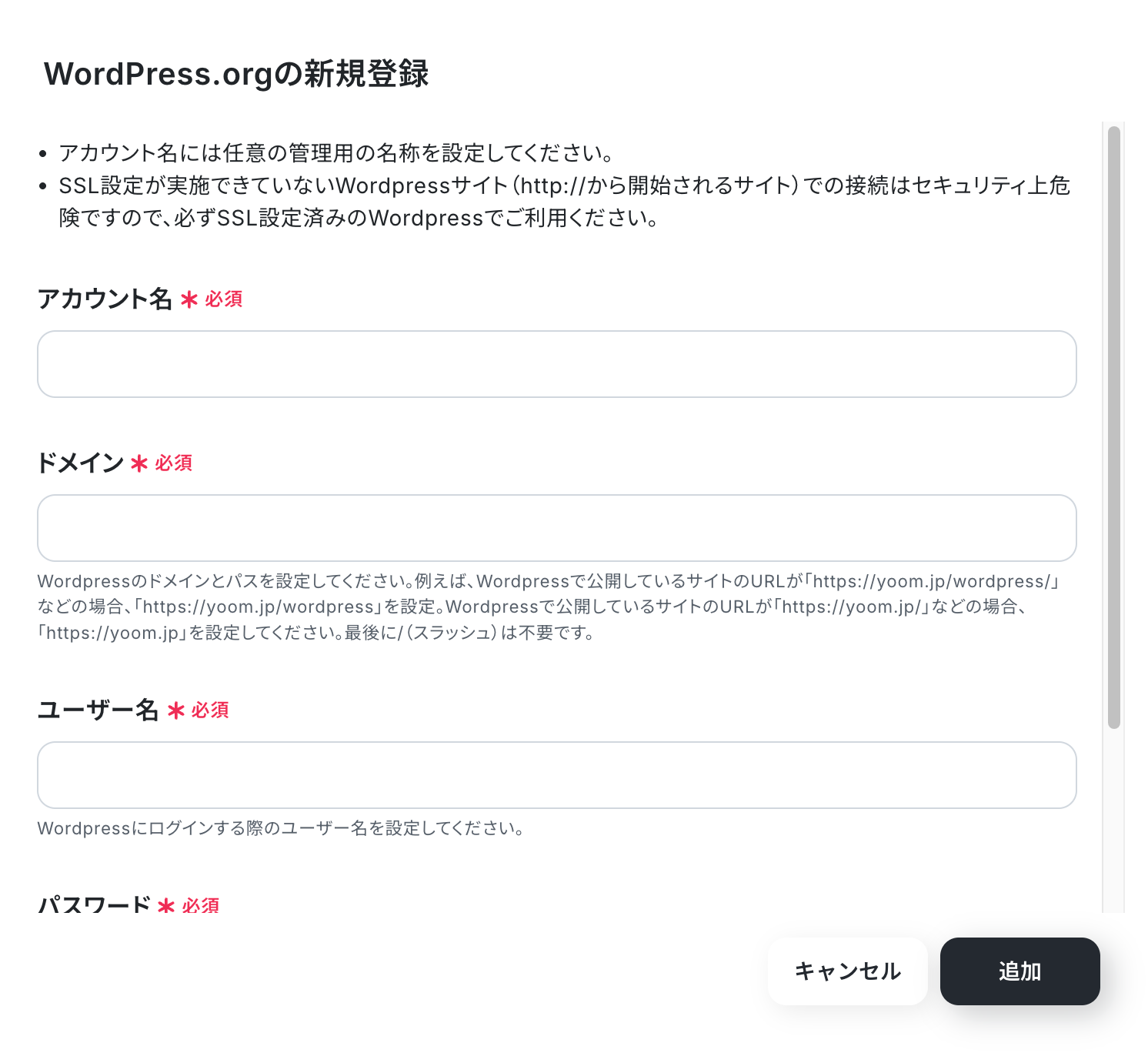
以下の画面が表示されるので、注釈に沿ってアカウント名、ドメイン、ユーザー名、パスワードを入力し、「追加」をクリックしましょう。
kintoneとYoomのマイアプリ連携
以下の手順をご参照ください。
ステップ2:テンプレートをコピーする
続いて、Yoomのテンプレートをコピーします。
以下バナーの「試してみる」をクリックしましょう。
■概要Webサイト運営において、WordPress.orgでの新規ユーザー登録は重要な接点ですが、その後の顧客情報管理に手間を感じていませんか。登録があるたびに手動でkintoneなどの別ツールに情報を転記する作業は、時間がかかるだけでなく、入力ミスも発生しやすくなります。このワークフローを活用すれば、WordPress.orgでユーザーが登録された際に、自動でkintoneへレコードを追加できるため、こうした手作業から解放され、顧客情報をスムーズに一元管理できます。■このテンプレートをおすすめする方- WordPress.orgのユーザー登録情報を手作業でkintoneに転記しているWebサイト管理者の方
- 顧客情報の入力漏れや転記ミスを防ぎ、データ管理の正確性を高めたいと考えている方
- 会員サイトやECサイトを運営しており、ユーザー管理の効率化を目指している方
■このテンプレートを使うメリット- WordPress.orgでユーザーが追加されると自動でkintoneにレコードが追加されるため、手作業での情報入力にかかっていた時間を他の業務に充てられます
- システムが自動で情報を連携するので、手作業による入力ミスや登録漏れといったヒューマンエラーを防ぎ、データの正確性を保つことに繋がります
■フローボットの流れ- はじめに、kintoneとWordPress.orgをYoomに連携します
- 次に、トリガーでWordPress.orgを選択し、「ユーザーが追加されたら」というアクションを設定します
- 次に、オペレーションでWordPress.orgの「特定のユーザー情報を取得」アクションを設定し、トリガーで検知したユーザーのメールアドレスや名前などの詳細情報を取得します
- 最後に、オペレーションでkintoneの「レコードを追加する」アクションを設定し、取得したユーザー情報を基にkintoneアプリへ新しいレコードとして追加します
※「トリガー」:フロー起動のきっかけとなるアクション、「オペレーション」:トリガー起動後、フロー内で処理を行うアクション
■このワークフローのカスタムポイント- kintoneにレコードを追加するオペレーションでは、前段のオペレーションで取得したユーザー名やメールアドレスといった情報を、kintoneアプリ内の任意のフィールドにマッピングする設定が可能です
■注意事項- WordPress.org、kintoneのそれぞれとYoomを連携してください。
- トリガーは5分、10分、15分、30分、60分の間隔で起動間隔を選択できます。
- プランによって最短の起動間隔が異なりますので、ご注意ください。
- WordPress.orgのユーザー登録情報を手作業でkintoneに転記しているWebサイト管理者の方
- 顧客情報の入力漏れや転記ミスを防ぎ、データ管理の正確性を高めたいと考えている方
- 会員サイトやECサイトを運営しており、ユーザー管理の効率化を目指している方
- WordPress.orgでユーザーが追加されると自動でkintoneにレコードが追加されるため、手作業での情報入力にかかっていた時間を他の業務に充てられます
- システムが自動で情報を連携するので、手作業による入力ミスや登録漏れといったヒューマンエラーを防ぎ、データの正確性を保つことに繋がります
- はじめに、kintoneとWordPress.orgをYoomに連携します
- 次に、トリガーでWordPress.orgを選択し、「ユーザーが追加されたら」というアクションを設定します
- 次に、オペレーションでWordPress.orgの「特定のユーザー情報を取得」アクションを設定し、トリガーで検知したユーザーのメールアドレスや名前などの詳細情報を取得します
- 最後に、オペレーションでkintoneの「レコードを追加する」アクションを設定し、取得したユーザー情報を基にkintoneアプリへ新しいレコードとして追加します
■このワークフローのカスタムポイント
- kintoneにレコードを追加するオペレーションでは、前段のオペレーションで取得したユーザー名やメールアドレスといった情報を、kintoneアプリ内の任意のフィールドにマッピングする設定が可能です
- WordPress.org、kintoneのそれぞれとYoomを連携してください。
- トリガーは5分、10分、15分、30分、60分の間隔で起動間隔を選択できます。
- プランによって最短の起動間隔が異なりますので、ご注意ください。
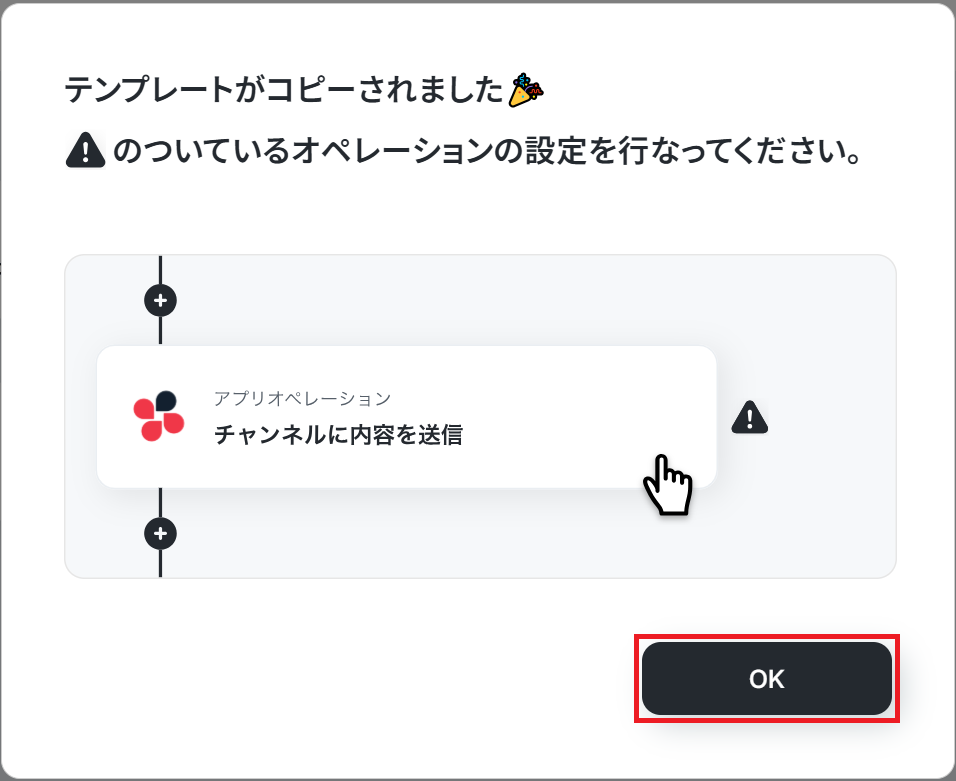
以下の画像のような画面が表示されたらテンプレートのコピーは完了です。
ステップ3:WordPress.orgのトリガー設定
それでは、ここから設定を進めていきましょう。
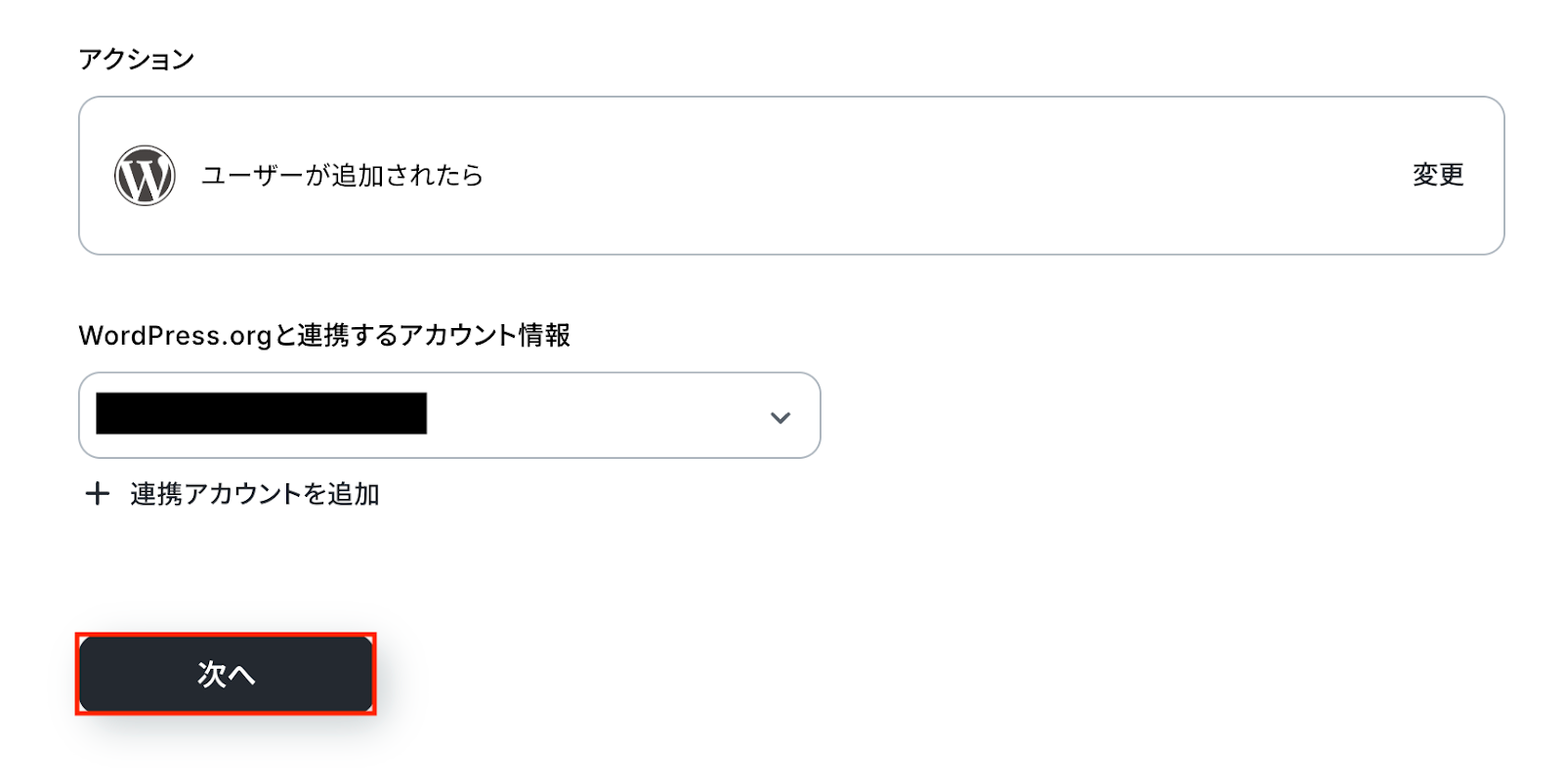
「ユーザーが追加されたら」をクリックします。
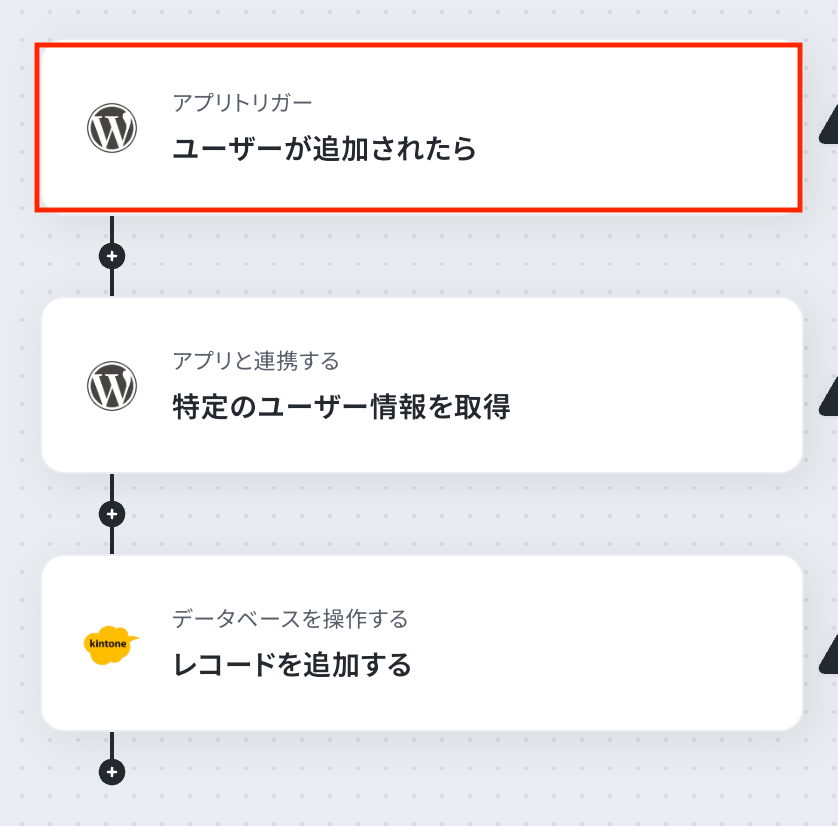
アクションはあらかじめ設定されているため、そのまま内容を確認してください。
WordPress.orgと連携するアカウント情報に問題がなければ、「次へ」をクリックします。
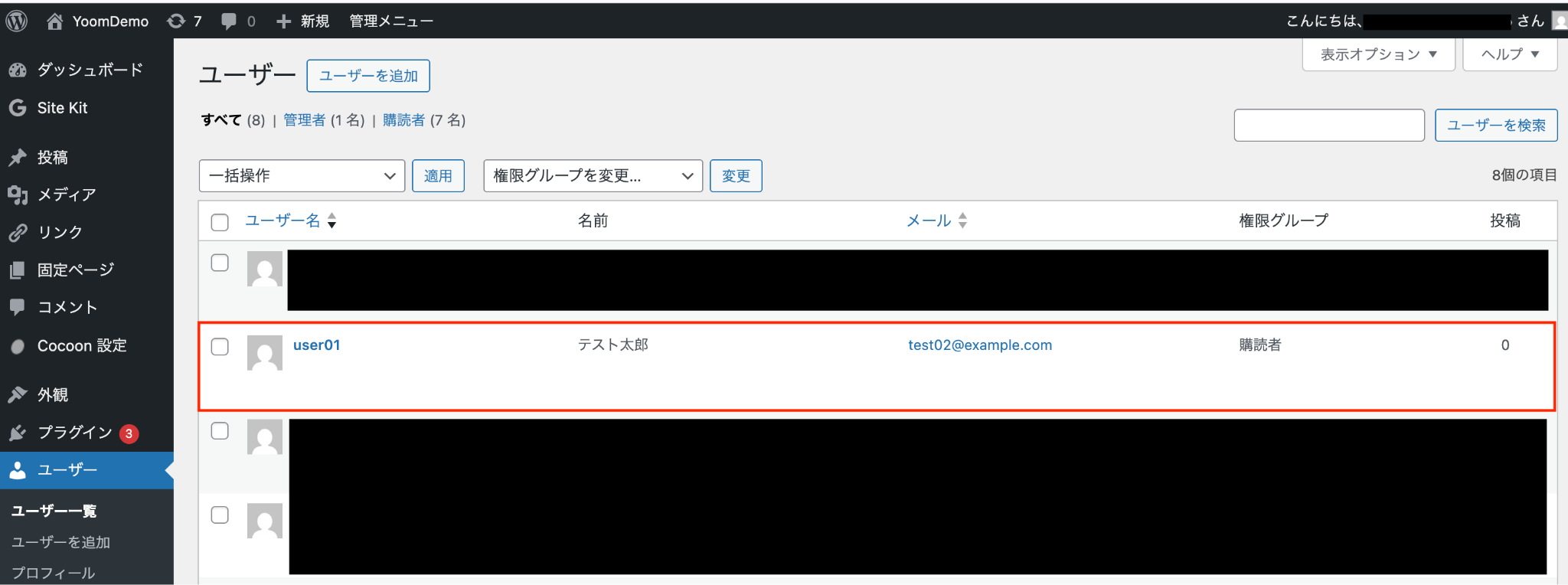
事前準備として、WordPress.orgでユーザーを追加しておきましょう。
このユーザー追加がトリガーイベントとなり、自動化の起点となります。
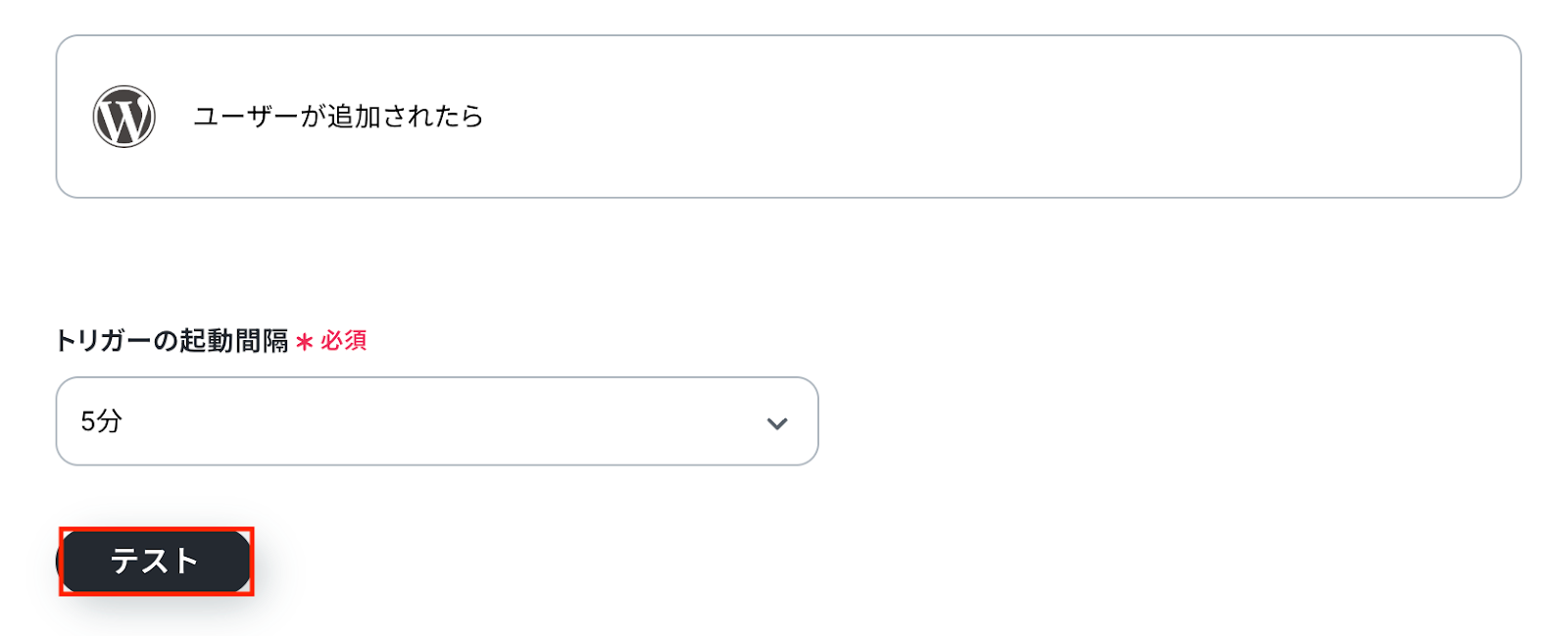
Yoomの操作画面に戻り、トリガーの設定を行います。
指定した間隔でWordPress.orgをチェックし、トリガーとなるアクション(今回はユーザーの追加)を検知すると、フローボットが自動で起動します。
トリガーの起動タイミングは、5分、10分、15分、30分、60分のいずれかで設定できます。
ご利用プランによって、設定できるトリガーの最短間隔が異なるため、その点は要チェックです。
なお、基本的にはそのプランの最短の起動間隔にしてお使いいただくことをおすすめします。
入力が完了したら、設定内容とトリガーの動作を確認するため「テスト」をクリックします。
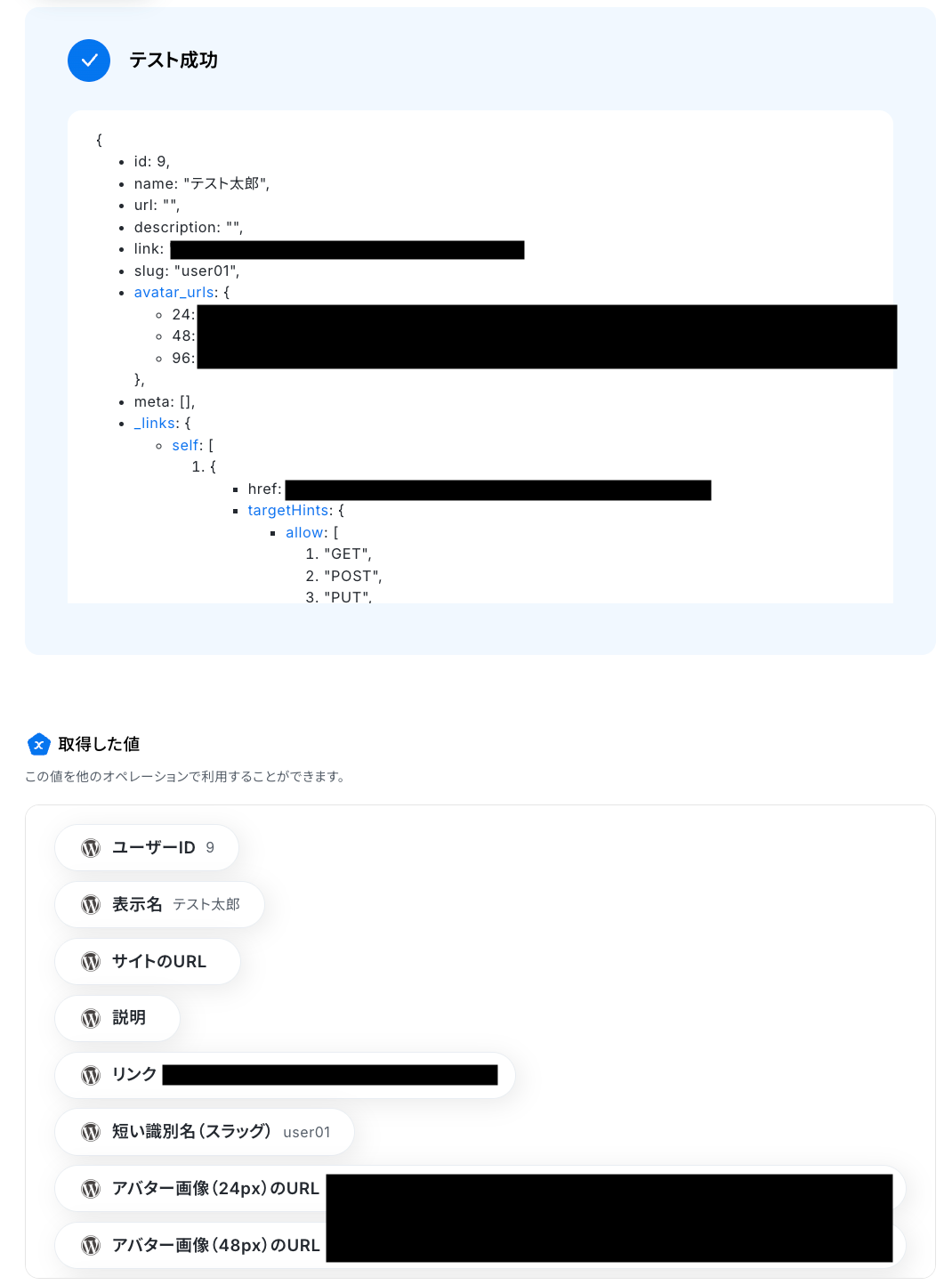
テストに成功すると、WordPress.orgに追加されたユーザーに関する情報が表示されます。
以下の取得した値はこの後のステップで利用できます。
※取得した値とは?
トリガーやオペレーション設定時に、「テスト」を実行して取得した値のことを指します。後続のオペレーション設定時の値として利用でき、フローボットを起動するたびに変動した値となります。
内容を確認し、「完了」をクリックします。
ステップ4:WordPress.orgで特定のユーザー情報を取得
続いて、トリガーのステップでWordPress.orgから取得したユーザーについて、詳細情報を取得する設定を行いましょう。
「特定のユーザー情報を取得」をクリックします。
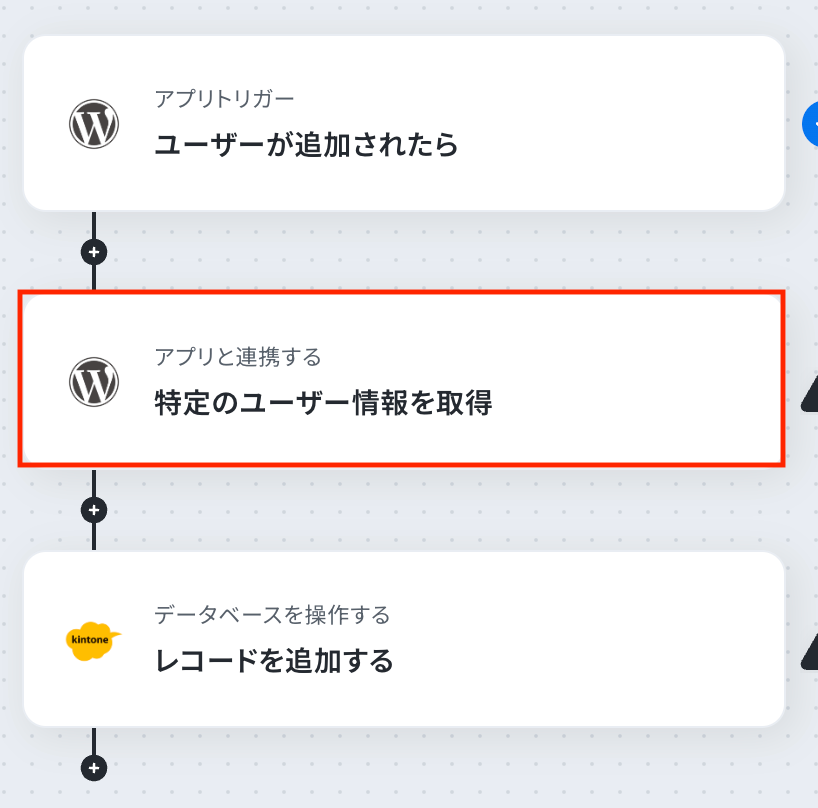
アクションはあらかじめ設定されているため、そのまま内容を確認してください。
WordPress.orgと連携するアカウント情報に問題がなければ、「次へ」をクリックします。
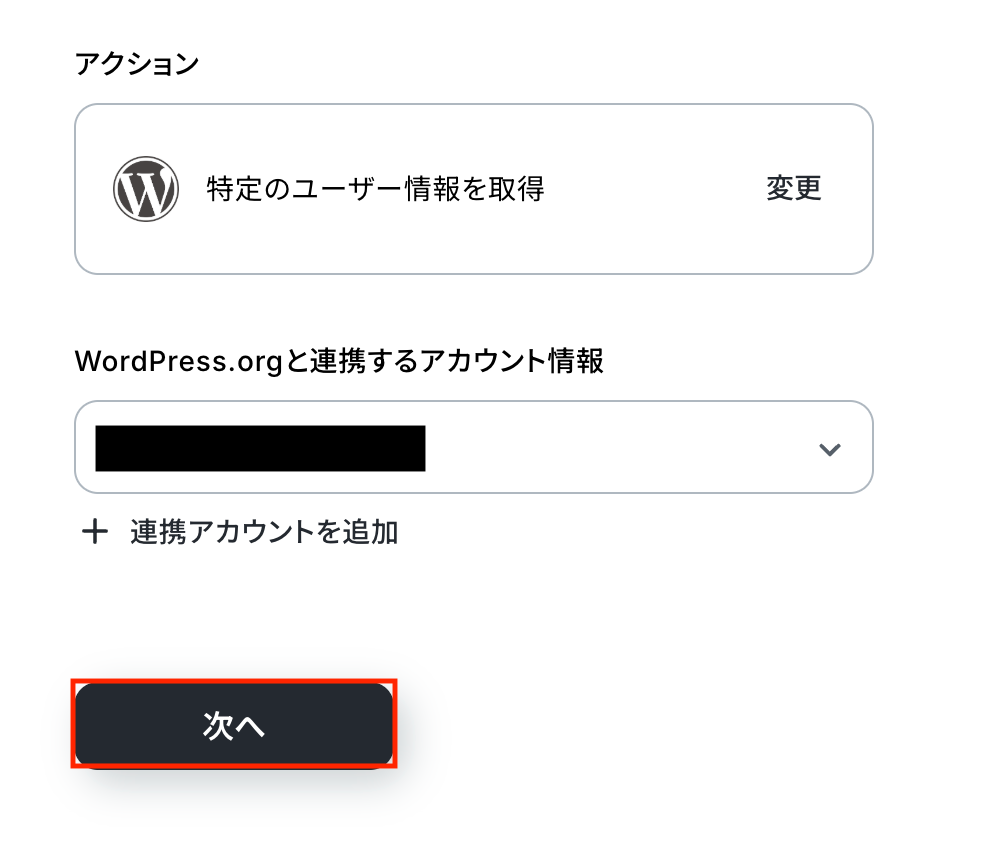
ユーザーID
入力欄をクリックすると、前のステップでWordPress.orgから取得した値が表示されるので、選択して入力しましょう。
取得した値を活用することで値が固定化されず、フローボットを起動するたびに最新の情報を自動で反映できます。
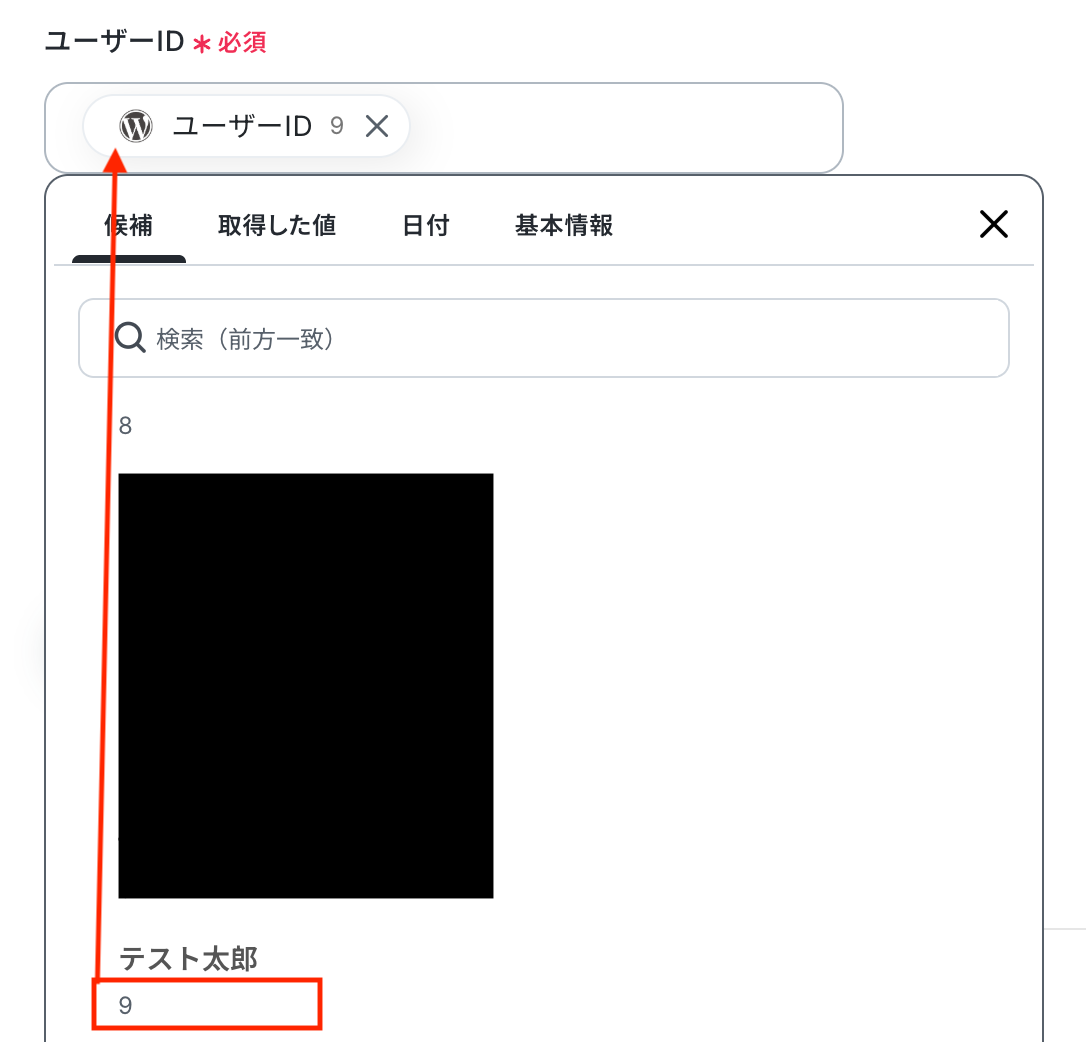
表示内容
取得するユーザー情報の範囲を選択します。
プルダウンから任意の項目を設定しましょう。
入力が完了したら「テスト」をクリックして、設定したユーザーの詳細情報が取得されるか確認しましょう。
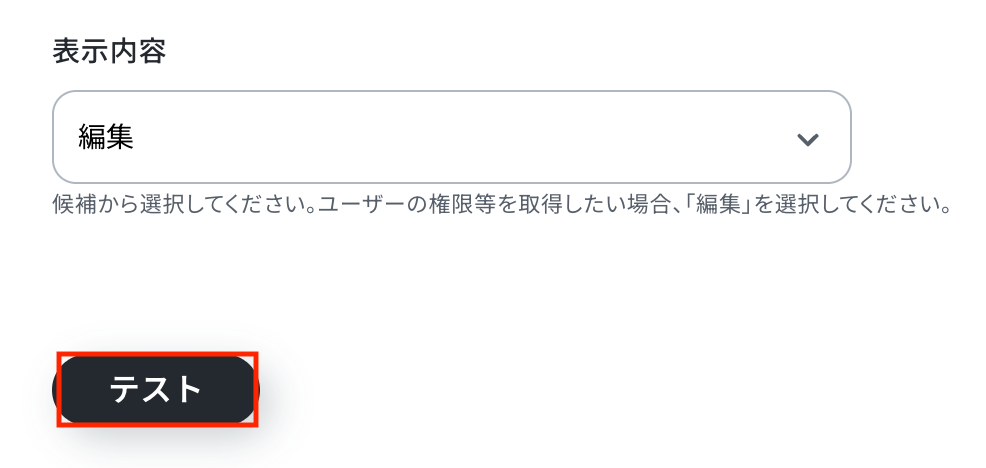
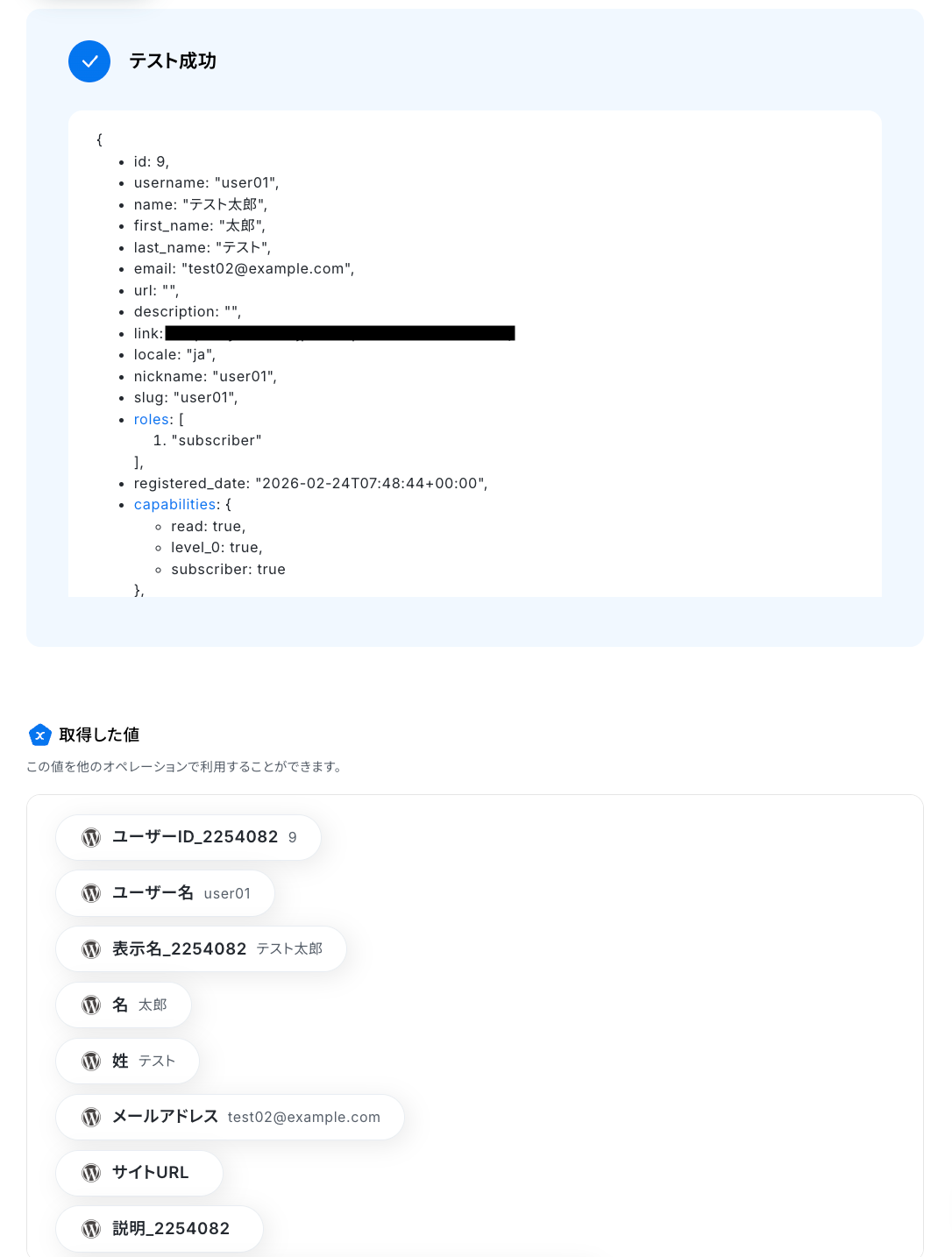
テストに成功すると、WordPress.orgに追加されたユーザーの詳細情報が表示されます。
以下の取得した値はこの後のステップで利用できます。
内容を確認し、「完了」をクリックしましょう。
ステップ5:kintoneでレコードを追加する
いよいよ最後のステップです!
前のステップでWordPress.orgから取得した値を利用して、kintoneにユーザー情報を追加しましょう。
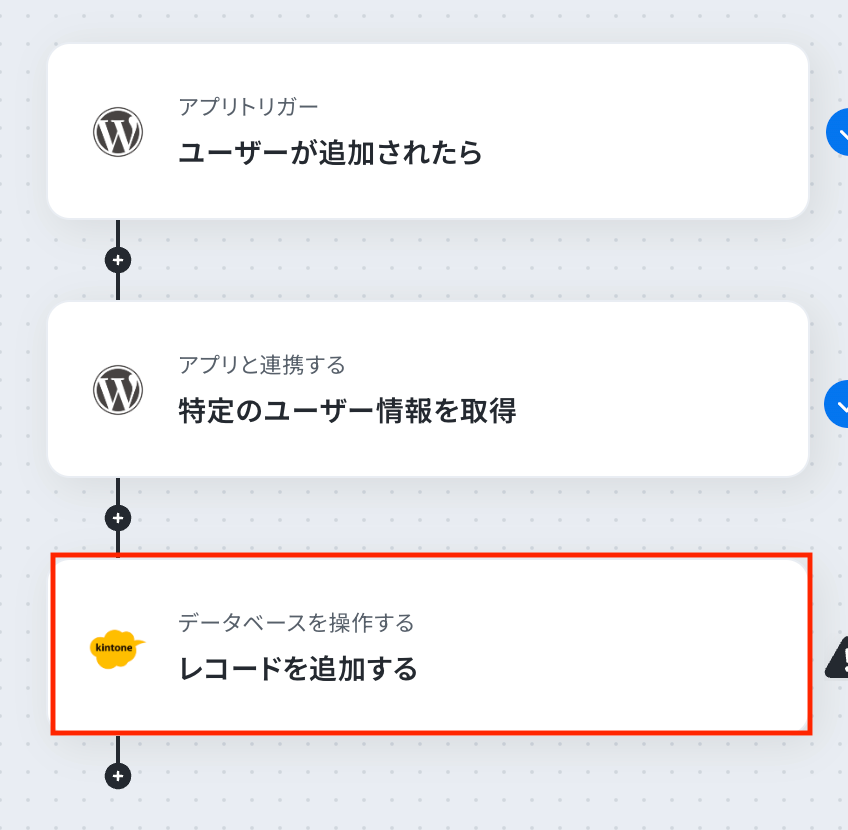
「レコードを追加する」をクリックします。
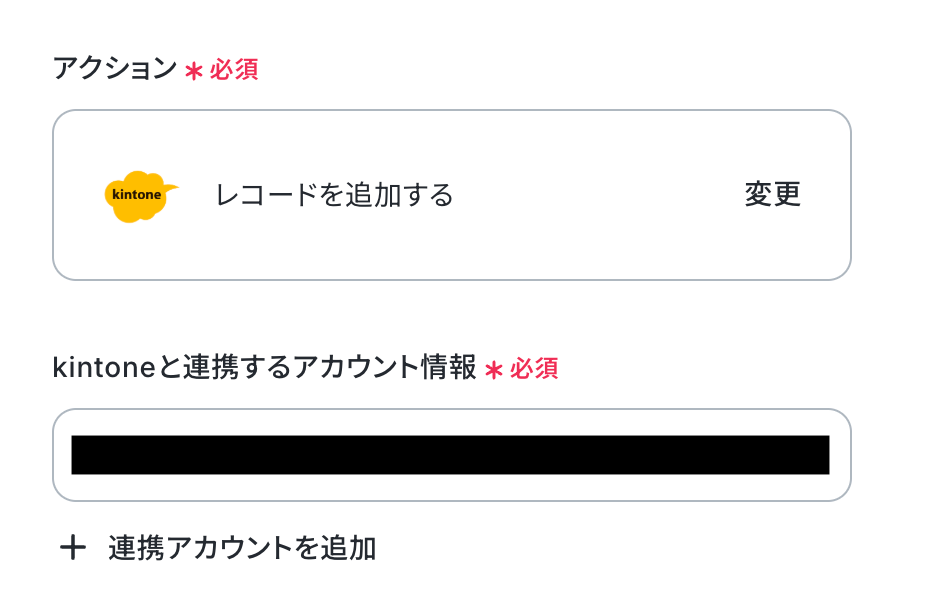
アクションはあらかじめ設定されているため、そのまま内容を確認してください。
kintoneと連携するアカウント情報も確認しましょう。
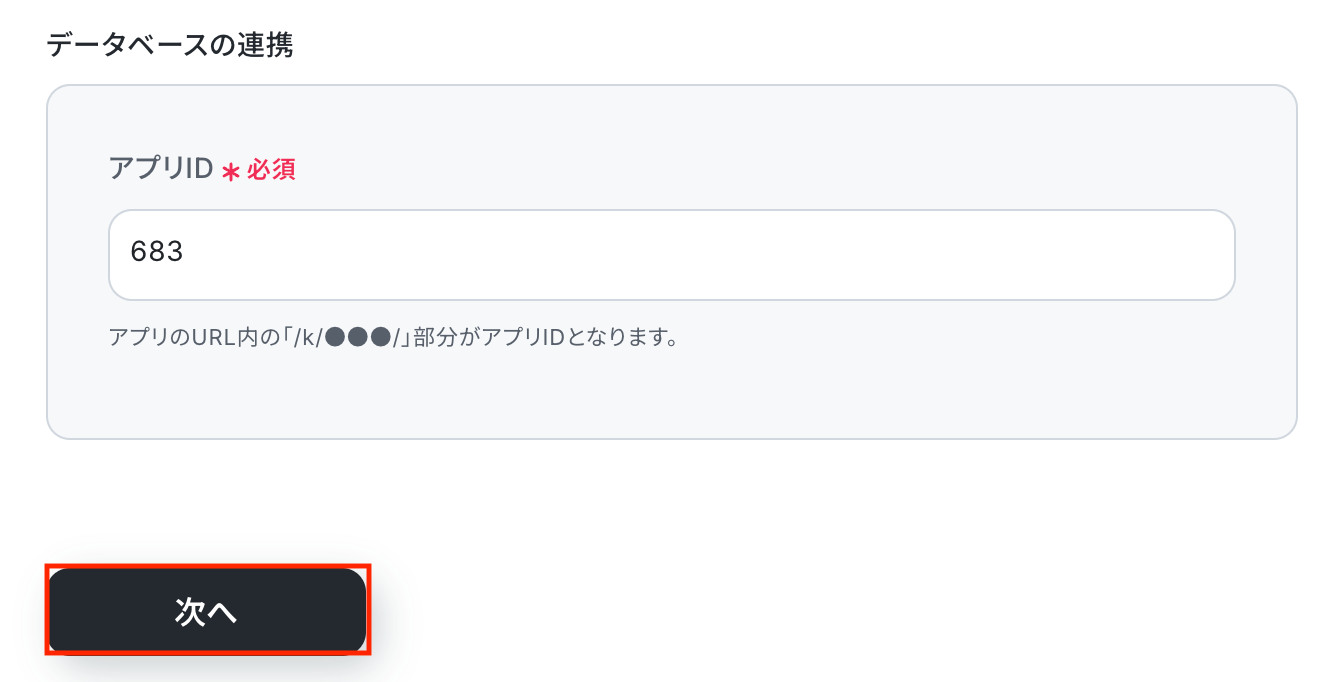
アプリID
kintoneで連携するアプリの「アプリID」を入力し、「次へ」をクリックしてください。
入力欄をクリックするとマイアプリ連携をしたアカウントから候補が表示されるので、対象の項目を選択して入力することも可能です。
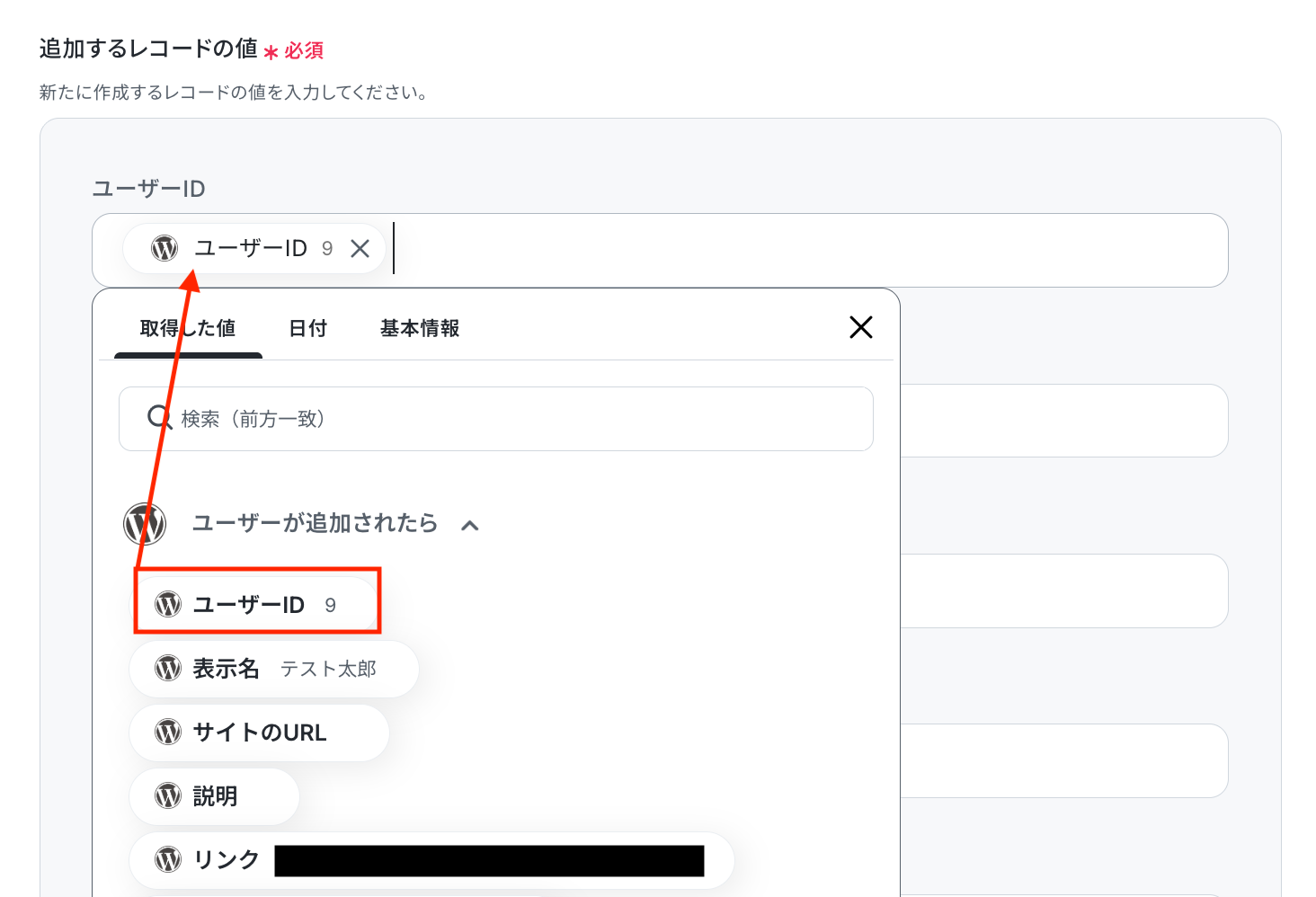
追加するレコードの値
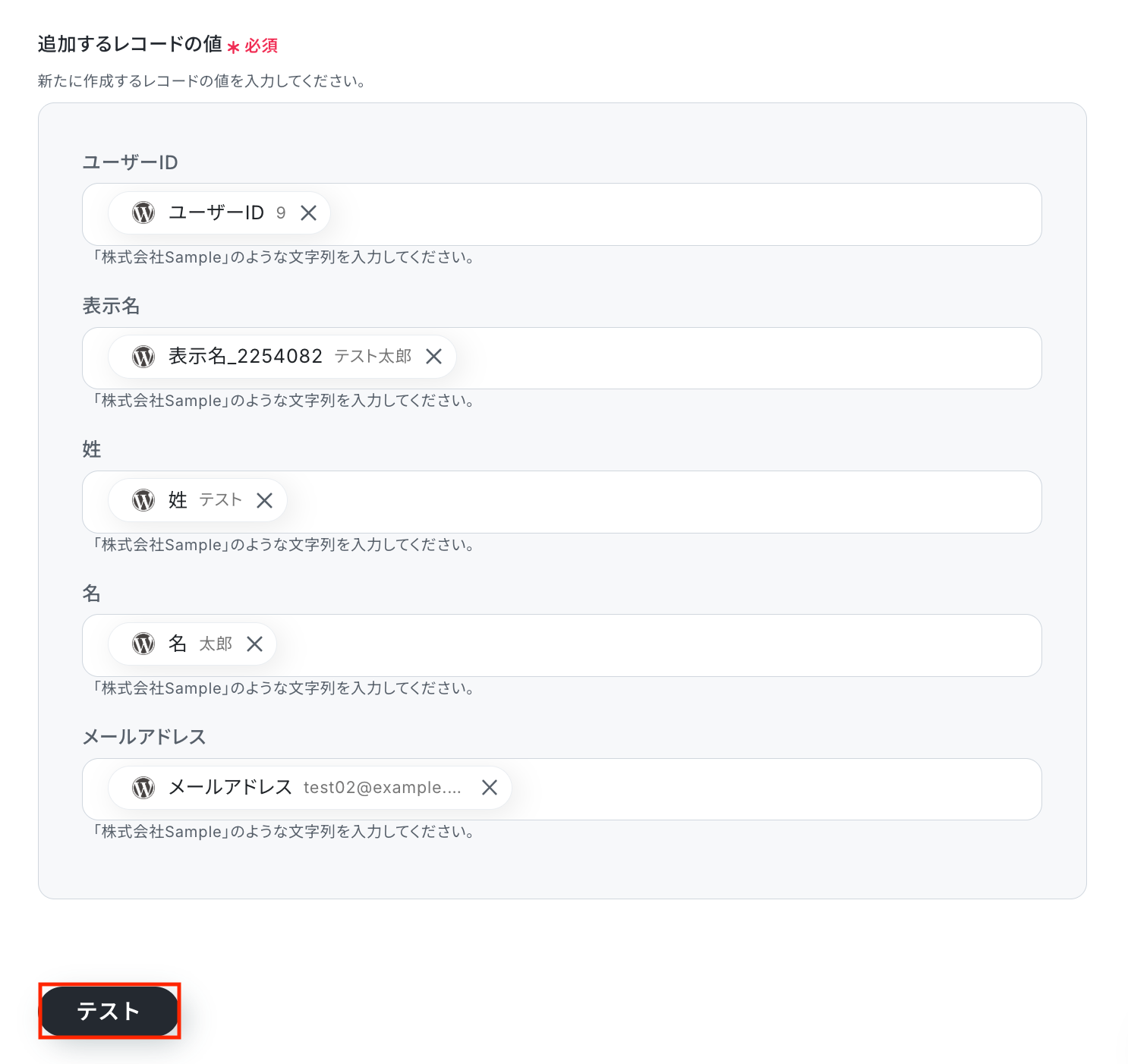
入力欄をクリックすると、前のステップでWordPress.orgから取得した値が表示されるので、選択して入力しましょう。
なお、テキストを直接入力した部分は固定値とされるため、取得した値を活用せず設定を行うと毎回同じデータがkintoneに登録されてしまうので注意が必要です。
各項目の入力が完了したら「テスト」をクリックして、設定した内容でレコードが追加されるか確認しましょう。
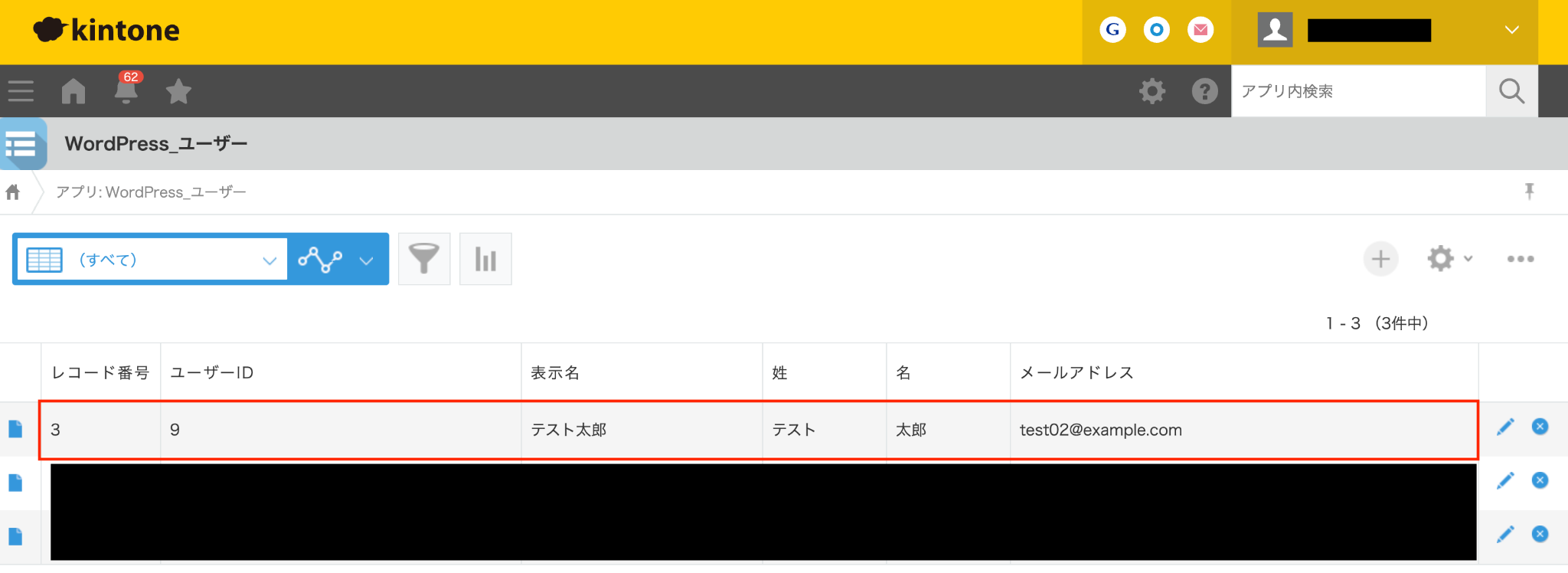
テストが成功したらkintoneの画面を開き、実際にレコードが追加されているかを確認してみましょう。
今回は下記のとおり追加されていました!
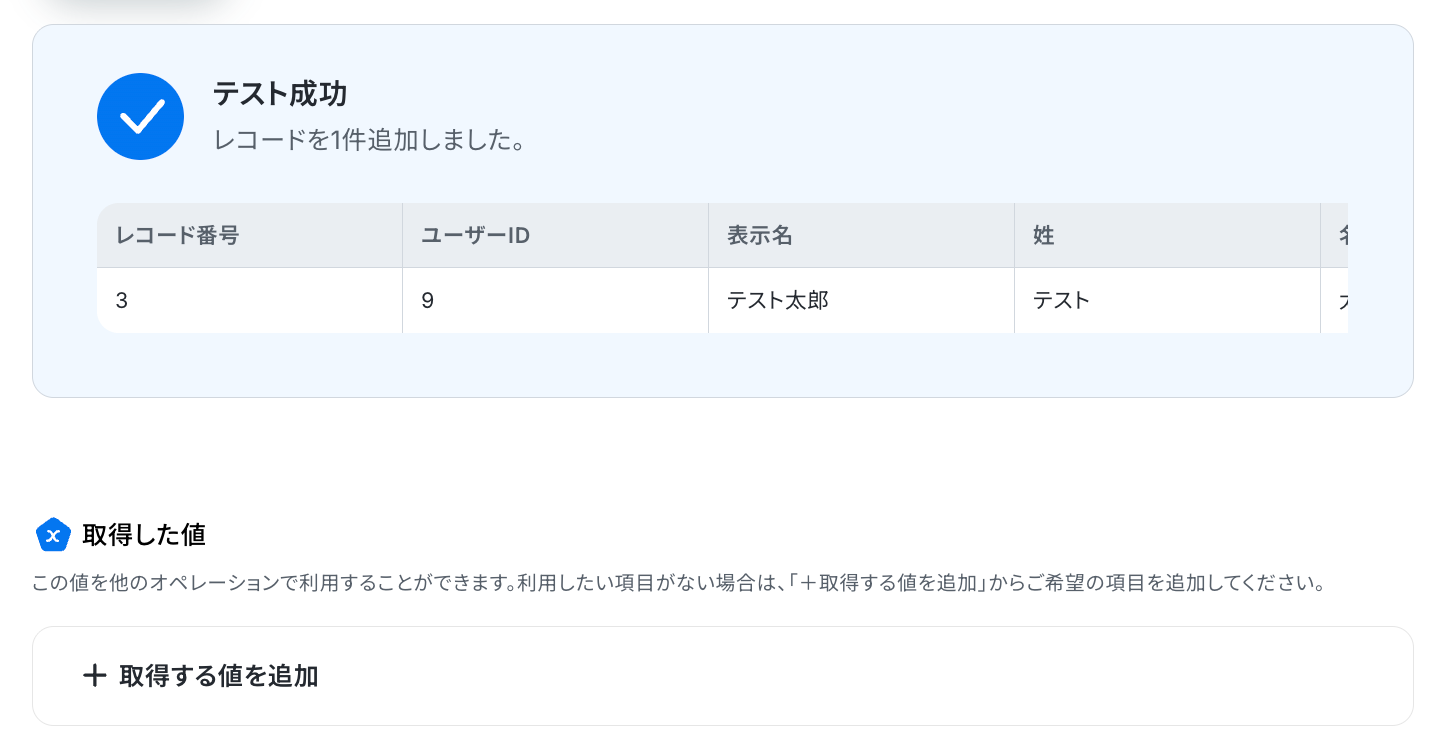
問題がなければYoomの操作画面に戻り、「完了」をクリックします。
以上ですべての設定が完了しました!
ステップ6:トリガーをONにし、フローが起動するかを確認
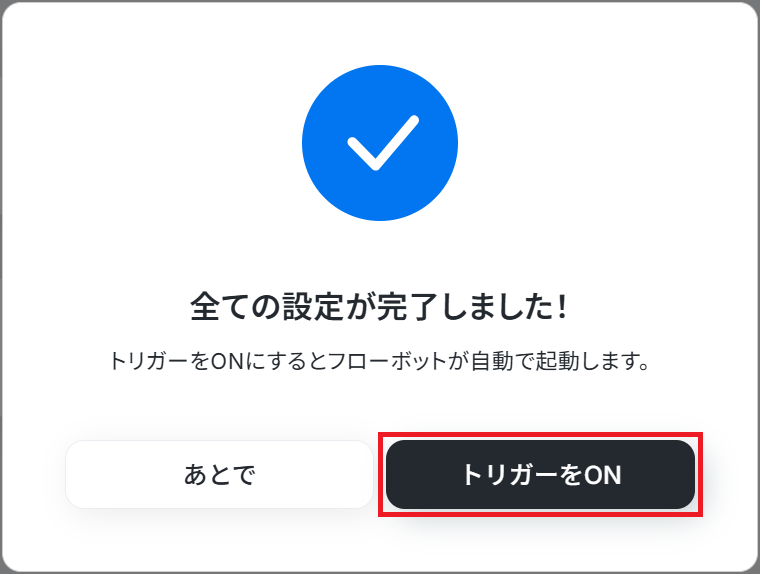
設定が完了すると、画面上に以下のようなメニューが表示されます。
トリガーをONにすることで、WordPress.orgで新しいユーザーが追加されたことを検知すると、その情報がkintoneに自動で顧客情報として登録されるようになります。
実際にWordPress.orgでユーザーを追加し、kintoneに正しく情報が追加されるかを確認してみましょう。
WordPress.orgのAPIを使ったその他の自動化例
WordPress.orgのAPIを活用することで、様々な自動化の実現が可能になります。
WordPress.orgを使った自動化例
WordPress.orgでの記事の公開やコメントの追加をトリガーにLINE WORKSやSlackへの通知、Google スプレッドシートへの記録が自動化できます。また、Google フォームやSmartHRの情報から記事投稿やユーザー追加を自動で行うフローも構築可能です。
■概要WordPress.orgで新しい記事を公開した後、関係者への共有連絡を手作業で行っていませんか?迅速な情報共有が求められる中で、通知漏れや連絡の遅れは避けたい課題です。このワークフローを活用することで、WordPress.orgでの記事公開を検知し、LINE WORKSへ自動で通知を送ることが可能になり、情報共有のスピードと確実性を高めます。
■このテンプレートをおすすめする方- WordPress.orgでメディアを運営し、記事公開の共有を効率化したいWeb担当者の方
- LINE WORKSを社内ツールとしており、迅速な情報伝達を重視するチームリーダーの方
- 複数人でのコンテンツ制作やレビューを行い、公開後の共有プロセスを自動化したい方
■このテンプレートを使うメリット- WordPress.orgで記事が公開されると自動でLINE WORKSに通知が飛ぶため、これまで手作業で行っていた共有連絡の時間を短縮できます。
- 手作業による通知で発生しがちな、共有漏れやタイムラグといったヒューマンエラーを防ぎ、確実な情報伝達を実現します。
■フローボットの流れ- はじめに、Wordpress.orgとLINE WORKSをYoomに連携します。
- 次に、トリガーでWordpress.orgを選択し、「投稿が公開されたら」を設定します。
- 最後に、オペレーションでLINE WORKSを選択し、「LINE WORKSに通知する」を設定します。
※「トリガー」:フロー起動のきっかけとなるアクション、「オペレーション」:トリガー起動後、フロー内で処理を行うアクション
■このワークフローのカスタムポイント- LINE WORKSへの通知オペレーションでは、通知を送信したいトークルームを任意で指定することが可能です。
- 通知メッセージの本文も自由にカスタマイズでき、記事のタイトルやURLといった動的な情報を本文に含めて送信することもできます。
■注意事項- Wordpress.org、LINE WORKSのそれぞれとYoomを連携してください。
- トリガーは5分、10分、15分、30分、60分の間隔で起動間隔を選択できます。
- プランによって最短の起動間隔が異なりますので、ご注意ください。
■概要WordPress.orgで投稿が公開されたらサスケに追加するフローです。■このテンプレートをおすすめする方1.WordPress.orgを使用してコンテンツ管理を行う企業・記事制作を行うコンテンツ担当者・公開後のコンテンツ戦力を担当する方2.サスケを活用している企業・顧客管理の一元管理を行う営業担当・データベースを活用してリード客の管理を行う営業アシスタント■このテンプレートを使うメリットWordPress.orgは企業の商品に特化したブログ制作やウェブサイト運営に適したツールです。
しかし、WordPress.orgの情報を毎回手入力でサスケに追加し管理を行うのは、情報の伝達ミスを招くリスクがあります。手入力によるヒューマンエラーを防ぎ、チーム内で共有する情報の正確性を高めたいと考える方にこのフローは適しています。
WordPress.orgで投稿が公開されたら自動でサスケのデータベースに引用した内容で登録を行い、手作業によるミスを防ぎます。
また投稿の公開後、即座にサスケ側へのデータ入力が完了するため、情報共有速度を上げることができます。■注意事項・WordPress.org、サスケのそれぞれとYoomを連携してください。
■概要WordPress.orgで作成した記事をMediumにも投稿する作業に手間を感じていませんか。
コピー&ペーストの作業は単純ですが、時間をとられ、投稿漏れのリスクも伴います。
このワークフローを活用すれば、WordPress.orgで投稿を公開するだけで、自動的にMediumにもPostが作成されるため、コンテンツ配信の効率を高めることが可能です。
■このテンプレートをおすすめする方- WordPress.orgとMediumの両方でコンテンツを発信しており、二重投稿の手間を削減したい方
- コンテンツのリーチを最大化するため、複数のプラットフォームへ効率的に展開したいマーケティング担当者の方
- 手作業によるコピー&ペーストでの投稿ミスや、投稿忘れを防ぎたいコンテンツ管理者の方
■このテンプレートを使うメリット- WordPress.orgで投稿を公開後、自動でMediumへのPost作成が実行されるため、手作業での転記作業にかかる時間を短縮できます。
- タイトルや本文の入力間違いや、投稿そのものの対応漏れといったヒューマンエラーの防止にも繋がります。
■フローボットの流れ- はじめに、WordPress.orgとMediumをYoomと連携します。
- 次に、トリガーでWordPress.orgを選択し、「投稿が公開されたら」というアクションを設定します。
- 最後に、オペレーションでMediumの「Create Post」アクションを設定し、トリガーで取得した投稿情報を連携することで、WordPress.orgの内容がMediumに自動でPostされます。
※「トリガー」:フロー起動のきっかけとなるアクション、「オペレーション」:トリガー起動後、フロー内で処理を行うアクション
■このワークフローのカスタムポイント- MediumでPostを作成するアクションでは、投稿を行うユーザーを指定してください。
- Postのタイトルやコンテンツ(本文)には、トリガーで取得したWordPress.orgの投稿情報を紐付けます。
これにより、WordPress.orgと同一の内容をMediumに投稿できます。
■注意事項- WordPress.orgとMediumのそれぞれとYoomを連携してください。
- トリガーは5分、10分、15分、30分、60分の間隔で起動間隔を選択できます。
プランによって最短の起動間隔が異なりますので、ご注意ください。
■概要WordPress.orgで新しい記事を公開するたびに、投稿リストなどを手作業でGoogle スプレッドシートに転記していませんか?こうした手作業は手間がかかるだけでなく、情報の更新漏れや入力ミスが発生する原因にもなりかねません。このワークフローを活用すれば、WordPress.orgで投稿が公開されると、自動でGoogle スプレッドシートに投稿情報が追加されるため、コンテンツ管理業務を効率化し、情報管理を実現します。
■このテンプレートをおすすめする方- WordPress.orgで公開した記事情報をGoogle スプレッドシートで手動管理しているメディア担当者の方
- 複数メンバーの投稿状況を一覧で管理しており、転記作業に手間を感じている編集長の方
- 手作業による更新を減らし、コンテンツの投稿管理を自動化したいと考えている方
■このテンプレートを使うメリット- WordPress.orgでの投稿公開後、自動でGoogle スプレッドシートに情報が追加されるため、手作業での転記に費やしていた時間を短縮できます。
- 手作業によるデータの転記漏れや入力ミスといったヒューマンエラーを防ぎ、投稿管理の正確性を高めることに繋がります。
■フローボットの流れ- はじめに、Wordpress.orgとGoogle スプレッドシートをYoomと連携します。
- 次に、トリガーでWordpress.orgを選択し、「投稿が公開されたら」というアクションを設定します。
- 最後に、オペレーションでGoogle スプレッドシートの「レコードを追加する」アクションを設定し、公開された投稿の情報を指定のスプレッドシートに追加します。
※「トリガー」:フロー起動のきっかけとなるアクション、「オペレーション」:トリガー起動後、フロー内で処理を行うアクション
■このワークフローのカスタムポイント- Google スプレッドシートのオペレーション設定で、レコードを追加する対象のスプレッドシートやシートは任意で指定可能です。
- WordPress.orgから取得した投稿のタイトルやURL、公開日といった情報を、Google スプレッドシートのどの列に追加するかも自由に設定できます。
■注意事項- Wordpress.org、Google スプレッドシートのそれぞれとYoomを連携してください。
- トリガーは5分、10分、15分、30分、60分の間隔で起動間隔を選択できます。
- プランによって最短の起動間隔が異なりますので、ご注意ください。
■概要WordPress.orgで運営しているサイトに新しいコメントが投稿された際、管理画面を都度確認したり、メール通知を見逃してしまったりすることはないでしょうか。コメントへの迅速な対応は、読者とのエンゲージメントを高める上で重要ですが、手動での確認作業は手間がかかるものです。このワークフローを活用すれば、WordPress.orgに新しいコメントが投稿されると、その内容を自動でSlackに通知することが可能です。これにより、コメントの見逃しを防ぎ、チーム内での情報共有を円滑にします。
■このテンプレートをおすすめする方- WordPress.orgで構築したWebサイトやブログを運営している担当者の方
- サイトへのコメントをチームで管理しており、共有や対応の漏れを防ぎたい方
- コメントへの返信速度を向上させ、ユーザーエンゲージメントを高めたいと考えている方
■このテンプレートを使うメリット- コメントが投稿されると即座にSlackへ通知が届くため、管理画面を確認する手間を減らし、迅速な対応が可能になります。
- 通知がSlackに集約されることで、コメントの見落としや対応漏れといったヒューマンエラーを防ぎ、機会損失のリスクを軽減します。
■フローボットの流れ- はじめに、WordPress.orgとSlackをYoomと連携します。
- 次に、トリガーでWordPress.orgを選択し、「コメントが投稿されたら」というアクションを設定します。
- 最後に、オペレーションでSlackの「チャンネルにメッセージを送る」アクションを設定し、指定したチャンネルにコメント内容を通知します。
※「トリガー」:フロー起動のきっかけとなるアクション、「オペレーション」:トリガー起動後、フロー内で処理を行うアクション
■このワークフローのカスタムポイント- Slackへの通知先は、任意のパブリックチャンネルやプライベートチャンネル、またはダイレクトメッセージに設定できます。
- 通知するメッセージの本文は自由に編集が可能です。WordPress.orgから取得した投稿者名やコメント内容などの情報を含めて、分かりやすい通知内容にカスタマイズしてください。
■注意事項- WordPress.org、SlackのそれぞれとYoomを連携してください。
- トリガーは5分、10分、15分、30分、60分の間隔で起動間隔を選択できます。
- プランによって最短の起動間隔が異なりますので、ご注意ください。
■概要Googleフォームで収集したアンケートの回答やコンテンツの下書きなどを、手作業でWordPress.orgに転記していませんか?この作業は単純ですが、件数が多くなると時間もかかり、コピー&ペーストのミスも起こりがちです。このワークフローを活用すれば、Googleフォームに新しい回答が送信されると、その内容を元にWordPress.orgの記事が自動で作成されるため、コンテンツ投稿に関する一連の業務を効率化できます。
■このテンプレートをおすすめする方- Googleフォームで集めた情報をWordPress.orgへ手動で投稿しているWebサイト担当者の方
- コンテンツマーケティングで、記事投稿のプロセスを自動化したいと考えているマーケターの方
- 手作業による転記ミスや投稿漏れをなくし、サイト運営の品質を向上させたい方
■このテンプレートを使うメリット- Googleフォームへの回答送信を起点に、記事投稿が自動化されるため、手作業でのコピー&ペーストにかかっていた時間を短縮できます。
- 手作業による情報の転記がなくなることで、内容の入力間違いや投稿漏れといったヒューマンエラーの防止に繋がります。
■フローボットの流れ- はじめに、GoogleフォームとWordPress.orgをYoomと連携します。
- 次に、トリガーでGoogleフォームを選択し、「フォームに回答が送信されたら」というアクションを設定します。
- 最後に、オペレーションでWordPress.orgを選択し、「新規投稿を作成」アクションを設定し、フォームの回答内容を記事のタイトルや本文に紐付けます。
※「トリガー」:フロー起動のきっかけとなるアクション、「オペレーション」:トリガー起動後、フロー内で処理を行うアクション
■このワークフローのカスタムポイント- WordPress.orgで新規投稿を作成する際に、投稿のタイトルや本文、カテゴリー、タグなどを自由に設定できます。Googleフォームで取得した回答内容を変数として埋め込んだり、特定の値を固定で設定したりといった柔軟なカスタマイズが可能です。
■注意事項- Googleフォーム、WordPress.orgのそれぞれとYoomを連携してください。
- トリガーは5分、10分、15分、30分、60分の間隔で起動間隔を選択できます。
- プランによって最短の起動間隔が異なりますので、ご注意ください。
- Googleフォームをトリガーとして使用した際の回答内容を取得する方法は「Googleフォームトリガーで、回答内容を取得する方法」を参照ください。
■概要Webサイトのフォームから寄せられた貴重なご意見や情報を、記事コンテンツとして活用する際に、内容の整理やWordPress.orgへの転記作業に手間を感じていませんか。このワークフローを活用すれば、フォームが送信されると、その内容をChatGPTが自動で記事形式に整理し、WordPress.orgに下書きとして保存します。コンテンツ制作の初動を自動化し、より創造的な業務に時間を割くことが可能になります。■このテンプレートをおすすめする方- フォームで受け付けた情報を基にWordPress.orgで記事を作成しているWeb担当者の方
- ChatGPTを活用して、文章の要約や清書といった定型作業を効率化したい方
- コンテンツ制作フローにおける手作業での転記作業を減らし、ミスを減らしたい方
■このテンプレートを使うメリット- フォームへの入力後、ChatGPTによる内容整理からWordPress.orgへの下書き作成までを自動化できるため、コンテンツ制作にかかる時間を短縮します。
- 手作業による情報のコピー&ペーストが不要になることで、転記ミスや要約時の抜け漏れといったヒューマンエラーの発生を防ぎます。
■フローボットの流れ- はじめに、ChatGPTとWordPress.orgをYoomと連携します。
- 次に、フォームトリガー機能を選択し、「フォームが送信されたら」というアクションを設定し、記事作成に必要な項目を設置します。
- 次に、ChatGPTを選択し、「テキストを生成する」アクションを設定します。ここでフォームの入力内容を基に、記事本文を生成するよう指示します。
- 最後に、WordPress.orgを選択し、「新規投稿を作成する」アクションを設定し、ChatGPTが生成したテキストを本文として下書き投稿を作成します。
※「トリガー」:フロー起動のきっかけとなるアクション、「オペレーション」:トリガー起動後、フロー内で処理を行うアクション■このワークフローのカスタムポイント- フォームトリガーで設定するフォームの項目は、業務内容に合わせて自由に編集が可能です。例えば、記事のタイトルや含めたいキーワードなどを入力する項目を追加できます。
- ChatGPTでテキストを生成する際のプロンプト(指示文)は、任意の内容に設定できます。生成したい文章の構成やトーン、文字数などを具体的に指定し、アウトプットを調整してください。
■注意事項- ChatGPT、WordPress.orgのそれぞれとYoomを連携してください。
- ChatGPT(OpenAI)のアクションを実行するには、OpenAIのAPI有料プランの契約が必要です。(APIが使用されたときに支払いができる状態)
- 詳しくはOpenAIの「API料金」ページをご確認ください。
- ChatGPTのAPI利用はOpenAI社が有料で提供しており、API疎通時のトークンにより従量課金される仕組みとなっています。そのため、API使用時にお支払いが行える状況でない場合エラーが発生しますのでご注意ください。
■概要新しい従業員が入社するたびに、人事労務ソフトと社内向けサイトの両方に情報を手入力していませんか。SmartHRへの登録後、WordPress.orgにも手作業でユーザーを作成するのは手間がかかり、登録漏れなどのミスも起こりがちです。このワークフローは、SmartHRに従業員情報が登録されると、その情報を基にWordPress.orgのユーザーを自動で作成し、人事・労務担当者の定型業務を効率化します。■このテンプレートをおすすめする方- SmartHRとWordPress.orgを併用し、従業員情報を手作業で登録している人事担当者の方
- 従業員用アカウントの発行作業を効率化し、本来の業務に集中したい情報システム担当者の方
- 人事関連の定型業務を自動化して、組織全体の生産性を高めたいと考えている方
■このテンプレートを使うメリット- SmartHRへの従業員登録を起点に、WordPress.orgのユーザー作成までが自動化され、手作業にかかっていた時間を削減できます。
- 手動での情報入力が不要になるため、名前やメールアドレスの入力間違いや、権限設定のミスといったヒューマンエラーを防ぎます。
■フローボットの流れ- はじめに、SmartHRとWordPress.orgをYoomと連携します。
- 次に、トリガーでSmartHRを選択し、「従業員が登録されたら」というアクションを設定します。
- 次に、オペレーションでデータ抽出機能を設定し、SmartHRから取得した情報から必要な文字列を抽出します。
- 最後に、オペレーションでWordPress.orgの「ユーザーを作成」アクションを設定し、前段のステップで取得した情報を紐付けます。
※「トリガー」:フロー起動のきっかけとなるアクション、「オペレーション」:トリガー起動後、フロー内で処理を行うアクション■このワークフローのカスタムポイント- WordPress.orgでユーザーを作成する際、ユーザー名やメールアドレス、権限などの各項目に、SmartHRから取得した情報や固定の値を自由に設定できます。
■注意事項- SmartHRとWordPress.orgのそれぞれとYoomを連携してください。
■概要Jotformでオンラインイベントの申し込みや会員登録フォームを運用しているものの、その後のWordPress.orgへのユーザー登録を手作業で行い、手間を感じていませんか。このワークフローを活用すれば、Jotformでフォームが送信されると、その内容をもとにWordPress.orgでユーザーが自動で作成されるため、面倒な転記作業から解放され、登録業務を効率化できます。■このテンプレートをおすすめする方- JotformとWordPress.orgを利用し、ユーザー登録業務を自動化したいWebサイト運営者の方
- 手作業によるデータ入力の工数を削減し、ヒューマンエラーを防止したいと考えている方
- 会員制サイトやオンラインコミュニティの運営を効率化し、コア業務に集中したい方
■このテンプレートを使うメリット- Jotformへのフォーム送信をきっかけにユーザー作成が自動化されるため、これまで手作業で行っていた登録業務の時間を短縮できます。
- 手動での情報転記がなくなることで、入力ミスや登録漏れといったヒューマンエラーの発生を防ぎ、データの正確性を高めることに繋がります。
■フローボットの流れ- はじめに、JotformとWordPress.orgをYoomと連携します。
- 次に、トリガーでJotformを選択し、「フォームが送信されたら」というアクションを設定します。
- 続いて、オペレーションでJotformの「最新の回答を取得する」アクションを設定し、送信されたフォームの情報を取得します。
- 最後に、オペレーションでWordPress.orgの「ユーザーを作成」アクションを設定し、取得した情報をもとにユーザーを作成します。
※「トリガー」:フロー起動のきっかけとなるアクション、「オペレーション」:トリガー起動後、フロー内で処理を行うアクション■このワークフローのカスタムポイント- Jotformのトリガー設定では、自動化の対象としたいフォームを任意で選択してください。
- WordPress.orgで作成するユーザー情報に合わせて、Jotformのフォーム内の質問項目や回答形式は自由にカスタマイズが可能です。
■注意事項- JotformとWordPress.orgのそれぞれとYoomを連携してください。
- JotformのWebhook設定方法は「JotformのWebhook設定と最新回答取得方法について」をご参照ください。
■概要Googleカレンダーで管理しているイベント情報を、WordPress.orgで作成したWebサイトで告知する際に、手作業で情報を転記していませんか。この作業は時間がかかるだけでなく、情報の入力ミスといったヒューマンエラーの原因にもなり得ます。このワークフローを活用すれば、Googleカレンダーに予定が作成されると、その内容が自動でWordPress.orgに投稿されます。これにより、コンテンツ作成の手間を減らし、迅速な情報発信を実現します。■このテンプレートをおすすめする方- Googleカレンダーの予定を基にWordPress.orgでイベント告知記事を作成している方
- Webサイトでの情報発信を効率化し、コンテンツ更新の頻度を高めたいと考えている方
- 手作業による情報転記の手間を削減し、コア業務に集中したいと考えている方
■このテンプレートを使うメリット- Googleカレンダーに予定を登録するだけでWordPress.orgへの投稿が自動で作成されるため、これまで手作業に費やしていた時間を短縮することができます。
- 手作業でのコピー&ペーストによる、タイトルや日時の入力間違いや情報漏れといったヒューマンエラーのリスクを軽減し、情報の正確性を保ちます。
■フローボットの流れ- はじめに、GoogleカレンダーとWordPress.orgをYoomと連携します。
- 次に、トリガーでGoogleカレンダーを選択し、「新しい予定が作成されたら」というアクションを設定します。
- 最後に、オペレーションでWordPress.orgを選択し、「投稿を作成する」アクションを設定し、Googleカレンダーの予定情報を基に投稿内容を作成するよう指定します。
※「トリガー」:フロー起動のきっかけとなるアクション、「オペレーション」:トリガー起動後、フロー内で処理を行うアクション■このワークフローのカスタムポイント- Googleカレンダーのトリガー設定では、連携するカレンダーの選択や、特定のキーワードを含む予定のみを対象とするなど、起動条件を細かく設定できます。
- WordPress.orgへの投稿設定では、タイトルや本文、カテゴリ、タグなどを任意で指定できます。また、予定名や日時などを変数として埋め込むことが可能です。
■注意事項- Googleカレンダー、WordPress.orgのそれぞれとYoomを連携してください。
- トリガーは5分、10分、15分、30分、60分の間隔で起動間隔を選択できます。
- プランによって最短の起動間隔が異なりますので、ご注意ください。

- WordPress.orgでメディアを運営し、記事公開の共有を効率化したいWeb担当者の方
- LINE WORKSを社内ツールとしており、迅速な情報伝達を重視するチームリーダーの方
- 複数人でのコンテンツ制作やレビューを行い、公開後の共有プロセスを自動化したい方
- WordPress.orgで記事が公開されると自動でLINE WORKSに通知が飛ぶため、これまで手作業で行っていた共有連絡の時間を短縮できます。
- 手作業による通知で発生しがちな、共有漏れやタイムラグといったヒューマンエラーを防ぎ、確実な情報伝達を実現します。
- はじめに、Wordpress.orgとLINE WORKSをYoomに連携します。
- 次に、トリガーでWordpress.orgを選択し、「投稿が公開されたら」を設定します。
- 最後に、オペレーションでLINE WORKSを選択し、「LINE WORKSに通知する」を設定します。
■このワークフローのカスタムポイント
- LINE WORKSへの通知オペレーションでは、通知を送信したいトークルームを任意で指定することが可能です。
- 通知メッセージの本文も自由にカスタマイズでき、記事のタイトルやURLといった動的な情報を本文に含めて送信することもできます。
- Wordpress.org、LINE WORKSのそれぞれとYoomを連携してください。
- トリガーは5分、10分、15分、30分、60分の間隔で起動間隔を選択できます。
- プランによって最短の起動間隔が異なりますので、ご注意ください。

しかし、WordPress.orgの情報を毎回手入力でサスケに追加し管理を行うのは、情報の伝達ミスを招くリスクがあります。
WordPress.orgで投稿が公開されたら自動でサスケのデータベースに引用した内容で登録を行い、手作業によるミスを防ぎます。
また投稿の公開後、即座にサスケ側へのデータ入力が完了するため、情報共有速度を上げることができます。

コピー&ペーストの作業は単純ですが、時間をとられ、投稿漏れのリスクも伴います。
このワークフローを活用すれば、WordPress.orgで投稿を公開するだけで、自動的にMediumにもPostが作成されるため、コンテンツ配信の効率を高めることが可能です。
■このテンプレートをおすすめする方
- WordPress.orgとMediumの両方でコンテンツを発信しており、二重投稿の手間を削減したい方
- コンテンツのリーチを最大化するため、複数のプラットフォームへ効率的に展開したいマーケティング担当者の方
- 手作業によるコピー&ペーストでの投稿ミスや、投稿忘れを防ぎたいコンテンツ管理者の方
■このテンプレートを使うメリット
- WordPress.orgで投稿を公開後、自動でMediumへのPost作成が実行されるため、手作業での転記作業にかかる時間を短縮できます。
- タイトルや本文の入力間違いや、投稿そのものの対応漏れといったヒューマンエラーの防止にも繋がります。
■フローボットの流れ
- はじめに、WordPress.orgとMediumをYoomと連携します。
- 次に、トリガーでWordPress.orgを選択し、「投稿が公開されたら」というアクションを設定します。
- 最後に、オペレーションでMediumの「Create Post」アクションを設定し、トリガーで取得した投稿情報を連携することで、WordPress.orgの内容がMediumに自動でPostされます。
■このワークフローのカスタムポイント
- MediumでPostを作成するアクションでは、投稿を行うユーザーを指定してください。
- Postのタイトルやコンテンツ(本文)には、トリガーで取得したWordPress.orgの投稿情報を紐付けます。
これにより、WordPress.orgと同一の内容をMediumに投稿できます。
■注意事項
- WordPress.orgとMediumのそれぞれとYoomを連携してください。
- トリガーは5分、10分、15分、30分、60分の間隔で起動間隔を選択できます。
プランによって最短の起動間隔が異なりますので、ご注意ください。

- WordPress.orgで公開した記事情報をGoogle スプレッドシートで手動管理しているメディア担当者の方
- 複数メンバーの投稿状況を一覧で管理しており、転記作業に手間を感じている編集長の方
- 手作業による更新を減らし、コンテンツの投稿管理を自動化したいと考えている方
- WordPress.orgでの投稿公開後、自動でGoogle スプレッドシートに情報が追加されるため、手作業での転記に費やしていた時間を短縮できます。
- 手作業によるデータの転記漏れや入力ミスといったヒューマンエラーを防ぎ、投稿管理の正確性を高めることに繋がります。
- はじめに、Wordpress.orgとGoogle スプレッドシートをYoomと連携します。
- 次に、トリガーでWordpress.orgを選択し、「投稿が公開されたら」というアクションを設定します。
- 最後に、オペレーションでGoogle スプレッドシートの「レコードを追加する」アクションを設定し、公開された投稿の情報を指定のスプレッドシートに追加します。
■このワークフローのカスタムポイント
- Google スプレッドシートのオペレーション設定で、レコードを追加する対象のスプレッドシートやシートは任意で指定可能です。
- WordPress.orgから取得した投稿のタイトルやURL、公開日といった情報を、Google スプレッドシートのどの列に追加するかも自由に設定できます。
- Wordpress.org、Google スプレッドシートのそれぞれとYoomを連携してください。
- トリガーは5分、10分、15分、30分、60分の間隔で起動間隔を選択できます。
- プランによって最短の起動間隔が異なりますので、ご注意ください。

- WordPress.orgで構築したWebサイトやブログを運営している担当者の方
- サイトへのコメントをチームで管理しており、共有や対応の漏れを防ぎたい方
- コメントへの返信速度を向上させ、ユーザーエンゲージメントを高めたいと考えている方
- コメントが投稿されると即座にSlackへ通知が届くため、管理画面を確認する手間を減らし、迅速な対応が可能になります。
- 通知がSlackに集約されることで、コメントの見落としや対応漏れといったヒューマンエラーを防ぎ、機会損失のリスクを軽減します。
- はじめに、WordPress.orgとSlackをYoomと連携します。
- 次に、トリガーでWordPress.orgを選択し、「コメントが投稿されたら」というアクションを設定します。
- 最後に、オペレーションでSlackの「チャンネルにメッセージを送る」アクションを設定し、指定したチャンネルにコメント内容を通知します。
■このワークフローのカスタムポイント
- Slackへの通知先は、任意のパブリックチャンネルやプライベートチャンネル、またはダイレクトメッセージに設定できます。
- 通知するメッセージの本文は自由に編集が可能です。WordPress.orgから取得した投稿者名やコメント内容などの情報を含めて、分かりやすい通知内容にカスタマイズしてください。
- WordPress.org、SlackのそれぞれとYoomを連携してください。
- トリガーは5分、10分、15分、30分、60分の間隔で起動間隔を選択できます。
- プランによって最短の起動間隔が異なりますので、ご注意ください。

■このテンプレートをおすすめする方
- Googleフォームで集めた情報をWordPress.orgへ手動で投稿しているWebサイト担当者の方
- コンテンツマーケティングで、記事投稿のプロセスを自動化したいと考えているマーケターの方
- 手作業による転記ミスや投稿漏れをなくし、サイト運営の品質を向上させたい方
■このテンプレートを使うメリット
- Googleフォームへの回答送信を起点に、記事投稿が自動化されるため、手作業でのコピー&ペーストにかかっていた時間を短縮できます。
- 手作業による情報の転記がなくなることで、内容の入力間違いや投稿漏れといったヒューマンエラーの防止に繋がります。
■フローボットの流れ
- はじめに、GoogleフォームとWordPress.orgをYoomと連携します。
- 次に、トリガーでGoogleフォームを選択し、「フォームに回答が送信されたら」というアクションを設定します。
- 最後に、オペレーションでWordPress.orgを選択し、「新規投稿を作成」アクションを設定し、フォームの回答内容を記事のタイトルや本文に紐付けます。
■このワークフローのカスタムポイント
- WordPress.orgで新規投稿を作成する際に、投稿のタイトルや本文、カテゴリー、タグなどを自由に設定できます。Googleフォームで取得した回答内容を変数として埋め込んだり、特定の値を固定で設定したりといった柔軟なカスタマイズが可能です。
■注意事項
- Googleフォーム、WordPress.orgのそれぞれとYoomを連携してください。
- トリガーは5分、10分、15分、30分、60分の間隔で起動間隔を選択できます。
- プランによって最短の起動間隔が異なりますので、ご注意ください。
- Googleフォームをトリガーとして使用した際の回答内容を取得する方法は「Googleフォームトリガーで、回答内容を取得する方法」を参照ください。

- フォームで受け付けた情報を基にWordPress.orgで記事を作成しているWeb担当者の方
- ChatGPTを活用して、文章の要約や清書といった定型作業を効率化したい方
- コンテンツ制作フローにおける手作業での転記作業を減らし、ミスを減らしたい方
- フォームへの入力後、ChatGPTによる内容整理からWordPress.orgへの下書き作成までを自動化できるため、コンテンツ制作にかかる時間を短縮します。
- 手作業による情報のコピー&ペーストが不要になることで、転記ミスや要約時の抜け漏れといったヒューマンエラーの発生を防ぎます。
- はじめに、ChatGPTとWordPress.orgをYoomと連携します。
- 次に、フォームトリガー機能を選択し、「フォームが送信されたら」というアクションを設定し、記事作成に必要な項目を設置します。
- 次に、ChatGPTを選択し、「テキストを生成する」アクションを設定します。ここでフォームの入力内容を基に、記事本文を生成するよう指示します。
- 最後に、WordPress.orgを選択し、「新規投稿を作成する」アクションを設定し、ChatGPTが生成したテキストを本文として下書き投稿を作成します。
- フォームトリガーで設定するフォームの項目は、業務内容に合わせて自由に編集が可能です。例えば、記事のタイトルや含めたいキーワードなどを入力する項目を追加できます。
- ChatGPTでテキストを生成する際のプロンプト(指示文)は、任意の内容に設定できます。生成したい文章の構成やトーン、文字数などを具体的に指定し、アウトプットを調整してください。
- ChatGPT、WordPress.orgのそれぞれとYoomを連携してください。
- ChatGPT(OpenAI)のアクションを実行するには、OpenAIのAPI有料プランの契約が必要です。(APIが使用されたときに支払いができる状態)
- 詳しくはOpenAIの「API料金」ページをご確認ください。
- ChatGPTのAPI利用はOpenAI社が有料で提供しており、API疎通時のトークンにより従量課金される仕組みとなっています。そのため、API使用時にお支払いが行える状況でない場合エラーが発生しますのでご注意ください。

- SmartHRとWordPress.orgを併用し、従業員情報を手作業で登録している人事担当者の方
- 従業員用アカウントの発行作業を効率化し、本来の業務に集中したい情報システム担当者の方
- 人事関連の定型業務を自動化して、組織全体の生産性を高めたいと考えている方
- SmartHRへの従業員登録を起点に、WordPress.orgのユーザー作成までが自動化され、手作業にかかっていた時間を削減できます。
- 手動での情報入力が不要になるため、名前やメールアドレスの入力間違いや、権限設定のミスといったヒューマンエラーを防ぎます。
- はじめに、SmartHRとWordPress.orgをYoomと連携します。
- 次に、トリガーでSmartHRを選択し、「従業員が登録されたら」というアクションを設定します。
- 次に、オペレーションでデータ抽出機能を設定し、SmartHRから取得した情報から必要な文字列を抽出します。
- 最後に、オペレーションでWordPress.orgの「ユーザーを作成」アクションを設定し、前段のステップで取得した情報を紐付けます。
- WordPress.orgでユーザーを作成する際、ユーザー名やメールアドレス、権限などの各項目に、SmartHRから取得した情報や固定の値を自由に設定できます。
- SmartHRとWordPress.orgのそれぞれとYoomを連携してください。
- JotformとWordPress.orgを利用し、ユーザー登録業務を自動化したいWebサイト運営者の方
- 手作業によるデータ入力の工数を削減し、ヒューマンエラーを防止したいと考えている方
- 会員制サイトやオンラインコミュニティの運営を効率化し、コア業務に集中したい方
- Jotformへのフォーム送信をきっかけにユーザー作成が自動化されるため、これまで手作業で行っていた登録業務の時間を短縮できます。
- 手動での情報転記がなくなることで、入力ミスや登録漏れといったヒューマンエラーの発生を防ぎ、データの正確性を高めることに繋がります。
- はじめに、JotformとWordPress.orgをYoomと連携します。
- 次に、トリガーでJotformを選択し、「フォームが送信されたら」というアクションを設定します。
- 続いて、オペレーションでJotformの「最新の回答を取得する」アクションを設定し、送信されたフォームの情報を取得します。
- 最後に、オペレーションでWordPress.orgの「ユーザーを作成」アクションを設定し、取得した情報をもとにユーザーを作成します。
- Jotformのトリガー設定では、自動化の対象としたいフォームを任意で選択してください。
- WordPress.orgで作成するユーザー情報に合わせて、Jotformのフォーム内の質問項目や回答形式は自由にカスタマイズが可能です。
- JotformとWordPress.orgのそれぞれとYoomを連携してください。
- JotformのWebhook設定方法は「JotformのWebhook設定と最新回答取得方法について」をご参照ください。

- Googleカレンダーの予定を基にWordPress.orgでイベント告知記事を作成している方
- Webサイトでの情報発信を効率化し、コンテンツ更新の頻度を高めたいと考えている方
- 手作業による情報転記の手間を削減し、コア業務に集中したいと考えている方
- Googleカレンダーに予定を登録するだけでWordPress.orgへの投稿が自動で作成されるため、これまで手作業に費やしていた時間を短縮することができます。
- 手作業でのコピー&ペーストによる、タイトルや日時の入力間違いや情報漏れといったヒューマンエラーのリスクを軽減し、情報の正確性を保ちます。
- はじめに、GoogleカレンダーとWordPress.orgをYoomと連携します。
- 次に、トリガーでGoogleカレンダーを選択し、「新しい予定が作成されたら」というアクションを設定します。
- 最後に、オペレーションでWordPress.orgを選択し、「投稿を作成する」アクションを設定し、Googleカレンダーの予定情報を基に投稿内容を作成するよう指定します。
- Googleカレンダーのトリガー設定では、連携するカレンダーの選択や、特定のキーワードを含む予定のみを対象とするなど、起動条件を細かく設定できます。
- WordPress.orgへの投稿設定では、タイトルや本文、カテゴリ、タグなどを任意で指定できます。また、予定名や日時などを変数として埋め込むことが可能です。
- Googleカレンダー、WordPress.orgのそれぞれとYoomを連携してください。
- トリガーは5分、10分、15分、30分、60分の間隔で起動間隔を選択できます。
- プランによって最短の起動間隔が異なりますので、ご注意ください。
まとめ
WordPress.orgでのユーザー登録と他ツールへの連携を自動化することで、これまで手作業で行っていた顧客情報の転記作業の手間をなくし、ヒューマンエラーを防ぐことができます。
これにより、担当者は登録情報を手動で管理する負担から解放され、新規ユーザーへのフォローアップやマーケティング活動といった、より重要な業務に集中できる環境が整うでしょう!
今回ご紹介したような業務自動化を実現できるノーコードツール「Yoom」を使えば、プログラミングの知識がない方でも、直感的な操作で簡単に業務フローを構築できます。
もし自動化に少しでも興味を持っていただけたなら、ぜひ登録フォームから無料登録して、Yoomによる業務効率化を体験してみてください!
よくあるご質問
Q:kintone以外のツールにも連携できますか?
A:
はい、可能です。
フローボット連携先のアプリを変更することで、kintone以外のツールにもデータを連携できます。
たとえば、SalesforceなどのCRMやGoogle スプレッドシートといったデータ管理ツールを連携先として設定することで、用途や既存の運用環境に合わせた自動化が実現できます。
自社で利用しているツールに応じて連携先を選択できるため、幅広い業務フローに対応可能です。
Q:連携に失敗した場合の通知や対処法はありますか?
A:
フローボットがエラーになると、Yoomに登録する際に設定したメールアドレスに通知が送られます。
通知先は、メールの他にSlackやChatworkも設定できます。
通知メールには、エラーが起きている該当のオペレーションや詳細のリンクが記載されているので、まずは通知内容を確認しましょう。
再実行は自動で行われないため、エラー修正後手動で再実行してください。
ヘルプページで解決しない場合は、サポート窓口を利用することもできます。
Q:特定の権限のユーザー登録のみを連携できますか?
A:
はい、可能です。
フローボットで分岐設定を行うことで、特定の権限を持つユーザーのみを連携対象にできます。
※分岐はミニプラン以上のプランでご利用いただける機能(オペレーション)となっております。
フリープランの場合は設定しているフローボットのオペレーションはエラーとなりますので、ご注意ください。
※ミニプランなどの有料プランは、2週間の無料トライアルを行うことが可能です。
無料トライアル中には制限対象のアプリや機能(オペレーション)を使用することができます。
分岐の設定方法や料金プランについては、以下のヘルプページをご確認ください。
たとえば、WordPress.orgから取得した値から、「役割のリスト」が「subscriber」である場合のみ処理を進めるよう設定すれば、管理者や編集者といった内部ユーザーを除外し、購読者のみを通知・連携対象にすることが可能です。
このように、取得したユーザー情報をもとに条件を設定することで、運用方針に合わせた柔軟な連携が実現できます。
プログラミング知識なしで手軽に構築できます。










