Googleフォームから送信されたURLをスクレイピングし、ニュースの情報をGoogle スプレッドシートに追加する
試してみる
■概要
「Googleフォームから送信されたURLをスクレイピングし、ニュースの情報をGoogle スプレッドシートに追加する」ワークフローは、ニュース収集業務を効率化するための自動化プロセスです。
このワークフローを活用することで、Googleフォームに送信されたURLを自動でスクレイピングし、最新のニュース情報をGoogle スプレッドシートに自動で追加できます。
■このテンプレートをおすすめする方
・複数のニュースサイトから情報を収集し、管理しているメディア担当者の方
・手動でURLからデータを抽出し、スプレッドシートに入力する作業に時間を取られている方
・ニューススクレイピングを自動化して、効率的な情報管理を実現したいビジネスプロフェッショナルの方
■注意事項
・Googleフォーム、Google スプレッドシートのそれぞれとYoomを連携してください。
・Googleフォームをトリガーとして使用した際の回答内容を取得する方法は下記を参照ください。
https://intercom.help/yoom/ja/articles/6807133
・ブラウザを操作するオペレーションはサクセスプランでのみご利用いただける機能となっております。フリープラン・ミニプラン・チームプランの場合は設定しているフローボットのオペレーションはエラーとなりますので、ご注意ください。
・サクセスプランなどの有料プランは、2週間の無料トライアルを行うことが可能です。無料トライアル中には制限対象のアプリやブラウザを操作するオペレーションを使用することができます。
・ブラウザを操作するオペレーションの設定方法は下記をご参照ください。
https://intercom.help/yoom/ja/articles/9099691
・ブラウザを操作するオペレーションは、ご利用のWebサイトに合わせてカスタマイズしてください。
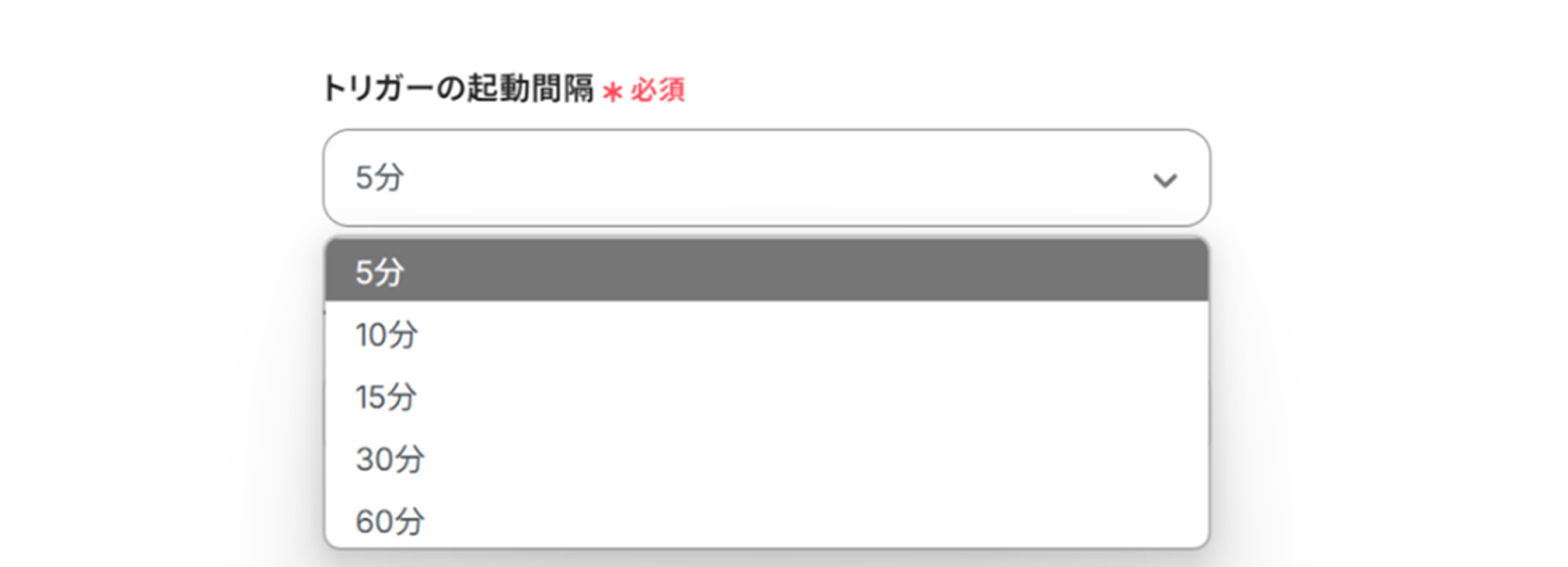
・トリガーは5分、10分、15分、30分、60分の間隔で起動間隔を選択できます。
・プランによって最短の起動間隔が異なりますので、ご注意ください。
日々の業務で、特定のテーマに関する最新ニュースを追いかける必要があるけれど、ニュースサイトの情報を手作業でコピー&ペーストし、まとめる作業に多くの時間を費やしていませんか?
あるいは、手作業による情報収集では、見落としや入力ミスといったヒューマンエラーが発生しやすく、情報の鮮度や正確性に不安を感じることもあるかもしれません。
もし、指定したフォームにニュース記事のURLを入力するだけで、その内容を自動的に取得し、必要な情報を整理・活用できる仕組みがあれば、このような情報収集に関する悩みから解放され、分析や戦略立案といった、よりコアな業務に集中できる貴重な時間が生まれます!
今回ご紹介する自動化の設定は、プログラミングの知識がなくても簡単に設定可能で、情報収集の効率を向上させることができるので、ぜひこの機会に導入して、日々の業務をよりスマートに進めましょう!
とにかく早く試したい方へ
Yoomにはフォームに入力された情報を基にニュースを自動収集する業務フロー自動化のテンプレートが用意されています。
「まずは試してみたい!」という方は、以下のバナーをクリックして、すぐに自動化を体験してみましょう!
Googleフォームから送信されたURLをスクレイピングし、ニュースの情報をGoogle スプレッドシートに追加する
試してみる
■概要
「Googleフォームから送信されたURLをスクレイピングし、ニュースの情報をGoogle スプレッドシートに追加する」ワークフローは、ニュース収集業務を効率化するための自動化プロセスです。
このワークフローを活用することで、Googleフォームに送信されたURLを自動でスクレイピングし、最新のニュース情報をGoogle スプレッドシートに自動で追加できます。
■このテンプレートをおすすめする方
・複数のニュースサイトから情報を収集し、管理しているメディア担当者の方
・手動でURLからデータを抽出し、スプレッドシートに入力する作業に時間を取られている方
・ニューススクレイピングを自動化して、効率的な情報管理を実現したいビジネスプロフェッショナルの方
■注意事項
・Googleフォーム、Google スプレッドシートのそれぞれとYoomを連携してください。
・Googleフォームをトリガーとして使用した際の回答内容を取得する方法は下記を参照ください。
https://intercom.help/yoom/ja/articles/6807133
・ブラウザを操作するオペレーションはサクセスプランでのみご利用いただける機能となっております。フリープラン・ミニプラン・チームプランの場合は設定しているフローボットのオペレーションはエラーとなりますので、ご注意ください。
・サクセスプランなどの有料プランは、2週間の無料トライアルを行うことが可能です。無料トライアル中には制限対象のアプリやブラウザを操作するオペレーションを使用することができます。
・ブラウザを操作するオペレーションの設定方法は下記をご参照ください。
https://intercom.help/yoom/ja/articles/9099691
・ブラウザを操作するオペレーションは、ご利用のWebサイトに合わせてカスタマイズしてください。
・トリガーは5分、10分、15分、30分、60分の間隔で起動間隔を選択できます。
・プランによって最短の起動間隔が異なりますので、ご注意ください。
フォームからのニュース収集と活用を自動化するテンプレート紹介
Googleフォームなどに入力されたURLからニュース記事の情報を自動的に取得し、その後のアクションに繋げることで、手作業による情報収集の手間を削減し、業務効率を向上させる方法を具体的なテンプレートでご紹介します。
これらの自動化により、常に最新の情報を適切な場所に集約し、迅速な意思決定や情報共有を実現できるので、気になる内容があれば、ぜひクリックしてみてください!
フォームからのニュース情報をスプレッドシートなどのデータベースへ自動記録する
Googleフォームなどから送信されたニュース記事のURLをスクレイピングし、その情報をGoogle スプレッドシートに自動で整理・記録できます。
情報の一元管理や分析作業が格段に楽になり、常に整理された最新のニュースリストを保持することが可能です!
Googleフォームから送信されたURLをスクレイピングし、ニュースの情報をGoogle スプレッドシートに追加する
試してみる
■概要
「Googleフォームから送信されたURLをスクレイピングし、ニュースの情報をGoogle スプレッドシートに追加する」ワークフローは、ニュース収集業務を効率化するための自動化プロセスです。
このワークフローを活用することで、Googleフォームに送信されたURLを自動でスクレイピングし、最新のニュース情報をGoogle スプレッドシートに自動で追加できます。
■このテンプレートをおすすめする方
・複数のニュースサイトから情報を収集し、管理しているメディア担当者の方
・手動でURLからデータを抽出し、スプレッドシートに入力する作業に時間を取られている方
・ニューススクレイピングを自動化して、効率的な情報管理を実現したいビジネスプロフェッショナルの方
■注意事項
・Googleフォーム、Google スプレッドシートのそれぞれとYoomを連携してください。
・Googleフォームをトリガーとして使用した際の回答内容を取得する方法は下記を参照ください。
https://intercom.help/yoom/ja/articles/6807133
・ブラウザを操作するオペレーションはサクセスプランでのみご利用いただける機能となっております。フリープラン・ミニプラン・チームプランの場合は設定しているフローボットのオペレーションはエラーとなりますので、ご注意ください。
・サクセスプランなどの有料プランは、2週間の無料トライアルを行うことが可能です。無料トライアル中には制限対象のアプリやブラウザを操作するオペレーションを使用することができます。
・ブラウザを操作するオペレーションの設定方法は下記をご参照ください。
https://intercom.help/yoom/ja/articles/9099691
・ブラウザを操作するオペレーションは、ご利用のWebサイトに合わせてカスタマイズしてください。
・トリガーは5分、10分、15分、30分、60分の間隔で起動間隔を選択できます。
・プランによって最短の起動間隔が異なりますので、ご注意ください。
フォームからのニュース情報をチャットツールへ自動通知する
同様にフォームから送信されたURLのニュース情報を抽出し、Slackなどのチャットツールへ自動で通知する設定も可能です。
チーム内での迅速な情報共有や、特定のニュースに対する迅速な行動を促すのに役立ち、コミュニケーションの活性化にも繋がります!
フォームから送信されたURLをスクレイピングし、ニュースの情報をSlackに通知する
試してみる
■概要
「フォームから送信されたURLをスクレイピングし、ニュースの情報をSlackに通知する」ワークフローは、受け取ったウェブリンクから最新のニュースを自動で収集し、チームのSlackチャンネルにスムーズに共有する業務ワークフローです。
URLのスクレイピングからニュース情報の抽出、Slackへの通知までを自動化することで、情報の漏れや遅延を防ぎ、チーム全体で最新のニュースにスムーズにアクセスできます。
■このテンプレートをおすすめする方
・フォームを通じて多くのURLが送信され、手動でニュースをチェックするのが負担に感じている担当者の方
・最新のニュース情報をチーム内でスムーズに共有したいと考えているチームリーダーの方
・Yoomを活用して業務ワークフローを自動化し、効率的な情報管理を実現したい経営者の方
・ニュースのスクレイピングを活用して情報収集を自動化し、業務の効率化を図りたい方
■注意事項
・SlackとYoomを連携してください。
・ブラウザを操作するオペレーションはサクセスプランでのみご利用いただける機能となっております。フリープラン・ミニプラン・チームプランの場合は設定しているフローボットのオペレーションはエラーとなりますので、ご注意ください。
・サクセスプランなどの有料プランは、2週間の無料トライアルを行うことが可能です。無料トライアル中には制限対象のアプリやブラウザを操作するオペレーションを使用することができます。
・ブラウザを操作するオペレーションの設定方法は下記をご参照ください。
https://intercom.help/yoom/ja/articles/9099691
・ブラウザを操作するオペレーションは、ご利用のWebサイトに合わせてカスタマイズしてください。
・トリガーは5分、10分、15分、30分、60分の間隔で起動間隔を選択できます。
・プランによって最短の起動間隔が異なりますので、ご注意ください。
フォームからのニュース情報をメールで自動通知する
Zoho Formsといったフォームサービスから送信されたニュースURLの内容を解析し、Gmailなどのメールツールを通じて関係者に自動で通知することもできます。
定期的な情報配信や、特定の担当者へのアラート送信を自動化し、重要なニュースを見逃すことなく確実に伝えることができます!
Zoho Formsから送信されたURLをスクレイピングし、ニュースの情報をGmailで通知する
試してみる
■概要
「Zoho Formsから送信されたURLをスクレイピングし、ニュースの情報をGmailに通知する」フローは、ニューススクレイピングを自動化し、必要な情報をスムーズに共有する業務ワークフローです。
Zoho Formsで収集したURLから最新のニュースを抽出し、Gmailで関係者に自動的に通知します。
これにより、情報収集と共有のプロセスが効率化され、手作業による手間を削減できます。
■このテンプレートをおすすめする方
・ニューススクレイピングを活用しているマーケティング担当者の方
・Zoho Formsを利用して情報収集を行い、効率的に共有したいビジネスユーザーの方
・手動でのニュース収集に時間を取られているチームリーダーや管理者の方
■注意事項
・Zoho Forms、GmailのそれぞれとYoomを連携してください。
・Zoho FormsのWebhook設定方法は下記をご参照ください。
https://intercom.help/yoom/ja/articles/9924708
・ブラウザを操作するオペレーションはサクセスプランでのみご利用いただける機能となっております。フリープラン・ミニプラン・チームプランの場合は設定しているフローボットのオペレーションはエラーとなりますので、ご注意ください。
・サクセスプランなどの有料プランは、2週間の無料トライアルを行うことが可能です。無料トライアル中には制限対象のアプリやブラウザを操作するオペレーションを使用することができます。
・ブラウザを操作するオペレーションの設定方法は下記をご参照ください。
https://intercom.help/yoom/ja/articles/9099691
・ブラウザを操作するオペレーションは、ご利用のWebサイトに合わせてカスタマイズしてください。
フォームからの情報でニュースを自動取得し、記録するフローを作ってみよう
それではここから代表的な例として、Googleフォームにニュース記事のURLが送信されたら、その情報を自動でスクレイピングし、Google スプレッドシートに新しい行として追加するフローを解説していきます!
ここではYoomを使用してノーコードで設定をしていくので、もしまだYoomのアカウントをお持ちでない場合は、こちらの登録フォームからアカウントを発行しておきましょう。
[Yoomとは]
フローの作成方法
今回は、大きく以下のプロセスで作成していきます。
- GoogleフォームとGoogle スプレッドシートをマイアプリに連携する
- テンプレートをコピーする
- 各ステップを設定する
- トリガーをONに設定しフロー稼働の準備完了
Googleフォームから送信されたURLをスクレイピングし、ニュースの情報をGoogle スプレッドシートに追加する
試してみる
■概要
「Googleフォームから送信されたURLをスクレイピングし、ニュースの情報をGoogle スプレッドシートに追加する」ワークフローは、ニュース収集業務を効率化するための自動化プロセスです。
このワークフローを活用することで、Googleフォームに送信されたURLを自動でスクレイピングし、最新のニュース情報をGoogle スプレッドシートに自動で追加できます。
■このテンプレートをおすすめする方
・複数のニュースサイトから情報を収集し、管理しているメディア担当者の方
・手動でURLからデータを抽出し、スプレッドシートに入力する作業に時間を取られている方
・ニューススクレイピングを自動化して、効率的な情報管理を実現したいビジネスプロフェッショナルの方
■注意事項
・Googleフォーム、Google スプレッドシートのそれぞれとYoomを連携してください。
・Googleフォームをトリガーとして使用した際の回答内容を取得する方法は下記を参照ください。
https://intercom.help/yoom/ja/articles/6807133
・ブラウザを操作するオペレーションはサクセスプランでのみご利用いただける機能となっております。フリープラン・ミニプラン・チームプランの場合は設定しているフローボットのオペレーションはエラーとなりますので、ご注意ください。
・サクセスプランなどの有料プランは、2週間の無料トライアルを行うことが可能です。無料トライアル中には制限対象のアプリやブラウザを操作するオペレーションを使用することができます。
・ブラウザを操作するオペレーションの設定方法は下記をご参照ください。
https://intercom.help/yoom/ja/articles/9099691
・ブラウザを操作するオペレーションは、ご利用のWebサイトに合わせてカスタマイズしてください。
・トリガーは5分、10分、15分、30分、60分の間隔で起動間隔を選択できます。
・プランによって最短の起動間隔が異なりますので、ご注意ください。
ステップ1:GoogleフォームとGoogle スプレッドシートをマイアプリに連携する
まず、GoogleフォームとGoogle スプレッドシートをYoomに連携させるため「マイアプリ登録」を行います。
画面の指示に従って各サービスのアカウント情報を入力し、連携を許可するだけで、ツール間の連携が可能になりますよ!
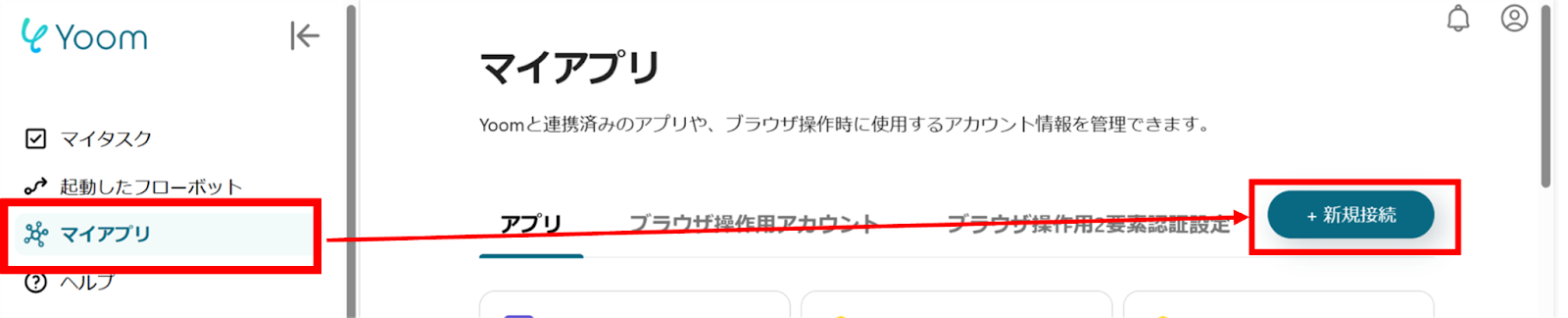
(1)Yoomにログイン後、左欄にある「マイアプリ」を選択し「+新規接続」をクリックしてください。
マイアプリの新規接続一覧の中から、Googleフォームをクリックします。
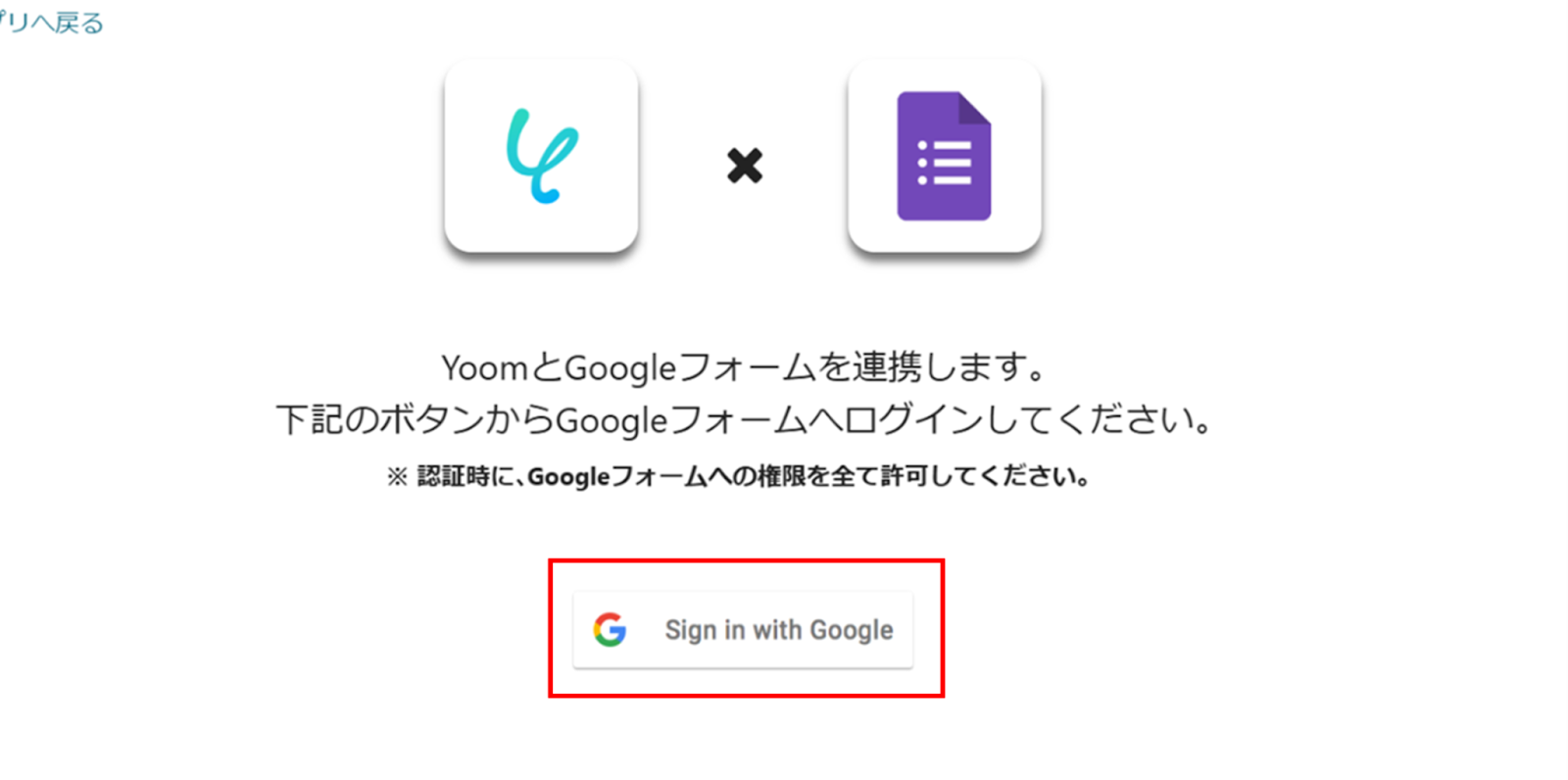
(2)Googleのログイン画面から、「Sign in with Google」をクリックし、お持ちのアカウントでログインを行ってください。
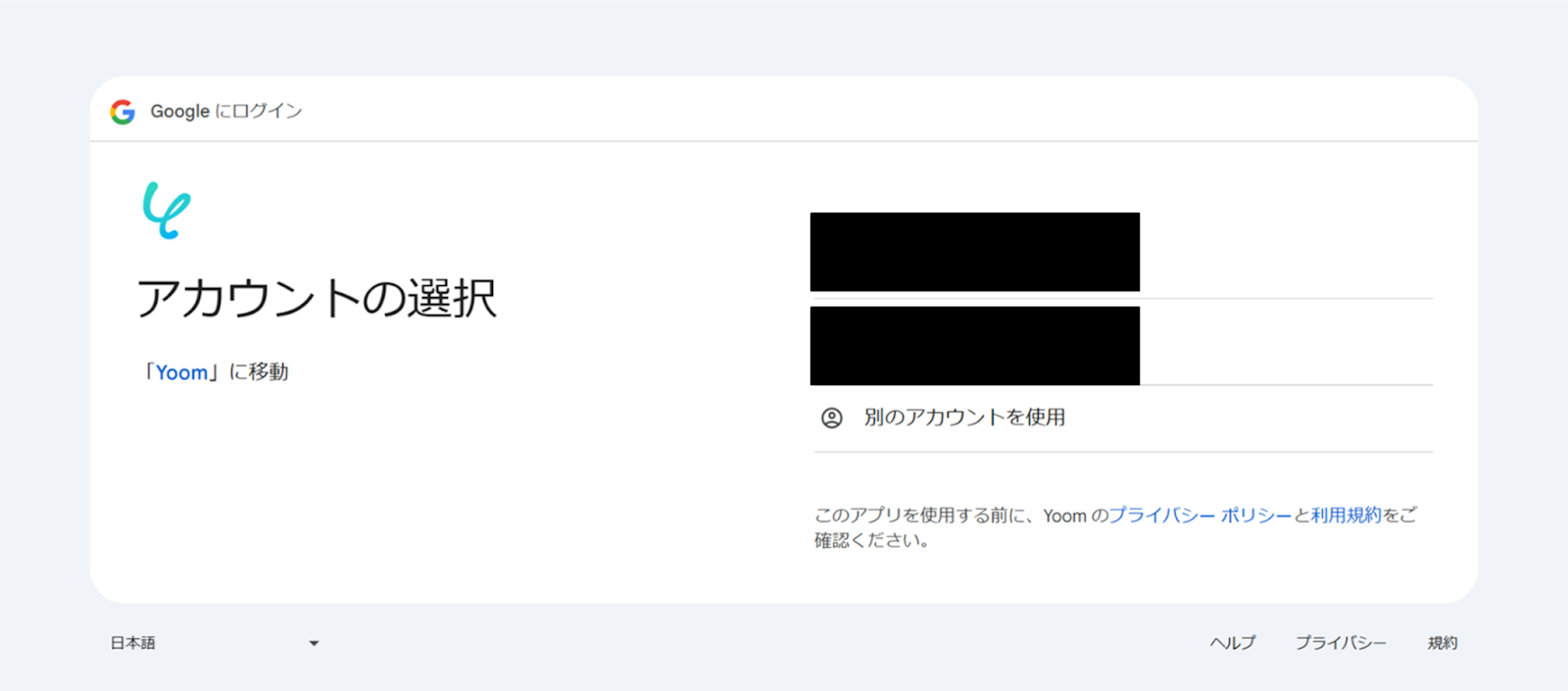
(3)アカウントを選択します。
(4)「次へ」をクリックします。

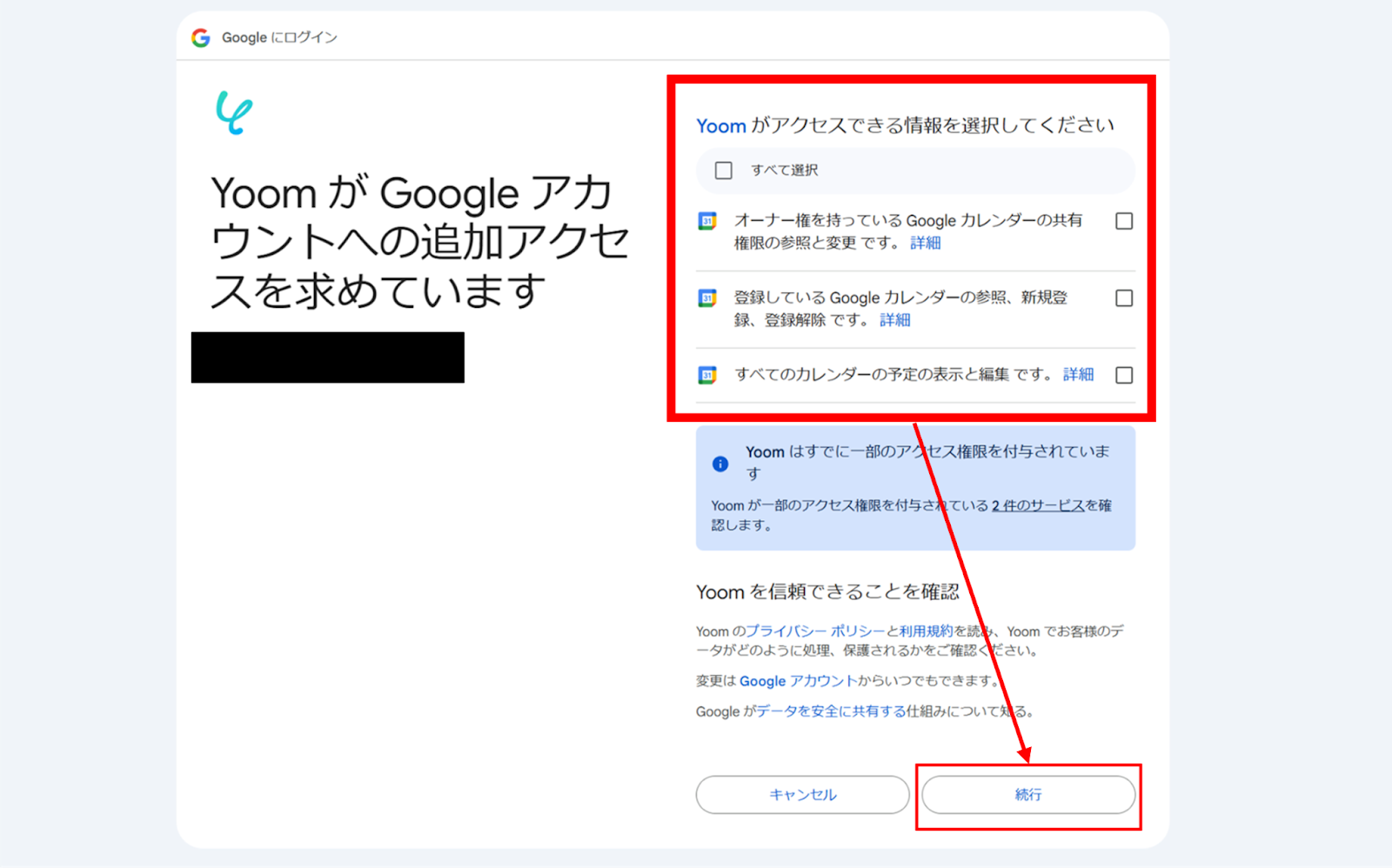
(5)Yoomがアクセスできる情報をチェックボックスから選択し、「続行」をクリックします。
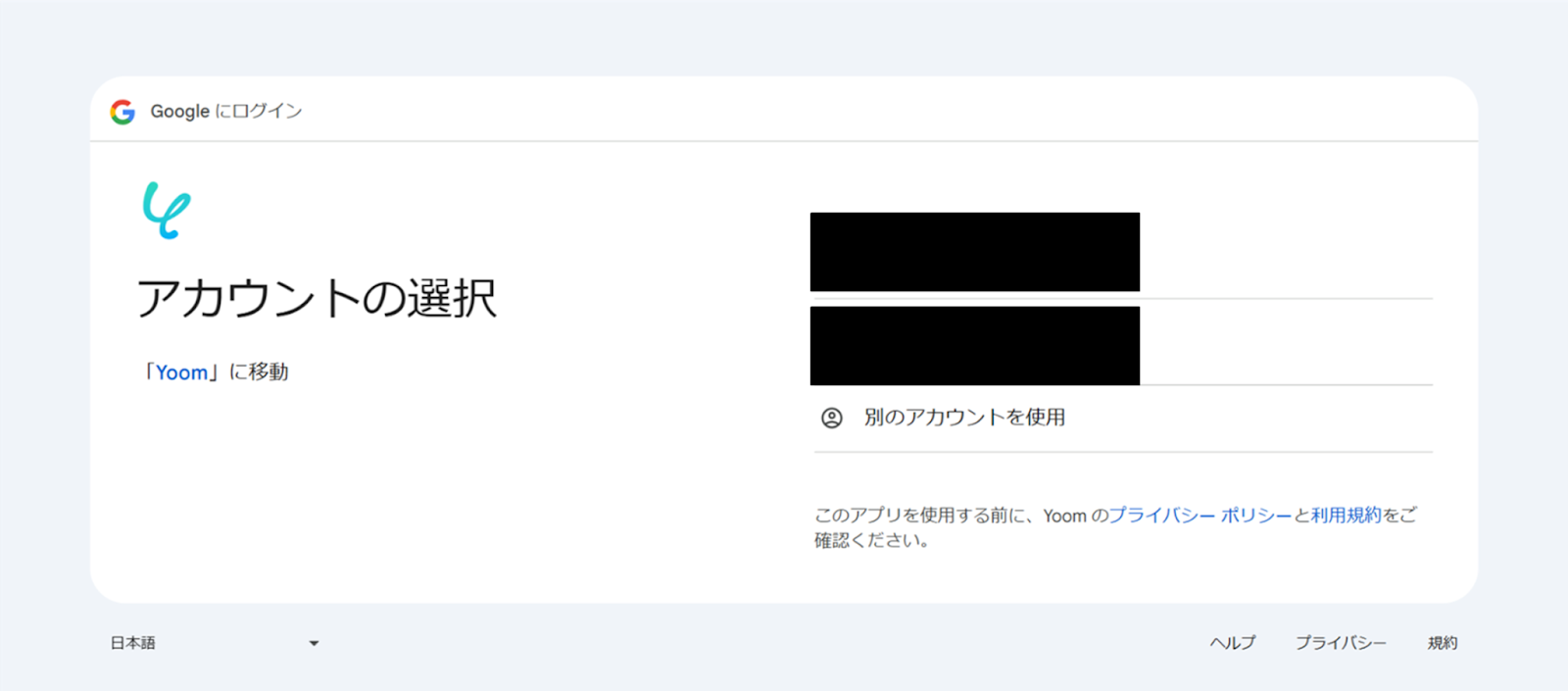
(6)次にGoogle スプレッドシートの連携を行います。
Googleフォームと同様にYoomの新規接続一覧からGoogle スプレッドシートをクリックして連携します。
連携が完了するとYoomのマイアプリにGoogleフォームとGoogle スプレッドシートが登録されます。
これでマイアプリ登録が完了しました。
次は、テンプレートを使用してトリガーの設定をしましょう!
ステップ2:テンプレートをコピーする
ここから、フローの作成に入ります!
Yoomのテンプレートを利用することで簡単に業務の自動化を実現できます。
まずは、下記テンプレートページを開き、『このテンプレートを試してみる』をクリックしましょう。
Googleフォームから送信されたURLをスクレイピングし、ニュースの情報をGoogle スプレッドシートに追加する
試してみる
■概要
「Googleフォームから送信されたURLをスクレイピングし、ニュースの情報をGoogle スプレッドシートに追加する」ワークフローは、ニュース収集業務を効率化するための自動化プロセスです。
このワークフローを活用することで、Googleフォームに送信されたURLを自動でスクレイピングし、最新のニュース情報をGoogle スプレッドシートに自動で追加できます。
■このテンプレートをおすすめする方
・複数のニュースサイトから情報を収集し、管理しているメディア担当者の方
・手動でURLからデータを抽出し、スプレッドシートに入力する作業に時間を取られている方
・ニューススクレイピングを自動化して、効率的な情報管理を実現したいビジネスプロフェッショナルの方
■注意事項
・Googleフォーム、Google スプレッドシートのそれぞれとYoomを連携してください。
・Googleフォームをトリガーとして使用した際の回答内容を取得する方法は下記を参照ください。
https://intercom.help/yoom/ja/articles/6807133
・ブラウザを操作するオペレーションはサクセスプランでのみご利用いただける機能となっております。フリープラン・ミニプラン・チームプランの場合は設定しているフローボットのオペレーションはエラーとなりますので、ご注意ください。
・サクセスプランなどの有料プランは、2週間の無料トライアルを行うことが可能です。無料トライアル中には制限対象のアプリやブラウザを操作するオペレーションを使用することができます。
・ブラウザを操作するオペレーションの設定方法は下記をご参照ください。
https://intercom.help/yoom/ja/articles/9099691
・ブラウザを操作するオペレーションは、ご利用のWebサイトに合わせてカスタマイズしてください。
・トリガーは5分、10分、15分、30分、60分の間隔で起動間隔を選択できます。
・プランによって最短の起動間隔が異なりますので、ご注意ください。
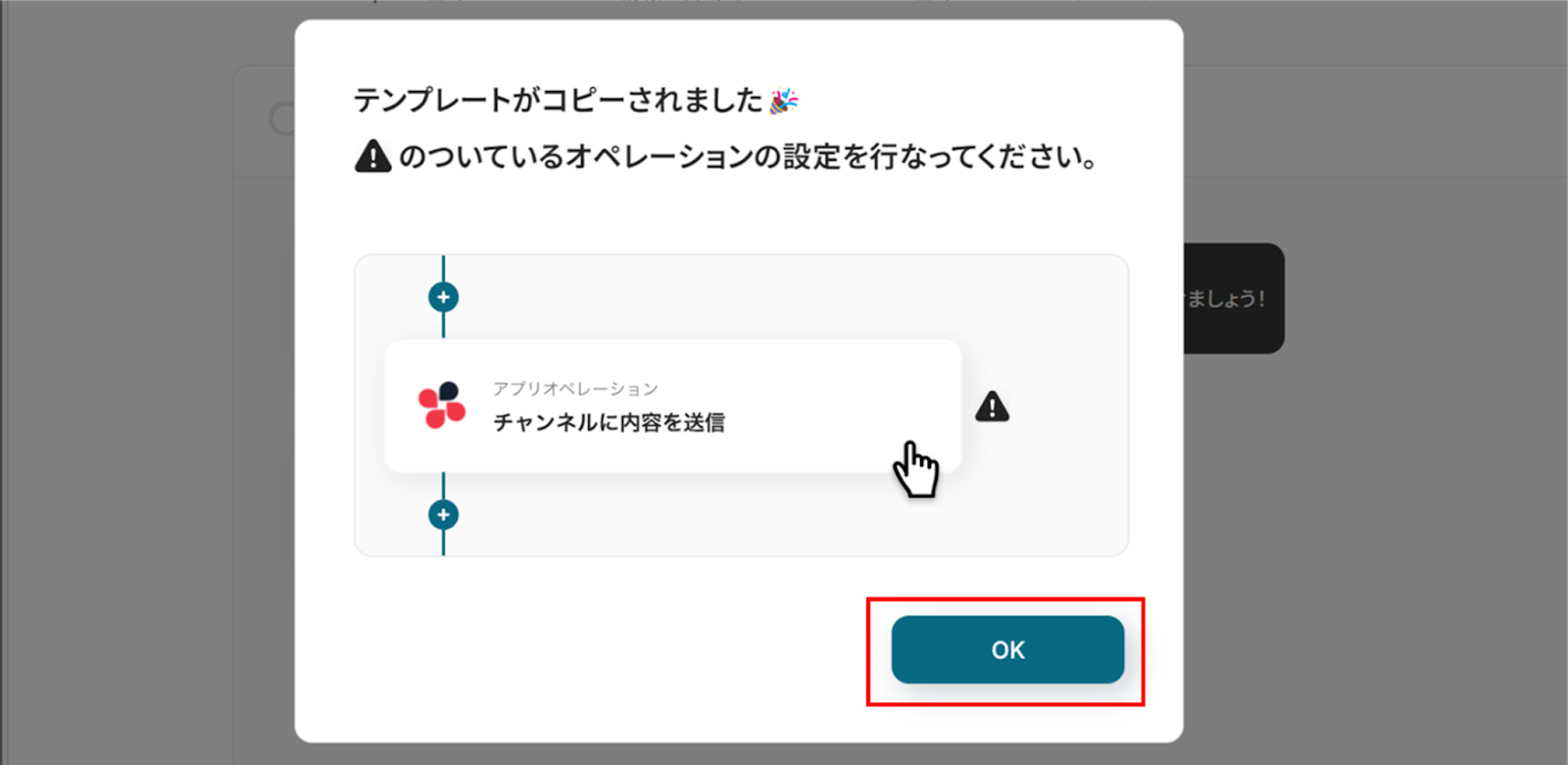
コピーすると下の画像のようにテンプレートがお使いのYoom管理画面にコピーされるので、OKを押して設定を進めていきましょう!
ステップ3:アプリトリガーの設定
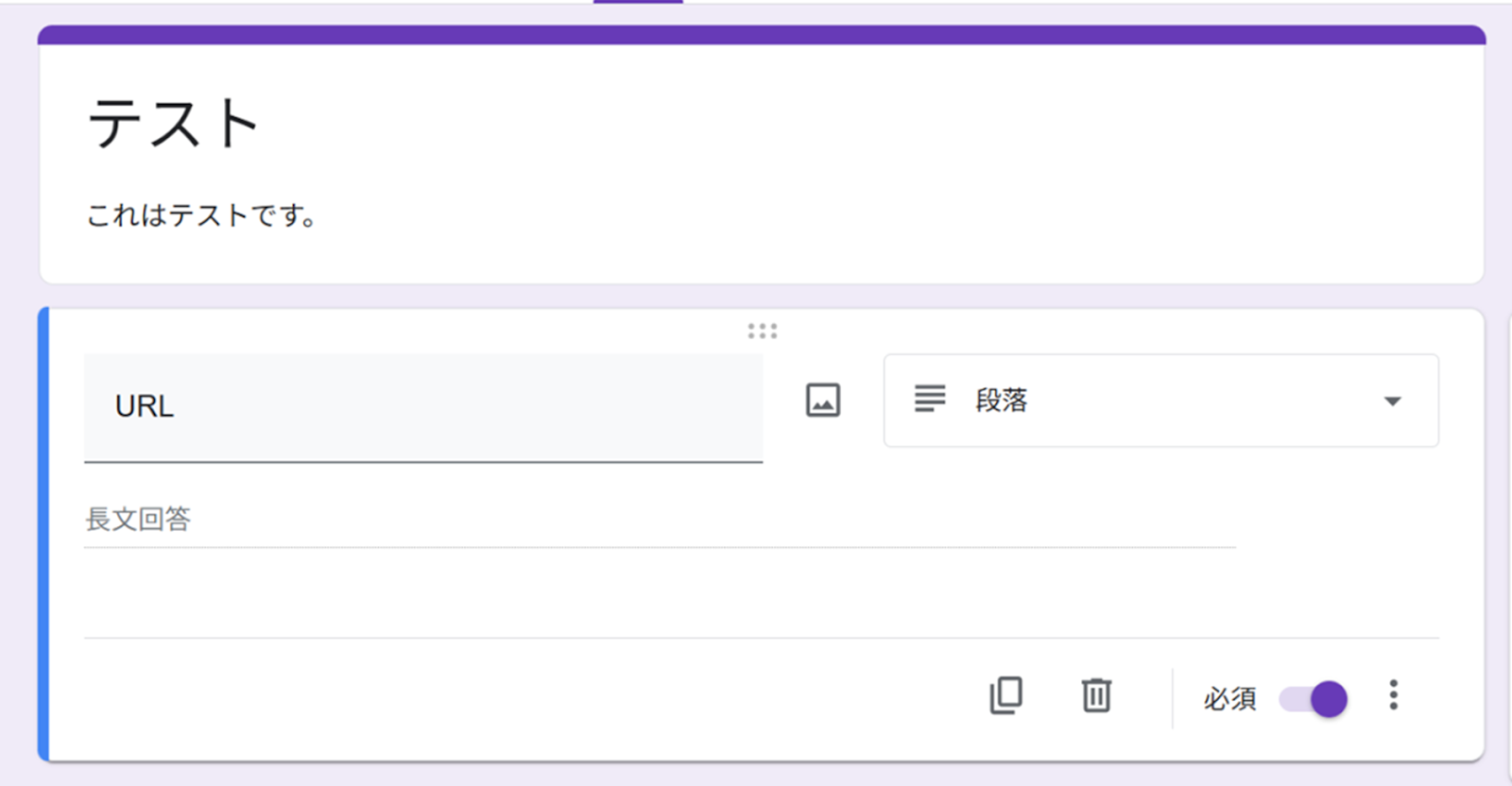
始める前に、予めGoogleフォームに専用のフォームを作成しておきましょう!
それでは、Yoomに戻り、Googleフォームと連携して、回答が送信された際の設定を行います!
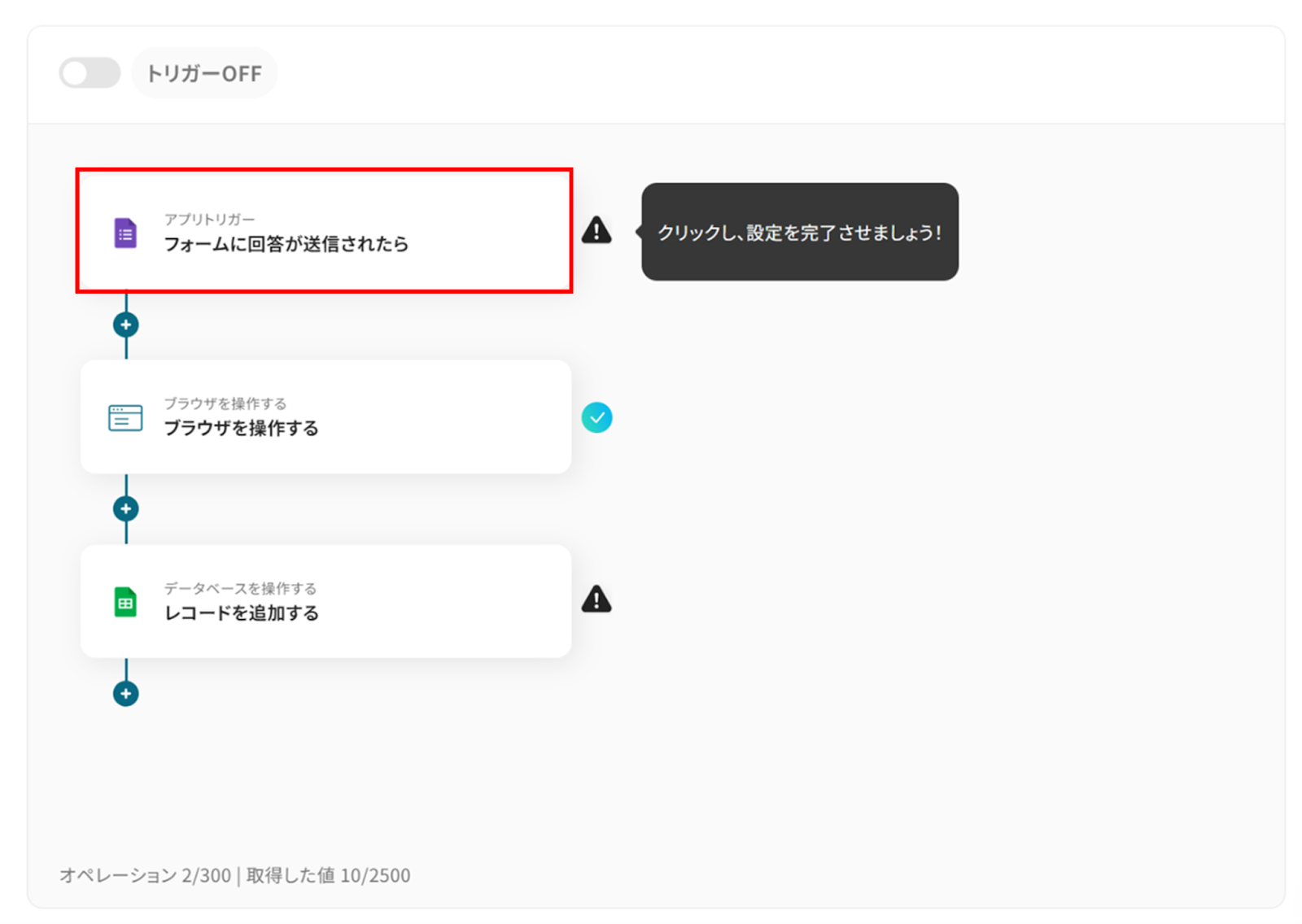
(1)アプリトリガーの「フォームに回答が送信されたら」をクリックします。
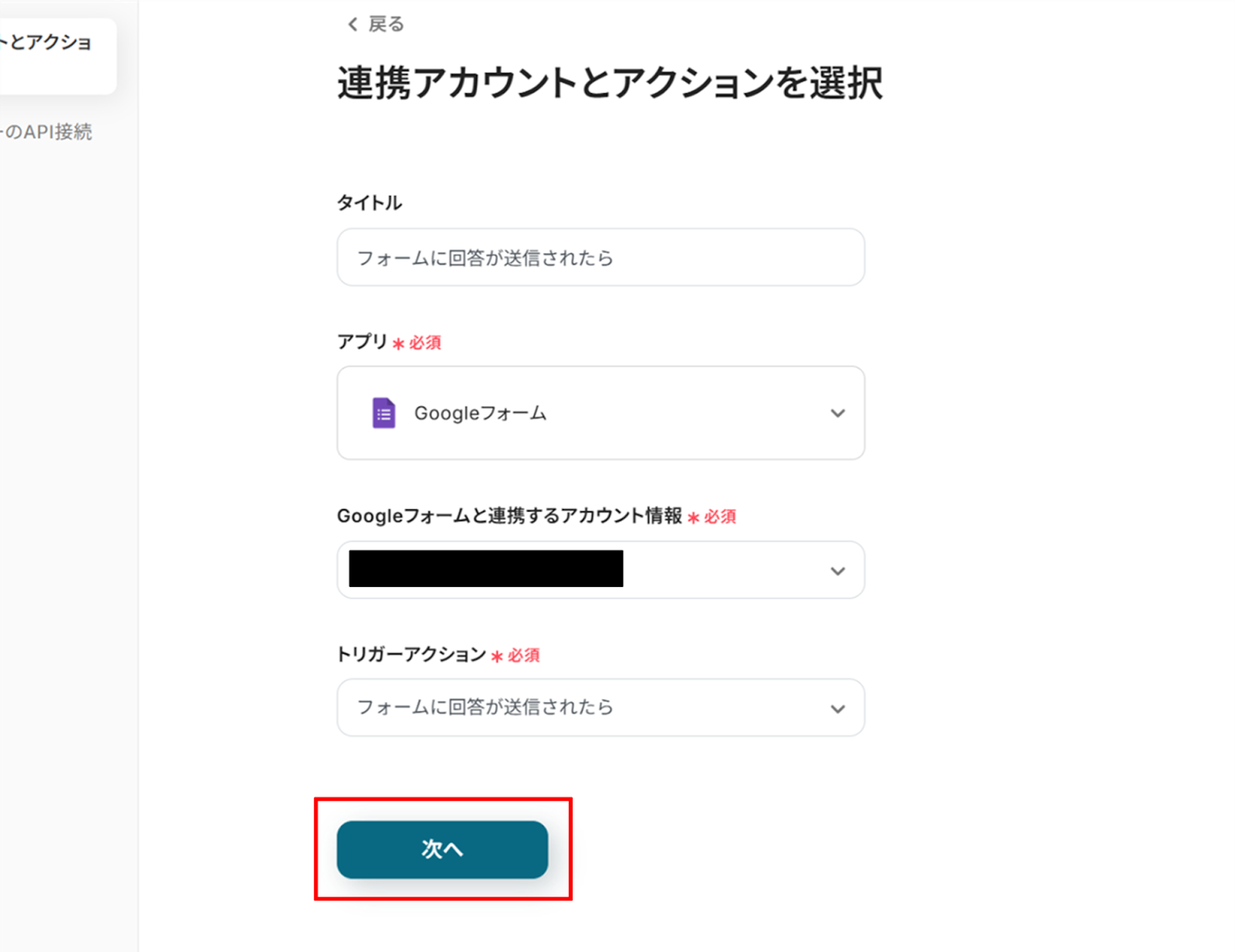
(2)Googleフォームの「連携アカウントとアクションを選択」画面から、Googleフォームと連携するアカウント情報に誤りがないかを確認し、トリガーアクションは「フォームに回答が送信されたら」のままで「次へ」をクリックします。
(3)「アプリトリガーのAPI接続設定」画面から、トリガーの起動間隔を選択します。
トリガーの起動間隔はプルダウンより5分、10分、15分、30分、60分の間隔から選択してください。
※起動間隔はプランによって異なりますので、ご注意ください。
料金プランについて | Yoomヘルプセンター
基本的には最短の起動間隔にしてお使いいただくことをおすすめします!

下へ進み、赤枠を確認の上、先ほど作成したフォームのフォームIDを入力しましょう。
入力が終わったら、Googleフォームにテスト回答を送信し、Yoomに戻り「テスト」をクリックしましょう。

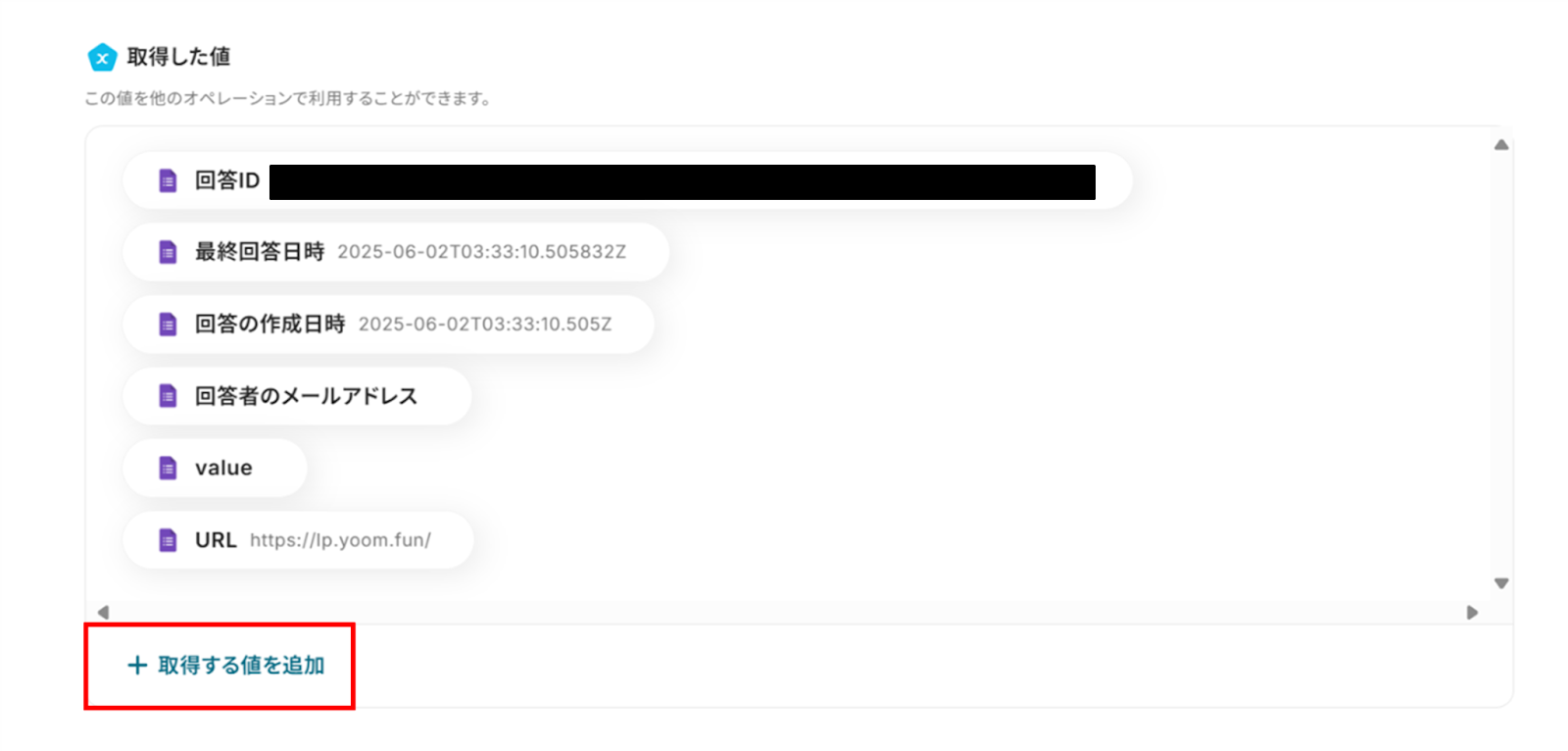
Googleフォームの情報が「取得した値」に反映されればテスト成功です。
「取得した値ってなんだろう?」と思った方は下のサイトをご参照ください!
アウトプットについて
また、Googleフォームをトリガーに設定した場合はテストが成功しても自動で質問内容が表示されない場合があります。
その場合は「+取得する値を追加」をクリックして回答データを取得しましょう。
回答内容の詳しい取得方法については、下記のサイトをご確認ください。
Googleフォームトリガーで、回答内容を取得する方法
設定が完了したら「保存する」をクリックし、次の工程に進みましょう!

ステップ4:ブラウザを操作する
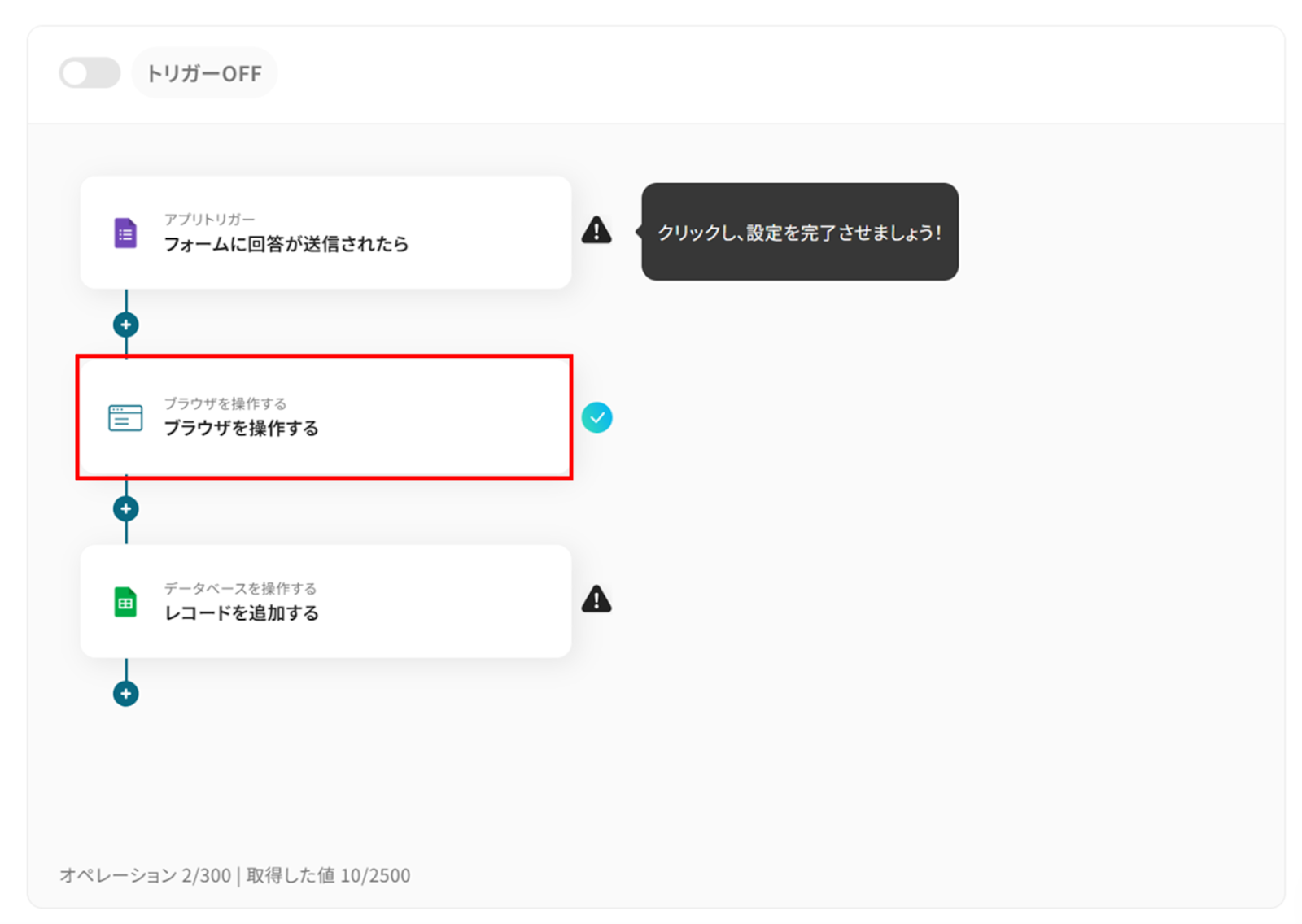
(1)次に、ブラウザを操作し、対象リンクの情報を取得します。
「ブラウザを操作する」をクリックします。
※ブラウザを操作するオペレーションは、サクセスプランだけで使える機能です。
フリープラン・ミニプラン・チームプランで設定しているフローボットでブラウザ操作を行おうとするとエラーになるのでご注意ください。
また、サクセスプランなどの有料プランには、2週間の無料トライアルがあります。トライアル期間中は、有料プランで使えるアプリやブラウザ操作のオペレーションも試せますので、ぜひ活用してみてください!
(2)ブラウザを操作するオペレーション設定では事前準備が必要です。
以下のサイトで設定方法の詳しいガイドやチュートリアルをご用意していますので、サイトを見ながら進めてみてくださいね!
「ブラウザを操作する」の設定方法
事前準備が完了したら設定していきましょう!
「ブラウザ操作の詳細設定」画面から、「{{value}}にアクセス」をクリックします。

(3)アクション名は自由に変更できます。画像ではわかりやすく「URLにアクセス」に変更しました!
対象のURLにはGoogleフォームで取得した値を使って入力します。
入力が終わったら「保存する」をクリックします。
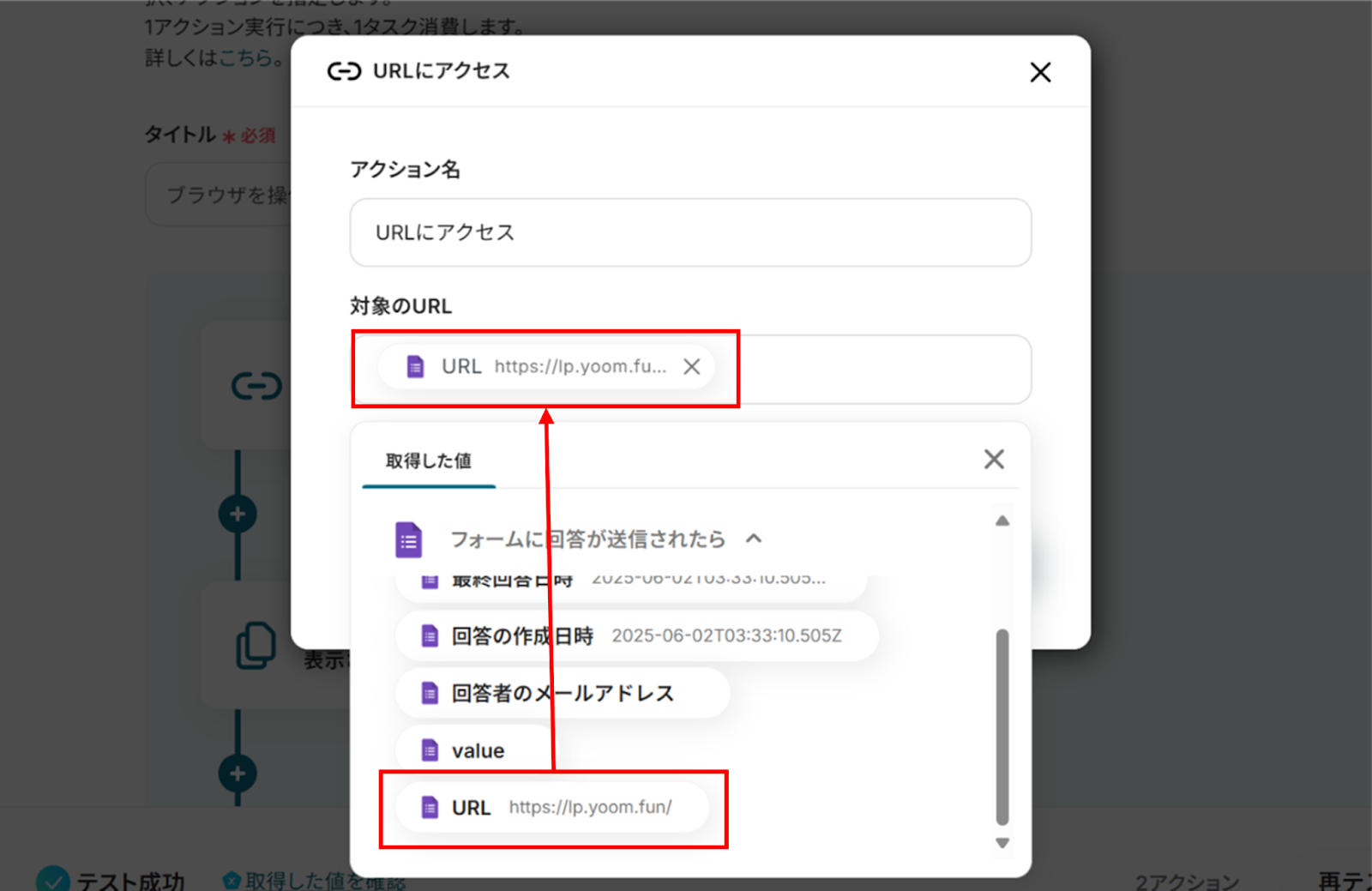
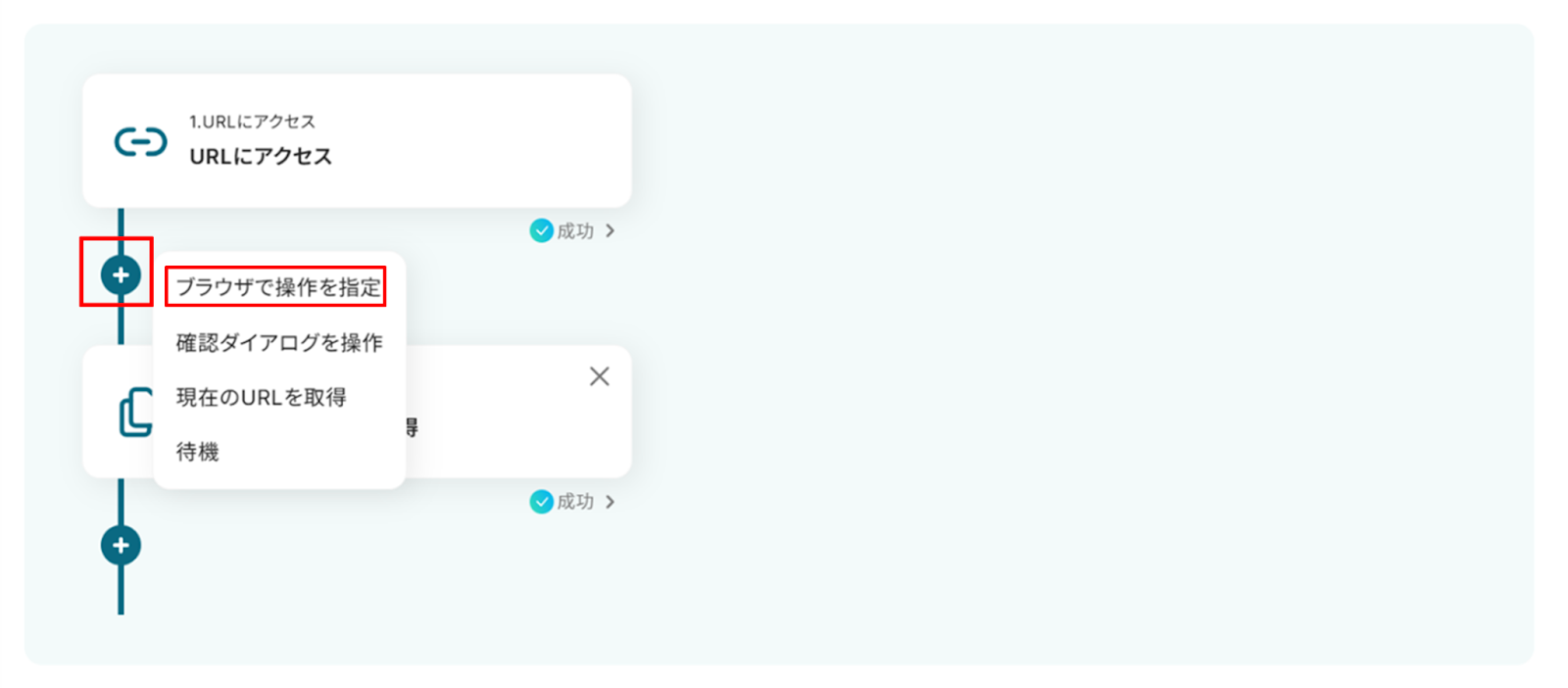
「表示されている値を取得」に情報を反映するには、対象のURLを指定して設定する必要があります。
次に「+」をクリックし、「ブラウザで操作を指定」をクリックします。
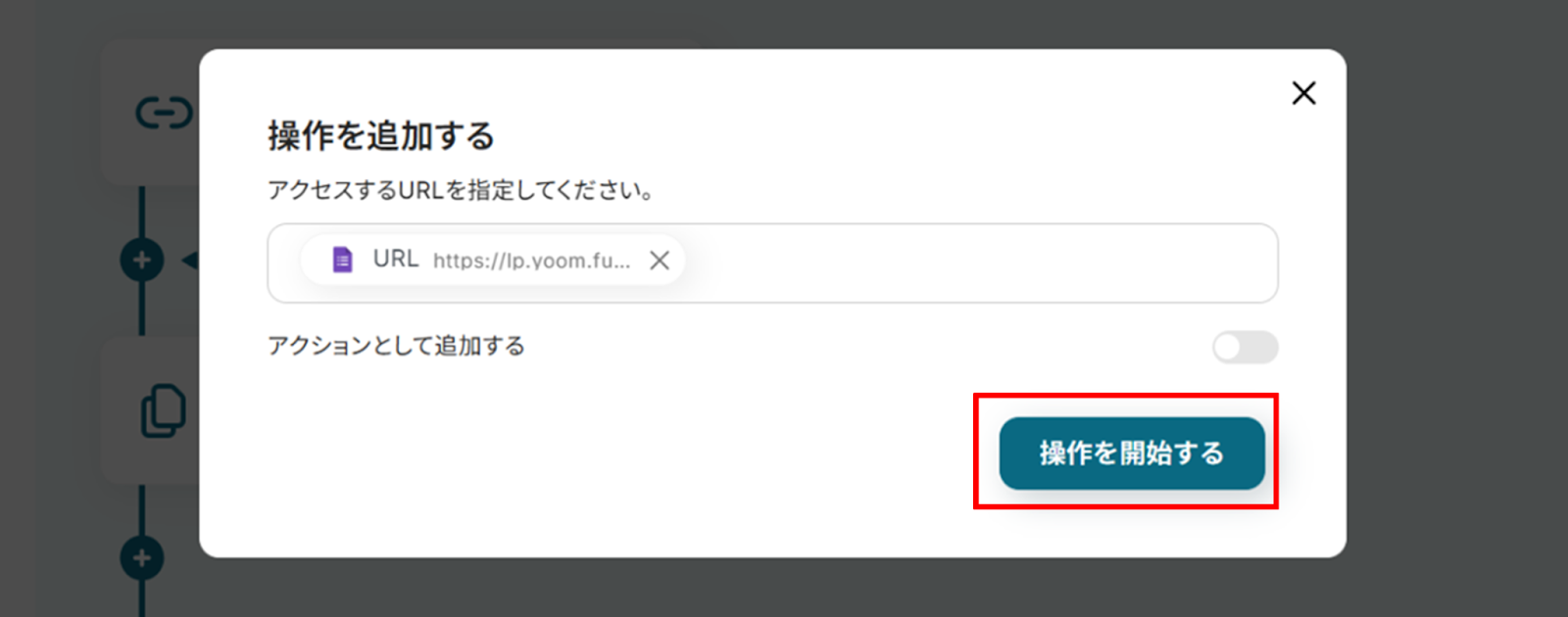
「操作を追加する」画面から、対象のURLを入力し、「操作を開始する」をクリックします。
画像では取得した値を使って入力しました!
次の順番で進めて行きます!
- 自動でシークレットブラウザが立ち上がるので情報を取得したい箇所にカーソルを合わせると指定された箇所が薄水色になるので箇所を指定してクリック
- 「表示されている値を取得」をクリック
- 最後に確認画面が出るので、「追加」をクリックする

手動で「表示されている値を取得」を入れた場合は、元々あったものは「×」をクリックすると消すことができます。
入力が終わったら「テスト」をクリックします。
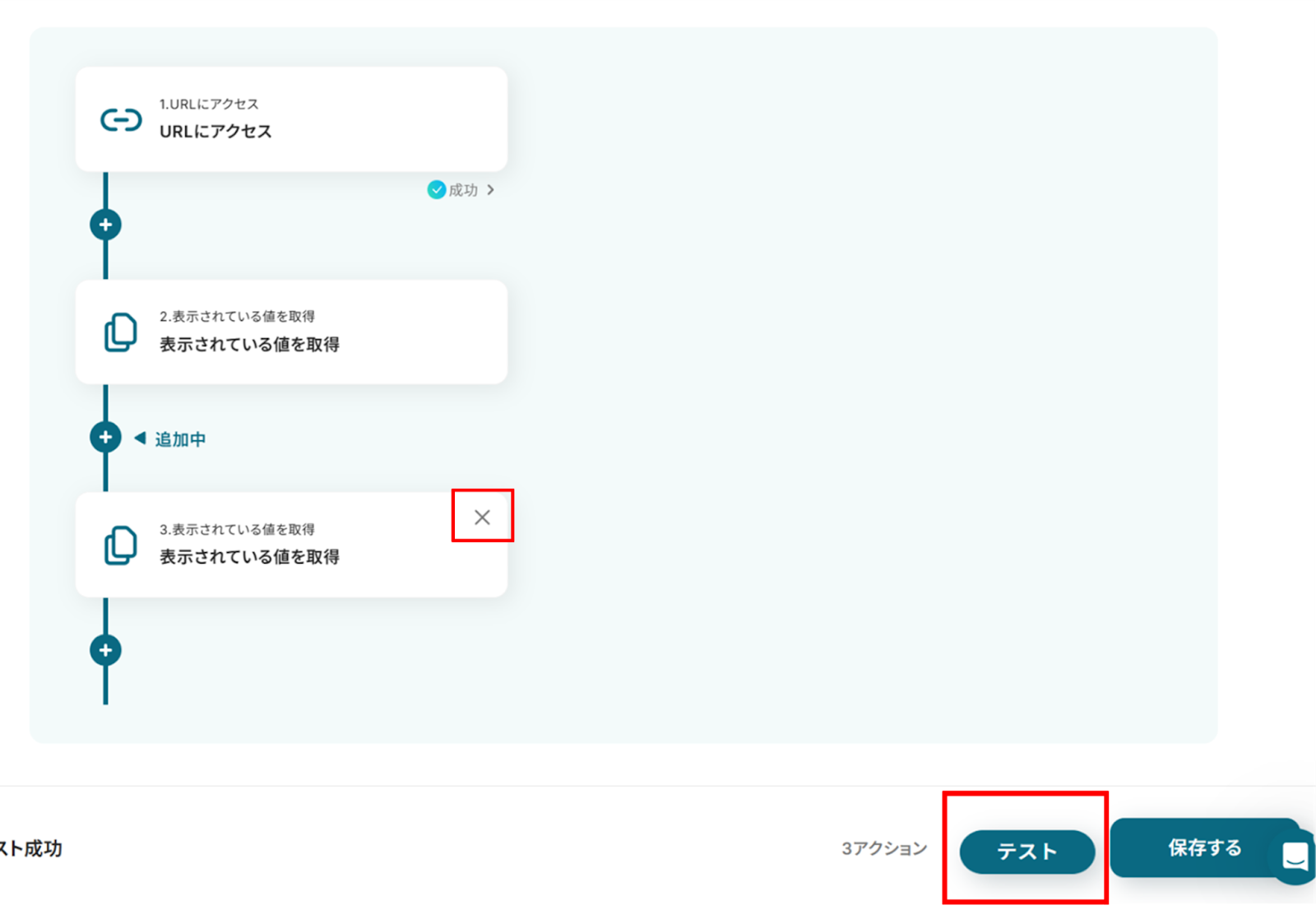
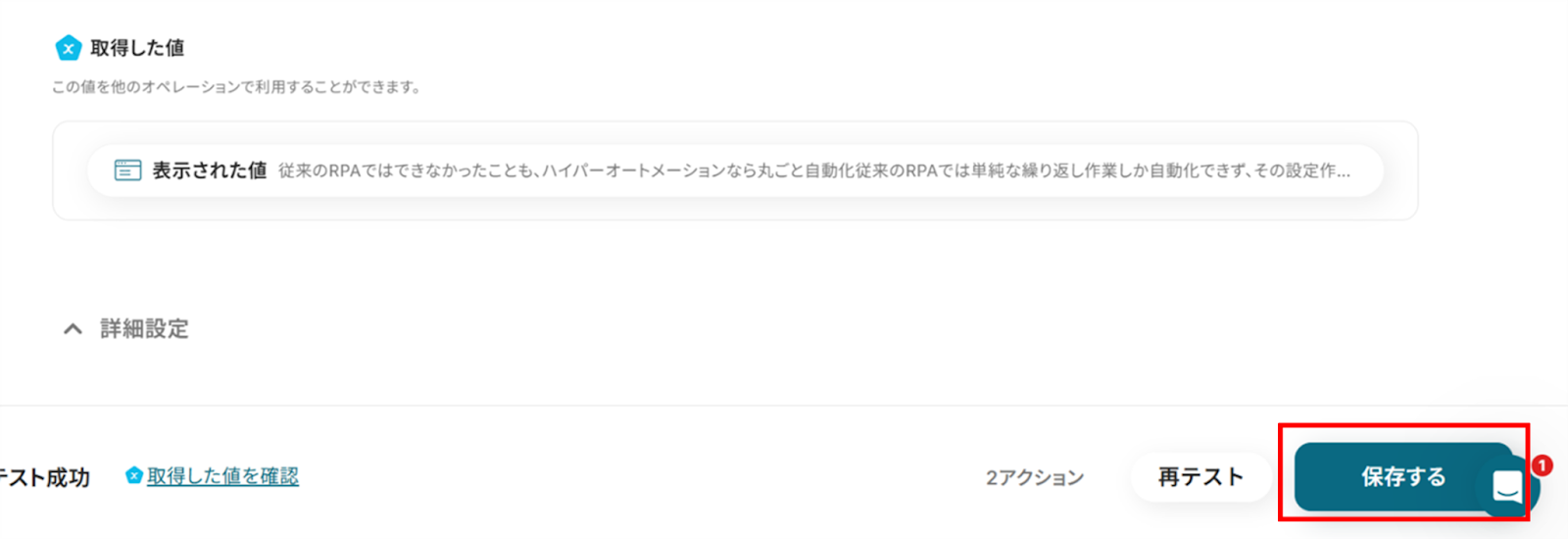
テストに成功すると、指定したサイトの情報が取得できます。
「保存する」をクリックし、次の工程へ進みましょう!
ステップ5:Google スプレッドシートと連携し、レコードを追加する
始める前に、予めGoogle スプレッドシートを作成しておきましょう。
それでは、Yoomに戻り、Google スプレッドシートの設定を行います!

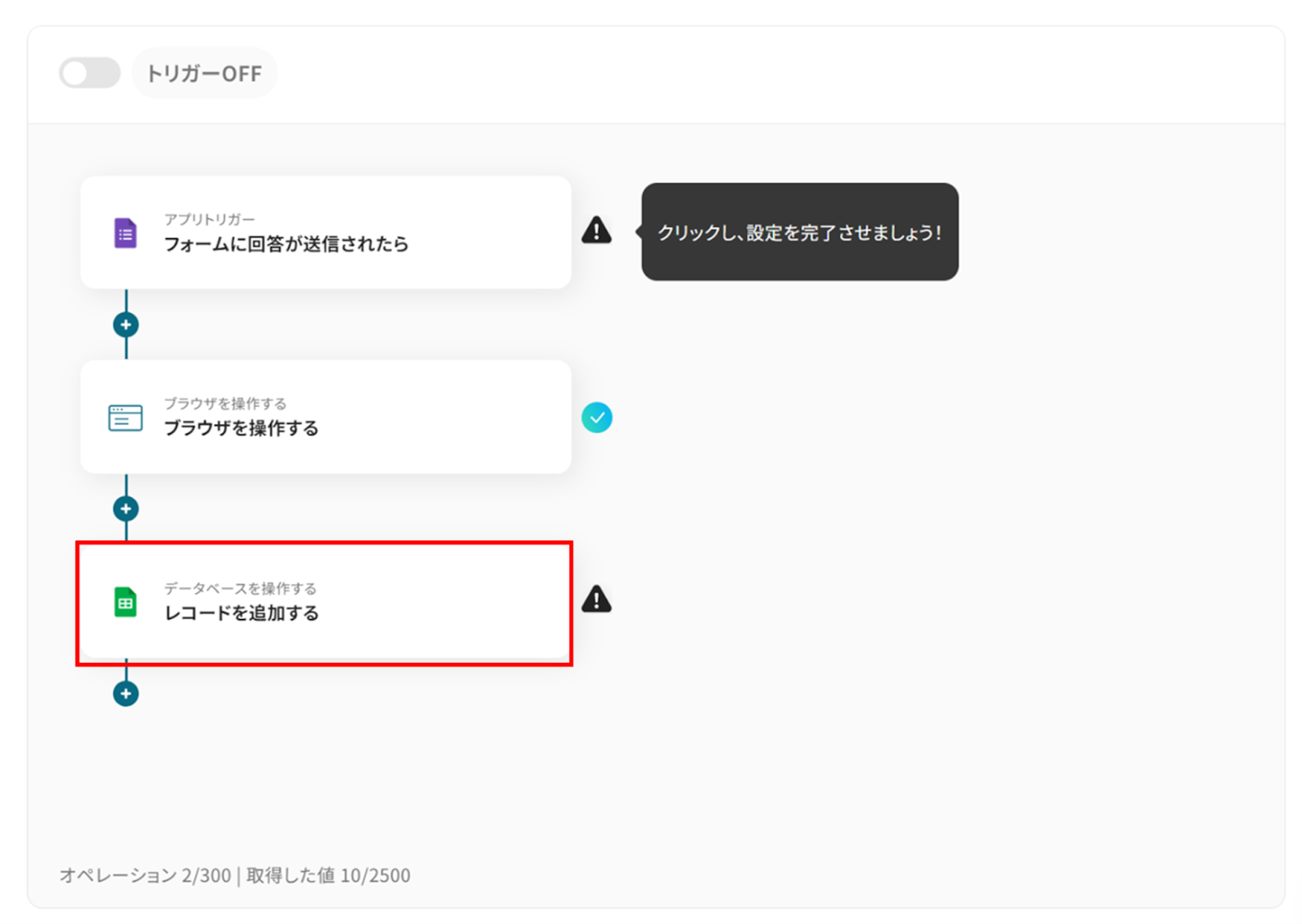
(1)次に、Google スプレッドシートと連携し、レコードを追加します。
「レコードを追加する」をクリックします。
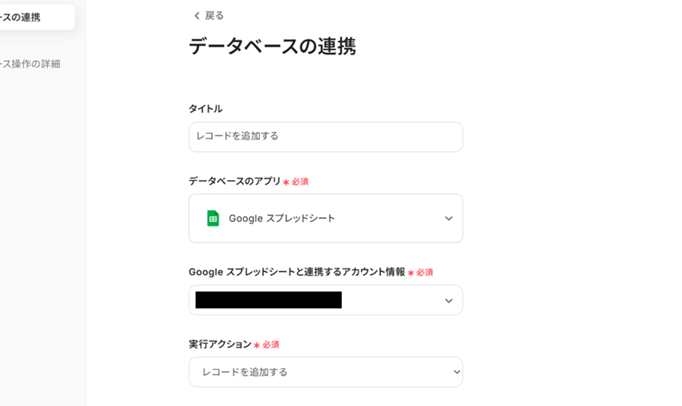
(2)「データベースの連携」画面から、Google スプレッドシートと連携するアカウント情報に誤りがないかを確認し、実行アクションは「レコードを追加する」のままにします。
下へ進み、スプレッドシートID、スプレッドシートのタブ名を候補から選択します。
テーブル範囲は直接入力します。
入力が完了したら、下部にある「次へ」をクリックしましょう。

(3)「データベース操作の詳細設定」画面から、取得した値を使って入力をします。
ここで先ほど取得した「表示された値」を入力します。
入力が完了したら、テストをクリックしましょう!

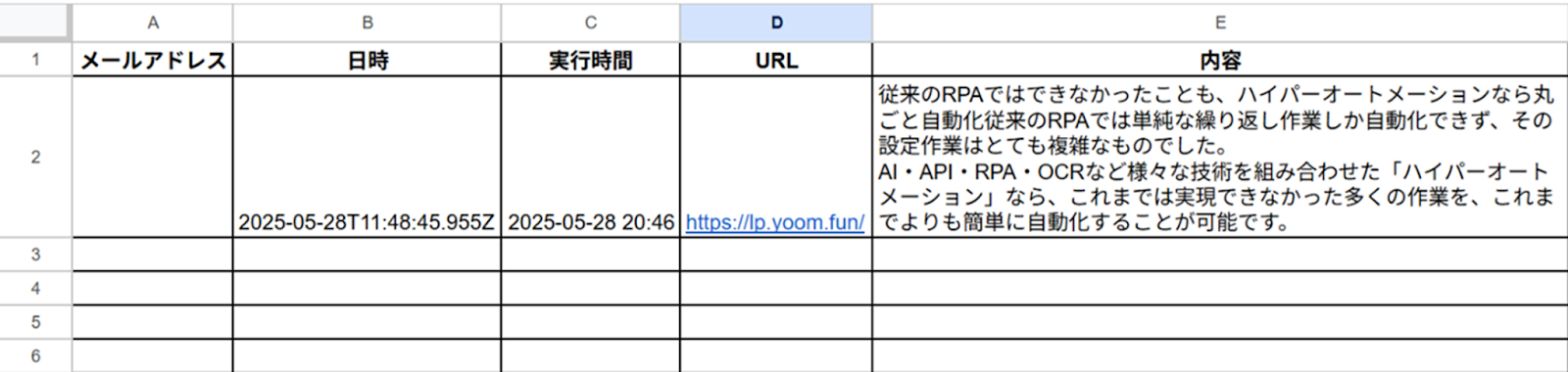
テストに成功すると、指定したGoogle スプレッドシートに情報が追加されていました!
Yoomに戻り、「保存する」をクリックしましょう。
ステップ6:トリガーをONに設定しフロー稼働の準備完了
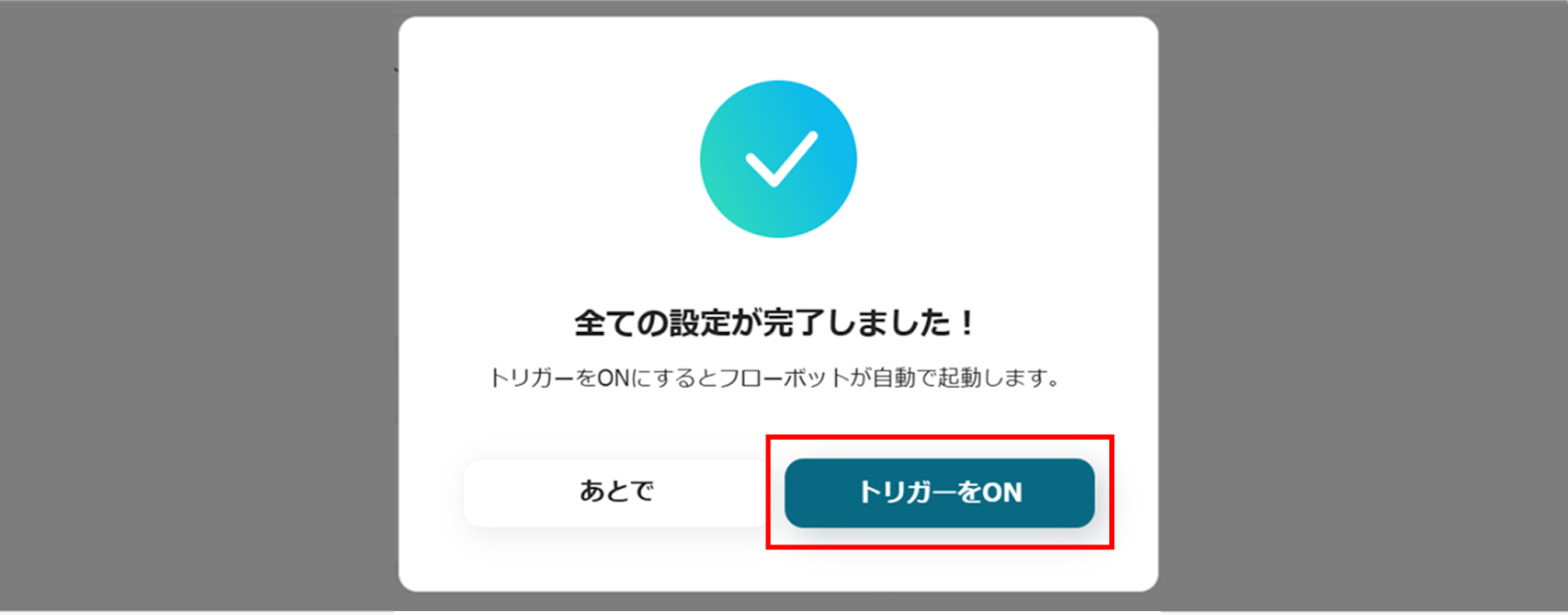
お疲れ様でした!これですべての設定が完了です。
設定が完了すると以下のようなメニューが表示されるので、トリガーをONにします。
実際にフローボットを起動して、Googleフォームから送信されたURLをスクレイピングし、ニュースの情報がGoogle スプレッドシートに追加されているか確認してみてくださいね!
まとめ
Googleフォームでの送信をきっかけに、ニュースの収集・スクレイピング・記録までを自動化することで、情報収集や転記の手間を減らせます。さらに、入力ミスなどの人為的なミスも防げます。
これにより、情報収集のプロセスが効率化されるだけでなく、収集したデータを基にした分析やレポート作成、戦略立案といった、より付加価値の高い業務にリソースを集中させることが可能になります!
今回ご紹介したような業務自動化を実現できるノーコードツール「Yoom」を使えば、プログラミングの知識がない方でも、画面の指示に従って直感的な操作で簡単に業務フローを構築できます。
もし日々のニュース収集や情報管理の自動化に少しでも興味を持っていただけたなら、ぜひこちらから無料登録して、Yoomによる業務効率化を体験してみてください!