・
【ノーコードで実現】GitHubと様々なアプリを連携して業務を自動化する方法

「GitHubのIssueをタスク管理ツールに手作業で転記するのが面倒…」
「新しいプルリクエストが出たら、手動でSlackに通知している…」
このように、GitHubに関連する日々の繰り返し作業に時間を取られ、開発のスピードが落ちてしまっていると感じていませんか?
もし、GitHubでIssueが作成されたら自動でタスク管理ツールにタスクを追加したり、フォームの回答内容からGitHubにIssueを自動で起票したりできる仕組みがあれば、こうした手作業による手間やコミュニケーションコストを削減し、開発チームがより本来の業務に集中できる環境を整えられます!
今回ご紹介する自動化の設定は、ノーコードで簡単に設定できて、手間や時間もかからないので、ぜひ自動化を導入して作業をもっと楽にしましょう!
とにかく早く試したい方へ
YoomにはGitHubに関連する業務フローを自動化するテンプレートが用意されているので、「まずは試してみたい!」という方は、以下のバナーをクリックして、すぐに自動化を体験してみましょう!
■概要
GitHubでIssueが作成されるたびに、内容をAsanaへ転記して管理している場合、手作業が負荷となり管理漏れが生じやすい場面があるはずです。特に複数リポジトリを扱うチームでは、更新を追うだけでも時間を要します。このワークフローでは、GitHubの新規Issueを自動でAsanaタスクとして追加し、自動化の観点でも管理の流れを整えやすくなり、対応漏れの防止に役立ちます。 ■このテンプレートをおすすめする方- GitHubのIssueを軸に進捗管理しており、Asanaへの転記作業が負荷になっているチームメンバーの方
- GitHubとAsanaを併用し、業務を自動的に整理したいプロジェクト担当者の方
- Issue対応の抜け漏れを減らし、情報整理を効率化したい開発リーダーの方
■このテンプレートを使うメリット- GitHubでIssueが作成されると自動でAsanaにタスク登録されるため、転記作業の時間が減り業務の流れを整理しやすくなります。
- 両サービスを手動で更新する必要がなくなり、記入漏れや更新忘れといったヒューマンエラーの軽減につながります。
■フローボットの流れ- GitHubとAsanaをYoomと連携する
- トリガーでGitHubを選び、「Issueが新しく作成されたら」を設定する
- オペレーションでAsanaを選択し、「タスクを追加」を設定する
- GitHubのIssue内容をAsanaタスクへ反映させる項目を指定する
※「トリガー」:フロー起動のきっかけとなるアクション、「オペレーション」:トリガー起動後、フロー内で処理を行うアクション
■このワークフローのカスタムポイント- GitHub側では、対象としたいオーナー名やリポジトリ名を任意で設定してください。
- Asana側では、登録先となるプロジェクトIDやセクションIDを任意で設定してください。
■注意事項- GitHub、AsanaのそれぞれとYoomを連携してください。
- トリガーは5分、10分、15分、30分、60分の間隔で起動間隔を選択できます。
- プランによって最短の起動間隔が異なりますので、ご注意ください。


GitHubでIssueが作成されるたびに、内容をAsanaへ転記して管理している場合、手作業が負荷となり管理漏れが生じやすい場面があるはずです。特に複数リポジトリを扱うチームでは、更新を追うだけでも時間を要します。このワークフローでは、GitHubの新規Issueを自動でAsanaタスクとして追加し、自動化の観点でも管理の流れを整えやすくなり、対応漏れの防止に役立ちます。
- GitHubのIssueを軸に進捗管理しており、Asanaへの転記作業が負荷になっているチームメンバーの方
- GitHubとAsanaを併用し、業務を自動的に整理したいプロジェクト担当者の方
- Issue対応の抜け漏れを減らし、情報整理を効率化したい開発リーダーの方
- GitHubでIssueが作成されると自動でAsanaにタスク登録されるため、転記作業の時間が減り業務の流れを整理しやすくなります。
- 両サービスを手動で更新する必要がなくなり、記入漏れや更新忘れといったヒューマンエラーの軽減につながります。
- GitHubとAsanaをYoomと連携する
- トリガーでGitHubを選び、「Issueが新しく作成されたら」を設定する
- オペレーションでAsanaを選択し、「タスクを追加」を設定する
- GitHubのIssue内容をAsanaタスクへ反映させる項目を指定する
■このワークフローのカスタムポイント
- GitHub側では、対象としたいオーナー名やリポジトリ名を任意で設定してください。
- Asana側では、登録先となるプロジェクトIDやセクションIDを任意で設定してください。
- GitHub、AsanaのそれぞれとYoomを連携してください。
- トリガーは5分、10分、15分、30分、60分の間隔で起動間隔を選択できます。
- プランによって最短の起動間隔が異なりますので、ご注意ください。
GitHubと他アプリを連携する自動化の方法
普段お使いのGitHubと、様々なツールとの連携を自動化する方法を、具体的なテンプレートを使って紹介します!GitHubを起点とした自動化だけでなく、他のツールからGitHubへのアクションを自動化することも可能です。気になる内容があれば、ぜひクリックしてみてください!
GitHubのIssueをタスク管理ツールに連携する
GitHubで作成されたIssueをAsanaなどのタスク管理ツールに自動で連携することができるので、Issueの見落としを防ぎ、プロジェクト管理をより一層効率化できます!
■概要
GitHubでIssueが作成されるたびに、内容をAsanaへ転記して管理している場合、手作業が負荷となり管理漏れが生じやすい場面があるはずです。特に複数リポジトリを扱うチームでは、更新を追うだけでも時間を要します。このワークフローでは、GitHubの新規Issueを自動でAsanaタスクとして追加し、自動化の観点でも管理の流れを整えやすくなり、対応漏れの防止に役立ちます。 ■このテンプレートをおすすめする方- GitHubのIssueを軸に進捗管理しており、Asanaへの転記作業が負荷になっているチームメンバーの方
- GitHubとAsanaを併用し、業務を自動的に整理したいプロジェクト担当者の方
- Issue対応の抜け漏れを減らし、情報整理を効率化したい開発リーダーの方
■このテンプレートを使うメリット- GitHubでIssueが作成されると自動でAsanaにタスク登録されるため、転記作業の時間が減り業務の流れを整理しやすくなります。
- 両サービスを手動で更新する必要がなくなり、記入漏れや更新忘れといったヒューマンエラーの軽減につながります。
■フローボットの流れ- GitHubとAsanaをYoomと連携する
- トリガーでGitHubを選び、「Issueが新しく作成されたら」を設定する
- オペレーションでAsanaを選択し、「タスクを追加」を設定する
- GitHubのIssue内容をAsanaタスクへ反映させる項目を指定する
※「トリガー」:フロー起動のきっかけとなるアクション、「オペレーション」:トリガー起動後、フロー内で処理を行うアクション
■このワークフローのカスタムポイント- GitHub側では、対象としたいオーナー名やリポジトリ名を任意で設定してください。
- Asana側では、登録先となるプロジェクトIDやセクションIDを任意で設定してください。
■注意事項- GitHub、AsanaのそれぞれとYoomを連携してください。
- トリガーは5分、10分、15分、30分、60分の間隔で起動間隔を選択できます。
- プランによって最短の起動間隔が異なりますので、ご注意ください。
GitHubでIssueが作成されるたびに、内容をAsanaへ転記して管理している場合、手作業が負荷となり管理漏れが生じやすい場面があるはずです。特に複数リポジトリを扱うチームでは、更新を追うだけでも時間を要します。このワークフローでは、GitHubの新規Issueを自動でAsanaタスクとして追加し、自動化の観点でも管理の流れを整えやすくなり、対応漏れの防止に役立ちます。
- GitHubのIssueを軸に進捗管理しており、Asanaへの転記作業が負荷になっているチームメンバーの方
- GitHubとAsanaを併用し、業務を自動的に整理したいプロジェクト担当者の方
- Issue対応の抜け漏れを減らし、情報整理を効率化したい開発リーダーの方
- GitHubでIssueが作成されると自動でAsanaにタスク登録されるため、転記作業の時間が減り業務の流れを整理しやすくなります。
- 両サービスを手動で更新する必要がなくなり、記入漏れや更新忘れといったヒューマンエラーの軽減につながります。
- GitHubとAsanaをYoomと連携する
- トリガーでGitHubを選び、「Issueが新しく作成されたら」を設定する
- オペレーションでAsanaを選択し、「タスクを追加」を設定する
- GitHubのIssue内容をAsanaタスクへ反映させる項目を指定する
■このワークフローのカスタムポイント
- GitHub側では、対象としたいオーナー名やリポジトリ名を任意で設定してください。
- Asana側では、登録先となるプロジェクトIDやセクションIDを任意で設定してください。
- GitHub、AsanaのそれぞれとYoomを連携してください。
- トリガーは5分、10分、15分、30分、60分の間隔で起動間隔を選択できます。
- プランによって最短の起動間隔が異なりますので、ご注意ください。
CRMのデータをもとにGitHubのIssueを自動作成する
HubSpotなどのCRMで新しい取引が作成された際に、関連する開発タスクとしてGitHubにIssueを自動で作成できるため、営業部門と開発部門の連携がスムーズになり、顧客への対応速度を向上させます。
■概要HubSpotで新しい取引が作成された際、開発チームへの連携としてGitHubに手動でIssueを作成するのは手間がかかり、転記ミスや対応漏れの原因になりがちではないでしょうか。 このワークフローを活用すれば、HubSpotでの取引作成をトリガーに、GitHubへのIssue作成を自動化できるため、営業と開発の連携をスムーズにし、自動化による効率的なプロジェクト管理を実現します。
■このテンプレートをおすすめする方- HubSpotとGitHubを連携させ、営業と開発のやり取りを効率化したいと考えている方
- 手作業でのIssue作成に時間がかかり、自動化に関心のあるプロジェクトマネージャーの方
- 取引情報と開発タスクの連携漏れを防ぎ、業務の正確性を高めたいと考えている方
■このテンプレートを使うメリット- HubSpotで取引が作成されるとGitHubにIssueが自動で作成されるため、これまで手作業で行っていた情報連携の時間を短縮できます
- 手動での情報転記が不要になることで、入力ミスや対応漏れといったヒューマンエラーを防ぎ、業務の正確性を向上させます
■フローボットの流れ- はじめに、GitHubとHubSpotをYoomと連携します
- 次に、トリガーでHubSpotを選択し、「新しい取引が作成されたら」というアクションを設定します
- 次に、オペレーションでHubSpotの「取引情報の取得」アクションを設定し、トリガーで検知した取引の詳細情報を取得します
- 最後に、オペレーションでGitHubの「Issueを作成」アクションを設定し、取得した取引情報を基にIssueを作成します
※「トリガー」:フロー起動のきっかけとなるアクション、「オペレーション」:トリガー起動後、フロー内で処理を行うアクション
■このワークフローのカスタムポイント- GitHubでIssueを作成するアクションを設定する際に、通知対象としたいオーナー名とリポジトリ名を任意で設定してください。これにより、特定のプロジェクトやチームに関連するIssueを自動で作成できます
■注意事項- HubSpot、GitHubのそれぞれとYoomを連携してください。
- トリガーは5分、10分、15分、30分、60分の間隔で起動間隔を選択できます。
- プランによって最短の起動間隔が異なりますので、ご注意ください。

■このテンプレートをおすすめする方
- HubSpotとGitHubを連携させ、営業と開発のやり取りを効率化したいと考えている方
- 手作業でのIssue作成に時間がかかり、自動化に関心のあるプロジェクトマネージャーの方
- 取引情報と開発タスクの連携漏れを防ぎ、業務の正確性を高めたいと考えている方
■このテンプレートを使うメリット
- HubSpotで取引が作成されるとGitHubにIssueが自動で作成されるため、これまで手作業で行っていた情報連携の時間を短縮できます
- 手動での情報転記が不要になることで、入力ミスや対応漏れといったヒューマンエラーを防ぎ、業務の正確性を向上させます
■フローボットの流れ
- はじめに、GitHubとHubSpotをYoomと連携します
- 次に、トリガーでHubSpotを選択し、「新しい取引が作成されたら」というアクションを設定します
- 次に、オペレーションでHubSpotの「取引情報の取得」アクションを設定し、トリガーで検知した取引の詳細情報を取得します
- 最後に、オペレーションでGitHubの「Issueを作成」アクションを設定し、取得した取引情報を基にIssueを作成します
■このワークフローのカスタムポイント
- GitHubでIssueを作成するアクションを設定する際に、通知対象としたいオーナー名とリポジトリ名を任意で設定してください。これにより、特定のプロジェクトやチームに関連するIssueを自動で作成できます
■注意事項
- HubSpot、GitHubのそれぞれとYoomを連携してください。
- トリガーは5分、10分、15分、30分、60分の間隔で起動間隔を選択できます。
- プランによって最短の起動間隔が異なりますので、ご注意ください。
フォームの回答をもとにGitHubのIssueを作成し通知する
問い合わせフォームなどから受け付けた内容をもとにGitHubにIssueを自動で作成し、Slackなどのチャットツールに通知 できます。これによりユーザーからのフィードバックやバグ報告への対応を迅速化し、サービス改善のサイクルを早めることが可能です。
■概要フォームからの問い合わせやバグ報告などを都度確認し、手動でGitHubにIssueを作成、さらにSlackで関係者に通知する、という一連の作業に手間を感じていませんか? このワークフローを活用すれば、フォーム送信をきっかけにGitHubへのIssue作成からSlackへの通知までが自動で完結します。こうしたGitHubの自動化を実現することで、開発チームのタスク管理を効率化し、迅速な対応をサポートします。■このテンプレートをおすすめする方- フォームからの報告を手動でGitHubのIssueに転記している開発チームの方
- GitHubの自動化を通じて、タスク起票やチームへの共有を効率化したい方
- GitHubとSlackを連携させ、報告から対応までのプロセスを迅速化したいプロジェクトマネージャーの方
■このテンプレートを使うメリット- フォームが送信されると、GitHubへのIssue作成とSlackへの通知が自動で実行されるため、これまで手作業に費やしていた時間を削減できます
- 手動での情報転記が不要になるため、入力ミスや共有漏れといったヒューマンエラーを防ぎ、確実な情報連携を実現します
■フローボットの流れ- はじめに、GitHubとSlackをYoomと連携します
- 次に、トリガーでフォームトリガーを選択し、「フォームが送信されたら」というアクションを設定します
- 次に、オペレーションでGitHubを選択し、「Issueを作成する」アクションを設定します
- 最後に、オペレーションでSlackを選択し、「チャンネルにメッセージを送る」アクションを設定し、作成されたIssueの情報を指定のチャンネルに通知します
※「トリガー」:フロー起動のきっかけとなるアクション、「オペレーション」:トリガー起動後、フロー内で処理を行うアクション
■このワークフローのカスタムポイント- GitHubでIssueを作成するアクションでは、対象となる任意のオーナー名とリポジトリ名を設定してください
- Slackでメッセージを送信するアクションでは、通知先としたい任意のチャンネルを設定してください
■注意事項- GitHub、SlackのそれぞれとYoomを連携してください。

- フォームからの報告を手動でGitHubのIssueに転記している開発チームの方
- GitHubの自動化を通じて、タスク起票やチームへの共有を効率化したい方
- GitHubとSlackを連携させ、報告から対応までのプロセスを迅速化したいプロジェクトマネージャーの方
- フォームが送信されると、GitHubへのIssue作成とSlackへの通知が自動で実行されるため、これまで手作業に費やしていた時間を削減できます
- 手動での情報転記が不要になるため、入力ミスや共有漏れといったヒューマンエラーを防ぎ、確実な情報連携を実現します
- はじめに、GitHubとSlackをYoomと連携します
- 次に、トリガーでフォームトリガーを選択し、「フォームが送信されたら」というアクションを設定します
- 次に、オペレーションでGitHubを選択し、「Issueを作成する」アクションを設定します
- 最後に、オペレーションでSlackを選択し、「チャンネルにメッセージを送る」アクションを設定し、作成されたIssueの情報を指定のチャンネルに通知します
■このワークフローのカスタムポイント
- GitHubでIssueを作成するアクションでは、対象となる任意のオーナー名とリポジトリ名を設定してください
- Slackでメッセージを送信するアクションでは、通知先としたい任意のチャンネルを設定してください
- GitHub、SlackのそれぞれとYoomを連携してください。
GitHubのIssueをAsanaタスクに連携するフローを作ってみよう
それではここから代表的な例として、GitHubでIssueが新しく作成された際に、Asanaにタスクとして自動で追加するフローを解説していきます!
ここではYoomを使用してノーコードで設定をしていくので、もしまだYoomのアカウントをお持ちでない場合は、こちらの登録フォームからアカウントを発行しておきましょう。
[Yoomとは]
フローの作成方法
今回は大きく分けて以下のプロセスで作成します。
- GitHubとAsanaのマイアプリ連携
- テンプレートをコピー
- GitHubのトリガー設定とAsanaのアクション設定
- トリガーをONにし、フローが起動するかを確認
■概要
GitHubでIssueが作成されるたびに、内容をAsanaへ転記して管理している場合、手作業が負荷となり管理漏れが生じやすい場面があるはずです。特に複数リポジトリを扱うチームでは、更新を追うだけでも時間を要します。このワークフローでは、GitHubの新規Issueを自動でAsanaタスクとして追加し、自動化の観点でも管理の流れを整えやすくなり、対応漏れの防止に役立ちます。 ■このテンプレートをおすすめする方- GitHubのIssueを軸に進捗管理しており、Asanaへの転記作業が負荷になっているチームメンバーの方
- GitHubとAsanaを併用し、業務を自動的に整理したいプロジェクト担当者の方
- Issue対応の抜け漏れを減らし、情報整理を効率化したい開発リーダーの方
■このテンプレートを使うメリット- GitHubでIssueが作成されると自動でAsanaにタスク登録されるため、転記作業の時間が減り業務の流れを整理しやすくなります。
- 両サービスを手動で更新する必要がなくなり、記入漏れや更新忘れといったヒューマンエラーの軽減につながります。
■フローボットの流れ- GitHubとAsanaをYoomと連携する
- トリガーでGitHubを選び、「Issueが新しく作成されたら」を設定する
- オペレーションでAsanaを選択し、「タスクを追加」を設定する
- GitHubのIssue内容をAsanaタスクへ反映させる項目を指定する
※「トリガー」:フロー起動のきっかけとなるアクション、「オペレーション」:トリガー起動後、フロー内で処理を行うアクション
■このワークフローのカスタムポイント- GitHub側では、対象としたいオーナー名やリポジトリ名を任意で設定してください。
- Asana側では、登録先となるプロジェクトIDやセクションIDを任意で設定してください。
■注意事項- GitHub、AsanaのそれぞれとYoomを連携してください。
- トリガーは5分、10分、15分、30分、60分の間隔で起動間隔を選択できます。
- プランによって最短の起動間隔が異なりますので、ご注意ください。
GitHubでIssueが作成されるたびに、内容をAsanaへ転記して管理している場合、手作業が負荷となり管理漏れが生じやすい場面があるはずです。特に複数リポジトリを扱うチームでは、更新を追うだけでも時間を要します。このワークフローでは、GitHubの新規Issueを自動でAsanaタスクとして追加し、自動化の観点でも管理の流れを整えやすくなり、対応漏れの防止に役立ちます。
- GitHubのIssueを軸に進捗管理しており、Asanaへの転記作業が負荷になっているチームメンバーの方
- GitHubとAsanaを併用し、業務を自動的に整理したいプロジェクト担当者の方
- Issue対応の抜け漏れを減らし、情報整理を効率化したい開発リーダーの方
- GitHubでIssueが作成されると自動でAsanaにタスク登録されるため、転記作業の時間が減り業務の流れを整理しやすくなります。
- 両サービスを手動で更新する必要がなくなり、記入漏れや更新忘れといったヒューマンエラーの軽減につながります。
- GitHubとAsanaをYoomと連携する
- トリガーでGitHubを選び、「Issueが新しく作成されたら」を設定する
- オペレーションでAsanaを選択し、「タスクを追加」を設定する
- GitHubのIssue内容をAsanaタスクへ反映させる項目を指定する
■このワークフローのカスタムポイント
- GitHub側では、対象としたいオーナー名やリポジトリ名を任意で設定してください。
- Asana側では、登録先となるプロジェクトIDやセクションIDを任意で設定してください。
- GitHub、AsanaのそれぞれとYoomを連携してください。
- トリガーは5分、10分、15分、30分、60分の間隔で起動間隔を選択できます。
- プランによって最短の起動間隔が異なりますので、ご注意ください。
ステップ1:GitHubとAsanaをマイアプリ連携
ここでは、Yoomとそれぞれのアプリを連携して、操作が行えるようにしていきます。
GitHubのマイアプリ連携
以下をご確認ください。
Asanaのマイアプリ連携
以下をご確認ください。
ここまで終わったら、今回使うアプリのマイアプリ連携が完了します。
ステップ2:テンプレートをコピーする
続いてYoomのテンプレートをコピーします。以下バナーの「試してみる」をクリックしましょう。
■概要
GitHubでIssueが作成されるたびに、内容をAsanaへ転記して管理している場合、手作業が負荷となり管理漏れが生じやすい場面があるはずです。特に複数リポジトリを扱うチームでは、更新を追うだけでも時間を要します。このワークフローでは、GitHubの新規Issueを自動でAsanaタスクとして追加し、自動化の観点でも管理の流れを整えやすくなり、対応漏れの防止に役立ちます。 ■このテンプレートをおすすめする方- GitHubのIssueを軸に進捗管理しており、Asanaへの転記作業が負荷になっているチームメンバーの方
- GitHubとAsanaを併用し、業務を自動的に整理したいプロジェクト担当者の方
- Issue対応の抜け漏れを減らし、情報整理を効率化したい開発リーダーの方
■このテンプレートを使うメリット- GitHubでIssueが作成されると自動でAsanaにタスク登録されるため、転記作業の時間が減り業務の流れを整理しやすくなります。
- 両サービスを手動で更新する必要がなくなり、記入漏れや更新忘れといったヒューマンエラーの軽減につながります。
■フローボットの流れ- GitHubとAsanaをYoomと連携する
- トリガーでGitHubを選び、「Issueが新しく作成されたら」を設定する
- オペレーションでAsanaを選択し、「タスクを追加」を設定する
- GitHubのIssue内容をAsanaタスクへ反映させる項目を指定する
※「トリガー」:フロー起動のきっかけとなるアクション、「オペレーション」:トリガー起動後、フロー内で処理を行うアクション
■このワークフローのカスタムポイント- GitHub側では、対象としたいオーナー名やリポジトリ名を任意で設定してください。
- Asana側では、登録先となるプロジェクトIDやセクションIDを任意で設定してください。
■注意事項- GitHub、AsanaのそれぞれとYoomを連携してください。
- トリガーは5分、10分、15分、30分、60分の間隔で起動間隔を選択できます。
- プランによって最短の起動間隔が異なりますので、ご注意ください。
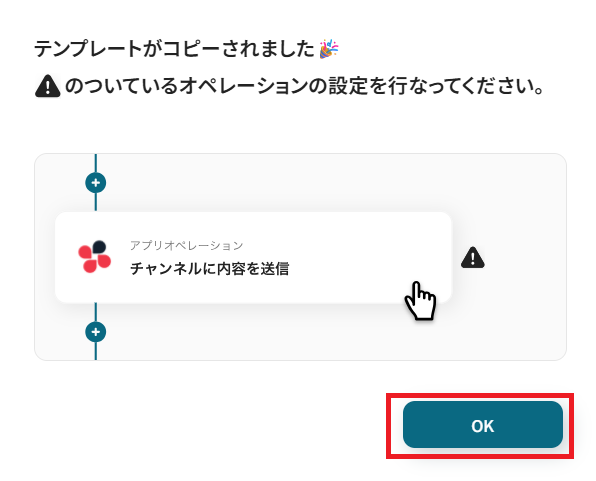
以下の画像のような画面が表示されたらテンプレートのコピーは完了です。GitHubでIssueが作成されるたびに、内容をAsanaへ転記して管理している場合、手作業が負荷となり管理漏れが生じやすい場面があるはずです。特に複数リポジトリを扱うチームでは、更新を追うだけでも時間を要します。このワークフローでは、GitHubの新規Issueを自動でAsanaタスクとして追加し、自動化の観点でも管理の流れを整えやすくなり、対応漏れの防止に役立ちます。
- GitHubのIssueを軸に進捗管理しており、Asanaへの転記作業が負荷になっているチームメンバーの方
- GitHubとAsanaを併用し、業務を自動的に整理したいプロジェクト担当者の方
- Issue対応の抜け漏れを減らし、情報整理を効率化したい開発リーダーの方
- GitHubでIssueが作成されると自動でAsanaにタスク登録されるため、転記作業の時間が減り業務の流れを整理しやすくなります。
- 両サービスを手動で更新する必要がなくなり、記入漏れや更新忘れといったヒューマンエラーの軽減につながります。
- GitHubとAsanaをYoomと連携する
- トリガーでGitHubを選び、「Issueが新しく作成されたら」を設定する
- オペレーションでAsanaを選択し、「タスクを追加」を設定する
- GitHubのIssue内容をAsanaタスクへ反映させる項目を指定する
■このワークフローのカスタムポイント
- GitHub側では、対象としたいオーナー名やリポジトリ名を任意で設定してください。
- Asana側では、登録先となるプロジェクトIDやセクションIDを任意で設定してください。
- GitHub、AsanaのそれぞれとYoomを連携してください。
- トリガーは5分、10分、15分、30分、60分の間隔で起動間隔を選択できます。
- プランによって最短の起動間隔が異なりますので、ご注意ください。
ステップ3:トリガー設定
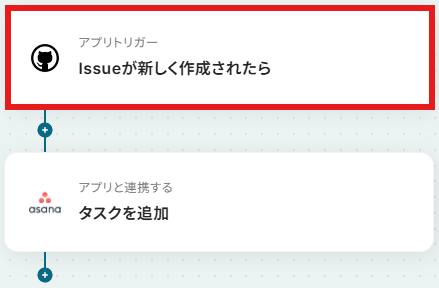
まず、フローの第一段階であるアプリトリガーの設定を行います。
フローボットの「Issueが新しく作成されたら」をクリックしてください。
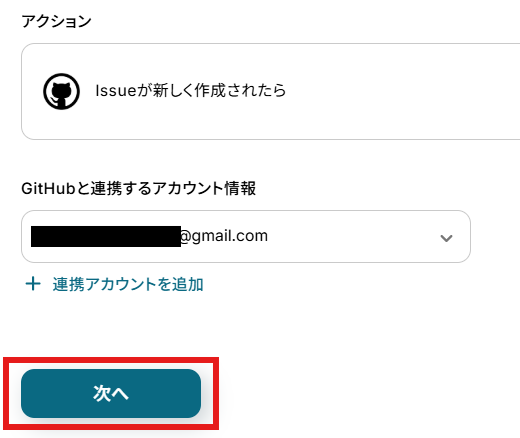
連携アカウントとアクションを確認していきます。
アクションはデフォルト設定のまま、アカウント情報は、連携したいアカウントが選択されているか確認してください。
確認出来たら「次へ」を押して進みましょう。
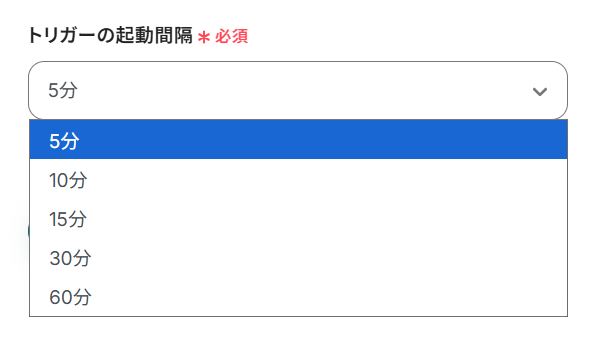
トリガーの起動間隔を設定していきましょう。プルダウンをクリックして、任意のタイミングを選んでください。
トリガーの起動タイミングは、5分、10分、15分、30分、60分のいずれかで設定できます。
ご利用プランによって、設定できるトリガーの最短間隔が違うので、その点は要チェックです。
なお、基本的にはそのプランの最短の起動間隔にしてお使いいただくことをおすすめします。
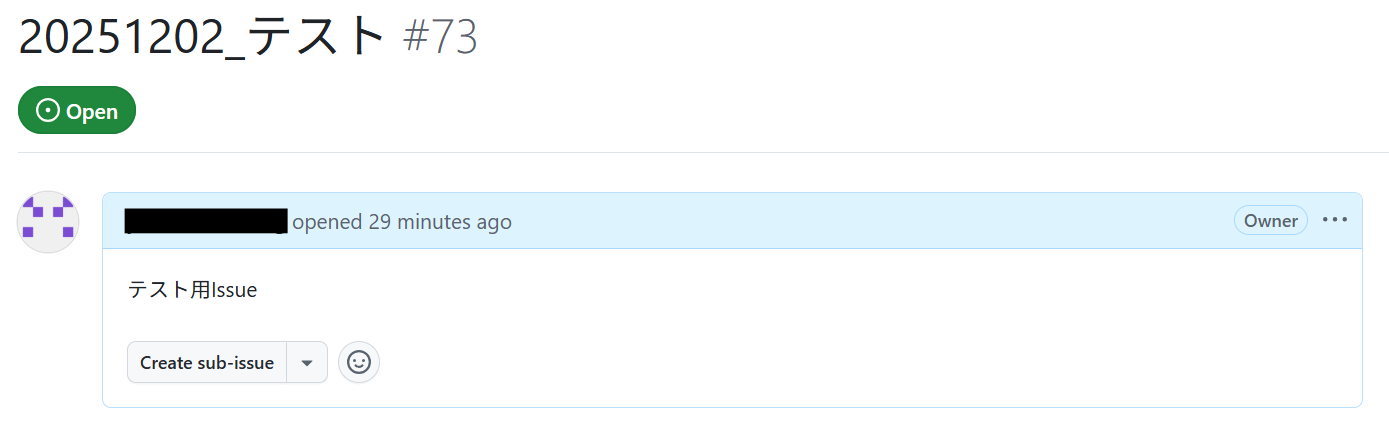
ここで以下のように、Githubにテスト用のIssueを作成しておきます。
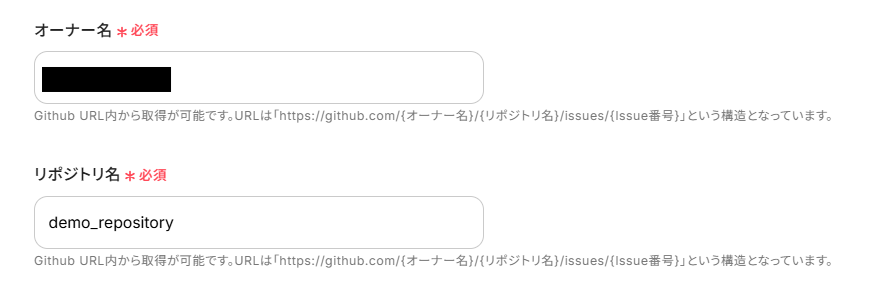
Yoom設定画面に戻り、注釈を見ながら「オーナー名」、「リポジトリ名」を入力します。
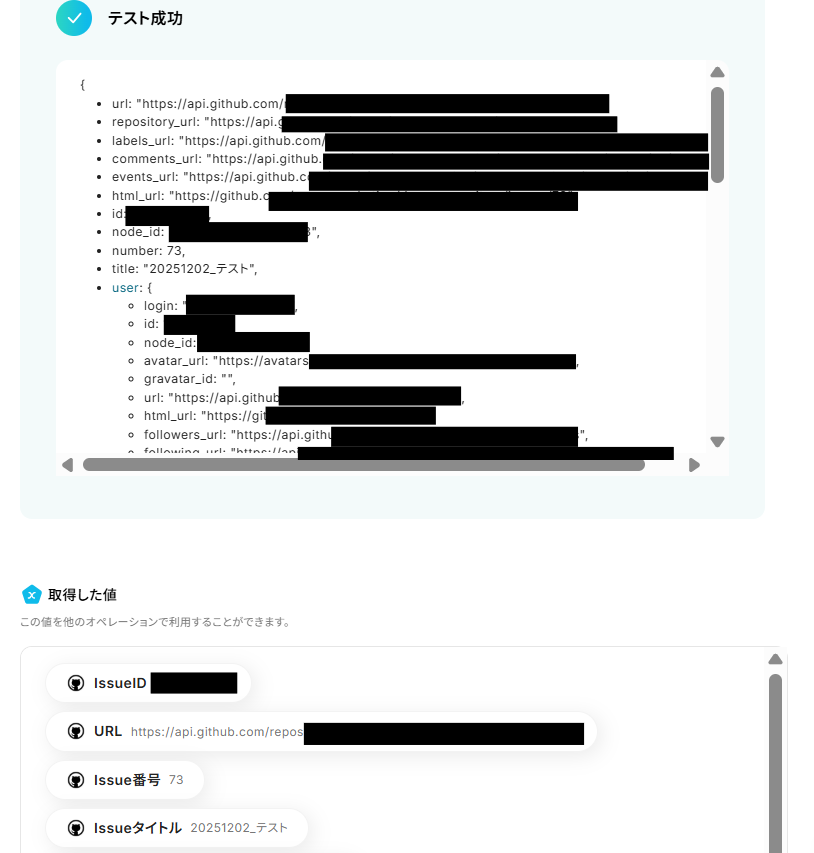
入力が終わったらテストボタンをクリックします。テストが成功し、取得した値が入ればOKです。
※取得した値とは?
取得した値とは、トリガーやオペレーション設定時に、「テスト」を実行して取得した値のことを指します。
取得した値は、後続のオペレーション設定時の値として利用でき、フローボットを起動する度に、変動した値となります。詳しくは以下をご覧ください。
ここまで終わったら「完了」をクリックして次に進みましょう。

ステップ4:Asanaにタスクを追加する
次にAsanaにタスクを追加していきます。「Asanaにタスクを追加」をクリックしてください。
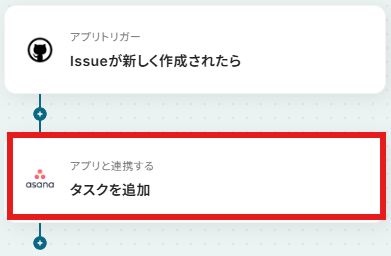
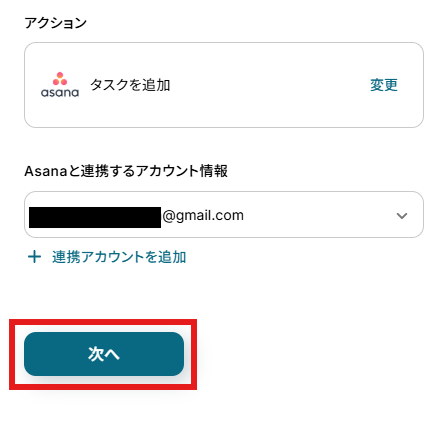
連携アカウントとアクションを確認していきます。
アクションはデフォルト設定のまま、アカウント情報は、連携したいアカウントが選択されているか確認してください。
確認出来たら「次へ」を押して進みましょう。
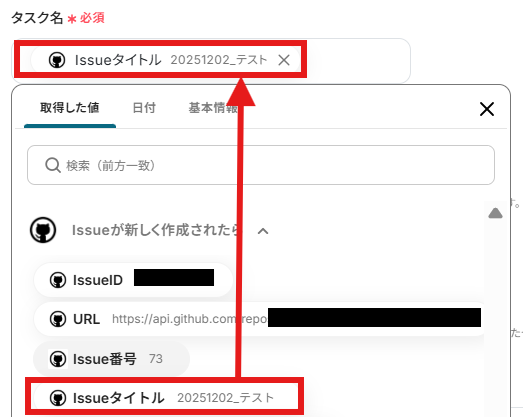
タスク名を前段で取得した値から入れていきましょう。
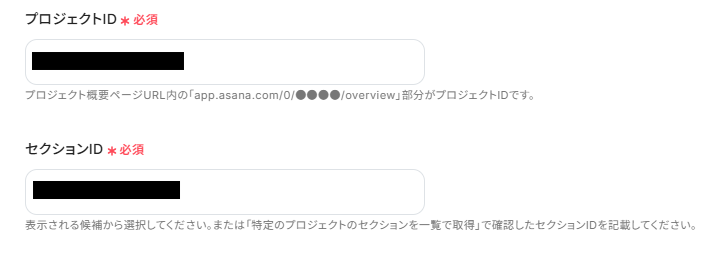
注釈を見ながら「プロジェクトID」、「セクションID」を入力します。
「タスクの説明」は、Asanaにタスクが作成された際に記載されます。取得した値をうまく使って記載しましょう。
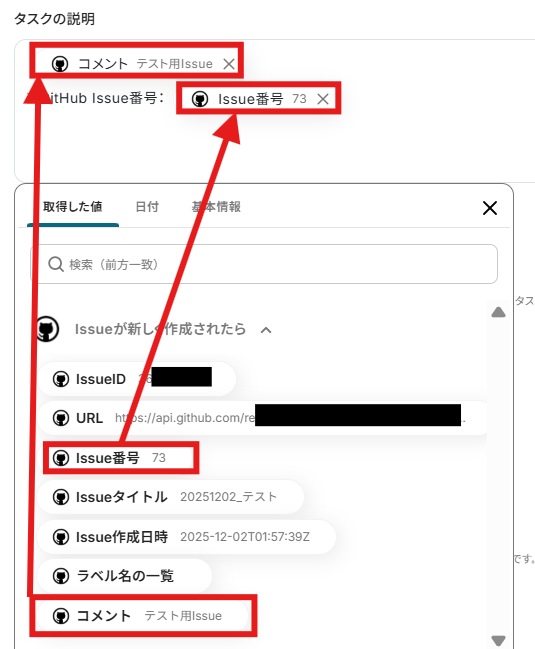
他にも設定できる項目がいくつかありますので、必要に応じて設定してください。
ここまで終わったらテストボタンをクリックします。テストが成功し、取得した値が入ればOKです。

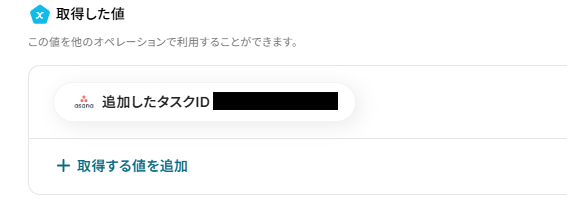
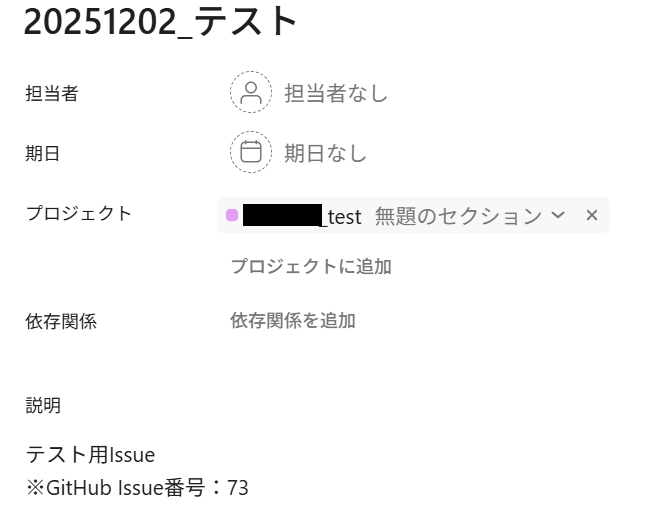
Asanaも見に行き、該当タスクが作成されていればフロー設定は完了します。
ここまで終わったら、「完了」ボタンをクリックしてください。

ステップ5:トリガーをONにして動作確認
お疲れ様でした!これですべての設定が完了です。
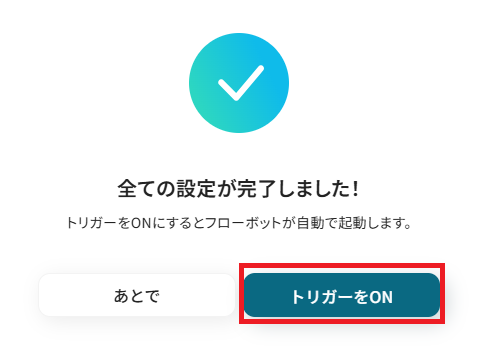
設定が完了すると以下のようなメニューが表示されるので、トリガーをONにします。
これですべての設定が完了したので、動作確認をしてみましょう。
GitHubを使ったその他の自動化例
今回ご紹介した連携以外でも、GitHubのAPIを活用してさまざまな業務を自動化することが可能です。
例えば、GitHubでの操作をトリガーに、様々な業務工程を自動化することで業務の効率化と人的ミスの削減が可能です。
ご自身の業務に合わせて、これらのテンプレートもぜひ活用してみてくださいね!
■概要GitHubで新しいIssueが作成された際、関係者への共有漏れや確認の遅れが発生していませんか?手動での通知や定期的な確認作業は、対応の遅延やヒューマンエラーの原因となりがちです。このワークフローを活用すれば、GitHubに新しいIssueが作成されたタイミングをトリガーとして、Microsoft Teamsの指定したチャネルへ自動で通知を送信できます。Issueの見逃しを防ぎ、チームのスムーズな対応をサポートします。
■このテンプレートをおすすめする方- GitHubでプロジェクト管理を行い、Issueの見逃しをなくしたい開発チームの方
- Microsoft Teamsを主要な連絡ツールとして利用し、情報共有を円滑にしたい方
- Issue作成から対応までのリードタイムを短縮し、開発速度を向上させたい方
■このテンプレートを使うメリット- GitHubでIssueが作成されるとMicrosoft Teamsに通知されるため、確認漏れや対応の遅延といったミスを防ぐことに繋がります。
- これまで手動で行っていた通知作業が自動化されることで、本来集中すべき開発業務などコア業務へ時間を充てることができます。
■フローボットの流れ- はじめに、GitHubとMicrosoft TeamsをYoomと連携します。
- 次に、トリガーでGitHubを選択し、「Issueが新しく作成されたら」というアクションを設定し、指定したリポジリでIssueが作成されたことを検知します。
- 最後に、オペレーションでMicrosoft Teamsの「チャネルにメッセージを送る」アクションを設定し、トリガーで取得したIssueのタイトルやURLなどの情報を含んだメッセージを送信します。
※「トリガー」:フロー起動のきっかけとなるアクション、「オペレーション」:トリガー起動後、フロー内で処理を行うアクション
■このワークフローのカスタムポイント- GitHubのトリガー設定では、通知の対象としたいリポジトリのオーナー名とリポジリ名を任意で設定してください。
- Microsoft Teamsへの通知設定では、メッセージを送信するチームやチャネルを任意で指定することが可能です。
- 通知メッセージの本文は、固定のテキストだけでなく、トリガーで取得したIssueのタイトルや担当者名などの情報を変数として埋め込み、自由にカスタマイズできます。
■注意事項- GitHub、Microsoft TeamsのそれぞれとYoomを連携してください。
- トリガーは5分、10分、15分、30分、60分の間隔で起動間隔を選択できます。
- プランによって最短の起動間隔が異なりますので、ご注意ください。
- Microsoft365(旧Office365)には、家庭向けプランと一般法人向けプラン(Microsoft365 Business)があり、一般法人向けプランに加入していない場合には認証に失敗する可能性があります。
■概要開発プロジェクトでGitHubを利用していると、新しいIssueの作成に気づくのが遅れ、対応が滞ってしまうことはありませんか?また、チームメンバーへの共有を手動で行うのは手間がかかり、共有漏れのリスクもあります。このワークフローを活用すれば、GitHubでIssueが作成された際に、Slackへ自動でメッセージが送信されるため、情報共有をスムーズにし、迅速な対応を可能にします。
■このテンプレートをおすすめする方- GitHubとSlackを連携させ、開発チーム内の情報共有を効率化したいプロジェクトマネージャーの方
- GitHubで作成されたIssueの見落としを防ぎ、迅速な対応を実現したい開発担当者の方
- 手動での通知作業をなくし、本来の開発業務に集中したいと考えているエンジニアの方
■このテンプレートを使うメリット- GitHubでIssueが作成されると自動でSlackに通知が飛ぶため、手動での共有作業や確認の手間を省き、時間を有効活用できます。
- 通知の転記ミスや共有漏れといったヒューマンエラーを防ぎ、重要なIssueを見逃すことなくチーム全体で確実に情報共有ができます。
■フローボットの流れ- はじめに、GitHubとSlackをYoomと連携します。
- 次に、トリガーでGitHubを選択し、「Issueが新しく作成されたら」というアクションを設定します。
- 最後に、オペレーションでSlackの「チャンネルにメッセージを送る」アクションを設定し、GitHubのIssue情報を基にメッセージを送信します。
※「トリガー」:フロー起動のきっかけとなるアクション、「オペレーション」:トリガー起動後、フロー内で処理を行うアクション
■このワークフローのカスタムポイント- GitHubのトリガー設定では、通知の対象としたいリポジトリの所有者やリポジトリ名を任意で設定してください。
- Slackのオペレーション設定では、通知を送信したいチャンネルや、送信するメッセージの内容を任意でカスタマイズできます。
■注意事項- GitHub、SlackとYoomを連携してください。
- トリガーは5分、10分、15分、30分、60分の間隔で起動間隔を選択できます。
- プランによって最短の起動間隔が異なりますので、ご注意ください。
■概要GitHubでのプロジェクト管理において、Issueの作成や更新状況をチーム全体で把握するために、手作業でGoogle スプレッドシートに転記している、といった手間は発生していませんか。手作業での転記は時間がかかるだけでなく、記載漏れなどのミスにも繋がりかねません。このワークフローを活用することで、GitHubでIssueが作成または更新された際に、指定したGoogle スプレッドシートへ情報を自動で追加し、Issue管理を効率化します。■このテンプレートをおすすめする方- GitHubのIssue情報を手作業でGoogle スプレッドシートに転記しているプロジェクトマネージャーの方
- エンジニアと非エンジニア間で、Issueの進捗状況をスムーズに共有したいと考えている方
- 手作業による情報転記のミスを減らし、正確なIssue管理を実現したいと考えている開発チームの方
■このテンプレートを使うメリット- GitHubでIssueが作成・更新されると自動でGoogle スプレッドシートに情報が追加されるため、手作業での転記にかかっていた時間を短縮できます。
- システムが自動で処理を行うため、手作業による入力ミスや更新漏れといったヒューマンエラーの発生を防ぎ、情報の正確性を保ちます。
■フローボットの流れ- はじめに、GitHubとGoogle スプレッドシートをYoomと連携します。
- 次に、トリガーでGitHubを選択し、「Issueが新しく作成または更新されたら」というアクションを設定します。
- 最後に、オペレーションでGoogle スプレッドシートを選択し、「レコードを追加する」のアクションを設定することで、Issueの情報を自動で記録できます。
※「トリガー」:フロー起動のきっかけとなるアクション、「オペレーション」:トリガー起動後、フロー内で処理を行うアクション
■このワークフローのカスタムポイント- GitHubのトリガー設定では、Issueの作成や更新を検知する対象のリポジリを任意で設定してください。
- Google スプレッドシートに連携する情報は、Issueのタイトルや担当者、ラベルなど、管理したい項目を自由にカスタマイズすることが可能です。
■注意事項- GitHub、Google スプレッドシートのそれぞれとYoomを連携してください。
- トリガーは5分、10分、15分、30分、60分の間隔で起動間隔を選択できます。
- プランによって最短の起動間隔が異なりますので、ご注意ください。
■概要チャネルトークで受けたお客様からの問い合わせや不具合報告を、開発チームが利用するGitHubへ手作業で転記していませんか?この作業は手間がかかるだけでなく、転記漏れや対応遅延の原因にもなりかねません。このワークフローを活用すれば、チャネルトークで新しいチャットが作成された際に、その内容を自動でGitHubのIssueとして作成することが可能です。これにより、顧客対応と開発の連携をスムーズにします。
■このテンプレートをおすすめする方- チャネルトークの問い合わせを手作業でGitHubに起票しているカスタマーサポート担当者の方
- 顧客からのフィードバックを迅速に開発タスクへ反映させたいプロジェクトマネージャーの方
- 手動での情報連携による対応漏れや遅延を防ぎ、業務を効率化したいと考えている方
■このテンプレートを使うメリット- チャネルトークでチャットが開始されると自動でGitHubにIssueが作成されるため、これまで手作業に費やしていた情報連携の時間を短縮できます。
- 手作業による情報転記の漏れや入力間違いを防ぎ、顧客からの重要なフィードバックの対応漏れといったヒューマンエラーのリスクを軽減します。
■フローボットの流れ- はじめに、チャネルトークとGitHubをYoomと連携します。
- 次に、トリガーでチャネルトークを選択し、「新たに接客チャットが作成されたら」というアクションを設定します。
- 最後に、オペレーションでGitHubの「Issueを作成」アクションを設定し、チャットの内容を基にIssueが作成されるようにします。
※「トリガー」:フロー起動のきっかけとなるアクション、「オペレーション」:トリガー起動後、フロー内で処理を行うアクション
■このワークフローのカスタムポイント- チャネルトークとの連携設定では、Webhookの名前やアクセスキーを任意の値に設定してください。
- GitHubでIssueを作成するアクションでは、前のステップでチャネルトークから取得した情報を引用し、Issueのタイトルや本文などを自由に設定してください。
■注意事項- チャネルトーク、GitHubのそれぞれとYoomを連携してください。
■概要
チャットツールでのバグ報告や機能要望などを、手作業でGitHubに転記する作業に手間を感じていませんか。このワークフローは、チャットツールの特定メッセージをトリガーに、DeepSeekが内容を解析し、GitHubへ自動でIssueを作成します。開発チーム内の報告からタスク起票までをシームレスに繋げることで、コミュニケーションとタスク管理の円滑化を実現し、手作業による抜け漏れや対応遅延といった課題の解決に貢献します。
■このテンプレートをおすすめする方
- チャットツールとGitHubを利用し、開発タスクの起票を手作業で行っている開発チームの方
- DeepSeekとGitHubを連携させ、報告内容の解析からIssue作成までを自動化したい方
- 定型的なタスク管理業務を効率化し、コア業務に集中できる環境を整えたいプロジェクトマネージャーの方
■このテンプレートを使うメリット
- チャットツールに特定のメッセージが投稿されると、DeepSeekが内容を解析しGitHubへ自動でIssueを作成するため、手作業での転記業務にかかる時間を削減できます。
- 手動でのIssue起票に伴う転記ミスや、対応依頼の抜け漏れといったヒューマンエラーを防ぎ、タスク管理の正確性を向上させます。
■フローボットの流れ
- はじめに、Slack、DeepSeek、GitHubをYoomと連携します。
- 次に、トリガーでSlackを選択し、「指定のテキストを含むメッセージがチャンネルに投稿されたら」というアクションを設定します。
- 次に、オペレーションでAI機能の「テキストからデータを抽出する」アクションを設定し、投稿されたSlackのメッセージからIssue作成に必要な情報を抽出します。
- 次に、オペレーションでDeepSeekの「テキストを生成する」アクションを設定し、抽出した情報をもとにIssueのタイトルや本文を生成します。
- 最後に、オペレーションでGitHubの「Issueを作成」アクションを設定し、DeepSeekが生成した内容でIssueを作成します。
※「トリガー」:フロー起動のきっかけとなるアクション、「オペレーション」:トリガー起動後、フロー内で処理を行うアクション
■このワークフローのカスタムポイント
- Slackのトリガー設定では、対象とするチャンネルや、フローボットを起動させるためのキーワードを任意で設定できます。
- AI機能によるテキスト抽出では、Slackのメッセージ本文など、前段のトリガーで取得した情報から抽出したい項目を自由にカスタマイズ可能です。
- DeepSeekでIssueの内容を生成する際、どのような形式で出力させたいかを定義するプロンプトは、前段で取得した情報を活用して自由に設定できます。
- GitHubでIssueを作成するアクションでは、タイトルや本文、担当者といった各項目に、前段の処理で取得した情報や固定値を任意で設定できます。
■注意事項
- GitHub、DeepSeek、SlackのそれぞれとYoomを連携してください。
- トリガーは5分、10分、15分、30分、60分の間隔で起動間隔を選択できます。
- プランによって最短の起動間隔が異なりますので、ご注意ください。
■概要
ジョブカン経費精算・ワークフローで承認された申請内容を、開発チームが利用するGitHubに手作業で転記していませんか?この作業は二度手間になるだけでなく、転記ミスや共有漏れによってタスクの対応遅延に繋がることもあります。このワークフローを活用すれば、ジョブカン経費精算・ワークフローで新しい申請が作成された際にGitHubへ自動でIssueを作成し、部門間の情報連携をスムーズにします。
■このテンプレートをおすすめする方
- ジョブカン経費精算・ワークフローの申請内容をGitHubで管理している開発チームの方
- 経理部門と開発部門間の申請や承認フローの連携を効率化したいと考えている管理者の方
- 手作業による情報共有でのミスや対応漏れを防ぎ、業務の正確性を高めたい方
■このテンプレートを使うメリット
- ジョブカン経費精算・ワークフローの申請をトリガーに自動でIssueが作成されるため、これまで手作業で行っていた情報連携の時間を短縮することができます。
- システムが自動で情報を連携するため、手入力による転記ミスや共有漏れといったヒューマンエラーを防ぎ、確実な情報共有を実現します。
■フローボットの流れ
- はじめに、ジョブカン経費精算・ワークフローとGitHubをYoomと連携します。
- 次に、トリガーでジョブカン経費精算・ワークフローを選択し「新しく申請が作成されたら」というトリガーアクションを設定します。
- 最後に、オペレーションでGitHubの「Issueを作成」アクションを設定し、ジョブカン経費精算・ワークフローの申請内容をもとにIssueが作成されるよう設定します。
※「トリガー」:フロー起動のきっかけとなるアクション、「オペレーション」:トリガー起動後、フロー内で処理を行うアクション
■このワークフローのカスタムポイント
- GitHubでIssueを作成するアクションでは、タイトルや本文の内容を任意で設定してください。ジョブカン経費精算・ワークフローから取得した申請情報を組み込むことで、Issueを確認するだけで申請の概要がわかるように設定することができます。
■注意事項
- ジョブカン経費精算・ワークフロー、GitHubのそれぞれとYoomを連携してください。
■概要
コラボフローで申請が行われたらGitHubにタスクを追加するフローです。
■このテンプレートをおすすめする方
1.コラボフローを業務に活用している企業
・承認プロセスを自動化している総務部担当者
・業務の進捗状況を確認し、タスク消化を行う方
2.GitHubによるタスク管理を行う企業
・Issues機能を使ってタスク管理を行う方
■このテンプレートを使うメリット
コラボフローは業務内容に合わせてフローを作成することで、変化の大きいビジネス環境に対応することができます。
さらにGitHubを併せて活用することでタスクが可視化され、チーム内への円滑な情報共有を行います。
しかしコラボフローの内容をGitHubにタスクごとに手入力することは、情報共有の遅延を引き起こす可能性があります。
チーム内への情報共有をスピーディーに行いたいと考える方にこのフローは有効的です。
このフローを活用することで即座にGitHubにタスク追加を行い、素早い情報共有を行います。
また入力作業にかかっていた時間を他の業務に充てることができ、業務効率化に繋げることができます。
■注意事項
・コラボフロー、GitHubのそれぞれとYoomを連携してください。
■概要Zoho Formsで受け付けたバグ報告や機能要望などを、手作業でGitHubのIssueに転記していませんか。このコピー&ペーストの繰り返し作業は手間がかかるだけでなく、入力ミスや転記漏れのリスクも伴います。
このワークフローを活用すれば、Zoho Formsでフォームが送信された際に、その内容をもとにGitHubのIssueを自動で作成します。これにより、開発チームへの情報共有を迅速かつ正確に行うことが可能となるでしょう。■このテンプレートをおすすめする方- Zoho Formsで顧客からのフィードバックやバグ報告を受け付けている方
- GitHubでタスク管理をしており、手作業でのIssue作成に手間を感じている方
- 顧客からの問い合わせ対応と開発の連携を効率化し、対応速度を向上させたいと考えている方
■このテンプレートを使うメリット- Zoho Formsへのフォーム送信をトリガーに、GitHubのIssueが自動で作成されるため、手作業での転記に費やしていた時間を短縮することができます。
- システムが自動で処理を行うため、情報のコピー&ペースト時に発生しがちな転記ミスや共有漏れといったヒューマンエラーを防ぎます。
■フローボットの流れ- はじめに、Zoho FormsをYoomと連携します。
- 次に、トリガーでZoho Formsの「フォームが送信されたら」というアクションを設定します。
- 最後に、オペレーションでGitHubの「Issueを作成」というアクションを設定し、フォームの送信内容を反映させます。
※「トリガー」:フロー起動のきっかけとなるアクション、「オペレーション」:トリガー起動後、フロー内で処理を行うアクション■このワークフローのカスタムポイント- 「Issueを作成する」を設定する際、Issueのタイトルや本文などの各項目にZoho Formsで取得した値を埋め込むことができます。
■注意事項- GitHubとZoho FormsのそれぞれとYoomを連携してください。
■概要
Zoho CRMでタスクが登録されたらGitHubに追加するフローです。
■このテンプレートをおすすめする方
1.営業タスクの管理でZoho CRMを活用している方
・営業関連のタスクをZoho CRMで管理している方
・商談の進捗やリードの管理でZoho CRMを利用する方
2.チーム内のタスクを管理する方
・GitHubでタスク管理を行っている方
・Zoho CRMとGitHubを連携してタスク管理を効率化したい方
■このテンプレートを使うメリット
Zoho CRMは顧客対応を効率化でき、営業活動を円滑に進めることができます。
しかし、営業関連とそれ以外の業務でツールを分けてタスク管理をしている場合、プロジェクト全体のタスク管理が煩雑になる可能性があります。
このテンプレートは、Zoho CRMでタスクが登録されるとGitHubに自動でタスクを追加することができ、管理業務を効率化できます。
プロジェクト全体のタスクがGitHubに集約されるため、タスクの可視化に役立ち、チーム内の情報共有をスムーズにすることが可能です。
また、GitHubへの誤入力や登録漏れも防止できるため、プロジェクト運営が円滑になります。
■注意事項
・Zoho CRM、GitHubのそれぞれとYoomを連携してください。
■概要プロジェクト管理でTrello、開発タスク管理でGitHubを利用しているものの、情報が分断されていませんか?Trelloで新しいタスクが発生するたびに、手作業でGitHubにIssueを起票するのは手間がかかり、転記ミスや対応漏れの原因にもなり得ます。このワークフローを活用すれば、TrelloとGitHubをスムーズに連携し、カードの作成をトリガーにGitHubのIssueを自動で追加できるため、タスク管理の二度手間を削減します。
■このテンプレートをおすすめする方- TrelloとGitHubを併用しており、手作業での情報連携に課題を感じている方
- 開発タスクの起票漏れや、タスクの二重管理を防ぎたいプロジェクト管理者の方
- ツール間の情報連携を自動化して、開発プロセス全体の効率を改善したい方
■このテンプレートを使うメリット- Trelloにカードが追加されるとGitHubにIssueが自動で作成されるため、これまで手作業での転記に費やしていた時間を削減できます。
- 手作業での情報連携が減ることで、Issueの作成漏れや内容の入力間違いといったヒューマンエラーを防ぐことに繋がります。
■フローボットの流れ- はじめに、TrelloとGitHubをYoomに連携します。
- 次に、トリガーでTrelloを選択し、「カードが新たに作成されたら」というアクションを設定します。
- 続けて、オペレーションでTrelloの「カードの情報を取得」アクションを設定し、トリガーで検知したカードの詳細情報を取得します。
- 最後に、オペレーションでGitHubの「Issueの作成」アクションを設定し、取得したカード情報を元にIssueを作成します。
※「トリガー」:フロー起動のきっかけとなるアクション、「オペレーション」:トリガー起動後、フロー内で処理を行うアクション
■このワークフローのカスタムポイント- Trelloのトリガー設定では、自動化の対象とするボードIDを任意で指定してください。
- GitHubでIssueを作成する際に、Trelloから取得したどの情報(カード名、説明文など)をIssueのタイトルや本文に反映させるか、任意で設定できます。
■注意事項- Trello、GitHubのそれぞれとYoomを連携してください。

■このテンプレートをおすすめする方
- GitHubでプロジェクト管理を行い、Issueの見逃しをなくしたい開発チームの方
- Microsoft Teamsを主要な連絡ツールとして利用し、情報共有を円滑にしたい方
- Issue作成から対応までのリードタイムを短縮し、開発速度を向上させたい方
■このテンプレートを使うメリット
- GitHubでIssueが作成されるとMicrosoft Teamsに通知されるため、確認漏れや対応の遅延といったミスを防ぐことに繋がります。
- これまで手動で行っていた通知作業が自動化されることで、本来集中すべき開発業務などコア業務へ時間を充てることができます。
■フローボットの流れ
- はじめに、GitHubとMicrosoft TeamsをYoomと連携します。
- 次に、トリガーでGitHubを選択し、「Issueが新しく作成されたら」というアクションを設定し、指定したリポジリでIssueが作成されたことを検知します。
- 最後に、オペレーションでMicrosoft Teamsの「チャネルにメッセージを送る」アクションを設定し、トリガーで取得したIssueのタイトルやURLなどの情報を含んだメッセージを送信します。
■このワークフローのカスタムポイント
- GitHubのトリガー設定では、通知の対象としたいリポジトリのオーナー名とリポジリ名を任意で設定してください。
- Microsoft Teamsへの通知設定では、メッセージを送信するチームやチャネルを任意で指定することが可能です。
- 通知メッセージの本文は、固定のテキストだけでなく、トリガーで取得したIssueのタイトルや担当者名などの情報を変数として埋め込み、自由にカスタマイズできます。
■注意事項
- GitHub、Microsoft TeamsのそれぞれとYoomを連携してください。
- トリガーは5分、10分、15分、30分、60分の間隔で起動間隔を選択できます。
- プランによって最短の起動間隔が異なりますので、ご注意ください。
- Microsoft365(旧Office365)には、家庭向けプランと一般法人向けプラン(Microsoft365 Business)があり、一般法人向けプランに加入していない場合には認証に失敗する可能性があります。
- GitHubとSlackを連携させ、開発チーム内の情報共有を効率化したいプロジェクトマネージャーの方
- GitHubで作成されたIssueの見落としを防ぎ、迅速な対応を実現したい開発担当者の方
- 手動での通知作業をなくし、本来の開発業務に集中したいと考えているエンジニアの方
- GitHubでIssueが作成されると自動でSlackに通知が飛ぶため、手動での共有作業や確認の手間を省き、時間を有効活用できます。
- 通知の転記ミスや共有漏れといったヒューマンエラーを防ぎ、重要なIssueを見逃すことなくチーム全体で確実に情報共有ができます。
- はじめに、GitHubとSlackをYoomと連携します。
- 次に、トリガーでGitHubを選択し、「Issueが新しく作成されたら」というアクションを設定します。
- 最後に、オペレーションでSlackの「チャンネルにメッセージを送る」アクションを設定し、GitHubのIssue情報を基にメッセージを送信します。
■このワークフローのカスタムポイント
- GitHubのトリガー設定では、通知の対象としたいリポジトリの所有者やリポジトリ名を任意で設定してください。
- Slackのオペレーション設定では、通知を送信したいチャンネルや、送信するメッセージの内容を任意でカスタマイズできます。
- GitHub、SlackとYoomを連携してください。
- トリガーは5分、10分、15分、30分、60分の間隔で起動間隔を選択できます。
- プランによって最短の起動間隔が異なりますので、ご注意ください。

- GitHubのIssue情報を手作業でGoogle スプレッドシートに転記しているプロジェクトマネージャーの方
- エンジニアと非エンジニア間で、Issueの進捗状況をスムーズに共有したいと考えている方
- 手作業による情報転記のミスを減らし、正確なIssue管理を実現したいと考えている開発チームの方
- GitHubでIssueが作成・更新されると自動でGoogle スプレッドシートに情報が追加されるため、手作業での転記にかかっていた時間を短縮できます。
- システムが自動で処理を行うため、手作業による入力ミスや更新漏れといったヒューマンエラーの発生を防ぎ、情報の正確性を保ちます。
- はじめに、GitHubとGoogle スプレッドシートをYoomと連携します。
- 次に、トリガーでGitHubを選択し、「Issueが新しく作成または更新されたら」というアクションを設定します。
- 最後に、オペレーションでGoogle スプレッドシートを選択し、「レコードを追加する」のアクションを設定することで、Issueの情報を自動で記録できます。
■このワークフローのカスタムポイント
- GitHubのトリガー設定では、Issueの作成や更新を検知する対象のリポジリを任意で設定してください。
- Google スプレッドシートに連携する情報は、Issueのタイトルや担当者、ラベルなど、管理したい項目を自由にカスタマイズすることが可能です。
- GitHub、Google スプレッドシートのそれぞれとYoomを連携してください。
- トリガーは5分、10分、15分、30分、60分の間隔で起動間隔を選択できます。
- プランによって最短の起動間隔が異なりますので、ご注意ください。

■このテンプレートをおすすめする方
- チャネルトークの問い合わせを手作業でGitHubに起票しているカスタマーサポート担当者の方
- 顧客からのフィードバックを迅速に開発タスクへ反映させたいプロジェクトマネージャーの方
- 手動での情報連携による対応漏れや遅延を防ぎ、業務を効率化したいと考えている方
■このテンプレートを使うメリット
- チャネルトークでチャットが開始されると自動でGitHubにIssueが作成されるため、これまで手作業に費やしていた情報連携の時間を短縮できます。
- 手作業による情報転記の漏れや入力間違いを防ぎ、顧客からの重要なフィードバックの対応漏れといったヒューマンエラーのリスクを軽減します。
■フローボットの流れ
- はじめに、チャネルトークとGitHubをYoomと連携します。
- 次に、トリガーでチャネルトークを選択し、「新たに接客チャットが作成されたら」というアクションを設定します。
- 最後に、オペレーションでGitHubの「Issueを作成」アクションを設定し、チャットの内容を基にIssueが作成されるようにします。
■このワークフローのカスタムポイント
- チャネルトークとの連携設定では、Webhookの名前やアクセスキーを任意の値に設定してください。
- GitHubでIssueを作成するアクションでは、前のステップでチャネルトークから取得した情報を引用し、Issueのタイトルや本文などを自由に設定してください。
■注意事項
- チャネルトーク、GitHubのそれぞれとYoomを連携してください。

■概要
チャットツールでのバグ報告や機能要望などを、手作業でGitHubに転記する作業に手間を感じていませんか。このワークフローは、チャットツールの特定メッセージをトリガーに、DeepSeekが内容を解析し、GitHubへ自動でIssueを作成します。開発チーム内の報告からタスク起票までをシームレスに繋げることで、コミュニケーションとタスク管理の円滑化を実現し、手作業による抜け漏れや対応遅延といった課題の解決に貢献します。
■このテンプレートをおすすめする方
- チャットツールとGitHubを利用し、開発タスクの起票を手作業で行っている開発チームの方
- DeepSeekとGitHubを連携させ、報告内容の解析からIssue作成までを自動化したい方
- 定型的なタスク管理業務を効率化し、コア業務に集中できる環境を整えたいプロジェクトマネージャーの方
■このテンプレートを使うメリット
- チャットツールに特定のメッセージが投稿されると、DeepSeekが内容を解析しGitHubへ自動でIssueを作成するため、手作業での転記業務にかかる時間を削減できます。
- 手動でのIssue起票に伴う転記ミスや、対応依頼の抜け漏れといったヒューマンエラーを防ぎ、タスク管理の正確性を向上させます。
■フローボットの流れ
- はじめに、Slack、DeepSeek、GitHubをYoomと連携します。
- 次に、トリガーでSlackを選択し、「指定のテキストを含むメッセージがチャンネルに投稿されたら」というアクションを設定します。
- 次に、オペレーションでAI機能の「テキストからデータを抽出する」アクションを設定し、投稿されたSlackのメッセージからIssue作成に必要な情報を抽出します。
- 次に、オペレーションでDeepSeekの「テキストを生成する」アクションを設定し、抽出した情報をもとにIssueのタイトルや本文を生成します。
- 最後に、オペレーションでGitHubの「Issueを作成」アクションを設定し、DeepSeekが生成した内容でIssueを作成します。
※「トリガー」:フロー起動のきっかけとなるアクション、「オペレーション」:トリガー起動後、フロー内で処理を行うアクション
■このワークフローのカスタムポイント
- Slackのトリガー設定では、対象とするチャンネルや、フローボットを起動させるためのキーワードを任意で設定できます。
- AI機能によるテキスト抽出では、Slackのメッセージ本文など、前段のトリガーで取得した情報から抽出したい項目を自由にカスタマイズ可能です。
- DeepSeekでIssueの内容を生成する際、どのような形式で出力させたいかを定義するプロンプトは、前段で取得した情報を活用して自由に設定できます。
- GitHubでIssueを作成するアクションでは、タイトルや本文、担当者といった各項目に、前段の処理で取得した情報や固定値を任意で設定できます。
■注意事項
- GitHub、DeepSeek、SlackのそれぞれとYoomを連携してください。
- トリガーは5分、10分、15分、30分、60分の間隔で起動間隔を選択できます。
- プランによって最短の起動間隔が異なりますので、ご注意ください。

■概要
ジョブカン経費精算・ワークフローで承認された申請内容を、開発チームが利用するGitHubに手作業で転記していませんか?この作業は二度手間になるだけでなく、転記ミスや共有漏れによってタスクの対応遅延に繋がることもあります。このワークフローを活用すれば、ジョブカン経費精算・ワークフローで新しい申請が作成された際にGitHubへ自動でIssueを作成し、部門間の情報連携をスムーズにします。
■このテンプレートをおすすめする方
- ジョブカン経費精算・ワークフローの申請内容をGitHubで管理している開発チームの方
- 経理部門と開発部門間の申請や承認フローの連携を効率化したいと考えている管理者の方
- 手作業による情報共有でのミスや対応漏れを防ぎ、業務の正確性を高めたい方
■このテンプレートを使うメリット
- ジョブカン経費精算・ワークフローの申請をトリガーに自動でIssueが作成されるため、これまで手作業で行っていた情報連携の時間を短縮することができます。
- システムが自動で情報を連携するため、手入力による転記ミスや共有漏れといったヒューマンエラーを防ぎ、確実な情報共有を実現します。
■フローボットの流れ
- はじめに、ジョブカン経費精算・ワークフローとGitHubをYoomと連携します。
- 次に、トリガーでジョブカン経費精算・ワークフローを選択し「新しく申請が作成されたら」というトリガーアクションを設定します。
- 最後に、オペレーションでGitHubの「Issueを作成」アクションを設定し、ジョブカン経費精算・ワークフローの申請内容をもとにIssueが作成されるよう設定します。
※「トリガー」:フロー起動のきっかけとなるアクション、「オペレーション」:トリガー起動後、フロー内で処理を行うアクション
■このワークフローのカスタムポイント
- GitHubでIssueを作成するアクションでは、タイトルや本文の内容を任意で設定してください。ジョブカン経費精算・ワークフローから取得した申請情報を組み込むことで、Issueを確認するだけで申請の概要がわかるように設定することができます。
■注意事項
- ジョブカン経費精算・ワークフロー、GitHubのそれぞれとYoomを連携してください。

■概要
コラボフローで申請が行われたらGitHubにタスクを追加するフローです。
■このテンプレートをおすすめする方
1.コラボフローを業務に活用している企業
・承認プロセスを自動化している総務部担当者
・業務の進捗状況を確認し、タスク消化を行う方
2.GitHubによるタスク管理を行う企業
・Issues機能を使ってタスク管理を行う方
■このテンプレートを使うメリット
コラボフローは業務内容に合わせてフローを作成することで、変化の大きいビジネス環境に対応することができます。
さらにGitHubを併せて活用することでタスクが可視化され、チーム内への円滑な情報共有を行います。
しかしコラボフローの内容をGitHubにタスクごとに手入力することは、情報共有の遅延を引き起こす可能性があります。
チーム内への情報共有をスピーディーに行いたいと考える方にこのフローは有効的です。
このフローを活用することで即座にGitHubにタスク追加を行い、素早い情報共有を行います。
また入力作業にかかっていた時間を他の業務に充てることができ、業務効率化に繋げることができます。
■注意事項
・コラボフロー、GitHubのそれぞれとYoomを連携してください。

このワークフローを活用すれば、Zoho Formsでフォームが送信された際に、その内容をもとにGitHubのIssueを自動で作成します。これにより、開発チームへの情報共有を迅速かつ正確に行うことが可能となるでしょう。
- Zoho Formsで顧客からのフィードバックやバグ報告を受け付けている方
- GitHubでタスク管理をしており、手作業でのIssue作成に手間を感じている方
- 顧客からの問い合わせ対応と開発の連携を効率化し、対応速度を向上させたいと考えている方
- Zoho Formsへのフォーム送信をトリガーに、GitHubのIssueが自動で作成されるため、手作業での転記に費やしていた時間を短縮することができます。
- システムが自動で処理を行うため、情報のコピー&ペースト時に発生しがちな転記ミスや共有漏れといったヒューマンエラーを防ぎます。
- はじめに、Zoho FormsをYoomと連携します。
- 次に、トリガーでZoho Formsの「フォームが送信されたら」というアクションを設定します。
- 最後に、オペレーションでGitHubの「Issueを作成」というアクションを設定し、フォームの送信内容を反映させます。
- 「Issueを作成する」を設定する際、Issueのタイトルや本文などの各項目にZoho Formsで取得した値を埋め込むことができます。
- GitHubとZoho FormsのそれぞれとYoomを連携してください。

■概要
Zoho CRMでタスクが登録されたらGitHubに追加するフローです。
■このテンプレートをおすすめする方
1.営業タスクの管理でZoho CRMを活用している方
・営業関連のタスクをZoho CRMで管理している方
・商談の進捗やリードの管理でZoho CRMを利用する方
2.チーム内のタスクを管理する方
・GitHubでタスク管理を行っている方
・Zoho CRMとGitHubを連携してタスク管理を効率化したい方
■このテンプレートを使うメリット
Zoho CRMは顧客対応を効率化でき、営業活動を円滑に進めることができます。
しかし、営業関連とそれ以外の業務でツールを分けてタスク管理をしている場合、プロジェクト全体のタスク管理が煩雑になる可能性があります。
このテンプレートは、Zoho CRMでタスクが登録されるとGitHubに自動でタスクを追加することができ、管理業務を効率化できます。
プロジェクト全体のタスクがGitHubに集約されるため、タスクの可視化に役立ち、チーム内の情報共有をスムーズにすることが可能です。
また、GitHubへの誤入力や登録漏れも防止できるため、プロジェクト運営が円滑になります。
■注意事項
・Zoho CRM、GitHubのそれぞれとYoomを連携してください。

- TrelloとGitHubを併用しており、手作業での情報連携に課題を感じている方
- 開発タスクの起票漏れや、タスクの二重管理を防ぎたいプロジェクト管理者の方
- ツール間の情報連携を自動化して、開発プロセス全体の効率を改善したい方
- Trelloにカードが追加されるとGitHubにIssueが自動で作成されるため、これまで手作業での転記に費やしていた時間を削減できます。
- 手作業での情報連携が減ることで、Issueの作成漏れや内容の入力間違いといったヒューマンエラーを防ぐことに繋がります。
- はじめに、TrelloとGitHubをYoomに連携します。
- 次に、トリガーでTrelloを選択し、「カードが新たに作成されたら」というアクションを設定します。
- 続けて、オペレーションでTrelloの「カードの情報を取得」アクションを設定し、トリガーで検知したカードの詳細情報を取得します。
- 最後に、オペレーションでGitHubの「Issueの作成」アクションを設定し、取得したカード情報を元にIssueを作成します。
■このワークフローのカスタムポイント
- Trelloのトリガー設定では、自動化の対象とするボードIDを任意で指定してください。
- GitHubでIssueを作成する際に、Trelloから取得したどの情報(カード名、説明文など)をIssueのタイトルや本文に反映させるか、任意で設定できます。
- Trello、GitHubのそれぞれとYoomを連携してください。
まとめ
GitHubと様々なツールとの連携を自動化することで、これまで手作業で行っていたIssueの転記や手動での通知作業といった手間を削減し、開発チーム内の情報共有をスムーズにします。
これにより、開発のボトルネックになりがちなコミュニケーションコストを解消し、プロジェクトを円滑に進めるための環境が整うのです。
今回ご紹介したような業務自動化を実現できるノーコードツール「Yoom」を使えば、プログラミングの知識がない方でも、直感的な操作で簡単に業務フローを構築できます。もし自動化に少しでも興味を持っていただけたなら、ぜひYoom会員登録フォームから無料登録して、Yoomによる業務効率化を体験してみてください!
よくあるご質問
Q:Issue作成以外に自動化の起点にできる操作は?
A:
GitHubにおいて、トリガーとして使える操作は以下のページから確認できます。必要に応じて使い分けてください。
GitHubとYoomを連携してできること
Q:双方向の連携は組めますか?
A:
AsanaからGitHubへの連携も可能です。一例ですが以下をご参照ください。
- AsanaとGitHubを併用しており、タスクの二重入力に手間を感じている開発者の方
- 開発チームのタスク管理とプロジェクト全体の進捗管理を効率化したいPMの方
- 情報連携における抜け漏れを防ぎ、業務の正確性を高めたいチームリーダーの方
- Asanaにタスクを追加するだけでGitHubにIssueが作成されるため、これまで手作業で行っていた転記の時間を短縮できます。
- 手作業での情報転記をなくすことで、タスクの登録漏れや内容の入力間違いといったヒューマンエラーの発生を防ぎます。
- はじめに、AsanaとGitHubをYoomと連携します。
- 次に、トリガーでAsanaを選択し、「特定のセクションに新しいタスクが追加されたら」というアクションを設定します。
- 最後に、オペレーションでGitHubの「Issueの作成」アクションを設定し、Asanaのタスク情報を基にIssueが作成されるように設定します。
■このワークフローのカスタムポイント
- Asanaのトリガー設定では、どのプロジェクトの、どのセクションに追加されたタスクを検知対象とするか、任意で設定してください。
- GitHubでIssueを作成する際に、Asanaのタスク名や詳細など、どの情報をIssueのタイトルや本文に連携するかを任意で設定できます。
- Asana、GitHubのそれぞれとYoomを連携してください。
- トリガーは5分、10分、15分、30分、60分の間隔で起動間隔を選択できます。
- プランによって最短の起動間隔が異なりますので、ご注意ください。
- AsanaとGitHubを併用し、タスクとIssueのステータスを手動で同期している方
- 開発プロジェクトの進捗管理を効率化し、更新漏れを防ぎたいプロジェクトマネージャーの方
- ツールの連携を自動化することで、開発チームがよりコア業務に集中できる環境を整えたい方
- Asanaでタスクを完了させるだけでGitHubのIssueが自動でクローズされるため、手作業による更新の手間や時間を削減できます。
- 手動での操作が不要になることで、Issueのクローズ忘れや対応漏れといったヒューマンエラーを防ぎ、正確な進捗管理に繋がります。
- はじめに、AsanaとGitHubをYoomと連携します。
- 次に、トリガーでAsanaを選択し、「特定のプロジェクトのタスクが完了したら」というアクションを設定します。
- 次に、オペレーションでAI機能を設定し、完了したAsanaのタスク情報からIssue番号など必要な情報を抽出します
- 最後に、オペレーションでGitHubの「Issueを更新」アクションを設定し、トリガーで取得した情報をもとにIssueをクローズするよう設定します。
- Asanaのトリガー設定で、自動化の対象としたいワークスペースIDとプロジェクトIDを、連携したアカウントの情報から任意で選択してください。
- AI機能によるテキスト抽出では、Asanaのタスク情報から、Issue番号などGitHubのIssue更新に用いたい任意の情報を抽出するよう設定できます。
- GitHubのオペレーション設定で、自動でクローズしたいIssueのオーナー名、リポジトリ名、およびIssue番号を設定してください。Asanaのタスク情報からこれらの値を取得し、動的に指定することも可能です。
- Asana、GitHubのそれぞれとYoomを連携してください。
- トリガーは5分、10分、15分、30分、60分の間隔で起動間隔を選択できます。
- プランによって最短の起動間隔が異なりますので、ご注意ください。
■このテンプレートをおすすめする方
- AsanaとGitHubを利用し、開発ワークフローの連携をスムーズにしたい開発チームの方
- 手作業によるAsanaからGitHubへの情報登録に手間を感じているプロジェクトマネージャーの方
- タスク管理とバージョン管理の連携を自動化し、作業の抜け漏れを防ぎたい方
■このテンプレートを使うメリット
- Asanaでのタスク作成をトリガーに、GitHubへのプルリクエスト作成が自動化されるため、手作業にかかっていた時間を他の業務に充てることができます。
- 手動での情報入力に伴う転記ミスや、プルリクエスト作成の漏れといったヒューマンエラーのリスクを軽減し、業務の正確性を高めます。
■フローボットの流れ
- はじめに、AsanaとGitHubをYoomと連携します。
- 次に、トリガーでAsanaを選択し、「特定のプロジェクトに新しいタスクが追加されたら」というアクションを設定します。
- 次に、オペレーションでAsanaの「タスクの詳細を取得」アクションを設定し、プルリクエスト作成に必要な情報を取得します。
- 最後に、オペレーションでGitHubの「プルリクエストを作成」アクションを設定し、取得したタスク情報に基づいてプルリクエストを作成します。
■このワークフローのカスタムポイント
- Asanaのトリガー設定において、フローボットが新しいタスクをチェックする起動間隔を任意で設定してください。
■注意事項
- Asana、GutHubのそれぞれとYoomを連携してください。
- トリガーは5分、10分、15分、30分、60分の間隔で起動間隔を選択できます。
- プランによって最短の起動間隔が異なりますので、ご注意ください。
■概要
プロジェクト管理でAsanaをご利用の際、開発チームへの連携としてGitHubに手動でIssueを登録していませんか。この作業は二重入力の手間がかかるだけでなく、情報の転記ミスや対応漏れといったヒューマンエラーの原因にもなり得ます。このワークフローを活用すれば、Asanaで新しいタスクが作成されたタイミングで、GitHubのIssueを自動で作成し、開発連携のプロセスを円滑に進めることが可能です。
■このテンプレートをおすすめする方
- Asanaでタスクを管理し、開発チームにGitHubで依頼しているプロジェクトマネージャーの方
- AsanaとGitHub間の情報連携を手作業で行っており、入力の手間や漏れをなくしたい方
- 開発チームのタスク管理プロセスを自動化し、生産性の向上を目指している方
■このテンプレートを使うメリット
- Asanaでタスクが作成されると自動でGitHubにIssueが作成されるため、これまで手作業で行っていた情報連携の時間を短縮できます。
- 手作業での情報転記が不要になることで、タスク名の入力ミスや依頼内容の記載漏れといったヒューマンエラーの発生を防ぎます。
■フローボットの流れ
- はじめに、AsanaとGitHubをYoomと連携します。
- 次に、トリガーでAsanaを選択し、「特定のプロジェクトに新しいタスクが追加されたら」というアクションを設定します。
- 最後に、オペレーションでGitHubを選択し、「Issueを作成」アクションを設定して、Asanaのタスク情報を基にIssueが作成されるようにします。
※「トリガー」:フロー起動のきっかけとなるアクション、「オペレーション」:トリガー起動後、フロー内で処理を行うアクション
■このワークフローのカスタムポイント
- Asanaのトリガー設定では、どのプロジェクトで作成されたタスクを自動化の対象にするか、ご自身のワークスペースIDおよびプロジェクトIDを候補から選択してください。
- GitHubでIssueを作成するアクションでは、対象リポジトリのオーナー名とリポジトリ名を設定し、Asanaのタスク情報を基にIssueのタイトルや本文などを自由に設定します。
■注意事項
- Asana、GitHubのそれぞれとYoomを連携してください。
- トリガーは5分、10分、15分、30分、60分の間隔で起動間隔を選択できます。
- プランによって最短の起動間隔が異なりますので、ご注意ください。
Q:連携が失敗した場合どうなりますか?
A:
連携が一時的に失敗した際、メールでその旨の通知が行われます。
また、自動での再実行(リトライ)は行われないため、エラー発生時は手動で再実行が必要です。詳しくは、以下のヘルプページをご参照ください。
もし、それでも解決しない場合は以下お問い合わせ窓口よりご連絡ください。
プログラミング知識なしで手軽に構築できます。