










・
【ノーコードで実現】Anthropic(Claude)を活用してSEOメタ情報を自動生成する方法

■概要SEO対策として重要なメタディスクリプションですが、コンテンツごとに最適な文章を作成するのは手間がかかる作業です。このワークフローを活用すれば、Googleドキュメントで作成した記事の内容をもとに、Anthropic(Claude)がSEOに配慮したメタディスクリプションを自動で生成するため、コンテンツ作成業務の効率化を実現します。高性能なAIであるClaudeを利用して、SEO効果が期待できるメタディスクリプションを簡単に作成できる点が特徴です。■このテンプレートをおすすめする方- Googleドキュメントでの記事作成後、SEOメタディスクリプションの作成に手間を感じている方
- Claudeを活用してSEO対策を効率化し、質の高いメタディスクリプションを自動生成したい方
- コンテンツ制作のワークフローを自動化し、戦略的な業務に時間を充てたいと考えている方
■このテンプレートを使うメリット- Googleドキュメントから直接Claudeを呼び出し、SEO用のメタディスクリプションを自動生成するため、手作業で文章を考える時間を短縮できます
- プロンプトを統一することで、担当者による品質のばらつきを防ぎ、常に一定のクオリティを保ったメタディスクリプションを作成できます
■フローボットの流れ- はじめに、GoogleドキュメントとAnthropic(Claude)をYoomと連携します
- 次に、トリガーでGoogleドキュメントを選択し、「Googleドキュメント上から起動」を設定します
- 次に、オペレーションでAnthropic(Claude)の「テキストを生成」アクションを設定し、ドキュメントの内容をもとにメタディスクリプションを生成するよう指示します
- 最後に、オペレーションでGoogleドキュメントの「文末にテキストを追加」アクションを設定し、生成されたテキストをドキュメントに追加します
※「トリガー」:フロー起動のきっかけとなるアクション、「オペレーション」:トリガー起動後、フロー内で処理を行うアクション■このワークフローのカスタムポイント- Anthropic(Claude)にテキスト生成を依頼する際のプロンプト(指示文)は、文字数の指定や特定のキーワードを含めるなど、目的に応じて自由にカスタマイズしてください
- Googleドキュメントにテキストを追加する際、生成されたテキストの前後に定型文を追加したりといった設定が可能です
■注意事項- GoogleドキュメントとAnthropic(Claude)のそれぞれとYoomを連携してください。
- Chrome拡張機能によるトリガーを使えば、Googleドキュメントの画面上からワンクリックでトリガーを起動できるようになります。アプリページに戻らなくても簡単に操作できるので、よりスムーズに業務を進めていただけます。
- Chrome拡張機能を使ったトリガーの設定方法は「Chrome拡張機能を使ったトリガーの設定方法」をご参照ください。


- Googleドキュメントでの記事作成後、SEOメタディスクリプションの作成に手間を感じている方
- Claudeを活用してSEO対策を効率化し、質の高いメタディスクリプションを自動生成したい方
- コンテンツ制作のワークフローを自動化し、戦略的な業務に時間を充てたいと考えている方
- Googleドキュメントから直接Claudeを呼び出し、SEO用のメタディスクリプションを自動生成するため、手作業で文章を考える時間を短縮できます
- プロンプトを統一することで、担当者による品質のばらつきを防ぎ、常に一定のクオリティを保ったメタディスクリプションを作成できます
- はじめに、GoogleドキュメントとAnthropic(Claude)をYoomと連携します
- 次に、トリガーでGoogleドキュメントを選択し、「Googleドキュメント上から起動」を設定します
- 次に、オペレーションでAnthropic(Claude)の「テキストを生成」アクションを設定し、ドキュメントの内容をもとにメタディスクリプションを生成するよう指示します
- 最後に、オペレーションでGoogleドキュメントの「文末にテキストを追加」アクションを設定し、生成されたテキストをドキュメントに追加します
- Anthropic(Claude)にテキスト生成を依頼する際のプロンプト(指示文)は、文字数の指定や特定のキーワードを含めるなど、目的に応じて自由にカスタマイズしてください
- Googleドキュメントにテキストを追加する際、生成されたテキストの前後に定型文を追加したりといった設定が可能です
- GoogleドキュメントとAnthropic(Claude)のそれぞれとYoomを連携してください。
- Chrome拡張機能によるトリガーを使えば、Googleドキュメントの画面上からワンクリックでトリガーを起動できるようになります。アプリページに戻らなくても簡単に操作できるので、よりスムーズに業務を進めていただけます。
- Chrome拡張機能を使ったトリガーの設定方法は「Chrome拡張機能を使ったトリガーの設定方法」をご参照ください。
SEO対策としてコンテンツを作成する際、記事ごとに設定するメタディスクリプションの作成に頭を悩ませていませんか?
クリック率に影響する重要な要素でありながら、各記事の内容を要約し、読者の興味を引く魅力的な文章を毎回考えるのは時間と手間がかかる作業です。
AIを活用して生成するにしても、記事の内容をコピーしてプロンプトに入力し、生成されたテキストをまた貼り付ける、という作業は地味に面倒で、他の業務を圧迫してしまうでしょう。
もし、ドキュメントで作成した記事の内容をもとに、Anthropic(Claude)が自動で最適なメタディスクリプションを生成してくれる仕組みがあれば、こうした悩みから解放され、より戦略的なSEO業務に集中できる貴重な時間を生み出すことができます!
今回ご紹介する自動化は、ノーコードで簡単に設定できて、手間や時間もかかりません。
ぜひ自動化を導入して作業をもっと楽にしましょう!
とにかく早く試したい方へ
YoomにはAnthropic(Claude)を活用してSEOメタ情報を自動生成する業務フロー自動化のテンプレートが用意されています。
「まずは試してみたい!」という方は、以下のバナーをクリックして、すぐに自動化を体験してみましょう!
■概要SEO対策として重要なメタディスクリプションですが、コンテンツごとに最適な文章を作成するのは手間がかかる作業です。このワークフローを活用すれば、Googleドキュメントで作成した記事の内容をもとに、Anthropic(Claude)がSEOに配慮したメタディスクリプションを自動で生成するため、コンテンツ作成業務の効率化を実現します。高性能なAIであるClaudeを利用して、SEO効果が期待できるメタディスクリプションを簡単に作成できる点が特徴です。■このテンプレートをおすすめする方- Googleドキュメントでの記事作成後、SEOメタディスクリプションの作成に手間を感じている方
- Claudeを活用してSEO対策を効率化し、質の高いメタディスクリプションを自動生成したい方
- コンテンツ制作のワークフローを自動化し、戦略的な業務に時間を充てたいと考えている方
■このテンプレートを使うメリット- Googleドキュメントから直接Claudeを呼び出し、SEO用のメタディスクリプションを自動生成するため、手作業で文章を考える時間を短縮できます
- プロンプトを統一することで、担当者による品質のばらつきを防ぎ、常に一定のクオリティを保ったメタディスクリプションを作成できます
■フローボットの流れ- はじめに、GoogleドキュメントとAnthropic(Claude)をYoomと連携します
- 次に、トリガーでGoogleドキュメントを選択し、「Googleドキュメント上から起動」を設定します
- 次に、オペレーションでAnthropic(Claude)の「テキストを生成」アクションを設定し、ドキュメントの内容をもとにメタディスクリプションを生成するよう指示します
- 最後に、オペレーションでGoogleドキュメントの「文末にテキストを追加」アクションを設定し、生成されたテキストをドキュメントに追加します
※「トリガー」:フロー起動のきっかけとなるアクション、「オペレーション」:トリガー起動後、フロー内で処理を行うアクション■このワークフローのカスタムポイント- Anthropic(Claude)にテキスト生成を依頼する際のプロンプト(指示文)は、文字数の指定や特定のキーワードを含めるなど、目的に応じて自由にカスタマイズしてください
- Googleドキュメントにテキストを追加する際、生成されたテキストの前後に定型文を追加したりといった設定が可能です
■注意事項- GoogleドキュメントとAnthropic(Claude)のそれぞれとYoomを連携してください。
- Chrome拡張機能によるトリガーを使えば、Googleドキュメントの画面上からワンクリックでトリガーを起動できるようになります。アプリページに戻らなくても簡単に操作できるので、よりスムーズに業務を進めていただけます。
- Chrome拡張機能を使ったトリガーの設定方法は「Chrome拡張機能を使ったトリガーの設定方法」をご参照ください。
- Googleドキュメントでの記事作成後、SEOメタディスクリプションの作成に手間を感じている方
- Claudeを活用してSEO対策を効率化し、質の高いメタディスクリプションを自動生成したい方
- コンテンツ制作のワークフローを自動化し、戦略的な業務に時間を充てたいと考えている方
- Googleドキュメントから直接Claudeを呼び出し、SEO用のメタディスクリプションを自動生成するため、手作業で文章を考える時間を短縮できます
- プロンプトを統一することで、担当者による品質のばらつきを防ぎ、常に一定のクオリティを保ったメタディスクリプションを作成できます
- はじめに、GoogleドキュメントとAnthropic(Claude)をYoomと連携します
- 次に、トリガーでGoogleドキュメントを選択し、「Googleドキュメント上から起動」を設定します
- 次に、オペレーションでAnthropic(Claude)の「テキストを生成」アクションを設定し、ドキュメントの内容をもとにメタディスクリプションを生成するよう指示します
- 最後に、オペレーションでGoogleドキュメントの「文末にテキストを追加」アクションを設定し、生成されたテキストをドキュメントに追加します
- Anthropic(Claude)にテキスト生成を依頼する際のプロンプト(指示文)は、文字数の指定や特定のキーワードを含めるなど、目的に応じて自由にカスタマイズしてください
- Googleドキュメントにテキストを追加する際、生成されたテキストの前後に定型文を追加したりといった設定が可能です
- GoogleドキュメントとAnthropic(Claude)のそれぞれとYoomを連携してください。
- Chrome拡張機能によるトリガーを使えば、Googleドキュメントの画面上からワンクリックでトリガーを起動できるようになります。アプリページに戻らなくても簡単に操作できるので、よりスムーズに業務を進めていただけます。
- Chrome拡張機能を使ったトリガーの設定方法は「Chrome拡張機能を使ったトリガーの設定方法」をご参照ください。
GoogleドキュメントとAnthropic(Claude)連携するフローを作ってみよう
それではここから代表的な例として、Googleドキュメントで作成した記事の内容をもとに、Anthropic(Claude)がSEO用のメタディスクリプションを自動で生成するフローを解説していきます!
ここではYoomを使用してノーコードで設定をしていくので、もしまだYoomのアカウントをお持ちでない場合は、こちらの登録フォームからアカウントを発行しておきましょう。
※今回連携するアプリの公式サイト:Anthropic(Claude)/Googleドキュメント
[Yoomとは]
フローの作成方法
今回は大きく分けて以下のプロセスで作成します。
- Anthropic(Claude)とGoogleドキュメントのマイアプリ連携
- テンプレートをコピー
- 拡張機能トリガー設定とAnthropic(Claude)、Googleドキュメントのアクション設定
- トリガーをONにし、フローが起動するかを確認
■概要SEO対策として重要なメタディスクリプションですが、コンテンツごとに最適な文章を作成するのは手間がかかる作業です。このワークフローを活用すれば、Googleドキュメントで作成した記事の内容をもとに、Anthropic(Claude)がSEOに配慮したメタディスクリプションを自動で生成するため、コンテンツ作成業務の効率化を実現します。高性能なAIであるClaudeを利用して、SEO効果が期待できるメタディスクリプションを簡単に作成できる点が特徴です。■このテンプレートをおすすめする方- Googleドキュメントでの記事作成後、SEOメタディスクリプションの作成に手間を感じている方
- Claudeを活用してSEO対策を効率化し、質の高いメタディスクリプションを自動生成したい方
- コンテンツ制作のワークフローを自動化し、戦略的な業務に時間を充てたいと考えている方
■このテンプレートを使うメリット- Googleドキュメントから直接Claudeを呼び出し、SEO用のメタディスクリプションを自動生成するため、手作業で文章を考える時間を短縮できます
- プロンプトを統一することで、担当者による品質のばらつきを防ぎ、常に一定のクオリティを保ったメタディスクリプションを作成できます
■フローボットの流れ- はじめに、GoogleドキュメントとAnthropic(Claude)をYoomと連携します
- 次に、トリガーでGoogleドキュメントを選択し、「Googleドキュメント上から起動」を設定します
- 次に、オペレーションでAnthropic(Claude)の「テキストを生成」アクションを設定し、ドキュメントの内容をもとにメタディスクリプションを生成するよう指示します
- 最後に、オペレーションでGoogleドキュメントの「文末にテキストを追加」アクションを設定し、生成されたテキストをドキュメントに追加します
※「トリガー」:フロー起動のきっかけとなるアクション、「オペレーション」:トリガー起動後、フロー内で処理を行うアクション■このワークフローのカスタムポイント- Anthropic(Claude)にテキスト生成を依頼する際のプロンプト(指示文)は、文字数の指定や特定のキーワードを含めるなど、目的に応じて自由にカスタマイズしてください
- Googleドキュメントにテキストを追加する際、生成されたテキストの前後に定型文を追加したりといった設定が可能です
■注意事項- GoogleドキュメントとAnthropic(Claude)のそれぞれとYoomを連携してください。
- Chrome拡張機能によるトリガーを使えば、Googleドキュメントの画面上からワンクリックでトリガーを起動できるようになります。アプリページに戻らなくても簡単に操作できるので、よりスムーズに業務を進めていただけます。
- Chrome拡張機能を使ったトリガーの設定方法は「Chrome拡張機能を使ったトリガーの設定方法」をご参照ください。
- Googleドキュメントでの記事作成後、SEOメタディスクリプションの作成に手間を感じている方
- Claudeを活用してSEO対策を効率化し、質の高いメタディスクリプションを自動生成したい方
- コンテンツ制作のワークフローを自動化し、戦略的な業務に時間を充てたいと考えている方
- Googleドキュメントから直接Claudeを呼び出し、SEO用のメタディスクリプションを自動生成するため、手作業で文章を考える時間を短縮できます
- プロンプトを統一することで、担当者による品質のばらつきを防ぎ、常に一定のクオリティを保ったメタディスクリプションを作成できます
- はじめに、GoogleドキュメントとAnthropic(Claude)をYoomと連携します
- 次に、トリガーでGoogleドキュメントを選択し、「Googleドキュメント上から起動」を設定します
- 次に、オペレーションでAnthropic(Claude)の「テキストを生成」アクションを設定し、ドキュメントの内容をもとにメタディスクリプションを生成するよう指示します
- 最後に、オペレーションでGoogleドキュメントの「文末にテキストを追加」アクションを設定し、生成されたテキストをドキュメントに追加します
- Anthropic(Claude)にテキスト生成を依頼する際のプロンプト(指示文)は、文字数の指定や特定のキーワードを含めるなど、目的に応じて自由にカスタマイズしてください
- Googleドキュメントにテキストを追加する際、生成されたテキストの前後に定型文を追加したりといった設定が可能です
- GoogleドキュメントとAnthropic(Claude)のそれぞれとYoomを連携してください。
- Chrome拡張機能によるトリガーを使えば、Googleドキュメントの画面上からワンクリックでトリガーを起動できるようになります。アプリページに戻らなくても簡単に操作できるので、よりスムーズに業務を進めていただけます。
- Chrome拡張機能を使ったトリガーの設定方法は「Chrome拡張機能を使ったトリガーの設定方法」をご参照ください。
ステップ1:Anthropic(Claude)とGoogleドキュメントをマイアプリ連携
ここでは、Yoomとそれぞれのアプリを連携して、操作が行えるようにしていきます。
基本的な設定方法を解説しているナビをご覧ください!
まずは、こちらで紹介しているGoogle スプレッドシートのマイアプリ登録を参考に、Googleドキュメントの連携をしましょう。
それではここから今回のフローで使用するアプリのマイアプリ登録方法を解説します。
1.Anthropic(Claude)のマイアプリ連携
新規接続をクリックしたあと、アプリのメニュー一覧が表示されるのでAnthropic(Claude)と検索し対象アプリをクリックしてください。

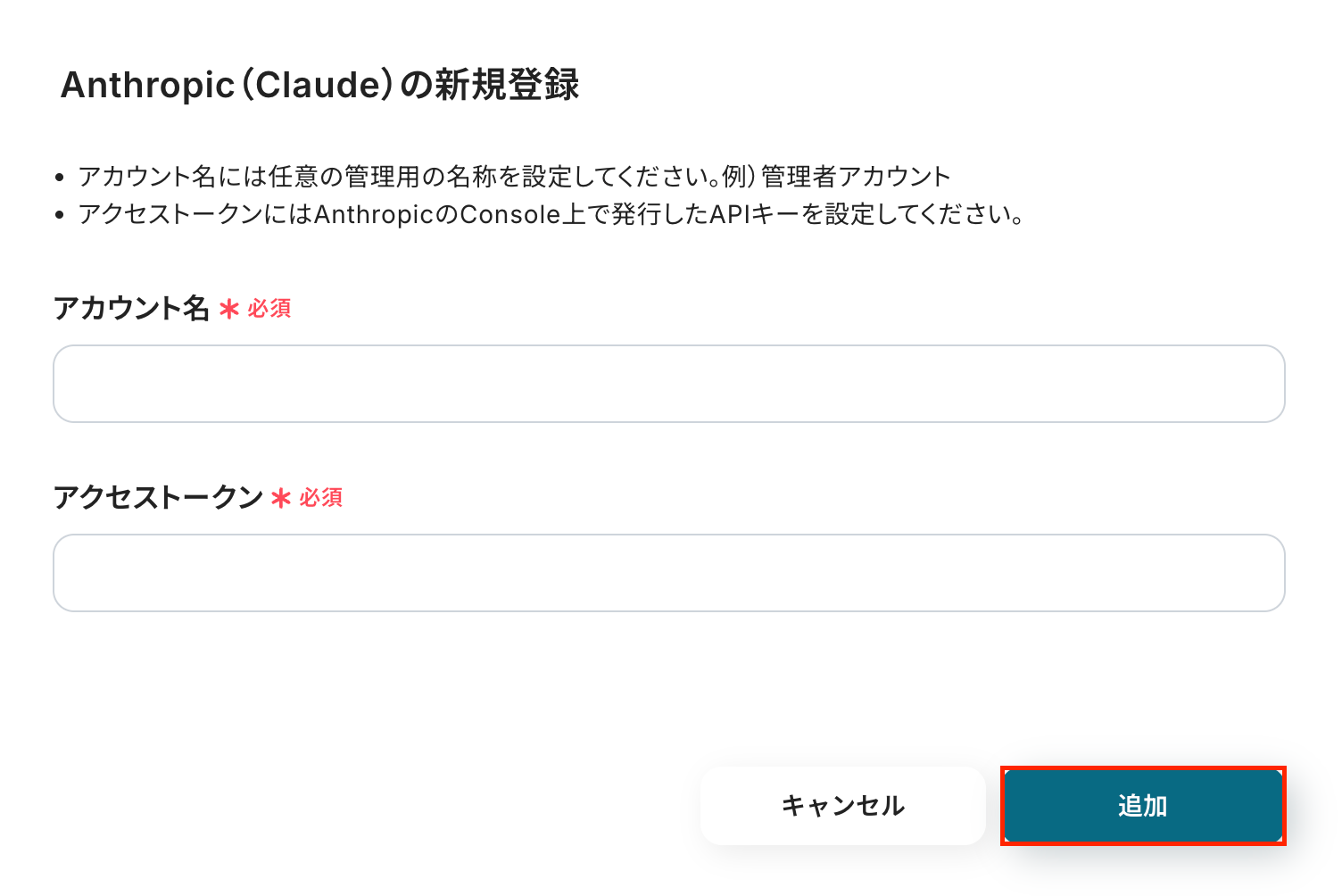
以下の画面が表示されるので、アカウント名とアクセストークンを注釈に沿って入力し、「追加」をクリックしましょう。
以上でマイアプリ登録は完了です!
ステップ2:テンプレートをコピーする
ここからいよいよフローの作成に入ります。
簡単に設定できるようテンプレートを用意しているので、まずはコピーします。
Yoomにログイン後、以下バナーの「試してみる」をクリックしてください。
■概要SEO対策として重要なメタディスクリプションですが、コンテンツごとに最適な文章を作成するのは手間がかかる作業です。このワークフローを活用すれば、Googleドキュメントで作成した記事の内容をもとに、Anthropic(Claude)がSEOに配慮したメタディスクリプションを自動で生成するため、コンテンツ作成業務の効率化を実現します。高性能なAIであるClaudeを利用して、SEO効果が期待できるメタディスクリプションを簡単に作成できる点が特徴です。■このテンプレートをおすすめする方- Googleドキュメントでの記事作成後、SEOメタディスクリプションの作成に手間を感じている方
- Claudeを活用してSEO対策を効率化し、質の高いメタディスクリプションを自動生成したい方
- コンテンツ制作のワークフローを自動化し、戦略的な業務に時間を充てたいと考えている方
■このテンプレートを使うメリット- Googleドキュメントから直接Claudeを呼び出し、SEO用のメタディスクリプションを自動生成するため、手作業で文章を考える時間を短縮できます
- プロンプトを統一することで、担当者による品質のばらつきを防ぎ、常に一定のクオリティを保ったメタディスクリプションを作成できます
■フローボットの流れ- はじめに、GoogleドキュメントとAnthropic(Claude)をYoomと連携します
- 次に、トリガーでGoogleドキュメントを選択し、「Googleドキュメント上から起動」を設定します
- 次に、オペレーションでAnthropic(Claude)の「テキストを生成」アクションを設定し、ドキュメントの内容をもとにメタディスクリプションを生成するよう指示します
- 最後に、オペレーションでGoogleドキュメントの「文末にテキストを追加」アクションを設定し、生成されたテキストをドキュメントに追加します
※「トリガー」:フロー起動のきっかけとなるアクション、「オペレーション」:トリガー起動後、フロー内で処理を行うアクション■このワークフローのカスタムポイント- Anthropic(Claude)にテキスト生成を依頼する際のプロンプト(指示文)は、文字数の指定や特定のキーワードを含めるなど、目的に応じて自由にカスタマイズしてください
- Googleドキュメントにテキストを追加する際、生成されたテキストの前後に定型文を追加したりといった設定が可能です
■注意事項- GoogleドキュメントとAnthropic(Claude)のそれぞれとYoomを連携してください。
- Chrome拡張機能によるトリガーを使えば、Googleドキュメントの画面上からワンクリックでトリガーを起動できるようになります。アプリページに戻らなくても簡単に操作できるので、よりスムーズに業務を進めていただけます。
- Chrome拡張機能を使ったトリガーの設定方法は「Chrome拡張機能を使ったトリガーの設定方法」をご参照ください。
- Googleドキュメントでの記事作成後、SEOメタディスクリプションの作成に手間を感じている方
- Claudeを活用してSEO対策を効率化し、質の高いメタディスクリプションを自動生成したい方
- コンテンツ制作のワークフローを自動化し、戦略的な業務に時間を充てたいと考えている方
- Googleドキュメントから直接Claudeを呼び出し、SEO用のメタディスクリプションを自動生成するため、手作業で文章を考える時間を短縮できます
- プロンプトを統一することで、担当者による品質のばらつきを防ぎ、常に一定のクオリティを保ったメタディスクリプションを作成できます
- はじめに、GoogleドキュメントとAnthropic(Claude)をYoomと連携します
- 次に、トリガーでGoogleドキュメントを選択し、「Googleドキュメント上から起動」を設定します
- 次に、オペレーションでAnthropic(Claude)の「テキストを生成」アクションを設定し、ドキュメントの内容をもとにメタディスクリプションを生成するよう指示します
- 最後に、オペレーションでGoogleドキュメントの「文末にテキストを追加」アクションを設定し、生成されたテキストをドキュメントに追加します
- Anthropic(Claude)にテキスト生成を依頼する際のプロンプト(指示文)は、文字数の指定や特定のキーワードを含めるなど、目的に応じて自由にカスタマイズしてください
- Googleドキュメントにテキストを追加する際、生成されたテキストの前後に定型文を追加したりといった設定が可能です
- GoogleドキュメントとAnthropic(Claude)のそれぞれとYoomを連携してください。
- Chrome拡張機能によるトリガーを使えば、Googleドキュメントの画面上からワンクリックでトリガーを起動できるようになります。アプリページに戻らなくても簡単に操作できるので、よりスムーズに業務を進めていただけます。
- Chrome拡張機能を使ったトリガーの設定方法は「Chrome拡張機能を使ったトリガーの設定方法」をご参照ください。
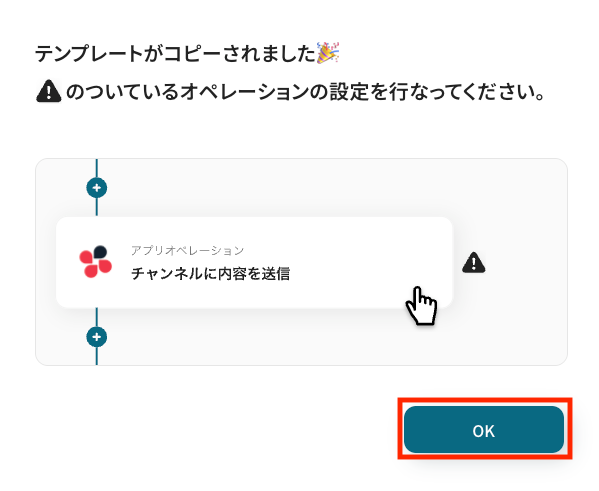
テンプレートがコピーされると、以下のような画面が表示されますので、「OK」をクリックして設定を進めましょう。
ステップ3: Chrome拡張機能トリガーの設定
それでは、ここから設定を進めていきましょう。
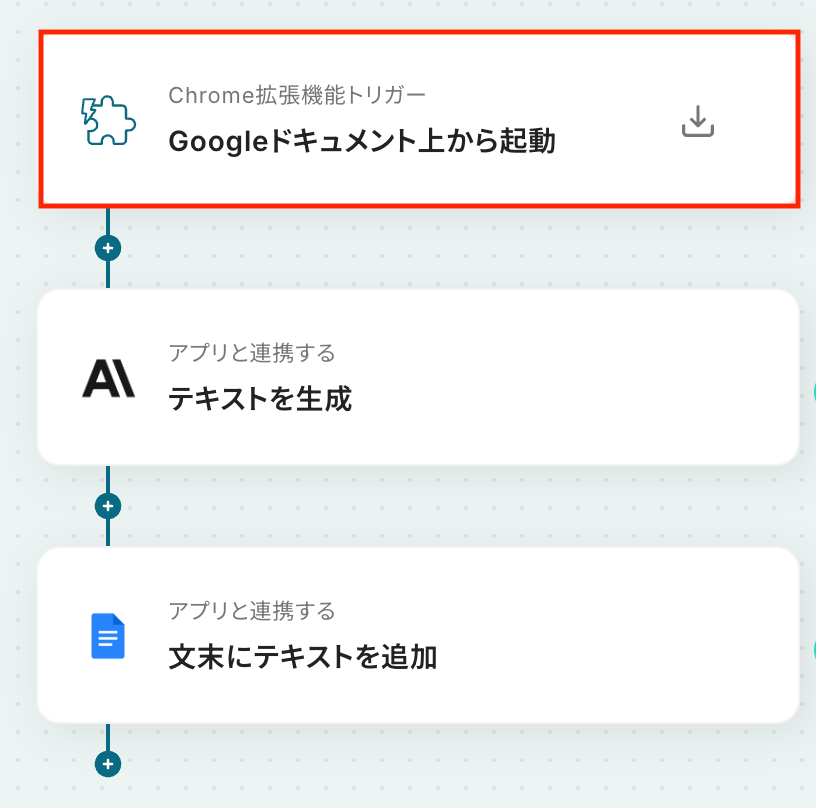
「Googleドキュメント上から起動」をクリックします。
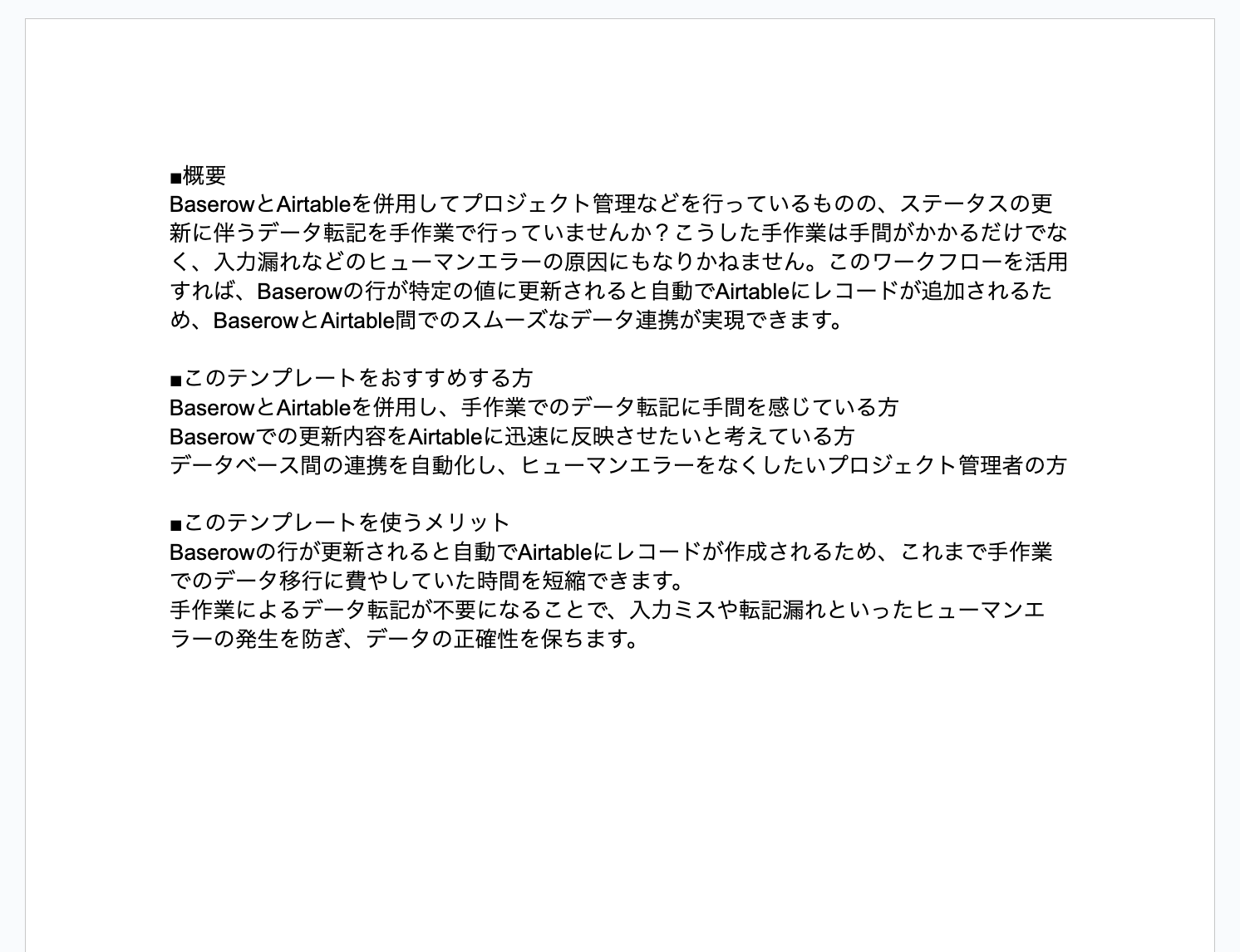
事前準備としてGoogleドキュメントで記事の内容を作成しておきましょう。
今回はテスト用に、以下の内容で作成しました。
Yoomの操作画面に戻ります。
Chrome拡張機能を設定することで、Googleドキュメント上から直接フローボットを起動することが可能です。
拡張機能はこちらのページからインストールできます。
また、設定方法については、以下のヘルプページをご確認ください。

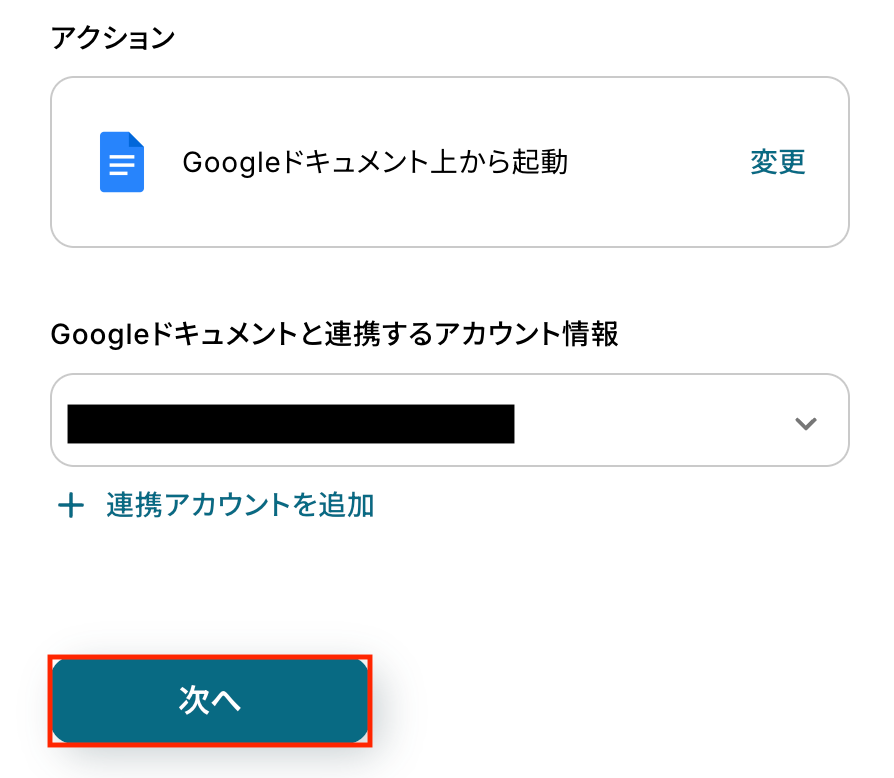
アクションの設定内容を確認し、Googleドキュメントと連携しているアカウント情報にも問題がないか確認したら「次へ」をクリックします。
起動ページのURLサンプル
拡張機能を起動させるGoogleドキュメントのURLを入力します。
※実際に実行する際は、Googleドキュメントの該当ページを開いた状態で、拡張機能からフローボットを起動してください。
入力が完了したら「テスト」をクリックし、正しく連携できているかを確認しましょう。

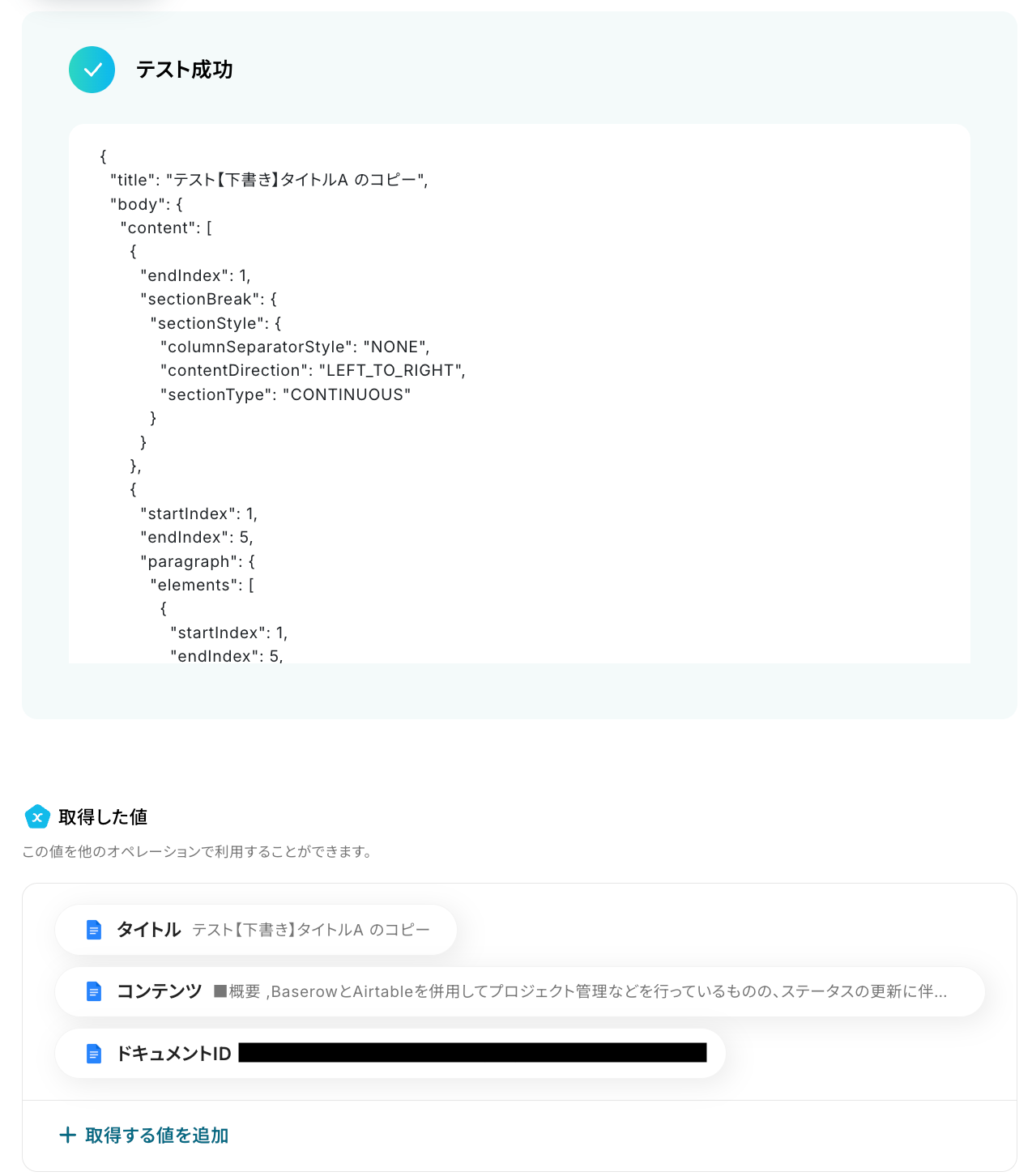
テストに成功すると、Googleドキュメントに作成された記事の内容に関する情報が一覧で表示されます。
以下の画像の取得した値を利用して、Anthropic(Claude)でテキストの生成が可能です。
※取得した値とは?
トリガーやオペレーション設定時に、「テスト」を実行して取得した値のことを指します。
後続のオペレーション設定時の値として利用でき、フローボットを起動するたびに変動した値となります。
内容を確認し、「完了」をクリックします。
ステップ4: Anthropic(Claude)でテキスト生成
続いて、トリガーのステップで取得した値を利用して、Anthropic(Claude)でテキスト生成を行いましょう。
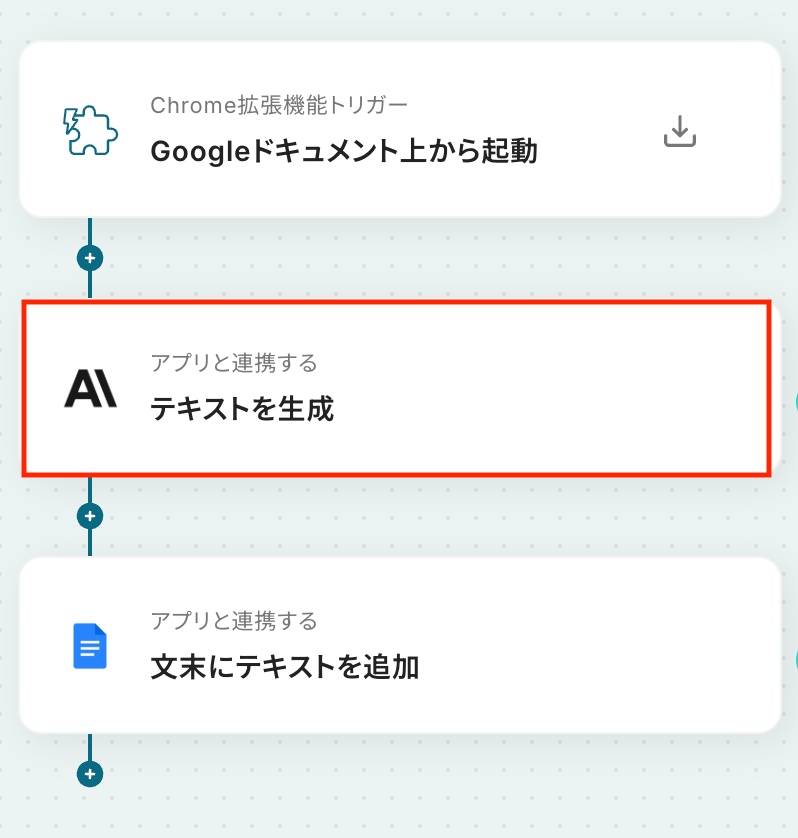
「テキストを生成」をクリックします。
アクションはあらかじめ設定されているため、そのまま内容を確認してください。
Anthropic(Claude)と連携するアカウント情報に問題がなければ、「次へ」をクリックします。

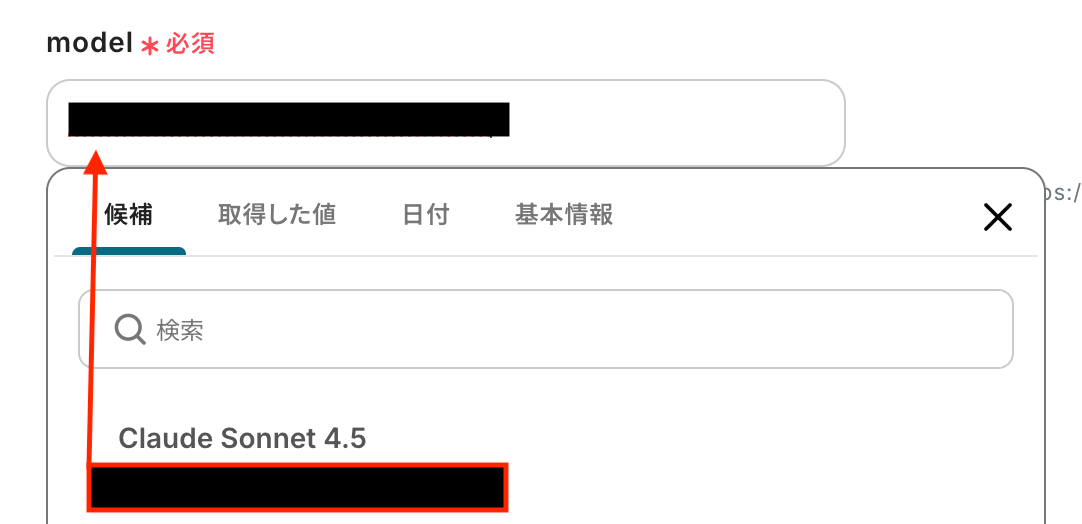
model
入力欄をクリックすると連携が有効になっているアカウントから候補が表示されるので、任意のモデルを選択しましょう。
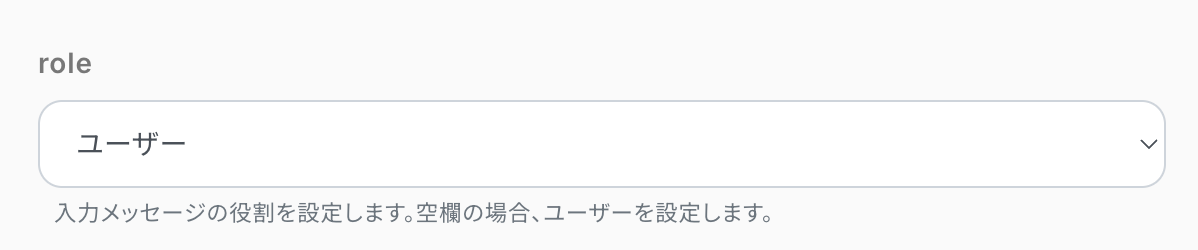
role
通常は「ユーザー」のままで問題ありませんが、システム的な指示やAIの応答を定義したい場合はプルダウンから「アシスタント」を設定することも可能です。
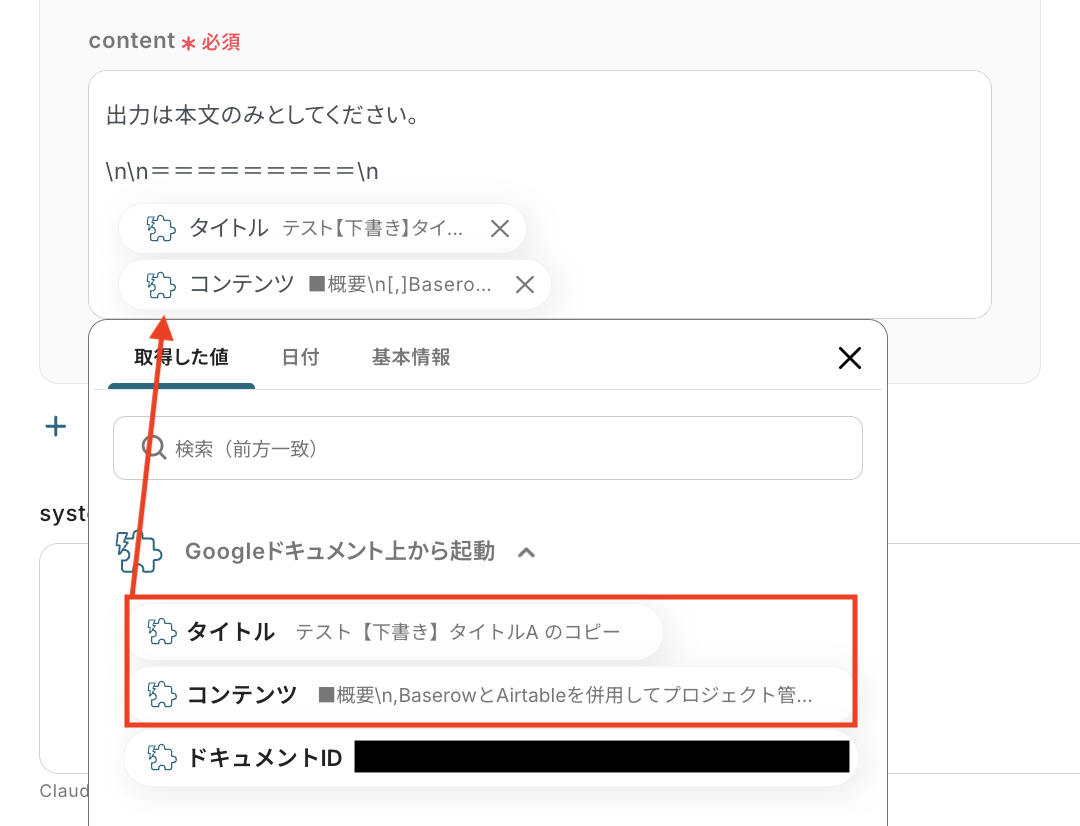
content
生成するテキストの内容を設定します。
入力欄をクリックすると、トリガーのステップで取得した値が表示されるので、選択して入力しましょう。
取得した値を活用することで値が固定化されず、フローボットを起動するたびに最新の情報を自動で反映できます。
また、今回は検索結果に表示されるメタディスクリプション(記事の要約文)を生成したいため、以下のプロンプトを設定しました。
出力内容は1文のみ生成するよう指示し、余計な注釈や装飾を含めないよう、本文のみを生成するよう指定しています。
-
プロンプト例
以下は記事の内容です。
検索結果に表示するメタディスクリプションを1文だけ生成してください。
出力は本文のみとしてください。
その他の項目もお好みで設定可能です。
注釈を参考に、必要に応じて設定してみてくださいね。
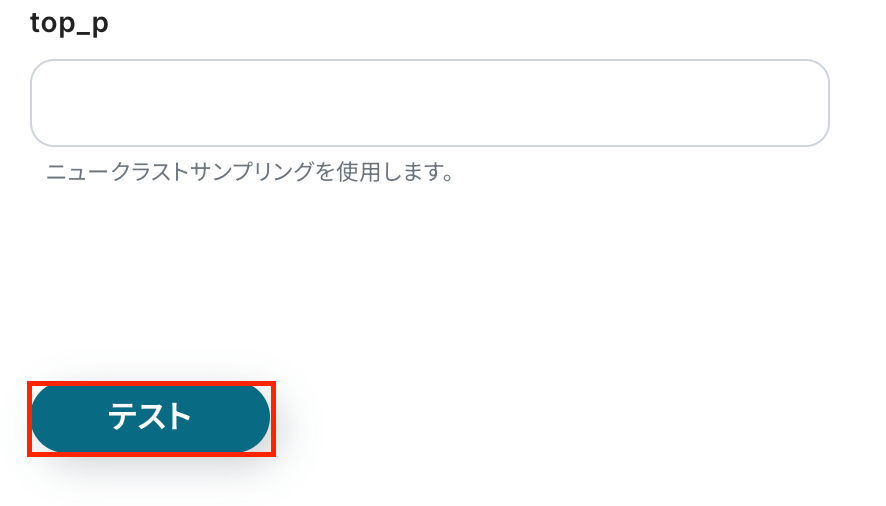
入力が完了したら「テスト」をクリックして、設定した内容でテキストが正しく生成されるか確認しましょう。
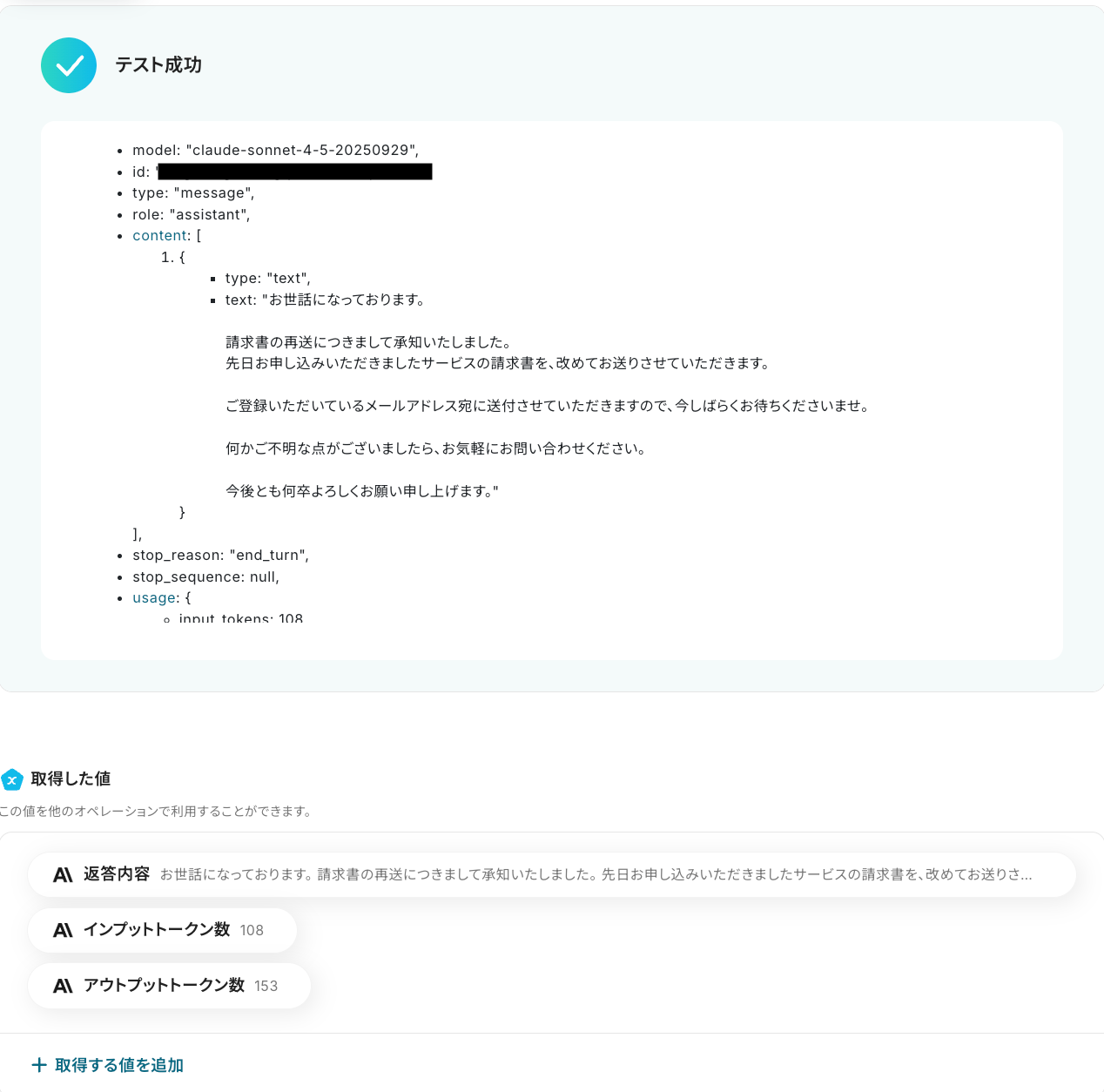
テストに成功すると、生成されたテキストに関する情報が一覧で表示されます。
以下の画像の取得した値(返信内容)を利用して、この後のステップでGoogleドキュメントにメタディスクリプションを追記することが可能です。
内容を確認し、「完了」をクリックします。
ステップ5: Googleドキュメントで文末にテキストを追加
いよいよ最後のステップです!
前のステップでAnthropic(Claude)から取得した値を利用して、Googleドキュメントにテキスト(メタディスクリプション)を追加しましょう。
「文末にテキストを追加」をクリックします。

アクションはあらかじめ設定されているため、そのまま内容を確認してください。
Googleドキュメントと連携するアカウント情報に問題がなければ、「次へ」をクリックします。

ドキュメントID
入力欄をクリックすると、前のステップで取得した値が表示されるので、選択して入力しましょう。
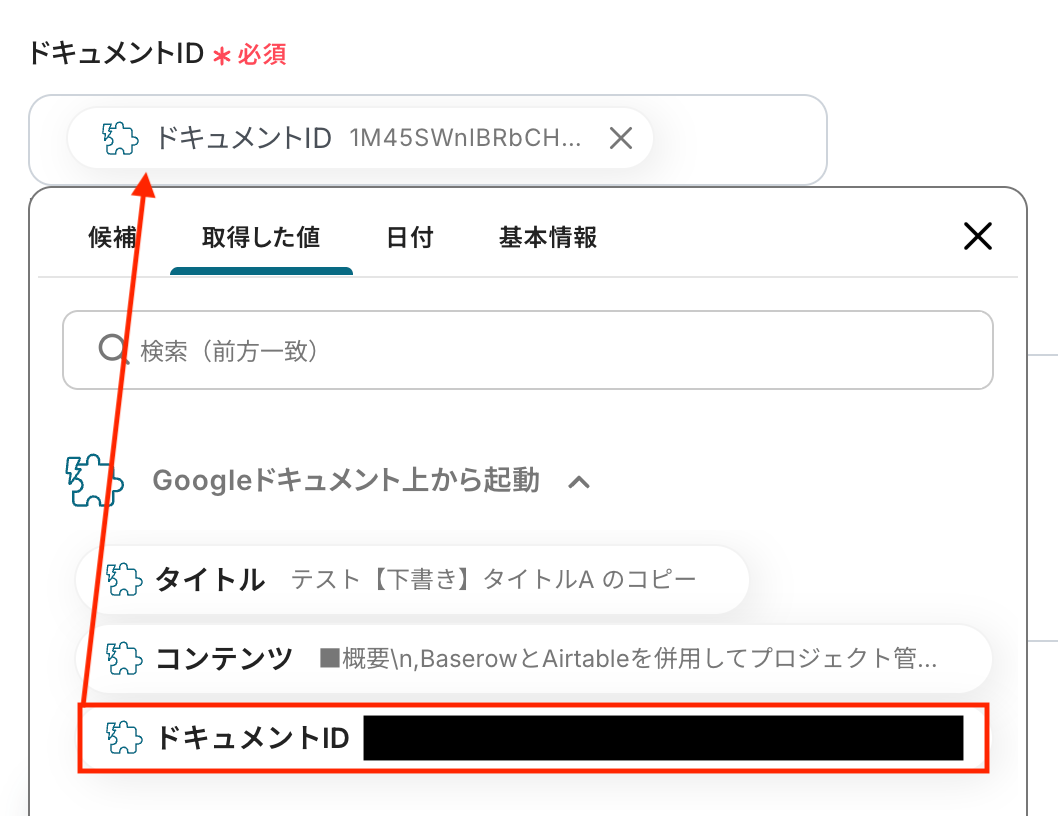
Googleドキュメントに追加するテキストを設定しましょう。
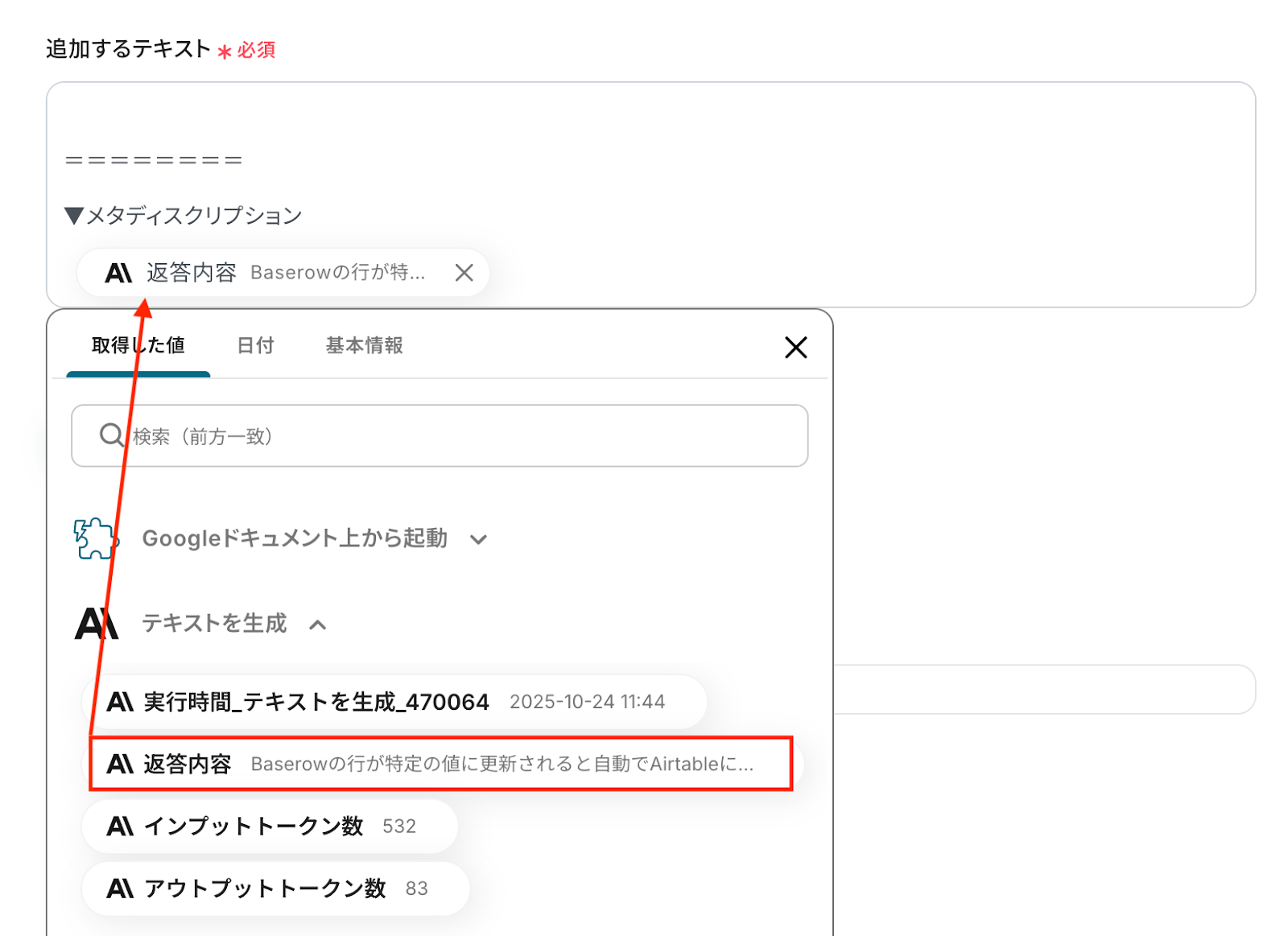
追加するテキスト
入力欄をクリックすると、前のステップでAnthropic(Claude)から取得した値が表示されるので、選択して入力しましょう。
取得した値を活用することで値が固定化されず、フローボットを起動するたびに最新の情報を自動で反映できます。
なお、テキストを直接入力した部分は固定値とされるため、取得した値を活用せず設定を行うと毎回同じテキストがGoogleドキュメントに追加されてしまうので注意が必要です。
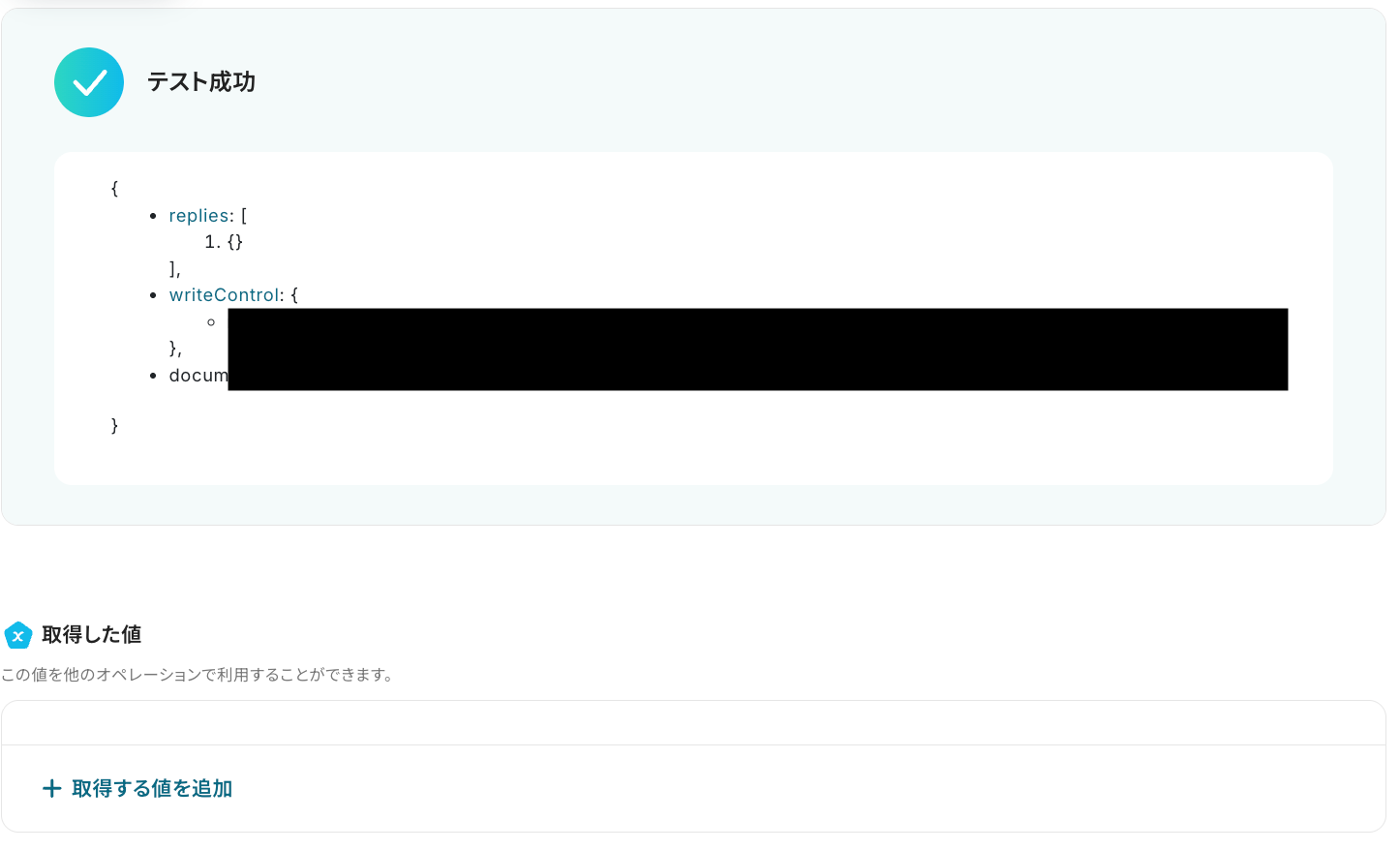
入力が完了したら「テスト」をクリックして、設定した内容でGoogleドキュメントにテキストが追加されるか確認しましょう。
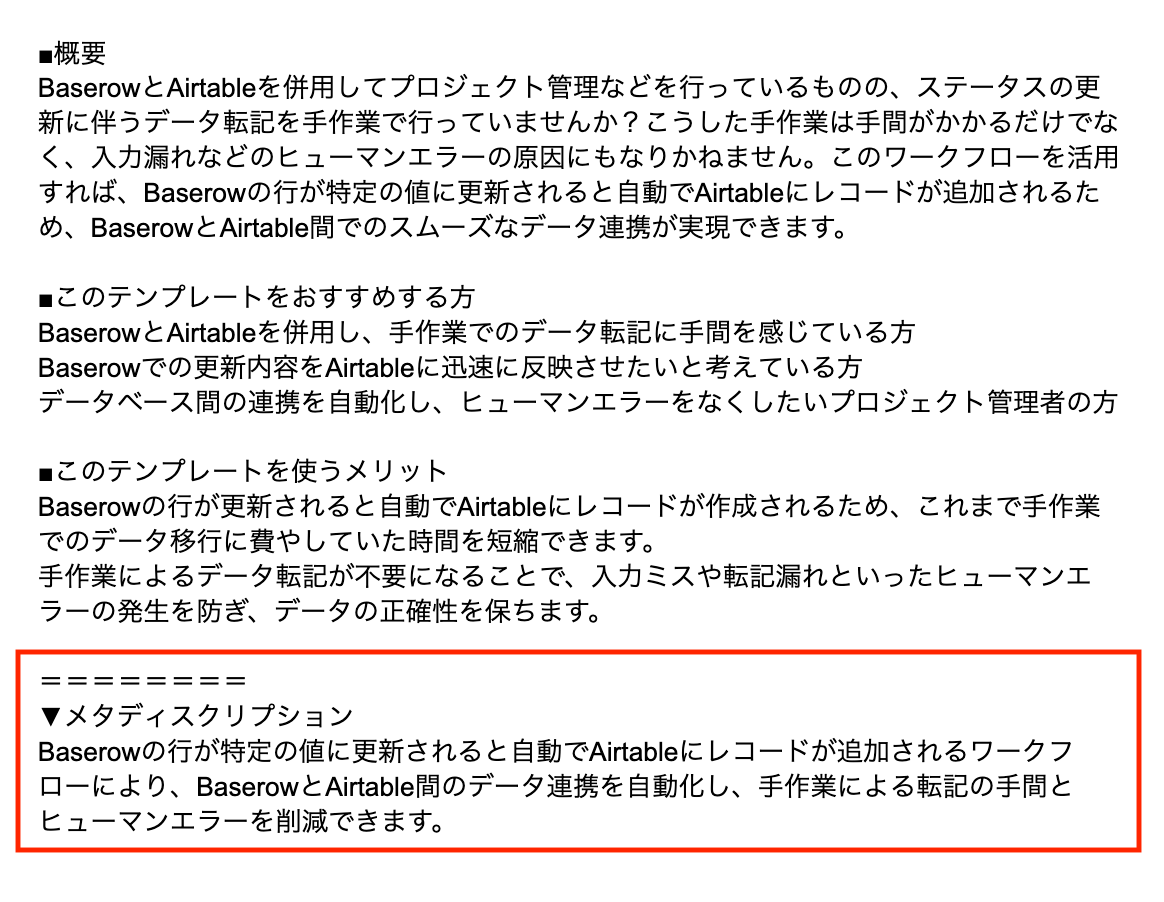
テストが成功したらGoogleドキュメントの画面を開き、テキスト(メタディスクリプション)が実際に追加されているか確認してみましょう。
今回は下記のとおり追加されていました!
問題がなければYoomの操作画面に戻り、「完了」をクリックします。
以上ですべての設定が完了しました!
ステップ6: トリガーをONにし、フローが起動するかを確認
設定が完了すると、画面上に以下のようなメニューが表示されます。
トリガーをONにすると、Googleドキュメントの内容をもとに、Anthropic(Claude)がメタディスクリプションを自動で生成します。
生成が完了すると、その内容がGoogleドキュメントの文末に自動で追加されます。
実際にGoogleドキュメントの内容をもとに、Anthropic(Claude)によってメタディスクリプションが正しく生成され、Googleドキュメントにテキストが追加されるかを確認してみましょう。

Anthropic(Claude)を使ったその他の自動化例
今回ご紹介した連携以外でも、Anthropic(Claude)のAPIを活用してさまざまな業務を自動化することが可能です。
例えば、Googleフォームの回答を基にして、自動で返信文を作成し送信するだけでなく、Shopifyでの商品登録時に商品説明を生成し、更新することができます。
これにより、営業やカスタマーサポートチームは手間を削減し、より戦略的な業務に注力できるでしょう。
■概要Googleフォームから寄せられるお問い合わせやアンケートへの返信対応に、多くの時間を費やしていませんか。一件ずつ内容を確認し、手作業でメールを作成するのは手間がかかる業務です。このワークフローは、Googleフォームへの回答をきっかけに、Anthropic(Claude)が回答内容に基づいた最適な返信文を自動で作成し、メールの送信までを完結させます。Anthropic(Claude)によるメール作成を自動化し、返信業務を効率化します。■このテンプレートをおすすめする方- Googleフォームで受け付けた問い合わせへの返信対応を効率化したいと考えている方
- Anthropic(Claude)を活用したメール作成の自動化に興味があるマーケティングや営業の担当者の方
- 手作業によるメール返信業務の工数を削減し、コア業務に集中したいと考えている方
■このテンプレートを使うメリット- フォーム回答からAnthropic(Claude)でのメール作成、送信までを自動化し、これまで手作業で行っていた返信業務の時間を短縮できます
- 手作業による文章作成時の誤字脱字や、宛先の設定ミスといったヒューマンエラーを防ぎ、対応品質の安定化に繋がります
■フローボットの流れ- はじめに、GoogleフォームとAnthropic(Claude)をYoomと連携します
- 次に、トリガーでGoogleフォームを選択し、「フォームに回答が送信されたら」というアクションを設定します
- 次に、オペレーションでAI機能の「テキストを生成する」を選択し、フォームの回答内容を元にAnthropic(Claude)がメール文を生成するように設定します
- 最後に、オペレーションでメール機能の「メールを送る」を設定し、生成されたテキストを本文としてメールを自動送信します
※「トリガー」:フロー起動のきっかけとなるアクション、「オペレーション」:トリガー起動後、フロー内で処理を行うアクション■このワークフローのカスタムポイント- Googleフォームのトリガー設定では、自動化の対象としたい任意のフォームIDを指定してください
- AI機能でテキストを生成する際のプロンプトは自由にカスタマイズが可能です。フォームで取得した回答内容などを変数として組み込むことで、よりパーソナライズされたメールが作成できます
- メール送信のオペレーションでは、宛先や件名、メッセージ内容を任意に設定できます。フォームの回答情報やAIが生成したテキストを変数として活用することが可能です
■注意事項- Googleフォーム、Anthropic(Claude)のそれぞれとYoomを連携してください。
- Googleフォームをトリガーとして使用した際の回答内容を取得する方法は「Googleフォームトリガーで、回答内容を取得する方法」を参照ください。
- トリガーは5分、10分、15分、30分、60分の間隔で起動間隔を選択できます。
- プランによって最短の起動間隔が異なりますので、ご注意ください。
■概要Notionに議事録や会議メモなどを記録した後、内容の振り返りや他メンバーへの共有のために、手作業で要約を作成するのに手間を感じていませんか。このワークフローを活用すれば、Notionで新規ページが作成されると、その内容をAIアシスタントのAnthropic(Claude)が自動で要約し、元のページに追記します。情報整理の手間を省き、ナレッジ共有を円滑に進めることが可能です。
■このテンプレートをおすすめする方- Notionで議事録やドキュメントを管理しており、要約作成を効率化したい方
- Anthropic(Claude)などのAIを活用し、情報整理の自動化を図りたいと考えている方
- 手作業によるコピー&ペーストでの要約作成をなくし、業務を効率化したいチームリーダーの方
■このテンプレートを使うメリット- Notionにページを作成するだけで自動で要約が記録されるため、これまで手作業で行っていた要約作成の時間を削減できます。
- AIが常に一定のルールで要約を生成するため、担当者による品質のばらつきを防ぎ、業務の標準化とナレッジ共有の促進に繋がります。
■フローボットの流れ- はじめに、NotionとAnthropic(Claude)をYoomと連携します
- 次に、トリガーでNotionを選択し、「特定のデータソースのページが作成・更新されたら」というアクションを設定し、自動化の起点となるデータベースやページを指定します
- オペレーションで、Notionの「レコードを取得する」アクションを設定し、作成されたページのコンテンツを取得します
- 次に、オペレーションでAnthropic(Claude)の「テキストを生成」アクションを設定し、取得したページ内容を要約するように指示します
- 最後に、オペレーションでNotionの「レコードを更新する」アクションを設定し、生成された要約文を元のページに追記します
※「トリガー」:フロー起動のきっかけとなるアクション、「オペレーション」:トリガー起動後、フロー内で処理を行うアクション
■このワークフローのカスタムポイント- このワークフローに含まれる分岐機能は、Yoomのミニプラン以上でご利用いただけるオペレーションのため、フリープランではエラーとなりますのでご注意ください。
- ミニプランなどの有料プランは2週間の無料トライアルが利用でき、トライアル期間中は分岐機能を含む全ての機能をお試しいただくことが可能です。
■注意事項- NotionとAnthropic(Claude)それぞれとYoomを連携してください。
- Notionにあらかじめ要約を記載する項目をつくっておく必要があります。
- トリガーは5分、10分、15分、30分、60分の間隔で起動間隔を選択できます。
- プランによって最短の起動間隔が異なりますので、ご注意ください。
- 分岐はパーソナルプラン以上のプランでご利用いただける機能(オペレーション)となっております。フリープランの場合は設定しているフローボットのオペレーションはエラーとなりますので、ご注意ください。
- パーソナルプランなどの有料プランは、2週間の無料トライアルを行うことが可能です。無料トライアル中には制限対象のアプリや機能(オペレーション)を使用することができます。
■概要ECサイトの商品登録などで、Notionで管理している情報をもとに都度商品説明文を作成するのは手間のかかる作業ではないでしょうか。特に、商品の魅力を伝える文章を考えるのは時間がかかり、本来注力すべきコア業務を圧迫することもあります。このワークフローを活用すれば、Notionのデータベースに商品情報を追加するだけで、Anthropic(Claude)が商品説明文を自動で生成します。これにより、文章作成の工数を削減し、効率的な商品管理を実現できます。
■このテンプレートをおすすめする方- Notionで商品情報やコンテンツ管理を行なっているEC担当者やマーケターの方
- Anthropic(Claude)などのAIを活用して、商品説明文の作成を自動化したいと考えている方
- 手作業での文章作成による時間的コストや、品質のばらつきに課題を感じている方
■このテンプレートを使うメリット- Notionに情報を追加後、Anthropic(Claude)が自動で商品説明文を生成するため、これまで手作業で行っていたライティングの時間を削減できます。
- AIへの指示(プロンプト)を統一することで、担当者による文章の質のばらつきを防ぎ、商品説明文の品質を安定させることが可能です。
■フローボットの流れ- はじめに、Anthropic(Claude)とNotionをYoomと連携します。
- 次に、トリガーでNotionを選択し、「特定のデータベースのページが作成・更新されたら」というアクションを設定します。
- 次に、オペレーションでAnthropic(Claude)の「テキストを生成」アクションを設定し、Notionから取得した商品情報をもとに商品説明文を生成するよう指示します。
- 最後に、オペレーションでNotionの「レコードを追加する」アクションを設定し、生成された商品説明文をデータベースに反映させます。
※「トリガー」:フロー起動のきっかけとなるアクション、「オペレーション」:トリガー起動後、フロー内で処理を行うアクション
■このワークフローのカスタムポイント- Notionのトリガー設定では、商品説明文の作成を自動化したいデータベースのIDを任意で設定してください。
- Anthropic(Claude)でテキストを生成するアクションでは、どのような商品説明文を生成したいかに応じて、プロンプト(指示文)を自由にカスタマイズでき、Notionから取得した商品名や特徴を変数として組み込むことも可能です。
- Notionに情報を反映させる際、データベースの各プロパティ(項目)に対して、生成した商品説明文など、前段階で取得したどの情報を割り当てるかを任意で設定できます。
■注意事項- Anthropic(Claude)、NotionのそれぞれとYoomを連携してください。
- トリガーは5分、10分、15分、30分、60分の間隔で起動間隔を選択できます。
- プランによって最短の起動間隔が異なりますので、ご注意ください。
■概要
ECサイト運営において、新商品の登録は欠かせませんが、その都度魅力的で分かりやすい商品説明を考えるのは手間のかかる作業ではないでしょうか。このワークフローを活用すれば、Shopifyに新しい商品が登録されると、自動でAnthropic(Claude)が商品説明を生成し、商品情報を更新します。これにより、商品説明の作成にかかる時間と手間を削減し、より効率的な商品管理を実現します。
■このテンプレートをおすすめする方
- Shopifyでの商品登録作業が多く、商品説明の作成に時間を取られているEC担当者の方
- Anthropic(Claude)を活用して、質の高い商品説明を効率的に生成したいと考えている方
- 手作業による商品説明の更新で発生しがちな、コピー&ペーストのミスを防ぎたい方
■このテンプレートを使うメリット
- Shopifyへの商品登録をきっかけに商品説明が自動で生成・更新されるため、文章の考案や入力作業にかかる時間を短縮できます。
- 手作業での入力や転記が不要になることで、更新漏れやコピー&ペーストのミスといったヒューマンエラーの防止に繋がります。
■フローボットの流れ
- はじめに、ShopifyとAnthropic(Claude)をYoomと連携します。
- 次に、トリガーでShopifyを選択し、「商品情報が作成されたら(Webhook)」というアクションを設定します。
- 次に、オペレーションでAnthropic(Claude)の「テキストを生成する」アクションを設定し、商品説明文の生成を指示します。
- 最後に、オペレーションでShopifyの「商品情報を更新」アクションを設定し、生成された商品説明を該当の商品情報に反映させます。
※「トリガー」:フロー起動のきっかけとなるアクション、「オペレーション」:トリガー起動後、フロー内で処理を行うアクション
■このワークフローのカスタムポイント
- Anthropic(Claude)で商品説明を生成する際のプロンプト(指示文)は、任意の内容にカスタムが可能です。商品名や特徴などの情報を含め、ブランドイメージに合ったトーン&マナーで文章が生成されるように設定してください。
■注意事項
- Shopify、Anthropic(Claude)のそれぞれとYoomを連携してください。
- Shopifyはチームプラン・サクセスプランでのみご利用いただけるアプリとなっております。フリープラン・ミニプランの場合は設定しているフローボットのオペレーションやデータコネクトはエラーとなりますので、ご注意ください。
- チームプランやサクセスプランなどの有料プランは、2週間の無料トライアルを行うことが可能です。無料トライアル中には制限対象のアプリを使用することができます。
■概要
Google Driveにアップロードした請求書や議事録など、ファイルの内容を手作業で確認し、要約してGoogle スプレッドシートに転記する作業は、時間もかかりミスも発生しやすいのではないでしょうか。このワークフローを活用すれば、Google Driveへのファイルアップロードをきっかけに、OCRが自動で文字を読み取り、Anthropic(Claude)が要約、その結果をGoogle スプレッドシートへ自動で追加します。一連の作業を自動化し、情報管理業務の効率化を実現します。
■このテンプレートをおすすめする方
- Google Drive上のPDFや画像の内容を手作業で確認し、転記している方
- Anthropic(Claude)を活用し、大量の文書を効率的に要約したいと考えている方
- 書類管理からデータ蓄積までの一連の業務フローを自動化し、生産性を向上させたい方
■このテンプレートを使うメリット
- ファイルの文字起こしから要約、データ転記までが自動化されるため、これまで手作業に費やしていた時間を他の重要な業務に充てることができます。
- 手作業による文字の読み間違いや転記ミスを防ぐことで、ヒューマンエラーのリスクを軽減し、データの正確性を向上させます。
■フローボットの流れ
- はじめに、Google Drive、Anthropic(Claude)、Google スプレッドシートをYoomと連携します。
- 次に、トリガーでGoogle Driveを選択し、「特定のフォルダ内に新しくファイル・フォルダが作成されたら」というアクションを設定します。
- 続いて、オペレーションでGoogle Driveの「ファイルをダウンロードする」アクションを設定します。
- 次に、オペレーションでOCR機能を選択し、「画像・PDFから文字を読み取る」アクションで、ダウンロードしたファイルからテキストを抽出します。
- 次に、オペレーションでAnthropic(Claude)の「テキストを生成」アクションを設定し、抽出したテキストを要約するように指示します。
- 最後に、オペレーションでGoogle スプレッドシートの「レコードを追加する」アクションを設定し、要約結果を指定のシートに追加します。
※「トリガー」:フロー起動のきっかけとなるアクション、「オペレーション」:トリガー起動後、フロー内で処理を行うアクション
■このワークフローのカスタムポイント
- Google Driveのトリガー設定では、ファイルを監視する対象のフォルダを任意で指定してください。
- OCR機能では、画像やPDFファイルから読み取るテキストの抽出項目を任意でカスタムすることが可能です。
- Anthropic(Claude)では、要約を依頼するプロンプトを任意で指定でき、OCRで抽出したテキストを変数として活用できます。
- Google スプレッドシートでは、任意のファイルとシートを指定し、各列にどの情報を割り当てるか、固定値を入力するかなどを柔軟に設定できます。
■注意事項
- Google DriveとAnthropic(Claude)とYoomを連携してください。
- トリガーは5分、10分、15分、30分、60分の間隔で起動間隔を選択できます。
- プランによって最短の起動間隔が異なりますので、ご注意ください。
- OCRまたは音声を文字起こしするAIオペレーションはチームプラン・サクセスプランでのみご利用いただける機能となっております。フリープラン・ミニプランの場合は設定しているフローボットのオペレーションはエラーとなりますので、ご注意ください。
- チームプランやサクセスプランなどの有料プランは、2週間の無料トライアルを行うことが可能です。無料トライアル中には制限対象のアプリやAI機能(オペレーション)を使用することができます。
■概要
Google Driveにアップロードされた請求書や議事録などを、都度ダウンロードして内容を確認し、要約を作成してメールで共有する作業は手間がかかるのではないでしょうか。このワークフローを活用すれば、Google Driveへのファイルアップロードをきっかけに、OCRによる文字情報の抽出からAnthropic(Claude)による要約、そしてGmailでのメール送信までの一連の業務を自動化し、これらの課題を解消します。
■このテンプレートをおすすめする方
- Google Driveに保存したPDFなどのファイル内容の確認や共有に手間を感じている方
- OCRで読み取ったテキストを手作業で要約し、メールに転記している方
- 複数のツールをまたぐ定型業務を自動化し、生産性を向上させたいと考えている方
■このテンプレートを使うメリット
- ファイルアップロードから情報抽出、要約、メール共有までが自動で実行されるため、手作業に費やしていた時間を他の業務に充てることができます。
- 手作業によるテキストの転記ミスや要約の抜け漏れ、メールの送信間違いといったヒューマンエラーのリスクを軽減します。
■フローボットの流れ
- はじめに、Google Drive、Anthropic(Claude)、GmailをYoomと連携します。
- 次に、トリガーでGoogle Driveを選択し、「特定のフォルダ内に新しくファイル・フォルダが作成されたら」というアクションを設定します。
- 続いて、オペレーションでGoogle Driveの「ファイルをダウンロードする」アクションを設定し、トリガーで検知したファイルを指定します。
- 次に、オペレーションでOCRの「画像・PDFから文字を読み取る」アクションを設定し、ダウンロードしたファイルから文字情報を抽出します。
- 続いて、オペレーションでAnthropic(Claude)の「テキストを生成」アクションを設定し、OCRで抽出したテキストを要約します。
- 最後に、オペレーションでGmailの「メールを送る」アクションを設定し、生成された要約を本文に含めて指定の宛先に送信します。
※「トリガー」:フロー起動のきっかけとなるアクション、「オペレーション」:トリガー起動後、フロー内で処理を行うアクション
■このワークフローのカスタムポイント
- Google Driveのトリガー設定では、自動化の起点としたい監視対象のフォルダを任意で指定してください。
- OCR機能では、画像やPDFファイルから抽出したい項目を、帳票の種類などに合わせて任意で設定することが可能です。
- Anthropic(Claude)の設定では、OCRで抽出したテキストを変数として用い、要約や翻訳など、任意のプロンプト(指示)を実行できます。
- Gmailでメールを送信するアクションでは、宛先(To, Cc, Bcc)や件名、本文を自由に設定でき、前工程で生成した要約などを変数として利用できます。
■注意事項
- Google DriveとAnthropic(Claude)とGmailのそれぞれとYoomを連携してください。
- トリガーは5分、10分、15分、30分、60分の間隔で起動間隔を選択できます。
- プランによって最短の起動間隔が異なりますので、ご注意ください。
- OCRまたは音声を文字起こしするAIオペレーションはチームプラン・サクセスプランでのみご利用いただける機能となっております。フリープラン・ミニプランの場合は設定しているフローボットのオペレーションはエラーとなりますので、ご注意ください。
- チームプランやサクセスプランなどの有料プランは、2週間の無料トライアルを行うことが可能です。無料トライアル中には制限対象のアプリやAI機能(オペレーション)を使用することができます。
■概要日々の業務で受け取る大量のPDF資料、その内容を都度確認し要約する作業に時間を取られていませんか。このワークフローは、Google Driveに保存されたPDFファイルをトリガーに、Anthropic (Claude) が自動で内容を解析し要約を作成するものです。手作業での情報整理から解放され、重要な情報へスムーズにアクセスできるようになるため、AIを活用した効率的な資料管理を実現します。■このテンプレートをおすすめする方- Google DriveでPDFファイルを管理しており、内容の確認や整理に手間を感じている方
- Anthropic (Claude) を活用して、PDF資料の要約を自動化したいと考えている方
- 手作業による情報共有や報告書の作成を効率化し、本来の業務に集中したいと考えている方
■このテンプレートを使うメリット- Google DriveにPDFファイルが追加されると自動で要約が作成されるため、資料の読解や内容把握にかかる時間を短縮することができます
- 手作業での要約や転記作業が減ることで、内容の解釈ミスや記載漏れといったヒューマンエラーのリスクを軽減します
■フローボットの流れ- はじめに、Anthropic (Claude)とGoogle DriveをYoomに連携します
- 次に、トリガーでGoogle Driveを選択し、「特定のフォルダ内に新しくファイル・フォルダが作成されたら」というアクションを設定します
- オペレーションとして分岐機能を設定し、PDFファイルが作成された場合のみ後続の処理に進むよう設定します
- 次に、Google Driveの「ファイルをダウンロードする」アクションを設定し、トリガーで検知したファイルをダウンロードします
- OCR機能でダウンロードしたPDFファイルを読み取り、テキストデータを抽出します
- Anthropic (Claude)の「テキストを生成」アクションを設定し、抽出したテキストデータを基に内容を要約させます
- 最後に、書類発行機能の「書類を発行する」アクションで、要約結果を指定のスプレッドシートに記録します
※「トリガー」:フロー起動のきっかけとなるアクション、「オペレーション」:トリガー起動後、フロー内で処理を行うアクション■このワークフローのカスタムポイント- Google Driveのトリガー設定では、監視対象としたいフォルダのIDを任意で指定してください
- Google Driveのファイルダウンロード設定では、ダウンロード対象のファイルIDを、前段のトリガーで取得した情報を変数として設定します
- OCR機能では、PDFファイルからテキストを抽出する際の対象ページや範囲などを任意でカスタマイズすることが可能です
- Anthropic (Claude)のアクションでは、「この内容を3つの要点でまとめてください」のように、生成したいテキストの指示(プロンプト)を自由にカスタマイズできます
- 書類発行機能では、要約結果を記録するGoogle スプレッドシートの雛形や、どのセルに出力するかなどを任意で設定できます
■注意事項- Google Drive、Anthropic(Claude)、Google スプレッドシートのそれぞれとYoomを連携してください。
- トリガーは5分、10分、15分、30分、60分の間隔で起動間隔を選択できます。
- プランによって最短の起動間隔が異なりますので、ご注意ください。
- 分岐はパーソナルプラン以上のプランでご利用いただける機能(オペレーション)となっております。フリープランの場合は設定しているフローボットのオペレーションはエラーとなりますので、ご注意ください。
- パーソナルプランなどの有料プランは、2週間の無料トライアルを行うことが可能です。無料トライアル中には制限対象のアプリや機能(オペレーション)を使用することができます。詳しくは、料金プランのページをご参照ください。
- ダウンロード可能なファイル容量は最大300MBまでです。アプリの仕様によっては300MB未満になる可能性があるので、ご注意ください。
- トリガー、各オペレーションでの取り扱い可能なファイル容量の詳細は「ファイルの容量制限について」をご参照ください。
- OCRデータは6,500文字以上のデータや文字が小さい場合などは読み取れない場合があるので、ご注意ください。
■概要日々大量に届くメールの中から重要なものを抽出し、内容を把握してまとめる作業は手間がかかるのではないでしょうか。特に長文のメールを読む時間は、他の業務を圧迫する一因になりがちです。このワークフローを活用すれば、Gmailで受信した特定のメールをトリガーに、その内容をAnthropic(Claude)が自動で要約し、Notionへ情報を追加できます。メールの確認や情報整理を効率化し、重要な情報を見逃すことなく管理することが可能になります。
■このテンプレートをおすすめする方- 毎日多くのGmailを処理しており、内容の確認と整理に時間を要している方
- Anthropic(Claude)を活用して、メールの要約を自動化したいと考えている方
- Gmailで受信した重要な情報をNotionへ手作業で転記している方
■このテンプレートを使うメリット- Gmailで受信したメール内容が自動で要約されNotionに集約されるため、情報収集や転記にかかる時間を短縮できます。
- 手作業でのコピー&ペーストによる転記ミスや、要約内容のブレといったヒューマンエラーを防ぎ、情報の精度を高めます。
■フローボットの流れ- はじめに、Gmail、Anthropic(Claude)、NotionをYoomと連携します。
- 次に、トリガーでGmailを選択し、「特定のラベルのメールを受信したら」というアクションを設定します。
- 次に、オペレーションでAnthropic(Claude)を選択し、「テキストを生成」アクションでGmailの本文を要約するよう設定します。
- 最後に、オペレーションでNotionのアクションを設定し、要約されたテキストを任意のデータベースに自動で追加します。
※「トリガー」:フロー起動のきっかけとなるアクション、「オペレーション」:トリガー起動後、フロー内で処理を行うアクション
■このワークフローのカスタムポイント- Gmailのトリガー設定では、自動化の対象としたいメールに付与するラベルを任意で設定してください。
- Anthropic(Claude)の要約生成では、使用するモデル(model)や最大トークン数(max_tokens)、プロンプトの内容(role, content)などを任意で設定し、要約の精度や形式を調整できます。
- Notionへの追加設定では、情報を追加したいデータベースIDや、タイトル、本文などの各プロパティを任意で設定してください。
■注意事項- Gmail、Anthropic(Claude)、NotionのそれぞれとYoomを連携してください。
- トリガーは5分、10分、15分、30分、60分の間隔で起動間隔を選択できます。
- プランによって最短の起動間隔が異なりますので、ご注意ください。
■概要Discordでの活発な議論や情報共有は有益な一方で、重要な投稿が流れてしまい、後から内容を追うのが大変になることはありませんか?このワークフローを活用すれば、Discordに投稿されたメッセージをトリガーに、Anthropic(Claude)が内容を自動で要約し、Google スプレッドシートに記録するため、手作業での情報収集やまとめ作業から解放され、コミュニティ内の情報を効率的に資産化できます。
■このテンプレートをおすすめする方- Discordコミュニティを運営しており、投稿内容の管理や活用を効率化したい方
- Anthropic(Claude)を使って、大量のテキスト情報を自動で要約し業務に活かしたい方
- Discordの情報をGoogle スプレッドシートに集約し、チームでの情報共有を円滑にしたい方
■このテンプレートを使うメリット- Discordへの投稿が自動で要約・記録されるため、手動での情報収集や転記に費やしていた時間を短縮できます。
- 重要な情報が要約されGoogle スプレッドシートに蓄積されるため、情報の見逃しを防ぎ、後から内容を簡単に振り返ることが可能です。
■フローボットの流れ- はじめに、Discord、Anthropic(Claude)、Google スプレッドシートをYoomと連携します。
- 次に、トリガーでDiscordを選択し、「チャンネルでメッセージが送信されたら」というアクションを設定します。
- 続いて、オペレーションでAnthropic(Claude)の「テキストを生成」アクションを設定し、トリガーで取得したメッセージ内容を要約するように指示します。
- 最後に、オペレーションでGoogle スプレッドシートの「レコードを追加する」アクションを設定し、要約されたテキストを指定のスプレッドシートに追加します。
※「トリガー」:フロー起動のきっかけとなるアクション、「オペレーション」:トリガー起動後、フロー内で処理を行うアクション
■このワークフローのカスタムポイント- Discordのトリガー設定では、対象としたいサーバーIDやチャンネルIDを任意で設定してください。
- Anthropic(Claude)のオペレーションでは、要約の精度に合わせてmodelやmax_tokens、role、contentなどを任意で設定できます。
- Google スプレッドシートのオペレーションでは、情報を記録したい任意のスプレッドシートIDやタブ名を指定してください。
■注意事項- Discord、Anthropic(Claude)、Google スプレッドシートのそれぞれとYoomを連携してください。
- トリガーは5分、10分、15分、30分、60分の間隔で起動間隔を選択できます。
- プランによって最短の起動間隔が異なりますので、ご注意ください。
■概要広告運用のためのコピー作成に、多くの時間や手間をかけていませんか?特に複数のパターンを考案したり、チームで共有したりする作業は、担当者にとって大きな負担となりがちです。
このワークフローを活用すれば、Google スプレッドシートに商品情報などを追加するだけで、Anthropic(Claude)が自動で広告コピーを生成しSlackへ通知するため、Claudeを活用した広告コピー作成のプロセスを効率化できます。■このテンプレートをおすすめする方- Anthropic(Claude)を活用して、広告コピーの作成業務を効率化したいマーケティング担当者の方
- Google スプレッドシートとSlackを日常的に利用しており、手作業での情報共有に手間を感じている方
- チームで広告コピーをレビューする際のたたき台作成や、アイデア出しを効率化したいと考えている方
■このテンプレートを使うメリット- Google スプレッドシートへの情報追加を起点に、Anthropic(Claude)が広告コピーを自動生成するため、クリエイティブ作成の時間を短縮できます
- 担当者による品質のばらつきを抑え、誰でも一定のクオリティで広告コピーのたたき台を作成できるため、業務の属人化を防ぎます
■フローボットの流れ- はじめに、Google スプレッドシート、Anthropic(Claude)、SlackをYoomと連携します
- 次に、トリガーでGoogle スプレッドシートを選択し、「行が追加されたら」というアクションを設定します
- 次に、オペレーションでAnthropic(Claude)の「テキストを生成」アクションを設定し、スプレッドシートの情報を基に広告コピーを生成するよう指示します
- 最後に、オペレーションでSlackの「チャンネルにメッセージを送る」アクションを設定し、生成されたテキストを指定のチャンネルに通知します
※「トリガー」:フロー起動のきっかけとなるアクション、「オペレーション」:トリガー起動後、フロー内で処理を行うアクション■このワークフローのカスタムポイント- Anthropic(Claude)にテキストを生成させる際のプロンプト(指示文)は任意で設定してください。ターゲット層や文字数、トンマナなどを指定することで、より目的に沿った広告コピーを生成できます
- Slackに通知するメッセージ内容は任意で設定してください。生成された広告コピーとあわせて、元となる商品情報などを記載することで、チームでのレビューが円滑に進みます
■注意事項- Google スプレッドシート、Anthropic(Claude)、SlackのそれぞれとYoomを連携してください。
- トリガーは5分、10分、15分、30分、60分の間隔で起動間隔を選択できます。
- プランによって最短の起動間隔が異なりますので、ご注意ください。
- Googleスプレッドシートをアプリトリガーとして使用する際の注意事項は「【アプリトリガー】Googleスプレッドシートのトリガーにおける注意事項」を参照してください。

- Googleフォームで受け付けた問い合わせへの返信対応を効率化したいと考えている方
- Anthropic(Claude)を活用したメール作成の自動化に興味があるマーケティングや営業の担当者の方
- 手作業によるメール返信業務の工数を削減し、コア業務に集中したいと考えている方
- フォーム回答からAnthropic(Claude)でのメール作成、送信までを自動化し、これまで手作業で行っていた返信業務の時間を短縮できます
- 手作業による文章作成時の誤字脱字や、宛先の設定ミスといったヒューマンエラーを防ぎ、対応品質の安定化に繋がります
- はじめに、GoogleフォームとAnthropic(Claude)をYoomと連携します
- 次に、トリガーでGoogleフォームを選択し、「フォームに回答が送信されたら」というアクションを設定します
- 次に、オペレーションでAI機能の「テキストを生成する」を選択し、フォームの回答内容を元にAnthropic(Claude)がメール文を生成するように設定します
- 最後に、オペレーションでメール機能の「メールを送る」を設定し、生成されたテキストを本文としてメールを自動送信します
- Googleフォームのトリガー設定では、自動化の対象としたい任意のフォームIDを指定してください
- AI機能でテキストを生成する際のプロンプトは自由にカスタマイズが可能です。フォームで取得した回答内容などを変数として組み込むことで、よりパーソナライズされたメールが作成できます
- メール送信のオペレーションでは、宛先や件名、メッセージ内容を任意に設定できます。フォームの回答情報やAIが生成したテキストを変数として活用することが可能です
- Googleフォーム、Anthropic(Claude)のそれぞれとYoomを連携してください。
- Googleフォームをトリガーとして使用した際の回答内容を取得する方法は「Googleフォームトリガーで、回答内容を取得する方法」を参照ください。
- トリガーは5分、10分、15分、30分、60分の間隔で起動間隔を選択できます。
- プランによって最短の起動間隔が異なりますので、ご注意ください。

■このテンプレートをおすすめする方
- Notionで議事録やドキュメントを管理しており、要約作成を効率化したい方
- Anthropic(Claude)などのAIを活用し、情報整理の自動化を図りたいと考えている方
- 手作業によるコピー&ペーストでの要約作成をなくし、業務を効率化したいチームリーダーの方
■このテンプレートを使うメリット
- Notionにページを作成するだけで自動で要約が記録されるため、これまで手作業で行っていた要約作成の時間を削減できます。
- AIが常に一定のルールで要約を生成するため、担当者による品質のばらつきを防ぎ、業務の標準化とナレッジ共有の促進に繋がります。
■フローボットの流れ
- はじめに、NotionとAnthropic(Claude)をYoomと連携します
- 次に、トリガーでNotionを選択し、「特定のデータソースのページが作成・更新されたら」というアクションを設定し、自動化の起点となるデータベースやページを指定します
- オペレーションで、Notionの「レコードを取得する」アクションを設定し、作成されたページのコンテンツを取得します
- 次に、オペレーションでAnthropic(Claude)の「テキストを生成」アクションを設定し、取得したページ内容を要約するように指示します
- 最後に、オペレーションでNotionの「レコードを更新する」アクションを設定し、生成された要約文を元のページに追記します
■このワークフローのカスタムポイント
- このワークフローに含まれる分岐機能は、Yoomのミニプラン以上でご利用いただけるオペレーションのため、フリープランではエラーとなりますのでご注意ください。
- ミニプランなどの有料プランは2週間の無料トライアルが利用でき、トライアル期間中は分岐機能を含む全ての機能をお試しいただくことが可能です。
■注意事項
- NotionとAnthropic(Claude)それぞれとYoomを連携してください。
- Notionにあらかじめ要約を記載する項目をつくっておく必要があります。
- トリガーは5分、10分、15分、30分、60分の間隔で起動間隔を選択できます。
- プランによって最短の起動間隔が異なりますので、ご注意ください。
- 分岐はパーソナルプラン以上のプランでご利用いただける機能(オペレーション)となっております。フリープランの場合は設定しているフローボットのオペレーションはエラーとなりますので、ご注意ください。
- パーソナルプランなどの有料プランは、2週間の無料トライアルを行うことが可能です。無料トライアル中には制限対象のアプリや機能(オペレーション)を使用することができます。
■このテンプレートをおすすめする方
- Notionで商品情報やコンテンツ管理を行なっているEC担当者やマーケターの方
- Anthropic(Claude)などのAIを活用して、商品説明文の作成を自動化したいと考えている方
- 手作業での文章作成による時間的コストや、品質のばらつきに課題を感じている方
■このテンプレートを使うメリット
- Notionに情報を追加後、Anthropic(Claude)が自動で商品説明文を生成するため、これまで手作業で行っていたライティングの時間を削減できます。
- AIへの指示(プロンプト)を統一することで、担当者による文章の質のばらつきを防ぎ、商品説明文の品質を安定させることが可能です。
■フローボットの流れ
- はじめに、Anthropic(Claude)とNotionをYoomと連携します。
- 次に、トリガーでNotionを選択し、「特定のデータベースのページが作成・更新されたら」というアクションを設定します。
- 次に、オペレーションでAnthropic(Claude)の「テキストを生成」アクションを設定し、Notionから取得した商品情報をもとに商品説明文を生成するよう指示します。
- 最後に、オペレーションでNotionの「レコードを追加する」アクションを設定し、生成された商品説明文をデータベースに反映させます。
■このワークフローのカスタムポイント
- Notionのトリガー設定では、商品説明文の作成を自動化したいデータベースのIDを任意で設定してください。
- Anthropic(Claude)でテキストを生成するアクションでは、どのような商品説明文を生成したいかに応じて、プロンプト(指示文)を自由にカスタマイズでき、Notionから取得した商品名や特徴を変数として組み込むことも可能です。
- Notionに情報を反映させる際、データベースの各プロパティ(項目)に対して、生成した商品説明文など、前段階で取得したどの情報を割り当てるかを任意で設定できます。
■注意事項
- Anthropic(Claude)、NotionのそれぞれとYoomを連携してください。
- トリガーは5分、10分、15分、30分、60分の間隔で起動間隔を選択できます。
- プランによって最短の起動間隔が異なりますので、ご注意ください。

■概要
ECサイト運営において、新商品の登録は欠かせませんが、その都度魅力的で分かりやすい商品説明を考えるのは手間のかかる作業ではないでしょうか。このワークフローを活用すれば、Shopifyに新しい商品が登録されると、自動でAnthropic(Claude)が商品説明を生成し、商品情報を更新します。これにより、商品説明の作成にかかる時間と手間を削減し、より効率的な商品管理を実現します。
■このテンプレートをおすすめする方
- Shopifyでの商品登録作業が多く、商品説明の作成に時間を取られているEC担当者の方
- Anthropic(Claude)を活用して、質の高い商品説明を効率的に生成したいと考えている方
- 手作業による商品説明の更新で発生しがちな、コピー&ペーストのミスを防ぎたい方
■このテンプレートを使うメリット
- Shopifyへの商品登録をきっかけに商品説明が自動で生成・更新されるため、文章の考案や入力作業にかかる時間を短縮できます。
- 手作業での入力や転記が不要になることで、更新漏れやコピー&ペーストのミスといったヒューマンエラーの防止に繋がります。
■フローボットの流れ
- はじめに、ShopifyとAnthropic(Claude)をYoomと連携します。
- 次に、トリガーでShopifyを選択し、「商品情報が作成されたら(Webhook)」というアクションを設定します。
- 次に、オペレーションでAnthropic(Claude)の「テキストを生成する」アクションを設定し、商品説明文の生成を指示します。
- 最後に、オペレーションでShopifyの「商品情報を更新」アクションを設定し、生成された商品説明を該当の商品情報に反映させます。
※「トリガー」:フロー起動のきっかけとなるアクション、「オペレーション」:トリガー起動後、フロー内で処理を行うアクション
■このワークフローのカスタムポイント
- Anthropic(Claude)で商品説明を生成する際のプロンプト(指示文)は、任意の内容にカスタムが可能です。商品名や特徴などの情報を含め、ブランドイメージに合ったトーン&マナーで文章が生成されるように設定してください。
■注意事項
- Shopify、Anthropic(Claude)のそれぞれとYoomを連携してください。
- Shopifyはチームプラン・サクセスプランでのみご利用いただけるアプリとなっております。フリープラン・ミニプランの場合は設定しているフローボットのオペレーションやデータコネクトはエラーとなりますので、ご注意ください。
- チームプランやサクセスプランなどの有料プランは、2週間の無料トライアルを行うことが可能です。無料トライアル中には制限対象のアプリを使用することができます。

■概要
Google Driveにアップロードした請求書や議事録など、ファイルの内容を手作業で確認し、要約してGoogle スプレッドシートに転記する作業は、時間もかかりミスも発生しやすいのではないでしょうか。このワークフローを活用すれば、Google Driveへのファイルアップロードをきっかけに、OCRが自動で文字を読み取り、Anthropic(Claude)が要約、その結果をGoogle スプレッドシートへ自動で追加します。一連の作業を自動化し、情報管理業務の効率化を実現します。
■このテンプレートをおすすめする方
- Google Drive上のPDFや画像の内容を手作業で確認し、転記している方
- Anthropic(Claude)を活用し、大量の文書を効率的に要約したいと考えている方
- 書類管理からデータ蓄積までの一連の業務フローを自動化し、生産性を向上させたい方
■このテンプレートを使うメリット
- ファイルの文字起こしから要約、データ転記までが自動化されるため、これまで手作業に費やしていた時間を他の重要な業務に充てることができます。
- 手作業による文字の読み間違いや転記ミスを防ぐことで、ヒューマンエラーのリスクを軽減し、データの正確性を向上させます。
■フローボットの流れ
- はじめに、Google Drive、Anthropic(Claude)、Google スプレッドシートをYoomと連携します。
- 次に、トリガーでGoogle Driveを選択し、「特定のフォルダ内に新しくファイル・フォルダが作成されたら」というアクションを設定します。
- 続いて、オペレーションでGoogle Driveの「ファイルをダウンロードする」アクションを設定します。
- 次に、オペレーションでOCR機能を選択し、「画像・PDFから文字を読み取る」アクションで、ダウンロードしたファイルからテキストを抽出します。
- 次に、オペレーションでAnthropic(Claude)の「テキストを生成」アクションを設定し、抽出したテキストを要約するように指示します。
- 最後に、オペレーションでGoogle スプレッドシートの「レコードを追加する」アクションを設定し、要約結果を指定のシートに追加します。
※「トリガー」:フロー起動のきっかけとなるアクション、「オペレーション」:トリガー起動後、フロー内で処理を行うアクション
■このワークフローのカスタムポイント
- Google Driveのトリガー設定では、ファイルを監視する対象のフォルダを任意で指定してください。
- OCR機能では、画像やPDFファイルから読み取るテキストの抽出項目を任意でカスタムすることが可能です。
- Anthropic(Claude)では、要約を依頼するプロンプトを任意で指定でき、OCRで抽出したテキストを変数として活用できます。
- Google スプレッドシートでは、任意のファイルとシートを指定し、各列にどの情報を割り当てるか、固定値を入力するかなどを柔軟に設定できます。
■注意事項
- Google DriveとAnthropic(Claude)とYoomを連携してください。
- トリガーは5分、10分、15分、30分、60分の間隔で起動間隔を選択できます。
- プランによって最短の起動間隔が異なりますので、ご注意ください。
- OCRまたは音声を文字起こしするAIオペレーションはチームプラン・サクセスプランでのみご利用いただける機能となっております。フリープラン・ミニプランの場合は設定しているフローボットのオペレーションはエラーとなりますので、ご注意ください。
- チームプランやサクセスプランなどの有料プランは、2週間の無料トライアルを行うことが可能です。無料トライアル中には制限対象のアプリやAI機能(オペレーション)を使用することができます。
■概要
Google Driveにアップロードされた請求書や議事録などを、都度ダウンロードして内容を確認し、要約を作成してメールで共有する作業は手間がかかるのではないでしょうか。このワークフローを活用すれば、Google Driveへのファイルアップロードをきっかけに、OCRによる文字情報の抽出からAnthropic(Claude)による要約、そしてGmailでのメール送信までの一連の業務を自動化し、これらの課題を解消します。
■このテンプレートをおすすめする方
- Google Driveに保存したPDFなどのファイル内容の確認や共有に手間を感じている方
- OCRで読み取ったテキストを手作業で要約し、メールに転記している方
- 複数のツールをまたぐ定型業務を自動化し、生産性を向上させたいと考えている方
■このテンプレートを使うメリット
- ファイルアップロードから情報抽出、要約、メール共有までが自動で実行されるため、手作業に費やしていた時間を他の業務に充てることができます。
- 手作業によるテキストの転記ミスや要約の抜け漏れ、メールの送信間違いといったヒューマンエラーのリスクを軽減します。
■フローボットの流れ
- はじめに、Google Drive、Anthropic(Claude)、GmailをYoomと連携します。
- 次に、トリガーでGoogle Driveを選択し、「特定のフォルダ内に新しくファイル・フォルダが作成されたら」というアクションを設定します。
- 続いて、オペレーションでGoogle Driveの「ファイルをダウンロードする」アクションを設定し、トリガーで検知したファイルを指定します。
- 次に、オペレーションでOCRの「画像・PDFから文字を読み取る」アクションを設定し、ダウンロードしたファイルから文字情報を抽出します。
- 続いて、オペレーションでAnthropic(Claude)の「テキストを生成」アクションを設定し、OCRで抽出したテキストを要約します。
- 最後に、オペレーションでGmailの「メールを送る」アクションを設定し、生成された要約を本文に含めて指定の宛先に送信します。
※「トリガー」:フロー起動のきっかけとなるアクション、「オペレーション」:トリガー起動後、フロー内で処理を行うアクション
■このワークフローのカスタムポイント
- Google Driveのトリガー設定では、自動化の起点としたい監視対象のフォルダを任意で指定してください。
- OCR機能では、画像やPDFファイルから抽出したい項目を、帳票の種類などに合わせて任意で設定することが可能です。
- Anthropic(Claude)の設定では、OCRで抽出したテキストを変数として用い、要約や翻訳など、任意のプロンプト(指示)を実行できます。
- Gmailでメールを送信するアクションでは、宛先(To, Cc, Bcc)や件名、本文を自由に設定でき、前工程で生成した要約などを変数として利用できます。
■注意事項
- Google DriveとAnthropic(Claude)とGmailのそれぞれとYoomを連携してください。
- トリガーは5分、10分、15分、30分、60分の間隔で起動間隔を選択できます。
- プランによって最短の起動間隔が異なりますので、ご注意ください。
- OCRまたは音声を文字起こしするAIオペレーションはチームプラン・サクセスプランでのみご利用いただける機能となっております。フリープラン・ミニプランの場合は設定しているフローボットのオペレーションはエラーとなりますので、ご注意ください。
- チームプランやサクセスプランなどの有料プランは、2週間の無料トライアルを行うことが可能です。無料トライアル中には制限対象のアプリやAI機能(オペレーション)を使用することができます。
- Google DriveでPDFファイルを管理しており、内容の確認や整理に手間を感じている方
- Anthropic (Claude) を活用して、PDF資料の要約を自動化したいと考えている方
- 手作業による情報共有や報告書の作成を効率化し、本来の業務に集中したいと考えている方
- Google DriveにPDFファイルが追加されると自動で要約が作成されるため、資料の読解や内容把握にかかる時間を短縮することができます
- 手作業での要約や転記作業が減ることで、内容の解釈ミスや記載漏れといったヒューマンエラーのリスクを軽減します
- はじめに、Anthropic (Claude)とGoogle DriveをYoomに連携します
- 次に、トリガーでGoogle Driveを選択し、「特定のフォルダ内に新しくファイル・フォルダが作成されたら」というアクションを設定します
- オペレーションとして分岐機能を設定し、PDFファイルが作成された場合のみ後続の処理に進むよう設定します
- 次に、Google Driveの「ファイルをダウンロードする」アクションを設定し、トリガーで検知したファイルをダウンロードします
- OCR機能でダウンロードしたPDFファイルを読み取り、テキストデータを抽出します
- Anthropic (Claude)の「テキストを生成」アクションを設定し、抽出したテキストデータを基に内容を要約させます
- 最後に、書類発行機能の「書類を発行する」アクションで、要約結果を指定のスプレッドシートに記録します
- Google Driveのトリガー設定では、監視対象としたいフォルダのIDを任意で指定してください
- Google Driveのファイルダウンロード設定では、ダウンロード対象のファイルIDを、前段のトリガーで取得した情報を変数として設定します
- OCR機能では、PDFファイルからテキストを抽出する際の対象ページや範囲などを任意でカスタマイズすることが可能です
- Anthropic (Claude)のアクションでは、「この内容を3つの要点でまとめてください」のように、生成したいテキストの指示(プロンプト)を自由にカスタマイズできます
- 書類発行機能では、要約結果を記録するGoogle スプレッドシートの雛形や、どのセルに出力するかなどを任意で設定できます
- Google Drive、Anthropic(Claude)、Google スプレッドシートのそれぞれとYoomを連携してください。
- トリガーは5分、10分、15分、30分、60分の間隔で起動間隔を選択できます。
- プランによって最短の起動間隔が異なりますので、ご注意ください。
- 分岐はパーソナルプラン以上のプランでご利用いただける機能(オペレーション)となっております。フリープランの場合は設定しているフローボットのオペレーションはエラーとなりますので、ご注意ください。
- パーソナルプランなどの有料プランは、2週間の無料トライアルを行うことが可能です。無料トライアル中には制限対象のアプリや機能(オペレーション)を使用することができます。詳しくは、料金プランのページをご参照ください。
- ダウンロード可能なファイル容量は最大300MBまでです。アプリの仕様によっては300MB未満になる可能性があるので、ご注意ください。
- トリガー、各オペレーションでの取り扱い可能なファイル容量の詳細は「ファイルの容量制限について」をご参照ください。
- OCRデータは6,500文字以上のデータや文字が小さい場合などは読み取れない場合があるので、ご注意ください。

- 毎日多くのGmailを処理しており、内容の確認と整理に時間を要している方
- Anthropic(Claude)を活用して、メールの要約を自動化したいと考えている方
- Gmailで受信した重要な情報をNotionへ手作業で転記している方
- Gmailで受信したメール内容が自動で要約されNotionに集約されるため、情報収集や転記にかかる時間を短縮できます。
- 手作業でのコピー&ペーストによる転記ミスや、要約内容のブレといったヒューマンエラーを防ぎ、情報の精度を高めます。
- はじめに、Gmail、Anthropic(Claude)、NotionをYoomと連携します。
- 次に、トリガーでGmailを選択し、「特定のラベルのメールを受信したら」というアクションを設定します。
- 次に、オペレーションでAnthropic(Claude)を選択し、「テキストを生成」アクションでGmailの本文を要約するよう設定します。
- 最後に、オペレーションでNotionのアクションを設定し、要約されたテキストを任意のデータベースに自動で追加します。
- Gmailのトリガー設定では、自動化の対象としたいメールに付与するラベルを任意で設定してください。
- Anthropic(Claude)の要約生成では、使用するモデル(model)や最大トークン数(max_tokens)、プロンプトの内容(role, content)などを任意で設定し、要約の精度や形式を調整できます。
- Notionへの追加設定では、情報を追加したいデータベースIDや、タイトル、本文などの各プロパティを任意で設定してください。
- Gmail、Anthropic(Claude)、NotionのそれぞれとYoomを連携してください。
- トリガーは5分、10分、15分、30分、60分の間隔で起動間隔を選択できます。
- プランによって最短の起動間隔が異なりますので、ご注意ください。

- Discordコミュニティを運営しており、投稿内容の管理や活用を効率化したい方
- Anthropic(Claude)を使って、大量のテキスト情報を自動で要約し業務に活かしたい方
- Discordの情報をGoogle スプレッドシートに集約し、チームでの情報共有を円滑にしたい方
- Discordへの投稿が自動で要約・記録されるため、手動での情報収集や転記に費やしていた時間を短縮できます。
- 重要な情報が要約されGoogle スプレッドシートに蓄積されるため、情報の見逃しを防ぎ、後から内容を簡単に振り返ることが可能です。
- はじめに、Discord、Anthropic(Claude)、Google スプレッドシートをYoomと連携します。
- 次に、トリガーでDiscordを選択し、「チャンネルでメッセージが送信されたら」というアクションを設定します。
- 続いて、オペレーションでAnthropic(Claude)の「テキストを生成」アクションを設定し、トリガーで取得したメッセージ内容を要約するように指示します。
- 最後に、オペレーションでGoogle スプレッドシートの「レコードを追加する」アクションを設定し、要約されたテキストを指定のスプレッドシートに追加します。
■このワークフローのカスタムポイント
- Discordのトリガー設定では、対象としたいサーバーIDやチャンネルIDを任意で設定してください。
- Anthropic(Claude)のオペレーションでは、要約の精度に合わせてmodelやmax_tokens、role、contentなどを任意で設定できます。
- Google スプレッドシートのオペレーションでは、情報を記録したい任意のスプレッドシートIDやタブ名を指定してください。
- Discord、Anthropic(Claude)、Google スプレッドシートのそれぞれとYoomを連携してください。
- トリガーは5分、10分、15分、30分、60分の間隔で起動間隔を選択できます。
- プランによって最短の起動間隔が異なりますので、ご注意ください。

このワークフローを活用すれば、Google スプレッドシートに商品情報などを追加するだけで、Anthropic(Claude)が自動で広告コピーを生成しSlackへ通知するため、Claudeを活用した広告コピー作成のプロセスを効率化できます。
- Anthropic(Claude)を活用して、広告コピーの作成業務を効率化したいマーケティング担当者の方
- Google スプレッドシートとSlackを日常的に利用しており、手作業での情報共有に手間を感じている方
- チームで広告コピーをレビューする際のたたき台作成や、アイデア出しを効率化したいと考えている方
- Google スプレッドシートへの情報追加を起点に、Anthropic(Claude)が広告コピーを自動生成するため、クリエイティブ作成の時間を短縮できます
- 担当者による品質のばらつきを抑え、誰でも一定のクオリティで広告コピーのたたき台を作成できるため、業務の属人化を防ぎます
- はじめに、Google スプレッドシート、Anthropic(Claude)、SlackをYoomと連携します
- 次に、トリガーでGoogle スプレッドシートを選択し、「行が追加されたら」というアクションを設定します
- 次に、オペレーションでAnthropic(Claude)の「テキストを生成」アクションを設定し、スプレッドシートの情報を基に広告コピーを生成するよう指示します
- 最後に、オペレーションでSlackの「チャンネルにメッセージを送る」アクションを設定し、生成されたテキストを指定のチャンネルに通知します
- Anthropic(Claude)にテキストを生成させる際のプロンプト(指示文)は任意で設定してください。ターゲット層や文字数、トンマナなどを指定することで、より目的に沿った広告コピーを生成できます
- Slackに通知するメッセージ内容は任意で設定してください。生成された広告コピーとあわせて、元となる商品情報などを記載することで、チームでのレビューが円滑に進みます
- Google スプレッドシート、Anthropic(Claude)、SlackのそれぞれとYoomを連携してください。
- トリガーは5分、10分、15分、30分、60分の間隔で起動間隔を選択できます。
- プランによって最短の起動間隔が異なりますので、ご注意ください。
- Googleスプレッドシートをアプリトリガーとして使用する際の注意事項は「【アプリトリガー】Googleスプレッドシートのトリガーにおける注意事項」を参照してください。
まとめ
Anthropic(Claude)とGoogleドキュメントの連携を自動化することで、これまで手作業で行っていたSEOメタ情報の作成業務を効率化し、コンテンツ制作の属人化を防ぎつつ、公開までの時間を短縮できます。
これにより、コンテンツマーケターはキーワード選定や分析といった、より戦略的な業務に集中できる環境が整うでしょう!
今回ご紹介したような業務自動化を実現できるノーコードツール「Yoom」を使えば、プログラミングの知識がない方でも、直感的な操作で簡単に業務フローを構築できます。
もし自動化に少しでも興味を持っていただけたなら、ぜひこちらから無料登録して、Yoomによる業務効率化を体験してみてください!
よくあるご質問
Q:Anthropic(Claude)以外のAIモデル(ChatGPT等)は使えますか?
A:はい、フローボットを作成することで可能です。
設定手順は以下のとおりです。
フローボットの「Googleドキュメント上から起動」以下の+をクリックしてください。

連携アプリからChatGPTなど使用したいAIアプリ等を検索・選択し、その後の設定を進めてください。

以下のようなフローボットを作成することで、Anthropic(Claude)以外のAIを使用したフローボットも構築できます。
(Anthropic(Claude)のアクションはフローボットから削除してください)

Q:生成された内容を追記前に確認できますか?
A:はい、可能です。
フロー内で「担当者依頼」または「承認依頼」オペレーションを、Googleドキュメントの「文末にテキストを追加」アクションの前に挟むことで、書類の自動作成を一時的に保留し、担当者の確認や承認を経てから処理を進めることができます。(以下画像参照)
これにより、契約書や請求書などの重要な書類も、人的チェックを挟んだ安全な運用が可能になります。
設定方法は以下のヘルプページをご確認ください。
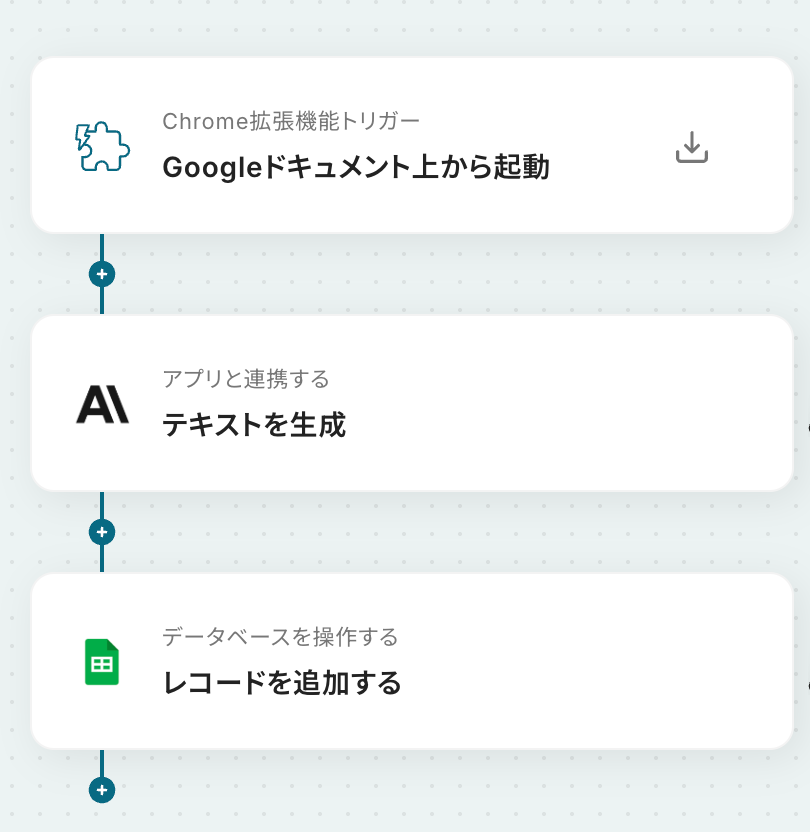
Q:Googleドキュメント以外でも利用できますか?
A:はい、Googleドキュメント以外のツールでも自動化を構築できます。
フローボットで現在設定されているGoogleドキュメントの「文末にテキストを追加」アクションを削除し、代わりにGoogle スプレッドシートやNotionなど、目的のアプリを選択してください。
各アプリのアクション項目からレコード追加や更新などの処理を設定することで、普段利用しているツールに合わせた自動化フローを構築できます。
※以下の画像は、Google スプレッドシートでレコードを追加する場合の例です。
プログラミング知識なしで手軽に構築できます。










