・
【ノーコードで実現】Google Adsのパフォーマンスデータを自動で取得・活用する方法

「Google Adsのキャンペーンデータを毎日スプレッドシートにまとめるのが大変…」
「レポートを手作業で集計していて、時間がかかりすぎるうえにミスも怖い…」
このように、Google Adsのデータ管理に関する日々の手作業に、多くの時間と労力を費やしていませんか?
もし、定期的にGoogle Adsからキャンペーンのパフォーマンスデータを自動で取得し、必要な情報を関係者に共有できる仕組みがあれば、こうした日々の集計作業から解放されます。
さらに、より戦略的な分析や広告施策の立案といったコア業務に集中できる貴重な時間を生み出すことができるでしょう!
今回ご紹介する自動化の設定は、ノーコードで簡単に設定できて、手間や時間もかかりません。
ぜひ自動化を導入して作業をもっと楽にしましょう!
とにかく早く試したい方へ
YoomにはGoogle広告のレポートデータを定期的に取得する業務フロー自動化のテンプレートが用意されています。
「まずは試してみたい!」という方は、以下のバナーをクリックして、すぐに自動化を体験してみましょう!
■概要Google広告のキャンペーンレポートを定期的に確認し、手作業でデータを管理する作業は手間がかかるのではないでしょうか。特に複数のキャンペーンを運用していると、レポートの取得や共有に時間がかかり、本来の分析業務に集中できないこともあります。 このワークフローを活用すれば、指定したスケジュールでGoogle Adsからレポートを自動取得し、Microsoft Teamsへ通知する一連の流れが自動化できるため、Google広告のデータ管理に関する課題をスムーズに解消できます。
■このテンプレートをおすすめする方- Google広告のデータ管理を手作業で行っており、レポート作成業務を効率化したい方
- Google AdsとMicrosoft Teamsを活用し、チームへの迅速な情報共有を実現したい方
- 定期的なレポーティング業務の負担を軽減し、分析などのコア業務に集中したい方
■このテンプレートを使うメリット- スケジュールに基づきGoogle Adsのレポートが自動で取得・通知されるため、Google広告のデータ管理にかかる手作業の時間を削減できます。
- 手作業によるレポートの取得漏れや共有ミスを防ぎ、正確な情報をチームに共有することでヒューマンエラーのリスク軽減に繋がります。
■フローボットの流れ- はじめに、Google AdsとMicrosoft TeamsをYoomと連携します。
- 次に、トリガーでスケジュールトリガー機能を選択し、「スケジュールトリガー」でフローを実行したい日時を設定します。
- 次に、オペレーションでGoogle Adsを選択し、「特定のキャンペーンのレポートを取得する」アクションを設定します。
- 次に、オペレーションでAI機能を選択し、「テキスト抽出」アクションでマイクロ通貨単位の項目を通常の通貨単位として情報を抽出します。
- 最後に、オペレーションでMicrosoft Teamsを選択し、「チャネルにメッセージを送る」アクションで、抽出した情報を指定のチャネルに通知します。
※「トリガー」:フロー起動のきっかけとなるアクション、「オペレーション」:トリガー起動後、フロー内で処理を行うアクション
■このワークフローのカスタムポイント- スケジュールトリガー機能では、レポートを取得したい曜日や時間など、フローを起動する日時を任意で設定してください。
- Google Adsでレポートを取得するアクションでは、対象の広告アカウントIDやキャンペーン名、レポートの集計期間を任意で設定できます。
- AI機能によるテキスト抽出では、Google Adsから取得したレポート情報を変数として利用し、抽出したい項目やその形式を任意で指定することが可能です。
- Microsoft Teamsへの通知設定では、通知先のチャネルを任意で設定できるほか、本文に固定のテキストや前段のオペレーションで取得した情報を変数として埋め込めます。
■注意事項- Google Ads、Microsoft TeamsのそれぞれとYoomを連携してください。
- Microsoft365(旧Office365)には、家庭向けプランと一般法人向けプラン(Microsoft365 Business)があり、一般法人向けプランに加入していない場合には認証に失敗する可能性があります。


■このテンプレートをおすすめする方
- Google広告のデータ管理を手作業で行っており、レポート作成業務を効率化したい方
- Google AdsとMicrosoft Teamsを活用し、チームへの迅速な情報共有を実現したい方
- 定期的なレポーティング業務の負担を軽減し、分析などのコア業務に集中したい方
■このテンプレートを使うメリット
- スケジュールに基づきGoogle Adsのレポートが自動で取得・通知されるため、Google広告のデータ管理にかかる手作業の時間を削減できます。
- 手作業によるレポートの取得漏れや共有ミスを防ぎ、正確な情報をチームに共有することでヒューマンエラーのリスク軽減に繋がります。
■フローボットの流れ
- はじめに、Google AdsとMicrosoft TeamsをYoomと連携します。
- 次に、トリガーでスケジュールトリガー機能を選択し、「スケジュールトリガー」でフローを実行したい日時を設定します。
- 次に、オペレーションでGoogle Adsを選択し、「特定のキャンペーンのレポートを取得する」アクションを設定します。
- 次に、オペレーションでAI機能を選択し、「テキスト抽出」アクションでマイクロ通貨単位の項目を通常の通貨単位として情報を抽出します。
- 最後に、オペレーションでMicrosoft Teamsを選択し、「チャネルにメッセージを送る」アクションで、抽出した情報を指定のチャネルに通知します。
■このワークフローのカスタムポイント
- スケジュールトリガー機能では、レポートを取得したい曜日や時間など、フローを起動する日時を任意で設定してください。
- Google Adsでレポートを取得するアクションでは、対象の広告アカウントIDやキャンペーン名、レポートの集計期間を任意で設定できます。
- AI機能によるテキスト抽出では、Google Adsから取得したレポート情報を変数として利用し、抽出したい項目やその形式を任意で指定することが可能です。
- Microsoft Teamsへの通知設定では、通知先のチャネルを任意で設定できるほか、本文に固定のテキストや前段のオペレーションで取得した情報を変数として埋め込めます。
■注意事項
- Google Ads、Microsoft TeamsのそれぞれとYoomを連携してください。
- Microsoft365(旧Office365)には、家庭向けプランと一般法人向けプラン(Microsoft365 Business)があり、一般法人向けプランに加入していない場合には認証に失敗する可能性があります。
Google Adsのレポートを定期的に取得するフローを作ってみよう
それではここから代表的な例として、毎日や毎週などの決まったスケジュールでGoogle Adsから特定のキャンペーンのレポートを取得し、その内容をMicrosoft Teamsで通知するフローを解説していきます!
ここではYoomを使用してノーコードで設定をしていきます。
もしまだYoomのアカウントをお持ちでない場合は、登録フォームからアカウントを発行しておきましょう。
※今回連携するアプリの公式サイト:Google Ads/Microsoft Teams
[Yoomとは]
フローの作成方法
今回は大きく分けて以下のプロセスで作成します。
- Google AdsとMicrosoft Teamsのマイアプリ連携
- テンプレートをコピー
- スケジュールトリガーの設定とGoogle Adsのアクション設定
- テキスト抽出設定およびMicrosoft Teamsのアクション設定
- トリガーをONにし、フローが起動するかを確認
■概要Google広告のキャンペーンレポートを定期的に確認し、手作業でデータを管理する作業は手間がかかるのではないでしょうか。特に複数のキャンペーンを運用していると、レポートの取得や共有に時間がかかり、本来の分析業務に集中できないこともあります。 このワークフローを活用すれば、指定したスケジュールでGoogle Adsからレポートを自動取得し、Microsoft Teamsへ通知する一連の流れが自動化できるため、Google広告のデータ管理に関する課題をスムーズに解消できます。
■このテンプレートをおすすめする方- Google広告のデータ管理を手作業で行っており、レポート作成業務を効率化したい方
- Google AdsとMicrosoft Teamsを活用し、チームへの迅速な情報共有を実現したい方
- 定期的なレポーティング業務の負担を軽減し、分析などのコア業務に集中したい方
■このテンプレートを使うメリット- スケジュールに基づきGoogle Adsのレポートが自動で取得・通知されるため、Google広告のデータ管理にかかる手作業の時間を削減できます。
- 手作業によるレポートの取得漏れや共有ミスを防ぎ、正確な情報をチームに共有することでヒューマンエラーのリスク軽減に繋がります。
■フローボットの流れ- はじめに、Google AdsとMicrosoft TeamsをYoomと連携します。
- 次に、トリガーでスケジュールトリガー機能を選択し、「スケジュールトリガー」でフローを実行したい日時を設定します。
- 次に、オペレーションでGoogle Adsを選択し、「特定のキャンペーンのレポートを取得する」アクションを設定します。
- 次に、オペレーションでAI機能を選択し、「テキスト抽出」アクションでマイクロ通貨単位の項目を通常の通貨単位として情報を抽出します。
- 最後に、オペレーションでMicrosoft Teamsを選択し、「チャネルにメッセージを送る」アクションで、抽出した情報を指定のチャネルに通知します。
※「トリガー」:フロー起動のきっかけとなるアクション、「オペレーション」:トリガー起動後、フロー内で処理を行うアクション
■このワークフローのカスタムポイント- スケジュールトリガー機能では、レポートを取得したい曜日や時間など、フローを起動する日時を任意で設定してください。
- Google Adsでレポートを取得するアクションでは、対象の広告アカウントIDやキャンペーン名、レポートの集計期間を任意で設定できます。
- AI機能によるテキスト抽出では、Google Adsから取得したレポート情報を変数として利用し、抽出したい項目やその形式を任意で指定することが可能です。
- Microsoft Teamsへの通知設定では、通知先のチャネルを任意で設定できるほか、本文に固定のテキストや前段のオペレーションで取得した情報を変数として埋め込めます。
■注意事項- Google Ads、Microsoft TeamsのそれぞれとYoomを連携してください。
- Microsoft365(旧Office365)には、家庭向けプランと一般法人向けプラン(Microsoft365 Business)があり、一般法人向けプランに加入していない場合には認証に失敗する可能性があります。
■このテンプレートをおすすめする方
- Google広告のデータ管理を手作業で行っており、レポート作成業務を効率化したい方
- Google AdsとMicrosoft Teamsを活用し、チームへの迅速な情報共有を実現したい方
- 定期的なレポーティング業務の負担を軽減し、分析などのコア業務に集中したい方
■このテンプレートを使うメリット
- スケジュールに基づきGoogle Adsのレポートが自動で取得・通知されるため、Google広告のデータ管理にかかる手作業の時間を削減できます。
- 手作業によるレポートの取得漏れや共有ミスを防ぎ、正確な情報をチームに共有することでヒューマンエラーのリスク軽減に繋がります。
■フローボットの流れ
- はじめに、Google AdsとMicrosoft TeamsをYoomと連携します。
- 次に、トリガーでスケジュールトリガー機能を選択し、「スケジュールトリガー」でフローを実行したい日時を設定します。
- 次に、オペレーションでGoogle Adsを選択し、「特定のキャンペーンのレポートを取得する」アクションを設定します。
- 次に、オペレーションでAI機能を選択し、「テキスト抽出」アクションでマイクロ通貨単位の項目を通常の通貨単位として情報を抽出します。
- 最後に、オペレーションでMicrosoft Teamsを選択し、「チャネルにメッセージを送る」アクションで、抽出した情報を指定のチャネルに通知します。
■このワークフローのカスタムポイント
- スケジュールトリガー機能では、レポートを取得したい曜日や時間など、フローを起動する日時を任意で設定してください。
- Google Adsでレポートを取得するアクションでは、対象の広告アカウントIDやキャンペーン名、レポートの集計期間を任意で設定できます。
- AI機能によるテキスト抽出では、Google Adsから取得したレポート情報を変数として利用し、抽出したい項目やその形式を任意で指定することが可能です。
- Microsoft Teamsへの通知設定では、通知先のチャネルを任意で設定できるほか、本文に固定のテキストや前段のオペレーションで取得した情報を変数として埋め込めます。
■注意事項
- Google Ads、Microsoft TeamsのそれぞれとYoomを連携してください。
- Microsoft365(旧Office365)には、家庭向けプランと一般法人向けプラン(Microsoft365 Business)があり、一般法人向けプランに加入していない場合には認証に失敗する可能性があります。
ステップ1:Google AdsとMicrosoft Teamsをマイアプリ連携
ここでは、Yoomとそれぞれのアプリを連携して、操作が行えるようにしていきます。
まずは基本的な設定方法を解説しているナビをご覧ください!
Google Adsのマイアプリ連携
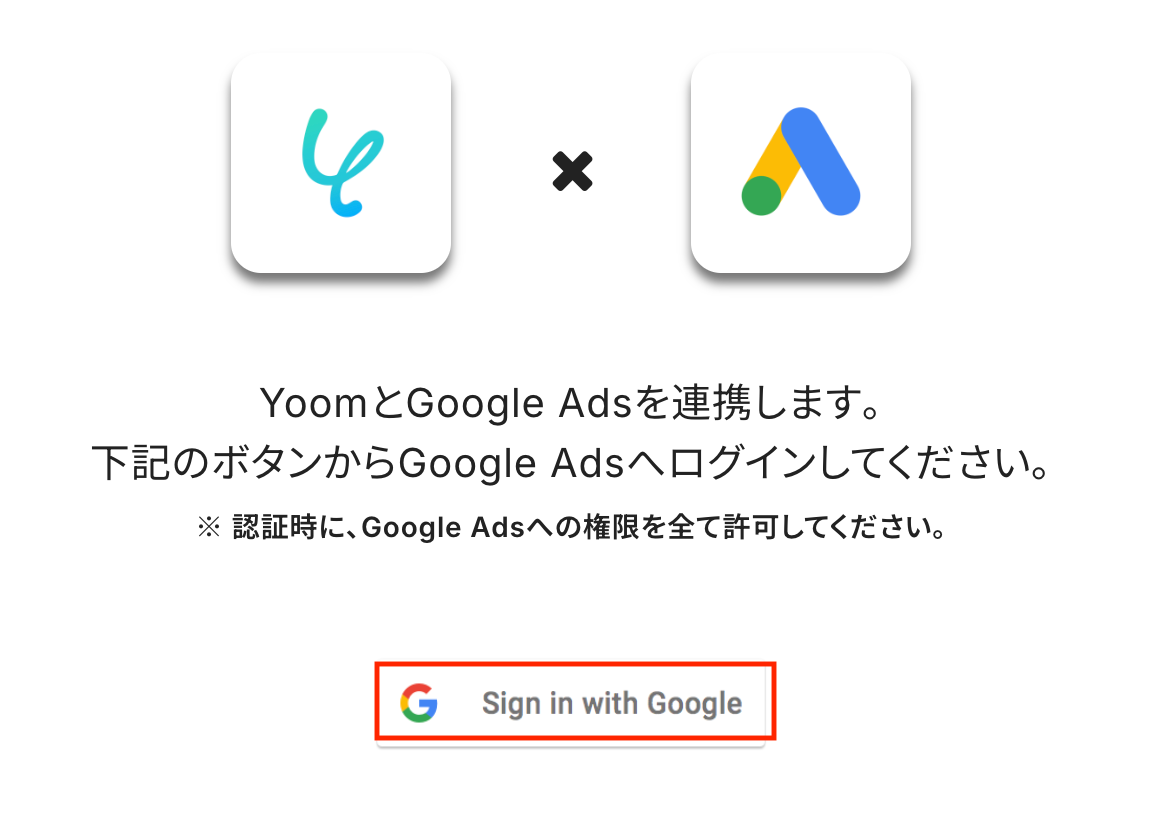
新規接続をクリックしたあと、アプリのメニュー一覧が表示されるのでGoogle Adsと検索し、対象アプリをクリックしてください。

「Sign in with Google」をクリックします。
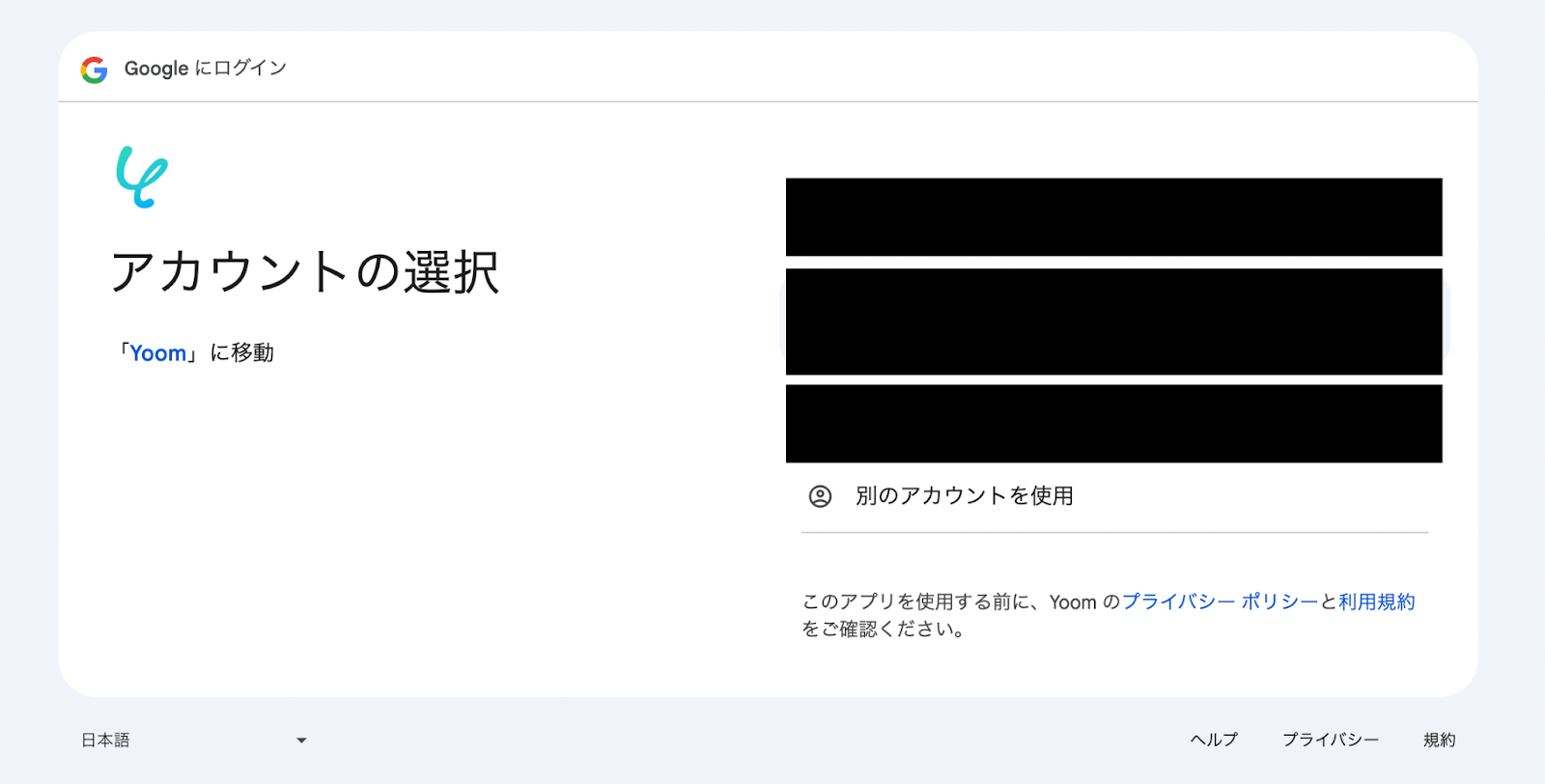
Googleアカウントの選択画面が表示されるので、連携したいアカウントをクリックしてください。
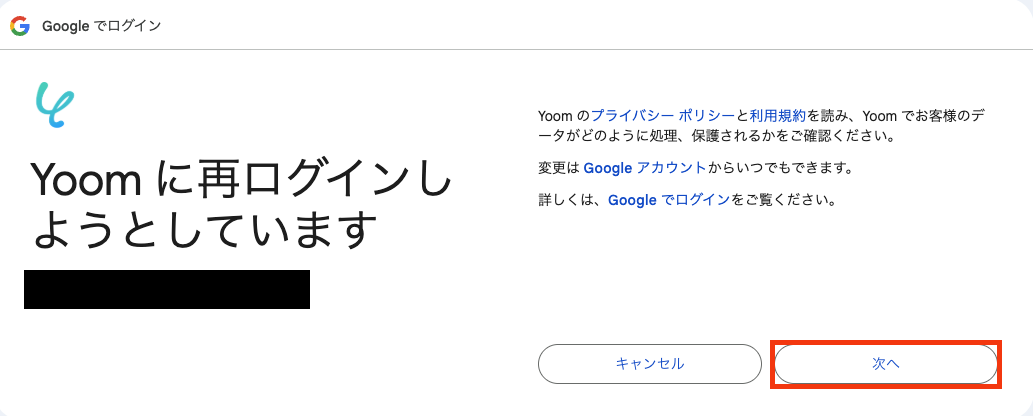
選択したGoogleアカウントでログイン確認画面が表示されるので、「次へ」をクリックします。
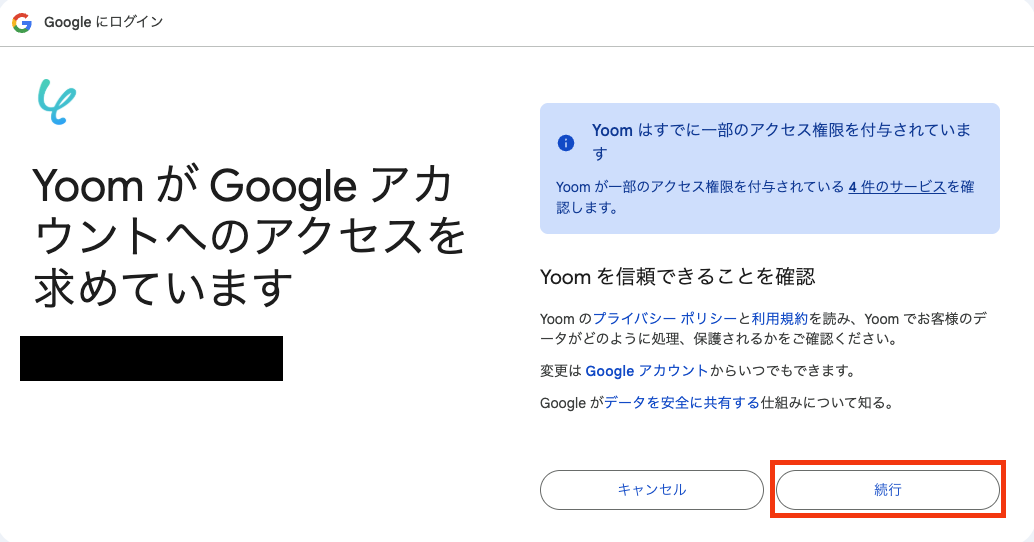
アクセス権限の確認画面が表示されるので、「続行」をクリックして連携を完了させましょう。
Microsoft Teamsのマイアプリ連携
※「Microsoft 365(旧Office 365)」には個人向けと法人向けプラン(Microsoft 365 Business)があります。
法人向けプランを契約していない場合、Yoomからの認証がうまくいかない可能性があるのでご注意ください。
以下の手順をご参照ください。
以上でマイアプリ登録は完了です!
ステップ2:テンプレートをコピーする
続いてYoomのテンプレートをコピーします。
以下バナーの「試してみる」をクリックしましょう。
■概要Google広告のキャンペーンレポートを定期的に確認し、手作業でデータを管理する作業は手間がかかるのではないでしょうか。特に複数のキャンペーンを運用していると、レポートの取得や共有に時間がかかり、本来の分析業務に集中できないこともあります。 このワークフローを活用すれば、指定したスケジュールでGoogle Adsからレポートを自動取得し、Microsoft Teamsへ通知する一連の流れが自動化できるため、Google広告のデータ管理に関する課題をスムーズに解消できます。
■このテンプレートをおすすめする方- Google広告のデータ管理を手作業で行っており、レポート作成業務を効率化したい方
- Google AdsとMicrosoft Teamsを活用し、チームへの迅速な情報共有を実現したい方
- 定期的なレポーティング業務の負担を軽減し、分析などのコア業務に集中したい方
■このテンプレートを使うメリット- スケジュールに基づきGoogle Adsのレポートが自動で取得・通知されるため、Google広告のデータ管理にかかる手作業の時間を削減できます。
- 手作業によるレポートの取得漏れや共有ミスを防ぎ、正確な情報をチームに共有することでヒューマンエラーのリスク軽減に繋がります。
■フローボットの流れ- はじめに、Google AdsとMicrosoft TeamsをYoomと連携します。
- 次に、トリガーでスケジュールトリガー機能を選択し、「スケジュールトリガー」でフローを実行したい日時を設定します。
- 次に、オペレーションでGoogle Adsを選択し、「特定のキャンペーンのレポートを取得する」アクションを設定します。
- 次に、オペレーションでAI機能を選択し、「テキスト抽出」アクションでマイクロ通貨単位の項目を通常の通貨単位として情報を抽出します。
- 最後に、オペレーションでMicrosoft Teamsを選択し、「チャネルにメッセージを送る」アクションで、抽出した情報を指定のチャネルに通知します。
※「トリガー」:フロー起動のきっかけとなるアクション、「オペレーション」:トリガー起動後、フロー内で処理を行うアクション
■このワークフローのカスタムポイント- スケジュールトリガー機能では、レポートを取得したい曜日や時間など、フローを起動する日時を任意で設定してください。
- Google Adsでレポートを取得するアクションでは、対象の広告アカウントIDやキャンペーン名、レポートの集計期間を任意で設定できます。
- AI機能によるテキスト抽出では、Google Adsから取得したレポート情報を変数として利用し、抽出したい項目やその形式を任意で指定することが可能です。
- Microsoft Teamsへの通知設定では、通知先のチャネルを任意で設定できるほか、本文に固定のテキストや前段のオペレーションで取得した情報を変数として埋め込めます。
■注意事項- Google Ads、Microsoft TeamsのそれぞれとYoomを連携してください。
- Microsoft365(旧Office365)には、家庭向けプランと一般法人向けプラン(Microsoft365 Business)があり、一般法人向けプランに加入していない場合には認証に失敗する可能性があります。
■このテンプレートをおすすめする方
- Google広告のデータ管理を手作業で行っており、レポート作成業務を効率化したい方
- Google AdsとMicrosoft Teamsを活用し、チームへの迅速な情報共有を実現したい方
- 定期的なレポーティング業務の負担を軽減し、分析などのコア業務に集中したい方
■このテンプレートを使うメリット
- スケジュールに基づきGoogle Adsのレポートが自動で取得・通知されるため、Google広告のデータ管理にかかる手作業の時間を削減できます。
- 手作業によるレポートの取得漏れや共有ミスを防ぎ、正確な情報をチームに共有することでヒューマンエラーのリスク軽減に繋がります。
■フローボットの流れ
- はじめに、Google AdsとMicrosoft TeamsをYoomと連携します。
- 次に、トリガーでスケジュールトリガー機能を選択し、「スケジュールトリガー」でフローを実行したい日時を設定します。
- 次に、オペレーションでGoogle Adsを選択し、「特定のキャンペーンのレポートを取得する」アクションを設定します。
- 次に、オペレーションでAI機能を選択し、「テキスト抽出」アクションでマイクロ通貨単位の項目を通常の通貨単位として情報を抽出します。
- 最後に、オペレーションでMicrosoft Teamsを選択し、「チャネルにメッセージを送る」アクションで、抽出した情報を指定のチャネルに通知します。
■このワークフローのカスタムポイント
- スケジュールトリガー機能では、レポートを取得したい曜日や時間など、フローを起動する日時を任意で設定してください。
- Google Adsでレポートを取得するアクションでは、対象の広告アカウントIDやキャンペーン名、レポートの集計期間を任意で設定できます。
- AI機能によるテキスト抽出では、Google Adsから取得したレポート情報を変数として利用し、抽出したい項目やその形式を任意で指定することが可能です。
- Microsoft Teamsへの通知設定では、通知先のチャネルを任意で設定できるほか、本文に固定のテキストや前段のオペレーションで取得した情報を変数として埋め込めます。
■注意事項
- Google Ads、Microsoft TeamsのそれぞれとYoomを連携してください。
- Microsoft365(旧Office365)には、家庭向けプランと一般法人向けプラン(Microsoft365 Business)があり、一般法人向けプランに加入していない場合には認証に失敗する可能性があります。
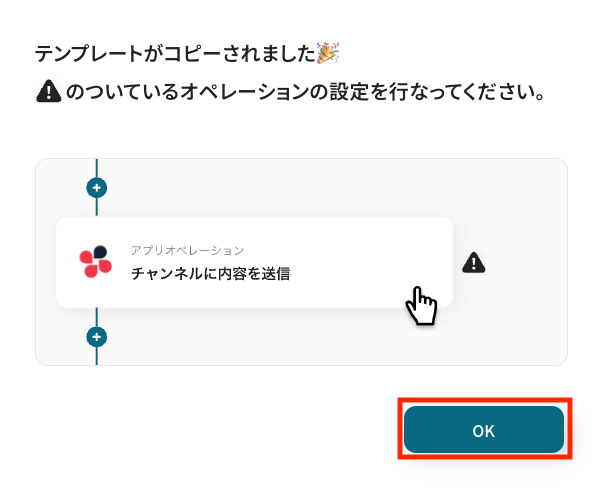
以下の画像のような画面が表示されたらテンプレートのコピーは完了です。
ステップ3:スケジュールトリガー設定
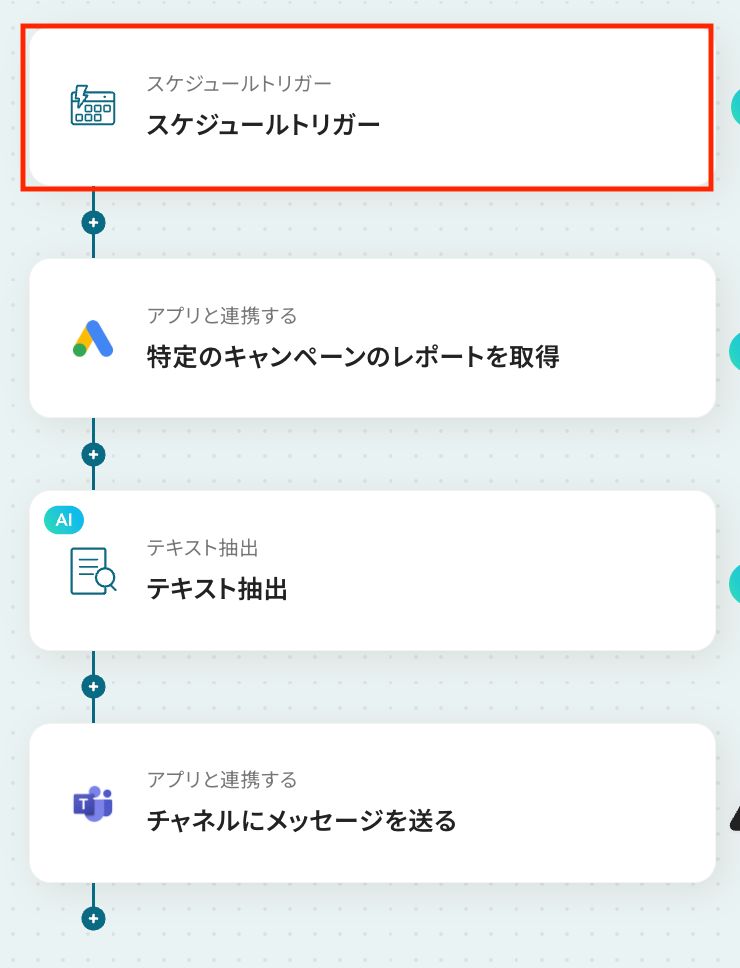
それでは、ここから設定を進めていきましょう。
まずは「スケジュールトリガー」をクリックします。
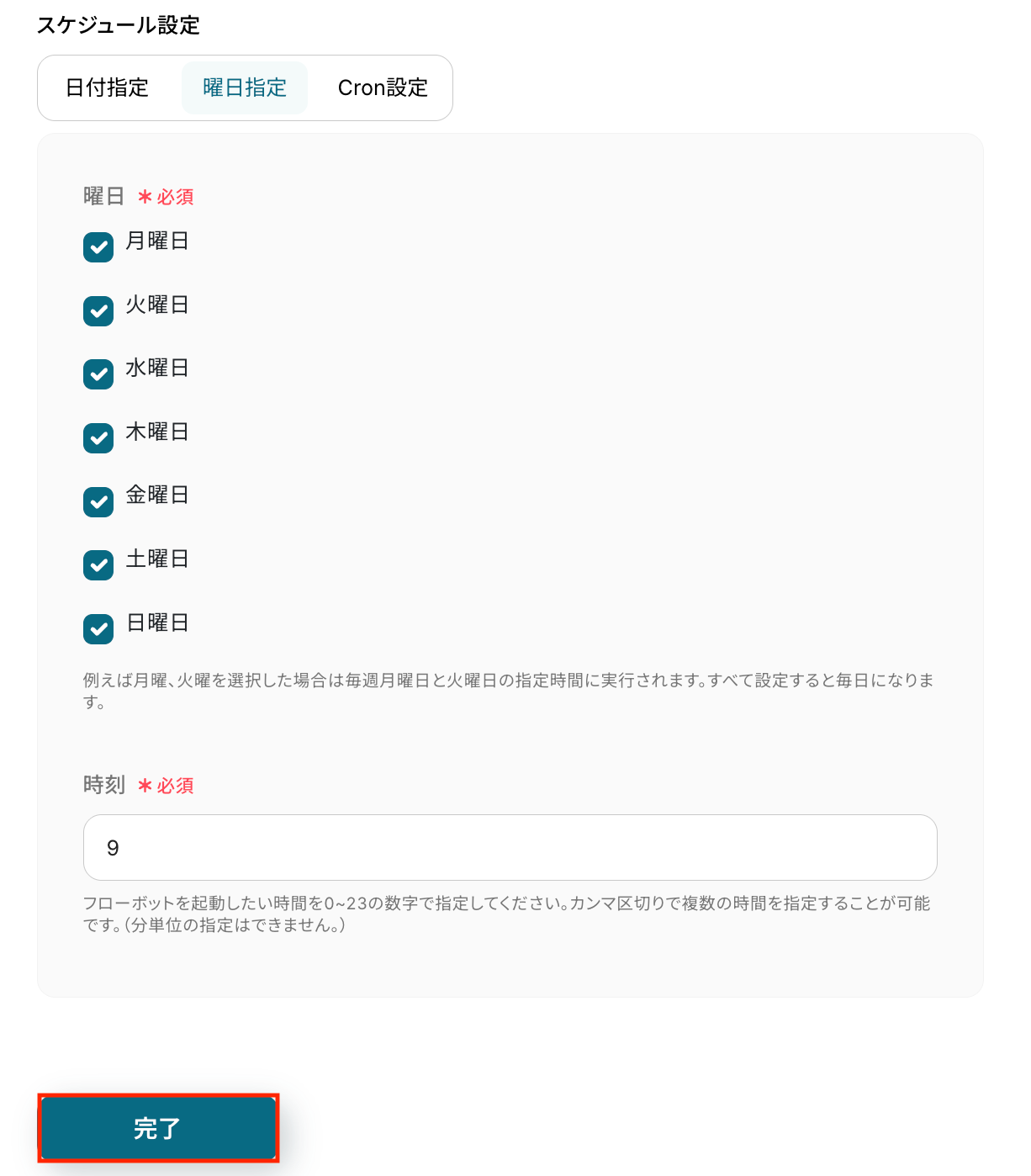
今回は、毎日朝9時にフローボットを実行するよう以下のスケジュールを設定しています。
スケジュールトリガーの設定については、以下のヘルプページをご確認ください。
Cron設定では実行頻度を細かく調整することが可能です。
設定が完了したら、「完了」をクリックします。
ステップ4:Google Adsの特定のキャンペーンのレポートを取得
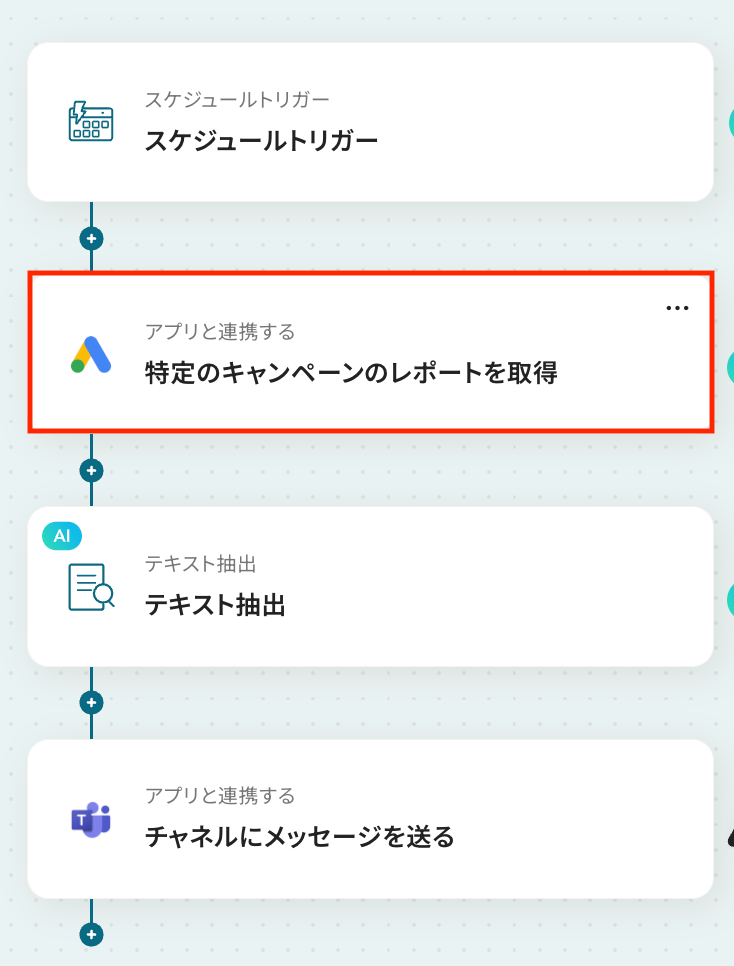
続いて、Google Adsで特定キャンペーンのレポートの取得を行いましょう。
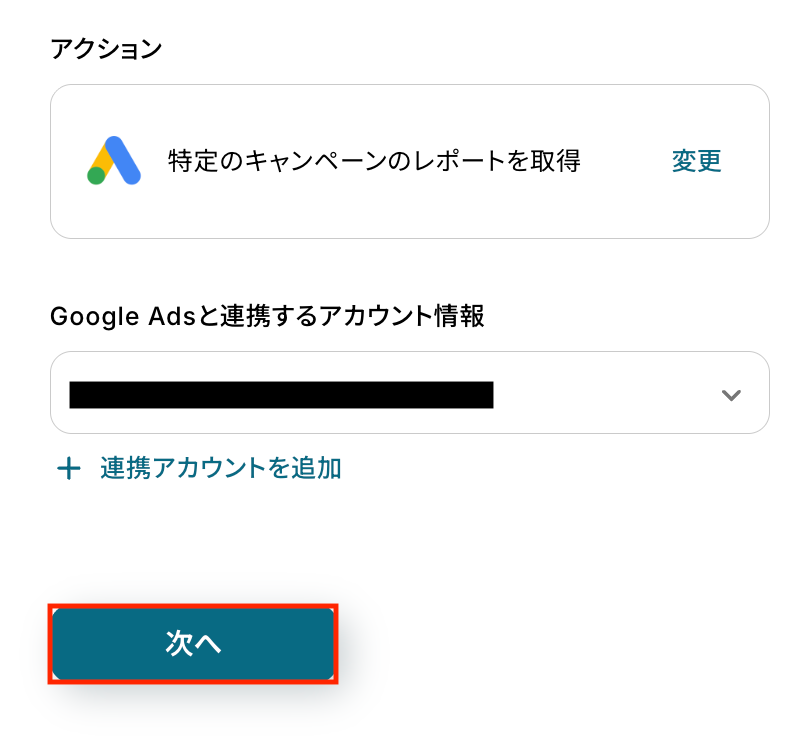
「特定のキャンペーンのレポートを取得」をクリックします。
アクションはあらかじめ設定されているため、そのまま内容を確認してください。
Google Adsと連携するアカウント情報に問題がなければ、「次へ」をクリックします。
広告アカウントID
Google広告の管理画面右上(アカウントアイコン横)に表示される「123-456-7890」のような数値を入力してください。
※入力時はハイフンを削除し半角数字のみで入力しましょう。

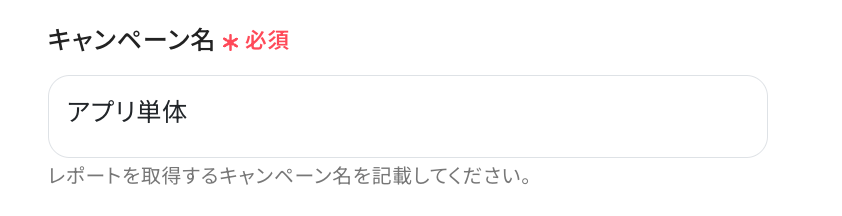
キャンペーン名
任意のキャンペーン名を設定してください。
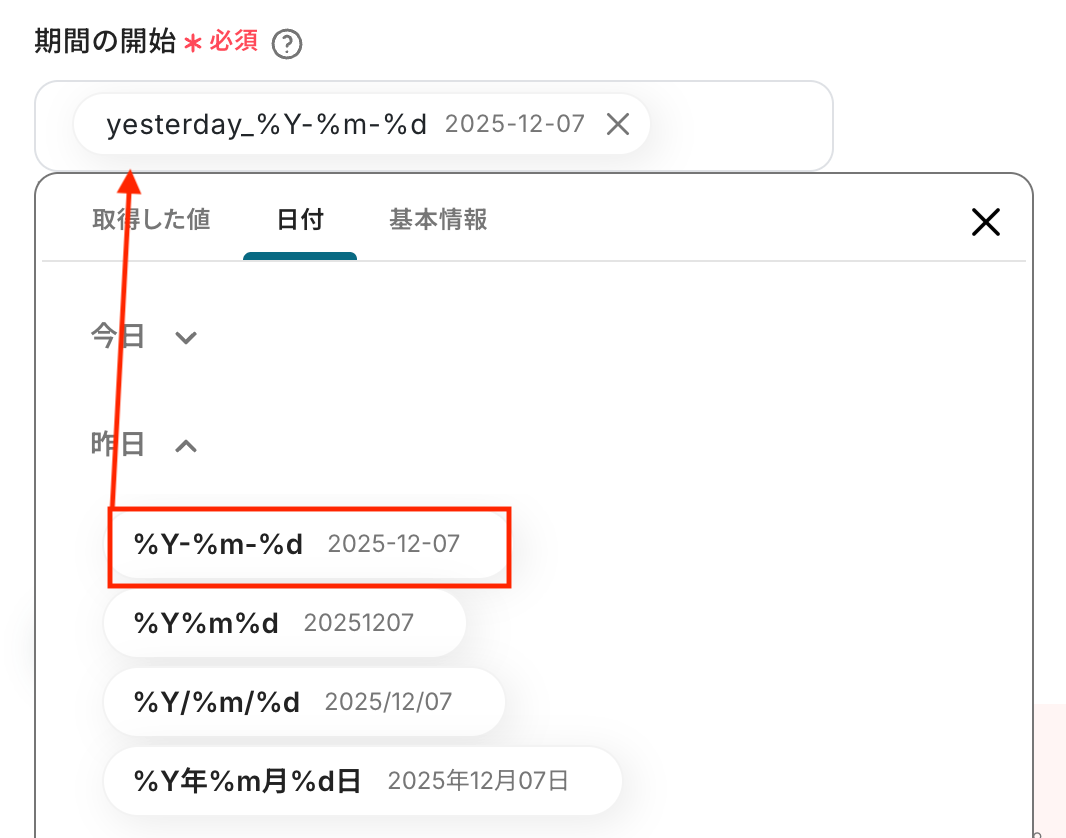
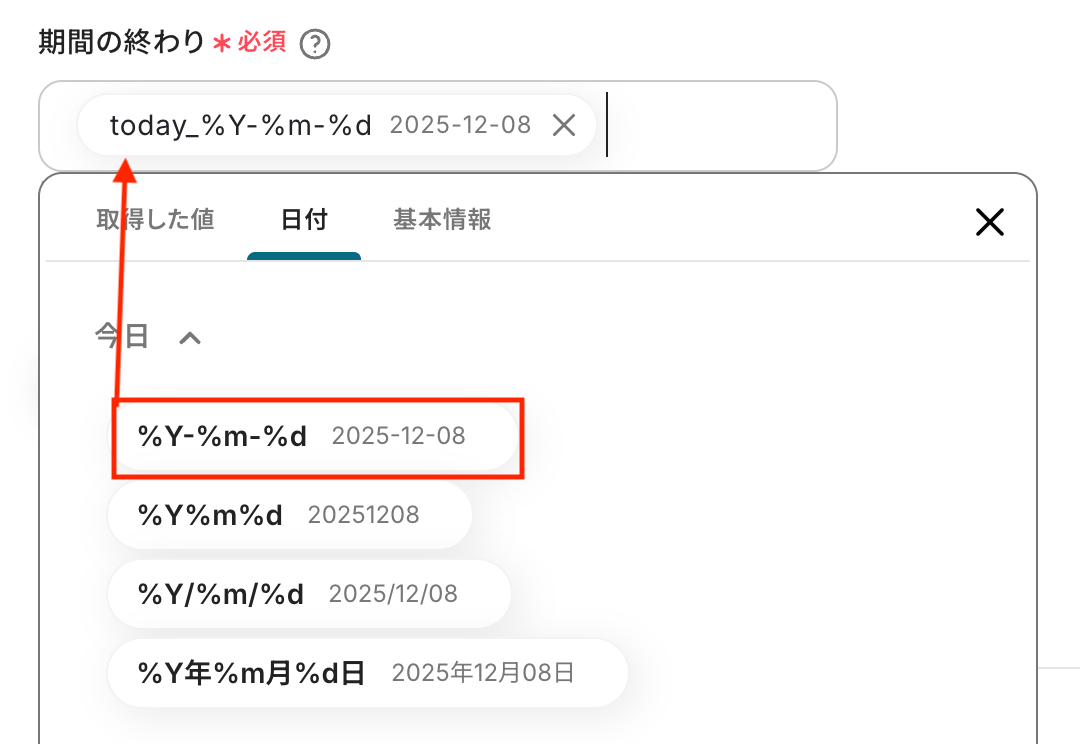
期間の開始、期間の終わり
特定のキャンペーンのレポートを取得する期間の開始と終わりを設定しましょう。
入力欄をクリックすると、日付タブが表示されるので、そこから選択して入力してください。
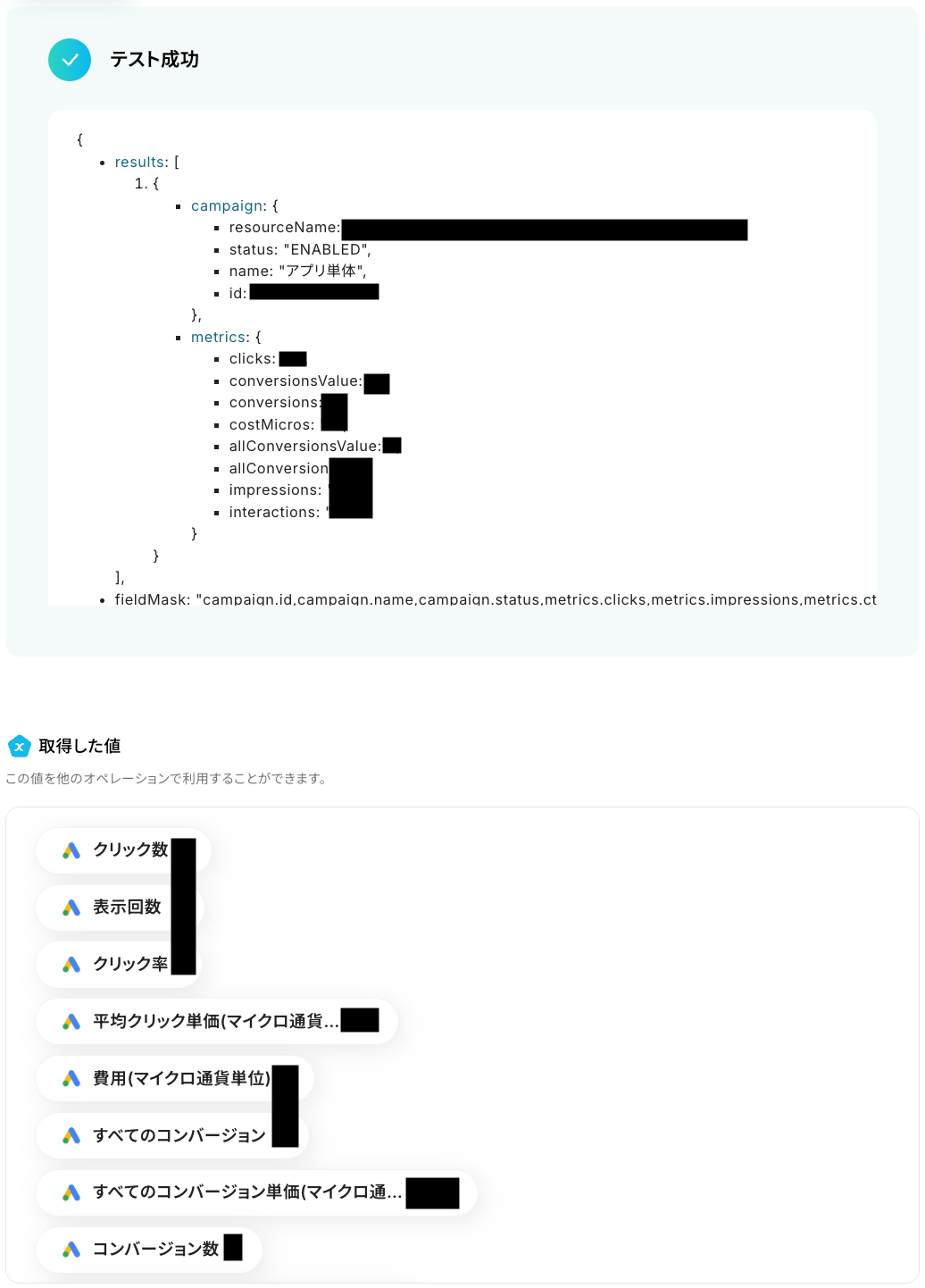
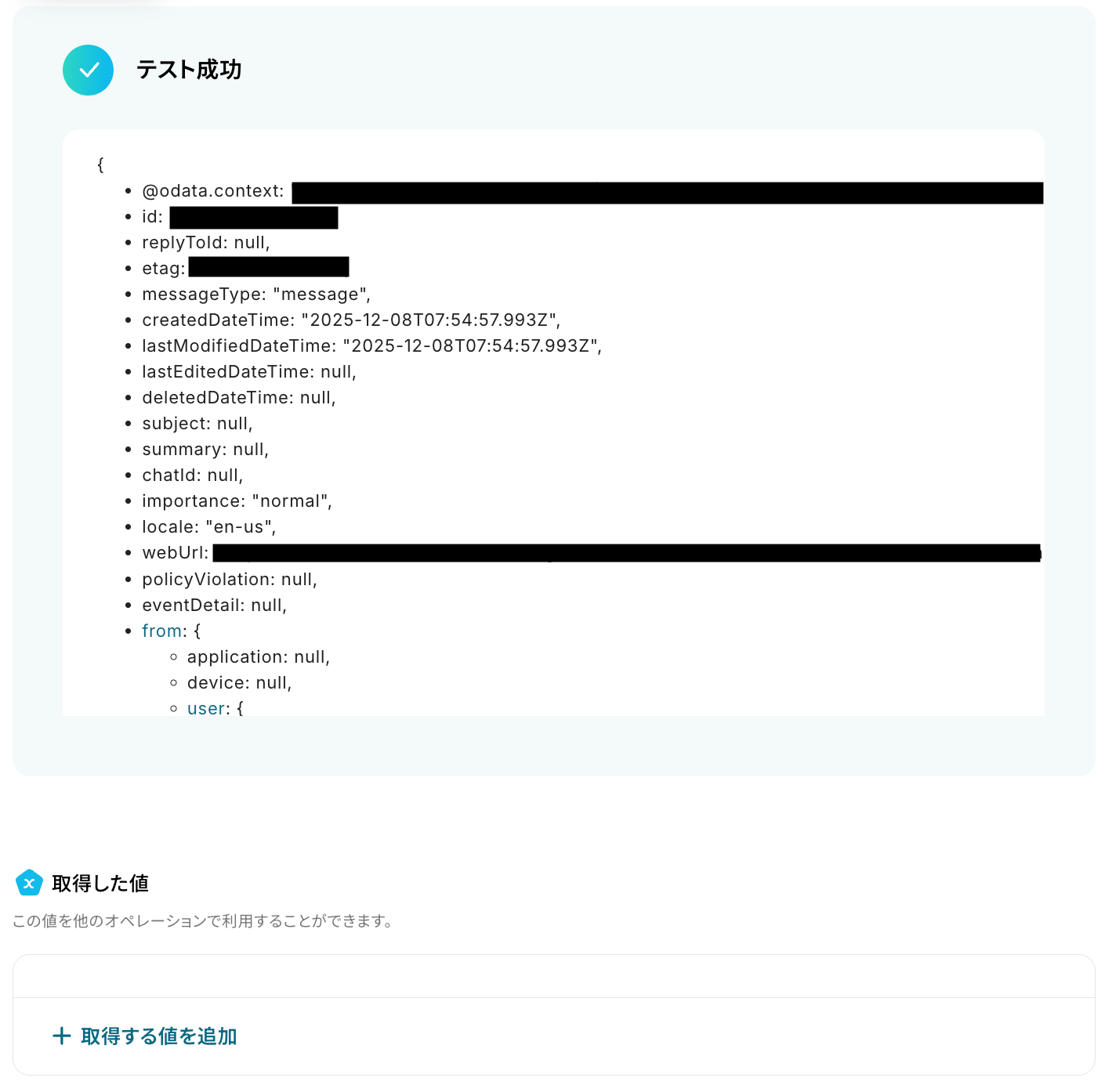
入力が完了したら「テスト」をクリックして、設定した内容で特定のキャンペーンのレポートが正しく取得されるか確認しましょう。
テストに成功すると、Google Adsから取得された特定のキャンペーンのレポート情報が表示されます。
以下の画像の取得した値はこの後のステップで利用することが可能です。
※取得した値とは?
トリガーやオペレーション設定時に、「テスト」を実行して取得した値のことを指します。
後続のオペレーション設定時の値として利用でき、フローボットを起動するたびに変動した値となります。
内容を確認し、「完了」をクリックします。
ステップ5:AI機能でテキスト抽出
続いて、前のステップでGoogle Adsから取得した値を利用して、AI機能で必要な情報を抽出する設定を行いましょう。
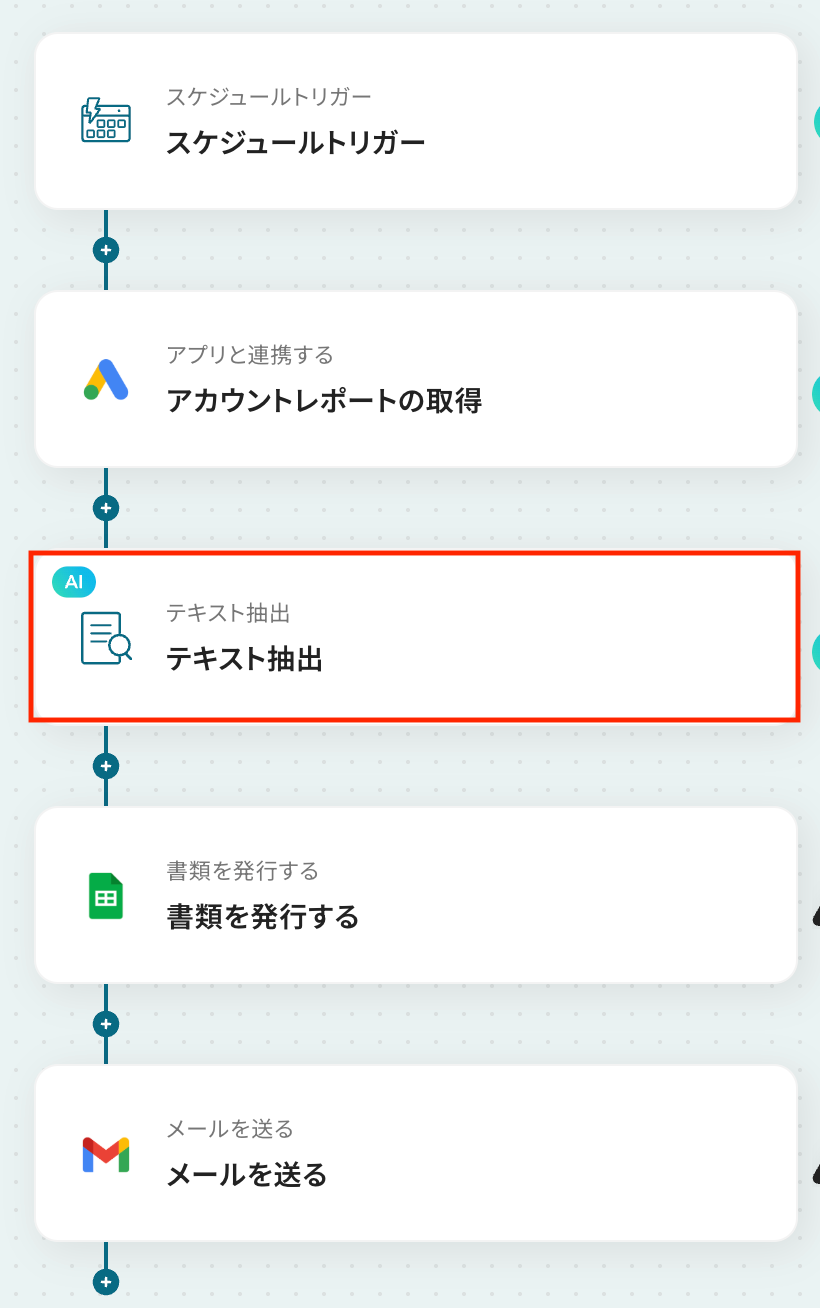
「テキスト抽出」をクリックします。
AIによるデータ抽出の設定を行います。
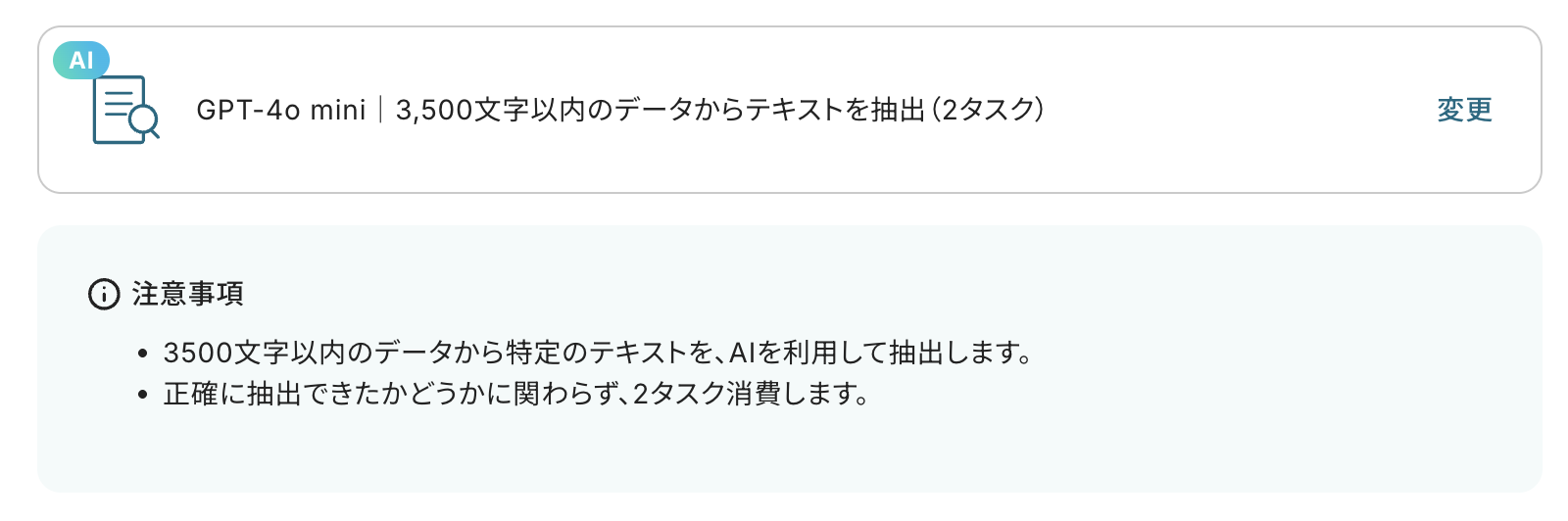
変換タイプは「GPT-4o mini|3,500文字以内のデータからテキストを抽出(2タスク)」 がデフォルトで設定されているため、そのまま内容を確認してください。
長文テキストからデータを抽出する場合は「変更する」をクリックし、任意の変換タイプを選択しましょう。
なお、抽出対象となるテキストの文字数によって消費タスク数が変動しますのでご注意ください。
詳しい設定方法については、以下のヘルプページをご参照ください。
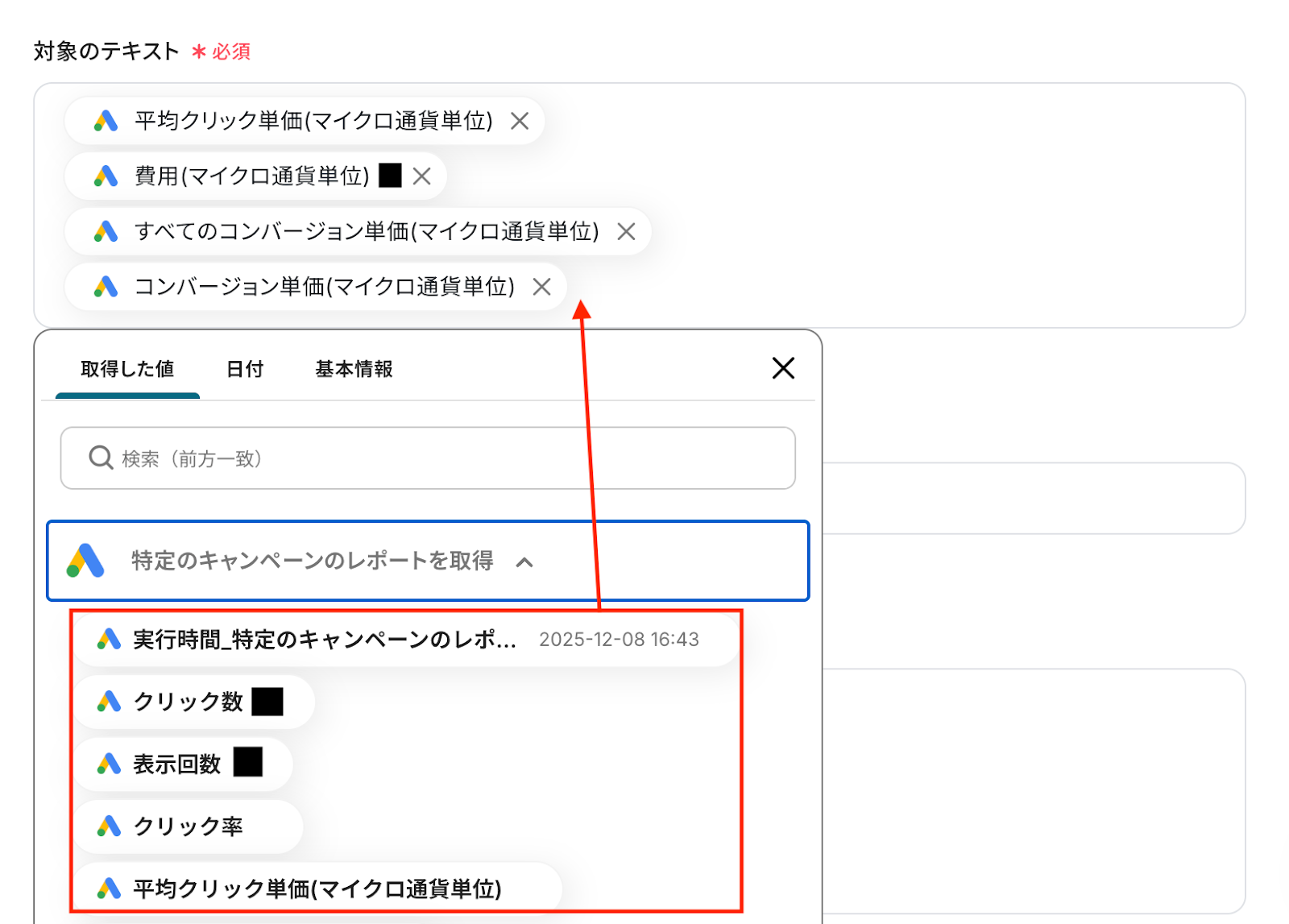
対象のテキスト
入力欄をクリックすると、前のステップでGoogle Adsから取得した値が表示されるので、選択して入力しましょう。
取得した値を活用することで値が固定化されず、フローボットを起動するたびに最新の情報を自動で反映できます。
抽出したい項目
対象のテキストから抽出したい項目をカンマ区切りで入力してください。
今回はデフォルトで入力されている各項目をそのまま使用しています。
指示内容
AIへの指示内容は任意で設定可能です。
必要に応じて抽出方法や条件を具体的に記載することで、より精度の高い抽出結果が得られます。
入力が完了したら、設定した項目が実際に正しく抽出されるかどうかを確認するため「テスト」をクリックしましょう。
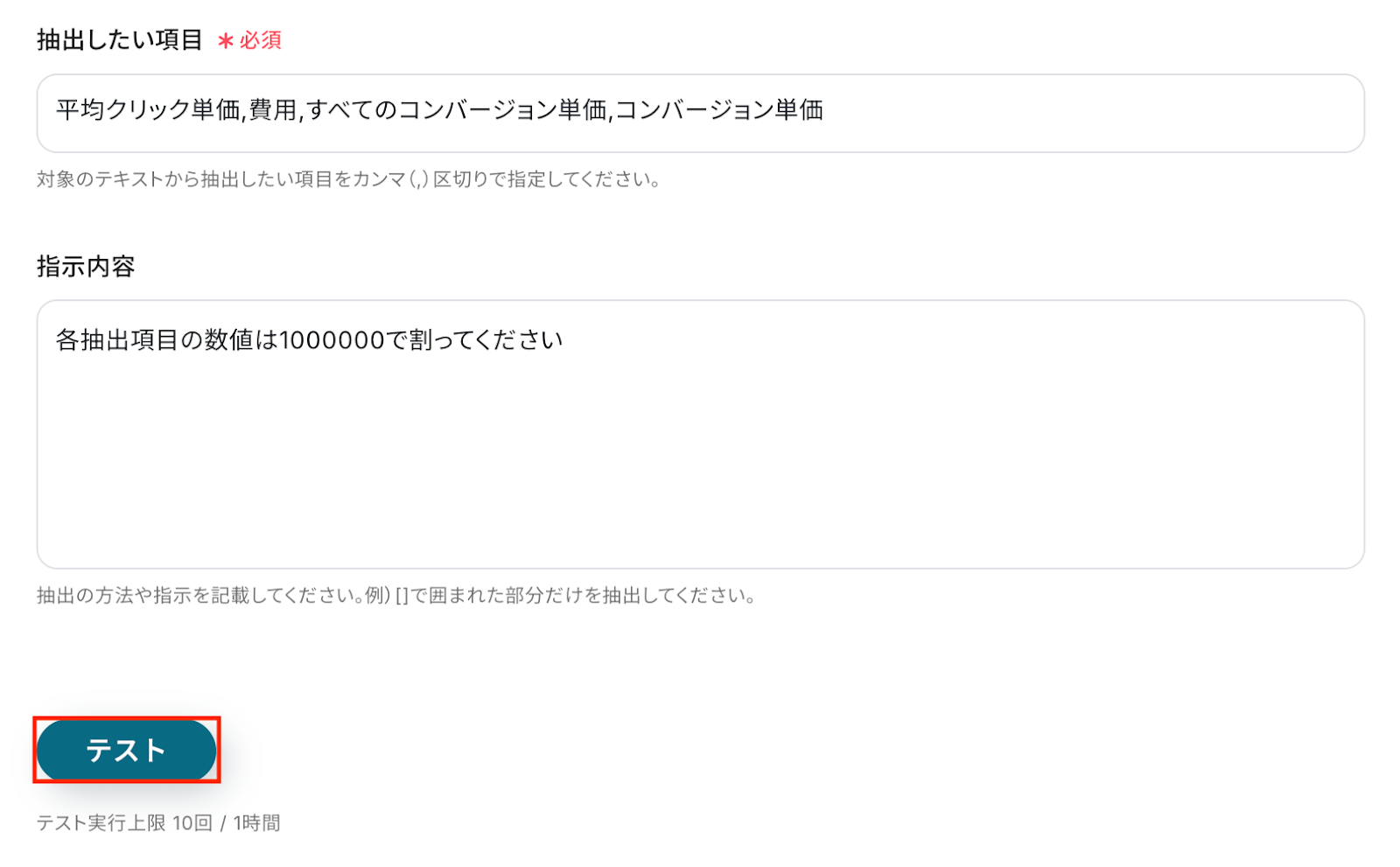
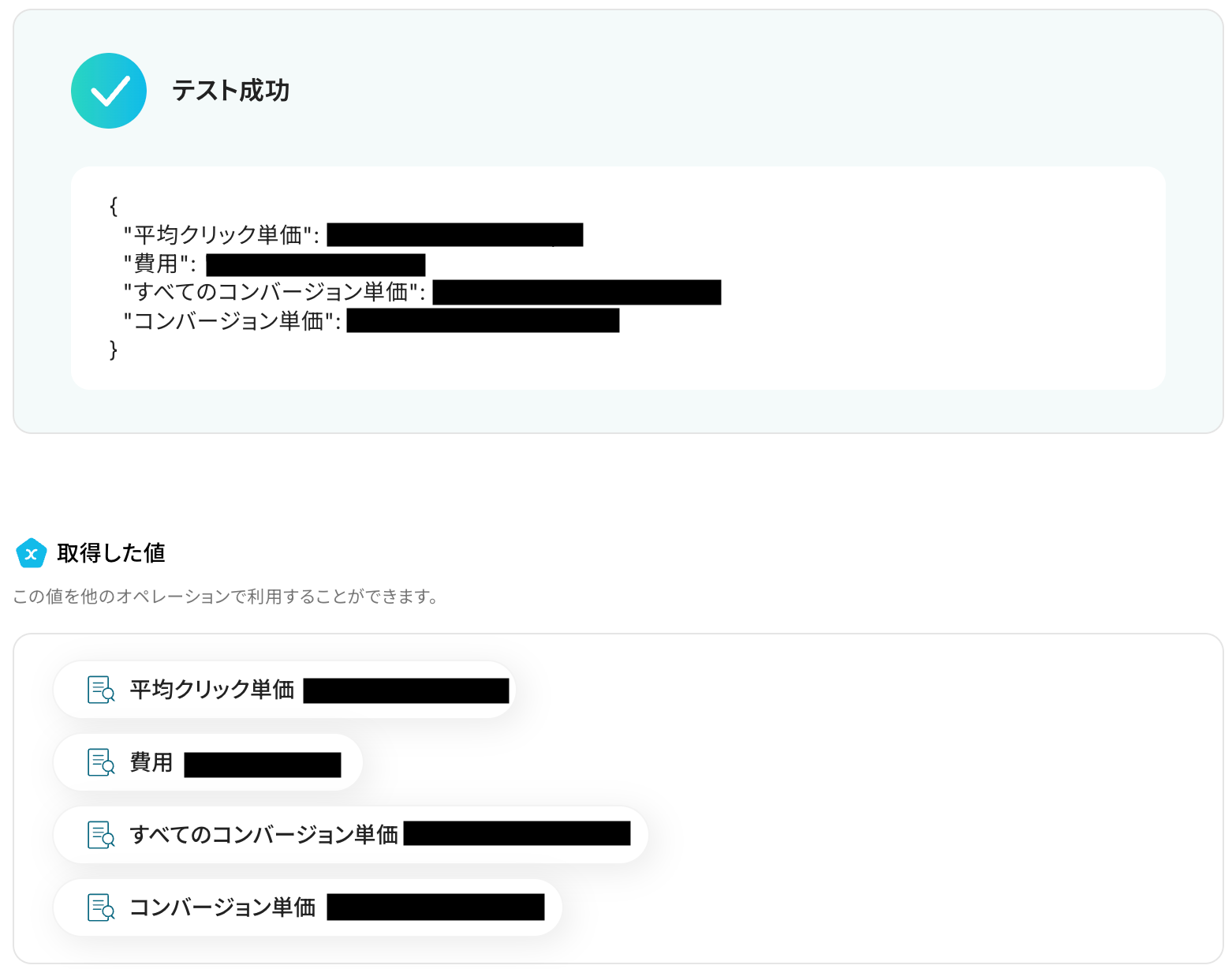
テストに成功すると、AIによってテキストから抽出された情報が一覧で表示されます。
以下の画像の取得した値はこの後のステップで利用可能です。
内容を確認し、「完了」をクリックします。
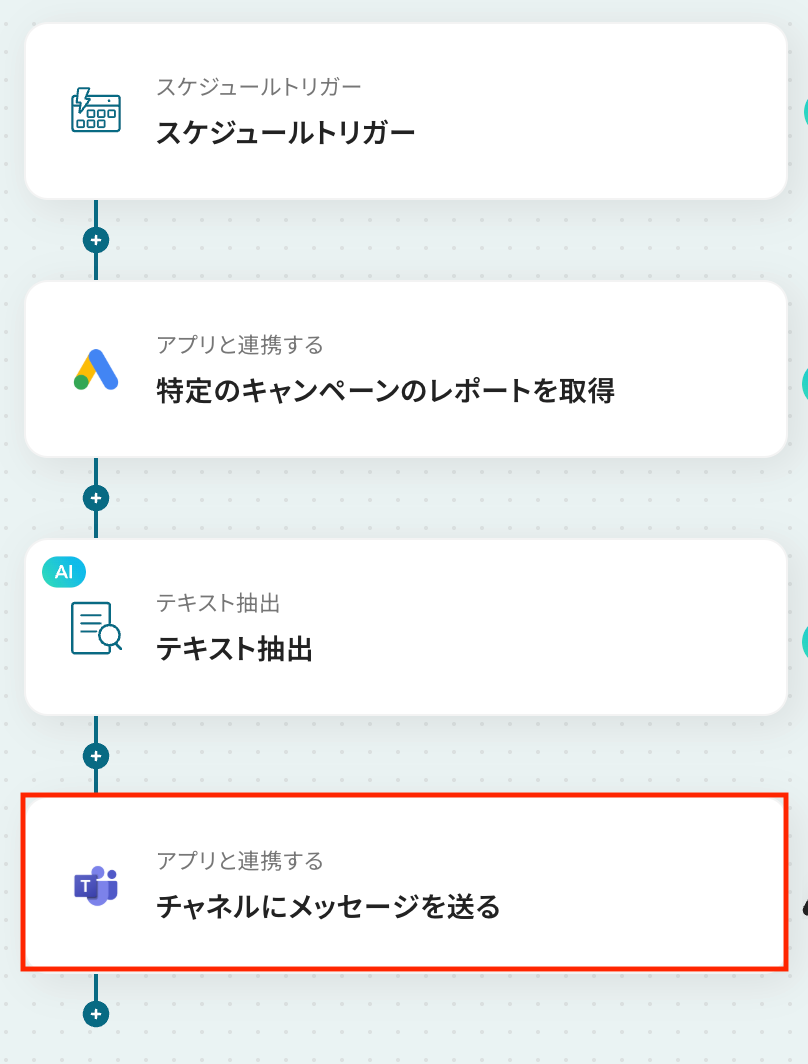
ステップ6:Microsoft Teamsでメッセージを送る
いよいよ最後の設定です!
前のステップでテキスト抽出した値を利用して、Microsoft Teamsでメッセージを送信しましょう。
「チャネルにメッセージを送る」をクリックします。
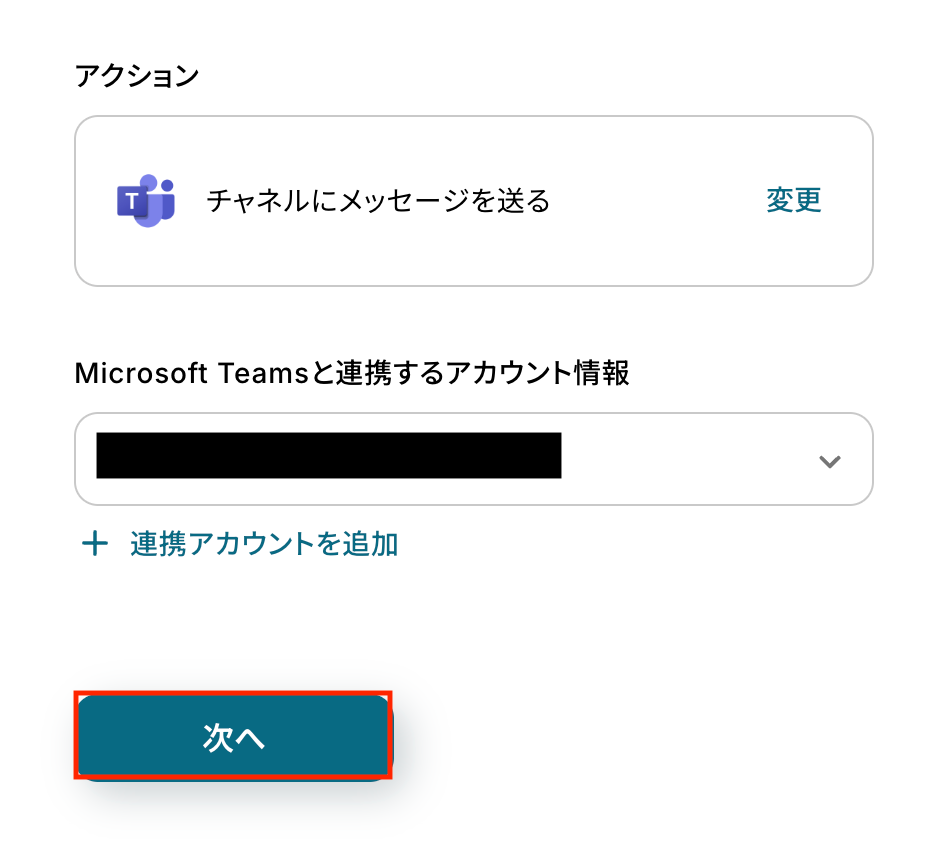
アクションはあらかじめ設定されているため、そのまま内容を確認してください。
Microsoft Teamsと連携するアカウント情報に問題がなければ、「次へ」をクリックします。
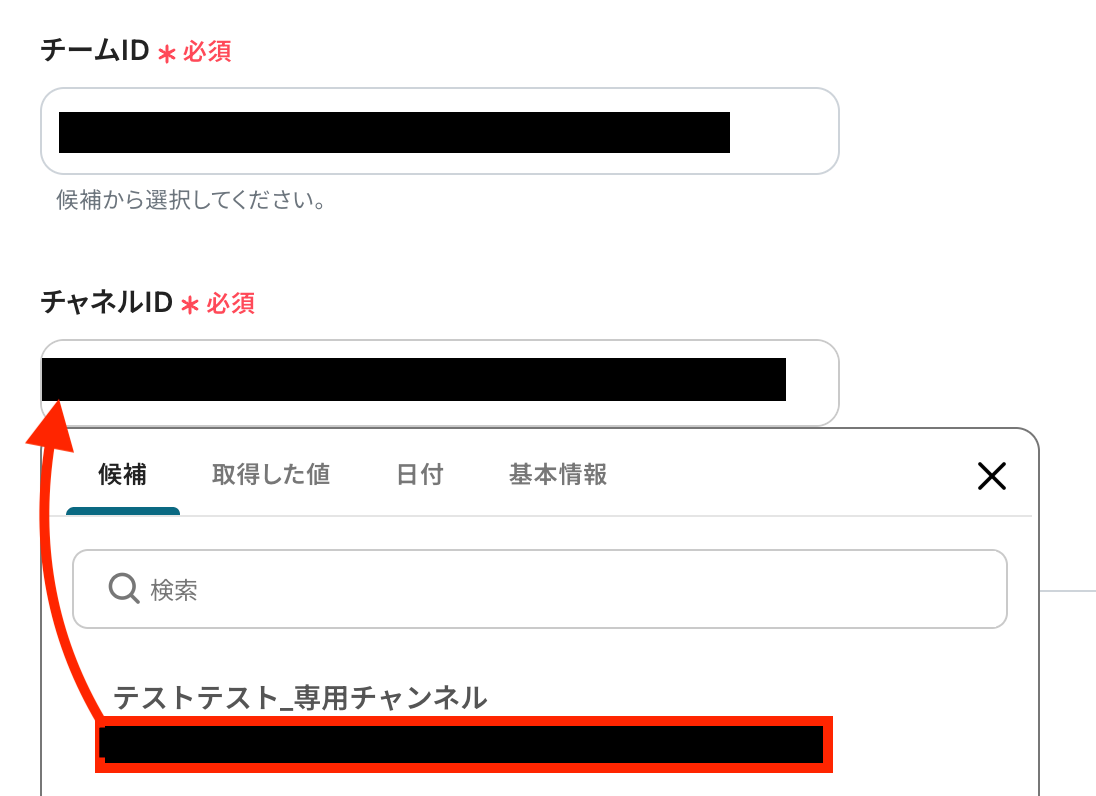
チームID・チャネルID
入力欄をクリックするとマイアプリ連携をしたアカウントから候補が表示されるので、対象の項目をそれぞれ選択しましょう。
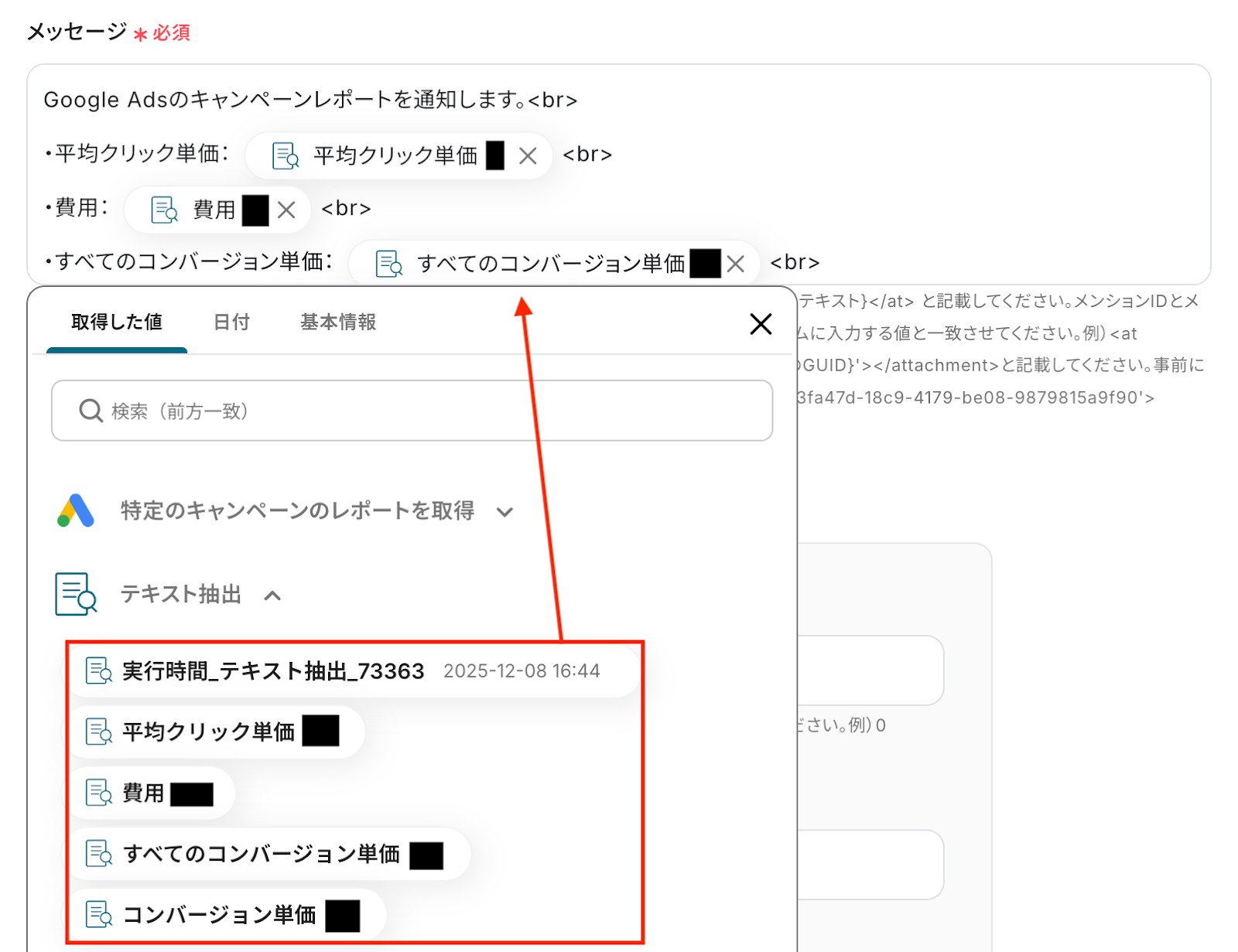
メッセージ
送信するメッセージの内容を設定します。
入力欄をクリックすると、前のステップでテキスト抽出した値が表示されるので、選択して入力しましょう。
取得した値を活用することで値が固定化されず、フローボットを起動するたびに最新の情報を自動で反映できます。
なお、テキストを直接入力した部分は固定値とされるため、取得した値を活用せず設定を行うと毎回同じメッセージがMicrosoft Teamsで通知されてしまうので注意が必要です。
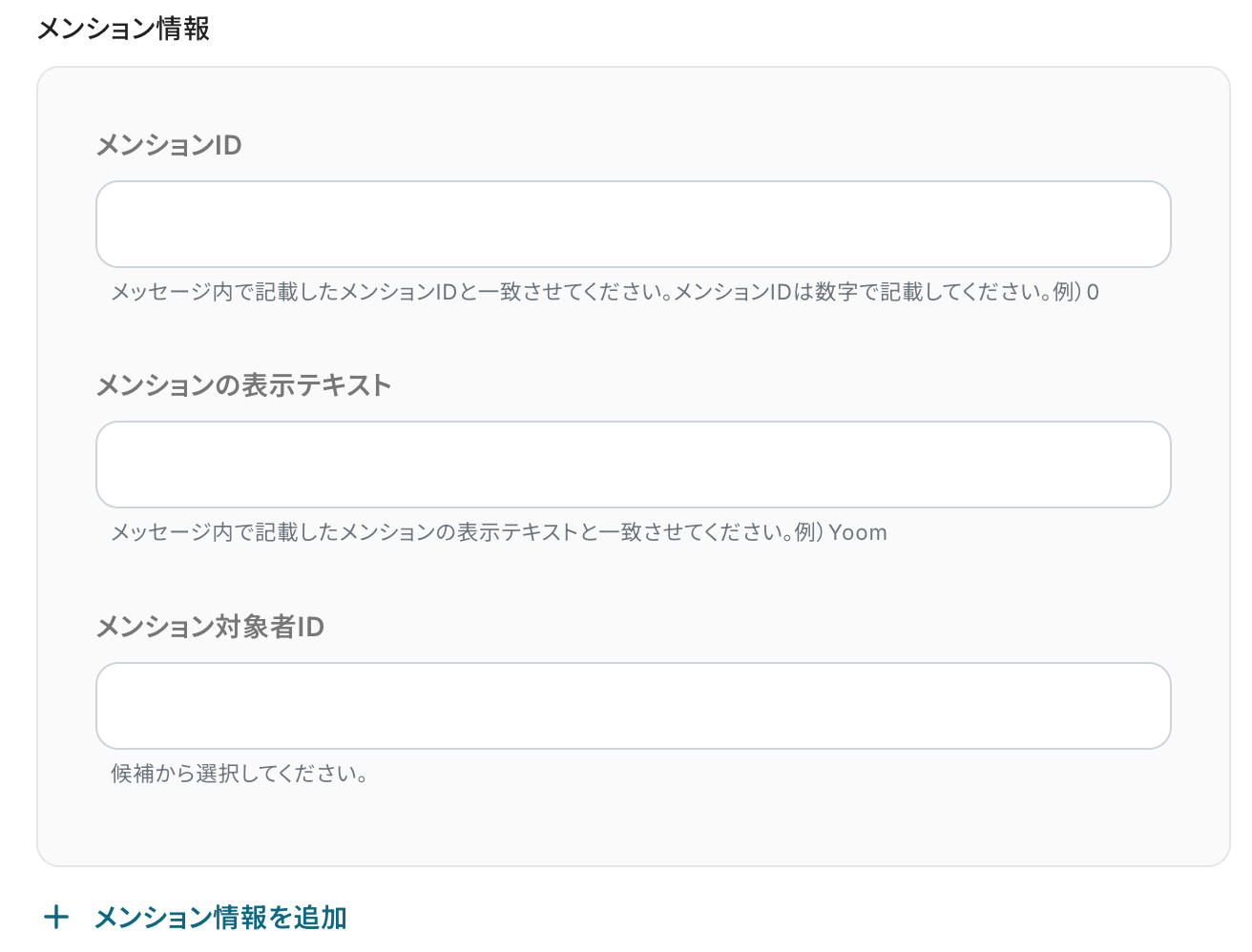
なお、Microsoft Teamsではメッセージにメンションを設定することも可能です。
設定手順については以下のヘルプページをご確認ください。
その他の項目もお好みで設定可能です。
入力が完了したら「テスト」をクリックして、設定した送信先にメッセージが正しく届くか確認しましょう。
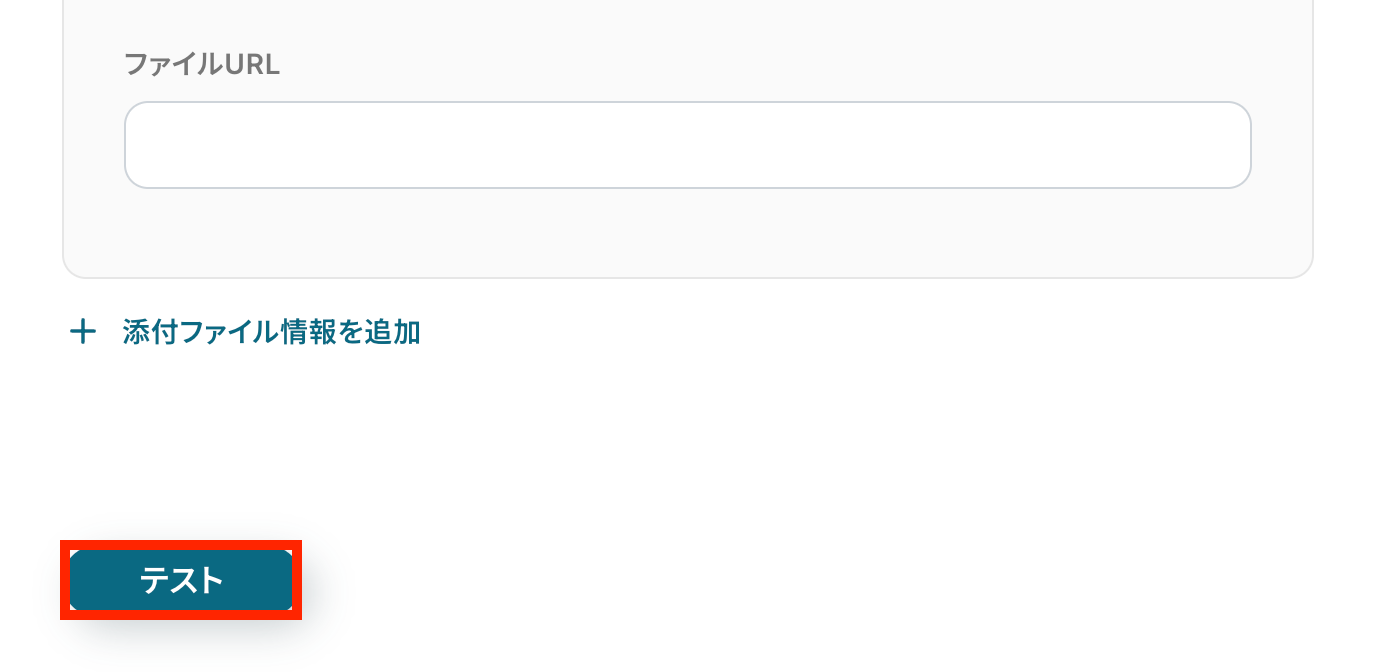
テストが成功すると、送信されたメッセージの情報が表示されます。
Microsoft Teamsを開いて、指定した内容でメッセージが届いているか確認してみましょう。
今回は下記の通り通知されていました!
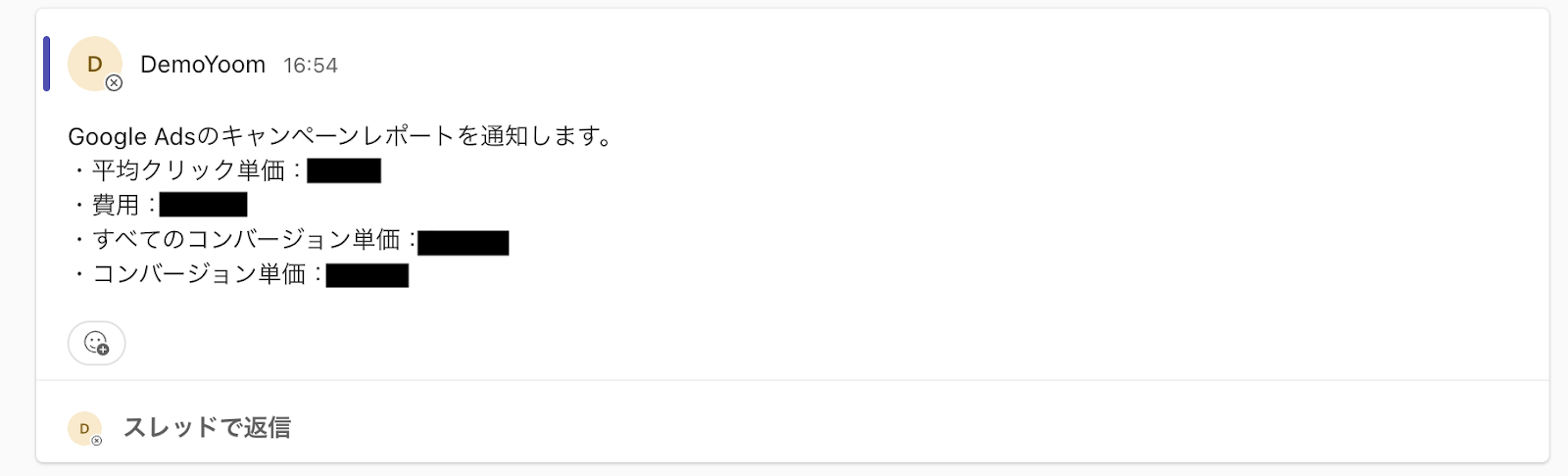
問題がなければYoomの操作画面に戻り、「完了」をクリックします。
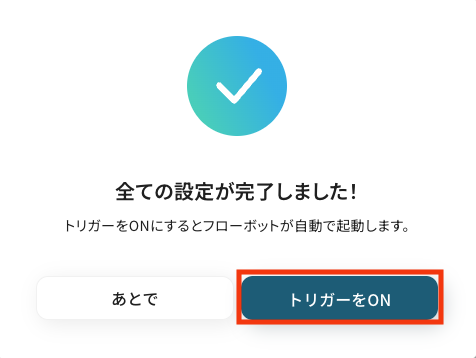
以上ですべての設定が完了しました!
ステップ7:トリガーをONにし、フローが起動するかを確認
設定が完了すると、画面上に以下のようなメニューが表示されます。
トリガーをONにすることで、設定したスケジュールでGoogle広告から特定のキャンペーンのレポートを自動で取得し、その内容を指定したMicrosoft Teamsのチャンネルに自動で通知できるようになります。
実際にトリガーが実行されるタイミングを待ち、Microsoft Teamsにレポート内容の通知が届くかを確認してみましょう。
Google Adsを使ったその他の自動化例
今回ご紹介した連携以外でも、Google AdsのAPIを活用してさまざまな業務を自動化することが可能です。例えば、Google Adsのデータを自動取得し、表計算・文書・通知・顧客データへ連携することができます。
これにより、成果の可視化や比較分析、改善案の生成などを自動化し、広告運用の判断と報告を効率化できるでしょう。
■概要毎日のGoogle Adsのレポート確認、手動でのダウンロードやGoogle スプレッドシートへの転記に時間を取られていませんか。日々の繰り返し作業でありながら、重要なデータのためミスが許されず、負担に感じている方もいるかもしれません。このワークフローを活用すれば、指定した時間に前日のGoogle Adsレポートを自動で取得し、Google スプレッドシートへ記載する一連の流れを自動化できます。定型的なレポート作成業務から解放され、より戦略的な分析業務に集中することが可能になります。■このテンプレートをおすすめする方- 毎日Google Adsの管理画面からレポートを手動で作成している広告運用担当者の方
- 広告レポートをGoogle スプレッドシートで管理しており、転記作業を効率化したい方
- 日々のレポート作成業務を自動化し、チームの生産性を高めたいマーケティング責任者の方
■このテンプレートを使うメリット- 毎日のレポート取得とGoogle スプレッドシートへの転記作業が自動化されるため、これまで手作業に費やしていた時間を短縮できます。
- 手作業でのデータ転記がなくなることで、コピー&ペーストによるミスや入力漏れといったヒューマンエラーの発生を防ぎます。
■フローボットの流れ- はじめに、Google AdsとGoogle スプレッドシートをYoomと連携します。
- 次に、トリガーでスケジュールトリガーを選択し、毎日フローボットを起動したい任意の時間を設定します。
- 次に、オペレーションでGoogle Adsの「アカウントレポートの取得」アクションを設定し、前日のレポートを取得するように設定します。
- 次に、取得したレポートの値を加工するため、オペレーションで計算(四則演算)機能を設定します。
- 最後に、オペレーションでGoogle スプレッドシートの「レコードを追加する」アクションを設定し、加工したデータを指定のシートに行として追加します。
※「トリガー」:フロー起動のきっかけとなるアクション、「オペレーション」:トリガー起動後、フロー内で処理を行うアクション
■このワークフローのカスタムポイント- スケジュールトリガーでは、レポートを取得したい時間を任意で設定してください。例えば、毎朝9時に設定することが可能です。
- Google Adsでレポートを取得する際、対象となる広告アカウントIDやレポートの集計期間を任意で設定してください。
- レポートの数値を元にクリック率(CTR)などを算出したい場合、計算機能で任意の計算式を設定できます。
- Google スプレッドシートにデータを記載する際、出力先となるスプレッドシートIDやタブ名を任意で設定してください。
■注意事項- Google Ads、Google スプレッドシートのそれぞれとYoomを連携してください。
■概要Google Adsの広告レポートを毎日確認し、Microsoft Excelに手作業で転記する業務は、手間がかかる上にミスも発生しやすくありませんか?この定型業務に時間を取られ、本来注力すべき広告分析や改善施策の立案が後回しになることも少なくありません。このワークフローを活用すれば、Google Adsからのレポート取得とMicrosoft Excelへの記載を自動化できるため、日々のレポート作成業務を効率化し、より戦略的な業務に集中できる環境を構築できます。
■このテンプレートをおすすめする方- Google Adsの広告運用レポートを手作業で作成しているマーケティング担当者の方
- 日々のレポート作成業務を自動化し、広告分析や施策立案に集中したい方
- Microsoft Excelでのデータ管理を効率化し、入力ミスを防ぎたい方
■このテンプレートを使うメリット- Google Adsからのレポート取得とMicrosoft Excelへの転記が自動化され、これまで手作業で行っていたレポート作成の時間を短縮できます。
- 手作業によるデータの転記が減るため、数値の入力間違いやコピー&ペーストのミスといったヒューマンエラーの防止に繋がります。
■フローボットの流れ- はじめに、Google AdsとMicrosoft ExcelをYoomと連携します。
- 次に、トリガーでスケジュールトリガーを選択し、「毎日10時」など任意の時間にフローが起動するように設定します。
- 続いて、オペレーションでGoogle Adsの「アカウントレポートの取得」アクションを設定し、必要なレポートデータを取得します。
- さらに、オペレーションで計算処理を設定し、取得したレポートの費用項目を扱いやすい通貨単位に変換します。
- 最後に、オペレーションでMicrosoft Excelの「レポート内容を書き込む」アクションを設定し、指定のファイルにデータを書き込みます。
※「トリガー」:フロー起動のきっかけとなるアクション、「オペレーション」:トリガー起動後、フロー内で処理を行うアクション
■このワークフローのカスタムポイント- スケジュールトリガーでは、「毎日10時」の部分を任意の曜日や時間帯に設定できます。
- Google Adsから取得するレポートの期間は、「昨日」や「先週」など任意で設定してください。
- Microsoft Excelに書き込むファイルやシート、書き込むレポート内容は任意で設定できます。
■注意事項・Google Ads、Microsoft ExcelのそれぞれとYoomを連携してください。・Microsoft365(旧Office365)には、家庭向けプランと一般法人向けプラン(Microsoft365 Business)があり、一般法人向けプランに加入していない場合には認証に失敗する可能性があります。・Microsoft Excelのデータベースを操作するオペレーションの設定に関しては「【Excel】データベースを操作するオペレーションの設定に関して」をご参照ください。
■概要Google広告の日々のパフォーマンスをチームに共有するため、毎日レポートを取得してSlackに手作業で送信するのは手間がかかる作業ではないでしょうか。このワークフローを活用すれば、指定した時間にGoogle Adsから自動でレポートを取得し、Slackの特定チャンネルへ送信する一連のプロセスを自動化できます。これにより、手作業による報告業務の負担を軽減し、正確な情報共有を実現します。■このテンプレートをおすすめする方- 毎日Google Adsのレポートを手動で取得し、Slackへ送信している広告運用担当者の方
- Google 広告のパフォーマンス共有を自動化し、チームの状況把握を迅速化したい方
- 手作業によるレポートの送信漏れや共有の遅延を防ぎ、情報共有を確実に行いたい方
■このテンプレートを使うメリット- 毎日決まった時間にGoogle Adsからレポートを自動で取得しSlackへ送信するため、手作業に費やしていた時間を短縮し、より重要な分析業務などに集中できます。
- 手作業によるレポートの取得忘れや送信ミスを防ぎ、正確な情報を確実にチームへ共有することで、ヒューマンエラーのリスクを軽減します。
■フローボットの流れ- はじめに、Google AdsとSlackをYoomと連携します。
- 次に、トリガーでスケジュールトリガー機能を選択し、「スケジュールトリガー」アクションでフローを起動したい日時を設定します。
- 次に、オペレーションでGoogle Adsの「アカウントレポートの取得」アクションを設定し、必要なパフォーマンスデータを取得します。
- 次に、オペレーションで計算機能の「計算(四則演算)」アクションを設定し、費用を通常の通貨単位に変換します。
- 最後に、オペレーションでSlackの「チャンネルにメッセージを送る」アクションを設定し、取得・算出したレポート内容を指定のチャンネルに送信します。
※「トリガー」:フロー起動のきっかけとなるアクション、「オペレーション」:トリガー起動後、フロー内で処理を行うアクション
■このワークフローのカスタムポイント- スケジュールトリガー機能では、レポートを取得したい日時を「毎日9時」や「毎週月曜10時」など、業務に合わせて自由に設定可能です。
- Google Adsのアカウントレポート取得アクションでは、対象となる広告アカウントIDや、「昨日」や「今月初日から昨日まで」といったレポートの集計期間を任意で指定できます。
- Slackへの通知では、送信先のチャンネルやメンション先を自由に設定でき、本文にはGoogle Adsから取得した値を変数として埋め込み、カスタマイズしたレポートを送信できます。
■注意事項- Google Ads、SlackのそれぞれとYoomを連携してください。
■概要Google Adsのキャンペーンレポートを定期的に確認し、その結果をHubSpotに手作業で転記する作業は、手間がかかる上にミスも発生しやすいのではないでしょうか。特に、複数のキャンペーンを管理している場合、そのデータ入力作業は大きな負担になりがちです。このワークフローを活用すれば、指定したスケジュールで自動的にGoogle Adsのレポートを取得し、HubSpotのカスタムオブジェクトにレコードを追加できるため、こうしたレポート作成やデータ転記に関する課題をスムーズに解消できます。
■このテンプレートをおすすめする方- Google Adsの広告運用を担当しており、日次や週次でのレポーティングを効率化したい方
- HubSpotを顧客管理や分析に活用しており、広告データを手作業で入力している方
- 広告の費用対効果を可視化するため、関連データの集計や転記作業を自動化したい方
■このテンプレートを使うメリット- 設定したスケジュールでGoogle Adsのレポート取得からHubSpotへのデータ追加までが自動で実行されるため、これまで手作業に費やしていた時間を短縮できます。
- 手作業によるデータの転記がなくなることで、入力間違いや漏れといったヒューマンエラーのリスクを軽減し、データの正確性を保つことに繋がります。
■フローボットの流れ- はじめに、お使いのGoogle AdsとHubSpotのアカウントをYoomと連携します
- 次に、トリガーで「スケジュールトリガー」を選択し、ワークフローを起動したい日時や頻度を設定します
- 続いて、オペレーションでGoogle Adsを選択し、「特定のキャンペーンのレポートを取得」アクションを設定します
- 最後に、オペレーションでHubSpotを選択し、「カスタムオブジェクトのレコードを作成」アクションを設定して、Google Adsで取得したレポート情報を基にレコードが作成されるように設定します
※「トリガー」:フロー起動のきっかけとなるアクション、「オペレーション」:トリガー起動後、フロー内で処理を行うアクション
■このワークフローのカスタムポイント- スケジュールトリガーでは、毎日、毎週、毎月など、レポートを取得したい任意のタイミングや頻度を設定してください。
- Google Adsのレポート取得アクションでは、対象とする広告アカウントIDやキャンペーン名、取得するデータの期間などを任意で設定してください。
- HubSpotのレコード作成アクションでは、データを追加したいオブジェクトタイプを指定し、Google Adsから取得したどの情報をどのプロパティに紐付けるかを任意で設定してください。
■注意事項- Google Ads、HubSpotのそれぞれとYoomを連携してください。
■概要Google Adsの運用において、定期的なレポート取得や分析、そしてその結果をNotionなどの情報共有ツールにまとめる作業は、手間と時間がかかる業務ではないでしょうか。 特に週次の比較分析となると、手作業ではミスも発生しやすく、重要な示唆を見逃す可能性もあります。このワークフローを活用すれば、指定したスケジュールでGoogle Adsから必要な期間のレポートを自動取得し、AIが差分分析と対策案を生成、その結果をNotionへ自動で追加するため、こうした課題を解消し、広告運用業務の効率化を実現します。
■このテンプレートをおすすめする方- Google Adsの週次レポート作成と分析に多くの時間を費やしているマーケティング担当者の方
- AIを活用して広告データの分析や改善提案の作成を効率化したいと考えている方
- Notionで広告パフォーマンスデータを一元管理し、チーム内での情報共有を円滑にしたい方
■このテンプレートを使うメリット- Google Adsからのレポート取得、AIによる分析、Notionへの記録という一連の作業が自動化されるため、これまで手作業で行っていた時間を他のコア業務に充てることができます。
- 手動でのデータ集計や転記に伴う入力ミスや計算誤りといったヒューマンエラーを防ぎ、レポートの正確性を高めることに繋がります。
■フローボットの流れ- はじめに、Google AdsとNotionをYoomと連携します。
- 次に、トリガーでスケジュールトリガー機能を設定し、このワークフローを起動する日時(例:毎週月曜日の午前9時など)を指定します。
- 続いて、オペレーションでAI機能を設定し、「テキストからデータを抽出する」アクションで、Google Adsからレポートを取得する対象期間に関する情報を準備します。
- 次に、オペレーションでGoogle Adsの「広告グループレポートの取得(先々週データ)」アクションを設定し、先々週の広告パフォーマンスデータを取得します。
- 同様に、オペレーションでGoogle Adsの「広告グループレポートの取得(先週データ)」アクションを設定し、先週の広告パフォーマンスデータを取得します。
- 次に、オペレーションでAI機能を設定し、「テキストを生成する」アクションで、取得した先週と先々週のレポートデータを基に、パフォーマンスの差分分析と具体的な対策案を含むテキストを生成します。
- 最後に、オペレーションでNotionの「レコードを追加する」アクションを設定し、AIによって生成された分析結果や対策案を指定したNotionのデータベースに新しい項目として追加します。
※「トリガー」:フロー起動のきっかけとなるアクション、「オペレーション」:トリガー起動後、フロー内で処理を行うアクション
■このワークフローのカスタムポイント- スケジュールトリガー機能では、フローを起動させたい曜日や時間などをユーザーの運用サイクルに合わせて任意で設定してください。
- AI機能によるテキスト抽出のステップでは、Google Adsから取得するレポートの具体的な期間(例えば、過去7日間など)を柔軟に指定することが可能です。
- AI機能によるテキスト生成のステップでは、分析レポートの構成や対策案の提案内容など、生成させたいテキストの指示(プロンプト)を自由にカスタマイズできます。また、前のステップで取得したGoogle Adsのレポートデータなどを変数としてプロンプト内に組み込むことで、より具体的なアウトプットを得られます。
- Notionへレコードを追加する際には、使用しているデータベースのどのプロパティ(項目)に、AIが生成した分析結果や対策案、あるいはGoogle Adsから取得した特定の指標などを割り当てるか、細かく設定できます。固定値を入力することも可能です。
■注意事項- Google Ads、NotionのそれぞれとYoomを連携してください。
- オペレーション数が5つを越えるフローボットは、パーソナルプラン以上のプランで作成可能です。フリープランの場合はフローボットが起動しないため、ご注意ください。
■概要毎週のGoogle Adsキャンペーンレポート作成は、重要な業務でありながらも手間がかかる作業ではないでしょうか。レポートを取得し、内容を分析し、それをGoogleドキュメントにまとめるという一連の作業は、担当者にとって負担となることもあります。このワークフローを活用すれば、Google Adsからのレポート取得、AIによる分析、そしてGoogleドキュメントへの追加までを自動化でき、これらの課題を解消し、業務効率を向上させることができます。
■このテンプレートをおすすめする方- 毎週Google Adsのキャンペーンレポート作成に時間を要しているマーケティング担当者の方
- レポートデータの分析とGoogleドキュメントへの転記作業の効率化を目指す広告運用チームの方
- 手作業によるレポート作成でのミスを減らし、業務品質を高めたいと考えている方
■このテンプレートを使うメリット- Google Adsのレポート取得からAIによる分析、Googleドキュメントへの追加までを自動化し、手作業にかかる時間を削減できます。
- 定期的なレポート作成と分析業務を自動化することで、ヒューマンエラーを防ぎ、より正確な情報に基づいた意思決定を支援します。
■フローボットの流れ- 1. はじめに、Google AdsとGoogleドキュメントをYoomと連携します。
- 2. 次に、トリガーとしてスケジュールトリガーを選択し、「指定したスケジュールになったら」フローが起動するように設定します。(例:毎週月曜日の午前9時など)
- 3. 続いて、オペレーションでAI機能を使い、「テキストを生成する」アクションで、レポート取得に必要な期間の開始日となる1週間前の日付を動的に取得します。
- 4. 次に、オペレーションでGoogle Adsの「キャンペーンレポートの取得」アクションを設定し、前のステップで生成した日付などを基に期間を指定してレポートを取得します。
- 5. その後、オペレーションでAI機能を使い、「キャンペーンレポートを分析」アクションで、取得したレポート内容をAIに分析させます。
- 6. 最後に、オペレーションでGoogleドキュメントの「文末にテキストを追加」アクションを設定し、AIによる分析結果を指定のドキュメントに追加します。
※「トリガー」:フロー起動のきっかけとなるアクション、「オペレーション」:トリガー起動後、フロー内で処理を行うアクション
■このワークフローのカスタムポイント- スケジュールトリガーは、レポート作成を行いたい日付、曜日、時刻を業務サイクルに合わせて任意で設定してください。
- AI機能への指示内容は、分析してほしい観点やレポートに含めたい要約の仕方などを具体的に指定することで、より目的に沿った分析結果を得られるように任意で設定可能です。
- Google Adsからキャンペーンレポートを取得する際の期間指定は、前週1週間分や月初から月末までなど、取得したいレポートの対象期間に合わせて任意で設定してください。
■注意事項- Google Ads、GoogleドキュメントのそれぞれとYoomを連携してください。
■概要
YouTubeに動画をアップロードした後、関連するGoogle Adsのキャンペーン効果を手動で確認する作業に手間を感じていませんか。分析のタイミングが遅れることで、迅速な改善アクションの機会を逃しているかもしれません。このワークフローを活用すれば、YouTubeへの動画アップロードをきっかけに、Google Adsのキャンペーンレポートを自動で取得し、関係者に通知できます。これにより、広告効果の分析を迅速化し、マーケティング活動の効率を高めます。
■このテンプレートをおすすめする方
- YouTubeとGoogle Adsを連携させ、広告効果の測定を効率化したいマーケティング担当者の方
- 動画投稿から広告分析までのフローを手作業で行い、負担を感じているWeb担当者の方
- 広告キャンペーンのレポート取得を自動化し、迅速な意思決定に繋げたいチームリーダーの方
■このテンプレートを使うメリット
- YouTubeへの動画投稿を起点にレポート取得までが自動化されるため、これまで手作業に費やしていた時間を短縮することができます。
- システムが自動で処理を行うため、レポートの取得漏れやタイミングのズレといったヒューマンエラーを防ぎ、安定した効果測定を実現します。
■フローボットの流れ
- はじめに、YouTube、Google Ads、SlackをYoomと連携します。
- 次に、トリガーでYouTubeを選択し、「新しい動画がチャンネルにアップロードされたら」といったアクションを設定します。
- 続いて、オペレーションでGoogle Adsの「キャンペーンレポートを取得する」アクションを設定し、分析したい内容を指定します。
- 最後に、オペレーションでSlackの「メッセージを送信する」アクションを設定し、取得したレポートを指定のチャンネルに通知します。
※「トリガー」:フロー起動のきっかけとなるアクション、「オペレーション」:トリガー起動後、フロー内で処理を行うアクション
■このワークフローのカスタムポイント
- YouTubeのトリガー設定では、特定のチャンネルを指定したり、動画に含まれるタグでフィルタリングしたりして、ワークフローが起動する条件を絞り込めます。
- Google Adsのオペレーションでは、レポートを取得するキャンペーンの選択や、レポートの集計期間などを任意でカスタマイズすることが可能です。
- Slackへの通知アクションでは、レポートを送付するチャンネル、メンションする宛先、メッセージの本文などを自由に設定することができます。
■注意事項
- YouTube、Google AdsのそれぞれとYoomを連携してください。
- トリガーは5分、10分、15分、30分、60分の間隔で起動間隔を選択できます。
- プランによって最短の起動間隔が異なりますので、ご注意ください。
■概要広告キャンペーンの成果を確認するため、フォームの回答内容をもとに手作業でGoogle Adsのレポートを作成・共有する業務は手間がかかるものです。また、対応の遅れや共有漏れといった課題も起こり得ます。このワークフローを活用すれば、フォームが送信されると自動でGoogle Adsから該当のキャンペーンレポートを取得し、Slackへ通知までを行うため、レポート作成と共有に関する一連の業務を効率化できます。
■このテンプレートをおすすめする方- Google Adsのレポート作成と共有を手作業で行い、非効率だと感じている広告運用担当者の方
- フォームからの成果と広告パフォーマンスを迅速に紐づけて分析したいマーケティング担当者の方
- 広告の運用状況をチームへタイムリーに共有し、迅速な意思決定を促したいマネージャーの方
■このテンプレートを使うメリット- フォーム回答をきっかけにレポート取得から通知までが自動化されるため、これまで手作業に費やしていた時間を短縮できます。
- 手作業によるレポートの取得ミスや通知内容の誤り、共有漏れといったヒューマンエラーを防ぎ、正確な情報共有が可能です。
■フローボットの流れ- はじめに、Google AdsとSlackをYoomと連携します。
- 次に、トリガーでフォームトリガー機能を選択し、「フォームが送信されたら」というアクションを設定します。
- 次に、オペレーションでGoogle Adsを選択し、「キャンペーンレポートの取得」アクションを設定し、フォームの回答内容に応じたレポートを取得します。
- 最後に、オペレーションでSlackの「チャンネルにメッセージを送る」アクションを設定し、取得したレポート内容を指定のチャンネルに通知します。
※「トリガー」:フロー起動のきっかけとなるアクション、「オペレーション」:トリガー起動後、フロー内で処理を行うアクション
■このワークフローのカスタムポイント- フォームトリガーの設定では、実際にフローボットを起動させたいフォームを任意で設定してください。
- Slackでメッセージを送信するアクションでは、通知したいチャンネルIDや、送信するメッセージの本文などを任意で設定してください。
■注意事項- Google Ads、SlackとYoomを連携してください。
- フォーム機能はミニプラン以上でご利用いただけるアプリとなっております。フリープラン・パーソナルプランの場合は設定しているフローボットのオペレーションやデータコネクトはエラーとなりますので、ご注意ください。
- パーソナルプラン・ミニプラン・チームプラン・サクセスプランなどの有料プランは、2週間の無料トライアルを行うことが可能です。無料トライアル中には制限対象のアプリを使用することができます。
■概要
Salesforceに登録された新規リードと、Google Adsの広告パフォーマンスを手作業で紐づけて分析していませんか?この作業は手間がかかるだけでなく、迅速な効果測定の妨げになることもあります。このワークフローを活用すれば、Salesforceへのリード登録をきっかけに、Google Adsのレポート取得を自動化できます。これにより、広告の費用対効果を効率的に把握し、マーケティング施策の改善に繋げることが可能です。
■このテンプレートをおすすめする方
- SalesforceとGoogle Adsを連携させ、広告の費用対効果を可視化したいマーケティング担当者の方
- Google Adsのレポート作成といった定型業務を自動化し、本来注力すべきコア業務に集中したい方
- 手作業によるデータ集計ミスを防ぎ、正確な広告パフォーマンス分析を実現したいチームリーダーの方
■このテンプレートを使うメリット
- Salesforceへのリード登録をトリガーにレポートを自動取得するため、これまで手作業でのデータ集計に費やしていた時間を短縮できます。
- 手動でのレポート作成時に起こりがちな、アカウントの選択ミスやデータ抽出漏れといったヒューマンエラーを防ぎ、正確な分析を支援します。
■フローボットの流れ
- はじめに、Google AdsとSalesforceをYoomと連携します。
- 次に、トリガーでSalesforceを選択し、「リードオブジェクトに新規レコードが登録されたら」を設定します。
- オペレーションでテキスト抽出機能や計算機能を使い、レポートの取得期間など、レポート取得に必要な情報を加工します。
- 続いて、Google Adsの「特定のキャンペーンのレポートを取得」アクションを設定し、必要なレポートを取得します。
- 最後に、メール機能の「メールを送る」アクションを設定し、取得したレポートを担当者などに通知します。
※「トリガー」:フロー起動のきっかけとなるアクション、「オペレーション」:トリガー起動後、フロー内で処理を行うアクション
■このワークフローのカスタムポイント
- Salesforceと連携する際に、ご利用中のマイドメインURLを任意で設定してください。
- Google Adsのオペレーションでは、レポートを取得したい対象の広告アカウントIDを任意で設定してください。
■注意事項
- Google Ads、SalesforceのそれぞれとYoomを連携してください。
- トリガーは5分、10分、15分、30分、60分の間隔で起動間隔を選択できます。
- プランによって最短の起動間隔が異なりますので、ご注意ください。
- 【Salesforce】はチームプラン・サクセスプランでのみご利用いただけるアプリとなっております。フリープラン・ミニプランの場合は設定しているフローボットのオペレーションやデータコネクトはエラーとなりますので、ご注意ください。
- チームプランやサクセスプランなどの有料プランは、2週間の無料トライアルを行うことが可能です。無料トライアル中には制限対象のアプリを使用することができます。
■概要
ECサイトの在庫状況に合わせて広告の配信状況をタイムリーに確認したいものの、手動での作業は手間がかかり確認漏れも発生しがちではないでしょうか。特に在庫の変動が激しい商品の場合、広告の機会損失に繋がることもあります。
このワークフローを活用すれば、Shopifyで在庫情報が更新された際に、自動でGoogle Adsの広告レポートを取得して担当者に通知することが可能です。手作業による確認の手間を省き、広告運用の最適化を支援します。
■このテンプレートをおすすめする方
- ShopifyでのEC運営とGoogle Adsでの広告運用を両方担当している方
- 在庫変動に応じた迅速な広告パフォーマンスの確認をしたいマーケティング担当者
- 手作業によるレポート取得の手間や確認漏れをなくし、業務を効率化したい方
■このテンプレートを使うメリット
- Shopifyの在庫更新をきっかけに自動でGoogle Adsのレポートを取得するため、手動で確認する手間と時間を短縮できます。
- 在庫変動の重要なタイミングを逃さず広告状況を把握できるため、手動確認による見落としを防ぎ、迅速な判断に繋がります。
■フローボットの流れ
- はじめに、Shopify、Google Ads、SlackをYoomと連携します。
- 次に、トリガーでShopifyを選択し、「在庫アイテム情報が更新されたら」というアクションを設定します。
- 続いて、オペレーションでGoogle Adsの「広告グループレポートの取得」アクションを設定します。
- 最後に、オペレーションでSlackの「チャンネルにメッセージを送る」アクションを設定し、取得したレポート情報を指定のチャンネルに通知します。
※「トリガー」:フロー起動のきっかけとなるアクション、「オペレーション」:トリガー起動後、フロー内で処理を行うアクション
■このワークフローのカスタムポイント
- Slackでメッセージを通知するアクションでは、通知先のチャンネルを任意で設定することが可能です。
- 通知メッセージの本文は、固定のテキストだけでなく、ShopifyやGoogle Adsで取得した在庫情報やレポート内容などを変数として埋め込むこともできます。
■注意事項
- Shopify、Google AdsのそれぞれとYoomを連携してください。
- 【Shopify】はチームプラン・サクセスプランでのみご利用いただけるアプリとなっております。
フリープラン・ミニプランの場合は設定しているフローボットのオペレーションやデータコネクトはエラーとなりますので、ご注意ください。 - チームプランやサクセスプランなどの有料プランは、2週間の無料トライアルを行うことが可能です。無料トライアル中には制限対象のアプリを使用することができます。

- 毎日Google Adsの管理画面からレポートを手動で作成している広告運用担当者の方
- 広告レポートをGoogle スプレッドシートで管理しており、転記作業を効率化したい方
- 日々のレポート作成業務を自動化し、チームの生産性を高めたいマーケティング責任者の方
- 毎日のレポート取得とGoogle スプレッドシートへの転記作業が自動化されるため、これまで手作業に費やしていた時間を短縮できます。
- 手作業でのデータ転記がなくなることで、コピー&ペーストによるミスや入力漏れといったヒューマンエラーの発生を防ぎます。
- はじめに、Google AdsとGoogle スプレッドシートをYoomと連携します。
- 次に、トリガーでスケジュールトリガーを選択し、毎日フローボットを起動したい任意の時間を設定します。
- 次に、オペレーションでGoogle Adsの「アカウントレポートの取得」アクションを設定し、前日のレポートを取得するように設定します。
- 次に、取得したレポートの値を加工するため、オペレーションで計算(四則演算)機能を設定します。
- 最後に、オペレーションでGoogle スプレッドシートの「レコードを追加する」アクションを設定し、加工したデータを指定のシートに行として追加します。
■このワークフローのカスタムポイント
- スケジュールトリガーでは、レポートを取得したい時間を任意で設定してください。例えば、毎朝9時に設定することが可能です。
- Google Adsでレポートを取得する際、対象となる広告アカウントIDやレポートの集計期間を任意で設定してください。
- レポートの数値を元にクリック率(CTR)などを算出したい場合、計算機能で任意の計算式を設定できます。
- Google スプレッドシートにデータを記載する際、出力先となるスプレッドシートIDやタブ名を任意で設定してください。
- Google Ads、Google スプレッドシートのそれぞれとYoomを連携してください。

- Google Adsの広告運用レポートを手作業で作成しているマーケティング担当者の方
- 日々のレポート作成業務を自動化し、広告分析や施策立案に集中したい方
- Microsoft Excelでのデータ管理を効率化し、入力ミスを防ぎたい方
- Google Adsからのレポート取得とMicrosoft Excelへの転記が自動化され、これまで手作業で行っていたレポート作成の時間を短縮できます。
- 手作業によるデータの転記が減るため、数値の入力間違いやコピー&ペーストのミスといったヒューマンエラーの防止に繋がります。
- はじめに、Google AdsとMicrosoft ExcelをYoomと連携します。
- 次に、トリガーでスケジュールトリガーを選択し、「毎日10時」など任意の時間にフローが起動するように設定します。
- 続いて、オペレーションでGoogle Adsの「アカウントレポートの取得」アクションを設定し、必要なレポートデータを取得します。
- さらに、オペレーションで計算処理を設定し、取得したレポートの費用項目を扱いやすい通貨単位に変換します。
- 最後に、オペレーションでMicrosoft Excelの「レポート内容を書き込む」アクションを設定し、指定のファイルにデータを書き込みます。
■このワークフローのカスタムポイント
- スケジュールトリガーでは、「毎日10時」の部分を任意の曜日や時間帯に設定できます。
- Google Adsから取得するレポートの期間は、「昨日」や「先週」など任意で設定してください。
- Microsoft Excelに書き込むファイルやシート、書き込むレポート内容は任意で設定できます。

- 毎日Google Adsのレポートを手動で取得し、Slackへ送信している広告運用担当者の方
- Google 広告のパフォーマンス共有を自動化し、チームの状況把握を迅速化したい方
- 手作業によるレポートの送信漏れや共有の遅延を防ぎ、情報共有を確実に行いたい方
- 毎日決まった時間にGoogle Adsからレポートを自動で取得しSlackへ送信するため、手作業に費やしていた時間を短縮し、より重要な分析業務などに集中できます。
- 手作業によるレポートの取得忘れや送信ミスを防ぎ、正確な情報を確実にチームへ共有することで、ヒューマンエラーのリスクを軽減します。
- はじめに、Google AdsとSlackをYoomと連携します。
- 次に、トリガーでスケジュールトリガー機能を選択し、「スケジュールトリガー」アクションでフローを起動したい日時を設定します。
- 次に、オペレーションでGoogle Adsの「アカウントレポートの取得」アクションを設定し、必要なパフォーマンスデータを取得します。
- 次に、オペレーションで計算機能の「計算(四則演算)」アクションを設定し、費用を通常の通貨単位に変換します。
- 最後に、オペレーションでSlackの「チャンネルにメッセージを送る」アクションを設定し、取得・算出したレポート内容を指定のチャンネルに送信します。
■このワークフローのカスタムポイント
- スケジュールトリガー機能では、レポートを取得したい日時を「毎日9時」や「毎週月曜10時」など、業務に合わせて自由に設定可能です。
- Google Adsのアカウントレポート取得アクションでは、対象となる広告アカウントIDや、「昨日」や「今月初日から昨日まで」といったレポートの集計期間を任意で指定できます。
- Slackへの通知では、送信先のチャンネルやメンション先を自由に設定でき、本文にはGoogle Adsから取得した値を変数として埋め込み、カスタマイズしたレポートを送信できます。
- Google Ads、SlackのそれぞれとYoomを連携してください。

■このテンプレートをおすすめする方
- Google Adsの広告運用を担当しており、日次や週次でのレポーティングを効率化したい方
- HubSpotを顧客管理や分析に活用しており、広告データを手作業で入力している方
- 広告の費用対効果を可視化するため、関連データの集計や転記作業を自動化したい方
■このテンプレートを使うメリット
- 設定したスケジュールでGoogle Adsのレポート取得からHubSpotへのデータ追加までが自動で実行されるため、これまで手作業に費やしていた時間を短縮できます。
- 手作業によるデータの転記がなくなることで、入力間違いや漏れといったヒューマンエラーのリスクを軽減し、データの正確性を保つことに繋がります。
■フローボットの流れ
- はじめに、お使いのGoogle AdsとHubSpotのアカウントをYoomと連携します
- 次に、トリガーで「スケジュールトリガー」を選択し、ワークフローを起動したい日時や頻度を設定します
- 続いて、オペレーションでGoogle Adsを選択し、「特定のキャンペーンのレポートを取得」アクションを設定します
- 最後に、オペレーションでHubSpotを選択し、「カスタムオブジェクトのレコードを作成」アクションを設定して、Google Adsで取得したレポート情報を基にレコードが作成されるように設定します
■このワークフローのカスタムポイント
- スケジュールトリガーでは、毎日、毎週、毎月など、レポートを取得したい任意のタイミングや頻度を設定してください。
- Google Adsのレポート取得アクションでは、対象とする広告アカウントIDやキャンペーン名、取得するデータの期間などを任意で設定してください。
- HubSpotのレコード作成アクションでは、データを追加したいオブジェクトタイプを指定し、Google Adsから取得したどの情報をどのプロパティに紐付けるかを任意で設定してください。
■注意事項
- Google Ads、HubSpotのそれぞれとYoomを連携してください。

■このテンプレートをおすすめする方
- Google Adsの週次レポート作成と分析に多くの時間を費やしているマーケティング担当者の方
- AIを活用して広告データの分析や改善提案の作成を効率化したいと考えている方
- Notionで広告パフォーマンスデータを一元管理し、チーム内での情報共有を円滑にしたい方
■このテンプレートを使うメリット
- Google Adsからのレポート取得、AIによる分析、Notionへの記録という一連の作業が自動化されるため、これまで手作業で行っていた時間を他のコア業務に充てることができます。
- 手動でのデータ集計や転記に伴う入力ミスや計算誤りといったヒューマンエラーを防ぎ、レポートの正確性を高めることに繋がります。
■フローボットの流れ
- はじめに、Google AdsとNotionをYoomと連携します。
- 次に、トリガーでスケジュールトリガー機能を設定し、このワークフローを起動する日時(例:毎週月曜日の午前9時など)を指定します。
- 続いて、オペレーションでAI機能を設定し、「テキストからデータを抽出する」アクションで、Google Adsからレポートを取得する対象期間に関する情報を準備します。
- 次に、オペレーションでGoogle Adsの「広告グループレポートの取得(先々週データ)」アクションを設定し、先々週の広告パフォーマンスデータを取得します。
- 同様に、オペレーションでGoogle Adsの「広告グループレポートの取得(先週データ)」アクションを設定し、先週の広告パフォーマンスデータを取得します。
- 次に、オペレーションでAI機能を設定し、「テキストを生成する」アクションで、取得した先週と先々週のレポートデータを基に、パフォーマンスの差分分析と具体的な対策案を含むテキストを生成します。
- 最後に、オペレーションでNotionの「レコードを追加する」アクションを設定し、AIによって生成された分析結果や対策案を指定したNotionのデータベースに新しい項目として追加します。
■このワークフローのカスタムポイント
- スケジュールトリガー機能では、フローを起動させたい曜日や時間などをユーザーの運用サイクルに合わせて任意で設定してください。
- AI機能によるテキスト抽出のステップでは、Google Adsから取得するレポートの具体的な期間(例えば、過去7日間など)を柔軟に指定することが可能です。
- AI機能によるテキスト生成のステップでは、分析レポートの構成や対策案の提案内容など、生成させたいテキストの指示(プロンプト)を自由にカスタマイズできます。また、前のステップで取得したGoogle Adsのレポートデータなどを変数としてプロンプト内に組み込むことで、より具体的なアウトプットを得られます。
- Notionへレコードを追加する際には、使用しているデータベースのどのプロパティ(項目)に、AIが生成した分析結果や対策案、あるいはGoogle Adsから取得した特定の指標などを割り当てるか、細かく設定できます。固定値を入力することも可能です。
■注意事項
- Google Ads、NotionのそれぞれとYoomを連携してください。
- オペレーション数が5つを越えるフローボットは、パーソナルプラン以上のプランで作成可能です。フリープランの場合はフローボットが起動しないため、ご注意ください。

■このテンプレートをおすすめする方
- 毎週Google Adsのキャンペーンレポート作成に時間を要しているマーケティング担当者の方
- レポートデータの分析とGoogleドキュメントへの転記作業の効率化を目指す広告運用チームの方
- 手作業によるレポート作成でのミスを減らし、業務品質を高めたいと考えている方
■このテンプレートを使うメリット
- Google Adsのレポート取得からAIによる分析、Googleドキュメントへの追加までを自動化し、手作業にかかる時間を削減できます。
- 定期的なレポート作成と分析業務を自動化することで、ヒューマンエラーを防ぎ、より正確な情報に基づいた意思決定を支援します。
■フローボットの流れ
- 1. はじめに、Google AdsとGoogleドキュメントをYoomと連携します。
- 2. 次に、トリガーとしてスケジュールトリガーを選択し、「指定したスケジュールになったら」フローが起動するように設定します。(例:毎週月曜日の午前9時など)
- 3. 続いて、オペレーションでAI機能を使い、「テキストを生成する」アクションで、レポート取得に必要な期間の開始日となる1週間前の日付を動的に取得します。
- 4. 次に、オペレーションでGoogle Adsの「キャンペーンレポートの取得」アクションを設定し、前のステップで生成した日付などを基に期間を指定してレポートを取得します。
- 5. その後、オペレーションでAI機能を使い、「キャンペーンレポートを分析」アクションで、取得したレポート内容をAIに分析させます。
- 6. 最後に、オペレーションでGoogleドキュメントの「文末にテキストを追加」アクションを設定し、AIによる分析結果を指定のドキュメントに追加します。
■このワークフローのカスタムポイント
- スケジュールトリガーは、レポート作成を行いたい日付、曜日、時刻を業務サイクルに合わせて任意で設定してください。
- AI機能への指示内容は、分析してほしい観点やレポートに含めたい要約の仕方などを具体的に指定することで、より目的に沿った分析結果を得られるように任意で設定可能です。
- Google Adsからキャンペーンレポートを取得する際の期間指定は、前週1週間分や月初から月末までなど、取得したいレポートの対象期間に合わせて任意で設定してください。
■注意事項
- Google Ads、GoogleドキュメントのそれぞれとYoomを連携してください。

■概要
YouTubeに動画をアップロードした後、関連するGoogle Adsのキャンペーン効果を手動で確認する作業に手間を感じていませんか。分析のタイミングが遅れることで、迅速な改善アクションの機会を逃しているかもしれません。このワークフローを活用すれば、YouTubeへの動画アップロードをきっかけに、Google Adsのキャンペーンレポートを自動で取得し、関係者に通知できます。これにより、広告効果の分析を迅速化し、マーケティング活動の効率を高めます。
■このテンプレートをおすすめする方
- YouTubeとGoogle Adsを連携させ、広告効果の測定を効率化したいマーケティング担当者の方
- 動画投稿から広告分析までのフローを手作業で行い、負担を感じているWeb担当者の方
- 広告キャンペーンのレポート取得を自動化し、迅速な意思決定に繋げたいチームリーダーの方
■このテンプレートを使うメリット
- YouTubeへの動画投稿を起点にレポート取得までが自動化されるため、これまで手作業に費やしていた時間を短縮することができます。
- システムが自動で処理を行うため、レポートの取得漏れやタイミングのズレといったヒューマンエラーを防ぎ、安定した効果測定を実現します。
■フローボットの流れ
- はじめに、YouTube、Google Ads、SlackをYoomと連携します。
- 次に、トリガーでYouTubeを選択し、「新しい動画がチャンネルにアップロードされたら」といったアクションを設定します。
- 続いて、オペレーションでGoogle Adsの「キャンペーンレポートを取得する」アクションを設定し、分析したい内容を指定します。
- 最後に、オペレーションでSlackの「メッセージを送信する」アクションを設定し、取得したレポートを指定のチャンネルに通知します。
※「トリガー」:フロー起動のきっかけとなるアクション、「オペレーション」:トリガー起動後、フロー内で処理を行うアクション
■このワークフローのカスタムポイント
- YouTubeのトリガー設定では、特定のチャンネルを指定したり、動画に含まれるタグでフィルタリングしたりして、ワークフローが起動する条件を絞り込めます。
- Google Adsのオペレーションでは、レポートを取得するキャンペーンの選択や、レポートの集計期間などを任意でカスタマイズすることが可能です。
- Slackへの通知アクションでは、レポートを送付するチャンネル、メンションする宛先、メッセージの本文などを自由に設定することができます。
■注意事項
- YouTube、Google AdsのそれぞれとYoomを連携してください。
- トリガーは5分、10分、15分、30分、60分の間隔で起動間隔を選択できます。
- プランによって最短の起動間隔が異なりますので、ご注意ください。
■このテンプレートをおすすめする方
- Google Adsのレポート作成と共有を手作業で行い、非効率だと感じている広告運用担当者の方
- フォームからの成果と広告パフォーマンスを迅速に紐づけて分析したいマーケティング担当者の方
- 広告の運用状況をチームへタイムリーに共有し、迅速な意思決定を促したいマネージャーの方
■このテンプレートを使うメリット
- フォーム回答をきっかけにレポート取得から通知までが自動化されるため、これまで手作業に費やしていた時間を短縮できます。
- 手作業によるレポートの取得ミスや通知内容の誤り、共有漏れといったヒューマンエラーを防ぎ、正確な情報共有が可能です。
■フローボットの流れ
- はじめに、Google AdsとSlackをYoomと連携します。
- 次に、トリガーでフォームトリガー機能を選択し、「フォームが送信されたら」というアクションを設定します。
- 次に、オペレーションでGoogle Adsを選択し、「キャンペーンレポートの取得」アクションを設定し、フォームの回答内容に応じたレポートを取得します。
- 最後に、オペレーションでSlackの「チャンネルにメッセージを送る」アクションを設定し、取得したレポート内容を指定のチャンネルに通知します。
■このワークフローのカスタムポイント
- フォームトリガーの設定では、実際にフローボットを起動させたいフォームを任意で設定してください。
- Slackでメッセージを送信するアクションでは、通知したいチャンネルIDや、送信するメッセージの本文などを任意で設定してください。
■注意事項
- Google Ads、SlackとYoomを連携してください。
- フォーム機能はミニプラン以上でご利用いただけるアプリとなっております。フリープラン・パーソナルプランの場合は設定しているフローボットのオペレーションやデータコネクトはエラーとなりますので、ご注意ください。
- パーソナルプラン・ミニプラン・チームプラン・サクセスプランなどの有料プランは、2週間の無料トライアルを行うことが可能です。無料トライアル中には制限対象のアプリを使用することができます。

■概要
Salesforceに登録された新規リードと、Google Adsの広告パフォーマンスを手作業で紐づけて分析していませんか?この作業は手間がかかるだけでなく、迅速な効果測定の妨げになることもあります。このワークフローを活用すれば、Salesforceへのリード登録をきっかけに、Google Adsのレポート取得を自動化できます。これにより、広告の費用対効果を効率的に把握し、マーケティング施策の改善に繋げることが可能です。
■このテンプレートをおすすめする方
- SalesforceとGoogle Adsを連携させ、広告の費用対効果を可視化したいマーケティング担当者の方
- Google Adsのレポート作成といった定型業務を自動化し、本来注力すべきコア業務に集中したい方
- 手作業によるデータ集計ミスを防ぎ、正確な広告パフォーマンス分析を実現したいチームリーダーの方
■このテンプレートを使うメリット
- Salesforceへのリード登録をトリガーにレポートを自動取得するため、これまで手作業でのデータ集計に費やしていた時間を短縮できます。
- 手動でのレポート作成時に起こりがちな、アカウントの選択ミスやデータ抽出漏れといったヒューマンエラーを防ぎ、正確な分析を支援します。
■フローボットの流れ
- はじめに、Google AdsとSalesforceをYoomと連携します。
- 次に、トリガーでSalesforceを選択し、「リードオブジェクトに新規レコードが登録されたら」を設定します。
- オペレーションでテキスト抽出機能や計算機能を使い、レポートの取得期間など、レポート取得に必要な情報を加工します。
- 続いて、Google Adsの「特定のキャンペーンのレポートを取得」アクションを設定し、必要なレポートを取得します。
- 最後に、メール機能の「メールを送る」アクションを設定し、取得したレポートを担当者などに通知します。
※「トリガー」:フロー起動のきっかけとなるアクション、「オペレーション」:トリガー起動後、フロー内で処理を行うアクション
■このワークフローのカスタムポイント
- Salesforceと連携する際に、ご利用中のマイドメインURLを任意で設定してください。
- Google Adsのオペレーションでは、レポートを取得したい対象の広告アカウントIDを任意で設定してください。
■注意事項
- Google Ads、SalesforceのそれぞれとYoomを連携してください。
- トリガーは5分、10分、15分、30分、60分の間隔で起動間隔を選択できます。
- プランによって最短の起動間隔が異なりますので、ご注意ください。
- 【Salesforce】はチームプラン・サクセスプランでのみご利用いただけるアプリとなっております。フリープラン・ミニプランの場合は設定しているフローボットのオペレーションやデータコネクトはエラーとなりますので、ご注意ください。
- チームプランやサクセスプランなどの有料プランは、2週間の無料トライアルを行うことが可能です。無料トライアル中には制限対象のアプリを使用することができます。

■概要
ECサイトの在庫状況に合わせて広告の配信状況をタイムリーに確認したいものの、手動での作業は手間がかかり確認漏れも発生しがちではないでしょうか。特に在庫の変動が激しい商品の場合、広告の機会損失に繋がることもあります。
このワークフローを活用すれば、Shopifyで在庫情報が更新された際に、自動でGoogle Adsの広告レポートを取得して担当者に通知することが可能です。手作業による確認の手間を省き、広告運用の最適化を支援します。
■このテンプレートをおすすめする方
- ShopifyでのEC運営とGoogle Adsでの広告運用を両方担当している方
- 在庫変動に応じた迅速な広告パフォーマンスの確認をしたいマーケティング担当者
- 手作業によるレポート取得の手間や確認漏れをなくし、業務を効率化したい方
■このテンプレートを使うメリット
- Shopifyの在庫更新をきっかけに自動でGoogle Adsのレポートを取得するため、手動で確認する手間と時間を短縮できます。
- 在庫変動の重要なタイミングを逃さず広告状況を把握できるため、手動確認による見落としを防ぎ、迅速な判断に繋がります。
■フローボットの流れ
- はじめに、Shopify、Google Ads、SlackをYoomと連携します。
- 次に、トリガーでShopifyを選択し、「在庫アイテム情報が更新されたら」というアクションを設定します。
- 続いて、オペレーションでGoogle Adsの「広告グループレポートの取得」アクションを設定します。
- 最後に、オペレーションでSlackの「チャンネルにメッセージを送る」アクションを設定し、取得したレポート情報を指定のチャンネルに通知します。
※「トリガー」:フロー起動のきっかけとなるアクション、「オペレーション」:トリガー起動後、フロー内で処理を行うアクション
■このワークフローのカスタムポイント
- Slackでメッセージを通知するアクションでは、通知先のチャンネルを任意で設定することが可能です。
- 通知メッセージの本文は、固定のテキストだけでなく、ShopifyやGoogle Adsで取得した在庫情報やレポート内容などを変数として埋め込むこともできます。
■注意事項
- Shopify、Google AdsのそれぞれとYoomを連携してください。
- 【Shopify】はチームプラン・サクセスプランでのみご利用いただけるアプリとなっております。
フリープラン・ミニプランの場合は設定しているフローボットのオペレーションやデータコネクトはエラーとなりますので、ご注意ください。 - チームプランやサクセスプランなどの有料プランは、2週間の無料トライアルを行うことが可能です。無料トライアル中には制限対象のアプリを使用することができます。
まとめ
Google Adsのデータ管理を自動化することで、これまで手作業で行っていたレポートデータの集計や転記作業の手間を削減し、ヒューマンエラーを防ぐことができます。
これにより、広告運用担当者は日々のルーティンワークから解放され、データに基づいた分析や戦略立案といった、より付加価値の高い業務に集中できる時間を確保できるでしょう!
今回ご紹介したような業務自動化を実現できるノーコードツールYoomを使えば、プログラミングの知識がない方でも、直感的な操作で簡単に業務フローを構築できます。
もし自動化に少しでも興味を持っていただけたなら、ぜひ登録フォームから無料登録して、Yoomによる業務効率化を体験してみてください!
よくあるご質問
Q:取得したデータをGoogle スプレッドシートで管理できますか?
A:
はい、Microsoft Teamsでの通知に加えて、Google スプレッドシートへデータを自動で蓄積することも可能です。
設定手順は以下のとおりです。
フローボットでMicrosoft Teamsのメッセージ送信アクション以下の+ボタンをクリックし、連携アプリからGoogle スプレッドシートを選択してください。


アクション項目から「レコードを追加する」を選択し、その後の設定を進めてください。
これにより、Microsoft Teamsへの通知と同時に、指定した内容を自動でGoogle スプレッドシートへ記録するフローを構築できます。

Q:自動化がエラーで停止した場合の対処法は?
A:
フローボットがエラーになると、Yoomに登録する際に設定したメールアドレスに通知が送られます。
通知先は、メールの他にSlackやChatworkも設定できます。
通知メールには、エラーが起きている該当のオペレーションや詳細のリンクが記載されているので、まずは通知内容を確認しましょう。
再実行は自動で行われないため、エラー修正後手動で再実行してください。
ヘルプページで解決しない場合は、サポート窓口を利用することもできます。
Q:取得するレポートの項目は選べますか?
A:
はい、取得するレポート項目はGoogle Adsのアクションから、目的に合わせて選択できます。
Google Adsとの連携では、アカウント全体からキャンペーン単位・広告グループ単位まで、必要な粒度でレポートを取得できるため、クリック数・表示回数に限らず、コンバージョンや費用などの評価項目を自由に組み合わせることが可能です。
運用目的に応じて指標を柔軟にカスタマイズできるため、より実務に沿ったレポート作成が行えます。
Google Adsのアクション項目一覧について、詳しくは以下のページもご参照ください。
プログラミング知識なしで手軽に構築できます。