









・
【簡単設定】BoxのデータをGeminiに自動的に連携する方法

■概要
Boxにアップロードされた契約書や報告書の内容を都度確認し、手作業で要約するのは手間がかかる作業ではないでしょうか。このワークフローは、Boxへのファイルアップロードをきっかけに、Geminiが自動でファイル内容を解析し、指定のフォーマットで結果を保存する一連の流れを自動化します。GeminiとBoxを連携させることで、これまで手作業で行っていた情報収集や分析業務を効率化し、より重要な業務に集中できる環境を構築します。
■このテンプレートをおすすめする方
- Boxに保存された大量のドキュメントの管理や内容把握に課題を感じている方
- GeminiとBoxをAPI連携させ、ファイル解析や要約作成を自動化したいと考えている方
- 手作業による情報の転記ミスや確認漏れを防ぎ、業務の正確性を高めたい方
■このテンプレートを使うメリット
- Boxへのファイルアップロードを起点に、Geminiによる内容解析から結果の保存までが自動で実行されるため、手作業での確認業務にかかる時間を短縮できます
- 手動でのデータ転記や要約作業がなくなることで、入力ミスや解釈の間違いといったヒューマンエラーの発生を防ぎ、情報の信頼性を高めることに繋がります
■フローボットの流れ
- はじめに、Box、Google スプレッドシート、GeminiをYoomと連携します
- トリガーでBoxを選択し、「フォルダにファイルがアップロードされたら」を設定します
- 次に、オペレーションでBoxの「ファイルをダウンロード」アクションを設定し、トリガーで検知したファイルをダウンロードします
- ダウンロードしたファイルをGeminiにアップロードし、「コンテンツを生成(ファイルを利用)」アクションで、ファイル内容の解析や要約を実行させます
- データ抽出機能の「正規表現によるデータの抽出」アクションで、Boxにアップロードされたファイル名から必要な情報のみを抽出します
- 書類発行機能の「Google スプレッドシートで書類を発行する」アクションで、抽出した情報を指定のGoogle スプレッドシートに書き出します
- 最後に、オペレーションでBoxの「ファイルをアップロード」アクションを設定し、作成されたGoogle スプレッドシートを指定のフォルダに保存します
※「トリガー」:フロー起動のきっかけとなるアクション、「オペレーション」:トリガー起動後、フロー内で処理を行うアクション
■このワークフローのカスタムポイント
- Boxのトリガー設定では、監視対象としたいフォルダのIDを任意で設定してください
- Geminiでコンテンツを生成するアクションでは、要約や情報抽出など、目的に応じた指示(プロンプト)を自由にカスタマイズできます
- 正規表現によるデータ抽出では、Geminiが生成した文章からどの部分を抽出するか、パターンを任意に設定することが可能です
- 書類発行機能では、アウトプットとして利用したいGoogle スプレッドシートのテンプレートや、情報を書き込むセルを任意で指定できます
- 最後のBoxへのファイルアップロードでは、生成されたファイルの保存先フォルダやファイル名を、固定値や前のステップで取得した情報を変数として設定できます
■注意事項
- Box、Gemini、Google スプレッドシートのそれぞれとYoomを連携してください。
- ダウンロード可能なファイル容量は最大300MBまでです。アプリの仕様によっては300MB未満になる可能性があるので、ご注意ください。
- トリガー、各オペレーションでの取り扱い可能なファイル容量の詳細は下記を参照ください。
https://intercom.help/yoom/ja/articles/9413924 - オペレーション数が5つを越えるフローボットを作成する際は、ミニプラン以上のプランで設定可能です。フリープランの場合はフローボットが起動しないため、ご注意ください。


■概要
Boxにアップロードされた契約書や報告書の内容を都度確認し、手作業で要約するのは手間がかかる作業ではないでしょうか。このワークフローは、Boxへのファイルアップロードをきっかけに、Geminiが自動でファイル内容を解析し、指定のフォーマットで結果を保存する一連の流れを自動化します。GeminiとBoxを連携させることで、これまで手作業で行っていた情報収集や分析業務を効率化し、より重要な業務に集中できる環境を構築します。
■このテンプレートをおすすめする方
- Boxに保存された大量のドキュメントの管理や内容把握に課題を感じている方
- GeminiとBoxをAPI連携させ、ファイル解析や要約作成を自動化したいと考えている方
- 手作業による情報の転記ミスや確認漏れを防ぎ、業務の正確性を高めたい方
■このテンプレートを使うメリット
- Boxへのファイルアップロードを起点に、Geminiによる内容解析から結果の保存までが自動で実行されるため、手作業での確認業務にかかる時間を短縮できます
- 手動でのデータ転記や要約作業がなくなることで、入力ミスや解釈の間違いといったヒューマンエラーの発生を防ぎ、情報の信頼性を高めることに繋がります
■フローボットの流れ
- はじめに、Box、Google スプレッドシート、GeminiをYoomと連携します
- トリガーでBoxを選択し、「フォルダにファイルがアップロードされたら」を設定します
- 次に、オペレーションでBoxの「ファイルをダウンロード」アクションを設定し、トリガーで検知したファイルをダウンロードします
- ダウンロードしたファイルをGeminiにアップロードし、「コンテンツを生成(ファイルを利用)」アクションで、ファイル内容の解析や要約を実行させます
- データ抽出機能の「正規表現によるデータの抽出」アクションで、Boxにアップロードされたファイル名から必要な情報のみを抽出します
- 書類発行機能の「Google スプレッドシートで書類を発行する」アクションで、抽出した情報を指定のGoogle スプレッドシートに書き出します
- 最後に、オペレーションでBoxの「ファイルをアップロード」アクションを設定し、作成されたGoogle スプレッドシートを指定のフォルダに保存します
※「トリガー」:フロー起動のきっかけとなるアクション、「オペレーション」:トリガー起動後、フロー内で処理を行うアクション
■このワークフローのカスタムポイント
- Boxのトリガー設定では、監視対象としたいフォルダのIDを任意で設定してください
- Geminiでコンテンツを生成するアクションでは、要約や情報抽出など、目的に応じた指示(プロンプト)を自由にカスタマイズできます
- 正規表現によるデータ抽出では、Geminiが生成した文章からどの部分を抽出するか、パターンを任意に設定することが可能です
- 書類発行機能では、アウトプットとして利用したいGoogle スプレッドシートのテンプレートや、情報を書き込むセルを任意で指定できます
- 最後のBoxへのファイルアップロードでは、生成されたファイルの保存先フォルダやファイル名を、固定値や前のステップで取得した情報を変数として設定できます
■注意事項
- Box、Gemini、Google スプレッドシートのそれぞれとYoomを連携してください。
- ダウンロード可能なファイル容量は最大300MBまでです。アプリの仕様によっては300MB未満になる可能性があるので、ご注意ください。
- トリガー、各オペレーションでの取り扱い可能なファイル容量の詳細は下記を参照ください。
https://intercom.help/yoom/ja/articles/9413924 - オペレーション数が5つを越えるフローボットを作成する際は、ミニプラン以上のプランで設定可能です。フリープランの場合はフローボットが起動しないため、ご注意ください。
「Boxにアップロードした議事録や報告書の内容を、Geminiで要約・分析したい」
「ファイルの内容をコピーして、Geminiに貼り付ける作業が面倒…」
このように、各ツールを併用する際、非効率さや手間を感じていませんか?
もし、Boxにファイルをアップロードするだけで、その内容が自動的にGeminiで解析され、結果が保存される仕組みがあれば、情報活用のスピードが向上し、手作業によるミスもなくなります。
今回ご紹介する自動化の設定は、プログラミングの知識がなくても簡単に設定できるため、ぜひこの機会に導入して、作業をもっと楽にしてみてください。
とにかく早く試したい方へ
YoomにはBoxとGeminiを連携するためのテンプレートが用意されています。今すぐ試したい方は以下よりバナーをクリックしてスタートしましょう!
■概要
Boxにアップロードされた契約書や報告書の内容を都度確認し、手作業で要約するのは手間がかかる作業ではないでしょうか。このワークフローは、Boxへのファイルアップロードをきっかけに、Geminiが自動でファイル内容を解析し、指定のフォーマットで結果を保存する一連の流れを自動化します。GeminiとBoxを連携させることで、これまで手作業で行っていた情報収集や分析業務を効率化し、より重要な業務に集中できる環境を構築します。
■このテンプレートをおすすめする方
- Boxに保存された大量のドキュメントの管理や内容把握に課題を感じている方
- GeminiとBoxをAPI連携させ、ファイル解析や要約作成を自動化したいと考えている方
- 手作業による情報の転記ミスや確認漏れを防ぎ、業務の正確性を高めたい方
■このテンプレートを使うメリット
- Boxへのファイルアップロードを起点に、Geminiによる内容解析から結果の保存までが自動で実行されるため、手作業での確認業務にかかる時間を短縮できます
- 手動でのデータ転記や要約作業がなくなることで、入力ミスや解釈の間違いといったヒューマンエラーの発生を防ぎ、情報の信頼性を高めることに繋がります
■フローボットの流れ
- はじめに、Box、Google スプレッドシート、GeminiをYoomと連携します
- トリガーでBoxを選択し、「フォルダにファイルがアップロードされたら」を設定します
- 次に、オペレーションでBoxの「ファイルをダウンロード」アクションを設定し、トリガーで検知したファイルをダウンロードします
- ダウンロードしたファイルをGeminiにアップロードし、「コンテンツを生成(ファイルを利用)」アクションで、ファイル内容の解析や要約を実行させます
- データ抽出機能の「正規表現によるデータの抽出」アクションで、Boxにアップロードされたファイル名から必要な情報のみを抽出します
- 書類発行機能の「Google スプレッドシートで書類を発行する」アクションで、抽出した情報を指定のGoogle スプレッドシートに書き出します
- 最後に、オペレーションでBoxの「ファイルをアップロード」アクションを設定し、作成されたGoogle スプレッドシートを指定のフォルダに保存します
※「トリガー」:フロー起動のきっかけとなるアクション、「オペレーション」:トリガー起動後、フロー内で処理を行うアクション
■このワークフローのカスタムポイント
- Boxのトリガー設定では、監視対象としたいフォルダのIDを任意で設定してください
- Geminiでコンテンツを生成するアクションでは、要約や情報抽出など、目的に応じた指示(プロンプト)を自由にカスタマイズできます
- 正規表現によるデータ抽出では、Geminiが生成した文章からどの部分を抽出するか、パターンを任意に設定することが可能です
- 書類発行機能では、アウトプットとして利用したいGoogle スプレッドシートのテンプレートや、情報を書き込むセルを任意で指定できます
- 最後のBoxへのファイルアップロードでは、生成されたファイルの保存先フォルダやファイル名を、固定値や前のステップで取得した情報を変数として設定できます
■注意事項
- Box、Gemini、Google スプレッドシートのそれぞれとYoomを連携してください。
- ダウンロード可能なファイル容量は最大300MBまでです。アプリの仕様によっては300MB未満になる可能性があるので、ご注意ください。
- トリガー、各オペレーションでの取り扱い可能なファイル容量の詳細は下記を参照ください。
https://intercom.help/yoom/ja/articles/9413924 - オペレーション数が5つを越えるフローボットを作成する際は、ミニプラン以上のプランで設定可能です。フリープランの場合はフローボットが起動しないため、ご注意ください。
■概要
Boxにアップロードされた契約書や報告書の内容を都度確認し、手作業で要約するのは手間がかかる作業ではないでしょうか。このワークフローは、Boxへのファイルアップロードをきっかけに、Geminiが自動でファイル内容を解析し、指定のフォーマットで結果を保存する一連の流れを自動化します。GeminiとBoxを連携させることで、これまで手作業で行っていた情報収集や分析業務を効率化し、より重要な業務に集中できる環境を構築します。
■このテンプレートをおすすめする方
- Boxに保存された大量のドキュメントの管理や内容把握に課題を感じている方
- GeminiとBoxをAPI連携させ、ファイル解析や要約作成を自動化したいと考えている方
- 手作業による情報の転記ミスや確認漏れを防ぎ、業務の正確性を高めたい方
■このテンプレートを使うメリット
- Boxへのファイルアップロードを起点に、Geminiによる内容解析から結果の保存までが自動で実行されるため、手作業での確認業務にかかる時間を短縮できます
- 手動でのデータ転記や要約作業がなくなることで、入力ミスや解釈の間違いといったヒューマンエラーの発生を防ぎ、情報の信頼性を高めることに繋がります
■フローボットの流れ
- はじめに、Box、Google スプレッドシート、GeminiをYoomと連携します
- トリガーでBoxを選択し、「フォルダにファイルがアップロードされたら」を設定します
- 次に、オペレーションでBoxの「ファイルをダウンロード」アクションを設定し、トリガーで検知したファイルをダウンロードします
- ダウンロードしたファイルをGeminiにアップロードし、「コンテンツを生成(ファイルを利用)」アクションで、ファイル内容の解析や要約を実行させます
- データ抽出機能の「正規表現によるデータの抽出」アクションで、Boxにアップロードされたファイル名から必要な情報のみを抽出します
- 書類発行機能の「Google スプレッドシートで書類を発行する」アクションで、抽出した情報を指定のGoogle スプレッドシートに書き出します
- 最後に、オペレーションでBoxの「ファイルをアップロード」アクションを設定し、作成されたGoogle スプレッドシートを指定のフォルダに保存します
※「トリガー」:フロー起動のきっかけとなるアクション、「オペレーション」:トリガー起動後、フロー内で処理を行うアクション
■このワークフローのカスタムポイント
- Boxのトリガー設定では、監視対象としたいフォルダのIDを任意で設定してください
- Geminiでコンテンツを生成するアクションでは、要約や情報抽出など、目的に応じた指示(プロンプト)を自由にカスタマイズできます
- 正規表現によるデータ抽出では、Geminiが生成した文章からどの部分を抽出するか、パターンを任意に設定することが可能です
- 書類発行機能では、アウトプットとして利用したいGoogle スプレッドシートのテンプレートや、情報を書き込むセルを任意で指定できます
- 最後のBoxへのファイルアップロードでは、生成されたファイルの保存先フォルダやファイル名を、固定値や前のステップで取得した情報を変数として設定できます
■注意事項
- Box、Gemini、Google スプレッドシートのそれぞれとYoomを連携してください。
- ダウンロード可能なファイル容量は最大300MBまでです。アプリの仕様によっては300MB未満になる可能性があるので、ご注意ください。
- トリガー、各オペレーションでの取り扱い可能なファイル容量の詳細は下記を参照ください。
https://intercom.help/yoom/ja/articles/9413924 - オペレーション数が5つを越えるフローボットを作成する際は、ミニプラン以上のプランで設定可能です。フリープランの場合はフローボットが起動しないため、ご注意ください。
BoxとGeminiを連携してできること
BoxとGeminiのAPIを連携させることで、ファイル内容の転記や解析依頼といった作業を自動化できます。
ここでは、具体的な自動化をご紹介しますので、気になるものがあったらチェックしてみてください!
Boxにファイルがアップロードされたら、Geminiで解析し結果を保存する
Boxに議事録や契約書などのファイルがアップロードされると、その内容をGeminiが自動で読み取り、要約や論点抽出などの解析を行います。
手動での内容確認や転記作業をなくし、情報共有のスピードを向上させることが可能です。
■概要
Boxにアップロードされた契約書や報告書の内容を都度確認し、手作業で要約するのは手間がかかる作業ではないでしょうか。このワークフローは、Boxへのファイルアップロードをきっかけに、Geminiが自動でファイル内容を解析し、指定のフォーマットで結果を保存する一連の流れを自動化します。GeminiとBoxを連携させることで、これまで手作業で行っていた情報収集や分析業務を効率化し、より重要な業務に集中できる環境を構築します。
■このテンプレートをおすすめする方
- Boxに保存された大量のドキュメントの管理や内容把握に課題を感じている方
- GeminiとBoxをAPI連携させ、ファイル解析や要約作成を自動化したいと考えている方
- 手作業による情報の転記ミスや確認漏れを防ぎ、業務の正確性を高めたい方
■このテンプレートを使うメリット
- Boxへのファイルアップロードを起点に、Geminiによる内容解析から結果の保存までが自動で実行されるため、手作業での確認業務にかかる時間を短縮できます
- 手動でのデータ転記や要約作業がなくなることで、入力ミスや解釈の間違いといったヒューマンエラーの発生を防ぎ、情報の信頼性を高めることに繋がります
■フローボットの流れ
- はじめに、Box、Google スプレッドシート、GeminiをYoomと連携します
- トリガーでBoxを選択し、「フォルダにファイルがアップロードされたら」を設定します
- 次に、オペレーションでBoxの「ファイルをダウンロード」アクションを設定し、トリガーで検知したファイルをダウンロードします
- ダウンロードしたファイルをGeminiにアップロードし、「コンテンツを生成(ファイルを利用)」アクションで、ファイル内容の解析や要約を実行させます
- データ抽出機能の「正規表現によるデータの抽出」アクションで、Boxにアップロードされたファイル名から必要な情報のみを抽出します
- 書類発行機能の「Google スプレッドシートで書類を発行する」アクションで、抽出した情報を指定のGoogle スプレッドシートに書き出します
- 最後に、オペレーションでBoxの「ファイルをアップロード」アクションを設定し、作成されたGoogle スプレッドシートを指定のフォルダに保存します
※「トリガー」:フロー起動のきっかけとなるアクション、「オペレーション」:トリガー起動後、フロー内で処理を行うアクション
■このワークフローのカスタムポイント
- Boxのトリガー設定では、監視対象としたいフォルダのIDを任意で設定してください
- Geminiでコンテンツを生成するアクションでは、要約や情報抽出など、目的に応じた指示(プロンプト)を自由にカスタマイズできます
- 正規表現によるデータ抽出では、Geminiが生成した文章からどの部分を抽出するか、パターンを任意に設定することが可能です
- 書類発行機能では、アウトプットとして利用したいGoogle スプレッドシートのテンプレートや、情報を書き込むセルを任意で指定できます
- 最後のBoxへのファイルアップロードでは、生成されたファイルの保存先フォルダやファイル名を、固定値や前のステップで取得した情報を変数として設定できます
■注意事項
- Box、Gemini、Google スプレッドシートのそれぞれとYoomを連携してください。
- ダウンロード可能なファイル容量は最大300MBまでです。アプリの仕様によっては300MB未満になる可能性があるので、ご注意ください。
- トリガー、各オペレーションでの取り扱い可能なファイル容量の詳細は下記を参照ください。
https://intercom.help/yoom/ja/articles/9413924 - オペレーション数が5つを越えるフローボットを作成する際は、ミニプラン以上のプランで設定可能です。フリープランの場合はフローボットが起動しないため、ご注意ください。
■概要
Boxにアップロードされた契約書や報告書の内容を都度確認し、手作業で要約するのは手間がかかる作業ではないでしょうか。このワークフローは、Boxへのファイルアップロードをきっかけに、Geminiが自動でファイル内容を解析し、指定のフォーマットで結果を保存する一連の流れを自動化します。GeminiとBoxを連携させることで、これまで手作業で行っていた情報収集や分析業務を効率化し、より重要な業務に集中できる環境を構築します。
■このテンプレートをおすすめする方
- Boxに保存された大量のドキュメントの管理や内容把握に課題を感じている方
- GeminiとBoxをAPI連携させ、ファイル解析や要約作成を自動化したいと考えている方
- 手作業による情報の転記ミスや確認漏れを防ぎ、業務の正確性を高めたい方
■このテンプレートを使うメリット
- Boxへのファイルアップロードを起点に、Geminiによる内容解析から結果の保存までが自動で実行されるため、手作業での確認業務にかかる時間を短縮できます
- 手動でのデータ転記や要約作業がなくなることで、入力ミスや解釈の間違いといったヒューマンエラーの発生を防ぎ、情報の信頼性を高めることに繋がります
■フローボットの流れ
- はじめに、Box、Google スプレッドシート、GeminiをYoomと連携します
- トリガーでBoxを選択し、「フォルダにファイルがアップロードされたら」を設定します
- 次に、オペレーションでBoxの「ファイルをダウンロード」アクションを設定し、トリガーで検知したファイルをダウンロードします
- ダウンロードしたファイルをGeminiにアップロードし、「コンテンツを生成(ファイルを利用)」アクションで、ファイル内容の解析や要約を実行させます
- データ抽出機能の「正規表現によるデータの抽出」アクションで、Boxにアップロードされたファイル名から必要な情報のみを抽出します
- 書類発行機能の「Google スプレッドシートで書類を発行する」アクションで、抽出した情報を指定のGoogle スプレッドシートに書き出します
- 最後に、オペレーションでBoxの「ファイルをアップロード」アクションを設定し、作成されたGoogle スプレッドシートを指定のフォルダに保存します
※「トリガー」:フロー起動のきっかけとなるアクション、「オペレーション」:トリガー起動後、フロー内で処理を行うアクション
■このワークフローのカスタムポイント
- Boxのトリガー設定では、監視対象としたいフォルダのIDを任意で設定してください
- Geminiでコンテンツを生成するアクションでは、要約や情報抽出など、目的に応じた指示(プロンプト)を自由にカスタマイズできます
- 正規表現によるデータ抽出では、Geminiが生成した文章からどの部分を抽出するか、パターンを任意に設定することが可能です
- 書類発行機能では、アウトプットとして利用したいGoogle スプレッドシートのテンプレートや、情報を書き込むセルを任意で指定できます
- 最後のBoxへのファイルアップロードでは、生成されたファイルの保存先フォルダやファイル名を、固定値や前のステップで取得した情報を変数として設定できます
■注意事項
- Box、Gemini、Google スプレッドシートのそれぞれとYoomを連携してください。
- ダウンロード可能なファイル容量は最大300MBまでです。アプリの仕様によっては300MB未満になる可能性があるので、ご注意ください。
- トリガー、各オペレーションでの取り扱い可能なファイル容量の詳細は下記を参照ください。
https://intercom.help/yoom/ja/articles/9413924 - オペレーション数が5つを越えるフローボットを作成する際は、ミニプラン以上のプランで設定可能です。フリープランの場合はフローボットが起動しないため、ご注意ください。
Boxに特定のファイルがアップロードされたら、Geminiで解析し結果を保存する
ファイル名に「重要」や「議事録」といった特定のキーワードが含まれるものだけを対象に、Geminiが自動で内容を解析し、結果を保存します。
必要な情報だけを効率的に処理することで、無駄な解析コストを削減し、重要な情報を見逃すリスクを防ぐことができるでしょう。
■概要
Boxにアップロードされた請求書や議事録などのファイルを、都度Geminiに読み込ませて内容を確認・分析する作業は手間がかかるものです。特に、GeminiとBoxを連携させた業務効率化を検討している方にとって、この手作業は大きな課題ではないでしょうか。このワークフローは、Boxの特定フォルダにファイルがアップロードされると、自動でGeminiが内容を解析し、結果をGoogle スプレッドシートにまとめて保存します。定型的なファイル解析業務から解放され、業務の正確性と速度の向上に貢献します。
■このテンプレートをおすすめする方
- Boxで管理している大量のドキュメントを手作業で確認・分析している方
- GeminiとBoxを連携させ、ファイルの内容要約や情報抽出を自動化したい方
- 定型的なファイル解析作業を効率化し、より付加価値の高い業務に集中したい方
■このテンプレートを使うメリット
- Boxへのファイルアップロードを起点に、Geminiでの解析と結果の保存までが自動化されるため、これまで手作業に費やしていた時間を短縮できます
- 手動でのファイル操作やデータ転記がなくなることで、ファイルの取り違えや情報の転記ミスといったヒューマンエラーの発生を防ぎます
■フローボットの流れ
- はじめに、Box、Gemini、Google スプレッドシートをYoomと連携します
- 次に、トリガーでBoxを選択し、「フォルダにファイルがアップロードされたら」を設定します
- オペレーションで分岐機能を設定し、ファイル名などの条件に応じて後続の処理を分けます
- 次に、Boxの「ファイルをダウンロード」アクションで、アップロードされたファイルを取得します
- 続けて、Geminiの「ファイルをアップロード」と「コンテンツを生成(ファイルを利用)」アクションで、ファイル内容を解析します
- オペレーションの「正規表現によるデータの抽出」で、Boxのファイル名から必要な情報を抜き出します
- 書類発行機能でGoogle スプレッドシートを選択し、抽出したデータを指定のシートに書き出します
- 最後に、Boxの「ファイルをアップロード」アクションで、解析結果が書き込まれたGoogle スプレッドシートを指定のフォルダに保存します
※「トリガー」:フロー起動のきっかけとなるアクション、「オペレーション」:トリガー起動後、フロー内で処理を行うアクション
■このワークフローのカスタムポイント
- Boxのトリガー設定では、監視対象としたいフォルダを任意で指定してください。また、解析結果をアップロードするフォルダも自由に設定可能です
- 分岐機能では、ファイル名や種類といった前段で取得した情報をもとに、後続の処理を分岐させる条件を柔軟にカスタマイズできます
- Geminiに与えるプロンプト(指示文)は自由に編集でき、ファイル名といった動的な情報を組み込んで、より精度の高い解析を指示できます
- Geminiの解析結果から特定の情報を抽出する際、正規表現を用いて抽出したい項目を細かく指定できます
- 書類発行機能では、アウトプット先となるGoogle スプレッドシートのテンプレートや、どのセルにどの情報を書き込むかを任意で設定可能です
■注意事項
- Box、Gemini、Google スプレッドシートのそれぞれとYoomを連携してください。
- ダウンロード可能なファイル容量は最大300MBまでです。アプリの仕様によっては300MB未満になる可能性があるので、ご注意ください。
- トリガー、各オペレーションでの取り扱い可能なファイル容量の詳細は下記を参照ください。
https://intercom.help/yoom/ja/articles/9413924 - 分岐はミニプラン以上のプランでご利用いただける機能(オペレーション)となっております。フリープランの場合は設定しているフローボットのオペレーションはエラーとなりますので、ご注意ください。
- ミニプランなどの有料プランは、2週間の無料トライアルを行うことが可能です。無料トライアル中には制限対象のアプリや機能(オペレーション)を使用することができます。
■概要
Boxにアップロードされた請求書や議事録などのファイルを、都度Geminiに読み込ませて内容を確認・分析する作業は手間がかかるものです。特に、GeminiとBoxを連携させた業務効率化を検討している方にとって、この手作業は大きな課題ではないでしょうか。このワークフローは、Boxの特定フォルダにファイルがアップロードされると、自動でGeminiが内容を解析し、結果をGoogle スプレッドシートにまとめて保存します。定型的なファイル解析業務から解放され、業務の正確性と速度の向上に貢献します。
■このテンプレートをおすすめする方
- Boxで管理している大量のドキュメントを手作業で確認・分析している方
- GeminiとBoxを連携させ、ファイルの内容要約や情報抽出を自動化したい方
- 定型的なファイル解析作業を効率化し、より付加価値の高い業務に集中したい方
■このテンプレートを使うメリット
- Boxへのファイルアップロードを起点に、Geminiでの解析と結果の保存までが自動化されるため、これまで手作業に費やしていた時間を短縮できます
- 手動でのファイル操作やデータ転記がなくなることで、ファイルの取り違えや情報の転記ミスといったヒューマンエラーの発生を防ぎます
■フローボットの流れ
- はじめに、Box、Gemini、Google スプレッドシートをYoomと連携します
- 次に、トリガーでBoxを選択し、「フォルダにファイルがアップロードされたら」を設定します
- オペレーションで分岐機能を設定し、ファイル名などの条件に応じて後続の処理を分けます
- 次に、Boxの「ファイルをダウンロード」アクションで、アップロードされたファイルを取得します
- 続けて、Geminiの「ファイルをアップロード」と「コンテンツを生成(ファイルを利用)」アクションで、ファイル内容を解析します
- オペレーションの「正規表現によるデータの抽出」で、Boxのファイル名から必要な情報を抜き出します
- 書類発行機能でGoogle スプレッドシートを選択し、抽出したデータを指定のシートに書き出します
- 最後に、Boxの「ファイルをアップロード」アクションで、解析結果が書き込まれたGoogle スプレッドシートを指定のフォルダに保存します
※「トリガー」:フロー起動のきっかけとなるアクション、「オペレーション」:トリガー起動後、フロー内で処理を行うアクション
■このワークフローのカスタムポイント
- Boxのトリガー設定では、監視対象としたいフォルダを任意で指定してください。また、解析結果をアップロードするフォルダも自由に設定可能です
- 分岐機能では、ファイル名や種類といった前段で取得した情報をもとに、後続の処理を分岐させる条件を柔軟にカスタマイズできます
- Geminiに与えるプロンプト(指示文)は自由に編集でき、ファイル名といった動的な情報を組み込んで、より精度の高い解析を指示できます
- Geminiの解析結果から特定の情報を抽出する際、正規表現を用いて抽出したい項目を細かく指定できます
- 書類発行機能では、アウトプット先となるGoogle スプレッドシートのテンプレートや、どのセルにどの情報を書き込むかを任意で設定可能です
■注意事項
- Box、Gemini、Google スプレッドシートのそれぞれとYoomを連携してください。
- ダウンロード可能なファイル容量は最大300MBまでです。アプリの仕様によっては300MB未満になる可能性があるので、ご注意ください。
- トリガー、各オペレーションでの取り扱い可能なファイル容量の詳細は下記を参照ください。
https://intercom.help/yoom/ja/articles/9413924 - 分岐はミニプラン以上のプランでご利用いただける機能(オペレーション)となっております。フリープランの場合は設定しているフローボットのオペレーションはエラーとなりますので、ご注意ください。
- ミニプランなどの有料プランは、2週間の無料トライアルを行うことが可能です。無料トライアル中には制限対象のアプリや機能(オペレーション)を使用することができます。
BoxとGeminiの連携フローを作ってみよう
それでは、実際にBoxとGeminiを連携したフローを作成してみましょう!
今回はYoomを使用して連携を進めていきますので、もしまだYoomのアカウントをお持ちでない場合は、こちらの登録フォームからアカウントを発行しておきましょう。
[Yoomとは]
フローの作成方法
今回は「Boxにファイルがアップロードされたら、Geminiで解析し結果を保存する」フローを作成していきます!
作成の流れは大きく分けて以下のとおりです。
- BoxとGoogle スプレッドシート、Geminiのマイアプリ連携
- テンプレートをコピー
- Boxのトリガー設定と各アクション設定
- トリガーをONにし、フローが起動するかを確認
■概要
Boxにアップロードされた契約書や報告書の内容を都度確認し、手作業で要約するのは手間がかかる作業ではないでしょうか。このワークフローは、Boxへのファイルアップロードをきっかけに、Geminiが自動でファイル内容を解析し、指定のフォーマットで結果を保存する一連の流れを自動化します。GeminiとBoxを連携させることで、これまで手作業で行っていた情報収集や分析業務を効率化し、より重要な業務に集中できる環境を構築します。
■このテンプレートをおすすめする方
- Boxに保存された大量のドキュメントの管理や内容把握に課題を感じている方
- GeminiとBoxをAPI連携させ、ファイル解析や要約作成を自動化したいと考えている方
- 手作業による情報の転記ミスや確認漏れを防ぎ、業務の正確性を高めたい方
■このテンプレートを使うメリット
- Boxへのファイルアップロードを起点に、Geminiによる内容解析から結果の保存までが自動で実行されるため、手作業での確認業務にかかる時間を短縮できます
- 手動でのデータ転記や要約作業がなくなることで、入力ミスや解釈の間違いといったヒューマンエラーの発生を防ぎ、情報の信頼性を高めることに繋がります
■フローボットの流れ
- はじめに、Box、Google スプレッドシート、GeminiをYoomと連携します
- トリガーでBoxを選択し、「フォルダにファイルがアップロードされたら」を設定します
- 次に、オペレーションでBoxの「ファイルをダウンロード」アクションを設定し、トリガーで検知したファイルをダウンロードします
- ダウンロードしたファイルをGeminiにアップロードし、「コンテンツを生成(ファイルを利用)」アクションで、ファイル内容の解析や要約を実行させます
- データ抽出機能の「正規表現によるデータの抽出」アクションで、Boxにアップロードされたファイル名から必要な情報のみを抽出します
- 書類発行機能の「Google スプレッドシートで書類を発行する」アクションで、抽出した情報を指定のGoogle スプレッドシートに書き出します
- 最後に、オペレーションでBoxの「ファイルをアップロード」アクションを設定し、作成されたGoogle スプレッドシートを指定のフォルダに保存します
※「トリガー」:フロー起動のきっかけとなるアクション、「オペレーション」:トリガー起動後、フロー内で処理を行うアクション
■このワークフローのカスタムポイント
- Boxのトリガー設定では、監視対象としたいフォルダのIDを任意で設定してください
- Geminiでコンテンツを生成するアクションでは、要約や情報抽出など、目的に応じた指示(プロンプト)を自由にカスタマイズできます
- 正規表現によるデータ抽出では、Geminiが生成した文章からどの部分を抽出するか、パターンを任意に設定することが可能です
- 書類発行機能では、アウトプットとして利用したいGoogle スプレッドシートのテンプレートや、情報を書き込むセルを任意で指定できます
- 最後のBoxへのファイルアップロードでは、生成されたファイルの保存先フォルダやファイル名を、固定値や前のステップで取得した情報を変数として設定できます
■注意事項
- Box、Gemini、Google スプレッドシートのそれぞれとYoomを連携してください。
- ダウンロード可能なファイル容量は最大300MBまでです。アプリの仕様によっては300MB未満になる可能性があるので、ご注意ください。
- トリガー、各オペレーションでの取り扱い可能なファイル容量の詳細は下記を参照ください。
https://intercom.help/yoom/ja/articles/9413924 - オペレーション数が5つを越えるフローボットを作成する際は、ミニプラン以上のプランで設定可能です。フリープランの場合はフローボットが起動しないため、ご注意ください。
■概要
Boxにアップロードされた契約書や報告書の内容を都度確認し、手作業で要約するのは手間がかかる作業ではないでしょうか。このワークフローは、Boxへのファイルアップロードをきっかけに、Geminiが自動でファイル内容を解析し、指定のフォーマットで結果を保存する一連の流れを自動化します。GeminiとBoxを連携させることで、これまで手作業で行っていた情報収集や分析業務を効率化し、より重要な業務に集中できる環境を構築します。
■このテンプレートをおすすめする方
- Boxに保存された大量のドキュメントの管理や内容把握に課題を感じている方
- GeminiとBoxをAPI連携させ、ファイル解析や要約作成を自動化したいと考えている方
- 手作業による情報の転記ミスや確認漏れを防ぎ、業務の正確性を高めたい方
■このテンプレートを使うメリット
- Boxへのファイルアップロードを起点に、Geminiによる内容解析から結果の保存までが自動で実行されるため、手作業での確認業務にかかる時間を短縮できます
- 手動でのデータ転記や要約作業がなくなることで、入力ミスや解釈の間違いといったヒューマンエラーの発生を防ぎ、情報の信頼性を高めることに繋がります
■フローボットの流れ
- はじめに、Box、Google スプレッドシート、GeminiをYoomと連携します
- トリガーでBoxを選択し、「フォルダにファイルがアップロードされたら」を設定します
- 次に、オペレーションでBoxの「ファイルをダウンロード」アクションを設定し、トリガーで検知したファイルをダウンロードします
- ダウンロードしたファイルをGeminiにアップロードし、「コンテンツを生成(ファイルを利用)」アクションで、ファイル内容の解析や要約を実行させます
- データ抽出機能の「正規表現によるデータの抽出」アクションで、Boxにアップロードされたファイル名から必要な情報のみを抽出します
- 書類発行機能の「Google スプレッドシートで書類を発行する」アクションで、抽出した情報を指定のGoogle スプレッドシートに書き出します
- 最後に、オペレーションでBoxの「ファイルをアップロード」アクションを設定し、作成されたGoogle スプレッドシートを指定のフォルダに保存します
※「トリガー」:フロー起動のきっかけとなるアクション、「オペレーション」:トリガー起動後、フロー内で処理を行うアクション
■このワークフローのカスタムポイント
- Boxのトリガー設定では、監視対象としたいフォルダのIDを任意で設定してください
- Geminiでコンテンツを生成するアクションでは、要約や情報抽出など、目的に応じた指示(プロンプト)を自由にカスタマイズできます
- 正規表現によるデータ抽出では、Geminiが生成した文章からどの部分を抽出するか、パターンを任意に設定することが可能です
- 書類発行機能では、アウトプットとして利用したいGoogle スプレッドシートのテンプレートや、情報を書き込むセルを任意で指定できます
- 最後のBoxへのファイルアップロードでは、生成されたファイルの保存先フォルダやファイル名を、固定値や前のステップで取得した情報を変数として設定できます
■注意事項
- Box、Gemini、Google スプレッドシートのそれぞれとYoomを連携してください。
- ダウンロード可能なファイル容量は最大300MBまでです。アプリの仕様によっては300MB未満になる可能性があるので、ご注意ください。
- トリガー、各オペレーションでの取り扱い可能なファイル容量の詳細は下記を参照ください。
https://intercom.help/yoom/ja/articles/9413924 - オペレーション数が5つを越えるフローボットを作成する際は、ミニプラン以上のプランで設定可能です。フリープランの場合はフローボットが起動しないため、ご注意ください。
ステップ1:BoxとGoogle スプレッドシート、Geminiのマイアプリ連携
ここでは、Yoomとそれぞれのアプリを連携し、操作が行えるようにします。
基本的な設定方法を解説している、下記のナビをご覧ください。
まずは、こちらのナビを参考にして、Google スプレッドシートのマイアプリ連携を進めましょう。
Boxのマイアプリ連携
次に、Boxの連携も下記のナビを参考に進めてください。
Geminiのマイアプリ連携
マイアプリから、Geminiを検索・選択後、「アカウント名」を入力してください。
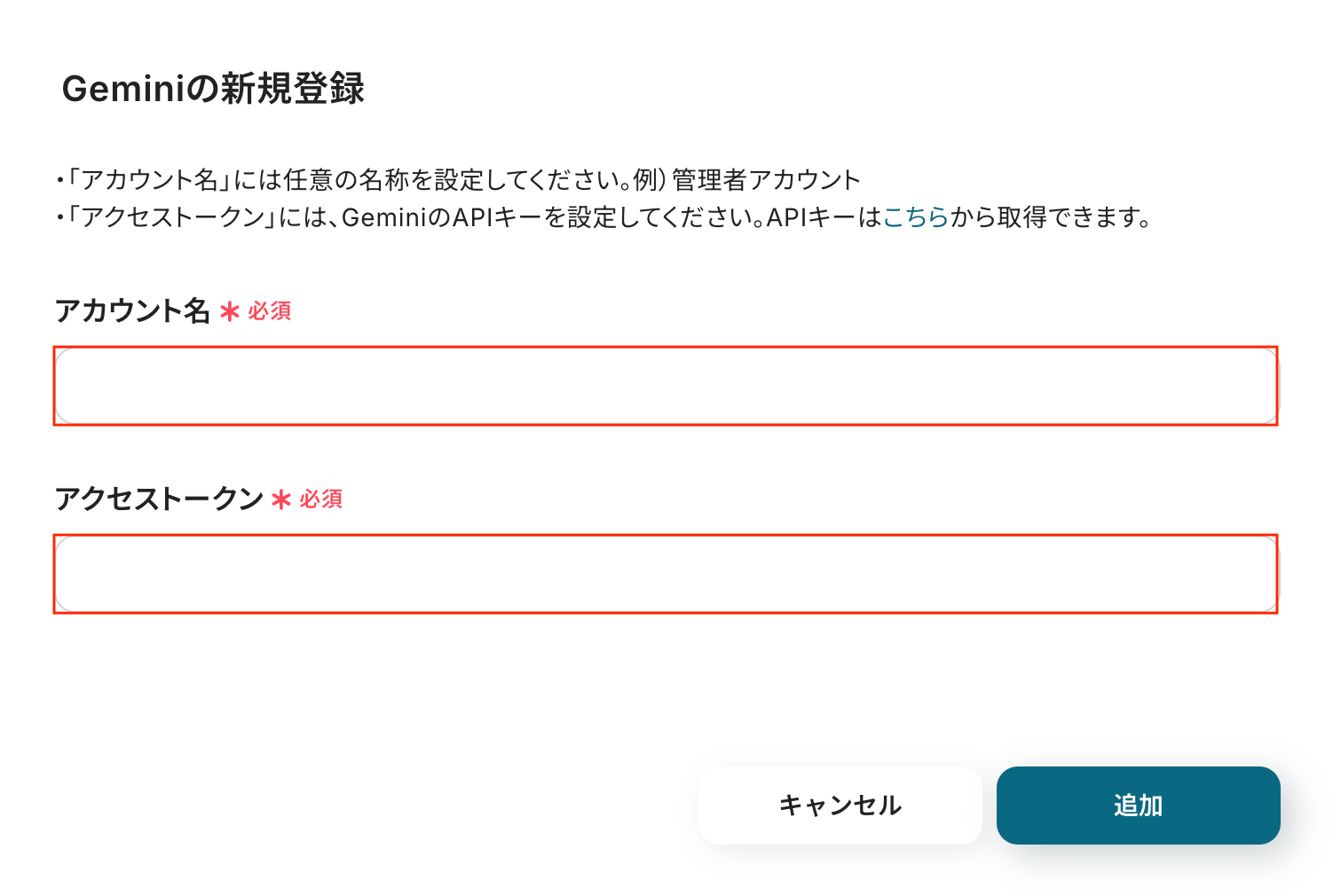
「アクセストークン」は、以下を参考にGoogle AI Studioから取得します。
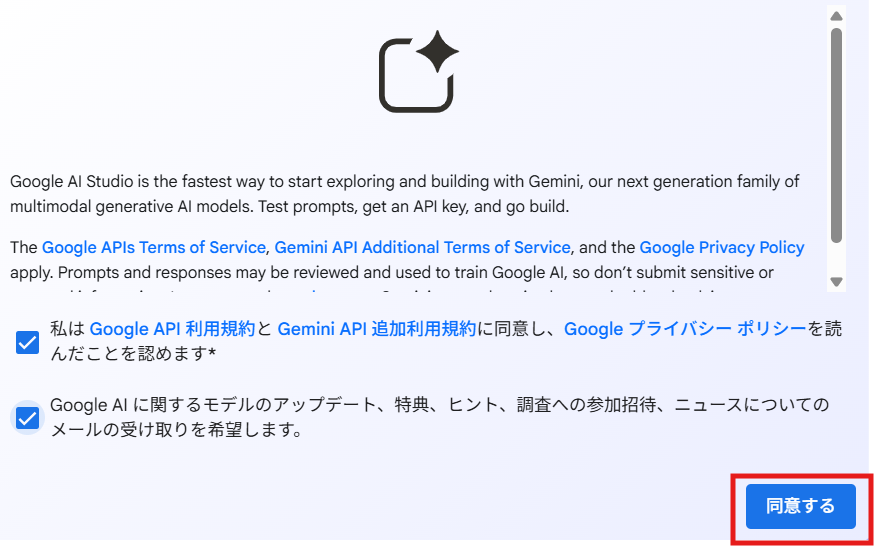
右上の「APIキーを作成」をクリックしてください。

作成されたAPIキーをコピーし、Yoomの画面に戻って、「アクセストークン」の欄にペーストします。
入力後、「追加」をクリックするとマイアプリ登録の完了です。

ステップ2:テンプレートをコピー
使用するテンプレートを選び、「このテンプレートを試す」をクリックします。
■概要
Boxにアップロードされた契約書や報告書の内容を都度確認し、手作業で要約するのは手間がかかる作業ではないでしょうか。このワークフローは、Boxへのファイルアップロードをきっかけに、Geminiが自動でファイル内容を解析し、指定のフォーマットで結果を保存する一連の流れを自動化します。GeminiとBoxを連携させることで、これまで手作業で行っていた情報収集や分析業務を効率化し、より重要な業務に集中できる環境を構築します。
■このテンプレートをおすすめする方
- Boxに保存された大量のドキュメントの管理や内容把握に課題を感じている方
- GeminiとBoxをAPI連携させ、ファイル解析や要約作成を自動化したいと考えている方
- 手作業による情報の転記ミスや確認漏れを防ぎ、業務の正確性を高めたい方
■このテンプレートを使うメリット
- Boxへのファイルアップロードを起点に、Geminiによる内容解析から結果の保存までが自動で実行されるため、手作業での確認業務にかかる時間を短縮できます
- 手動でのデータ転記や要約作業がなくなることで、入力ミスや解釈の間違いといったヒューマンエラーの発生を防ぎ、情報の信頼性を高めることに繋がります
■フローボットの流れ
- はじめに、Box、Google スプレッドシート、GeminiをYoomと連携します
- トリガーでBoxを選択し、「フォルダにファイルがアップロードされたら」を設定します
- 次に、オペレーションでBoxの「ファイルをダウンロード」アクションを設定し、トリガーで検知したファイルをダウンロードします
- ダウンロードしたファイルをGeminiにアップロードし、「コンテンツを生成(ファイルを利用)」アクションで、ファイル内容の解析や要約を実行させます
- データ抽出機能の「正規表現によるデータの抽出」アクションで、Boxにアップロードされたファイル名から必要な情報のみを抽出します
- 書類発行機能の「Google スプレッドシートで書類を発行する」アクションで、抽出した情報を指定のGoogle スプレッドシートに書き出します
- 最後に、オペレーションでBoxの「ファイルをアップロード」アクションを設定し、作成されたGoogle スプレッドシートを指定のフォルダに保存します
※「トリガー」:フロー起動のきっかけとなるアクション、「オペレーション」:トリガー起動後、フロー内で処理を行うアクション
■このワークフローのカスタムポイント
- Boxのトリガー設定では、監視対象としたいフォルダのIDを任意で設定してください
- Geminiでコンテンツを生成するアクションでは、要約や情報抽出など、目的に応じた指示(プロンプト)を自由にカスタマイズできます
- 正規表現によるデータ抽出では、Geminiが生成した文章からどの部分を抽出するか、パターンを任意に設定することが可能です
- 書類発行機能では、アウトプットとして利用したいGoogle スプレッドシートのテンプレートや、情報を書き込むセルを任意で指定できます
- 最後のBoxへのファイルアップロードでは、生成されたファイルの保存先フォルダやファイル名を、固定値や前のステップで取得した情報を変数として設定できます
■注意事項
- Box、Gemini、Google スプレッドシートのそれぞれとYoomを連携してください。
- ダウンロード可能なファイル容量は最大300MBまでです。アプリの仕様によっては300MB未満になる可能性があるので、ご注意ください。
- トリガー、各オペレーションでの取り扱い可能なファイル容量の詳細は下記を参照ください。
https://intercom.help/yoom/ja/articles/9413924 - オペレーション数が5つを越えるフローボットを作成する際は、ミニプラン以上のプランで設定可能です。フリープランの場合はフローボットが起動しないため、ご注意ください。
■概要
Boxにアップロードされた契約書や報告書の内容を都度確認し、手作業で要約するのは手間がかかる作業ではないでしょうか。このワークフローは、Boxへのファイルアップロードをきっかけに、Geminiが自動でファイル内容を解析し、指定のフォーマットで結果を保存する一連の流れを自動化します。GeminiとBoxを連携させることで、これまで手作業で行っていた情報収集や分析業務を効率化し、より重要な業務に集中できる環境を構築します。
■このテンプレートをおすすめする方
- Boxに保存された大量のドキュメントの管理や内容把握に課題を感じている方
- GeminiとBoxをAPI連携させ、ファイル解析や要約作成を自動化したいと考えている方
- 手作業による情報の転記ミスや確認漏れを防ぎ、業務の正確性を高めたい方
■このテンプレートを使うメリット
- Boxへのファイルアップロードを起点に、Geminiによる内容解析から結果の保存までが自動で実行されるため、手作業での確認業務にかかる時間を短縮できます
- 手動でのデータ転記や要約作業がなくなることで、入力ミスや解釈の間違いといったヒューマンエラーの発生を防ぎ、情報の信頼性を高めることに繋がります
■フローボットの流れ
- はじめに、Box、Google スプレッドシート、GeminiをYoomと連携します
- トリガーでBoxを選択し、「フォルダにファイルがアップロードされたら」を設定します
- 次に、オペレーションでBoxの「ファイルをダウンロード」アクションを設定し、トリガーで検知したファイルをダウンロードします
- ダウンロードしたファイルをGeminiにアップロードし、「コンテンツを生成(ファイルを利用)」アクションで、ファイル内容の解析や要約を実行させます
- データ抽出機能の「正規表現によるデータの抽出」アクションで、Boxにアップロードされたファイル名から必要な情報のみを抽出します
- 書類発行機能の「Google スプレッドシートで書類を発行する」アクションで、抽出した情報を指定のGoogle スプレッドシートに書き出します
- 最後に、オペレーションでBoxの「ファイルをアップロード」アクションを設定し、作成されたGoogle スプレッドシートを指定のフォルダに保存します
※「トリガー」:フロー起動のきっかけとなるアクション、「オペレーション」:トリガー起動後、フロー内で処理を行うアクション
■このワークフローのカスタムポイント
- Boxのトリガー設定では、監視対象としたいフォルダのIDを任意で設定してください
- Geminiでコンテンツを生成するアクションでは、要約や情報抽出など、目的に応じた指示(プロンプト)を自由にカスタマイズできます
- 正規表現によるデータ抽出では、Geminiが生成した文章からどの部分を抽出するか、パターンを任意に設定することが可能です
- 書類発行機能では、アウトプットとして利用したいGoogle スプレッドシートのテンプレートや、情報を書き込むセルを任意で指定できます
- 最後のBoxへのファイルアップロードでは、生成されたファイルの保存先フォルダやファイル名を、固定値や前のステップで取得した情報を変数として設定できます
■注意事項
- Box、Gemini、Google スプレッドシートのそれぞれとYoomを連携してください。
- ダウンロード可能なファイル容量は最大300MBまでです。アプリの仕様によっては300MB未満になる可能性があるので、ご注意ください。
- トリガー、各オペレーションでの取り扱い可能なファイル容量の詳細は下記を参照ください。
https://intercom.help/yoom/ja/articles/9413924 - オペレーション数が5つを越えるフローボットを作成する際は、ミニプラン以上のプランで設定可能です。フリープランの場合はフローボットが起動しないため、ご注意ください。
自動化フローの設定画面(フローボット)が開き、「テンプレートがコピーされました」と表示されるので「OK」をクリックしてください。
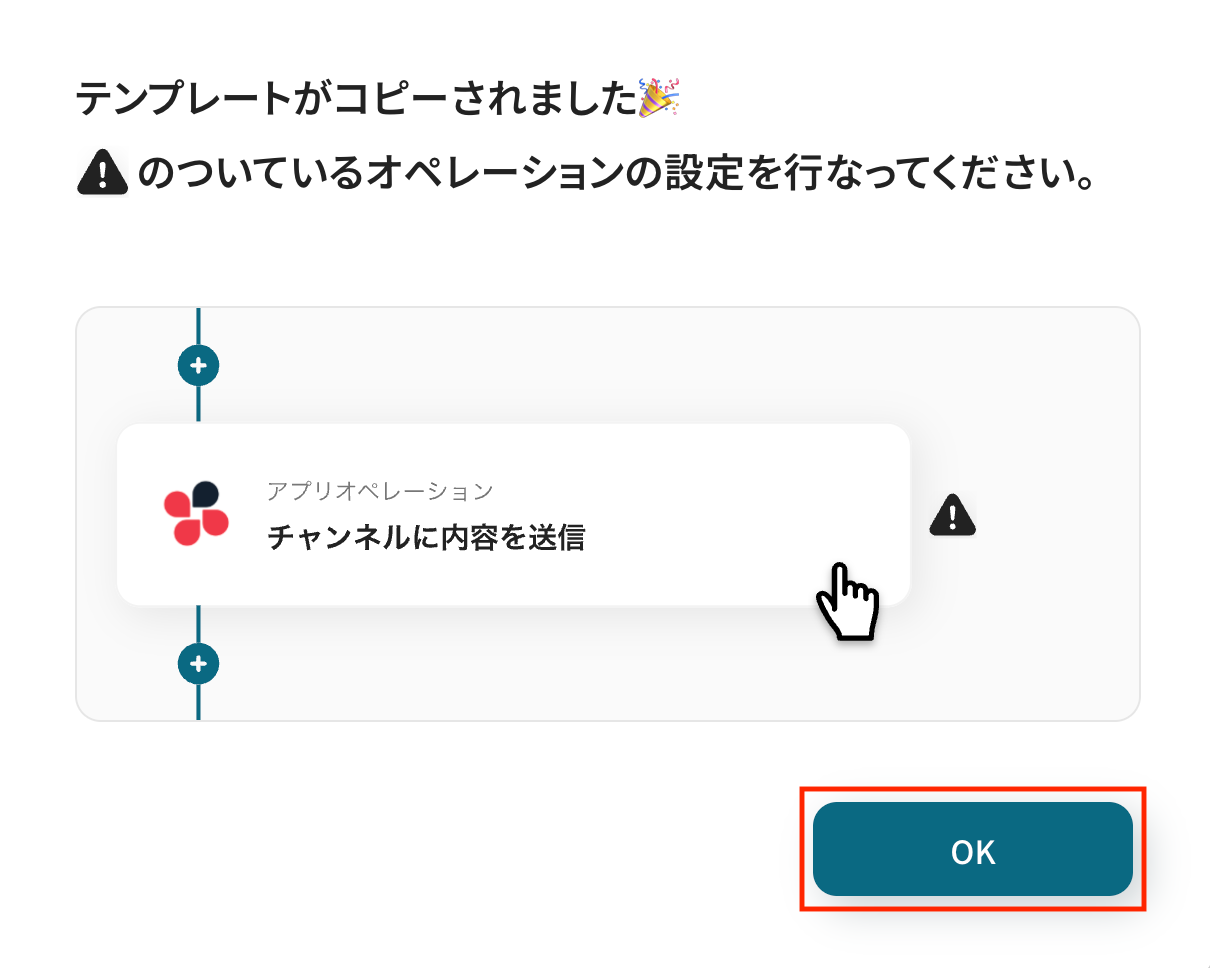
※以降、コピーしたフローボットは、管理画面内プロジェクト一覧の「マイプロジェクト」からアクセスできます。
ステップ3:Boxのトリガー設定
ここからは、フローの起点となるトリガーアクションの設定です。
一つ目のオペレーションにある、「フォルダにファイルがアップロードされたら」をクリックしてください。
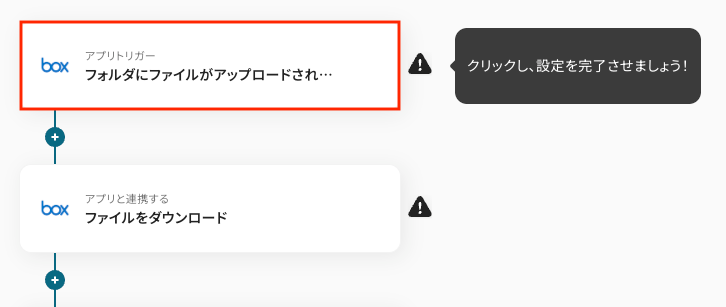
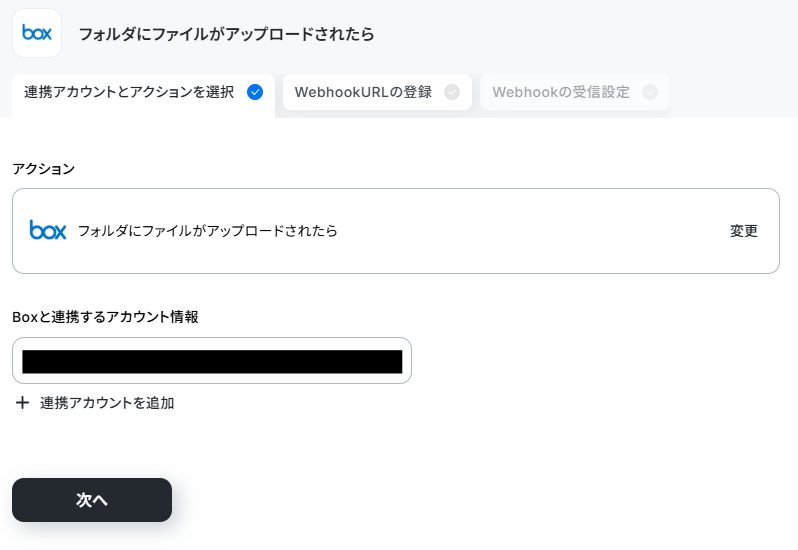
続いて、連携アカウントとアクションを選択に進みます。各項目の確認・入力をし、次に進みましょう!
- タイトル:任意設定
- アクション:「フォルダにファイルがアップロードされたら」を選択
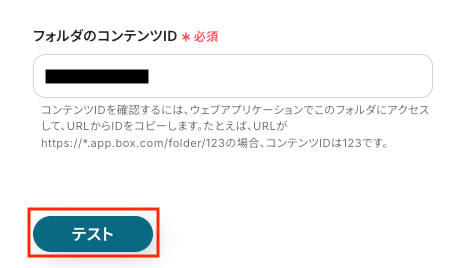
次に、アプリトリガーのAPI接続設定です。
ここでは、Webhook(ウェブフック)の設定が正常に機能するかどうかのテストを行います。
「フォルダのコンテンツID」を手動で入力し、「テスト」をクリックしてください。
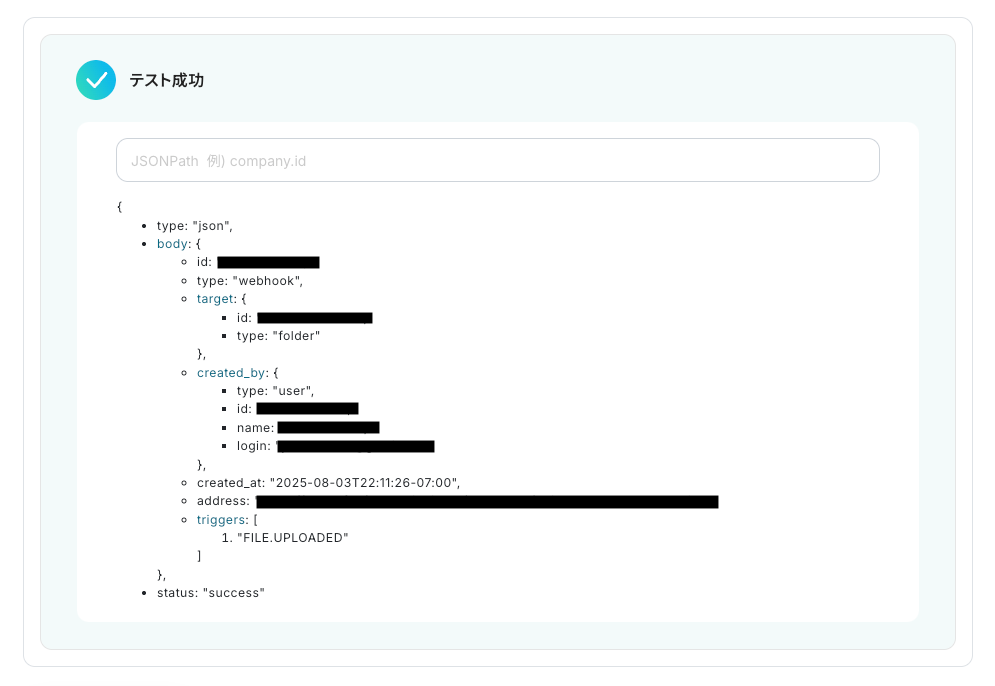
テストが成功すると、以下のように表示されます。確認後、「次へ」をクリックしましょう。
※エラーが発生する場合は、Box:テストボタン押下時のエラーメッセージについてを参考に、登録済みのWebhookIDを削除してください。
次の画面も再び、アプリトリガーのAPI接続設定です。
テストを実行するにあたって、トリガーとなるファイルが必要となるため、以下のようにアップロードしてみてください。
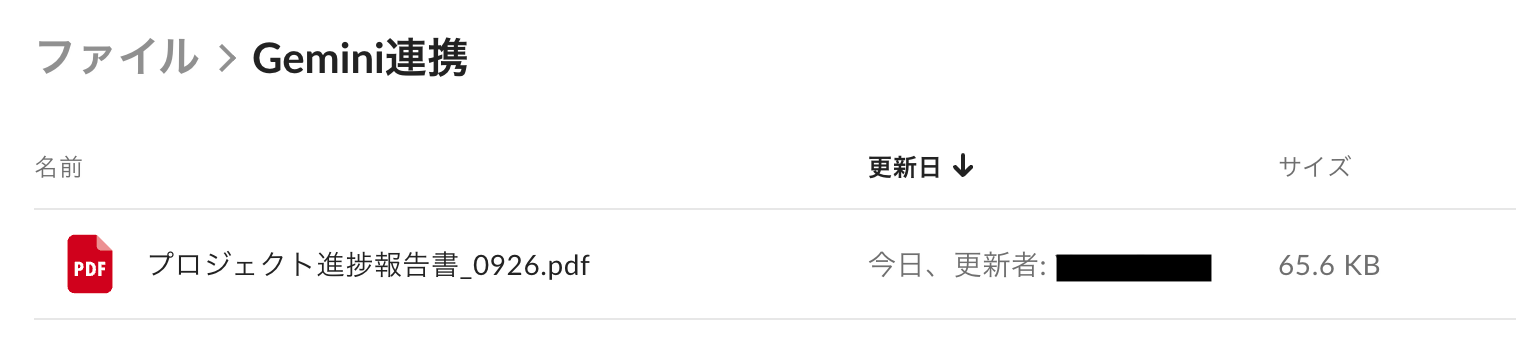
この記事では、サンプルとして以下のPDFファイルをBoxにアップロードしています。
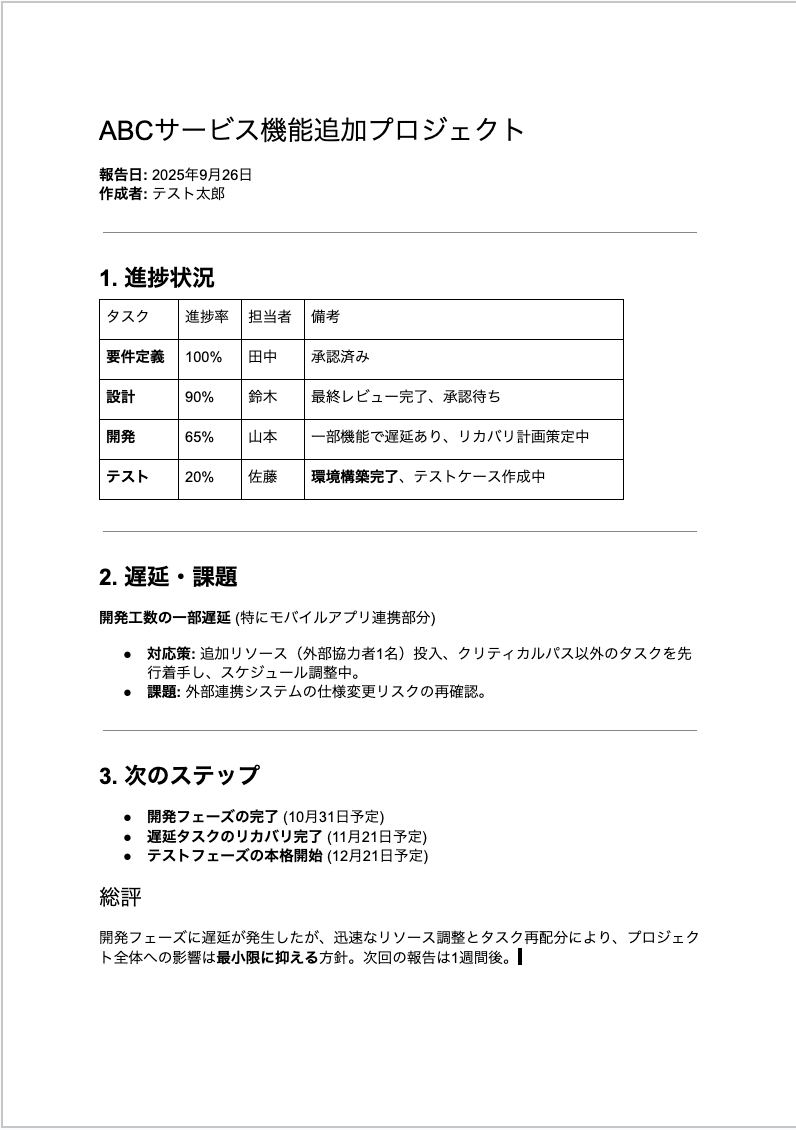
ファイルのアップロードが完了したら、「テスト」を実行してみましょう。
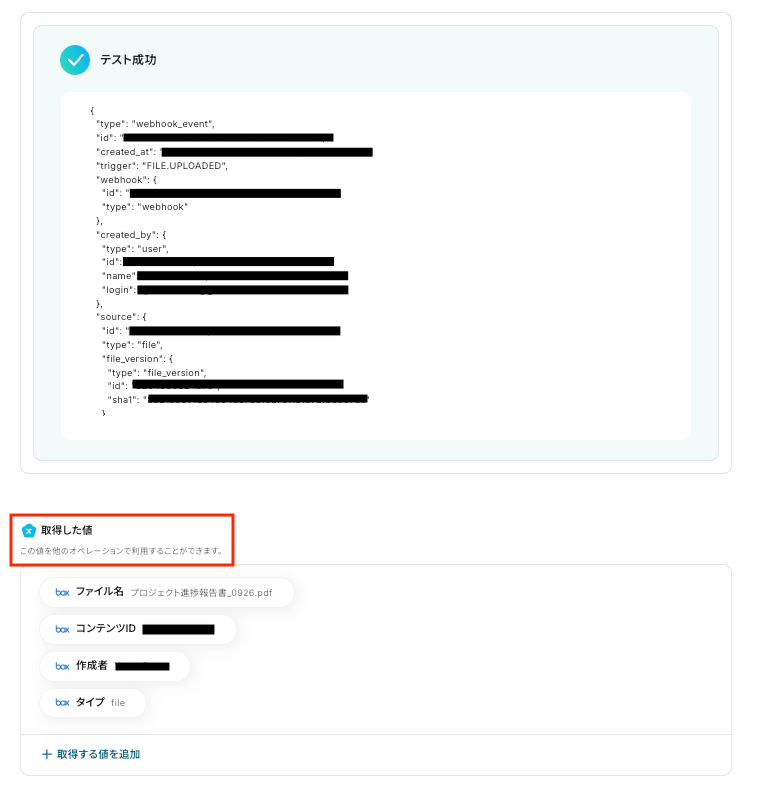
テストが成功すると、以下のように「取得した値」が表示されます。
この「取得した値」は、後のフローで使用します。
「ファイル名」などが正しく反映されているかを確認し、「完了」をクリックしましょう。
ステップ4:ファイルのダウンロード設定
Geminiでファイルを解析するにあたって、Boxからファイルをダウンロードするための設定をします。
二つ目のオペレーションにある、「ファイルをダウンロード」をクリックしてください。
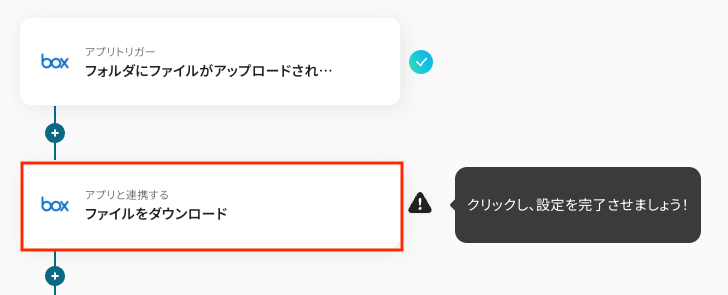
続いて、連携アカウントとアクションを選択に進みます。各項目を確認し、「次へ」をクリックしましょう。
【要確認】ファイル容量について
- ダウンロードできるファイルの容量は最大300MBです。ただし、アプリの仕様によっては300MB未満になることがあるため、ご注意ください。
その他のトリガーや各オペレーションで扱えるファイル容量に関するファイルの容量制限についてもあわせてご覧ください。
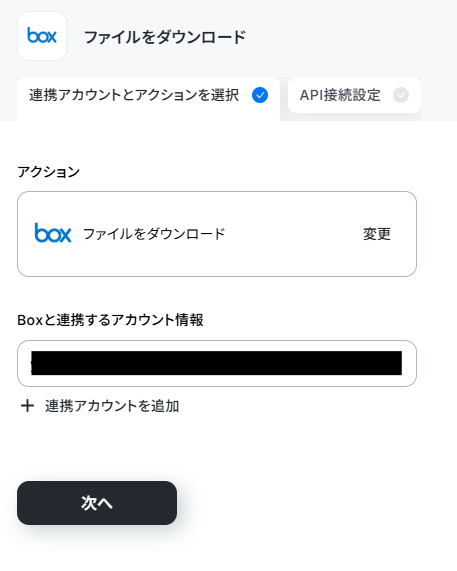
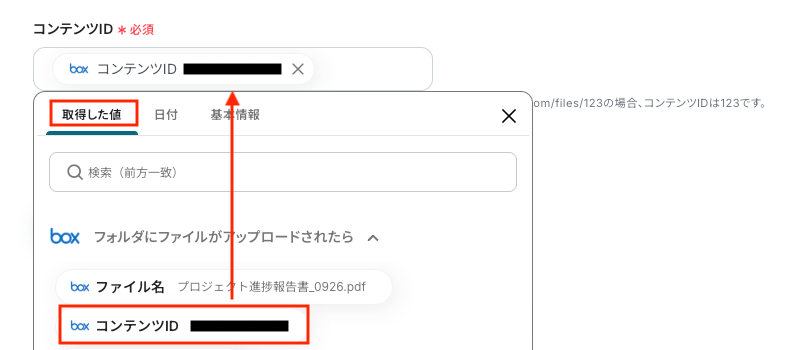
次に、API接続設定です。
「コンテンツID」を取得した値から選択してください。
このように、取得した値を使用することで、毎回最新のファイルをダウンロードすることが可能です。
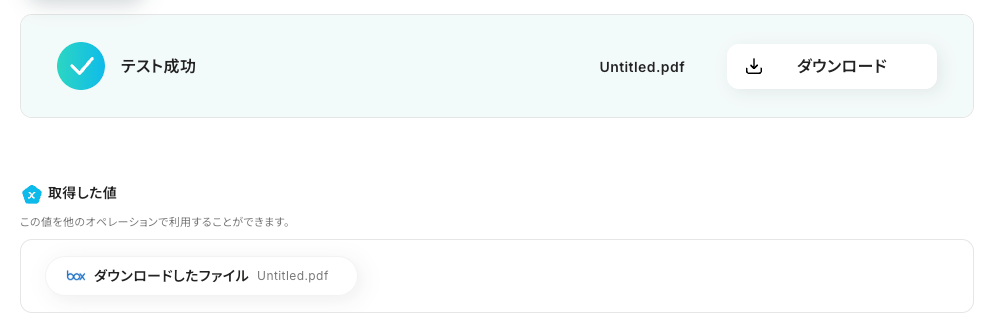
入力ができたら、「テスト」をクリック。
成功すると、以下のように表示されます。
実際に、「ダウンロード」をクリックして、テスト時にアップロードしたファイルと同じかどうか確認してみましょう。
確認したら、「完了」を選択して次へ進んでください。
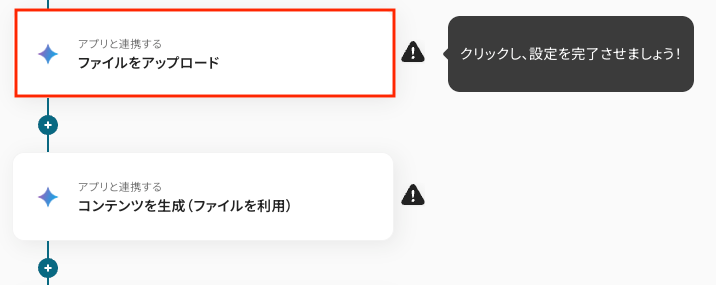
ステップ5:Geminiの解析設定(1)
Geminiでファイルを解析するにあたって、BoxからダウンロードしたファイルをGeminiにアップロードするための設定をします。
三つ目のオペレーションにある、「ファイルをアップロード」をクリックしてください。
続いて、連携アカウントとアクションを選択に進みます。
各項目を確認し、「次へ」をクリックしましょう。
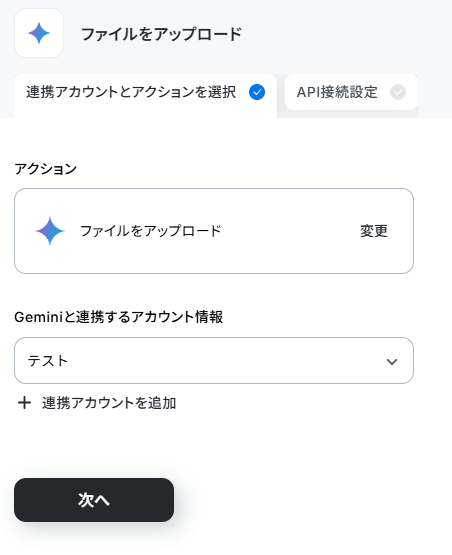
次に、API接続設定です。
ファイルの添付方法とファイルは、下記のように設定してください。

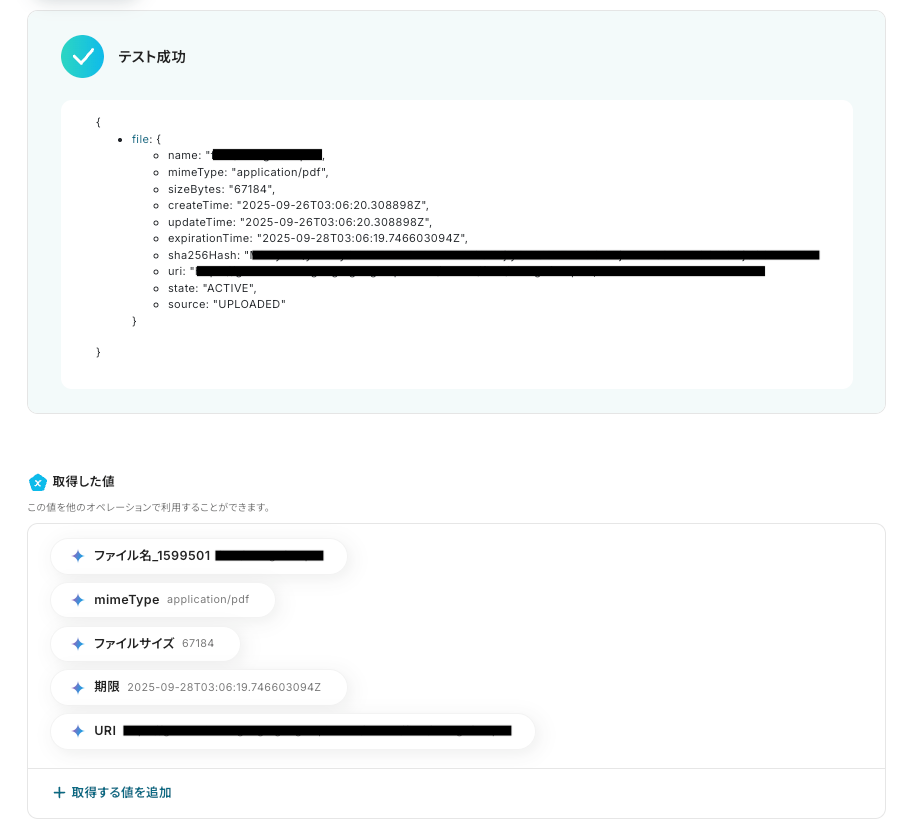
設定が完了したら、「テスト」をクリック。
成功を確認して、「完了」を押してください。
ステップ6:Geminiの解析設定(2)
Geminiにアップロードしたファイルを使って、内容を解析するための設定をします。
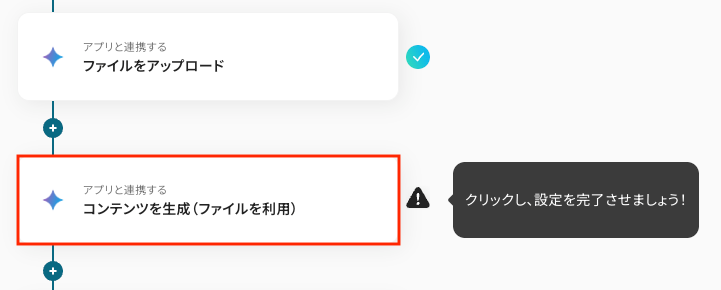
四つ目のオペレーションにある、「コンテンツを生成(ファイルを利用)」をクリックしてください。
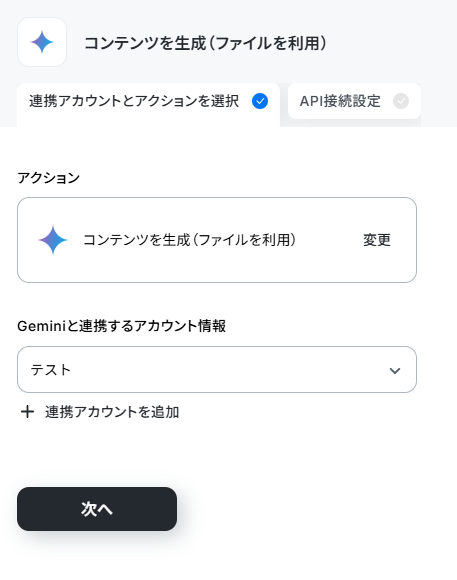
続いて、連携アカウントとアクションを選択に進みます。
各項目を確認し、「次へ」をクリックしましょう。
次に、API接続設定です。
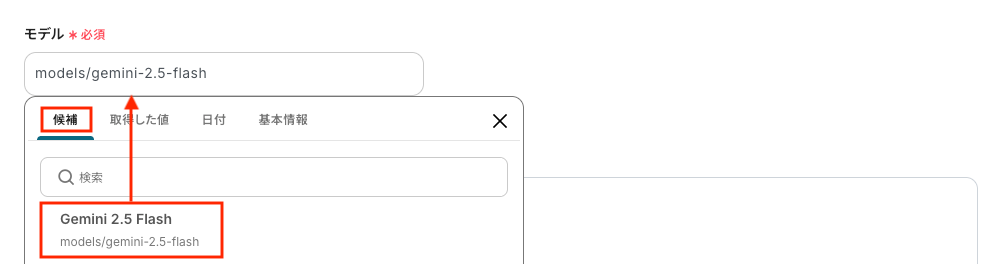
任意の「モデル」を候補から選択します。
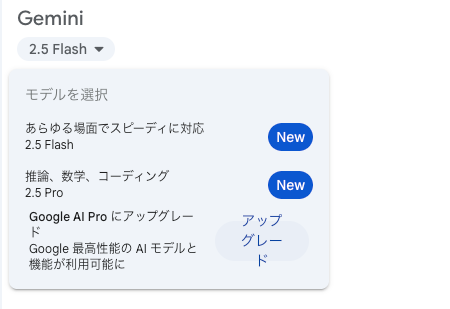
なお、モデルについては、Geminiのページ左上からご確認ください。
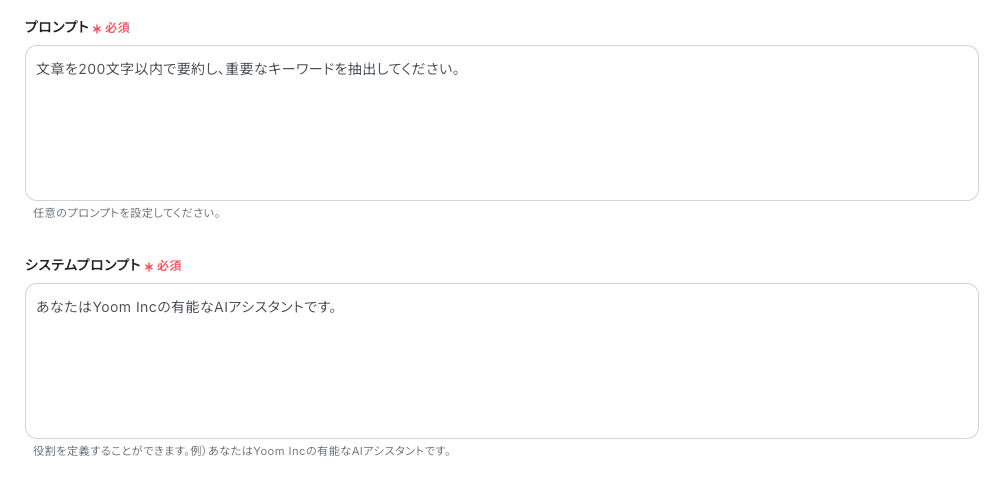
「プロンプト」「システムプロンプト」は、デフォルトで値が入力されています。
変更したい場合は、必要に応じてテキストを変更してください。
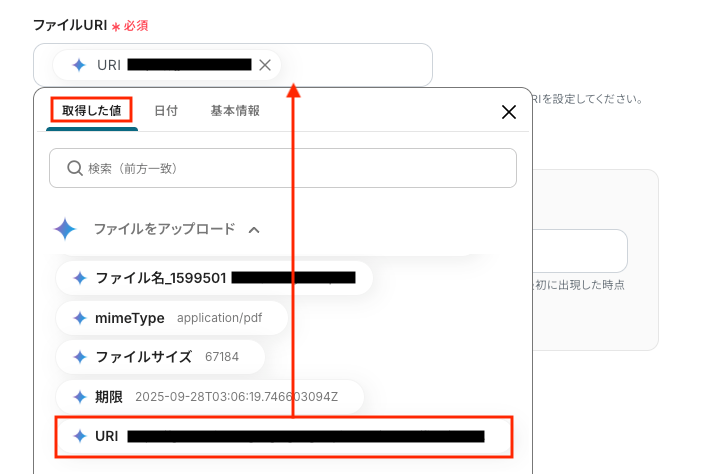
「ファイルURI」を取得した値から選択します。
※以降の項目は任意です。必要に応じて設定してください。
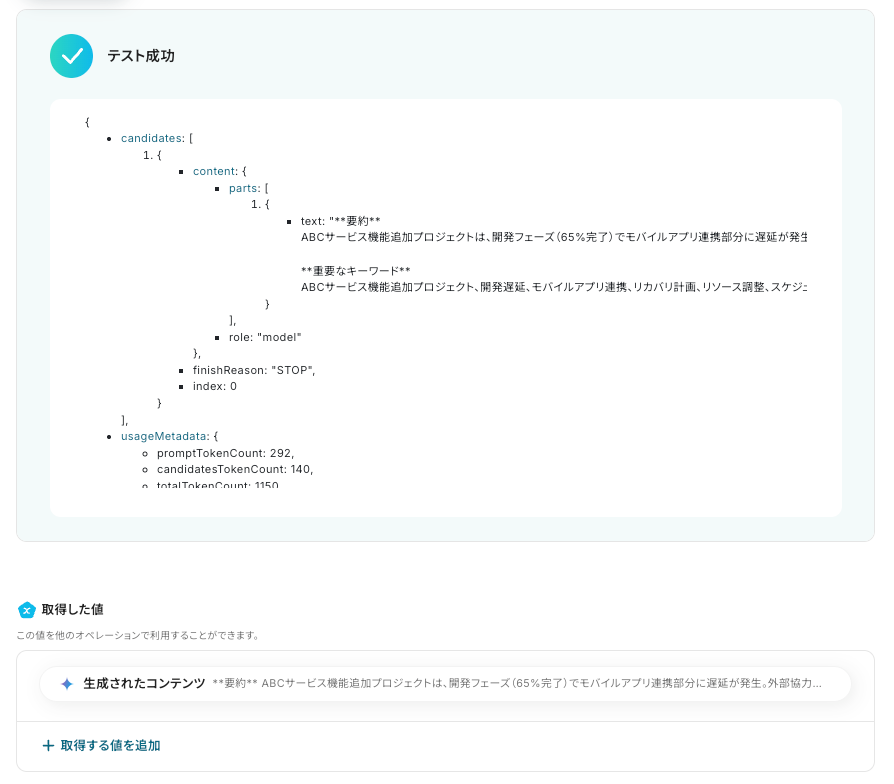
入力が完了したら、「テスト」を実行してください。
成功を確認して「完了」をクリックしましょう。
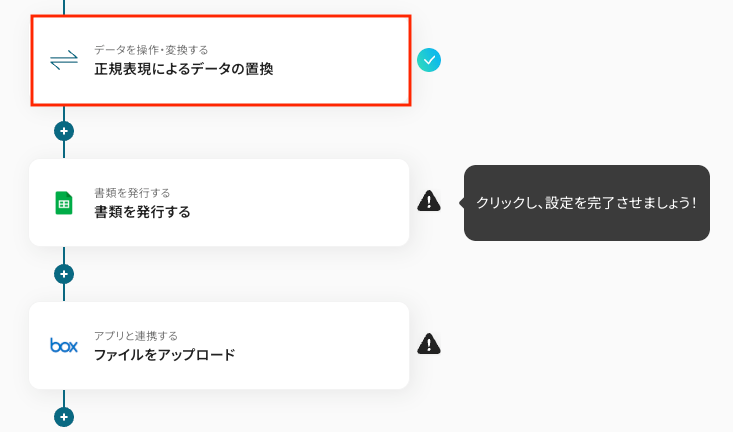
ステップ7:データの置換設定
Boxにアップロードしたファイルから、置換対象の文字列(ファイル名の出力)を指定するための設定をします。
五つ目のオペレーションにある、「正規表現によるデータの置換」をクリックしてください。
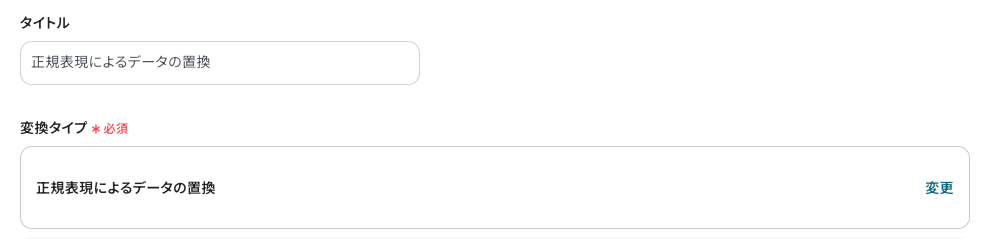
続いて、操作条件の設定に進みます。各項目を確認し、「次へ」をクリックしましょう。
下記ヘルプも参考にしてください。
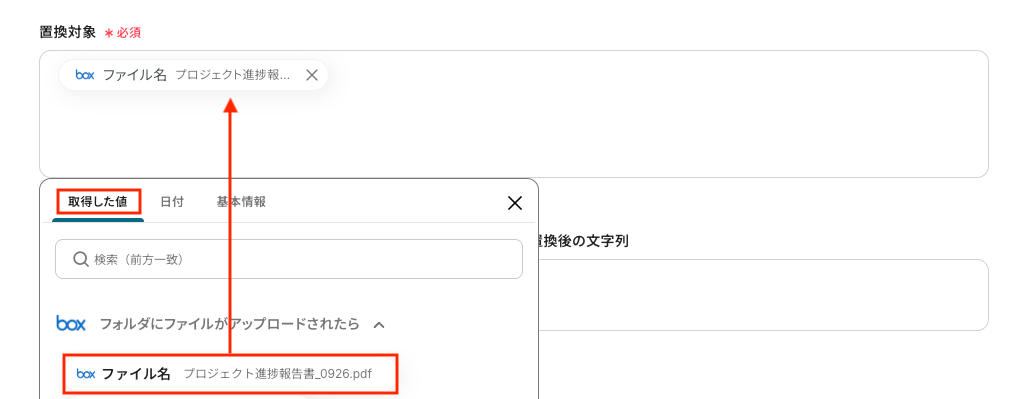
「置換対象」を取得した値から選択します。
「置換箇所を正規表現で指定」は、デフォルトで値が入力されています。

入力後、「テスト」をクリックしてください。
テストの成功を確認して「完了」を押しましょう。
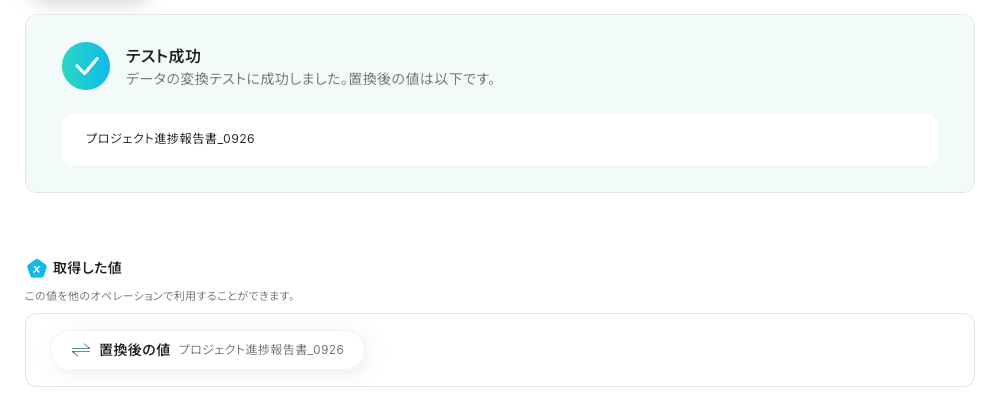
ステップ8:Google スプレッドシートの発行設定
Geminiで解析した結果を、Google スプレッドシートに保存するための設定をします。
六つ目のオペレーションにある、「書類を発行する」をクリックしてください。
※オペレーション数が5つを越えるフローボットを作成する際は、ミニプラン以上のプランで設定可能です。
フリープランの場合はフローボットが起動しないため、ご注意ください。
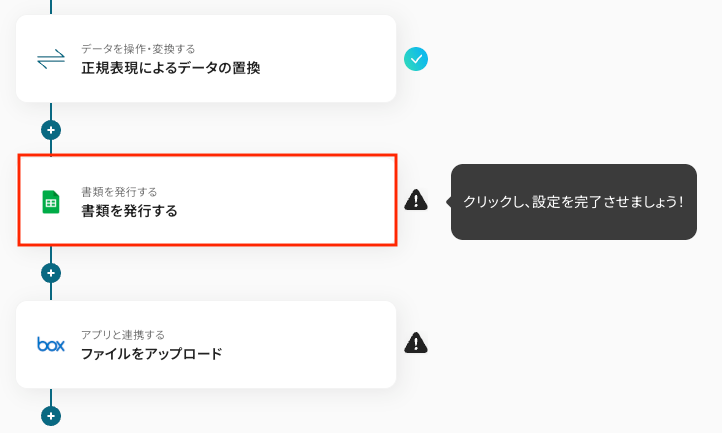
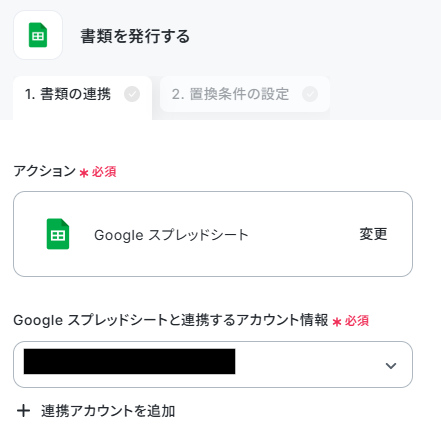
続いて、書類の連携に進みます。
まずは、各項目の確認・入力をしてください。
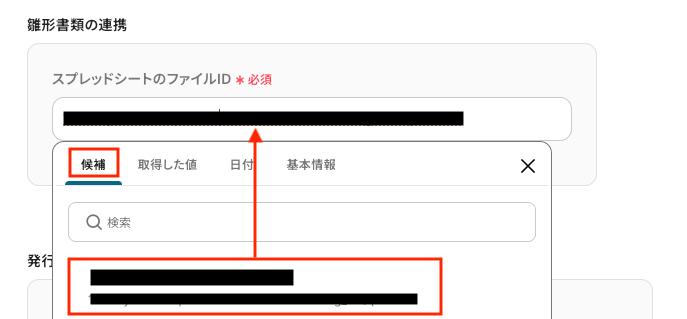
「雛形書類の連携」は、候補から選択します。
【要確認】テスト用のGoogle スプレッドシートについて
- このオペレーションでは、Geminiでの解析結果を保存する雛形書類(Google スプレッドシート)が必要です。
雛形書類がない場合は、テストを進める前に作成しておきましょう。
雛形書類の例

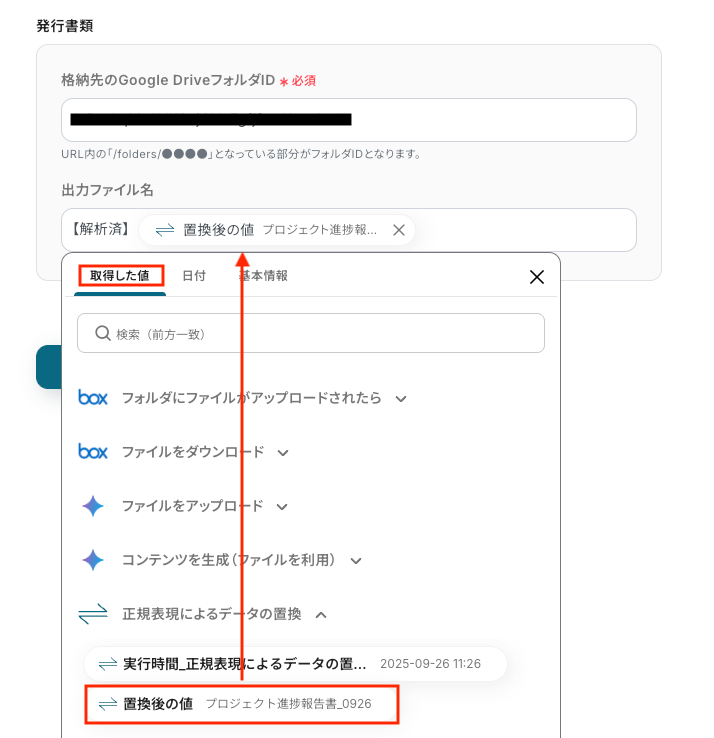
「格納先のGoogle DriveフォルダID」を候補から選択し、「出力ファイル名」は取得した値から選択します。
設定後、「次へ」をクリックしてください。
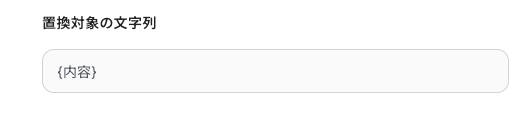
次に、置換条件の設定です。
「置換対象の文字列」は、作成した雛形書類の値が入力されていますので、そのままにしておきましょう。
※雛形書類の内容を追加したいときや更新した場合は、「置換条件を再取得」をクリックしてください。
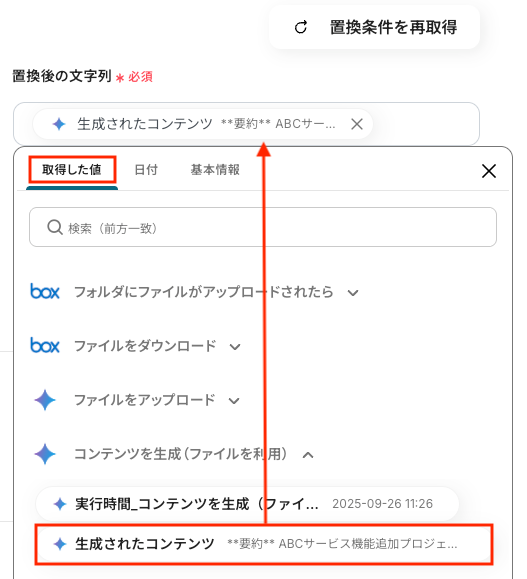
「置換後の文字列」を、取得した値から選択します。
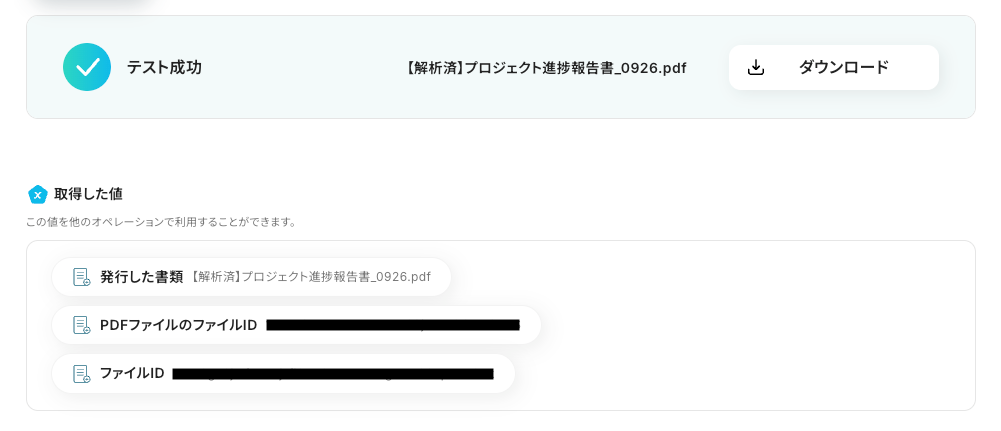
テストが成功すると、以下のように表示されます。
確認後、「完了」をクリックしてください。
下記のように、データが反映していればOKです!
最後に、「完了」をクリックして次に進みましょう。

ステップ9:ファイルのアップロード設定
Geminiで解析したファイルを、Boxにアップロードするための設定をします。
最後のオペレーションにある、「ファイルをアップロード」をクリックしてください。
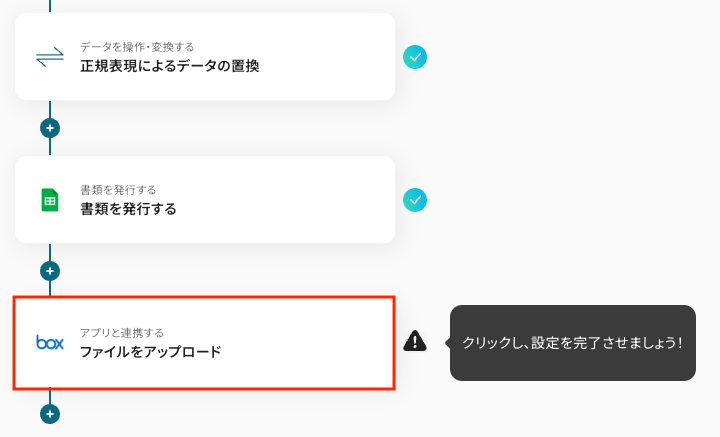
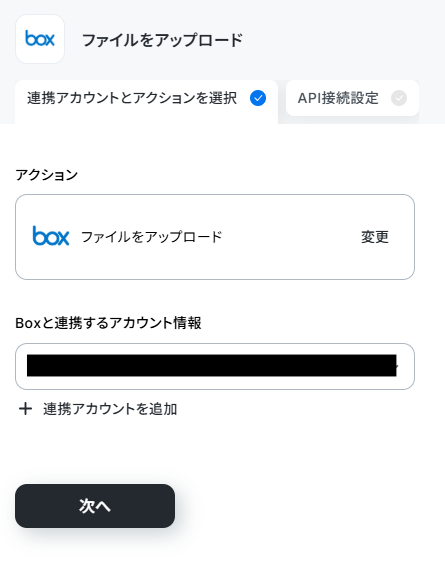
続いて、連携アカウントとアクションを選択に進みます。
各項目を確認し、「次へ」をクリックしましょう。
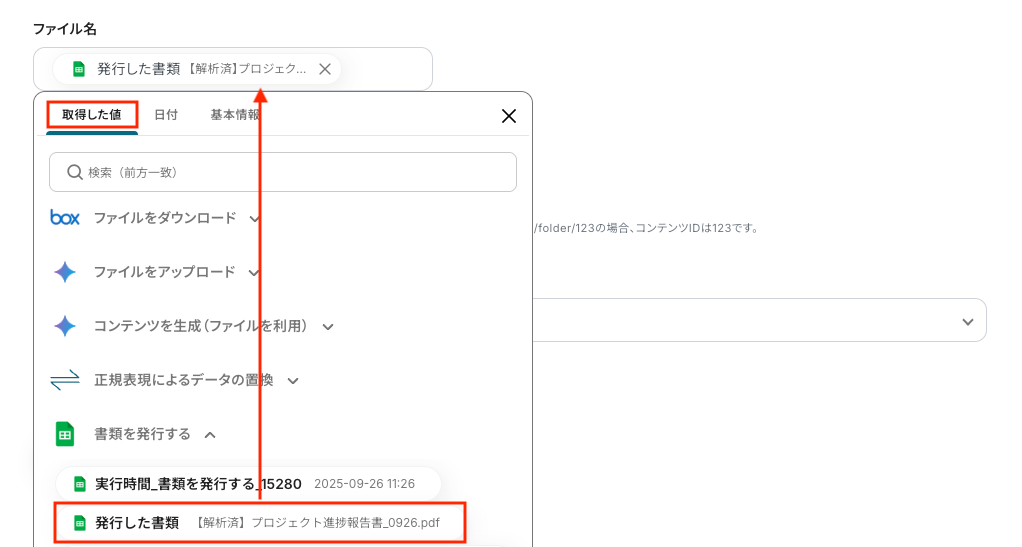
次に、API接続設定です。
「ファイル名」を取得した値から選択し、「格納先フォルダのコンテンツID」は手動で入力します。
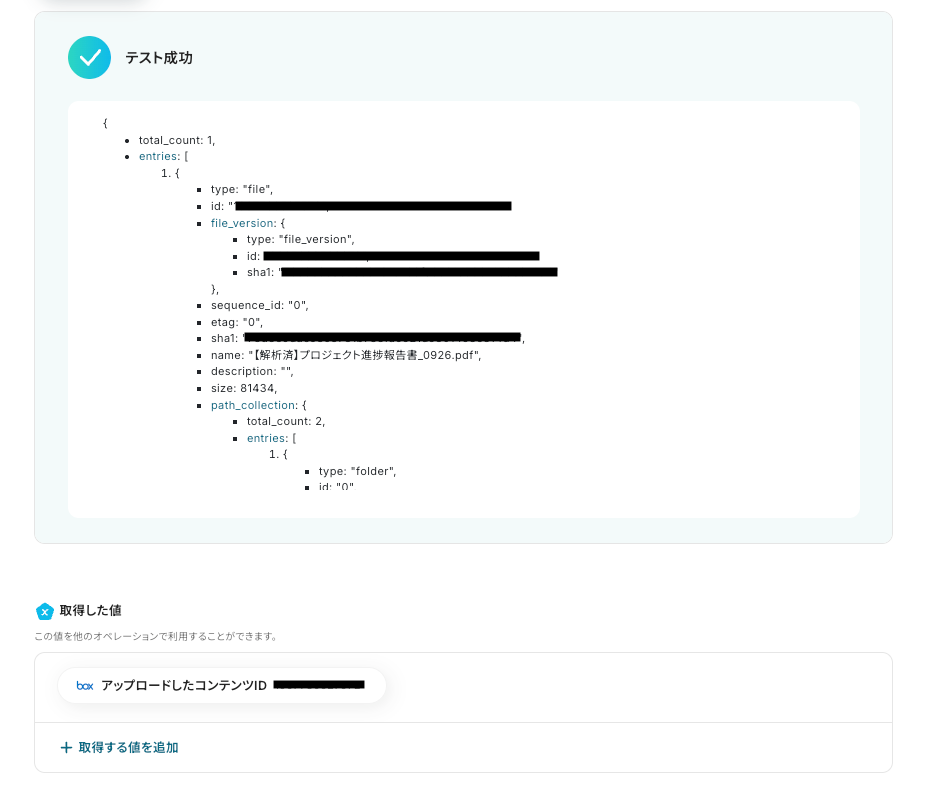
「ファイルの添付方法」「ファイル」を確認後、「テスト」をクリックしてください。

テストを実行し、Boxにファイルがアップロードされていれば、設定完了です。
確認後、管理画面の「完了」をクリックしてください。
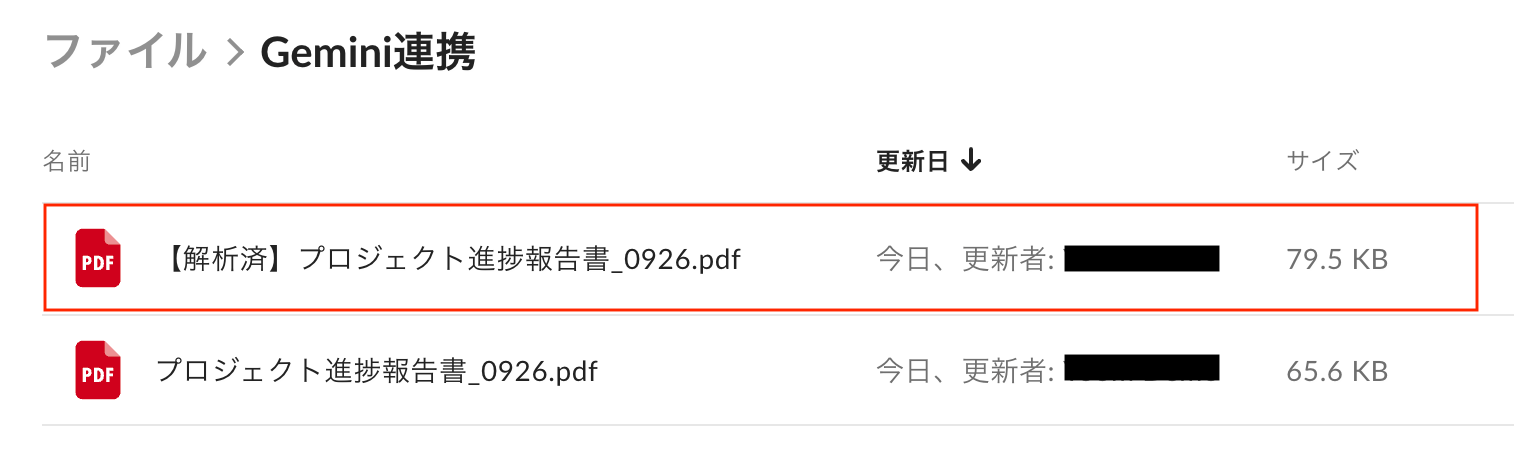
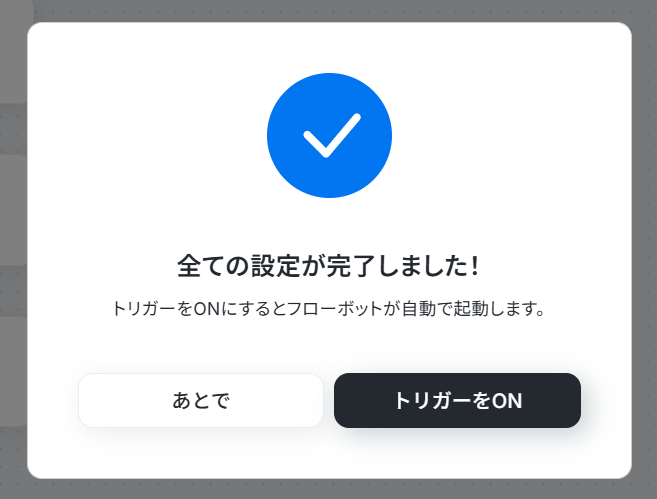
ステップ10:トリガーをONにし、フローが起動するかを確認
最後にトリガーをONにして、作成したフローボットが正常に動作するか確認しておきましょう。
GeminiのデータをBoxに連携したい場合
今回はBoxからGeminiへデータを連携する方法をご紹介しましたが、逆にメールで受信した内容をGeminiで解析し、その結果をBoxに保存するといった連携も可能です。
必要に応じて、下記のテンプレートもあわせてご利用ください。
Gmailでメールを受信したら、Geminiで解析しBoxに保存する
Gmailで特定の条件に合致するメール(特定顧客からの問い合わせメールなど)を受信したことをトリガーに、Geminiが自動で要約・分析し、結果をテキストファイルとしてBoxに保存します。
メールの内容確認から情報整理までの一連の流れを自動化し、重要なメールへの迅速な対応と情報共有が可能になるでしょう。
■概要
日々受信する大量のメールの中から、重要な情報を手作業で抽出し、Boxに整理する作業に時間を費やしていませんか?また、GeminiのようなAIを活用したくても、具体的な業務への組み込み方が分からないという課題もあるかもしれません。
このワークフローは、Gmailで受信したメールの内容をGeminiが自動で解析し、指定のBoxフォルダに保存する処理を自動化するため、情報収集と整理のプロセスを効率化できます。
■このテンプレートをおすすめする方
- Gmailで受信するメールから、情報を手作業でBoxに転記・整理している方
- GeminiとBoxを連携させ、AIによる情報解析とファイル管理の自動化を実現したい方
- 定型的なメール対応や情報整理の業務を自動化し、より戦略的な業務に集中したい方
■このテンプレートを使うメリット
- 特定のメール受信をトリガーにGeminiが情報を解析しBoxに自動保存するため、手作業での情報収集や整理にかかる時間を短縮します
- 手作業による情報の見落としや転記ミスを防ぎ、重要な情報を正確かつ確実にBoxへ蓄積することが可能になります
■フローボットの流れ
- はじめに、Gmail、Gemini、Google スプレッドシート、BoxをYoomと連携します
- 次に、トリガーでGmailを選択し、「特定のキーワードに一致するメールを受信したら」というアクションを設定します
- 次に、オペレーションでGeminiの「コンテンツを生成」アクションを設定し、受信したメールの本文などをインプットとして解析・要約させます
- その後、オペレーションで書類発行機能を選択し、「Google スプレッドシートで書類を発行する」アクションでGeminiの解析結果を所定のフォーマットに出力します
- 最後に、オペレーションでBoxの「ファイルをアップロード」アクションを設定し、生成された書類を指定のフォルダに保存します
※「トリガー」:フロー起動のきっかけとなるアクション、「オペレーション」:トリガー起動後、フロー内で処理を行うアクション
■このワークフローのカスタムポイント
- Gmailのトリガー設定では、自動化の対象としたいメールを特定するためのキーワードを任意で設定してください
- Geminiのアクションでは、メールの内容をどのように解析・要約するかを指示するプロンプトを自由にカスタマイズでき、メールの件名や本文などを変数として利用可能です
- 書類発行機能では、アウトプット用のGoogle スプレッドシートのテンプレートを任意で設定でき、Geminiの生成結果などを指定のセルに出力できます
- Boxへのファイルアップロード設定では、保存先のフォルダを指定したり、ファイル名にメールの件名や受信日時などを含めたりと、動的な設定が可能です
■注意事項
- Gmail、Gemini、Google スプレッドシート、BoxのそれぞれとYoomを連携してください。
- トリガーは5分、10分、15分、30分、60分の間隔で起動間隔を選択できます。
- プランによって最短の起動間隔が異なりますので、ご注意ください。
■概要
日々受信する大量のメールの中から、重要な情報を手作業で抽出し、Boxに整理する作業に時間を費やしていませんか?また、GeminiのようなAIを活用したくても、具体的な業務への組み込み方が分からないという課題もあるかもしれません。
このワークフローは、Gmailで受信したメールの内容をGeminiが自動で解析し、指定のBoxフォルダに保存する処理を自動化するため、情報収集と整理のプロセスを効率化できます。
■このテンプレートをおすすめする方
- Gmailで受信するメールから、情報を手作業でBoxに転記・整理している方
- GeminiとBoxを連携させ、AIによる情報解析とファイル管理の自動化を実現したい方
- 定型的なメール対応や情報整理の業務を自動化し、より戦略的な業務に集中したい方
■このテンプレートを使うメリット
- 特定のメール受信をトリガーにGeminiが情報を解析しBoxに自動保存するため、手作業での情報収集や整理にかかる時間を短縮します
- 手作業による情報の見落としや転記ミスを防ぎ、重要な情報を正確かつ確実にBoxへ蓄積することが可能になります
■フローボットの流れ
- はじめに、Gmail、Gemini、Google スプレッドシート、BoxをYoomと連携します
- 次に、トリガーでGmailを選択し、「特定のキーワードに一致するメールを受信したら」というアクションを設定します
- 次に、オペレーションでGeminiの「コンテンツを生成」アクションを設定し、受信したメールの本文などをインプットとして解析・要約させます
- その後、オペレーションで書類発行機能を選択し、「Google スプレッドシートで書類を発行する」アクションでGeminiの解析結果を所定のフォーマットに出力します
- 最後に、オペレーションでBoxの「ファイルをアップロード」アクションを設定し、生成された書類を指定のフォルダに保存します
※「トリガー」:フロー起動のきっかけとなるアクション、「オペレーション」:トリガー起動後、フロー内で処理を行うアクション
■このワークフローのカスタムポイント
- Gmailのトリガー設定では、自動化の対象としたいメールを特定するためのキーワードを任意で設定してください
- Geminiのアクションでは、メールの内容をどのように解析・要約するかを指示するプロンプトを自由にカスタマイズでき、メールの件名や本文などを変数として利用可能です
- 書類発行機能では、アウトプット用のGoogle スプレッドシートのテンプレートを任意で設定でき、Geminiの生成結果などを指定のセルに出力できます
- Boxへのファイルアップロード設定では、保存先のフォルダを指定したり、ファイル名にメールの件名や受信日時などを含めたりと、動的な設定が可能です
■注意事項
- Gmail、Gemini、Google スプレッドシート、BoxのそれぞれとYoomを連携してください。
- トリガーは5分、10分、15分、30分、60分の間隔で起動間隔を選択できます。
- プランによって最短の起動間隔が異なりますので、ご注意ください。
Outlookでメールを受信したら、Geminiで解析しBoxに保存する
Outlookで特定のメールを受信すると、その内容をGeminiが自動で解析し、生成された要約やタスクリストをBoxに保存する自動化です。
メールボックスに埋もれがちな重要情報を自動で抽出、整理・保管できるため、情報の見落としを防ぐとともに、情報共有を円滑にします。
■概要
日々の業務で受信する大量のメール、その内容を確認して要約し、指定のフォルダに保存する作業に手間を感じていませんか。手作業での対応は時間がかかるだけでなく、情報の転記ミスや保存漏れの原因にもなり得ます。
このワークフローは、Outlookで受信したメールをきっかけに、自動でGeminiが内容を解析し、その結果をBoxへ保存する一連の流れを自動化するため、手作業による情報管理の非効率を解消します。
■このテンプレートをおすすめする方
- Outlookでのメール対応とBoxへの情報格納に多くの時間を費やしている方
- GeminiとBoxの連携を通じて、AIによる情報整理の自動化を実現したい方
- 日々の定型業務を効率化し、より付加価値の高い業務に集中したいと考えている方
■このテンプレートを使うメリット
- メール受信から情報解析、Boxへの保存までが自動化されるため、これまで手作業で行っていた一連の業務時間を短縮することができます。
- システムが自動で処理を行うことで、手作業による情報の転記ミスや共有漏れといったヒューマンエラーを防ぎ、情報の正確性を保ちます。
■フローボットの流れ
- はじめに、Outlook、Gemini、Google スプレッドシート、BoxをYoomと連携します。
- 次に、トリガーでOutlookを選択し、「特定の件名のメールを受信したら」というアクションを設定します。
- 次に、オペレーションでGeminiを選択し、「コンテンツを生成」アクションで受信したメール本文の要約や解析を指示します。
- 次に、書類発行機能の「Google スプレッドシートで書類を発行する」アクションを設定し、Geminiの生成結果を反映した書類を作成します。
- 最後に、オペレーションでBoxの「ファイルをアップロード」アクションを設定し、作成した書類を指定のフォルダに保存します。
※「トリガー」:フロー起動のきっかけとなるアクション、「オペレーション」:トリガー起動後、フロー内で処理を行うアクション
■このワークフローのカスタムポイント
- Outlookのトリガー設定では、対象とするメールフォルダや、件名・本文に含まれる特定のキーワードを任意に指定できます。
- Geminiに指示を出すプロンプトは自由にカスタマイズ可能であり、メールの件名や本文といった前段の情報を変数として組み込めます。
- 書類発行機能では、任意のGoogle スプレッドシートを雛形として設定でき、Geminiの生成結果などの変数を任意の位置に埋め込めます。
- Boxへのアップロード時には、保存先のフォルダやファイル名を、固定のテキストや前段で取得した情報を変数として柔軟に設定することが可能です。
■注意事項
- Outlook、Gemini、Google スプレッドシート、BoxのそれぞれとYoomを連携してください。
- Microsoft365(旧Office365)には、家庭向けプランと一般法人向けプラン(Microsoft365 Business)があり、一般法人向けプランに加入していない場合には認証に失敗する可能性があります。
- トリガーは5分、10分、15分、30分、60分の間隔で起動間隔を選択できます。
- プランによって最短の起動間隔が異なりますので、ご注意ください。
■概要
日々の業務で受信する大量のメール、その内容を確認して要約し、指定のフォルダに保存する作業に手間を感じていませんか。手作業での対応は時間がかかるだけでなく、情報の転記ミスや保存漏れの原因にもなり得ます。
このワークフローは、Outlookで受信したメールをきっかけに、自動でGeminiが内容を解析し、その結果をBoxへ保存する一連の流れを自動化するため、手作業による情報管理の非効率を解消します。
■このテンプレートをおすすめする方
- Outlookでのメール対応とBoxへの情報格納に多くの時間を費やしている方
- GeminiとBoxの連携を通じて、AIによる情報整理の自動化を実現したい方
- 日々の定型業務を効率化し、より付加価値の高い業務に集中したいと考えている方
■このテンプレートを使うメリット
- メール受信から情報解析、Boxへの保存までが自動化されるため、これまで手作業で行っていた一連の業務時間を短縮することができます。
- システムが自動で処理を行うことで、手作業による情報の転記ミスや共有漏れといったヒューマンエラーを防ぎ、情報の正確性を保ちます。
■フローボットの流れ
- はじめに、Outlook、Gemini、Google スプレッドシート、BoxをYoomと連携します。
- 次に、トリガーでOutlookを選択し、「特定の件名のメールを受信したら」というアクションを設定します。
- 次に、オペレーションでGeminiを選択し、「コンテンツを生成」アクションで受信したメール本文の要約や解析を指示します。
- 次に、書類発行機能の「Google スプレッドシートで書類を発行する」アクションを設定し、Geminiの生成結果を反映した書類を作成します。
- 最後に、オペレーションでBoxの「ファイルをアップロード」アクションを設定し、作成した書類を指定のフォルダに保存します。
※「トリガー」:フロー起動のきっかけとなるアクション、「オペレーション」:トリガー起動後、フロー内で処理を行うアクション
■このワークフローのカスタムポイント
- Outlookのトリガー設定では、対象とするメールフォルダや、件名・本文に含まれる特定のキーワードを任意に指定できます。
- Geminiに指示を出すプロンプトは自由にカスタマイズ可能であり、メールの件名や本文といった前段の情報を変数として組み込めます。
- 書類発行機能では、任意のGoogle スプレッドシートを雛形として設定でき、Geminiの生成結果などの変数を任意の位置に埋め込めます。
- Boxへのアップロード時には、保存先のフォルダやファイル名を、固定のテキストや前段で取得した情報を変数として柔軟に設定することが可能です。
■注意事項
- Outlook、Gemini、Google スプレッドシート、BoxのそれぞれとYoomを連携してください。
- Microsoft365(旧Office365)には、家庭向けプランと一般法人向けプラン(Microsoft365 Business)があり、一般法人向けプランに加入していない場合には認証に失敗する可能性があります。
- トリガーは5分、10分、15分、30分、60分の間隔で起動間隔を選択できます。
- プランによって最短の起動間隔が異なりますので、ご注意ください。
BoxやGeminiを使ったその他の自動化例
今回ご紹介した連携以外でも、BoxやGeminiのAPIを活用してさまざまな業務を自動化することが可能です。
もし気になるものがあれば、こちらも試してみてください!
Boxを使った便利な自動化例
ファイルのアップロードや特定のトリガーを起点に、さまざまな自動化を実現します。
例えば、Boxに保存された音声ファイルを文字起こしし、要約後にNotionに追加することが可能です。
また、フォーム回答を基に見積書を作成し、DeepLを使って外国語に翻訳するなど、日常的な業務の効率化が図れます。
■概要JUST.DBに新しいレコードを登録するたびに、関連するファイルを保管するためにBoxで手動でフォルダを作成していませんか?この定型的な作業は手間がかかるだけでなく、フォルダの命名規則を間違えたり、作成を忘れたりするヒューマンエラーの原因にもなりがちです。このワークフローを活用すれば、JUST.DBへのレコード登録をきっかけに、Boxへ自動でフォルダを作成する仕組みを構築でき、こうした課題をスムーズに解消できます。
■このテンプレートをおすすめする方- JUST.DBとBoxを併用しており、手作業でのデータ管理に手間を感じている方
- データベースとストレージの連携を自動化し、業務を効率化したいと考えている方
- 手作業によるフォルダの作成漏れや命名ミスを防ぎたい情報システム担当者の方
■このテンプレートを使うメリット- JUST.DBにレコードが登録されると、Boxに自動でフォルダが作成されるため、これまで手作業に費やしていた時間を短縮することができます。
- 手作業によるフォルダの作成漏れや命名規則の間違いといったヒューマンエラーのリスクを軽減し、データ管理の品質向上に繋がります。
■フローボットの流れ- はじめに、JUST.DBとBoxをYoomと連携します。
- 次に、トリガーでJUST.DBを選択し、「Webhookイベントを受け取ったら」というアクションを設定します。
- 最後に、オペレーションでBoxの「フォルダを作成」アクションを設定し、JUST.DBから受け取った情報をもとにフォルダが作成されるように設定します。
※「トリガー」:フロー起動のきっかけとなるアクション、「オペレーション」:トリガー起動後、フロー内で処理を行うアクション
■このワークフローのカスタムポイント- Boxでフォルダを作成する際に、フォルダ名を任意の値やJUST.DBから取得した情報をもとに設定してください。
- 作成するフォルダを格納する親フォルダを、任意のコンテンツIDを指定して設定してください。
■注意事項- JUST.DB、BoxのそれぞれとYoomを連携してください。
- JUST.DB、Boxはミニプラン以上でご利用いただけるアプリとなっております。フリープラン・パーソナルプランの場合は設定しているフローボットのオペレーションやデータコネクトはエラーとなりますので、ご注意ください。
- ミニプラン・チームプラン・サクセスプランなどの有料プランは、2週間の無料トライアルを行うことが可能です。無料トライアル中には制限対象のアプリを使用することができます。
■概要
海外との取引で見積書を作成する際、外国語への翻訳、書類作成、送付、そしてファイルの保管といった一連の作業に手間を感じていないでしょうか。手作業による対応は時間がかかるだけでなく、ミスの原因にもなりがちです。このワークフローは、フォームへの回答を起点として、DeepLによる翻訳から見積書の発行、メールでの自動送付、Boxへの保存までを自動化し、こうした課題を円滑に解消します。
■このテンプレートをおすすめする方
- 海外の顧客向けに見積書を作成する機会が多く、業務を効率化したいと考えている方
- DeepLやBoxなどを活用し、手作業で行っている見積もり関連業務を自動化したい方
- 手作業による翻訳や書類作成でのミスを減らし、業務品質を高めたいと考えている方
■このテンプレートを使うメリット
- フォーム回答から書類発行、送付、保管までを自動化し、これまで手作業に費やしていた時間を短縮できます。
- 手作業による翻訳ミスや書類への転記漏れ、ファイルの保存忘れといったヒューマンエラーを防ぐことに繋がります。
■フローボットの流れ
- はじめに、DeepLとBoxをYoomと連携します。
- 次に、トリガーでフォームトリガーを選択し、見積もり依頼に必要な情報を取得できるようフォームを設定します。
- 続いて、オペレーションでDeepLを選び、フォームの回答内容を翻訳するアクションを追加します。
- その後、Google スプレッドシートのオペレーションで、翻訳結果を基に見積書を発行する設定を行います。
- 引き続き、メール機能のオペレーションで、発行した見積書を添付し、自動送付するアクションを設定します。
- 最後に、Boxのオペレーションを使って、発行済みの見積書を指定のフォルダにアップロードするアクションを追加します。
※「トリガー」:フロー起動のきっかけとなるアクション、「オペレーション」:トリガー起動後、フロー内で処理を行うアクション
■このワークフローのカスタムポイント
- フォームトリガーでは、見積もりに必要な項目に合わせて質問内容を任意で設定してください。
- DeepLの翻訳アクションでは、フォームの回答情報(アウトプット)をもとに翻訳したいテキストを指定したり、翻訳先の言語を任意で設定したりできます。
- Google スプレッドシートの書類発行アクションでは、事前に用意した見積書の雛形を指定し、フォームの回答や翻訳結果を書類内のどこに反映させるか設定できます。
- メール送信アクションでは、フォームで取得したメールアドレスを宛先に設定したり、件名や本文の内容を自由にカスタマイズしたりすることが可能です。
- Boxへのファイルアップロード設定では、保存するファイル名や添付方法を任意の方法にカスタムできます。
■注意事項
- DeepL、Google スプレッドシート、BoxのそれぞれとYoomを連携してください。
■概要
会議の議事録作成やインタビューの記録など、音声ファイルの扱いは手間がかかる業務の一つではないでしょうか。ファイルを手動で文字起こしツールにかけ、さらに要約を作成してNotionにまとめる作業は、時間も集中力も必要とします。このワークフローを活用すれば、Boxに音声ファイルがアップロードされるだけで、文字起こしからPerplexityによる要約、そしてNotionへの記録までが自動で完結するため、こうした定型業務を効率化できます。
■このテンプレートをおすすめする方
- Boxに保存した会議録音から、手作業で議事録を作成しているマーケターや営業担当者の方
- インタビュー音声の文字起こしと要約、Notionへの情報集約を効率化したいメディア担当者の方
- Perplexityを活用して、音声コンテンツの要約作成プロセスを自動化したいと考えている方
■このテンプレートを使うメリット
- Boxへのファイル追加を起点に、文字起こしから要約、Notionへの追加までが自動化され、手作業にかかっていた時間を短縮することができます。
- 手動でのコピー&ペースト作業が不要になるため、転記ミスや要約の抜け漏れといったヒューマンエラーを防ぎ、情報の正確性を保ちます。
■フローボットの流れ
- はじめに、Box、Perplexity、NotionをYoomと連携します。
- 次に、トリガーでBoxを選択し、「フォルダにファイルがアップロードされたら」というアクションを設定します。
- 続いて、オペレーションでBoxの「ファイルをダウンロード」アクションを設定し、トリガーでアップロードされたファイルを取得します。
- 次に、オペレーションでYoomの「音声データを文字起こしする」機能を選択し、ダウンロードした音声ファイルをテキスト化します。
- その後、オペレーションでPerplexityの「テキストを生成」アクションを設定し、文字起こしされたテキストを要約します。
- 最後に、オペレーションでNotionの「レコードを追加する」アクションを設定し、生成された要約などを指定のデータベースに追加します。
※「トリガー」:フロー起動のきっかけとなるアクション、「オペレーション」:トリガー起動後、フロー内で処理を行うアクション
■このワークフローのカスタムポイント
- Boxのトリガー設定では、音声ファイルをアップロードする特定のフォルダを任意で指定してください。
- Perplexityでの要約生成では、プロンプトを自由にカスタマイズできるため、「以下のテキストを箇条書きで要約してください」のように、出力形式の指定も可能です。
- Notionへの追加アクションでは、どのデータベースに追加するかを選択し、タイトルや本文などの各プロパティに、Perplexityで生成した要約などを割り当てることができます。
■注意事項
- Notion、Perplexity、BoxのそれぞれとYoomを連携してください。
- トリガーは5分、10分、15分、30分、60分の間隔で起動間隔を選択できます。
- プランによって最短の起動間隔が異なりますので、ご注意ください。
- 文字起こしオペレーションはチームプラン・サクセスプランでのみご利用いただける機能となっております。フリープラン・ミニプランの場合は設定しているフローボットのオペレーションはエラーとなりますので、ご注意ください。
- チームプランやサクセスプランなどの有料プランは、2週間の無料トライアルを行うことが可能です。無料トライアル中には制限対象のアプリやAI機能(オペレーション)を使用することができます。
■概要
Boxに保存されたファイルをOCR技術でテキスト化し、Hugging FaceのAIモデルで詳細に分析した上で、結果をSlackに自動通知するワークフローです。
紙ベースの資料やスキャンした文書から必要な情報を迅速に抽出し、チーム内でスムーズに共有できます。
■このテンプレートをおすすめする方
- Boxを利用して大量のファイルを管理しており、内容のデジタル化を効率化したい方
- Hugging FaceのAIモデルを活用して文書分析を自動化したい方
- OCR技術を用いて紙資料やスキャン文書から情報を抽出し、チームと迅速に共有したいビジネスユーザー
- Slackを日常的に使用しており、通知機能を活用して業務効率を高めたいチームリーダーやプロジェクトマネージャー
- 業務自動化ツールを導入して、複数のアプリ間でのデータ連携をスムーズに行いたい企業のIT担当者
■このテンプレートを使うメリット
- 作業時間の短縮:Boxから自動でファイルを取得し、OCRとAI分析を連携することで手動処理の時間を削減できます。
- 情報共有の迅速化:分析結果が自動的にSlackに通知されるため、チーム全体で迅速に情報を共有できます。
- 精度の向上:Hugging Faceの高度なAIモデルとOCR技術を組み合わせることで、データ抽出と分析の正確性が向上します。
- エラーの減少:自動化により手動入力や転記時のヒューマンエラーを防ぎ、信頼性の高い業務フローを実現します。
■概要
Boxのフォルダに画像ファイルがアップロードされたら、ChatGPTで要約しメールを送付するフローです。
■このテンプレートをおすすめする方
1.ファイルの電子化作業をしている方
・ドキュメント管理担当者
・学術論文、研究資料などの紙媒体をデジタル化する必要のある研究者
2.手入力の作業を減らし、自動化したいと考えている方
・業務効率化を目指している中小企業の経営者
・書類管理の多い総務、事務の担当者
■このテンプレートを使うメリット
・Boxのフォルダに画像ファイルをアップロードすると、ChatGPTで要約した結果を自動的にメールで受け取ることができます。
・画像ファイルを手動で文字起こしする必要がなく、業務の効率化を図ることができます。
■注意事項
・BoxとChatGPTを連携してください。
・AIオペレーションはチームプラン・サクセスプランでのみご利用いただける機能となっております。
フリープラン・ミニプランの場合は設定しているフローボットのオペレーションはエラーとなりますので、ご注意ください。
・チームプランやサクセスプランなどの有料プランは、2週間の無料トライアルを行うことが可能です。無料トライアル中には制限対象のアプリやAI機能(オペレーション)を使用することができます。
・OCRデータは6,500文字以上のデータや文字が小さい場合などは読み取れない場合があるので、ご注意ください。

■このテンプレートをおすすめする方
- JUST.DBとBoxを併用しており、手作業でのデータ管理に手間を感じている方
- データベースとストレージの連携を自動化し、業務を効率化したいと考えている方
- 手作業によるフォルダの作成漏れや命名ミスを防ぎたい情報システム担当者の方
■このテンプレートを使うメリット
- JUST.DBにレコードが登録されると、Boxに自動でフォルダが作成されるため、これまで手作業に費やしていた時間を短縮することができます。
- 手作業によるフォルダの作成漏れや命名規則の間違いといったヒューマンエラーのリスクを軽減し、データ管理の品質向上に繋がります。
■フローボットの流れ
- はじめに、JUST.DBとBoxをYoomと連携します。
- 次に、トリガーでJUST.DBを選択し、「Webhookイベントを受け取ったら」というアクションを設定します。
- 最後に、オペレーションでBoxの「フォルダを作成」アクションを設定し、JUST.DBから受け取った情報をもとにフォルダが作成されるように設定します。
■このワークフローのカスタムポイント
- Boxでフォルダを作成する際に、フォルダ名を任意の値やJUST.DBから取得した情報をもとに設定してください。
- 作成するフォルダを格納する親フォルダを、任意のコンテンツIDを指定して設定してください。
■注意事項
- JUST.DB、BoxのそれぞれとYoomを連携してください。
- JUST.DB、Boxはミニプラン以上でご利用いただけるアプリとなっております。フリープラン・パーソナルプランの場合は設定しているフローボットのオペレーションやデータコネクトはエラーとなりますので、ご注意ください。
- ミニプラン・チームプラン・サクセスプランなどの有料プランは、2週間の無料トライアルを行うことが可能です。無料トライアル中には制限対象のアプリを使用することができます。

■概要
海外との取引で見積書を作成する際、外国語への翻訳、書類作成、送付、そしてファイルの保管といった一連の作業に手間を感じていないでしょうか。手作業による対応は時間がかかるだけでなく、ミスの原因にもなりがちです。このワークフローは、フォームへの回答を起点として、DeepLによる翻訳から見積書の発行、メールでの自動送付、Boxへの保存までを自動化し、こうした課題を円滑に解消します。
■このテンプレートをおすすめする方
- 海外の顧客向けに見積書を作成する機会が多く、業務を効率化したいと考えている方
- DeepLやBoxなどを活用し、手作業で行っている見積もり関連業務を自動化したい方
- 手作業による翻訳や書類作成でのミスを減らし、業務品質を高めたいと考えている方
■このテンプレートを使うメリット
- フォーム回答から書類発行、送付、保管までを自動化し、これまで手作業に費やしていた時間を短縮できます。
- 手作業による翻訳ミスや書類への転記漏れ、ファイルの保存忘れといったヒューマンエラーを防ぐことに繋がります。
■フローボットの流れ
- はじめに、DeepLとBoxをYoomと連携します。
- 次に、トリガーでフォームトリガーを選択し、見積もり依頼に必要な情報を取得できるようフォームを設定します。
- 続いて、オペレーションでDeepLを選び、フォームの回答内容を翻訳するアクションを追加します。
- その後、Google スプレッドシートのオペレーションで、翻訳結果を基に見積書を発行する設定を行います。
- 引き続き、メール機能のオペレーションで、発行した見積書を添付し、自動送付するアクションを設定します。
- 最後に、Boxのオペレーションを使って、発行済みの見積書を指定のフォルダにアップロードするアクションを追加します。
※「トリガー」:フロー起動のきっかけとなるアクション、「オペレーション」:トリガー起動後、フロー内で処理を行うアクション
■このワークフローのカスタムポイント
- フォームトリガーでは、見積もりに必要な項目に合わせて質問内容を任意で設定してください。
- DeepLの翻訳アクションでは、フォームの回答情報(アウトプット)をもとに翻訳したいテキストを指定したり、翻訳先の言語を任意で設定したりできます。
- Google スプレッドシートの書類発行アクションでは、事前に用意した見積書の雛形を指定し、フォームの回答や翻訳結果を書類内のどこに反映させるか設定できます。
- メール送信アクションでは、フォームで取得したメールアドレスを宛先に設定したり、件名や本文の内容を自由にカスタマイズしたりすることが可能です。
- Boxへのファイルアップロード設定では、保存するファイル名や添付方法を任意の方法にカスタムできます。
■注意事項
- DeepL、Google スプレッドシート、BoxのそれぞれとYoomを連携してください。

■概要
会議の議事録作成やインタビューの記録など、音声ファイルの扱いは手間がかかる業務の一つではないでしょうか。ファイルを手動で文字起こしツールにかけ、さらに要約を作成してNotionにまとめる作業は、時間も集中力も必要とします。このワークフローを活用すれば、Boxに音声ファイルがアップロードされるだけで、文字起こしからPerplexityによる要約、そしてNotionへの記録までが自動で完結するため、こうした定型業務を効率化できます。
■このテンプレートをおすすめする方
- Boxに保存した会議録音から、手作業で議事録を作成しているマーケターや営業担当者の方
- インタビュー音声の文字起こしと要約、Notionへの情報集約を効率化したいメディア担当者の方
- Perplexityを活用して、音声コンテンツの要約作成プロセスを自動化したいと考えている方
■このテンプレートを使うメリット
- Boxへのファイル追加を起点に、文字起こしから要約、Notionへの追加までが自動化され、手作業にかかっていた時間を短縮することができます。
- 手動でのコピー&ペースト作業が不要になるため、転記ミスや要約の抜け漏れといったヒューマンエラーを防ぎ、情報の正確性を保ちます。
■フローボットの流れ
- はじめに、Box、Perplexity、NotionをYoomと連携します。
- 次に、トリガーでBoxを選択し、「フォルダにファイルがアップロードされたら」というアクションを設定します。
- 続いて、オペレーションでBoxの「ファイルをダウンロード」アクションを設定し、トリガーでアップロードされたファイルを取得します。
- 次に、オペレーションでYoomの「音声データを文字起こしする」機能を選択し、ダウンロードした音声ファイルをテキスト化します。
- その後、オペレーションでPerplexityの「テキストを生成」アクションを設定し、文字起こしされたテキストを要約します。
- 最後に、オペレーションでNotionの「レコードを追加する」アクションを設定し、生成された要約などを指定のデータベースに追加します。
※「トリガー」:フロー起動のきっかけとなるアクション、「オペレーション」:トリガー起動後、フロー内で処理を行うアクション
■このワークフローのカスタムポイント
- Boxのトリガー設定では、音声ファイルをアップロードする特定のフォルダを任意で指定してください。
- Perplexityでの要約生成では、プロンプトを自由にカスタマイズできるため、「以下のテキストを箇条書きで要約してください」のように、出力形式の指定も可能です。
- Notionへの追加アクションでは、どのデータベースに追加するかを選択し、タイトルや本文などの各プロパティに、Perplexityで生成した要約などを割り当てることができます。
■注意事項
- Notion、Perplexity、BoxのそれぞれとYoomを連携してください。
- トリガーは5分、10分、15分、30分、60分の間隔で起動間隔を選択できます。
- プランによって最短の起動間隔が異なりますので、ご注意ください。
- 文字起こしオペレーションはチームプラン・サクセスプランでのみご利用いただける機能となっております。フリープラン・ミニプランの場合は設定しているフローボットのオペレーションはエラーとなりますので、ご注意ください。
- チームプランやサクセスプランなどの有料プランは、2週間の無料トライアルを行うことが可能です。無料トライアル中には制限対象のアプリやAI機能(オペレーション)を使用することができます。

■概要
Boxに保存されたファイルをOCR技術でテキスト化し、Hugging FaceのAIモデルで詳細に分析した上で、結果をSlackに自動通知するワークフローです。
紙ベースの資料やスキャンした文書から必要な情報を迅速に抽出し、チーム内でスムーズに共有できます。
■このテンプレートをおすすめする方
- Boxを利用して大量のファイルを管理しており、内容のデジタル化を効率化したい方
- Hugging FaceのAIモデルを活用して文書分析を自動化したい方
- OCR技術を用いて紙資料やスキャン文書から情報を抽出し、チームと迅速に共有したいビジネスユーザー
- Slackを日常的に使用しており、通知機能を活用して業務効率を高めたいチームリーダーやプロジェクトマネージャー
- 業務自動化ツールを導入して、複数のアプリ間でのデータ連携をスムーズに行いたい企業のIT担当者
■このテンプレートを使うメリット
- 作業時間の短縮:Boxから自動でファイルを取得し、OCRとAI分析を連携することで手動処理の時間を削減できます。
- 情報共有の迅速化:分析結果が自動的にSlackに通知されるため、チーム全体で迅速に情報を共有できます。
- 精度の向上:Hugging Faceの高度なAIモデルとOCR技術を組み合わせることで、データ抽出と分析の正確性が向上します。
- エラーの減少:自動化により手動入力や転記時のヒューマンエラーを防ぎ、信頼性の高い業務フローを実現します。

■概要
Boxのフォルダに画像ファイルがアップロードされたら、ChatGPTで要約しメールを送付するフローです。
■このテンプレートをおすすめする方
1.ファイルの電子化作業をしている方
・ドキュメント管理担当者
・学術論文、研究資料などの紙媒体をデジタル化する必要のある研究者
2.手入力の作業を減らし、自動化したいと考えている方
・業務効率化を目指している中小企業の経営者
・書類管理の多い総務、事務の担当者
■このテンプレートを使うメリット
・Boxのフォルダに画像ファイルをアップロードすると、ChatGPTで要約した結果を自動的にメールで受け取ることができます。
・画像ファイルを手動で文字起こしする必要がなく、業務の効率化を図ることができます。
■注意事項
・BoxとChatGPTを連携してください。
・AIオペレーションはチームプラン・サクセスプランでのみご利用いただける機能となっております。
フリープラン・ミニプランの場合は設定しているフローボットのオペレーションはエラーとなりますので、ご注意ください。
・チームプランやサクセスプランなどの有料プランは、2週間の無料トライアルを行うことが可能です。無料トライアル中には制限対象のアプリやAI機能(オペレーション)を使用することができます。
・OCRデータは6,500文字以上のデータや文字が小さい場合などは読み取れない場合があるので、ご注意ください。
Geminiを使った便利な自動化例
メールやチャットツールを使用した日常業務で、重要な情報を迅速に処理できるようになります。
例えば、Google スプレッドシートで追加された内容をGeminiで要約し、再度スプレッドシートに反映させることも可能です。
こうした自動化により、効率よく業務を進め、時間を節約できます。
■概要Google Driveに日々アップロードされる大量の画像ファイル、その内容を一つひとつ手動で確認し、関係者に共有するのは手間がかかる作業ではないでしょうか。確認漏れや共有の遅れが発生することもあります。このワークフローを活用すれば、Google Driveに画像が追加されると自動でGeminiがその内容を解析し、結果をTelegramに通知することが可能です。画像の内容確認から共有までを自動化することで、手作業による負担を減らし、スムーズな情報連携を実現します。
■このテンプレートをおすすめする方- Google Driveにアップロードされる画像をチームで効率的に管理したいと考えている方
- Geminiなどの生成AIを活用して、画像解析やコンテンツ生成の業務を自動化したい方
- Telegramを使い、情報共有のスピードと質を向上させたい方
■このテンプレートを使うメリット- Google Driveへの画像アップロードを起点に、内容の解析から通知までが自動で実行されるため、手作業での確認や連絡に費やしていた時間を短縮できます。
- 手動での情報伝達時に起こりがちな、内容の誤認や通知漏れといったヒューマンエラーを防ぎ、正確な情報共有に繋がります。
■フローボットの流れ- はじめに、Gemini、Google Drive、TelegramをYoomと連携します。
- 次に、トリガーでGoogle Driveを選択し、「特定のフォルダ内に新しくファイル・フォルダが作成されたら」というアクションを設定します。
- オペレーションで、Google Driveの「ファイルをダウンロードする」アクションを設定し、トリガーで検知したファイルを指定します。
- 続けて、オペレーションでGeminiの「ファイルをアップロード」アクションを設定し、ダウンロードしたファイルをアップロードします。
- 次に、Geminiの「コンテンツを生成(ファイルを利用)」アクションで、アップロードした画像の内容を解析するためのプロンプト(指示文)を設定します。
- 最後に、オペレーションでTelegramの「メッセージを送信」アクションを設定し、Geminiが生成した解析結果を指定の宛先に送信します。
※「トリガー」:フロー起動のきっかけとなるアクション、「オペレーション」:トリガー起動後、フロー内で処理を行うアクション
■このワークフローのカスタムポイント- Google Driveのトリガー設定では、監視対象としたいフォルダを任意で指定してください。
- Geminiで画像内容を解析する際のプロンプトは、「この画像に何が写っているか日本語で説明してください」のように、目的に合わせて自由にカスタマイズが可能です。
- Telegramへの通知メッセージは、通知先のチャンネルやグループを任意で設定できるほか、本文にGeminiの解析結果などを変数として埋め込めます。
■注意事項- Gemini、Google Drive、TelegramのそれぞれとYoomを連携してください。
- トリガーは5分、10分、15分、30分、60分の間隔で起動間隔を選択できます。
- プランによって最短の起動間隔が異なりますので、ご注意ください。
- ダウンロード可能なファイル容量は最大300MBまでです。アプリの仕様によっては300MB未満になる可能性があるので、ご注意ください。
- トリガー、各オペレーションでファイルを使用する際は、「ファイルの容量制限について」をご参照ください。
■概要
Microsoft Teamsでの問い合わせ対応や情報共有に追われ、投稿内容の確認や適切な回答の作成に手間がかかっていませんか。手作業での対応は時間がかかるだけでなく、回答の質にばらつきが出てしまうこともあります。このワークフローを活用すれば、Microsoft Teamsに投稿されたメッセージをGeminiが自動で解析し、生成した回答をチャネルに投稿するため、こうしたコミュニケーションに関する課題の解消に繋がります。
■このテンプレートをおすすめする方
- Microsoft Teamsでの問い合わせ対応を効率化し、返信までの時間を短縮したいと考えている方
- 社内の特定チャネルでの議論や情報をGeminiで要約し、ナレッジとして活用したいチームリーダーの方
- 生成AIを業務に組み込み、手作業での情報収集や回答作成の手間を省きたいと考えている方
■このテンプレートを使うメリット
- Microsoft Teamsの投稿をトリガーにGeminiが自動で回答を生成・投稿するため、問い合わせ対応にかかる時間を短縮することができます。
- AIによる自動応答を取り入れることで、担当者による回答内容のばらつきを防ぎ、業務品質の標準化と属人化の解消に繋がります。
■フローボットの流れ
- はじめに、Microsoft TeamsとGeminiをYoomと連携します。
- 次に、トリガーでMicrosoft Teamsを選択し、「チャネルにメッセージが送信されたら」アクションを設定します。
- 次に、オペレーションでGeminiを選択し、「コンテンツを生成」アクションで、トリガーで取得したメッセージ内容を解析するように設定します。
- 最後に、再度オペレーションでMicrosoft Teamsを選択し、「チャネルにメッセージを送る」アクションで、Geminiが生成した回答を投稿するよう設定します。
※「トリガー」:フロー起動のきっかけとなるアクション、「オペレーション」:トリガー起動後、フロー内で処理を行うアクション
■このワークフローのカスタムポイント
- Microsoft Teamsのトリガーでは、フローを起動させたいチームIDやチャネルID、起動間隔を任意で指定してください。
- Geminiのオペレーションでは、使用するモデルのほか、指示内容であるプロンプトやシステムプロンプトを自由に設定できます。
- Microsoft Teamsへのメッセージ送信オペレーションでは、回答を投稿するチームIDやチャネルID、メッセージ内容を任意で設定してください。
■注意事項
- Microsoft Teams、GeminiそれぞれとYoomを連携してください。
- Microsoft365(旧Office365)には、家庭向けプランと一般法人向けプラン(Microsoft365 Business)があり、一般法人向けプランに加入していない場合には認証に失敗する可能性があります。
- トリガーは5分、10分、15分、30分、60分の間隔で起動間隔を選択できます。
- プランによって最短の起動間隔が異なりますので、ご注意ください。
■概要Google スプレッドシートに日々追加されるテキスト情報を、一つ一つ確認して要約するのは時間がかかる作業ではないでしょうか?また、手作業でのコピー&ペーストは、抜け漏れや転記ミスの原因にもなり得ます。このワークフローを活用すれば、Google スプレッドシートに行が追加されるだけで、Geminiがその内容を自動で要約し、指定のセルに結果を更新するため、こうした情報整理の手間を解消できます。
■このテンプレートをおすすめする方- Google スプレッドシートで議事録やアンケート結果などのテキスト情報を管理している方
- Geminiを活用して、日々の情報収集やデータ分析業務の効率化を図りたいと考えている方
- 手作業による情報の要約や転記作業に、時間的な負担やミスのリスクを感じている方
■このテンプレートを使うメリット- Google スプレッドシートに行が追加されると自動でGeminiが要約を実行するため、これまで手作業で行っていた情報整理の時間を短縮できます。
- 手作業での転記や要約に伴う、情報の抜け漏れや解釈の間違いといったヒューマンエラーを防ぐことに繋がります。
■フローボットの流れ- はじめに、Google スプレッドシートとGeminiをYoomと連携します
- 次に、トリガーでGoogle スプレッドシートを選択し、「行が追加されたら」というアクションを設定します
- 次に、オペレーションでGeminiの「コンテンツを生成」アクションを設定し、追加された行の情報を基に要約を作成するよう指示します
- 最後に、オペレーションでGoogle スプレッドシートの「レコードを更新する」アクションを設定し、Geminiが生成した要約を指定のセルに書き込みます
※「トリガー」:フロー起動のきっかけとなるアクション、「オペレーション」:トリガー起動後、フロー内で処理を行うアクション
■このワークフローのカスタムポイント- Google スプレッドシートのトリガー設定では、監視対象としたいスプレッドシートやシートを任意で設定してください。
- Geminiにコンテンツ生成を依頼する際のプロンプト(指示)は、要約の文字数や形式など、目的に応じて自由にカスタマイズが可能です。
- Google スプレッドシートのレコード更新アクションでは、設定項目に固定値を入れたり、前段のオペレーションで取得した値を埋め込んだりするなど、柔軟な設定ができます。
■注意事項- Google スプレッドシート、GeminiのそれぞれとYoomを連携してください。
- トリガーは5分、10分、15分、30分、60分の間隔で起動間隔を選択できます。
- プランによって最短の起動間隔が異なりますので、ご注意ください。
- Google スプレッドシートをアプリトリガーとして使用する際の注意事項は「【アプリトリガー】Google スプレッドシートのトリガーにおける注意事項」を参照してください。
■概要
YouTubeで新動画公開時にGeminiでSNS用の文章を生成してX(Twitter)に投稿するフローです。
Yoomを利用すると、プログラミング不要で簡単にアプリ同士を連携することができます。
■このテンプレートをおすすめする方
1.YouTubeチャンネルを運営している方
・YouTubeの新作動画を効率よく広めたいと考えている方
2.X(Twitter)で宣伝を投稿することの多いマーケティング担当者
・YouTubeを使ったマーケティング戦略を展開しているが、SNSへの投稿作業に負担を感じている方
3.Geminiを利用している方
・Geminiを利用して投稿文章の自動生成をしたい方
■このテンプレートを使うメリット
このフローを使うメリットは、手間を省きつつSNS投稿の一貫性と速さを実現できる点です。
動画が公開されるたびに、Geminiが自動的に魅力的な投稿文を生成してくれるため、手動で文章を作成する時間を削減できます。
さらに、X(Twitter)への同時投稿も自動化されるため、作業の効率が向上します。
また、タイムリーなSNS投稿が可能になることで、視聴者とのエンゲージメントが高まり、動画の視聴回数やフォロワーの増加が期待できるでしょう。
これにより、あなたのYouTubeチャンネルの成長をサポートし、SNS運用の手間を軽減できます。
■概要日々大量に届くメール、特に長文のメールを確認する作業に時間を要していると感じることはないでしょうか。このワークフローを活用すれば、Gmailで特定のメールを受信した際に、Geminiが自動で内容を要約し、その結果をSlackに通知することが可能です。手作業での確認や共有の手間を省き、スムーズな情報把握を実現します。
■このテンプレートをおすすめする方- Gmailで受信する大量のメールから、効率的に情報を収集したいと考えている方
- Geminiなどの生成AIを活用し、日々の情報確認作業を効率化したいビジネスパーソン
- チーム内での重要なメール内容の共有を、迅速かつ簡単に行いたいチームリーダーの方
■このテンプレートを使うメリット- Gmailで受信したメールを自動で要約するため、長文メールを読む時間を短縮し、重要な情報だけを素早く把握することができます。
- 自動で要点が通知されることで、重要なメールの見落としや内容の確認漏れといったヒューマンエラーを防ぎ、確実な情報共有を支援します。
■フローボットの流れ- はじめに、Gmail、Gemini、SlackをYoomと連携します。
- 次に、トリガーでGmailを選択し、「特定のキーワードに一致するメールを受信したら」というアクションを設定します。
- 次に、Geminiの「コンテンツを生成」アクションを設定し、トリガーで受信したメールの本文を要約するよう指示します。
- 最後に、Slackの「チャンネルにメッセージを送る」アクションを設定し、Geminiによって生成された要約メッセージを指定のチャンネルに通知します。
※「トリガー」:フロー起動のきっかけとなるアクション、「オペレーション」:トリガー起動後、フロー内で処理を行うアクション
■このワークフローのカスタムポイント- Slackにメッセージを送るアクションでは、通知先のチャンネルを任意で設定することが可能です。通知するメッセージの本文も自由にカスタマイズでき、固定のテキストに加え、前段のステップで取得したメールの件名やGeminiが生成した要約内容などを変数として埋め込むことで、より分かりやすい通知を作成できます。
■注意事項
・Gmail、Gemini、SlackのそれぞれとYoomを連携してください。
・トリガーは5分、10分、15分、30分、60分の間隔で起動間隔を選択できます。
・プランによって最短の起動間隔が異なりますので、ご注意ください。

■このテンプレートをおすすめする方
- Google Driveにアップロードされる画像をチームで効率的に管理したいと考えている方
- Geminiなどの生成AIを活用して、画像解析やコンテンツ生成の業務を自動化したい方
- Telegramを使い、情報共有のスピードと質を向上させたい方
■このテンプレートを使うメリット
- Google Driveへの画像アップロードを起点に、内容の解析から通知までが自動で実行されるため、手作業での確認や連絡に費やしていた時間を短縮できます。
- 手動での情報伝達時に起こりがちな、内容の誤認や通知漏れといったヒューマンエラーを防ぎ、正確な情報共有に繋がります。
■フローボットの流れ
- はじめに、Gemini、Google Drive、TelegramをYoomと連携します。
- 次に、トリガーでGoogle Driveを選択し、「特定のフォルダ内に新しくファイル・フォルダが作成されたら」というアクションを設定します。
- オペレーションで、Google Driveの「ファイルをダウンロードする」アクションを設定し、トリガーで検知したファイルを指定します。
- 続けて、オペレーションでGeminiの「ファイルをアップロード」アクションを設定し、ダウンロードしたファイルをアップロードします。
- 次に、Geminiの「コンテンツを生成(ファイルを利用)」アクションで、アップロードした画像の内容を解析するためのプロンプト(指示文)を設定します。
- 最後に、オペレーションでTelegramの「メッセージを送信」アクションを設定し、Geminiが生成した解析結果を指定の宛先に送信します。
■このワークフローのカスタムポイント
- Google Driveのトリガー設定では、監視対象としたいフォルダを任意で指定してください。
- Geminiで画像内容を解析する際のプロンプトは、「この画像に何が写っているか日本語で説明してください」のように、目的に合わせて自由にカスタマイズが可能です。
- Telegramへの通知メッセージは、通知先のチャンネルやグループを任意で設定できるほか、本文にGeminiの解析結果などを変数として埋め込めます。
■注意事項
- Gemini、Google Drive、TelegramのそれぞれとYoomを連携してください。
- トリガーは5分、10分、15分、30分、60分の間隔で起動間隔を選択できます。
- プランによって最短の起動間隔が異なりますので、ご注意ください。
- ダウンロード可能なファイル容量は最大300MBまでです。アプリの仕様によっては300MB未満になる可能性があるので、ご注意ください。
- トリガー、各オペレーションでファイルを使用する際は、「ファイルの容量制限について」をご参照ください。

■概要
Microsoft Teamsでの問い合わせ対応や情報共有に追われ、投稿内容の確認や適切な回答の作成に手間がかかっていませんか。手作業での対応は時間がかかるだけでなく、回答の質にばらつきが出てしまうこともあります。このワークフローを活用すれば、Microsoft Teamsに投稿されたメッセージをGeminiが自動で解析し、生成した回答をチャネルに投稿するため、こうしたコミュニケーションに関する課題の解消に繋がります。
■このテンプレートをおすすめする方
- Microsoft Teamsでの問い合わせ対応を効率化し、返信までの時間を短縮したいと考えている方
- 社内の特定チャネルでの議論や情報をGeminiで要約し、ナレッジとして活用したいチームリーダーの方
- 生成AIを業務に組み込み、手作業での情報収集や回答作成の手間を省きたいと考えている方
■このテンプレートを使うメリット
- Microsoft Teamsの投稿をトリガーにGeminiが自動で回答を生成・投稿するため、問い合わせ対応にかかる時間を短縮することができます。
- AIによる自動応答を取り入れることで、担当者による回答内容のばらつきを防ぎ、業務品質の標準化と属人化の解消に繋がります。
■フローボットの流れ
- はじめに、Microsoft TeamsとGeminiをYoomと連携します。
- 次に、トリガーでMicrosoft Teamsを選択し、「チャネルにメッセージが送信されたら」アクションを設定します。
- 次に、オペレーションでGeminiを選択し、「コンテンツを生成」アクションで、トリガーで取得したメッセージ内容を解析するように設定します。
- 最後に、再度オペレーションでMicrosoft Teamsを選択し、「チャネルにメッセージを送る」アクションで、Geminiが生成した回答を投稿するよう設定します。
※「トリガー」:フロー起動のきっかけとなるアクション、「オペレーション」:トリガー起動後、フロー内で処理を行うアクション
■このワークフローのカスタムポイント
- Microsoft Teamsのトリガーでは、フローを起動させたいチームIDやチャネルID、起動間隔を任意で指定してください。
- Geminiのオペレーションでは、使用するモデルのほか、指示内容であるプロンプトやシステムプロンプトを自由に設定できます。
- Microsoft Teamsへのメッセージ送信オペレーションでは、回答を投稿するチームIDやチャネルID、メッセージ内容を任意で設定してください。
■注意事項
- Microsoft Teams、GeminiそれぞれとYoomを連携してください。
- Microsoft365(旧Office365)には、家庭向けプランと一般法人向けプラン(Microsoft365 Business)があり、一般法人向けプランに加入していない場合には認証に失敗する可能性があります。
- トリガーは5分、10分、15分、30分、60分の間隔で起動間隔を選択できます。
- プランによって最短の起動間隔が異なりますので、ご注意ください。

■このテンプレートをおすすめする方
- Google スプレッドシートで議事録やアンケート結果などのテキスト情報を管理している方
- Geminiを活用して、日々の情報収集やデータ分析業務の効率化を図りたいと考えている方
- 手作業による情報の要約や転記作業に、時間的な負担やミスのリスクを感じている方
■このテンプレートを使うメリット
- Google スプレッドシートに行が追加されると自動でGeminiが要約を実行するため、これまで手作業で行っていた情報整理の時間を短縮できます。
- 手作業での転記や要約に伴う、情報の抜け漏れや解釈の間違いといったヒューマンエラーを防ぐことに繋がります。
■フローボットの流れ
- はじめに、Google スプレッドシートとGeminiをYoomと連携します
- 次に、トリガーでGoogle スプレッドシートを選択し、「行が追加されたら」というアクションを設定します
- 次に、オペレーションでGeminiの「コンテンツを生成」アクションを設定し、追加された行の情報を基に要約を作成するよう指示します
- 最後に、オペレーションでGoogle スプレッドシートの「レコードを更新する」アクションを設定し、Geminiが生成した要約を指定のセルに書き込みます
■このワークフローのカスタムポイント
- Google スプレッドシートのトリガー設定では、監視対象としたいスプレッドシートやシートを任意で設定してください。
- Geminiにコンテンツ生成を依頼する際のプロンプト(指示)は、要約の文字数や形式など、目的に応じて自由にカスタマイズが可能です。
- Google スプレッドシートのレコード更新アクションでは、設定項目に固定値を入れたり、前段のオペレーションで取得した値を埋め込んだりするなど、柔軟な設定ができます。
■注意事項
- Google スプレッドシート、GeminiのそれぞれとYoomを連携してください。
- トリガーは5分、10分、15分、30分、60分の間隔で起動間隔を選択できます。
- プランによって最短の起動間隔が異なりますので、ご注意ください。
- Google スプレッドシートをアプリトリガーとして使用する際の注意事項は「【アプリトリガー】Google スプレッドシートのトリガーにおける注意事項」を参照してください。

■概要
YouTubeで新動画公開時にGeminiでSNS用の文章を生成してX(Twitter)に投稿するフローです。
Yoomを利用すると、プログラミング不要で簡単にアプリ同士を連携することができます。
■このテンプレートをおすすめする方
1.YouTubeチャンネルを運営している方
・YouTubeの新作動画を効率よく広めたいと考えている方
2.X(Twitter)で宣伝を投稿することの多いマーケティング担当者
・YouTubeを使ったマーケティング戦略を展開しているが、SNSへの投稿作業に負担を感じている方
3.Geminiを利用している方
・Geminiを利用して投稿文章の自動生成をしたい方
■このテンプレートを使うメリット
このフローを使うメリットは、手間を省きつつSNS投稿の一貫性と速さを実現できる点です。
動画が公開されるたびに、Geminiが自動的に魅力的な投稿文を生成してくれるため、手動で文章を作成する時間を削減できます。
さらに、X(Twitter)への同時投稿も自動化されるため、作業の効率が向上します。
また、タイムリーなSNS投稿が可能になることで、視聴者とのエンゲージメントが高まり、動画の視聴回数やフォロワーの増加が期待できるでしょう。
これにより、あなたのYouTubeチャンネルの成長をサポートし、SNS運用の手間を軽減できます。

■このテンプレートをおすすめする方
- Gmailで受信する大量のメールから、効率的に情報を収集したいと考えている方
- Geminiなどの生成AIを活用し、日々の情報確認作業を効率化したいビジネスパーソン
- チーム内での重要なメール内容の共有を、迅速かつ簡単に行いたいチームリーダーの方
■このテンプレートを使うメリット
- Gmailで受信したメールを自動で要約するため、長文メールを読む時間を短縮し、重要な情報だけを素早く把握することができます。
- 自動で要点が通知されることで、重要なメールの見落としや内容の確認漏れといったヒューマンエラーを防ぎ、確実な情報共有を支援します。
■フローボットの流れ
- はじめに、Gmail、Gemini、SlackをYoomと連携します。
- 次に、トリガーでGmailを選択し、「特定のキーワードに一致するメールを受信したら」というアクションを設定します。
- 次に、Geminiの「コンテンツを生成」アクションを設定し、トリガーで受信したメールの本文を要約するよう指示します。
- 最後に、Slackの「チャンネルにメッセージを送る」アクションを設定し、Geminiによって生成された要約メッセージを指定のチャンネルに通知します。
■このワークフローのカスタムポイント
- Slackにメッセージを送るアクションでは、通知先のチャンネルを任意で設定することが可能です。通知するメッセージの本文も自由にカスタマイズでき、固定のテキストに加え、前段のステップで取得したメールの件名やGeminiが生成した要約内容などを変数として埋め込むことで、より分かりやすい通知を作成できます。
■注意事項
・Gmail、Gemini、SlackのそれぞれとYoomを連携してください。
・トリガーは5分、10分、15分、30分、60分の間隔で起動間隔を選択できます。
・プランによって最短の起動間隔が異なりますので、ご注意ください。
まとめ
BoxとGeminiの連携を自動化することで、手作業でのコピー&ペーストや、Geminiへの解析依頼といった業務から解放され、ヒューマンエラーの発生を防げます。
今回ご紹介したような業務自動化は、ノーコードツール「Yoom」を活用することで、簡単に構築できるます。
ぜひこちらから無料登録して、Yoomが実現する業務効率化の世界を体験してみてください!
よくあるご質問
Q:Gemini APIの利用料金はかかりますか?
A:Geminiは、Yoomのフリープランから使用できるアプリです。
ただし、この記事のようにオペレーション数が五つを越えるフローボットを作成する際は、ミニプラン以上のプランが必要となります。
フリープランの場合はフローボットが起動しないため、ご注意ください。
なお、GeminiAPIの料金については、Gemini Developer API の料金をご覧ください。
Q:機密情報を含むファイルの連携は安全ですか?
A:Yoomでは、安心してご利用いただけるよう複数のセキュリティ対策を実装しています。
連携先アプリから取得したデータは、連携処理の中でのみ使用されるため、Yoom上に保存・共有されることはありません。
2要素認証や、SAML認証(エンタープライズプランのみ)など、アクセス制御の仕組みも備えています。
Q:エラーが発生した場合はどうなりますか?
A:自動化フローでエラーが発生した場合、フローボット内でエラーとして記録され、通知設定をしておくとメールなどで自動通知されます。
なお、自動での再実行(リトライ)は行われないため、エラー発生時は手動での再実行が必要です。
プログラミング知識なしで手軽に構築できます。










