・
【ノーコードで実現】BoxのデータをSerpApiに自動的に連携する方法

■概要特定のファイルに記載された情報をもとにWebで検索し、その結果をまとめるようなリサーチ業務に手間を感じていませんか。このワークフローを活用すれば、Boxにファイルがアップロードされると、OCR機能でファイル内のテキストを読み取り、SerpApiでGoogle検索を実行、その結果をGoogle スプレッドシートに自動で追加します。これまで手作業で行っていた一連の情報収集とデータ転記を自動化し、業務を効率化できます。
■このテンプレートをおすすめする方- Boxに格納した情報をもとに、手作業でリサーチ業務を行っている方
- SerpApiやOCR機能などを活用した情報収集の自動化に関心がある方
- Google スプレッドシートへのデータ転記に時間がかかり、ミスを減らしたいと考えている方
■このテンプレートを使うメリット- Boxへのファイルアップロードを起点に一連の作業が自動で実行されるため、これまで手作業で行っていたリサーチや転記の時間を短縮できます。
- 手作業による検索キーワードの入力間違いや、検索結果の転記ミスといったヒューマンエラーの発生を防ぎ、データの正確性を高めることに繋がります。
■フローボットの流れ- はじめに、Box、Google スプレッドシート、SerpApiをYoomと連携します。
- 次に、トリガーでBoxを選択し、「フォルダにファイルがアップロードされたら」というアクションを設定します。
- 続いて、オペレーションでBoxの「ファイルをダウンロード」アクションを設定し、トリガーで検知したファイルをダウンロードします。
- 次に、オペレーションでOCR機能の「OCRで文字を抽出」アクションを設定し、ダウンロードしたファイルからテキスト情報を抽出します。
- その後、オペレーションでSerpApiの「Google検索の結果を取得」アクションを設定し、抽出したテキストをもとに検索を実行します。
- 最後に、オペレーションでGoogle スプレッドシートの「レコードを追加する」アクションを設定し、取得した検索結果を指定のシートに書き込みます。
※「トリガー」:フロー起動のきっかけとなるアクション、「オペレーション」:トリガー起動後、フロー内で処理を行うアクション
■このワークフローのカスタムポイント- Boxのトリガー設定では、監視対象としたいフォルダのIDを任意で設定してください。
- OCR機能のアクション設定では、ファイル内のどの部分のテキストを抽出対象とするか任意で設定が可能です。
- SerpApiでの検索設定では、検索クエリとしてOCRで抽出したテキスト情報を変数として利用したり、固定のキーワードを設定したりと自由にカスタマイズできます。
- Google スプレッドシートのアクション設定では、書き込み対象のスプレッドシートやシート、テーブルの範囲などを任意で設定してください。
■注意事項- Box、Google スプレッドシート、SerpApiのそれぞれとYoomを連携してください。
- ダウンロード可能なファイル容量は最大300MBまでです。アプリの仕様によっては300MB未満になる可能性があるので、ご注意ください。
- トリガー、各オペレーションでファイルを使用する際は、ファイルの容量制限についてをご参照ください。
- Boxはミニプラン以上でご利用いただけるアプリとなっております。フリープラン・パーソナルプランの場合は設定しているフローボットのオペレーションやデータコネクトはエラーとなりますので、ご注意ください。
- ミニプラン・チームプラン・サクセスプランなどの有料プランは、2週間の無料トライアルを行うことが可能です。無料トライアル中には制限対象のアプリを使用することができます。


■このテンプレートをおすすめする方
- Boxに格納した情報をもとに、手作業でリサーチ業務を行っている方
- SerpApiやOCR機能などを活用した情報収集の自動化に関心がある方
- Google スプレッドシートへのデータ転記に時間がかかり、ミスを減らしたいと考えている方
■このテンプレートを使うメリット
- Boxへのファイルアップロードを起点に一連の作業が自動で実行されるため、これまで手作業で行っていたリサーチや転記の時間を短縮できます。
- 手作業による検索キーワードの入力間違いや、検索結果の転記ミスといったヒューマンエラーの発生を防ぎ、データの正確性を高めることに繋がります。
■フローボットの流れ
- はじめに、Box、Google スプレッドシート、SerpApiをYoomと連携します。
- 次に、トリガーでBoxを選択し、「フォルダにファイルがアップロードされたら」というアクションを設定します。
- 続いて、オペレーションでBoxの「ファイルをダウンロード」アクションを設定し、トリガーで検知したファイルをダウンロードします。
- 次に、オペレーションでOCR機能の「OCRで文字を抽出」アクションを設定し、ダウンロードしたファイルからテキスト情報を抽出します。
- その後、オペレーションでSerpApiの「Google検索の結果を取得」アクションを設定し、抽出したテキストをもとに検索を実行します。
- 最後に、オペレーションでGoogle スプレッドシートの「レコードを追加する」アクションを設定し、取得した検索結果を指定のシートに書き込みます。
■このワークフローのカスタムポイント
- Boxのトリガー設定では、監視対象としたいフォルダのIDを任意で設定してください。
- OCR機能のアクション設定では、ファイル内のどの部分のテキストを抽出対象とするか任意で設定が可能です。
- SerpApiでの検索設定では、検索クエリとしてOCRで抽出したテキスト情報を変数として利用したり、固定のキーワードを設定したりと自由にカスタマイズできます。
- Google スプレッドシートのアクション設定では、書き込み対象のスプレッドシートやシート、テーブルの範囲などを任意で設定してください。
■注意事項
- Box、Google スプレッドシート、SerpApiのそれぞれとYoomを連携してください。
- ダウンロード可能なファイル容量は最大300MBまでです。アプリの仕様によっては300MB未満になる可能性があるので、ご注意ください。
- トリガー、各オペレーションでファイルを使用する際は、ファイルの容量制限についてをご参照ください。
- Boxはミニプラン以上でご利用いただけるアプリとなっております。フリープラン・パーソナルプランの場合は設定しているフローボットのオペレーションやデータコネクトはエラーとなりますので、ご注意ください。
- ミニプラン・チームプラン・サクセスプランなどの有料プランは、2週間の無料トライアルを行うことが可能です。無料トライアル中には制限対象のアプリを使用することができます。
「Boxに新しいファイルを追加したら、そのファイル名で検索して関連情報を集めたい…」
「手作業で検索して、結果を一つひとつコピペしてまとめるのは時間がかかりすぎるし、ミスも起きやすい…」
このように、BoxとSerpApiを連携させる際の手作業に、非効率さや課題を感じていませんか?
もし、Boxにファイルが追加されるたびに、その情報を基に自動でSerpApiで検索を実行し、結果をまとめてくれる仕組みがあれば、これらの悩みから解放され、情報収集やリサーチ業務にかかる時間を削減し、より付加価値の高い分析や企画業務に集中できる環境を整えることができます!
今回ご紹介する自動化の設定は、プログラミングの知識がなくても簡単に設定できるため、ぜひこの機会に導入して日々の業務をもっと効率化しましょう!
とにかく早く試したい方へ
YoomにはBoxとSerpApiを連携するためのテンプレートが用意されているので、今すぐ試したい方は以下よりバナーをクリックしてスタートしましょう!
■概要特定のファイルに記載された情報をもとにWebで検索し、その結果をまとめるようなリサーチ業務に手間を感じていませんか。このワークフローを活用すれば、Boxにファイルがアップロードされると、OCR機能でファイル内のテキストを読み取り、SerpApiでGoogle検索を実行、その結果をGoogle スプレッドシートに自動で追加します。これまで手作業で行っていた一連の情報収集とデータ転記を自動化し、業務を効率化できます。
■このテンプレートをおすすめする方- Boxに格納した情報をもとに、手作業でリサーチ業務を行っている方
- SerpApiやOCR機能などを活用した情報収集の自動化に関心がある方
- Google スプレッドシートへのデータ転記に時間がかかり、ミスを減らしたいと考えている方
■このテンプレートを使うメリット- Boxへのファイルアップロードを起点に一連の作業が自動で実行されるため、これまで手作業で行っていたリサーチや転記の時間を短縮できます。
- 手作業による検索キーワードの入力間違いや、検索結果の転記ミスといったヒューマンエラーの発生を防ぎ、データの正確性を高めることに繋がります。
■フローボットの流れ- はじめに、Box、Google スプレッドシート、SerpApiをYoomと連携します。
- 次に、トリガーでBoxを選択し、「フォルダにファイルがアップロードされたら」というアクションを設定します。
- 続いて、オペレーションでBoxの「ファイルをダウンロード」アクションを設定し、トリガーで検知したファイルをダウンロードします。
- 次に、オペレーションでOCR機能の「OCRで文字を抽出」アクションを設定し、ダウンロードしたファイルからテキスト情報を抽出します。
- その後、オペレーションでSerpApiの「Google検索の結果を取得」アクションを設定し、抽出したテキストをもとに検索を実行します。
- 最後に、オペレーションでGoogle スプレッドシートの「レコードを追加する」アクションを設定し、取得した検索結果を指定のシートに書き込みます。
※「トリガー」:フロー起動のきっかけとなるアクション、「オペレーション」:トリガー起動後、フロー内で処理を行うアクション
■このワークフローのカスタムポイント- Boxのトリガー設定では、監視対象としたいフォルダのIDを任意で設定してください。
- OCR機能のアクション設定では、ファイル内のどの部分のテキストを抽出対象とするか任意で設定が可能です。
- SerpApiでの検索設定では、検索クエリとしてOCRで抽出したテキスト情報を変数として利用したり、固定のキーワードを設定したりと自由にカスタマイズできます。
- Google スプレッドシートのアクション設定では、書き込み対象のスプレッドシートやシート、テーブルの範囲などを任意で設定してください。
■注意事項- Box、Google スプレッドシート、SerpApiのそれぞれとYoomを連携してください。
- ダウンロード可能なファイル容量は最大300MBまでです。アプリの仕様によっては300MB未満になる可能性があるので、ご注意ください。
- トリガー、各オペレーションでファイルを使用する際は、ファイルの容量制限についてをご参照ください。
- Boxはミニプラン以上でご利用いただけるアプリとなっております。フリープラン・パーソナルプランの場合は設定しているフローボットのオペレーションやデータコネクトはエラーとなりますので、ご注意ください。
- ミニプラン・チームプラン・サクセスプランなどの有料プランは、2週間の無料トライアルを行うことが可能です。無料トライアル中には制限対象のアプリを使用することができます。
■このテンプレートをおすすめする方
- Boxに格納した情報をもとに、手作業でリサーチ業務を行っている方
- SerpApiやOCR機能などを活用した情報収集の自動化に関心がある方
- Google スプレッドシートへのデータ転記に時間がかかり、ミスを減らしたいと考えている方
■このテンプレートを使うメリット
- Boxへのファイルアップロードを起点に一連の作業が自動で実行されるため、これまで手作業で行っていたリサーチや転記の時間を短縮できます。
- 手作業による検索キーワードの入力間違いや、検索結果の転記ミスといったヒューマンエラーの発生を防ぎ、データの正確性を高めることに繋がります。
■フローボットの流れ
- はじめに、Box、Google スプレッドシート、SerpApiをYoomと連携します。
- 次に、トリガーでBoxを選択し、「フォルダにファイルがアップロードされたら」というアクションを設定します。
- 続いて、オペレーションでBoxの「ファイルをダウンロード」アクションを設定し、トリガーで検知したファイルをダウンロードします。
- 次に、オペレーションでOCR機能の「OCRで文字を抽出」アクションを設定し、ダウンロードしたファイルからテキスト情報を抽出します。
- その後、オペレーションでSerpApiの「Google検索の結果を取得」アクションを設定し、抽出したテキストをもとに検索を実行します。
- 最後に、オペレーションでGoogle スプレッドシートの「レコードを追加する」アクションを設定し、取得した検索結果を指定のシートに書き込みます。
■このワークフローのカスタムポイント
- Boxのトリガー設定では、監視対象としたいフォルダのIDを任意で設定してください。
- OCR機能のアクション設定では、ファイル内のどの部分のテキストを抽出対象とするか任意で設定が可能です。
- SerpApiでの検索設定では、検索クエリとしてOCRで抽出したテキスト情報を変数として利用したり、固定のキーワードを設定したりと自由にカスタマイズできます。
- Google スプレッドシートのアクション設定では、書き込み対象のスプレッドシートやシート、テーブルの範囲などを任意で設定してください。
■注意事項
- Box、Google スプレッドシート、SerpApiのそれぞれとYoomを連携してください。
- ダウンロード可能なファイル容量は最大300MBまでです。アプリの仕様によっては300MB未満になる可能性があるので、ご注意ください。
- トリガー、各オペレーションでファイルを使用する際は、ファイルの容量制限についてをご参照ください。
- Boxはミニプラン以上でご利用いただけるアプリとなっております。フリープラン・パーソナルプランの場合は設定しているフローボットのオペレーションやデータコネクトはエラーとなりますので、ご注意ください。
- ミニプラン・チームプラン・サクセスプランなどの有料プランは、2週間の無料トライアルを行うことが可能です。無料トライアル中には制限対象のアプリを使用することができます。
BoxとSerpApiを連携してできること
BoxとSerpApiのAPIを連携させれば、Boxのファイル情報をトリガーにして、SerpApiで検索を自動的に実行し、その結果を取得することが可能になります。
これにより、手動でのリサーチ作業や情報収集にかかる手間を削減できます。
ここでは、具体的な自動化の例を複数ご紹介しますので、気になる内容があればぜひクリックしてみてください!
Boxにファイルが格納されたら、SerpApiで検索結果を取得しGoogle スプレッドシートに追加する
Boxに特定のファイルが格納されたことをトリガーに、そのファイル名などをキーワードとして自動でSerpApiを実行し、得られた検索結果(タイトル、URLなど)をGoogle スプレッドシートに自動で追加します。
この仕組みにより、手作業での情報収集や転記作業が不要になり、リサーチ業務の効率を向上させながら、関連情報を一元的に管理できます。
■概要特定のファイルに記載された情報をもとにWebで検索し、その結果をまとめるようなリサーチ業務に手間を感じていませんか。このワークフローを活用すれば、Boxにファイルがアップロードされると、OCR機能でファイル内のテキストを読み取り、SerpApiでGoogle検索を実行、その結果をGoogle スプレッドシートに自動で追加します。これまで手作業で行っていた一連の情報収集とデータ転記を自動化し、業務を効率化できます。
■このテンプレートをおすすめする方- Boxに格納した情報をもとに、手作業でリサーチ業務を行っている方
- SerpApiやOCR機能などを活用した情報収集の自動化に関心がある方
- Google スプレッドシートへのデータ転記に時間がかかり、ミスを減らしたいと考えている方
■このテンプレートを使うメリット- Boxへのファイルアップロードを起点に一連の作業が自動で実行されるため、これまで手作業で行っていたリサーチや転記の時間を短縮できます。
- 手作業による検索キーワードの入力間違いや、検索結果の転記ミスといったヒューマンエラーの発生を防ぎ、データの正確性を高めることに繋がります。
■フローボットの流れ- はじめに、Box、Google スプレッドシート、SerpApiをYoomと連携します。
- 次に、トリガーでBoxを選択し、「フォルダにファイルがアップロードされたら」というアクションを設定します。
- 続いて、オペレーションでBoxの「ファイルをダウンロード」アクションを設定し、トリガーで検知したファイルをダウンロードします。
- 次に、オペレーションでOCR機能の「OCRで文字を抽出」アクションを設定し、ダウンロードしたファイルからテキスト情報を抽出します。
- その後、オペレーションでSerpApiの「Google検索の結果を取得」アクションを設定し、抽出したテキストをもとに検索を実行します。
- 最後に、オペレーションでGoogle スプレッドシートの「レコードを追加する」アクションを設定し、取得した検索結果を指定のシートに書き込みます。
※「トリガー」:フロー起動のきっかけとなるアクション、「オペレーション」:トリガー起動後、フロー内で処理を行うアクション
■このワークフローのカスタムポイント- Boxのトリガー設定では、監視対象としたいフォルダのIDを任意で設定してください。
- OCR機能のアクション設定では、ファイル内のどの部分のテキストを抽出対象とするか任意で設定が可能です。
- SerpApiでの検索設定では、検索クエリとしてOCRで抽出したテキスト情報を変数として利用したり、固定のキーワードを設定したりと自由にカスタマイズできます。
- Google スプレッドシートのアクション設定では、書き込み対象のスプレッドシートやシート、テーブルの範囲などを任意で設定してください。
■注意事項- Box、Google スプレッドシート、SerpApiのそれぞれとYoomを連携してください。
- ダウンロード可能なファイル容量は最大300MBまでです。アプリの仕様によっては300MB未満になる可能性があるので、ご注意ください。
- トリガー、各オペレーションでファイルを使用する際は、ファイルの容量制限についてをご参照ください。
- Boxはミニプラン以上でご利用いただけるアプリとなっております。フリープラン・パーソナルプランの場合は設定しているフローボットのオペレーションやデータコネクトはエラーとなりますので、ご注意ください。
- ミニプラン・チームプラン・サクセスプランなどの有料プランは、2週間の無料トライアルを行うことが可能です。無料トライアル中には制限対象のアプリを使用することができます。
■このテンプレートをおすすめする方
- Boxに格納した情報をもとに、手作業でリサーチ業務を行っている方
- SerpApiやOCR機能などを活用した情報収集の自動化に関心がある方
- Google スプレッドシートへのデータ転記に時間がかかり、ミスを減らしたいと考えている方
■このテンプレートを使うメリット
- Boxへのファイルアップロードを起点に一連の作業が自動で実行されるため、これまで手作業で行っていたリサーチや転記の時間を短縮できます。
- 手作業による検索キーワードの入力間違いや、検索結果の転記ミスといったヒューマンエラーの発生を防ぎ、データの正確性を高めることに繋がります。
■フローボットの流れ
- はじめに、Box、Google スプレッドシート、SerpApiをYoomと連携します。
- 次に、トリガーでBoxを選択し、「フォルダにファイルがアップロードされたら」というアクションを設定します。
- 続いて、オペレーションでBoxの「ファイルをダウンロード」アクションを設定し、トリガーで検知したファイルをダウンロードします。
- 次に、オペレーションでOCR機能の「OCRで文字を抽出」アクションを設定し、ダウンロードしたファイルからテキスト情報を抽出します。
- その後、オペレーションでSerpApiの「Google検索の結果を取得」アクションを設定し、抽出したテキストをもとに検索を実行します。
- 最後に、オペレーションでGoogle スプレッドシートの「レコードを追加する」アクションを設定し、取得した検索結果を指定のシートに書き込みます。
■このワークフローのカスタムポイント
- Boxのトリガー設定では、監視対象としたいフォルダのIDを任意で設定してください。
- OCR機能のアクション設定では、ファイル内のどの部分のテキストを抽出対象とするか任意で設定が可能です。
- SerpApiでの検索設定では、検索クエリとしてOCRで抽出したテキスト情報を変数として利用したり、固定のキーワードを設定したりと自由にカスタマイズできます。
- Google スプレッドシートのアクション設定では、書き込み対象のスプレッドシートやシート、テーブルの範囲などを任意で設定してください。
■注意事項
- Box、Google スプレッドシート、SerpApiのそれぞれとYoomを連携してください。
- ダウンロード可能なファイル容量は最大300MBまでです。アプリの仕様によっては300MB未満になる可能性があるので、ご注意ください。
- トリガー、各オペレーションでファイルを使用する際は、ファイルの容量制限についてをご参照ください。
- Boxはミニプラン以上でご利用いただけるアプリとなっております。フリープラン・パーソナルプランの場合は設定しているフローボットのオペレーションやデータコネクトはエラーとなりますので、ご注意ください。
- ミニプラン・チームプラン・サクセスプランなどの有料プランは、2週間の無料トライアルを行うことが可能です。無料トライアル中には制限対象のアプリを使用することができます。
Boxにファイルが格納されたら、SerpApiで繰り返しGoogle検索の検索結果を取得しGoogle スプレッドシートに追加する
BoxにPDFや画像などのファイルがアップロードされたことをトリガーに、ファイル内のテキストをOCRで抽出し、その情報をキーワードとしてSerpApiで自動的にGoogle検索を繰り返します。得られた検索結果は、Google スプレッドシートへ自動で追加されます。
この仕組みにより、手作業でのリサーチ時間を短縮し、提案内容の策定やデータ分析といったより重要な業務に集中することが可能です。
■概要Boxにアップロードしたリストを基に、一件ずつ手作業でGoogle検索を行い、その結果を表計算ソフトにまとめる作業に手間を感じていませんか?このような手作業による情報収集は時間がかかるだけでなく、コピー&ペーストのミスといったヒューマンエラーの原因にもなり得ます。このワークフローを活用すれば、Boxへのファイル格納をトリガーとして、SerpApiによるGoogle検索とGoogle スプレッドシートへの結果の自動追加が実行されるため、こうした定型的なリサーチ業務を効率化できます。
■このテンプレートをおすすめする方- Boxに保存したリストをもとに、手作業でGoogle検索を行っているリサーチ担当者の方
- SerpApiを活用して、Webからの情報収集プロセスを自動化したいと考えているマーケターの方
- Google スプレッドシートへのデータ入力を効率化し、転記ミスを減らしたいチームリーダーの方
■このテンプレートを使うメリット- Boxへのファイルアップロードから情報収集、Google スプレッドシートへの記録までが自動化されるため、手作業でのリサーチ業務にかかる時間を短縮できます。
- 手動での検索キーワードの入力ミスや、検索結果の転記漏れといったヒューマンエラーを防ぎ、収集するデータの正確性を保つことに繋がります。
■フローボットの流れ- はじめに、Box、Google スプレッドシート、SerpApiをYoomと連携します
- 次に、トリガーでBoxを選択し、「フォルダにファイルがアップロードされたら」というアクションを設定します
- 続いてオペレーションで、Boxの「ファイルをダウンロード」アクションを設定し、アップロードされたファイルを取得します
- 次に、OCR機能でファイルから検索対象となるテキスト情報を抽出します
- 次に、繰り返し処理機能を用いて、抽出したテキスト情報をもとに同じ処理を繰り返すよう設定します
- 繰り返し処理の中で、SerpApiの「Google検索の結果を取得」アクションを設定します
- 最後に、Google スプレッドシートの「レコードを追加する」アクションで、取得した検索結果をシートに追記します
※「トリガー」:フロー起動のきっかけとなるアクション、「オペレーション」:トリガー起動後、フロー内で処理を行うアクション
■このワークフローのカスタムポイント- Boxのトリガー設定では、監視対象としたいフォルダのIDを任意で設定してください。
- OCR機能では、ファイルから抽出したいテキストの範囲や項目を任意で設定できます。
- 繰り返し処理の設定では、OCR機能で取得したどのデータを変数として処理を繰り返すかを設定してください。
- SerpApiでの検索では、前段の処理で取得した情報を変数として検索キーワードに設定するなど、検索条件を任意でカスタマイズできます。
- Google スプレッドシートへの追加アクションでは、書き込み対象のスプレッドシート、シート、テーブル範囲などを任意で指定してください。
■注意事項- Box、Google スプレッドシート、SerpApiのそれぞれとYoomを連携してください。
- Boxはミニプラン以上でご利用いただけるアプリとなっております。フリープラン・パーソナルプランの場合は設定しているフローボットのオペレーションやデータコネクトはエラーとなりますので、ご注意ください。
- ミニプラン・チームプラン・サクセスプランなどの有料プランは、2週間の無料トライアルを行うことが可能です。無料トライアル中には制限対象のアプリを使用することができます
- ダウンロード可能なファイル容量は最大300MBまでです。アプリの仕様によっては300MB未満になる可能性があるので、ご注意ください。
- トリガー、各オペレーションでファイルを使用する際は、ファイルの容量制限についてをご参照ください。
- ダウンロード可能なファイル容量は最大300MBまでです。アプリの仕様によっては300MB未満になる可能性があるので、ご注意ください。
- OCRデータは6,500文字以上のデータや文字が小さい場合などは読み取れない場合があるので、ご注意ください。
- 「同じ処理を繰り返す」オペレーション間の操作は、パーソナルプラン以上でご利用いただける機能となっております。フリープランの場合は設定しているフローボットのオペレーションやデータコネクトはエラーとなりますので、ご注意ください。
- パーソナルプランなどの有料プランは、2週間の無料トライアルを行うことが可能です。無料トライアル中には制限対象のアプリや機能(オペレーション)を使用することができます。
- 検索の際は複数のキーワードを組み合わせることで、比較的正確な情報を取得することが可能です。
- Boxに保存したリストをもとに、手作業でGoogle検索を行っているリサーチ担当者の方
- SerpApiを活用して、Webからの情報収集プロセスを自動化したいと考えているマーケターの方
- Google スプレッドシートへのデータ入力を効率化し、転記ミスを減らしたいチームリーダーの方
- Boxへのファイルアップロードから情報収集、Google スプレッドシートへの記録までが自動化されるため、手作業でのリサーチ業務にかかる時間を短縮できます。
- 手動での検索キーワードの入力ミスや、検索結果の転記漏れといったヒューマンエラーを防ぎ、収集するデータの正確性を保つことに繋がります。
- はじめに、Box、Google スプレッドシート、SerpApiをYoomと連携します
- 次に、トリガーでBoxを選択し、「フォルダにファイルがアップロードされたら」というアクションを設定します
- 続いてオペレーションで、Boxの「ファイルをダウンロード」アクションを設定し、アップロードされたファイルを取得します
- 次に、OCR機能でファイルから検索対象となるテキスト情報を抽出します
- 次に、繰り返し処理機能を用いて、抽出したテキスト情報をもとに同じ処理を繰り返すよう設定します
- 繰り返し処理の中で、SerpApiの「Google検索の結果を取得」アクションを設定します
- 最後に、Google スプレッドシートの「レコードを追加する」アクションで、取得した検索結果をシートに追記します
■このワークフローのカスタムポイント
- Boxのトリガー設定では、監視対象としたいフォルダのIDを任意で設定してください。
- OCR機能では、ファイルから抽出したいテキストの範囲や項目を任意で設定できます。
- 繰り返し処理の設定では、OCR機能で取得したどのデータを変数として処理を繰り返すかを設定してください。
- SerpApiでの検索では、前段の処理で取得した情報を変数として検索キーワードに設定するなど、検索条件を任意でカスタマイズできます。
- Google スプレッドシートへの追加アクションでは、書き込み対象のスプレッドシート、シート、テーブル範囲などを任意で指定してください。
- Box、Google スプレッドシート、SerpApiのそれぞれとYoomを連携してください。
- Boxはミニプラン以上でご利用いただけるアプリとなっております。フリープラン・パーソナルプランの場合は設定しているフローボットのオペレーションやデータコネクトはエラーとなりますので、ご注意ください。
- ミニプラン・チームプラン・サクセスプランなどの有料プランは、2週間の無料トライアルを行うことが可能です。無料トライアル中には制限対象のアプリを使用することができます
- ダウンロード可能なファイル容量は最大300MBまでです。アプリの仕様によっては300MB未満になる可能性があるので、ご注意ください。
- トリガー、各オペレーションでファイルを使用する際は、ファイルの容量制限についてをご参照ください。
- ダウンロード可能なファイル容量は最大300MBまでです。アプリの仕様によっては300MB未満になる可能性があるので、ご注意ください。
- OCRデータは6,500文字以上のデータや文字が小さい場合などは読み取れない場合があるので、ご注意ください。
- 「同じ処理を繰り返す」オペレーション間の操作は、パーソナルプラン以上でご利用いただける機能となっております。フリープランの場合は設定しているフローボットのオペレーションやデータコネクトはエラーとなりますので、ご注意ください。
- パーソナルプランなどの有料プランは、2週間の無料トライアルを行うことが可能です。無料トライアル中には制限対象のアプリや機能(オペレーション)を使用することができます。
- 検索の際は複数のキーワードを組み合わせることで、比較的正確な情報を取得することが可能です。
BoxとSerpApiの連携フローを作ってみよう
それでは、さっそく実際にBoxとSerpApiを連携したフローを作成してみましょう!
今回はYoomを使用して、ノーコードでBoxとSerpApiの連携を進めていきますので、もしまだYoomのアカウントをお持ちでない場合は、こちらの登録フォームからアカウントを発行しておきましょう。
[Yoomとは]
フローの作成方法
今回は「Boxにファイルが格納されたら、SerpApiで検索結果を取得しGoogle スプレッドシートに追加する」フローを作成していきます!
作成の流れは大きく分けて以下です。
- Box、SerpApi、Google スプレッドシートをマイアプリ連携する
- テンプレートをコピーする
- Boxのトリガー設定およびSerpApiとGoogle スプレッドシートのアクションを設定する
- トリガーをONにして、フローが起動するか確認する
■概要特定のファイルに記載された情報をもとにWebで検索し、その結果をまとめるようなリサーチ業務に手間を感じていませんか。このワークフローを活用すれば、Boxにファイルがアップロードされると、OCR機能でファイル内のテキストを読み取り、SerpApiでGoogle検索を実行、その結果をGoogle スプレッドシートに自動で追加します。これまで手作業で行っていた一連の情報収集とデータ転記を自動化し、業務を効率化できます。
■このテンプレートをおすすめする方- Boxに格納した情報をもとに、手作業でリサーチ業務を行っている方
- SerpApiやOCR機能などを活用した情報収集の自動化に関心がある方
- Google スプレッドシートへのデータ転記に時間がかかり、ミスを減らしたいと考えている方
■このテンプレートを使うメリット- Boxへのファイルアップロードを起点に一連の作業が自動で実行されるため、これまで手作業で行っていたリサーチや転記の時間を短縮できます。
- 手作業による検索キーワードの入力間違いや、検索結果の転記ミスといったヒューマンエラーの発生を防ぎ、データの正確性を高めることに繋がります。
■フローボットの流れ- はじめに、Box、Google スプレッドシート、SerpApiをYoomと連携します。
- 次に、トリガーでBoxを選択し、「フォルダにファイルがアップロードされたら」というアクションを設定します。
- 続いて、オペレーションでBoxの「ファイルをダウンロード」アクションを設定し、トリガーで検知したファイルをダウンロードします。
- 次に、オペレーションでOCR機能の「OCRで文字を抽出」アクションを設定し、ダウンロードしたファイルからテキスト情報を抽出します。
- その後、オペレーションでSerpApiの「Google検索の結果を取得」アクションを設定し、抽出したテキストをもとに検索を実行します。
- 最後に、オペレーションでGoogle スプレッドシートの「レコードを追加する」アクションを設定し、取得した検索結果を指定のシートに書き込みます。
※「トリガー」:フロー起動のきっかけとなるアクション、「オペレーション」:トリガー起動後、フロー内で処理を行うアクション
■このワークフローのカスタムポイント- Boxのトリガー設定では、監視対象としたいフォルダのIDを任意で設定してください。
- OCR機能のアクション設定では、ファイル内のどの部分のテキストを抽出対象とするか任意で設定が可能です。
- SerpApiでの検索設定では、検索クエリとしてOCRで抽出したテキスト情報を変数として利用したり、固定のキーワードを設定したりと自由にカスタマイズできます。
- Google スプレッドシートのアクション設定では、書き込み対象のスプレッドシートやシート、テーブルの範囲などを任意で設定してください。
■注意事項- Box、Google スプレッドシート、SerpApiのそれぞれとYoomを連携してください。
- ダウンロード可能なファイル容量は最大300MBまでです。アプリの仕様によっては300MB未満になる可能性があるので、ご注意ください。
- トリガー、各オペレーションでファイルを使用する際は、ファイルの容量制限についてをご参照ください。
- Boxはミニプラン以上でご利用いただけるアプリとなっております。フリープラン・パーソナルプランの場合は設定しているフローボットのオペレーションやデータコネクトはエラーとなりますので、ご注意ください。
- ミニプラン・チームプラン・サクセスプランなどの有料プランは、2週間の無料トライアルを行うことが可能です。無料トライアル中には制限対象のアプリを使用することができます。
■このテンプレートをおすすめする方
- Boxに格納した情報をもとに、手作業でリサーチ業務を行っている方
- SerpApiやOCR機能などを活用した情報収集の自動化に関心がある方
- Google スプレッドシートへのデータ転記に時間がかかり、ミスを減らしたいと考えている方
■このテンプレートを使うメリット
- Boxへのファイルアップロードを起点に一連の作業が自動で実行されるため、これまで手作業で行っていたリサーチや転記の時間を短縮できます。
- 手作業による検索キーワードの入力間違いや、検索結果の転記ミスといったヒューマンエラーの発生を防ぎ、データの正確性を高めることに繋がります。
■フローボットの流れ
- はじめに、Box、Google スプレッドシート、SerpApiをYoomと連携します。
- 次に、トリガーでBoxを選択し、「フォルダにファイルがアップロードされたら」というアクションを設定します。
- 続いて、オペレーションでBoxの「ファイルをダウンロード」アクションを設定し、トリガーで検知したファイルをダウンロードします。
- 次に、オペレーションでOCR機能の「OCRで文字を抽出」アクションを設定し、ダウンロードしたファイルからテキスト情報を抽出します。
- その後、オペレーションでSerpApiの「Google検索の結果を取得」アクションを設定し、抽出したテキストをもとに検索を実行します。
- 最後に、オペレーションでGoogle スプレッドシートの「レコードを追加する」アクションを設定し、取得した検索結果を指定のシートに書き込みます。
■このワークフローのカスタムポイント
- Boxのトリガー設定では、監視対象としたいフォルダのIDを任意で設定してください。
- OCR機能のアクション設定では、ファイル内のどの部分のテキストを抽出対象とするか任意で設定が可能です。
- SerpApiでの検索設定では、検索クエリとしてOCRで抽出したテキスト情報を変数として利用したり、固定のキーワードを設定したりと自由にカスタマイズできます。
- Google スプレッドシートのアクション設定では、書き込み対象のスプレッドシートやシート、テーブルの範囲などを任意で設定してください。
■注意事項
- Box、Google スプレッドシート、SerpApiのそれぞれとYoomを連携してください。
- ダウンロード可能なファイル容量は最大300MBまでです。アプリの仕様によっては300MB未満になる可能性があるので、ご注意ください。
- トリガー、各オペレーションでファイルを使用する際は、ファイルの容量制限についてをご参照ください。
- Boxはミニプラン以上でご利用いただけるアプリとなっております。フリープラン・パーソナルプランの場合は設定しているフローボットのオペレーションやデータコネクトはエラーとなりますので、ご注意ください。
- ミニプラン・チームプラン・サクセスプランなどの有料プランは、2週間の無料トライアルを行うことが可能です。無料トライアル中には制限対象のアプリを使用することができます。
ステップ1:Box・SerpApi・Google スプレッドシートのマイアプリ連携
ここでは、Yoomとそれぞれのアプリを連携して、操作が行えるようにしていきます。
まずは基本的な設定方法を解説しているナビをご覧ください!
それではここから今回のフローで使用するアプリのマイアプリ登録方法を解説します。
【Boxのマイアプリ連携】
Yoomにログインし、Yoomの画面左側の「マイアプリ」をクリックし、右側に表示される「新規接続」を選択します。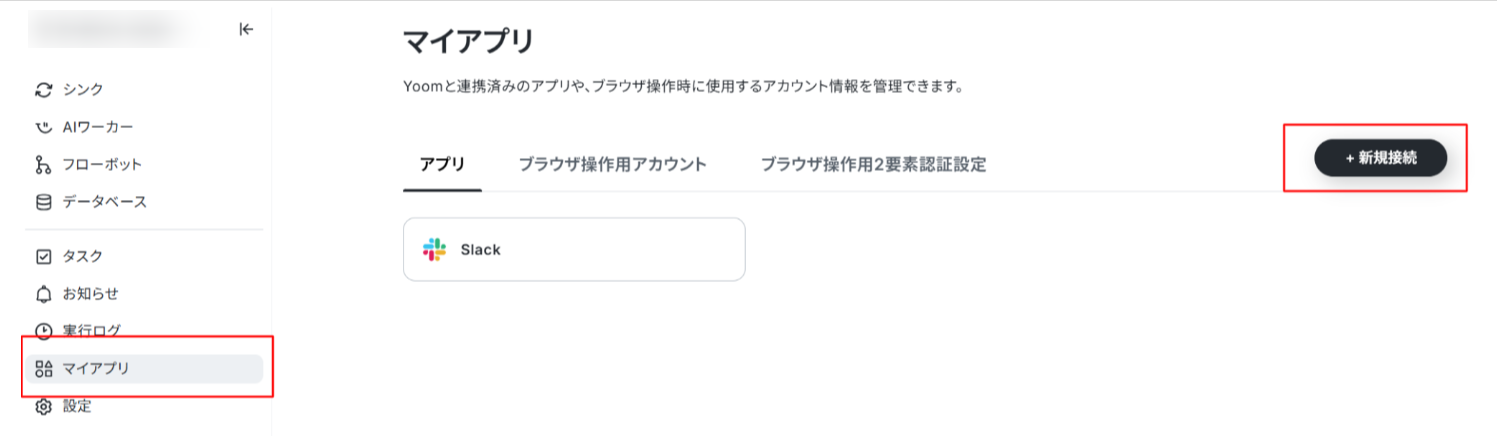
検索窓にBoxと入力し、選択します。
以下の画面に遷移したら、メールアドレス・パスワードを入力し、「承認」をクリックします。
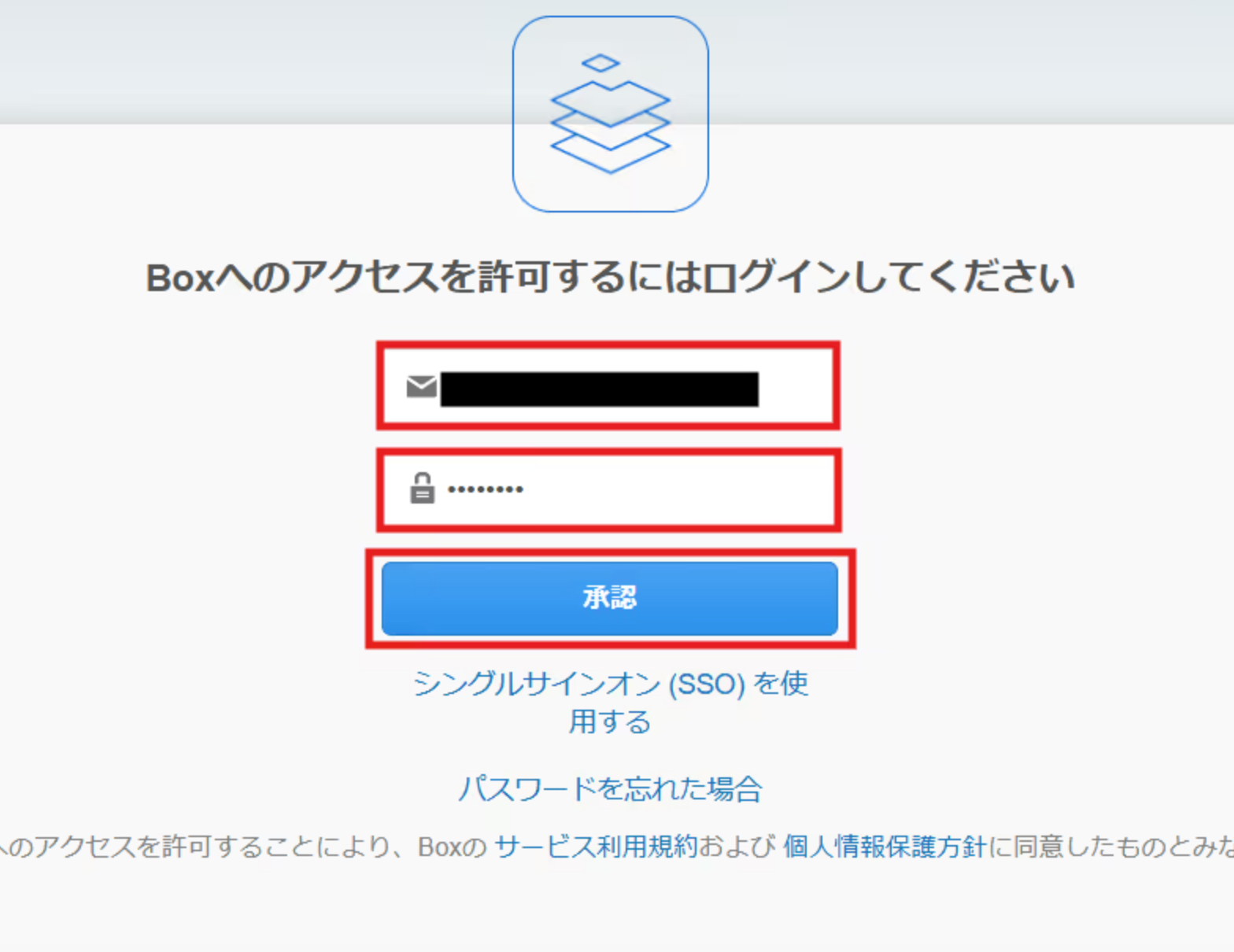
続いて、Yoomへのアクセス権限の許可画面が表示されます。
アクセス権限の内容を確認し、「Boxへのアクセスを許可」をクリックしましょう。
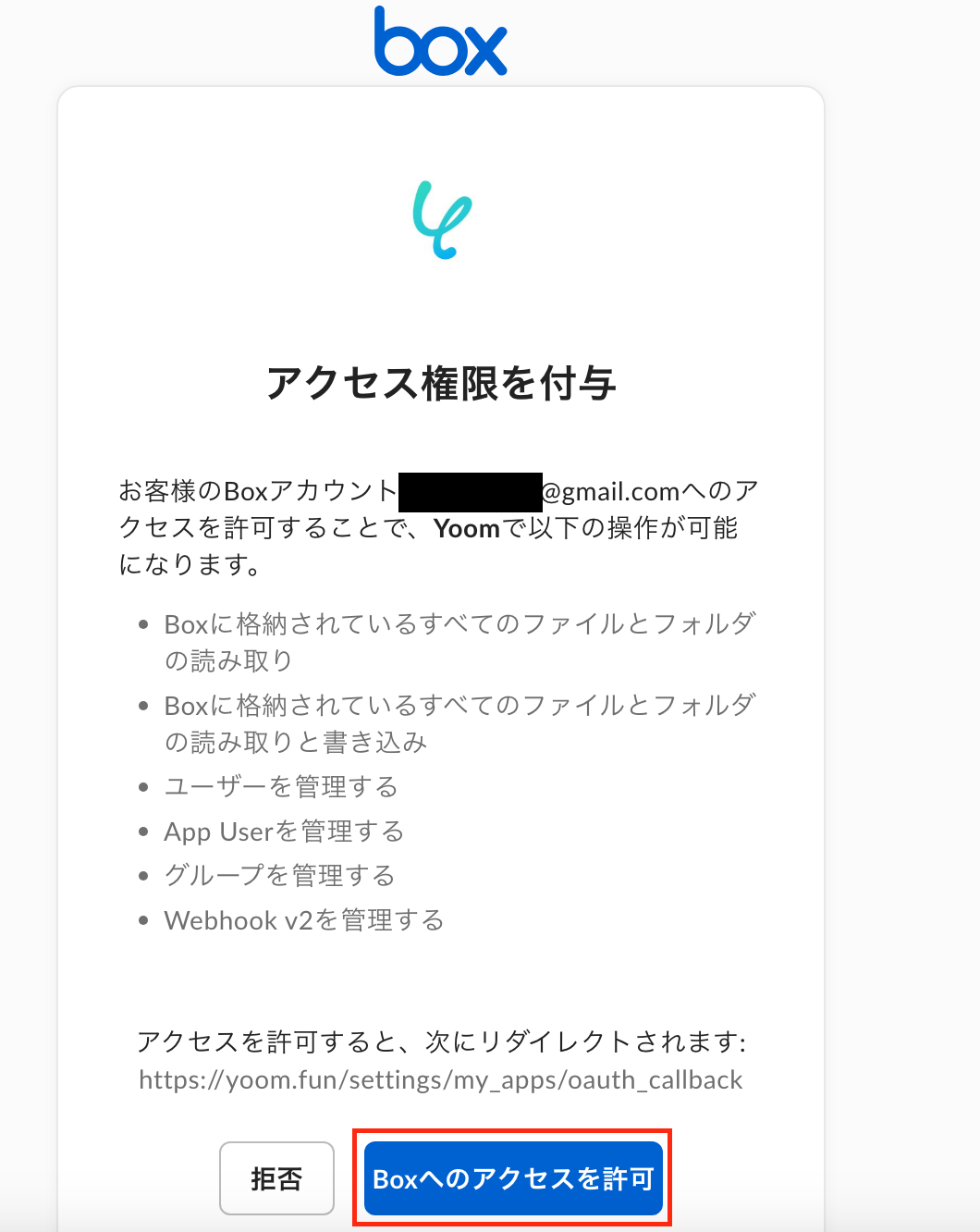
以上で、Boxのマイアプリ連携が完了です!
【SerpApiの追加方法】
続いて、SerpApiを追加しましょう。
検索窓にSerpApiと入力し、選択します。
以下の画面で、「アカウント名」には任意の名称を入力し、「APIキー」はSeraApiで取得したAPIキーを入力してください。
入力したら、「追加」をクリックします。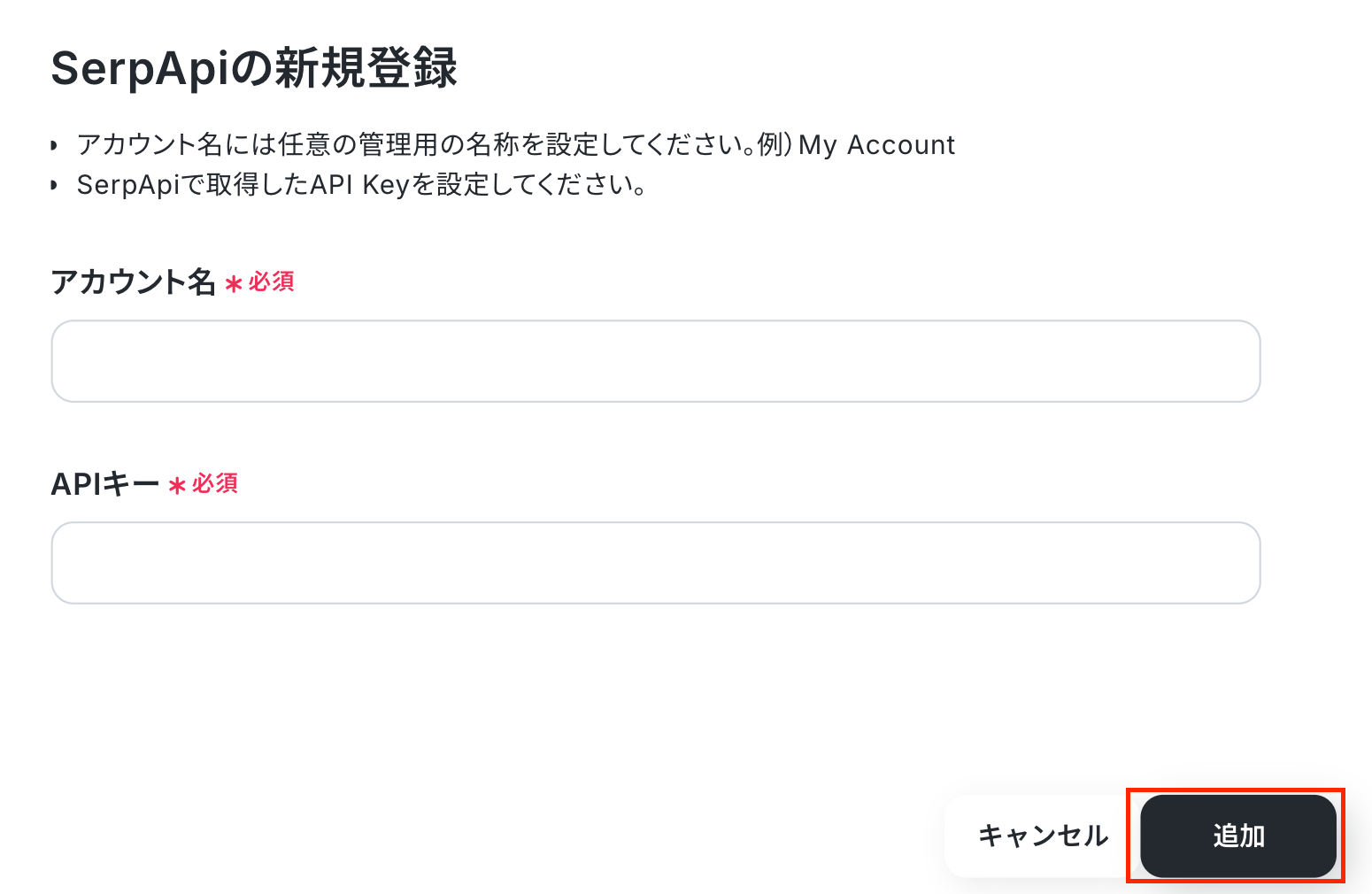
【Googleスプレッドシートのマイアプリ連携】
検索窓にGoogle スプレッドシートと入力し、選択します。
次の画面で、赤枠部分の「Sign in with Google」を押下します。Google スプレッドシートの連携が完了です!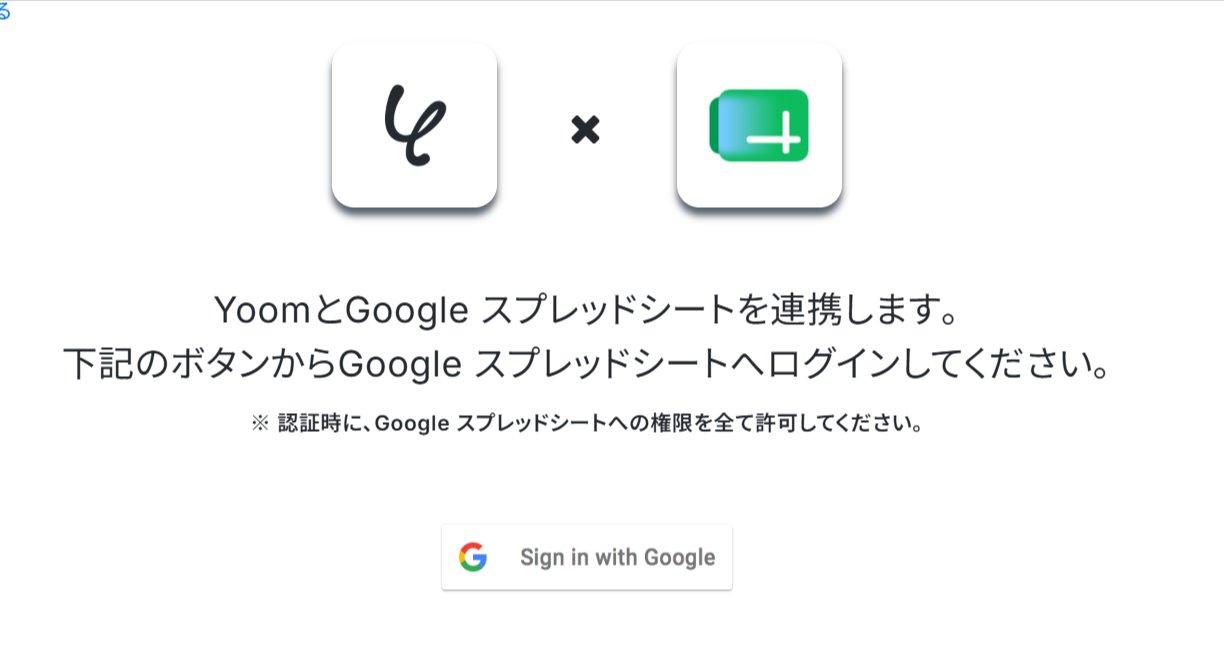
マイアプリに各アプリのアイコンが表示されていれば、登録完了です!
ステップ2:テンプレートをコピーする
これからいよいよフローを作っていきます!
簡単に設定できるようテンプレートを利用しているので、Yoomにログインし、以下バナーの「試してみる」をクリックしてください。
■概要特定のファイルに記載された情報をもとにWebで検索し、その結果をまとめるようなリサーチ業務に手間を感じていませんか。このワークフローを活用すれば、Boxにファイルがアップロードされると、OCR機能でファイル内のテキストを読み取り、SerpApiでGoogle検索を実行、その結果をGoogle スプレッドシートに自動で追加します。これまで手作業で行っていた一連の情報収集とデータ転記を自動化し、業務を効率化できます。
■このテンプレートをおすすめする方- Boxに格納した情報をもとに、手作業でリサーチ業務を行っている方
- SerpApiやOCR機能などを活用した情報収集の自動化に関心がある方
- Google スプレッドシートへのデータ転記に時間がかかり、ミスを減らしたいと考えている方
■このテンプレートを使うメリット- Boxへのファイルアップロードを起点に一連の作業が自動で実行されるため、これまで手作業で行っていたリサーチや転記の時間を短縮できます。
- 手作業による検索キーワードの入力間違いや、検索結果の転記ミスといったヒューマンエラーの発生を防ぎ、データの正確性を高めることに繋がります。
■フローボットの流れ- はじめに、Box、Google スプレッドシート、SerpApiをYoomと連携します。
- 次に、トリガーでBoxを選択し、「フォルダにファイルがアップロードされたら」というアクションを設定します。
- 続いて、オペレーションでBoxの「ファイルをダウンロード」アクションを設定し、トリガーで検知したファイルをダウンロードします。
- 次に、オペレーションでOCR機能の「OCRで文字を抽出」アクションを設定し、ダウンロードしたファイルからテキスト情報を抽出します。
- その後、オペレーションでSerpApiの「Google検索の結果を取得」アクションを設定し、抽出したテキストをもとに検索を実行します。
- 最後に、オペレーションでGoogle スプレッドシートの「レコードを追加する」アクションを設定し、取得した検索結果を指定のシートに書き込みます。
※「トリガー」:フロー起動のきっかけとなるアクション、「オペレーション」:トリガー起動後、フロー内で処理を行うアクション
■このワークフローのカスタムポイント- Boxのトリガー設定では、監視対象としたいフォルダのIDを任意で設定してください。
- OCR機能のアクション設定では、ファイル内のどの部分のテキストを抽出対象とするか任意で設定が可能です。
- SerpApiでの検索設定では、検索クエリとしてOCRで抽出したテキスト情報を変数として利用したり、固定のキーワードを設定したりと自由にカスタマイズできます。
- Google スプレッドシートのアクション設定では、書き込み対象のスプレッドシートやシート、テーブルの範囲などを任意で設定してください。
■注意事項- Box、Google スプレッドシート、SerpApiのそれぞれとYoomを連携してください。
- ダウンロード可能なファイル容量は最大300MBまでです。アプリの仕様によっては300MB未満になる可能性があるので、ご注意ください。
- トリガー、各オペレーションでファイルを使用する際は、ファイルの容量制限についてをご参照ください。
- Boxはミニプラン以上でご利用いただけるアプリとなっております。フリープラン・パーソナルプランの場合は設定しているフローボットのオペレーションやデータコネクトはエラーとなりますので、ご注意ください。
- ミニプラン・チームプラン・サクセスプランなどの有料プランは、2週間の無料トライアルを行うことが可能です。無料トライアル中には制限対象のアプリを使用することができます。
■このテンプレートをおすすめする方
- Boxに格納した情報をもとに、手作業でリサーチ業務を行っている方
- SerpApiやOCR機能などを活用した情報収集の自動化に関心がある方
- Google スプレッドシートへのデータ転記に時間がかかり、ミスを減らしたいと考えている方
■このテンプレートを使うメリット
- Boxへのファイルアップロードを起点に一連の作業が自動で実行されるため、これまで手作業で行っていたリサーチや転記の時間を短縮できます。
- 手作業による検索キーワードの入力間違いや、検索結果の転記ミスといったヒューマンエラーの発生を防ぎ、データの正確性を高めることに繋がります。
■フローボットの流れ
- はじめに、Box、Google スプレッドシート、SerpApiをYoomと連携します。
- 次に、トリガーでBoxを選択し、「フォルダにファイルがアップロードされたら」というアクションを設定します。
- 続いて、オペレーションでBoxの「ファイルをダウンロード」アクションを設定し、トリガーで検知したファイルをダウンロードします。
- 次に、オペレーションでOCR機能の「OCRで文字を抽出」アクションを設定し、ダウンロードしたファイルからテキスト情報を抽出します。
- その後、オペレーションでSerpApiの「Google検索の結果を取得」アクションを設定し、抽出したテキストをもとに検索を実行します。
- 最後に、オペレーションでGoogle スプレッドシートの「レコードを追加する」アクションを設定し、取得した検索結果を指定のシートに書き込みます。
■このワークフローのカスタムポイント
- Boxのトリガー設定では、監視対象としたいフォルダのIDを任意で設定してください。
- OCR機能のアクション設定では、ファイル内のどの部分のテキストを抽出対象とするか任意で設定が可能です。
- SerpApiでの検索設定では、検索クエリとしてOCRで抽出したテキスト情報を変数として利用したり、固定のキーワードを設定したりと自由にカスタマイズできます。
- Google スプレッドシートのアクション設定では、書き込み対象のスプレッドシートやシート、テーブルの範囲などを任意で設定してください。
■注意事項
- Box、Google スプレッドシート、SerpApiのそれぞれとYoomを連携してください。
- ダウンロード可能なファイル容量は最大300MBまでです。アプリの仕様によっては300MB未満になる可能性があるので、ご注意ください。
- トリガー、各オペレーションでファイルを使用する際は、ファイルの容量制限についてをご参照ください。
- Boxはミニプラン以上でご利用いただけるアプリとなっております。フリープラン・パーソナルプランの場合は設定しているフローボットのオペレーションやデータコネクトはエラーとなりますので、ご注意ください。
- ミニプラン・チームプラン・サクセスプランなどの有料プランは、2週間の無料トライアルを行うことが可能です。無料トライアル中には制限対象のアプリを使用することができます。
ワークスペースに自動的にテンプレートがコピーされるので、次に表示された画面で「OK」をクリックしてください。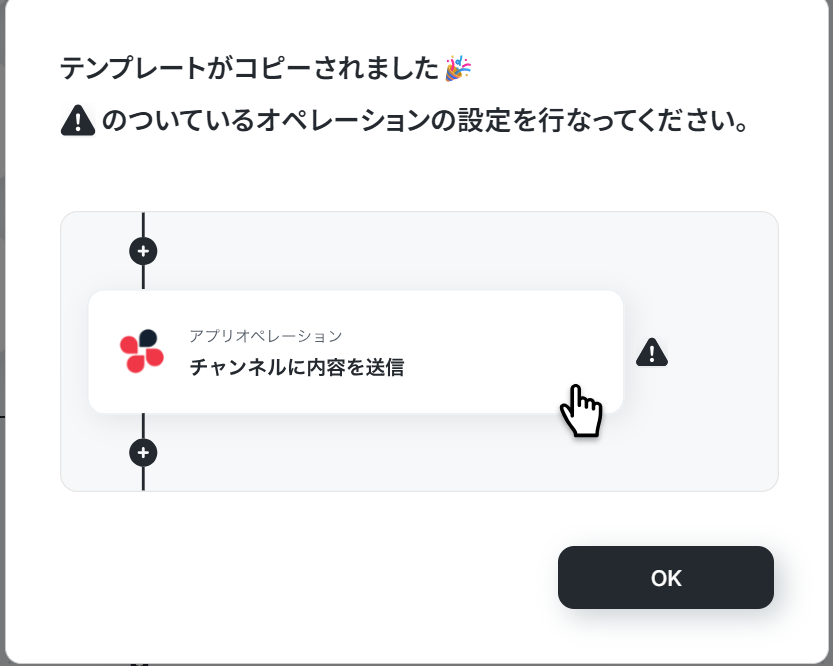
ステップ3:Boxのトリガー設定
最初の設定です!
ここから「Boxにファイルが格納されたら、SerpApiで検索結果を取得しGoogle スプレッドシートに追加する」フローを設定していきます!
赤枠部分をクリックしましょう。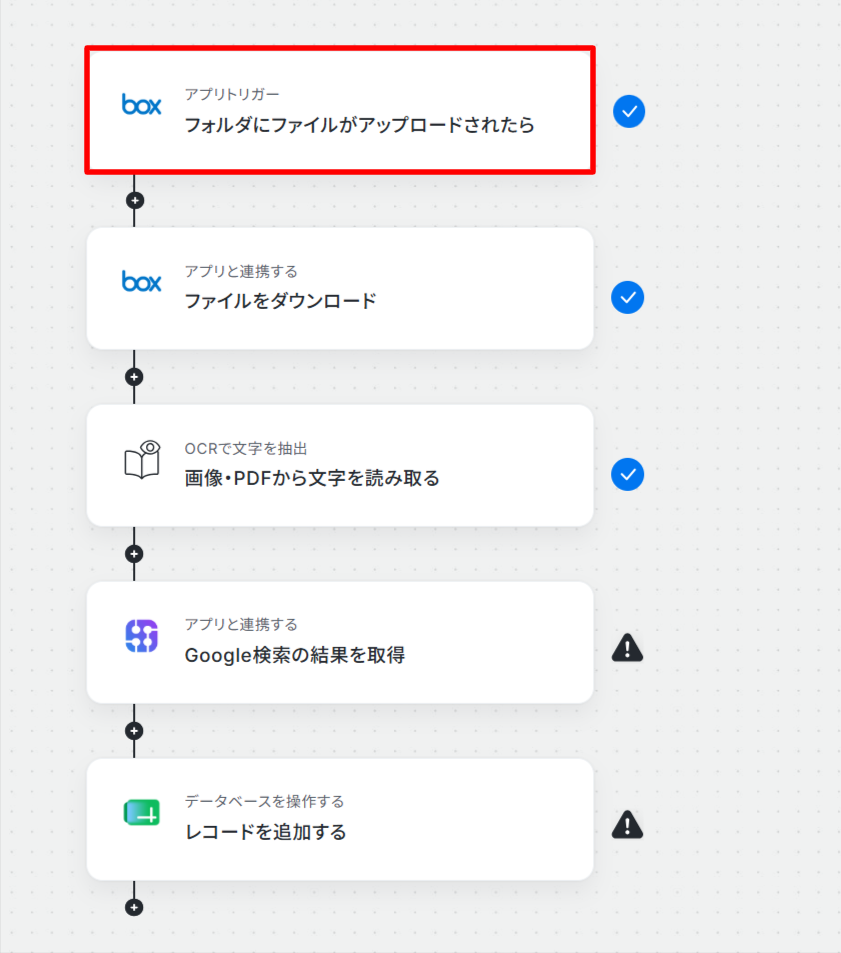
タイトルを任意で修正し、連携するアカウント情報を確認します。アカウント情報は基本的にマイアプリ登録で連携したアカウントが選択されています。
アクションはそのままで、「次へ」をクリックしましょう!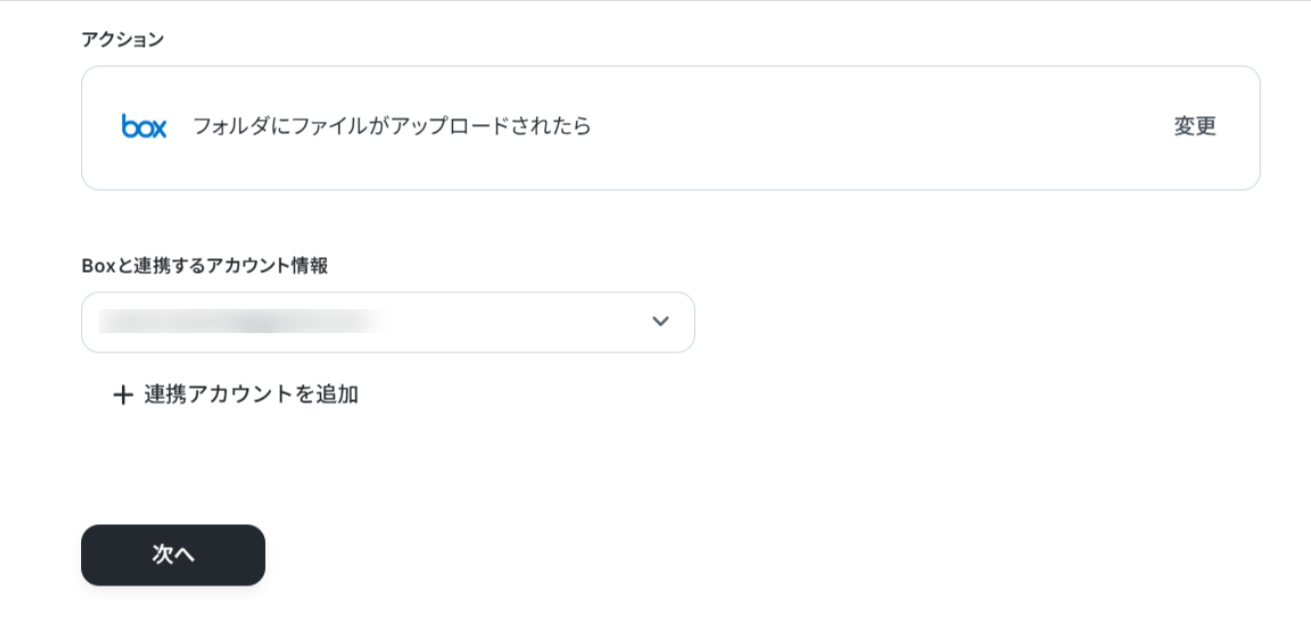
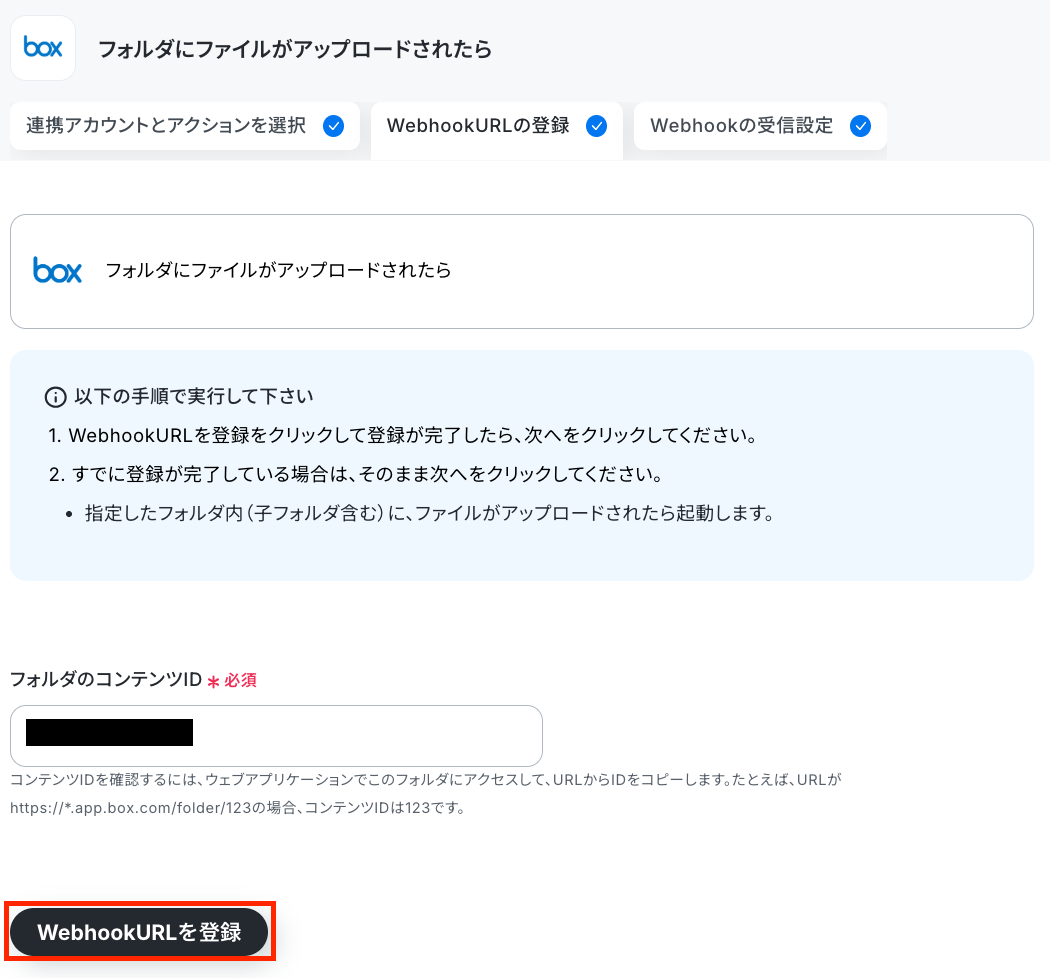
続いて、以下の画面が表示されたら「フォルダのコンテンツID」を設定します。
入力バー下の注釈を参照して設定し、「WebhookURLを登録」をクリックしてください。テスト成功の表示を確認後、次の画面に進みましょう。
※エラーが表示される方はこちらをご確認ください。
次の画面に遷移したら、Boxの画面に移り、ファイルを格納します。
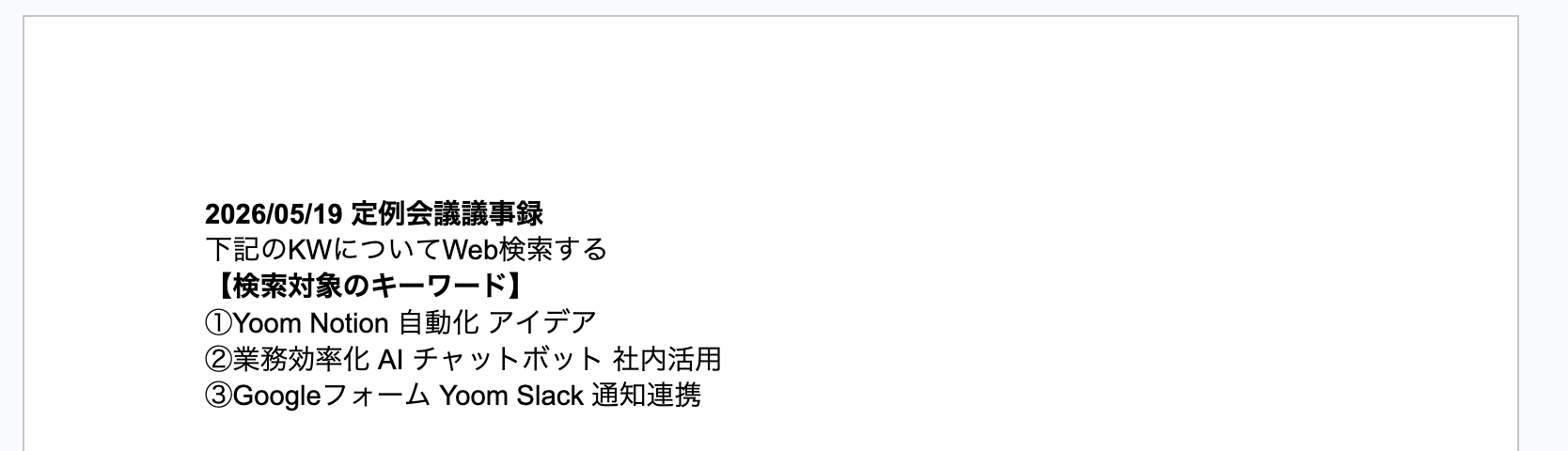
今回は、以下の「検索対象のキーワード」を記載したファイルを格納しました。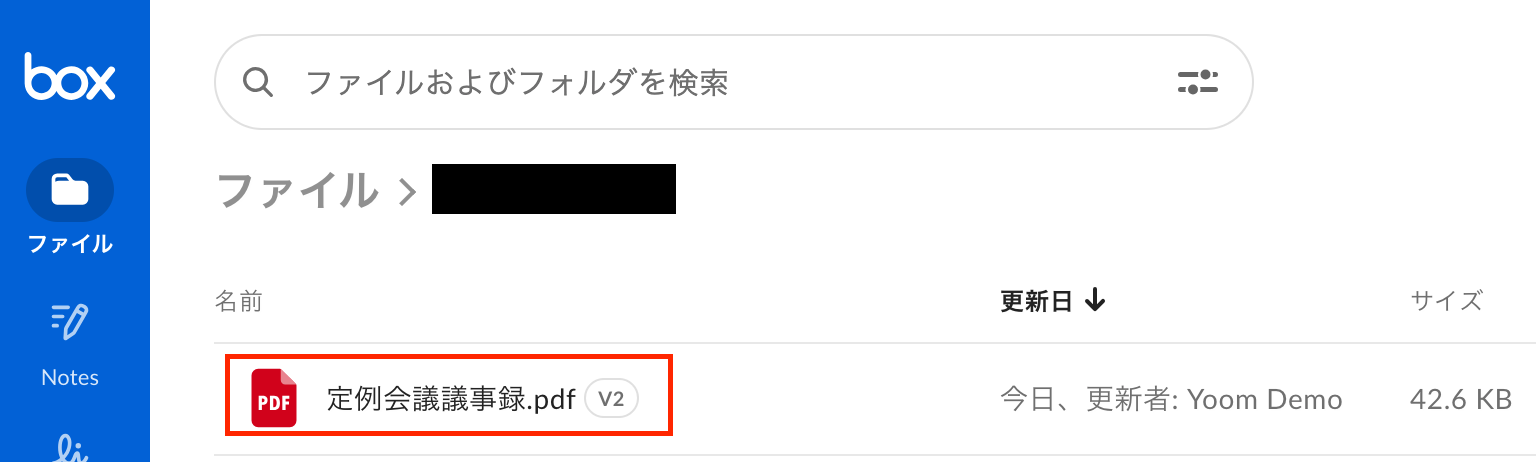
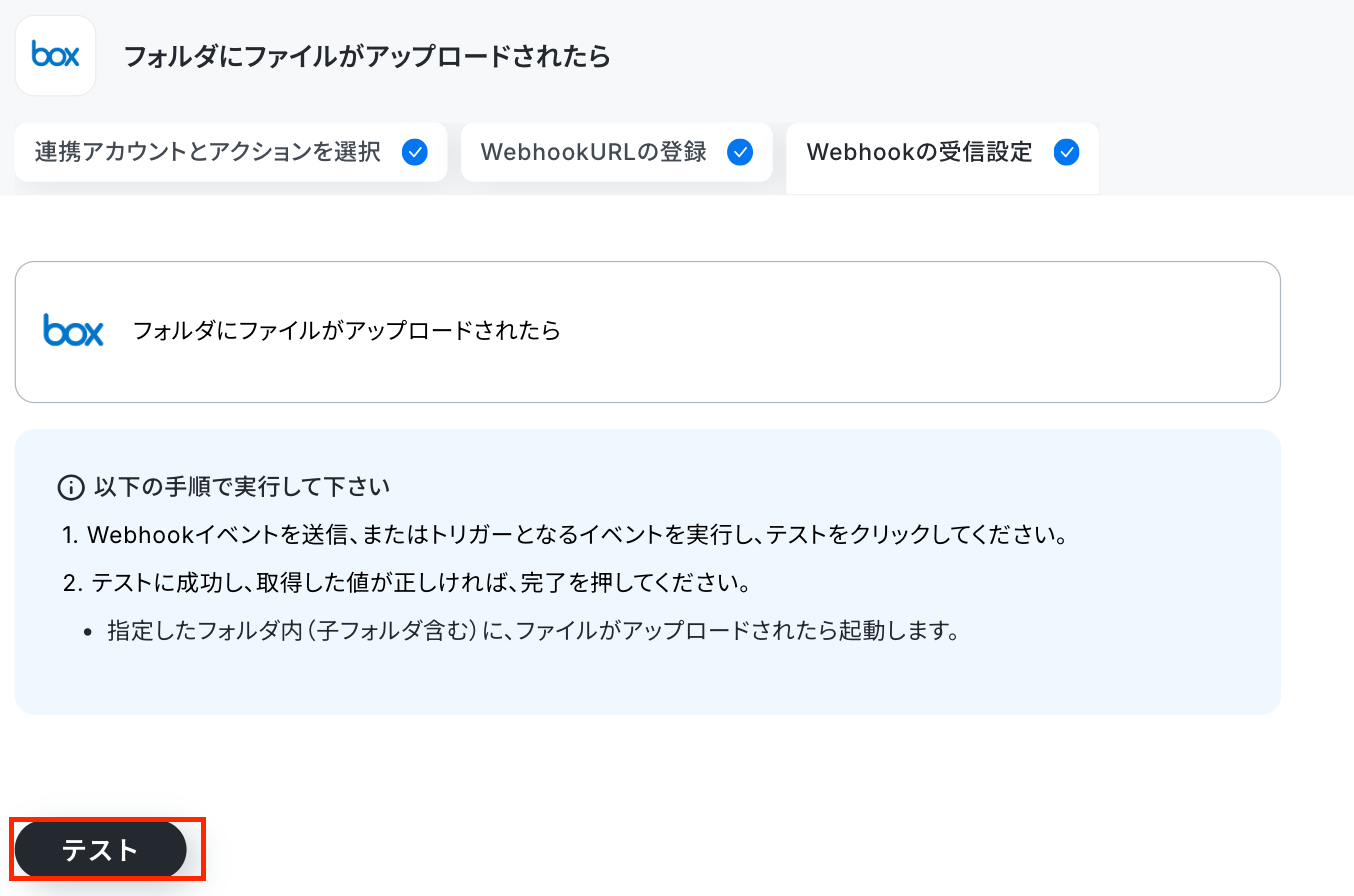
Boxにファイルを格納したら、Yoomの画面に移り、「テスト」をクリックします。
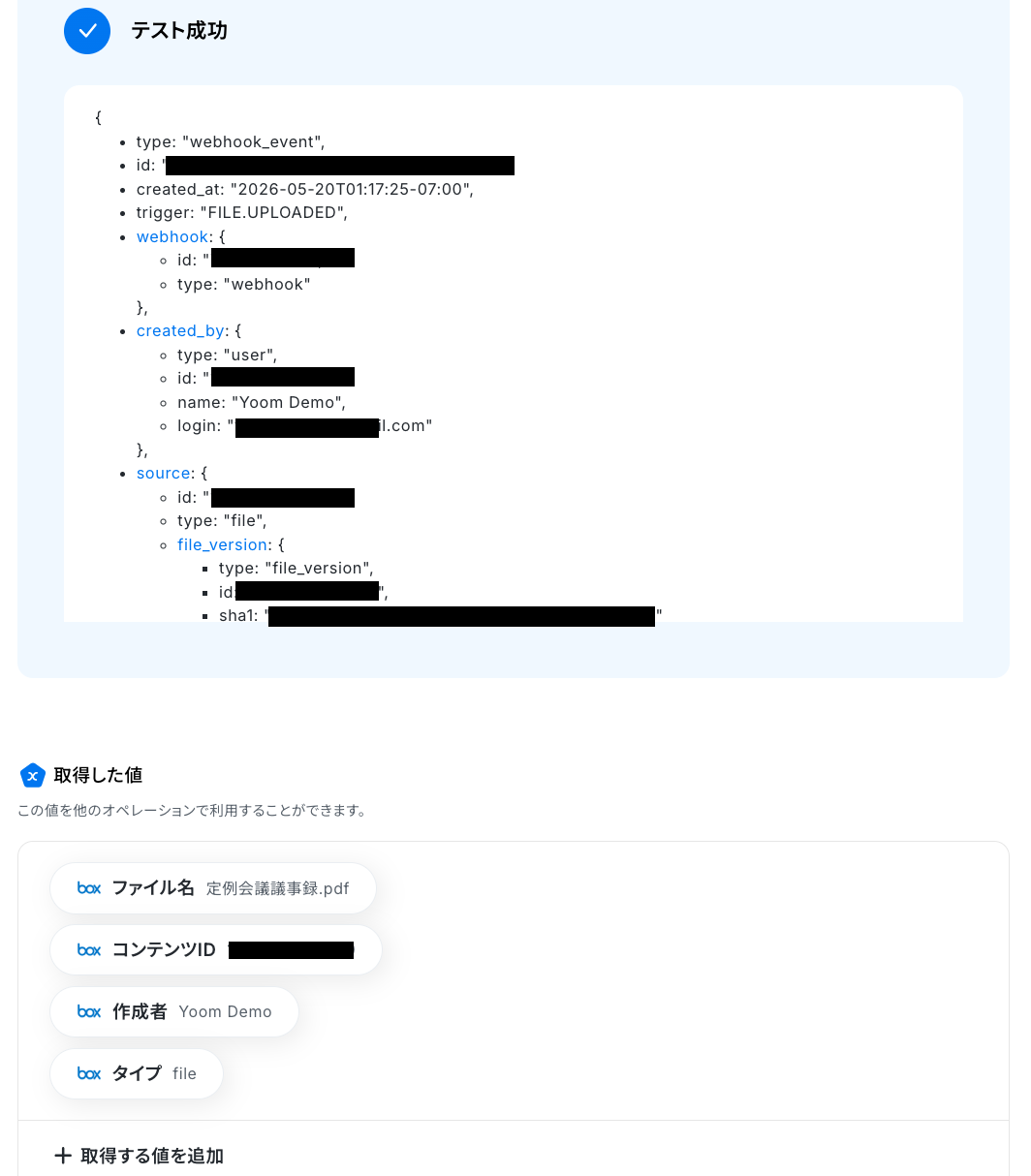
テストに成功すると、下記のように「取得した値」が表示されます。先ほど保存したファイルの情報が反映されていればOKです!
ここで取得した値は、この後の設定で活用します。
テストの重要性:「取得した値」のテスト値について
最後に「完了」をクリックして次の設定に進みましょう!
ステップ4:ファイルをダウンロードする設定
赤枠部分をクリックしてください。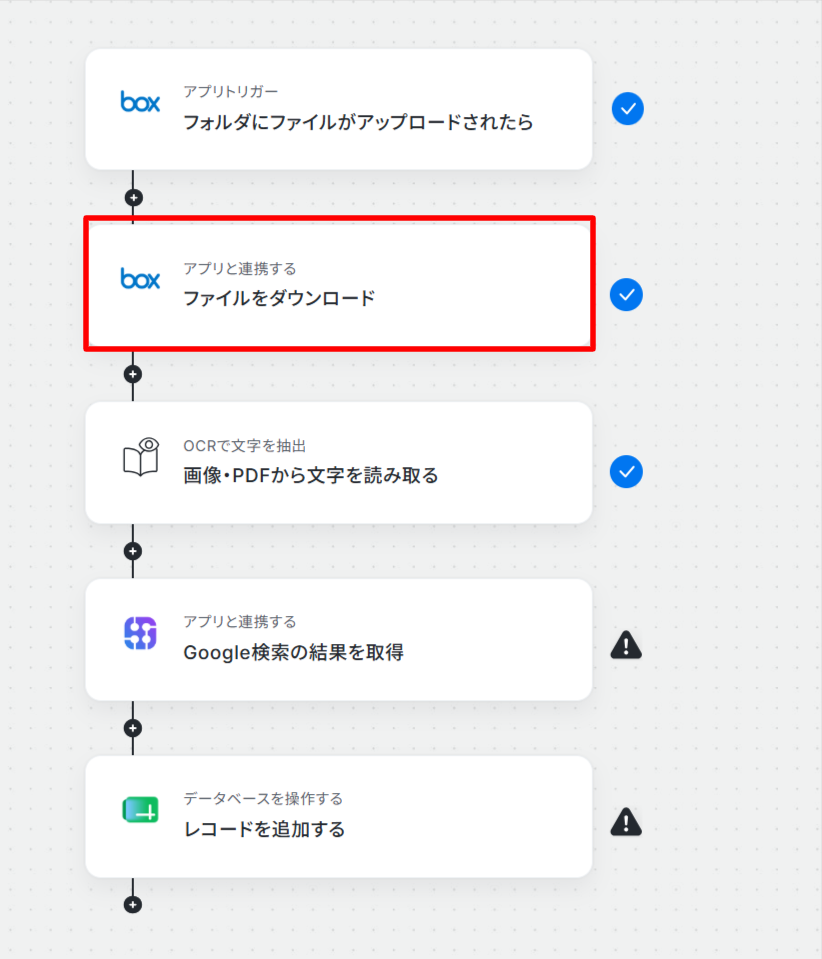
タイトルを任意で修正し、連携するアカウント情報を確認します。アクションはそのままで、「次へ」をクリックしてください。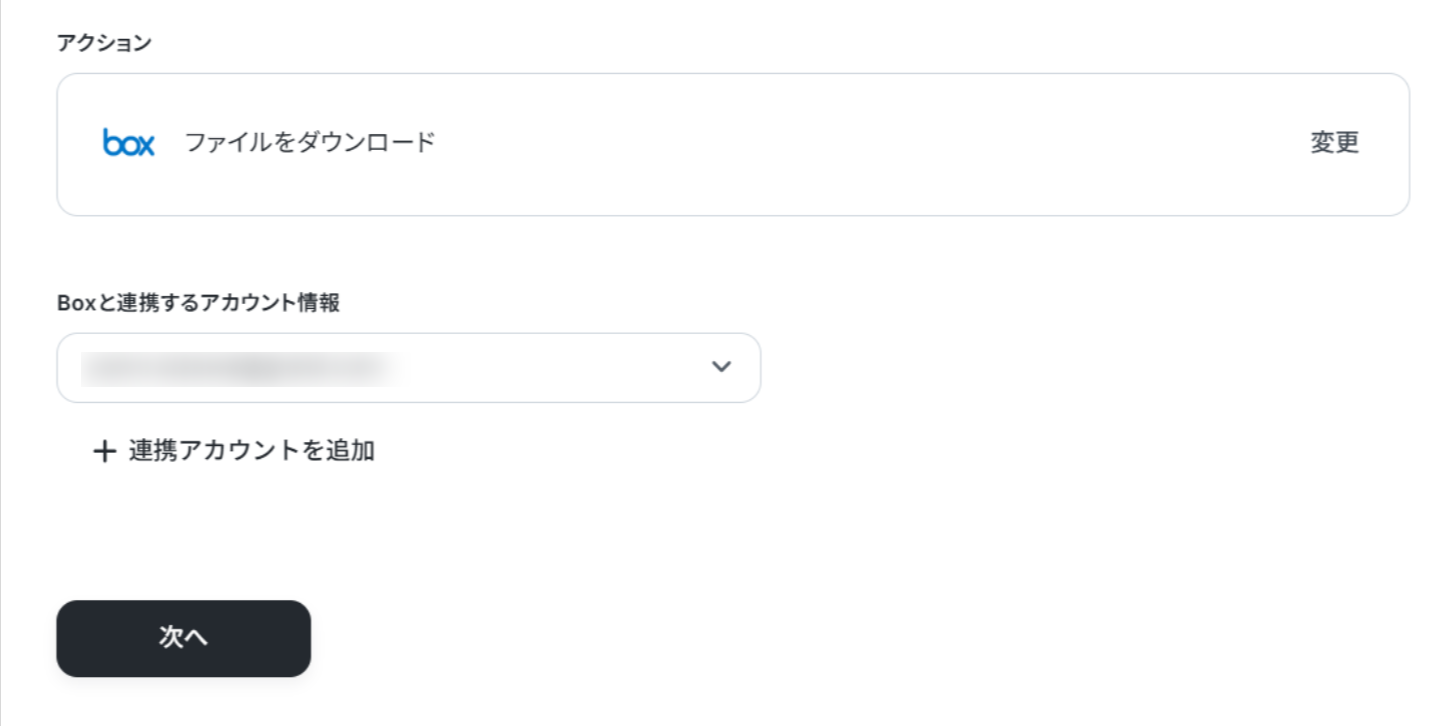
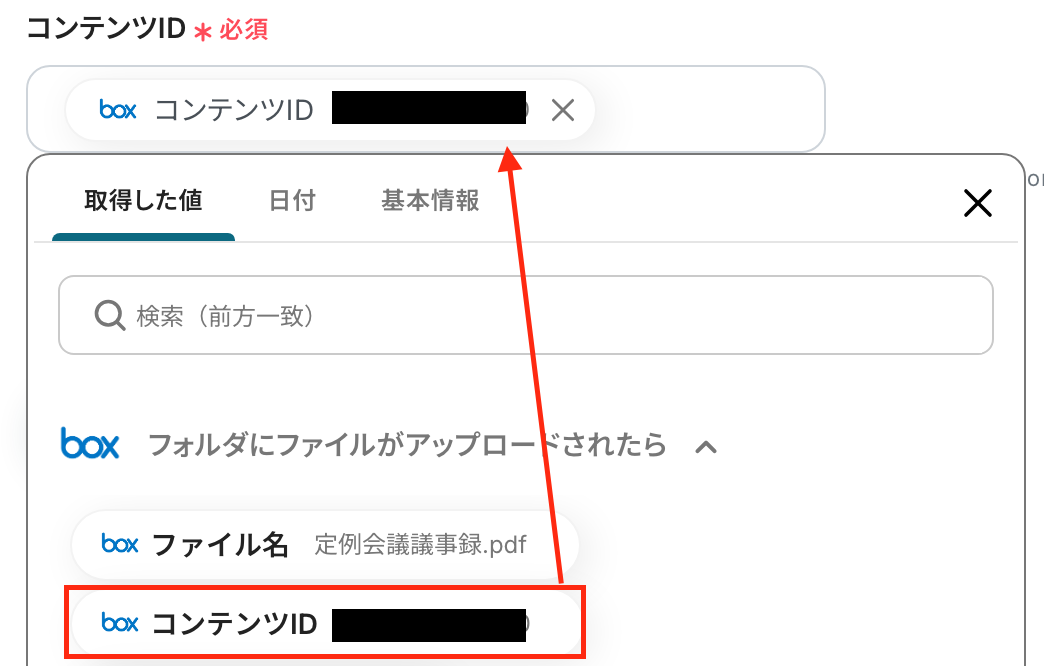
次の画面に移ったら、「コンテンツID」を設定します。
入力欄をクリックして表示されるアウトプットを活用して設定してください。
アウトプットを用いて以下のように設定することで、Boxのフォルダにファイルがアップロードされるごとに同じファイルを自動でダウンロードすることができます。
なお、アウトプットを活用せず手入力すると毎回同じファイルがダウンロードされてしまうため注意が必要です。
※ダウンロードできるファイルの容量は最大300MBです。ただし、アプリの仕様によっては300MB未満になることがあるので、ご注意ください。
※その他トリガーや各オペレーションで扱えるファイル容量の詳細については、以下もチェックしてみてください。https://intercom.help/yoom/ja/articles/9413924
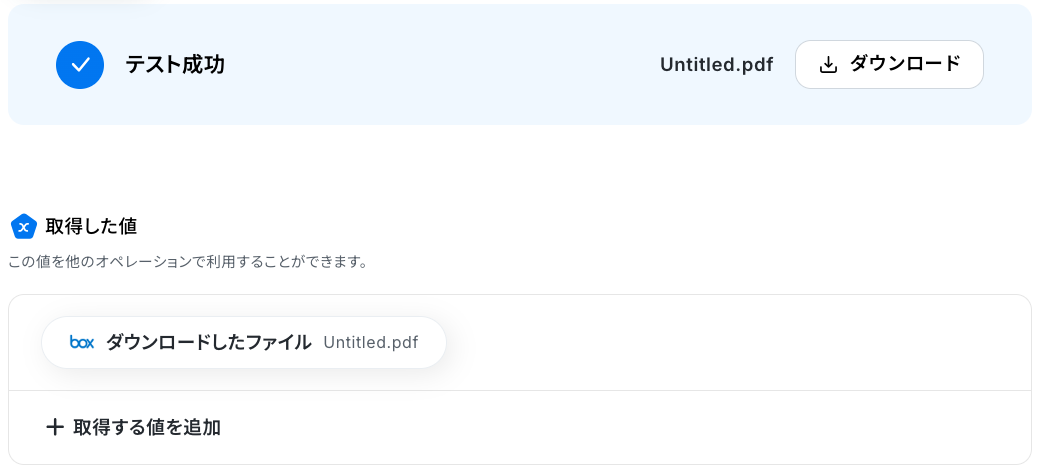
「テスト」をクリックします。
テストに成功したらアウトプットが表示されたことを確認し、「保存する」をクリックしてください。
ステップ5:OCRでの読み取り設定
赤枠部分の「画像・PDFから文字を読み取る」をクリックしてください。
[注意事項]
・OCRは、チームプラン・サクセスプラン限定の機能です。フリープランやミニプランでセットするとエラーになってしまうので、ご注意ください。
・有料プランは、2週間の無料トライアルが可能です。トライアル期間中は、通常だと制限があるアプリやAIオペレーションもすべて使えるので、気になる機能をぜひお試しください。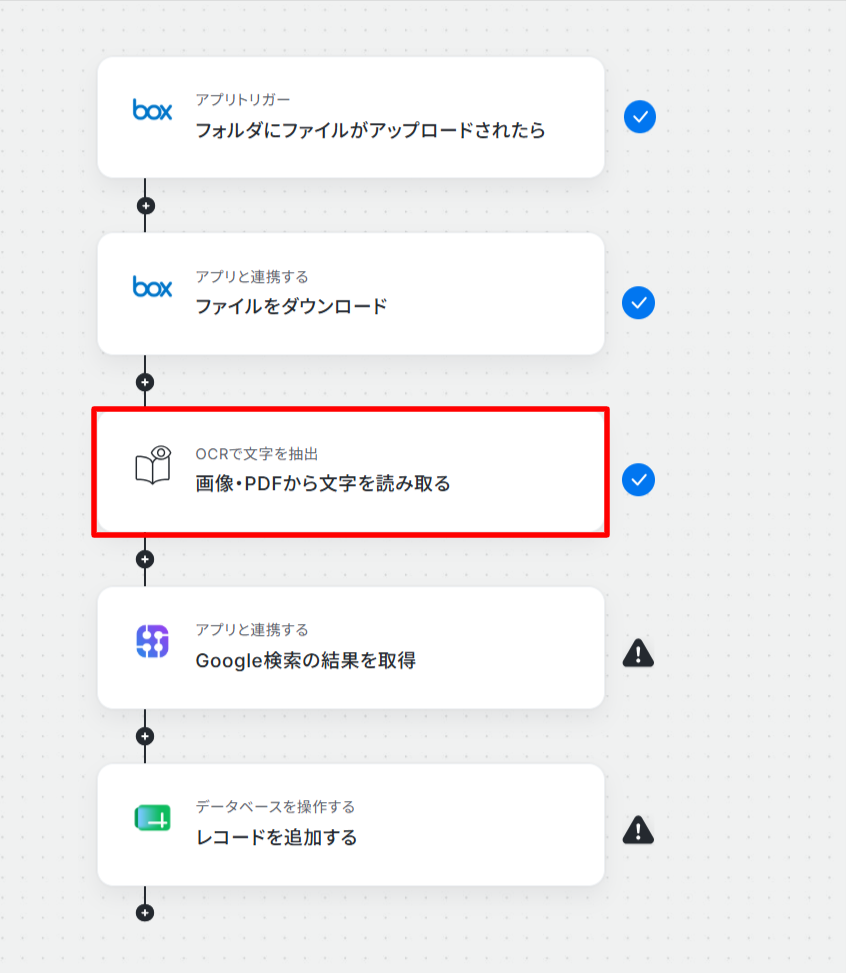
詳細設定の画面に遷移したら、注意事項を確認しましょう。
ここでは、「ファイルの添付方法」と「抽出したい項目」を設定します。
- 「OCR画像」:以下のように設定してください。
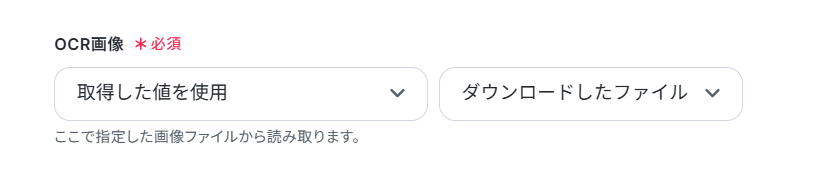
- 「抽出したい項目」:入力欄下の注釈を参考に、画像・PDFから読み取りたい項目を入力してください。抽出した内容はアウトプットとして取得でき、この後の設定で使用できます。

使用するAIと言語を任意で設定したら、「テスト」をクリックしましょう!
テストが成功すると、取得した値が表示されます。
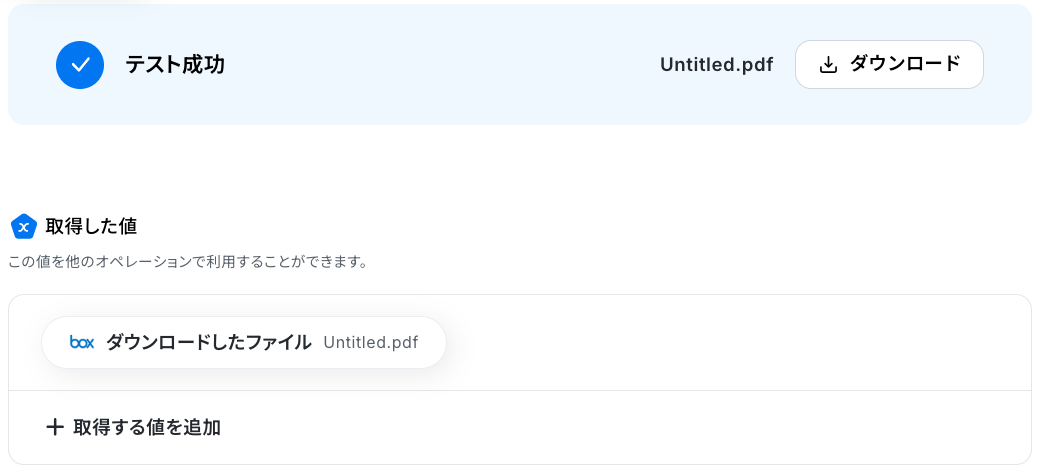
最後に、「完了」を押して次のステップへ進んでください。
ステップ6:SerpApiの設定
赤枠部分をクリックしてください。
ここでは、先ほどOCRの設定で取得したデータを検索する設定を行います。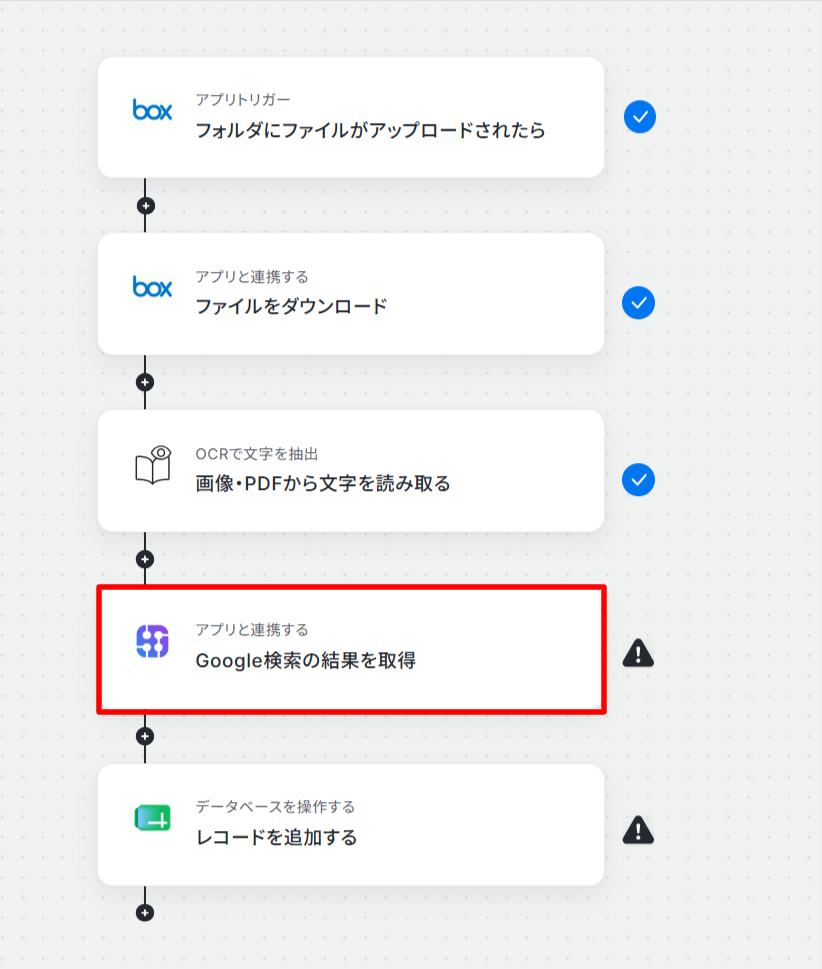
連携するアカウント情報を確認します。アクションはそのままで、「次へ」をクリックしてください。
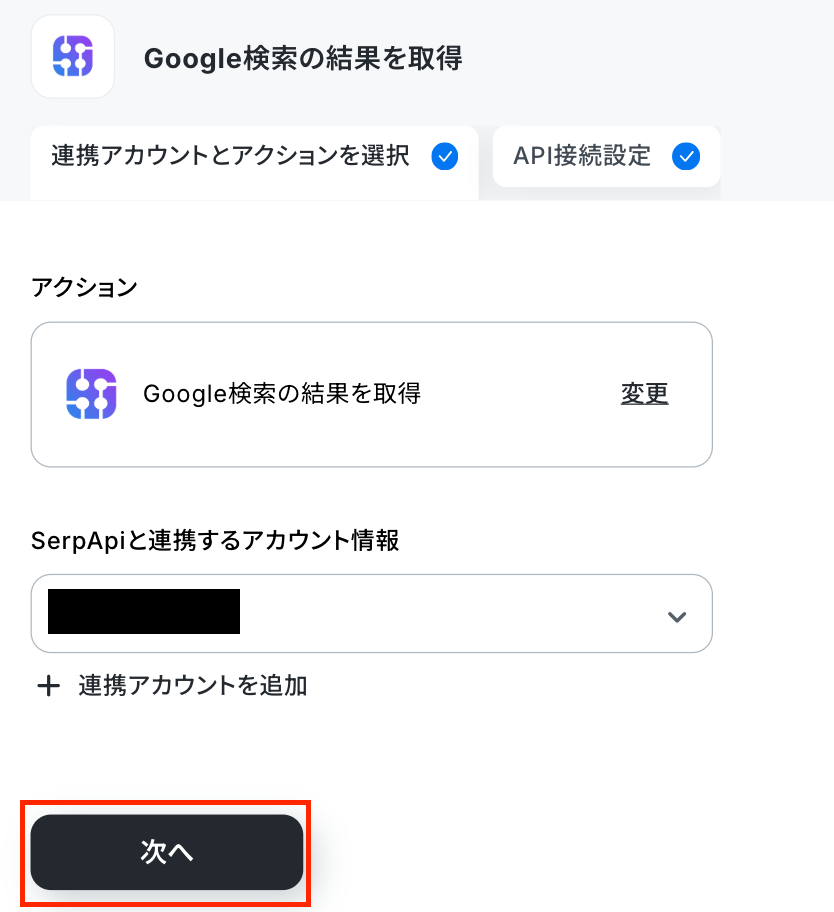
続いて、API接続設定を行います。
「検索クエリ」を設定しましょう。
OCRの設定で取得した値を引用して設定してください。
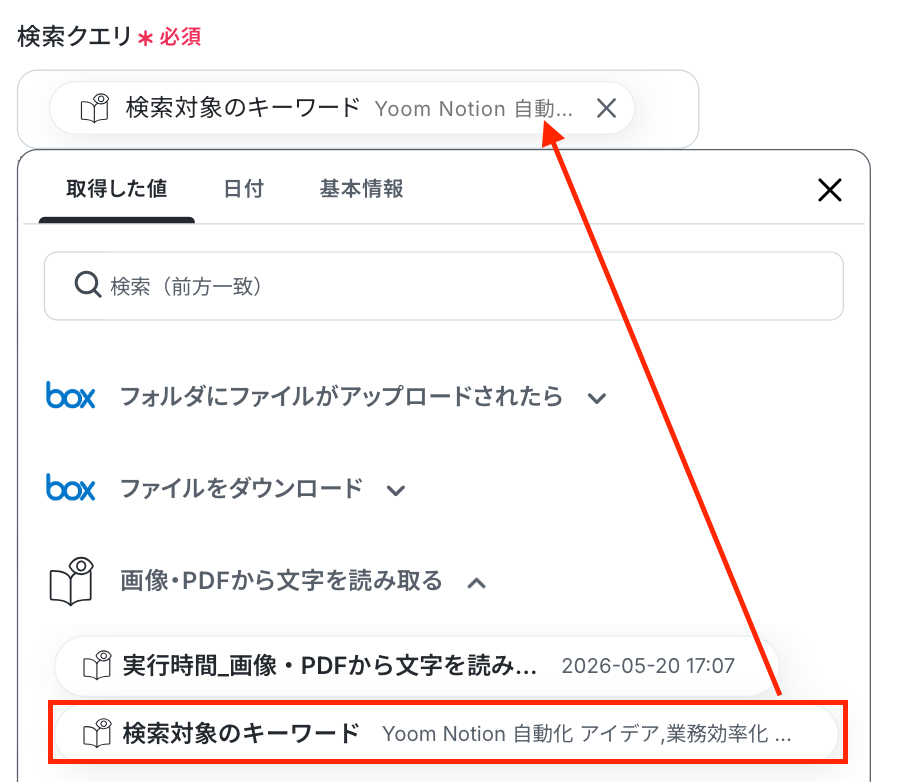
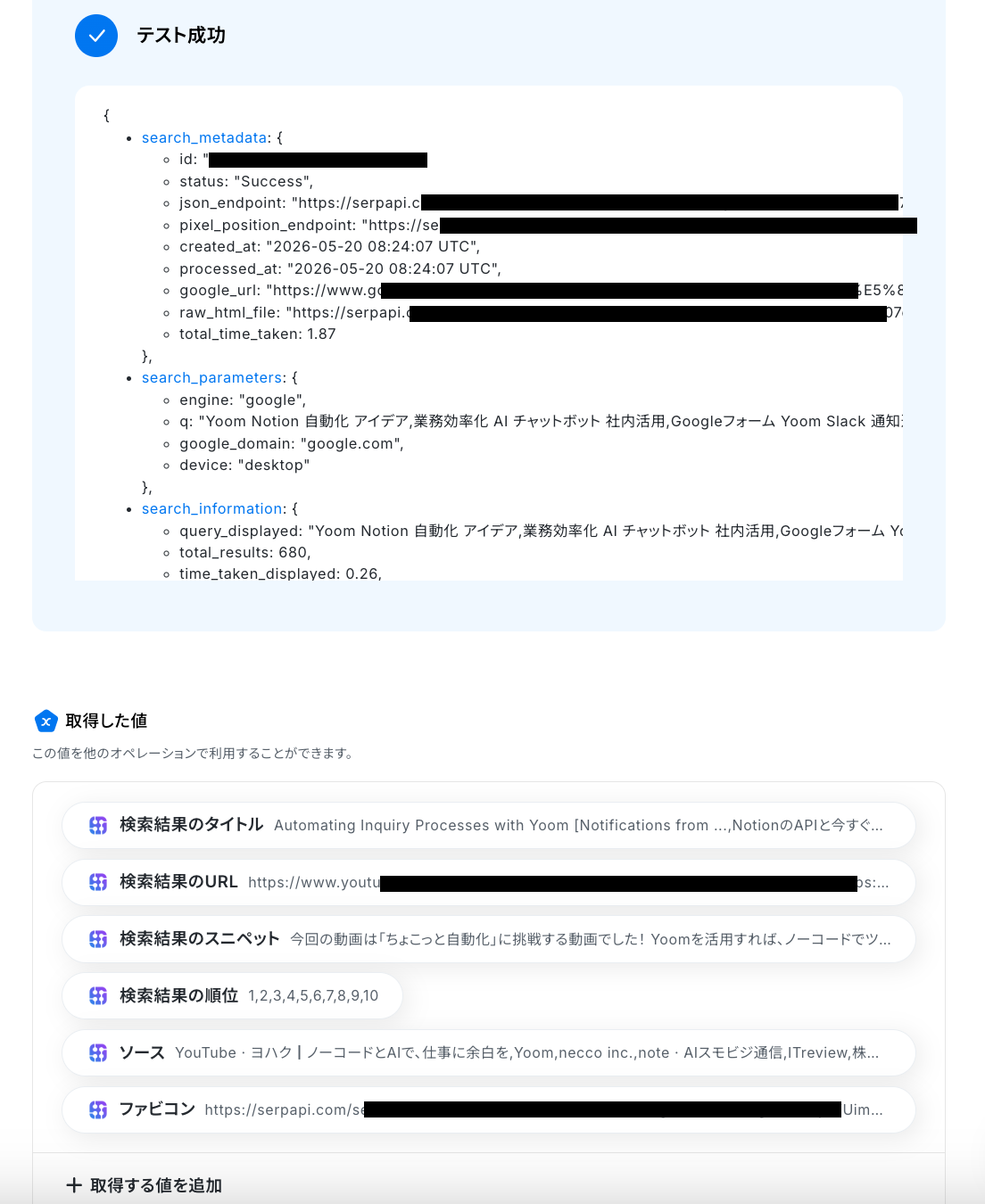
そのほかの項目を任意で設定したら、「テスト」をクリックします。
取得した値が表示されたら、指定した「検索キーワード」が含まれるタイトルが取得できたことがわかりますね。
「完了」をクリックして、次に進みましょう!
ステップ7:Google スプレッドシートに追加する設定
いよいよ、最後の設定です!
このステップでは、SerpApiの設定で取得したデータをGoogle スプレッドシートに追加する設定を行います。赤枠部分をクリックしましょう!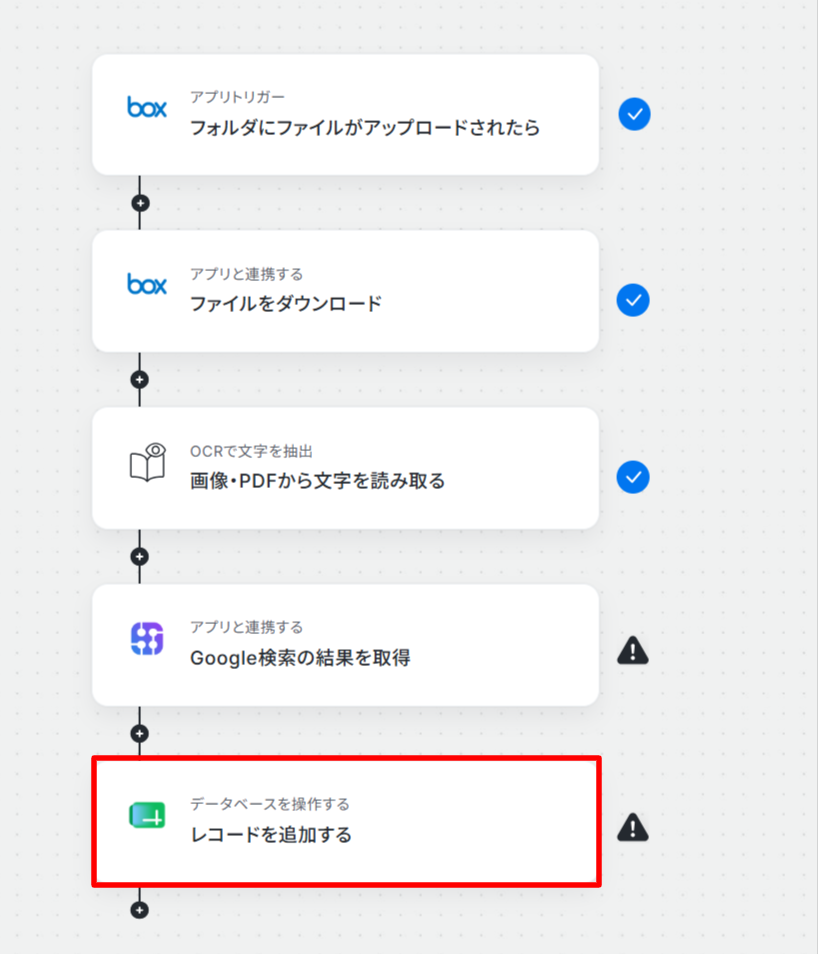
タイトルとアクションは任意で設定し、連携するアカウント情報を確認しましょう。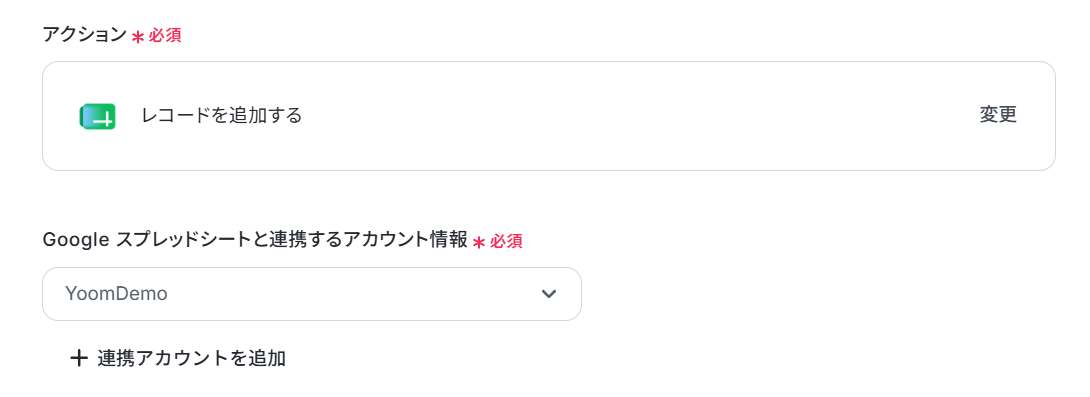
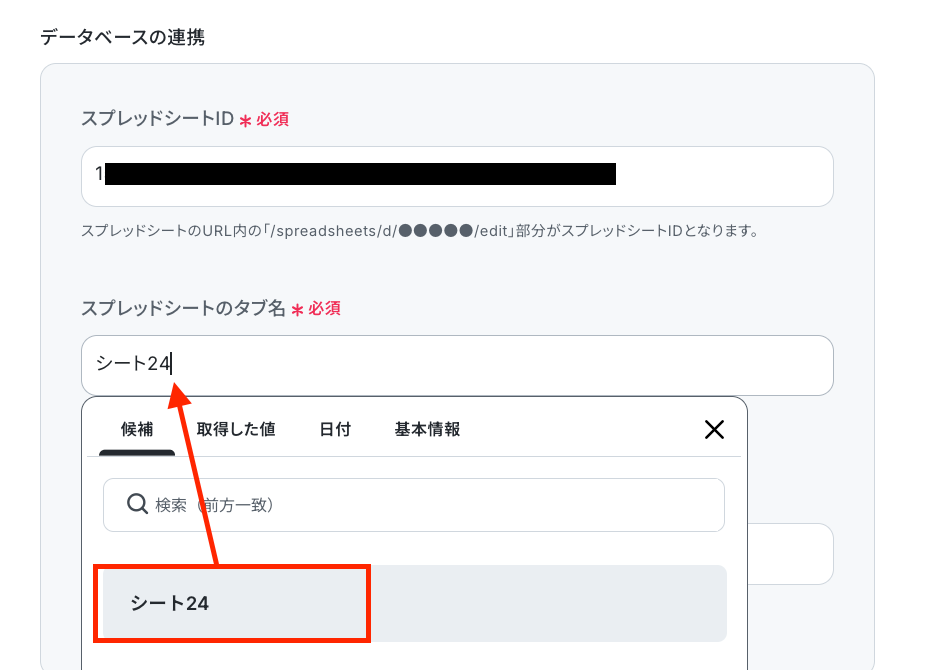
データベース連携の項目は、入力欄下の部分を参照して記入してください。
なお、スプレッドシートIDやタブ名はボックスをクリックして表示される候補から選択可能です。
次に「テーブル範囲」を設定します。
注意点として、レコードを追加するためにはヘッダがテーブル範囲内に含まれている必要があります。
今回は以下のシートを使用するため、テーブル範囲は「A1:F」になります。
設定後、「次へ」をクリックしてください。

次の画面で「追加するレコードの値」を設定しましょう!
ここで先ほど設定したヘッダが登録されていることが確認できます。
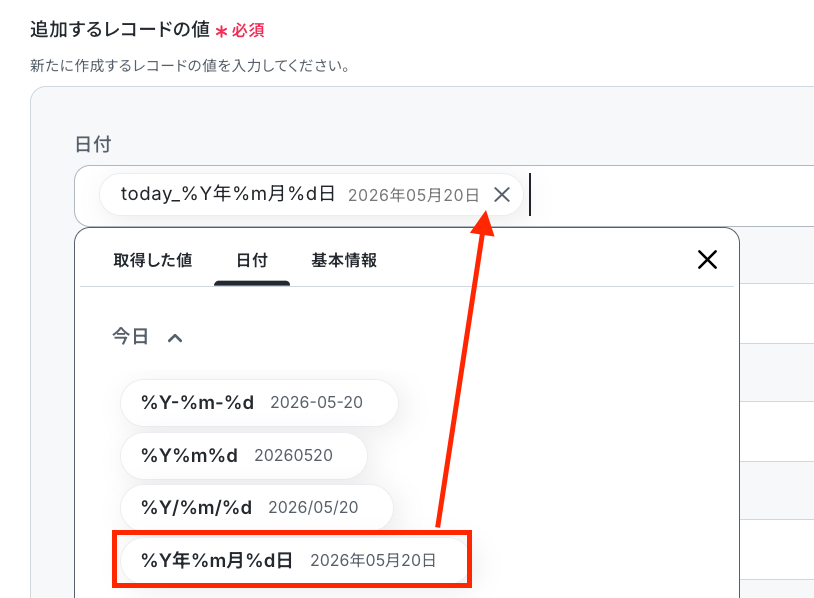
「日付」の項目には、入力欄をクリックし表示される「日付」の項目から設定が可能です。
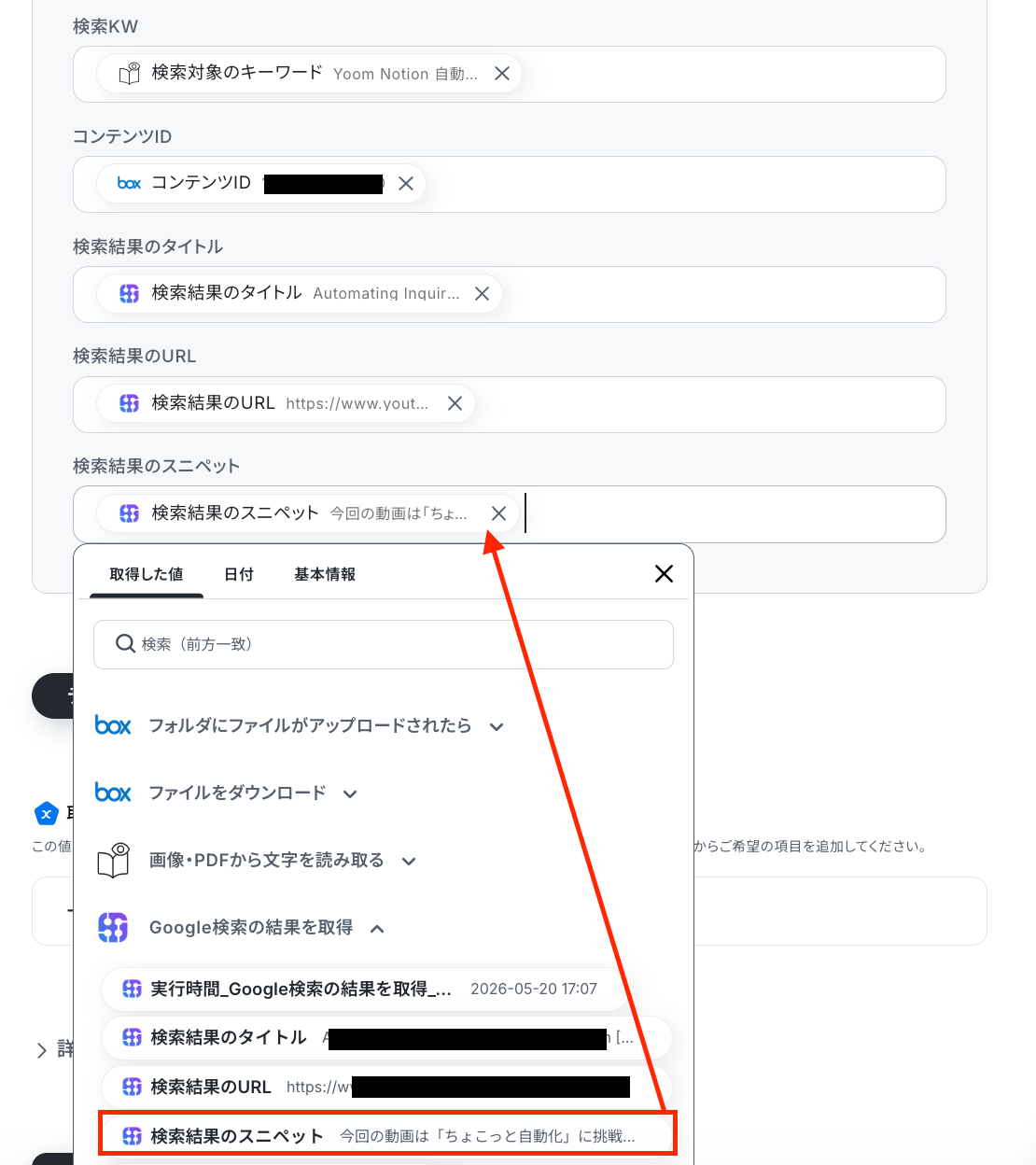
他の項目には、入力欄をクリックして表示されるアウトプットを挿入して設定していきましょう!
アウトプットを活用することで、固定値ではなく、トリガーが実行されるたびに最新情報の反映ができます。
入力を終えたら、「テスト」をクリックします。
テストに成功すると、Google スプレッドシートに情報が追加されているはずなので、確認してみましょう。
確認ができたら、「保存する」をクリックして、すべての設定は完了です!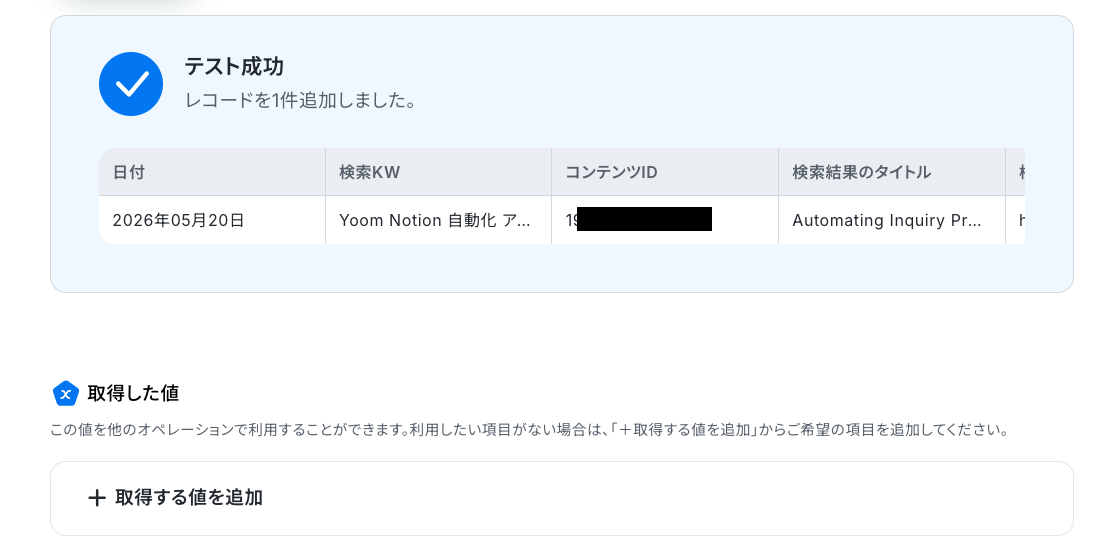

ステップ8:トリガーをONに設定しフロー稼働の準備完了
フロー画面に戻り、以下のようなメニューが表示されていれば、フローの設定は完了です。
早速フローを起動させる場合は、「トリガーをON」をクリックしましょう。
あとで起動させる場合は、フロー画面のトリガースイッチをクリックすることで、トリガーをONにできます。
BoxやSerpApiを使ったその他の自動化例
今回ご紹介した連携以外でも、BoxやSerpApiのAPIを活用してさまざまな業務を自動化することが可能です。
もし気になるものがあれば、こちらも試してみてください!
Boxを使った便利な自動化例
Boxにファイルがアップロードされると、Outlookへのメール送信やGoogleスプレッドシートへのレコード追加を自動で行うことができます。
これにより、手作業でのデータ処理や通知業務を効率化でき、情報共有や連携がスムーズに行えるようになります。
特に、データ管理や情報共有を迅速に行いたい方に最適です。
■概要Boxに新しいファイルがアップロードされた際、関係者への共有や通知に手間を感じていませんか?手動でのメール作成や送信は、対応漏れや時間のロスに繋がりがちです。このワークフローを活用することで、Boxへのファイルアップロードを検知し、自動でOutlookから指定の宛先にメールを送信する仕組みを構築できるため、重要なファイルの共有を迅速かつ確実に行えます。
■このテンプレートをおすすめする方- Boxでのファイル共有のプロセスを効率化したいと考えている方
- ファイルがアップロードされるたびにOutlookで手動通知を行っており、手間を感じている方
- チームや部署内での情報共有のスピードと正確性を向上させたい方
■このテンプレートを使うメリット- Boxへのファイルアップロード後に自動でOutlookからメールが送信されるため、これまで通知作成に費やしていた時間を短縮できます。
- 通知の送信漏れや宛先間違いといった、手作業で起こりがちなヒューマンエラーを防ぎ、確実な情報共有を実現します。
■フローボットの流れ- はじめに、BoxとOutlookをYoomと連携します。
- 次に、トリガーでBoxを選択し、「ファイルがアップロードされたら」というアクションを設定します。
- その後、オペレーションでBoxの「ファイルをダウンロードする」アクションを設定します。
- 最後に、オペレーションでOutlookの「メールを送る」アクションを設定し、指定の宛先へ通知メールを送信します。
※「トリガー」:フロー起動のきっかけとなるアクション、「オペレーション」:トリガー起動後、フロー内で処理を行うアクション
■このワークフローのカスタムポイント- Boxのトリガー設定では、通知の対象としたい特定のフォルダをコンテンツIDで指定することが可能です。
- Outlookでのメール送信設定では、通知先のメールアドレスを自由に設定できるほか、メールの件名や本文にファイル名など、前のステップで取得した情報を埋め込むこともできます。
■注意事項- box、OutlookのそれぞれとYoomを連携してください。
- ダウンロード可能なファイル容量は最大300MBまでです。アプリの仕様によっては300MB未満になる可能性があるので、ご注意ください。
- トリガー、各オペレーションでの取り扱い可能なファイル容量の詳細は「ファイルの容量制限について」をご参照ください。
- Microsoft365(旧Office365)には、家庭向けプランと一般法人向けプラン(Microsoft365 Business)があり、一般法人向けプランに加入していない場合には認証に失敗する可能性があります。
■概要
複数のクラウドストレージを利用していると、ファイル管理が煩雑になりがちではないでしょうか。特に、Boxに保存したファイルをGoogle Driveに手作業で転送するのは手間がかかり、共有漏れの原因にもなり得ます。このワークフローを活用すれば、Boxへのファイルアップロードをトリガーに指定したGoogle Driveのフォルダへ自動でファイルを転送できるため、手作業によるファイル管理の課題を解消し、業務を効率化します。
■このテンプレートをおすすめする方
- BoxとGoogle Driveを併用しており、ファイル転送に手間を感じている方
- チームや部署間で異なるストレージを利用し、手動でのファイル共有に時間を要している方
- ファイルのバックアップや二重管理を自動化し、作業の抜け漏れを防ぎたい方
■このテンプレートを使うメリット
- BoxにファイルをアップロードするだけでGoogle Driveへ自動で転送されるため、これまで手作業に費やしていた時間を短縮できます。
- 手作業によるファイルの移動が不要になることで、転送忘れやファイルバージョンの間違いといったヒューマンエラーの防止に繋がります。
■フローボットの流れ
- はじめに、BoxとGoogle DriveをYoomと連携します。
- 次に、トリガーでBoxを選択し、「フォルダにファイルがアップロードされたら」というアクションを設定します。
- 続いて、オペレーションでBoxの「ファイルをダウンロード」アクションを設定し、トリガーで検知したファイルを指定します。
- 最後に、オペレーションでGoogle Driveの「ファイルをアップロードする」アクションを設定し、ダウンロードしたファイルをアップロードします。
※「トリガー」:フロー起動のきっかけとなるアクション、「オペレーション」:トリガー起動後、フロー内で処理を行うアクション
■このワークフローのカスタムポイント
- Google Driveにファイルをアップロードするアクションで、格納先としたいフォルダIDを任意で設定してください。
- アップロードする際のファイル名は、固定のテキストを入力したり、トリガーで取得した元のファイル名を変数として設定することも可能です。
■注意事項
- Box、Google DriveのそれぞれとYoomを連携してください。
■概要
「Boxに追加されたファイルをOCRで読み取り、Google スプレッドシートに自動追加する」ワークフローは、Boxに保存されたファイルを自動的にOCR処理し、そのデータをGoogle スプレッドシートに転記する業務ワークフローです。
ファイルがBoxに追加されるたびに自動でOCR処理が行われ、必要な情報がGoogle スプレッドシートに整理されるため、効率的なデータ管理が可能になります。
■このテンプレートをおすすめする方
- Boxを使用して大量のドキュメントを管理しているビジネスユーザーの方
- 手動でのデータ入力に時間を取られている事務担当者の方
- OCRを活用して紙書類や画像データの情報をデジタル化したい方
- Google スプレッドシートを用いたデータ集計や分析を効率化したいチームの方
- 業務プロセスの自動化を検討している経営者やマネージャーの方
■このテンプレートを使うメリット
- 作業時間の削減:手動で行っていたデータ入力作業を自動化することで、時間を有効に活用できます。
- ヒューマンエラーの防止:自動処理により、入力ミスやデータの抜け漏れを防ぎ、正確なデータ管理が実現します。
- 業務フローの一元化:BoxとGoogle スプレッドシート間のデータ連携がスムーズになり、業務全体の効率が向上します。
■概要
Boxにアップロードされた請求書や申込書などのPDFファイル。その内容を確認し、手作業でGoogle スプレッドシートに転記する業務に手間を感じていませんか。この作業は時間がかかるだけでなく、入力ミスなどのヒューマンエラーが発生する原因にもなり得ます。このワークフローは、Boxへのファイルアップロードをきっかけに、OCR機能がPDFの文字情報を自動で読み取り、Google スプレッドシートへ転記する一連のタスクを自動化します。
■このテンプレートをおすすめする方
- BoxにアップロードしたPDFの内容を手作業で転記している方
- 請求書や申込書などの書類処理にかかる時間を削減したいと考えている方
- OCRを活用して、紙媒体やPDFのデータ化を効率的に進めたい方
■このテンプレートを使うメリット
- BoxにPDFファイルが追加されると、自動で内容が転記されるため、これまで手作業に費やしていた時間を別の業務に充てることができます。
- 手作業によるデータの転記がなくなることで、入力間違いや記載漏れといったヒューマンエラーの防止に繋がり、データの正確性が向上します。
■フローボットの流れ
- はじめに、BoxとGoogle スプレッドシートをYoomと連携します。
- 次に、トリガーでBoxを選択し、「フォルダにファイルがアップロードされたら」というアクションで、監視対象のフォルダを設定します。
- オペレーションで、Boxの「ファイルをダウンロード」アクションを設定し、トリガーで検知したファイルをYoom内にダウンロードします。
- 続いて、オペレーションのOCR機能で「画像・PDFから文字を読み取る」を選択し、ダウンロードしたファイルから必要な文字情報を抽出します。
- 最後に、オペレーションでGoogle スプレッドシートの「レコードを追加する」アクションを設定し、抽出した情報を指定のシートに追加します。
※「トリガー」:フロー起動のきっかけとなるアクション、「オペレーション」:トリガー起動後、フロー内で処理を行うアクション
■このワークフローのカスタムポイント
- OCR機能のアクションでは、読み取りたいPDFのフォーマットに合わせて、抽出する項目を任意で設定してください。
- Google スプレッドシートへレコードを追加するアクションでは、データを記録したいシートや列の範囲を任意で指定することが可能です。
■注意事項
・Google スプレッドシート、BoxのそれぞれとYoomを連携してください。
・OCRまたは音声を文字起こしするAIオペレーションはチームプラン・サクセスプランでのみご利用いただける機能となっております。フリープラン・ミニプランの場合は設定しているフローボットのオペレーションはエラーとなりますので、ご注意ください。
・チームプランやサクセスプランなどの有料プランは、2週間の無料トライアルを行うことが可能です。無料トライアル中には制限対象のアプリやAI機能(オペレーション)を使用することができます。
■概要
「Boxに追加されたファイルをOCRで読み取り、Slackに通知する」フローは、BoxとOCRを活用した業務ワークフローです。
Boxに新しいファイルがアップロードされるたびに、OCR機能で内容を自動的に読み取り、必要な情報をSlackに通知します。
■このテンプレートをおすすめする方
- Boxを日常的に利用しており、ファイル内容の迅速な共有が必要なチームの方
- 手動でファイルの内容確認や情報共有に時間を取られているビジネスパーソン
- Slackを活用してリアルタイムに情報通知を行いたい企業の方
- OCRを用いて紙ベースの情報をデジタル化し、自動で管理したい事務担当者の方
■このテンプレートを使うメリット
- 情報共有のスピード向上:Boxへのファイル追加と同時ファイルのOCRとOCRで読み取った内容がSlackに通知されるため、チーム全体の情報共有が迅速になります。
- 手作業の削減:OCR機能で内容を自動読み取りし、通知することで、手動でのデータ入力や確認作業が不要になります。
- エラーの防止:自動化されたプロセスにより、ヒューマンエラーのリスクを低減し、正確な情報共有が可能になります。

- Boxでのファイル共有のプロセスを効率化したいと考えている方
- ファイルがアップロードされるたびにOutlookで手動通知を行っており、手間を感じている方
- チームや部署内での情報共有のスピードと正確性を向上させたい方
- Boxへのファイルアップロード後に自動でOutlookからメールが送信されるため、これまで通知作成に費やしていた時間を短縮できます。
- 通知の送信漏れや宛先間違いといった、手作業で起こりがちなヒューマンエラーを防ぎ、確実な情報共有を実現します。
- はじめに、BoxとOutlookをYoomと連携します。
- 次に、トリガーでBoxを選択し、「ファイルがアップロードされたら」というアクションを設定します。
- その後、オペレーションでBoxの「ファイルをダウンロードする」アクションを設定します。
- 最後に、オペレーションでOutlookの「メールを送る」アクションを設定し、指定の宛先へ通知メールを送信します。
■このワークフローのカスタムポイント
- Boxのトリガー設定では、通知の対象としたい特定のフォルダをコンテンツIDで指定することが可能です。
- Outlookでのメール送信設定では、通知先のメールアドレスを自由に設定できるほか、メールの件名や本文にファイル名など、前のステップで取得した情報を埋め込むこともできます。
- box、OutlookのそれぞれとYoomを連携してください。
- ダウンロード可能なファイル容量は最大300MBまでです。アプリの仕様によっては300MB未満になる可能性があるので、ご注意ください。
- トリガー、各オペレーションでの取り扱い可能なファイル容量の詳細は「ファイルの容量制限について」をご参照ください。
- Microsoft365(旧Office365)には、家庭向けプランと一般法人向けプラン(Microsoft365 Business)があり、一般法人向けプランに加入していない場合には認証に失敗する可能性があります。
■概要
複数のクラウドストレージを利用していると、ファイル管理が煩雑になりがちではないでしょうか。特に、Boxに保存したファイルをGoogle Driveに手作業で転送するのは手間がかかり、共有漏れの原因にもなり得ます。このワークフローを活用すれば、Boxへのファイルアップロードをトリガーに指定したGoogle Driveのフォルダへ自動でファイルを転送できるため、手作業によるファイル管理の課題を解消し、業務を効率化します。
■このテンプレートをおすすめする方
- BoxとGoogle Driveを併用しており、ファイル転送に手間を感じている方
- チームや部署間で異なるストレージを利用し、手動でのファイル共有に時間を要している方
- ファイルのバックアップや二重管理を自動化し、作業の抜け漏れを防ぎたい方
■このテンプレートを使うメリット
- BoxにファイルをアップロードするだけでGoogle Driveへ自動で転送されるため、これまで手作業に費やしていた時間を短縮できます。
- 手作業によるファイルの移動が不要になることで、転送忘れやファイルバージョンの間違いといったヒューマンエラーの防止に繋がります。
■フローボットの流れ
- はじめに、BoxとGoogle DriveをYoomと連携します。
- 次に、トリガーでBoxを選択し、「フォルダにファイルがアップロードされたら」というアクションを設定します。
- 続いて、オペレーションでBoxの「ファイルをダウンロード」アクションを設定し、トリガーで検知したファイルを指定します。
- 最後に、オペレーションでGoogle Driveの「ファイルをアップロードする」アクションを設定し、ダウンロードしたファイルをアップロードします。
※「トリガー」:フロー起動のきっかけとなるアクション、「オペレーション」:トリガー起動後、フロー内で処理を行うアクション
■このワークフローのカスタムポイント
- Google Driveにファイルをアップロードするアクションで、格納先としたいフォルダIDを任意で設定してください。
- アップロードする際のファイル名は、固定のテキストを入力したり、トリガーで取得した元のファイル名を変数として設定することも可能です。
■注意事項
- Box、Google DriveのそれぞれとYoomを連携してください。
■概要
「Boxに追加されたファイルをOCRで読み取り、Google スプレッドシートに自動追加する」ワークフローは、Boxに保存されたファイルを自動的にOCR処理し、そのデータをGoogle スプレッドシートに転記する業務ワークフローです。
ファイルがBoxに追加されるたびに自動でOCR処理が行われ、必要な情報がGoogle スプレッドシートに整理されるため、効率的なデータ管理が可能になります。
■このテンプレートをおすすめする方
- Boxを使用して大量のドキュメントを管理しているビジネスユーザーの方
- 手動でのデータ入力に時間を取られている事務担当者の方
- OCRを活用して紙書類や画像データの情報をデジタル化したい方
- Google スプレッドシートを用いたデータ集計や分析を効率化したいチームの方
- 業務プロセスの自動化を検討している経営者やマネージャーの方
■このテンプレートを使うメリット
- 作業時間の削減:手動で行っていたデータ入力作業を自動化することで、時間を有効に活用できます。
- ヒューマンエラーの防止:自動処理により、入力ミスやデータの抜け漏れを防ぎ、正確なデータ管理が実現します。
- 業務フローの一元化:BoxとGoogle スプレッドシート間のデータ連携がスムーズになり、業務全体の効率が向上します。
■概要
Boxにアップロードされた請求書や申込書などのPDFファイル。その内容を確認し、手作業でGoogle スプレッドシートに転記する業務に手間を感じていませんか。この作業は時間がかかるだけでなく、入力ミスなどのヒューマンエラーが発生する原因にもなり得ます。このワークフローは、Boxへのファイルアップロードをきっかけに、OCR機能がPDFの文字情報を自動で読み取り、Google スプレッドシートへ転記する一連のタスクを自動化します。
■このテンプレートをおすすめする方
- BoxにアップロードしたPDFの内容を手作業で転記している方
- 請求書や申込書などの書類処理にかかる時間を削減したいと考えている方
- OCRを活用して、紙媒体やPDFのデータ化を効率的に進めたい方
■このテンプレートを使うメリット
- BoxにPDFファイルが追加されると、自動で内容が転記されるため、これまで手作業に費やしていた時間を別の業務に充てることができます。
- 手作業によるデータの転記がなくなることで、入力間違いや記載漏れといったヒューマンエラーの防止に繋がり、データの正確性が向上します。
■フローボットの流れ
- はじめに、BoxとGoogle スプレッドシートをYoomと連携します。
- 次に、トリガーでBoxを選択し、「フォルダにファイルがアップロードされたら」というアクションで、監視対象のフォルダを設定します。
- オペレーションで、Boxの「ファイルをダウンロード」アクションを設定し、トリガーで検知したファイルをYoom内にダウンロードします。
- 続いて、オペレーションのOCR機能で「画像・PDFから文字を読み取る」を選択し、ダウンロードしたファイルから必要な文字情報を抽出します。
- 最後に、オペレーションでGoogle スプレッドシートの「レコードを追加する」アクションを設定し、抽出した情報を指定のシートに追加します。
※「トリガー」:フロー起動のきっかけとなるアクション、「オペレーション」:トリガー起動後、フロー内で処理を行うアクション
■このワークフローのカスタムポイント
- OCR機能のアクションでは、読み取りたいPDFのフォーマットに合わせて、抽出する項目を任意で設定してください。
- Google スプレッドシートへレコードを追加するアクションでは、データを記録したいシートや列の範囲を任意で指定することが可能です。
■注意事項
・Google スプレッドシート、BoxのそれぞれとYoomを連携してください。
・OCRまたは音声を文字起こしするAIオペレーションはチームプラン・サクセスプランでのみご利用いただける機能となっております。フリープラン・ミニプランの場合は設定しているフローボットのオペレーションはエラーとなりますので、ご注意ください。
・チームプランやサクセスプランなどの有料プランは、2週間の無料トライアルを行うことが可能です。無料トライアル中には制限対象のアプリやAI機能(オペレーション)を使用することができます。

■概要
「Boxに追加されたファイルをOCRで読み取り、Slackに通知する」フローは、BoxとOCRを活用した業務ワークフローです。
Boxに新しいファイルがアップロードされるたびに、OCR機能で内容を自動的に読み取り、必要な情報をSlackに通知します。
■このテンプレートをおすすめする方
- Boxを日常的に利用しており、ファイル内容の迅速な共有が必要なチームの方
- 手動でファイルの内容確認や情報共有に時間を取られているビジネスパーソン
- Slackを活用してリアルタイムに情報通知を行いたい企業の方
- OCRを用いて紙ベースの情報をデジタル化し、自動で管理したい事務担当者の方
■このテンプレートを使うメリット
- 情報共有のスピード向上:Boxへのファイル追加と同時ファイルのOCRとOCRで読み取った内容がSlackに通知されるため、チーム全体の情報共有が迅速になります。
- 手作業の削減:OCR機能で内容を自動読み取りし、通知することで、手動でのデータ入力や確認作業が不要になります。
- エラーの防止:自動化されたプロセスにより、ヒューマンエラーのリスクを低減し、正確な情報共有が可能になります。
SerpApiを使った便利な自動化例
フォームに入力された検索キーワードを基に、SerpApiで検索を自動実行し、結果をGoogleスプレッドシートに追加することで、手作業での検索作業を効率化できます。
また、Google ChatやZoho Formsからも検索結果を取得して通知することができ、チームへの情報共有がスムーズに行えるでしょう!
リサーチやデータ管理を日常的に行うマーケティング担当者や分析担当者におすすめです。
■概要市場調査や競合分析などにおいて、特定のキーワードでGoogle検索を行い、その結果を手作業でスプレッドシートにまとめる作業に時間を要していませんか。このワークフローを活用すれば、Googleフォームに検索したいキーワードを入力するだけで、SerpApiが自動でGoogle検索を実行し、取得したURLの一覧をGoogle スプレッドシートに自動で追加するため、手作業による調査業務の手間を減らし、効率的な情報収集を実現します。
■このテンプレートをおすすめする方- GoogleフォームやGoogle スプレッドシートを用いて、WebサイトのURL収集を手作業で行っている方
- SerpApiを活用して、Google検索の結果取得を効率化したいマーケティングやリサーチ担当者の方
- 定型的な調査業務の自動化を進め、より分析などのコア業務に集中したいと考えている方
■このテンプレートを使うメリット- Googleフォームへの入力だけで検索から転記までが完了するため、これまで手作業で行っていた情報収集の時間を短縮できます。
- 手作業でのコピー&ペーストによる、URLの転記ミスや収集漏れなどのヒューマンエラーを防ぎ、データの正確性を高めます。
■フローボットの流れ- はじめに、Google スプレッドシート、Googleフォーム、SerpApiをYoomと連携します。
- トリガーでGoogleフォームを選択し、「フォームに回答が送信されたら」を設定して、対象のフォームを指定します。
- 次に、オペレーションでGoogleフォームの「特定の回答情報を取得する」アクションを設定し、送信された回答内容(検索クエリ)を取得します。
- 続いて、オペレーションでSerpApiの「Google検索の結果を取得する」アクションを設定し、前のステップで取得した検索クエリを使用します。
- その後、繰り返し処理機能を設定し、SerpApiで取得した検索結果のURL一覧を一つずつ処理するようにします。
- 最後に、オペレーションでGoogle スプレッドシートの「レコードを追加する」アクションを設定し、繰り返し処理で取得したURLをシートに追加します。
※「トリガー」:フロー起動のきっかけとなるアクション、「オペレーション」:トリガー起動後、フロー内で処理を行うアクション
■このワークフローのカスタムポイント- Googleフォームのトリガー設定では、自動化の起点としたい任意のフォームを指定してください。
- SerpApiのオペレーションでは、Googleフォームから取得した回答(検索クエリ)を変数として設定することで、動的な検索が可能です。
- 繰り返し処理のオペレーションでは、SerpApiから取得した検索結果の一覧データを設定し、どの情報を繰り返しの対象にするか指定できます。
- Google スプレッドシートのオペレーションでは、結果を追加したい任意のスプレッドシートやシート、書き込みたい列などを指定してください。
■注意事項- Google スプレッドシート、GoogleフォームSerpApiのそれぞれとYoomを連携してください。
- Googleフォームをトリガーとして使用した際の回答内容を取得する方法は「Googleフォームトリガーで、回答内容を取得する方法」を参照ください。
- トリガーは5分、10分、15分、30分、60分の間隔で起動間隔を選択できます。
- プランによって最短の起動間隔が異なりますので、ご注意ください。
- 検索の際は複数のキーワードを組み合わせることで、比較的正確な情報を取得することが可能です。
- 「同じ処理を繰り返す」オペレーション間の操作は、パーソナルプラン以上でご利用いただける機能となっております。フリープランの場合は設定しているフローボットのオペレーションやデータコネクトはエラーとなりますので、ご注意ください。
- パーソナルプランなどの有料プランは、2週間の無料トライアルを行うことが可能です。無料トライアル中には制限対象のアプリや機能(オペレーション)を使用することができます。
■概要特定のキーワードに関する検索結果や競合サイトの情報を定期的に収集する際、手作業での検索と結果の転記に時間を要していないでしょうか。この作業は地味ながらも重要ですが、毎回の手間や入力ミスが業務の負担になることもあります。このワークフローを活用すれば、Google スプレッドシートにキーワードを追加するだけで、SerpApiがGoogle検索を自動で実行し、取得した結果をシートに書き戻すことが可能です。定型的な情報収集作業を効率化し、より重要な分析業務に集中できる環境を構築します。
■このテンプレートをおすすめする方- Google スプレッドシートを用いて、キーワードの検索結果を手動で管理しているマーケティング担当者の方
- SerpApiを利用した情報収集のプロセスを自動化し、リサーチ業務の効率を高めたいと考えている方
- 競合の動向や検索順位の定点観測を、手間なく実施したいと考えているWebサイト運営者の方
■このテンプレートを使うメリット- Google スプレッドシートへのキーワード追加を起点に、SerpApiでの検索と結果の更新が自動で行われるため、手作業でのリサーチ時間を短縮できます。
- 手動での情報収集時に発生しがちな、検索結果の転記ミスやキーワードの検索漏れといったヒューマンエラーを防ぎ、データの正確性を保ちます。
■フローボットの流れ- はじめに、Google スプレッドシートとSerpApiをYoomと連携します。
- 次に、トリガーでGoogle スプレッドシートを選択し、「行が追加されたら」というアクションを設定します。
- 次に、オペレーションでSerpApiの「Google検索の結果を取得」アクションを設定し、スプレッドシートで追加されたキーワードを検索するように指定します。
- 最後に、オペレーションでGoogle スプレッドシートの「レコードを更新する」アクションを設定し、SerpApiで取得した検索結果を該当の行に書き戻します。
※「トリガー」:フロー起動のきっかけとなるアクション、「オペレーション」:トリガー起動後、フロー内で処理を行うアクション
■このワークフローのカスタムポイント- トリガーとなるGoogle スプレッドシートのアクションでは、監視対象としたいスプレッドシート、シート、テーブルの範囲などを任意で設定してください。
- SerpApiで検索を実行するアクションでは、検索キーワードなどの各項目に、固定値や前のステップで取得した値を動的に設定することが可能です。
- 最後に結果を書き戻すGoogle スプレッドシートのアクションでは、更新対象のスプレッドシート、シート、および書き込み先のセルを任意で指定してください。
■注意事項- Google スプレッドシート、SerpApiのそれぞれとYoomを連携してください。
- Google スプレッドシートをアプリトリガーとして使用する際の注意事項は「【アプリトリガー】Google スプレッドシートのトリガーにおける注意事項」を参照してください。
- トリガーは5分、10分、15分、30分、60分の間隔で起動間隔を選択できます。
- プランによって最短の起動間隔が異なりますので、ご注意ください。
- 検索の際は複数のキーワードを組み合わせることで、比較的正確な情報を取得することが可能です。
■概要Google Chatでコミュニケーションを取る中で、不明な単語や情報を調べるために、わざわざブラウザを開いて検索する作業を面倒に感じていませんか?こうした作業の繰り返しは、集中力を途切れさせ、業務の非効率を招く一因にもなります。このワークフローを活用すれば、Google Chatのスペースにメッセージを投稿するだけで、SerpApiが自動でGoogle検索を実行し、その結果を指定のスレッドに返信させることが可能です。これにより、チャットツール上でシームレスな情報収集が完結します。
■このテンプレートをおすすめする方- Google Chatを主な連絡手段とし、情報収集のプロセスを効率化したいと考えている方
- チーム内のコミュニケーションで発生する不明点を、その場でスムーズに解決したいチームリーダーの方
- APIを活用して、普段利用しているGoogle Chatの機能を拡張したいと考えている方
■このテンプレートを使うメリット- Google Chat上で検索が完結するため、ブラウザを開く手間や画面を切り替える時間を短縮できます。
- 検索結果がスレッドに自動で投稿されるため、チーム内での情報共有がスムーズになります。
■フローボットの流れ- はじめに、Google ChatとSerpApiをYoomに連携します。
- 次に、トリガーでGoogle Chatを選択し、「スペースにメッセージが送信されたら」というアクションを設定します。
- 続いて、オペレーションでSerpApiの「Google検索の結果を取得」アクションを設定し、トリガーで取得した投稿内容を検索キーワードとして指定します。
- 最後に、オペレーションでGoogle Chatの「メッセージを送信」アクションを設定し、SerpApiで取得した検索結果を、元の投稿のスレッドに返信するように設定します。
※「トリガー」:フロー起動のきっかけとなるアクション、「オペレーション」:トリガー起動後、フロー内で処理を行うアクション
■このワークフローのカスタムポイント- Google Chatのトリガー設定では、メッセージを監視する対象のスペースをリソース名で任意に指定してください。
- SerpApiでの検索設定では、検索キーワードとしてGoogle Chatの投稿内容をそのまま利用するだけでなく、固定のテキストと組み合わせるなどの設定が可能です。
- Google Chatへの通知メッセージは、本文にSerpApiで取得した検索結果を変数として埋め込んだり、固定のテキストを追加したりと、自由にカスタマイズできます。
■注意事項- Google Chat、SerpApiのそれぞれとYoomを連携してください。
- Google Chatとの連携はGoogle Workspaceの場合のみ可能です。詳細は「Google Chatでスペースにメッセージを送る方法」を参照ください。
- トリガーは5分、10分、15分、30分、60分の間隔で起動間隔を選択できます。
- プランによって最短の起動間隔が異なりますので、ご注意ください。
- 検索の際は複数のキーワードを組み合わせることで、比較的正確な情報を取得することが可能です。
■概要Webサイトの順位チェックや競合調査のために、手作業でGoogle検索を繰り返し、その結果をまとめる作業に時間を要していませんか。このような定型的な情報収集は、自動化することで効率を改善できます。このワークフローを活用すれば、Zoho Formsにキーワードを入力するだけで、SerpApiによるGoogle検索の実行からAIによる要約、そしてSlackへの通知までが自動で完結するため、日々のキーワード調査などを効率化します。
■このテンプレートをおすすめする方- Zoho Formsを活用し、手作業でのGoogle検索や情報収集に手間を感じているマーケティング担当者の方
- SerpApiを利用して、特定のキーワードに関する検索結果のモニタリングを自動化したいWeb担当者の方
- チーム内でのキーワード調査や競合リサーチの結果共有を効率化したいと考えている方
■このテンプレートを使うメリット- Zoho Formsへのキーワード送信を起点に、Google検索から通知までを自動化し、情報収集や調査にかかる時間を短縮することができます。
- 手作業による検索キーワードの入力ミスや、検索結果の転記漏れといったヒューマンエラーを防ぎ、正確な情報共有を可能にします。
■フローボットの流れ- はじめに、Zoho Forms、SerpApi、SlackをYoomと連携します。
- 次に、トリガーでZoho Formsを選択し、「フォームが送信されたら」を設定します。
- オペレーションでSerpApiを選択し、「Google検索の結果を取得」アクションを設定し、フォームから送信されたキーワードを検索クエリに指定します。
- 続いて、AI機能の「テキストを生成」アクションで、SerpApiで取得した検索結果を要約・整形するようにプロンプトを設定します。
- 最後に、Slackの「チャンネルにメッセージを送る」アクションで、AIが生成したテキストを指定したチャンネルに通知するよう設定します。
※「トリガー」:フロー起動のきっかけとなるアクション、「オペレーション」:トリガー起動後、フロー内で処理を行うアクション
■このワークフローのカスタムポイント- SerpApiのアクションでは、Zoho Formsで受け付けたキーワードを変数として設定するだけでなく、検索対象の国や言語などを任意で指定できます。
- AI機能のプロンプトは自由にカスタマイズが可能です。「検索結果の上位5サイトのタイトルと概要をまとめて」など、目的に応じた指示を与えることで、出力形式を調整できます。
- Slackへの通知先チャンネルは、任意のパブリックチャンネルやプライベートチャンネルに変更でき、通知メッセージも検索キーワードやAIの生成結果などを埋め込んで自由に作成できます。
■注意事項- SerpApi、Zoho FormsのそれぞれとYoomを連携してください。
- Zoho FormsのWebhook設定方法については「Zoho FormsのWebhook設定方法」をご覧ください。
- Zoho FormsのアウトプットはJSONPathから取得可能です。
- 検索の際は複数のキーワードを組み合わせることで、比較的正確な情報を取得することが可能です。
■概要情報収集やリサーチ業務で、毎回検索エンジンを開いて関連情報を探し、内容を要約してチームに共有する作業に時間を取られていませんか?こうした定型的なリサーチ業務は、手間がかかる上に、情報の見落としや共有の遅れに繋がることもあります。このワークフローを活用すれば、フォームにキーワードを入力するだけで、SerpApiが自動でGoogle検索を行い、その結果をAIが要約し、Slackへ通知する一連の流れを自動化し、情報収集を効率化します。
■このテンプレートをおすすめする方- 定期的な情報収集やリサーチ業務を手作業で行っているマーケティング担当者の方
- SerpApiやAIを活用して、情報収集のプロセスを効率化したいと考えている方
- 収集した情報をSlackでチームに迅速に共有したいと考えているすべての方
■このテンプレートを使うメリット- フォーム入力だけで検索から要約、Slackへの通知までが自動実行されるため、これまで手作業で行っていたリサーチ業務の時間を短縮できます。
- 手作業による検索キーワードの誤りや情報の転記ミス、チームへの共有漏れといったヒューマンエラーを防ぎ、情報の正確性を保ちます。
■フローボットの流れ- はじめに、SerpApiとSlackをYoomと連携します。
- 次に、トリガーでフォームトリガー機能を選択し、検索キーワードなどを入力するためのフォームを設定します。
- 次に、オペレーションでSerpApiを選択し、「Google検索の結果を取得」アクションでフォームの回答内容を元に検索を実行します。
- 続いて、オペレーションでAI機能の「要約する」アクションを設定し、SerpApiで取得した検索結果を要約します。
- 最後に、Slackの「チャンネルにメッセージを送る」アクションを設定し、AIが要約した内容を指定のチャンネルに通知します。
※「トリガー」:フロー起動のきっかけとなるアクション、「オペレーション」:トリガー起動後、フロー内で処理を行うアクション
■このワークフローのカスタムポイント- フォームトリガー機能では、検索キーワード以外にも、取得したい情報に合わせて質問項目を任意でカスタマイズしてください。
- SerpApiの検索アクションでは、フォームで入力されたキーワードを変数として設定するだけでなく、検索対象の国や言語などを任意で設定できます。
- AI機能による要約では、文字数や文体、要約の形式といった条件をプロンプトで細かく指定することが可能です。
- Slackへの通知メッセージは、通知先のチャンネルを任意で設定できるほか、本文に検索キーワードや要約結果などの変数を埋め込んでカスタマイズできます。
■注意事項- SerpApi、SlackのそれぞれとYoomを連携してください。
- 検索の際は複数のキーワードを組み合わせることで、比較的正確な情報を取得することが可能です。

■このテンプレートをおすすめする方
- GoogleフォームやGoogle スプレッドシートを用いて、WebサイトのURL収集を手作業で行っている方
- SerpApiを活用して、Google検索の結果取得を効率化したいマーケティングやリサーチ担当者の方
- 定型的な調査業務の自動化を進め、より分析などのコア業務に集中したいと考えている方
■このテンプレートを使うメリット
- Googleフォームへの入力だけで検索から転記までが完了するため、これまで手作業で行っていた情報収集の時間を短縮できます。
- 手作業でのコピー&ペーストによる、URLの転記ミスや収集漏れなどのヒューマンエラーを防ぎ、データの正確性を高めます。
■フローボットの流れ
- はじめに、Google スプレッドシート、Googleフォーム、SerpApiをYoomと連携します。
- トリガーでGoogleフォームを選択し、「フォームに回答が送信されたら」を設定して、対象のフォームを指定します。
- 次に、オペレーションでGoogleフォームの「特定の回答情報を取得する」アクションを設定し、送信された回答内容(検索クエリ)を取得します。
- 続いて、オペレーションでSerpApiの「Google検索の結果を取得する」アクションを設定し、前のステップで取得した検索クエリを使用します。
- その後、繰り返し処理機能を設定し、SerpApiで取得した検索結果のURL一覧を一つずつ処理するようにします。
- 最後に、オペレーションでGoogle スプレッドシートの「レコードを追加する」アクションを設定し、繰り返し処理で取得したURLをシートに追加します。
■このワークフローのカスタムポイント
- Googleフォームのトリガー設定では、自動化の起点としたい任意のフォームを指定してください。
- SerpApiのオペレーションでは、Googleフォームから取得した回答(検索クエリ)を変数として設定することで、動的な検索が可能です。
- 繰り返し処理のオペレーションでは、SerpApiから取得した検索結果の一覧データを設定し、どの情報を繰り返しの対象にするか指定できます。
- Google スプレッドシートのオペレーションでは、結果を追加したい任意のスプレッドシートやシート、書き込みたい列などを指定してください。
■注意事項
- Google スプレッドシート、GoogleフォームSerpApiのそれぞれとYoomを連携してください。
- Googleフォームをトリガーとして使用した際の回答内容を取得する方法は「Googleフォームトリガーで、回答内容を取得する方法」を参照ください。
- トリガーは5分、10分、15分、30分、60分の間隔で起動間隔を選択できます。
- プランによって最短の起動間隔が異なりますので、ご注意ください。
- 検索の際は複数のキーワードを組み合わせることで、比較的正確な情報を取得することが可能です。
- 「同じ処理を繰り返す」オペレーション間の操作は、パーソナルプラン以上でご利用いただける機能となっております。フリープランの場合は設定しているフローボットのオペレーションやデータコネクトはエラーとなりますので、ご注意ください。
- パーソナルプランなどの有料プランは、2週間の無料トライアルを行うことが可能です。無料トライアル中には制限対象のアプリや機能(オペレーション)を使用することができます。
■このテンプレートをおすすめする方
- Google スプレッドシートを用いて、キーワードの検索結果を手動で管理しているマーケティング担当者の方
- SerpApiを利用した情報収集のプロセスを自動化し、リサーチ業務の効率を高めたいと考えている方
- 競合の動向や検索順位の定点観測を、手間なく実施したいと考えているWebサイト運営者の方
■このテンプレートを使うメリット
- Google スプレッドシートへのキーワード追加を起点に、SerpApiでの検索と結果の更新が自動で行われるため、手作業でのリサーチ時間を短縮できます。
- 手動での情報収集時に発生しがちな、検索結果の転記ミスやキーワードの検索漏れといったヒューマンエラーを防ぎ、データの正確性を保ちます。
■フローボットの流れ
- はじめに、Google スプレッドシートとSerpApiをYoomと連携します。
- 次に、トリガーでGoogle スプレッドシートを選択し、「行が追加されたら」というアクションを設定します。
- 次に、オペレーションでSerpApiの「Google検索の結果を取得」アクションを設定し、スプレッドシートで追加されたキーワードを検索するように指定します。
- 最後に、オペレーションでGoogle スプレッドシートの「レコードを更新する」アクションを設定し、SerpApiで取得した検索結果を該当の行に書き戻します。
■このワークフローのカスタムポイント
- トリガーとなるGoogle スプレッドシートのアクションでは、監視対象としたいスプレッドシート、シート、テーブルの範囲などを任意で設定してください。
- SerpApiで検索を実行するアクションでは、検索キーワードなどの各項目に、固定値や前のステップで取得した値を動的に設定することが可能です。
- 最後に結果を書き戻すGoogle スプレッドシートのアクションでは、更新対象のスプレッドシート、シート、および書き込み先のセルを任意で指定してください。
■注意事項
- Google スプレッドシート、SerpApiのそれぞれとYoomを連携してください。
- Google スプレッドシートをアプリトリガーとして使用する際の注意事項は「【アプリトリガー】Google スプレッドシートのトリガーにおける注意事項」を参照してください。
- トリガーは5分、10分、15分、30分、60分の間隔で起動間隔を選択できます。
- プランによって最短の起動間隔が異なりますので、ご注意ください。
- 検索の際は複数のキーワードを組み合わせることで、比較的正確な情報を取得することが可能です。

■このテンプレートをおすすめする方
- Google Chatを主な連絡手段とし、情報収集のプロセスを効率化したいと考えている方
- チーム内のコミュニケーションで発生する不明点を、その場でスムーズに解決したいチームリーダーの方
- APIを活用して、普段利用しているGoogle Chatの機能を拡張したいと考えている方
■このテンプレートを使うメリット
- Google Chat上で検索が完結するため、ブラウザを開く手間や画面を切り替える時間を短縮できます。
- 検索結果がスレッドに自動で投稿されるため、チーム内での情報共有がスムーズになります。
■フローボットの流れ
- はじめに、Google ChatとSerpApiをYoomに連携します。
- 次に、トリガーでGoogle Chatを選択し、「スペースにメッセージが送信されたら」というアクションを設定します。
- 続いて、オペレーションでSerpApiの「Google検索の結果を取得」アクションを設定し、トリガーで取得した投稿内容を検索キーワードとして指定します。
- 最後に、オペレーションでGoogle Chatの「メッセージを送信」アクションを設定し、SerpApiで取得した検索結果を、元の投稿のスレッドに返信するように設定します。
■このワークフローのカスタムポイント
- Google Chatのトリガー設定では、メッセージを監視する対象のスペースをリソース名で任意に指定してください。
- SerpApiでの検索設定では、検索キーワードとしてGoogle Chatの投稿内容をそのまま利用するだけでなく、固定のテキストと組み合わせるなどの設定が可能です。
- Google Chatへの通知メッセージは、本文にSerpApiで取得した検索結果を変数として埋め込んだり、固定のテキストを追加したりと、自由にカスタマイズできます。
■注意事項
- Google Chat、SerpApiのそれぞれとYoomを連携してください。
- Google Chatとの連携はGoogle Workspaceの場合のみ可能です。詳細は「Google Chatでスペースにメッセージを送る方法」を参照ください。
- トリガーは5分、10分、15分、30分、60分の間隔で起動間隔を選択できます。
- プランによって最短の起動間隔が異なりますので、ご注意ください。
- 検索の際は複数のキーワードを組み合わせることで、比較的正確な情報を取得することが可能です。
■このテンプレートをおすすめする方
- Zoho Formsを活用し、手作業でのGoogle検索や情報収集に手間を感じているマーケティング担当者の方
- SerpApiを利用して、特定のキーワードに関する検索結果のモニタリングを自動化したいWeb担当者の方
- チーム内でのキーワード調査や競合リサーチの結果共有を効率化したいと考えている方
■このテンプレートを使うメリット
- Zoho Formsへのキーワード送信を起点に、Google検索から通知までを自動化し、情報収集や調査にかかる時間を短縮することができます。
- 手作業による検索キーワードの入力ミスや、検索結果の転記漏れといったヒューマンエラーを防ぎ、正確な情報共有を可能にします。
■フローボットの流れ
- はじめに、Zoho Forms、SerpApi、SlackをYoomと連携します。
- 次に、トリガーでZoho Formsを選択し、「フォームが送信されたら」を設定します。
- オペレーションでSerpApiを選択し、「Google検索の結果を取得」アクションを設定し、フォームから送信されたキーワードを検索クエリに指定します。
- 続いて、AI機能の「テキストを生成」アクションで、SerpApiで取得した検索結果を要約・整形するようにプロンプトを設定します。
- 最後に、Slackの「チャンネルにメッセージを送る」アクションで、AIが生成したテキストを指定したチャンネルに通知するよう設定します。
■このワークフローのカスタムポイント
- SerpApiのアクションでは、Zoho Formsで受け付けたキーワードを変数として設定するだけでなく、検索対象の国や言語などを任意で指定できます。
- AI機能のプロンプトは自由にカスタマイズが可能です。「検索結果の上位5サイトのタイトルと概要をまとめて」など、目的に応じた指示を与えることで、出力形式を調整できます。
- Slackへの通知先チャンネルは、任意のパブリックチャンネルやプライベートチャンネルに変更でき、通知メッセージも検索キーワードやAIの生成結果などを埋め込んで自由に作成できます。
■注意事項
- SerpApi、Zoho FormsのそれぞれとYoomを連携してください。
- Zoho FormsのWebhook設定方法については「Zoho FormsのWebhook設定方法」をご覧ください。
- Zoho FormsのアウトプットはJSONPathから取得可能です。
- 検索の際は複数のキーワードを組み合わせることで、比較的正確な情報を取得することが可能です。
■このテンプレートをおすすめする方
- 定期的な情報収集やリサーチ業務を手作業で行っているマーケティング担当者の方
- SerpApiやAIを活用して、情報収集のプロセスを効率化したいと考えている方
- 収集した情報をSlackでチームに迅速に共有したいと考えているすべての方
■このテンプレートを使うメリット
- フォーム入力だけで検索から要約、Slackへの通知までが自動実行されるため、これまで手作業で行っていたリサーチ業務の時間を短縮できます。
- 手作業による検索キーワードの誤りや情報の転記ミス、チームへの共有漏れといったヒューマンエラーを防ぎ、情報の正確性を保ちます。
■フローボットの流れ
- はじめに、SerpApiとSlackをYoomと連携します。
- 次に、トリガーでフォームトリガー機能を選択し、検索キーワードなどを入力するためのフォームを設定します。
- 次に、オペレーションでSerpApiを選択し、「Google検索の結果を取得」アクションでフォームの回答内容を元に検索を実行します。
- 続いて、オペレーションでAI機能の「要約する」アクションを設定し、SerpApiで取得した検索結果を要約します。
- 最後に、Slackの「チャンネルにメッセージを送る」アクションを設定し、AIが要約した内容を指定のチャンネルに通知します。
■このワークフローのカスタムポイント
- フォームトリガー機能では、検索キーワード以外にも、取得したい情報に合わせて質問項目を任意でカスタマイズしてください。
- SerpApiの検索アクションでは、フォームで入力されたキーワードを変数として設定するだけでなく、検索対象の国や言語などを任意で設定できます。
- AI機能による要約では、文字数や文体、要約の形式といった条件をプロンプトで細かく指定することが可能です。
- Slackへの通知メッセージは、通知先のチャンネルを任意で設定できるほか、本文に検索キーワードや要約結果などの変数を埋め込んでカスタマイズできます。
■注意事項
- SerpApi、SlackのそれぞれとYoomを連携してください。
- 検索の際は複数のキーワードを組み合わせることで、比較的正確な情報を取得することが可能です。
まとめ
BoxとSerpApiの連携を自動化することで、これまで手作業で行っていた情報収集やデータ転記作業の手間を削減し、入力ミスなどのヒューマンエラーを防ぐことができます。
これにより、担当者は常に最新の情報を基に業務を進められるようになり、これまでリサーチに費やしていた時間を、より創造的な分析や企画立案といったコア業務に集中できる環境が整います!
今回ご紹介したような業務自動化を実現できるノーコードツール「Yoom」を使えば、プログラミングの知識がない方でも、直感的な操作で簡単に業務フローを構築できるので、もし自動化に少しでも興味を持っていただけたなら、ぜひこちらから無料登録して、Yoomによる業務効率化を体験してみてください!
よくあるご質問
Q:検索キーワードは自由にカスタマイズできますか?
A:はい、可能です。
Yoomでは検索クエリを自由に設定できるため、特定のキーワードや条件を細かく指定して情報収集が行えます。
例えば、複数のキーワードを組み合わせたり、除外条件を設定したりすることもできるため、より精度の高い検索結果を得られるでしょう。
これにより、業務に最適化された検索フローを構築できます。
Q:検索結果をSlackなどに通知できますか?
A:はい、できます。
YoomはSlackなどのツールと連携して、検索結果を自動で通知する設定が可能です。
通知の形式も調整できるので、リンクや要約など必要な形でチームに共有できます。
ぜひ、日常のワークフローに自然に組み込んで利用してみましょう!
以下のフローも参考にしてみてください。
■概要SEO対策において、キーワードの検索順位を定期的に分析することは重要ですが、日々の業務の中で手作業で確認し、チームに共有するのは手間がかかる作業ではないでしょうか。このようなキーワード分析の定型業務は、自動化することで効率を改善できます。このワークフローを活用すれば、スケジュールに合わせてSerpApiが自動でキーワード分析を行い、その結果をAIが要約してSlackへ通知する一連の流れを構築でき、日々の分析業務を効率化します。
■このテンプレートをおすすめする方- SerpApiなどを活用し、手作業で行っているキーワード分析や順位チェックを自動化したいSEO担当者の方
- 競合サイトの動向を定期的に観測し、マーケティング戦略に活かしたいと考えている方
- 分析結果をSlackでチームに共有するプロセスを、よりスムーズにしたいWebサイト運営責任者の方
■このテンプレートを使うメリット- 指定した日時にキーワード分析が自動で実行され、レポート作成まで完了するため、手作業での確認や集計に費やしていた時間を短縮できます。
- 手作業による検索順位の見落としやデータの転記ミスを防ぎ、常に正確な情報に基づいた分析とチームへの情報共有を実現します。
■フローボットの流れ- はじめに、SerpApiとSlackをYoomに連携します。
- 次に、トリガーでスケジュールトリガー機能を選択し、フローボットを起動したい日時を設定します。
- 次に、オペレーションでSerpApiの「Google検索の結果を取得」アクションを設定し、分析したいキーワードなどを指定します。
- 続いて、オペレーションでAI機能を設定し、SerpApiで取得した結果を要約・整形するためのプロンプトを入力します。
- 最後に、オペレーションでSlackの「チャンネルにメッセージを送る」アクションを設定し、AIが生成したテキストを任意のチャンネルに通知します。
※「トリガー」:フロー起動のきっかけとなるアクション、「オペレーション」:トリガー起動後、フロー内で処理を行うアクション
■このワークフローのカスタムポイント- スケジュールトリガー機能では、フローボットを実行する頻度を「毎時」「毎日」「毎週」など、任意のタイミングに設定できます。
- SerpApiの設定では、分析対象のキーワードを固定値で指定したり、他のアプリなどから取得した値を変数として設定したりすることが可能です。
- AI機能によるテキスト生成では、SerpApiで取得した情報を基に、どのような内容をSlackに通知するかプロンプトを自由にカスタムできます。
- Slackへの通知では、通知先のチャンネルやメンションを指定できるほか、本文に定型文や前段のオペレーションで取得した情報を変数として埋め込めます。
■注意事項- SerpApi、SlackのそれぞれとYoomを連携してください。
- 検索の際は複数のキーワードを組み合わせることで、比較的正確な情報を取得することが可能です。
■概要日々の情報収集やリサーチ業務で、手動での検索や結果の共有に手間を感じていませんか? 特に、チームで情報を共有する際には、検索結果をコピーし、要約して通知するといった一連の作業が負担になることもあります。このワークフローを活用すれば、Tallyのフォームに検索したいキーワードを入力するだけで、SerpApiによるGoogle検索の実行からAIによる要約、Slackへの通知までを自動化し、リサーチ業務を効率化できます。
■このテンプレートをおすすめする方- TallyやSerpApiを活用した情報収集を自動化したいと考えている方
- 手作業でのGoogle検索や、その結果の共有作業に手間を感じているマーケティングやリサーチ担当の方
- チーム内での情報共有プロセスを効率化し、より迅速な意思決定を目指すチームリーダーの方
■このテンプレートを使うメリット- Tallyフォームへの入力が起点となり、検索から要約、Slackへの通知までが自動で実行されるため、情報収集にかかる時間を短縮します。
- 手動での検索やコピペによる転記ミス、関係者への通知漏れといったヒューマンエラーを防ぎ、業務の正確性を高めます。
■フローボットの流れ- はじめに、Tally、SerpApi、SlackをYoomと連携します。
- 次に、トリガーでTallyを選択し、「フォームが送信されたら」というアクションを設定し、任意のフォームを指定します。
- 続いて、オペレーションでSerpApiを選択し、「Google検索の結果を取得する」アクションを設定し、Tallyで受け取った値を検索クエリに指定します。
- 次に、オペレーションでAI機能の「要約する」を選択し、SerpApiで取得した検索結果を要約対象として設定します。
- 最後に、オペレーションでSlackの「チャンネルにメッセージを送る」アクションを設定し、AIが要約したテキストを任意のチャンネルに通知します。
※「トリガー」:フロー起動のきっかけとなるアクション、「オペレーション」:トリガー起動後、フロー内で処理を行うアクション
■このワークフローのカスタムポイント- SerpApiのオペレーションでは、Tallyから受け取った検索キーワードを変数として設定するだけでなく、検索対象の国や言語などを固定値として任意に設定できます。
- AIによる要約機能では、SerpApiで取得した検索結果を変数として設定し、さらに「箇条書きで」や「300字以内で」といった要約の条件を自由にカスタマイズすることが可能です。
- Slackへの通知設定では、通知先のチャンネルを自由に選択できるほか、メッセージ本文に検索キーワードや要約結果などを変数として埋め込み、定型文と組み合わせた通知を作成できます。
■注意事項- SerpApi、SlackTallyのそれぞれとYoomを連携してください。
- 検索の際は複数のキーワードを組み合わせることで、比較的正確な情報を取得することが可能です。
■概要特定のキーワードに関する情報を常に追いかけるため、都度Googleで検索し、その結果をチームに共有する作業に手間を感じていませんか。手作業での情報収集と共有は、時間がかかるだけでなく、対応の漏れや遅れにも繋がります。このワークフローを活用すれば、Gmailで特定のメールを受信したことをきっかけに、その内容をSerpApiで自動でGoogle検索し、結果をSlackに通知することが可能です。定常的な情報収集と共有にかかる手間を削減し、スムーズな情報連携を実現します。
■このテンプレートをおすすめする方- Gmailで受信した情報を元に、手動でGoogle検索と情報共有を行っている方
- SerpApiやSlackを活用し、情報収集や通知の自動化に関心がある方
- チーム内の情報連携を効率化し、よりスムーズな対応を目指したいと考えている方
■このテンプレートを使うメリット- Gmailでの受信をトリガーにGoogle検索からSlackへの通知までが自動化され、手作業での情報収集と共有に費やしていた時間を短縮できます。
- 検索キーワードの入力ミスや通知の対応漏れといった、手作業で発生しがちなヒューマンエラーを防ぎ、確実な情報連携に繋がります。
■フローボットの流れ- はじめに、Gmail、SerpApi、SlackをYoomと連携します。
- 次に、トリガーでGmailを選択し、「特定のラベルのメールを受信したら」というアクションを設定します。
- オペレーションでSerpApiを選択し、「Google検索の結果を取得」アクションを設定して、トリガーで受信したメールの内容を元に検索を実行します。
- 最後に、オペレーションでSlackを選択し、「チャンネルにメッセージを送る」アクションを設定し、SerpApiで取得した検索結果を指定のチャンネルに通知します。
※「トリガー」:フロー起動のきっかけとなるアクション、「オペレーション」:トリガー起動後、フロー内で処理を行うアクション
■このワークフローのカスタムポイント- Gmailのトリガー設定では、自動化のきっかけとしたいメールのラベルを任意に設定してください。
- SerpApiの検索設定では、検索するキーワードとして固定のテキストを設定したり、トリガーとなったGmailの件名や本文などを変数として設定したりすることが可能です。
- Slackへの通知設定では、通知先のチャンネルを任意に指定できるほか、通知するメッセージ本文にSerpApiで取得した検索結果などの情報を変数として埋め込めます。
■注意事項- Gmail、SerpApiSlackのそれぞれとYoomを連携してください。
- トリガーは5分、10分、15分、30分、60分の間隔で起動間隔を選択できます。
- プランによって最短の起動間隔が異なりますので、ご注意ください。
- 検索の際は複数のキーワードを組み合わせることで、比較的正確な情報を取得することが可能です。
■このテンプレートをおすすめする方
- SerpApiなどを活用し、手作業で行っているキーワード分析や順位チェックを自動化したいSEO担当者の方
- 競合サイトの動向を定期的に観測し、マーケティング戦略に活かしたいと考えている方
- 分析結果をSlackでチームに共有するプロセスを、よりスムーズにしたいWebサイト運営責任者の方
■このテンプレートを使うメリット
- 指定した日時にキーワード分析が自動で実行され、レポート作成まで完了するため、手作業での確認や集計に費やしていた時間を短縮できます。
- 手作業による検索順位の見落としやデータの転記ミスを防ぎ、常に正確な情報に基づいた分析とチームへの情報共有を実現します。
■フローボットの流れ
- はじめに、SerpApiとSlackをYoomに連携します。
- 次に、トリガーでスケジュールトリガー機能を選択し、フローボットを起動したい日時を設定します。
- 次に、オペレーションでSerpApiの「Google検索の結果を取得」アクションを設定し、分析したいキーワードなどを指定します。
- 続いて、オペレーションでAI機能を設定し、SerpApiで取得した結果を要約・整形するためのプロンプトを入力します。
- 最後に、オペレーションでSlackの「チャンネルにメッセージを送る」アクションを設定し、AIが生成したテキストを任意のチャンネルに通知します。
■このワークフローのカスタムポイント
- スケジュールトリガー機能では、フローボットを実行する頻度を「毎時」「毎日」「毎週」など、任意のタイミングに設定できます。
- SerpApiの設定では、分析対象のキーワードを固定値で指定したり、他のアプリなどから取得した値を変数として設定したりすることが可能です。
- AI機能によるテキスト生成では、SerpApiで取得した情報を基に、どのような内容をSlackに通知するかプロンプトを自由にカスタムできます。
- Slackへの通知では、通知先のチャンネルやメンションを指定できるほか、本文に定型文や前段のオペレーションで取得した情報を変数として埋め込めます。
■注意事項
- SerpApi、SlackのそれぞれとYoomを連携してください。
- 検索の際は複数のキーワードを組み合わせることで、比較的正確な情報を取得することが可能です。
■このテンプレートをおすすめする方
- TallyやSerpApiを活用した情報収集を自動化したいと考えている方
- 手作業でのGoogle検索や、その結果の共有作業に手間を感じているマーケティングやリサーチ担当の方
- チーム内での情報共有プロセスを効率化し、より迅速な意思決定を目指すチームリーダーの方
■このテンプレートを使うメリット
- Tallyフォームへの入力が起点となり、検索から要約、Slackへの通知までが自動で実行されるため、情報収集にかかる時間を短縮します。
- 手動での検索やコピペによる転記ミス、関係者への通知漏れといったヒューマンエラーを防ぎ、業務の正確性を高めます。
■フローボットの流れ
- はじめに、Tally、SerpApi、SlackをYoomと連携します。
- 次に、トリガーでTallyを選択し、「フォームが送信されたら」というアクションを設定し、任意のフォームを指定します。
- 続いて、オペレーションでSerpApiを選択し、「Google検索の結果を取得する」アクションを設定し、Tallyで受け取った値を検索クエリに指定します。
- 次に、オペレーションでAI機能の「要約する」を選択し、SerpApiで取得した検索結果を要約対象として設定します。
- 最後に、オペレーションでSlackの「チャンネルにメッセージを送る」アクションを設定し、AIが要約したテキストを任意のチャンネルに通知します。
■このワークフローのカスタムポイント
- SerpApiのオペレーションでは、Tallyから受け取った検索キーワードを変数として設定するだけでなく、検索対象の国や言語などを固定値として任意に設定できます。
- AIによる要約機能では、SerpApiで取得した検索結果を変数として設定し、さらに「箇条書きで」や「300字以内で」といった要約の条件を自由にカスタマイズすることが可能です。
- Slackへの通知設定では、通知先のチャンネルを自由に選択できるほか、メッセージ本文に検索キーワードや要約結果などを変数として埋め込み、定型文と組み合わせた通知を作成できます。
■注意事項
- SerpApi、SlackTallyのそれぞれとYoomを連携してください。
- 検索の際は複数のキーワードを組み合わせることで、比較的正確な情報を取得することが可能です。

■このテンプレートをおすすめする方
- Gmailで受信した情報を元に、手動でGoogle検索と情報共有を行っている方
- SerpApiやSlackを活用し、情報収集や通知の自動化に関心がある方
- チーム内の情報連携を効率化し、よりスムーズな対応を目指したいと考えている方
■このテンプレートを使うメリット
- Gmailでの受信をトリガーにGoogle検索からSlackへの通知までが自動化され、手作業での情報収集と共有に費やしていた時間を短縮できます。
- 検索キーワードの入力ミスや通知の対応漏れといった、手作業で発生しがちなヒューマンエラーを防ぎ、確実な情報連携に繋がります。
■フローボットの流れ
- はじめに、Gmail、SerpApi、SlackをYoomと連携します。
- 次に、トリガーでGmailを選択し、「特定のラベルのメールを受信したら」というアクションを設定します。
- オペレーションでSerpApiを選択し、「Google検索の結果を取得」アクションを設定して、トリガーで受信したメールの内容を元に検索を実行します。
- 最後に、オペレーションでSlackを選択し、「チャンネルにメッセージを送る」アクションを設定し、SerpApiで取得した検索結果を指定のチャンネルに通知します。
■このワークフローのカスタムポイント
- Gmailのトリガー設定では、自動化のきっかけとしたいメールのラベルを任意に設定してください。
- SerpApiの検索設定では、検索するキーワードとして固定のテキストを設定したり、トリガーとなったGmailの件名や本文などを変数として設定したりすることが可能です。
- Slackへの通知設定では、通知先のチャンネルを任意に指定できるほか、通知するメッセージ本文にSerpApiで取得した検索結果などの情報を変数として埋め込めます。
■注意事項
- Gmail、SerpApiSlackのそれぞれとYoomを連携してください。
- トリガーは5分、10分、15分、30分、60分の間隔で起動間隔を選択できます。
- プランによって最短の起動間隔が異なりますので、ご注意ください。
- 検索の際は複数のキーワードを組み合わせることで、比較的正確な情報を取得することが可能です。
Q:エラー発生時に原因を特定する方法はありますか?
A:Yoomではフロー実行時にエラーが発生すると、その実行は停止しエラー内容が実行履歴に記録されます。
実行ログやエラーメッセージを確認することで、原因の特定が可能です。
なお、通知機能を設定しておくことで、エラー発生時にSlackやメールなどへ通知できます。
Slack・Chatworkへの通知設定
通知内容にはエラーになったオペレーションも記載されているので、エラーの発生場所がすぐにわかります。
詳しくは下記のリンクを確認してみてくださいね。
エラー時の対応方法について
マイアプリ登録方法およびアプリの再連携を行う場合と方法について
プログラミング知識なしで手軽に構築できます。