









・
【簡単設定】Dropboxに格納したデータをもとにZendeskでチケットを自動作成する方法

とにかく早く試したい方へ
YoomにはDropboxとZendeskを連携して、データファイルをアップロードした後にチケットを自動で作成するためのテンプレートが用意されているので、今すぐ試したい方は以下よりバナーをクリックしてスタートしましょう!
■概要
Zendeskでの顧客サポート業務において、Dropboxに保存された関連ファイルの確認や連携に手間を感じていませんか。
手動での情報確認やチケット作成は、対応の遅れやヒューマンエラーの原因になりかねません。
このワークフローを活用すれば、Dropboxに特定のファイルがアップロードされるとZendeskのチケットが自動で作成されるため、こうしたファイル管理にまつわる課題をスムーズに解消し、業務を効率化できます。
■このテンプレートをおすすめする方
- ZendeskとDropboxを併用し、ファイル管理と顧客対応の連携に課題を持つ方
- 手作業によるチケット作成を自動化し、サポート業務の初動を迅速化したい担当者の方
- ファイルのアップロードを起点とした、問い合わせ対応の効率化を目指しているチームの方
■このテンプレートを使うメリット
- Dropboxにファイルがアップロードされると自動でZendeskのチケットが作成されるため、手作業での起票や確認作業の時間を短縮します。
- ファイルアップロード後のチケット作成が自動化されることで、起票漏れや情報の転記ミスといったヒューマンエラーの発生を防ぐことに繋がります。
■フローボットの流れ
- はじめに、DropboxとZendeskをYoomと連携します。
- 次に、トリガーでDropboxを選択し、「特定のフォルダ内でファイルが作成または更新されたら」というアクションを設定します。
- 最後に、オペレーションでZendeskの「チケットを作成」アクションを設定し、必要な情報を入力してチケットを作成します。
※「トリガー」:フロー起動のきっかけとなるアクション、「オペレーション」:トリガー起動後、フロー内で処理を行うアクション
■このワークフローのカスタムポイント
- Dropboxのトリガー設定では、どのフォルダのファイルを検知対象とするか、任意のフォルダパスやファイル名を設定してください。
- Zendeskのチケット作成オペレーションでは、件名や詳細に固定のテキストを入力したり、トリガーで取得したファイル名などの情報を埋め込んだりすることが可能です。
■注意事項
- Dropbox、ZendeskのそれぞれとYoomを連携してください。
- Zendeskはチームプラン・サクセスプランでのみご利用いただけるアプリとなっております。フリープラン・ミニプランの場合は設定しているフローボットのオペレーションやデータコネクトはエラーとなりますので、ご注意ください。
- チームプランやサクセスプランなどの有料プランは、2週間の無料トライアルを行うことが可能です。無料トライアル中には制限対象のアプリを使用することができます。
- トリガーは5分、10分、15分、30分、60分の間隔で起動間隔を選択できます。
- プランによって最短の起動間隔が異なりますので、ご注意ください。


■概要
Zendeskでの顧客サポート業務において、Dropboxに保存された関連ファイルの確認や連携に手間を感じていませんか。
手動での情報確認やチケット作成は、対応の遅れやヒューマンエラーの原因になりかねません。
このワークフローを活用すれば、Dropboxに特定のファイルがアップロードされるとZendeskのチケットが自動で作成されるため、こうしたファイル管理にまつわる課題をスムーズに解消し、業務を効率化できます。
■このテンプレートをおすすめする方
- ZendeskとDropboxを併用し、ファイル管理と顧客対応の連携に課題を持つ方
- 手作業によるチケット作成を自動化し、サポート業務の初動を迅速化したい担当者の方
- ファイルのアップロードを起点とした、問い合わせ対応の効率化を目指しているチームの方
■このテンプレートを使うメリット
- Dropboxにファイルがアップロードされると自動でZendeskのチケットが作成されるため、手作業での起票や確認作業の時間を短縮します。
- ファイルアップロード後のチケット作成が自動化されることで、起票漏れや情報の転記ミスといったヒューマンエラーの発生を防ぐことに繋がります。
■フローボットの流れ
- はじめに、DropboxとZendeskをYoomと連携します。
- 次に、トリガーでDropboxを選択し、「特定のフォルダ内でファイルが作成または更新されたら」というアクションを設定します。
- 最後に、オペレーションでZendeskの「チケットを作成」アクションを設定し、必要な情報を入力してチケットを作成します。
※「トリガー」:フロー起動のきっかけとなるアクション、「オペレーション」:トリガー起動後、フロー内で処理を行うアクション
■このワークフローのカスタムポイント
- Dropboxのトリガー設定では、どのフォルダのファイルを検知対象とするか、任意のフォルダパスやファイル名を設定してください。
- Zendeskのチケット作成オペレーションでは、件名や詳細に固定のテキストを入力したり、トリガーで取得したファイル名などの情報を埋め込んだりすることが可能です。
■注意事項
- Dropbox、ZendeskのそれぞれとYoomを連携してください。
- Zendeskはチームプラン・サクセスプランでのみご利用いただけるアプリとなっております。フリープラン・ミニプランの場合は設定しているフローボットのオペレーションやデータコネクトはエラーとなりますので、ご注意ください。
- チームプランやサクセスプランなどの有料プランは、2週間の無料トライアルを行うことが可能です。無料トライアル中には制限対象のアプリを使用することができます。
- トリガーは5分、10分、15分、30分、60分の間隔で起動間隔を選択できます。
- プランによって最短の起動間隔が異なりますので、ご注意ください。
「Dropboxにアップロードしたファイルを、Zendeskのチケットに手動で紐付けている…」
「顧客対応の履歴として、Zendeskのチケットに関連ファイルを添付する作業が地味に時間を奪っている…」
日々の業務でDropboxとZendeskを利用する中で、2つのツール間での手作業によるデータ連携に手間や非効率を感じていませんか?
単純な繰り返し作業でありながら、少しのミスが情報共有の遅れや顧客対応の質に影響を与えかねないため、気が抜けない業務の1つだと思います。
もし、Dropboxへのファイルアップロードをきっかけに、Zendeskのチケットを自動で作成したり、既存のチケットに情報を追記したりする仕組みがあればどうでしょう。
このような定型業務から解放され、より丁寧な顧客対応や問題解決といった本来注力すべきコア業務に集中できる時間を生み出せるのではないでしょうか。
今回ご紹介する自動化は、プログラミングの知識がなくても簡単に設定できる方法です。
ぜひこの記事を活用して、日々の業務をもっと効率化していきましょう!
ZendeskとDropboxの連携で発生する課題
Zendesk→Dropbox内のファイルを参照するといった連携は公式でも紹介されている手法ですが、逆方向の情報同期を考えた時にはどうしても手動操作が必要となります。
ツールの横断作業は工数がかかる他、転記ミスもつきものです。
ノーコード自動化ツールYoomを使えば、ZendeskとDropboxのシームレスな連携が実現できます。
DropboxとZendeskを連携してできること
DropboxとZendeskのAPIを連携させることで、これまで手動で行っていたファイル管理とチケット管理にまつわる様々な作業を自動化できます。
例えば、DropboxにファイルがアップロードされたことをトリガーにしてZendeskのアクションを自動で実行するなど、日々の業務を効率化する仕組みを構築することが可能です。
ここでは具体的な自動化の例を複数ご紹介しますので、気になる内容があれば、ぜひクリックしてみてください!
Dropboxにファイルがアップロードされたら、Zendeskでチケットを作成する
Dropboxに特定のファイルがアップロードされるたびに、手動でZendeskを開いてチケットを作成する作業は、時間がかかるだけでなく入力ミスや対応漏れの原因にもなりかねません。
この連携を使えば、ファイルのアップロードをトリガーにZendeskのチケットを自動で作成できるようになります。
手作業を削減し、迅速かつ正確な顧客対応を実現したいときにおすすめです。
■概要
Zendeskでの顧客サポート業務において、Dropboxに保存された関連ファイルの確認や連携に手間を感じていませんか。
手動での情報確認やチケット作成は、対応の遅れやヒューマンエラーの原因になりかねません。
このワークフローを活用すれば、Dropboxに特定のファイルがアップロードされるとZendeskのチケットが自動で作成されるため、こうしたファイル管理にまつわる課題をスムーズに解消し、業務を効率化できます。
■このテンプレートをおすすめする方
- ZendeskとDropboxを併用し、ファイル管理と顧客対応の連携に課題を持つ方
- 手作業によるチケット作成を自動化し、サポート業務の初動を迅速化したい担当者の方
- ファイルのアップロードを起点とした、問い合わせ対応の効率化を目指しているチームの方
■このテンプレートを使うメリット
- Dropboxにファイルがアップロードされると自動でZendeskのチケットが作成されるため、手作業での起票や確認作業の時間を短縮します。
- ファイルアップロード後のチケット作成が自動化されることで、起票漏れや情報の転記ミスといったヒューマンエラーの発生を防ぐことに繋がります。
■フローボットの流れ
- はじめに、DropboxとZendeskをYoomと連携します。
- 次に、トリガーでDropboxを選択し、「特定のフォルダ内でファイルが作成または更新されたら」というアクションを設定します。
- 最後に、オペレーションでZendeskの「チケットを作成」アクションを設定し、必要な情報を入力してチケットを作成します。
※「トリガー」:フロー起動のきっかけとなるアクション、「オペレーション」:トリガー起動後、フロー内で処理を行うアクション
■このワークフローのカスタムポイント
- Dropboxのトリガー設定では、どのフォルダのファイルを検知対象とするか、任意のフォルダパスやファイル名を設定してください。
- Zendeskのチケット作成オペレーションでは、件名や詳細に固定のテキストを入力したり、トリガーで取得したファイル名などの情報を埋め込んだりすることが可能です。
■注意事項
- Dropbox、ZendeskのそれぞれとYoomを連携してください。
- Zendeskはチームプラン・サクセスプランでのみご利用いただけるアプリとなっております。フリープラン・ミニプランの場合は設定しているフローボットのオペレーションやデータコネクトはエラーとなりますので、ご注意ください。
- チームプランやサクセスプランなどの有料プランは、2週間の無料トライアルを行うことが可能です。無料トライアル中には制限対象のアプリを使用することができます。
- トリガーは5分、10分、15分、30分、60分の間隔で起動間隔を選択できます。
- プランによって最短の起動間隔が異なりますので、ご注意ください。
■概要
Zendeskでの顧客サポート業務において、Dropboxに保存された関連ファイルの確認や連携に手間を感じていませんか。
手動での情報確認やチケット作成は、対応の遅れやヒューマンエラーの原因になりかねません。
このワークフローを活用すれば、Dropboxに特定のファイルがアップロードされるとZendeskのチケットが自動で作成されるため、こうしたファイル管理にまつわる課題をスムーズに解消し、業務を効率化できます。
■このテンプレートをおすすめする方
- ZendeskとDropboxを併用し、ファイル管理と顧客対応の連携に課題を持つ方
- 手作業によるチケット作成を自動化し、サポート業務の初動を迅速化したい担当者の方
- ファイルのアップロードを起点とした、問い合わせ対応の効率化を目指しているチームの方
■このテンプレートを使うメリット
- Dropboxにファイルがアップロードされると自動でZendeskのチケットが作成されるため、手作業での起票や確認作業の時間を短縮します。
- ファイルアップロード後のチケット作成が自動化されることで、起票漏れや情報の転記ミスといったヒューマンエラーの発生を防ぐことに繋がります。
■フローボットの流れ
- はじめに、DropboxとZendeskをYoomと連携します。
- 次に、トリガーでDropboxを選択し、「特定のフォルダ内でファイルが作成または更新されたら」というアクションを設定します。
- 最後に、オペレーションでZendeskの「チケットを作成」アクションを設定し、必要な情報を入力してチケットを作成します。
※「トリガー」:フロー起動のきっかけとなるアクション、「オペレーション」:トリガー起動後、フロー内で処理を行うアクション
■このワークフローのカスタムポイント
- Dropboxのトリガー設定では、どのフォルダのファイルを検知対象とするか、任意のフォルダパスやファイル名を設定してください。
- Zendeskのチケット作成オペレーションでは、件名や詳細に固定のテキストを入力したり、トリガーで取得したファイル名などの情報を埋め込んだりすることが可能です。
■注意事項
- Dropbox、ZendeskのそれぞれとYoomを連携してください。
- Zendeskはチームプラン・サクセスプランでのみご利用いただけるアプリとなっております。フリープラン・ミニプランの場合は設定しているフローボットのオペレーションやデータコネクトはエラーとなりますので、ご注意ください。
- チームプランやサクセスプランなどの有料プランは、2週間の無料トライアルを行うことが可能です。無料トライアル中には制限対象のアプリを使用することができます。
- トリガーは5分、10分、15分、30分、60分の間隔で起動間隔を選択できます。
- プランによって最短の起動間隔が異なりますので、ご注意ください。
Dropboxにファイルがアップロードされたら、Zendeskの関連チケットへコメントを追加する
Dropboxにアップロードされたファイルを既存のZendeskのチケットに関連付ける際、手動でチケットを探してコメントを追加するのは手間がかかりますよね。
このフローでは、ファイル名に含まれるチケットIDを自動で特定し、ファイルへのリンクを含むコメントを追記できます。
情報共有のスピードと正確性を向上させ、チーム内の連携を強化したいときに利用してみてください!
■概要
Zendeskで顧客対応を行う際、関連ファイルをDropboxで管理していると、ファイルアップロード後のチケットへの通知やコメント追加が手作業になりがちで、手間がかかるだけでなく更新漏れの原因にもなり得ます。
このワークフローを活用すれば、Dropboxの特定フォルダにファイルがアップロードされると、ファイル名からチケット情報をAIが自動で抽出し、Zendeskの関連チケットへコメントを自動で追加するため、こうした連携作業を効率化できます。
■このテンプレートをおすすめする方
- ZendeskとDropboxを併用しており、手作業での情報連携に課題を感じている方
- ファイルアップロード後のZendeskへのコメント追加を自動化し、対応漏れを防ぎたい方
- カスタマーサポート業務における定型的な作業を減らし、生産性を高めたいと考えている方
■このテンプレートを使うメリット
- Dropboxへのファイルアップロードを起点にZendeskのチケットへ自動でコメントが追加されるため、手作業での通知や情報更新にかかる時間を短縮します。
- ファイル名やチケット番号の転記ミス、コメントの追加漏れといったヒューマンエラーを防ぎ、確実な情報共有を実現します。
■フローボットの流れ
- はじめに、DropboxとZendeskをYoomと連携します
- 次に、トリガーでDropboxを選択し、「特定のフォルダ内でファイルが作成または更新されたら」というアクションを設定します
- 次に、オペレーションでAI機能の「テキストを抽出する」を選択し、アップロードされたファイル名からチケットIDなどの情報を抽出します
- 最後に、オペレーションでZendeskの「既存チケットへコメントを追加」アクションを設定し、抽出した情報を基に関連チケットへコメントを追加します
※「トリガー」:フロー起動のきっかけとなるアクション、「オペレーション」:トリガー起動後、フロー内で処理を行うアクション
■このワークフローのカスタムポイント
- Dropboxのトリガー設定では、アップロードを検知する対象のフォルダパスやファイル名を任意に設定することが可能です。
- AI機能によるテキスト抽出では、ファイル名の命名規則に合わせてチケットIDなど、後続の処理で必要となる情報を抽出するように設定してください。
- Zendeskへのコメント内容は、固定のテキストだけでなく、前段のフローで取得したファイル情報などを変数として埋め込むことが可能です。また、コメントの種別を「パブリック返信」か「社内メモ」から選択できます。
■注意事項
- Dropbox、ZendeskのそれぞれとYoomを連携してください。
- Zendeskはチームプラン・サクセスプランでのみご利用いただけるアプリとなっております。フリープラン・ミニプランの場合は設定しているフローボットのオペレーションやデータコネクトはエラーとなりますので、ご注意ください。
- チームプランやサクセスプランなどの有料プランは、2週間の無料トライアルを行うことが可能です。無料トライアル中には制限対象のアプリを使用することができます。
- トリガーは5分、10分、15分、30分、60分の間隔で起動間隔を選択できます。
- プランによって最短の起動間隔が異なりますので、ご注意ください。
■概要
Zendeskで顧客対応を行う際、関連ファイルをDropboxで管理していると、ファイルアップロード後のチケットへの通知やコメント追加が手作業になりがちで、手間がかかるだけでなく更新漏れの原因にもなり得ます。
このワークフローを活用すれば、Dropboxの特定フォルダにファイルがアップロードされると、ファイル名からチケット情報をAIが自動で抽出し、Zendeskの関連チケットへコメントを自動で追加するため、こうした連携作業を効率化できます。
■このテンプレートをおすすめする方
- ZendeskとDropboxを併用しており、手作業での情報連携に課題を感じている方
- ファイルアップロード後のZendeskへのコメント追加を自動化し、対応漏れを防ぎたい方
- カスタマーサポート業務における定型的な作業を減らし、生産性を高めたいと考えている方
■このテンプレートを使うメリット
- Dropboxへのファイルアップロードを起点にZendeskのチケットへ自動でコメントが追加されるため、手作業での通知や情報更新にかかる時間を短縮します。
- ファイル名やチケット番号の転記ミス、コメントの追加漏れといったヒューマンエラーを防ぎ、確実な情報共有を実現します。
■フローボットの流れ
- はじめに、DropboxとZendeskをYoomと連携します
- 次に、トリガーでDropboxを選択し、「特定のフォルダ内でファイルが作成または更新されたら」というアクションを設定します
- 次に、オペレーションでAI機能の「テキストを抽出する」を選択し、アップロードされたファイル名からチケットIDなどの情報を抽出します
- 最後に、オペレーションでZendeskの「既存チケットへコメントを追加」アクションを設定し、抽出した情報を基に関連チケットへコメントを追加します
※「トリガー」:フロー起動のきっかけとなるアクション、「オペレーション」:トリガー起動後、フロー内で処理を行うアクション
■このワークフローのカスタムポイント
- Dropboxのトリガー設定では、アップロードを検知する対象のフォルダパスやファイル名を任意に設定することが可能です。
- AI機能によるテキスト抽出では、ファイル名の命名規則に合わせてチケットIDなど、後続の処理で必要となる情報を抽出するように設定してください。
- Zendeskへのコメント内容は、固定のテキストだけでなく、前段のフローで取得したファイル情報などを変数として埋め込むことが可能です。また、コメントの種別を「パブリック返信」か「社内メモ」から選択できます。
■注意事項
- Dropbox、ZendeskのそれぞれとYoomを連携してください。
- Zendeskはチームプラン・サクセスプランでのみご利用いただけるアプリとなっております。フリープラン・ミニプランの場合は設定しているフローボットのオペレーションやデータコネクトはエラーとなりますので、ご注意ください。
- チームプランやサクセスプランなどの有料プランは、2週間の無料トライアルを行うことが可能です。無料トライアル中には制限対象のアプリを使用することができます。
- トリガーは5分、10分、15分、30分、60分の間隔で起動間隔を選択できます。
- プランによって最短の起動間隔が異なりますので、ご注意ください。
DropboxとZendeskの連携フローを作ってみよう
それでは、実際にDropboxとZendeskを連携したフローを作成してみましょう。
今回は、専門的な知識がなくても問題なく設定できる、ノーコード自動化ツール「Yoom」を使用して連携を進めていきます。
もしまだYoomのアカウントをお持ちでない場合は、こちらの登録フォームからアカウントを発行しておきましょう。
※今回連携するアプリの公式サイト:Dropbox/Zendesk
[Yoomとは]
フローの作成方法
今回は「Dropboxにファイルがアップロードされたら、Zendeskでチケットを作成する」フローを作成していきます!
作成の流れは大きく分けて以下です。
- DropboxとZendeskをマイアプリ連携
- 該当のテンプレートをコピー
- Dropboxのトリガー設定およびZendeskのアクション設定
- トリガーをONにし、フローが起動するかを確認
■概要
Zendeskでの顧客サポート業務において、Dropboxに保存された関連ファイルの確認や連携に手間を感じていませんか。
手動での情報確認やチケット作成は、対応の遅れやヒューマンエラーの原因になりかねません。
このワークフローを活用すれば、Dropboxに特定のファイルがアップロードされるとZendeskのチケットが自動で作成されるため、こうしたファイル管理にまつわる課題をスムーズに解消し、業務を効率化できます。
■このテンプレートをおすすめする方
- ZendeskとDropboxを併用し、ファイル管理と顧客対応の連携に課題を持つ方
- 手作業によるチケット作成を自動化し、サポート業務の初動を迅速化したい担当者の方
- ファイルのアップロードを起点とした、問い合わせ対応の効率化を目指しているチームの方
■このテンプレートを使うメリット
- Dropboxにファイルがアップロードされると自動でZendeskのチケットが作成されるため、手作業での起票や確認作業の時間を短縮します。
- ファイルアップロード後のチケット作成が自動化されることで、起票漏れや情報の転記ミスといったヒューマンエラーの発生を防ぐことに繋がります。
■フローボットの流れ
- はじめに、DropboxとZendeskをYoomと連携します。
- 次に、トリガーでDropboxを選択し、「特定のフォルダ内でファイルが作成または更新されたら」というアクションを設定します。
- 最後に、オペレーションでZendeskの「チケットを作成」アクションを設定し、必要な情報を入力してチケットを作成します。
※「トリガー」:フロー起動のきっかけとなるアクション、「オペレーション」:トリガー起動後、フロー内で処理を行うアクション
■このワークフローのカスタムポイント
- Dropboxのトリガー設定では、どのフォルダのファイルを検知対象とするか、任意のフォルダパスやファイル名を設定してください。
- Zendeskのチケット作成オペレーションでは、件名や詳細に固定のテキストを入力したり、トリガーで取得したファイル名などの情報を埋め込んだりすることが可能です。
■注意事項
- Dropbox、ZendeskのそれぞれとYoomを連携してください。
- Zendeskはチームプラン・サクセスプランでのみご利用いただけるアプリとなっております。フリープラン・ミニプランの場合は設定しているフローボットのオペレーションやデータコネクトはエラーとなりますので、ご注意ください。
- チームプランやサクセスプランなどの有料プランは、2週間の無料トライアルを行うことが可能です。無料トライアル中には制限対象のアプリを使用することができます。
- トリガーは5分、10分、15分、30分、60分の間隔で起動間隔を選択できます。
- プランによって最短の起動間隔が異なりますので、ご注意ください。
■概要
Zendeskでの顧客サポート業務において、Dropboxに保存された関連ファイルの確認や連携に手間を感じていませんか。
手動での情報確認やチケット作成は、対応の遅れやヒューマンエラーの原因になりかねません。
このワークフローを活用すれば、Dropboxに特定のファイルがアップロードされるとZendeskのチケットが自動で作成されるため、こうしたファイル管理にまつわる課題をスムーズに解消し、業務を効率化できます。
■このテンプレートをおすすめする方
- ZendeskとDropboxを併用し、ファイル管理と顧客対応の連携に課題を持つ方
- 手作業によるチケット作成を自動化し、サポート業務の初動を迅速化したい担当者の方
- ファイルのアップロードを起点とした、問い合わせ対応の効率化を目指しているチームの方
■このテンプレートを使うメリット
- Dropboxにファイルがアップロードされると自動でZendeskのチケットが作成されるため、手作業での起票や確認作業の時間を短縮します。
- ファイルアップロード後のチケット作成が自動化されることで、起票漏れや情報の転記ミスといったヒューマンエラーの発生を防ぐことに繋がります。
■フローボットの流れ
- はじめに、DropboxとZendeskをYoomと連携します。
- 次に、トリガーでDropboxを選択し、「特定のフォルダ内でファイルが作成または更新されたら」というアクションを設定します。
- 最後に、オペレーションでZendeskの「チケットを作成」アクションを設定し、必要な情報を入力してチケットを作成します。
※「トリガー」:フロー起動のきっかけとなるアクション、「オペレーション」:トリガー起動後、フロー内で処理を行うアクション
■このワークフローのカスタムポイント
- Dropboxのトリガー設定では、どのフォルダのファイルを検知対象とするか、任意のフォルダパスやファイル名を設定してください。
- Zendeskのチケット作成オペレーションでは、件名や詳細に固定のテキストを入力したり、トリガーで取得したファイル名などの情報を埋め込んだりすることが可能です。
■注意事項
- Dropbox、ZendeskのそれぞれとYoomを連携してください。
- Zendeskはチームプラン・サクセスプランでのみご利用いただけるアプリとなっております。フリープラン・ミニプランの場合は設定しているフローボットのオペレーションやデータコネクトはエラーとなりますので、ご注意ください。
- チームプランやサクセスプランなどの有料プランは、2週間の無料トライアルを行うことが可能です。無料トライアル中には制限対象のアプリを使用することができます。
- トリガーは5分、10分、15分、30分、60分の間隔で起動間隔を選択できます。
- プランによって最短の起動間隔が異なりますので、ご注意ください。
ステップ1:DropboxとZendeskのマイアプリ連携
ここでは、Yoomとそれぞれのアプリを連携して、操作が行えるようにしていきます。
DropboxとYoomの連携方法
Dropboxの連携方法は以下の手順をご参照ください。
ZendeskとYoomの連携方法
Zendeskの連携方法は以下の手順をご参照ください。
※Zendeskは「チームプラン」「サクセスプラン」のみで利用できるアプリです。「フリープラン」「ミニプラン」の場合は設定しているフローボットのオペレーションやデータコネクトはエラーとなるので、ご注意ください。
「チームプラン」「サクセスプラン」などの有料プランは、2週間の無料トライアルを行うことが可能です。無料トライアル中には制限対象のアプリも使用することができるので是非この機会にお試しください!
ステップ2:テンプレートをコピー
次に、今回使用するテンプレートをコピーします。
- 下のバナーの「試してみる」を押す。
- Yoomの登録がまだの場合は、登録を行う。
※すでに登録が完了している場合は、ログインしてください。
■概要
Zendeskでの顧客サポート業務において、Dropboxに保存された関連ファイルの確認や連携に手間を感じていませんか。
手動での情報確認やチケット作成は、対応の遅れやヒューマンエラーの原因になりかねません。
このワークフローを活用すれば、Dropboxに特定のファイルがアップロードされるとZendeskのチケットが自動で作成されるため、こうしたファイル管理にまつわる課題をスムーズに解消し、業務を効率化できます。
■このテンプレートをおすすめする方
- ZendeskとDropboxを併用し、ファイル管理と顧客対応の連携に課題を持つ方
- 手作業によるチケット作成を自動化し、サポート業務の初動を迅速化したい担当者の方
- ファイルのアップロードを起点とした、問い合わせ対応の効率化を目指しているチームの方
■このテンプレートを使うメリット
- Dropboxにファイルがアップロードされると自動でZendeskのチケットが作成されるため、手作業での起票や確認作業の時間を短縮します。
- ファイルアップロード後のチケット作成が自動化されることで、起票漏れや情報の転記ミスといったヒューマンエラーの発生を防ぐことに繋がります。
■フローボットの流れ
- はじめに、DropboxとZendeskをYoomと連携します。
- 次に、トリガーでDropboxを選択し、「特定のフォルダ内でファイルが作成または更新されたら」というアクションを設定します。
- 最後に、オペレーションでZendeskの「チケットを作成」アクションを設定し、必要な情報を入力してチケットを作成します。
※「トリガー」:フロー起動のきっかけとなるアクション、「オペレーション」:トリガー起動後、フロー内で処理を行うアクション
■このワークフローのカスタムポイント
- Dropboxのトリガー設定では、どのフォルダのファイルを検知対象とするか、任意のフォルダパスやファイル名を設定してください。
- Zendeskのチケット作成オペレーションでは、件名や詳細に固定のテキストを入力したり、トリガーで取得したファイル名などの情報を埋め込んだりすることが可能です。
■注意事項
- Dropbox、ZendeskのそれぞれとYoomを連携してください。
- Zendeskはチームプラン・サクセスプランでのみご利用いただけるアプリとなっております。フリープラン・ミニプランの場合は設定しているフローボットのオペレーションやデータコネクトはエラーとなりますので、ご注意ください。
- チームプランやサクセスプランなどの有料プランは、2週間の無料トライアルを行うことが可能です。無料トライアル中には制限対象のアプリを使用することができます。
- トリガーは5分、10分、15分、30分、60分の間隔で起動間隔を選択できます。
- プランによって最短の起動間隔が異なりますので、ご注意ください。
■概要
Zendeskでの顧客サポート業務において、Dropboxに保存された関連ファイルの確認や連携に手間を感じていませんか。
手動での情報確認やチケット作成は、対応の遅れやヒューマンエラーの原因になりかねません。
このワークフローを活用すれば、Dropboxに特定のファイルがアップロードされるとZendeskのチケットが自動で作成されるため、こうしたファイル管理にまつわる課題をスムーズに解消し、業務を効率化できます。
■このテンプレートをおすすめする方
- ZendeskとDropboxを併用し、ファイル管理と顧客対応の連携に課題を持つ方
- 手作業によるチケット作成を自動化し、サポート業務の初動を迅速化したい担当者の方
- ファイルのアップロードを起点とした、問い合わせ対応の効率化を目指しているチームの方
■このテンプレートを使うメリット
- Dropboxにファイルがアップロードされると自動でZendeskのチケットが作成されるため、手作業での起票や確認作業の時間を短縮します。
- ファイルアップロード後のチケット作成が自動化されることで、起票漏れや情報の転記ミスといったヒューマンエラーの発生を防ぐことに繋がります。
■フローボットの流れ
- はじめに、DropboxとZendeskをYoomと連携します。
- 次に、トリガーでDropboxを選択し、「特定のフォルダ内でファイルが作成または更新されたら」というアクションを設定します。
- 最後に、オペレーションでZendeskの「チケットを作成」アクションを設定し、必要な情報を入力してチケットを作成します。
※「トリガー」:フロー起動のきっかけとなるアクション、「オペレーション」:トリガー起動後、フロー内で処理を行うアクション
■このワークフローのカスタムポイント
- Dropboxのトリガー設定では、どのフォルダのファイルを検知対象とするか、任意のフォルダパスやファイル名を設定してください。
- Zendeskのチケット作成オペレーションでは、件名や詳細に固定のテキストを入力したり、トリガーで取得したファイル名などの情報を埋め込んだりすることが可能です。
■注意事項
- Dropbox、ZendeskのそれぞれとYoomを連携してください。
- Zendeskはチームプラン・サクセスプランでのみご利用いただけるアプリとなっております。フリープラン・ミニプランの場合は設定しているフローボットのオペレーションやデータコネクトはエラーとなりますので、ご注意ください。
- チームプランやサクセスプランなどの有料プランは、2週間の無料トライアルを行うことが可能です。無料トライアル中には制限対象のアプリを使用することができます。
- トリガーは5分、10分、15分、30分、60分の間隔で起動間隔を選択できます。
- プランによって最短の起動間隔が異なりますので、ご注意ください。
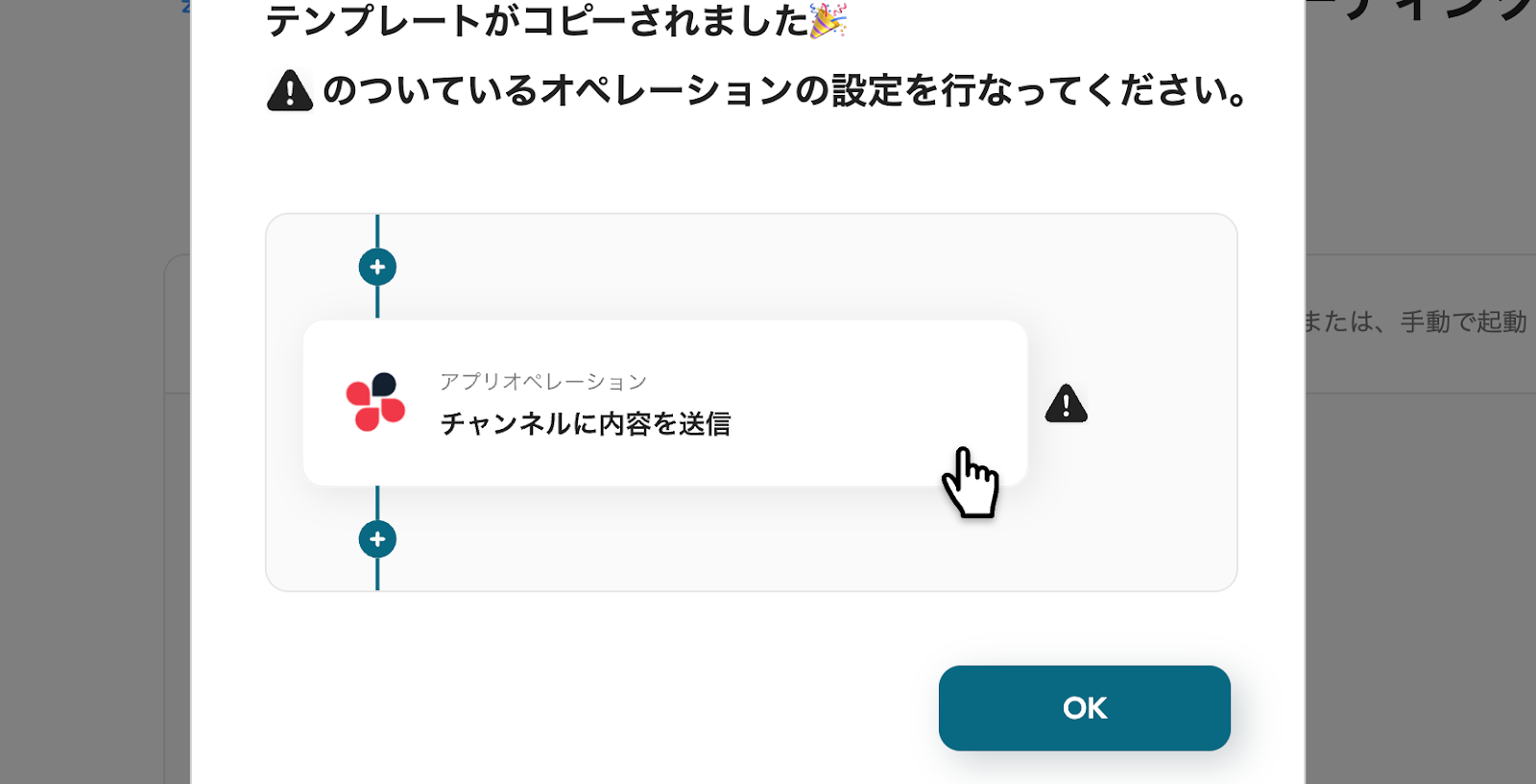
テンプレートが「マイプロジェクト」にコピーされると、このような画面が表示されます。
ステップ3:Dropboxのトリガー設定
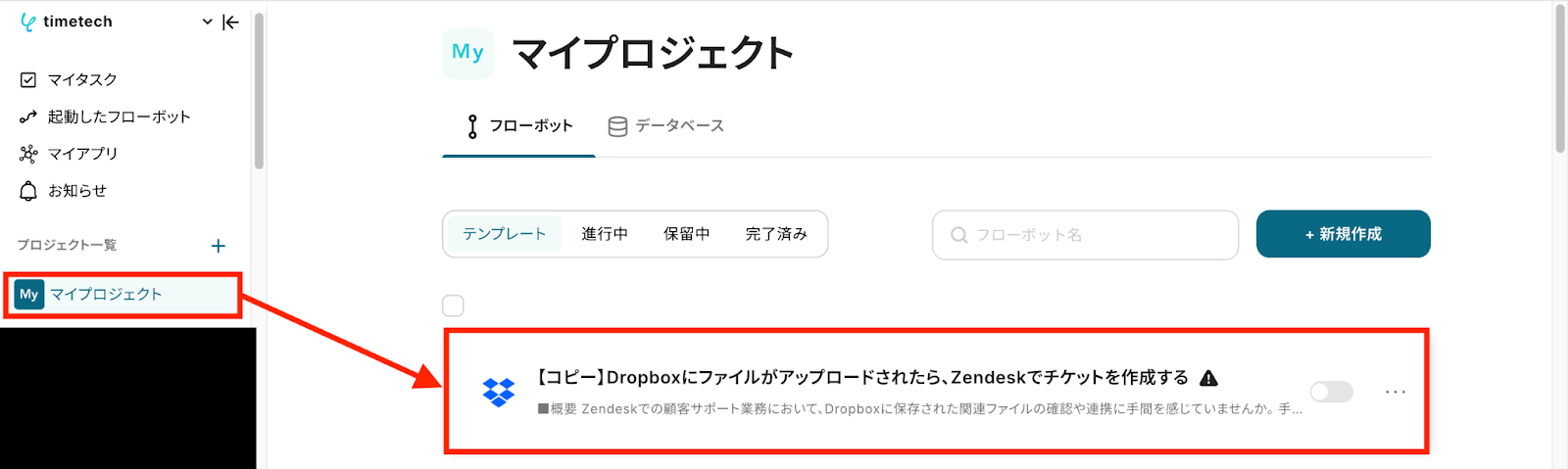
- コピーしたテンプレートを開く
左側にあるメニューの「マイプロジェクト」から、コピーしたテンプレートを開きます。
(※テンプレートをコピー後、すぐに設定する場合はテンプレートを開く操作は必要ありません。設定を中断した際は「マイプロジェクト」からテンプレートを開いて設定を再開してください!)
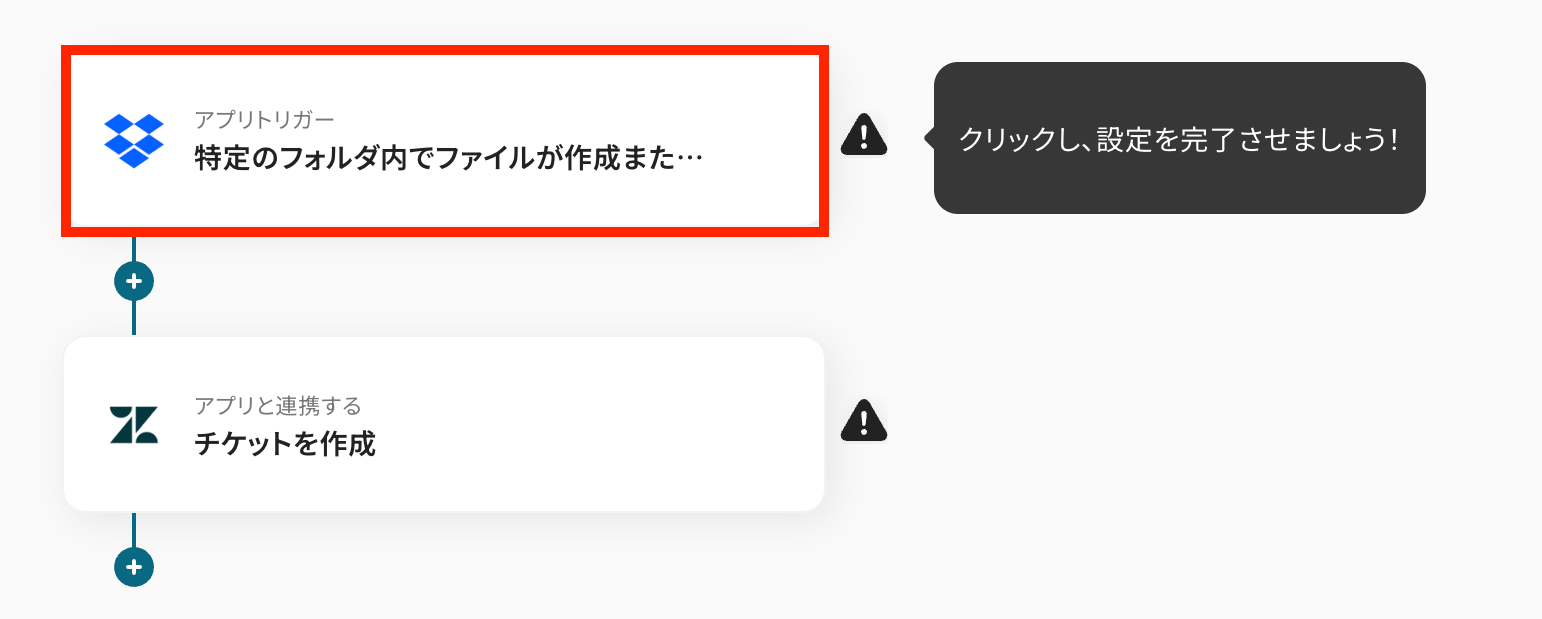
- アプリトリガー(Dropbox)を開く
「特定のフォルダ内でファイルが作成または更新されたら」をクリックします。
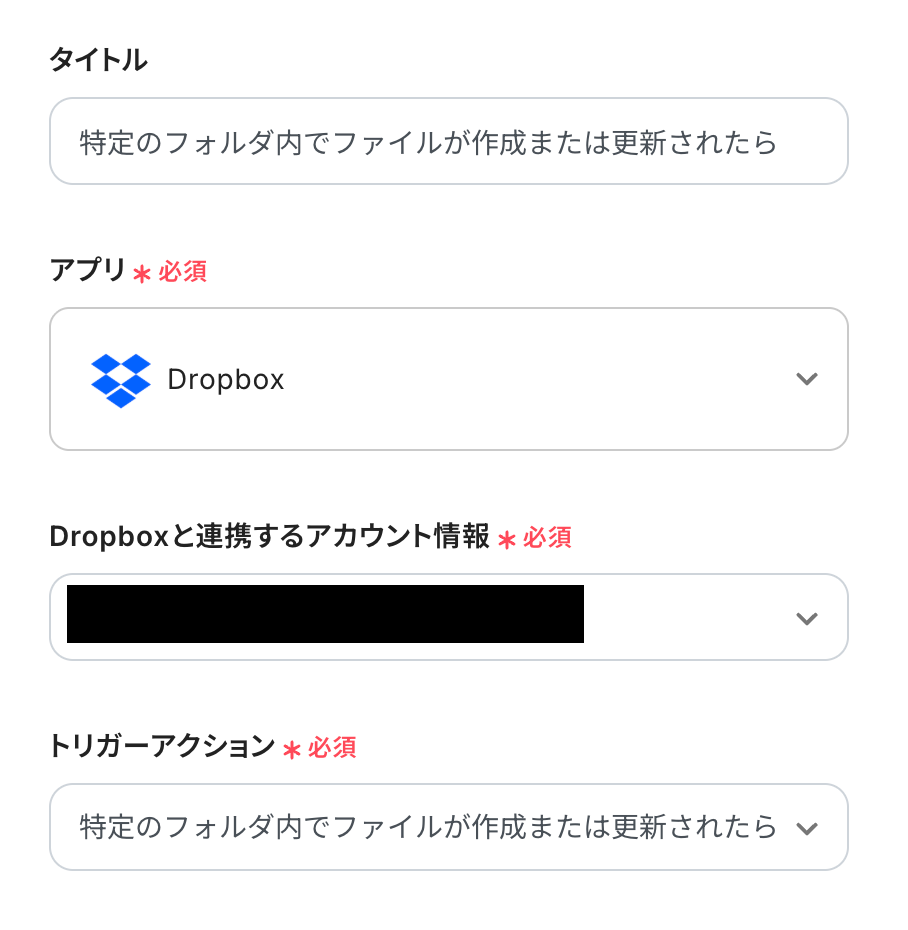
- 連携アカウントとアクションを選択する
必要箇所を入力していきます。
「タイトル」:必要に応じて変更可能です。分かりやすい名前に修正してもOKです!
「Dropboxと連携するアカウント情報」:ステップ1で連携したアカウントが表示されていることを確認します。
「トリガーアクション」:デフォルトで「特定のフォルダ内でファイルが作成または更新されたら」が選択されているので、そのままでOKです!
- アプリトリガーのAPI接続設定をする
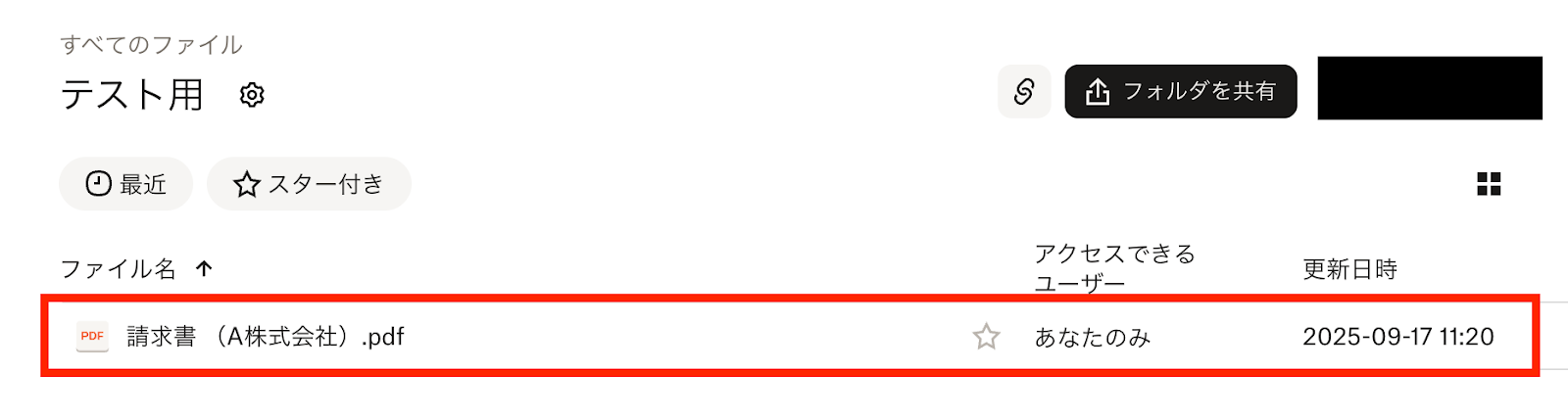
まずは準備段階としてテスト用にDropboxにファイルを作成しましょう!
今回はクライアントから提出された請求書を連携することを想定して請求書ファイルを作成しました!
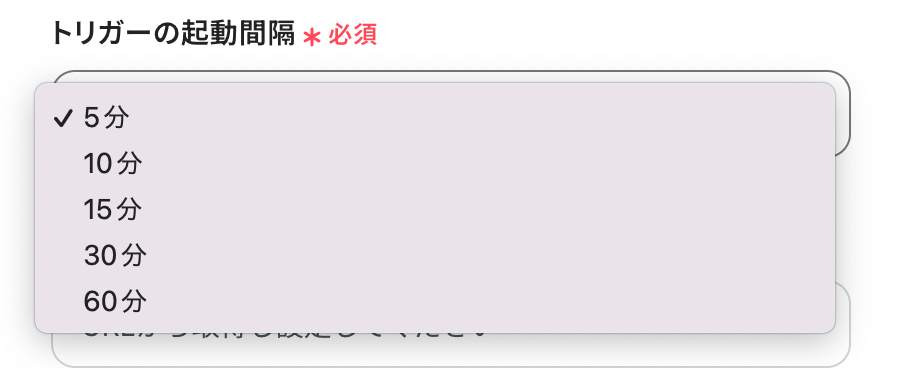
準備が整ったら「トリガーの起動間隔」を5分・10分・15分・30分・60分から選択します。
Dropboxにファイルが作成されたら早めにトリガーを起動したい場合は、短い間隔で設定しましょう!
※プランによって起動間隔の選択内容が異なるため、ご注意ください。
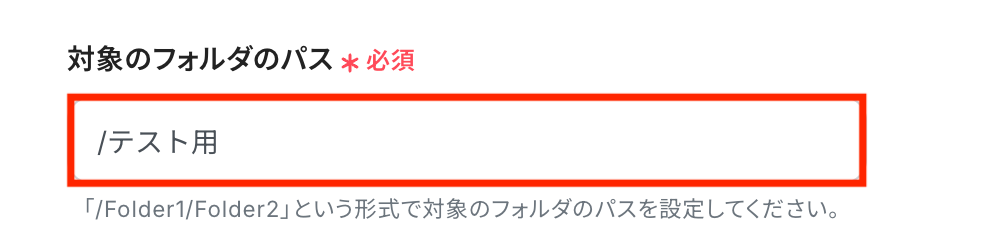
「対象のフォルダのパス」を注記を参考にしながら入力します。
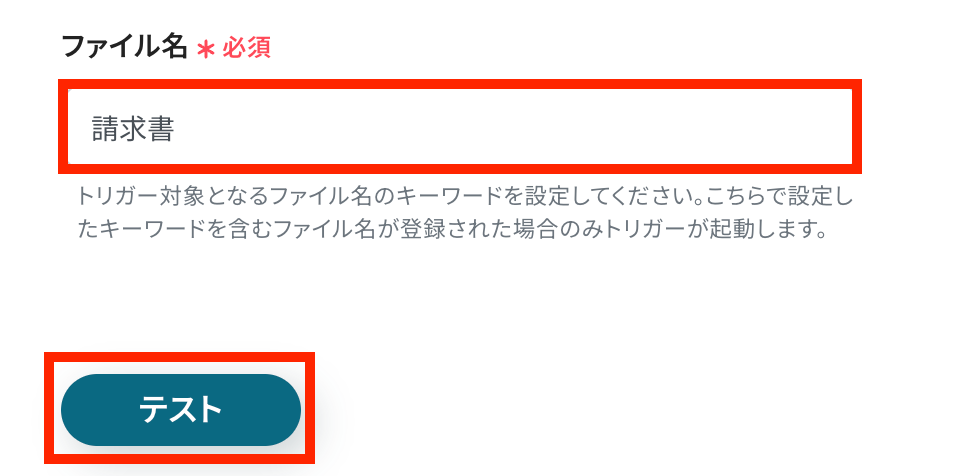
最後に「ファイル名」としてキーワードを設定します。
今回は「請求書」と設定しましたが、業務に合わせて適宜変更をしてください。
全ての入力が完了したら「テスト」を押します。
※Dropboxのトリガーで幅広いファイルの作成や更新を検知する対応方法
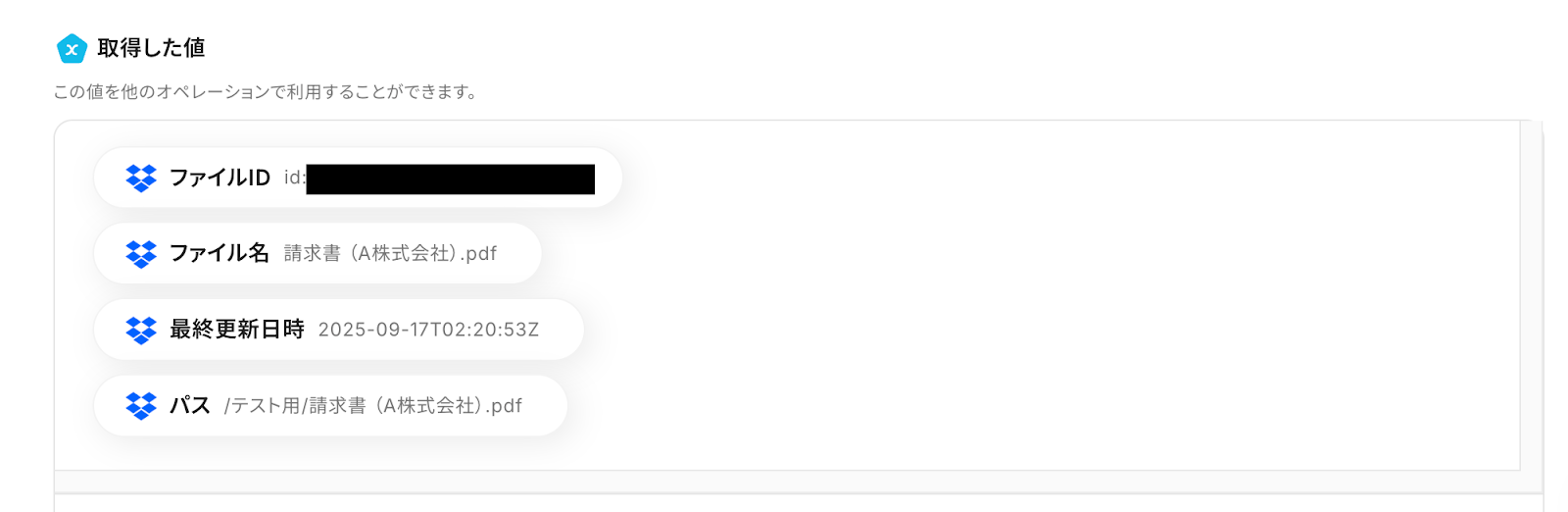
テストに成功すると「取得した値」としてDropboxに作成したファイルデータがアウトプットされます。
確認できたら「保存する」をクリックしましょう!
ステップ4:Zendeskのアクション設定
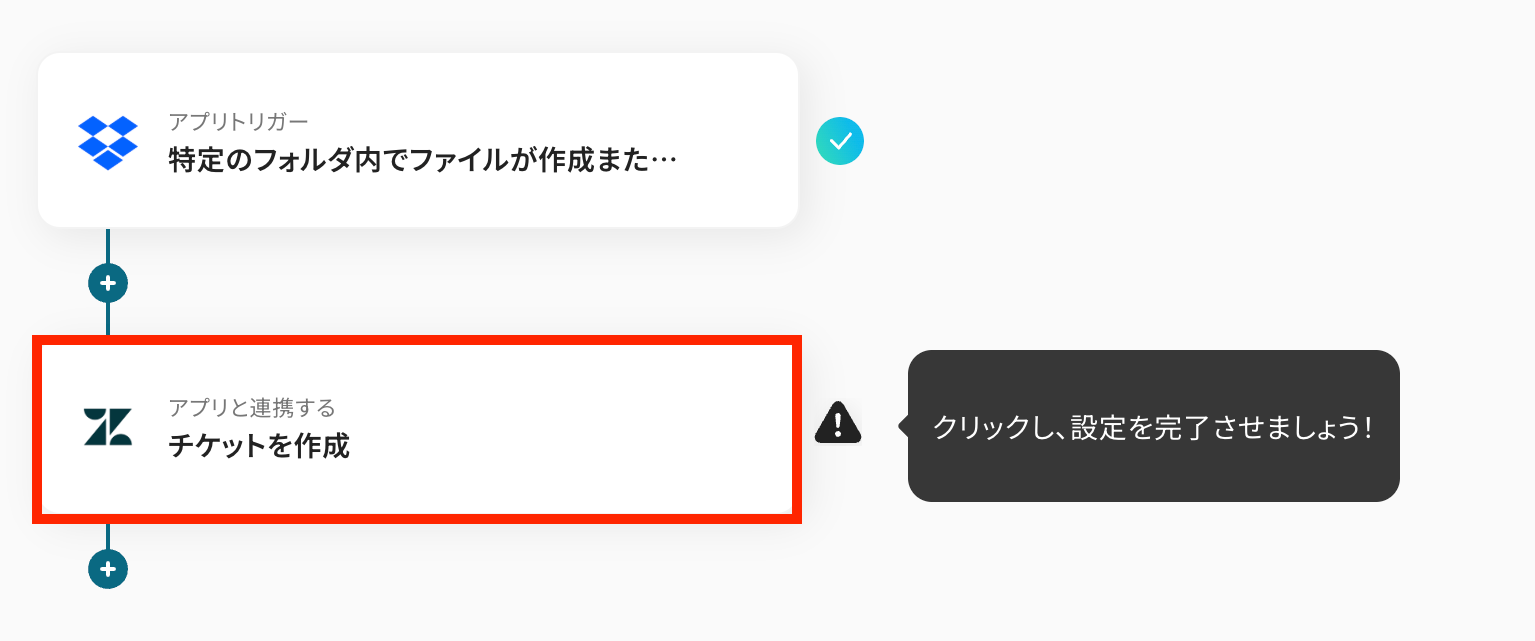
- Zendeskを開く
「チケットを作成」をクリックします。
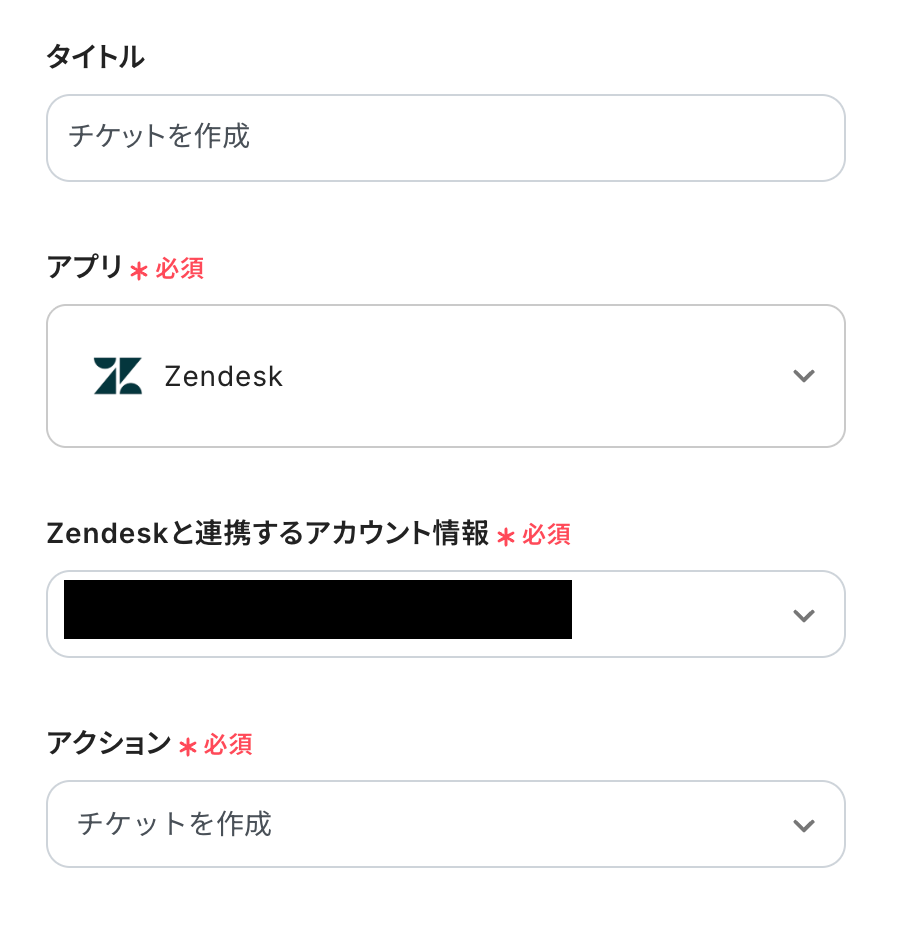
- 連携アカウントとアクションを選択する
「タイトル」や「アクション」について、ステップ3と同じ要領で修正・確認を行います。
- APIの接続設定をする
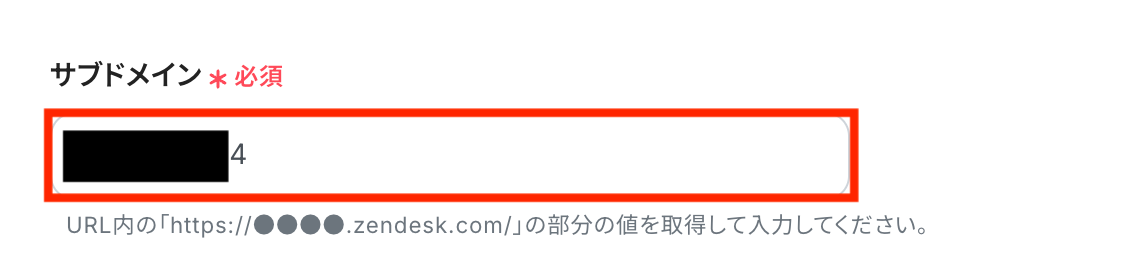
まずは「サブドメイン」を注記を参考に入力します。
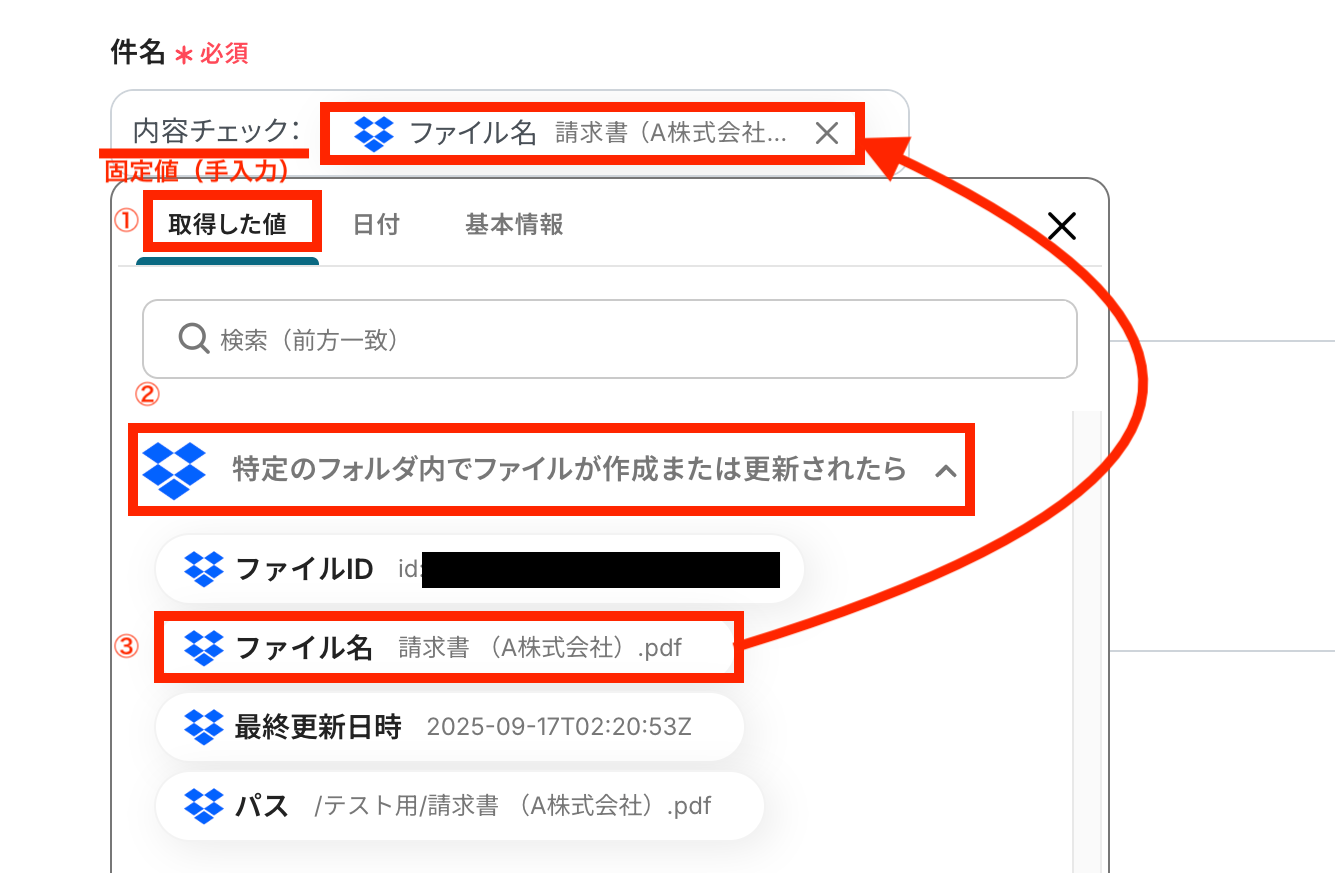
次に「件名」にステップ3で取得した値を埋め込みます。
手入力してしまうと、今後自動的に作成される全てのチケットが同じ件名になってしまうので、必ず取得した値を埋め込んでください。
また、取得した値を埋め込むだけでなく固定値(手入力)と組み合わせることも可能です!
【取得した値の埋め込み方法】
①入力欄をクリックして「取得した値」を表示
②「特定のフォルダ内でファイルが作成または更新されたら」をクリック
③「ファイル名」など埋め込みたい項目を選択
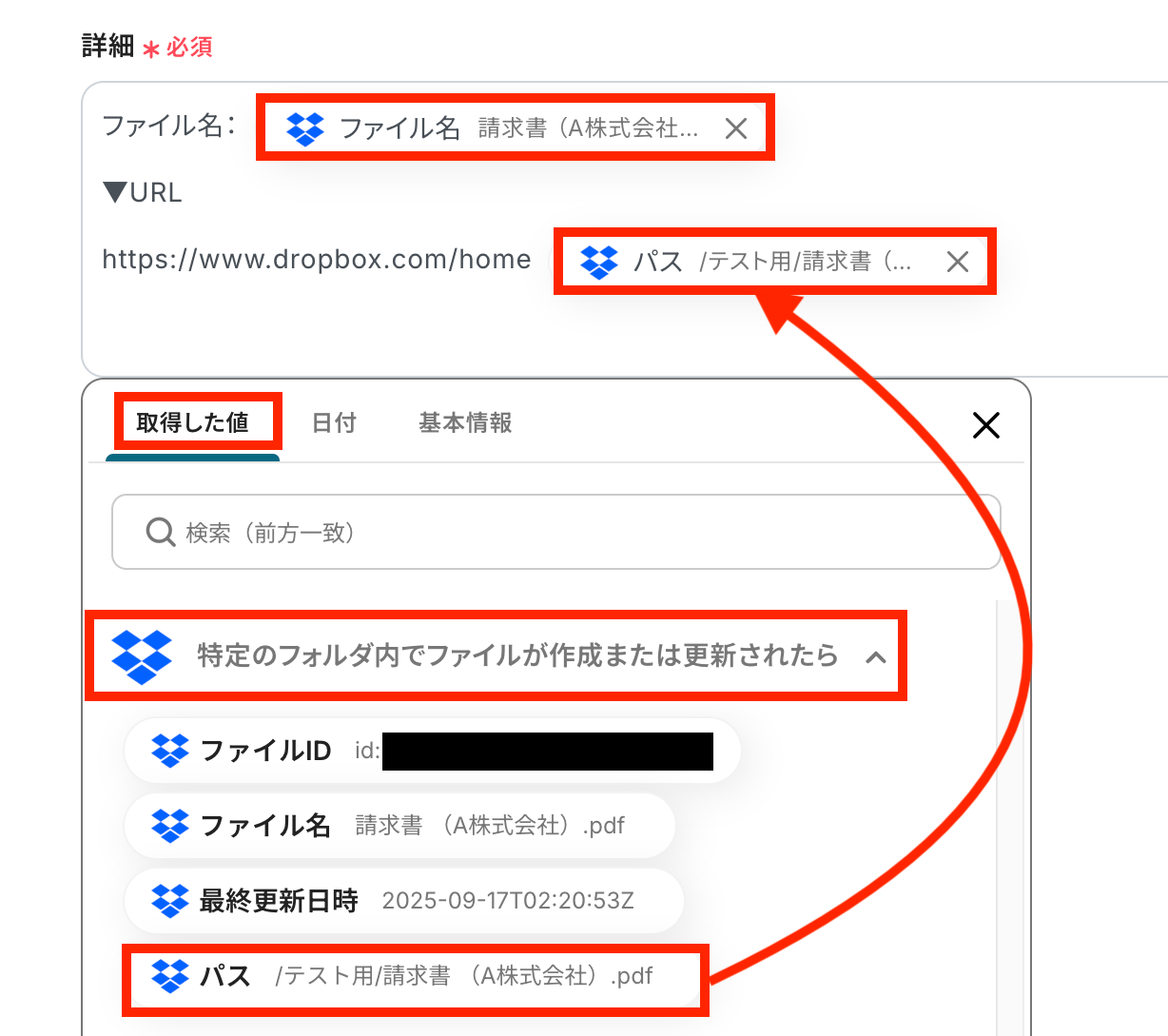
次に「詳細」を設定していきます。
「件名」同様に取得した値を埋め込むことで、ファイルのURLなども自動で反映されるように設定できます。
他の項目は任意のため、必要に応じて入力してください。
全ての入力が完了したら「テスト」を押します。
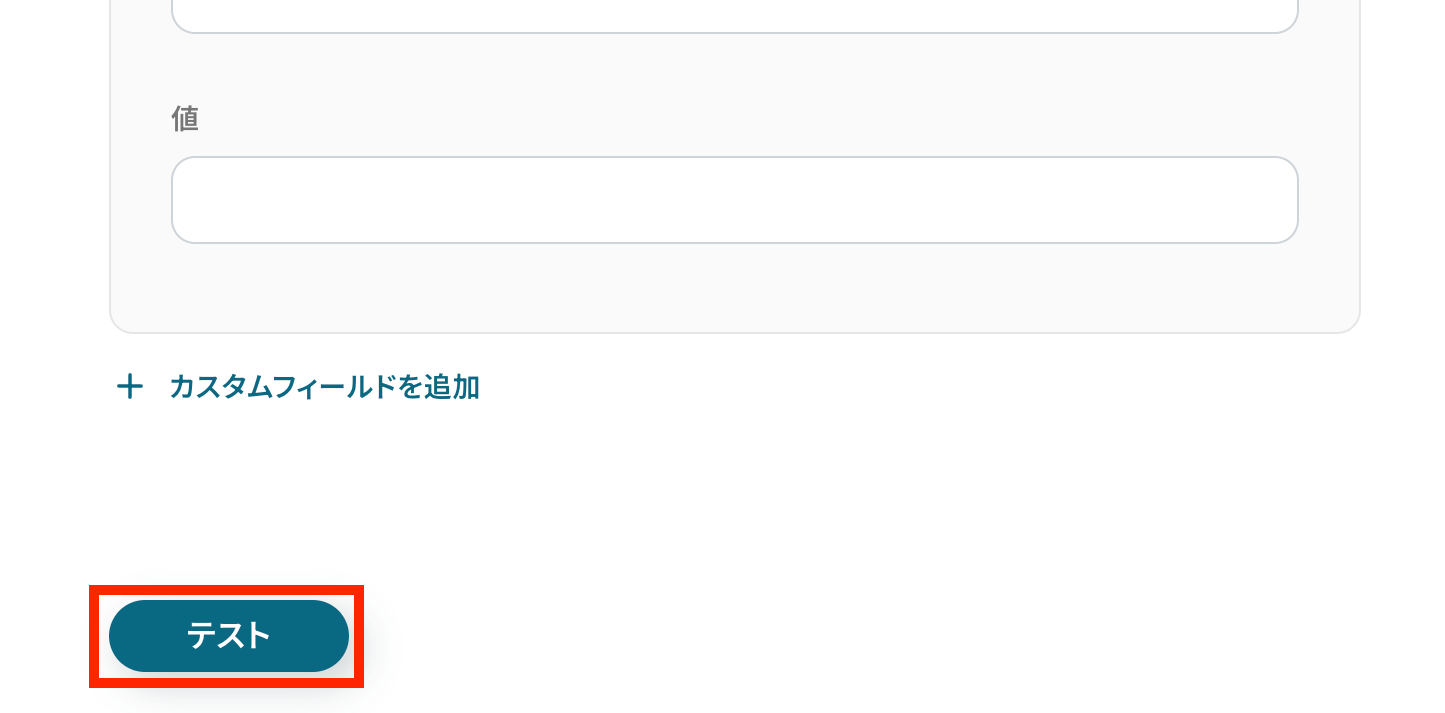
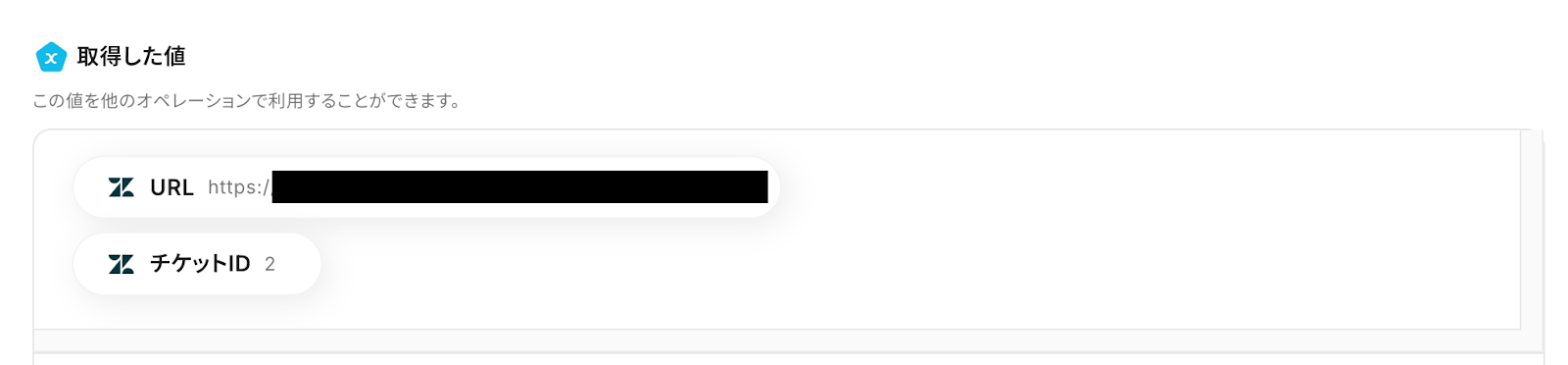
テストに成功すると、Zendeskのデータがアウトプットされるので「保存する」をクリックします。
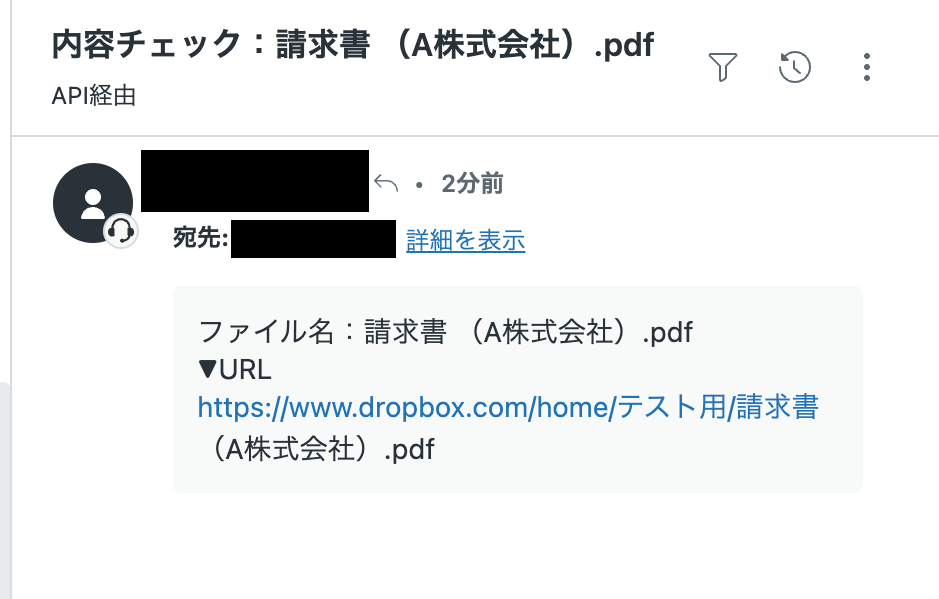
最後に、Zendesk画面でもチケットが作成されていることを確認できたらOKです!
ステップ5:トリガーをONにして動作を確認
最後に「トリガーをON」をクリックして、自動化の設定は終了です。
正しく、フローボットが起動するか確認しましょう。
設定、お疲れ様でした!
以上が、Dropboxにファイルがアップロードされたら、Zendeskでチケットを作成する連携手順になります!
ZendeskのデータをDropboxに連携したい場合
今回はDropboxからZendeskへデータを連携する方法をご紹介しましたが、逆にZendeskでのアクションをきっかけにDropboxを操作したい場合もあるかと思います。
その場合は、下記のテンプレートも併せてご利用ください。
Zendeskでチケットが作成されたらDropboxにフォルダを作成する
Zendeskで新しいチケットが作成されるたびに、関連資料を保管するためのフォルダをDropboxに手動で作成する作業は、一貫性を保つのが難しく手間もかかります。
この連携を活用すればチケット情報を基に命名された専用フォルダを自動で作成できるようになります。
ファイル管理を標準化し、情報の散在を防ぎたいときにおすすめです。
■概要
Zendeskで新規チケットが作成されるたびに、関連ファイルを保管するためにDropboxで手動でフォルダを作成していませんか?この単純作業は手間がかかるだけでなく、入力ミスといったヒューマンエラーの原因にもなりかねません。このワークフローを活用すれば、Zendeskでのチケット作成をきっかけにDropboxへ自動でフォルダを作成し、これらの手作業から解放されるため、より重要な業務に集中できます。
■このテンプレートをおすすめする方
- ZendeskとDropboxを併用し、手作業でのファイル管理に課題を感じている方
- カスタマーサポート業務において、チケットごとの情報整理を効率化したい方
- 手作業によるミスを減らし、より重要な顧客対応に集中したいと考えている方
■このテンプレートを使うメリット
- Zendeskのチケット作成後に自動でDropboxにフォルダが作成されるため、これまで手作業で行っていたフォルダ作成業務の時間を削減できます。
- 手作業によるフォルダの作成漏れや、チケットIDの入力間違いといったヒューマンエラーを防ぎ、ファイル管理の正確性を高めることに繋がります。
■フローボットの流れ
- はじめに、ZendeskとDropboxをYoomと連携します。
- 次に、トリガーでZendeskを選択し、「新しいチケットが作成されたら」というアクションを設定します。
- 続いて、Zendeskの「ユーザー情報を取得」というアクションを設定します。
- 最後に、オペレーションでDropboxの「フォルダを作成」アクションを設定します。
※「トリガー」:フロー起動のきっかけとなるアクション、「オペレーション」:トリガー起動後、フロー内で処理を行うアクション
■このワークフローのカスタムポイント
- Dropboxの「フォルダを作成」アクションでは、作成するフォルダの名称を任意に設定できます。固定のテキストを設定するだけでなく、トリガーで取得したZendeskのチケット情報を動的な値として結びつけることで、チケットごとに一意のフォルダを自動で作成することが可能です。
■注意事項
- Zendesk、DropboxのそれぞれとYoomを連携してください。
- Zendeskはチームプラン・サクセスプランでのみご利用いただけるアプリとなっております。フリープラン・ミニプランの場合は設定しているフローボットのオペレーションやデータコネクトはエラーとなりますので、ご注意ください。
- チームプランやサクセスプランなどの有料プランは、2週間の無料トライアルを行うことが可能です。無料トライアル中には制限対象のアプリを使用することができます。
- トリガーは5分、10分、15分、30分、60分の間隔で起動間隔を選択できます。
- プランによって最短の起動間隔が異なりますので、ご注意ください。
■概要
Zendeskで新規チケットが作成されるたびに、関連ファイルを保管するためにDropboxで手動でフォルダを作成していませんか?この単純作業は手間がかかるだけでなく、入力ミスといったヒューマンエラーの原因にもなりかねません。このワークフローを活用すれば、Zendeskでのチケット作成をきっかけにDropboxへ自動でフォルダを作成し、これらの手作業から解放されるため、より重要な業務に集中できます。
■このテンプレートをおすすめする方
- ZendeskとDropboxを併用し、手作業でのファイル管理に課題を感じている方
- カスタマーサポート業務において、チケットごとの情報整理を効率化したい方
- 手作業によるミスを減らし、より重要な顧客対応に集中したいと考えている方
■このテンプレートを使うメリット
- Zendeskのチケット作成後に自動でDropboxにフォルダが作成されるため、これまで手作業で行っていたフォルダ作成業務の時間を削減できます。
- 手作業によるフォルダの作成漏れや、チケットIDの入力間違いといったヒューマンエラーを防ぎ、ファイル管理の正確性を高めることに繋がります。
■フローボットの流れ
- はじめに、ZendeskとDropboxをYoomと連携します。
- 次に、トリガーでZendeskを選択し、「新しいチケットが作成されたら」というアクションを設定します。
- 続いて、Zendeskの「ユーザー情報を取得」というアクションを設定します。
- 最後に、オペレーションでDropboxの「フォルダを作成」アクションを設定します。
※「トリガー」:フロー起動のきっかけとなるアクション、「オペレーション」:トリガー起動後、フロー内で処理を行うアクション
■このワークフローのカスタムポイント
- Dropboxの「フォルダを作成」アクションでは、作成するフォルダの名称を任意に設定できます。固定のテキストを設定するだけでなく、トリガーで取得したZendeskのチケット情報を動的な値として結びつけることで、チケットごとに一意のフォルダを自動で作成することが可能です。
■注意事項
- Zendesk、DropboxのそれぞれとYoomを連携してください。
- Zendeskはチームプラン・サクセスプランでのみご利用いただけるアプリとなっております。フリープラン・ミニプランの場合は設定しているフローボットのオペレーションやデータコネクトはエラーとなりますので、ご注意ください。
- チームプランやサクセスプランなどの有料プランは、2週間の無料トライアルを行うことが可能です。無料トライアル中には制限対象のアプリを使用することができます。
- トリガーは5分、10分、15分、30分、60分の間隔で起動間隔を選択できます。
- プランによって最短の起動間隔が異なりますので、ご注意ください。
Zendeskで特定のチケットが作成されたら、Dropboxにフォルダを作成する
すべてのチケットではなく、特定の条件(例えば特定の優先度のチケットなど)に合致する場合にのみ、Dropboxにフォルダを作成したい場合に便利なテンプレートです。
このフローでは、条件分岐を用いて必要なチケットのみを対象にフォルダを自動生成できるため、不要なフォルダの作成を防ぎ、より効率的なフォルダ管理を実現したいときに利用してみてください。
■概要
Zendeskで受け付けた問い合わせチケットに関連するファイルを、手動でDropboxにフォルダを作成して管理していませんか?チケットごとにフォルダを作成する作業は手間がかかるだけでなく、作成漏れや命名規則の間違いといったミスも起こりがちです。このワークフローを活用すれば、ZendeskとDropboxの連携が自動化され、特定のチケットが作成された際に自動でDropboxにフォルダを作成できるため、こうした手作業の課題を解消します。
■このテンプレートをおすすめする方
- ZendeskとDropboxを併用し、チケット関連のファイル管理を手作業で行っている方
- Zendeskのチケット情報に基づいたDropboxのフォルダ作成を自動化したいと考えている方
- カスタマーサポート業務における定型作業を効率化し、対応品質を向上させたい方
■このテンプレートを使うメリット
- Zendeskでチケットが作成されると、Dropboxに自動でフォルダが作成されるため、これまで手作業に費やしていた時間を短縮できます。
- 手作業でのフォルダ作成時に発生しがちな、作成漏れや命名規則の間違いといったヒューマンエラーのリスクを軽減することに繋がります。
■フローボットの流れ
- はじめに、ZendeskとDropboxをYoomと連携します。
- 次に、トリガーでZendeskを選択し、「新しいチケットが作成されたら」というアクションを設定します。
- 次に、オペレーションで分岐機能を設定し、特定の条件に合致した場合のみ後続の処理に進むように設定します。
- 次に、オペレーションでZendeskの「ユーザー情報を取得する」アクションを設定します。
- 最後に、オペレーションでDropboxの「フォルダを作成する」アクションを設定し、任意のパスにフォルダを作成します。
※「トリガー」:フロー起動のきっかけとなるアクション、「オペレーション」:トリガー起動後、フロー内で処理を行うアクション
■このワークフローのカスタムポイント
- 分岐機能の設定では、特定の件名や説明文に含まれるキーワードなどを条件に設定することで、特定のチケットが作成された場合のみフォルダを作成するといった制御が可能です。
- Dropboxのフォルダ作成オペレーションでは、作成先のフォルダパスを任意で設定できます。固定のパスだけでなく、Zendeskから取得したチケット情報などを変数としてパスに含めることも可能です。
■注意事項
- Zendesk、DropboxのそれぞれとYoomを連携してください。
- 分岐するオペレーションはミニプラン以上、Zendeskとの連携はチームプラン・サクセスプランでのみご利用いただけます。その他のプランの場合は設定しているフローボットのオペレーションやデータコネクトはエラーとなりますので、ご注意ください。
- ミニプランなどの有料プランは、2週間の無料トライアルを行うことが可能です。無料トライアル中には制限対象の機能(オペレーション)やアプリを使用することができます。
- トリガーは5分、10分、15分、30分、60分の間隔で起動間隔を選択できます。
- プランによって最短の起動間隔が異なりますので、ご注意ください。
■概要
Zendeskで受け付けた問い合わせチケットに関連するファイルを、手動でDropboxにフォルダを作成して管理していませんか?チケットごとにフォルダを作成する作業は手間がかかるだけでなく、作成漏れや命名規則の間違いといったミスも起こりがちです。このワークフローを活用すれば、ZendeskとDropboxの連携が自動化され、特定のチケットが作成された際に自動でDropboxにフォルダを作成できるため、こうした手作業の課題を解消します。
■このテンプレートをおすすめする方
- ZendeskとDropboxを併用し、チケット関連のファイル管理を手作業で行っている方
- Zendeskのチケット情報に基づいたDropboxのフォルダ作成を自動化したいと考えている方
- カスタマーサポート業務における定型作業を効率化し、対応品質を向上させたい方
■このテンプレートを使うメリット
- Zendeskでチケットが作成されると、Dropboxに自動でフォルダが作成されるため、これまで手作業に費やしていた時間を短縮できます。
- 手作業でのフォルダ作成時に発生しがちな、作成漏れや命名規則の間違いといったヒューマンエラーのリスクを軽減することに繋がります。
■フローボットの流れ
- はじめに、ZendeskとDropboxをYoomと連携します。
- 次に、トリガーでZendeskを選択し、「新しいチケットが作成されたら」というアクションを設定します。
- 次に、オペレーションで分岐機能を設定し、特定の条件に合致した場合のみ後続の処理に進むように設定します。
- 次に、オペレーションでZendeskの「ユーザー情報を取得する」アクションを設定します。
- 最後に、オペレーションでDropboxの「フォルダを作成する」アクションを設定し、任意のパスにフォルダを作成します。
※「トリガー」:フロー起動のきっかけとなるアクション、「オペレーション」:トリガー起動後、フロー内で処理を行うアクション
■このワークフローのカスタムポイント
- 分岐機能の設定では、特定の件名や説明文に含まれるキーワードなどを条件に設定することで、特定のチケットが作成された場合のみフォルダを作成するといった制御が可能です。
- Dropboxのフォルダ作成オペレーションでは、作成先のフォルダパスを任意で設定できます。固定のパスだけでなく、Zendeskから取得したチケット情報などを変数としてパスに含めることも可能です。
■注意事項
- Zendesk、DropboxのそれぞれとYoomを連携してください。
- 分岐するオペレーションはミニプラン以上、Zendeskとの連携はチームプラン・サクセスプランでのみご利用いただけます。その他のプランの場合は設定しているフローボットのオペレーションやデータコネクトはエラーとなりますので、ご注意ください。
- ミニプランなどの有料プランは、2週間の無料トライアルを行うことが可能です。無料トライアル中には制限対象の機能(オペレーション)やアプリを使用することができます。
- トリガーは5分、10分、15分、30分、60分の間隔で起動間隔を選択できます。
- プランによって最短の起動間隔が異なりますので、ご注意ください。
DropboxやZendeskを使ったその他の自動化例
DropboxやZendeskのAPIを使用することで、さまざまな業務を自動化することができます。
ここでは、複数のテンプレートをご紹介するので、気になるものがあればぜひ試してみてくださいね!
Dropboxを使った便利な自動化例
Salesforceなどと連携すれば、取引先が登録されたらDropboxにフォルダを自動作成できます。
テンプレートを設定するだけで手作業でフォルダを作成する業務を削減できるため、フォルダの作成漏れやミスを削減したいときなどにおすすめです。
■概要
Salesforceの取引先オブジェクトにレコードが登録されたら、自動的にDropboxにフォルダを作成し、フォルダのURLをSalesforceに追加するフローです。
■このテンプレートをおすすめする方
1.Salesforceを利用している企業やチーム
- Salesforceを導入して顧客管理や営業活動を行っている営業担当者や管理者
- 顧客情報を一元管理し、業務プロセスを効率化したい企業の営業チーム
2.Dropboxを利用している企業やチーム
- Dropboxを活用してファイルの保存や共有を行っている担当者
- 顧客ごとにファイルを整理・管理し、安全に保管したい企業
3.システム連携とプロセス自動化を推進している方
- 手動でのフォルダ作成やURLの登録作業の手間を省きたい営業担当者
- 異なるシステム間でのデータ連携を自動化したいIT担当者や業務プロセス担当者
■このテンプレートを使うメリット
・手動でのフォルダ作成やURL登録の手間を省き、業務の効率を大幅に向上させることができます。
・顧客情報と関連ファイルが一元管理されるため、データの一貫性と正確性が保たれ、営業活動や顧客対応がスムーズに行えるようになります。
・迅速な対応や効果的なリソース管理が可能になり、業務全体の生産性向上が期待できます。
■注意事項
・Salesforce、DropboxそれぞれとYoomを連携してください。
■概要
Docusignで書類が締結したら、証明書をダウンロードしDropboxに格納するフローです。
■このテンプレートをおすすめする方
1.DocuSignを利用している企業やチーム
- DocuSignを導入して契約書の電子署名を行っている担当者
- 契約書の締結プロセスをデジタル化している法務担当者や管理者
2.Dropboxを利用している企業やチーム
- Dropboxを活用してファイルの保存や共有を行っている担当者
- 契約書や証明書の安全な保管とバックアップを重要視している企業
3.契約プロセスの自動化を推進している方
- 契約書の締結後に証明書を手動でダウンロードして保存する手間を省きたい法務担当者
- システム連携を通じて業務プロセスの効率化を図りたいIT担当者
■このテンプレートを使うメリット
・手動での証明書ダウンロードと保存の手間を省き、契約プロセスを自動化することで業務の効率を大幅に向上させることができます。
・証明書が安全にDropboxに保存されるため、データの一貫性と正確性が保たれ、法務文書の管理がシンプルでスムーズになり、迅速な対応や効果的なリソース管理が可能で業務全体の生産性向上が期待できます。
■注意事項
・Docusign、DropboxそれぞれとYoomを連携してください。
■概要
入力フォームに請求書情報が回答されたら、Dropboxに請求書ファイルを格納してLINE WORKSに通知するフローです。
■このテンプレートをおすすめする方
1.請求書情報を入力フォームで収集している企業やチーム
- オンラインフォームを活用して顧客やクライアントから請求書情報を収集している経理担当者
- フォーム入力を基に請求書を作成・管理したい企業の管理者
2.Dropboxを利用している企業やチーム
- Dropboxを活用してファイルの保存や共有を行っている担当者
- 請求書や関連書類の安全な保管とバックアップを重要視している企業
3.LINE WORKSを利用している企業やチーム
- LINE WORKSを活用してチームメンバー間の連絡や通知を行っている担当者
- 重要な情報をリアルタイムでチームに共有したい企業
4.システム連携とプロセス自動化を推進している方
- 手動での請求書管理や通知作業の手間を省きたい経理担当者
- 異なるシステム間でのデータ連携を自動化したいIT担当者や業務プロセス担当者
■このテンプレートを使うメリット
・手動での請求書ファイルの作成や保存、通知作業の手間を省き、業務の効率を大幅に向上させることができます。
・請求書ファイルが安全にDropboxに保存されるため、データの一貫性と正確性が保たれ、経理業務や情報管理がスムーズに行えるようになります。
・迅速な対応や効果的なリソース管理が可能になり、業務全体の生産性向上が期待できます。
■注意事項
・Dropbox、LINE WORKSそれぞれとYoomを連携してください。
■概要Dropboxで管理しているファイルの更新状況を、都度Google スプレッドシートに手作業で転記していませんか?こうした定型的な作業は手間がかかるだけでなく、転記ミスや更新漏れの原因にもなり得ます。このワークフローを活用すれば、Dropboxでファイルが更新された際に、指定したGoogle スプレッドシートのレコードを自動で更新し、ファイル管理に関する業務を効率化できます。■このテンプレートをおすすめする方- DropboxとGoogle スプレッドシートでファイルやタスクの管理を行っている方
- 手作業での情報更新に手間を感じ、業務の自動化を検討しているチームリーダーの方
- ファイルの更新漏れや転記ミスを防ぎ、情報管理の正確性を高めたいと考えている方
■このテンプレートを使うメリット- Dropboxでのファイル更新が自動でGoogle スプレッドシートに反映されるため、手作業での転記に費やしていた時間を短縮できます。
- 手作業によるデータの入力間違いや更新漏れといったヒューマンエラーを防ぎ、常に正確な情報管理を実現します。
■フローボットの流れ- はじめに、DropboxとGoogle スプレッドシートをYoomと連携します。
- 次に、トリガーでDropboxを選択し、「特定のフォルダ内でファイルが作成または更新されたら」というアクションを設定します。
- 最後に、オペレーションでGoogle スプレッドシートの「レコードを更新する」アクションを設定し、更新する情報を指定します。
※「トリガー」:フロー起動のきっかけとなるアクション、「オペレーション」:トリガー起動後、フロー内で処理を行うアクション■このワークフローのカスタムポイント- Google スプレッドシートでレコードを更新するアクションを設定する際に、更新対象としたい任意のスプレッドシートIDとタブ名を設定してください。
■注意事項Dropbox、Google スプレッドシートのそれぞれとYoomを連携してください。トリガーは5分、10分、15分、30分、60分の間隔で起動間隔を選択できます。プランによって最短の起動間隔が異なりますので、ご注意ください。
■概要
Dropboxに保存されたPDFファイルを都度CloudConvertで手動変換する作業は、時間もかかり、単純作業ながらもミスが許されないため気を使う業務ではないでしょうか。
このワークフローを活用すれば、DropboxへのPDFファイルアップロードをトリガーに、CloudConvertでのExcelファイルへ自動変換を行います。
さらに、指定したフォルダへの保存までを自動化できるため、こうした手間やミスを減らすことに貢献します。
■このテンプレートをおすすめする方
- DropboxとCloudConvertを利用し、手作業でのファイル変換に時間を取られている方
- PDFからExcelへのデータ転記作業で、入力ミスや作業漏れを防ぎたいと考えている方
- 定型的なファイル変換業務を自動化し、コア業務に集中したい方
■このテンプレートを使うメリット
- DropboxへのPDFアップロードからCloudConvertでのExcel変換、保存までが自動化され、手作業にかかる時間を削減できます。
- 手作業による変換ミスや保存先の誤りといったヒューマンエラーの発生リスクを低減し、業務品質の向上に繋がります。
■フローボットの流れ
- はじめに、DropboxとCloudConvertをYoomと連携します。
- 次に、トリガーでDropboxの「特定のフォルダ内でファイルが作成または更新されたら」というアクションを設定します。
- Dropboxの「ファイルをダウンロード」アクションを設定し、トリガーで検知したPDFファイルを取得します。
- 続けて、CloudConvertの「ファイルをアップロード」アクションで、ダウンロードしたPDFファイルをCloudConvertに渡します。
- 次に、CloudConvertの「ファイルを変換」アクションで、アップロードしたファイルをExcel形式に変換するよう指示します。
- さらに、CloudConvertの「ファイルのエクスポートタスクを実行」アクションと「ファイルのダウンロードURLを取得」アクションを設定し、変換されたファイルの準備をします。
- その後、CloudConvertの「ファイルをダウンロード」アクションで、変換済みのExcelファイルを取得します。
- 最後に、Dropboxの「ファイルをアップロード」アクションを設定し、ダウンロードしたExcelファイルを指定のフォルダに保存します。
※「トリガー」:フロー起動のきっかけとなるアクション、「オペレーション」:トリガー起動後、フロー内で処理を行うアクション
■このワークフローのカスタムポイント
- Dropboxのトリガー設定では、監視対象としたいフォルダを任意で指定してください。
- ファイル変換オペレーションや変換済みファイルをアップロードするオペレーションにおいて、前のステップで取得した情報(元のファイル名など)を変数として利用し、動的に設定することが可能です。
■注意事項
- Dropbox、CloudConvertのそれぞれとYoomを連携してください。
- トリガーは5分、10分、15分、30分、60分の間隔で起動間隔を選択できます。
- プランによって最短の起動間隔が異なりますので、ご注意ください。
- オペレーション数が5つを越えるフローボットを作成する際は、ミニプラン以上のプランで設定可能です。フリープランの場合はフローボットが起動しないため、ご注意ください。

■概要
Salesforceの取引先オブジェクトにレコードが登録されたら、自動的にDropboxにフォルダを作成し、フォルダのURLをSalesforceに追加するフローです。
■このテンプレートをおすすめする方
1.Salesforceを利用している企業やチーム
- Salesforceを導入して顧客管理や営業活動を行っている営業担当者や管理者
- 顧客情報を一元管理し、業務プロセスを効率化したい企業の営業チーム
2.Dropboxを利用している企業やチーム
- Dropboxを活用してファイルの保存や共有を行っている担当者
- 顧客ごとにファイルを整理・管理し、安全に保管したい企業
3.システム連携とプロセス自動化を推進している方
- 手動でのフォルダ作成やURLの登録作業の手間を省きたい営業担当者
- 異なるシステム間でのデータ連携を自動化したいIT担当者や業務プロセス担当者
■このテンプレートを使うメリット
・手動でのフォルダ作成やURL登録の手間を省き、業務の効率を大幅に向上させることができます。
・顧客情報と関連ファイルが一元管理されるため、データの一貫性と正確性が保たれ、営業活動や顧客対応がスムーズに行えるようになります。
・迅速な対応や効果的なリソース管理が可能になり、業務全体の生産性向上が期待できます。
■注意事項
・Salesforce、DropboxそれぞれとYoomを連携してください。

■概要
Docusignで書類が締結したら、証明書をダウンロードしDropboxに格納するフローです。
■このテンプレートをおすすめする方
1.DocuSignを利用している企業やチーム
- DocuSignを導入して契約書の電子署名を行っている担当者
- 契約書の締結プロセスをデジタル化している法務担当者や管理者
2.Dropboxを利用している企業やチーム
- Dropboxを活用してファイルの保存や共有を行っている担当者
- 契約書や証明書の安全な保管とバックアップを重要視している企業
3.契約プロセスの自動化を推進している方
- 契約書の締結後に証明書を手動でダウンロードして保存する手間を省きたい法務担当者
- システム連携を通じて業務プロセスの効率化を図りたいIT担当者
■このテンプレートを使うメリット
・手動での証明書ダウンロードと保存の手間を省き、契約プロセスを自動化することで業務の効率を大幅に向上させることができます。
・証明書が安全にDropboxに保存されるため、データの一貫性と正確性が保たれ、法務文書の管理がシンプルでスムーズになり、迅速な対応や効果的なリソース管理が可能で業務全体の生産性向上が期待できます。
■注意事項
・Docusign、DropboxそれぞれとYoomを連携してください。

■概要
入力フォームに請求書情報が回答されたら、Dropboxに請求書ファイルを格納してLINE WORKSに通知するフローです。
■このテンプレートをおすすめする方
1.請求書情報を入力フォームで収集している企業やチーム
- オンラインフォームを活用して顧客やクライアントから請求書情報を収集している経理担当者
- フォーム入力を基に請求書を作成・管理したい企業の管理者
2.Dropboxを利用している企業やチーム
- Dropboxを活用してファイルの保存や共有を行っている担当者
- 請求書や関連書類の安全な保管とバックアップを重要視している企業
3.LINE WORKSを利用している企業やチーム
- LINE WORKSを活用してチームメンバー間の連絡や通知を行っている担当者
- 重要な情報をリアルタイムでチームに共有したい企業
4.システム連携とプロセス自動化を推進している方
- 手動での請求書管理や通知作業の手間を省きたい経理担当者
- 異なるシステム間でのデータ連携を自動化したいIT担当者や業務プロセス担当者
■このテンプレートを使うメリット
・手動での請求書ファイルの作成や保存、通知作業の手間を省き、業務の効率を大幅に向上させることができます。
・請求書ファイルが安全にDropboxに保存されるため、データの一貫性と正確性が保たれ、経理業務や情報管理がスムーズに行えるようになります。
・迅速な対応や効果的なリソース管理が可能になり、業務全体の生産性向上が期待できます。
■注意事項
・Dropbox、LINE WORKSそれぞれとYoomを連携してください。

- DropboxとGoogle スプレッドシートでファイルやタスクの管理を行っている方
- 手作業での情報更新に手間を感じ、業務の自動化を検討しているチームリーダーの方
- ファイルの更新漏れや転記ミスを防ぎ、情報管理の正確性を高めたいと考えている方
- Dropboxでのファイル更新が自動でGoogle スプレッドシートに反映されるため、手作業での転記に費やしていた時間を短縮できます。
- 手作業によるデータの入力間違いや更新漏れといったヒューマンエラーを防ぎ、常に正確な情報管理を実現します。
- はじめに、DropboxとGoogle スプレッドシートをYoomと連携します。
- 次に、トリガーでDropboxを選択し、「特定のフォルダ内でファイルが作成または更新されたら」というアクションを設定します。
- 最後に、オペレーションでGoogle スプレッドシートの「レコードを更新する」アクションを設定し、更新する情報を指定します。
- Google スプレッドシートでレコードを更新するアクションを設定する際に、更新対象としたい任意のスプレッドシートIDとタブ名を設定してください。
■概要
Dropboxに保存されたPDFファイルを都度CloudConvertで手動変換する作業は、時間もかかり、単純作業ながらもミスが許されないため気を使う業務ではないでしょうか。
このワークフローを活用すれば、DropboxへのPDFファイルアップロードをトリガーに、CloudConvertでのExcelファイルへ自動変換を行います。
さらに、指定したフォルダへの保存までを自動化できるため、こうした手間やミスを減らすことに貢献します。
■このテンプレートをおすすめする方
- DropboxとCloudConvertを利用し、手作業でのファイル変換に時間を取られている方
- PDFからExcelへのデータ転記作業で、入力ミスや作業漏れを防ぎたいと考えている方
- 定型的なファイル変換業務を自動化し、コア業務に集中したい方
■このテンプレートを使うメリット
- DropboxへのPDFアップロードからCloudConvertでのExcel変換、保存までが自動化され、手作業にかかる時間を削減できます。
- 手作業による変換ミスや保存先の誤りといったヒューマンエラーの発生リスクを低減し、業務品質の向上に繋がります。
■フローボットの流れ
- はじめに、DropboxとCloudConvertをYoomと連携します。
- 次に、トリガーでDropboxの「特定のフォルダ内でファイルが作成または更新されたら」というアクションを設定します。
- Dropboxの「ファイルをダウンロード」アクションを設定し、トリガーで検知したPDFファイルを取得します。
- 続けて、CloudConvertの「ファイルをアップロード」アクションで、ダウンロードしたPDFファイルをCloudConvertに渡します。
- 次に、CloudConvertの「ファイルを変換」アクションで、アップロードしたファイルをExcel形式に変換するよう指示します。
- さらに、CloudConvertの「ファイルのエクスポートタスクを実行」アクションと「ファイルのダウンロードURLを取得」アクションを設定し、変換されたファイルの準備をします。
- その後、CloudConvertの「ファイルをダウンロード」アクションで、変換済みのExcelファイルを取得します。
- 最後に、Dropboxの「ファイルをアップロード」アクションを設定し、ダウンロードしたExcelファイルを指定のフォルダに保存します。
※「トリガー」:フロー起動のきっかけとなるアクション、「オペレーション」:トリガー起動後、フロー内で処理を行うアクション
■このワークフローのカスタムポイント
- Dropboxのトリガー設定では、監視対象としたいフォルダを任意で指定してください。
- ファイル変換オペレーションや変換済みファイルをアップロードするオペレーションにおいて、前のステップで取得した情報(元のファイル名など)を変数として利用し、動的に設定することが可能です。
■注意事項
- Dropbox、CloudConvertのそれぞれとYoomを連携してください。
- トリガーは5分、10分、15分、30分、60分の間隔で起動間隔を選択できます。
- プランによって最短の起動間隔が異なりますので、ご注意ください。
- オペレーション数が5つを越えるフローボットを作成する際は、ミニプラン以上のプランで設定可能です。フリープランの場合はフローボットが起動しないため、ご注意ください。
Zendeskを使った便利な自動化例
Slackなどのチャットツールと連携することで、Zendeskでチケットが作成されたらチケット情報を自動で通知できます。
これにより、手動でチケット情報を通知する手間を省けるため、チケットの通知漏れを防ぎたいときに利用してみてください。
■概要Zendeskで管理している問い合わせチケットの対応漏れや、チームへの共有遅延に課題を感じていませんか。手動での確認や他ツールへの転記は、手間がかかるだけでなくヒューマンエラーの原因にもなり得ます。このワークフローを活用すれば、Zendeskに新しいチケットが作成された際に、その情報をSlackへ自動で通知できます。これにより、迅速な情報共有と対応の初動を早める体制づくりを支援します。
■このテンプレートをおすすめする方- ZendeskとSlackを併用し、カスタマーサポート業務を行っているご担当者の方
- チケットの見落としや共有漏れを防ぎ、チームの対応速度を向上させたいマネージャーの方
- 手作業によるツール間の情報連携を自動化し、業務を効率化したいと考えている方
■このテンプレートを使うメリット- Zendeskのチケット作成を起点に自動でSlackへ通知が飛ぶため、確認や共有にかかっていた時間を短縮し、コア業務に集中できます。
- 手動での情報共有による通知漏れや遅延を防ぎ、顧客対応の質を安定させることに繋がります。
■フローボットの流れ- はじめに、ZendeskとSlackをYoomに連携してください。
- 次に、トリガーでZendeskを選択し、「チケットが作成されたら」というアクションを設定します。
- 最後に、オペレーションでSlackの「Slackに通知する」アクションを設定し、チケット内容などを指定のチャンネルに通知するように設定します。
※「トリガー」:フロー起動のきっかけとなるアクション、「オペレーション」:トリガー起動後、フロー内で処理を行うアクション
■このワークフローのカスタムポイント- Slackで通知を送るチャンネルは、特定のチームやプロジェクト用など、用途に合わせて任意で設定することが可能です。
- 通知するメッセージの本文も自由にカスタマイズできます。Zendeskのチケット情報(件名、担当者、優先度など)をメッセージに含めることで、より分かりやすい通知を作成できます。
■注意事項- Zendesk、SlackのそれぞれとYoomを連携してください。
- トリガーは5分、10分、15分、30分、60分の間隔で起動間隔を選択できます。
- プランによって最短の起動間隔が異なりますので、ご注意ください。
- Zendeskはミニプラン以上でご利用いただけるアプリとなっております。フリープラン・パーソナルプランの場合は設定しているフローボットのオペレーションやデータコネクトはエラーとなりますので、ご注意ください。
- パーソナルプラン・ミニプラン・チームプラン・サクセスプランなどの有料プランは、2週間の無料トライアルを行うことが可能です。無料トライアル中には制限対象のアプリを使用することができます。
■概要
Zendeskで顧客対応チケットが作成されるたびに、手動でGoogleカレンダーに予定を登録する作業は手間がかかるのではないでしょうか。特に、チケットの内容を確認しながら予定のタイトルや詳細を入力する作業は、時間がかかるだけでなく入力ミスも発生しがちです。このワークフローを活用すれば、ZendeskとGoogleカレンダーを連携させ、チケット作成から予定登録までの一連の流れを自動化できるため、こうした課題をスムーズに解消できます。
■このテンプレートをおすすめする方
- Zendeskを使った顧客対応で、Googleカレンダーでのスケジュール管理を担当している方
- Zendeskのチケット内容を手作業でGoogleカレンダーに転記しており、非効率を感じている方
- スケジュール管理を自動化し、対応漏れやダブルブッキングを防ぎたいと考えている方
■このテンプレートを使うメリット
- Zendeskでチケットが作成されると自動でGoogleカレンダーに予定が登録されるため、手作業による登録業務の時間を削減することができます
- システムが自動で処理を行うことで、手作業による転記ミスや予定の登録漏れといったヒューマンエラーの防止に繋がり、対応品質の向上に貢献します
■フローボットの流れ
- はじめに、ZendeskとGoogleカレンダーをYoomと連携します
- 次に、トリガーでZendeskを選択し、「新しいチケットが作成されたら」というアクションを設定します
- 次に、オペレーションでAI機能の「テキスト抽出」を設定し、トリガーで取得したチケット情報から予定の作成に必要な情報を抽出します
- 最後に、オペレーションでGoogleカレンダーの「予定を作成」を設定し、前段で抽出した情報を引用してカレンダーに予定を登録します
※「トリガー」:フロー起動のきっかけとなるアクション、「オペレーション」:トリガー起動後、フロー内で処理を行うアクション
■このワークフローのカスタムポイント
- Zendeskとの連携設定では、ご利用のサブドメインを任意で設定してください
- AI機能の設定では、Zendeskのチケット情報から、予定のタイトルや説明欄に記載したいテキスト項目を任意で指定して抽出するように設定してください
- Googleカレンダーに予定を作成する設定では、前段で取得した値を引用し、予定のタイトルや開始・終了日時、説明欄などの各項目を自由に設定してください
■注意事項
- Zendesk、GoogleカレンダーのそれぞれとYoomを連携してください。
- 【Zendesk】はチームプラン・サクセスプランでのみご利用いただけるアプリとなっております。フリープラン・ミニプランの場合は設定しているフローボットのオペレーションやデータコネクトはエラーとなりますので、ご注意ください。
- チームプランやサクセスプランなどの有料プランは、2週間の無料トライアルを行うことが可能です。無料トライアル中には制限対象のアプリを使用することができます。
- トリガーは5分、10分、15分、30分、60分の間隔で起動間隔を選択できます。
- プランによって最短の起動間隔が異なりますので、ご注意ください。
■概要
Zendeskで管理している顧客からの問い合わせ内容を、Glideで作成したアプリでも管理していませんか?
チケットが作成されるたびに手動で情報を転記する作業は、時間がかかるだけでなく、入力ミスなどのヒューマンエラーの原因にもなり得ます。
このワークフローを活用すれば、Zendeskに新しいチケットが作成されると、自動でGlideのテーブルに行を追加できるため、手作業による情報連携の手間をなくし、対応状況の管理を効率化します。
■このテンプレートをおすすめする方
- ZendeskとGlideを利用し、顧客からの問い合わせ情報を手作業で転記している方
- Zendeskのチケット情報を社内向けにGlideで作成したアプリで共有、管理したい方
- SaaS間のデータ連携を自動化し、カスタマーサポート業務の効率化を目指す方
■このテンプレートを使うメリット
- Zendeskにチケットが作成されるとGlideのテーブルへ自動で情報が追加され、手作業での転記にかかっていた時間を削減できます。
- 手作業によるデータ転記が不要になるため、情報の入力間違いや転記漏れといったヒューマンエラーの防止に繋がります。
■フローボットの流れ
- はじめに、ZendeskとGlideをYoomと連携します。
- 次に、トリガーでZendeskを選択し、「新しいチケットが作成されたら」というアクションを設定します。
- 最後に、オペレーションでGlideを選択し、「テーブルに行を追加」アクションを設定して、Zendeskから取得したチケット情報を連携します。
※「トリガー」:フロー起動のきっかけとなるアクション、「オペレーション」:トリガー起動後、フロー内で処理を行うアクション
■このワークフローのカスタムポイント
- Zendeskのトリガーは、チケットが新規作成された時だけでなく、「チケットが更新されたら」というアクションにも変更可能です。
- Glideの「テーブルに行を追加」アクションでは、Zendeskから取得したチケットの件名や内容などの値を、Glideのテーブルのどの列に追加するかを任意に設定できます。
■注意事項
- ZendeskとGlideのそれぞれとYoomを連携してください。
- トリガーは5分、10分、15分、30分、60分の間隔で起動間隔を選択できます。
- プランによって最短の起動間隔が異なりますので、ご注意ください。
- Zendeskはチームプラン・サクセスプランでのみご利用いただけるアプリとなっております。
フリープラン・ミニプランの場合は設定しているフローボットのオペレーションやデータコネクトはエラーとなりますので、ご注意ください。 - チームプランやサクセスプランなどの有料プランは、2週間の無料トライアルを行うことが可能です。
無料トライアル中には制限対象のアプリを使用することができます。
■概要
Chat Plusでチケットが作成されたらZendeskにチケット情報を追加するフローです。
Yoomを利用すると、プログラミング不要で簡単にアプリ同士の連携が行えます。
■このテンプレートをおすすめする方
1. Chat Plusを利用して顧客対応を行っている企業
・Chat Plusを使ってお客様対応を行い、情報を効率的に管理したい方
2. 効率的なカスタマーサポートのためにZendeskを導入している方
・顧客対応の品質向上と従業員の負担軽減を実現したい方
■このテンプレートを使うメリット
このテンプレートを利用すると、Chat Plusでチケットが作成されたら、Zendeskにも自動でチケット情報が追加されます。
これにより、いくつかのメリットが得られます。
まず、情報転記の作業が不要になるため、作業時間が短縮され、生産性向上に寄与します。
担当者は顧客対応自体に集中できるようになるため、顧客満足度の向上にもつながるでしょう。
また、手動でのチケット作成作業が不要になるため、ヒューマンエラーの防止にもなります。
情報を転記する際にスペルミスや入力ミスなどをするリスクが軽減されます。
■注意事項
・ZendeskとChat PlusのそれぞれとYoomを連携してください。
・Zendeskはチームプラン・サクセスプランでのみご利用いただけるアプリとなっております。フリープラン・ミニプランの場合は設定しているフローボットのオペレーションやデータコネクトはエラーとなりますので、ご注意ください。
・チームプランやサクセスプランなどの有料プランは、2週間の無料トライアルを行うことが可能です。無料トライアル中には制限対象のアプリを使用することができます。
・Chat Plusのトリガー設定方法はこちらをご参照ください。
■概要Wrikeで管理しているタスクが完了した際、関連するZendeskのチケットステータスを手動で更新する作業に手間を感じていませんか?この二重入力は非効率であるだけでなく、更新漏れによって顧客対応に影響を及ぼす可能性もあります。このワークフローを活用すれば、Wrikeでタスクのステータスが更新されると、自動でZendeskのチケットステータスも更新されるため、こうした課題をスムーズに解消できます。
■このテンプレートをおすすめする方- WrikeとZendeskを併用し、タスクとチケットのステータスを手作業で同期している方
- タスクの更新漏れを防ぎ、顧客対応の品質を向上させたいカスタマーサポート担当者の方
- プロジェクト管理と顧客サポートの連携を自動化し、チーム全体の生産性を高めたい方
■このテンプレートを使うメリット- Wrikeのタスク更新に連動してZendeskのチケットが自動で更新されるため、手作業でのステータス変更にかかる時間を短縮できます。
- 手作業によるチケットの更新漏れやステータスの設定ミスといったヒューマンエラーを防ぎ、情報連携の正確性を高めることに繋がります。
■フローボットの流れ- はじめに、WrikeとZendeskをYoomと連携します。
- 次に、トリガーでWrikeを選択し、「タスクが作成・更新されたら」というアクションを設定します。
- 次に、オペレーションでWrikeの「タスク情報を取得」アクションを設定し、トリガーで反応したタスクの詳細情報を取得します。
- 次に、オペレーションで分岐機能を設定し、取得したタスクのステータスが「完了」である場合のみ後続の処理に進むよう設定します。
- 最後に、オペレーションでZendeskの「チケットのステータスを更新する」アクションを設定し、該当チケットのステータスを更新します。
※「トリガー」:フロー起動のきっかけとなるアクション、「オペレーション」:トリガー起動後、フロー内で処理を行うアクション
■このワークフローのカスタムポイント- Wrikeのオペレーションでタスク情報を取得する際、対象のタスクIDを任意で設定することが可能です。
- 分岐機能では、前段のWrikeで取得したタスク情報(例:ステータスが「完了」の場合など)をもとに、後続の処理を実行する条件を任意に設定してください。
- Zendeskでチケットステータスを更新するアクションでは、ご利用のサブドメインや更新対象のチケットID、変更後のステータスを任意で設定してください。
■注意事項- Wrike、ZendeskのそれぞれとYoomを連携してください。
- Wrike、Zendeskはミニプラン以上でご利用いただけるアプリとなっております。フリープラン・パーソナルプランの場合は設定しているフローボットのオペレーションやデータコネクトはエラーとなりますので、ご注意ください。
- ミニプラン・チームプラン・サクセスプランなどの有料プランは、2週間の無料トライアルを行うことが可能です。無料トライアル中には制限対象のアプリを使用することができます。
- 分岐はパーソナルプラン以上のプランでご利用いただける機能(オペレーション)となっております。フリープランの場合は設定しているフローボットのオペレーションはエラーとなりますので、ご注意ください。
- パーソナルプランなどの有料プランは、2週間の無料トライアルを行うことが可能です。無料トライアル中には制限対象のアプリや機能(オペレーション)を使用することができます。
- トリガーは5分、10分、15分、30分、60分の間隔で起動間隔を選択できます。
- プランによって最短の起動間隔が異なりますので、ご注意ください。

- ZendeskとSlackを併用し、カスタマーサポート業務を行っているご担当者の方
- チケットの見落としや共有漏れを防ぎ、チームの対応速度を向上させたいマネージャーの方
- 手作業によるツール間の情報連携を自動化し、業務を効率化したいと考えている方
- Zendeskのチケット作成を起点に自動でSlackへ通知が飛ぶため、確認や共有にかかっていた時間を短縮し、コア業務に集中できます。
- 手動での情報共有による通知漏れや遅延を防ぎ、顧客対応の質を安定させることに繋がります。
- はじめに、ZendeskとSlackをYoomに連携してください。
- 次に、トリガーでZendeskを選択し、「チケットが作成されたら」というアクションを設定します。
- 最後に、オペレーションでSlackの「Slackに通知する」アクションを設定し、チケット内容などを指定のチャンネルに通知するように設定します。
- Slackで通知を送るチャンネルは、特定のチームやプロジェクト用など、用途に合わせて任意で設定することが可能です。
- 通知するメッセージの本文も自由にカスタマイズできます。Zendeskのチケット情報(件名、担当者、優先度など)をメッセージに含めることで、より分かりやすい通知を作成できます。
- Zendesk、SlackのそれぞれとYoomを連携してください。
- トリガーは5分、10分、15分、30分、60分の間隔で起動間隔を選択できます。
- プランによって最短の起動間隔が異なりますので、ご注意ください。
- Zendeskはミニプラン以上でご利用いただけるアプリとなっております。フリープラン・パーソナルプランの場合は設定しているフローボットのオペレーションやデータコネクトはエラーとなりますので、ご注意ください。
- パーソナルプラン・ミニプラン・チームプラン・サクセスプランなどの有料プランは、2週間の無料トライアルを行うことが可能です。無料トライアル中には制限対象のアプリを使用することができます。

■概要
Zendeskで顧客対応チケットが作成されるたびに、手動でGoogleカレンダーに予定を登録する作業は手間がかかるのではないでしょうか。特に、チケットの内容を確認しながら予定のタイトルや詳細を入力する作業は、時間がかかるだけでなく入力ミスも発生しがちです。このワークフローを活用すれば、ZendeskとGoogleカレンダーを連携させ、チケット作成から予定登録までの一連の流れを自動化できるため、こうした課題をスムーズに解消できます。
■このテンプレートをおすすめする方
- Zendeskを使った顧客対応で、Googleカレンダーでのスケジュール管理を担当している方
- Zendeskのチケット内容を手作業でGoogleカレンダーに転記しており、非効率を感じている方
- スケジュール管理を自動化し、対応漏れやダブルブッキングを防ぎたいと考えている方
■このテンプレートを使うメリット
- Zendeskでチケットが作成されると自動でGoogleカレンダーに予定が登録されるため、手作業による登録業務の時間を削減することができます
- システムが自動で処理を行うことで、手作業による転記ミスや予定の登録漏れといったヒューマンエラーの防止に繋がり、対応品質の向上に貢献します
■フローボットの流れ
- はじめに、ZendeskとGoogleカレンダーをYoomと連携します
- 次に、トリガーでZendeskを選択し、「新しいチケットが作成されたら」というアクションを設定します
- 次に、オペレーションでAI機能の「テキスト抽出」を設定し、トリガーで取得したチケット情報から予定の作成に必要な情報を抽出します
- 最後に、オペレーションでGoogleカレンダーの「予定を作成」を設定し、前段で抽出した情報を引用してカレンダーに予定を登録します
※「トリガー」:フロー起動のきっかけとなるアクション、「オペレーション」:トリガー起動後、フロー内で処理を行うアクション
■このワークフローのカスタムポイント
- Zendeskとの連携設定では、ご利用のサブドメインを任意で設定してください
- AI機能の設定では、Zendeskのチケット情報から、予定のタイトルや説明欄に記載したいテキスト項目を任意で指定して抽出するように設定してください
- Googleカレンダーに予定を作成する設定では、前段で取得した値を引用し、予定のタイトルや開始・終了日時、説明欄などの各項目を自由に設定してください
■注意事項
- Zendesk、GoogleカレンダーのそれぞれとYoomを連携してください。
- 【Zendesk】はチームプラン・サクセスプランでのみご利用いただけるアプリとなっております。フリープラン・ミニプランの場合は設定しているフローボットのオペレーションやデータコネクトはエラーとなりますので、ご注意ください。
- チームプランやサクセスプランなどの有料プランは、2週間の無料トライアルを行うことが可能です。無料トライアル中には制限対象のアプリを使用することができます。
- トリガーは5分、10分、15分、30分、60分の間隔で起動間隔を選択できます。
- プランによって最短の起動間隔が異なりますので、ご注意ください。

■概要
Zendeskで管理している顧客からの問い合わせ内容を、Glideで作成したアプリでも管理していませんか?
チケットが作成されるたびに手動で情報を転記する作業は、時間がかかるだけでなく、入力ミスなどのヒューマンエラーの原因にもなり得ます。
このワークフローを活用すれば、Zendeskに新しいチケットが作成されると、自動でGlideのテーブルに行を追加できるため、手作業による情報連携の手間をなくし、対応状況の管理を効率化します。
■このテンプレートをおすすめする方
- ZendeskとGlideを利用し、顧客からの問い合わせ情報を手作業で転記している方
- Zendeskのチケット情報を社内向けにGlideで作成したアプリで共有、管理したい方
- SaaS間のデータ連携を自動化し、カスタマーサポート業務の効率化を目指す方
■このテンプレートを使うメリット
- Zendeskにチケットが作成されるとGlideのテーブルへ自動で情報が追加され、手作業での転記にかかっていた時間を削減できます。
- 手作業によるデータ転記が不要になるため、情報の入力間違いや転記漏れといったヒューマンエラーの防止に繋がります。
■フローボットの流れ
- はじめに、ZendeskとGlideをYoomと連携します。
- 次に、トリガーでZendeskを選択し、「新しいチケットが作成されたら」というアクションを設定します。
- 最後に、オペレーションでGlideを選択し、「テーブルに行を追加」アクションを設定して、Zendeskから取得したチケット情報を連携します。
※「トリガー」:フロー起動のきっかけとなるアクション、「オペレーション」:トリガー起動後、フロー内で処理を行うアクション
■このワークフローのカスタムポイント
- Zendeskのトリガーは、チケットが新規作成された時だけでなく、「チケットが更新されたら」というアクションにも変更可能です。
- Glideの「テーブルに行を追加」アクションでは、Zendeskから取得したチケットの件名や内容などの値を、Glideのテーブルのどの列に追加するかを任意に設定できます。
■注意事項
- ZendeskとGlideのそれぞれとYoomを連携してください。
- トリガーは5分、10分、15分、30分、60分の間隔で起動間隔を選択できます。
- プランによって最短の起動間隔が異なりますので、ご注意ください。
- Zendeskはチームプラン・サクセスプランでのみご利用いただけるアプリとなっております。
フリープラン・ミニプランの場合は設定しているフローボットのオペレーションやデータコネクトはエラーとなりますので、ご注意ください。 - チームプランやサクセスプランなどの有料プランは、2週間の無料トライアルを行うことが可能です。
無料トライアル中には制限対象のアプリを使用することができます。

■概要
Chat Plusでチケットが作成されたらZendeskにチケット情報を追加するフローです。
Yoomを利用すると、プログラミング不要で簡単にアプリ同士の連携が行えます。
■このテンプレートをおすすめする方
1. Chat Plusを利用して顧客対応を行っている企業
・Chat Plusを使ってお客様対応を行い、情報を効率的に管理したい方
2. 効率的なカスタマーサポートのためにZendeskを導入している方
・顧客対応の品質向上と従業員の負担軽減を実現したい方
■このテンプレートを使うメリット
このテンプレートを利用すると、Chat Plusでチケットが作成されたら、Zendeskにも自動でチケット情報が追加されます。
これにより、いくつかのメリットが得られます。
まず、情報転記の作業が不要になるため、作業時間が短縮され、生産性向上に寄与します。
担当者は顧客対応自体に集中できるようになるため、顧客満足度の向上にもつながるでしょう。
また、手動でのチケット作成作業が不要になるため、ヒューマンエラーの防止にもなります。
情報を転記する際にスペルミスや入力ミスなどをするリスクが軽減されます。
■注意事項
・ZendeskとChat PlusのそれぞれとYoomを連携してください。
・Zendeskはチームプラン・サクセスプランでのみご利用いただけるアプリとなっております。フリープラン・ミニプランの場合は設定しているフローボットのオペレーションやデータコネクトはエラーとなりますので、ご注意ください。
・チームプランやサクセスプランなどの有料プランは、2週間の無料トライアルを行うことが可能です。無料トライアル中には制限対象のアプリを使用することができます。
・Chat Plusのトリガー設定方法はこちらをご参照ください。

■このテンプレートをおすすめする方
- WrikeとZendeskを併用し、タスクとチケットのステータスを手作業で同期している方
- タスクの更新漏れを防ぎ、顧客対応の品質を向上させたいカスタマーサポート担当者の方
- プロジェクト管理と顧客サポートの連携を自動化し、チーム全体の生産性を高めたい方
■このテンプレートを使うメリット
- Wrikeのタスク更新に連動してZendeskのチケットが自動で更新されるため、手作業でのステータス変更にかかる時間を短縮できます。
- 手作業によるチケットの更新漏れやステータスの設定ミスといったヒューマンエラーを防ぎ、情報連携の正確性を高めることに繋がります。
■フローボットの流れ
- はじめに、WrikeとZendeskをYoomと連携します。
- 次に、トリガーでWrikeを選択し、「タスクが作成・更新されたら」というアクションを設定します。
- 次に、オペレーションでWrikeの「タスク情報を取得」アクションを設定し、トリガーで反応したタスクの詳細情報を取得します。
- 次に、オペレーションで分岐機能を設定し、取得したタスクのステータスが「完了」である場合のみ後続の処理に進むよう設定します。
- 最後に、オペレーションでZendeskの「チケットのステータスを更新する」アクションを設定し、該当チケットのステータスを更新します。
■このワークフローのカスタムポイント
- Wrikeのオペレーションでタスク情報を取得する際、対象のタスクIDを任意で設定することが可能です。
- 分岐機能では、前段のWrikeで取得したタスク情報(例:ステータスが「完了」の場合など)をもとに、後続の処理を実行する条件を任意に設定してください。
- Zendeskでチケットステータスを更新するアクションでは、ご利用のサブドメインや更新対象のチケットID、変更後のステータスを任意で設定してください。
■注意事項
- Wrike、ZendeskのそれぞれとYoomを連携してください。
- Wrike、Zendeskはミニプラン以上でご利用いただけるアプリとなっております。フリープラン・パーソナルプランの場合は設定しているフローボットのオペレーションやデータコネクトはエラーとなりますので、ご注意ください。
- ミニプラン・チームプラン・サクセスプランなどの有料プランは、2週間の無料トライアルを行うことが可能です。無料トライアル中には制限対象のアプリを使用することができます。
- 分岐はパーソナルプラン以上のプランでご利用いただける機能(オペレーション)となっております。フリープランの場合は設定しているフローボットのオペレーションはエラーとなりますので、ご注意ください。
- パーソナルプランなどの有料プランは、2週間の無料トライアルを行うことが可能です。無料トライアル中には制限対象のアプリや機能(オペレーション)を使用することができます。
- トリガーは5分、10分、15分、30分、60分の間隔で起動間隔を選択できます。
- プランによって最短の起動間隔が異なりますので、ご注意ください。
まとめ
DropboxとZendeskの連携を自動化することで、これまで手作業で行っていたファイル情報の共有やチケット作成、情報紐付けといった一連の作業をなくし、ヒューマンエラーを防ぐことができます。
自動化を活用することで、顧客からの問い合わせ内容の確認や対応といった、より付加価値の高い業務に集中できる時間を確保できるはずです!
今回ご紹介したような業務自動化を実現できるノーコードツール「Yoom」を使えば、プログラミングの知識がない方でも、直感的な操作で簡単に業務フローを構築できるようになります。
もし自動化にご興味を持っていただけた方は、ぜひこちらから無料登録して業務効率化を体験してもらえたら嬉しいです!
よくあるご質問
Q:Dropboxのサブフォルダ内のファイルも検知できますか?
A:
はい、検知できます。
指定したフォルダ配下の全ての階層のファイルが検知対象となります。
例えば「対象のフォルダのパス」として「/請求書」と入力した場合「/請求書/1月」に格納されたファイルも検知対象となります。
Q:Zendeskのカスタムフィールドに情報を入力できますか?
A:
はい、入力できます。
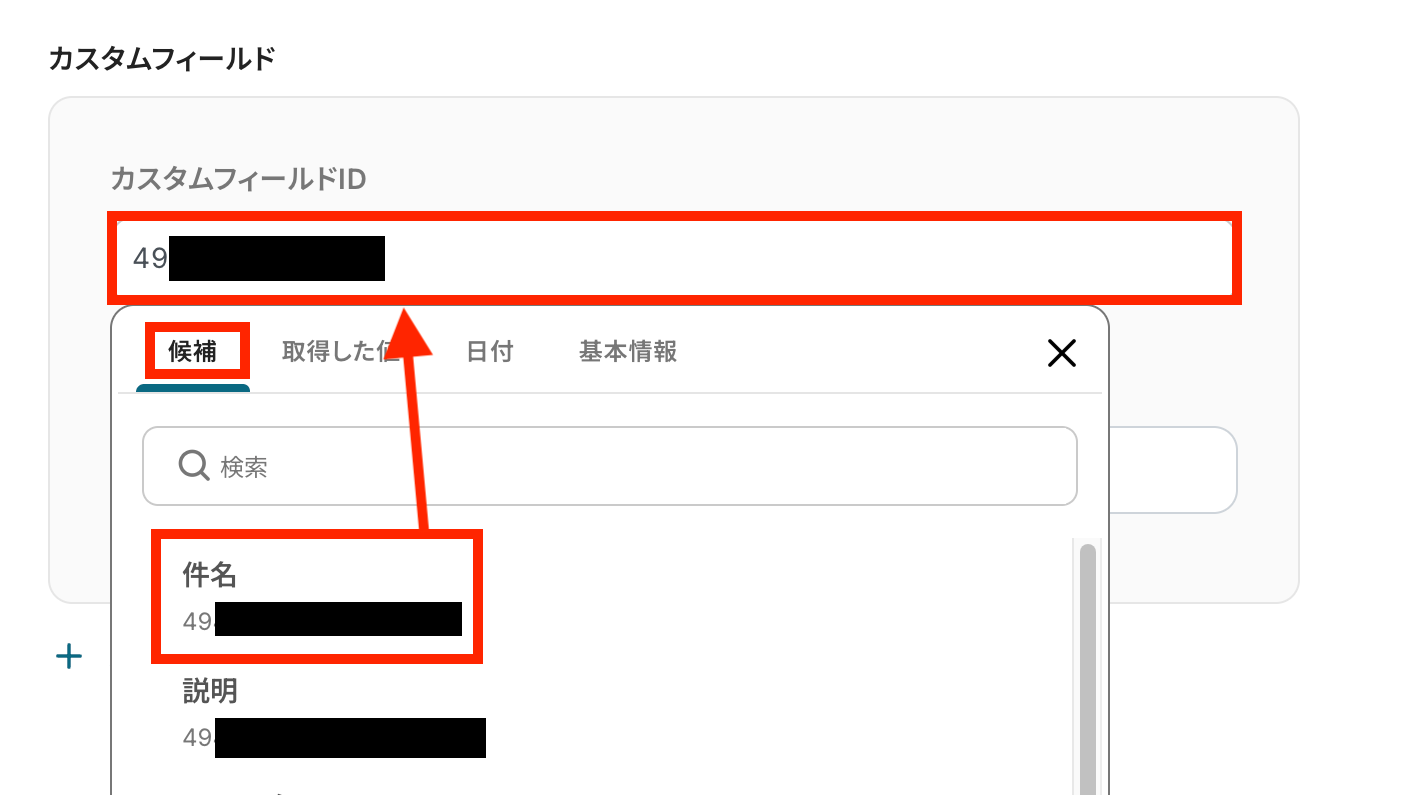
Zendeskのアクション設定時に「カスタムフィールド」を入力できる箇所があります。
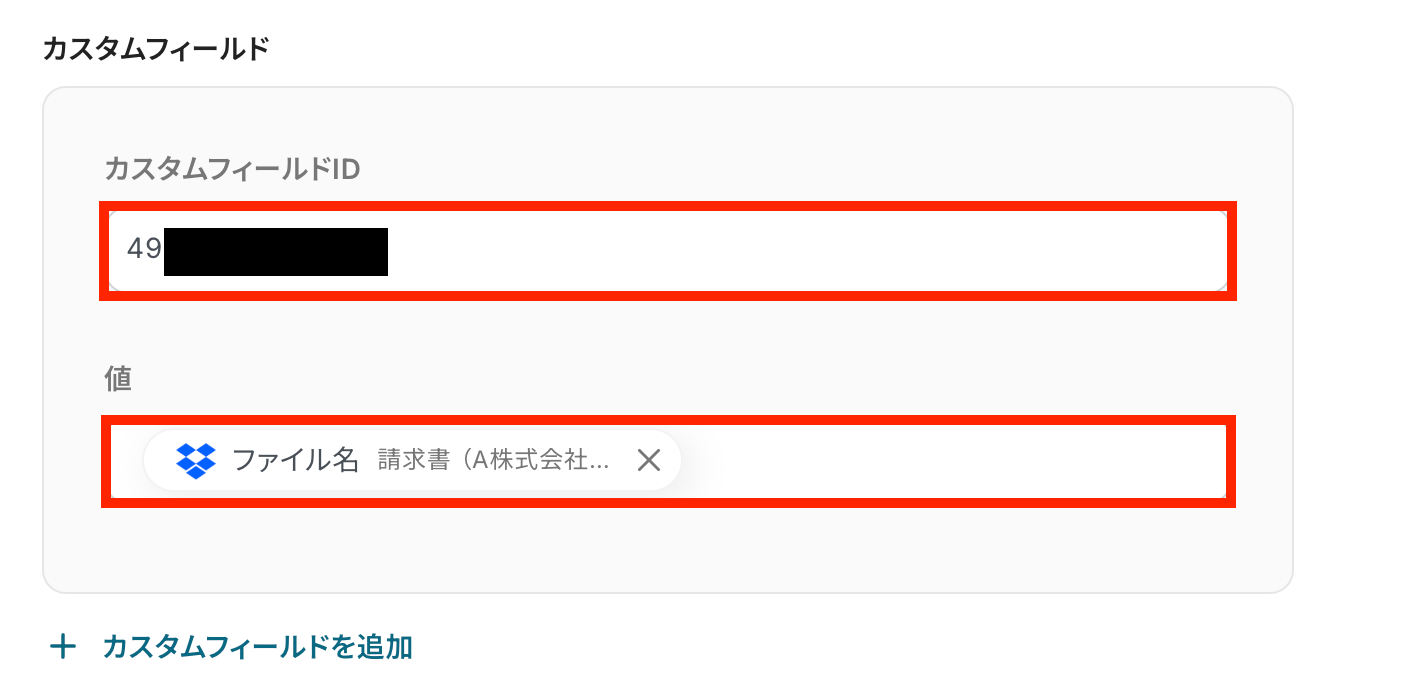
入力項目は入力欄をクリックすると候補一覧が表示されるので、その中から選ぶことができます。
最後に、入力したい値にステップ3で取得したDropboxのデータを埋め込み、カスタムフィールドの設定は完了です。
プログラミング知識なしで手軽に構築できます。










