・
【簡単設定】Google DriveのファイルをセキュアSAMBAに自動連携する方法

「Google DriveのファイルのバックアップとしてセキュアSAMBAを活用したい!」
「片方にアップロードされたファイルを、もう片方にアップロードし直す作業は面倒…」
複数のオンラインストレージでファイルを同期させたり、バックアップをとったりする時、いちいちダウンロードとアップロードを繰り返すのは非効率ですよね。両方に保存したはずが漏れていたり、後でまとめてアップロードしようとしてズレが生じてしまうことも。
このような問題は、Google DriveとセキュアSAMBAの自動連携で解決しませんか?
本記事では、Google Driveの特定フォルダにファイルが追加されたら、自動でセキュアSAMBAにもアップロードする仕組みについてご紹介します!
今回使用するノーコードツールのYoomなら、プログラミングの知識がなくても画面上の操作だけで自動化フローを作成できますよ。
ファイル転送にかかっていた手間や抜け漏れを削減し、ファイル管理を効率化しましょう!
とにかく早く試したい方へ
YoomにはGoogle DriveとセキュアSAMBAを連携するためのテンプレートが用意されています。今すぐ試したい方は、以下のバナーの「試してみる」をクリックしてスタートしてください!


- Google DriveとセキュアSAMBA間のファイル連携を手作業で行っている方
- セキュアSAMBAとGoogle Driveの連携を通じてファイル管理を効率化したい情報システム部門の方
- 重要なファイルの保管・共有プロセスにおけるヒューマンエラーを削減したい管理部門の方
- Google Driveの特定フォルダへのファイル保存をトリガーに、セキュアSAMBAへ自動でアップロードするため、手作業の時間を削減できます。
- 手動でのファイル転送時に発生しがちな、アップロード漏れや誤ったファイル選択といったヒューマンエラーを防ぎ、ツール間の連携を実現します。
- はじめに、Google Drive、セキュアSAMBA、SlackをYoomと連携します。
- 次に、トリガーでGoogle Driveを選択し、「特定のフォルダ内に新しくファイル・フォルダが作成されたら」というアクションを設定します。
- オペレーションで分岐機能を設定し、ファイル名などの特定の条件に応じて後続の処理を分岐させます。
- 続いて、オペレーションでGoogle Driveの「ファイルをダウンロードする」アクションを設定します。
- 必要に応じて、ファイル名の変換オペレーションでファイル名を変更します。
- 次に、オペレーションでセキュアSAMBAの「ファイルをアップロード」アクションを設定し、ダウンロードしたファイルを指定のフォルダへアップロードします。
- 最後に、オペレーションでSlackの「チャンネルにメッセージを送る」アクションを設定し、処理の完了を担当者へ通知します。
■このワークフローのカスタムポイント
- Google Driveのトリガー設定では、ファイルの保存を検知する対象フォルダを任意で設定してください。
- オペレーションの分岐機能では、ファイル名や種類など、業務に合わせた条件を任意で設定できます。
- セキュアSAMBAへファイルをアップロードするアクションでは、保存先のフォルダを任意で指定することが可能です。
- Slackへの通知設定では、通知先のチャンネルや送信するメッセージの本文を自由にカスタマイズしてください。
- Google Drive、セキュアSAMBA、SlackのそれぞれとYoomを連携してください。
- トリガーは5分、10分、15分、30分、60分の間隔で起動間隔を選択できます。
- プランによって最短の起動間隔が異なりますので、ご注意ください。
- 分岐はパーソナルプラン以上、セキュアSAMBAはミニプラン以上のプランでご利用いただける機能(オペレーション)・アプリとなっております。フリープランの場合は設定しているフローボットのオペレーションはエラーとなりますので、ご注意ください。
- パーソナルプランなどの有料プランは、2週間の無料トライアルを行うことが可能です。無料トライアル中には制限対象のアプリや機能(オペレーション)を使用することができます。詳しくは、料金プランのページをご参照ください。
- ダウンロード可能なファイル容量は最大300MBまでです。アプリの仕様によっては300MB未満になる可能性があるので、ご注意ください。
- トリガー、各オペレーションでの取り扱い可能なファイル容量の詳細は「ファイルの容量制限について」をご参照ください。
Google DriveとセキュアSAMBAの連携フローを作ってみよう
それでは早速、Google DriveとセキュアSAMBAを連携したフローを作成していきます!
今回使用するテンプレートは「Google Driveの特定フォルダにファイルがアップロードされたら、自動でセキュアSAMBAにもアップロードして、Slackに通知する」という業務フローを自動化するものとなっています。
Yoomを使用してGoogle DriveとセキュアSAMBAの連携を進めていくので、まだYoomのアカウントをお持ちでない場合は、こちらの登録フォームからアカウントを発行しておいてください。
※今回連携するアプリの公式サイト:Google Drive/セキュアSAMBA/Slack
[Yoomとは]
フローの作成方法
フローは大きく分けて以下の手順で作成します。
- 使用するアプリのマイアプリ連携
- テンプレートをコピー
- トリガーと各アクションの設定
- フローの起動と動作確認
- Google DriveとセキュアSAMBA間のファイル連携を手作業で行っている方
- セキュアSAMBAとGoogle Driveの連携を通じてファイル管理を効率化したい情報システム部門の方
- 重要なファイルの保管・共有プロセスにおけるヒューマンエラーを削減したい管理部門の方
- Google Driveの特定フォルダへのファイル保存をトリガーに、セキュアSAMBAへ自動でアップロードするため、手作業の時間を削減できます。
- 手動でのファイル転送時に発生しがちな、アップロード漏れや誤ったファイル選択といったヒューマンエラーを防ぎ、ツール間の連携を実現します。
- はじめに、Google Drive、セキュアSAMBA、SlackをYoomと連携します。
- 次に、トリガーでGoogle Driveを選択し、「特定のフォルダ内に新しくファイル・フォルダが作成されたら」というアクションを設定します。
- オペレーションで分岐機能を設定し、ファイル名などの特定の条件に応じて後続の処理を分岐させます。
- 続いて、オペレーションでGoogle Driveの「ファイルをダウンロードする」アクションを設定します。
- 必要に応じて、ファイル名の変換オペレーションでファイル名を変更します。
- 次に、オペレーションでセキュアSAMBAの「ファイルをアップロード」アクションを設定し、ダウンロードしたファイルを指定のフォルダへアップロードします。
- 最後に、オペレーションでSlackの「チャンネルにメッセージを送る」アクションを設定し、処理の完了を担当者へ通知します。
■このワークフローのカスタムポイント
- Google Driveのトリガー設定では、ファイルの保存を検知する対象フォルダを任意で設定してください。
- オペレーションの分岐機能では、ファイル名や種類など、業務に合わせた条件を任意で設定できます。
- セキュアSAMBAへファイルをアップロードするアクションでは、保存先のフォルダを任意で指定することが可能です。
- Slackへの通知設定では、通知先のチャンネルや送信するメッセージの本文を自由にカスタマイズしてください。
- Google Drive、セキュアSAMBA、SlackのそれぞれとYoomを連携してください。
- トリガーは5分、10分、15分、30分、60分の間隔で起動間隔を選択できます。
- プランによって最短の起動間隔が異なりますので、ご注意ください。
- 分岐はパーソナルプラン以上、セキュアSAMBAはミニプラン以上のプランでご利用いただける機能(オペレーション)・アプリとなっております。フリープランの場合は設定しているフローボットのオペレーションはエラーとなりますので、ご注意ください。
- パーソナルプランなどの有料プランは、2週間の無料トライアルを行うことが可能です。無料トライアル中には制限対象のアプリや機能(オペレーション)を使用することができます。詳しくは、料金プランのページをご参照ください。
- ダウンロード可能なファイル容量は最大300MBまでです。アプリの仕様によっては300MB未満になる可能性があるので、ご注意ください。
- トリガー、各オペレーションでの取り扱い可能なファイル容量の詳細は「ファイルの容量制限について」をご参照ください。
ステップ1:使用するアプリと連携する
ここでは、Yoomとそれぞれのアプリを連携して、操作が行えるようにしていきます。
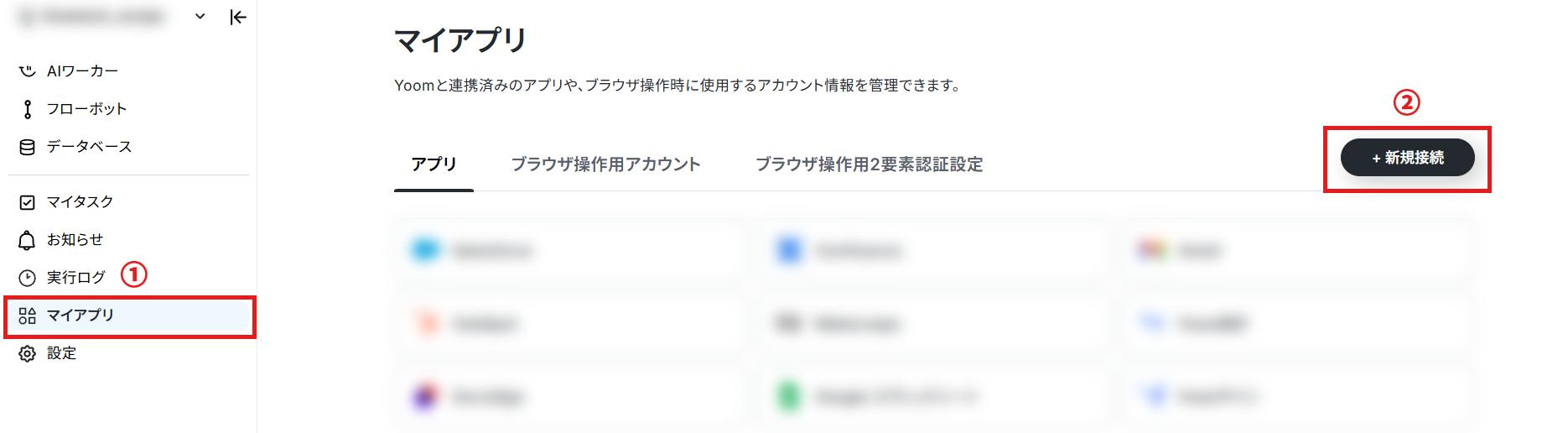
左側のメニューから「マイアプリ」を開き、「新規接続」をクリック。
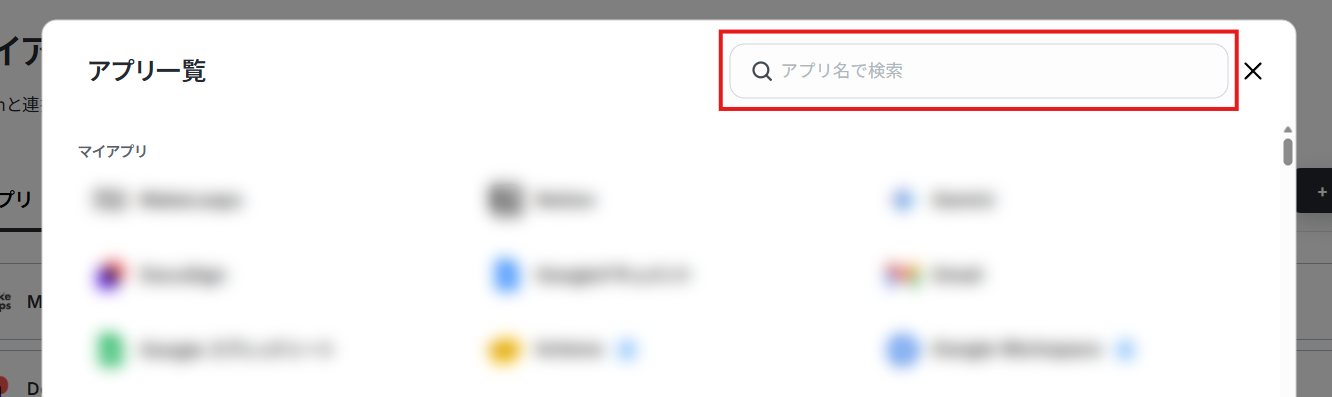
検索バーで連携するアプリ(まずはGoogle Drive)を検索して選択。
Google系アプリの連携方法は以下の解説ナビをご覧ください!
※ナビではGoogle スプレッドシートの連携方法として解説されていますが、Google Driveも同じ流れで連携できます。
マイアプリの一覧にGoogle Driveのアイコンが表示されていれば連携は完了です!
次は、セキュアSAMBAを検索して、マイアプリ連携を進めていきましょう。
- セキュアSAMBAは、ミニプラン以上をご利用の方向けのアプリです。フリープランやパーソナルプランで使うと、フローボットのオペレーションやデータコネクトがエラーになってしまうのでご注意ください。
- 有料プラン(パーソナルプラン・ミニプラン・チームプラン・サクセスプラン)には2週間の無料トライアルがあります。トライアル期間中なら、普段は制限されているセキュアSAMBAも問題なくお試しいただけます。詳細は料金プランのページで紹介しているので、ぜひこの機会に様々な機能を体験してみてください!
セキュアSAMBAの連携では、アカウント名とAPIキーを設定します。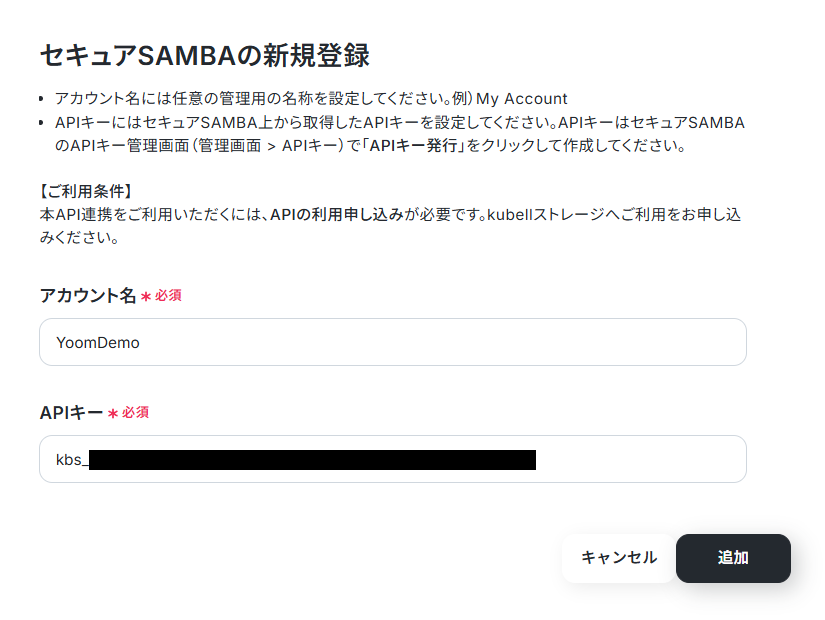
「アカウント名」は連携するアカウントが判別しやすいような名前にするとよいでしょう。
「APIキー」にはセキュアSAMBA上から取得したAPIキーを設定します。
- セキュアSAMBAにログイン→「管理画面」の「APIキー」をクリック→「APIキー発行」をクリック→必要な項目を入力して「発行」をクリック→発行される「APIキー」を取得。
- APIキーは一度しか表示されないため、安全な場所に保存しておくことをおすすめします。
- API連携の利用にはAPIの利用申し込みが必要です。kubellストレージにてお申し込みください。
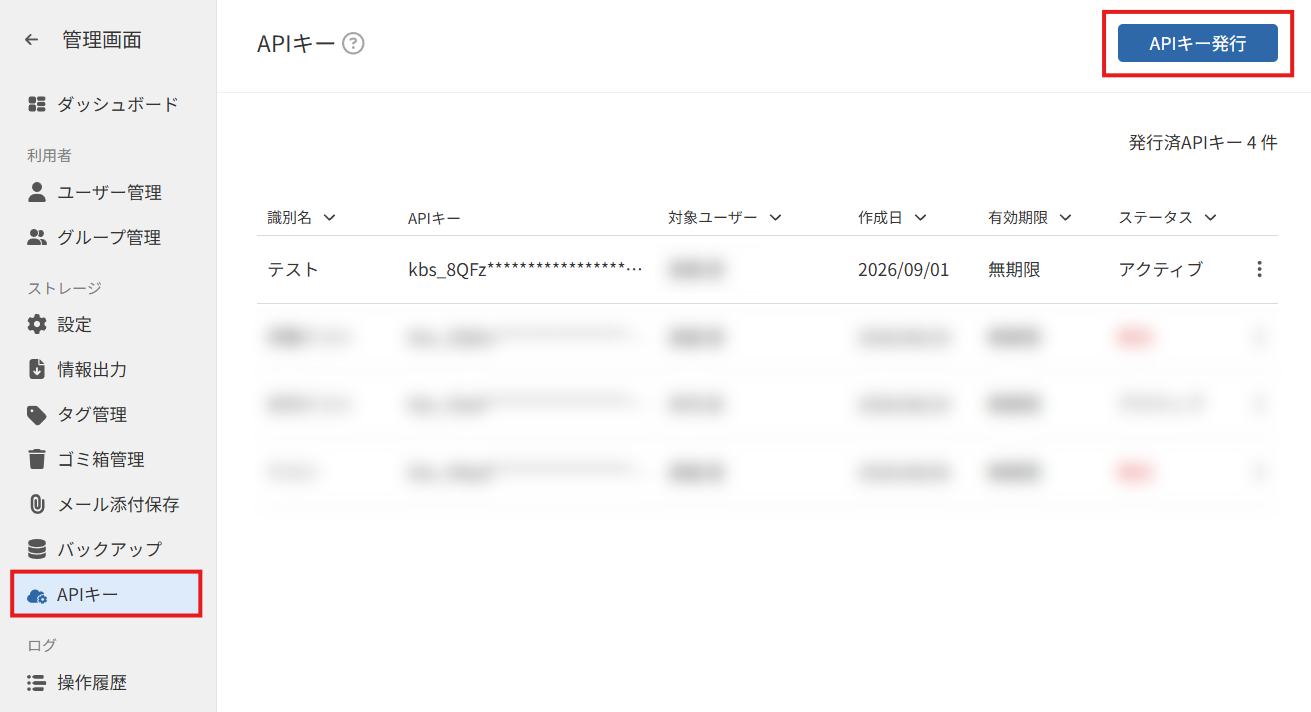
それぞれの項目を設定したら「追加」をクリック。
マイアプリの一覧にセキュアSAMBAのアイコンが表示されていれば連携は完了です!
最後にSlackを検索して、マイアプリ連携を進めていきましょう。
Slackの連携方法は、以下の解説ナビをご覧ください!
ヘルプページ:Slackのマイアプリ登録方法
Slackで任意のチャンネルにメッセージを送信する場合、該当のチャンネルにYoomアプリを事前にインストールしておく必要があります。「SlackチャンネルにYoomアプリをインストールする方法」を参考に、設定を済ませておきましょう。
Slackの連携も完了したら、次のステップに進みます。
ステップ2:テンプレートをコピーする
続いて、今回使用するYoomのテンプレートをコピーします。
以下のバナーの「試してみる」をクリックしてください。
- Google DriveとセキュアSAMBA間のファイル連携を手作業で行っている方
- セキュアSAMBAとGoogle Driveの連携を通じてファイル管理を効率化したい情報システム部門の方
- 重要なファイルの保管・共有プロセスにおけるヒューマンエラーを削減したい管理部門の方
- Google Driveの特定フォルダへのファイル保存をトリガーに、セキュアSAMBAへ自動でアップロードするため、手作業の時間を削減できます。
- 手動でのファイル転送時に発生しがちな、アップロード漏れや誤ったファイル選択といったヒューマンエラーを防ぎ、ツール間の連携を実現します。
- はじめに、Google Drive、セキュアSAMBA、SlackをYoomと連携します。
- 次に、トリガーでGoogle Driveを選択し、「特定のフォルダ内に新しくファイル・フォルダが作成されたら」というアクションを設定します。
- オペレーションで分岐機能を設定し、ファイル名などの特定の条件に応じて後続の処理を分岐させます。
- 続いて、オペレーションでGoogle Driveの「ファイルをダウンロードする」アクションを設定します。
- 必要に応じて、ファイル名の変換オペレーションでファイル名を変更します。
- 次に、オペレーションでセキュアSAMBAの「ファイルをアップロード」アクションを設定し、ダウンロードしたファイルを指定のフォルダへアップロードします。
- 最後に、オペレーションでSlackの「チャンネルにメッセージを送る」アクションを設定し、処理の完了を担当者へ通知します。
■このワークフローのカスタムポイント
- Google Driveのトリガー設定では、ファイルの保存を検知する対象フォルダを任意で設定してください。
- オペレーションの分岐機能では、ファイル名や種類など、業務に合わせた条件を任意で設定できます。
- セキュアSAMBAへファイルをアップロードするアクションでは、保存先のフォルダを任意で指定することが可能です。
- Slackへの通知設定では、通知先のチャンネルや送信するメッセージの本文を自由にカスタマイズしてください。
- Google Drive、セキュアSAMBA、SlackのそれぞれとYoomを連携してください。
- トリガーは5分、10分、15分、30分、60分の間隔で起動間隔を選択できます。
- プランによって最短の起動間隔が異なりますので、ご注意ください。
- 分岐はパーソナルプラン以上、セキュアSAMBAはミニプラン以上のプランでご利用いただける機能(オペレーション)・アプリとなっております。フリープランの場合は設定しているフローボットのオペレーションはエラーとなりますので、ご注意ください。
- パーソナルプランなどの有料プランは、2週間の無料トライアルを行うことが可能です。無料トライアル中には制限対象のアプリや機能(オペレーション)を使用することができます。詳しくは、料金プランのページをご参照ください。
- ダウンロード可能なファイル容量は最大300MBまでです。アプリの仕様によっては300MB未満になる可能性があるので、ご注意ください。
- トリガー、各オペレーションでの取り扱い可能なファイル容量の詳細は「ファイルの容量制限について」をご参照ください。
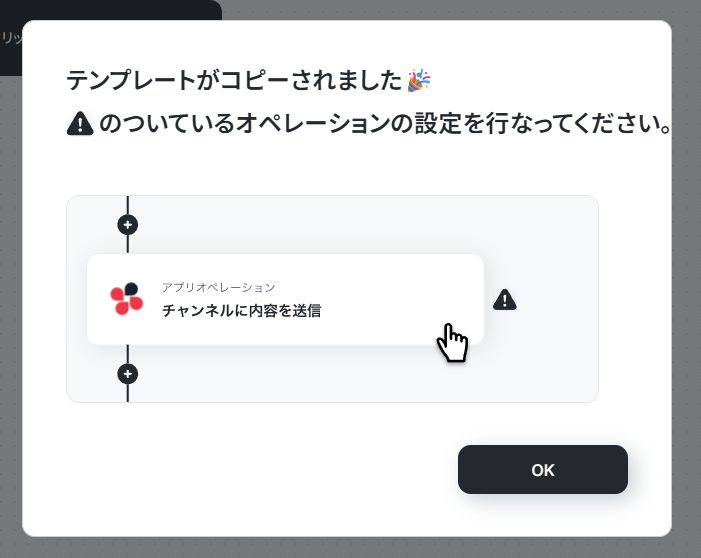
以下のような画面が表示されればコピーは成功です!「OK」を押して設定を進めていきます。
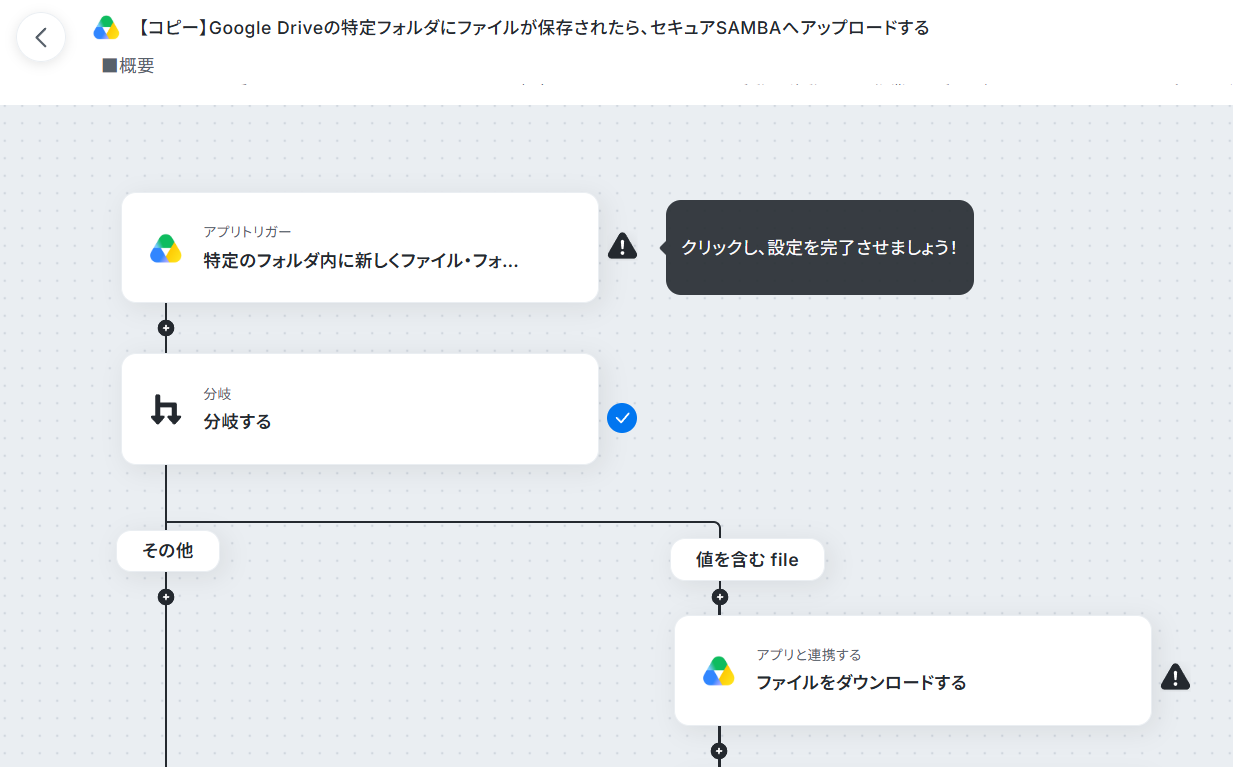
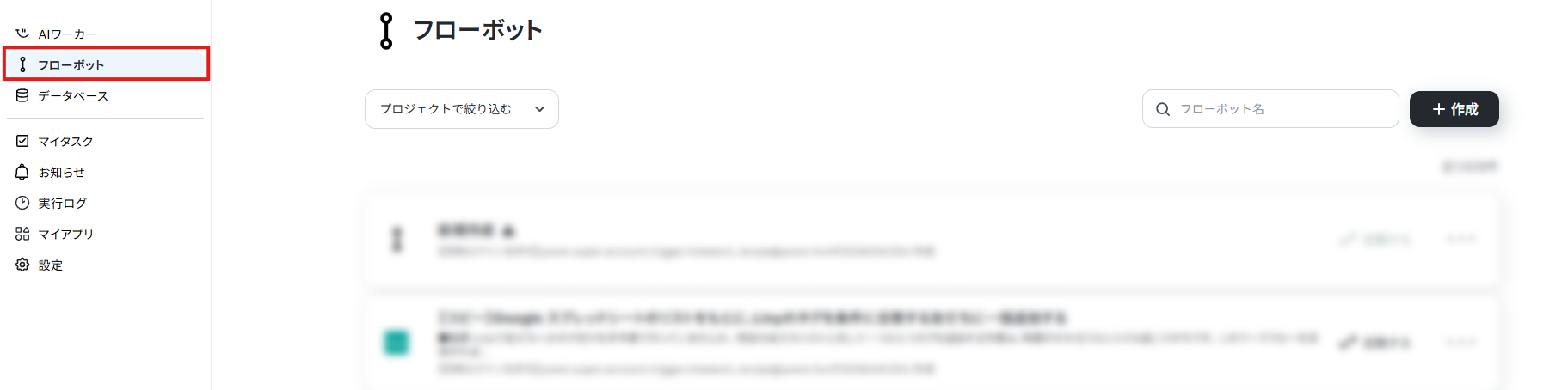
※コピーしたテンプレートは、サイドメニューの「フローボット」から確認できます。
ステップ3:トリガーを設定する
それでは、Google Driveの特定フォルダにファイルが追加されたらフローが起動するようにトリガーを設定していきましょう!
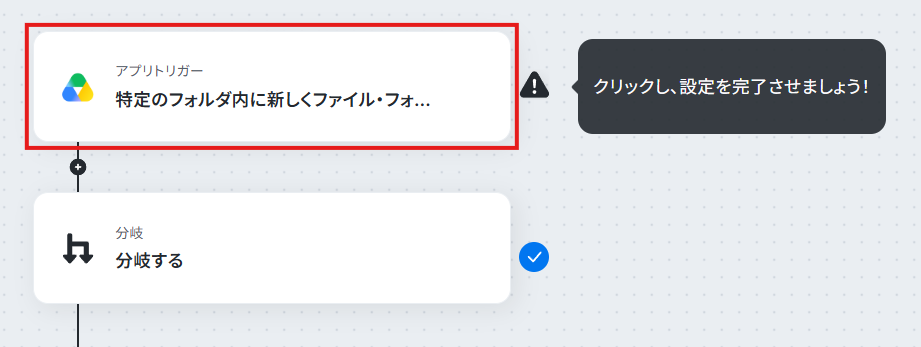
1. フローの「特定のフォルダ内に新しくファイル・フォルダが作成されたら」をクリック。
2. タイトルは分かりやすい名前(○○フォルダにファイルが追加されたら、など)に変更可能です。
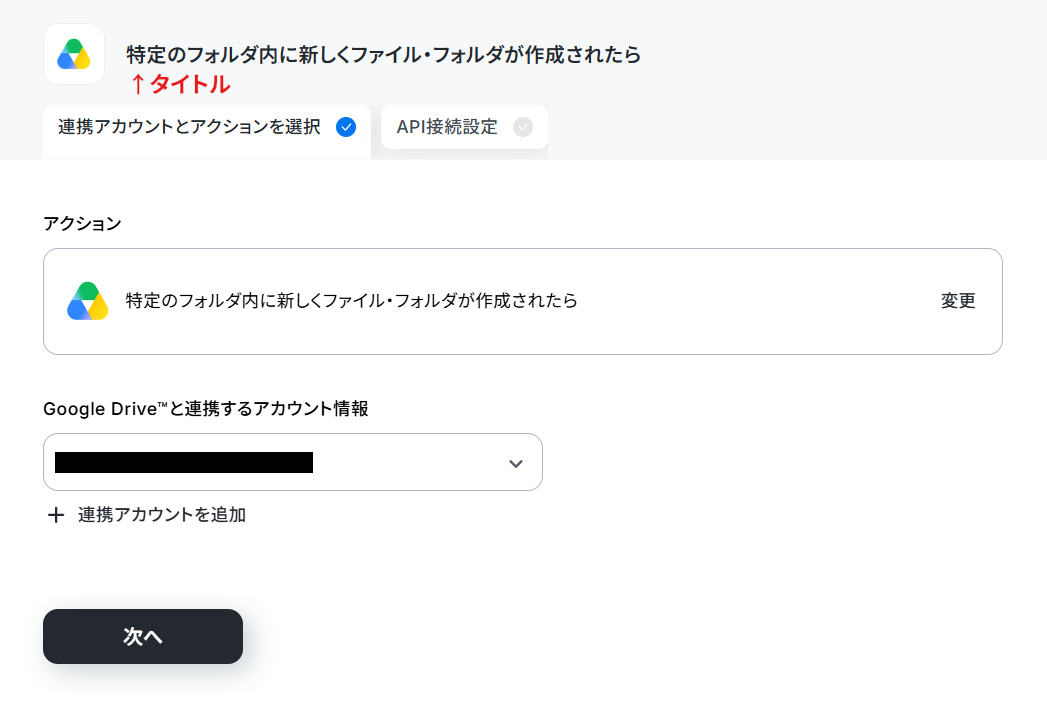
3. 連携アカウントにステップ1で連携したアカウントが設定されていることを確認。
4. 「次へ」をクリック。
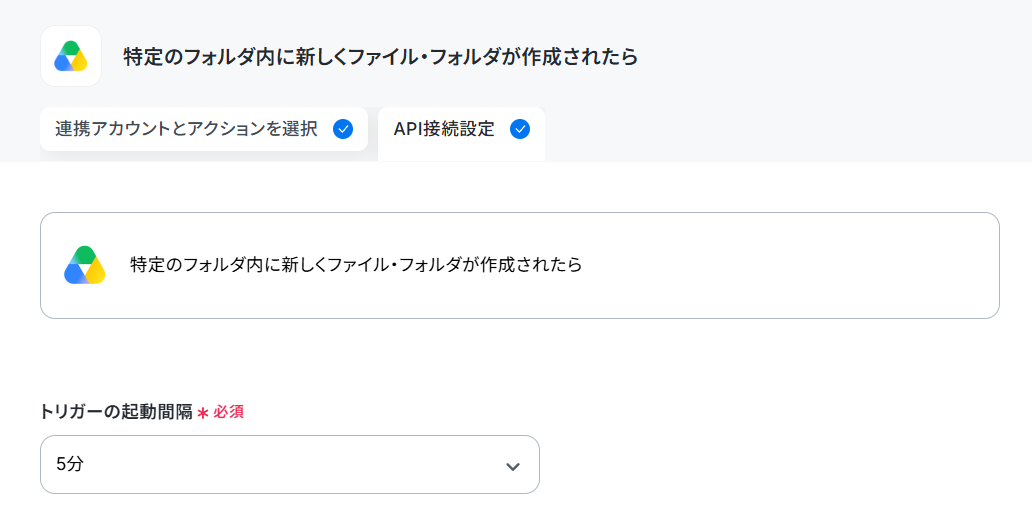
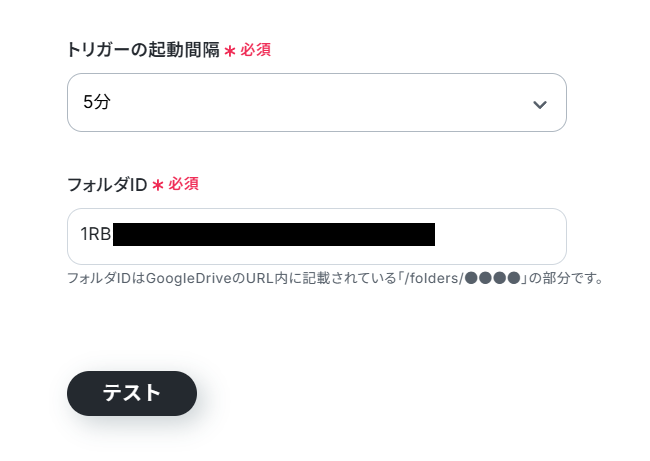
5. 「トリガーの起動間隔」のプルダウンから任意の間隔を選択。
トリガーの起動タイミングは「5分・10分・15分・30分・60分」から選択可能です。
ご利用プランで設定できる最短の起動間隔にすることで、Google Driveにファイルが追加された際により早くフローを起動させられます。
※ ご利用プランによって、設定できるトリガーの最短間隔が違うのでご注意ください。
ヘルプページ:ポーリングトリガーの仕組みについて
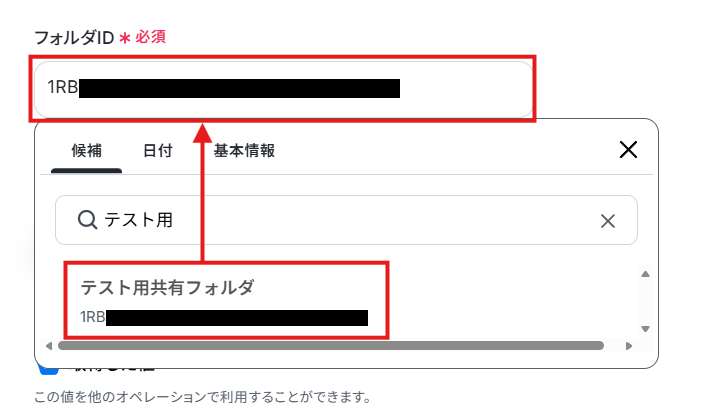
6. ファイルの追加を検知したいフォルダのIDを設定。
入力欄をクリックすると候補が表示されるので、対象となるフォルダを選択してください。
Google DriveのURL(/folders/フォルダID)からも取得可能です。
7. 正しく動作するかをテストしましょう。
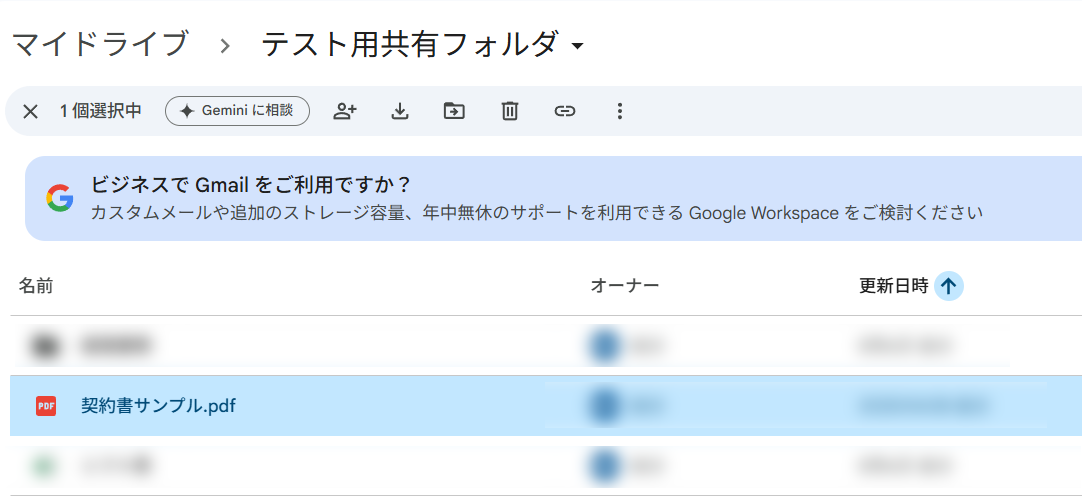
Google Driveの指定したフォルダに、テスト用のファイルをアップロードしてください。
8. Yoomに戻り「テスト」をクリック。
9. テストに成功すると、「取得した値」にファイルIDやファイル名などが追加されます。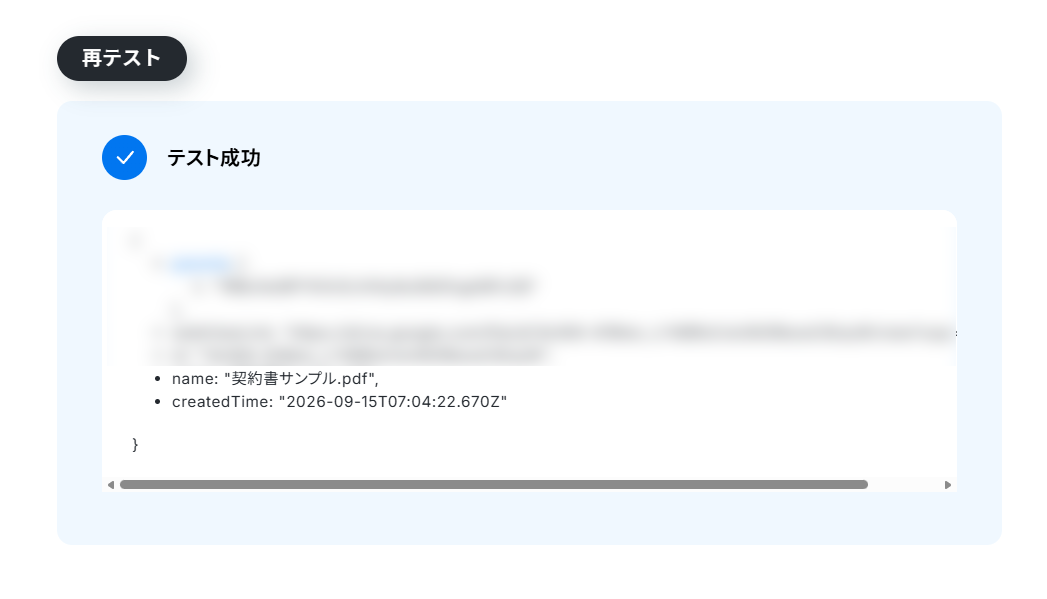
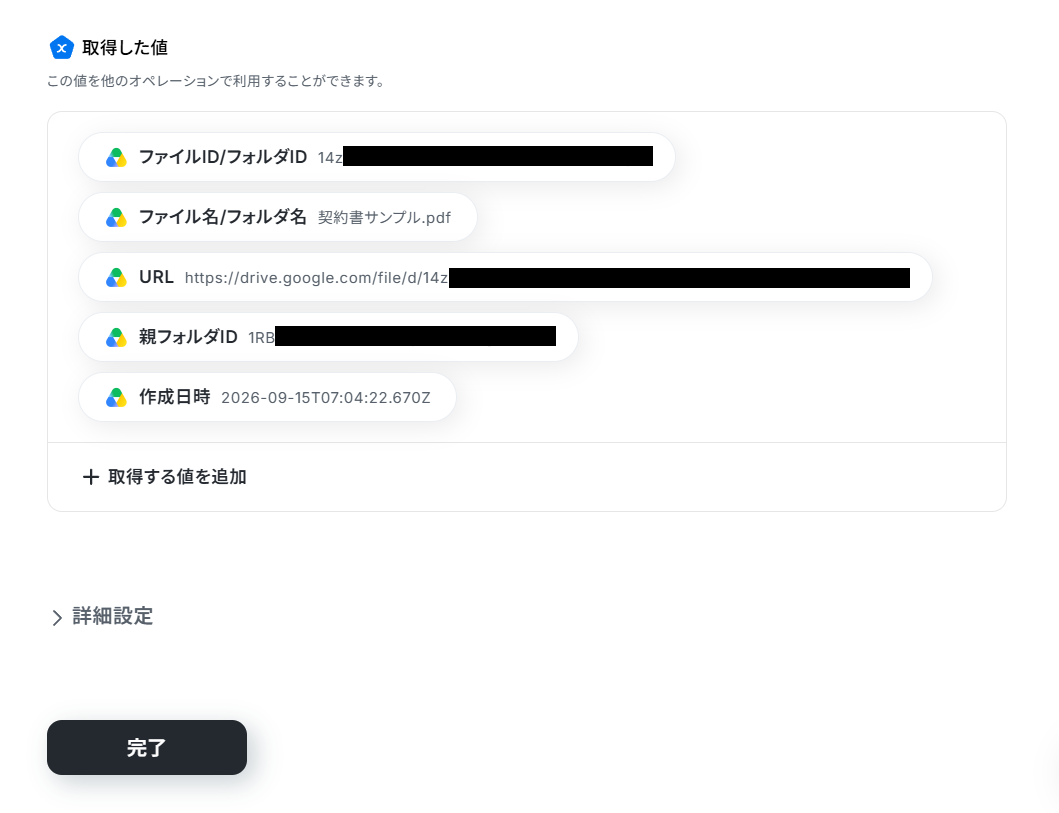
これらの値は、以降のアクションで変数(フローが稼働する度に更新される値)として使用できるようになります。
ヘルプページ:取得した値について/取得した値のテスト値について
10. 「完了」をクリック。フローの設定画面に戻ります。
ステップ4:分岐条件を設定する
このトリガー設定では、ファイルの追加でもフォルダの作成でも検知されてしまうため、ファイルの追加であるかを確認する分岐処理が設定されています。内容を確認しましょう。
ヘルプページ:「分岐」の設定方法
※「分岐」はパーソナルプラン以上のプランでご利用いただける機能です。
1. フローの「分岐する」をクリック。
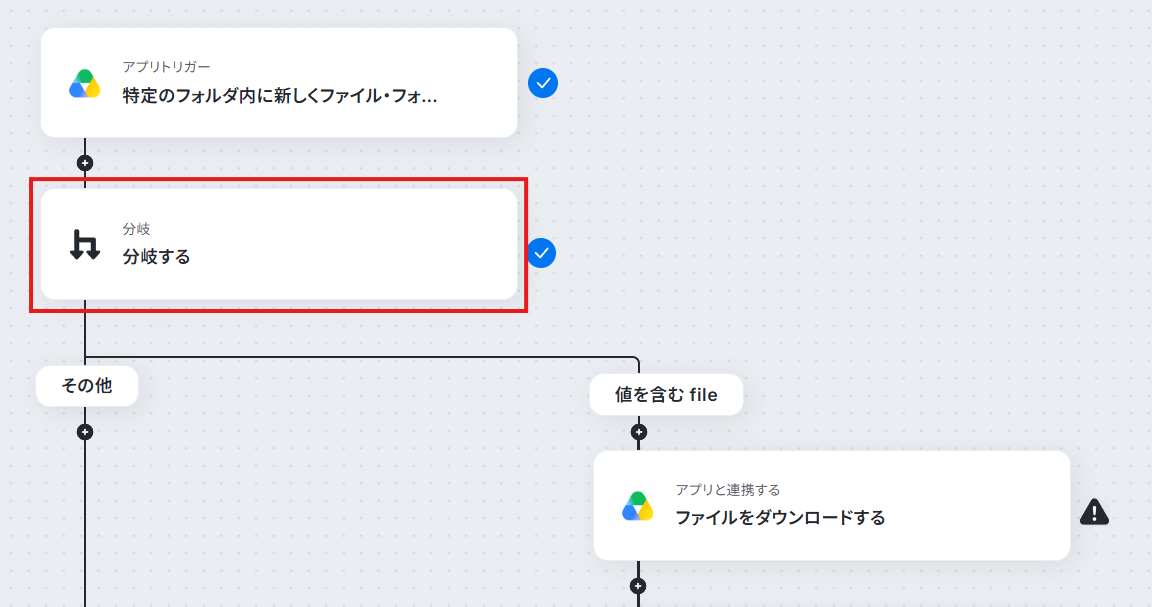
2. タイトルと分岐条件を確認します。
分岐条件はデフォルトで「取得したファイルURLにfileが含まれていれば処理を実行する」設定になっています。
変更してしまった場合は、下図を参考に設定してください。
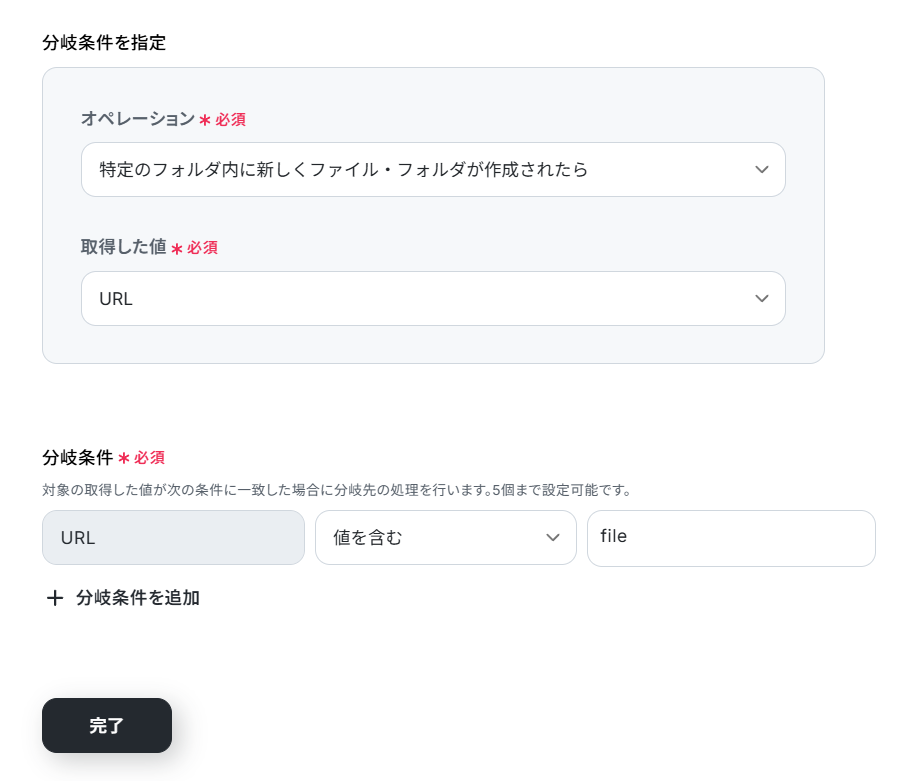
3. 確認できたら「完了」をクリック。
ステップ5:ファイルをダウンロードする
ファイルが追加されていれば次の処理に移ります。
- ダウンロード可能なファイル容量は、オペレーションやアプリの仕様によって異なります。
- その他トリガーや各オペレーションで扱えるファイル容量の詳細については、「ファイルの容量制限について」もチェックしてみてください。
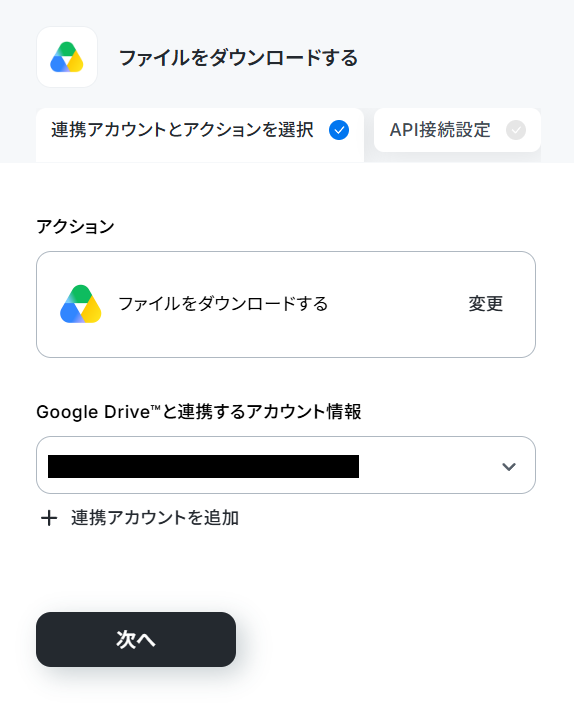
1. フローの「ファイルをダウンロードする」をクリック。
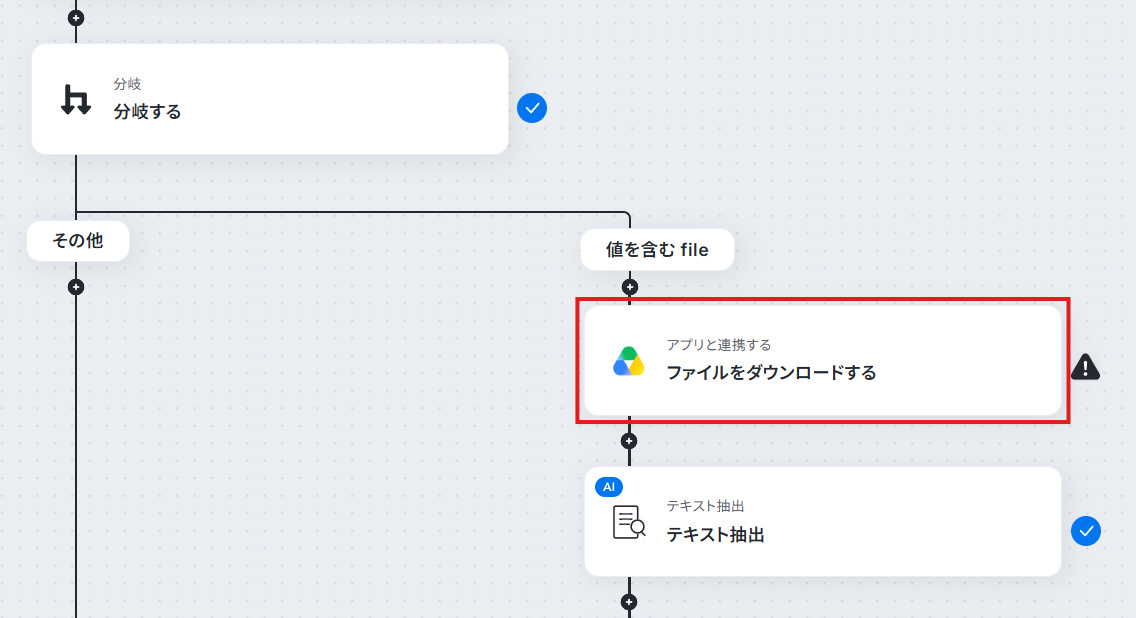
2. タイトルと連携アカウントを確認して「次へ」をクリック。
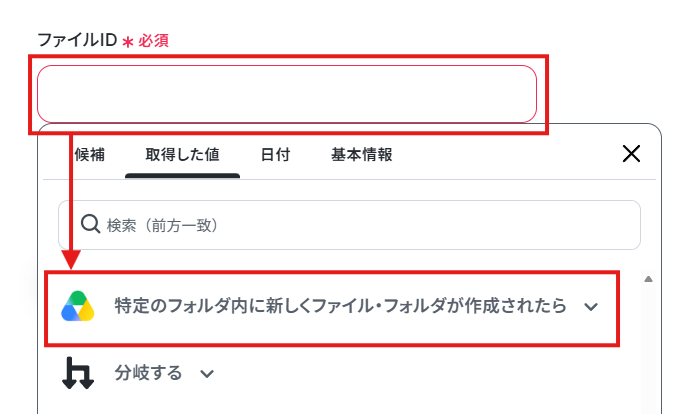
3. 取得したファイルIDがデフォルトで設定されています。
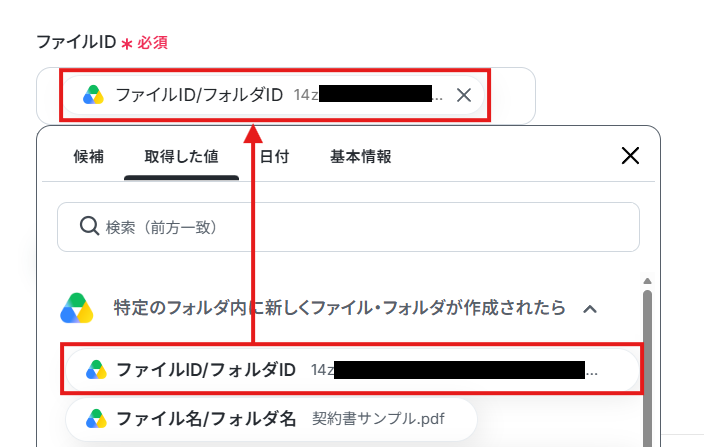
削除した場合には、入力欄クリック時に表示される「取得した値」タブのトリガーメニューから「ファイルID/フォルダID」を選択してください。
項目をクリックすると、入力欄に{{項目名 取得した値}}という形で追加されます。
4. 「テスト」をクリック。
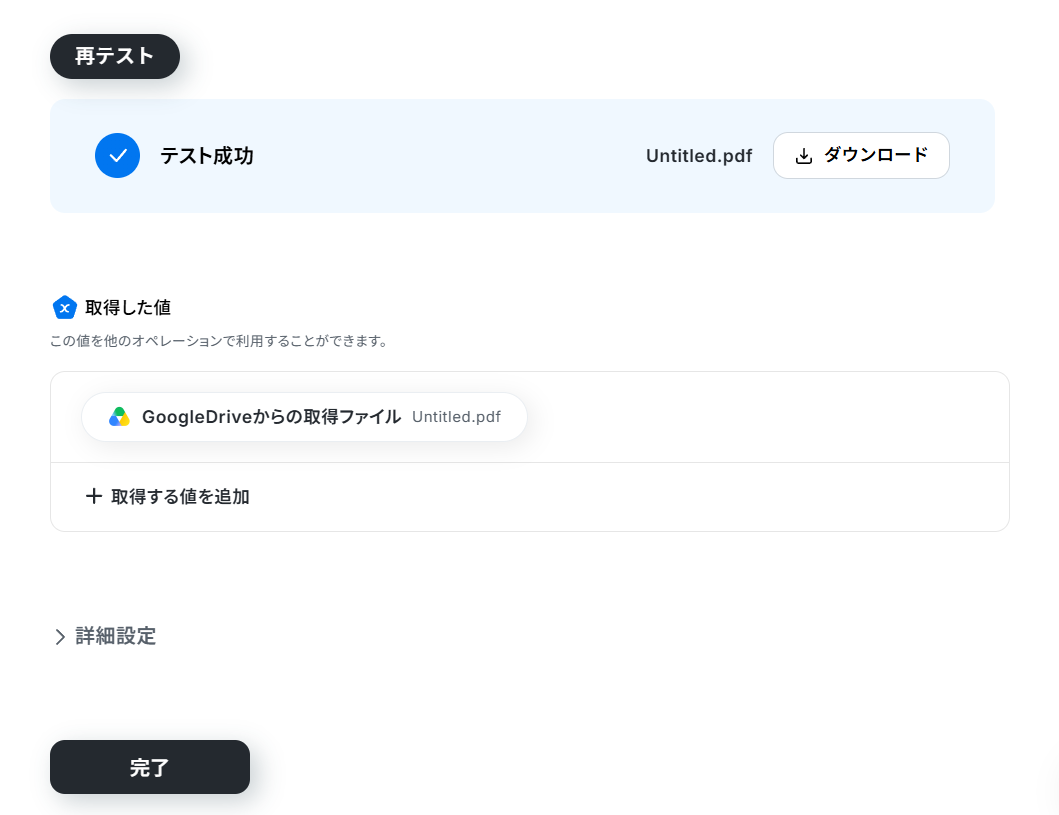
5. テストに成功すると、「取得した値」にダウンロードされたファイルが追加されます。
※ダウンロードファイルは「Untitled.拡張子」で固定となりますが、次のアクションで名称を変更していきます。
6. 「完了」をクリック。
ステップ6:ファイル名を抽出する
ファイル名を整えるために、添付ファイルからファイル名だけを抽出します。
1. フローの「テキスト抽出」をクリック。
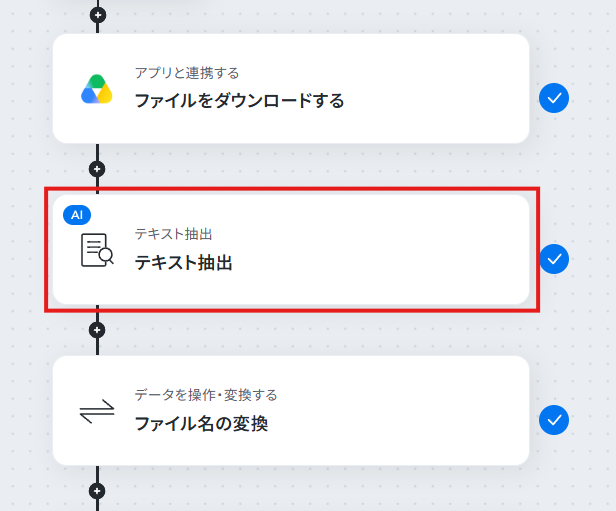
2. 対象テキストには添付ファイル情報から「ファイル名/フォルダ名」を設定。
※デフォルトで設定されています。削除した場合は「取得した値」タブから選択し直してください。
3. 抽出したい項目には「ファイル名」を設定。
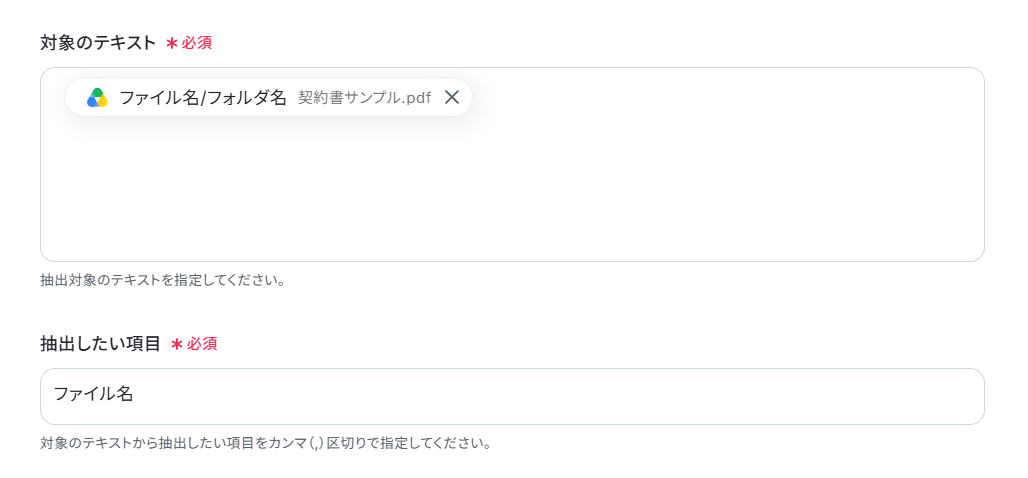
4. 指示内容には「ファイル名の拡張子は削除して抽出してください。」などの拡張子以外を抽出する指示があればOKです。
5. AIモデルは消費タスク数の少ないモデルを選択。
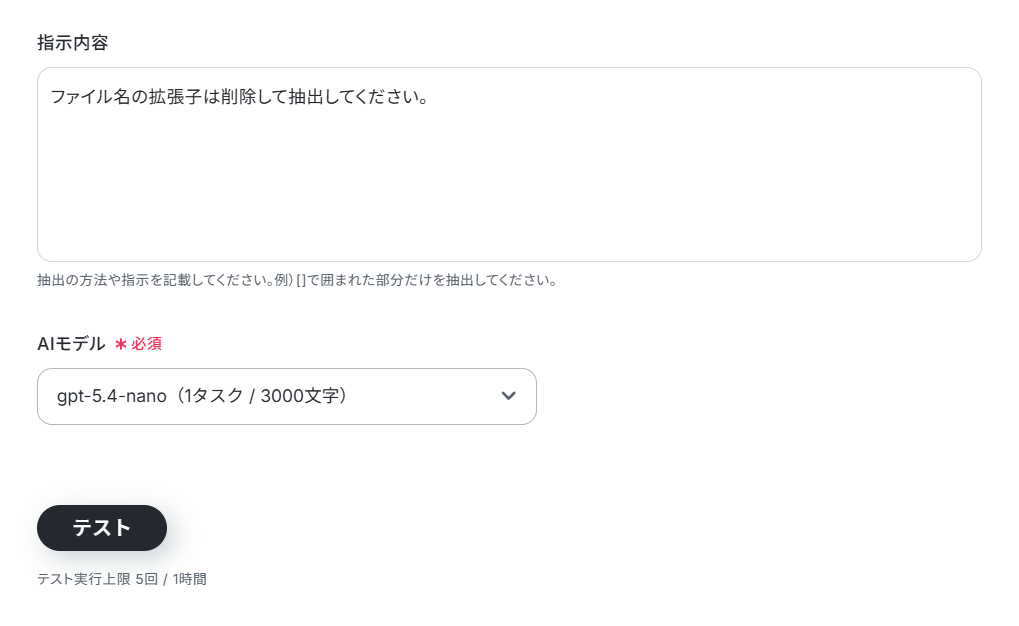
6. 「テスト」をクリック。
7. テストに成功すると抽出したファイル名が取得されます。
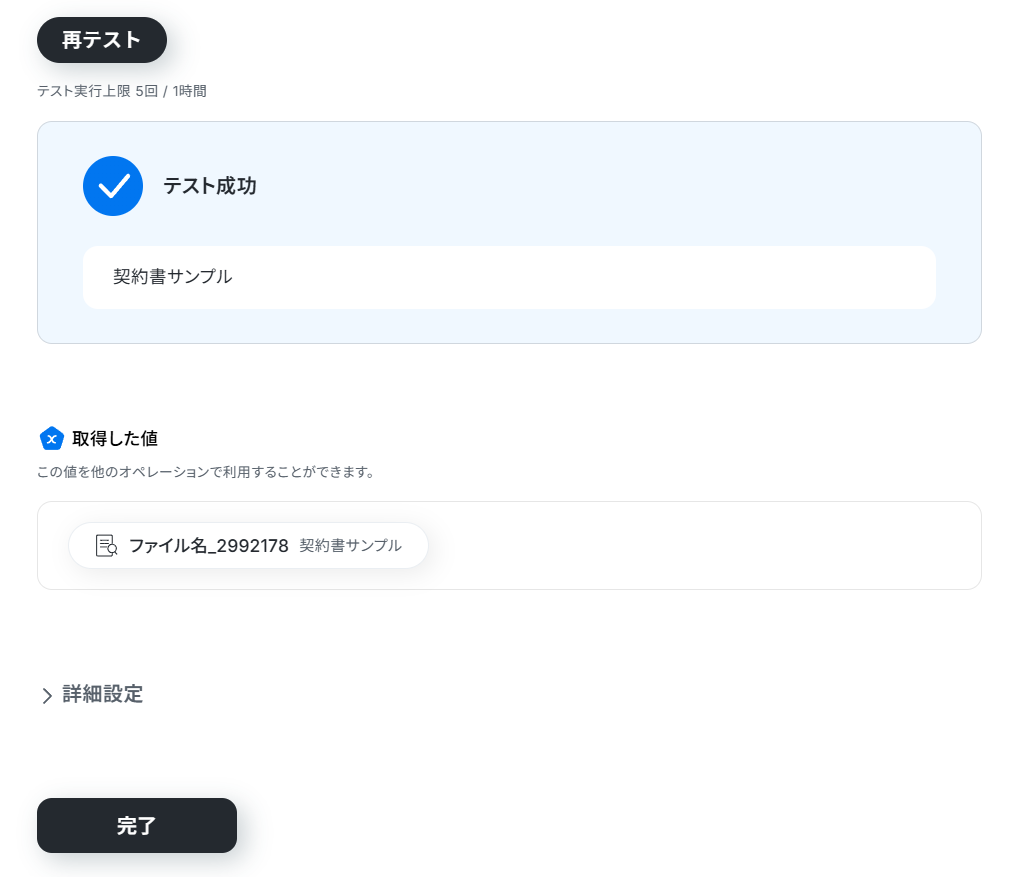
8. 「完了」をクリック。
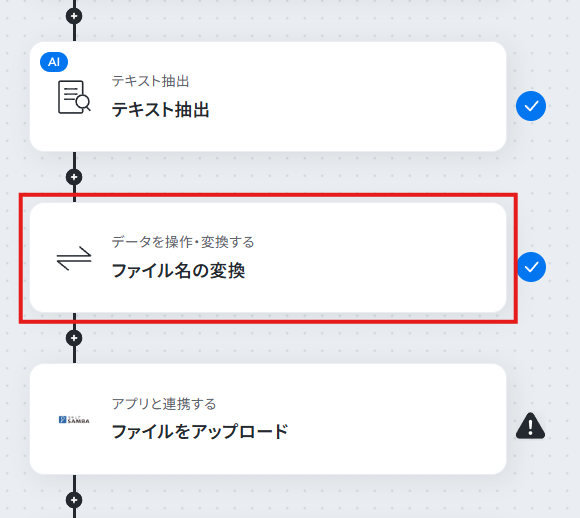
ステップ7:ファイル名の変換
抽出したファイル名を使って、「Untitled.pdf」を元のファイル名に変換していきます。
1. フローの「ファイル名の変換」をクリック。
2. 取得したファイルが、抽出したファイル名で変換されるように設定。
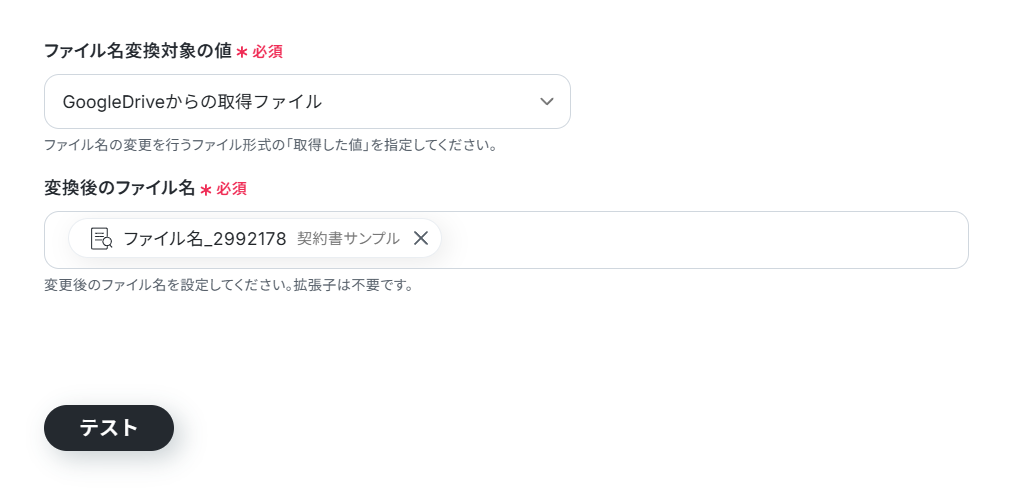
3. 「テスト」をクリック。
4. テストに成功すると、指定したファイル名で変換されたファイルが取得されます。
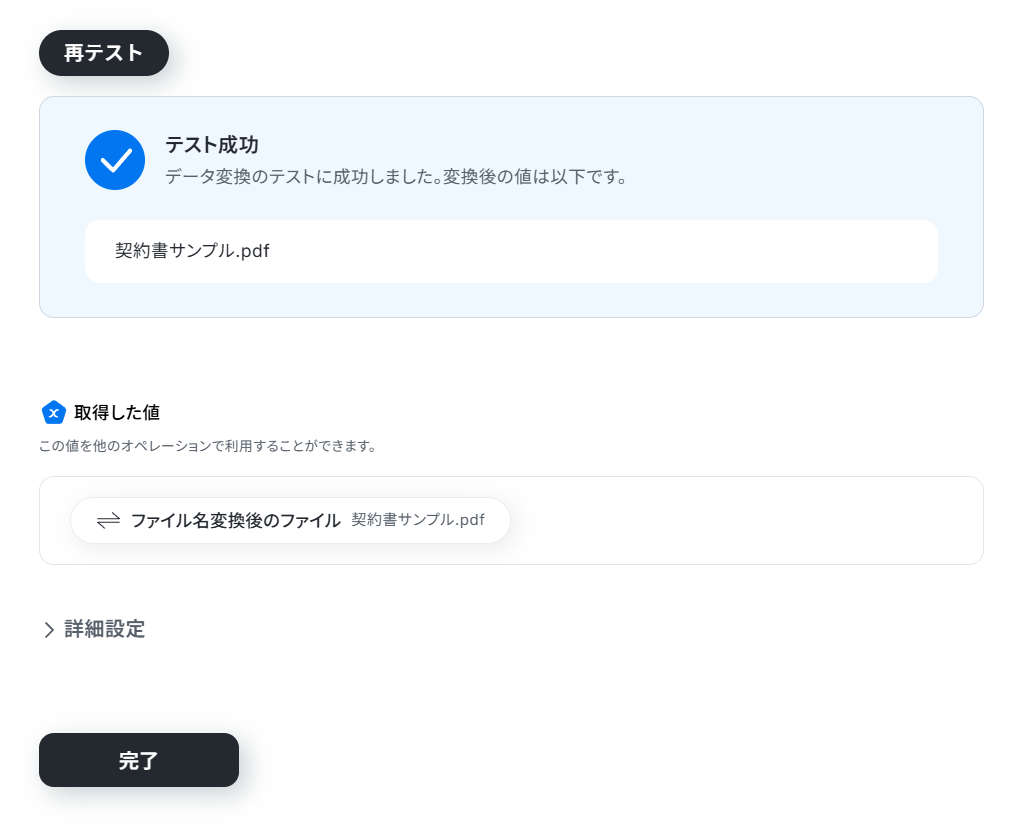
5. 「完了」をクリック。
ステップ8:セキュアSAMBAにアップロードする
それでは、ダウンロードしたファイルをセキュアSAMBAのどのフォルダにアップロードするかを指定します。
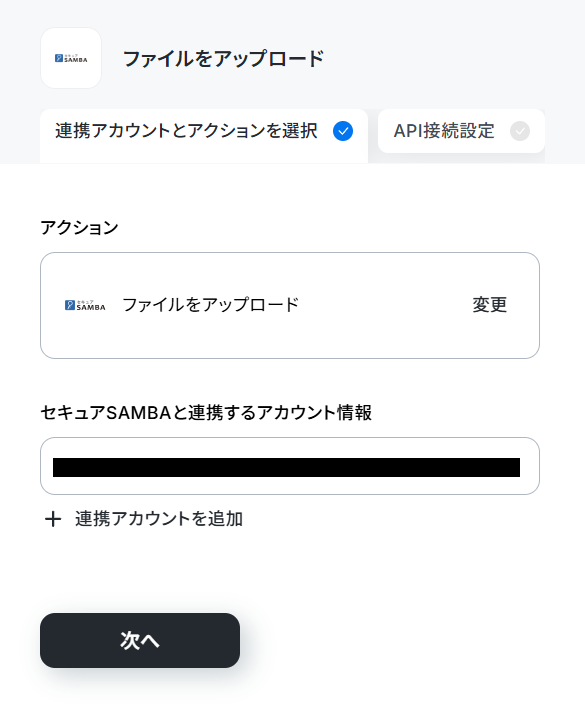
1. フローの「ファイルをアップロード」をクリック。
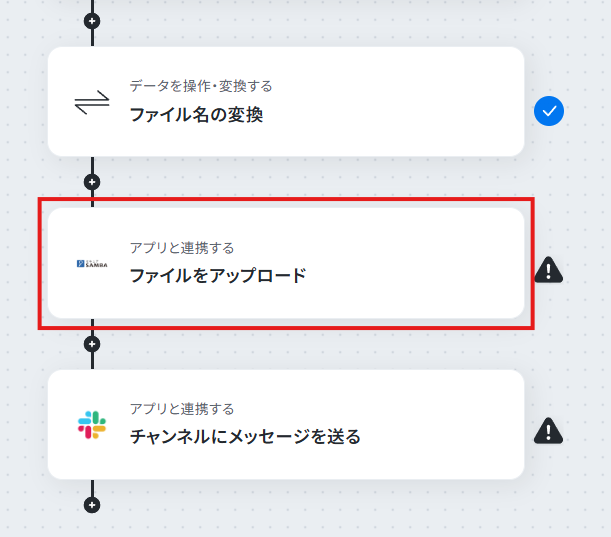
2. タイトルと連携アカウントを確認して「次へ」をクリック。
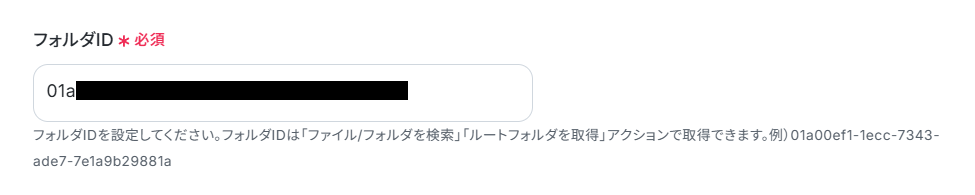
3. ファイルをアップロードするフォルダのIDを設定。
フォルダIDはURL(/shared-folders/フォルダID)から取得できます。
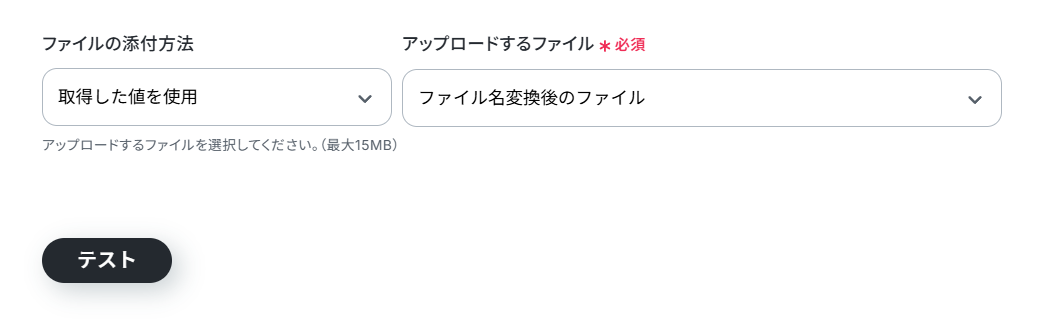
4. ファイルの添付方法とアップロードするファイルは、「取得した値」の「ファイル名変換後のファイル」になるように設定。
5. 設定が完了したら「テスト」をクリック。
※実際に指定したフォルダに添付ファイルがアップロードされます。
6. テストに成功したら、セキュアSAMBAの指定フォルダを確認しましょう。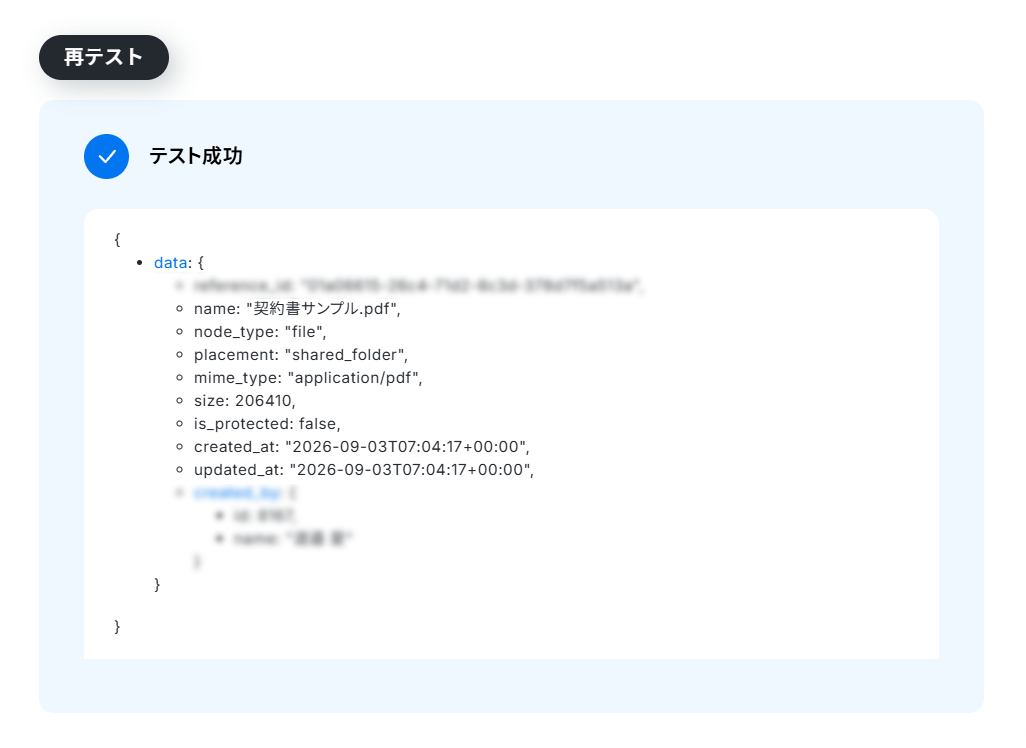
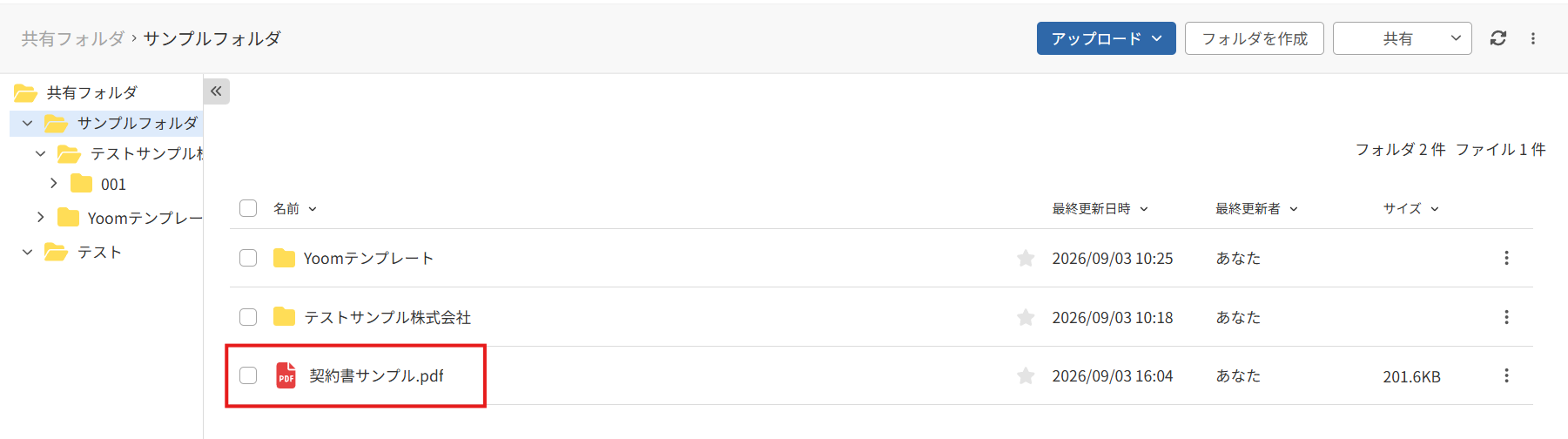
7. 期待通りにファイルがアップロードされていれば「完了」をクリック。
ステップ9:Slackに通知する
最後に、Google DriveとセキュアSAMBAにファイルがアップロードされたことをSlackに通知しましょう。
1. フローの「チャンネルにメッセージを送る」をクリック。
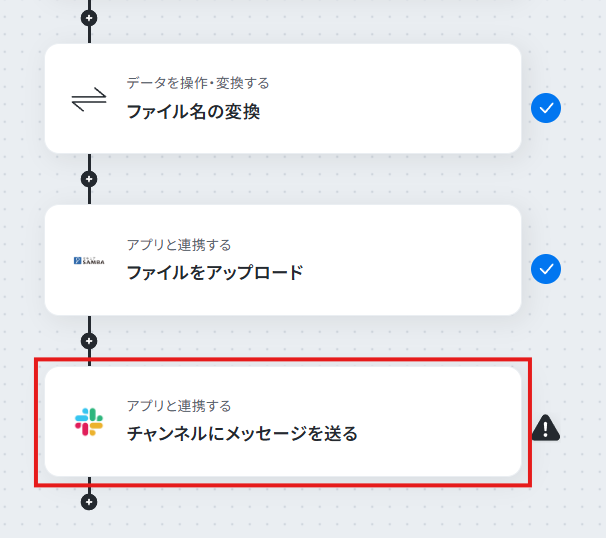
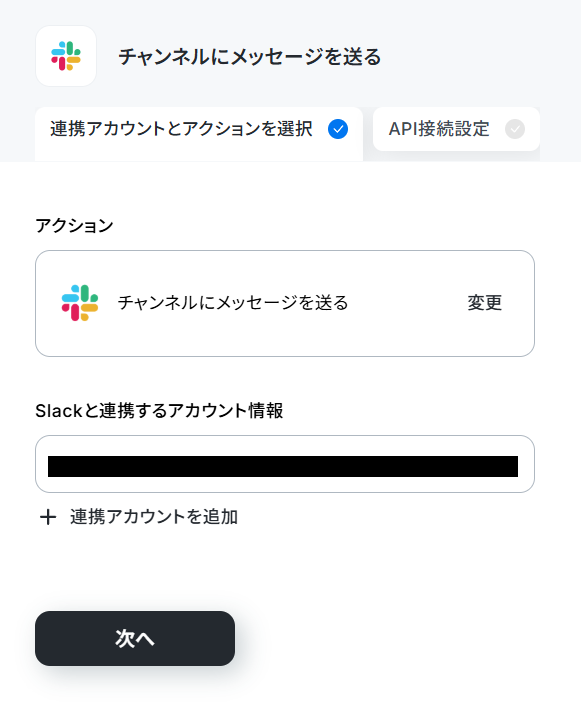
2. タイトルと連携アカウントを確認して「次へ」をクリック。
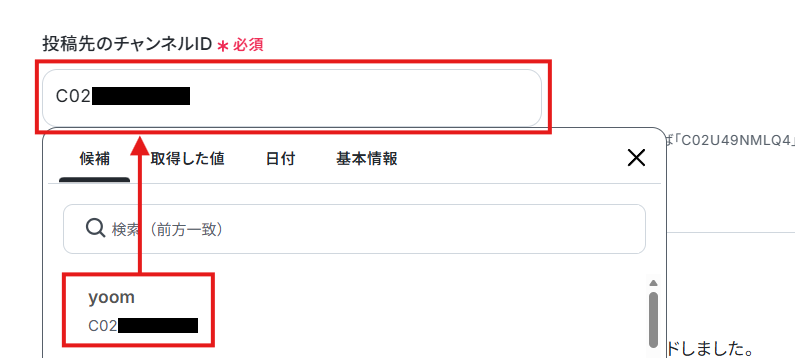
3. 投稿先のチャンネルIDに通知先となるチャンネルのIDを設定。
入力欄をクリックすると連携アカウントに紐づくチャンネルが表示されるので、対象となるチャンネルを選択してください。
4. 動的な値と固定テキストを組み合わせて、通知する「メッセージ内容」を設定しましょう。
入力欄クリック時に表示されるメニューから取得したファイル情報などを挿入できます。
「日付」タブや「基本情報」タブの値も使用可能です。
※動的な値を使用せずに固定テキストだけで設定してしまうと、フローが稼働する度に同じメッセージが送信されてしまうためご注意ください。
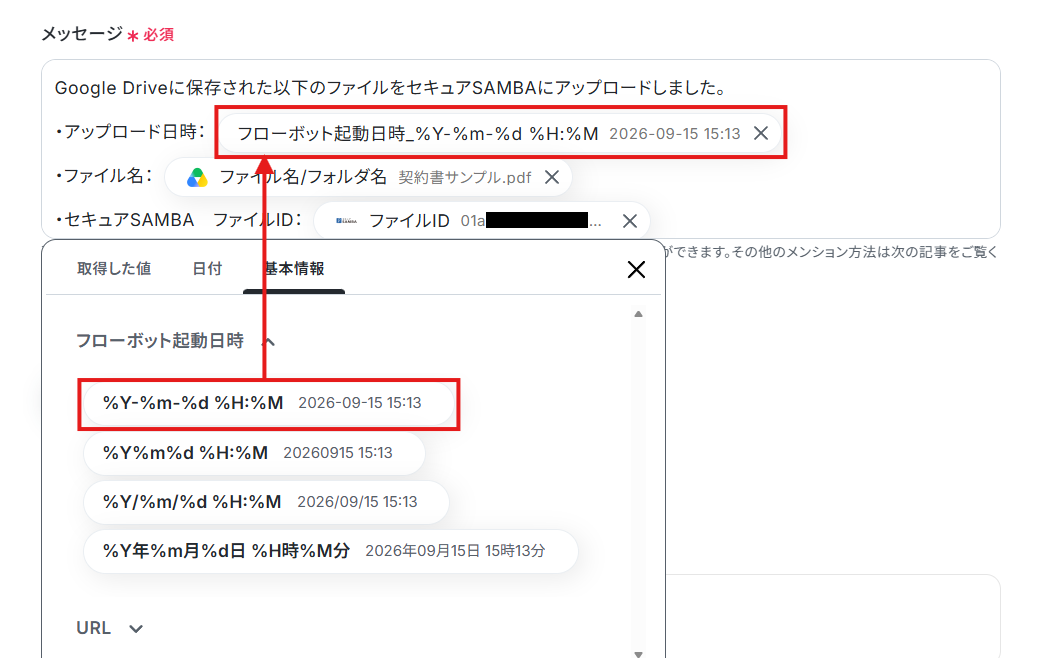
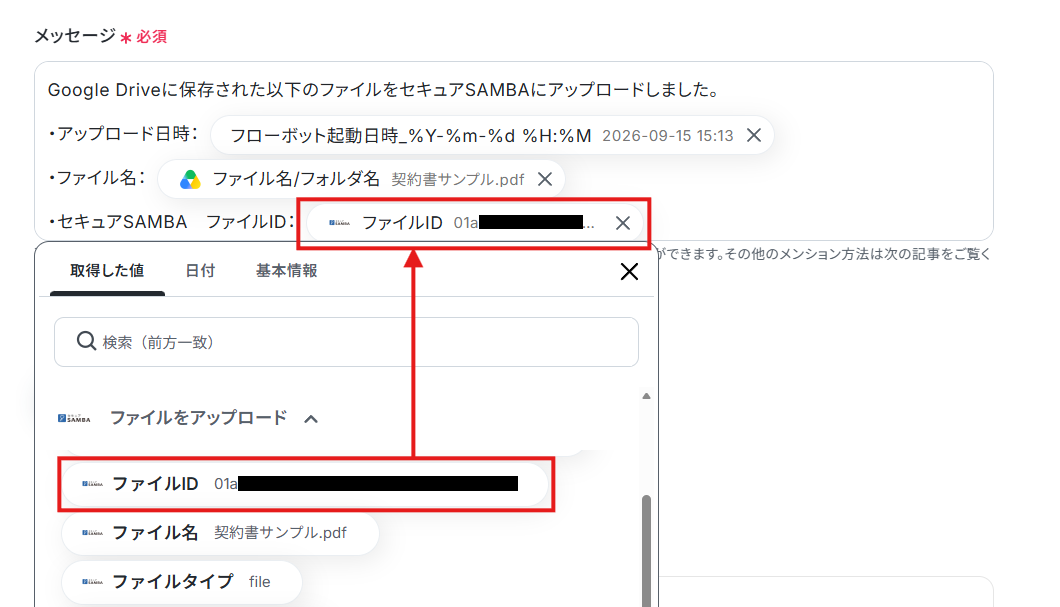
5. 設定を終えたら、「テスト」をクリック。
Slackの指定チャンネルにメッセージが投稿されます。
6. テストに成功したら、指定したチャンネルを確認しましょう。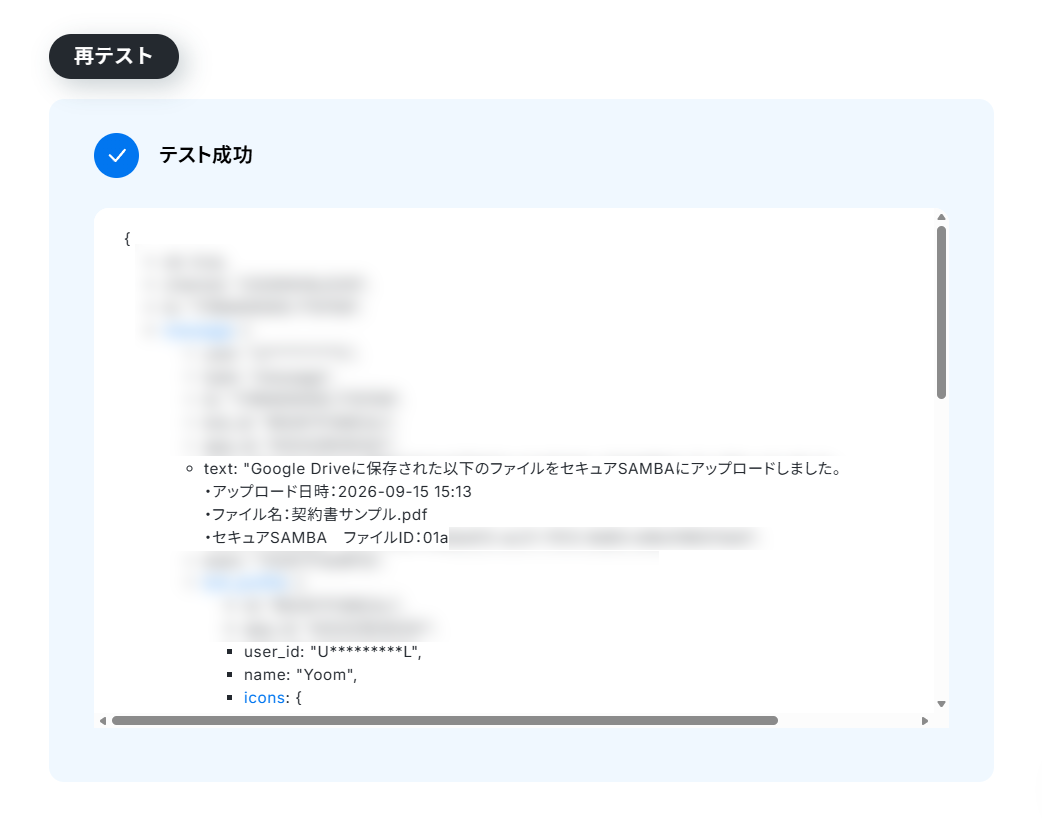
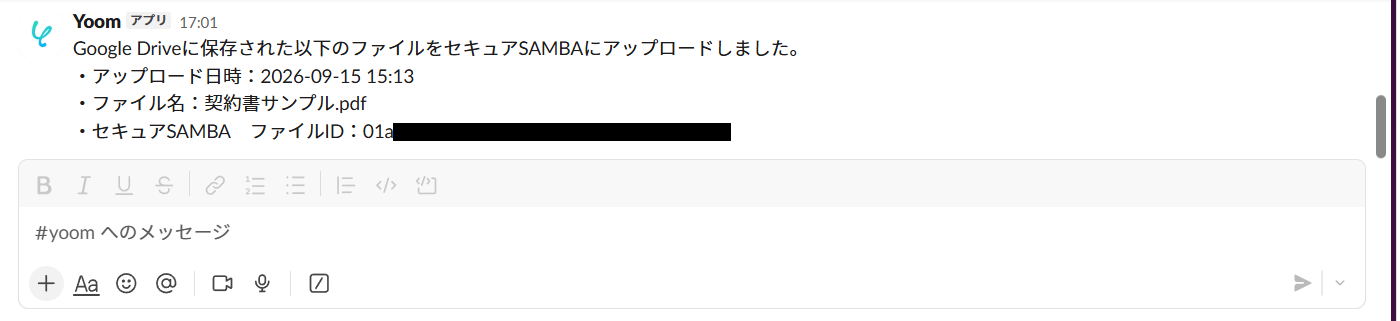
7. 期待通りにメッセージが投稿されていれば「完了」をクリック。
ステップ10:トリガーをONにする
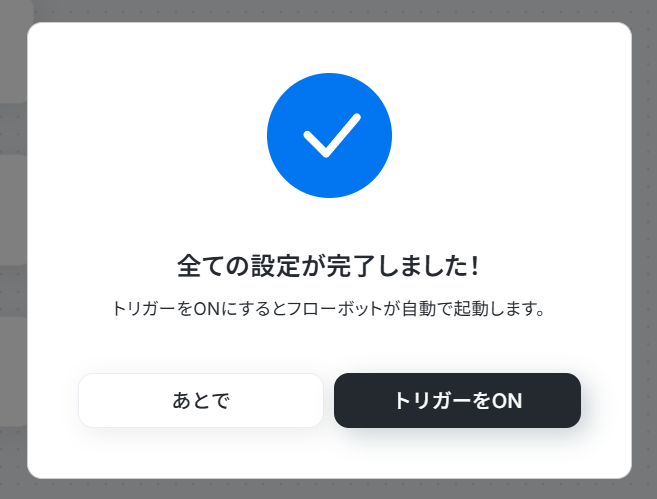
全ての設定が完了すると、以下の画面が表示されます。
早速、フローを稼働させるのであれば、「トリガーをON」をクリックしましょう。
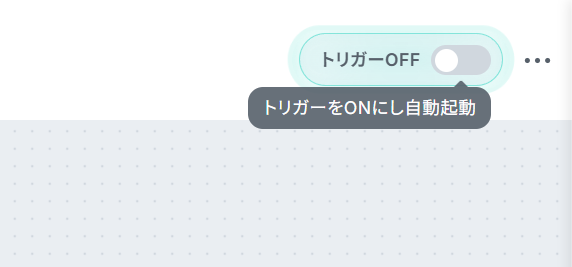
あとで稼働させる場合は、任意のタイミングで設定画面右上のトリガースイッチをONにしてください。
これで、Google Driveの特定フォルダにファイルが追加されたら、セキュアSAMBAにも自動でアップロードされ、Slackに通知されるようになりました!
まとめ
本記事では、Google DriveとセキュアSAMBAを自動で連携する方法をご紹介しました。
複数のオンラインストレージにファイルを保存する場合、手作業でのファイル転送は時間がかかるだけでなく、抜け漏れや対応遅れにもつながることも。
これらを自動化することで、手間を削減してヒューマンエラーも防げます。重要なファイルのバックアップをセキュアSAMBAに残せるようになり、安全性の向上も期待できますよ。
今回ご紹介したフローは、プログラミングの知識がない方でも簡単に設定可能です。
「ファイル管理を楽にしたい」「ダウンロードとアップロードの手間を削減したい」と感じたら、ぜひYoomのアカウントを登録してGoogle DriveとセキュアSAMBAの連携をお試しください!
よくあるご質問
Q:セキュアSAMBAに同名のファイルが存在していた場合はどうなりますか?
A:
「契約書.pdf」などの同じファイル名の添付ファイルを重複受信した場合、エラーが発生して処理が停止されます。上書き保存されることはありません。
エラーが発生すると、Yoomアカウントを登録したメールアドレス宛てに通知が送信されます。通知に記載されているURLからエラー内容を確認し、フローの停止や再実行といった対応を行ってください。
ヘルプページ:エラー時の対応方法について
Q:Google Driveでファイルが削除された場合はどうなりますか?
A:
運用中にGoogle Drive側の元ファイルが削除されても、セキュアSAMBA側のファイルは削除されません。
Q:セキュアSAMBA側の格納フォルダを動的に指定できますか?
A:
「分岐」をさらに追加することで、拡張子やファイル名によって格納先フォルダを変更することができます。

プログラミング知識なしで手軽に構築できます。