・
【ノーコードで実現】PDF内のテキストをPDF.coによって自動で検索・置換する方法

「大量のPDFファイルの中から特定の情報を探し出すのが大変…」
「契約書や請求書の同じ箇所を毎回手作業で修正するのに時間がかかる…」
このように、PDF内のテキストを手作業で検索・置換する業務に、煩わしさを感じていませんか?
もし、特定のフォルダに保存されたPDFファイル内のテキストを自動で検索し、指定した内容に一括で置換できる仕組みがあれば、面倒な修正作業から解放されヒューマンるはずです。エラーのリスクを減らしつつ、本来集中すべきコア業務に取り組む時間を確保できます!
今回ご紹介する自動化は、ノーコードで簡単に設定できて、手間や時間もかかりません。
ぜひ自動化を導入して作業をもっと楽にしましょう!
とにかく早く試したい方へ
YoomにはPDFファイル内のテキストを検索・置換する業務フロー自動化のテンプレートが用意されています。
「まずは試してみたい!」という方は、以下のバナーをクリックして、すぐに自動化を体験してみましょう!
■概要PDFファイル内の特定の文字列を、一つひとつ手作業で検索・置換していませんか?この作業は手間がかかる上に、見落としなどのミスが発生しやすい業務の一つです。このワークフローを活用すれば、Google Driveにファイルをアップロードするだけで、PDF.coによるテキスト検索と置換処理が自動で実行されます。PDF.coのテキスト検索の効率的な使い方を模索している方におすすめの自動化ワークフローです。■このテンプレートをおすすめする方- Google DriveとPDF.coを利用し、PDFのテキスト検索・置換を手作業で行っている方
- PDF.coのテキスト検索機能の具体的な使い方や、業務への活用方法を検討している方
- 契約書や請求書など、定型的なPDFファイルの修正作業を自動化し、効率化したい方
■このテンプレートを使うメリット- Google DriveにPDFファイルが追加されると、テキストの検索から置換までが自動で実行されるため、手作業の時間を短縮できます
- 人の手による確認作業をなくすことで、検索漏れや誤った置換などのヒューマンエラーを防止し、業務品質の向上に繋がります
■フローボットの流れ- はじめに、Google DriveとPDF.coをYoomと連携します
- 次に、トリガーでGoogle Driveを選択し、「特定のフォルダ内に新しくファイル・フォルダが作成されたら」というアクションを設定します
- オペレーションで、Google Driveの「ファイルをダウンロードする」アクションを設定します
- 続けて、オペレーションでPDF.coの「ファイルをアップロード」アクションを設定し、ダウンロードしたファイルを指定します
- 次に、PDF.coで「PDFテキストの検索と置換」アクションを設定し、検索・置換したいテキスト情報を入力します
- さらに、PDF.coで「PDFファイルをダウンロード」アクションを設定します
- 最後に、Google Driveの「ファイルをアップロードする」アクションを設定し、テキスト置換後のファイルを指定のフォルダに格納します
※「トリガー」:フロー起動のきっかけとなるアクション、「オペレーション」:トリガー起動後、フロー内で処理を行うアクション
■このワークフローのカスタムポイント- Google Driveのトリガー設定では、どのフォルダにファイルが追加されたかを監視するか、任意のフォルダIDを設定してください
- Google Driveにファイルをアップロードするアクションでは、テキスト置換後のファイルの格納先として任意のフォルダIDを設定してください
■注意事項Google Drive、PDF.coのそれぞれとYoomを連携してください。
トリガーは5分、10分、15分、30分、60分の間隔で起動間隔を選択できます。
プランによって最短の起動間隔が異なりますので、ご注意ください。
ダウンロード可能なファイル容量は最大300MBまでです。アプリの仕様によっては300MB未満になる可能性があるので、ご注意ください。
トリガー、各オペレーションでの取り扱い可能なファイル容量の詳細は「ファイルの容量制限について」をご参照ください。


- Google DriveとPDF.coを利用し、PDFのテキスト検索・置換を手作業で行っている方
- PDF.coのテキスト検索機能の具体的な使い方や、業務への活用方法を検討している方
- 契約書や請求書など、定型的なPDFファイルの修正作業を自動化し、効率化したい方
- Google DriveにPDFファイルが追加されると、テキストの検索から置換までが自動で実行されるため、手作業の時間を短縮できます
- 人の手による確認作業をなくすことで、検索漏れや誤った置換などのヒューマンエラーを防止し、業務品質の向上に繋がります
- はじめに、Google DriveとPDF.coをYoomと連携します
- 次に、トリガーでGoogle Driveを選択し、「特定のフォルダ内に新しくファイル・フォルダが作成されたら」というアクションを設定します
- オペレーションで、Google Driveの「ファイルをダウンロードする」アクションを設定します
- 続けて、オペレーションでPDF.coの「ファイルをアップロード」アクションを設定し、ダウンロードしたファイルを指定します
- 次に、PDF.coで「PDFテキストの検索と置換」アクションを設定し、検索・置換したいテキスト情報を入力します
- さらに、PDF.coで「PDFファイルをダウンロード」アクションを設定します
- 最後に、Google Driveの「ファイルをアップロードする」アクションを設定し、テキスト置換後のファイルを指定のフォルダに格納します
■このワークフローのカスタムポイント
- Google Driveのトリガー設定では、どのフォルダにファイルが追加されたかを監視するか、任意のフォルダIDを設定してください
- Google Driveにファイルをアップロードするアクションでは、テキスト置換後のファイルの格納先として任意のフォルダIDを設定してください
トリガーは5分、10分、15分、30分、60分の間隔で起動間隔を選択できます。
プランによって最短の起動間隔が異なりますので、ご注意ください。
ダウンロード可能なファイル容量は最大300MBまでです。アプリの仕様によっては300MB未満になる可能性があるので、ご注意ください。
トリガー、各オペレーションでの取り扱い可能なファイル容量の詳細は「ファイルの容量制限について」をご参照ください。
Google Drive上のPDFテキストを自動で検索・置換するフローを作ってみよう
それではここから代表的な例として、「Google DriveにPDFファイルがアップロードされたら、PDF.coでテキストを検索し、指定した内容に置換する」フローを解説していきます!
ここではYoomを使用してノーコードで設定をしていくので、もしまだYoomのアカウントをお持ちでない場合は、こちらの登録フォームからアカウントを発行しておきましょう。
※今回連携するアプリの公式サイト:Google Drive/PDF.co
[Yoomとは]
フローの作成方法
今回は大きく分けて以下のプロセスで作成します。
- Google DriveとPDF.coのマイアプリ連携
- テンプレートをコピー
- Google Driveのトリガー設定とGoogle Drive・PDF.coのアクション設定
- フローをONにしてテスト
■概要PDFファイル内の特定の文字列を、一つひとつ手作業で検索・置換していませんか?この作業は手間がかかる上に、見落としなどのミスが発生しやすい業務の一つです。このワークフローを活用すれば、Google Driveにファイルをアップロードするだけで、PDF.coによるテキスト検索と置換処理が自動で実行されます。PDF.coのテキスト検索の効率的な使い方を模索している方におすすめの自動化ワークフローです。■このテンプレートをおすすめする方- Google DriveとPDF.coを利用し、PDFのテキスト検索・置換を手作業で行っている方
- PDF.coのテキスト検索機能の具体的な使い方や、業務への活用方法を検討している方
- 契約書や請求書など、定型的なPDFファイルの修正作業を自動化し、効率化したい方
■このテンプレートを使うメリット- Google DriveにPDFファイルが追加されると、テキストの検索から置換までが自動で実行されるため、手作業の時間を短縮できます
- 人の手による確認作業をなくすことで、検索漏れや誤った置換などのヒューマンエラーを防止し、業務品質の向上に繋がります
■フローボットの流れ- はじめに、Google DriveとPDF.coをYoomと連携します
- 次に、トリガーでGoogle Driveを選択し、「特定のフォルダ内に新しくファイル・フォルダが作成されたら」というアクションを設定します
- オペレーションで、Google Driveの「ファイルをダウンロードする」アクションを設定します
- 続けて、オペレーションでPDF.coの「ファイルをアップロード」アクションを設定し、ダウンロードしたファイルを指定します
- 次に、PDF.coで「PDFテキストの検索と置換」アクションを設定し、検索・置換したいテキスト情報を入力します
- さらに、PDF.coで「PDFファイルをダウンロード」アクションを設定します
- 最後に、Google Driveの「ファイルをアップロードする」アクションを設定し、テキスト置換後のファイルを指定のフォルダに格納します
※「トリガー」:フロー起動のきっかけとなるアクション、「オペレーション」:トリガー起動後、フロー内で処理を行うアクション
■このワークフローのカスタムポイント- Google Driveのトリガー設定では、どのフォルダにファイルが追加されたかを監視するか、任意のフォルダIDを設定してください
- Google Driveにファイルをアップロードするアクションでは、テキスト置換後のファイルの格納先として任意のフォルダIDを設定してください
■注意事項Google Drive、PDF.coのそれぞれとYoomを連携してください。
トリガーは5分、10分、15分、30分、60分の間隔で起動間隔を選択できます。
プランによって最短の起動間隔が異なりますので、ご注意ください。
ダウンロード可能なファイル容量は最大300MBまでです。アプリの仕様によっては300MB未満になる可能性があるので、ご注意ください。
トリガー、各オペレーションでの取り扱い可能なファイル容量の詳細は「ファイルの容量制限について」をご参照ください。
- Google DriveとPDF.coを利用し、PDFのテキスト検索・置換を手作業で行っている方
- PDF.coのテキスト検索機能の具体的な使い方や、業務への活用方法を検討している方
- 契約書や請求書など、定型的なPDFファイルの修正作業を自動化し、効率化したい方
- Google DriveにPDFファイルが追加されると、テキストの検索から置換までが自動で実行されるため、手作業の時間を短縮できます
- 人の手による確認作業をなくすことで、検索漏れや誤った置換などのヒューマンエラーを防止し、業務品質の向上に繋がります
- はじめに、Google DriveとPDF.coをYoomと連携します
- 次に、トリガーでGoogle Driveを選択し、「特定のフォルダ内に新しくファイル・フォルダが作成されたら」というアクションを設定します
- オペレーションで、Google Driveの「ファイルをダウンロードする」アクションを設定します
- 続けて、オペレーションでPDF.coの「ファイルをアップロード」アクションを設定し、ダウンロードしたファイルを指定します
- 次に、PDF.coで「PDFテキストの検索と置換」アクションを設定し、検索・置換したいテキスト情報を入力します
- さらに、PDF.coで「PDFファイルをダウンロード」アクションを設定します
- 最後に、Google Driveの「ファイルをアップロードする」アクションを設定し、テキスト置換後のファイルを指定のフォルダに格納します
■このワークフローのカスタムポイント
- Google Driveのトリガー設定では、どのフォルダにファイルが追加されたかを監視するか、任意のフォルダIDを設定してください
- Google Driveにファイルをアップロードするアクションでは、テキスト置換後のファイルの格納先として任意のフォルダIDを設定してください
トリガーは5分、10分、15分、30分、60分の間隔で起動間隔を選択できます。
プランによって最短の起動間隔が異なりますので、ご注意ください。
ダウンロード可能なファイル容量は最大300MBまでです。アプリの仕様によっては300MB未満になる可能性があるので、ご注意ください。
トリガー、各オペレーションでの取り扱い可能なファイル容量の詳細は「ファイルの容量制限について」をご参照ください。
ステップ1:Google DriveとPDF.coをマイアプリ連携
ここでは、Yoomとそれぞれのアプリを連携して、操作が行えるようにしていきます!
まずは基本的な設定方法を解説しているナビをご覧ください!
続いて、今回のフローで使用するアプリのマイアプリ登録方法を解説します。
1.Google Driveのマイアプリ連携
アプリ一覧からGoogle Driveを検索し選択すると、下記の画面が表示されます。
「Sign in with Google」をクリックしてください。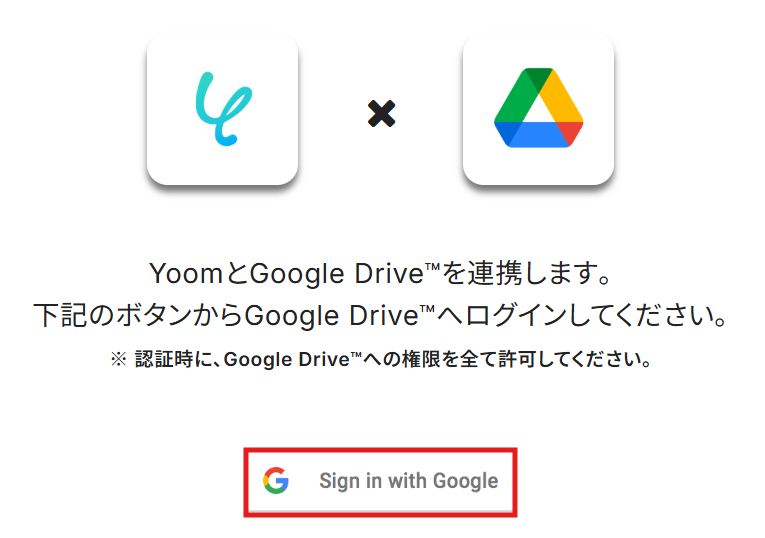
メールアドレスまたは電話番号を入力し、「次へ」をクリックします。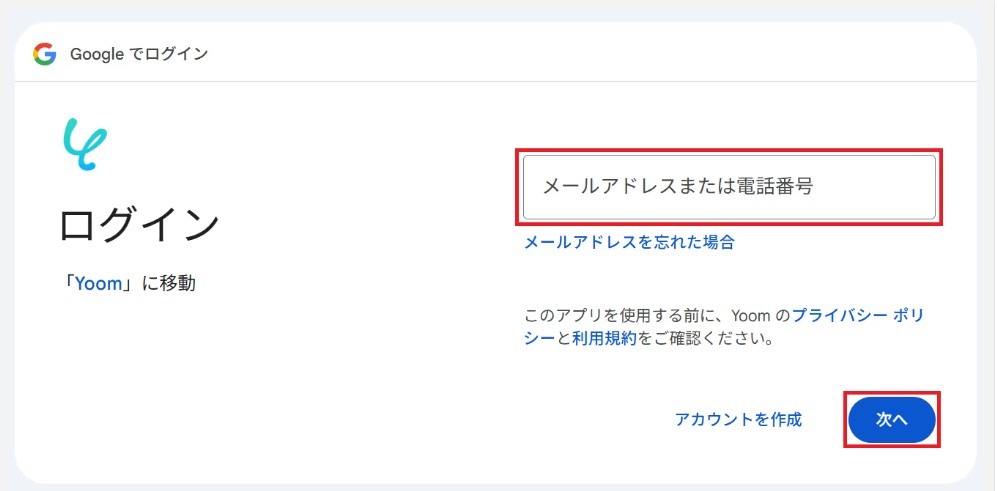
パスワードを入力して、「次へ」をクリックします。
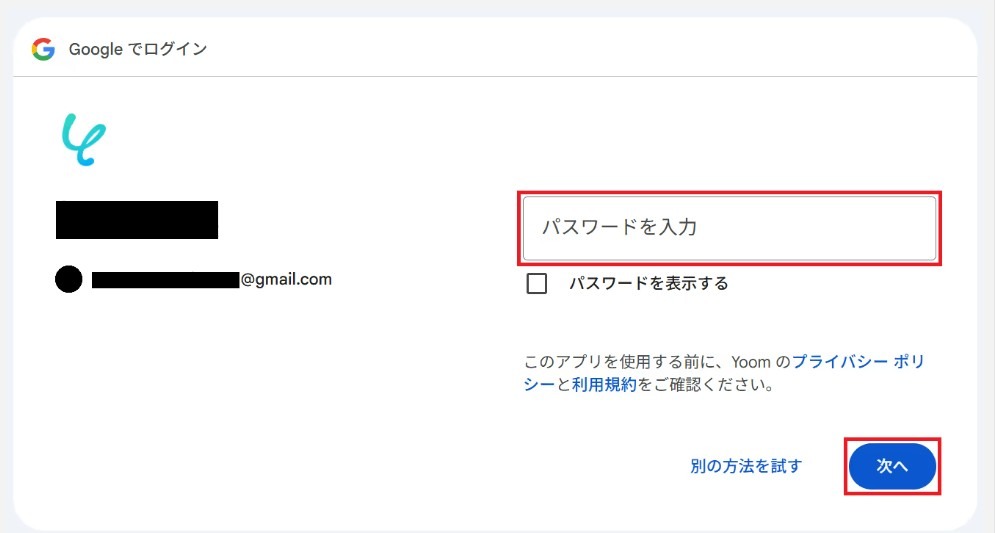
内容を確認して、「続行」をクリックします。
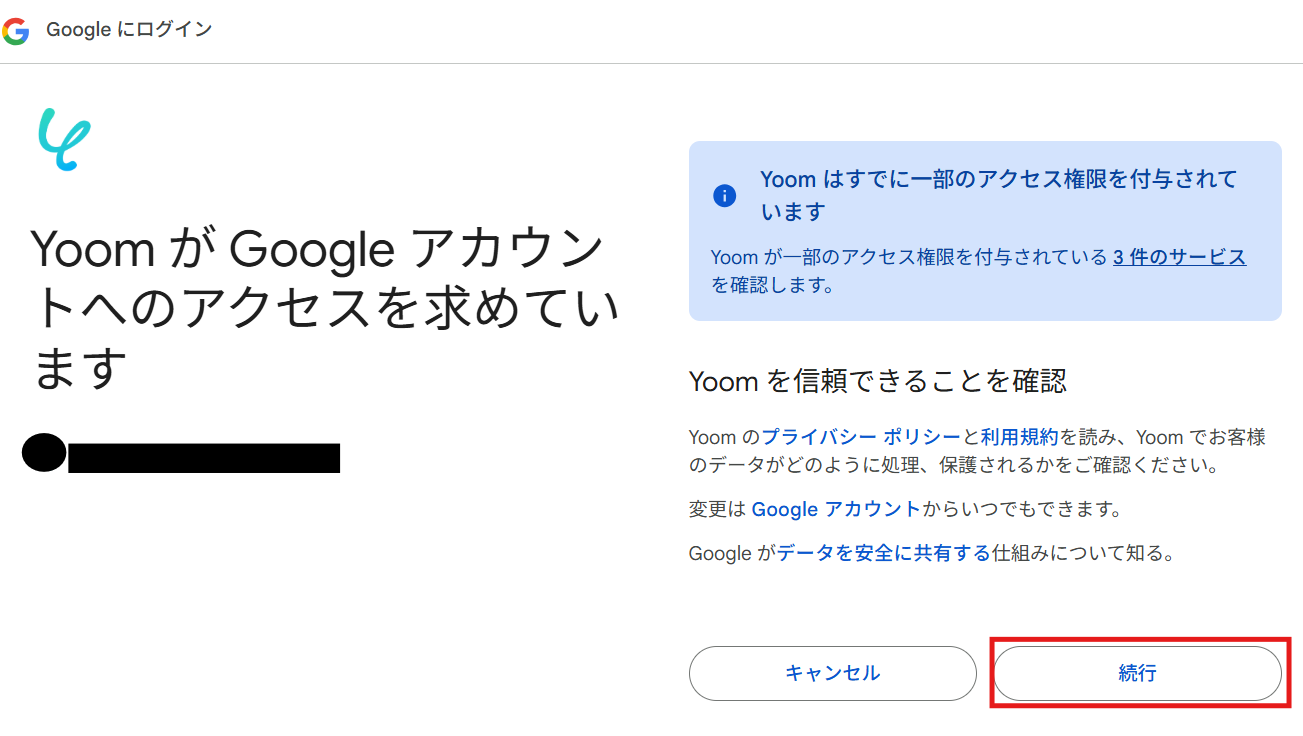
これでGoogle DriveとYoomの連携完了です!
2.PDF.coのマイアプリ連携
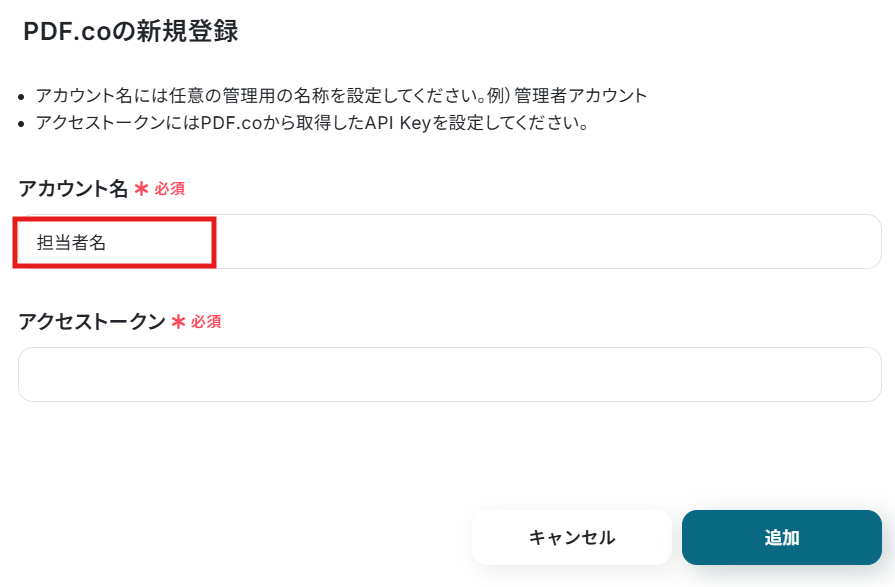
アプリ一覧からPDF.coを検索し選択すると、下記の画面が表示されます。
アカウント名には、担当者名など任意の名称を入力してください。
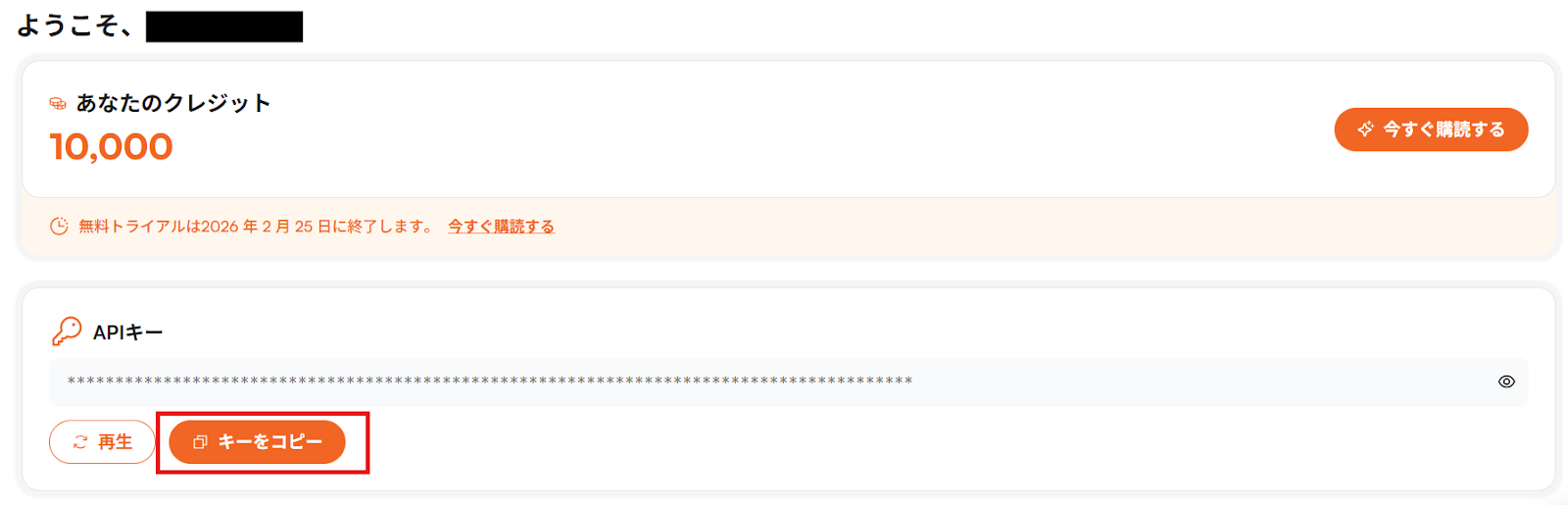
アクセストークンは、PDF.coから取得します。
PDF.coにログインして、TOPページの「APIキー」の「キーをコピー」をクリックしてください。
Yoomの操作画面に戻り、コピーしたAPIキーをアクセストークンに貼り付け、「追加」をクリックします。
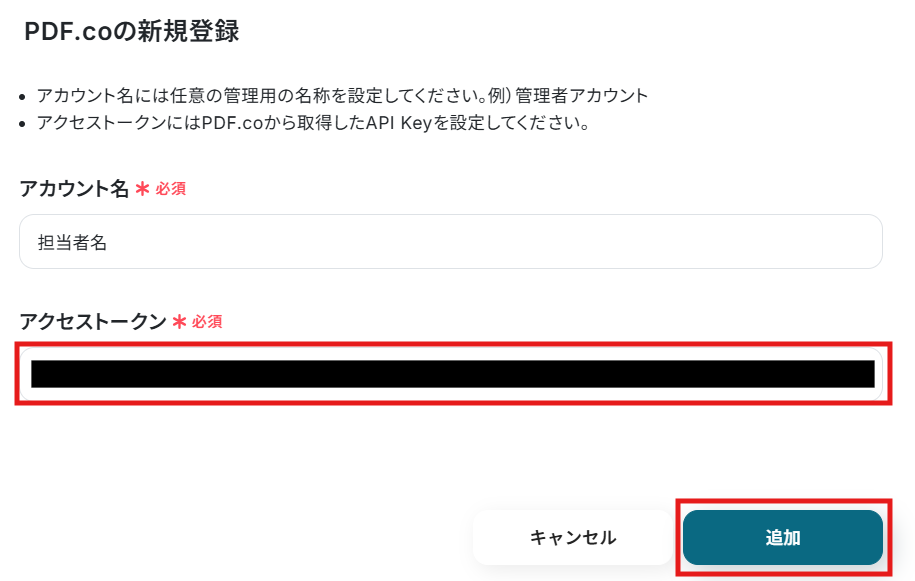
これでPDF.coとYoomの連携完了です!
ステップ2:テンプレートをコピーする
下記バナーの「試してみる」をクリックしてください。
■概要PDFファイル内の特定の文字列を、一つひとつ手作業で検索・置換していませんか?この作業は手間がかかる上に、見落としなどのミスが発生しやすい業務の一つです。このワークフローを活用すれば、Google Driveにファイルをアップロードするだけで、PDF.coによるテキスト検索と置換処理が自動で実行されます。PDF.coのテキスト検索の効率的な使い方を模索している方におすすめの自動化ワークフローです。■このテンプレートをおすすめする方- Google DriveとPDF.coを利用し、PDFのテキスト検索・置換を手作業で行っている方
- PDF.coのテキスト検索機能の具体的な使い方や、業務への活用方法を検討している方
- 契約書や請求書など、定型的なPDFファイルの修正作業を自動化し、効率化したい方
■このテンプレートを使うメリット- Google DriveにPDFファイルが追加されると、テキストの検索から置換までが自動で実行されるため、手作業の時間を短縮できます
- 人の手による確認作業をなくすことで、検索漏れや誤った置換などのヒューマンエラーを防止し、業務品質の向上に繋がります
■フローボットの流れ- はじめに、Google DriveとPDF.coをYoomと連携します
- 次に、トリガーでGoogle Driveを選択し、「特定のフォルダ内に新しくファイル・フォルダが作成されたら」というアクションを設定します
- オペレーションで、Google Driveの「ファイルをダウンロードする」アクションを設定します
- 続けて、オペレーションでPDF.coの「ファイルをアップロード」アクションを設定し、ダウンロードしたファイルを指定します
- 次に、PDF.coで「PDFテキストの検索と置換」アクションを設定し、検索・置換したいテキスト情報を入力します
- さらに、PDF.coで「PDFファイルをダウンロード」アクションを設定します
- 最後に、Google Driveの「ファイルをアップロードする」アクションを設定し、テキスト置換後のファイルを指定のフォルダに格納します
※「トリガー」:フロー起動のきっかけとなるアクション、「オペレーション」:トリガー起動後、フロー内で処理を行うアクション
■このワークフローのカスタムポイント- Google Driveのトリガー設定では、どのフォルダにファイルが追加されたかを監視するか、任意のフォルダIDを設定してください
- Google Driveにファイルをアップロードするアクションでは、テキスト置換後のファイルの格納先として任意のフォルダIDを設定してください
■注意事項Google Drive、PDF.coのそれぞれとYoomを連携してください。
トリガーは5分、10分、15分、30分、60分の間隔で起動間隔を選択できます。
プランによって最短の起動間隔が異なりますので、ご注意ください。
ダウンロード可能なファイル容量は最大300MBまでです。アプリの仕様によっては300MB未満になる可能性があるので、ご注意ください。
トリガー、各オペレーションでの取り扱い可能なファイル容量の詳細は「ファイルの容量制限について」をご参照ください。
- Google DriveとPDF.coを利用し、PDFのテキスト検索・置換を手作業で行っている方
- PDF.coのテキスト検索機能の具体的な使い方や、業務への活用方法を検討している方
- 契約書や請求書など、定型的なPDFファイルの修正作業を自動化し、効率化したい方
- Google DriveにPDFファイルが追加されると、テキストの検索から置換までが自動で実行されるため、手作業の時間を短縮できます
- 人の手による確認作業をなくすことで、検索漏れや誤った置換などのヒューマンエラーを防止し、業務品質の向上に繋がります
- はじめに、Google DriveとPDF.coをYoomと連携します
- 次に、トリガーでGoogle Driveを選択し、「特定のフォルダ内に新しくファイル・フォルダが作成されたら」というアクションを設定します
- オペレーションで、Google Driveの「ファイルをダウンロードする」アクションを設定します
- 続けて、オペレーションでPDF.coの「ファイルをアップロード」アクションを設定し、ダウンロードしたファイルを指定します
- 次に、PDF.coで「PDFテキストの検索と置換」アクションを設定し、検索・置換したいテキスト情報を入力します
- さらに、PDF.coで「PDFファイルをダウンロード」アクションを設定します
- 最後に、Google Driveの「ファイルをアップロードする」アクションを設定し、テキスト置換後のファイルを指定のフォルダに格納します
■このワークフローのカスタムポイント
- Google Driveのトリガー設定では、どのフォルダにファイルが追加されたかを監視するか、任意のフォルダIDを設定してください
- Google Driveにファイルをアップロードするアクションでは、テキスト置換後のファイルの格納先として任意のフォルダIDを設定してください
トリガーは5分、10分、15分、30分、60分の間隔で起動間隔を選択できます。
プランによって最短の起動間隔が異なりますので、ご注意ください。
ダウンロード可能なファイル容量は最大300MBまでです。アプリの仕様によっては300MB未満になる可能性があるので、ご注意ください。
トリガー、各オペレーションでの取り扱い可能なファイル容量の詳細は「ファイルの容量制限について」をご参照ください。
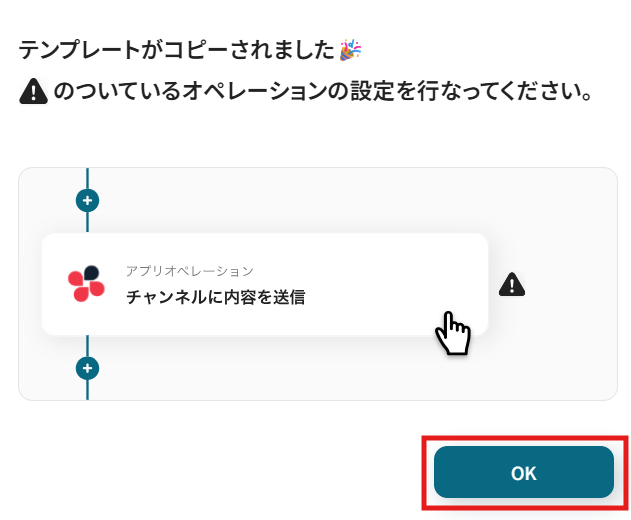
コピーすると下記画像のようにテンプレートがお使いのYoom管理画面にコピーされます。
「OK」をクリックして設定を進めていきましょう!
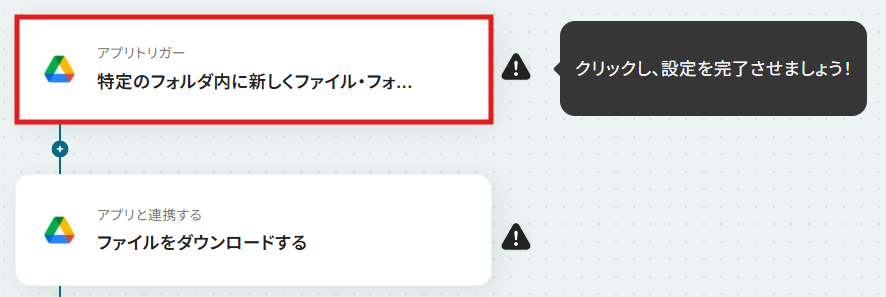
ステップ3:Google Driveのトリガー設定
「特定のフォルダ内に新しくファイル・フォルダが作成されたら」をクリックします。
※トリガー、各オペレーションでの取り扱い可能なファイル容量の詳細は、「ファイルの容量制限について」をご参照ください。
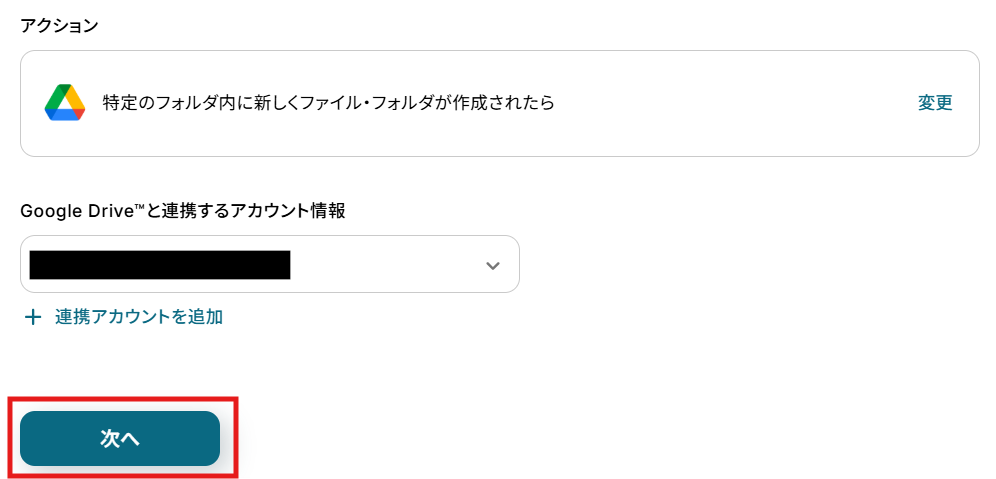
クリックすると以下の画面に移ります。
アカウント情報と書かれた項目にはステップ1でマイアプリ連携した際の情報が記載されています。
アクションは、「特定のフォルダ内に新しくファイル・フォルダが作成されたら」のままで次に進みましょう!
まず準備として、Google Driveの連携したいフォルダ内にテスト用のPDFファイルをアップロードしてください。
PDFには、PDF.coで指定した内容に置換する前のテキストを含めておいてください。
今回は、「ユーム」という文字列を「Yoom」に置換する設定を例に説明していきます。
テスト用のPDFをアップロードしたら、Yoomの操作画面に戻ります。
Yoomが、Google Driveのフォルダを確認する間隔を設定します。
編集欄をクリックし、5分、10分、15分、30分、60分から任意の時間を選択してください。
ご利用プランにより設定できる最短の間隔が異なるため、ご注意ください。
なお、基本的にはそのプランの最短の起動間隔にしてお使いいただくことをおすすめします。
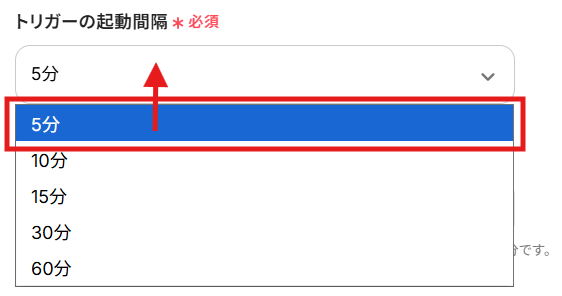
編集欄をクリックすると、連携したGoogle Driveのフォルダ候補が表示されます。
候補の中から、連携したいフォルダを選択してください。
選択するとフォルダIDが自動で反映されます。
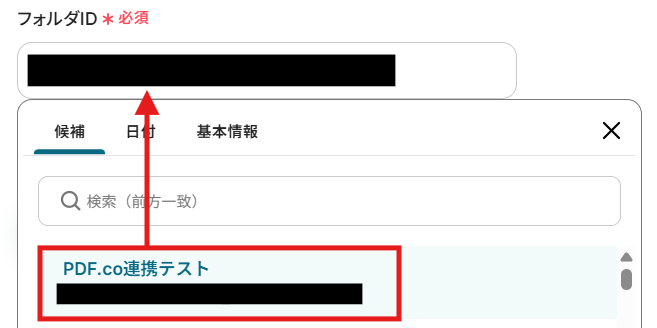
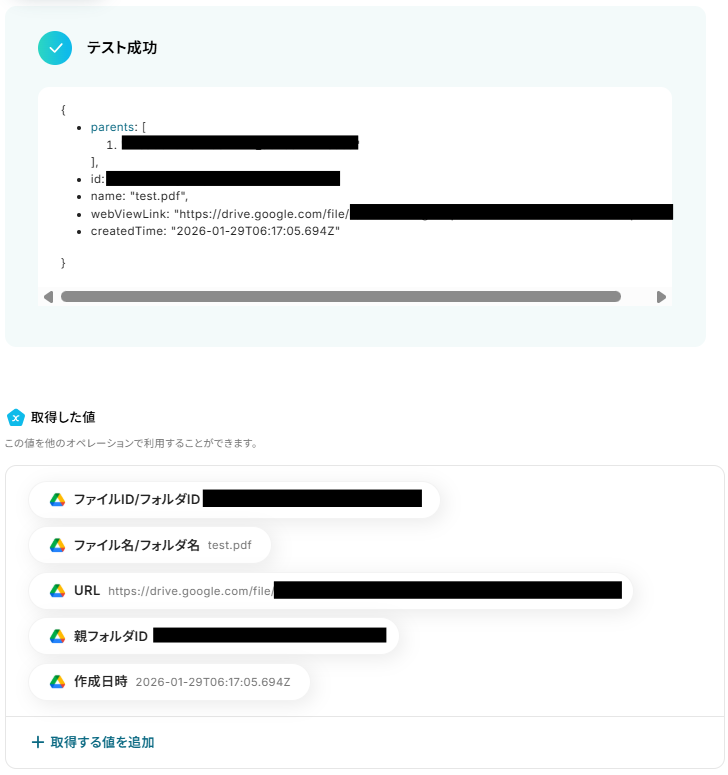
フォルダIDを設定したら、「テスト」をクリックしてください。
テストが成功すると、取得した値の各項目の横に、Google DriveにアップロードしたPDFファイルの詳細情報が表示されます。
「完了」をクリックして設定完了です!
※取得した値とは?
トリガーやオペレーション設定時に、「テスト」を実行して取得した値のことを指します。
後続のオペレーション設定時の値として利用でき、フローボットを起動する度に変動する値となります。
ステップ4:Google Driveのアクション設定
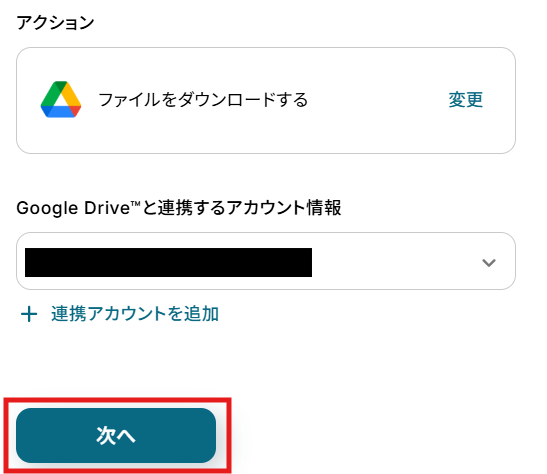
次に、Google DriveにアップロードしたPDFファイルをダウンロードする設定を行います。
「ファイルをダウンロードする」をクリックしてください。
※ダウンロード可能なファイル容量は最大300MBまでです。
アプリの仕様によっては300MB未満になる可能性があるので、ご注意ください。
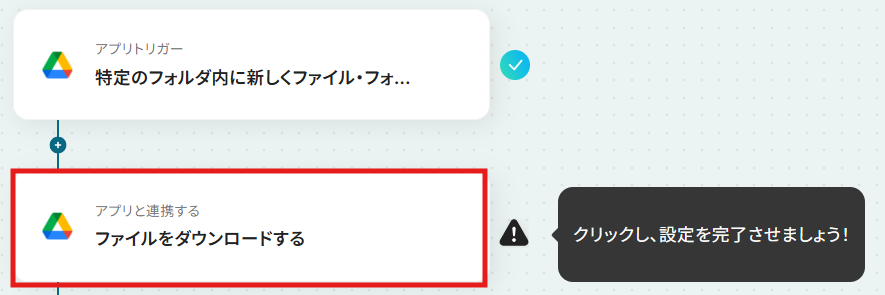
こちらもステップ1でマイアプリ連携した際の情報が記載されています。
アクションは、「ファイルをダウンロードする」のままで次に進みましょう!
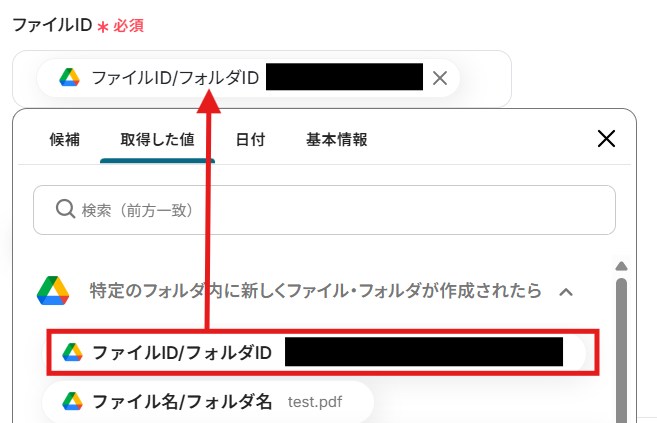
編集欄をクリックして、「特定のフォルダ内に新しくファイル・フォルダが作成されたら」から「ファイルID/フォルダID」を選択します。
選択できたら、「テスト」をクリックしてください。
※デフォルトで入力されている「取得した値から選択してください|例)」は削除してくださいね!
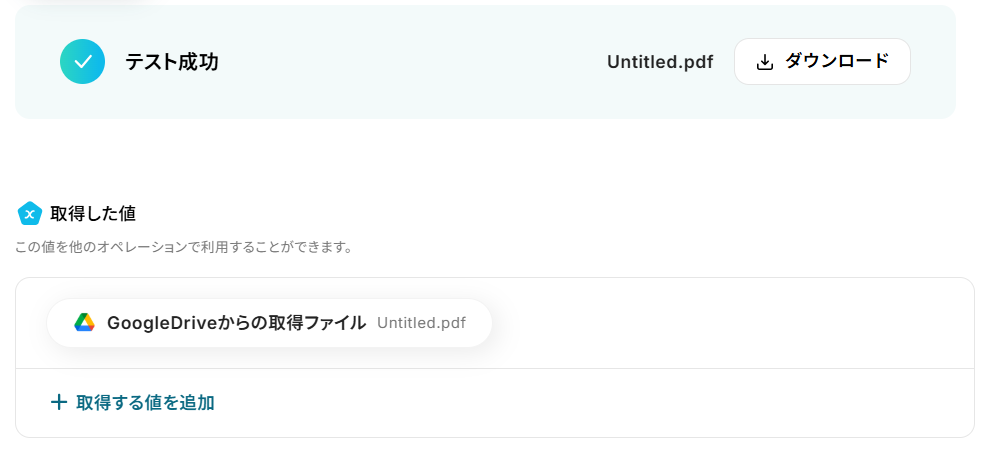
テストが成功すると、ファイルがダウンロードされます。
「完了」をクリックして、設定完了です!
ステップ5:PDF.coのアクション設定
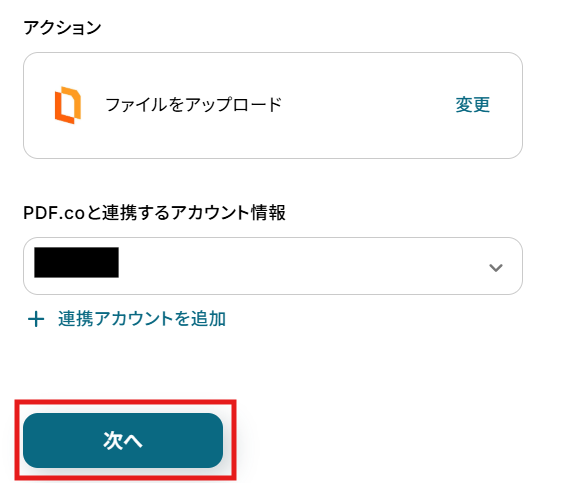
次に、Google DriveにアップロードしたPDFファイルをPDF.coにもアップロードする設定を行います。
「ファイルをアップロード」をクリックしてください。
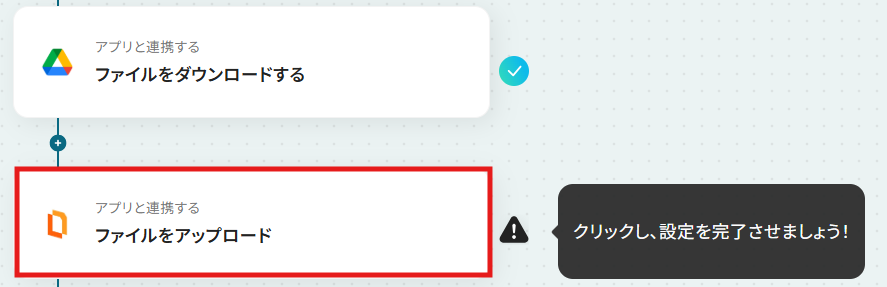
クリックすると以下の画面に移ります。
Google Driveと同様に、ステップ1でマイアプリ連携したPDF.coのアカウント情報が自動で表示されます。
アクションは、「ファイルをアップロード」のままで次に進みましょう!
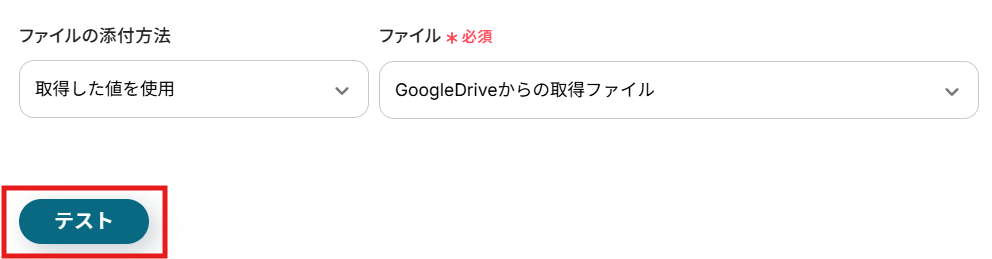
「ファイルの添付方法」と「ファイル」はテンプレートであらかじめ設定されています。
下記画像の設定のまま、「テスト」をクリックしてください。
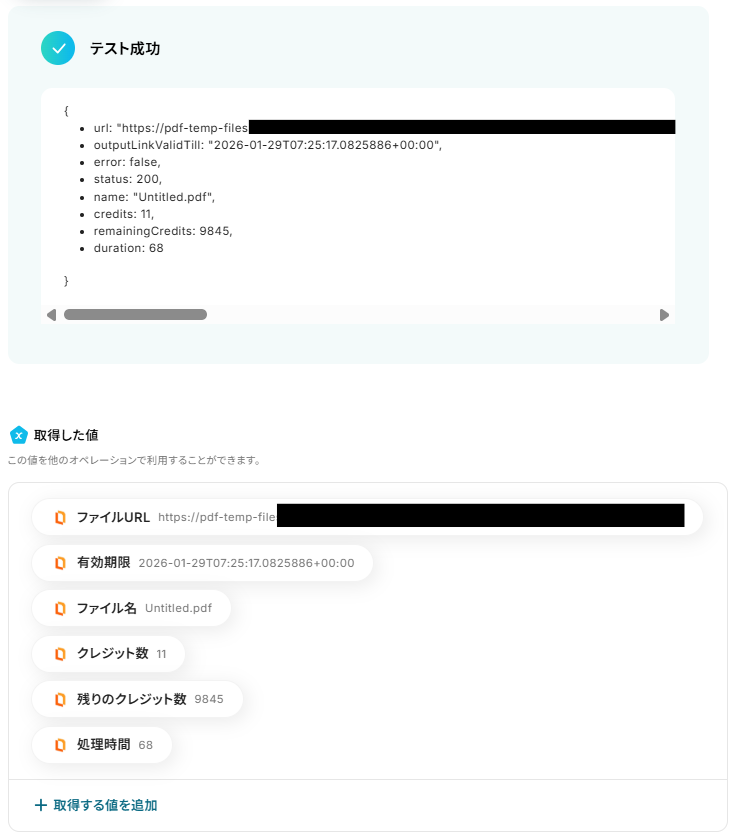
テストが成功したら、「完了」をクリックして設定完了です!
ステップ6:PDF.coのアクション設定
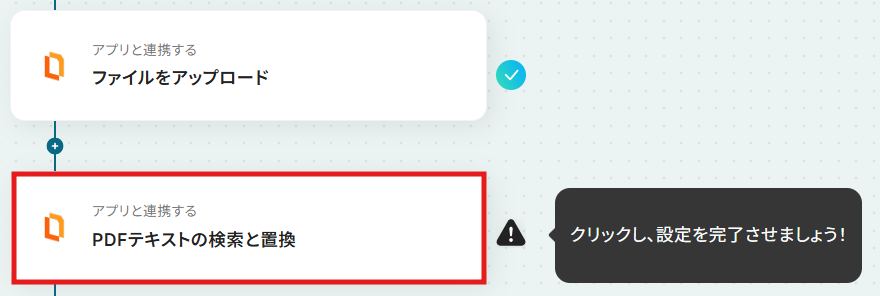
次に、PDF.coにアップロードしたPDFファイルのテキストの検索と置換を行う設定を進めます。
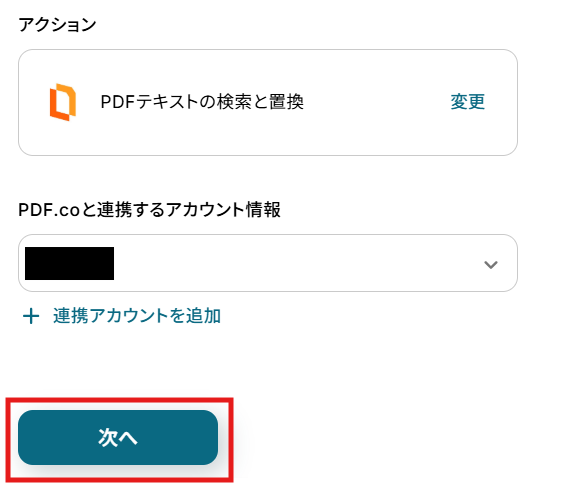
「PDFテキストの検索と置換」をクリックしてください。
こちらもステップ1でマイアプリ連携した際の情報が記載されています。
アクションは、「PDFテキストの検索と置換」のままで次に進みましょう!
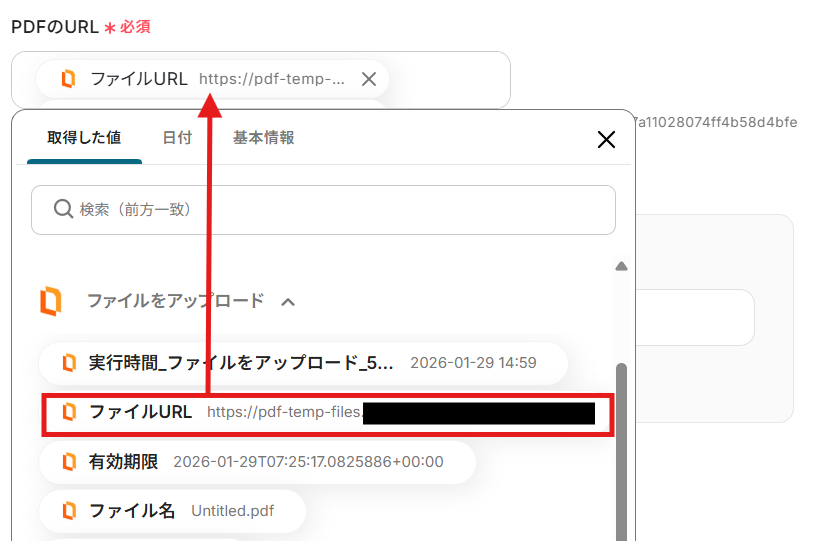
編集欄をクリックして、「ファイルをアップロード」から「ファイルURL」を選択します。
※デフォルトで入力されている「取得した値から選択してください|例)」は削除してくださいね!
次に、「置換文字列」と「検索文字列」を設定します。
Google Driveにアップロードした、テスト用のPDFファイルに応じて任意の文字列を入力してください。
- 置換文字列:置換後のテキストを入力
- 検索文字列:置換の対象となるテキストを入力
【Tips】
「置換文字列」と「検索文字列」を追加したい場合は、「+」をクリックすることで追加できます。
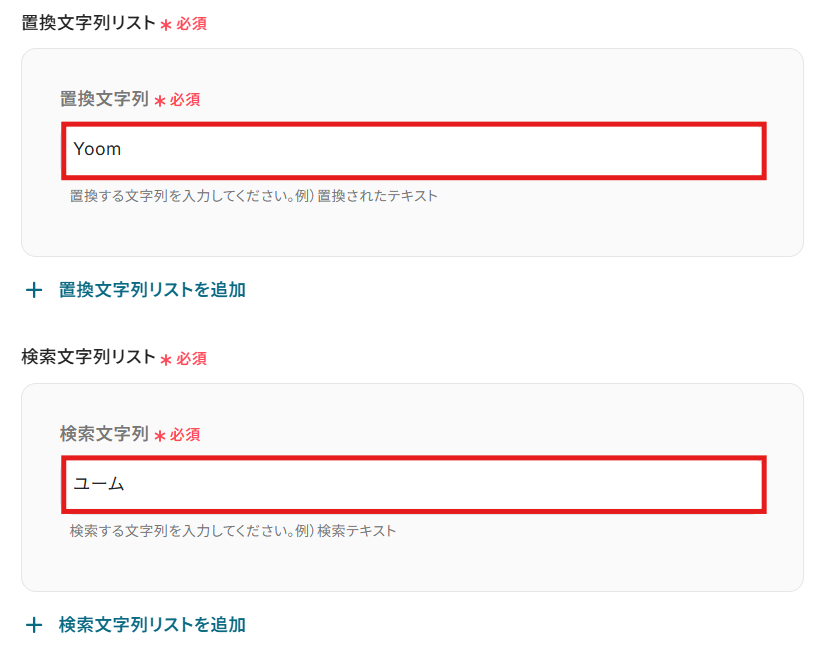
下記を任意で入力して、「テスト」をクリックしてください。
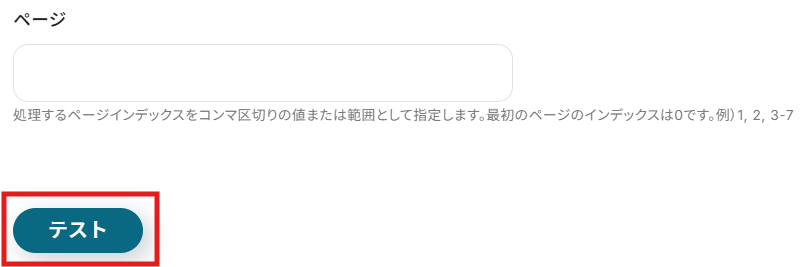
テストが成功したら、「完了」をクリックして設定完了です!
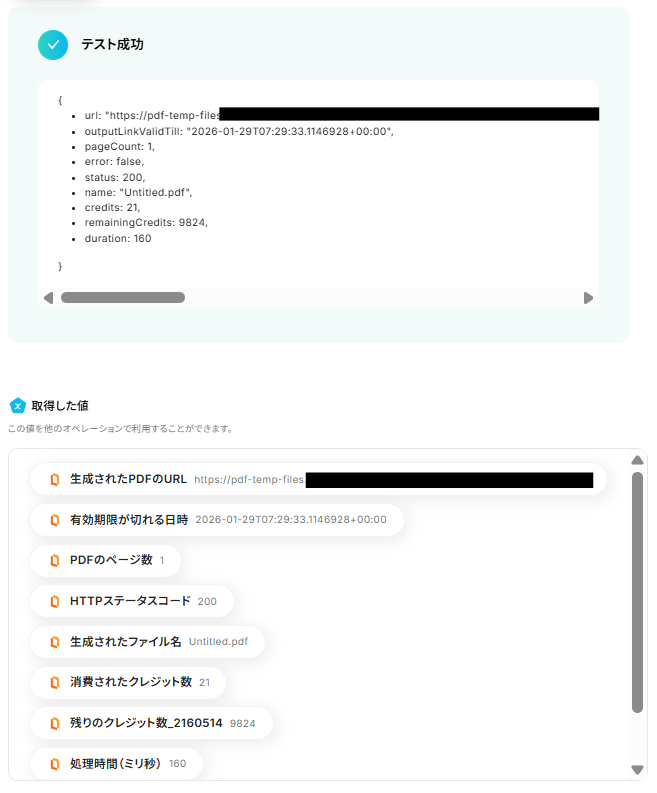
ステップ7:PDF.coのアクション設定
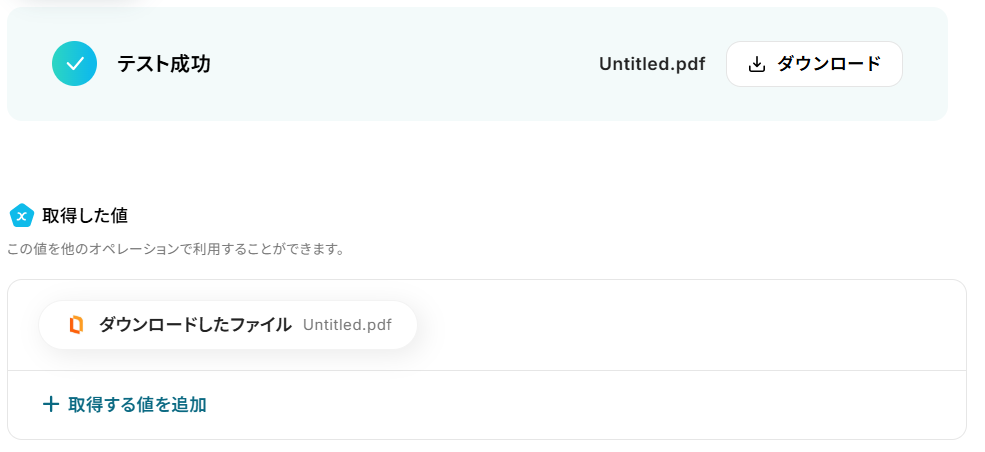
次に、PDF.coでテキストの検索と置換を行ったPDFファイルをダウンロードする設定を行います。
「PDFファイルをダウンロード」をクリックしてください。
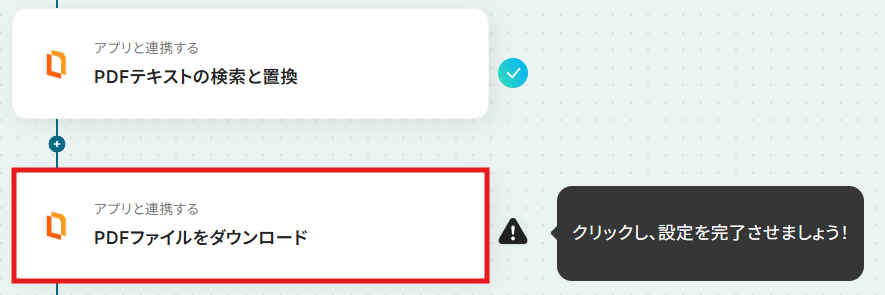
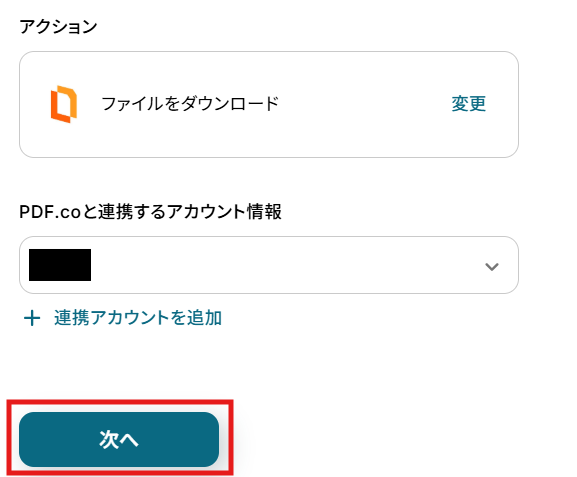
こちらもステップ1でマイアプリ連携した際の情報が記載されています。
アクションは、「PDFファイルをダウンロード」のままで次に進みましょう!
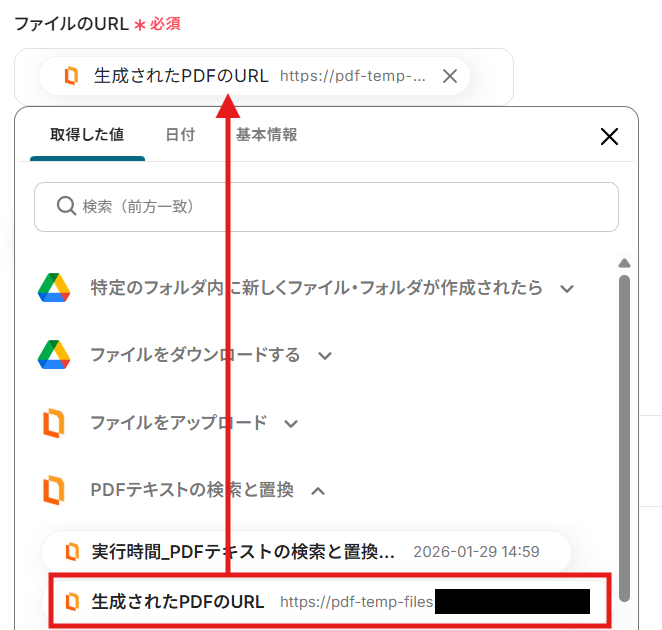
編集欄をクリックして、「PDFテキストの検索と置換」から「生成されたPDFのURL」を選択します。
※デフォルトで入力されている「取得した値から選択してください|例)」は削除してくださいね!
テストを実行し、成功したら「完了」をクリックして設定完了です!
ステップ8:Google Driveのアクション設定
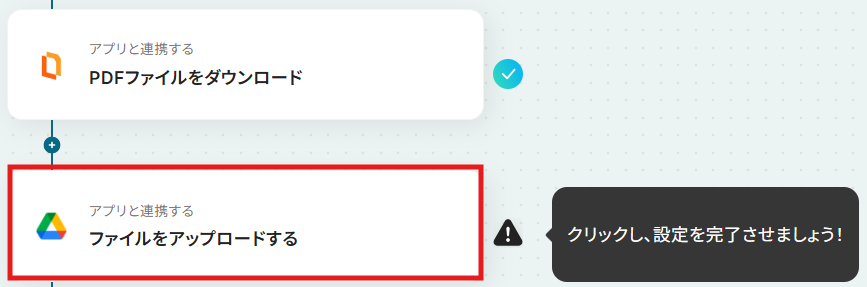
最後に、ステップ7でダウンロードした置換後のPDFファイルをGoogle Driveにアップロードする設定を行います。
「ファイルをアップロード」をクリックしてください。
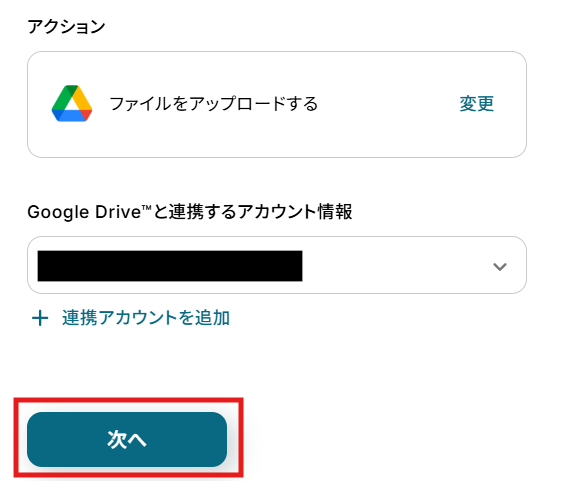
こちらもステップ1でマイアプリ連携した際の情報が記載されています。
アクションは、「PDFファイルをダウンロード」のままで次に進みましょう!
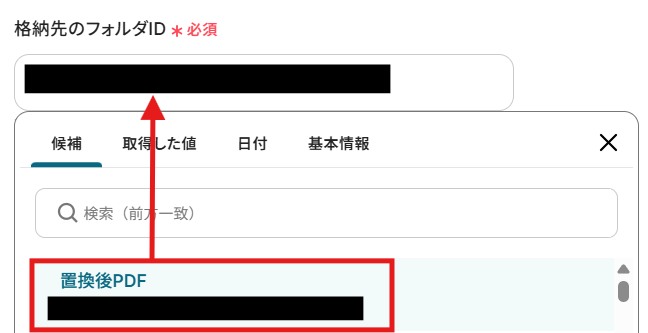
編集欄をクリックすると、連携したGoogle Driveアカウントのフォルダ候補が表示されます。
候補の中から、連携したいドライブを選んでください。
選択すると自動でフォルダIDが反映されます。
【Tips】
ステップ3で連携したGoogle Driveのフォルダとは別に、「置換後PDF」フォルダを新たに作成して連携することで、より管理がしやすくなると思います。
ぜひお試しください!
次に、Google Driveにアップロードするファイル名を設定します。
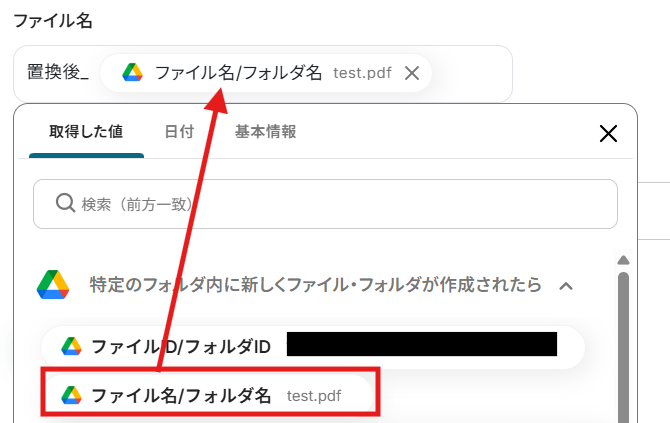
編集欄をクリックして、「特定のフォルダ内に新しくファイル・フォルダが作成されたら」から、もともとGoogle DriveにアップロードしていたPDFファイル名を引用できます。
【Tips】
取得した値を活用することで、フローボットを起動する度に変動する値となります。
これにより、毎回変動する情報を手動で入力する必要がなくなり、効率的に連携できます!
なお、テキスト部分は固定値として扱われるため、下記画像のように入力すると、毎回「置換後_ファイル名」の規則に従ってファイル名が作成されます。
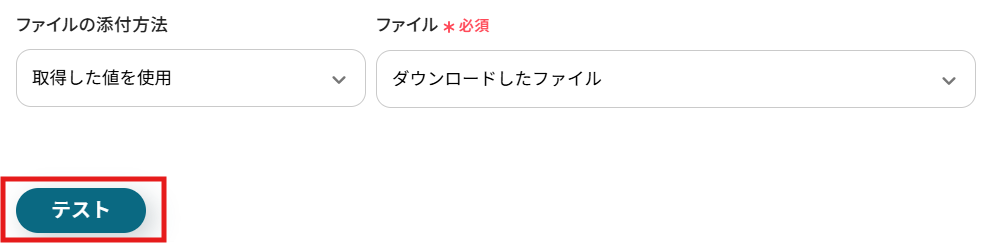
「ファイルの添付方法」と「ファイル」は、テンプレートであらかじめ設定されています。
「テスト」をクリックしてください。
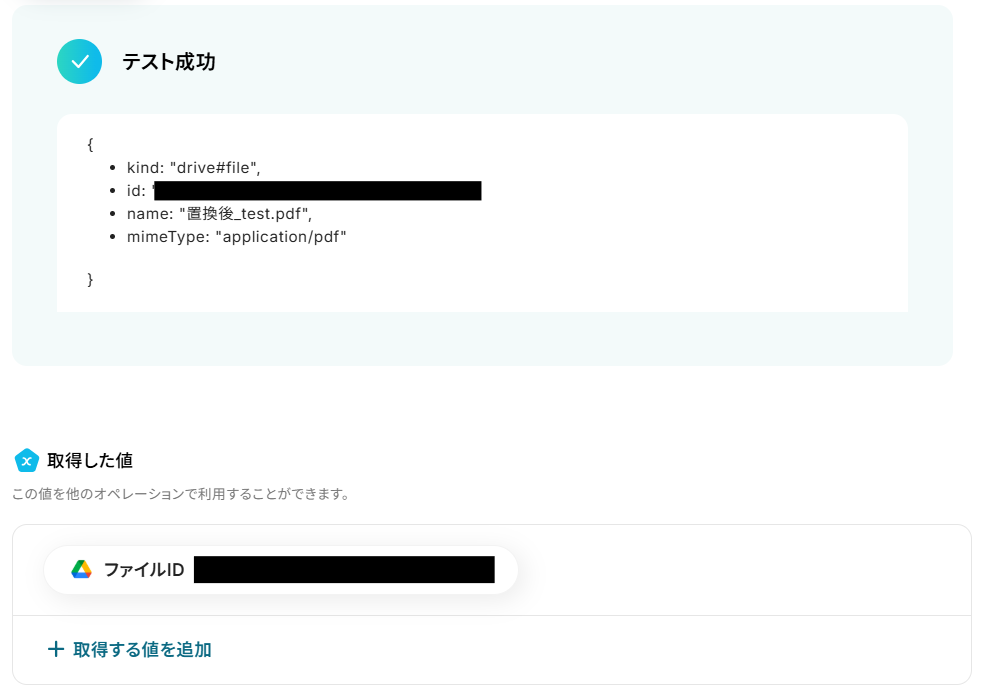
テストが成功したら、「完了」をクリックして設定完了です!
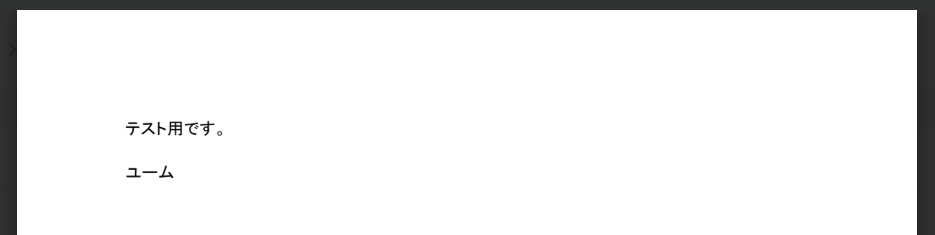
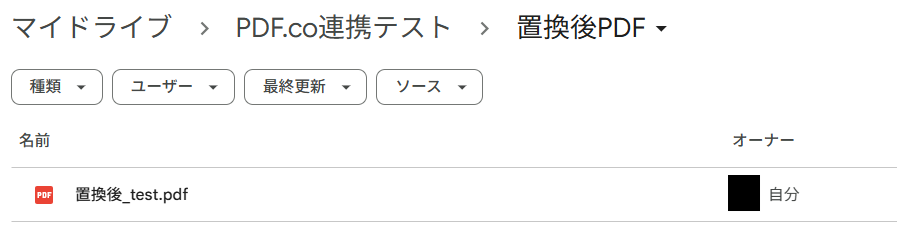
連携したGoogle Driveのフォルダに、PDFファイルがアップロードされました!
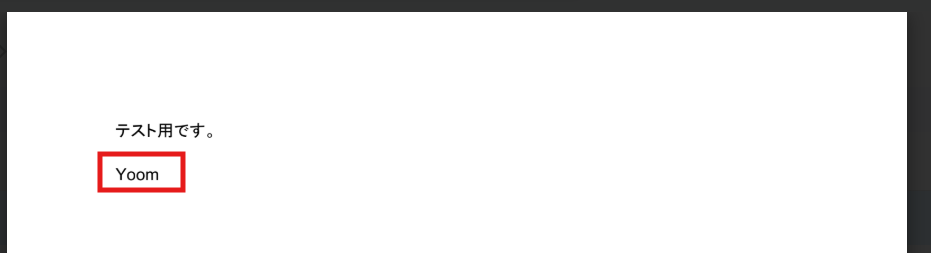
このPDFを開くと、「ユーム」が「Yoom」に置換されたことが確認できます!
ステップ9:トリガーをONにして起動準備完了
最後に「トリガーをON」をクリックしたら、自動化の設定は完了です。
実際にフローボットを起動して、フローが正常に動作するか確認してみてくださいね!
Google Driveを使ったその他の自動化例
Google DriveのAPIを活用することで、様々な自動化の実現が可能になります。
Google Driveを使った自動化例
gBizINFOで取得した法人情報やfreee人事労務の情報をもとにGoogle Driveに新規フォルダを作成可能です。コラボフローやクラウドBOT、board、Zoomなどの外部アプリから取得したファイルや情報をGoogle Driveへ自動的に格納することもできます。
また、Google Driveに格納されたファイルをOCRで読み取ってGroqで要約しGmailでの送信や、Notionへのレコード作成、Telegramへの通知、Adobe Acrobat Signへの格納といった他アプリとの連携も可能です。
■概要取引先が増えるたびに、手作業で法人情報を検索し、管理用のフォルダを作成する業務に手間を感じていませんか。これらの定型的な作業は、時間や労力がかかるだけでなく、入力ミスなどのヒューマンエラーの原因にもなり得ます。このワークフローを活用すれば、データベースへのレコード追加をきっかけに、gBizINFO(経済産業省)での法人情報検索からGoogle Driveへのフォルダ作成までを自動化し、こうした課題を円滑に解消します。■このテンプレートをおすすめする方- gBizINFO(経済産業省)を利用し、取引先の法人情報を手動で検索している営業や管理部門の方
- 検索した情報をもとに、Google Driveで手作業でフォルダを作成・管理している方
- 与信管理など、取引先の情報管理プロセス全体の効率化を検討している方
■このテンプレートを使うメリット- データベースに情報を登録するだけで、法人情報の検索からフォルダ作成までが自動で実行されるため、これまで手作業に費やしていた時間を短縮できます。
- 手作業での情報転記やフォルダ作成がなくなるため、法人情報の入力間違いやフォルダ名の命名ミスといったヒューマンエラーの防止に繋がります。
■フローボットの流れ- はじめに、gBizINFO(経済産業省)とGoogle DriveをYoomと連携します。
- 次に、トリガーでデータベーストリガー機能を選択し、「条件に合致するレコードが新たに作成されたら」というアクションを設定します。
- 次に、オペレーションでgBizINFO(経済産業省)を選択し、法人番号をもとに法人情報を検索するアクションを設定します。
- 次に、オペレーションでYoomデータベースを選択し、取得した法人情報をレコードとして追加するアクションを設定します。
- 最後に、オペレーションでGoogle Driveを選択し、新しいフォルダを作成するアクションを設定します。
※「トリガー」:フロー起動のきっかけとなるアクション、「オペレーション」:トリガー起動後、フロー内で処理を行うアクション
■このワークフローのカスタムポイント- データベーストリガーでは、連携するデータベースの種類や、フローボットを起動させるレコードの条件を任意に設定してください。
- Yoomデータベースに追加するレコードの内容は、固定値だけでなく、前段のオペレーションで取得した法人情報などを変数として活用し、自由に設定できます。
- Google Driveでフォルダを作成する際は、保存先の親フォルダを任意に指定できます。作成するフォルダ名は、取得した会社名などの変数を用いて、任意の名称に設定することが可能です。
■注意事項- gBizINFO(経済産業省)、Google DriveとYoomを連携してください。
■概要
コラボフローでの申請承認後、申請書類のPDFを手作業でGoogle Driveに保存していませんか?この作業は単純ですが、件数が増えると手間がかかり、保存漏れやファイル名のつけ間違いといったミスも起こりがちです。このワークフローを活用すれば、コラボフローで申請が承認されると、自動で申請書類のPDFをGoogle Driveの指定フォルダに保存するため、こうした手作業から解放され、より重要な業務に集中できます。
■このテンプレートをおすすめする方
- コラボフローで承認された申請書類の管理を手作業で行っている方
- 申請書類のGoogle Driveへの保存漏れや命名規則の統一に課題を感じている方
- ワークフローシステムとクラウドストレージの連携を自動化したいと考えている方
■このテンプレートを使うメリット
- コラボフローでの承認後、自動でGoogle Driveにファイルが保存されるため、これまで手作業でのアップロードに費やしていた時間を短縮できます。
- 手作業によるファイルの保存忘れや、ファイル名の入力間違いといったヒューマンエラーを防ぎ、書類管理の正確性を高めます。
■フローボットの流れ
- はじめに、コラボフローとGoogle DriveをYoomと連携します。
- 次に、トリガーでコラボフローを選択し、「経路のWebhookを受信したら(Webhook起動)」アクションを設定し、申請が承認された際にフローが起動するようにします。
- 続いて、オペレーションでコラボフローの「添付ファイルをダウンロード」アクションを設定し、承認された申請書類を取得します。
- 最後に、オペレーションでGoogle Driveの「ファイルをアップロード」アクションを設定し、前段でダウンロードしたファイルを指定のフォルダに格納します。
※「トリガー」:フロー起動のきっかけとなるアクション、「オペレーション」:トリガー起動後、フロー内で処理を行うアクション
■このワークフローのカスタムポイント
- コラボフローの「添付ファイルをダウンロード」オペレーションでは、トリガーで受け取った情報をもとにダウンロード対象のファイルを指定できます。
- Google Driveへのアップロード設定では、保存先のフォルダを任意で指定できるだけでなく、取得した情報を用いてファイル名を自動で生成することも可能です。
■注意事項
- コラボフローとGoogle DriveのそれぞれとYoomを連携してください。
■概要
クラウドBOT(cloudbot)でボットの実行が完了したらファイルを取得し、Google Driveに連携して取得したファイルをアップロードするフローです。
■このテンプレートをおすすめする方
1.自動で画像の取得等を行いたい方
・企業の広告等を作成するコンテンツ作成担当者やマーケティング担当者
・画像を使用したプレゼン資料等を作成しているイベントプランナーやセミナー担当者
2.Google Driveによるデータ格納を業務に採用している企業の担当者
・担当企業ごとにGoogle Driveのファイルへ格納している営業アシスタントや経理担当
・帳票の種類ごとにまとめる必要のある事務職員やオフィスマネージャー
・テーマごとにファイル管理している方
■このテンプレートを使うメリット
新しいボットの実行フローを導入すると、様々な設定や連携が必要になり、その中でもファイルの取得とアップロードなどは一つの手間です。
更に、社内で別のストレージサービスも平行で運用している場合、毎回クラウドBOTからダウンロードしたファイルをそのストレージサービスに手動でアップロードする必要があります。
ただでさえボットの実行結果の確認や分析などで仕事が山積みなので、このファイルのアップロード作業をなんとかしたいと思った方にこのフローは最適です。このフローを使うとクラウドBOTでボットの実行が完了した時点で、Google Driveに対してファイルを自動アップロードすることができます。
■注意事項
・クラウドBOT、Google DriveのそれぞれとYoomを連携してください。
■概要
新しい従業員の入社に伴う事務作業、特にfreee人事労務への登録後に手作業でGoogle Driveにフォルダを作成する業務は、手間がかかるのではないでしょうか。この一連の作業は定型的でありながらも、フォルダの作成漏れや命名規則の間違いといったミスが発生しやすい業務でもあります。このワークフローを活用すれば、freee人事労務に従業員を登録するだけで、Google Driveに従業員ごとのフォルダ作成が自動で完了し、入社手続きの効率化を実現します。
■このテンプレートをおすすめする方
- freee人事労務での入社手続きと並行して、手作業でフォルダ作成を行っている方
- 従業員の入社手続きにおける、フォルダの作成漏れや命名ミスなどの課題を解消したい方
- 入社関連の定型業務を自動化し、よりスムーズな受け入れ体制を構築したい方
■このテンプレートを使うメリット
- freee人事労務への従業員登録を起点として、Google Driveでのフォルダ作成が自動化されるため、これまで手作業に費やしていた時間を短縮できます。
- 手作業によるフォルダの作成漏れや、従業員名の入力間違いといったヒューマンエラーのリスクを軽減し、データ管理の正確性を向上させます。
■フローボットの流れ
- はじめに、freee人事労務とGoogle DriveをYoomと連携します。
- 次に、トリガーでfreee人事労務を選択し、「従業員が登録されたら(Webhook)」というアクションを設定します。
- 続いて、オペレーションでfreee人事労務の「従業員情報の取得」アクションを設定し、登録された従業員の情報を取得します。
- 最後に、オペレーションでGoogle Driveの「フォルダを作成する」アクションを設定し、取得した従業員情報をもとにフォルダを作成します。
※「トリガー」:フロー起動のきっかけとなるアクション、「オペレーション」:トリガー起動後、フロー内で処理を行うアクション
■このワークフローのカスタムポイント
- Google Driveでフォルダを作成する際に、フォルダ名を任意で設定できます。freee人事労務から取得した従業員名など、動的な情報を利用することも可能です。
- 作成するフォルダの格納先となる、Google Driveの親フォルダもIDを指定して任意で設定できます。特定の部署や年度のフォルダ配下に作成する場合などに活用できます。
■注意事項
・Google Driveとfreee人事労務のそれぞれとYoomを連携してください。
■概要
boardで新規案件が登録されたら、Google Driveに連携して案件名のフォルダを作成するフローです。
■このテンプレートをおすすめする方
1.取引先企業の帳票類を管理し、処理する必要のある方
・営業アシスタントや経理担当
・事務職員やオフィスマネージャー
2.Google Driveでデータの格納を行う方
・企業情報ごとにフォルダを作成している営業アシスタント
・共有フォルダを使用して各部署で情報共有している企業の担当者
3.手入力の作業を減らし、自動化したいと考える方
・業務効率化を目指している中小企業の経営者
・多方面のタスクを抱える事務担当者
■このテンプレートを使うメリット
・ファイルの格納用フォルダを登録内容を基にして、自動で作成することができます。
・boardで新規案件が登録されたら、Google Driveへのフォルダ作成を自動化することで、手作業による作成の手間を省き、業務の効率が向上します。
・boardに登録された案件ごとに専用のフォルダが自動で作成されるため、関連ファイルを整理しやすく、必要な情報をすぐに見つけることができます。
■注意事項
・board、Google DriveのそれぞれとYoomを連携させてください。
■概要Zoomでのミーティング後、レコーディングファイルを手動でダウンロードし、Google Driveへアップロードする作業に手間を感じていませんか。
また、対応漏れやアップロード先の間違いなど、ヒューマンエラーが発生することもあるかもしれません。
このワークフローを活用すれば、Zoomミーティングが終了すると自動でレコーディングファイルを取得し、指定のGoogle Driveフォルダへ格納する一連の流れを自動化し、これらの課題を円滑に削減します。
■このテンプレートをおすすめする方- Zoomミーティングのレコーディングを、議事録やナレッジとしてチームで共有している方
- 手作業でのファイル管理に非効率を感じ、自動化による業務改善を検討している方
- 重要なレコーディングファイルの保存し忘れや、共有漏れなどのミスを未然に防ぎたい方
■このテンプレートを使うメリット- Zoomミーティング終了後に自動でレコーディングが保存されるため、これまで手作業で行っていたダウンロードやアップロードの時間を短縮できます。
- 手作業で起こりうる保存し忘れやアップロード先の間違いといったヒューマンエラーを防ぎ、ファイル管理の正確性を高めることに繋がります。
■フローボットの流れ- はじめに、ZoomとGoogle DriveをYoomと連携します
- 次に、トリガーでZoomを選択し、「ミーティングが終了したら」というアクションを設定します
- 次に、オペレーションでZoomの「ミーティングのレコーディング情報を取得」アクションを設定します
- 続けて、Zoomの「ミーティングのレコーディングファイルをダウンロード」アクションを設定します
- 最後に、オペレーションでGoogle Driveの「ファイルをアップロードする」アクションを設定し、ダウンロードしたファイルを指定のフォルダに格納します
※「トリガー」:フロー起動のきっかけとなるアクション、「オペレーション」:トリガー起動後、フロー内で処理を行うアクション
■このワークフローのカスタムポイント- Zoomのトリガー設定では、自動化の対象としたいミーティングのホストをメールアドレスで指定することが可能です。
- Google Driveへのファイルアップロード時に、保存先のフォルダやファイル名を任意で設定できます。ミーティング情報などをファイル名に含めることで、後の管理が容易になります。
■注意事項- Zoom、Google DriveのそれぞれとYoomを連携してください。
- トリガーは5分、10分、15分、30分、60分の間隔で起動間隔を選択できます。
- プランによって最短の起動間隔が異なりますので、ご注意ください。
- Zoomのプランによって利用できるアクションとそうでないアクションがあるため、ご注意ください。
- 現時点では以下のアクションはZoomの有料プランのみ利用可能です。
- ミーティングが終了したら
- ミーティングのレコーディング情報を取得する(クラウド上に存在するレコーディングのみ取得可能なため)
- 詳細は「Zoomでミーティングのレコーディング情報を取得する際の注意点」をご参照ください。
- ダウンロード可能なファイル容量は最大300MBまでです。アプリの仕様によっては300MB未満になる可能性があるので、ご注意ください。
- トリガー、各オペレーションでの取り扱い可能なファイル容量の詳細は「ファイルの容量制限について」をご参照ください。
■概要
「Google Driveに格納されたファイルをOCRで読み取り、Groqで要約してGmailで送信する」ワークフローは、ドキュメントの管理から情報共有までを自動化します。
Google Drive内にアップロードされたファイルをOCR機能でテキスト化し、Groqを使って効率的に要約。
その後、Gmailで指定の宛先に自動送信することで、業務の手間を削減します。
■このテンプレートをおすすめする方
- 大量のドキュメントをGoogle Driveで管理しているビジネスユーザーの方
- OCR技術を活用して紙の資料をデジタル化したい方
- 要約された情報を迅速に共有したいチームリーダーやマネージャーの方
- 手動でのデータ入力やメール送信に時間を取られている事務担当者の方
■このテンプレートを使うメリット
- ドキュメント管理の効率化:Google Drive内のファイルをOCR処理し、必要な情報を自動的に抽出できます。
- 情報共有の迅速化:Groqで要約された内容をGmailで自動送信するため、チーム内での情報伝達がスムーズになります。
- 手作業の削減:データ入力やメール送信といった煩雑な作業を自動化し、業務の負担を軽減します。
- エラー防止:自動化によりヒューマンエラーのリスクを低減し、正確な情報共有を実現します。
■概要
Google Driveに新しいファイルを追加するたびに、その情報を手動でNotionのデータベースに転記していませんか?この作業は定型的でありながら、情報の入力漏れやミスが発生しやすく、手間のかかる業務の一つです。このワークフローを活用すれば、Google Driveの特定フォルダにファイルが追加されると、自動でNotionにレコードが作成されるため、こうしたファイル管理の課題をスムーズに解消します。
■このテンプレートをおすすめする方
- Google DriveとNotionでファイル管理を行い、手作業での情報転記に手間を感じている方
- チーム内のファイル共有プロセスを自動化し、情報共有の漏れをなくしたいと考えている方
- SaaS間の連携によって業務を効率化する、具体的な方法を探しているDX推進担当者の方
■このテンプレートを使うメリット
- Google Driveにファイルが追加されると自動でNotionへレコードが作成されるため、これまで手作業に費やしていた転記作業の時間を短縮できます。
- 手作業でのデータ転記が不要になるため、ファイル名やURLの入力間違いや、レコードの作成漏れといったヒューマンエラーの防止に繋がります。
■フローボットの流れ
- はじめに、Google DriveとNotionをYoomと連携します。
- 次に、トリガーでGoogle Driveを選択し、「特定のフォルダ内に新しくファイル・フォルダが作成されたら」というアクションを設定します。
- 続いて、オペレーションでGoogle Driveの「ファイル・フォルダ情報を取得」アクションを設定し、トリガーで検知したファイルの詳細情報を取得します。
- 最後に、オペレーションでNotionの「レコードを追加する」アクションを設定し、取得したファイル情報をデータベースに反映させます。
※「トリガー」:フロー起動のきっかけとなるアクション、「オペレーション」:トリガー起動後、フロー内で処理を行うアクション
■このワークフローのカスタムポイント
- Google Driveのトリガー設定では、ファイルの追加を監視したい特定のフォルダを任意で設定してください。
- Notionのオペレーション設定では、レコードを追加したいデータベースを任意で指定してください。
- Notionデータベースの各プロパティ(項目)に、トリガーとなったGoogle Driveから取得したどの情報(ファイル名やURLなど)を反映させるか任意で設定してください。
■注意事項
- Google DriveとNotionをYoomに連携させる必要があります。
- トリガーは5分、10分、15分、30分、60分の間隔で起動間隔を選択できます。
- プランによって最短の起動間隔が異なりますので、ご注意ください
■概要
Google Driveにアップロードされたファイルを、関係者に都度手作業で共有することに手間を感じていませんか。手動での通知は、連絡漏れやタイムラグが発生する原因にもなりかねません。このワークフローは、Google Driveの指定したフォルダにファイルが追加されると、自動でTelegramに通知を送信します。この連携により、迅速かつ確実な情報共有が実現し、ファイル共有に関する定型業務の効率化に繋がります。
■このテンプレートをおすすめする方
- Google Driveでのファイル共有を、より迅速かつ確実に行いたいと考えている方
- Telegramを主要なコミュニケーションツールとして活用しているチームのリーダーの方
- 手作業によるファイル共有の連絡で、漏れや遅延といったミスを防ぎたい方
■このテンプレートを使うメリット
- Google Driveにファイルが追加されると自動でTelegramに通知が送信されるため、これまで手動で共有していた時間を短縮することができます。
- システムが自動で通知を行うため、連絡のし忘れや共有先の誤りといったヒューマンエラーを防ぎ、確実な情報伝達を支援します。
■フローボットの流れ
- はじめに、Google DriveとTelegramをYoomと連携します。
- 次に、トリガーでGoogle Driveを選択し、「新しくファイル・フォルダが作成されたら」というアクションを設定します。
- 最後に、オペレーションでTelegramを選択し、「Telegramに通知する」アクションを設定し、通知したいメッセージ内容などを入力します。
※「トリガー」:フロー起動のきっかけとなるアクション、「オペレーション」:トリガー起動後、フロー内で処理を行うアクション
■このワークフローのカスタムポイント
- Google Driveのトリガー設定では、通知の対象としたいフォルダを任意で設定してください。
- Telegramの通知アクションでは、通知先のチャットIDを設定する必要があります。また、メッセージ内容は固定テキストの他、前のステップで取得したファイル名やURLなどの動的な情報を組み込むことも可能です。
■注意事項
- Google DriveとTelegramをYoomと連携してください。
- トリガーは5分、10分、15分、30分、60分の間隔で起動間隔を選択できます。
- プランによって最短の起動間隔が異なりますので、ご注意ください。
■概要
Google Driveにアップロードした契約書などの重要書類を、都度Adobe Acrobat Signに手作業で格納していませんか。
この一連の作業は定型的でありながらも、件数が増えると大きな手間となり、格納漏れなどのミスも起こりやすくなります。
このワークフローを活用すれば、Google Driveの特定フォルダにアップロードされたファイルを、Adobe Acrobat Signに自動で格納できます。
■このテンプレートをおすすめする方
- Google DriveとAdobe Acrobat Signを併用し、ファイル管理を行っている方
- 契約書や申込書など、重要書類の管理や転記作業に手間を感じている方
- 手作業によるファイルの格納ミスや漏れをなくし、業務を標準化したい方
■このテンプレートを使うメリット
- Google Driveにファイルを追加するだけでAdobe Acrobat Signに自動格納されるため、これまで手作業に費やしていた時間を短縮できます。
- 手動でのファイルアップロード作業が不要になり、格納ミスや対応漏れといったヒューマンエラーの発生を防ぎます。
■フローボットの流れ
- はじめに、Google DriveとAdobe Acrobat SignをYoomと連携します。
- トリガーでGoogle Driveを選択し、「特定のフォルダ内に新しくファイル・フォルダが作成されたら」というアクションを設定します。
- オペレーションで分岐機能を設定し、ファイルが作成された場合のみ処理を進めるなど、実行条件を指定します。
- オペレーションでGoogle Driveの「ファイルをダウンロード」アクションを設定します。
- 最後に、オペレーションでAdobe Acrobat Signの「書類ファイルをアップロード」アクションを設定し、ダウンロードしたファイルを格納します。
※「トリガー」:フロー起動のきっかけとなるアクション、「オペレーション」:トリガー起動後、フロー内で処理を行うアクション
■このワークフローのカスタムポイント
- Google Driveのトリガー設定では、監視対象としたいフォルダを任意で設定してください。
- 分岐機能では、ファイル名や形式など、後続の処理を実行する条件を自由に設定できます。
- Adobe Acrobat Signにファイルをアップロードする際に、格納先のベースURLやファイル名を任意に設定できます。
■注意事項
- Google Drive、Adobe Acrobat SignのそれぞれとYoomを連携してください。
- トリガーは5分、10分、15分、30分、60分の間隔で起動間隔を選択できます。
プランによって最短の起動間隔が異なりますので、ご注意ください。 - ダウンロード可能なファイル容量は最大300MBまでです。
アプリの仕様によっては300MB未満になる可能性があるので、ご注意ください。
トリガー、各オペレーションでの取り扱い可能なファイル容量の詳細はこちら。

- gBizINFO(経済産業省)を利用し、取引先の法人情報を手動で検索している営業や管理部門の方
- 検索した情報をもとに、Google Driveで手作業でフォルダを作成・管理している方
- 与信管理など、取引先の情報管理プロセス全体の効率化を検討している方
- データベースに情報を登録するだけで、法人情報の検索からフォルダ作成までが自動で実行されるため、これまで手作業に費やしていた時間を短縮できます。
- 手作業での情報転記やフォルダ作成がなくなるため、法人情報の入力間違いやフォルダ名の命名ミスといったヒューマンエラーの防止に繋がります。
- はじめに、gBizINFO(経済産業省)とGoogle DriveをYoomと連携します。
- 次に、トリガーでデータベーストリガー機能を選択し、「条件に合致するレコードが新たに作成されたら」というアクションを設定します。
- 次に、オペレーションでgBizINFO(経済産業省)を選択し、法人番号をもとに法人情報を検索するアクションを設定します。
- 次に、オペレーションでYoomデータベースを選択し、取得した法人情報をレコードとして追加するアクションを設定します。
- 最後に、オペレーションでGoogle Driveを選択し、新しいフォルダを作成するアクションを設定します。
■このワークフローのカスタムポイント
- データベーストリガーでは、連携するデータベースの種類や、フローボットを起動させるレコードの条件を任意に設定してください。
- Yoomデータベースに追加するレコードの内容は、固定値だけでなく、前段のオペレーションで取得した法人情報などを変数として活用し、自由に設定できます。
- Google Driveでフォルダを作成する際は、保存先の親フォルダを任意に指定できます。作成するフォルダ名は、取得した会社名などの変数を用いて、任意の名称に設定することが可能です。
- gBizINFO(経済産業省)、Google DriveとYoomを連携してください。

■概要
コラボフローでの申請承認後、申請書類のPDFを手作業でGoogle Driveに保存していませんか?この作業は単純ですが、件数が増えると手間がかかり、保存漏れやファイル名のつけ間違いといったミスも起こりがちです。このワークフローを活用すれば、コラボフローで申請が承認されると、自動で申請書類のPDFをGoogle Driveの指定フォルダに保存するため、こうした手作業から解放され、より重要な業務に集中できます。
■このテンプレートをおすすめする方
- コラボフローで承認された申請書類の管理を手作業で行っている方
- 申請書類のGoogle Driveへの保存漏れや命名規則の統一に課題を感じている方
- ワークフローシステムとクラウドストレージの連携を自動化したいと考えている方
■このテンプレートを使うメリット
- コラボフローでの承認後、自動でGoogle Driveにファイルが保存されるため、これまで手作業でのアップロードに費やしていた時間を短縮できます。
- 手作業によるファイルの保存忘れや、ファイル名の入力間違いといったヒューマンエラーを防ぎ、書類管理の正確性を高めます。
■フローボットの流れ
- はじめに、コラボフローとGoogle DriveをYoomと連携します。
- 次に、トリガーでコラボフローを選択し、「経路のWebhookを受信したら(Webhook起動)」アクションを設定し、申請が承認された際にフローが起動するようにします。
- 続いて、オペレーションでコラボフローの「添付ファイルをダウンロード」アクションを設定し、承認された申請書類を取得します。
- 最後に、オペレーションでGoogle Driveの「ファイルをアップロード」アクションを設定し、前段でダウンロードしたファイルを指定のフォルダに格納します。
※「トリガー」:フロー起動のきっかけとなるアクション、「オペレーション」:トリガー起動後、フロー内で処理を行うアクション
■このワークフローのカスタムポイント
- コラボフローの「添付ファイルをダウンロード」オペレーションでは、トリガーで受け取った情報をもとにダウンロード対象のファイルを指定できます。
- Google Driveへのアップロード設定では、保存先のフォルダを任意で指定できるだけでなく、取得した情報を用いてファイル名を自動で生成することも可能です。
■注意事項
- コラボフローとGoogle DriveのそれぞれとYoomを連携してください。

■概要
クラウドBOT(cloudbot)でボットの実行が完了したらファイルを取得し、Google Driveに連携して取得したファイルをアップロードするフローです。
■このテンプレートをおすすめする方
1.自動で画像の取得等を行いたい方
・企業の広告等を作成するコンテンツ作成担当者やマーケティング担当者
・画像を使用したプレゼン資料等を作成しているイベントプランナーやセミナー担当者
2.Google Driveによるデータ格納を業務に採用している企業の担当者
・担当企業ごとにGoogle Driveのファイルへ格納している営業アシスタントや経理担当
・帳票の種類ごとにまとめる必要のある事務職員やオフィスマネージャー
・テーマごとにファイル管理している方
■このテンプレートを使うメリット
新しいボットの実行フローを導入すると、様々な設定や連携が必要になり、その中でもファイルの取得とアップロードなどは一つの手間です。
更に、社内で別のストレージサービスも平行で運用している場合、毎回クラウドBOTからダウンロードしたファイルをそのストレージサービスに手動でアップロードする必要があります。
ただでさえボットの実行結果の確認や分析などで仕事が山積みなので、このファイルのアップロード作業をなんとかしたいと思った方にこのフローは最適です。このフローを使うとクラウドBOTでボットの実行が完了した時点で、Google Driveに対してファイルを自動アップロードすることができます。
■注意事項
・クラウドBOT、Google DriveのそれぞれとYoomを連携してください。

■概要
新しい従業員の入社に伴う事務作業、特にfreee人事労務への登録後に手作業でGoogle Driveにフォルダを作成する業務は、手間がかかるのではないでしょうか。この一連の作業は定型的でありながらも、フォルダの作成漏れや命名規則の間違いといったミスが発生しやすい業務でもあります。このワークフローを活用すれば、freee人事労務に従業員を登録するだけで、Google Driveに従業員ごとのフォルダ作成が自動で完了し、入社手続きの効率化を実現します。
■このテンプレートをおすすめする方
- freee人事労務での入社手続きと並行して、手作業でフォルダ作成を行っている方
- 従業員の入社手続きにおける、フォルダの作成漏れや命名ミスなどの課題を解消したい方
- 入社関連の定型業務を自動化し、よりスムーズな受け入れ体制を構築したい方
■このテンプレートを使うメリット
- freee人事労務への従業員登録を起点として、Google Driveでのフォルダ作成が自動化されるため、これまで手作業に費やしていた時間を短縮できます。
- 手作業によるフォルダの作成漏れや、従業員名の入力間違いといったヒューマンエラーのリスクを軽減し、データ管理の正確性を向上させます。
■フローボットの流れ
- はじめに、freee人事労務とGoogle DriveをYoomと連携します。
- 次に、トリガーでfreee人事労務を選択し、「従業員が登録されたら(Webhook)」というアクションを設定します。
- 続いて、オペレーションでfreee人事労務の「従業員情報の取得」アクションを設定し、登録された従業員の情報を取得します。
- 最後に、オペレーションでGoogle Driveの「フォルダを作成する」アクションを設定し、取得した従業員情報をもとにフォルダを作成します。
※「トリガー」:フロー起動のきっかけとなるアクション、「オペレーション」:トリガー起動後、フロー内で処理を行うアクション
■このワークフローのカスタムポイント
- Google Driveでフォルダを作成する際に、フォルダ名を任意で設定できます。freee人事労務から取得した従業員名など、動的な情報を利用することも可能です。
- 作成するフォルダの格納先となる、Google Driveの親フォルダもIDを指定して任意で設定できます。特定の部署や年度のフォルダ配下に作成する場合などに活用できます。
■注意事項
・Google Driveとfreee人事労務のそれぞれとYoomを連携してください。


■概要
boardで新規案件が登録されたら、Google Driveに連携して案件名のフォルダを作成するフローです。
■このテンプレートをおすすめする方
1.取引先企業の帳票類を管理し、処理する必要のある方
・営業アシスタントや経理担当
・事務職員やオフィスマネージャー
2.Google Driveでデータの格納を行う方
・企業情報ごとにフォルダを作成している営業アシスタント
・共有フォルダを使用して各部署で情報共有している企業の担当者
3.手入力の作業を減らし、自動化したいと考える方
・業務効率化を目指している中小企業の経営者
・多方面のタスクを抱える事務担当者
■このテンプレートを使うメリット
・ファイルの格納用フォルダを登録内容を基にして、自動で作成することができます。
・boardで新規案件が登録されたら、Google Driveへのフォルダ作成を自動化することで、手作業による作成の手間を省き、業務の効率が向上します。
・boardに登録された案件ごとに専用のフォルダが自動で作成されるため、関連ファイルを整理しやすく、必要な情報をすぐに見つけることができます。
■注意事項
・board、Google DriveのそれぞれとYoomを連携させてください。

また、対応漏れやアップロード先の間違いなど、ヒューマンエラーが発生することもあるかもしれません。
このワークフローを活用すれば、Zoomミーティングが終了すると自動でレコーディングファイルを取得し、指定のGoogle Driveフォルダへ格納する一連の流れを自動化し、これらの課題を円滑に削減します。
- Zoomミーティングのレコーディングを、議事録やナレッジとしてチームで共有している方
- 手作業でのファイル管理に非効率を感じ、自動化による業務改善を検討している方
- 重要なレコーディングファイルの保存し忘れや、共有漏れなどのミスを未然に防ぎたい方
- Zoomミーティング終了後に自動でレコーディングが保存されるため、これまで手作業で行っていたダウンロードやアップロードの時間を短縮できます。
- 手作業で起こりうる保存し忘れやアップロード先の間違いといったヒューマンエラーを防ぎ、ファイル管理の正確性を高めることに繋がります。
- はじめに、ZoomとGoogle DriveをYoomと連携します
- 次に、トリガーでZoomを選択し、「ミーティングが終了したら」というアクションを設定します
- 次に、オペレーションでZoomの「ミーティングのレコーディング情報を取得」アクションを設定します
- 続けて、Zoomの「ミーティングのレコーディングファイルをダウンロード」アクションを設定します
- 最後に、オペレーションでGoogle Driveの「ファイルをアップロードする」アクションを設定し、ダウンロードしたファイルを指定のフォルダに格納します
■このワークフローのカスタムポイント
- Zoomのトリガー設定では、自動化の対象としたいミーティングのホストをメールアドレスで指定することが可能です。
- Google Driveへのファイルアップロード時に、保存先のフォルダやファイル名を任意で設定できます。ミーティング情報などをファイル名に含めることで、後の管理が容易になります。
- Zoom、Google DriveのそれぞれとYoomを連携してください。
- トリガーは5分、10分、15分、30分、60分の間隔で起動間隔を選択できます。
- プランによって最短の起動間隔が異なりますので、ご注意ください。
- Zoomのプランによって利用できるアクションとそうでないアクションがあるため、ご注意ください。
- 現時点では以下のアクションはZoomの有料プランのみ利用可能です。
- ミーティングが終了したら
- ミーティングのレコーディング情報を取得する(クラウド上に存在するレコーディングのみ取得可能なため)
- 詳細は「Zoomでミーティングのレコーディング情報を取得する際の注意点」をご参照ください。
- ダウンロード可能なファイル容量は最大300MBまでです。アプリの仕様によっては300MB未満になる可能性があるので、ご注意ください。
- トリガー、各オペレーションでの取り扱い可能なファイル容量の詳細は「ファイルの容量制限について」をご参照ください。


■概要
「Google Driveに格納されたファイルをOCRで読み取り、Groqで要約してGmailで送信する」ワークフローは、ドキュメントの管理から情報共有までを自動化します。
Google Drive内にアップロードされたファイルをOCR機能でテキスト化し、Groqを使って効率的に要約。
その後、Gmailで指定の宛先に自動送信することで、業務の手間を削減します。
■このテンプレートをおすすめする方
- 大量のドキュメントをGoogle Driveで管理しているビジネスユーザーの方
- OCR技術を活用して紙の資料をデジタル化したい方
- 要約された情報を迅速に共有したいチームリーダーやマネージャーの方
- 手動でのデータ入力やメール送信に時間を取られている事務担当者の方
■このテンプレートを使うメリット
- ドキュメント管理の効率化:Google Drive内のファイルをOCR処理し、必要な情報を自動的に抽出できます。
- 情報共有の迅速化:Groqで要約された内容をGmailで自動送信するため、チーム内での情報伝達がスムーズになります。
- 手作業の削減:データ入力やメール送信といった煩雑な作業を自動化し、業務の負担を軽減します。
- エラー防止:自動化によりヒューマンエラーのリスクを低減し、正確な情報共有を実現します。

■概要
Google Driveに新しいファイルを追加するたびに、その情報を手動でNotionのデータベースに転記していませんか?この作業は定型的でありながら、情報の入力漏れやミスが発生しやすく、手間のかかる業務の一つです。このワークフローを活用すれば、Google Driveの特定フォルダにファイルが追加されると、自動でNotionにレコードが作成されるため、こうしたファイル管理の課題をスムーズに解消します。
■このテンプレートをおすすめする方
- Google DriveとNotionでファイル管理を行い、手作業での情報転記に手間を感じている方
- チーム内のファイル共有プロセスを自動化し、情報共有の漏れをなくしたいと考えている方
- SaaS間の連携によって業務を効率化する、具体的な方法を探しているDX推進担当者の方
■このテンプレートを使うメリット
- Google Driveにファイルが追加されると自動でNotionへレコードが作成されるため、これまで手作業に費やしていた転記作業の時間を短縮できます。
- 手作業でのデータ転記が不要になるため、ファイル名やURLの入力間違いや、レコードの作成漏れといったヒューマンエラーの防止に繋がります。
■フローボットの流れ
- はじめに、Google DriveとNotionをYoomと連携します。
- 次に、トリガーでGoogle Driveを選択し、「特定のフォルダ内に新しくファイル・フォルダが作成されたら」というアクションを設定します。
- 続いて、オペレーションでGoogle Driveの「ファイル・フォルダ情報を取得」アクションを設定し、トリガーで検知したファイルの詳細情報を取得します。
- 最後に、オペレーションでNotionの「レコードを追加する」アクションを設定し、取得したファイル情報をデータベースに反映させます。
※「トリガー」:フロー起動のきっかけとなるアクション、「オペレーション」:トリガー起動後、フロー内で処理を行うアクション
■このワークフローのカスタムポイント
- Google Driveのトリガー設定では、ファイルの追加を監視したい特定のフォルダを任意で設定してください。
- Notionのオペレーション設定では、レコードを追加したいデータベースを任意で指定してください。
- Notionデータベースの各プロパティ(項目)に、トリガーとなったGoogle Driveから取得したどの情報(ファイル名やURLなど)を反映させるか任意で設定してください。
■注意事項
- Google DriveとNotionをYoomに連携させる必要があります。
- トリガーは5分、10分、15分、30分、60分の間隔で起動間隔を選択できます。
- プランによって最短の起動間隔が異なりますので、ご注意ください

■概要
Google Driveにアップロードされたファイルを、関係者に都度手作業で共有することに手間を感じていませんか。手動での通知は、連絡漏れやタイムラグが発生する原因にもなりかねません。このワークフローは、Google Driveの指定したフォルダにファイルが追加されると、自動でTelegramに通知を送信します。この連携により、迅速かつ確実な情報共有が実現し、ファイル共有に関する定型業務の効率化に繋がります。
■このテンプレートをおすすめする方
- Google Driveでのファイル共有を、より迅速かつ確実に行いたいと考えている方
- Telegramを主要なコミュニケーションツールとして活用しているチームのリーダーの方
- 手作業によるファイル共有の連絡で、漏れや遅延といったミスを防ぎたい方
■このテンプレートを使うメリット
- Google Driveにファイルが追加されると自動でTelegramに通知が送信されるため、これまで手動で共有していた時間を短縮することができます。
- システムが自動で通知を行うため、連絡のし忘れや共有先の誤りといったヒューマンエラーを防ぎ、確実な情報伝達を支援します。
■フローボットの流れ
- はじめに、Google DriveとTelegramをYoomと連携します。
- 次に、トリガーでGoogle Driveを選択し、「新しくファイル・フォルダが作成されたら」というアクションを設定します。
- 最後に、オペレーションでTelegramを選択し、「Telegramに通知する」アクションを設定し、通知したいメッセージ内容などを入力します。
※「トリガー」:フロー起動のきっかけとなるアクション、「オペレーション」:トリガー起動後、フロー内で処理を行うアクション
■このワークフローのカスタムポイント
- Google Driveのトリガー設定では、通知の対象としたいフォルダを任意で設定してください。
- Telegramの通知アクションでは、通知先のチャットIDを設定する必要があります。また、メッセージ内容は固定テキストの他、前のステップで取得したファイル名やURLなどの動的な情報を組み込むことも可能です。
■注意事項
- Google DriveとTelegramをYoomと連携してください。
- トリガーは5分、10分、15分、30分、60分の間隔で起動間隔を選択できます。
- プランによって最短の起動間隔が異なりますので、ご注意ください。
■概要
Google Driveにアップロードした契約書などの重要書類を、都度Adobe Acrobat Signに手作業で格納していませんか。
この一連の作業は定型的でありながらも、件数が増えると大きな手間となり、格納漏れなどのミスも起こりやすくなります。
このワークフローを活用すれば、Google Driveの特定フォルダにアップロードされたファイルを、Adobe Acrobat Signに自動で格納できます。
■このテンプレートをおすすめする方
- Google DriveとAdobe Acrobat Signを併用し、ファイル管理を行っている方
- 契約書や申込書など、重要書類の管理や転記作業に手間を感じている方
- 手作業によるファイルの格納ミスや漏れをなくし、業務を標準化したい方
■このテンプレートを使うメリット
- Google Driveにファイルを追加するだけでAdobe Acrobat Signに自動格納されるため、これまで手作業に費やしていた時間を短縮できます。
- 手動でのファイルアップロード作業が不要になり、格納ミスや対応漏れといったヒューマンエラーの発生を防ぎます。
■フローボットの流れ
- はじめに、Google DriveとAdobe Acrobat SignをYoomと連携します。
- トリガーでGoogle Driveを選択し、「特定のフォルダ内に新しくファイル・フォルダが作成されたら」というアクションを設定します。
- オペレーションで分岐機能を設定し、ファイルが作成された場合のみ処理を進めるなど、実行条件を指定します。
- オペレーションでGoogle Driveの「ファイルをダウンロード」アクションを設定します。
- 最後に、オペレーションでAdobe Acrobat Signの「書類ファイルをアップロード」アクションを設定し、ダウンロードしたファイルを格納します。
※「トリガー」:フロー起動のきっかけとなるアクション、「オペレーション」:トリガー起動後、フロー内で処理を行うアクション
■このワークフローのカスタムポイント
- Google Driveのトリガー設定では、監視対象としたいフォルダを任意で設定してください。
- 分岐機能では、ファイル名や形式など、後続の処理を実行する条件を自由に設定できます。
- Adobe Acrobat Signにファイルをアップロードする際に、格納先のベースURLやファイル名を任意に設定できます。
■注意事項
- Google Drive、Adobe Acrobat SignのそれぞれとYoomを連携してください。
- トリガーは5分、10分、15分、30分、60分の間隔で起動間隔を選択できます。
プランによって最短の起動間隔が異なりますので、ご注意ください。 - ダウンロード可能なファイル容量は最大300MBまでです。
アプリの仕様によっては300MB未満になる可能性があるので、ご注意ください。
トリガー、各オペレーションでの取り扱い可能なファイル容量の詳細はこちら。
まとめ
PDF内のテキスト検索や置換作業を自動化することで、これまで手作業で行っていた契約書の日付更新やレポートの誤字修正といった定型業務の手間を削減し、ヒューマンエラーを防ぐことができます。
これにより、担当者は付加価値の高いコア業務に集中でき、業務効率向上に貢献します!
今回ご紹介したような業務自動化を実現できるノーコードツール「Yoom」を使えば、プログラミングの知識がない方でも、直感的な操作で簡単に業務フローを構築できます。
もし自動化に少しでも興味を持っていただけたなら、ぜひこちらの登録フォームから無料登録して、Yoomによる業務効率化を体験してみてください!
よくあるご質問
Q:置換後のPDFはどこに保存されますか?
A:
ステップ8で設定したGoogle Driveに保存されます。
元のファイルは上書きされず、別名で新しいファイルが作成されるため、安心してご利用いただけます。
Q:検索・置換する文字列を動的に変更できますか?
A:
検索・置換する文字列はフローボットごとに設定されます。
そのため、動的に変更したい場合は、複数のフローボットを設定して対応するのがおすすめです。
Q:Google Drive以外のストレージでも利用できますか?
A:
はい、Google Drive以外にも、OneDriveやBoxなど、さまざまなストレージツールと連携できます。
連携可能なアプリの一覧は下記のリンクからご確認いただけます。
またフローボットの設定方法について詳しくは、以下をご参照ください。
プログラミング知識なしで手軽に構築できます。