・
【簡単設定】Googleフォームの面接予約データをSOKUMENに自動的に連携する方法

「Googleフォームで受け付けた応募者情報を、SOKUMENに一件ずつ手作業で登録している…」
「面接の日程調整や候補者情報の転記に時間がかかり、入力ミスや連絡漏れが心配…」
採用活動などでGoogleフォームとSOKUMENを併用している方の中には、このような手作業でのデータ連携に課題を感じている方も多いのではないでしょうか。
もし、Googleフォームに新しい回答が送信されたタイミングで、その情報を自動的にSOKUMENに連携し、面接予約まで完了させる仕組みがあれば、これらの悩みから解放され、候補者とのコミュニケーションといった、より重要な採用業務に集中できる時間を生み出すことができます。
今回ご紹介する自動化は、プログラミングの知識がなくても簡単に設定でき、採用プロセスの効率を格段に向上させることができるので、ぜひこの機会に導入して日々の業務をもっと楽にしましょう!
とにかく早く試したい方へ
YoomにはGoogleフォームとSOKUMENを連携するためのテンプレートが用意されているので、今すぐ試したい方は以下よりバナーをクリックしてスタートしましょう!
■概要Googleフォームで受け付けた面接希望者の情報を、一件ずつ手作業でSOKUMENに登録していませんか?この作業は時間がかかるだけでなく、入力ミスといったヒューマンエラーの原因にもなりがちです。このワークフローを活用すれば、GoogleフォームとSOKUMENの連携がスムーズに実現し、フォームへの回答があった際に自動でSOKUMENの面接予約が完了するため、採用活動における日程調整の手間を削減し、コア業務に集中できる環境を整えます。
■このテンプレートをおすすめする方- Googleフォームで応募受付を行い、SOKUMENで面接調整を手作業で行っている採用担当者の方
- GoogleフォームとSOKUMENの連携によって、面接予約のプロセスを自動化したいと考えている方
- 採用候補者とのコミュニケーションを迅速化し、選考体験を向上させたい人事責任者の方
■このテンプレートを使うメリット- Googleフォームへの回答後、自動でSOKUMENに面接予約が作成されるため、手作業での転記や調整にかかる時間を短縮できます。
- 手作業による応募者情報の入力ミスや予約漏れといったヒューマンエラーを防ぎ、採用業務の正確性を高めることに繋がります。
■ワークフローの流れ- はじめに、GoogleフォームとSOKUMENをYoomと連携します。
- 次に、トリガーでGoogleフォームを選択し、「フォームに回答が送信されたら」というアクションを設定します。
- 最後に、オペレーションでSOKUMENを選択し、「面接を予約する」アクションを設定し、フォームの回答内容をもとに面接予約を作成します。
※「トリガー」:フロー起動のきっかけとなるアクション、「オペレーション」:トリガー起動後、フロー内で処理を行うアクション
■このワークフローのカスタムポイント- SOKUMENで面接を予約する際に設定する各項目(応募者名、メールアドレス、面接タイトルなど)には、トリガーであるGoogleフォームで取得した回答内容を動的に連携させることが可能です。これにより、応募者ごとにパーソナライズされた面接予約を自動で作成できます。
■注意事項- Googleフォーム、SOKUMENのそれぞれとYoomを連携してください。
- トリガーは5分、10分、15分、30分、60分の間隔で起動間隔を選択できます。
- プランによって最短の起動間隔が異なりますので、ご注意ください。
- Googleフォームをトリガーとして使用した際の回答内容を取得する方法は「Googleフォームトリガーで、回答内容を取得する方法」を参照ください。
- SOKUMENはミニプラン以上でご利用いただけるアプリとなっております。フリープラン・パーソナルプランの場合は設定しているワークフローのオペレーションやデータコネクトはエラーとなりますので、ご注意ください。
- パーソナルプラン・ミニプラン・チームプラン・サクセスプランなどの有料プランは、2週間の無料トライアルを行うことが可能です。無料トライアル中には制限対象のアプリを使用することができます。詳しくは、料金プランのページをご参照ください。


- Googleフォームで応募受付を行い、SOKUMENで面接調整を手作業で行っている採用担当者の方
- GoogleフォームとSOKUMENの連携によって、面接予約のプロセスを自動化したいと考えている方
- 採用候補者とのコミュニケーションを迅速化し、選考体験を向上させたい人事責任者の方
- Googleフォームへの回答後、自動でSOKUMENに面接予約が作成されるため、手作業での転記や調整にかかる時間を短縮できます。
- 手作業による応募者情報の入力ミスや予約漏れといったヒューマンエラーを防ぎ、採用業務の正確性を高めることに繋がります。
- はじめに、GoogleフォームとSOKUMENをYoomと連携します。
- 次に、トリガーでGoogleフォームを選択し、「フォームに回答が送信されたら」というアクションを設定します。
- 最後に、オペレーションでSOKUMENを選択し、「面接を予約する」アクションを設定し、フォームの回答内容をもとに面接予約を作成します。
■このワークフローのカスタムポイント
- SOKUMENで面接を予約する際に設定する各項目(応募者名、メールアドレス、面接タイトルなど)には、トリガーであるGoogleフォームで取得した回答内容を動的に連携させることが可能です。これにより、応募者ごとにパーソナライズされた面接予約を自動で作成できます。
- Googleフォーム、SOKUMENのそれぞれとYoomを連携してください。
- トリガーは5分、10分、15分、30分、60分の間隔で起動間隔を選択できます。
- プランによって最短の起動間隔が異なりますので、ご注意ください。
- Googleフォームをトリガーとして使用した際の回答内容を取得する方法は「Googleフォームトリガーで、回答内容を取得する方法」を参照ください。
- SOKUMENはミニプラン以上でご利用いただけるアプリとなっております。フリープラン・パーソナルプランの場合は設定しているワークフローのオペレーションやデータコネクトはエラーとなりますので、ご注意ください。
- パーソナルプラン・ミニプラン・チームプラン・サクセスプランなどの有料プランは、2週間の無料トライアルを行うことが可能です。無料トライアル中には制限対象のアプリを使用することができます。詳しくは、料金プランのページをご参照ください。
SOKUMENとGoogleフォームを連携してできること
SOKUMENとGoogleフォームのAPIを連携すれば、これまで手作業で行っていた二つのツール間の情報連携を自動化できます。
例えば、Googleフォームで受け付けた応募情報をSOKUMENに自動で登録し、面接予約までをシームレスに行うことが可能になり、採用担当者の負担を削減します。
気になる自動化例があれば、ぜひクリックしてみてください!
Googleフォームの回答内容をもとに、SOKUMENで面接を予約する
Googleフォームで応募を受け付けた後、その回答内容をSOKUMENに手動で転記し、面接予約を行う作業は手間がかかるだけでなく、入力ミスや対応漏れのリスクも伴います。
この連携は、Googleフォームに回答が送信されると、その情報を基にSOKUMENで面接を自動で予約するシンプルな構成になっており、応募から面接設定までのプロセスを自動化し、迅速かつ正確な候補者対応を実現します。
■概要Googleフォームで受け付けた面接希望者の情報を、一件ずつ手作業でSOKUMENに登録していませんか?この作業は時間がかかるだけでなく、入力ミスといったヒューマンエラーの原因にもなりがちです。このワークフローを活用すれば、GoogleフォームとSOKUMENの連携がスムーズに実現し、フォームへの回答があった際に自動でSOKUMENの面接予約が完了するため、採用活動における日程調整の手間を削減し、コア業務に集中できる環境を整えます。
■このテンプレートをおすすめする方- Googleフォームで応募受付を行い、SOKUMENで面接調整を手作業で行っている採用担当者の方
- GoogleフォームとSOKUMENの連携によって、面接予約のプロセスを自動化したいと考えている方
- 採用候補者とのコミュニケーションを迅速化し、選考体験を向上させたい人事責任者の方
■このテンプレートを使うメリット- Googleフォームへの回答後、自動でSOKUMENに面接予約が作成されるため、手作業での転記や調整にかかる時間を短縮できます。
- 手作業による応募者情報の入力ミスや予約漏れといったヒューマンエラーを防ぎ、採用業務の正確性を高めることに繋がります。
■ワークフローの流れ- はじめに、GoogleフォームとSOKUMENをYoomと連携します。
- 次に、トリガーでGoogleフォームを選択し、「フォームに回答が送信されたら」というアクションを設定します。
- 最後に、オペレーションでSOKUMENを選択し、「面接を予約する」アクションを設定し、フォームの回答内容をもとに面接予約を作成します。
※「トリガー」:フロー起動のきっかけとなるアクション、「オペレーション」:トリガー起動後、フロー内で処理を行うアクション
■このワークフローのカスタムポイント- SOKUMENで面接を予約する際に設定する各項目(応募者名、メールアドレス、面接タイトルなど)には、トリガーであるGoogleフォームで取得した回答内容を動的に連携させることが可能です。これにより、応募者ごとにパーソナライズされた面接予約を自動で作成できます。
■注意事項- Googleフォーム、SOKUMENのそれぞれとYoomを連携してください。
- トリガーは5分、10分、15分、30分、60分の間隔で起動間隔を選択できます。
- プランによって最短の起動間隔が異なりますので、ご注意ください。
- Googleフォームをトリガーとして使用した際の回答内容を取得する方法は「Googleフォームトリガーで、回答内容を取得する方法」を参照ください。
- SOKUMENはミニプラン以上でご利用いただけるアプリとなっております。フリープラン・パーソナルプランの場合は設定しているワークフローのオペレーションやデータコネクトはエラーとなりますので、ご注意ください。
- パーソナルプラン・ミニプラン・チームプラン・サクセスプランなどの有料プランは、2週間の無料トライアルを行うことが可能です。無料トライアル中には制限対象のアプリを使用することができます。詳しくは、料金プランのページをご参照ください。
- Googleフォームで応募受付を行い、SOKUMENで面接調整を手作業で行っている採用担当者の方
- GoogleフォームとSOKUMENの連携によって、面接予約のプロセスを自動化したいと考えている方
- 採用候補者とのコミュニケーションを迅速化し、選考体験を向上させたい人事責任者の方
- Googleフォームへの回答後、自動でSOKUMENに面接予約が作成されるため、手作業での転記や調整にかかる時間を短縮できます。
- 手作業による応募者情報の入力ミスや予約漏れといったヒューマンエラーを防ぎ、採用業務の正確性を高めることに繋がります。
- はじめに、GoogleフォームとSOKUMENをYoomと連携します。
- 次に、トリガーでGoogleフォームを選択し、「フォームに回答が送信されたら」というアクションを設定します。
- 最後に、オペレーションでSOKUMENを選択し、「面接を予約する」アクションを設定し、フォームの回答内容をもとに面接予約を作成します。
■このワークフローのカスタムポイント
- SOKUMENで面接を予約する際に設定する各項目(応募者名、メールアドレス、面接タイトルなど)には、トリガーであるGoogleフォームで取得した回答内容を動的に連携させることが可能です。これにより、応募者ごとにパーソナライズされた面接予約を自動で作成できます。
- Googleフォーム、SOKUMENのそれぞれとYoomを連携してください。
- トリガーは5分、10分、15分、30分、60分の間隔で起動間隔を選択できます。
- プランによって最短の起動間隔が異なりますので、ご注意ください。
- Googleフォームをトリガーとして使用した際の回答内容を取得する方法は「Googleフォームトリガーで、回答内容を取得する方法」を参照ください。
- SOKUMENはミニプラン以上でご利用いただけるアプリとなっております。フリープラン・パーソナルプランの場合は設定しているワークフローのオペレーションやデータコネクトはエラーとなりますので、ご注意ください。
- パーソナルプラン・ミニプラン・チームプラン・サクセスプランなどの有料プランは、2週間の無料トライアルを行うことが可能です。無料トライアル中には制限対象のアプリを使用することができます。詳しくは、料金プランのページをご参照ください。
SOKUMENとGoogleフォームの連携フローを作ってみよう
それでは、さっそく実際にSOKUMENとGoogleフォームを連携したフローを作成してみましょう!
今回はYoomを使用して、ノーコードでSOKUMENとGoogleフォームの連携を進めていきますので、もしまだYoomのアカウントをお持ちでない場合は、こちらの登録フォームからアカウントを発行しておきましょう。
※今回連携するアプリの公式サイト:SOKUMEN/Googleフォーム
[Yoomとは]
フローの作成方法
今回は「Googleフォームの回答内容をもとに、SOKUMENで面接を予約する」フローを作成していきます!
作成の流れは大きく分けて以下です。
- SOKUMENとGoogleフォームをマイアプリ連携
- 該当のテンプレートをコピー
- Googleフォームのトリガー設定およびSOKUMENのアクション設定
- トリガーをONにし、フローが起動するかを確認
■概要Googleフォームで受け付けた面接希望者の情報を、一件ずつ手作業でSOKUMENに登録していませんか?この作業は時間がかかるだけでなく、入力ミスといったヒューマンエラーの原因にもなりがちです。このワークフローを活用すれば、GoogleフォームとSOKUMENの連携がスムーズに実現し、フォームへの回答があった際に自動でSOKUMENの面接予約が完了するため、採用活動における日程調整の手間を削減し、コア業務に集中できる環境を整えます。
■このテンプレートをおすすめする方- Googleフォームで応募受付を行い、SOKUMENで面接調整を手作業で行っている採用担当者の方
- GoogleフォームとSOKUMENの連携によって、面接予約のプロセスを自動化したいと考えている方
- 採用候補者とのコミュニケーションを迅速化し、選考体験を向上させたい人事責任者の方
■このテンプレートを使うメリット- Googleフォームへの回答後、自動でSOKUMENに面接予約が作成されるため、手作業での転記や調整にかかる時間を短縮できます。
- 手作業による応募者情報の入力ミスや予約漏れといったヒューマンエラーを防ぎ、採用業務の正確性を高めることに繋がります。
■ワークフローの流れ- はじめに、GoogleフォームとSOKUMENをYoomと連携します。
- 次に、トリガーでGoogleフォームを選択し、「フォームに回答が送信されたら」というアクションを設定します。
- 最後に、オペレーションでSOKUMENを選択し、「面接を予約する」アクションを設定し、フォームの回答内容をもとに面接予約を作成します。
※「トリガー」:フロー起動のきっかけとなるアクション、「オペレーション」:トリガー起動後、フロー内で処理を行うアクション
■このワークフローのカスタムポイント- SOKUMENで面接を予約する際に設定する各項目(応募者名、メールアドレス、面接タイトルなど)には、トリガーであるGoogleフォームで取得した回答内容を動的に連携させることが可能です。これにより、応募者ごとにパーソナライズされた面接予約を自動で作成できます。
■注意事項- Googleフォーム、SOKUMENのそれぞれとYoomを連携してください。
- トリガーは5分、10分、15分、30分、60分の間隔で起動間隔を選択できます。
- プランによって最短の起動間隔が異なりますので、ご注意ください。
- Googleフォームをトリガーとして使用した際の回答内容を取得する方法は「Googleフォームトリガーで、回答内容を取得する方法」を参照ください。
- SOKUMENはミニプラン以上でご利用いただけるアプリとなっております。フリープラン・パーソナルプランの場合は設定しているワークフローのオペレーションやデータコネクトはエラーとなりますので、ご注意ください。
- パーソナルプラン・ミニプラン・チームプラン・サクセスプランなどの有料プランは、2週間の無料トライアルを行うことが可能です。無料トライアル中には制限対象のアプリを使用することができます。詳しくは、料金プランのページをご参照ください。
- Googleフォームで応募受付を行い、SOKUMENで面接調整を手作業で行っている採用担当者の方
- GoogleフォームとSOKUMENの連携によって、面接予約のプロセスを自動化したいと考えている方
- 採用候補者とのコミュニケーションを迅速化し、選考体験を向上させたい人事責任者の方
- Googleフォームへの回答後、自動でSOKUMENに面接予約が作成されるため、手作業での転記や調整にかかる時間を短縮できます。
- 手作業による応募者情報の入力ミスや予約漏れといったヒューマンエラーを防ぎ、採用業務の正確性を高めることに繋がります。
- はじめに、GoogleフォームとSOKUMENをYoomと連携します。
- 次に、トリガーでGoogleフォームを選択し、「フォームに回答が送信されたら」というアクションを設定します。
- 最後に、オペレーションでSOKUMENを選択し、「面接を予約する」アクションを設定し、フォームの回答内容をもとに面接予約を作成します。
■このワークフローのカスタムポイント
- SOKUMENで面接を予約する際に設定する各項目(応募者名、メールアドレス、面接タイトルなど)には、トリガーであるGoogleフォームで取得した回答内容を動的に連携させることが可能です。これにより、応募者ごとにパーソナライズされた面接予約を自動で作成できます。
- Googleフォーム、SOKUMENのそれぞれとYoomを連携してください。
- トリガーは5分、10分、15分、30分、60分の間隔で起動間隔を選択できます。
- プランによって最短の起動間隔が異なりますので、ご注意ください。
- Googleフォームをトリガーとして使用した際の回答内容を取得する方法は「Googleフォームトリガーで、回答内容を取得する方法」を参照ください。
- SOKUMENはミニプラン以上でご利用いただけるアプリとなっております。フリープラン・パーソナルプランの場合は設定しているワークフローのオペレーションやデータコネクトはエラーとなりますので、ご注意ください。
- パーソナルプラン・ミニプラン・チームプラン・サクセスプランなどの有料プランは、2週間の無料トライアルを行うことが可能です。無料トライアル中には制限対象のアプリを使用することができます。詳しくは、料金プランのページをご参照ください。
【注意事項】
- SOKUMENはミニプラン以上でご利用いただけるアプリとなっております。
フリープラン・パーソナルプランの場合は設定しているフローボットのオペレーションやデータコネクトはエラーとなりますので、ご注意ください。 - パーソナルプラン・ミニプラン・チームプラン・サクセスプランなどの有料プランは、2週間の無料トライアルを行うことが可能です。
無料トライアル中には制限対象のアプリを使用することができます。
詳しくは、料金プランのページをご参照ください。
ステップ1:SOKUMENとGoogleフォームをマイアプリ連携
ここでは、Yoomとそれぞれのアプリを連携して、操作が行えるようにしていきます。
以下のナビでは、Google スプレッドシートのマイアプリ連携方法を解説しています。
Googleフォームも同じ手順で行えますので、ナビを参照してマイアプリ連携を行ってください。
【SOKUMENのマイアプリ連携】
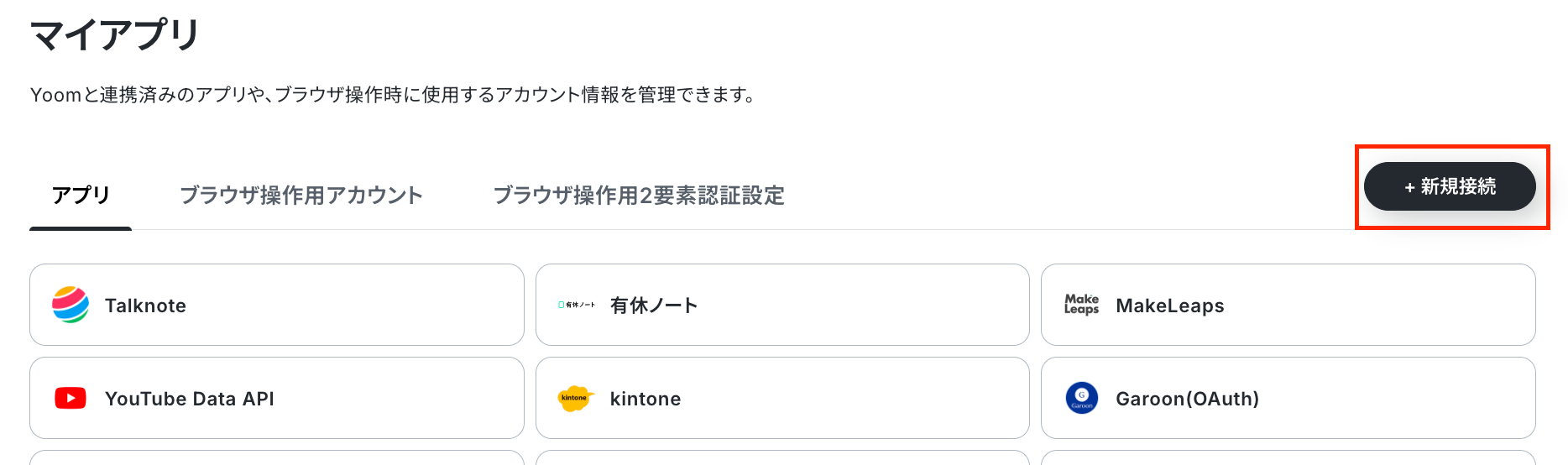
「マイアプリ」→「新規接続」をクリックしたら、検索窓でSOKUMENと入力します。
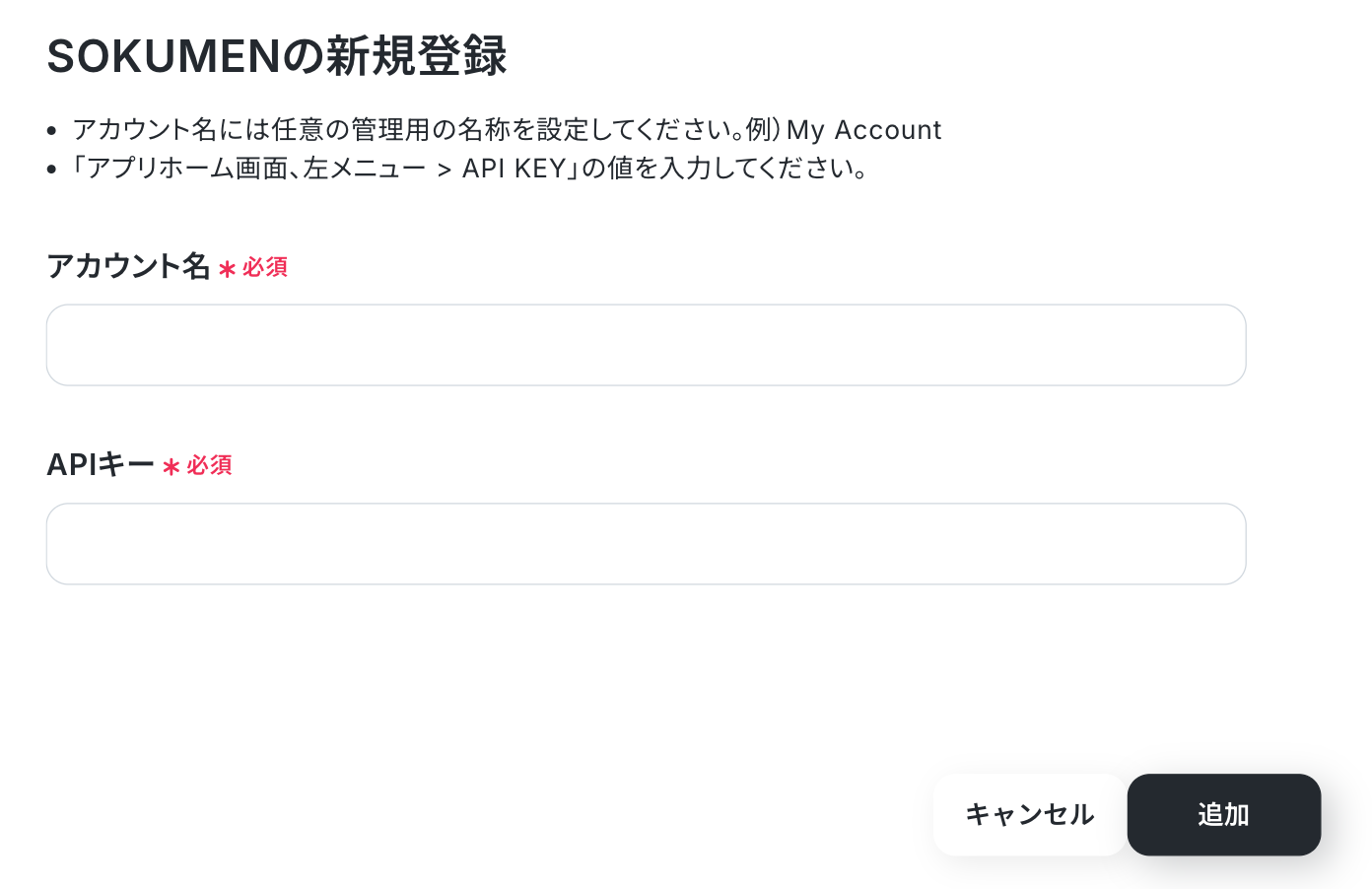
「マイアプリを登録しました」と表示されればOKです!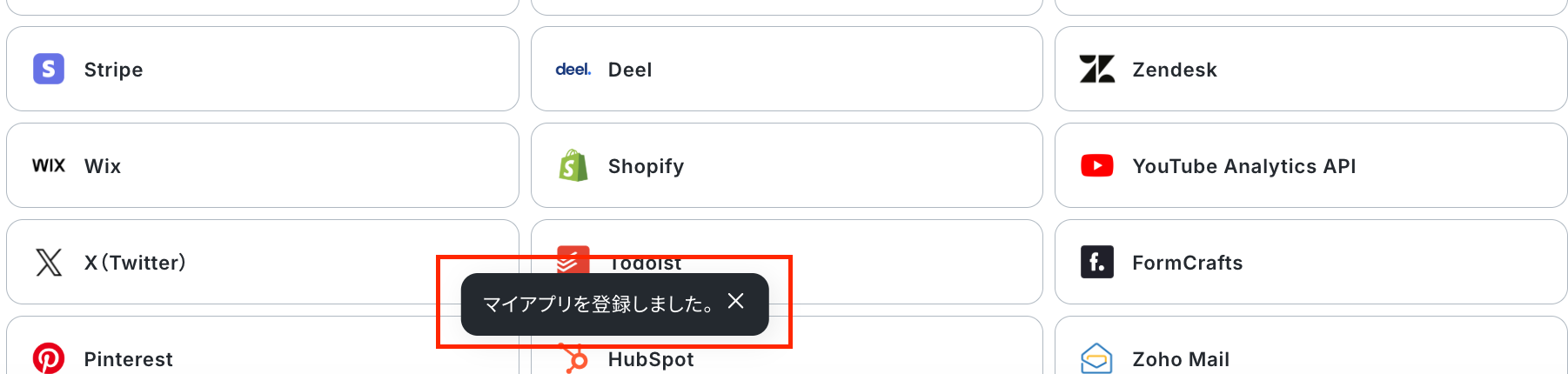
ステップ2:テンプレートをコピーする
続いてYoomのテンプレートをコピーします。
以下バナーの「試してみる」をクリックしましょう。
■概要Googleフォームで受け付けた面接希望者の情報を、一件ずつ手作業でSOKUMENに登録していませんか?この作業は時間がかかるだけでなく、入力ミスといったヒューマンエラーの原因にもなりがちです。このワークフローを活用すれば、GoogleフォームとSOKUMENの連携がスムーズに実現し、フォームへの回答があった際に自動でSOKUMENの面接予約が完了するため、採用活動における日程調整の手間を削減し、コア業務に集中できる環境を整えます。
■このテンプレートをおすすめする方- Googleフォームで応募受付を行い、SOKUMENで面接調整を手作業で行っている採用担当者の方
- GoogleフォームとSOKUMENの連携によって、面接予約のプロセスを自動化したいと考えている方
- 採用候補者とのコミュニケーションを迅速化し、選考体験を向上させたい人事責任者の方
■このテンプレートを使うメリット- Googleフォームへの回答後、自動でSOKUMENに面接予約が作成されるため、手作業での転記や調整にかかる時間を短縮できます。
- 手作業による応募者情報の入力ミスや予約漏れといったヒューマンエラーを防ぎ、採用業務の正確性を高めることに繋がります。
■ワークフローの流れ- はじめに、GoogleフォームとSOKUMENをYoomと連携します。
- 次に、トリガーでGoogleフォームを選択し、「フォームに回答が送信されたら」というアクションを設定します。
- 最後に、オペレーションでSOKUMENを選択し、「面接を予約する」アクションを設定し、フォームの回答内容をもとに面接予約を作成します。
※「トリガー」:フロー起動のきっかけとなるアクション、「オペレーション」:トリガー起動後、フロー内で処理を行うアクション
■このワークフローのカスタムポイント- SOKUMENで面接を予約する際に設定する各項目(応募者名、メールアドレス、面接タイトルなど)には、トリガーであるGoogleフォームで取得した回答内容を動的に連携させることが可能です。これにより、応募者ごとにパーソナライズされた面接予約を自動で作成できます。
■注意事項- Googleフォーム、SOKUMENのそれぞれとYoomを連携してください。
- トリガーは5分、10分、15分、30分、60分の間隔で起動間隔を選択できます。
- プランによって最短の起動間隔が異なりますので、ご注意ください。
- Googleフォームをトリガーとして使用した際の回答内容を取得する方法は「Googleフォームトリガーで、回答内容を取得する方法」を参照ください。
- SOKUMENはミニプラン以上でご利用いただけるアプリとなっております。フリープラン・パーソナルプランの場合は設定しているワークフローのオペレーションやデータコネクトはエラーとなりますので、ご注意ください。
- パーソナルプラン・ミニプラン・チームプラン・サクセスプランなどの有料プランは、2週間の無料トライアルを行うことが可能です。無料トライアル中には制限対象のアプリを使用することができます。詳しくは、料金プランのページをご参照ください。
- Googleフォームで応募受付を行い、SOKUMENで面接調整を手作業で行っている採用担当者の方
- GoogleフォームとSOKUMENの連携によって、面接予約のプロセスを自動化したいと考えている方
- 採用候補者とのコミュニケーションを迅速化し、選考体験を向上させたい人事責任者の方
- Googleフォームへの回答後、自動でSOKUMENに面接予約が作成されるため、手作業での転記や調整にかかる時間を短縮できます。
- 手作業による応募者情報の入力ミスや予約漏れといったヒューマンエラーを防ぎ、採用業務の正確性を高めることに繋がります。
- はじめに、GoogleフォームとSOKUMENをYoomと連携します。
- 次に、トリガーでGoogleフォームを選択し、「フォームに回答が送信されたら」というアクションを設定します。
- 最後に、オペレーションでSOKUMENを選択し、「面接を予約する」アクションを設定し、フォームの回答内容をもとに面接予約を作成します。
■このワークフローのカスタムポイント
- SOKUMENで面接を予約する際に設定する各項目(応募者名、メールアドレス、面接タイトルなど)には、トリガーであるGoogleフォームで取得した回答内容を動的に連携させることが可能です。これにより、応募者ごとにパーソナライズされた面接予約を自動で作成できます。
- Googleフォーム、SOKUMENのそれぞれとYoomを連携してください。
- トリガーは5分、10分、15分、30分、60分の間隔で起動間隔を選択できます。
- プランによって最短の起動間隔が異なりますので、ご注意ください。
- Googleフォームをトリガーとして使用した際の回答内容を取得する方法は「Googleフォームトリガーで、回答内容を取得する方法」を参照ください。
- SOKUMENはミニプラン以上でご利用いただけるアプリとなっております。フリープラン・パーソナルプランの場合は設定しているワークフローのオペレーションやデータコネクトはエラーとなりますので、ご注意ください。
- パーソナルプラン・ミニプラン・チームプラン・サクセスプランなどの有料プランは、2週間の無料トライアルを行うことが可能です。無料トライアル中には制限対象のアプリを使用することができます。詳しくは、料金プランのページをご参照ください。
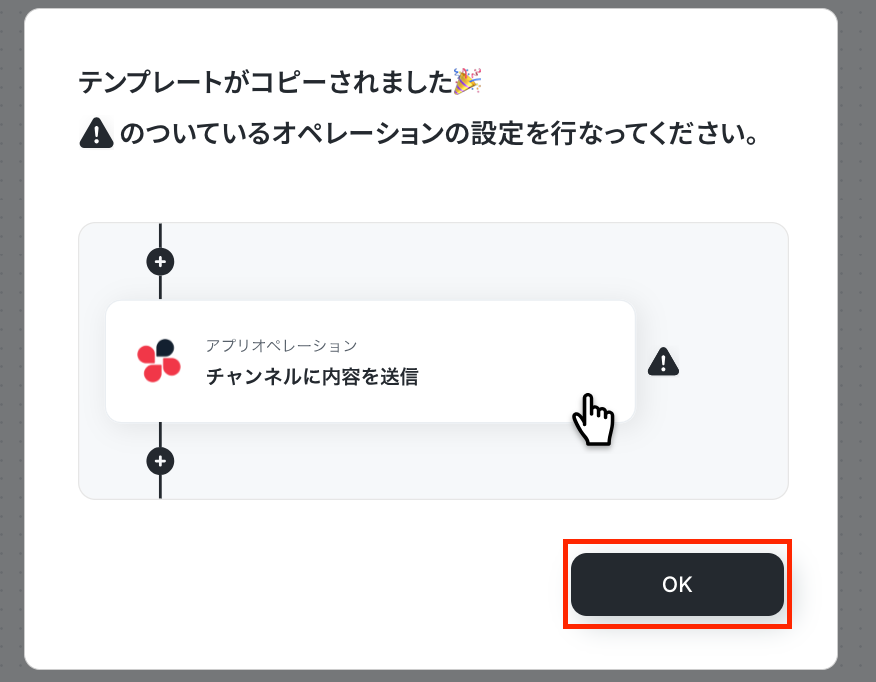
ワークスペースに自動的にテンプレートがコピーされるので、次に表示された画面で「OK」をクリックしてください。
ステップ3:Googleフォームのトリガー設定
最初の設定です!
まずは、「フォームに回答が送信されたら」をクリックしてください。
※ダウンロード可能なファイル容量は最大300MBまでです。アプリの仕様によっては300MB未満になる可能性があるので、ご注意ください。
※トリガー、各オペレーションでの取り扱い可能なファイル容量の詳細は「ファイルの容量制限について」をご参照ください。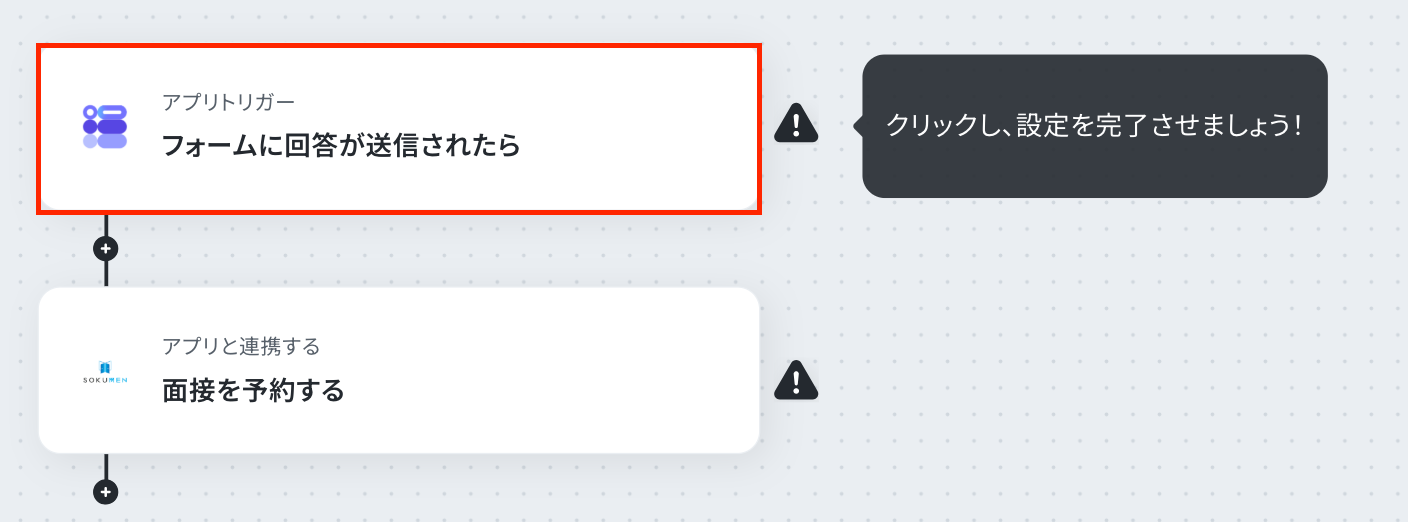
次の画面で、連携するアカウント情報を確認してください。
アクションはそのままで、「次へ」をクリックしましょう!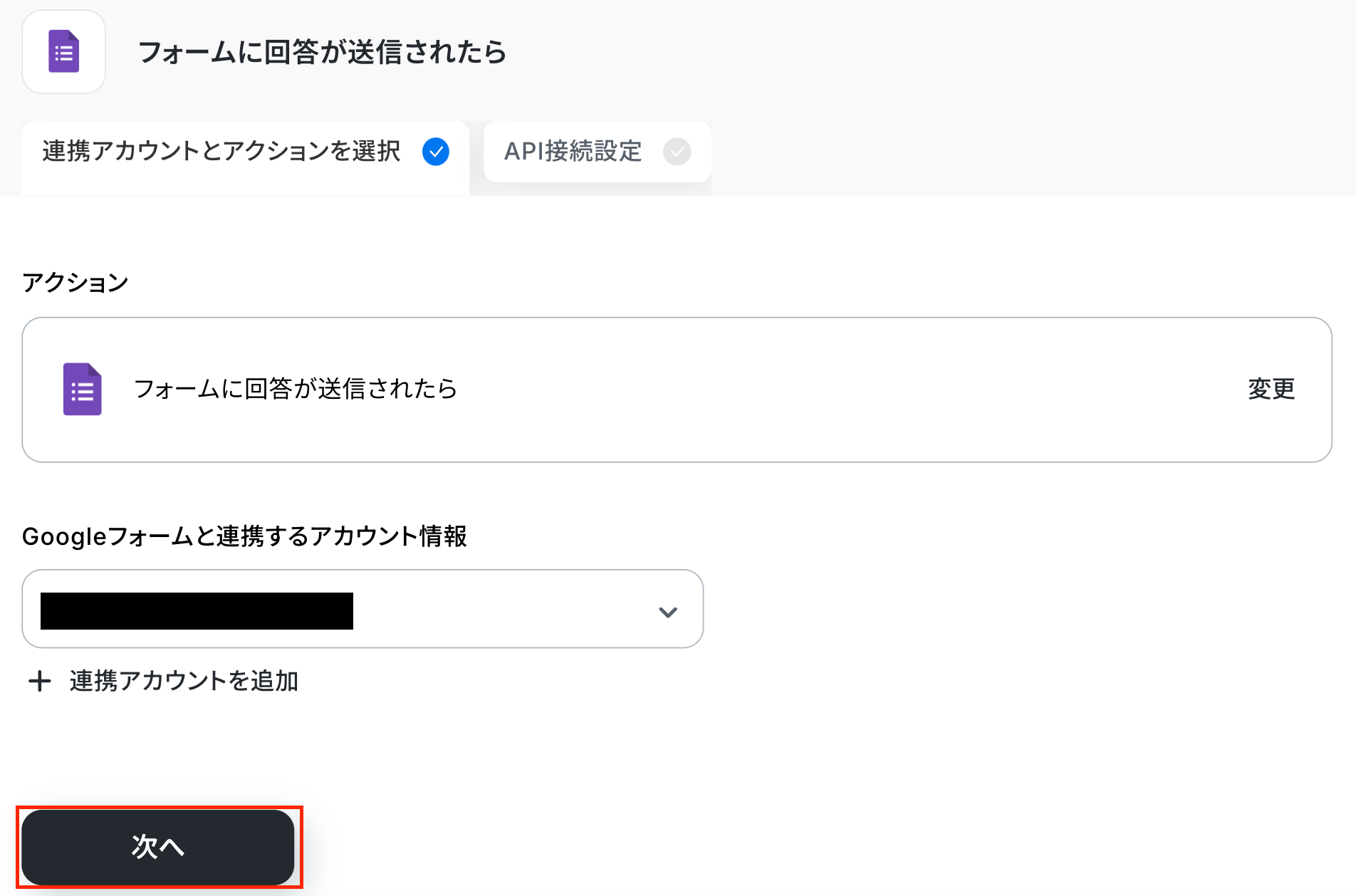
ここで、Googleフォームの画面で、トリガーとなるGoogleフォームの用意をしましょう。
Googleフォームでファイルを受信したことがトリガーになるため、必ずフォームにテスト回答をしてくださいね。
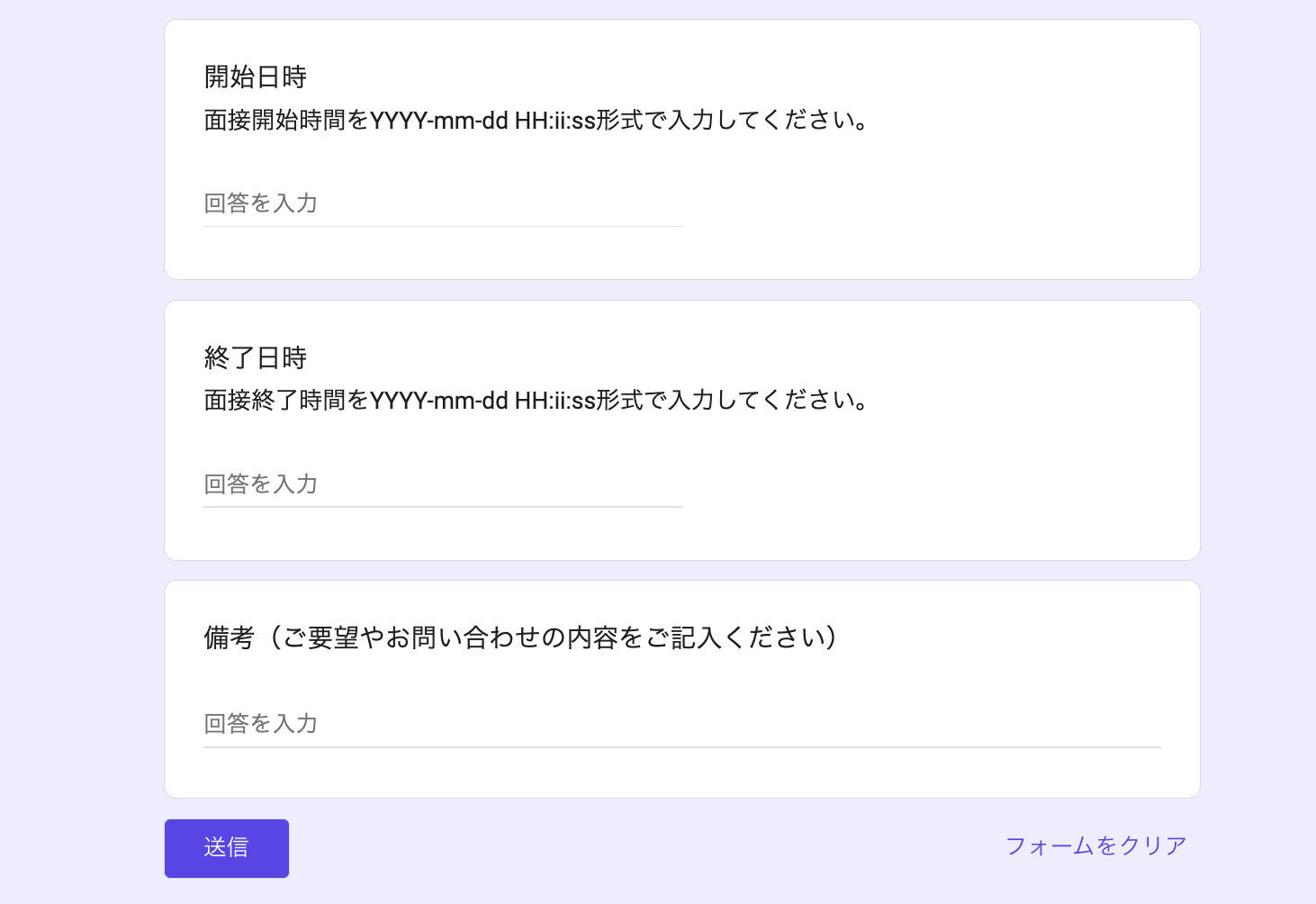
今回はテスト用に以下のフォームを用意しました。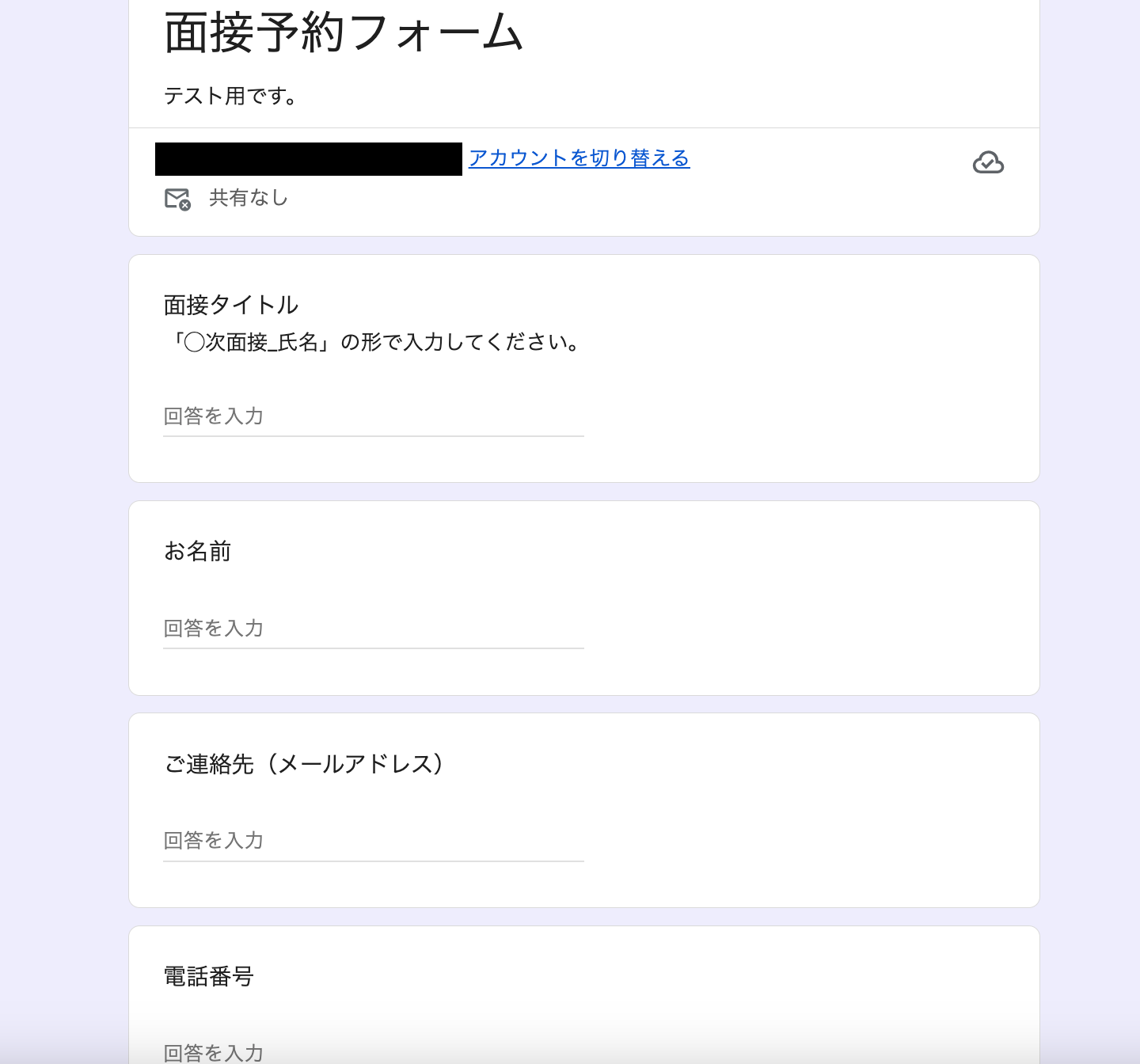
Yoomの画面に戻り、アプリトリガーのAPI接続設定をしましょう!
まずは「トリガーの起動時間」を設定してください。
ここでは、5分で設定をしています。
※プランによって起動間隔の選択内容が異なるため、ご注意下さい。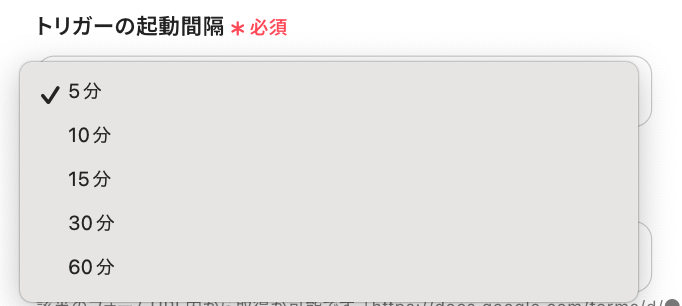
「フォームID」は入力欄下の注釈を参考にして入力してください。
テストをクリックしましょう!
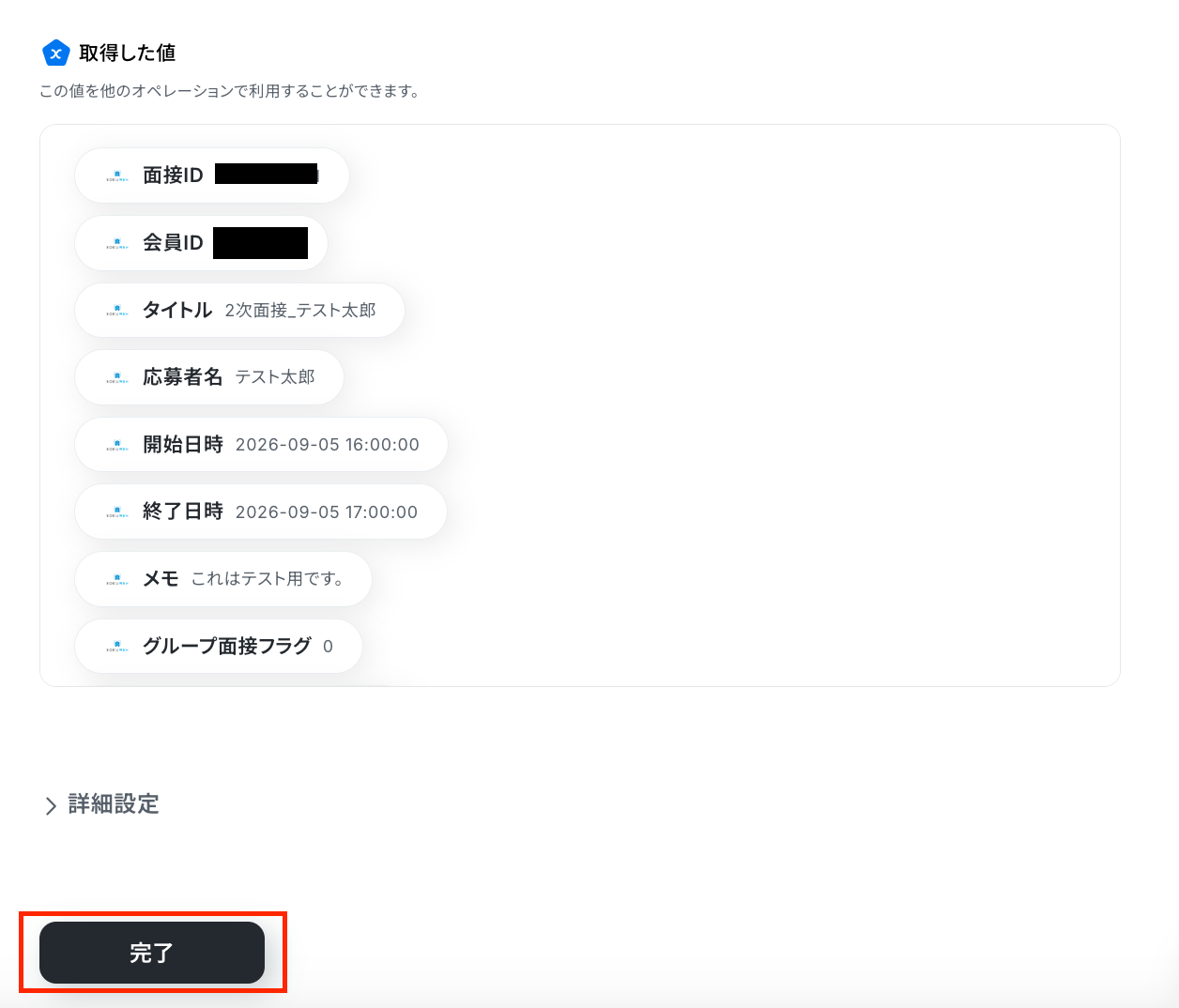
テストに成功すると、取得した値が表示されます。
※フォームの回答内容を取得できない場合は、以下のリンクを確認してください。
※取得した値とは?
トリガーやオペレーション設定時に、「テスト」を実行して取得した値のことを指します。
後続のオペレーション設定時の値として利用でき、フローボットを起動する度に変動した値となります。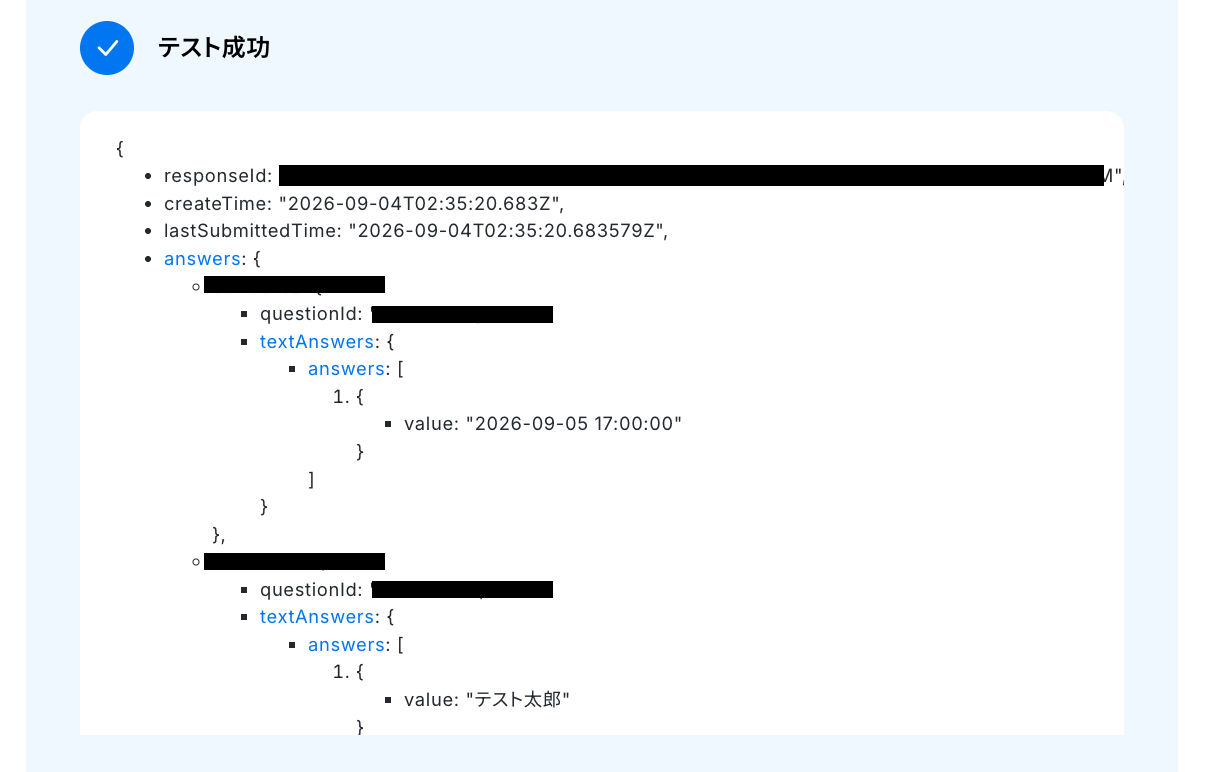
「完了」をクリックしましょう!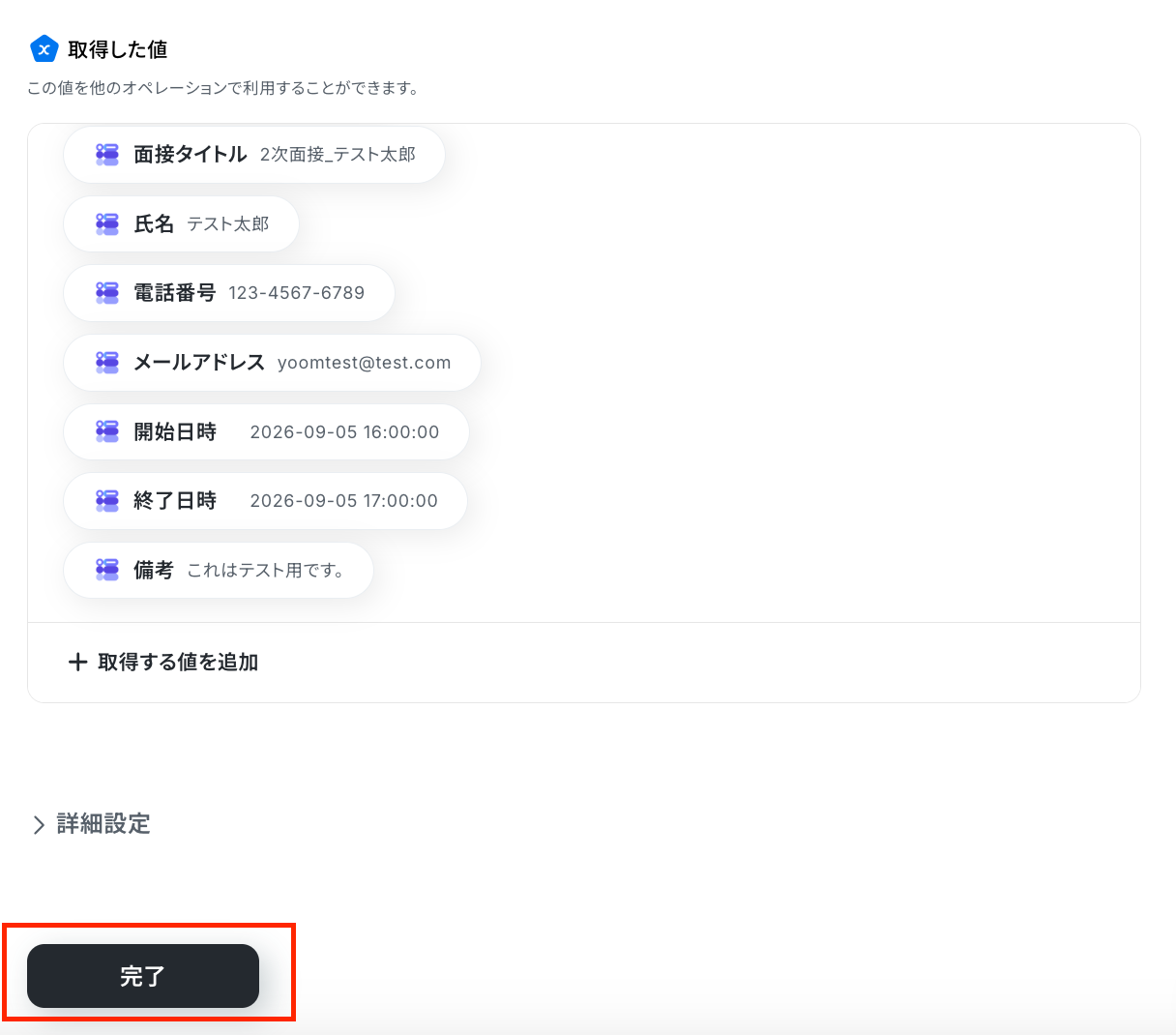
ステップ4:面接を予約する設定
最後の設定です!
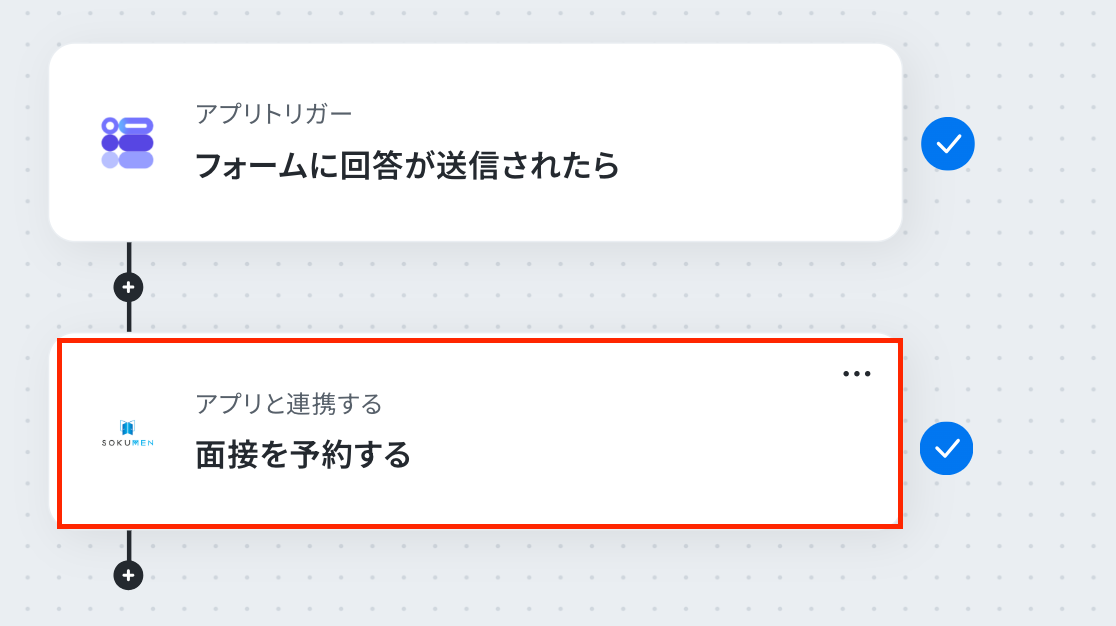
SOKUMENで面接を予約する設定を行っていきます。
赤枠部分をクリックしてください。
アクションはそのままで、連携するアカウント情報を確認しましょう。
確認したら、次に進みましょう!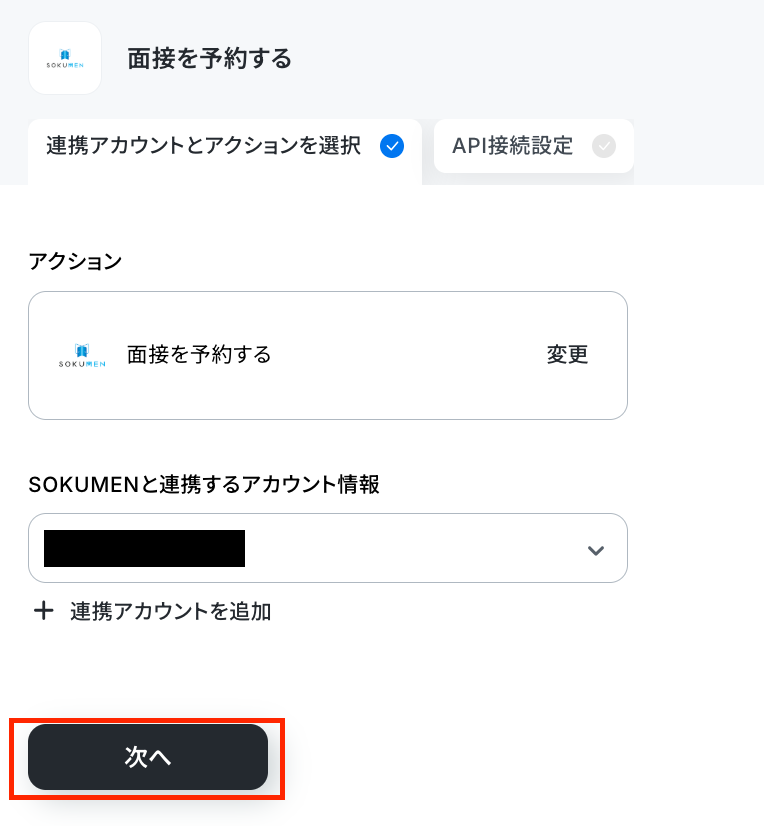
次の画面で、必須項目を入力します。
応募者名は、以下のように取得した値を引用して設定しましょう。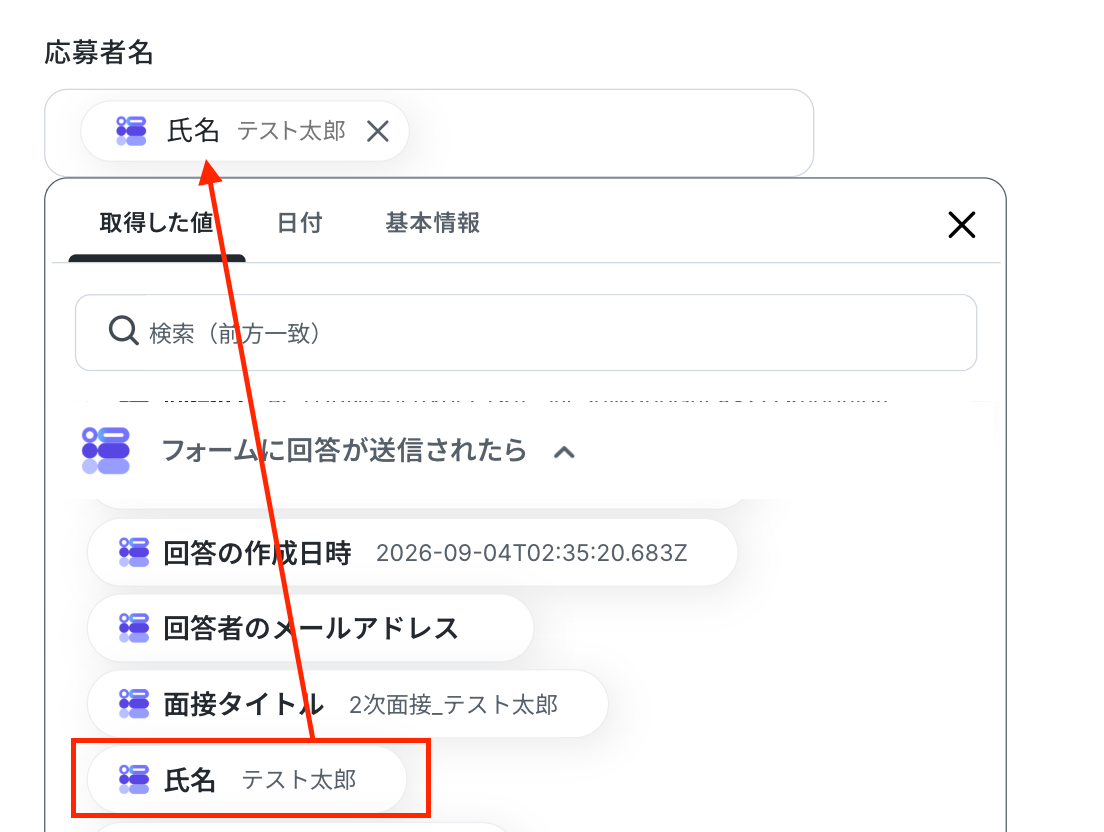
他の項目も同様に、取得した値を引用して設定してください。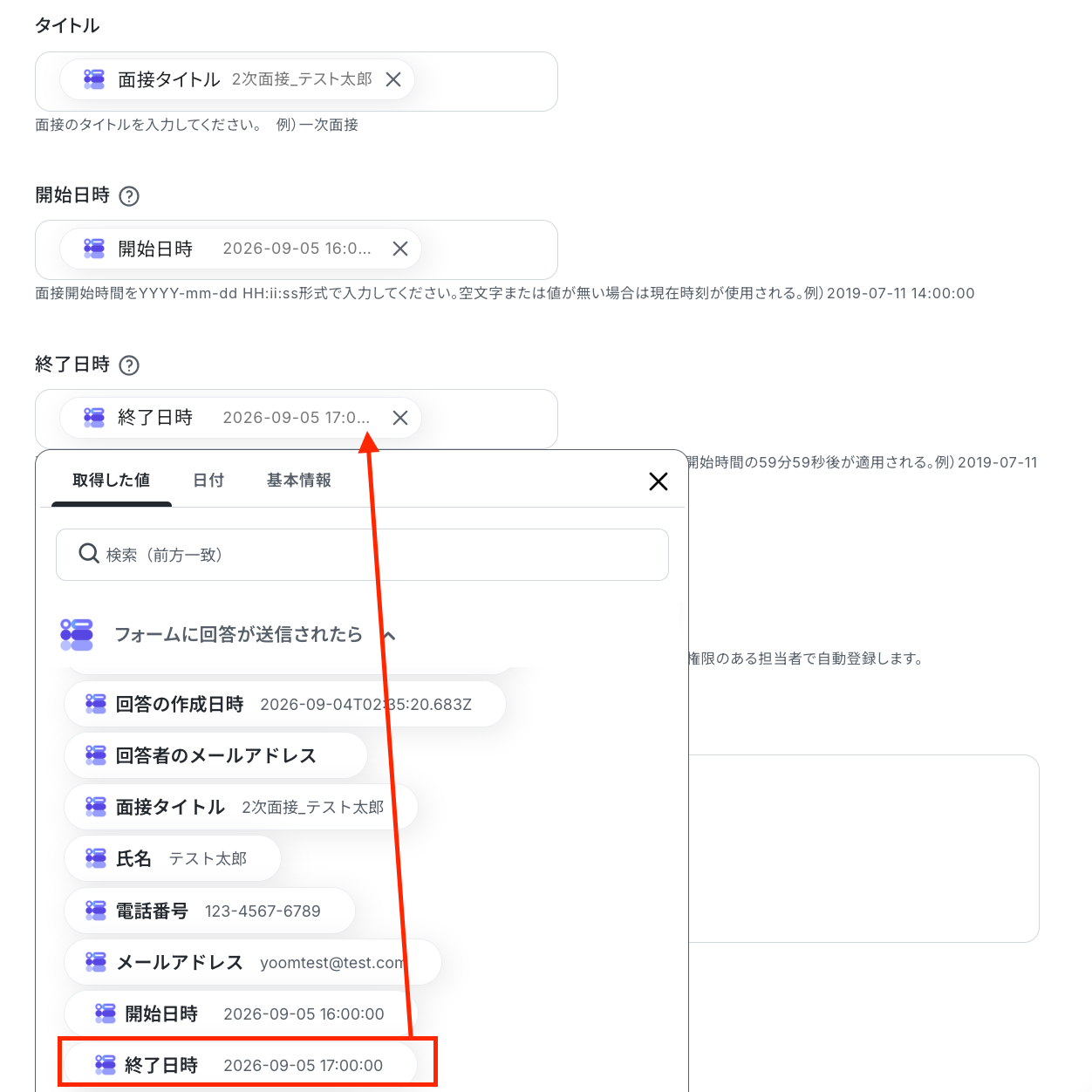
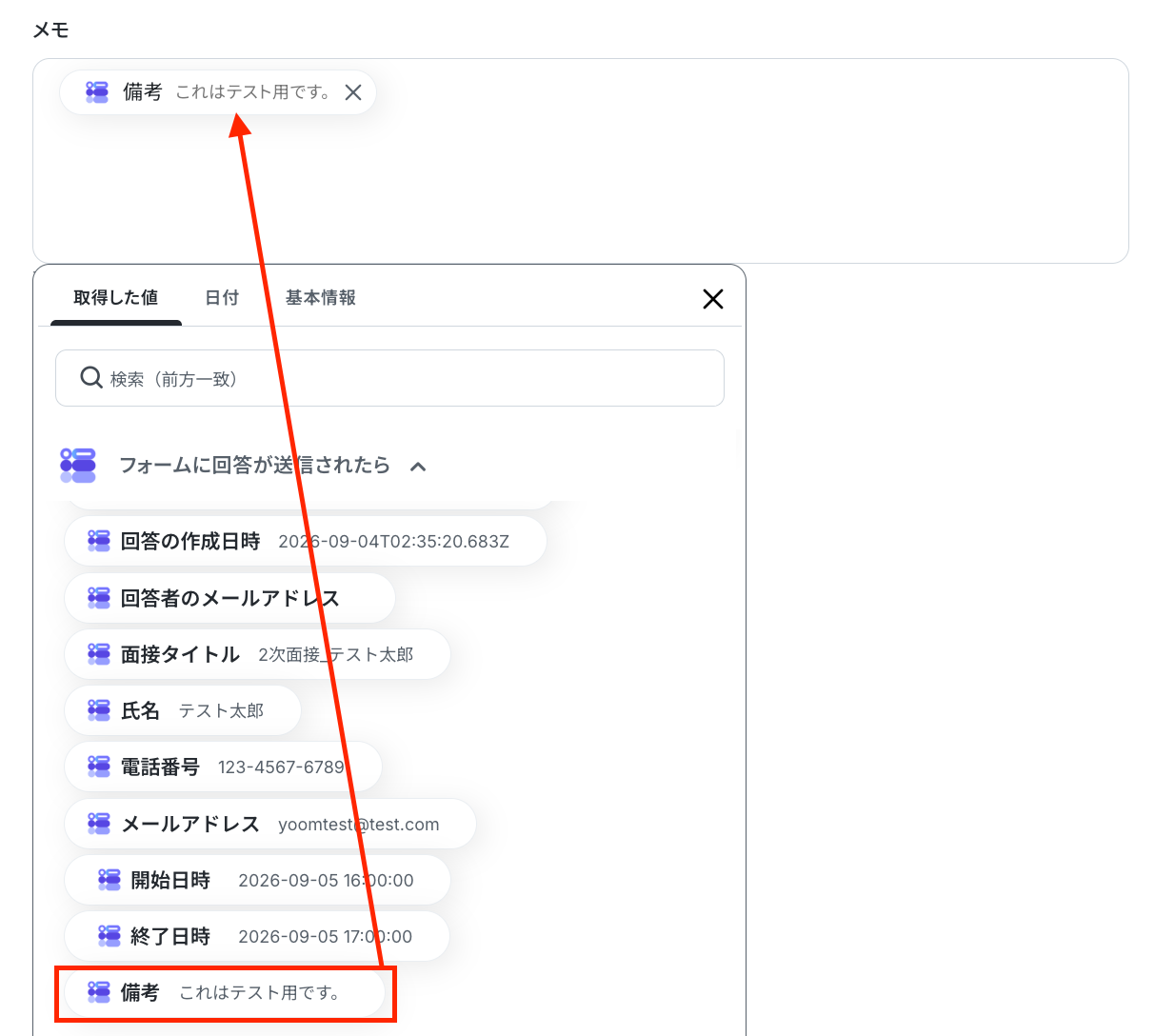
「テスト」をクリックしましょう!
テストに成功したら「完了」をクリックしてください。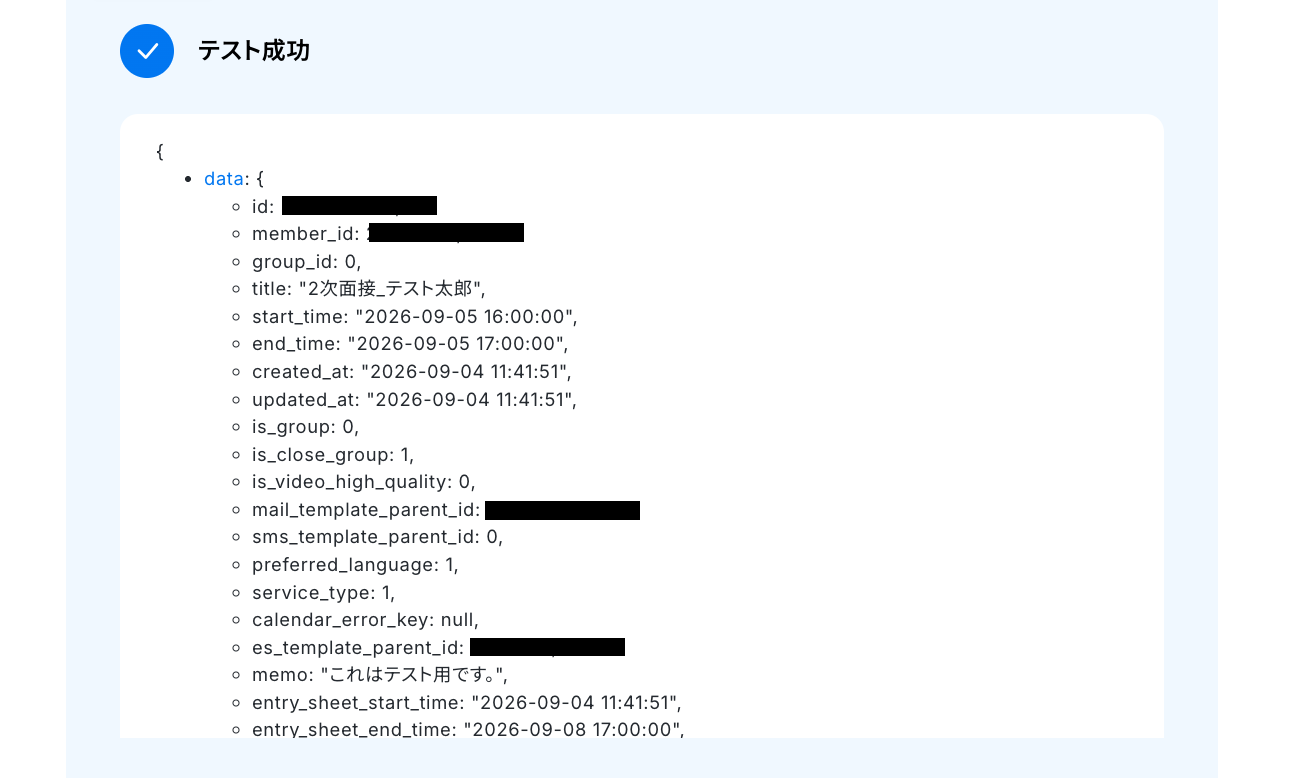
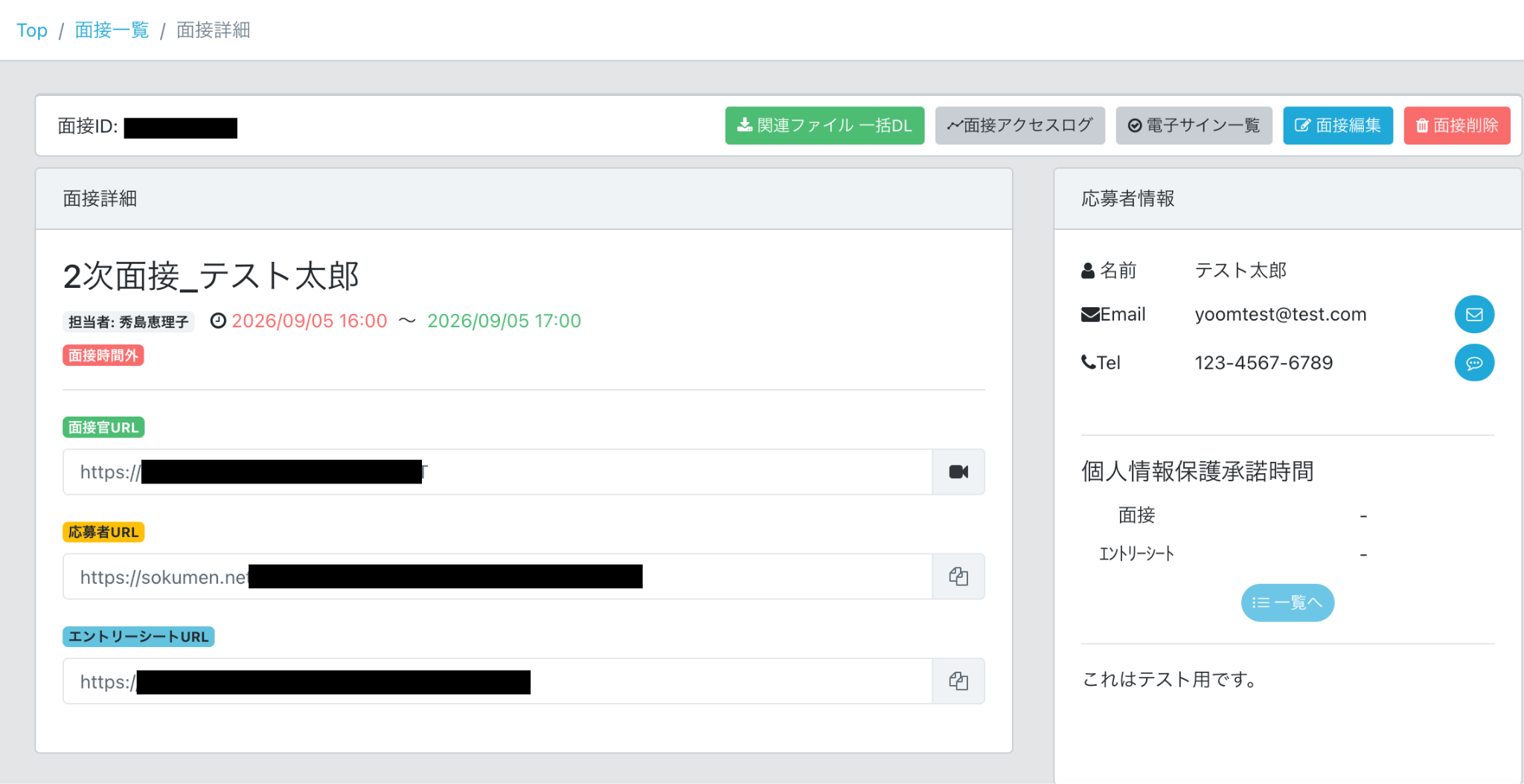
SOKUMENで面接を予約されたことを確認できたら、フローボットの完成です!
お疲れ様でした。
ステップ5:トリガーをONに設定しフロー稼働の準備完了
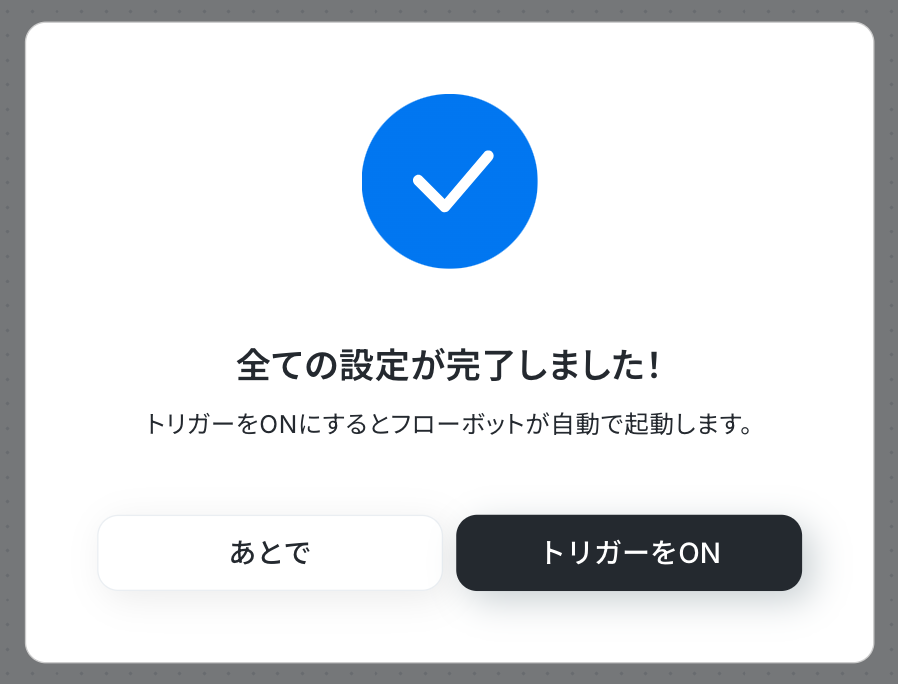
フロー画面に戻り、以下のようなメニューが表示されていれば、OKです。
早速フローを起動させる場合は、「トリガーをON」をクリックしましょう。
まとめ
SOKUMENとGoogleフォームの連携を自動化することで、これまで手作業で行っていたGoogleフォームの応募情報をSOKUMENへ転記し、面接予約を行う一連の作業をなくし、ヒューマンエラーを防ぐことができます。
これにより、採用担当者は応募があった際に迅速かつ正確に対応できるようになり、候補者とのコミュニケーションや面接そのものといった、本来注力すべきコア業務に集中できる環境が整います。
今回ご紹介したような業務自動化を実現できるノーコードツール「Yoom」を使えば、プログラミングの知識がない方でも、直感的な操作で簡単に業務フローを構築できるので、もし自動化に少しでも興味を持っていただけたなら、ぜひ登録フォームから無料登録して、Yoomによる業務効率化を体験してみてください!
よくあるご質問
Q:エラーが出た時はどこを確認すればいいですか?
A:
エラーになった場合は、Yoomのアカウント作成時に登録したメールアドレスに通知が届きます。
通知内容に掲載されているリンクからエラーの原因を確認することが可能です。
また、通知設定をしておけばSlackやChatworkへ自動通知できます。
エラー時の対応方法については以下をご確認ください。
Q:今回使用したツール以外も連携できますか?
A:
Q:条件によって処理を分けたいのですが、可能ですか?
A:
「分岐する」オペレーションは、パーソナルプラン以上でご利用いただけます。
フリープランで利用するとエラーになってしまうのでご注意ください。
パーソナルプランなどの有料プランは2週間の無料トライアルが可能です。
無料トライアル中なら、普段制限されているアプリや機能も自由にお試しいただけますよ。
詳細は料金プランのページで紹介しているので、ぜひ活用してみてください。
プログラミング知識なしで手軽に構築できます。