









・
【ノーコードで実現】Google スプレッドシートのデータをHunterに自動的に連携する方法

「Google スプレッドシートに登録する顧客情報をHunterにも自動で登録したい…」
「毎回リストをコピー&ペーストで転記するのは手間だし、入力ミスも怖い…」
このように、Google スプレッドシートとHunter間での手作業によるデータ連携に、非効率さや課題を感じていませんか?
そこでオススメなのが、Google スプレッドシートに行を追加するだけで、自動的にHunterに新しいリード情報が作成される仕組みの活用です。
こうした日々の反復作業から解放され、入力ミスによる機会損失のリスクを低減し、本来注力すべき営業戦略の立案や顧客とのコミュニケーションといったコア業務に、より多くの時間を割くことができます。
今回ご紹介する自動化の設定は、プログラミングの知識がなくても簡単にできるので、ぜひこの機会に導入して、日々の業務をもっとスマートに進めましょう!
※本記事内で使用している「リードを作成する」アクションは、現在の「Create Lead」アクションと同一のものです。
とにかく早く試したい方へ
YoomにはGoogle スプレッドシートとHunterを連携し、さまざまな業務フローを自動化するテンプレートがすでに用意されています。
今すぐ試したい方は以下よりバナーをクリックして、さっそくスタートしましょう!
■概要Google スプレッドシートで管理しているリストをHunterで検索する際、手作業での情報入力に手間を感じていませんか。一件ずつ情報を転記する作業は時間がかかるだけでなく、入力ミスが発生する可能性もあります。このワークフローは、そうしたHunterとGoogle スプレッドシート間での手作業をなくし、スプレッドシートに行が追加されるだけでHunterへ自動でリードを作成します。これにより、リード登録の手間を削減し、よりスムーズな営業活動を支援します。■このテンプレートをおすすめする方- HunterとGoogle スプレッドシートを併用し、手作業でのリード登録に課題を感じている営業担当者の方
- アウトバウンド施策で利用するリストを、Google スプレッドシートで管理し、効率化を検討している方
- Hunterを活用したリード情報の収集や管理を自動化し、本来のコア業務に集中したいと考えている方
■このテンプレートを使うメリット- Google スプレッドシートに行を追加するだけでHunterにリードが自動で作成されるため、これまで手作業で行っていた情報入力の時間を削減できます。
- 手作業での転記が不要になることで、ドメイン名の入力間違いや登録漏れといったヒューマンエラーを防ぎ、データの正確性を維持します。
■フローボットの流れ- はじめに、Google スプレッドシートとHunterをYoomと連携します。
- 次に、トリガーでGoogle スプレッドシートを選択し、「行が追加されたら」というアクションを設定します。
- 次に、オペレーションでHunterを選択し、「Create Lead」アクションを設定します。
- 最後に、オペレーションでGoogle スプレッドシートの「レコードを更新する」アクションを設定し、Hunterでの処理結果などを元のシートに追記します。
※「トリガー」:フロー起動のきっかけとなるアクション、「オペレーション」:トリガー起動後、フロー内で処理を行うアクション■このワークフローのカスタムポイント- Hunterでリードを作成するオペレーションで、Google スプレッドシートのどの列の情報をリードの各項目に設定するかを任意で指定してください。
- Google スプレッドシートのレコードを更新するオペレーションでは、Hunterでの処理結果を元のシートのどの列に書き戻すかを自由に設定できます。
■注意事項- Google スプレッドシートとHunterのそれぞれとYoomを連携してください。
- Google スプレッドシートをアプリトリガーとして使用する際の注意事項は「【アプリトリガー】Google スプレッドシートのトリガーにおける注意事項」を参照してください。
- トリガーは5分、10分、15分、30分、60分の間隔で起動間隔を選択できます。
- プランによって最短の起動間隔が異なりますので、ご注意ください。


- HunterとGoogle スプレッドシートを併用し、手作業でのリード登録に課題を感じている営業担当者の方
- アウトバウンド施策で利用するリストを、Google スプレッドシートで管理し、効率化を検討している方
- Hunterを活用したリード情報の収集や管理を自動化し、本来のコア業務に集中したいと考えている方
- Google スプレッドシートに行を追加するだけでHunterにリードが自動で作成されるため、これまで手作業で行っていた情報入力の時間を削減できます。
- 手作業での転記が不要になることで、ドメイン名の入力間違いや登録漏れといったヒューマンエラーを防ぎ、データの正確性を維持します。
- はじめに、Google スプレッドシートとHunterをYoomと連携します。
- 次に、トリガーでGoogle スプレッドシートを選択し、「行が追加されたら」というアクションを設定します。
- 次に、オペレーションでHunterを選択し、「Create Lead」アクションを設定します。
- 最後に、オペレーションでGoogle スプレッドシートの「レコードを更新する」アクションを設定し、Hunterでの処理結果などを元のシートに追記します。
- Hunterでリードを作成するオペレーションで、Google スプレッドシートのどの列の情報をリードの各項目に設定するかを任意で指定してください。
- Google スプレッドシートのレコードを更新するオペレーションでは、Hunterでの処理結果を元のシートのどの列に書き戻すかを自由に設定できます。
- Google スプレッドシートとHunterのそれぞれとYoomを連携してください。
- Google スプレッドシートをアプリトリガーとして使用する際の注意事項は「【アプリトリガー】Google スプレッドシートのトリガーにおける注意事項」を参照してください。
- トリガーは5分、10分、15分、30分、60分の間隔で起動間隔を選択できます。
- プランによって最短の起動間隔が異なりますので、ご注意ください。
Google スプレッドシートとHunterを連携してできること
Google スプレッドシートとHunterのAPIを連携させることで、これまで手作業で行っていた二つのツール間でのデータ転記作業の自動化が可能に!
これによって作業時間を短縮し、ヒューマンエラーを防止することができます。
ここでは具体的な自動化の例をいくつかご紹介しますので、気になる内容があれば、ぜひ気軽にクリックして試してみてくださいね!
Google スプレッドシートに行が追加されたら、Hunterにリードを作成する
Google スプレッドシートに新しいリード情報を追加するたびに、その情報をHunterのリードへ自動登録する連携です。
この仕組みにより、営業リストの更新からHunterでのリード登録までのプロセスを自動化し、手作業による転記の手間やタイムラグ、入力ミスといった課題の解消に繋がります。
また、リードを最新の状態で管理しやすくなるのもポイントです。
■概要Google スプレッドシートで管理しているリストをHunterで検索する際、手作業での情報入力に手間を感じていませんか。一件ずつ情報を転記する作業は時間がかかるだけでなく、入力ミスが発生する可能性もあります。このワークフローは、そうしたHunterとGoogle スプレッドシート間での手作業をなくし、スプレッドシートに行が追加されるだけでHunterへ自動でリードを作成します。これにより、リード登録の手間を削減し、よりスムーズな営業活動を支援します。■このテンプレートをおすすめする方- HunterとGoogle スプレッドシートを併用し、手作業でのリード登録に課題を感じている営業担当者の方
- アウトバウンド施策で利用するリストを、Google スプレッドシートで管理し、効率化を検討している方
- Hunterを活用したリード情報の収集や管理を自動化し、本来のコア業務に集中したいと考えている方
■このテンプレートを使うメリット- Google スプレッドシートに行を追加するだけでHunterにリードが自動で作成されるため、これまで手作業で行っていた情報入力の時間を削減できます。
- 手作業での転記が不要になることで、ドメイン名の入力間違いや登録漏れといったヒューマンエラーを防ぎ、データの正確性を維持します。
■フローボットの流れ- はじめに、Google スプレッドシートとHunterをYoomと連携します。
- 次に、トリガーでGoogle スプレッドシートを選択し、「行が追加されたら」というアクションを設定します。
- 次に、オペレーションでHunterを選択し、「Create Lead」アクションを設定します。
- 最後に、オペレーションでGoogle スプレッドシートの「レコードを更新する」アクションを設定し、Hunterでの処理結果などを元のシートに追記します。
※「トリガー」:フロー起動のきっかけとなるアクション、「オペレーション」:トリガー起動後、フロー内で処理を行うアクション■このワークフローのカスタムポイント- Hunterでリードを作成するオペレーションで、Google スプレッドシートのどの列の情報をリードの各項目に設定するかを任意で指定してください。
- Google スプレッドシートのレコードを更新するオペレーションでは、Hunterでの処理結果を元のシートのどの列に書き戻すかを自由に設定できます。
■注意事項- Google スプレッドシートとHunterのそれぞれとYoomを連携してください。
- Google スプレッドシートをアプリトリガーとして使用する際の注意事項は「【アプリトリガー】Google スプレッドシートのトリガーにおける注意事項」を参照してください。
- トリガーは5分、10分、15分、30分、60分の間隔で起動間隔を選択できます。
- プランによって最短の起動間隔が異なりますので、ご注意ください。
- HunterとGoogle スプレッドシートを併用し、手作業でのリード登録に課題を感じている営業担当者の方
- アウトバウンド施策で利用するリストを、Google スプレッドシートで管理し、効率化を検討している方
- Hunterを活用したリード情報の収集や管理を自動化し、本来のコア業務に集中したいと考えている方
- Google スプレッドシートに行を追加するだけでHunterにリードが自動で作成されるため、これまで手作業で行っていた情報入力の時間を削減できます。
- 手作業での転記が不要になることで、ドメイン名の入力間違いや登録漏れといったヒューマンエラーを防ぎ、データの正確性を維持します。
- はじめに、Google スプレッドシートとHunterをYoomと連携します。
- 次に、トリガーでGoogle スプレッドシートを選択し、「行が追加されたら」というアクションを設定します。
- 次に、オペレーションでHunterを選択し、「Create Lead」アクションを設定します。
- 最後に、オペレーションでGoogle スプレッドシートの「レコードを更新する」アクションを設定し、Hunterでの処理結果などを元のシートに追記します。
- Hunterでリードを作成するオペレーションで、Google スプレッドシートのどの列の情報をリードの各項目に設定するかを任意で指定してください。
- Google スプレッドシートのレコードを更新するオペレーションでは、Hunterでの処理結果を元のシートのどの列に書き戻すかを自由に設定できます。
- Google スプレッドシートとHunterのそれぞれとYoomを連携してください。
- Google スプレッドシートをアプリトリガーとして使用する際の注意事項は「【アプリトリガー】Google スプレッドシートのトリガーにおける注意事項」を参照してください。
- トリガーは5分、10分、15分、30分、60分の間隔で起動間隔を選択できます。
- プランによって最短の起動間隔が異なりますので、ご注意ください。
Google スプレッドシートで特定条件に合う行が追加されたら、Hunterにリードを作成する
Google スプレッドシートに追加された行の中から、特定の条件(例えば「ステータス」列が「アプローチ対象」となっているなど)に合致するものだけを抽出し、Hunterにリードとして自動作成する連携です。
この分岐処理を含む連携によって、本当に必要なリード情報のみをHunterに登録できるため、データの精度を高め、より効果的な営業アプローチの実現をサポートします。
■概要日々の営業活動やマーケティング活動で、リストアップした企業情報をHunterへ手作業で登録していませんか?
特にGoogle スプレッドシートでリストを管理している場合、一つひとつ情報をコピー&ペーストする作業は手間がかかるだけでなく、入力ミスも起こりがちです。
このワークフローを活用すれば、HunterとGoogle スプレッドシートを連携させ、シートに行を追加するだけでHunterにリード情報を自動で作成できます。定型的な入力作業から解放され、より重要な業務に集中できます。■このテンプレートをおすすめする方- Google スプレッドシートで管理しているリストを、手作業でHunterに登録している方
- HunterとGoogle スプレッドシートを連携させ、リード登録を自動化したいと考えている方
- リードジェネレーションに関する定型業務を効率化し、生産性を向上させたいチームの方
■このテンプレートを使うメリット- Google スプレッドシートに行が追加されるとHunterへ自動でリードが作成されるため、これまで手作業で行っていた登録業務の時間を短縮できます
- 手動でのデータ転記作業がなくなることで、入力間違いや登録漏れといったヒューマンエラーの発生を防ぎ、データの正確性を保つことができます
■フローボットの流れ- はじめに、Google スプレッドシートとHunterをYoomと連携します
- 次に、トリガーでGoogle スプレッドシートを選択し、「行が追加されたら」というアクションを設定します
- 次に、オペレーションで分岐機能を設定し、特定の条件に合致した場合のみ後続の処理に進むように設定します
- 条件に合致した場合、オペレーションでHunterの「Create Lead」アクションを設定します
- 最後に、オペレーションでGoogle スプレッドシートの「レコードを更新する」アクションを設定し、処理が完了した行のステータスなどを更新します
※「トリガー」:フロー起動のきっかけとなるアクション、「オペレーション」:トリガー起動後、フロー内で処理を行うアクション■このワークフローのカスタムポイント- 分岐機能では、Google スプレッドシートのどの列がどのような値であった場合に処理を実行するか、その条件を任意で設定してください。例えば、特定のステータスが入力された行のみを対象とすることが可能です
- Hunterでリードを作成する際に、Google スプレッドシートのどの列の情報を、Hunterのどの項目(メールアドレス、氏名、会社名など)に紐付けるかを任意で設定してください
■注意事項- Google スプレッドシートとHunterのそれぞれとYoomを連携してください。
- Google スプレッドシートをアプリトリガーとして使用する際の注意事項は「【アプリトリガー】Google スプレッドシートのトリガーにおける注意事項」を参照してください。
- 分岐はミニプラン以上のプランでご利用いただける機能(オペレーション)となっております。フリープランの場合は設定しているフローボットのオペレーションはエラーとなりますので、ご注意ください。
- ミニプランなどの有料プランは、2週間の無料トライアルを行うことが可能です。無料トライアル中には制限対象のアプリや機能(オペレーション)を使用することができます。
- トリガーは5分、10分、15分、30分、60分の間隔で起動間隔を選択できます。
- プランによって最短の起動間隔が異なりますので、ご注意ください。
特にGoogle スプレッドシートでリストを管理している場合、一つひとつ情報をコピー&ペーストする作業は手間がかかるだけでなく、入力ミスも起こりがちです。
このワークフローを活用すれば、HunterとGoogle スプレッドシートを連携させ、シートに行を追加するだけでHunterにリード情報を自動で作成できます。定型的な入力作業から解放され、より重要な業務に集中できます。
- Google スプレッドシートで管理しているリストを、手作業でHunterに登録している方
- HunterとGoogle スプレッドシートを連携させ、リード登録を自動化したいと考えている方
- リードジェネレーションに関する定型業務を効率化し、生産性を向上させたいチームの方
- Google スプレッドシートに行が追加されるとHunterへ自動でリードが作成されるため、これまで手作業で行っていた登録業務の時間を短縮できます
- 手動でのデータ転記作業がなくなることで、入力間違いや登録漏れといったヒューマンエラーの発生を防ぎ、データの正確性を保つことができます
- はじめに、Google スプレッドシートとHunterをYoomと連携します
- 次に、トリガーでGoogle スプレッドシートを選択し、「行が追加されたら」というアクションを設定します
- 次に、オペレーションで分岐機能を設定し、特定の条件に合致した場合のみ後続の処理に進むように設定します
- 条件に合致した場合、オペレーションでHunterの「Create Lead」アクションを設定します
- 最後に、オペレーションでGoogle スプレッドシートの「レコードを更新する」アクションを設定し、処理が完了した行のステータスなどを更新します
- 分岐機能では、Google スプレッドシートのどの列がどのような値であった場合に処理を実行するか、その条件を任意で設定してください。例えば、特定のステータスが入力された行のみを対象とすることが可能です
- Hunterでリードを作成する際に、Google スプレッドシートのどの列の情報を、Hunterのどの項目(メールアドレス、氏名、会社名など)に紐付けるかを任意で設定してください
- Google スプレッドシートとHunterのそれぞれとYoomを連携してください。
- Google スプレッドシートをアプリトリガーとして使用する際の注意事項は「【アプリトリガー】Google スプレッドシートのトリガーにおける注意事項」を参照してください。
- 分岐はミニプラン以上のプランでご利用いただける機能(オペレーション)となっております。フリープランの場合は設定しているフローボットのオペレーションはエラーとなりますので、ご注意ください。
- ミニプランなどの有料プランは、2週間の無料トライアルを行うことが可能です。無料トライアル中には制限対象のアプリや機能(オペレーション)を使用することができます。
- トリガーは5分、10分、15分、30分、60分の間隔で起動間隔を選択できます。
- プランによって最短の起動間隔が異なりますので、ご注意ください。
Google スプレッドシートとHunterの連携フローを作ってみよう
それでは、実際にGoogle スプレッドシートとHunterを連携するフローを作成していきましょう。
今回は、専門的な知識がなくても業務の自動化を実現できる、ノーコードツールYoomを使用します。
もしまだYoomのアカウントをお持ちでない場合は、こちらの登録フォームからアカウントを作成しておきましょう。
[Yoomとは]
フローの作成方法
今回は「Google スプレッドシートに行が追加されたら、Hunterにリードを作成する」フローを作成していきます!
作成の流れは大きく分けて以下の通りです。
- Google スプレッドシートとHunterをマイアプリ登録
- テンプレートをコピー
- Google スプレッドシートのトリガー設定と各アクション設定
- トリガーをONにしてフローの動作確認
■概要Google スプレッドシートで管理しているリストをHunterで検索する際、手作業での情報入力に手間を感じていませんか。一件ずつ情報を転記する作業は時間がかかるだけでなく、入力ミスが発生する可能性もあります。このワークフローは、そうしたHunterとGoogle スプレッドシート間での手作業をなくし、スプレッドシートに行が追加されるだけでHunterへ自動でリードを作成します。これにより、リード登録の手間を削減し、よりスムーズな営業活動を支援します。■このテンプレートをおすすめする方- HunterとGoogle スプレッドシートを併用し、手作業でのリード登録に課題を感じている営業担当者の方
- アウトバウンド施策で利用するリストを、Google スプレッドシートで管理し、効率化を検討している方
- Hunterを活用したリード情報の収集や管理を自動化し、本来のコア業務に集中したいと考えている方
■このテンプレートを使うメリット- Google スプレッドシートに行を追加するだけでHunterにリードが自動で作成されるため、これまで手作業で行っていた情報入力の時間を削減できます。
- 手作業での転記が不要になることで、ドメイン名の入力間違いや登録漏れといったヒューマンエラーを防ぎ、データの正確性を維持します。
■フローボットの流れ- はじめに、Google スプレッドシートとHunterをYoomと連携します。
- 次に、トリガーでGoogle スプレッドシートを選択し、「行が追加されたら」というアクションを設定します。
- 次に、オペレーションでHunterを選択し、「Create Lead」アクションを設定します。
- 最後に、オペレーションでGoogle スプレッドシートの「レコードを更新する」アクションを設定し、Hunterでの処理結果などを元のシートに追記します。
※「トリガー」:フロー起動のきっかけとなるアクション、「オペレーション」:トリガー起動後、フロー内で処理を行うアクション■このワークフローのカスタムポイント- Hunterでリードを作成するオペレーションで、Google スプレッドシートのどの列の情報をリードの各項目に設定するかを任意で指定してください。
- Google スプレッドシートのレコードを更新するオペレーションでは、Hunterでの処理結果を元のシートのどの列に書き戻すかを自由に設定できます。
■注意事項- Google スプレッドシートとHunterのそれぞれとYoomを連携してください。
- Google スプレッドシートをアプリトリガーとして使用する際の注意事項は「【アプリトリガー】Google スプレッドシートのトリガーにおける注意事項」を参照してください。
- トリガーは5分、10分、15分、30分、60分の間隔で起動間隔を選択できます。
- プランによって最短の起動間隔が異なりますので、ご注意ください。
- HunterとGoogle スプレッドシートを併用し、手作業でのリード登録に課題を感じている営業担当者の方
- アウトバウンド施策で利用するリストを、Google スプレッドシートで管理し、効率化を検討している方
- Hunterを活用したリード情報の収集や管理を自動化し、本来のコア業務に集中したいと考えている方
- Google スプレッドシートに行を追加するだけでHunterにリードが自動で作成されるため、これまで手作業で行っていた情報入力の時間を削減できます。
- 手作業での転記が不要になることで、ドメイン名の入力間違いや登録漏れといったヒューマンエラーを防ぎ、データの正確性を維持します。
- はじめに、Google スプレッドシートとHunterをYoomと連携します。
- 次に、トリガーでGoogle スプレッドシートを選択し、「行が追加されたら」というアクションを設定します。
- 次に、オペレーションでHunterを選択し、「Create Lead」アクションを設定します。
- 最後に、オペレーションでGoogle スプレッドシートの「レコードを更新する」アクションを設定し、Hunterでの処理結果などを元のシートに追記します。
- Hunterでリードを作成するオペレーションで、Google スプレッドシートのどの列の情報をリードの各項目に設定するかを任意で指定してください。
- Google スプレッドシートのレコードを更新するオペレーションでは、Hunterでの処理結果を元のシートのどの列に書き戻すかを自由に設定できます。
- Google スプレッドシートとHunterのそれぞれとYoomを連携してください。
- Google スプレッドシートをアプリトリガーとして使用する際の注意事項は「【アプリトリガー】Google スプレッドシートのトリガーにおける注意事項」を参照してください。
- トリガーは5分、10分、15分、30分、60分の間隔で起動間隔を選択できます。
- プランによって最短の起動間隔が異なりますので、ご注意ください。
ステップ1:Google スプレッドシートとHunterをマイアプリ登録
はじめに、フローで使用するアプリとYoomを連携するための「マイアプリ登録」を行います。
事前にマイアプリ登録を済ませておくと、後続のフローの設定がスムーズになりますよ!
基本的な設定方法を解説しているナビがありますので、まずはこちらをご覧ください。
Google スプレッドシートの登録方法は上記のナビで解説しているため、ここではHunterのマイアプリ登録方法についてご紹介します。
【Hunterのマイアプリ登録】
検索窓を使ってアプリを検索し、表示された候補から選択します。
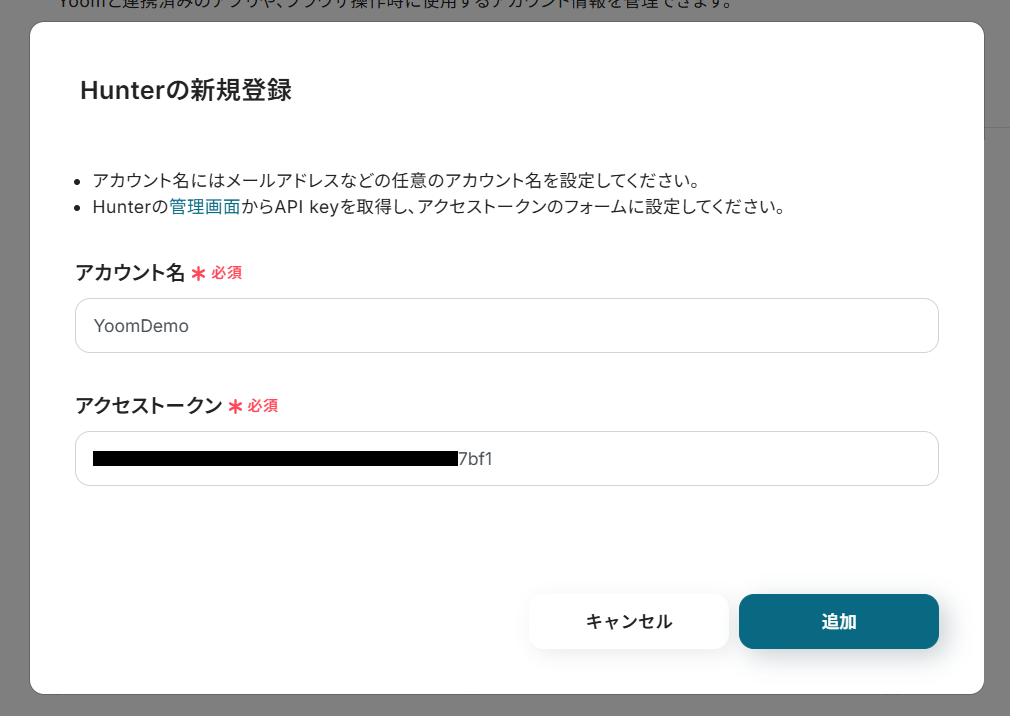
下図のような新規登録画面が表示されるので次のように設定し、「追加」を押せばYoomとの連携は完了です!
- アカウント名:「管理者アカウント」など、任意の値で入力してください。
- アクセストークン:Yoomと連携するHunterアカウントから値を取得して入力します。
▼参考:アクセストークン取得方法▼
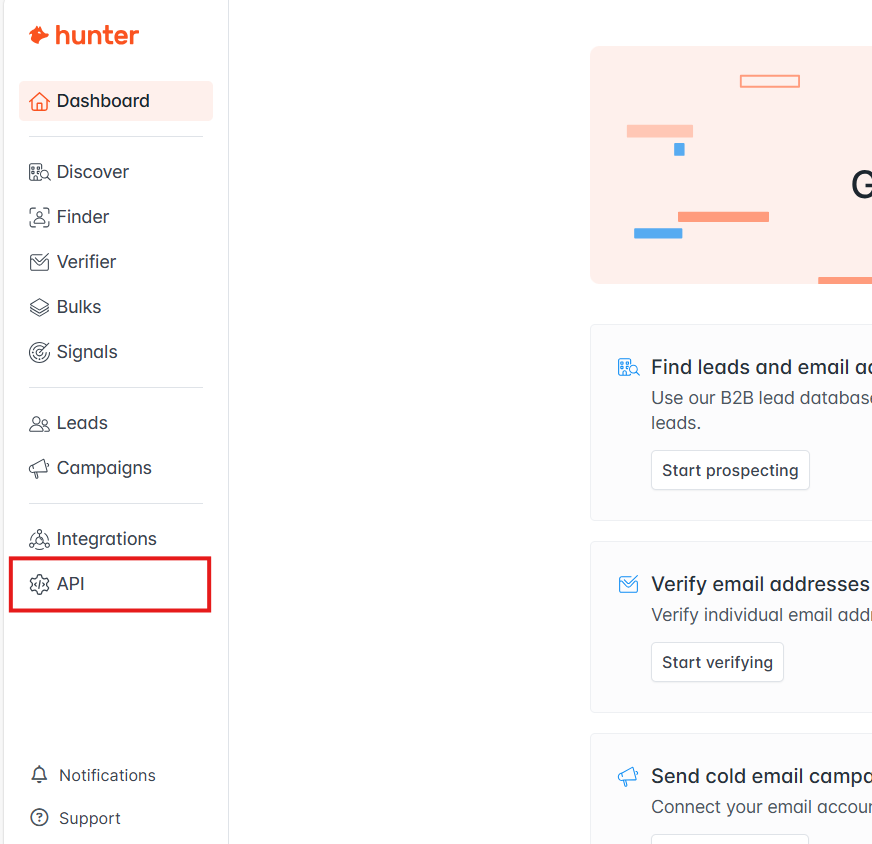
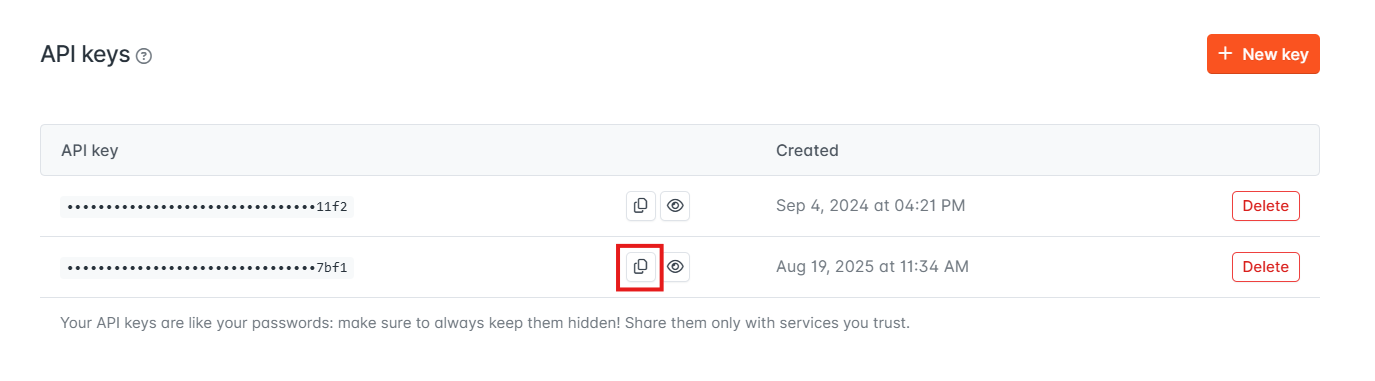
こちらのページからHunterアカウントにログインし、左側にあるメニューから「API」をクリックします。
次に、画面右側に表示される「+New key」を選択しましょう。
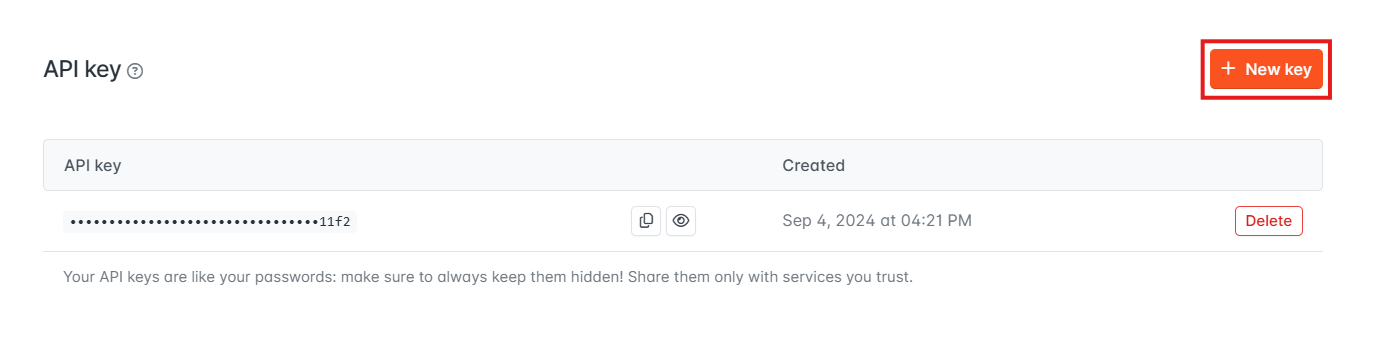
ここでAPI keyが生成されるので値をコピーしておき、Yoomの画面に戻って「アクセストークン」欄に貼り付けてくださいね!
ステップ2:テンプレートをコピー
ここから実際に、フローを作成していきましょう!
簡単に設定できるようにするため、テンプレートを使用します。
以下のバナーをクリックして、まずはテンプレートをコピーしてください。
■概要Google スプレッドシートで管理しているリストをHunterで検索する際、手作業での情報入力に手間を感じていませんか。一件ずつ情報を転記する作業は時間がかかるだけでなく、入力ミスが発生する可能性もあります。このワークフローは、そうしたHunterとGoogle スプレッドシート間での手作業をなくし、スプレッドシートに行が追加されるだけでHunterへ自動でリードを作成します。これにより、リード登録の手間を削減し、よりスムーズな営業活動を支援します。■このテンプレートをおすすめする方- HunterとGoogle スプレッドシートを併用し、手作業でのリード登録に課題を感じている営業担当者の方
- アウトバウンド施策で利用するリストを、Google スプレッドシートで管理し、効率化を検討している方
- Hunterを活用したリード情報の収集や管理を自動化し、本来のコア業務に集中したいと考えている方
■このテンプレートを使うメリット- Google スプレッドシートに行を追加するだけでHunterにリードが自動で作成されるため、これまで手作業で行っていた情報入力の時間を削減できます。
- 手作業での転記が不要になることで、ドメイン名の入力間違いや登録漏れといったヒューマンエラーを防ぎ、データの正確性を維持します。
■フローボットの流れ- はじめに、Google スプレッドシートとHunterをYoomと連携します。
- 次に、トリガーでGoogle スプレッドシートを選択し、「行が追加されたら」というアクションを設定します。
- 次に、オペレーションでHunterを選択し、「Create Lead」アクションを設定します。
- 最後に、オペレーションでGoogle スプレッドシートの「レコードを更新する」アクションを設定し、Hunterでの処理結果などを元のシートに追記します。
※「トリガー」:フロー起動のきっかけとなるアクション、「オペレーション」:トリガー起動後、フロー内で処理を行うアクション■このワークフローのカスタムポイント- Hunterでリードを作成するオペレーションで、Google スプレッドシートのどの列の情報をリードの各項目に設定するかを任意で指定してください。
- Google スプレッドシートのレコードを更新するオペレーションでは、Hunterでの処理結果を元のシートのどの列に書き戻すかを自由に設定できます。
■注意事項- Google スプレッドシートとHunterのそれぞれとYoomを連携してください。
- Google スプレッドシートをアプリトリガーとして使用する際の注意事項は「【アプリトリガー】Google スプレッドシートのトリガーにおける注意事項」を参照してください。
- トリガーは5分、10分、15分、30分、60分の間隔で起動間隔を選択できます。
- プランによって最短の起動間隔が異なりますので、ご注意ください。
- HunterとGoogle スプレッドシートを併用し、手作業でのリード登録に課題を感じている営業担当者の方
- アウトバウンド施策で利用するリストを、Google スプレッドシートで管理し、効率化を検討している方
- Hunterを活用したリード情報の収集や管理を自動化し、本来のコア業務に集中したいと考えている方
- Google スプレッドシートに行を追加するだけでHunterにリードが自動で作成されるため、これまで手作業で行っていた情報入力の時間を削減できます。
- 手作業での転記が不要になることで、ドメイン名の入力間違いや登録漏れといったヒューマンエラーを防ぎ、データの正確性を維持します。
- はじめに、Google スプレッドシートとHunterをYoomと連携します。
- 次に、トリガーでGoogle スプレッドシートを選択し、「行が追加されたら」というアクションを設定します。
- 次に、オペレーションでHunterを選択し、「Create Lead」アクションを設定します。
- 最後に、オペレーションでGoogle スプレッドシートの「レコードを更新する」アクションを設定し、Hunterでの処理結果などを元のシートに追記します。
- Hunterでリードを作成するオペレーションで、Google スプレッドシートのどの列の情報をリードの各項目に設定するかを任意で指定してください。
- Google スプレッドシートのレコードを更新するオペレーションでは、Hunterでの処理結果を元のシートのどの列に書き戻すかを自由に設定できます。
- Google スプレッドシートとHunterのそれぞれとYoomを連携してください。
- Google スプレッドシートをアプリトリガーとして使用する際の注意事項は「【アプリトリガー】Google スプレッドシートのトリガーにおける注意事項」を参照してください。
- トリガーは5分、10分、15分、30分、60分の間隔で起動間隔を選択できます。
- プランによって最短の起動間隔が異なりますので、ご注意ください。
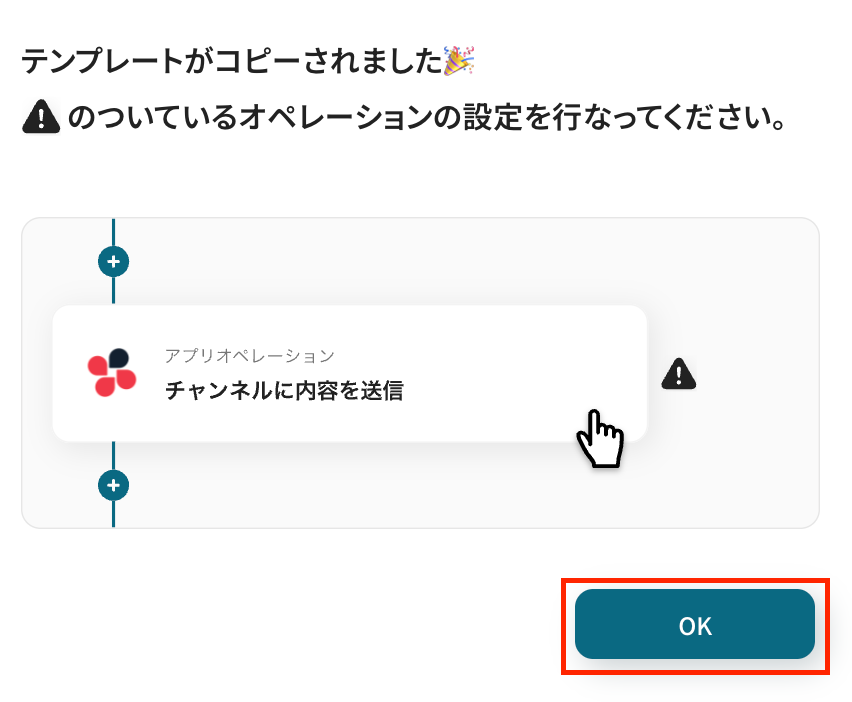
クリックすると、自動的にテンプレートがお使いのYoom画面にコピーされます。
下図のようなポップアップが表示されるので、「OK」を押して設定を進めましょう!
ステップ3:Google スプレッドシートのトリガー設定
まずは、Google スプレッドシートに行が追加された際に、フローボットが起動するように設定を行います。
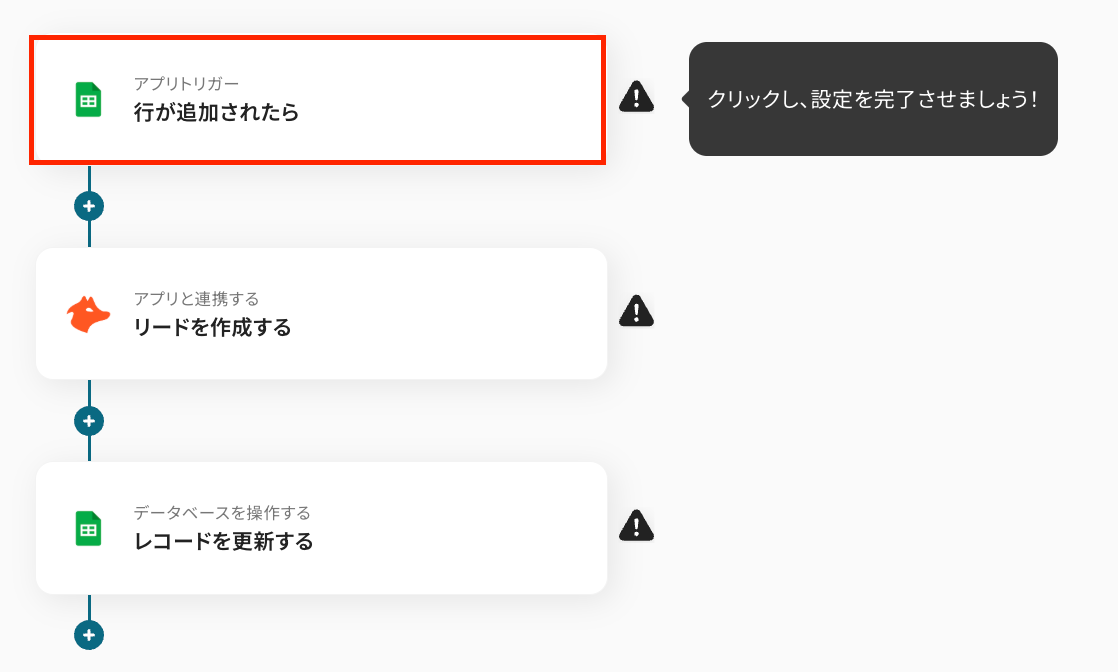
コピーしたテンプレートの「行が追加されたら」をクリックしてください。
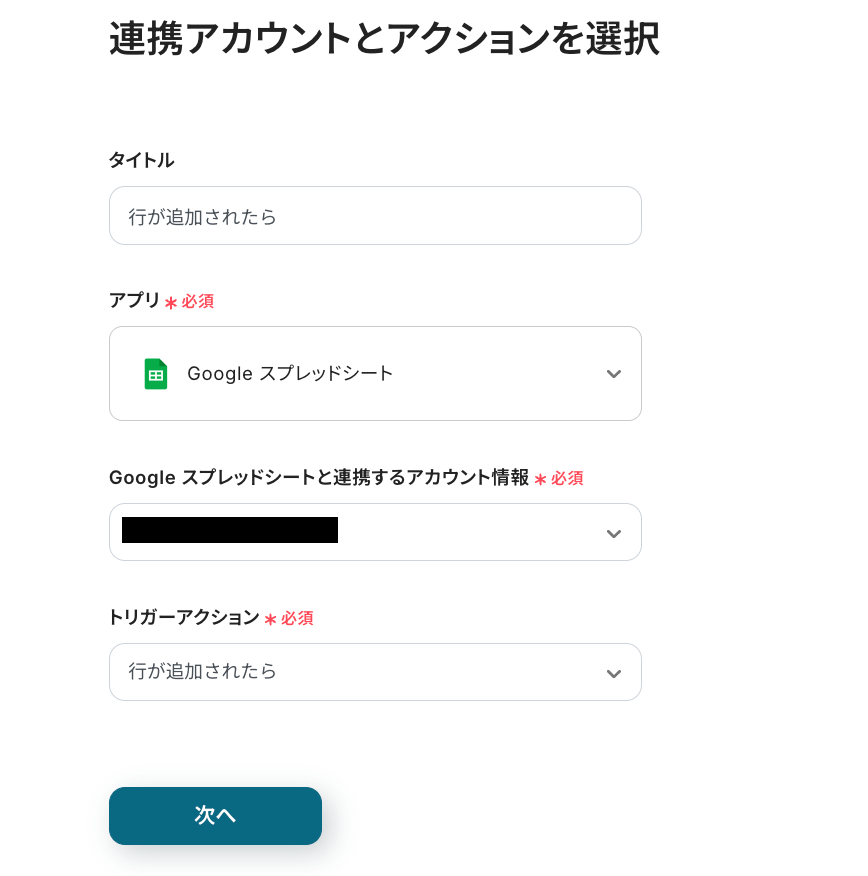
タイトルは自由に編集できるので、必要であれば変更してご利用くださいね!
連携するアカウント情報にはステップ1で連携した情報が反映されていますが、フローで使用するものであることを確認しておきましょう。
トリガーアクションは変更せず、「次へ」を押します。
次にAPI接続設定を行います。まずは下図の設定方法を確認してください。
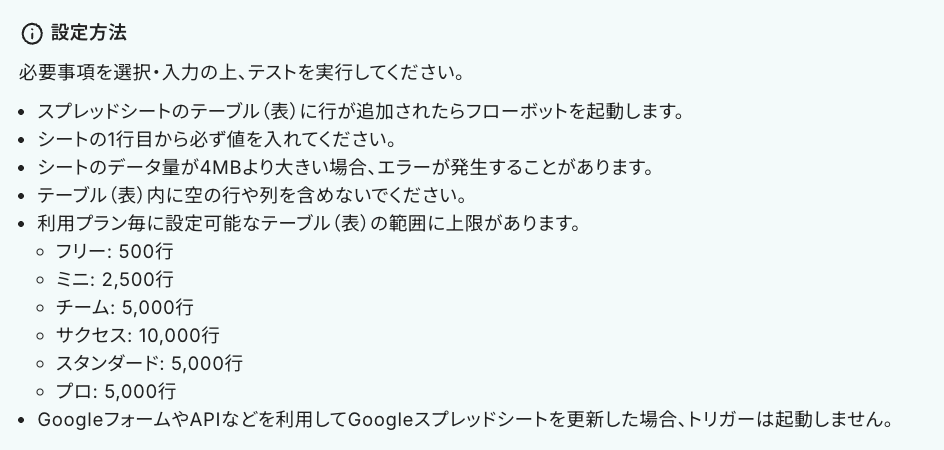
それでは設定していきましょう!
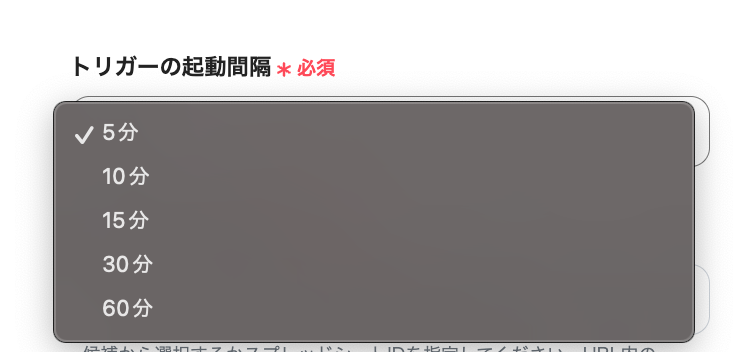
トリガーの起動間隔をプルダウンメニューから選択します。
5分、10分、15分、30分、60分の間隔から選択できますが、スムーズなデータ連携のためにも、基本的には最短の起動間隔でご使用いただくのがおすすめです!
※プランによって最短の起動間隔が異なりますので、ご注意ください。
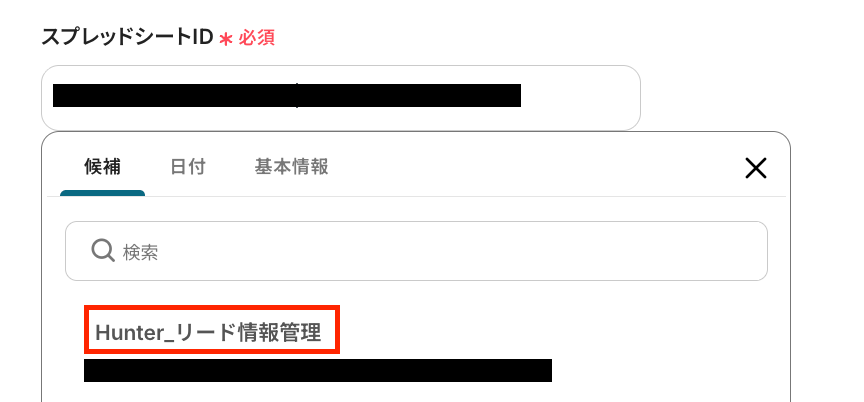
「スプレッドシートID」と「シートID」は、入力欄をクリックして表示される候補からフローで使用するものを選択しましょう。
(候補は連携しているアカウントに紐づいて表示されます。)
ここで設定したスプレッドシートに行が追加されると、フローボットが起動するようになりますよ!
次に、テーブル範囲の設定を行っていきます。
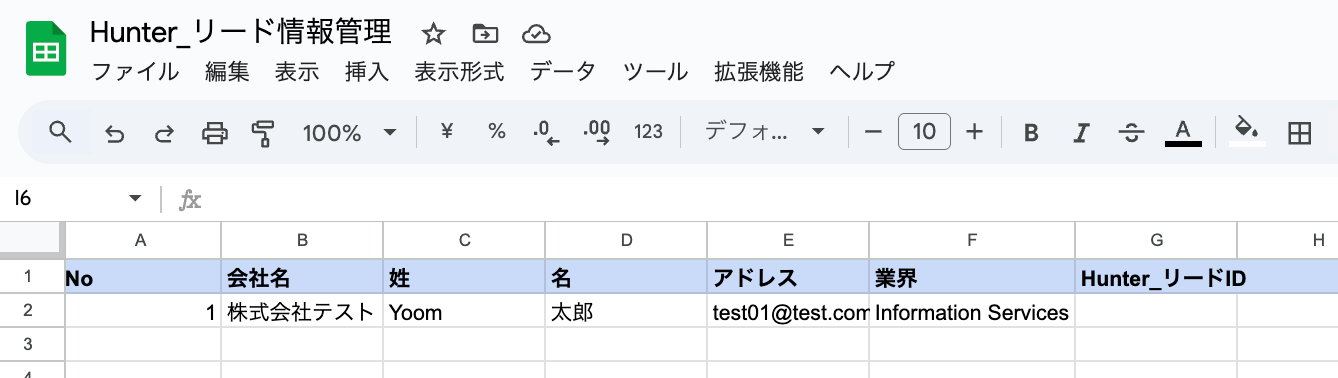
今回は下図のようなスプレッドシートをテスト用に用意しました。
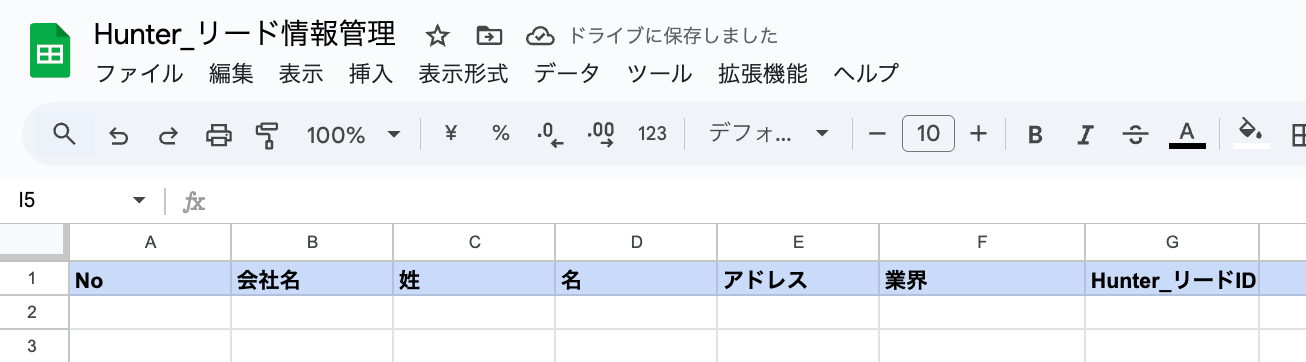
この場合、情報を取得したいテーブル範囲は「A列からG列」となるため、「テーブルの範囲(始まり)」には「A」と入力します。
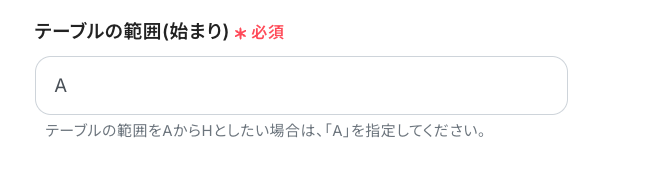
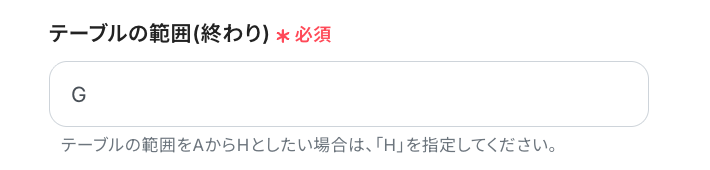
「テーブルの範囲(終わり)」は「G」と入力する、といった形に設定しましょう。
フローで活用するGoogle スプレッドシートの内容に合わせて、設定してみてくださいね!
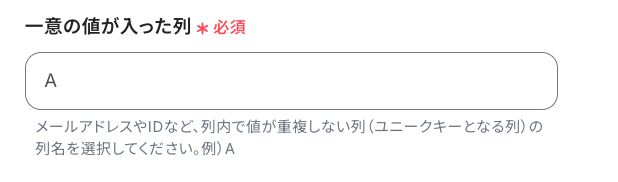
「一意の値が入った列」には、「管理番号」など、同列内の他の行と値が被らない列を設定します。
今回用意したテスト用のスプレッドシートでは、「No」が同列内で値が被ることがない列となるので、「A」と入力します。
設定完了後は動作チェックのためにテストを行いますので、Google スプレッドシートに行を追加してください。
この時に追加する行は、「Yoom太郎」や「test@sample.com」など架空の情報で問題ないです。
(「Hunter_リードID」はHunterにリードを作成した後に更新するので、この時点では空欄でOKです!)
追加したらYoomの画面に戻り、「テスト」をクリックします。
テストが成功すると、先ほど追加した行の情報が「取得した値」にアウトプットとして抽出されるので、内容を確認しましょう。
※アウトプットとは?
アウトプットとは、トリガーやオペレーション設定時に、「テスト」を実行して取得した値のことを指します。
取得したアウトプットは、後続のオペレーション設定時の値として利用でき、フローボットを起動する度に、変動した値となります。詳しくはこちらをご覧ください。
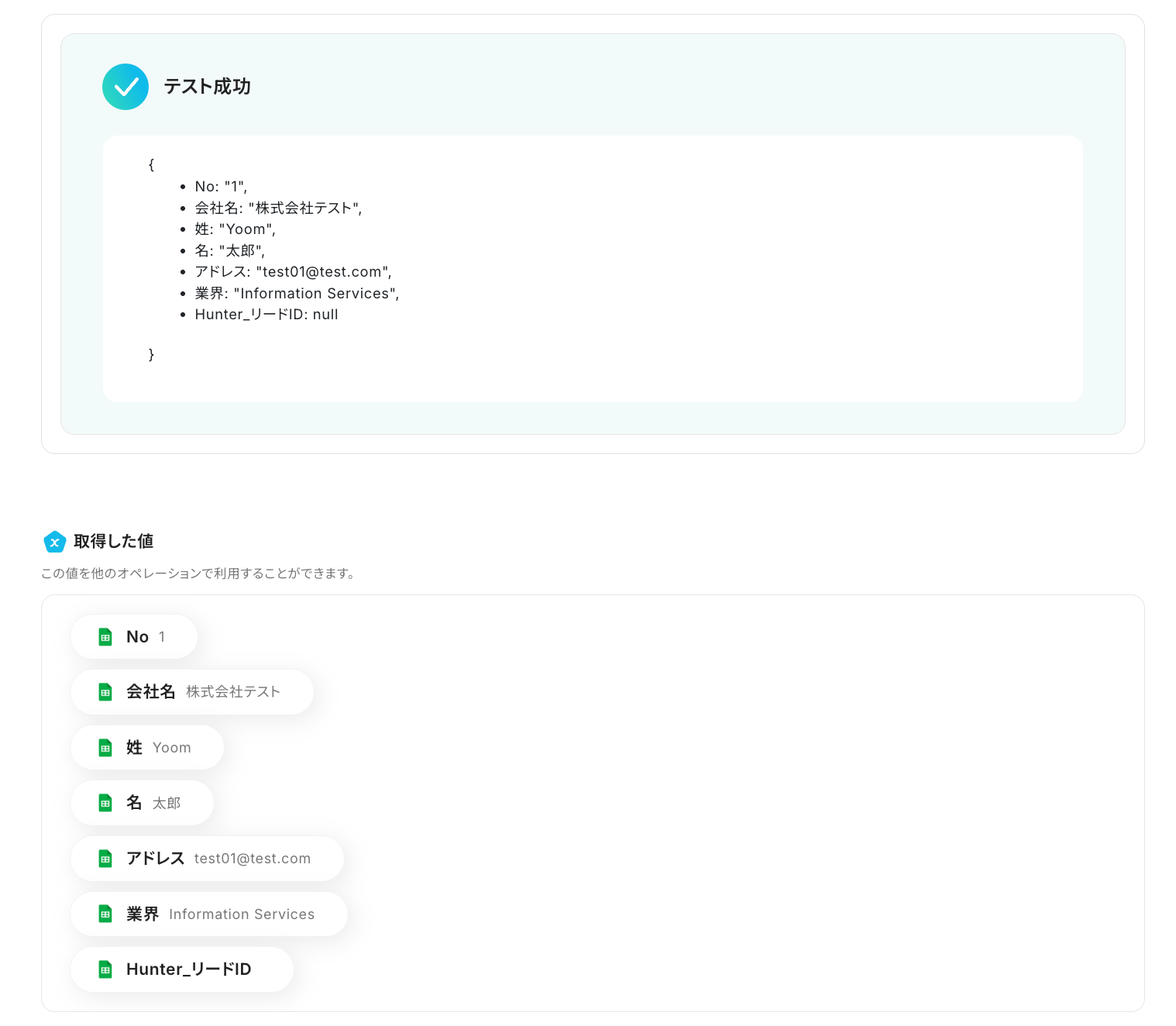
確認後、「保存する」を押して次の設定に進みます。
ステップ4:Hunterにリードを作成する設定
続いて、Google スプレッドシートに追加されたリード情報を基に、Hunterにリードを作成する設定を行います。
「リードを作成する」をクリックしてください。
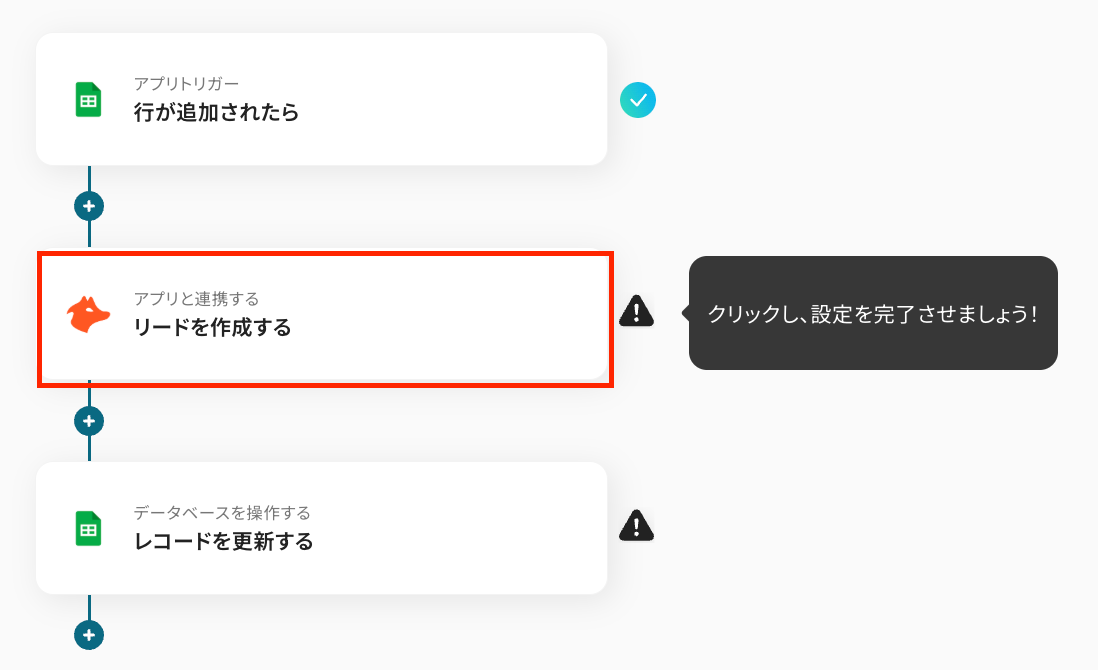
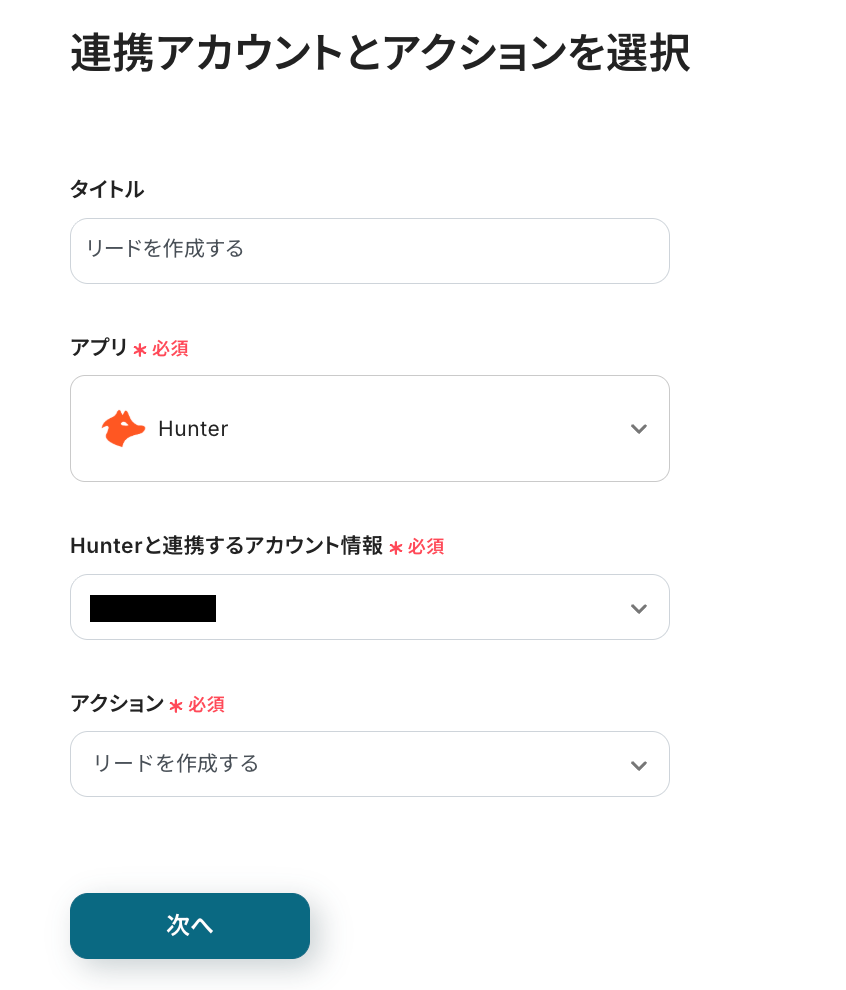
タイトルは任意で変更し、連携するアカウント情報はフローで使用するものであることを確認します。
アクションは「リードを作成する」のままにして、「次へ」を押してください。
次に、API接続設定を行います。
ここでは、各設定項目の入力欄をクリックして表示されるアウトプットを使い、それぞれに適切な値を設定していきますよ!
たとえば、「Email」には「取得した値」の「行が追加されたら」内にある「アドレス」を設定します。
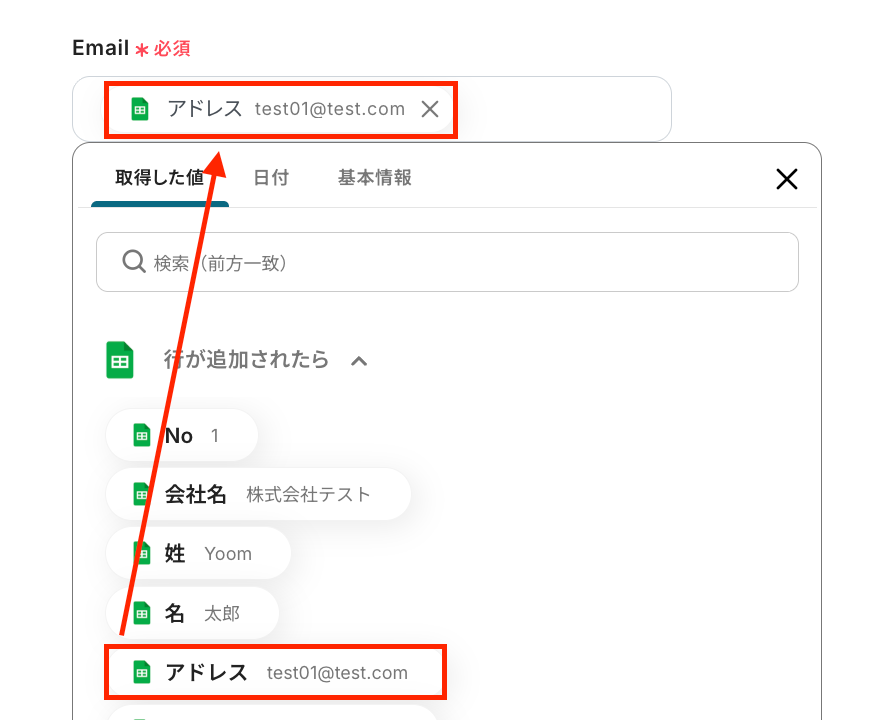
同じ要領で、その他の項目にも適切な値を設定してみてくださいね!
このようにアウトプットを使うことで、Google スプレッドシートに追加されたリード情報をそのまま引用し、Hunterにリードを作成できるようになります。
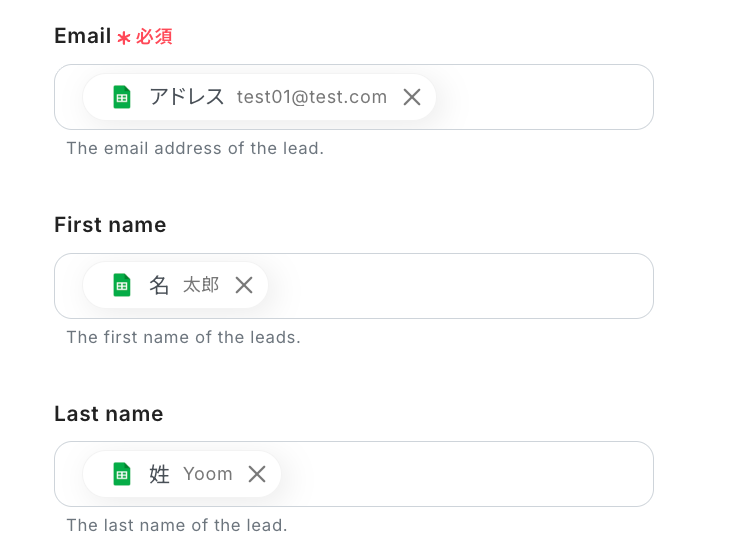
設定が完了したら「テスト」をクリックし、実際にHunterにリードが作成されていることを確認しましょう。

確認後はYoomの画面に戻り、「保存する」を押して次の設定に進みます。
ステップ5:Google スプレッドシートにHunterのリードIDを追加する設定
最後に、ステップ4で作成したHunterのリードIDを、Google スプレッドシートに追加する設定を行います。
設定の前に、「なぜGoogle スプレッドシートにHunterのリードIDを追加する必要があるのか」を解説します!
たとえば今回のフローのように、以下のような流れのフローを構築するとします。
- Google スプレッドシート上に行が追加されると、それがトリガーとなってフローが起動する
- フローが起動したら、連携するアプリ(今回だとHunter)にGoogle スプレッドシートの情報が追加される
▶︎このときに、ID(今回だとリードID)がアウトプットとして取得されます。
※IDとは、商品IDや従業員ID、レコードIDなど、それぞれのアプリで追加した情報を判別するためのユニークIDを指します。 - 最後に、連携するアプリにGoogle スプレッドシートの情報を追加して取得した「ID」を、Google スプレッドシートに追加する
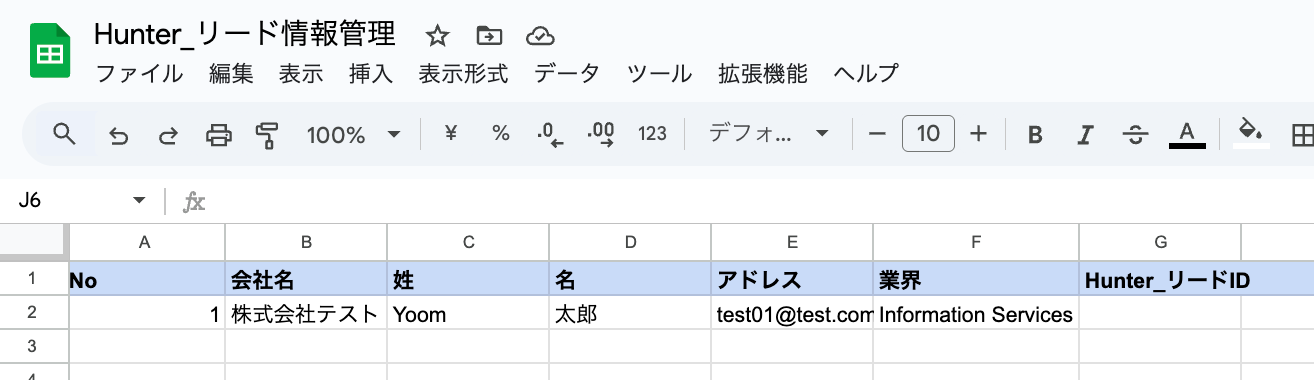
▼参考:Google スプレッドシートの更新イメージ▼
- フロー起動時(行の追加)
- IDの追加時(行の更新)
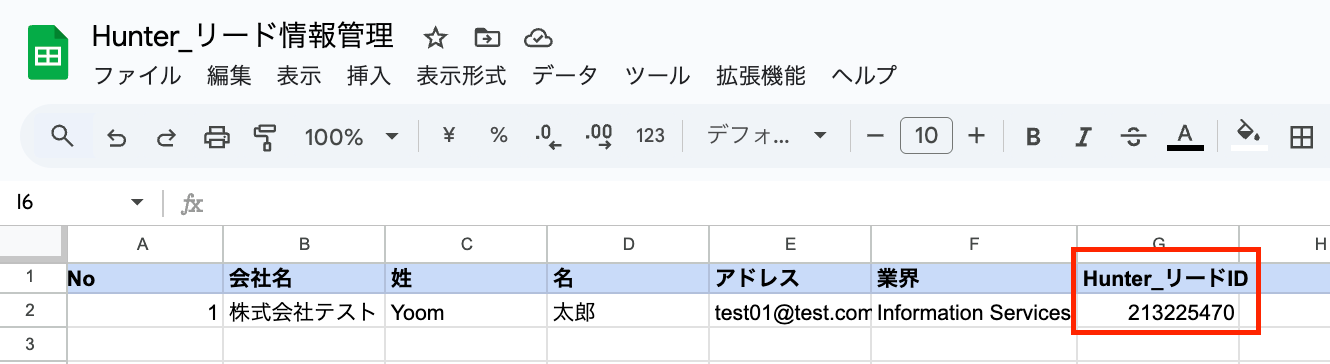
このように、「行の追加」と「行の更新」という”対”になるトリガーを動かす時は、更新したい対象アプリに対して、更新の対象となる値を見つける必要があります。
この「更新の対象となる値」を判別する際に、よく用いられるのが「ユニークID」です。
そのため、事前にGoogleスプレッドシートにIDを保持しておくと、データ連携がスムーズになります。
それでは設定を進めていきましょう!
「レコードを更新する」をクリックしてください。
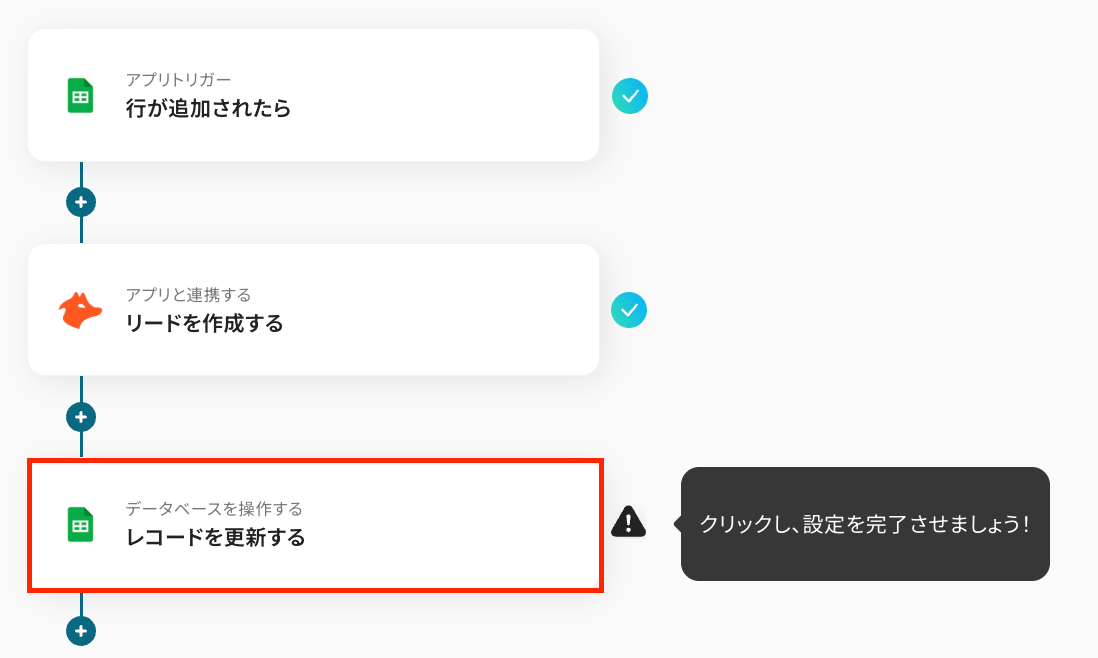
タイトルを必要に応じて編集し、連携するアカウント情報はステップ3と同じであることを確認しましょう。
実行アクションは「レコードを更新する」のままにして、ページを下にスクロールします。
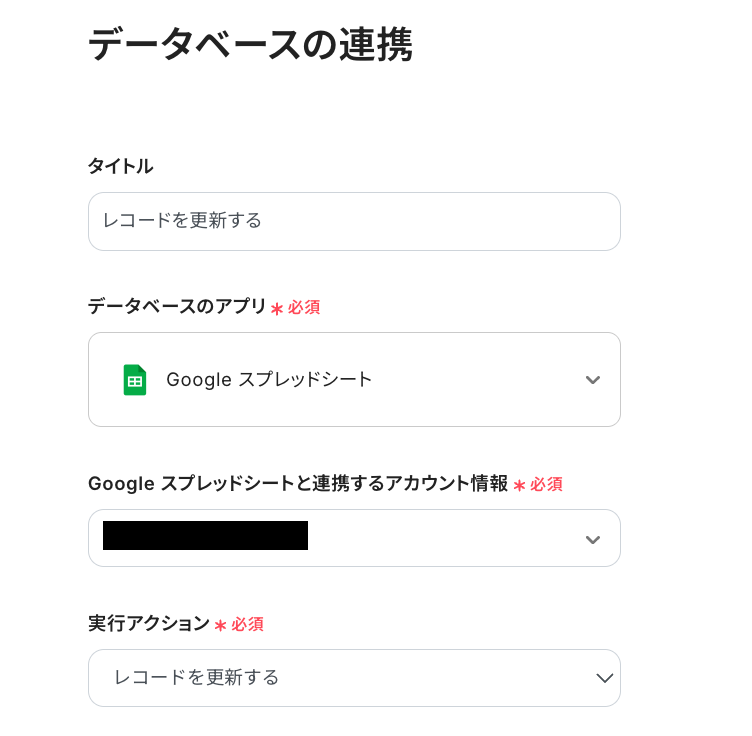
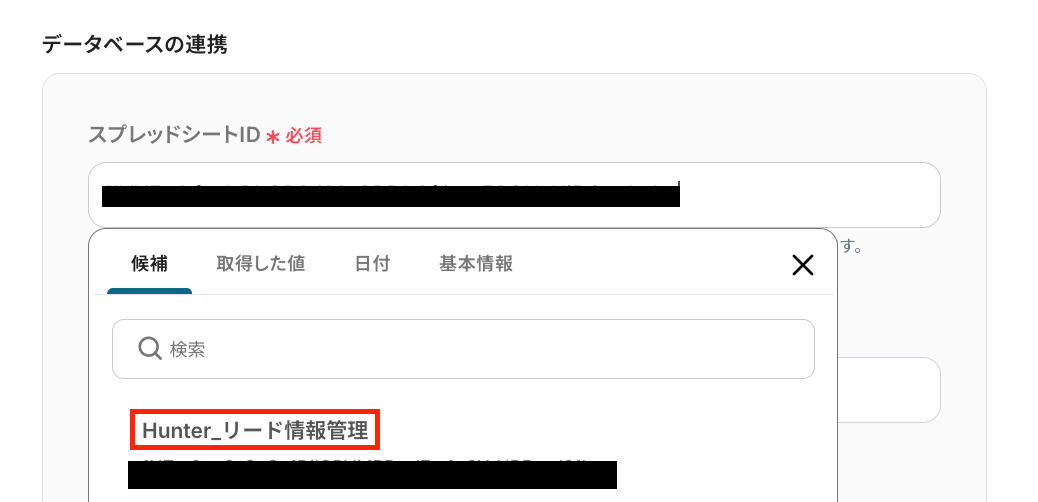
次に、データベースの連携設定です。
「スプレッドシートID」・「スプレッドシートのタブ名」を、入力欄をクリックして表示される候補から選択しましょう。
ここでは、ステップ3で連携したスプレッドシートとタブを選択してくださいね!
テーブル範囲を、連携するシートにあわせて設定します。今回は、「A:G」としました。
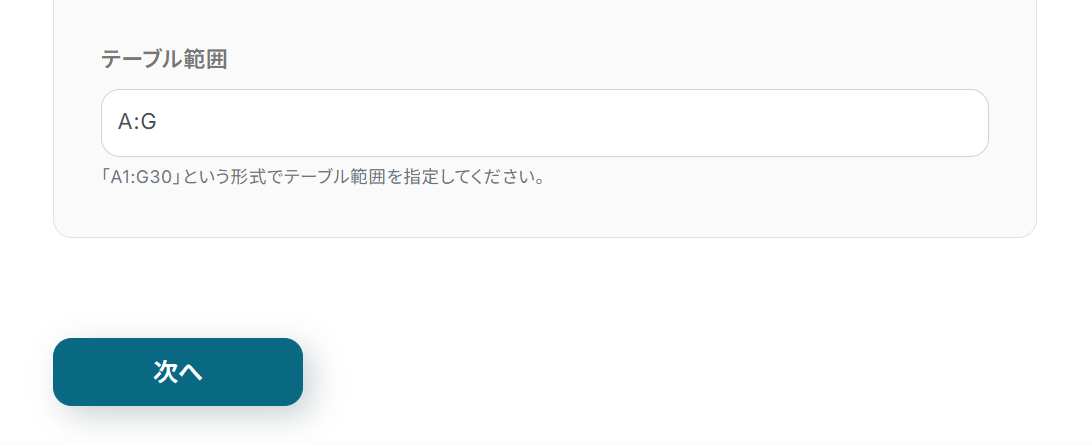
設定したら「次へ」をクリックし、データベース操作の詳細設定をしていきます。
「更新したいレコードの条件」を、ステップ3で取得したアウトプットを使って下図のように設定しましょう。
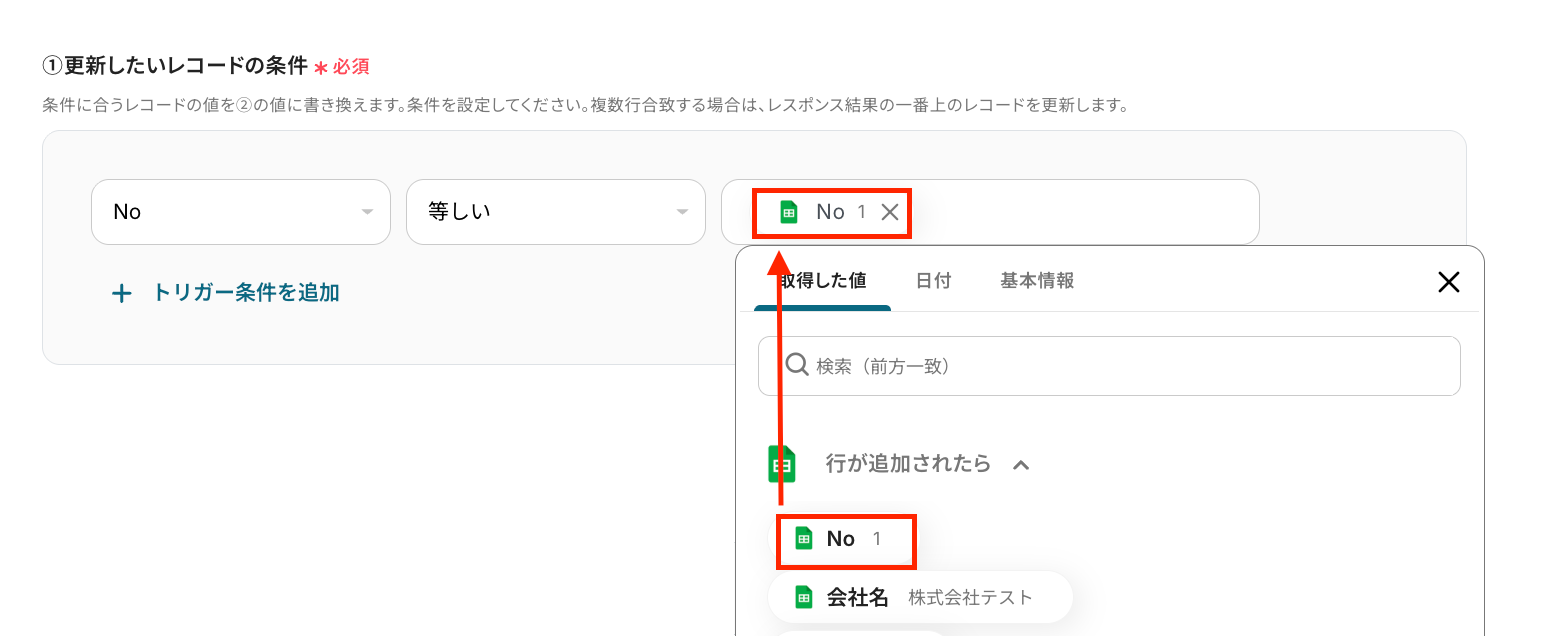
最後に、更新後のレコードの値を設定していきます。
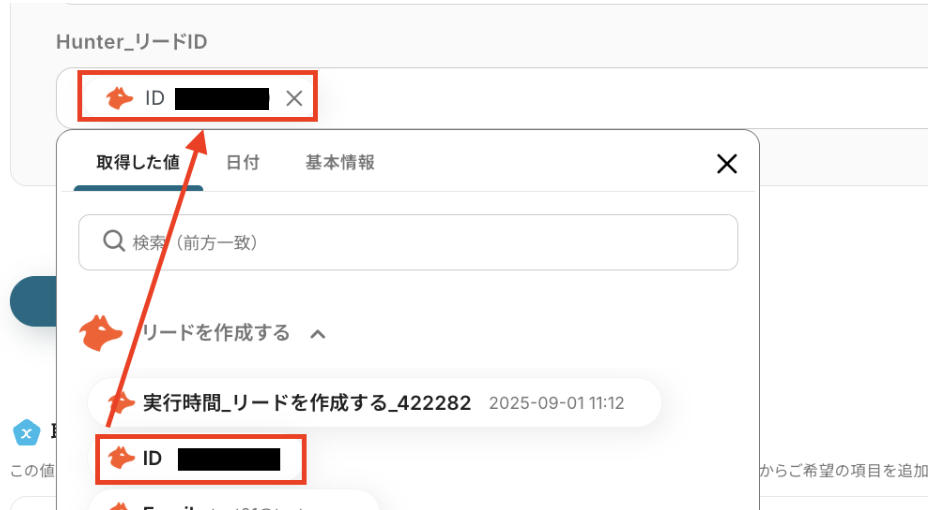
ここではHunterのリードIDをGoogle スプレッドシートに反映していくので、レコードの各項目のうち「HunterのリードID」を、ステップ4で取得したアウトプットを使って設定してくださいね!
※更新する必要がない項目は、空欄のままでOKです。
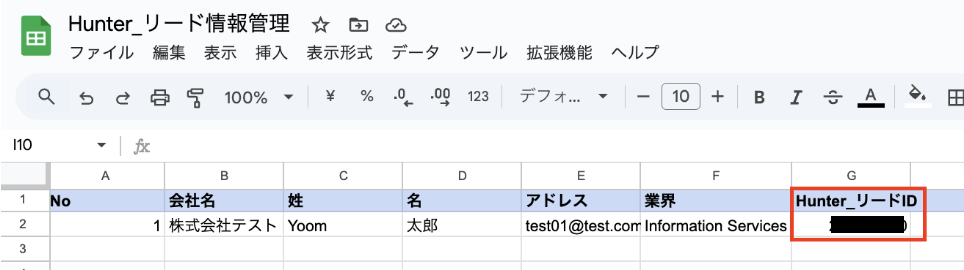
設定が完了したら「テスト」をクリックし、Google スプレッドシートにリードIDが反映されていることを確認しましょう。
確認後はYoomの画面に戻って「保存する」を押し、設定完了です!
ステップ6:トリガーをONにしてフローの動作確認
これですべての設定が完了しました。
「トリガーをON」にし、設定したフローが正常に動作するかを確認してみましょう!
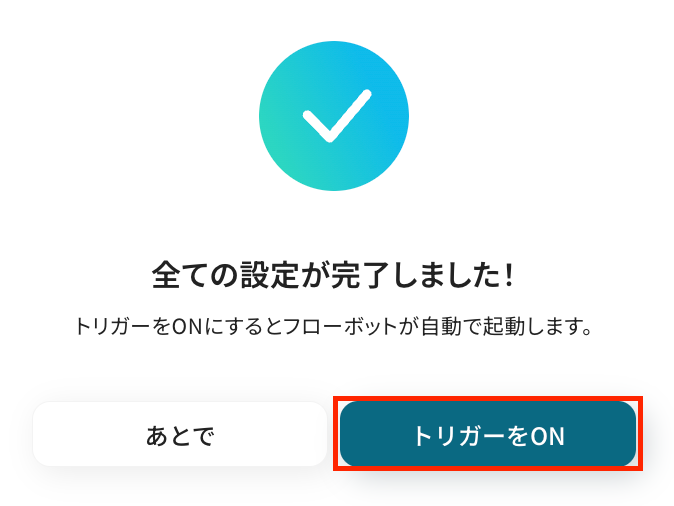
以上が、「Google スプレッドシートに行が追加されたら、Hunterにリードを作成する」フローの作成手順でした!
HunterのデータをGoogle スプレッドシートに連携したい場合
今回はGoogle スプレッドシートからHunterへデータを連携する方法をご紹介しましたが、逆にHunterからGoogle スプレッドシートへのデータ連携を実施したい場合は、下記のテンプレートも併せてご利用ください。
Hunterでリードが登録されたら、Google スプレッドシートに行を追加する
Hunterで新しくリードが登録された際に、そのリード情報をGoogle スプレッドシートに自動で行として追加する連携です。
この連携を活用することで、Hunterで獲得したリード情報を自動的にリストとして蓄積し、分析やレポート作成、バックアップなどに活用できるデータベースを構築できます。
■概要Hunterで見つけたリード情報を、手作業でGoogle スプレッドシートに転記する作業に手間を感じていませんか。こうした単純な繰り返し作業は、入力ミスを招く原因にもなりかねません。このワークフローは、HunterとGoogle スプレッドシート間のデータ連携を自動化し、そうした課題を解消します。Hunterに新しいリードが登録されると、自動でGoogle スプレッドシートの指定した行に情報が追加されるため、手作業の手間やミスをなくし、効率的なリード管理を実現できます。■このテンプレートをおすすめする方- Hunterで獲得したリード情報をGoogle スプレッドシートで手作業で管理している方
- 営業やマーケティング活動において、リード情報の入力作業を効率化したいと考えている方
- HunterとGoogle スプレッドシートの連携を自動化し、スピーディなリスト更新を実現したい方
■このテンプレートを使うメリット- Hunterにリードが登録されると、自動でGoogle スプレッドシートへ情報が追加されるため、これまで手作業に費やしていた時間を短縮できます。
- HunterとGoogle スプレッドシート間のデータ転記を自動化することで、コピー&ペーストによる入力間違いや記載漏れといったヒューマンエラーを防ぎます。
■フローボットの流れ- はじめに、HunterとGoogle スプレッドシートをYoomと連携します。
- 次に、トリガーでHunterを選択し、「Created Lead」というアクションを設定します。
- 最後に、オペレーションでGoogle スプレッドシートの「レコードを追加する」アクションを設定し、Hunterから取得したリード情報を指定のスプレッドシートに追加するように設定します。
※「トリガー」:フロー起動のきっかけとなるアクション、「オペレーション」:トリガー起動後、フロー内で処理を行うアクション■このワークフローのカスタムポイント- Google スプレッドシートにレコードを追加するオペレーションで、追加先のファイルやシート、列を任意で指定してください。
- Hunterのトリガーから取得できるリード情報(氏名、メールアドレス、会社名など)の中から、どの情報をスプレッドシートのどの列に追加するかを自由にマッピング設定できます。
■注意事項- Hunter、Google スプレッドシートのそれぞれとYoomを連携してください。
- トリガーは5分、10分、15分、30分、60分の間隔で起動間隔を選択できます。
- プランによって最短の起動間隔が異なりますので、ご注意ください。
- Hunterで獲得したリード情報をGoogle スプレッドシートで手作業で管理している方
- 営業やマーケティング活動において、リード情報の入力作業を効率化したいと考えている方
- HunterとGoogle スプレッドシートの連携を自動化し、スピーディなリスト更新を実現したい方
- Hunterにリードが登録されると、自動でGoogle スプレッドシートへ情報が追加されるため、これまで手作業に費やしていた時間を短縮できます。
- HunterとGoogle スプレッドシート間のデータ転記を自動化することで、コピー&ペーストによる入力間違いや記載漏れといったヒューマンエラーを防ぎます。
- はじめに、HunterとGoogle スプレッドシートをYoomと連携します。
- 次に、トリガーでHunterを選択し、「Created Lead」というアクションを設定します。
- 最後に、オペレーションでGoogle スプレッドシートの「レコードを追加する」アクションを設定し、Hunterから取得したリード情報を指定のスプレッドシートに追加するように設定します。
- Google スプレッドシートにレコードを追加するオペレーションで、追加先のファイルやシート、列を任意で指定してください。
- Hunterのトリガーから取得できるリード情報(氏名、メールアドレス、会社名など)の中から、どの情報をスプレッドシートのどの列に追加するかを自由にマッピング設定できます。
- Hunter、Google スプレッドシートのそれぞれとYoomを連携してください。
- トリガーは5分、10分、15分、30分、60分の間隔で起動間隔を選択できます。
- プランによって最短の起動間隔が異なりますので、ご注意ください。
Hunterで特定条件に合うリードが登録されたら、Google スプレッドシートに行を追加する
Hunterで登録されたリードの中から、特定の条件(例えば、特定のソースのリードなど)に合致するものだけをGoogle スプレッドシートに自動で追加する連携です。
この連携を使えば、特定のリードリストの顧客を転記したり、優先度の高いリードを転記したりする作業が自動化されるため、データ管理の効率化をサポートします。
■概要Hunterで効率的にリード情報を収集しているものの、そのデータをGoogle スプレッドシートへ手作業で入力する作業に時間を取られていませんか。このワークフローは、Hunterに新しいリードが登録されると、指定した条件に基づき自動でGoogle スプレッドシートに行を追加する処理を実現します。手作業による転記の手間や入力ミスをなくし、営業活動の初動をより迅速かつ正確に進めることが可能になります。■このテンプレートをおすすめする方- HunterとGoogle スプレッドシートを併用し、リード管理を手作業で行っている方
- Hunterで得た見込み客リストをGoogle スプレッドシートで管理し、営業活動に活かしたい方
- HunterとGoogle スプレッドシート間のデータ連携を自動化し、定型業務の工数を削減したい方
■このテンプレートを使うメリット- Hunterでリードが作成されると自動でGoogle スプレッドシートに情報が追加され、手作業での転記にかかっていた時間を短縮することができます。
- 手作業によるコピー&ペーストがなくなるため、入力ミスや転記漏れといったヒューマンエラーを防ぎ、データ管理の正確性が向上します。
■フローボットの流れ- はじめに、HunterとGoogle スプレッドシートをYoomと連携します。
- 次に、トリガーでHunterを選択し、「Created Lead」というアクションを設定します。
- 次に、オペレーションで分岐機能を設定し、特定の条件に合致した場合のみ後続の処理に進むようにします。
- 最後に、オペレーションでGoogle スプレッドシートの「レコードを追加する」アクションを設定し、Hunterから取得した情報を指定のスプレッドシートに追加します。
※「トリガー」:フロー起動のきっかけとなるアクション、「オペレーション」:トリガー起動後、フロー内で処理を行うアクション■このワークフローのカスタムポイント- 分岐機能では、Hunterから取得したリードの役職などの情報に基づき、処理を実行する条件を任意で設定してください。
- Google スプレッドシートへレコードを追加するアクションでは、Hunterから取得した情報の中から、どの情報をどの列に追加するかを任意で設定できます。
■注意事項- Hunter、Google スプレッドシートのそれぞれとYoomを連携してください。
- トリガーは5分、10分、15分、30分、60分の間隔で起動間隔を選択できます。
- プランによって最短の起動間隔が異なりますので、ご注意ください。
- 分岐はミニプラン以上のプランでご利用いただける機能(オペレーション)となっております。フリープランの場合は設定しているフローボットのオペレーションはエラーとなりますので、ご注意ください。
- ミニプランなどの有料プランは、2週間の無料トライアルを行うことが可能です。無料トライアル中には制限対象のアプリや機能(オペレーション)を使用することができます。
- HunterとGoogle スプレッドシートを併用し、リード管理を手作業で行っている方
- Hunterで得た見込み客リストをGoogle スプレッドシートで管理し、営業活動に活かしたい方
- HunterとGoogle スプレッドシート間のデータ連携を自動化し、定型業務の工数を削減したい方
- Hunterでリードが作成されると自動でGoogle スプレッドシートに情報が追加され、手作業での転記にかかっていた時間を短縮することができます。
- 手作業によるコピー&ペーストがなくなるため、入力ミスや転記漏れといったヒューマンエラーを防ぎ、データ管理の正確性が向上します。
- はじめに、HunterとGoogle スプレッドシートをYoomと連携します。
- 次に、トリガーでHunterを選択し、「Created Lead」というアクションを設定します。
- 次に、オペレーションで分岐機能を設定し、特定の条件に合致した場合のみ後続の処理に進むようにします。
- 最後に、オペレーションでGoogle スプレッドシートの「レコードを追加する」アクションを設定し、Hunterから取得した情報を指定のスプレッドシートに追加します。
- 分岐機能では、Hunterから取得したリードの役職などの情報に基づき、処理を実行する条件を任意で設定してください。
- Google スプレッドシートへレコードを追加するアクションでは、Hunterから取得した情報の中から、どの情報をどの列に追加するかを任意で設定できます。
- Hunter、Google スプレッドシートのそれぞれとYoomを連携してください。
- トリガーは5分、10分、15分、30分、60分の間隔で起動間隔を選択できます。
- プランによって最短の起動間隔が異なりますので、ご注意ください。
- 分岐はミニプラン以上のプランでご利用いただける機能(オペレーション)となっております。フリープランの場合は設定しているフローボットのオペレーションはエラーとなりますので、ご注意ください。
- ミニプランなどの有料プランは、2週間の無料トライアルを行うことが可能です。無料トライアル中には制限対象のアプリや機能(オペレーション)を使用することができます。
Google スプレッドシートやHunterを使ったその他の自動化例
Google スプレッドシートやHunterのAPIを使用することで、さまざまな業務を自動化することができます。
ここでは、複数のテンプレートをご紹介するので、気になるものがあればぜひ試してみてくださいね!
Google スプレッドシートを使った便利な自動化例
カレンダーアプリと連携することで、登録された予定をGoogle スプレッドシートに自動で追加できます。
テンプレートを設定するだけで手動での入力作業が削減されるため、予定の登録漏れなどヒューマンエラーを防ぎたいときにおすすめです。
■概要
Googleカレンダーで管理している予定を、別途Google スプレッドシートに転記して管理している方も多いのではないでしょうか。しかし、手作業での転記は手間がかかるだけでなく、入力漏れや記載ミスといったヒューマンエラーの原因にもなりかねません。このワークフローを活用すれば、Googleカレンダーに新しい予定が作成されるたびに、その内容を自動でGoogle スプレッドシートの指定した行に追加でき、面倒な転記作業から解放され正確な予定管理を実現します。
■このテンプレートをおすすめする方
- Googleカレンダーの予定を手作業でGoogle スプレッドシートに転記している方
- 予定の転記作業における入力漏れやミスを防止し、業務効率を改善したい方
- チームや個人のスケジュール管理を一元化し、可視化したいと考えている方
■このテンプレートを使うメリット
- Googleカレンダーに予定が作成されると自動でGoogle スプレッドシートに記録されるため、手作業での転記に費やしていた時間を短縮することができます。
- 手作業による転記作業がなくなることで、入力漏れや内容の間違いといったヒューマンエラーを防ぎ、データの正確性を保つことに繋がります。
■フローボットの流れ
- はじめに、GoogleカレンダーとGoogle スプレッドシートをYoomと連携します。
- 次に、トリガーでGoogleカレンダーを選択し、「予定が作成されたら」というアクションを設定して、対象のカレンダーを指定します。
- 最後に、オペレーションでGoogle スプレッドシートを選択し、「レコードを追加する」アクションを設定します。トリガーで取得した予定のタイトルや日時などの情報を、スプレッドシートのどの列に追加するかを指定します。
※「トリガー」:フロー起動のきっかけとなるアクション、「オペレーション」:トリガー起動後、フロー内で処理を行うアクション
■このワークフローのカスタムポイント
- このワークフローをご利用いただくには、お使いのGoogleカレンダーアカウントおよびGoogle スプレッドシートアカウントとYoomをそれぞれ連携する必要があります。
- Googleカレンダーのトリガー設定では、どのカレンダーで作成された予定を起動のきっかけにするか、任意で設定してください。
- Google スプレッドシートのオペレーション設定では、情報を追加したいファイル及びシートを任意で選択し、どの列に何の情報を追加するかを指定してください。
■注意事項
- GoogleカレンダーとGoogle スプレッドシートのそれぞれとYoomを連携してください。
- トリガーは5分、10分、15分、30分、60分の間隔で起動間隔を選択できます。
- プランによって最短の起動間隔が異なりますので、ご注意ください。
■概要
Google Driveに保存された請求書や議事録などの書類を確認し、その内容を手作業で要約して転記する業務に手間を感じていませんか。このワークフローを活用すれば、Google Driveにファイルが追加されると、AIが自動でOCR処理からGroqによる要約まで行い、その結果をGoogle スプレッドシートに記録します。手作業による一連の業務を自動化し、情報の整理・管理を効率化します。
■このテンプレートをおすすめする方
- Google Driveで管理する書類の内容確認と転記に時間を要している管理部門の方
- 様々な書類からAIを活用して情報を抽出し、効率的に要約・整理したいと考えている方
- Google スプレッドシートへの手入力作業を自動化し、ヒューマンエラーを防止したい方
■このテンプレートを使うメリット
- ファイルのアップロードからOCR、要約、転記までを自動化できるため、一連の作業にかかっていた時間を削減します。
- 手作業によるデータの転記ミスや、要約内容の抜け漏れといったヒューマンエラーを防ぎ、情報の正確性を保ちます。
■フローボットの流れ
- はじめに、Google Drive、Groq、Google スプレッドシートをYoomと連携します。
- 次に、トリガーでGoogle Driveを選択し、「特定のフォルダ内に新しくファイル・フォルダが作成されたら」というアクションを設定します。
- 続いて、オペレーションでGoogle Driveの「ファイルをダウンロードする」アクションを設定し、トリガーで検知したファイルを指定します。
- 次に、YoomのAI機能である「画像・PDFから文字を読み取る」アクションを設定し、ダウンロードしたファイルからテキストを抽出します。
- 抽出したテキストをGroqの「テキストを生成」アクションに渡し、内容を要約するよう指示します。
- 最後に、Google スプレッドシートの「書類を発行する」アクションを設定し、要約されたテキストを指定のシートに追加します。
※「トリガー」:フロー起動のきっかけとなるアクション、「オペレーション」:トリガー起動後、フロー内で処理を行うアクション
■このワークフローのカスタムポイント
- Google Driveのトリガー設定では、自動化の起点としたいフォルダを任意で指定してください。
- OCR機能の設定では、読み取り対象のファイルや抽出したい項目、言語(日本語、英語など)を任意で設定します。
- Groqでの要約設定では、使用するAIモデルや、「このテキストを箇条書きで要約して」といった具体的な指示(プロンプト)を自由にカスタマイズしてください。
- Google スプレッドシートへの出力設定では、書き込み先のファイルやシート、どのセルにどの情報を入力するかを任意で指定します。
■注意事項
- Google Drive、Groq、Google スプレッドシートのそれぞれとYoomを連携してください。
- OCRのAIオペレーションはチームプラン・サクセスプランでのみご利用いただける機能となっております。フリープラン・ミニプランの場合は設定しているフローボットのオペレーションはエラーとなりますので、ご注意ください。
- チームプランやサクセスプランなどの有料プランは、2週間の無料トライアルを行うことが可能です。無料トライアル中には制限対象のアプリやAI機能(オペレーション)を使用することができます。
- トリガーは5分、10分、15分、30分、60分の間隔で起動間隔を選択できます。
- プランによって最短の起動間隔が異なりますので、ご注意ください。
- ダウンロード可能なファイル容量は最大300MBまでです。アプリの仕様によっては300MB未満になる可能性があるので、ご注意ください。
- トリガー、各オペレーションでの取り扱い可能なファイル容量の詳細は下記をご参照ください。https://intercom.help/yoom/ja/articles/9413924
- OCRデータは6,500文字以上のデータや文字が小さい場合などは読み取れない場合があるので、ご注意ください。
■概要Google スプレッドシートで管理しているリストに対し、一件ずつメールを作成して送信する作業は、時間がかかる上に単純作業で負担に感じていないでしょうか?
このワークフローを活用すれば、Google スプレッドシートに行を追加するだけで、ChatGPTがリストの情報に基づいた案内メールを自動で生成し、指定のアドレスへ送信します。
定型的なメール送信業務から解放され、より重要な業務に集中できます。
■このテンプレートをおすすめする方- Google スプレッドシートでリストを管理し、案内メールの送信を手作業で行っている方
- ChatGPTを活用し、パーソナライズされたメール文面の作成を効率化したいと考えている方
- イベントの案内や顧客フォローなど、メール送信業務の工数を削減したいマーケティング担当者の方
■このテンプレートを使うメリット- スプレッドシートへのデータ追加からメール送信までを自動化し、これまで手作業に費やしていた時間を短縮できます。
- 手作業によるメールの宛先間違いや、内容のコピー&ペーストミスといったヒューマンエラーのリスクを軽減します。
■フローボットの流れ- はじめに、Google スプレッドシートとChatGPTをYoomと連携します。
- 次に、トリガーでGoogle スプレッドシートを選択し、「行が追加されたら」というアクションを設定して、対象のシートを指定します。
- 次に、オペレーションでChatGPTの「テキストを生成」アクションを設定し、追加された行の情報を基にメールの本文を作成するよう指示します。
- 最後に、オペレーションでメール送信機能の「メールを送る」アクションを設定し、生成されたテキストを本文に設定してメールを自動送信します。
※「トリガー」:フロー起動のきっかけとなるアクション、「オペレーション」:トリガー起動後、フロー内で処理を行うアクション
■このワークフローのカスタムポイント- Google スプレッドシートのトリガー設定では、フローを起動させたいGoogle スプレッドシートIDやシートIDを任意で設定してください。
- ChatGPTのテキスト生成アクションでは、プロンプトとなるメッセージ内容や、生成される文章の多様性を決めるtemperature、最大トークン数を任意で設定します。
- メール送信機能のアクションでは、宛先や件名、本文にChatGPTが生成したテキストをどのように反映させるかなどを任意で設定してください。
■注意事項- Google スプレッドシート、ChatGPTのそれぞれとYoomを連携してください。
- ChatGPT(OpenAI)のアクションを実行するには、OpenAIのAPI有料プランの契約(APIが使用されたときに支払いができる状態)が必要です。
https://openai.com/ja-JP/api/pricing/ - ChatGPTのAPI利用はOpenAI社が有料で提供しており、API疎通時のトークンにより従量課金される仕組みとなっています。そのため、API使用時にお支払いが行える状況でない場合エラーが発生しますのでご注意ください。
- トリガーは5分、10分、15分、30分、60分の間隔で起動間隔を選択できます。
- プランによって最短の起動間隔が異なりますので、ご注意ください。
- Google スプレッドシートをアプリトリガーとして使用する際の注意事項は「【アプリトリガー】Google スプレッドシートのトリガーにおける注意事項」を参照してください。
■概要
Meta広告のレポート作成のために、都度管理画面にログインして数値をコピーし、Google スプレッドシートに転記する作業は手間がかかるものではないでしょうか。このワークフローを活用すれば、Google スプレッドシートに行を追加するだけで、Meta広告から最新のレポートデータを自動で取得し、シートを更新できるため、こうしたレポート作成業務を効率化できます。
■このテンプレートをおすすめする方
- Meta広告のレポート作成を手作業で行い、効率化したいと考えているマーケティング担当者の方
- 複数の広告キャンペーンをGoogle スプレッドシートで一元管理している広告運用者の方
- 広告データの集計や更新にかかる時間を削減し、分析業務に注力したいと考えている方
■このテンプレートを使うメリット
- Google スプレッドシートへの行追加をきっかけにレポートの取得と更新が自動で実行されるため、手作業での定型業務に費やしていた時間を短縮できます。
- システムが自動でデータを転記するため、手作業によるコピー&ペーストのミスや数値の入力漏れといったヒューマンエラーの防止に繋がります。
■フローボットの流れ
- はじめに、Google スプレッドシートとMeta広告(Facebook)をYoomと連携します。
- 次に、トリガーでGoogle スプレッドシートを選択し、「行が追加されたら」というアクションを設定します。
- 次に、オペレーションでMeta広告(Facebook)を選択し、「広告レポートの作成」アクションを設定し、非同期でレポート作成を開始します。
- 続けて、オペレーションでMeta広告(Facebook)の「広告レポートを取得」アクションを設定し、作成されたレポートを取得します。
- 最後に、オペレーションでGoogle スプレッドシートの「レコードを更新する」アクションを設定し、取得したデータで対象の行を更新します。
※「トリガー」:フロー起動のきっかけとなるアクション、「オペレーション」:トリガー起動後、フロー内で処理を行うアクション
■このワークフローのカスタムポイント
- Google スプレッドシートの「レコードを更新する」アクションでは、更新対象のスプレッドシートやシートを任意に指定できます。
- 更新するセルには、前のステップでMeta広告(Facebook)から取得したインプレッション数やクリック数などの値を、変数として埋め込むことが可能です。
■注意事項
- Google スプレッドシート、Facebook広告のそれぞれとYoomを連携してください。
- トリガーは5分、10分、15分、30分、60分の間隔で起動間隔を選択できます。
- プランによって最短の起動間隔が異なりますので、ご注意ください。
■概要ミーティングの日程調整が完了した後、手動でGoogle Meetの会議スペースを作成し、そのURLをGoogle スプレッドシートに転記する作業に手間を感じていませんか?このワークフローを活用すれば、Google スプレッドシートの行が追加されるだけで、Google Meetの会議スペース作成とURLの記録が自動で完結するため、こうした会議設定に関する一連の業務を効率化できます。
■このテンプレートをおすすめする方- Google スプレッドシートとGoogle Meetを使い、頻繁に会議設定を行う営業やカスタマーサクセスの方
- 複数メンバーとの会議調整が多く、URL発行と共有の手間を削減したいプロジェクトマネージャーの方
- 手作業による会議URLの発行漏れや共有ミスを防ぎたいと考えているすべての方
■このテンプレートを使うメリット- Google スプレッドシートへの情報追加を起点に、会議スペースが自動で作成されるため、これまで手作業に費やしていた時間を短縮できます。
- 手作業によるURLの転記ミスや、会議参加者への共有漏れといったヒューマンエラーの発生を防ぐことに繋がります。
■フローボットの流れ- はじめに、Google スプレッドシートとGoogle MeetをYoomと連携します。
- 次に、トリガーでGoogle スプレッドシートを選択し、「行が追加されたら」というアクションを設定します。
- 次に、オペレーションでGoogle Meetの「会議スペースを作成」アクションを設定し、スプレッドシートの情報をもとに会議を作成します。
- 最後に、オペレーションでGoogle スプレッドシートの「レコードを更新する」アクションを設定し、作成された会議URLなどの情報を該当の行に書き戻します。
※「トリガー」:フロー起動のきっかけとなるアクション、「オペレーション」:トリガー起動後、フロー内で処理を行うアクション
■このワークフローのカスタムポイント- Google スプレッドシートのトリガー設定やレコードを更新するアクションでは、自動化の対象としたいスプレッドシートIDやタブ名を任意で設定してください。
■注意事項- Google スプレッドシート、Google MeetのそれぞれとYoomを連携してください。
- トリガーは5分、10分、15分、30分、60分の間隔で起動間隔を選択できます。
- プランによって最短の起動間隔が異なりますので、ご注意ください。
- Google スプレッドシートをアプリトリガーとして使用する際の注意事項は「【アプリトリガー】Google スプレッドシートのトリガーにおける注意事項」を参照してください。

■概要
Googleカレンダーで管理している予定を、別途Google スプレッドシートに転記して管理している方も多いのではないでしょうか。しかし、手作業での転記は手間がかかるだけでなく、入力漏れや記載ミスといったヒューマンエラーの原因にもなりかねません。このワークフローを活用すれば、Googleカレンダーに新しい予定が作成されるたびに、その内容を自動でGoogle スプレッドシートの指定した行に追加でき、面倒な転記作業から解放され正確な予定管理を実現します。
■このテンプレートをおすすめする方
- Googleカレンダーの予定を手作業でGoogle スプレッドシートに転記している方
- 予定の転記作業における入力漏れやミスを防止し、業務効率を改善したい方
- チームや個人のスケジュール管理を一元化し、可視化したいと考えている方
■このテンプレートを使うメリット
- Googleカレンダーに予定が作成されると自動でGoogle スプレッドシートに記録されるため、手作業での転記に費やしていた時間を短縮することができます。
- 手作業による転記作業がなくなることで、入力漏れや内容の間違いといったヒューマンエラーを防ぎ、データの正確性を保つことに繋がります。
■フローボットの流れ
- はじめに、GoogleカレンダーとGoogle スプレッドシートをYoomと連携します。
- 次に、トリガーでGoogleカレンダーを選択し、「予定が作成されたら」というアクションを設定して、対象のカレンダーを指定します。
- 最後に、オペレーションでGoogle スプレッドシートを選択し、「レコードを追加する」アクションを設定します。トリガーで取得した予定のタイトルや日時などの情報を、スプレッドシートのどの列に追加するかを指定します。
※「トリガー」:フロー起動のきっかけとなるアクション、「オペレーション」:トリガー起動後、フロー内で処理を行うアクション
■このワークフローのカスタムポイント
- このワークフローをご利用いただくには、お使いのGoogleカレンダーアカウントおよびGoogle スプレッドシートアカウントとYoomをそれぞれ連携する必要があります。
- Googleカレンダーのトリガー設定では、どのカレンダーで作成された予定を起動のきっかけにするか、任意で設定してください。
- Google スプレッドシートのオペレーション設定では、情報を追加したいファイル及びシートを任意で選択し、どの列に何の情報を追加するかを指定してください。
■注意事項
- GoogleカレンダーとGoogle スプレッドシートのそれぞれとYoomを連携してください。
- トリガーは5分、10分、15分、30分、60分の間隔で起動間隔を選択できます。
- プランによって最短の起動間隔が異なりますので、ご注意ください。

■概要
Google Driveに保存された請求書や議事録などの書類を確認し、その内容を手作業で要約して転記する業務に手間を感じていませんか。このワークフローを活用すれば、Google Driveにファイルが追加されると、AIが自動でOCR処理からGroqによる要約まで行い、その結果をGoogle スプレッドシートに記録します。手作業による一連の業務を自動化し、情報の整理・管理を効率化します。
■このテンプレートをおすすめする方
- Google Driveで管理する書類の内容確認と転記に時間を要している管理部門の方
- 様々な書類からAIを活用して情報を抽出し、効率的に要約・整理したいと考えている方
- Google スプレッドシートへの手入力作業を自動化し、ヒューマンエラーを防止したい方
■このテンプレートを使うメリット
- ファイルのアップロードからOCR、要約、転記までを自動化できるため、一連の作業にかかっていた時間を削減します。
- 手作業によるデータの転記ミスや、要約内容の抜け漏れといったヒューマンエラーを防ぎ、情報の正確性を保ちます。
■フローボットの流れ
- はじめに、Google Drive、Groq、Google スプレッドシートをYoomと連携します。
- 次に、トリガーでGoogle Driveを選択し、「特定のフォルダ内に新しくファイル・フォルダが作成されたら」というアクションを設定します。
- 続いて、オペレーションでGoogle Driveの「ファイルをダウンロードする」アクションを設定し、トリガーで検知したファイルを指定します。
- 次に、YoomのAI機能である「画像・PDFから文字を読み取る」アクションを設定し、ダウンロードしたファイルからテキストを抽出します。
- 抽出したテキストをGroqの「テキストを生成」アクションに渡し、内容を要約するよう指示します。
- 最後に、Google スプレッドシートの「書類を発行する」アクションを設定し、要約されたテキストを指定のシートに追加します。
※「トリガー」:フロー起動のきっかけとなるアクション、「オペレーション」:トリガー起動後、フロー内で処理を行うアクション
■このワークフローのカスタムポイント
- Google Driveのトリガー設定では、自動化の起点としたいフォルダを任意で指定してください。
- OCR機能の設定では、読み取り対象のファイルや抽出したい項目、言語(日本語、英語など)を任意で設定します。
- Groqでの要約設定では、使用するAIモデルや、「このテキストを箇条書きで要約して」といった具体的な指示(プロンプト)を自由にカスタマイズしてください。
- Google スプレッドシートへの出力設定では、書き込み先のファイルやシート、どのセルにどの情報を入力するかを任意で指定します。
■注意事項
- Google Drive、Groq、Google スプレッドシートのそれぞれとYoomを連携してください。
- OCRのAIオペレーションはチームプラン・サクセスプランでのみご利用いただける機能となっております。フリープラン・ミニプランの場合は設定しているフローボットのオペレーションはエラーとなりますので、ご注意ください。
- チームプランやサクセスプランなどの有料プランは、2週間の無料トライアルを行うことが可能です。無料トライアル中には制限対象のアプリやAI機能(オペレーション)を使用することができます。
- トリガーは5分、10分、15分、30分、60分の間隔で起動間隔を選択できます。
- プランによって最短の起動間隔が異なりますので、ご注意ください。
- ダウンロード可能なファイル容量は最大300MBまでです。アプリの仕様によっては300MB未満になる可能性があるので、ご注意ください。
- トリガー、各オペレーションでの取り扱い可能なファイル容量の詳細は下記をご参照ください。https://intercom.help/yoom/ja/articles/9413924
- OCRデータは6,500文字以上のデータや文字が小さい場合などは読み取れない場合があるので、ご注意ください。

このワークフローを活用すれば、Google スプレッドシートに行を追加するだけで、ChatGPTがリストの情報に基づいた案内メールを自動で生成し、指定のアドレスへ送信します。
定型的なメール送信業務から解放され、より重要な業務に集中できます。
- Google スプレッドシートでリストを管理し、案内メールの送信を手作業で行っている方
- ChatGPTを活用し、パーソナライズされたメール文面の作成を効率化したいと考えている方
- イベントの案内や顧客フォローなど、メール送信業務の工数を削減したいマーケティング担当者の方
■このテンプレートを使うメリット
- スプレッドシートへのデータ追加からメール送信までを自動化し、これまで手作業に費やしていた時間を短縮できます。
- 手作業によるメールの宛先間違いや、内容のコピー&ペーストミスといったヒューマンエラーのリスクを軽減します。
■フローボットの流れ
- はじめに、Google スプレッドシートとChatGPTをYoomと連携します。
- 次に、トリガーでGoogle スプレッドシートを選択し、「行が追加されたら」というアクションを設定して、対象のシートを指定します。
- 次に、オペレーションでChatGPTの「テキストを生成」アクションを設定し、追加された行の情報を基にメールの本文を作成するよう指示します。
- 最後に、オペレーションでメール送信機能の「メールを送る」アクションを設定し、生成されたテキストを本文に設定してメールを自動送信します。
■このワークフローのカスタムポイント
- Google スプレッドシートのトリガー設定では、フローを起動させたいGoogle スプレッドシートIDやシートIDを任意で設定してください。
- ChatGPTのテキスト生成アクションでは、プロンプトとなるメッセージ内容や、生成される文章の多様性を決めるtemperature、最大トークン数を任意で設定します。
- メール送信機能のアクションでは、宛先や件名、本文にChatGPTが生成したテキストをどのように反映させるかなどを任意で設定してください。
■注意事項
- Google スプレッドシート、ChatGPTのそれぞれとYoomを連携してください。
- ChatGPT(OpenAI)のアクションを実行するには、OpenAIのAPI有料プランの契約(APIが使用されたときに支払いができる状態)が必要です。
https://openai.com/ja-JP/api/pricing/ - ChatGPTのAPI利用はOpenAI社が有料で提供しており、API疎通時のトークンにより従量課金される仕組みとなっています。そのため、API使用時にお支払いが行える状況でない場合エラーが発生しますのでご注意ください。
- トリガーは5分、10分、15分、30分、60分の間隔で起動間隔を選択できます。
- プランによって最短の起動間隔が異なりますので、ご注意ください。
- Google スプレッドシートをアプリトリガーとして使用する際の注意事項は「【アプリトリガー】Google スプレッドシートのトリガーにおける注意事項」を参照してください。

■概要
Meta広告のレポート作成のために、都度管理画面にログインして数値をコピーし、Google スプレッドシートに転記する作業は手間がかかるものではないでしょうか。このワークフローを活用すれば、Google スプレッドシートに行を追加するだけで、Meta広告から最新のレポートデータを自動で取得し、シートを更新できるため、こうしたレポート作成業務を効率化できます。
■このテンプレートをおすすめする方
- Meta広告のレポート作成を手作業で行い、効率化したいと考えているマーケティング担当者の方
- 複数の広告キャンペーンをGoogle スプレッドシートで一元管理している広告運用者の方
- 広告データの集計や更新にかかる時間を削減し、分析業務に注力したいと考えている方
■このテンプレートを使うメリット
- Google スプレッドシートへの行追加をきっかけにレポートの取得と更新が自動で実行されるため、手作業での定型業務に費やしていた時間を短縮できます。
- システムが自動でデータを転記するため、手作業によるコピー&ペーストのミスや数値の入力漏れといったヒューマンエラーの防止に繋がります。
■フローボットの流れ
- はじめに、Google スプレッドシートとMeta広告(Facebook)をYoomと連携します。
- 次に、トリガーでGoogle スプレッドシートを選択し、「行が追加されたら」というアクションを設定します。
- 次に、オペレーションでMeta広告(Facebook)を選択し、「広告レポートの作成」アクションを設定し、非同期でレポート作成を開始します。
- 続けて、オペレーションでMeta広告(Facebook)の「広告レポートを取得」アクションを設定し、作成されたレポートを取得します。
- 最後に、オペレーションでGoogle スプレッドシートの「レコードを更新する」アクションを設定し、取得したデータで対象の行を更新します。
※「トリガー」:フロー起動のきっかけとなるアクション、「オペレーション」:トリガー起動後、フロー内で処理を行うアクション
■このワークフローのカスタムポイント
- Google スプレッドシートの「レコードを更新する」アクションでは、更新対象のスプレッドシートやシートを任意に指定できます。
- 更新するセルには、前のステップでMeta広告(Facebook)から取得したインプレッション数やクリック数などの値を、変数として埋め込むことが可能です。
■注意事項
- Google スプレッドシート、Facebook広告のそれぞれとYoomを連携してください。
- トリガーは5分、10分、15分、30分、60分の間隔で起動間隔を選択できます。
- プランによって最短の起動間隔が異なりますので、ご注意ください。

■このテンプレートをおすすめする方
- Google スプレッドシートとGoogle Meetを使い、頻繁に会議設定を行う営業やカスタマーサクセスの方
- 複数メンバーとの会議調整が多く、URL発行と共有の手間を削減したいプロジェクトマネージャーの方
- 手作業による会議URLの発行漏れや共有ミスを防ぎたいと考えているすべての方
■このテンプレートを使うメリット
- Google スプレッドシートへの情報追加を起点に、会議スペースが自動で作成されるため、これまで手作業に費やしていた時間を短縮できます。
- 手作業によるURLの転記ミスや、会議参加者への共有漏れといったヒューマンエラーの発生を防ぐことに繋がります。
■フローボットの流れ
- はじめに、Google スプレッドシートとGoogle MeetをYoomと連携します。
- 次に、トリガーでGoogle スプレッドシートを選択し、「行が追加されたら」というアクションを設定します。
- 次に、オペレーションでGoogle Meetの「会議スペースを作成」アクションを設定し、スプレッドシートの情報をもとに会議を作成します。
- 最後に、オペレーションでGoogle スプレッドシートの「レコードを更新する」アクションを設定し、作成された会議URLなどの情報を該当の行に書き戻します。
■このワークフローのカスタムポイント
- Google スプレッドシートのトリガー設定やレコードを更新するアクションでは、自動化の対象としたいスプレッドシートIDやタブ名を任意で設定してください。
■注意事項
- Google スプレッドシート、Google MeetのそれぞれとYoomを連携してください。
- トリガーは5分、10分、15分、30分、60分の間隔で起動間隔を選択できます。
- プランによって最短の起動間隔が異なりますので、ご注意ください。
- Google スプレッドシートをアプリトリガーとして使用する際の注意事項は「【アプリトリガー】Google スプレッドシートのトリガーにおける注意事項」を参照してください。
Hunterを使った便利な自動化例
ストレージサービスと連携することで、リード情報が記載されたファイルがフォルダに保存されたら内容を自動で読み取ってHunterに反映できます。
手作業でファイルを確認して入力する業務を削減できるため、業務の効率化が課題のときは、以下のテンプレートを試してみてください!
■概要Dropboxに保存した名刺や顧客リストの情報を、手作業でHunterへ入力する業務に手間を感じていませんか。こうした単純作業は時間がかかるだけでなく、入力ミスや対応の遅れといった課題にも繋がりがちです。このワークフローを活用すれば、DropboxとHunterを連携させ、指定したフォルダにファイルが追加されるだけでOCRが内容を読み取り、自動でリードを作成します。面倒な転記作業から解放され、リード獲得プロセスを円滑にします。■このテンプレートをおすすめする方- Dropboxで管理している名刺などの情報を、Hunterへ手作業で登録している営業担当者の方
- DropboxとHunter間のデータ連携を自動化し、リード登録の効率を高めたいと考えている方
- 紙媒体から得た顧客情報を素早くデータ化し、営業活動に活かしたいマーケティングチームの方
■このテンプレートを使うメリット- Dropboxにファイルをアップロードするだけで、OCRによるテキスト抽出からHunterへのリード作成までが自動で完結するため、手作業の時間を削減できます
- 手動でのデータ転記が不要になることで、入力ミスや登録漏れなどのヒューマンエラーを防ぎ、登録されるデータの正確性を保つことに繋がります
■フローボットの流れ- はじめに、HunterとDropboxをYoomと連携します
- 次に、トリガーでDropboxを選択し、「特定のフォルダ内でファイルが作成または更新されたら」というアクションを設定します
- 続いて、オペレーションでDropboxの「ファイルをダウンロード」アクションを設定し、トリガーで検知したファイルをダウンロードします
- 次に、オペレーションでOCR機能を選択し、「任意の画像やPDFを読み取る」アクションでダウンロードしたファイルからテキスト情報を抽出します
- 最後に、オペレーションでHunterの「Create Lead」アクションを設定し、OCRで抽出した情報を紐付けてリードを作成します
※「トリガー」:フロー起動のきっかけとなるアクション、「オペレーション」:トリガー起動後、フロー内で処理を行うアクション■このワークフローのカスタムポイント- Dropboxのトリガーでは、自動化の対象としたいフォルダのパスや、特定のファイル名を任意で設定することが可能です
- OCR機能のオペレーションでは、名刺画像などのファイルから読み取りたい項目(会社名、氏名、メールアドレスなど)を自由に指定できます
- Hunterのオペレーションでは、OCR機能で取得した値を、Hunterのどのフィールドに登録するかを任意で設定することが可能です
■ 注意事項- DropboxとHunterのそれぞれをYoomと連携してください。
- OCRまたは音声を文字起こしするAIオペレーションはチームプラン・サクセスプランでのみご利用いただける機能となっております。フリープラン・ミニプランの場合は設定しているフローボットのオペレーションはエラーとなりますので、ご注意ください。
- チームプランやサクセスプランなどの有料プランは、2週間の無料トライアルを行うことが可能です。無料トライアル中には制限対象のアプリやAI機能(オペレーション)を使用することができます。
- OCRデータは6,500文字以上のデータや文字が小さい場合などは読み取れない場合があるので、ご注意ください。
- トリガーは5分、10分、15分、30分、60分の間隔で起動間隔を選択できます。
- プランによって最短の起動間隔が異なりますので、ご注意ください。
- ダウンロード可能なファイル容量は最大300MBまでです。アプリの仕様によっては300MB未満になる可能性があるので、ご注意ください。
- トリガー、各オペレーションでの取り扱い可能なファイル容量の詳細は「ファイルの容量制限について」をご参照ください。
■概要Gmailで受信したリード情報を、手作業で他のツールに転記する作業に手間を感じていませんか?
特に、情報をナレッジとして蓄積するMemや、リード管理を行うHunterなど、複数のツールへ入力する作業は非効率になりがちです。
このワークフローを活用すれば、Gmailでのメール受信をトリガーに、AIがテキストを抽出し、MemとHunterへ自動で情報を登録するため、リード管理のプロセスを円滑に進めることが可能です。■このテンプレートをおすすめする方- Gmailで受け取ったリード情報を手作業で転記している営業やマーケティング担当者の方
- MemやHunterを連携させ、情報収集からリード管理までを効率化したいと考えている方
- 定型的なデータ入力作業を自動化し、コア業務に集中できる環境を整えたい方
■このテンプレートを使うメリット- Gmailでメールを受信するだけで、その後の情報抽出から各ツールへの登録までが自動化され、手作業に費やしていた時間を短縮できます
- 手動でのコピー&ペーストによる転記ミスや登録漏れといったヒューマンエラーを防ぎ、データの正確性を保つことに繋がります
■フローボットの流れ- はじめに、Gmail、Hunter、MemをそれぞれYoomと連携します
- 次に、トリガーでGmailを選択し、「特定のラベルのメールを受信したら」というアクションを設定します
- オペレーションのAI機能で「テキストを抽出する」を選択し、受信したメール本文から必要な情報を抽出するように設定します
- 続いて、オペレーションでMemを選択し、「Create Note」のアクションで、抽出したテキスト情報を基にノートを作成します
- 最後に、オペレーションでHunterを選択し、「Create Lead」のアクションで、同様に抽出した情報を用いてリードを作成します
※「トリガー」:フロー起動のきっかけとなるアクション、「オペレーション」:トリガー起動後、フロー内で処理を行うアクション■このワークフローのカスタムポイント- AIによるテキスト抽出では、受信するメールのフォーマットに合わせて、会社名や担当者名、メールアドレスなど任意の抽出項目を設定してください
- Memのノート作成では、前段のアクションで抽出した値などを活用し、ノートの本文を任意の内容で設定してください
- Hunterのリード作成では、前段のアクションで取得した値を、氏名やメールアドレスといったHunterの各項目に紐づけて設定してください
■注意事項- Gmail、Hunter、MemのそれぞれとYoomを連携してください。
- トリガーは5分、10分、15分、30分、60分の間隔で起動間隔を選択できます。
- プランによって最短の起動間隔が異なりますので、ご注意ください。
■概要Googleフォームで集めた企業情報をもとに、営業リストを作成する際、ドメインからメールアドレスを手作業で検索するのに手間を感じていないでしょうか。このワークフローは、Googleフォームに新しい回答が送信されると、その情報からドメインを抽出し、Hunterでメールアドレスを自動検索、Yoomのデータベースに情報を蓄積します。面倒な手作業をなくし、効率的なリード情報収集と管理を実現します。■このテンプレートをおすすめする方- Googleフォームで収集した情報をもとに、手作業で営業リストを作成している方
- Hunterを活用したリード獲得プロセスを、より効率的に自動化したいと考えている方
- フォーム回答後のデータ処理を円滑化し、アプローチまでの時間を短縮したい方
■このテンプレートを使うメリット- フォーム回答からメールアドレス検索、データベースへの追加までを自動化し、手作業による情報収集の時間を短縮します。
- 手動での検索やコピー&ペーストの際に起こりがちな、入力間違いや情報の転記漏れといったヒューマンエラーを防ぎます。
■フローボットの流れ- はじめに、GoogleフォームとHunterをYoomと連携します。
- 次に、トリガーでGoogleフォームを選択し、「フォームに回答が送信されたら」というアクションで対象のフォームを設定します。
- 「データを操作・変換する」の正規表現機能を使い、フォームの回答からドメイン情報を抽出します。
- 続いて、Hunterの「Search emails from domain」アクションを設定し、抽出したドメインをもとにメールアドレスを検索します。
- 最後に、Yoomの「レコードを追加する」アクションを設定し、フォームの回答内容と検索したメールアドレスをデータベースに登録します。
※「トリガー」:フロー起動のきっかけとなるアクション、「オペレーション」:トリガー起動後、フロー内で処理を行うアクション■このワークフローのカスタムポイント- Googleフォームのトリガー設定では、連携するご自身のフォームを選択してください。
- フォームの質問項目(会社名、URLなど)は、収集したい情報に応じて自由にカスタマイズすることが可能です。
■注意事項- Googleフォーム、HunterのそれぞれとYoomを連携してください。
- トリガーは5分、10分、15分、30分、60分の間隔で起動間隔を選択できます。
- プランによって最短の起動間隔が異なりますので、ご注意ください。
- Googleフォームをトリガーとして使用した際の回答内容を取得する方法は「Googleフォームトリガーで、回答内容を取得する方法」を参照ください。
■概要Hunterで新しいリードを獲得したものの、関係者への共有が遅れたりそもそも共有を忘れてしまうといった課題はありませんか。手動での情報共有は手間がかかるだけでなく、機会損失のリスクも伴います。このワークフローを活用すれば、Hunterにリードが登録されると指定したSlackチャンネルへ自動で通知できるため、リード情報を迅速かつ確実にチームへ共有できます。■このテンプレートをおすすめする方- Hunterで獲得したリードを、関係者とスピーディーに共有したい営業担当者
- リード情報の共有漏れや対応遅延を防ぎ、営業機会の損失をなくしたいチームリーダー
- HunterとSlackを活用しており、リード管理から共有までのプロセスを効率化したい方
■このテンプレートを使うメリット- Hunterにリードが登録されると自動でSlackに通知が飛ぶため、これまで手作業での連絡に費やしていた時間を短縮し、コア業務に集中できます。
- 手動での情報伝達による共有漏れなどのヒューマンエラーを防止し、リードへの迅速なアプローチが可能になります。
■フローボットの流れ- はじめに、HunterとSlackをYoomと連携します
- 次に、トリガーでHunterを選択し、「Created Lead」というアクションを設定します
- 最後に、オペレーションでSlackの「チャンネルにメッセージを送る」アクションを設定し、Hunterで取得したリード情報を基にメッセージを送信します
※「トリガー」:フロー起動のきっかけとなるアクション、「オペレーション」:トリガー起動後、フロー内で処理を行うアクション■このワークフローのカスタムポイント- Slackにメッセージを送る際、通知先のチャンネルは営業チーム用や案件別など、任意のチャンネルに設定することが可能です。
- 通知メッセージの本文は、固定のテキストを送信するだけでなく、Hunterのトリガーで取得したリードの会社名や担当者名などの情報を変数として埋め込み、カスタマイズできます。
■注意事項- Hunter、SlackのそれぞれとYoomを連携してください。
- トリガーは5分、10分、15分、30分、60分の間隔で起動間隔を選択できます。
- ご利用プランによって最短の起動間隔が異なりますので、ご注意ください。
■概要Hunterで見込み顧客(リード)を獲得した後、手作業でZoomウェビナーに登録し、案内メールを送るのは手間がかかる作業であり、登録漏れやメールの送り忘れといったミスも起こりがちです。このワークフローを活用すれば、HunterとZoomを連携させ、リード獲得からウェビナー登録、案内メールの送信までを自動化できるため、こうした課題を解消し、よりスムーズなウェビナー運営を実現します。■このテンプレートをおすすめする方- Hunterで獲得したリードをZoomウェビナーへ手動で登録している方
- リード獲得からウェビナー案内までの一連の業務を効率化したいと考えている方
- HunterとZoomを活用したマーケティング施策の運用を自動化したい方
■このテンプレートを使うメリット- Hunterでのリード作成をトリガーにZoomへの登録とメール送信が実行されるため、手作業の時間を短縮し、迅速な顧客対応が可能になります。
- 手作業による登録情報の転記ミスや、案内メールの送信漏れといったヒューマンエラーを防ぎ、確実なウェビナー運営を支援します。
■フローボットの流れ- はじめに、HunterとZoomをYoomと連携します。
- 次に、トリガーでHunterを選択し、「Created Lead」というアクションを設定します。
- 続いて、オペレーションでZoomを選択し、「ウェビナーに登録者を追加」アクションを設定します。
- 最後に、オペレーションでYoomの「メールを送る」アクションを設定し、登録者宛に案内メールを自動で送信します。
※「トリガー」:フロー起動のきっかけとなるアクション、「オペレーション」:トリガー起動後、フロー内で処理を行うアクション■このワークフローのカスタムポイント- Hunterのトリガー設定で、特定のリードリストを監視対象にしたい場合は、任意のリストIDを設定してください。
- Zoomのアクションでは、登録対象のウェビナーIDを任意で設定します。また、登録者の姓名やメールアドレスなどの項目には、Hunterで取得した情報を変数として埋め込むことが可能です。
- 送信するメールの件名や本文は、自由に編集できます。HunterやZoomで取得した情報を変数として活用し、パーソナライズされた案内メールを作成することもできます。
■注意事項- Hunter、ZoomのそれぞれとYoomを連携してください。
- トリガーは5分、10分、15分、30分、60分の間隔で起動間隔を選択できます。
- プランによって最短の起動間隔が異なりますので、ご注意ください。

- Dropboxで管理している名刺などの情報を、Hunterへ手作業で登録している営業担当者の方
- DropboxとHunter間のデータ連携を自動化し、リード登録の効率を高めたいと考えている方
- 紙媒体から得た顧客情報を素早くデータ化し、営業活動に活かしたいマーケティングチームの方
- Dropboxにファイルをアップロードするだけで、OCRによるテキスト抽出からHunterへのリード作成までが自動で完結するため、手作業の時間を削減できます
- 手動でのデータ転記が不要になることで、入力ミスや登録漏れなどのヒューマンエラーを防ぎ、登録されるデータの正確性を保つことに繋がります
- はじめに、HunterとDropboxをYoomと連携します
- 次に、トリガーでDropboxを選択し、「特定のフォルダ内でファイルが作成または更新されたら」というアクションを設定します
- 続いて、オペレーションでDropboxの「ファイルをダウンロード」アクションを設定し、トリガーで検知したファイルをダウンロードします
- 次に、オペレーションでOCR機能を選択し、「任意の画像やPDFを読み取る」アクションでダウンロードしたファイルからテキスト情報を抽出します
- 最後に、オペレーションでHunterの「Create Lead」アクションを設定し、OCRで抽出した情報を紐付けてリードを作成します
- Dropboxのトリガーでは、自動化の対象としたいフォルダのパスや、特定のファイル名を任意で設定することが可能です
- OCR機能のオペレーションでは、名刺画像などのファイルから読み取りたい項目(会社名、氏名、メールアドレスなど)を自由に指定できます
- Hunterのオペレーションでは、OCR機能で取得した値を、Hunterのどのフィールドに登録するかを任意で設定することが可能です
- DropboxとHunterのそれぞれをYoomと連携してください。
- OCRまたは音声を文字起こしするAIオペレーションはチームプラン・サクセスプランでのみご利用いただける機能となっております。フリープラン・ミニプランの場合は設定しているフローボットのオペレーションはエラーとなりますので、ご注意ください。
- チームプランやサクセスプランなどの有料プランは、2週間の無料トライアルを行うことが可能です。無料トライアル中には制限対象のアプリやAI機能(オペレーション)を使用することができます。
- OCRデータは6,500文字以上のデータや文字が小さい場合などは読み取れない場合があるので、ご注意ください。
- トリガーは5分、10分、15分、30分、60分の間隔で起動間隔を選択できます。
- プランによって最短の起動間隔が異なりますので、ご注意ください。
- ダウンロード可能なファイル容量は最大300MBまでです。アプリの仕様によっては300MB未満になる可能性があるので、ご注意ください。
- トリガー、各オペレーションでの取り扱い可能なファイル容量の詳細は「ファイルの容量制限について」をご参照ください。

特に、情報をナレッジとして蓄積するMemや、リード管理を行うHunterなど、複数のツールへ入力する作業は非効率になりがちです。
このワークフローを活用すれば、Gmailでのメール受信をトリガーに、AIがテキストを抽出し、MemとHunterへ自動で情報を登録するため、リード管理のプロセスを円滑に進めることが可能です。
- Gmailで受け取ったリード情報を手作業で転記している営業やマーケティング担当者の方
- MemやHunterを連携させ、情報収集からリード管理までを効率化したいと考えている方
- 定型的なデータ入力作業を自動化し、コア業務に集中できる環境を整えたい方
- Gmailでメールを受信するだけで、その後の情報抽出から各ツールへの登録までが自動化され、手作業に費やしていた時間を短縮できます
- 手動でのコピー&ペーストによる転記ミスや登録漏れといったヒューマンエラーを防ぎ、データの正確性を保つことに繋がります
- はじめに、Gmail、Hunter、MemをそれぞれYoomと連携します
- 次に、トリガーでGmailを選択し、「特定のラベルのメールを受信したら」というアクションを設定します
- オペレーションのAI機能で「テキストを抽出する」を選択し、受信したメール本文から必要な情報を抽出するように設定します
- 続いて、オペレーションでMemを選択し、「Create Note」のアクションで、抽出したテキスト情報を基にノートを作成します
- 最後に、オペレーションでHunterを選択し、「Create Lead」のアクションで、同様に抽出した情報を用いてリードを作成します
- AIによるテキスト抽出では、受信するメールのフォーマットに合わせて、会社名や担当者名、メールアドレスなど任意の抽出項目を設定してください
- Memのノート作成では、前段のアクションで抽出した値などを活用し、ノートの本文を任意の内容で設定してください
- Hunterのリード作成では、前段のアクションで取得した値を、氏名やメールアドレスといったHunterの各項目に紐づけて設定してください
- Gmail、Hunter、MemのそれぞれとYoomを連携してください。
- トリガーは5分、10分、15分、30分、60分の間隔で起動間隔を選択できます。
- プランによって最短の起動間隔が異なりますので、ご注意ください。
- Googleフォームで収集した情報をもとに、手作業で営業リストを作成している方
- Hunterを活用したリード獲得プロセスを、より効率的に自動化したいと考えている方
- フォーム回答後のデータ処理を円滑化し、アプローチまでの時間を短縮したい方
- フォーム回答からメールアドレス検索、データベースへの追加までを自動化し、手作業による情報収集の時間を短縮します。
- 手動での検索やコピー&ペーストの際に起こりがちな、入力間違いや情報の転記漏れといったヒューマンエラーを防ぎます。
- はじめに、GoogleフォームとHunterをYoomと連携します。
- 次に、トリガーでGoogleフォームを選択し、「フォームに回答が送信されたら」というアクションで対象のフォームを設定します。
- 「データを操作・変換する」の正規表現機能を使い、フォームの回答からドメイン情報を抽出します。
- 続いて、Hunterの「Search emails from domain」アクションを設定し、抽出したドメインをもとにメールアドレスを検索します。
- 最後に、Yoomの「レコードを追加する」アクションを設定し、フォームの回答内容と検索したメールアドレスをデータベースに登録します。
- Googleフォームのトリガー設定では、連携するご自身のフォームを選択してください。
- フォームの質問項目(会社名、URLなど)は、収集したい情報に応じて自由にカスタマイズすることが可能です。
- Googleフォーム、HunterのそれぞれとYoomを連携してください。
- トリガーは5分、10分、15分、30分、60分の間隔で起動間隔を選択できます。
- プランによって最短の起動間隔が異なりますので、ご注意ください。
- Googleフォームをトリガーとして使用した際の回答内容を取得する方法は「Googleフォームトリガーで、回答内容を取得する方法」を参照ください。
- Hunterで獲得したリードを、関係者とスピーディーに共有したい営業担当者
- リード情報の共有漏れや対応遅延を防ぎ、営業機会の損失をなくしたいチームリーダー
- HunterとSlackを活用しており、リード管理から共有までのプロセスを効率化したい方
- Hunterにリードが登録されると自動でSlackに通知が飛ぶため、これまで手作業での連絡に費やしていた時間を短縮し、コア業務に集中できます。
- 手動での情報伝達による共有漏れなどのヒューマンエラーを防止し、リードへの迅速なアプローチが可能になります。
- はじめに、HunterとSlackをYoomと連携します
- 次に、トリガーでHunterを選択し、「Created Lead」というアクションを設定します
- 最後に、オペレーションでSlackの「チャンネルにメッセージを送る」アクションを設定し、Hunterで取得したリード情報を基にメッセージを送信します
- Slackにメッセージを送る際、通知先のチャンネルは営業チーム用や案件別など、任意のチャンネルに設定することが可能です。
- 通知メッセージの本文は、固定のテキストを送信するだけでなく、Hunterのトリガーで取得したリードの会社名や担当者名などの情報を変数として埋め込み、カスタマイズできます。
- Hunter、SlackのそれぞれとYoomを連携してください。
- トリガーは5分、10分、15分、30分、60分の間隔で起動間隔を選択できます。
- ご利用プランによって最短の起動間隔が異なりますので、ご注意ください。

- Hunterで獲得したリードをZoomウェビナーへ手動で登録している方
- リード獲得からウェビナー案内までの一連の業務を効率化したいと考えている方
- HunterとZoomを活用したマーケティング施策の運用を自動化したい方
- Hunterでのリード作成をトリガーにZoomへの登録とメール送信が実行されるため、手作業の時間を短縮し、迅速な顧客対応が可能になります。
- 手作業による登録情報の転記ミスや、案内メールの送信漏れといったヒューマンエラーを防ぎ、確実なウェビナー運営を支援します。
- はじめに、HunterとZoomをYoomと連携します。
- 次に、トリガーでHunterを選択し、「Created Lead」というアクションを設定します。
- 続いて、オペレーションでZoomを選択し、「ウェビナーに登録者を追加」アクションを設定します。
- 最後に、オペレーションでYoomの「メールを送る」アクションを設定し、登録者宛に案内メールを自動で送信します。
- Hunterのトリガー設定で、特定のリードリストを監視対象にしたい場合は、任意のリストIDを設定してください。
- Zoomのアクションでは、登録対象のウェビナーIDを任意で設定します。また、登録者の姓名やメールアドレスなどの項目には、Hunterで取得した情報を変数として埋め込むことが可能です。
- 送信するメールの件名や本文は、自由に編集できます。HunterやZoomで取得した情報を変数として活用し、パーソナライズされた案内メールを作成することもできます。
- Hunter、ZoomのそれぞれとYoomを連携してください。
- トリガーは5分、10分、15分、30分、60分の間隔で起動間隔を選択できます。
- プランによって最短の起動間隔が異なりますので、ご注意ください。
まとめ
いかがでしたか?
Google スプレッドシートとHunterの連携を自動化することで、これまで手作業で行っていたデータの転記作業の手間を削減し、入力ミスや転記漏れといったヒューマンエラーの防止に繋がります。
これにより、担当者は単純作業から解放され、営業活動の分析や戦略立案といった、より付加価値の高いコア業務に集中できる時間を創出できるはずです。
Yoomを使えば、便利な自動化の仕組みがノーコードで手間をかけず簡単に構築できるのも魅力ですよね。
「本当に誰でも設定できる?」「ちょっと気になる...」と思った方は、ぜひまずは無料アカウントを作成してみてください。登録は30秒ほどで完了!その後すぐに様々な業務プロセスの自動化設定を体験できます。
Yoomで日々の業務をもっとラクに、もっと効率的にしませんか?
フローは自由にカスタマイズできるので、様々な業務内容に合った最適なフローを構築できるのも利点!
業務効率化の第一歩としてまずは1つ、本記事を参考にGoogle スプレッドシートとHunterの連携からスタートしてみてくださいね。
よくあるご質問
Q:一度に大量のデータを連携させることは可能ですか?
A:はい、可能です。
以下の構成のフローボットを作成することで、Google スプレッドシートに蓄積しているリード情報をHunterへ一括で登録できます。
- 手動起動トリガー機能
- Google スプレッドシート:「複数のレコードを取得する(最大300件)」アクション
- 同じ処理を繰り返す機能
- Hunter:「リードを作成する」アクション
※「同じ処理を繰り返す」オペレーションを使う場合は、チームプランまたはサクセスプランが必要です。フリープラン・ミニプランだと、そのオペレーションやデータコネクトを設定してもエラーになってしまうのでご注意ください。
チームプランやサクセスプランなどの有料プランには、2週間の無料トライアルがついています。トライアル期間中は、通常は制限されるアプリや機能(オペレーション)も問題なく使えるので、この機会にぜひお試しくださいね。
Q:双方向でのデータ同期は可能ですか?
A:はい、可能です。
「HunterのデータをGoogle スプレッドシートに連携したい場合」でご紹介したように、HunterからGoogle スプレッドシート方向へのフローを新たに設定することで、双方向での同期を実現できます。
ただし、双方向の自動化フローを利用する場合は、フローのループが生じるため、分岐機能を利用してデータの重複登録を回避する必要があります。
※「分岐する」オペレーションは、ミニプラン以上でご利用いただけます。フリープランで利用するとエラーになってしまうのでご注意ください。
Q:連携が失敗した際のエラー通知はありますか?
A:Yoomのアカウント作成時に登録したメールアドレス宛に、連携が失敗している旨を知らせる通知が届きます。
通知メールには、エラーが起きている該当のオペレーションや詳細のリンクが記載されているので、まずは通知内容を確認しましょう。
再実行するには手動での対応が必要となりますが、連携がエラーになる原因は様々なため、こちらのヘルプページを参考に対応しましょう。
ヘルプページで解決しない場合は、サポート窓口もご活用ください。
プログラミング知識なしで手軽に構築できます。










