・
【簡単設定】KlaviyoのプロフィールデータをCanvaの新しいフォルダに自動反映する方法

とにかく早く試したい方へ
YoomにはKlaviyoとCanvaを連携して、新規に登録したプロフィールデータをもとに新しいフォルダを自動作成するためのテンプレートが用意されています。
今すぐ試したい方は以下よりバナーをクリックしてスタートしましょう!
■概要Klaviyoに新しい顧客プロフィールが追加されるたび、関連するデザインアセットを管理するためにCanvaで手動でフォルダを作成していませんか?この単純作業は時間もかかり、手作業による作成漏れのリスクも伴います。このワークフローを活用すれば、KlaviyoとCanvaを連携させ、プロフィール作成からフォルダ作成までの一連の流れを自動化できるため、こうした課題をスムーズに削減できます。■このテンプレートをおすすめする方- Klaviyoの顧客情報をもとに、Canvaでデザインを作成・管理しているマーケティング担当者の方
- KlaviyoとCanva間での手作業によるフォルダ作成に手間を感じているECサイト運営者の方
- 顧客ごとのデザインアセット管理を自動化し、チームの生産性を向上させたいと考えている方
■このテンプレートを使うメリット- Klaviyoにプロフィールが追加されると自動でCanvaにフォルダが作成されるため、これまで手作業に費やしていた時間を短縮できます。
- 手作業によるフォルダの作成漏れや命名規則のミスを防ぎ、顧客ごとのデザインアセット管理の精度を高めることに繋がります。
■フローボットの流れ- はじめに、KlaviyoとCanvaをYoomと連携します。
- 次に、トリガーでKlaviyoを選択し、「プロフィールが作成されたら」というアクションを設定します。
- 最後に、オペレーションでCanvaの「フォルダの作成」アクションを設定し、Klaviyoから取得した情報をもとにフォルダが作成されるようにします。
※「トリガー」:フロー起動のきっかけとなるアクション、「オペレーション」:トリガー起動後、フロー内で処理を行うアクション■このワークフローのカスタムポイント- Klaviyoのトリガー設定では、プロフィール作成を検知する間隔を任意で設定してください。
- Canvaでフォルダを作成する際に、Klaviyoから取得した顧客の名前やIDなどの情報を引用し、フォルダ名を動的に設定することが可能です。
■注意事項- Klaviyo、CanvaのそれぞれとYoomを連携してください。
- トリガーは5分、10分、15分、30分、60分の間隔で起動間隔を選択できます。
- プランによって最短の起動間隔が異なりますので、ご注意ください。


- Klaviyoの顧客情報をもとに、Canvaでデザインを作成・管理しているマーケティング担当者の方
- KlaviyoとCanva間での手作業によるフォルダ作成に手間を感じているECサイト運営者の方
- 顧客ごとのデザインアセット管理を自動化し、チームの生産性を向上させたいと考えている方
- Klaviyoにプロフィールが追加されると自動でCanvaにフォルダが作成されるため、これまで手作業に費やしていた時間を短縮できます。
- 手作業によるフォルダの作成漏れや命名規則のミスを防ぎ、顧客ごとのデザインアセット管理の精度を高めることに繋がります。
- はじめに、KlaviyoとCanvaをYoomと連携します。
- 次に、トリガーでKlaviyoを選択し、「プロフィールが作成されたら」というアクションを設定します。
- 最後に、オペレーションでCanvaの「フォルダの作成」アクションを設定し、Klaviyoから取得した情報をもとにフォルダが作成されるようにします。
- Klaviyoのトリガー設定では、プロフィール作成を検知する間隔を任意で設定してください。
- Canvaでフォルダを作成する際に、Klaviyoから取得した顧客の名前やIDなどの情報を引用し、フォルダ名を動的に設定することが可能です。
- Klaviyo、CanvaのそれぞれとYoomを連携してください。
- トリガーは5分、10分、15分、30分、60分の間隔で起動間隔を選択できます。
- プランによって最短の起動間隔が異なりますので、ご注意ください。
「Klaviyoに新しい顧客プロフィールが登録されるたびに、Canvaでその顧客用のデザインフォルダを手作業で作成している…」
「顧客が増えるにつれて、フォルダの作成漏れや命名ミスが発生してしまい、管理が煩雑になっている…」
このように、マーケティングツールKlaviyoとデザインツールCanvaを併用する中で、手作業による連携業務に非効率さや限界を感じていませんか?
もし、Klaviyoに新しいプロフィールが追加されたタイミングをトリガーに、Canvaに顧客名のフォルダを自動で作成する仕組みがあれば、より創造的で戦略的なマーケティング活動にリソースを集中させることができます。
今回ご紹介する自動化の設定は、プログラミングの知識がなくてもノーコードで簡単に実現でき、日々の業務負担を軽減し、作業の正確性を向上させることが可能です。
ぜひこの機会に自動化を取り入れ、業務効率を高めましょう!
情報連携の自由度を高めるには?
Klaviyoで「統合」機能を設定することにより、Klaviyoの画像をCanvaのデザインにインポートすることができるようになります。
この方法でデータの連携が事足りるのならいいのですが、より自由度の高い連携を実現したい場合、自動化プラットフォームの活用を検討する方もいるでしょう。
海外製の自動化プラットフォームもありますが、国産ツールがあるのならそちらも使ってみたい!
そう考える方は、ノーコード自動化ツールYoomを選択肢に加えてみてもいいかもしれません。
KlaviyoとCanvaを連携してできること
KlaviyoとCanvaのAPIを連携させることで、これまで手動で行っていた二つのツール間の情報共有やファイル管理を自動化できます。
ここでは具体的な自動化の例をいくつかご紹介します。気になる内容があれば、ぜひクリックしてみてください!
Klaviyoでプロフィールが作成されたら、Canvaでフォルダを作成する
Klaviyoに新しい顧客プロフィールが登録された際に、その顧客情報(氏名や企業名など)を基にしてCanva内に専用のフォルダを自動で作成します。
この連携により、顧客ごとにクリエイティブアセットを整理・管理する手間が削減され、手動でのフォルダ作成時に起こりがちな作成漏れや命名ミスを防ぐことができます。
■概要Klaviyoに新しい顧客プロフィールが追加されるたび、関連するデザインアセットを管理するためにCanvaで手動でフォルダを作成していませんか?この単純作業は時間もかかり、手作業による作成漏れのリスクも伴います。このワークフローを活用すれば、KlaviyoとCanvaを連携させ、プロフィール作成からフォルダ作成までの一連の流れを自動化できるため、こうした課題をスムーズに削減できます。■このテンプレートをおすすめする方- Klaviyoの顧客情報をもとに、Canvaでデザインを作成・管理しているマーケティング担当者の方
- KlaviyoとCanva間での手作業によるフォルダ作成に手間を感じているECサイト運営者の方
- 顧客ごとのデザインアセット管理を自動化し、チームの生産性を向上させたいと考えている方
■このテンプレートを使うメリット- Klaviyoにプロフィールが追加されると自動でCanvaにフォルダが作成されるため、これまで手作業に費やしていた時間を短縮できます。
- 手作業によるフォルダの作成漏れや命名規則のミスを防ぎ、顧客ごとのデザインアセット管理の精度を高めることに繋がります。
■フローボットの流れ- はじめに、KlaviyoとCanvaをYoomと連携します。
- 次に、トリガーでKlaviyoを選択し、「プロフィールが作成されたら」というアクションを設定します。
- 最後に、オペレーションでCanvaの「フォルダの作成」アクションを設定し、Klaviyoから取得した情報をもとにフォルダが作成されるようにします。
※「トリガー」:フロー起動のきっかけとなるアクション、「オペレーション」:トリガー起動後、フロー内で処理を行うアクション■このワークフローのカスタムポイント- Klaviyoのトリガー設定では、プロフィール作成を検知する間隔を任意で設定してください。
- Canvaでフォルダを作成する際に、Klaviyoから取得した顧客の名前やIDなどの情報を引用し、フォルダ名を動的に設定することが可能です。
■注意事項- Klaviyo、CanvaのそれぞれとYoomを連携してください。
- トリガーは5分、10分、15分、30分、60分の間隔で起動間隔を選択できます。
- プランによって最短の起動間隔が異なりますので、ご注意ください。
- Klaviyoの顧客情報をもとに、Canvaでデザインを作成・管理しているマーケティング担当者の方
- KlaviyoとCanva間での手作業によるフォルダ作成に手間を感じているECサイト運営者の方
- 顧客ごとのデザインアセット管理を自動化し、チームの生産性を向上させたいと考えている方
- Klaviyoにプロフィールが追加されると自動でCanvaにフォルダが作成されるため、これまで手作業に費やしていた時間を短縮できます。
- 手作業によるフォルダの作成漏れや命名規則のミスを防ぎ、顧客ごとのデザインアセット管理の精度を高めることに繋がります。
- はじめに、KlaviyoとCanvaをYoomと連携します。
- 次に、トリガーでKlaviyoを選択し、「プロフィールが作成されたら」というアクションを設定します。
- 最後に、オペレーションでCanvaの「フォルダの作成」アクションを設定し、Klaviyoから取得した情報をもとにフォルダが作成されるようにします。
- Klaviyoのトリガー設定では、プロフィール作成を検知する間隔を任意で設定してください。
- Canvaでフォルダを作成する際に、Klaviyoから取得した顧客の名前やIDなどの情報を引用し、フォルダ名を動的に設定することが可能です。
- Klaviyo、CanvaのそれぞれとYoomを連携してください。
- トリガーは5分、10分、15分、30分、60分の間隔で起動間隔を選択できます。
- プランによって最短の起動間隔が異なりますので、ご注意ください。
Klaviyoで特定のプロフィールが作成されたら、Canvaでフォルダを作成する
Klaviyoで特定の条件(例えば、特定のリストに追加された、特定のタグが付与されたなど)を満たすプロフィールが作成された場合にのみ、Canvaに専用フォルダを自動で作成する連携です。
このフローは分岐処理を含むため、例えば「VIP顧客」や「特定キャンペーン参加者」といったセグメントごとにフォルダを自動生成し、ターゲットに合わせたクリエイティブ管理を効率的に行うことができます。
■概要マーケティングツール「Klaviyo」で管理する顧客プロフィールが増えるたびに、デザインツール「Canva」で関連フォルダを手作業で作成していませんか?この作業は単純ですが、手間がかかり作成漏れなどのミスも発生しがちです。このワークフローを活用すれば、KlaviyoとCanvaを連携させ、プロフィール作成をトリガーにCanvaのフォルダ作成を自動化できるため、こうした課題をスムーズに削減できます。■このテンプレートをおすすめする方- KlaviyoとCanvaを併用し、顧客ごとのデザイン管理を手作業で行っている方
- Klaviyoの顧客情報に基づいたCanvaのフォルダ作成を自動化したいマーケターの方
- 手作業によるフォルダ作成の手間や、作成漏れなどのミスを減らしたいチームリーダーの方
■このテンプレートを使うメリット- Klaviyoにプロフィールが作成されると自動でCanvaにフォルダが作成されるため、これまで手作業に費やしていた時間を短縮できます。
- 手作業によるフォルダの作成漏れや、命名規則の間違いといったヒューマンエラーのリスクを軽減し、業務品質の安定化に繋がります。
■フローボットの流れ- はじめに、KlaviyoとCanvaをYoomと連携します。
- 次に、トリガーでKlaviyoを選択し、「プロフィールが作成されたら」というアクションを設定します。
- 次に、オペレーションで分岐機能を設定し、特定の条件に合致した場合のみ後続のアクションが実行されるようにします。
- 最後に、オペレーションでCanvaの「フォルダの作成」アクションを設定し、Klaviyoから取得した情報をもとにフォルダを作成します。
※「トリガー」:フロー起動のきっかけとなるアクション、「オペレーション」:トリガー起動後、フロー内で処理を行うアクション■このワークフローのカスタムポイント- Klaviyoのトリガー設定では、フローボットが起動する条件をチェックする間隔を任意で設定できます。
- 分岐機能では、Klaviyoから取得したプロフィール情報(特定のタグなど)をもとに、フォルダを作成する条件を自由にカスタマイズできます。
- Canvaでフォルダを作成する際、フォルダ名などにKlaviyoから取得した顧客名やIDといった値を引用して、動的に設定することが可能です。
■注意事項- Klaviyo、CanvaのそれぞれとYoomを連携してください。
- トリガーは5分、10分、15分、30分、60分の間隔で起動間隔を選択できます。
- プランによって最短の起動間隔が異なりますので、ご注意ください。
- 分岐はパーソナルプラン以上のプランでご利用いただける機能(オペレーション)となっております。フリープランの場合は設定しているフローボットのオペレーションはエラーとなりますので、ご注意ください。
- パーソナルプランなどの有料プランは、2週間の無料トライアルを行うことが可能です。無料トライアル中には制限対象のアプリや機能(オペレーション)を使用することができます。詳しくは、料金プランのページをご参照ください。
- KlaviyoとCanvaを併用し、顧客ごとのデザイン管理を手作業で行っている方
- Klaviyoの顧客情報に基づいたCanvaのフォルダ作成を自動化したいマーケターの方
- 手作業によるフォルダ作成の手間や、作成漏れなどのミスを減らしたいチームリーダーの方
- Klaviyoにプロフィールが作成されると自動でCanvaにフォルダが作成されるため、これまで手作業に費やしていた時間を短縮できます。
- 手作業によるフォルダの作成漏れや、命名規則の間違いといったヒューマンエラーのリスクを軽減し、業務品質の安定化に繋がります。
- はじめに、KlaviyoとCanvaをYoomと連携します。
- 次に、トリガーでKlaviyoを選択し、「プロフィールが作成されたら」というアクションを設定します。
- 次に、オペレーションで分岐機能を設定し、特定の条件に合致した場合のみ後続のアクションが実行されるようにします。
- 最後に、オペレーションでCanvaの「フォルダの作成」アクションを設定し、Klaviyoから取得した情報をもとにフォルダを作成します。
- Klaviyoのトリガー設定では、フローボットが起動する条件をチェックする間隔を任意で設定できます。
- 分岐機能では、Klaviyoから取得したプロフィール情報(特定のタグなど)をもとに、フォルダを作成する条件を自由にカスタマイズできます。
- Canvaでフォルダを作成する際、フォルダ名などにKlaviyoから取得した顧客名やIDといった値を引用して、動的に設定することが可能です。
- Klaviyo、CanvaのそれぞれとYoomを連携してください。
- トリガーは5分、10分、15分、30分、60分の間隔で起動間隔を選択できます。
- プランによって最短の起動間隔が異なりますので、ご注意ください。
- 分岐はパーソナルプラン以上のプランでご利用いただける機能(オペレーション)となっております。フリープランの場合は設定しているフローボットのオペレーションはエラーとなりますので、ご注意ください。
- パーソナルプランなどの有料プランは、2週間の無料トライアルを行うことが可能です。無料トライアル中には制限対象のアプリや機能(オペレーション)を使用することができます。詳しくは、料金プランのページをご参照ください。
KlaviyoとCanvaの連携フローを作ってみよう
それでは、実際にKlaviyoとCanvaを連携したフローを作成する手順を見ていきましょう。
今回は、プログラミング不要で誰でも簡単に自動化を実現できるノーコードツール「Yoom」を使用するので、直感的な操作で設定を進めることができます。
もしまだYoomのアカウントをお持ちでない場合は、こちらの登録フォームからアカウントを発行しておきましょう。
※今回連携するアプリの公式サイト:Klaviyo/Canva
[Yoomとは]
フローの作成方法
今回は「Klaviyoでプロフィールが作成されたら、Canvaでフォルダを作成する」フローを作成していきます!
作成の流れは大きく分けて以下の通りです。
- KlaviyoとCanvaをマイアプリ連携
- 該当のテンプレートをコピー
- Klaviyoのトリガー設定およびCanvaのアクション設定
- トリガーをONにし、フローが起動するかを確認
■概要Klaviyoに新しい顧客プロフィールが追加されるたび、関連するデザインアセットを管理するためにCanvaで手動でフォルダを作成していませんか?この単純作業は時間もかかり、手作業による作成漏れのリスクも伴います。このワークフローを活用すれば、KlaviyoとCanvaを連携させ、プロフィール作成からフォルダ作成までの一連の流れを自動化できるため、こうした課題をスムーズに削減できます。■このテンプレートをおすすめする方- Klaviyoの顧客情報をもとに、Canvaでデザインを作成・管理しているマーケティング担当者の方
- KlaviyoとCanva間での手作業によるフォルダ作成に手間を感じているECサイト運営者の方
- 顧客ごとのデザインアセット管理を自動化し、チームの生産性を向上させたいと考えている方
■このテンプレートを使うメリット- Klaviyoにプロフィールが追加されると自動でCanvaにフォルダが作成されるため、これまで手作業に費やしていた時間を短縮できます。
- 手作業によるフォルダの作成漏れや命名規則のミスを防ぎ、顧客ごとのデザインアセット管理の精度を高めることに繋がります。
■フローボットの流れ- はじめに、KlaviyoとCanvaをYoomと連携します。
- 次に、トリガーでKlaviyoを選択し、「プロフィールが作成されたら」というアクションを設定します。
- 最後に、オペレーションでCanvaの「フォルダの作成」アクションを設定し、Klaviyoから取得した情報をもとにフォルダが作成されるようにします。
※「トリガー」:フロー起動のきっかけとなるアクション、「オペレーション」:トリガー起動後、フロー内で処理を行うアクション■このワークフローのカスタムポイント- Klaviyoのトリガー設定では、プロフィール作成を検知する間隔を任意で設定してください。
- Canvaでフォルダを作成する際に、Klaviyoから取得した顧客の名前やIDなどの情報を引用し、フォルダ名を動的に設定することが可能です。
■注意事項- Klaviyo、CanvaのそれぞれとYoomを連携してください。
- トリガーは5分、10分、15分、30分、60分の間隔で起動間隔を選択できます。
- プランによって最短の起動間隔が異なりますので、ご注意ください。
- Klaviyoの顧客情報をもとに、Canvaでデザインを作成・管理しているマーケティング担当者の方
- KlaviyoとCanva間での手作業によるフォルダ作成に手間を感じているECサイト運営者の方
- 顧客ごとのデザインアセット管理を自動化し、チームの生産性を向上させたいと考えている方
- Klaviyoにプロフィールが追加されると自動でCanvaにフォルダが作成されるため、これまで手作業に費やしていた時間を短縮できます。
- 手作業によるフォルダの作成漏れや命名規則のミスを防ぎ、顧客ごとのデザインアセット管理の精度を高めることに繋がります。
- はじめに、KlaviyoとCanvaをYoomと連携します。
- 次に、トリガーでKlaviyoを選択し、「プロフィールが作成されたら」というアクションを設定します。
- 最後に、オペレーションでCanvaの「フォルダの作成」アクションを設定し、Klaviyoから取得した情報をもとにフォルダが作成されるようにします。
- Klaviyoのトリガー設定では、プロフィール作成を検知する間隔を任意で設定してください。
- Canvaでフォルダを作成する際に、Klaviyoから取得した顧客の名前やIDなどの情報を引用し、フォルダ名を動的に設定することが可能です。
- Klaviyo、CanvaのそれぞれとYoomを連携してください。
- トリガーは5分、10分、15分、30分、60分の間隔で起動間隔を選択できます。
- プランによって最短の起動間隔が異なりますので、ご注意ください。
ステップ1:KlaviyoとCanvaをマイアプリ連携
ここでは、Yoomとそれぞれのアプリを連携して、操作が行えるようにしていきます。
まずは基本的な設定方法を解説しているナビをご覧ください!
それではここから今回のフローで使用するアプリのマイアプリ登録方法を解説します。
Klaviyoの場合
新規接続をクリックしたあと、アプリのメニュー一覧が表示されるのでKlaviyoと検索し対象アプリをクリックしてください。

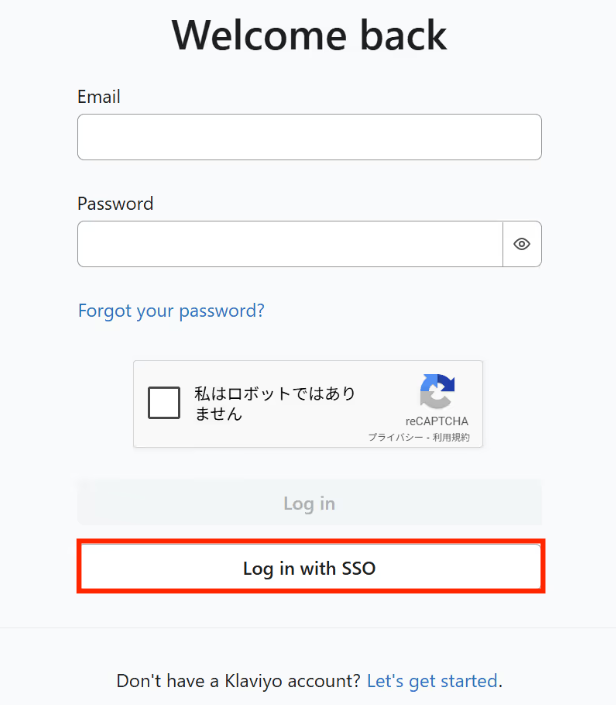
メールアドレス、パスワードを入力し、必要項目にチェックを入れ「Log in」をクリックします。
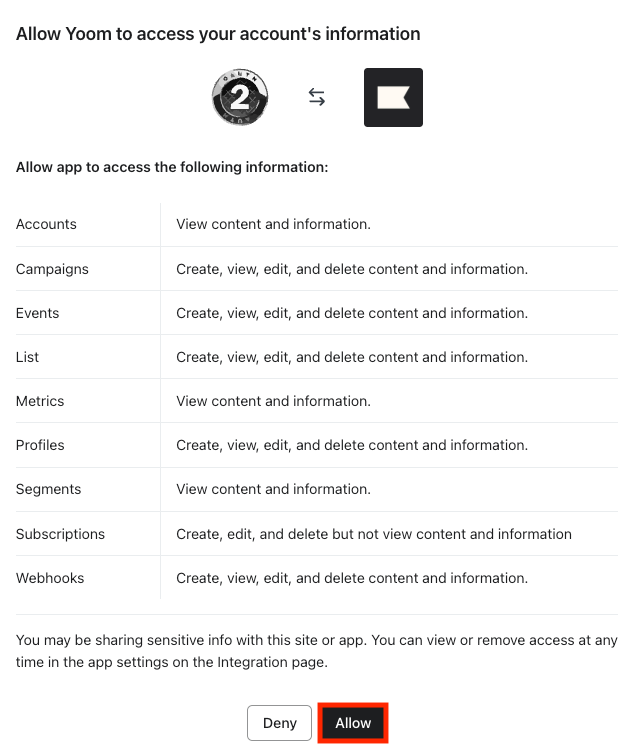
以下の画面が表示されたら、内容を確認し「Allow」をクリックします。
Canvaの場合
新規接続をクリックしたあと、アプリのメニュー一覧が表示されるのでCanvaと検索し対象アプリをクリックしてください。

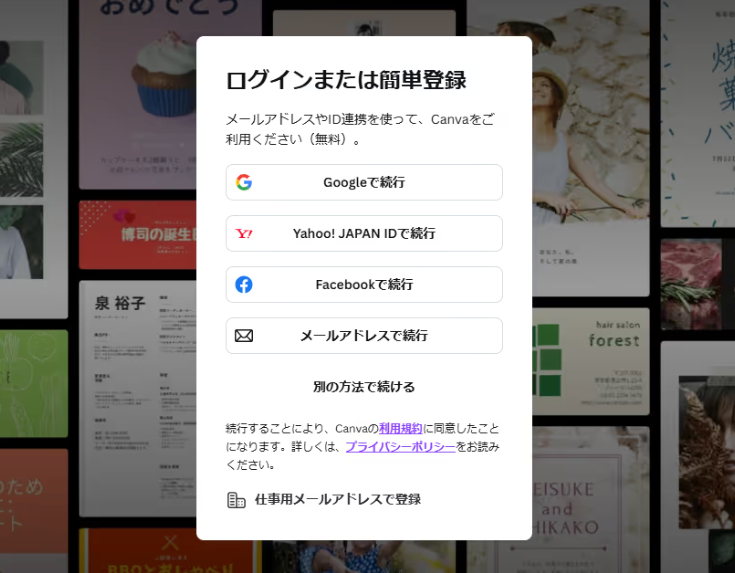
以下の画面が表示されるので、アカウントをお持ちの方は任意の方法でログインしてください。
アカウントをお持ちでない場合は、画面の案内に沿って作成します。
アクセス権限の内容を確認し、「許可」をクリックしましょう。
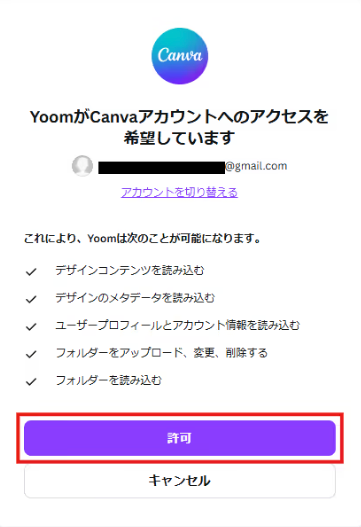
以上でマイアプリ登録は完了です!
ステップ2:テンプレートをコピーする
ここからいよいよフローの作成に入ります。
簡単に設定できるようテンプレートを用意しているので、まずはコピーします。
Yoomにログイン後、以下バナーの「試してみる」をクリックしてください。
■概要Klaviyoに新しい顧客プロフィールが追加されるたび、関連するデザインアセットを管理するためにCanvaで手動でフォルダを作成していませんか?この単純作業は時間もかかり、手作業による作成漏れのリスクも伴います。このワークフローを活用すれば、KlaviyoとCanvaを連携させ、プロフィール作成からフォルダ作成までの一連の流れを自動化できるため、こうした課題をスムーズに削減できます。■このテンプレートをおすすめする方- Klaviyoの顧客情報をもとに、Canvaでデザインを作成・管理しているマーケティング担当者の方
- KlaviyoとCanva間での手作業によるフォルダ作成に手間を感じているECサイト運営者の方
- 顧客ごとのデザインアセット管理を自動化し、チームの生産性を向上させたいと考えている方
■このテンプレートを使うメリット- Klaviyoにプロフィールが追加されると自動でCanvaにフォルダが作成されるため、これまで手作業に費やしていた時間を短縮できます。
- 手作業によるフォルダの作成漏れや命名規則のミスを防ぎ、顧客ごとのデザインアセット管理の精度を高めることに繋がります。
■フローボットの流れ- はじめに、KlaviyoとCanvaをYoomと連携します。
- 次に、トリガーでKlaviyoを選択し、「プロフィールが作成されたら」というアクションを設定します。
- 最後に、オペレーションでCanvaの「フォルダの作成」アクションを設定し、Klaviyoから取得した情報をもとにフォルダが作成されるようにします。
※「トリガー」:フロー起動のきっかけとなるアクション、「オペレーション」:トリガー起動後、フロー内で処理を行うアクション■このワークフローのカスタムポイント- Klaviyoのトリガー設定では、プロフィール作成を検知する間隔を任意で設定してください。
- Canvaでフォルダを作成する際に、Klaviyoから取得した顧客の名前やIDなどの情報を引用し、フォルダ名を動的に設定することが可能です。
■注意事項- Klaviyo、CanvaのそれぞれとYoomを連携してください。
- トリガーは5分、10分、15分、30分、60分の間隔で起動間隔を選択できます。
- プランによって最短の起動間隔が異なりますので、ご注意ください。
- Klaviyoの顧客情報をもとに、Canvaでデザインを作成・管理しているマーケティング担当者の方
- KlaviyoとCanva間での手作業によるフォルダ作成に手間を感じているECサイト運営者の方
- 顧客ごとのデザインアセット管理を自動化し、チームの生産性を向上させたいと考えている方
- Klaviyoにプロフィールが追加されると自動でCanvaにフォルダが作成されるため、これまで手作業に費やしていた時間を短縮できます。
- 手作業によるフォルダの作成漏れや命名規則のミスを防ぎ、顧客ごとのデザインアセット管理の精度を高めることに繋がります。
- はじめに、KlaviyoとCanvaをYoomと連携します。
- 次に、トリガーでKlaviyoを選択し、「プロフィールが作成されたら」というアクションを設定します。
- 最後に、オペレーションでCanvaの「フォルダの作成」アクションを設定し、Klaviyoから取得した情報をもとにフォルダが作成されるようにします。
- Klaviyoのトリガー設定では、プロフィール作成を検知する間隔を任意で設定してください。
- Canvaでフォルダを作成する際に、Klaviyoから取得した顧客の名前やIDなどの情報を引用し、フォルダ名を動的に設定することが可能です。
- Klaviyo、CanvaのそれぞれとYoomを連携してください。
- トリガーは5分、10分、15分、30分、60分の間隔で起動間隔を選択できます。
- プランによって最短の起動間隔が異なりますので、ご注意ください。
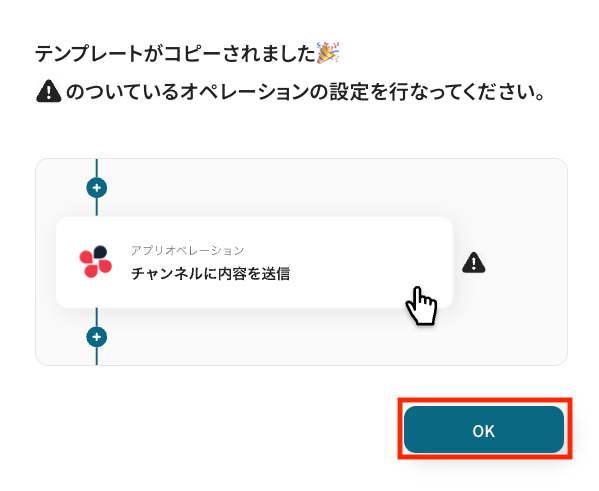
テンプレートがコピーされると、以下のような画面が表示されますので、「OK」をクリックして設定を進めましょう。
ステップ3: Klaviyoのトリガー設定
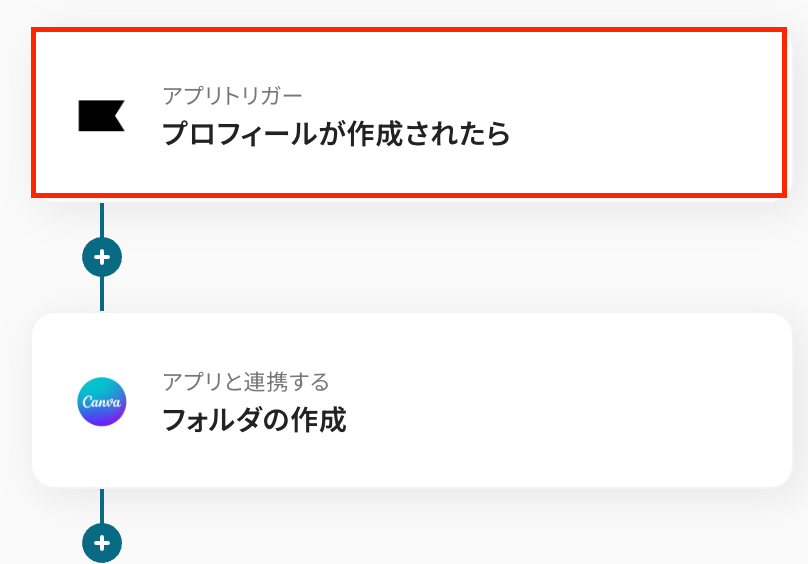
「プロフィールが作成されたら」をクリックします。
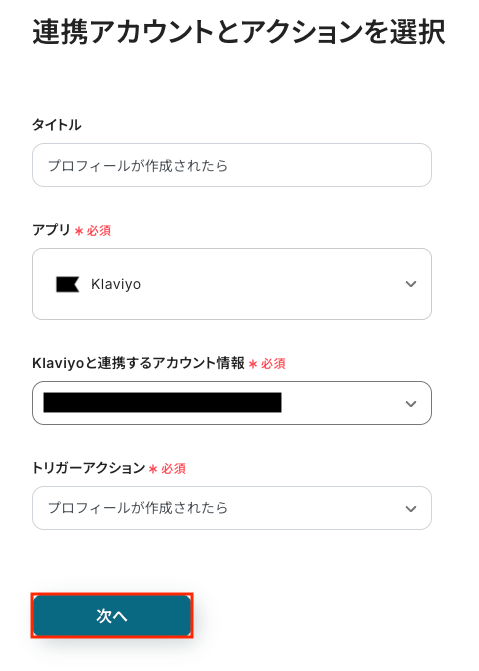
タイトルは任意で変更できます。
アプリとアクションはあらかじめ設定されているため、そのまま内容を確認してください。
Klaviyoと連携するアカウント情報に問題がなければ、「次へ」をクリックします。
事前準備としてKlaviyoでプロフィールを作成しておきましょう。
今回はテスト用に、以下の内容で作成しました。
この作成したプロフィールがトリガーイベントとなり、自動化の起点となります。

Yoomの操作画面に戻り、トリガーの設定を行います。
指定した間隔でKlaviyoをチェックし、トリガーとなるアクション(今回はプロフィールの作成)を検知すると、フローボットが自動で起動します。
トリガーの起動タイミングは、5分、10分、15分、30分、60分のいずれかで設定しましょう。
ご利用プランによって、設定できるトリガーの最短間隔が違うので、その点は要チェックです。
なお、基本的にはそのプランの最短の起動間隔にしてお使いいただくことをおすすめします。
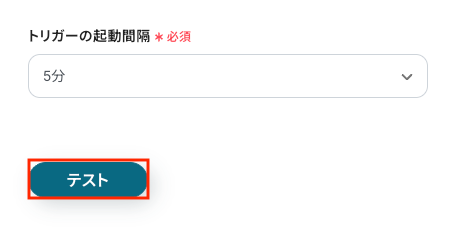
入力が完了したら、設定内容とトリガーの動作を確認するため「テスト」をクリック。
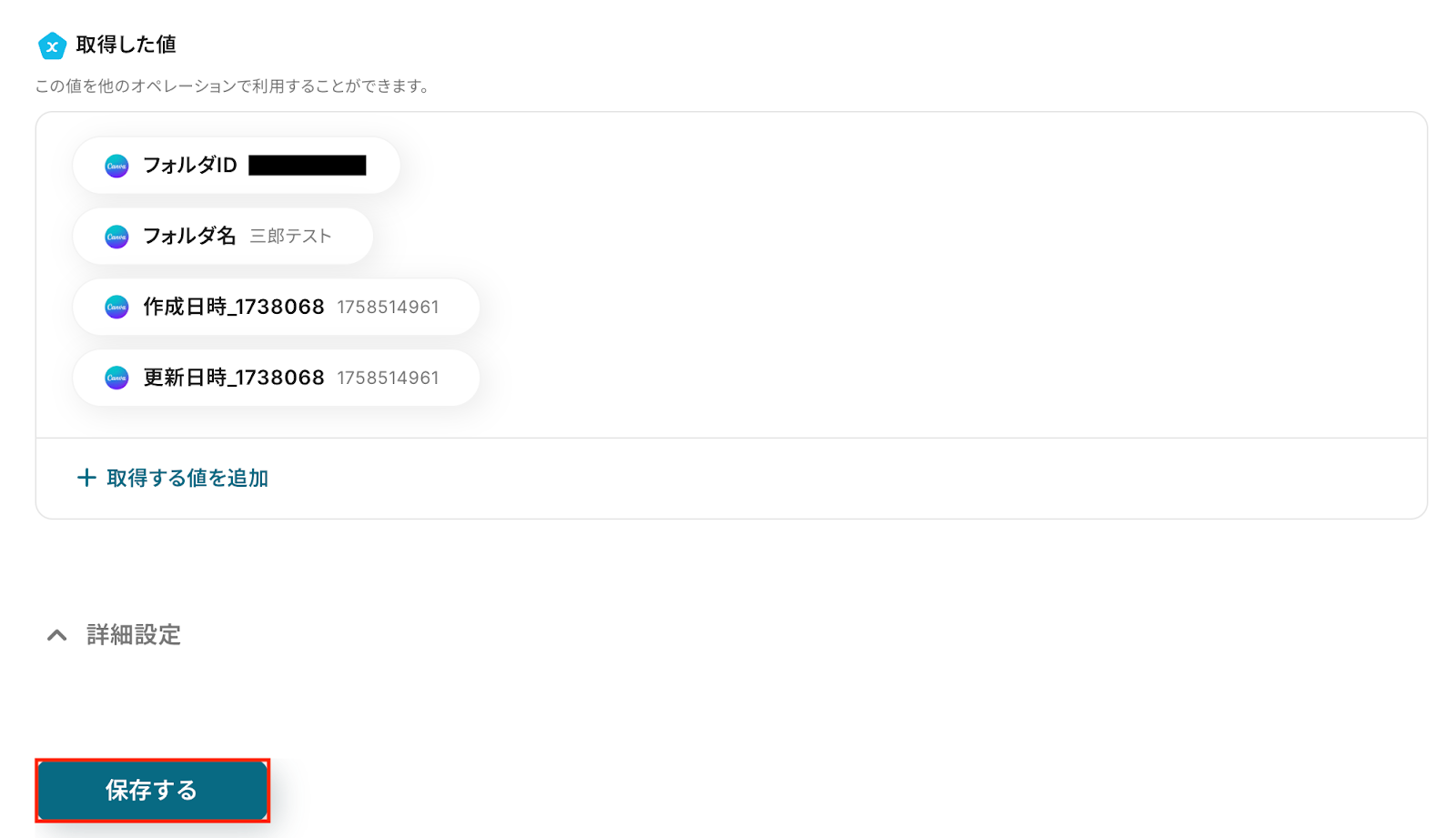
テストに成功すると、Klaviyoに作成されたプロフィールに関する情報が一覧で表示されます。
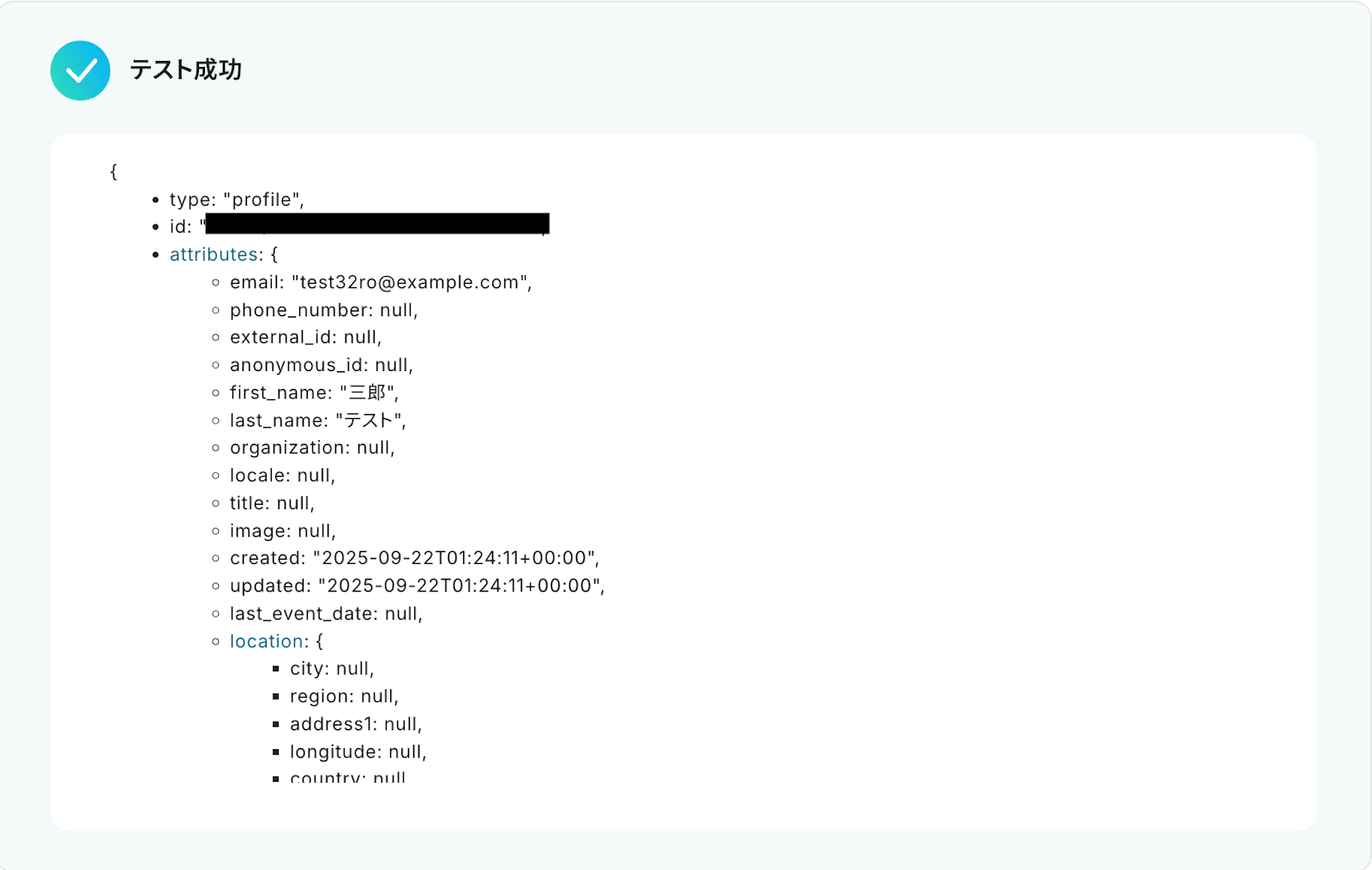
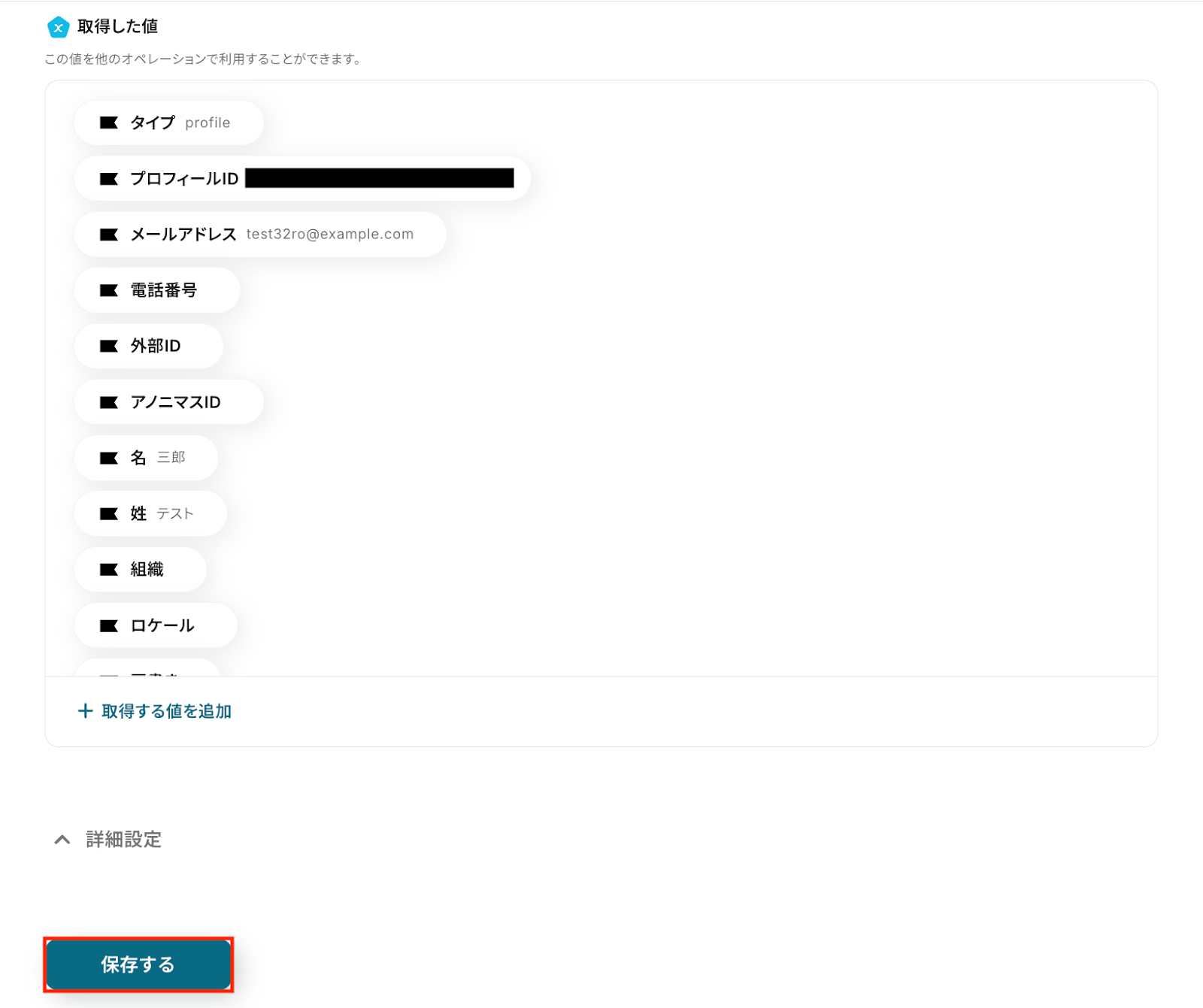
以下の画像の取得した値をもとに、Canvaへフォルダの作成が可能です。
また、取得した値は以降のアクションで変数として利用でき、フローが起動するたびに最新の情報に更新されます。
内容を確認し、「保存する」をクリックします。
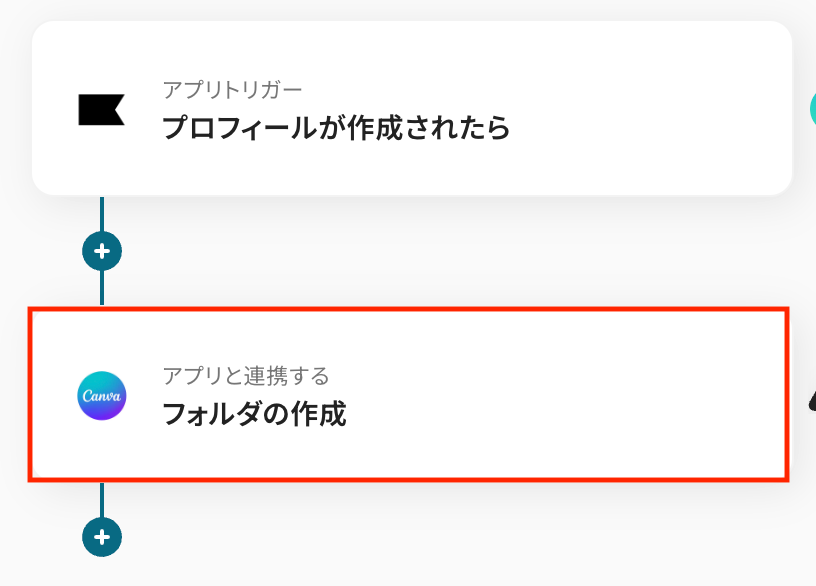
ステップ4: Canvaのフォルダ作成設定
続いて、先ほど取得した値を活用して、Canvaにフォルダを作成する設定をします。
まずは、「フォルダの作成」をクリックします。
タイトルは任意で変更できます。
アプリとアクションはあらかじめ設定されているため、そのまま内容を確認してください。
Canvaと連携するアカウント情報に問題がなければ、「次へ」をクリックします。
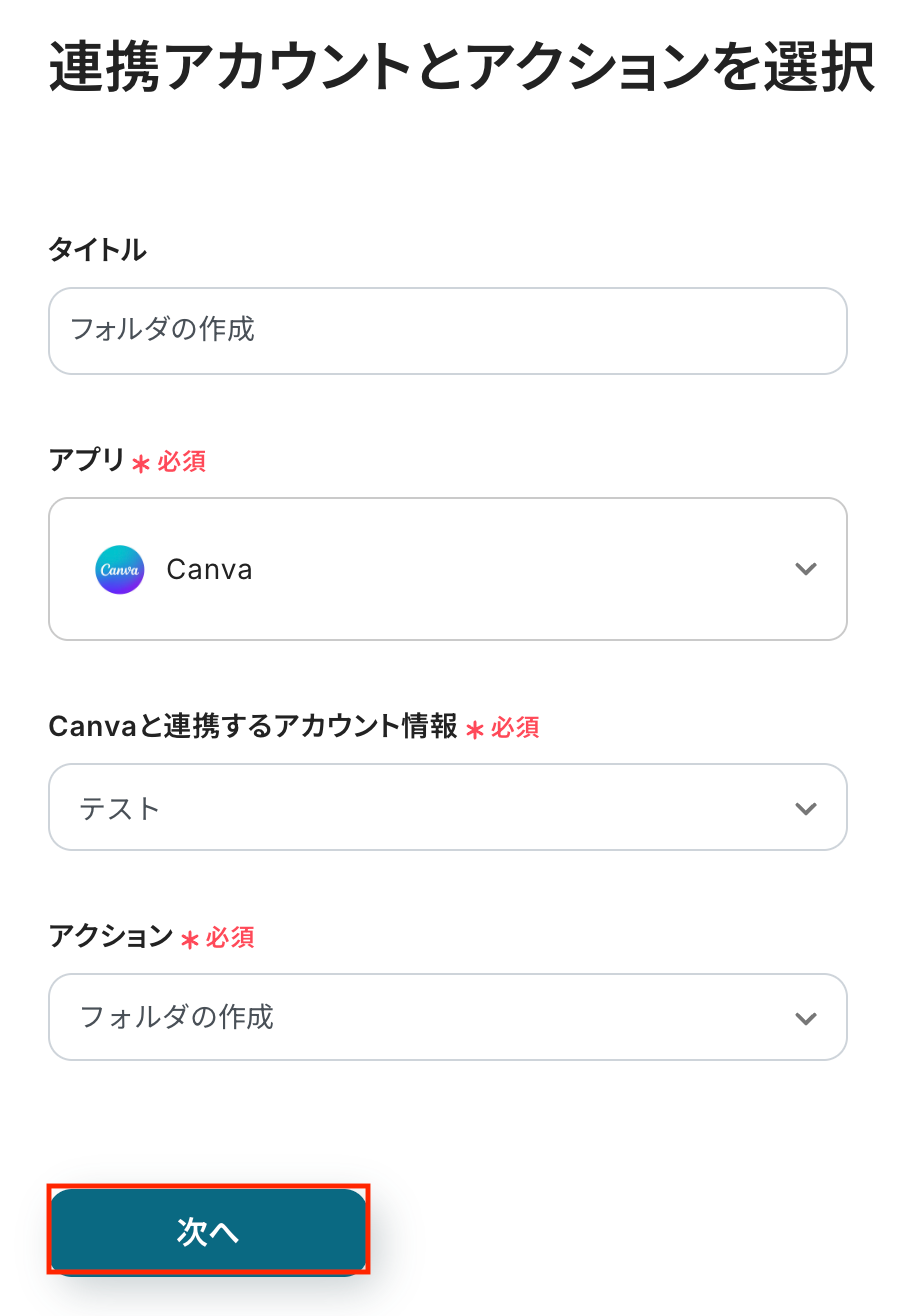
画面が切り替わったら、下記を参考にそれぞれの項目を入力してください。
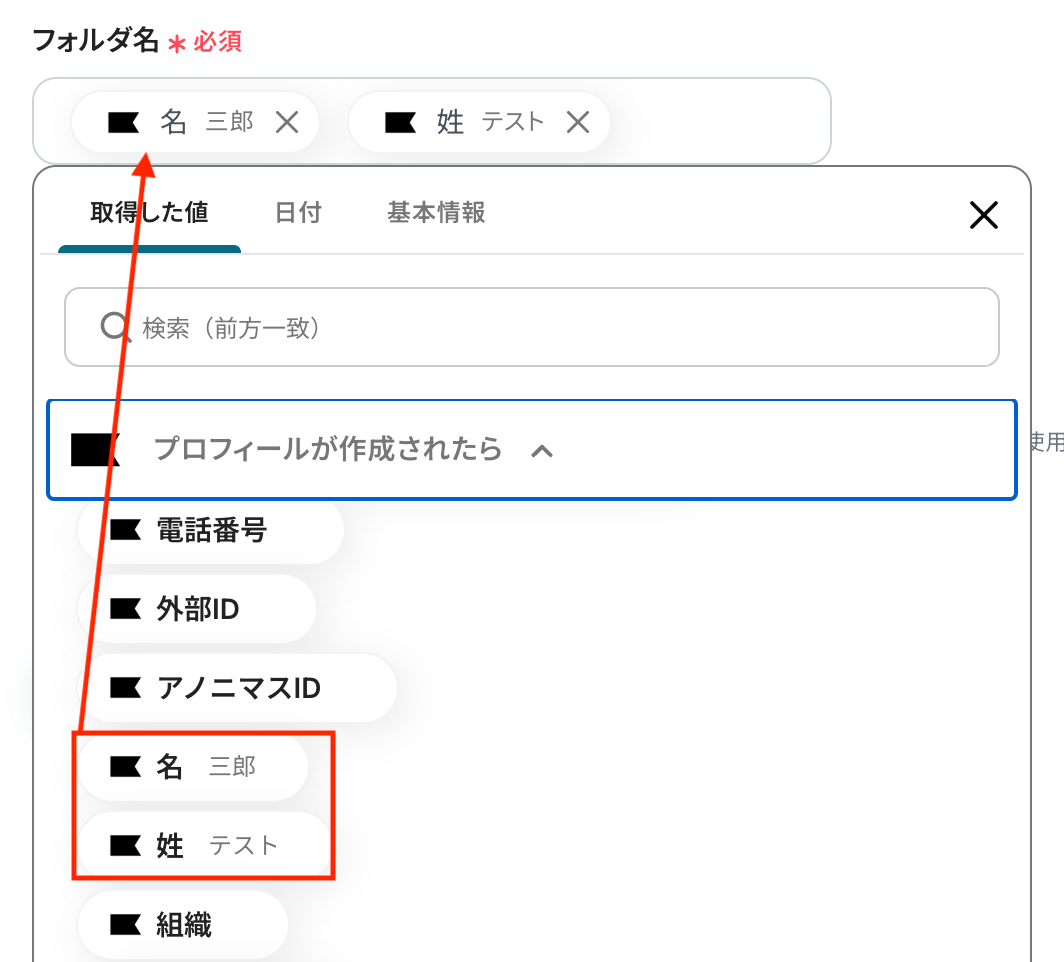
フォルダ名
Canvaに作成するフォルダの名前を設定しましょう。
入力欄をクリックすると、前のステップでKlaviyoから取得した値が表示されるので、選択して入力しましょう。
このように、取得した値を活用することで値が固定化されず、フローボットを起動するたびに最新の情報を自動で反映できます。
※なお、テキストを直接入力した部分は固定値とされるため、取得した値を活用せず設定を行うと毎回同じ名前のフォルダがCanvaに作成されてしまうので注意が必要です。
親フォルダID
例えば、rootと入力すると、Canvaのプロジェクトの一番上(トップレベル)に新規フォルダが作成されます。
もし特定の既存フォルダの中に新しいフォルダを作りたい場合は、その既存フォルダのIDを指定しましょう。
フォルダIDはCanvaのURLから確認できます。
プロジェクト画面で対象のフォルダを開くと、表示されるURLから/folder/の後に表示される文字列がフォルダIDです。
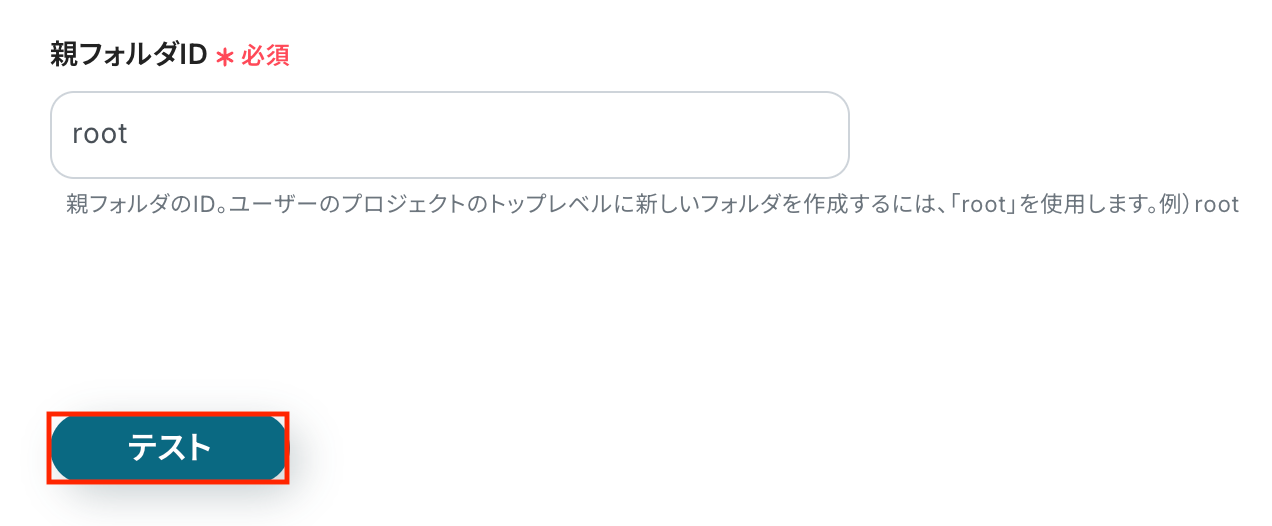
入力が完了したら「テスト」をクリック。
テストが成功すると、作成されたフォルダの情報が一覧で表示されます。
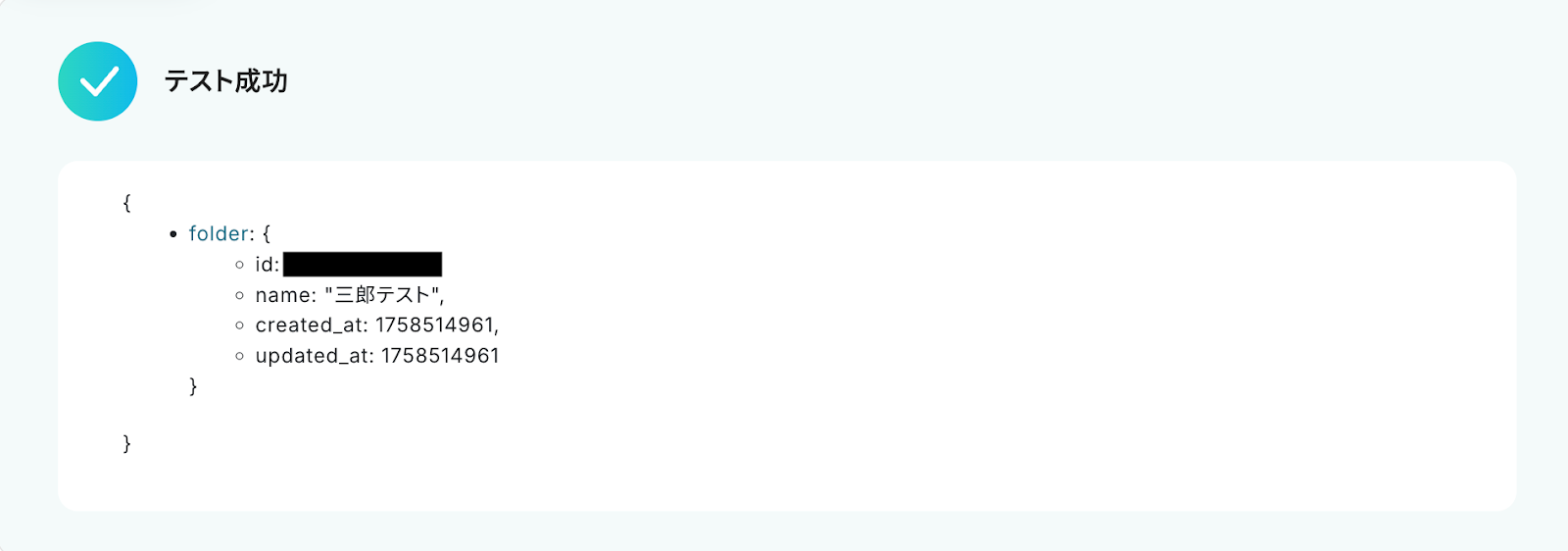
あわせてCanvaを開き、指定した内容でフォルダが実際に作成されているか確認してみましょう。
今回は下記の通り作成されていました!

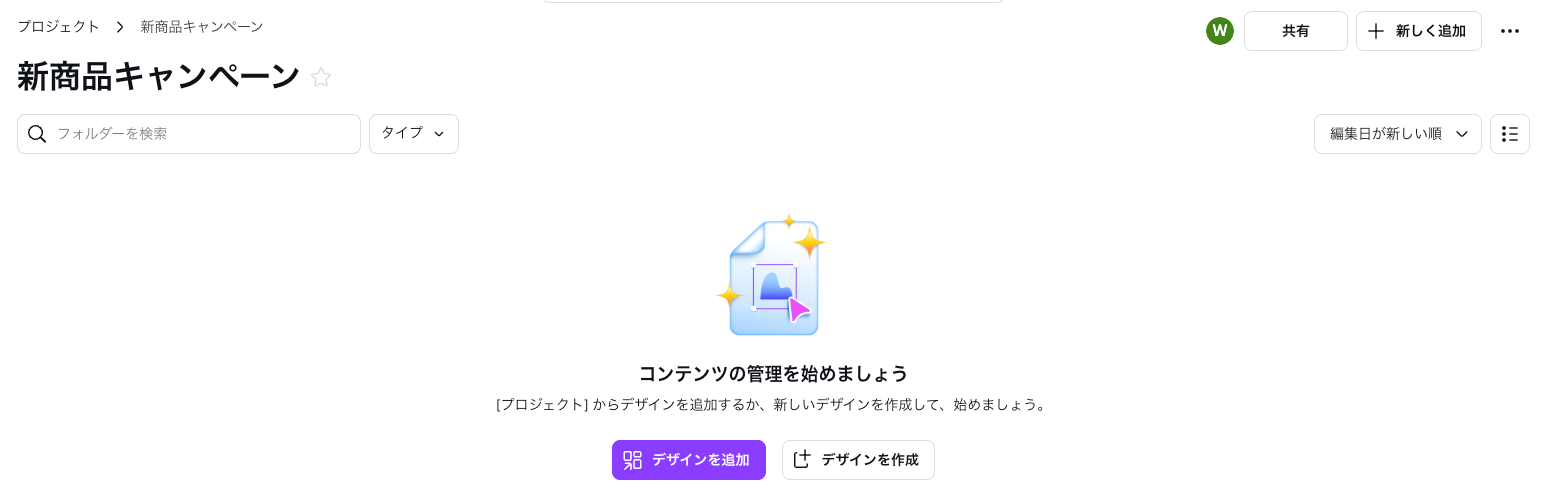
問題がなければYoomの操作画面に戻り、「保存する」をクリックします。
以上ですべての設定が完了しました!
ステップ5: トリガーをONにし、フローが起動するかを確認
設定が完了すると、画面上に以下のようなメニューが表示されます。
トリガーをONにすると、Klaviyoで新しいプロフィールが作成されたタイミングで、その情報を基にCanvaにフォルダが自動で作成されます。
実際にKlaviyoにプロフィールを作成し、Canvaにフォルダが正しく作成されるかを確認してみましょう。
KlaviyoやCanvaを使ったその他の自動化例
今回ご紹介した連携以外でも、KlaviyoやCanvaのAPIを活用してさまざまな業務を自動化することが可能です。
もし気になるものがあれば、こちらも試してみてください!
Klaviyoを使った便利な自動化例
クラウドベースのツールであるKlaviyoとShopify、Stripe、Meta広告を連携させることで、顧客情報が登録されると、自動でリストへの追加や通知が行われます。
このフローを活用すれば、手作業での顧客リストの管理や情報更新の手間が省けます。
さらに、Klaviyoに新しいプロフィールが作成されると、Slack通知やGoogleスプレッドシートへのレコード追加も自動化可能です。
■概要Klaviyoで管理している顧客プロフィールを、分析や共有のためにGoogle スプレッドシートへ手作業で転記するのは手間がかかるのではないでしょうか。
この定期的な作業は時間を要するだけでなく、コピー&ペーストのミスといったヒューマンエラーの原因にもなり得ます。このワークフローを活用すれば、KlaviyoとGoogle スプレッドシートを連携させ、プロフィールが作成された際に自動でシートへレコードを追加することが可能です。アプリ間のデータ移行を自動化し、日々の業務を効率化します。
■このテンプレートをおすすめする方- Klaviyoで管理する顧客情報をGoogle スプレッドシートで分析・共有しているマーケティング担当者の方
- KlaviyoからGoogle スプレッドシートへの手動でのデータ入力作業に、手間やミスなどの課題を感じている方
- ノーコードで様々なSaaSを連携させ、定型業務の自動化や効率化を実現したいと考えている方
■このテンプレートを使うメリット- Klaviyoでプロフィールが作成されると、自動でGoogle スプレッドシートにレコードが追加されるため、手作業に費やしていた時間を短縮することができます。
- システムが自動でデータを転記するため、手作業による入力間違いや記載漏れといったヒューマンエラーのリスク軽減に繋がります。
■フローボットの流れ- はじめに、KlaviyoとGoogle スプレッドシートをYoomと連携します。
- 次に、トリガーでKlaviyoを選択し、「プロフィールが作成されたら」というアクションを設定します。
- 最後に、オペレーションでGoogle スプレッドシートを選択し、「レコードを追加する」アクションを設定し、Klaviyoから取得した情報を指定のシートに追加します。
※「トリガー」:フロー起動のきっかけとなるアクション、「オペレーション」:トリガー起動後、フロー内で処理を行うアクション
■このワークフローのカスタムポイント- Google スプレッドシートのオペレーション設定で、レコードを追加する対象のスプレッドシートIDとシート(タブ)名を、任意のものを指定してください。
- また、Klaviyoから取得したどの情報を、Google スプレッドシートのどの列に追加するかも自由にマッピング設定が可能です。
■注意事項- Klaviyo、Google スプレッドシートのそれぞれとYoomを連携してください。
- トリガーは5分、10分、15分、30分、60分の間隔で起動間隔を選択できます。
- プランによって最短の起動間隔が異なりますので、ご注意ください。
■概要顧客とのエンゲージメントを高めるためにKlaviyoを活用しているものの、新しいプロフィールが作成されるたびに手動で情報を確認し、チームへ共有する作業に手間を感じていませんか?このワークフローでは、Klaviyoで新しいプロフィールが作成された際に、その情報を自動でSlackの指定チャンネルへ通知します。リアルタイムでの情報共有を実現し、確認や連絡の手間を削減することでより迅速な顧客対応を可能にします。
■このテンプレートをおすすめする方- Klaviyoで獲得したリード情報をSlackで迅速にチーム共有したいマーケティング担当者の方
- 手動での情報連携によるタイムラグや、通知漏れなどの課題を解消したいと考えている方
- 顧客情報の更新をリアルタイムで把握し、営業活動の初動を早めたいセールスチームの責任者の方
■このテンプレートを使うメリット- Klaviyoにプロフィールが作成されると自動で通知が飛ぶため、手動での確認や共有作業に費やしていた時間を短縮できます。
- システムが自動で通知を行うため、連絡漏れや情報の誤伝達といったヒューマンエラーの発生を防ぎ、確実な情報共有を実現します。
■フローボットの流れ- はじめに、KlaviyoとSlackをYoomと連携します。
- 次に、トリガーでKlaviyoを選択し「プロフィールが作成されたら」というトリガーアクションを設定します。
- 最後に、オペレーションでSlackの「チャンネルにメッセージを送る」アクションを設定して、Klaviyoで取得した情報を基に通知メッセージを作成します。
※「トリガー」:フロー起動のきっかけとなるアクション、「オペレーション」:トリガー起動後、フロー内で処理を行うアクション
■このワークフローのカスタムポイント- Slackでメッセージを送るアクションでは、通知先のチャンネルを任意で設定できます。
- 通知するメッセージ本文は自由に編集でき、固定のテキストに加え、トリガーで取得したプロフィールの名前やメールアドレスなどの情報を変数として埋め込むことも可能です。
■注意事項- Klaviyo、SlackのそれぞれとYoomを連携してください。
- トリガーは5分、10分、15分、30分、60分の間隔で起動間隔を選択できます。
- プランによって最短の起動間隔が異なりますので、ご注意ください。
■概要
Shopifyで獲得した新規顧客情報を、マーケティング施策のためにKlaviyoへ手作業で登録していませんか?この作業は時間もかかり、入力ミスや追加漏れが発生する可能性もあります。このワークフローを活用すれば、Shopifyに新しい顧客情報が登録されると同時に、自動でKlaviyoの指定リストにプロフィールが追加されるため、手作業の手間をなくし、効率的な顧客管理を実現します。
■このテンプレートをおすすめする方
- ShopifyとKlaviyoを連携させ、顧客リストの管理を効率化したいEコマース担当者の方
- 手作業でのデータ入力によるミスや、対応の遅れに課題を感じているマーケティング担当の方
- 顧客情報の連携を自動化し、より戦略的なマーケティング活動に時間を割きたいストア運営者の方
■このテンプレートを使うメリット
- Shopifyに顧客が登録されると自動でKlaviyoに同期されるため、これまで手作業に費やしていた時間を短縮できます。
- 手作業でのデータ転記が不要になることで、入力間違いや追加漏れといったヒューマンエラーのリスクを軽減します。
■フローボットの流れ
- はじめに、ShopifyとKlaviyoをYoomと連携します。
- 次に、トリガーでShopifyを選択し、「顧客情報が作成されたら(Webhook)」というアクションを設定します。
- 最後に、オペレーションでKlaviyoを選択し、「リストにプロフィールを追加」アクションを設定することで、Shopifyから取得した顧客情報をKlaviyoに自動で追加します。
※「トリガー」:フロー起動のきっかけとなるアクション、「オペレーション」:トリガー起動後、フロー内で処理を行うアクション
■このワークフローのカスタムポイント
- Klaviyoの「リストにプロフィールを追加」のアクション設定では、どのリストに顧客情報を追加するかを任意で選択できます。例えば、「新規顧客リスト」や「メルマガ購読者リスト」など、目的に応じたリストを指定してください。
■注意事項
- Klaviyo、Shopify のそれぞれとYoomを連携してください。
- Shopifyはチームプラン・サクセスプランでのみご利用いただけるアプリとなっております。フリープラン・ミニプランの場合は設定しているフローボットのオペレーションやデータコネクトはエラーとなりますので、ご注意ください。
- チームプランやサクセスプランなどの有料プランは、2週間の無料トライアルを行うことが可能です。無料トライアル中には制限対象のアプリを使用することができます。
■概要
Stripeで新しいサブスクリプションの申し込みがあるたびに、顧客情報をKlaviyoへ手動で登録する作業は手間がかかり、転記ミスが発生する可能性もあります。
このワークフローを活用すれば、Stripeでのサブスクリプション申し込みをトリガーとして、Klaviyoの特定リストへ自動でプロフィールを追加することが可能です。
これにより、顧客データの連携を効率化し、手作業による負担を軽減できるでしょう。
■このテンプレートをおすすめする方
- StripeとKlaviyoを併用し、顧客管理の工数を削減したいマーケティング担当者の方
- サブスクリプション登録後の手動での顧客リスト追加に、手間やミスを感じているご担当者様
- 顧客へのアプローチを迅速化するため、データ連携の自動化を検討しているECサイト運営者の方
■このテンプレートを使うメリット
- Stripeでのサブスクリプション申し込みを起点に、自動でKlaviyoにプロフィールが追加されるため、手作業の時間を短縮できます。
- システムが自動で情報を連携するので、手作業による入力ミスや顧客情報の登録漏れといったヒューマンエラーの防止に繋がります。
■フローボットの流れ
- はじめに、StripeとKlaviyoをYoomと連携します。
- 次に、トリガーでStripeを選択し、「顧客が新しいサブスクリプションプランに申し込んだら」というアクションを設定します。
- 最後に、オペレーションでKlaviyoを選択し、「リストにプロフィールを追加」アクションを設定し、トリガーで取得した顧客情報を紐付けます。
※「トリガー」:フロー起動のきっかけとなるアクション、「オペレーション」:トリガー起動後、フロー内で処理を行うアクション
■このワークフローのカスタムポイント
- Klaviyoの「リストにプロフィールを追加」アクションでは、どのリストに顧客情報を追加するかを指定するため、任意のリストIDを設定してください。
- 同じくKlaviyoのアクション内で、プロフィール情報としてトリガーで取得したStripeの顧客IDなどの値を設定してください。
■注意事項
- Stripe、KlaviyoのそれぞれとYoomを連携してください。
- Stripeはチームプラン・サクセスプランでのみご利用いただけるアプリとなっております。
フリープラン・ミニプランの場合は設定しているフローボットのオペレーションやデータコネクトはエラーとなりますので、ご注意ください。 - チームプランやサクセスプランなどの有料プランは、2週間の無料トライアルを行うことが可能です。
無料トライアル中には制限対象のアプリを使用することができます。
■概要Meta(Facebook)広告で獲得したリード情報を、手作業でマーケティングツールに登録していませんか。この作業は時間がかかるだけでなく、入力ミスや対応の遅れによって機会損失に繋がる可能性もあります。このワークフローを活用すれば、Meta(Facebook)広告で新しいリードが登録されると、自動でKlaviyoのリストにプロフィールが追加されます。これにより、リード情報を迅速かつ正確に管理できます。
■このテンプレートをおすすめする方- Meta(Facebook)広告とKlaviyoを活用し、リード管理を手作業で行っている方
- 広告で獲得したリードへのアプローチを迅速化し、ナーチャリングを効率化したいマーケターの方
- 手作業によるデータ入力ミスや、対応漏れなどのヒューマンエラーを防止したい方
■このテンプレートを使うメリット- Meta(Facebook)広告でリードが登録されると、自動でKlaviyoへプロフィールが追加されるため、これまで手作業に費やしていた時間を短縮できます。
- 手作業でのデータ転記が不要になることで、入力ミスや登録漏れといったヒューマンエラーを防ぎ、データの正確性を保ちます。
■フローボットの流れ- はじめに、Meta(Facebook)広告とKlaviyoをYoomと連携します。
- 次に、トリガーでMeta(Facebook)広告を選択し、「新しいリードが登録されたら」というアクションを設定します。
- 最後に、オペレーションでKlaviyoを選択し、「リストにプロフィールを追加する」アクションを設定し、広告から獲得したリード情報を紐付けます。
※「トリガー」:フロー起動のきっかけとなるアクション、「オペレーション」:トリガー起動後、フロー内で処理を行うアクション
■このワークフローのカスタムポイント- Meta(Facebook)広告のトリガー設定では、リード情報を取得する対象の広告アカウントやフォームを任意で設定してください。
- Klaviyoのオペレーション設定では、獲得したリードのプロフィール情報を追加する先のリストを任意で設定してください。
■注意事項- Klaviyo、Meta(Facebook)広告のそれぞれとYoomを連携してください。
- トリガーは5分、10分、15分、30分、60分の間隔で起動間隔を選択できます。
- プランによって最短の起動間隔が異なりますので、ご注意ください。

この定期的な作業は時間を要するだけでなく、コピー&ペーストのミスといったヒューマンエラーの原因にもなり得ます。このワークフローを活用すれば、KlaviyoとGoogle スプレッドシートを連携させ、プロフィールが作成された際に自動でシートへレコードを追加することが可能です。アプリ間のデータ移行を自動化し、日々の業務を効率化します。
■このテンプレートをおすすめする方
- Klaviyoで管理する顧客情報をGoogle スプレッドシートで分析・共有しているマーケティング担当者の方
- KlaviyoからGoogle スプレッドシートへの手動でのデータ入力作業に、手間やミスなどの課題を感じている方
- ノーコードで様々なSaaSを連携させ、定型業務の自動化や効率化を実現したいと考えている方
■このテンプレートを使うメリット
- Klaviyoでプロフィールが作成されると、自動でGoogle スプレッドシートにレコードが追加されるため、手作業に費やしていた時間を短縮することができます。
- システムが自動でデータを転記するため、手作業による入力間違いや記載漏れといったヒューマンエラーのリスク軽減に繋がります。
■フローボットの流れ
- はじめに、KlaviyoとGoogle スプレッドシートをYoomと連携します。
- 次に、トリガーでKlaviyoを選択し、「プロフィールが作成されたら」というアクションを設定します。
- 最後に、オペレーションでGoogle スプレッドシートを選択し、「レコードを追加する」アクションを設定し、Klaviyoから取得した情報を指定のシートに追加します。
■このワークフローのカスタムポイント
- Google スプレッドシートのオペレーション設定で、レコードを追加する対象のスプレッドシートIDとシート(タブ)名を、任意のものを指定してください。
- また、Klaviyoから取得したどの情報を、Google スプレッドシートのどの列に追加するかも自由にマッピング設定が可能です。
■注意事項
- Klaviyo、Google スプレッドシートのそれぞれとYoomを連携してください。
- トリガーは5分、10分、15分、30分、60分の間隔で起動間隔を選択できます。
- プランによって最短の起動間隔が異なりますので、ご注意ください。

■このテンプレートをおすすめする方
- Klaviyoで獲得したリード情報をSlackで迅速にチーム共有したいマーケティング担当者の方
- 手動での情報連携によるタイムラグや、通知漏れなどの課題を解消したいと考えている方
- 顧客情報の更新をリアルタイムで把握し、営業活動の初動を早めたいセールスチームの責任者の方
■このテンプレートを使うメリット
- Klaviyoにプロフィールが作成されると自動で通知が飛ぶため、手動での確認や共有作業に費やしていた時間を短縮できます。
- システムが自動で通知を行うため、連絡漏れや情報の誤伝達といったヒューマンエラーの発生を防ぎ、確実な情報共有を実現します。
■フローボットの流れ
- はじめに、KlaviyoとSlackをYoomと連携します。
- 次に、トリガーでKlaviyoを選択し「プロフィールが作成されたら」というトリガーアクションを設定します。
- 最後に、オペレーションでSlackの「チャンネルにメッセージを送る」アクションを設定して、Klaviyoで取得した情報を基に通知メッセージを作成します。
■このワークフローのカスタムポイント
- Slackでメッセージを送るアクションでは、通知先のチャンネルを任意で設定できます。
- 通知するメッセージ本文は自由に編集でき、固定のテキストに加え、トリガーで取得したプロフィールの名前やメールアドレスなどの情報を変数として埋め込むことも可能です。
■注意事項
- Klaviyo、SlackのそれぞれとYoomを連携してください。
- トリガーは5分、10分、15分、30分、60分の間隔で起動間隔を選択できます。
- プランによって最短の起動間隔が異なりますので、ご注意ください。

■概要
Shopifyで獲得した新規顧客情報を、マーケティング施策のためにKlaviyoへ手作業で登録していませんか?この作業は時間もかかり、入力ミスや追加漏れが発生する可能性もあります。このワークフローを活用すれば、Shopifyに新しい顧客情報が登録されると同時に、自動でKlaviyoの指定リストにプロフィールが追加されるため、手作業の手間をなくし、効率的な顧客管理を実現します。
■このテンプレートをおすすめする方
- ShopifyとKlaviyoを連携させ、顧客リストの管理を効率化したいEコマース担当者の方
- 手作業でのデータ入力によるミスや、対応の遅れに課題を感じているマーケティング担当の方
- 顧客情報の連携を自動化し、より戦略的なマーケティング活動に時間を割きたいストア運営者の方
■このテンプレートを使うメリット
- Shopifyに顧客が登録されると自動でKlaviyoに同期されるため、これまで手作業に費やしていた時間を短縮できます。
- 手作業でのデータ転記が不要になることで、入力間違いや追加漏れといったヒューマンエラーのリスクを軽減します。
■フローボットの流れ
- はじめに、ShopifyとKlaviyoをYoomと連携します。
- 次に、トリガーでShopifyを選択し、「顧客情報が作成されたら(Webhook)」というアクションを設定します。
- 最後に、オペレーションでKlaviyoを選択し、「リストにプロフィールを追加」アクションを設定することで、Shopifyから取得した顧客情報をKlaviyoに自動で追加します。
※「トリガー」:フロー起動のきっかけとなるアクション、「オペレーション」:トリガー起動後、フロー内で処理を行うアクション
■このワークフローのカスタムポイント
- Klaviyoの「リストにプロフィールを追加」のアクション設定では、どのリストに顧客情報を追加するかを任意で選択できます。例えば、「新規顧客リスト」や「メルマガ購読者リスト」など、目的に応じたリストを指定してください。
■注意事項
- Klaviyo、Shopify のそれぞれとYoomを連携してください。
- Shopifyはチームプラン・サクセスプランでのみご利用いただけるアプリとなっております。フリープラン・ミニプランの場合は設定しているフローボットのオペレーションやデータコネクトはエラーとなりますので、ご注意ください。
- チームプランやサクセスプランなどの有料プランは、2週間の無料トライアルを行うことが可能です。無料トライアル中には制限対象のアプリを使用することができます。

■概要
Stripeで新しいサブスクリプションの申し込みがあるたびに、顧客情報をKlaviyoへ手動で登録する作業は手間がかかり、転記ミスが発生する可能性もあります。
このワークフローを活用すれば、Stripeでのサブスクリプション申し込みをトリガーとして、Klaviyoの特定リストへ自動でプロフィールを追加することが可能です。
これにより、顧客データの連携を効率化し、手作業による負担を軽減できるでしょう。
■このテンプレートをおすすめする方
- StripeとKlaviyoを併用し、顧客管理の工数を削減したいマーケティング担当者の方
- サブスクリプション登録後の手動での顧客リスト追加に、手間やミスを感じているご担当者様
- 顧客へのアプローチを迅速化するため、データ連携の自動化を検討しているECサイト運営者の方
■このテンプレートを使うメリット
- Stripeでのサブスクリプション申し込みを起点に、自動でKlaviyoにプロフィールが追加されるため、手作業の時間を短縮できます。
- システムが自動で情報を連携するので、手作業による入力ミスや顧客情報の登録漏れといったヒューマンエラーの防止に繋がります。
■フローボットの流れ
- はじめに、StripeとKlaviyoをYoomと連携します。
- 次に、トリガーでStripeを選択し、「顧客が新しいサブスクリプションプランに申し込んだら」というアクションを設定します。
- 最後に、オペレーションでKlaviyoを選択し、「リストにプロフィールを追加」アクションを設定し、トリガーで取得した顧客情報を紐付けます。
※「トリガー」:フロー起動のきっかけとなるアクション、「オペレーション」:トリガー起動後、フロー内で処理を行うアクション
■このワークフローのカスタムポイント
- Klaviyoの「リストにプロフィールを追加」アクションでは、どのリストに顧客情報を追加するかを指定するため、任意のリストIDを設定してください。
- 同じくKlaviyoのアクション内で、プロフィール情報としてトリガーで取得したStripeの顧客IDなどの値を設定してください。
■注意事項
- Stripe、KlaviyoのそれぞれとYoomを連携してください。
- Stripeはチームプラン・サクセスプランでのみご利用いただけるアプリとなっております。
フリープラン・ミニプランの場合は設定しているフローボットのオペレーションやデータコネクトはエラーとなりますので、ご注意ください。 - チームプランやサクセスプランなどの有料プランは、2週間の無料トライアルを行うことが可能です。
無料トライアル中には制限対象のアプリを使用することができます。

■このテンプレートをおすすめする方
- Meta(Facebook)広告とKlaviyoを活用し、リード管理を手作業で行っている方
- 広告で獲得したリードへのアプローチを迅速化し、ナーチャリングを効率化したいマーケターの方
- 手作業によるデータ入力ミスや、対応漏れなどのヒューマンエラーを防止したい方
■このテンプレートを使うメリット
- Meta(Facebook)広告でリードが登録されると、自動でKlaviyoへプロフィールが追加されるため、これまで手作業に費やしていた時間を短縮できます。
- 手作業でのデータ転記が不要になることで、入力ミスや登録漏れといったヒューマンエラーを防ぎ、データの正確性を保ちます。
■フローボットの流れ
- はじめに、Meta(Facebook)広告とKlaviyoをYoomと連携します。
- 次に、トリガーでMeta(Facebook)広告を選択し、「新しいリードが登録されたら」というアクションを設定します。
- 最後に、オペレーションでKlaviyoを選択し、「リストにプロフィールを追加する」アクションを設定し、広告から獲得したリード情報を紐付けます。
■このワークフローのカスタムポイント
- Meta(Facebook)広告のトリガー設定では、リード情報を取得する対象の広告アカウントやフォームを任意で設定してください。
- Klaviyoのオペレーション設定では、獲得したリードのプロフィール情報を追加する先のリストを任意で設定してください。
■注意事項
- Klaviyo、Meta(Facebook)広告のそれぞれとYoomを連携してください。
- トリガーは5分、10分、15分、30分、60分の間隔で起動間隔を選択できます。
- プランによって最短の起動間隔が異なりますので、ご注意ください。
Canvaを使った便利な自動化例
フォームからのファイルアップロードや、Asana、HubSpot、Mailchimpなどのツールからのデータを基に、Canva内で自動的にフォルダを作成する自動化フローを活用すれば、手作業で行っていたデータ整理やファイル管理が効率化されます。
この仕組みにより、マーケティング担当者やプロジェクトマネージャーは、より重要な業務に集中でき、業務効率が向上するでしょう。
■概要
フォームに添付された請求書や申込書などのファイル内容を確認し、手動でCanvaにフォルダを作成する作業は、手間がかかる上に転記ミスも起こりがちではないでしょうか。このワークフローを活用すれば、フォームにファイルが添付されると、OCR機能がファイル内の文字情報を自動で読み取り、その内容をもとにCanvaにフォルダを自動で作成するため、こうした管理業務を効率化できます。
■このテンプレートをおすすめする方
- フォーム経由で受け取ったファイルをもとに、手作業でCanvaのフォルダを作成している方
- ファイル内の情報を手動で転記する際の入力ミスや、フォルダの作成漏れをなくしたい方
- Canvaでのデザインアセット管理を自動化し、クリエイティブ業務に集中したいと考えている方
■このテンプレートを使うメリット
- フォーム送信をトリガーに、OCRでの文字抽出からCanvaでのフォルダ作成までを自動化し、これまで手作業で行っていた時間を短縮できます。
- 手作業によるファイル内容の確認や転記が不要になるため、情報の入力間違いやフォルダの作成漏れといったヒューマンエラーの発生を防ぎます。
■フローボットの流れ
- はじめに、CanvaをYoomと連携します。
- 次に、トリガーでフォームを選択し、「フォームが送信されたら」というアクションを設定し、ファイルを添付できる項目を追加します。
- 次に、オペレーションでOCR機能を選択し、「画像・PDFから文字を読み取る」アクションを設定し、フォームから受け取ったファイルを指定します。
- 最後に、オペレーションでCanvaを選択し、「フォルダの作成」アクションを設定します。フォルダ名にはOCRで読み取ったテキスト情報などを活用します。
※「トリガー」:フロー起動のきっかけとなるアクション、「オペレーション」:トリガー起動後、フロー内で処理を行うアクション
■このワークフローのカスタムポイント
- トリガーとなるフォームでは、添付ファイル以外にテキストボックスやチェックボックスなど、業務に必要な項目を自由に設定できます。
- OCR機能のオペレーションでは、読み取ったテキストの中から特定のキーワードや正規表現を用いて、必要な情報だけを抽出するよう設定が可能です。
- Canvaでフォルダを作成する際に、特定の親フォルダ内に作成するようIDを設定できます。また、フォルダ名はOCRで抽出した情報や固定テキストを組み合わせて自由に命名できます。
■注意事項
- CanvaとYoomを連携してください。
- OCRのAIオペレーションはチームプラン・サクセスプランでのみご利用いただける機能となっております。フリープラン・ミニプランの場合は設定しているフローボットのオペレーションはエラーとなりますので、ご注意ください。
- チームプランやサクセスプランなどの有料プランは、2週間の無料トライアルを行うことが可能です。無料トライアル中には制限対象のアプリやAI機能(オペレーション)を使用することができます。
■概要
Asanaで新しいタスクを管理する際、関連するクリエイティブを保管するためにCanvaで都度フォルダを作成する作業は手間がかかるものです。この繰り返し作業は、本来の業務時間を圧迫するだけでなく、フォルダの作成漏れといったミスを引き起こす原因にもなります。このワークフローを活用すれば、Asanaでタスクが登録されると同時に、Canvaに指定したフォルダが自動で作成されるため、こうした課題を解消し、クリエイティブ制作を円滑に開始できます。
■このテンプレートをおすすめする方
- AsanaとCanvaを併用し、クリエイティブ管理を効率化したいと考えている方
- タスクとデザインアセットの紐付け作業に手間を感じているチームリーダーの方
- 手作業によるフォルダの作成漏れや、命名規則の不統一を防ぎたい方
■このテンプレートを使うメリット
- Asanaへのタスク登録を起点にCanvaのフォルダが自動作成されるため、これまで手作業で行っていた時間を短縮し、より重要な業務に時間を充てられます。
- 手作業によるフォルダの作成漏れや命名ミスといったヒューマンエラーを防ぎ、クリエイティブアセットの管理を正確に行うことができます。
■フローボットの流れ
- はじめに、AsanaとCanvaをYoomと連携します。
- 次に、トリガーでAsanaを選択し、「特定のプロジェクトに新しいタスクが追加されたら」というアクションを設定します。
- 最後に、オペレーションでCanvaの「フォルダの作成」アクションを設定し、Asanaのタスク情報を基にフォルダが作成されるようにします。
※「トリガー」:フロー起動のきっかけとなるアクション、「オペレーション」:トリガー起動後、フロー内で処理を行うアクション
■このワークフローのカスタムポイント
- Asanaのトリガー設定では、対象のワークスペースIDやプロジェクトIDを任意で指定できるほか、フローが起動する間隔も設定可能です。
- Canvaでフォルダを作成するアクションでは、Asanaのタスク名などを変数として利用してフォルダ名を指定したり、特定の親フォルダID配下に作成したりできます。
■注意事項
- AsanaとCanvaのそれぞれとYoomを連携してください。
- トリガーは5分、10分、15分、30分、60分の間隔で起動間隔を選択できます。
- プランによって最短の起動間隔が異なりますので、ご注意ください。
■概要
HubSpotで新しい製品情報を登録するたびに、Canvaでデザインアセットを管理するためのフォルダを手作業で作成していませんか?
この定型的な作業は手間がかかるだけでなく、フォルダの作成漏れや命名規則の不統一といったヒューマンエラーの原因にもなり得ます。
このワークフローを活用することで、HubSpotに製品が作成されると同時に、Canvaに指定したフォルダが自動で作成され、製品管理とデザイン制作の連携をスムーズにします。
■このテンプレートをおすすめする方
- HubSpotとCanvaを併用し、製品ごとにデザインアセットを管理している方
- 手作業によるフォルダ作成に手間を感じており、作成漏れなどのミスを防ぎたい方
- 製品登録からマーケティング素材作成までの一連の流れを効率化したい方
■このテンプレートを使うメリット
- HubSpotでの製品作成をトリガーにCanvaのフォルダが自動で作成されるため、これまで手作業に費やしていた時間を短縮できます。
- 手作業で起こりうるフォルダの作成忘れや命名ミスを防ぎ、製品とデザインアセットの管理体制を整えることに繋がります。
■フローボットの流れ
- はじめに、HubSpotとCanvaをYoomと連携します。
- 次に、トリガーでHubSpotの「製品が作成されたら」というアクションを設定します。
- 最後に、オペレーションでCanvaの「フォルダの作成」アクションを設定することで、Canvaに自動でフォルダが作成されます。
※「トリガー」:フロー起動のきっかけとなるアクション、「オペレーション」:トリガー起動後、フロー内で処理を行うアクション
■このワークフローのカスタムポイント
- 「フォルダの作成」では、HubSpotのトリガーで取得した「製品名」などの情報を動的に含めることで、どの製品のフォルダか一目でわかるようになります。
■注意事項
- Canva、HubSpotのそれぞれとYoomを連携してください。
- トリガーは5分、10分、15分、30分、60分の間隔で起動間隔を選択できます。
- プランによって最短の起動間隔が異なりますので、ご注意ください。
■概要
Mailchimpでメールキャンペーンを企画し、Canvaでクリエイティブを制作する際、キャンペーンごとに手作業でフォルダを作成する手間や管理の煩雑さに課題を感じていませんか。このワークフローを活用すれば、Mailchimpでキャンペーンのドラフトを作成するだけで、Canvaに関連フォルダが自動で作成されます。手作業による準備の手間をなくし、MailchimpとCanvaをよりスムーズに連携させ、クリエイティブ制作の初動を効率化します。
■このテンプレートをおすすめする方
- MailchimpとCanvaを日常的に利用し、キャンペーン準備の効率化を図りたいマーケティング担当者の方
- Canvaでのクリエイティブ管理を自動化し、デザイン制作そのものに集中したいと考えている方
- チーム内の制作準備フローを標準化し、手作業によるミスをなくしたいチームリーダーの方
■このテンプレートを使うメリット
- Mailchimpでのドラフト作成をトリガーにCanvaのフォルダが自動で生成されるため、手作業によるフォルダ作成の時間を短縮し、本来の業務に集中できます
- 手動でのフォルダ作成時に発生しがちな作成漏れや命名規則の不統一といったヒューマンエラーを防ぎ、クリエイティブアセットの管理を円滑にします
■フローボットの流れ
- はじめに、MailchimpとCanvaをYoomと連携します
- 次に、トリガーでMailchimpを選択し、「キャンペーンのドラフトが作成されたら」というアクションを設定します
- 最後に、オペレーションでCanvaを選択し、「フォルダの作成」アクションを設定します。この際、トリガーで取得したキャンペーン情報をフォルダ名に設定することも可能です
※「トリガー」:フロー起動のきっかけとなるアクション、「オペレーション」:トリガー起動後、フロー内で処理を行うアクション
■このワークフローのカスタムポイント
- Canvaで作成するフォルダの名称は、任意のテキストを固定値として設定できます
- また、前段のトリガーで取得したMailchimpのキャンペーン名などの情報を変数として設定し、キャンペーンと紐付いたフォルダ名を動的に作成することも可能です
■注意事項
- Mailchimp、CanvaのそれぞれとYoomを連携してください。
- トリガーは5分、10分、15分、30分、60分の間隔で起動間隔を選択できます。
- プランによって最短の起動間隔が異なりますので、ご注意ください。
■概要Googleカレンダーにイベントの予定を登録した後、告知や資料に使うデザインをCanvaで作成し、手作業で予定に添付する業務に手間を感じていませんか。
このワークフローを活用すれば、GoogleカレンダーとCanvaをスムーズに連携できます。Googleカレンダーで特定の予定が作成されると、自動でCanvaから関連デザインのダウンロードリンクを取得し、予定に追記するため、デザイン共有の手間や添付漏れといった課題を削減します。■このテンプレートをおすすめする方- Canvaで作成したデザインをGoogleカレンダーの予定に手動で添付している方
- イベントやセミナーの運営で、GoogleカレンダーとCanvaを頻繁に利用するマーケティング担当者の方
- SNS投稿の計画をGoogleカレンダーで管理し、Canvaで画像を制作しているチームの方
■このテンプレートを使うメリット- Googleカレンダーへの予定作成を起点に、Canvaのデザイン取得から予定へのリンク追記までを自動化し、手作業の時間を削減できます。
- 手動でのリンクのコピー&ペーストが不要になるため、デザインの選択ミスやリンクの貼り忘れといったヒューマンエラーの防止に繋がります。
■フローボットの流れ- はじめに、GoogleカレンダーとCanvaをYoomと連携します。
- 次に、トリガーでGoogleカレンダーを選択し、「予定が作成されたら」を設定します。
- 次に、オペレーションでAI機能を選択し、予定の件名などからデザイン検索に利用するキーワードを抽出します。
- 次に、オペレーションでCanvaを選択し、「デザインを検索」アクションで先ほど抽出したキーワードをもとに該当のデザインを探します。
- 続いて、見つかったデザインを対象に、Canvaの「デザインをエクスポートするジョブを作成」アクションを設定します。
- 次に、作成されたジョブをもとに、Canvaの「デザインのダウンロードリンクを取得」アクションを設定します。
- 最後に、オペレーションでGoogleカレンダーを選択し、「予定を更新」アクションで取得したリンクを予定の説明欄などに追記します。
※「トリガー」:フロー起動のきっかけとなるアクション、「オペレーション」:トリガー起動後、フロー内で処理を行うアクション■このワークフローのカスタムポイント- Googleカレンダーのトリガー設定では、対象とするカレンダーIDや、特定のキーワードを含む予定のみを起動の条件とすることが可能です。
- AI機能では、予定の件名や説明文といった情報から、Canvaでの検索に利用したいキーワードなどを抽出項目として任意に設定できます。
- Canvaでデザインをエクスポートする際、ファイル形式(PNG, JPG, PDFなど)を任意で指定できます。
- Googleカレンダーの予定を更新する際、取得したダウンロードリンクを、予定の説明欄や場所の項目など、任意の場所に追記するよう設定できます。
■注意事項- Googleカレンダー、CanvaのそれぞれとYoomを連携してください。
- トリガーは5分、10分、15分、30分、60分の間隔で起動間隔を選択できます。
- プランによって最短の起動間隔が異なりますので、ご注意ください。
- オペレーション数が5つを越えるフローボットは、パーソナルプラン以上のプランで作成可能です。フリープランの場合はフローボットが起動しないため、ご注意ください。
■概要
フォームに添付された請求書や申込書などのファイル内容を確認し、手動でCanvaにフォルダを作成する作業は、手間がかかる上に転記ミスも起こりがちではないでしょうか。このワークフローを活用すれば、フォームにファイルが添付されると、OCR機能がファイル内の文字情報を自動で読み取り、その内容をもとにCanvaにフォルダを自動で作成するため、こうした管理業務を効率化できます。
■このテンプレートをおすすめする方
- フォーム経由で受け取ったファイルをもとに、手作業でCanvaのフォルダを作成している方
- ファイル内の情報を手動で転記する際の入力ミスや、フォルダの作成漏れをなくしたい方
- Canvaでのデザインアセット管理を自動化し、クリエイティブ業務に集中したいと考えている方
■このテンプレートを使うメリット
- フォーム送信をトリガーに、OCRでの文字抽出からCanvaでのフォルダ作成までを自動化し、これまで手作業で行っていた時間を短縮できます。
- 手作業によるファイル内容の確認や転記が不要になるため、情報の入力間違いやフォルダの作成漏れといったヒューマンエラーの発生を防ぎます。
■フローボットの流れ
- はじめに、CanvaをYoomと連携します。
- 次に、トリガーでフォームを選択し、「フォームが送信されたら」というアクションを設定し、ファイルを添付できる項目を追加します。
- 次に、オペレーションでOCR機能を選択し、「画像・PDFから文字を読み取る」アクションを設定し、フォームから受け取ったファイルを指定します。
- 最後に、オペレーションでCanvaを選択し、「フォルダの作成」アクションを設定します。フォルダ名にはOCRで読み取ったテキスト情報などを活用します。
※「トリガー」:フロー起動のきっかけとなるアクション、「オペレーション」:トリガー起動後、フロー内で処理を行うアクション
■このワークフローのカスタムポイント
- トリガーとなるフォームでは、添付ファイル以外にテキストボックスやチェックボックスなど、業務に必要な項目を自由に設定できます。
- OCR機能のオペレーションでは、読み取ったテキストの中から特定のキーワードや正規表現を用いて、必要な情報だけを抽出するよう設定が可能です。
- Canvaでフォルダを作成する際に、特定の親フォルダ内に作成するようIDを設定できます。また、フォルダ名はOCRで抽出した情報や固定テキストを組み合わせて自由に命名できます。
■注意事項
- CanvaとYoomを連携してください。
- OCRのAIオペレーションはチームプラン・サクセスプランでのみご利用いただける機能となっております。フリープラン・ミニプランの場合は設定しているフローボットのオペレーションはエラーとなりますので、ご注意ください。
- チームプランやサクセスプランなどの有料プランは、2週間の無料トライアルを行うことが可能です。無料トライアル中には制限対象のアプリやAI機能(オペレーション)を使用することができます。

■概要
Asanaで新しいタスクを管理する際、関連するクリエイティブを保管するためにCanvaで都度フォルダを作成する作業は手間がかかるものです。この繰り返し作業は、本来の業務時間を圧迫するだけでなく、フォルダの作成漏れといったミスを引き起こす原因にもなります。このワークフローを活用すれば、Asanaでタスクが登録されると同時に、Canvaに指定したフォルダが自動で作成されるため、こうした課題を解消し、クリエイティブ制作を円滑に開始できます。
■このテンプレートをおすすめする方
- AsanaとCanvaを併用し、クリエイティブ管理を効率化したいと考えている方
- タスクとデザインアセットの紐付け作業に手間を感じているチームリーダーの方
- 手作業によるフォルダの作成漏れや、命名規則の不統一を防ぎたい方
■このテンプレートを使うメリット
- Asanaへのタスク登録を起点にCanvaのフォルダが自動作成されるため、これまで手作業で行っていた時間を短縮し、より重要な業務に時間を充てられます。
- 手作業によるフォルダの作成漏れや命名ミスといったヒューマンエラーを防ぎ、クリエイティブアセットの管理を正確に行うことができます。
■フローボットの流れ
- はじめに、AsanaとCanvaをYoomと連携します。
- 次に、トリガーでAsanaを選択し、「特定のプロジェクトに新しいタスクが追加されたら」というアクションを設定します。
- 最後に、オペレーションでCanvaの「フォルダの作成」アクションを設定し、Asanaのタスク情報を基にフォルダが作成されるようにします。
※「トリガー」:フロー起動のきっかけとなるアクション、「オペレーション」:トリガー起動後、フロー内で処理を行うアクション
■このワークフローのカスタムポイント
- Asanaのトリガー設定では、対象のワークスペースIDやプロジェクトIDを任意で指定できるほか、フローが起動する間隔も設定可能です。
- Canvaでフォルダを作成するアクションでは、Asanaのタスク名などを変数として利用してフォルダ名を指定したり、特定の親フォルダID配下に作成したりできます。
■注意事項
- AsanaとCanvaのそれぞれとYoomを連携してください。
- トリガーは5分、10分、15分、30分、60分の間隔で起動間隔を選択できます。
- プランによって最短の起動間隔が異なりますので、ご注意ください。

■概要
HubSpotで新しい製品情報を登録するたびに、Canvaでデザインアセットを管理するためのフォルダを手作業で作成していませんか?
この定型的な作業は手間がかかるだけでなく、フォルダの作成漏れや命名規則の不統一といったヒューマンエラーの原因にもなり得ます。
このワークフローを活用することで、HubSpotに製品が作成されると同時に、Canvaに指定したフォルダが自動で作成され、製品管理とデザイン制作の連携をスムーズにします。
■このテンプレートをおすすめする方
- HubSpotとCanvaを併用し、製品ごとにデザインアセットを管理している方
- 手作業によるフォルダ作成に手間を感じており、作成漏れなどのミスを防ぎたい方
- 製品登録からマーケティング素材作成までの一連の流れを効率化したい方
■このテンプレートを使うメリット
- HubSpotでの製品作成をトリガーにCanvaのフォルダが自動で作成されるため、これまで手作業に費やしていた時間を短縮できます。
- 手作業で起こりうるフォルダの作成忘れや命名ミスを防ぎ、製品とデザインアセットの管理体制を整えることに繋がります。
■フローボットの流れ
- はじめに、HubSpotとCanvaをYoomと連携します。
- 次に、トリガーでHubSpotの「製品が作成されたら」というアクションを設定します。
- 最後に、オペレーションでCanvaの「フォルダの作成」アクションを設定することで、Canvaに自動でフォルダが作成されます。
※「トリガー」:フロー起動のきっかけとなるアクション、「オペレーション」:トリガー起動後、フロー内で処理を行うアクション
■このワークフローのカスタムポイント
- 「フォルダの作成」では、HubSpotのトリガーで取得した「製品名」などの情報を動的に含めることで、どの製品のフォルダか一目でわかるようになります。
■注意事項
- Canva、HubSpotのそれぞれとYoomを連携してください。
- トリガーは5分、10分、15分、30分、60分の間隔で起動間隔を選択できます。
- プランによって最短の起動間隔が異なりますので、ご注意ください。

■概要
Mailchimpでメールキャンペーンを企画し、Canvaでクリエイティブを制作する際、キャンペーンごとに手作業でフォルダを作成する手間や管理の煩雑さに課題を感じていませんか。このワークフローを活用すれば、Mailchimpでキャンペーンのドラフトを作成するだけで、Canvaに関連フォルダが自動で作成されます。手作業による準備の手間をなくし、MailchimpとCanvaをよりスムーズに連携させ、クリエイティブ制作の初動を効率化します。
■このテンプレートをおすすめする方
- MailchimpとCanvaを日常的に利用し、キャンペーン準備の効率化を図りたいマーケティング担当者の方
- Canvaでのクリエイティブ管理を自動化し、デザイン制作そのものに集中したいと考えている方
- チーム内の制作準備フローを標準化し、手作業によるミスをなくしたいチームリーダーの方
■このテンプレートを使うメリット
- Mailchimpでのドラフト作成をトリガーにCanvaのフォルダが自動で生成されるため、手作業によるフォルダ作成の時間を短縮し、本来の業務に集中できます
- 手動でのフォルダ作成時に発生しがちな作成漏れや命名規則の不統一といったヒューマンエラーを防ぎ、クリエイティブアセットの管理を円滑にします
■フローボットの流れ
- はじめに、MailchimpとCanvaをYoomと連携します
- 次に、トリガーでMailchimpを選択し、「キャンペーンのドラフトが作成されたら」というアクションを設定します
- 最後に、オペレーションでCanvaを選択し、「フォルダの作成」アクションを設定します。この際、トリガーで取得したキャンペーン情報をフォルダ名に設定することも可能です
※「トリガー」:フロー起動のきっかけとなるアクション、「オペレーション」:トリガー起動後、フロー内で処理を行うアクション
■このワークフローのカスタムポイント
- Canvaで作成するフォルダの名称は、任意のテキストを固定値として設定できます
- また、前段のトリガーで取得したMailchimpのキャンペーン名などの情報を変数として設定し、キャンペーンと紐付いたフォルダ名を動的に作成することも可能です
■注意事項
- Mailchimp、CanvaのそれぞれとYoomを連携してください。
- トリガーは5分、10分、15分、30分、60分の間隔で起動間隔を選択できます。
- プランによって最短の起動間隔が異なりますので、ご注意ください。

このワークフローを活用すれば、GoogleカレンダーとCanvaをスムーズに連携できます。Googleカレンダーで特定の予定が作成されると、自動でCanvaから関連デザインのダウンロードリンクを取得し、予定に追記するため、デザイン共有の手間や添付漏れといった課題を削減します。
- Canvaで作成したデザインをGoogleカレンダーの予定に手動で添付している方
- イベントやセミナーの運営で、GoogleカレンダーとCanvaを頻繁に利用するマーケティング担当者の方
- SNS投稿の計画をGoogleカレンダーで管理し、Canvaで画像を制作しているチームの方
- Googleカレンダーへの予定作成を起点に、Canvaのデザイン取得から予定へのリンク追記までを自動化し、手作業の時間を削減できます。
- 手動でのリンクのコピー&ペーストが不要になるため、デザインの選択ミスやリンクの貼り忘れといったヒューマンエラーの防止に繋がります。
- はじめに、GoogleカレンダーとCanvaをYoomと連携します。
- 次に、トリガーでGoogleカレンダーを選択し、「予定が作成されたら」を設定します。
- 次に、オペレーションでAI機能を選択し、予定の件名などからデザイン検索に利用するキーワードを抽出します。
- 次に、オペレーションでCanvaを選択し、「デザインを検索」アクションで先ほど抽出したキーワードをもとに該当のデザインを探します。
- 続いて、見つかったデザインを対象に、Canvaの「デザインをエクスポートするジョブを作成」アクションを設定します。
- 次に、作成されたジョブをもとに、Canvaの「デザインのダウンロードリンクを取得」アクションを設定します。
- 最後に、オペレーションでGoogleカレンダーを選択し、「予定を更新」アクションで取得したリンクを予定の説明欄などに追記します。
- Googleカレンダーのトリガー設定では、対象とするカレンダーIDや、特定のキーワードを含む予定のみを起動の条件とすることが可能です。
- AI機能では、予定の件名や説明文といった情報から、Canvaでの検索に利用したいキーワードなどを抽出項目として任意に設定できます。
- Canvaでデザインをエクスポートする際、ファイル形式(PNG, JPG, PDFなど)を任意で指定できます。
- Googleカレンダーの予定を更新する際、取得したダウンロードリンクを、予定の説明欄や場所の項目など、任意の場所に追記するよう設定できます。
- Googleカレンダー、CanvaのそれぞれとYoomを連携してください。
- トリガーは5分、10分、15分、30分、60分の間隔で起動間隔を選択できます。
- プランによって最短の起動間隔が異なりますので、ご注意ください。
- オペレーション数が5つを越えるフローボットは、パーソナルプラン以上のプランで作成可能です。フリープランの場合はフローボットが起動しないため、ご注意ください。
まとめ
この記事では、KlaviyoとCanvaを連携し、顧客管理とクリエイティブ管理の業務を自動化する方法についてご紹介しました。
この連携を実現することで、Klaviyoに顧客情報が追加されるたびに手作業でCanvaにフォルダを作成していた手間を削減し、作成漏れや命名ミスといったヒューマンエラーを防ぐことができます。
これにより、マーケティング担当者は煩雑な管理業務から解放され、顧客に合わせたクリエイティブの企画やマーケティング戦略の立案といった、より付加価値の高いコア業務に集中できる環境が整うでしょう。
今回ご紹介したような業務自動化は、ノーコードツール「Yoom」を活用することで、プログラミングの知識がない方でも驚くほど簡単に構築することが可能です。
もしKlaviyoとCanvaの連携をはじめとする日々の定型業務の自動化に少しでも興味を持っていただけたなら、ぜひこちらから無料登録して、Yoomがもたらす業務効率化の世界を体験してみてください!
よくあるご質問
Q:「プロフィール作成時」以外に、連携を起動する条件はありますか?
A:
はい、可能です。
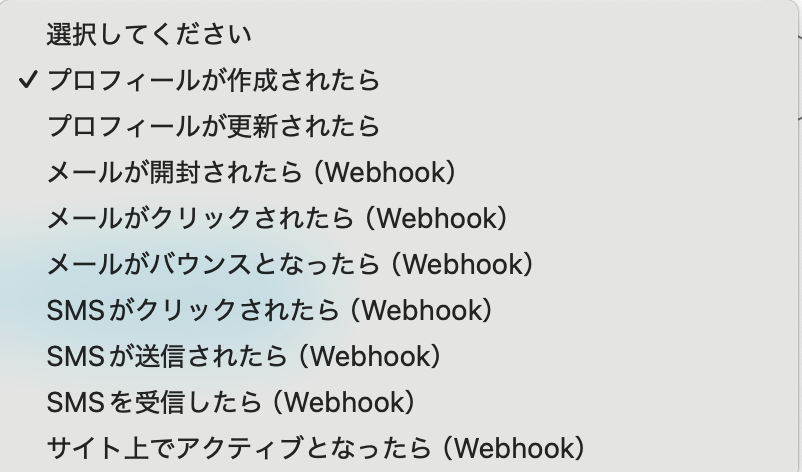
Klaviyoには「プロフィール作成」以外にも、さまざまなトリガーが用意されています。
例えば、プロフィールの更新、メールの開封やクリック、サイト上でのアクティブ化などが選択可能です(添付画像参照)。
これらを活用すれば、特定の顧客アクションを起点に、自動でフォルダ作成や他アプリとの連携を行うなど、運用目的に合わせた柔軟なワークフローを構築できます。
Q:連携が失敗した場合、どのように検知し、対処すればよいですか?
A:
フローボットでエラーが発生すると、Yoomに登録したメールアドレス宛に通知が届きます。
通知にはエラーが起きたオペレーションや詳細のリンクが記載されており、すぐに原因を確認できます。
まずは通知内容を確認し、設定の修正が必要な場合はYoomヘルプページを参照してください。
それでも解決しない場合は、お問い合わせ窓口からサポートにご連絡ください。
Q:「VIP顧客」などを条件に分岐することは可能ですか?
A:
はい、分岐条件には「VIP顧客」など、Klaviyoのトリガーアクションで取得した値を設定できます。
例えば、以下のような項目を条件に設定し、処理を振り分けることができます。
- 住所や地域(市、郵便番号、国 など)
- 組織や肩書き
- 更新日時や最終イベント日時
- 同意リストや関連リンク情報
- 顧客タイプ(例:VIP顧客、新規顧客 など)
このように、Klaviyoのプロフィールに登録された属性やステータスを基に、自動化の対象を柔軟に切り替えることが可能です。
プログラミング知識なしで手軽に構築できます。