・
【簡単設定】TypeformとKlaviyoを連携してフォームのデータからプロフィールを作成しリストに自動追加する方法

■概要Typeformで集めた見込み顧客情報をKlaviyoに手作業で登録していませんか。
こういった作業は時間がかかるだけでなく、コピー&ペーストのミスや登録漏れといったヒューマンエラーの原因にもなりかねません。
このワークフローを活用すれば、Typeformのフォーム回答を起点に、Klaviyoでのプロフィール作成からリスト追加までを自動化できます。
リード管理に伴う課題を解消して、業務の効率化を実現しましょう。
■このテンプレートをおすすめする方- TypeformとKlaviyoを連携させ、マーケティング活動を効率化したいご担当者様
- 手作業によるデータ入力の時間を削減し、本来のコア業務に集中したいと考えている方
- リード情報の登録ミスを防ぎ、データ管理の精度を高めたいマーケティングチームの方
■このテンプレートを使うメリット- Typeformのフォーム回答を起点に、Klaviyoへのプロフィール作成とリスト追加が自動化されるため、手作業にかかる時間を短縮できます。
- 手作業によるデータ転記が不要になり、メールアドレスの入力間違いや登録漏れといったヒューマンエラーを防止できます。
■フローボットの流れ- はじめに、TypeformとKlaviyoをYoomと連携します。
- 次に、トリガーでTypeformを選択し、「フォームが送信されたら」というアクションを設定します。
- 続いて、オペレーションでKlaviyoを選択し、「プロフィールを作成」アクションを設定し、Typeformから取得した情報を紐付けます。
- 最後に、同じくKlaviyoの「リストにプロフィールを追加」アクションを設定し、作成したプロフィールを任意のリストに追加します。
※「トリガー」:フロー起動のきっかけとなるアクション、「オペレーション」:トリガー起動後、フロー内で処理を行うアクション
■このワークフローのカスタムポイント- Typeformのトリガー設定では、自動化の起点としたいご自身のフォームを指定してください。
- Klaviyoのプロフィール作成では、Typeformの回答から取得した値(氏名やメールアドレスなど)をKlaviyoの各項目に紐付けます。
- Klaviyoのリスト追加では、作成したプロフィールを追加したいリストを指定してください。
■注意事項- Typeform、KlaviyoのそれぞれとYoomを連携してください。
- Typeformの回答内容を取得する方法は「『取得する値』を追加する方法」をご参照ください。


こういった作業は時間がかかるだけでなく、コピー&ペーストのミスや登録漏れといったヒューマンエラーの原因にもなりかねません。
このワークフローを活用すれば、Typeformのフォーム回答を起点に、Klaviyoでのプロフィール作成からリスト追加までを自動化できます。
リード管理に伴う課題を解消して、業務の効率化を実現しましょう。
■このテンプレートをおすすめする方
- TypeformとKlaviyoを連携させ、マーケティング活動を効率化したいご担当者様
- 手作業によるデータ入力の時間を削減し、本来のコア業務に集中したいと考えている方
- リード情報の登録ミスを防ぎ、データ管理の精度を高めたいマーケティングチームの方
■このテンプレートを使うメリット
- Typeformのフォーム回答を起点に、Klaviyoへのプロフィール作成とリスト追加が自動化されるため、手作業にかかる時間を短縮できます。
- 手作業によるデータ転記が不要になり、メールアドレスの入力間違いや登録漏れといったヒューマンエラーを防止できます。
■フローボットの流れ
- はじめに、TypeformとKlaviyoをYoomと連携します。
- 次に、トリガーでTypeformを選択し、「フォームが送信されたら」というアクションを設定します。
- 続いて、オペレーションでKlaviyoを選択し、「プロフィールを作成」アクションを設定し、Typeformから取得した情報を紐付けます。
- 最後に、同じくKlaviyoの「リストにプロフィールを追加」アクションを設定し、作成したプロフィールを任意のリストに追加します。
■このワークフローのカスタムポイント
- Typeformのトリガー設定では、自動化の起点としたいご自身のフォームを指定してください。
- Klaviyoのプロフィール作成では、Typeformの回答から取得した値(氏名やメールアドレスなど)をKlaviyoの各項目に紐付けます。
- Klaviyoのリスト追加では、作成したプロフィールを追加したいリストを指定してください。
■注意事項
- Typeform、KlaviyoのそれぞれとYoomを連携してください。
- Typeformの回答内容を取得する方法は「『取得する値』を追加する方法」をご参照ください。
「Typeformで集めたアンケート回答を、Klaviyoの顧客リストに手動で登録している…」
「回答があるたびにコピー&ペーストで転記していて、時間がかかるしミスも怖い…」
このように、TypeformとKlaviyo間での手作業によるデータ連携に、非効率さや課題を感じていませんか?
特に、キャンペーンやイベント後など、大量の回答が寄せられる際には、その作業負担は計り知れません。
もし、Typeformに新しい回答が送信されるたびに、その情報が自動でKlaviyoのプロフィールとして作成される仕組みがあれば、こうした定型業務から解放されます。
さらに、入力ミスや転記漏れのリスクをなくし、より戦略的なマーケティング施策の立案といったコア業務に割く貴重な時間を生み出すことも可能になるのです。
今回ご紹介する自動化は、プログラミングの知識がなくてもノーコードで簡単に設定できます。
ぜひこの機会に導入して、日々の業務をもっと楽に、そして効率的に進めましょう!
とにかく早く試したい方へ
YoomにはTypeformとKlaviyoを連携するためのテンプレートが用意されています。
今すぐ試したい方は以下よりバナーをクリックしてスタートしましょう!
■概要Typeformで集めた見込み顧客情報をKlaviyoに手作業で登録していませんか。
こういった作業は時間がかかるだけでなく、コピー&ペーストのミスや登録漏れといったヒューマンエラーの原因にもなりかねません。
このワークフローを活用すれば、Typeformのフォーム回答を起点に、Klaviyoでのプロフィール作成からリスト追加までを自動化できます。
リード管理に伴う課題を解消して、業務の効率化を実現しましょう。
■このテンプレートをおすすめする方- TypeformとKlaviyoを連携させ、マーケティング活動を効率化したいご担当者様
- 手作業によるデータ入力の時間を削減し、本来のコア業務に集中したいと考えている方
- リード情報の登録ミスを防ぎ、データ管理の精度を高めたいマーケティングチームの方
■このテンプレートを使うメリット- Typeformのフォーム回答を起点に、Klaviyoへのプロフィール作成とリスト追加が自動化されるため、手作業にかかる時間を短縮できます。
- 手作業によるデータ転記が不要になり、メールアドレスの入力間違いや登録漏れといったヒューマンエラーを防止できます。
■フローボットの流れ- はじめに、TypeformとKlaviyoをYoomと連携します。
- 次に、トリガーでTypeformを選択し、「フォームが送信されたら」というアクションを設定します。
- 続いて、オペレーションでKlaviyoを選択し、「プロフィールを作成」アクションを設定し、Typeformから取得した情報を紐付けます。
- 最後に、同じくKlaviyoの「リストにプロフィールを追加」アクションを設定し、作成したプロフィールを任意のリストに追加します。
※「トリガー」:フロー起動のきっかけとなるアクション、「オペレーション」:トリガー起動後、フロー内で処理を行うアクション
■このワークフローのカスタムポイント- Typeformのトリガー設定では、自動化の起点としたいご自身のフォームを指定してください。
- Klaviyoのプロフィール作成では、Typeformの回答から取得した値(氏名やメールアドレスなど)をKlaviyoの各項目に紐付けます。
- Klaviyoのリスト追加では、作成したプロフィールを追加したいリストを指定してください。
■注意事項- Typeform、KlaviyoのそれぞれとYoomを連携してください。
- Typeformの回答内容を取得する方法は「『取得する値』を追加する方法」をご参照ください。
こういった作業は時間がかかるだけでなく、コピー&ペーストのミスや登録漏れといったヒューマンエラーの原因にもなりかねません。
このワークフローを活用すれば、Typeformのフォーム回答を起点に、Klaviyoでのプロフィール作成からリスト追加までを自動化できます。
リード管理に伴う課題を解消して、業務の効率化を実現しましょう。
■このテンプレートをおすすめする方
- TypeformとKlaviyoを連携させ、マーケティング活動を効率化したいご担当者様
- 手作業によるデータ入力の時間を削減し、本来のコア業務に集中したいと考えている方
- リード情報の登録ミスを防ぎ、データ管理の精度を高めたいマーケティングチームの方
■このテンプレートを使うメリット
- Typeformのフォーム回答を起点に、Klaviyoへのプロフィール作成とリスト追加が自動化されるため、手作業にかかる時間を短縮できます。
- 手作業によるデータ転記が不要になり、メールアドレスの入力間違いや登録漏れといったヒューマンエラーを防止できます。
■フローボットの流れ
- はじめに、TypeformとKlaviyoをYoomと連携します。
- 次に、トリガーでTypeformを選択し、「フォームが送信されたら」というアクションを設定します。
- 続いて、オペレーションでKlaviyoを選択し、「プロフィールを作成」アクションを設定し、Typeformから取得した情報を紐付けます。
- 最後に、同じくKlaviyoの「リストにプロフィールを追加」アクションを設定し、作成したプロフィールを任意のリストに追加します。
■このワークフローのカスタムポイント
- Typeformのトリガー設定では、自動化の起点としたいご自身のフォームを指定してください。
- Klaviyoのプロフィール作成では、Typeformの回答から取得した値(氏名やメールアドレスなど)をKlaviyoの各項目に紐付けます。
- Klaviyoのリスト追加では、作成したプロフィールを追加したいリストを指定してください。
■注意事項
- Typeform、KlaviyoのそれぞれとYoomを連携してください。
- Typeformの回答内容を取得する方法は「『取得する値』を追加する方法」をご参照ください。
TypeformとKlaviyoを連携してできること
TypeformとKlaviyoのAPIを連携させることで、これまで手作業で行っていた二つのツール間のデータ入力を自動化できます。
例えば、Typeformで獲得したリード情報をKlaviyoのリストに追加し、マーケティングキャンペーンを迅速に開始することが可能になります。
ここでは、具体的な自動化の例をいくつかご紹介するので、気になる内容があれば、ぜひクリックしてみてください!
Typeformの回答をもとに、Klaviyoでプロフィールを作成しリストに追加する
Typeformに新しい回答が送信されるたびに、その回答者の情報を自動でKlaviyoのプロフィールとして作成し、指定したリストに直接追加します。
手作業によるデータ入力の手間を排除し、獲得したリードをマーケティング活動へと繋げられます。
この連携は、アプリ間のデータを直接結びつけるシンプルな構成のため、設定も簡単です。
■概要Typeformで集めた見込み顧客情報をKlaviyoに手作業で登録していませんか。
こういった作業は時間がかかるだけでなく、コピー&ペーストのミスや登録漏れといったヒューマンエラーの原因にもなりかねません。
このワークフローを活用すれば、Typeformのフォーム回答を起点に、Klaviyoでのプロフィール作成からリスト追加までを自動化できます。
リード管理に伴う課題を解消して、業務の効率化を実現しましょう。
■このテンプレートをおすすめする方- TypeformとKlaviyoを連携させ、マーケティング活動を効率化したいご担当者様
- 手作業によるデータ入力の時間を削減し、本来のコア業務に集中したいと考えている方
- リード情報の登録ミスを防ぎ、データ管理の精度を高めたいマーケティングチームの方
■このテンプレートを使うメリット- Typeformのフォーム回答を起点に、Klaviyoへのプロフィール作成とリスト追加が自動化されるため、手作業にかかる時間を短縮できます。
- 手作業によるデータ転記が不要になり、メールアドレスの入力間違いや登録漏れといったヒューマンエラーを防止できます。
■フローボットの流れ- はじめに、TypeformとKlaviyoをYoomと連携します。
- 次に、トリガーでTypeformを選択し、「フォームが送信されたら」というアクションを設定します。
- 続いて、オペレーションでKlaviyoを選択し、「プロフィールを作成」アクションを設定し、Typeformから取得した情報を紐付けます。
- 最後に、同じくKlaviyoの「リストにプロフィールを追加」アクションを設定し、作成したプロフィールを任意のリストに追加します。
※「トリガー」:フロー起動のきっかけとなるアクション、「オペレーション」:トリガー起動後、フロー内で処理を行うアクション
■このワークフローのカスタムポイント- Typeformのトリガー設定では、自動化の起点としたいご自身のフォームを指定してください。
- Klaviyoのプロフィール作成では、Typeformの回答から取得した値(氏名やメールアドレスなど)をKlaviyoの各項目に紐付けます。
- Klaviyoのリスト追加では、作成したプロフィールを追加したいリストを指定してください。
■注意事項- Typeform、KlaviyoのそれぞれとYoomを連携してください。
- Typeformの回答内容を取得する方法は「『取得する値』を追加する方法」をご参照ください。
こういった作業は時間がかかるだけでなく、コピー&ペーストのミスや登録漏れといったヒューマンエラーの原因にもなりかねません。
このワークフローを活用すれば、Typeformのフォーム回答を起点に、Klaviyoでのプロフィール作成からリスト追加までを自動化できます。
リード管理に伴う課題を解消して、業務の効率化を実現しましょう。
■このテンプレートをおすすめする方
- TypeformとKlaviyoを連携させ、マーケティング活動を効率化したいご担当者様
- 手作業によるデータ入力の時間を削減し、本来のコア業務に集中したいと考えている方
- リード情報の登録ミスを防ぎ、データ管理の精度を高めたいマーケティングチームの方
■このテンプレートを使うメリット
- Typeformのフォーム回答を起点に、Klaviyoへのプロフィール作成とリスト追加が自動化されるため、手作業にかかる時間を短縮できます。
- 手作業によるデータ転記が不要になり、メールアドレスの入力間違いや登録漏れといったヒューマンエラーを防止できます。
■フローボットの流れ
- はじめに、TypeformとKlaviyoをYoomと連携します。
- 次に、トリガーでTypeformを選択し、「フォームが送信されたら」というアクションを設定します。
- 続いて、オペレーションでKlaviyoを選択し、「プロフィールを作成」アクションを設定し、Typeformから取得した情報を紐付けます。
- 最後に、同じくKlaviyoの「リストにプロフィールを追加」アクションを設定し、作成したプロフィールを任意のリストに追加します。
■このワークフローのカスタムポイント
- Typeformのトリガー設定では、自動化の起点としたいご自身のフォームを指定してください。
- Klaviyoのプロフィール作成では、Typeformの回答から取得した値(氏名やメールアドレスなど)をKlaviyoの各項目に紐付けます。
- Klaviyoのリスト追加では、作成したプロフィールを追加したいリストを指定してください。
■注意事項
- Typeform、KlaviyoのそれぞれとYoomを連携してください。
- Typeformの回答内容を取得する方法は「『取得する値』を追加する方法」をご参照ください。
Typeformの回答をもとに、AIで分析してKlaviyoでプロフィールを作成する
Typeformで得られた自由回答などの定性的なデータをAIが自動で分析・要約し、その結果をもとにKlaviyoのプロフィールを作成します。
顧客の意図やニーズを深く理解し、より精度の高いセグメンテーションに基づいたアプローチを自動化できます。
この連携は、AIによるデータ加工処理を含むため、プロフィールの作成と顧客分析を同時に行いたいときにおすすめです。
■概要Typeformで収集した見込み顧客の情報を、マーケティングツールであるKlaviyoへ手作業で転記していませんか?この作業は時間がかかるだけでなく、入力ミスなどのヒューマンエラーの原因にもなり得ます。このワークフローを活用すれば、TypeformとKlaviyoをスムーズに連携させ、フォームが送信されたら、回答をAIで分析したうえでプロフィールを自動作成することが可能になるため、こうした課題を解消できます。
■このテンプレートをおすすめする方- TypeformとKlaviyoのデータ連携を手作業で行い、非効率を感じているマーケティング担当者の方
- フォームからのリード情報をKlaviyoへ迅速に反映させ、マーケティング活動を円滑にしたい方
- 手作業によるデータ入力ミスや分析作業の手間をなくし、顧客情報管理の精度を高めたいと考えている方
■このテンプレートを使うメリット- Typeformのフォーム回答後、自動でKlaviyoにプロフィールが作成されるため、データ入力の手間を省き、時間を有効活用できます。
- 手作業でのデータ転記が不要になることで、入力間違いや登録漏れといったヒューマンエラーのリスクを軽減し、データ精度を保ちます。
■フローボットの流れ- はじめに、TypeformとKlaviyoをYoomに連携します。
- 次に、トリガーでTypeformを選択し、「フォームが送信されたら」というアクションを設定します。
- 続いて、オペレーションでAI機能を選択し、「テキストを生成する」アクションでフォームの回答内容を分析します。
- 次に、オペレーションでKlaviyoを選択し、「プロフィールを作成」アクションを設定します。
- 最後に、Klaviyoの「リストにプロフィールを追加」アクションで、作成したプロフィールを任意のリストに追加します。
※「トリガー」:フロー起動のきっかけとなるアクション、「オペレーション」:トリガー起動後、フロー内で処理を行うアクション
■このワークフローのカスタムポイント- Typeformのトリガー設定では、連携の起点としたい任意のフォームを設定してください。
- AI機能のテキスト生成では、フォームの回答内容をどのように分析するかなど、プロンプトを自由にカスタマイズできます。プロンプトの文字数によって消費タスク数が変動する点にご留意ください。
- Klaviyoのプロフィール作成では、各項目に固定値を設定したり、前段で取得した値を変数として埋め込んだりするカスタムが可能です。また、作成したプロフィールは任意のリストに追加できます。
■注意事項- Typeform、KlaviyoのそれぞれとYoomを連携してください。
- Typeformの回答内容を取得する方法は「「取得する値」を追加する方法」をご参照ください。
■このテンプレートをおすすめする方
- TypeformとKlaviyoのデータ連携を手作業で行い、非効率を感じているマーケティング担当者の方
- フォームからのリード情報をKlaviyoへ迅速に反映させ、マーケティング活動を円滑にしたい方
- 手作業によるデータ入力ミスや分析作業の手間をなくし、顧客情報管理の精度を高めたいと考えている方
■このテンプレートを使うメリット
- Typeformのフォーム回答後、自動でKlaviyoにプロフィールが作成されるため、データ入力の手間を省き、時間を有効活用できます。
- 手作業でのデータ転記が不要になることで、入力間違いや登録漏れといったヒューマンエラーのリスクを軽減し、データ精度を保ちます。
■フローボットの流れ
- はじめに、TypeformとKlaviyoをYoomに連携します。
- 次に、トリガーでTypeformを選択し、「フォームが送信されたら」というアクションを設定します。
- 続いて、オペレーションでAI機能を選択し、「テキストを生成する」アクションでフォームの回答内容を分析します。
- 次に、オペレーションでKlaviyoを選択し、「プロフィールを作成」アクションを設定します。
- 最後に、Klaviyoの「リストにプロフィールを追加」アクションで、作成したプロフィールを任意のリストに追加します。
■このワークフローのカスタムポイント
- Typeformのトリガー設定では、連携の起点としたい任意のフォームを設定してください。
- AI機能のテキスト生成では、フォームの回答内容をどのように分析するかなど、プロンプトを自由にカスタマイズできます。プロンプトの文字数によって消費タスク数が変動する点にご留意ください。
- Klaviyoのプロフィール作成では、各項目に固定値を設定したり、前段で取得した値を変数として埋め込んだりするカスタムが可能です。また、作成したプロフィールは任意のリストに追加できます。
■注意事項
- Typeform、KlaviyoのそれぞれとYoomを連携してください。
- Typeformの回答内容を取得する方法は「「取得する値」を追加する方法」をご参照ください。
TypeformとKlaviyoの連携フローを作ってみよう
それでは、実際にTypeformとKlaviyoを連携したフローを作成してみましょう!
今回はYoomを使用して、ノーコードでTypeformとKlaviyoの連携を進めていきます。
もしまだYoomのアカウントをお持ちでない場合は、こちらの登録フォームからアカウントを発行しておきましょう。
※今回連携するアプリの公式サイト:Typeform/Klaviyo
[Yoomとは]
フローの作成方法
今回は「Typeformの回答をもとに、Klaviyoでプロフィールを作成しリストに追加する」フローを作成していきます!
作成の流れは大きく分けて以下です。
- TypeformとKlaviyoをマイアプリ連携
- 該当のテンプレートをコピー
- Typeformのトリガー設定およびKlaviyoの各アクション設定
- トリガーをONにし、フローが起動するかを確認
■概要Typeformで集めた見込み顧客情報をKlaviyoに手作業で登録していませんか。
こういった作業は時間がかかるだけでなく、コピー&ペーストのミスや登録漏れといったヒューマンエラーの原因にもなりかねません。
このワークフローを活用すれば、Typeformのフォーム回答を起点に、Klaviyoでのプロフィール作成からリスト追加までを自動化できます。
リード管理に伴う課題を解消して、業務の効率化を実現しましょう。
■このテンプレートをおすすめする方- TypeformとKlaviyoを連携させ、マーケティング活動を効率化したいご担当者様
- 手作業によるデータ入力の時間を削減し、本来のコア業務に集中したいと考えている方
- リード情報の登録ミスを防ぎ、データ管理の精度を高めたいマーケティングチームの方
■このテンプレートを使うメリット- Typeformのフォーム回答を起点に、Klaviyoへのプロフィール作成とリスト追加が自動化されるため、手作業にかかる時間を短縮できます。
- 手作業によるデータ転記が不要になり、メールアドレスの入力間違いや登録漏れといったヒューマンエラーを防止できます。
■フローボットの流れ- はじめに、TypeformとKlaviyoをYoomと連携します。
- 次に、トリガーでTypeformを選択し、「フォームが送信されたら」というアクションを設定します。
- 続いて、オペレーションでKlaviyoを選択し、「プロフィールを作成」アクションを設定し、Typeformから取得した情報を紐付けます。
- 最後に、同じくKlaviyoの「リストにプロフィールを追加」アクションを設定し、作成したプロフィールを任意のリストに追加します。
※「トリガー」:フロー起動のきっかけとなるアクション、「オペレーション」:トリガー起動後、フロー内で処理を行うアクション
■このワークフローのカスタムポイント- Typeformのトリガー設定では、自動化の起点としたいご自身のフォームを指定してください。
- Klaviyoのプロフィール作成では、Typeformの回答から取得した値(氏名やメールアドレスなど)をKlaviyoの各項目に紐付けます。
- Klaviyoのリスト追加では、作成したプロフィールを追加したいリストを指定してください。
■注意事項- Typeform、KlaviyoのそれぞれとYoomを連携してください。
- Typeformの回答内容を取得する方法は「『取得する値』を追加する方法」をご参照ください。
こういった作業は時間がかかるだけでなく、コピー&ペーストのミスや登録漏れといったヒューマンエラーの原因にもなりかねません。
このワークフローを活用すれば、Typeformのフォーム回答を起点に、Klaviyoでのプロフィール作成からリスト追加までを自動化できます。
リード管理に伴う課題を解消して、業務の効率化を実現しましょう。
■このテンプレートをおすすめする方
- TypeformとKlaviyoを連携させ、マーケティング活動を効率化したいご担当者様
- 手作業によるデータ入力の時間を削減し、本来のコア業務に集中したいと考えている方
- リード情報の登録ミスを防ぎ、データ管理の精度を高めたいマーケティングチームの方
■このテンプレートを使うメリット
- Typeformのフォーム回答を起点に、Klaviyoへのプロフィール作成とリスト追加が自動化されるため、手作業にかかる時間を短縮できます。
- 手作業によるデータ転記が不要になり、メールアドレスの入力間違いや登録漏れといったヒューマンエラーを防止できます。
■フローボットの流れ
- はじめに、TypeformとKlaviyoをYoomと連携します。
- 次に、トリガーでTypeformを選択し、「フォームが送信されたら」というアクションを設定します。
- 続いて、オペレーションでKlaviyoを選択し、「プロフィールを作成」アクションを設定し、Typeformから取得した情報を紐付けます。
- 最後に、同じくKlaviyoの「リストにプロフィールを追加」アクションを設定し、作成したプロフィールを任意のリストに追加します。
■このワークフローのカスタムポイント
- Typeformのトリガー設定では、自動化の起点としたいご自身のフォームを指定してください。
- Klaviyoのプロフィール作成では、Typeformの回答から取得した値(氏名やメールアドレスなど)をKlaviyoの各項目に紐付けます。
- Klaviyoのリスト追加では、作成したプロフィールを追加したいリストを指定してください。
■注意事項
- Typeform、KlaviyoのそれぞれとYoomを連携してください。
- Typeformの回答内容を取得する方法は「『取得する値』を追加する方法」をご参照ください。
ステップ1:TypeformとKlaviyoをマイアプリ連携
ここでは、Yoomとそれぞれのアプリを連携して、操作が行えるようにしていきます。
まずは基本的な設定方法を解説しているナビをご覧ください!
それではここから今回のフローで使用するアプリのマイアプリ登録方法を解説します。
※事前にYoomと使用するアプリにログインしてください。
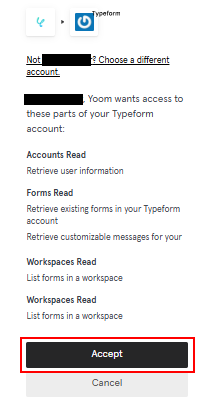
Typeformをマイアプリ連携
「+新規接続」ボタンをクリックすると、入力欄が表示されます。
Typeformと入力し、表示されたアプリをクリックしましょう。

表示内容を確認し、問題なければ「Accept」をクリックしてください。
Klaviyoをマイアプリ連携
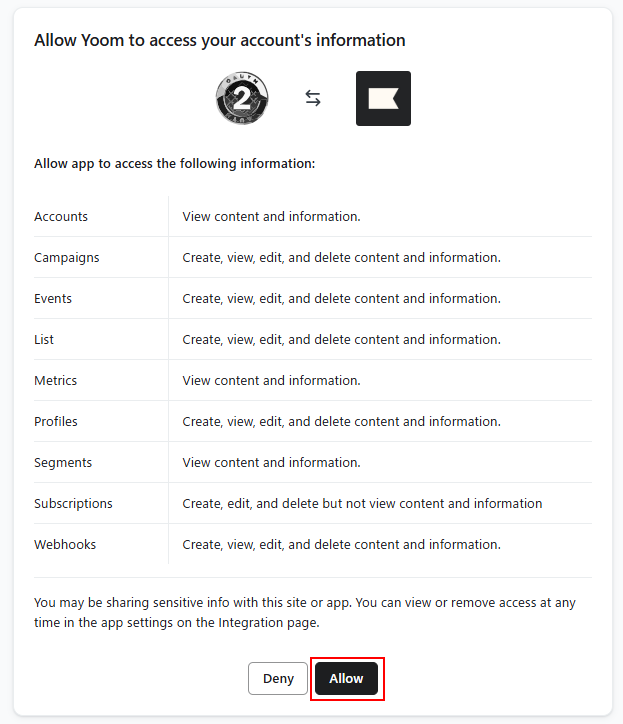
「+新規接続」ボタンをクリックすると、入力欄が表示されます。
Klaviyoと入力し、表示されたアプリをクリックしましょう。

表示内容を確認し、「Continue」をクリックします。

再度表示内容を確認し、問題なければ「Allow」をクリックしてください。
これで、マイアプリへの連携が完了です。
ステップ2:該当のテンプレートをコピー
以下のバナーにある「試してみる」ボタンをクリックしてください。
■概要Typeformで集めた見込み顧客情報をKlaviyoに手作業で登録していませんか。
こういった作業は時間がかかるだけでなく、コピー&ペーストのミスや登録漏れといったヒューマンエラーの原因にもなりかねません。
このワークフローを活用すれば、Typeformのフォーム回答を起点に、Klaviyoでのプロフィール作成からリスト追加までを自動化できます。
リード管理に伴う課題を解消して、業務の効率化を実現しましょう。
■このテンプレートをおすすめする方- TypeformとKlaviyoを連携させ、マーケティング活動を効率化したいご担当者様
- 手作業によるデータ入力の時間を削減し、本来のコア業務に集中したいと考えている方
- リード情報の登録ミスを防ぎ、データ管理の精度を高めたいマーケティングチームの方
■このテンプレートを使うメリット- Typeformのフォーム回答を起点に、Klaviyoへのプロフィール作成とリスト追加が自動化されるため、手作業にかかる時間を短縮できます。
- 手作業によるデータ転記が不要になり、メールアドレスの入力間違いや登録漏れといったヒューマンエラーを防止できます。
■フローボットの流れ- はじめに、TypeformとKlaviyoをYoomと連携します。
- 次に、トリガーでTypeformを選択し、「フォームが送信されたら」というアクションを設定します。
- 続いて、オペレーションでKlaviyoを選択し、「プロフィールを作成」アクションを設定し、Typeformから取得した情報を紐付けます。
- 最後に、同じくKlaviyoの「リストにプロフィールを追加」アクションを設定し、作成したプロフィールを任意のリストに追加します。
※「トリガー」:フロー起動のきっかけとなるアクション、「オペレーション」:トリガー起動後、フロー内で処理を行うアクション
■このワークフローのカスタムポイント- Typeformのトリガー設定では、自動化の起点としたいご自身のフォームを指定してください。
- Klaviyoのプロフィール作成では、Typeformの回答から取得した値(氏名やメールアドレスなど)をKlaviyoの各項目に紐付けます。
- Klaviyoのリスト追加では、作成したプロフィールを追加したいリストを指定してください。
■注意事項- Typeform、KlaviyoのそれぞれとYoomを連携してください。
- Typeformの回答内容を取得する方法は「『取得する値』を追加する方法」をご参照ください。
こういった作業は時間がかかるだけでなく、コピー&ペーストのミスや登録漏れといったヒューマンエラーの原因にもなりかねません。
このワークフローを活用すれば、Typeformのフォーム回答を起点に、Klaviyoでのプロフィール作成からリスト追加までを自動化できます。
リード管理に伴う課題を解消して、業務の効率化を実現しましょう。
■このテンプレートをおすすめする方
- TypeformとKlaviyoを連携させ、マーケティング活動を効率化したいご担当者様
- 手作業によるデータ入力の時間を削減し、本来のコア業務に集中したいと考えている方
- リード情報の登録ミスを防ぎ、データ管理の精度を高めたいマーケティングチームの方
■このテンプレートを使うメリット
- Typeformのフォーム回答を起点に、Klaviyoへのプロフィール作成とリスト追加が自動化されるため、手作業にかかる時間を短縮できます。
- 手作業によるデータ転記が不要になり、メールアドレスの入力間違いや登録漏れといったヒューマンエラーを防止できます。
■フローボットの流れ
- はじめに、TypeformとKlaviyoをYoomと連携します。
- 次に、トリガーでTypeformを選択し、「フォームが送信されたら」というアクションを設定します。
- 続いて、オペレーションでKlaviyoを選択し、「プロフィールを作成」アクションを設定し、Typeformから取得した情報を紐付けます。
- 最後に、同じくKlaviyoの「リストにプロフィールを追加」アクションを設定し、作成したプロフィールを任意のリストに追加します。
■このワークフローのカスタムポイント
- Typeformのトリガー設定では、自動化の起点としたいご自身のフォームを指定してください。
- Klaviyoのプロフィール作成では、Typeformの回答から取得した値(氏名やメールアドレスなど)をKlaviyoの各項目に紐付けます。
- Klaviyoのリスト追加では、作成したプロフィールを追加したいリストを指定してください。
■注意事項
- Typeform、KlaviyoのそれぞれとYoomを連携してください。
- Typeformの回答内容を取得する方法は「『取得する値』を追加する方法」をご参照ください。
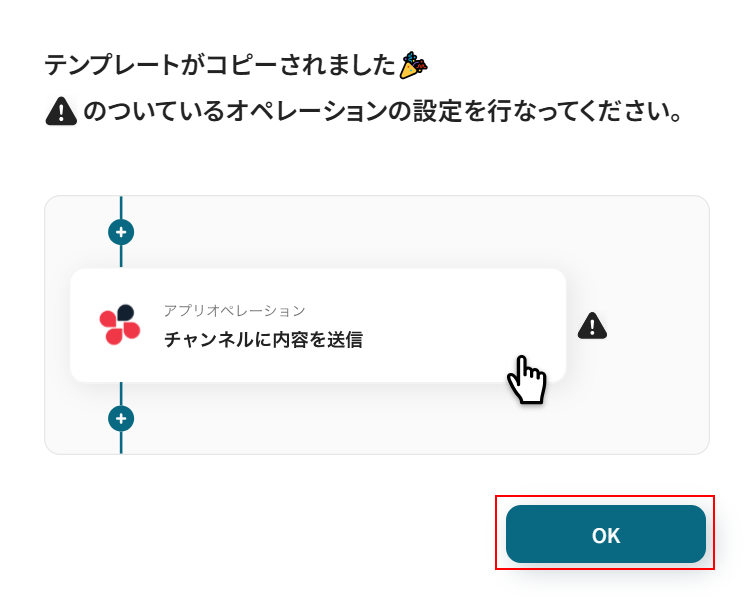
テンプレートのコピーに成功すると、以下の画面が表示されますので「OK」をクリックしましょう。
なお、コピーしたテンプレートはYoomのマイプロジェクトから確認できます。
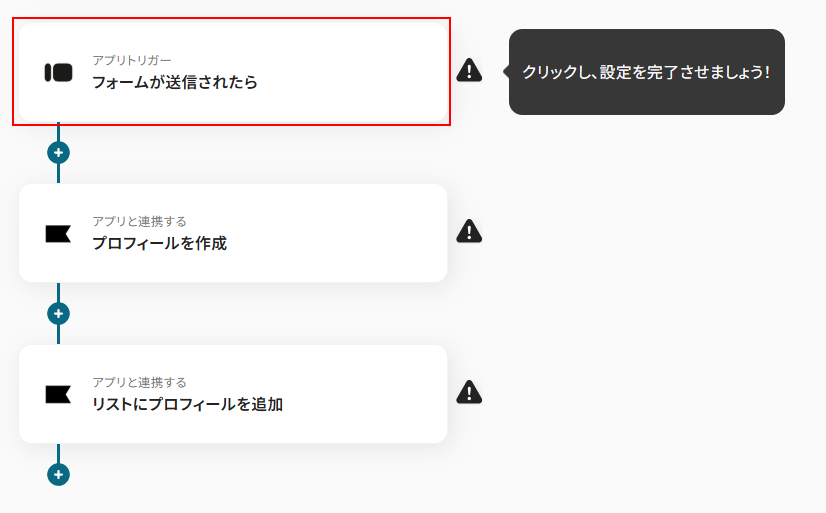
ステップ3:Typeformのフォームが送信された際の設定
「フォームが送信されたら」をクリックします。
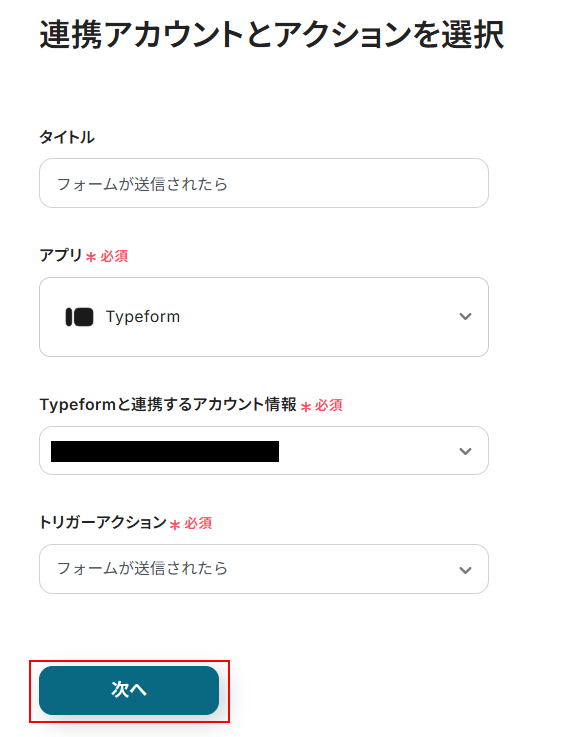
タイトルは任意のものに変更可能ですが、変更がなければそのままでも問題ありません。
連携するアカウント情報にはステップ1で連携したアカウント情報が表示されます。
アカウントを確認して問題なければ「次へ」をクリックしてください。
次に、Webhookの設定を行います。
Typeformの画面に移動し、連携するフォームを用意してください。
(無い方は作成してください)
用意できたらフォームのURLをコピーしましょう。
※Klaviyoにプロフィールを登録するにはメールアドレスが必須となります。
メールアドレスを取得できるようにしてください。
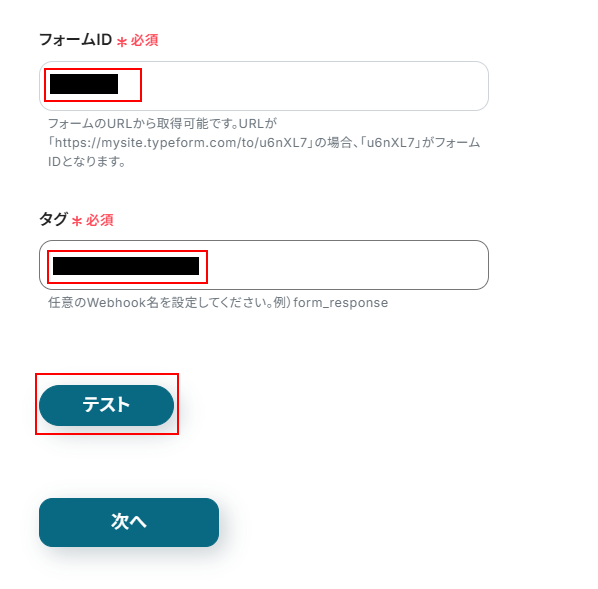
Yoomの画面に戻り、フォームIDを設定します。
注釈を確認し、先ほどコピーしたフォームのURLから、フォームIDとなる箇所を抜き出して入力してください。
次に、タグを設定します。
注釈を確認しながら任意のWebhook名を入力しましょう。
ここまで設定できたら「テスト」をクリックします。
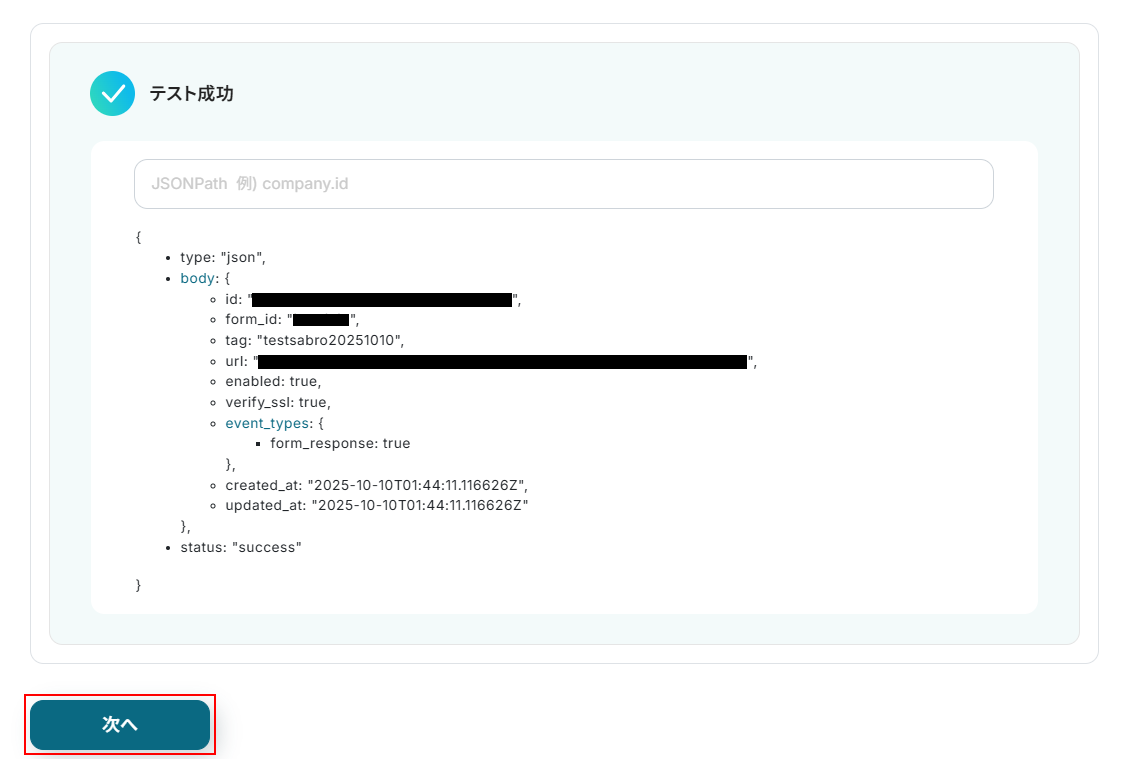
テストに成功するとテスト成功画面が表示されます。
確認できたら「次へ」をクリックしましょう。
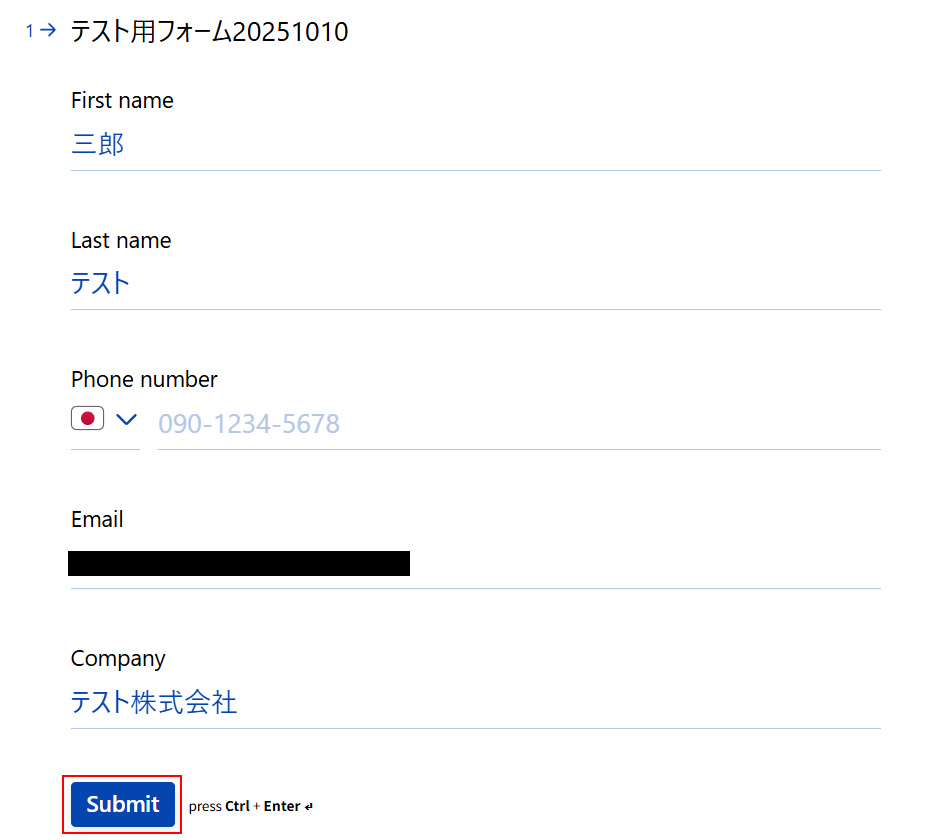
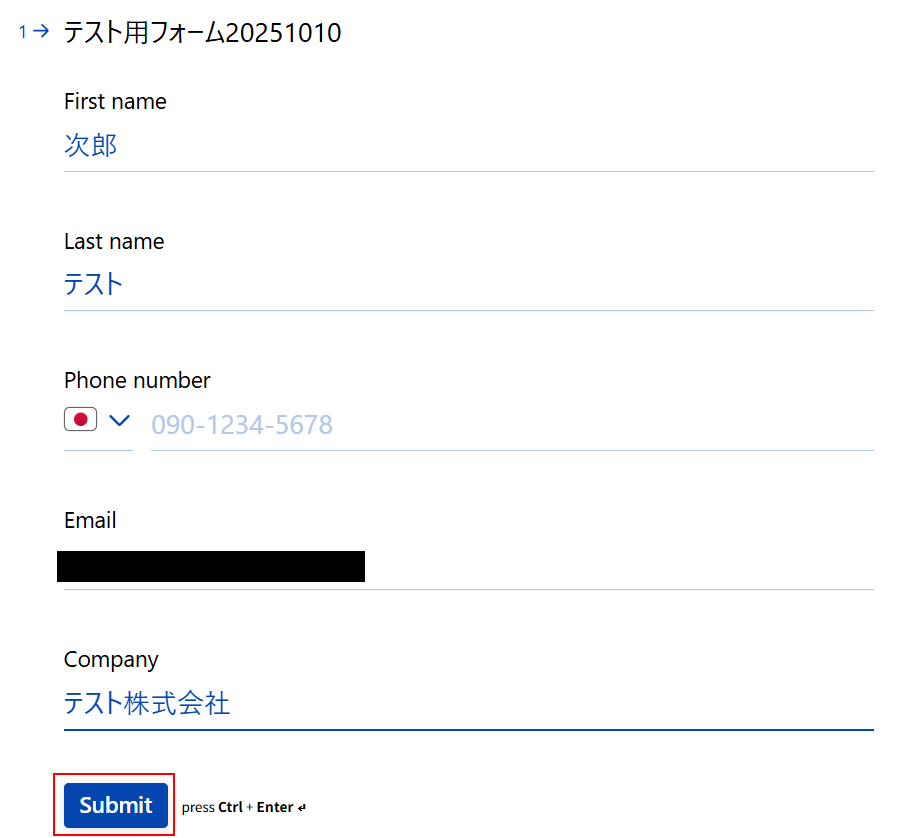
次に、再度Typeformに戻り、フォームにKlaviyoに登録するためのデータを入力して送信します。
今回ご紹介するテンプレートはTypeformのフォームが送信されたら起動します。
そのため、実際にテストを行うにはTypeformのフォームからデータを送信する必要があるのです。
今回は以下のようなデータを送信しました。
テストに成功すると、テスト成功画面が表示され、取得した値が表示されます。
取得した値はこのあとの設定でも使用します。
詳しく知りたい方は以下のリンク先をご覧ください。
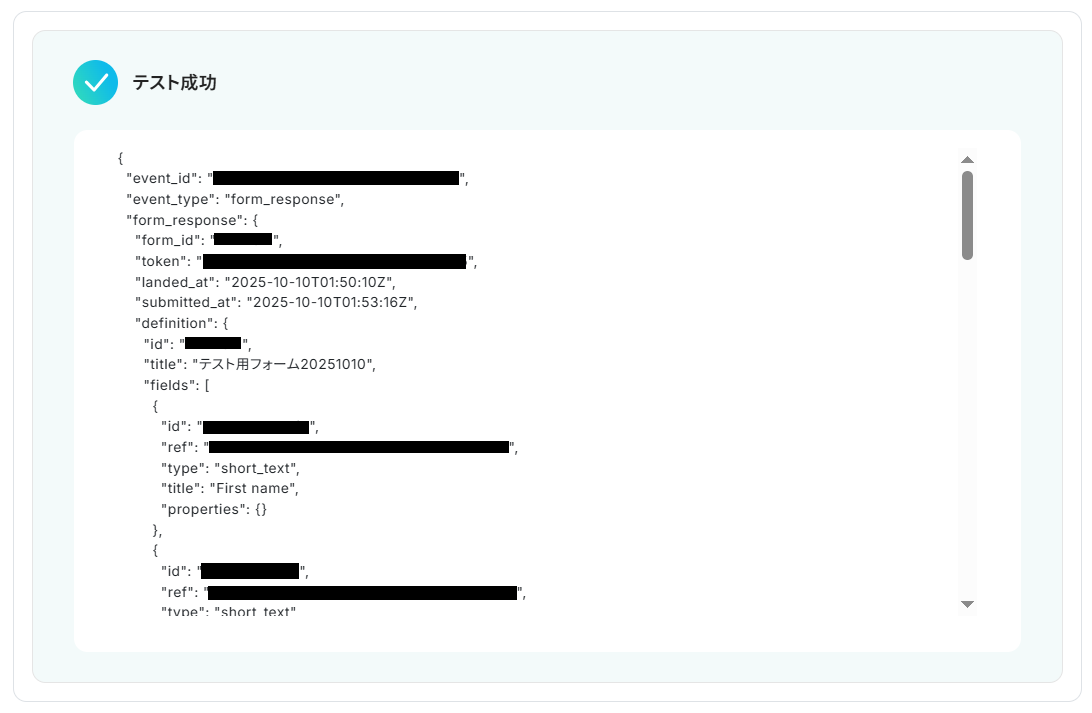
値が取得できていると、項目名の横に値が表示されます。
しかし、フォームの項目により、思い通りに値が取得できないことがあります。
そんな時は「+取得する値を追加」をクリックすることで値を追加できます。
詳しい追加方法は以下のリンク先をご覧ください。
※取得した値が表示されている以下の画面から項目名を変更することも可能ですが、項目名を変更するだけだと値が更新されず、このあとのテストでエラーになる可能性があります。
例えば、会社名の箇所に名がずれて表示されているといった場合も、この画面から修正するのではなく、「取得する値を追加」から新しく値を追加し直すことがおすすめです。
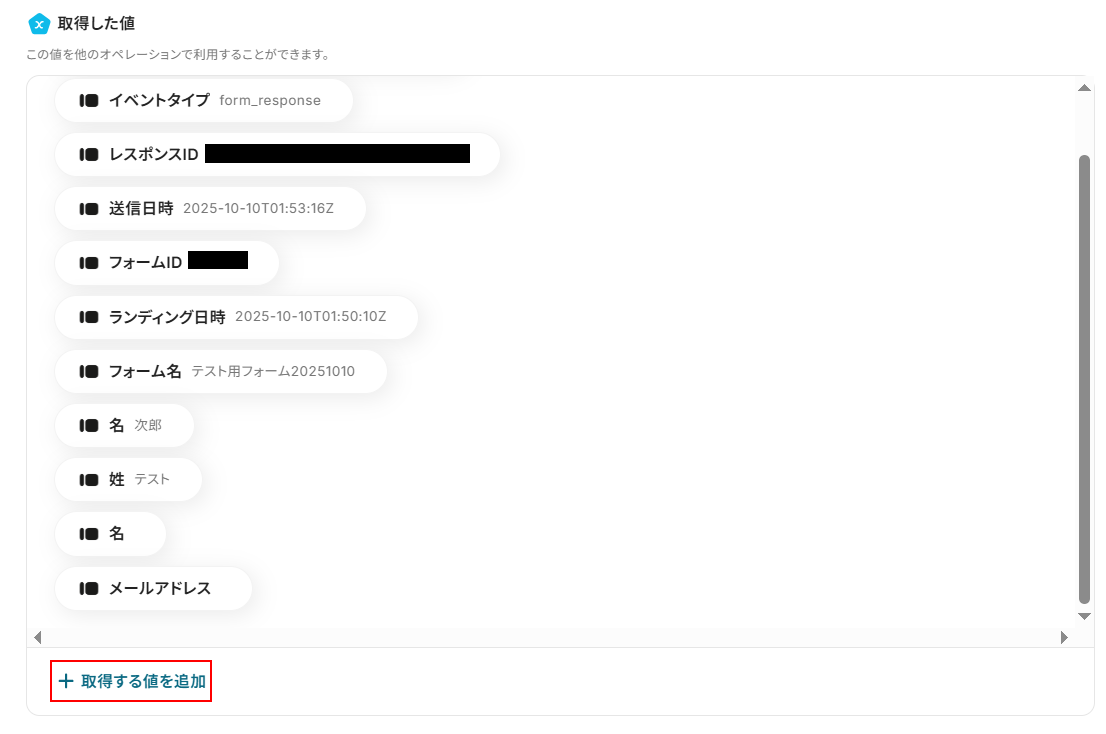
取得する値を追加すると、以下のように表示されます。
追加したい項目が表示されていることを確認したら「保存する」をクリックしましょう。

ステップ4:Klaviyoのプロフィールを作成する設定
「プロフィールを作成」をクリックします。
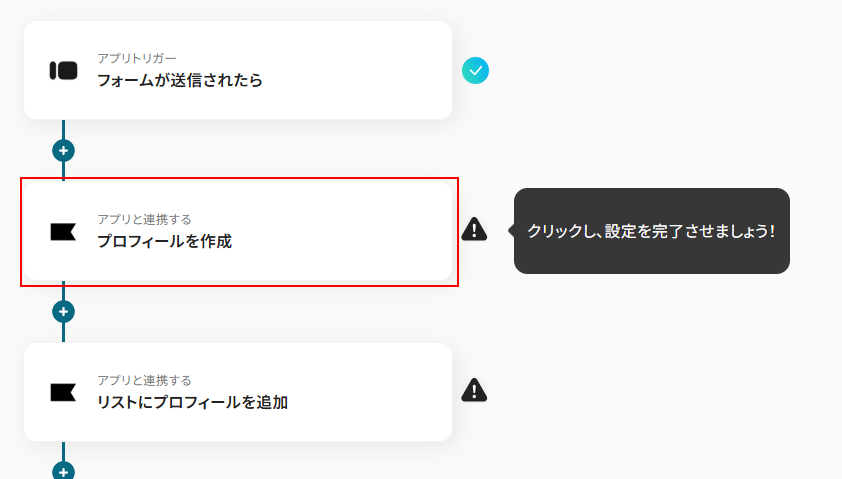
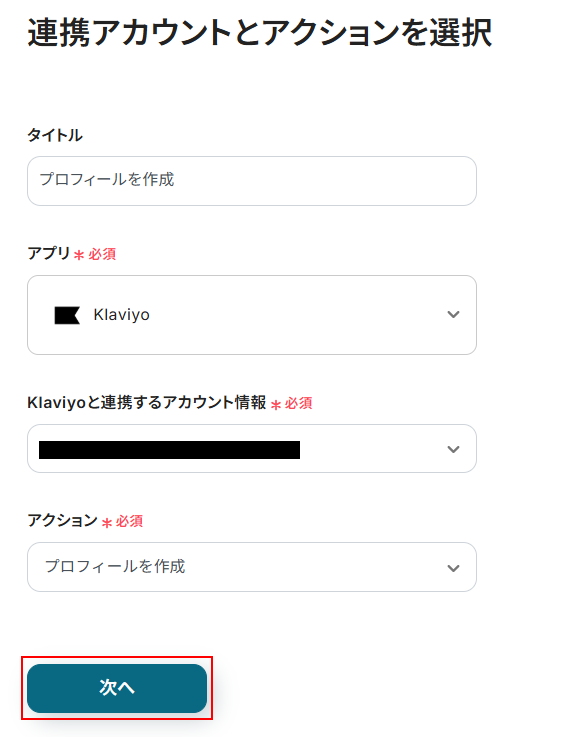
タイトルは任意のものに変更可能ですが、変更がなければそのままでも問題ありません。
連携するアカウント情報にはステップ1で連携したアカウント情報が表示されます。
アカウントを確認して問題なければ「次へ」をクリックしてください。
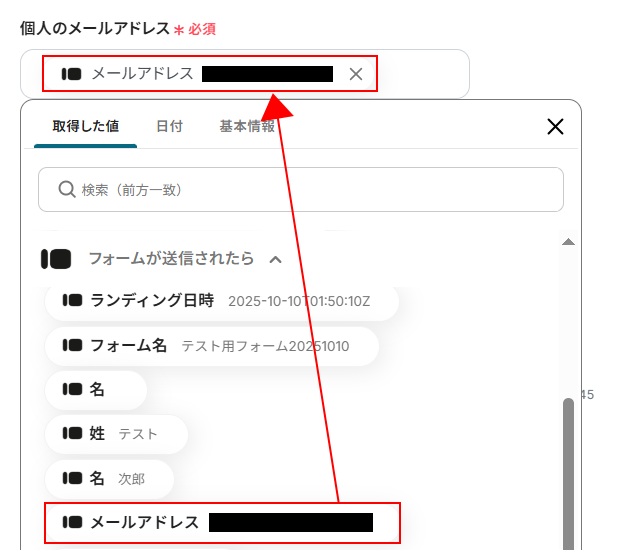
個人のメールアドレスを設定します。
デフォルトで設定されていますが、以下のように入力欄をクリックし、取得した値から設定することも可能です。
取得した値を活用することで、固定値ではなく、トリガーが実行されるたびに最新の情報が反映されます。
※不要な文字が入力されている場合は削除してください。
名、姓、組織名を設定します。
こちらもそれぞれデフォルトで設定されています。
今回はそのまま使用しますが、先ほどの個人のメールアドレスと同様に取得した値から設定することも可能です。

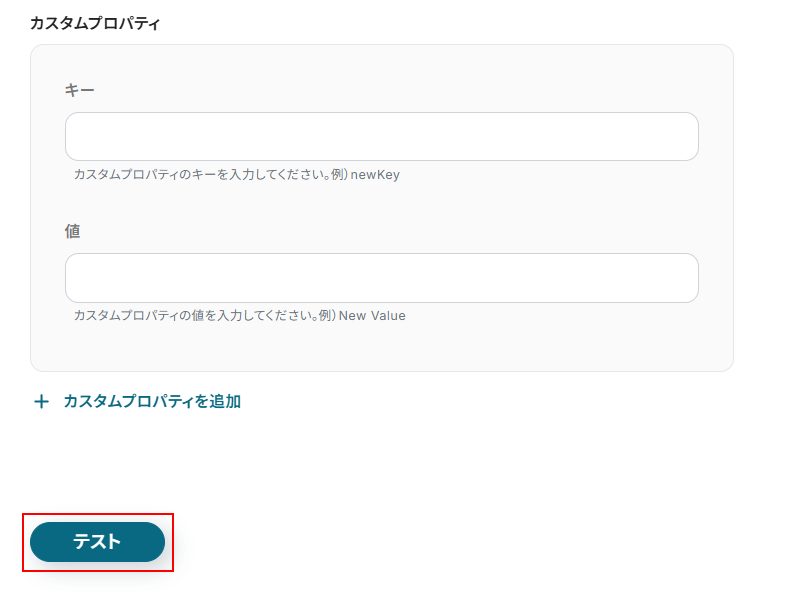
その他の項目について、今回は使用しないため設定しておりませんが、使用したい方は注釈を確認し取得した値から設定してください。
※取得した値を使用せず入力欄に直接記入すると、入力した値が固定値となり、このテンプレートを通して作成される全てのプロフィールに適用されますのでご注意ください。
ここまで設定できたら「テスト」をクリックしましょう。
※テストをクリックすると実際にプロフィールが作成されます。
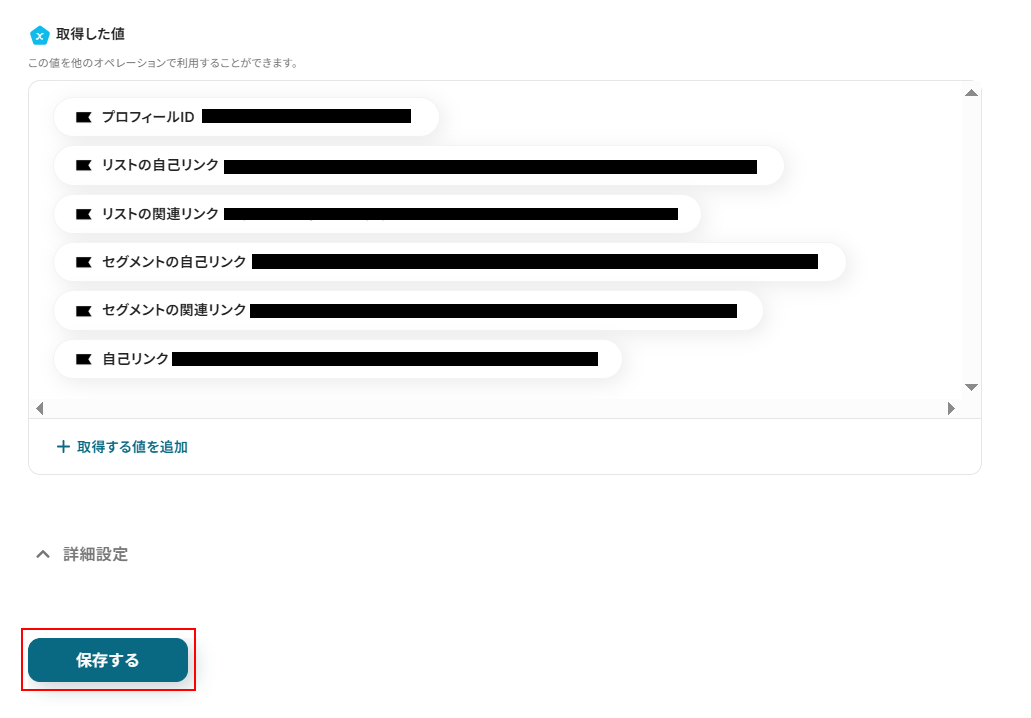
テストに成功するとテスト成功画面と取得した値が表示されますのでご確認ください。
確認できたら「保存する」をクリックしましょう。

また、実際にKlaviyoにプロフィールが作成されますので、確認しておきましょう。

ステップ5:Klaviyoのリストにプロフィールを追加する設定
「リストにプロフィールを追加」をクリックします。
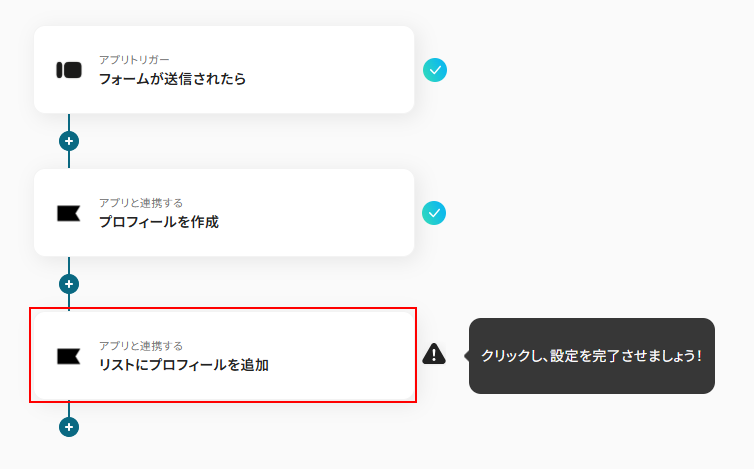
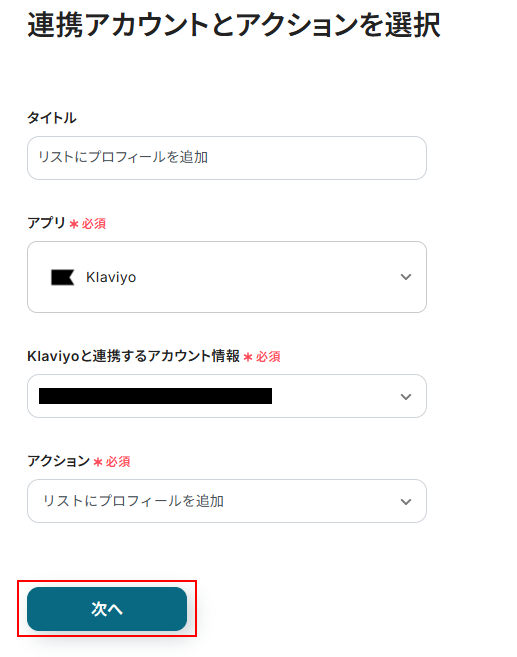
タイトルは任意のものに変更可能ですが、変更がなければそのままでも問題ありません。
連携するアカウント情報にはステップ1で連携したアカウント情報が表示されます。
ステップ4と同じアカウントになっていることを確認し、「次へ」をクリックしてください。
リストIDを設定します。
入力欄をクリックし、候補の中から登録したいリストを選択してください。
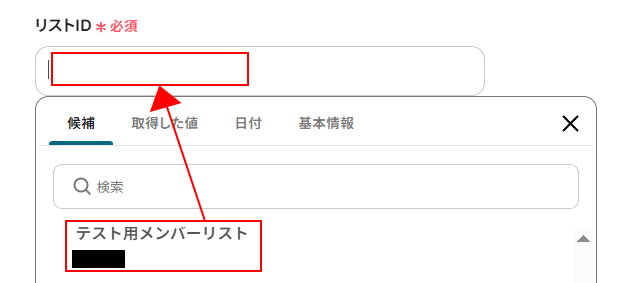
プロフィールIDを設定します。
デフォルトで設定されているため、そのまま使用しますが、変更したい場合は以下のように入力欄をクリックし取得した値から選択してください。
※不要な文字が入力されている場合は削除してください。
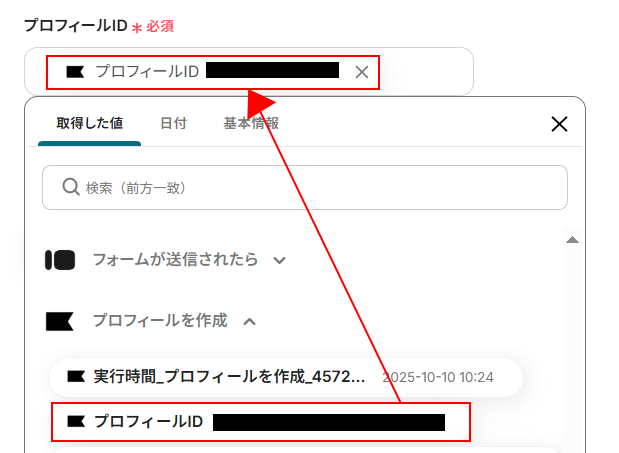
ここまで設定できたら「テスト」をクリックしましょう。
※テストをクリックすると、実際にリストにプロフィールが追加されます。
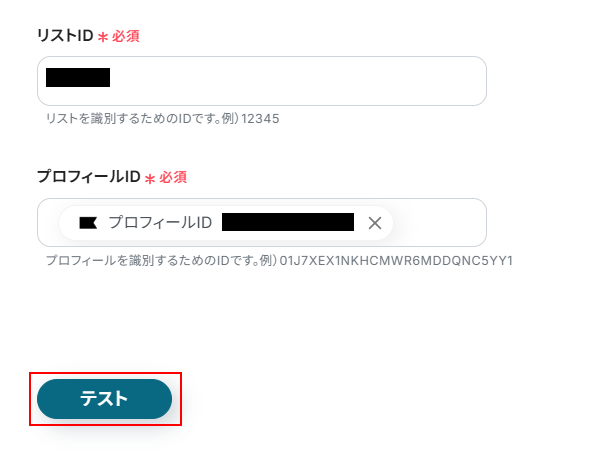
テストに成功すると、テスト成功画面と取得した値が表示されますのでご確認ください。
確認できたら「保存する」をクリックしましょう。
※以下のようにnullと表示され、取得した値に何も表示されていなくても問題ありません。
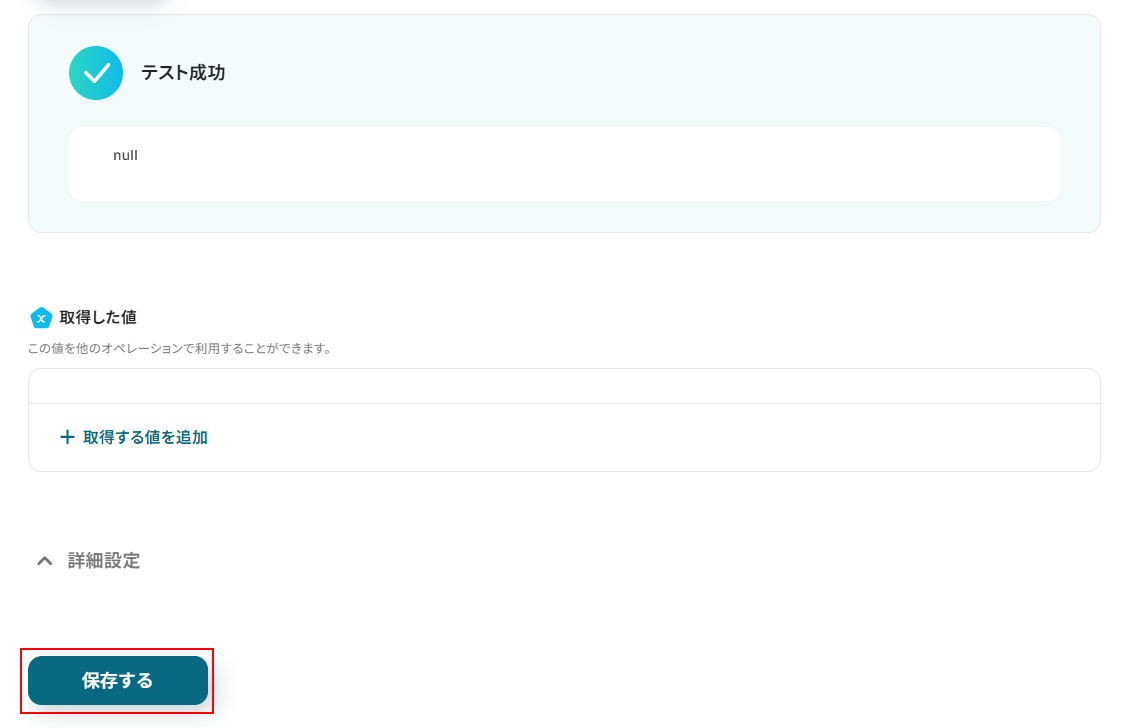
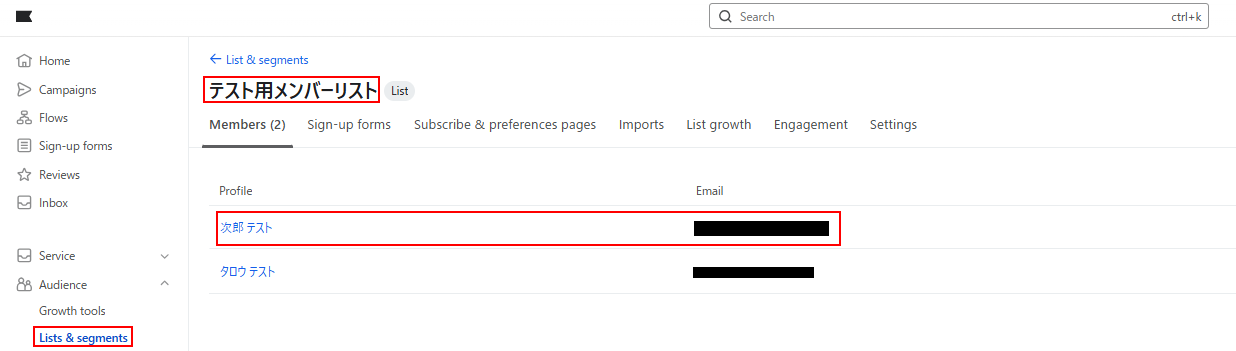
実際にリストにプロフィールが追加されているか、確認しておきましょう。
ステップ6:トリガーをONにし、フローが起動するかを確認
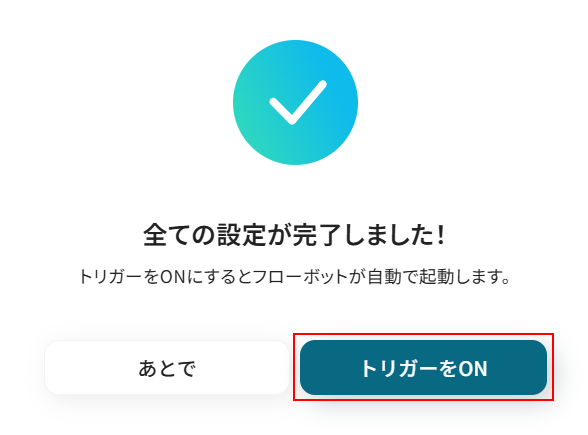
先ほどのYoomの画面で「保存する」をクリックすると以下の画面が表示されます。
「トリガーをON」をクリックしてください。
お疲れ様でした!
ここまでで設定は完了です!
以上が「Typeformの回答をもとに、Klaviyoでプロフィールを作成しリストに追加する」フローでした!
TypeformやKlaviyoを使ったその他の自動化例
TypeformやKlaviyoのAPIを使用することで、さまざまな業務を自動化することができます。
ここでは、複数のテンプレートをご紹介するので、気になるものがあればぜひ試してみてくださいね!
Typeformを使った便利な自動化例
チャットツールと連携することで、Typeformに回答が送信されたら、自動で通知を送信できます。
テンプレートを設定するだけで、回答を確認する手間を省略できるため、業務を効率化したいときに利用してみてください。
■概要Typeformで集めたアンケートや問い合わせの回答を、都度確認して関係者に共有する作業は、手間がかかるだけでなく、対応漏れの原因にもなりがちです。このワークフローを活用すれば、Typeformでフォームが送信されると同時に、指定したGoogle Chatのスペースに内容が自動で通知されるため、手作業による確認や転記の手間をなくし、スムーズな情報共有を実現します。■このテンプレートをおすすめする方- Typeformで収集した回答を、手作業でGoogle Chatに共有している方
- フォームの回答をリアルタイムでチームに共有し、円滑な対応を行いたい方
- 手動での通知による対応漏れや、確認作業の非効率を削減したいと考えている方
■このテンプレートを使うメリット- Typeformのフォーム送信をトリガーに自動で通知が飛ぶため、これまで手作業で行っていた確認や共有にかかる時間を短縮できます。
- システムが自動で処理を行うことで、通知の対応漏れや遅延といったヒューマンエラーを未然に防ぎ、確実な情報共有を実現します。
■フローボットの流れ- はじめに、TypeformとGoogle ChatをYoomと連携します。
- 次に、トリガーでTypeformを選択し、「フォームが送信されたら」アクションを設定して、通知の起点としたいフォームを指定します。
- 最後に、Google Chatを選択し、「メッセージを送信」アクションを設定します。ここで通知したいスペースやメッセージ内容を指定します。
※「トリガー」:フロー起動のきっかけとなるアクション、「オペレーション」:トリガー起動後、フロー内で処理を行うアクション■このワークフローのカスタムポイント- Typeformのトリガー設定では、通知のきっかけとしたいフォームを任意で指定できます。
- Google Chatへ送信するメッセージの本文は、Typeformで受け取った回答内容を盛り込むなど、自由にカスタマイズが可能です。
- Google Chatの通知先は、プロジェクトごとやチームごとなど、任意のスペースに設定することができます。
■注意事項- Typeform、GoogleChatのそれぞれとYoomを連携してください。
- Typeformの回答内容を取得する方法は「『取得する値』を追加する方法」をご参照ください。
- Google Chatとの連携はGoogle Workspaceの場合のみ可能です。詳細は「Google Chatでスペースにメッセージを送る方法」を参照ください。
■概要Typeformに寄せられたお問い合わせやアンケートの回答は、迅速に確認したいものですが、手動での確認や関係者への共有には手間がかかり、対応の遅れに繋がることもあります。このワークフローを活用すれば、Typeformでフォームが送信されると同時に、Gmailで指定の宛先に自動で通知を送ることができるため、回答の見落としを防ぎ、スムーズな情報共有を実現します。■このテンプレートをおすすめする方- Typeformの回答を基に、迅速な顧客対応を行いたいと考えている営業やCS担当者の方
- セミナーやイベントの申込状況を、関係者にリアルタイムで共有したいと考えている担当者の方
- フォームからの問い合わせ内容を、手動で確認・転送する作業を効率化したい方
■このテンプレートを使うメリット- Typeformに回答が送信されると即座にGmailで通知が届くため、確認や対応までの時間を短縮することができます。
- 手動での確認作業が不要になることで、通知の対応漏れや共有ミスといったヒューマンエラーを防ぎます。
■フローボットの流れ- はじめに、TypeformとGmailをYoomと連携します。
- 次に、トリガーでTypeformを選択し、「フォームが送信されたら」というアクションを設定することで、指定したフォームに新しい回答があった際にフローが起動します。
- 最後に、Gmailの「メールを送る」アクションを設定し、通知したい宛先や件名、本文などを指定します。
※「トリガー」:フロー起動のきっかけとなるアクション、「オペレーション」:トリガー起動後、フロー内で処理を行うアクション■このワークフローのカスタムポイント- Typeformのトリガー設定では、通知の対象としたいフォームを任意で設定してください。
- Gmailで送信するメールの宛先、件名、本文は自由に設定できます。本文には固定のテキストだけでなく、Typeformの回答内容を動的に埋め込むことも可能です。
■注意事項- Typeform、GmailのそれぞれとYoomを連携してください。
- Typeformの回答内容を取得する方法は「『取得する値』を追加する方法」をご参照ください。
■概要
Typeformが送信されたらPipedriveにリードを登録するフローです。
■このテンプレートをおすすめする方
1.Typeformを利用してリード情報を収集している方
・WebサイトやランディングページなどでTypeformを使ってリード情報を収集している方
・収集したリード情報をPipedriveに手動で入力する手間を省きたい方
・リード情報の入力ミスを減らしてデータの精度を高めたい方
2.Pipedriveを利用している営業・マーケティング担当者
・リード情報をPipedriveで一元管理して効率的な顧客管理や営業活動を行いたい方
・Typeformから収集したリード情報をPipedriveに自動で取り込みたい方
・リード情報に基づいたセグメント分けやターゲティングメールの配信などを自動化したい方
■このテンプレートを使うメリット
Typeformはフォーム作成ができるツールですが、送信された情報を手作業でPipedriveにリードとして登録するのは、時間と労力の無駄遣いになりかねません。
このフローを導入することで、Typeformが送信されたら自動的にPipedriveにリード情報が登録され、担当者はリード登録作業を行う必要がなくなり、貴重な時間を他の業務に充てることができます。また、迅速な自動登録は、リードへの対応時間を短縮して顧客満足度向上にも繋がります。
■注意事項
・Typeform、PipedriveのそれぞれとYoomを連携してください。
■概要Typeformで収集したアンケートやお問い合わせの回答を、一件ずつ手作業でNotionのデータベースに転記する作業は、時間と手間がかかるのではないでしょうか。また、手作業によるコピー&ペーストは、入力ミスや転記漏れといったヒューマンエラーの原因にもなり得ます。このワークフローを活用すれば、Typeformでフォームが送信されると、その回答内容が自動でNotionのデータベースへ追加されるため、こうした課題を円滑に解消できます。
■このテンプレートをおすすめする方- TypeformとNotion間のデータ転記作業を効率化したいと考えている方
- アンケートや問い合わせの回答をNotionで一元管理し、チームの情報共有を円滑にしたい方
- 手作業による入力ミスや対応漏れを防ぎ、業務の正確性を高めたいと考えている方
■このテンプレートを使うメリット- Typeformのフォーム送信をトリガーに、自動でNotionへデータが追加されるため、これまで手作業に費やしていた転記作業の時間を短縮できます。
- 人の手によるコピー&ペースト作業が不要になるため、入力間違いや転記漏れといったヒューマンエラーのリスク軽減に繋がります。
■フローボットの流れ- はじめに、TypeformとNotionをYoomと連携します。
- 次に、トリガーでTypeformを選択し、「フォームが送信されたら」というアクションを設定します。
- 最後に、オペレーションでNotionの「レコードを追加する」アクションを設定し、Typeformの回答内容をNotionの各項目に紐付けます。
※「トリガー」:フロー起動のきっかけとなるアクション、「オペレーション」:トリガー起動後、フロー内で処理を行うアクション
■このワークフローのカスタムポイント- Notionの「レコードを追加する」アクションにて、データを追加したいデータベースを任意で設定してください。
- Notionデータベースの各プロパティ(項目)に対して、Typeformから取得したどの回答情報を割り当てるかを柔軟に設定可能です。また、固定のテキストなどを設定することもできます。
■注意事項- Typeform、NotionのそれぞれとYoomを連携してください。
- TypeformのアウトプットはJSONPathから取得可能です。
■概要
Typeformでアンケートや問い合わせフォームを運用しているものの、その結果をConfluenceにまとめる作業に手間を感じていませんか。手作業でのコピー&ペーストは時間がかかるだけでなく、転記ミスが発生するリスクも伴います。このワークフローを活用すれば、Typeformでフォームが送信されると、その内容を自動でConfluenceにページとして作成し、情報集約の工数を削減します。
■このテンプレートをおすすめする方
- Typeformの回答内容を、手作業でConfluenceに転記している方
- 顧客からの問い合わせやフィードバックをConfluenceで一元管理しているチームの方
- フォーム回答の集約や共有プロセスを効率化したいと考えている業務担当者の方
■このテンプレートを使うメリット
- Typeformのフォームが送信されると自動でConfluenceにページが作成されるため、手作業での転記にかかっていた時間を削減できます。
- 手作業によるデータのコピー&ペーストが不要になるので、入力ミスや転記漏れといったヒューマンエラーを防ぐことに繋がります。
■フローボットの流れ
- はじめに、TypeformとConfluenceをYoomと連携します。
- 次に、トリガーでTypeformを選択し、「フォームが送信されたら」というアクションを設定します。
- 最後に、オペレーションでConfluenceの「ページを作成」アクションを設定し、Typeformから取得した情報を元にページを作成するように設定します。
※「トリガー」:フロー起動のきっかけとなるアクション、「オペレーション」:トリガー起動後、フロー内で処理を行うアクション
■このワークフローのカスタムポイント
- Typeformのトリガー設定で、自動化の対象としたいフォームを任意で設定してください。
- Confluenceでページを作成するアクションで、ページの作成先となるスペースや親ページを任意で設定してください。
- Confluenceページのタイトルや本文は、Typeformのフォームから取得した回答内容などを組み込んで自由にカスタマイズできます。
■注意事項
- Typeform、ConfluenceのそれぞれとYoomを連携してください。
- Typeformの回答内容を取得する方法は下記をご参照ください。
https://intercom.help/yoom/ja/articles/9103858
■概要Typeformで収集した回答を手作業でSoftrに転記し、ユーザー登録を行っていませんか?この作業は時間がかかるだけでなく、コピー&ペーストによる入力ミスが発生する可能性もあります。このワークフローを活用すれば、Typeformにフォームが送信されると、その内容を基にSoftrのユーザーが自動で作成されるため、手作業による登録業務の手間やヒューマンエラーを削減することが可能です。■このテンプレートをおすすめする方- Typeformで集めた回答をもとに、Softrで手動でユーザー登録を行っている方
- 会員サイトやWebアプリのユーザー登録プロセスを効率化したいと考えている運営担当者の方
- 手作業によるデータ入力ミスを減らし、ユーザー登録作業を自動化したい方
■このテンプレートを使うメリット- Typeformへの回答後、即座にSoftrへユーザーが自動作成されるため、これまで手作業での登録に費やしていた時間を短縮することができます。
- 手作業による情報の転記が不要になることで、名前やメールアドレスの入力間違いや登録漏れといったヒューマンエラーの防止に繋がります。
■フローボットの流れ- はじめに、TypeformとSoftrをYoomと連携します。
- 次に、トリガーでTypeformを選択し、「フォームが送信されたら」というアクションを設定し、対象のフォームを指定します。
- 最後に、オペレーションでSoftrの「Create User」アクションを設定し、Typeformから取得した回答内容をマッピングしてユーザーが作成されるようにします。
※「トリガー」:フロー起動のきっかけとなるアクション、「オペレーション」:トリガー起動後、フロー内で処理を行うアクション■このワークフローのカスタムポイント- Typeformで作成するフォームの質問項目は、ユーザー登録に必要な情報(名前、メールアドレスなど)に合わせて任意で設定いただけます。
- Softrでユーザーを作成する際、Typeformの回答を変数として、Softrのユーザー情報(名前・メールアドレスなど)に紐付けることができます。
■注意事項- Typeform、SoftrのそれぞれとYoomを連携してください。
- Typeformの回答内容を取得する方法は「『取得する値』を追加する方法」をご参照ください。
■概要Typeformで収集したアンケートや問い合わせの回答を、一つひとつ確認して内容を把握するのは手間がかかる作業ではないでしょうか。さらにその内容をGoogle スプレッドシートへ手作業で転記していると、時間もかかり入力ミスも発生しやすくなります。
このワークフローを活用すれば、Typeformにフォームが送信されるとChatGPTが自動で内容を要約し、その結果をGoogle スプレッドシートへ追加できます。TypeformとChatGPTを連携させることで、これまで手動だった作業を自動化し、データの集計・管理業務を効率化します。■このテンプレートをおすすめする方- Typeformで収集したアンケートや顧客の声の集計、分析に時間を要している方
- Typeformの回答内容をChatGPTを用いて要約し、情報整理を効率化したい方
- 手作業でのデータ転記による入力ミスや、対応漏れなどの課題を削減したい方
■このテンプレートを使うメリット- Typeformに回答が送信されると、ChatGPTによる要約からGoogle スプレッドシートへの記録までが自動で実行されるため、手作業の時間を短縮できます。
- 手動での転記作業が不要になることで、入力内容の間違いや転記漏れといったヒューマンエラーを防ぎ、データの正確性を維持することに繋がります。
■フローボットの流れ- はじめに、Typeform、ChatGPT、Google スプレッドシートをYoomと連携します。
- 次に、トリガーでTypeformを選択し、「フォームが送信されたら」というアクションを設定します。
- 続いて、オペレーションでChatGPTを選択し、Typeformで取得した回答内容を要約するよう「テキストを生成」アクションを設定します。
- 最後に、オペレーションでGoogle スプレッドシートを選択し、ChatGPTが生成した要約テキストなどを指定のシートに書き込むよう「レコードを追加する」アクションを設定します。
■このワークフローのカスタムポイント- Google スプレッドシートにレコードを追加するアクションでは、どの情報をどの列に追加するかを自由に設定できます。例えば、Typeformから取得した回答者の情報や、ChatGPTによって要約されたテキストなど、前段のオペレーションで得られたアウトプットを変数として指定のセルに埋め込むことが可能です。
※「トリガー」:フロー起動のきっかけとなるアクション、「オペレーション」:トリガー起動後、フロー内で処理を行うアクション
■注意事項- Typeform、ChatGPT、Google スプレッドシートのそれぞれとYoomを連携してください。
- Typeformの回答内容を取得する方法は「『取得する値』を追加する方法」をご参照ください。
- ChatGPT(OpenAI)のアクションを実行するには、OpenAIのAPI有料プランの契約が必要です。(APIが使用されたときに支払いができる状態)
- 詳しくはOpenAIの「API料金」ページをご確認ください。
- ChatGPTのAPI利用はOpenAI社が有料で提供しており、API疎通時のトークンにより従量課金される仕組みとなっています。そのため、API使用時にお支払いが行える状況でない場合エラーが発生しますのでご注意ください。
■概要Typeformで受け付けた申し込みやアンケートの回答をもとに、手作業でGoogleカレンダーへ予定を登録していませんか?特定の回答があった場合のみ予定を作成するなど、条件が伴うと確認作業がさらに煩雑になりがちです。このワークフローを活用すれば、TypeformとGoogleカレンダーをスムーズに連携させ、条件に合致した回答があった際に自動で予定を作成できるため、こうした手作業の手間や確認漏れを解消します。
■このテンプレートをおすすめする方- Typeformの回答内容を確認し、Googleカレンダーに手動で予定を登録している方
- TypeformとGoogleカレンダーを連携させ、特定条件での日程調整を自動化したい方
- 申し込み受付から予定作成までの一連のフローを効率化し、対応漏れを防ぎたい方
■このテンプレートを使うメリット- Typeformで条件に合う回答があった際に自動でGoogleカレンダーへ予定が作成されるため、これまで手作業で行っていた転記作業の時間を短縮できます
- 手作業による予定の登録漏れや、日時・内容の入力間違いといったヒューマンエラーを防ぎ、業務の正確性を向上させます
■フローボットの流れ- はじめに、TypeformとGoogleカレンダーをYoomと連携します
- 次に、トリガーでTypeformを選択し、「フォームが送信されたら」というアクションを設定します
- 次に、オペレーションで分岐機能を設定し、特定の回答があった場合のみ後続の処理に進むよう条件を設定します
- 最後に、オペレーションでGoogleカレンダーの「予定を作成」アクションを設定し、フォームの回答内容をもとに予定を作成します
■このワークフローのカスタムポイント- Typeformのどの回答内容を条件にGoogleカレンダーへの予定作成を実行するか、分岐条件を任意で設定してください。例えば、特定の選択肢が選ばれた場合などを条件に設定できます
- Googleカレンダーで作成する予定のタイトル、日時、説明などを任意で設定してください。Typeformの回答内容を引用して、動的に予定を作成することも可能です
※「トリガー」:フロー起動のきっかけとなるアクション、「オペレーション」:トリガー起動後、フロー内で処理を行うアクション
■注意事項- TypeformとGoogleカレンダーのそれぞれとYoomを連携してください。
- Typeformで回答内容を取得する方法は「取得する値」を追加する方法を参照してください。
- 分岐はパーソナルプラン以上のプランでご利用いただける機能(オペレーション)となっております。フリープランの場合は設定しているフローボットのオペレーションはエラーとなりますので、ご注意ください。
- パーソナルプランなどの有料プランは、2週間の無料トライアルを行うことが可能です。無料トライアル中には制限対象のアプリや機能(オペレーション)を使用することができます。詳しくは、料金プランのページをご参照ください。
■概要
オンラインフォームの回答をもとに、手作業で書類を作成してクラウドストレージに保存する作業は、時間と手間がかかる上に、転記ミスなどのリスクも伴います。特に、申込書やアンケートなど、日々多くの回答が寄せられる業務では大きな負担になりがちです。このワークフローを活用すれば、Typeformでフォームが送信されると、その内容をもとにPDF書類を自動で作成し、Boxの指定フォルダへ保存するため、こうした定型業務を効率化し、コア業務に集中できる環境を整えます。
■このテンプレートをおすすめする方
- TypeformとBoxを日常的に利用し、手作業での情報連携に課題を感じている方
- フォームの回答内容を手作業で書類に転記する際に発生する、入力ミスや漏れを防ぎたい方
- 申込や問い合わせへの対応を迅速化し、顧客満足度や業務品質の向上を目指している方
■このテンプレートを使うメリット
- Typeformへの送信を起点にPDF書類の作成からBoxへの保存までが自動化されるため、手作業に費やしていた時間を他の業務に充てることができます。
- 手作業によるデータの転記やファイルの保存作業がなくなることで、入力間違いや保存先の間違いといったヒューマンエラーの防止に繋がります。
■フローボットの流れ
- はじめに、Typeform、Googleスプレッドシート、BoxをYoomと連携します。
- 次に、トリガーでTypeformを選択し、「フォームが送信されたら」というアクションで、自動化の起点となるフォームを設定します。
- 続いて、オペレーションでTypeformの送信内容を取得し、Googleスプレッドシートの「書類を発行する」アクションでPDF書類を作成します。
- 最後に、オペレーションでBoxの「ファイルをアップロード」アクションを設定し、作成されたPDF書類を指定のフォルダに保存します。
※「トリガー」:フロー起動のきっかけとなるアクション、「オペレーション」:トリガー起動後、フロー内で処理を行うアクション
■このワークフローのカスタムポイント
- Typeformのトリガー設定では、自動化の対象としたいフォームを任意で選択してください。
- Googleスプレッドシートで書類を発行するアクションでは、PDFのテンプレートとして使用するファイルや、フォームの回答を反映させるセルを任意で指定します。
- Boxにファイルをアップロードするアクションでは、作成したPDFの保存先となるフォルダを任意で設定してください。
■概要
Typeformでアンケートや申し込みフォームを運用する際、回答ごとにファイルを管理するためのフォルダ作成を手作業で行っていませんか?この作業は手間がかかるだけでなく、フォルダの作成漏れや命名ミスといったヒューマンエラーの原因にもなりがちです。
このワークフローを活用すれば、Typeformのフォーム送信をトリガーとして、Microsoft SharePointへのフォルダ作成を自動化し、こうした課題を解決してファイル管理を効率化できます。
■このテンプレートをおすすめする方
- Typeformで収集した回答に関連するファイルをMicrosoft SharePointで管理している方
- 手作業でのフォルダ作成に時間がかかり、本来の業務を圧迫している方
- フォーム回答ごとのファイル管理を自動化し、業務の標準化を進めたい方
■このテンプレートを使うメリット
- Typeformのフォームが送信されるたびに、自動でフォルダが作成されるため、これまで手作業に費やしていた時間を短縮することができます
- 手作業によるフォルダの作成漏れや、命名規則の間違いといったヒューマンエラーを防ぎ、ファイル管理の精度を高めることに繋がります
■フローボットの流れ
- はじめに、TypeformとMicrosoft SharePointをYoomと連携します
- 次に、トリガーでTypeformを選択し、「フォームが送信されたら」というアクションを設定します
- 最後に、オペレーションでMicrosoft SharePointの「フォルダを作成」アクションを設定し、任意の場所にフォルダが作成されるようにします
※「トリガー」:フロー起動のきっかけとなるアクション、「オペレーション」:トリガー起動後、フロー内で処理を行うアクション
■このワークフローのカスタムポイント
- Microsoft SharePointでフォルダを作成する際に、フォルダ名と格納先のサイトやフォルダを任意で設定してください。Typeformの回答内容をフォルダ名に含めることで、より管理しやすくなります
■注意事項
- TypeformとMicrosoft SharePointのそれぞれとYoomを連携してください。
- Typeformで回答内容を取得する方法はこちらを参照してください。
- Microsoft365(旧Office365)には、家庭向けプランと一般法人向けプラン(Microsoft365 Business)があり、一般法人向けプランに加入していない場合には認証に失敗する可能性があります。

- Typeformで収集した回答を、手作業でGoogle Chatに共有している方
- フォームの回答をリアルタイムでチームに共有し、円滑な対応を行いたい方
- 手動での通知による対応漏れや、確認作業の非効率を削減したいと考えている方
- Typeformのフォーム送信をトリガーに自動で通知が飛ぶため、これまで手作業で行っていた確認や共有にかかる時間を短縮できます。
- システムが自動で処理を行うことで、通知の対応漏れや遅延といったヒューマンエラーを未然に防ぎ、確実な情報共有を実現します。
- はじめに、TypeformとGoogle ChatをYoomと連携します。
- 次に、トリガーでTypeformを選択し、「フォームが送信されたら」アクションを設定して、通知の起点としたいフォームを指定します。
- 最後に、Google Chatを選択し、「メッセージを送信」アクションを設定します。ここで通知したいスペースやメッセージ内容を指定します。
- Typeformのトリガー設定では、通知のきっかけとしたいフォームを任意で指定できます。
- Google Chatへ送信するメッセージの本文は、Typeformで受け取った回答内容を盛り込むなど、自由にカスタマイズが可能です。
- Google Chatの通知先は、プロジェクトごとやチームごとなど、任意のスペースに設定することができます。
- Typeform、GoogleChatのそれぞれとYoomを連携してください。
- Typeformの回答内容を取得する方法は「『取得する値』を追加する方法」をご参照ください。
- Google Chatとの連携はGoogle Workspaceの場合のみ可能です。詳細は「Google Chatでスペースにメッセージを送る方法」を参照ください。

- Typeformの回答を基に、迅速な顧客対応を行いたいと考えている営業やCS担当者の方
- セミナーやイベントの申込状況を、関係者にリアルタイムで共有したいと考えている担当者の方
- フォームからの問い合わせ内容を、手動で確認・転送する作業を効率化したい方
- Typeformに回答が送信されると即座にGmailで通知が届くため、確認や対応までの時間を短縮することができます。
- 手動での確認作業が不要になることで、通知の対応漏れや共有ミスといったヒューマンエラーを防ぎます。
- はじめに、TypeformとGmailをYoomと連携します。
- 次に、トリガーでTypeformを選択し、「フォームが送信されたら」というアクションを設定することで、指定したフォームに新しい回答があった際にフローが起動します。
- 最後に、Gmailの「メールを送る」アクションを設定し、通知したい宛先や件名、本文などを指定します。
- Typeformのトリガー設定では、通知の対象としたいフォームを任意で設定してください。
- Gmailで送信するメールの宛先、件名、本文は自由に設定できます。本文には固定のテキストだけでなく、Typeformの回答内容を動的に埋め込むことも可能です。
- Typeform、GmailのそれぞれとYoomを連携してください。
- Typeformの回答内容を取得する方法は「『取得する値』を追加する方法」をご参照ください。

■概要
Typeformが送信されたらPipedriveにリードを登録するフローです。
■このテンプレートをおすすめする方
1.Typeformを利用してリード情報を収集している方
・WebサイトやランディングページなどでTypeformを使ってリード情報を収集している方
・収集したリード情報をPipedriveに手動で入力する手間を省きたい方
・リード情報の入力ミスを減らしてデータの精度を高めたい方
2.Pipedriveを利用している営業・マーケティング担当者
・リード情報をPipedriveで一元管理して効率的な顧客管理や営業活動を行いたい方
・Typeformから収集したリード情報をPipedriveに自動で取り込みたい方
・リード情報に基づいたセグメント分けやターゲティングメールの配信などを自動化したい方
■このテンプレートを使うメリット
Typeformはフォーム作成ができるツールですが、送信された情報を手作業でPipedriveにリードとして登録するのは、時間と労力の無駄遣いになりかねません。
このフローを導入することで、Typeformが送信されたら自動的にPipedriveにリード情報が登録され、担当者はリード登録作業を行う必要がなくなり、貴重な時間を他の業務に充てることができます。また、迅速な自動登録は、リードへの対応時間を短縮して顧客満足度向上にも繋がります。
■注意事項
・Typeform、PipedriveのそれぞれとYoomを連携してください。

■このテンプレートをおすすめする方
- TypeformとNotion間のデータ転記作業を効率化したいと考えている方
- アンケートや問い合わせの回答をNotionで一元管理し、チームの情報共有を円滑にしたい方
- 手作業による入力ミスや対応漏れを防ぎ、業務の正確性を高めたいと考えている方
■このテンプレートを使うメリット
- Typeformのフォーム送信をトリガーに、自動でNotionへデータが追加されるため、これまで手作業に費やしていた転記作業の時間を短縮できます。
- 人の手によるコピー&ペースト作業が不要になるため、入力間違いや転記漏れといったヒューマンエラーのリスク軽減に繋がります。
■フローボットの流れ
- はじめに、TypeformとNotionをYoomと連携します。
- 次に、トリガーでTypeformを選択し、「フォームが送信されたら」というアクションを設定します。
- 最後に、オペレーションでNotionの「レコードを追加する」アクションを設定し、Typeformの回答内容をNotionの各項目に紐付けます。
■このワークフローのカスタムポイント
- Notionの「レコードを追加する」アクションにて、データを追加したいデータベースを任意で設定してください。
- Notionデータベースの各プロパティ(項目)に対して、Typeformから取得したどの回答情報を割り当てるかを柔軟に設定可能です。また、固定のテキストなどを設定することもできます。
■注意事項
- Typeform、NotionのそれぞれとYoomを連携してください。
- TypeformのアウトプットはJSONPathから取得可能です。

■概要
Typeformでアンケートや問い合わせフォームを運用しているものの、その結果をConfluenceにまとめる作業に手間を感じていませんか。手作業でのコピー&ペーストは時間がかかるだけでなく、転記ミスが発生するリスクも伴います。このワークフローを活用すれば、Typeformでフォームが送信されると、その内容を自動でConfluenceにページとして作成し、情報集約の工数を削減します。
■このテンプレートをおすすめする方
- Typeformの回答内容を、手作業でConfluenceに転記している方
- 顧客からの問い合わせやフィードバックをConfluenceで一元管理しているチームの方
- フォーム回答の集約や共有プロセスを効率化したいと考えている業務担当者の方
■このテンプレートを使うメリット
- Typeformのフォームが送信されると自動でConfluenceにページが作成されるため、手作業での転記にかかっていた時間を削減できます。
- 手作業によるデータのコピー&ペーストが不要になるので、入力ミスや転記漏れといったヒューマンエラーを防ぐことに繋がります。
■フローボットの流れ
- はじめに、TypeformとConfluenceをYoomと連携します。
- 次に、トリガーでTypeformを選択し、「フォームが送信されたら」というアクションを設定します。
- 最後に、オペレーションでConfluenceの「ページを作成」アクションを設定し、Typeformから取得した情報を元にページを作成するように設定します。
※「トリガー」:フロー起動のきっかけとなるアクション、「オペレーション」:トリガー起動後、フロー内で処理を行うアクション
■このワークフローのカスタムポイント
- Typeformのトリガー設定で、自動化の対象としたいフォームを任意で設定してください。
- Confluenceでページを作成するアクションで、ページの作成先となるスペースや親ページを任意で設定してください。
- Confluenceページのタイトルや本文は、Typeformのフォームから取得した回答内容などを組み込んで自由にカスタマイズできます。
■注意事項
- Typeform、ConfluenceのそれぞれとYoomを連携してください。
- Typeformの回答内容を取得する方法は下記をご参照ください。
https://intercom.help/yoom/ja/articles/9103858

- Typeformで集めた回答をもとに、Softrで手動でユーザー登録を行っている方
- 会員サイトやWebアプリのユーザー登録プロセスを効率化したいと考えている運営担当者の方
- 手作業によるデータ入力ミスを減らし、ユーザー登録作業を自動化したい方
- Typeformへの回答後、即座にSoftrへユーザーが自動作成されるため、これまで手作業での登録に費やしていた時間を短縮することができます。
- 手作業による情報の転記が不要になることで、名前やメールアドレスの入力間違いや登録漏れといったヒューマンエラーの防止に繋がります。
- はじめに、TypeformとSoftrをYoomと連携します。
- 次に、トリガーでTypeformを選択し、「フォームが送信されたら」というアクションを設定し、対象のフォームを指定します。
- 最後に、オペレーションでSoftrの「Create User」アクションを設定し、Typeformから取得した回答内容をマッピングしてユーザーが作成されるようにします。
- Typeformで作成するフォームの質問項目は、ユーザー登録に必要な情報(名前、メールアドレスなど)に合わせて任意で設定いただけます。
- Softrでユーザーを作成する際、Typeformの回答を変数として、Softrのユーザー情報(名前・メールアドレスなど)に紐付けることができます。
- Typeform、SoftrのそれぞれとYoomを連携してください。
- Typeformの回答内容を取得する方法は「『取得する値』を追加する方法」をご参照ください。

このワークフローを活用すれば、Typeformにフォームが送信されるとChatGPTが自動で内容を要約し、その結果をGoogle スプレッドシートへ追加できます。TypeformとChatGPTを連携させることで、これまで手動だった作業を自動化し、データの集計・管理業務を効率化します。
- Typeformで収集したアンケートや顧客の声の集計、分析に時間を要している方
- Typeformの回答内容をChatGPTを用いて要約し、情報整理を効率化したい方
- 手作業でのデータ転記による入力ミスや、対応漏れなどの課題を削減したい方
- Typeformに回答が送信されると、ChatGPTによる要約からGoogle スプレッドシートへの記録までが自動で実行されるため、手作業の時間を短縮できます。
- 手動での転記作業が不要になることで、入力内容の間違いや転記漏れといったヒューマンエラーを防ぎ、データの正確性を維持することに繋がります。
- はじめに、Typeform、ChatGPT、Google スプレッドシートをYoomと連携します。
- 次に、トリガーでTypeformを選択し、「フォームが送信されたら」というアクションを設定します。
- 続いて、オペレーションでChatGPTを選択し、Typeformで取得した回答内容を要約するよう「テキストを生成」アクションを設定します。
- 最後に、オペレーションでGoogle スプレッドシートを選択し、ChatGPTが生成した要約テキストなどを指定のシートに書き込むよう「レコードを追加する」アクションを設定します。
- Google スプレッドシートにレコードを追加するアクションでは、どの情報をどの列に追加するかを自由に設定できます。例えば、Typeformから取得した回答者の情報や、ChatGPTによって要約されたテキストなど、前段のオペレーションで得られたアウトプットを変数として指定のセルに埋め込むことが可能です。
- Typeform、ChatGPT、Google スプレッドシートのそれぞれとYoomを連携してください。
- Typeformの回答内容を取得する方法は「『取得する値』を追加する方法」をご参照ください。
- ChatGPT(OpenAI)のアクションを実行するには、OpenAIのAPI有料プランの契約が必要です。(APIが使用されたときに支払いができる状態)
- 詳しくはOpenAIの「API料金」ページをご確認ください。
- ChatGPTのAPI利用はOpenAI社が有料で提供しており、API疎通時のトークンにより従量課金される仕組みとなっています。そのため、API使用時にお支払いが行える状況でない場合エラーが発生しますのでご注意ください。

■このテンプレートをおすすめする方
- Typeformの回答内容を確認し、Googleカレンダーに手動で予定を登録している方
- TypeformとGoogleカレンダーを連携させ、特定条件での日程調整を自動化したい方
- 申し込み受付から予定作成までの一連のフローを効率化し、対応漏れを防ぎたい方
■このテンプレートを使うメリット
- Typeformで条件に合う回答があった際に自動でGoogleカレンダーへ予定が作成されるため、これまで手作業で行っていた転記作業の時間を短縮できます
- 手作業による予定の登録漏れや、日時・内容の入力間違いといったヒューマンエラーを防ぎ、業務の正確性を向上させます
■フローボットの流れ
- はじめに、TypeformとGoogleカレンダーをYoomと連携します
- 次に、トリガーでTypeformを選択し、「フォームが送信されたら」というアクションを設定します
- 次に、オペレーションで分岐機能を設定し、特定の回答があった場合のみ後続の処理に進むよう条件を設定します
- 最後に、オペレーションでGoogleカレンダーの「予定を作成」アクションを設定し、フォームの回答内容をもとに予定を作成します
■このワークフローのカスタムポイント
- Typeformのどの回答内容を条件にGoogleカレンダーへの予定作成を実行するか、分岐条件を任意で設定してください。例えば、特定の選択肢が選ばれた場合などを条件に設定できます
- Googleカレンダーで作成する予定のタイトル、日時、説明などを任意で設定してください。Typeformの回答内容を引用して、動的に予定を作成することも可能です
■注意事項
- TypeformとGoogleカレンダーのそれぞれとYoomを連携してください。
- Typeformで回答内容を取得する方法は「取得する値」を追加する方法を参照してください。
- 分岐はパーソナルプラン以上のプランでご利用いただける機能(オペレーション)となっております。フリープランの場合は設定しているフローボットのオペレーションはエラーとなりますので、ご注意ください。
- パーソナルプランなどの有料プランは、2週間の無料トライアルを行うことが可能です。無料トライアル中には制限対象のアプリや機能(オペレーション)を使用することができます。詳しくは、料金プランのページをご参照ください。

■概要
オンラインフォームの回答をもとに、手作業で書類を作成してクラウドストレージに保存する作業は、時間と手間がかかる上に、転記ミスなどのリスクも伴います。特に、申込書やアンケートなど、日々多くの回答が寄せられる業務では大きな負担になりがちです。このワークフローを活用すれば、Typeformでフォームが送信されると、その内容をもとにPDF書類を自動で作成し、Boxの指定フォルダへ保存するため、こうした定型業務を効率化し、コア業務に集中できる環境を整えます。
■このテンプレートをおすすめする方
- TypeformとBoxを日常的に利用し、手作業での情報連携に課題を感じている方
- フォームの回答内容を手作業で書類に転記する際に発生する、入力ミスや漏れを防ぎたい方
- 申込や問い合わせへの対応を迅速化し、顧客満足度や業務品質の向上を目指している方
■このテンプレートを使うメリット
- Typeformへの送信を起点にPDF書類の作成からBoxへの保存までが自動化されるため、手作業に費やしていた時間を他の業務に充てることができます。
- 手作業によるデータの転記やファイルの保存作業がなくなることで、入力間違いや保存先の間違いといったヒューマンエラーの防止に繋がります。
■フローボットの流れ
- はじめに、Typeform、Googleスプレッドシート、BoxをYoomと連携します。
- 次に、トリガーでTypeformを選択し、「フォームが送信されたら」というアクションで、自動化の起点となるフォームを設定します。
- 続いて、オペレーションでTypeformの送信内容を取得し、Googleスプレッドシートの「書類を発行する」アクションでPDF書類を作成します。
- 最後に、オペレーションでBoxの「ファイルをアップロード」アクションを設定し、作成されたPDF書類を指定のフォルダに保存します。
※「トリガー」:フロー起動のきっかけとなるアクション、「オペレーション」:トリガー起動後、フロー内で処理を行うアクション
■このワークフローのカスタムポイント
- Typeformのトリガー設定では、自動化の対象としたいフォームを任意で選択してください。
- Googleスプレッドシートで書類を発行するアクションでは、PDFのテンプレートとして使用するファイルや、フォームの回答を反映させるセルを任意で指定します。
- Boxにファイルをアップロードするアクションでは、作成したPDFの保存先となるフォルダを任意で設定してください。

■概要
Typeformでアンケートや申し込みフォームを運用する際、回答ごとにファイルを管理するためのフォルダ作成を手作業で行っていませんか?この作業は手間がかかるだけでなく、フォルダの作成漏れや命名ミスといったヒューマンエラーの原因にもなりがちです。
このワークフローを活用すれば、Typeformのフォーム送信をトリガーとして、Microsoft SharePointへのフォルダ作成を自動化し、こうした課題を解決してファイル管理を効率化できます。
■このテンプレートをおすすめする方
- Typeformで収集した回答に関連するファイルをMicrosoft SharePointで管理している方
- 手作業でのフォルダ作成に時間がかかり、本来の業務を圧迫している方
- フォーム回答ごとのファイル管理を自動化し、業務の標準化を進めたい方
■このテンプレートを使うメリット
- Typeformのフォームが送信されるたびに、自動でフォルダが作成されるため、これまで手作業に費やしていた時間を短縮することができます
- 手作業によるフォルダの作成漏れや、命名規則の間違いといったヒューマンエラーを防ぎ、ファイル管理の精度を高めることに繋がります
■フローボットの流れ
- はじめに、TypeformとMicrosoft SharePointをYoomと連携します
- 次に、トリガーでTypeformを選択し、「フォームが送信されたら」というアクションを設定します
- 最後に、オペレーションでMicrosoft SharePointの「フォルダを作成」アクションを設定し、任意の場所にフォルダが作成されるようにします
※「トリガー」:フロー起動のきっかけとなるアクション、「オペレーション」:トリガー起動後、フロー内で処理を行うアクション
■このワークフローのカスタムポイント
- Microsoft SharePointでフォルダを作成する際に、フォルダ名と格納先のサイトやフォルダを任意で設定してください。Typeformの回答内容をフォルダ名に含めることで、より管理しやすくなります
■注意事項
- TypeformとMicrosoft SharePointのそれぞれとYoomを連携してください。
- Typeformで回答内容を取得する方法はこちらを参照してください。
- Microsoft365(旧Office365)には、家庭向けプランと一般法人向けプラン(Microsoft365 Business)があり、一般法人向けプランに加入していない場合には認証に失敗する可能性があります。
Klaviyoを使った便利な自動化例
データベースと連携することで、データベースに追加されたレコード情報をもとにKlaviyoにリストを自動作成できます。
簡単な設定だけで、リストの作成漏れを防げるため、人為的ミスを削減したいときに利用してみてください。
■概要Google スプレッドシートで管理している顧客リストを、マーケティングツールであるKlaviyoへ手作業で登録していませんか?この作業は時間がかかるだけでなく、コピー&ペーストによるミスや登録漏れの原因にもなりがちです。このワークフローを活用すれば、Google スプレッドシートに新しい行が追加されると同時にKlaviyoにリストが自動で作成されるため、こうした課題を解消し、マーケティング活動を円滑に進めることができます。
■このテンプレートをおすすめする方- Google スプレッドシートの顧客情報をKlaviyoへ手動で登録しているマーケティング担当者の方
- 獲得したリード情報をリアルタイムでマーケティングリストに反映させたいと考えているご担当者の方
- 手作業によるデータ入力のミスをなくし、顧客管理業務を効率化したいと考えている方
■このテンプレートを使うメリット- Google スプレッドシートへの行追加をトリガーに、Klaviyoへのリスト作成が自動で実行されるため、手作業での登録業務にかかる時間を短縮できます。
- システムが自動でデータを連携するため、手動でのデータ転記に伴う入力ミスや登録漏れなどのヒューマンエラーを防ぎ、データの正確性を保ちます。
■フローボットの流れ- はじめに、Google スプレッドシートとKlaviyoをYoomと連携します。
- 次に、トリガーでGoogle スプレッドシートを選択し、「行が追加されたら」というアクションを設定します。
- 次に、オペレーションでKlaviyoを選択し、「リストを作成」のアクションを設定します。
- 最後に、オペレーションでGoogle スプレッドシートを選択し、「レコードを更新する」のアクションを設定し、処理が完了したことをスプレッドシートに記録します。
※「トリガー」:フロー起動のきっかけとなるアクション、「オペレーション」:トリガー起動後、フロー内で処理を行うアクション
■このワークフローのカスタムポイント- Google スプレッドシートのトリガー設定では、連携対象となる任意のスプレッドシートIDやシートIDを指定してください。
- Klaviyoでリストを作成するオペレーションでは、作成するリストの名前を任意の値で設定することができます。
■注意事項- Google スプレッドシート、KlaviyoのそれぞれとYoomを連携してください。
- トリガーは5分、10分、15分、30分、60分の間隔で起動間隔を選択できます。
- プランによって最短の起動間隔が異なりますので、ご注意ください。
- Google スプレッドシートをアプリトリガーとして使用する際の注意事項は「【アプリトリガー】Google スプレッドシートのトリガーにおける注意事項」を参照してください。
■概要HubSpotで管理しているコンタクト情報を、マーケティング施策のためにKlaviyoへ手作業で登録していませんか?この作業は時間がかかるだけでなく、入力ミスなどのヒューマンエラーの原因にもなりがちです。このワークフローを活用すれば、HubSpotに新しいコンタクトが追加されると、自動でKlaviyoにプロフィールが作成されます。klaviyo api連携について詳しくなくても、ノーコードで設定でき、データ連携の課題をスムーズに解消します。■このテンプレートをおすすめする方- HubSpotとKlaviyoを併用し、コンタクト情報の二重入力に手間を感じている方
- klaviyo apiを利用したデータ連携を検討しているものの、実装に課題を持つ担当者の方
- 手作業によるデータ登録での入力ミスをなくし、顧客情報管理を効率化したい方
■このテンプレートを使うメリット- HubSpotへのコンタクト登録をトリガーにKlaviyoへ自動で同期されるため、これまで手作業で行っていた情報登録の時間を短縮できます。
- 手作業によるデータの転記が不要になることで、klaviyo apiでの連携のように入力間違いや更新漏れといったヒューマンエラーのリスクを軽減します。
■フローボットの流れ- はじめに、HubSpotとKlaviyoをYoomと連携します。
- 次に、トリガーでHubSpotを選択し、「新しいコンタクトが作成されたら」というアクションを設定します。
- 最後に、オペレーションでKlaviyoの「プロフィールを作成」アクションを設定し、HubSpotから取得したコンタクト情報をマッピングします。
※「トリガー」:フロー起動のきっかけとなるアクション、「オペレーション」:トリガー起動後、フロー内で処理を行うアクション■このワークフローのカスタムポイント- Klaviyoでプロフィールを作成する際に、HubSpotから取得した情報をもとに、任意のカスタムプロパティを設定することが可能です。例えば、コンタクトの所属企業や役職などの情報を追加で連携できます。
■注意事項- HubSpot、KlaviyoのそれぞれとYoomを連携してください。
- トリガーは5分、10分、15分、30分、60分の間隔で起動間隔を選択できます。
- プランによって最短の起動間隔が異なりますので、ご注意ください。
■概要MailchimpとKlaviyoを併用しているものの、リスト間の顧客情報の同期を手作業で行っていませんか?この作業は時間がかかるだけでなく、入力ミスや登録漏れといったヒューマンエラーの原因にもなりがちです。このワークフローを活用すれば、Mailchimpに新しい購読者が追加された際に、指定条件に合致した場合は自動でKlaviyoにもプロフィールが作成されるため、二重入力の手間を減らし、顧客リストを正確に保つことができます。■このテンプレートをおすすめする方- MailchimpとKlaviyoを併用し、顧客リストの管理に手間を感じているマーケティング担当者の方
- 2つのツール間での手動データ移行による、入力ミスや反映漏れを防ぎたいEC担当者の方
- MailchimpからKlaviyoへのスムーズな顧客データ連携を自動化したいと考えている方
■このテンプレートを使うメリット- Mailchimpに購読者が追加されると自動でKlaviyoにプロフィールが作成され、これまで手作業で行っていたデータ移行の時間を短縮します。
- 手作業によるデータ転記が減るため、メールアドレスの入力ミスや登録漏れといったヒューマンエラーを防ぎ、データの正確性を保ちます。
■フローボットの流れ- はじめに、MailchimpとKlaviyoをYoomと連携します。
- 次に、トリガーでMailchimpを選択し、「購読者が追加されたら」というアクションを設定します。
- 次に、オペレーションで分岐機能を設定し、特定の条件に合致した場合のみ後続の処理に進むように設定します。
- 次に、オペレーションでKlaviyoの「プロフィールを作成」アクションを設定し、Mailchimpから取得した購読者情報を紐付けます。
- 最後に、オペレーションでKlaviyoの「リストにプロフィールを追加」アクションを設定し、作成したプロフィールを任意のリストに追加します。
※「トリガー」:フロー起動のきっかけとなるアクション、「オペレーション」:トリガー起動後、フロー内で処理を行うアクション■このワークフローのカスタムポイント- 分岐機能では、Mailchimpの特定のタグが付与された購読者のみを同期対象とするなど、後続の処理に進むための条件を自由に設定することが可能です。
- Klaviyoでプロフィールを作成する際、Mailchimpから取得した情報に加えて、任意の固定値を登録できます。また、作成したプロフィールを追加するリストも自由に指定可能です。
■注意事項- Mailchimp、KlaviyoのそれぞれとYoomを連携してください。
- 分岐はパーソナルプラン以上のプランでご利用いただける機能(オペレーション)となっております。フリープランの場合は設定しているフローボットのオペレーションはエラーとなりますので、ご注意ください。
- パーソナルプランなどの有料プランは、2週間の無料トライアルを行うことが可能です。無料トライアル中には制限対象のアプリや機能(オペレーション)を使用することができます。詳しくは、料金プランのページをご参照ください。
- トリガーは5分、10分、15分、30分、60分の間隔で起動間隔を選択できます。
- プランによって最短の起動間隔が異なりますので、ご注意ください。
■概要Brevoで管理しているコンタクト情報を、マーケティング施策のためにKlaviyoでも活用したいものの、手作業でのデータ移行は手間がかかり、入力ミスも起こりがちではないでしょうか。このワークフローを活用すれば、Brevoで特定条件のコンタクトが新たに作成された際に、自動でKlaviyoにもプロフィールを作成できるため、こうした手作業による課題を削減し、スムーズなデータ連携を実現します。■このテンプレートをおすすめする方- BrevoとKlaviyoを併用し、顧客リストを手作業で同期しているマーケティング担当者の方
- 両ツール間のデータ転記作業における入力ミスや更新漏れを減らしたいと考えている方
- コンタクト情報に基づいた、より迅速なマーケティングオートメーションを実現したい方
■このテンプレートを使うメリット- Brevoへのコンタクト追加をトリガーとして、自動でKlaviyoへプロフィールが作成されるため、これまで手作業に費やしていた時間を短縮できます。
- 手作業でのデータ転記が減ることで、入力間違いや登録漏れといったヒューマンエラーを防ぎ、データの正確性を保つことに繋がります。
■フローボットの流れ- はじめに、BrevoとKlaviyoをYoomに連携します。
- 次に、トリガーでBrevoを選択し、「コンタクトが新たに作成されたら」というアクションを設定します。
- 次に、オペレーションでBrevoの「コンタクトを取得」アクションを設定し、トリガーで取得したコンタクトの詳細情報を取得します。
- 次に、オペレーションの分岐機能で、特定の条件に合致した場合のみ後続のアクションが実行されるよう設定します。
- 最後に、オペレーションでKlaviyoの「プロフィールを作成」アクションを設定し、Brevoから取得した情報を紐付けてプロフィールを作成します。
※「トリガー」:フロー起動のきっかけとなるアクション、「オペレーション」:トリガー起動後、フロー内で処理を行うアクション■このワークフローのカスタムポイント- 分岐機能では、コンタクトの属性やタグなど、連携対象としたい条件を任意で設定してください。
- Klaviyoでプロフィールを作成する際に、名前やメールアドレスといった基本情報だけでなく、任意のカスタムプロパティにもBrevoから取得した情報を設定することが可能です。
■注意事項- Brevo、KlaviyoのそれぞれとYoomを連携してください。
- トリガーは5分、10分、15分、30分、60分の間隔で起動間隔を選択できます。
- プランによって最短の起動間隔が異なりますので、ご注意ください。
- 分岐はパーソナルプラン以上のプランでご利用いただける機能(オペレーション)となっております。フリープランの場合は設定しているフローボットのオペレーションはエラーとなりますので、ご注意ください。
- パーソナルプランなどの有料プランは、2週間の無料トライアルを行うことが可能です。無料トライアル中には制限対象のアプリや機能(オペレーション)を使用することができます。詳しくは、料金プランのページをご参照ください。
■概要
KlaviyoとWebflowを活用したマーケティング施策において、顧客リストの連携を手作業で行うことに手間を感じていませんか?
Klaviyoで新しいプロフィールが作成されるたびにWebflowへ手動でアイテムを追加する作業は、時間がかかるだけでなく、入力ミスなどのヒューマンエラーの原因にもなりかねません。
このワークフローは、KlaviyoとWebflowの連携を自動化するものであり、プロフィール作成からアイテム追加までの一連の流れをスムーズに処理し、業務の効率化を実現します。
■このテンプレートをおすすめする方
- KlaviyoとWebflow間のデータ連携を手作業で行っており、業務を効率化したいマーケティング担当者の方
- KlaviyoからWebflowへの情報転記における入力ミスや漏れをなくし、データ精度を高めたい方
- ノーコードでKlaviyoとWebflowの連携を実現し、より重要なコア業務に集中したい方
■このテンプレートを使うメリット
- Klaviyoにプロフィールが作成されると、自動でWebflowにアイテムが追加されるため、これまで手作業に費やしていた時間を短縮することができます。
- 手作業によるデータ転記が不要になるため、入力間違いや漏れといったヒューマンエラーのリスクを軽減し、データの正確性を維持できます。
■フローボットの流れ
- はじめに、KlaviyoとWebflowをYoomと連携します。
- 次に、トリガーでKlaviyoを選択し、「プロフィールが作成されたら」というアクションを設定します。
- 最後に、オペレーションでWebflowを選択し、「コレクションにアイテムを追加」アクションを設定して、Klaviyoから取得した情報をWebflowに連携します。
※「トリガー」:フロー起動のきっかけとなるアクション、「オペレーション」:トリガー起動後、フロー内で処理を行うアクション
■このワークフローのカスタムポイント
- Webflowのオペレーション設定において、アイテムを追加したいコレクションのIDを任意で指定してください。
- アイテムの各フィールドに対して、トリガーとなるKlaviyoのアクションで取得したプロフィール情報(氏名、メールアドレスなど)の中から、どの値を紐付けるかを選択し、設定を行ってください。
■注意事項
- Klaviyo、WebflowのそれぞれとYoomを連携してください。
- トリガーは5分、10分、15分、30分、60分の間隔で起動間隔を選択できます。
- プランによって最短の起動間隔が異なりますので、ご注意ください。
■概要Klaviyoで獲得したリード情報を、メールマーケティングツールであるBrevoへ登録する際、手作業でのデータ入力に手間を感じていませんか?
各ツールへの二重入力は作業負荷が高まるだけでなく、転記ミスといったヒューマンエラーの原因にもなりかねません。
このワークフローを活用すれば、Klaviyoでのプロフィール作成をトリガーとしてBrevoへのコンタクト作成を自動化できるため、BrevoとKlaviyo間のデータ連携をスムーズに実現します。■このテンプレートをおすすめする方- Klaviyoで集めた顧客情報をBrevoへ手作業で登録しているマーケティング担当者の方
- BrevoとKlaviyo間のデータ連携を自動化し、ヒューマンエラーを減らしたいと考えている方
- 複数のMAツールを運用しており、顧客データの一元管理を効率化したい方
■このテンプレートを使うメリット- Klaviyoにプロフィールが作成されると自動でBrevoにコンタクトが作成されるため、これまで手作業で行っていたデータ入力の時間を短縮することができます。
- システムが自動で処理を行うことで、手作業によるBrevoへの登録情報の入力間違いや、Klaviyoからの転記漏れといったヒューマンエラーを防ぎます。
■フローボットの流れ- はじめに、BrevoとKlaviyoをYoomと連携します。
- 次に、トリガーでKlaviyoを選択し、「プロフィールが作成されたら」というアクションを設定します。
- 最後に、オペレーションでBrevoの「コンタクトを作成」アクションを設定し、Klaviyoのトリガーから取得したプロフィール情報を紐付けます。
※「トリガー」:フロー起動のきっかけとなるアクション、「オペレーション」:トリガー起動後、フロー内で処理を行うアクション■このワークフローのカスタムポイント- Brevoのオペレーション設定では、コンタクトを追加するリストを任意のリストIDで指定できます。
- 例えば、「新規リード用リスト」や「メルマガ購読者リスト」など、用途に応じた特定のリストに自動でコンタクト情報を振り分ける設定が可能です。
■注意事項- Klaviyo、BrevoのそれぞれとYoomを連携してください。
- トリガーは5分、10分、15分、30分、60分の間隔で起動間隔を選択できます。
- プランによって最短の起動間隔が異なりますので、ご注意ください。
■概要
Klaviyoで新しいプロフィールが作成されるたびに、Stripeへ手動で顧客情報を登録する作業は手間がかかり、入力ミスが発生する可能性もあります。このワークフローを活用すれば、Klaviyoでのプロフィール作成をきっかけに、Stripeへの顧客作成を自動化できます。StripeとKlaviyoを連携させることで、こうした顧客管理に関する手間を削減し、業務を効率化することが可能です。
■このテンプレートをおすすめする方
- Klaviyoで獲得した顧客情報を、決済のためにStripeへ手作業で登録している方
- StripeとKlaviyo間のデータ連携を自動化し、入力ミスを防ぎたいEC担当者の方
- 顧客情報の一元管理を効率化し、マーケティング活動に注力したいと考えている方
■このテンプレートを使うメリット
- Klaviyoのプロフィール作成をトリガーに、Stripeへ顧客情報が自動で作成されるため、これまで手作業に費やしていた時間を短縮できます。
- 手作業でのデータ転記が不要になるため、入力情報の誤りや登録漏れといったヒューマンエラーのリスク軽減に繋がります。
■フローボットの流れ
- はじめに、StripeとKlaviyoをYoomと連携します。
- 次に、トリガーでKlaviyoを選択し、「プロフィールが作成されたら」というアクションを設定します。
- 最後に、オペレーションでStripeを選択し、「顧客を作成」アクションを設定することで、Klaviyoから取得した情報をもとにStripeに顧客が作成されます。
※「トリガー」:フロー起動のきっかけとなるアクション、「オペレーション」:トリガー起動後、フロー内で処理を行うアクション
■このワークフローのカスタムポイント
- Stripeで顧客を作成するオペレーションでは、顧客情報に付随する説明欄に、任意のテキストやKlaviyoから取得した特定の情報を設定することが可能です。
■注意事項
- Klaviyo、StripeのそれぞれとYoomを連携してください。
- トリガーは5分、10分、15分、30分、60分の間隔で起動間隔を選択できます。
- プランによって最短の起動間隔が異なりますので、ご注意ください。
■概要
Klaviyoで管理している顧客情報とWebflowで作成したサイトコンテンツを連携させる際、手作業でのデータ更新に手間や時間がかかっていませんか。また、情報の同期漏れや入力ミスといったヒューマンエラーも懸念点となり得ます。このワークフローは、そうしたKlaviyoとWebflowの連携に関する課題を解決します。Klaviyoでプロフィールが更新されると、その内容が自動でWebflowのアイテムに反映されるため、常に最新の情報を保つことが可能です。
■このテンプレートをおすすめする方
- KlaviyoとWebflowを利用して、顧客管理やサイト運営を行っているマーケティング担当者の方
- Klaviyoのプロフィール情報とWebflowのアイテムを手動で同期しており、作業を効率化したい方
- KlaviyoとWebflow間のデータ連携を自動化し、ヒューマンエラーをなくしたいと考えている方
■このテンプレートを使うメリット
- Klaviyoでのプロフィール更新が自動でWebflowに反映されるため、手作業でのデータ更新にかかる時間を短縮できます
- 手動での転記作業が不要になることで、入力ミスや更新漏れといったヒューマンエラーを防ぎ、データ鮮度を維持します
■フローボットの流れ
- はじめに、KlaviyoとWebflowをYoomと連携します
- 次に、トリガーでKlaviyoを選択し、「プロフィールが更新されたら」というアクションを設定します
- 最後に、オペレーションでWebflowを選択し、「コレクションのアイテムを更新」アクションを設定し、トリガーで取得した情報をもとに更新内容を指定します
※「トリガー」:フロー起動のきっかけとなるアクション、「オペレーション」:トリガー起動後、フロー内で処理を行うアクション
■このワークフローのカスタムポイント
- Webflowの「コレクションのアイテムを更新」アクションでは、どのコレクションのどのアイテムを更新するかを指定する必要があります
- 更新するアイテムの各項目に、トリガーであるKlaviyoの「プロフィールが更新されたら」で取得したどの情報を紐付けるかを任意で設定してください
■注意事項
- Klaviyo、WebflowのそれぞれとYoomを連携してください。
- トリガーは5分、10分、15分、30分、60分の間隔で起動間隔を選択できます。
- プランによって最短の起動間隔が異なりますので、ご注意ください。
■概要
Pipedriveで管理している取引ステータスが更新されるたびに、手動でKlaviyoの顧客情報を更新する作業は手間がかかる上に、更新漏れなどのミスも発生しがちではないでしょうか。
このワークフローは、そうした課題を解決するために設計されており、Pipedriveの取引ステータス更新をトリガーとして、Klaviyoのプロフィール情報を自動で更新します。PipedriveとKlaviyoの連携を自動化することで、顧客管理業務を効率化し、より重要な業務に集中できる環境を構築します。
■このテンプレートをおすすめする方
- PipedriveとKlaviyoを活用し、顧客データの同期作業に時間を費やしている方
- 手作業によるデータ転記で、情報の不整合や更新漏れに課題を感じている方
- MAツールとCRM/SFA間の連携を自動化し、マーケティング施策の精度を高めたい方
■このテンプレートを使うメリット
- Pipedriveで取引情報が更新されると、関連する人物のKlaviyoプロフィールが自動で更新されるため、手作業の時間を削減できます
- システムが自動で処理を行うため、手動によるデータ入力のミスや更新漏れといったヒューマンエラーを防ぎ、データの正確性を保ちます
■フローボットの流れ
- はじめに、PipedriveとKlaviyoをYoomと連携します
- 次に、トリガーでPipedriveを選択し、「取引が更新されたら」というアクションを設定します
- オペレーションの分岐機能で、特定のステータスに更新された場合のみフローが作動するよう条件を設定します
- 次に、オペレーションでPipedriveの「人物情報を取得」アクションを設定し、更新された取引に関連する担当者情報を取得します
- 続いて、オペレーションでKlaviyoの「プロフィールを検索」アクションを設定し、取得した情報をもとに該当プロフィールを検索します
- 最後に、オペレーションでKlaviyoの「プロフィールを更新」アクションを設定し、検索したプロフィール情報を更新します
※「トリガー」:フロー起動のきっかけとなるアクション、「オペレーション」:トリガー起動後、フロー内で処理を行うアクション
■このワークフローのカスタムポイント
- 分岐機能の設定では、フローを作動させる条件として、成約や失注の任意のステータスを自由に設定することが可能です
- Klaviyoのプロフィール更新では、Pipedriveから取得した情報を変数として埋め込んだり、特定のカスタムプロパティに固定値を入れたりするなど、柔軟な設定ができます
■注意事項
- Pipedrive、KlaviyoのそれぞれとYoomを連携してください。
- 分岐はミニプラン以上のプランでご利用いただける機能(オペレーション)となっております。フリープランの場合は設定しているフローボットのオペレーションはエラーとなりますので、ご注意ください。
- ミニプランなどの有料プランは、2週間の無料トライアルを行うことが可能です。無料トライアル中には制限対象のアプリや機能(オペレーション)を使用することができます。
■概要
Klaviyoでのメールマーケティングにおいて、開封状況の確認は重要ですが、都度管理画面をチェックするのは手間がかかる作業です。また、Klaviyo APIを利用した連携には専門的な知識が求められることもあります。このワークフローは、Klaviyoでメールが開封されたことをトリガーに、指定したSlackチャンネルへ自動で通知します。これにより、重要な顧客の反応を迅速に把握し、チーム全体での迅速な情報共有を実現します。
■このテンプレートをおすすめする方
- Klaviyoでのメール開封状況を、チームへ共有したいマーケティング担当の方
- 重要な顧客からのメール開封を即座に検知し、営業活動に活かしたいセールス担当の方
- Klaviyo APIを活用した自動化を、プログラミングなしで手軽に実現したいと考えている方
■このテンプレートを使うメリット
- Klaviyoの管理画面を常に確認する手間をなくし、メール開封という顧客の重要なアクションを自動で検知できるため、時間を有効に活用できます。
- 手動での確認作業によって生じる通知の遅れや見逃しを防ぎ、チーム全体で情報共有を実現し、機会損失のリスクを軽減します。
■フローボットの流れ
- はじめに、KlaviyoとSlackをYoomと連携します。
- 次に、トリガーでKlaviyoを選択し、「メールが開封されたら」というアクションを設定します。
- 最後に、オペレーションでSlackを選択し、「チャンネルにメッセージを送る」アクションを設定して、メールの開封情報を指定のチャンネルに通知します。
※「トリガー」:フロー起動のきっかけとなるアクション、「オペレーション」:トリガー起動後、フロー内で処理を行うアクション
■このワークフローのカスタムポイント
- Slackのオペレーション設定では、通知を送信したいチャンネルを任意で設定してください。これにより、目的に応じてマーケティング部や営業部など、関連するチャンネルへ情報を集約できます。
■注意事項
- Klaviyo、SlackのそれぞれとYoomを連携してください。
- トリガーは5分、10分、15分、30分、60分の間隔で起動間隔を選択できます。
- プランによって最短の起動間隔が異なりますので、ご注意ください。

■このテンプレートをおすすめする方
- Google スプレッドシートの顧客情報をKlaviyoへ手動で登録しているマーケティング担当者の方
- 獲得したリード情報をリアルタイムでマーケティングリストに反映させたいと考えているご担当者の方
- 手作業によるデータ入力のミスをなくし、顧客管理業務を効率化したいと考えている方
■このテンプレートを使うメリット
- Google スプレッドシートへの行追加をトリガーに、Klaviyoへのリスト作成が自動で実行されるため、手作業での登録業務にかかる時間を短縮できます。
- システムが自動でデータを連携するため、手動でのデータ転記に伴う入力ミスや登録漏れなどのヒューマンエラーを防ぎ、データの正確性を保ちます。
■フローボットの流れ
- はじめに、Google スプレッドシートとKlaviyoをYoomと連携します。
- 次に、トリガーでGoogle スプレッドシートを選択し、「行が追加されたら」というアクションを設定します。
- 次に、オペレーションでKlaviyoを選択し、「リストを作成」のアクションを設定します。
- 最後に、オペレーションでGoogle スプレッドシートを選択し、「レコードを更新する」のアクションを設定し、処理が完了したことをスプレッドシートに記録します。
■このワークフローのカスタムポイント
- Google スプレッドシートのトリガー設定では、連携対象となる任意のスプレッドシートIDやシートIDを指定してください。
- Klaviyoでリストを作成するオペレーションでは、作成するリストの名前を任意の値で設定することができます。
■注意事項
- Google スプレッドシート、KlaviyoのそれぞれとYoomを連携してください。
- トリガーは5分、10分、15分、30分、60分の間隔で起動間隔を選択できます。
- プランによって最短の起動間隔が異なりますので、ご注意ください。
- Google スプレッドシートをアプリトリガーとして使用する際の注意事項は「【アプリトリガー】Google スプレッドシートのトリガーにおける注意事項」を参照してください。

- HubSpotとKlaviyoを併用し、コンタクト情報の二重入力に手間を感じている方
- klaviyo apiを利用したデータ連携を検討しているものの、実装に課題を持つ担当者の方
- 手作業によるデータ登録での入力ミスをなくし、顧客情報管理を効率化したい方
- HubSpotへのコンタクト登録をトリガーにKlaviyoへ自動で同期されるため、これまで手作業で行っていた情報登録の時間を短縮できます。
- 手作業によるデータの転記が不要になることで、klaviyo apiでの連携のように入力間違いや更新漏れといったヒューマンエラーのリスクを軽減します。
- はじめに、HubSpotとKlaviyoをYoomと連携します。
- 次に、トリガーでHubSpotを選択し、「新しいコンタクトが作成されたら」というアクションを設定します。
- 最後に、オペレーションでKlaviyoの「プロフィールを作成」アクションを設定し、HubSpotから取得したコンタクト情報をマッピングします。
- Klaviyoでプロフィールを作成する際に、HubSpotから取得した情報をもとに、任意のカスタムプロパティを設定することが可能です。例えば、コンタクトの所属企業や役職などの情報を追加で連携できます。
- HubSpot、KlaviyoのそれぞれとYoomを連携してください。
- トリガーは5分、10分、15分、30分、60分の間隔で起動間隔を選択できます。
- プランによって最短の起動間隔が異なりますので、ご注意ください。

- MailchimpとKlaviyoを併用し、顧客リストの管理に手間を感じているマーケティング担当者の方
- 2つのツール間での手動データ移行による、入力ミスや反映漏れを防ぎたいEC担当者の方
- MailchimpからKlaviyoへのスムーズな顧客データ連携を自動化したいと考えている方
- Mailchimpに購読者が追加されると自動でKlaviyoにプロフィールが作成され、これまで手作業で行っていたデータ移行の時間を短縮します。
- 手作業によるデータ転記が減るため、メールアドレスの入力ミスや登録漏れといったヒューマンエラーを防ぎ、データの正確性を保ちます。
- はじめに、MailchimpとKlaviyoをYoomと連携します。
- 次に、トリガーでMailchimpを選択し、「購読者が追加されたら」というアクションを設定します。
- 次に、オペレーションで分岐機能を設定し、特定の条件に合致した場合のみ後続の処理に進むように設定します。
- 次に、オペレーションでKlaviyoの「プロフィールを作成」アクションを設定し、Mailchimpから取得した購読者情報を紐付けます。
- 最後に、オペレーションでKlaviyoの「リストにプロフィールを追加」アクションを設定し、作成したプロフィールを任意のリストに追加します。
- 分岐機能では、Mailchimpの特定のタグが付与された購読者のみを同期対象とするなど、後続の処理に進むための条件を自由に設定することが可能です。
- Klaviyoでプロフィールを作成する際、Mailchimpから取得した情報に加えて、任意の固定値を登録できます。また、作成したプロフィールを追加するリストも自由に指定可能です。
- Mailchimp、KlaviyoのそれぞれとYoomを連携してください。
- 分岐はパーソナルプラン以上のプランでご利用いただける機能(オペレーション)となっております。フリープランの場合は設定しているフローボットのオペレーションはエラーとなりますので、ご注意ください。
- パーソナルプランなどの有料プランは、2週間の無料トライアルを行うことが可能です。無料トライアル中には制限対象のアプリや機能(オペレーション)を使用することができます。詳しくは、料金プランのページをご参照ください。
- トリガーは5分、10分、15分、30分、60分の間隔で起動間隔を選択できます。
- プランによって最短の起動間隔が異なりますので、ご注意ください。

- BrevoとKlaviyoを併用し、顧客リストを手作業で同期しているマーケティング担当者の方
- 両ツール間のデータ転記作業における入力ミスや更新漏れを減らしたいと考えている方
- コンタクト情報に基づいた、より迅速なマーケティングオートメーションを実現したい方
- Brevoへのコンタクト追加をトリガーとして、自動でKlaviyoへプロフィールが作成されるため、これまで手作業に費やしていた時間を短縮できます。
- 手作業でのデータ転記が減ることで、入力間違いや登録漏れといったヒューマンエラーを防ぎ、データの正確性を保つことに繋がります。
- はじめに、BrevoとKlaviyoをYoomに連携します。
- 次に、トリガーでBrevoを選択し、「コンタクトが新たに作成されたら」というアクションを設定します。
- 次に、オペレーションでBrevoの「コンタクトを取得」アクションを設定し、トリガーで取得したコンタクトの詳細情報を取得します。
- 次に、オペレーションの分岐機能で、特定の条件に合致した場合のみ後続のアクションが実行されるよう設定します。
- 最後に、オペレーションでKlaviyoの「プロフィールを作成」アクションを設定し、Brevoから取得した情報を紐付けてプロフィールを作成します。
- 分岐機能では、コンタクトの属性やタグなど、連携対象としたい条件を任意で設定してください。
- Klaviyoでプロフィールを作成する際に、名前やメールアドレスといった基本情報だけでなく、任意のカスタムプロパティにもBrevoから取得した情報を設定することが可能です。
- Brevo、KlaviyoのそれぞれとYoomを連携してください。
- トリガーは5分、10分、15分、30分、60分の間隔で起動間隔を選択できます。
- プランによって最短の起動間隔が異なりますので、ご注意ください。
- 分岐はパーソナルプラン以上のプランでご利用いただける機能(オペレーション)となっております。フリープランの場合は設定しているフローボットのオペレーションはエラーとなりますので、ご注意ください。
- パーソナルプランなどの有料プランは、2週間の無料トライアルを行うことが可能です。無料トライアル中には制限対象のアプリや機能(オペレーション)を使用することができます。詳しくは、料金プランのページをご参照ください。

■概要
KlaviyoとWebflowを活用したマーケティング施策において、顧客リストの連携を手作業で行うことに手間を感じていませんか?
Klaviyoで新しいプロフィールが作成されるたびにWebflowへ手動でアイテムを追加する作業は、時間がかかるだけでなく、入力ミスなどのヒューマンエラーの原因にもなりかねません。
このワークフローは、KlaviyoとWebflowの連携を自動化するものであり、プロフィール作成からアイテム追加までの一連の流れをスムーズに処理し、業務の効率化を実現します。
■このテンプレートをおすすめする方
- KlaviyoとWebflow間のデータ連携を手作業で行っており、業務を効率化したいマーケティング担当者の方
- KlaviyoからWebflowへの情報転記における入力ミスや漏れをなくし、データ精度を高めたい方
- ノーコードでKlaviyoとWebflowの連携を実現し、より重要なコア業務に集中したい方
■このテンプレートを使うメリット
- Klaviyoにプロフィールが作成されると、自動でWebflowにアイテムが追加されるため、これまで手作業に費やしていた時間を短縮することができます。
- 手作業によるデータ転記が不要になるため、入力間違いや漏れといったヒューマンエラーのリスクを軽減し、データの正確性を維持できます。
■フローボットの流れ
- はじめに、KlaviyoとWebflowをYoomと連携します。
- 次に、トリガーでKlaviyoを選択し、「プロフィールが作成されたら」というアクションを設定します。
- 最後に、オペレーションでWebflowを選択し、「コレクションにアイテムを追加」アクションを設定して、Klaviyoから取得した情報をWebflowに連携します。
※「トリガー」:フロー起動のきっかけとなるアクション、「オペレーション」:トリガー起動後、フロー内で処理を行うアクション
■このワークフローのカスタムポイント
- Webflowのオペレーション設定において、アイテムを追加したいコレクションのIDを任意で指定してください。
- アイテムの各フィールドに対して、トリガーとなるKlaviyoのアクションで取得したプロフィール情報(氏名、メールアドレスなど)の中から、どの値を紐付けるかを選択し、設定を行ってください。
■注意事項
- Klaviyo、WebflowのそれぞれとYoomを連携してください。
- トリガーは5分、10分、15分、30分、60分の間隔で起動間隔を選択できます。
- プランによって最短の起動間隔が異なりますので、ご注意ください。
各ツールへの二重入力は作業負荷が高まるだけでなく、転記ミスといったヒューマンエラーの原因にもなりかねません。
このワークフローを活用すれば、Klaviyoでのプロフィール作成をトリガーとしてBrevoへのコンタクト作成を自動化できるため、BrevoとKlaviyo間のデータ連携をスムーズに実現します。
- Klaviyoで集めた顧客情報をBrevoへ手作業で登録しているマーケティング担当者の方
- BrevoとKlaviyo間のデータ連携を自動化し、ヒューマンエラーを減らしたいと考えている方
- 複数のMAツールを運用しており、顧客データの一元管理を効率化したい方
- Klaviyoにプロフィールが作成されると自動でBrevoにコンタクトが作成されるため、これまで手作業で行っていたデータ入力の時間を短縮することができます。
- システムが自動で処理を行うことで、手作業によるBrevoへの登録情報の入力間違いや、Klaviyoからの転記漏れといったヒューマンエラーを防ぎます。
- はじめに、BrevoとKlaviyoをYoomと連携します。
- 次に、トリガーでKlaviyoを選択し、「プロフィールが作成されたら」というアクションを設定します。
- 最後に、オペレーションでBrevoの「コンタクトを作成」アクションを設定し、Klaviyoのトリガーから取得したプロフィール情報を紐付けます。
- Brevoのオペレーション設定では、コンタクトを追加するリストを任意のリストIDで指定できます。
- 例えば、「新規リード用リスト」や「メルマガ購読者リスト」など、用途に応じた特定のリストに自動でコンタクト情報を振り分ける設定が可能です。
- Klaviyo、BrevoのそれぞれとYoomを連携してください。
- トリガーは5分、10分、15分、30分、60分の間隔で起動間隔を選択できます。
- プランによって最短の起動間隔が異なりますので、ご注意ください。

■概要
Klaviyoで新しいプロフィールが作成されるたびに、Stripeへ手動で顧客情報を登録する作業は手間がかかり、入力ミスが発生する可能性もあります。このワークフローを活用すれば、Klaviyoでのプロフィール作成をきっかけに、Stripeへの顧客作成を自動化できます。StripeとKlaviyoを連携させることで、こうした顧客管理に関する手間を削減し、業務を効率化することが可能です。
■このテンプレートをおすすめする方
- Klaviyoで獲得した顧客情報を、決済のためにStripeへ手作業で登録している方
- StripeとKlaviyo間のデータ連携を自動化し、入力ミスを防ぎたいEC担当者の方
- 顧客情報の一元管理を効率化し、マーケティング活動に注力したいと考えている方
■このテンプレートを使うメリット
- Klaviyoのプロフィール作成をトリガーに、Stripeへ顧客情報が自動で作成されるため、これまで手作業に費やしていた時間を短縮できます。
- 手作業でのデータ転記が不要になるため、入力情報の誤りや登録漏れといったヒューマンエラーのリスク軽減に繋がります。
■フローボットの流れ
- はじめに、StripeとKlaviyoをYoomと連携します。
- 次に、トリガーでKlaviyoを選択し、「プロフィールが作成されたら」というアクションを設定します。
- 最後に、オペレーションでStripeを選択し、「顧客を作成」アクションを設定することで、Klaviyoから取得した情報をもとにStripeに顧客が作成されます。
※「トリガー」:フロー起動のきっかけとなるアクション、「オペレーション」:トリガー起動後、フロー内で処理を行うアクション
■このワークフローのカスタムポイント
- Stripeで顧客を作成するオペレーションでは、顧客情報に付随する説明欄に、任意のテキストやKlaviyoから取得した特定の情報を設定することが可能です。
■注意事項
- Klaviyo、StripeのそれぞれとYoomを連携してください。
- トリガーは5分、10分、15分、30分、60分の間隔で起動間隔を選択できます。
- プランによって最短の起動間隔が異なりますので、ご注意ください。
■概要
Klaviyoで管理している顧客情報とWebflowで作成したサイトコンテンツを連携させる際、手作業でのデータ更新に手間や時間がかかっていませんか。また、情報の同期漏れや入力ミスといったヒューマンエラーも懸念点となり得ます。このワークフローは、そうしたKlaviyoとWebflowの連携に関する課題を解決します。Klaviyoでプロフィールが更新されると、その内容が自動でWebflowのアイテムに反映されるため、常に最新の情報を保つことが可能です。
■このテンプレートをおすすめする方
- KlaviyoとWebflowを利用して、顧客管理やサイト運営を行っているマーケティング担当者の方
- Klaviyoのプロフィール情報とWebflowのアイテムを手動で同期しており、作業を効率化したい方
- KlaviyoとWebflow間のデータ連携を自動化し、ヒューマンエラーをなくしたいと考えている方
■このテンプレートを使うメリット
- Klaviyoでのプロフィール更新が自動でWebflowに反映されるため、手作業でのデータ更新にかかる時間を短縮できます
- 手動での転記作業が不要になることで、入力ミスや更新漏れといったヒューマンエラーを防ぎ、データ鮮度を維持します
■フローボットの流れ
- はじめに、KlaviyoとWebflowをYoomと連携します
- 次に、トリガーでKlaviyoを選択し、「プロフィールが更新されたら」というアクションを設定します
- 最後に、オペレーションでWebflowを選択し、「コレクションのアイテムを更新」アクションを設定し、トリガーで取得した情報をもとに更新内容を指定します
※「トリガー」:フロー起動のきっかけとなるアクション、「オペレーション」:トリガー起動後、フロー内で処理を行うアクション
■このワークフローのカスタムポイント
- Webflowの「コレクションのアイテムを更新」アクションでは、どのコレクションのどのアイテムを更新するかを指定する必要があります
- 更新するアイテムの各項目に、トリガーであるKlaviyoの「プロフィールが更新されたら」で取得したどの情報を紐付けるかを任意で設定してください
■注意事項
- Klaviyo、WebflowのそれぞれとYoomを連携してください。
- トリガーは5分、10分、15分、30分、60分の間隔で起動間隔を選択できます。
- プランによって最短の起動間隔が異なりますので、ご注意ください。
■概要
Pipedriveで管理している取引ステータスが更新されるたびに、手動でKlaviyoの顧客情報を更新する作業は手間がかかる上に、更新漏れなどのミスも発生しがちではないでしょうか。
このワークフローは、そうした課題を解決するために設計されており、Pipedriveの取引ステータス更新をトリガーとして、Klaviyoのプロフィール情報を自動で更新します。PipedriveとKlaviyoの連携を自動化することで、顧客管理業務を効率化し、より重要な業務に集中できる環境を構築します。
■このテンプレートをおすすめする方
- PipedriveとKlaviyoを活用し、顧客データの同期作業に時間を費やしている方
- 手作業によるデータ転記で、情報の不整合や更新漏れに課題を感じている方
- MAツールとCRM/SFA間の連携を自動化し、マーケティング施策の精度を高めたい方
■このテンプレートを使うメリット
- Pipedriveで取引情報が更新されると、関連する人物のKlaviyoプロフィールが自動で更新されるため、手作業の時間を削減できます
- システムが自動で処理を行うため、手動によるデータ入力のミスや更新漏れといったヒューマンエラーを防ぎ、データの正確性を保ちます
■フローボットの流れ
- はじめに、PipedriveとKlaviyoをYoomと連携します
- 次に、トリガーでPipedriveを選択し、「取引が更新されたら」というアクションを設定します
- オペレーションの分岐機能で、特定のステータスに更新された場合のみフローが作動するよう条件を設定します
- 次に、オペレーションでPipedriveの「人物情報を取得」アクションを設定し、更新された取引に関連する担当者情報を取得します
- 続いて、オペレーションでKlaviyoの「プロフィールを検索」アクションを設定し、取得した情報をもとに該当プロフィールを検索します
- 最後に、オペレーションでKlaviyoの「プロフィールを更新」アクションを設定し、検索したプロフィール情報を更新します
※「トリガー」:フロー起動のきっかけとなるアクション、「オペレーション」:トリガー起動後、フロー内で処理を行うアクション
■このワークフローのカスタムポイント
- 分岐機能の設定では、フローを作動させる条件として、成約や失注の任意のステータスを自由に設定することが可能です
- Klaviyoのプロフィール更新では、Pipedriveから取得した情報を変数として埋め込んだり、特定のカスタムプロパティに固定値を入れたりするなど、柔軟な設定ができます
■注意事項
- Pipedrive、KlaviyoのそれぞれとYoomを連携してください。
- 分岐はミニプラン以上のプランでご利用いただける機能(オペレーション)となっております。フリープランの場合は設定しているフローボットのオペレーションはエラーとなりますので、ご注意ください。
- ミニプランなどの有料プランは、2週間の無料トライアルを行うことが可能です。無料トライアル中には制限対象のアプリや機能(オペレーション)を使用することができます。

■概要
Klaviyoでのメールマーケティングにおいて、開封状況の確認は重要ですが、都度管理画面をチェックするのは手間がかかる作業です。また、Klaviyo APIを利用した連携には専門的な知識が求められることもあります。このワークフローは、Klaviyoでメールが開封されたことをトリガーに、指定したSlackチャンネルへ自動で通知します。これにより、重要な顧客の反応を迅速に把握し、チーム全体での迅速な情報共有を実現します。
■このテンプレートをおすすめする方
- Klaviyoでのメール開封状況を、チームへ共有したいマーケティング担当の方
- 重要な顧客からのメール開封を即座に検知し、営業活動に活かしたいセールス担当の方
- Klaviyo APIを活用した自動化を、プログラミングなしで手軽に実現したいと考えている方
■このテンプレートを使うメリット
- Klaviyoの管理画面を常に確認する手間をなくし、メール開封という顧客の重要なアクションを自動で検知できるため、時間を有効に活用できます。
- 手動での確認作業によって生じる通知の遅れや見逃しを防ぎ、チーム全体で情報共有を実現し、機会損失のリスクを軽減します。
■フローボットの流れ
- はじめに、KlaviyoとSlackをYoomと連携します。
- 次に、トリガーでKlaviyoを選択し、「メールが開封されたら」というアクションを設定します。
- 最後に、オペレーションでSlackを選択し、「チャンネルにメッセージを送る」アクションを設定して、メールの開封情報を指定のチャンネルに通知します。
※「トリガー」:フロー起動のきっかけとなるアクション、「オペレーション」:トリガー起動後、フロー内で処理を行うアクション
■このワークフローのカスタムポイント
- Slackのオペレーション設定では、通知を送信したいチャンネルを任意で設定してください。これにより、目的に応じてマーケティング部や営業部など、関連するチャンネルへ情報を集約できます。
■注意事項
- Klaviyo、SlackのそれぞれとYoomを連携してください。
- トリガーは5分、10分、15分、30分、60分の間隔で起動間隔を選択できます。
- プランによって最短の起動間隔が異なりますので、ご注意ください。
まとめ
TypeformとKlaviyoの連携を自動化することで、回答データの転記作業から解放され、入力ミスや対応漏れといったヒューマンエラーを防ぐことができます。
これにより、担当者は単純作業に時間を費やすことなく、獲得したリードに対して迅速かつ正確にアプローチできるようになり、本来注力すべきマーケティング戦略の立案や顧客とのコミュニケーションといったコア業務に集中できるはずです。
今回ご紹介したノーコードツール「Yoom」を使えば、プログラミングの知識がない方でも、画面の指示に従って操作するだけで直感的に業務フローを構築できます。
もし自動化に少しでも興味を持っていただけたなら、ぜひこちらから無料登録して、Yoomによる業務効率化を体験してみてください!
よくあるご質問
Q:回答内容によってKlaviyoの追加先リストを分けられますか?
A:はい、可能です。
回答内容によって追加先リストを分けるには分岐、または進行先を切り替える機能の追加が必要です。
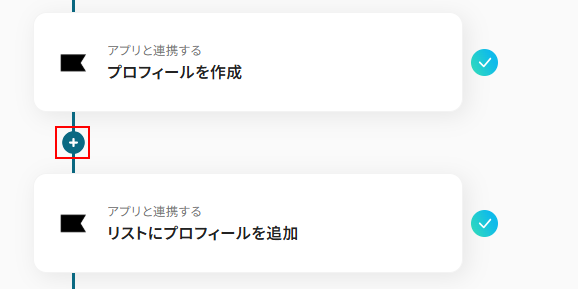
これらの機能を追加することで、例えば、特定の回答の場合のみ処理を分けることや、フォームの選択肢に応じてリストを分けるといったこともできます。分岐や進行先を切り替える機能を追加するには、フローボットの追加したい位置にある「+」をクリックしてください。
なお、分岐と進行先を切り替える機能はミニプラン以上でご利用いただけます。
フリープランで利用するとエラーになってしまうのでご注意ください。
設定方法の詳細については、以下のリンク先をご覧ください。
Q:連携がエラーになった際、どのように検知・対処できますか?
A:連携がエラーになった場合は、Yoomにご登録いただいているメールアドレスに通知が送られます。
また、SlackやChatworkに通知を送ることも可能です。
通知メールには、エラーが起きている箇所や詳細のリンクが記載されておりますのでご確認ください。
また、再実行は自動で行われません。
エラー修正後に手動で再実行してください。
ヘルプページで解決しない場合は、サポート窓口を利用することも可能です。
Q:既にKlaviyoに存在するプロフィールの情報は更新されますか?
A:今回ご紹介したテンプレートは作成がメインとなっているため、プロフィールの自動更新はされません。
しかし、別途フローボットを作成することで、プロフィールの更新を自動化することは可能です。
例えばTypeformから得たデータからKlaviyoのプロフィールを更新する場合、「プロフィールを作成」アクションを「プロフィールを検索」に変更して設定を行います。
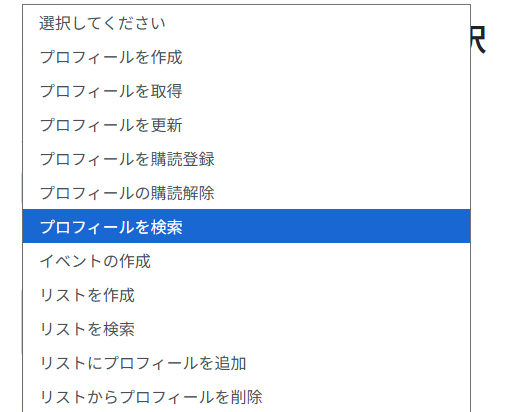
そして、「リストにプロフィールを追加」アクションを「プロフィールを更新」に変更し設定することで、プロフィールの更新を自動化できます。
プログラミング知識なしで手軽に構築できます。