・
【簡単設定】MailchimpのデータをKlaviyoに自動的に連携する方法

■概要MailchimpとKlaviyoを併用する中で、顧客リストを手作業で同期する作業に手間を感じていませんか?
それぞれのツールに情報を入力する手間がかかるだけでなく、転記ミスなどのヒューマンエラーが発生する可能性もあります。
このワークフローを活用すれば、Mailchimpに新しい購読者が追加された際に、自動でKlaviyoにもプロフィールが作成されるため、こうした連携に関する課題をスムーズに削減できます。■このテンプレートをおすすめする方- MailchimpとKlaviyoの両方を利用し、顧客リストの同期を手作業で行っている方
- MailchimpからKlaviyoへのデータ移行や連携を効率化したいマーケティング担当者の方
- 顧客データの二重入力によるヒューマンエラーを防ぎ、業務を標準化したいと考えている方
■このテンプレートを使うメリット- Mailchimpへの購読者追加をトリガーに、自動でKlaviyoにプロフィールが作成されるため、これまで手作業で行っていたデータ入力の時間を短縮できます
- 手作業でのデータ転記が減るため、メールアドレスの入力間違いや登録漏れといったヒューマンエラーの発生を防ぎます
■フローボットの流れ- はじめに、MailchimpとKlaviyoをYoomと連携します
- 次に、トリガーでMailchimpを選択し、「購読者が追加されたら」というアクションを設定します
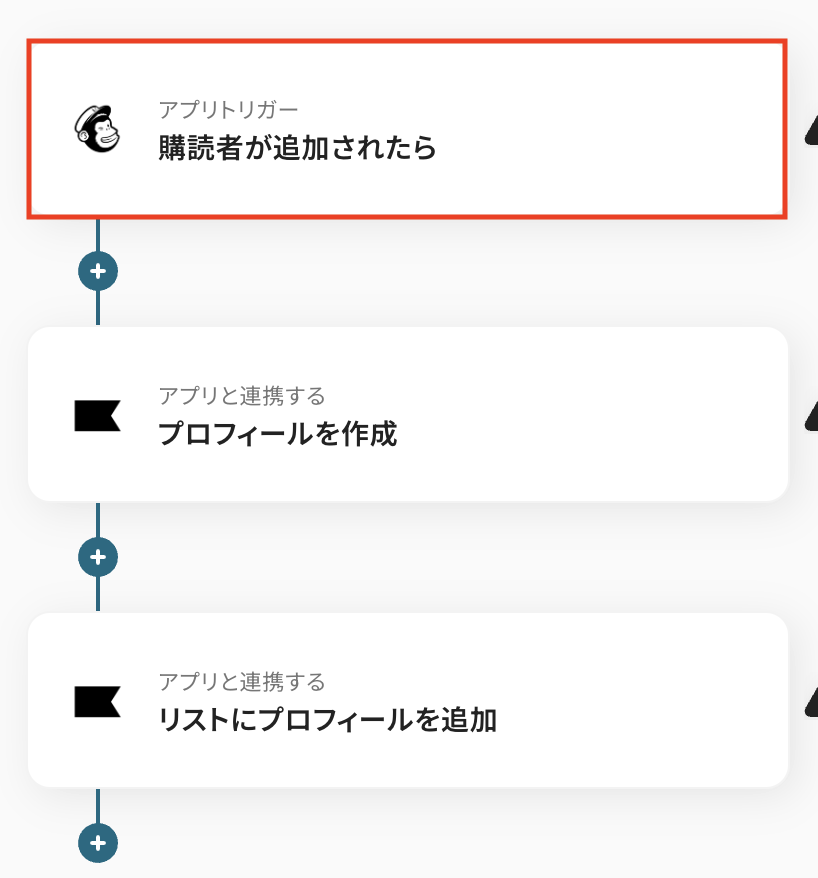
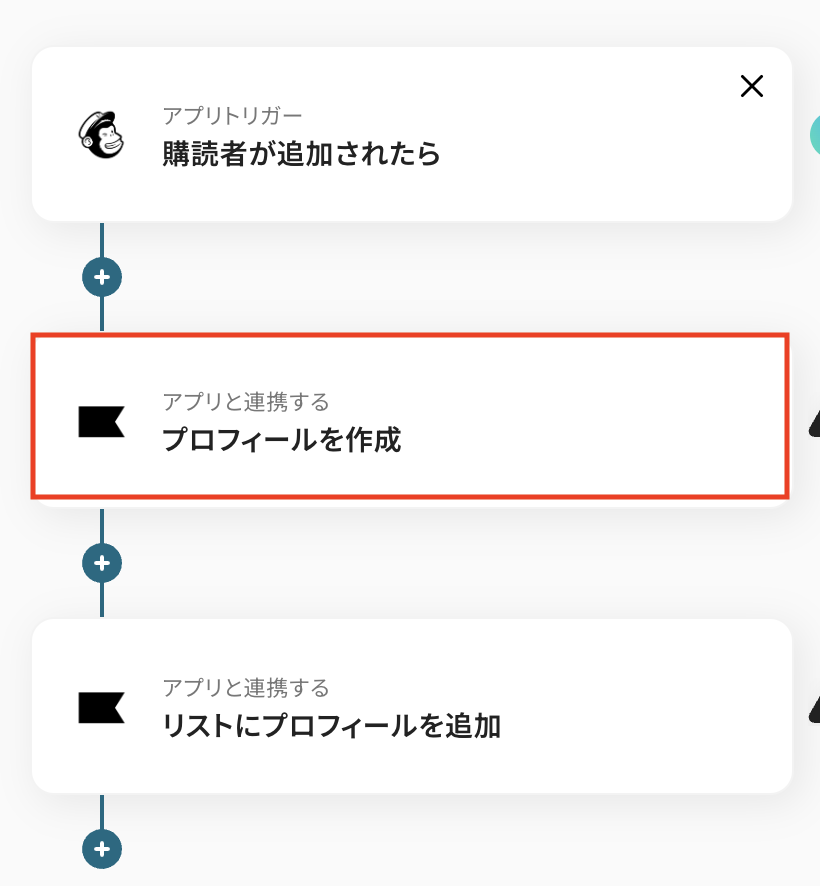
- 続けて、オペレーションでKlaviyoの「プロフィールを作成」アクションを設定します
- 最後に、同じくKlaviyoの「リストにプロフィールを追加」アクションを設定し、作成したプロフィールを任意のリストに追加します
※「トリガー」:フロー起動のきっかけとなるアクション、「オペレーション」:トリガー起動後、フロー内で処理を行うアクション■このワークフローのカスタムポイント- Klaviyoでプロフィールを作成する際に、各登録項目に固定値を設定したり、トリガーで取得したMailchimpの購読者情報を変数として埋め込んだりすることが可能です
- 作成したプロフィールをどのリストに追加するかは、任意で指定できます
■注意事項- Mailchimp、KlaviyoのそれぞれとYoomを連携してください。
- トリガーは5分、10分、15分、30分、60分の間隔で起動間隔を選択できます。
- プランによって最短の起動間隔が異なりますので、ご注意ください。


それぞれのツールに情報を入力する手間がかかるだけでなく、転記ミスなどのヒューマンエラーが発生する可能性もあります。
このワークフローを活用すれば、Mailchimpに新しい購読者が追加された際に、自動でKlaviyoにもプロフィールが作成されるため、こうした連携に関する課題をスムーズに削減できます。
- MailchimpとKlaviyoの両方を利用し、顧客リストの同期を手作業で行っている方
- MailchimpからKlaviyoへのデータ移行や連携を効率化したいマーケティング担当者の方
- 顧客データの二重入力によるヒューマンエラーを防ぎ、業務を標準化したいと考えている方
- Mailchimpへの購読者追加をトリガーに、自動でKlaviyoにプロフィールが作成されるため、これまで手作業で行っていたデータ入力の時間を短縮できます
- 手作業でのデータ転記が減るため、メールアドレスの入力間違いや登録漏れといったヒューマンエラーの発生を防ぎます
- はじめに、MailchimpとKlaviyoをYoomと連携します
- 次に、トリガーでMailchimpを選択し、「購読者が追加されたら」というアクションを設定します
- 続けて、オペレーションでKlaviyoの「プロフィールを作成」アクションを設定します
- 最後に、同じくKlaviyoの「リストにプロフィールを追加」アクションを設定し、作成したプロフィールを任意のリストに追加します
- Klaviyoでプロフィールを作成する際に、各登録項目に固定値を設定したり、トリガーで取得したMailchimpの購読者情報を変数として埋め込んだりすることが可能です
- 作成したプロフィールをどのリストに追加するかは、任意で指定できます
- Mailchimp、KlaviyoのそれぞれとYoomを連携してください。
- トリガーは5分、10分、15分、30分、60分の間隔で起動間隔を選択できます。
- プランによって最短の起動間隔が異なりますので、ご注意ください。
「MailchimpとKlaviyo、両方使っているけど顧客リストの同期が大変…」
「Mailchimpに新しい購読者が増えるたびに、手作業でKlaviyoに登録していて時間がかかるし、ミスも怖い…」
このように、複数のマーケティングツール間での手作業によるデータ連携に、課題を感じていませんか?
もし、Mailchimpの購読者情報を自動でKlaviyoに連携する仕組みがあれば、こうした日々の煩わしい作業から解放され、キャンペーンの企画や効果分析といった、より戦略的な業務に割く貴重な時間を生み出せます!
今回ご紹介する自動化は、プログラミングの知識がなくても簡単に設定できます。
ぜひこの機会に導入して、日々の業務をもっと楽に、そして正確に進めましょう!
とにかく早く試したい方へ
YoomにはMailchimpとKlaviyoを連携するためのテンプレートが用意されています。
今すぐ試したい方は以下よりバナーをクリックしてスタートしましょう!
■概要MailchimpとKlaviyoを併用する中で、顧客リストを手作業で同期する作業に手間を感じていませんか?
それぞれのツールに情報を入力する手間がかかるだけでなく、転記ミスなどのヒューマンエラーが発生する可能性もあります。
このワークフローを活用すれば、Mailchimpに新しい購読者が追加された際に、自動でKlaviyoにもプロフィールが作成されるため、こうした連携に関する課題をスムーズに削減できます。■このテンプレートをおすすめする方- MailchimpとKlaviyoの両方を利用し、顧客リストの同期を手作業で行っている方
- MailchimpからKlaviyoへのデータ移行や連携を効率化したいマーケティング担当者の方
- 顧客データの二重入力によるヒューマンエラーを防ぎ、業務を標準化したいと考えている方
■このテンプレートを使うメリット- Mailchimpへの購読者追加をトリガーに、自動でKlaviyoにプロフィールが作成されるため、これまで手作業で行っていたデータ入力の時間を短縮できます
- 手作業でのデータ転記が減るため、メールアドレスの入力間違いや登録漏れといったヒューマンエラーの発生を防ぎます
■フローボットの流れ- はじめに、MailchimpとKlaviyoをYoomと連携します
- 次に、トリガーでMailchimpを選択し、「購読者が追加されたら」というアクションを設定します
- 続けて、オペレーションでKlaviyoの「プロフィールを作成」アクションを設定します
- 最後に、同じくKlaviyoの「リストにプロフィールを追加」アクションを設定し、作成したプロフィールを任意のリストに追加します
※「トリガー」:フロー起動のきっかけとなるアクション、「オペレーション」:トリガー起動後、フロー内で処理を行うアクション■このワークフローのカスタムポイント- Klaviyoでプロフィールを作成する際に、各登録項目に固定値を設定したり、トリガーで取得したMailchimpの購読者情報を変数として埋め込んだりすることが可能です
- 作成したプロフィールをどのリストに追加するかは、任意で指定できます
■注意事項- Mailchimp、KlaviyoのそれぞれとYoomを連携してください。
- トリガーは5分、10分、15分、30分、60分の間隔で起動間隔を選択できます。
- プランによって最短の起動間隔が異なりますので、ご注意ください。
それぞれのツールに情報を入力する手間がかかるだけでなく、転記ミスなどのヒューマンエラーが発生する可能性もあります。
このワークフローを活用すれば、Mailchimpに新しい購読者が追加された際に、自動でKlaviyoにもプロフィールが作成されるため、こうした連携に関する課題をスムーズに削減できます。
- MailchimpとKlaviyoの両方を利用し、顧客リストの同期を手作業で行っている方
- MailchimpからKlaviyoへのデータ移行や連携を効率化したいマーケティング担当者の方
- 顧客データの二重入力によるヒューマンエラーを防ぎ、業務を標準化したいと考えている方
- Mailchimpへの購読者追加をトリガーに、自動でKlaviyoにプロフィールが作成されるため、これまで手作業で行っていたデータ入力の時間を短縮できます
- 手作業でのデータ転記が減るため、メールアドレスの入力間違いや登録漏れといったヒューマンエラーの発生を防ぎます
- はじめに、MailchimpとKlaviyoをYoomと連携します
- 次に、トリガーでMailchimpを選択し、「購読者が追加されたら」というアクションを設定します
- 続けて、オペレーションでKlaviyoの「プロフィールを作成」アクションを設定します
- 最後に、同じくKlaviyoの「リストにプロフィールを追加」アクションを設定し、作成したプロフィールを任意のリストに追加します
- Klaviyoでプロフィールを作成する際に、各登録項目に固定値を設定したり、トリガーで取得したMailchimpの購読者情報を変数として埋め込んだりすることが可能です
- 作成したプロフィールをどのリストに追加するかは、任意で指定できます
- Mailchimp、KlaviyoのそれぞれとYoomを連携してください。
- トリガーは5分、10分、15分、30分、60分の間隔で起動間隔を選択できます。
- プランによって最短の起動間隔が異なりますので、ご注意ください。
MailchimpとKlaviyoを連携してできること
MailchimpとKlaviyoのAPIを連携させることで、これまで手作業で行っていた顧客情報の同期などを自動化し、入力ミスや更新漏れを防ぎながら、最新の顧客リストを維持することが可能になります。
ここでは具体的な自動化の例をいくつかご紹介します。
気になる内容があれば、ぜひクリックしてみてください!
Mailchimpで購読者が追加されたら、Klaviyoでプロフィールを作成する
Mailchimpに新しい購読者が登録されるたびに、手動でKlaviyoへ情報をコピーする作業は、時間がかかるだけでなく、入力ミスや登録漏れのリスクも伴いますよね。
この連携フローを活用すれば、Mailchimpへの購読者追加をトリガーとして、自動的にKlaviyoにプロフィールを作成できるため、面倒な手作業をなくし、両ツールの顧客リストを最新の状態に保つことができます。
■概要MailchimpとKlaviyoを併用する中で、顧客リストを手作業で同期する作業に手間を感じていませんか?
それぞれのツールに情報を入力する手間がかかるだけでなく、転記ミスなどのヒューマンエラーが発生する可能性もあります。
このワークフローを活用すれば、Mailchimpに新しい購読者が追加された際に、自動でKlaviyoにもプロフィールが作成されるため、こうした連携に関する課題をスムーズに削減できます。■このテンプレートをおすすめする方- MailchimpとKlaviyoの両方を利用し、顧客リストの同期を手作業で行っている方
- MailchimpからKlaviyoへのデータ移行や連携を効率化したいマーケティング担当者の方
- 顧客データの二重入力によるヒューマンエラーを防ぎ、業務を標準化したいと考えている方
■このテンプレートを使うメリット- Mailchimpへの購読者追加をトリガーに、自動でKlaviyoにプロフィールが作成されるため、これまで手作業で行っていたデータ入力の時間を短縮できます
- 手作業でのデータ転記が減るため、メールアドレスの入力間違いや登録漏れといったヒューマンエラーの発生を防ぎます
■フローボットの流れ- はじめに、MailchimpとKlaviyoをYoomと連携します
- 次に、トリガーでMailchimpを選択し、「購読者が追加されたら」というアクションを設定します
- 続けて、オペレーションでKlaviyoの「プロフィールを作成」アクションを設定します
- 最後に、同じくKlaviyoの「リストにプロフィールを追加」アクションを設定し、作成したプロフィールを任意のリストに追加します
※「トリガー」:フロー起動のきっかけとなるアクション、「オペレーション」:トリガー起動後、フロー内で処理を行うアクション■このワークフローのカスタムポイント- Klaviyoでプロフィールを作成する際に、各登録項目に固定値を設定したり、トリガーで取得したMailchimpの購読者情報を変数として埋め込んだりすることが可能です
- 作成したプロフィールをどのリストに追加するかは、任意で指定できます
■注意事項- Mailchimp、KlaviyoのそれぞれとYoomを連携してください。
- トリガーは5分、10分、15分、30分、60分の間隔で起動間隔を選択できます。
- プランによって最短の起動間隔が異なりますので、ご注意ください。
それぞれのツールに情報を入力する手間がかかるだけでなく、転記ミスなどのヒューマンエラーが発生する可能性もあります。
このワークフローを活用すれば、Mailchimpに新しい購読者が追加された際に、自動でKlaviyoにもプロフィールが作成されるため、こうした連携に関する課題をスムーズに削減できます。
- MailchimpとKlaviyoの両方を利用し、顧客リストの同期を手作業で行っている方
- MailchimpからKlaviyoへのデータ移行や連携を効率化したいマーケティング担当者の方
- 顧客データの二重入力によるヒューマンエラーを防ぎ、業務を標準化したいと考えている方
- Mailchimpへの購読者追加をトリガーに、自動でKlaviyoにプロフィールが作成されるため、これまで手作業で行っていたデータ入力の時間を短縮できます
- 手作業でのデータ転記が減るため、メールアドレスの入力間違いや登録漏れといったヒューマンエラーの発生を防ぎます
- はじめに、MailchimpとKlaviyoをYoomと連携します
- 次に、トリガーでMailchimpを選択し、「購読者が追加されたら」というアクションを設定します
- 続けて、オペレーションでKlaviyoの「プロフィールを作成」アクションを設定します
- 最後に、同じくKlaviyoの「リストにプロフィールを追加」アクションを設定し、作成したプロフィールを任意のリストに追加します
- Klaviyoでプロフィールを作成する際に、各登録項目に固定値を設定したり、トリガーで取得したMailchimpの購読者情報を変数として埋め込んだりすることが可能です
- 作成したプロフィールをどのリストに追加するかは、任意で指定できます
- Mailchimp、KlaviyoのそれぞれとYoomを連携してください。
- トリガーは5分、10分、15分、30分、60分の間隔で起動間隔を選択できます。
- プランによって最短の起動間隔が異なりますので、ご注意ください。
Mailchimpで特定の購読者が追加されたら、Klaviyoでプロフィールを作成する
特定のキャンペーンやフォームから登録された購読者だけをKlaviyoに同期したい、といったより詳細なニーズはありませんか。
この連携フローでは、Mailchimpに追加された購読者の情報に基づいて、条件に合致する場合のみKlaviyoにプロフィールを作成するといった、より高度な自動化が可能です。
これにより、特定のセグメントの顧客リストだけを効率的に管理できます。
■概要MailchimpとKlaviyoを併用しているものの、リスト間の顧客情報の同期を手作業で行っていませんか?この作業は時間がかかるだけでなく、入力ミスや登録漏れといったヒューマンエラーの原因にもなりがちです。このワークフローを活用すれば、Mailchimpに新しい購読者が追加された際に、指定条件に合致した場合は自動でKlaviyoにもプロフィールが作成されるため、二重入力の手間を減らし、顧客リストを正確に保つことができます。■このテンプレートをおすすめする方- MailchimpとKlaviyoを併用し、顧客リストの管理に手間を感じているマーケティング担当者の方
- 2つのツール間での手動データ移行による、入力ミスや反映漏れを防ぎたいEC担当者の方
- MailchimpからKlaviyoへのスムーズな顧客データ連携を自動化したいと考えている方
■このテンプレートを使うメリット- Mailchimpに購読者が追加されると自動でKlaviyoにプロフィールが作成され、これまで手作業で行っていたデータ移行の時間を短縮します。
- 手作業によるデータ転記が減るため、メールアドレスの入力ミスや登録漏れといったヒューマンエラーを防ぎ、データの正確性を保ちます。
■フローボットの流れ- はじめに、MailchimpとKlaviyoをYoomと連携します。
- 次に、トリガーでMailchimpを選択し、「購読者が追加されたら」というアクションを設定します。
- 次に、オペレーションで分岐機能を設定し、特定の条件に合致した場合のみ後続の処理に進むように設定します。
- 次に、オペレーションでKlaviyoの「プロフィールを作成」アクションを設定し、Mailchimpから取得した購読者情報を紐付けます。
- 最後に、オペレーションでKlaviyoの「リストにプロフィールを追加」アクションを設定し、作成したプロフィールを任意のリストに追加します。
※「トリガー」:フロー起動のきっかけとなるアクション、「オペレーション」:トリガー起動後、フロー内で処理を行うアクション■このワークフローのカスタムポイント- 分岐機能では、Mailchimpの特定のタグが付与された購読者のみを同期対象とするなど、後続の処理に進むための条件を自由に設定することが可能です。
- Klaviyoでプロフィールを作成する際、Mailchimpから取得した情報に加えて、任意の固定値を登録できます。また、作成したプロフィールを追加するリストも自由に指定可能です。
■注意事項- Mailchimp、KlaviyoのそれぞれとYoomを連携してください。
- 分岐はパーソナルプラン以上のプランでご利用いただける機能(オペレーション)となっております。フリープランの場合は設定しているフローボットのオペレーションはエラーとなりますので、ご注意ください。
- パーソナルプランなどの有料プランは、2週間の無料トライアルを行うことが可能です。無料トライアル中には制限対象のアプリや機能(オペレーション)を使用することができます。詳しくは、料金プランのページをご参照ください。
- トリガーは5分、10分、15分、30分、60分の間隔で起動間隔を選択できます。
- プランによって最短の起動間隔が異なりますので、ご注意ください。
- MailchimpとKlaviyoを併用し、顧客リストの管理に手間を感じているマーケティング担当者の方
- 2つのツール間での手動データ移行による、入力ミスや反映漏れを防ぎたいEC担当者の方
- MailchimpからKlaviyoへのスムーズな顧客データ連携を自動化したいと考えている方
- Mailchimpに購読者が追加されると自動でKlaviyoにプロフィールが作成され、これまで手作業で行っていたデータ移行の時間を短縮します。
- 手作業によるデータ転記が減るため、メールアドレスの入力ミスや登録漏れといったヒューマンエラーを防ぎ、データの正確性を保ちます。
- はじめに、MailchimpとKlaviyoをYoomと連携します。
- 次に、トリガーでMailchimpを選択し、「購読者が追加されたら」というアクションを設定します。
- 次に、オペレーションで分岐機能を設定し、特定の条件に合致した場合のみ後続の処理に進むように設定します。
- 次に、オペレーションでKlaviyoの「プロフィールを作成」アクションを設定し、Mailchimpから取得した購読者情報を紐付けます。
- 最後に、オペレーションでKlaviyoの「リストにプロフィールを追加」アクションを設定し、作成したプロフィールを任意のリストに追加します。
- 分岐機能では、Mailchimpの特定のタグが付与された購読者のみを同期対象とするなど、後続の処理に進むための条件を自由に設定することが可能です。
- Klaviyoでプロフィールを作成する際、Mailchimpから取得した情報に加えて、任意の固定値を登録できます。また、作成したプロフィールを追加するリストも自由に指定可能です。
- Mailchimp、KlaviyoのそれぞれとYoomを連携してください。
- 分岐はパーソナルプラン以上のプランでご利用いただける機能(オペレーション)となっております。フリープランの場合は設定しているフローボットのオペレーションはエラーとなりますので、ご注意ください。
- パーソナルプランなどの有料プランは、2週間の無料トライアルを行うことが可能です。無料トライアル中には制限対象のアプリや機能(オペレーション)を使用することができます。詳しくは、料金プランのページをご参照ください。
- トリガーは5分、10分、15分、30分、60分の間隔で起動間隔を選択できます。
- プランによって最短の起動間隔が異なりますので、ご注意ください。
MailchimpとKlaviyoの連携フローを作ってみよう
それでは、実際にMailchimpとKlaviyoを連携したフローを作成してみましょう!
今回はYoomを使用して、ノーコードでMailchimpとKlaviyoの連携を進めていきます。
もしまだYoomのアカウントをお持ちでない場合は、こちらの登録フォームからアカウントを発行しておきましょう。
※今回連携するアプリの公式サイト:Mailchimp/Klaviyo
[Yoomとは]
フローの作成方法
今回はMailchimpで購読者が追加されたら、Klaviyoでプロフィールを作成するフローを作成していきます!
作成の流れは大きく分けて以下です。
- MailchimpとKlaviyoをマイアプリ連携
- 該当のテンプレートをコピー
- Mailchimpのトリガー設定およびKlaviyoのアクション設定
- トリガーをONにし、フローが起動するかを確認
■概要MailchimpとKlaviyoを併用する中で、顧客リストを手作業で同期する作業に手間を感じていませんか?
それぞれのツールに情報を入力する手間がかかるだけでなく、転記ミスなどのヒューマンエラーが発生する可能性もあります。
このワークフローを活用すれば、Mailchimpに新しい購読者が追加された際に、自動でKlaviyoにもプロフィールが作成されるため、こうした連携に関する課題をスムーズに削減できます。■このテンプレートをおすすめする方- MailchimpとKlaviyoの両方を利用し、顧客リストの同期を手作業で行っている方
- MailchimpからKlaviyoへのデータ移行や連携を効率化したいマーケティング担当者の方
- 顧客データの二重入力によるヒューマンエラーを防ぎ、業務を標準化したいと考えている方
■このテンプレートを使うメリット- Mailchimpへの購読者追加をトリガーに、自動でKlaviyoにプロフィールが作成されるため、これまで手作業で行っていたデータ入力の時間を短縮できます
- 手作業でのデータ転記が減るため、メールアドレスの入力間違いや登録漏れといったヒューマンエラーの発生を防ぎます
■フローボットの流れ- はじめに、MailchimpとKlaviyoをYoomと連携します
- 次に、トリガーでMailchimpを選択し、「購読者が追加されたら」というアクションを設定します
- 続けて、オペレーションでKlaviyoの「プロフィールを作成」アクションを設定します
- 最後に、同じくKlaviyoの「リストにプロフィールを追加」アクションを設定し、作成したプロフィールを任意のリストに追加します
※「トリガー」:フロー起動のきっかけとなるアクション、「オペレーション」:トリガー起動後、フロー内で処理を行うアクション■このワークフローのカスタムポイント- Klaviyoでプロフィールを作成する際に、各登録項目に固定値を設定したり、トリガーで取得したMailchimpの購読者情報を変数として埋め込んだりすることが可能です
- 作成したプロフィールをどのリストに追加するかは、任意で指定できます
■注意事項- Mailchimp、KlaviyoのそれぞれとYoomを連携してください。
- トリガーは5分、10分、15分、30分、60分の間隔で起動間隔を選択できます。
- プランによって最短の起動間隔が異なりますので、ご注意ください。
それぞれのツールに情報を入力する手間がかかるだけでなく、転記ミスなどのヒューマンエラーが発生する可能性もあります。
このワークフローを活用すれば、Mailchimpに新しい購読者が追加された際に、自動でKlaviyoにもプロフィールが作成されるため、こうした連携に関する課題をスムーズに削減できます。
- MailchimpとKlaviyoの両方を利用し、顧客リストの同期を手作業で行っている方
- MailchimpからKlaviyoへのデータ移行や連携を効率化したいマーケティング担当者の方
- 顧客データの二重入力によるヒューマンエラーを防ぎ、業務を標準化したいと考えている方
- Mailchimpへの購読者追加をトリガーに、自動でKlaviyoにプロフィールが作成されるため、これまで手作業で行っていたデータ入力の時間を短縮できます
- 手作業でのデータ転記が減るため、メールアドレスの入力間違いや登録漏れといったヒューマンエラーの発生を防ぎます
- はじめに、MailchimpとKlaviyoをYoomと連携します
- 次に、トリガーでMailchimpを選択し、「購読者が追加されたら」というアクションを設定します
- 続けて、オペレーションでKlaviyoの「プロフィールを作成」アクションを設定します
- 最後に、同じくKlaviyoの「リストにプロフィールを追加」アクションを設定し、作成したプロフィールを任意のリストに追加します
- Klaviyoでプロフィールを作成する際に、各登録項目に固定値を設定したり、トリガーで取得したMailchimpの購読者情報を変数として埋め込んだりすることが可能です
- 作成したプロフィールをどのリストに追加するかは、任意で指定できます
- Mailchimp、KlaviyoのそれぞれとYoomを連携してください。
- トリガーは5分、10分、15分、30分、60分の間隔で起動間隔を選択できます。
- プランによって最短の起動間隔が異なりますので、ご注意ください。
ステップ1:MailchimpとKlaviyoをマイアプリ連携
ここでは、Yoomとそれぞれのアプリを連携して、操作が行えるようにしていきます。
まずは基本的な設定方法を解説しているナビをご覧ください!
それでは、ここから今回のフローで使用するアプリのマイアプリ登録方法を解説します。
MailchimpとYoomのマイアプリ登録
以下の手順をご参照ください。
KlaviyoとYoomのマイアプリ登録
新規接続をクリックしたあと、アプリのメニュー一覧が表示されるのでKlaviyoと検索し対象アプリをクリックしてください。

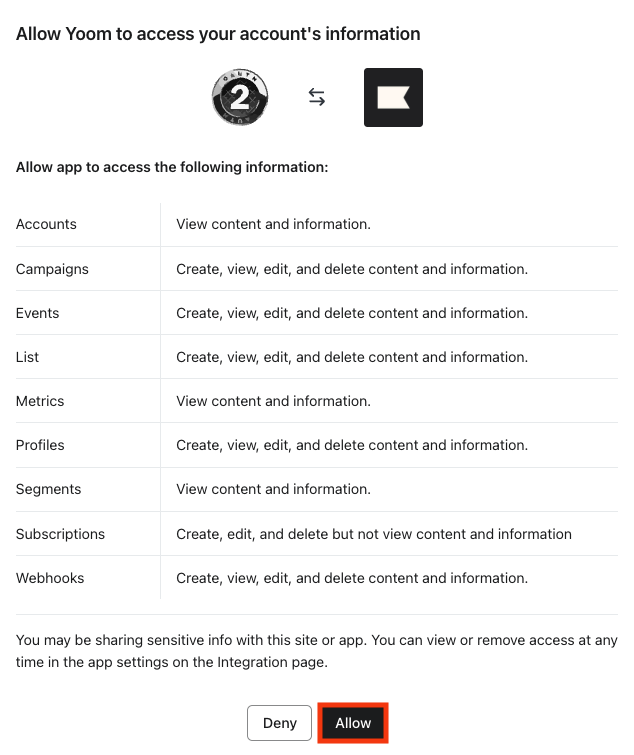
メールアドレス、パスワードを入力し、必要項目にチェックを入れ「Log in」をクリックします。
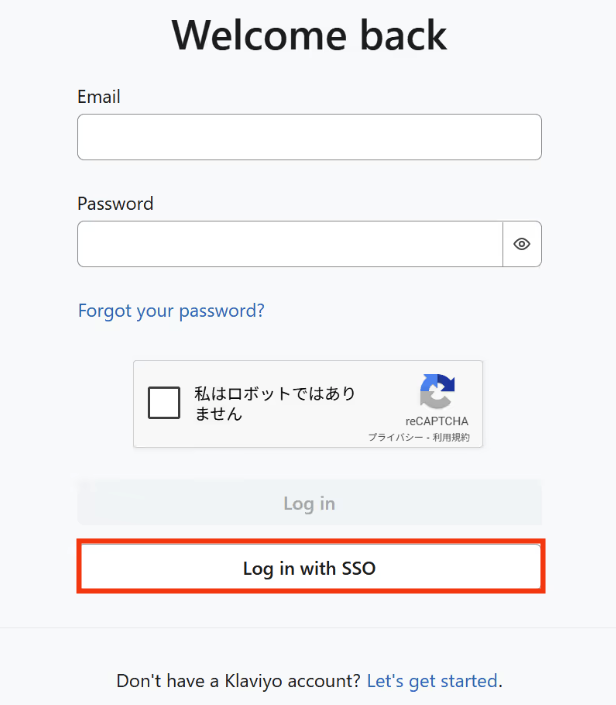
以下の画面が表示されたら、内容を確認し「Allow」をクリックします。
以上でマイアプリ登録は完了です!
ステップ2:該当のテンプレートをコピー
ここからいよいよフローの作成に入ります。
簡単に設定できるようテンプレートを用意しているので、まずはコピーしましょう。
Yoomにログイン後、以下バナーの「試してみる」をクリックしてください。
■概要MailchimpとKlaviyoを併用する中で、顧客リストを手作業で同期する作業に手間を感じていませんか?
それぞれのツールに情報を入力する手間がかかるだけでなく、転記ミスなどのヒューマンエラーが発生する可能性もあります。
このワークフローを活用すれば、Mailchimpに新しい購読者が追加された際に、自動でKlaviyoにもプロフィールが作成されるため、こうした連携に関する課題をスムーズに削減できます。■このテンプレートをおすすめする方- MailchimpとKlaviyoの両方を利用し、顧客リストの同期を手作業で行っている方
- MailchimpからKlaviyoへのデータ移行や連携を効率化したいマーケティング担当者の方
- 顧客データの二重入力によるヒューマンエラーを防ぎ、業務を標準化したいと考えている方
■このテンプレートを使うメリット- Mailchimpへの購読者追加をトリガーに、自動でKlaviyoにプロフィールが作成されるため、これまで手作業で行っていたデータ入力の時間を短縮できます
- 手作業でのデータ転記が減るため、メールアドレスの入力間違いや登録漏れといったヒューマンエラーの発生を防ぎます
■フローボットの流れ- はじめに、MailchimpとKlaviyoをYoomと連携します
- 次に、トリガーでMailchimpを選択し、「購読者が追加されたら」というアクションを設定します
- 続けて、オペレーションでKlaviyoの「プロフィールを作成」アクションを設定します
- 最後に、同じくKlaviyoの「リストにプロフィールを追加」アクションを設定し、作成したプロフィールを任意のリストに追加します
※「トリガー」:フロー起動のきっかけとなるアクション、「オペレーション」:トリガー起動後、フロー内で処理を行うアクション■このワークフローのカスタムポイント- Klaviyoでプロフィールを作成する際に、各登録項目に固定値を設定したり、トリガーで取得したMailchimpの購読者情報を変数として埋め込んだりすることが可能です
- 作成したプロフィールをどのリストに追加するかは、任意で指定できます
■注意事項- Mailchimp、KlaviyoのそれぞれとYoomを連携してください。
- トリガーは5分、10分、15分、30分、60分の間隔で起動間隔を選択できます。
- プランによって最短の起動間隔が異なりますので、ご注意ください。
それぞれのツールに情報を入力する手間がかかるだけでなく、転記ミスなどのヒューマンエラーが発生する可能性もあります。
このワークフローを活用すれば、Mailchimpに新しい購読者が追加された際に、自動でKlaviyoにもプロフィールが作成されるため、こうした連携に関する課題をスムーズに削減できます。
- MailchimpとKlaviyoの両方を利用し、顧客リストの同期を手作業で行っている方
- MailchimpからKlaviyoへのデータ移行や連携を効率化したいマーケティング担当者の方
- 顧客データの二重入力によるヒューマンエラーを防ぎ、業務を標準化したいと考えている方
- Mailchimpへの購読者追加をトリガーに、自動でKlaviyoにプロフィールが作成されるため、これまで手作業で行っていたデータ入力の時間を短縮できます
- 手作業でのデータ転記が減るため、メールアドレスの入力間違いや登録漏れといったヒューマンエラーの発生を防ぎます
- はじめに、MailchimpとKlaviyoをYoomと連携します
- 次に、トリガーでMailchimpを選択し、「購読者が追加されたら」というアクションを設定します
- 続けて、オペレーションでKlaviyoの「プロフィールを作成」アクションを設定します
- 最後に、同じくKlaviyoの「リストにプロフィールを追加」アクションを設定し、作成したプロフィールを任意のリストに追加します
- Klaviyoでプロフィールを作成する際に、各登録項目に固定値を設定したり、トリガーで取得したMailchimpの購読者情報を変数として埋め込んだりすることが可能です
- 作成したプロフィールをどのリストに追加するかは、任意で指定できます
- Mailchimp、KlaviyoのそれぞれとYoomを連携してください。
- トリガーは5分、10分、15分、30分、60分の間隔で起動間隔を選択できます。
- プランによって最短の起動間隔が異なりますので、ご注意ください。
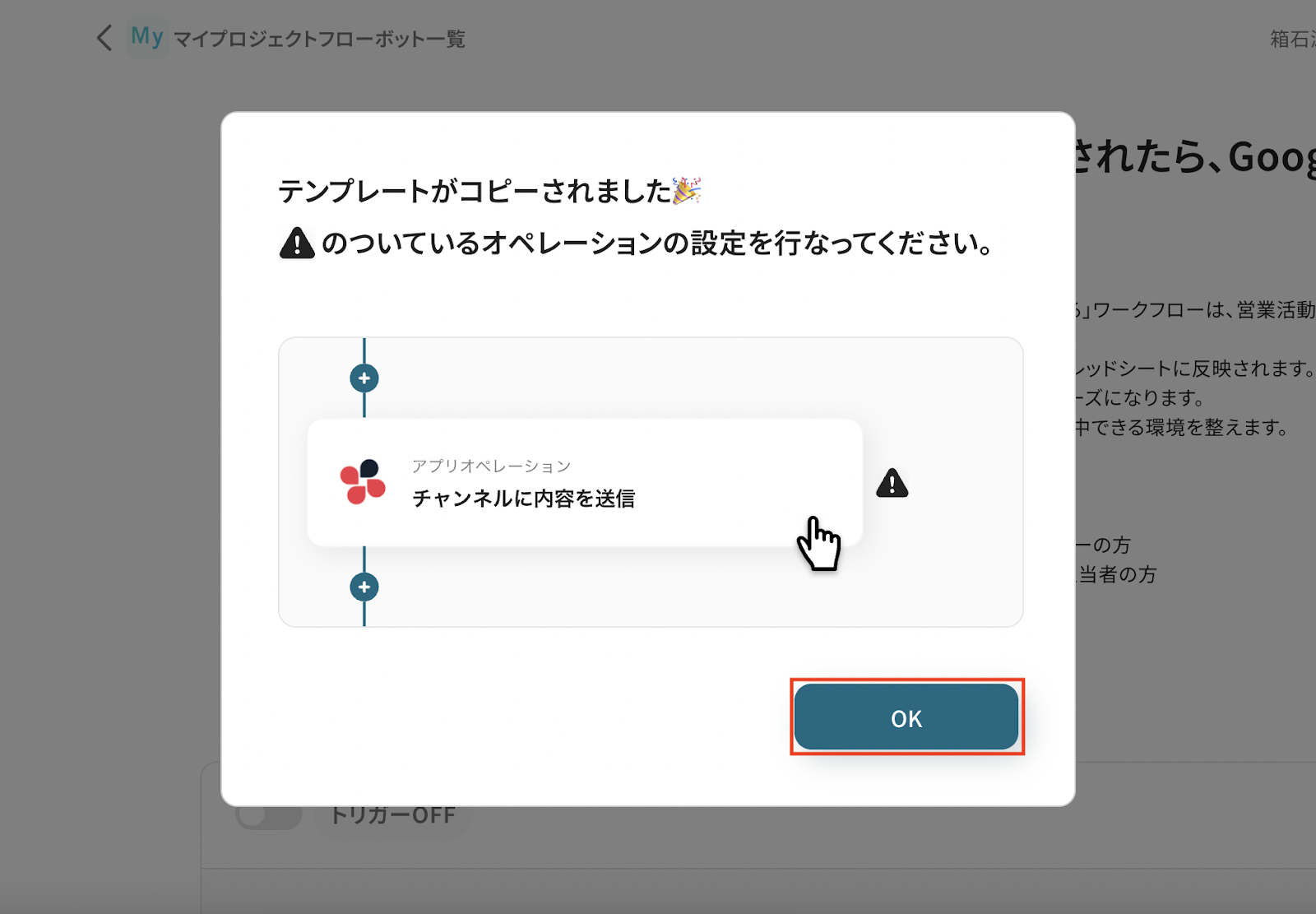
テンプレートがコピーされると、以下のような画面が表示されますので、「OK」をクリックして設定を進めましょう。
ステップ3:Mailchimpのトリガー設定
それでは、ここから設定を進めていきましょう。
「購読者が追加されたら」をクリックします。
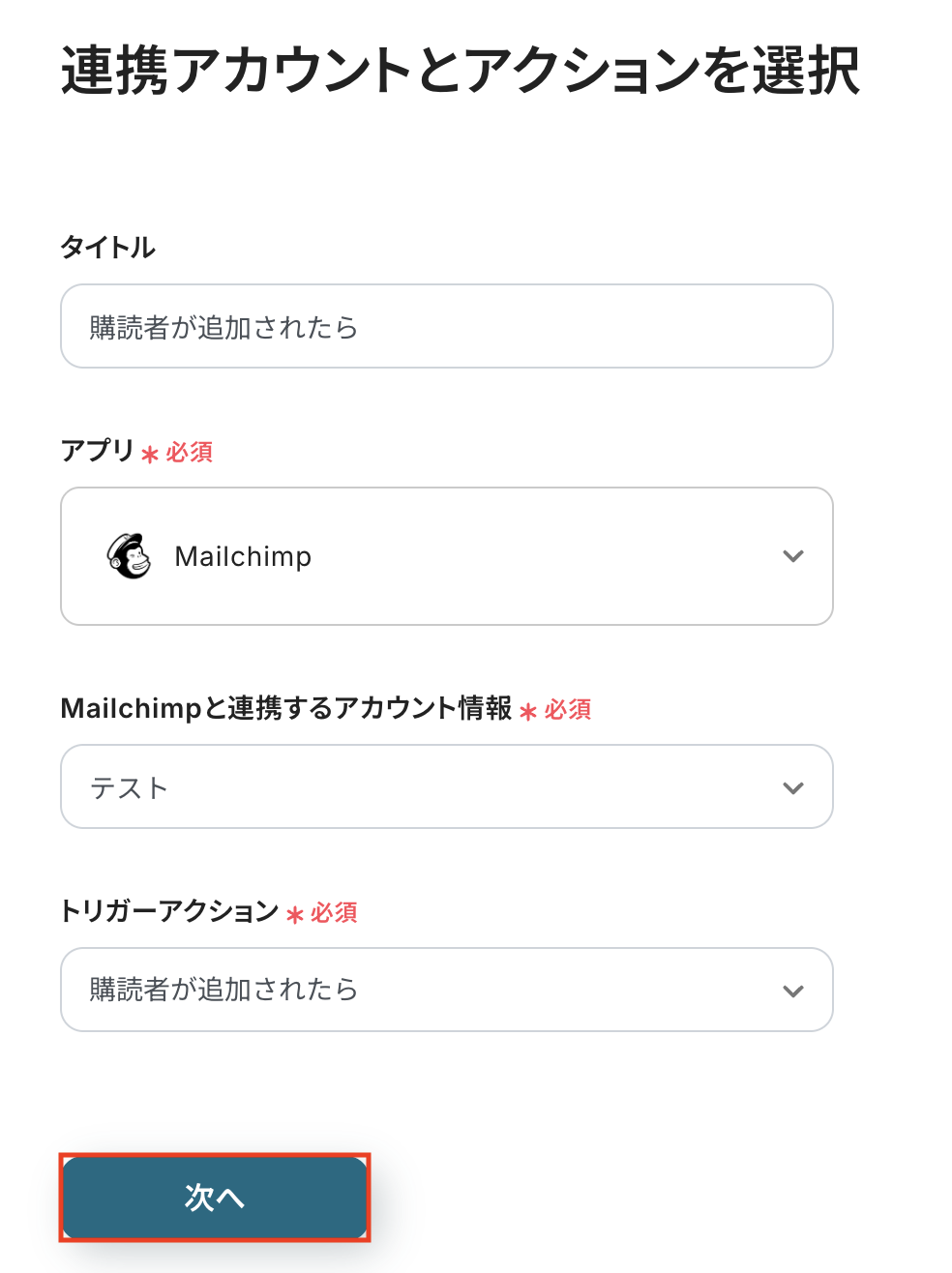
タイトルは任意で変更できます。
アプリとトリガーアクションはあらかじめ設定されているため、そのまま内容を確認してください。
Mailchimpと連携するアカウント情報に問題がなければ、「次へ」をクリックします。
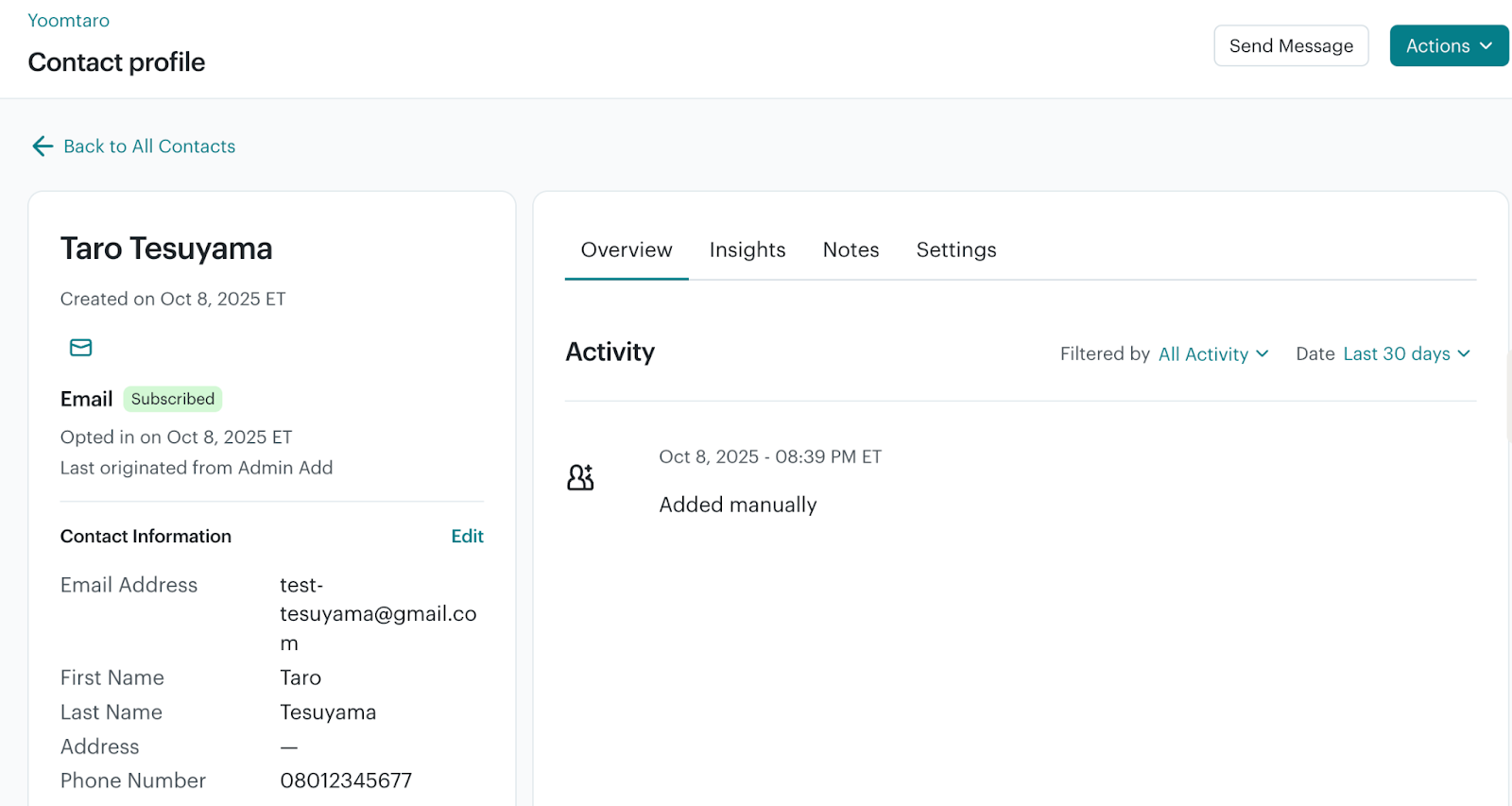
事前準備としてMailchimpで購読者を追加しておきましょう。
今回はテスト用に、以下の内容で作成しました。
この追加された購読者がトリガーイベントとなり、自動化の起点となります。
Yoomの操作画面に戻り、トリガーの設定を行います。
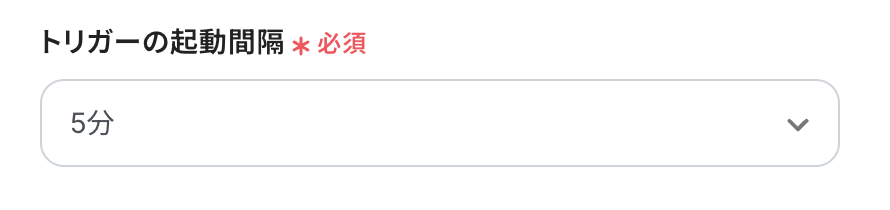
指定した間隔でMailchimpをチェックし、トリガーとなるアクション(今回は購読者の追加)を検知すると、フローボットが自動で起動します。
トリガーの起動タイミングは、5分、10分、15分、30分、60分のいずれかで設定できます。
ご利用プランによって、設定できるトリガーの最短間隔が異なるため、その点は要チェックです。
なお、基本的にはそのプランの最短の起動間隔にしてお使いいただくことをおすすめします。
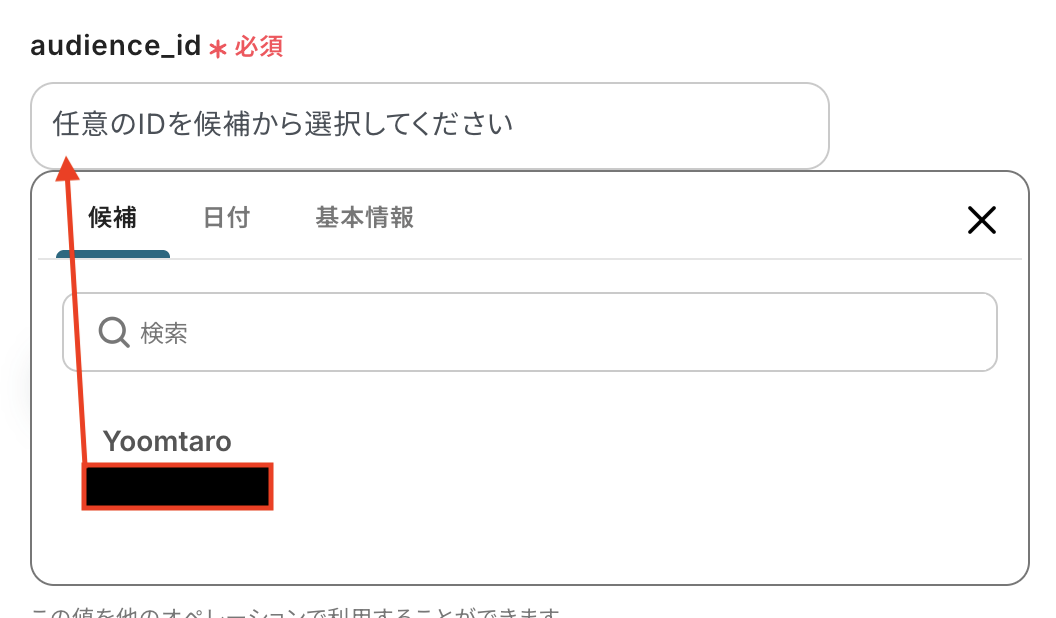
audience_id
入力欄をクリックすると連携が有効になっているアカウントから候補が表示されるので、対象の項目を選択しましょう。
入力が完了したら、設定内容とトリガーの動作を確認するため「テスト」をクリックします。
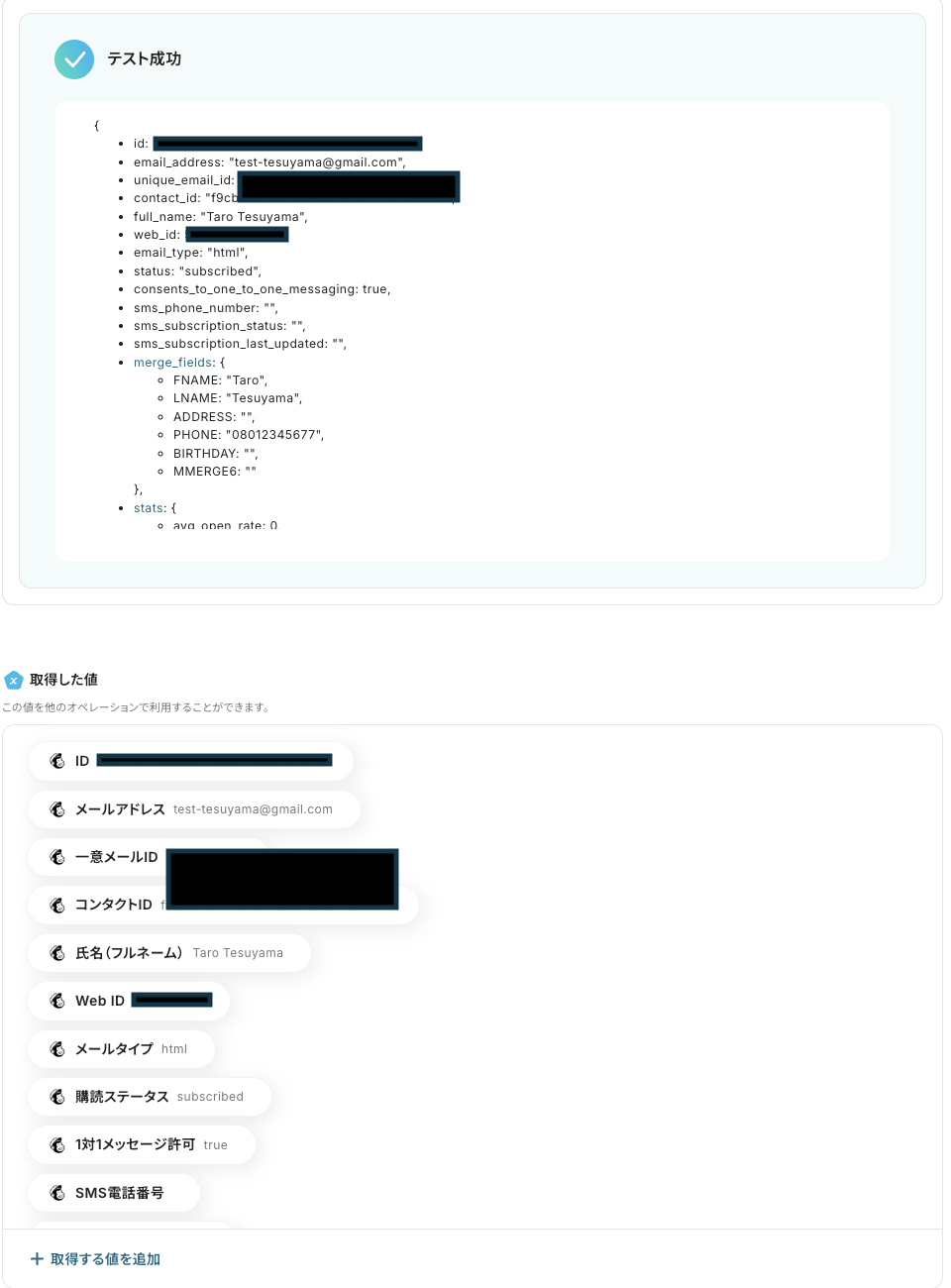
テストに成功すると、Mailchimpに追加された購読者に関する情報が一覧で表示されます。
以下の画像の取得した値を利用して、Klaviyoへ登録が可能です。
※取得した値とは?
トリガーやオペレーション設定時に、「テスト」を実行して取得した値のことを指します。
後続のオペレーション設定時の値として利用でき、フローボットを起動するたびに変動した値となります。
内容を確認し、「保存する」をクリックします。
ステップ4:Klaviyoでプロフィールを作成
続いて、トリガーのステップでMailchimpから取得した値を利用して、Klaviyoにプロフィールを作成しましょう。
「プロフィールを作成」をクリックします。
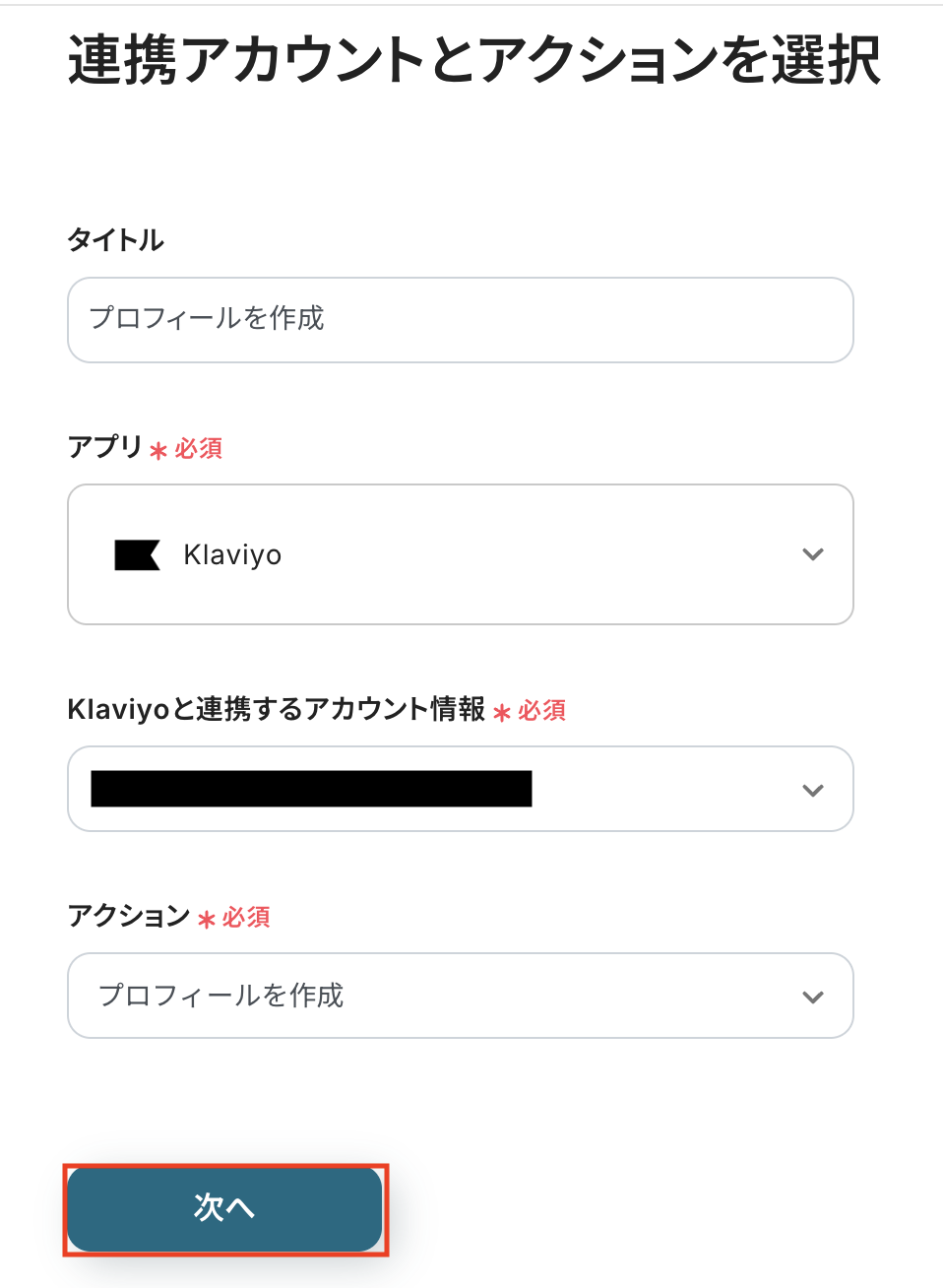
タイトルは任意で変更できます。
アプリとアクションはあらかじめ設定されているため、そのまま内容を確認してください。
Klaviyoと連携するアカウント情報に問題がなければ、「次へ」をクリックします。
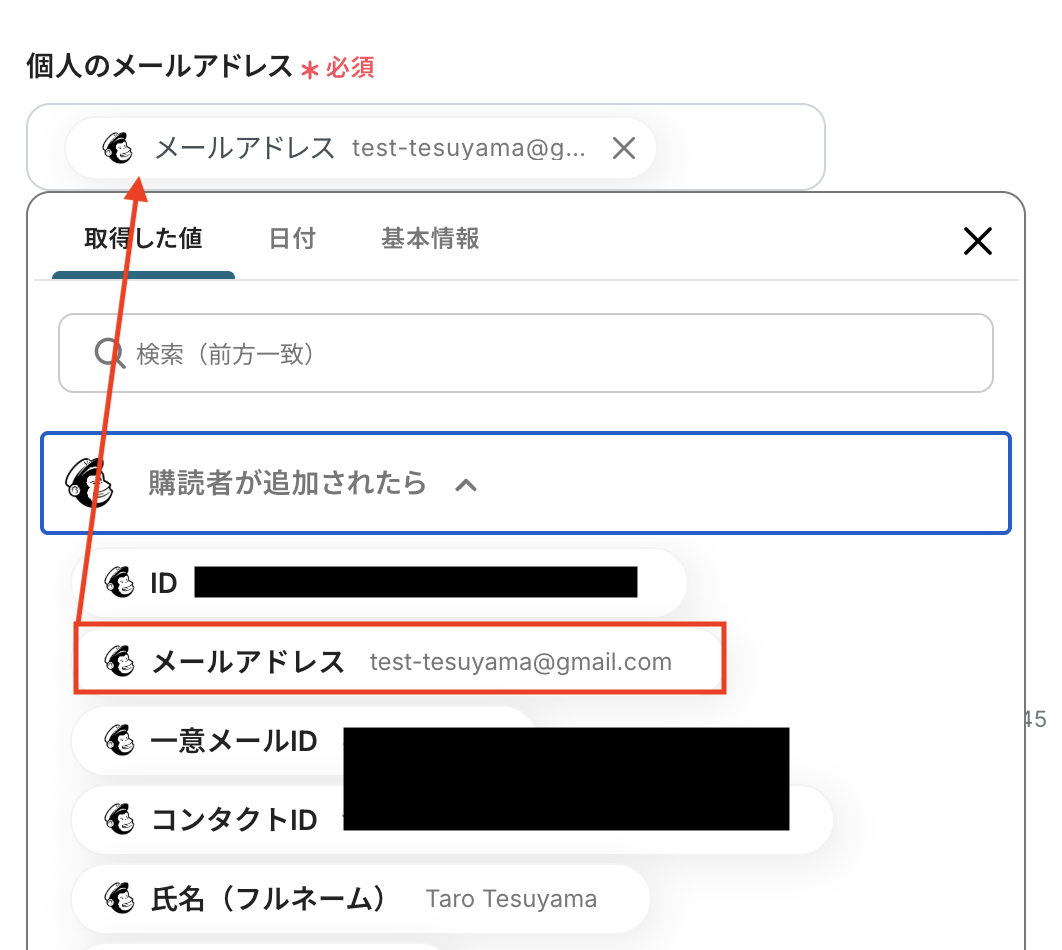
Klaviyoに作成するプロフィールの設定をしましょう。
個人のメールアドレス
入力欄をクリックすると、トリガーのステップでMailchimpから取得した値が表示されるので、選択して入力しましょう。
取得した値を活用することで値が固定化されず、フローボットを起動するたびに最新の情報を自動で反映できます。
なお、テキストを直接入力した部分は固定値とされるため、取得した値を活用せず設定を行うと毎回同じデータがKlaviyoに登録されてしまうので注意が必要です。
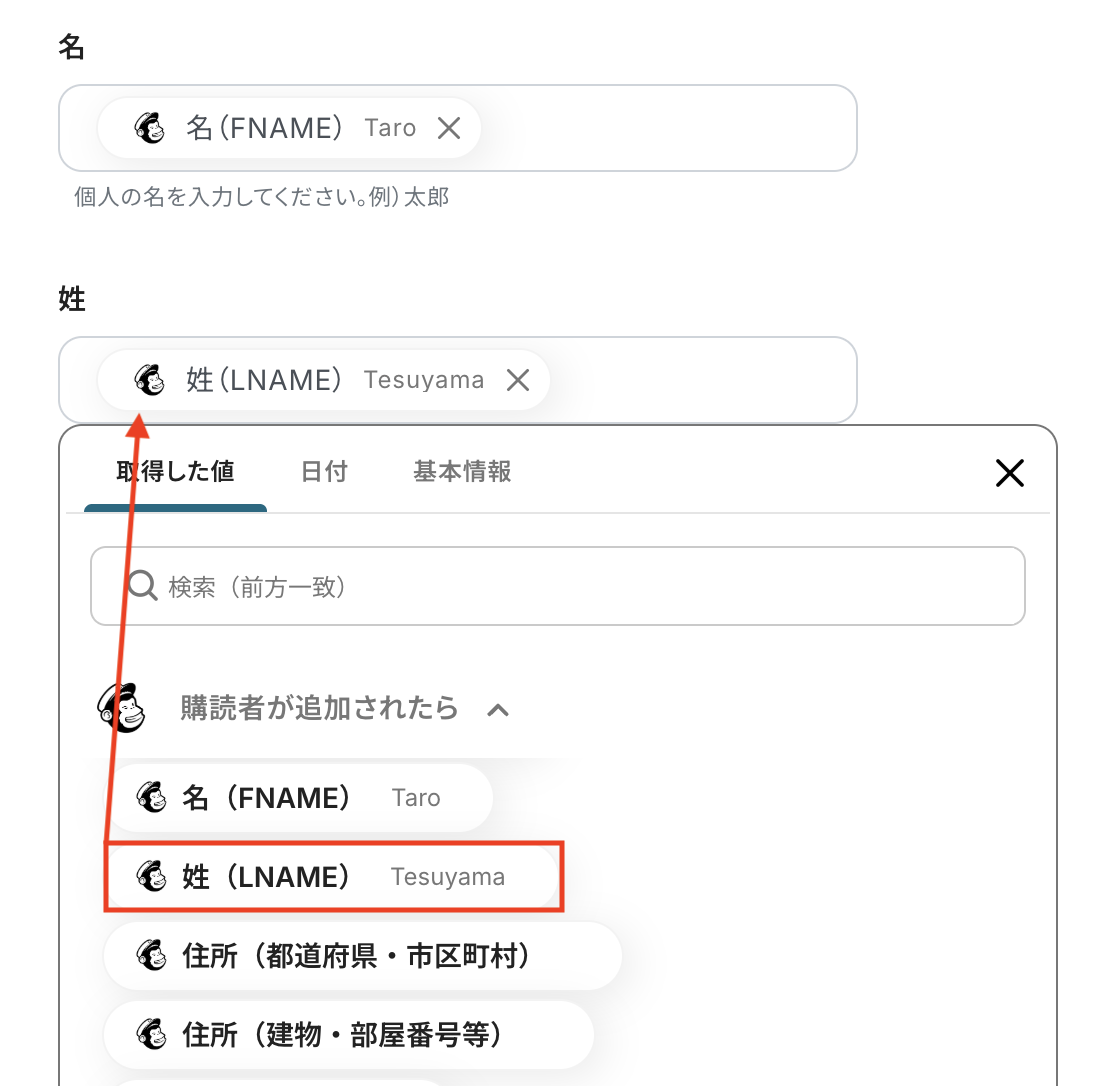
名
姓
こちらもメールアドレスと同様に、入力欄をクリックすると、取得した値が表示されるので選択して入力が可能です。
その他の項目もお好みで設定可能です。
注釈を参考に、必要に応じて設定してみてくださいね。
入力が完了したら「テスト」をクリックして、設定した内容でプロフィールが正しく作成されるか確認しましょう。
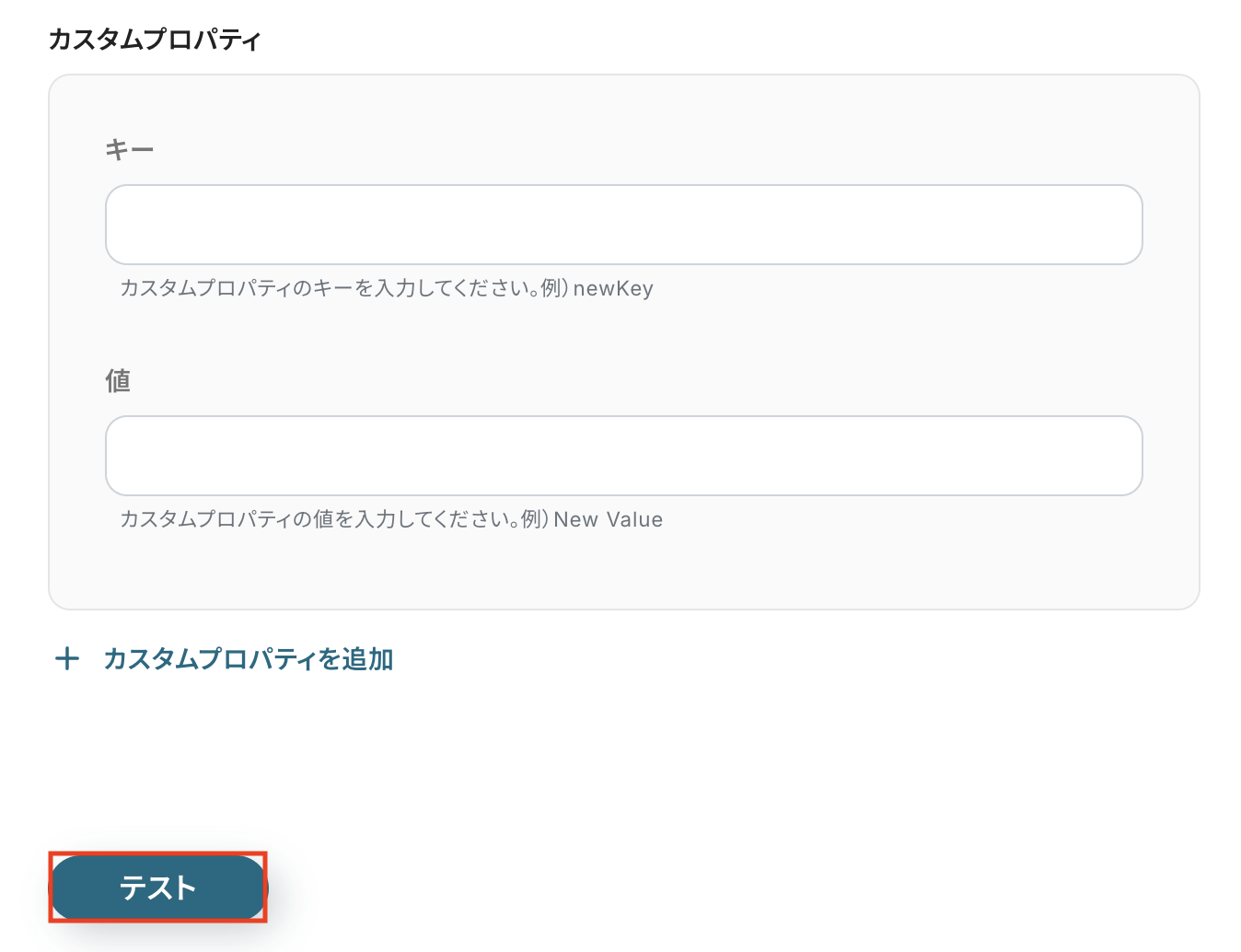
テストに成功したらKlaviyoを開き、指定した内容でプロフィールが実際に作成されているか確認してみましょう。
今回は下記のとおり作成されていました。

以下の画像の取得した値を利用して、Klaviyoで作成したプロフィールをリストに追加することが可能です。
内容を確認し、「保存する」をクリックします。
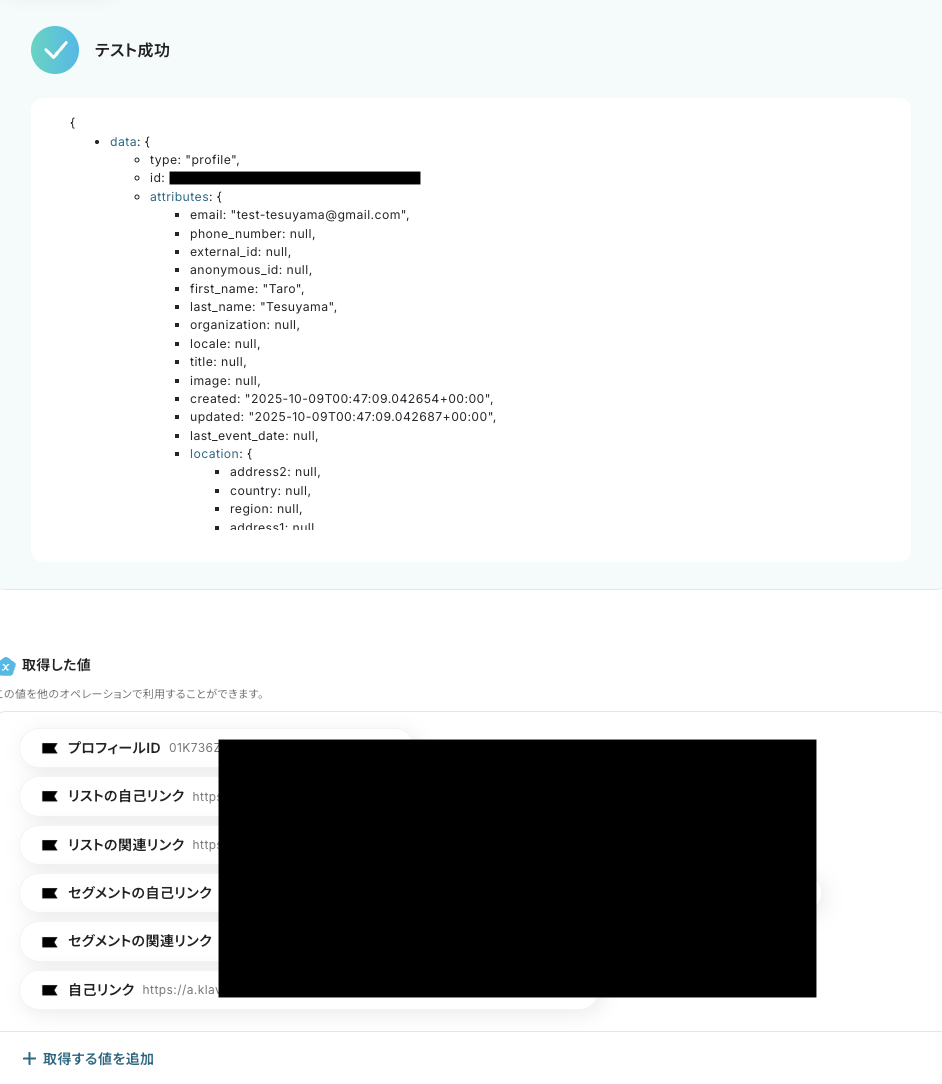
ステップ5:Klaviyoでリストにプロフィールを追加
いよいよ最後の設定です!
前のステップで作成したプロフィールをリストに追加する設定を行いましょう。
「リストにプロフィールを追加」をクリックします。
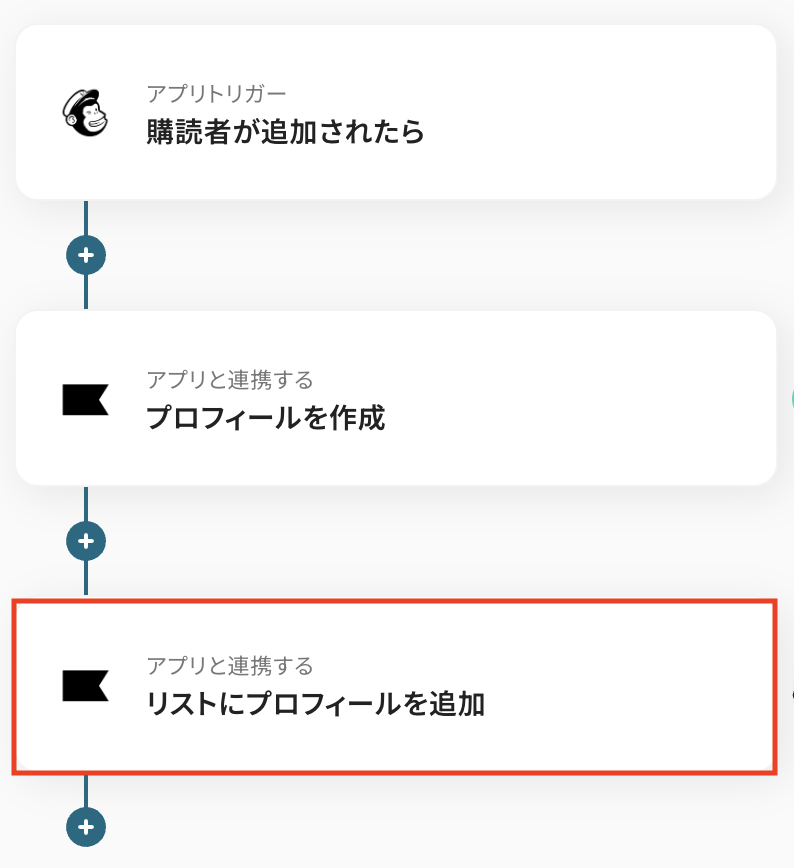
タイトルは任意で変更できます。
アプリとアクションはあらかじめ設定されているため、そのまま内容を確認してください。
Klaviyoと連携するアカウント情報に問題がなければ、「次へ」をクリックします。
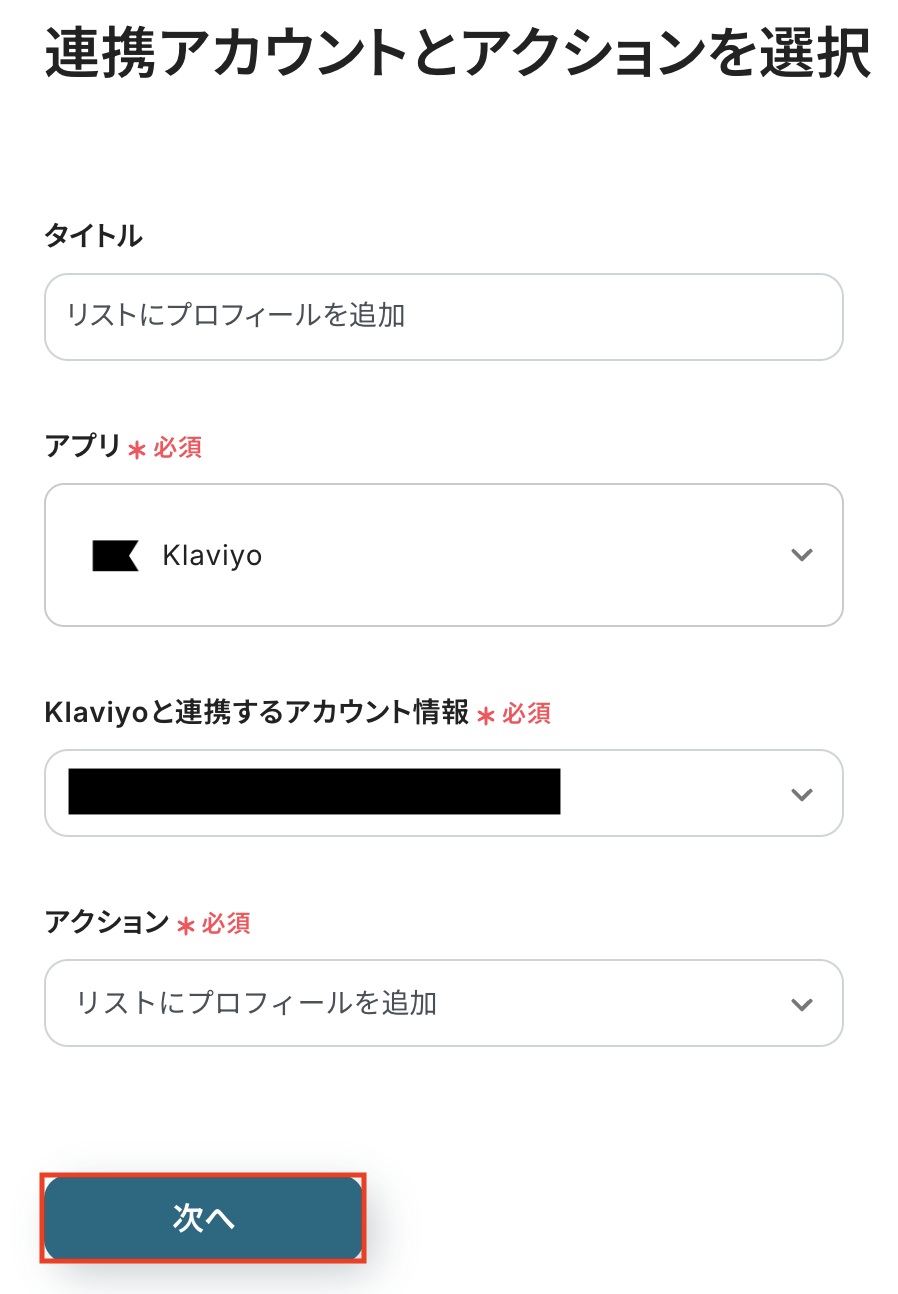
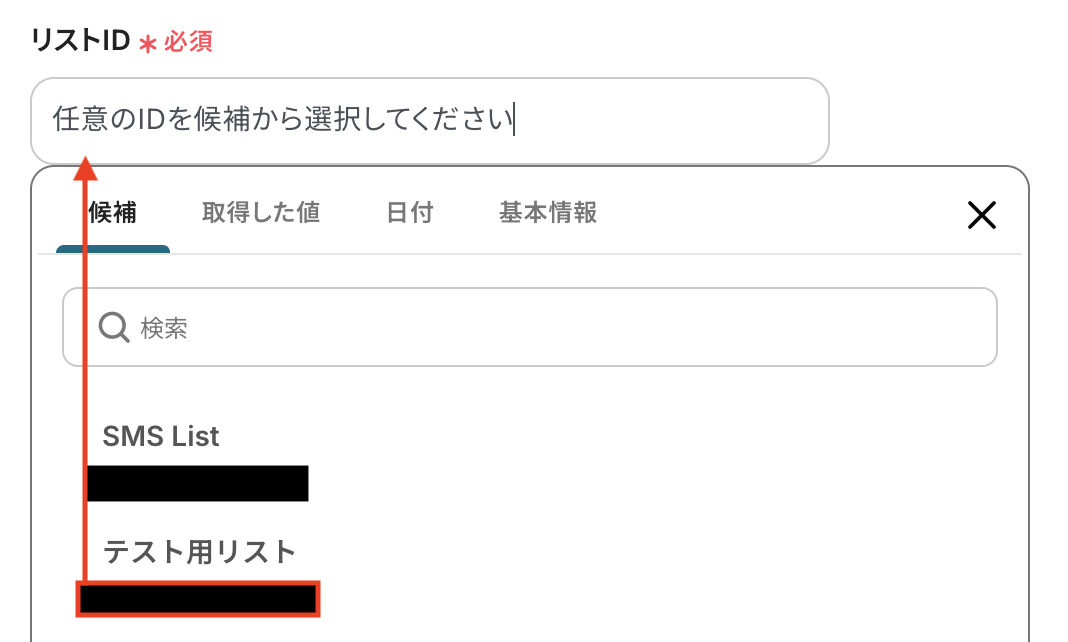
リストID
入力欄をクリックすると連携が有効になっているアカウントから候補が表示されるので、対象の項目を選択しましょう。
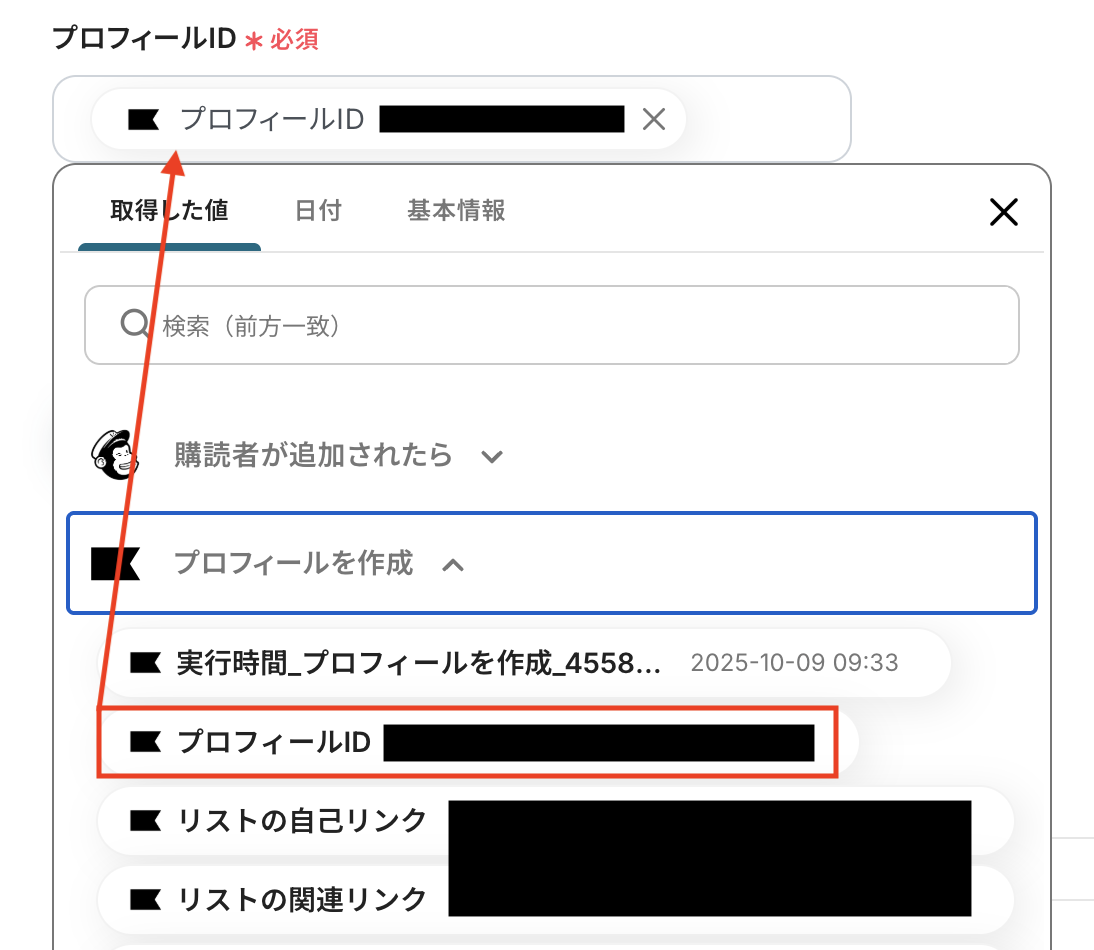
プロフィールID
入力欄をクリックすると、前のステップでKlaviyoから取得した値が表示されるので、選択して入力しましょう。
取得した値を活用することで値が固定化されず、フローボットを起動するたびに最新の情報を自動で反映できます。
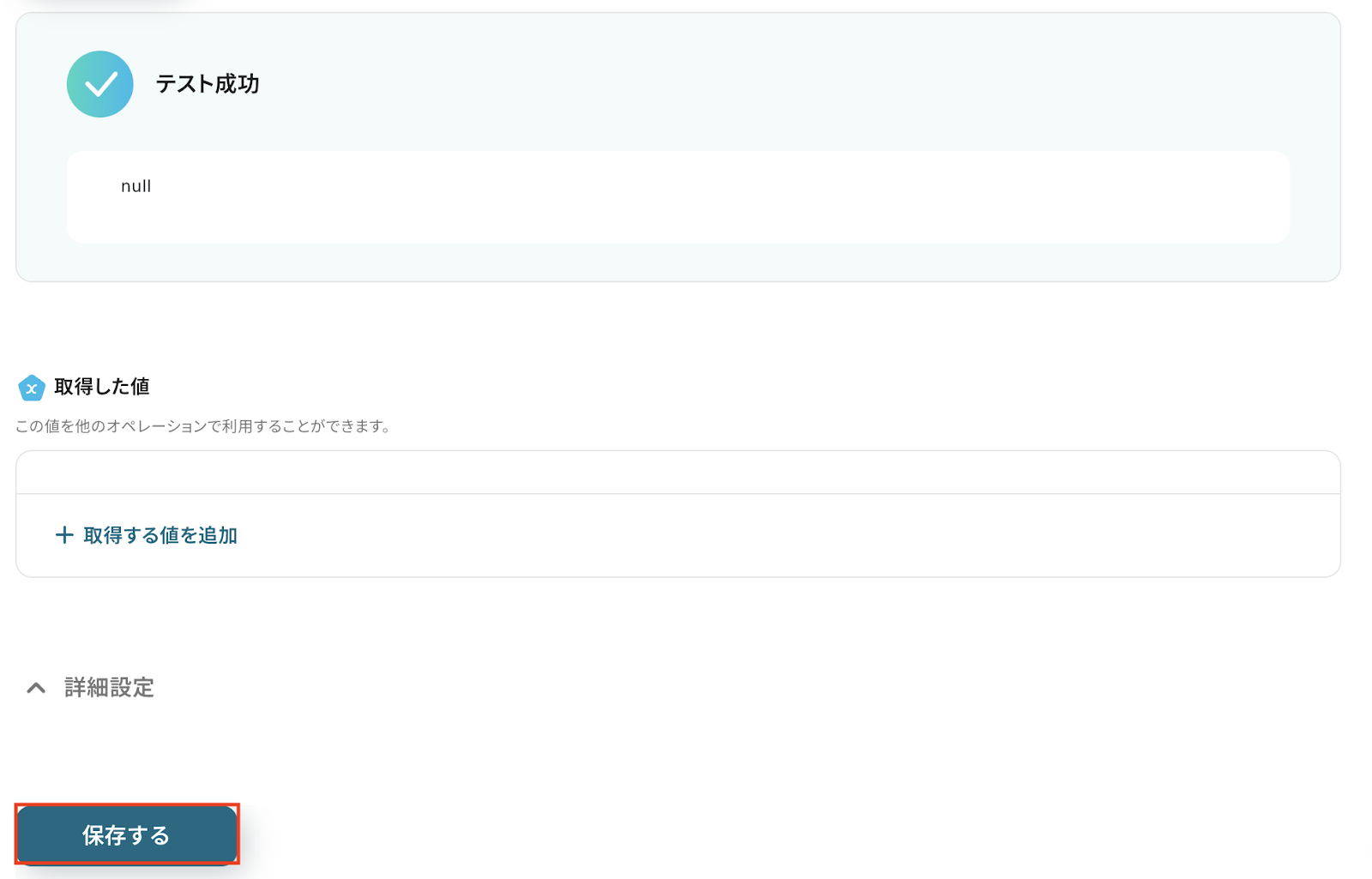
入力が完了したら「テスト」をクリックして、前のステップで作成したプロフィールが指定したリストに追加されるか確認しましょう。
今回は下記のとおり追加されていました!

問題がなければYoomの操作画面に戻り、「保存する」をクリックします。
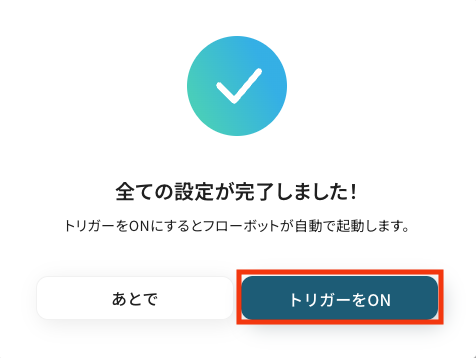
以上ですべての設定が完了しました!
ステップ6:トリガーをONにし、フローが起動するかを確認
設定が完了すると、画面上に以下のようなメニューが表示されるため、トリガーをONにしてください。
そうすることで、Mailchimpで新しい購読者が追加されたら、自動的にKlaviyoにプロフィールが作成されるようになります。
さらに、そのプロフィールは指定したリストに自動で追加されるようになります。
実際にMailchimpに購読者を追加し、Klaviyo側にプロフィールが自動で作成され、指定したリストに追加されているかを確認してみましょう。
KlaviyoのデータをMailchimpに連携したい場合
今回はMailchimpからKlaviyoへデータを連携する方法をご紹介しましたが、逆にKlaviyoでのアクションをきっかけにMailchimpのデータを更新したいケースもあるかと思います。
Yoomではそうした逆方向の連携も簡単に実現できますので、下記のテンプレートも併せてご利用ください。
Klaviyoでプロフィールが作成されたら、Mailchimpでコンタクトをオーディエンスに追加する
Klaviyo側で新規に顧客プロフィールが作成された際に、その情報をMailchimpの特定のオーディエンスにも自動で追加する連携です。
これにより、両プラットフォームの顧客リストを同期させ、マーケティング活動の抜け漏れを防ぐことができます。
■概要KlaviyoとMailchimpを併用する中で、顧客リストを手作業で同期する手間や、転記ミスに課題を感じていませんか?手動でのデータ管理は更新漏れの原因となり、マーケティング活動の機会損失に繋がることもあります。
このワークフローを活用すれば、Klaviyoに新しいプロフィールが作成されると同時に、Mailchimpのオーディエンスへコンタクトを自動で追加するため、KlaviyoとMailchimp間のデータ連携に関する課題をスムーズに削減できます。■このテンプレートをおすすめする方- KlaviyoとMailchimpを併用しており、顧客リストの同期を手作業で行っている方
- メールマーケティング施策において、複数ツール間のデータ連携を効率化したい担当者の方
- 手作業によるデータ入力ミスを減らし、顧客情報管理の精度を高めたいと考えている方
■このテンプレートを使うメリット- Klaviyoにプロフィールが追加されると、自動でMailchimpのオーディエンスに同期されるため、これまで手作業で行っていたリスト更新の時間を短縮します。
- 手作業でのデータ転記が減ることで、メールアドレスの入力間違いや追加漏れといったヒューマンエラーの発生を防ぎ、データの一貫性を保ちます。
■フローボットの流れ- はじめに、KlaviyoとMailchimpをYoomと連携します。
- 次に、トリガーでKlaviyoを選択し、「プロフィールが作成されたら」というアクションを設定します。
- 最後に、オペレーションでMailchimpを選択し、「コンタクトをオーディエンスに追加」のアクションを設定することで、Klaviyoで取得した情報をMailchimpに連携できます。
※「トリガー」:フロー起動のきっかけとなるアクション、「オペレーション」:トリガー起動後、フロー内で処理を行うアクション■このワークフローのカスタムポイント- Mailchimpのオペレーション設定では、コンタクトを追加したいオーディエンスを任意で指定できます。
- オーディエンスに追加する各項目(氏名やメールアドレスなど)には、Klaviyoのトリガーで取得した情報を変数として設定したり、固定の値を入力したりすることが可能です。
■注意事項- Klaviyo、MailchimpのそれぞれとYoomを連携してください。
- トリガーは5分、10分、15分、30分、60分の間隔で起動間隔を選択できます。
- プランによって最短の起動間隔が異なりますので、ご注意ください。
このワークフローを活用すれば、Klaviyoに新しいプロフィールが作成されると同時に、Mailchimpのオーディエンスへコンタクトを自動で追加するため、KlaviyoとMailchimp間のデータ連携に関する課題をスムーズに削減できます。
- KlaviyoとMailchimpを併用しており、顧客リストの同期を手作業で行っている方
- メールマーケティング施策において、複数ツール間のデータ連携を効率化したい担当者の方
- 手作業によるデータ入力ミスを減らし、顧客情報管理の精度を高めたいと考えている方
- Klaviyoにプロフィールが追加されると、自動でMailchimpのオーディエンスに同期されるため、これまで手作業で行っていたリスト更新の時間を短縮します。
- 手作業でのデータ転記が減ることで、メールアドレスの入力間違いや追加漏れといったヒューマンエラーの発生を防ぎ、データの一貫性を保ちます。
- はじめに、KlaviyoとMailchimpをYoomと連携します。
- 次に、トリガーでKlaviyoを選択し、「プロフィールが作成されたら」というアクションを設定します。
- 最後に、オペレーションでMailchimpを選択し、「コンタクトをオーディエンスに追加」のアクションを設定することで、Klaviyoで取得した情報をMailchimpに連携できます。
- Mailchimpのオペレーション設定では、コンタクトを追加したいオーディエンスを任意で指定できます。
- オーディエンスに追加する各項目(氏名やメールアドレスなど)には、Klaviyoのトリガーで取得した情報を変数として設定したり、固定の値を入力したりすることが可能です。
- Klaviyo、MailchimpのそれぞれとYoomを連携してください。
- トリガーは5分、10分、15分、30分、60分の間隔で起動間隔を選択できます。
- プランによって最短の起動間隔が異なりますので、ご注意ください。
Klaviyoで特定のプロフィールが作成されたら、Mailchimpでコンタクトをオーディエンスに追加する
Klaviyoで作成されたプロフィールのうち、特定の条件を満たすものだけをMailchimpに連携したい場合におすすめの連携です。
必要な顧客セグメントだけをMailchimpに同期させることで、よりターゲットを絞ったメール配信が可能になります。
■概要KlaviyoとMailchimpを併用していると、顧客リストを手作業で同期させる必要があり、手間や更新漏れが発生しがちではないでしょうか?
このワークフローを活用すれば、Klaviyoで新しいプロフィールが作成された際に、条件に合致した場合は自動でMailchimpのオーディエンスへコンタクトが追加されるため、こうした課題をスムーズに削減できます。MailchimpとKlaviyo間のデータ連携を自動化し、最新のリストを維持することが可能です。■このテンプレートをおすすめする方- KlaviyoとMailchimpを併用し、顧客リストを手動で同期しているマーケティング担当者の方
- MailchimpとKlaviyo間の連携を自動化し、データ入力の手間を削減したいと考えている方
- 顧客データの二重管理による更新漏れやヒューマンエラーを防ぎたいと考えている方
■このテンプレートを使うメリット- Klaviyoでプロフィールが作成されると、Mailchimpへ自動でコンタクトが追加されるため、手作業でのリスト更新にかかる時間を短縮できます
- 手動でのデータ転記が減ることで、入力ミスや登録漏れといったヒューマンエラーを防ぎ、データ精度を高く保ちます
■フローボットの流れ- はじめに、KlaviyoとMailchimpをYoomと連携します
- 次に、トリガーでKlaviyoを選択し、「プロフィールが作成されたら」というアクションを設定します
- 次に、オペレーションで分岐機能を設定し、特定の条件に合致した場合のみ後続の処理に進むように設定します
- 最後に、オペレーションでMailchimpの「コンタクトをオーディエンスに追加」アクションを設定し、Klaviyoから取得した情報を元にコンタクトを作成します
※「トリガー」:フロー起動のきっかけとなるアクション、「オペレーション」:トリガー起動後、フロー内で処理を行うアクション■このワークフローのカスタムポイント- 分岐機能では、Klaviyoから取得したプロフィールのソース、肩書き、地域といった情報に基づき、後続の処理に進むための条件を自由に設定できます
- Mailchimpにコンタクトを追加する際、対象となるオーディエンスを任意で選択可能です。また、各項目にKlaviyoの情報を変数として埋め込むことや、固定のタグを設定することもできます
■注意事項- Klaviyo、MailchimpのそれぞれとYoomを連携してください。
- 分岐はパーソナルプラン以上のプランでご利用いただける機能(オペレーション)となっております。フリープランの場合は設定しているフローボットのオペレーションはエラーとなりますので、ご注意ください。
- パーソナルプランなどの有料プランは、2週間の無料トライアルを行うことが可能です。無料トライアル中には制限対象のアプリや機能(オペレーション)を使用することができます。詳しくは、料金プランのページをご参照ください。
- トリガーは5分、10分、15分、30分、60分の間隔で起動間隔を選択できます。
- プランによって最短の起動間隔が異なりますので、ご注意ください。
このワークフローを活用すれば、Klaviyoで新しいプロフィールが作成された際に、条件に合致した場合は自動でMailchimpのオーディエンスへコンタクトが追加されるため、こうした課題をスムーズに削減できます。MailchimpとKlaviyo間のデータ連携を自動化し、最新のリストを維持することが可能です。
- KlaviyoとMailchimpを併用し、顧客リストを手動で同期しているマーケティング担当者の方
- MailchimpとKlaviyo間の連携を自動化し、データ入力の手間を削減したいと考えている方
- 顧客データの二重管理による更新漏れやヒューマンエラーを防ぎたいと考えている方
- Klaviyoでプロフィールが作成されると、Mailchimpへ自動でコンタクトが追加されるため、手作業でのリスト更新にかかる時間を短縮できます
- 手動でのデータ転記が減ることで、入力ミスや登録漏れといったヒューマンエラーを防ぎ、データ精度を高く保ちます
- はじめに、KlaviyoとMailchimpをYoomと連携します
- 次に、トリガーでKlaviyoを選択し、「プロフィールが作成されたら」というアクションを設定します
- 次に、オペレーションで分岐機能を設定し、特定の条件に合致した場合のみ後続の処理に進むように設定します
- 最後に、オペレーションでMailchimpの「コンタクトをオーディエンスに追加」アクションを設定し、Klaviyoから取得した情報を元にコンタクトを作成します
- 分岐機能では、Klaviyoから取得したプロフィールのソース、肩書き、地域といった情報に基づき、後続の処理に進むための条件を自由に設定できます
- Mailchimpにコンタクトを追加する際、対象となるオーディエンスを任意で選択可能です。また、各項目にKlaviyoの情報を変数として埋め込むことや、固定のタグを設定することもできます
- Klaviyo、MailchimpのそれぞれとYoomを連携してください。
- 分岐はパーソナルプラン以上のプランでご利用いただける機能(オペレーション)となっております。フリープランの場合は設定しているフローボットのオペレーションはエラーとなりますので、ご注意ください。
- パーソナルプランなどの有料プランは、2週間の無料トライアルを行うことが可能です。無料トライアル中には制限対象のアプリや機能(オペレーション)を使用することができます。詳しくは、料金プランのページをご参照ください。
- トリガーは5分、10分、15分、30分、60分の間隔で起動間隔を選択できます。
- プランによって最短の起動間隔が異なりますので、ご注意ください。
MailchimpやKlaviyoを使ったその他の自動化例
MailchimpやKlaviyoのAPIを使用することで、さまざまな業務を自動化することができます。
ここでは、複数のテンプレートをご紹介するので、気になるものがあればぜひ試してみてくださいね!
Mailchimpを使った便利な自動化例
チャットツールと連携することで、Mailchimpにコンタクトが追加されたことを自動通知できます。
テンプレートを設定するだけで通知漏れを防げるため、人為的ミスを削減したいときにおすすめです。
■概要
Mailchimpに新しい購読者が登録された際、チームへの情報共有を手作業で行っていませんか?
手動での通知作業は手間がかかるだけでなく、共有の遅れや漏れが発生する原因にもなります。
このワークフローを活用すれば、MailchimpとDiscordの連携を自動化できるため、購読者の追加をチームに通知し、迅速な情報共有体制を構築することが可能です。
■このテンプレートをおすすめする方
- Mailchimpでの購読者管理と、チームへの情報共有を効率化したいマーケティング担当者の方
- Discordで運営するコミュニティへのエンゲージメントを高めるための施策を検討している方
- MailchimpとDiscord間の通知を手作業で行っており、自動化によって業務負荷を軽減したい方
■このテンプレートを使うメリット
- Mailchimpに購読者が追加されると自動でDiscordへ通知が送信されるため、手作業での共有にかかっていた時間を削減できます
- 手動での通知による共有漏れやタイムラグを防ぎ、常に最新の購読者情報をチーム全体で正確に把握することが可能になります
■フローボットの流れ
- はじめに、MailchimpとDiscordをYoomと連携します
- 次に、トリガーでMailchimpを選択し、「購読者が追加されたら」というアクションを設定します
- 最後に、オペレーションでDiscordの「メッセージを送信」アクションを設定し、任意のチャンネルに通知が送信されるようにします
※「トリガー」:フロー起動のきっかけとなるアクション、「オペレーション」:トリガー起動後、フロー内で処理を行うアクション
■このワークフローのカスタムポイント
- Mailchimpのトリガー設定では、通知の対象としたいオーディエンス(audience_id)を任意で設定してください
- Discordへのメッセージ送信オペレーションでは、通知を送りたいサーバーIDおよびチャンネルIDを任意で指定することが可能です
■注意事項
- Mailchimp、DiscordのそれぞれとYoomを連携してください。
- トリガーは5分、10分、15分、30分、60分の間隔で起動間隔を選択できます。
- プランによって最短の起動間隔が異なりますので、ご注意ください。
■概要
Mailchimpで獲得したコンタクト情報を、手作業でSalesforceに登録していませんか?
この作業は時間がかかるだけでなく、入力ミスや転記漏れの原因にもなりかねません。
このワークフローを活用すれば、Mailchimpに新しいコンタクトが登録された際に、Salesforceへ自動でリード情報を追加することができ、手作業によるデータ入力の課題を解消し、よりスムーズなリード管理を実現します。
■このテンプレートをおすすめする方
- MailchimpとSalesforceを併用し、二重入力の手間に課題を感じているマーケティング担当者の方
- 獲得したコンタクトを迅速に営業へ共有し、機会損失を防ぎたいと考えているチームリーダーの方
- 手作業によるデータ転記をなくし、正確な顧客情報管理を実現したいセールス担当者の方
■このテンプレートを使うメリット
- Mailchimpにコンタクトが登録されると、自動でSalesforceにリードが追加されるため、これまで手作業に費やしていた時間を短縮できます。
- システムが情報を正確に連携させるため、手作業で起こりがちな入力ミスや登録漏れといったヒューマンエラーの防止に繋がります。
■フローボットの流れ
- はじめに、MailchimpとSalesforceをYoomと連携します。
- 次に、トリガーでMailchimpを選択し、「購読が解除されたら」というアクションを設定します。
- 最後に、オペレーションでSalesforceの「レコードを追加する」アクションを設定し、Mailchimpから取得した情報を基にリードを追加するよう設定します。
※「トリガー」:フロー起動のきっかけとなるアクション、「オペレーション」:トリガー起動後、フロー内で処理を行うアクション
■このワークフローのカスタムポイント
- Salesforceの「レコードを追加する」アクションで、追加するリードの各項目(氏名、メールアドレスなど)に、トリガーで取得したどの情報を割り当てるかを任意で設定してください。
■注意事項
- MailchimpとSalesforceのそれぞれとYoomを連携してください。
- Salesforceはチームプラン・サクセスプランでのみご利用いただけるアプリとなっております。フリープラン・ミニプランの場合は設定しているフローボットのオペレーションやデータコネクトはエラーとなりますので、ご注意ください。
- チームプランやサクセスプランなどの有料プランは、2週間の無料トライアルを行うことが可能です。無料トライアル中には制限対象のアプリを使用することができます。
- トリガーは5分、10分、15分、30分、60分の間隔で起動間隔を選択できます。
- プランによって最短の起動間隔が異なりますので、ご注意ください。
■概要
Mailchimpで獲得した新しいコンタクト情報をその都度Google スプレッドシートに手入力で転記する作業は、手間がかかる上にミスも発生しがちではないでしょうか。このワークフローを活用すれば、Mailchimpに新しい購読者が追加されるとその情報が自動でGoogle スプレッドシートの指定した行に追加されるため、こうした定型業務の負担を解消し、より重要な業務に集中できます。
■このテンプレートをおすすめする方
- MailchimpとGoogle スプレッドシートを併用し、手作業でのデータ転記に課題を感じている方
- リード管理の効率化を目指しており、入力ミスや情報更新の漏れをなくしたいマーケティング担当者の方
- SaaS間のデータ連携を自動化し、チーム全体の生産性を向上させたいと考えている方
■このテンプレートを使うメリット
- Mailchimpにコンタクトが登録されると、自動でGoogle スプレッドシートにデータが追加されるため、これまで手作業に費やしていた時間を短縮できます。
- 手作業でのデータ転記が不要になることで、入力間違いや更新漏れといったヒューマンエラーのリスクを軽減し、データの正確性を保つことに繋がります。
■フローボットの流れ
- はじめに、MailchimpとGoogle スプレッドシートをYoomと連携します。
- 次に、トリガーでMailchimpを選択し、「購読者が追加されたら(Webhook)」というアクションを設定します。
- 最後に、オペレーションでGoogle スプレッドシートを選択し、「レコードを追加する」アクションを設定し、Mailchimpから取得した情報を紐付けます。
※「トリガー」:フロー起動のきっかけとなるアクション、「オペレーション」:トリガー起動後、フロー内で処理を行うアクション
■このワークフローのカスタムポイント
- Google スプレッドシートの「レコードを追加する」アクションでは、どの列にどの情報を追加するかを任意に設定できます。例えば、Mailchimpから取得した氏名やメールアドレスといった動的な値と、スプレッドシートのヘッダー項目を自由に結びつけることが可能です。
- 各列に追加する情報として、Mailchimpから取得したデータだけでなく、「Mailchimp経由」のような任意の固定テキストを設定することもできます。
■注意事項
- Mailchimp、Google スプレッドシートのそれぞれとYoomを連携してください。
■概要HubSpotで管理しているコンタクト情報を、マーケティング施策のためにMailchimpへ手動で登録していませんか?この二重入力は手間がかかるだけでなく、入力ミスや更新漏れの原因にもなりかねません。このワークフローを活用すれば、HubSpotに新しいコンタクトが作成されたタイミングをトリガーにして、Mailchimpのオーディエンスへ自動でコンタクトを追加できます。手作業によるデータ移行をなくし、顧客リストを常に最新の状態に保つことが可能です。
■このテンプレートをおすすめする方- HubSpotとMailchimpを連携させ、顧客リストの管理を自動化したいマーケティング担当者の方
- SFA/CRMとメール配信ツール間での手作業によるデータ入力に課題を感じている方
- リード獲得からナーチャリングまでのプロセスをよりスムーズにしたいと考えている方
■このテンプレートを使うメリット- HubSpotにコンタ-クトを追加するだけで、自動でMailchimpのリストに同期されるため、これまで手作業に費やしていた時間を短縮できます。
- 手作業でのデータ転記が不要になるため、入力間違いや登録漏れといったヒューマンエラーを防ぎ、データの正確性を維持することに繋がります。
■フローボットの流れ- はじめに、HubSpotとMailchimpをYoomと連携します。
- 次に、トリガーでHubSpotを選択し、「新しいコンタクトが作成されたら」というアクションを設定します。
- 最後に、オペレーションでMailchimpの「コンタクトをオーディエンスに追加」アクションを設定し、トリガーで取得した情報を紐付けます。
※「トリガー」:フロー起動のきっかけとなるアクション、「オペレーション」:トリガー起動後、フロー内で処理を行うアクション
■このワークフローのカスタムポイント- Mailchimpでコンタクトをオーディエンスに追加する際に、HubSpotから取得した氏名やメールアドレスなどの値を引用し、どのフィールドに情報を追加するかを任意で設定してください。
■注意事項- HubSpot、MailchimpのそれぞれとYoomを連携してください。
- トリガーは5分、10分、15分、30分、60分の間隔で起動間隔を選択できます。
- プランによって最短の起動間隔が異なりますので、ご注意ください。
■概要Googleフォームで集めたお問い合わせやイベント申込者などのリストを、Mailchimpに手作業で登録していませんか?この作業は定期的に発生する一方で、転記の手間がかかったり、入力ミスや登録漏れの原因になったりすることがあります。このワークフローを活用すれば、Googleフォームに回答が送信されたタイミングで、自動でMailchimpにコンタクト情報を追加できるため、こうしたリスト管理の課題をスムーズに解消できます。
■このテンプレートをおすすめする方- Googleフォームで獲得したリードをMailchimpに手動で登録しているマーケティング担当者の方
- 手作業によるリスト移行で、入力ミスやリアルタイムでの対応漏れに課題を感じている方
- メルマガやイベント案内に利用するリスト作成業務を自動化し、効率を改善したいと考えている方
■このテンプレートを使うメリット- Googleフォームに回答が送信されると自動でMailchimpにコンタクトが追加され、手作業での転記にかかる時間を短縮できます。
- 手作業によるデータの転記がなくなるため、入力ミスや登録漏れといったヒューマンエラーの発生を防ぎ、データの正確性を保てます。
■フローボットの流れ- はじめに、GoogleフォームとMailchimpをYoomと連携します。
- 次に、トリガーでGoogleフォームを選択し、「フォームに回答が送信されたら」というアクションを設定して、対象のフォームを指定します。
- 最後に、オペレーションでMailchimpを選択し、「コンタクトをオーディエンスに追加」アクションを設定し、フォームの回答内容とMailchimpの項目を紐付けます。
※「トリガー」:フロー起動のきっかけとなるアクション、「オペレーション」:トリガー起動後、フロー内で処理を行うアクション
■このワークフローのカスタムポイント- Googleフォームのトリガー設定では、どのフォームに回答があった際にフローボットを起動させるか、任意のフォームを選択できます。
- Mailchimpにコンタクトを追加する際、Googleフォームから取得した名前やメールアドレスなどの回答内容を、Mailchimpの各項目に紐付けて設定できます。
■注意事項- Googleフォーム、MailchimpのそれぞれとYoomを連携してください。
- Googleフォームをトリガーとして使用した際の回答内容を取得する方法は「Googleフォームトリガーで、回答内容を取得する方法」を参照ください。
- トリガーは5分、10分、15分、30分、60分の間隔で起動間隔を選択できます。
- プランによって最短の起動間隔が異なりますので、ご注意ください。
■概要YouCanBookMeで獲得した新しいアポイント情報を、一件ずつ手作業でMailchimpのリストに登録していませんか?この作業は手間がかかるだけでなく、転記ミスや登録漏れといったヒューマンエラーのリスクも伴います。このワークフローを活用すれば、YouCanBookMeに予定が登録されると同時に、Mailchimpへ自動でリード情報を追加できるため、手作業による手間を減らし、効率的なリード管理を実現します。
■このテンプレートをおすすめする方- YouCanBookMeで獲得したリードをMailchimpに手作業で登録しているマーケティング担当者の方
- 日程調整ツールとメール配信ツールの連携に手間を感じ、リード管理を効率化したい営業担当者の方
- 手作業による連絡先の転記ミスや登録漏れを防ぎたいと考えている全てのビジネスパーソンの方
■このテンプレートを使うメリット- YouCanBookMeに予定が登録されると自動でMailchimpに情報が追加されるため、手作業でのデータ移行にかかっていた時間を短縮できます。
- 手動での転記作業が減ることで、メールアドレスの入力ミスや登録漏れなどのヒューマンエラーを防ぎ、データの正確性を保ちます。
■フローボットの流れ- はじめに、YouCanBookMeとMailchimpをYoomと連携します。
- 次に、トリガーでYouCanBookMeを選択し、「予定が登録されたら」というアクションを設定します。
- 最後に、オペレーションでMailchimpの「コンタクトをオーディエンスに追加」アクションを設定し、YouCanBookMeから取得した情報を連携させます。
※「トリガー」:フロー起動のきっかけとなるアクション、「オペレーション」:トリガー起動後、フロー内で処理を行うアクション
■このワークフローのカスタムポイント- Mailchimpにコンタクトを追加する際、YouCanBookMeから取得した予約者の氏名やメールアドレスなど、どの情報をどのフィールドに登録するかを任意で設定できます。
■注意事項- YouCanBookMe、MailchimpのそれぞれとYoomを連携してください。
■概要BASEで運営するオンラインストアで新しい注文が入るたびに、その顧客情報を手作業でMailchimpに登録していませんか?この作業は時間がかかるだけでなく、入力ミスや登録漏れのリスクも伴います。このワークフローを活用すれば、BASEで注文が発生した際に、自動でMailchimpへコンタクト情報を追加することが可能になり、手作業による顧客リスト作成の手間を解消できます。
■このテンプレートをおすすめする方- BASEとMailchimpを利用し、顧客リストの作成を手作業で行っているEC担当者の方
- 注文者へのメールマーケティングを効率化し、より迅速に行いたいと考えている方
- 手作業によるデータ入力のミスや漏れをなくし、顧客管理の精度を高めたい方
■このテンプレートを使うメリット- BASEでの注文発生をトリガーに、自動でMailchimpへコンタクトが追加されるため、これまで手作業で行っていた転記作業の時間を短縮できます。
- 手作業による顧客情報の入力ミスや登録漏れといったヒューマンエラーを防ぎ、正確な顧客リストの維持に繋がります。
■フローボットの流れ- はじめに、BASEとMailchimpをYoomと連携します。
- 次に、トリガーでBASEを選択し、「注文が発生したら」というアクションを設定します。
- 次に、オペレーションでBASEの「注文情報を取得」アクションを設定し、トリガーで発生した注文の詳細情報を取得します。
- 最後に、オペレーションでMailchimpの「コンタクトをオーディエンスに追加」アクションを設定し、BASEから取得した顧客情報を紐付けます。
※「トリガー」:フロー起動のきっかけとなるアクション、「オペレーション」:トリガー起動後、フロー内で処理を行うアクション
■このワークフローのカスタムポイント- BASEのトリガー設定では、特定の注文IDを対象とするなど、起動条件を任意で設定できます。
- Mailchimpにコンタクトを追加する際、BASEから取得した注文者の氏名やメールアドレスなどの情報を、任意のフィールドに自由に設定することが可能です。
■注意事項- BASE、MailchimpのそれぞれとYoomを連携してください。
- トリガーは5分、10分、15分、30分、60分の間隔で起動間隔を選択できます。
- プランによって最短の起動間隔が異なりますので、ご注意ください。
■概要Mailchimpで配信したメールの開封状況を、都度管理画面で確認し、チームに共有する作業に手間を感じていませんか?特に重要なキャンペーンの場合、ユーザーの反応が気になるものです。このワークフローを活用すれば、Mailchimpで特定のメールが開封された際に、自動でSlackへ通知を送ることが可能です。手作業での確認が不要になり、チーム全体に開封状況を把握できます。
■このテンプレートをおすすめする方- Mailchimpでのメール開封状況を把握し、チームに共有したい方
- 特定のメールキャンペーンの開封をトリガーに、次のアクションをスムーズに起こしたい方
- Slackへの通知を自動化し、手作業での情報共有の手間をなくしたいと考えている方
■このテンプレートを使うメリット- Mailchimpでメールが開封されると自動でSlackに通知されるため、手動で開封状況を確認する手間や時間を削減できます。
- システムが自動で通知を行うことで、重要なメールの開封の見落としを防ぎ、スムーズな対応や次のアクションへと繋げることが可能です。
■フローボットの流れ- はじめに、MailchimpとSlackをYoomと連携します。
- 次に、トリガーでMailchimpを選択し、「メールが開封されたら」というアクションを設定します。
- 最後に、オペレーションでSlackの「チャンネルにメッセージを送る」アクションを設定し、メール開封の情報を任意のチャンネルに通知するようにします。
※「トリガー」:フロー起動のきっかけとなるアクション、「オペレーション」:トリガー起動後、フロー内で処理を行うアクション
■このワークフローのカスタムポイント- Mailchimpのトリガー設定では、通知の対象としたいキャンペーンのIDを任意で指定することが可能です。これにより、特定のメールキャンペーンの開封のみを検知できます。
- Slackへの通知設定では、メッセージを送るチャンネルを自由に選択できます。また、通知するメッセージ本文は、固定のテキストだけでなく、トリガーで取得したキャンペーン名や開封者の情報などを変数として埋め込むことも可能です。
■注意事項- Mailchimp、SlackのそれぞれとYoomを連携してください。
- トリガーは5分、10分、15分、30分、60分の間隔で起動間隔を選択できます。
- プランによって最短の起動間隔が異なりますので、ご注意ください。
■概要Mailchimpで配信したメルマガの開封状況を確認し、手作業でMicrosoft Excelにリストアップしていませんか?この作業は時間がかかるだけでなく、コピー&ペーストのミスや更新漏れが発生しやすい業務の一つです。このワークフローを活用すれば、Mailchimpでメールが開封されるたびに、開封者の情報が自動でMicrosoft Excelの指定したファイルに追加されるため、手作業による手間やミスをなくし、効率的なリスト管理を実現します。■このテンプレートをおすすめする方- Mailchimpの開封者リストを手動でMicrosoft Excelに転記している方
- メールマーケティングの分析や効果測定をより効率的に行いたいと考えている方
- 手作業によるデータ入力のミスをなくし、常に正確なリストを維持したい方
■このテンプレートを使うメリット- Mailchimpでメールが開封されると、自動でMicrosoft Excelへデータが追加されるため、これまで手作業に費やしていた時間を削減できます。
- 手作業でのデータ転記が不要になるため、入力間違いや更新漏れといったヒューマンエラーを防ぎ、データの正確性を保つことに繋がります。
■フローボットの流れ- はじめに、MailchimpとMicrosoft ExcelをYoomと連携します。
- 次に、トリガーでMailchimpを選択し、「メールが開封されたら」というアクションを設定します。
- 最後に、オペレーションでMicrosoft Excelの「レコードを追加する」アクションを設定し、トリガーで取得した開封者の情報を指定のファイルに追加します。
※「トリガー」:フロー起動のきっかけとなるアクション、「オペレーション」:トリガー起動後、フロー内で処理を行うアクション■このワークフローのカスタムポイント- Microsoft Excelの「レコードを追加する」アクションにて、情報を記録したいファイル名とシート名を任意で設定してください。
- どの列にどの情報を追加するかを、Mailchimpのトリガーから取得したデータ(メールアドレス、開封日時など)と紐付けて指定します。固定のテキストを入力することも可能です。
■注意事項- Mailchimp、Microsoft ExcelとYoomを連携してください。
- トリガーは5分、10分、15分、30分、60分の間隔で起動間隔を選択できます。
- プランによって最短の起動間隔が異なりますので、ご注意ください。
- Microsoft365(旧Office365)には、家庭向けプランと一般法人向けプラン(Microsoft365 Business)があり、一般法人向けプランに加入していない場合には認証に失敗する可能性があります。
- Microsoft Excelのデータベースを操作するオペレーションの設定に関しては「【Excel】データベースを操作するオペレーションの設定に関して」をご参照ください。
■概要イベントやセミナーの予定をGoogleカレンダーで管理し、Mailchimpで告知メールを送る際、それぞれのツールで情報を入力する作業に手間を感じていませんか?手作業による二度手間は、ミスの原因にもなりかねません。
このワークフローを活用すれば、Googleカレンダーに予定を作成するだけでMailchimpのキャンペーン作成が自動で完了するため、MailchimpとGoogleカレンダー間のデータ連携を効率化し、スムーズな情報発信を実現します。■このテンプレートをおすすめする方- MailchimpとGoogleカレンダーを連携させ、イベント告知業務を効率化したいマーケティング担当者の方
- 手作業によるキャンペーン作成や送信予約を自動化し、人的ミスを減らしたいと考えている方
- 複数のSaaSを併用しており、ツール間のデータ入力の手間を削減したいと考えている方
■このテンプレートを使うメリット- Googleカレンダーに予定を追加すると、自動でMailchimpにキャンペーンが作成されるため、これまで手作業に費やしていた時間を短縮することができます。
- 手作業によるデータ転記が減ることで、キャンペーン名の入力間違いや作成漏れといったヒューマンエラーの防止に繋がります。
■フローボットの流れ- はじめに、GoogleカレンダーとMailchimpをYoomと連携します。
- 次に、トリガーでGoogleカレンダーを選択し、「予定が作成されたら」というアクションを設定します。
- 最後に、オペレーションでMailchimpの「キャンペーンを作成」アクションを設定し、Googleカレンダーの予定情報を元にキャンペーンを作成します。
※「トリガー」:フロー起動のきっかけとなるアクション、「オペレーション」:トリガー起動後、フロー内で処理を行うアクション■このワークフローのカスタムポイント- Googleカレンダーのトリガー設定では、連携の対象としたいカレンダーのIDを指定したり、予定の種別や特定の検索キーワードを含む予定のみを対象にするなど、条件を任意で設定してください。
- Mailchimpでキャンペーンを作成するアクションでは、件名や本文などの各項目に、固定のテキストを設定したり、前段のトリガーで取得した予定のタイトルや日時といった情報を変数として設定することが可能です。
■注意事項- Googleカレンダー、MailchimpのそれぞれとYoomを連携してください。
- トリガーは5分、10分、15分、30分、60分の間隔で起動間隔を選択できます。
- プランによって最短の起動間隔が異なりますので、ご注意ください。

■概要
Mailchimpに新しい購読者が登録された際、チームへの情報共有を手作業で行っていませんか?
手動での通知作業は手間がかかるだけでなく、共有の遅れや漏れが発生する原因にもなります。
このワークフローを活用すれば、MailchimpとDiscordの連携を自動化できるため、購読者の追加をチームに通知し、迅速な情報共有体制を構築することが可能です。
■このテンプレートをおすすめする方
- Mailchimpでの購読者管理と、チームへの情報共有を効率化したいマーケティング担当者の方
- Discordで運営するコミュニティへのエンゲージメントを高めるための施策を検討している方
- MailchimpとDiscord間の通知を手作業で行っており、自動化によって業務負荷を軽減したい方
■このテンプレートを使うメリット
- Mailchimpに購読者が追加されると自動でDiscordへ通知が送信されるため、手作業での共有にかかっていた時間を削減できます
- 手動での通知による共有漏れやタイムラグを防ぎ、常に最新の購読者情報をチーム全体で正確に把握することが可能になります
■フローボットの流れ
- はじめに、MailchimpとDiscordをYoomと連携します
- 次に、トリガーでMailchimpを選択し、「購読者が追加されたら」というアクションを設定します
- 最後に、オペレーションでDiscordの「メッセージを送信」アクションを設定し、任意のチャンネルに通知が送信されるようにします
※「トリガー」:フロー起動のきっかけとなるアクション、「オペレーション」:トリガー起動後、フロー内で処理を行うアクション
■このワークフローのカスタムポイント
- Mailchimpのトリガー設定では、通知の対象としたいオーディエンス(audience_id)を任意で設定してください
- Discordへのメッセージ送信オペレーションでは、通知を送りたいサーバーIDおよびチャンネルIDを任意で指定することが可能です
■注意事項
- Mailchimp、DiscordのそれぞれとYoomを連携してください。
- トリガーは5分、10分、15分、30分、60分の間隔で起動間隔を選択できます。
- プランによって最短の起動間隔が異なりますので、ご注意ください。

■概要
Mailchimpで獲得したコンタクト情報を、手作業でSalesforceに登録していませんか?
この作業は時間がかかるだけでなく、入力ミスや転記漏れの原因にもなりかねません。
このワークフローを活用すれば、Mailchimpに新しいコンタクトが登録された際に、Salesforceへ自動でリード情報を追加することができ、手作業によるデータ入力の課題を解消し、よりスムーズなリード管理を実現します。
■このテンプレートをおすすめする方
- MailchimpとSalesforceを併用し、二重入力の手間に課題を感じているマーケティング担当者の方
- 獲得したコンタクトを迅速に営業へ共有し、機会損失を防ぎたいと考えているチームリーダーの方
- 手作業によるデータ転記をなくし、正確な顧客情報管理を実現したいセールス担当者の方
■このテンプレートを使うメリット
- Mailchimpにコンタクトが登録されると、自動でSalesforceにリードが追加されるため、これまで手作業に費やしていた時間を短縮できます。
- システムが情報を正確に連携させるため、手作業で起こりがちな入力ミスや登録漏れといったヒューマンエラーの防止に繋がります。
■フローボットの流れ
- はじめに、MailchimpとSalesforceをYoomと連携します。
- 次に、トリガーでMailchimpを選択し、「購読が解除されたら」というアクションを設定します。
- 最後に、オペレーションでSalesforceの「レコードを追加する」アクションを設定し、Mailchimpから取得した情報を基にリードを追加するよう設定します。
※「トリガー」:フロー起動のきっかけとなるアクション、「オペレーション」:トリガー起動後、フロー内で処理を行うアクション
■このワークフローのカスタムポイント
- Salesforceの「レコードを追加する」アクションで、追加するリードの各項目(氏名、メールアドレスなど)に、トリガーで取得したどの情報を割り当てるかを任意で設定してください。
■注意事項
- MailchimpとSalesforceのそれぞれとYoomを連携してください。
- Salesforceはチームプラン・サクセスプランでのみご利用いただけるアプリとなっております。フリープラン・ミニプランの場合は設定しているフローボットのオペレーションやデータコネクトはエラーとなりますので、ご注意ください。
- チームプランやサクセスプランなどの有料プランは、2週間の無料トライアルを行うことが可能です。無料トライアル中には制限対象のアプリを使用することができます。
- トリガーは5分、10分、15分、30分、60分の間隔で起動間隔を選択できます。
- プランによって最短の起動間隔が異なりますので、ご注意ください。

■概要
Mailchimpで獲得した新しいコンタクト情報をその都度Google スプレッドシートに手入力で転記する作業は、手間がかかる上にミスも発生しがちではないでしょうか。このワークフローを活用すれば、Mailchimpに新しい購読者が追加されるとその情報が自動でGoogle スプレッドシートの指定した行に追加されるため、こうした定型業務の負担を解消し、より重要な業務に集中できます。
■このテンプレートをおすすめする方
- MailchimpとGoogle スプレッドシートを併用し、手作業でのデータ転記に課題を感じている方
- リード管理の効率化を目指しており、入力ミスや情報更新の漏れをなくしたいマーケティング担当者の方
- SaaS間のデータ連携を自動化し、チーム全体の生産性を向上させたいと考えている方
■このテンプレートを使うメリット
- Mailchimpにコンタクトが登録されると、自動でGoogle スプレッドシートにデータが追加されるため、これまで手作業に費やしていた時間を短縮できます。
- 手作業でのデータ転記が不要になることで、入力間違いや更新漏れといったヒューマンエラーのリスクを軽減し、データの正確性を保つことに繋がります。
■フローボットの流れ
- はじめに、MailchimpとGoogle スプレッドシートをYoomと連携します。
- 次に、トリガーでMailchimpを選択し、「購読者が追加されたら(Webhook)」というアクションを設定します。
- 最後に、オペレーションでGoogle スプレッドシートを選択し、「レコードを追加する」アクションを設定し、Mailchimpから取得した情報を紐付けます。
※「トリガー」:フロー起動のきっかけとなるアクション、「オペレーション」:トリガー起動後、フロー内で処理を行うアクション
■このワークフローのカスタムポイント
- Google スプレッドシートの「レコードを追加する」アクションでは、どの列にどの情報を追加するかを任意に設定できます。例えば、Mailchimpから取得した氏名やメールアドレスといった動的な値と、スプレッドシートのヘッダー項目を自由に結びつけることが可能です。
- 各列に追加する情報として、Mailchimpから取得したデータだけでなく、「Mailchimp経由」のような任意の固定テキストを設定することもできます。
■注意事項
- Mailchimp、Google スプレッドシートのそれぞれとYoomを連携してください。

■このテンプレートをおすすめする方
- HubSpotとMailchimpを連携させ、顧客リストの管理を自動化したいマーケティング担当者の方
- SFA/CRMとメール配信ツール間での手作業によるデータ入力に課題を感じている方
- リード獲得からナーチャリングまでのプロセスをよりスムーズにしたいと考えている方
■このテンプレートを使うメリット
- HubSpotにコンタ-クトを追加するだけで、自動でMailchimpのリストに同期されるため、これまで手作業に費やしていた時間を短縮できます。
- 手作業でのデータ転記が不要になるため、入力間違いや登録漏れといったヒューマンエラーを防ぎ、データの正確性を維持することに繋がります。
■フローボットの流れ
- はじめに、HubSpotとMailchimpをYoomと連携します。
- 次に、トリガーでHubSpotを選択し、「新しいコンタクトが作成されたら」というアクションを設定します。
- 最後に、オペレーションでMailchimpの「コンタクトをオーディエンスに追加」アクションを設定し、トリガーで取得した情報を紐付けます。
■このワークフローのカスタムポイント
- Mailchimpでコンタクトをオーディエンスに追加する際に、HubSpotから取得した氏名やメールアドレスなどの値を引用し、どのフィールドに情報を追加するかを任意で設定してください。
■注意事項
- HubSpot、MailchimpのそれぞれとYoomを連携してください。
- トリガーは5分、10分、15分、30分、60分の間隔で起動間隔を選択できます。
- プランによって最短の起動間隔が異なりますので、ご注意ください。

■このテンプレートをおすすめする方
- Googleフォームで獲得したリードをMailchimpに手動で登録しているマーケティング担当者の方
- 手作業によるリスト移行で、入力ミスやリアルタイムでの対応漏れに課題を感じている方
- メルマガやイベント案内に利用するリスト作成業務を自動化し、効率を改善したいと考えている方
■このテンプレートを使うメリット
- Googleフォームに回答が送信されると自動でMailchimpにコンタクトが追加され、手作業での転記にかかる時間を短縮できます。
- 手作業によるデータの転記がなくなるため、入力ミスや登録漏れといったヒューマンエラーの発生を防ぎ、データの正確性を保てます。
■フローボットの流れ
- はじめに、GoogleフォームとMailchimpをYoomと連携します。
- 次に、トリガーでGoogleフォームを選択し、「フォームに回答が送信されたら」というアクションを設定して、対象のフォームを指定します。
- 最後に、オペレーションでMailchimpを選択し、「コンタクトをオーディエンスに追加」アクションを設定し、フォームの回答内容とMailchimpの項目を紐付けます。
■このワークフローのカスタムポイント
- Googleフォームのトリガー設定では、どのフォームに回答があった際にフローボットを起動させるか、任意のフォームを選択できます。
- Mailchimpにコンタクトを追加する際、Googleフォームから取得した名前やメールアドレスなどの回答内容を、Mailchimpの各項目に紐付けて設定できます。
■注意事項
- Googleフォーム、MailchimpのそれぞれとYoomを連携してください。
- Googleフォームをトリガーとして使用した際の回答内容を取得する方法は「Googleフォームトリガーで、回答内容を取得する方法」を参照ください。
- トリガーは5分、10分、15分、30分、60分の間隔で起動間隔を選択できます。
- プランによって最短の起動間隔が異なりますので、ご注意ください。

- YouCanBookMeで獲得したリードをMailchimpに手作業で登録しているマーケティング担当者の方
- 日程調整ツールとメール配信ツールの連携に手間を感じ、リード管理を効率化したい営業担当者の方
- 手作業による連絡先の転記ミスや登録漏れを防ぎたいと考えている全てのビジネスパーソンの方
- YouCanBookMeに予定が登録されると自動でMailchimpに情報が追加されるため、手作業でのデータ移行にかかっていた時間を短縮できます。
- 手動での転記作業が減ることで、メールアドレスの入力ミスや登録漏れなどのヒューマンエラーを防ぎ、データの正確性を保ちます。
- はじめに、YouCanBookMeとMailchimpをYoomと連携します。
- 次に、トリガーでYouCanBookMeを選択し、「予定が登録されたら」というアクションを設定します。
- 最後に、オペレーションでMailchimpの「コンタクトをオーディエンスに追加」アクションを設定し、YouCanBookMeから取得した情報を連携させます。
■このワークフローのカスタムポイント
- Mailchimpにコンタクトを追加する際、YouCanBookMeから取得した予約者の氏名やメールアドレスなど、どの情報をどのフィールドに登録するかを任意で設定できます。
- YouCanBookMe、MailchimpのそれぞれとYoomを連携してください。

■このテンプレートをおすすめする方
- BASEとMailchimpを利用し、顧客リストの作成を手作業で行っているEC担当者の方
- 注文者へのメールマーケティングを効率化し、より迅速に行いたいと考えている方
- 手作業によるデータ入力のミスや漏れをなくし、顧客管理の精度を高めたい方
■このテンプレートを使うメリット
- BASEでの注文発生をトリガーに、自動でMailchimpへコンタクトが追加されるため、これまで手作業で行っていた転記作業の時間を短縮できます。
- 手作業による顧客情報の入力ミスや登録漏れといったヒューマンエラーを防ぎ、正確な顧客リストの維持に繋がります。
■フローボットの流れ
- はじめに、BASEとMailchimpをYoomと連携します。
- 次に、トリガーでBASEを選択し、「注文が発生したら」というアクションを設定します。
- 次に、オペレーションでBASEの「注文情報を取得」アクションを設定し、トリガーで発生した注文の詳細情報を取得します。
- 最後に、オペレーションでMailchimpの「コンタクトをオーディエンスに追加」アクションを設定し、BASEから取得した顧客情報を紐付けます。
■このワークフローのカスタムポイント
- BASEのトリガー設定では、特定の注文IDを対象とするなど、起動条件を任意で設定できます。
- Mailchimpにコンタクトを追加する際、BASEから取得した注文者の氏名やメールアドレスなどの情報を、任意のフィールドに自由に設定することが可能です。
■注意事項
- BASE、MailchimpのそれぞれとYoomを連携してください。
- トリガーは5分、10分、15分、30分、60分の間隔で起動間隔を選択できます。
- プランによって最短の起動間隔が異なりますので、ご注意ください。

■このテンプレートをおすすめする方
- Mailchimpでのメール開封状況を把握し、チームに共有したい方
- 特定のメールキャンペーンの開封をトリガーに、次のアクションをスムーズに起こしたい方
- Slackへの通知を自動化し、手作業での情報共有の手間をなくしたいと考えている方
■このテンプレートを使うメリット
- Mailchimpでメールが開封されると自動でSlackに通知されるため、手動で開封状況を確認する手間や時間を削減できます。
- システムが自動で通知を行うことで、重要なメールの開封の見落としを防ぎ、スムーズな対応や次のアクションへと繋げることが可能です。
■フローボットの流れ
- はじめに、MailchimpとSlackをYoomと連携します。
- 次に、トリガーでMailchimpを選択し、「メールが開封されたら」というアクションを設定します。
- 最後に、オペレーションでSlackの「チャンネルにメッセージを送る」アクションを設定し、メール開封の情報を任意のチャンネルに通知するようにします。
■このワークフローのカスタムポイント
- Mailchimpのトリガー設定では、通知の対象としたいキャンペーンのIDを任意で指定することが可能です。これにより、特定のメールキャンペーンの開封のみを検知できます。
- Slackへの通知設定では、メッセージを送るチャンネルを自由に選択できます。また、通知するメッセージ本文は、固定のテキストだけでなく、トリガーで取得したキャンペーン名や開封者の情報などを変数として埋め込むことも可能です。
■注意事項
- Mailchimp、SlackのそれぞれとYoomを連携してください。
- トリガーは5分、10分、15分、30分、60分の間隔で起動間隔を選択できます。
- プランによって最短の起動間隔が異なりますので、ご注意ください。

- Mailchimpの開封者リストを手動でMicrosoft Excelに転記している方
- メールマーケティングの分析や効果測定をより効率的に行いたいと考えている方
- 手作業によるデータ入力のミスをなくし、常に正確なリストを維持したい方
- Mailchimpでメールが開封されると、自動でMicrosoft Excelへデータが追加されるため、これまで手作業に費やしていた時間を削減できます。
- 手作業でのデータ転記が不要になるため、入力間違いや更新漏れといったヒューマンエラーを防ぎ、データの正確性を保つことに繋がります。
- はじめに、MailchimpとMicrosoft ExcelをYoomと連携します。
- 次に、トリガーでMailchimpを選択し、「メールが開封されたら」というアクションを設定します。
- 最後に、オペレーションでMicrosoft Excelの「レコードを追加する」アクションを設定し、トリガーで取得した開封者の情報を指定のファイルに追加します。
- Microsoft Excelの「レコードを追加する」アクションにて、情報を記録したいファイル名とシート名を任意で設定してください。
- どの列にどの情報を追加するかを、Mailchimpのトリガーから取得したデータ(メールアドレス、開封日時など)と紐付けて指定します。固定のテキストを入力することも可能です。
- Mailchimp、Microsoft ExcelとYoomを連携してください。
- トリガーは5分、10分、15分、30分、60分の間隔で起動間隔を選択できます。
- プランによって最短の起動間隔が異なりますので、ご注意ください。
- Microsoft365(旧Office365)には、家庭向けプランと一般法人向けプラン(Microsoft365 Business)があり、一般法人向けプランに加入していない場合には認証に失敗する可能性があります。
- Microsoft Excelのデータベースを操作するオペレーションの設定に関しては「【Excel】データベースを操作するオペレーションの設定に関して」をご参照ください。

このワークフローを活用すれば、Googleカレンダーに予定を作成するだけでMailchimpのキャンペーン作成が自動で完了するため、MailchimpとGoogleカレンダー間のデータ連携を効率化し、スムーズな情報発信を実現します。
- MailchimpとGoogleカレンダーを連携させ、イベント告知業務を効率化したいマーケティング担当者の方
- 手作業によるキャンペーン作成や送信予約を自動化し、人的ミスを減らしたいと考えている方
- 複数のSaaSを併用しており、ツール間のデータ入力の手間を削減したいと考えている方
- Googleカレンダーに予定を追加すると、自動でMailchimpにキャンペーンが作成されるため、これまで手作業に費やしていた時間を短縮することができます。
- 手作業によるデータ転記が減ることで、キャンペーン名の入力間違いや作成漏れといったヒューマンエラーの防止に繋がります。
- はじめに、GoogleカレンダーとMailchimpをYoomと連携します。
- 次に、トリガーでGoogleカレンダーを選択し、「予定が作成されたら」というアクションを設定します。
- 最後に、オペレーションでMailchimpの「キャンペーンを作成」アクションを設定し、Googleカレンダーの予定情報を元にキャンペーンを作成します。
- Googleカレンダーのトリガー設定では、連携の対象としたいカレンダーのIDを指定したり、予定の種別や特定の検索キーワードを含む予定のみを対象にするなど、条件を任意で設定してください。
- Mailchimpでキャンペーンを作成するアクションでは、件名や本文などの各項目に、固定のテキストを設定したり、前段のトリガーで取得した予定のタイトルや日時といった情報を変数として設定することが可能です。
- Googleカレンダー、MailchimpのそれぞれとYoomを連携してください。
- トリガーは5分、10分、15分、30分、60分の間隔で起動間隔を選択できます。
- プランによって最短の起動間隔が異なりますので、ご注意ください。
Klaviyoを使った便利な自動化例
データベースアプリなどと連携すれば、顧客情報を登録した際にKlaviyoにプロフィールを自動で作成できます。
手作業で登録する手間が減るため、業務の効率化が課題のときは以下のテンプレートを試してみてください!
■概要
Shopifyで獲得した新規顧客情報を、マーケティング施策のためにKlaviyoへ手作業で登録していませんか?この作業は時間もかかり、入力ミスや追加漏れが発生する可能性もあります。このワークフローを活用すれば、Shopifyに新しい顧客情報が登録されると同時に、自動でKlaviyoの指定リストにプロフィールが追加されるため、手作業の手間をなくし、効率的な顧客管理を実現します。
■このテンプレートをおすすめする方
- ShopifyとKlaviyoを連携させ、顧客リストの管理を効率化したいEコマース担当者の方
- 手作業でのデータ入力によるミスや、対応の遅れに課題を感じているマーケティング担当の方
- 顧客情報の連携を自動化し、より戦略的なマーケティング活動に時間を割きたいストア運営者の方
■このテンプレートを使うメリット
- Shopifyに顧客が登録されると自動でKlaviyoに同期されるため、これまで手作業に費やしていた時間を短縮できます。
- 手作業でのデータ転記が不要になることで、入力間違いや追加漏れといったヒューマンエラーのリスクを軽減します。
■フローボットの流れ
- はじめに、ShopifyとKlaviyoをYoomと連携します。
- 次に、トリガーでShopifyを選択し、「顧客情報が作成されたら(Webhook)」というアクションを設定します。
- 最後に、オペレーションでKlaviyoを選択し、「リストにプロフィールを追加」アクションを設定することで、Shopifyから取得した顧客情報をKlaviyoに自動で追加します。
※「トリガー」:フロー起動のきっかけとなるアクション、「オペレーション」:トリガー起動後、フロー内で処理を行うアクション
■このワークフローのカスタムポイント
- Klaviyoの「リストにプロフィールを追加」のアクション設定では、どのリストに顧客情報を追加するかを任意で選択できます。例えば、「新規顧客リスト」や「メルマガ購読者リスト」など、目的に応じたリストを指定してください。
■注意事項
- Klaviyo、Shopify のそれぞれとYoomを連携してください。
- Shopifyはチームプラン・サクセスプランでのみご利用いただけるアプリとなっております。フリープラン・ミニプランの場合は設定しているフローボットのオペレーションやデータコネクトはエラーとなりますので、ご注意ください。
- チームプランやサクセスプランなどの有料プランは、2週間の無料トライアルを行うことが可能です。無料トライアル中には制限対象のアプリを使用することができます。
■概要Meta(Facebook)広告で獲得したリード情報を、手作業でマーケティングツールに登録していませんか。この作業は時間がかかるだけでなく、入力ミスや対応の遅れによって機会損失に繋がる可能性もあります。このワークフローを活用すれば、Meta(Facebook)広告で新しいリードが登録されると、自動でKlaviyoのリストにプロフィールが追加されます。これにより、リード情報を迅速かつ正確に管理できます。
■このテンプレートをおすすめする方- Meta(Facebook)広告とKlaviyoを活用し、リード管理を手作業で行っている方
- 広告で獲得したリードへのアプローチを迅速化し、ナーチャリングを効率化したいマーケターの方
- 手作業によるデータ入力ミスや、対応漏れなどのヒューマンエラーを防止したい方
■このテンプレートを使うメリット- Meta(Facebook)広告でリードが登録されると、自動でKlaviyoへプロフィールが追加されるため、これまで手作業に費やしていた時間を短縮できます。
- 手作業でのデータ転記が不要になることで、入力ミスや登録漏れといったヒューマンエラーを防ぎ、データの正確性を保ちます。
■フローボットの流れ- はじめに、Meta(Facebook)広告とKlaviyoをYoomと連携します。
- 次に、トリガーでMeta(Facebook)広告を選択し、「新しいリードが登録されたら」というアクションを設定します。
- 最後に、オペレーションでKlaviyoを選択し、「リストにプロフィールを追加する」アクションを設定し、広告から獲得したリード情報を紐付けます。
※「トリガー」:フロー起動のきっかけとなるアクション、「オペレーション」:トリガー起動後、フロー内で処理を行うアクション
■このワークフローのカスタムポイント- Meta(Facebook)広告のトリガー設定では、リード情報を取得する対象の広告アカウントやフォームを任意で設定してください。
- Klaviyoのオペレーション設定では、獲得したリードのプロフィール情報を追加する先のリストを任意で設定してください。
■注意事項- Klaviyo、Meta(Facebook)広告のそれぞれとYoomを連携してください。
- トリガーは5分、10分、15分、30分、60分の間隔で起動間隔を選択できます。
- プランによって最短の起動間隔が異なりますので、ご注意ください。
■概要
Stripeで新しいサブスクリプションの申し込みがあるたびに、顧客情報をKlaviyoへ手動で登録する作業は手間がかかり、転記ミスが発生する可能性もあります。
このワークフローを活用すれば、Stripeでのサブスクリプション申し込みをトリガーとして、Klaviyoの特定リストへ自動でプロフィールを追加することが可能です。
これにより、顧客データの連携を効率化し、手作業による負担を軽減できるでしょう。
■このテンプレートをおすすめする方
- StripeとKlaviyoを併用し、顧客管理の工数を削減したいマーケティング担当者の方
- サブスクリプション登録後の手動での顧客リスト追加に、手間やミスを感じているご担当者様
- 顧客へのアプローチを迅速化するため、データ連携の自動化を検討しているECサイト運営者の方
■このテンプレートを使うメリット
- Stripeでのサブスクリプション申し込みを起点に、自動でKlaviyoにプロフィールが追加されるため、手作業の時間を短縮できます。
- システムが自動で情報を連携するので、手作業による入力ミスや顧客情報の登録漏れといったヒューマンエラーの防止に繋がります。
■フローボットの流れ
- はじめに、StripeとKlaviyoをYoomと連携します。
- 次に、トリガーでStripeを選択し、「顧客が新しいサブスクリプションプランに申し込んだら」というアクションを設定します。
- 最後に、オペレーションでKlaviyoを選択し、「リストにプロフィールを追加」アクションを設定し、トリガーで取得した顧客情報を紐付けます。
※「トリガー」:フロー起動のきっかけとなるアクション、「オペレーション」:トリガー起動後、フロー内で処理を行うアクション
■このワークフローのカスタムポイント
- Klaviyoの「リストにプロフィールを追加」アクションでは、どのリストに顧客情報を追加するかを指定するため、任意のリストIDを設定してください。
- 同じくKlaviyoのアクション内で、プロフィール情報としてトリガーで取得したStripeの顧客IDなどの値を設定してください。
■注意事項
- Stripe、KlaviyoのそれぞれとYoomを連携してください。
- Stripeはチームプラン・サクセスプランでのみご利用いただけるアプリとなっております。
フリープラン・ミニプランの場合は設定しているフローボットのオペレーションやデータコネクトはエラーとなりますので、ご注意ください。 - チームプランやサクセスプランなどの有料プランは、2週間の無料トライアルを行うことが可能です。
無料トライアル中には制限対象のアプリを使用することができます。
■概要HubSpotで管理しているコンタクト情報を、マーケティング施策のためにKlaviyoへ手作業で登録していませんか?この作業は時間がかかるだけでなく、入力ミスなどのヒューマンエラーの原因にもなりがちです。このワークフローを活用すれば、HubSpotに新しいコンタクトが追加されると、自動でKlaviyoにプロフィールが作成されます。klaviyo api連携について詳しくなくても、ノーコードで設定でき、データ連携の課題をスムーズに解消します。■このテンプレートをおすすめする方- HubSpotとKlaviyoを併用し、コンタクト情報の二重入力に手間を感じている方
- klaviyo apiを利用したデータ連携を検討しているものの、実装に課題を持つ担当者の方
- 手作業によるデータ登録での入力ミスをなくし、顧客情報管理を効率化したい方
■このテンプレートを使うメリット- HubSpotへのコンタクト登録をトリガーにKlaviyoへ自動で同期されるため、これまで手作業で行っていた情報登録の時間を短縮できます。
- 手作業によるデータの転記が不要になることで、klaviyo apiでの連携のように入力間違いや更新漏れといったヒューマンエラーのリスクを軽減します。
■フローボットの流れ- はじめに、HubSpotとKlaviyoをYoomと連携します。
- 次に、トリガーでHubSpotを選択し、「新しいコンタクトが作成されたら」というアクションを設定します。
- 最後に、オペレーションでKlaviyoの「プロフィールを作成」アクションを設定し、HubSpotから取得したコンタクト情報をマッピングします。
※「トリガー」:フロー起動のきっかけとなるアクション、「オペレーション」:トリガー起動後、フロー内で処理を行うアクション■このワークフローのカスタムポイント- Klaviyoでプロフィールを作成する際に、HubSpotから取得した情報をもとに、任意のカスタムプロパティを設定することが可能です。例えば、コンタクトの所属企業や役職などの情報を追加で連携できます。
■注意事項- HubSpot、KlaviyoのそれぞれとYoomを連携してください。
- トリガーは5分、10分、15分、30分、60分の間隔で起動間隔を選択できます。
- プランによって最短の起動間隔が異なりますので、ご注意ください。
■概要
顧客コミュニケーションツールであるIntercomと、マーケティングオートメーションツールのKlaviyoを併用する中で、顧客情報の同期を手作業で行うことに手間を感じていませんか?
手作業による更新は、対応漏れや入力ミスといったヒューマンエラーの原因にもなりかねません。このワークフローを活用することで、IntercomとKlaviyoの連携が自動化され、Intercomで特定のタグを付与するだけで、Klaviyoのプロフィール情報が自動で更新されるため、これらの課題をスムーズに解消できます。
■このテンプレートをおすすめする方
- IntercomとKlaviyoを活用し、手動で顧客情報を管理しているマーケティング担当者の方
- 顧客セグメントの精度を高め、よりパーソナライズされたアプローチを実現したい方
- 手作業によるデータ入力のミスをなくし、常に正確な顧客情報を維持したいチームの方
■このテンプレートを使うメリット
- Intercomでタグを付与するだけでKlaviyoのプロフィールが自動更新されるため、これまで手作業で行っていたデータ入力の時間を短縮できます
- 手作業による転記ミスや更新漏れといったヒューマンエラーを防ぎ、顧客データの一貫性と正確性を保つことに繋がります
■フローボットの流れ
- はじめに、IntercomとKlaviyoをYoomと連携する
- 次に、トリガーでIntercomを選択し、「コンタクト(ユーザー)のタグが作成されたら(Webhook起動)」というアクションを設定する
- 次に、オペレーションで分岐機能を設定し、特定のタグが付与された場合にのみ後続の処理に進むよう条件を設定する
- 次に、オペレーションでKlaviyoの「プロフィールを検索」アクションを設定し、Intercomの情報を元に更新対象のプロフィールを特定する
- 最後に、オペレーションでKlaviyoの「プロフィールを更新」アクションを設定し、検索したプロフィールの情報を更新する
※「トリガー」:フロー起動のきっかけとなるアクション、「オペレーション」:トリガー起動後、フロー内で処理を行うアクション
■このワークフローのカスタムポイント
- 分岐機能の設定では、フローを起動させたい条件となるタグを任意で設定できます。例えば、「有料会員」や「イベント申込者」など、特定のタグが付与された時のみ作動させることが可能です
- Klaviyoのプロフィールを更新する際に、カスタムプロパティに特定の固定値を入力したり、Intercomから取得した情報を変数として埋め込んだりするなどのカスタムが可能です
■注意事項
■概要KlaviyoとSlackを併用する中で、Slack上の顧客に関する重要な投稿を手動でKlaviyoに反映させる作業に手間を感じていないでしょうか。この手作業は時間がかかるだけでなく、対応漏れなどのミスにつながる可能性もあります。このワークフローを活用すれば、特定のSlackチャンネルへの投稿をきっかけに、Klaviyoのイベントを自動で作成できます。KlaviyoとSlack間の面倒な連携作業を自動化し、よりスムーズな顧客管理を実現します。■このテンプレートをおすすめする方- KlaviyoとSlackを活用し、顧客エンゲージメントの向上を目指すマーケティング担当者の方
- Slack上の情報を手作業でKlaviyoの施策に反映させているチームのリーダーの方
- 複数のSaaS間の情報連携を自動化し、手作業による工数を削減したいと考えている方
■このテンプレートを使うメリット- Slackへの投稿内容が自動でKlaviyoにイベントとして登録されるため、これまで手作業で行っていた情報連携の時間を短縮します
- 手作業での転記に伴う情報の入力間違いや、イベント作成の対応漏れといったヒューマンエラーを防ぎ、確実な情報連携を実現します
■フローボットの流れ- はじめに、SlackとKlaviyoをYoomと連携します
- 次に、トリガーでSlackを選択し、「メッセージがチャンネルに投稿されたら」というアクションを設定し、対象のチャンネルを指定します
- 次に、オペレーションでAI機能の「テキストからデータを抽出する」アクションを設定し、投稿されたメッセージから必要な情報を抽出します
- 最後に、オペレーションでKlaviyoの「イベントの作成」アクションを設定し、抽出した情報をもとにイベントを作成します
※「トリガー」:フロー起動のきっかけとなるアクション、「オペレーション」:トリガー起動後、フロー内で処理を行うアクション■このワークフローのカスタムポイント- AI機能の「テキストからデータを抽出する」では、Slackの投稿メッセージから抽出したい項目(例:顧客ID、キャンペーン名など)を任意で設定できます。
- Klaviyoでイベントを作成するアクションでは、イベント名やプロパティ(詳細情報)に固定のテキストを入力したり、前段のAI機能で抽出した値を変数として埋め込んだりといったカスタムが可能です。
■注意事項- Slack、KlaviyoのそれぞれとYoomを連携してください。
- トリガーは5分、10分、15分、30分、60分の間隔で起動間隔を選択できます。
- プランによって最短の起動間隔が異なりますので、ご注意ください。
■概要Klaviyoに新しい顧客プロフィールが追加されるたび、関連するデザインアセットを管理するためにCanvaで手動でフォルダを作成していませんか?この単純作業は時間もかかり、手作業による作成漏れのリスクも伴います。このワークフローを活用すれば、KlaviyoとCanvaを連携させ、プロフィール作成からフォルダ作成までの一連の流れを自動化できるため、こうした課題をスムーズに削減できます。■このテンプレートをおすすめする方- Klaviyoの顧客情報をもとに、Canvaでデザインを作成・管理しているマーケティング担当者の方
- KlaviyoとCanva間での手作業によるフォルダ作成に手間を感じているECサイト運営者の方
- 顧客ごとのデザインアセット管理を自動化し、チームの生産性を向上させたいと考えている方
■このテンプレートを使うメリット- Klaviyoにプロフィールが追加されると自動でCanvaにフォルダが作成されるため、これまで手作業に費やしていた時間を短縮できます。
- 手作業によるフォルダの作成漏れや命名規則のミスを防ぎ、顧客ごとのデザインアセット管理の精度を高めることに繋がります。
■フローボットの流れ- はじめに、KlaviyoとCanvaをYoomと連携します。
- 次に、トリガーでKlaviyoを選択し、「プロフィールが作成されたら」というアクションを設定します。
- 最後に、オペレーションでCanvaの「フォルダの作成」アクションを設定し、Klaviyoから取得した情報をもとにフォルダが作成されるようにします。
※「トリガー」:フロー起動のきっかけとなるアクション、「オペレーション」:トリガー起動後、フロー内で処理を行うアクション■このワークフローのカスタムポイント- Klaviyoのトリガー設定では、プロフィール作成を検知する間隔を任意で設定してください。
- Canvaでフォルダを作成する際に、Klaviyoから取得した顧客の名前やIDなどの情報を引用し、フォルダ名を動的に設定することが可能です。
■注意事項- Klaviyo、CanvaのそれぞれとYoomを連携してください。
- トリガーは5分、10分、15分、30分、60分の間隔で起動間隔を選択できます。
- プランによって最短の起動間隔が異なりますので、ご注意ください。
■概要マーケティングツールKlaviyoで新しいプロフィールが作成されるたびに、その情報を手作業でチームに共有していませんか?
この作業は手間がかかるだけでなく、共有の遅れや漏れといったミスが発生する原因にもなり得ます。
このワークフローを活用すれば、Klaviyoでのプロフィール作成をきっかけに、Microsoft Teamsへ自動で通知を送信できるため、迅速で確実な情報共有が実現できます。
■このテンプレートをおすすめする方- KlaviyoとMicrosoft Teamsを連携させ、情報共有を効率化したいと考えている方
- 手作業での通知によるタイムラグや共有漏れなどのミスをなくしたいチームリーダーの方
- 新しい顧客情報などをチームに素早く共有し、次のアクションを迅速化したい方
■このテンプレートを使うメリット- Klaviyoにプロフィールが作成されると自動で通知が送信されるため、これまで手作業で行っていた情報共有の時間を短縮できます。
- 手動での共有作業が不要になることで、通知のし忘れや内容の間違いといったヒューマンエラーを防ぎ、確実な情報伝達を実現します。
■フローボットの流れ- はじめに、KlaviyoとMicrosoft TeamsをYoomと連携します。
- 次に、トリガーでKlaviyoを選択し、「プロフィールが作成されたら」というアクションを設定します。
- 最後に、オペレーションでMicrosoft Teamsを選択し、「チャネルにメッセージを送る」アクションを設定して、通知内容を組み立てます。
※「トリガー」:フロー起動のきっかけとなるアクション、「オペレーション」:トリガー起動後、フロー内で処理を行うアクション
■このワークフローのカスタムポイント- Microsoft Teamsへの通知は、通知を送信したい任意のチャネルを指定できます。
- 送信するメッセージの本文は自由にカスタマイズ可能であり、Klaviyoで取得したプロフィールの名前やメールアドレスなどの情報を埋め込んで通知できます。
■注意事項- Klaviyo、Microsoft TeamsのそれぞれとYoomを連携してください。
- トリガーは5分、10分、15分、30分、60分の間隔で起動間隔を選択できます。
- プランによって最短の起動間隔が異なりますので、ご注意ください。
- Microsoft365(旧Office365)には、家庭向けプランと一般法人向けプラン(Microsoft365 Business)があり、一般法人向けプランに加入していない場合には認証に失敗する可能性があります。
■概要
Klaviyoを活用したメールマーケティングにおいて、顧客の開封状況を一つひとつ確認する作業に手間を感じていませんか。重要な顧客からの反応を見逃してしまうケースもあるかもしれません。このワークフローは、Klaviyoでメールが開封されたことをトリガーに、自動でGmailへ通知を送信します。このKlaviyoとGmailの連携により、手動での確認作業をなくし、顧客のエンゲージメントを迅速に把握することが可能になります。
■このテンプレートをおすすめする方
- Klaviyoでのメール開封を起点に、迅速な顧客アプローチを行いたいマーケティング担当者の方
- Klaviyoの開封情報を都度確認し、Gmailで手作業で共有しているチームやご担当者様
- KlaviyoとGmailを連携させ、顧客エンゲージメントの分析や把握を効率化したい方
■このテンプレートを使うメリット
- Klaviyoでのメール開封を自動でGmailに通知するため、都度管理画面を確認する手間を省き、時間を有効活用できます
- メール開封という顧客の重要なアクションを自動的に検知できるため、対応漏れや機会損失のリスクを軽減します
■フローボットの流れ
- はじめに、KlaviyoとGmailをYoomと連携します
- 次に、トリガーでKlaviyoを選択し、「メールが開封されたら(Webhook)」のアクションを設定します
- 最後に、オペレーションでGmailを選択し、「メールを送る」アクションで任意の宛先に通知が送信されるよう設定します
※「トリガー」:フロー起動のきっかけとなるアクション、「オペレーション」:トリガー起動後、フロー内で処理を行うアクション
■このワークフローのカスタムポイント
- Gmailでメールを送るアクションでは、通知を受け取りたいメールアドレスを任意で設定してください
- 通知メールの件名や本文は自由にカスタマイズでき、Klaviyoのトリガーから取得した開封者の情報などを変数として本文に埋め込むことも可能です
■注意事項
- Klaviyo、GmailのそれぞれとYoomを連携してください。
■概要Klaviyoで配信したSMSへの返信確認や、チームへの共有を手作業で行っていませんか?顧客からの重要なメッセージを見逃したり、Slackへの転記に手間がかかったりするのは避けたい業務課題の一つです。
このワークフローは、KlaviyoとSlackを連携させることで、こうした課題を解決します。KlaviyoでSMSを受信した際に、その内容を自動でSlackの指定チャンネルに通知するため、スムーズな情報共有が可能になり、迅速な顧客対応を後押しします。■このテンプレートをおすすめする方- Klaviyoを活用したSMSマーケティングで、顧客とのコミュニケーションをより円滑にしたい方
- Slackをチームの主要なコミュニケーションツールとしており、情報共有の速度を向上させたい方
- KlaviyoとSlack間の通知を手動で行っており、作業の自動化によって業務を効率化したい方
■このテンプレートを使うメリット- KlaviyoでSMSを受信すると自動でSlackに通知が飛ぶため、手動での確認や転記作業が不要になり、時間を有効活用できます
- 担当者への情報共有が迅速かつ漏れなく行われるため、顧客からの問い合わせに対する対応遅れや見逃しといったリスクの軽減に繋がります
■フローボットの流れ- はじめに、KlaviyoとSlackをYoomと連携します
- 次に、トリガーでKlaviyoを選択し、「SMSを受信したら(Webhook)」というアクションを設定します
- 最後に、オペレーションでSlackを選択し、「チャンネルにメッセージを送る」アクションを設定し、Klaviyoから受け取った情報を通知するように設定します
※「トリガー」:フロー起動のきっかけとなるアクション、「オペレーション」:トリガー起動後、フロー内で処理を行うアクション■このワークフローのカスタムポイント- Slackへの通知先は、任意のチャンネルに設定することが可能です。用途に応じて、通知を送りたいチャンネルを指定してください
- 通知するメッセージの本文は自由にカスタマイズできます。固定のテキストを設定するだけでなく、トリガーで取得したSMSの送信者情報や本文といった変数を埋め込むことも可能です
■注意事項- Slack、KlaviyoのそれぞれとYoomを連携してください。

■概要
Shopifyで獲得した新規顧客情報を、マーケティング施策のためにKlaviyoへ手作業で登録していませんか?この作業は時間もかかり、入力ミスや追加漏れが発生する可能性もあります。このワークフローを活用すれば、Shopifyに新しい顧客情報が登録されると同時に、自動でKlaviyoの指定リストにプロフィールが追加されるため、手作業の手間をなくし、効率的な顧客管理を実現します。
■このテンプレートをおすすめする方
- ShopifyとKlaviyoを連携させ、顧客リストの管理を効率化したいEコマース担当者の方
- 手作業でのデータ入力によるミスや、対応の遅れに課題を感じているマーケティング担当の方
- 顧客情報の連携を自動化し、より戦略的なマーケティング活動に時間を割きたいストア運営者の方
■このテンプレートを使うメリット
- Shopifyに顧客が登録されると自動でKlaviyoに同期されるため、これまで手作業に費やしていた時間を短縮できます。
- 手作業でのデータ転記が不要になることで、入力間違いや追加漏れといったヒューマンエラーのリスクを軽減します。
■フローボットの流れ
- はじめに、ShopifyとKlaviyoをYoomと連携します。
- 次に、トリガーでShopifyを選択し、「顧客情報が作成されたら(Webhook)」というアクションを設定します。
- 最後に、オペレーションでKlaviyoを選択し、「リストにプロフィールを追加」アクションを設定することで、Shopifyから取得した顧客情報をKlaviyoに自動で追加します。
※「トリガー」:フロー起動のきっかけとなるアクション、「オペレーション」:トリガー起動後、フロー内で処理を行うアクション
■このワークフローのカスタムポイント
- Klaviyoの「リストにプロフィールを追加」のアクション設定では、どのリストに顧客情報を追加するかを任意で選択できます。例えば、「新規顧客リスト」や「メルマガ購読者リスト」など、目的に応じたリストを指定してください。
■注意事項
- Klaviyo、Shopify のそれぞれとYoomを連携してください。
- Shopifyはチームプラン・サクセスプランでのみご利用いただけるアプリとなっております。フリープラン・ミニプランの場合は設定しているフローボットのオペレーションやデータコネクトはエラーとなりますので、ご注意ください。
- チームプランやサクセスプランなどの有料プランは、2週間の無料トライアルを行うことが可能です。無料トライアル中には制限対象のアプリを使用することができます。

■このテンプレートをおすすめする方
- Meta(Facebook)広告とKlaviyoを活用し、リード管理を手作業で行っている方
- 広告で獲得したリードへのアプローチを迅速化し、ナーチャリングを効率化したいマーケターの方
- 手作業によるデータ入力ミスや、対応漏れなどのヒューマンエラーを防止したい方
■このテンプレートを使うメリット
- Meta(Facebook)広告でリードが登録されると、自動でKlaviyoへプロフィールが追加されるため、これまで手作業に費やしていた時間を短縮できます。
- 手作業でのデータ転記が不要になることで、入力ミスや登録漏れといったヒューマンエラーを防ぎ、データの正確性を保ちます。
■フローボットの流れ
- はじめに、Meta(Facebook)広告とKlaviyoをYoomと連携します。
- 次に、トリガーでMeta(Facebook)広告を選択し、「新しいリードが登録されたら」というアクションを設定します。
- 最後に、オペレーションでKlaviyoを選択し、「リストにプロフィールを追加する」アクションを設定し、広告から獲得したリード情報を紐付けます。
■このワークフローのカスタムポイント
- Meta(Facebook)広告のトリガー設定では、リード情報を取得する対象の広告アカウントやフォームを任意で設定してください。
- Klaviyoのオペレーション設定では、獲得したリードのプロフィール情報を追加する先のリストを任意で設定してください。
■注意事項
- Klaviyo、Meta(Facebook)広告のそれぞれとYoomを連携してください。
- トリガーは5分、10分、15分、30分、60分の間隔で起動間隔を選択できます。
- プランによって最短の起動間隔が異なりますので、ご注意ください。

■概要
Stripeで新しいサブスクリプションの申し込みがあるたびに、顧客情報をKlaviyoへ手動で登録する作業は手間がかかり、転記ミスが発生する可能性もあります。
このワークフローを活用すれば、Stripeでのサブスクリプション申し込みをトリガーとして、Klaviyoの特定リストへ自動でプロフィールを追加することが可能です。
これにより、顧客データの連携を効率化し、手作業による負担を軽減できるでしょう。
■このテンプレートをおすすめする方
- StripeとKlaviyoを併用し、顧客管理の工数を削減したいマーケティング担当者の方
- サブスクリプション登録後の手動での顧客リスト追加に、手間やミスを感じているご担当者様
- 顧客へのアプローチを迅速化するため、データ連携の自動化を検討しているECサイト運営者の方
■このテンプレートを使うメリット
- Stripeでのサブスクリプション申し込みを起点に、自動でKlaviyoにプロフィールが追加されるため、手作業の時間を短縮できます。
- システムが自動で情報を連携するので、手作業による入力ミスや顧客情報の登録漏れといったヒューマンエラーの防止に繋がります。
■フローボットの流れ
- はじめに、StripeとKlaviyoをYoomと連携します。
- 次に、トリガーでStripeを選択し、「顧客が新しいサブスクリプションプランに申し込んだら」というアクションを設定します。
- 最後に、オペレーションでKlaviyoを選択し、「リストにプロフィールを追加」アクションを設定し、トリガーで取得した顧客情報を紐付けます。
※「トリガー」:フロー起動のきっかけとなるアクション、「オペレーション」:トリガー起動後、フロー内で処理を行うアクション
■このワークフローのカスタムポイント
- Klaviyoの「リストにプロフィールを追加」アクションでは、どのリストに顧客情報を追加するかを指定するため、任意のリストIDを設定してください。
- 同じくKlaviyoのアクション内で、プロフィール情報としてトリガーで取得したStripeの顧客IDなどの値を設定してください。
■注意事項
- Stripe、KlaviyoのそれぞれとYoomを連携してください。
- Stripeはチームプラン・サクセスプランでのみご利用いただけるアプリとなっております。
フリープラン・ミニプランの場合は設定しているフローボットのオペレーションやデータコネクトはエラーとなりますので、ご注意ください。 - チームプランやサクセスプランなどの有料プランは、2週間の無料トライアルを行うことが可能です。
無料トライアル中には制限対象のアプリを使用することができます。
- HubSpotとKlaviyoを併用し、コンタクト情報の二重入力に手間を感じている方
- klaviyo apiを利用したデータ連携を検討しているものの、実装に課題を持つ担当者の方
- 手作業によるデータ登録での入力ミスをなくし、顧客情報管理を効率化したい方
- HubSpotへのコンタクト登録をトリガーにKlaviyoへ自動で同期されるため、これまで手作業で行っていた情報登録の時間を短縮できます。
- 手作業によるデータの転記が不要になることで、klaviyo apiでの連携のように入力間違いや更新漏れといったヒューマンエラーのリスクを軽減します。
- はじめに、HubSpotとKlaviyoをYoomと連携します。
- 次に、トリガーでHubSpotを選択し、「新しいコンタクトが作成されたら」というアクションを設定します。
- 最後に、オペレーションでKlaviyoの「プロフィールを作成」アクションを設定し、HubSpotから取得したコンタクト情報をマッピングします。
- Klaviyoでプロフィールを作成する際に、HubSpotから取得した情報をもとに、任意のカスタムプロパティを設定することが可能です。例えば、コンタクトの所属企業や役職などの情報を追加で連携できます。
- HubSpot、KlaviyoのそれぞれとYoomを連携してください。
- トリガーは5分、10分、15分、30分、60分の間隔で起動間隔を選択できます。
- プランによって最短の起動間隔が異なりますので、ご注意ください。

■概要
顧客コミュニケーションツールであるIntercomと、マーケティングオートメーションツールのKlaviyoを併用する中で、顧客情報の同期を手作業で行うことに手間を感じていませんか?
手作業による更新は、対応漏れや入力ミスといったヒューマンエラーの原因にもなりかねません。このワークフローを活用することで、IntercomとKlaviyoの連携が自動化され、Intercomで特定のタグを付与するだけで、Klaviyoのプロフィール情報が自動で更新されるため、これらの課題をスムーズに解消できます。
■このテンプレートをおすすめする方
- IntercomとKlaviyoを活用し、手動で顧客情報を管理しているマーケティング担当者の方
- 顧客セグメントの精度を高め、よりパーソナライズされたアプローチを実現したい方
- 手作業によるデータ入力のミスをなくし、常に正確な顧客情報を維持したいチームの方
■このテンプレートを使うメリット
- Intercomでタグを付与するだけでKlaviyoのプロフィールが自動更新されるため、これまで手作業で行っていたデータ入力の時間を短縮できます
- 手作業による転記ミスや更新漏れといったヒューマンエラーを防ぎ、顧客データの一貫性と正確性を保つことに繋がります
■フローボットの流れ
- はじめに、IntercomとKlaviyoをYoomと連携する
- 次に、トリガーでIntercomを選択し、「コンタクト(ユーザー)のタグが作成されたら(Webhook起動)」というアクションを設定する
- 次に、オペレーションで分岐機能を設定し、特定のタグが付与された場合にのみ後続の処理に進むよう条件を設定する
- 次に、オペレーションでKlaviyoの「プロフィールを検索」アクションを設定し、Intercomの情報を元に更新対象のプロフィールを特定する
- 最後に、オペレーションでKlaviyoの「プロフィールを更新」アクションを設定し、検索したプロフィールの情報を更新する
※「トリガー」:フロー起動のきっかけとなるアクション、「オペレーション」:トリガー起動後、フロー内で処理を行うアクション
■このワークフローのカスタムポイント
- 分岐機能の設定では、フローを起動させたい条件となるタグを任意で設定できます。例えば、「有料会員」や「イベント申込者」など、特定のタグが付与された時のみ作動させることが可能です
- Klaviyoのプロフィールを更新する際に、カスタムプロパティに特定の固定値を入力したり、Intercomから取得した情報を変数として埋め込んだりするなどのカスタムが可能です
■注意事項
- KlaviyoとSlackを活用し、顧客エンゲージメントの向上を目指すマーケティング担当者の方
- Slack上の情報を手作業でKlaviyoの施策に反映させているチームのリーダーの方
- 複数のSaaS間の情報連携を自動化し、手作業による工数を削減したいと考えている方
- Slackへの投稿内容が自動でKlaviyoにイベントとして登録されるため、これまで手作業で行っていた情報連携の時間を短縮します
- 手作業での転記に伴う情報の入力間違いや、イベント作成の対応漏れといったヒューマンエラーを防ぎ、確実な情報連携を実現します
- はじめに、SlackとKlaviyoをYoomと連携します
- 次に、トリガーでSlackを選択し、「メッセージがチャンネルに投稿されたら」というアクションを設定し、対象のチャンネルを指定します
- 次に、オペレーションでAI機能の「テキストからデータを抽出する」アクションを設定し、投稿されたメッセージから必要な情報を抽出します
- 最後に、オペレーションでKlaviyoの「イベントの作成」アクションを設定し、抽出した情報をもとにイベントを作成します
- AI機能の「テキストからデータを抽出する」では、Slackの投稿メッセージから抽出したい項目(例:顧客ID、キャンペーン名など)を任意で設定できます。
- Klaviyoでイベントを作成するアクションでは、イベント名やプロパティ(詳細情報)に固定のテキストを入力したり、前段のAI機能で抽出した値を変数として埋め込んだりといったカスタムが可能です。
- Slack、KlaviyoのそれぞれとYoomを連携してください。
- トリガーは5分、10分、15分、30分、60分の間隔で起動間隔を選択できます。
- プランによって最短の起動間隔が異なりますので、ご注意ください。

- Klaviyoの顧客情報をもとに、Canvaでデザインを作成・管理しているマーケティング担当者の方
- KlaviyoとCanva間での手作業によるフォルダ作成に手間を感じているECサイト運営者の方
- 顧客ごとのデザインアセット管理を自動化し、チームの生産性を向上させたいと考えている方
- Klaviyoにプロフィールが追加されると自動でCanvaにフォルダが作成されるため、これまで手作業に費やしていた時間を短縮できます。
- 手作業によるフォルダの作成漏れや命名規則のミスを防ぎ、顧客ごとのデザインアセット管理の精度を高めることに繋がります。
- はじめに、KlaviyoとCanvaをYoomと連携します。
- 次に、トリガーでKlaviyoを選択し、「プロフィールが作成されたら」というアクションを設定します。
- 最後に、オペレーションでCanvaの「フォルダの作成」アクションを設定し、Klaviyoから取得した情報をもとにフォルダが作成されるようにします。
- Klaviyoのトリガー設定では、プロフィール作成を検知する間隔を任意で設定してください。
- Canvaでフォルダを作成する際に、Klaviyoから取得した顧客の名前やIDなどの情報を引用し、フォルダ名を動的に設定することが可能です。
- Klaviyo、CanvaのそれぞれとYoomを連携してください。
- トリガーは5分、10分、15分、30分、60分の間隔で起動間隔を選択できます。
- プランによって最短の起動間隔が異なりますので、ご注意ください。

この作業は手間がかかるだけでなく、共有の遅れや漏れといったミスが発生する原因にもなり得ます。
このワークフローを活用すれば、Klaviyoでのプロフィール作成をきっかけに、Microsoft Teamsへ自動で通知を送信できるため、迅速で確実な情報共有が実現できます。
■このテンプレートをおすすめする方
- KlaviyoとMicrosoft Teamsを連携させ、情報共有を効率化したいと考えている方
- 手作業での通知によるタイムラグや共有漏れなどのミスをなくしたいチームリーダーの方
- 新しい顧客情報などをチームに素早く共有し、次のアクションを迅速化したい方
■このテンプレートを使うメリット
- Klaviyoにプロフィールが作成されると自動で通知が送信されるため、これまで手作業で行っていた情報共有の時間を短縮できます。
- 手動での共有作業が不要になることで、通知のし忘れや内容の間違いといったヒューマンエラーを防ぎ、確実な情報伝達を実現します。
■フローボットの流れ
- はじめに、KlaviyoとMicrosoft TeamsをYoomと連携します。
- 次に、トリガーでKlaviyoを選択し、「プロフィールが作成されたら」というアクションを設定します。
- 最後に、オペレーションでMicrosoft Teamsを選択し、「チャネルにメッセージを送る」アクションを設定して、通知内容を組み立てます。
■このワークフローのカスタムポイント
- Microsoft Teamsへの通知は、通知を送信したい任意のチャネルを指定できます。
- 送信するメッセージの本文は自由にカスタマイズ可能であり、Klaviyoで取得したプロフィールの名前やメールアドレスなどの情報を埋め込んで通知できます。
■注意事項
- Klaviyo、Microsoft TeamsのそれぞれとYoomを連携してください。
- トリガーは5分、10分、15分、30分、60分の間隔で起動間隔を選択できます。
- プランによって最短の起動間隔が異なりますので、ご注意ください。
- Microsoft365(旧Office365)には、家庭向けプランと一般法人向けプラン(Microsoft365 Business)があり、一般法人向けプランに加入していない場合には認証に失敗する可能性があります。

■概要
Klaviyoを活用したメールマーケティングにおいて、顧客の開封状況を一つひとつ確認する作業に手間を感じていませんか。重要な顧客からの反応を見逃してしまうケースもあるかもしれません。このワークフローは、Klaviyoでメールが開封されたことをトリガーに、自動でGmailへ通知を送信します。このKlaviyoとGmailの連携により、手動での確認作業をなくし、顧客のエンゲージメントを迅速に把握することが可能になります。
■このテンプレートをおすすめする方
- Klaviyoでのメール開封を起点に、迅速な顧客アプローチを行いたいマーケティング担当者の方
- Klaviyoの開封情報を都度確認し、Gmailで手作業で共有しているチームやご担当者様
- KlaviyoとGmailを連携させ、顧客エンゲージメントの分析や把握を効率化したい方
■このテンプレートを使うメリット
- Klaviyoでのメール開封を自動でGmailに通知するため、都度管理画面を確認する手間を省き、時間を有効活用できます
- メール開封という顧客の重要なアクションを自動的に検知できるため、対応漏れや機会損失のリスクを軽減します
■フローボットの流れ
- はじめに、KlaviyoとGmailをYoomと連携します
- 次に、トリガーでKlaviyoを選択し、「メールが開封されたら(Webhook)」のアクションを設定します
- 最後に、オペレーションでGmailを選択し、「メールを送る」アクションで任意の宛先に通知が送信されるよう設定します
※「トリガー」:フロー起動のきっかけとなるアクション、「オペレーション」:トリガー起動後、フロー内で処理を行うアクション
■このワークフローのカスタムポイント
- Gmailでメールを送るアクションでは、通知を受け取りたいメールアドレスを任意で設定してください
- 通知メールの件名や本文は自由にカスタマイズでき、Klaviyoのトリガーから取得した開封者の情報などを変数として本文に埋め込むことも可能です
■注意事項
- Klaviyo、GmailのそれぞれとYoomを連携してください。
このワークフローは、KlaviyoとSlackを連携させることで、こうした課題を解決します。KlaviyoでSMSを受信した際に、その内容を自動でSlackの指定チャンネルに通知するため、スムーズな情報共有が可能になり、迅速な顧客対応を後押しします。
- Klaviyoを活用したSMSマーケティングで、顧客とのコミュニケーションをより円滑にしたい方
- Slackをチームの主要なコミュニケーションツールとしており、情報共有の速度を向上させたい方
- KlaviyoとSlack間の通知を手動で行っており、作業の自動化によって業務を効率化したい方
- KlaviyoでSMSを受信すると自動でSlackに通知が飛ぶため、手動での確認や転記作業が不要になり、時間を有効活用できます
- 担当者への情報共有が迅速かつ漏れなく行われるため、顧客からの問い合わせに対する対応遅れや見逃しといったリスクの軽減に繋がります
- はじめに、KlaviyoとSlackをYoomと連携します
- 次に、トリガーでKlaviyoを選択し、「SMSを受信したら(Webhook)」というアクションを設定します
- 最後に、オペレーションでSlackを選択し、「チャンネルにメッセージを送る」アクションを設定し、Klaviyoから受け取った情報を通知するように設定します
- Slackへの通知先は、任意のチャンネルに設定することが可能です。用途に応じて、通知を送りたいチャンネルを指定してください
- 通知するメッセージの本文は自由にカスタマイズできます。固定のテキストを設定するだけでなく、トリガーで取得したSMSの送信者情報や本文といった変数を埋め込むことも可能です
- Slack、KlaviyoのそれぞれとYoomを連携してください。
まとめ
MailchimpとKlaviyoの連携を自動化することで、顧客リストの同期作業から解放され、入力ミスや更新漏れといったヒューマンエラーを削減することができます。
これにより、担当者は最新で正確な顧客情報をもとに施策を打てるようになり、データ入力のような定型業務ではなく、マーケティング戦略の分析や改善といった本来注力すべきコア業務に集中できるはずです!
今回ご紹介したノーコード連携ツール「Yoom」を使えば、プログラミングの知識が一切ない方でも、画面の指示に従って操作するだけで直感的にフローを構築できます。
もしMailchimpとKlaviyoの連携自動化に少しでも興味を持っていただけたなら、ぜひこちらから無料登録して、その効果を体験してみてください!
よくあるご質問
Q:連携が失敗した場合、エラー通知や再実行はされますか?
A:設定している場合、フローボットがエラーになると、Yoomに登録する際に設定したメールアドレスに通知が送られます。
通知先は、メールの他にSlackやChatworkも設定できます。
通知メールには、エラーが起きている該当のオペレーションや詳細のリンクが記載されているので、まずは通知内容を確認しましょう。
再実行は自動で行われないため、エラー修正後手動で再実行してください。
ヘルプページで解決しない場合は、サポート窓口を利用することもできます。
Q:購読解除のステータスも同期できますか?
A:はい、フローボットを作成することで更新の同期も可能です。
Mailchimpのトリガーアクション「購読が解除されたら」を使用し、アクションにKlaviyoの「プロフィールの購読解除」を設定したフローボットを作成することで、購読解除のステータスを自動で同期するフローを実現できます。
基本的なフローボットの作成方法はこちらをご確認ください。
Q:タグやカスタムフィールドの情報も連携できますか?
A:はい、可能です。
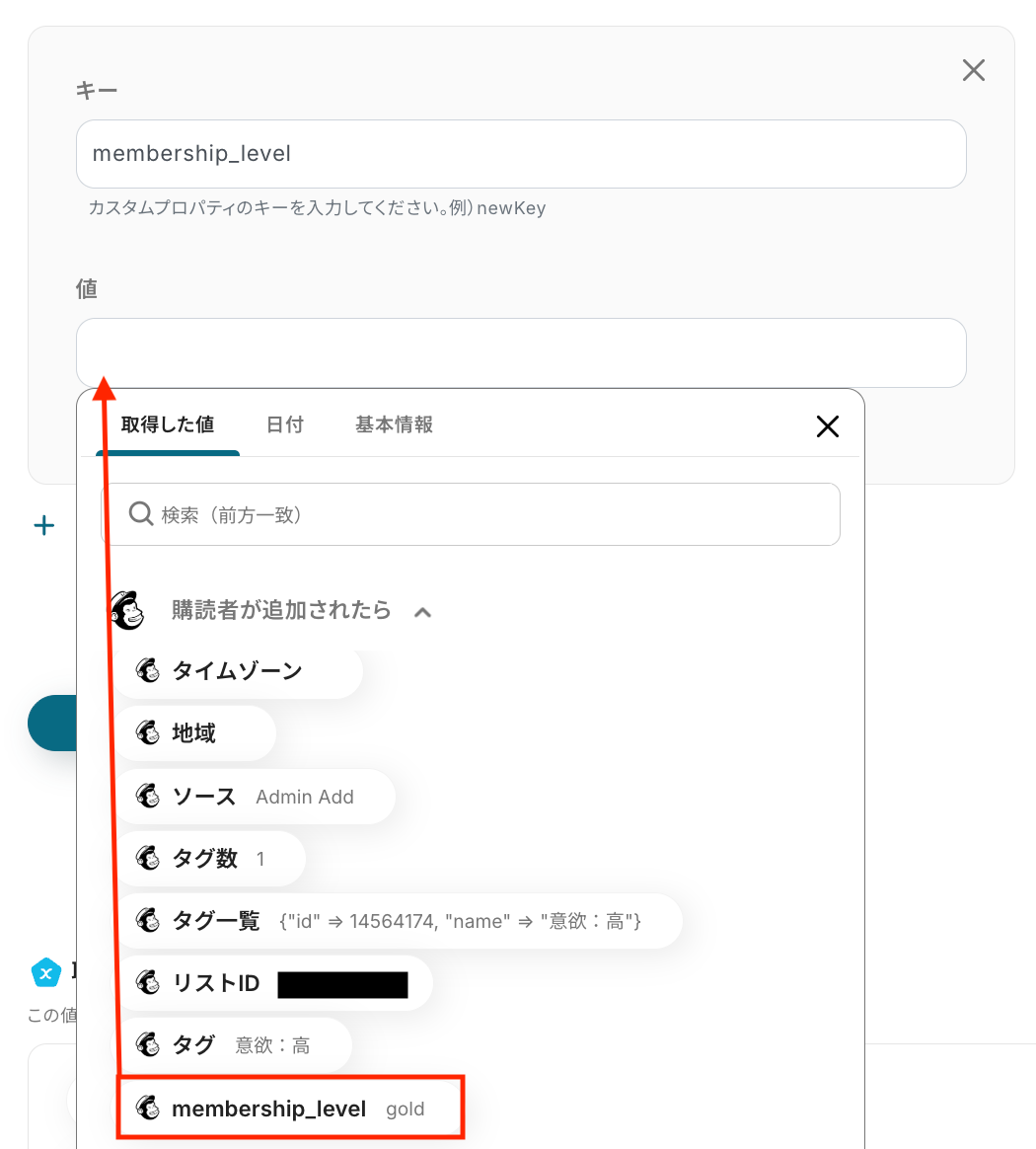
Mailchimpのトリガー設定でテストを実施した後、取得した値にカスタムフィールド項目やタグを追加してください。
※取得する値の追加方法はこちらもご確認ください。
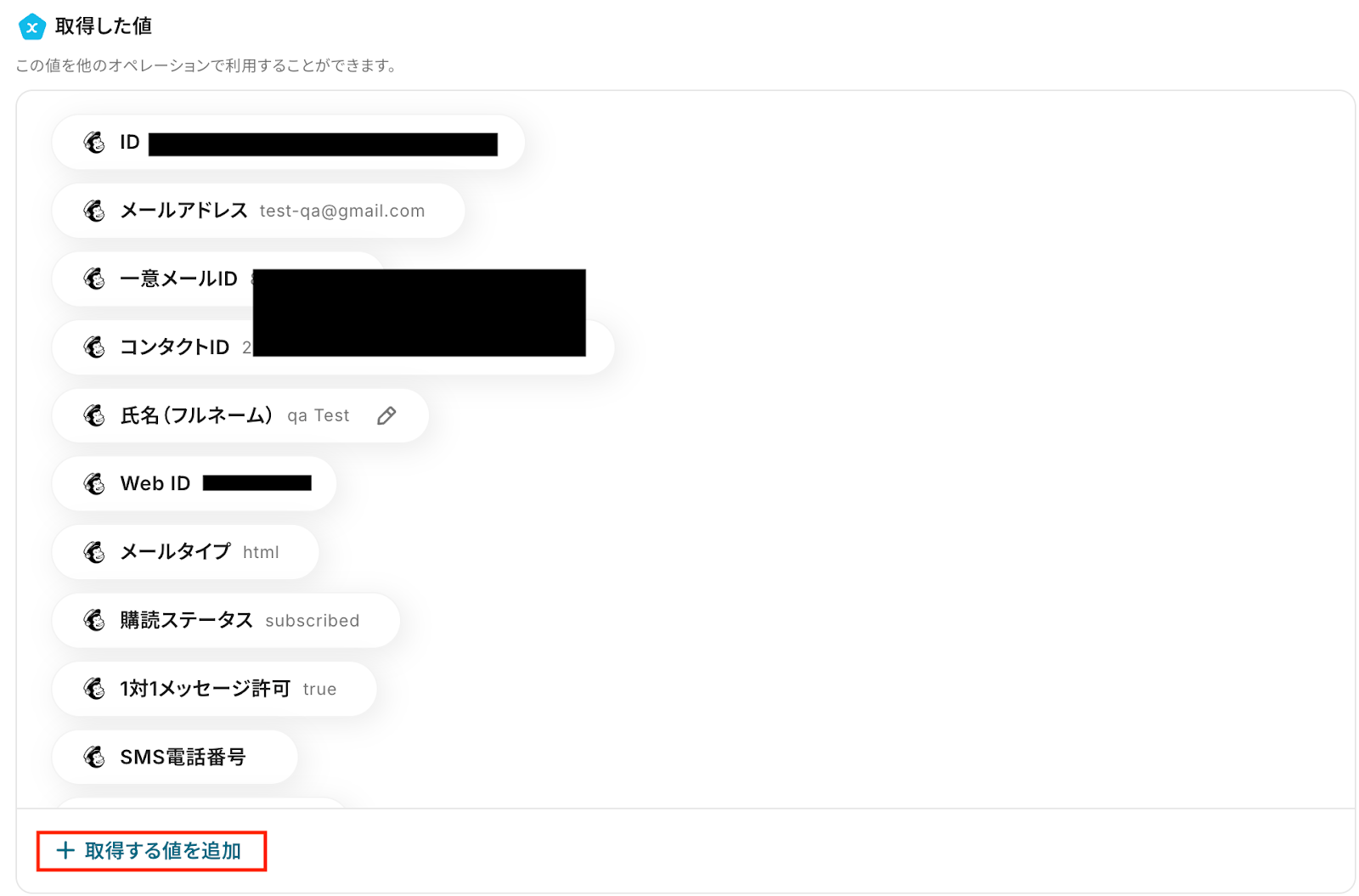
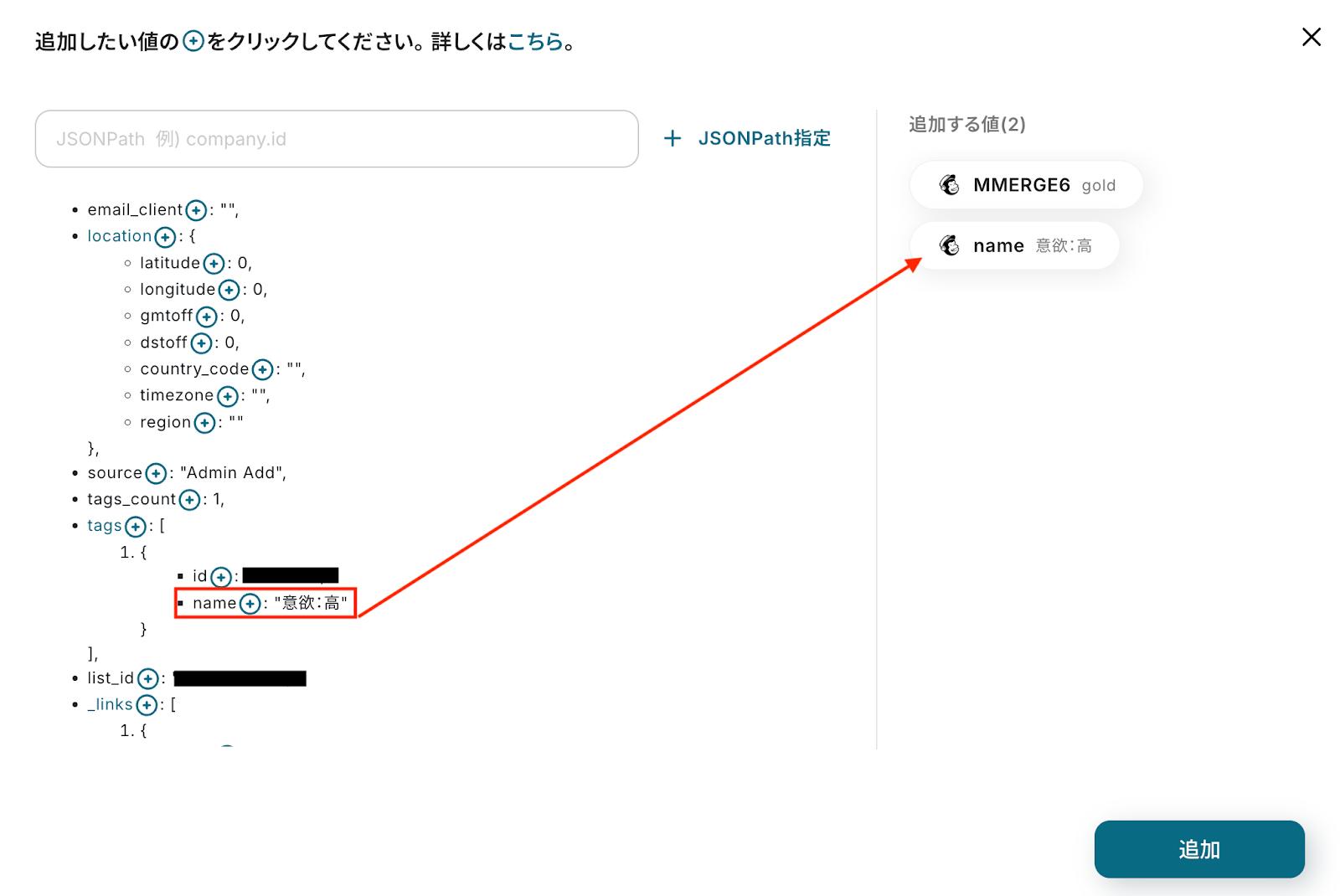
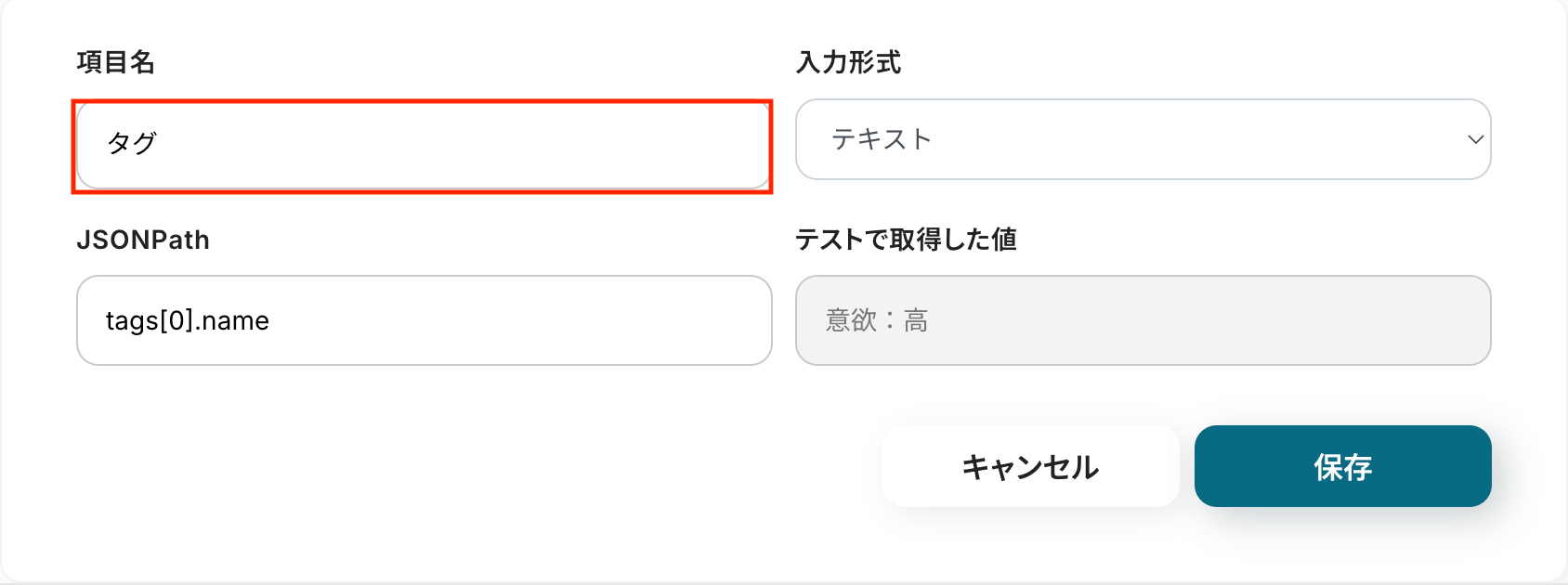
取得した値が追加されたら、項目名の右にある鉛筆アイコンをクリックすることでフィールド名自体を自由に編集できます。

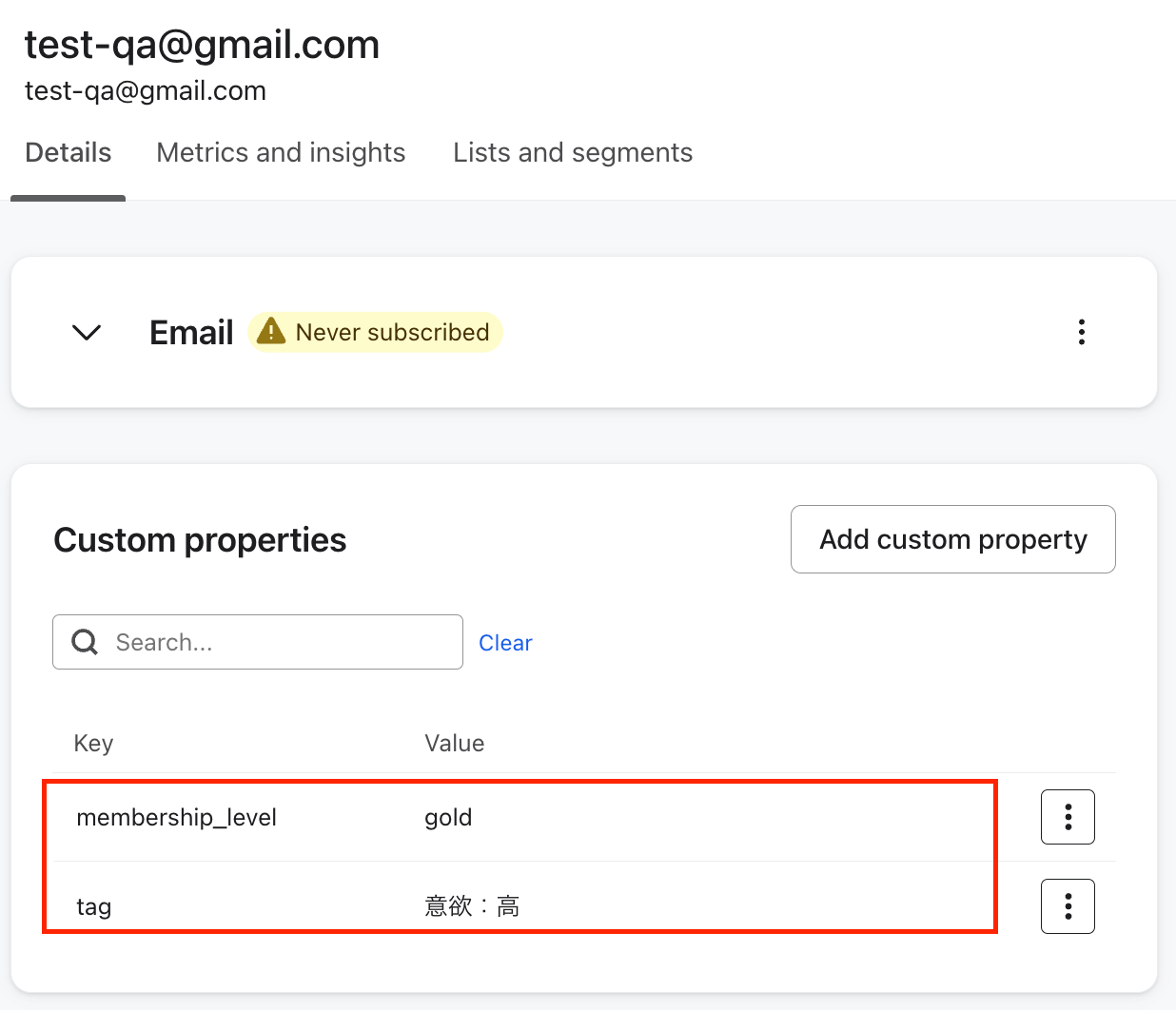
その後、Klaviyoの「プロフィールを作成する」アクションの設定から、カスタムプロパティ項目にMailchimpから取得したタグやカスタムフィールドの値をマッピングしてください。
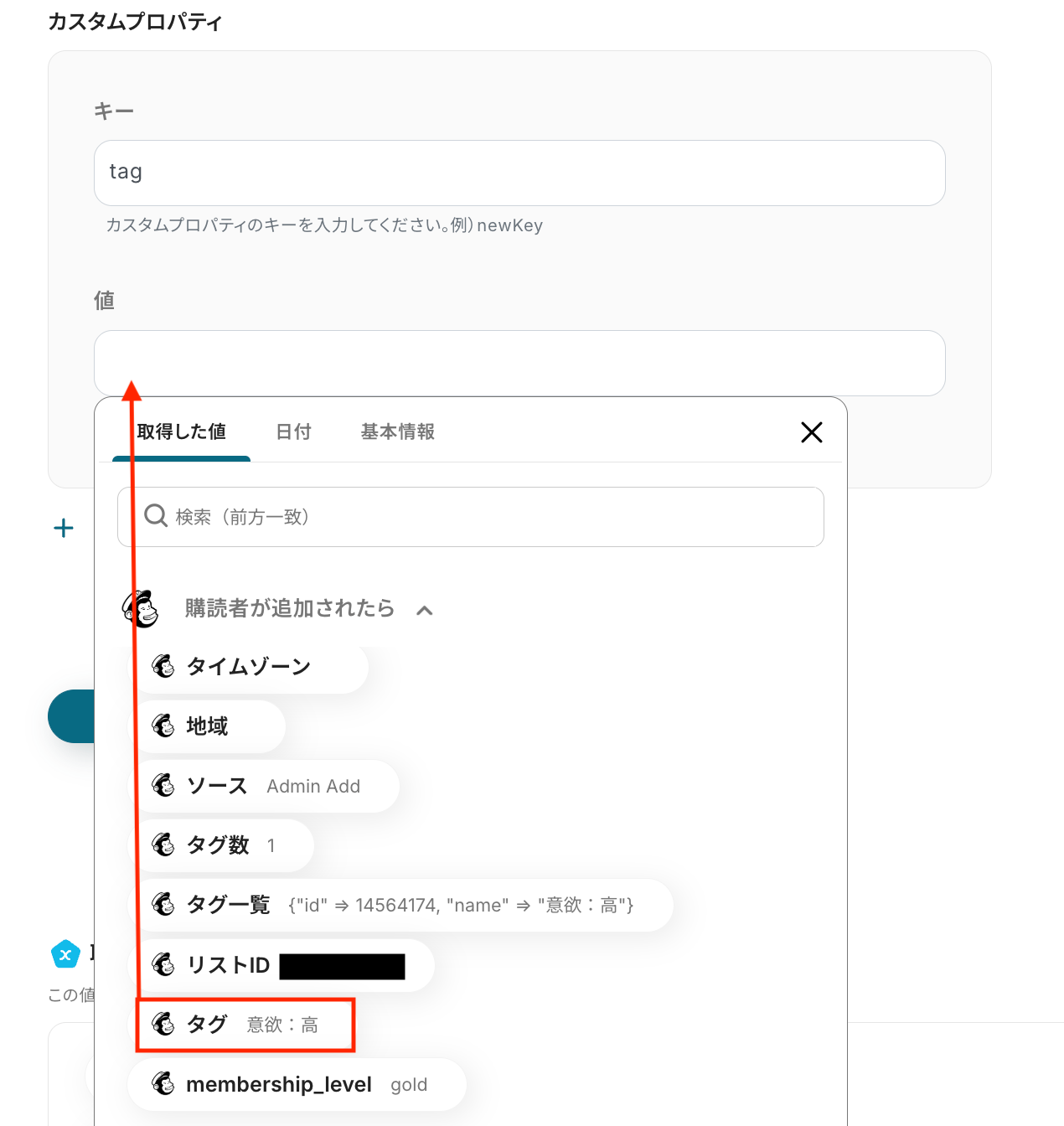
各項目を設定しテストを実施すると、以下のとおりKlaviyoに設定したカスタムプロパティが反映されたプロフィールが作成されます。
この設定により、メールアドレスや氏名だけでなく、顧客の詳細なセグメント情報まで引き継ぐことができます。
プログラミング知識なしで手軽に構築できます。