









・
【簡単設定】LINEのデータをGoogle スプレッドシートに自動的に連携する方法
■概要LINE公式アカウントで受け取った問い合わせや申し込み情報を、一件ずつGoogle スプレッドシートに手作業で転記するのは手間がかかり、入力ミスも起こりがちではないでしょうか。このワークフローを活用すれば、LINE公式アカウントのメッセージから必要な情報をAIが自動で抽出し、Google スプレッドシートへ追加する処理を自動化できるため、こうした定型業務の負担を軽減します。■このテンプレートをおすすめする方- LINE公式アカウントで受信したメッセージの管理を効率化したいと考えている方
- Google スプレッドシートへのデータ転記作業に課題を感じている方
- 顧客からの問い合わせ情報をデータとして蓄積し、分析や管理に活用したい方
■このテンプレートを使うメリット- LINE公式アカウントでのメッセージ受信からGoogle スプレッドシートへの記録が自動化されるため、手作業での転記に費やしていた時間を短縮できます
- 人の手によるデータ転記作業が減ることで、入力間違いや記載漏れといったヒューマンエラーの発生を防ぎ、データの正確性を保ちます
■フローボットの流れ- はじめに、LINE公式アカウントとGoogle スプレッドシートをYoomと連携します
- 次に、トリガーでLINE公式アカウントを選択し、「ユーザーからメッセージを受けとったら」というアクションを設定します
- 次に、オペレーションでAI機能を選択し、「テキストからデータを抽出する」アクションで、受信したメッセージから必要な情報を抽出するよう設定します
- 最後に、オペレーションでGoogle スプレッドシートの「レコードを追加する」アクションを設定し、抽出したデータを指定のシートに追加します
※「トリガー」:フロー起動のきっかけとなるアクション、「オペレーション」:トリガー起動後、フロー内で処理を行うアクション■このワークフローのカスタムポイント- AI機能のテキスト抽出では、抽出対象のテキストとして前のステップでLINE公式アカウントから受け取ったメッセージ内容を指定し、抽出したい項目(例:氏名、連絡先など)を任意で設定してください
- Google スプレッドシートでレコードを追加するアクションでは、出力先となるスプレッドシート、シート、テーブル範囲などを任意で設定してください
■注意事項- LINE公式アカウントとGoogle スプレッドシートのそれぞれとYoomを連携してください。
- LINE公式アカウントはミニプラン以上でご利用いただけるアプリとなっております。フリープラン・パーソナルプランの場合は設定しているフローボットのオペレーションやデータコネクトはエラーとなりますので、ご注意ください。
- ミニプラン・チームプラン・サクセスプランなどの有料プランは、2週間の無料トライアルを行うことが可能です。無料トライアル中には制限対象のアプリを使用することができます。 詳しくは、料金プランのページをご参照ください。


- LINE公式アカウントで受信したメッセージの管理を効率化したいと考えている方
- Google スプレッドシートへのデータ転記作業に課題を感じている方
- 顧客からの問い合わせ情報をデータとして蓄積し、分析や管理に活用したい方
- LINE公式アカウントでのメッセージ受信からGoogle スプレッドシートへの記録が自動化されるため、手作業での転記に費やしていた時間を短縮できます
- 人の手によるデータ転記作業が減ることで、入力間違いや記載漏れといったヒューマンエラーの発生を防ぎ、データの正確性を保ちます
- はじめに、LINE公式アカウントとGoogle スプレッドシートをYoomと連携します
- 次に、トリガーでLINE公式アカウントを選択し、「ユーザーからメッセージを受けとったら」というアクションを設定します
- 次に、オペレーションでAI機能を選択し、「テキストからデータを抽出する」アクションで、受信したメッセージから必要な情報を抽出するよう設定します
- 最後に、オペレーションでGoogle スプレッドシートの「レコードを追加する」アクションを設定し、抽出したデータを指定のシートに追加します
- AI機能のテキスト抽出では、抽出対象のテキストとして前のステップでLINE公式アカウントから受け取ったメッセージ内容を指定し、抽出したい項目(例:氏名、連絡先など)を任意で設定してください
- Google スプレッドシートでレコードを追加するアクションでは、出力先となるスプレッドシート、シート、テーブル範囲などを任意で設定してください
- LINE公式アカウントとGoogle スプレッドシートのそれぞれとYoomを連携してください。
- LINE公式アカウントはミニプラン以上でご利用いただけるアプリとなっております。フリープラン・パーソナルプランの場合は設定しているフローボットのオペレーションやデータコネクトはエラーとなりますので、ご注意ください。
- ミニプラン・チームプラン・サクセスプランなどの有料プランは、2週間の無料トライアルを行うことが可能です。無料トライアル中には制限対象のアプリを使用することができます。 詳しくは、料金プランのページをご参照ください。
「LINE公式アカウントに届いた問い合わせを、一件ずつGoogle スプレッドシートに転記している…」
「手作業での転記は時間がかかるし、入力ミスや対応漏れが心配…」
このように、LINE公式アカウントとGoogle スプレッドシート間での手作業によるデータ連携に、課題を感じていませんか?
もし、LINE公式アカウントで受信したメッセージ情報を、自動でGoogle スプレッドシートに記録する仕組みがあれば、顧客とのコミュニケーションやマーケティング施策の企画といった、より付加価値の高い業務に集中できる時間を生み出せます。
今回ご紹介する方法は、専門的な知識がなくても簡単に設定できます!
ぜひこの機会に業務の自動化を進め、作業をもっと楽にしましょう!
とにかく早く試したい方へ
YoomにはLINE公式アカウントとGoogle スプレッドシートを連携するためのテンプレートが用意されているので、今すぐ試したい方は以下よりバナーをクリックしてスタートしましょう!
■概要LINE公式アカウントで受け取った問い合わせや申し込み情報を、一件ずつGoogle スプレッドシートに手作業で転記するのは手間がかかり、入力ミスも起こりがちではないでしょうか。このワークフローを活用すれば、LINE公式アカウントのメッセージから必要な情報をAIが自動で抽出し、Google スプレッドシートへ追加する処理を自動化できるため、こうした定型業務の負担を軽減します。■このテンプレートをおすすめする方- LINE公式アカウントで受信したメッセージの管理を効率化したいと考えている方
- Google スプレッドシートへのデータ転記作業に課題を感じている方
- 顧客からの問い合わせ情報をデータとして蓄積し、分析や管理に活用したい方
■このテンプレートを使うメリット- LINE公式アカウントでのメッセージ受信からGoogle スプレッドシートへの記録が自動化されるため、手作業での転記に費やしていた時間を短縮できます
- 人の手によるデータ転記作業が減ることで、入力間違いや記載漏れといったヒューマンエラーの発生を防ぎ、データの正確性を保ちます
■フローボットの流れ- はじめに、LINE公式アカウントとGoogle スプレッドシートをYoomと連携します
- 次に、トリガーでLINE公式アカウントを選択し、「ユーザーからメッセージを受けとったら」というアクションを設定します
- 次に、オペレーションでAI機能を選択し、「テキストからデータを抽出する」アクションで、受信したメッセージから必要な情報を抽出するよう設定します
- 最後に、オペレーションでGoogle スプレッドシートの「レコードを追加する」アクションを設定し、抽出したデータを指定のシートに追加します
※「トリガー」:フロー起動のきっかけとなるアクション、「オペレーション」:トリガー起動後、フロー内で処理を行うアクション■このワークフローのカスタムポイント- AI機能のテキスト抽出では、抽出対象のテキストとして前のステップでLINE公式アカウントから受け取ったメッセージ内容を指定し、抽出したい項目(例:氏名、連絡先など)を任意で設定してください
- Google スプレッドシートでレコードを追加するアクションでは、出力先となるスプレッドシート、シート、テーブル範囲などを任意で設定してください
■注意事項- LINE公式アカウントとGoogle スプレッドシートのそれぞれとYoomを連携してください。
- LINE公式アカウントはミニプラン以上でご利用いただけるアプリとなっております。フリープラン・パーソナルプランの場合は設定しているフローボットのオペレーションやデータコネクトはエラーとなりますので、ご注意ください。
- ミニプラン・チームプラン・サクセスプランなどの有料プランは、2週間の無料トライアルを行うことが可能です。無料トライアル中には制限対象のアプリを使用することができます。 詳しくは、料金プランのページをご参照ください。
- LINE公式アカウントで受信したメッセージの管理を効率化したいと考えている方
- Google スプレッドシートへのデータ転記作業に課題を感じている方
- 顧客からの問い合わせ情報をデータとして蓄積し、分析や管理に活用したい方
- LINE公式アカウントでのメッセージ受信からGoogle スプレッドシートへの記録が自動化されるため、手作業での転記に費やしていた時間を短縮できます
- 人の手によるデータ転記作業が減ることで、入力間違いや記載漏れといったヒューマンエラーの発生を防ぎ、データの正確性を保ちます
- はじめに、LINE公式アカウントとGoogle スプレッドシートをYoomと連携します
- 次に、トリガーでLINE公式アカウントを選択し、「ユーザーからメッセージを受けとったら」というアクションを設定します
- 次に、オペレーションでAI機能を選択し、「テキストからデータを抽出する」アクションで、受信したメッセージから必要な情報を抽出するよう設定します
- 最後に、オペレーションでGoogle スプレッドシートの「レコードを追加する」アクションを設定し、抽出したデータを指定のシートに追加します
- AI機能のテキスト抽出では、抽出対象のテキストとして前のステップでLINE公式アカウントから受け取ったメッセージ内容を指定し、抽出したい項目(例:氏名、連絡先など)を任意で設定してください
- Google スプレッドシートでレコードを追加するアクションでは、出力先となるスプレッドシート、シート、テーブル範囲などを任意で設定してください
- LINE公式アカウントとGoogle スプレッドシートのそれぞれとYoomを連携してください。
- LINE公式アカウントはミニプラン以上でご利用いただけるアプリとなっております。フリープラン・パーソナルプランの場合は設定しているフローボットのオペレーションやデータコネクトはエラーとなりますので、ご注意ください。
- ミニプラン・チームプラン・サクセスプランなどの有料プランは、2週間の無料トライアルを行うことが可能です。無料トライアル中には制限対象のアプリを使用することができます。 詳しくは、料金プランのページをご参照ください。
LINE公式アカウントとGoogle スプレッドシートを連携してできること
LINE公式アカウントとGoogle スプレッドシートのAPIを連携させると、これまで手作業で行っていた情報転記のプロセスを自動化できます。
例えば、LINE公式アカウントにメッセージが届いた瞬間に、その内容が自動でGoogle スプレッドシートの指定した行に追加される、といったことが可能です。
ここでは具体的な自動化の例を複数ご紹介するので、気になる内容があれば、ぜひクリックしてみてください!
LINE公式アカウントでメッセージを受信したら、任意の項目をAIで抽出しGoogle スプレッドシートに追加する
LINE公式アカウントに届く自由形式のメッセージから、名前や連絡先、問い合わせ内容といった特定の情報を手動で抜き出して転記する作業は、手間がかかる上にミスも発生しやすくなります。
この連携を利用すれば、AIがメッセージ内容を解析し、必要な項目だけを自動で抽出してGoogle スプレッドシートに記録するため、担当者の負担を削減し、データの正確性を高まるでしょう。
■概要LINE公式アカウントで受け取った問い合わせや申し込み情報を、一件ずつGoogle スプレッドシートに手作業で転記するのは手間がかかり、入力ミスも起こりがちではないでしょうか。このワークフローを活用すれば、LINE公式アカウントのメッセージから必要な情報をAIが自動で抽出し、Google スプレッドシートへ追加する処理を自動化できるため、こうした定型業務の負担を軽減します。■このテンプレートをおすすめする方- LINE公式アカウントで受信したメッセージの管理を効率化したいと考えている方
- Google スプレッドシートへのデータ転記作業に課題を感じている方
- 顧客からの問い合わせ情報をデータとして蓄積し、分析や管理に活用したい方
■このテンプレートを使うメリット- LINE公式アカウントでのメッセージ受信からGoogle スプレッドシートへの記録が自動化されるため、手作業での転記に費やしていた時間を短縮できます
- 人の手によるデータ転記作業が減ることで、入力間違いや記載漏れといったヒューマンエラーの発生を防ぎ、データの正確性を保ちます
■フローボットの流れ- はじめに、LINE公式アカウントとGoogle スプレッドシートをYoomと連携します
- 次に、トリガーでLINE公式アカウントを選択し、「ユーザーからメッセージを受けとったら」というアクションを設定します
- 次に、オペレーションでAI機能を選択し、「テキストからデータを抽出する」アクションで、受信したメッセージから必要な情報を抽出するよう設定します
- 最後に、オペレーションでGoogle スプレッドシートの「レコードを追加する」アクションを設定し、抽出したデータを指定のシートに追加します
※「トリガー」:フロー起動のきっかけとなるアクション、「オペレーション」:トリガー起動後、フロー内で処理を行うアクション■このワークフローのカスタムポイント- AI機能のテキスト抽出では、抽出対象のテキストとして前のステップでLINE公式アカウントから受け取ったメッセージ内容を指定し、抽出したい項目(例:氏名、連絡先など)を任意で設定してください
- Google スプレッドシートでレコードを追加するアクションでは、出力先となるスプレッドシート、シート、テーブル範囲などを任意で設定してください
■注意事項- LINE公式アカウントとGoogle スプレッドシートのそれぞれとYoomを連携してください。
- LINE公式アカウントはミニプラン以上でご利用いただけるアプリとなっております。フリープラン・パーソナルプランの場合は設定しているフローボットのオペレーションやデータコネクトはエラーとなりますので、ご注意ください。
- ミニプラン・チームプラン・サクセスプランなどの有料プランは、2週間の無料トライアルを行うことが可能です。無料トライアル中には制限対象のアプリを使用することができます。 詳しくは、料金プランのページをご参照ください。
- LINE公式アカウントで受信したメッセージの管理を効率化したいと考えている方
- Google スプレッドシートへのデータ転記作業に課題を感じている方
- 顧客からの問い合わせ情報をデータとして蓄積し、分析や管理に活用したい方
- LINE公式アカウントでのメッセージ受信からGoogle スプレッドシートへの記録が自動化されるため、手作業での転記に費やしていた時間を短縮できます
- 人の手によるデータ転記作業が減ることで、入力間違いや記載漏れといったヒューマンエラーの発生を防ぎ、データの正確性を保ちます
- はじめに、LINE公式アカウントとGoogle スプレッドシートをYoomと連携します
- 次に、トリガーでLINE公式アカウントを選択し、「ユーザーからメッセージを受けとったら」というアクションを設定します
- 次に、オペレーションでAI機能を選択し、「テキストからデータを抽出する」アクションで、受信したメッセージから必要な情報を抽出するよう設定します
- 最後に、オペレーションでGoogle スプレッドシートの「レコードを追加する」アクションを設定し、抽出したデータを指定のシートに追加します
- AI機能のテキスト抽出では、抽出対象のテキストとして前のステップでLINE公式アカウントから受け取ったメッセージ内容を指定し、抽出したい項目(例:氏名、連絡先など)を任意で設定してください
- Google スプレッドシートでレコードを追加するアクションでは、出力先となるスプレッドシート、シート、テーブル範囲などを任意で設定してください
- LINE公式アカウントとGoogle スプレッドシートのそれぞれとYoomを連携してください。
- LINE公式アカウントはミニプラン以上でご利用いただけるアプリとなっております。フリープラン・パーソナルプランの場合は設定しているフローボットのオペレーションやデータコネクトはエラーとなりますので、ご注意ください。
- ミニプラン・チームプラン・サクセスプランなどの有料プランは、2週間の無料トライアルを行うことが可能です。無料トライアル中には制限対象のアプリを使用することができます。 詳しくは、料金プランのページをご参照ください。
LINE公式アカウントで受信したメッセージをGoogle スプレッドシートに追加する
LINE公式アカウントに届いた全てのメッセージを、問い合わせ履歴としてGoogle スプレッドシートに記録しておきたい場合に最適な自動化です。
この連携を設定しておくことで、メッセージを受信するたびに、その内容が自動でGoogle スプレッドシートに行として追加されるため、手作業による転記の手間や記録漏れをなくし、確実なログ管理を実現します。
■概要
LINE公式アカウントで受信したメッセージの管理に、手間を感じていませんか?手作業での転記は時間がかかるだけでなく、コピー&ペーストのミスや対応漏れの原因にもなり得ます。このワークフローを活用すれば、LINE公式アカウントでメッセージを受け取るだけで、自動的にGoogle スプレッドシートへ内容が追加されるため、こうした定型業務を効率化し、顧客からの問い合わせ管理などを円滑に進めることが可能です。
■このテンプレートをおすすめする方
- LINE公式アカウントで顧客からの問い合わせや予約を受け付けている店舗や企業の担当者の方
- LINEで収集した情報をGoogle スプレッドシートで管理しており、転記作業に手間を感じている方
- 手作業による入力ミスや対応漏れを防ぎ、データ管理の品質を向上させたいと考えている方
■このテンプレートを使うメリット
- LINE公式アカウントでのメッセージ受信をトリガーに、自動で内容が転記されるため、これまで手作業に費やしていた時間を短縮することができます。
- 手動でのデータ入力作業が不要になるため、転記ミスや記載漏れといったヒューマンエラーを防ぎ、データの正確性を保つことに繋がります。
■フローボットの流れ
- はじめに、LINE公式アカウントとGoogle スプレッドシートをYoomと連携します。
- 次に、トリガーでLINE公式アカウントを選択し、「ユーザーからメッセージを受け取ったら」というアクションを設定します。
- 最後に、オペレーションでGoogle スプレッドシートの「レコードを追加する」アクションを設定し、トリガーで受信したメッセージ内容などを指定のシートに追加します。
※「トリガー」:フロー起動のきっかけとなるアクション、「オペレーション」:トリガー起動後、フロー内で処理を行うアクション
■このワークフローのカスタムポイント
- Google スプレッドシートの「レコードを追加する」アクションで、データを記録したい任意のファイルIDおよびシート名を設定してください。
- どの列にどの情報を追加するかを任意に設定できます。LINEから受信したメッセージ本文のほか、送信ユーザーIDや受信日時といった情報も指定の列に記録することが可能です。
■注意事項
- LINE公式アカウント、Google スプレッドシートのそれぞれとYoomを連携してください。
■概要
LINE公式アカウントで受信したメッセージの管理に、手間を感じていませんか?手作業での転記は時間がかかるだけでなく、コピー&ペーストのミスや対応漏れの原因にもなり得ます。このワークフローを活用すれば、LINE公式アカウントでメッセージを受け取るだけで、自動的にGoogle スプレッドシートへ内容が追加されるため、こうした定型業務を効率化し、顧客からの問い合わせ管理などを円滑に進めることが可能です。
■このテンプレートをおすすめする方
- LINE公式アカウントで顧客からの問い合わせや予約を受け付けている店舗や企業の担当者の方
- LINEで収集した情報をGoogle スプレッドシートで管理しており、転記作業に手間を感じている方
- 手作業による入力ミスや対応漏れを防ぎ、データ管理の品質を向上させたいと考えている方
■このテンプレートを使うメリット
- LINE公式アカウントでのメッセージ受信をトリガーに、自動で内容が転記されるため、これまで手作業に費やしていた時間を短縮することができます。
- 手動でのデータ入力作業が不要になるため、転記ミスや記載漏れといったヒューマンエラーを防ぎ、データの正確性を保つことに繋がります。
■フローボットの流れ
- はじめに、LINE公式アカウントとGoogle スプレッドシートをYoomと連携します。
- 次に、トリガーでLINE公式アカウントを選択し、「ユーザーからメッセージを受け取ったら」というアクションを設定します。
- 最後に、オペレーションでGoogle スプレッドシートの「レコードを追加する」アクションを設定し、トリガーで受信したメッセージ内容などを指定のシートに追加します。
※「トリガー」:フロー起動のきっかけとなるアクション、「オペレーション」:トリガー起動後、フロー内で処理を行うアクション
■このワークフローのカスタムポイント
- Google スプレッドシートの「レコードを追加する」アクションで、データを記録したい任意のファイルIDおよびシート名を設定してください。
- どの列にどの情報を追加するかを任意に設定できます。LINEから受信したメッセージ本文のほか、送信ユーザーIDや受信日時といった情報も指定の列に記録することが可能です。
■注意事項
- LINE公式アカウント、Google スプレッドシートのそれぞれとYoomを連携してください。
LINE公式アカウントとGoogle スプレッドシートの連携フローを作ってみよう
それでは、さっそく実際にLINE公式アカウントとGoogle スプレッドシートを連携したフローを作成してみましょう!
今回はYoomを使用して、ノーコードでLINE公式アカウントとGoogle スプレッドシートの連携を進めていきますので、もしまだYoomのアカウントをお持ちでない場合は、こちらの登録フォームからアカウントを発行しておきましょう。
※今回連携するアプリの公式サイト:LINE公式アカウント/Google スプレッドシート
[Yoomとは]
フローの作成方法
今回は「LINE公式アカウントでメッセージを受信したら、任意の項目をAIで抽出しGoogle スプレッドシートに追加する」フローを作成していきます!
作成の流れは大きく分けて以下です。
- LINE公式アカウントとGoogle スプレッドシートをマイアプリ連携
- 該当のテンプレートをコピー
- LINE公式アカウントのトリガー設定およびGoogle スプレッドシートのアクション設定
- トリガーをONにし、フローが起動するかを確認
■概要LINE公式アカウントで受け取った問い合わせや申し込み情報を、一件ずつGoogle スプレッドシートに手作業で転記するのは手間がかかり、入力ミスも起こりがちではないでしょうか。このワークフローを活用すれば、LINE公式アカウントのメッセージから必要な情報をAIが自動で抽出し、Google スプレッドシートへ追加する処理を自動化できるため、こうした定型業務の負担を軽減します。■このテンプレートをおすすめする方- LINE公式アカウントで受信したメッセージの管理を効率化したいと考えている方
- Google スプレッドシートへのデータ転記作業に課題を感じている方
- 顧客からの問い合わせ情報をデータとして蓄積し、分析や管理に活用したい方
■このテンプレートを使うメリット- LINE公式アカウントでのメッセージ受信からGoogle スプレッドシートへの記録が自動化されるため、手作業での転記に費やしていた時間を短縮できます
- 人の手によるデータ転記作業が減ることで、入力間違いや記載漏れといったヒューマンエラーの発生を防ぎ、データの正確性を保ちます
■フローボットの流れ- はじめに、LINE公式アカウントとGoogle スプレッドシートをYoomと連携します
- 次に、トリガーでLINE公式アカウントを選択し、「ユーザーからメッセージを受けとったら」というアクションを設定します
- 次に、オペレーションでAI機能を選択し、「テキストからデータを抽出する」アクションで、受信したメッセージから必要な情報を抽出するよう設定します
- 最後に、オペレーションでGoogle スプレッドシートの「レコードを追加する」アクションを設定し、抽出したデータを指定のシートに追加します
※「トリガー」:フロー起動のきっかけとなるアクション、「オペレーション」:トリガー起動後、フロー内で処理を行うアクション■このワークフローのカスタムポイント- AI機能のテキスト抽出では、抽出対象のテキストとして前のステップでLINE公式アカウントから受け取ったメッセージ内容を指定し、抽出したい項目(例:氏名、連絡先など)を任意で設定してください
- Google スプレッドシートでレコードを追加するアクションでは、出力先となるスプレッドシート、シート、テーブル範囲などを任意で設定してください
■注意事項- LINE公式アカウントとGoogle スプレッドシートのそれぞれとYoomを連携してください。
- LINE公式アカウントはミニプラン以上でご利用いただけるアプリとなっております。フリープラン・パーソナルプランの場合は設定しているフローボットのオペレーションやデータコネクトはエラーとなりますので、ご注意ください。
- ミニプラン・チームプラン・サクセスプランなどの有料プランは、2週間の無料トライアルを行うことが可能です。無料トライアル中には制限対象のアプリを使用することができます。 詳しくは、料金プランのページをご参照ください。
- LINE公式アカウントで受信したメッセージの管理を効率化したいと考えている方
- Google スプレッドシートへのデータ転記作業に課題を感じている方
- 顧客からの問い合わせ情報をデータとして蓄積し、分析や管理に活用したい方
- LINE公式アカウントでのメッセージ受信からGoogle スプレッドシートへの記録が自動化されるため、手作業での転記に費やしていた時間を短縮できます
- 人の手によるデータ転記作業が減ることで、入力間違いや記載漏れといったヒューマンエラーの発生を防ぎ、データの正確性を保ちます
- はじめに、LINE公式アカウントとGoogle スプレッドシートをYoomと連携します
- 次に、トリガーでLINE公式アカウントを選択し、「ユーザーからメッセージを受けとったら」というアクションを設定します
- 次に、オペレーションでAI機能を選択し、「テキストからデータを抽出する」アクションで、受信したメッセージから必要な情報を抽出するよう設定します
- 最後に、オペレーションでGoogle スプレッドシートの「レコードを追加する」アクションを設定し、抽出したデータを指定のシートに追加します
- AI機能のテキスト抽出では、抽出対象のテキストとして前のステップでLINE公式アカウントから受け取ったメッセージ内容を指定し、抽出したい項目(例:氏名、連絡先など)を任意で設定してください
- Google スプレッドシートでレコードを追加するアクションでは、出力先となるスプレッドシート、シート、テーブル範囲などを任意で設定してください
- LINE公式アカウントとGoogle スプレッドシートのそれぞれとYoomを連携してください。
- LINE公式アカウントはミニプラン以上でご利用いただけるアプリとなっております。フリープラン・パーソナルプランの場合は設定しているフローボットのオペレーションやデータコネクトはエラーとなりますので、ご注意ください。
- ミニプラン・チームプラン・サクセスプランなどの有料プランは、2週間の無料トライアルを行うことが可能です。無料トライアル中には制限対象のアプリを使用することができます。 詳しくは、料金プランのページをご参照ください。
ステップ1:LINE公式アカウントとGoogle スプレッドシートをマイアプリ連携
ここでは、Yoomとそれぞれのアプリを連携して、操作が行えるようにしていきます。
まずは、下記ナビを参考にしてGoogle スプレッドシートをマイアプリ連携をしてください。
次に、LINE公式アカウントのマイアプリに連携します。
Yoomにログインしたら、画面左側にある「マイアプリ」をクリックし、「+新規接続」からLINE公式アカウントを検索してください。
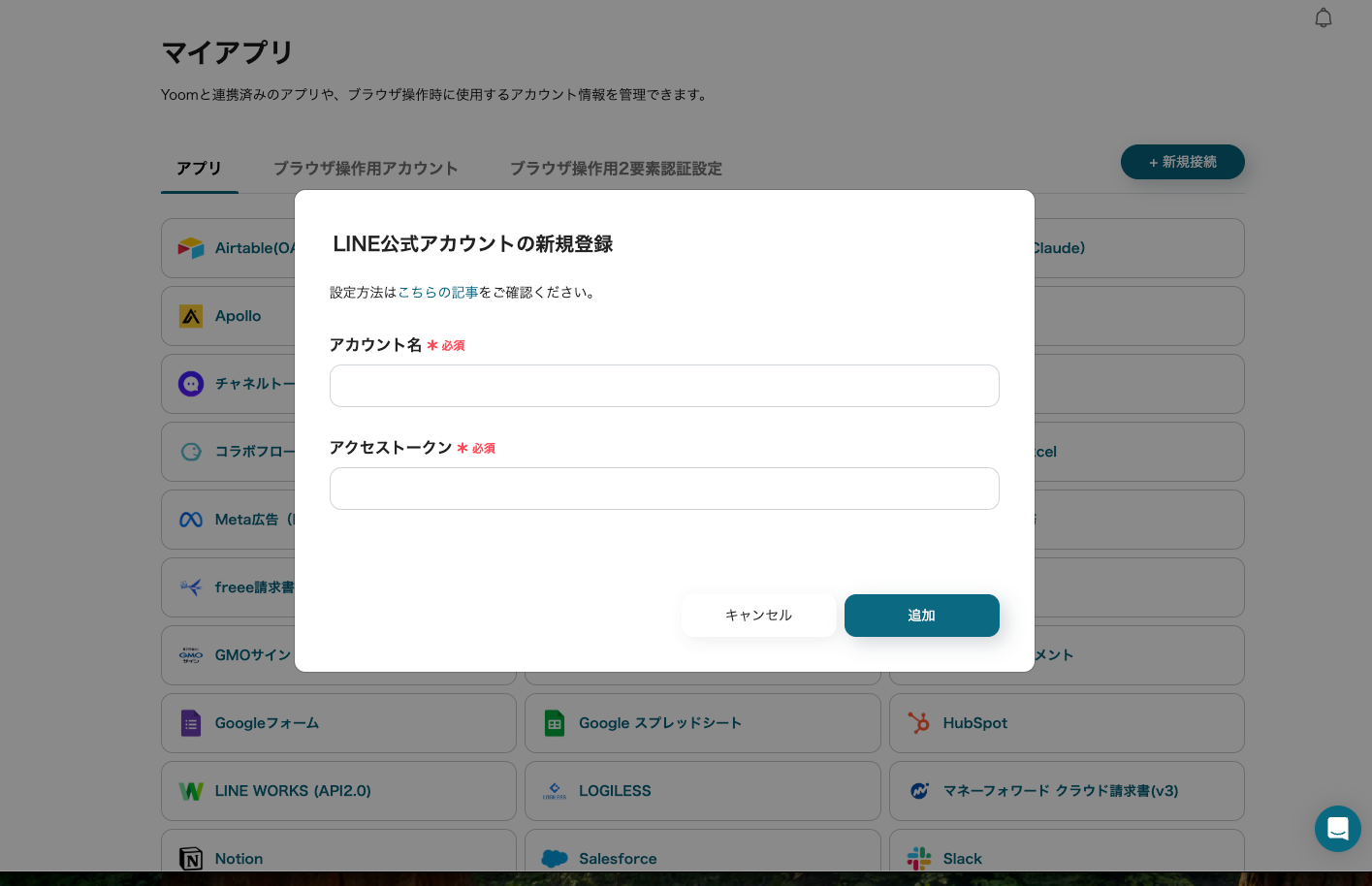
LINE公式アカウントのマイアプリ追加方法を確認しながら、「アカウント名」と「アクセストークン」を入力してください。
その後、「追加」をクリックするとマイアプリ連携が完了します。
ステップ2:該当のテンプレートをコピー
Yoomには様々なアプリを活用した自動化のテンプレートが用意されています。今回は以下のテンプレートを試してみましょう。
Yoomにログインした状態で、バナーの「試してみる」をクリックしてみてください。
■概要LINE公式アカウントで受け取った問い合わせや申し込み情報を、一件ずつGoogle スプレッドシートに手作業で転記するのは手間がかかり、入力ミスも起こりがちではないでしょうか。このワークフローを活用すれば、LINE公式アカウントのメッセージから必要な情報をAIが自動で抽出し、Google スプレッドシートへ追加する処理を自動化できるため、こうした定型業務の負担を軽減します。■このテンプレートをおすすめする方- LINE公式アカウントで受信したメッセージの管理を効率化したいと考えている方
- Google スプレッドシートへのデータ転記作業に課題を感じている方
- 顧客からの問い合わせ情報をデータとして蓄積し、分析や管理に活用したい方
■このテンプレートを使うメリット- LINE公式アカウントでのメッセージ受信からGoogle スプレッドシートへの記録が自動化されるため、手作業での転記に費やしていた時間を短縮できます
- 人の手によるデータ転記作業が減ることで、入力間違いや記載漏れといったヒューマンエラーの発生を防ぎ、データの正確性を保ちます
■フローボットの流れ- はじめに、LINE公式アカウントとGoogle スプレッドシートをYoomと連携します
- 次に、トリガーでLINE公式アカウントを選択し、「ユーザーからメッセージを受けとったら」というアクションを設定します
- 次に、オペレーションでAI機能を選択し、「テキストからデータを抽出する」アクションで、受信したメッセージから必要な情報を抽出するよう設定します
- 最後に、オペレーションでGoogle スプレッドシートの「レコードを追加する」アクションを設定し、抽出したデータを指定のシートに追加します
※「トリガー」:フロー起動のきっかけとなるアクション、「オペレーション」:トリガー起動後、フロー内で処理を行うアクション■このワークフローのカスタムポイント- AI機能のテキスト抽出では、抽出対象のテキストとして前のステップでLINE公式アカウントから受け取ったメッセージ内容を指定し、抽出したい項目(例:氏名、連絡先など)を任意で設定してください
- Google スプレッドシートでレコードを追加するアクションでは、出力先となるスプレッドシート、シート、テーブル範囲などを任意で設定してください
■注意事項- LINE公式アカウントとGoogle スプレッドシートのそれぞれとYoomを連携してください。
- LINE公式アカウントはミニプラン以上でご利用いただけるアプリとなっております。フリープラン・パーソナルプランの場合は設定しているフローボットのオペレーションやデータコネクトはエラーとなりますので、ご注意ください。
- ミニプラン・チームプラン・サクセスプランなどの有料プランは、2週間の無料トライアルを行うことが可能です。無料トライアル中には制限対象のアプリを使用することができます。 詳しくは、料金プランのページをご参照ください。
- LINE公式アカウントで受信したメッセージの管理を効率化したいと考えている方
- Google スプレッドシートへのデータ転記作業に課題を感じている方
- 顧客からの問い合わせ情報をデータとして蓄積し、分析や管理に活用したい方
- LINE公式アカウントでのメッセージ受信からGoogle スプレッドシートへの記録が自動化されるため、手作業での転記に費やしていた時間を短縮できます
- 人の手によるデータ転記作業が減ることで、入力間違いや記載漏れといったヒューマンエラーの発生を防ぎ、データの正確性を保ちます
- はじめに、LINE公式アカウントとGoogle スプレッドシートをYoomと連携します
- 次に、トリガーでLINE公式アカウントを選択し、「ユーザーからメッセージを受けとったら」というアクションを設定します
- 次に、オペレーションでAI機能を選択し、「テキストからデータを抽出する」アクションで、受信したメッセージから必要な情報を抽出するよう設定します
- 最後に、オペレーションでGoogle スプレッドシートの「レコードを追加する」アクションを設定し、抽出したデータを指定のシートに追加します
- AI機能のテキスト抽出では、抽出対象のテキストとして前のステップでLINE公式アカウントから受け取ったメッセージ内容を指定し、抽出したい項目(例:氏名、連絡先など)を任意で設定してください
- Google スプレッドシートでレコードを追加するアクションでは、出力先となるスプレッドシート、シート、テーブル範囲などを任意で設定してください
- LINE公式アカウントとGoogle スプレッドシートのそれぞれとYoomを連携してください。
- LINE公式アカウントはミニプラン以上でご利用いただけるアプリとなっております。フリープラン・パーソナルプランの場合は設定しているフローボットのオペレーションやデータコネクトはエラーとなりますので、ご注意ください。
- ミニプラン・チームプラン・サクセスプランなどの有料プランは、2週間の無料トライアルを行うことが可能です。無料トライアル中には制限対象のアプリを使用することができます。 詳しくは、料金プランのページをご参照ください。
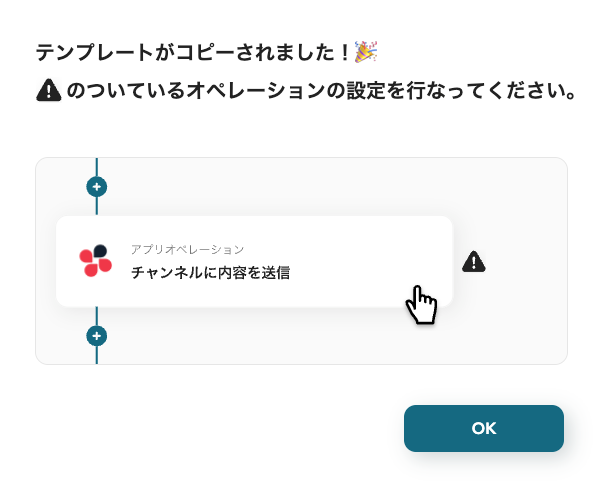
自動でYoomの画面に遷移して、以下のポップアップが表示されたらテンプレートのコピーは成功です!「OK」をクリックして次のステップに進みましょう。
ステップ3:LINE公式アカウントのトリガー設定
アプリトリガー 「ユーザーからメッセージを受けとったら」
テンプレートの1つ目の項目をクリックしましょう。
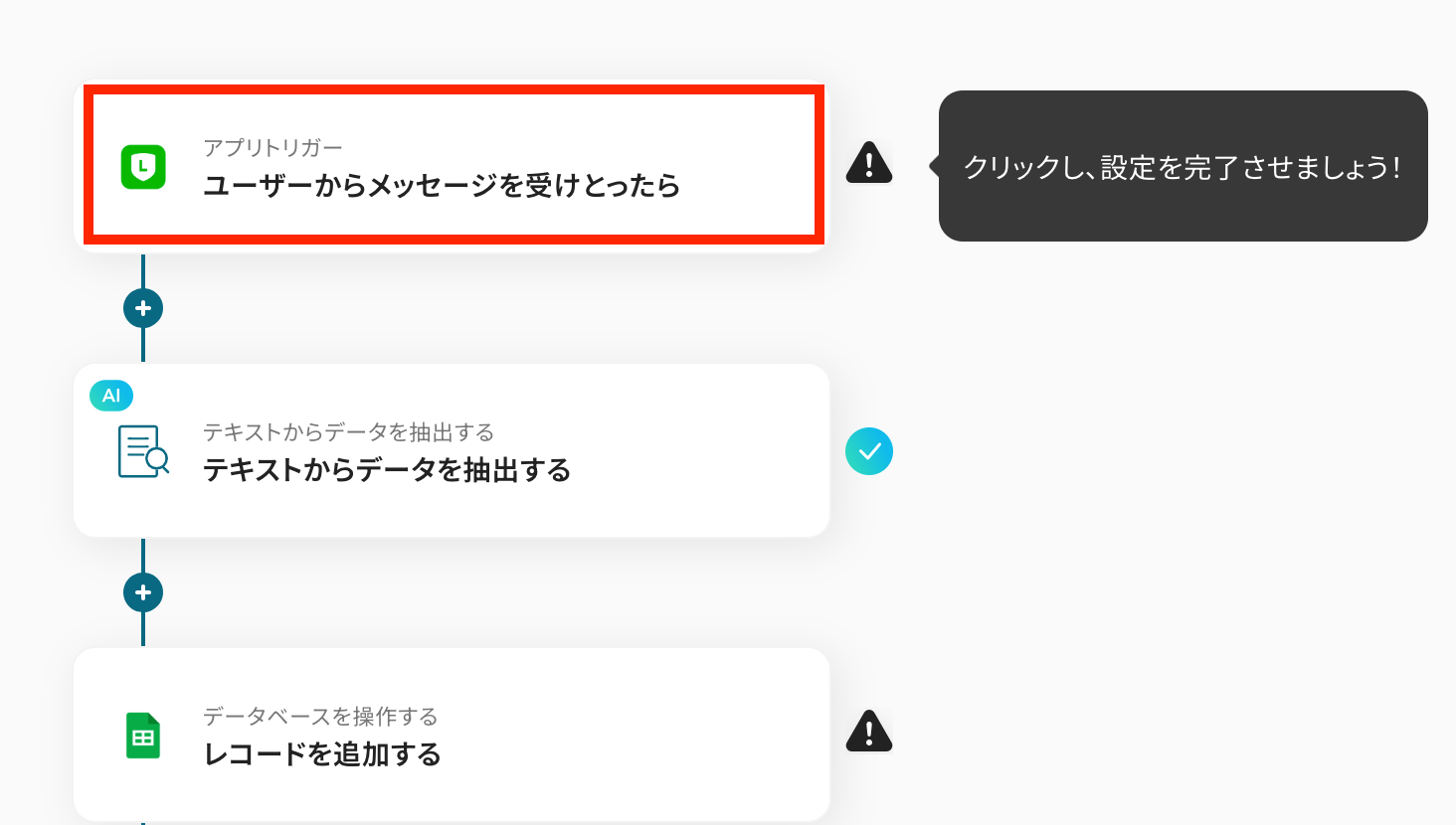
LINE公式アカウントの友だちからのチャットをトリガーとし、情報を取得する設定を行います。
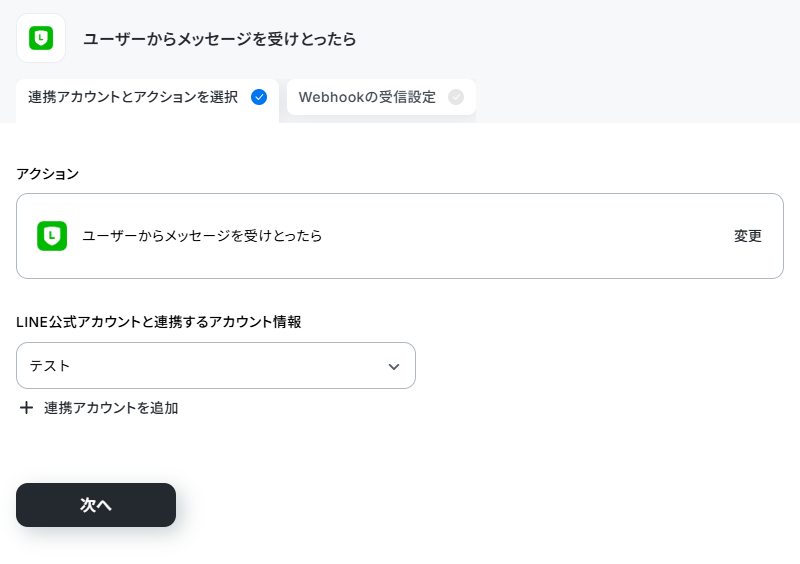
(1/2)連携アカウントとアクションを選択
こちらに表示される項目はすでに初期設定されています。
- アプリトリガーのタイトル
- アクション
- LINE公式アカウントと連携するアカウント情報
→次へをクリック
(2/2)アプリトリガーのWebhookイベント受信設定
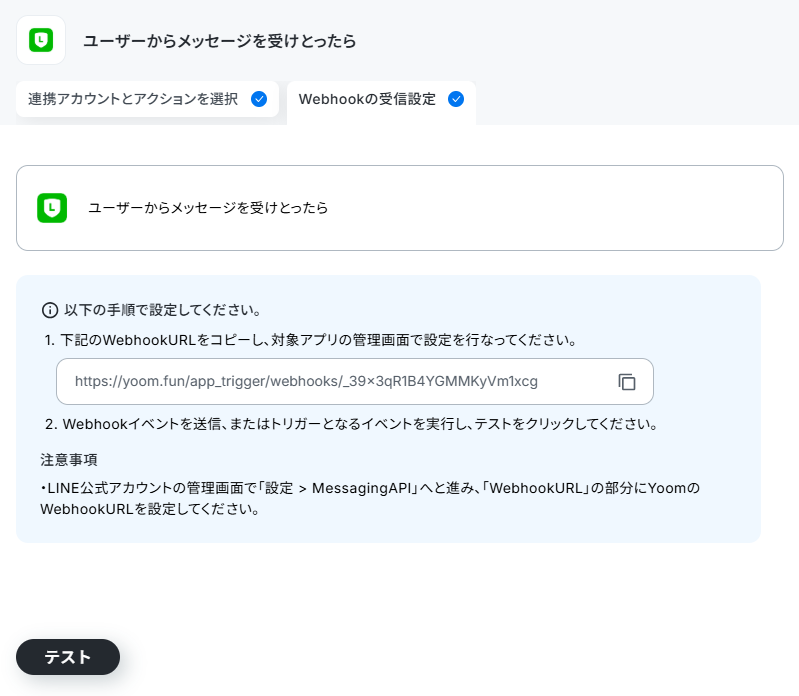
Yoomの画面で表示させたWebhook URLをコピーします。
LINE公式アカウントの管理画面を開き、Webhook URLを入力しましょう。詳しくは下記リンクをご確認ください。
また、トリガーとなるイベントを送信しましょう。

LINE公式アカウントのトグルをONにした後、Yoomの画面に戻りテストに進みます。
→テストをクリック
成功したら、取得した値にメッセージ内容が反映しているはずです。
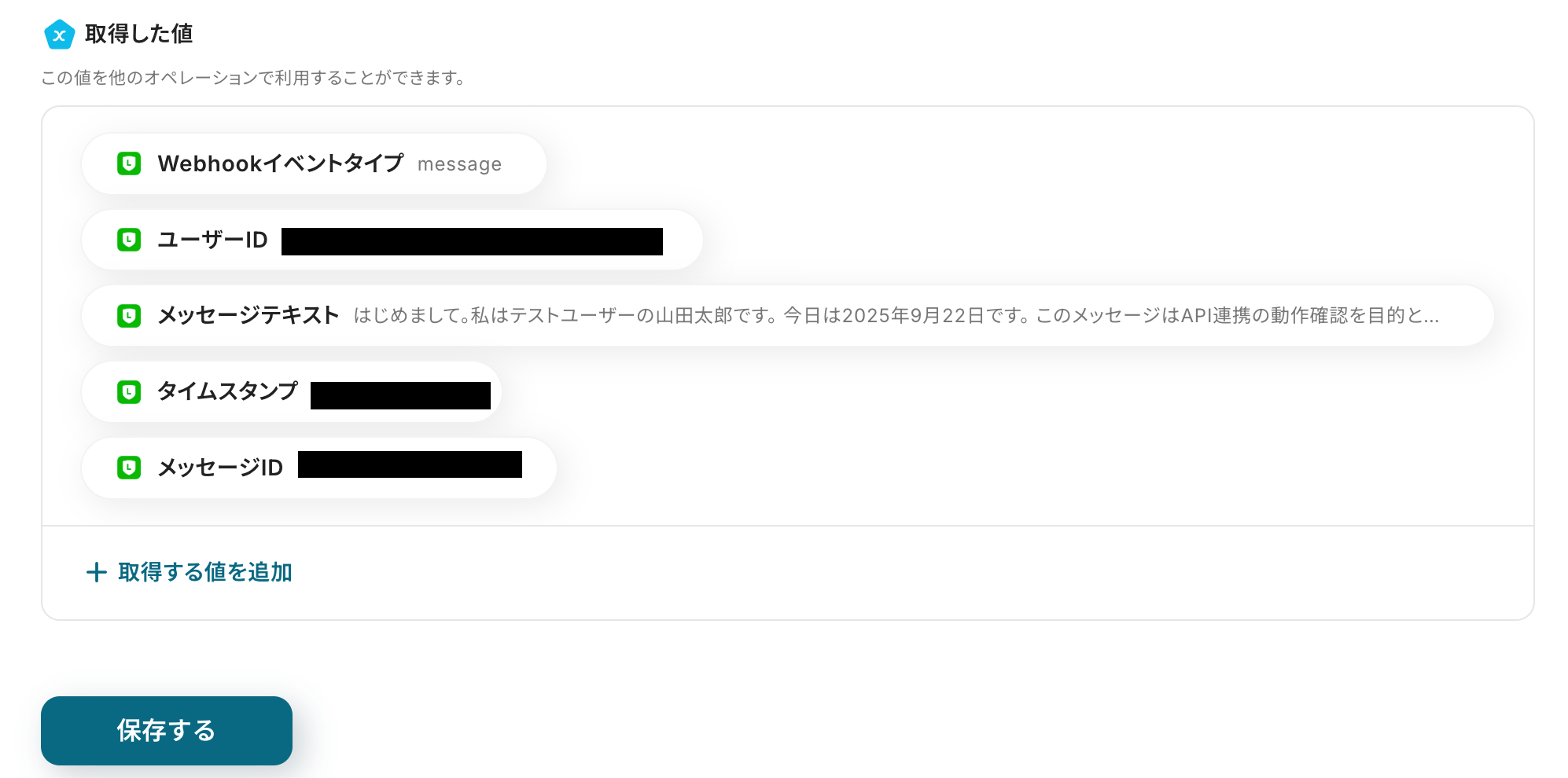
→完了をクリックします
ステップ4:テキストからデータを抽出する
続いて、先ほど取得した値を活用して、メッセージ内容から指定したデータを抽出する設定をします。
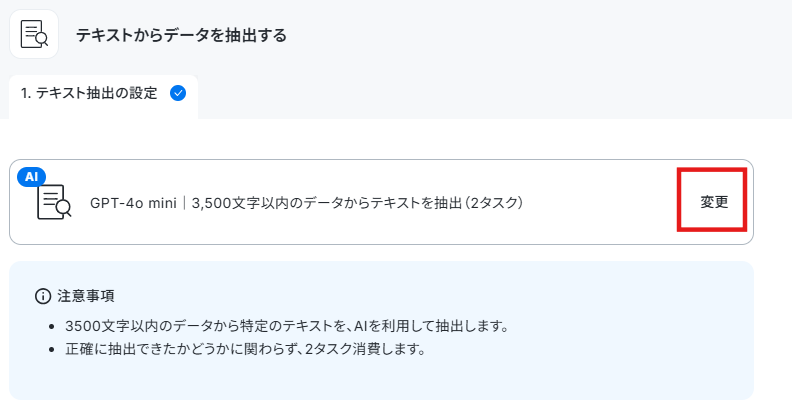
下記赤枠をクリックしてください。
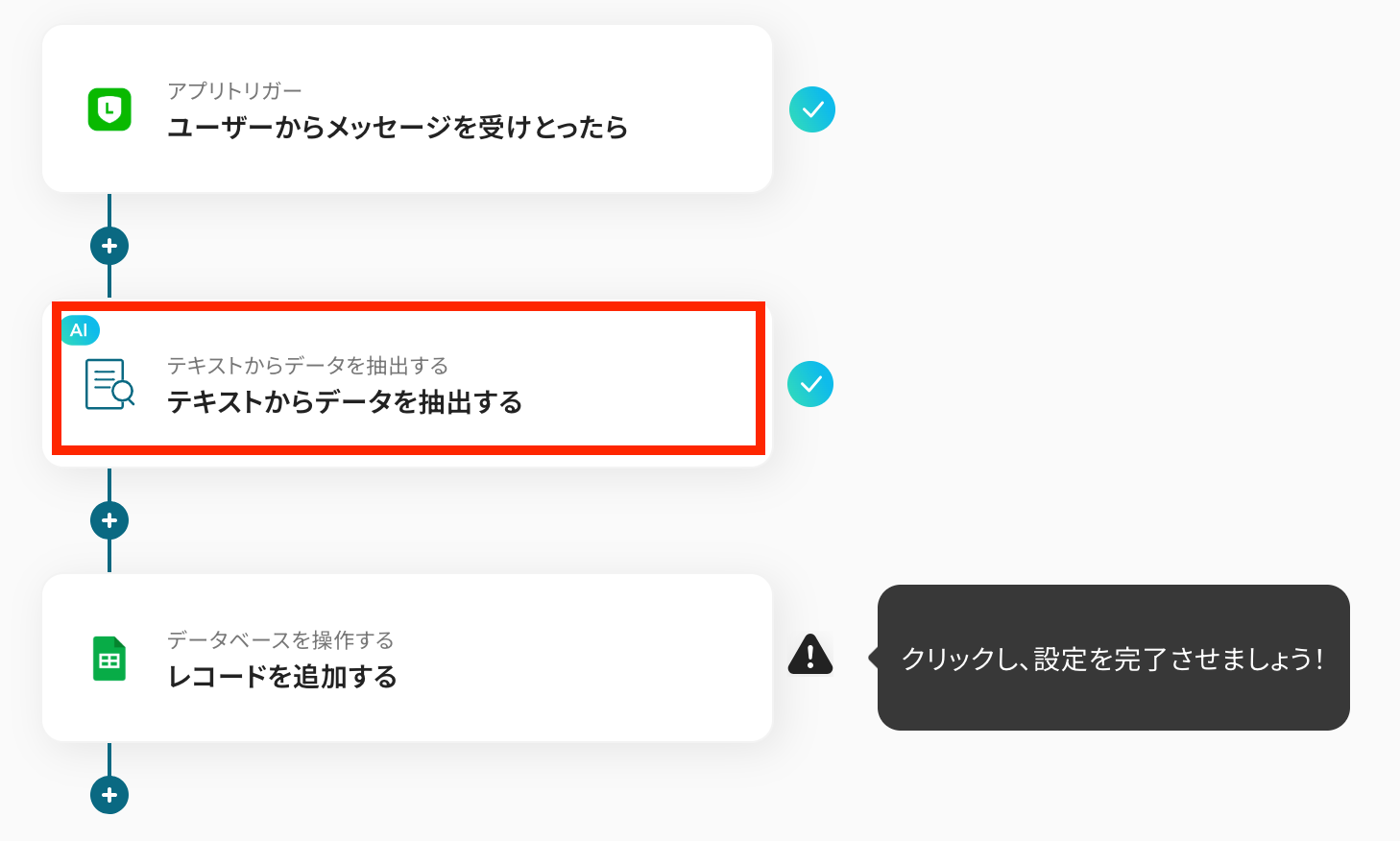
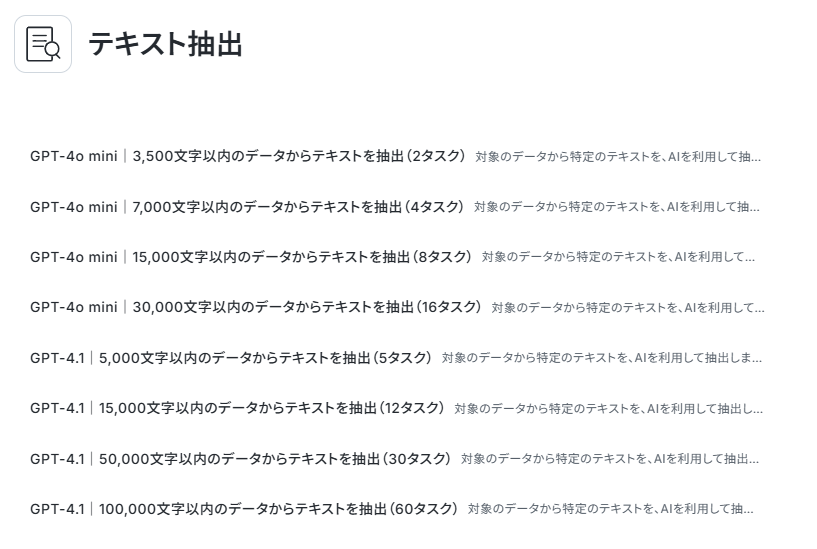
アクションを選択する画面になります。
抽出元の文字数によって「変換タイプ」を変更してください。
なお、各タイプのタスク数が違うため注意が必要です。
設定が出来たら、次へをクリックしてください。
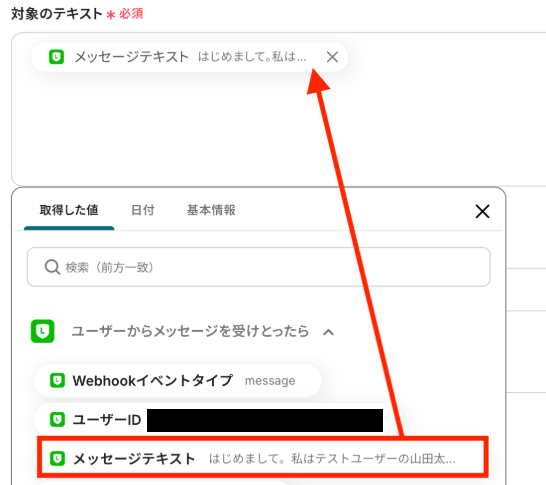
「対象のテキスト」にはデフォルトで、トリガーアクションで取得した「メッセージテキスト」が設定されています。
削除してしまった場合には、入力欄クリック時に表示されるトリガーアクションメニューから取得した値の「メッセージテキスト」を選択してください。
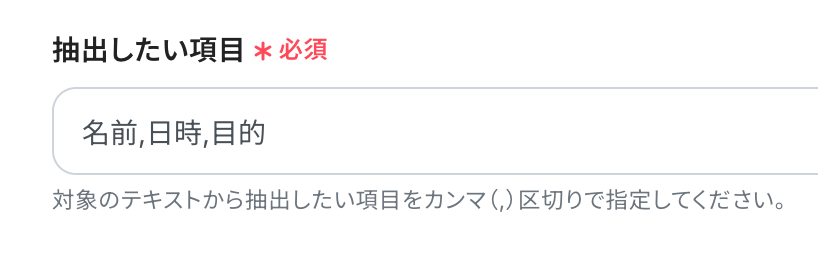
抽出したい項目には、対象のテキストから抽出したい項目を設定。
指示内容には抽出の方法や指示を記載しましょう。
今回は入力しませんでしたが、例えば「日時の形式を〇〇〇〇-〇〇-〇〇にしてください。」などと指示することが可能です。
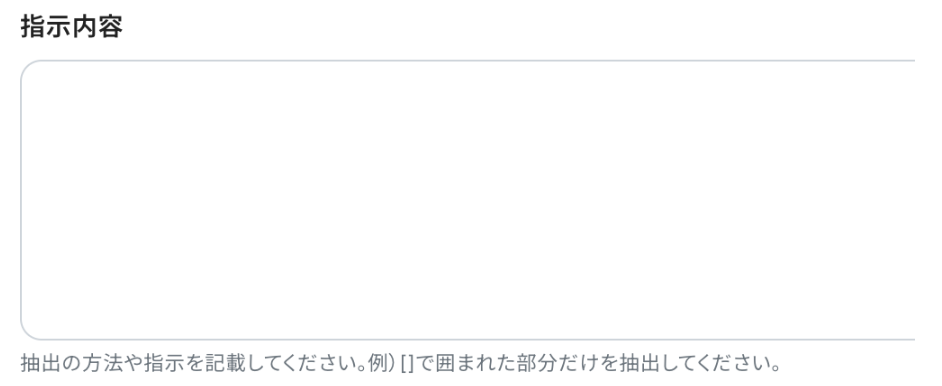
入力が完了したら、テストのボタンをクリックしてください。
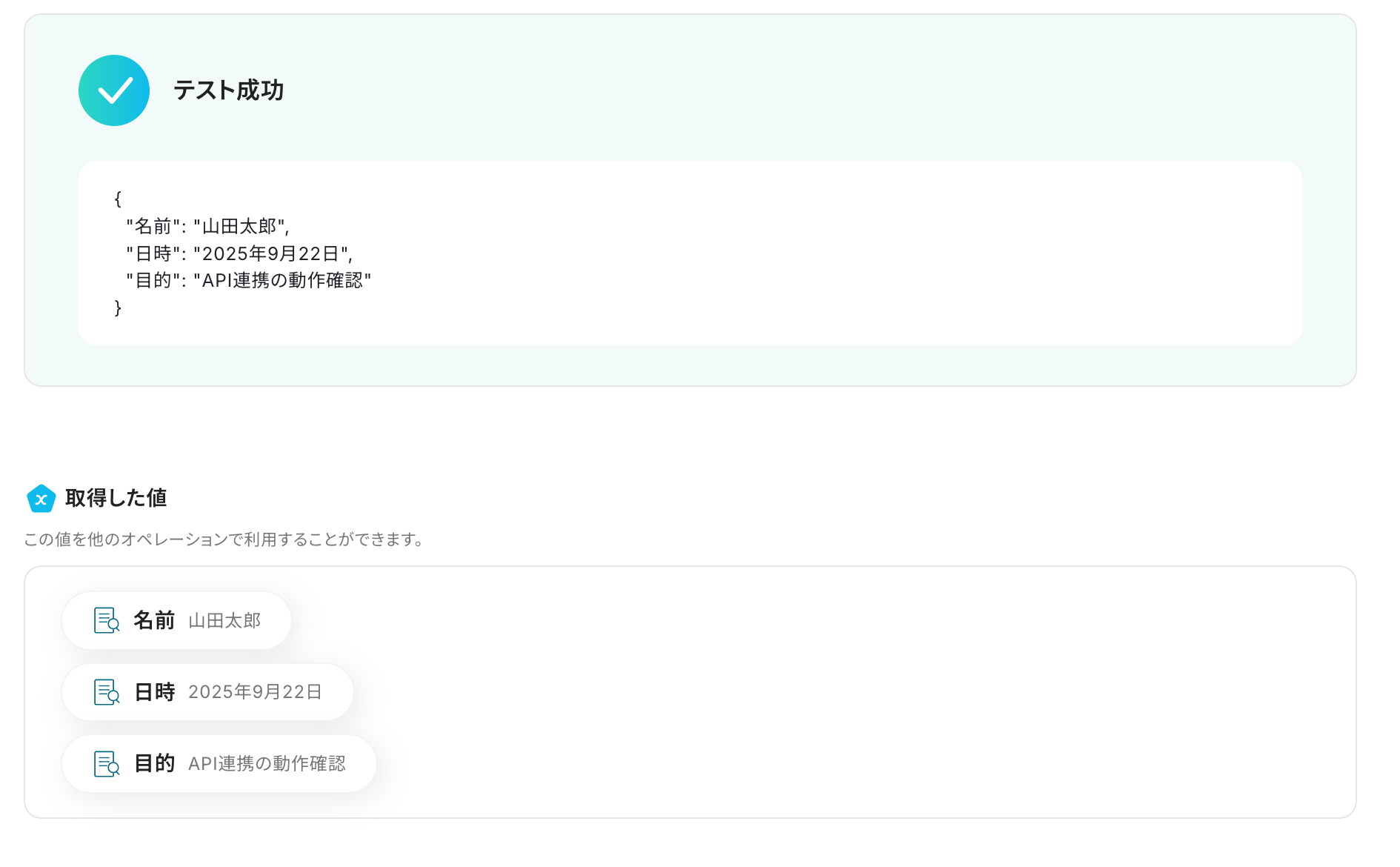
テストが成功すると、以下のように取得した値が表示されます。
指定したデータが抽出されていればOKです!
最後に、「完了」を押して次のステップへ進みましょう。
ステップ5:Google スプレッドシートにレコードを追加
このアクションの設定の前に事前準備をしましょう。
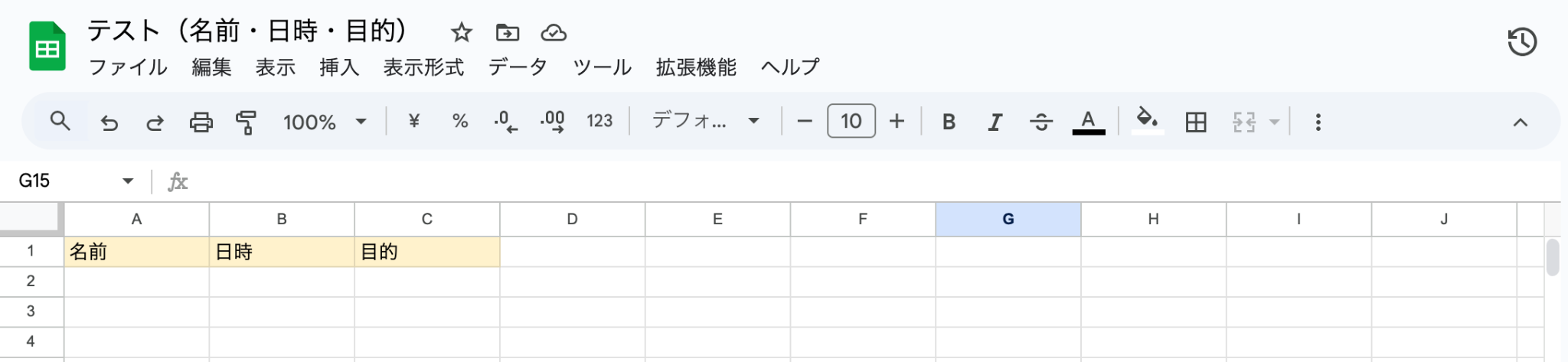
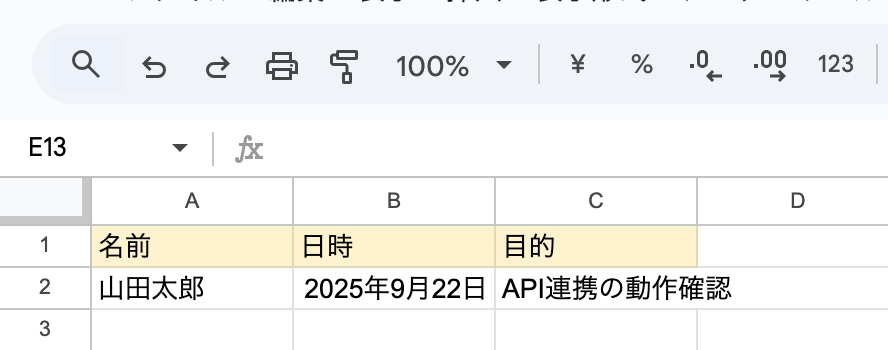
まずは、レコードを追加するGoogle スプレッドシートを用意してください。
今回は、下記のようなGoogle スプレッドシートを準備しました。
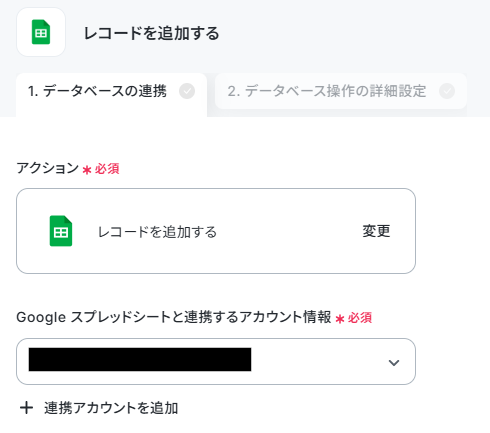
準備ができたら、Yoom画面に戻って「レコードを追加する」を選択してください。
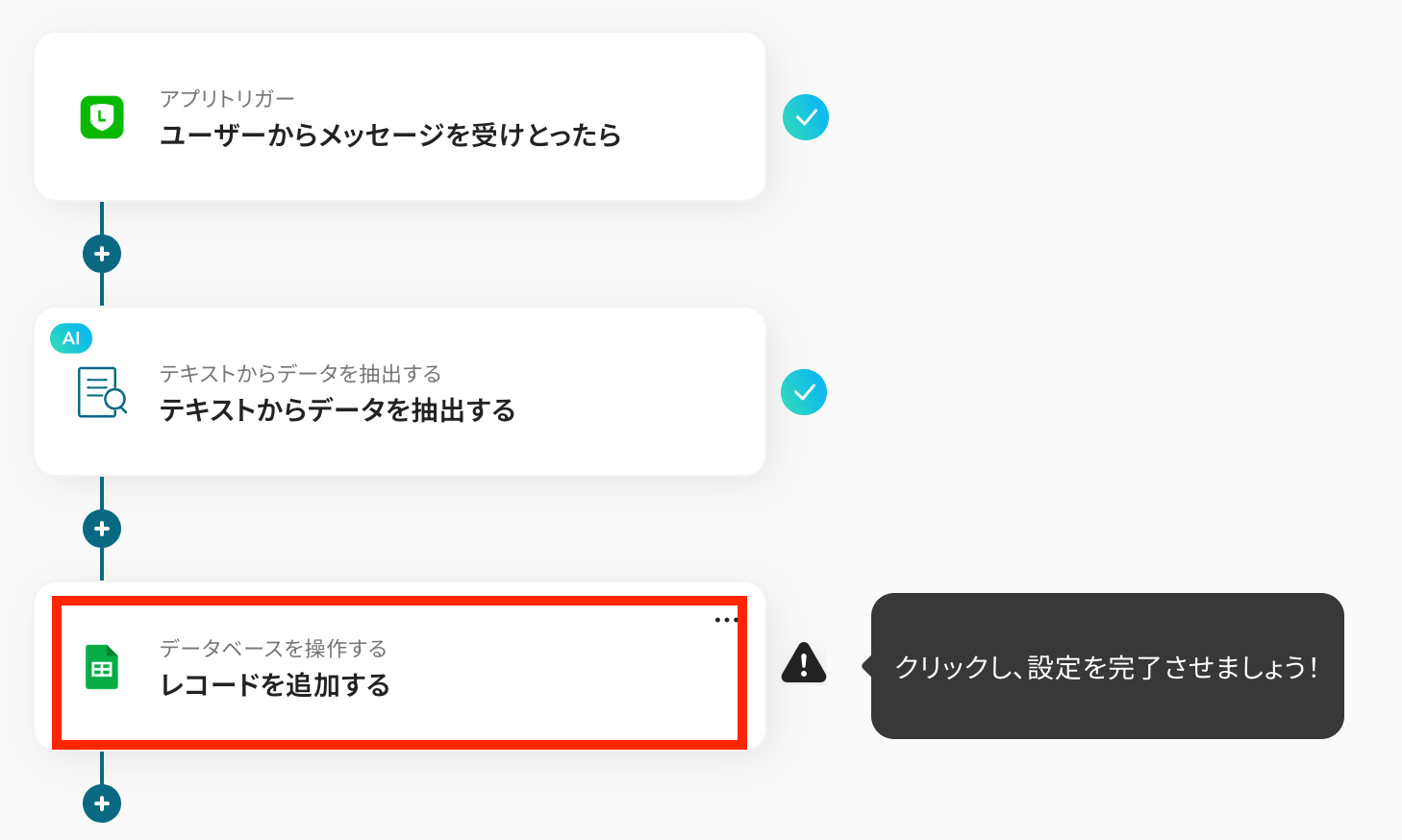
データベース連携の画面に遷移するので、必須項目を入力してください。
Google スプレッドシートは以下のように、候補から選択してください。
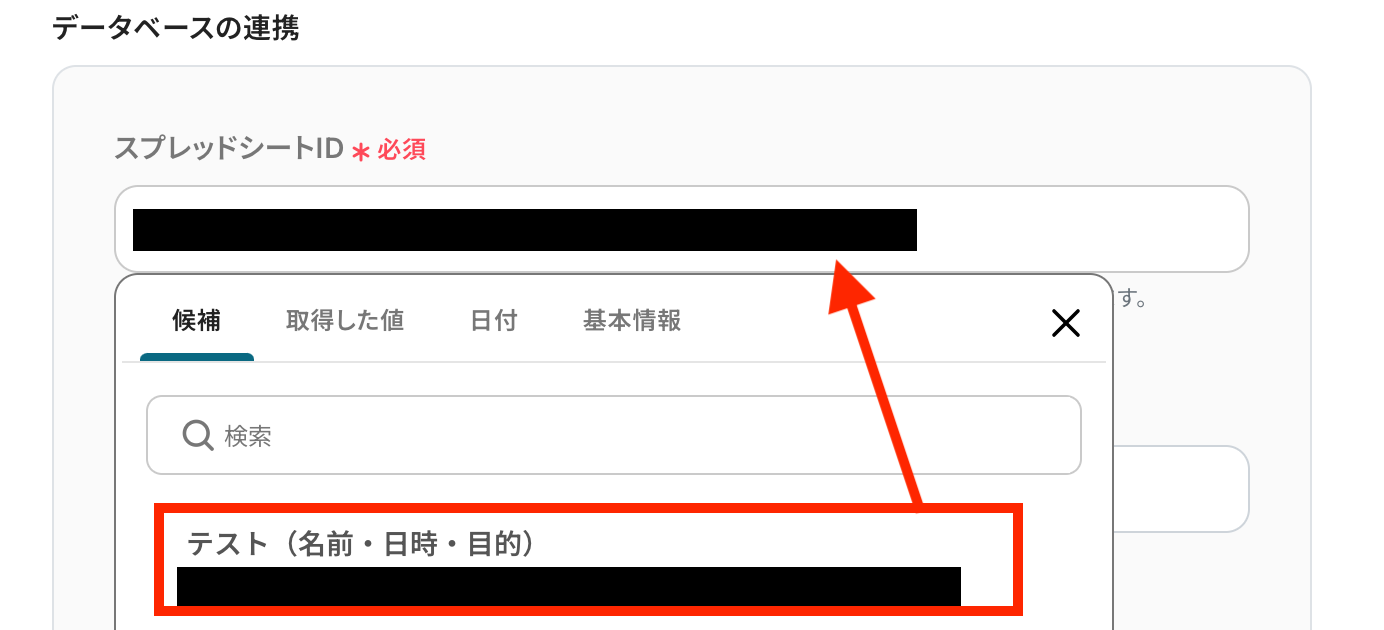
連携したGoogleスプレッドシートのタブ名を設定しましょう。

次に、Google スプレッドシートのテーブル範囲を指定してください。
今回は下記画像のように入力しました。
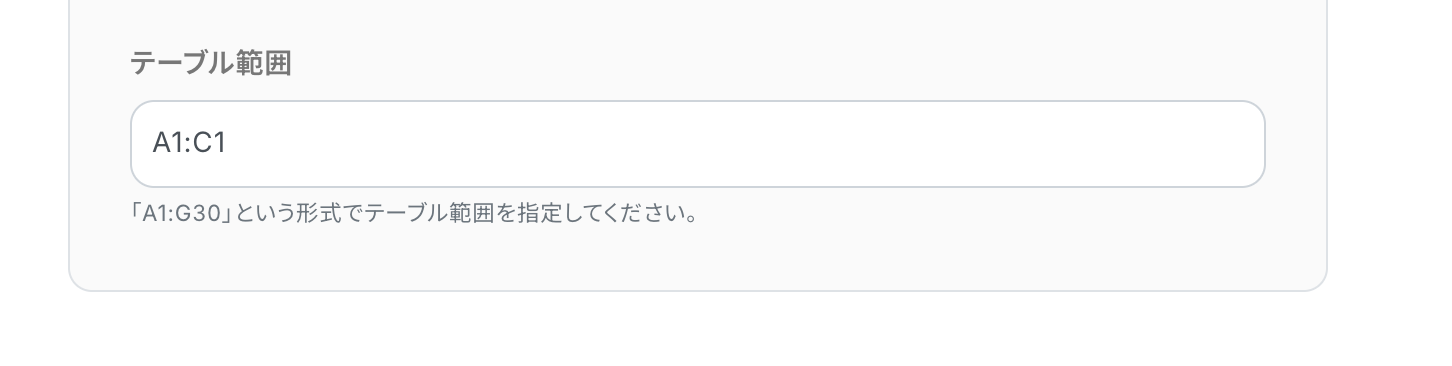
入力が完了したら、「次へ」を押してください。
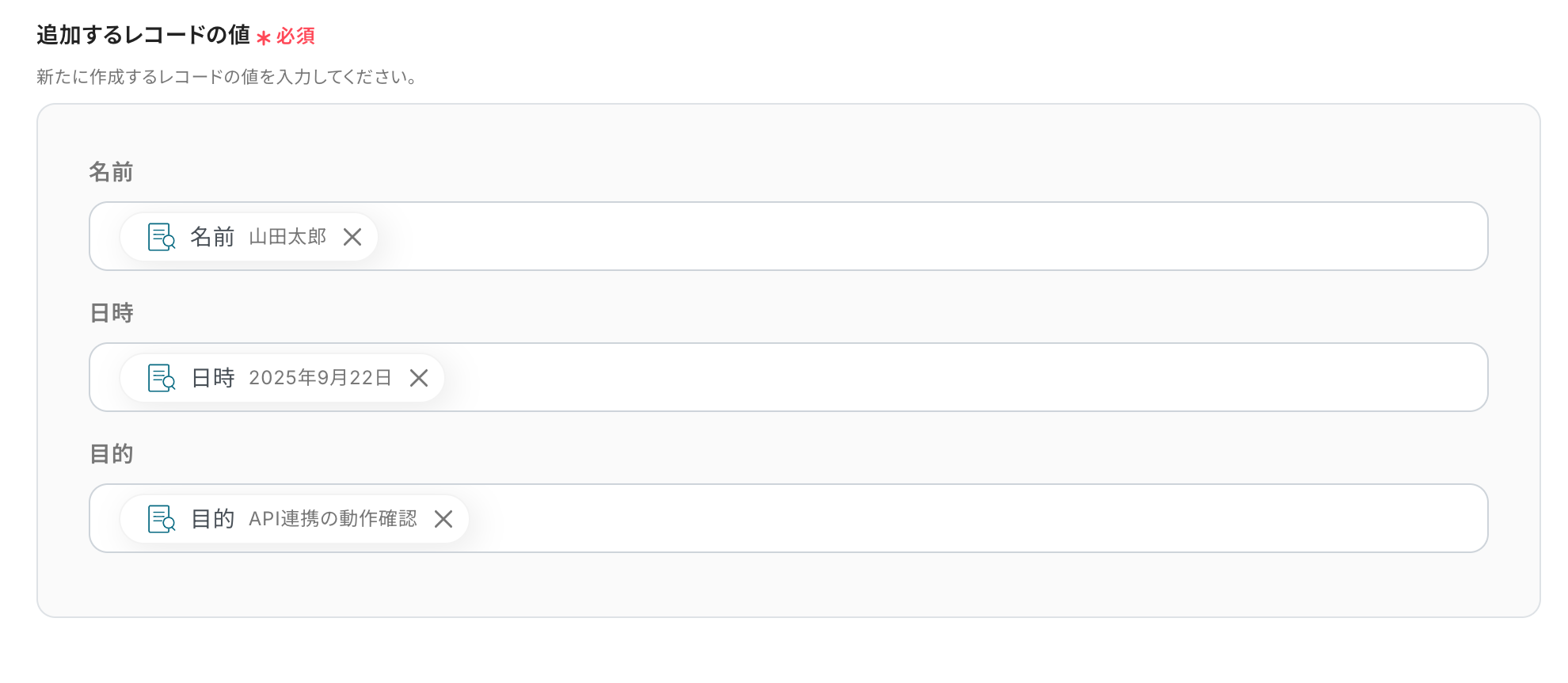
画面が切り替わったら、各項目に取得した値を以下のように入力します。
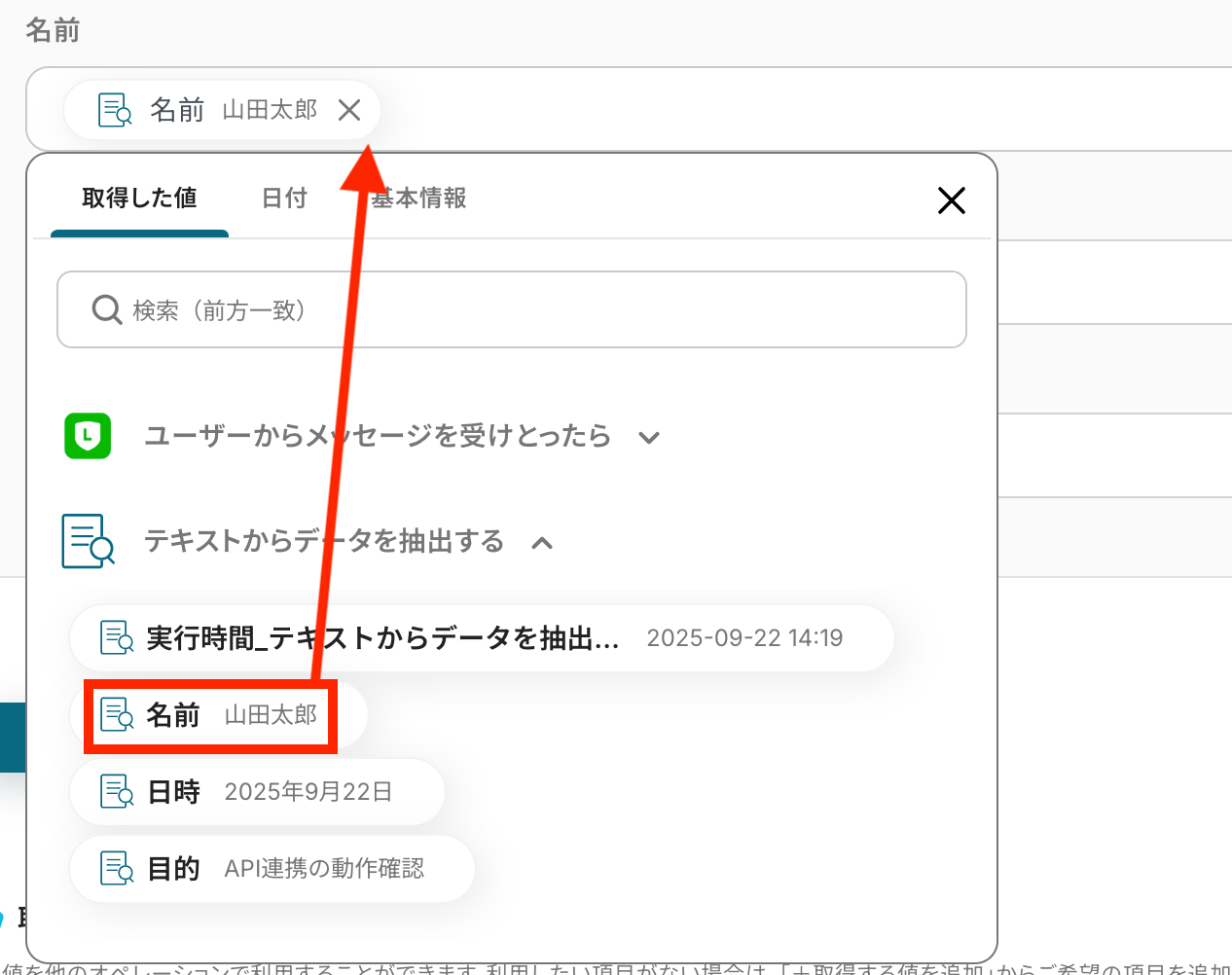
今回は、下記のようにそれぞれの項目を入力しました。
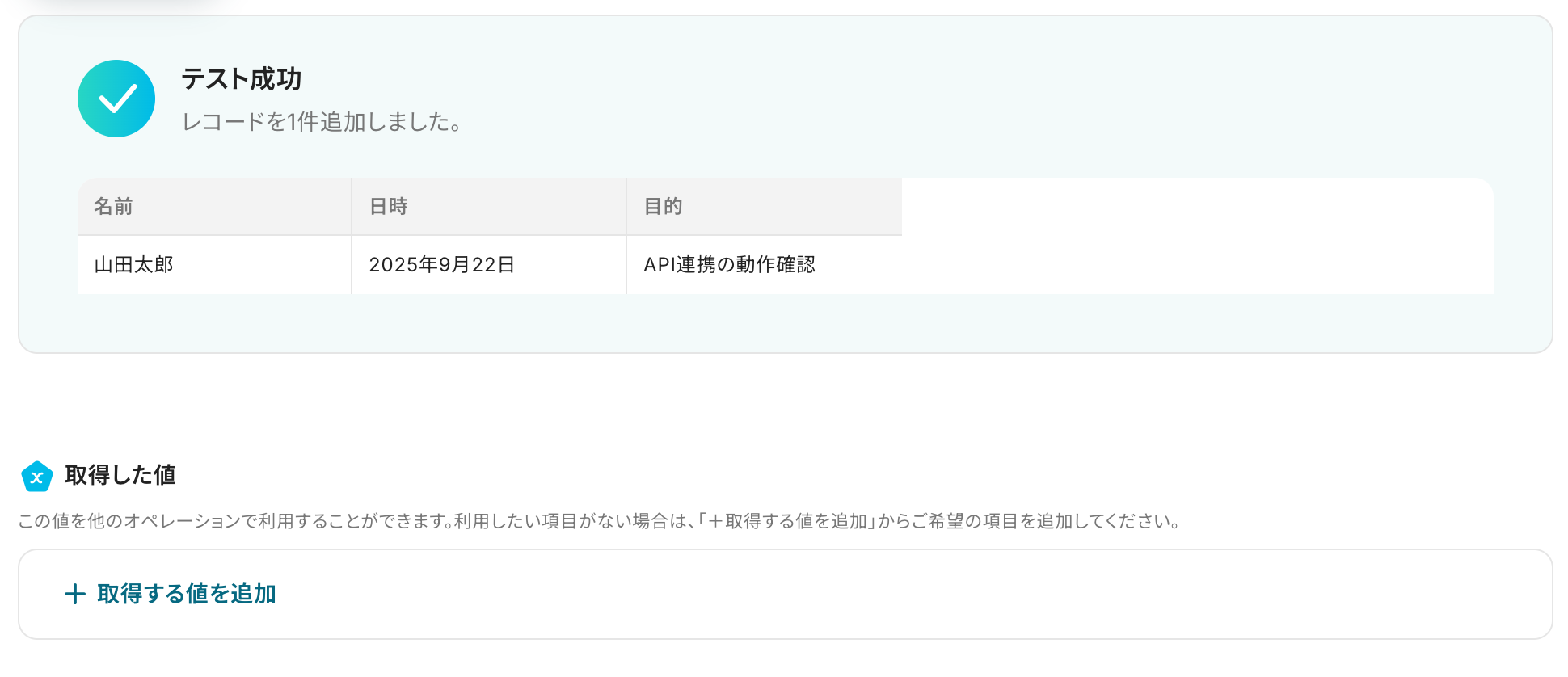
入が完了したら、テストを行いましょう。
テストが成功すると、対象のGoogle スプレッドシートへ指定したレコードが追加されているはずです。
無事に反映されたことが確認できたら、Yoom画面に戻り「完了」を押してください。
これで、LINE公式アカウントと、Google スプレッドシートの連携に成功しました。
ステップ6 :アプリトリガーを有効にする
お疲れさまでした!
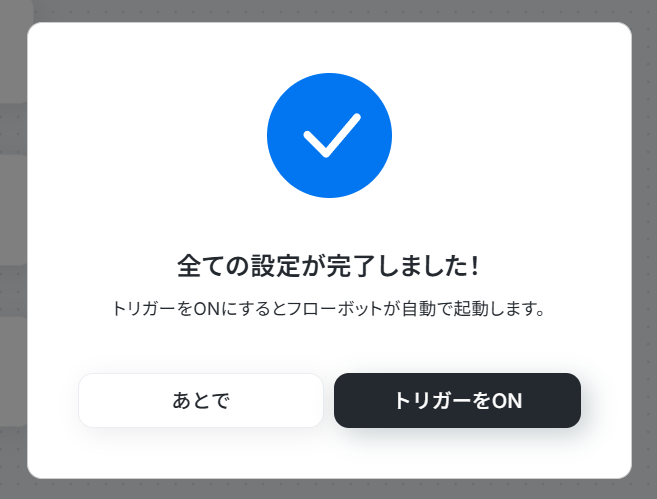
下記画面になったら設定完了です。
すぐに起動したい場合は、トリガーを【ON】を選択しましょう。
Google スプレッドシートのデータをLINE公式アカウントに連携したい場合
今回はLINE公式アカウントからGoogle スプレッドシートへデータを連携する方法をご紹介しましたが、逆にGoogle スプレッドシートからLINE公式アカウントへのデータ連携を実施したい場合は、下記のテンプレートも併せてご利用ください。
Google スプレッドシートで行が追加されたら、内容を要約しLINE公式アカウントに通知する
Google スプレッドシートに長文のレポートや報告が追加された際に、その都度内容を確認して要約し、関係者に共有するのは手間がかかります。
この連携を活用すれば、Google スプレッドシートに行が追加されるとAIが内容を自動で要約し、その結果をLINE公式アカウントに通知するため、情報共有のスピードと効率が向上します。
■概要Google スプレッドシートに追記された情報を、都度確認して手作業でLINE公式アカウントに通知していませんか?特に、アンケートの回答や問い合わせ内容など、長文の情報を手動で要約して共有するのは手間がかかり、他の業務を圧迫することもあります。
このワークフローを活用すれば、Google スプレッドシートに行が追加されると、その内容をAIが自動で要約し、指定のLINE公式アカウントへ通知するフローを自動化でき、情報共有の効率化を実現します。■このテンプレートをおすすめする方- Google スプレッドシートで管理している情報を、LINE公式アカウントで共有したい方
- 手作業での情報転記や要約作成に時間がかかり、業務の効率化を求めている担当者の方
- LINE公式アカウントへの通知内容の抜け漏れや誤りを防ぎ、情報共有の精度を高めたいチームリーダーの方
■このテンプレートを使うメリット- Google スプレッドシートへの行追加をきっかけに、AIによる要約からLINE公式アカウントへの通知までが自動で実行されるため、手作業での情報共有にかかる時間を短縮できます。
- 手作業による情報の転記ミスや要約時の解釈の違い、通知漏れといったヒューマンエラーを防ぎ、正確な情報共有が可能です。
■フローボットの流れ- はじめに、Google スプレッドシートとLINE公式アカウントをYoomと連携します。
- 次に、トリガーでGoogle スプレッドシートを選択し、「行が追加されたら」というアクションを設定します。
- 次に、オペレーションでAI機能の「要約する」アクションを設定し、トリガーで取得した行の情報を要約します。
- 最後に、オペレーションでLINE公式アカウントの「テキストメッセージを送信」アクションを設定し、要約した内容を指定の宛先に送信します。
※「トリガー」:フロー起動のきっかけとなるアクション、「オペレーション」:トリガー起動後、フロー内で処理を行うアクション■このワークフローのカスタムポイント- Google スプレッドシートのトリガー設定では、連携対象のスプレッドシート、シート、そしてデータが入力されているテーブル範囲を任意に指定してください。
- AI機能による要約では、Google スプレッドシートから取得した特定の列のデータなどを変数として指定でき、要約の条件も自由にカスタマイズが可能です。
- LINE公式アカウントでの通知設定では、メッセージを送信する宛先を任意に設定でき、本文に固定テキストとAIが要約した内容などの変数を自由に組み合わせて設定できます。
■注意事項- Google スプレッドシート、LINE公式アカウントのそれぞれとYoomを連携してください。
- トリガーは5分、10分、15分、30分、60分の間隔で起動間隔を選択できます。
- プランによって最短の起動間隔が異なりますので、ご注意ください。
- LINE公式アカウントはミニプラン以上でご利用いただけるアプリとなっております。フリープラン・パーソナルプランの場合は設定しているフローボットのオペレーションやデータコネクトはエラーとなりますので、ご注意ください。
- ミニプラン・チームプラン・サクセスプランなどの有料プランは、2週間の無料トライアルを行うことが可能です。無料トライアル中には制限対象のアプリを使用することができます。 詳しくは、料金プランのページをご参照ください。
- Googleスプレッドシートをアプリトリガーとして使用する際の注意事項は「【アプリトリガー】Googleスプレッドシートのトリガーにおける注意事項」を参照してください。
このワークフローを活用すれば、Google スプレッドシートに行が追加されると、その内容をAIが自動で要約し、指定のLINE公式アカウントへ通知するフローを自動化でき、情報共有の効率化を実現します。
- Google スプレッドシートで管理している情報を、LINE公式アカウントで共有したい方
- 手作業での情報転記や要約作成に時間がかかり、業務の効率化を求めている担当者の方
- LINE公式アカウントへの通知内容の抜け漏れや誤りを防ぎ、情報共有の精度を高めたいチームリーダーの方
- Google スプレッドシートへの行追加をきっかけに、AIによる要約からLINE公式アカウントへの通知までが自動で実行されるため、手作業での情報共有にかかる時間を短縮できます。
- 手作業による情報の転記ミスや要約時の解釈の違い、通知漏れといったヒューマンエラーを防ぎ、正確な情報共有が可能です。
- はじめに、Google スプレッドシートとLINE公式アカウントをYoomと連携します。
- 次に、トリガーでGoogle スプレッドシートを選択し、「行が追加されたら」というアクションを設定します。
- 次に、オペレーションでAI機能の「要約する」アクションを設定し、トリガーで取得した行の情報を要約します。
- 最後に、オペレーションでLINE公式アカウントの「テキストメッセージを送信」アクションを設定し、要約した内容を指定の宛先に送信します。
- Google スプレッドシートのトリガー設定では、連携対象のスプレッドシート、シート、そしてデータが入力されているテーブル範囲を任意に指定してください。
- AI機能による要約では、Google スプレッドシートから取得した特定の列のデータなどを変数として指定でき、要約の条件も自由にカスタマイズが可能です。
- LINE公式アカウントでの通知設定では、メッセージを送信する宛先を任意に設定でき、本文に固定テキストとAIが要約した内容などの変数を自由に組み合わせて設定できます。
- Google スプレッドシート、LINE公式アカウントのそれぞれとYoomを連携してください。
- トリガーは5分、10分、15分、30分、60分の間隔で起動間隔を選択できます。
- プランによって最短の起動間隔が異なりますので、ご注意ください。
- LINE公式アカウントはミニプラン以上でご利用いただけるアプリとなっております。フリープラン・パーソナルプランの場合は設定しているフローボットのオペレーションやデータコネクトはエラーとなりますので、ご注意ください。
- ミニプラン・チームプラン・サクセスプランなどの有料プランは、2週間の無料トライアルを行うことが可能です。無料トライアル中には制限対象のアプリを使用することができます。 詳しくは、料金プランのページをご参照ください。
- Googleスプレッドシートをアプリトリガーとして使用する際の注意事項は「【アプリトリガー】Googleスプレッドシートのトリガーにおける注意事項」を参照してください。
Google スプレッドシートで行が追加されたらLINE公式アカウントに通知する
Google スプレッドシート上で管理しているタスクリストや顧客情報が更新された際に、素早く通知を受け取りたい場合に便利な自動化です。
この連携により、Google スプレッドシートに新しい行が追加されたことをトリガーとして、スピーディーにLINE公式アカウントへ通知が飛ぶため、重要な更新を見逃すことなく、迅速な対応が可能になります。
■概要Google スプレッドシートでタスク管理や情報共有を行う際、更新のたびに関係者へ手作業で連絡するのは手間がかかるだけでなく、通知漏れのリスクも伴います。このワークフローを活用すれば、Google スプレッドシートに新しい行が追加されると、その内容が自動でLINE公式アカウントに通知されるため、確実な情報共有を実現し、連絡業務の効率化に繋がります。
■このテンプレートをおすすめする方- Google スプレッドシートでの情報更新を、関係者へ共有したい方
- 手作業によるLINE公式アカウントへの通知業務に手間を感じており、連絡漏れを防ぎたいと考えている方
- チームや部署内での情報共有のスピードと正確性を向上させたいプロジェクトリーダーの方
■このテンプレートを使うメリット- Google スプレッドシートに行が追加されると自動で通知が実行されるため、これまで手作業での連絡に費やしていた時間を短縮できます。
- 手作業による通知の遅延や連絡漏れ、内容の転記ミスといったヒューマンエラーを防ぎ、確実な情報伝達を実現します。
■フローボットの流れ- はじめに、Google スプレッドシートとLINE公式アカウントをYoomと連携します。
- 次に、トリガーでGoogle スプレッドシートを選択し、「行が追加されたら」というアクションを設定して、対象のスプレッドシートとシートを指定します。
- 最後に、オペレーションでLINE公式アカウントの「テキストメッセージを送信」アクションを設定し、トリガーで取得した行データをメッセージ本文に含めて送信するよう設定します。
※「トリガー」:フロー起動のきっかけとなるアクション、「オペレーション」:トリガー起動後、フロー内で処理を行うアクション
■このワークフローのカスタムポイント- Google スプレッドシートのトリガー設定では、通知のきっかけとしたいスプレッドシートIDおよびシートIDを任意で設定してください。
- LINE公式アカウントでの通知アクションでは、通知先を自由に設定できます。また、メッセージ本文に固定のテキストを入力したり、前のステップで取得したスプレッドシートの情報を変数として埋め込んだりするなど、柔軟なカスタマイズが可能です。
■注意事項- Google スプレッドシート、LINE公式アカウントとYoomを連携してください。
- Google スプレッドシートをアプリトリガーとして使用する際の注意事項は「【アプリトリガー】Google スプレッドシートのトリガーにおける注意事項」を参照してください。
- トリガーは5分、10分、15分、30分、60分の間隔で起動間隔を選択できます。
- プランによって最短の起動間隔が異なりますので、ご注意ください。
■このテンプレートをおすすめする方
- Google スプレッドシートでの情報更新を、関係者へ共有したい方
- 手作業によるLINE公式アカウントへの通知業務に手間を感じており、連絡漏れを防ぎたいと考えている方
- チームや部署内での情報共有のスピードと正確性を向上させたいプロジェクトリーダーの方
■このテンプレートを使うメリット
- Google スプレッドシートに行が追加されると自動で通知が実行されるため、これまで手作業での連絡に費やしていた時間を短縮できます。
- 手作業による通知の遅延や連絡漏れ、内容の転記ミスといったヒューマンエラーを防ぎ、確実な情報伝達を実現します。
■フローボットの流れ
- はじめに、Google スプレッドシートとLINE公式アカウントをYoomと連携します。
- 次に、トリガーでGoogle スプレッドシートを選択し、「行が追加されたら」というアクションを設定して、対象のスプレッドシートとシートを指定します。
- 最後に、オペレーションでLINE公式アカウントの「テキストメッセージを送信」アクションを設定し、トリガーで取得した行データをメッセージ本文に含めて送信するよう設定します。
■このワークフローのカスタムポイント
- Google スプレッドシートのトリガー設定では、通知のきっかけとしたいスプレッドシートIDおよびシートIDを任意で設定してください。
- LINE公式アカウントでの通知アクションでは、通知先を自由に設定できます。また、メッセージ本文に固定のテキストを入力したり、前のステップで取得したスプレッドシートの情報を変数として埋め込んだりするなど、柔軟なカスタマイズが可能です。
■注意事項
- Google スプレッドシート、LINE公式アカウントとYoomを連携してください。
- Google スプレッドシートをアプリトリガーとして使用する際の注意事項は「【アプリトリガー】Google スプレッドシートのトリガーにおける注意事項」を参照してください。
- トリガーは5分、10分、15分、30分、60分の間隔で起動間隔を選択できます。
- プランによって最短の起動間隔が異なりますので、ご注意ください。
LINE公式アカウントやGoogle スプレッドシートを使ったその他の自動化例
今回ご紹介した連携以外でも、LINE公式アカウントやGoogle スプレッドシートのAPIを活用してさまざまな業務を自動化することが可能です。
もし気になるものがあれば、こちらも試してみてください!
LINE公式アカウントを使った便利な自動化例
LINE公式アカウントで受け取ったメッセージをSlackに通知するフローや、特定のメッセージが投稿された際にSansanへ名刺情報を自動登録する仕組みを活用すれば、コミュニケーションの効率が向上します。
これらの連携は、営業やサポート業務の効率化を図りたい方に最適です。
■概要
Salesforceに新しいリードが登録されても、担当者への共有が遅れてしまうことはありませんか。手動での確認や連絡は手間がかかるだけでなく、対応の遅れが機会損失に繋がることもあります。このワークフローを活用すれば、Salesforceへのリード登録をトリガーとして、関係者へ自動でLINE通知を送ることが可能です。リード情報を即座にチームで共有し、円滑なアプローチを実現します。
■このテンプレートをおすすめする方
- Salesforceでリード管理を行い、より迅速な顧客対応を目指す営業担当者の方
- 新規リードの情報を関係者に素早く共有し、チームの連携を強化したいマネージャーの方
- 手動での通知作業をなくし、営業活動の効率化や自動化を推進したい方
■このテンプレートを使うメリット
- Salesforceへのリード登録と同時に自動で通知が飛ぶため、確認や連絡の手間を省き、コア業務に時間を活用できます。
- システムが自動で通知するため、手作業による連絡漏れや共有の遅れといったミスを防ぎ、機会損失のリスクを低減します。
■フローボットの流れ
- はじめに、SalesforceとLINEをYoomと連携します。
- 次に、トリガーでSalesforceを選択し、「リードオブジェクトに新規レコードが登録されたら」というアクションを設定します。
- 最後に、LINEを選択し、「マルチキャストメッセージを送る」アクションを設定することで、Salesforceに登録されたリード情報がLINEに通知されます。
※「トリガー」:フロー起動のきっかけとなるアクション、「オペレーション」:トリガー起動後、フロー内で処理を行うアクション
■このワークフローのカスタムポイント
- LINEの「マルチキャストメッセージを送る」アクションで、通知を送信したい相手先を任意で設定してください。通知メッセージの本文は自由にカスタマイズが可能です。Salesforceのトリガーで取得した会社名や氏名などを本文に含めることで、どのようなリードかを一目で把握できます。
■注意事項
- Salesforce、LINE公式アカウントのそれぞれとYoomを連携してください。
- Salesforceはチームプラン・サクセスプランでのみご利用いただけるアプリとなっております。フリープラン・ミニプランの場合は設定しているフローボットのオペレーションやデータコネクトはエラーとなりますので、ご注意ください。
- チームプランやサクセスプランなどの有料プランは、2週間の無料トライアルを行うことが可能です。無料トライアル中には制限対象のアプリを使用することができます。
- トリガーは5分、10分、15分、30分、60分の間隔で起動間隔を選択できます。
- プランによって最短の起動間隔が異なりますので、ご注意ください。
■概要
顧客からの問い合わせやシステムアラートなど、重要なメールの確認が遅れてしまうことはありませんか。多くのメールに埋もれてしまい、対応が後手に回ってしまうケースも少なくありません。このワークフローを活用すれば、Outlookで特定の件名を含むメールを受信した際に、自動でLINE公式アカウントへ通知を送ることが可能です。これにより、重要な連絡の見逃しを防ぎ、迅速な対応を実現します。
■このテンプレートをおすすめする方
- 重要なメールの見逃しを防ぎ、顧客対応のスピードを向上させたいと考えている担当者の方
- 外出先でもスマートフォンで手軽に重要メールの受信を確認したい営業担当者の方
- チーム内での情報共有を迅速化し、業務のボトルネックを解消したいマネージャーの方
■このテンプレートを使うメリット
- Outlookを常時監視する必要がなくなり、重要なメールだけをLINEで受け取れるため、確認までの時間を短縮し迅速な初動につなげることができます。
- 手動での確認作業が不要になるため、他のメールに埋もれることによる見落としや確認漏れといったヒューマンエラーの防止に繋がります。
■フローボットの流れ
- はじめに、OutlookとLINE公式アカウントをYoomと連携します。
- 次に、トリガーでOutlookを選択し、特定の条件に合致したメールを受信したらフローが起動するように設定します。
- 最後に、オペレーションでLINE公式アカウントを選択し、受信したメールの内容を基にしたメッセージを送信するように設定します。
※「トリガー」:フロー起動のきっかけとなるアクション、「オペレーション」:トリガー起動後、フロー内で処理を行うアクション
■このワークフローのカスタムポイント
- Outlookのトリガー設定では、通知対象としたいメールを「特定の件名」や「キーワード」、「送信者のメールアドレス」などで絞り込む設定が可能です。
- LINE公式アカウントへの通知メッセージは自由にカスタマイズでき、Outlookで受信したメールの件名や送信者、本文の一部などをメッセージに含めることができます。
■注意事項
- Outlook、LINE公式アカウントのそれぞれとYoomを連携してください。
- Microsoft365(旧Office365)には、家庭向けプランと一般法人向けプラン(Microsoft365 Business)があり、一般法人向けプランに加入していない場合には認証に失敗する可能性があります。
- トリガーは5分、10分、15分、30分、60分の間隔で起動間隔を選択できます。
- プランによって最短の起動間隔が異なりますので、ご注意ください。
■概要LINE公式アカウントを通じたユーザーからの問い合わせ対応で、確認漏れやチームへの共有に手間を感じることはありませんか。手動での確認や転記作業は、対応の遅れやヒューマンエラーの原因にもなり得ます。このワークフローを活用すれば、LINE公式アカウントにメッセージが届いたタイミングで、Slackの指定チャンネルへ自動で通知できます。これにより、問い合わせの見逃しを防ぎ、迅速な顧客対応を実現します。■このテンプレートをおすすめする方- LINE公式アカウントでの顧客対応をチームで行っている担当者の方
- Slackを活用して、ユーザーからの問い合わせをリアルタイムで共有したい方
- 手作業による通知の転記作業をなくし、対応の抜け漏れを防ぎたいと考えている方
■このテンプレートを使うメリット- LINE公式アカウントからのメッセージを自動でSlackに通知するため、これまで確認や共有に費やしていた時間を短縮できます。
- 手作業による転記ミスや通知の確認漏れといったヒューマンエラーを防ぎ、確実な情報共有体制を構築することに繋がります。
■フローボットの流れ- はじめに、LINE公式アカウントとSlackをYoomと連携します。
- 次に、トリガーでLINE公式アカウントを選択し、「ユーザーからメッセージを受けとったら」というアクションを設定します。
- 最後に、オペレーションでSlackの「チャンネルにメッセージを送る」アクションを設定し、トリガーで受け取ったメッセージ内容を指定のチャンネルに通知します。
※「トリガー」:フロー起動のきっかけとなるアクション、「オペレーション」:トリガー起動後、フロー内で処理を行うアクション■このワークフローのカスタムポイント- Slackへの通知先は、任意のチャンネルに設定することが可能です。例えば、問い合わせ内容に応じて通知するチャンネルを変更するなどの設定もできます。
- 通知するメッセージの本文は自由にカスタマイズが可能です。固定のテキストに加え、LINE公式アカウントで受け取ったメッセージ内容や送信ユーザー名などを変数として埋め込めます。
■注意事項- LINE公式アカウント、SlackのそれぞれとYoomを連携してください。
■概要LINE公式アカウントを通じて顧客から申込書や本人確認書類などのファイルを受け取る際、手動でダウンロードして管理フォルダに保存する作業に手間を感じていませんか。このワークフローを活用すれば、LINE公式アカウントでファイル付きのメッセージを受信するだけで、Microsoft SharePointの指定フォルダへ自動でアップロードが完了するため、面倒な手作業から解放されます。■このテンプレートをおすすめする方- LINE公式アカウントで顧客とファイルのやり取りを行うカスタマーサポートや営業担当者の方
- Microsoft SharePointをファイル保管庫としており、手動でのアップロード作業をなくしたい方
- 顧客接点を起点としたバックオフィス業務の連携を自動化し、生産性を高めたいと考えている方
■このテンプレートを使うメリット- LINE公式アカウントで受信したファイルを自動でMicrosoft SharePointに保存するため、これまで手作業に費やしていた時間を短縮できます。
- 手動での保存作業で起こりがちな、ファイルの保存忘れや格納場所の間違いといったヒューマンエラーを防ぎ、業務の正確性を高めます。
■フローボットの流れ- はじめに、LINE公式アカウントとMicrosoft SharePointをYoomと連携します。
- 次に、トリガーでLINE公式アカウントを選択し、「ユーザーからメッセージを受けとったら」というアクションを設定します。
- その後、オペレーションで分岐機能を設定し、受信したメッセージがファイルである場合のみ、後続の処理に進むように条件を指定します。
- 次に、オペレーションでLINE公式アカウントの「メッセージの添付ファイルを取得」アクションを設定し、受信したファイルを取得します。
- 必要に応じて、オペレーションでデータ変換機能の「ファイル名の変換」を設定し、管理しやすいファイル名に整形します。
- 最後に、オペレーションでMicrosoft SharePointの「ファイルをアップロード」アクションを設定し、取得したファイルを指定の場所にアップロードします。
※「トリガー」:フロー起動のきっかけとなるアクション、「オペレーション」:トリガー起動後、フロー内で処理を行うアクション■このワークフローのカスタムポイント- Microsoft SharePointにファイルをアップロードするアクション設定では、アップロード先のフォルダパスやファイル名を任意で設定できます。その際、トリガーや前段のオペレーションで取得した情報を変数として埋め込み、動的に設定することが可能です。
■注意事項- LINE公式アカウント、Microsoft SharePointのそれぞれとYoomを連携してください。
- Microsoft365(旧Office365)には、家庭向けプランと一般法人向けプラン(Microsoft365 Business)があり、一般法人向けプランに加入していない場合には認証に失敗する可能性があります。
- 分岐はミニプラン以上のプランでご利用いただける機能(オペレーション)となっております。フリープランの場合は設定しているフローボットのオペレーションはエラーとなりますので、ご注意ください。
- ミニプランなどの有料プランは、2週間の無料トライアルを行うことが可能です。無料トライアル中には制限対象のアプリや機能(オペレーション)を使用することができます。
■概要
「LINEで特定条件のメッセージが投稿されたら、Sansanに名刺情報を登録する」ワークフローは、顧客がLINE公式アカウントに送った名刺画像や必要情報をSansanに自動登録できます。手作業の入力ミスを減らし、名刺管理業務をもっと軽やかにします。
■このテンプレートをおすすめする方
- LINE公式アカウントを利用し、名刺交換の受付をLINEで完結したい営業担当
- 名刺管理にSansanを導入済みで、手入力による工数やミスが気になる総務・営業支援担当
- 問い合わせからCRM連携まで、SNSからの顧客情報取り込みを自動化したいマーケティング担当
- 新規顧客とのタッチポイントをスマートにし、チーム全体の名刺管理プロセスを見直したいリーダー
■このテンプレートを使うメリット
- 名刺情報を抽出、手作業の誤読や漏れを防止できます。
- LINE公式アカウントに投稿するだけでSansanに自動登録、手入力ゼロで効率アップが期待できます。

■概要
Salesforceに新しいリードが登録されても、担当者への共有が遅れてしまうことはありませんか。手動での確認や連絡は手間がかかるだけでなく、対応の遅れが機会損失に繋がることもあります。このワークフローを活用すれば、Salesforceへのリード登録をトリガーとして、関係者へ自動でLINE通知を送ることが可能です。リード情報を即座にチームで共有し、円滑なアプローチを実現します。
■このテンプレートをおすすめする方
- Salesforceでリード管理を行い、より迅速な顧客対応を目指す営業担当者の方
- 新規リードの情報を関係者に素早く共有し、チームの連携を強化したいマネージャーの方
- 手動での通知作業をなくし、営業活動の効率化や自動化を推進したい方
■このテンプレートを使うメリット
- Salesforceへのリード登録と同時に自動で通知が飛ぶため、確認や連絡の手間を省き、コア業務に時間を活用できます。
- システムが自動で通知するため、手作業による連絡漏れや共有の遅れといったミスを防ぎ、機会損失のリスクを低減します。
■フローボットの流れ
- はじめに、SalesforceとLINEをYoomと連携します。
- 次に、トリガーでSalesforceを選択し、「リードオブジェクトに新規レコードが登録されたら」というアクションを設定します。
- 最後に、LINEを選択し、「マルチキャストメッセージを送る」アクションを設定することで、Salesforceに登録されたリード情報がLINEに通知されます。
※「トリガー」:フロー起動のきっかけとなるアクション、「オペレーション」:トリガー起動後、フロー内で処理を行うアクション
■このワークフローのカスタムポイント
- LINEの「マルチキャストメッセージを送る」アクションで、通知を送信したい相手先を任意で設定してください。通知メッセージの本文は自由にカスタマイズが可能です。Salesforceのトリガーで取得した会社名や氏名などを本文に含めることで、どのようなリードかを一目で把握できます。
■注意事項
- Salesforce、LINE公式アカウントのそれぞれとYoomを連携してください。
- Salesforceはチームプラン・サクセスプランでのみご利用いただけるアプリとなっております。フリープラン・ミニプランの場合は設定しているフローボットのオペレーションやデータコネクトはエラーとなりますので、ご注意ください。
- チームプランやサクセスプランなどの有料プランは、2週間の無料トライアルを行うことが可能です。無料トライアル中には制限対象のアプリを使用することができます。
- トリガーは5分、10分、15分、30分、60分の間隔で起動間隔を選択できます。
- プランによって最短の起動間隔が異なりますので、ご注意ください。

■概要
顧客からの問い合わせやシステムアラートなど、重要なメールの確認が遅れてしまうことはありませんか。多くのメールに埋もれてしまい、対応が後手に回ってしまうケースも少なくありません。このワークフローを活用すれば、Outlookで特定の件名を含むメールを受信した際に、自動でLINE公式アカウントへ通知を送ることが可能です。これにより、重要な連絡の見逃しを防ぎ、迅速な対応を実現します。
■このテンプレートをおすすめする方
- 重要なメールの見逃しを防ぎ、顧客対応のスピードを向上させたいと考えている担当者の方
- 外出先でもスマートフォンで手軽に重要メールの受信を確認したい営業担当者の方
- チーム内での情報共有を迅速化し、業務のボトルネックを解消したいマネージャーの方
■このテンプレートを使うメリット
- Outlookを常時監視する必要がなくなり、重要なメールだけをLINEで受け取れるため、確認までの時間を短縮し迅速な初動につなげることができます。
- 手動での確認作業が不要になるため、他のメールに埋もれることによる見落としや確認漏れといったヒューマンエラーの防止に繋がります。
■フローボットの流れ
- はじめに、OutlookとLINE公式アカウントをYoomと連携します。
- 次に、トリガーでOutlookを選択し、特定の条件に合致したメールを受信したらフローが起動するように設定します。
- 最後に、オペレーションでLINE公式アカウントを選択し、受信したメールの内容を基にしたメッセージを送信するように設定します。
※「トリガー」:フロー起動のきっかけとなるアクション、「オペレーション」:トリガー起動後、フロー内で処理を行うアクション
■このワークフローのカスタムポイント
- Outlookのトリガー設定では、通知対象としたいメールを「特定の件名」や「キーワード」、「送信者のメールアドレス」などで絞り込む設定が可能です。
- LINE公式アカウントへの通知メッセージは自由にカスタマイズでき、Outlookで受信したメールの件名や送信者、本文の一部などをメッセージに含めることができます。
■注意事項
- Outlook、LINE公式アカウントのそれぞれとYoomを連携してください。
- Microsoft365(旧Office365)には、家庭向けプランと一般法人向けプラン(Microsoft365 Business)があり、一般法人向けプランに加入していない場合には認証に失敗する可能性があります。
- トリガーは5分、10分、15分、30分、60分の間隔で起動間隔を選択できます。
- プランによって最短の起動間隔が異なりますので、ご注意ください。

- LINE公式アカウントでの顧客対応をチームで行っている担当者の方
- Slackを活用して、ユーザーからの問い合わせをリアルタイムで共有したい方
- 手作業による通知の転記作業をなくし、対応の抜け漏れを防ぎたいと考えている方
- LINE公式アカウントからのメッセージを自動でSlackに通知するため、これまで確認や共有に費やしていた時間を短縮できます。
- 手作業による転記ミスや通知の確認漏れといったヒューマンエラーを防ぎ、確実な情報共有体制を構築することに繋がります。
- はじめに、LINE公式アカウントとSlackをYoomと連携します。
- 次に、トリガーでLINE公式アカウントを選択し、「ユーザーからメッセージを受けとったら」というアクションを設定します。
- 最後に、オペレーションでSlackの「チャンネルにメッセージを送る」アクションを設定し、トリガーで受け取ったメッセージ内容を指定のチャンネルに通知します。
- Slackへの通知先は、任意のチャンネルに設定することが可能です。例えば、問い合わせ内容に応じて通知するチャンネルを変更するなどの設定もできます。
- 通知するメッセージの本文は自由にカスタマイズが可能です。固定のテキストに加え、LINE公式アカウントで受け取ったメッセージ内容や送信ユーザー名などを変数として埋め込めます。
- LINE公式アカウント、SlackのそれぞれとYoomを連携してください。

- LINE公式アカウントで顧客とファイルのやり取りを行うカスタマーサポートや営業担当者の方
- Microsoft SharePointをファイル保管庫としており、手動でのアップロード作業をなくしたい方
- 顧客接点を起点としたバックオフィス業務の連携を自動化し、生産性を高めたいと考えている方
- LINE公式アカウントで受信したファイルを自動でMicrosoft SharePointに保存するため、これまで手作業に費やしていた時間を短縮できます。
- 手動での保存作業で起こりがちな、ファイルの保存忘れや格納場所の間違いといったヒューマンエラーを防ぎ、業務の正確性を高めます。
- はじめに、LINE公式アカウントとMicrosoft SharePointをYoomと連携します。
- 次に、トリガーでLINE公式アカウントを選択し、「ユーザーからメッセージを受けとったら」というアクションを設定します。
- その後、オペレーションで分岐機能を設定し、受信したメッセージがファイルである場合のみ、後続の処理に進むように条件を指定します。
- 次に、オペレーションでLINE公式アカウントの「メッセージの添付ファイルを取得」アクションを設定し、受信したファイルを取得します。
- 必要に応じて、オペレーションでデータ変換機能の「ファイル名の変換」を設定し、管理しやすいファイル名に整形します。
- 最後に、オペレーションでMicrosoft SharePointの「ファイルをアップロード」アクションを設定し、取得したファイルを指定の場所にアップロードします。
- Microsoft SharePointにファイルをアップロードするアクション設定では、アップロード先のフォルダパスやファイル名を任意で設定できます。その際、トリガーや前段のオペレーションで取得した情報を変数として埋め込み、動的に設定することが可能です。
- LINE公式アカウント、Microsoft SharePointのそれぞれとYoomを連携してください。
- Microsoft365(旧Office365)には、家庭向けプランと一般法人向けプラン(Microsoft365 Business)があり、一般法人向けプランに加入していない場合には認証に失敗する可能性があります。
- 分岐はミニプラン以上のプランでご利用いただける機能(オペレーション)となっております。フリープランの場合は設定しているフローボットのオペレーションはエラーとなりますので、ご注意ください。
- ミニプランなどの有料プランは、2週間の無料トライアルを行うことが可能です。無料トライアル中には制限対象のアプリや機能(オペレーション)を使用することができます。

■概要
「LINEで特定条件のメッセージが投稿されたら、Sansanに名刺情報を登録する」ワークフローは、顧客がLINE公式アカウントに送った名刺画像や必要情報をSansanに自動登録できます。手作業の入力ミスを減らし、名刺管理業務をもっと軽やかにします。
■このテンプレートをおすすめする方
- LINE公式アカウントを利用し、名刺交換の受付をLINEで完結したい営業担当
- 名刺管理にSansanを導入済みで、手入力による工数やミスが気になる総務・営業支援担当
- 問い合わせからCRM連携まで、SNSからの顧客情報取り込みを自動化したいマーケティング担当
- 新規顧客とのタッチポイントをスマートにし、チーム全体の名刺管理プロセスを見直したいリーダー
■このテンプレートを使うメリット
- 名刺情報を抽出、手作業の誤読や漏れを防止できます。
- LINE公式アカウントに投稿するだけでSansanに自動登録、手入力ゼロで効率アップが期待できます。
Google スプレッドシートを使った便利な自動化例
Google スプレッドシートで新しい行が追加されるたびに、顧客管理ツールや請求書管理ツールにデータを自動で追加することが可能です。
これにより、手動でのデータ入力作業が省け、業務の効率化が進み、時間を有効に活用できます。
■概要
Google スプレッドシートで管理している情報を、CRMツールのStreakへ手作業で転記する業務に手間を感じていませんか。この単純作業は時間がかかるだけでなく、入力ミスや対応漏れの原因にもなりがちです。
このワークフローを活用すれば、Google スプレッドシートに行が追加されると、Streakに自動でタスクを作成し、連携の手間を省くことが可能です。タスク管理のプロセスを自動化し、より重要な業務に集中できる環境を整えます。
■このテンプレートをおすすめする方- Google スプレッドシートとStreakを併用し、情報連携に手間を感じている方
- 手作業によるデータ入力で、タスクの作成漏れや入力ミスを防ぎたいと考えている方
- チーム全体のタスク管理プロセスを自動化し、生産性を高めたいマネージャーの方
■このテンプレートを使うメリット- Google スプレッドシートへの行追加をトリガーとしてStreakにタスクが自動作成されるため、これまで手作業に費やしていた時間を短縮できます。
- 手作業でのデータ転記が不要になるので、入力ミスやタスクの登録漏れといったヒューマンエラーの発生を防ぐことに繋がります。
■フローボットの流れ- はじめに、Google スプレッドシートとStreakをYoomと連携します。
- 次に、トリガーでGoogle スプレッドシートを選択し、「行が追加されたら」というアクションを設定します。
- 続いて、オペレーションでStreakを選択し、「タスクを作成する」アクションを設定します。
- 最後に、オペレーションでGoogle スプレッドシートを選択し、「レコードを更新する」アクションを設定することで、タスク作成が完了した旨などをスプレッドシートに記録します。
※「トリガー」:フロー起動のきっかけとなるアクション、「オペレーション」:トリガー起動後、フロー内で処理を行うアクション
■このワークフローのカスタムポイント- Google スプレッドシートのトリガー設定では、自動化の対象としたい任意のスプレッドシートIDやシートIDを設定してください。
- Streakでタスクを作成する際に、Google スプレッドシートから取得した値を引用し、タスク名や担当者、期日などのフィールドを自由に設定できます。
■注意事項- Google スプレッドシート、StreakのそれぞれとYoomを連携してください。
- トリガーは5分、10分、15分、30分、60分の間隔で起動間隔を選択できます。
- プランによって最短の起動間隔が異なりますので、ご注意ください。
- Google スプレッドシートをアプリトリガーとして使用する際の注意事項は「【アプリトリガー】Google スプレッドシートのトリガーにおける注意事項」を参照してください。
■概要
Google スプレッドシートで管理している顧客情報を、ECサイトの会員情報としてBカートへ手作業で登録していませんか?この作業は件数が増えるほど時間がかかり、入力ミスが発生する原因にもなります。このワークフローを活用すれば、Google スプレッドシートに新しい行が追加されるだけで、Bカートへ自動で会員情報が登録されるため、手作業による登録の手間やミスをなくし、効率的な顧客管理を実現します。
■このテンプレートをおすすめする方
- Google スプレッドシートとBカート間で、顧客情報を手作業で登録している方
- 顧客データの登録漏れや入力ミスを防ぎ、正確な情報管理を実現したい方
- SaaS間の定型的なデータ連携を自動化し、コア業務に集中したいと考えている方
■このテンプレートを使うメリット
- Google スプレッドシートへの情報追加をトリガーにBカートへ自動で会員登録されるため、手作業での転記業務にかかる時間を短縮できます。
- 人の手によるデータ入力がなくなることで、登録情報の入力間違いや漏れといったヒューマンエラーの発生を防ぎ、データ精度の向上に繋がります。
■フローボットの流れ
- はじめに、Google スプレッドシートとBカートをYoomと連携します。
- 次に、トリガーでGoogle スプレッドシートを選択し、「行が更新されたら」というアクションを設定します。
- 次に、オペレーションでBカートを選択し、「会員を登録」アクションを設定します。
- 最後に、オペレーションでGoogle スプレッドシートの「レコードを更新する」アクションを設定し、Bカートへの登録が完了した行にステータスなどを追記します。
※「トリガー」:フロー起動のきっかけとなるアクション、「オペレーション」:トリガー起動後、フロー内で処理を行うアクション
■このワークフローのカスタムポイント
- Google スプレッドシートのトリガー設定では、対象のスプレッドシートIDや、フローを起動するきっかけとなる特定の列を任意で設定できます。また、特定の条件を満たす行のみを処理の対象とすることも可能です。
- Bカートに会員を登録する際、氏名やメールアドレスといった各項目に、Google スプレッドシートのどの列の情報を割り当てるかを自由に設定したり、固定の値を入力したりできます。
■注意事項
- GoogleスプレッドシートとBカートのそれぞれとYoomを連携してください。
- トリガーは5分、10分、15分、30分、60分の間隔で起動間隔を選択できます。
- プランによって最短の起動間隔が異なりますので、ご注意ください。
■概要Google スプレッドシートで管理している取引先情報を、手作業でマネーフォワード クラウド請求書に登録する作業に手間を感じていませんか。このワークフローを活用すれば、Google スプレッドシートに行が追加されるだけで、マネーフォワード クラウド請求書に取引先情報が自動で登録されるため、二重入力の手間や入力ミスといった課題を解消し、請求業務の初動を効率化できます。
■このテンプレートをおすすめする方- Google スプレッドシートとマネーフォワード クラウド請求書間の転記作業を自動化したい方
- 手作業による取引先情報の登録ミスや漏れを防ぎたい経理・営業事務担当者の方
- 請求書発行に関連する一連の業務フローを効率化したいと考えている方
■このテンプレートを使うメリット- Google スプレッドシートへの入力だけで取引先登録が完了するため、これまで手作業で行っていた転記作業の時間を短縮できます。
- 手作業でのデータ転記がなくなることで、取引先情報の登録間違いや入力漏れといったヒューマンエラーの発生を防ぎます。
■フローボットの流れ- はじめに、Google スプレッドシートとマネーフォワード クラウド請求書をYoomと連携します。
- 次に、トリガーでGoogle スプレッドシートを選択し、「行が追加されたら」というアクションを設定します。
- 続いて、オペレーションでマネーフォワード クラウド請求書の「取引先を作成」アクションを設定し、スプレッドシートから取得した情報を紐付けます。
- 最後に、オペレーションでGoogle スプレッドシートの「レコードを更新する」アクションを設定し、処理が完了した行に登録済みである旨のステータスなどを自動で追記します。
※「トリガー」:フロー起動のきっかけとなるアクション、「オペレーション」:トリガー起動後、フロー内で処理を行うアクション
■このワークフローのカスタムポイント- Google スプレッドシートのトリガー設定では、対象のスプレッドシート、シート、検知したいテーブルの範囲などを任意で設定してください。
- マネーフォワード クラウド請求書に取引先を作成する際、スプレッドシートから取得したどの情報を、どの項目に登録するかを自由に設定できます。
- 処理完了後にGoogle スプレッドシートのレコードを更新する際、対象のスプレッドシート、シート、更新したいセルなどを任意でカスタマイズ可能です。
■注意事項- Google スプレッドシート、マネーフォワード クラウド請求書のそれぞれとYoomを連携してください。
- Google スプレッドシートをアプリトリガーとして使用する際の注意事項は「【アプリトリガー】Google スプレッドシートのトリガーにおける注意事項」を参照してください。
- トリガーは5分、10分、15分、30分、60分の間隔で起動間隔を選択できます。
- プランによって最短の起動間隔が異なりますので、ご注意ください。
■概要ClickUpでタスク管理を行う際、進捗状況の集計や共有のためにGoogle スプレッドシートへ手作業で情報を転記していませんか?この作業は手間がかかるだけでなく、入力ミスや更新漏れの原因にもなりかねません。このワークフローを活用すれば、ClickUpでタスクが作成されたタイミングで、Google スプレッドシートへ自動でレコードを追加できます。二重入力の手間をなくし、タスク管理の効率化を実現します。
■このテンプレートをおすすめする方- ClickUpとGoogle スプレッドシートを併用し、二重入力の手間を削減したい方
- 手作業による転記ミスをなくし、タスク情報の正確性を担保したいプロジェクトマネージャーの方
- チームのタスク状況をGoogle スプレッドシートで集計・可視化する業務を効率化したい方
■このテンプレートを使うメリット- ClickUpでタスクを作成するだけで、Google スプレッドシートに自動で情報が記録されるため、これまで手作業に費やしていた時間を短縮できます。
- 手動でのデータ転記が不要になることで、入力間違いや更新漏れといったヒューマンエラーのリスクを軽減し、データの正確性を保ちます。
■フローボットの流れ- はじめに、ClickUpとGoogle スプレッドシートをYoomと連携します。
- 次に、トリガーでClickUpを選択し、「タスクが作成されたら」というアクションを設定します。
- 次に、オペレーションでClickUpの「タスクを取得」アクションを設定し、作成されたタスクの詳細情報を取得します。
- 最後に、オペレーションでGoogle スプレッドシートの「レコードを追加する」アクションを設定し、取得したタスク情報を指定のスプレッドシートに追加します。
※「トリガー」:フロー起動のきっかけとなるアクション、「オペレーション」:トリガー起動後、フロー内で処理を行うアクション
■このワークフローのカスタムポイント- ClickUpのトリガー設定では、自動化の対象としたいTeam IDやSpace ID、Folder IDなどを任意で設定することが可能です。
- Google スプレッドシートへレコードを追加する際に、前段のオペレーションで取得したタスク名や担当者、期日などの値を、どの列に追加するかを自由に設定できます。
■注意事項- ClickUp、Google スプレッドシートのそれぞれとYoomを連携してください。
■概要
Google Driveに格納されたファイルをAI-OCRで読み取り、Googleスプレッドシートのデータベースに格納するフローです。
ファイルの内容を手作業で入力せずに、迅速かつ正確にデータベースに追加することができます。
また、途中に担当者依頼を加えることにより確実なデータ追加を可能にすることもできます。
※途中に担当者依頼を加えたフローボットテンプレートはこちらを参照してください。
■注意事項
・Google Drive、GoogleスプレッドシートそれぞれとYoomを連携してください。
・AIオペレーションはチームプラン・サクセスプランでのみご利用いただける機能(オペレーション)となっております。フリープラン・ミニプランの場合は設定しているフローボットのオペレーションはエラーとなりますので、ご注意ください。
・チームプランやサクセスプランなどの有料プランは、2週間の無料トライアルを行うことが可能です。無料トライアル中には制限対象のアプリやAI機能(オペレーション)を使用することができます。

Google スプレッドシートで管理している情報を、CRMツールのStreakへ手作業で転記する業務に手間を感じていませんか。この単純作業は時間がかかるだけでなく、入力ミスや対応漏れの原因にもなりがちです。
このワークフローを活用すれば、Google スプレッドシートに行が追加されると、Streakに自動でタスクを作成し、連携の手間を省くことが可能です。タスク管理のプロセスを自動化し、より重要な業務に集中できる環境を整えます。
■このテンプレートをおすすめする方
- Google スプレッドシートとStreakを併用し、情報連携に手間を感じている方
- 手作業によるデータ入力で、タスクの作成漏れや入力ミスを防ぎたいと考えている方
- チーム全体のタスク管理プロセスを自動化し、生産性を高めたいマネージャーの方
- Google スプレッドシートへの行追加をトリガーとしてStreakにタスクが自動作成されるため、これまで手作業に費やしていた時間を短縮できます。
- 手作業でのデータ転記が不要になるので、入力ミスやタスクの登録漏れといったヒューマンエラーの発生を防ぐことに繋がります。
■フローボットの流れ
- はじめに、Google スプレッドシートとStreakをYoomと連携します。
- 次に、トリガーでGoogle スプレッドシートを選択し、「行が追加されたら」というアクションを設定します。
- 続いて、オペレーションでStreakを選択し、「タスクを作成する」アクションを設定します。
- 最後に、オペレーションでGoogle スプレッドシートを選択し、「レコードを更新する」アクションを設定することで、タスク作成が完了した旨などをスプレッドシートに記録します。
■このワークフローのカスタムポイント
- Google スプレッドシートのトリガー設定では、自動化の対象としたい任意のスプレッドシートIDやシートIDを設定してください。
- Streakでタスクを作成する際に、Google スプレッドシートから取得した値を引用し、タスク名や担当者、期日などのフィールドを自由に設定できます。
■注意事項
- Google スプレッドシート、StreakのそれぞれとYoomを連携してください。
- トリガーは5分、10分、15分、30分、60分の間隔で起動間隔を選択できます。
- プランによって最短の起動間隔が異なりますので、ご注意ください。
- Google スプレッドシートをアプリトリガーとして使用する際の注意事項は「【アプリトリガー】Google スプレッドシートのトリガーにおける注意事項」を参照してください。

■概要
Google スプレッドシートで管理している顧客情報を、ECサイトの会員情報としてBカートへ手作業で登録していませんか?この作業は件数が増えるほど時間がかかり、入力ミスが発生する原因にもなります。このワークフローを活用すれば、Google スプレッドシートに新しい行が追加されるだけで、Bカートへ自動で会員情報が登録されるため、手作業による登録の手間やミスをなくし、効率的な顧客管理を実現します。
■このテンプレートをおすすめする方
- Google スプレッドシートとBカート間で、顧客情報を手作業で登録している方
- 顧客データの登録漏れや入力ミスを防ぎ、正確な情報管理を実現したい方
- SaaS間の定型的なデータ連携を自動化し、コア業務に集中したいと考えている方
■このテンプレートを使うメリット
- Google スプレッドシートへの情報追加をトリガーにBカートへ自動で会員登録されるため、手作業での転記業務にかかる時間を短縮できます。
- 人の手によるデータ入力がなくなることで、登録情報の入力間違いや漏れといったヒューマンエラーの発生を防ぎ、データ精度の向上に繋がります。
■フローボットの流れ
- はじめに、Google スプレッドシートとBカートをYoomと連携します。
- 次に、トリガーでGoogle スプレッドシートを選択し、「行が更新されたら」というアクションを設定します。
- 次に、オペレーションでBカートを選択し、「会員を登録」アクションを設定します。
- 最後に、オペレーションでGoogle スプレッドシートの「レコードを更新する」アクションを設定し、Bカートへの登録が完了した行にステータスなどを追記します。
※「トリガー」:フロー起動のきっかけとなるアクション、「オペレーション」:トリガー起動後、フロー内で処理を行うアクション
■このワークフローのカスタムポイント
- Google スプレッドシートのトリガー設定では、対象のスプレッドシートIDや、フローを起動するきっかけとなる特定の列を任意で設定できます。また、特定の条件を満たす行のみを処理の対象とすることも可能です。
- Bカートに会員を登録する際、氏名やメールアドレスといった各項目に、Google スプレッドシートのどの列の情報を割り当てるかを自由に設定したり、固定の値を入力したりできます。
■注意事項
- GoogleスプレッドシートとBカートのそれぞれとYoomを連携してください。
- トリガーは5分、10分、15分、30分、60分の間隔で起動間隔を選択できます。
- プランによって最短の起動間隔が異なりますので、ご注意ください。

■このテンプレートをおすすめする方
- Google スプレッドシートとマネーフォワード クラウド請求書間の転記作業を自動化したい方
- 手作業による取引先情報の登録ミスや漏れを防ぎたい経理・営業事務担当者の方
- 請求書発行に関連する一連の業務フローを効率化したいと考えている方
■このテンプレートを使うメリット
- Google スプレッドシートへの入力だけで取引先登録が完了するため、これまで手作業で行っていた転記作業の時間を短縮できます。
- 手作業でのデータ転記がなくなることで、取引先情報の登録間違いや入力漏れといったヒューマンエラーの発生を防ぎます。
■フローボットの流れ
- はじめに、Google スプレッドシートとマネーフォワード クラウド請求書をYoomと連携します。
- 次に、トリガーでGoogle スプレッドシートを選択し、「行が追加されたら」というアクションを設定します。
- 続いて、オペレーションでマネーフォワード クラウド請求書の「取引先を作成」アクションを設定し、スプレッドシートから取得した情報を紐付けます。
- 最後に、オペレーションでGoogle スプレッドシートの「レコードを更新する」アクションを設定し、処理が完了した行に登録済みである旨のステータスなどを自動で追記します。
■このワークフローのカスタムポイント
- Google スプレッドシートのトリガー設定では、対象のスプレッドシート、シート、検知したいテーブルの範囲などを任意で設定してください。
- マネーフォワード クラウド請求書に取引先を作成する際、スプレッドシートから取得したどの情報を、どの項目に登録するかを自由に設定できます。
- 処理完了後にGoogle スプレッドシートのレコードを更新する際、対象のスプレッドシート、シート、更新したいセルなどを任意でカスタマイズ可能です。
■注意事項
- Google スプレッドシート、マネーフォワード クラウド請求書のそれぞれとYoomを連携してください。
- Google スプレッドシートをアプリトリガーとして使用する際の注意事項は「【アプリトリガー】Google スプレッドシートのトリガーにおける注意事項」を参照してください。
- トリガーは5分、10分、15分、30分、60分の間隔で起動間隔を選択できます。
- プランによって最短の起動間隔が異なりますので、ご注意ください。

■このテンプレートをおすすめする方
- ClickUpとGoogle スプレッドシートを併用し、二重入力の手間を削減したい方
- 手作業による転記ミスをなくし、タスク情報の正確性を担保したいプロジェクトマネージャーの方
- チームのタスク状況をGoogle スプレッドシートで集計・可視化する業務を効率化したい方
■このテンプレートを使うメリット
- ClickUpでタスクを作成するだけで、Google スプレッドシートに自動で情報が記録されるため、これまで手作業に費やしていた時間を短縮できます。
- 手動でのデータ転記が不要になることで、入力間違いや更新漏れといったヒューマンエラーのリスクを軽減し、データの正確性を保ちます。
■フローボットの流れ
- はじめに、ClickUpとGoogle スプレッドシートをYoomと連携します。
- 次に、トリガーでClickUpを選択し、「タスクが作成されたら」というアクションを設定します。
- 次に、オペレーションでClickUpの「タスクを取得」アクションを設定し、作成されたタスクの詳細情報を取得します。
- 最後に、オペレーションでGoogle スプレッドシートの「レコードを追加する」アクションを設定し、取得したタスク情報を指定のスプレッドシートに追加します。
■このワークフローのカスタムポイント
- ClickUpのトリガー設定では、自動化の対象としたいTeam IDやSpace ID、Folder IDなどを任意で設定することが可能です。
- Google スプレッドシートへレコードを追加する際に、前段のオペレーションで取得したタスク名や担当者、期日などの値を、どの列に追加するかを自由に設定できます。
■注意事項
- ClickUp、Google スプレッドシートのそれぞれとYoomを連携してください。

■概要
Google Driveに格納されたファイルをAI-OCRで読み取り、Googleスプレッドシートのデータベースに格納するフローです。
ファイルの内容を手作業で入力せずに、迅速かつ正確にデータベースに追加することができます。
また、途中に担当者依頼を加えることにより確実なデータ追加を可能にすることもできます。
※途中に担当者依頼を加えたフローボットテンプレートはこちらを参照してください。
■注意事項
・Google Drive、GoogleスプレッドシートそれぞれとYoomを連携してください。
・AIオペレーションはチームプラン・サクセスプランでのみご利用いただける機能(オペレーション)となっております。フリープラン・ミニプランの場合は設定しているフローボットのオペレーションはエラーとなりますので、ご注意ください。
・チームプランやサクセスプランなどの有料プランは、2週間の無料トライアルを行うことが可能です。無料トライアル中には制限対象のアプリやAI機能(オペレーション)を使用することができます。
まとめ
この記事では、LINE公式アカウントとGoogle スプレッドシートを連携させ、日々の業務を効率化する方法についてご紹介しました。
LINE公式アカウントからGoogle スプレッドシートへのデータ転記作業を自動化することで、時間のかかる単純作業から解放されるだけでなく、入力ミスといったヒューマンエラーをなくすことができます。
これにより、担当者は問い合わせ内容の分析や顧客へのフォローアップなど、本来注力すべきコア業務に集中できる環境が整います。
今回ご紹介した自動化は、ノーコードツールの「Yoom」を活用すれば、直感的な操作で簡単に構築できます。
もし自動化に少しでも興味を持っていただけたなら、ぜひこちらから無料登録して、Yoomがもたらす業務効率化を体験してみてください!
よくあるご質問
Q:AIでの項目抽出をうまく機能させるコツは?
A : 抽出精度は高いですが、「抽出したい項目」と「指示内容」を具体的に入力することが大切です。
例えば「タイトル,説明,期日」と抽出したい項目を指定し、「◯月◯日のような形式で期日を抜き出してください」など明確な指示を書くことで、より意図に近い結果が得られます。
詳しい設定については、こちらをご確認ください。
Q:Google スプレッドシートの既存行を更新できますか?
A : 可能です。
Google スプレッドシートのアクションを「レコードを更新する」に変更して設定してください。
Yoomには、今回ご紹介したテンプレート以外にも様々なテンプレートをご用意しています。
詳しくは下記をご確認ください。
Q:連携が失敗した場合の通知はされますか?
A : フローボットでエラーが発生した場合、Yoomのアカウント作成時に登録したメールアドレスに通知が送信されます。
通知内容に掲載されているリンクからエラーの原因を確認することができます。
エラー内容を確認し、修正が必要な場合は、Yoomのヘルプページを参考にしてみてください。
ヘルプページで解決しない場合は、サポート窓口を利用することもできます。
プログラミング知識なしで手軽に構築できます。










