










・
【ノーコードで実現】SalesforceのデータをGeminiに自動的に連携する方法

■概要
Salesforceに登録されたリードに対して、手作業で企業情報や関連ニュースを調べて追記する作業に手間を感じていませんか?このワークフローを活用することで、SalesforceとGeminiを連携させ、リードが作成されたタイミングで自動的に関連情報をGeminiが生成し、Salesforceのレコードを更新できます。リード情報の拡充にかかる時間を削減し、より質の高い営業アプローチの実現をサポートします。
■このテンプレートをおすすめする方
- Salesforceのリード管理で、手作業による情報収集や入力に課題を感じている営業担当者の方
- SalesforceとGeminiの連携を通じて、営業活動の効率化とデータ活用の高度化を目指す方
- 営業チーム全体の生産性を向上させたいと考えているマネージャーや営業企画担当者の方
■このテンプレートを使うメリット
- Salesforceへのリード登録を起点に、Geminiによる情報生成と更新が自動で実行されるため、これまでリサーチや入力に費やしていた時間を削減できます
- 手作業での情報転記が不要になることで、入力ミスや抜け漏れといったヒューマンエラーを防ぎ、リード情報の正確性を保つことに繋がります
■フローボットの流れ
- はじめに、SalesforceとGeminiをYoomと連携します
- 次に、トリガーでSalesforceを選択し、「リードオブジェクトに新規レコードが登録されたら」というアクションを設定します
- 次に、オペレーションでGeminiを選択し、「コンテンツを生成」アクションを設定し、トリガーで取得したリード情報をもとにプロンプトを組み立てます
- 最後に、オペレーションでSalesforceの「リードオブジェクトのレコードを更新」アクションを設定し、Geminiで生成した情報を任意の項目に反映させます
※「トリガー」:フロー起動のきっかけとなるアクション、「オペレーション」:トリガー起動後、フロー内で処理を行うアクション
■このワークフローのカスタムポイント
- Salesforceとの連携設定では、ご利用の環境に応じたマイドメインURLを設定してください
- Geminiのオペレーションでは、生成したい内容に合わせてプロンプトを自由にカスタマイズでき、Salesforceから取得したリード情報を変数として利用することも可能です
- Salesforceのレコードを更新するオペレーションでは、Geminiが生成した情報や固定値を、任意の項目に自由にマッピングして設定できます
■注意事項
- Salesforce、GeminiのそれぞれとYoomを連携してください。
- Salesforceはチームプラン・サクセスプランでのみご利用いただけるアプリとなっております。フリープラン・ミニプランの場合は設定しているフローボットのオペレーションやデータコネクトはエラーとなりますので、ご注意ください。
- チームプランやサクセスプランなどの有料プランは、2週間の無料トライアルを行うことが可能です。無料トライアル中には制限対象のアプリを使用することができます。
- トリガーは5分、10分、15分、30分、60分の間隔で起動間隔を選択できます。
- プランによって最短の起動間隔が異なりますので、ご注意ください。


■概要
Salesforceに登録されたリードに対して、手作業で企業情報や関連ニュースを調べて追記する作業に手間を感じていませんか?このワークフローを活用することで、SalesforceとGeminiを連携させ、リードが作成されたタイミングで自動的に関連情報をGeminiが生成し、Salesforceのレコードを更新できます。リード情報の拡充にかかる時間を削減し、より質の高い営業アプローチの実現をサポートします。
■このテンプレートをおすすめする方
- Salesforceのリード管理で、手作業による情報収集や入力に課題を感じている営業担当者の方
- SalesforceとGeminiの連携を通じて、営業活動の効率化とデータ活用の高度化を目指す方
- 営業チーム全体の生産性を向上させたいと考えているマネージャーや営業企画担当者の方
■このテンプレートを使うメリット
- Salesforceへのリード登録を起点に、Geminiによる情報生成と更新が自動で実行されるため、これまでリサーチや入力に費やしていた時間を削減できます
- 手作業での情報転記が不要になることで、入力ミスや抜け漏れといったヒューマンエラーを防ぎ、リード情報の正確性を保つことに繋がります
■フローボットの流れ
- はじめに、SalesforceとGeminiをYoomと連携します
- 次に、トリガーでSalesforceを選択し、「リードオブジェクトに新規レコードが登録されたら」というアクションを設定します
- 次に、オペレーションでGeminiを選択し、「コンテンツを生成」アクションを設定し、トリガーで取得したリード情報をもとにプロンプトを組み立てます
- 最後に、オペレーションでSalesforceの「リードオブジェクトのレコードを更新」アクションを設定し、Geminiで生成した情報を任意の項目に反映させます
※「トリガー」:フロー起動のきっかけとなるアクション、「オペレーション」:トリガー起動後、フロー内で処理を行うアクション
■このワークフローのカスタムポイント
- Salesforceとの連携設定では、ご利用の環境に応じたマイドメインURLを設定してください
- Geminiのオペレーションでは、生成したい内容に合わせてプロンプトを自由にカスタマイズでき、Salesforceから取得したリード情報を変数として利用することも可能です
- Salesforceのレコードを更新するオペレーションでは、Geminiが生成した情報や固定値を、任意の項目に自由にマッピングして設定できます
■注意事項
- Salesforce、GeminiのそれぞれとYoomを連携してください。
- Salesforceはチームプラン・サクセスプランでのみご利用いただけるアプリとなっております。フリープラン・ミニプランの場合は設定しているフローボットのオペレーションやデータコネクトはエラーとなりますので、ご注意ください。
- チームプランやサクセスプランなどの有料プランは、2週間の無料トライアルを行うことが可能です。無料トライアル中には制限対象のアプリを使用することができます。
- トリガーは5分、10分、15分、30分、60分の間隔で起動間隔を選択できます。
- プランによって最短の起動間隔が異なりますので、ご注意ください。
「SalesforceとGeminiを連携させて、営業活動をもっと効率化したい!」
「Salesforceに新しいリードが入るたびに、Geminiで企業情報を調べて手入力しているけど、正直かなり手間がかかる…」
このように、Salesforceと生成AIであるGeminiを組み合わせる際、手作業でのデータ連携に限界を感じていませんか?
もし、Salesforceのリード情報を基にGeminiが自動で関連情報を生成し、Salesforceに追記してくれる仕組みがあれば、情報収集やデータ入力といった定型業務から解放され、顧客とのコミュニケーションといったより重要な業務に集中できる時間を生み出すことができます!
今回ご紹介する自動化は、プログラミングの知識がなくてもノーコードで簡単に設定できるので、ぜひこの機会に導入して日々の作業をもっと楽にしましょう!
とにかく早く試したい方へ
YoomにはSalesforceとGeminiを連携するためのテンプレートが用意されているので、今すぐ試したい方は以下よりバナーをクリックしてスタートしましょう!
■概要
Salesforceに登録されたリードに対して、手作業で企業情報や関連ニュースを調べて追記する作業に手間を感じていませんか?このワークフローを活用することで、SalesforceとGeminiを連携させ、リードが作成されたタイミングで自動的に関連情報をGeminiが生成し、Salesforceのレコードを更新できます。リード情報の拡充にかかる時間を削減し、より質の高い営業アプローチの実現をサポートします。
■このテンプレートをおすすめする方
- Salesforceのリード管理で、手作業による情報収集や入力に課題を感じている営業担当者の方
- SalesforceとGeminiの連携を通じて、営業活動の効率化とデータ活用の高度化を目指す方
- 営業チーム全体の生産性を向上させたいと考えているマネージャーや営業企画担当者の方
■このテンプレートを使うメリット
- Salesforceへのリード登録を起点に、Geminiによる情報生成と更新が自動で実行されるため、これまでリサーチや入力に費やしていた時間を削減できます
- 手作業での情報転記が不要になることで、入力ミスや抜け漏れといったヒューマンエラーを防ぎ、リード情報の正確性を保つことに繋がります
■フローボットの流れ
- はじめに、SalesforceとGeminiをYoomと連携します
- 次に、トリガーでSalesforceを選択し、「リードオブジェクトに新規レコードが登録されたら」というアクションを設定します
- 次に、オペレーションでGeminiを選択し、「コンテンツを生成」アクションを設定し、トリガーで取得したリード情報をもとにプロンプトを組み立てます
- 最後に、オペレーションでSalesforceの「リードオブジェクトのレコードを更新」アクションを設定し、Geminiで生成した情報を任意の項目に反映させます
※「トリガー」:フロー起動のきっかけとなるアクション、「オペレーション」:トリガー起動後、フロー内で処理を行うアクション
■このワークフローのカスタムポイント
- Salesforceとの連携設定では、ご利用の環境に応じたマイドメインURLを設定してください
- Geminiのオペレーションでは、生成したい内容に合わせてプロンプトを自由にカスタマイズでき、Salesforceから取得したリード情報を変数として利用することも可能です
- Salesforceのレコードを更新するオペレーションでは、Geminiが生成した情報や固定値を、任意の項目に自由にマッピングして設定できます
■注意事項
- Salesforce、GeminiのそれぞれとYoomを連携してください。
- Salesforceはチームプラン・サクセスプランでのみご利用いただけるアプリとなっております。フリープラン・ミニプランの場合は設定しているフローボットのオペレーションやデータコネクトはエラーとなりますので、ご注意ください。
- チームプランやサクセスプランなどの有料プランは、2週間の無料トライアルを行うことが可能です。無料トライアル中には制限対象のアプリを使用することができます。
- トリガーは5分、10分、15分、30分、60分の間隔で起動間隔を選択できます。
- プランによって最短の起動間隔が異なりますので、ご注意ください。
■概要
Salesforceに登録されたリードに対して、手作業で企業情報や関連ニュースを調べて追記する作業に手間を感じていませんか?このワークフローを活用することで、SalesforceとGeminiを連携させ、リードが作成されたタイミングで自動的に関連情報をGeminiが生成し、Salesforceのレコードを更新できます。リード情報の拡充にかかる時間を削減し、より質の高い営業アプローチの実現をサポートします。
■このテンプレートをおすすめする方
- Salesforceのリード管理で、手作業による情報収集や入力に課題を感じている営業担当者の方
- SalesforceとGeminiの連携を通じて、営業活動の効率化とデータ活用の高度化を目指す方
- 営業チーム全体の生産性を向上させたいと考えているマネージャーや営業企画担当者の方
■このテンプレートを使うメリット
- Salesforceへのリード登録を起点に、Geminiによる情報生成と更新が自動で実行されるため、これまでリサーチや入力に費やしていた時間を削減できます
- 手作業での情報転記が不要になることで、入力ミスや抜け漏れといったヒューマンエラーを防ぎ、リード情報の正確性を保つことに繋がります
■フローボットの流れ
- はじめに、SalesforceとGeminiをYoomと連携します
- 次に、トリガーでSalesforceを選択し、「リードオブジェクトに新規レコードが登録されたら」というアクションを設定します
- 次に、オペレーションでGeminiを選択し、「コンテンツを生成」アクションを設定し、トリガーで取得したリード情報をもとにプロンプトを組み立てます
- 最後に、オペレーションでSalesforceの「リードオブジェクトのレコードを更新」アクションを設定し、Geminiで生成した情報を任意の項目に反映させます
※「トリガー」:フロー起動のきっかけとなるアクション、「オペレーション」:トリガー起動後、フロー内で処理を行うアクション
■このワークフローのカスタムポイント
- Salesforceとの連携設定では、ご利用の環境に応じたマイドメインURLを設定してください
- Geminiのオペレーションでは、生成したい内容に合わせてプロンプトを自由にカスタマイズでき、Salesforceから取得したリード情報を変数として利用することも可能です
- Salesforceのレコードを更新するオペレーションでは、Geminiが生成した情報や固定値を、任意の項目に自由にマッピングして設定できます
■注意事項
- Salesforce、GeminiのそれぞれとYoomを連携してください。
- Salesforceはチームプラン・サクセスプランでのみご利用いただけるアプリとなっております。フリープラン・ミニプランの場合は設定しているフローボットのオペレーションやデータコネクトはエラーとなりますので、ご注意ください。
- チームプランやサクセスプランなどの有料プランは、2週間の無料トライアルを行うことが可能です。無料トライアル中には制限対象のアプリを使用することができます。
- トリガーは5分、10分、15分、30分、60分の間隔で起動間隔を選択できます。
- プランによって最短の起動間隔が異なりますので、ご注意ください。
SalesforceとGeminiを連携してできること
SalesforceとGeminiのAPIを連携させれば、これまで手作業で行っていた情報収集やデータ入力を自動化し、営業活動の生産性の向上を図れます。
ここでは、具体的な自動化テンプレートご紹介します。
アカウント登録後すぐに試すことができますので、気になる内容があれば、ぜひクリックしてみてください!
Salesforceでリードが作成されたら、Geminiで任意の情報を生成し追加する
Salesforceに新しいリード情報が登録されると、その企業の詳細情報や関連ニュース、アプローチ文の草案などをGeminiが自動で生成し、Salesforceの該当リードのメモ欄などに自動で追記する連携です。
この連携により、営業担当者が手作業で情報を検索・入力する手間を省き、リード獲得後に質の高い情報に基づいたアプローチを開始できるため、商談化率の向上に貢献します。
■概要
Salesforceに登録されたリードに対して、手作業で企業情報や関連ニュースを調べて追記する作業に手間を感じていませんか?このワークフローを活用することで、SalesforceとGeminiを連携させ、リードが作成されたタイミングで自動的に関連情報をGeminiが生成し、Salesforceのレコードを更新できます。リード情報の拡充にかかる時間を削減し、より質の高い営業アプローチの実現をサポートします。
■このテンプレートをおすすめする方
- Salesforceのリード管理で、手作業による情報収集や入力に課題を感じている営業担当者の方
- SalesforceとGeminiの連携を通じて、営業活動の効率化とデータ活用の高度化を目指す方
- 営業チーム全体の生産性を向上させたいと考えているマネージャーや営業企画担当者の方
■このテンプレートを使うメリット
- Salesforceへのリード登録を起点に、Geminiによる情報生成と更新が自動で実行されるため、これまでリサーチや入力に費やしていた時間を削減できます
- 手作業での情報転記が不要になることで、入力ミスや抜け漏れといったヒューマンエラーを防ぎ、リード情報の正確性を保つことに繋がります
■フローボットの流れ
- はじめに、SalesforceとGeminiをYoomと連携します
- 次に、トリガーでSalesforceを選択し、「リードオブジェクトに新規レコードが登録されたら」というアクションを設定します
- 次に、オペレーションでGeminiを選択し、「コンテンツを生成」アクションを設定し、トリガーで取得したリード情報をもとにプロンプトを組み立てます
- 最後に、オペレーションでSalesforceの「リードオブジェクトのレコードを更新」アクションを設定し、Geminiで生成した情報を任意の項目に反映させます
※「トリガー」:フロー起動のきっかけとなるアクション、「オペレーション」:トリガー起動後、フロー内で処理を行うアクション
■このワークフローのカスタムポイント
- Salesforceとの連携設定では、ご利用の環境に応じたマイドメインURLを設定してください
- Geminiのオペレーションでは、生成したい内容に合わせてプロンプトを自由にカスタマイズでき、Salesforceから取得したリード情報を変数として利用することも可能です
- Salesforceのレコードを更新するオペレーションでは、Geminiが生成した情報や固定値を、任意の項目に自由にマッピングして設定できます
■注意事項
- Salesforce、GeminiのそれぞれとYoomを連携してください。
- Salesforceはチームプラン・サクセスプランでのみご利用いただけるアプリとなっております。フリープラン・ミニプランの場合は設定しているフローボットのオペレーションやデータコネクトはエラーとなりますので、ご注意ください。
- チームプランやサクセスプランなどの有料プランは、2週間の無料トライアルを行うことが可能です。無料トライアル中には制限対象のアプリを使用することができます。
- トリガーは5分、10分、15分、30分、60分の間隔で起動間隔を選択できます。
- プランによって最短の起動間隔が異なりますので、ご注意ください。
■概要
Salesforceに登録されたリードに対して、手作業で企業情報や関連ニュースを調べて追記する作業に手間を感じていませんか?このワークフローを活用することで、SalesforceとGeminiを連携させ、リードが作成されたタイミングで自動的に関連情報をGeminiが生成し、Salesforceのレコードを更新できます。リード情報の拡充にかかる時間を削減し、より質の高い営業アプローチの実現をサポートします。
■このテンプレートをおすすめする方
- Salesforceのリード管理で、手作業による情報収集や入力に課題を感じている営業担当者の方
- SalesforceとGeminiの連携を通じて、営業活動の効率化とデータ活用の高度化を目指す方
- 営業チーム全体の生産性を向上させたいと考えているマネージャーや営業企画担当者の方
■このテンプレートを使うメリット
- Salesforceへのリード登録を起点に、Geminiによる情報生成と更新が自動で実行されるため、これまでリサーチや入力に費やしていた時間を削減できます
- 手作業での情報転記が不要になることで、入力ミスや抜け漏れといったヒューマンエラーを防ぎ、リード情報の正確性を保つことに繋がります
■フローボットの流れ
- はじめに、SalesforceとGeminiをYoomと連携します
- 次に、トリガーでSalesforceを選択し、「リードオブジェクトに新規レコードが登録されたら」というアクションを設定します
- 次に、オペレーションでGeminiを選択し、「コンテンツを生成」アクションを設定し、トリガーで取得したリード情報をもとにプロンプトを組み立てます
- 最後に、オペレーションでSalesforceの「リードオブジェクトのレコードを更新」アクションを設定し、Geminiで生成した情報を任意の項目に反映させます
※「トリガー」:フロー起動のきっかけとなるアクション、「オペレーション」:トリガー起動後、フロー内で処理を行うアクション
■このワークフローのカスタムポイント
- Salesforceとの連携設定では、ご利用の環境に応じたマイドメインURLを設定してください
- Geminiのオペレーションでは、生成したい内容に合わせてプロンプトを自由にカスタマイズでき、Salesforceから取得したリード情報を変数として利用することも可能です
- Salesforceのレコードを更新するオペレーションでは、Geminiが生成した情報や固定値を、任意の項目に自由にマッピングして設定できます
■注意事項
- Salesforce、GeminiのそれぞれとYoomを連携してください。
- Salesforceはチームプラン・サクセスプランでのみご利用いただけるアプリとなっております。フリープラン・ミニプランの場合は設定しているフローボットのオペレーションやデータコネクトはエラーとなりますので、ご注意ください。
- チームプランやサクセスプランなどの有料プランは、2週間の無料トライアルを行うことが可能です。無料トライアル中には制限対象のアプリを使用することができます。
- トリガーは5分、10分、15分、30分、60分の間隔で起動間隔を選択できます。
- プランによって最短の起動間隔が異なりますので、ご注意ください。
Salesforceで特定条件のリードが作成されたら、Geminiで任意の情報を生成し追加する
Salesforceに登録されたリードの中から、「従業員数100名以上」や「特定の業種」といったあらかじめ設定した条件に合致するリードが作成された場合にのみ、Geminiによる情報生成と追記を実行する連携です。
この分岐処理を含む連携によって、特に優先度の高いリードに対してのみ自動でリサーチを行うため、コストと営業活動を最適化することに繋がります。
■概要
Salesforceで管理しているリード情報について、より詳細な情報を付加するために手作業で検索や入力を行っていませんか?こうした定型的な作業は時間がかかるだけでなく、本来注力すべき営業活動の時間を圧迫してしまうこともあります。このワークフローを活用すれば、Salesforceに特定のリードが作成された際に、Geminiが自動で関連情報を生成しレコードを更新するため、リード情報の管理を効率化できます。
■このテンプレートをおすすめする方
- Salesforceのリード情報を手作業で更新しており、工数を削減したい営業担当者の方
- Geminiを活用して、Salesforceのリードデータに付加価値を与えたいと考えている方
- リードの質を自動で向上させ、より効果的な営業アプローチを実現したいマーケターの方
■このテンプレートを使うメリット
- Salesforceにリードが作成されると、Geminiが自動で情報を生成・追加するため、これまで手作業で行っていた情報収集や入力の時間を短縮することができます。
- 手作業による情報の転記や入力ミスを防ぎ、Salesforce内のデータの正確性を保つことに繋がります。
■フローボットの流れ
- はじめに、SalesforceとGeminiをYoomと連携します。
- 次に、トリガーでSalesforceを選択し、「リードオブジェクトに新規レコードが登録されたら」というアクションを設定します。
- 次に、オペレーションで分岐機能を設定し、特定の条件を満たしたリードのみ後続の処理に進むようにします。
- 次に、オペレーションでGeminiの「コンテンツを生成」アクションを設定し、リード情報をもとに任意の情報を生成します。
- 最後に、オペレーションでSalesforceの「リードオブジェクトのレコードを更新」アクションを設定し、Geminiが生成した情報を任意の項目に追加します。
※「トリガー」:フロー起動のきっかけとなるアクション、「オペレーション」:トリガー起動後、フロー内で処理を行うアクション
■このワークフローのカスタムポイント
- Salesforceとの連携設定では、ご利用のマイドメインURLを設定してください。
- 分岐機能では、トリガーで取得したリード情報をもとに、後続のオペレーションを実行する条件を任意で設定可能です。
- Geminiのプロンプトは自由にカスタマイズでき、Salesforceから取得した情報を変数として利用することで、文脈に沿ったコンテンツを生成できます。
- Salesforceのレコードを更新する際は、固定値や前段のオペレーションで取得した情報を変数として、任意の項目に設定できます。
■注意事項
- Salesforce、GeminiのそれぞれとYoomを連携してください。
- Salesforceはチームプラン・サクセスプランでのみご利用いただけるアプリとなっております。フリープラン・ミニプランの場合は設定しているフローボットのオペレーションやデータコネクトはエラーとなりますので、ご注意ください。
- チームプランやサクセスプランなどの有料プランは、2週間の無料トライアルを行うことが可能です。無料トライアル中には制限対象のアプリを使用することができます。
- トリガーは5分、10分、15分、30分、60分の間隔で起動間隔を選択できます。
- プランによって最短の起動間隔が異なりますので、ご注意ください。
- 分岐はミニプラン以上のプランでご利用いただける機能(オペレーション)となっております。フリープランの場合は設定しているフローボットのオペレーションはエラーとなりますので、ご注意ください。
- ミニプランなどの有料プランは、2週間の無料トライアルを行うことが可能です。無料トライアル中には制限対象のアプリや機能(オペレーション)を使用することができます。
■概要
Salesforceで管理しているリード情報について、より詳細な情報を付加するために手作業で検索や入力を行っていませんか?こうした定型的な作業は時間がかかるだけでなく、本来注力すべき営業活動の時間を圧迫してしまうこともあります。このワークフローを活用すれば、Salesforceに特定のリードが作成された際に、Geminiが自動で関連情報を生成しレコードを更新するため、リード情報の管理を効率化できます。
■このテンプレートをおすすめする方
- Salesforceのリード情報を手作業で更新しており、工数を削減したい営業担当者の方
- Geminiを活用して、Salesforceのリードデータに付加価値を与えたいと考えている方
- リードの質を自動で向上させ、より効果的な営業アプローチを実現したいマーケターの方
■このテンプレートを使うメリット
- Salesforceにリードが作成されると、Geminiが自動で情報を生成・追加するため、これまで手作業で行っていた情報収集や入力の時間を短縮することができます。
- 手作業による情報の転記や入力ミスを防ぎ、Salesforce内のデータの正確性を保つことに繋がります。
■フローボットの流れ
- はじめに、SalesforceとGeminiをYoomと連携します。
- 次に、トリガーでSalesforceを選択し、「リードオブジェクトに新規レコードが登録されたら」というアクションを設定します。
- 次に、オペレーションで分岐機能を設定し、特定の条件を満たしたリードのみ後続の処理に進むようにします。
- 次に、オペレーションでGeminiの「コンテンツを生成」アクションを設定し、リード情報をもとに任意の情報を生成します。
- 最後に、オペレーションでSalesforceの「リードオブジェクトのレコードを更新」アクションを設定し、Geminiが生成した情報を任意の項目に追加します。
※「トリガー」:フロー起動のきっかけとなるアクション、「オペレーション」:トリガー起動後、フロー内で処理を行うアクション
■このワークフローのカスタムポイント
- Salesforceとの連携設定では、ご利用のマイドメインURLを設定してください。
- 分岐機能では、トリガーで取得したリード情報をもとに、後続のオペレーションを実行する条件を任意で設定可能です。
- Geminiのプロンプトは自由にカスタマイズでき、Salesforceから取得した情報を変数として利用することで、文脈に沿ったコンテンツを生成できます。
- Salesforceのレコードを更新する際は、固定値や前段のオペレーションで取得した情報を変数として、任意の項目に設定できます。
■注意事項
- Salesforce、GeminiのそれぞれとYoomを連携してください。
- Salesforceはチームプラン・サクセスプランでのみご利用いただけるアプリとなっております。フリープラン・ミニプランの場合は設定しているフローボットのオペレーションやデータコネクトはエラーとなりますので、ご注意ください。
- チームプランやサクセスプランなどの有料プランは、2週間の無料トライアルを行うことが可能です。無料トライアル中には制限対象のアプリを使用することができます。
- トリガーは5分、10分、15分、30分、60分の間隔で起動間隔を選択できます。
- プランによって最短の起動間隔が異なりますので、ご注意ください。
- 分岐はミニプラン以上のプランでご利用いただける機能(オペレーション)となっております。フリープランの場合は設定しているフローボットのオペレーションはエラーとなりますので、ご注意ください。
- ミニプランなどの有料プランは、2週間の無料トライアルを行うことが可能です。無料トライアル中には制限対象のアプリや機能(オペレーション)を使用することができます。
SalesforceとGeminiの連携フローを作ってみよう
それでは、実際にSalesforceとGeminiを連携したフローを作成する手順をご紹介します。
今回は、ノーコードの業務自動化ツール「Yoom」を使って設定を進めていきますので、プログラミングの知識は一切不要です。
もしまだYoomのアカウントをお持ちでない場合は、こちらの登録フォームからアカウントを発行しておきましょう。
※今回連携するアプリの公式サイト:Salesforce/Gemini
[Yoomとは]
フローの作成方法
今回は「Salesforceでリードが作成されたら、Geminiで任意の情報を生成し追加する」フローを作成していきます!
作成の流れは大きく分けて以下の通りです。
- SalesforceとGeminiをマイアプリ連携
- テンプレートをコピーする
- Salesforceのトリガー設定と各アクション設定
- トリガーをONにして、フローの動作確認をする
■概要
Salesforceに登録されたリードに対して、手作業で企業情報や関連ニュースを調べて追記する作業に手間を感じていませんか?このワークフローを活用することで、SalesforceとGeminiを連携させ、リードが作成されたタイミングで自動的に関連情報をGeminiが生成し、Salesforceのレコードを更新できます。リード情報の拡充にかかる時間を削減し、より質の高い営業アプローチの実現をサポートします。
■このテンプレートをおすすめする方
- Salesforceのリード管理で、手作業による情報収集や入力に課題を感じている営業担当者の方
- SalesforceとGeminiの連携を通じて、営業活動の効率化とデータ活用の高度化を目指す方
- 営業チーム全体の生産性を向上させたいと考えているマネージャーや営業企画担当者の方
■このテンプレートを使うメリット
- Salesforceへのリード登録を起点に、Geminiによる情報生成と更新が自動で実行されるため、これまでリサーチや入力に費やしていた時間を削減できます
- 手作業での情報転記が不要になることで、入力ミスや抜け漏れといったヒューマンエラーを防ぎ、リード情報の正確性を保つことに繋がります
■フローボットの流れ
- はじめに、SalesforceとGeminiをYoomと連携します
- 次に、トリガーでSalesforceを選択し、「リードオブジェクトに新規レコードが登録されたら」というアクションを設定します
- 次に、オペレーションでGeminiを選択し、「コンテンツを生成」アクションを設定し、トリガーで取得したリード情報をもとにプロンプトを組み立てます
- 最後に、オペレーションでSalesforceの「リードオブジェクトのレコードを更新」アクションを設定し、Geminiで生成した情報を任意の項目に反映させます
※「トリガー」:フロー起動のきっかけとなるアクション、「オペレーション」:トリガー起動後、フロー内で処理を行うアクション
■このワークフローのカスタムポイント
- Salesforceとの連携設定では、ご利用の環境に応じたマイドメインURLを設定してください
- Geminiのオペレーションでは、生成したい内容に合わせてプロンプトを自由にカスタマイズでき、Salesforceから取得したリード情報を変数として利用することも可能です
- Salesforceのレコードを更新するオペレーションでは、Geminiが生成した情報や固定値を、任意の項目に自由にマッピングして設定できます
■注意事項
- Salesforce、GeminiのそれぞれとYoomを連携してください。
- Salesforceはチームプラン・サクセスプランでのみご利用いただけるアプリとなっております。フリープラン・ミニプランの場合は設定しているフローボットのオペレーションやデータコネクトはエラーとなりますので、ご注意ください。
- チームプランやサクセスプランなどの有料プランは、2週間の無料トライアルを行うことが可能です。無料トライアル中には制限対象のアプリを使用することができます。
- トリガーは5分、10分、15分、30分、60分の間隔で起動間隔を選択できます。
- プランによって最短の起動間隔が異なりますので、ご注意ください。
■概要
Salesforceに登録されたリードに対して、手作業で企業情報や関連ニュースを調べて追記する作業に手間を感じていませんか?このワークフローを活用することで、SalesforceとGeminiを連携させ、リードが作成されたタイミングで自動的に関連情報をGeminiが生成し、Salesforceのレコードを更新できます。リード情報の拡充にかかる時間を削減し、より質の高い営業アプローチの実現をサポートします。
■このテンプレートをおすすめする方
- Salesforceのリード管理で、手作業による情報収集や入力に課題を感じている営業担当者の方
- SalesforceとGeminiの連携を通じて、営業活動の効率化とデータ活用の高度化を目指す方
- 営業チーム全体の生産性を向上させたいと考えているマネージャーや営業企画担当者の方
■このテンプレートを使うメリット
- Salesforceへのリード登録を起点に、Geminiによる情報生成と更新が自動で実行されるため、これまでリサーチや入力に費やしていた時間を削減できます
- 手作業での情報転記が不要になることで、入力ミスや抜け漏れといったヒューマンエラーを防ぎ、リード情報の正確性を保つことに繋がります
■フローボットの流れ
- はじめに、SalesforceとGeminiをYoomと連携します
- 次に、トリガーでSalesforceを選択し、「リードオブジェクトに新規レコードが登録されたら」というアクションを設定します
- 次に、オペレーションでGeminiを選択し、「コンテンツを生成」アクションを設定し、トリガーで取得したリード情報をもとにプロンプトを組み立てます
- 最後に、オペレーションでSalesforceの「リードオブジェクトのレコードを更新」アクションを設定し、Geminiで生成した情報を任意の項目に反映させます
※「トリガー」:フロー起動のきっかけとなるアクション、「オペレーション」:トリガー起動後、フロー内で処理を行うアクション
■このワークフローのカスタムポイント
- Salesforceとの連携設定では、ご利用の環境に応じたマイドメインURLを設定してください
- Geminiのオペレーションでは、生成したい内容に合わせてプロンプトを自由にカスタマイズでき、Salesforceから取得したリード情報を変数として利用することも可能です
- Salesforceのレコードを更新するオペレーションでは、Geminiが生成した情報や固定値を、任意の項目に自由にマッピングして設定できます
■注意事項
- Salesforce、GeminiのそれぞれとYoomを連携してください。
- Salesforceはチームプラン・サクセスプランでのみご利用いただけるアプリとなっております。フリープラン・ミニプランの場合は設定しているフローボットのオペレーションやデータコネクトはエラーとなりますので、ご注意ください。
- チームプランやサクセスプランなどの有料プランは、2週間の無料トライアルを行うことが可能です。無料トライアル中には制限対象のアプリを使用することができます。
- トリガーは5分、10分、15分、30分、60分の間隔で起動間隔を選択できます。
- プランによって最短の起動間隔が異なりますので、ご注意ください。
ステップ1:SalesforceとGeminiをマイアプリ連携
ここでは、Yoomとそれぞれのアプリを連携して、操作が行えるようにしていきます。
まずは基本的な設定方法を解説しているナビをご覧ください!
それではここから今回のフローで使用するアプリのマイアプリ登録方法を解説します。
SalesforceとGeminiをYoomに接続するためのマイアプリ登録を行いましょう。
事前にマイアプリ登録を済ませておくと、自動化フローの設定がスムーズに進められますよ!
Salesforceの連携
※Salesforceは、チームプラン・サクセスプランをご利用の方向けのアプリです。フリープランやミニプランで使うと、フローボットのオペレーションやデータコネクトがエラーになってしまうのでご注意ください。
有料プラン(チームプラン・サクセスプラン)には2週間の無料トライアルがあります。トライアル期間中なら、普段は制限されているSalesforceも問題なくお試しいただけます。ぜひこの機会にいろいろと体験してみてくださいね。
表示された画面で、メールアドレス・パスワードを入力し、「ログイン」をクリックしましょう。
Geminiの連携
先ほどと同様に、アプリ一覧からGeminiを検索します。
次の画面で、必須項目を入力し、「追加」をクリックしましょう。
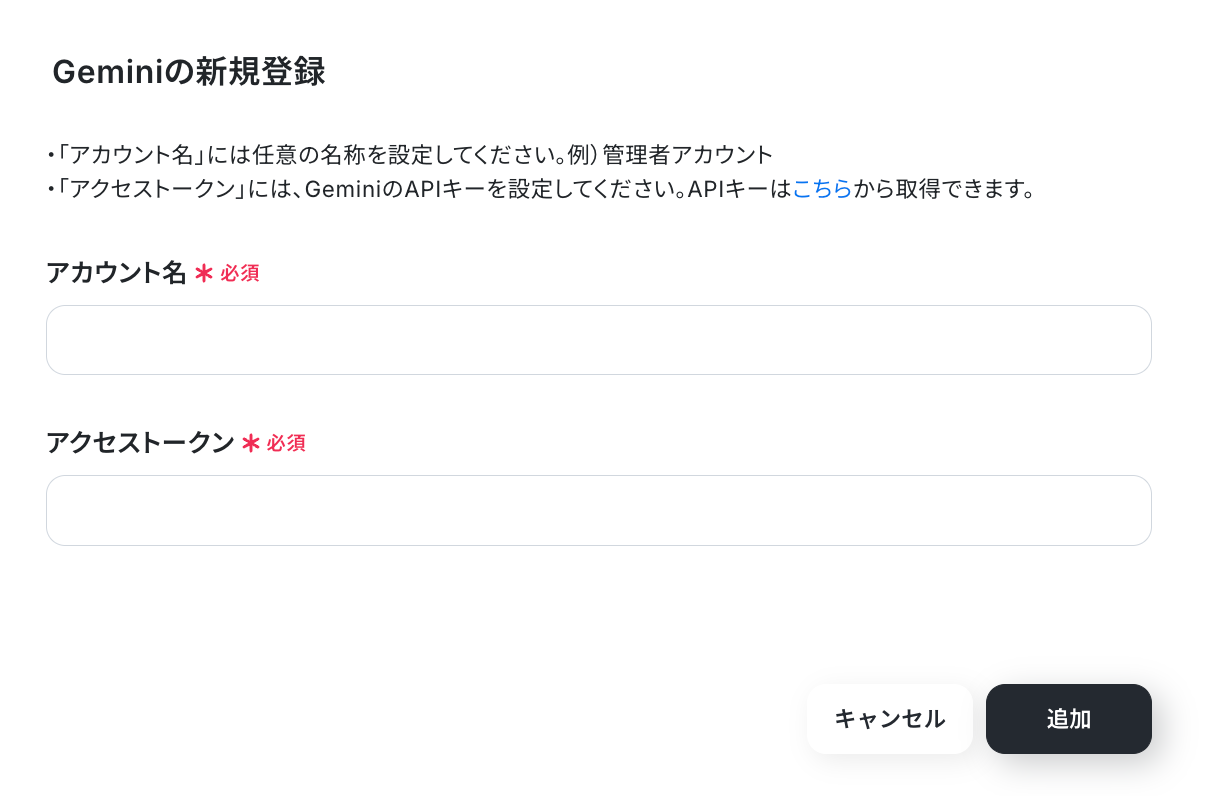
マイアプリにSalesforceとGeminiが表示されていれば、登録完了です。
ステップ2:テンプレートをコピーする
ここから、実際にフローを作っていきましょう!
簡単に設定できるようテンプレートを利用します。
以下のバナーの「試してみる」をクリックして、テンプレートをコピーしてください。
■概要
Salesforceに登録されたリードに対して、手作業で企業情報や関連ニュースを調べて追記する作業に手間を感じていませんか?このワークフローを活用することで、SalesforceとGeminiを連携させ、リードが作成されたタイミングで自動的に関連情報をGeminiが生成し、Salesforceのレコードを更新できます。リード情報の拡充にかかる時間を削減し、より質の高い営業アプローチの実現をサポートします。
■このテンプレートをおすすめする方
- Salesforceのリード管理で、手作業による情報収集や入力に課題を感じている営業担当者の方
- SalesforceとGeminiの連携を通じて、営業活動の効率化とデータ活用の高度化を目指す方
- 営業チーム全体の生産性を向上させたいと考えているマネージャーや営業企画担当者の方
■このテンプレートを使うメリット
- Salesforceへのリード登録を起点に、Geminiによる情報生成と更新が自動で実行されるため、これまでリサーチや入力に費やしていた時間を削減できます
- 手作業での情報転記が不要になることで、入力ミスや抜け漏れといったヒューマンエラーを防ぎ、リード情報の正確性を保つことに繋がります
■フローボットの流れ
- はじめに、SalesforceとGeminiをYoomと連携します
- 次に、トリガーでSalesforceを選択し、「リードオブジェクトに新規レコードが登録されたら」というアクションを設定します
- 次に、オペレーションでGeminiを選択し、「コンテンツを生成」アクションを設定し、トリガーで取得したリード情報をもとにプロンプトを組み立てます
- 最後に、オペレーションでSalesforceの「リードオブジェクトのレコードを更新」アクションを設定し、Geminiで生成した情報を任意の項目に反映させます
※「トリガー」:フロー起動のきっかけとなるアクション、「オペレーション」:トリガー起動後、フロー内で処理を行うアクション
■このワークフローのカスタムポイント
- Salesforceとの連携設定では、ご利用の環境に応じたマイドメインURLを設定してください
- Geminiのオペレーションでは、生成したい内容に合わせてプロンプトを自由にカスタマイズでき、Salesforceから取得したリード情報を変数として利用することも可能です
- Salesforceのレコードを更新するオペレーションでは、Geminiが生成した情報や固定値を、任意の項目に自由にマッピングして設定できます
■注意事項
- Salesforce、GeminiのそれぞれとYoomを連携してください。
- Salesforceはチームプラン・サクセスプランでのみご利用いただけるアプリとなっております。フリープラン・ミニプランの場合は設定しているフローボットのオペレーションやデータコネクトはエラーとなりますので、ご注意ください。
- チームプランやサクセスプランなどの有料プランは、2週間の無料トライアルを行うことが可能です。無料トライアル中には制限対象のアプリを使用することができます。
- トリガーは5分、10分、15分、30分、60分の間隔で起動間隔を選択できます。
- プランによって最短の起動間隔が異なりますので、ご注意ください。
■概要
Salesforceに登録されたリードに対して、手作業で企業情報や関連ニュースを調べて追記する作業に手間を感じていませんか?このワークフローを活用することで、SalesforceとGeminiを連携させ、リードが作成されたタイミングで自動的に関連情報をGeminiが生成し、Salesforceのレコードを更新できます。リード情報の拡充にかかる時間を削減し、より質の高い営業アプローチの実現をサポートします。
■このテンプレートをおすすめする方
- Salesforceのリード管理で、手作業による情報収集や入力に課題を感じている営業担当者の方
- SalesforceとGeminiの連携を通じて、営業活動の効率化とデータ活用の高度化を目指す方
- 営業チーム全体の生産性を向上させたいと考えているマネージャーや営業企画担当者の方
■このテンプレートを使うメリット
- Salesforceへのリード登録を起点に、Geminiによる情報生成と更新が自動で実行されるため、これまでリサーチや入力に費やしていた時間を削減できます
- 手作業での情報転記が不要になることで、入力ミスや抜け漏れといったヒューマンエラーを防ぎ、リード情報の正確性を保つことに繋がります
■フローボットの流れ
- はじめに、SalesforceとGeminiをYoomと連携します
- 次に、トリガーでSalesforceを選択し、「リードオブジェクトに新規レコードが登録されたら」というアクションを設定します
- 次に、オペレーションでGeminiを選択し、「コンテンツを生成」アクションを設定し、トリガーで取得したリード情報をもとにプロンプトを組み立てます
- 最後に、オペレーションでSalesforceの「リードオブジェクトのレコードを更新」アクションを設定し、Geminiで生成した情報を任意の項目に反映させます
※「トリガー」:フロー起動のきっかけとなるアクション、「オペレーション」:トリガー起動後、フロー内で処理を行うアクション
■このワークフローのカスタムポイント
- Salesforceとの連携設定では、ご利用の環境に応じたマイドメインURLを設定してください
- Geminiのオペレーションでは、生成したい内容に合わせてプロンプトを自由にカスタマイズでき、Salesforceから取得したリード情報を変数として利用することも可能です
- Salesforceのレコードを更新するオペレーションでは、Geminiが生成した情報や固定値を、任意の項目に自由にマッピングして設定できます
■注意事項
- Salesforce、GeminiのそれぞれとYoomを連携してください。
- Salesforceはチームプラン・サクセスプランでのみご利用いただけるアプリとなっております。フリープラン・ミニプランの場合は設定しているフローボットのオペレーションやデータコネクトはエラーとなりますので、ご注意ください。
- チームプランやサクセスプランなどの有料プランは、2週間の無料トライアルを行うことが可能です。無料トライアル中には制限対象のアプリを使用することができます。
- トリガーは5分、10分、15分、30分、60分の間隔で起動間隔を選択できます。
- プランによって最短の起動間隔が異なりますので、ご注意ください。
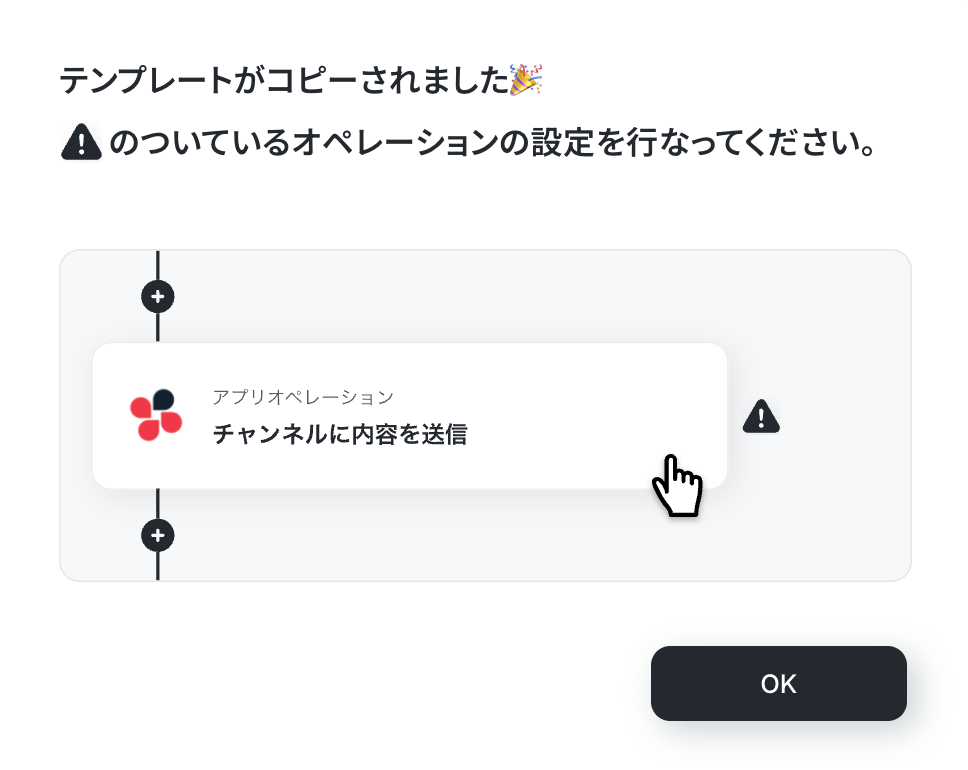
クリックすると、テンプレートがお使いのYoom画面に自動的にコピーされます。
「OK」をクリックして、設定を進めましょう!
※コピーしたテンプレートは、「フローボット」内に、「【コピー】Salesforceでリードが作成されたら、Geminiで任意の情報を生成し追加する」という名前で格納されています。
「あれ?テンプレートどこいった?」となった際には、フローボットから確認してみてくださいね!
ステップ3:Salesforceのトリガー設定
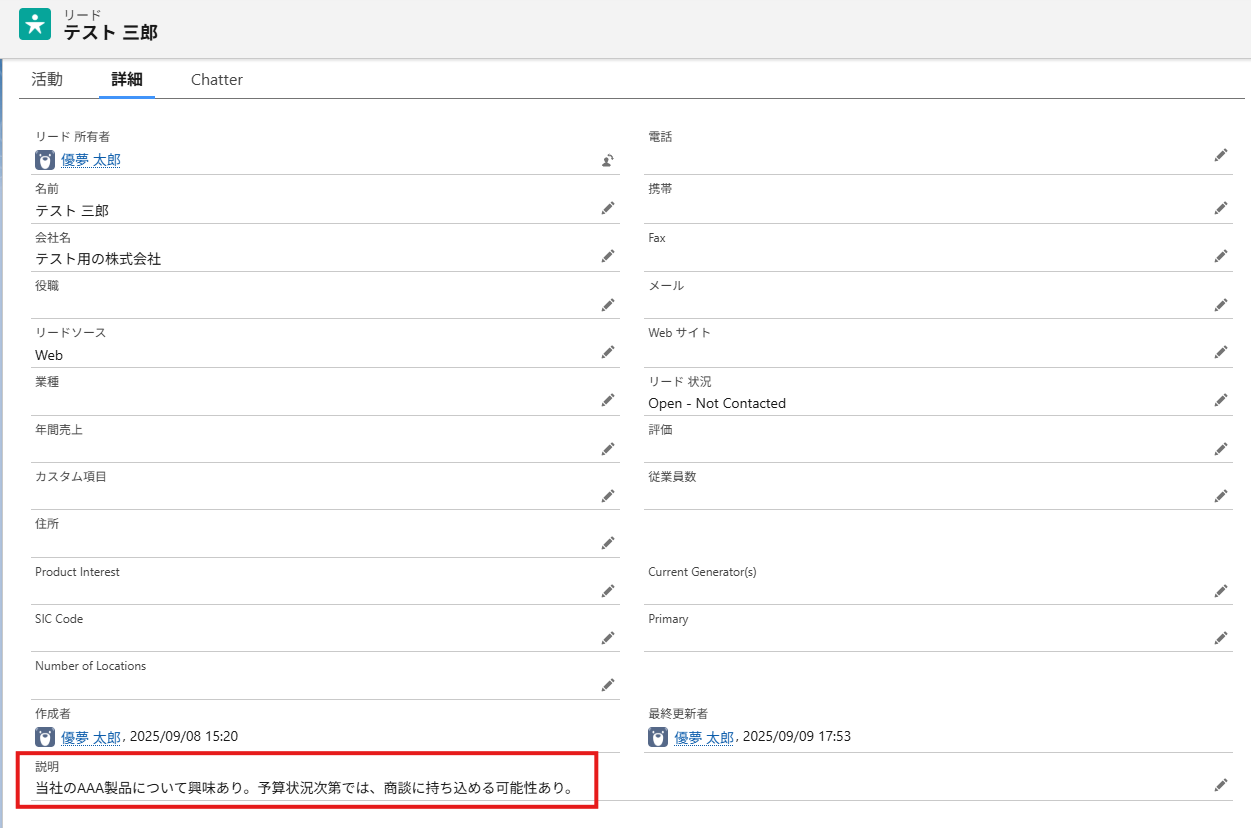
フローの作成を始める前に、あらかじめYoomと連携するSalesforceに、リードを作成しておきましょう!
※後続のSalesforceのトリガー設定時のテストで必要になります。
今回は下図のようなリードを作成してみました。
テスト用のため、リード内容は架空の情報(「株式会社test」や「テスト太郎」など)でOKです!
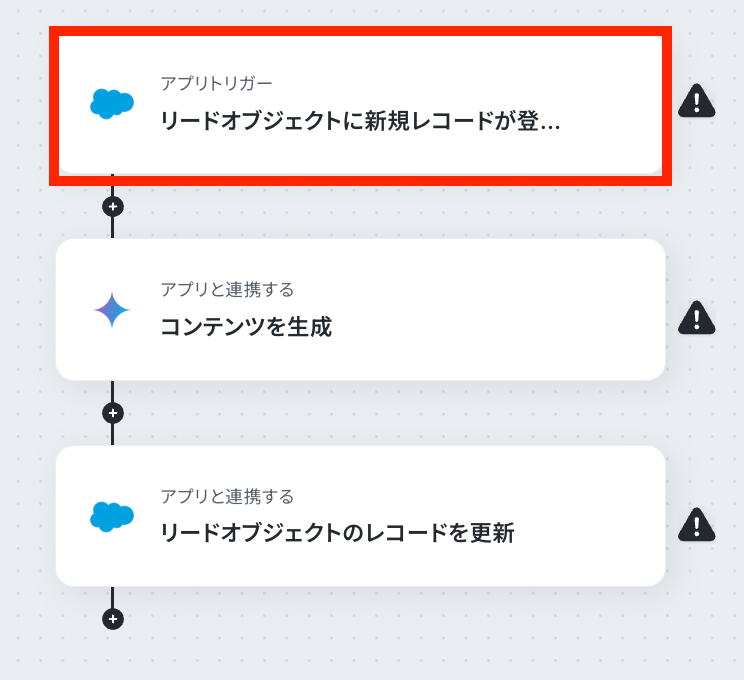
1.まずは、アプリトリガー設定です。
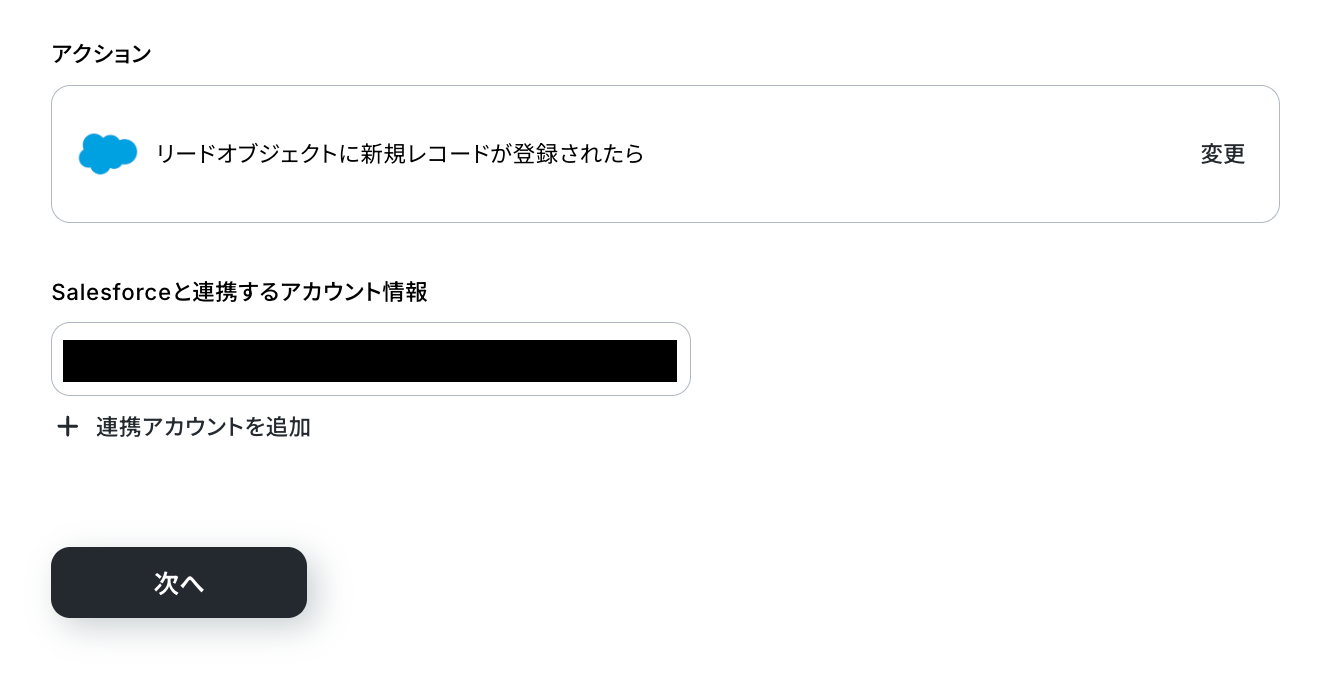
テンプレートをコピーした画面で「OK」をクリックして、表示された画面のアプリトリガー「リードオブジェクトに新規レコードが登録されたら」をクリックしましょう。
2.連携アカウントとアカウント選択画面が表示されるので、設定内容を確認しましょう。
連携するアカウント情報には、ステップ1で連携したアカウント情報が反映されています。
トリガーアクションはそのままにして、「次へ」をクリックしてください。
3.表示された画面で、詳細を設定します。
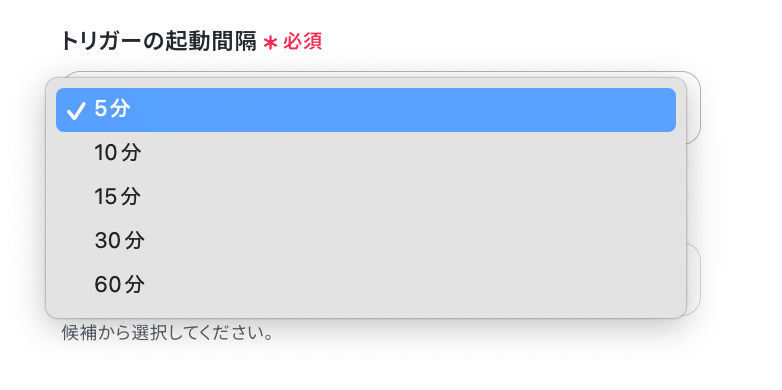
「トリガーの起動間隔」を選択してください。基本的には、最短の起動時間で設定することをおすすめします。
※トリガーは5分、10分、15分、30分、60分の間隔で起動間隔を選択できます。プランによって最短の起動間隔が異なりますので、ご注意ください。
Yoomプランの詳しい説明は、こちらからご確認いただけます。
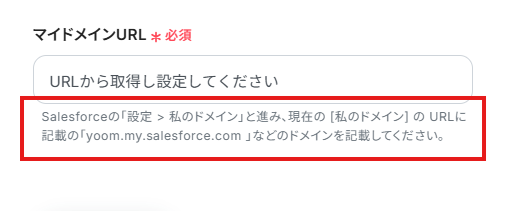
4.「マイドメインURL」は、入力欄下の注釈に沿って、入力してください。
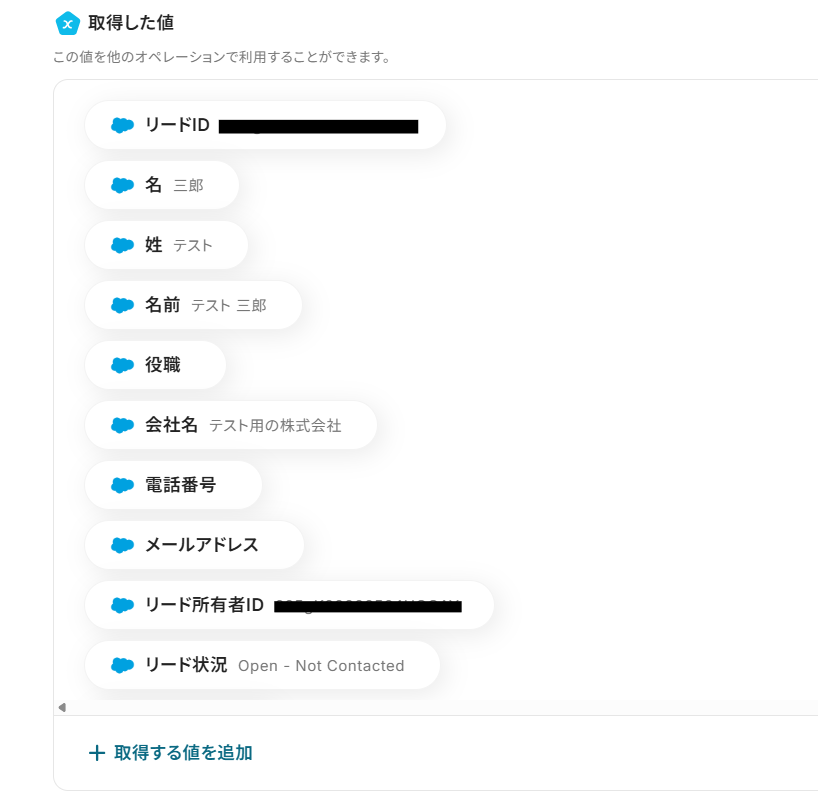
5.入力を終えたら「テスト」をクリックし、「取得した値」にデータが抽出されていることを確認してください。
確認したら「完了」をクリックしましょう。
取得した値は、後続の設定で活用できます!
※取得した値とは?
トリガーやオペレーション設定時に、「テスト」を実行して取得した値です。
取得した値は、後続のオペレーション設定時の値としてご利用いただくことができ、フローボットを起動する度に、変動した値となります。
ステップ4:Geminiのコンテンツ生成設定
1.アプリと連携する「コンテンツを生成」をクリックしましょう。
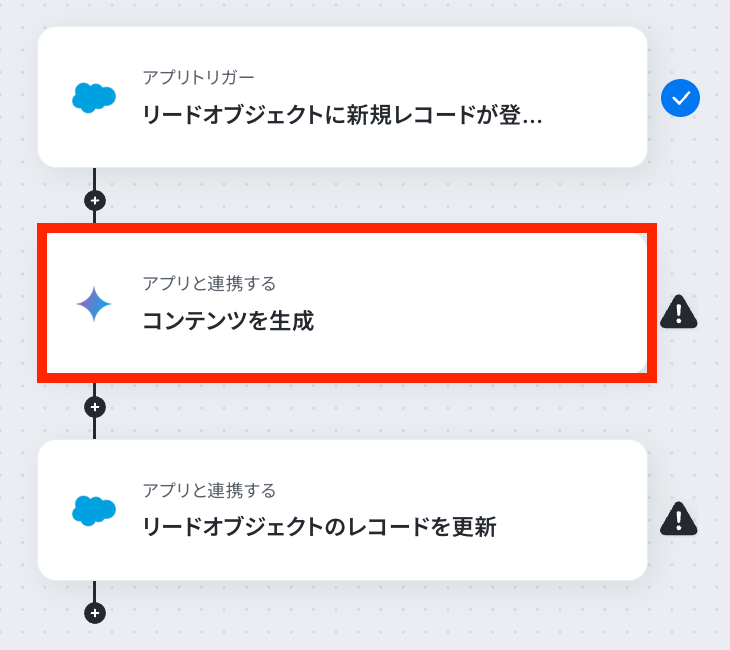
各項目を確認し、「次へ」をクリックします。
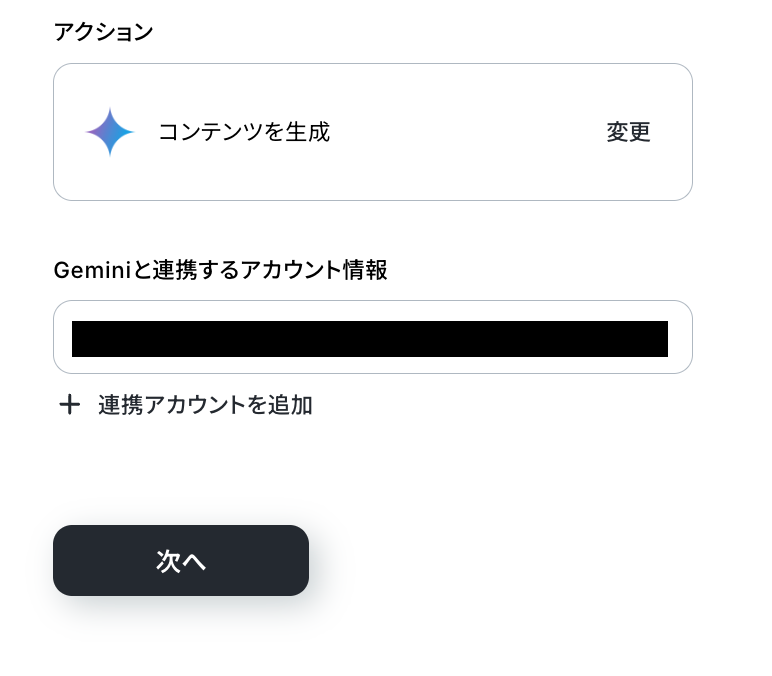
2.API接続設定を行います。
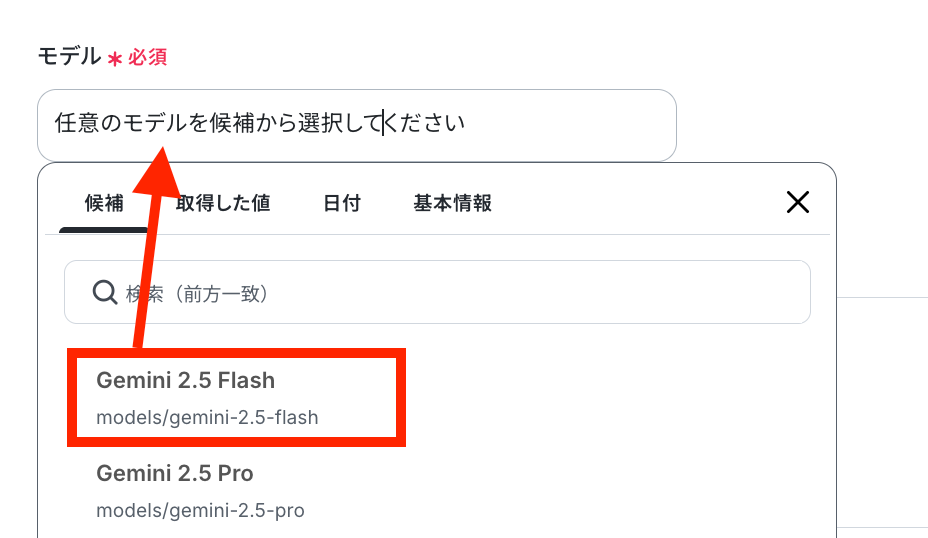
「モデル」は、入力欄をクリックして表示される候補から選択してください。
候補は、連携しているアカウントに紐づいて表示されます。
※なるべく、最新のモデルを選択しましょう。
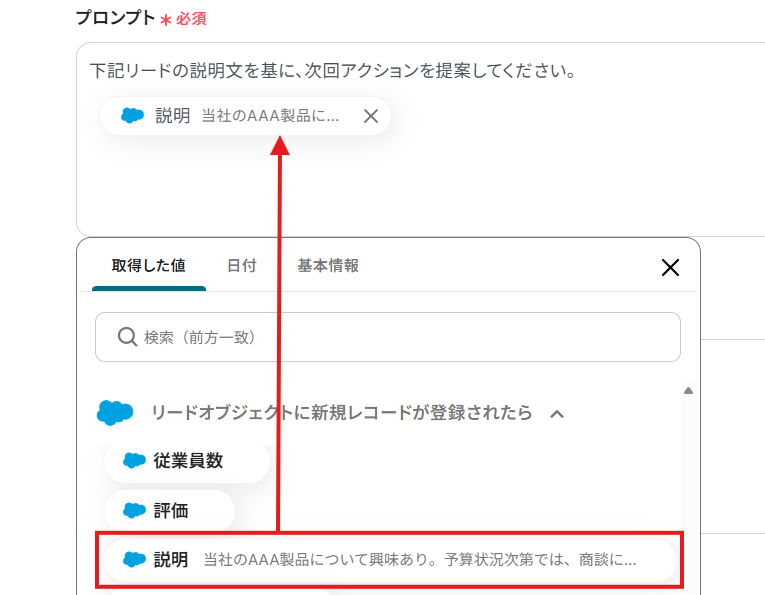
「プロンプト」は、Geminiへの指示を入力しましょう。
入力欄をクリックして表示される取得した値から選択してください。
取得した値を活用することで、固定値ではなく、トリガーが実行されるたびに最新の情報が反映できます。
直接入力した値は、固定値になります。
今回は、以下画像のように設定しました。
「システムプロンプト」は、役割を定義することができます。
今回は、テンプレートの内容のままにしました。
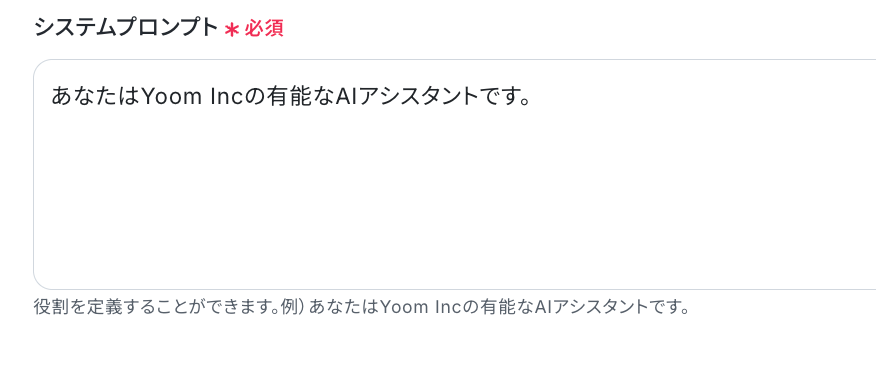
入力を終えたら「テスト」を実行し、生成に成功したら「完了」をクリックします。
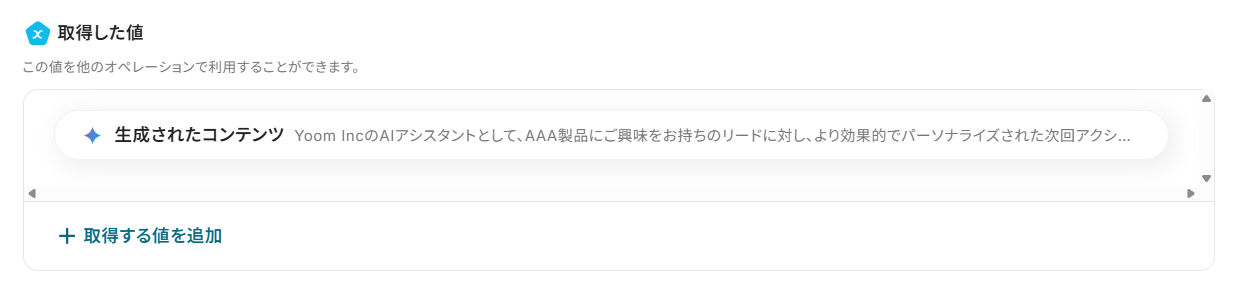
ステップ5:Salesforceの設定
1.アプリと連携する「リードオブジェクトのレコードを更新」をクリックしましょう。
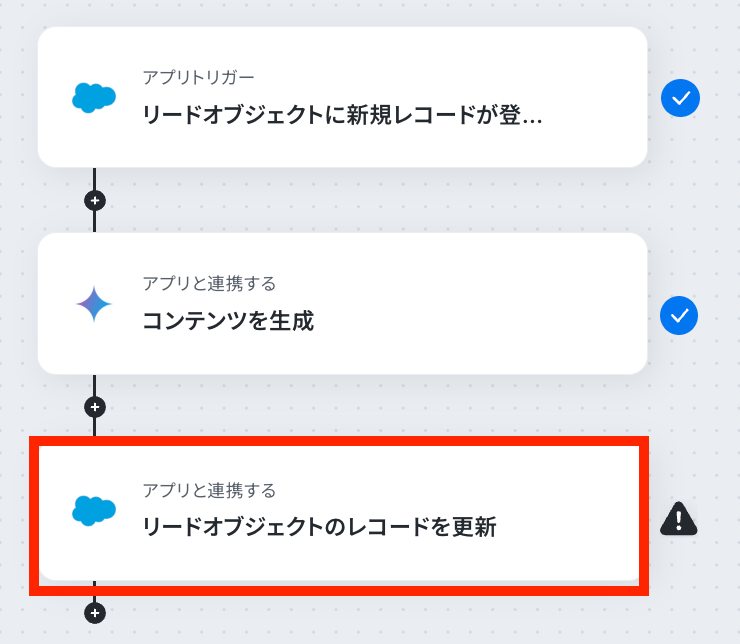
各項目を確認し、「次へ」をクリックします。
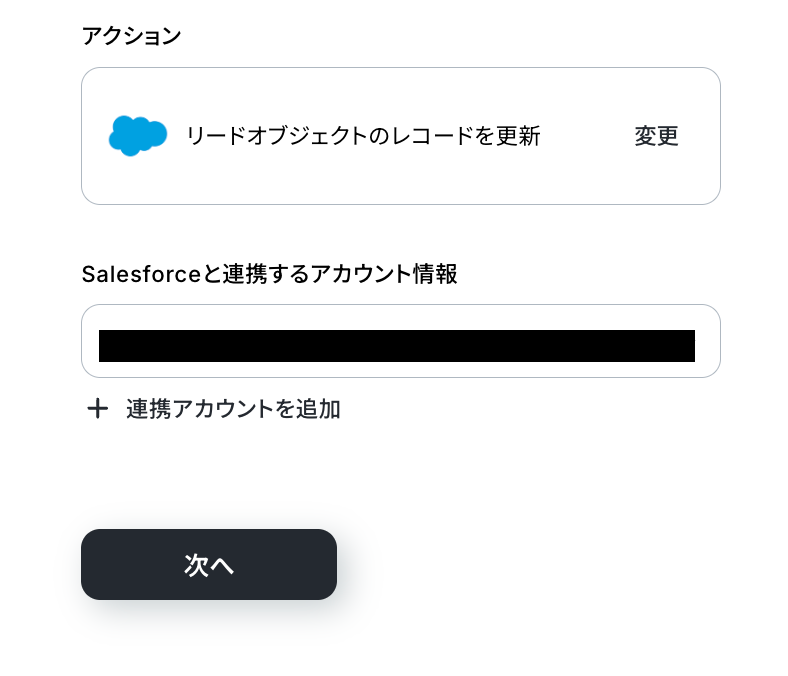
2.API接続設定を行います。
「マイドメインURL」は、入力欄下の注釈に沿って、入力してください。

「リードID」は、入力欄をクリックして表示される取得した値から選択してください。
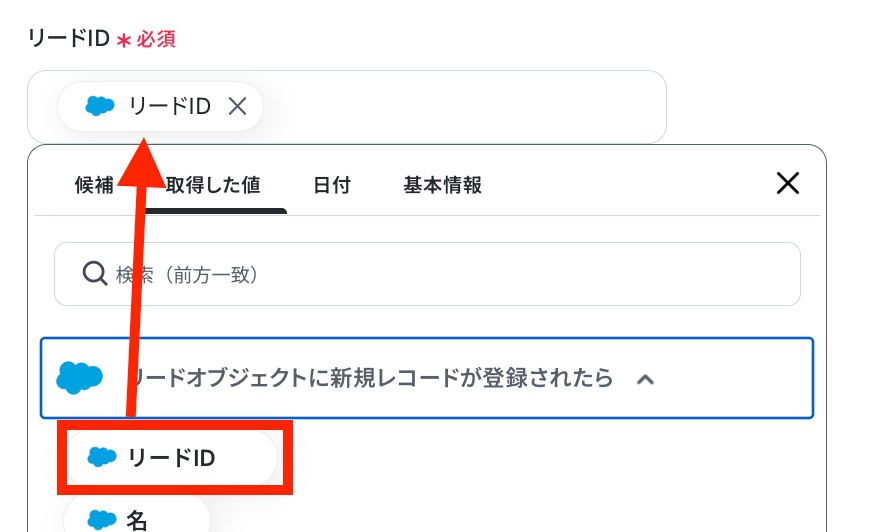
更新するレコード情報の各項目を取得した値から設定していきましょう。
取得した値を活用することで、固定値ではなく、トリガーが実行されるたびに最新の情報が反映できます。
今回は、テンプレートを活用して、以下画像のように設定しました。
※Geminiから取得した値しか設定しない場合、Salesforceに登録した元の情報が上書きされてしまいます。元の情報を残す場合は、以下のようにステップ3で取得した値も設定してください。
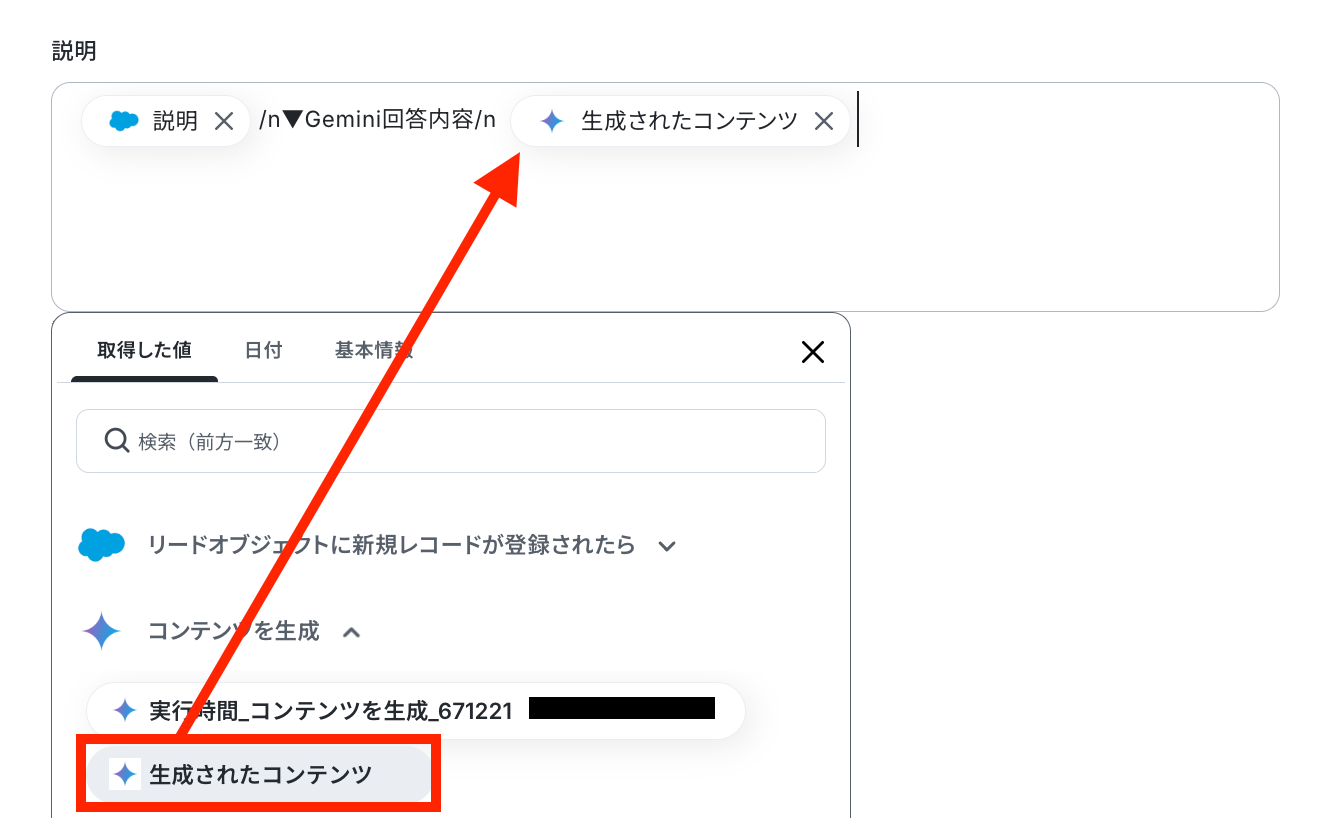
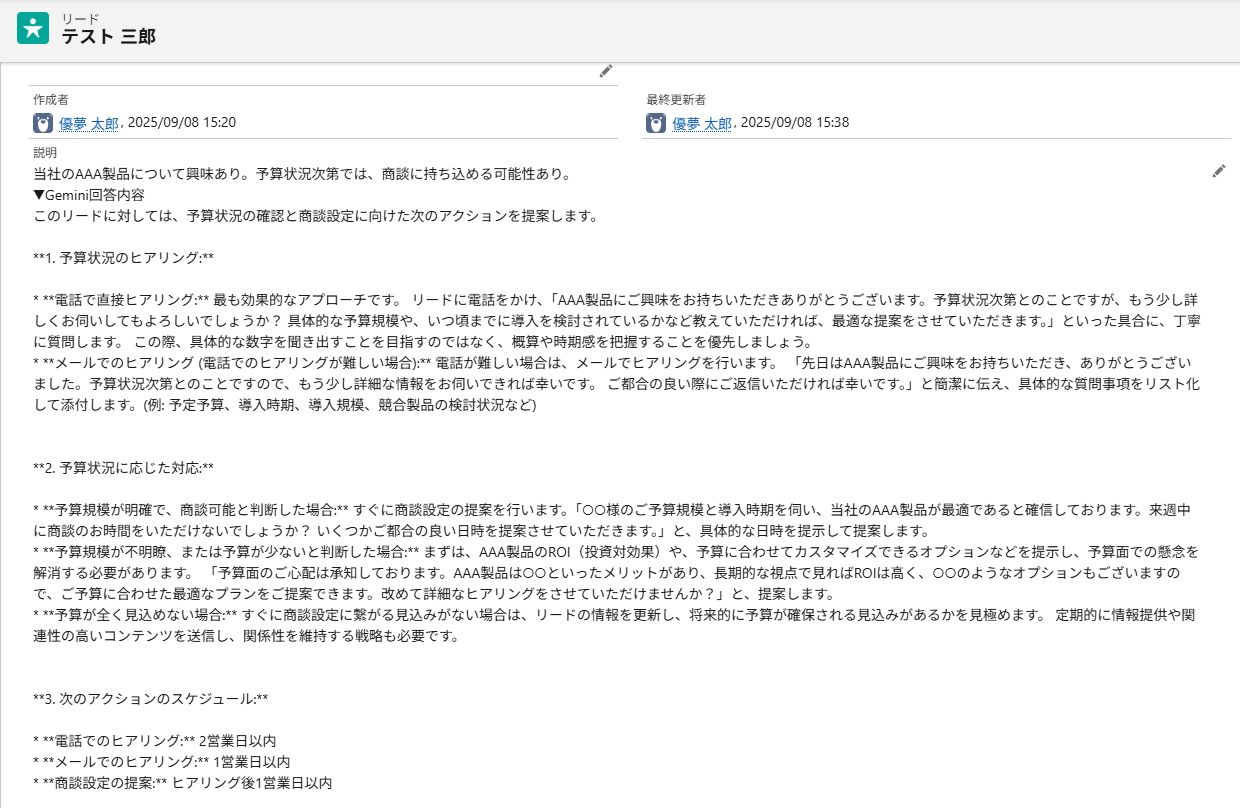
設定完了後は「テスト」を行い、実際にSalesforceでデータが更新されることを確認してください。
確認後、完了しましょう。
ステップ6:トリガーボタンをONにして、フローの動作確認をする
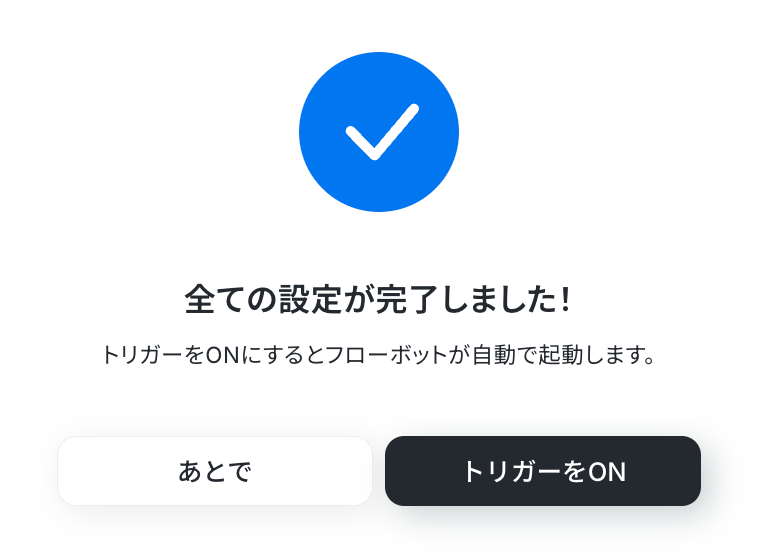
全ての設定が完了すると、下図のようなポップアップが表示されます。
赤枠部分の「トリガーをON」をクリックすると、設定したフローボットが起動するので動作確認をしましょう!
SalesforceやGeminiを使ったその他の自動化例
SalesforceやGeminiのAPIを使用することで、さまざまな業務を自動化することができます。
ここでは、数ある中から複数のテンプレートをご紹介するので、気になるものがあればぜひ試してみてくださいね!
Salesforceを使った便利な自動化例
フォームアプリと連携することで、Salesforceに情報を自動登録できます。
テンプレートを設定するだけで、手動での転記作業が削減されるため、人為的ミスを削減したいときにおすすめです。
■概要Googleフォームで獲得したお問い合わせやイベント申込などの情報を、一件ずつSalesforceへ手作業で登録していませんか?この作業は時間がかかるだけでなく、コピー&ペーストのミスや登録漏れといったヒューマンエラーの原因にもなりがちです。このワークフローを活用すれば、Googleフォームに回答が送信されると、Salesforceへリード情報が自動で登録されるため、こうした定型業務の負担を解消し、迅速な顧客対応を実現します。■このテンプレートをおすすめする方- Googleフォームで集めた情報をSalesforceで管理しているマーケティング担当者の方
- 手作業でのデータ入力によるミスや対応の遅れをなくしたいと考えている営業担当者の方
- 反復的なデータ転記作業を自動化し、よりコアな業務に集中したいと考えている方
■このテンプレートを使うメリット- Googleフォームへの回答を起点にSalesforceへ自動でデータが連携されるため、これまで手作業での入力に費やしていた時間を短縮できます。
- 人の手によるデータ転記作業がなくなることで、入力間違いや登録漏れなどのヒューマンエラーを防ぎ、データの正確性を向上させます。
■フローボットの流れ- はじめに、GoogleフォームとSalesforceをYoomと連携します。
- 次に、トリガーでGoogleフォームを選択し、「フォームに回答が送信されたら」というアクションを設定します。
- 最後に、オペレーションでSalesforceを選択し、「レコードを追加する」アクションを設定して、フォームの回答内容をリード情報として登録するように設定します。
※「トリガー」:フロー起動のきっかけとなるアクション、「オペレーション」:トリガー起動後、フロー内で処理を行うアクション■このワークフローのカスタムポイント- Googleフォームのトリガー設定では、自動化の対象としたい任意のフォームIDを指定し、Salesforceに連携したい回答情報を選択することが可能です。
- Salesforceのオペレーション設定では、リード以外のオブジェクトにレコードを追加することもでき、各項目には固定値を設定したり、Googleフォームで取得した回答を変数として埋め込んだりするなどのカスタムができます。
■注意事項- Googleフォーム、SalesforceのそれぞれとYoomを連携してください。
- Salesforceはチームプラン・サクセスプランでのみご利用いただけるアプリとなっております。フリープラン・ミニプランの場合は設定しているフローボットのオペレーションやデータコネクトはエラーとなりますので、ご注意ください。
- チームプランやサクセスプランなどの有料プランは、2週間の無料トライアルを行うことが可能です。無料トライアル中には制限対象のアプリを使用することができます。
- トリガーは5分、10分、15分、30分、60分の間隔で起動間隔を選択できます。
- プランによって最短の起動間隔が異なりますので、ご注意ください。
- Googleフォームをトリガーとして使用した際の回答内容を取得する方法は「Googleフォームトリガーで、回答内容を取得する方法」を参照ください。
■概要Calendlyで日程調整が完了した後、その情報を手作業でSalesforceにリードとして登録する作業に手間を感じていませんか。 多忙な中での手入力は、登録漏れや入力ミスといったヒューマンエラーの原因にもなりかねません。 このワークフローを活用すれば、Calendlyで新しい予定が登録されると、その情報がSalesforceのリードとして自動で登録されるため、こうした一連の作業を効率化し、迅速で正確なリード管理を実現します。■このテンプレートをおすすめする方- CalendlyとSalesforceを連携させ、リード登録を自動化したい営業担当者の方
- 日程調整後の手作業によるデータ入力に非効率を感じているインサイドセールスの方
- リード情報の登録漏れや入力ミスを防ぎ、データ精度を高めたいマネージャーの方
■このテンプレートを使うメリット- Calendlyで予定が登録されると自動でSalesforceにリード情報が作成されるため、これまで手作業に費やしていた時間を短縮できます
- 手作業によるデータ転記がなくなることで、名前や連絡先などの入力間違いや登録漏れといったヒューマンエラーのリスク軽減に繋がります
■フローボットの流れ- はじめに、CalendlyとSalesforceをYoomと連携します
- 次に、トリガーでCalendlyを選択し、「予定が登録されたら(webhook起動)」というアクションを設定します
- 次に、オペレーションで正規表現を使い、取得した予定URIから予定IDを抽出します
- 次に、オペレーションでCalendlyの「特定の予定詳細を取得する」アクションを設定します
- 最後に、オペレーションでSalesforceの「リードオブジェクトのレコードを作成」アクションを設定し、取得・抽出した情報を紐付けます
※「トリガー」:フロー起動のきっかけとなるアクション、「オペレーション」:トリガー起動後、フロー内で処理を行うアクション
■このワークフローのカスタムポイント- Calendlyのトリガー設定では、連携の対象としたい組織のURIを任意で設定してください
- Salesforceでリードを作成する際に、Calendlyから取得したどの値をどのフィールドに登録するかを自由に設定してください
■注意事項- Calendly、SalesforceのそれぞれとYoomを連携してください。
- Salesforceはチームプラン・サクセスプランでのみご利用いただけるアプリとなっております。フリープラン・ミニプランの場合は設定しているフローボットのオペレーションやデータコネクトはエラーとなりますので、ご注意ください。
- チームプランやサクセスプランなどの有料プランは、2週間の無料トライアルを行うことが可能です。無料トライアル中には制限対象のアプリを使用することができます。
■概要Salesforceに新しいリードが登録された際、担当者への情報共有が遅れてしまい、迅速な対応ができていないといった課題はありませんか。 関係者が多くなるほど、手動での連絡には手間がかかり、共有漏れのリスクも伴います。 このワークフローを活用すれば、Salesforceへの新規リード登録をトリガーとして、Slackへ自動で通知を送信できるため、リード情報をすぐに関係者へ共有し、対応の迅速化を実現します。
■このテンプレートをおすすめする方- Salesforceでリード情報を管理しており、Slackでの迅速な共有を求めている営業担当者の方
- リード獲得後のアプローチまでの時間を短縮し、機会損失を防ぎたいインサイドセールスチームの方
- 手動での情報共有による連絡漏れや遅延を減らし、業務を効率化したいと考えているマネージャーの方
■このテンプレートを使うメリット- Salesforceにリードが登録されるとSlackへ自動で通知されるため、リード発生をすぐに把握し、迅速なアプローチが可能になります。
- 手動での情報伝達が減ることで、連絡漏れや伝達ミスといったヒューマンエラーを防ぎ、情報共有を実現します。
■フローボットの流れ- はじめに、SalesforceとSlackをYoomと連携します。
- 次に、トリガーでSalesforceを選択し、「リードオブジェクトに新規レコードが登録されたら」というアクションを設定します。
- 最後に、オペレーションでSlackを選択し、「チャンネルにメッセージを送る」アクションを設定することで、Salesforceで取得したリード情報を指定のチャンネルに通知します。
※「トリガー」:フロー起動のきっかけとなるアクション、「オペレーション」:トリガー起動後、フロー内で処理を行うアクション
■このワークフローのカスタムポイント- Slackへの通知先は、営業チームのチャンネルや特定の担当者など、任意のチャンネルやユーザーに設定することが可能です。
- 通知するメッセージの本文も自由にカスタマイズできるため、Salesforceから取得したリードの会社名や担当者名などの情報を含めることで、より分かりやすい通知内容を作成できます。
■注意事項- Salesforce、SlackのそれぞれとYoomを連携してください。
- トリガーは5分、10分、15分、30分、60分の間隔で起動間隔を選択できます。
- プランによって最短の起動間隔が異なりますので、ご注意ください。
- Salesforceはミニプラン以上でご利用いただけるアプリとなっております。フリープラン・パーソナルプランの場合は設定しているフローボットのオペレーションやデータコネクトはエラーとなりますので、ご注意ください。
- パーソナルプラン・ミニプラン・チームプラン・サクセスプランなどの有料プランは、2週間の無料トライアルを行うことが可能です。無料トライアル中には制限対象のアプリを使用することができます。詳しくは、料金プランのページをご参照ください。
■概要
Salesforceの取引先オブジェクトにレコードが登録されたら、自動的にDropboxにフォルダを作成し、フォルダのURLをSalesforceに追加するフローです。
■このテンプレートをおすすめする方
1.Salesforceを利用している企業やチーム
- Salesforceを導入して顧客管理や営業活動を行っている営業担当者や管理者
- 顧客情報を一元管理し、業務プロセスを効率化したい企業の営業チーム
2.Dropboxを利用している企業やチーム
- Dropboxを活用してファイルの保存や共有を行っている担当者
- 顧客ごとにファイルを整理・管理し、安全に保管したい企業
3.システム連携とプロセス自動化を推進している方
- 手動でのフォルダ作成やURLの登録作業の手間を省きたい営業担当者
- 異なるシステム間でのデータ連携を自動化したいIT担当者や業務プロセス担当者
■このテンプレートを使うメリット
・手動でのフォルダ作成やURL登録の手間を省き、業務の効率を大幅に向上させることができます。
・顧客情報と関連ファイルが一元管理されるため、データの一貫性と正確性が保たれ、営業活動や顧客対応がスムーズに行えるようになります。
・迅速な対応や効果的なリソース管理が可能になり、業務全体の生産性向上が期待できます。
■注意事項
・Salesforce、DropboxそれぞれとYoomを連携してください。
■概要
Salesforceの商談情報が新しく登録されたら、Workplaceに通知するフローです。
SalesforceとWorkplaceを連携すると登録された商談情報をWorkplaceに自動的に通知することができるので、情報管理の抜けや漏れをなくすことができ業務効率が向上します。
■注意事項
・Salesforce、WorkplaceそれぞれとYoomを連携してください。
・Salesforceはチームプラン・サクセスプランでのみご利用いただけるアプリとなっております。フリープラン・ミニプランの場合は設定しているフローボットのオペレーションやデータコネクトはエラーとなりますので、ご注意ください。
・チームプランやサクセスプランなどの有料プランは、2週間の無料トライアルを行うことが可能です。無料トライアル中には制限対象のアプリを使用することができます。

- Googleフォームで集めた情報をSalesforceで管理しているマーケティング担当者の方
- 手作業でのデータ入力によるミスや対応の遅れをなくしたいと考えている営業担当者の方
- 反復的なデータ転記作業を自動化し、よりコアな業務に集中したいと考えている方
- Googleフォームへの回答を起点にSalesforceへ自動でデータが連携されるため、これまで手作業での入力に費やしていた時間を短縮できます。
- 人の手によるデータ転記作業がなくなることで、入力間違いや登録漏れなどのヒューマンエラーを防ぎ、データの正確性を向上させます。
- はじめに、GoogleフォームとSalesforceをYoomと連携します。
- 次に、トリガーでGoogleフォームを選択し、「フォームに回答が送信されたら」というアクションを設定します。
- 最後に、オペレーションでSalesforceを選択し、「レコードを追加する」アクションを設定して、フォームの回答内容をリード情報として登録するように設定します。
- Googleフォームのトリガー設定では、自動化の対象としたい任意のフォームIDを指定し、Salesforceに連携したい回答情報を選択することが可能です。
- Salesforceのオペレーション設定では、リード以外のオブジェクトにレコードを追加することもでき、各項目には固定値を設定したり、Googleフォームで取得した回答を変数として埋め込んだりするなどのカスタムができます。
- Googleフォーム、SalesforceのそれぞれとYoomを連携してください。
- Salesforceはチームプラン・サクセスプランでのみご利用いただけるアプリとなっております。フリープラン・ミニプランの場合は設定しているフローボットのオペレーションやデータコネクトはエラーとなりますので、ご注意ください。
- チームプランやサクセスプランなどの有料プランは、2週間の無料トライアルを行うことが可能です。無料トライアル中には制限対象のアプリを使用することができます。
- トリガーは5分、10分、15分、30分、60分の間隔で起動間隔を選択できます。
- プランによって最短の起動間隔が異なりますので、ご注意ください。
- Googleフォームをトリガーとして使用した際の回答内容を取得する方法は「Googleフォームトリガーで、回答内容を取得する方法」を参照ください。

- CalendlyとSalesforceを連携させ、リード登録を自動化したい営業担当者の方
- 日程調整後の手作業によるデータ入力に非効率を感じているインサイドセールスの方
- リード情報の登録漏れや入力ミスを防ぎ、データ精度を高めたいマネージャーの方
- Calendlyで予定が登録されると自動でSalesforceにリード情報が作成されるため、これまで手作業に費やしていた時間を短縮できます
- 手作業によるデータ転記がなくなることで、名前や連絡先などの入力間違いや登録漏れといったヒューマンエラーのリスク軽減に繋がります
- はじめに、CalendlyとSalesforceをYoomと連携します
- 次に、トリガーでCalendlyを選択し、「予定が登録されたら(webhook起動)」というアクションを設定します
- 次に、オペレーションで正規表現を使い、取得した予定URIから予定IDを抽出します
- 次に、オペレーションでCalendlyの「特定の予定詳細を取得する」アクションを設定します
- 最後に、オペレーションでSalesforceの「リードオブジェクトのレコードを作成」アクションを設定し、取得・抽出した情報を紐付けます
■このワークフローのカスタムポイント
- Calendlyのトリガー設定では、連携の対象としたい組織のURIを任意で設定してください
- Salesforceでリードを作成する際に、Calendlyから取得したどの値をどのフィールドに登録するかを自由に設定してください
- Calendly、SalesforceのそれぞれとYoomを連携してください。
- Salesforceはチームプラン・サクセスプランでのみご利用いただけるアプリとなっております。フリープラン・ミニプランの場合は設定しているフローボットのオペレーションやデータコネクトはエラーとなりますので、ご注意ください。
- チームプランやサクセスプランなどの有料プランは、2週間の無料トライアルを行うことが可能です。無料トライアル中には制限対象のアプリを使用することができます。

- Salesforceでリード情報を管理しており、Slackでの迅速な共有を求めている営業担当者の方
- リード獲得後のアプローチまでの時間を短縮し、機会損失を防ぎたいインサイドセールスチームの方
- 手動での情報共有による連絡漏れや遅延を減らし、業務を効率化したいと考えているマネージャーの方
■このテンプレートを使うメリット
- Salesforceにリードが登録されるとSlackへ自動で通知されるため、リード発生をすぐに把握し、迅速なアプローチが可能になります。
- 手動での情報伝達が減ることで、連絡漏れや伝達ミスといったヒューマンエラーを防ぎ、情報共有を実現します。
■フローボットの流れ
- はじめに、SalesforceとSlackをYoomと連携します。
- 次に、トリガーでSalesforceを選択し、「リードオブジェクトに新規レコードが登録されたら」というアクションを設定します。
- 最後に、オペレーションでSlackを選択し、「チャンネルにメッセージを送る」アクションを設定することで、Salesforceで取得したリード情報を指定のチャンネルに通知します。
■このワークフローのカスタムポイント
- Slackへの通知先は、営業チームのチャンネルや特定の担当者など、任意のチャンネルやユーザーに設定することが可能です。
- 通知するメッセージの本文も自由にカスタマイズできるため、Salesforceから取得したリードの会社名や担当者名などの情報を含めることで、より分かりやすい通知内容を作成できます。
■注意事項
- Salesforce、SlackのそれぞれとYoomを連携してください。
- トリガーは5分、10分、15分、30分、60分の間隔で起動間隔を選択できます。
- プランによって最短の起動間隔が異なりますので、ご注意ください。
- Salesforceはミニプラン以上でご利用いただけるアプリとなっております。フリープラン・パーソナルプランの場合は設定しているフローボットのオペレーションやデータコネクトはエラーとなりますので、ご注意ください。
- パーソナルプラン・ミニプラン・チームプラン・サクセスプランなどの有料プランは、2週間の無料トライアルを行うことが可能です。無料トライアル中には制限対象のアプリを使用することができます。詳しくは、料金プランのページをご参照ください。

■概要
Salesforceの取引先オブジェクトにレコードが登録されたら、自動的にDropboxにフォルダを作成し、フォルダのURLをSalesforceに追加するフローです。
■このテンプレートをおすすめする方
1.Salesforceを利用している企業やチーム
- Salesforceを導入して顧客管理や営業活動を行っている営業担当者や管理者
- 顧客情報を一元管理し、業務プロセスを効率化したい企業の営業チーム
2.Dropboxを利用している企業やチーム
- Dropboxを活用してファイルの保存や共有を行っている担当者
- 顧客ごとにファイルを整理・管理し、安全に保管したい企業
3.システム連携とプロセス自動化を推進している方
- 手動でのフォルダ作成やURLの登録作業の手間を省きたい営業担当者
- 異なるシステム間でのデータ連携を自動化したいIT担当者や業務プロセス担当者
■このテンプレートを使うメリット
・手動でのフォルダ作成やURL登録の手間を省き、業務の効率を大幅に向上させることができます。
・顧客情報と関連ファイルが一元管理されるため、データの一貫性と正確性が保たれ、営業活動や顧客対応がスムーズに行えるようになります。
・迅速な対応や効果的なリソース管理が可能になり、業務全体の生産性向上が期待できます。
■注意事項
・Salesforce、DropboxそれぞれとYoomを連携してください。

■概要
Salesforceの商談情報が新しく登録されたら、Workplaceに通知するフローです。
SalesforceとWorkplaceを連携すると登録された商談情報をWorkplaceに自動的に通知することができるので、情報管理の抜けや漏れをなくすことができ業務効率が向上します。
■注意事項
・Salesforce、WorkplaceそれぞれとYoomを連携してください。
・Salesforceはチームプラン・サクセスプランでのみご利用いただけるアプリとなっております。フリープラン・ミニプランの場合は設定しているフローボットのオペレーションやデータコネクトはエラーとなりますので、ご注意ください。
・チームプランやサクセスプランなどの有料プランは、2週間の無料トライアルを行うことが可能です。無料トライアル中には制限対象のアプリを使用することができます。
Geminiを使った便利な自動化例
データベースなどをトリガーとして利用して連携することで、内容を要約する業務を自動化できます。
これにより、手動での要約作業が削減されるため、業務の効率化を図りたいときに利用してみてください。
■概要Notionに議事録や調査レポートなどのページを追加するたびに、その内容を都度確認し、手作業で要約を作成するのは時間がかかる作業ではないでしょうか。このワークフローを活用すれば、Notionのデータソースにページが作成されると、Geminiが自動で内容を要約し、対象のレコードを更新するため、情報共有の効率化や内容把握までの時間短縮に繋がります。
■このテンプレートをおすすめする方- Notionで議事録やドキュメント管理を行っており、内容の要約作業を効率化したい方
- Geminiを活用して、情報収集やテキスト生成のプロセスを自動化したいと考えている方
- 手作業でのコピー&ペーストによる情報の転記や要約作成の手間をなくしたい方
■このテンプレートを使うメリット- Notionへのページ作成をトリガーに、Geminiが自動で要約を作成・更新するため、要約作業にかかる時間を短縮できます
- 手作業でのコピー&ペーストや転記が不要になり、内容の抜け漏れや転記ミスといったヒューマンエラーの防止に繋がります
■フローボットの流れ- はじめに、NotionとGeminiをYoomと連携します
- 次に、トリガーでNotionを選択し、「特定のデータソースのページが作成または更新されたら」というアクションを設定します
- 次に、オペレーションでNotionの「レコードを取得する(ID検索)」を設定し、トリガーで取得したページの情報を取得します
- その後、オペレーションでGeminiを選択し、「コンテンツを生成」アクションで取得したページ内容の要約を作成します
- 最後に、オペレーションでNotionの「レコードを更新する(ID検索)」を設定し、生成された要約を対象のレコードに反映します
※「トリガー」:フロー起動のきっかけとなるアクション、「オペレーション」:トリガー起動後、フロー内で処理を行うアクション
■このワークフローのカスタムポイント- Notionのトリガー設定では、自動化の対象としたいデータソースのIDを任意で設定してくださいこれにより、特定のデータソースのみを監視対象とすることが可能です
- Geminiのオペレーションでは、使用するモデルを任意で設定できるほか、プロンプトやシステムプロンプトを自由にカスタマイズすることで、要約の文字数や形式などを調整できます
■注意事項- Notion、GeminiのそれぞれとYoomを連携してください。
- トリガーは5分、10分、15分、30分、60分の間隔で起動間隔を選択できます。
- プランによって最短の起動間隔が異なりますので、ご注意ください。
- 分岐はパーソナルプラン以上のプランでご利用いただける機能(オペレーション)となっております。フリープランの場合は設定しているフローボットのオペレーションはエラーとなりますので、ご注意ください。
- パーソナルプランなどの有料プランは、2週間の無料トライアルを行うことが可能です。無料トライアル中には制限対象のアプリや機能(オペレーション)を使用することができます。
■概要
Microsoft Teamsでの問い合わせ対応や情報共有に追われ、投稿内容の確認や適切な回答の作成に手間がかかっていませんか。手作業での対応は時間がかかるだけでなく、回答の質にばらつきが出てしまうこともあります。このワークフローを活用すれば、Microsoft Teamsに投稿されたメッセージをGeminiが自動で解析し、生成した回答をチャネルに投稿するため、こうしたコミュニケーションに関する課題の解消に繋がります。
■このテンプレートをおすすめする方
- Microsoft Teamsでの問い合わせ対応を効率化し、返信までの時間を短縮したいと考えている方
- 社内の特定チャネルでの議論や情報をGeminiで要約し、ナレッジとして活用したいチームリーダーの方
- 生成AIを業務に組み込み、手作業での情報収集や回答作成の手間を省きたいと考えている方
■このテンプレートを使うメリット
- Microsoft Teamsの投稿をトリガーにGeminiが自動で回答を生成・投稿するため、問い合わせ対応にかかる時間を短縮することができます。
- AIによる自動応答を取り入れることで、担当者による回答内容のばらつきを防ぎ、業務品質の標準化と属人化の解消に繋がります。
■フローボットの流れ
- はじめに、Microsoft TeamsとGeminiをYoomと連携します。
- 次に、トリガーでMicrosoft Teamsを選択し、「チャネルにメッセージが送信されたら」アクションを設定します。
- 次に、オペレーションでGeminiを選択し、「コンテンツを生成」アクションで、トリガーで取得したメッセージ内容を解析するように設定します。
- 最後に、再度オペレーションでMicrosoft Teamsを選択し、「チャネルにメッセージを送る」アクションで、Geminiが生成した回答を投稿するよう設定します。
※「トリガー」:フロー起動のきっかけとなるアクション、「オペレーション」:トリガー起動後、フロー内で処理を行うアクション
■このワークフローのカスタムポイント
- Microsoft Teamsのトリガーでは、フローを起動させたいチームIDやチャネルID、起動間隔を任意で指定してください。
- Geminiのオペレーションでは、使用するモデルのほか、指示内容であるプロンプトやシステムプロンプトを自由に設定できます。
- Microsoft Teamsへのメッセージ送信オペレーションでは、回答を投稿するチームIDやチャネルID、メッセージ内容を任意で設定してください。
■注意事項
- Microsoft Teams、GeminiそれぞれとYoomを連携してください。
- Microsoft365(旧Office365)には、家庭向けプランと一般法人向けプラン(Microsoft365 Business)があり、一般法人向けプランに加入していない場合には認証に失敗する可能性があります。
- トリガーは5分、10分、15分、30分、60分の間隔で起動間隔を選択できます。
- プランによって最短の起動間隔が異なりますので、ご注意ください。
■概要Google スプレッドシートに日々追加されるテキスト情報を、一つ一つ確認して要約するのは時間がかかる作業ではないでしょうか?また、手作業でのコピー&ペーストは、抜け漏れや転記ミスの原因にもなり得ます。このワークフローを活用すれば、Google スプレッドシートに行が追加されるだけで、Geminiがその内容を自動で要約し、指定のセルに結果を更新するため、こうした情報整理の手間を解消できます。
■このテンプレートをおすすめする方- Google スプレッドシートで議事録やアンケート結果などのテキスト情報を管理している方
- Geminiを活用して、日々の情報収集やデータ分析業務の効率化を図りたいと考えている方
- 手作業による情報の要約や転記作業に、時間的な負担やミスのリスクを感じている方
■このテンプレートを使うメリット- Google スプレッドシートに行が追加されると自動でGeminiが要約を実行するため、これまで手作業で行っていた情報整理の時間を短縮できます。
- 手作業での転記や要約に伴う、情報の抜け漏れや解釈の間違いといったヒューマンエラーを防ぐことに繋がります。
■フローボットの流れ- はじめに、Google スプレッドシートとGeminiをYoomと連携します
- 次に、トリガーでGoogle スプレッドシートを選択し、「行が追加されたら」というアクションを設定します
- 次に、オペレーションでGeminiの「コンテンツを生成」アクションを設定し、追加された行の情報を基に要約を作成するよう指示します
- 最後に、オペレーションでGoogle スプレッドシートの「レコードを更新する」アクションを設定し、Geminiが生成した要約を指定のセルに書き込みます
※「トリガー」:フロー起動のきっかけとなるアクション、「オペレーション」:トリガー起動後、フロー内で処理を行うアクション
■このワークフローのカスタムポイント- Google スプレッドシートのトリガー設定では、監視対象としたいスプレッドシートやシートを任意で設定してください。
- Geminiにコンテンツ生成を依頼する際のプロンプト(指示)は、要約の文字数や形式など、目的に応じて自由にカスタマイズが可能です。
- Google スプレッドシートのレコード更新アクションでは、設定項目に固定値を入れたり、前段のオペレーションで取得した値を埋め込んだりするなど、柔軟な設定ができます。
■注意事項- Google スプレッドシート、GeminiのそれぞれとYoomを連携してください。
- トリガーは5分、10分、15分、30分、60分の間隔で起動間隔を選択できます。
- プランによって最短の起動間隔が異なりますので、ご注意ください。
- Google スプレッドシートをアプリトリガーとして使用する際の注意事項は「【アプリトリガー】Google スプレッドシートのトリガーにおける注意事項」を参照してください。
■概要
YouTubeで新動画公開時にGeminiでSNS用の文章を生成してX(Twitter)に投稿するフローです。
Yoomを利用すると、プログラミング不要で簡単にアプリ同士を連携することができます。
■このテンプレートをおすすめする方
1.YouTubeチャンネルを運営している方
・YouTubeの新作動画を効率よく広めたいと考えている方
2.X(Twitter)で宣伝を投稿することの多いマーケティング担当者
・YouTubeを使ったマーケティング戦略を展開しているが、SNSへの投稿作業に負担を感じている方
3.Geminiを利用している方
・Geminiを利用して投稿文章の自動生成をしたい方
■このテンプレートを使うメリット
このフローを使うメリットは、手間を省きつつSNS投稿の一貫性と速さを実現できる点です。
動画が公開されるたびに、Geminiが自動的に魅力的な投稿文を生成してくれるため、手動で文章を作成する時間を削減できます。
さらに、X(Twitter)への同時投稿も自動化されるため、作業の効率が向上します。
また、タイムリーなSNS投稿が可能になることで、視聴者とのエンゲージメントが高まり、動画の視聴回数やフォロワーの増加が期待できるでしょう。
これにより、あなたのYouTubeチャンネルの成長をサポートし、SNS運用の手間を軽減できます。
■概要Google Driveに日々アップロードされる大量の画像ファイル、その内容を一つひとつ手動で確認し、関係者に共有するのは手間がかかる作業ではないでしょうか。確認漏れや共有の遅れが発生することもあります。このワークフローを活用すれば、Google Driveに画像が追加されると自動でGeminiがその内容を解析し、結果をTelegramに通知することが可能です。画像の内容確認から共有までを自動化することで、手作業による負担を減らし、スムーズな情報連携を実現します。
■このテンプレートをおすすめする方- Google Driveにアップロードされる画像をチームで効率的に管理したいと考えている方
- Geminiなどの生成AIを活用して、画像解析やコンテンツ生成の業務を自動化したい方
- Telegramを使い、情報共有のスピードと質を向上させたい方
■このテンプレートを使うメリット- Google Driveへの画像アップロードを起点に、内容の解析から通知までが自動で実行されるため、手作業での確認や連絡に費やしていた時間を短縮できます。
- 手動での情報伝達時に起こりがちな、内容の誤認や通知漏れといったヒューマンエラーを防ぎ、正確な情報共有に繋がります。
■フローボットの流れ- はじめに、Gemini、Google Drive、TelegramをYoomと連携します。
- 次に、トリガーでGoogle Driveを選択し、「特定のフォルダ内に新しくファイル・フォルダが作成されたら」というアクションを設定します。
- オペレーションで、Google Driveの「ファイルをダウンロードする」アクションを設定し、トリガーで検知したファイルを指定します。
- 続けて、オペレーションでGeminiの「ファイルをアップロード」アクションを設定し、ダウンロードしたファイルをアップロードします。
- 次に、Geminiの「コンテンツを生成(ファイルを利用)」アクションで、アップロードした画像の内容を解析するためのプロンプト(指示文)を設定します。
- 最後に、オペレーションでTelegramの「メッセージを送信」アクションを設定し、Geminiが生成した解析結果を指定の宛先に送信します。
※「トリガー」:フロー起動のきっかけとなるアクション、「オペレーション」:トリガー起動後、フロー内で処理を行うアクション
■このワークフローのカスタムポイント- Google Driveのトリガー設定では、監視対象としたいフォルダを任意で指定してください。
- Geminiで画像内容を解析する際のプロンプトは、「この画像に何が写っているか日本語で説明してください」のように、目的に合わせて自由にカスタマイズが可能です。
- Telegramへの通知メッセージは、通知先のチャンネルやグループを任意で設定できるほか、本文にGeminiの解析結果などを変数として埋め込めます。
■注意事項- Gemini、Google Drive、TelegramのそれぞれとYoomを連携してください。
- トリガーは5分、10分、15分、30分、60分の間隔で起動間隔を選択できます。
- プランによって最短の起動間隔が異なりますので、ご注意ください。
- ダウンロード可能なファイル容量は最大300MBまでです。アプリの仕様によっては300MB未満になる可能性があるので、ご注意ください。
- トリガー、各オペレーションでファイルを使用する際は、「ファイルの容量制限について」をご参照ください。

- Notionで議事録やドキュメント管理を行っており、内容の要約作業を効率化したい方
- Geminiを活用して、情報収集やテキスト生成のプロセスを自動化したいと考えている方
- 手作業でのコピー&ペーストによる情報の転記や要約作成の手間をなくしたい方
■このテンプレートを使うメリット
- Notionへのページ作成をトリガーに、Geminiが自動で要約を作成・更新するため、要約作業にかかる時間を短縮できます
- 手作業でのコピー&ペーストや転記が不要になり、内容の抜け漏れや転記ミスといったヒューマンエラーの防止に繋がります
■フローボットの流れ
- はじめに、NotionとGeminiをYoomと連携します
- 次に、トリガーでNotionを選択し、「特定のデータソースのページが作成または更新されたら」というアクションを設定します
- 次に、オペレーションでNotionの「レコードを取得する(ID検索)」を設定し、トリガーで取得したページの情報を取得します
- その後、オペレーションでGeminiを選択し、「コンテンツを生成」アクションで取得したページ内容の要約を作成します
- 最後に、オペレーションでNotionの「レコードを更新する(ID検索)」を設定し、生成された要約を対象のレコードに反映します
■このワークフローのカスタムポイント
- Notionのトリガー設定では、自動化の対象としたいデータソースのIDを任意で設定してくださいこれにより、特定のデータソースのみを監視対象とすることが可能です
- Geminiのオペレーションでは、使用するモデルを任意で設定できるほか、プロンプトやシステムプロンプトを自由にカスタマイズすることで、要約の文字数や形式などを調整できます
■注意事項
- Notion、GeminiのそれぞれとYoomを連携してください。
- トリガーは5分、10分、15分、30分、60分の間隔で起動間隔を選択できます。
- プランによって最短の起動間隔が異なりますので、ご注意ください。
- 分岐はパーソナルプラン以上のプランでご利用いただける機能(オペレーション)となっております。フリープランの場合は設定しているフローボットのオペレーションはエラーとなりますので、ご注意ください。
- パーソナルプランなどの有料プランは、2週間の無料トライアルを行うことが可能です。無料トライアル中には制限対象のアプリや機能(オペレーション)を使用することができます。

■概要
Microsoft Teamsでの問い合わせ対応や情報共有に追われ、投稿内容の確認や適切な回答の作成に手間がかかっていませんか。手作業での対応は時間がかかるだけでなく、回答の質にばらつきが出てしまうこともあります。このワークフローを活用すれば、Microsoft Teamsに投稿されたメッセージをGeminiが自動で解析し、生成した回答をチャネルに投稿するため、こうしたコミュニケーションに関する課題の解消に繋がります。
■このテンプレートをおすすめする方
- Microsoft Teamsでの問い合わせ対応を効率化し、返信までの時間を短縮したいと考えている方
- 社内の特定チャネルでの議論や情報をGeminiで要約し、ナレッジとして活用したいチームリーダーの方
- 生成AIを業務に組み込み、手作業での情報収集や回答作成の手間を省きたいと考えている方
■このテンプレートを使うメリット
- Microsoft Teamsの投稿をトリガーにGeminiが自動で回答を生成・投稿するため、問い合わせ対応にかかる時間を短縮することができます。
- AIによる自動応答を取り入れることで、担当者による回答内容のばらつきを防ぎ、業務品質の標準化と属人化の解消に繋がります。
■フローボットの流れ
- はじめに、Microsoft TeamsとGeminiをYoomと連携します。
- 次に、トリガーでMicrosoft Teamsを選択し、「チャネルにメッセージが送信されたら」アクションを設定します。
- 次に、オペレーションでGeminiを選択し、「コンテンツを生成」アクションで、トリガーで取得したメッセージ内容を解析するように設定します。
- 最後に、再度オペレーションでMicrosoft Teamsを選択し、「チャネルにメッセージを送る」アクションで、Geminiが生成した回答を投稿するよう設定します。
※「トリガー」:フロー起動のきっかけとなるアクション、「オペレーション」:トリガー起動後、フロー内で処理を行うアクション
■このワークフローのカスタムポイント
- Microsoft Teamsのトリガーでは、フローを起動させたいチームIDやチャネルID、起動間隔を任意で指定してください。
- Geminiのオペレーションでは、使用するモデルのほか、指示内容であるプロンプトやシステムプロンプトを自由に設定できます。
- Microsoft Teamsへのメッセージ送信オペレーションでは、回答を投稿するチームIDやチャネルID、メッセージ内容を任意で設定してください。
■注意事項
- Microsoft Teams、GeminiそれぞれとYoomを連携してください。
- Microsoft365(旧Office365)には、家庭向けプランと一般法人向けプラン(Microsoft365 Business)があり、一般法人向けプランに加入していない場合には認証に失敗する可能性があります。
- トリガーは5分、10分、15分、30分、60分の間隔で起動間隔を選択できます。
- プランによって最短の起動間隔が異なりますので、ご注意ください。

■このテンプレートをおすすめする方
- Google スプレッドシートで議事録やアンケート結果などのテキスト情報を管理している方
- Geminiを活用して、日々の情報収集やデータ分析業務の効率化を図りたいと考えている方
- 手作業による情報の要約や転記作業に、時間的な負担やミスのリスクを感じている方
■このテンプレートを使うメリット
- Google スプレッドシートに行が追加されると自動でGeminiが要約を実行するため、これまで手作業で行っていた情報整理の時間を短縮できます。
- 手作業での転記や要約に伴う、情報の抜け漏れや解釈の間違いといったヒューマンエラーを防ぐことに繋がります。
■フローボットの流れ
- はじめに、Google スプレッドシートとGeminiをYoomと連携します
- 次に、トリガーでGoogle スプレッドシートを選択し、「行が追加されたら」というアクションを設定します
- 次に、オペレーションでGeminiの「コンテンツを生成」アクションを設定し、追加された行の情報を基に要約を作成するよう指示します
- 最後に、オペレーションでGoogle スプレッドシートの「レコードを更新する」アクションを設定し、Geminiが生成した要約を指定のセルに書き込みます
■このワークフローのカスタムポイント
- Google スプレッドシートのトリガー設定では、監視対象としたいスプレッドシートやシートを任意で設定してください。
- Geminiにコンテンツ生成を依頼する際のプロンプト(指示)は、要約の文字数や形式など、目的に応じて自由にカスタマイズが可能です。
- Google スプレッドシートのレコード更新アクションでは、設定項目に固定値を入れたり、前段のオペレーションで取得した値を埋め込んだりするなど、柔軟な設定ができます。
■注意事項
- Google スプレッドシート、GeminiのそれぞれとYoomを連携してください。
- トリガーは5分、10分、15分、30分、60分の間隔で起動間隔を選択できます。
- プランによって最短の起動間隔が異なりますので、ご注意ください。
- Google スプレッドシートをアプリトリガーとして使用する際の注意事項は「【アプリトリガー】Google スプレッドシートのトリガーにおける注意事項」を参照してください。

■概要
YouTubeで新動画公開時にGeminiでSNS用の文章を生成してX(Twitter)に投稿するフローです。
Yoomを利用すると、プログラミング不要で簡単にアプリ同士を連携することができます。
■このテンプレートをおすすめする方
1.YouTubeチャンネルを運営している方
・YouTubeの新作動画を効率よく広めたいと考えている方
2.X(Twitter)で宣伝を投稿することの多いマーケティング担当者
・YouTubeを使ったマーケティング戦略を展開しているが、SNSへの投稿作業に負担を感じている方
3.Geminiを利用している方
・Geminiを利用して投稿文章の自動生成をしたい方
■このテンプレートを使うメリット
このフローを使うメリットは、手間を省きつつSNS投稿の一貫性と速さを実現できる点です。
動画が公開されるたびに、Geminiが自動的に魅力的な投稿文を生成してくれるため、手動で文章を作成する時間を削減できます。
さらに、X(Twitter)への同時投稿も自動化されるため、作業の効率が向上します。
また、タイムリーなSNS投稿が可能になることで、視聴者とのエンゲージメントが高まり、動画の視聴回数やフォロワーの増加が期待できるでしょう。
これにより、あなたのYouTubeチャンネルの成長をサポートし、SNS運用の手間を軽減できます。

■このテンプレートをおすすめする方
- Google Driveにアップロードされる画像をチームで効率的に管理したいと考えている方
- Geminiなどの生成AIを活用して、画像解析やコンテンツ生成の業務を自動化したい方
- Telegramを使い、情報共有のスピードと質を向上させたい方
■このテンプレートを使うメリット
- Google Driveへの画像アップロードを起点に、内容の解析から通知までが自動で実行されるため、手作業での確認や連絡に費やしていた時間を短縮できます。
- 手動での情報伝達時に起こりがちな、内容の誤認や通知漏れといったヒューマンエラーを防ぎ、正確な情報共有に繋がります。
■フローボットの流れ
- はじめに、Gemini、Google Drive、TelegramをYoomと連携します。
- 次に、トリガーでGoogle Driveを選択し、「特定のフォルダ内に新しくファイル・フォルダが作成されたら」というアクションを設定します。
- オペレーションで、Google Driveの「ファイルをダウンロードする」アクションを設定し、トリガーで検知したファイルを指定します。
- 続けて、オペレーションでGeminiの「ファイルをアップロード」アクションを設定し、ダウンロードしたファイルをアップロードします。
- 次に、Geminiの「コンテンツを生成(ファイルを利用)」アクションで、アップロードした画像の内容を解析するためのプロンプト(指示文)を設定します。
- 最後に、オペレーションでTelegramの「メッセージを送信」アクションを設定し、Geminiが生成した解析結果を指定の宛先に送信します。
■このワークフローのカスタムポイント
- Google Driveのトリガー設定では、監視対象としたいフォルダを任意で指定してください。
- Geminiで画像内容を解析する際のプロンプトは、「この画像に何が写っているか日本語で説明してください」のように、目的に合わせて自由にカスタマイズが可能です。
- Telegramへの通知メッセージは、通知先のチャンネルやグループを任意で設定できるほか、本文にGeminiの解析結果などを変数として埋め込めます。
■注意事項
- Gemini、Google Drive、TelegramのそれぞれとYoomを連携してください。
- トリガーは5分、10分、15分、30分、60分の間隔で起動間隔を選択できます。
- プランによって最短の起動間隔が異なりますので、ご注意ください。
- ダウンロード可能なファイル容量は最大300MBまでです。アプリの仕様によっては300MB未満になる可能性があるので、ご注意ください。
- トリガー、各オペレーションでファイルを使用する際は、「ファイルの容量制限について」をご参照ください。
まとめ
SalesforceとGeminiの連携を自動化することで、これまで手作業で行っていたリード情報のリサーチやデータ入力といった時間のかかる作業から解放され、ヒューマンエラーを削減できます。
これにより、営業担当者はリード獲得直後から質の高い情報に基づいたアプローチに集中できるようになり、より戦略的な営業活動を展開するための貴重な時間を確保できるはずです!
今回ご紹介したような業務自動化は、ノーコードツール「Yoom」を活用すれば、プログラミングの知識がない方でも直感的な操作で簡単に構築できます。
もし、SalesforceやGeminiを活用した業務の自動化に少しでも興味を持っていただけたなら、ぜひこちらから無料登録して、Yoomがもたらす業務効率化の世界を体験してみてください!
よくあるご質問
Q:GeminiのAPI利用には別途料金がかかりますか?
A:GeminiのAPIを利用する場合、GoogleのGemini APIの利用料金が別途発生します。
Yoomの利用料金にはGemini APIの利用料は含まれていないため、Googleの料金体系に基づいて課金されます。
無料枠の範囲であれば追加費用はかかりません。
- GeminiAPIの料金についてはこちらをご覧ください。
Q:Salesforceのカスタム項目にも情報を追記できますか?
A:はい、可能です。
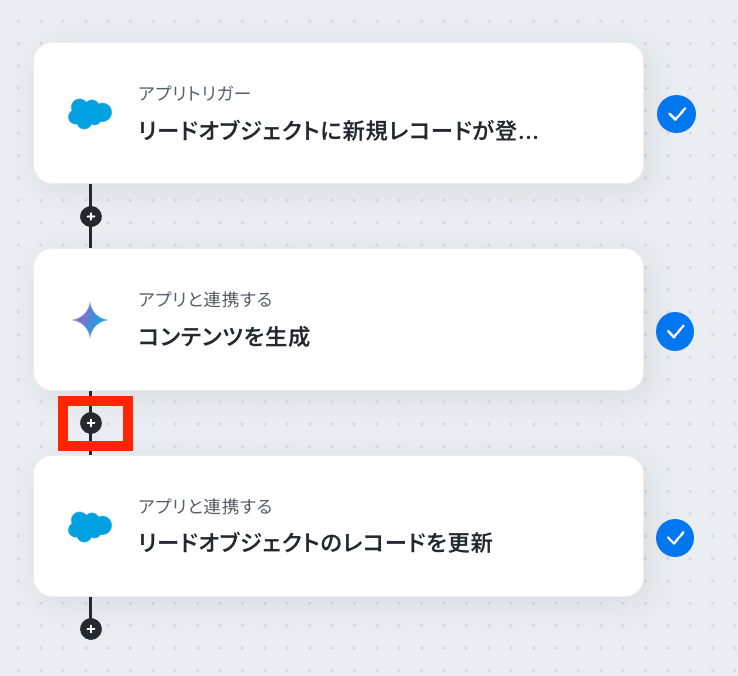
今回ご紹介したテンプレートを活用する場合、Salesforceの「リードオブジェクトのレコードを更新」を削除し、以下画像の「+」マークからSalesforceを選択し、「レコードを更新する」アクションを設定してください。「レコードを更新する」アクションで、「オブジェクトのAPI参照名」にカスタムオブジェクトを候補から設定してくださいね。
これにより、リードオブジェクト内のカスタム項目へ情報を追記することが可能です。
Q:Geminiのコンテンツ生成で取得したい情報に応じたプロンプトのコツはありますか?
A:以下のようなコツが挙げられます。
- 目的を最初に明示する。(例: 「担当者名・期間・売上実績・達成率・特記事項の5項目に要約・整理してください。」)
- 入力する文章の形式を揃える or パターンを伝える。(例: 「文章中に『担当者名』『売上』『期間』などが記述されています。これらの情報を抽出・要約してください。」)
- 判断や要約を任せるときは条件を明確にする。(例: 「特記事項には目立った成果(新規顧客、売上アップなど)・課題(未達成の理由、障害など)・改善策や次月の目標(記載があれば)を含めてください。」)
上記に加え、システムプロンプトを調整することで、取得したい情報を得やすくなる可能性があります。
プログラミング知識なしで手軽に構築できます。










