









・
【簡単設定】TodoistのデータをZendeskに自動的に連携する方法

「Todoistでタスクを管理し、Zendeskで顧客対応を行っているけど、両方の情報を手作業で入力するのが二度手間で面倒…」
「Zendeskで受けた問い合わせをTodoistにタスクとして登録する際に、抜け漏れや転記ミスが発生してしまう…」
このように、TodoistとZendeskを併用する中で、手作業によるデータ連携に非効率さや課題を感じていませんか?
もし、Zendeskのチケット情報が自動でTodoistのタスクになったり、関連情報を一括で登録したりする仕組みがあれば、これらの悩みから解放されますよね。
そして、入力作業にかかっていた時間を、顧客対応の質の向上などの本質的な業務に充てられます!
今回ご紹介する自動化は、プログラミングの知識がなくてもノーコードで簡単に設定できます。
ぜひこの機会に導入して、日々のタスク管理と顧客対応をさらに効率化させましょう!
とにかく早く試したい方へ
YoomにはTodoistとZendeskを連携するためのテンプレートが用意されているので、今すぐ試したい方は以下よりバナーをクリックしてスタートしましょう!
■概要Notionで管理している情報を、都度TodoistやZendeskへ手作業で転記する際に、手間や入力ミスが発生していませんか?このワークフローを活用すれば、Notionのデータソースにページが作成されるだけで、Todoistへのタスク登録とZendeskへのチケット作成が自動で完了します。ZendeskとTodoistへの情報連携を自動化し、手作業による負担やヒューマンエラーを解消できます。■このテンプレートをおすすめする方- Notionを起点に、Todoistでのタスク管理やZendeskでの顧客対応を行っている方
- ZendeskとTodoistへのデータ連携を手作業で行い、非効率を感じているチームリーダーの方
- 複数ツール間の情報登録を自動化し、業務の抜け漏れを防ぎたいプロジェクト管理者の方
■このテンプレートを使うメリット- Notionへのページ作成をトリガーに自動連携されるため、これまで手作業に費やしていた時間を短縮できます
- 手作業でのZendeskやTodoistへの情報転記が不要になり、入力間違いや漏れといったヒューマンエラーを防ぎます
■フローボットの流れ- はじめに、ご利用のNotion、Zendesk、TodoistをYoomに連携します
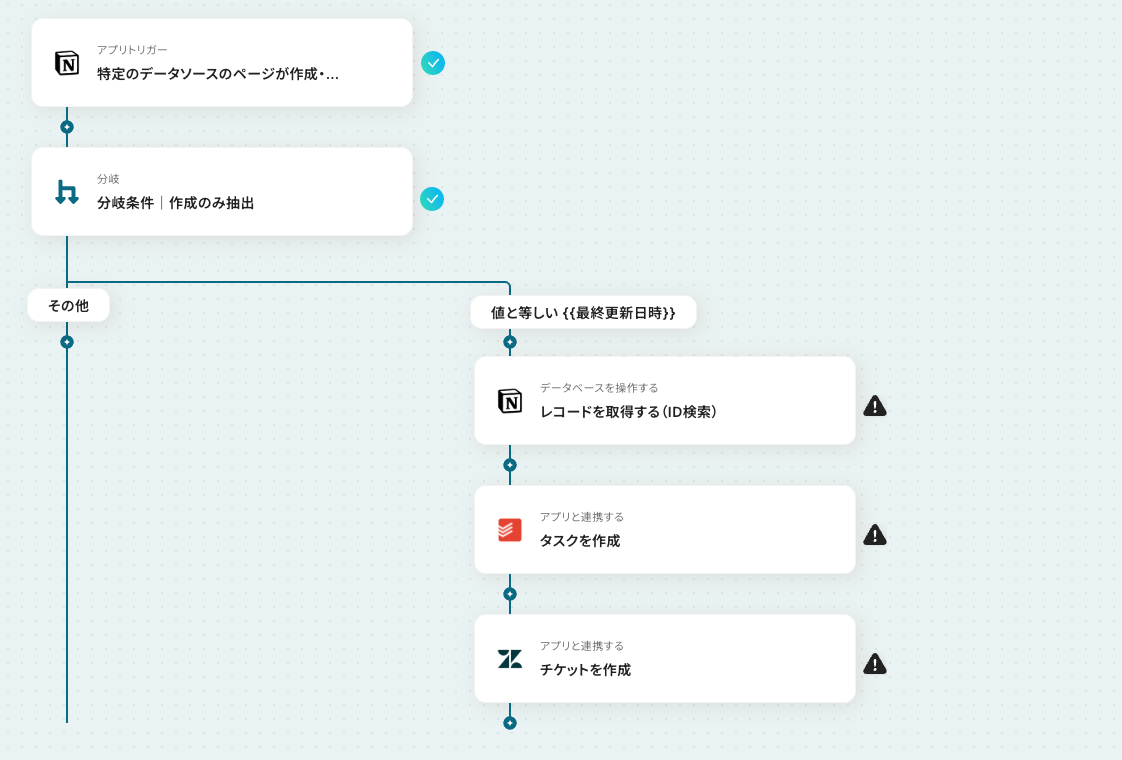
- トリガーにNotionを選択し、「特定のデータソースのページが作成・更新されたら」を設定します
- オペレーションに分岐機能を設定し、特定の条件で処理を分岐させます
- 続いて、Notionの「レコードを取得する(ID検索)」を設定します
- 最後に、Todoistの「タスクを作成」とZendeskの「チケットを作成」のオペレーションをそれぞれ設定します
※「トリガー」:フロー起動のきっかけとなるアクション、「オペレーション」:トリガー起動後、フロー内で処理を行うアクション■このワークフローのカスタムポイント- Notionのトリガー設定では、連携の起点としたいデータソースのIDを任意で設定してください
- 分岐機能では、Notionから取得したページのプロパティ情報などをもとに、処理を分岐させる条件を自由にカスタマイズできます
- Todoistにタスクを作成する際、Notionから取得した値を引用し、タスク名や期限などのフィールドを自由に設定可能です
- Zendeskにチケットを作成する際も同様に、Notionの情報を引用して、件名やリクエスタなどのフィールドを設定できます
■注意事項- Notion、Todoist、ZendeskのそれぞれとYoomを連携してください。
- 【Zendesk】はチームプラン・サクセスプランでのみご利用いただけるアプリとなっております。フリープラン・ミニプランの場合は設定しているフローボットのオペレーションやデータコネクトはエラーとなりますので、ご注意ください。
- チームプランやサクセスプランなどの有料プランは、2週間の無料トライアルを行うことが可能です。無料トライアル中には制限対象のアプリを使用することができます。
- トリガーは5分、10分、15分、30分、60分の間隔で起動間隔を選択できます。
- プランによって最短の起動間隔が異なりますので、ご注意ください。
- 分岐はミニプラン以上のプランでご利用いただける機能(オペレーション)となっております。フリープランの場合は設定しているフローボットのオペレーションはエラーとなりますので、ご注意ください。
- ミニプランなどの有料プランは、2週間の無料トライアルを行うことが可能です。無料トライアル中には制限対象のアプリや機能(オペレーション)を使用することができます。


- Notionを起点に、Todoistでのタスク管理やZendeskでの顧客対応を行っている方
- ZendeskとTodoistへのデータ連携を手作業で行い、非効率を感じているチームリーダーの方
- 複数ツール間の情報登録を自動化し、業務の抜け漏れを防ぎたいプロジェクト管理者の方
- Notionへのページ作成をトリガーに自動連携されるため、これまで手作業に費やしていた時間を短縮できます
- 手作業でのZendeskやTodoistへの情報転記が不要になり、入力間違いや漏れといったヒューマンエラーを防ぎます
- はじめに、ご利用のNotion、Zendesk、TodoistをYoomに連携します
- トリガーにNotionを選択し、「特定のデータソースのページが作成・更新されたら」を設定します
- オペレーションに分岐機能を設定し、特定の条件で処理を分岐させます
- 続いて、Notionの「レコードを取得する(ID検索)」を設定します
- 最後に、Todoistの「タスクを作成」とZendeskの「チケットを作成」のオペレーションをそれぞれ設定します
- Notionのトリガー設定では、連携の起点としたいデータソースのIDを任意で設定してください
- 分岐機能では、Notionから取得したページのプロパティ情報などをもとに、処理を分岐させる条件を自由にカスタマイズできます
- Todoistにタスクを作成する際、Notionから取得した値を引用し、タスク名や期限などのフィールドを自由に設定可能です
- Zendeskにチケットを作成する際も同様に、Notionの情報を引用して、件名やリクエスタなどのフィールドを設定できます
- Notion、Todoist、ZendeskのそれぞれとYoomを連携してください。
- 【Zendesk】はチームプラン・サクセスプランでのみご利用いただけるアプリとなっております。フリープラン・ミニプランの場合は設定しているフローボットのオペレーションやデータコネクトはエラーとなりますので、ご注意ください。
- チームプランやサクセスプランなどの有料プランは、2週間の無料トライアルを行うことが可能です。無料トライアル中には制限対象のアプリを使用することができます。
- トリガーは5分、10分、15分、30分、60分の間隔で起動間隔を選択できます。
- プランによって最短の起動間隔が異なりますので、ご注意ください。
- 分岐はミニプラン以上のプランでご利用いただける機能(オペレーション)となっております。フリープランの場合は設定しているフローボットのオペレーションはエラーとなりますので、ご注意ください。
- ミニプランなどの有料プランは、2週間の無料トライアルを行うことが可能です。無料トライアル中には制限対象のアプリや機能(オペレーション)を使用することができます。
TodoistとZendeskを連携してできること
TodoistとZendeskのAPIを連携させることで、これまで手作業で行っていた登録作業を自動化し、業務の効率化を図ることができます。
例えば、プロジェクト管理ツールで新しいタスクが生まれた際に、TodoistとZendeskそれぞれに関連情報を自動で登録するといった連携が実現可能です。
ここでは、具体的な自動化の例をいくつかご紹介していきます。
ご自身の業務に当てはまるものや、気になる内容があれば、ぜひクリックしてみてください!
Notionのデータベースにページが作成されたら、Todoistにタスク、Zendeskにチケットを作成する
プロジェクト管理ツールとしてNotionを利用している場合、Notionのデータベースに新しいページ(例えば、新規の問い合わせや開発要望など)が作成されたことをトリガーにした自動化が可能です。
例えば、Notionと連携してTodoistには担当者向けの実行タスクを、Zendeskには顧客対応用のチケットをそれぞれ自動で作成します。
この仕組みにより、情報伝達のタイムラグや手作業による転記ミスを防ぎ、迅速なタスク割り当てと顧客対応の開始を実現できるはずです。
■概要Notionで管理している情報を、都度TodoistやZendeskへ手作業で転記する際に、手間や入力ミスが発生していませんか?このワークフローを活用すれば、Notionのデータソースにページが作成されるだけで、Todoistへのタスク登録とZendeskへのチケット作成が自動で完了します。ZendeskとTodoistへの情報連携を自動化し、手作業による負担やヒューマンエラーを解消できます。■このテンプレートをおすすめする方- Notionを起点に、Todoistでのタスク管理やZendeskでの顧客対応を行っている方
- ZendeskとTodoistへのデータ連携を手作業で行い、非効率を感じているチームリーダーの方
- 複数ツール間の情報登録を自動化し、業務の抜け漏れを防ぎたいプロジェクト管理者の方
■このテンプレートを使うメリット- Notionへのページ作成をトリガーに自動連携されるため、これまで手作業に費やしていた時間を短縮できます
- 手作業でのZendeskやTodoistへの情報転記が不要になり、入力間違いや漏れといったヒューマンエラーを防ぎます
■フローボットの流れ- はじめに、ご利用のNotion、Zendesk、TodoistをYoomに連携します
- トリガーにNotionを選択し、「特定のデータソースのページが作成・更新されたら」を設定します
- オペレーションに分岐機能を設定し、特定の条件で処理を分岐させます
- 続いて、Notionの「レコードを取得する(ID検索)」を設定します
- 最後に、Todoistの「タスクを作成」とZendeskの「チケットを作成」のオペレーションをそれぞれ設定します
※「トリガー」:フロー起動のきっかけとなるアクション、「オペレーション」:トリガー起動後、フロー内で処理を行うアクション■このワークフローのカスタムポイント- Notionのトリガー設定では、連携の起点としたいデータソースのIDを任意で設定してください
- 分岐機能では、Notionから取得したページのプロパティ情報などをもとに、処理を分岐させる条件を自由にカスタマイズできます
- Todoistにタスクを作成する際、Notionから取得した値を引用し、タスク名や期限などのフィールドを自由に設定可能です
- Zendeskにチケットを作成する際も同様に、Notionの情報を引用して、件名やリクエスタなどのフィールドを設定できます
■注意事項- Notion、Todoist、ZendeskのそれぞれとYoomを連携してください。
- 【Zendesk】はチームプラン・サクセスプランでのみご利用いただけるアプリとなっております。フリープラン・ミニプランの場合は設定しているフローボットのオペレーションやデータコネクトはエラーとなりますので、ご注意ください。
- チームプランやサクセスプランなどの有料プランは、2週間の無料トライアルを行うことが可能です。無料トライアル中には制限対象のアプリを使用することができます。
- トリガーは5分、10分、15分、30分、60分の間隔で起動間隔を選択できます。
- プランによって最短の起動間隔が異なりますので、ご注意ください。
- 分岐はミニプラン以上のプランでご利用いただける機能(オペレーション)となっております。フリープランの場合は設定しているフローボットのオペレーションはエラーとなりますので、ご注意ください。
- ミニプランなどの有料プランは、2週間の無料トライアルを行うことが可能です。無料トライアル中には制限対象のアプリや機能(オペレーション)を使用することができます。
- Notionを起点に、Todoistでのタスク管理やZendeskでの顧客対応を行っている方
- ZendeskとTodoistへのデータ連携を手作業で行い、非効率を感じているチームリーダーの方
- 複数ツール間の情報登録を自動化し、業務の抜け漏れを防ぎたいプロジェクト管理者の方
- Notionへのページ作成をトリガーに自動連携されるため、これまで手作業に費やしていた時間を短縮できます
- 手作業でのZendeskやTodoistへの情報転記が不要になり、入力間違いや漏れといったヒューマンエラーを防ぎます
- はじめに、ご利用のNotion、Zendesk、TodoistをYoomに連携します
- トリガーにNotionを選択し、「特定のデータソースのページが作成・更新されたら」を設定します
- オペレーションに分岐機能を設定し、特定の条件で処理を分岐させます
- 続いて、Notionの「レコードを取得する(ID検索)」を設定します
- 最後に、Todoistの「タスクを作成」とZendeskの「チケットを作成」のオペレーションをそれぞれ設定します
- Notionのトリガー設定では、連携の起点としたいデータソースのIDを任意で設定してください
- 分岐機能では、Notionから取得したページのプロパティ情報などをもとに、処理を分岐させる条件を自由にカスタマイズできます
- Todoistにタスクを作成する際、Notionから取得した値を引用し、タスク名や期限などのフィールドを自由に設定可能です
- Zendeskにチケットを作成する際も同様に、Notionの情報を引用して、件名やリクエスタなどのフィールドを設定できます
- Notion、Todoist、ZendeskのそれぞれとYoomを連携してください。
- 【Zendesk】はチームプラン・サクセスプランでのみご利用いただけるアプリとなっております。フリープラン・ミニプランの場合は設定しているフローボットのオペレーションやデータコネクトはエラーとなりますので、ご注意ください。
- チームプランやサクセスプランなどの有料プランは、2週間の無料トライアルを行うことが可能です。無料トライアル中には制限対象のアプリを使用することができます。
- トリガーは5分、10分、15分、30分、60分の間隔で起動間隔を選択できます。
- プランによって最短の起動間隔が異なりますので、ご注意ください。
- 分岐はミニプラン以上のプランでご利用いただける機能(オペレーション)となっております。フリープランの場合は設定しているフローボットのオペレーションはエラーとなりますので、ご注意ください。
- ミニプランなどの有料プランは、2週間の無料トライアルを行うことが可能です。無料トライアル中には制限対象のアプリや機能(オペレーション)を使用することができます。
Notionのデータベースに特定のページが作成されたら、Todoistにタスク、Zendeskにチケットを作成する
上記の連携に加えて、Notionで作成されたページの中でも特定の条件に合致するものだけを対象に、Todoistへのタスク作成とZendeskへのチケット作成を実行する自動化です。
例えば、Notionページのステータスが「至急対応」の場合や、特定の担当者がアサインされた場合のみ、連携することができます。
これにより、不要なタスクやチケットが乱立するのを防げるため、本当に重要な情報だけを連携させたいときにおすすめです。
■概要Notionでプロジェクトや問い合わせを管理しているものの、Todoistへのタスク登録やZendeskへのチケット起票が手作業になっていませんか?情報の転記作業は時間がかかるだけでなく、入力ミスや対応漏れの原因にもなり得ます。このワークフローを活用すれば、Notionのデータソースに新しいページが作成されると、自動でTodoistにタスクを、Zendeskにチケットを作成するため、一連の連携作業を効率化できます。■このテンプレートをおすすめする方- Notionを起点に、TodoistやZendeskへの情報登録を手作業で行っている方
- ZendeskとTodoistを連携させ、タスクとチケット管理の効率化を図りたい方
- 複数ツール間の情報転記ミスをなくし、業務の正確性を向上させたいと考えている方
■このテンプレートを使うメリット- Notionへの情報追加だけでTodoistとZendeskへ自動で情報が登録されるため、これまで手作業に費やしていた時間を短縮できます
- 手作業によるデータ転記が不要になることで、ZendeskやTodoistへの入力間違いやタスクの登録漏れといったヒューマンエラーを防ぎます
■フローボットの流れ- はじめに、Notion、Zendesk、TodoistをYoomと連携します
- 次に、トリガーでNotionを選択し、「特定のデータソースのページが作成・更新されたら」というアクションを設定します
- オペレーションで「分岐機能」を設定し、Notionから取得した情報に基づいた条件で処理を分けます
- 続けて、オペレーションでTodoistの「タスクを作成」アクションを設定し、Notionの情報を連携します
- 最後に、オペレーションでZendeskの「チケットを作成」アクションを設定し、同様にNotionの情報を連携します
※「トリガー」:フロー起動のきっかけとなるアクション、「オペレーション」:トリガー起動後、フロー内で処理を行うアクション■このワークフローのカスタムポイント- Notionのトリガー設定では、連携の起点としたいデータソースのIDを任意で設定してください
- 分岐機能では、Notionから取得したページのプロパティ(ステータスや担当者など)を基に、実行条件を自由にカスタマイズできます
- Todoistでタスクを作成する際に、Notionのページタイトルや内容などを引用し、タスク名や詳細を自由に設定してください
- Zendeskでチケットを作成する際にも、Notionの情報を引用して、件名や説明、担当者などを任意に設定できます
■注意事項- Notion、Todoist、ZendeskのそれぞれとYoomを連携してください。
- 【Zendesk】はチームプラン・サクセスプランでのみご利用いただけるアプリとなっております。フリープラン・ミニプランの場合は設定しているフローボットのオペレーションやデータコネクトはエラーとなりますので、ご注意ください。
- チームプランやサクセスプランなどの有料プランは、2週間の無料トライアルを行うことが可能です。無料トライアル中には制限対象のアプリを使用することができます。
- トリガーは5分、10分、15分、30分、60分の間隔で起動間隔を選択できます。
- プランによって最短の起動間隔が異なりますので、ご注意ください。
- 分岐はミニプラン以上のプランでご利用いただける機能(オペレーション)となっております。フリープランの場合は設定しているフローボットのオペレーションはエラーとなりますので、ご注意ください。
- ミニプランなどの有料プランは、2週間の無料トライアルを行うことが可能です。無料トライアル中には制限対象のアプリや機能(オペレーション)を使用することができます。
- Notionを起点に、TodoistやZendeskへの情報登録を手作業で行っている方
- ZendeskとTodoistを連携させ、タスクとチケット管理の効率化を図りたい方
- 複数ツール間の情報転記ミスをなくし、業務の正確性を向上させたいと考えている方
- Notionへの情報追加だけでTodoistとZendeskへ自動で情報が登録されるため、これまで手作業に費やしていた時間を短縮できます
- 手作業によるデータ転記が不要になることで、ZendeskやTodoistへの入力間違いやタスクの登録漏れといったヒューマンエラーを防ぎます
- はじめに、Notion、Zendesk、TodoistをYoomと連携します
- 次に、トリガーでNotionを選択し、「特定のデータソースのページが作成・更新されたら」というアクションを設定します
- オペレーションで「分岐機能」を設定し、Notionから取得した情報に基づいた条件で処理を分けます
- 続けて、オペレーションでTodoistの「タスクを作成」アクションを設定し、Notionの情報を連携します
- 最後に、オペレーションでZendeskの「チケットを作成」アクションを設定し、同様にNotionの情報を連携します
- Notionのトリガー設定では、連携の起点としたいデータソースのIDを任意で設定してください
- 分岐機能では、Notionから取得したページのプロパティ(ステータスや担当者など)を基に、実行条件を自由にカスタマイズできます
- Todoistでタスクを作成する際に、Notionのページタイトルや内容などを引用し、タスク名や詳細を自由に設定してください
- Zendeskでチケットを作成する際にも、Notionの情報を引用して、件名や説明、担当者などを任意に設定できます
- Notion、Todoist、ZendeskのそれぞれとYoomを連携してください。
- 【Zendesk】はチームプラン・サクセスプランでのみご利用いただけるアプリとなっております。フリープラン・ミニプランの場合は設定しているフローボットのオペレーションやデータコネクトはエラーとなりますので、ご注意ください。
- チームプランやサクセスプランなどの有料プランは、2週間の無料トライアルを行うことが可能です。無料トライアル中には制限対象のアプリを使用することができます。
- トリガーは5分、10分、15分、30分、60分の間隔で起動間隔を選択できます。
- プランによって最短の起動間隔が異なりますので、ご注意ください。
- 分岐はミニプラン以上のプランでご利用いただける機能(オペレーション)となっております。フリープランの場合は設定しているフローボットのオペレーションはエラーとなりますので、ご注意ください。
- ミニプランなどの有料プランは、2週間の無料トライアルを行うことが可能です。無料トライアル中には制限対象のアプリや機能(オペレーション)を使用することができます。
TodoistとZendeskの連携フローを作ってみよう
それでは、実際にTodoistとZendeskを連携したフローを作成してみましょう!
今回はYoomを使用して、ノーコードでTodoistとZendeskの連携を進めていきますので、もしまだYoomのアカウントをお持ちでない場合は、こちらの登録フォームからアカウントを発行しておきましょう。
※今回連携するアプリの公式サイト:Todoist/Zendesk
[Yoomとは]
フローの作成方法
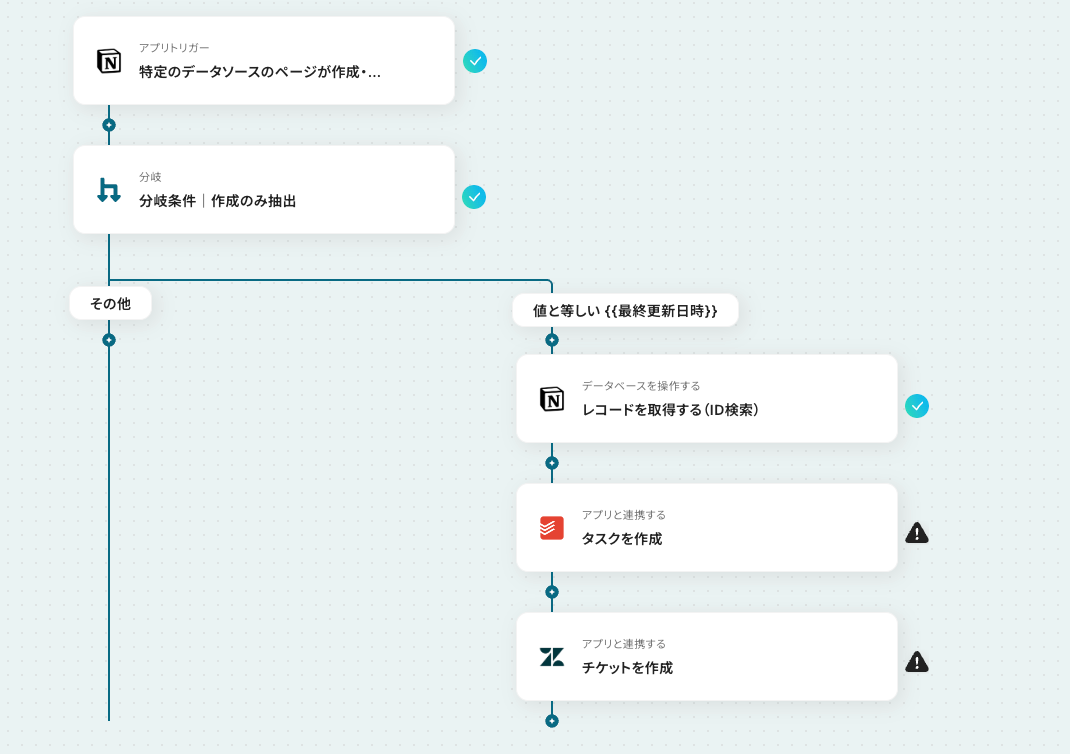
今回はNotionのデータベースにページが作成されたら、Todoistにタスク、Zendeskにチケットを作成するフローを作成していきます!
作成の流れは大きく分けて以下です。
- NotionとTodoistとZendeskをマイアプリ連携
- 該当のテンプレートをコピー
- Notionのトリガー設定および各アクション設定
- トリガーをONにし、フローが起動するかを確認
■概要Notionで管理している情報を、都度TodoistやZendeskへ手作業で転記する際に、手間や入力ミスが発生していませんか?このワークフローを活用すれば、Notionのデータソースにページが作成されるだけで、Todoistへのタスク登録とZendeskへのチケット作成が自動で完了します。ZendeskとTodoistへの情報連携を自動化し、手作業による負担やヒューマンエラーを解消できます。■このテンプレートをおすすめする方- Notionを起点に、Todoistでのタスク管理やZendeskでの顧客対応を行っている方
- ZendeskとTodoistへのデータ連携を手作業で行い、非効率を感じているチームリーダーの方
- 複数ツール間の情報登録を自動化し、業務の抜け漏れを防ぎたいプロジェクト管理者の方
■このテンプレートを使うメリット- Notionへのページ作成をトリガーに自動連携されるため、これまで手作業に費やしていた時間を短縮できます
- 手作業でのZendeskやTodoistへの情報転記が不要になり、入力間違いや漏れといったヒューマンエラーを防ぎます
■フローボットの流れ- はじめに、ご利用のNotion、Zendesk、TodoistをYoomに連携します
- トリガーにNotionを選択し、「特定のデータソースのページが作成・更新されたら」を設定します
- オペレーションに分岐機能を設定し、特定の条件で処理を分岐させます
- 続いて、Notionの「レコードを取得する(ID検索)」を設定します
- 最後に、Todoistの「タスクを作成」とZendeskの「チケットを作成」のオペレーションをそれぞれ設定します
※「トリガー」:フロー起動のきっかけとなるアクション、「オペレーション」:トリガー起動後、フロー内で処理を行うアクション■このワークフローのカスタムポイント- Notionのトリガー設定では、連携の起点としたいデータソースのIDを任意で設定してください
- 分岐機能では、Notionから取得したページのプロパティ情報などをもとに、処理を分岐させる条件を自由にカスタマイズできます
- Todoistにタスクを作成する際、Notionから取得した値を引用し、タスク名や期限などのフィールドを自由に設定可能です
- Zendeskにチケットを作成する際も同様に、Notionの情報を引用して、件名やリクエスタなどのフィールドを設定できます
■注意事項- Notion、Todoist、ZendeskのそれぞれとYoomを連携してください。
- 【Zendesk】はチームプラン・サクセスプランでのみご利用いただけるアプリとなっております。フリープラン・ミニプランの場合は設定しているフローボットのオペレーションやデータコネクトはエラーとなりますので、ご注意ください。
- チームプランやサクセスプランなどの有料プランは、2週間の無料トライアルを行うことが可能です。無料トライアル中には制限対象のアプリを使用することができます。
- トリガーは5分、10分、15分、30分、60分の間隔で起動間隔を選択できます。
- プランによって最短の起動間隔が異なりますので、ご注意ください。
- 分岐はミニプラン以上のプランでご利用いただける機能(オペレーション)となっております。フリープランの場合は設定しているフローボットのオペレーションはエラーとなりますので、ご注意ください。
- ミニプランなどの有料プランは、2週間の無料トライアルを行うことが可能です。無料トライアル中には制限対象のアプリや機能(オペレーション)を使用することができます。
- Notionを起点に、Todoistでのタスク管理やZendeskでの顧客対応を行っている方
- ZendeskとTodoistへのデータ連携を手作業で行い、非効率を感じているチームリーダーの方
- 複数ツール間の情報登録を自動化し、業務の抜け漏れを防ぎたいプロジェクト管理者の方
- Notionへのページ作成をトリガーに自動連携されるため、これまで手作業に費やしていた時間を短縮できます
- 手作業でのZendeskやTodoistへの情報転記が不要になり、入力間違いや漏れといったヒューマンエラーを防ぎます
- はじめに、ご利用のNotion、Zendesk、TodoistをYoomに連携します
- トリガーにNotionを選択し、「特定のデータソースのページが作成・更新されたら」を設定します
- オペレーションに分岐機能を設定し、特定の条件で処理を分岐させます
- 続いて、Notionの「レコードを取得する(ID検索)」を設定します
- 最後に、Todoistの「タスクを作成」とZendeskの「チケットを作成」のオペレーションをそれぞれ設定します
- Notionのトリガー設定では、連携の起点としたいデータソースのIDを任意で設定してください
- 分岐機能では、Notionから取得したページのプロパティ情報などをもとに、処理を分岐させる条件を自由にカスタマイズできます
- Todoistにタスクを作成する際、Notionから取得した値を引用し、タスク名や期限などのフィールドを自由に設定可能です
- Zendeskにチケットを作成する際も同様に、Notionの情報を引用して、件名やリクエスタなどのフィールドを設定できます
- Notion、Todoist、ZendeskのそれぞれとYoomを連携してください。
- 【Zendesk】はチームプラン・サクセスプランでのみご利用いただけるアプリとなっております。フリープラン・ミニプランの場合は設定しているフローボットのオペレーションやデータコネクトはエラーとなりますので、ご注意ください。
- チームプランやサクセスプランなどの有料プランは、2週間の無料トライアルを行うことが可能です。無料トライアル中には制限対象のアプリを使用することができます。
- トリガーは5分、10分、15分、30分、60分の間隔で起動間隔を選択できます。
- プランによって最短の起動間隔が異なりますので、ご注意ください。
- 分岐はミニプラン以上のプランでご利用いただける機能(オペレーション)となっております。フリープランの場合は設定しているフローボットのオペレーションはエラーとなりますので、ご注意ください。
- ミニプランなどの有料プランは、2週間の無料トライアルを行うことが可能です。無料トライアル中には制限対象のアプリや機能(オペレーション)を使用することができます。
ステップ1:Notion、Todoist、Zendeskのマイアプリ連携を行う
ここでは、Yoomとそれぞれのアプリを連携して、操作が行えるようにしていきます。
まずは基本的な設定方法を解説しているナビをご覧ください!
それではここから今回のフローで使用するアプリのマイアプリ登録方法を解説します。
1.Notionとの連携
以下の手順をご参照ください。
2.Todoistとの連携
アプリ一覧の画面でTodoistのアイコンを検索してクリックします。

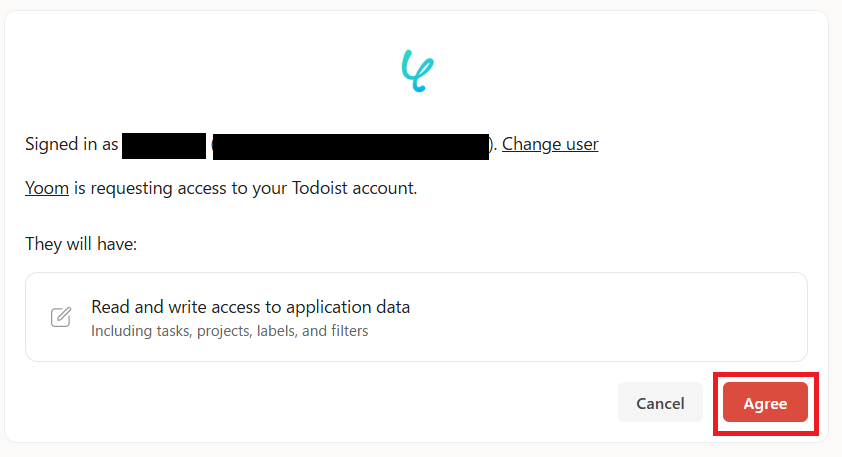
任意のアカウントでTodoistにログインすると、以下の画面が出てきます。
YoomがTodoistにアクセス権限を求めているので、「Agree」をクリックしてください。
「マイアプリを登録しました。」と表示されれば、Todoistとの連携は完了です!

3.Zendeskとの連携
以下の手順をご参照ください。
- Zendeskはチームプラン・サクセスプランでのみご利用いただけるアプリとなっております。
フリープラン・ミニプランの場合はエラーとなりますので、ご注意ください。
ステップ2:テンプレートをコピーする
Yoomには様々なアプリを活用した自動化のテンプレートが用意されています。
今回は以下のテンプレートを試してみましょう。
Yoomにログインした状態で、バナーの「試してみる」をクリックしてみてください。
■概要Notionで管理している情報を、都度TodoistやZendeskへ手作業で転記する際に、手間や入力ミスが発生していませんか?このワークフローを活用すれば、Notionのデータソースにページが作成されるだけで、Todoistへのタスク登録とZendeskへのチケット作成が自動で完了します。ZendeskとTodoistへの情報連携を自動化し、手作業による負担やヒューマンエラーを解消できます。■このテンプレートをおすすめする方- Notionを起点に、Todoistでのタスク管理やZendeskでの顧客対応を行っている方
- ZendeskとTodoistへのデータ連携を手作業で行い、非効率を感じているチームリーダーの方
- 複数ツール間の情報登録を自動化し、業務の抜け漏れを防ぎたいプロジェクト管理者の方
■このテンプレートを使うメリット- Notionへのページ作成をトリガーに自動連携されるため、これまで手作業に費やしていた時間を短縮できます
- 手作業でのZendeskやTodoistへの情報転記が不要になり、入力間違いや漏れといったヒューマンエラーを防ぎます
■フローボットの流れ- はじめに、ご利用のNotion、Zendesk、TodoistをYoomに連携します
- トリガーにNotionを選択し、「特定のデータソースのページが作成・更新されたら」を設定します
- オペレーションに分岐機能を設定し、特定の条件で処理を分岐させます
- 続いて、Notionの「レコードを取得する(ID検索)」を設定します
- 最後に、Todoistの「タスクを作成」とZendeskの「チケットを作成」のオペレーションをそれぞれ設定します
※「トリガー」:フロー起動のきっかけとなるアクション、「オペレーション」:トリガー起動後、フロー内で処理を行うアクション■このワークフローのカスタムポイント- Notionのトリガー設定では、連携の起点としたいデータソースのIDを任意で設定してください
- 分岐機能では、Notionから取得したページのプロパティ情報などをもとに、処理を分岐させる条件を自由にカスタマイズできます
- Todoistにタスクを作成する際、Notionから取得した値を引用し、タスク名や期限などのフィールドを自由に設定可能です
- Zendeskにチケットを作成する際も同様に、Notionの情報を引用して、件名やリクエスタなどのフィールドを設定できます
■注意事項- Notion、Todoist、ZendeskのそれぞれとYoomを連携してください。
- 【Zendesk】はチームプラン・サクセスプランでのみご利用いただけるアプリとなっております。フリープラン・ミニプランの場合は設定しているフローボットのオペレーションやデータコネクトはエラーとなりますので、ご注意ください。
- チームプランやサクセスプランなどの有料プランは、2週間の無料トライアルを行うことが可能です。無料トライアル中には制限対象のアプリを使用することができます。
- トリガーは5分、10分、15分、30分、60分の間隔で起動間隔を選択できます。
- プランによって最短の起動間隔が異なりますので、ご注意ください。
- 分岐はミニプラン以上のプランでご利用いただける機能(オペレーション)となっております。フリープランの場合は設定しているフローボットのオペレーションはエラーとなりますので、ご注意ください。
- ミニプランなどの有料プランは、2週間の無料トライアルを行うことが可能です。無料トライアル中には制限対象のアプリや機能(オペレーション)を使用することができます。
- Notionを起点に、Todoistでのタスク管理やZendeskでの顧客対応を行っている方
- ZendeskとTodoistへのデータ連携を手作業で行い、非効率を感じているチームリーダーの方
- 複数ツール間の情報登録を自動化し、業務の抜け漏れを防ぎたいプロジェクト管理者の方
- Notionへのページ作成をトリガーに自動連携されるため、これまで手作業に費やしていた時間を短縮できます
- 手作業でのZendeskやTodoistへの情報転記が不要になり、入力間違いや漏れといったヒューマンエラーを防ぎます
- はじめに、ご利用のNotion、Zendesk、TodoistをYoomに連携します
- トリガーにNotionを選択し、「特定のデータソースのページが作成・更新されたら」を設定します
- オペレーションに分岐機能を設定し、特定の条件で処理を分岐させます
- 続いて、Notionの「レコードを取得する(ID検索)」を設定します
- 最後に、Todoistの「タスクを作成」とZendeskの「チケットを作成」のオペレーションをそれぞれ設定します
- Notionのトリガー設定では、連携の起点としたいデータソースのIDを任意で設定してください
- 分岐機能では、Notionから取得したページのプロパティ情報などをもとに、処理を分岐させる条件を自由にカスタマイズできます
- Todoistにタスクを作成する際、Notionから取得した値を引用し、タスク名や期限などのフィールドを自由に設定可能です
- Zendeskにチケットを作成する際も同様に、Notionの情報を引用して、件名やリクエスタなどのフィールドを設定できます
- Notion、Todoist、ZendeskのそれぞれとYoomを連携してください。
- 【Zendesk】はチームプラン・サクセスプランでのみご利用いただけるアプリとなっております。フリープラン・ミニプランの場合は設定しているフローボットのオペレーションやデータコネクトはエラーとなりますので、ご注意ください。
- チームプランやサクセスプランなどの有料プランは、2週間の無料トライアルを行うことが可能です。無料トライアル中には制限対象のアプリを使用することができます。
- トリガーは5分、10分、15分、30分、60分の間隔で起動間隔を選択できます。
- プランによって最短の起動間隔が異なりますので、ご注意ください。
- 分岐はミニプラン以上のプランでご利用いただける機能(オペレーション)となっております。フリープランの場合は設定しているフローボットのオペレーションはエラーとなりますので、ご注意ください。
- ミニプランなどの有料プランは、2週間の無料トライアルを行うことが可能です。無料トライアル中には制限対象のアプリや機能(オペレーション)を使用することができます。
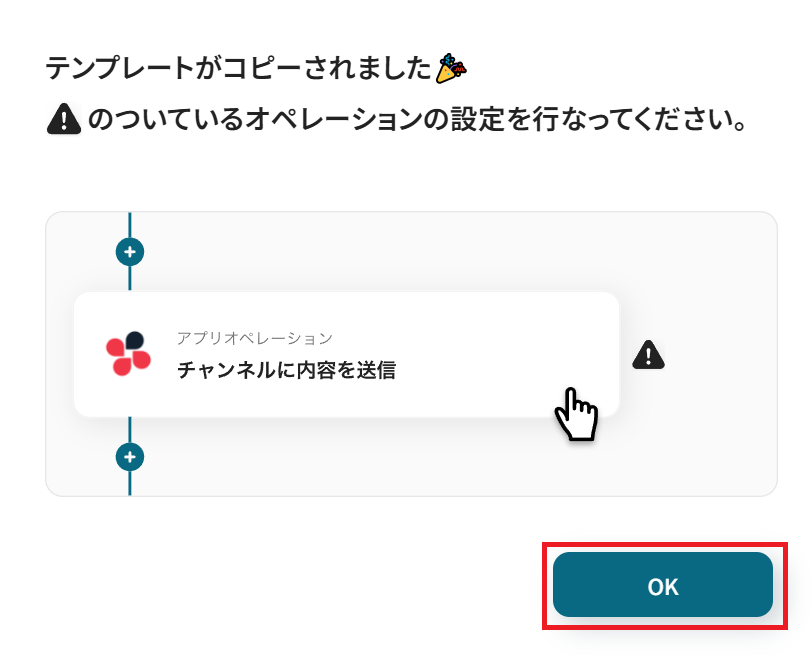
自動でYoomの画面に遷移して、以下のポップアップが表示されたらテンプレートのコピーは成功です!
「OK」をクリックして次のステップに進みましょう。
ステップ3:Notionのアプリトリガーを設定する
Yoomのフローボットを動かす引き金となるアクションのことを「アプリトリガー」と呼びます。
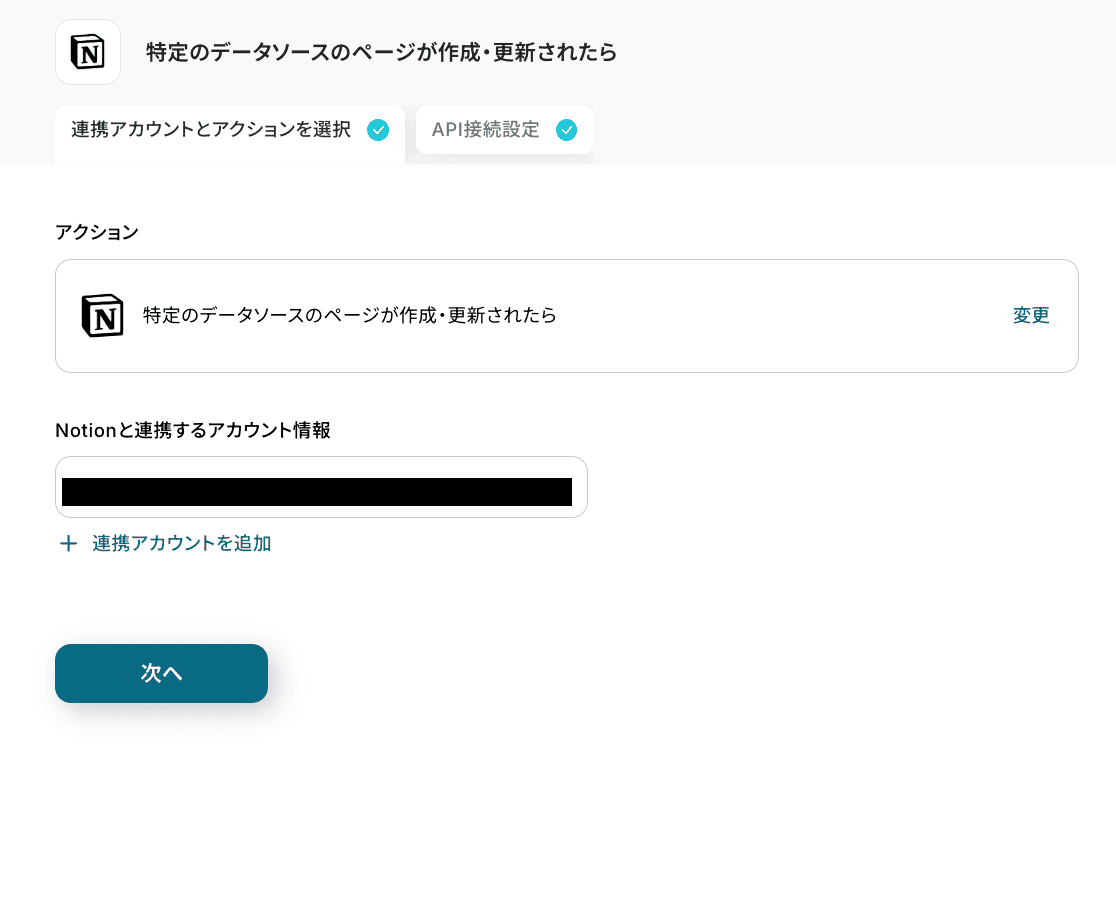
このフローボットでトリガーになっている、Notionの「特定のデータソースのページが作成・更新されたら」というアクションを設定していきましょう。
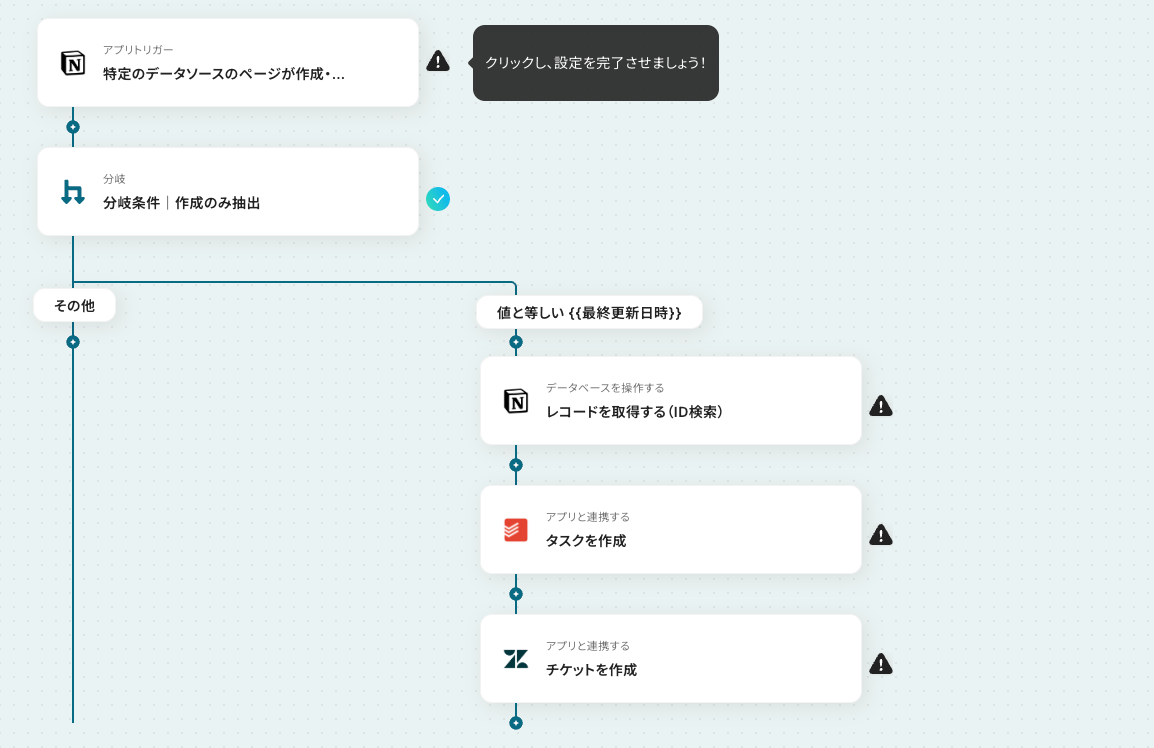
まずはタイトルを任意で設定し、Notionと連携するアカウントやトリガーアクション内容を確認したら「次へ」を押してください。
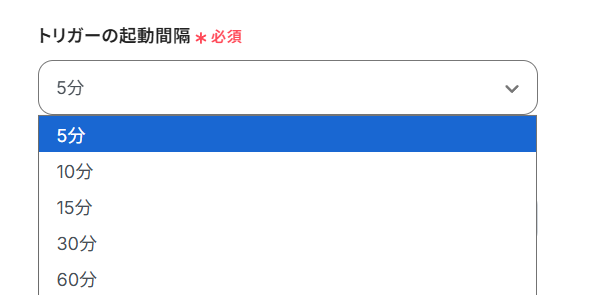
次にトリガーの起動間隔を設定していきます。
プルダウンをクリックして、任意のタイミングを選んでください。
- トリガーの起動タイミングは、5分、10分、15分、30分、60分のいずれかで設定できます。
ご利用プランによって、設定できるトリガーの最短間隔が違うので、その点は要チェックです。
なお、基本的にはそのプランの最短の起動間隔にしてお使いいただくことをおすすめします。
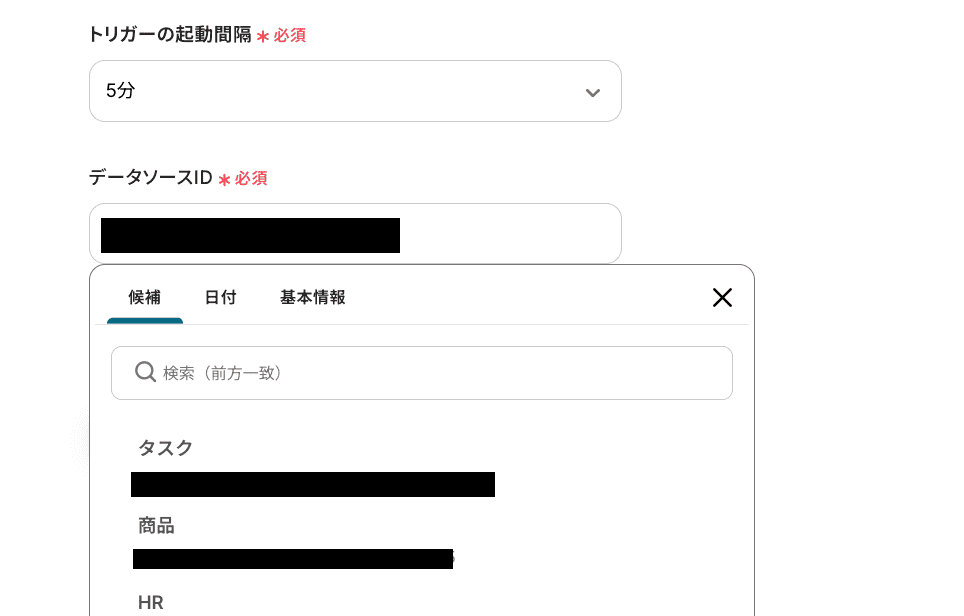
アプリトリガーの対象となる、NotionのデータソースIDを設定しましょう。
直接Notionの該当ページにアクセスして、URLからIDを取得します。
IDが分からない、もしくはエラーが出るという場合は、Notionの各IDに関するよくあるエラーと確認方法もチェックしてみてください。
以下の画像のように、入力バークリック後の『候補』から情報を選択することも可能です。
ここで一度、Notionの該当データソースのページにアクセスしましょう。
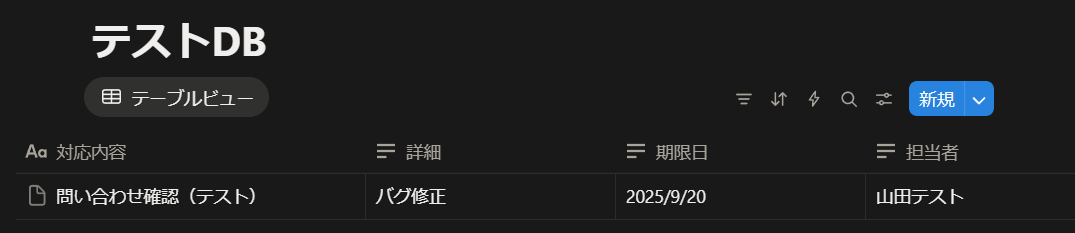
アプリトリガーとして設定されている「特定のデータソースのページが作成・更新されたら」の条件を満たすために、テスト用にページを作成しておきます。
今回は例として、以下のようなページを作成してみました。
Notionデータソースにテスト用の内容を入力できたら、Yoomに戻って「テスト」ボタンを押してみてください。
「取得した値」として、Notionの内容が以下のように表示されていれば成功です!
Yoomでは、テストを実行した際に取得できる情報のことを「取得した値」と定義しています。
取得した値を後続オペレーションに活用することにより、フローボットが起動される度に値の内容が変動します。
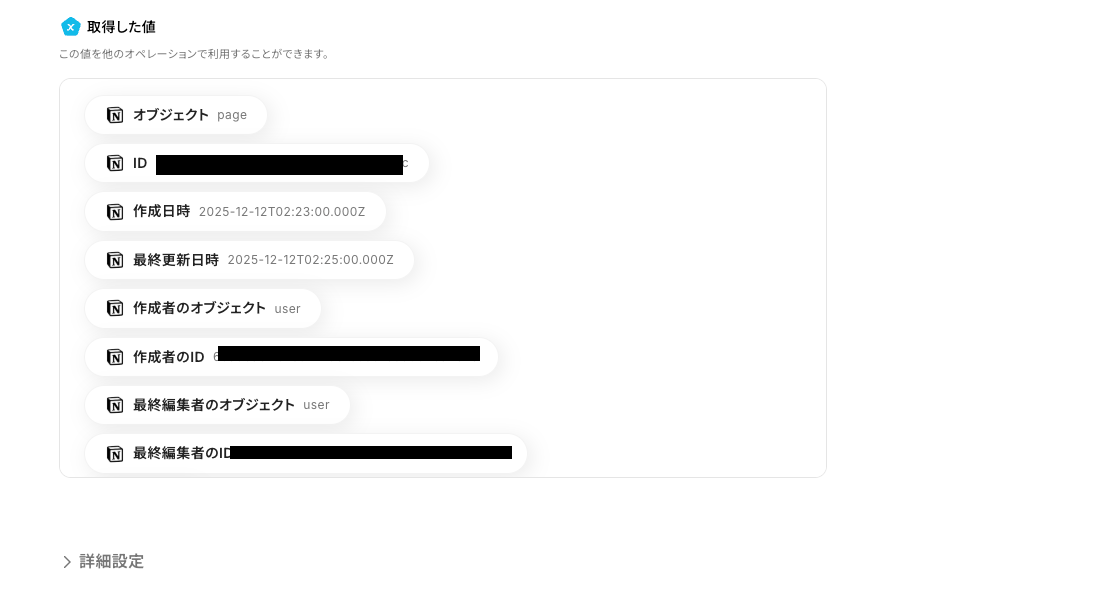
ここまで確認できたら「保存する」をクリックして、次のステップに進みましょう。
ステップ4:分岐オペレーションを設定する
Notionの特定データソースに新しくページが作成されたことをYoomで検知したら、「分岐オペレーション」を設定していきましょう。
分岐オペレーションを活用することにより、ページの作成時のみTodoistやZendeskと連携する後続のオペレーションに進みます。
- 「分岐する」オペレーションは、ミニプラン以上でご利用いただけます。フリープランで利用するとエラーになってしまうのでご注意ください。
ミニプランなどの有料プランは2週間の無料トライアルが可能です。無料トライアル中なら、普段制限されているアプリや機能も自由にお試しいただけますので、ぜひ活用してみてください。
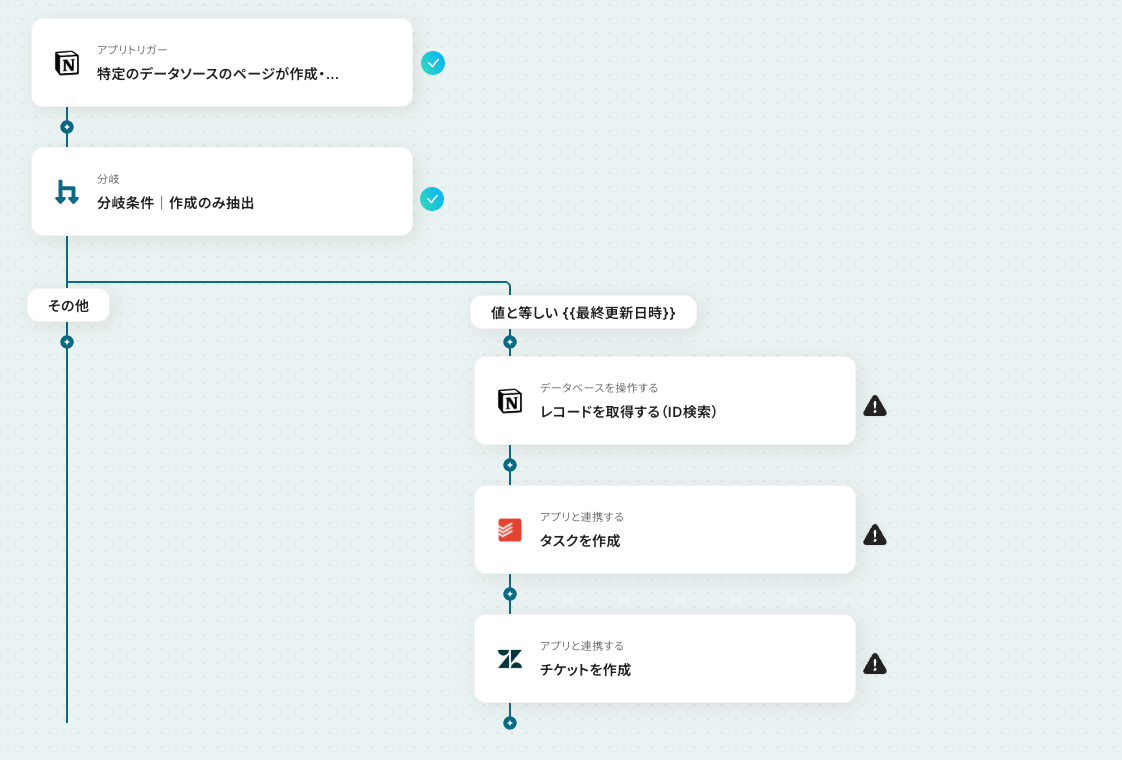
アクションタイトルは任意で設定してください。
「分岐対象の取得した値」として、ここではNotionの「作成日時」を設定していきます。
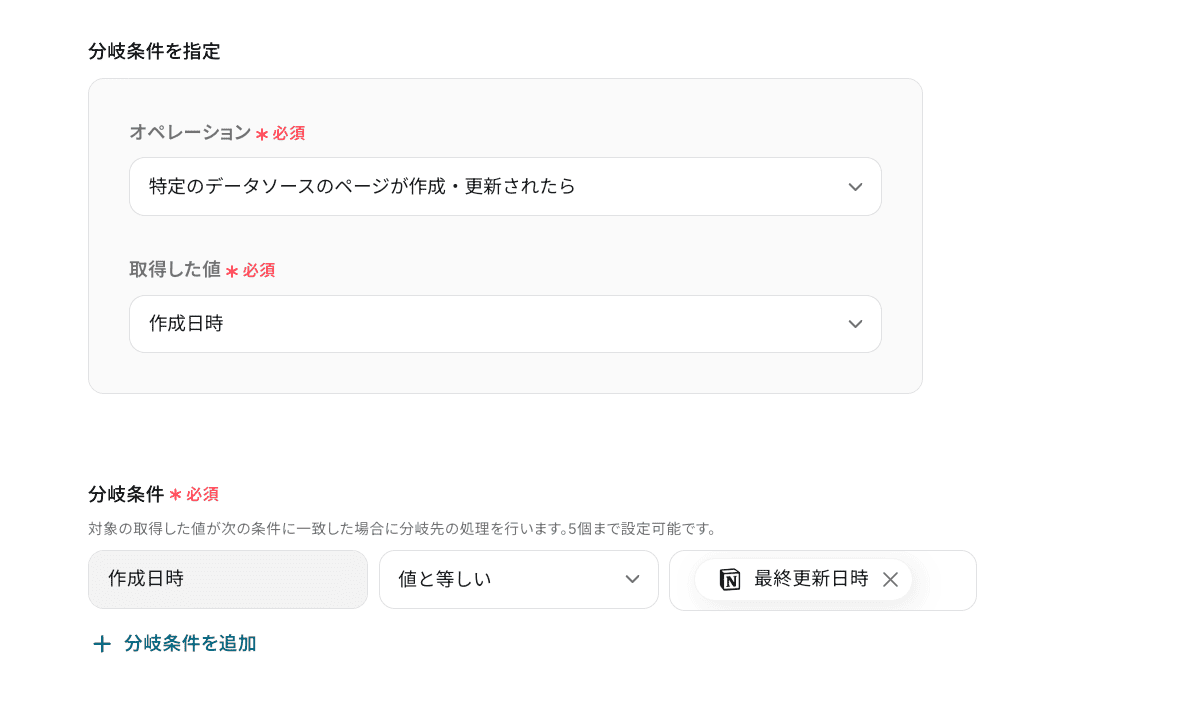
次に「分岐条件」を設定していきましょう。ここでは、
- Notionに作成・更新されたページの「作成日時」が、「最終更新日時」と等しい
という条件で設定しています。
この設定により、Notionのページが「新規作成されたもの」と判断された場合のみ、後続オペレーションへと処理が進みます。
もちろん他の条件を設定することも可能ですので、必要に応じて分岐条件や分岐対象となる取得した値を変更して分岐オペレーションを活用してみてください。
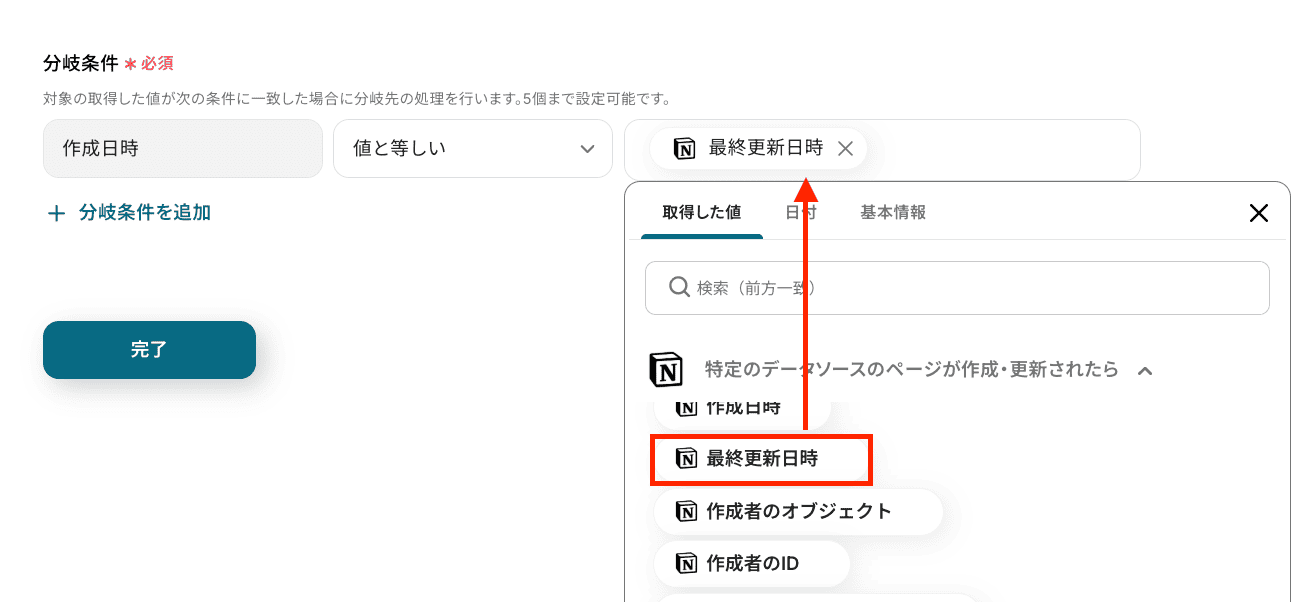
必要な分岐条件を設定できたら、「保存する」をクリックして次のステップに進みましょう。
ステップ5:Notionのレコード情報を取得する
前ステップで設定した分岐条件により、「Notionで作成されたデータソースのページが新規作成されたものである」と判断できた場合のみ、こちらの後続オペレーションに進みます。
TodoistやZendeskに内容を連携させるために必要な、Notionのレコード情報を取得していきましょう。
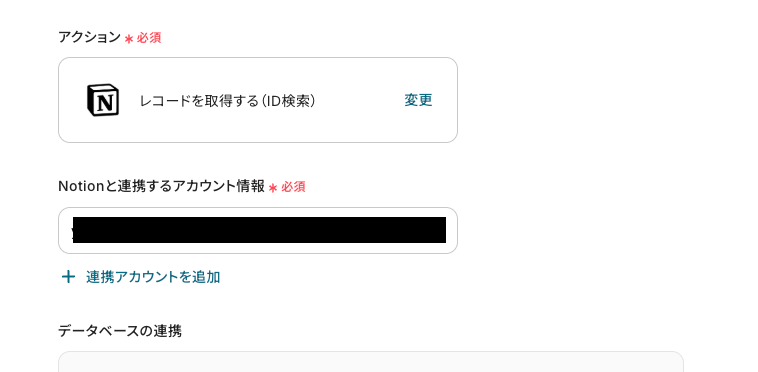
タイトルを任意で設定し、Notionと連携するアカウントやアクション内容を確認してください。
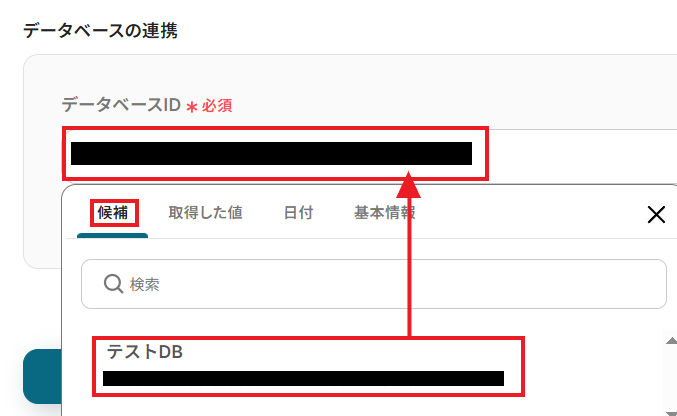
下にスクロールして、データベースのIDを入力します。
ステップ3で連携したデータベース(データソース)を設定してください。
ボックス内をクリックすると「候補」の一覧に該当のデータベースが表示されます。
設定したら「次へ」を押しましょう。
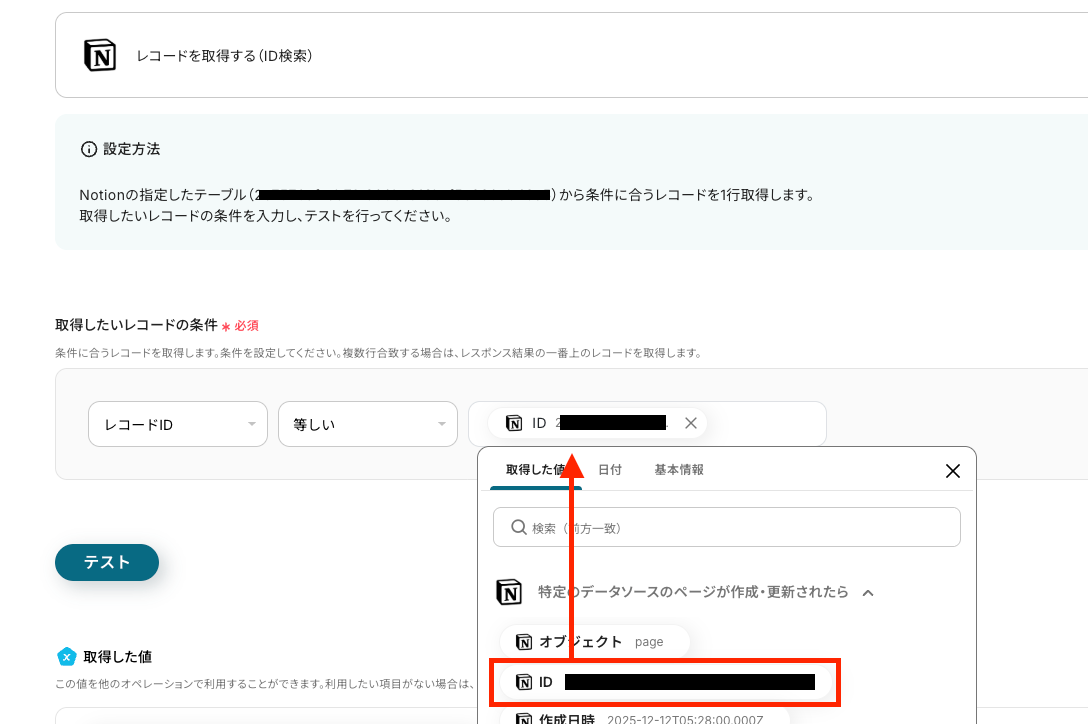
「取得したいレコードの条件」を設定します。
右枠に、トリガーアクションで取得した値のオブジェクトのIDを設定してください。
取得した値を使うことによって、今後新たにデータソースにページが作成される度に、作成したページ情報が反映されるようになります。
レコードの条件を設定できたら「テスト」を押してみましょう。
トリガーアクション設定時にNotionで作成した、テスト用のレコードが反映されていれば成功です!
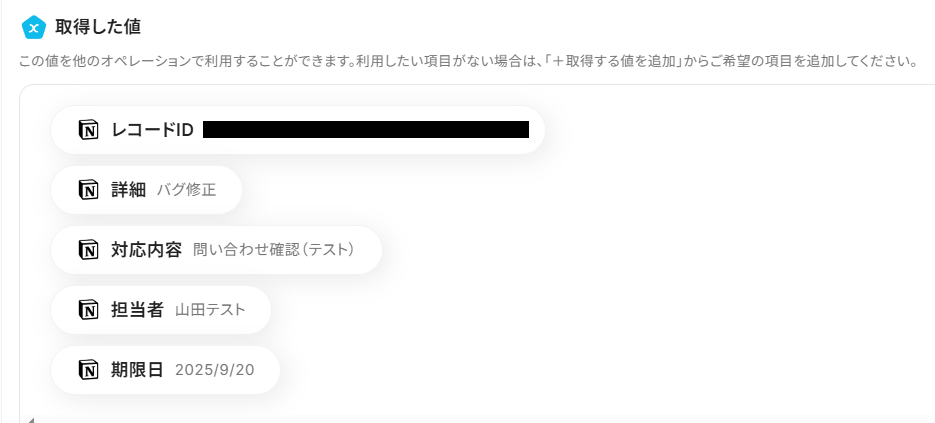
ここまで確認できたら「保存する」をクリックしてください。
ステップ6:Todoistにタスクを作成する
Notionのデータベースから新しいレコードの情報を取得したら、その情報をもとにTodoistでタスクを自動作成する設定を行いましょう。
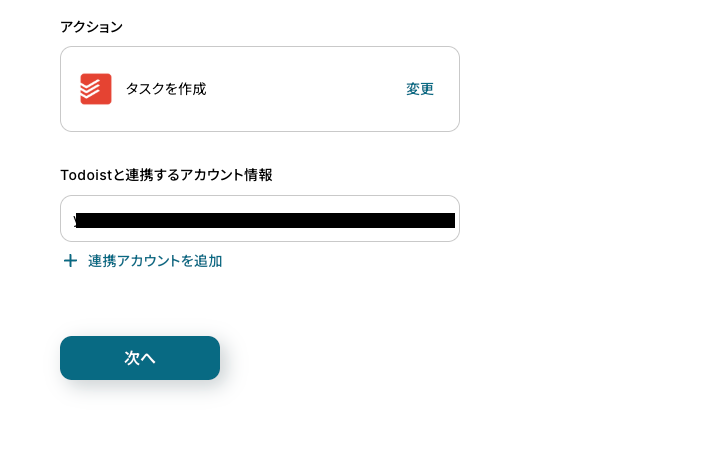
タイトルを任意で設定し、Todoistと連携するアカウントやアクション内容を確認したら「次へ」を押してください。
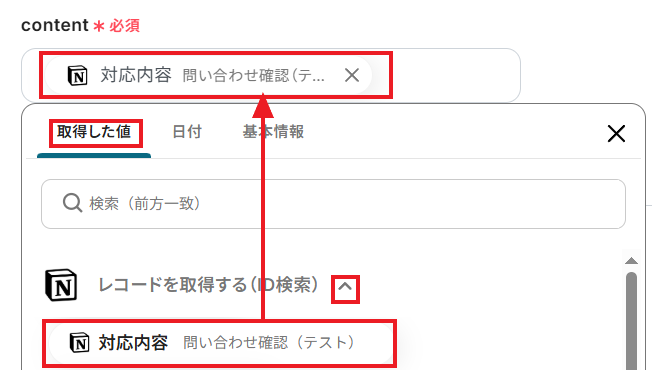
「Content」には、Notionのデータベースから取得したレコードの情報が以下のように設定されています。
ここでも取得した値を用いることで、Notionで作成された内容が反映されます。
「description」は、取得した値から対応する情報を設定してください。
また、ここでは手入力による固定値と取得した値を組み合わせることによって、以下のように柔軟な内容に設定することも可能です。
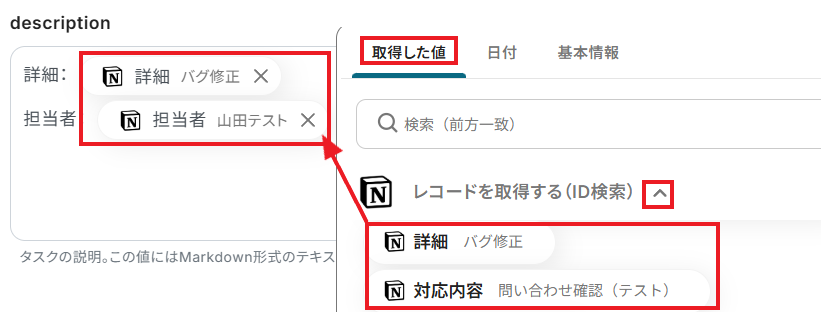
その下にある必須ではない項目も、必要に応じて取得した値や固定値を活用して設定してみてください。
必要な設定を終えたら「テスト」ボタンを押してみましょう。
取得した値に、Todoistで新しく作成されたタスクの内容が表示されていれば成功です!
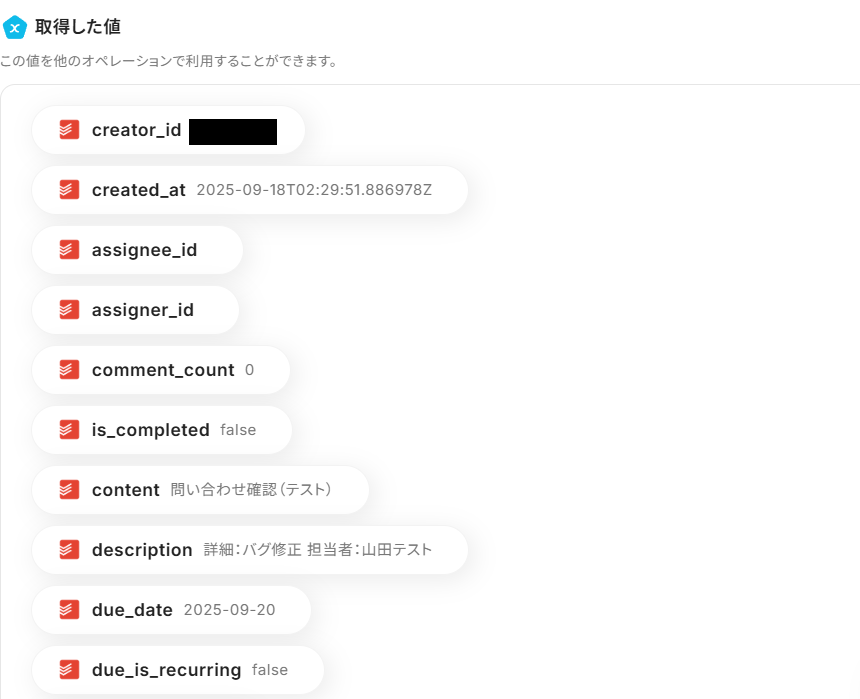
実際にTodoistにログインしてみると、設定した通りの内容でNotionデータソースを反映したタスクが自動作成されていますね。

ここまで確認できたら、Yoomの設定画面に戻って「保存する」をクリックしてください。
ステップ7:Zendeskにチケットを作成する
Notionデータベースの情報を使ってTodoistにタスクを作成したら、今度はZendeskにも同じ情報を連携させて、新規チケットを作成していきましょう。
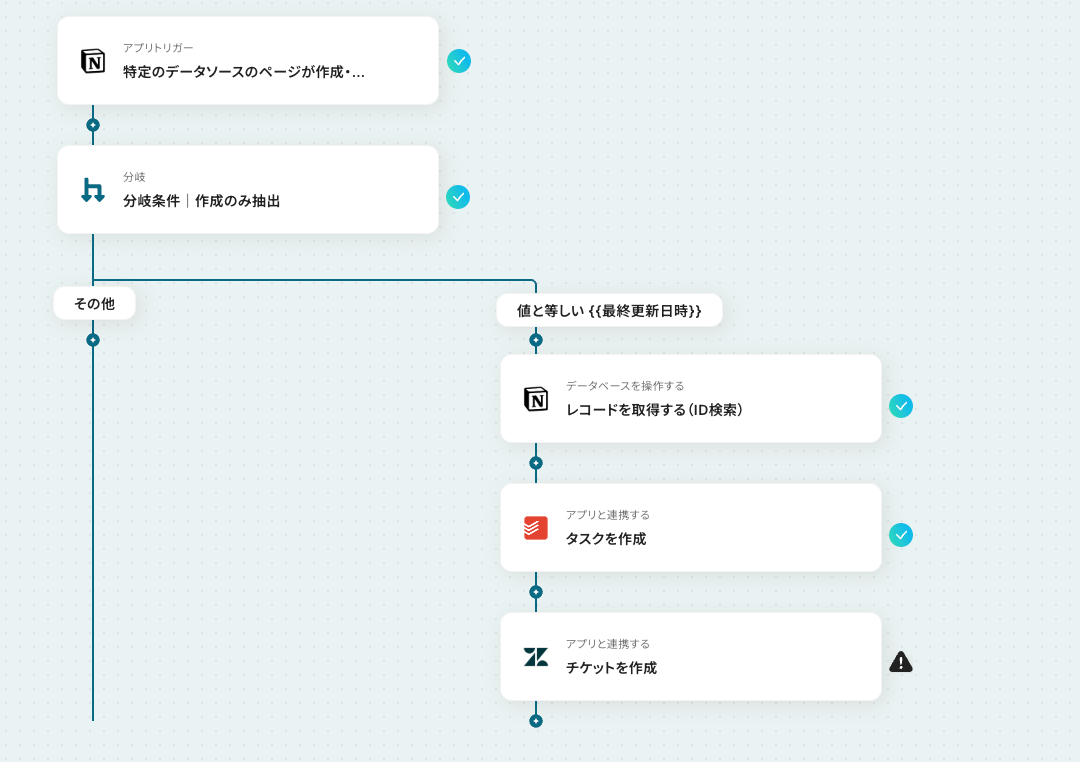
タイトルを任意で設定し、Zendeskと連携するアカウントやアクション内容を確認したら「次へ」を押してください。
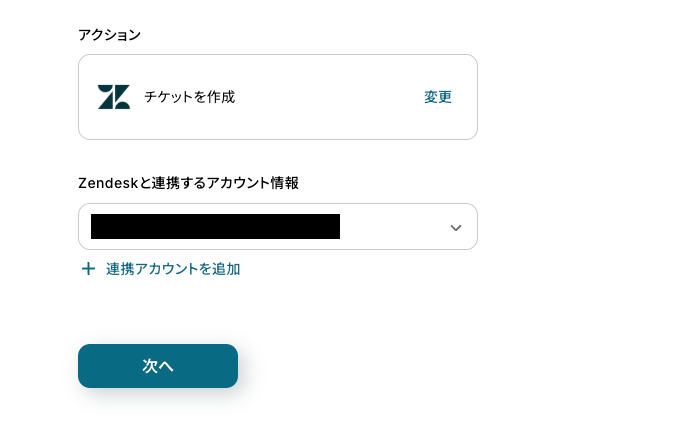
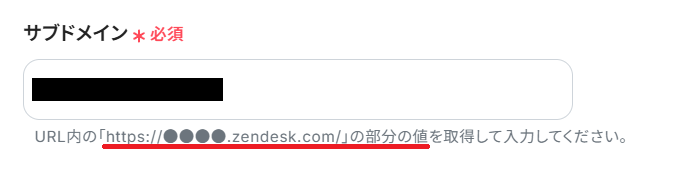
「サブドメイン」には、Zendeskにログインした状態でURLから該当部分を抽出し、ペーストしてください。
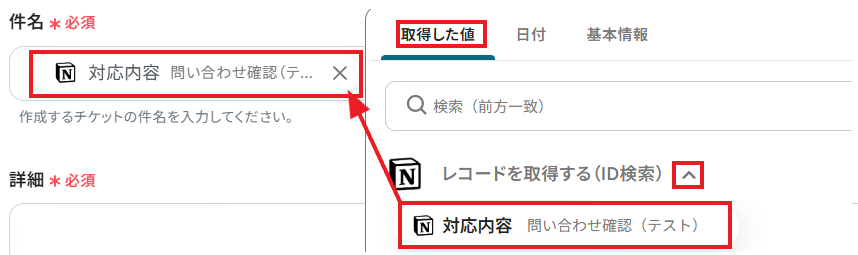
「件名」には、Todoistと同様に取得した値からの情報を設定しておきましょう。
ここでも取得した値を活用することで、Notionのデータソースで新しくページが追加される度、新しい情報が反映されていきます。
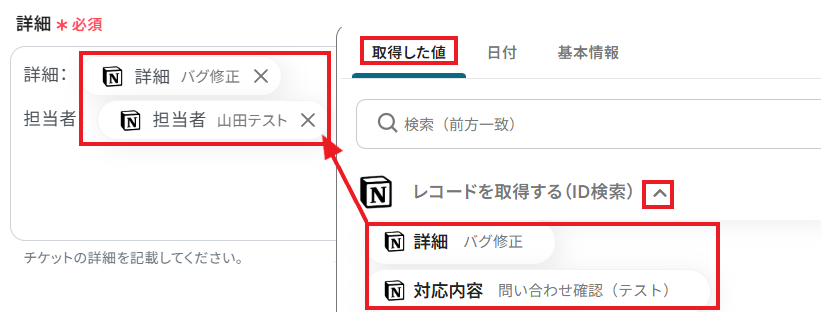
「詳細」もTodoistと同様に、手入力による固定値と取得した値を組み合わせて任意の内容に設定してみましょう。
今回はTodoistと同じ内容になるように、以下のように設定しています。
その他の必須ではない項目も、必要に応じて固定値や取得した値を使って設定してみてください。
必要な設定が終わったら、「テスト」ボタンを押してみます。
取得した値に、Zendeskで新たに作成されたチケットの情報が表示されていれば成功です!
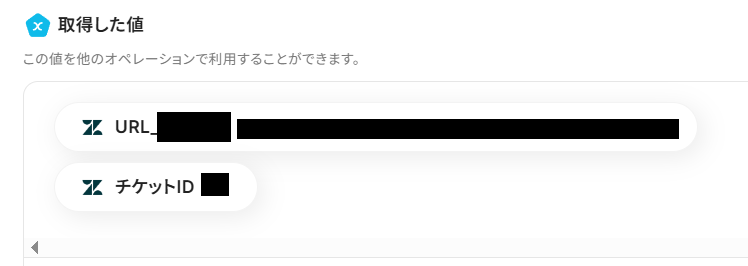
ここでZendeskにログインしてみると、設定した通りの内容を反映したチケットが自動作成されているのが分かりますね。
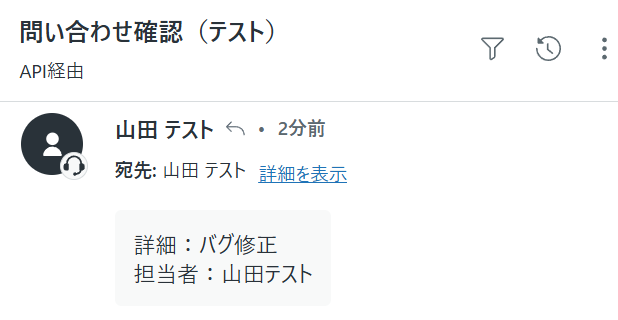
ここまで確認できたら、Yoomの設定画面に戻って「保存する」をクリックしてください。
ステップ8:トリガーをONにする
お疲れさまでした!
すべての必要な設定を完了すると、以下のポップアップが表示されます。
「トリガーをON」をクリックして、フローボットを動かしはじめましょう。
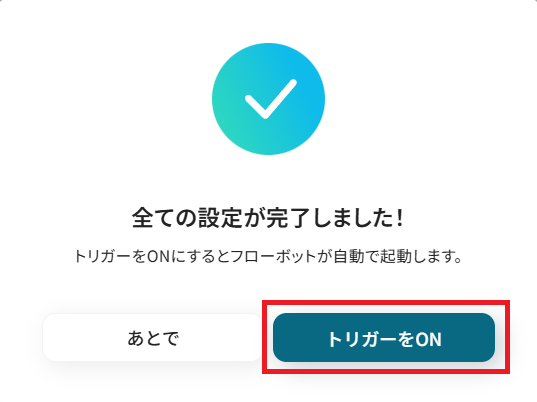
これでNotionのデータベースに新しくページが作成されたら、Todoistにタスクが、Zendeskにチケットが自動作成されるようになりました。
ZendeskのデータをTodoistに連携したい場合
今回はNotionを起点にTodoistとZendeskへデータを連携する方法をご紹介しましたが、逆にZendeskからTodoistへのデータ連携を実施したい場合は、下記のテンプレートも併せてご利用ください。
顧客対応の初動を早め、対応漏れを防ぐのに役立ちます。
Zendeskで新しいチケットが作成されたら、Todoistでタスクを作成する
Zendeskに新しいサポートチケットが作成されたことをトリガーに、担当者が対応すべき内容をTodoistのタスクとして自動で作成する連携です。
このフローにより、問い合わせが入ったらタスクリストに対応依頼が追加されるため、対応の抜け漏れを減らし、顧客への初動対応を迅速化することに繋がります。
Zendeskを確認しにいく手間を減らし、日々のタスク管理をTodoistに集約したいときにおすすめです。
■概要
カスタマーサポートで利用するZendeskのチケット管理と、Todoistでのタスク管理を別々に行っていませんか?手作業での情報転記は時間がかかるだけでなく、対応漏れや入力ミスといったヒューマンエラーの原因にもなりかねません。このワークフローを活用すれば、Zendeskで新しいチケットが作成された際に、Todoistへ自動でタスクを作成し、ZendeskとTodoist間の連携をスムーズに実現することで、顧客対応の迅速化とタスク管理の効率化を両立できます。
■このテンプレートをおすすめする方
- ZendeskのチケットをTodoistで管理しており、手作業での転記に手間を感じている方
- チケットの対応漏れを防ぎ、タスク管理の精度を向上させたいカスタマーサポート担当者の方
- ZendeskとTodoistを連携させ、顧客対応の初動を迅速化したいと考えているチームの方
■このテンプレートを使うメリット
- Zendeskにチケットが作成されると自動でTodoistにタスクが作成されるため、これまで手作業で行っていた転記の手間を省くことができます。
- 手作業によるタスクの入力漏れや内容の間違いといったヒューマンエラーを防ぎ、確実な対応をサポートします。
■フローボットの流れ
- はじめに、ZendeskとTodoistをYoomと連携します。
- 次に、トリガーでZendeskを選択し、「新しいチケットが作成されたら」というアクションを設定します。
- 最後に、オペレーションでTodoistの「タスクを作成」アクションを設定し、Zendeskのチケット情報を基にタスクを作成します。
※「トリガー」:フロー起動のきっかけとなるアクション、「オペレーション」:トリガー起動後、フロー内で処理を行うアクション
■このワークフローのカスタムポイント
- Zendeskとの連携設定では、ご利用のサブドメインを任意で設定してください。
- Todoistでタスクを作成する際に、Zendeskのチケットから取得した件名や担当者などの情報を引用し、タスクのタイトルや内容に自由に設定することが可能です。
■注意事項
- Zendesk、TodoistのそれぞれとYoomを連携してください。
- 【Zendesk】はチームプラン・サクセスプランでのみご利用いただけるアプリとなっております。フリープラン・ミニプランの場合は設定しているフローボットのオペレーションやデータコネクトはエラーとなりますので、ご注意ください。
- チームプランやサクセスプランなどの有料プランは、2週間の無料トライアルを行うことが可能です。無料トライアル中には制限対象のアプリを使用することができます。
- トリガーは5分、10分、15分、30分、60分の間隔で起動間隔を選択できます。
- プランによって最短の起動間隔が異なりますので、ご注意ください。

■概要
カスタマーサポートで利用するZendeskのチケット管理と、Todoistでのタスク管理を別々に行っていませんか?手作業での情報転記は時間がかかるだけでなく、対応漏れや入力ミスといったヒューマンエラーの原因にもなりかねません。このワークフローを活用すれば、Zendeskで新しいチケットが作成された際に、Todoistへ自動でタスクを作成し、ZendeskとTodoist間の連携をスムーズに実現することで、顧客対応の迅速化とタスク管理の効率化を両立できます。
■このテンプレートをおすすめする方
- ZendeskのチケットをTodoistで管理しており、手作業での転記に手間を感じている方
- チケットの対応漏れを防ぎ、タスク管理の精度を向上させたいカスタマーサポート担当者の方
- ZendeskとTodoistを連携させ、顧客対応の初動を迅速化したいと考えているチームの方
■このテンプレートを使うメリット
- Zendeskにチケットが作成されると自動でTodoistにタスクが作成されるため、これまで手作業で行っていた転記の手間を省くことができます。
- 手作業によるタスクの入力漏れや内容の間違いといったヒューマンエラーを防ぎ、確実な対応をサポートします。
■フローボットの流れ
- はじめに、ZendeskとTodoistをYoomと連携します。
- 次に、トリガーでZendeskを選択し、「新しいチケットが作成されたら」というアクションを設定します。
- 最後に、オペレーションでTodoistの「タスクを作成」アクションを設定し、Zendeskのチケット情報を基にタスクを作成します。
※「トリガー」:フロー起動のきっかけとなるアクション、「オペレーション」:トリガー起動後、フロー内で処理を行うアクション
■このワークフローのカスタムポイント
- Zendeskとの連携設定では、ご利用のサブドメインを任意で設定してください。
- Todoistでタスクを作成する際に、Zendeskのチケットから取得した件名や担当者などの情報を引用し、タスクのタイトルや内容に自由に設定することが可能です。
■注意事項
- Zendesk、TodoistのそれぞれとYoomを連携してください。
- 【Zendesk】はチームプラン・サクセスプランでのみご利用いただけるアプリとなっております。フリープラン・ミニプランの場合は設定しているフローボットのオペレーションやデータコネクトはエラーとなりますので、ご注意ください。
- チームプランやサクセスプランなどの有料プランは、2週間の無料トライアルを行うことが可能です。無料トライアル中には制限対象のアプリを使用することができます。
- トリガーは5分、10分、15分、30分、60分の間隔で起動間隔を選択できます。
- プランによって最短の起動間隔が異なりますので、ご注意ください。
Zendeskで特定の新しいチケットが作成されたら、Todoistでタスクを作成する
Zendeskで作成されたチケットの中でも、特定の条件を満たすものだけをTodoistのタスクとして作成する、実用的な連携フローです。
例えばチケットが特定の優先度の場合や、件名に「クレーム」などの特定のキーワードが含まれる場合のみ、タスクを自動生成します。
この仕組みによって、数ある問い合わせの中から特に重要なものだけを抽出して連携できるため、迅速に対応できる体制の構築に役立つはずです。
■概要
Zendeskで受信した問い合わせチケットをTodoistで管理する際、手作業でのタスク登録に手間を感じていませんか?また、手作業による転記漏れは、顧客対応の遅延に繋がりかねません。このワークフローを活用すれば、ZendeskとTodoistの連携を自動化し、新しいチケットが作成された際にTodoistへ自動でタスクを作成できるため、こうした課題をスムーズに解消できます。
■このテンプレートをおすすめする方
- ZendeskのチケットとTodoistのタスクを手作業で紐づけているカスタマーサポート担当者の方
- ZendeskとTodoistを連携させて、チーム全体のタスク管理を効率化したいと考えている方
- 問い合わせ対応の抜け漏れを防ぎ、顧客対応の品質を向上させたいチームリーダーの方
■このテンプレートを使うメリット
- Zendeskにチケットが作成されるとTodoistへ自動でタスクが登録されるため、これまで手作業に費やしていた時間を短縮できます
- 手作業でのタスク登録による入力間違いや、重要な問い合わせの対応漏れといったヒューマンエラーのリスク軽減に繋がります
■フローボットの流れ
- はじめに、ZendeskとTodoistをYoomと連携します
- 次に、トリガーでZendeskを選択し、「新しいチケットが作成されたら」というアクションを設定します
- 次に、オペレーションで分岐機能を設定し、特定の条件に合致した場合のみ後続の処理に進むよう設定します
- 最後に、オペレーションでTodoistの「タスクを作成」アクションを設定し、Zendeskから取得したチケット情報を基にタスクを作成します
※「トリガー」:フロー起動のきっかけとなるアクション、「オペレーション」:トリガー起動後、フロー内で処理を行うアクション
■このワークフローのカスタムポイント
- Zendeskのトリガー設定では、連携したいZendeskアカウントのサブドメインを任意で設定してください
- Todoistでタスクを作成するアクションでは、Zendeskのトリガーから取得したチケットの件名や内容などを引用し、タスクのタイトルや説明に自由に設定できます
■注意事項
- Zendesk、TodoistのそれぞれとYoomを連携してください。
- 【Zendesk】はチームプラン・サクセスプランでのみご利用いただけるアプリとなっております。フリープラン・ミニプランの場合は設定しているフローボットのオペレーションやデータコネクトはエラーとなりますので、ご注意ください。
- チームプランやサクセスプランなどの有料プランは、2週間の無料トライアルを行うことが可能です。無料トライアル中には制限対象のアプリを使用することができます。
- トリガーは5分、10分、15分、30分、60分の間隔で起動間隔を選択できます。
- プランによって最短の起動間隔が異なりますので、ご注意ください。
- 分岐はミニプラン以上のプランでご利用いただける機能(オペレーション)となっております。フリープランの場合は設定しているフローボットのオペレーションはエラーとなりますので、ご注意ください。
- ミニプランなどの有料プランは、2週間の無料トライアルを行うことが可能です。無料トライアル中には制限対象のアプリや機能(オペレーション)を使用することができます。
■概要
Zendeskで受信した問い合わせチケットをTodoistで管理する際、手作業でのタスク登録に手間を感じていませんか?また、手作業による転記漏れは、顧客対応の遅延に繋がりかねません。このワークフローを活用すれば、ZendeskとTodoistの連携を自動化し、新しいチケットが作成された際にTodoistへ自動でタスクを作成できるため、こうした課題をスムーズに解消できます。
■このテンプレートをおすすめする方
- ZendeskのチケットとTodoistのタスクを手作業で紐づけているカスタマーサポート担当者の方
- ZendeskとTodoistを連携させて、チーム全体のタスク管理を効率化したいと考えている方
- 問い合わせ対応の抜け漏れを防ぎ、顧客対応の品質を向上させたいチームリーダーの方
■このテンプレートを使うメリット
- Zendeskにチケットが作成されるとTodoistへ自動でタスクが登録されるため、これまで手作業に費やしていた時間を短縮できます
- 手作業でのタスク登録による入力間違いや、重要な問い合わせの対応漏れといったヒューマンエラーのリスク軽減に繋がります
■フローボットの流れ
- はじめに、ZendeskとTodoistをYoomと連携します
- 次に、トリガーでZendeskを選択し、「新しいチケットが作成されたら」というアクションを設定します
- 次に、オペレーションで分岐機能を設定し、特定の条件に合致した場合のみ後続の処理に進むよう設定します
- 最後に、オペレーションでTodoistの「タスクを作成」アクションを設定し、Zendeskから取得したチケット情報を基にタスクを作成します
※「トリガー」:フロー起動のきっかけとなるアクション、「オペレーション」:トリガー起動後、フロー内で処理を行うアクション
■このワークフローのカスタムポイント
- Zendeskのトリガー設定では、連携したいZendeskアカウントのサブドメインを任意で設定してください
- Todoistでタスクを作成するアクションでは、Zendeskのトリガーから取得したチケットの件名や内容などを引用し、タスクのタイトルや説明に自由に設定できます
■注意事項
- Zendesk、TodoistのそれぞれとYoomを連携してください。
- 【Zendesk】はチームプラン・サクセスプランでのみご利用いただけるアプリとなっております。フリープラン・ミニプランの場合は設定しているフローボットのオペレーションやデータコネクトはエラーとなりますので、ご注意ください。
- チームプランやサクセスプランなどの有料プランは、2週間の無料トライアルを行うことが可能です。無料トライアル中には制限対象のアプリを使用することができます。
- トリガーは5分、10分、15分、30分、60分の間隔で起動間隔を選択できます。
- プランによって最短の起動間隔が異なりますので、ご注意ください。
- 分岐はミニプラン以上のプランでご利用いただける機能(オペレーション)となっております。フリープランの場合は設定しているフローボットのオペレーションはエラーとなりますので、ご注意ください。
- ミニプランなどの有料プランは、2週間の無料トライアルを行うことが可能です。無料トライアル中には制限対象のアプリや機能(オペレーション)を使用することができます。
TodoistやZendeskを活用したその他の便利な自動化テンプレート
他にも、TodoistやZendeskを活用した様々な自動化の実現が可能です!
以下のような自動化もYoomなら簡単に設定することができます!
Todoistを使った便利な自動化例
他のタスク管理アプリなどと連携することで、Todoistへのタスク登録作業を自動化できます。
テンプレートを設定するだけでタスクの転記を自動化できるため、業務の効率化が課題のときにおすすめです。
■概要プロジェクト管理ツールのAsanaと、個人のタスク管理ツールのTodoistを併用していると、タスクの二重入力や転記漏れが発生しがちではないでしょうか。このワークフローを活用すれば、Asanaのプロジェクトに新しいタスクが追加された際に、自動でTodoistにもタスクが作成されるため、手作業での転記の手間を減らし、タスク管理の精度を高めることができます。
■このテンプレートをおすすめする方- AsanaとTodoistを併用しており、タスクの二重入力に手間を感じている方
- プロジェクトのタスクと個人のタスクをスムーズに連携させたいプロジェクトマネージャーの方
- タスクの転記漏れを防ぎ、個人のタスク管理をより効率化したいと考えている方
■このテンプレートを使うメリット- Asanaにタスクが追加されると、自動でTodoistへタスクが作成されるため、これまで手作業で行っていた転記の時間を短縮できます。
- 手作業によるタスクの転記漏れや入力ミスが減るため、重要なタスクの抜け漏れといったヒューマンエラーの防止に繋がります。
■フローボットの流れ- はじめに、AsanaとTodoistをYoomと連携します。
- 次に、トリガーでAsanaを選択し、「特定のプロジェクトに新しいタスクが追加されたら」というアクションを設定します。
- 最後に、オペレーションでTodoistを選択し、「タスクを作成」のアクションを設定することで、Asanaで追加されたタスク情報をTodoistに連携します。
※「トリガー」:フロー起動のきっかけとなるアクション、「オペレーション」:トリガー起動後、フロー内で処理を行うアクション
■このワークフローのカスタムポイント- Asanaのトリガー設定では、タスクの追加を検知する対象のプロジェクトを任意で設定してください。
- Todoistでタスクを作成する際に、Asanaから取得したどの情報(タスク名、期日など)を反映させるか自由に設定できます。
■注意事項- Asana、TodoistのそれぞれとYoomを連携してください。
- トリガーは5分、10分、15分、30分、60分の間隔で起動間隔を選択できます。
- プランによって最短の起動間隔が異なりますので、ご注意ください。
■概要営業活動においてMazricaで案件アクションを管理し、Todoistで個人のタスクを管理しているものの、それぞれのツールに情報を手入力する作業に手間を感じていないでしょうか。このワークフローを活用すれば、Mazricaで新しい案件アクションが登録された際に、Todostorに紐づくタスクを自動で作成し、タスクの登録漏れや二重入力といった課題を解消します。
■このテンプレートをおすすめする方- MazricaとTodoistを併用し、案件アクションのタスク化を手作業で行っている方
- 営業メンバーのタスク登録漏れを防ぎ、アクション管理を徹底したいマネージャーの方
- SaaS間のデータ連携によって、営業プロセスの自動化や効率化を目指している方
■このテンプレートを使うメリット- Mazricaに案件アクションを登録するだけでTodoistへ自動でタスクが作成されるため、手入力にかかっていた時間を短縮できます。
- 手作業での情報転記が不要になることで、タスクの登録漏れや内容の間違いといったヒューマンエラーを防ぐことに繋がります。
■フローボットの流れ- はじめに、MazricaとTodoistをYoomと連携します。
- 次に、トリガーでMazricaを選択し、「案件アクションが新たに登録されたら」というアクションを設定します。
- 最後に、オペレーションでTodoistを選択し、「タスクを作成」のアクションを設定します。
※「トリガー」:フロー起動のきっかけとなるアクション、「オペレーション」:トリガー起動後、フロー内で処理を行うアクション
■このワークフローのカスタムポイント- Mazricaのトリガー設定では、特定の案件タイプやアクションの目的に絞ってワークフローを起動させることが可能です。
- Todoistでタスクを作成する際に、Mazricaから取得した案件名や顧客名などを引用し、タスクのタイトルや説明に自由に設定できます。
■注意事項- Mazrica、ClickUpのそれぞれとYoomを連携してください。
- トリガーは5分、10分、15分、30分、60分の間隔で起動間隔を選択できます。
- プランによって最短の起動間隔が異なりますので、ご注意ください。
- Mazricaはミニプラン以上でご利用いただけるアプリとなっております。フリープラン・パーソナルプランの場合は設定しているフローボットのオペレーションやデータコネクトはエラーとなりますので、ご注意ください。
- ミニプラン・チームプラン・サクセスプランなどの有料プランは、2週間の無料トライアルを行うことが可能です。無料トライアル中には制限対象のアプリを使用することができます。
■概要
Zoho CRMでタスクが登録されたらTodoistに追加するフローです。
■このテンプレートをおすすめする方
1.営業タスクをZoho CRMで一元管理している方
・営業活動の進捗を管理しているプロジェクトマネージャーの方
・リードのステータスに応じたタスクを管理している方
2.Todoistでチーム内のタスクを一元管理している方
・プロジェクト管理でTodoistを活用している方
・タスク管理を日々行っているプロジェクトマネージャーの方
■このテンプレートを使うメリット
Zoho CRMは顧客データの管理に役立ち、営業活動の効率化ができるのがメリットです。
顧客ごとのタスクもZoho CRMで管理できるため、商談やリードのステータスに応じて対応を進めるのに役立ちます。
しかし、タスク管理において別のツールでチーム内のタスクを一元管理している場合、Zoho CRMに登録したタスクを手動で連携する必要があり、手間だと感じているかもしれません。
このテンプレートは、Zoho CRMにタスクが登録されると自動でTodoistにも登録できるため、手動作業を効率化することができます。
Todoistへのタスク登録をシームレスに行えるため、タスクの抜け漏れを防止し、タスク管理の正確性を向上させることが可能です。
■注意事項
・Zoho CRM、TodoistのそれぞれとYoomを連携してください。
■概要Googleフォームで受け付けた問い合わせや依頼などを手作業でTodoistにタスクとして登録していませんか?
この作業は単純ですが、件数が増えると入力の手間がかかり、転記ミスや対応漏れの原因にもなりかねません。
このワークフローを活用すれば、Googleフォームに回答が送信されるだけでTodoistにタスクが自動で作成されるため、正確性の高いタスク管理を実現します。
■このテンプレートをおすすめする方- Googleフォームで受け付けた内容を手作業でTodoistにタスク登録している方
- フォームの回答内容の転記漏れやタスクの作成忘れといったミスを防ぎたい方
- 日々のタスク管理を効率化し、その他の業務に集中したいと考えている方
■このテンプレートを使うメリット- Googleフォームへの回答送信を起点にタスクが自動作成されるため、手作業で転記していた時間を短縮できます。
- 手作業による入力漏れや転記ミスといったヒューマンエラーをなくし、抜け漏れのないスムーズなタスク管理体制を構築できます。
■フローボットの流れ- はじめに、GoogleフォームとTodoistをYoomと連携します。
- 次に、トリガーでGoogleフォームの「フォームに回答が送信されたら」というアクションを設定します。
- 最後に、Todoistの「タスクを作成」アクションを設定し、フォームの回答内容を反映したタスクを作成します。
※「トリガー」:フロー起動のきっかけとなるアクション、「オペレーション」:トリガー起動後、フロー内で処理を行うアクション
■このワークフローのカスタムポイント- Todoistでタスクを作成する際、トリガーで取得したGoogleフォームの回答内容(氏名やお問い合わせ内容など)を埋め込むことで、より具体的なタスクを自動で作成できます。
■注意事項- Googleフォーム、TodoistのそれぞれとYoomを連携させてください。
- Googleフォームをトリガーとして使用した際の回答内容を取得する方法は「Googleフォームトリガーで、回答内容を取得する方法」を参照ください。
- トリガーは5分、10分、15分、30分、60分の間隔で起動間隔を選択できます。
- プランによって最短の起動間隔が異なりますので、ご注意ください。
■概要日々のタスク管理にTodoistを活用しているものの、今日が期限のタスクを手作業で他のツールに共有している方も多いのではないでしょうか。
こうした作業は定期的でありながら見落としが許されないため、意外と手間がかかるものです。
このワークフローを活用すれば、毎朝Todoistから今日が期限のタスクを取得して、Slackに自動で通知できるようになります。
■このテンプレートをおすすめする方- Todoistでタスク管理を行い、Slackでチームの進捗を共有している方
- 毎日のリマインド業務を手作業で行うことに非効率を感じているチームリーダーの方
- タスクの共有漏れを防ぎ、チーム全体の生産性を高めたいと考えているマネージャーの方
■このテンプレートを使うメリット- 毎日決まった時間に自動でタスクが共有されるため、手作業での通知に費やしていた時間を短縮し、より重要な業務に集中できます。
- 手作業によるタスクの転記ミスや通知の漏れといったヒューマンエラーを防ぎ、確実な情報共有を実現します。
■フローボットの流れ- TodoistとSlackをYoomと連携します。
- トリガーでスケジュールトリガー機能の「スケジュールトリガー」アクションで、毎日朝礼前などの時間を設定します。
- オペレーションでTodoistを選択し、「今日が期限のタスク一覧取得」アクションを設定します。
- オペレーションでSlackの「チャンネルにメッセージを送る」アクションを設定し、取得したタスク情報を任意のチャンネルに通知します。
※「トリガー」:フロー起動のきっかけとなるアクション、「オペレーション」:トリガー起動後、フロー内で処理を行うアクション
■このワークフローのカスタムポイント- スケジュールトリガーの設定では、フローを起動させたい日時や曜日を、チームの業務スタイルに合わせて自由に設定してください。
- Slackへの通知設定では、通知先のチャンネルを指定できます。またメッセージ本文には、Todoistから取得したタスク名などの変数を自由に埋め込むことが可能です。
■注意事項- TodoistとSlackのそれぞれとYoomを連携してください。

- AsanaとTodoistを併用しており、タスクの二重入力に手間を感じている方
- プロジェクトのタスクと個人のタスクをスムーズに連携させたいプロジェクトマネージャーの方
- タスクの転記漏れを防ぎ、個人のタスク管理をより効率化したいと考えている方
- Asanaにタスクが追加されると、自動でTodoistへタスクが作成されるため、これまで手作業で行っていた転記の時間を短縮できます。
- 手作業によるタスクの転記漏れや入力ミスが減るため、重要なタスクの抜け漏れといったヒューマンエラーの防止に繋がります。
- はじめに、AsanaとTodoistをYoomと連携します。
- 次に、トリガーでAsanaを選択し、「特定のプロジェクトに新しいタスクが追加されたら」というアクションを設定します。
- 最後に、オペレーションでTodoistを選択し、「タスクを作成」のアクションを設定することで、Asanaで追加されたタスク情報をTodoistに連携します。
■このワークフローのカスタムポイント
- Asanaのトリガー設定では、タスクの追加を検知する対象のプロジェクトを任意で設定してください。
- Todoistでタスクを作成する際に、Asanaから取得したどの情報(タスク名、期日など)を反映させるか自由に設定できます。
- Asana、TodoistのそれぞれとYoomを連携してください。
- トリガーは5分、10分、15分、30分、60分の間隔で起動間隔を選択できます。
- プランによって最短の起動間隔が異なりますので、ご注意ください。

■このテンプレートをおすすめする方
- MazricaとTodoistを併用し、案件アクションのタスク化を手作業で行っている方
- 営業メンバーのタスク登録漏れを防ぎ、アクション管理を徹底したいマネージャーの方
- SaaS間のデータ連携によって、営業プロセスの自動化や効率化を目指している方
■このテンプレートを使うメリット
- Mazricaに案件アクションを登録するだけでTodoistへ自動でタスクが作成されるため、手入力にかかっていた時間を短縮できます。
- 手作業での情報転記が不要になることで、タスクの登録漏れや内容の間違いといったヒューマンエラーを防ぐことに繋がります。
■フローボットの流れ
- はじめに、MazricaとTodoistをYoomと連携します。
- 次に、トリガーでMazricaを選択し、「案件アクションが新たに登録されたら」というアクションを設定します。
- 最後に、オペレーションでTodoistを選択し、「タスクを作成」のアクションを設定します。
■このワークフローのカスタムポイント
- Mazricaのトリガー設定では、特定の案件タイプやアクションの目的に絞ってワークフローを起動させることが可能です。
- Todoistでタスクを作成する際に、Mazricaから取得した案件名や顧客名などを引用し、タスクのタイトルや説明に自由に設定できます。
■注意事項
- Mazrica、ClickUpのそれぞれとYoomを連携してください。
- トリガーは5分、10分、15分、30分、60分の間隔で起動間隔を選択できます。
- プランによって最短の起動間隔が異なりますので、ご注意ください。
- Mazricaはミニプラン以上でご利用いただけるアプリとなっております。フリープラン・パーソナルプランの場合は設定しているフローボットのオペレーションやデータコネクトはエラーとなりますので、ご注意ください。
- ミニプラン・チームプラン・サクセスプランなどの有料プランは、2週間の無料トライアルを行うことが可能です。無料トライアル中には制限対象のアプリを使用することができます。

■概要
Zoho CRMでタスクが登録されたらTodoistに追加するフローです。
■このテンプレートをおすすめする方
1.営業タスクをZoho CRMで一元管理している方
・営業活動の進捗を管理しているプロジェクトマネージャーの方
・リードのステータスに応じたタスクを管理している方
2.Todoistでチーム内のタスクを一元管理している方
・プロジェクト管理でTodoistを活用している方
・タスク管理を日々行っているプロジェクトマネージャーの方
■このテンプレートを使うメリット
Zoho CRMは顧客データの管理に役立ち、営業活動の効率化ができるのがメリットです。
顧客ごとのタスクもZoho CRMで管理できるため、商談やリードのステータスに応じて対応を進めるのに役立ちます。
しかし、タスク管理において別のツールでチーム内のタスクを一元管理している場合、Zoho CRMに登録したタスクを手動で連携する必要があり、手間だと感じているかもしれません。
このテンプレートは、Zoho CRMにタスクが登録されると自動でTodoistにも登録できるため、手動作業を効率化することができます。
Todoistへのタスク登録をシームレスに行えるため、タスクの抜け漏れを防止し、タスク管理の正確性を向上させることが可能です。
■注意事項
・Zoho CRM、TodoistのそれぞれとYoomを連携してください。

この作業は単純ですが、件数が増えると入力の手間がかかり、転記ミスや対応漏れの原因にもなりかねません。
このワークフローを活用すれば、Googleフォームに回答が送信されるだけでTodoistにタスクが自動で作成されるため、正確性の高いタスク管理を実現します。
■このテンプレートをおすすめする方
- Googleフォームで受け付けた内容を手作業でTodoistにタスク登録している方
- フォームの回答内容の転記漏れやタスクの作成忘れといったミスを防ぎたい方
- 日々のタスク管理を効率化し、その他の業務に集中したいと考えている方
■このテンプレートを使うメリット
- Googleフォームへの回答送信を起点にタスクが自動作成されるため、手作業で転記していた時間を短縮できます。
- 手作業による入力漏れや転記ミスといったヒューマンエラーをなくし、抜け漏れのないスムーズなタスク管理体制を構築できます。
■フローボットの流れ
- はじめに、GoogleフォームとTodoistをYoomと連携します。
- 次に、トリガーでGoogleフォームの「フォームに回答が送信されたら」というアクションを設定します。
- 最後に、Todoistの「タスクを作成」アクションを設定し、フォームの回答内容を反映したタスクを作成します。
■このワークフローのカスタムポイント
- Todoistでタスクを作成する際、トリガーで取得したGoogleフォームの回答内容(氏名やお問い合わせ内容など)を埋め込むことで、より具体的なタスクを自動で作成できます。
■注意事項
- Googleフォーム、TodoistのそれぞれとYoomを連携させてください。
- Googleフォームをトリガーとして使用した際の回答内容を取得する方法は「Googleフォームトリガーで、回答内容を取得する方法」を参照ください。
- トリガーは5分、10分、15分、30分、60分の間隔で起動間隔を選択できます。
- プランによって最短の起動間隔が異なりますので、ご注意ください。

こうした作業は定期的でありながら見落としが許されないため、意外と手間がかかるものです。
このワークフローを活用すれば、毎朝Todoistから今日が期限のタスクを取得して、Slackに自動で通知できるようになります。
- Todoistでタスク管理を行い、Slackでチームの進捗を共有している方
- 毎日のリマインド業務を手作業で行うことに非効率を感じているチームリーダーの方
- タスクの共有漏れを防ぎ、チーム全体の生産性を高めたいと考えているマネージャーの方
■このテンプレートを使うメリット
- 毎日決まった時間に自動でタスクが共有されるため、手作業での通知に費やしていた時間を短縮し、より重要な業務に集中できます。
- 手作業によるタスクの転記ミスや通知の漏れといったヒューマンエラーを防ぎ、確実な情報共有を実現します。
■フローボットの流れ
- TodoistとSlackをYoomと連携します。
- トリガーでスケジュールトリガー機能の「スケジュールトリガー」アクションで、毎日朝礼前などの時間を設定します。
- オペレーションでTodoistを選択し、「今日が期限のタスク一覧取得」アクションを設定します。
- オペレーションでSlackの「チャンネルにメッセージを送る」アクションを設定し、取得したタスク情報を任意のチャンネルに通知します。
■このワークフローのカスタムポイント
- スケジュールトリガーの設定では、フローを起動させたい日時や曜日を、チームの業務スタイルに合わせて自由に設定してください。
- Slackへの通知設定では、通知先のチャンネルを指定できます。またメッセージ本文には、Todoistから取得したタスク名などの変数を自由に埋め込むことが可能です。
- TodoistとSlackのそれぞれとYoomを連携してください。
Zendeskを使った便利な自動化例
Google スプレッドシートなどのデータベースと連携することで、Zendeskでチケットが作成されたらチケット情報を自動で追加できます。
これにより、手動でチケット情報を追加する手間を省けるため、チケットの作成漏れを防ぎたいときに利用してみてください。
■概要Zendeskで新しくチケットが作成されたらGoogle スプレッドシートのデータベースに追加するフローです。■このテンプレートをおすすめする方1.Zendeskを利用するカスタマーサポートチーム・Zendeskで発生したチケットをGoogle スプレッドシートで一覧化・分析したい方・チケット情報をZendeskとGoogle スプレッドシート間で手動で同期する手間を削減したい方・常に最新のチケット情報をGoogle スプレッドシートで確認したい方2.Zendeskのチケット情報に基づいて業務を行う方・チケット情報をGoogle スプレッドシートに取り込み、詳細な分析を行いたい方・チケットデータをグラフ化したり、ピボットテーブルで集計したりしたい方■このテンプレートを使うメリットZendeskは顧客サポートを効率的に管理するための優れたツールですが、新しく作成されたチケットを手作業でGoogle スプレッドシートに転記するのは、転記ミスや情報漏れの原因にもなりかねません。このフローを活用することで、Zendeskで作成されたチケット情報をGoogle スプレッドシートのデータベースに追加することができます。
これにより、サポート担当者は手作業での入力作業を行う必要がなくなり、顧客対応などのより重要な業務に集中できます。また、データ入力のミスや情報の漏れを防ぎ効率的なチケット管理も可能になります。■注意事項・Zendesk、Google スプレッドシートのそれぞれとYoomを連携させてください。・Zendeskはチームプラン・サクセスプランでのみご利用いただけるアプリとなっております。フリープラン・ミニプランの場合は設定しているフローボットのオペレーションやデータコネクトはエラーとなりますので、ご注意ください。・チームプランやサクセスプランなどの有料プランは、2週間の無料トライアルを行うことが可能です。無料トライアル中には制限対象のアプリを使用することができます。
■概要
Zendeskでチケットが作成されたらDiscordに通知するフローです。
■このテンプレートをおすすめする方
1.Zendeskを利用するカスタマーサポートチーム
・Zendeskで発生したチケットをリアルタイムで把握して迅速な対応をしたい方
・チケットの優先度や担当者に応じてDiscordの通知先を柔軟に設定したい方
2.Zendeskのチケット状況を把握したいチームメンバー
・重要なチケットの発生をDiscordで通知を受け取り迅速に対応したい方
■このテンプレートを使うメリット
Zendeskで顧客サポートを効率的に行うためには、チケット作成時の迅速な対応が鍵となります。しかし、常にZendeskの画面を確認して新しいチケットを手動でDiscordに通知するのは、時間と労力の無駄遣いとなってしまいます。
このフローを導入すれば、Zendeskで新しいチケットが作成された瞬間に自動でDiscordに通知が届き、サポート担当者はチケットの存在をいち早く察知して迅速な対応が可能になります。また手作業による通知の手間が省けるため、より多くの時間を顧客対応に充てることができます。
■注意事項
・Zendesk、DiscordのそれぞれとYoomを連携させてください。
・Zendeskはチームプラン・サクセスプランでのみご利用いただけるアプリとなっております。フリープラン・ミニプランの場合は設定しているフローボットのオペレーションやデータコネクトはエラーとなりますので、ご注意ください。
・チームプランやサクセスプランなどの有料プランは、2週間の無料トライアルを行うことが可能です。無料トライアル中には制限対象のアプリを使用することができます。
■概要
Zendeskで顧客対応チケットが作成されるたびに、手動でGoogleカレンダーに予定を登録する作業は手間がかかるのではないでしょうか。特に、チケットの内容を確認しながら予定のタイトルや詳細を入力する作業は、時間がかかるだけでなく入力ミスも発生しがちです。このワークフローを活用すれば、ZendeskとGoogleカレンダーを連携させ、チケット作成から予定登録までの一連の流れを自動化できるため、こうした課題をスムーズに解消できます。
■このテンプレートをおすすめする方
- Zendeskを使った顧客対応で、Googleカレンダーでのスケジュール管理を担当している方
- Zendeskのチケット内容を手作業でGoogleカレンダーに転記しており、非効率を感じている方
- スケジュール管理を自動化し、対応漏れやダブルブッキングを防ぎたいと考えている方
■このテンプレートを使うメリット
- Zendeskでチケットが作成されると自動でGoogleカレンダーに予定が登録されるため、手作業による登録業務の時間を削減することができます
- システムが自動で処理を行うことで、手作業による転記ミスや予定の登録漏れといったヒューマンエラーの防止に繋がり、対応品質の向上に貢献します
■フローボットの流れ
- はじめに、ZendeskとGoogleカレンダーをYoomと連携します
- 次に、トリガーでZendeskを選択し、「新しいチケットが作成されたら」というアクションを設定します
- 次に、オペレーションでAI機能の「テキスト抽出」を設定し、トリガーで取得したチケット情報から予定の作成に必要な情報を抽出します
- 最後に、オペレーションでGoogleカレンダーの「予定を作成」を設定し、前段で抽出した情報を引用してカレンダーに予定を登録します
※「トリガー」:フロー起動のきっかけとなるアクション、「オペレーション」:トリガー起動後、フロー内で処理を行うアクション
■このワークフローのカスタムポイント
- Zendeskとの連携設定では、ご利用のサブドメインを任意で設定してください
- AI機能の設定では、Zendeskのチケット情報から、予定のタイトルや説明欄に記載したいテキスト項目を任意で指定して抽出するように設定してください
- Googleカレンダーに予定を作成する設定では、前段で取得した値を引用し、予定のタイトルや開始・終了日時、説明欄などの各項目を自由に設定してください
■注意事項
- Zendesk、GoogleカレンダーのそれぞれとYoomを連携してください。
- 【Zendesk】はチームプラン・サクセスプランでのみご利用いただけるアプリとなっております。フリープラン・ミニプランの場合は設定しているフローボットのオペレーションやデータコネクトはエラーとなりますので、ご注意ください。
- チームプランやサクセスプランなどの有料プランは、2週間の無料トライアルを行うことが可能です。無料トライアル中には制限対象のアプリを使用することができます。
- トリガーは5分、10分、15分、30分、60分の間隔で起動間隔を選択できます。
- プランによって最短の起動間隔が異なりますので、ご注意ください。
■概要
Chat Plusでチケットが作成されたらZendeskにチケット情報を追加するフローです。
Yoomを利用すると、プログラミング不要で簡単にアプリ同士の連携が行えます。
■このテンプレートをおすすめする方
1. Chat Plusを利用して顧客対応を行っている企業
・Chat Plusを使ってお客様対応を行い、情報を効率的に管理したい方
2. 効率的なカスタマーサポートのためにZendeskを導入している方
・顧客対応の品質向上と従業員の負担軽減を実現したい方
■このテンプレートを使うメリット
このテンプレートを利用すると、Chat Plusでチケットが作成されたら、Zendeskにも自動でチケット情報が追加されます。
これにより、いくつかのメリットが得られます。
まず、情報転記の作業が不要になるため、作業時間が短縮され、生産性向上に寄与します。
担当者は顧客対応自体に集中できるようになるため、顧客満足度の向上にもつながるでしょう。
また、手動でのチケット作成作業が不要になるため、ヒューマンエラーの防止にもなります。
情報を転記する際にスペルミスや入力ミスなどをするリスクが軽減されます。
■注意事項
・ZendeskとChat PlusのそれぞれとYoomを連携してください。
・Zendeskはチームプラン・サクセスプランでのみご利用いただけるアプリとなっております。フリープラン・ミニプランの場合は設定しているフローボットのオペレーションやデータコネクトはエラーとなりますので、ご注意ください。
・チームプランやサクセスプランなどの有料プランは、2週間の無料トライアルを行うことが可能です。無料トライアル中には制限対象のアプリを使用することができます。
・Chat Plusのトリガー設定方法はこちらをご参照ください。
■概要Wrikeで管理しているタスクが完了した際、関連するZendeskのチケットステータスを手動で更新する作業に手間を感じていませんか?この二重入力は非効率であるだけでなく、更新漏れによって顧客対応に影響を及ぼす可能性もあります。このワークフローを活用すれば、Wrikeでタスクのステータスが更新されると、自動でZendeskのチケットステータスも更新されるため、こうした課題をスムーズに解消できます。
■このテンプレートをおすすめする方- WrikeとZendeskを併用し、タスクとチケットのステータスを手作業で同期している方
- タスクの更新漏れを防ぎ、顧客対応の品質を向上させたいカスタマーサポート担当者の方
- プロジェクト管理と顧客サポートの連携を自動化し、チーム全体の生産性を高めたい方
■このテンプレートを使うメリット- Wrikeのタスク更新に連動してZendeskのチケットが自動で更新されるため、手作業でのステータス変更にかかる時間を短縮できます。
- 手作業によるチケットの更新漏れやステータスの設定ミスといったヒューマンエラーを防ぎ、情報連携の正確性を高めることに繋がります。
■フローボットの流れ- はじめに、WrikeとZendeskをYoomと連携します。
- 次に、トリガーでWrikeを選択し、「タスクが作成・更新されたら」というアクションを設定します。
- 次に、オペレーションでWrikeの「タスク情報を取得」アクションを設定し、トリガーで反応したタスクの詳細情報を取得します。
- 次に、オペレーションで分岐機能を設定し、取得したタスクのステータスが「完了」である場合のみ後続の処理に進むよう設定します。
- 最後に、オペレーションでZendeskの「チケットのステータスを更新する」アクションを設定し、該当チケットのステータスを更新します。
※「トリガー」:フロー起動のきっかけとなるアクション、「オペレーション」:トリガー起動後、フロー内で処理を行うアクション
■このワークフローのカスタムポイント- Wrikeのオペレーションでタスク情報を取得する際、対象のタスクIDを任意で設定することが可能です。
- 分岐機能では、前段のWrikeで取得したタスク情報(例:ステータスが「完了」の場合など)をもとに、後続の処理を実行する条件を任意に設定してください。
- Zendeskでチケットステータスを更新するアクションでは、ご利用のサブドメインや更新対象のチケットID、変更後のステータスを任意で設定してください。
■注意事項- Wrike、ZendeskのそれぞれとYoomを連携してください。
- Wrike、Zendeskはミニプラン以上でご利用いただけるアプリとなっております。フリープラン・パーソナルプランの場合は設定しているフローボットのオペレーションやデータコネクトはエラーとなりますので、ご注意ください。
- ミニプラン・チームプラン・サクセスプランなどの有料プランは、2週間の無料トライアルを行うことが可能です。無料トライアル中には制限対象のアプリを使用することができます。
- 分岐はパーソナルプラン以上のプランでご利用いただける機能(オペレーション)となっております。フリープランの場合は設定しているフローボットのオペレーションはエラーとなりますので、ご注意ください。
- パーソナルプランなどの有料プランは、2週間の無料トライアルを行うことが可能です。無料トライアル中には制限対象のアプリや機能(オペレーション)を使用することができます。
- トリガーは5分、10分、15分、30分、60分の間隔で起動間隔を選択できます。
- プランによって最短の起動間隔が異なりますので、ご注意ください。

これにより、サポート担当者は手作業での入力作業を行う必要がなくなり、顧客対応などのより重要な業務に集中できます。また、データ入力のミスや情報の漏れを防ぎ効率的なチケット管理も可能になります。

■概要
Zendeskでチケットが作成されたらDiscordに通知するフローです。
■このテンプレートをおすすめする方
1.Zendeskを利用するカスタマーサポートチーム
・Zendeskで発生したチケットをリアルタイムで把握して迅速な対応をしたい方
・チケットの優先度や担当者に応じてDiscordの通知先を柔軟に設定したい方
2.Zendeskのチケット状況を把握したいチームメンバー
・重要なチケットの発生をDiscordで通知を受け取り迅速に対応したい方
■このテンプレートを使うメリット
Zendeskで顧客サポートを効率的に行うためには、チケット作成時の迅速な対応が鍵となります。しかし、常にZendeskの画面を確認して新しいチケットを手動でDiscordに通知するのは、時間と労力の無駄遣いとなってしまいます。
このフローを導入すれば、Zendeskで新しいチケットが作成された瞬間に自動でDiscordに通知が届き、サポート担当者はチケットの存在をいち早く察知して迅速な対応が可能になります。また手作業による通知の手間が省けるため、より多くの時間を顧客対応に充てることができます。
■注意事項
・Zendesk、DiscordのそれぞれとYoomを連携させてください。
・Zendeskはチームプラン・サクセスプランでのみご利用いただけるアプリとなっております。フリープラン・ミニプランの場合は設定しているフローボットのオペレーションやデータコネクトはエラーとなりますので、ご注意ください。
・チームプランやサクセスプランなどの有料プランは、2週間の無料トライアルを行うことが可能です。無料トライアル中には制限対象のアプリを使用することができます。

■概要
Zendeskで顧客対応チケットが作成されるたびに、手動でGoogleカレンダーに予定を登録する作業は手間がかかるのではないでしょうか。特に、チケットの内容を確認しながら予定のタイトルや詳細を入力する作業は、時間がかかるだけでなく入力ミスも発生しがちです。このワークフローを活用すれば、ZendeskとGoogleカレンダーを連携させ、チケット作成から予定登録までの一連の流れを自動化できるため、こうした課題をスムーズに解消できます。
■このテンプレートをおすすめする方
- Zendeskを使った顧客対応で、Googleカレンダーでのスケジュール管理を担当している方
- Zendeskのチケット内容を手作業でGoogleカレンダーに転記しており、非効率を感じている方
- スケジュール管理を自動化し、対応漏れやダブルブッキングを防ぎたいと考えている方
■このテンプレートを使うメリット
- Zendeskでチケットが作成されると自動でGoogleカレンダーに予定が登録されるため、手作業による登録業務の時間を削減することができます
- システムが自動で処理を行うことで、手作業による転記ミスや予定の登録漏れといったヒューマンエラーの防止に繋がり、対応品質の向上に貢献します
■フローボットの流れ
- はじめに、ZendeskとGoogleカレンダーをYoomと連携します
- 次に、トリガーでZendeskを選択し、「新しいチケットが作成されたら」というアクションを設定します
- 次に、オペレーションでAI機能の「テキスト抽出」を設定し、トリガーで取得したチケット情報から予定の作成に必要な情報を抽出します
- 最後に、オペレーションでGoogleカレンダーの「予定を作成」を設定し、前段で抽出した情報を引用してカレンダーに予定を登録します
※「トリガー」:フロー起動のきっかけとなるアクション、「オペレーション」:トリガー起動後、フロー内で処理を行うアクション
■このワークフローのカスタムポイント
- Zendeskとの連携設定では、ご利用のサブドメインを任意で設定してください
- AI機能の設定では、Zendeskのチケット情報から、予定のタイトルや説明欄に記載したいテキスト項目を任意で指定して抽出するように設定してください
- Googleカレンダーに予定を作成する設定では、前段で取得した値を引用し、予定のタイトルや開始・終了日時、説明欄などの各項目を自由に設定してください
■注意事項
- Zendesk、GoogleカレンダーのそれぞれとYoomを連携してください。
- 【Zendesk】はチームプラン・サクセスプランでのみご利用いただけるアプリとなっております。フリープラン・ミニプランの場合は設定しているフローボットのオペレーションやデータコネクトはエラーとなりますので、ご注意ください。
- チームプランやサクセスプランなどの有料プランは、2週間の無料トライアルを行うことが可能です。無料トライアル中には制限対象のアプリを使用することができます。
- トリガーは5分、10分、15分、30分、60分の間隔で起動間隔を選択できます。
- プランによって最短の起動間隔が異なりますので、ご注意ください。

■概要
Chat Plusでチケットが作成されたらZendeskにチケット情報を追加するフローです。
Yoomを利用すると、プログラミング不要で簡単にアプリ同士の連携が行えます。
■このテンプレートをおすすめする方
1. Chat Plusを利用して顧客対応を行っている企業
・Chat Plusを使ってお客様対応を行い、情報を効率的に管理したい方
2. 効率的なカスタマーサポートのためにZendeskを導入している方
・顧客対応の品質向上と従業員の負担軽減を実現したい方
■このテンプレートを使うメリット
このテンプレートを利用すると、Chat Plusでチケットが作成されたら、Zendeskにも自動でチケット情報が追加されます。
これにより、いくつかのメリットが得られます。
まず、情報転記の作業が不要になるため、作業時間が短縮され、生産性向上に寄与します。
担当者は顧客対応自体に集中できるようになるため、顧客満足度の向上にもつながるでしょう。
また、手動でのチケット作成作業が不要になるため、ヒューマンエラーの防止にもなります。
情報を転記する際にスペルミスや入力ミスなどをするリスクが軽減されます。
■注意事項
・ZendeskとChat PlusのそれぞれとYoomを連携してください。
・Zendeskはチームプラン・サクセスプランでのみご利用いただけるアプリとなっております。フリープラン・ミニプランの場合は設定しているフローボットのオペレーションやデータコネクトはエラーとなりますので、ご注意ください。
・チームプランやサクセスプランなどの有料プランは、2週間の無料トライアルを行うことが可能です。無料トライアル中には制限対象のアプリを使用することができます。
・Chat Plusのトリガー設定方法はこちらをご参照ください。

■このテンプレートをおすすめする方
- WrikeとZendeskを併用し、タスクとチケットのステータスを手作業で同期している方
- タスクの更新漏れを防ぎ、顧客対応の品質を向上させたいカスタマーサポート担当者の方
- プロジェクト管理と顧客サポートの連携を自動化し、チーム全体の生産性を高めたい方
■このテンプレートを使うメリット
- Wrikeのタスク更新に連動してZendeskのチケットが自動で更新されるため、手作業でのステータス変更にかかる時間を短縮できます。
- 手作業によるチケットの更新漏れやステータスの設定ミスといったヒューマンエラーを防ぎ、情報連携の正確性を高めることに繋がります。
■フローボットの流れ
- はじめに、WrikeとZendeskをYoomと連携します。
- 次に、トリガーでWrikeを選択し、「タスクが作成・更新されたら」というアクションを設定します。
- 次に、オペレーションでWrikeの「タスク情報を取得」アクションを設定し、トリガーで反応したタスクの詳細情報を取得します。
- 次に、オペレーションで分岐機能を設定し、取得したタスクのステータスが「完了」である場合のみ後続の処理に進むよう設定します。
- 最後に、オペレーションでZendeskの「チケットのステータスを更新する」アクションを設定し、該当チケットのステータスを更新します。
■このワークフローのカスタムポイント
- Wrikeのオペレーションでタスク情報を取得する際、対象のタスクIDを任意で設定することが可能です。
- 分岐機能では、前段のWrikeで取得したタスク情報(例:ステータスが「完了」の場合など)をもとに、後続の処理を実行する条件を任意に設定してください。
- Zendeskでチケットステータスを更新するアクションでは、ご利用のサブドメインや更新対象のチケットID、変更後のステータスを任意で設定してください。
■注意事項
- Wrike、ZendeskのそれぞれとYoomを連携してください。
- Wrike、Zendeskはミニプラン以上でご利用いただけるアプリとなっております。フリープラン・パーソナルプランの場合は設定しているフローボットのオペレーションやデータコネクトはエラーとなりますので、ご注意ください。
- ミニプラン・チームプラン・サクセスプランなどの有料プランは、2週間の無料トライアルを行うことが可能です。無料トライアル中には制限対象のアプリを使用することができます。
- 分岐はパーソナルプラン以上のプランでご利用いただける機能(オペレーション)となっております。フリープランの場合は設定しているフローボットのオペレーションはエラーとなりますので、ご注意ください。
- パーソナルプランなどの有料プランは、2週間の無料トライアルを行うことが可能です。無料トライアル中には制限対象のアプリや機能(オペレーション)を使用することができます。
- トリガーは5分、10分、15分、30分、60分の間隔で起動間隔を選択できます。
- プランによって最短の起動間隔が異なりますので、ご注意ください。
まとめ
TodoistとZendeskの連携を自動化することで、これまで手作業で行っていたアプリケーション間の転記作業を減らし、ヒューマンエラーを防止できます。
これにより、担当者はタスクの登録漏れや顧客対応の遅れといった心配から解放され、迅速かつ正確な情報に基づいて業務を進められるようになり、本来注力すべきコア業務に集中できる環境が整うはずです!
今回ご紹介したような業務自動化を実現できるノーコードツール「Yoom」を使えば、プログラミングの知識がない方でも、直感的な操作で簡単に業務フローを構築できます。
もし自動化に少しでも興味を持っていただけたなら、ぜひこちらから無料登録して、Yoomによる業務効率化を体験してみてください!
よくあるご質問
Q:担当者や期日も自動で設定できますか?
A:
はい、可能です。
あらかじめ「担当者」や「期日」などの項目を持ったレコードをNotionデータベースで作成しておくことで、TodoistやZendeskのアクションを設定する際に、取得した値から該当の項目を設定できます。
Q:Zendeskのカスタムフィールドは連携できますか?
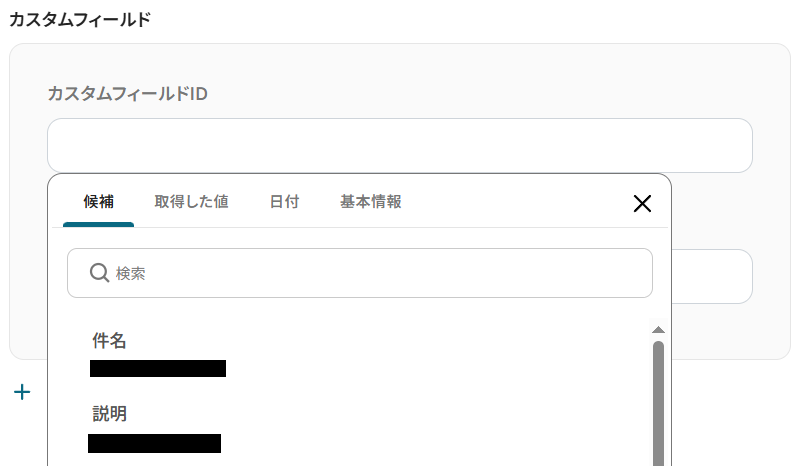
A:
はい、可能です。
Zendeskにチケットを作成するアクション設定の際に、「カスタムフィールド」項目を設定してください。
「候補」から任意のカスタム項目を選択することで、取得した値の情報を連携させられます。
Q:連携がエラーになった場合はどうなりますか?
A:
Yoomでは進行していたフローボットがエラーとなり、停止された場合にワークスペース発行時に登録したメールアドレス宛に通知が届きます。
また、オペレーション設定時の「テスト」ボタンでもエラーがあれば内容が表示されます。
その際には該当オペレーションを確認し、エラーの原因や種類が表示される「エラーコード」を確認して修正してください。
詳しくは「エラー時の対応方法」をご確認ください。ヘルプページで解決しない場合は、サポート窓口を利用することもできます。
プログラミング知識なしで手軽に構築できます。










