・
【ノーコードで実現】Todoistのタスクを自動連携しプロジェクト管理を効率化する方法
■概要Todoistを活用したプロジェクトマネジメントはタスクの可視化に便利ですが、毎日タスクを確認し忘れてしまうことはないでしょうか。特に多くのタスクを抱えていると、重要なタスクの対応漏れが発生し、業務進行に影響を及ぼすこともあります。このワークフローを活用すれば、毎日決まった時間にTodoistから今日が期限のタスクを自動で取得し、LINE公式アカウントに通知できるため、タスクの確認漏れを防ぎ、日々の業務を円滑に開始できます。■このテンプレートをおすすめする方- Todoistを日常的に利用し、タスクの確認漏れや対応遅延を防ぎたいと考えている方
- チームでのプロジェクトマネジメントにTodoistを活用し、リマインド業務を効率化したいマネージャーの方
- 毎朝のタスク確認を手作業で行っており、この定型業務を自動化したいと考えている方
■このテンプレートを使うメリット- 毎日決まった時間に自動で通知が届くため、都度Todoistを開いて確認する手間を減らし、時間を有効活用できます。
- 人為的な確認漏れやタスクの見落としといったミスを防ぎ、重要な業務の実行確度を高めることに繋がります。
■フローボットの流れ- はじめに、TodoistとLINE公式アカウントをYoomと連携します。
- 次に、トリガーでスケジュールトリガー機能を選択し、「スケジュールトリガー」アクションで通知したい日時を設定します。
- 次に、オペレーションでTodoistの「今日が期限のタスク一覧取得」アクションを設定します。
- 最後に、オペレーションでLINE公式アカウントの「テキストメッセージを送信」アクションを設定し、取得したタスク情報を通知します。
※「トリガー」:フロー起動のきっかけとなるアクション、「オペレーション」:トリガー起動後、フロー内で処理を行うアクション■このワークフローのカスタムポイント- スケジュールトリガー機能では、通知を実行したい曜日や時間などを任意で設定できます。例えば、「平日の毎朝9時」といったカスタマイズが可能です。
- LINE公式アカウントへの通知設定では、通知先のユーザーを任意で選択できます。
- 通知メッセージの本文は、固定のテキストだけでなく、前のステップでTodoistから取得したタスク名や期限といった情報を変数として埋め込むことも可能です。
■注意事項- Todoist、LINE公式アカウントのそれぞれとYoomを連携してください。
- LINE公式アカウントはミニプラン以上でご利用いただけるアプリとなっております。フリープラン・パーソナルプランの場合は設定しているフローボットのオペレーションやデータコネクトはエラーとなりますので、ご注意ください。
- ミニプラン・チームプラン・サクセスプランなどの有料プランは、2週間の無料トライアルを行うことが可能です。無料トライアル中には制限対象のアプリを使用することができます。 詳しくは、料金プランのページをご参照ください。


- Todoistを日常的に利用し、タスクの確認漏れや対応遅延を防ぎたいと考えている方
- チームでのプロジェクトマネジメントにTodoistを活用し、リマインド業務を効率化したいマネージャーの方
- 毎朝のタスク確認を手作業で行っており、この定型業務を自動化したいと考えている方
- 毎日決まった時間に自動で通知が届くため、都度Todoistを開いて確認する手間を減らし、時間を有効活用できます。
- 人為的な確認漏れやタスクの見落としといったミスを防ぎ、重要な業務の実行確度を高めることに繋がります。
- はじめに、TodoistとLINE公式アカウントをYoomと連携します。
- 次に、トリガーでスケジュールトリガー機能を選択し、「スケジュールトリガー」アクションで通知したい日時を設定します。
- 次に、オペレーションでTodoistの「今日が期限のタスク一覧取得」アクションを設定します。
- 最後に、オペレーションでLINE公式アカウントの「テキストメッセージを送信」アクションを設定し、取得したタスク情報を通知します。
- スケジュールトリガー機能では、通知を実行したい曜日や時間などを任意で設定できます。例えば、「平日の毎朝9時」といったカスタマイズが可能です。
- LINE公式アカウントへの通知設定では、通知先のユーザーを任意で選択できます。
- 通知メッセージの本文は、固定のテキストだけでなく、前のステップでTodoistから取得したタスク名や期限といった情報を変数として埋め込むことも可能です。
- Todoist、LINE公式アカウントのそれぞれとYoomを連携してください。
- LINE公式アカウントはミニプラン以上でご利用いただけるアプリとなっております。フリープラン・パーソナルプランの場合は設定しているフローボットのオペレーションやデータコネクトはエラーとなりますので、ご注意ください。
- ミニプラン・チームプラン・サクセスプランなどの有料プランは、2週間の無料トライアルを行うことが可能です。無料トライアル中には制限対象のアプリを使用することができます。 詳しくは、料金プランのページをご参照ください。
「Todoistでプロジェクトのタスクを管理しているけど、チームメンバーへの共有や別ツールへの転記が手作業で面倒…」
「重要なタスクの更新をチームに知らせるのを忘れてしまい、プロジェクトに遅延が出そうになった…」
このように、Todoistを使ったプロジェクト管理において、情報共有や関連業務に課題を感じていませんか?
もし、Todoistでタスクが更新された際に自動でチャットツールに通知されたり、逆に他のアプリの情報をトリガーにTodoistのタスクを自動で作成できたりする仕組みがあれば、これらの手作業による手間や共有漏れのリスクから解放され、プロジェクトのスムーズな進行と本来集中すべきコア業務に時間を使えるようになります!
今回ご紹介する自動化は、ノーコードで簡単に設定できて、手間や時間もかからないので、ぜひ自動化を導入してプロジェクト管理をもっと楽にしましょう!
とにかく早く試したい方へ
YoomにはTodoistのタスク情報を自動で取得する業務フロー自動化のテンプレートが用意されているので、「まずは試してみたい!」という方は、以下のバナーをクリックして、すぐに自動化を体験してみましょう!
■概要Todoistを活用したプロジェクトマネジメントはタスクの可視化に便利ですが、毎日タスクを確認し忘れてしまうことはないでしょうか。特に多くのタスクを抱えていると、重要なタスクの対応漏れが発生し、業務進行に影響を及ぼすこともあります。このワークフローを活用すれば、毎日決まった時間にTodoistから今日が期限のタスクを自動で取得し、LINE公式アカウントに通知できるため、タスクの確認漏れを防ぎ、日々の業務を円滑に開始できます。■このテンプレートをおすすめする方- Todoistを日常的に利用し、タスクの確認漏れや対応遅延を防ぎたいと考えている方
- チームでのプロジェクトマネジメントにTodoistを活用し、リマインド業務を効率化したいマネージャーの方
- 毎朝のタスク確認を手作業で行っており、この定型業務を自動化したいと考えている方
■このテンプレートを使うメリット- 毎日決まった時間に自動で通知が届くため、都度Todoistを開いて確認する手間を減らし、時間を有効活用できます。
- 人為的な確認漏れやタスクの見落としといったミスを防ぎ、重要な業務の実行確度を高めることに繋がります。
■フローボットの流れ- はじめに、TodoistとLINE公式アカウントをYoomと連携します。
- 次に、トリガーでスケジュールトリガー機能を選択し、「スケジュールトリガー」アクションで通知したい日時を設定します。
- 次に、オペレーションでTodoistの「今日が期限のタスク一覧取得」アクションを設定します。
- 最後に、オペレーションでLINE公式アカウントの「テキストメッセージを送信」アクションを設定し、取得したタスク情報を通知します。
※「トリガー」:フロー起動のきっかけとなるアクション、「オペレーション」:トリガー起動後、フロー内で処理を行うアクション■このワークフローのカスタムポイント- スケジュールトリガー機能では、通知を実行したい曜日や時間などを任意で設定できます。例えば、「平日の毎朝9時」といったカスタマイズが可能です。
- LINE公式アカウントへの通知設定では、通知先のユーザーを任意で選択できます。
- 通知メッセージの本文は、固定のテキストだけでなく、前のステップでTodoistから取得したタスク名や期限といった情報を変数として埋め込むことも可能です。
■注意事項- Todoist、LINE公式アカウントのそれぞれとYoomを連携してください。
- LINE公式アカウントはミニプラン以上でご利用いただけるアプリとなっております。フリープラン・パーソナルプランの場合は設定しているフローボットのオペレーションやデータコネクトはエラーとなりますので、ご注意ください。
- ミニプラン・チームプラン・サクセスプランなどの有料プランは、2週間の無料トライアルを行うことが可能です。無料トライアル中には制限対象のアプリを使用することができます。 詳しくは、料金プランのページをご参照ください。
- Todoistを日常的に利用し、タスクの確認漏れや対応遅延を防ぎたいと考えている方
- チームでのプロジェクトマネジメントにTodoistを活用し、リマインド業務を効率化したいマネージャーの方
- 毎朝のタスク確認を手作業で行っており、この定型業務を自動化したいと考えている方
- 毎日決まった時間に自動で通知が届くため、都度Todoistを開いて確認する手間を減らし、時間を有効活用できます。
- 人為的な確認漏れやタスクの見落としといったミスを防ぎ、重要な業務の実行確度を高めることに繋がります。
- はじめに、TodoistとLINE公式アカウントをYoomと連携します。
- 次に、トリガーでスケジュールトリガー機能を選択し、「スケジュールトリガー」アクションで通知したい日時を設定します。
- 次に、オペレーションでTodoistの「今日が期限のタスク一覧取得」アクションを設定します。
- 最後に、オペレーションでLINE公式アカウントの「テキストメッセージを送信」アクションを設定し、取得したタスク情報を通知します。
- スケジュールトリガー機能では、通知を実行したい曜日や時間などを任意で設定できます。例えば、「平日の毎朝9時」といったカスタマイズが可能です。
- LINE公式アカウントへの通知設定では、通知先のユーザーを任意で選択できます。
- 通知メッセージの本文は、固定のテキストだけでなく、前のステップでTodoistから取得したタスク名や期限といった情報を変数として埋め込むことも可能です。
- Todoist、LINE公式アカウントのそれぞれとYoomを連携してください。
- LINE公式アカウントはミニプラン以上でご利用いただけるアプリとなっております。フリープラン・パーソナルプランの場合は設定しているフローボットのオペレーションやデータコネクトはエラーとなりますので、ご注意ください。
- ミニプラン・チームプラン・サクセスプランなどの有料プランは、2週間の無料トライアルを行うことが可能です。無料トライアル中には制限対象のアプリを使用することができます。 詳しくは、料金プランのページをご参照ください。
Todoistの期限切れタスクをLINE公式アカウントに通知するフローを作ってみよう
それではここから代表的な例として、毎日、今日が期限のタスクをTodoistから取得しLINE公式アカウントに通知するフローを解説していきます!
ここではYoomを使用してノーコードで設定をしていくので、もしまだYoomのアカウントをお持ちでない場合は、こちらの登録フォームからアカウントを発行しておきましょう。
※今回連携するアプリの公式サイト:Todoist/LINE公式アカウント
[Yoomとは]
フローの作成方法
今回は大きく分けて以下のプロセスで作成します。
- TodoistとLINE公式アカウントのマイアプリ連携
- テンプレートをコピー
- Todoistのトリガー設定とLINE公式アカウントのアクション設定
- トリガーをONにし、フローが起動するかを確認
■概要Todoistを活用したプロジェクトマネジメントはタスクの可視化に便利ですが、毎日タスクを確認し忘れてしまうことはないでしょうか。特に多くのタスクを抱えていると、重要なタスクの対応漏れが発生し、業務進行に影響を及ぼすこともあります。このワークフローを活用すれば、毎日決まった時間にTodoistから今日が期限のタスクを自動で取得し、LINE公式アカウントに通知できるため、タスクの確認漏れを防ぎ、日々の業務を円滑に開始できます。■このテンプレートをおすすめする方- Todoistを日常的に利用し、タスクの確認漏れや対応遅延を防ぎたいと考えている方
- チームでのプロジェクトマネジメントにTodoistを活用し、リマインド業務を効率化したいマネージャーの方
- 毎朝のタスク確認を手作業で行っており、この定型業務を自動化したいと考えている方
■このテンプレートを使うメリット- 毎日決まった時間に自動で通知が届くため、都度Todoistを開いて確認する手間を減らし、時間を有効活用できます。
- 人為的な確認漏れやタスクの見落としといったミスを防ぎ、重要な業務の実行確度を高めることに繋がります。
■フローボットの流れ- はじめに、TodoistとLINE公式アカウントをYoomと連携します。
- 次に、トリガーでスケジュールトリガー機能を選択し、「スケジュールトリガー」アクションで通知したい日時を設定します。
- 次に、オペレーションでTodoistの「今日が期限のタスク一覧取得」アクションを設定します。
- 最後に、オペレーションでLINE公式アカウントの「テキストメッセージを送信」アクションを設定し、取得したタスク情報を通知します。
※「トリガー」:フロー起動のきっかけとなるアクション、「オペレーション」:トリガー起動後、フロー内で処理を行うアクション■このワークフローのカスタムポイント- スケジュールトリガー機能では、通知を実行したい曜日や時間などを任意で設定できます。例えば、「平日の毎朝9時」といったカスタマイズが可能です。
- LINE公式アカウントへの通知設定では、通知先のユーザーを任意で選択できます。
- 通知メッセージの本文は、固定のテキストだけでなく、前のステップでTodoistから取得したタスク名や期限といった情報を変数として埋め込むことも可能です。
■注意事項- Todoist、LINE公式アカウントのそれぞれとYoomを連携してください。
- LINE公式アカウントはミニプラン以上でご利用いただけるアプリとなっております。フリープラン・パーソナルプランの場合は設定しているフローボットのオペレーションやデータコネクトはエラーとなりますので、ご注意ください。
- ミニプラン・チームプラン・サクセスプランなどの有料プランは、2週間の無料トライアルを行うことが可能です。無料トライアル中には制限対象のアプリを使用することができます。 詳しくは、料金プランのページをご参照ください。
- Todoistを日常的に利用し、タスクの確認漏れや対応遅延を防ぎたいと考えている方
- チームでのプロジェクトマネジメントにTodoistを活用し、リマインド業務を効率化したいマネージャーの方
- 毎朝のタスク確認を手作業で行っており、この定型業務を自動化したいと考えている方
- 毎日決まった時間に自動で通知が届くため、都度Todoistを開いて確認する手間を減らし、時間を有効活用できます。
- 人為的な確認漏れやタスクの見落としといったミスを防ぎ、重要な業務の実行確度を高めることに繋がります。
- はじめに、TodoistとLINE公式アカウントをYoomと連携します。
- 次に、トリガーでスケジュールトリガー機能を選択し、「スケジュールトリガー」アクションで通知したい日時を設定します。
- 次に、オペレーションでTodoistの「今日が期限のタスク一覧取得」アクションを設定します。
- 最後に、オペレーションでLINE公式アカウントの「テキストメッセージを送信」アクションを設定し、取得したタスク情報を通知します。
- スケジュールトリガー機能では、通知を実行したい曜日や時間などを任意で設定できます。例えば、「平日の毎朝9時」といったカスタマイズが可能です。
- LINE公式アカウントへの通知設定では、通知先のユーザーを任意で選択できます。
- 通知メッセージの本文は、固定のテキストだけでなく、前のステップでTodoistから取得したタスク名や期限といった情報を変数として埋め込むことも可能です。
- Todoist、LINE公式アカウントのそれぞれとYoomを連携してください。
- LINE公式アカウントはミニプラン以上でご利用いただけるアプリとなっております。フリープラン・パーソナルプランの場合は設定しているフローボットのオペレーションやデータコネクトはエラーとなりますので、ご注意ください。
- ミニプラン・チームプラン・サクセスプランなどの有料プランは、2週間の無料トライアルを行うことが可能です。無料トライアル中には制限対象のアプリを使用することができます。 詳しくは、料金プランのページをご参照ください。
ステップ1:TodoistとLINE公式アカウントをマイアプリ連携
まずは基本的な設定方法を解説しているナビをご覧ください!
それではここから今回のフローで使用するアプリのマイアプリ登録方法を解説します。
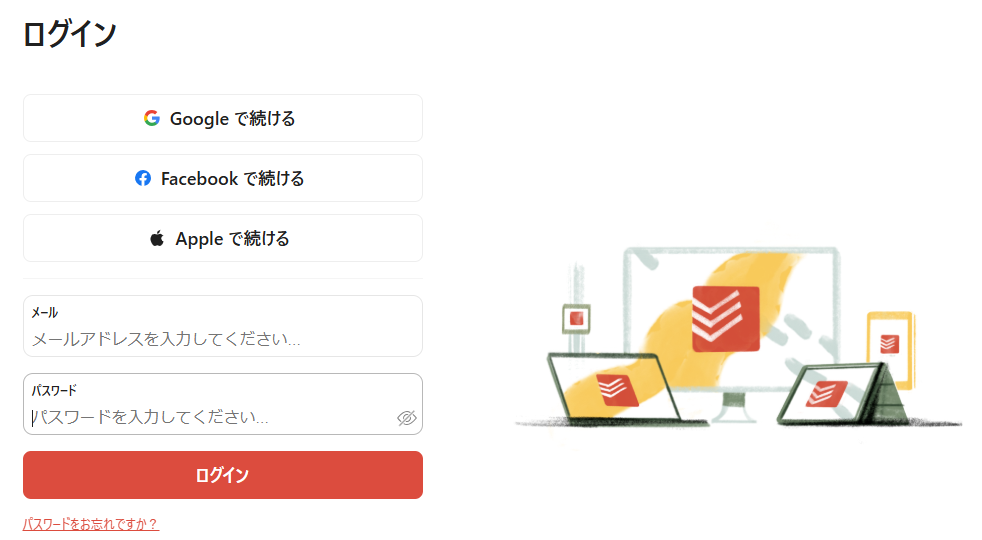
1.Todoistのマイアプリ連携
Todoistを検索・選択後、「メールアドレス」と「パスワード」を入力してログインすると、マイアプリ登録の完了です。
2.LINE公式アカウントのマイアプリ連携
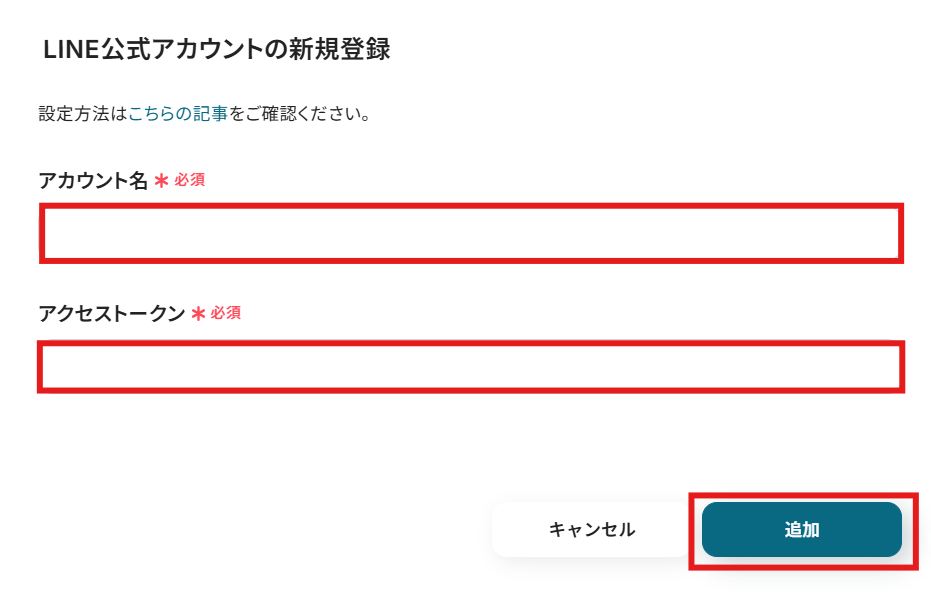
「新規接続」を選択すると「アプリ一覧」が表示されるので、LINE公式アカウントを検索して選択しましょう。

「アカウント名」と「アクセストークン」を入力して「追加」をクリックします。
以下を参考にしてくださいね。
「マイアプリ」にLINE公式アカウントが表示されていれば連携完了です!
ステップ2:テンプレートをコピーする
続いてYoomのテンプレートをコピーします。
以下バナーの「試してみる」をクリックします。
■概要Todoistを活用したプロジェクトマネジメントはタスクの可視化に便利ですが、毎日タスクを確認し忘れてしまうことはないでしょうか。特に多くのタスクを抱えていると、重要なタスクの対応漏れが発生し、業務進行に影響を及ぼすこともあります。このワークフローを活用すれば、毎日決まった時間にTodoistから今日が期限のタスクを自動で取得し、LINE公式アカウントに通知できるため、タスクの確認漏れを防ぎ、日々の業務を円滑に開始できます。■このテンプレートをおすすめする方- Todoistを日常的に利用し、タスクの確認漏れや対応遅延を防ぎたいと考えている方
- チームでのプロジェクトマネジメントにTodoistを活用し、リマインド業務を効率化したいマネージャーの方
- 毎朝のタスク確認を手作業で行っており、この定型業務を自動化したいと考えている方
■このテンプレートを使うメリット- 毎日決まった時間に自動で通知が届くため、都度Todoistを開いて確認する手間を減らし、時間を有効活用できます。
- 人為的な確認漏れやタスクの見落としといったミスを防ぎ、重要な業務の実行確度を高めることに繋がります。
■フローボットの流れ- はじめに、TodoistとLINE公式アカウントをYoomと連携します。
- 次に、トリガーでスケジュールトリガー機能を選択し、「スケジュールトリガー」アクションで通知したい日時を設定します。
- 次に、オペレーションでTodoistの「今日が期限のタスク一覧取得」アクションを設定します。
- 最後に、オペレーションでLINE公式アカウントの「テキストメッセージを送信」アクションを設定し、取得したタスク情報を通知します。
※「トリガー」:フロー起動のきっかけとなるアクション、「オペレーション」:トリガー起動後、フロー内で処理を行うアクション■このワークフローのカスタムポイント- スケジュールトリガー機能では、通知を実行したい曜日や時間などを任意で設定できます。例えば、「平日の毎朝9時」といったカスタマイズが可能です。
- LINE公式アカウントへの通知設定では、通知先のユーザーを任意で選択できます。
- 通知メッセージの本文は、固定のテキストだけでなく、前のステップでTodoistから取得したタスク名や期限といった情報を変数として埋め込むことも可能です。
■注意事項- Todoist、LINE公式アカウントのそれぞれとYoomを連携してください。
- LINE公式アカウントはミニプラン以上でご利用いただけるアプリとなっております。フリープラン・パーソナルプランの場合は設定しているフローボットのオペレーションやデータコネクトはエラーとなりますので、ご注意ください。
- ミニプラン・チームプラン・サクセスプランなどの有料プランは、2週間の無料トライアルを行うことが可能です。無料トライアル中には制限対象のアプリを使用することができます。 詳しくは、料金プランのページをご参照ください。
- Todoistを日常的に利用し、タスクの確認漏れや対応遅延を防ぎたいと考えている方
- チームでのプロジェクトマネジメントにTodoistを活用し、リマインド業務を効率化したいマネージャーの方
- 毎朝のタスク確認を手作業で行っており、この定型業務を自動化したいと考えている方
- 毎日決まった時間に自動で通知が届くため、都度Todoistを開いて確認する手間を減らし、時間を有効活用できます。
- 人為的な確認漏れやタスクの見落としといったミスを防ぎ、重要な業務の実行確度を高めることに繋がります。
- はじめに、TodoistとLINE公式アカウントをYoomと連携します。
- 次に、トリガーでスケジュールトリガー機能を選択し、「スケジュールトリガー」アクションで通知したい日時を設定します。
- 次に、オペレーションでTodoistの「今日が期限のタスク一覧取得」アクションを設定します。
- 最後に、オペレーションでLINE公式アカウントの「テキストメッセージを送信」アクションを設定し、取得したタスク情報を通知します。
- スケジュールトリガー機能では、通知を実行したい曜日や時間などを任意で設定できます。例えば、「平日の毎朝9時」といったカスタマイズが可能です。
- LINE公式アカウントへの通知設定では、通知先のユーザーを任意で選択できます。
- 通知メッセージの本文は、固定のテキストだけでなく、前のステップでTodoistから取得したタスク名や期限といった情報を変数として埋め込むことも可能です。
- Todoist、LINE公式アカウントのそれぞれとYoomを連携してください。
- LINE公式アカウントはミニプラン以上でご利用いただけるアプリとなっております。フリープラン・パーソナルプランの場合は設定しているフローボットのオペレーションやデータコネクトはエラーとなりますので、ご注意ください。
- ミニプラン・チームプラン・サクセスプランなどの有料プランは、2週間の無料トライアルを行うことが可能です。無料トライアル中には制限対象のアプリを使用することができます。 詳しくは、料金プランのページをご参照ください。
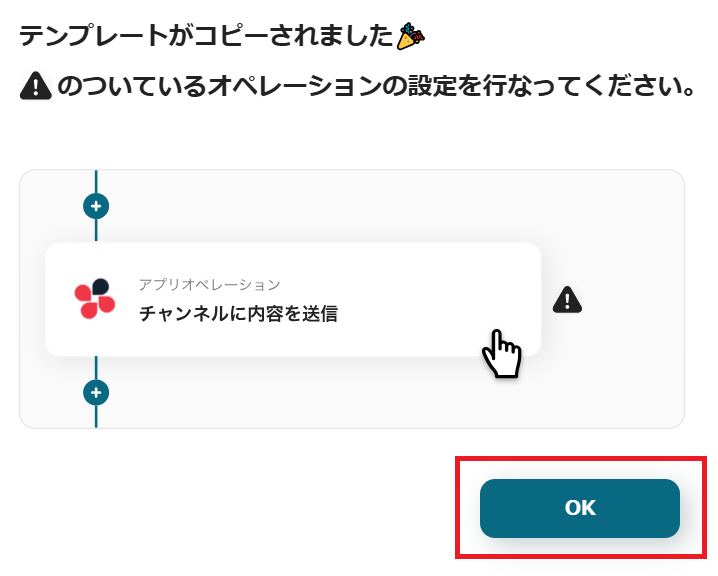
以下の画像のような画面が表示されたらテンプレートのコピーは完了です。
ステップ3:スケジュールトリガーの設定
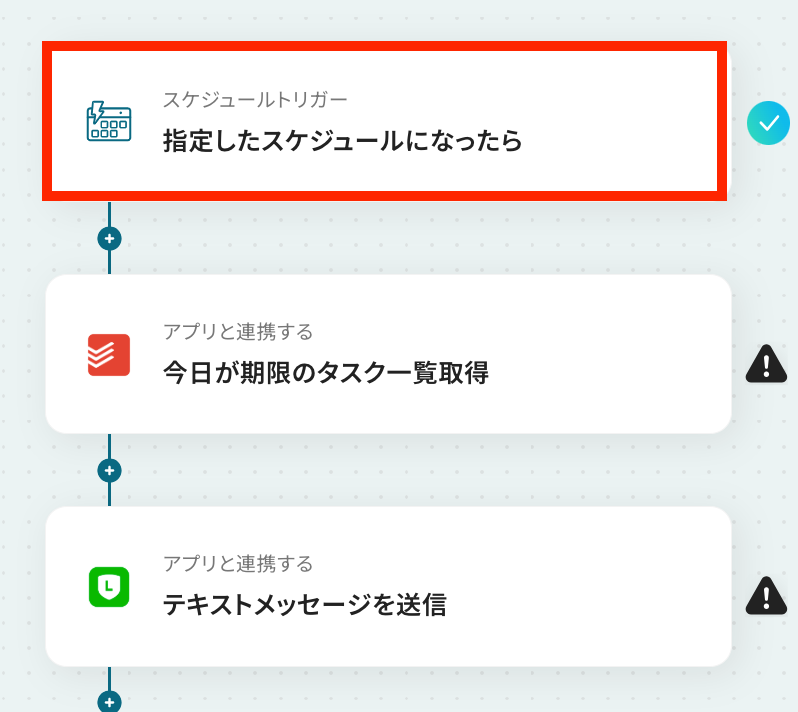
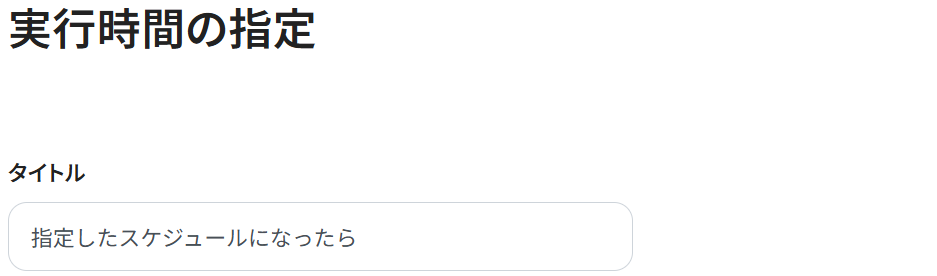
「指定したスケジュールになったら」をクリック。
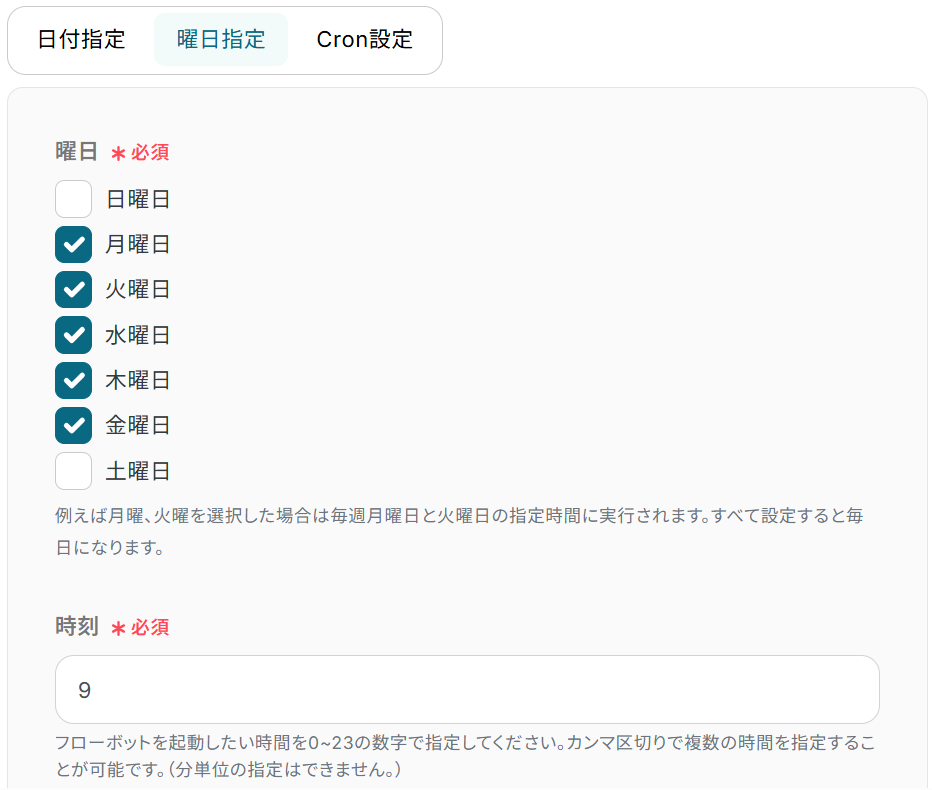
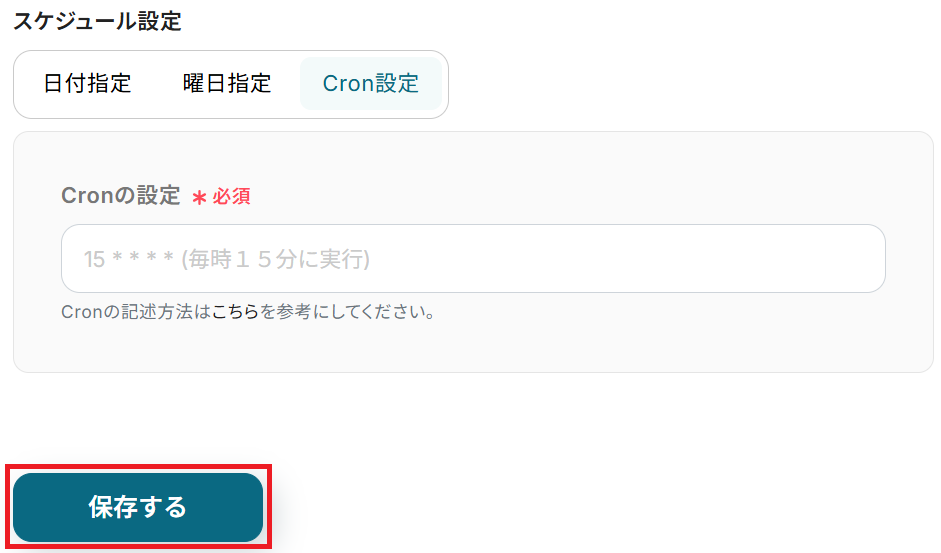
スケジュール設定は日付指定・曜日指定・Cron設定の3種類あります。
ご自身の業務に合わせていずれかで設定し保存しましょう。
1) 日付指定…フローボットを起動したい日付と時刻を入力
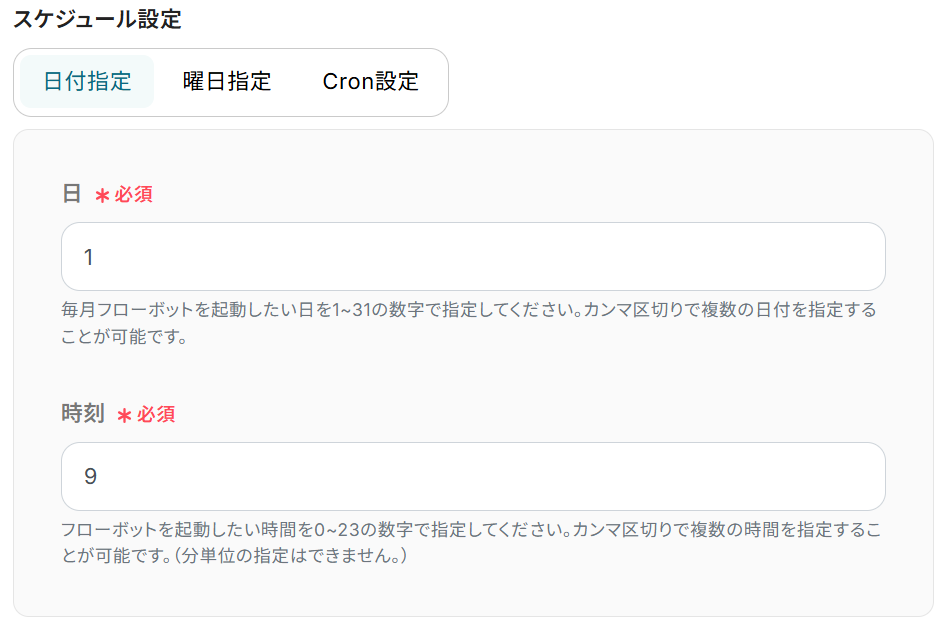
2) 曜日指定…フローボットを起動したい曜日にチェックを入れ、時刻を入力
3) Cron設定…毎時何分にフローボットを起動したいかを入力
ステップ4:Todoistのアクション設定
フォームのトリガーをもとに、Todoistでタスクを作成するための設定をします。
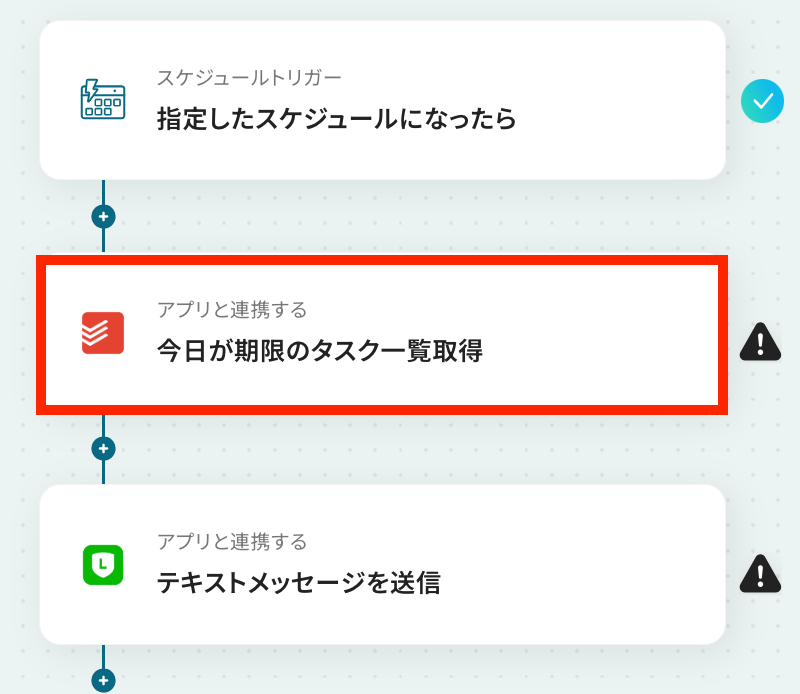
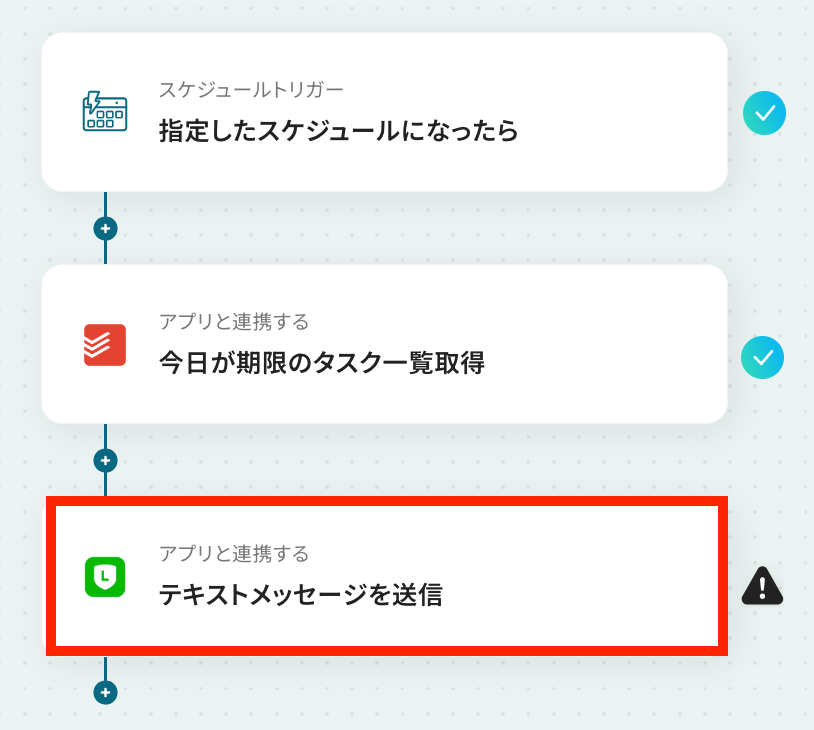
二つ目のオペレーションにある、「今日が期限のタスク一覧取得」をクリックしてください。
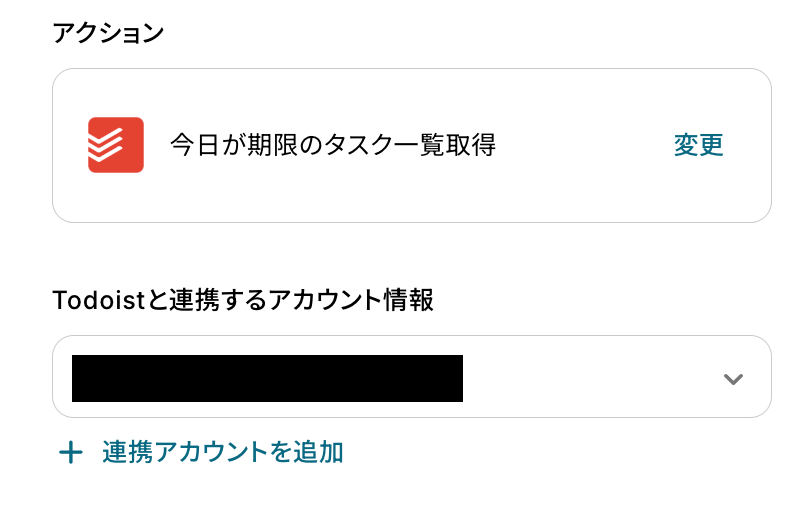
続いて、連携アカウントとアクションを選択に進みます。
各項目を確認し、「次へ」をクリックしましょう。
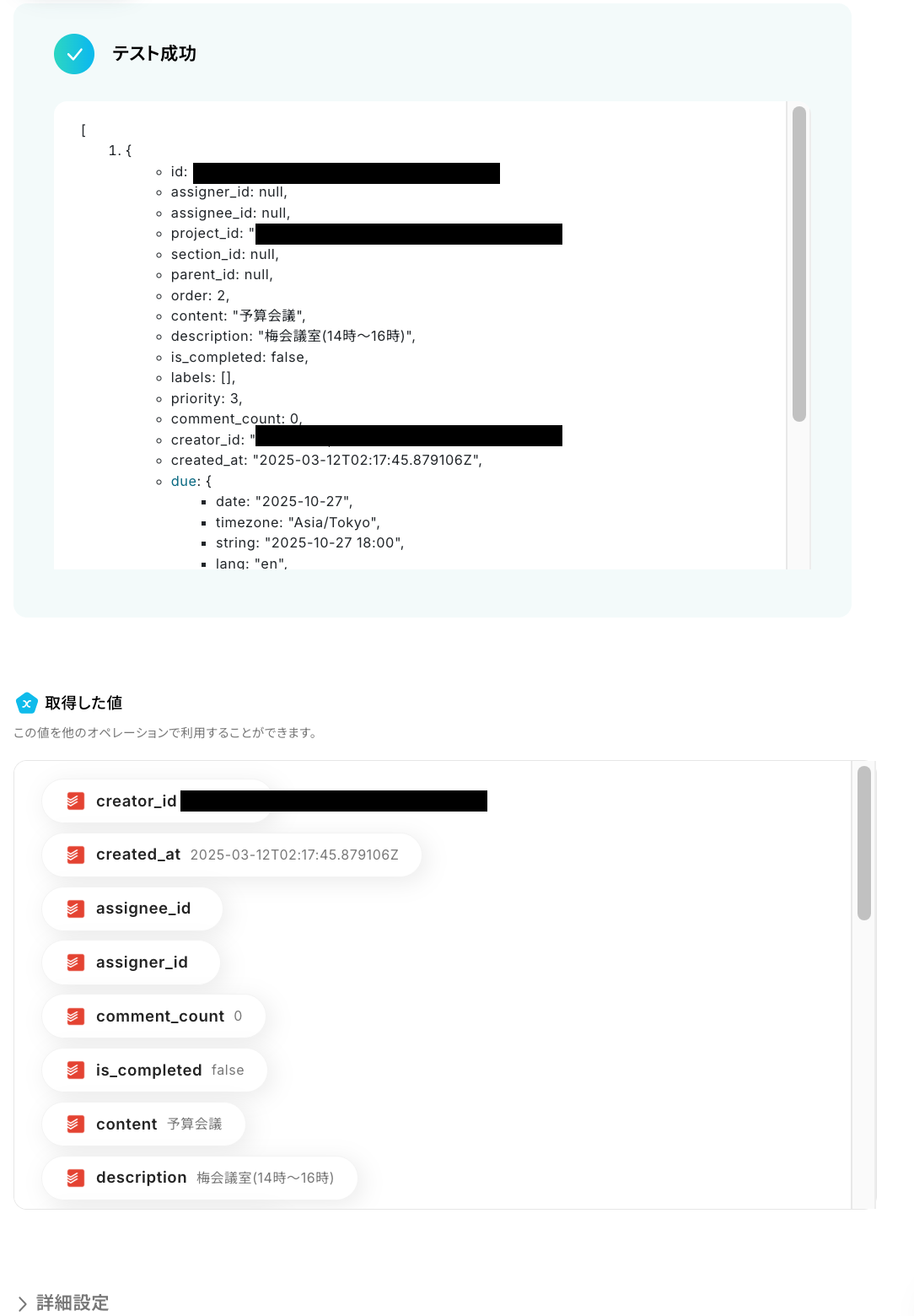
画面が切り替わったら、「テスト」をクリックします。
テストが成功すると、以下のように「取得した値」が表示されます。
※「取得した値」は、後のフローで使用します。
ステップ5: LINE公式アカウントのアクション設定
「テキストメッセージを送信」をクリックします。
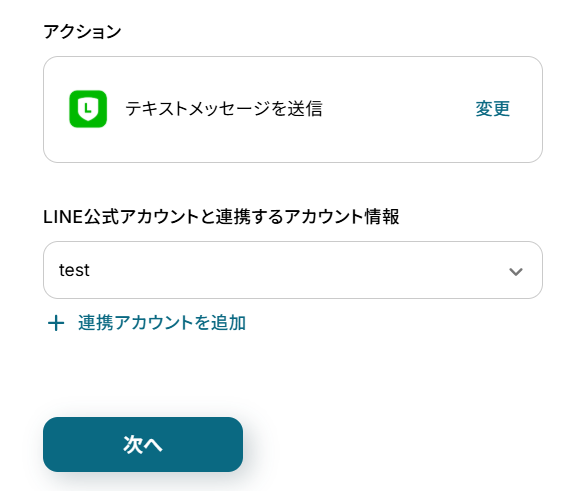
アクションはあらかじめ設定されているため、そのまま内容を確認してください。
LINE公式アカウントと連携するアカウント情報に問題がなければ、「次へ」をクリックします。
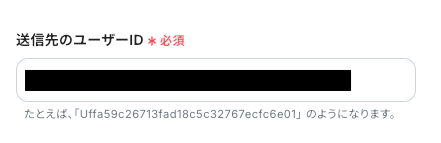
送信先のユーザーIDを入力します。
ここで設定したユーザーIDには、後の通知テスト実行時にメッセージが送信されます。
通知が届いても問題のないテスト用アカウントのIDを、あらかじめご用意・設定いただくことをおすすめします。
LINE公式アカウントの送信先のユーザーID設定方法は、下記のヘルプページをご参照ください。
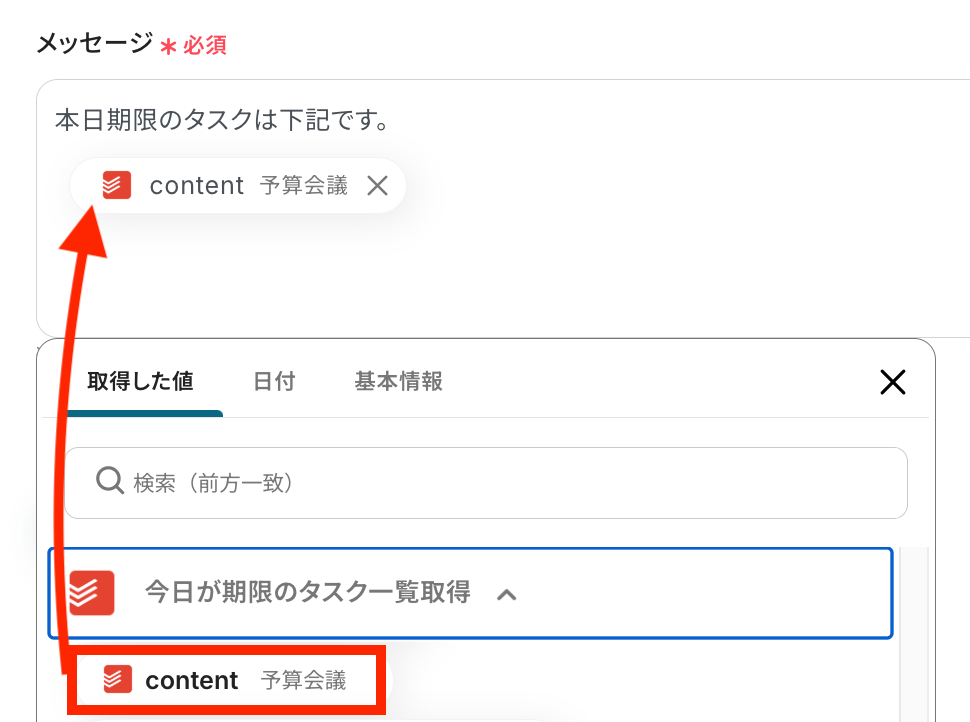
送信するメッセージの内容を設定しましょう。
入力欄をクリックすると、前のステップで取得した値が表示されるので、選択して入力することができますよ。
今回は以下のようなメッセージを設定しました。
入力が完了したら「テスト」をクリックし、設定した内容でメッセージが正しく送信されるか確認してみましょう。
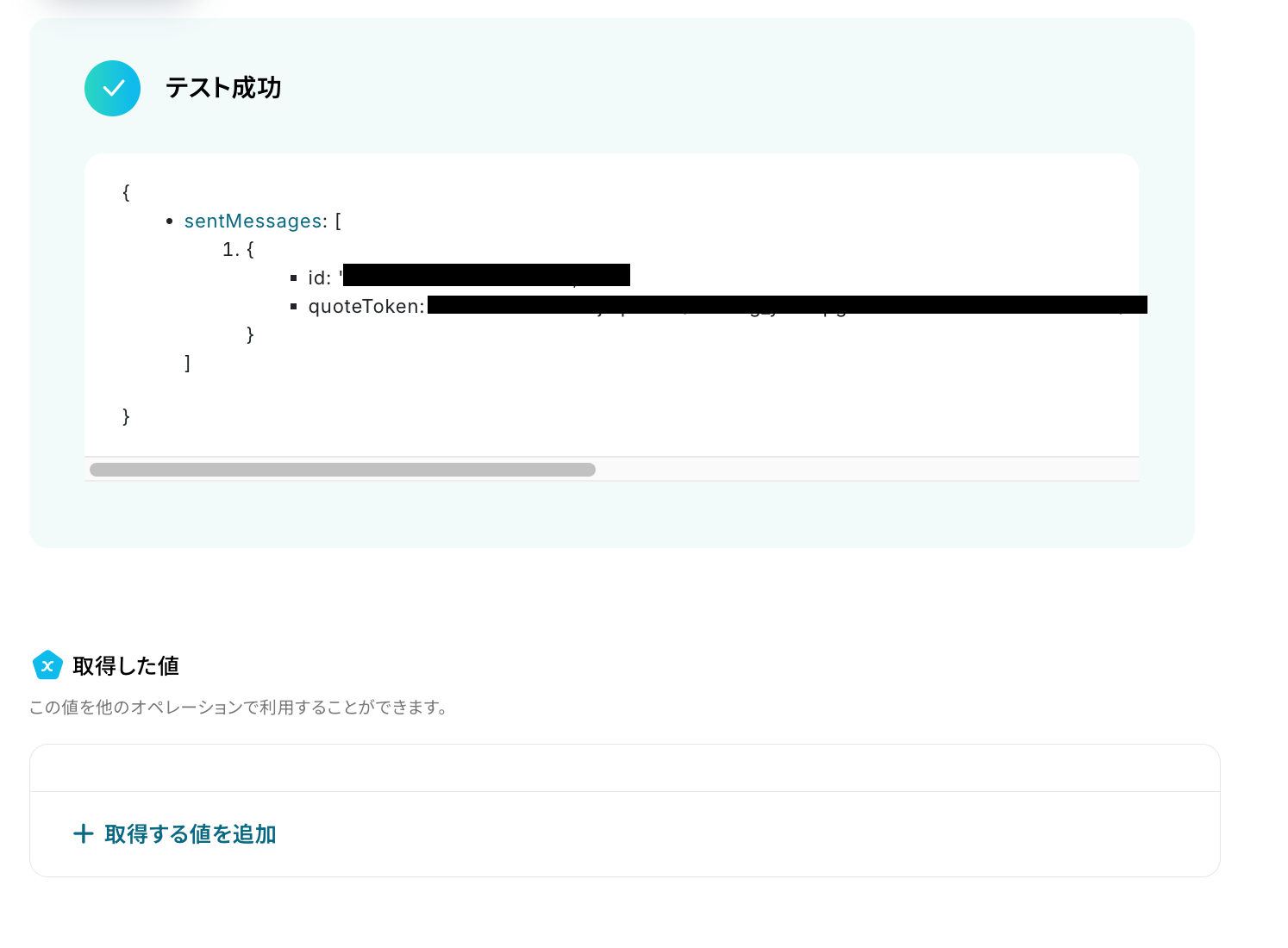
テストに成功すると、LINE公式アカウントに通知されたメッセージの情報が表示されます。
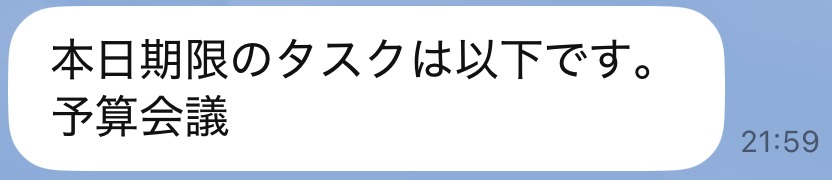
LINE公式アカウントを開いて、実際に指定した内容でメッセージが通知されているか確認してください。
今回は以下の通り通知されていました!
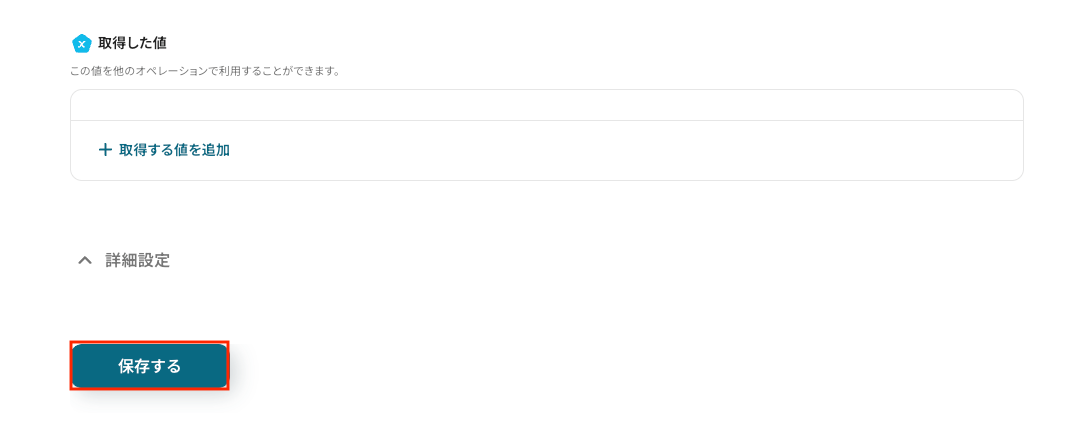
問題がなければYoomの操作画面に戻り、「保存する」をクリックします。
以上ですべての設定が完了しました!
ステップ5: トリガーをONにし、フローが起動するかを確認
設定が完了すると、画面上に以下のようなメニューが表示されます。
Todoistを使ったその他の自動化例
今回ご紹介した連携以外でも、TodoistのAPIを活用してさまざまな業務を自動化することが可能です。
例えば、未完了タスクをNotionページにまとめることで、タスクの進捗状況を一目で確認でき、チームでの共有も簡単になります。
また、Gmailで受信した特定のキーワードに基づくメールを自動で要約してタスク化するフローを設定することで、メール対応の効率も向上するでしょう。
これらのフローを活用すれば、手作業でのタスク追加や確認作業を削減し、プロジェクト管理をスムーズに行えるようになります。
■概要Todoistでタスクを管理し、Notionで情報をまとめているものの、日々の未完了タスクの確認や転記作業に手間を感じていませんか。手作業でのタスク棚卸しは、見落としや入力ミスの原因にもなりかねません。このワークフローを活用すれば、毎日決まった時間にTodoistの未完了タスクを自動で抽出し、Notionのデータベースへページとして追加するため、タスク管理の抜け漏れを防ぎ、業務を効率化します。
■このテンプレートをおすすめする方- TodoistとNotionを併用し、日々のタスク転記に手間を感じている方
- 毎日のタスクの棚卸しやレビューを効率化し、見落としを無くしたいと考えている方
- 手作業によるタスクの転記から解放され、本来の業務に集中したいと考えている方
■このテンプレートを使うメリット- 毎日手動で行っていたTodoistの未完了タスクの洗い出しとNotionへの転記が自動化され、作業時間を短縮できます。
- タスクの転記漏れやコピー&ペーストによる入力ミスといった、手作業に起因するヒューマンエラーの防止に繋がります。
■フローボットの流れ- はじめに、TodoistとNotionをYoomと連携します。
- 次に、トリガーでスケジュールトリガー機能を選択し、「毎日」などフローボットを起動したいスケジュールを設定します。
- 次に、オペレーションでTodoistを選択し、「キーワードでタスクを検索」アクションで未完了のタスク情報を取得します。
- 続いて、オペレーションで繰り返し処理機能を追加し、取得したタスクの数だけ後続の処理を繰り返すように設定します。
- 最後に、繰り返し処理の中にNotionの「レコードを追加する」アクションを設定し、タスク情報をNotionのデータベースに追加します。
※「トリガー」:フロー起動のきっかけとなるアクション、「オペレーション」:トリガー起動後、フロー内で処理を行うアクション
■このワークフローのカスタムポイント- スケジュールトリガー機能の設定で、フローボットを起動する日時を業務開始前や終了後など、お好きな時間に変更してください。
- Notionにレコードを追加する際、データベースの各項目にTodoistから取得したタスク名や期限といった動的な情報を設定したり、ステータスなどに固定の値を設定したりできます。
■注意事項- Todoist、NotionのそれぞれとYoomを連携してください。
- 「同じ処理を繰り返す」オペレーション間の操作は、パーソナルプラン以上でご利用いただける機能となっております。フリープランの場合は設定しているフローボットのオペレーションやデータコネクトはエラーとなりますので、ご注意ください。 ・パーソナルプランなどの有料プランは、2週間の無料トライアルを行うことが可能です。無料トライアル中には制限対象のアプリや機能(オペレーション)を使用することができます。詳しくは、料金プランのページをご参照ください。
■概要Googleドキュメントで作成した議事録やメモから、手動でタスクを抽出しTodoistに登録する作業は、時間がかかり手間だと感じていませんか。このワークフローを活用すれば、Googleドキュメントの内容をAIが自動で要約し、その結果をもとにTodoistへタスクを自動で作成できます。これまで手作業で行っていた情報整理とタスク化のプロセスを効率化し、重要な業務に集中できる環境を整えます。■このテンプレートをおすすめする方- GoogleドキュメントとTodoistを連携させ、タスク管理を効率化したいと考えている方
- 会議後の議事録整理や、そこからのタスク作成に多くの時間を費やしている方
- AIを活用して、手作業による情報整理やタスクの転記ミスを減らしたい方
■このテンプレートを使うメリット- Googleドキュメントから直接フローを起動し、AIによる要約からTodoistへのタスク作成までを自動化するため、作業時間を短縮できます
- 手動での転記作業が減るため、タスクの登録漏れや内容の間違いといったヒューマンエラーの防止に繋がります
■フローボットの流れ- はじめに、GoogleドキュメントとTodoistをYoomと連携します
- 次に、トリガーでGoogleドキュメントを選択し、「Googleドキュメント上から起動」というアクションを設定します
- 次に、オペレーションでAI機能を選択し、ドキュメントの内容を「要約する」アクションを設定します
- 最後に、オペレーションでTodoistの「タスクを作成」アクションを設定し、AIが要約した内容をもとにタスクを作成します
※「トリガー」:フロー起動のきっかけとなるアクション、「オペレーション」:トリガー起動後、フロー内で処理を行うアクション■このワークフローのカスタムポイント- AI機能で要約するアクションを設定する際に、要約後の文字数を任意の値に調整してください
- Todoistでタスクを作成するアクションでは、タスクを登録するプロジェクトや担当者、期日などを任意の内容に設定してください
■注意事項- GoogleドキュメントとTodoistのそれぞれとYoomを連携してください。
- Chrome拡張機能によるトリガーを使えば、Googleドキュメントの画面上からワンクリックでトリガーを起動できるようになります。アプリページに戻らなくても簡単に操作できるので、よりスムーズに業務を進めていただけます。
- Chrome拡張機能を使ったトリガーの設定方法は「Chrome拡張機能を使ったトリガーの設定方法」をご参照ください。
■概要日々の業務で多くのメールを受信していると、重要な依頼を見逃してしまったり、タスク管理ツールへの転記に手間がかかったりしていませんか。特にGmailで受け取った情報を手作業でTodoistに登録する作業は、時間もかかり入力漏れのリスクも伴います。このワークフローは、Gmailで特定のメールを受信した際に、AIが自動で内容を要約しTodoistへタスクとして登録することで、こうした課題を削減し、タスク管理の効率化を実現します。■このテンプレートをおすすめする方- GmailとTodoistを連携させ、メールからのタスク登録を自動化したいと考えている方
- メールの確認漏れや、Todoistへのタスク登録漏れを防ぎたいプロジェクトリーダーの方
- 日々の定型業務を効率化し、より重要なコア業務に集中したいと考えている方
■このテンプレートを使うメリット- Gmailで特定のメールを受信後、自動でTodoistにタスクが作成されるため、手作業での転記や登録にかかっていた時間を短縮できます
- 手作業によるタスクの登録漏れや、メール内容の転記ミスといったヒューマンエラーを防ぎ、タスク管理の正確性を高めます
■フローボットの流れ- はじめに、GmailとTodoistをYoomと連携します
- 次に、トリガーでGmailを選択し、「特定のキーワードに一致するメールを受信したら」というアクションを設定します
- 次に、オペレーションでAI機能を選択し、「テキストからデータを抽出する」アクションでメール本文から必要な情報を抽出します
- 続いて、別のAI機能である「要約する」アクションで、メールの内容や抽出したデータを任意の条件で要約します
- 最後に、オペレーションでTodoistを選択し、「タスクを作成」アクションで、要約した内容などを元にタスクを登録します
※「トリガー」:フロー起動のきっかけとなるアクション、「オペレーション」:トリガー起動後、フロー内で処理を行うアクション■このワークフローのカスタムポイント- Gmailのトリガー設定では、自動化の対象としたいメールに含まれるキーワード(例:「依頼」「至急」など)を任意で設定してください
- AI機能のテキスト抽出では、メールの件名や本文など、前のステップで取得した情報を変数として利用し、抽出したい項目(例:依頼者、納期など)を自由に設定できます
- AI機能の要約では、要約対象の文章に前のステップで取得した情報を変数として設定でき、文字数や形式といった要約の条件もカスタマイズが可能です
- Todoistのタスク作成では、タスク名や詳細に前のステップで取得した情報を変数として設定したり、登録先のプロジェクトを指定したりと、柔軟な設定が可能です
■注意事項- Gmail、TodoistのそれぞれとYoomを連携してください。
- トリガーは5分、10分、15分、30分、60分の間隔で起動間隔を選択できます。
- プランによって最短の起動間隔が異なりますので、ご注意ください。
■概要フォームからの問い合わせや申し込み後、Todoistへのタスク登録やGoogle Driveへのフォルダ作成を手作業で行っていませんか?これらの定型的な作業は、対応漏れや入力ミスの原因になりがちです。このワークフローを活用すれば、フォームに回答が送信されるだけで、Todoistへのタスク作成とGoogle Driveへのフォルダ作成が自動で実行されます。これにより、手作業による連携の手間を減らし、迅速かつ正確な対応を実現します。■このテンプレートをおすすめする方- フォームの回答をもとにしたタスク管理や情報整理に手間を感じている方
- TodoistとGoogle Driveを連携させ、業務の抜け漏れを減らしたいと考えている方
- 手作業によるデータ入力や転記を自動化し、業務効率を改善したい方
■このテンプレートを使うメリット- フォーム回答後、Todoistへのタスク作成やGoogle Driveへのフォルダ作成が自動化されるため、これまで手作業に費やしていた時間を短縮できます
- 手動でのタスク登録やフォルダ作成時に起こりがちな、転記ミスや対応漏れといったヒューマンエラーの防止に繋がります
■フローボットの流れ- はじめに、TodoistとGoogle DriveをYoomと連携します
- 次に、トリガーでフォームを選択し、「回答が送信されたら」というアクションを設定します
- 続いて、オペレーションでTodoistを選択し、「タスクを作成」のアクションを設定します
- 最後に、オペレーションでGoogle Driveを選択し、「フォルダを作成する」のアクションを設定し、ワークフローを完成させます
※「トリガー」:フロー起動のきっかけとなるアクション、「オペレーション」:トリガー起動後、フロー内で処理を行うアクション■このワークフローのカスタムポイント- Todoistでタスクを作成する際に、タスクのタイトルや期限、担当者などの各項目に、トリガーで受け取ったフォームの回答内容を引用して動的に設定することが可能です
- Google Driveで作成するフォルダの名称も、フォームの回答内容(例えば会社名や氏名など)を引用して、それぞれの回答に応じた任意の名称で自動作成できます
■注意事項- Todoist、Google DriveのそれぞれとYoomを連携してください。
■概要Notionで管理している情報を、都度TodoistやZendeskへ手作業で転記する際に、手間や入力ミスが発生していませんか?このワークフローを活用すれば、Notionのデータソースにページが作成されるだけで、Todoistへのタスク登録とZendeskへのチケット作成が自動で完了します。ZendeskとTodoistへの情報連携を自動化し、手作業による負担やヒューマンエラーを解消できます。■このテンプレートをおすすめする方- Notionを起点に、Todoistでのタスク管理やZendeskでの顧客対応を行っている方
- ZendeskとTodoistへのデータ連携を手作業で行い、非効率を感じているチームリーダーの方
- 複数ツール間の情報登録を自動化し、業務の抜け漏れを防ぎたいプロジェクト管理者の方
■このテンプレートを使うメリット- Notionへのページ作成をトリガーに自動連携されるため、これまで手作業に費やしていた時間を短縮できます
- 手作業でのZendeskやTodoistへの情報転記が不要になり、入力間違いや漏れといったヒューマンエラーを防ぎます
■フローボットの流れ- はじめに、ご利用のNotion、Zendesk、TodoistをYoomに連携します
- トリガーにNotionを選択し、「特定のデータソースのページが作成・更新されたら」を設定します
- オペレーションに分岐機能を設定し、特定の条件で処理を分岐させます
- 続いて、Notionの「レコードを取得する(ID検索)」を設定します
- 最後に、Todoistの「タスクを作成」とZendeskの「チケットを作成」のオペレーションをそれぞれ設定します
※「トリガー」:フロー起動のきっかけとなるアクション、「オペレーション」:トリガー起動後、フロー内で処理を行うアクション■このワークフローのカスタムポイント- Notionのトリガー設定では、連携の起点としたいデータソースのIDを任意で設定してください
- 分岐機能では、Notionから取得したページのプロパティ情報などをもとに、処理を分岐させる条件を自由にカスタマイズできます
- Todoistにタスクを作成する際、Notionから取得した値を引用し、タスク名や期限などのフィールドを自由に設定可能です
- Zendeskにチケットを作成する際も同様に、Notionの情報を引用して、件名やリクエスタなどのフィールドを設定できます
■注意事項- Notion、Todoist、ZendeskのそれぞれとYoomを連携してください。
- 【Zendesk】はチームプラン・サクセスプランでのみご利用いただけるアプリとなっております。フリープラン・ミニプランの場合は設定しているフローボットのオペレーションやデータコネクトはエラーとなりますので、ご注意ください。
- チームプランやサクセスプランなどの有料プランは、2週間の無料トライアルを行うことが可能です。無料トライアル中には制限対象のアプリを使用することができます。
- トリガーは5分、10分、15分、30分、60分の間隔で起動間隔を選択できます。
- プランによって最短の起動間隔が異なりますので、ご注意ください。
- 分岐はミニプラン以上のプランでご利用いただける機能(オペレーション)となっております。フリープランの場合は設定しているフローボットのオペレーションはエラーとなりますので、ご注意ください。
- ミニプランなどの有料プランは、2週間の無料トライアルを行うことが可能です。無料トライアル中には制限対象のアプリや機能(オペレーション)を使用することができます。
■概要Microsoft Teamsでの重要なやりとりや依頼事項を、後で対応しようと思いながら忘れてしまった経験はありませんか。手作業でTodoistにタスク登録するのは手間がかかり、抜け漏れの原因にもなりがちです。このワークフローを活用すれば、Microsoft Teamsの特定の投稿をきっかけに、投稿内容をAIが解析しTodoistへ自動でタスクを作成できるため、こうしたタスク管理の課題を解消します。
■このテンプレートをおすすめする方- Microsoft Teamsの投稿内容を基に、手動でTodoistにタスク登録している方
- チーム内の依頼事項の管理に課題を感じ、タスクの抜け漏れを防ぎたいマネージャーの方
- 日々の定型的な転記作業をなくし、本来の業務に集中したいと考えている方
■このテンプレートを使うメリット- Microsoft Teamsへの投稿をトリガーにTodoistへタスクが自動作成されるため、これまで手作業で行っていた転記の手間と時間を削減できます。
- 手作業によるタスクの登録漏れや内容の転記ミスといった、ヒューマンエラーの発生を防ぎ、確実なタスク管理を実現します。
■フローボットの流れ- はじめに、Microsoft TeamsとTodoistをYoomと連携します。
- 次に、トリガーでMicrosoft Teamsを選択し、「チャネルにメッセージが送信されたら」というアクションを設定します。
- 次に、オペレーションでAI機能の「テキストからデータを抽出する」アクションを選択し、Microsoft Teamsの投稿内容からタスク名や詳細など、必要な情報を抽出するように設定します。
- 最後に、オペレーションでTodoistの「タスクを作成」アクションを設定し、AI機能で抽出した情報を紐付けてタスクを作成します。
※「トリガー」:フロー起動のきっかけとなるアクション、「オペレーション」:トリガー起動後、フロー内で処理を行うアクション
■このワークフローのカスタムポイント- Microsoft Teamsのトリガー設定で、どのチャネルのメッセージを自動化の対象にするか、任意で設定してください。
- AI機能のオペレーションでは、Microsoft Teamsの投稿本文から「タスク名」「期限」など、どの情報を抽出するかを任意で設定できます。
- Todoistでタスクを作成する際に、AI機能で抽出した情報をタスク名や詳細などの項目に紐付けることができます。また、固定値や定型文を設定することも可能です。
■注意事項- Microsoft TeamsとTodoistのそれぞれとYoomを連携してください。
- トリガーは5分、10分、15分、30分、60分の間隔で起動間隔を選択できます。
- プランによって最短の起動間隔が異なりますので、ご注意ください。
- Microsoft365(旧Office365)には、家庭向けプランと一般法人向けプラン(Microsoft365 Business)があり、一般法人向けプランに加入していない場合には認証に失敗する可能性があります。
■概要Wixで作成したWebサイトのフォームから問い合わせや申し込みがあった際に、手作業でTodoistにタスクを登録していませんか?この手入力の作業は時間がかかるだけでなく、タスクの登録漏れや対応遅延といったミスを引き起こす原因にもなりかねません。このワークフローを活用すれば、Wixのフォームが送信されると同時にTodoistへタスクが自動で作成されるため、こうした課題をスムーズに解消し、迅速な対応を実現します。
■このテンプレートをおすすめする方- Wixでサイトを運営しており、フォームからの問い合わせ対応を効率化したい方
- Todoistでタスク管理を行っており、手作業でのタスク入力に課題を感じている方
- フォームからの連絡を迅速にタスク化し、抜け漏れのない顧客対応を実現したい方
■このテンプレートを使うメリット- Wixフォームの送信をトリガーにTodoistへタスクが自動作成されるため、これまで手作業での転記に費やしていた時間を短縮できます。
- 手作業によるタスクの登録漏れや、問い合わせ内容の転記ミスといったヒューマンエラーの防止に繋がります。
■フローボットの流れ- はじめに、WixとTodoistをYoomと連携します。
- 次に、トリガーでWixを選択し、「フォームが送信されたら」というアクションを設定し、対象のフォームを指定します。
- 最後に、オペレーションでTodoistを選択し、「タスクを作成」アクションを設定します。Wixフォームの情報を紐付けて、登録したいタスクの内容を設定します。
※「トリガー」:フロー起動のきっかけとなるアクション、「オペレーション」:トリガー起動後、フロー内で処理を行うアクション
■このワークフローのカスタムポイント- Todoistでタスクを作成する際に、どのプロジェクトにタスクを追加するかを任意で設定してください。
- タスクのタイトルや内容に、Wixのフォームで受け付けた名前や問い合わせ内容などの情報を紐付けることが可能です。
- タスクの期限日や優先度、担当者なども、必要に応じて任意で設定してください。
■注意事項- Wix、TodoistのそれぞれとYoomを連携してください。
- Wixのフォーム回答を取得する方法は「『取得する値』を追加する方法」をご参照ください。
■概要
プロジェクト管理ツールのSmartsheetとタスク管理ツールのTodoistを併用しているものの、情報の転記に手間を感じていませんか?新しいタスクが発生するたびに手動でTodoistへ登録するのは、時間がかかるだけでなく、入力漏れの原因にもなり得ます。このワークフローを活用すれば、Smartsheetで行が追加されると自動でTodoistにタスクが作成されるため、SmartsheetとTodoistの連携がスムーズになり、タスク管理の効率を高めることができます。
■このテンプレートをおすすめする方
- Smartsheetでチームのプロジェクトを管理し、Todoistで個人のタスクを管理している方
- SmartsheetからTodoistへのタスク転記を手作業で行い、非効率を感じている方
- タスクの登録漏れを防ぎ、チーム全体の生産性を向上させたいと考えている方
■このテンプレートを使うメリット
- Smartsheetに行が追加されると自動でTodoistにタスクが作成されるため、これまで手作業に費やしていた時間を短縮できます。
- SmartsheetとTodoist間の手動操作による、タスクの登録漏れや内容の入力ミスといったヒューマンエラーのリスク軽減に繋がります。
■フローボットの流れ
- はじめに、SmartsheetとTodoistをYoomと連携します。
- 次に、トリガーでSmartsheetを選択し、「行が作成されたら」というアクションを設定します。
- 最後に、オペレーションでTodoistの「タスクを作成」アクションを設定します。
※「トリガー」:フロー起動のきっかけとなるアクション、「オペレーション」:トリガー起動後、フロー内で処理を行うアクション
■このワークフローのカスタムポイント
- Smartsheetのトリガー設定では、どのシートの行追加を検知するかを任意で設定してください。
- Todoistでタスクを作成するオペレーションでは、Smartsheetから取得したどの情報をタスクの件名や内容に割り当てるかを自由に設定できます。
■注意事項
- SmartsheetとTodoistのそれぞれとYoomを連携してください。
- トリガーは5分、10分、15分、30分、60分の間隔で起動間隔を選択できます。
- プランによって最短の起動間隔が異なりますので、ご注意ください。
■概要TrelloとTodoistを併用してタスク管理を行っているものの、それぞれのツールに手入力で情報を登録する作業は手間ではないでしょうか。
特にGoogle スプレッドシートで管理しているタスクリストを、TrelloとTodoistの両方に転記する作業は時間もかかり、入力ミスの原因にもなり得ます。
このワークフローを活用すれば、Google スプレッドシートに行を追加するだけで、Trelloへのカード作成とTodoistへのタスク登録が自動化され、こうした課題をスムーズに解消できます。
■このテンプレートをおすすめする方- TrelloとTodoistを併用し、タスク管理を効率化したいと考えている方
- Google スプレッドシートから各ツールへの手動での情報転記に手間を感じている方
- 複数のツール間でのタスク登録漏れや二重登録などのミスを防ぎたい方
■このテンプレートを使うメリット- Google スプレッドシートへの一度の入力で、TrelloとTodoistへの登録が完了するため、これまで手作業に費やしていた時間を短縮できます
- 手作業による各ツールへのデータ転記が不要になるため、入力間違いや登録漏れといったヒューマンエラーのリスク軽減に繋がります
■フローボットの流れ- はじめに、Google スプレッドシート、Trello、TodoistをYoomと連携します
- 次に、トリガーでGoogle スプレッドシートを選択し、「行が追加されたら」というアクションを設定します
- 次に、オペレーションでTodoistの「タスクを作成」アクションを設定し、スプレッドシートの情報を基にタスクを作成します
- 次に、オペレーションでTrelloの「新しいカードを作成」アクションを設定し、同様にカードを作成します
- 最後に、オペレーションでGoogle スプレッドシートの「レコードを更新する」アクションを設定し、タスク作成が完了したことを示すステータスなどを元の行に書き込みます
※「トリガー」:フロー起動のきっかけとなるアクション、「オペレーション」:トリガー起動後、フロー内で処理を行うアクション
■このワークフローのカスタムポイント- Google スプレッドシートのトリガー設定では、連携対象としたい任意のスプレッドシートIDやシートIDを設定してください
- Todoistでタスクを作成する際に、Google スプレッドシートから取得した値を引用し、タスクのタイトルや内容などを自由に設定できます
- Trelloでカードを作成する際にも、同様にGoogle スプレッドシートの情報を基にカード名や説明などを任意で設定することが可能です
■注意事項- Google スプレッドシート、Todoist、TrelloのそれぞれとYoomを連携してください。
- トリガーは5分、10分、15分、30分、60分の間隔で起動間隔を選択できます。プランによって最短の起動間隔が異なりますので、ご注意ください。
- Google スプレッドシートをアプリトリガーとして使用する際の注意事項は「【アプリトリガー】Google スプレッドシートのトリガーにおける注意事項」を参照してください。
■概要
Todoistでタスクを管理していても、日々の業務に追われて確認を忘れてしまい、重要なタスクが抜け漏れてしまうことはありませんか。このワークフローを活用することで、毎日決まった時間にTodoistから当日が期限のタスクを自動で抽出し、Outlookを通じてリマインド通知を送信できます。手動での確認やリマインド設定の手間を省き、Todoistを利用したタスク管理をより確実なものにします。
■このテンプレートをおすすめする方
- Todoistのタスクをより確実にこなすため、リマインダーの仕組みを強化したいと考えている方
- Outlookでタスク通知を受け取り、情報確認の手間やツール間の移動をなくしたい方
- チームメンバーへのタスクリマインドを自動化し、管理工数を削減したいマネージャーの方
■このテンプレートを使うメリット
- 毎日決まった時間にTodoistのタスク一覧を自動で取得しリマインドするため、確認作業にかかる時間を短縮できます
- 手動での確認によるタスクの見落としや、リマインダーの送り忘れといったヒューマンエラーの防止に繋がります
■フローボットの流れ
- はじめに、TodoistとOutlookをYoomと連携します
- 次に、トリガーでスケジュールトリガー機能を選択し、毎日特定時刻にフローを起動するよう設定します
- 続いて、オペレーションでTodoistの「今日が期限のタスク一覧取得」アクションを設定します
- 次に、オペレーションでAI機能を活用し、取得したタスク一覧を見やすいように整形します
- 最後に、オペレーションでOutlookの「メールを送る」アクションを設定し、整形したタスク一覧を指定の宛先に送信します
※「トリガー」:フロー起動のきっかけとなるアクション、「オペレーション」:トリガー起動後、フロー内で処理を行うアクション
■このワークフローのカスタムポイント
- スケジュールトリガーでは、フローを起動させたい曜日や時刻を任意で設定できます
- AIによるテキスト生成では、取得したタスク一覧の情報を整理するプロンプトを自由にカスタマイズできます。ただし、プロンプトの文字数に応じて消費タスクが異なる点にご注意ください
- Outlookのメール送信アクションでは、通知先のメールアドレスを任意で設定でき、件名や本文も自由に編集したり、前のステップで取得した情報を変数として埋め込んだりすることが可能です
■注意事項
- Todoist、OutlookのそれぞれとYoomを連携してください。
- Microsoft365(旧Office365)には、家庭向けプランと一般法人向けプラン(Microsoft365 Business)があり、一般法人向けプランに加入していない場合には認証に失敗する可能性があります。

- TodoistとNotionを併用し、日々のタスク転記に手間を感じている方
- 毎日のタスクの棚卸しやレビューを効率化し、見落としを無くしたいと考えている方
- 手作業によるタスクの転記から解放され、本来の業務に集中したいと考えている方
■このテンプレートを使うメリット
- 毎日手動で行っていたTodoistの未完了タスクの洗い出しとNotionへの転記が自動化され、作業時間を短縮できます。
- タスクの転記漏れやコピー&ペーストによる入力ミスといった、手作業に起因するヒューマンエラーの防止に繋がります。
■フローボットの流れ
- はじめに、TodoistとNotionをYoomと連携します。
- 次に、トリガーでスケジュールトリガー機能を選択し、「毎日」などフローボットを起動したいスケジュールを設定します。
- 次に、オペレーションでTodoistを選択し、「キーワードでタスクを検索」アクションで未完了のタスク情報を取得します。
- 続いて、オペレーションで繰り返し処理機能を追加し、取得したタスクの数だけ後続の処理を繰り返すように設定します。
- 最後に、繰り返し処理の中にNotionの「レコードを追加する」アクションを設定し、タスク情報をNotionのデータベースに追加します。
■このワークフローのカスタムポイント
- スケジュールトリガー機能の設定で、フローボットを起動する日時を業務開始前や終了後など、お好きな時間に変更してください。
- Notionにレコードを追加する際、データベースの各項目にTodoistから取得したタスク名や期限といった動的な情報を設定したり、ステータスなどに固定の値を設定したりできます。
■注意事項
- Todoist、NotionのそれぞれとYoomを連携してください。
- 「同じ処理を繰り返す」オペレーション間の操作は、パーソナルプラン以上でご利用いただける機能となっております。フリープランの場合は設定しているフローボットのオペレーションやデータコネクトはエラーとなりますので、ご注意ください。 ・パーソナルプランなどの有料プランは、2週間の無料トライアルを行うことが可能です。無料トライアル中には制限対象のアプリや機能(オペレーション)を使用することができます。詳しくは、料金プランのページをご参照ください。

- GoogleドキュメントとTodoistを連携させ、タスク管理を効率化したいと考えている方
- 会議後の議事録整理や、そこからのタスク作成に多くの時間を費やしている方
- AIを活用して、手作業による情報整理やタスクの転記ミスを減らしたい方
- Googleドキュメントから直接フローを起動し、AIによる要約からTodoistへのタスク作成までを自動化するため、作業時間を短縮できます
- 手動での転記作業が減るため、タスクの登録漏れや内容の間違いといったヒューマンエラーの防止に繋がります
- はじめに、GoogleドキュメントとTodoistをYoomと連携します
- 次に、トリガーでGoogleドキュメントを選択し、「Googleドキュメント上から起動」というアクションを設定します
- 次に、オペレーションでAI機能を選択し、ドキュメントの内容を「要約する」アクションを設定します
- 最後に、オペレーションでTodoistの「タスクを作成」アクションを設定し、AIが要約した内容をもとにタスクを作成します
- AI機能で要約するアクションを設定する際に、要約後の文字数を任意の値に調整してください
- Todoistでタスクを作成するアクションでは、タスクを登録するプロジェクトや担当者、期日などを任意の内容に設定してください
- GoogleドキュメントとTodoistのそれぞれとYoomを連携してください。
- Chrome拡張機能によるトリガーを使えば、Googleドキュメントの画面上からワンクリックでトリガーを起動できるようになります。アプリページに戻らなくても簡単に操作できるので、よりスムーズに業務を進めていただけます。
- Chrome拡張機能を使ったトリガーの設定方法は「Chrome拡張機能を使ったトリガーの設定方法」をご参照ください。

- GmailとTodoistを連携させ、メールからのタスク登録を自動化したいと考えている方
- メールの確認漏れや、Todoistへのタスク登録漏れを防ぎたいプロジェクトリーダーの方
- 日々の定型業務を効率化し、より重要なコア業務に集中したいと考えている方
- Gmailで特定のメールを受信後、自動でTodoistにタスクが作成されるため、手作業での転記や登録にかかっていた時間を短縮できます
- 手作業によるタスクの登録漏れや、メール内容の転記ミスといったヒューマンエラーを防ぎ、タスク管理の正確性を高めます
- はじめに、GmailとTodoistをYoomと連携します
- 次に、トリガーでGmailを選択し、「特定のキーワードに一致するメールを受信したら」というアクションを設定します
- 次に、オペレーションでAI機能を選択し、「テキストからデータを抽出する」アクションでメール本文から必要な情報を抽出します
- 続いて、別のAI機能である「要約する」アクションで、メールの内容や抽出したデータを任意の条件で要約します
- 最後に、オペレーションでTodoistを選択し、「タスクを作成」アクションで、要約した内容などを元にタスクを登録します
- Gmailのトリガー設定では、自動化の対象としたいメールに含まれるキーワード(例:「依頼」「至急」など)を任意で設定してください
- AI機能のテキスト抽出では、メールの件名や本文など、前のステップで取得した情報を変数として利用し、抽出したい項目(例:依頼者、納期など)を自由に設定できます
- AI機能の要約では、要約対象の文章に前のステップで取得した情報を変数として設定でき、文字数や形式といった要約の条件もカスタマイズが可能です
- Todoistのタスク作成では、タスク名や詳細に前のステップで取得した情報を変数として設定したり、登録先のプロジェクトを指定したりと、柔軟な設定が可能です
- Gmail、TodoistのそれぞれとYoomを連携してください。
- トリガーは5分、10分、15分、30分、60分の間隔で起動間隔を選択できます。
- プランによって最短の起動間隔が異なりますので、ご注意ください。

- フォームの回答をもとにしたタスク管理や情報整理に手間を感じている方
- TodoistとGoogle Driveを連携させ、業務の抜け漏れを減らしたいと考えている方
- 手作業によるデータ入力や転記を自動化し、業務効率を改善したい方
- フォーム回答後、Todoistへのタスク作成やGoogle Driveへのフォルダ作成が自動化されるため、これまで手作業に費やしていた時間を短縮できます
- 手動でのタスク登録やフォルダ作成時に起こりがちな、転記ミスや対応漏れといったヒューマンエラーの防止に繋がります
- はじめに、TodoistとGoogle DriveをYoomと連携します
- 次に、トリガーでフォームを選択し、「回答が送信されたら」というアクションを設定します
- 続いて、オペレーションでTodoistを選択し、「タスクを作成」のアクションを設定します
- 最後に、オペレーションでGoogle Driveを選択し、「フォルダを作成する」のアクションを設定し、ワークフローを完成させます
- Todoistでタスクを作成する際に、タスクのタイトルや期限、担当者などの各項目に、トリガーで受け取ったフォームの回答内容を引用して動的に設定することが可能です
- Google Driveで作成するフォルダの名称も、フォームの回答内容(例えば会社名や氏名など)を引用して、それぞれの回答に応じた任意の名称で自動作成できます
- Todoist、Google DriveのそれぞれとYoomを連携してください。
- Notionを起点に、Todoistでのタスク管理やZendeskでの顧客対応を行っている方
- ZendeskとTodoistへのデータ連携を手作業で行い、非効率を感じているチームリーダーの方
- 複数ツール間の情報登録を自動化し、業務の抜け漏れを防ぎたいプロジェクト管理者の方
- Notionへのページ作成をトリガーに自動連携されるため、これまで手作業に費やしていた時間を短縮できます
- 手作業でのZendeskやTodoistへの情報転記が不要になり、入力間違いや漏れといったヒューマンエラーを防ぎます
- はじめに、ご利用のNotion、Zendesk、TodoistをYoomに連携します
- トリガーにNotionを選択し、「特定のデータソースのページが作成・更新されたら」を設定します
- オペレーションに分岐機能を設定し、特定の条件で処理を分岐させます
- 続いて、Notionの「レコードを取得する(ID検索)」を設定します
- 最後に、Todoistの「タスクを作成」とZendeskの「チケットを作成」のオペレーションをそれぞれ設定します
- Notionのトリガー設定では、連携の起点としたいデータソースのIDを任意で設定してください
- 分岐機能では、Notionから取得したページのプロパティ情報などをもとに、処理を分岐させる条件を自由にカスタマイズできます
- Todoistにタスクを作成する際、Notionから取得した値を引用し、タスク名や期限などのフィールドを自由に設定可能です
- Zendeskにチケットを作成する際も同様に、Notionの情報を引用して、件名やリクエスタなどのフィールドを設定できます
- Notion、Todoist、ZendeskのそれぞれとYoomを連携してください。
- 【Zendesk】はチームプラン・サクセスプランでのみご利用いただけるアプリとなっております。フリープラン・ミニプランの場合は設定しているフローボットのオペレーションやデータコネクトはエラーとなりますので、ご注意ください。
- チームプランやサクセスプランなどの有料プランは、2週間の無料トライアルを行うことが可能です。無料トライアル中には制限対象のアプリを使用することができます。
- トリガーは5分、10分、15分、30分、60分の間隔で起動間隔を選択できます。
- プランによって最短の起動間隔が異なりますので、ご注意ください。
- 分岐はミニプラン以上のプランでご利用いただける機能(オペレーション)となっております。フリープランの場合は設定しているフローボットのオペレーションはエラーとなりますので、ご注意ください。
- ミニプランなどの有料プランは、2週間の無料トライアルを行うことが可能です。無料トライアル中には制限対象のアプリや機能(オペレーション)を使用することができます。

■このテンプレートをおすすめする方
- Microsoft Teamsの投稿内容を基に、手動でTodoistにタスク登録している方
- チーム内の依頼事項の管理に課題を感じ、タスクの抜け漏れを防ぎたいマネージャーの方
- 日々の定型的な転記作業をなくし、本来の業務に集中したいと考えている方
■このテンプレートを使うメリット
- Microsoft Teamsへの投稿をトリガーにTodoistへタスクが自動作成されるため、これまで手作業で行っていた転記の手間と時間を削減できます。
- 手作業によるタスクの登録漏れや内容の転記ミスといった、ヒューマンエラーの発生を防ぎ、確実なタスク管理を実現します。
■フローボットの流れ
- はじめに、Microsoft TeamsとTodoistをYoomと連携します。
- 次に、トリガーでMicrosoft Teamsを選択し、「チャネルにメッセージが送信されたら」というアクションを設定します。
- 次に、オペレーションでAI機能の「テキストからデータを抽出する」アクションを選択し、Microsoft Teamsの投稿内容からタスク名や詳細など、必要な情報を抽出するように設定します。
- 最後に、オペレーションでTodoistの「タスクを作成」アクションを設定し、AI機能で抽出した情報を紐付けてタスクを作成します。
■このワークフローのカスタムポイント
- Microsoft Teamsのトリガー設定で、どのチャネルのメッセージを自動化の対象にするか、任意で設定してください。
- AI機能のオペレーションでは、Microsoft Teamsの投稿本文から「タスク名」「期限」など、どの情報を抽出するかを任意で設定できます。
- Todoistでタスクを作成する際に、AI機能で抽出した情報をタスク名や詳細などの項目に紐付けることができます。また、固定値や定型文を設定することも可能です。
■注意事項
- Microsoft TeamsとTodoistのそれぞれとYoomを連携してください。
- トリガーは5分、10分、15分、30分、60分の間隔で起動間隔を選択できます。
- プランによって最短の起動間隔が異なりますので、ご注意ください。
- Microsoft365(旧Office365)には、家庭向けプランと一般法人向けプラン(Microsoft365 Business)があり、一般法人向けプランに加入していない場合には認証に失敗する可能性があります。

■このテンプレートをおすすめする方
- Wixでサイトを運営しており、フォームからの問い合わせ対応を効率化したい方
- Todoistでタスク管理を行っており、手作業でのタスク入力に課題を感じている方
- フォームからの連絡を迅速にタスク化し、抜け漏れのない顧客対応を実現したい方
■このテンプレートを使うメリット
- Wixフォームの送信をトリガーにTodoistへタスクが自動作成されるため、これまで手作業での転記に費やしていた時間を短縮できます。
- 手作業によるタスクの登録漏れや、問い合わせ内容の転記ミスといったヒューマンエラーの防止に繋がります。
■フローボットの流れ
- はじめに、WixとTodoistをYoomと連携します。
- 次に、トリガーでWixを選択し、「フォームが送信されたら」というアクションを設定し、対象のフォームを指定します。
- 最後に、オペレーションでTodoistを選択し、「タスクを作成」アクションを設定します。Wixフォームの情報を紐付けて、登録したいタスクの内容を設定します。
■このワークフローのカスタムポイント
- Todoistでタスクを作成する際に、どのプロジェクトにタスクを追加するかを任意で設定してください。
- タスクのタイトルや内容に、Wixのフォームで受け付けた名前や問い合わせ内容などの情報を紐付けることが可能です。
- タスクの期限日や優先度、担当者なども、必要に応じて任意で設定してください。
■注意事項
- Wix、TodoistのそれぞれとYoomを連携してください。
- Wixのフォーム回答を取得する方法は「『取得する値』を追加する方法」をご参照ください。

■概要
プロジェクト管理ツールのSmartsheetとタスク管理ツールのTodoistを併用しているものの、情報の転記に手間を感じていませんか?新しいタスクが発生するたびに手動でTodoistへ登録するのは、時間がかかるだけでなく、入力漏れの原因にもなり得ます。このワークフローを活用すれば、Smartsheetで行が追加されると自動でTodoistにタスクが作成されるため、SmartsheetとTodoistの連携がスムーズになり、タスク管理の効率を高めることができます。
■このテンプレートをおすすめする方
- Smartsheetでチームのプロジェクトを管理し、Todoistで個人のタスクを管理している方
- SmartsheetからTodoistへのタスク転記を手作業で行い、非効率を感じている方
- タスクの登録漏れを防ぎ、チーム全体の生産性を向上させたいと考えている方
■このテンプレートを使うメリット
- Smartsheetに行が追加されると自動でTodoistにタスクが作成されるため、これまで手作業に費やしていた時間を短縮できます。
- SmartsheetとTodoist間の手動操作による、タスクの登録漏れや内容の入力ミスといったヒューマンエラーのリスク軽減に繋がります。
■フローボットの流れ
- はじめに、SmartsheetとTodoistをYoomと連携します。
- 次に、トリガーでSmartsheetを選択し、「行が作成されたら」というアクションを設定します。
- 最後に、オペレーションでTodoistの「タスクを作成」アクションを設定します。
※「トリガー」:フロー起動のきっかけとなるアクション、「オペレーション」:トリガー起動後、フロー内で処理を行うアクション
■このワークフローのカスタムポイント
- Smartsheetのトリガー設定では、どのシートの行追加を検知するかを任意で設定してください。
- Todoistでタスクを作成するオペレーションでは、Smartsheetから取得したどの情報をタスクの件名や内容に割り当てるかを自由に設定できます。
■注意事項
- SmartsheetとTodoistのそれぞれとYoomを連携してください。
- トリガーは5分、10分、15分、30分、60分の間隔で起動間隔を選択できます。
- プランによって最短の起動間隔が異なりますので、ご注意ください。

特にGoogle スプレッドシートで管理しているタスクリストを、TrelloとTodoistの両方に転記する作業は時間もかかり、入力ミスの原因にもなり得ます。
このワークフローを活用すれば、Google スプレッドシートに行を追加するだけで、Trelloへのカード作成とTodoistへのタスク登録が自動化され、こうした課題をスムーズに解消できます。
■このテンプレートをおすすめする方
- TrelloとTodoistを併用し、タスク管理を効率化したいと考えている方
- Google スプレッドシートから各ツールへの手動での情報転記に手間を感じている方
- 複数のツール間でのタスク登録漏れや二重登録などのミスを防ぎたい方
■このテンプレートを使うメリット
- Google スプレッドシートへの一度の入力で、TrelloとTodoistへの登録が完了するため、これまで手作業に費やしていた時間を短縮できます
- 手作業による各ツールへのデータ転記が不要になるため、入力間違いや登録漏れといったヒューマンエラーのリスク軽減に繋がります
■フローボットの流れ
- はじめに、Google スプレッドシート、Trello、TodoistをYoomと連携します
- 次に、トリガーでGoogle スプレッドシートを選択し、「行が追加されたら」というアクションを設定します
- 次に、オペレーションでTodoistの「タスクを作成」アクションを設定し、スプレッドシートの情報を基にタスクを作成します
- 次に、オペレーションでTrelloの「新しいカードを作成」アクションを設定し、同様にカードを作成します
- 最後に、オペレーションでGoogle スプレッドシートの「レコードを更新する」アクションを設定し、タスク作成が完了したことを示すステータスなどを元の行に書き込みます
■このワークフローのカスタムポイント
- Google スプレッドシートのトリガー設定では、連携対象としたい任意のスプレッドシートIDやシートIDを設定してください
- Todoistでタスクを作成する際に、Google スプレッドシートから取得した値を引用し、タスクのタイトルや内容などを自由に設定できます
- Trelloでカードを作成する際にも、同様にGoogle スプレッドシートの情報を基にカード名や説明などを任意で設定することが可能です
■注意事項
- Google スプレッドシート、Todoist、TrelloのそれぞれとYoomを連携してください。
- トリガーは5分、10分、15分、30分、60分の間隔で起動間隔を選択できます。プランによって最短の起動間隔が異なりますので、ご注意ください。
- Google スプレッドシートをアプリトリガーとして使用する際の注意事項は「【アプリトリガー】Google スプレッドシートのトリガーにおける注意事項」を参照してください。

■概要
Todoistでタスクを管理していても、日々の業務に追われて確認を忘れてしまい、重要なタスクが抜け漏れてしまうことはありませんか。このワークフローを活用することで、毎日決まった時間にTodoistから当日が期限のタスクを自動で抽出し、Outlookを通じてリマインド通知を送信できます。手動での確認やリマインド設定の手間を省き、Todoistを利用したタスク管理をより確実なものにします。
■このテンプレートをおすすめする方
- Todoistのタスクをより確実にこなすため、リマインダーの仕組みを強化したいと考えている方
- Outlookでタスク通知を受け取り、情報確認の手間やツール間の移動をなくしたい方
- チームメンバーへのタスクリマインドを自動化し、管理工数を削減したいマネージャーの方
■このテンプレートを使うメリット
- 毎日決まった時間にTodoistのタスク一覧を自動で取得しリマインドするため、確認作業にかかる時間を短縮できます
- 手動での確認によるタスクの見落としや、リマインダーの送り忘れといったヒューマンエラーの防止に繋がります
■フローボットの流れ
- はじめに、TodoistとOutlookをYoomと連携します
- 次に、トリガーでスケジュールトリガー機能を選択し、毎日特定時刻にフローを起動するよう設定します
- 続いて、オペレーションでTodoistの「今日が期限のタスク一覧取得」アクションを設定します
- 次に、オペレーションでAI機能を活用し、取得したタスク一覧を見やすいように整形します
- 最後に、オペレーションでOutlookの「メールを送る」アクションを設定し、整形したタスク一覧を指定の宛先に送信します
※「トリガー」:フロー起動のきっかけとなるアクション、「オペレーション」:トリガー起動後、フロー内で処理を行うアクション
■このワークフローのカスタムポイント
- スケジュールトリガーでは、フローを起動させたい曜日や時刻を任意で設定できます
- AIによるテキスト生成では、取得したタスク一覧の情報を整理するプロンプトを自由にカスタマイズできます。ただし、プロンプトの文字数に応じて消費タスクが異なる点にご注意ください
- Outlookのメール送信アクションでは、通知先のメールアドレスを任意で設定でき、件名や本文も自由に編集したり、前のステップで取得した情報を変数として埋め込んだりすることが可能です
■注意事項
- Todoist、OutlookのそれぞれとYoomを連携してください。
- Microsoft365(旧Office365)には、家庭向けプランと一般法人向けプラン(Microsoft365 Business)があり、一般法人向けプランに加入していない場合には認証に失敗する可能性があります。
まとめ
Todoistのタスク情報を自動で連携することで、これまで手作業で行っていたタスクの共有やリマインド作業の手間を削減し、抜け漏れなどのヒューマンエラーを防ぐことができます。
これにより、チームメンバー全員がタスクの状況を正確に把握でき、プロジェクトをスムーズに進められる環境が整うでしょう!
今回ご紹介したような業務自動化を実現できるノーコードツール「Yoom」を使えば、プログラミングの知識がない方でも、直感的な操作で簡単に業務フローを構築できます。
もしプロジェクト管理の自動化に少しでも興味を持っていただけたなら、ぜひこちらから無料登録して、Yoomによる業務効率化を体験してみてください!
よくあるご質問
Q:特定のプロジェクトや優先度のタスクだけを通知できますか?
A:はい、可能です。
Yoomではフローの中に「条件分岐」を設定できるため、特定の条件を満たすタスクだけものだけを対象にメッセージを作成できます。
分岐について、詳しくは下記リンクをご確認ください。
※「分岐する」オペレーションは、ミニプラン以上でご利用いただけます。
フリープランで利用するとエラーになってしまうのでご注意ください。
ミニプランなどの有料プランは2週間の無料トライアルが可能です。
無料トライアル中なら、普段制限されているアプリや機能も自由にお試しいただけますので、ぜひ活用してみてください。
Q:タスクの完了やコメント追加をきっかけに自動化できますか?
A:コメント追加をきっかけに自動化できます。
記事で紹介されている自動化のきっかけ(トリガー)は「スケジュール実行」や「タスク作成」でした。
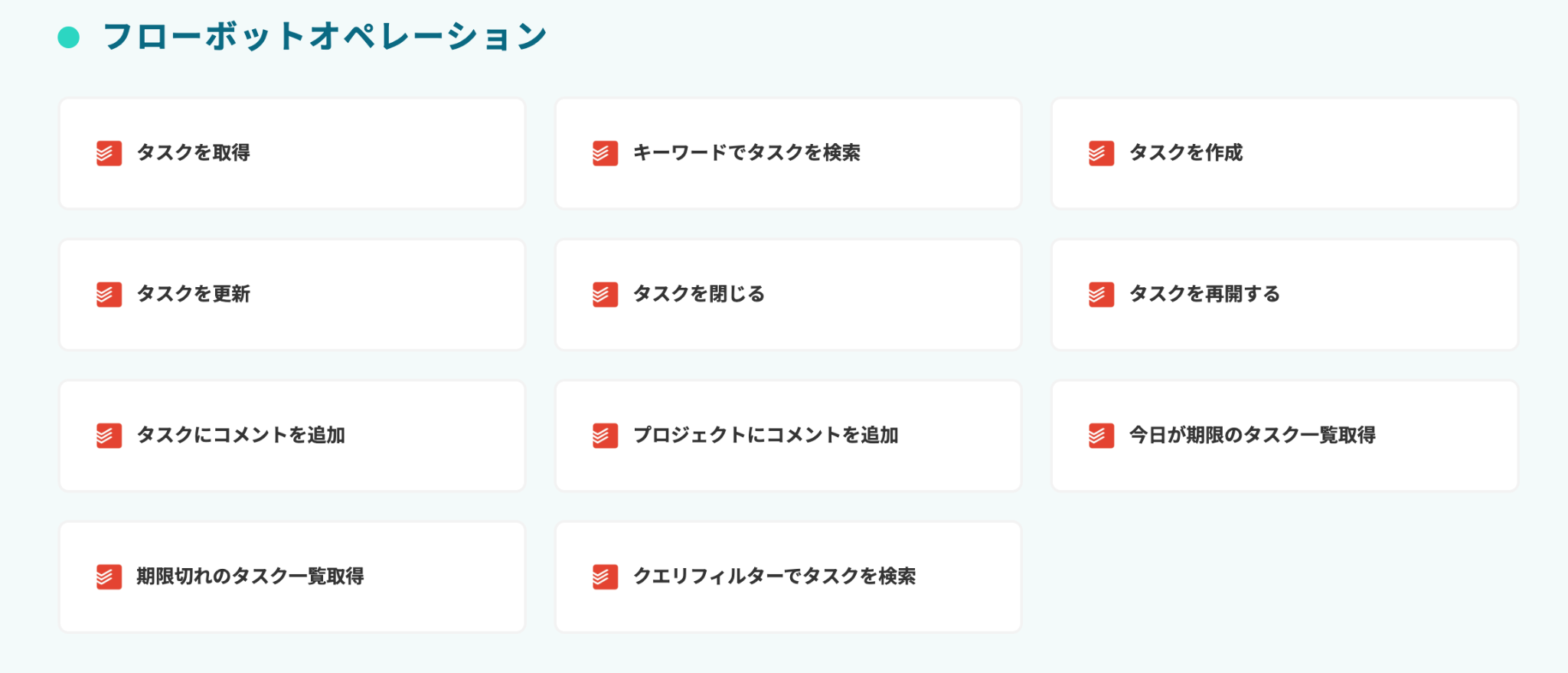
Todoistでは、下記のようなフローボットオペレーションがあります。
運用内容に合わせて、お好きなトリガーで設定してみましょう。
Q:連携が失敗した場合、エラーに気づく仕組みはありますか?
A:連携に失敗した場合はフローボットが停止し、Yoomに登録しているメールアドレスへ通知が行われます。
また、お送りしたメールから連携に失敗した際の原因を確認することも可能です。
原因を確認しても対処方法が分からない場合は、ヘルプページまたは、お問い合わせの流れおよびお願いについてをご確認ください。
ヘルプページで解決しない場合は、サポート窓口を利用することもできます。
プログラミング知識なしで手軽に構築できます。