









・
【簡単設定】Zendeskの新規チケットの専用フォルダをDropboxで自動作成する方法

とにかく早く試したい方へ
YoomにはZendeskとDropboxを連携して、新しいチケットを登録後に専用フォルダを自動作成するためのテンプレートが用意されているので、今すぐ試したい方は以下よりバナーをクリックしてスタートしましょう!
■概要
Zendeskで新規チケットが作成されるたびに、関連ファイルを保管するためにDropboxで手動でフォルダを作成していませんか?この単純作業は手間がかかるだけでなく、入力ミスといったヒューマンエラーの原因にもなりかねません。このワークフローを活用すれば、Zendeskでのチケット作成をきっかけにDropboxへ自動でフォルダを作成し、これらの手作業から解放されるため、より重要な業務に集中できます。
■このテンプレートをおすすめする方
- ZendeskとDropboxを併用し、手作業でのファイル管理に課題を感じている方
- カスタマーサポート業務において、チケットごとの情報整理を効率化したい方
- 手作業によるミスを減らし、より重要な顧客対応に集中したいと考えている方
■このテンプレートを使うメリット
- Zendeskのチケット作成後に自動でDropboxにフォルダが作成されるため、これまで手作業で行っていたフォルダ作成業務の時間を削減できます。
- 手作業によるフォルダの作成漏れや、チケットIDの入力間違いといったヒューマンエラーを防ぎ、ファイル管理の正確性を高めることに繋がります。
■フローボットの流れ
- はじめに、ZendeskとDropboxをYoomと連携します。
- 次に、トリガーでZendeskを選択し、「新しいチケットが作成されたら」というアクションを設定します。
- 続いて、Zendeskの「ユーザー情報を取得」というアクションを設定します。
- 最後に、オペレーションでDropboxの「フォルダを作成」アクションを設定します。
※「トリガー」:フロー起動のきっかけとなるアクション、「オペレーション」:トリガー起動後、フロー内で処理を行うアクション
■このワークフローのカスタムポイント
- Dropboxの「フォルダを作成」アクションでは、作成するフォルダの名称を任意に設定できます。固定のテキストを設定するだけでなく、トリガーで取得したZendeskのチケット情報を動的な値として結びつけることで、チケットごとに一意のフォルダを自動で作成することが可能です。
■注意事項
- Zendesk、DropboxのそれぞれとYoomを連携してください。
- Zendeskはチームプラン・サクセスプランでのみご利用いただけるアプリとなっております。フリープラン・ミニプランの場合は設定しているフローボットのオペレーションやデータコネクトはエラーとなりますので、ご注意ください。
- チームプランやサクセスプランなどの有料プランは、2週間の無料トライアルを行うことが可能です。無料トライアル中には制限対象のアプリを使用することができます。
- トリガーは5分、10分、15分、30分、60分の間隔で起動間隔を選択できます。
- プランによって最短の起動間隔が異なりますので、ご注意ください。


■概要
Zendeskで新規チケットが作成されるたびに、関連ファイルを保管するためにDropboxで手動でフォルダを作成していませんか?この単純作業は手間がかかるだけでなく、入力ミスといったヒューマンエラーの原因にもなりかねません。このワークフローを活用すれば、Zendeskでのチケット作成をきっかけにDropboxへ自動でフォルダを作成し、これらの手作業から解放されるため、より重要な業務に集中できます。
■このテンプレートをおすすめする方
- ZendeskとDropboxを併用し、手作業でのファイル管理に課題を感じている方
- カスタマーサポート業務において、チケットごとの情報整理を効率化したい方
- 手作業によるミスを減らし、より重要な顧客対応に集中したいと考えている方
■このテンプレートを使うメリット
- Zendeskのチケット作成後に自動でDropboxにフォルダが作成されるため、これまで手作業で行っていたフォルダ作成業務の時間を削減できます。
- 手作業によるフォルダの作成漏れや、チケットIDの入力間違いといったヒューマンエラーを防ぎ、ファイル管理の正確性を高めることに繋がります。
■フローボットの流れ
- はじめに、ZendeskとDropboxをYoomと連携します。
- 次に、トリガーでZendeskを選択し、「新しいチケットが作成されたら」というアクションを設定します。
- 続いて、Zendeskの「ユーザー情報を取得」というアクションを設定します。
- 最後に、オペレーションでDropboxの「フォルダを作成」アクションを設定します。
※「トリガー」:フロー起動のきっかけとなるアクション、「オペレーション」:トリガー起動後、フロー内で処理を行うアクション
■このワークフローのカスタムポイント
- Dropboxの「フォルダを作成」アクションでは、作成するフォルダの名称を任意に設定できます。固定のテキストを設定するだけでなく、トリガーで取得したZendeskのチケット情報を動的な値として結びつけることで、チケットごとに一意のフォルダを自動で作成することが可能です。
■注意事項
- Zendesk、DropboxのそれぞれとYoomを連携してください。
- Zendeskはチームプラン・サクセスプランでのみご利用いただけるアプリとなっております。フリープラン・ミニプランの場合は設定しているフローボットのオペレーションやデータコネクトはエラーとなりますので、ご注意ください。
- チームプランやサクセスプランなどの有料プランは、2週間の無料トライアルを行うことが可能です。無料トライアル中には制限対象のアプリを使用することができます。
- トリガーは5分、10分、15分、30分、60分の間隔で起動間隔を選択できます。
- プランによって最短の起動間隔が異なりますので、ご注意ください。
「Zendeskで新しいチケットが作成されるたびに、関連資料を保存するためのDropboxフォルダを手作業で作っている…」
「チケット情報とDropboxのファイルがうまく紐付かず、後から探すのに時間がかかってしまう…」
このように、ZendeskとDropboxを利用する中で、手作業による情報連携に手間やストレスを感じていませんか?
もし、Zendeskでチケットが作成されたら、自動的にDropboxに専用のフォルダが作成される仕組みがあれば、こうした日々の煩わしい作業から解放され、質の高い顧客対応に集中できる時間を確保できるはずです。
今回ご紹介する自動化は、専門的な知識がなくてもノーコードで簡単に設定できるため、これまで自動化に触れたことがない方でもすぐに導入できます。
ぜひこの記事を参考に、面倒な手作業をなくし、よりスマートな業務フローを実現しましょう!
公式連携以外の方法はある?
情報連携の手段として、Zendesk「から」Dropbox内のファイルを参照する機能を活用することで、連携自体は実現できるでしょう。
単純な連携ならこれで事足りますが、もっと複雑なデータ反映や分岐を含むフローを取り入れたい場合、自動化プラットフォームの導入を検討する必要があります。
より運用に沿った自動化フローを実現したいなら、ノーコード自動化ツールYoomを活用するのがおすすめです。
ZendeskとDropboxを連携してできること
ZendeskとDropboxのAPIを連携させることで、これまで手動で行っていたアプリケーション間の情報共有を自動化できます。
例えば、Zendeskのチケット作成をトリガーにして、Dropboxに特定の操作を自動で行うことが可能になります。
ここでは具体的な自動化の例をいくつかご紹介しますので、気になる内容があれば、ぜひクリックしてみてください!
Zendeskでチケットが作成されたらDropboxにフォルダを作成する
Zendeskで新しいチケットが作成されるたびに、手動でDropboxに顧客名やチケットIDを含むフォルダを作成する作業は、件数が増えるほど負担となりがちで、命名規則の揺れや作成漏れといったミスにも繋がります。
この連携は、Zendeskでのチケット作成をトリガーとして、設定した命名規則に基づいたフォルダをDropboxに自動で作成するシンプルな自動化です。
手作業によるフォルダ作成の手間を減らし、情報管理の標準化を実現します。
■概要
Zendeskで新規チケットが作成されるたびに、関連ファイルを保管するためにDropboxで手動でフォルダを作成していませんか?この単純作業は手間がかかるだけでなく、入力ミスといったヒューマンエラーの原因にもなりかねません。このワークフローを活用すれば、Zendeskでのチケット作成をきっかけにDropboxへ自動でフォルダを作成し、これらの手作業から解放されるため、より重要な業務に集中できます。
■このテンプレートをおすすめする方
- ZendeskとDropboxを併用し、手作業でのファイル管理に課題を感じている方
- カスタマーサポート業務において、チケットごとの情報整理を効率化したい方
- 手作業によるミスを減らし、より重要な顧客対応に集中したいと考えている方
■このテンプレートを使うメリット
- Zendeskのチケット作成後に自動でDropboxにフォルダが作成されるため、これまで手作業で行っていたフォルダ作成業務の時間を削減できます。
- 手作業によるフォルダの作成漏れや、チケットIDの入力間違いといったヒューマンエラーを防ぎ、ファイル管理の正確性を高めることに繋がります。
■フローボットの流れ
- はじめに、ZendeskとDropboxをYoomと連携します。
- 次に、トリガーでZendeskを選択し、「新しいチケットが作成されたら」というアクションを設定します。
- 続いて、Zendeskの「ユーザー情報を取得」というアクションを設定します。
- 最後に、オペレーションでDropboxの「フォルダを作成」アクションを設定します。
※「トリガー」:フロー起動のきっかけとなるアクション、「オペレーション」:トリガー起動後、フロー内で処理を行うアクション
■このワークフローのカスタムポイント
- Dropboxの「フォルダを作成」アクションでは、作成するフォルダの名称を任意に設定できます。固定のテキストを設定するだけでなく、トリガーで取得したZendeskのチケット情報を動的な値として結びつけることで、チケットごとに一意のフォルダを自動で作成することが可能です。
■注意事項
- Zendesk、DropboxのそれぞれとYoomを連携してください。
- Zendeskはチームプラン・サクセスプランでのみご利用いただけるアプリとなっております。フリープラン・ミニプランの場合は設定しているフローボットのオペレーションやデータコネクトはエラーとなりますので、ご注意ください。
- チームプランやサクセスプランなどの有料プランは、2週間の無料トライアルを行うことが可能です。無料トライアル中には制限対象のアプリを使用することができます。
- トリガーは5分、10分、15分、30分、60分の間隔で起動間隔を選択できます。
- プランによって最短の起動間隔が異なりますので、ご注意ください。
■概要
Zendeskで新規チケットが作成されるたびに、関連ファイルを保管するためにDropboxで手動でフォルダを作成していませんか?この単純作業は手間がかかるだけでなく、入力ミスといったヒューマンエラーの原因にもなりかねません。このワークフローを活用すれば、Zendeskでのチケット作成をきっかけにDropboxへ自動でフォルダを作成し、これらの手作業から解放されるため、より重要な業務に集中できます。
■このテンプレートをおすすめする方
- ZendeskとDropboxを併用し、手作業でのファイル管理に課題を感じている方
- カスタマーサポート業務において、チケットごとの情報整理を効率化したい方
- 手作業によるミスを減らし、より重要な顧客対応に集中したいと考えている方
■このテンプレートを使うメリット
- Zendeskのチケット作成後に自動でDropboxにフォルダが作成されるため、これまで手作業で行っていたフォルダ作成業務の時間を削減できます。
- 手作業によるフォルダの作成漏れや、チケットIDの入力間違いといったヒューマンエラーを防ぎ、ファイル管理の正確性を高めることに繋がります。
■フローボットの流れ
- はじめに、ZendeskとDropboxをYoomと連携します。
- 次に、トリガーでZendeskを選択し、「新しいチケットが作成されたら」というアクションを設定します。
- 続いて、Zendeskの「ユーザー情報を取得」というアクションを設定します。
- 最後に、オペレーションでDropboxの「フォルダを作成」アクションを設定します。
※「トリガー」:フロー起動のきっかけとなるアクション、「オペレーション」:トリガー起動後、フロー内で処理を行うアクション
■このワークフローのカスタムポイント
- Dropboxの「フォルダを作成」アクションでは、作成するフォルダの名称を任意に設定できます。固定のテキストを設定するだけでなく、トリガーで取得したZendeskのチケット情報を動的な値として結びつけることで、チケットごとに一意のフォルダを自動で作成することが可能です。
■注意事項
- Zendesk、DropboxのそれぞれとYoomを連携してください。
- Zendeskはチームプラン・サクセスプランでのみご利用いただけるアプリとなっております。フリープラン・ミニプランの場合は設定しているフローボットのオペレーションやデータコネクトはエラーとなりますので、ご注意ください。
- チームプランやサクセスプランなどの有料プランは、2週間の無料トライアルを行うことが可能です。無料トライアル中には制限対象のアプリを使用することができます。
- トリガーは5分、10分、15分、30分、60分の間隔で起動間隔を選択できます。
- プランによって最短の起動間隔が異なりますので、ご注意ください。
Zendeskで特定のチケットが作成されたら、Dropboxにフォルダを作成する
すべてのチケットに対してフォルダを作成するのではなく、「特定のキーワードを含む」といった条件を満たすチケットのみを、Dropboxで管理したいケースもあるのではないでしょうか。
この自動化では、Zendeskで作成されたチケットの内容を条件分岐で判定し、条件に合致した場合にのみDropboxにフォルダを作成するため、重要な情報だけを効率的に整理・管理することが可能になります。
■概要
Zendeskで受け付けた問い合わせチケットに関連するファイルを、手動でDropboxにフォルダを作成して管理していませんか?チケットごとにフォルダを作成する作業は手間がかかるだけでなく、作成漏れや命名規則の間違いといったミスも起こりがちです。このワークフローを活用すれば、ZendeskとDropboxの連携が自動化され、特定のチケットが作成された際に自動でDropboxにフォルダを作成できるため、こうした手作業の課題を解消します。
■このテンプレートをおすすめする方
- ZendeskとDropboxを併用し、チケット関連のファイル管理を手作業で行っている方
- Zendeskのチケット情報に基づいたDropboxのフォルダ作成を自動化したいと考えている方
- カスタマーサポート業務における定型作業を効率化し、対応品質を向上させたい方
■このテンプレートを使うメリット
- Zendeskでチケットが作成されると、Dropboxに自動でフォルダが作成されるため、これまで手作業に費やしていた時間を短縮できます。
- 手作業でのフォルダ作成時に発生しがちな、作成漏れや命名規則の間違いといったヒューマンエラーのリスクを軽減することに繋がります。
■フローボットの流れ
- はじめに、ZendeskとDropboxをYoomと連携します。
- 次に、トリガーでZendeskを選択し、「新しいチケットが作成されたら」というアクションを設定します。
- 次に、オペレーションで分岐機能を設定し、特定の条件に合致した場合のみ後続の処理に進むように設定します。
- 次に、オペレーションでZendeskの「ユーザー情報を取得する」アクションを設定します。
- 最後に、オペレーションでDropboxの「フォルダを作成する」アクションを設定し、任意のパスにフォルダを作成します。
※「トリガー」:フロー起動のきっかけとなるアクション、「オペレーション」:トリガー起動後、フロー内で処理を行うアクション
■このワークフローのカスタムポイント
- 分岐機能の設定では、特定の件名や説明文に含まれるキーワードなどを条件に設定することで、特定のチケットが作成された場合のみフォルダを作成するといった制御が可能です。
- Dropboxのフォルダ作成オペレーションでは、作成先のフォルダパスを任意で設定できます。固定のパスだけでなく、Zendeskから取得したチケット情報などを変数としてパスに含めることも可能です。
■注意事項
- Zendesk、DropboxのそれぞれとYoomを連携してください。
- 分岐するオペレーションはミニプラン以上、Zendeskとの連携はチームプラン・サクセスプランでのみご利用いただけます。その他のプランの場合は設定しているフローボットのオペレーションやデータコネクトはエラーとなりますので、ご注意ください。
- ミニプランなどの有料プランは、2週間の無料トライアルを行うことが可能です。無料トライアル中には制限対象の機能(オペレーション)やアプリを使用することができます。
- トリガーは5分、10分、15分、30分、60分の間隔で起動間隔を選択できます。
- プランによって最短の起動間隔が異なりますので、ご注意ください。
■概要
Zendeskで受け付けた問い合わせチケットに関連するファイルを、手動でDropboxにフォルダを作成して管理していませんか?チケットごとにフォルダを作成する作業は手間がかかるだけでなく、作成漏れや命名規則の間違いといったミスも起こりがちです。このワークフローを活用すれば、ZendeskとDropboxの連携が自動化され、特定のチケットが作成された際に自動でDropboxにフォルダを作成できるため、こうした手作業の課題を解消します。
■このテンプレートをおすすめする方
- ZendeskとDropboxを併用し、チケット関連のファイル管理を手作業で行っている方
- Zendeskのチケット情報に基づいたDropboxのフォルダ作成を自動化したいと考えている方
- カスタマーサポート業務における定型作業を効率化し、対応品質を向上させたい方
■このテンプレートを使うメリット
- Zendeskでチケットが作成されると、Dropboxに自動でフォルダが作成されるため、これまで手作業に費やしていた時間を短縮できます。
- 手作業でのフォルダ作成時に発生しがちな、作成漏れや命名規則の間違いといったヒューマンエラーのリスクを軽減することに繋がります。
■フローボットの流れ
- はじめに、ZendeskとDropboxをYoomと連携します。
- 次に、トリガーでZendeskを選択し、「新しいチケットが作成されたら」というアクションを設定します。
- 次に、オペレーションで分岐機能を設定し、特定の条件に合致した場合のみ後続の処理に進むように設定します。
- 次に、オペレーションでZendeskの「ユーザー情報を取得する」アクションを設定します。
- 最後に、オペレーションでDropboxの「フォルダを作成する」アクションを設定し、任意のパスにフォルダを作成します。
※「トリガー」:フロー起動のきっかけとなるアクション、「オペレーション」:トリガー起動後、フロー内で処理を行うアクション
■このワークフローのカスタムポイント
- 分岐機能の設定では、特定の件名や説明文に含まれるキーワードなどを条件に設定することで、特定のチケットが作成された場合のみフォルダを作成するといった制御が可能です。
- Dropboxのフォルダ作成オペレーションでは、作成先のフォルダパスを任意で設定できます。固定のパスだけでなく、Zendeskから取得したチケット情報などを変数としてパスに含めることも可能です。
■注意事項
- Zendesk、DropboxのそれぞれとYoomを連携してください。
- 分岐するオペレーションはミニプラン以上、Zendeskとの連携はチームプラン・サクセスプランでのみご利用いただけます。その他のプランの場合は設定しているフローボットのオペレーションやデータコネクトはエラーとなりますので、ご注意ください。
- ミニプランなどの有料プランは、2週間の無料トライアルを行うことが可能です。無料トライアル中には制限対象の機能(オペレーション)やアプリを使用することができます。
- トリガーは5分、10分、15分、30分、60分の間隔で起動間隔を選択できます。
- プランによって最短の起動間隔が異なりますので、ご注意ください。
ZendeskとDropboxの連携フローを作ってみよう
それでは、実際にZendeskとDropboxを連携したフローを作成してみましょう!
今回はYoomを使用して、ノーコードでZendeskとDropboxの連携を進めていきます。
もしまだYoomのアカウントをお持ちでない場合は、こちらの登録フォームからアカウントを発行しておきましょう。
※今回連携するアプリの公式サイト:Zendesk/Dropbox
[Yoomとは]
フローの作成方法
今回はZendeskでチケットが作成されたらDropboxにフォルダを作成するフローを作成していきます!
作成の流れは大きく分けて以下です。
- ZendeskとDropboxをマイアプリ連携
- 該当のテンプレートをコピー
- Zendeskのトリガーとアクション設定およびDropboxのアクション設定
- トリガーをONにし、フローが起動するかを確認
■概要
Zendeskで新規チケットが作成されるたびに、関連ファイルを保管するためにDropboxで手動でフォルダを作成していませんか?この単純作業は手間がかかるだけでなく、入力ミスといったヒューマンエラーの原因にもなりかねません。このワークフローを活用すれば、Zendeskでのチケット作成をきっかけにDropboxへ自動でフォルダを作成し、これらの手作業から解放されるため、より重要な業務に集中できます。
■このテンプレートをおすすめする方
- ZendeskとDropboxを併用し、手作業でのファイル管理に課題を感じている方
- カスタマーサポート業務において、チケットごとの情報整理を効率化したい方
- 手作業によるミスを減らし、より重要な顧客対応に集中したいと考えている方
■このテンプレートを使うメリット
- Zendeskのチケット作成後に自動でDropboxにフォルダが作成されるため、これまで手作業で行っていたフォルダ作成業務の時間を削減できます。
- 手作業によるフォルダの作成漏れや、チケットIDの入力間違いといったヒューマンエラーを防ぎ、ファイル管理の正確性を高めることに繋がります。
■フローボットの流れ
- はじめに、ZendeskとDropboxをYoomと連携します。
- 次に、トリガーでZendeskを選択し、「新しいチケットが作成されたら」というアクションを設定します。
- 続いて、Zendeskの「ユーザー情報を取得」というアクションを設定します。
- 最後に、オペレーションでDropboxの「フォルダを作成」アクションを設定します。
※「トリガー」:フロー起動のきっかけとなるアクション、「オペレーション」:トリガー起動後、フロー内で処理を行うアクション
■このワークフローのカスタムポイント
- Dropboxの「フォルダを作成」アクションでは、作成するフォルダの名称を任意に設定できます。固定のテキストを設定するだけでなく、トリガーで取得したZendeskのチケット情報を動的な値として結びつけることで、チケットごとに一意のフォルダを自動で作成することが可能です。
■注意事項
- Zendesk、DropboxのそれぞれとYoomを連携してください。
- Zendeskはチームプラン・サクセスプランでのみご利用いただけるアプリとなっております。フリープラン・ミニプランの場合は設定しているフローボットのオペレーションやデータコネクトはエラーとなりますので、ご注意ください。
- チームプランやサクセスプランなどの有料プランは、2週間の無料トライアルを行うことが可能です。無料トライアル中には制限対象のアプリを使用することができます。
- トリガーは5分、10分、15分、30分、60分の間隔で起動間隔を選択できます。
- プランによって最短の起動間隔が異なりますので、ご注意ください。
■概要
Zendeskで新規チケットが作成されるたびに、関連ファイルを保管するためにDropboxで手動でフォルダを作成していませんか?この単純作業は手間がかかるだけでなく、入力ミスといったヒューマンエラーの原因にもなりかねません。このワークフローを活用すれば、Zendeskでのチケット作成をきっかけにDropboxへ自動でフォルダを作成し、これらの手作業から解放されるため、より重要な業務に集中できます。
■このテンプレートをおすすめする方
- ZendeskとDropboxを併用し、手作業でのファイル管理に課題を感じている方
- カスタマーサポート業務において、チケットごとの情報整理を効率化したい方
- 手作業によるミスを減らし、より重要な顧客対応に集中したいと考えている方
■このテンプレートを使うメリット
- Zendeskのチケット作成後に自動でDropboxにフォルダが作成されるため、これまで手作業で行っていたフォルダ作成業務の時間を削減できます。
- 手作業によるフォルダの作成漏れや、チケットIDの入力間違いといったヒューマンエラーを防ぎ、ファイル管理の正確性を高めることに繋がります。
■フローボットの流れ
- はじめに、ZendeskとDropboxをYoomと連携します。
- 次に、トリガーでZendeskを選択し、「新しいチケットが作成されたら」というアクションを設定します。
- 続いて、Zendeskの「ユーザー情報を取得」というアクションを設定します。
- 最後に、オペレーションでDropboxの「フォルダを作成」アクションを設定します。
※「トリガー」:フロー起動のきっかけとなるアクション、「オペレーション」:トリガー起動後、フロー内で処理を行うアクション
■このワークフローのカスタムポイント
- Dropboxの「フォルダを作成」アクションでは、作成するフォルダの名称を任意に設定できます。固定のテキストを設定するだけでなく、トリガーで取得したZendeskのチケット情報を動的な値として結びつけることで、チケットごとに一意のフォルダを自動で作成することが可能です。
■注意事項
- Zendesk、DropboxのそれぞれとYoomを連携してください。
- Zendeskはチームプラン・サクセスプランでのみご利用いただけるアプリとなっております。フリープラン・ミニプランの場合は設定しているフローボットのオペレーションやデータコネクトはエラーとなりますので、ご注意ください。
- チームプランやサクセスプランなどの有料プランは、2週間の無料トライアルを行うことが可能です。無料トライアル中には制限対象のアプリを使用することができます。
- トリガーは5分、10分、15分、30分、60分の間隔で起動間隔を選択できます。
- プランによって最短の起動間隔が異なりますので、ご注意ください。
ステップ1:ZendeskとDropboxのマイアプリ連携を行う
ここでは、Yoomとそれぞれのアプリを連携して、操作が行えるようにしていきます。
まずは基本的な設定方法を解説しているナビをご覧ください!
それではここから今回のフローで使用するアプリのマイアプリ登録方法を解説します。
1.Zendeskとの連携
以下のナビをご参照ください。
Zendeskのマイアプリ登録方法
- Zendeskはチームプラン・サクセスプランでのみご利用いただけるアプリとなっております。フリープラン・ミニプランの場合はエラーとなりますので、ご注意ください。
有料プラン(チームプラン・サクセスプラン)には2週間の無料トライアルがあります。トライアル期間中なら、普段は制限されているZendeskも問題なくお試しいただけます。ぜひこの機会にいろいろと体験してみてくださいね。
まずは、Zendeskとの連携が完了です!
2.Dropboxとの連携
以下のナビをご参照ください。
Dropboxとの連携も完了です!
ステップ2:テンプレートをコピーする
Yoomには様々なアプリを活用した自動化のテンプレートが用意されています。
今回は以下のテンプレートを試してみましょう。
Yoomにログインした状態で、バナーの「試してみる」をクリックしてみてください。
■概要
Zendeskで新規チケットが作成されるたびに、関連ファイルを保管するためにDropboxで手動でフォルダを作成していませんか?この単純作業は手間がかかるだけでなく、入力ミスといったヒューマンエラーの原因にもなりかねません。このワークフローを活用すれば、Zendeskでのチケット作成をきっかけにDropboxへ自動でフォルダを作成し、これらの手作業から解放されるため、より重要な業務に集中できます。
■このテンプレートをおすすめする方
- ZendeskとDropboxを併用し、手作業でのファイル管理に課題を感じている方
- カスタマーサポート業務において、チケットごとの情報整理を効率化したい方
- 手作業によるミスを減らし、より重要な顧客対応に集中したいと考えている方
■このテンプレートを使うメリット
- Zendeskのチケット作成後に自動でDropboxにフォルダが作成されるため、これまで手作業で行っていたフォルダ作成業務の時間を削減できます。
- 手作業によるフォルダの作成漏れや、チケットIDの入力間違いといったヒューマンエラーを防ぎ、ファイル管理の正確性を高めることに繋がります。
■フローボットの流れ
- はじめに、ZendeskとDropboxをYoomと連携します。
- 次に、トリガーでZendeskを選択し、「新しいチケットが作成されたら」というアクションを設定します。
- 続いて、Zendeskの「ユーザー情報を取得」というアクションを設定します。
- 最後に、オペレーションでDropboxの「フォルダを作成」アクションを設定します。
※「トリガー」:フロー起動のきっかけとなるアクション、「オペレーション」:トリガー起動後、フロー内で処理を行うアクション
■このワークフローのカスタムポイント
- Dropboxの「フォルダを作成」アクションでは、作成するフォルダの名称を任意に設定できます。固定のテキストを設定するだけでなく、トリガーで取得したZendeskのチケット情報を動的な値として結びつけることで、チケットごとに一意のフォルダを自動で作成することが可能です。
■注意事項
- Zendesk、DropboxのそれぞれとYoomを連携してください。
- Zendeskはチームプラン・サクセスプランでのみご利用いただけるアプリとなっております。フリープラン・ミニプランの場合は設定しているフローボットのオペレーションやデータコネクトはエラーとなりますので、ご注意ください。
- チームプランやサクセスプランなどの有料プランは、2週間の無料トライアルを行うことが可能です。無料トライアル中には制限対象のアプリを使用することができます。
- トリガーは5分、10分、15分、30分、60分の間隔で起動間隔を選択できます。
- プランによって最短の起動間隔が異なりますので、ご注意ください。
■概要
Zendeskで新規チケットが作成されるたびに、関連ファイルを保管するためにDropboxで手動でフォルダを作成していませんか?この単純作業は手間がかかるだけでなく、入力ミスといったヒューマンエラーの原因にもなりかねません。このワークフローを活用すれば、Zendeskでのチケット作成をきっかけにDropboxへ自動でフォルダを作成し、これらの手作業から解放されるため、より重要な業務に集中できます。
■このテンプレートをおすすめする方
- ZendeskとDropboxを併用し、手作業でのファイル管理に課題を感じている方
- カスタマーサポート業務において、チケットごとの情報整理を効率化したい方
- 手作業によるミスを減らし、より重要な顧客対応に集中したいと考えている方
■このテンプレートを使うメリット
- Zendeskのチケット作成後に自動でDropboxにフォルダが作成されるため、これまで手作業で行っていたフォルダ作成業務の時間を削減できます。
- 手作業によるフォルダの作成漏れや、チケットIDの入力間違いといったヒューマンエラーを防ぎ、ファイル管理の正確性を高めることに繋がります。
■フローボットの流れ
- はじめに、ZendeskとDropboxをYoomと連携します。
- 次に、トリガーでZendeskを選択し、「新しいチケットが作成されたら」というアクションを設定します。
- 続いて、Zendeskの「ユーザー情報を取得」というアクションを設定します。
- 最後に、オペレーションでDropboxの「フォルダを作成」アクションを設定します。
※「トリガー」:フロー起動のきっかけとなるアクション、「オペレーション」:トリガー起動後、フロー内で処理を行うアクション
■このワークフローのカスタムポイント
- Dropboxの「フォルダを作成」アクションでは、作成するフォルダの名称を任意に設定できます。固定のテキストを設定するだけでなく、トリガーで取得したZendeskのチケット情報を動的な値として結びつけることで、チケットごとに一意のフォルダを自動で作成することが可能です。
■注意事項
- Zendesk、DropboxのそれぞれとYoomを連携してください。
- Zendeskはチームプラン・サクセスプランでのみご利用いただけるアプリとなっております。フリープラン・ミニプランの場合は設定しているフローボットのオペレーションやデータコネクトはエラーとなりますので、ご注意ください。
- チームプランやサクセスプランなどの有料プランは、2週間の無料トライアルを行うことが可能です。無料トライアル中には制限対象のアプリを使用することができます。
- トリガーは5分、10分、15分、30分、60分の間隔で起動間隔を選択できます。
- プランによって最短の起動間隔が異なりますので、ご注意ください。
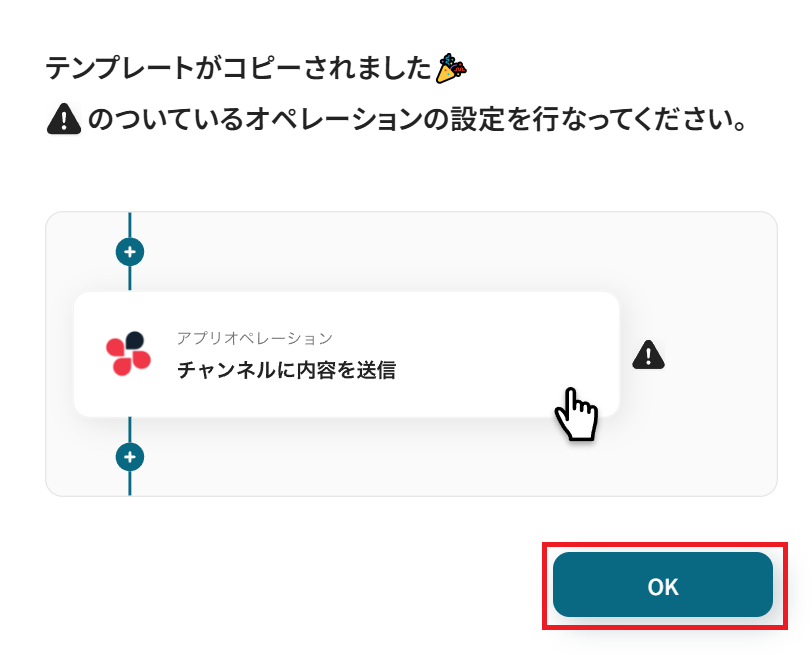
自動でYoomの画面に遷移して、以下のポップアップが表示されたらテンプレートのコピーは成功です!
「OK」をクリックして次のステップに進みましょう。
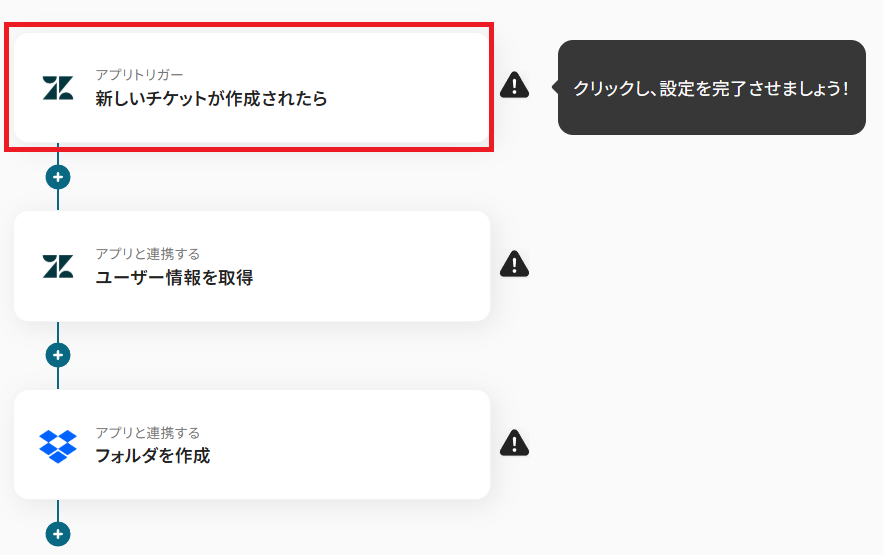
ステップ3:Zendeskのアプリトリガーを設定する
Yoomのフローボットを動かす引き金となるアクションのことを「アプリトリガー」と呼びます。
このフローボットでトリガーになっている、Zendeskの「新しいチケットが作成されたら」というアクションを設定していきましょう。
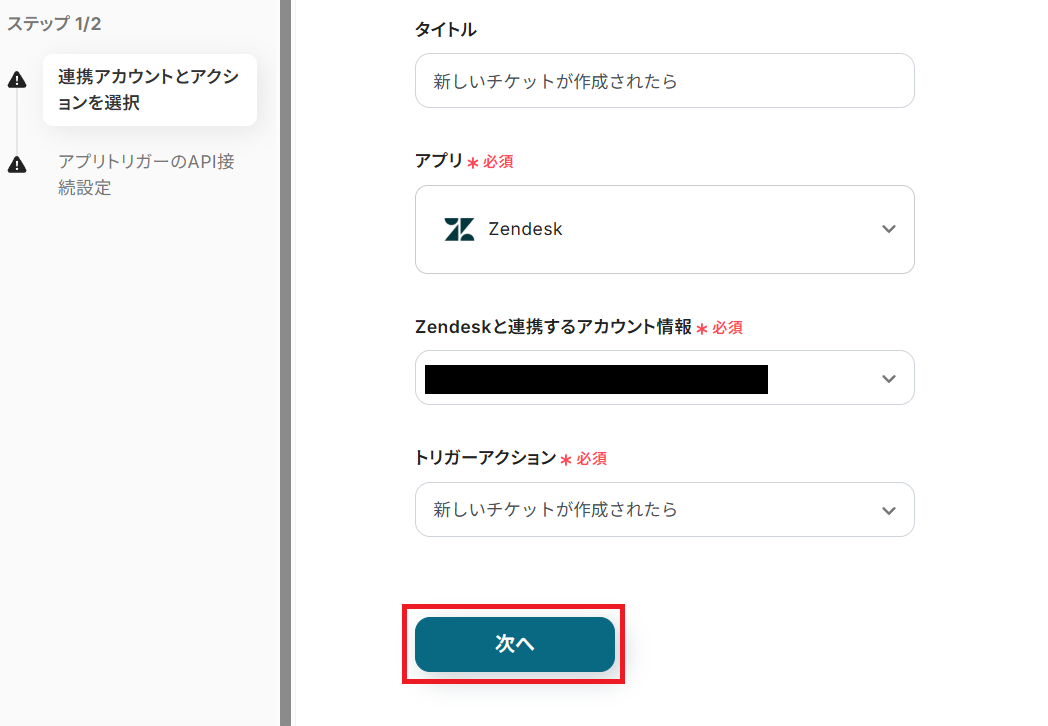
タイトルを任意で設定し、Zendeskと連携するアカウントやトリガーアクションの内容を確認したら「次へ」を押してください。
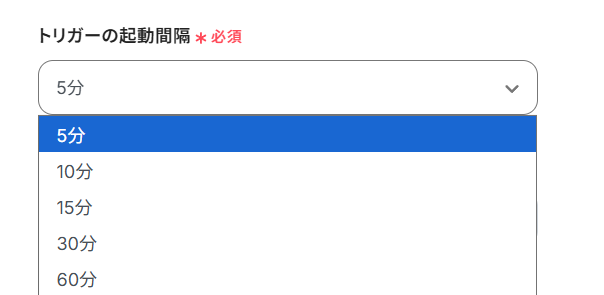
トリガーの起動間隔を設定していきましょう。
プルダウンをクリックして、任意のタイミングを選んでください。
- トリガーの起動タイミングは、5分、10分、15分、30分、60分のいずれかで設定できます。
ご利用プランによって、設定できるトリガーの最短間隔が違うので、その点は要チェックです。
なお、基本的にはそのプランの最短の起動間隔にしてお使いいただくことをおすすめします。
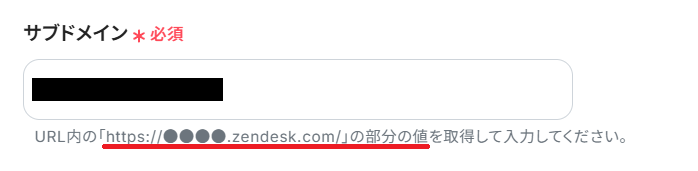
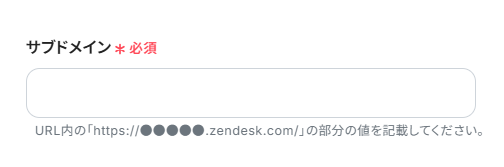
「サブドメイン」には、Zendeskにログインした状態でURLから該当部分を抽出し、ペーストしてください。
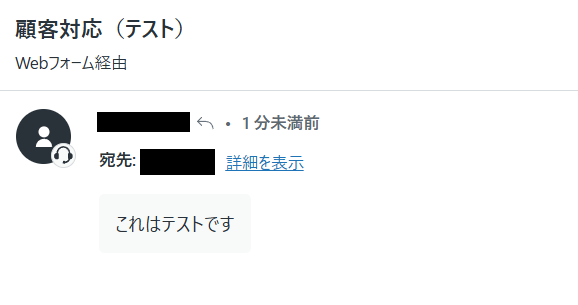
ここで一度Zendeskにログインし、テスト用のチケットを新しく作成しておきましょう。
Zendeskでチケットが作成されたことをYoomが検知できる状態にすることで、アプリトリガーを動かす条件が整います。
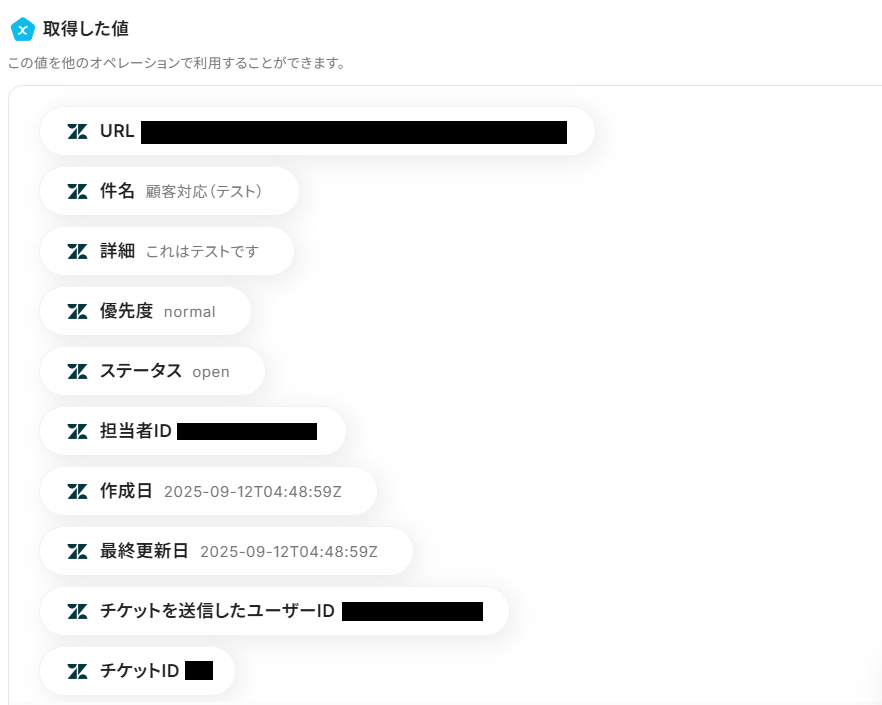
Zendeskにテスト用のチケットを作成できたら、Yoomの設定画面に戻って「テスト」をクリックしてみましょう。
「取得した値」として、Zendeskに作成したチケットの情報が反映されていれば成功です!
Yoomでは、テストを実行した際に取得できる情報のことを「取得した値」と定義しています。
取得した値を後続オペレーションに活用することにより、フローボットが起動される度に値が変動します。
ここまで確認できたら「保存する」をクリックして、次のステップに進みましょう。
ステップ4:Zendeskからチケット作成者の情報を取得する
トリガーアクションでZendeskに新しいチケットが作成されたことを検知したら、そのチケットを作成したユーザーの情報を取得していきましょう。
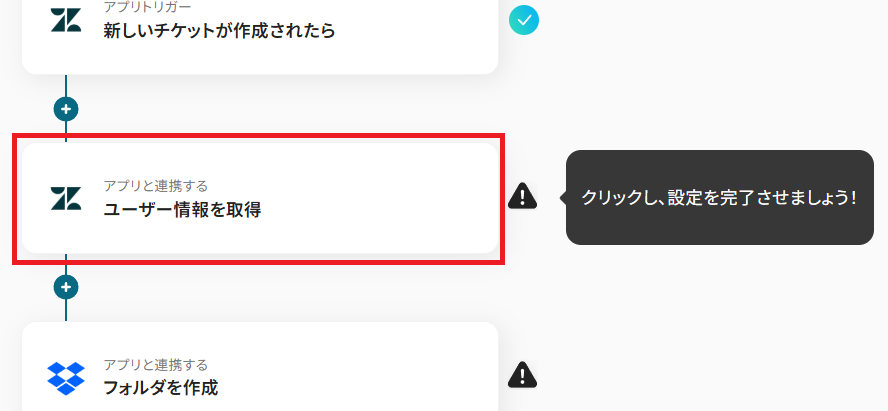
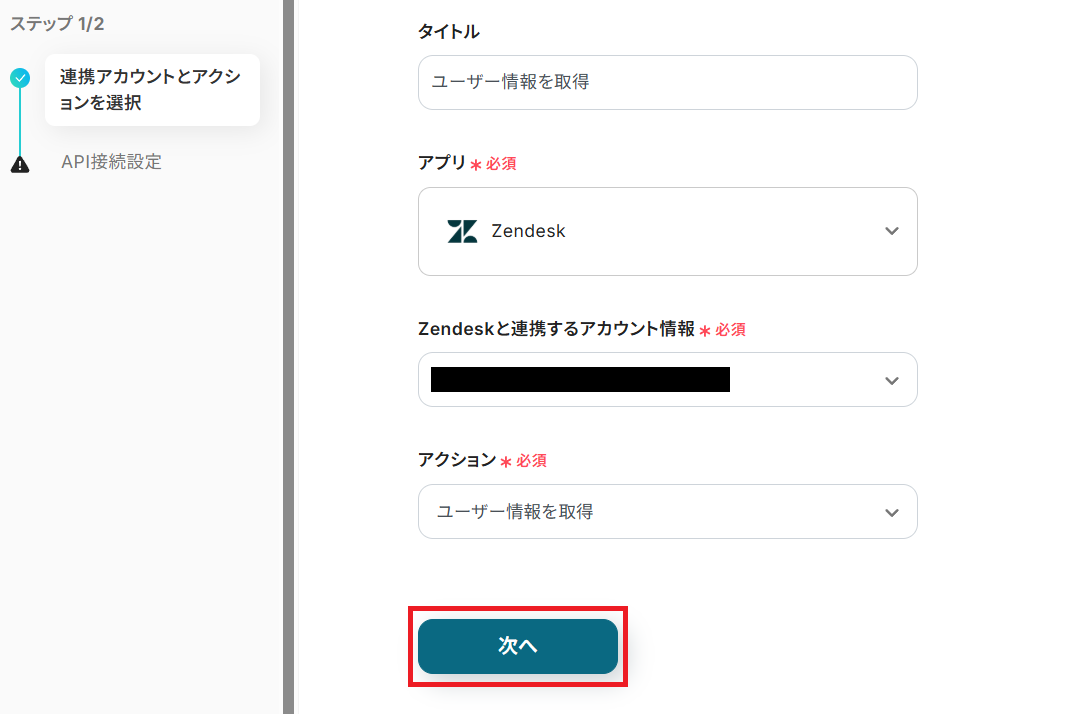
タイトルを任意で設定し、Zendeskと連携するアカウントやアクション内容を確認したら「次へ」を押してください。
サブドメインはトリガーアクションと同様に、ZendeskのURL内から文字列を抽出して入力しましょう。
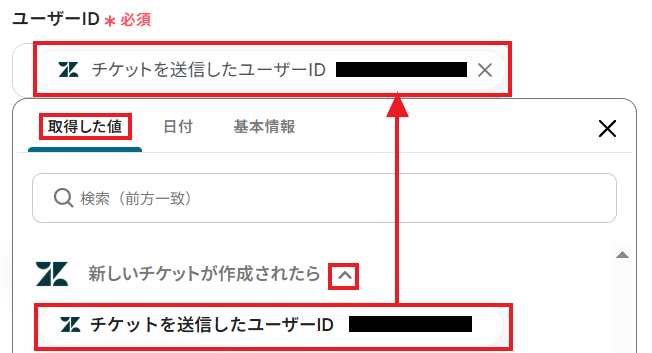
「ユーザーID」には、取得した値から「チケットを送信したユーザーID」を設定してください。
ここで取得した値を活用することにより、今後新たなチケットがZendeskで作成される度、ユーザーIDも新たなチケットに対応した値に変動します。
設定できたら「テスト」をクリックしてください。
取得した値に、Zendeskでチケットを送信したユーザーの情報が反映されていれば成功です!
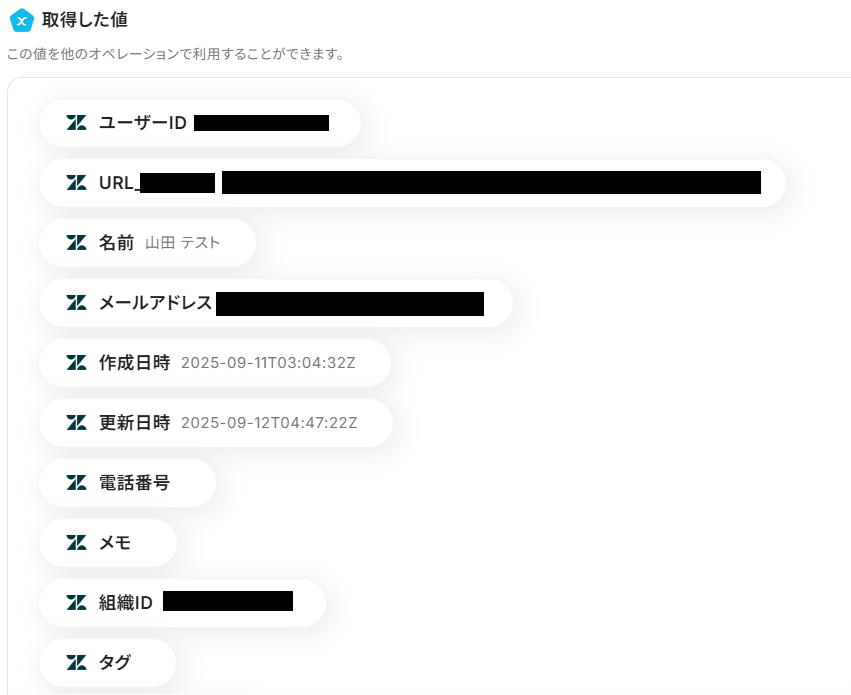
確認できたら「保存する」をクリックしてください。
ステップ5:Dropboxでフォルダを作成する
Zendeskに新しく作成されたチケットの内容と、チケットの作成者の情報を取得できたら、それをもとにDropboxでフォルダを自動作成するアクションを設定していきましょう。
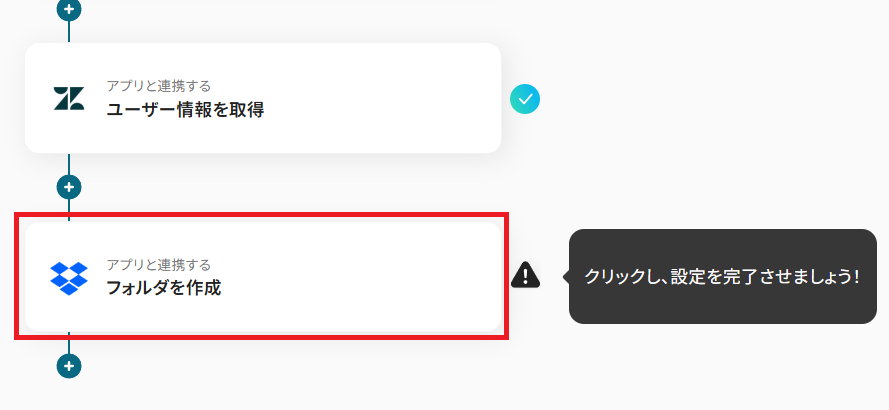
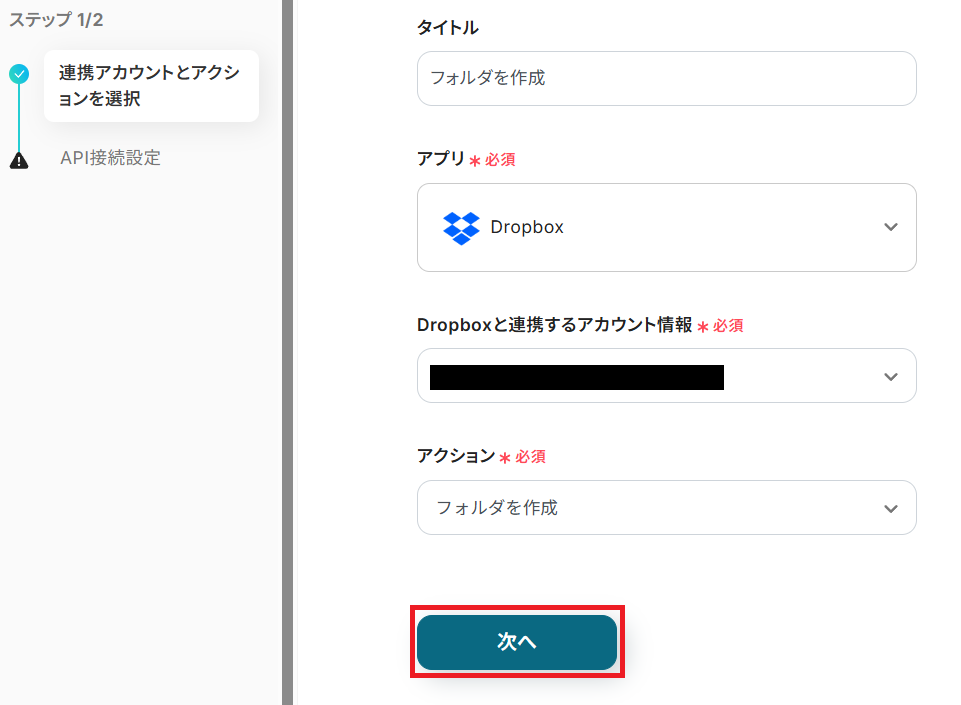
タイトルを任意で設定し、Dropboxと連携するアカウントやアクション内容を確認したら「次へ」を押してください。
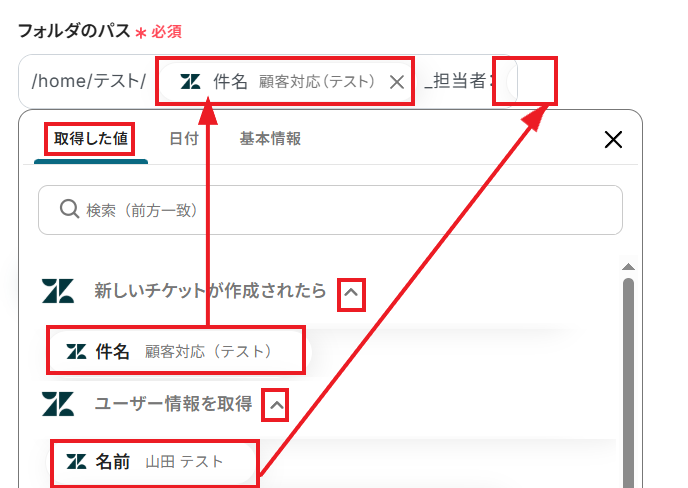
Dropboxに作成するフォルダのパスを任意で設定していきましょう。
フォルダ名には手入力による固定値だけではなく、取得した値を用いることも可能です。
取得した値を使ったフォルダ名を設定しておくと、Zendeskでチケットが作成される度、チケットの内容を反映したフォルダが作成されていきます。
今回は例として、「テスト」というフォルダの中に取得した値を用いたフォルダを作成するように、以下のような設定をしてみました。
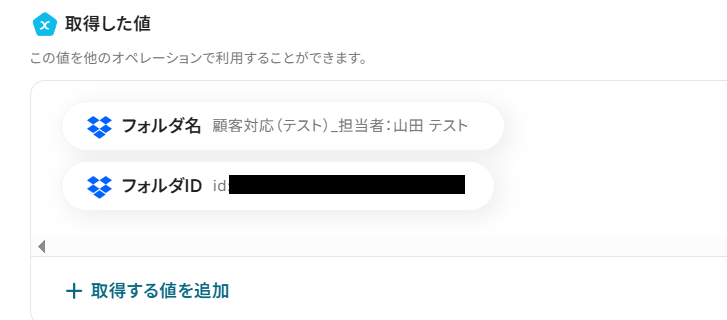
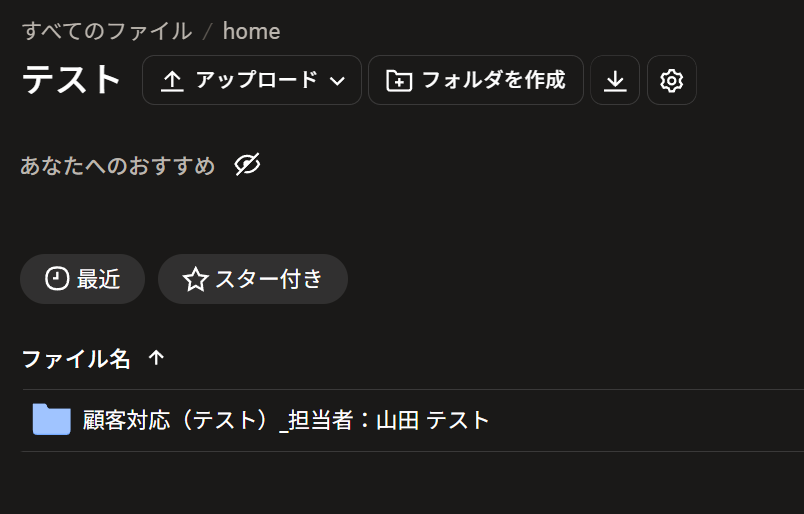
- /home/テスト/件名(取得した値)_担当者:名前(取得した値)
※ユーザー情報を取得するオペレーションで取得した名前は顧客の名前です。
フォルダのパスと作成するフォルダ名を設定できたら、「テスト」ボタンを押してみてください。
取得した値に、Dropboxで作成されたフォルダ名やフォルダIDが表示されていれば成功です!
実際にDropboxで該当フォルダパスを確認してみると、設定した通りの名前で新しくフォルダが作成されていますね。
ここまで確認できたら「保存する」をクリックしてください。
ステップ6:トリガーをONにする
お疲れさまでした!
すべての必要な設定を完了すると、以下のポップアップが表示されます。
「トリガーをON」をクリックして、フローボットを動かしはじめましょう。
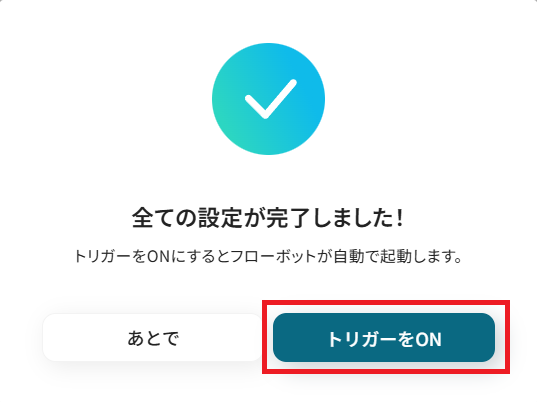
これでZendeskにチケットが作成されたら、内容を反映したフォルダがDropboxに自動で作成されるようになりました。
DropboxのデータをZendeskに連携したい場合
今回はZendeskからDropboxへデータを連携する方法をご紹介しましたが、逆にDropboxからZendeskへのデータ連携もできます。
実施したい場合は、下記のテンプレートも併せてご利用ください。
Dropboxにファイルがアップロードされたら、Zendeskでチケットを作成する
顧客から受け取った申込書や問い合わせに関する資料などをDropboxにアップロードした後、手動でZendeskを開いてチケットを作成する作業は二度手間になりがちで、対応の遅れや漏れの原因になります。
この自動化を利用すれば、Dropboxに特定のファイルがアップロードされたことをトリガーに、自動でZendeskにチケットを作成できます。
サポート業務の初動を迅速化し、顧客満足度の向上に繋がるはずです。
■概要
Zendeskでの顧客サポート業務において、Dropboxに保存された関連ファイルの確認や連携に手間を感じていませんか。
手動での情報確認やチケット作成は、対応の遅れやヒューマンエラーの原因になりかねません。
このワークフローを活用すれば、Dropboxに特定のファイルがアップロードされるとZendeskのチケットが自動で作成されるため、こうしたファイル管理にまつわる課題をスムーズに解消し、業務を効率化できます。
■このテンプレートをおすすめする方
- ZendeskとDropboxを併用し、ファイル管理と顧客対応の連携に課題を持つ方
- 手作業によるチケット作成を自動化し、サポート業務の初動を迅速化したい担当者の方
- ファイルのアップロードを起点とした、問い合わせ対応の効率化を目指しているチームの方
■このテンプレートを使うメリット
- Dropboxにファイルがアップロードされると自動でZendeskのチケットが作成されるため、手作業での起票や確認作業の時間を短縮します。
- ファイルアップロード後のチケット作成が自動化されることで、起票漏れや情報の転記ミスといったヒューマンエラーの発生を防ぐことに繋がります。
■フローボットの流れ
- はじめに、DropboxとZendeskをYoomと連携します。
- 次に、トリガーでDropboxを選択し、「特定のフォルダ内でファイルが作成または更新されたら」というアクションを設定します。
- 最後に、オペレーションでZendeskの「チケットを作成」アクションを設定し、必要な情報を入力してチケットを作成します。
※「トリガー」:フロー起動のきっかけとなるアクション、「オペレーション」:トリガー起動後、フロー内で処理を行うアクション
■このワークフローのカスタムポイント
- Dropboxのトリガー設定では、どのフォルダのファイルを検知対象とするか、任意のフォルダパスやファイル名を設定してください。
- Zendeskのチケット作成オペレーションでは、件名や詳細に固定のテキストを入力したり、トリガーで取得したファイル名などの情報を埋め込んだりすることが可能です。
■注意事項
- Dropbox、ZendeskのそれぞれとYoomを連携してください。
- Zendeskはチームプラン・サクセスプランでのみご利用いただけるアプリとなっております。フリープラン・ミニプランの場合は設定しているフローボットのオペレーションやデータコネクトはエラーとなりますので、ご注意ください。
- チームプランやサクセスプランなどの有料プランは、2週間の無料トライアルを行うことが可能です。無料トライアル中には制限対象のアプリを使用することができます。
- トリガーは5分、10分、15分、30分、60分の間隔で起動間隔を選択できます。
- プランによって最短の起動間隔が異なりますので、ご注意ください。
■概要
Zendeskでの顧客サポート業務において、Dropboxに保存された関連ファイルの確認や連携に手間を感じていませんか。
手動での情報確認やチケット作成は、対応の遅れやヒューマンエラーの原因になりかねません。
このワークフローを活用すれば、Dropboxに特定のファイルがアップロードされるとZendeskのチケットが自動で作成されるため、こうしたファイル管理にまつわる課題をスムーズに解消し、業務を効率化できます。
■このテンプレートをおすすめする方
- ZendeskとDropboxを併用し、ファイル管理と顧客対応の連携に課題を持つ方
- 手作業によるチケット作成を自動化し、サポート業務の初動を迅速化したい担当者の方
- ファイルのアップロードを起点とした、問い合わせ対応の効率化を目指しているチームの方
■このテンプレートを使うメリット
- Dropboxにファイルがアップロードされると自動でZendeskのチケットが作成されるため、手作業での起票や確認作業の時間を短縮します。
- ファイルアップロード後のチケット作成が自動化されることで、起票漏れや情報の転記ミスといったヒューマンエラーの発生を防ぐことに繋がります。
■フローボットの流れ
- はじめに、DropboxとZendeskをYoomと連携します。
- 次に、トリガーでDropboxを選択し、「特定のフォルダ内でファイルが作成または更新されたら」というアクションを設定します。
- 最後に、オペレーションでZendeskの「チケットを作成」アクションを設定し、必要な情報を入力してチケットを作成します。
※「トリガー」:フロー起動のきっかけとなるアクション、「オペレーション」:トリガー起動後、フロー内で処理を行うアクション
■このワークフローのカスタムポイント
- Dropboxのトリガー設定では、どのフォルダのファイルを検知対象とするか、任意のフォルダパスやファイル名を設定してください。
- Zendeskのチケット作成オペレーションでは、件名や詳細に固定のテキストを入力したり、トリガーで取得したファイル名などの情報を埋め込んだりすることが可能です。
■注意事項
- Dropbox、ZendeskのそれぞれとYoomを連携してください。
- Zendeskはチームプラン・サクセスプランでのみご利用いただけるアプリとなっております。フリープラン・ミニプランの場合は設定しているフローボットのオペレーションやデータコネクトはエラーとなりますので、ご注意ください。
- チームプランやサクセスプランなどの有料プランは、2週間の無料トライアルを行うことが可能です。無料トライアル中には制限対象のアプリを使用することができます。
- トリガーは5分、10分、15分、30分、60分の間隔で起動間隔を選択できます。
- プランによって最短の起動間隔が異なりますので、ご注意ください。
Dropboxにファイルがアップロードされたら、Zendeskの関連チケットへコメントを追加する
既存のチケットに関連する追加資料がDropboxにアップロードされた際、そのファイル情報を手動で探し出し、該当チケットにコメントとして追記する作業は時間がかかりますよね。
この連携では、アップロードされたファイル名などからAIを用いてチケット情報を抽出し、Zendeskの該当チケットにファイル情報やURLをコメントとして自動で追加します。
ファイルのアップロードにあわせたチケットの更新漏れを防ぎたいときにおすすめです。
■概要
Zendeskで顧客対応を行う際、関連ファイルをDropboxで管理していると、ファイルアップロード後のチケットへの通知やコメント追加が手作業になりがちで、手間がかかるだけでなく更新漏れの原因にもなり得ます。
このワークフローを活用すれば、Dropboxの特定フォルダにファイルがアップロードされると、ファイル名からチケット情報をAIが自動で抽出し、Zendeskの関連チケットへコメントを自動で追加するため、こうした連携作業を効率化できます。
■このテンプレートをおすすめする方
- ZendeskとDropboxを併用しており、手作業での情報連携に課題を感じている方
- ファイルアップロード後のZendeskへのコメント追加を自動化し、対応漏れを防ぎたい方
- カスタマーサポート業務における定型的な作業を減らし、生産性を高めたいと考えている方
■このテンプレートを使うメリット
- Dropboxへのファイルアップロードを起点にZendeskのチケットへ自動でコメントが追加されるため、手作業での通知や情報更新にかかる時間を短縮します。
- ファイル名やチケット番号の転記ミス、コメントの追加漏れといったヒューマンエラーを防ぎ、確実な情報共有を実現します。
■フローボットの流れ
- はじめに、DropboxとZendeskをYoomと連携します
- 次に、トリガーでDropboxを選択し、「特定のフォルダ内でファイルが作成または更新されたら」というアクションを設定します
- 次に、オペレーションでAI機能の「テキストを抽出する」を選択し、アップロードされたファイル名からチケットIDなどの情報を抽出します
- 最後に、オペレーションでZendeskの「既存チケットへコメントを追加」アクションを設定し、抽出した情報を基に関連チケットへコメントを追加します
※「トリガー」:フロー起動のきっかけとなるアクション、「オペレーション」:トリガー起動後、フロー内で処理を行うアクション
■このワークフローのカスタムポイント
- Dropboxのトリガー設定では、アップロードを検知する対象のフォルダパスやファイル名を任意に設定することが可能です。
- AI機能によるテキスト抽出では、ファイル名の命名規則に合わせてチケットIDなど、後続の処理で必要となる情報を抽出するように設定してください。
- Zendeskへのコメント内容は、固定のテキストだけでなく、前段のフローで取得したファイル情報などを変数として埋め込むことが可能です。また、コメントの種別を「パブリック返信」か「社内メモ」から選択できます。
■注意事項
- Dropbox、ZendeskのそれぞれとYoomを連携してください。
- Zendeskはチームプラン・サクセスプランでのみご利用いただけるアプリとなっております。フリープラン・ミニプランの場合は設定しているフローボットのオペレーションやデータコネクトはエラーとなりますので、ご注意ください。
- チームプランやサクセスプランなどの有料プランは、2週間の無料トライアルを行うことが可能です。無料トライアル中には制限対象のアプリを使用することができます。
- トリガーは5分、10分、15分、30分、60分の間隔で起動間隔を選択できます。
- プランによって最短の起動間隔が異なりますので、ご注意ください。
■概要
Zendeskで顧客対応を行う際、関連ファイルをDropboxで管理していると、ファイルアップロード後のチケットへの通知やコメント追加が手作業になりがちで、手間がかかるだけでなく更新漏れの原因にもなり得ます。
このワークフローを活用すれば、Dropboxの特定フォルダにファイルがアップロードされると、ファイル名からチケット情報をAIが自動で抽出し、Zendeskの関連チケットへコメントを自動で追加するため、こうした連携作業を効率化できます。
■このテンプレートをおすすめする方
- ZendeskとDropboxを併用しており、手作業での情報連携に課題を感じている方
- ファイルアップロード後のZendeskへのコメント追加を自動化し、対応漏れを防ぎたい方
- カスタマーサポート業務における定型的な作業を減らし、生産性を高めたいと考えている方
■このテンプレートを使うメリット
- Dropboxへのファイルアップロードを起点にZendeskのチケットへ自動でコメントが追加されるため、手作業での通知や情報更新にかかる時間を短縮します。
- ファイル名やチケット番号の転記ミス、コメントの追加漏れといったヒューマンエラーを防ぎ、確実な情報共有を実現します。
■フローボットの流れ
- はじめに、DropboxとZendeskをYoomと連携します
- 次に、トリガーでDropboxを選択し、「特定のフォルダ内でファイルが作成または更新されたら」というアクションを設定します
- 次に、オペレーションでAI機能の「テキストを抽出する」を選択し、アップロードされたファイル名からチケットIDなどの情報を抽出します
- 最後に、オペレーションでZendeskの「既存チケットへコメントを追加」アクションを設定し、抽出した情報を基に関連チケットへコメントを追加します
※「トリガー」:フロー起動のきっかけとなるアクション、「オペレーション」:トリガー起動後、フロー内で処理を行うアクション
■このワークフローのカスタムポイント
- Dropboxのトリガー設定では、アップロードを検知する対象のフォルダパスやファイル名を任意に設定することが可能です。
- AI機能によるテキスト抽出では、ファイル名の命名規則に合わせてチケットIDなど、後続の処理で必要となる情報を抽出するように設定してください。
- Zendeskへのコメント内容は、固定のテキストだけでなく、前段のフローで取得したファイル情報などを変数として埋め込むことが可能です。また、コメントの種別を「パブリック返信」か「社内メモ」から選択できます。
■注意事項
- Dropbox、ZendeskのそれぞれとYoomを連携してください。
- Zendeskはチームプラン・サクセスプランでのみご利用いただけるアプリとなっております。フリープラン・ミニプランの場合は設定しているフローボットのオペレーションやデータコネクトはエラーとなりますので、ご注意ください。
- チームプランやサクセスプランなどの有料プランは、2週間の無料トライアルを行うことが可能です。無料トライアル中には制限対象のアプリを使用することができます。
- トリガーは5分、10分、15分、30分、60分の間隔で起動間隔を選択できます。
- プランによって最短の起動間隔が異なりますので、ご注意ください。
ZendeskやDropboxを使ったその他の自動化例
ZendeskやDropboxのAPIを使用することで、さまざまな業務を自動化することができます。
ここでは、複数のテンプレートをご紹介するので、気になるものがあればぜひ試してみてくださいね!
Zendeskを使った便利な自動化例
他のカスタマーサポートアプリと連携することで、Zendeskでのチケット作成を自動化できます。
これにより、手動での登録作業が削減されるため、人為的ミスによる登録漏れや入力ミスを防ぎたいときに利用してみてください。
■概要
Chat Plusでチケットが作成されたらZendeskにチケット情報を追加するフローです。
Yoomを利用すると、プログラミング不要で簡単にアプリ同士の連携が行えます。
■このテンプレートをおすすめする方
1. Chat Plusを利用して顧客対応を行っている企業
・Chat Plusを使ってお客様対応を行い、情報を効率的に管理したい方
2. 効率的なカスタマーサポートのためにZendeskを導入している方
・顧客対応の品質向上と従業員の負担軽減を実現したい方
■このテンプレートを使うメリット
このテンプレートを利用すると、Chat Plusでチケットが作成されたら、Zendeskにも自動でチケット情報が追加されます。
これにより、いくつかのメリットが得られます。
まず、情報転記の作業が不要になるため、作業時間が短縮され、生産性向上に寄与します。
担当者は顧客対応自体に集中できるようになるため、顧客満足度の向上にもつながるでしょう。
また、手動でのチケット作成作業が不要になるため、ヒューマンエラーの防止にもなります。
情報を転記する際にスペルミスや入力ミスなどをするリスクが軽減されます。
■注意事項
・ZendeskとChat PlusのそれぞれとYoomを連携してください。
・Zendeskはチームプラン・サクセスプランでのみご利用いただけるアプリとなっております。フリープラン・ミニプランの場合は設定しているフローボットのオペレーションやデータコネクトはエラーとなりますので、ご注意ください。
・チームプランやサクセスプランなどの有料プランは、2週間の無料トライアルを行うことが可能です。無料トライアル中には制限対象のアプリを使用することができます。
・Chat Plusのトリガー設定方法はこちらをご参照ください。
■概要Wrikeで管理しているタスクが完了した際、関連するZendeskのチケットステータスを手動で更新する作業に手間を感じていませんか?この二重入力は非効率であるだけでなく、更新漏れによって顧客対応に影響を及ぼす可能性もあります。このワークフローを活用すれば、Wrikeでタスクのステータスが更新されると、自動でZendeskのチケットステータスも更新されるため、こうした課題をスムーズに解消できます。
■このテンプレートをおすすめする方- WrikeとZendeskを併用し、タスクとチケットのステータスを手作業で同期している方
- タスクの更新漏れを防ぎ、顧客対応の品質を向上させたいカスタマーサポート担当者の方
- プロジェクト管理と顧客サポートの連携を自動化し、チーム全体の生産性を高めたい方
■このテンプレートを使うメリット- Wrikeのタスク更新に連動してZendeskのチケットが自動で更新されるため、手作業でのステータス変更にかかる時間を短縮できます。
- 手作業によるチケットの更新漏れやステータスの設定ミスといったヒューマンエラーを防ぎ、情報連携の正確性を高めることに繋がります。
■フローボットの流れ- はじめに、WrikeとZendeskをYoomと連携します。
- 次に、トリガーでWrikeを選択し、「タスクが作成・更新されたら」というアクションを設定します。
- 次に、オペレーションでWrikeの「タスク情報を取得」アクションを設定し、トリガーで反応したタスクの詳細情報を取得します。
- 次に、オペレーションで分岐機能を設定し、取得したタスクのステータスが「完了」である場合のみ後続の処理に進むよう設定します。
- 最後に、オペレーションでZendeskの「チケットのステータスを更新する」アクションを設定し、該当チケットのステータスを更新します。
※「トリガー」:フロー起動のきっかけとなるアクション、「オペレーション」:トリガー起動後、フロー内で処理を行うアクション
■このワークフローのカスタムポイント- Wrikeのオペレーションでタスク情報を取得する際、対象のタスクIDを任意で設定することが可能です。
- 分岐機能では、前段のWrikeで取得したタスク情報(例:ステータスが「完了」の場合など)をもとに、後続の処理を実行する条件を任意に設定してください。
- Zendeskでチケットステータスを更新するアクションでは、ご利用のサブドメインや更新対象のチケットID、変更後のステータスを任意で設定してください。
■注意事項- Wrike、ZendeskのそれぞれとYoomを連携してください。
- Wrike、Zendeskはミニプラン以上でご利用いただけるアプリとなっております。フリープラン・パーソナルプランの場合は設定しているフローボットのオペレーションやデータコネクトはエラーとなりますので、ご注意ください。
- ミニプラン・チームプラン・サクセスプランなどの有料プランは、2週間の無料トライアルを行うことが可能です。無料トライアル中には制限対象のアプリを使用することができます。
- 分岐はパーソナルプラン以上のプランでご利用いただける機能(オペレーション)となっております。フリープランの場合は設定しているフローボットのオペレーションはエラーとなりますので、ご注意ください。
- パーソナルプランなどの有料プランは、2週間の無料トライアルを行うことが可能です。無料トライアル中には制限対象のアプリや機能(オペレーション)を使用することができます。
- トリガーは5分、10分、15分、30分、60分の間隔で起動間隔を選択できます。
- プランによって最短の起動間隔が異なりますので、ご注意ください。
■概要Zendeskで新しくチケットが作成されたらGoogle スプレッドシートのデータベースに追加するフローです。■このテンプレートをおすすめする方1.Zendeskを利用するカスタマーサポートチーム・Zendeskで発生したチケットをGoogle スプレッドシートで一覧化・分析したい方・チケット情報をZendeskとGoogle スプレッドシート間で手動で同期する手間を削減したい方・常に最新のチケット情報をGoogle スプレッドシートで確認したい方2.Zendeskのチケット情報に基づいて業務を行う方・チケット情報をGoogle スプレッドシートに取り込み、詳細な分析を行いたい方・チケットデータをグラフ化したり、ピボットテーブルで集計したりしたい方■このテンプレートを使うメリットZendeskは顧客サポートを効率的に管理するための優れたツールですが、新しく作成されたチケットを手作業でGoogle スプレッドシートに転記するのは、転記ミスや情報漏れの原因にもなりかねません。このフローを活用することで、Zendeskで作成されたチケット情報をGoogle スプレッドシートのデータベースに追加することができます。
これにより、サポート担当者は手作業での入力作業を行う必要がなくなり、顧客対応などのより重要な業務に集中できます。また、データ入力のミスや情報の漏れを防ぎ効率的なチケット管理も可能になります。■注意事項・Zendesk、Google スプレッドシートのそれぞれとYoomを連携させてください。・Zendeskはチームプラン・サクセスプランでのみご利用いただけるアプリとなっております。フリープラン・ミニプランの場合は設定しているフローボットのオペレーションやデータコネクトはエラーとなりますので、ご注意ください。・チームプランやサクセスプランなどの有料プランは、2週間の無料トライアルを行うことが可能です。無料トライアル中には制限対象のアプリを使用することができます。
■概要カスタマーサポート業務でZendeskをご利用の際、新しいチケットの作成に気づくのが遅れてしまうことはありませんか?Zendeskの画面を常に確認する手間や、通知の見逃しは、対応の遅延に繋がりかねません。このワークフローを活用すれば、Zendeskに新しいチケットが作成された際に、普段お使いのOutlookへ自動で通知を送ることが可能になり、迅速な一次対応を実現できます。
■このテンプレートをおすすめする方- Zendeskを利用し、チケットの見逃しや対応遅延に課題を感じているカスタマーサポート担当者の方
- 普段の連絡にOutlookを活用しており、Zendeskの通知も集約して業務を効率化したい方
- 手作業での通知確認を自動化し、より重要な顧客対応に集中したいと考えているチームリーダーの方
■このテンプレートを使うメリット- Zendeskでチケットが作成されると、自動でOutlookに通知が届くため、確認作業にかかっていた時間を短縮し、迅速な対応が可能になります。
- 手動での確認作業が不要になることで、チケットの見落としや通知漏れといったヒューマンエラーを防ぎ、安定したサポート体制の構築に繋がります。
■フローボットの流れ- はじめに、ZendeskとOutlookをYoomと連携します。
- 次に、トリガーでZendeskを選択し、「新しいチケットが作成されたら」というアクションを設定します。
- 最後に、オペレーションでOutlookの「メールを送る」アクションを設定し、通知先のメールアドレスや本文などを設定します。
※「トリガー」:フロー起動のきっかけとなるアクション、「オペレーション」:トリガー起動後、フロー内で処理を行うアクション
■このワークフローのカスタムポイント- ZendeskをYoomと連携する際に、お使いのアカウントのサブドメインを任意で設定してください。
- Outlookのメール送信アクションでは、通知を送りたいメールアドレスを宛先として自由に設定できます。
- メールの件名や本文には、Zendeskのチケット情報(チケットID、件名、内容など)を変数として埋め込み、より分かりやすい通知内容にカスタムすることが可能です。
■注意事項- Zendesk、OutlookのそれぞれとYoomを連携してください。
- トリガーは5分、10分、15分、30分、60分の間隔で起動間隔を選択できます。プランによって最短の起動間隔が異なりますので、ご注意ください。
- Zendeskはミニプラン以上でご利用いただけるアプリとなっております。フリープラン・パーソナルプランの場合は設定しているフローボットのオペレーションやデータコネクトはエラーとなりますので、ご注意ください。
- Microsoft365(旧Office365)には、家庭向けプランと一般法人向けプラン(Microsoft365 Business)があり、一般法人向けプランに加入していない場合には認証に失敗する可能性があります。
- パーソナルプラン・ミニプラン・チームプラン・サクセスプランなどの有料プランは、2週間の無料トライアルを行うことが可能です。無料トライアル中には制限対象のアプリを使用することができます。
■概要
Zendeskに新しいチケットが作成されるたびに、その内容をSalesforceに手作業で入力していませんか?こうした繰り返し作業は時間がかかるだけでなく、入力ミスも発生しがちです。このワークフローを活用すれば、SalesforceとZendeskの連携を自動化し、チケット作成と同時にSalesforceへ新しいレコードを自動で追加できます。手作業による手間やミスをなくし、顧客対応の質向上に繋げられます。
■このテンプレートをおすすめする方
- ZendeskとSalesforce間の情報連携に手間を感じているカスタマーサポート担当者の方
- チケット情報をSalesforceで一元管理し、営業活動の効率化を図りたい営業担当の方
- SalesforceとZendeskを使った顧客管理業務の自動化を推進したいシステム担当者の方
■このテンプレートを使うメリット
- Zendeskでチケットが作成されるとSalesforceに自動でレコードが追加されるため、これまで手作業で行っていたデータ入力の時間を短縮します。
- 手動での情報転記が不要になることで、入力ミスや転記漏れといったヒューマンエラーを防ぎ、データの正確性を保つことができます。
■フローボットの流れ
- はじめに、SalesforceとZendeskをYoomと連携します。
- 次に、トリガーでZendeskを選択し、「新しいチケットが作成されたら」というアクションを設定します。
- 最後に、オペレーションでSalesforceの「カスタムオブジェクトのレコードを作成」アクションを設定し、Zendeskのチケット情報を元にレコードが作成されるように紐付けます。
※「トリガー」:フロー起動のきっかけとなるアクション、「オペレーション」:トリガー起動後、フロー内で処理を行うアクション
■このワークフローのカスタムポイント
- Zendeskとの連携設定では、お使いのZendesk環境に合わせて任意のサブドメインを指定してください。
- Salesforceのオペレーション設定では、レコードを追加したいオブジェクトに合わせて、任意のカスタムオブジェクトのAPI参照名や、ご利用の環境に応じたマイドメインURLを設定してください。
■注意事項
- Zendesk、SalesforceのそれぞれとYoomを連携してください。
- トリガーは5分、10分、15分、30分、60分の間隔で起動間隔を選択できます。
- プランによって最短の起動間隔が異なりますので、ご注意ください。
- 【Salesforce・Zendesk】はチームプラン・サクセスプランでのみご利用いただけるアプリとなっております。フリープラン・ミニプランの場合は設定しているフローボットのオペレーションやデータコネクトはエラーとなりますので、ご注意ください。
- チームプランやサクセスプランなどの有料プランは、2週間の無料トライアルを行うことが可能です。無料トライアル中には制限対象のアプリを使用することができます。

■概要
Chat Plusでチケットが作成されたらZendeskにチケット情報を追加するフローです。
Yoomを利用すると、プログラミング不要で簡単にアプリ同士の連携が行えます。
■このテンプレートをおすすめする方
1. Chat Plusを利用して顧客対応を行っている企業
・Chat Plusを使ってお客様対応を行い、情報を効率的に管理したい方
2. 効率的なカスタマーサポートのためにZendeskを導入している方
・顧客対応の品質向上と従業員の負担軽減を実現したい方
■このテンプレートを使うメリット
このテンプレートを利用すると、Chat Plusでチケットが作成されたら、Zendeskにも自動でチケット情報が追加されます。
これにより、いくつかのメリットが得られます。
まず、情報転記の作業が不要になるため、作業時間が短縮され、生産性向上に寄与します。
担当者は顧客対応自体に集中できるようになるため、顧客満足度の向上にもつながるでしょう。
また、手動でのチケット作成作業が不要になるため、ヒューマンエラーの防止にもなります。
情報を転記する際にスペルミスや入力ミスなどをするリスクが軽減されます。
■注意事項
・ZendeskとChat PlusのそれぞれとYoomを連携してください。
・Zendeskはチームプラン・サクセスプランでのみご利用いただけるアプリとなっております。フリープラン・ミニプランの場合は設定しているフローボットのオペレーションやデータコネクトはエラーとなりますので、ご注意ください。
・チームプランやサクセスプランなどの有料プランは、2週間の無料トライアルを行うことが可能です。無料トライアル中には制限対象のアプリを使用することができます。
・Chat Plusのトリガー設定方法はこちらをご参照ください。

■このテンプレートをおすすめする方
- WrikeとZendeskを併用し、タスクとチケットのステータスを手作業で同期している方
- タスクの更新漏れを防ぎ、顧客対応の品質を向上させたいカスタマーサポート担当者の方
- プロジェクト管理と顧客サポートの連携を自動化し、チーム全体の生産性を高めたい方
■このテンプレートを使うメリット
- Wrikeのタスク更新に連動してZendeskのチケットが自動で更新されるため、手作業でのステータス変更にかかる時間を短縮できます。
- 手作業によるチケットの更新漏れやステータスの設定ミスといったヒューマンエラーを防ぎ、情報連携の正確性を高めることに繋がります。
■フローボットの流れ
- はじめに、WrikeとZendeskをYoomと連携します。
- 次に、トリガーでWrikeを選択し、「タスクが作成・更新されたら」というアクションを設定します。
- 次に、オペレーションでWrikeの「タスク情報を取得」アクションを設定し、トリガーで反応したタスクの詳細情報を取得します。
- 次に、オペレーションで分岐機能を設定し、取得したタスクのステータスが「完了」である場合のみ後続の処理に進むよう設定します。
- 最後に、オペレーションでZendeskの「チケットのステータスを更新する」アクションを設定し、該当チケットのステータスを更新します。
■このワークフローのカスタムポイント
- Wrikeのオペレーションでタスク情報を取得する際、対象のタスクIDを任意で設定することが可能です。
- 分岐機能では、前段のWrikeで取得したタスク情報(例:ステータスが「完了」の場合など)をもとに、後続の処理を実行する条件を任意に設定してください。
- Zendeskでチケットステータスを更新するアクションでは、ご利用のサブドメインや更新対象のチケットID、変更後のステータスを任意で設定してください。
■注意事項
- Wrike、ZendeskのそれぞれとYoomを連携してください。
- Wrike、Zendeskはミニプラン以上でご利用いただけるアプリとなっております。フリープラン・パーソナルプランの場合は設定しているフローボットのオペレーションやデータコネクトはエラーとなりますので、ご注意ください。
- ミニプラン・チームプラン・サクセスプランなどの有料プランは、2週間の無料トライアルを行うことが可能です。無料トライアル中には制限対象のアプリを使用することができます。
- 分岐はパーソナルプラン以上のプランでご利用いただける機能(オペレーション)となっております。フリープランの場合は設定しているフローボットのオペレーションはエラーとなりますので、ご注意ください。
- パーソナルプランなどの有料プランは、2週間の無料トライアルを行うことが可能です。無料トライアル中には制限対象のアプリや機能(オペレーション)を使用することができます。
- トリガーは5分、10分、15分、30分、60分の間隔で起動間隔を選択できます。
- プランによって最短の起動間隔が異なりますので、ご注意ください。

これにより、サポート担当者は手作業での入力作業を行う必要がなくなり、顧客対応などのより重要な業務に集中できます。また、データ入力のミスや情報の漏れを防ぎ効率的なチケット管理も可能になります。

■このテンプレートをおすすめする方
- Zendeskを利用し、チケットの見逃しや対応遅延に課題を感じているカスタマーサポート担当者の方
- 普段の連絡にOutlookを活用しており、Zendeskの通知も集約して業務を効率化したい方
- 手作業での通知確認を自動化し、より重要な顧客対応に集中したいと考えているチームリーダーの方
■このテンプレートを使うメリット
- Zendeskでチケットが作成されると、自動でOutlookに通知が届くため、確認作業にかかっていた時間を短縮し、迅速な対応が可能になります。
- 手動での確認作業が不要になることで、チケットの見落としや通知漏れといったヒューマンエラーを防ぎ、安定したサポート体制の構築に繋がります。
■フローボットの流れ
- はじめに、ZendeskとOutlookをYoomと連携します。
- 次に、トリガーでZendeskを選択し、「新しいチケットが作成されたら」というアクションを設定します。
- 最後に、オペレーションでOutlookの「メールを送る」アクションを設定し、通知先のメールアドレスや本文などを設定します。
■このワークフローのカスタムポイント
- ZendeskをYoomと連携する際に、お使いのアカウントのサブドメインを任意で設定してください。
- Outlookのメール送信アクションでは、通知を送りたいメールアドレスを宛先として自由に設定できます。
- メールの件名や本文には、Zendeskのチケット情報(チケットID、件名、内容など)を変数として埋め込み、より分かりやすい通知内容にカスタムすることが可能です。
■注意事項
- Zendesk、OutlookのそれぞれとYoomを連携してください。
- トリガーは5分、10分、15分、30分、60分の間隔で起動間隔を選択できます。プランによって最短の起動間隔が異なりますので、ご注意ください。
- Zendeskはミニプラン以上でご利用いただけるアプリとなっております。フリープラン・パーソナルプランの場合は設定しているフローボットのオペレーションやデータコネクトはエラーとなりますので、ご注意ください。
- Microsoft365(旧Office365)には、家庭向けプランと一般法人向けプラン(Microsoft365 Business)があり、一般法人向けプランに加入していない場合には認証に失敗する可能性があります。
- パーソナルプラン・ミニプラン・チームプラン・サクセスプランなどの有料プランは、2週間の無料トライアルを行うことが可能です。無料トライアル中には制限対象のアプリを使用することができます。

■概要
Zendeskに新しいチケットが作成されるたびに、その内容をSalesforceに手作業で入力していませんか?こうした繰り返し作業は時間がかかるだけでなく、入力ミスも発生しがちです。このワークフローを活用すれば、SalesforceとZendeskの連携を自動化し、チケット作成と同時にSalesforceへ新しいレコードを自動で追加できます。手作業による手間やミスをなくし、顧客対応の質向上に繋げられます。
■このテンプレートをおすすめする方
- ZendeskとSalesforce間の情報連携に手間を感じているカスタマーサポート担当者の方
- チケット情報をSalesforceで一元管理し、営業活動の効率化を図りたい営業担当の方
- SalesforceとZendeskを使った顧客管理業務の自動化を推進したいシステム担当者の方
■このテンプレートを使うメリット
- Zendeskでチケットが作成されるとSalesforceに自動でレコードが追加されるため、これまで手作業で行っていたデータ入力の時間を短縮します。
- 手動での情報転記が不要になることで、入力ミスや転記漏れといったヒューマンエラーを防ぎ、データの正確性を保つことができます。
■フローボットの流れ
- はじめに、SalesforceとZendeskをYoomと連携します。
- 次に、トリガーでZendeskを選択し、「新しいチケットが作成されたら」というアクションを設定します。
- 最後に、オペレーションでSalesforceの「カスタムオブジェクトのレコードを作成」アクションを設定し、Zendeskのチケット情報を元にレコードが作成されるように紐付けます。
※「トリガー」:フロー起動のきっかけとなるアクション、「オペレーション」:トリガー起動後、フロー内で処理を行うアクション
■このワークフローのカスタムポイント
- Zendeskとの連携設定では、お使いのZendesk環境に合わせて任意のサブドメインを指定してください。
- Salesforceのオペレーション設定では、レコードを追加したいオブジェクトに合わせて、任意のカスタムオブジェクトのAPI参照名や、ご利用の環境に応じたマイドメインURLを設定してください。
■注意事項
- Zendesk、SalesforceのそれぞれとYoomを連携してください。
- トリガーは5分、10分、15分、30分、60分の間隔で起動間隔を選択できます。
- プランによって最短の起動間隔が異なりますので、ご注意ください。
- 【Salesforce・Zendesk】はチームプラン・サクセスプランでのみご利用いただけるアプリとなっております。フリープラン・ミニプランの場合は設定しているフローボットのオペレーションやデータコネクトはエラーとなりますので、ご注意ください。
- チームプランやサクセスプランなどの有料プランは、2週間の無料トライアルを行うことが可能です。無料トライアル中には制限対象のアプリを使用することができます。
Dropboxを使った便利な自動化例
メールやフォームアプリと連携すれば、送信されたファイルを指定のフォルダに自動保存できます。
テンプレートを設定するだけで手作業で保存する業務を削減できるため、ファイル管理での人為的ミスを削減したいときなどにおすすめです。
■概要
「Gmailから特定のメッセージを受信したら、添付ファイルをDropboxに格納し、freee人事労務に従業員を作成する」ワークフローは、入社連絡メールをトリガーに、書類をDropboxへ自動保存し、同時にfreee人事労務へ社員情報を登録。二度手間を省き、手続きをスムーズにします。
■このテンプレートをおすすめする方
- Gmailで入社通知を受け取り、手作業で添付ファイルを管理している人事担当の方
- Dropboxとfreee人事労務を別々に操作し、ファイル保存と社員登録に時間がかかっている方
- 採用関連の書類管理や人事データのヒューマンエラーを減らしたい経営者やチームリーダーの方
■このテンプレートを使うメリット
- 添付ファイル整理の一元化:Dropboxに自動保存でファイル探しの手間を削減
- 人事データ登録の自動化:freee人事労務への入力作業を自動化しミスを防止
- ワークフロー完結型:一度のトリガーで全処理が連携し、作業の見える化が可能
■概要
売上データをフォームで受信した後、内容の分析、Microsoft Excelでの書類発行、そしてDropboxへの格納といった一連の作業は、手作業では時間も手間もかかるのではないでしょうか?特に、これらの情報を各ツールに手動で移す作業は、ミスも発生しやすく負担となりがちです。このワークフローを活用することで、フォーム受信から書類発行、Dropboxへの格納までを自動化し、こうした課題の解消に繋げられます。
■このテンプレートをおすすめする方
- フォームで受信した売上データをもとに、手作業で書類作成を行っている営業担当者の方
- Microsoft Excelでの書類発行とDropboxへの格納作業に非効率を感じている方
- 売上データの分析と報告書の作成業務の自動化を進めたいと考えているチームリーダーの方
■このテンプレートを使うメリット
- フォーム受信後のデータ分析、Microsoft Excelでの書類作成、Dropboxへの格納までが自動化され、手作業の時間を短縮できます。
- 手作業によるデータ転記や書類作成時の入力ミス、格納漏れといったヒューマンエラーを防ぎ、業務の正確性を高めることができます。
■フローボットの流れ
- はじめに、Microsoft ExcelとDropboxをYoomと連携します。
- 次に、トリガーでフォームトリガー機能を選択し、「フォームが送信されたら」というアクションを設定し、売上データを受信するためのフォームを作成します。
- 次に、オペレーションでAI機能を選択し、「テキストを生成する」アクションを設定し、受信した売上データを分析するための指示を行います。
- 次に、オペレーションで書類を発行する機能をで「Microsoft Excelを選択し、分析結果をもとに書類を作成します。
- 最後に、オペレーションでDropboxを選択し、「ファイルをアップロードする」アクションを設定し、作成されたMicrosoft Excelファイルを指定のフォルダに格納します。
※「トリガー」:フロー起動のきっかけとなるアクション、「オペレーション」:トリガー起動後、フロー内で処理を行うアクション
■このワークフローのカスタムポイント
- フォームトリガー機能では、売上データの入力項目(例えば、顧客名、商品名、金額、日付など)を任意で設定できます。
- AI機能では、売上データをどのように分析し、どのようなテキストを生成するかの指示(プロンプト)を自由にカスタムでき、定型文やフォームで取得した情報を変数として組み込むことが可能です。
- 書類を発行する機能(Microsoft Excel)では、使用する書類の雛形テンプレートを任意で指定でき、フォームで取得した情報やAIが生成したテキストなどを、書類内の特定箇所に変数として設定できます。
- Dropboxでは、発行されたMicrosoft Excelファイルを保存する先のフォルダを任意で設定可能です。
■注意事項
- Microsoft ExcelとDropboxをYoomと連携させてください。
- Microsoft365(旧Office365)には、家庭向けプランと一般法人向けプラン(Microsoft365 Business)があり、一般法人向けプランに加入していない場合には認証に失敗する可能性があります。
■概要HubSpotに新しいコンタクトを登録するたびに、手動でDropboxにフォルダを作成する作業に手間を感じていませんか?この定型的な作業は、作成漏れやフォルダ名の入力ミスといったヒューマンエラーの原因にもなり得ます。このワークフローを活用すれば、HubSpotにコンタクトが作成されたタイミングで、関連情報を保管するためのDropboxフォルダが自動で作成されるため、こうした課題をスムーズに解消し、顧客管理の初動を効率化します。
■このテンプレートをおすすめする方- HubSpotでのコンタクト管理とDropboxでのファイル管理を手作業で行っている営業やマーケティング担当者の方
- 顧客ごとに作成するDropboxフォルダの命名規則などを統一し、管理を標準化したいと考えているチームリーダーの方
- 顧客管理に付随して発生するノンコア業務を自動化し、生産性を高めたいと考えている方
■このテンプレートを使うメリット- HubSpotにコンタクトが作成されると、自動でDropboxにフォルダが作成されるため、これまで手作業に費やしていた時間を短縮できます。
- 手作業によるフォルダの作成漏れや、コンタクト名との不整合といったヒューマンエラーのリスクを軽減し、データ管理の正確性を高めます。
■フローボットの流れ- はじめに、HubSpotとDropboxをYoomと連携します。
- 次に、トリガーでHubSpotを選択し、「新しいコンタクトが作成されたら」というアクションを設定します。
- 最後に、オペレーションでDropboxの「フォルダを作成」アクションを設定し、HubSpotのコンタクト情報をもとにしたフォルダが作成されるようにします。
※「トリガー」:フロー起動のきっかけとなるアクション、「オペレーション」:トリガー起動後、フロー内で処理を行うアクション
■このワークフローのカスタムポイント- Dropboxでフォルダを作成する際、作成先のフォルダパス(階層)を任意で指定できます。
- 作成するフォルダ名は、HubSpotから取得したコンタクト情報(会社名や氏名など)を組み合わせて動的に設定することが可能です。
■注意事項- HubSpot、DropboxのそれぞれとYoomを連携してください。
- トリガーは5分、10分、15分、30分、60分の間隔で起動間隔を選択できます。
- プランによって最短の起動間隔が異なりますので、ご注意ください。
■概要
入力フォームに請求書情報が回答されたら、Dropboxに請求書ファイルを格納してSlackに通知するフローです。
■このテンプレートをおすすめする方
1.請求書情報を入力フォームで収集している企業やチーム
- オンラインフォームを活用して顧客やクライアントから請求書情報を収集している経理担当者
- フォーム入力を基に請求書を作成・管理したい企業の管理者
2.Dropboxを利用している企業やチーム
- Dropboxを活用してファイルの保存や共有を行っている担当者
- 請求書や関連書類の安全な保管とバックアップを重要視している企業
3.Slackを利用している企業やチーム
- Slackを活用してチームメンバー間の連絡や通知を行っている担当者
- 重要な情報をリアルタイムでチームに共有したい企業
4.システム連携とプロセス自動化を推進している方
- 手動での請求書管理や通知作業の手間を省きたい経理担当者
- 異なるシステム間でのデータ連携を自動化したいIT担当者や業務プロセス担当者
■このテンプレートを使うメリット
・手動での請求書ファイルの作成や保存、通知作業の手間を省き、業務の効率を大幅に向上させることができます。
・請求書ファイルが安全にDropboxに保存されるため、データの一貫性と正確性が保たれ、経理業務や情報管理がスムーズに行えるようになります。
・迅速な対応や効果的なリソース管理が可能になり、業務全体の生産性向上が期待できます。
■注意事項
・Dropbox、SlackそれぞれとYoomを連携してください。
■概要
Dropboxにアップロードされた請求書などの書類の内容を確認し、コラボフローで都度申請書を作成する作業に手間を感じていませんか。手作業による転記は時間がかかるだけでなく、入力ミスの原因にもなりかねません。このワークフローは、Dropboxへのファイル追加をきっかけにOCRが内容を自動で読み取り、コラボフローの申請書を申請します。コラボフローのAPI連携などを活用して一連の申請業務を自動化し、手作業による非効率を解消します。
■このテンプレートをおすすめする方
- Dropboxとコラボフローを利用した申請業務で、手入力の手間を削減したい方
- コラボフローのAPI連携などを活用して、一連の申請フローの自動化を実現したい方
- 紙やPDF書類の情報をOCRでデータ化し、業務プロセスを効率化したいと考えている方
■このテンプレートを使うメリット
- Dropboxへのファイル追加からコラボフローでの申請までが自動化されるため、これまで手作業に費やしていた時間を短縮することができます。
- OCRによるデータ抽出と、コラボフローのAPIを活用した自動申請により、手作業による転記ミスや申請漏れといったヒューマンエラーの防止に繋がります。
■フローボットの流れ
- はじめに、DropboxとコラボフローをYoomと連携します。
- 次に、トリガーでDropboxを選択し、「特定のフォルダ内でファイルが作成または更新されたら」というアクションを設定します。
- 次に、オペレーションでDropboxの「ファイルをダウンロード」アクションを設定します。
- 次に、オペレーションでOCR機能の「任意の画像やPDFを読み取る」アクションを設定し、ダウンロードしたファイルからテキストを抽出します。
- 最後に、オペレーションでコラボフローの「申請書を申請」アクションを設定し、抽出したデータを申請書の項目にマッピングして申請します。
※「トリガー」:フロー起動のきっかけとなるアクション、「オペレーション」:トリガー起動後、フロー内で処理を行うアクション
■このワークフローのカスタムポイント
- OCR機能では、読み取りたいファイルの種類に応じて、抽出する項目を任意でカスタマイズすることが可能です。
- コラボフローの「申請書を申請」アクションでは、申請書の各項目に固定値を設定したり、前のステップでOCR機能が読み取ったテキストを変数として埋め込んだりするなどのカスタムが可能です。
■注意事項
- Dropbox、コラボフローのそれぞれとYoomを連携してください。
- OCRまたは音声を文字起こしするAIオペレーションはチームプラン・サクセスプランでのみご利用いただける機能となっております。フリープラン・ミニプランの場合は設定しているフローボットのオペレーションはエラーとなりますので、ご注意ください。
- チームプランやサクセスプランなどの有料プランは、2週間の無料トライアルを行うことが可能です。無料トライアル中には制限対象のアプリやAI機能(オペレーション)を使用することができます。
- トリガーは5分、10分、15分、30分、60分の間隔で起動間隔を選択できます。
- プランによって最短の起動間隔が異なりますので、ご注意ください。

■概要
「Gmailから特定のメッセージを受信したら、添付ファイルをDropboxに格納し、freee人事労務に従業員を作成する」ワークフローは、入社連絡メールをトリガーに、書類をDropboxへ自動保存し、同時にfreee人事労務へ社員情報を登録。二度手間を省き、手続きをスムーズにします。
■このテンプレートをおすすめする方
- Gmailで入社通知を受け取り、手作業で添付ファイルを管理している人事担当の方
- Dropboxとfreee人事労務を別々に操作し、ファイル保存と社員登録に時間がかかっている方
- 採用関連の書類管理や人事データのヒューマンエラーを減らしたい経営者やチームリーダーの方
■このテンプレートを使うメリット
- 添付ファイル整理の一元化:Dropboxに自動保存でファイル探しの手間を削減
- 人事データ登録の自動化:freee人事労務への入力作業を自動化しミスを防止
- ワークフロー完結型:一度のトリガーで全処理が連携し、作業の見える化が可能

■概要
売上データをフォームで受信した後、内容の分析、Microsoft Excelでの書類発行、そしてDropboxへの格納といった一連の作業は、手作業では時間も手間もかかるのではないでしょうか?特に、これらの情報を各ツールに手動で移す作業は、ミスも発生しやすく負担となりがちです。このワークフローを活用することで、フォーム受信から書類発行、Dropboxへの格納までを自動化し、こうした課題の解消に繋げられます。
■このテンプレートをおすすめする方
- フォームで受信した売上データをもとに、手作業で書類作成を行っている営業担当者の方
- Microsoft Excelでの書類発行とDropboxへの格納作業に非効率を感じている方
- 売上データの分析と報告書の作成業務の自動化を進めたいと考えているチームリーダーの方
■このテンプレートを使うメリット
- フォーム受信後のデータ分析、Microsoft Excelでの書類作成、Dropboxへの格納までが自動化され、手作業の時間を短縮できます。
- 手作業によるデータ転記や書類作成時の入力ミス、格納漏れといったヒューマンエラーを防ぎ、業務の正確性を高めることができます。
■フローボットの流れ
- はじめに、Microsoft ExcelとDropboxをYoomと連携します。
- 次に、トリガーでフォームトリガー機能を選択し、「フォームが送信されたら」というアクションを設定し、売上データを受信するためのフォームを作成します。
- 次に、オペレーションでAI機能を選択し、「テキストを生成する」アクションを設定し、受信した売上データを分析するための指示を行います。
- 次に、オペレーションで書類を発行する機能をで「Microsoft Excelを選択し、分析結果をもとに書類を作成します。
- 最後に、オペレーションでDropboxを選択し、「ファイルをアップロードする」アクションを設定し、作成されたMicrosoft Excelファイルを指定のフォルダに格納します。
※「トリガー」:フロー起動のきっかけとなるアクション、「オペレーション」:トリガー起動後、フロー内で処理を行うアクション
■このワークフローのカスタムポイント
- フォームトリガー機能では、売上データの入力項目(例えば、顧客名、商品名、金額、日付など)を任意で設定できます。
- AI機能では、売上データをどのように分析し、どのようなテキストを生成するかの指示(プロンプト)を自由にカスタムでき、定型文やフォームで取得した情報を変数として組み込むことが可能です。
- 書類を発行する機能(Microsoft Excel)では、使用する書類の雛形テンプレートを任意で指定でき、フォームで取得した情報やAIが生成したテキストなどを、書類内の特定箇所に変数として設定できます。
- Dropboxでは、発行されたMicrosoft Excelファイルを保存する先のフォルダを任意で設定可能です。
■注意事項
- Microsoft ExcelとDropboxをYoomと連携させてください。
- Microsoft365(旧Office365)には、家庭向けプランと一般法人向けプラン(Microsoft365 Business)があり、一般法人向けプランに加入していない場合には認証に失敗する可能性があります。

■このテンプレートをおすすめする方
- HubSpotでのコンタクト管理とDropboxでのファイル管理を手作業で行っている営業やマーケティング担当者の方
- 顧客ごとに作成するDropboxフォルダの命名規則などを統一し、管理を標準化したいと考えているチームリーダーの方
- 顧客管理に付随して発生するノンコア業務を自動化し、生産性を高めたいと考えている方
■このテンプレートを使うメリット
- HubSpotにコンタクトが作成されると、自動でDropboxにフォルダが作成されるため、これまで手作業に費やしていた時間を短縮できます。
- 手作業によるフォルダの作成漏れや、コンタクト名との不整合といったヒューマンエラーのリスクを軽減し、データ管理の正確性を高めます。
■フローボットの流れ
- はじめに、HubSpotとDropboxをYoomと連携します。
- 次に、トリガーでHubSpotを選択し、「新しいコンタクトが作成されたら」というアクションを設定します。
- 最後に、オペレーションでDropboxの「フォルダを作成」アクションを設定し、HubSpotのコンタクト情報をもとにしたフォルダが作成されるようにします。
■このワークフローのカスタムポイント
- Dropboxでフォルダを作成する際、作成先のフォルダパス(階層)を任意で指定できます。
- 作成するフォルダ名は、HubSpotから取得したコンタクト情報(会社名や氏名など)を組み合わせて動的に設定することが可能です。
■注意事項
- HubSpot、DropboxのそれぞれとYoomを連携してください。
- トリガーは5分、10分、15分、30分、60分の間隔で起動間隔を選択できます。
- プランによって最短の起動間隔が異なりますので、ご注意ください。

■概要
入力フォームに請求書情報が回答されたら、Dropboxに請求書ファイルを格納してSlackに通知するフローです。
■このテンプレートをおすすめする方
1.請求書情報を入力フォームで収集している企業やチーム
- オンラインフォームを活用して顧客やクライアントから請求書情報を収集している経理担当者
- フォーム入力を基に請求書を作成・管理したい企業の管理者
2.Dropboxを利用している企業やチーム
- Dropboxを活用してファイルの保存や共有を行っている担当者
- 請求書や関連書類の安全な保管とバックアップを重要視している企業
3.Slackを利用している企業やチーム
- Slackを活用してチームメンバー間の連絡や通知を行っている担当者
- 重要な情報をリアルタイムでチームに共有したい企業
4.システム連携とプロセス自動化を推進している方
- 手動での請求書管理や通知作業の手間を省きたい経理担当者
- 異なるシステム間でのデータ連携を自動化したいIT担当者や業務プロセス担当者
■このテンプレートを使うメリット
・手動での請求書ファイルの作成や保存、通知作業の手間を省き、業務の効率を大幅に向上させることができます。
・請求書ファイルが安全にDropboxに保存されるため、データの一貫性と正確性が保たれ、経理業務や情報管理がスムーズに行えるようになります。
・迅速な対応や効果的なリソース管理が可能になり、業務全体の生産性向上が期待できます。
■注意事項
・Dropbox、SlackそれぞれとYoomを連携してください。

■概要
Dropboxにアップロードされた請求書などの書類の内容を確認し、コラボフローで都度申請書を作成する作業に手間を感じていませんか。手作業による転記は時間がかかるだけでなく、入力ミスの原因にもなりかねません。このワークフローは、Dropboxへのファイル追加をきっかけにOCRが内容を自動で読み取り、コラボフローの申請書を申請します。コラボフローのAPI連携などを活用して一連の申請業務を自動化し、手作業による非効率を解消します。
■このテンプレートをおすすめする方
- Dropboxとコラボフローを利用した申請業務で、手入力の手間を削減したい方
- コラボフローのAPI連携などを活用して、一連の申請フローの自動化を実現したい方
- 紙やPDF書類の情報をOCRでデータ化し、業務プロセスを効率化したいと考えている方
■このテンプレートを使うメリット
- Dropboxへのファイル追加からコラボフローでの申請までが自動化されるため、これまで手作業に費やしていた時間を短縮することができます。
- OCRによるデータ抽出と、コラボフローのAPIを活用した自動申請により、手作業による転記ミスや申請漏れといったヒューマンエラーの防止に繋がります。
■フローボットの流れ
- はじめに、DropboxとコラボフローをYoomと連携します。
- 次に、トリガーでDropboxを選択し、「特定のフォルダ内でファイルが作成または更新されたら」というアクションを設定します。
- 次に、オペレーションでDropboxの「ファイルをダウンロード」アクションを設定します。
- 次に、オペレーションでOCR機能の「任意の画像やPDFを読み取る」アクションを設定し、ダウンロードしたファイルからテキストを抽出します。
- 最後に、オペレーションでコラボフローの「申請書を申請」アクションを設定し、抽出したデータを申請書の項目にマッピングして申請します。
※「トリガー」:フロー起動のきっかけとなるアクション、「オペレーション」:トリガー起動後、フロー内で処理を行うアクション
■このワークフローのカスタムポイント
- OCR機能では、読み取りたいファイルの種類に応じて、抽出する項目を任意でカスタマイズすることが可能です。
- コラボフローの「申請書を申請」アクションでは、申請書の各項目に固定値を設定したり、前のステップでOCR機能が読み取ったテキストを変数として埋め込んだりするなどのカスタムが可能です。
■注意事項
- Dropbox、コラボフローのそれぞれとYoomを連携してください。
- OCRまたは音声を文字起こしするAIオペレーションはチームプラン・サクセスプランでのみご利用いただける機能となっております。フリープラン・ミニプランの場合は設定しているフローボットのオペレーションはエラーとなりますので、ご注意ください。
- チームプランやサクセスプランなどの有料プランは、2週間の無料トライアルを行うことが可能です。無料トライアル中には制限対象のアプリやAI機能(オペレーション)を使用することができます。
- トリガーは5分、10分、15分、30分、60分の間隔で起動間隔を選択できます。
- プランによって最短の起動間隔が異なりますので、ご注意ください。
まとめ
ZendeskとDropboxの連携を自動化することで、これまで手作業で行っていたチケットごとのフォルダ作成や情報転記といった定型業務を減らし、ヒューマンエラーを削減できます。
サポート担当者は情報管理の煩わしさから解放され、問い合わせ内容の分析や顧客への丁寧なフォローアップなど、本来注力すべきコア業務に集中できる環境が整うはずです。
今回ご紹介したような業務自動化は、ノーコードツール「Yoom」を活用することで、プログラミングの知識がない方でも直感的な操作で簡単に構築できます。
もし日々の業務の自動化に少しでも興味を持っていただけたなら、ぜひこちらから無料登録して、Yoomがもたらす業務効率化を直接体験してみてください!
関連記事:Microsoft SharePointと連携したフローを紹介した記事
よくあるご質問
Q:フォルダ階層を細かく設定できますか?
A:
はい、可能です。
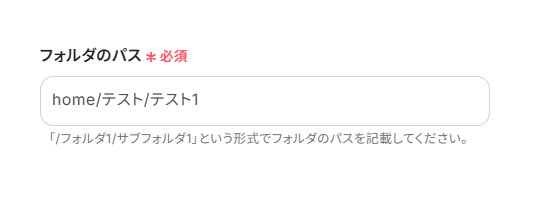
Dropboxでフォルダを作成するアクションにて、「/」で区切ることで、フォルダ内にさらにフォルダを同時に作成できます。
例えば、以下のように設定することで、Homeの直下に、テストフォルダが作成され、その中にテスト1フォルダも同時に作成されます。
Q:チケット更新時、フォルダ名も変わりますか?
A:
変わりません。
解説したテンプレートでは、チケットの作成時にのみフローボットが起動します。
そのため、チケットが更新されてもフォルダ名は、そのままになるので安心してご利用ください。
Q:連携が失敗した場合の挙動はどうなりますか?
A:
Yoomでは進行していたフローボットがエラーとなり、停止された場合にワークスペース発行時に登録したメールアドレス宛に通知が届きます。
また、オペレーション設定時の「テスト」ボタンでもエラーがあれば内容が表示されます。
その際には該当オペレーションを確認し、エラーの原因や種類が表示される「エラーコード」を確認して修正してください。
詳しくは「エラー時の対応方法」をご確認ください。
ヘルプページで解決しない場合は、サポート窓口を利用することもできます。
プログラミング知識なしで手軽に構築できます。










