










・
ChatGPTで仕訳を自動化!経理業務を効率化するプロンプト集と活用術

日々の仕訳入力に追われ、他の業務に手が回らない経理担当者の方は多いのではないでしょうか。
クラウド会計ソフトを導入していても、内容の判断や細かな調整には依然として人の手が必要です。
そこで注目されているのが、AIを活用した「仕訳の自動化」です。
この記事では、ChatGPTを使って仕訳業務を効率化する具体的な手順や、実務で役立つプロンプト集を詳しく解説します。
💡ChatGPTで仕訳を自動化するメリット
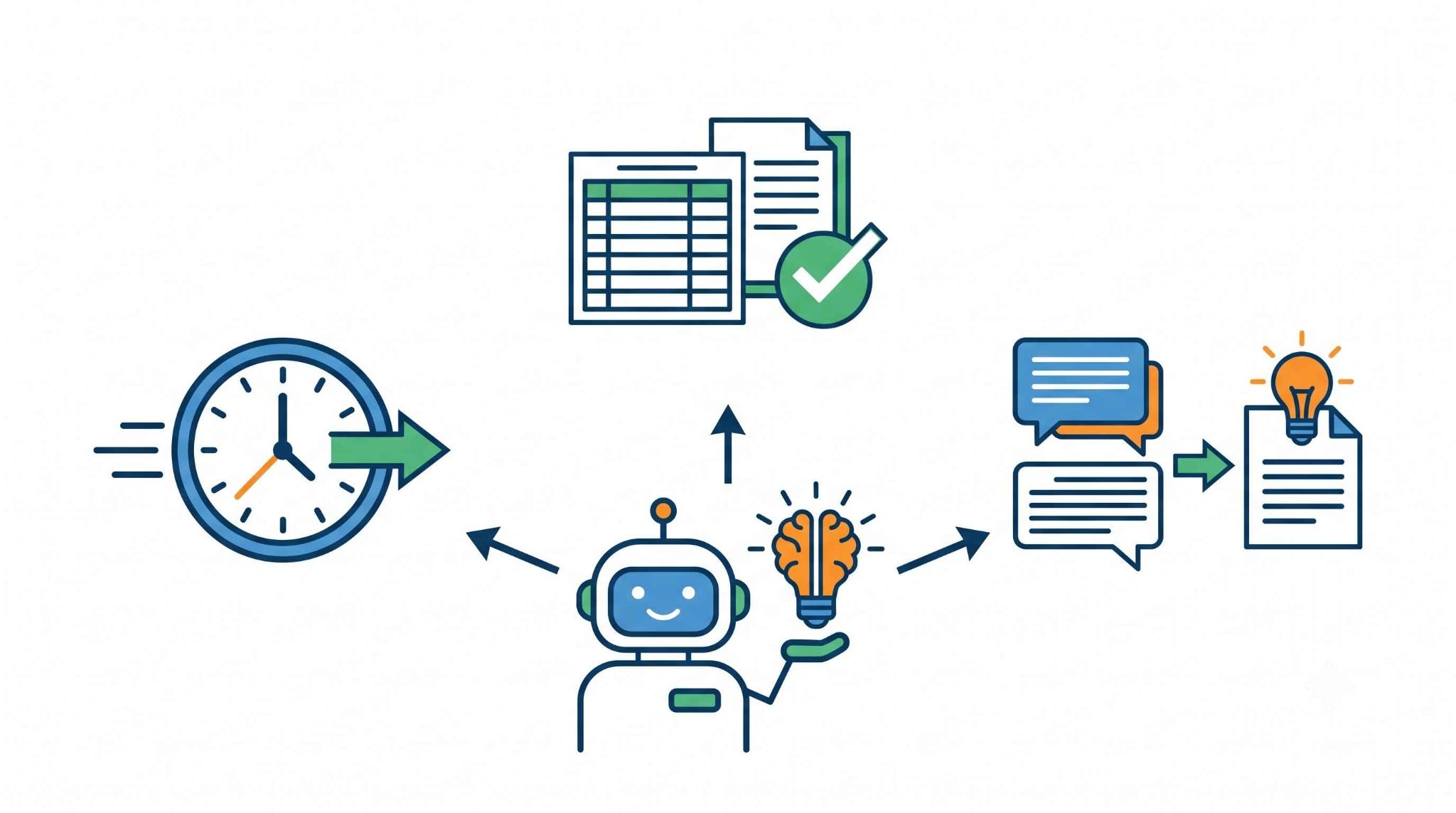
ChatGPTを仕訳業務に導入することで、従来のような手動入力や判断の負担を軽減できます。
✔️経理実務における作業時間の短縮
従来の仕訳業務では、通帳のコピーや領収書の内容を確認し、一つ一つ会計ソフトに入力していく必要がありました。
ChatGPTを活用すれば、取引内容のテキストをコピー&ペーストするだけで、瞬時に借方・貸方の勘定科目を提案してくれます。
特に数百件、数千件といった大量の取引が発生する場合、AIによる一括処理は驚異的なスピードアップを実現します。
✔️勘定科目の判断ミスや表記ゆれの防止
手動での入力は、どんなに注意していても「判断の迷い」や「入力ミス」が発生します。
例えば、同じ内容の取引に対して、ある月は「通信費」、別の月は「支払手数料」としてしまうような表記ゆれです。
その点、ChatGPTに自社のルールや過去の事例をインプットしておけば、AIがそれらを基準とした仕訳案を提示してくれます。
ただし、人間のようにその日の気分で判断が変わることはないものの、AIの特性上、稀に出力内容に「ゆらぎ」が生じることもあるため、最終的なルール適合性は担当者が確認するのがスムーズです。
✔️複雑な取引内容の言語化と要約の効率化
摘要欄の内容が曖昧な取引や、一見して内容が判断しにくい複雑な契約に基づく支払いなどは、適切な勘定科目を導き出すのに苦労します。
ChatGPTは文脈を理解する能力に優れているため、不十分な情報からでも背景を推測し、最適な科目を提案するだけでなく、摘要欄への適切な説明文まで自動生成してくれます。
「これって何の支払いだっけ?」と過去の資料をあさる時間を減らし、仕訳作業をスムーズに進めることが可能です。
🛠️ChatGPTを使った仕訳の具体的な手順
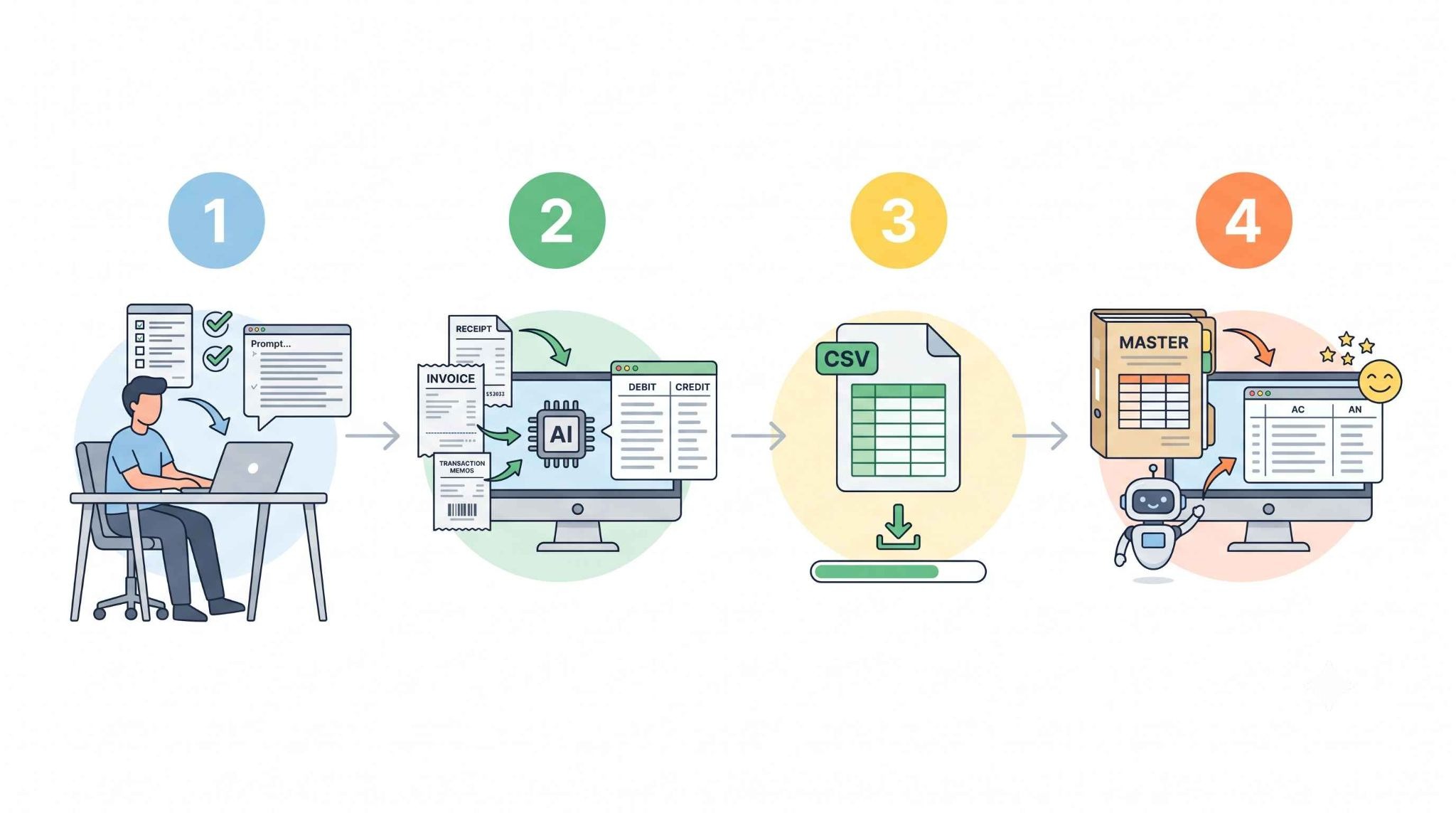
ChatGPTを実務で使いこなすには、単に質問を投げるのではなく、適切な順序で指示を出すことが重要です。
ステップ1|仕訳精度を高めるプロンプトを構成する
精度の高い回答を得るためには、「役割」「制約条件」「入力データ」「出力形式」を明確に指示する必要があります。
例えば、「あなたは経験豊富な公認会計士です」という役割を与えたうえで、「法的な会計基準に基づき出力してください」という制約を設けます。
プロンプトを構造化することで、AIは情報の優先順位を理解し、実務でそのまま使えるレベルの回答を生成する準備を整えることができるのです。
ステップ2|取引内容を入力して仕訳案を生成する
プロンプトの骨組みができたら、実際の取引データを流し込みます。
銀行の入出金明細や、クレジットカードの利用通知などをテキスト形式で貼り付けるだけで、AIは即座に仕訳案を作成します。
この際、取引日や金額、相手先だけでなく、「備考欄の内容も考慮して」と一言添えることで、より実情に即した勘定科目の提案を受けられます。
生成された内容は、まず画面上で大まかな整合性を確認しましょう。
ステップ3|生成された仕訳案をCSV形式で出力する
画面上のテキストを確認した後は、会計ソフトにインポートしやすい「CSV形式」での出力を指示します。
「日付, 借方科目, 借方金額, 貸方科目, 貸方金額, 摘要」といった形式を指定して出力させれば、エクセルに貼り付けて管理しやすくなります。
ただし、会計ソフトによって取り込める列の順番や項目名が異なるため、お使いのソフトのインポート形式にあわせてプロンプトを微調整するのが、エラーなく一括反映させるためのコツです。
ステップ4|自社の勘定科目マスタを学習させて精度を調整する
各会社には独自の勘定科目ルールがあります。
一般的なAIの判断だけでは不十分な場合、自社で使用している「勘定科目マスタ」や「仕訳ルール」をプロンプトに事前学習させることが有効です。
例えば、
弊社では〇〇への支払いは『広告宣伝費』ではなく『販売促進費』とする。
といった個別のルールをルール化して伝えることで、AIの判断を自社仕様にカスタマイズし、修正の手間をさらに減らせます。
📋実務ですぐに使える経理専用プロンプト集
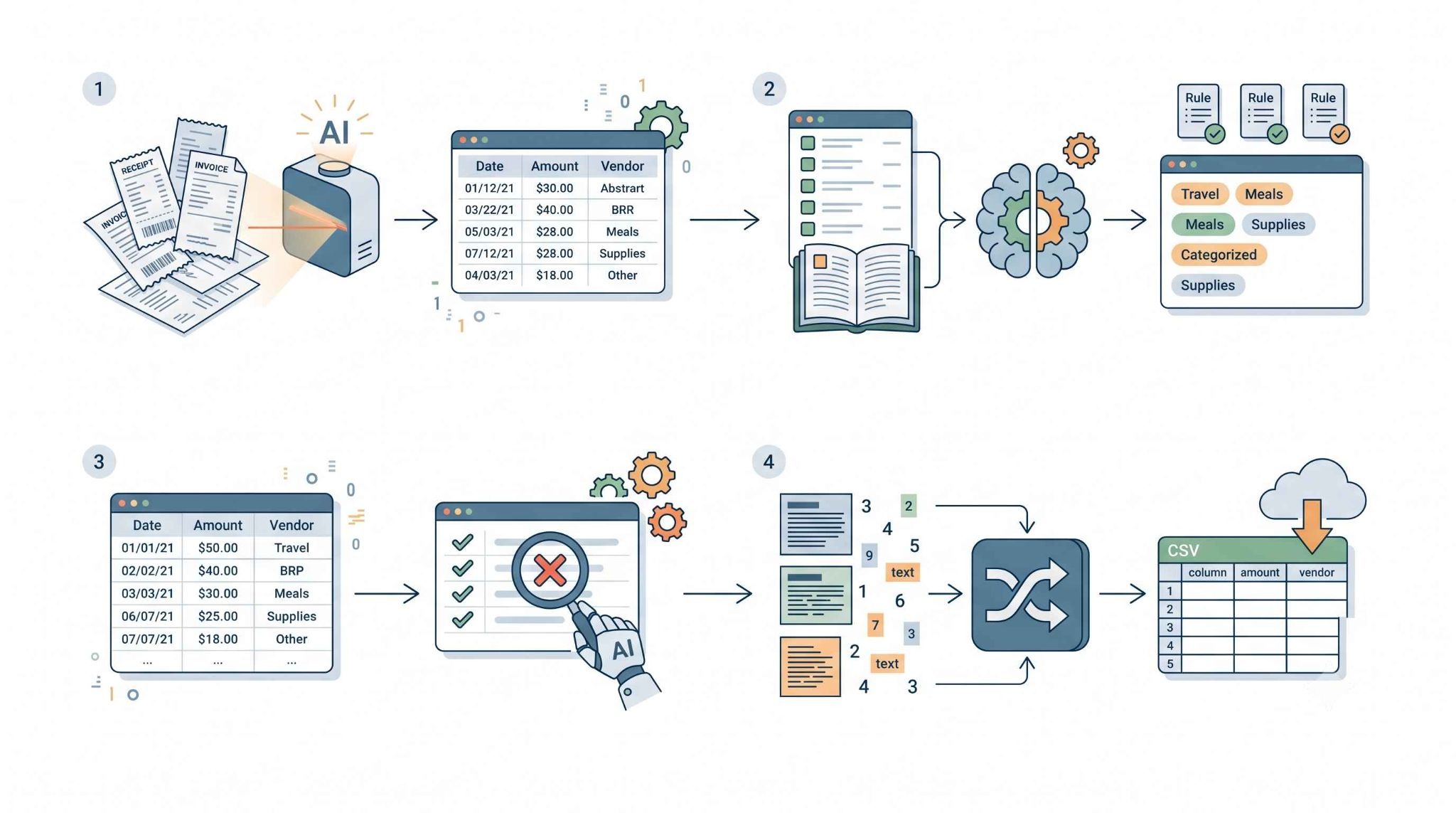
実務ですぐにコピーして使える、具体的なプロンプトのテンプレートをご紹介します。用途にあわせて調整して活用してください。
1.領収書・請求書のデータ化専用プロンプト
画像から情報を抽出する際は、AIに対して「どの項目を最優先で読み取るべきか」を明示するのがコツです。
特に、手書きの領収書やかすれた印字などは誤認しやすいため、フォーマットを指定して構造化データとして出力させることで、後の確認作業が楽になります。
【プロンプト例】
あなたはプロの経理スタッフです。
添付画像の内容を抽出し、以下のフォーマットで出力してください。
【フォーマット】
取引日:YYYY/MM/DD
取引先:
金額:
勘定科目案:
摘要:
※金額に3桁区切りのカンマは不要です。
2.自社ルールを反映させる勘定科目判定プロンプト
一般的な会計基準と自社の独自ルールを混同させないことが重要です。
プロンプトの冒頭で「一般的な判断よりも、以下の自社ルールを優先してください」と念押しすることで、自社の運用に即した回答が得られやすくなります。
【プロンプト例】
以下の私の会社固有のルールに従って、取引リストの勘定科目を判定してください。
【ルール】
・10万円未満の備品はすべて『消耗品費』とする。
・取引先『ABC商事』への支払いはすべて『支払手数料』とする。
【取引リスト】
[取引内容を入力]
3.月次レビュー用の仕訳ミス検知プロンプト
AIに「監査人(オーディター)」の視点を持たせることがポイントです。
単なる間違い探しではなく、過去の傾向や一般的なビジネス慣習に照らして「違和感」を指摘させることで、人間が見落としがちな異常値をあぶり出せます。
【プロンプト例】
以下の仕訳リストに、会計上の不整合や異常値(例:極端に高額な交際費、過去の傾向と異なる科目設定など)がないか監査の視点でチェックし、疑わしい箇所があれば指摘してください。
[仕訳データ]
4.会計ソフトインポート用のCSV整形プロンプト
会計ソフトのインポート機能は、1文字のズレや不要なスペースがあるだけでエラーになります。
そのため、出力形式から解説や挨拶を排除し、純粋なデータのみを出力させる指示が不可欠です。
【プロンプト例】
以下の仕訳データを、freee(またはマネーフォワードなど)のインポート形式に整形してください。
列名は『発生日, 勘定科目, 金額, 税区分, 摘要』とし、カンマ区切りのプレーンテキストで出力してください。
🚀Yoomは仕訳を自動化できます
ChatGPTによる仕訳は便利な半面、出力されたデータを会計ソフトへアップロードしたり、複数のツールを往復したりといった手間がかかりがちで、思ったほど楽にならないケースが少なくありません。
そんなとき、「AIと業務ツール間の手作業」を自動化するのがYoomです。
[Yoomとは]
Yoomを使えば、「フォームで証憑が提出されたら、AIワーカーがルールに沿って仕訳しGoogle スプレッドシートに追記する」といったワークフローを構築できます。
AIワーカーを組み込んだ、以下のようなテンプレートを活用して、次世代の自動化を体験してみてください。
■概要現場から提出される領収書などの証憑の入力作業に、多くの工数を費やしていませんか?紙の書類を一つずつ確認して手入力する作業は、担当者の心理的・物理的負荷を高めるだけでなく、入力ミスが発生するリスクも伴います。このワークフローを活用すれば、フォームから証憑が提出された際に、AIエージェント(AIワーカー)が自動でOCR読み取り、勘定科目の推測、そして仕訳候補の登録までを一括で実行します。一連の記帳代行業務を任せることで、経理担当者は確認作業のみに専念でき、事務作業の効率を向上させることが可能です。
■このテンプレートをおすすめする方- 現場から提出される領収書などの証憑の仕訳作業を手作業で行っており、AIエージェントによる記帳代行の仕組みを導入したい経理担当者の方
- 外出先からの経費申請をスマートフォンで完結させ、申請からデータ蓄積までのスピードを上げたい従業員の方
- 入力漏れや勘定科目の選択ミスといったヒューマンエラーを防ぎ、 記帳業務の効率化を進めたい管理責任者の方
■このテンプレートを使うメリット- フォームへの回答を起点に、AIワーカーが証憑データの読み取りからGoogle スプレッドシートへの蓄積までを自動で行うため、事務処理時間を短縮できます。
- Boxへの保管やGoogle Chatでの通知も同時に実行されるため、 情報の共有漏れを防ぎ、関係者間で処理状況を把握しやすくなります。
■フローボットの流れ- はじめに、Google スプレッドシート、Google Chat、BoxをYoomと連携します。
- トリガーとして、Yoomの「フォームに回答した時」のアクションを設定します。
- 最後に、AIワーカーで「ファイルをOCRで読み取り、勘定科目の推測、Boxへの保管、仕訳候補登録、通知を行う」ための指示を作成し、使用ツールとしてGoogle スプレッドシート、Box、Google Chatのアクションを設定します。
※「トリガー」:フロー起動のきっかけとなるアクション、「オペレーション」:トリガー起動後、フロー内で処理を行うアクション
■このワークフローのカスタムポイント- フォームの項目をカスタマイズすることで、「申請者名」「部門」「用途・摘要」など、証憑ファイル以外の情報も処理の対象とすることができます。
- Google スプレッドシートへのレコード追加は、自社の仕訳形式に合わせて、どの情報をどの列に入力するかを任意でカスタマイズしてください。
- Boxへの保管設定では、アップロード先を部署ごとなどに分かれたフォルダのIDを指定して管理することが可能です。
- Google Chatの通知先は、経理チームの専用スペースなど、運用に合わせて柔軟に設定してください。
■注意事項- Google スプレッドシート、Google Chat、BoxのそれぞれとYoomを連携してください。AIワーカー内で使用するツール(アプリ)についてもマイアプリ連携が必要です。
- Google Chatとの連携はGoogle Workspaceの場合のみ可能です。詳細は「Google Chatでスペースにメッセージを送る方法」を参照ください。
- AIワーカーの基本設定は「【AIワーカー】基本的な設定方法」をご参照ください。
- AIワーカーの同時実行数・作成可能なAIワーカー数・利用可能なAIモデルはご契約中のプランによって異なります。
- AIワーカー内でご利用いただけるアプリやオペレーション等はフローボットの利用制限と同様です。
- AIワーカーは、テスト実行でも本番実行と同様にタスクを消費しますのでご注意ください。詳細は「【AIワーカー】タスク実行数の計算方法」ご参照ください。
- AIワーカーはスキルを詳細に設定することで適切な処理を実行しやすくなります。詳細は「【AIワーカー】マニュアルの作成方法」をご参照ください。
- ダウンロード可能なファイル容量は最大300MBまでです。アプリの仕様によっては300MB未満になる可能性があるので、ご注意ください。
- トリガー、各オペレーションでの取り扱い可能なファイル容量の詳細は「ファイルの容量制限について」をご参照ください。
■概要経費精算におけるレシート情報の入力や、社内規定に沿った内容のチェック作業は、申請者と承認者双方にとって負担の大きい業務ではないでしょうか。特に外出先からの申請が多い場合、情報の入力漏れや規定違反による差し戻しが発生しやすく、業務の停滞を招く要因となります。このワークフローを活用すれば、Microsoft Teamsに投稿された領収書画像をAIワーカーがに解析し、社内規定の判定からfreee会計への下書き登録までを自動化できるため、こうした課題をスムーズに解消できます。
■このテンプレートをおすすめする方- 外出先からの経費申請が多く、Microsoft Teamsを活用して効率的に精算を行いたい従業員の方
- レシートの規定チェックや手入力作業を自動化し、経理業務の工数を削減したい担当者の方
- 申請時の不備による差し戻しを減らし、精算サイクルをスムーズに回したいと考えているチームリーダーの方
■このテンプレートを使うメリット- Microsoft Teamsに領収書を投稿するだけでAIワーカーが規定判定とデータ入力を代行するため、これまで手作業に費やしていた時間を短縮できます。
- AIワーカーによる迅速な規定チェックにより、用途不明や規定違反などの不備を未然に防ぎ、差し戻し対応に伴うコミュニケーションコストを軽減できます。
■フローボットの流れ- はじめに、Microsoft Teamsとfreee会計をYoomと連携します。
- 次に、トリガーで、Microsoft Teamsの「チャネルにファイル付きのメッセージが送信されたら」というアクションを設定します。
- 最後に、AIワーカーで、画像を解析して社内規定の判定を行い、freee会計に経費を登録するためのスキルを作成します。
※「トリガー」:フロー起動のきっかけとなるアクション、「オペレーション」:トリガー起動後、フロー内で処理を行うアクション
■このワークフローのカスタムポイント- Microsoft Teamsのトリガー設定では、領収書を投稿する対象のチャネルを任意で指定してください。
- AIワーカーのスキル設定では、自社の社内規定(上限金額や交際費のルールなど)をプロンプトとして具体的に記述することで、精度の高い判定が可能になります。
- freee会計への登録内容において、備考欄にAIの判定結果やメッセージを含めるなどのカスタマイズも可能です。
■注意事項- Microsoft Teams、freee会計のそれぞれとYoomを連携してください。AIワーカー内で使用するツール(アプリ)についてもマイアプリ連携が必要です。
- Microsoft365(旧Office365)には、家庭向けプランと一般法人向けプラン(Microsoft365 Business)があり、一般法人向けプランに加入していない場合には認証に失敗する可能性があります
- トリガーは5分、10分、15分、30分、60分の間隔で起動間隔を選択できます。
- プランによって最短の起動間隔が異なりますので、ご注意ください。
- ダウンロード可能なファイル容量は最大300MBまでです。アプリの仕様によっては300MB未満になる可能性があるので、ご注意ください。
- トリガー、各オペレーションでファイルを使用する際は、「ファイルの容量制限について」をご参照ください。
- AIワーカーの基本設定は「【AIワーカー】基本的な設定方法」をご参照ください。
- AIワーカーの同時実行数・作成可能なAIワーカー数・利用可能なAIモデルはご契約中のプランによって異なります。
- AIワーカー内でご利用いただけるアプリやオペレーション等はフローボットの利用制限と同様です。
- AIワーカーは、テスト実行でも本番実行と同様にタスクを消費しますのでご注意ください。詳細は「【AIワーカー】タスク実行数の計算方法」ご参照ください。
- AIワーカーはスキルを詳細に設定することで適切な処理を実行しやすくなります。詳細は「【AIワーカー】マニュアルの作成方法」をご参照ください。


■このテンプレートをおすすめする方
- 現場から提出される領収書などの証憑の仕訳作業を手作業で行っており、AIエージェントによる記帳代行の仕組みを導入したい経理担当者の方
- 外出先からの経費申請をスマートフォンで完結させ、申請からデータ蓄積までのスピードを上げたい従業員の方
- 入力漏れや勘定科目の選択ミスといったヒューマンエラーを防ぎ、 記帳業務の効率化を進めたい管理責任者の方
■このテンプレートを使うメリット
- フォームへの回答を起点に、AIワーカーが証憑データの読み取りからGoogle スプレッドシートへの蓄積までを自動で行うため、事務処理時間を短縮できます。
- Boxへの保管やGoogle Chatでの通知も同時に実行されるため、 情報の共有漏れを防ぎ、関係者間で処理状況を把握しやすくなります。
■フローボットの流れ
- はじめに、Google スプレッドシート、Google Chat、BoxをYoomと連携します。
- トリガーとして、Yoomの「フォームに回答した時」のアクションを設定します。
- 最後に、AIワーカーで「ファイルをOCRで読み取り、勘定科目の推測、Boxへの保管、仕訳候補登録、通知を行う」ための指示を作成し、使用ツールとしてGoogle スプレッドシート、Box、Google Chatのアクションを設定します。
■このワークフローのカスタムポイント
- フォームの項目をカスタマイズすることで、「申請者名」「部門」「用途・摘要」など、証憑ファイル以外の情報も処理の対象とすることができます。
- Google スプレッドシートへのレコード追加は、自社の仕訳形式に合わせて、どの情報をどの列に入力するかを任意でカスタマイズしてください。
- Boxへの保管設定では、アップロード先を部署ごとなどに分かれたフォルダのIDを指定して管理することが可能です。
- Google Chatの通知先は、経理チームの専用スペースなど、運用に合わせて柔軟に設定してください。
■注意事項
- Google スプレッドシート、Google Chat、BoxのそれぞれとYoomを連携してください。AIワーカー内で使用するツール(アプリ)についてもマイアプリ連携が必要です。
- Google Chatとの連携はGoogle Workspaceの場合のみ可能です。詳細は「Google Chatでスペースにメッセージを送る方法」を参照ください。
- AIワーカーの基本設定は「【AIワーカー】基本的な設定方法」をご参照ください。
- AIワーカーの同時実行数・作成可能なAIワーカー数・利用可能なAIモデルはご契約中のプランによって異なります。
- AIワーカー内でご利用いただけるアプリやオペレーション等はフローボットの利用制限と同様です。
- AIワーカーは、テスト実行でも本番実行と同様にタスクを消費しますのでご注意ください。詳細は「【AIワーカー】タスク実行数の計算方法」ご参照ください。
- AIワーカーはスキルを詳細に設定することで適切な処理を実行しやすくなります。詳細は「【AIワーカー】マニュアルの作成方法」をご参照ください。
- ダウンロード可能なファイル容量は最大300MBまでです。アプリの仕様によっては300MB未満になる可能性があるので、ご注意ください。
- トリガー、各オペレーションでの取り扱い可能なファイル容量の詳細は「ファイルの容量制限について」をご参照ください。

■このテンプレートをおすすめする方
- 外出先からの経費申請が多く、Microsoft Teamsを活用して効率的に精算を行いたい従業員の方
- レシートの規定チェックや手入力作業を自動化し、経理業務の工数を削減したい担当者の方
- 申請時の不備による差し戻しを減らし、精算サイクルをスムーズに回したいと考えているチームリーダーの方
■このテンプレートを使うメリット
- Microsoft Teamsに領収書を投稿するだけでAIワーカーが規定判定とデータ入力を代行するため、これまで手作業に費やしていた時間を短縮できます。
- AIワーカーによる迅速な規定チェックにより、用途不明や規定違反などの不備を未然に防ぎ、差し戻し対応に伴うコミュニケーションコストを軽減できます。
■フローボットの流れ
- はじめに、Microsoft Teamsとfreee会計をYoomと連携します。
- 次に、トリガーで、Microsoft Teamsの「チャネルにファイル付きのメッセージが送信されたら」というアクションを設定します。
- 最後に、AIワーカーで、画像を解析して社内規定の判定を行い、freee会計に経費を登録するためのスキルを作成します。
■このワークフローのカスタムポイント
- Microsoft Teamsのトリガー設定では、領収書を投稿する対象のチャネルを任意で指定してください。
- AIワーカーのスキル設定では、自社の社内規定(上限金額や交際費のルールなど)をプロンプトとして具体的に記述することで、精度の高い判定が可能になります。
- freee会計への登録内容において、備考欄にAIの判定結果やメッセージを含めるなどのカスタマイズも可能です。
■注意事項
- Microsoft Teams、freee会計のそれぞれとYoomを連携してください。AIワーカー内で使用するツール(アプリ)についてもマイアプリ連携が必要です。
- Microsoft365(旧Office365)には、家庭向けプランと一般法人向けプラン(Microsoft365 Business)があり、一般法人向けプランに加入していない場合には認証に失敗する可能性があります
- トリガーは5分、10分、15分、30分、60分の間隔で起動間隔を選択できます。
- プランによって最短の起動間隔が異なりますので、ご注意ください。
- ダウンロード可能なファイル容量は最大300MBまでです。アプリの仕様によっては300MB未満になる可能性があるので、ご注意ください。
- トリガー、各オペレーションでファイルを使用する際は、「ファイルの容量制限について」をご参照ください。
- AIワーカーの基本設定は「【AIワーカー】基本的な設定方法」をご参照ください。
- AIワーカーの同時実行数・作成可能なAIワーカー数・利用可能なAIモデルはご契約中のプランによって異なります。
- AIワーカー内でご利用いただけるアプリやオペレーション等はフローボットの利用制限と同様です。
- AIワーカーは、テスト実行でも本番実行と同様にタスクを消費しますのでご注意ください。詳細は「【AIワーカー】タスク実行数の計算方法」ご参照ください。
- AIワーカーはスキルを詳細に設定することで適切な処理を実行しやすくなります。詳細は「【AIワーカー】マニュアルの作成方法」をご参照ください。
▼1つで10人分の働き⁉️ Yoom「AIワーカー」解説動画はこちら
🧪【検証】ChatGPTで仕訳業務を試してみた
実際にChatGPTを使用して、実務で遭遇しそうな3つのシーンで検証を行いました。
検証1|判断に迷うレシート画像からの仕訳相談
まずは、「取引内容が複雑」「軽減税率と標準税率が混ざっていて判断に迷う」といったレシートが出た際に、ChatGPTを仕訳アシスタントとして活用できるか検証します。
【プロンプト】
# 役割
あなたは熟練の経理担当者です。
# 指示
添付されたレシート画像から取引情報を読み取り、仕訳データを作成してください。
# 出力フォーマット
- 日付
- 勘定科目
- 金額- 摘要
# 制約事項
- 読み取りが曖昧な項目は推測せず「要確認」と記載してください。
- 10%対象と8%対象の品目が混在する場合は、それぞれの金額を分けて仕訳を作成してください。
出力結果[1]
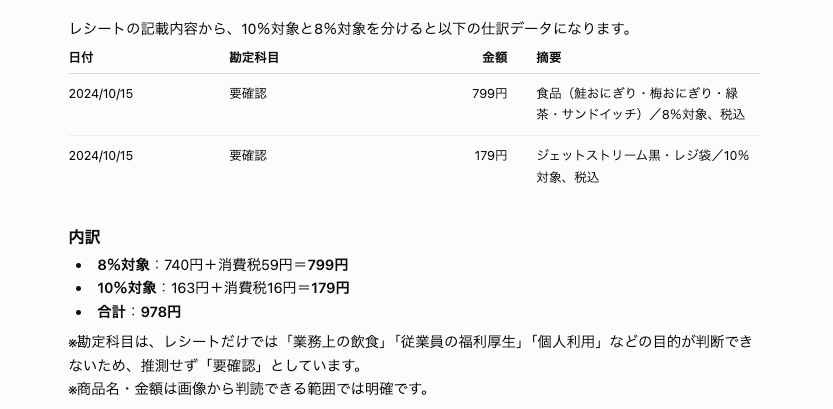
指示通り複数税率を分離・計算し、「推測せず要確認とする」という制約が守られていました。
ただし、AIは指示に忠実なため、プロンプトへはじめから「確定できない場合は候補となる勘定科目と理由も併記する」という条件を含めておくと、経理実務のたたき台としてより使いやすくなりそうです。
出力結果[2]
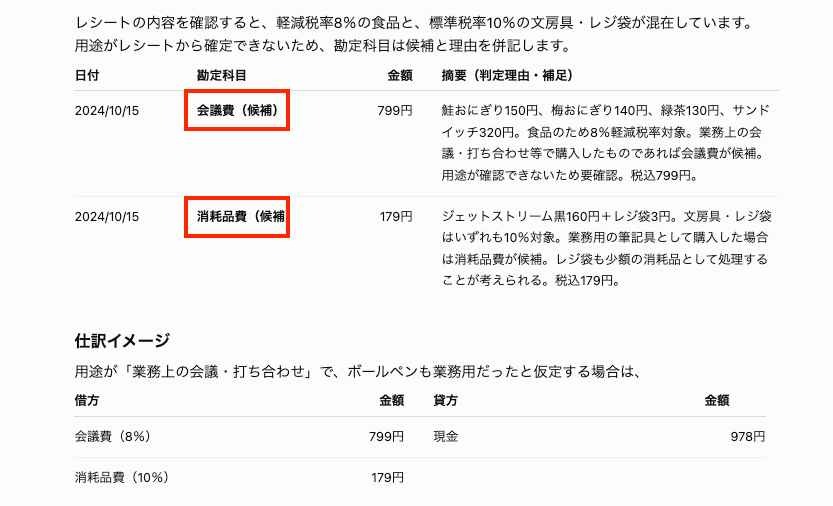
プロンプトに「考えられる勘定科目の候補とそのように推測した理由を必ず併記してください」という条件を追加して実行したところ、科目候補とその理由が提示されました。
仕訳のたたき台としては、こちらのほうが実用的です。
検証2|曖昧な摘要欄からの勘定科目推論
次に、クレジットカードの利用明細などに印字される「支払先名だけの短いテキスト」から、ChatGPTがどこまで勘定科目を推測できるかを検証します。
【プロンプト】
「以下の不完全な摘要リストから、最も可能性の高い勘定科目を推論し、その理由も短く添えてください。リスト:[振込手数料込, Amazon.co.jp, 〇〇電力]」
# 役割
あなたは熟練の経理担当者です。
# 指示
以下の取引明細のリストを読み取り、最も可能性の高い勘定科目を推論してください。
# 出力フォーマット
- 明細テキスト
- 提案する勘定科目
- 推論の理由(短く簡潔に)
# 取引明細リスト
1. 振込 アオゾラショウジ テスウリョウコミ
2. Amazon.co.jp
3. カブシキガイシャ 〇〇デンリョク
出力結果[1]
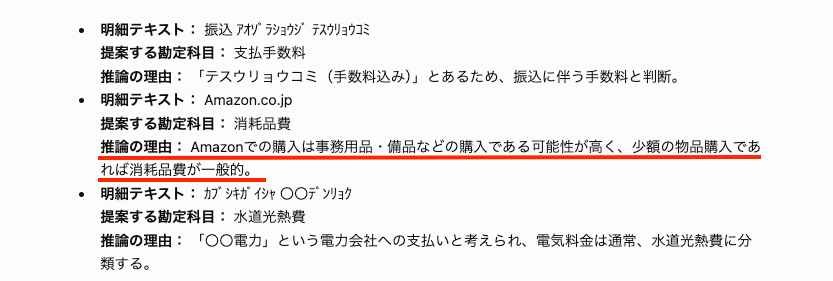
適切な科目を提案できているように感じます。
しかしながら、「Amazon」のように用途次第で新聞図書費や通信費も考えられる取引に対し、他の科目候補が出ず単一の判断で固定されてしまう点は今一歩です。
出力結果[2]
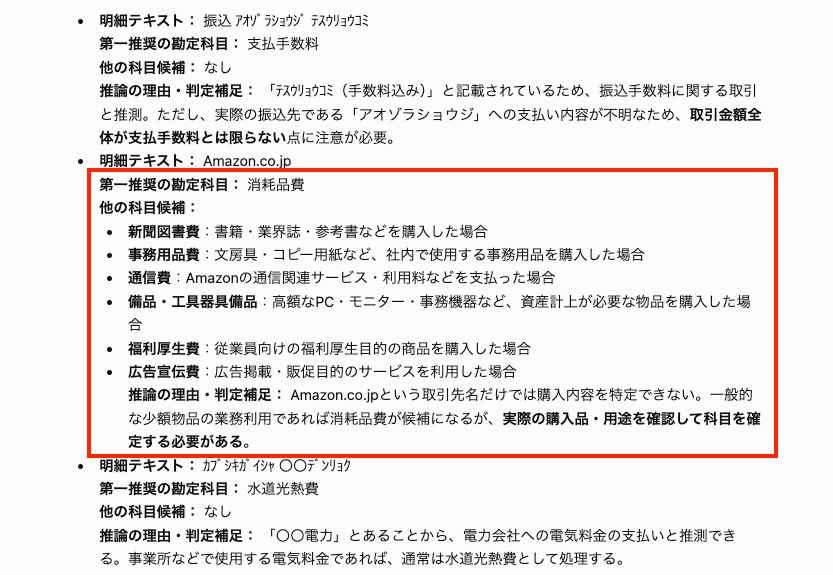
プロンプトに「他に考えられる科目候補と用途の例を併記する」という条件を追加して再実行したところ、用途別の具体例とともに複数の科目候補が提示されました。
単一の判断で固定されないため、一次分類にはこちらのほうが使いやすいと感じます。
検証3|取引テキストを一括で仕訳表に変換
最後に、銀行のWeb明細から5件程度の取引内容をコピーし、一気に仕訳表に変換できるかの検証です。
【プロンプト】
# 役割
あなたは熟練の経理担当者です。
# 指示
以下の銀行明細テキストから取引情報を抽出し、会計ソフトにそのまま取り込めるCSV形式(ヘッダー付き)で出力してください。
# 出力フォーマット
日付, 借方科目, 借方金額, 貸方科目, 貸方金額, 摘要
# 制約事項
- 出金取引と入金取引で、借方・貸方の位置を正しく設定してください。
- 明細に含まれる「残高(残 〇〇円)」などの不要な情報は出力から除外してください。
- 振込手数料の記載がある場合は、行を分けるか適切に科目を分解してください。
- 科目の確定が難しい取引は最も妥当な科目を当てはめ、摘要欄に「※要確認」と追記してください。
# 銀行明細テキスト
2024/04/01 出金 105,500 振込 カ)エービーシー シハライ (内手数料550込) 残 1,450,000
2024/04/05 出金 12,000 カドカワ シュッパン ダイキン 残 1,438,000
2024/04/10 出金 34,500 デンキ リョウキン 4ガツブン 残 1,403,500
2024/04/15 入金 220,000 フリコミ カ) エックスワイゼット ウリカケキン 残 1,623,500
2024/04/20 出金 5,500 アマゾン ウェブ サービス ニホン 残 1,618,000
出力結果[1]
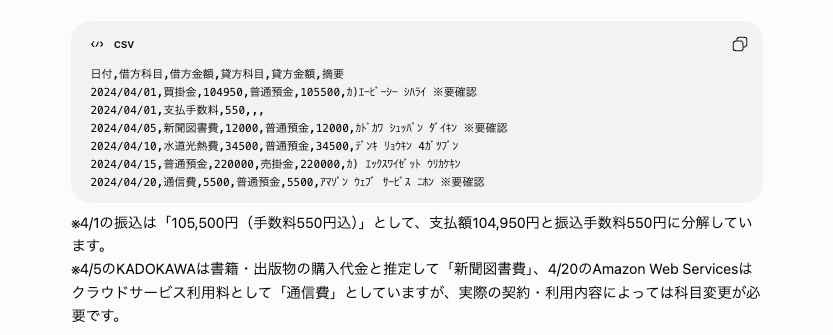
不要な残高表記を除外し、入出金の貸借判定や手数料内書きの自動分解計算まで含めてCSV出力されました。
ただし、4/1の複合仕訳の2行目で貸方側が空欄になっており、そのままでは会計ソフトのインポート時にエラーになる可能性があります。
出力結果[2]
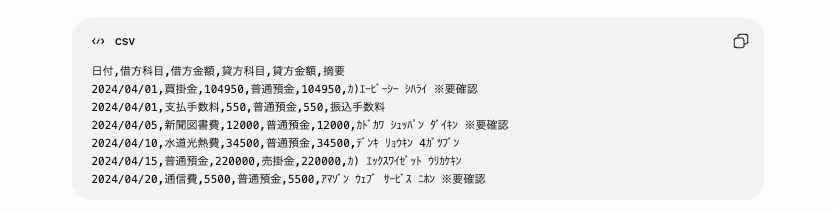
プロンプトに「すべての行で借方・貸方を漏れなく記載する」という条件を追加して再実行したところ、貸借の科目と金額が埋まったCSVが出力されました。
データの欠落やインポートエラーを防ぐ工夫を入れることで、会計ソフトへ取り込みやすいデータを作成できます。
検証のまとめ
❗️「確定できない場合の候補・理由の提示」や「フォーマット・空欄防止の指示」をあらかじめプロンプトに組み込むのがポイント。
指示を具体化するほど、手修正を最小限に抑えた実用的なたたき台を作成できます。
⚠️ChatGPTを仕訳に活用する際の注意点

ChatGPTは非常に便利なツールですが、経理業務という正確性が求められる分野で活用するには、いくつかの注意点があります。
✔️最新の税制改正や会計基準への対応状況の確認
AIは最新の税制改正をリアルタイムに把握しているわけではありません。
そのため、AIの回答をそのまま正解とするのではなく、あくまで「仕訳の下書き(ドラフト)」として扱いましょう。
特にインボイス制度や電子帳簿保存法など、判断が分かれる最新の実務については、最終的に社内のルールや専門家の見解と照らし合わせて確定させるフローが安心です。
✔️ハルシネーション(誤った情報の生成)への対策
AIがもっともらしく嘘をつく「ハルシネーション」は、仕訳業務において最も警戒すべき点です。
存在しない勘定科目を勝手に作ったり、計算結果に微妙なズレが生じたりすることがあります。
AIを「意思決定者」ではなく、あくまで「草案作成者」として位置づけ、人間が必ず最終チェックを行う体制を構築することが、エラーを防ぐ唯一の手段です。
✔️取引先や金額などの機密情報・セキュリティ管理の徹底
ChatGPT(特に個人向けの無料版など)に入力したデータは、AIの学習に利用される可能性があります。
取引先の名称や具体的な金額、銀行口座番号といった機密情報をそのまま入力することは、セキュリティポリシー上問題となる場合が多いです。
企業で導入する際は、入力データが学習に利用されない「ChatGPT Team」や「Enterprise」といった法人向けプランの利用を強くおすすめします。
また、API経由での利用やAzure OpenAIなどのセキュアな環境であれば、標準でデータが学習に利用されることはありません。
個人版の無料・有料プランをそのまま業務に使う場合は、必ず設定画面の「データコントロール」から「すべての人のためにモデルを改善する」をオフにする設定を確認しましょう。
✅まとめ
ChatGPTを活用した仕訳は、経理業務のスピードと正確性を向上させる可能性を秘めています。
プロンプトを工夫し、自社ルールを学習させることで業務をサポートしてくれます。
一方で、ハルシネーションやセキュリティリスクへの対策を講じ、最終的なチェックは人間が行うという基本を徹底することが不可欠です。
まずは一部の単純な取引から、AIとの協業を始めてみてはいかがでしょうか。
🛠️Yoomでできること
仕訳業務は、入力だけでなくデータの受け渡しに多くの時間が取られますが、こういった<span class="mark-yellow">継続的な業務にこそ、ワークフローを自動化するYoomが最も力を発揮するポイントです。
Yoomを使えば、「freee会計で申請が承認されたらChatGPTで内容を分析し、区分に応じて通知する」といった自動化を構築できます。
これらのテンプレートを起点にして、ぜひ業務の効率化を体験してみてください。
■概要freee会計で日々行われる申請業務において、承認後の内容確認や関係者への通知作業に手間を感じていませんか。特に申請内容に応じた細かな分析や、適切な担当者への情報共有は、手作業では時間がかかり、ミスも発生しやすくなります。このワークフローを活用すれば、freee会計での申請承認を起点として、ChatGPTが申請内容を自動で分析し、その結果に基づいて指定された区分に応じてSlackへ通知することが可能になり、これらの課題を効率的に解決します。
■このテンプレートをおすすめする方- freee会計での申請承認後の確認や通知業務を効率化したい経理担当者の方
- ChatGPTを活用し、申請データの分析や自動分類を行いたいと考えている業務改善担当者の方
- 申請内容に応じて適切な関係者へ迅速かつ正確に情報共有を行いたいと考えている方
■このテンプレートを使うメリット- freee会計での申請承認からChatGPTによる分析、Slackへの通知までの一連の流れを自動化し、手作業による情報確認や通知作成にかかる時間を削減します。
- 申請内容の分析や通知ルールを事前に設定することで、ヒューマンエラーを防止し、業務の正確性を高めるとともに、作業の標準化を実現します。
■フローボットの流れ- はじめに、freee会計、ChatGPT、SlackをYoomと連携します。
- 次に、トリガーでfreee会計を選択し、「経費申請・各種申請・支払い依頼が承認されたら」というアクションを設定します。これにより、freee会計で該当の申請が承認されるとフローが起動します。
- 次に、freee会計の「特定の各種申請情報を取得する」アクションを設定し、承認された申請の詳細情報を取得します。
- 続いて、ChatGPTの「テキストを生成する」アクションを設定し、取得した申請情報を元に内容を分析させます。
- 次に、分岐機能の「分岐する」アクションを設定し、ChatGPTによる分析結果に基づいて処理を分岐させます。
- 最後に、Slackの「チャンネルにメッセージを送る」アクションを設定し、分岐条件に応じた内容を指定したチャンネルに通知します。
※「トリガー」:フロー起動のきっかけとなるアクション、「オペレーション」:トリガー起動後、フロー内で処理を行うアクション
■このワークフローのカスタムポイント- ChatGPTのテキスト生成設定では、freee会計から取得した申請情報(例えば、申請項目や金額、備考欄など)と固定テキストを組み合わせ、どのような観点で分析させ、どのような形式で結果を出力させるかといったプロンプトを自由にカスタムできます。
- 分岐設定では、ChatGPTが生成したテキスト(例えば、特定のキーワードの有無や分析結果のカテゴリなど)を条件として、その後のSlack通知の内容や通知先チャンネルを変更するなど、分岐条件を柔軟にカスタムできます。
- Slack通知では、通知するチャンネルはもちろん、メッセージ本文にfreee会計から取得した申請情報やChatGPTの分析結果を盛り込むなど、固定値とこれらのアウトプット情報を活用して通知内容を詳細にカスタムできます。
■注意事項- freee会計、ChatGPT、SlackのそれぞれとYoomを連携してください。
- トリガーは5分、10分、15分、30分、60分の間隔で起動間隔を選択できます。プランによって最短の起動間隔が異なりますので、ご注意ください。
- 分岐はパーソナルプラン以上のプランでご利用いただける機能(オペレーション)となっております。フリープランの場合は設定しているフローボットのオペレーションはエラーとなりますので、ご注意ください。
- パーソナルプランなどの有料プランは、2週間の無料トライアルを行うことが可能です。無料トライアル中には制限対象のアプリや機能(オペレーション)を使用することができます。詳しくは、「料金プランのページ」をご参照ください。
- ChatGPT(OpenAI)のアクションを実行するには、OpenAIのAPI有料プランの契約が必要です。(APIが使用されたときに支払いができる状態)詳細は「OpenAI APIの料金ページ」をご確認ください。
- ChatGPTのAPI利用はOpenAI社が有料で提供しており、API疎通時のトークンにより従量課金される仕組みとなっています。そのため、API使用時にお支払いが行える状況でない場合エラーが発生しますのでご注意ください。
■概要日々の経費精算業務で、領収書を一枚ずつ確認し、会計ソフトに手入力する作業に手間を感じていませんか?このワークフローを活用すれば、Google Driveの指定フォルダに領収書のファイルを保存するだけで、AIワーカーが内容を読み取り、freee会計への経費精算を自動で実行します。手作業による入力ミスや時間のロスといった課題を解消し、経費精算業務を効率化することが可能です。■このテンプレートをおすすめする方- freee会計を利用しており、日々の経費精算業務を自動化したいと考えている経理担当者の方
- AIワーカーを活用して、社内の経費精算プロセス全体の効率化を目指すDX推進担当者の方
- 従業員の経費申請の手間を削減し、コア業務に集中できる環境を整えたいマネージャーの方
■このテンプレートを使うメリット- Google Driveに領収書を保存するだけで経費精算が完了するため、手作業での入力や確認に費やしていた時間を短縮できます
- 手入力による金額の打ち間違いや勘定科目の選択ミスといったヒューマンエラーを防ぎ、経費精算の正確性を高めることに繋がります
■フローボットの流れ- はじめに、Google Driveとfreee会計をYoomと連携します
- 次に、トリガーでGoogle Driveを選択し、「特定のフォルダ内に新しくファイル・フォルダが作成されたら」というアクションを設定します
- 最後に、オペレーションでAIワーカーを選択し、保存された領収書の情報をもとにfreee会計へ経費精算を行うためのマニュアル(指示)を作成します
※「トリガー」:フロー起動のきっかけとなるアクション、「オペレーション」:トリガー起動後、フロー内で処理を行うアクション
■このワークフローのカスタムポイント- Google Driveのトリガー設定では、領収書を保存する対象のフォルダを任意で設定してください
- AIワーカーの設定では、利用したいAIモデルを任意で選択し、業務内容に合わせてfreee会計へ登録する内容などの指示を任意で設定してください
■注意事項- Google Drive、freee会計のそれぞれとYoomを連携してください。
- トリガーは5分、10分、15分、30分、60分の間隔で起動間隔を選択できます。
- プランによって最短の起動間隔が異なりますので、ご注意ください。
- ダウンロード可能なファイル容量は最大300MBまでです。アプリの仕様によっては300MB未満になる可能性があるので、ご注意ください。
- トリガー、各オペレーションでの取り扱い可能なファイル容量の詳細は「ファイルの容量制限について」をご参照ください。
- AIワーカー内で使用するツール(アプリ)についてもマイアプリ連携が必要です。
- AIワーカーの基本設定は「【AIワーカー】基本的な設定方法」をご参照ください。
- AIワーカーの同時実行数・作成可能なAIワーカー数・利用可能なAIモデルはご契約中のプランによって異なります。
- AIワーカー内でご利用いただけるアプリやオペレーション等はフローボットの利用制限と同様です。
- AIワーカーは、テスト実行でも本番実行と同様にタスクを消費しますのでご注意ください。詳細は「【AIワーカー】タスク実行数の計算方法」ご参照ください。
- AIワーカーはマニュアルを詳細に設定することで適切な処理を実行しやすくなります。詳細は「【AIワーカー】マニュアルの作成方法」をご参照ください。

■このテンプレートをおすすめする方
- freee会計での申請承認後の確認や通知業務を効率化したい経理担当者の方
- ChatGPTを活用し、申請データの分析や自動分類を行いたいと考えている業務改善担当者の方
- 申請内容に応じて適切な関係者へ迅速かつ正確に情報共有を行いたいと考えている方
■このテンプレートを使うメリット
- freee会計での申請承認からChatGPTによる分析、Slackへの通知までの一連の流れを自動化し、手作業による情報確認や通知作成にかかる時間を削減します。
- 申請内容の分析や通知ルールを事前に設定することで、ヒューマンエラーを防止し、業務の正確性を高めるとともに、作業の標準化を実現します。
■フローボットの流れ
- はじめに、freee会計、ChatGPT、SlackをYoomと連携します。
- 次に、トリガーでfreee会計を選択し、「経費申請・各種申請・支払い依頼が承認されたら」というアクションを設定します。これにより、freee会計で該当の申請が承認されるとフローが起動します。
- 次に、freee会計の「特定の各種申請情報を取得する」アクションを設定し、承認された申請の詳細情報を取得します。
- 続いて、ChatGPTの「テキストを生成する」アクションを設定し、取得した申請情報を元に内容を分析させます。
- 次に、分岐機能の「分岐する」アクションを設定し、ChatGPTによる分析結果に基づいて処理を分岐させます。
- 最後に、Slackの「チャンネルにメッセージを送る」アクションを設定し、分岐条件に応じた内容を指定したチャンネルに通知します。
■このワークフローのカスタムポイント
- ChatGPTのテキスト生成設定では、freee会計から取得した申請情報(例えば、申請項目や金額、備考欄など)と固定テキストを組み合わせ、どのような観点で分析させ、どのような形式で結果を出力させるかといったプロンプトを自由にカスタムできます。
- 分岐設定では、ChatGPTが生成したテキスト(例えば、特定のキーワードの有無や分析結果のカテゴリなど)を条件として、その後のSlack通知の内容や通知先チャンネルを変更するなど、分岐条件を柔軟にカスタムできます。
- Slack通知では、通知するチャンネルはもちろん、メッセージ本文にfreee会計から取得した申請情報やChatGPTの分析結果を盛り込むなど、固定値とこれらのアウトプット情報を活用して通知内容を詳細にカスタムできます。
■注意事項
- freee会計、ChatGPT、SlackのそれぞれとYoomを連携してください。
- トリガーは5分、10分、15分、30分、60分の間隔で起動間隔を選択できます。プランによって最短の起動間隔が異なりますので、ご注意ください。
- 分岐はパーソナルプラン以上のプランでご利用いただける機能(オペレーション)となっております。フリープランの場合は設定しているフローボットのオペレーションはエラーとなりますので、ご注意ください。
- パーソナルプランなどの有料プランは、2週間の無料トライアルを行うことが可能です。無料トライアル中には制限対象のアプリや機能(オペレーション)を使用することができます。詳しくは、「料金プランのページ」をご参照ください。
- ChatGPT(OpenAI)のアクションを実行するには、OpenAIのAPI有料プランの契約が必要です。(APIが使用されたときに支払いができる状態)詳細は「OpenAI APIの料金ページ」をご確認ください。
- ChatGPTのAPI利用はOpenAI社が有料で提供しており、API疎通時のトークンにより従量課金される仕組みとなっています。そのため、API使用時にお支払いが行える状況でない場合エラーが発生しますのでご注意ください。

- freee会計を利用しており、日々の経費精算業務を自動化したいと考えている経理担当者の方
- AIワーカーを活用して、社内の経費精算プロセス全体の効率化を目指すDX推進担当者の方
- 従業員の経費申請の手間を削減し、コア業務に集中できる環境を整えたいマネージャーの方
- Google Driveに領収書を保存するだけで経費精算が完了するため、手作業での入力や確認に費やしていた時間を短縮できます
- 手入力による金額の打ち間違いや勘定科目の選択ミスといったヒューマンエラーを防ぎ、経費精算の正確性を高めることに繋がります
- はじめに、Google Driveとfreee会計をYoomと連携します
- 次に、トリガーでGoogle Driveを選択し、「特定のフォルダ内に新しくファイル・フォルダが作成されたら」というアクションを設定します
- 最後に、オペレーションでAIワーカーを選択し、保存された領収書の情報をもとにfreee会計へ経費精算を行うためのマニュアル(指示)を作成します
■このワークフローのカスタムポイント
- Google Driveのトリガー設定では、領収書を保存する対象のフォルダを任意で設定してください
- AIワーカーの設定では、利用したいAIモデルを任意で選択し、業務内容に合わせてfreee会計へ登録する内容などの指示を任意で設定してください
- Google Drive、freee会計のそれぞれとYoomを連携してください。
- トリガーは5分、10分、15分、30分、60分の間隔で起動間隔を選択できます。
- プランによって最短の起動間隔が異なりますので、ご注意ください。
- ダウンロード可能なファイル容量は最大300MBまでです。アプリの仕様によっては300MB未満になる可能性があるので、ご注意ください。
- トリガー、各オペレーションでの取り扱い可能なファイル容量の詳細は「ファイルの容量制限について」をご参照ください。
- AIワーカー内で使用するツール(アプリ)についてもマイアプリ連携が必要です。
- AIワーカーの基本設定は「【AIワーカー】基本的な設定方法」をご参照ください。
- AIワーカーの同時実行数・作成可能なAIワーカー数・利用可能なAIモデルはご契約中のプランによって異なります。
- AIワーカー内でご利用いただけるアプリやオペレーション等はフローボットの利用制限と同様です。
- AIワーカーは、テスト実行でも本番実行と同様にタスクを消費しますのでご注意ください。詳細は「【AIワーカー】タスク実行数の計算方法」ご参照ください。
- AIワーカーはマニュアルを詳細に設定することで適切な処理を実行しやすくなります。詳細は「【AIワーカー】マニュアルの作成方法」をご参照ください。
プログラミング知識なしで手軽に構築できます。









