









・
【簡単設定】AirtableのデータをCodaに自動的に連携する方法

■概要CodaとAirtableを併用したデータ管理において、両ツール間の情報を手動で転記する作業に手間を感じていませんか。こうした手作業は、入力ミスや更新漏れの原因にもなり得ます。
このワークフローは、Airtableに新しいレコードを追加するだけで、Codaのテーブルにも自動で行が追加される仕組みを構築するため、coda airtable間のデータ連携を円滑にします。面倒な転記作業をなくし、データの一貫性を保つことが可能です。
■このテンプレートをおすすめする方- CodaとAirtableを併用し、データベース間の情報転記を手作業で行っている方
- coda airtableの連携における入力ミスや更新漏れをなくしたいプロジェクト担当者の方
- Airtableを情報収集のハブとし、Codaでのドキュメント作成を効率化したい方
■このテンプレートを使うメリット- Airtableへのレコード追加をトリガーに、自動でCodaへ行が追加されるため、これまでcoda airtable間の転記作業に費やしていた時間を短縮できます
- 手作業でのデータ転記がなくなることで、入力ミスや更新漏れといったヒューマンエラーのリスクを軽減し、データの正確性を維持することに繋がります
■フローボットの流れ- はじめに、AirtableとCodaをYoomと連携します
- 次に、トリガーでAirtableを選択し、「レコードが登録されたら」アクションを設定し、対象のベースやテーブルを指定します
- 最後に、オペレーションでCodaを選択し、「テーブルに行を追加」アクションを設定し、Airtableのレコード情報からどのデータをCodaのどの列に追加するかを指定します
※「トリガー」:フロー起動のきっかけとなるアクション、「オペレーション」:トリガー起動後、フロー内で処理を行うアクション
■このワークフローのカスタムポイント- Codaのテーブルに行を追加するオペレーションで、どの情報をCodaのどの列に追加するかを任意に設定してください。Airtableのレコードから取得した情報とCodaのテーブルの列を自由にマッピングすることが可能です
■注意事項- AirtableとCodaのそれぞれとYoomを連携してください。
- トリガーは5分、10分、15分、30分、60分の間隔で起動間隔を選択できます。
- プランによって最短の起動間隔が異なりますので、ご注意ください。
- Airtableのアウトプットの取得方法は「「取得する値」を追加する方法」を参考にしてください。


このワークフローは、Airtableに新しいレコードを追加するだけで、Codaのテーブルにも自動で行が追加される仕組みを構築するため、coda airtable間のデータ連携を円滑にします。面倒な転記作業をなくし、データの一貫性を保つことが可能です。
■このテンプレートをおすすめする方
- CodaとAirtableを併用し、データベース間の情報転記を手作業で行っている方
- coda airtableの連携における入力ミスや更新漏れをなくしたいプロジェクト担当者の方
- Airtableを情報収集のハブとし、Codaでのドキュメント作成を効率化したい方
■このテンプレートを使うメリット
- Airtableへのレコード追加をトリガーに、自動でCodaへ行が追加されるため、これまでcoda airtable間の転記作業に費やしていた時間を短縮できます
- 手作業でのデータ転記がなくなることで、入力ミスや更新漏れといったヒューマンエラーのリスクを軽減し、データの正確性を維持することに繋がります
■フローボットの流れ
- はじめに、AirtableとCodaをYoomと連携します
- 次に、トリガーでAirtableを選択し、「レコードが登録されたら」アクションを設定し、対象のベースやテーブルを指定します
- 最後に、オペレーションでCodaを選択し、「テーブルに行を追加」アクションを設定し、Airtableのレコード情報からどのデータをCodaのどの列に追加するかを指定します
■このワークフローのカスタムポイント
- Codaのテーブルに行を追加するオペレーションで、どの情報をCodaのどの列に追加するかを任意に設定してください。Airtableのレコードから取得した情報とCodaのテーブルの列を自由にマッピングすることが可能です
■注意事項
- AirtableとCodaのそれぞれとYoomを連携してください。
- トリガーは5分、10分、15分、30分、60分の間隔で起動間隔を選択できます。
- プランによって最短の起動間隔が異なりますので、ご注意ください。
- Airtableのアウトプットの取得方法は「「取得する値」を追加する方法」を参考にしてください。
「AirtableとCoda、どちらも便利で使っているけど、データの移動が手間で…」
「Airtableに登録した情報を、後からCodaにも手作業でコピーしていて、時間がかかるしミスも起きやすい…」
このように、複数の優れたツールを併用するがゆえに発生する、手作業でのデータ連携に非効率さや限界を感じていませんか?
もし、Airtableのデータベースに新しいレコードが追加された際に、Codaのドキュメントにも自動で情報が反映される仕組みがあれば、こうした日々の定型作業から解放されます。入力ミスや転記漏れの心配なく、より重要なコア業務に集中できる貴重な時間を生み出すことが可能です。
今回ご紹介する自動化の設定は、プログラミングの知識がなくてもノーコードで簡単に設定できるので、ぜひこの機会に導入して、面倒な手作業をもっと楽にしましょう!
とにかく早く試したい方へ
YoomにはAirtableとCodaを連携するためのテンプレートが用意されているので、今すぐ試したい方は以下よりバナーをクリックしてスタートしましょう!
■概要CodaとAirtableを併用したデータ管理において、両ツール間の情報を手動で転記する作業に手間を感じていませんか。こうした手作業は、入力ミスや更新漏れの原因にもなり得ます。
このワークフローは、Airtableに新しいレコードを追加するだけで、Codaのテーブルにも自動で行が追加される仕組みを構築するため、coda airtable間のデータ連携を円滑にします。面倒な転記作業をなくし、データの一貫性を保つことが可能です。
■このテンプレートをおすすめする方- CodaとAirtableを併用し、データベース間の情報転記を手作業で行っている方
- coda airtableの連携における入力ミスや更新漏れをなくしたいプロジェクト担当者の方
- Airtableを情報収集のハブとし、Codaでのドキュメント作成を効率化したい方
■このテンプレートを使うメリット- Airtableへのレコード追加をトリガーに、自動でCodaへ行が追加されるため、これまでcoda airtable間の転記作業に費やしていた時間を短縮できます
- 手作業でのデータ転記がなくなることで、入力ミスや更新漏れといったヒューマンエラーのリスクを軽減し、データの正確性を維持することに繋がります
■フローボットの流れ- はじめに、AirtableとCodaをYoomと連携します
- 次に、トリガーでAirtableを選択し、「レコードが登録されたら」アクションを設定し、対象のベースやテーブルを指定します
- 最後に、オペレーションでCodaを選択し、「テーブルに行を追加」アクションを設定し、Airtableのレコード情報からどのデータをCodaのどの列に追加するかを指定します
※「トリガー」:フロー起動のきっかけとなるアクション、「オペレーション」:トリガー起動後、フロー内で処理を行うアクション
■このワークフローのカスタムポイント- Codaのテーブルに行を追加するオペレーションで、どの情報をCodaのどの列に追加するかを任意に設定してください。Airtableのレコードから取得した情報とCodaのテーブルの列を自由にマッピングすることが可能です
■注意事項- AirtableとCodaのそれぞれとYoomを連携してください。
- トリガーは5分、10分、15分、30分、60分の間隔で起動間隔を選択できます。
- プランによって最短の起動間隔が異なりますので、ご注意ください。
- Airtableのアウトプットの取得方法は「「取得する値」を追加する方法」を参考にしてください。
このワークフローは、Airtableに新しいレコードを追加するだけで、Codaのテーブルにも自動で行が追加される仕組みを構築するため、coda airtable間のデータ連携を円滑にします。面倒な転記作業をなくし、データの一貫性を保つことが可能です。
■このテンプレートをおすすめする方
- CodaとAirtableを併用し、データベース間の情報転記を手作業で行っている方
- coda airtableの連携における入力ミスや更新漏れをなくしたいプロジェクト担当者の方
- Airtableを情報収集のハブとし、Codaでのドキュメント作成を効率化したい方
■このテンプレートを使うメリット
- Airtableへのレコード追加をトリガーに、自動でCodaへ行が追加されるため、これまでcoda airtable間の転記作業に費やしていた時間を短縮できます
- 手作業でのデータ転記がなくなることで、入力ミスや更新漏れといったヒューマンエラーのリスクを軽減し、データの正確性を維持することに繋がります
■フローボットの流れ
- はじめに、AirtableとCodaをYoomと連携します
- 次に、トリガーでAirtableを選択し、「レコードが登録されたら」アクションを設定し、対象のベースやテーブルを指定します
- 最後に、オペレーションでCodaを選択し、「テーブルに行を追加」アクションを設定し、Airtableのレコード情報からどのデータをCodaのどの列に追加するかを指定します
■このワークフローのカスタムポイント
- Codaのテーブルに行を追加するオペレーションで、どの情報をCodaのどの列に追加するかを任意に設定してください。Airtableのレコードから取得した情報とCodaのテーブルの列を自由にマッピングすることが可能です
■注意事項
- AirtableとCodaのそれぞれとYoomを連携してください。
- トリガーは5分、10分、15分、30分、60分の間隔で起動間隔を選択できます。
- プランによって最短の起動間隔が異なりますので、ご注意ください。
- Airtableのアウトプットの取得方法は「「取得する値」を追加する方法」を参考にしてください。
AirtableとCodaを連携してできること
AirtableとCodaのAPIを連携させることで、これまで手動で行っていた二つのアプリケーション間でのデータ転記作業を自動化できます。
これにより、業務効率が向上し、ヒューマンエラーのリスクも削減することが可能です。
Yoomには、特定のユースケースに応じた連携テンプレートが用意されており、アカウント登録後すぐに試すことができます。
登録はわずか30秒で完了するので、気になる内容があれば、ぜひクリックしてみてください!
Airtableでレコードが追加されたら、Codaに行を追加する
Airtableの特定のテーブルに新しいレコードが追加されたら、その内容をCodaのテーブルに自動で行として追加できます。
手作業によるデータ転記の手間と入力ミスをなくし、情報共有を実現します。
■概要CodaとAirtableを併用したデータ管理において、両ツール間の情報を手動で転記する作業に手間を感じていませんか。こうした手作業は、入力ミスや更新漏れの原因にもなり得ます。
このワークフローは、Airtableに新しいレコードを追加するだけで、Codaのテーブルにも自動で行が追加される仕組みを構築するため、coda airtable間のデータ連携を円滑にします。面倒な転記作業をなくし、データの一貫性を保つことが可能です。
■このテンプレートをおすすめする方- CodaとAirtableを併用し、データベース間の情報転記を手作業で行っている方
- coda airtableの連携における入力ミスや更新漏れをなくしたいプロジェクト担当者の方
- Airtableを情報収集のハブとし、Codaでのドキュメント作成を効率化したい方
■このテンプレートを使うメリット- Airtableへのレコード追加をトリガーに、自動でCodaへ行が追加されるため、これまでcoda airtable間の転記作業に費やしていた時間を短縮できます
- 手作業でのデータ転記がなくなることで、入力ミスや更新漏れといったヒューマンエラーのリスクを軽減し、データの正確性を維持することに繋がります
■フローボットの流れ- はじめに、AirtableとCodaをYoomと連携します
- 次に、トリガーでAirtableを選択し、「レコードが登録されたら」アクションを設定し、対象のベースやテーブルを指定します
- 最後に、オペレーションでCodaを選択し、「テーブルに行を追加」アクションを設定し、Airtableのレコード情報からどのデータをCodaのどの列に追加するかを指定します
※「トリガー」:フロー起動のきっかけとなるアクション、「オペレーション」:トリガー起動後、フロー内で処理を行うアクション
■このワークフローのカスタムポイント- Codaのテーブルに行を追加するオペレーションで、どの情報をCodaのどの列に追加するかを任意に設定してください。Airtableのレコードから取得した情報とCodaのテーブルの列を自由にマッピングすることが可能です
■注意事項- AirtableとCodaのそれぞれとYoomを連携してください。
- トリガーは5分、10分、15分、30分、60分の間隔で起動間隔を選択できます。
- プランによって最短の起動間隔が異なりますので、ご注意ください。
- Airtableのアウトプットの取得方法は「「取得する値」を追加する方法」を参考にしてください。
このワークフローは、Airtableに新しいレコードを追加するだけで、Codaのテーブルにも自動で行が追加される仕組みを構築するため、coda airtable間のデータ連携を円滑にします。面倒な転記作業をなくし、データの一貫性を保つことが可能です。
■このテンプレートをおすすめする方
- CodaとAirtableを併用し、データベース間の情報転記を手作業で行っている方
- coda airtableの連携における入力ミスや更新漏れをなくしたいプロジェクト担当者の方
- Airtableを情報収集のハブとし、Codaでのドキュメント作成を効率化したい方
■このテンプレートを使うメリット
- Airtableへのレコード追加をトリガーに、自動でCodaへ行が追加されるため、これまでcoda airtable間の転記作業に費やしていた時間を短縮できます
- 手作業でのデータ転記がなくなることで、入力ミスや更新漏れといったヒューマンエラーのリスクを軽減し、データの正確性を維持することに繋がります
■フローボットの流れ
- はじめに、AirtableとCodaをYoomと連携します
- 次に、トリガーでAirtableを選択し、「レコードが登録されたら」アクションを設定し、対象のベースやテーブルを指定します
- 最後に、オペレーションでCodaを選択し、「テーブルに行を追加」アクションを設定し、Airtableのレコード情報からどのデータをCodaのどの列に追加するかを指定します
■このワークフローのカスタムポイント
- Codaのテーブルに行を追加するオペレーションで、どの情報をCodaのどの列に追加するかを任意に設定してください。Airtableのレコードから取得した情報とCodaのテーブルの列を自由にマッピングすることが可能です
■注意事項
- AirtableとCodaのそれぞれとYoomを連携してください。
- トリガーは5分、10分、15分、30分、60分の間隔で起動間隔を選択できます。
- プランによって最短の起動間隔が異なりますので、ご注意ください。
- Airtableのアウトプットの取得方法は「「取得する値」を追加する方法」を参考にしてください。
Airtableで特定条件に合うレコードが追加されたら、Codaに行を追加する
Airtableに追加されたレコードの中から「ステータスが完了」など、あらかじめ設定した特定の条件を満たすものだけを抽出し、Codaのテーブルに行として追加します。
必要な情報のみを自動で連携し、Coda上の情報を整理された状態に保つことができます。
■概要AirtableとCoda、どちらも強力なデータベースツールですが、両方で情報を管理しているとデータの二重入力が手間になっていませんか?手作業での転記は時間もかかり、入力ミスや更新漏れの原因にもなり得ます。このワークフローを活用すれば、Airtableに新しいレコードが追加された際に、特定の条件に基づいて自動でCodaのテーブルへ行を追加することが可能です。データベース間の連携をスムーズにし、データ管理の効率を高めます。
■このテンプレートをおすすめする方- AirtableとCodaを併用し、手作業でのデータ移行に手間を感じている方
- プロジェクト管理などでAirtableとCodaの情報を常に同期させておきたいチームリーダーの方
- データベース間の連携を自動化し、データ入力の工数やヒューマンエラーを削減したい方
■このテンプレートを使うメリット- Airtableへのレコード追加を検知し、自動でCodaに行が追加されるため、これまで手作業で行っていたデータ転記の時間を削減できます。
- 手作業でのデータ転記がなくなることで、入力ミスや転記漏れといったヒューマンエラーの防止に繋がり、データの整合性を維持します。
■フローボットの流れ- はじめに、AirtableとCodaをYoomと連携します。
- 次に、トリガーでAirtableを選択し、「レコードが登録されたら」というアクションを設定します。
- 次に、オペレーションで分岐ツールを使い、特定の条件に合致した場合のみ後続の処理に進むよう設定します。
- 最後に、オペレーションでCodaの「テーブルに行を追加」アクションを設定し、Airtableで取得したレコード情報を紐付けます。
※「トリガー」:フロー起動のきっかけとなるアクション、「オペレーション」:トリガー起動後、フロー内で処理を行うアクション
■このワークフローのカスタムポイント- Codaで行を追加するアクションを設定する際に、対象のドキュメントやテーブルを任意で指定してください。
- また、追加する行の各列にどの情報を登録するかを、トリガーで取得したAirtableのレコード情報などから任意に選択して設定してください。
■注意事項- AirtableとCodaのそれぞれとYoomを連携してください。
- トリガーは5分、10分、15分、30分、60分の間隔で起動間隔を選択できます。
- プランによって最短の起動間隔が異なりますので、ご注意ください。
- 分岐はパーソナルプラン以上のプランでご利用いただける機能(オペレーション)となっております。フリープランの場合は設定しているフローボットのオペレーションはエラーとなりますので、ご注意ください。
- パーソナルプランなどの有料プランは、2週間の無料トライアルを行うことが可能です。無料トライアル中には制限対象のアプリや機能(オペレーション)を使用することができます。詳しくは、料金プランのページをご参照ください。
- Airtableの値を取得する方法は「『取得する値』を追加する方法」をご参照ください。
- AirtableとCodaを併用し、手作業でのデータ移行に手間を感じている方
- プロジェクト管理などでAirtableとCodaの情報を常に同期させておきたいチームリーダーの方
- データベース間の連携を自動化し、データ入力の工数やヒューマンエラーを削減したい方
- Airtableへのレコード追加を検知し、自動でCodaに行が追加されるため、これまで手作業で行っていたデータ転記の時間を削減できます。
- 手作業でのデータ転記がなくなることで、入力ミスや転記漏れといったヒューマンエラーの防止に繋がり、データの整合性を維持します。
- はじめに、AirtableとCodaをYoomと連携します。
- 次に、トリガーでAirtableを選択し、「レコードが登録されたら」というアクションを設定します。
- 次に、オペレーションで分岐ツールを使い、特定の条件に合致した場合のみ後続の処理に進むよう設定します。
- 最後に、オペレーションでCodaの「テーブルに行を追加」アクションを設定し、Airtableで取得したレコード情報を紐付けます。
■このワークフローのカスタムポイント
- Codaで行を追加するアクションを設定する際に、対象のドキュメントやテーブルを任意で指定してください。
- また、追加する行の各列にどの情報を登録するかを、トリガーで取得したAirtableのレコード情報などから任意に選択して設定してください。
- AirtableとCodaのそれぞれとYoomを連携してください。
- トリガーは5分、10分、15分、30分、60分の間隔で起動間隔を選択できます。
- プランによって最短の起動間隔が異なりますので、ご注意ください。
- 分岐はパーソナルプラン以上のプランでご利用いただける機能(オペレーション)となっております。フリープランの場合は設定しているフローボットのオペレーションはエラーとなりますので、ご注意ください。
- パーソナルプランなどの有料プランは、2週間の無料トライアルを行うことが可能です。無料トライアル中には制限対象のアプリや機能(オペレーション)を使用することができます。詳しくは、料金プランのページをご参照ください。
- Airtableの値を取得する方法は「『取得する値』を追加する方法」をご参照ください。
AirtableとCodaの連携フローを作ってみよう
それでは、実際にAirtableとCodaを連携する自動化フローを作成する手順を解説します。
今回は、ノーコード自動化ツールであるYoomを使用することで、誰でも簡単に連携設定を進めることが可能です!
もしまだYoomのアカウントをお持ちでない場合は、こちらの登録フォームからアカウントを発行しておきましょう。
※今回連携するアプリの公式サイト:Airtable/Coda
[Yoomとは]
フローの作成方法
今回は「Airtableでレコードが追加されたら、Codaに行を追加する」フローを作成していきます!
作成の流れは大きく分けて以下の通りです。
- AirtableとCodaをマイアプリ連携
- 該当のテンプレートをコピー
- Airtableのトリガー設定およびCodaのアクション設定
- トリガーをONにし、フローが起動するかを確認
■概要CodaとAirtableを併用したデータ管理において、両ツール間の情報を手動で転記する作業に手間を感じていませんか。こうした手作業は、入力ミスや更新漏れの原因にもなり得ます。
このワークフローは、Airtableに新しいレコードを追加するだけで、Codaのテーブルにも自動で行が追加される仕組みを構築するため、coda airtable間のデータ連携を円滑にします。面倒な転記作業をなくし、データの一貫性を保つことが可能です。
■このテンプレートをおすすめする方- CodaとAirtableを併用し、データベース間の情報転記を手作業で行っている方
- coda airtableの連携における入力ミスや更新漏れをなくしたいプロジェクト担当者の方
- Airtableを情報収集のハブとし、Codaでのドキュメント作成を効率化したい方
■このテンプレートを使うメリット- Airtableへのレコード追加をトリガーに、自動でCodaへ行が追加されるため、これまでcoda airtable間の転記作業に費やしていた時間を短縮できます
- 手作業でのデータ転記がなくなることで、入力ミスや更新漏れといったヒューマンエラーのリスクを軽減し、データの正確性を維持することに繋がります
■フローボットの流れ- はじめに、AirtableとCodaをYoomと連携します
- 次に、トリガーでAirtableを選択し、「レコードが登録されたら」アクションを設定し、対象のベースやテーブルを指定します
- 最後に、オペレーションでCodaを選択し、「テーブルに行を追加」アクションを設定し、Airtableのレコード情報からどのデータをCodaのどの列に追加するかを指定します
※「トリガー」:フロー起動のきっかけとなるアクション、「オペレーション」:トリガー起動後、フロー内で処理を行うアクション
■このワークフローのカスタムポイント- Codaのテーブルに行を追加するオペレーションで、どの情報をCodaのどの列に追加するかを任意に設定してください。Airtableのレコードから取得した情報とCodaのテーブルの列を自由にマッピングすることが可能です
■注意事項- AirtableとCodaのそれぞれとYoomを連携してください。
- トリガーは5分、10分、15分、30分、60分の間隔で起動間隔を選択できます。
- プランによって最短の起動間隔が異なりますので、ご注意ください。
- Airtableのアウトプットの取得方法は「「取得する値」を追加する方法」を参考にしてください。
このワークフローは、Airtableに新しいレコードを追加するだけで、Codaのテーブルにも自動で行が追加される仕組みを構築するため、coda airtable間のデータ連携を円滑にします。面倒な転記作業をなくし、データの一貫性を保つことが可能です。
■このテンプレートをおすすめする方
- CodaとAirtableを併用し、データベース間の情報転記を手作業で行っている方
- coda airtableの連携における入力ミスや更新漏れをなくしたいプロジェクト担当者の方
- Airtableを情報収集のハブとし、Codaでのドキュメント作成を効率化したい方
■このテンプレートを使うメリット
- Airtableへのレコード追加をトリガーに、自動でCodaへ行が追加されるため、これまでcoda airtable間の転記作業に費やしていた時間を短縮できます
- 手作業でのデータ転記がなくなることで、入力ミスや更新漏れといったヒューマンエラーのリスクを軽減し、データの正確性を維持することに繋がります
■フローボットの流れ
- はじめに、AirtableとCodaをYoomと連携します
- 次に、トリガーでAirtableを選択し、「レコードが登録されたら」アクションを設定し、対象のベースやテーブルを指定します
- 最後に、オペレーションでCodaを選択し、「テーブルに行を追加」アクションを設定し、Airtableのレコード情報からどのデータをCodaのどの列に追加するかを指定します
■このワークフローのカスタムポイント
- Codaのテーブルに行を追加するオペレーションで、どの情報をCodaのどの列に追加するかを任意に設定してください。Airtableのレコードから取得した情報とCodaのテーブルの列を自由にマッピングすることが可能です
■注意事項
- AirtableとCodaのそれぞれとYoomを連携してください。
- トリガーは5分、10分、15分、30分、60分の間隔で起動間隔を選択できます。
- プランによって最短の起動間隔が異なりますので、ご注意ください。
- Airtableのアウトプットの取得方法は「「取得する値」を追加する方法」を参考にしてください。
ステップ1:AirtableとCodaをマイアプリ連携する
ここでは、Yoomとそれぞれのアプリを連携して、操作が行えるようにしていきます。
まずは基本的な設定方法を解説しているナビをご覧ください!
それではここから今回のフローで使用するアプリのマイアプリ登録方法を解説します。
Airtableの場合
「新規接続」を選択すると「アプリ一覧」が表示されます。
Airtableを検索して選択しましょう。

Airtableにサインインします。
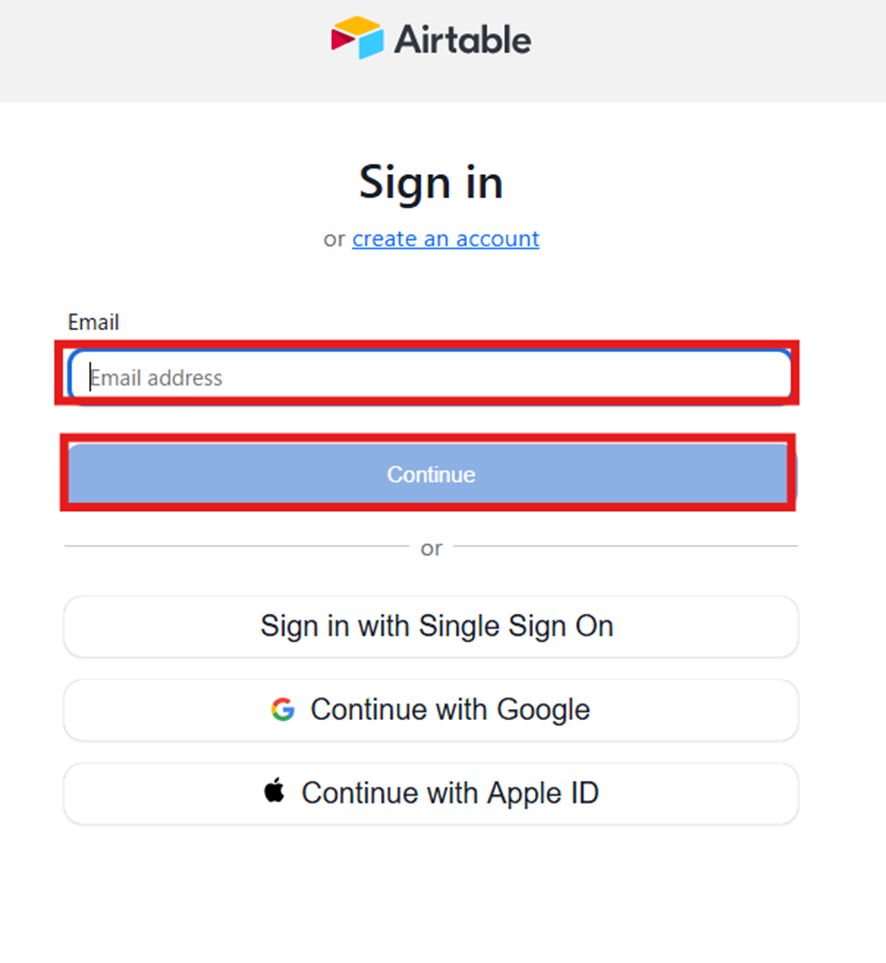
「パスワード」を入力しましょう。
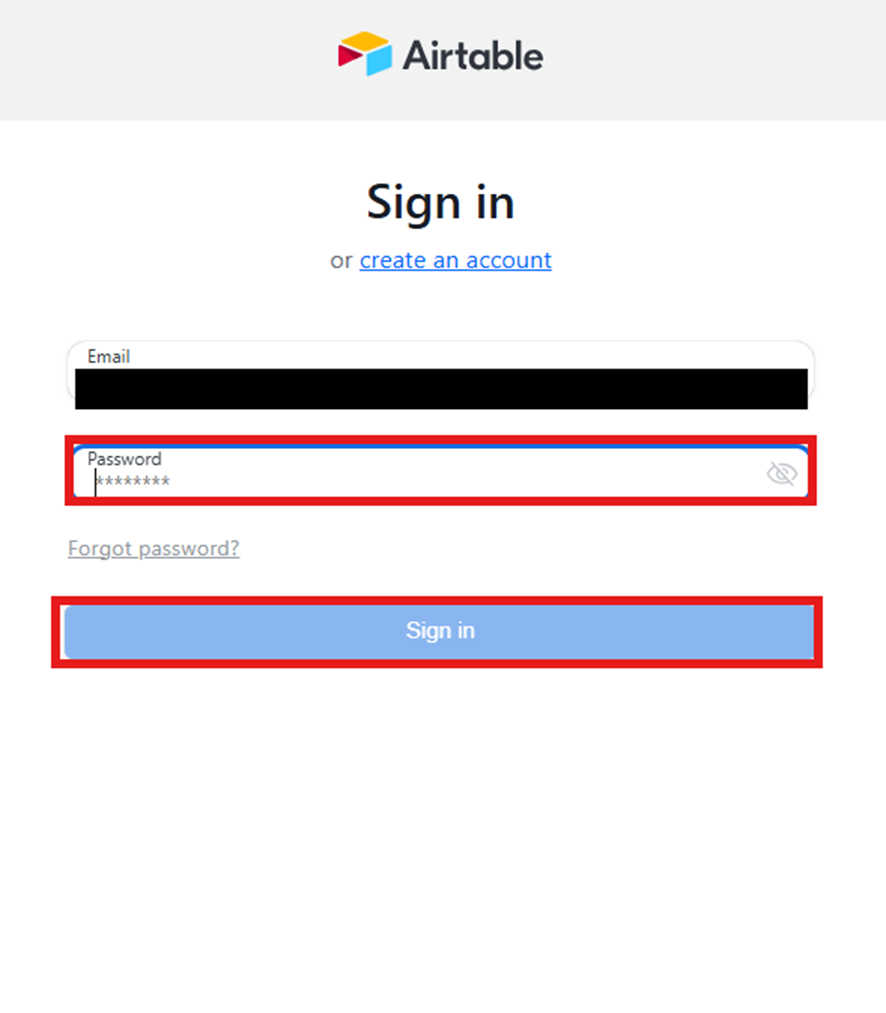
「+Add a base」からベースを追加し、「Grant access」を選択してください。
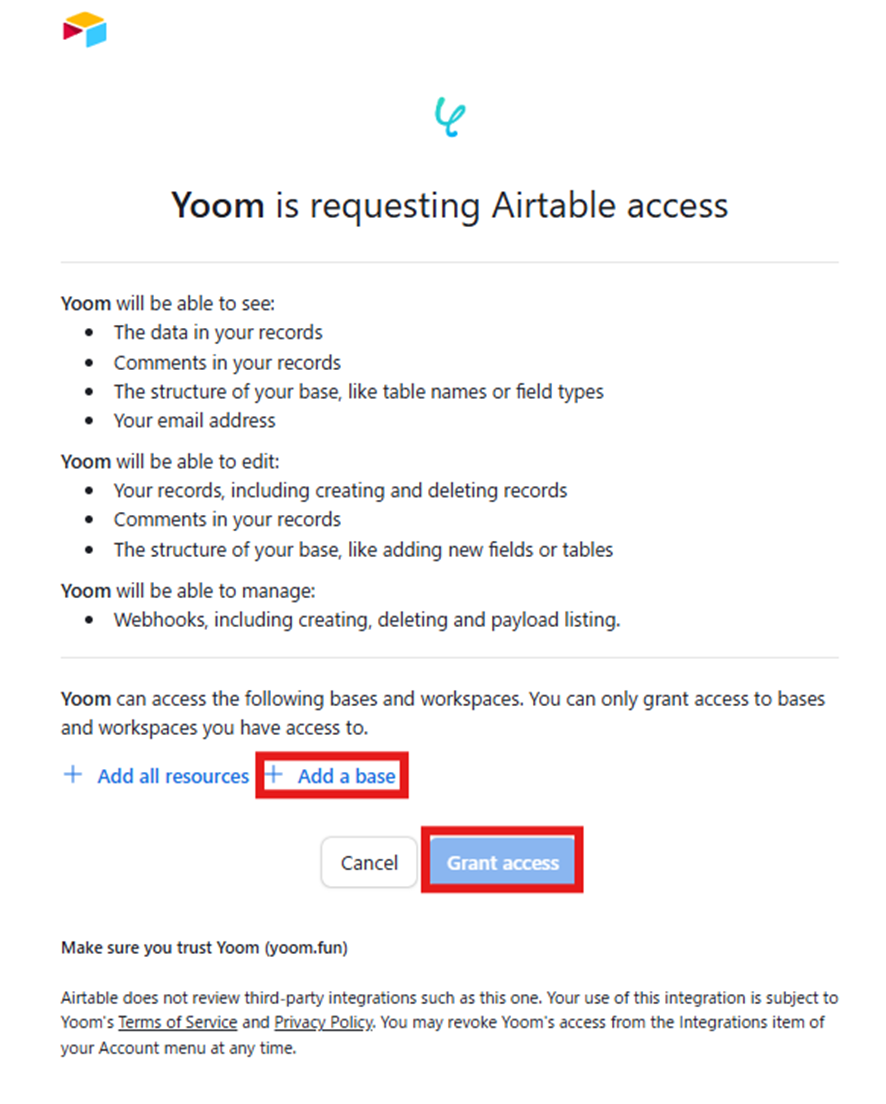
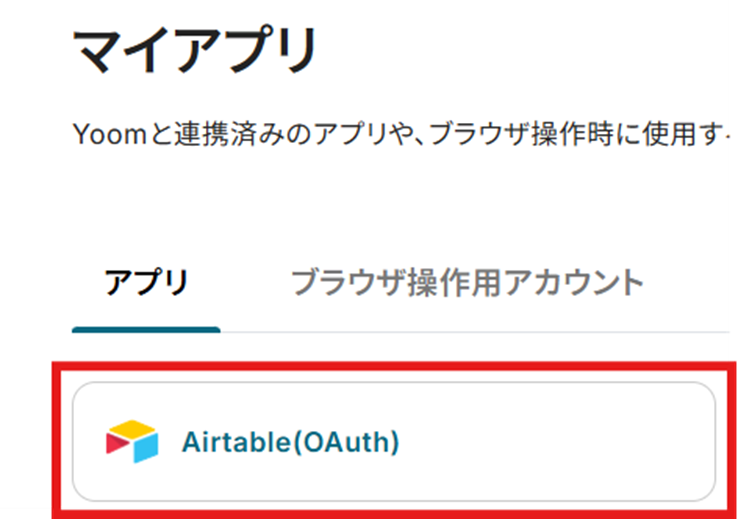
「マイアプリ」にAirtableが表示されていれば連携完了です。
Codaの場合
「新規接続」を選択すると「アプリ一覧」が表示されます。Codaを検索して選択しましょう。

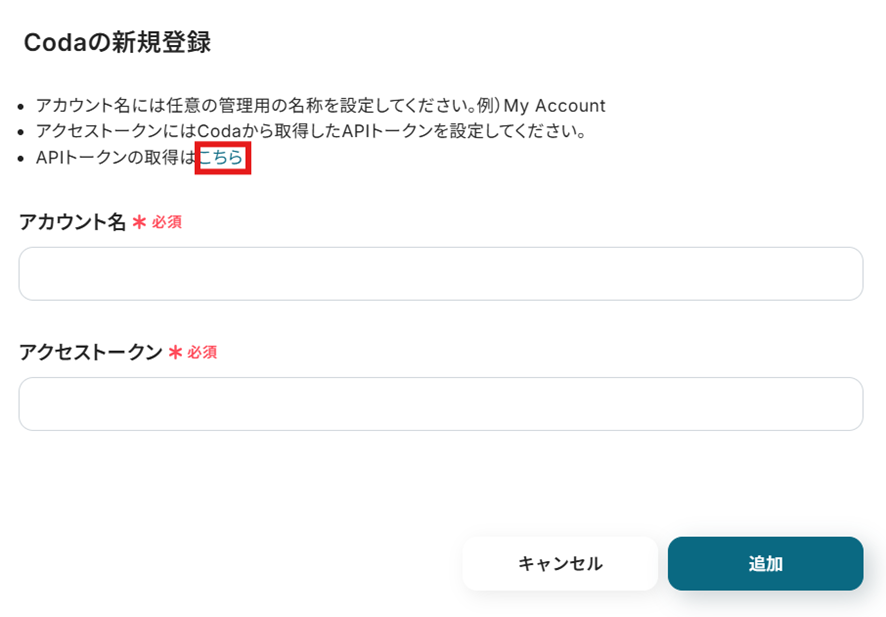
「Codaの新規登録」画面が表示されるので、まずはこちらからAPIトークンを取得します。
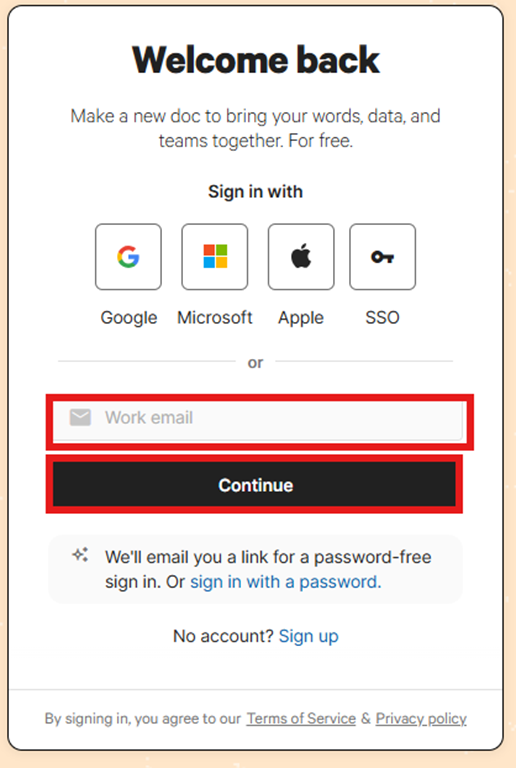
Codaにサインインしましょう。
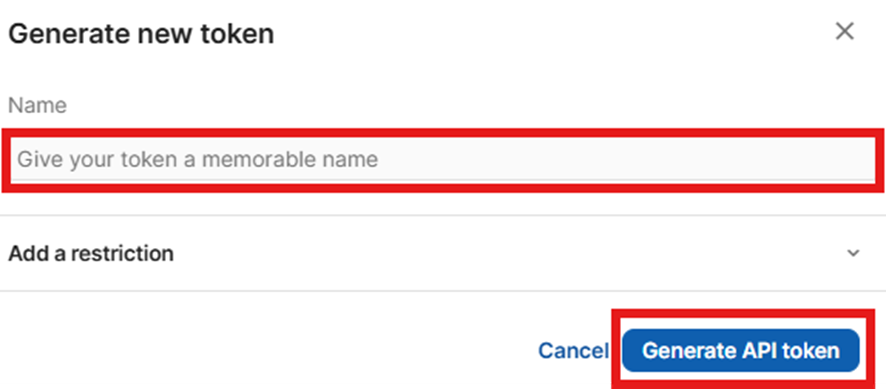
Codaの設定画面が表示されるので、下にスクロールして「API settings」の「Generate API token」を選択しましょう。

名前を設定し、「Generate API token」を選択しましょう。
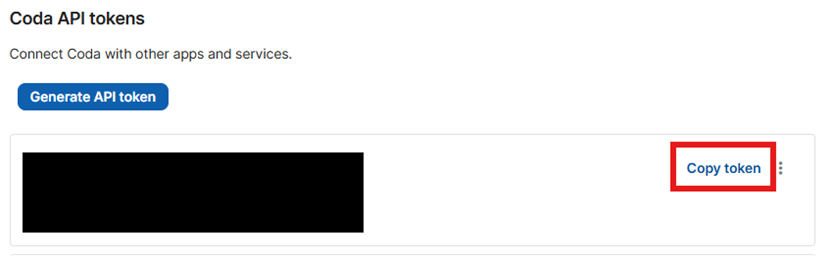
API tokenが生成されました!
「Copy token」を選択して、APIトークンをコピーしましょう。
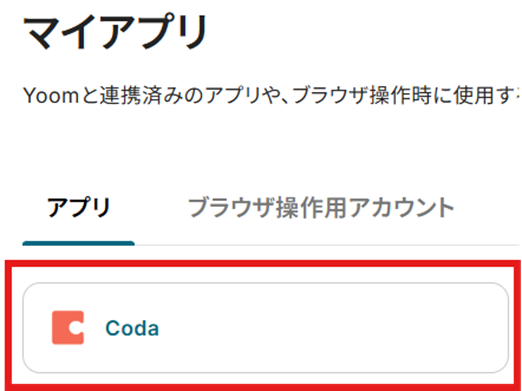
Yoomの「Codaの新規登録」画面に戻って、「アカウント名」を設定し、先ほどコピーしたAPIトークンを「アクセストークン」に貼り付けて「追加」を選択しましょう。

「マイアプリ」にCodaが表示されていれば連携完了です!
ステップ2:テンプレートをコピー
テンプレートをコピーして、フローを作っていきましょう。
バナーの「試してみる」を選択してください。
■概要CodaとAirtableを併用したデータ管理において、両ツール間の情報を手動で転記する作業に手間を感じていませんか。こうした手作業は、入力ミスや更新漏れの原因にもなり得ます。
このワークフローは、Airtableに新しいレコードを追加するだけで、Codaのテーブルにも自動で行が追加される仕組みを構築するため、coda airtable間のデータ連携を円滑にします。面倒な転記作業をなくし、データの一貫性を保つことが可能です。
■このテンプレートをおすすめする方- CodaとAirtableを併用し、データベース間の情報転記を手作業で行っている方
- coda airtableの連携における入力ミスや更新漏れをなくしたいプロジェクト担当者の方
- Airtableを情報収集のハブとし、Codaでのドキュメント作成を効率化したい方
■このテンプレートを使うメリット- Airtableへのレコード追加をトリガーに、自動でCodaへ行が追加されるため、これまでcoda airtable間の転記作業に費やしていた時間を短縮できます
- 手作業でのデータ転記がなくなることで、入力ミスや更新漏れといったヒューマンエラーのリスクを軽減し、データの正確性を維持することに繋がります
■フローボットの流れ- はじめに、AirtableとCodaをYoomと連携します
- 次に、トリガーでAirtableを選択し、「レコードが登録されたら」アクションを設定し、対象のベースやテーブルを指定します
- 最後に、オペレーションでCodaを選択し、「テーブルに行を追加」アクションを設定し、Airtableのレコード情報からどのデータをCodaのどの列に追加するかを指定します
※「トリガー」:フロー起動のきっかけとなるアクション、「オペレーション」:トリガー起動後、フロー内で処理を行うアクション
■このワークフローのカスタムポイント- Codaのテーブルに行を追加するオペレーションで、どの情報をCodaのどの列に追加するかを任意に設定してください。Airtableのレコードから取得した情報とCodaのテーブルの列を自由にマッピングすることが可能です
■注意事項- AirtableとCodaのそれぞれとYoomを連携してください。
- トリガーは5分、10分、15分、30分、60分の間隔で起動間隔を選択できます。
- プランによって最短の起動間隔が異なりますので、ご注意ください。
- Airtableのアウトプットの取得方法は「「取得する値」を追加する方法」を参考にしてください。
このワークフローは、Airtableに新しいレコードを追加するだけで、Codaのテーブルにも自動で行が追加される仕組みを構築するため、coda airtable間のデータ連携を円滑にします。面倒な転記作業をなくし、データの一貫性を保つことが可能です。
■このテンプレートをおすすめする方
- CodaとAirtableを併用し、データベース間の情報転記を手作業で行っている方
- coda airtableの連携における入力ミスや更新漏れをなくしたいプロジェクト担当者の方
- Airtableを情報収集のハブとし、Codaでのドキュメント作成を効率化したい方
■このテンプレートを使うメリット
- Airtableへのレコード追加をトリガーに、自動でCodaへ行が追加されるため、これまでcoda airtable間の転記作業に費やしていた時間を短縮できます
- 手作業でのデータ転記がなくなることで、入力ミスや更新漏れといったヒューマンエラーのリスクを軽減し、データの正確性を維持することに繋がります
■フローボットの流れ
- はじめに、AirtableとCodaをYoomと連携します
- 次に、トリガーでAirtableを選択し、「レコードが登録されたら」アクションを設定し、対象のベースやテーブルを指定します
- 最後に、オペレーションでCodaを選択し、「テーブルに行を追加」アクションを設定し、Airtableのレコード情報からどのデータをCodaのどの列に追加するかを指定します
■このワークフローのカスタムポイント
- Codaのテーブルに行を追加するオペレーションで、どの情報をCodaのどの列に追加するかを任意に設定してください。Airtableのレコードから取得した情報とCodaのテーブルの列を自由にマッピングすることが可能です
■注意事項
- AirtableとCodaのそれぞれとYoomを連携してください。
- トリガーは5分、10分、15分、30分、60分の間隔で起動間隔を選択できます。
- プランによって最短の起動間隔が異なりますので、ご注意ください。
- Airtableのアウトプットの取得方法は「「取得する値」を追加する方法」を参考にしてください。
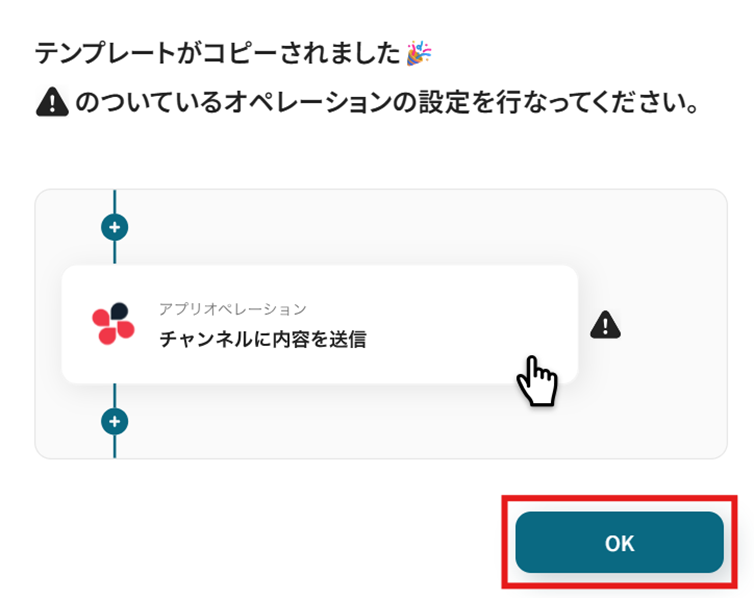
テンプレートがコピーされました。「OK」を選択します。
次のステップから設定していきましょう。
ステップ3:Airtableのトリガー設定
「レコードが登録されたら」を選択します。
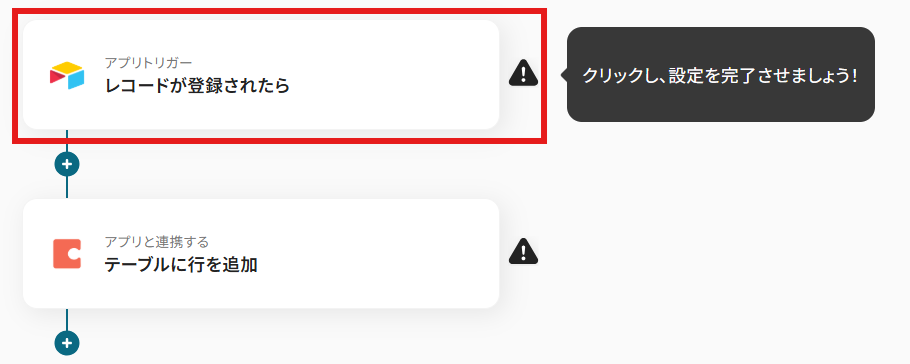
タイトルと連携するアカウント情報を確認し、アクションはテンプレート通りのまま「次へ」をクリックして進んでください。
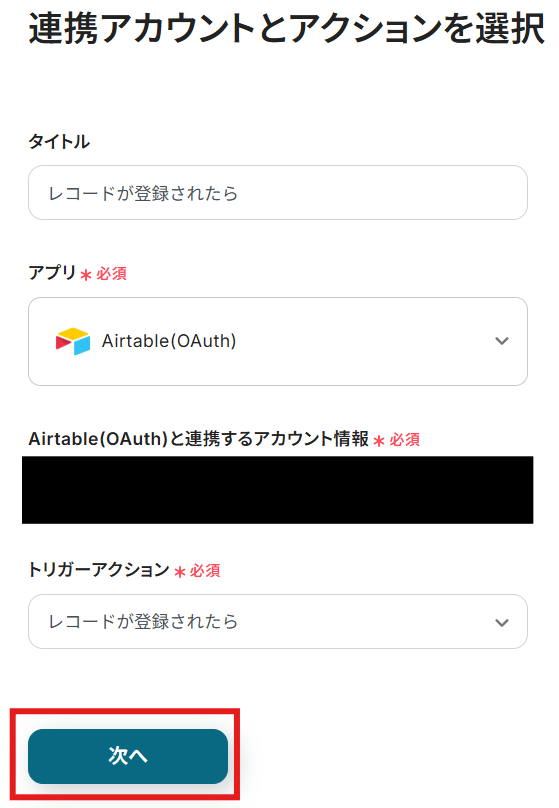
Airtableでテーブルの作成がまだの方はこのタイミングで作成しましょう。
今回はフィールドに「Created time」が設定されていることが必須になっているので、忘れずに作成しておいてくださいね。

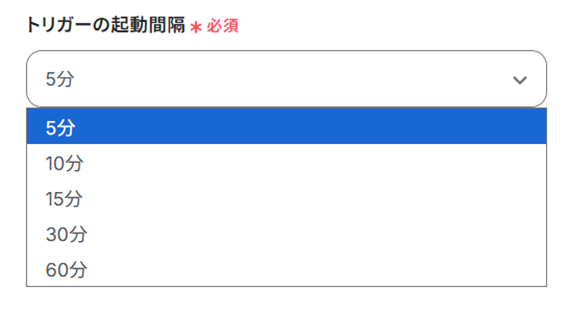
トリガーの起動間隔を設定します。
【注意】
- トリガーの起動タイミングは、5分、10分、15分、30分、60分のいずれかで設定できます。
ご利用プランによって、設定できるトリガーの最短間隔が違うので、その点は要チェックです。
なお、基本的にはそのプランの最短の起動間隔にしてお使いいただくことをおすすめします。
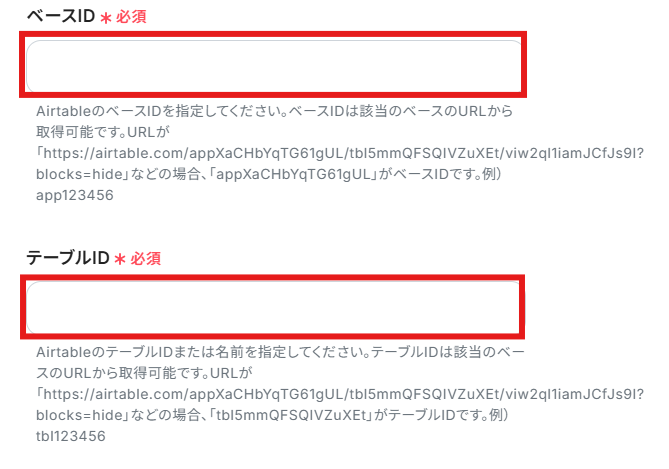
「ベースID」と「テーブルID」を注釈に沿って設定しましょう。
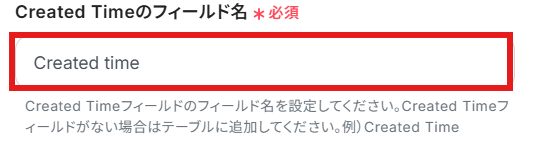
「Created Timeのフィールド名」を設定しましょう。
今回は例としてテーブルで「Created time」と設定していたので、以下のように設定しました。
すべて設定できたら「テスト」を行いましょう。
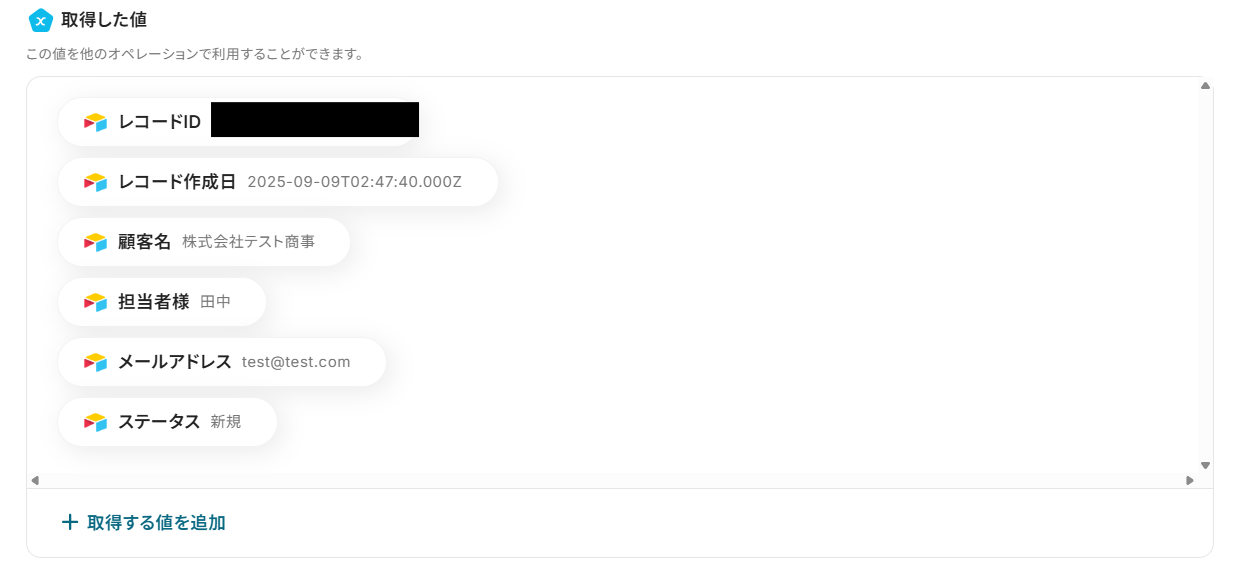
テストに成功すると「取得した値」に反映されます。
※取得した値とは?
トリガーやオペレーション設定時に、「テスト」を実行して取得した値のことを指します。
後続のオペレーション設定時の値として利用でき、フローボットを起動する度に変動した値となります。
反映されていない場合は手動で取得する必要があります。
「+取得する値を追加」から追加していきましょう。以下を参考に追加してくださいね。
手動で追加できたら「保存する」を選択しましょう。
ステップ4:Codaのテーブルに行を追加する
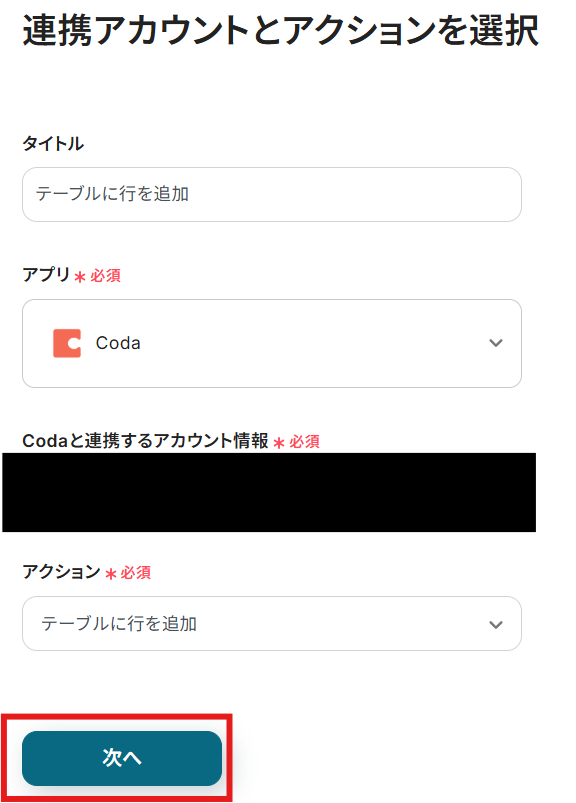
「テーブルに行を追加」を選択します。

タイトルと連携するアカウント情報を確認し、アクションはテンプレート通りのまま「次へ」をクリックして進んでください。
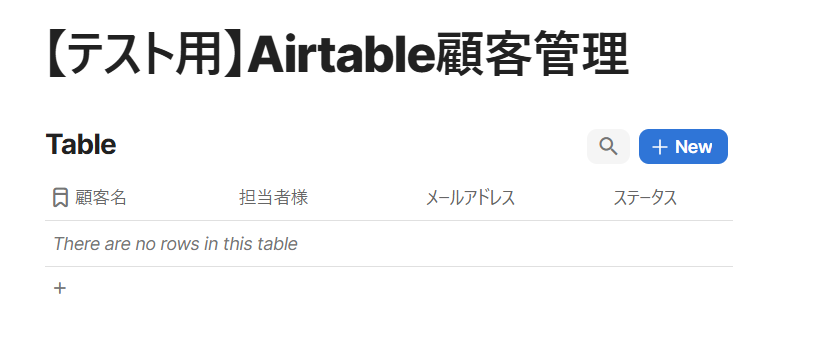
Codaでテーブルを作成していない場合、このタイミングで作成しましょう。
今回は例として以下のように作成しました!
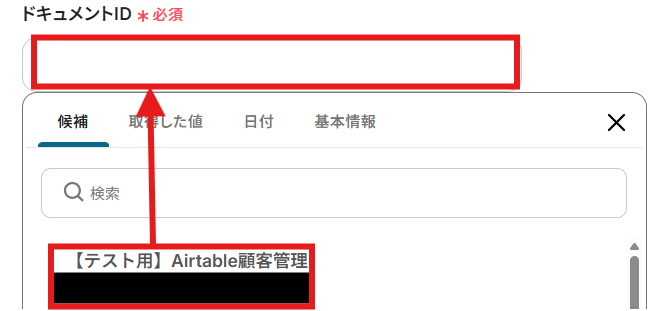
「ドキュメントID」を候補から選択しましょう。
同様に「テーブルID」を候補から設定します。

「レコード情報」を設定しましょう。
まずは「列ID」を候補から選択します。

「値」を「取得した値」から選択しましょう。
「取得した値」は変数となるため、Airtableでレコードが登録される度に活用可能です!
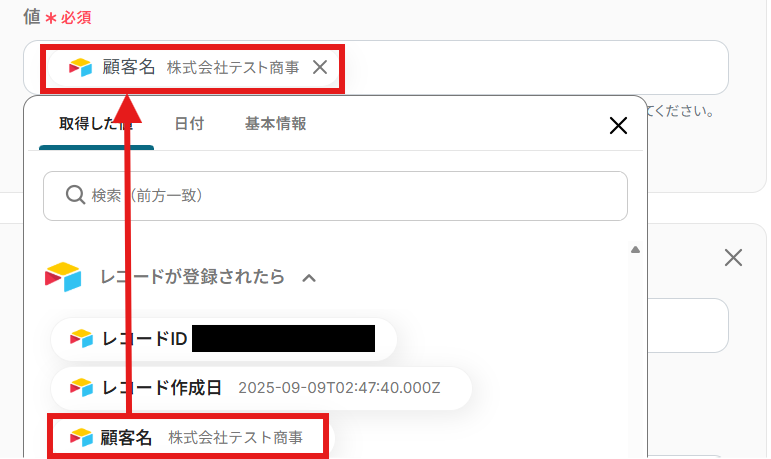
すべて設定できたら「テスト」を行いましょう。
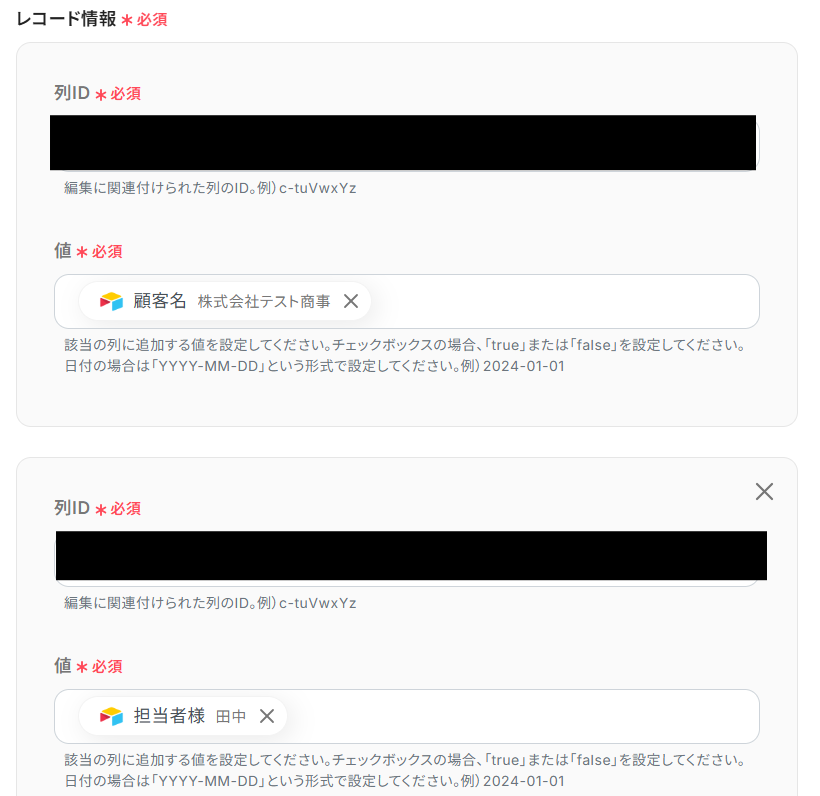
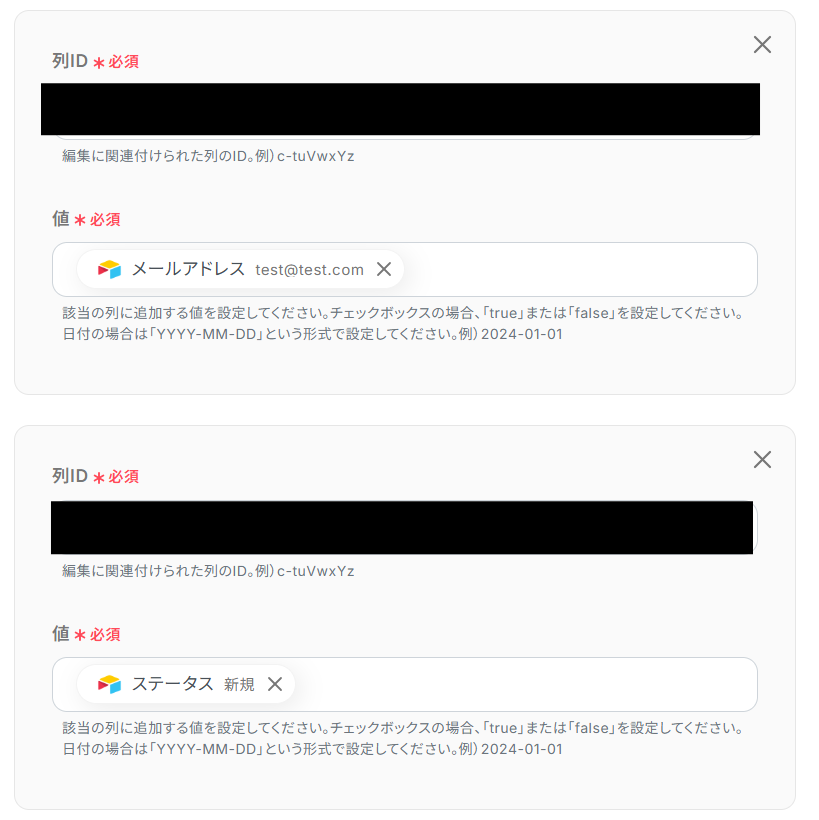
テストに成功すると「取得した値」に反映されます。
「保存する」を選択しましょう。

Codaのテーブルに行が追加されました!
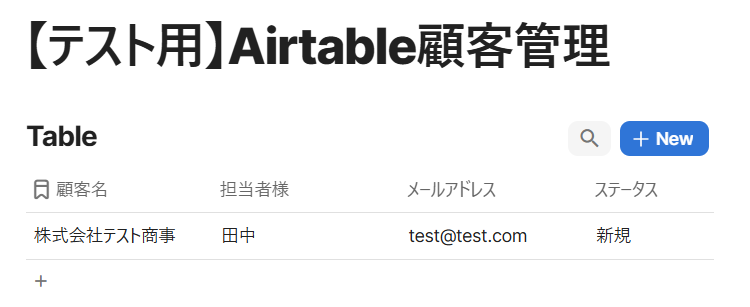
ステップ5:トリガーをONにする
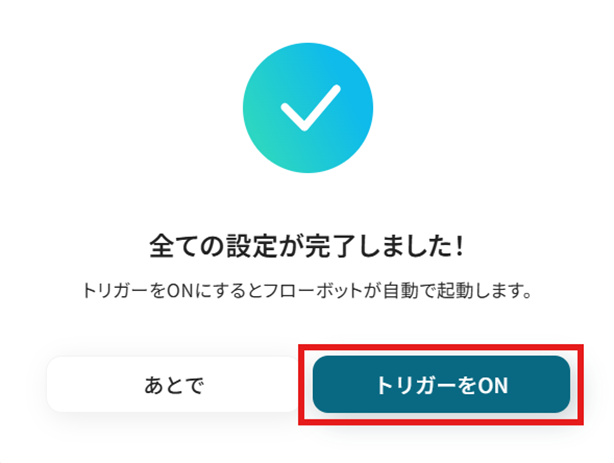
設定完了です!
トリガーをONにすると、フローボットが起動します。
CodaのデータをAirtableに連携したい場合
今回はAirtableからCodaへデータを連携する方法をご紹介しましたが、逆にCodaからAirtableへのデータ連携を実施したい場合は、下記のテンプレートも併せてご利用ください。
プロジェクトの進行状況をCodaで管理し、その結果をAirtableに集約するといった活用も可能になります。
Codaで行が作成されたら、Airtableにレコードを追加する
Codaのドキュメントで新しい行が作成された際に、そのデータをAirtableのデータベースにレコードとして自動で追加するため、Codaで管理しているタスクや議事録などの情報をAirtableに集約する際の手間を削減できます。
この連携は、Codaのデータを直接Airtableに連携するシンプルな構成です。
■概要ドキュメント作成ツールのCodaとデータベースツールのAirtableを併用する中で、双方の情報を手作業で転記する手間にお悩みではないでしょうか。このワークフローは、Codaのテーブルに行が作成されたことをきっかけに、指定した情報をAirtableへ自動でレコードとして追加します。CodaとAirtable間のデータ連携を自動化することで、面倒な転記作業が削減され、情報の二重管理といった課題を減らします。■このテンプレートをおすすめする方- CodaとAirtableを併用し、タスクやプロジェクト情報の同期を手作業で行っている方
- Codaで収集したデータをAirtableのデータベースへ効率的に連携させたいと考えている方
- 手作業による転記ミスを減らし、CodaとAirtable間のデータ管理を正確に行いたい方
■このテンプレートを使うメリット- Codaのテーブルに行を追加するだけで、Airtableへ自動でレコードが作成されるため、これまでデータ転記に費やしていた時間を短縮できます。
- 手作業による入力間違いや情報の転記漏れといったヒューマンエラーを防ぎ、データの正確性を向上させることができます。
■フローボットの流れ- はじめに、CodaとAirtableをYoomと連携します。
- 次に、トリガーでCodaを選択し、「テーブルで行が作成されたら」というアクションを設定します。
- 最後に、オペレーションでAirtableを選択し、「レコードを作成」アクションを設定して、Codaから取得した情報をどのフィールドに追加するかをマッピングします。
※「トリガー」:フロー起動のきっかけとなるアクション、「オペレーション」:トリガー起動後、フロー内で処理を行うアクション■このワークフローのカスタムポイント- Codaのトリガー設定では、連携の起点としたいドキュメントIDおよびテーブルIDを任意で設定してください。
- Airtableにレコードを作成するオペレーションでは、対象のベースとテーブルを選択し、Codaのどの情報をAirtableのどのフィールドに追加するかを任意に設定します。
■注意事項- CodaとAirtableのそれぞれとYoomを連携してください。
- トリガーは5分、10分、15分、30分、60分の間隔で起動間隔を選択できます。
- プランによって最短の起動間隔が異なりますので、ご注意ください。
- AirtableのアウトプットはJSONPathから取得可能です。取得方法は「『取得する値』を追加する方法」をご参照ください。
- CodaとAirtableを併用し、タスクやプロジェクト情報の同期を手作業で行っている方
- Codaで収集したデータをAirtableのデータベースへ効率的に連携させたいと考えている方
- 手作業による転記ミスを減らし、CodaとAirtable間のデータ管理を正確に行いたい方
- Codaのテーブルに行を追加するだけで、Airtableへ自動でレコードが作成されるため、これまでデータ転記に費やしていた時間を短縮できます。
- 手作業による入力間違いや情報の転記漏れといったヒューマンエラーを防ぎ、データの正確性を向上させることができます。
- はじめに、CodaとAirtableをYoomと連携します。
- 次に、トリガーでCodaを選択し、「テーブルで行が作成されたら」というアクションを設定します。
- 最後に、オペレーションでAirtableを選択し、「レコードを作成」アクションを設定して、Codaから取得した情報をどのフィールドに追加するかをマッピングします。
- Codaのトリガー設定では、連携の起点としたいドキュメントIDおよびテーブルIDを任意で設定してください。
- Airtableにレコードを作成するオペレーションでは、対象のベースとテーブルを選択し、Codaのどの情報をAirtableのどのフィールドに追加するかを任意に設定します。
- CodaとAirtableのそれぞれとYoomを連携してください。
- トリガーは5分、10分、15分、30分、60分の間隔で起動間隔を選択できます。
- プランによって最短の起動間隔が異なりますので、ご注意ください。
- AirtableのアウトプットはJSONPathから取得可能です。取得方法は「『取得する値』を追加する方法」をご参照ください。
Codaで特定条件に合う行が作成されたら、Airtableにレコードを追加する
Codaで作成された行の中から「優先度が高い」など、特定の条件を満たすものだけをフィルタリングし、Airtableにレコードとして追加することで、Airtable側では重要な情報のみを管理でき、データベースの煩雑化を防ぐことが可能です。
このフローは、特定の条件で処理を分岐させる設定を含んでいます。
■概要CodaとAirtableを併用する中で、それぞれのアプリへ手作業でデータを転記する業務に手間を感じてはいないでしょうか。このワークフローは、Codaで特定の条件に合致する行が作成された際に、その情報をトリガーとしてAirtableへ自動でレコードを追加します。手作業によるデータ入力の手間を省き、入力ミスを防ぐことで、データベース間の連携を円滑にし、よりスムーズな情報管理を実現します。
■このテンプレートをおすすめする方- CodaとAirtableを併用しており、二重入力の手間に課題を感じている方
- 手作業でのデータ転記による入力ミスや更新漏れをなくしたいと考えている方
- データベース間の情報連携を自動化し、業務効率を改善したいすべてのビジネスパーソン
■このテンプレートを使うメリット- Codaで条件に合う行が作成されると自動でAirtableにレコードが作成されるため、これまで手作業に費やしていた時間を短縮できます。
- システムが自動で処理を行うことで、手作業によるデータ転記で起こりがちな入力間違いや漏れといったヒューマンエラーのリスクを軽減します。
■フローボットの流れ- はじめに、AirtableとCodaをYoomと連携します。
- 次に、トリガーでCodaを選択し、「テーブルで行が作成されたら」というアクションを設定します。
- 次に、オペレーションで分岐機能を設定し、Airtableにレコードを追加したい特定の条件を指定します。
- 最後に、オペレーションでAirtableの「レコードを作成」アクションを設定し、指定のテーブルにレコードが作成されるように設定します。
※「トリガー」:フロー起動のきっかけとなるアクション、「オペレーション」:トリガー起動後、フロー内で処理を行うアクション
■このワークフローのカスタムポイント- Codaのトリガー設定では、連携の起点としたいテーブルを任意で選択してください。
- 分岐オペレーションでは、どういった条件の行が作成された場合に後続の処理を実行するかを任意で設定してください。
- Airtableでレコードを作成するアクションでは、Codaから取得したどの値をAirtableのどのフィールドに追加するかを任意で設定してください。
■注意事項- CodaとAirtableのそれぞれとYoomを連携してください。
- トリガーは5分、10分、15分、30分、60分の間隔で起動間隔を選択できます。
- プランによって最短の起動間隔が異なりますので、ご注意ください。
- 分岐はパーソナルプラン以上のプランでご利用いただける機能(オペレーション)となっております。フリープランの場合は設定しているフローボットのオペレーションはエラーとなりますので、ご注意ください。
- パーソナルプランなどの有料プランは、2週間の無料トライアルを行うことが可能です。無料トライアル中には制限対象のアプリや機能(オペレーション)を使用することができます。詳しくは、料金プランのページをご参照ください。
- Codaの値を取得する方法は「『取得する値』を追加する方法」をご参照ください。
- CodaとAirtableを併用しており、二重入力の手間に課題を感じている方
- 手作業でのデータ転記による入力ミスや更新漏れをなくしたいと考えている方
- データベース間の情報連携を自動化し、業務効率を改善したいすべてのビジネスパーソン
- Codaで条件に合う行が作成されると自動でAirtableにレコードが作成されるため、これまで手作業に費やしていた時間を短縮できます。
- システムが自動で処理を行うことで、手作業によるデータ転記で起こりがちな入力間違いや漏れといったヒューマンエラーのリスクを軽減します。
- はじめに、AirtableとCodaをYoomと連携します。
- 次に、トリガーでCodaを選択し、「テーブルで行が作成されたら」というアクションを設定します。
- 次に、オペレーションで分岐機能を設定し、Airtableにレコードを追加したい特定の条件を指定します。
- 最後に、オペレーションでAirtableの「レコードを作成」アクションを設定し、指定のテーブルにレコードが作成されるように設定します。
■このワークフローのカスタムポイント
- Codaのトリガー設定では、連携の起点としたいテーブルを任意で選択してください。
- 分岐オペレーションでは、どういった条件の行が作成された場合に後続の処理を実行するかを任意で設定してください。
- Airtableでレコードを作成するアクションでは、Codaから取得したどの値をAirtableのどのフィールドに追加するかを任意で設定してください。
- CodaとAirtableのそれぞれとYoomを連携してください。
- トリガーは5分、10分、15分、30分、60分の間隔で起動間隔を選択できます。
- プランによって最短の起動間隔が異なりますので、ご注意ください。
- 分岐はパーソナルプラン以上のプランでご利用いただける機能(オペレーション)となっております。フリープランの場合は設定しているフローボットのオペレーションはエラーとなりますので、ご注意ください。
- パーソナルプランなどの有料プランは、2週間の無料トライアルを行うことが可能です。無料トライアル中には制限対象のアプリや機能(オペレーション)を使用することができます。詳しくは、料金プランのページをご参照ください。
- Codaの値を取得する方法は「『取得する値』を追加する方法」をご参照ください。
AirtableやCodaを使ったその他の自動化例
今回ご紹介した連携以外でも、AirtableやCodaのAPIを活用してさまざまな業務を自動化することが可能です。
もし気になるものがあればぜひこちらもお試しになってみてください!
Airtableを使った自動化例
取引先やレコードなどの登録や更新をトリガーに、顧客管理、人事管理、プロジェクト管理など、様々な外部ツールへ情報をシームレスに連携。
また、他のアプリのデータをAirtableに集約することで、データの一元管理を促進します。
これにより、手作業によるデータ入力や転記の手間をなくし、情報共有のスピードと正確性も向上するでしょう。
■概要Airtableに新しいデータを登録した後、都度Google スプレッドシートで特定のシートをコピーして作業を開始するといった定型業務に手間を感じていませんか。手作業ではコピー漏れや誤ったシートをコピーしてしまうといったミスも起こりがちです。このワークフローを活用すれば、Airtableへのレコード登録をきっかけに、指定したGoogle スプレッドシートのシートを自動でコピーするため、こうした手作業の手間やミスをなくし、業務を効率化できます。
■このテンプレートをおすすめする方- AirtableとGoogle スプレッドシートを連携させてデータ管理を行っている方
- Airtableへのレコード登録後、手作業でスプレッドシートをコピーしている方
- データ入力後の後続タスクを自動化し、業務の抜け漏れを防ぎたいと考えている方
■このテンプレートを使うメリット- Airtableにレコードが登録されると自動でシートがコピーされるため、手作業での対応時間を短縮し、コア業務に集中できます。
- 手作業によるシートのコピー漏れや、誤ったテンプレートをコピーしてしまうといったヒューマンエラーの発生を防ぎます。
■フローボットの流れ- はじめに、AirtableとGoogle スプレッドシートをYoomと連携します。
- 次に、トリガーでAirtableを選択し、「レコードが登録されたら」というアクションを設定します。
- 最後に、オペレーションでGoogle スプレッドシートを選択し、「シート(タブ)をコピーする」アクションを設定して、コピー対象のシートを指定します。
※「トリガー」:フロー起動のきっかけとなるアクション、「オペレーション」:トリガー起動後、フロー内で処理を行うアクション
■このワークフローのカスタムポイント- Airtableのトリガー設定では、対象のベースIDやテーブルIDを任意で設定できます。また、特定のフィールド名を指定してフローボットを起動させることも可能です。
■注意事項- Google スプレッドシート、AirtableのそれぞれとYoomを連携してください。
- トリガーは5分、10分、15分、30分、60分の間隔で起動間隔を選択できます。
- プランによって最短の起動間隔が異なりますので、ご注意ください。
- AirtableのアウトプットはJSONPathから取得可能です。取得方法は「『取得する値』を追加する方法」をご参照ください。
■概要
SmartHRで従業員情報が更新されたらAirtableの従業員管理台帳を更新するフローです。
■このテンプレートをおすすめする方
1.従業員情報の管理でSmartHRを利用している方
・自社の従業員情報の管理でSmartHRを活用している人事部門の方
・従業員情報をAirtableにも連携して管理している方
2.管理業務でAirtableを活用している方
・Airtableへの従業員情報の更新を手動で行っている方
・SmartHRとAirtableの連携を自動化したい方
■このテンプレートを使うメリット
SmartHRは従業員情報をクラウドで管理でき、人事労務に関わる業務を効率化できるのがメリットです。
しかし、SmartHRで管理している従業員情報をAirtableに手動で連携している場合、時間がかかり非効率的です。
このテンプレートは、SmartHRで従業員情報が更新されるとAirtableの従業員管理台帳も自動で更新することができます。
部門間で異なるツールを使用している場合でも、シームレスに従業員情報の同期を図ることができるため、管理業務をスムーズに進めることが可能です。
また、チャットツールと連携することで従業員情報の更新内容をチームメンバーと共有することもできます。
■注意事項
・SmartHR、AirtableのそれぞれとYoomを連携してください。
■概要Airtableで管理しているタスクやプロジェクトの進捗を、都度Notionに手作業で転記していませんか。この作業は手間がかかるだけでなく、情報の更新漏れや入力ミスの原因にもなりがちです。このワークフローを活用すれば、Airtableで特定のレコードが更新された際に、自動でNotionのデータベースに新しいレコードを追加できます。手作業による二重入力をなくし、スムーズな情報連携を実現します。
■このテンプレートをおすすめする方- Airtableのステータス変更をトリガーに、Notionへ手動で情報共有している方
- 複数のツールを跨いだタスク管理で、情報の二重入力や更新漏れに悩んでいる方
- 手作業による情報連携をなくし、より重要なコア業務に集中したいと考えている方
■このテンプレートを使うメリット- Airtableの情報が更新されると自動でNotionにデータが追加されるため、これまで手作業に費やしていたデータ転記の時間を短縮することができます。
- 手作業による転記がなくなることで、入力間違いや更新漏れといったヒューマンエラーのリスクを軽減し、情報の正確性を保つことに繋がります。
■フローボットの流れ- はじめに、AirtableとNotionをYoomと連携します。
- 次に、トリガーでAirtableを選択し、「レコードが更新されたら」アクションを設定し、更新を検知したいテーブルやビューを指定します。
- 続いて、オペレーションで分岐機能を設定し、特定の条件(例:「ステータス」が「完了」になった場合など)を満たした時のみ、後続の処理が実行されるようにします。
- 最後に、オペレーションでNotionの「レコードを追加する」アクションを設定し、Airtableから取得した情報を元にNotionのデータベースへレコードを追加します。
※「トリガー」:フロー起動のきっかけとなるアクション、「オペレーション」:トリガー起動後、フロー内で処理を行うアクション
■このワークフローのカスタムポイント- 分岐機能を設定する際に、Airtableのどのフィールドが、どのような値になったらNotionへデータを追加するのか、といった条件を自由に設定してください。
- 例えば、「ステータス」フィールドが「完了」に変更された場合のみ後続の処理を実行する、といった具体的な条件分岐が可能です。
■注意事項- AirtableとNotionのそれぞれとYoomを連携してください。
- トリガーは5分、10分、15分、30分、60分の間隔で起動間隔を選択できます。
- プランによって最短の起動間隔が異なりますので、ご注意ください。
- 分岐はパーソナルプラン以上のプランでご利用いただける機能(オペレーション)となっております。フリープランの場合は設定しているフローボットのオペレーションはエラーとなりますので、ご注意ください。
- パーソナルプランなどの有料プランは、2週間の無料トライアルを行うことが可能です。無料トライアル中には制限対象のアプリや機能(オペレーション)を使用することができます。
- AirtableのアウトプットはJSONPathから取得可能です。取得方法は「『取得する値』を追加する方法」をご参照ください。
■概要SquarespaceでECサイトを運営する中で、新しい注文が入るたびに注文者情報を手作業でAirtableなどの別ツールに転記していませんか?このような手作業は、時間がかかるだけでなく、入力ミスといったヒューマンエラーの原因にもなり得ます。このワークフローを活用すれば、Squarespaceで新しい注文情報が作成されると、自動でAirtableに注文者情報が登録されるため、こうした課題を円滑に解消できます。
■このテンプレートをおすすめする方- Squarespaceの注文情報を手作業でAirtableに転記しているECサイト担当者の方
- 顧客管理や受注管理のプロセスを自動化し、作業効率を高めたいと考えている方
- 注文情報の転記ミスを防ぎ、正確なデータ管理を実現したいチームリーダーの方
■このテンプレートを使うメリット- Squarespaceで注文が作成されると、自動でAirtableに情報が登録されるため、これまで手作業で行っていた転記時間を短縮できます。
- 手作業によるデータの転記がなくなることで、入力間違いや登録漏れといったヒューマンエラーのリスク軽減に繋がります。
■フローボットの流れ- はじめに、SquarespaceとAirtableをYoomと連携します。
- 次に、トリガーでSquarespaceを選択し、「注文情報作成・更新されたら」というアクションを設定します。
- 次に、オペレーションで「分岐する」アクションを設定し、分岐機能で作成の場合のみ後続アクションに進むように「作成日時=更新日時」という条件を設定します。この分岐がないと、更新の場合も次のアクションに進みます。
- 最後に、オペレーションでAirtableの「レコードを作成する」アクションを設定し、トリガーで取得した注文者情報を連携します。
※「トリガー」:フロー起動のきっかけとなるアクション、「オペレーション」:トリガー起動後、フロー内で処理を行うアクション
■このワークフローのカスタムポイント- Airtableにレコードを作成する際、Squarespaceから取得した注文情報(注文者名、メールアドレスなど)を、Airtable側のどのフィールドに登録するかを自由に設定してください。
- 特定のテキストを固定値として入力したり、取得した情報を組み合わせて特定のフィールドに登録することも可能です。
■注意事項- SquarespaceとAirtableのそれぞれとYoomを連携してください。
- トリガーは5分、10分、15分、30分、60分の間隔で起動間隔を選択できます。
- プランによって最短の起動間隔が異なりますので、ご注意ください。
- Squarespaceはミニプラン以上でご利用いただけるアプリとなっております。フリープラン・パーソナルプランの場合は設定しているフローボットのオペレーションやデータコネクトはエラーとなりますので、ご注意ください。
- パーソナルプラン・ミニプラン・チームプラン・サクセスプランなどの有料プランは、2週間の無料トライアルを行うことが可能です。無料トライアル中には制限対象のアプリを使用することができます。
- 分岐はパーソナルプラン以上のプランでご利用いただける機能(オペレーション)となっております。フリープランの場合は設定しているフローボットのオペレーションはエラーとなりますので、ご注意ください。
- パーソナルプランなどの有料プランは、2週間の無料トライアルを行うことが可能です。無料トライアル中には制限対象のアプリや機能(オペレーション)を使用することができます。詳しくは、料金プランのページをご参照ください。
■概要
タスク管理ツールのTrelloで新しいカードを作成した際、プロジェクト管理DBであるAirtableにも同じ内容を手で入力していませんか?
こうした二重入力は手間がかかるだけでなく、転記ミスや更新漏れの原因にもなり得ます。
このワークフローを活用すれば、Trelloにカードが登録されると、その情報が自動でAirtableのレコードとして追加されるため、手作業による情報連携の手間やミスをなくせるかもしれません。
■このテンプレートをおすすめする方
- TrelloとAirtableを併用し、タスクとプロジェクト情報を管理している方
- ツール間の手作業でのデータ転記に時間と手間がかかっている方
- データ入力のミスや漏れを防ぎ、情報の正確性を高めたいと考えている方
■このテンプレートを使うメリット
- Trelloへのカード登録のみでAirtableへ自動でレコードが作成されるため、これまで手作業に費やしていたデータ入力の時間を短縮することができます。
- 手作業による転記がなくなることで、入力間違いや項目漏れといったヒューマンエラーを防ぎ、データの信頼性を維持することに繋がります。
■フローボットの流れ
- はじめに、TrelloとAirtableをYoomと連携します。
- トリガーでTrelloの「カードが新たに作成されたら(Webhook)」というアクションを設定します。
- 次に、オペレーションでTrelloの「カードの情報を取得」を設定し、トリガーとなったカードの詳細情報を取得します。
- 最後に、オペレーションでAirtableの「レコードを作成」を設定し、取得したTrelloのカード情報を元にレコードを自動で作成します。
※「トリガー」:フロー起動のきっかけとなるアクション、「オペレーション」:トリガー起動後、フロー内で処理を行うアクション
■このワークフローのカスタムポイント
- 「レコードを作成」では、前のオペレーションで取得したTrelloの情報をAirtableの対応するフィールドに変数として埋め込んでください。
■注意事項
- TrelloとAirtableをYoomと連携してください。

■このテンプレートをおすすめする方
- AirtableとGoogle スプレッドシートを連携させてデータ管理を行っている方
- Airtableへのレコード登録後、手作業でスプレッドシートをコピーしている方
- データ入力後の後続タスクを自動化し、業務の抜け漏れを防ぎたいと考えている方
■このテンプレートを使うメリット
- Airtableにレコードが登録されると自動でシートがコピーされるため、手作業での対応時間を短縮し、コア業務に集中できます。
- 手作業によるシートのコピー漏れや、誤ったテンプレートをコピーしてしまうといったヒューマンエラーの発生を防ぎます。
■フローボットの流れ
- はじめに、AirtableとGoogle スプレッドシートをYoomと連携します。
- 次に、トリガーでAirtableを選択し、「レコードが登録されたら」というアクションを設定します。
- 最後に、オペレーションでGoogle スプレッドシートを選択し、「シート(タブ)をコピーする」アクションを設定して、コピー対象のシートを指定します。
■このワークフローのカスタムポイント
- Airtableのトリガー設定では、対象のベースIDやテーブルIDを任意で設定できます。また、特定のフィールド名を指定してフローボットを起動させることも可能です。
- Google スプレッドシート、AirtableのそれぞれとYoomを連携してください。
- トリガーは5分、10分、15分、30分、60分の間隔で起動間隔を選択できます。
- プランによって最短の起動間隔が異なりますので、ご注意ください。
- AirtableのアウトプットはJSONPathから取得可能です。取得方法は「『取得する値』を追加する方法」をご参照ください。

■概要
SmartHRで従業員情報が更新されたらAirtableの従業員管理台帳を更新するフローです。
■このテンプレートをおすすめする方
1.従業員情報の管理でSmartHRを利用している方
・自社の従業員情報の管理でSmartHRを活用している人事部門の方
・従業員情報をAirtableにも連携して管理している方
2.管理業務でAirtableを活用している方
・Airtableへの従業員情報の更新を手動で行っている方
・SmartHRとAirtableの連携を自動化したい方
■このテンプレートを使うメリット
SmartHRは従業員情報をクラウドで管理でき、人事労務に関わる業務を効率化できるのがメリットです。
しかし、SmartHRで管理している従業員情報をAirtableに手動で連携している場合、時間がかかり非効率的です。
このテンプレートは、SmartHRで従業員情報が更新されるとAirtableの従業員管理台帳も自動で更新することができます。
部門間で異なるツールを使用している場合でも、シームレスに従業員情報の同期を図ることができるため、管理業務をスムーズに進めることが可能です。
また、チャットツールと連携することで従業員情報の更新内容をチームメンバーと共有することもできます。
■注意事項
・SmartHR、AirtableのそれぞれとYoomを連携してください。

■このテンプレートをおすすめする方
- Airtableのステータス変更をトリガーに、Notionへ手動で情報共有している方
- 複数のツールを跨いだタスク管理で、情報の二重入力や更新漏れに悩んでいる方
- 手作業による情報連携をなくし、より重要なコア業務に集中したいと考えている方
■このテンプレートを使うメリット
- Airtableの情報が更新されると自動でNotionにデータが追加されるため、これまで手作業に費やしていたデータ転記の時間を短縮することができます。
- 手作業による転記がなくなることで、入力間違いや更新漏れといったヒューマンエラーのリスクを軽減し、情報の正確性を保つことに繋がります。
■フローボットの流れ
- はじめに、AirtableとNotionをYoomと連携します。
- 次に、トリガーでAirtableを選択し、「レコードが更新されたら」アクションを設定し、更新を検知したいテーブルやビューを指定します。
- 続いて、オペレーションで分岐機能を設定し、特定の条件(例:「ステータス」が「完了」になった場合など)を満たした時のみ、後続の処理が実行されるようにします。
- 最後に、オペレーションでNotionの「レコードを追加する」アクションを設定し、Airtableから取得した情報を元にNotionのデータベースへレコードを追加します。
■このワークフローのカスタムポイント
- 分岐機能を設定する際に、Airtableのどのフィールドが、どのような値になったらNotionへデータを追加するのか、といった条件を自由に設定してください。
- 例えば、「ステータス」フィールドが「完了」に変更された場合のみ後続の処理を実行する、といった具体的な条件分岐が可能です。
■注意事項
- AirtableとNotionのそれぞれとYoomを連携してください。
- トリガーは5分、10分、15分、30分、60分の間隔で起動間隔を選択できます。
- プランによって最短の起動間隔が異なりますので、ご注意ください。
- 分岐はパーソナルプラン以上のプランでご利用いただける機能(オペレーション)となっております。フリープランの場合は設定しているフローボットのオペレーションはエラーとなりますので、ご注意ください。
- パーソナルプランなどの有料プランは、2週間の無料トライアルを行うことが可能です。無料トライアル中には制限対象のアプリや機能(オペレーション)を使用することができます。
- AirtableのアウトプットはJSONPathから取得可能です。取得方法は「『取得する値』を追加する方法」をご参照ください。

- Squarespaceの注文情報を手作業でAirtableに転記しているECサイト担当者の方
- 顧客管理や受注管理のプロセスを自動化し、作業効率を高めたいと考えている方
- 注文情報の転記ミスを防ぎ、正確なデータ管理を実現したいチームリーダーの方
- Squarespaceで注文が作成されると、自動でAirtableに情報が登録されるため、これまで手作業で行っていた転記時間を短縮できます。
- 手作業によるデータの転記がなくなることで、入力間違いや登録漏れといったヒューマンエラーのリスク軽減に繋がります。
- はじめに、SquarespaceとAirtableをYoomと連携します。
- 次に、トリガーでSquarespaceを選択し、「注文情報作成・更新されたら」というアクションを設定します。
- 次に、オペレーションで「分岐する」アクションを設定し、分岐機能で作成の場合のみ後続アクションに進むように「作成日時=更新日時」という条件を設定します。この分岐がないと、更新の場合も次のアクションに進みます。
- 最後に、オペレーションでAirtableの「レコードを作成する」アクションを設定し、トリガーで取得した注文者情報を連携します。
■このワークフローのカスタムポイント
- Airtableにレコードを作成する際、Squarespaceから取得した注文情報(注文者名、メールアドレスなど)を、Airtable側のどのフィールドに登録するかを自由に設定してください。
- 特定のテキストを固定値として入力したり、取得した情報を組み合わせて特定のフィールドに登録することも可能です。
- SquarespaceとAirtableのそれぞれとYoomを連携してください。
- トリガーは5分、10分、15分、30分、60分の間隔で起動間隔を選択できます。
- プランによって最短の起動間隔が異なりますので、ご注意ください。
- Squarespaceはミニプラン以上でご利用いただけるアプリとなっております。フリープラン・パーソナルプランの場合は設定しているフローボットのオペレーションやデータコネクトはエラーとなりますので、ご注意ください。
- パーソナルプラン・ミニプラン・チームプラン・サクセスプランなどの有料プランは、2週間の無料トライアルを行うことが可能です。無料トライアル中には制限対象のアプリを使用することができます。
- 分岐はパーソナルプラン以上のプランでご利用いただける機能(オペレーション)となっております。フリープランの場合は設定しているフローボットのオペレーションはエラーとなりますので、ご注意ください。
- パーソナルプランなどの有料プランは、2週間の無料トライアルを行うことが可能です。無料トライアル中には制限対象のアプリや機能(オペレーション)を使用することができます。詳しくは、料金プランのページをご参照ください。

■概要
タスク管理ツールのTrelloで新しいカードを作成した際、プロジェクト管理DBであるAirtableにも同じ内容を手で入力していませんか?
こうした二重入力は手間がかかるだけでなく、転記ミスや更新漏れの原因にもなり得ます。
このワークフローを活用すれば、Trelloにカードが登録されると、その情報が自動でAirtableのレコードとして追加されるため、手作業による情報連携の手間やミスをなくせるかもしれません。
■このテンプレートをおすすめする方
- TrelloとAirtableを併用し、タスクとプロジェクト情報を管理している方
- ツール間の手作業でのデータ転記に時間と手間がかかっている方
- データ入力のミスや漏れを防ぎ、情報の正確性を高めたいと考えている方
■このテンプレートを使うメリット
- Trelloへのカード登録のみでAirtableへ自動でレコードが作成されるため、これまで手作業に費やしていたデータ入力の時間を短縮することができます。
- 手作業による転記がなくなることで、入力間違いや項目漏れといったヒューマンエラーを防ぎ、データの信頼性を維持することに繋がります。
■フローボットの流れ
- はじめに、TrelloとAirtableをYoomと連携します。
- トリガーでTrelloの「カードが新たに作成されたら(Webhook)」というアクションを設定します。
- 次に、オペレーションでTrelloの「カードの情報を取得」を設定し、トリガーとなったカードの詳細情報を取得します。
- 最後に、オペレーションでAirtableの「レコードを作成」を設定し、取得したTrelloのカード情報を元にレコードを自動で作成します。
※「トリガー」:フロー起動のきっかけとなるアクション、「オペレーション」:トリガー起動後、フロー内で処理を行うアクション
■このワークフローのカスタムポイント
- 「レコードを作成」では、前のオペレーションで取得したTrelloの情報をAirtableの対応するフィールドに変数として埋め込んでください。
■注意事項
- TrelloとAirtableをYoomと連携してください。
Codaを使った自動化例
テーブルに行が追加・更新されたら、チャットやメールで通知したり、電子署名サービスでエンベロープを送信したりできます。
また、フォームから送信された回答をもとにテーブルを更新したり、コード管理プラットフォームでプルリクエストが作成されたらページを自動作成することも可能です。
これらの連携により、プロジェクト管理、情報共有、契約業務など、様々な場面で手作業によるデータ転記や更新の手間を削減し、業務を効率化します。
■概要Codaで管理しているタスクやプロジェクトリストに新しい行が追加された際、チームメンバーへの共有をSlackへ手動でコピー&ペーストしていませんか。この作業は手間がかかるだけでなく、通知の遅れや共有漏れの原因にもなり得ます。このワークフローを活用すれば、CodaとSlackの連携を自動化できるため、Codaのテーブルに新しい行が作成されると、設定した内容がSlackの指定チャンネルへ通知され、情報共有の効率を高めます。
■このテンプレートをおすすめする方- Codaをデータベースとして活用しており、Slackでの情報共有を求めている方
- 手作業によるCodaからSlackへの通知に手間や共有漏れなどの課題を感じている方
- CodaとSlackの連携を通じて、チームの情報共有フローを自動化し、生産性を向上させたい方
■このテンプレートを使うメリット- Codaのテーブルに行が追加されると自動でSlackに通知が飛ぶため、これまで情報共有の手作業に費やしていた時間を短縮できます
- 手作業でのコピー&ペーストによる転記ミスや、重要な更新情報の通知漏れといったヒューマンエラーを防ぎ、確実な情報共有を実現します
■フローボットの流れ- はじめに、CodaとSlackをYoomと連携します
- 次に、トリガーでCodaを選択し、「テーブルで行が作成されたら」というアクションを設定します
- 次に、オペレーションでCodaの「テーブルの行を取得」アクションを設定し、トリガーをきっかけに作成された行の情報を取得します
- 最後に、オペレーションでSlackの「チャンネルにメッセージを送る」アクションを設定し、取得したCodaの情報を任意のメッセージとして送信します
※「トリガー」:フロー起動のきっかけとなるアクション、「オペレーション」:トリガー起動後、フロー内で処理を行うアクション
■このワークフローのカスタムポイント- Codaのトリガー設定では、連携の対象としたいドキュメントIDおよびテーブルIDを任意で設定してください
- Slackにメッセージを送信するアクションでは、通知先のチャンネルを自由に設定できます
- Slackへの通知メッセージの本文は、固定のテキストだけでなく、前段のオペレーションで取得したCodaの行データを変数として埋め込むことで、より具体的な内容にカスタマイズが可能です
■注意事項- Coda、SlackのそれぞれとYoomを連携してください。
- トリガーは5分、10分、15分、30分、60分の間隔で起動間隔を選択できます。
- プランによって最短の起動間隔が異なりますので、ご注意ください。
■概要Codaで管理しているプロジェクト情報やデータベースが更新された際、関係者への通知をOutlookで手作業で行っていませんか。こうした手作業での共有は、対応漏れや遅延の原因となりがちです。
このワークフローは、CodaとOutlookの連携を自動化し、テーブルの行情報が更新されると指定の宛先へメールで通知します。これにより、情報共有のスピードと正確性を高め、チームの連携を円滑に進めることが可能になります。
■このテンプレートをおすすめする方- Codaで管理する情報の更新を、手作業でOutlookから関係者に通知している方
- CodaとOutlookの連携を通じて、チーム内のスムーズな情報共有の仕組みを構築したい方
- 定型的な通知業務から解放され、より生産性の高いコア業務に集中したいと考えている方
■このテンプレートを使うメリット- Codaの行が更新されると自動でOutlookからメールが送信されるため、これまで通知作成にかかっていた時間を削減できます。
- 手作業による宛先間違いや通知漏れ、内容の転記ミスといったヒューマンエラーを防ぎ、確実な情報共有を実現します。
■フローボットの流れ- はじめに、CodaとOutlookをYoomと連携します。
- トリガーでCodaを選択し、「テーブルで行が更新されたら」アクションを設定します。
- 次に、オペレーションでCodaの「テーブルの行を取得」アクションを設定し、更新された行の詳細情報を取得します。
- 最後に、オペレーションでOutlookの「メールを送る」アクションを設定し、取得した情報を含んだ通知メールを送信します。
※「トリガー」:フロー起動のきっかけとなるアクション、「オペレーション」:トリガー起動後、フロー内で処理を行うアクション
■このワークフローのカスタムポイント- Codaのトリガー設定では、監視の対象としたいドキュメントIDおよびテーブルIDを、ご利用の環境に合わせて設定してください。
- Outlookのメール送信アクションでは、通知先のメールアドレス(To, Cc, Bcc)や件名、本文を任意の内容にカスタマイズできます。
- メールの本文には、前段のステップでCodaから取得した行の更新情報などを変数として埋め込むことで、具体的な変更内容を含んだ通知が可能です。
■注意事項- Coda、OutlookのそれぞれとYoomを連携してください。
- トリガーは5分、10分、15分、30分、60分の間隔で起動間隔を選択できます。
- プランによって最短の起動間隔が異なりますので、ご注意ください。
- Microsoft365(旧Office365)には、家庭向けプランと一般法人向けプラン(Microsoft365 Business)があり、一般法人向けプランに加入していない場合には認証に失敗する可能性があります。
■概要Codaで管理している案件情報をもとに、手作業でDocuSignから契約書を送付するプロセスに手間を感じていませんか。特に、CodaからDocuSignへの情報転記は、入力ミスが発生しやすく、重要な契約業務において大きな負担となることがあります。このワークフローを活用すれば、Codaのテーブル情報が更新されると、自動でDocuSignからエンベロープが送信されるため、契約プロセスを効率化し、人的ミスを防ぐことができます。
■このテンプレートをおすすめする方- Codaで管理している情報をもとに、DocuSignで契約書を手動で送信している方
- 契約書の送信漏れや宛先間違いといったヒューマンエラーの発生を防ぎたい方
- CodaとDocuSignを活用し、契約締結までのプロセスを効率化したいと考えている方
■このテンプレートを使うメリット- Codaのテーブル更新をトリガーにエンベロープが自動送信されるため、これまで手作業で行っていた情報入力や送信作業の時間を短縮します。
- 手作業でのデータ転記が不要になるため、宛先や契約内容の間違いといったヒューマンエラーのリスクを軽減し、業務の正確性を高めます。
■フローボットの流れ- はじめに、CodaとDocuSignをYoomと連携します。
- 次に、トリガーでCodaを選択し、「テーブルで行が更新されたら」というアクションを設定し、監視対象のテーブルを指定します。
- 続いて、オペレーションでCodaの「テーブルの行を取得」アクションを設定し、トリガーで検知した更新行の具体的な情報を取得します。
- 最後に、オペレーションでDocuSignの「エンベロープを送信」アクションを設定し、取得した情報をもとにエンベロープを送信します。
※「トリガー」:フロー起動のきっかけとなるアクション、「オペレーション」:トリガー起動後、フロー内で処理を行うアクション
■このワークフローのカスタムポイント- DocuSignの「エンベロープを送信」アクションでは、Codaから取得した情報に基づいて、エンベロープを送信する宛先を任意で設定できます。
■注意事項- Coda、DocuSignのそれぞれとYoomを連携してください。
- トリガーは5分、10分、15分、30分、60分の間隔で起動間隔を選択できます。
- プランによって最短の起動間隔が異なりますので、ご注意ください。
■概要Googleフォームで収集したアンケート回答や顧客情報を、Codaのテーブルに手作業で転記するのは手間がかかる作業ではないでしょうか。この繰り返し作業は、入力ミスや更新漏れの原因にもなりかねません。このワークフローを活用すれば、Googleフォームに新しい回答が送信されると、自動でCodaのテーブル行が更新されるため、こうしたデータ管理の課題を削減し、業務を効率化できます。■このテンプレートをおすすめする方- GoogleフォームとCodaを連携させ、データ入力の手間を減らしたいと考えている方
- フォーム回答の転記作業における入力ミスや更新漏れなどのヒューマンエラーを防ぎたい方
- 収集したデータをスムーズにCodaに反映させ、情報共有を迅速化したいチームリーダーの方
■このテンプレートを使うメリット- Googleフォームへの回答送信をトリガーに、Codaのテーブル行が自動で更新されるため、これまで手作業で行っていたデータ転記の時間を短縮します。
- 人の手によるコピー&ペースト作業がなくなるので、入力間違いや更新漏れといったヒューマンエラーのリスクを軽減することに繋がります。
■フローボットの流れ- はじめに、お使いのGoogleフォームとCodaのアカウントをYoomに連携します。
- 次に、トリガーでGoogleフォームを選択し、「フォームに回答が送信されたら」というアクションを設定します。
- 続いて、オペレーションでCodaの「テーブルの行を検索」アクションを設定し、フォームの回答内容をもとに更新対象の行を特定します。
- 最後に、もう一つのオペレーションでCodaの「テーブルの行を更新」アクションを設定し、検索で見つかった行の情報を新しい回答内容で更新します。
※「トリガー」:フロー起動のきっかけとなるアクション、「オペレーション」:トリガー起動後、フロー内で処理を行うアクション■このワークフローのカスタムポイント- Googleフォームをトリガーとして設定する際、連携の対象としたいフォームのIDを正確に指定してください。これにより、特定のフォームから回答が送信された場合のみ、このワークフローが起動するように設定することが可能です。
■注意事項- Googleフォーム、CodaとYoomを連携してください。
- トリガーは5分、10分、15分、30分、60分の間隔で起動間隔を選択できます。
- プランによって最短の起動間隔が異なりますので、ご注意ください。
- Googleフォームをトリガーとして使用した際の回答内容を取得する方法は「Googleフォームトリガーで、回答内容を取得する方法」を参照ください。
■概要GitHubでプルリクエストが作成されるたびに、その内容をCodaに手動で転記する作業は、開発プロセスにおいて重要でありながらも手間がかかるのではないでしょうか。このワークフローを活用すれば、GitHubでのプルリクエスト作成をきっかけに、Codaへのページ作成が自動化され、転記作業の手間や更新漏れといった課題をスムーズに解消できます。
■このテンプレートをおすすめする方- GitHubとCodaを利用し、開発の進捗管理を手作業で行っている開発チームの方
- プルリクエストに関する情報の転記漏れや遅延を防ぎたいプロジェクトリーダーの方
- 開発チーム内の情報共有プロセスを自動化し、生産性の向上を目指している方
■このテンプレートを使うメリット- GitHubでプルリクエストが作成されると自動でCodaにページが作成されるため、手作業での転記にかかっていた時間を短縮できます。
- 手作業による情報の入力間違いや転記漏れといったヒューマンエラーを防ぎ、ドキュメントの正確性を保つことにつながります。
■フローボットの流れ- はじめに、GitHubとCodaをYoomと連携します。
- 次に、トリガーでGitHubを選択し、プルリクエストの作成をフローボットの起動条件として設定します。
- 最後に、オペレーションでCodaを選択し、ページを作成するアクションを設定します。ここでGitHubから取得したプルリクエストの情報を紐付け、ページが自動で作成されるように設定します。
※「トリガー」:フロー起動のきっかけとなるアクション、「オペレーション」:トリガー起動後、フロー内で処理を行うアクション
■このワークフローのカスタムポイント- GitHubのトリガー設定では、連携の対象としたいリポジトリを特定するために、所有者名とリポジトリ名を任意で設定してください。
- Codaのオペレーション設定では、どのドキュメントにページを作成するかを識別するために、対象ドキュメントのIDを任意で設定してください。
■注意事項- Coda、GitHubのそれぞれとYoomを連携してください。
- トリガーは5分、10分、15分、30分、60分の間隔で起動間隔を選択できます。
- プランによって最短の起動間隔が異なりますので、ご注意ください。

■このテンプレートをおすすめする方
- Codaをデータベースとして活用しており、Slackでの情報共有を求めている方
- 手作業によるCodaからSlackへの通知に手間や共有漏れなどの課題を感じている方
- CodaとSlackの連携を通じて、チームの情報共有フローを自動化し、生産性を向上させたい方
■このテンプレートを使うメリット
- Codaのテーブルに行が追加されると自動でSlackに通知が飛ぶため、これまで情報共有の手作業に費やしていた時間を短縮できます
- 手作業でのコピー&ペーストによる転記ミスや、重要な更新情報の通知漏れといったヒューマンエラーを防ぎ、確実な情報共有を実現します
■フローボットの流れ
- はじめに、CodaとSlackをYoomと連携します
- 次に、トリガーでCodaを選択し、「テーブルで行が作成されたら」というアクションを設定します
- 次に、オペレーションでCodaの「テーブルの行を取得」アクションを設定し、トリガーをきっかけに作成された行の情報を取得します
- 最後に、オペレーションでSlackの「チャンネルにメッセージを送る」アクションを設定し、取得したCodaの情報を任意のメッセージとして送信します
■このワークフローのカスタムポイント
- Codaのトリガー設定では、連携の対象としたいドキュメントIDおよびテーブルIDを任意で設定してください
- Slackにメッセージを送信するアクションでは、通知先のチャンネルを自由に設定できます
- Slackへの通知メッセージの本文は、固定のテキストだけでなく、前段のオペレーションで取得したCodaの行データを変数として埋め込むことで、より具体的な内容にカスタマイズが可能です
■注意事項
- Coda、SlackのそれぞれとYoomを連携してください。
- トリガーは5分、10分、15分、30分、60分の間隔で起動間隔を選択できます。
- プランによって最短の起動間隔が異なりますので、ご注意ください。

このワークフローは、CodaとOutlookの連携を自動化し、テーブルの行情報が更新されると指定の宛先へメールで通知します。これにより、情報共有のスピードと正確性を高め、チームの連携を円滑に進めることが可能になります。
■このテンプレートをおすすめする方
- Codaで管理する情報の更新を、手作業でOutlookから関係者に通知している方
- CodaとOutlookの連携を通じて、チーム内のスムーズな情報共有の仕組みを構築したい方
- 定型的な通知業務から解放され、より生産性の高いコア業務に集中したいと考えている方
■このテンプレートを使うメリット
- Codaの行が更新されると自動でOutlookからメールが送信されるため、これまで通知作成にかかっていた時間を削減できます。
- 手作業による宛先間違いや通知漏れ、内容の転記ミスといったヒューマンエラーを防ぎ、確実な情報共有を実現します。
■フローボットの流れ
- はじめに、CodaとOutlookをYoomと連携します。
- トリガーでCodaを選択し、「テーブルで行が更新されたら」アクションを設定します。
- 次に、オペレーションでCodaの「テーブルの行を取得」アクションを設定し、更新された行の詳細情報を取得します。
- 最後に、オペレーションでOutlookの「メールを送る」アクションを設定し、取得した情報を含んだ通知メールを送信します。
■このワークフローのカスタムポイント
- Codaのトリガー設定では、監視の対象としたいドキュメントIDおよびテーブルIDを、ご利用の環境に合わせて設定してください。
- Outlookのメール送信アクションでは、通知先のメールアドレス(To, Cc, Bcc)や件名、本文を任意の内容にカスタマイズできます。
- メールの本文には、前段のステップでCodaから取得した行の更新情報などを変数として埋め込むことで、具体的な変更内容を含んだ通知が可能です。
■注意事項
- Coda、OutlookのそれぞれとYoomを連携してください。
- トリガーは5分、10分、15分、30分、60分の間隔で起動間隔を選択できます。
- プランによって最短の起動間隔が異なりますので、ご注意ください。
- Microsoft365(旧Office365)には、家庭向けプランと一般法人向けプラン(Microsoft365 Business)があり、一般法人向けプランに加入していない場合には認証に失敗する可能性があります。

■このテンプレートをおすすめする方
- Codaで管理している情報をもとに、DocuSignで契約書を手動で送信している方
- 契約書の送信漏れや宛先間違いといったヒューマンエラーの発生を防ぎたい方
- CodaとDocuSignを活用し、契約締結までのプロセスを効率化したいと考えている方
■このテンプレートを使うメリット
- Codaのテーブル更新をトリガーにエンベロープが自動送信されるため、これまで手作業で行っていた情報入力や送信作業の時間を短縮します。
- 手作業でのデータ転記が不要になるため、宛先や契約内容の間違いといったヒューマンエラーのリスクを軽減し、業務の正確性を高めます。
■フローボットの流れ
- はじめに、CodaとDocuSignをYoomと連携します。
- 次に、トリガーでCodaを選択し、「テーブルで行が更新されたら」というアクションを設定し、監視対象のテーブルを指定します。
- 続いて、オペレーションでCodaの「テーブルの行を取得」アクションを設定し、トリガーで検知した更新行の具体的な情報を取得します。
- 最後に、オペレーションでDocuSignの「エンベロープを送信」アクションを設定し、取得した情報をもとにエンベロープを送信します。
■このワークフローのカスタムポイント
- DocuSignの「エンベロープを送信」アクションでは、Codaから取得した情報に基づいて、エンベロープを送信する宛先を任意で設定できます。
■注意事項
- Coda、DocuSignのそれぞれとYoomを連携してください。
- トリガーは5分、10分、15分、30分、60分の間隔で起動間隔を選択できます。
- プランによって最短の起動間隔が異なりますので、ご注意ください。
- GoogleフォームとCodaを連携させ、データ入力の手間を減らしたいと考えている方
- フォーム回答の転記作業における入力ミスや更新漏れなどのヒューマンエラーを防ぎたい方
- 収集したデータをスムーズにCodaに反映させ、情報共有を迅速化したいチームリーダーの方
- Googleフォームへの回答送信をトリガーに、Codaのテーブル行が自動で更新されるため、これまで手作業で行っていたデータ転記の時間を短縮します。
- 人の手によるコピー&ペースト作業がなくなるので、入力間違いや更新漏れといったヒューマンエラーのリスクを軽減することに繋がります。
- はじめに、お使いのGoogleフォームとCodaのアカウントをYoomに連携します。
- 次に、トリガーでGoogleフォームを選択し、「フォームに回答が送信されたら」というアクションを設定します。
- 続いて、オペレーションでCodaの「テーブルの行を検索」アクションを設定し、フォームの回答内容をもとに更新対象の行を特定します。
- 最後に、もう一つのオペレーションでCodaの「テーブルの行を更新」アクションを設定し、検索で見つかった行の情報を新しい回答内容で更新します。
- Googleフォームをトリガーとして設定する際、連携の対象としたいフォームのIDを正確に指定してください。これにより、特定のフォームから回答が送信された場合のみ、このワークフローが起動するように設定することが可能です。
- Googleフォーム、CodaとYoomを連携してください。
- トリガーは5分、10分、15分、30分、60分の間隔で起動間隔を選択できます。
- プランによって最短の起動間隔が異なりますので、ご注意ください。
- Googleフォームをトリガーとして使用した際の回答内容を取得する方法は「Googleフォームトリガーで、回答内容を取得する方法」を参照ください。

■このテンプレートをおすすめする方
- GitHubとCodaを利用し、開発の進捗管理を手作業で行っている開発チームの方
- プルリクエストに関する情報の転記漏れや遅延を防ぎたいプロジェクトリーダーの方
- 開発チーム内の情報共有プロセスを自動化し、生産性の向上を目指している方
■このテンプレートを使うメリット
- GitHubでプルリクエストが作成されると自動でCodaにページが作成されるため、手作業での転記にかかっていた時間を短縮できます。
- 手作業による情報の入力間違いや転記漏れといったヒューマンエラーを防ぎ、ドキュメントの正確性を保つことにつながります。
■フローボットの流れ
- はじめに、GitHubとCodaをYoomと連携します。
- 次に、トリガーでGitHubを選択し、プルリクエストの作成をフローボットの起動条件として設定します。
- 最後に、オペレーションでCodaを選択し、ページを作成するアクションを設定します。ここでGitHubから取得したプルリクエストの情報を紐付け、ページが自動で作成されるように設定します。
■このワークフローのカスタムポイント
- GitHubのトリガー設定では、連携の対象としたいリポジトリを特定するために、所有者名とリポジトリ名を任意で設定してください。
- Codaのオペレーション設定では、どのドキュメントにページを作成するかを識別するために、対象ドキュメントのIDを任意で設定してください。
■注意事項
- Coda、GitHubのそれぞれとYoomを連携してください。
- トリガーは5分、10分、15分、30分、60分の間隔で起動間隔を選択できます。
- プランによって最短の起動間隔が異なりますので、ご注意ください。
まとめ
AirtableとCodaの連携を自動化することで、これまで日常的に行っていた二つのツール間でのデータ転記作業から解放され、ヒューマンエラーの心配もなくなるでしょう。
これにより、担当者は常に最新かつ正確な情報に基づいて業務を進められるようになり、手作業に費やしていた時間を分析や改善提案といった、より付加価値の高いコア業務に集中できる環境が整うはず。
今回ご紹介したような業務自動化を実現できるノーコードツール「Yoom」を使えば、プログラミングの知識が一切ない方でも、画面の指示に従って操作するだけで直感的に業務フローを構築可能です!
もし自動化による業務効率化に少しでも興味を持っていただけたなら、ぜひこちらから無料登録して、その効果を体験してみてください!
よくあるご質問
Q:連携がエラーになった場合、どうなりますか?
A:フローボット内でエラーとして記録され、メールで通知されます。
通知先は、メールの他にSlackやChatworkも設定できます。
通知設定をしておくとメールなどで自動通知されますが、自動での再実行(リトライ)は行われないため、エラー発生時は手動で再実行が必要です。
また、認証切れなどが原因の場合は、マイアプリから「削除→再接続」で復旧可能です。
ヘルプページで解決しない場合は、サポート窓口を利用することもできます。
Q:Airtableのレコードの更新も連携できますか?
A:はい、できます。
Airtableの「レコードが更新されたら」というトリガーを使用することで実現可能です!
その他、Airtableで使用できるフローボットオペレーションやフローボットトリガーについて、詳しくは以下をご覧ください。
Q:AirtableとCodaで双方向のデータ同期はできますか?
A:はい、できます。
「Coda のデータをAirtableに連携したい場合」でご紹介したように、CodaからAirtable方向へのテンプレートを用いたり、新たにフローボットを作成したりすることで実現できます。
双方向で同期させたい場合、無限にトリガーがループし、同じ処理が繰り返し実行されてしまうことがあります。
ミニプラン以上で使用できる分岐オペレーションを追加し、分岐条件を設けることで意図しない無限ループを防げる可能性があります。
プログラミング知識なしで手軽に構築できます。










