









・
【簡単設定】BoxのデータをLoopsに自動的に連携する方法

■概要
Boxにアップロードした名刺や書類の情報を、手作業で顧客管理ツールに転記する作業に手間を感じていませんか。入力ミスや対応漏れが発生する可能性もあります。
このワークフローは、Boxにファイルがアップロードされると、OCR機能が自動で情報を読み取り、CRM/SFAであるLoopsにContact情報として登録します。LoopsとBoxを連携させることで、こうした定型業務を自動化し、より重要な業務に集中できる環境を構築できます。
■このテンプレートをおすすめする方
- Boxに保管した名刺や書類の情報をLoopsに手作業で登録している方
- LoopsとBoxを連携させ、顧客情報の登録プロセスを自動化したいと考えている方
- 紙媒体で受け取った情報をデータ化し、管理する業務の効率化を目指している方
■このテンプレートを使うメリット
- Boxにファイルをアップロードするだけで、OCRによる情報抽出からLoopsへの登録までが自動で実行されるため、データ入力の時間を短縮できます。
- 手作業による転記ミスや登録漏れといったヒューマンエラーを防ぎ、顧客データ管理の正確性を向上させることができます。
■フローボットの流れ
- はじめに、BoxとLoopsをYoomと連携します。
- 次に、トリガーでBoxを選択し、「フォルダにファイルがアップロードされたら」というアクションを設定します。
- 続いて、オペレーションでBoxの「ファイルをダウンロード」アクションを設定し、トリガーで検知したファイルを取得します。
- 次に、オペレーションのOCR機能で「任意の画像やPDFを読み取る」を選択し、ダウンロードしたファイルから必要な情報を抽出します。
- 最後に、オペレーションでLoopsの「Create Contact」を選択し、OCR機能で抽出した情報をマッピングして登録します。
※「トリガー」:フロー起動のきっかけとなるアクション、「オペレーション」:トリガー起動後、フロー内で処理を行うアクション
■このワークフローのカスタムポイント
- Boxのトリガー設定では、ファイルのアップロードを監視する対象フォルダをIDで指定してください。
- OCR機能では、読み取るファイルの種類に応じて、抽出したい項目(会社名、氏名、メールアドレスなど)を任意で設定することが可能です。
- LoopsにContactを作成するオペレーションでは、どの項目に前段のOCRで取得したどの情報を登録するかを自由に設定できます。固定値の入力も可能です。
■注意事項
- Box、LoopsのそれぞれとYoomを連携してください。
- ダウンロード可能なファイル容量は最大300MBまでです。アプリの仕様によっては300MB未満になる可能性があるので、ご注意ください。
- トリガー、各オペレーションでの取り扱い可能なファイル容量の詳細は下記をご参照ください。
https://intercom.help/yoom/ja/articles/9413924 - OCRまたは音声を文字起こしするAIオペレーションはチームプラン・サクセスプランでのみご利用いただける機能となっております。フリープラン・ミニプランの場合は設定しているフローボットのオペレーションはエラーとなりますので、ご注意ください。
- チームプランやサクセスプランなどの有料プランは、2週間の無料トライアルを行うことが可能です。無料トライアル中には制限対象のアプリやAI機能(オペレーション)を使用することができます。
- OCRデータは6,500文字以上のデータや文字が小さい場合などは読み取れない場合があるので、ご注意ください。


■概要
Boxにアップロードした名刺や書類の情報を、手作業で顧客管理ツールに転記する作業に手間を感じていませんか。入力ミスや対応漏れが発生する可能性もあります。
このワークフローは、Boxにファイルがアップロードされると、OCR機能が自動で情報を読み取り、CRM/SFAであるLoopsにContact情報として登録します。LoopsとBoxを連携させることで、こうした定型業務を自動化し、より重要な業務に集中できる環境を構築できます。
■このテンプレートをおすすめする方
- Boxに保管した名刺や書類の情報をLoopsに手作業で登録している方
- LoopsとBoxを連携させ、顧客情報の登録プロセスを自動化したいと考えている方
- 紙媒体で受け取った情報をデータ化し、管理する業務の効率化を目指している方
■このテンプレートを使うメリット
- Boxにファイルをアップロードするだけで、OCRによる情報抽出からLoopsへの登録までが自動で実行されるため、データ入力の時間を短縮できます。
- 手作業による転記ミスや登録漏れといったヒューマンエラーを防ぎ、顧客データ管理の正確性を向上させることができます。
■フローボットの流れ
- はじめに、BoxとLoopsをYoomと連携します。
- 次に、トリガーでBoxを選択し、「フォルダにファイルがアップロードされたら」というアクションを設定します。
- 続いて、オペレーションでBoxの「ファイルをダウンロード」アクションを設定し、トリガーで検知したファイルを取得します。
- 次に、オペレーションのOCR機能で「任意の画像やPDFを読み取る」を選択し、ダウンロードしたファイルから必要な情報を抽出します。
- 最後に、オペレーションでLoopsの「Create Contact」を選択し、OCR機能で抽出した情報をマッピングして登録します。
※「トリガー」:フロー起動のきっかけとなるアクション、「オペレーション」:トリガー起動後、フロー内で処理を行うアクション
■このワークフローのカスタムポイント
- Boxのトリガー設定では、ファイルのアップロードを監視する対象フォルダをIDで指定してください。
- OCR機能では、読み取るファイルの種類に応じて、抽出したい項目(会社名、氏名、メールアドレスなど)を任意で設定することが可能です。
- LoopsにContactを作成するオペレーションでは、どの項目に前段のOCRで取得したどの情報を登録するかを自由に設定できます。固定値の入力も可能です。
■注意事項
- Box、LoopsのそれぞれとYoomを連携してください。
- ダウンロード可能なファイル容量は最大300MBまでです。アプリの仕様によっては300MB未満になる可能性があるので、ご注意ください。
- トリガー、各オペレーションでの取り扱い可能なファイル容量の詳細は下記をご参照ください。
https://intercom.help/yoom/ja/articles/9413924 - OCRまたは音声を文字起こしするAIオペレーションはチームプラン・サクセスプランでのみご利用いただける機能となっております。フリープラン・ミニプランの場合は設定しているフローボットのオペレーションはエラーとなりますので、ご注意ください。
- チームプランやサクセスプランなどの有料プランは、2週間の無料トライアルを行うことが可能です。無料トライアル中には制限対象のアプリやAI機能(オペレーション)を使用することができます。
- OCRデータは6,500文字以上のデータや文字が小さい場合などは読み取れない場合があるので、ご注意ください。
「Boxにアップロードした請求書や名刺の情報を、手作業でLoopsの顧客情報として登録している…」
「この作業、地味に時間がかかるし、入力ミスも怖い…」
このように、BoxとLoops間での手作業によるデータ連携に、課題を感じていませんか?
一つひとつファイルを開いて情報を確認し、手で入力する作業は手間がかかるだけでなく、ヒューマンエラーのリスクも伴います。
もし、Boxにファイルがアップロードされるだけで、その内容を自動で読み取り、Loopsに新しい顧客情報として正確に登録してくれる仕組みがあれば、これらの定型業務から解放されることも可能です。
そのうえ、顧客との関係構築といった本来注力すべきコア業務に多くの時間を割くこともできます。
今回ご紹介する自動化の設定は、ノーコードで簡単にでき、専門的な知識も不要です
ぜひこの機会に導入して日々の作業をもっと楽にしましょう!
とにかく早く試したい方へ
YoomにはBoxとLoopsを連携するためのテンプレートが用意されているので、今すぐ試したい方は以下よりバナーをクリックしてスタートしましょう!
■概要
Boxにアップロードした名刺や書類の情報を、手作業で顧客管理ツールに転記する作業に手間を感じていませんか。入力ミスや対応漏れが発生する可能性もあります。
このワークフローは、Boxにファイルがアップロードされると、OCR機能が自動で情報を読み取り、CRM/SFAであるLoopsにContact情報として登録します。LoopsとBoxを連携させることで、こうした定型業務を自動化し、より重要な業務に集中できる環境を構築できます。
■このテンプレートをおすすめする方
- Boxに保管した名刺や書類の情報をLoopsに手作業で登録している方
- LoopsとBoxを連携させ、顧客情報の登録プロセスを自動化したいと考えている方
- 紙媒体で受け取った情報をデータ化し、管理する業務の効率化を目指している方
■このテンプレートを使うメリット
- Boxにファイルをアップロードするだけで、OCRによる情報抽出からLoopsへの登録までが自動で実行されるため、データ入力の時間を短縮できます。
- 手作業による転記ミスや登録漏れといったヒューマンエラーを防ぎ、顧客データ管理の正確性を向上させることができます。
■フローボットの流れ
- はじめに、BoxとLoopsをYoomと連携します。
- 次に、トリガーでBoxを選択し、「フォルダにファイルがアップロードされたら」というアクションを設定します。
- 続いて、オペレーションでBoxの「ファイルをダウンロード」アクションを設定し、トリガーで検知したファイルを取得します。
- 次に、オペレーションのOCR機能で「任意の画像やPDFを読み取る」を選択し、ダウンロードしたファイルから必要な情報を抽出します。
- 最後に、オペレーションでLoopsの「Create Contact」を選択し、OCR機能で抽出した情報をマッピングして登録します。
※「トリガー」:フロー起動のきっかけとなるアクション、「オペレーション」:トリガー起動後、フロー内で処理を行うアクション
■このワークフローのカスタムポイント
- Boxのトリガー設定では、ファイルのアップロードを監視する対象フォルダをIDで指定してください。
- OCR機能では、読み取るファイルの種類に応じて、抽出したい項目(会社名、氏名、メールアドレスなど)を任意で設定することが可能です。
- LoopsにContactを作成するオペレーションでは、どの項目に前段のOCRで取得したどの情報を登録するかを自由に設定できます。固定値の入力も可能です。
■注意事項
- Box、LoopsのそれぞれとYoomを連携してください。
- ダウンロード可能なファイル容量は最大300MBまでです。アプリの仕様によっては300MB未満になる可能性があるので、ご注意ください。
- トリガー、各オペレーションでの取り扱い可能なファイル容量の詳細は下記をご参照ください。
https://intercom.help/yoom/ja/articles/9413924 - OCRまたは音声を文字起こしするAIオペレーションはチームプラン・サクセスプランでのみご利用いただける機能となっております。フリープラン・ミニプランの場合は設定しているフローボットのオペレーションはエラーとなりますので、ご注意ください。
- チームプランやサクセスプランなどの有料プランは、2週間の無料トライアルを行うことが可能です。無料トライアル中には制限対象のアプリやAI機能(オペレーション)を使用することができます。
- OCRデータは6,500文字以上のデータや文字が小さい場合などは読み取れない場合があるので、ご注意ください。
■概要
Boxにアップロードした名刺や書類の情報を、手作業で顧客管理ツールに転記する作業に手間を感じていませんか。入力ミスや対応漏れが発生する可能性もあります。
このワークフローは、Boxにファイルがアップロードされると、OCR機能が自動で情報を読み取り、CRM/SFAであるLoopsにContact情報として登録します。LoopsとBoxを連携させることで、こうした定型業務を自動化し、より重要な業務に集中できる環境を構築できます。
■このテンプレートをおすすめする方
- Boxに保管した名刺や書類の情報をLoopsに手作業で登録している方
- LoopsとBoxを連携させ、顧客情報の登録プロセスを自動化したいと考えている方
- 紙媒体で受け取った情報をデータ化し、管理する業務の効率化を目指している方
■このテンプレートを使うメリット
- Boxにファイルをアップロードするだけで、OCRによる情報抽出からLoopsへの登録までが自動で実行されるため、データ入力の時間を短縮できます。
- 手作業による転記ミスや登録漏れといったヒューマンエラーを防ぎ、顧客データ管理の正確性を向上させることができます。
■フローボットの流れ
- はじめに、BoxとLoopsをYoomと連携します。
- 次に、トリガーでBoxを選択し、「フォルダにファイルがアップロードされたら」というアクションを設定します。
- 続いて、オペレーションでBoxの「ファイルをダウンロード」アクションを設定し、トリガーで検知したファイルを取得します。
- 次に、オペレーションのOCR機能で「任意の画像やPDFを読み取る」を選択し、ダウンロードしたファイルから必要な情報を抽出します。
- 最後に、オペレーションでLoopsの「Create Contact」を選択し、OCR機能で抽出した情報をマッピングして登録します。
※「トリガー」:フロー起動のきっかけとなるアクション、「オペレーション」:トリガー起動後、フロー内で処理を行うアクション
■このワークフローのカスタムポイント
- Boxのトリガー設定では、ファイルのアップロードを監視する対象フォルダをIDで指定してください。
- OCR機能では、読み取るファイルの種類に応じて、抽出したい項目(会社名、氏名、メールアドレスなど)を任意で設定することが可能です。
- LoopsにContactを作成するオペレーションでは、どの項目に前段のOCRで取得したどの情報を登録するかを自由に設定できます。固定値の入力も可能です。
■注意事項
- Box、LoopsのそれぞれとYoomを連携してください。
- ダウンロード可能なファイル容量は最大300MBまでです。アプリの仕様によっては300MB未満になる可能性があるので、ご注意ください。
- トリガー、各オペレーションでの取り扱い可能なファイル容量の詳細は下記をご参照ください。
https://intercom.help/yoom/ja/articles/9413924 - OCRまたは音声を文字起こしするAIオペレーションはチームプラン・サクセスプランでのみご利用いただける機能となっております。フリープラン・ミニプランの場合は設定しているフローボットのオペレーションはエラーとなりますので、ご注意ください。
- チームプランやサクセスプランなどの有料プランは、2週間の無料トライアルを行うことが可能です。無料トライアル中には制限対象のアプリやAI機能(オペレーション)を使用することができます。
- OCRデータは6,500文字以上のデータや文字が小さい場合などは読み取れない場合があるので、ご注意ください。
BoxとLoopsを連携してできること
BoxとLoopsのAPIを連携させることで、Boxへのファイルアップロードをトリガーに、ファイル内の情報を読み取ってLoopsへ自動でデータを連携させることが可能になります。
これにより、手作業でのデータ入力や転記作業をなくし、業務の正確性とスピードを向上させることができます。
ここでは具体的な自動化例を2つご紹介しますので、気になる内容があれば、ぜひクリックしてみてください!
Boxにファイルがアップロードされたら、OCRを行いLoopsにContactを作成する
Boxに請求書や名刺といった画像ファイルがアップロードされると、そのファイルからOCR機能でテキスト情報を自動的に抽出し、Loopsに新しいコンタクト(連絡先)として登録する連携です。
この自動化により、これまで手作業で行っていた情報入力が一切不要になり、入力ミスを防ぎながら迅速かつ正確に顧客情報を蓄積できます。
■概要
Boxにアップロードした名刺や書類の情報を、手作業で顧客管理ツールに転記する作業に手間を感じていませんか。入力ミスや対応漏れが発生する可能性もあります。
このワークフローは、Boxにファイルがアップロードされると、OCR機能が自動で情報を読み取り、CRM/SFAであるLoopsにContact情報として登録します。LoopsとBoxを連携させることで、こうした定型業務を自動化し、より重要な業務に集中できる環境を構築できます。
■このテンプレートをおすすめする方
- Boxに保管した名刺や書類の情報をLoopsに手作業で登録している方
- LoopsとBoxを連携させ、顧客情報の登録プロセスを自動化したいと考えている方
- 紙媒体で受け取った情報をデータ化し、管理する業務の効率化を目指している方
■このテンプレートを使うメリット
- Boxにファイルをアップロードするだけで、OCRによる情報抽出からLoopsへの登録までが自動で実行されるため、データ入力の時間を短縮できます。
- 手作業による転記ミスや登録漏れといったヒューマンエラーを防ぎ、顧客データ管理の正確性を向上させることができます。
■フローボットの流れ
- はじめに、BoxとLoopsをYoomと連携します。
- 次に、トリガーでBoxを選択し、「フォルダにファイルがアップロードされたら」というアクションを設定します。
- 続いて、オペレーションでBoxの「ファイルをダウンロード」アクションを設定し、トリガーで検知したファイルを取得します。
- 次に、オペレーションのOCR機能で「任意の画像やPDFを読み取る」を選択し、ダウンロードしたファイルから必要な情報を抽出します。
- 最後に、オペレーションでLoopsの「Create Contact」を選択し、OCR機能で抽出した情報をマッピングして登録します。
※「トリガー」:フロー起動のきっかけとなるアクション、「オペレーション」:トリガー起動後、フロー内で処理を行うアクション
■このワークフローのカスタムポイント
- Boxのトリガー設定では、ファイルのアップロードを監視する対象フォルダをIDで指定してください。
- OCR機能では、読み取るファイルの種類に応じて、抽出したい項目(会社名、氏名、メールアドレスなど)を任意で設定することが可能です。
- LoopsにContactを作成するオペレーションでは、どの項目に前段のOCRで取得したどの情報を登録するかを自由に設定できます。固定値の入力も可能です。
■注意事項
- Box、LoopsのそれぞれとYoomを連携してください。
- ダウンロード可能なファイル容量は最大300MBまでです。アプリの仕様によっては300MB未満になる可能性があるので、ご注意ください。
- トリガー、各オペレーションでの取り扱い可能なファイル容量の詳細は下記をご参照ください。
https://intercom.help/yoom/ja/articles/9413924 - OCRまたは音声を文字起こしするAIオペレーションはチームプラン・サクセスプランでのみご利用いただける機能となっております。フリープラン・ミニプランの場合は設定しているフローボットのオペレーションはエラーとなりますので、ご注意ください。
- チームプランやサクセスプランなどの有料プランは、2週間の無料トライアルを行うことが可能です。無料トライアル中には制限対象のアプリやAI機能(オペレーション)を使用することができます。
- OCRデータは6,500文字以上のデータや文字が小さい場合などは読み取れない場合があるので、ご注意ください。
■概要
Boxにアップロードした名刺や書類の情報を、手作業で顧客管理ツールに転記する作業に手間を感じていませんか。入力ミスや対応漏れが発生する可能性もあります。
このワークフローは、Boxにファイルがアップロードされると、OCR機能が自動で情報を読み取り、CRM/SFAであるLoopsにContact情報として登録します。LoopsとBoxを連携させることで、こうした定型業務を自動化し、より重要な業務に集中できる環境を構築できます。
■このテンプレートをおすすめする方
- Boxに保管した名刺や書類の情報をLoopsに手作業で登録している方
- LoopsとBoxを連携させ、顧客情報の登録プロセスを自動化したいと考えている方
- 紙媒体で受け取った情報をデータ化し、管理する業務の効率化を目指している方
■このテンプレートを使うメリット
- Boxにファイルをアップロードするだけで、OCRによる情報抽出からLoopsへの登録までが自動で実行されるため、データ入力の時間を短縮できます。
- 手作業による転記ミスや登録漏れといったヒューマンエラーを防ぎ、顧客データ管理の正確性を向上させることができます。
■フローボットの流れ
- はじめに、BoxとLoopsをYoomと連携します。
- 次に、トリガーでBoxを選択し、「フォルダにファイルがアップロードされたら」というアクションを設定します。
- 続いて、オペレーションでBoxの「ファイルをダウンロード」アクションを設定し、トリガーで検知したファイルを取得します。
- 次に、オペレーションのOCR機能で「任意の画像やPDFを読み取る」を選択し、ダウンロードしたファイルから必要な情報を抽出します。
- 最後に、オペレーションでLoopsの「Create Contact」を選択し、OCR機能で抽出した情報をマッピングして登録します。
※「トリガー」:フロー起動のきっかけとなるアクション、「オペレーション」:トリガー起動後、フロー内で処理を行うアクション
■このワークフローのカスタムポイント
- Boxのトリガー設定では、ファイルのアップロードを監視する対象フォルダをIDで指定してください。
- OCR機能では、読み取るファイルの種類に応じて、抽出したい項目(会社名、氏名、メールアドレスなど)を任意で設定することが可能です。
- LoopsにContactを作成するオペレーションでは、どの項目に前段のOCRで取得したどの情報を登録するかを自由に設定できます。固定値の入力も可能です。
■注意事項
- Box、LoopsのそれぞれとYoomを連携してください。
- ダウンロード可能なファイル容量は最大300MBまでです。アプリの仕様によっては300MB未満になる可能性があるので、ご注意ください。
- トリガー、各オペレーションでの取り扱い可能なファイル容量の詳細は下記をご参照ください。
https://intercom.help/yoom/ja/articles/9413924 - OCRまたは音声を文字起こしするAIオペレーションはチームプラン・サクセスプランでのみご利用いただける機能となっております。フリープラン・ミニプランの場合は設定しているフローボットのオペレーションはエラーとなりますので、ご注意ください。
- チームプランやサクセスプランなどの有料プランは、2週間の無料トライアルを行うことが可能です。無料トライアル中には制限対象のアプリやAI機能(オペレーション)を使用することができます。
- OCRデータは6,500文字以上のデータや文字が小さい場合などは読み取れない場合があるので、ご注意ください。
Boxに特定のファイルがアップロードされたら、OCRを行いLoopsにContactを作成する
特定のフォルダやファイル名など、あらかじめ設定した条件に合致するファイルがBoxにアップロードされた場合のみ、OCR処理を実行してLoopsにコンタクトを作成する連携です。
分岐処理を組み込むことで、例えば「名刺」フォルダにアップロードされたファイルのみを処理対象にするなど、より的を絞った自動化が可能になり、意図しない情報が連携されるのを防ぎます。
■概要
Boxにアップロードされた名刺や顧客情報の書類を、一つひとつ手作業でLoopsに入力していませんか。この作業は時間がかかるだけでなく、入力ミスといったヒューマンエラーの原因にもなり得ます。このワークフローは、BoxとLoopsを連携させてこうした課題を解決します。Boxにファイルがアップロードされると、OCR機能が自動でテキストを抽出し、Loopsに新しいContactとして登録するため、手入力の手間なく正確な顧客情報管理が実現できます。
■このテンプレートをおすすめする方
- Boxに保存した名刺情報を手作業でLoopsに転記している営業担当者の方
- LoopsとBoxを連携させ、顧客情報の登録プロセスを自動化したいと考えている方
- 手入力によるデータ登録ミスをなくし、顧客管理の精度を高めたいチームリーダーの方
■このテンプレートを使うメリット
- BoxにファイルをアップロードするだけでLoopsへのContact登録が自動で完了するため、これまで手作業で行っていた入力時間を短縮できます
- OCR機能が自動で情報を読み取り登録するので、手作業による転記ミスや入力漏れといったヒューマンエラーを防ぎ、データの正確性を保ちます
■フローボットの流れ
- はじめに、BoxとLoopsをYoomと連携します
- 次に、トリガーでBoxを選択し、「フォルダにファイルがアップロードされたら」というアクションを設定します
- 続いて、オペレーションで分岐機能を設定し、特定の条件(ファイル名など)に基づいて後続の処理を分岐させます
- 次に、オペレーションでBoxの「ファイルをダウンロード」アクションを設定し、トリガーで指定したファイルを取得します
- 次に、オペレーションでOCR機能の「任意の画像やPDFを読み取る」を設定し、ダウンロードしたファイルからテキスト情報を抽出します
- 最後に、オペレーションでLoopsの「Create Contact」アクションを設定し、OCRで抽出した情報を基にContactを自動で作成します
※「トリガー」:フロー起動のきっかけとなるアクション、「オペレーション」:トリガー起動後、フロー内で処理を行うアクション
■このワークフローのカスタムポイント
- Boxのトリガーでは、監視対象としたいフォルダのコンテンツIDを任意で設定してください。また、ファイルをダウンロードするアクションでも、対象のコンテンツIDを任意で設定できます
- 分岐機能では、ファイル名など前段で取得した情報を利用し、後続のオペレーションを分岐させる条件を任意にカスタマイズすることが可能です
- OCR機能では、読み取り対象のファイルから抽出したい項目(会社名、氏名、メールアドレスなど)を任意で設定してください
- Loopsの項目には、固定値を入力したり、前段のオペレーションで取得した情報を変数として設定したりと、柔軟なカスタマイズが可能です
■注意事項
- Box、LoopsのそれぞれとYoomを連携してください。
- OCRまたは音声を文字起こしするAIオペレーションはチームプラン・サクセスプランでのみご利用いただける機能となっております。フリープラン・ミニプランの場合は設定しているフローボットのオペレーションはエラーとなりますので、ご注意ください。
- チームプランやサクセスプランなどの有料プランは、2週間の無料トライアルを行うことが可能です。無料トライアル中には制限対象のアプリやAI機能(オペレーション)を使用することができます。
- トリガーは5分、10分、15分、30分、60分の間隔で起動間隔を選択できます。
- プランによって最短の起動間隔が異なりますので、ご注意ください。
- 分岐はミニプラン以上のプランでご利用いただける機能(オペレーション)となっております。フリープランの場合は設定しているフローボットのオペレーションはエラーとなりますので、ご注意ください。
- ミニプランなどの有料プランは、2週間の無料トライアルを行うことが可能です。無料トライアル中には制限対象のアプリや機能(オペレーション)を使用することができます。
- ダウンロード可能なファイル容量は最大300MBまでです。アプリの仕様によっては300MB未満になる可能性があるので、ご注意ください。
- トリガー、各オペレーションでの取り扱い可能なファイル容量の詳細は下記をご参照ください。
https://intercom.help/yoom/ja/articles/9413924
■概要
Boxにアップロードされた名刺や顧客情報の書類を、一つひとつ手作業でLoopsに入力していませんか。この作業は時間がかかるだけでなく、入力ミスといったヒューマンエラーの原因にもなり得ます。このワークフローは、BoxとLoopsを連携させてこうした課題を解決します。Boxにファイルがアップロードされると、OCR機能が自動でテキストを抽出し、Loopsに新しいContactとして登録するため、手入力の手間なく正確な顧客情報管理が実現できます。
■このテンプレートをおすすめする方
- Boxに保存した名刺情報を手作業でLoopsに転記している営業担当者の方
- LoopsとBoxを連携させ、顧客情報の登録プロセスを自動化したいと考えている方
- 手入力によるデータ登録ミスをなくし、顧客管理の精度を高めたいチームリーダーの方
■このテンプレートを使うメリット
- BoxにファイルをアップロードするだけでLoopsへのContact登録が自動で完了するため、これまで手作業で行っていた入力時間を短縮できます
- OCR機能が自動で情報を読み取り登録するので、手作業による転記ミスや入力漏れといったヒューマンエラーを防ぎ、データの正確性を保ちます
■フローボットの流れ
- はじめに、BoxとLoopsをYoomと連携します
- 次に、トリガーでBoxを選択し、「フォルダにファイルがアップロードされたら」というアクションを設定します
- 続いて、オペレーションで分岐機能を設定し、特定の条件(ファイル名など)に基づいて後続の処理を分岐させます
- 次に、オペレーションでBoxの「ファイルをダウンロード」アクションを設定し、トリガーで指定したファイルを取得します
- 次に、オペレーションでOCR機能の「任意の画像やPDFを読み取る」を設定し、ダウンロードしたファイルからテキスト情報を抽出します
- 最後に、オペレーションでLoopsの「Create Contact」アクションを設定し、OCRで抽出した情報を基にContactを自動で作成します
※「トリガー」:フロー起動のきっかけとなるアクション、「オペレーション」:トリガー起動後、フロー内で処理を行うアクション
■このワークフローのカスタムポイント
- Boxのトリガーでは、監視対象としたいフォルダのコンテンツIDを任意で設定してください。また、ファイルをダウンロードするアクションでも、対象のコンテンツIDを任意で設定できます
- 分岐機能では、ファイル名など前段で取得した情報を利用し、後続のオペレーションを分岐させる条件を任意にカスタマイズすることが可能です
- OCR機能では、読み取り対象のファイルから抽出したい項目(会社名、氏名、メールアドレスなど)を任意で設定してください
- Loopsの項目には、固定値を入力したり、前段のオペレーションで取得した情報を変数として設定したりと、柔軟なカスタマイズが可能です
■注意事項
- Box、LoopsのそれぞれとYoomを連携してください。
- OCRまたは音声を文字起こしするAIオペレーションはチームプラン・サクセスプランでのみご利用いただける機能となっております。フリープラン・ミニプランの場合は設定しているフローボットのオペレーションはエラーとなりますので、ご注意ください。
- チームプランやサクセスプランなどの有料プランは、2週間の無料トライアルを行うことが可能です。無料トライアル中には制限対象のアプリやAI機能(オペレーション)を使用することができます。
- トリガーは5分、10分、15分、30分、60分の間隔で起動間隔を選択できます。
- プランによって最短の起動間隔が異なりますので、ご注意ください。
- 分岐はミニプラン以上のプランでご利用いただける機能(オペレーション)となっております。フリープランの場合は設定しているフローボットのオペレーションはエラーとなりますので、ご注意ください。
- ミニプランなどの有料プランは、2週間の無料トライアルを行うことが可能です。無料トライアル中には制限対象のアプリや機能(オペレーション)を使用することができます。
- ダウンロード可能なファイル容量は最大300MBまでです。アプリの仕様によっては300MB未満になる可能性があるので、ご注意ください。
- トリガー、各オペレーションでの取り扱い可能なファイル容量の詳細は下記をご参照ください。
https://intercom.help/yoom/ja/articles/9413924
BoxとLoopsの連携フローを作ってみよう
それでは、さっそく実際にBoxとLoopsを連携したフローを作成してみましょう!
今回はYoomを使用して、ノーコードでBoxとLoopsの連携を進めていきますので、もしまだYoomのアカウントをお持ちでない場合は、こちらの登録フォームからアカウントを発行しておきましょう。
[Yoomとは]
フローの作成方法
今回はBoxにファイルがアップロードされたら、OCRを行いLoopsにContactを作成するフローを作成していきます!
作成の流れは大きく分けて以下です。
- BoxとLoopsをマイアプリ連携
- 該当のテンプレートをコピー
- Boxのトリガー設定およびLoopsのアクション設定
- トリガーをONにし、フローが起動するかを確認
■概要
Boxにアップロードした名刺や書類の情報を、手作業で顧客管理ツールに転記する作業に手間を感じていませんか。入力ミスや対応漏れが発生する可能性もあります。
このワークフローは、Boxにファイルがアップロードされると、OCR機能が自動で情報を読み取り、CRM/SFAであるLoopsにContact情報として登録します。LoopsとBoxを連携させることで、こうした定型業務を自動化し、より重要な業務に集中できる環境を構築できます。
■このテンプレートをおすすめする方
- Boxに保管した名刺や書類の情報をLoopsに手作業で登録している方
- LoopsとBoxを連携させ、顧客情報の登録プロセスを自動化したいと考えている方
- 紙媒体で受け取った情報をデータ化し、管理する業務の効率化を目指している方
■このテンプレートを使うメリット
- Boxにファイルをアップロードするだけで、OCRによる情報抽出からLoopsへの登録までが自動で実行されるため、データ入力の時間を短縮できます。
- 手作業による転記ミスや登録漏れといったヒューマンエラーを防ぎ、顧客データ管理の正確性を向上させることができます。
■フローボットの流れ
- はじめに、BoxとLoopsをYoomと連携します。
- 次に、トリガーでBoxを選択し、「フォルダにファイルがアップロードされたら」というアクションを設定します。
- 続いて、オペレーションでBoxの「ファイルをダウンロード」アクションを設定し、トリガーで検知したファイルを取得します。
- 次に、オペレーションのOCR機能で「任意の画像やPDFを読み取る」を選択し、ダウンロードしたファイルから必要な情報を抽出します。
- 最後に、オペレーションでLoopsの「Create Contact」を選択し、OCR機能で抽出した情報をマッピングして登録します。
※「トリガー」:フロー起動のきっかけとなるアクション、「オペレーション」:トリガー起動後、フロー内で処理を行うアクション
■このワークフローのカスタムポイント
- Boxのトリガー設定では、ファイルのアップロードを監視する対象フォルダをIDで指定してください。
- OCR機能では、読み取るファイルの種類に応じて、抽出したい項目(会社名、氏名、メールアドレスなど)を任意で設定することが可能です。
- LoopsにContactを作成するオペレーションでは、どの項目に前段のOCRで取得したどの情報を登録するかを自由に設定できます。固定値の入力も可能です。
■注意事項
- Box、LoopsのそれぞれとYoomを連携してください。
- ダウンロード可能なファイル容量は最大300MBまでです。アプリの仕様によっては300MB未満になる可能性があるので、ご注意ください。
- トリガー、各オペレーションでの取り扱い可能なファイル容量の詳細は下記をご参照ください。
https://intercom.help/yoom/ja/articles/9413924 - OCRまたは音声を文字起こしするAIオペレーションはチームプラン・サクセスプランでのみご利用いただける機能となっております。フリープラン・ミニプランの場合は設定しているフローボットのオペレーションはエラーとなりますので、ご注意ください。
- チームプランやサクセスプランなどの有料プランは、2週間の無料トライアルを行うことが可能です。無料トライアル中には制限対象のアプリやAI機能(オペレーション)を使用することができます。
- OCRデータは6,500文字以上のデータや文字が小さい場合などは読み取れない場合があるので、ご注意ください。
■概要
Boxにアップロードした名刺や書類の情報を、手作業で顧客管理ツールに転記する作業に手間を感じていませんか。入力ミスや対応漏れが発生する可能性もあります。
このワークフローは、Boxにファイルがアップロードされると、OCR機能が自動で情報を読み取り、CRM/SFAであるLoopsにContact情報として登録します。LoopsとBoxを連携させることで、こうした定型業務を自動化し、より重要な業務に集中できる環境を構築できます。
■このテンプレートをおすすめする方
- Boxに保管した名刺や書類の情報をLoopsに手作業で登録している方
- LoopsとBoxを連携させ、顧客情報の登録プロセスを自動化したいと考えている方
- 紙媒体で受け取った情報をデータ化し、管理する業務の効率化を目指している方
■このテンプレートを使うメリット
- Boxにファイルをアップロードするだけで、OCRによる情報抽出からLoopsへの登録までが自動で実行されるため、データ入力の時間を短縮できます。
- 手作業による転記ミスや登録漏れといったヒューマンエラーを防ぎ、顧客データ管理の正確性を向上させることができます。
■フローボットの流れ
- はじめに、BoxとLoopsをYoomと連携します。
- 次に、トリガーでBoxを選択し、「フォルダにファイルがアップロードされたら」というアクションを設定します。
- 続いて、オペレーションでBoxの「ファイルをダウンロード」アクションを設定し、トリガーで検知したファイルを取得します。
- 次に、オペレーションのOCR機能で「任意の画像やPDFを読み取る」を選択し、ダウンロードしたファイルから必要な情報を抽出します。
- 最後に、オペレーションでLoopsの「Create Contact」を選択し、OCR機能で抽出した情報をマッピングして登録します。
※「トリガー」:フロー起動のきっかけとなるアクション、「オペレーション」:トリガー起動後、フロー内で処理を行うアクション
■このワークフローのカスタムポイント
- Boxのトリガー設定では、ファイルのアップロードを監視する対象フォルダをIDで指定してください。
- OCR機能では、読み取るファイルの種類に応じて、抽出したい項目(会社名、氏名、メールアドレスなど)を任意で設定することが可能です。
- LoopsにContactを作成するオペレーションでは、どの項目に前段のOCRで取得したどの情報を登録するかを自由に設定できます。固定値の入力も可能です。
■注意事項
- Box、LoopsのそれぞれとYoomを連携してください。
- ダウンロード可能なファイル容量は最大300MBまでです。アプリの仕様によっては300MB未満になる可能性があるので、ご注意ください。
- トリガー、各オペレーションでの取り扱い可能なファイル容量の詳細は下記をご参照ください。
https://intercom.help/yoom/ja/articles/9413924 - OCRまたは音声を文字起こしするAIオペレーションはチームプラン・サクセスプランでのみご利用いただける機能となっております。フリープラン・ミニプランの場合は設定しているフローボットのオペレーションはエラーとなりますので、ご注意ください。
- チームプランやサクセスプランなどの有料プランは、2週間の無料トライアルを行うことが可能です。無料トライアル中には制限対象のアプリやAI機能(オペレーション)を使用することができます。
- OCRデータは6,500文字以上のデータや文字が小さい場合などは読み取れない場合があるので、ご注意ください。
ステップ1:BoxとLoopsをマイアプリ連携
ここでは、Yoomとそれぞれのアプリを連携して、操作が行えるようにしていきます。まずはBoxの設定方法を解説しているナビをご覧ください!
Boxをマイアプリ連携
Loopsをマイアプリ連携
マイアプリ画面で「+新規接続」ボタンをクリックし、入力欄に「Loops」と入力します。
アプリが表示されますのでクリックしましょう。
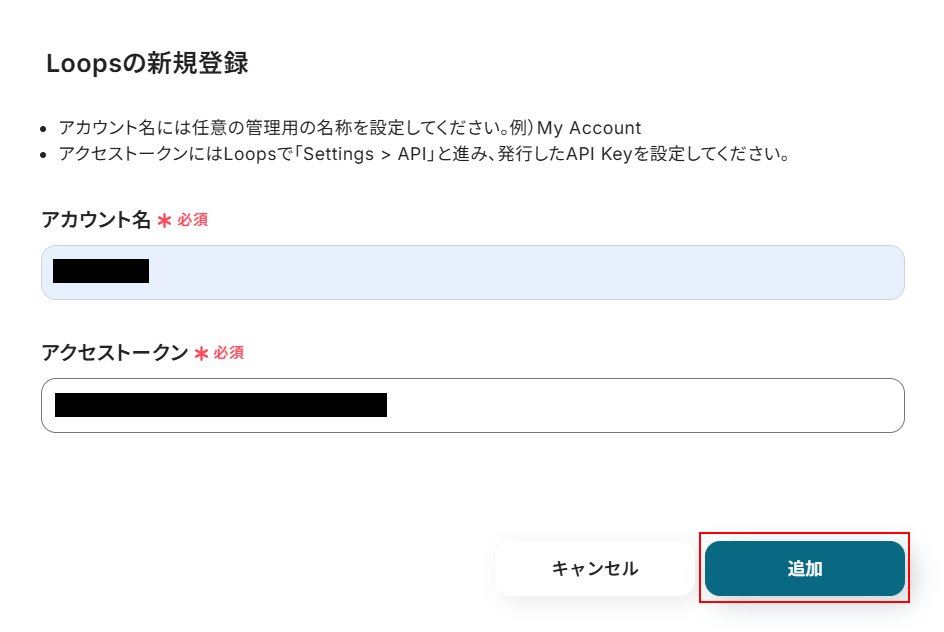
以下の画面が表示されたら表示内容を確認し、アカウント名、アクセストークンをそれぞれ入力し「追加」をクリックします。
ステップ2:該当のテンプレートをコピー
以下のバナーにある「試してみる」ボタンをクリックしてください。
■概要
Boxにアップロードした名刺や書類の情報を、手作業で顧客管理ツールに転記する作業に手間を感じていませんか。入力ミスや対応漏れが発生する可能性もあります。
このワークフローは、Boxにファイルがアップロードされると、OCR機能が自動で情報を読み取り、CRM/SFAであるLoopsにContact情報として登録します。LoopsとBoxを連携させることで、こうした定型業務を自動化し、より重要な業務に集中できる環境を構築できます。
■このテンプレートをおすすめする方
- Boxに保管した名刺や書類の情報をLoopsに手作業で登録している方
- LoopsとBoxを連携させ、顧客情報の登録プロセスを自動化したいと考えている方
- 紙媒体で受け取った情報をデータ化し、管理する業務の効率化を目指している方
■このテンプレートを使うメリット
- Boxにファイルをアップロードするだけで、OCRによる情報抽出からLoopsへの登録までが自動で実行されるため、データ入力の時間を短縮できます。
- 手作業による転記ミスや登録漏れといったヒューマンエラーを防ぎ、顧客データ管理の正確性を向上させることができます。
■フローボットの流れ
- はじめに、BoxとLoopsをYoomと連携します。
- 次に、トリガーでBoxを選択し、「フォルダにファイルがアップロードされたら」というアクションを設定します。
- 続いて、オペレーションでBoxの「ファイルをダウンロード」アクションを設定し、トリガーで検知したファイルを取得します。
- 次に、オペレーションのOCR機能で「任意の画像やPDFを読み取る」を選択し、ダウンロードしたファイルから必要な情報を抽出します。
- 最後に、オペレーションでLoopsの「Create Contact」を選択し、OCR機能で抽出した情報をマッピングして登録します。
※「トリガー」:フロー起動のきっかけとなるアクション、「オペレーション」:トリガー起動後、フロー内で処理を行うアクション
■このワークフローのカスタムポイント
- Boxのトリガー設定では、ファイルのアップロードを監視する対象フォルダをIDで指定してください。
- OCR機能では、読み取るファイルの種類に応じて、抽出したい項目(会社名、氏名、メールアドレスなど)を任意で設定することが可能です。
- LoopsにContactを作成するオペレーションでは、どの項目に前段のOCRで取得したどの情報を登録するかを自由に設定できます。固定値の入力も可能です。
■注意事項
- Box、LoopsのそれぞれとYoomを連携してください。
- ダウンロード可能なファイル容量は最大300MBまでです。アプリの仕様によっては300MB未満になる可能性があるので、ご注意ください。
- トリガー、各オペレーションでの取り扱い可能なファイル容量の詳細は下記をご参照ください。
https://intercom.help/yoom/ja/articles/9413924 - OCRまたは音声を文字起こしするAIオペレーションはチームプラン・サクセスプランでのみご利用いただける機能となっております。フリープラン・ミニプランの場合は設定しているフローボットのオペレーションはエラーとなりますので、ご注意ください。
- チームプランやサクセスプランなどの有料プランは、2週間の無料トライアルを行うことが可能です。無料トライアル中には制限対象のアプリやAI機能(オペレーション)を使用することができます。
- OCRデータは6,500文字以上のデータや文字が小さい場合などは読み取れない場合があるので、ご注意ください。
■概要
Boxにアップロードした名刺や書類の情報を、手作業で顧客管理ツールに転記する作業に手間を感じていませんか。入力ミスや対応漏れが発生する可能性もあります。
このワークフローは、Boxにファイルがアップロードされると、OCR機能が自動で情報を読み取り、CRM/SFAであるLoopsにContact情報として登録します。LoopsとBoxを連携させることで、こうした定型業務を自動化し、より重要な業務に集中できる環境を構築できます。
■このテンプレートをおすすめする方
- Boxに保管した名刺や書類の情報をLoopsに手作業で登録している方
- LoopsとBoxを連携させ、顧客情報の登録プロセスを自動化したいと考えている方
- 紙媒体で受け取った情報をデータ化し、管理する業務の効率化を目指している方
■このテンプレートを使うメリット
- Boxにファイルをアップロードするだけで、OCRによる情報抽出からLoopsへの登録までが自動で実行されるため、データ入力の時間を短縮できます。
- 手作業による転記ミスや登録漏れといったヒューマンエラーを防ぎ、顧客データ管理の正確性を向上させることができます。
■フローボットの流れ
- はじめに、BoxとLoopsをYoomと連携します。
- 次に、トリガーでBoxを選択し、「フォルダにファイルがアップロードされたら」というアクションを設定します。
- 続いて、オペレーションでBoxの「ファイルをダウンロード」アクションを設定し、トリガーで検知したファイルを取得します。
- 次に、オペレーションのOCR機能で「任意の画像やPDFを読み取る」を選択し、ダウンロードしたファイルから必要な情報を抽出します。
- 最後に、オペレーションでLoopsの「Create Contact」を選択し、OCR機能で抽出した情報をマッピングして登録します。
※「トリガー」:フロー起動のきっかけとなるアクション、「オペレーション」:トリガー起動後、フロー内で処理を行うアクション
■このワークフローのカスタムポイント
- Boxのトリガー設定では、ファイルのアップロードを監視する対象フォルダをIDで指定してください。
- OCR機能では、読み取るファイルの種類に応じて、抽出したい項目(会社名、氏名、メールアドレスなど)を任意で設定することが可能です。
- LoopsにContactを作成するオペレーションでは、どの項目に前段のOCRで取得したどの情報を登録するかを自由に設定できます。固定値の入力も可能です。
■注意事項
- Box、LoopsのそれぞれとYoomを連携してください。
- ダウンロード可能なファイル容量は最大300MBまでです。アプリの仕様によっては300MB未満になる可能性があるので、ご注意ください。
- トリガー、各オペレーションでの取り扱い可能なファイル容量の詳細は下記をご参照ください。
https://intercom.help/yoom/ja/articles/9413924 - OCRまたは音声を文字起こしするAIオペレーションはチームプラン・サクセスプランでのみご利用いただける機能となっております。フリープラン・ミニプランの場合は設定しているフローボットのオペレーションはエラーとなりますので、ご注意ください。
- チームプランやサクセスプランなどの有料プランは、2週間の無料トライアルを行うことが可能です。無料トライアル中には制限対象のアプリやAI機能(オペレーション)を使用することができます。
- OCRデータは6,500文字以上のデータや文字が小さい場合などは読み取れない場合があるので、ご注意ください。
テンプレートのコピーに成功すると、以下の画面が表示されますので「OK」をクリックしましょう。
なお、コピーしたテンプレートはYoomのマイプロジェクトから確認できます。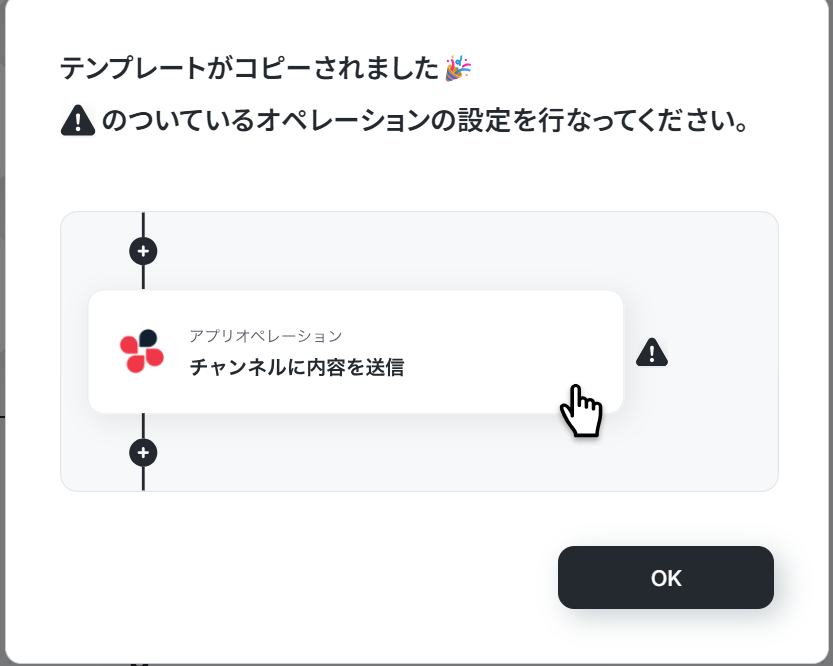
ステップ3:Boxのフォルダにファイルがアップロードされた際の設定
「フォルダにファイルがアップロードされたら」をクリックします。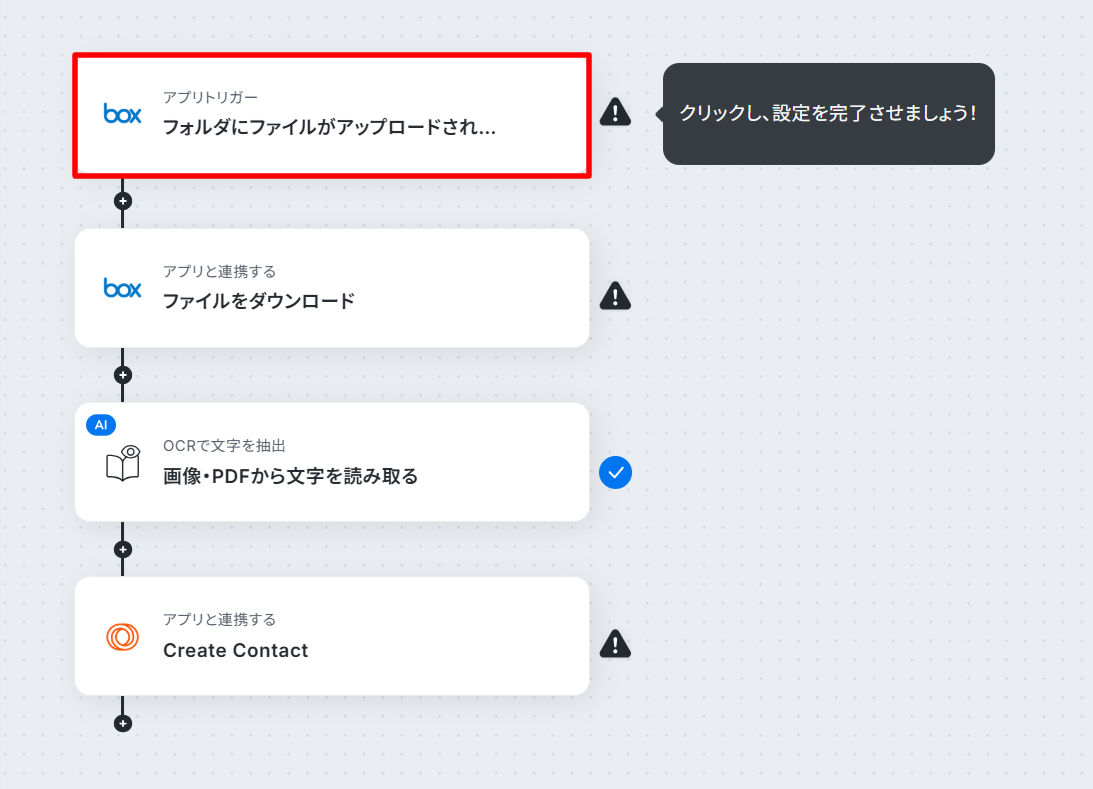
タイトルは任意のものに変更可能です。
変更がない場合はそのままでも問題ありません。
Boxと連携するアカウント情報には、先ほどステップ1で連携したアカウントが表示されています。
アカウントを確認し問題なければ「次へ」をクリックしてください。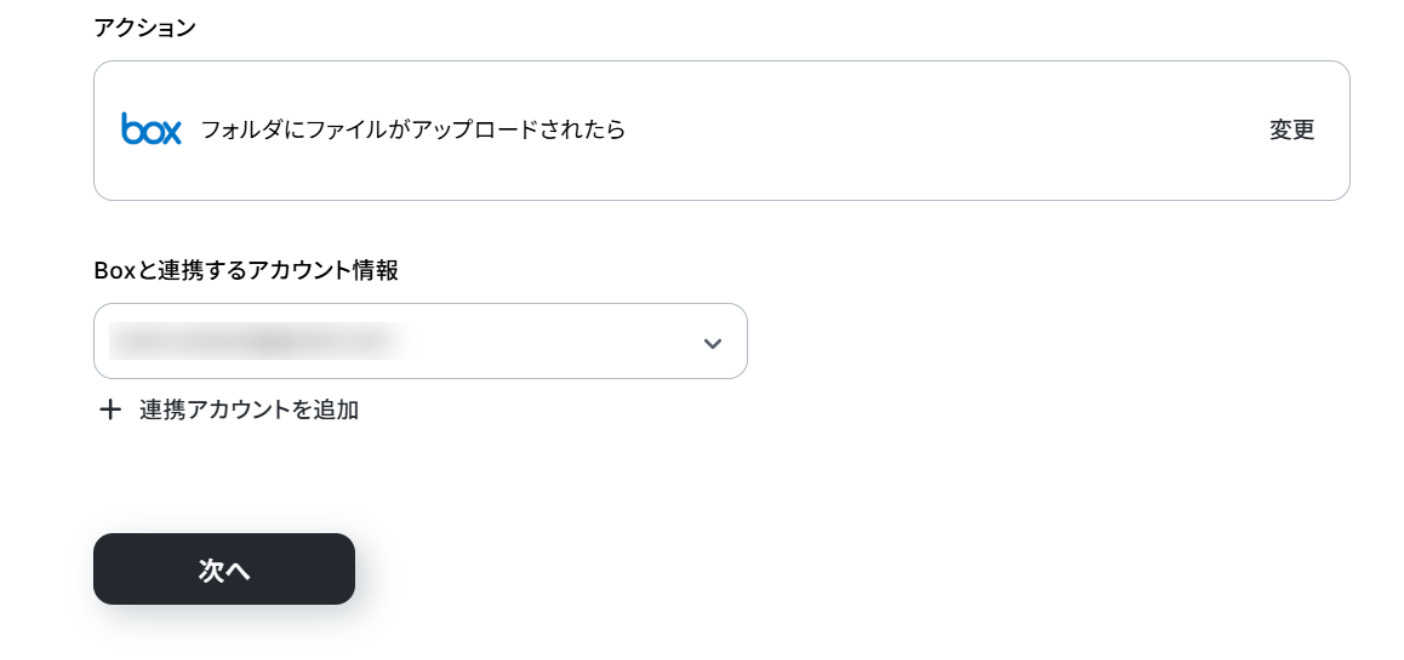
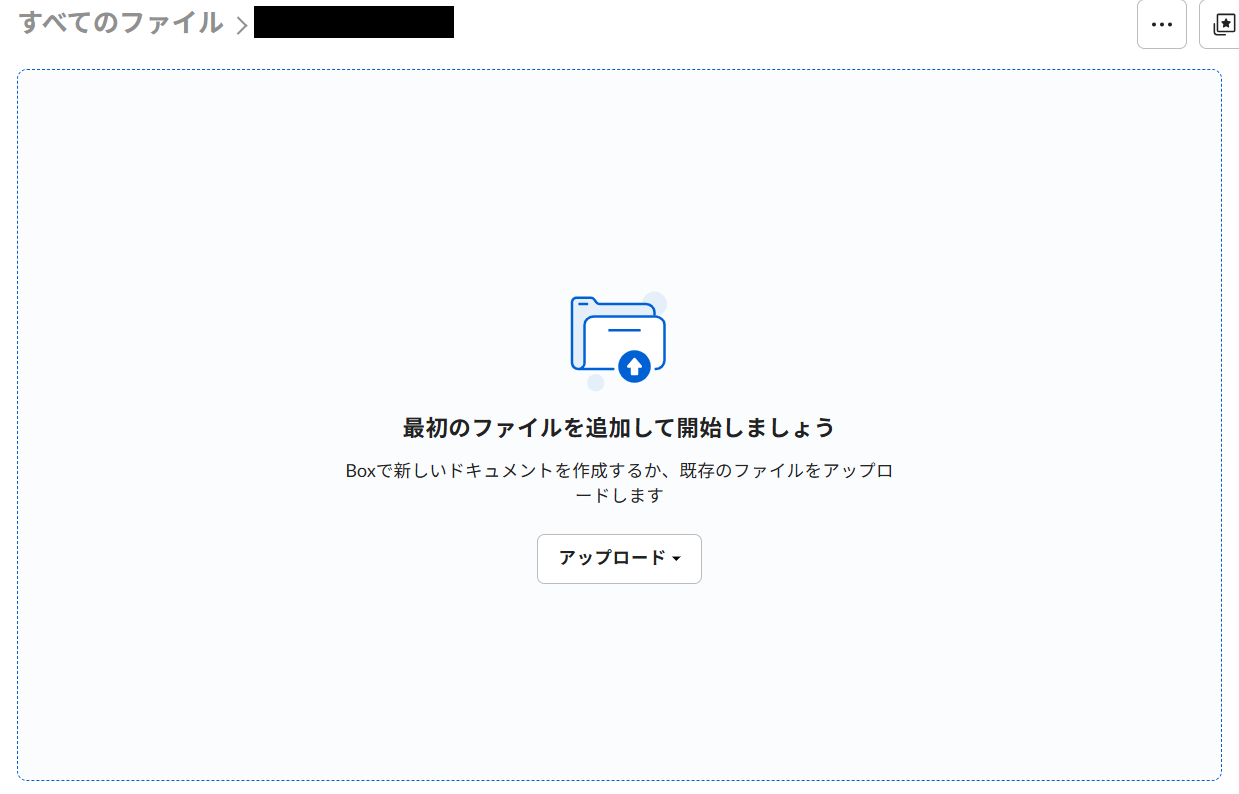
Boxの画面に移動し専用のフォルダを新規作成します。
作成できたらURLをコピーし、Yoomの画面に戻ります。
フォルダのコンテンツIDを設定します。
注釈を確認しながら、先ほどコピーしたURLからコンテンツIDとなる部分を抜き出して入力してください。
入力できたら「テスト」をクリックします。
テストに成功するとテスト成功画面が表示されます。
テスト成功が確認できたら「次へ」をクリックしてください。 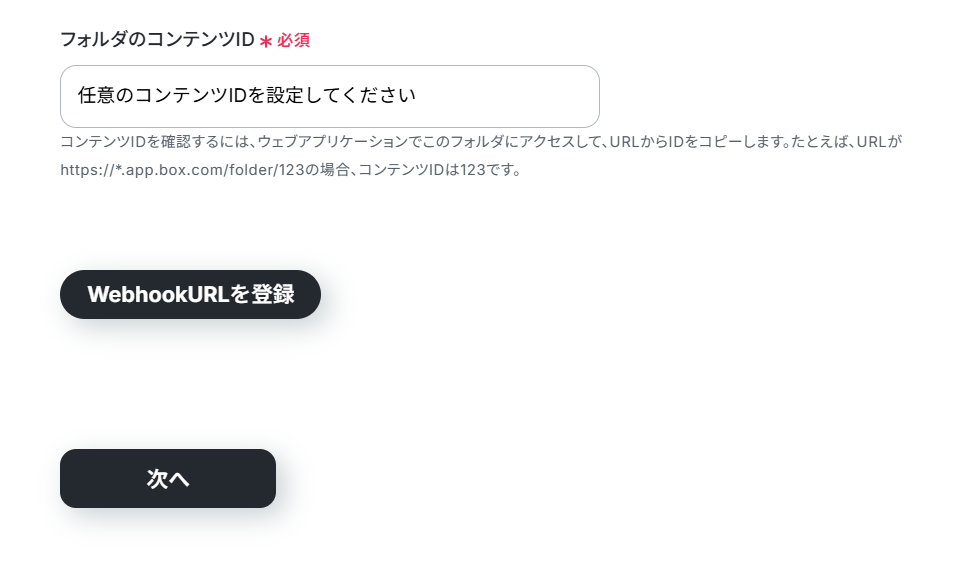
次に、Boxの画面に移動し先ほど用意したフォルダにファイルをアップロードします。
今回ご紹介するテンプレートは、Boxにファイルがアップロードされたら、OCRを行いLoopsにContactを作成するものです。
今回は名刺画像のファイルをBoxにアップロードし、OCR処理によって読み取った情報をLoopsにContactとして登録するといった想定でテストを行うために、以下のようなファイルをアップロードしました。
- ダウンロードできるファイルの容量は最大300MBです。ただし、アプリの仕様によっては300MB未満になることがあるので、ご注意ください。その他トリガーや各オペレーションで扱えるファイル容量の詳細については、以下もチェックしてみてください。

ファイルがアップロードできたら、Yoomの画面に戻り「テスト」をクリックしましょう。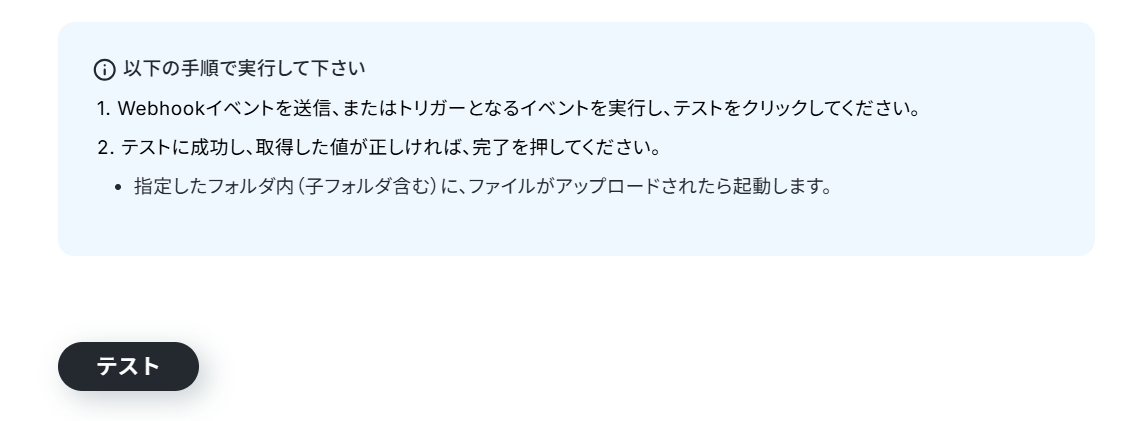
テストに成功するとテスト成功画面が表示され、以下のように取得した値(アウトプット)が表示されます。
取得した値はこのあとの設定でも使用します。
詳しく知りたい方は以下のリンク先をご覧ください。
確認できたら忘れないように「完了」をクリックしましょう。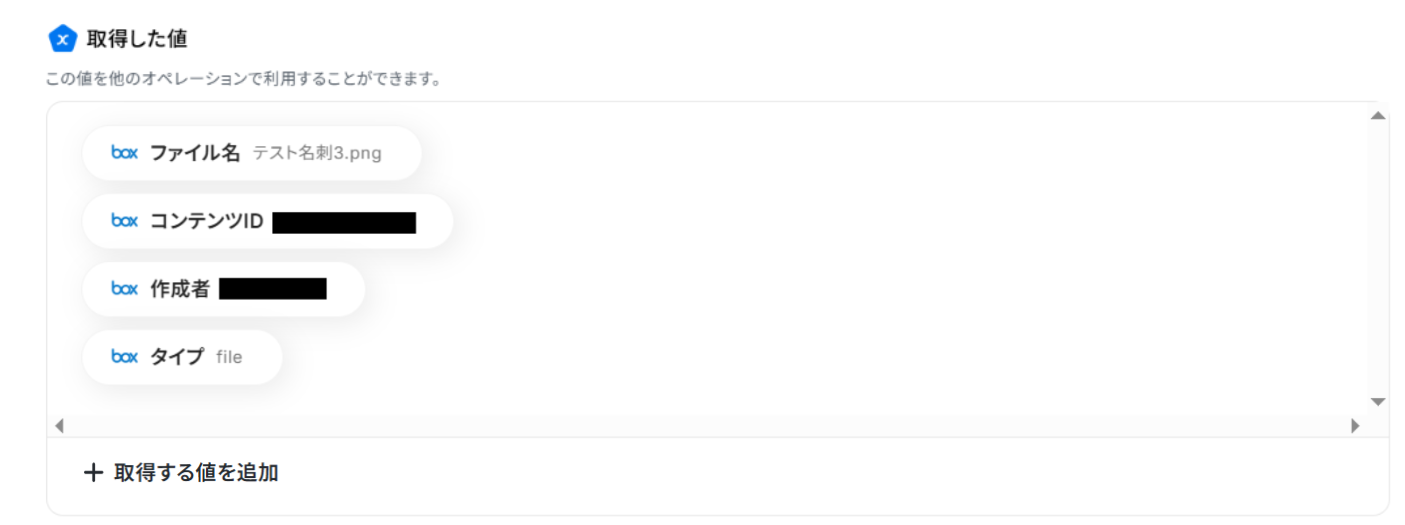
ステップ4:Boxのファイルをダウンロードする設定
「ファイルをダウンロード」をクリックしてください。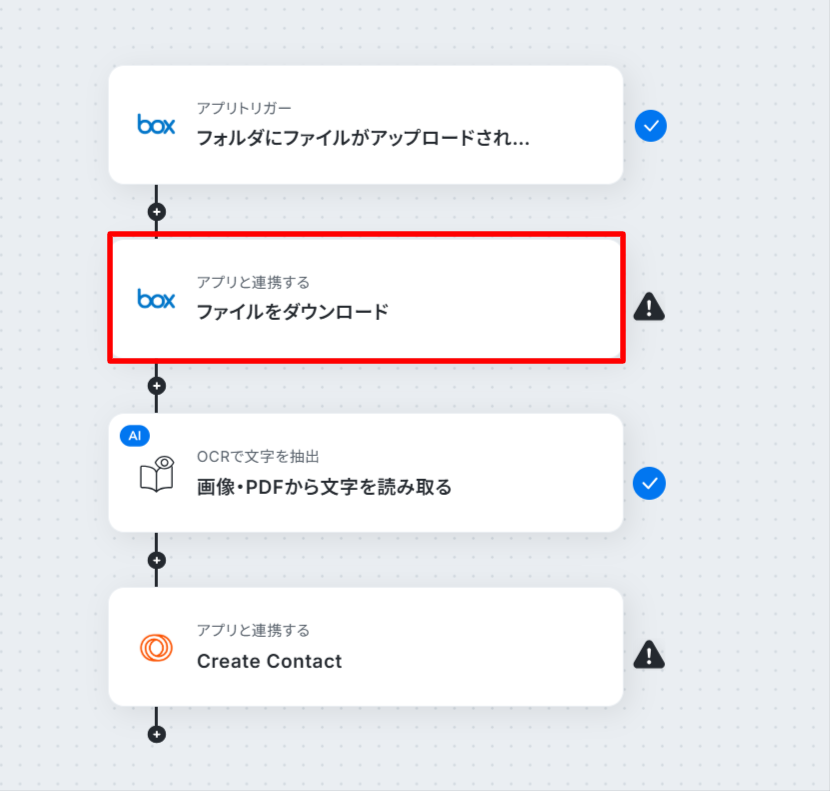
タイトルは任意のものに変更可能ですが、変更がなければそのままでも問題ありません。
Boxと連携するアカウント情報には、先ほどステップ1で連携したアカウントが表示されています。
ステップ3と同じアカウントが設定されていることを確認し、問題なければ「次へ」をクリックしてください。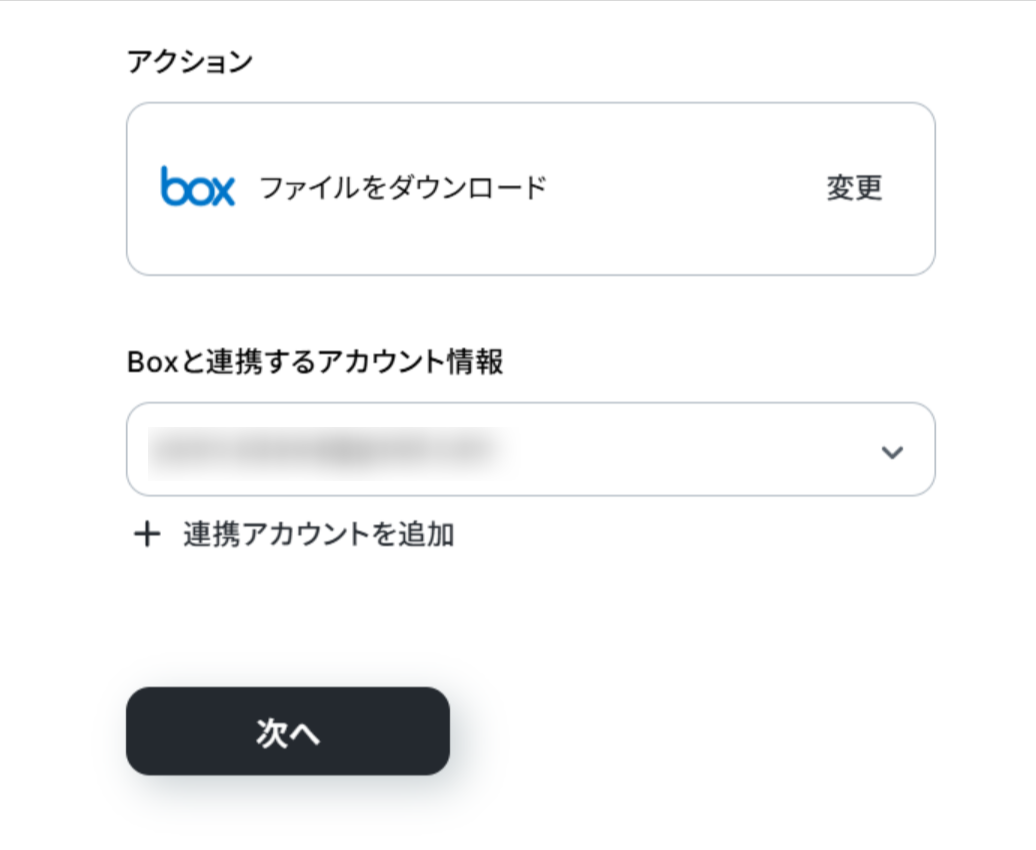
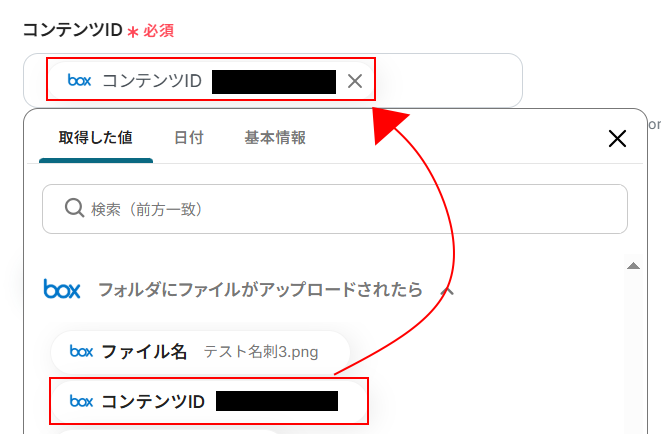
コンテンツIDを設定します。
コンテンツIDはデフォルトで設定されているため今回はそのまま使用しますが、下記のように入力欄をクリックし取得した値から設定することも可能です。
取得した値を活用することで、固定値ではなく、トリガーが実行されるたびに最新の情報が反映できます。
入力欄に不要な文字が入力されている場合は削除してください。
コンテンツIDが設定できたら「テスト」をクリックしましょう。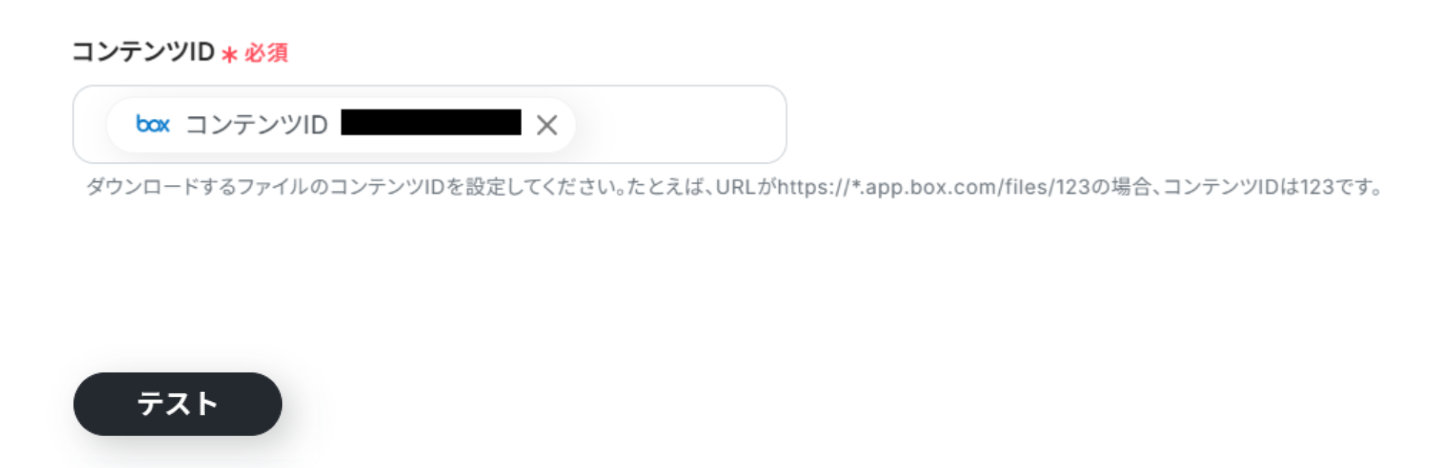
テストに成功するとテスト成功画面が表示されます。
無事にテストが成功したことを確認できたら、忘れないように「完了」をクリックしましょう。
ステップ5:画像・PDFから文字を読み取る設定
「画像・PDFから文字を読み取る」をクリックします。
※OCRや音声を文字起こしするAIオペレーションは、チームプラン・サクセスプラン限定の機能です。フリープランやミニプランでセットするとエラーになってしまうので、ご注意ください。
※チームプランやサクセスプランなどの有料プランは、2週間の無料トライアルが可能です。トライアル期間中は、通常だと制限があるアプリやAIオペレーションもすべて使えるので、気になる機能をぜひお試しください。
また、YoomのOCR機能では、アクション記載の規定の文字数を超えるデータや、文字が小さすぎる場合に正しく読み取れないことがあります。文字数や文字の大きさには少し余裕を持たせてご利用ください。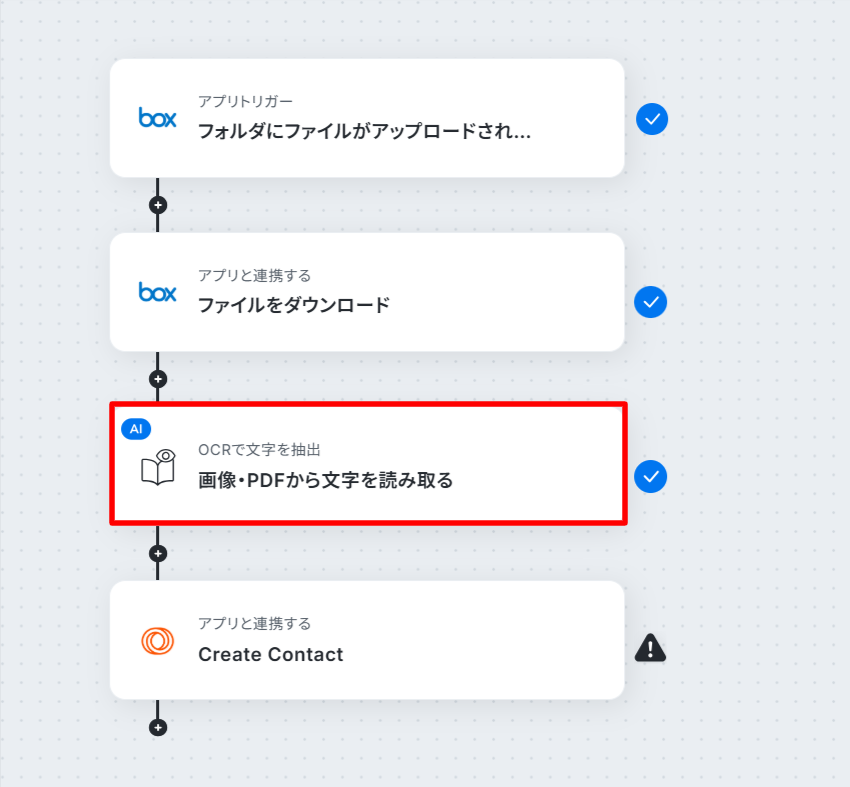
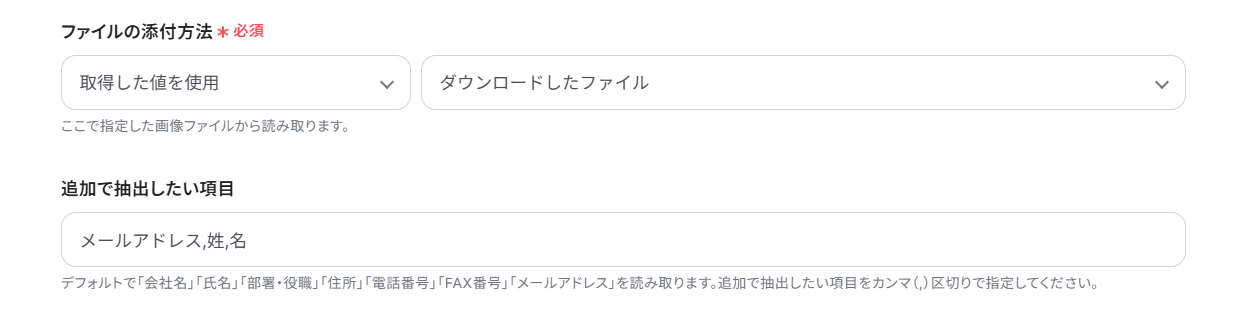
ファイルの添付方法を設定します。
デフォルトで「取得した値を使用」「ダウンロードしたファイル」が設定されています。
この設定を行うことで、先ほどのステップ4でダウンロードしたファイルを読み取りの対象とすることができるのです。
今回はそのまま使用しますが、プルダウンメニューから変更することも可能です。
追加で抽出したい項目を設定します。
すでに「メールアドレス,姓,名」が設定されていますが、項目を追加することもできます。
また、デフォルトで読み取られる項目もありますので、追加したい場合は注釈をご覧ください。
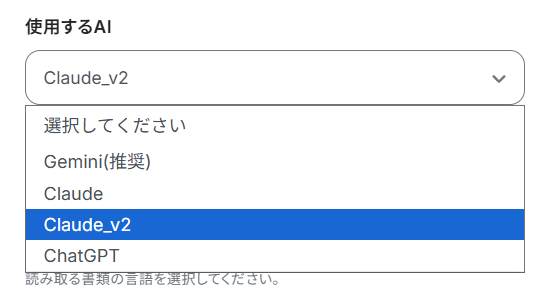
使用するAIを選択します。
今回はClaude_v2を使用しますが、プルダウンメニューから変更することも可能です。
AIモデルの違いについて知りたい方は以下のリンク先をご覧ください。
言語を設定します。
デフォルトで日本語が設定されていますが、プルダウンメニューから変更することも可能です。
※ここまで行った設定は、このテンプレートを通して読み取る全てのファイルに対して適用されますのでご注意ください。
設定できたら「テスト」をクリックしましょう。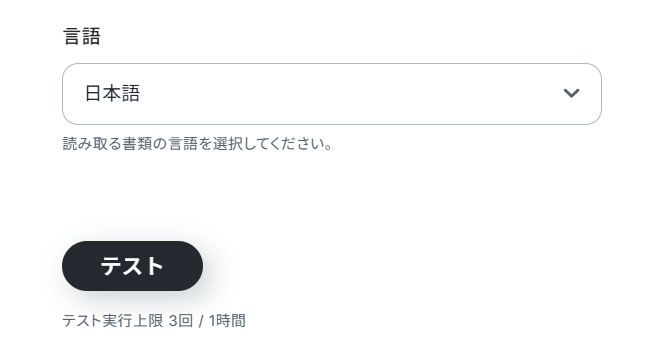
テストに成功するとテスト成功画面が表示され、以下のように取得した値が表示されます。
取得したい項目のデータが表示されていることを確認しましょう。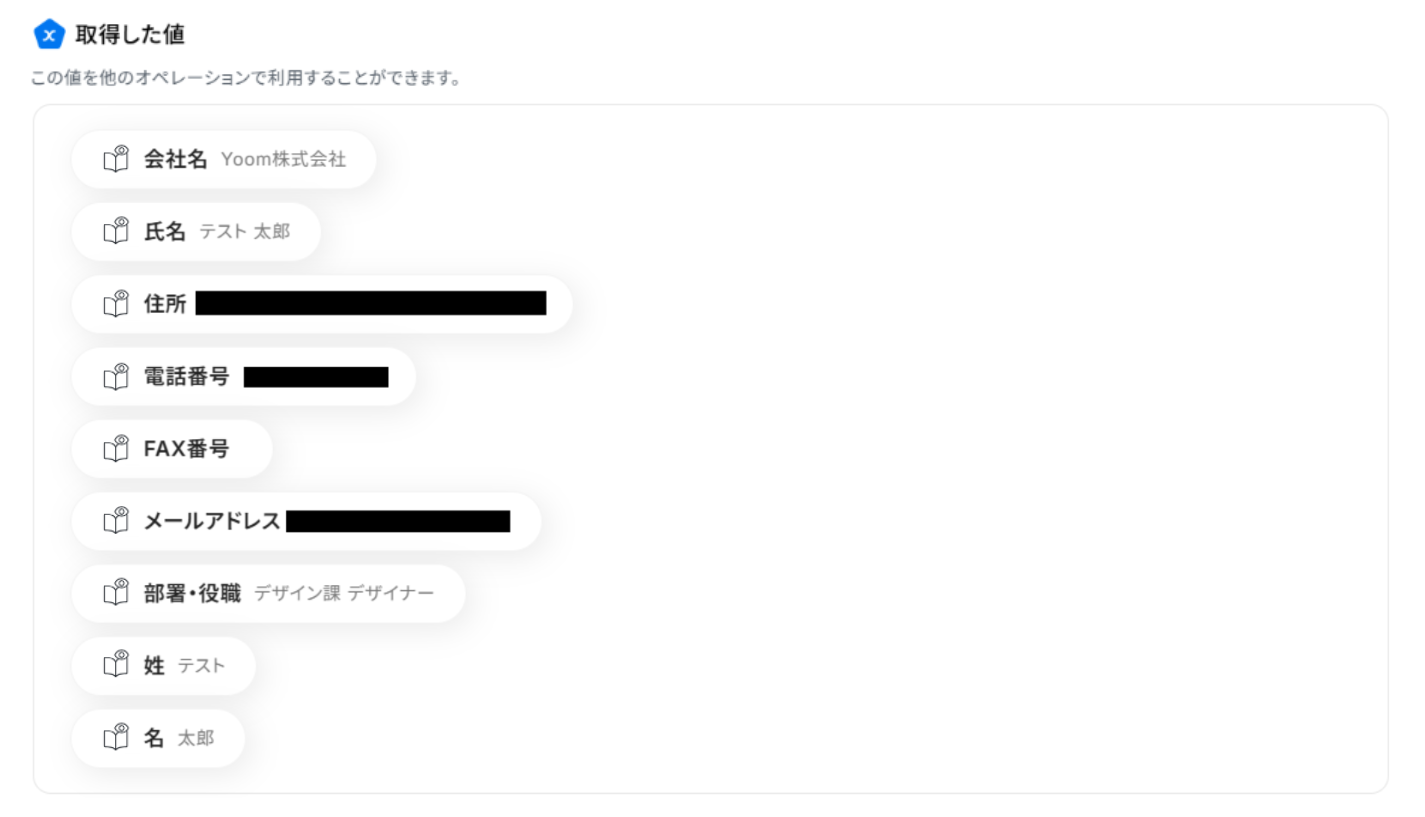
確認できたら忘れないように「保存する」をクリックしてください。
ステップ6:Loopsのアクション設定
「Create Contact」をクリックします。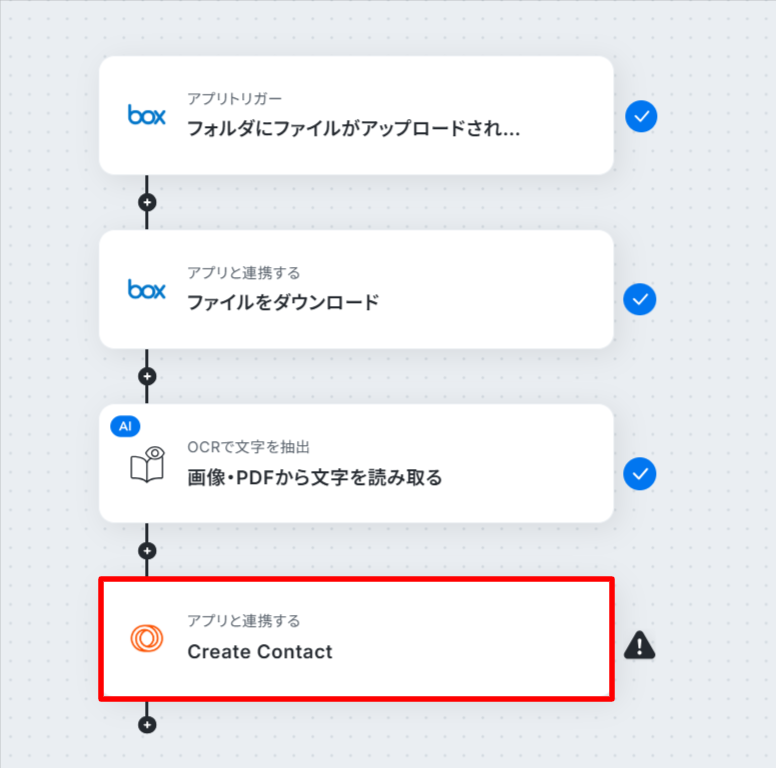
タイトルは任意のモノに変更可能ですが、変更がない場合はそのままでも問題ありません。
Loopsと連携するアカウント情報には、ステップ1で連携したアカウントが設定されています。
アカウントを確認し問題なければ「次へ」をクリックしてください。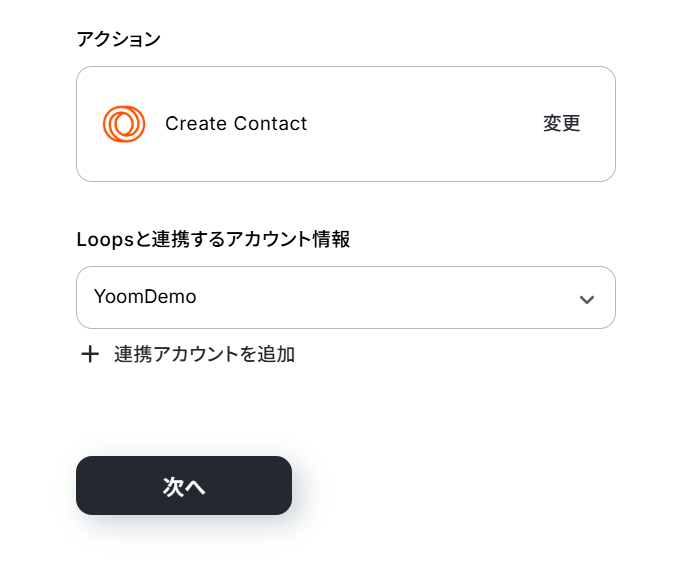
Emailを設定します。
デフォルトで設定されていますが、以下のように入力欄をクリックし取得した値から設定することも可能です。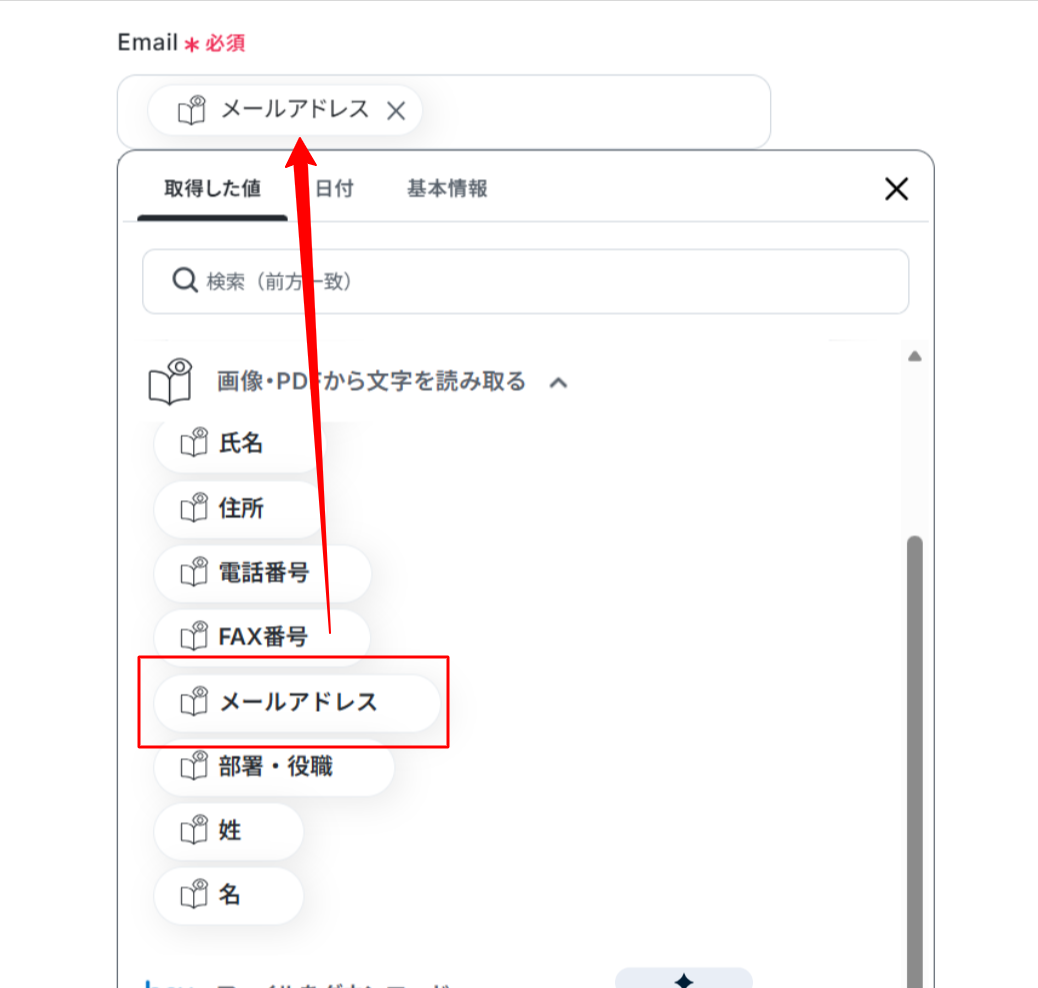
First Name、Last Nameも同様にデフォルトで設定されていますが、入力欄をクリックし取得した値から設定可能です。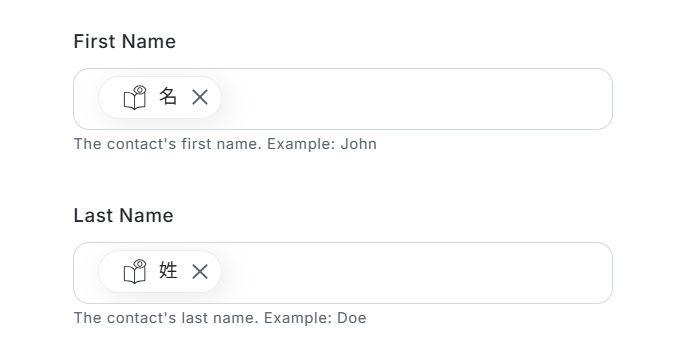
Source、Subscribed、User Group、User IDを設定します。
それぞれ設定が必要な場合は取得した値、もしくは直接入力で設定してください。
使用しない場合は空欄または「選択してください」のままでも問題ありません。
※直接入力した場合はこのテンプレートを通して作成されるコンタクト全てに直接入力した設定が適用されますのでご注意ください。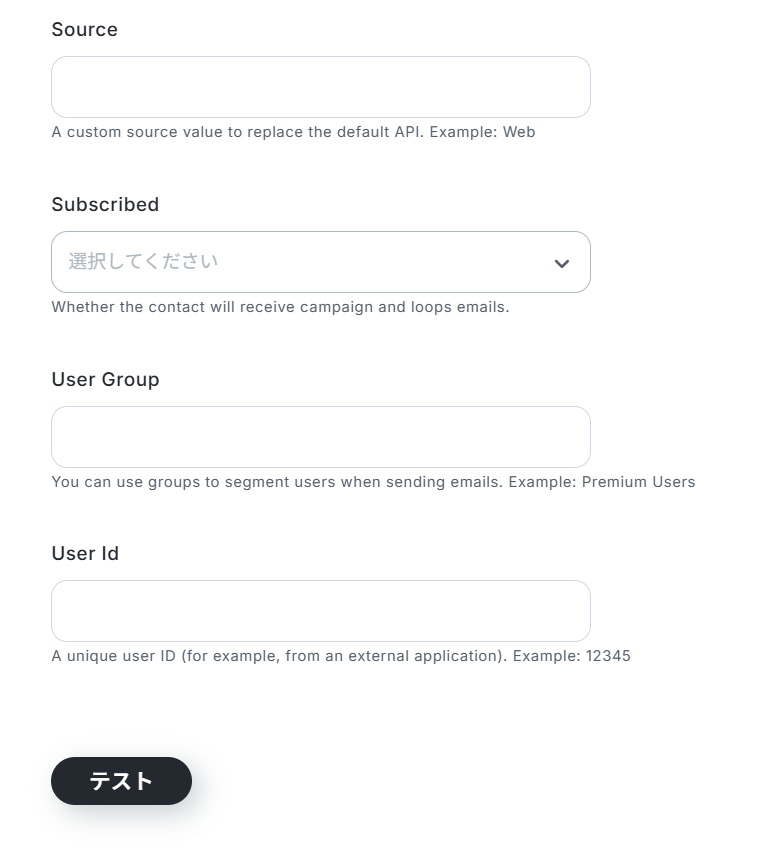
ここまで設定できたら「テスト」をクリックしましょう。
※テストをクリックすると実際にコンタクトが作成されます。
テストに成功するとテスト成功画面が表示され、Loopsにコンタクトが新規作成されますので確認しておきましょう。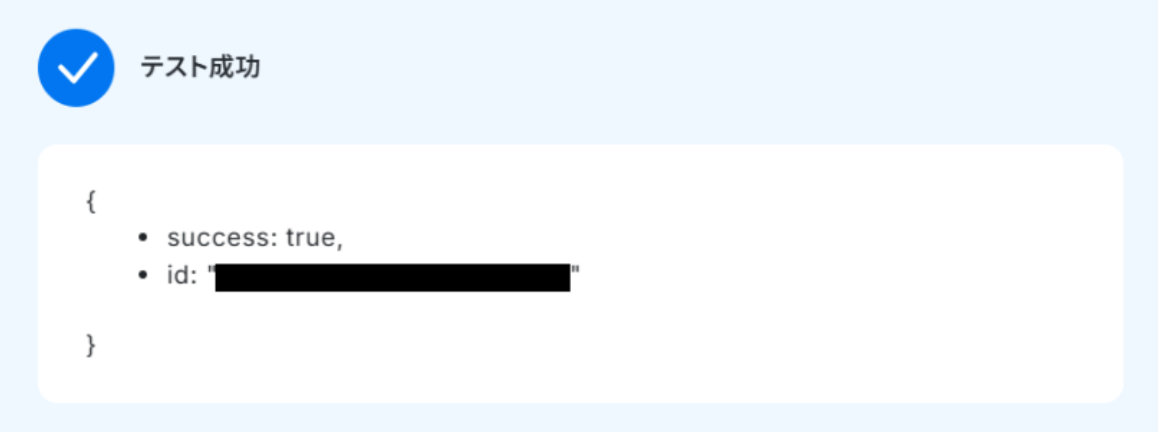

ここまで確認できたら忘れないように「保存する」をクリックしてください。
ステップ7:トリガーをONにし、フローが起動するかを確認
先ほどの画面で「保存する」をクリックすると以下の画面が表示されます。
「トリガーをON」をクリックしてください。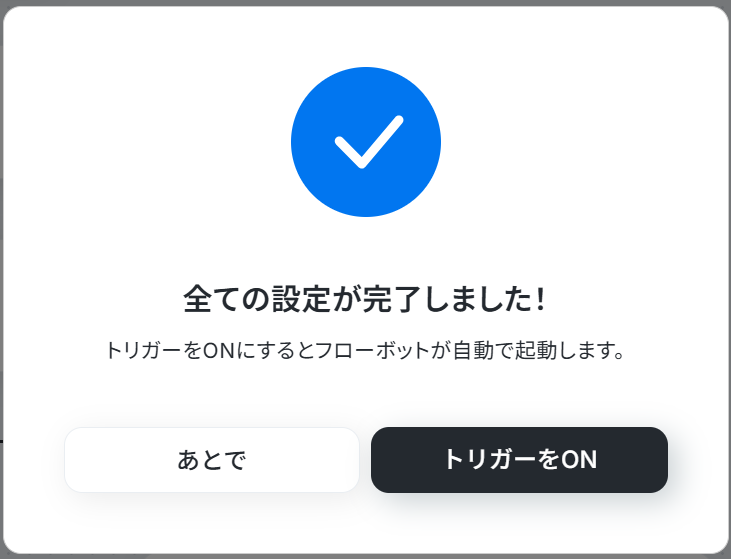
お疲れ様でした!ここまでで設定は完了です!
以上が「Boxにファイルがアップロードされたら、OCRを行いLoopsにContactを作成する方法」でした!
BoxやLoopsを活用したその他の自動化テンプレート
Yoomでは、BoxとLoopsに関しての様々な業務効率化テンプレートを提供しています。
BoxとLoopsでの操作をトリガーに、様々な業務工程を自動化することで業務の効率化と人的ミスの削減が可能です。
ご自身の業務に合わせて、これらのテンプレートもぜひ活用してみてくださいね!
Boxを使った便利な自動化例
Boxにファイルがアップロードされたら、ChatGPTで内容を要約してメールで送付したり、Googleスプレッドシートにレコードを追加したりと、ファイル管理と情報連携を自動化できます。
■概要
Boxのフォルダに画像ファイルがアップロードされたら、ChatGPTで要約しメールを送付するフローです。
■このテンプレートをおすすめする方
1.ファイルの電子化作業をしている方
・ドキュメント管理担当者
・学術論文、研究資料などの紙媒体をデジタル化する必要のある研究者
2.手入力の作業を減らし、自動化したいと考えている方
・業務効率化を目指している中小企業の経営者
・書類管理の多い総務、事務の担当者
■このテンプレートを使うメリット
・Boxのフォルダに画像ファイルをアップロードすると、ChatGPTで要約した結果を自動的にメールで受け取ることができます。
・画像ファイルを手動で文字起こしする必要がなく、業務の効率化を図ることができます。
■注意事項
・BoxとChatGPTを連携してください。
・AIオペレーションはチームプラン・サクセスプランでのみご利用いただける機能となっております。
フリープラン・ミニプランの場合は設定しているフローボットのオペレーションはエラーとなりますので、ご注意ください。
・チームプランやサクセスプランなどの有料プランは、2週間の無料トライアルを行うことが可能です。無料トライアル中には制限対象のアプリやAI機能(オペレーション)を使用することができます。
・OCRデータは6,500文字以上のデータや文字が小さい場合などは読み取れない場合があるので、ご注意ください。
■概要
Boxで管理しているファイルについて、関係者への共有はどのように行っていますか?手動での通知は手間がかかる上に、連絡漏れのリスクも伴います。このワークフローを活用すれば、Boxの特定フォルダにファイルがアップロードされると、自動でMicrosoft Teamsの指定チャネルに通知を送信できます。これにより、重要な情報の共有を迅速かつ確実に行い、チームの連携を円滑にします。
■このテンプレートをおすすめする方
- BoxとMicrosoft Teamsを連携させ、情報共有の効率化を図りたいと考えている方
- Boxへのファイルアップロードを手動で通知しており、手間や連絡漏れに課題を感じている方
- チーム内での迅速かつ確実な情報伝達体制を構築し、業務の円滑化を目指す方
■このテンプレートを使うメリット
- Boxにファイルがアップロードされると自動で通知が飛ぶため、これまで手作業で行っていた連絡業務の時間を短縮できます。
- 通知作業が自動化されることで、連絡漏れや共有先の誤りといったヒューマンエラーを防ぎ、確実な情報共有を実現します。
■フローボットの流れ
- はじめに、BoxとMicrosoft TeamsをYoomと連携します。
- 次に、トリガーでBoxを選択し、「フォルダにファイルがアップロードされたら」というアクションを設定します。
- 最後に、オペレーションでMicrosoft Teamsを選択し、「チャネルにメッセージを送る」アクションを設定し、通知内容を定義します。
※「トリガー」:フロー起動のきっかけとなるアクション、「オペレーション」:トリガー起動後、フロー内で処理を行うアクション
■このワークフローのカスタムポイント
- Boxのトリガー設定では、どのフォルダへのアップロードを監視するか、対象のフォルダのコンテンツIDを任意で設定してください。
- Microsoft Teamsのオペレーション設定では、通知を送りたいチームIDとチャネルIDを任意で指定し、送信するメッセージ内容も自由にカスタマイズが可能です。
■注意事項
- BoxとMicrosoft TeamsのそれぞれとYoomを連携してください。
- Microsoft365(旧Office365)には、家庭向けプランと一般法人向けプラン(Microsoft365 Business)があり、一般法人向けプランに加入していない場合には認証に失敗する可能性があります。
■概要
「Boxに追加されたファイルをOCRで読み取り、Google スプレッドシートに自動追加する」ワークフローは、Boxに保存されたファイルを自動的にOCR処理し、そのデータをGoogle スプレッドシートに転記する業務ワークフローです。
ファイルがBoxに追加されるたびに自動でOCR処理が行われ、必要な情報がGoogle スプレッドシートに整理されるため、効率的なデータ管理が可能になります。
■このテンプレートをおすすめする方
- Boxを使用して大量のドキュメントを管理しているビジネスユーザーの方
- 手動でのデータ入力に時間を取られている事務担当者の方
- OCRを活用して紙書類や画像データの情報をデジタル化したい方
- Google スプレッドシートを用いたデータ集計や分析を効率化したいチームの方
- 業務プロセスの自動化を検討している経営者やマネージャーの方
■このテンプレートを使うメリット
- 作業時間の削減:手動で行っていたデータ入力作業を自動化することで、時間を有効に活用できます。
- ヒューマンエラーの防止:自動処理により、入力ミスやデータの抜け漏れを防ぎ、正確なデータ管理が実現します。
- 業務フローの一元化:BoxとGoogle スプレッドシート間のデータ連携がスムーズになり、業務全体の効率が向上します。
■概要
複数のクラウドストレージを利用していると、ファイル管理が煩雑になりがちではないでしょうか。特に、Boxに保存したファイルをGoogle Driveに手作業で転送するのは手間がかかり、共有漏れの原因にもなり得ます。このワークフローを活用すれば、Boxへのファイルアップロードをトリガーに指定したGoogle Driveのフォルダへ自動でファイルを転送できるため、手作業によるファイル管理の課題を解消し、業務を効率化します。
■このテンプレートをおすすめする方
- BoxとGoogle Driveを併用しており、ファイル転送に手間を感じている方
- チームや部署間で異なるストレージを利用し、手動でのファイル共有に時間を要している方
- ファイルのバックアップや二重管理を自動化し、作業の抜け漏れを防ぎたい方
■このテンプレートを使うメリット
- BoxにファイルをアップロードするだけでGoogle Driveへ自動で転送されるため、これまで手作業に費やしていた時間を短縮できます。
- 手作業によるファイルの移動が不要になることで、転送忘れやファイルバージョンの間違いといったヒューマンエラーの防止に繋がります。
■フローボットの流れ
- はじめに、BoxとGoogle DriveをYoomと連携します。
- 次に、トリガーでBoxを選択し、「フォルダにファイルがアップロードされたら」というアクションを設定します。
- 続いて、オペレーションでBoxの「ファイルをダウンロード」アクションを設定し、トリガーで検知したファイルを指定します。
- 最後に、オペレーションでGoogle Driveの「ファイルをアップロードする」アクションを設定し、ダウンロードしたファイルをアップロードします。
※「トリガー」:フロー起動のきっかけとなるアクション、「オペレーション」:トリガー起動後、フロー内で処理を行うアクション
■このワークフローのカスタムポイント
- Google Driveにファイルをアップロードするアクションで、格納先としたいフォルダIDを任意で設定してください。
- アップロードする際のファイル名は、固定のテキストを入力したり、トリガーで取得した元のファイル名を変数として設定することも可能です。
■注意事項
- Box、Google DriveのそれぞれとYoomを連携してください。

■概要
Boxのフォルダに画像ファイルがアップロードされたら、ChatGPTで要約しメールを送付するフローです。
■このテンプレートをおすすめする方
1.ファイルの電子化作業をしている方
・ドキュメント管理担当者
・学術論文、研究資料などの紙媒体をデジタル化する必要のある研究者
2.手入力の作業を減らし、自動化したいと考えている方
・業務効率化を目指している中小企業の経営者
・書類管理の多い総務、事務の担当者
■このテンプレートを使うメリット
・Boxのフォルダに画像ファイルをアップロードすると、ChatGPTで要約した結果を自動的にメールで受け取ることができます。
・画像ファイルを手動で文字起こしする必要がなく、業務の効率化を図ることができます。
■注意事項
・BoxとChatGPTを連携してください。
・AIオペレーションはチームプラン・サクセスプランでのみご利用いただける機能となっております。
フリープラン・ミニプランの場合は設定しているフローボットのオペレーションはエラーとなりますので、ご注意ください。
・チームプランやサクセスプランなどの有料プランは、2週間の無料トライアルを行うことが可能です。無料トライアル中には制限対象のアプリやAI機能(オペレーション)を使用することができます。
・OCRデータは6,500文字以上のデータや文字が小さい場合などは読み取れない場合があるので、ご注意ください。

■概要
Boxで管理しているファイルについて、関係者への共有はどのように行っていますか?手動での通知は手間がかかる上に、連絡漏れのリスクも伴います。このワークフローを活用すれば、Boxの特定フォルダにファイルがアップロードされると、自動でMicrosoft Teamsの指定チャネルに通知を送信できます。これにより、重要な情報の共有を迅速かつ確実に行い、チームの連携を円滑にします。
■このテンプレートをおすすめする方
- BoxとMicrosoft Teamsを連携させ、情報共有の効率化を図りたいと考えている方
- Boxへのファイルアップロードを手動で通知しており、手間や連絡漏れに課題を感じている方
- チーム内での迅速かつ確実な情報伝達体制を構築し、業務の円滑化を目指す方
■このテンプレートを使うメリット
- Boxにファイルがアップロードされると自動で通知が飛ぶため、これまで手作業で行っていた連絡業務の時間を短縮できます。
- 通知作業が自動化されることで、連絡漏れや共有先の誤りといったヒューマンエラーを防ぎ、確実な情報共有を実現します。
■フローボットの流れ
- はじめに、BoxとMicrosoft TeamsをYoomと連携します。
- 次に、トリガーでBoxを選択し、「フォルダにファイルがアップロードされたら」というアクションを設定します。
- 最後に、オペレーションでMicrosoft Teamsを選択し、「チャネルにメッセージを送る」アクションを設定し、通知内容を定義します。
※「トリガー」:フロー起動のきっかけとなるアクション、「オペレーション」:トリガー起動後、フロー内で処理を行うアクション
■このワークフローのカスタムポイント
- Boxのトリガー設定では、どのフォルダへのアップロードを監視するか、対象のフォルダのコンテンツIDを任意で設定してください。
- Microsoft Teamsのオペレーション設定では、通知を送りたいチームIDとチャネルIDを任意で指定し、送信するメッセージ内容も自由にカスタマイズが可能です。
■注意事項
- BoxとMicrosoft TeamsのそれぞれとYoomを連携してください。
- Microsoft365(旧Office365)には、家庭向けプランと一般法人向けプラン(Microsoft365 Business)があり、一般法人向けプランに加入していない場合には認証に失敗する可能性があります。

■概要
「Boxに追加されたファイルをOCRで読み取り、Google スプレッドシートに自動追加する」ワークフローは、Boxに保存されたファイルを自動的にOCR処理し、そのデータをGoogle スプレッドシートに転記する業務ワークフローです。
ファイルがBoxに追加されるたびに自動でOCR処理が行われ、必要な情報がGoogle スプレッドシートに整理されるため、効率的なデータ管理が可能になります。
■このテンプレートをおすすめする方
- Boxを使用して大量のドキュメントを管理しているビジネスユーザーの方
- 手動でのデータ入力に時間を取られている事務担当者の方
- OCRを活用して紙書類や画像データの情報をデジタル化したい方
- Google スプレッドシートを用いたデータ集計や分析を効率化したいチームの方
- 業務プロセスの自動化を検討している経営者やマネージャーの方
■このテンプレートを使うメリット
- 作業時間の削減:手動で行っていたデータ入力作業を自動化することで、時間を有効に活用できます。
- ヒューマンエラーの防止:自動処理により、入力ミスやデータの抜け漏れを防ぎ、正確なデータ管理が実現します。
- 業務フローの一元化:BoxとGoogle スプレッドシート間のデータ連携がスムーズになり、業務全体の効率が向上します。
■概要
複数のクラウドストレージを利用していると、ファイル管理が煩雑になりがちではないでしょうか。特に、Boxに保存したファイルをGoogle Driveに手作業で転送するのは手間がかかり、共有漏れの原因にもなり得ます。このワークフローを活用すれば、Boxへのファイルアップロードをトリガーに指定したGoogle Driveのフォルダへ自動でファイルを転送できるため、手作業によるファイル管理の課題を解消し、業務を効率化します。
■このテンプレートをおすすめする方
- BoxとGoogle Driveを併用しており、ファイル転送に手間を感じている方
- チームや部署間で異なるストレージを利用し、手動でのファイル共有に時間を要している方
- ファイルのバックアップや二重管理を自動化し、作業の抜け漏れを防ぎたい方
■このテンプレートを使うメリット
- BoxにファイルをアップロードするだけでGoogle Driveへ自動で転送されるため、これまで手作業に費やしていた時間を短縮できます。
- 手作業によるファイルの移動が不要になることで、転送忘れやファイルバージョンの間違いといったヒューマンエラーの防止に繋がります。
■フローボットの流れ
- はじめに、BoxとGoogle DriveをYoomと連携します。
- 次に、トリガーでBoxを選択し、「フォルダにファイルがアップロードされたら」というアクションを設定します。
- 続いて、オペレーションでBoxの「ファイルをダウンロード」アクションを設定し、トリガーで検知したファイルを指定します。
- 最後に、オペレーションでGoogle Driveの「ファイルをアップロードする」アクションを設定し、ダウンロードしたファイルをアップロードします。
※「トリガー」:フロー起動のきっかけとなるアクション、「オペレーション」:トリガー起動後、フロー内で処理を行うアクション
■このワークフローのカスタムポイント
- Google Driveにファイルをアップロードするアクションで、格納先としたいフォルダIDを任意で設定してください。
- アップロードする際のファイル名は、固定のテキストを入力したり、トリガーで取得した元のファイル名を変数として設定することも可能です。
■注意事項
- Box、Google DriveのそれぞれとYoomを連携してください。
Loopsを使った便利な自動化例
Googleスプレッドシートに行が追加されたらLoopsに連絡先を作成したり、HubSpotやStripeにコンタクトが作成されたらLoopsにも追加したりと、顧客情報の管理を自動化できます。
■概要
Google スプレッドシートで管理しているリスト情報を、手作業でメールマーケティングツールLoopsへ登録する際に、手間や入力ミスが発生していませんか。こうした定型的なデータ入力作業は、本来注力すべき業務時間を圧迫する一因にもなります。このワークフローを活用すれば、Google スプレッドシートに行が追加されるだけで、Loopsに連絡先が自動で作成されるため、これらの課題を解消し、業務の効率化を実現します。
■このテンプレートをおすすめする方
- Google スプレッドシートとLoopsを併用し、手作業で連絡先を登録している方
- リード獲得からアプローチまでの時間を短縮したいマーケティングや営業の担当者の方
- データ入力におけるヒューマンエラーをなくし、業務品質を向上させたいと考えている方
■このテンプレートを使うメリット
- Google スプレッドシートに行が追加されると自動でLoopsに連絡先が作成されるため、データ転記にかかる時間を短縮できます。
- 手作業での繰り返し入力がなくなることで、転記ミスや登録漏れなどのヒューマンエラーの発生防止に繋がります。
■フローボットの流れ
- はじめに、Google スプレッドシートとLoopsをYoomと連携します。
- 次に、トリガーでGoogle スプレッドシートを選択し、「行が追加されたら」というアクションを設定します。
- 次に、オペレーションでLoopsを選択し、「Create Contact」のアクションで、スプレッドシートの情報を元に連絡先を作成するよう設定します。
- 最後に、オペレーションでGoogle スプレッドシートの「レコードを更新する」アクションを設定し、Loopsへの登録が完了したことを示すステータスなどを書き込みます。
※「トリガー」:フロー起動のきっかけとなるアクション、「オペレーション」:トリガー起動後、フロー内で処理を行うアクション
■このワークフローのカスタムポイント
- Google スプレッドシートのトリガー設定では、自動化の対象としたいスプレッドシートやシートを任意で設定してください。
- Loopsで連絡先を作成する際に、名前やメールアドレスなどの各項目は、Google スプレッドシートから取得したどの列のデータを使用するかを自由に設定できます。
■注意事項
- Google スプレッドシートとLoopsのそれぞれとYoomを連携してください。
- トリガーは5分、10分、15分、30分、60分の間隔で起動間隔を選択できます。
- プランによって最短の起動間隔が異なりますので、ご注意ください。
■概要
Shopifyで注文が入るたびに、手動で顧客へトランザクションメールを送信する作業に手間を感じていませんか。この定型的な作業は、時間がかかるだけでなく、宛先の間違いや送信漏れといったミスを引き起こす可能性もあります。このワークフローを活用すれば、Shopifyでの支払い完了をトリガーとしてLoopsから自動でトランザクションメールが送信されるため、こうした課題をスムーズに解消します。
■このテンプレートをおすすめする方
- Shopifyでの注文後に発生する手動でのメール送信作業を効率化したいEC担当者の方
- Loopsを活用して、顧客への適切なタイミングでのフォローアップを自動化したい方
- 注文対応におけるヒューマンエラーをなくし、顧客体験を向上させたいと考えている方
■このテンプレートを使うメリット
- Shopifyでの支払いアクションを起点にメール送信までが自動化されるため、これまで手作業に費やしていた時間を短縮し、より重要な業務に集中できます。
- 手作業によるメールの送信漏れや宛先間違いといったヒューマンエラーを防ぎ、すべての顧客へ確実なコミュニケーションを実現します。
■フローボットの流れ
- はじめに、ShopifyとLoopsをYoomと連携します。
- 次に、トリガーでShopifyを選択し、「注文の支払いが行われたら(Webhook)」というアクションを設定します。
- 最後に、オペレーションでLoopsを選択し、「Send Transactional Email」アクションを設定し、トリガーで取得した情報をもとにトランザクションメールを送信します。
※「トリガー」:フロー起動のきっかけとなるアクション、「オペレーション」:トリガー起動後、フロー内で処理を行うアクション
■このワークフローのカスタムポイント
- Loopsのアクション設定で、送信するトランザクションメールのIDを任意に指定することが可能です。
- メールの宛先や本文には、トリガーであるShopifyの注文情報から取得したメールアドレスや顧客名、商品情報などを変数として埋め込むことができ、パーソナライズされた内容のメールを自動で送信できます。
■注意事項
- Shopify、LoopsそれぞれとYoomを連携させる必要があります。
- Shopifyはチームプラン・サクセスプランでのみご利用いただけるアプリとなっております。フリープラン・ミニプランの場合は設定しているフローボットのオペレーションやデータコネクトはエラーとなりますので、ご注意ください。
- チームプランやサクセスプランなどの有料プランは、2週間の無料トライアルを行うことが可能です。無料トライアル中には制限対象のアプリを使用することができます。
■概要
HubSpotで管理しているコンタクト情報を、メールマーケティングツールのLoopsにも手作業で登録していませんか?二重入力の手間がかかるだけでなく、転記ミスによる機会損失のリスクも伴います。このワークフローを活用すれば、HubSpotに新しいコンタクトが作成されると、自動でLoopsにもコンタクトが追加されるため、こうした課題を解消し、スムーズな連携を実現します。
■このテンプレートをおすすめする方
- HubSpotとLoopsを併用しており、コンタクト情報の二重入力に手間を感じている方
- 手作業によるデータ転記での入力漏れやミスを防ぎ、顧客管理を効率化したい方
- マーケティング施策を迅速に実行するため、SaaS間のデータ連携を自動化したい方
■このテンプレートを使うメリット
- HubSpotにコンタクトが作成されると自動でLoopsに同期されるため、これまで手作業での登録に費やしていた時間を短縮できます。
- 手作業によるデータ転記が不要になることで、入力間違いや追加漏れといったヒューマンエラーのリスクを軽減することに繋がります。
■フローボットの流れ
- はじめに、HubSpotとLoopsをYoomと連携します。
- 次に、トリガーでHubSpotを選択し、「新しいコンタクトが作成されたら」というアクションを設定します。
- 最後に、オペレーションでLoopsの「Create Contact」アクションを設定し、HubSpotで取得したコンタクト情報を連携します。
※「トリガー」:フロー起動のきっかけとなるアクション、「オペレーション」:トリガー起動後、フロー内で処理を行うアクション
■このワークフローのカスタムポイント
- Loopsの「Create Contact」アクションでは、HubSpotから取得した氏名やメールアドレスといった情報を、Loopsのどの項目にマッピングするかを自由にカスタマイズできます。
■注意事項
- HubSpot、LoopsそれぞれとYoomを連携させる必要があります。
- トリガーは5分、10分、15分、30分、60分の間隔で起動間隔を選択できます。
- プランによって最短の起動間隔が異なりますので、ご注意ください。
■概要
Salesforceに新しいリードが登録されるたびに、顧客エンゲージメントツールであるLoopsで手動でイベントを送信する作業は、手間がかかるだけでなく、送信漏れなどのミスも起こりがちではないでしょうか。このワークフローを活用すれば、Salesforceにリードが登録されると同時に、Loopsへ自動でイベントを送信できるため、顧客へのアプローチをスピーディーかつ正確に行う体制を構築できます。
■このテンプレートをおすすめする方
- SalesforceとLoops間のデータ連携を手作業で行い、手間やミスに課題を感じている方
- リード獲得後、顧客への迅速なアプローチを自動化し、エンゲージメントを高めたい方
- マーケティングや営業活動における定型業務を自動化し、コア業務に集中したい方
■このテンプレートを使うメリット
- Salesforceへのリード登録をトリガーにLoopsへのイベント送信が自動化され、手作業での対応にかかっていた時間を短縮することができます。
- 手動での操作に伴う送信漏れや、誤った情報でのイベント送信といったヒューマンエラーを防止し、業務の正確性を高めます。
■フローボットの流れ
- はじめに、SalesforceとLoopsをYoomと連携します。
- 次に、トリガーでSalesforceを選択し、「リードオブジェクトに新規レコードが登録されたら」というアクションを設定します。
- 最後に、Loopsの「Send Event」アクションを設定し、トリガーで取得したSalesforceのリード情報を基にイベントを送信するように設定します。
※「トリガー」:フロー起動のきっかけとなるアクション、「オペレーション」:トリガー起動後、フロー内で処理を行うアクション
■このワークフローのカスタムポイント
- Salesforceのトリガー設定では、特定の条件を満たすリードが登録された場合にのみフローボットを起動するよう、条件を任意で設定できます。
- Loopsに送信するイベントの内容やプロパティは、Salesforceのトリガーから取得したリード情報(会社名や担当者名など)を基に自由にカスタマイズが可能です。
■注意事項
- Salesforce、LoopsのそれぞれとYoomを連携してください。
- トリガーは5分、10分、15分、30分、60分の間隔で起動間隔を選択できます。
- プランによって最短の起動間隔が異なりますので、ご注意ください。
- Salesforceはチームプラン・サクセスプランでのみご利用いただけるアプリとなっております。フリープラン・ミニプランの場合は設定しているフローボットのオペレーションやデータコネクトはエラーとなりますので、ご注意ください。
- チームプランやサクセスプランなどの有料プランは、2週間の無料トライアルを行うことが可能です。無料トライアル中には制限対象のアプリを使用することができます。
■概要
Stripeで新しい顧客が作成されるたびに、その情報を手作業でLoopsにコンタクトを登録するのは手間がかかり、入力ミスも起こりやすくなります。このワークフローを活用すれば、Stripeでの顧客作成をきっかけに、自動でLoopsへコンタクト情報を登録できます。顧客管理に関する定型業務を効率化し、常に正確なデータを維持することが可能になります。
■このテンプレートをおすすめする方
- StripeとLoopsを併用し、顧客データの同期を手作業で行っている方
- 顧客情報の転記ミスや登録漏れを防ぎ、データ管理の精度を高めたい方
- マーケティングオートメーションツールへのリード登録を自動化し、施策を迅速化したい方
■このテンプレートを使うメリット
- Stripeでの顧客作成後、自動でLoopsにコンタクトが登録されるため、これまで手作業に費やしていた時間を短縮することができます。
- 手作業でのデータ転記がなくなることで、入力間違いや登録漏れといったヒューマンエラーのリスク軽減に繋がります。
■フローボットの流れ
- はじめに、StripeとLoopsをYoomと連携します。
- 次に、トリガーでStripeを選択し、「新規顧客が作成されたら」というアクションを設定します。
- 続いて、オペレーションでAI機能の「テキストからデータを抽出する」を設定し、Stripeから取得した顧客情報から必要なデータを取り出します。
- 最後に、オペレーションでLoopsの「Create Contact」を設定し、抽出した情報を紐付けてコンタクトを自動で作成します。
※「トリガー」:フロー起動のきっかけとなるアクション、「オペレーション」:トリガー起動後、フロー内で処理を行うアクション
■このワークフローのカスタムポイント
- Stripeのトリガー設定では、フローをチェックする起動間隔を任意で設定できます。
- データ抽出の設定では、変換タイプを選択後、固定値やトリガー設定で得たアウトプットを使って、抽出対象や項目を柔軟にカスタムできます。
- Loopsにコンタクトを作成する設定では、アウトプットを使用して登録するEmailやNameなどの項目を自由に割り当てることが可能です。
■注意事項
- Stripe、LoopsそれぞれとYoomを連携させる必要があります。
- トリガーは5分、10分、15分、30分、60分の間隔で起動間隔を選択できます。
- プランによって最短の起動間隔が異なりますので、ご注意ください。
- Stripeはチームプラン・サクセスプランでのみご利用いただけるアプリとなっております。フリープラン・ミニプランの場合は設定しているフローボットのオペレーションやデータコネクトはエラーとなりますので、ご注意ください。
- チームプランやサクセスプランなどの有料プランは、2週間の無料トライアルを行うことが可能です。無料トライアル中には制限対象のアプリを使用することができます。
■概要
Google スプレッドシートで管理しているリスト情報を、手作業でメールマーケティングツールLoopsへ登録する際に、手間や入力ミスが発生していませんか。こうした定型的なデータ入力作業は、本来注力すべき業務時間を圧迫する一因にもなります。このワークフローを活用すれば、Google スプレッドシートに行が追加されるだけで、Loopsに連絡先が自動で作成されるため、これらの課題を解消し、業務の効率化を実現します。
■このテンプレートをおすすめする方
- Google スプレッドシートとLoopsを併用し、手作業で連絡先を登録している方
- リード獲得からアプローチまでの時間を短縮したいマーケティングや営業の担当者の方
- データ入力におけるヒューマンエラーをなくし、業務品質を向上させたいと考えている方
■このテンプレートを使うメリット
- Google スプレッドシートに行が追加されると自動でLoopsに連絡先が作成されるため、データ転記にかかる時間を短縮できます。
- 手作業での繰り返し入力がなくなることで、転記ミスや登録漏れなどのヒューマンエラーの発生防止に繋がります。
■フローボットの流れ
- はじめに、Google スプレッドシートとLoopsをYoomと連携します。
- 次に、トリガーでGoogle スプレッドシートを選択し、「行が追加されたら」というアクションを設定します。
- 次に、オペレーションでLoopsを選択し、「Create Contact」のアクションで、スプレッドシートの情報を元に連絡先を作成するよう設定します。
- 最後に、オペレーションでGoogle スプレッドシートの「レコードを更新する」アクションを設定し、Loopsへの登録が完了したことを示すステータスなどを書き込みます。
※「トリガー」:フロー起動のきっかけとなるアクション、「オペレーション」:トリガー起動後、フロー内で処理を行うアクション
■このワークフローのカスタムポイント
- Google スプレッドシートのトリガー設定では、自動化の対象としたいスプレッドシートやシートを任意で設定してください。
- Loopsで連絡先を作成する際に、名前やメールアドレスなどの各項目は、Google スプレッドシートから取得したどの列のデータを使用するかを自由に設定できます。
■注意事項
- Google スプレッドシートとLoopsのそれぞれとYoomを連携してください。
- トリガーは5分、10分、15分、30分、60分の間隔で起動間隔を選択できます。
- プランによって最短の起動間隔が異なりますので、ご注意ください。

■概要
Shopifyで注文が入るたびに、手動で顧客へトランザクションメールを送信する作業に手間を感じていませんか。この定型的な作業は、時間がかかるだけでなく、宛先の間違いや送信漏れといったミスを引き起こす可能性もあります。このワークフローを活用すれば、Shopifyでの支払い完了をトリガーとしてLoopsから自動でトランザクションメールが送信されるため、こうした課題をスムーズに解消します。
■このテンプレートをおすすめする方
- Shopifyでの注文後に発生する手動でのメール送信作業を効率化したいEC担当者の方
- Loopsを活用して、顧客への適切なタイミングでのフォローアップを自動化したい方
- 注文対応におけるヒューマンエラーをなくし、顧客体験を向上させたいと考えている方
■このテンプレートを使うメリット
- Shopifyでの支払いアクションを起点にメール送信までが自動化されるため、これまで手作業に費やしていた時間を短縮し、より重要な業務に集中できます。
- 手作業によるメールの送信漏れや宛先間違いといったヒューマンエラーを防ぎ、すべての顧客へ確実なコミュニケーションを実現します。
■フローボットの流れ
- はじめに、ShopifyとLoopsをYoomと連携します。
- 次に、トリガーでShopifyを選択し、「注文の支払いが行われたら(Webhook)」というアクションを設定します。
- 最後に、オペレーションでLoopsを選択し、「Send Transactional Email」アクションを設定し、トリガーで取得した情報をもとにトランザクションメールを送信します。
※「トリガー」:フロー起動のきっかけとなるアクション、「オペレーション」:トリガー起動後、フロー内で処理を行うアクション
■このワークフローのカスタムポイント
- Loopsのアクション設定で、送信するトランザクションメールのIDを任意に指定することが可能です。
- メールの宛先や本文には、トリガーであるShopifyの注文情報から取得したメールアドレスや顧客名、商品情報などを変数として埋め込むことができ、パーソナライズされた内容のメールを自動で送信できます。
■注意事項
- Shopify、LoopsそれぞれとYoomを連携させる必要があります。
- Shopifyはチームプラン・サクセスプランでのみご利用いただけるアプリとなっております。フリープラン・ミニプランの場合は設定しているフローボットのオペレーションやデータコネクトはエラーとなりますので、ご注意ください。
- チームプランやサクセスプランなどの有料プランは、2週間の無料トライアルを行うことが可能です。無料トライアル中には制限対象のアプリを使用することができます。

■概要
HubSpotで管理しているコンタクト情報を、メールマーケティングツールのLoopsにも手作業で登録していませんか?二重入力の手間がかかるだけでなく、転記ミスによる機会損失のリスクも伴います。このワークフローを活用すれば、HubSpotに新しいコンタクトが作成されると、自動でLoopsにもコンタクトが追加されるため、こうした課題を解消し、スムーズな連携を実現します。
■このテンプレートをおすすめする方
- HubSpotとLoopsを併用しており、コンタクト情報の二重入力に手間を感じている方
- 手作業によるデータ転記での入力漏れやミスを防ぎ、顧客管理を効率化したい方
- マーケティング施策を迅速に実行するため、SaaS間のデータ連携を自動化したい方
■このテンプレートを使うメリット
- HubSpotにコンタクトが作成されると自動でLoopsに同期されるため、これまで手作業での登録に費やしていた時間を短縮できます。
- 手作業によるデータ転記が不要になることで、入力間違いや追加漏れといったヒューマンエラーのリスクを軽減することに繋がります。
■フローボットの流れ
- はじめに、HubSpotとLoopsをYoomと連携します。
- 次に、トリガーでHubSpotを選択し、「新しいコンタクトが作成されたら」というアクションを設定します。
- 最後に、オペレーションでLoopsの「Create Contact」アクションを設定し、HubSpotで取得したコンタクト情報を連携します。
※「トリガー」:フロー起動のきっかけとなるアクション、「オペレーション」:トリガー起動後、フロー内で処理を行うアクション
■このワークフローのカスタムポイント
- Loopsの「Create Contact」アクションでは、HubSpotから取得した氏名やメールアドレスといった情報を、Loopsのどの項目にマッピングするかを自由にカスタマイズできます。
■注意事項
- HubSpot、LoopsそれぞれとYoomを連携させる必要があります。
- トリガーは5分、10分、15分、30分、60分の間隔で起動間隔を選択できます。
- プランによって最短の起動間隔が異なりますので、ご注意ください。

■概要
Salesforceに新しいリードが登録されるたびに、顧客エンゲージメントツールであるLoopsで手動でイベントを送信する作業は、手間がかかるだけでなく、送信漏れなどのミスも起こりがちではないでしょうか。このワークフローを活用すれば、Salesforceにリードが登録されると同時に、Loopsへ自動でイベントを送信できるため、顧客へのアプローチをスピーディーかつ正確に行う体制を構築できます。
■このテンプレートをおすすめする方
- SalesforceとLoops間のデータ連携を手作業で行い、手間やミスに課題を感じている方
- リード獲得後、顧客への迅速なアプローチを自動化し、エンゲージメントを高めたい方
- マーケティングや営業活動における定型業務を自動化し、コア業務に集中したい方
■このテンプレートを使うメリット
- Salesforceへのリード登録をトリガーにLoopsへのイベント送信が自動化され、手作業での対応にかかっていた時間を短縮することができます。
- 手動での操作に伴う送信漏れや、誤った情報でのイベント送信といったヒューマンエラーを防止し、業務の正確性を高めます。
■フローボットの流れ
- はじめに、SalesforceとLoopsをYoomと連携します。
- 次に、トリガーでSalesforceを選択し、「リードオブジェクトに新規レコードが登録されたら」というアクションを設定します。
- 最後に、Loopsの「Send Event」アクションを設定し、トリガーで取得したSalesforceのリード情報を基にイベントを送信するように設定します。
※「トリガー」:フロー起動のきっかけとなるアクション、「オペレーション」:トリガー起動後、フロー内で処理を行うアクション
■このワークフローのカスタムポイント
- Salesforceのトリガー設定では、特定の条件を満たすリードが登録された場合にのみフローボットを起動するよう、条件を任意で設定できます。
- Loopsに送信するイベントの内容やプロパティは、Salesforceのトリガーから取得したリード情報(会社名や担当者名など)を基に自由にカスタマイズが可能です。
■注意事項
- Salesforce、LoopsのそれぞれとYoomを連携してください。
- トリガーは5分、10分、15分、30分、60分の間隔で起動間隔を選択できます。
- プランによって最短の起動間隔が異なりますので、ご注意ください。
- Salesforceはチームプラン・サクセスプランでのみご利用いただけるアプリとなっております。フリープラン・ミニプランの場合は設定しているフローボットのオペレーションやデータコネクトはエラーとなりますので、ご注意ください。
- チームプランやサクセスプランなどの有料プランは、2週間の無料トライアルを行うことが可能です。無料トライアル中には制限対象のアプリを使用することができます。

■概要
Stripeで新しい顧客が作成されるたびに、その情報を手作業でLoopsにコンタクトを登録するのは手間がかかり、入力ミスも起こりやすくなります。このワークフローを活用すれば、Stripeでの顧客作成をきっかけに、自動でLoopsへコンタクト情報を登録できます。顧客管理に関する定型業務を効率化し、常に正確なデータを維持することが可能になります。
■このテンプレートをおすすめする方
- StripeとLoopsを併用し、顧客データの同期を手作業で行っている方
- 顧客情報の転記ミスや登録漏れを防ぎ、データ管理の精度を高めたい方
- マーケティングオートメーションツールへのリード登録を自動化し、施策を迅速化したい方
■このテンプレートを使うメリット
- Stripeでの顧客作成後、自動でLoopsにコンタクトが登録されるため、これまで手作業に費やしていた時間を短縮することができます。
- 手作業でのデータ転記がなくなることで、入力間違いや登録漏れといったヒューマンエラーのリスク軽減に繋がります。
■フローボットの流れ
- はじめに、StripeとLoopsをYoomと連携します。
- 次に、トリガーでStripeを選択し、「新規顧客が作成されたら」というアクションを設定します。
- 続いて、オペレーションでAI機能の「テキストからデータを抽出する」を設定し、Stripeから取得した顧客情報から必要なデータを取り出します。
- 最後に、オペレーションでLoopsの「Create Contact」を設定し、抽出した情報を紐付けてコンタクトを自動で作成します。
※「トリガー」:フロー起動のきっかけとなるアクション、「オペレーション」:トリガー起動後、フロー内で処理を行うアクション
■このワークフローのカスタムポイント
- Stripeのトリガー設定では、フローをチェックする起動間隔を任意で設定できます。
- データ抽出の設定では、変換タイプを選択後、固定値やトリガー設定で得たアウトプットを使って、抽出対象や項目を柔軟にカスタムできます。
- Loopsにコンタクトを作成する設定では、アウトプットを使用して登録するEmailやNameなどの項目を自由に割り当てることが可能です。
■注意事項
- Stripe、LoopsそれぞれとYoomを連携させる必要があります。
- トリガーは5分、10分、15分、30分、60分の間隔で起動間隔を選択できます。
- プランによって最短の起動間隔が異なりますので、ご注意ください。
- Stripeはチームプラン・サクセスプランでのみご利用いただけるアプリとなっております。フリープラン・ミニプランの場合は設定しているフローボットのオペレーションやデータコネクトはエラーとなりますので、ご注意ください。
- チームプランやサクセスプランなどの有料プランは、2週間の無料トライアルを行うことが可能です。無料トライアル中には制限対象のアプリを使用することができます。
まとめ
BoxとLoopsの連携を自動化することで、Boxへのファイルアップロードをきっかけに、OCRで読み取った情報をLoopsへ自動で顧客情報として登録し、これまで手作業で行っていたデータ入力の手間をなくせます。
また、転記ミスなどのヒューマンエラーも防止できるため、担当者は面倒な定型業務から解放され、より付加価値の高い顧客対応や戦略的な業務に集中できる時間を確保できます!
今回ご紹介したような業務自動化は、ノーコードツール「Yoom」を活用することで、プログラミングの知識がない方でも、直感的な操作で簡単に業務フローを構築可能です!
もしBoxとLoopsの連携自動化に少しでも興味を持っていただけたなら、ぜひこちらから無料登録して、Yoomによる業務効率化を体験してみてください!
よくあるご質問
Q:連携処理が失敗した場合はどうなりますか?
A:連携処理が失敗した場合は、フローボットが停止しYoomにご登録いただいているメールアドレスへ通知が届きます。
通知内にエラー原因についての記載がありますのでご確認いただけます。
また、対処方法などでお困りの際はヘルプページまたは、エラー時の対応方法についてをご確認ください。
Q:既存の顧客情報データを更新できますか?
A:はい、可能です。
今回ご紹介したテンプレートではコンタクトを新規作成しましたが、ステップ6のアクションを「Create Contact」から「Update Contact」に変更することで更新可能です。
また、より細かい設定で更新する条件を絞り込みたいなどのご要望がある場合は分岐を追加することも可能です。
分岐の設定方法はこちらをご覧ください。
Q:OCR機能の利用で追加料金はかかりますか?
A:OCR機能のご利用にはチームプランかサクセスプランのご利用が必要です。
OCR機能はチームプランおよびサクセスプランのプラン内に含まれるため、プランにご加入いただいている場合は別途追加料金はかかりません。
追加料金が必要となるのは、ライセンスの追加や、月に無料で使用できるタスク実行数の上限を超える場合となります。
有料プランにご加入いただいている場合は、タスク実行数の超過前に通知を受け取ることも可能です。
詳しく知りたい方は以下のリンク先をご覧ください。
プログラミング知識なしで手軽に構築できます。










