









・
【簡単設定】BoxのデータをOneDriveに自動的に連携する方法

「BoxとOneDrive、どちらも使っているけどファイルの移動が面倒…」
「Boxにアップロードしたファイルを、都度OneDriveにも手動で保存していて時間がかかる…」
このように、異なるクラウドストレージ間でのファイル管理を手作業で行うことに非効率さや限界を感じていませんか?特にチームでファイルを共有する場合、手作業では更新漏れやバージョンの不整合といったミスも起こりがちです。
もしBoxにファイルがアップロードされたら自動でOneDriveにも保存される仕組みがあれば、こうした日々の煩わしい作業から解放されますね。ファイル管理のミスを防ぎながら、より創造的で重要な業務に集中する貴重な時間を生み出すことができます!
今回ご紹介する自動化フローは、プログラミングの知識がなくても簡単に設定できる方法を使います。手間や時間もかからないので、ぜひこの機会に導入して日々の業務をもっと楽にしていきましょう!
とにかく早く試したい方へ
YoomにはBoxとOneDriveを連携するためのテンプレートが用意されています。
今すぐ試したい方は以下のバナーをクリックしてスタートしましょう!


■このテンプレートをおすすめする方
- BoxとOneDriveを併用しており、手作業でのファイル転送に手間を感じている方
- チーム内でBoxとOneDriveをまたいでファイル共有をしており、同期漏れを防ぎたい方
- Boxへのファイルアップロードを起点として、OneDriveでのバックアップを自動化したい方
■このテンプレートを使うメリット
- BoxにファイルをアップロードするだけでOneDriveにも自動で保存されるため、これまで手作業で行っていたファイル移動の時間を短縮することが可能です。
- 手作業によるファイルの移動忘れや、アップロードするファイルを間違えるといったヒューマンエラーのリスクを軽減できます。
■フローボットの流れ
- はじめに、BoxとOneDriveをYoomと連携します。
- 次に、トリガーでBoxを選択し、「フォルダにファイルがアップロードされたら」というアクションを設定し、対象のフォルダを指定します。
- 続いて、オペレーションでBoxの「ファイルをダウンロード」アクションを設定し、トリガーで検知したファイルを取得します。
- 最後に、オペレーションでOneDriveの「ファイルをアップロード」アクションを設定し、ダウンロードしたファイルを指定のフォルダにアップロードします。
■このワークフローのカスタムポイント
- OneDriveの「ファイルをアップロード」オペレーションでは、ファイルの保存先フォルダやファイル名などを任意に設定することが可能です。
- 保存先のフォルダ名やファイル名には、固定のテキストを入力するだけでなく、Boxのトリガーから取得したファイル名などの情報を変数として設定することもできます。
■注意事項
- Box、OneDriveのそれぞれとYoomを連携してください。
- ダウンロード可能なファイル容量は最大300MBまでです。アプリの仕様によっては300MB未満になる可能性があるので、ご注意ください。
- トリガー、各オペレーションでの取り扱い可能なファイル容量の詳細は「ファイルの容量制限について」をご参照ください。
- Microsoft365(旧Office365)には、家庭向けプランと一般法人向けプラン(Microsoft365 Business)があり、一般法人向けプランに加入していない場合には認証に失敗する可能性があります。
BoxとOneDriveを連携してできること
BoxとOneDriveのAPIを連携させることで、これまで手作業で行っていたファイル転送や同期作業をまるごと自動化できます。これにより作業時間を短縮できるだけでなく、手作業に起因するコピー&ペーストのミスや保存忘れといったヒューマンエラーをなくして業務の正確性を高めることができるでしょう。
具体的な自動化例を複数ご紹介しますので、気になる内容があればぜひクリックしてみてください!
BoxにアップロードされたファイルをOneDriveに保存する
Boxの特定フォルダに新しいファイルがアップロードされた際、そのファイルを自動でOneDriveの指定フォルダに保存するフローです。
手作業によるファイル転送の手間やコピー&ペーストのミスをなくし、常に最新のファイルが両方のストレージで同期されている状態を保てます。この連携は特定のアクションをトリガーにデータを直接連携するシンプルな構成のため、誰でも簡単に設定可能です。
■このテンプレートをおすすめする方
- BoxとOneDriveを併用しており、手作業でのファイル転送に手間を感じている方
- チーム内でBoxとOneDriveをまたいでファイル共有をしており、同期漏れを防ぎたい方
- Boxへのファイルアップロードを起点として、OneDriveでのバックアップを自動化したい方
■このテンプレートを使うメリット
- BoxにファイルをアップロードするだけでOneDriveにも自動で保存されるため、これまで手作業で行っていたファイル移動の時間を短縮することが可能です。
- 手作業によるファイルの移動忘れや、アップロードするファイルを間違えるといったヒューマンエラーのリスクを軽減できます。
■フローボットの流れ
- はじめに、BoxとOneDriveをYoomと連携します。
- 次に、トリガーでBoxを選択し、「フォルダにファイルがアップロードされたら」というアクションを設定し、対象のフォルダを指定します。
- 続いて、オペレーションでBoxの「ファイルをダウンロード」アクションを設定し、トリガーで検知したファイルを取得します。
- 最後に、オペレーションでOneDriveの「ファイルをアップロード」アクションを設定し、ダウンロードしたファイルを指定のフォルダにアップロードします。
■このワークフローのカスタムポイント
- OneDriveの「ファイルをアップロード」オペレーションでは、ファイルの保存先フォルダやファイル名などを任意に設定することが可能です。
- 保存先のフォルダ名やファイル名には、固定のテキストを入力するだけでなく、Boxのトリガーから取得したファイル名などの情報を変数として設定することもできます。
■注意事項
- Box、OneDriveのそれぞれとYoomを連携してください。
- ダウンロード可能なファイル容量は最大300MBまでです。アプリの仕様によっては300MB未満になる可能性があるので、ご注意ください。
- トリガー、各オペレーションでの取り扱い可能なファイル容量の詳細は「ファイルの容量制限について」をご参照ください。
- Microsoft365(旧Office365)には、家庭向けプランと一般法人向けプラン(Microsoft365 Business)があり、一般法人向けプランに加入していない場合には認証に失敗する可能性があります。
Boxにファイルがアップロードされたら、ファイル名をリネームしOneDriveに格納する
Boxにアップロードされたファイルに対して、日付やプロジェクト名などの特定のルールにもとづいて、自動でファイル名を変更した上でOneDriveに保存するフローです。
ファイル管理の属人化を防ぎ、チーム全体の検索性を向上させます。この自動化にはファイル名を動的に変更するデータ加工処理が含まれており、一貫性のあるファイル管理体制を簡単に構築できます。
■概要
BoxとOneDriveを併用していると、手作業でのファイル移動やコピーに手間がかかることはありませんか。
また、ファイル名が統一されず、後から目的のファイルを探すのに苦労するケースも少なくありません。このワークフローは、Boxにファイルがアップロードされると、AIが自動でファイル名を変更し、指定のOneDriveフォルダへ格納します。手作業による非効率なファイル管理を解消し、OneDriveとBox間でのスムーズなデータ連携を実現します。
■このテンプレートをおすすめする方
- BoxとOneDriveを併用し、手作業でのファイル転送に手間を感じている方
- OneDriveやBoxに格納するファイルの命名規則を統一し、管理を効率化したい方
- 複数のクラウドストレージ間におけるバックアップや情報共有を自動化したいと考えている方
■このテンプレートを使うメリット
- Boxへのアップロードを起点にOneDriveへの格納までが自動化されるため、手作業でのファイル移動やリネームにかかる時間を短縮することができます。
- 手作業によるファイル名の変更ミスや、OneDriveへの格納漏れといったヒューマンエラーを防ぎ、ファイル管理の正確性を高めます。
■フローボットの流れ
- はじめに、BoxとOneDriveをYoomと連携します。
- 次に、トリガーでBoxを選択し、「フォルダにファイルがアップロードされたら」というアクションを設定し、対象のフォルダを指定します。
- 続いて、オペレーションでBoxの「ファイルをダウンロード」アクションを設定し、トリガーでアップロードされたファイルを取得します。
- 次に、オペレーションでAI機能の「テキストを生成する」アクションを設定し、新しいファイル名を生成するための指示(プロンプト)を入力します。
- 最後に、オペレーションでOneDriveの「ファイルをアップロード」アクションを設定し、ダウンロードしたファイルとAIが生成したファイル名を指定して格納します。
※「トリガー」:フロー起動のきっかけとなるアクション、「オペレーション」:トリガー起動後、フロー内で処理を行うアクション
■このワークフローのカスタムポイント
- Boxのトリガー設定では、監視対象としたいフォルダを任意で設定してください。
- AI機能では、プロンプトを自由にカスタマイズすることで、「【アップロード日】_元のファイル名」など、任意の命名規則でファイル名を自動生成できます。
- OneDriveへのアップロード設定では、格納先のフォルダを固定値で指定したり、前段のオペレーションで取得した情報を変数として設定したりすることが可能です。
■注意事項
- Box、OneDriveのそれぞれとYoomを連携してください。
- Microsoft365(旧Office365)には、家庭向けプランと一般法人向けプラン(Microsoft365 Business)があり、一般法人向けプランに加入していない場合には認証に失敗する可能性があります。
- トリガーは5分、10分、15分、30分、60分の間隔で起動間隔を選択できます。
- プランによって最短の起動間隔が異なりますので、ご注意ください。
- ダウンロード可能なファイル容量は最大300MBまでです。アプリの仕様によっては300MB未満になる可能性があるので、ご注意ください。
- トリガー、各オペレーションでの取り扱い可能なファイル容量の詳細は下記を参照ください。
https://intercom.help/yoom/ja/articles/9413924
BoxとOneDriveの連携フローを作ってみよう
それでは早速、実際にBoxとOneDriveを連携したフローを作成していきます!
今回はYoomを使用してノーコードで連携を進めていきますので、もしまだYoomのアカウントをお持ちでない場合はこちらの登録フォームからアカウントを発行しておきましょう。
[Yoomとは]
フローの作成方法
今回はBoxにアップロードされたファイルをOneDriveに保存するフローを作成していきます!
作成の流れは大きく分けて以下です。
- BoxとOneDriveのマイアプリ連携
- 該当のテンプレートをコピー
- Boxのトリガー設定およびアクション設定、OneDriveのアクション設定
- トリガーをONにし、フローが起動するかを確認
■このテンプレートをおすすめする方
- BoxとOneDriveを併用しており、手作業でのファイル転送に手間を感じている方
- チーム内でBoxとOneDriveをまたいでファイル共有をしており、同期漏れを防ぎたい方
- Boxへのファイルアップロードを起点として、OneDriveでのバックアップを自動化したい方
■このテンプレートを使うメリット
- BoxにファイルをアップロードするだけでOneDriveにも自動で保存されるため、これまで手作業で行っていたファイル移動の時間を短縮することが可能です。
- 手作業によるファイルの移動忘れや、アップロードするファイルを間違えるといったヒューマンエラーのリスクを軽減できます。
■フローボットの流れ
- はじめに、BoxとOneDriveをYoomと連携します。
- 次に、トリガーでBoxを選択し、「フォルダにファイルがアップロードされたら」というアクションを設定し、対象のフォルダを指定します。
- 続いて、オペレーションでBoxの「ファイルをダウンロード」アクションを設定し、トリガーで検知したファイルを取得します。
- 最後に、オペレーションでOneDriveの「ファイルをアップロード」アクションを設定し、ダウンロードしたファイルを指定のフォルダにアップロードします。
■このワークフローのカスタムポイント
- OneDriveの「ファイルをアップロード」オペレーションでは、ファイルの保存先フォルダやファイル名などを任意に設定することが可能です。
- 保存先のフォルダ名やファイル名には、固定のテキストを入力するだけでなく、Boxのトリガーから取得したファイル名などの情報を変数として設定することもできます。
■注意事項
- Box、OneDriveのそれぞれとYoomを連携してください。
- ダウンロード可能なファイル容量は最大300MBまでです。アプリの仕様によっては300MB未満になる可能性があるので、ご注意ください。
- トリガー、各オペレーションでの取り扱い可能なファイル容量の詳細は「ファイルの容量制限について」をご参照ください。
- Microsoft365(旧Office365)には、家庭向けプランと一般法人向けプラン(Microsoft365 Business)があり、一般法人向けプランに加入していない場合には認証に失敗する可能性があります。
ステップ1:BoxとOneDriveのマイアプリ連携
ここでは、Yoomとそれぞれのアプリを連携して、操作が行えるようにしていきます。
Box
Boxの連携については、以下の動画を参考に設定してください。
OneDrive
OneDriveの連携については、以下の動画を参考に設定してください。
※Microsoft365(旧Office365)には、家庭向けプランと一般法人向けプラン(Microsoft365 Business)があり、
一般法人向けプランに加入していない場合には認証に失敗する可能性があります。
ステップ2:テンプレートをコピー
Yoomにログインし、以下バナーの「試してみる」をクリックしてください。
■このテンプレートをおすすめする方
- BoxとOneDriveを併用しており、手作業でのファイル転送に手間を感じている方
- チーム内でBoxとOneDriveをまたいでファイル共有をしており、同期漏れを防ぎたい方
- Boxへのファイルアップロードを起点として、OneDriveでのバックアップを自動化したい方
■このテンプレートを使うメリット
- BoxにファイルをアップロードするだけでOneDriveにも自動で保存されるため、これまで手作業で行っていたファイル移動の時間を短縮することが可能です。
- 手作業によるファイルの移動忘れや、アップロードするファイルを間違えるといったヒューマンエラーのリスクを軽減できます。
■フローボットの流れ
- はじめに、BoxとOneDriveをYoomと連携します。
- 次に、トリガーでBoxを選択し、「フォルダにファイルがアップロードされたら」というアクションを設定し、対象のフォルダを指定します。
- 続いて、オペレーションでBoxの「ファイルをダウンロード」アクションを設定し、トリガーで検知したファイルを取得します。
- 最後に、オペレーションでOneDriveの「ファイルをアップロード」アクションを設定し、ダウンロードしたファイルを指定のフォルダにアップロードします。
■このワークフローのカスタムポイント
- OneDriveの「ファイルをアップロード」オペレーションでは、ファイルの保存先フォルダやファイル名などを任意に設定することが可能です。
- 保存先のフォルダ名やファイル名には、固定のテキストを入力するだけでなく、Boxのトリガーから取得したファイル名などの情報を変数として設定することもできます。
■注意事項
- Box、OneDriveのそれぞれとYoomを連携してください。
- ダウンロード可能なファイル容量は最大300MBまでです。アプリの仕様によっては300MB未満になる可能性があるので、ご注意ください。
- トリガー、各オペレーションでの取り扱い可能なファイル容量の詳細は「ファイルの容量制限について」をご参照ください。
- Microsoft365(旧Office365)には、家庭向けプランと一般法人向けプラン(Microsoft365 Business)があり、一般法人向けプランに加入していない場合には認証に失敗する可能性があります。
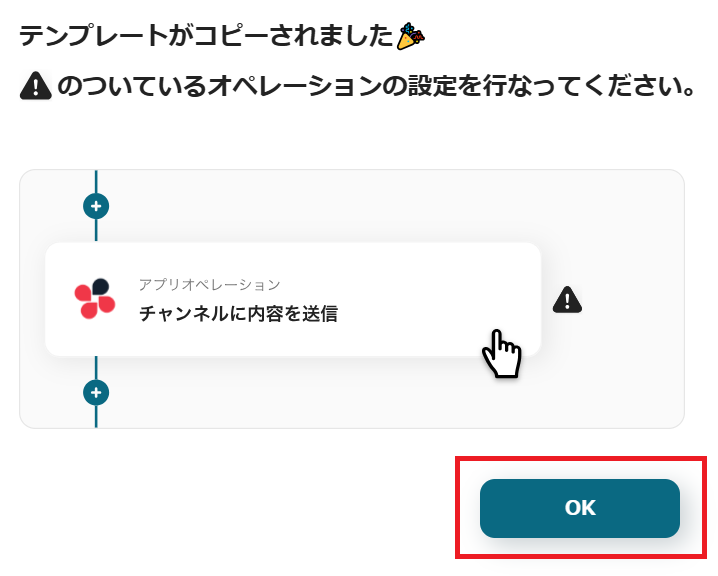
「テンプレートがコピーされました」と表示されるので「OK」をクリックします。
ステップ3:Boxのトリガー設定
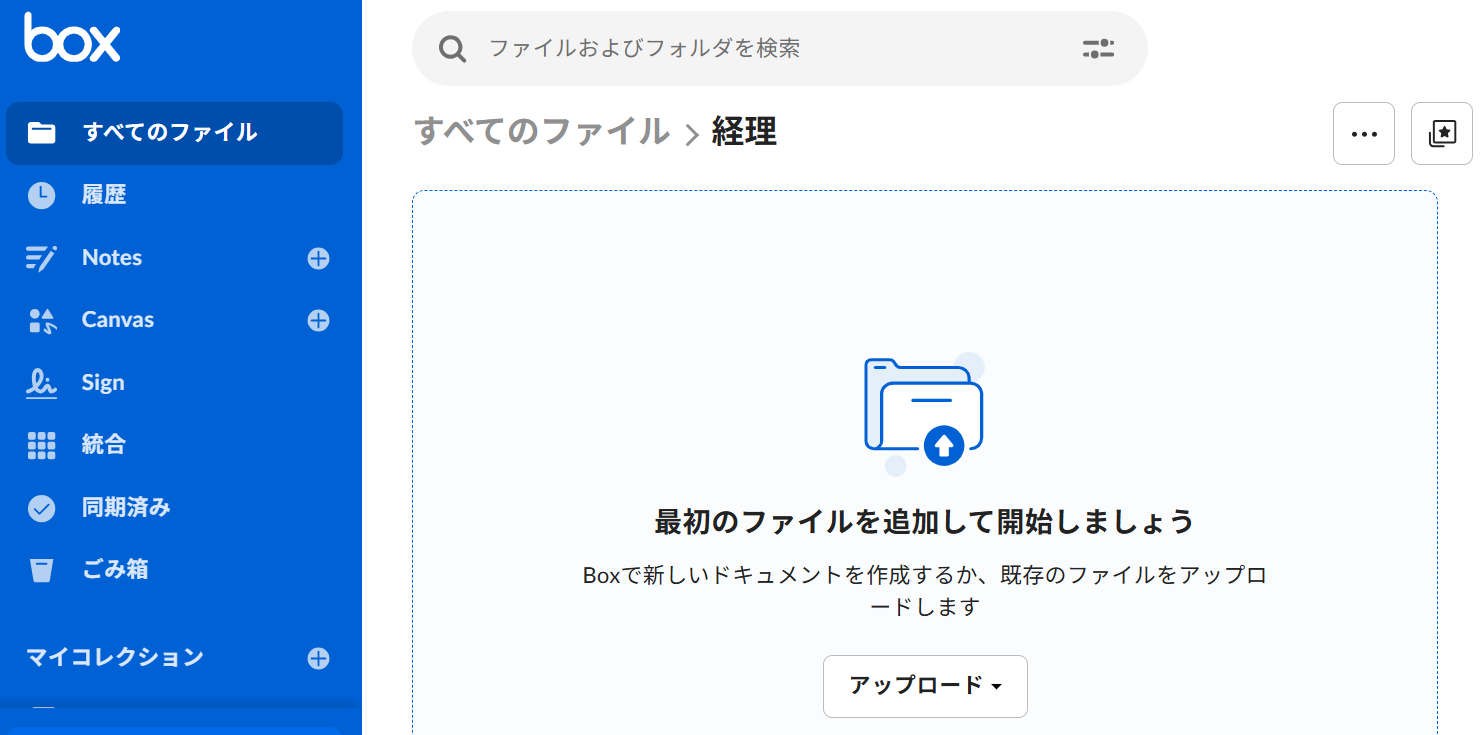
まず準備として、ファイルをアップロードするためのフォルダを用意しておきましょう。
今回は例として「経理」フォルダを作成しました。
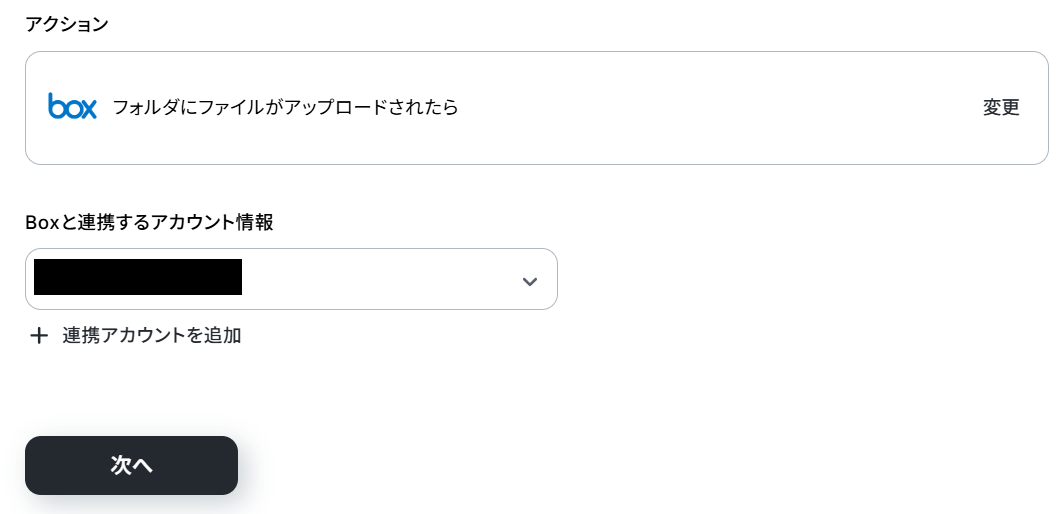
準備できたらYoomの設定画面に戻り「フォルダにファイルがアップロードされたら」をクリック。
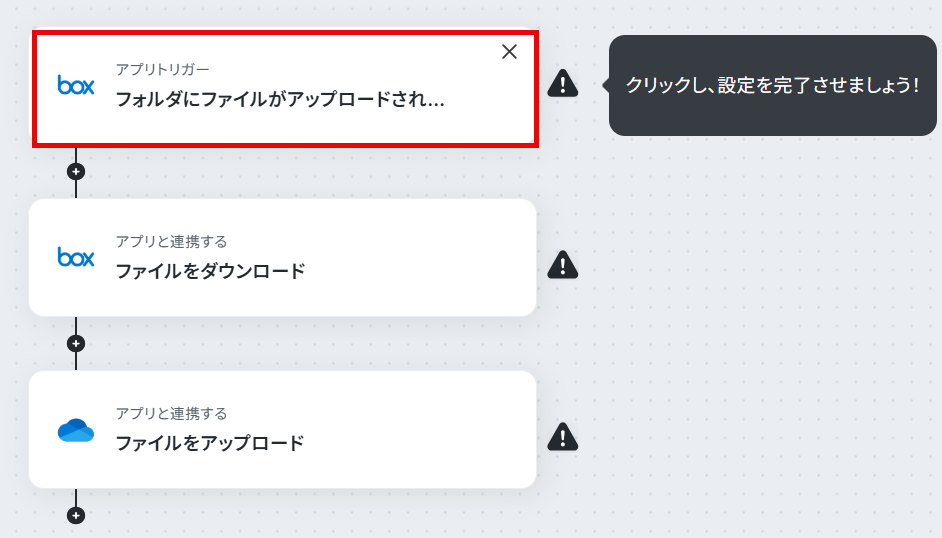
連携するアカウント情報を任意で設定し、アクションはテンプレート通りに「フォルダにファイルがアップロードされたら」のまま「次へ」をクリックします。
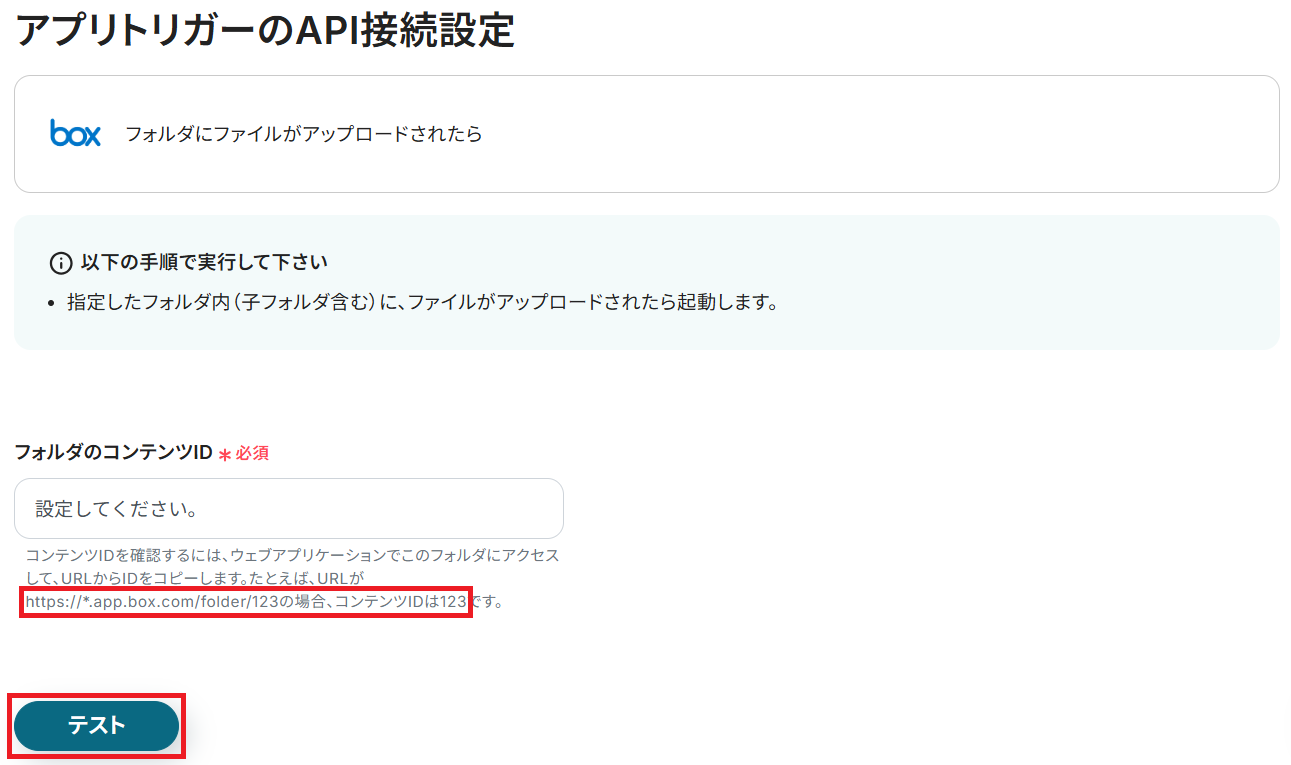
成功したら「次へ」をクリック。
すでに既存のフローボット等でAPI疎通(テスト含む)を行い、WebhookIDが付与されている場合、別のフローボットではそのフォルダのWebhookによるイベント検知ができない仕様になっているので、新規フォルダを作成してファイルをアップロードすることをお勧めします。
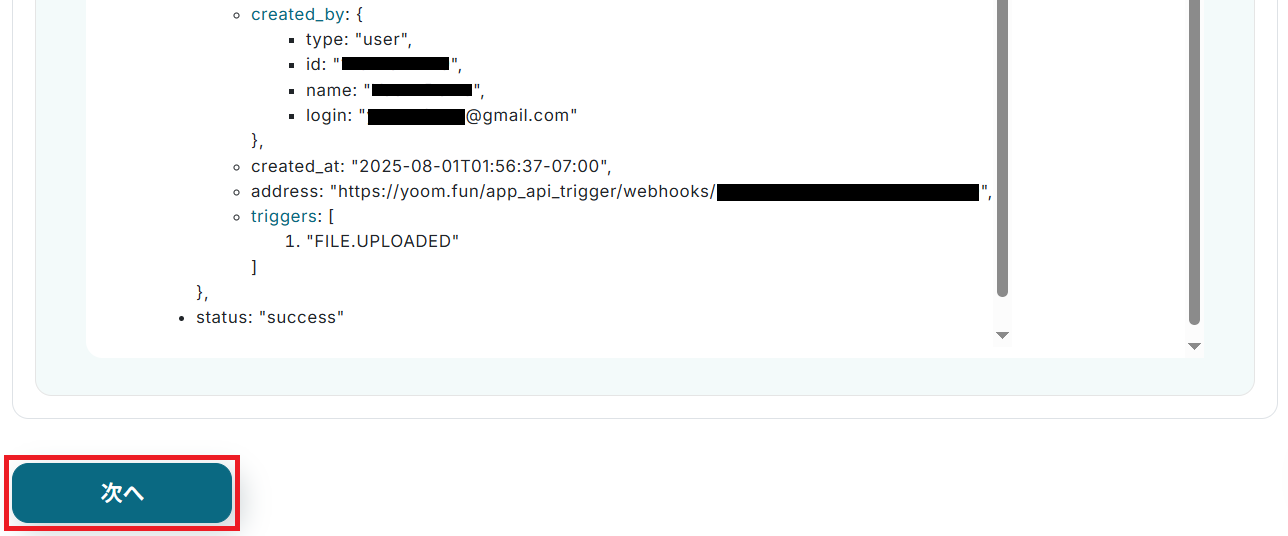
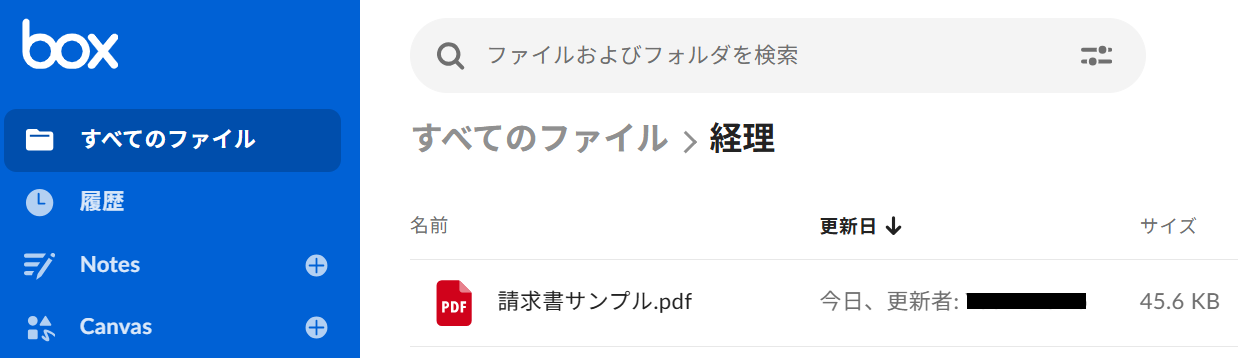
ここで一旦Boxに移り、先ほど作成したフォルダにファイルをアップロードしましょう。
例として請求書のPDFファイルを追加しました。
アップロードしたらYoomの設定画面に戻り、再度「テスト」をクリック。
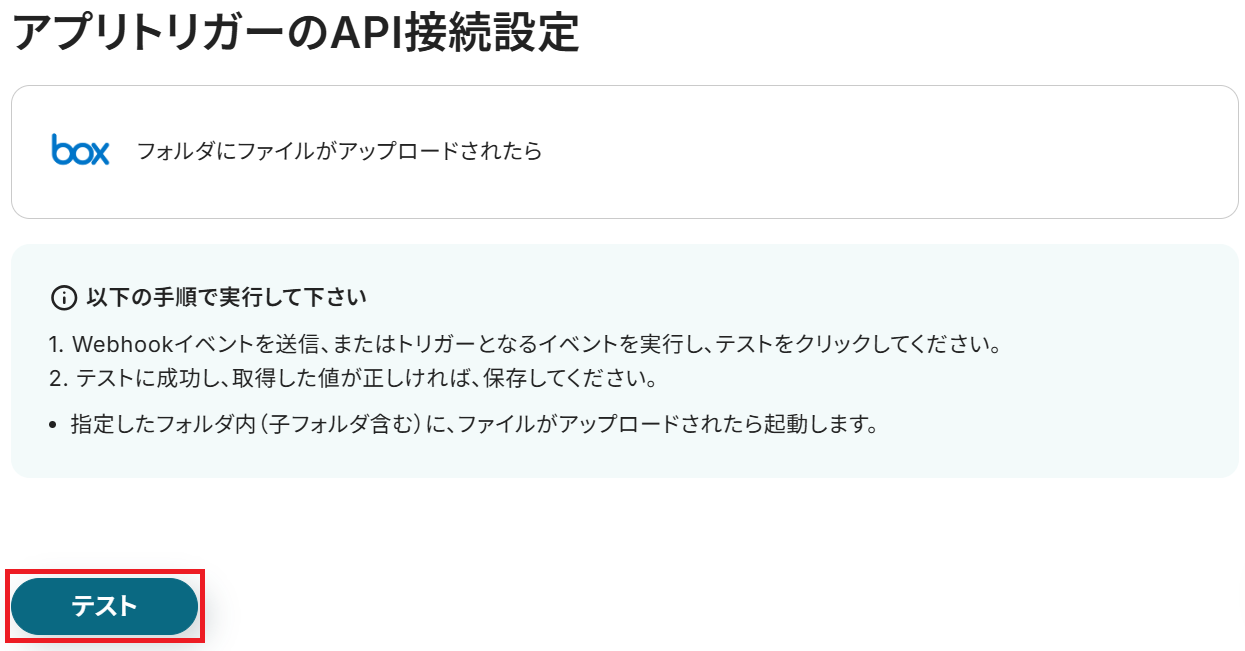
成功したら「完了」をクリックしてください。ここで取得した値は次のステップで活用します。
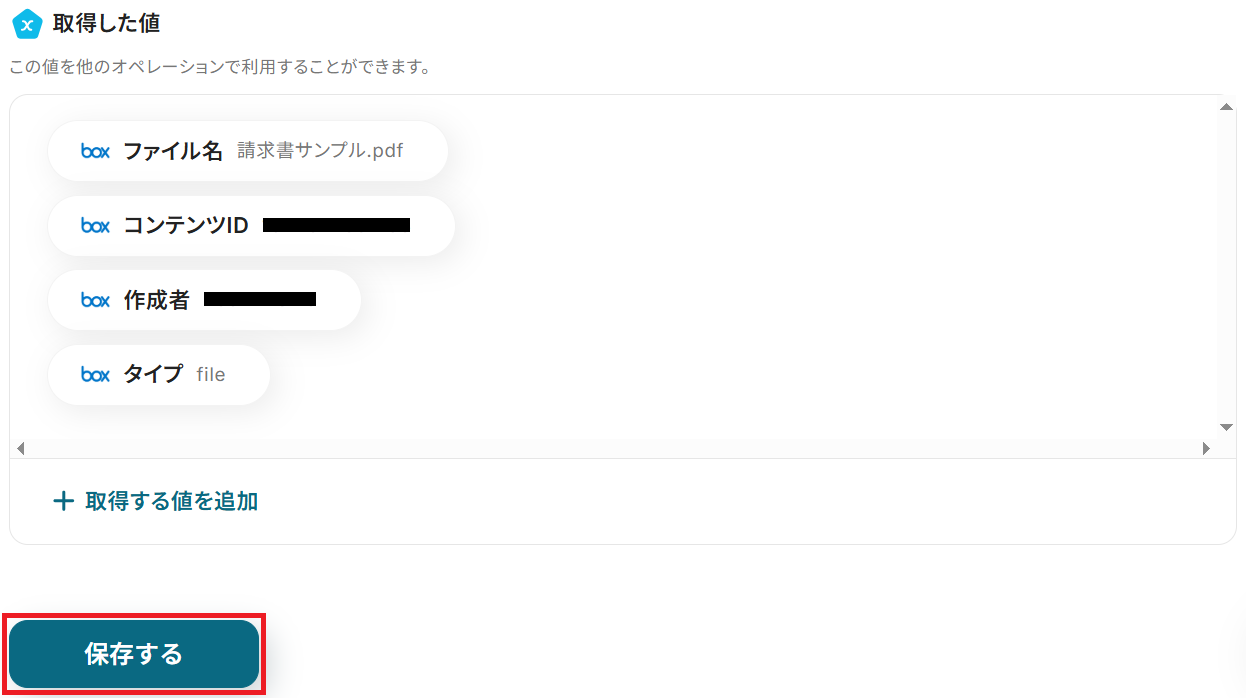
ステップ4:ファイルをダウンロードする設定
先ほど取得した情報をもとに、ファイルをダウンロードする設定をします。
「ファイルをダウンロード」をクリックしましょう。
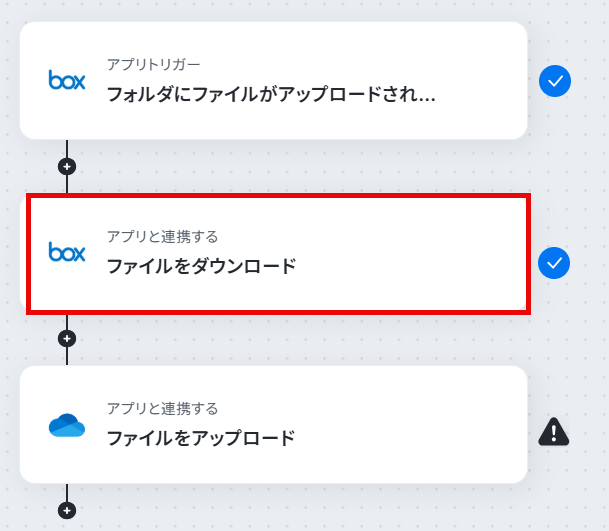
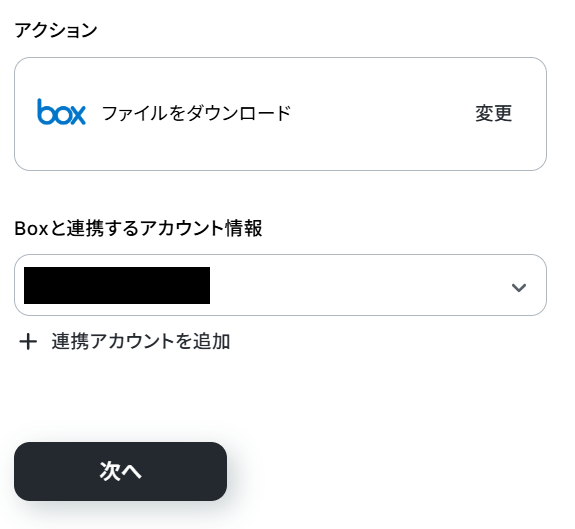
コンテンツIDが予め設定されているので、そのままテストしてください。
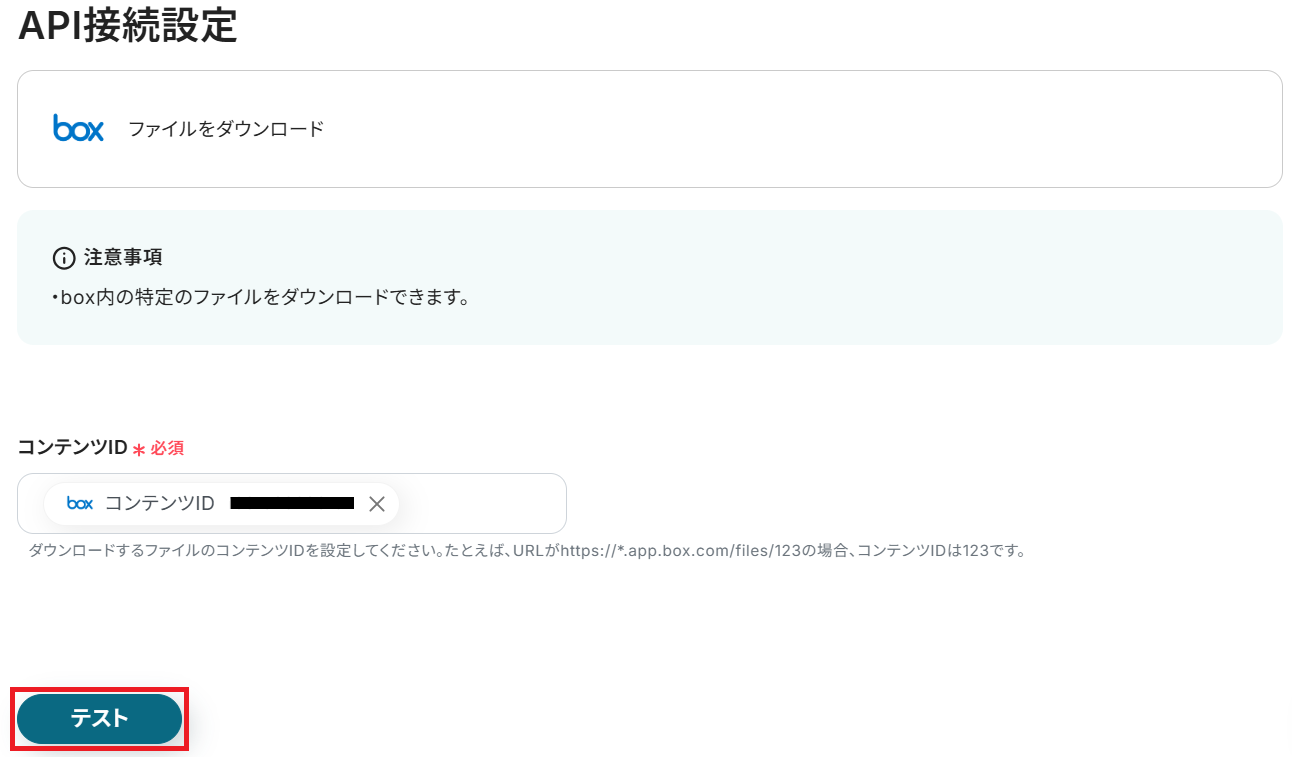
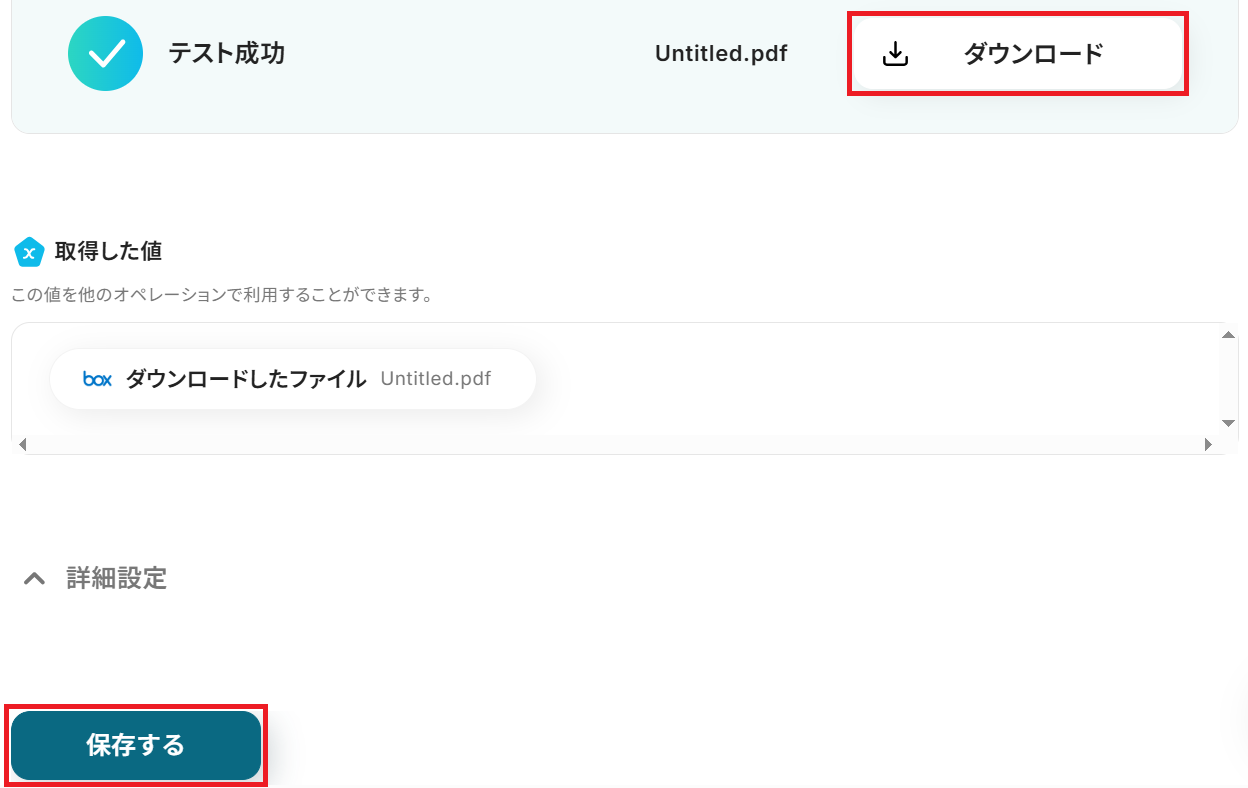
成功したら「完了」をクリックしましょう。ファイルがダウンロードされました!
「ダウンロード」からファイルの内容を確認することもできます。
ステップ5:OneDriveにアップロードする設定
先ほどダウンロードしたファイルをOneDriveにアップロードします。
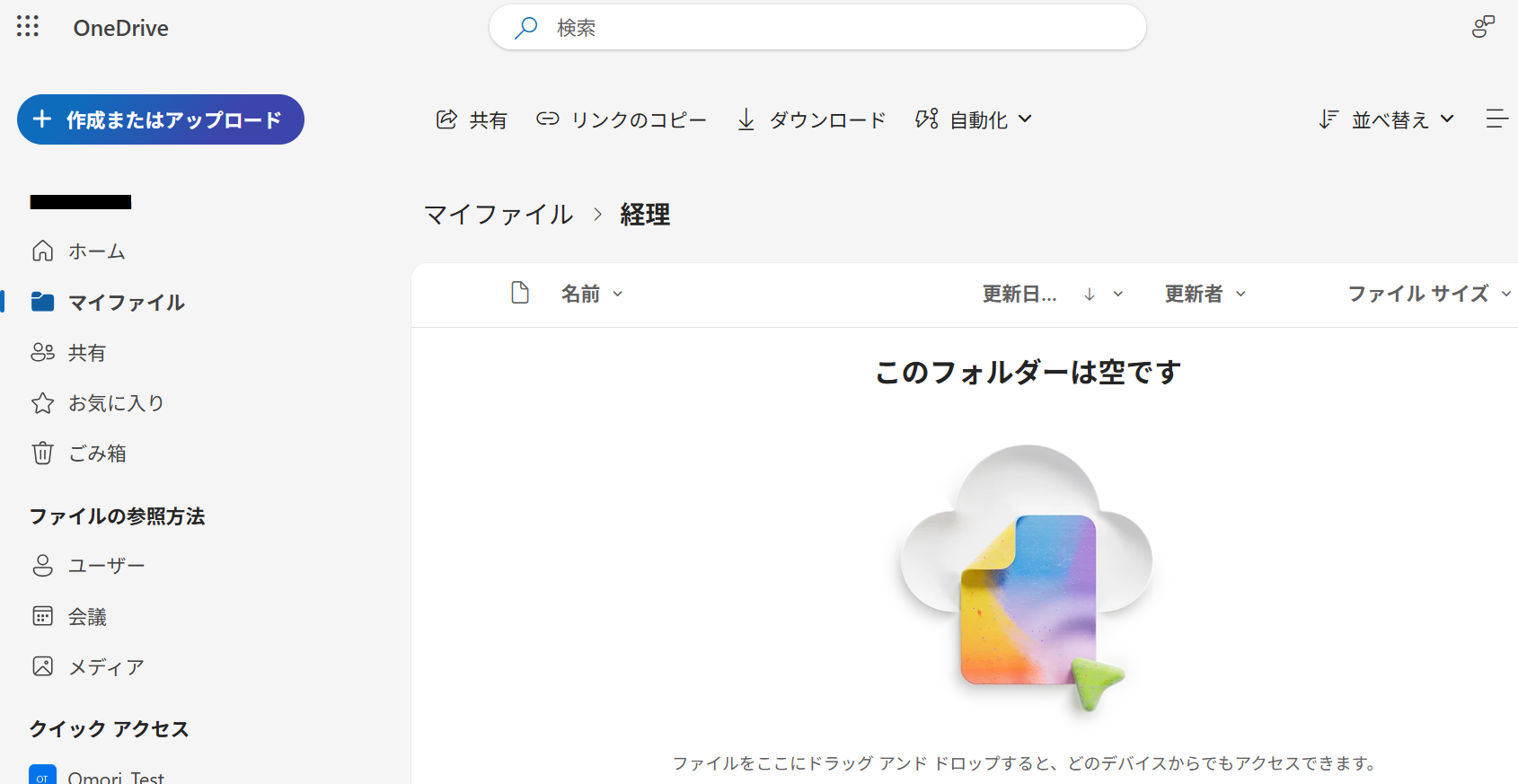
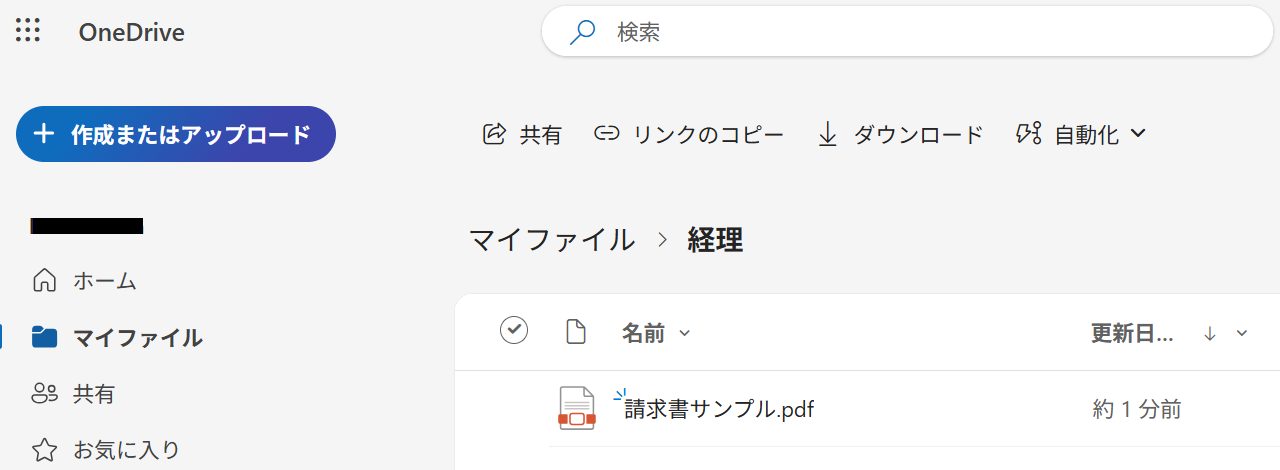
こちらも、アップロードするためのフォルダを用意しておきましょう。
例としてBoxと同じく「経理」フォルダを作成しました。
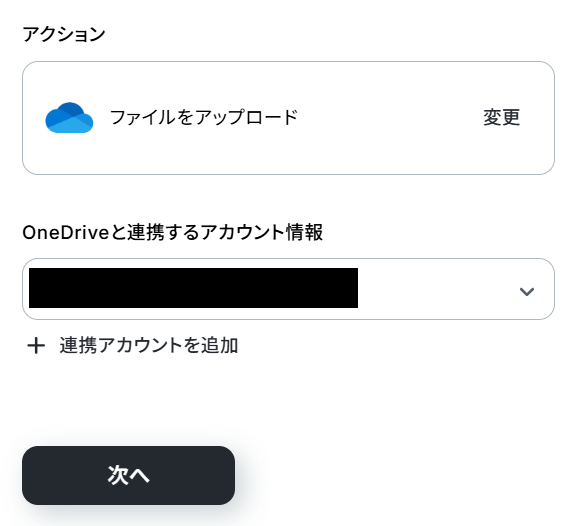
用意できたらYoomの設定画面に戻り「ファイルをアップロード」をクリック。
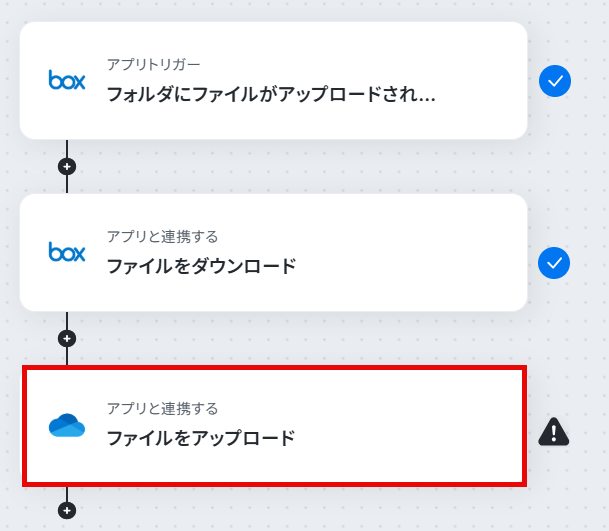
ステップ3・4と同様、アクションは「ファイルをアップロード」のまま「次へ」をクリックします。
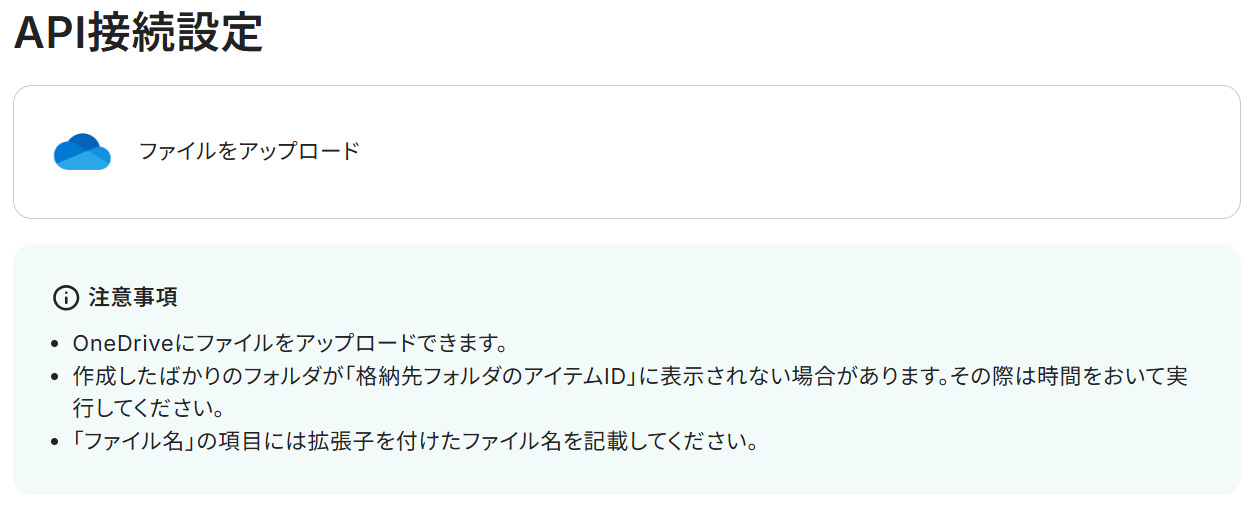
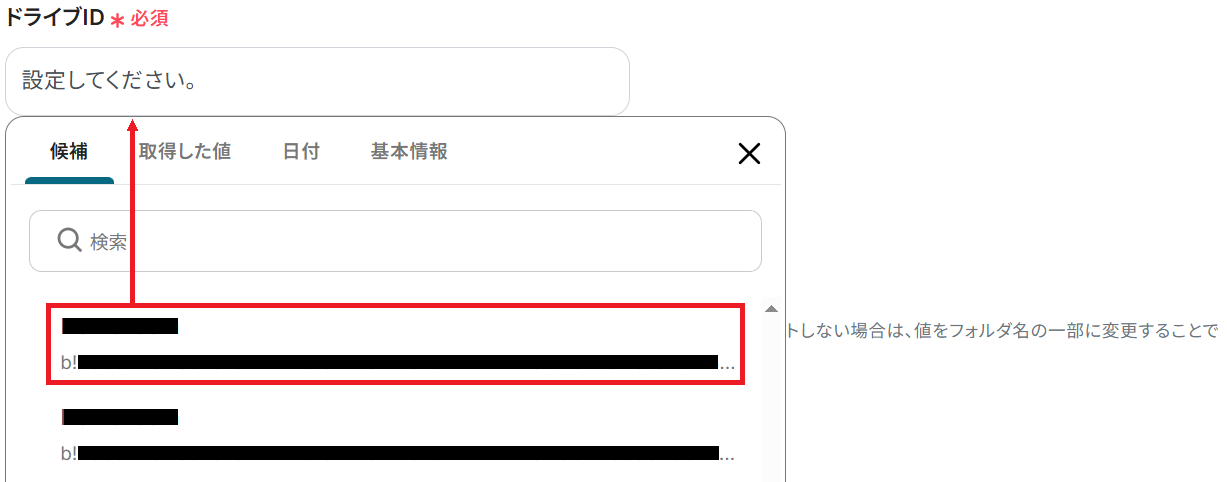
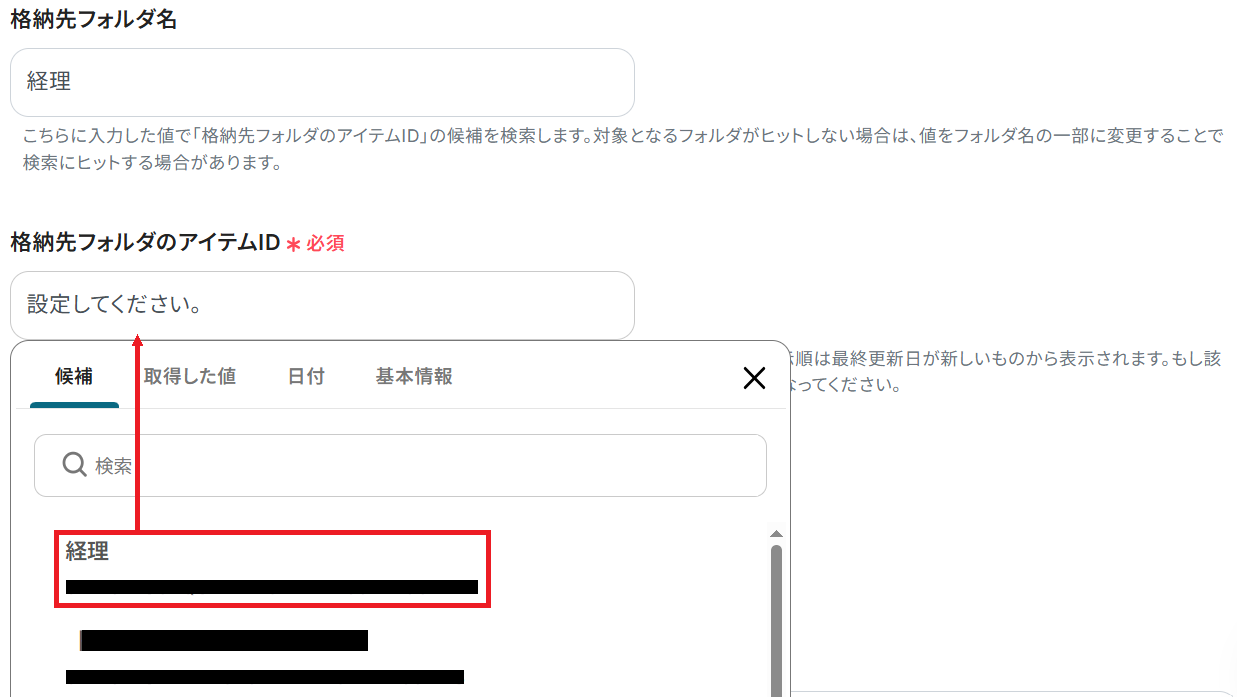
同様に、格納先フォルダのアイテムIDも選択しましょう。
格納先フォルダ名の欄に該当のキーワード(今回でいうと「経理」)を入力すると、フォルダIDの候補が絞られます。
ファイル名・ファイルの添付方法・ファイルは予め設定されている通りで大丈夫なので、そのままテストしてください。
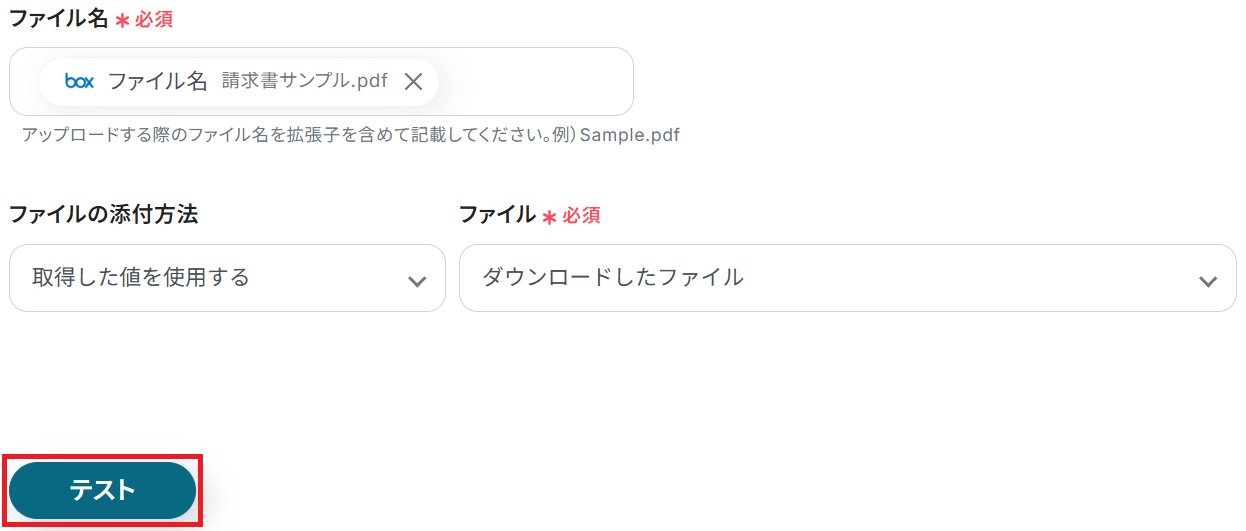
成功したら「完了」をクリックしましょう。
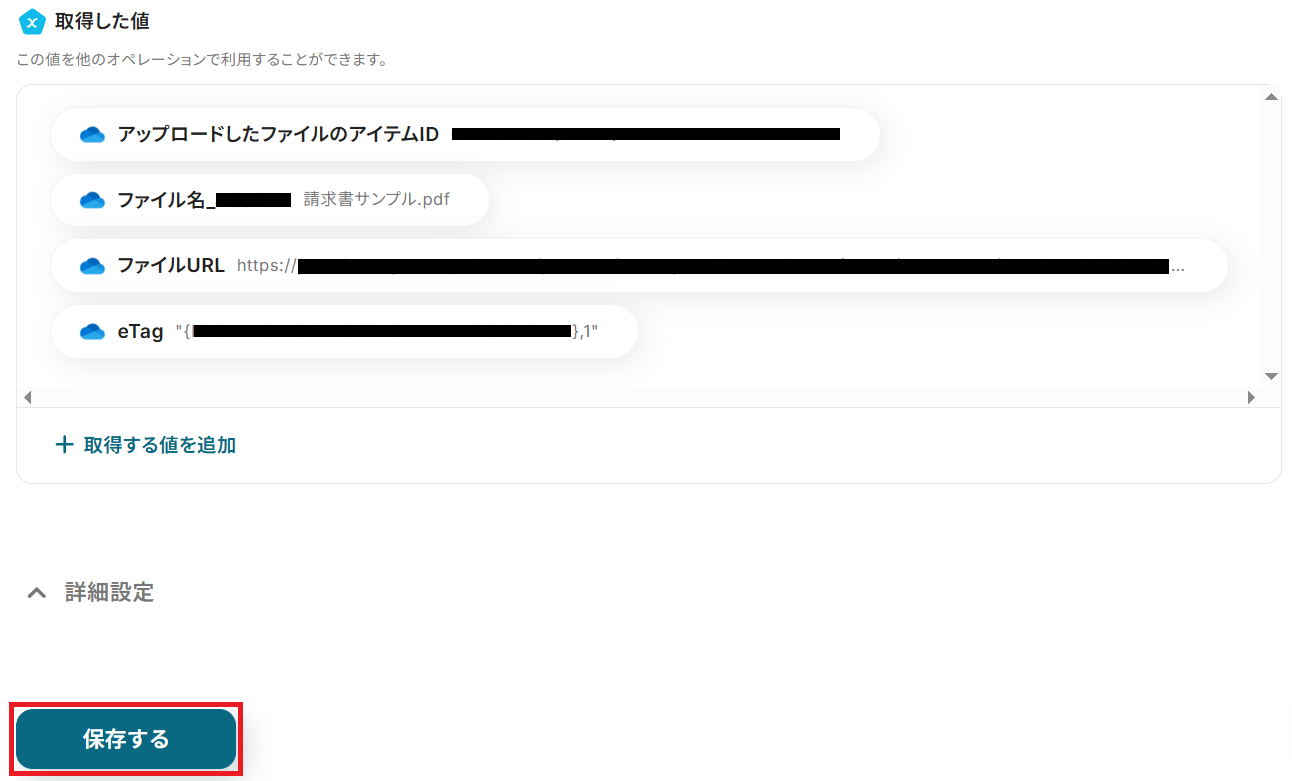
BoxのファイルがOneDriveのフォルダにアップロードされました!
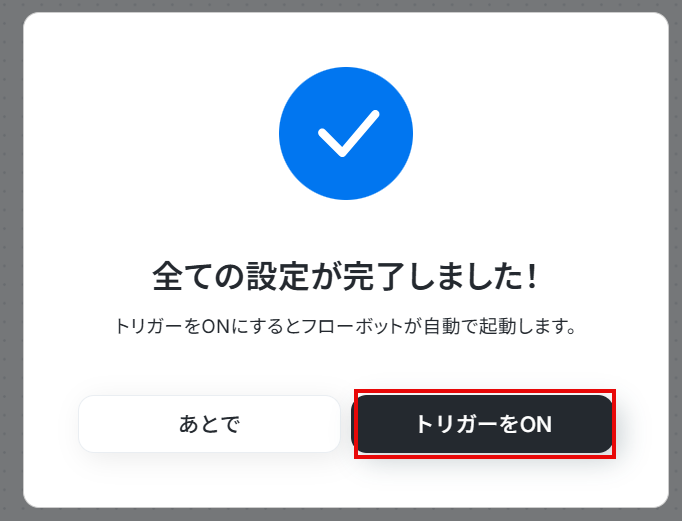
ステップ6:トリガーをONにして起動準備完了
最後に「トリガーをON」をクリックしたら、自動化の設定は完了です。
正しくフローボットが起動するか確認しましょう。
以上が、BoxにアップロードされたファイルをOneDriveに保存する方法でした!
OneDriveのデータをBoxに連携したい場合
今回はBoxからOneDriveへデータ連携する方法をご紹介しましたが、逆にOneDriveからBoxへデータ連携したい場合もあるかと思います。
その場合は下記のテンプレートも併せてご利用ください。どちらの方向でも自動化できるため、自社の運用に合ったフローを選択できます。
OneDriveで作成されたファイルをBoxにアップロードする
OneDriveの特定フォルダにファイルが作成された際、ファイルの種類や名前などの条件に応じて、Boxの適切なフォルダに自動でアップロードするフローです。
手動での振り分け作業をなくして情報の散在を防ぎます。
■概要
OneDriveで管理しているファイルを、セキュリティや共有のルールに応じてBoxにも手動でアップロードしていませんか。この作業は手間がかかるだけでなく、アップロード漏れや更新版の反映忘れといったミスを引き起こす原因にもなります。このワークフローは、OneDriveの特定フォルダへのファイル作成を検知し、自動でBoxにアップロードするものです。手作業によるファイル管理の非効率を解消し、確実な情報共有を実現します。
■このテンプレートをおすすめする方
- OneDriveとBoxを併用し、手作業でのファイル移動に手間を感じている方
- 部署間や取引先とのファイル共有で、複数のクラウドストレージを利用している方
- ファイルのバックアップや二重管理を自動化し、作業の抜け漏れをなくしたい方
■このテンプレートを使うメリット
- OneDriveにファイルが追加・更新されると自動でBoxへアップロードされるため、これまで手作業に費やしていたファイル移動の時間を短縮することができます。
- 手作業によるファイルのアップロード漏れや、古いバージョンをアップロードしてしまうなどのヒューマンエラーを防ぎ、確実なファイル管理を実現します。
■フローボットの流れ
- はじめに、OneDriveとBoxをYoomと連携します。
- 次に、トリガーでOneDriveを選択し、「特定フォルダ内にファイルが作成または更新されたら」というアクションを設定して、監視したいフォルダを指定します。
- 次に、オペレーションで「分岐機能」を選択し、OneDriveにアップロードされたファイルの作成日時と更新日時が一致する場合に処理が分かれるよう条件を設定します。
- 続いて、オペレーションでOneDriveの「ファイルをダウンロード」アクションを設定し、トリガーで検知したファイルを取得します。
- 最後に、オペレーションでBoxの「ファイルをアップロード」アクションを設定し、前のステップでダウンロードしたファイルを指定のフォルダにアップロードします。
※「トリガー」:フロー起動のきっかけとなるアクション、「オペレーション」:トリガー起動後、フロー内で処理を行うアクション
■このワークフローのカスタムポイント
- 分岐機能では、OneDriveから取得した情報(例:作成日時、更新日時など)を元に、任意の条件を設定して処理を分岐させることが可能です。
- Boxにファイルをアップロードする際に、ファイル名を任意の値にカスタマイズできます。
- 例えば、ファイル名の先頭に「【共有用】」といった固定のテキストを追加したり、OneDriveから取得したファイル作成日をファイル名に含めたりする設定が可能です。
■注意事項
- OneDrive、BoxのそれぞれとYoomを連携してください。
- トリガーは5分、10分、15分、30分、60分の間隔で起動間隔を選択できます。
- プランによって最短の起動間隔が異なりますので、ご注意ください。
- Microsoft365(旧Office365)には、家庭向けプランと一般法人向けプラン(Microsoft365 Business)があり、一般法人向けプランに加入していない場合には認証に失敗する可能性があります。
- 分岐はミニプラン以上のプランでご利用いただける機能(オペレーション)となっております。フリープランの場合は設定しているフローボットのオペレーションはエラーとなりますので、ご注意ください。
- ミニプランなどの有料プランは、2週間の無料トライアルを行うことが可能です。無料トライアル中には制限対象のアプリや機能(オペレーション)を使用することができます。
OneDriveにファイルがアップロードされたら、ファイル名をリネームしBoxに格納する
OneDriveにアップロードされたファイルを、チームで定められた命名規則に沿って自動でリネームしてからBoxに格納するフローです。
一貫性のあるファイル管理を実現し、後から必要なファイルを誰でも簡単に見つけられるようになります。
ストレージをまたいだファイル名の標準化に役立ちます。
■概要
OneDriveとBoxを併用していると、ファイルを手作業で移動したり、命名規則に合わせてリネームしたりする作業に手間を感じることはないでしょうか。
このワークフローは、OneDriveの特定フォルダにファイルがアップロードされると、AIが自動でファイル名を変更し、Boxの指定フォルダへ格納する一連の流れを自動化します。OneDriveとBox間のファイル連携をスムーズにし、手作業によるミスや時間のロスといった課題を解消します。
■このテンプレートをおすすめする方
- OneDriveとBoxを併用し、手作業でのファイル管理に課題を感じている方
- OneDriveとBox間のファイル転記やリネーム作業の自動化を検討している方
- 異なるクラウドストレージ間の連携で業務の属人化を解消したいと考えている方
■このテンプレートを使うメリット
- OneDriveへのアップロードを起点に、ファイルのリネームからBoxへの格納までが自動処理されるため、手作業の時間を短縮することができます。
- 手作業によるファイル名の変更ミスや、onedrive box間のファイル移動漏れといったヒューマンエラーの発生を防ぎ、正確なファイル管理を実現します。
■フローボットの流れ
- はじめに、OneDriveとBoxをYoomと連携します。
- トリガーでOneDriveを選択し、「特定フォルダ内にファイルが作成または更新されたら」を設定します。
- オペレーションで分岐機能を設定し、ファイルの条件に応じて後続の処理を分岐させます。
- 次に、OneDriveの「ファイルをダウンロードする」アクションを設定し、トリガーで検知したファイルを取得します。
- AI機能の「テキストを生成する」アクションで、特定の命名規則に沿った新しいファイル名を生成します。
- 最後に、Boxの「ファイルをアップロード」アクションで、ダウンロードしたファイルに生成したファイル名を付けて指定のフォルダへ格納します。
※「トリガー」:フロー起動のきっかけとなるアクション、「オペレーション」:トリガー起動後、フロー内で処理を行うアクション
■このワークフローのカスタムポイント
- OneDriveのトリガー設定では、監視対象としたいドライブIDやフォルダIDを任意で設定してください。
- 分岐機能では、ファイル名や種類といった前段のオペレーションで取得した情報をもとに、後続の処理を分岐させる条件を自由に設定できます。
- AI機能でファイル名を生成する際、プロンプトを自由に編集することで、自社の命名規則に合わせたファイル名を作成することが可能です。
- Boxへファイルをアップロードする際に、格納先のフォルダIDやファイル名などを、固定値や前段で取得した情報を用いて柔軟に設定してください。
■注意事項
- OneDrive、BoxのそれぞれとYoomを連携してください。
- Microsoft365(旧Office365)には、家庭向けプランと一般法人向けプラン(Microsoft365 Business)があり、一般法人向けプランに加入していない場合には認証に失敗する可能性があります。
- トリガーは5分、10分、15分、30分、60分の間隔で起動間隔を選択できます。
- プランによって最短の起動間隔が異なりますので、ご注意ください。
- ダウンロード可能なファイル容量は最大300MBまでです。アプリの仕様によっては300MB未満になる可能性があるので、ご注意ください。
- トリガー、各オペレーションでの取り扱い可能なファイル容量の詳細は下記を参照ください。
https://intercom.help/yoom/ja/articles/9413924 - 分岐はミニプラン以上のプランでご利用いただける機能(オペレーション)となっております。フリープランの場合は設定しているフローボットのオペレーションはエラーとなりますので、ご注意ください。
- ミニプランなどの有料プランは、2週間の無料トライアルを行うことが可能です。無料トライアル中には制限対象のアプリや機能(オペレーション)を使用することができます。
- アプリの仕様上、ファイルの作成日時と最終更新日時が同一にならない場合があり、正しく分岐しない可能性があるのでご了承ください。
BoxやOneDriveを使ったその他の自動化例
今回ご紹介した連携以外でも、BoxやOneDriveのAPIを活用してさまざまな業務を自動化することが可能です。
もし気になるものがあればぜひこちらもお試しになってみてください!
Boxを使った自動化例
ファイルがアップロードされたことをトリガーに、メールを送信したり、チャットツールに通知したりします。
また、他ツールでファイルを受信したらアップロードすることも可能です。
異なるオンラインストレージ間のデータ同期も実現することで、手動でのファイル管理や情報共有の手間を削減し、業務効率を向上させます。

■概要
Boxのフォルダにファイルがアップロードされたら、Gmailにメールを送付するフローです。
■このテンプレートをおすすめする方
1.タスクや情報伝達を安易に共有したいと考える方
・数字の目標管理などを行う営業部門のご担当者
・支店を多く持つ企業の統括部門のご担当者
・顧問契約をしている社会保険労務士や税理士など士業の方
2.Gmailを主なコミュニケーションツールとして使用している方
・社内のコミュニケーションとして使用している各部門長の方
・取引先企業とのやりとりを担当している営業アシスタント
3.手入力の作業を減らし、自動化したいと考えている方
・業務自動化を目指している中小企業の経営者
・データの正確性を高めたい事務職員
■このテンプレートを使うメリット
・Boxのフォルダにファイルがアップロードされたら、Gmailにメールを送付するので、ファイル連携を迅速に行うことができます。
・ファイルアップロードの通知を自動化することで、業務の効率化を図ることができます。
■注意事項
・Gmail、BoxのそれぞれとYoomを連携してください。

■概要
BoxでファイルがアップロードされたらSlackに通知するフローです。
Yoomを利用するとプログラミング不要で簡単にアプリ同士の連携が行えます。
■このテンプレートをおすすめする方
1. Boxを使用してファイル管理を行っている企業
・チームでBoxを使ってファイルを共有しているが、アップロードしたことをすばやく把握したい方
・新しいファイルが格納されるたびに通知を受け取り、スムーズな情報共有を図りたい方
2. 社内のチャットツールとしてSlackを導入している企業
・Slackを日常的に使っていて、常に最新のファイル情報を確認したい方
・プロジェクトマネージャーとして、チームメンバーの作業状況をリアルタイムで把握したい方
■このテンプレートを使うメリット
BoxでファイルがアップロードされたらSlackに通知するフローを利用することで、いくつかのメリットが得られます。
まず、チームメンバーが即座に新しいファイルの存在を知ることができるため、情報の共有が円滑に行えます。
その結果、タイムリーな対応が可能となり、業務の進行速度が向上します。
また、Slack上で通知を受け取ることで、重要なファイルの見逃しが防止され、正確な業務遂行が期待できるでしょう。
ファイルに関することで確認したいことがある場合は、チャット上でそのままやり取りができるため、コミュニケーションの円滑化にも寄与します。
■注意事項
・BoxとSlackのそれぞれとYoomを連携してください。

■このテンプレートをおすすめする方
- BoxとMicrosoft Teamsを併用しており、手作業でのファイル共有に手間を感じている方
- チーム内での迅速な情報共有を徹底し、共有漏れや遅延といった課題を解消したい方
- 定型的なファイル共有作業を効率化し、より創造的な業務に時間を充てたいと考えている方
■このテンプレートを使うメリット
- Boxへのファイルアップロードをきっかけに、自動でMicrosoft Teamsへファイルが共有されるため、これまで手作業に費やしていた時間を削減できます。
- 手動での共有作業が不要になることで、ファイルの共有漏れや誤ったチャットへの送付といったヒューマンエラーを防ぐことに繋がります。
■フローボットの流れ
- はじめに、BoxとMicrosoft TeamsをYoomと連携します。
- 次に、トリガーでBoxを選択し、「フォルダにファイルがアップロードされたら」というアクションを設定します。
- 続いて、オペレーションでBoxの「ファイルをダウンロード」アクションを設定し、トリガーで検知したファイルを取得します。
- 最後に、オペレーションでMicrosoft Teamsの「チャットにメッセージを送る」アクションを設定し、ダウンロードしたファイルを指定のチャットに送ります。
■このワークフローのカスタムポイント
- Boxのトリガー設定では、ファイルのアップロードを検知する対象のフォルダを任意で設定してください。
- Microsoft Teamsでチャットにメッセージを送る設定の際に、送付先のチャットIDやメッセージの本文を任意で設定することが可能です。
■注意事項
- Box、Microsoft TeamsのそれぞれとYoomを連携してください。
- Boxはミニプラン以上でご利用いただけるアプリとなっております。フリープラン・パーソナルプランの場合は設定しているフローボットのオペレーションやデータコネクトはエラーとなりますので、ご注意ください。
- ミニプラン・チームプラン・サクセスプランなどの有料プランは、2週間の無料トライアルを行うことが可能です。無料トライアル中には制限対象のアプリを使用することができます。
- Microsoft365(旧Office365)には、家庭向けプランと一般法人向けプラン(Microsoft365 Business)があり、一般法人向けプランに加入していない場合には認証に失敗する可能性があります。
- ダウンロード可能なファイル容量は最大300MBまでです。アプリの仕様によっては300MB未満になる可能性があるので、ご注意ください。
- トリガー、各オペレーションでの取り扱い可能なファイル容量の詳細は「ファイルの容量制限について」をご参照ください。

■概要
Boxにアップロードされた請求書や申込書の内容を、Salesforceへ手作業で転記する業務に手間を感じていませんか。こうした定型的な入力作業は時間がかかるだけでなく、入力ミスを招く原因にもなります。このワークフローを活用すれば、BoxとSalesforceの連携をスムーズに実現し、ファイルがアップロードされるとOCRで内容を読み取り、自動でSalesforceへレコードを作成します。これにより、データ入力作業を効率化し、より重要な業務に集中できる環境を整えます。
■このテンプレートをおすすめする方
- BoxとSalesforceを利用しており、日々のデータ入力作業に負担を感じている営業や営業事務の方
- Boxに保管した契約書などの内容をSalesforceに転記する際の入力ミスをなくしたいと考えている方
- SalesforceとBoxの連携を通じて、書類管理から顧客情報の登録までを一気通貫で自動化したい方
■このテンプレートを使うメリット
- BoxへのファイルアップロードをトリガーにSalesforceへのレコード作成が自動化され、手作業での転記に費やしていた時間を短縮できます
- OCRによる自動読み取りとデータ登録によって、手入力による転記ミスや登録漏れといったヒューマンエラーを防ぎ、データの正確性を保ちます
■フローボットの流れ
- はじめに、BoxとSalesforceをYoomと連携します
- 次に、トリガーでBoxを選択し、「フォルダにファイルがアップロードされたら」というアクションを設定します
- 次に、オペレーションでBoxの「ファイルをダウンロード」アクションを設定し、トリガーで指定したファイルを取得します
- 次に、オペレーションでOCR機能を選択し、「画像・PDFから文字を読み取る」アクションでファイルからテキストデータを抽出します
- 最後に、オペレーションでSalesforceの「カスタムオブジェクトのレコードを作成」アクションを設定し、抽出した情報を元にレコードを作成します
※「トリガー」:フロー起動のきっかけとなるアクション、「オペレーション」:トリガー起動後、フロー内で処理を行うアクション
■このワークフローのカスタムポイント
- Salesforceでレコードを作成するアクションでは、対象となるカスタムオブジェクトのAPI参照名を任意で設定してください
- Salesforceとの連携設定を行う際は、ご自身の環境に合わせたマイドメインURLを設定する必要があります
■注意事項
- Box、SalesforceのそれぞれとYoomを連携してください。
- 【Salesforce】はチームプラン・サクセスプランでのみご利用いただけるアプリとなっております。フリープラン・ミニプランの場合は設定しているフローボットのオペレーションやデータコネクトはエラーとなりますので、ご注意ください。
- チームプランやサクセスプランなどの有料プランは、2週間の無料トライアルを行うことが可能です。無料トライアル中には制限対象のアプリを使用することができます。
- OCRまたは音声を文字起こしするAIオペレーションはチームプラン・サクセスプランでのみご利用いただける機能となっております。フリープラン・ミニプランの場合は設定しているフローボットのオペレーションはエラーとなりますので、ご注意ください。
- チームプランやサクセスプランなどの有料プランは、2週間の無料トライアルを行うことが可能です。無料トライアル中には制限対象のアプリやAI機能(オペレーション)を使用することができます。
- OCRデータは6,500文字以上のデータや文字が小さい場合などは読み取れない場合があるので、ご注意ください。

■このテンプレートをおすすめする方
- Google DriveとBoxを併用し、手作業でのファイル連携に手間を感じている方
- Google Driveにアップロードした重要なファイルを、Boxへ自動でバックアップしたい方
- ストレージ間のファイル管理を自動化し、更新漏れなどのミスを防ぎたいチームリーダーの方
■このテンプレートを使うメリット
- Google DriveにファイルをアップロードするだけでBoxにも自動連携されるため、手作業でファイルを二重に管理する時間を削減できます。
- 手作業によるアップロード漏れや更新忘れといったヒューマンエラーを防ぎ、ファイル管理の正確性を高めることに繋がります。
■フローボットの流れ
- はじめに、BoxとGoogle DriveをYoomと連携します。
- 次に、トリガーでGoogle Driveを選択し、「特定のフォルダ内に新しくファイル・フォルダが作成されたら」というアクションを設定します。
- 次に、オペレーションでGoogle Driveの「ファイルをダウンロードする」アクションを設定します。
- 最後に、オペレーションでBoxの「ファイルをアップロード」アクションを設定し、ダウンロードしたファイルを指定します。
■このワークフローのカスタムポイント
- Google Driveのトリガー設定では、連携の起点としたいフォルダを任意で指定してください。
- Google Driveでファイルをダウンロードする際は、トリガーで取得したファイルのIDを変数として設定します。
- Boxへのアップロード設定では、アップロード先のフォルダを任意で指定したり、ファイル名を固定の値やGoogle Driveから取得した情報をもとに設定したりすることが可能です。
■注意事項
- Google Drive、BoxのそれぞれとYoomを連携してください。
- トリガーは5分、10分、15分、30分、60分の間隔で起動間隔を選択できます。
- プランによって最短の起動間隔が異なりますので、ご注意ください。
- ダウンロード可能なファイル容量は最大300MBまでです。アプリの仕様によっては300MB未満になる可能性があるので、ご注意ください。
- トリガー、各オペレーションでファイルを使用する際は、「ファイルの容量制限について」をご参照ください。
OneDriveを使った自動化例
ファイルがアップロードされたら、チャットツールに通知を送ったり、別のクラウドストレージに同じファイルを格納したりすることが可能です。
また、顧客管理ツールにレコードが登録されたら自動でフォルダを作成することも可能です。
これにより、ファイル管理や情報共有の手間を削減し、業務効率を向上させます。

重要なファイルの共有連絡を忘れてしまうようなこともあり得ます。
このワークフローを活用すれば、OneDriveの特定フォルダにファイルがアップロードされると、Google Chatに自動で通知できるようになります。
手作業による連絡の手間や共有漏れといった課題を解消し、スムーズな情報連携を実現しましょう。
■このテンプレートをおすすめする方
- OneDriveとGoogle Chatを使い、手作業でのファイル共有通知に課題を感じている方
- ファイル共有に関する連絡漏れを防ぎ、チーム内の情報連携を円滑にしたいマネージャーの方
- 定型的な通知業務から解放され、本来のコア業務に集中したいと考えているすべての方
■このテンプレートを使うメリット
- OneDriveへのファイルアップロードをきっかけにGoogle Chatへ自動で通知されるため、これまで手作業で行っていた連絡業務の時間を削減できます。
- 手動での通知作業がなくなることで、連絡のし忘れや宛先の間違いといったヒューマンエラーを防ぎ、確実な情報共有が可能です。
■フローボットの流れ
- はじめに、OneDriveとGoogle ChatをYoomと連携します。
- 次に、トリガーでOneDriveを選択し、「特定フォルダ内にファイルが作成または更新されたら」というアクションを設定します。
- オペレーションで分岐機能を設定し、ファイルが作成された場合のみ後続の処理に進む、といった条件を指定します。
- 最後に、オペレーションでGoogle Chatの「メッセージを送信」アクションを設定し、指定したスペースに通知を送信します。
■このワークフローのカスタムポイント
- OneDriveのトリガー設定では、通知のきっかけとしたい監視対象のフォルダを任意で設定してください。
- 分岐機能では、後続の処理を実行する条件を自由に設定できます。
ファイルの「作成」時のみ通知したり、特定のファイル名を含む場合のみ通知したりといったカスタマイズが可能です。 - Google Chatへの通知では、通知先のスペースを指定してください。
メッセージ本文に、アップロードされたファイルの名称や更新者といった情報を自動で埋め込むことができます。
■注意事項
- OneDriveとGoogle ChatのそれぞれとYoomを連携してください。
- トリガーは5分、10分、15分、30分、60分の間隔で起動間隔を選択できます。
- プランによって最短の起動間隔が異なりますので、ご注意ください。
- Google Chatとの連携はGoogle Workspaceの場合のみ可能です。詳細は「Google Chatでスペースにメッセージを送る方法」を参照ください。
- Microsoft365(旧Office365)には、家庭向けプランと一般法人向けプラン(Microsoft365 Business)があり、一般法人向けプランに加入していない場合には認証に失敗する可能性があります。
- 分岐はパーソナルプラン以上のプランでご利用いただける機能(オペレーション)となっております。フリープランの場合は設定しているフローボットのオペレーションはエラーとなりますので、ご注意ください。
- パーソナルプランなどの有料プランは、2週間の無料トライアルを行うことが可能です。無料トライアル中には制限対象のアプリや機能(オペレーション)を使用することができます。
- アプリの仕様上、ファイルの作成日時と最終更新日時が同一にならない場合があり、正しく分岐しない可能性があるのでご了承ください。

■概要
複数のクラウドストレージを利用していると、同じファイルをそれぞれの場所に手動でアップロードする作業が発生し、手間がかかるのではないでしょうか。
特にファイルのバックアップやチーム間での共有ルールがある場合、この手作業は保存漏れなどのミスにも繋がりかねません。
このワークフローを活用すれば、OneDriveの特定フォルダにファイルが追加されるだけで、自動的にDropboxにもファイルが格納されるので、ファイル管理の効率化が目指せます。
■このテンプレートをおすすめする方
- OneDriveとDropboxを併用しているなかで、手作業でのファイル同期に課題を感じている方
- ファイルのバックアップや共有のために両ストレージを利用している方
- ファイル管理のフローを自動化し、ヒューマンエラーをなくしたいと考えている方
■このテンプレートを使うメリット
- OneDriveにファイルを格納するだけでDropboxにも自動で格納されるため、これまで手作業でのアップロードに費やしていた時間を短縮できます。
- 手作業によるファイルのアップロード漏れなどのヒューマンエラーの防止に繋がります。
■フローボットの流れ
- はじめに、OneDriveとDropboxをYoomと連携します。
- トリガーでOneDriveの「特定フォルダ内にファイルが作成または更新されたら」というアクションを設定します。
- 次に、オペレーションで分岐機能を設定し、ファイル作成時のみ後続のアクションが実行されるよう条件を指定します。
- 続いて、オペレーションでOneDriveの「ファイルをダウンロード」アクションを設定し、トリガーで検知したファイルを取得します。
- 最後に、Dropboxの「ファイルをアップロード」アクションを設定し、前のステップでダウンロードしたファイルを指定の場所にアップロードします。
※「トリガー」:フロー起動のきっかけとなるアクション、「オペレーション」:トリガー起動後、フロー内で処理を行うアクション
■このワークフローのカスタムポイント
- OneDriveのトリガーでは、監視対象としたいフォルダを任意で設定可能です。
- Dropboxのファイルアップロード設定では、トリガーで取得した情報を変数として埋め込み、動的にファイル名を変更するといった設定も可能です。
■注意事項
- OneDrive、DropboxのそれぞれとYoomを連携してください。
- Microsoft365(旧Office365)には、家庭向けプランと一般法人向けプラン(Microsoft365 Business)があり、一般法人向けプランに加入していない場合には認証に失敗する可能性があります。
- 分岐はミニプラン以上のプランでご利用いただける機能(オペレーション)となっております。フリープランの場合は設定しているフローボットのオペレーションはエラーとなりますので、ご注意ください。
- ミニプランなどの有料プランは、2週間の無料トライアルを行うことが可能です。無料トライアル中には制限対象のアプリや機能(オペレーション)を使用することができます。
- アプリの仕様上、ファイルの作成日時と最終更新日時が同一にならない場合があり、正しく分岐しない可能性があるのでご了承ください。
- トリガー、各オペレーションでの取り扱い可能なファイル容量の詳細はこちらをご参照ください。
- ダウンロード可能なファイル容量は最大300MBまでです。アプリの仕様によっては300MB未満になる可能性があるので、ご注意ください。
- トリガーは5分、10分、15分、30分、60分の間隔で起動間隔を選択できます。
- プランによって最短の起動間隔が異なりますので、ご注意ください。

■概要
OneDriveに保存したファイルの内容を確認し、手作業でOutlookのカレンダーに予定を登録していませんか?この作業は手間がかかるだけでなく、転記ミスや対応漏れといったヒューマンエラーの原因にもなり得ます。このワークフローは、OneDriveへのファイル追加をきっかけに、OCRがファイル内容を自動で読み取り、Outlookのカレンダーへイベントを登録するため、こうした定型業務を自動化し、ミスなく正確に処理できます。
■このテンプレートをおすすめする方
- OneDrive上のファイルに基づき、手作業でOutlookに予定を登録している方
- 請求書などの管理にOneDriveを利用し、支払期日などをOutlookで管理している方
- OneDriveとOutlook間の連携を自動化して、手入力によるミスをなくしたい方
■このテンプレートを使うメリット
- OneDriveへのファイル追加だけでOutlookへの予定登録が自動で完了するため、これまで手作業に費やしていた時間を短縮し、コア業務に集中できます。
- 手作業による転記が不要になるため、日付や内容の入力間違い、重要な予定の登録漏れといったヒューマンエラーの防止に繋がります。
■フローボットの流れ
- はじめに、OneDriveとOutlookをYoomと連携します。
- 次に、トリガーでOneDriveを選択し、「特定フォルダ内にファイルが作成または更新されたら」を設定します。
- 次に、オペレーションで分岐機能を設定し、ファイル名など特定の条件に合致した場合のみ後続の処理に進むようにします。
- 続いて、OneDriveの「ファイルをダウンロード」アクションで対象のファイルをダウンロードします。
- 次に、OCR機能でダウンロードしたファイルの内容を読み取ります。
- その後、AI機能で読み取ったテキストから、件名や日付などの必要な情報を抽出します。
- 最後に、Outlookの「自分のカレンダーにイベントを登録する」アクションを設定し、抽出した情報を基にイベントを作成します。
※「トリガー」:フロー起動のきっかけとなるアクション、「オペレーション」:トリガー起動後、フロー内で処理を行うアクション
■このワークフローのカスタムポイント
- OneDriveのトリガー設定では、監視の対象としたいドライブIDやフォルダIDを任意で設定してください。
- 分岐機能では、ファイル名など前段のトリガーで取得した情報をもとに、後続の処理を分岐させる条件を自由に設定できます。
- OCR機能では、読み取り対象のファイルや、ファイル内のどの項目を抽出するかを任意でカスタマイズすることが可能です。
- AI機能では、抽出したい項目(例:イベント名、日付など)をプロンプトで自由に指示し、Outlookのカレンダー登録に必要な情報を整形できます。
- Outlookへのイベント登録では、件名や開始日時などの各項目に、固定値や前段のAI機能で抽出した情報を変数として設定してください。
■注意事項
- OneDrive、OutlookのそれぞれとYoomを連携してください。
- Microsoft365(旧Office365)には、家庭向けプランと一般法人向けプラン(Microsoft365 Business)があり、一般法人向けプランに加入していない場合には認証に失敗する可能性があります。
- トリガーは5分、10分、15分、30分、60分の間隔で起動間隔を選択できます。
- プランによって最短の起動間隔が異なりますので、ご注意ください。
- ダウンロード可能なファイル容量は最大300MBまでです。アプリの仕様によっては300MB未満になる可能性があるので、ご注意ください。https://intercom.help/yoom/ja/articles/9413924
- 分岐はミニプラン以上のプランでご利用いただける機能(オペレーション)となっております。フリープランの場合は設定しているフローボットのオペレーションはエラーとなりますので、ご注意ください。
- ミニプランなどの有料プランは、2週間の無料トライアルを行うことが可能です。無料トライアル中には制限対象のアプリや機能(オペレーション)を使用することができます。
- アプリの仕様上、ファイルの作成日時と最終更新日時が同一にならない場合があり、正しく分岐しない可能性があるのでご了承ください。
- OCRまたは音声を文字起こしするAIオペレーションはチームプラン・サクセスプランでのみご利用いただける機能となっております。フリープラン・ミニプランの場合は設定しているフローボットのオペレーションはエラーとなりますので、ご注意ください。
- チームプランやサクセスプランなどの有料プランは、2週間の無料トライアルを行うことが可能です。無料トライアル中には制限対象のアプリやAI機能(オペレーション)を使用することができます。
- オペレーション数が5つを越えるフローボットを作成する際は、ミニプラン以上のプランで設定可能です。フリープランの場合はフローボットが起動しないため、ご注意ください。

■このテンプレートをおすすめする方
- kintoneで案件管理を行い、関連書類をOneDriveで保管している営業担当者の方
- kintoneへのデータ登録とOneDriveでのフォルダ作成を手作業で行っている方
- kintoneとOneDriveを連携させ、ファイル管理業務の自動化を検討している方
■このテンプレートを使うメリット
- kintoneにレコードを登録するだけでOneDriveにフォルダが自動作成されるため、これまで手作業に費やしていた時間を短縮できます。
- 手作業によるフォルダの作成漏れや、命名規則の間違いといったヒューマンエラーのリスクを軽減し、データ管理の正確性を向上させます。
■フローボットの流れ
- はじめに、kintoneとOneDriveをYoomと連携します。
- 次に、トリガーでkintoneを選択し、「レコードが登録されたら」というアクションを設定します。
- 続いて、オペレーションでkintoneの「レコードの情報を取得」アクションを設定し、トリガーで反応したレコードの詳細情報を取得します。
- 次に、オペレーションでOneDriveの「フォルダを作成」アクションを設定し、取得したレコード情報を元に任意のフォルダを作成します。
- 最後に、オペレーションでkintoneの「レコードを更新する」アクションを設定し、作成したフォルダの情報などをレコードに書き込みます。
■このワークフローのカスタムポイント
- OneDriveでフォルダを作成する際、フォルダ名はkintoneから取得した案件名や顧客名などの情報をもとに動的に設定することが可能です。
- kintoneのレコードを更新する際に、作成したOneDriveフォルダへのリンクURLなど、後続のオペレーションで取得した情報を任意のフィールドに書き戻すよう設定できます。
■注意事項
- kintone、OneDriveのそれぞれとYoomを連携してください。
- トリガーは5分、10分、15分、30分、60分の間隔で起動間隔を選択できます。
- プランによって最短の起動間隔が異なりますので、ご注意ください。
- Microsoft365(旧Office365)には、家庭向けプランと一般法人向けプラン(Microsoft365 Business)があり、一般法人向けプランに加入していない場合には認証に失敗する可能性があります。
- kintoneはミニプラン以上でご利用いただけるアプリとなっております。フリープラン・パーソナルプランの場合は設定しているフローボットのオペレーションやデータコネクトはエラーとなりますので、ご注意ください。
- パーソナルプラン・ミニプラン・チームプラン・サクセスプランなどの有料プランは、2週間の無料トライアルを行うことが可能です。無料トライアル中には制限対象のアプリや機能(オペレーション)を使用することができます。詳しくは、料金プランのページをご参照ください。

■このテンプレートをおすすめする方
- NotionとOneDriveを併用しており、手作業によるフォルダ作成に手間を感じている方
- Notionの情報を基にしたOneDriveでのファイル管理を、より効率的に行いたい方
- 手動でのフォルダ作成による、命名規則のミスや作成漏れなどのヒューマンエラーを防ぎたい方
■このテンプレートを使うメリット
- Notionのデータベース上での簡単な操作だけでOneDriveにフォルダが自動で作成されるため、これまで手作業に費やしていた時間を短縮できます。
- 手作業によるフォルダ名の入力ミスや作成漏れといったヒューマンエラーのリスクを軽減し、データ管理の正確性を向上させます。
■フローボットの流れ
- はじめに、NotionとOneDriveをYoomと連携します。
- 次に、トリガーでChrome拡張機能を選択し、「データベース上でページを選択して起動」アクションを設定します。
- オペレーションでNotionの「ページのプロパティ情報を取得」アクションを設定し、トリガーで選択したページの情報を取得します。
- 続いて、オペレーションでOneDriveの「フォルダを作成」アクションを設定し、取得した情報をもとにフォルダを作成します。
- 最後に、オペレーションでNotionの「レコードを更新する(ID検索)」アクションを設定し、作成したフォルダのURLなどをNotion側に反映させます。
■このワークフローのカスタムポイント
- OneDriveでフォルダを作成するアクションでは、フォルダ名にNotionから取得したページ名などの変数を用いたり、保存先の親フォルダを固定値で指定したりといった設定が可能です。
- Notionのレコードを更新するアクションでは、作成したOneDriveフォルダのURLを変数として埋め込み、Notionの特定のプロパティに自動で書き込むなどの設定ができます。
■注意事項
- Notion、OneDriveのそれぞれとYoomを連携してください。
- Microsoft365(旧Office365)には、家庭向けプランと一般法人向けプラン(Microsoft365 Business)があり、一般法人向けプランに加入していない場合には認証に失敗する可能性があります。
- Chrome拡張機能を使ったトリガーの設定方法は「Chrome拡張機能を使ったトリガーの設定方法」をご参照ください。
まとめ
BoxとOneDriveの連携を自動化することで、これまで手作業で行っていた両システム間のファイル転記作業の手間を削減し、バージョンの不整合や保存忘れといったヒューマンエラーを防ぐことができます。
これにより、担当者はファイル管理の煩わしさから解放されますね。常に整理された最新の情報にもとづいて業務を進められるようになり、本来注力すべきコア業務に集中する環境が整うはず!
今回ご紹介したような業務自動化を実現できるノーコードツールYoomを使えば、プログラミングの知識がない方でも直感的な操作で簡単に業務フローを構築できます。
もしBoxとOneDriveの連携自動化に少しでも興味を持っていただけたら、ぜひこちらから無料登録してYoomによる業務効率化を体験してみてください!
プログラミング知識なしで手軽に構築できます。










