









・
【簡単設定】BoxのデータをTrelloに自動的に連携する方法

■概要
Boxにファイルをアップロードした後、関連するタスクを手作業でTrelloに起票する業務に手間を感じていませんか。この作業は時間がかかるだけでなく、カードの作成漏れや内容の転記ミスといったヒューマンエラーの原因にもなり得ます。
このワークフローを活用すれば、BoxとTrelloの連携を自動化でき、特定のフォルダにファイルがアップロードされると、Trelloにカードが自動で作成されるため、こうした課題をスムーズに解消できます。
■このテンプレートをおすすめする方
- BoxとTrelloを併用しており、手作業による情報の転記に課題を感じている方
- ファイル管理とタスク管理を連携させ、チームの業務効率を高めたいと考えているプロジェクトマネージャーの方
- Boxへのファイルアップロードを起点に、後続タスクの抜け漏れを防止したいと考えている方
■このテンプレートを使うメリット
- Boxにファイルがアップロードされると自動でTrelloにカードが作成されるため、これまで手作業に費やしていた時間を短縮できます
- 手作業によるカードの作成漏れや、ファイル情報の転記ミスといったヒューマンエラーを防ぎ、業務の正確性を高めることに繋がります
■フローボットの流れ
- はじめに、BoxとTrelloのアカウントをYoomに連携します
- 次に、トリガーでBoxを選択し、「フォルダにファイルがアップロードされたら」というアクションを設定します
- 最後に、オペレーションでTrelloの「新しいカードを作成」アクションを設定し、Boxから受け取った情報を基にカードを作成します
※「トリガー」:フロー起動のきっかけとなるアクション、「オペレーション」:トリガー起動後、フロー内で処理を行うアクション
■このワークフローのカスタムポイント
- Boxのトリガー設定では、ファイルアップロードを検知したい対象のフォルダを任意で指定してください
- Trelloのオペレーション設定では、カードを作成するボードやリストを任意で選択できます
- 作成されるTrelloカードのタイトルや説明には、固定のテキストだけでなく、トリガーで取得したファイル名やURLといった動的な情報を埋め込むことも可能です
■注意事項
- Box、TrelloのそれぞれとYoomを連携してください。


■概要
Boxにファイルをアップロードした後、関連するタスクを手作業でTrelloに起票する業務に手間を感じていませんか。この作業は時間がかかるだけでなく、カードの作成漏れや内容の転記ミスといったヒューマンエラーの原因にもなり得ます。
このワークフローを活用すれば、BoxとTrelloの連携を自動化でき、特定のフォルダにファイルがアップロードされると、Trelloにカードが自動で作成されるため、こうした課題をスムーズに解消できます。
■このテンプレートをおすすめする方
- BoxとTrelloを併用しており、手作業による情報の転記に課題を感じている方
- ファイル管理とタスク管理を連携させ、チームの業務効率を高めたいと考えているプロジェクトマネージャーの方
- Boxへのファイルアップロードを起点に、後続タスクの抜け漏れを防止したいと考えている方
■このテンプレートを使うメリット
- Boxにファイルがアップロードされると自動でTrelloにカードが作成されるため、これまで手作業に費やしていた時間を短縮できます
- 手作業によるカードの作成漏れや、ファイル情報の転記ミスといったヒューマンエラーを防ぎ、業務の正確性を高めることに繋がります
■フローボットの流れ
- はじめに、BoxとTrelloのアカウントをYoomに連携します
- 次に、トリガーでBoxを選択し、「フォルダにファイルがアップロードされたら」というアクションを設定します
- 最後に、オペレーションでTrelloの「新しいカードを作成」アクションを設定し、Boxから受け取った情報を基にカードを作成します
※「トリガー」:フロー起動のきっかけとなるアクション、「オペレーション」:トリガー起動後、フロー内で処理を行うアクション
■このワークフローのカスタムポイント
- Boxのトリガー設定では、ファイルアップロードを検知したい対象のフォルダを任意で指定してください
- Trelloのオペレーション設定では、カードを作成するボードやリストを任意で選択できます
- 作成されるTrelloカードのタイトルや説明には、固定のテキストだけでなく、トリガーで取得したファイル名やURLといった動的な情報を埋め込むことも可能です
■注意事項
- Box、TrelloのそれぞれとYoomを連携してください。
「Boxにアップロードしたファイルを、関連するTrelloカードに手動で添付している…」
「ファイル共有はBox、タスク管理はTrelloと使い分けているけど、二つのツール間で情報が分断されていて非効率…」
このように、BoxとTrelloをそれぞれ利用する中で、手作業によるデータ連携に手間や課題を感じていませんか?
もし、Boxでのファイル操作をきっかけに、Trelloのカードを自動で作成・更新する仕組みがあれば、これらの悩みから解放され、ファイル管理とタスク管理をシームレスに連携させることで、プロジェクトの進捗管理をよりスムーズにし、本来集中すべきコア業務のための時間を創出できます。
今回ご紹介する自動化の設定は、プログラミングの知識がなくても簡単に設定できるため、これまで手作業にかけていた時間や手間を削減し、業務の質を向上させることが可能です。
とにかく早く試したい方へ
YoomにはBoxとTrelloを連携するためのテンプレートが用意されているので、今すぐ試したい方は以下よりバナーをクリックしてスタートしましょう!
■概要
Boxにファイルをアップロードした後、関連するタスクを手作業でTrelloに起票する業務に手間を感じていませんか。この作業は時間がかかるだけでなく、カードの作成漏れや内容の転記ミスといったヒューマンエラーの原因にもなり得ます。
このワークフローを活用すれば、BoxとTrelloの連携を自動化でき、特定のフォルダにファイルがアップロードされると、Trelloにカードが自動で作成されるため、こうした課題をスムーズに解消できます。
■このテンプレートをおすすめする方
- BoxとTrelloを併用しており、手作業による情報の転記に課題を感じている方
- ファイル管理とタスク管理を連携させ、チームの業務効率を高めたいと考えているプロジェクトマネージャーの方
- Boxへのファイルアップロードを起点に、後続タスクの抜け漏れを防止したいと考えている方
■このテンプレートを使うメリット
- Boxにファイルがアップロードされると自動でTrelloにカードが作成されるため、これまで手作業に費やしていた時間を短縮できます
- 手作業によるカードの作成漏れや、ファイル情報の転記ミスといったヒューマンエラーを防ぎ、業務の正確性を高めることに繋がります
■フローボットの流れ
- はじめに、BoxとTrelloのアカウントをYoomに連携します
- 次に、トリガーでBoxを選択し、「フォルダにファイルがアップロードされたら」というアクションを設定します
- 最後に、オペレーションでTrelloの「新しいカードを作成」アクションを設定し、Boxから受け取った情報を基にカードを作成します
※「トリガー」:フロー起動のきっかけとなるアクション、「オペレーション」:トリガー起動後、フロー内で処理を行うアクション
■このワークフローのカスタムポイント
- Boxのトリガー設定では、ファイルアップロードを検知したい対象のフォルダを任意で指定してください
- Trelloのオペレーション設定では、カードを作成するボードやリストを任意で選択できます
- 作成されるTrelloカードのタイトルや説明には、固定のテキストだけでなく、トリガーで取得したファイル名やURLといった動的な情報を埋め込むことも可能です
■注意事項
- Box、TrelloのそれぞれとYoomを連携してください。
■概要
Boxにファイルをアップロードした後、関連するタスクを手作業でTrelloに起票する業務に手間を感じていませんか。この作業は時間がかかるだけでなく、カードの作成漏れや内容の転記ミスといったヒューマンエラーの原因にもなり得ます。
このワークフローを活用すれば、BoxとTrelloの連携を自動化でき、特定のフォルダにファイルがアップロードされると、Trelloにカードが自動で作成されるため、こうした課題をスムーズに解消できます。
■このテンプレートをおすすめする方
- BoxとTrelloを併用しており、手作業による情報の転記に課題を感じている方
- ファイル管理とタスク管理を連携させ、チームの業務効率を高めたいと考えているプロジェクトマネージャーの方
- Boxへのファイルアップロードを起点に、後続タスクの抜け漏れを防止したいと考えている方
■このテンプレートを使うメリット
- Boxにファイルがアップロードされると自動でTrelloにカードが作成されるため、これまで手作業に費やしていた時間を短縮できます
- 手作業によるカードの作成漏れや、ファイル情報の転記ミスといったヒューマンエラーを防ぎ、業務の正確性を高めることに繋がります
■フローボットの流れ
- はじめに、BoxとTrelloのアカウントをYoomに連携します
- 次に、トリガーでBoxを選択し、「フォルダにファイルがアップロードされたら」というアクションを設定します
- 最後に、オペレーションでTrelloの「新しいカードを作成」アクションを設定し、Boxから受け取った情報を基にカードを作成します
※「トリガー」:フロー起動のきっかけとなるアクション、「オペレーション」:トリガー起動後、フロー内で処理を行うアクション
■このワークフローのカスタムポイント
- Boxのトリガー設定では、ファイルアップロードを検知したい対象のフォルダを任意で指定してください
- Trelloのオペレーション設定では、カードを作成するボードやリストを任意で選択できます
- 作成されるTrelloカードのタイトルや説明には、固定のテキストだけでなく、トリガーで取得したファイル名やURLといった動的な情報を埋め込むことも可能です
■注意事項
- Box、TrelloのそれぞれとYoomを連携してください。
BoxとTrelloを連携してできること
BoxとTrelloのAPIを連携すれば、Boxでのファイルアップロードなどのイベントをトリガーとして、Trelloのカード作成といったアクションを自動化できます。
これにより、ファイル管理とタスク管理の間で発生していた手作業を削減し、業務の抜け漏れを防ぎます。
これから、具体的な自動化の例を複数ご紹介しますので、気になる内容があれば、ぜひクリックしてみてください!
Boxでファイルがアップロードされたら、Trelloにカードを作成する
Boxの特定のフォルダに新しいファイルがアップロードされた際、その情報を基にTrelloに新しいカードを自動で作成します。
これまでファイルを追加した後に手動でタスクカードを作成していた手間が不要になり、ファイル共有と同時にタスクが起票されるため、対応漏れや共有忘れを防ぎます。
■概要
Boxにファイルをアップロードした後、関連するタスクを手作業でTrelloに起票する業務に手間を感じていませんか。この作業は時間がかかるだけでなく、カードの作成漏れや内容の転記ミスといったヒューマンエラーの原因にもなり得ます。
このワークフローを活用すれば、BoxとTrelloの連携を自動化でき、特定のフォルダにファイルがアップロードされると、Trelloにカードが自動で作成されるため、こうした課題をスムーズに解消できます。
■このテンプレートをおすすめする方
- BoxとTrelloを併用しており、手作業による情報の転記に課題を感じている方
- ファイル管理とタスク管理を連携させ、チームの業務効率を高めたいと考えているプロジェクトマネージャーの方
- Boxへのファイルアップロードを起点に、後続タスクの抜け漏れを防止したいと考えている方
■このテンプレートを使うメリット
- Boxにファイルがアップロードされると自動でTrelloにカードが作成されるため、これまで手作業に費やしていた時間を短縮できます
- 手作業によるカードの作成漏れや、ファイル情報の転記ミスといったヒューマンエラーを防ぎ、業務の正確性を高めることに繋がります
■フローボットの流れ
- はじめに、BoxとTrelloのアカウントをYoomに連携します
- 次に、トリガーでBoxを選択し、「フォルダにファイルがアップロードされたら」というアクションを設定します
- 最後に、オペレーションでTrelloの「新しいカードを作成」アクションを設定し、Boxから受け取った情報を基にカードを作成します
※「トリガー」:フロー起動のきっかけとなるアクション、「オペレーション」:トリガー起動後、フロー内で処理を行うアクション
■このワークフローのカスタムポイント
- Boxのトリガー設定では、ファイルアップロードを検知したい対象のフォルダを任意で指定してください
- Trelloのオペレーション設定では、カードを作成するボードやリストを任意で選択できます
- 作成されるTrelloカードのタイトルや説明には、固定のテキストだけでなく、トリガーで取得したファイル名やURLといった動的な情報を埋め込むことも可能です
■注意事項
- Box、TrelloのそれぞれとYoomを連携してください。
■概要
Boxにファイルをアップロードした後、関連するタスクを手作業でTrelloに起票する業務に手間を感じていませんか。この作業は時間がかかるだけでなく、カードの作成漏れや内容の転記ミスといったヒューマンエラーの原因にもなり得ます。
このワークフローを活用すれば、BoxとTrelloの連携を自動化でき、特定のフォルダにファイルがアップロードされると、Trelloにカードが自動で作成されるため、こうした課題をスムーズに解消できます。
■このテンプレートをおすすめする方
- BoxとTrelloを併用しており、手作業による情報の転記に課題を感じている方
- ファイル管理とタスク管理を連携させ、チームの業務効率を高めたいと考えているプロジェクトマネージャーの方
- Boxへのファイルアップロードを起点に、後続タスクの抜け漏れを防止したいと考えている方
■このテンプレートを使うメリット
- Boxにファイルがアップロードされると自動でTrelloにカードが作成されるため、これまで手作業に費やしていた時間を短縮できます
- 手作業によるカードの作成漏れや、ファイル情報の転記ミスといったヒューマンエラーを防ぎ、業務の正確性を高めることに繋がります
■フローボットの流れ
- はじめに、BoxとTrelloのアカウントをYoomに連携します
- 次に、トリガーでBoxを選択し、「フォルダにファイルがアップロードされたら」というアクションを設定します
- 最後に、オペレーションでTrelloの「新しいカードを作成」アクションを設定し、Boxから受け取った情報を基にカードを作成します
※「トリガー」:フロー起動のきっかけとなるアクション、「オペレーション」:トリガー起動後、フロー内で処理を行うアクション
■このワークフローのカスタムポイント
- Boxのトリガー設定では、ファイルアップロードを検知したい対象のフォルダを任意で指定してください
- Trelloのオペレーション設定では、カードを作成するボードやリストを任意で選択できます
- 作成されるTrelloカードのタイトルや説明には、固定のテキストだけでなく、トリガーで取得したファイル名やURLといった動的な情報を埋め込むことも可能です
■注意事項
- Box、TrelloのそれぞれとYoomを連携してください。
BoxにアップロードされたファイルをOCRで読み取りTrelloに登録する
Boxにアップロードされた請求書や契約書などの画像・PDFファイルの内容をOCR(光学的文字認識)機能で自動的に読み取り、抽出したテキスト情報(取引先名、金額、日付など)をTrelloカードのタイトルや説明欄に自動で登録します。
このOCR処理を含む連携により、手作業でのデータ転記が不要となり、入力ミスを削減しながら、書類の確認・承認フローを効率化できます。
■概要
Boxにアップロードした請求書や申込書などのファイルの内容を、都度Trelloに手入力で転記していませんか。こうした手作業は時間がかかるだけでなく、入力ミスといったヒューマンエラーの原因にもなりがちです。このワークフローを活用すれば、Boxへのファイルアップロードをきっかけに、OCRで内容を自動で読み取りTrelloへカードを作成するため、面倒な転記作業から解放され、業務の正確性と速度の向上に繋がります。
■このテンプレートをおすすめする方
- Boxにアップロードされた書類の内容を、Trelloへ手作業で転記している方
- 書類情報を基にしたタスク作成の漏れや遅延を防ぎたいと考えているチームリーダーの方
- OCRを活用して紙媒体やPDFの情報をデータ化し、業務効率化を進めたい方
■このテンプレートを使うメリット
- BoxへのファイルアップロードからTrelloへのカード作成までが自動化されるため、これまで手入力に費やしていた時間を短縮することができます。
- 手作業でのデータ転記がなくなることで、入力間違いや記載漏れなどのヒューマンエラーのリスクを軽減し、情報の正確性を保ちます。
■フローボットの流れ
- はじめに、BoxとTrelloをYoomと連携します。
- 次に、トリガーでBoxを選択し、「フォルダにファイルがアップロードされたら」アクションを設定します。
- 続いて、オペレーションでBoxの「ファイルをダウンロード」アクションを設定し、トリガーで検知したファイルを取得します。
- 次に、オペレーションでOCR機能の「任意の画像やPDFを読み取る」アクションを設定し、ダウンロードしたファイルからテキスト情報を抽出します。
- 最後に、オペレーションでTrelloの「新しいカードを作成」アクションを設定し、OCRで読み取った情報を基に新しいカードを作成します。
※「トリガー」:フロー起動のきっかけとなるアクション、「オペレーション」:トリガー起動後、フロー内で処理を行うアクション
■このワークフローのカスタムポイント
- Trelloでカードを作成する際に、対象となるボードやリストを任意のものに設定してください。
- カードのタイトルや説明文には、OCR機能で読み取ったテキスト情報を変数として動的に挿入できます。
- また、「【要確認】」のような固定の文言と組み合わせることで、タスクの種別などを一目で把握できるようになります。
■注意事項
- Box、のそれぞれとYoomを連携してください。
- OCRのAIオペレーションはチームプラン・サクセスプランでのみご利用いただける機能となっております。フリープラン・ミニプランの場合は設定しているフローボットのオペレーションはエラーとなりますので、ご注意ください。
- チームプランやサクセスプランなどの有料プランは、2週間の無料トライアルを行うことが可能です。無料トライアル中には制限対象のアプリやAI機能(オペレーション)を使用することができます。
- OCRデータは6,500文字以上のデータや文字が小さい場合などは読み取れない場合があるので、ご注意ください。
- ダウンロード可能なファイル容量は最大300MBまでです。アプリの仕様によっては300MB未満になる可能性があるので、ご注意ください。
- トリガー、各オペレーションでの取り扱い可能なファイル容量の詳細はこちらをご参照ください。
■概要
Boxにアップロードした請求書や申込書などのファイルの内容を、都度Trelloに手入力で転記していませんか。こうした手作業は時間がかかるだけでなく、入力ミスといったヒューマンエラーの原因にもなりがちです。このワークフローを活用すれば、Boxへのファイルアップロードをきっかけに、OCRで内容を自動で読み取りTrelloへカードを作成するため、面倒な転記作業から解放され、業務の正確性と速度の向上に繋がります。
■このテンプレートをおすすめする方
- Boxにアップロードされた書類の内容を、Trelloへ手作業で転記している方
- 書類情報を基にしたタスク作成の漏れや遅延を防ぎたいと考えているチームリーダーの方
- OCRを活用して紙媒体やPDFの情報をデータ化し、業務効率化を進めたい方
■このテンプレートを使うメリット
- BoxへのファイルアップロードからTrelloへのカード作成までが自動化されるため、これまで手入力に費やしていた時間を短縮することができます。
- 手作業でのデータ転記がなくなることで、入力間違いや記載漏れなどのヒューマンエラーのリスクを軽減し、情報の正確性を保ちます。
■フローボットの流れ
- はじめに、BoxとTrelloをYoomと連携します。
- 次に、トリガーでBoxを選択し、「フォルダにファイルがアップロードされたら」アクションを設定します。
- 続いて、オペレーションでBoxの「ファイルをダウンロード」アクションを設定し、トリガーで検知したファイルを取得します。
- 次に、オペレーションでOCR機能の「任意の画像やPDFを読み取る」アクションを設定し、ダウンロードしたファイルからテキスト情報を抽出します。
- 最後に、オペレーションでTrelloの「新しいカードを作成」アクションを設定し、OCRで読み取った情報を基に新しいカードを作成します。
※「トリガー」:フロー起動のきっかけとなるアクション、「オペレーション」:トリガー起動後、フロー内で処理を行うアクション
■このワークフローのカスタムポイント
- Trelloでカードを作成する際に、対象となるボードやリストを任意のものに設定してください。
- カードのタイトルや説明文には、OCR機能で読み取ったテキスト情報を変数として動的に挿入できます。
- また、「【要確認】」のような固定の文言と組み合わせることで、タスクの種別などを一目で把握できるようになります。
■注意事項
- Box、のそれぞれとYoomを連携してください。
- OCRのAIオペレーションはチームプラン・サクセスプランでのみご利用いただける機能となっております。フリープラン・ミニプランの場合は設定しているフローボットのオペレーションはエラーとなりますので、ご注意ください。
- チームプランやサクセスプランなどの有料プランは、2週間の無料トライアルを行うことが可能です。無料トライアル中には制限対象のアプリやAI機能(オペレーション)を使用することができます。
- OCRデータは6,500文字以上のデータや文字が小さい場合などは読み取れない場合があるので、ご注意ください。
- ダウンロード可能なファイル容量は最大300MBまでです。アプリの仕様によっては300MB未満になる可能性があるので、ご注意ください。
- トリガー、各オペレーションでの取り扱い可能なファイル容量の詳細はこちらをご参照ください。
BoxとTrelloの連携フローを作ってみよう
それでは、さっそく実際にBoxとTrelloを連携したフローを作成してみましょう!今回はYoomを使用して、ノーコードでBoxとTrelloの連携を進めていきますので、もしまだYoomのアカウントをお持ちでない場合は、こちらの登録フォームからアカウントを発行しておきましょう。
▼今回連携するアプリの公式サイト
Boxはこちら
Trelloはこちら
[Yoomとは]
フローの作成方法
今回は「Boxでファイルがアップロードされたら、Trelloにカードを作成する」フローを作成していきます!
作成の流れは大きく分けて以下です。
- BoxとTrelloをマイアプリ連携
- 該当のテンプレートをコピー
- Boxのトリガー設定およびTrelloのアクション設定
- トリガーをONにし、フローが起動するかを確認
■概要
Boxにファイルをアップロードした後、関連するタスクを手作業でTrelloに起票する業務に手間を感じていませんか。この作業は時間がかかるだけでなく、カードの作成漏れや内容の転記ミスといったヒューマンエラーの原因にもなり得ます。
このワークフローを活用すれば、BoxとTrelloの連携を自動化でき、特定のフォルダにファイルがアップロードされると、Trelloにカードが自動で作成されるため、こうした課題をスムーズに解消できます。
■このテンプレートをおすすめする方
- BoxとTrelloを併用しており、手作業による情報の転記に課題を感じている方
- ファイル管理とタスク管理を連携させ、チームの業務効率を高めたいと考えているプロジェクトマネージャーの方
- Boxへのファイルアップロードを起点に、後続タスクの抜け漏れを防止したいと考えている方
■このテンプレートを使うメリット
- Boxにファイルがアップロードされると自動でTrelloにカードが作成されるため、これまで手作業に費やしていた時間を短縮できます
- 手作業によるカードの作成漏れや、ファイル情報の転記ミスといったヒューマンエラーを防ぎ、業務の正確性を高めることに繋がります
■フローボットの流れ
- はじめに、BoxとTrelloのアカウントをYoomに連携します
- 次に、トリガーでBoxを選択し、「フォルダにファイルがアップロードされたら」というアクションを設定します
- 最後に、オペレーションでTrelloの「新しいカードを作成」アクションを設定し、Boxから受け取った情報を基にカードを作成します
※「トリガー」:フロー起動のきっかけとなるアクション、「オペレーション」:トリガー起動後、フロー内で処理を行うアクション
■このワークフローのカスタムポイント
- Boxのトリガー設定では、ファイルアップロードを検知したい対象のフォルダを任意で指定してください
- Trelloのオペレーション設定では、カードを作成するボードやリストを任意で選択できます
- 作成されるTrelloカードのタイトルや説明には、固定のテキストだけでなく、トリガーで取得したファイル名やURLといった動的な情報を埋め込むことも可能です
■注意事項
- Box、TrelloのそれぞれとYoomを連携してください。
■概要
Boxにファイルをアップロードした後、関連するタスクを手作業でTrelloに起票する業務に手間を感じていませんか。この作業は時間がかかるだけでなく、カードの作成漏れや内容の転記ミスといったヒューマンエラーの原因にもなり得ます。
このワークフローを活用すれば、BoxとTrelloの連携を自動化でき、特定のフォルダにファイルがアップロードされると、Trelloにカードが自動で作成されるため、こうした課題をスムーズに解消できます。
■このテンプレートをおすすめする方
- BoxとTrelloを併用しており、手作業による情報の転記に課題を感じている方
- ファイル管理とタスク管理を連携させ、チームの業務効率を高めたいと考えているプロジェクトマネージャーの方
- Boxへのファイルアップロードを起点に、後続タスクの抜け漏れを防止したいと考えている方
■このテンプレートを使うメリット
- Boxにファイルがアップロードされると自動でTrelloにカードが作成されるため、これまで手作業に費やしていた時間を短縮できます
- 手作業によるカードの作成漏れや、ファイル情報の転記ミスといったヒューマンエラーを防ぎ、業務の正確性を高めることに繋がります
■フローボットの流れ
- はじめに、BoxとTrelloのアカウントをYoomに連携します
- 次に、トリガーでBoxを選択し、「フォルダにファイルがアップロードされたら」というアクションを設定します
- 最後に、オペレーションでTrelloの「新しいカードを作成」アクションを設定し、Boxから受け取った情報を基にカードを作成します
※「トリガー」:フロー起動のきっかけとなるアクション、「オペレーション」:トリガー起動後、フロー内で処理を行うアクション
■このワークフローのカスタムポイント
- Boxのトリガー設定では、ファイルアップロードを検知したい対象のフォルダを任意で指定してください
- Trelloのオペレーション設定では、カードを作成するボードやリストを任意で選択できます
- 作成されるTrelloカードのタイトルや説明には、固定のテキストだけでなく、トリガーで取得したファイル名やURLといった動的な情報を埋め込むことも可能です
■注意事項
- Box、TrelloのそれぞれとYoomを連携してください。
ステップ1:BoxとTrelloをマイアプリ連携
ここでは、Yoomとそれぞれのアプリを連携して、操作が行えるようにしていきます。
まずは基本的な設定方法を解説しているナビをご覧ください!
それではここから今回のフローで使用するアプリのマイアプリ登録方法を解説します。
1.Boxのマイアプリ連携
「マイアプリ」をクリックし、画面右側の「新規接続」を選択してください。
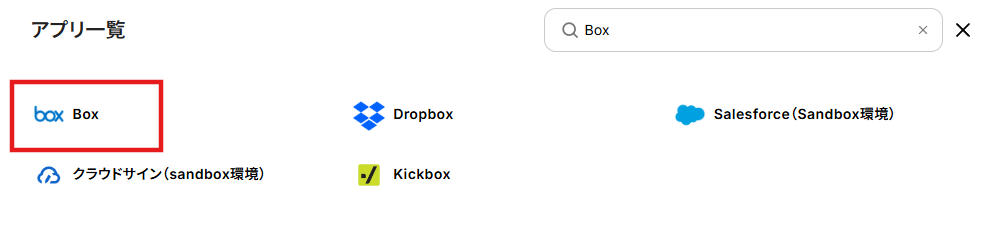
検索窓にBoxと入力し、表示された候補からBoxをクリックしましょう。
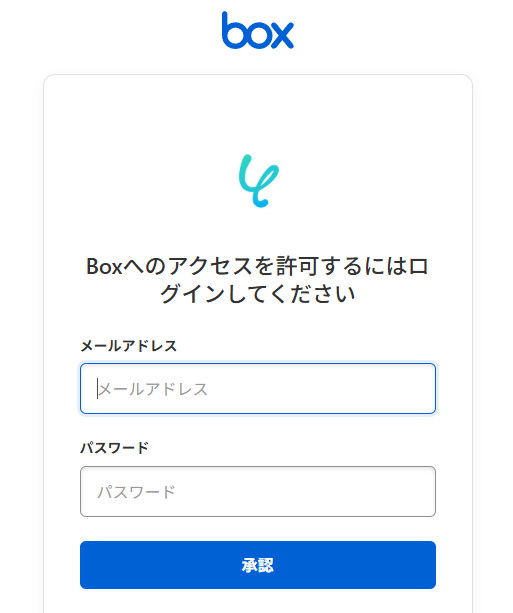
以下のようにログイン画面が表示されるので、今回使用するアカウントでログインを行います。
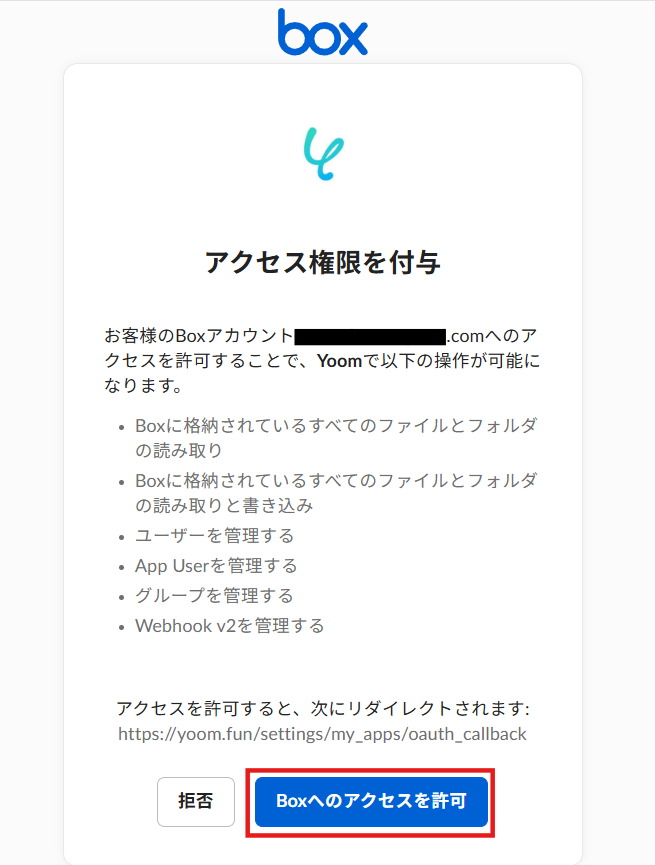
認証画面が表示されるので、画面下部の「Boxへのアクセスを許可」をクリックしましょう。
マイアプリに戻り、Boxが表示されていればマイアプリ連携完了です。
2.Trelloのマイアプリ連携
「マイアプリ」をクリックし、画面右側の「新規接続」を選択しましょう。
検索窓にTrelloを入力し、表示された候補をクリックします。

連携のため必要事項を入力しましょう。
詳しいマイアプリ登録方法はこちらをご確認ください。
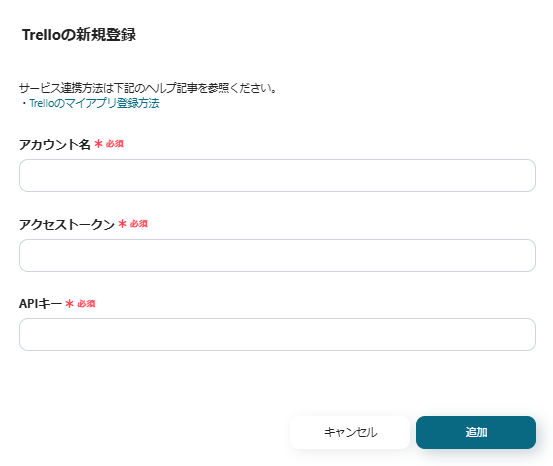
マイアプリにTrelloが表示されていれば連携完了です。
ステップ2:テンプレートをコピーする
続いてYoomのテンプレートをコピーします。
以下バナーのテンプレートの「このテンプレートを試してみる」のアイコンをクリックします。
■概要
Boxにファイルをアップロードした後、関連するタスクを手作業でTrelloに起票する業務に手間を感じていませんか。この作業は時間がかかるだけでなく、カードの作成漏れや内容の転記ミスといったヒューマンエラーの原因にもなり得ます。
このワークフローを活用すれば、BoxとTrelloの連携を自動化でき、特定のフォルダにファイルがアップロードされると、Trelloにカードが自動で作成されるため、こうした課題をスムーズに解消できます。
■このテンプレートをおすすめする方
- BoxとTrelloを併用しており、手作業による情報の転記に課題を感じている方
- ファイル管理とタスク管理を連携させ、チームの業務効率を高めたいと考えているプロジェクトマネージャーの方
- Boxへのファイルアップロードを起点に、後続タスクの抜け漏れを防止したいと考えている方
■このテンプレートを使うメリット
- Boxにファイルがアップロードされると自動でTrelloにカードが作成されるため、これまで手作業に費やしていた時間を短縮できます
- 手作業によるカードの作成漏れや、ファイル情報の転記ミスといったヒューマンエラーを防ぎ、業務の正確性を高めることに繋がります
■フローボットの流れ
- はじめに、BoxとTrelloのアカウントをYoomに連携します
- 次に、トリガーでBoxを選択し、「フォルダにファイルがアップロードされたら」というアクションを設定します
- 最後に、オペレーションでTrelloの「新しいカードを作成」アクションを設定し、Boxから受け取った情報を基にカードを作成します
※「トリガー」:フロー起動のきっかけとなるアクション、「オペレーション」:トリガー起動後、フロー内で処理を行うアクション
■このワークフローのカスタムポイント
- Boxのトリガー設定では、ファイルアップロードを検知したい対象のフォルダを任意で指定してください
- Trelloのオペレーション設定では、カードを作成するボードやリストを任意で選択できます
- 作成されるTrelloカードのタイトルや説明には、固定のテキストだけでなく、トリガーで取得したファイル名やURLといった動的な情報を埋め込むことも可能です
■注意事項
- Box、TrelloのそれぞれとYoomを連携してください。
■概要
Boxにファイルをアップロードした後、関連するタスクを手作業でTrelloに起票する業務に手間を感じていませんか。この作業は時間がかかるだけでなく、カードの作成漏れや内容の転記ミスといったヒューマンエラーの原因にもなり得ます。
このワークフローを活用すれば、BoxとTrelloの連携を自動化でき、特定のフォルダにファイルがアップロードされると、Trelloにカードが自動で作成されるため、こうした課題をスムーズに解消できます。
■このテンプレートをおすすめする方
- BoxとTrelloを併用しており、手作業による情報の転記に課題を感じている方
- ファイル管理とタスク管理を連携させ、チームの業務効率を高めたいと考えているプロジェクトマネージャーの方
- Boxへのファイルアップロードを起点に、後続タスクの抜け漏れを防止したいと考えている方
■このテンプレートを使うメリット
- Boxにファイルがアップロードされると自動でTrelloにカードが作成されるため、これまで手作業に費やしていた時間を短縮できます
- 手作業によるカードの作成漏れや、ファイル情報の転記ミスといったヒューマンエラーを防ぎ、業務の正確性を高めることに繋がります
■フローボットの流れ
- はじめに、BoxとTrelloのアカウントをYoomに連携します
- 次に、トリガーでBoxを選択し、「フォルダにファイルがアップロードされたら」というアクションを設定します
- 最後に、オペレーションでTrelloの「新しいカードを作成」アクションを設定し、Boxから受け取った情報を基にカードを作成します
※「トリガー」:フロー起動のきっかけとなるアクション、「オペレーション」:トリガー起動後、フロー内で処理を行うアクション
■このワークフローのカスタムポイント
- Boxのトリガー設定では、ファイルアップロードを検知したい対象のフォルダを任意で指定してください
- Trelloのオペレーション設定では、カードを作成するボードやリストを任意で選択できます
- 作成されるTrelloカードのタイトルや説明には、固定のテキストだけでなく、トリガーで取得したファイル名やURLといった動的な情報を埋め込むことも可能です
■注意事項
- Box、TrelloのそれぞれとYoomを連携してください。
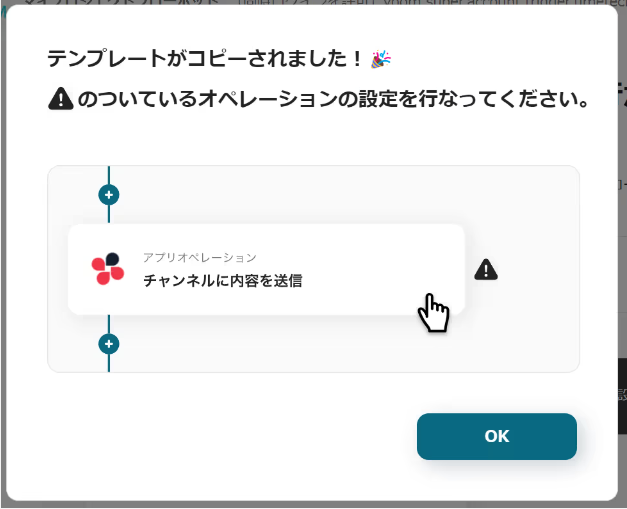
以下の画像のような画面が表示されたらテンプレートのコピーは完了です。
ステップ3:トリガーとなるBoxの設定
Boxでファイルが作成されたことを自動化のトリガーにするための設定を行います。
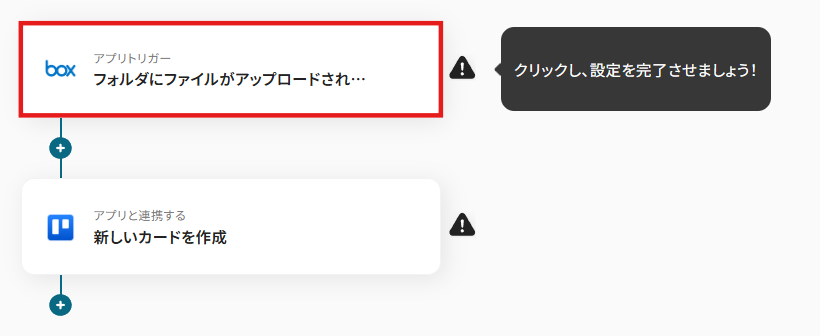
以下の赤枠をクリックしましょう。
連携アカウントとアクションを選択する画面が表示されるので、今回連携するBoxのアカウントを確認し「次へ」をクリックします。
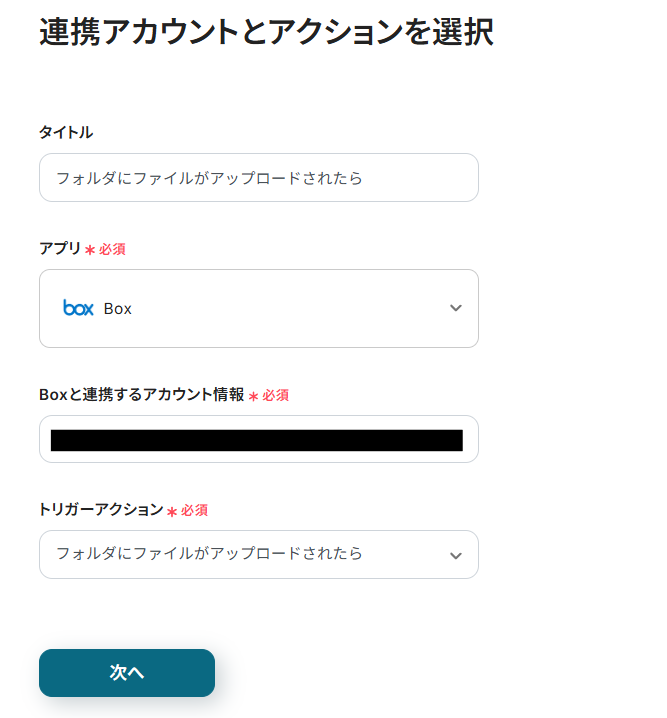
フォルダのコンテンツIDをBoxで確認し入力しましょう。
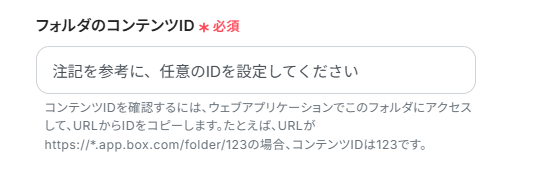
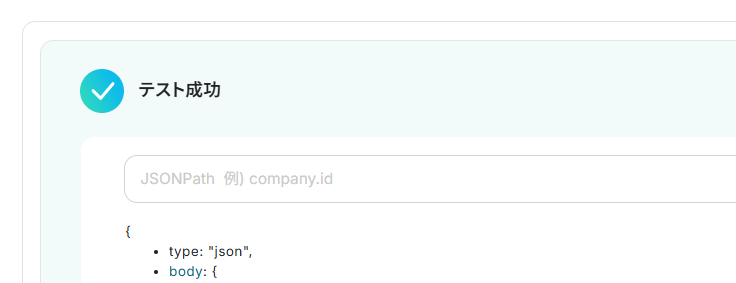
「テスト」をクリックしテストが成功しているかを確認します。
確認ができたら「次へ」をクリックしましょう。
以下の画面が表示されるので「テスト」をクリックします。
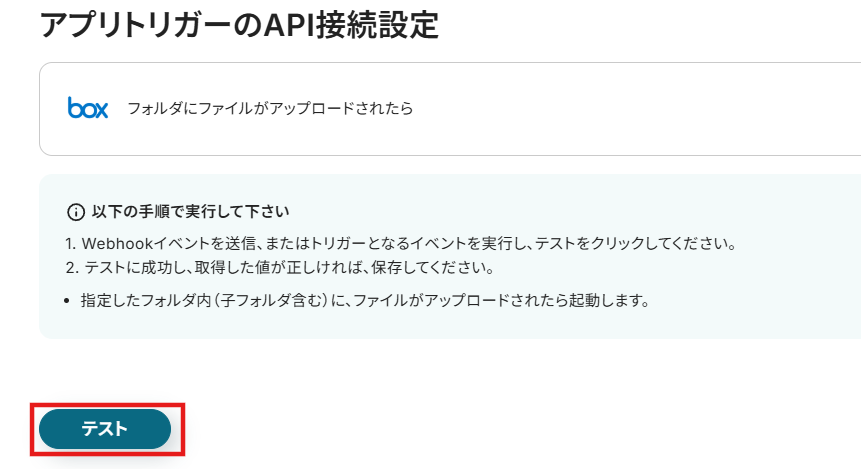
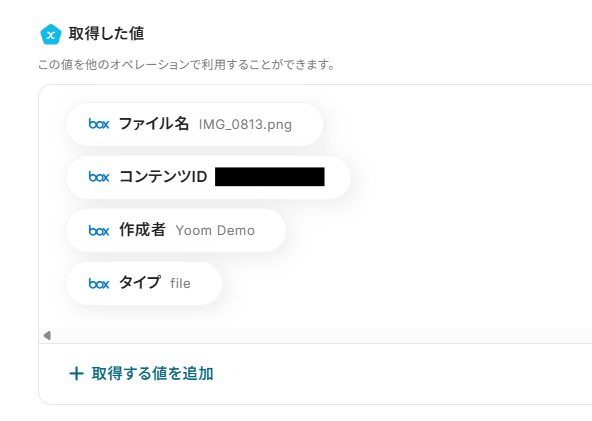
実際にファイルをアップロードし、「テスト」をクリックしましょう。以下の画面のように取得した値にBoxの内容が表示されます。
この後、この取得した値の内容を入力に使用することができます。
※取得した値に関して、詳しくはこちらをご確認ください。
テスト成功後「保存する」をクリックしましょう。
ステップ4:Trelloでカードを作成する
Trelloで新しいカードを作成するための設定を行います。
以下の赤枠をクリックしましょう。
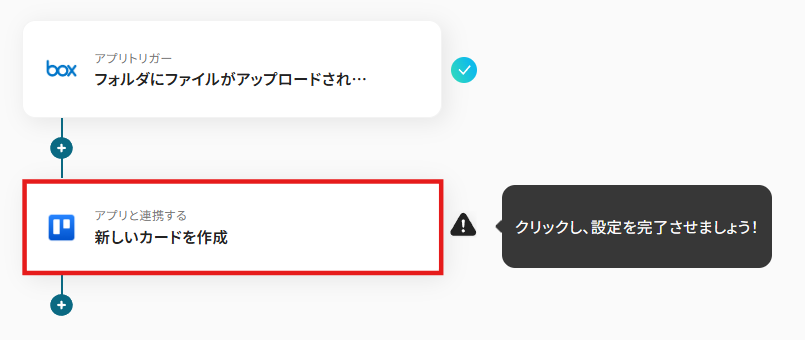
連携アカウントとアクションを選択する画面が表示されるので、今回連携するTrelloのアカウントを確認し「次へ」をクリックします。
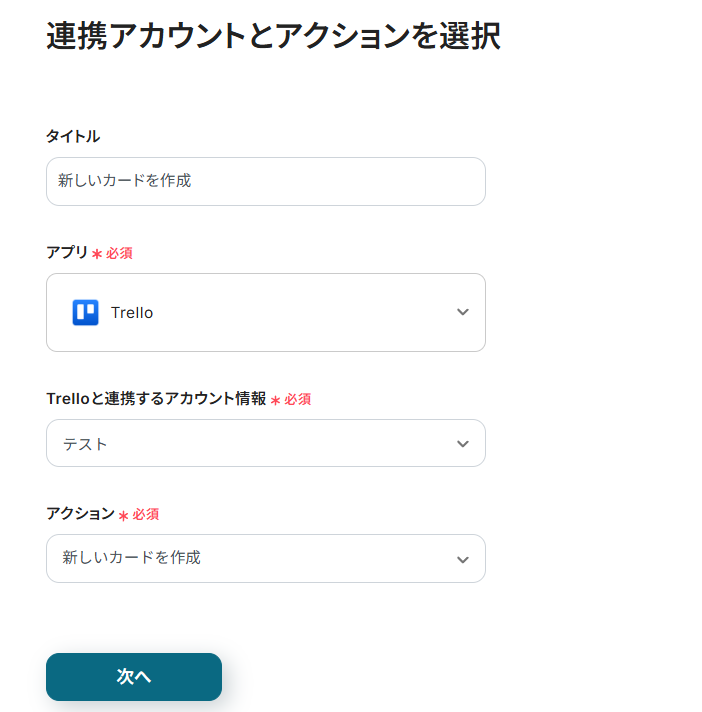
Boxで確認しボードIDを入力しましょう。

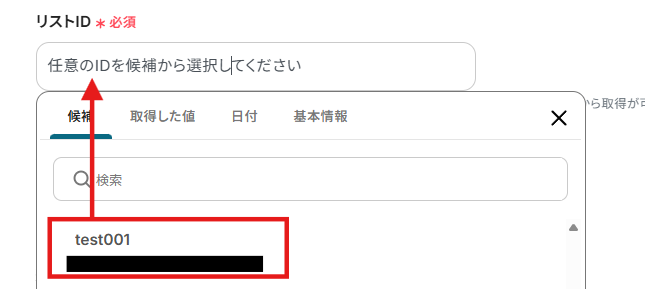
リストIDは以下のように表示される候補から選択します。
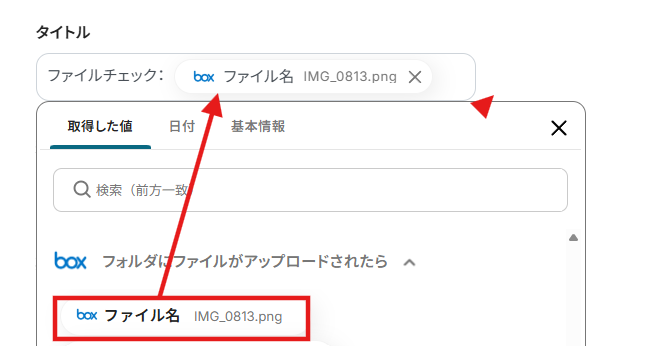
タイトルには今回、Boxの取得した値を用いて「ファイル名」を入力しました。
取得した値を活用することで、固定値ではなく、トリガーが実行されるたびに最新の情報が反映できます。
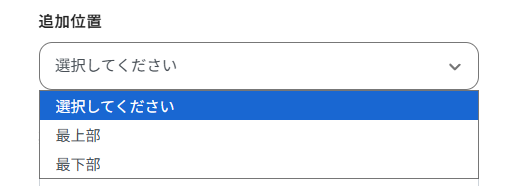
カードを追加する際の追加位置を任意で設定しましょう。
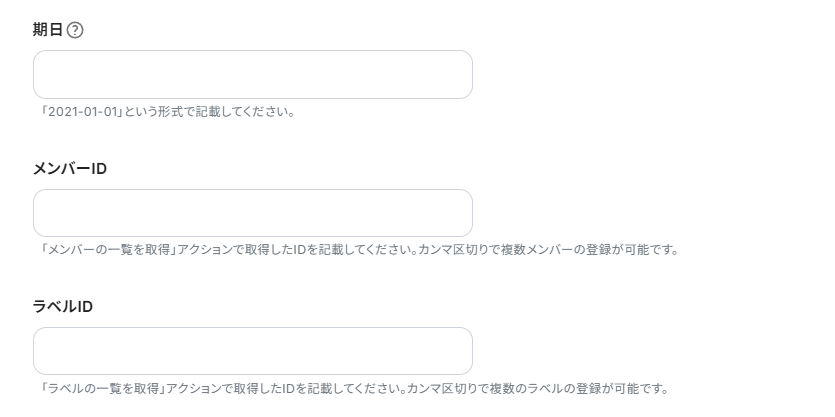
その他の設定項目を設定しましょう。任意での設定のため、入力しなくても問題ないです。
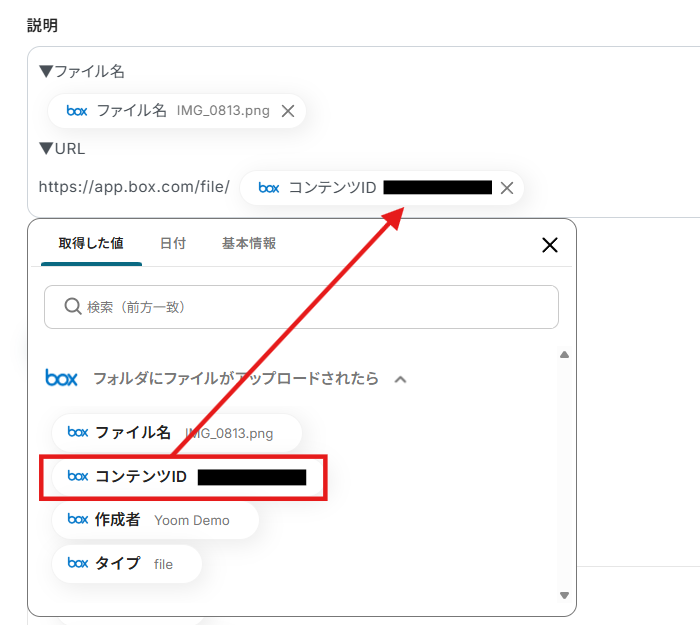
説明には以下のようにBoxで取得した値を用いて「ファイル名」や、すぐにURLを確認できるように「コンテンツID」を設定しました。
以下を参考に設定してみましょう。
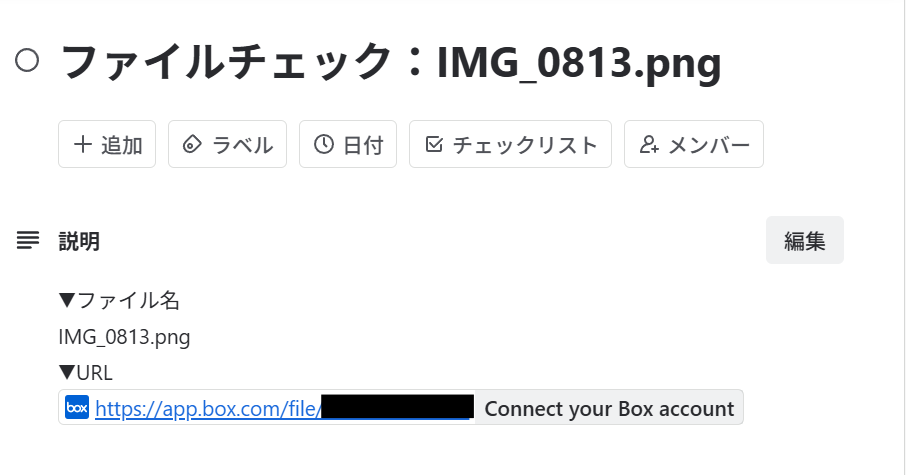
「テスト」をクリックし、実際にカードが作成できているかを確認します。
確認ができたら「保存する」をクリックしましょう。
ステップ5:トリガーをONに設定しフロー稼働の準備完了
以下の画面の赤枠部分「トリガーをON」をクリックすることで、フローボットが自動で起動します。
設定お疲れ様でした!
Trello のデータを Box に連携したい場合
今回はBoxからTrelloへデータを連携する方法をご紹介しましたが、逆にTrelloからBoxへのデータ連携を実施したい場合は、下記のテンプレートも併せてご利用ください。
Trelloでカードが作成されたら、Boxでフォルダを作成する
Trelloで新しいプロジェクトやタスクのカードが作成されたタイミングで、そのカード名に対応するフォルダをBoxに自動で作成します。
この連携により、タスク発生と同時にファイル保管場所が確保されるため、手動でのフォルダ作成の手間が省け、プロジェクトごとのファイル管理をスムーズに開始できます。
■概要
Trelloでタスク管理を行い、関連ファイルをBoxで保管しているものの、それぞれの連携は手作業で対応していませんか?新しいタスクが発生するたびに手動でフォルダを作成するのは、手間がかかるだけでなく、作成漏れの原因にもなりかねません。このワークフローを活用すれば、Trelloでカードを作成するだけでBoxに連携するフォルダが自動で作成されるため、BoxとTrello間の面倒な手作業をなくし、業務を効率化できます。
■このテンプレートをおすすめする方
- BoxとTrelloを連携させたファイル管理を手作業で行っている方
- TrelloのタスクごとにBoxのフォルダを作成する手間を削減したい方
- プロジェクト管理におけるファイル整理のルールを自動化で徹底したい方
■このテンプレートを使うメリット
- Trelloでカードが作成されると、Boxにフォルダが自動で作成されるため、これまで手作業に費やしていた時間を短縮できます。
- 手作業によるフォルダの作成漏れや命名規則の間違いといった、ヒューマンエラーのリスク軽減に繋がります。
■フローボットの流れ
- はじめに、TrelloとBoxをYoomと連携します。
- 次に、トリガーでTrelloを選択し、「カードが新たに作成されたら」というアクションを設定します。
- 最後に、オペレーションでBoxを選択し、「フォルダを作成」アクションを設定します。
※「トリガー」:フロー起動のきっかけとなるアクション、「オペレーション」:トリガー起動後、フロー内で処理を行うアクション
■このワークフローのカスタムポイント
- Trelloのトリガー設定では、自動化の対象としたいボードを任意で設定してください。
- Boxでフォルダを作成するアクションでは、どのフォルダ配下に新しいフォルダを作成するかを親フォルダとして任意で設定できます。
- また、作成するフォルダ名は、固定のテキストだけでなく、トリガーで取得したTrelloのカード名などの情報を変数として設定することも可能です。
■注意事項
- Trello、BoxのそれぞれとYoomを連携してください。
■概要
Trelloでタスク管理を行い、関連ファイルをBoxで保管しているものの、それぞれの連携は手作業で対応していませんか?新しいタスクが発生するたびに手動でフォルダを作成するのは、手間がかかるだけでなく、作成漏れの原因にもなりかねません。このワークフローを活用すれば、Trelloでカードを作成するだけでBoxに連携するフォルダが自動で作成されるため、BoxとTrello間の面倒な手作業をなくし、業務を効率化できます。
■このテンプレートをおすすめする方
- BoxとTrelloを連携させたファイル管理を手作業で行っている方
- TrelloのタスクごとにBoxのフォルダを作成する手間を削減したい方
- プロジェクト管理におけるファイル整理のルールを自動化で徹底したい方
■このテンプレートを使うメリット
- Trelloでカードが作成されると、Boxにフォルダが自動で作成されるため、これまで手作業に費やしていた時間を短縮できます。
- 手作業によるフォルダの作成漏れや命名規則の間違いといった、ヒューマンエラーのリスク軽減に繋がります。
■フローボットの流れ
- はじめに、TrelloとBoxをYoomと連携します。
- 次に、トリガーでTrelloを選択し、「カードが新たに作成されたら」というアクションを設定します。
- 最後に、オペレーションでBoxを選択し、「フォルダを作成」アクションを設定します。
※「トリガー」:フロー起動のきっかけとなるアクション、「オペレーション」:トリガー起動後、フロー内で処理を行うアクション
■このワークフローのカスタムポイント
- Trelloのトリガー設定では、自動化の対象としたいボードを任意で設定してください。
- Boxでフォルダを作成するアクションでは、どのフォルダ配下に新しいフォルダを作成するかを親フォルダとして任意で設定できます。
- また、作成するフォルダ名は、固定のテキストだけでなく、トリガーで取得したTrelloのカード名などの情報を変数として設定することも可能です。
■注意事項
- Trello、BoxのそれぞれとYoomを連携してください。
Trelloでカードが指定のリストへ移動されたら、添付ファイルをBoxへ保存する
Trelloのカードが「完了」や「承認済み」など特定のリストに移動されたことをトリガーに、そのカードに添付されているファイルをBoxの指定フォルダへ自動的に保存・バックアップします。
これにより、タスク完了後の成果物や関連ファイルを確実に保管でき、手作業による保存漏れや整理の手間をなくすことが可能です。
■概要
TrelloとBoxを併用してプロジェクト管理やファイル共有を行っているものの、手作業でのファイル移動に手間を感じていませんか?カードに添付されたファイルを一つひとつ手作業でBoxへ保存するのは時間がかかり、保存漏れのリスクも伴います。
このワークフローを活用すれば、Trelloでカードが特定のリストへ移動されるだけで、添付ファイルが自動でBoxに保存されます。BoxとTrelloの連携を自動化し、ファイル管理業務を効率化することが可能です。
■このテンプレートをおすすめする方
- TrelloとBox間でのファイル移動を手作業で行い、非効率を感じている方
- Boxへのファイルの保存漏れや、Trelloからのダウンロード忘れを防ぎたいプロジェクト担当者の方
- 日々の定型業務を自動化し、より重要なタスクに集中したいと考えているチームリーダーの方
■このテンプレートを使うメリット
- Trelloのカードを移動させるだけでBoxにファイルが自動保存されるため、これまで手作業に費やしていた時間を短縮できます。
- 手作業でのファイル転記が不要になるため、ファイルの保存漏れや誤ったフォルダへの保存といったヒューマンエラーを防ぎます。
■フローボットの流れ
- はじめに、TrelloとBoxをYoomと連携します
- 次に、トリガーでTrelloを選択し、「カードが指定のリストへ移動されたら(Webhook)」というアクションを設定します
- 続いて、オペレーションでTrelloの「カードに添付されたファイルの情報を取得」アクションを設定します
- 次に、取得した情報をもとに、Trelloの「ファイルをダウンロード」アクションを設定します
- 最後に、オペレーションでBoxの「ファイルをアップロード」アクションを設定し、ダウンロードしたファイルを指定フォルダにアップロードします
※「トリガー」:フロー起動のきっかけとなるアクション、「オペレーション」:トリガー起動後、フロー内で処理を行うアクション
■このワークフローのカスタムポイント
- Trelloのトリガー設定では、アクションの起点としたいボードやリストを任意で設定してください。
- Boxにファイルをアップロードするオペレーションでは、保存先のフォルダやファイル名を任意で指定することが可能です。
■注意事項
- Trello、BoxのそれぞれとYoomを連携してください。
- ダウンロード可能なファイル容量は最大300MBまでです。アプリの仕様によっては300MB未満になる可能性があるので、ご注意ください。
- トリガー、各オペレーションでの取り扱い可能なファイル容量の詳細は下記をご参照ください。
https://intercom.help/yoom/ja/articles/9413924
■概要
TrelloとBoxを併用してプロジェクト管理やファイル共有を行っているものの、手作業でのファイル移動に手間を感じていませんか?カードに添付されたファイルを一つひとつ手作業でBoxへ保存するのは時間がかかり、保存漏れのリスクも伴います。
このワークフローを活用すれば、Trelloでカードが特定のリストへ移動されるだけで、添付ファイルが自動でBoxに保存されます。BoxとTrelloの連携を自動化し、ファイル管理業務を効率化することが可能です。
■このテンプレートをおすすめする方
- TrelloとBox間でのファイル移動を手作業で行い、非効率を感じている方
- Boxへのファイルの保存漏れや、Trelloからのダウンロード忘れを防ぎたいプロジェクト担当者の方
- 日々の定型業務を自動化し、より重要なタスクに集中したいと考えているチームリーダーの方
■このテンプレートを使うメリット
- Trelloのカードを移動させるだけでBoxにファイルが自動保存されるため、これまで手作業に費やしていた時間を短縮できます。
- 手作業でのファイル転記が不要になるため、ファイルの保存漏れや誤ったフォルダへの保存といったヒューマンエラーを防ぎます。
■フローボットの流れ
- はじめに、TrelloとBoxをYoomと連携します
- 次に、トリガーでTrelloを選択し、「カードが指定のリストへ移動されたら(Webhook)」というアクションを設定します
- 続いて、オペレーションでTrelloの「カードに添付されたファイルの情報を取得」アクションを設定します
- 次に、取得した情報をもとに、Trelloの「ファイルをダウンロード」アクションを設定します
- 最後に、オペレーションでBoxの「ファイルをアップロード」アクションを設定し、ダウンロードしたファイルを指定フォルダにアップロードします
※「トリガー」:フロー起動のきっかけとなるアクション、「オペレーション」:トリガー起動後、フロー内で処理を行うアクション
■このワークフローのカスタムポイント
- Trelloのトリガー設定では、アクションの起点としたいボードやリストを任意で設定してください。
- Boxにファイルをアップロードするオペレーションでは、保存先のフォルダやファイル名を任意で指定することが可能です。
■注意事項
- Trello、BoxのそれぞれとYoomを連携してください。
- ダウンロード可能なファイル容量は最大300MBまでです。アプリの仕様によっては300MB未満になる可能性があるので、ご注意ください。
- トリガー、各オペレーションでの取り扱い可能なファイル容量の詳細は下記をご参照ください。
https://intercom.help/yoom/ja/articles/9413924
BoxとTrelloを活用したその他の自動化テンプレート
Yoomでは、BoxとTrelloに関しての様々な業務効率化テンプレートを提供しています。
BoxとTrelloでの操作をトリガーに、様々な業務工程を自動化することで業務の効率化と人的ミスの削減が可能です。
ご自身の業務に合わせて、これらのテンプレートもぜひ活用してみてくださいね!
Boxを使った便利な自動化例
Boxにファイルがアップロードされたら、自動でSlackに通知したり、AIで画像を要約してメールを送ったりできます。
また、Googleフォームで送信されたファイルをBoxに自動でアップロードしたり、Boxにファイルが追加されたら、Googleスプレッドシートに情報を記録したりすることも可能です。
■概要
Boxの指定のフォルダにファイルがアップロードされたら、Chatworkでメッセージを送るフローです。
■このテンプレートをおすすめする方
1.取引先企業の帳票類を管理する必要のある方
・営業アシスタントや経理担当
・オフィスマネージャーや経理担当
・デジタルツールを活用してデータの管理を行なっている事務担当者
2.Chatworkを主なコミュニケーションツールとして使用している方
・外勤のフィールドセールス担当者
・社内のコミュニケーションとして使用している各部門長の方
・取引先企業とのやりとりを担当している営業アシスタント
3.手入力の作業を減らし、自動化したいと考えている方
・業務効率化を目指している中小企業の経営者
・入力作業の多い総務、事務の担当者
■このテンプレートを使うメリット
・Boxへのファイルアップロードを自動で知らせてくれるため、確実なファイル管理を行うことができ担当者間での情報共有がスムーズになります。
・一連の流れが自動で完結するため、業務の効率化につながります。
■注意事項
・Chatwork、BoxのそれぞれとYoomを連携させてください。
■概要
Boxのフォルダに画像ファイルがアップロードされたら、ChatGPTで要約しメールを送付するフローです。
■このテンプレートをおすすめする方
1.ファイルの電子化作業をしている方
・ドキュメント管理担当者
・学術論文、研究資料などの紙媒体をデジタル化する必要のある研究者
2.手入力の作業を減らし、自動化したいと考えている方
・業務効率化を目指している中小企業の経営者
・書類管理の多い総務、事務の担当者
■このテンプレートを使うメリット
・Boxのフォルダに画像ファイルをアップロードすると、ChatGPTで要約した結果を自動的にメールで受け取ることができます。
・画像ファイルを手動で文字起こしする必要がなく、業務の効率化を図ることができます。
■注意事項
・BoxとChatGPTを連携してください。
・AIオペレーションはチームプラン・サクセスプランでのみご利用いただける機能となっております。
フリープラン・ミニプランの場合は設定しているフローボットのオペレーションはエラーとなりますので、ご注意ください。
・チームプランやサクセスプランなどの有料プランは、2週間の無料トライアルを行うことが可能です。無料トライアル中には制限対象のアプリやAI機能(オペレーション)を使用することができます。
・OCRデータは6,500文字以上のデータや文字が小さい場合などは読み取れない場合があるので、ご注意ください。
■概要JUST.DBに新しいレコードを登録するたびに、関連するファイルを保管するためにBoxで手動でフォルダを作成していませんか?この定型的な作業は手間がかかるだけでなく、フォルダの命名規則を間違えたり、作成を忘れたりするヒューマンエラーの原因にもなりがちです。このワークフローを活用すれば、JUST.DBへのレコード登録をきっかけに、Boxへ自動でフォルダを作成する仕組みを構築でき、こうした課題をスムーズに解消できます。
■このテンプレートをおすすめする方- JUST.DBとBoxを併用しており、手作業でのデータ管理に手間を感じている方
- データベースとストレージの連携を自動化し、業務を効率化したいと考えている方
- 手作業によるフォルダの作成漏れや命名ミスを防ぎたい情報システム担当者の方
■このテンプレートを使うメリット- JUST.DBにレコードが登録されると、Boxに自動でフォルダが作成されるため、これまで手作業に費やしていた時間を短縮することができます。
- 手作業によるフォルダの作成漏れや命名規則の間違いといったヒューマンエラーのリスクを軽減し、データ管理の品質向上に繋がります。
■フローボットの流れ- はじめに、JUST.DBとBoxをYoomと連携します。
- 次に、トリガーでJUST.DBを選択し、「Webhookイベントを受け取ったら」というアクションを設定します。
- 最後に、オペレーションでBoxの「フォルダを作成」アクションを設定し、JUST.DBから受け取った情報をもとにフォルダが作成されるように設定します。
※「トリガー」:フロー起動のきっかけとなるアクション、「オペレーション」:トリガー起動後、フロー内で処理を行うアクション
■このワークフローのカスタムポイント- Boxでフォルダを作成する際に、フォルダ名を任意の値やJUST.DBから取得した情報をもとに設定してください。
- 作成するフォルダを格納する親フォルダを、任意のコンテンツIDを指定して設定してください。
■注意事項- JUST.DB、BoxのそれぞれとYoomを連携してください。
- JUST.DB、Boxはミニプラン以上でご利用いただけるアプリとなっております。フリープラン・パーソナルプランの場合は設定しているフローボットのオペレーションやデータコネクトはエラーとなりますので、ご注意ください。
- ミニプラン・チームプラン・サクセスプランなどの有料プランは、2週間の無料トライアルを行うことが可能です。無料トライアル中には制限対象のアプリを使用することができます。
■概要
Googleフォームで受け付けた申込書やレポートなどのファイルを、都度手作業でBoxにアップロードしていませんか。この定型的な作業は手間がかかるだけでなく、ファイルの保存漏れや格納場所の間違いといったミスにつながる可能性もあります。このワークフローを活用すれば、Googleフォームに回答が送信されると、添付されたファイルが自動でBoxの指定フォルダにアップロードされるため、ファイル管理業務の効率化と正確性の向上を実現します。
■このテンプレートをおすすめする方
- Googleフォームでファイル付きの回答を定期的に受け付けている業務担当者の方
- 収集したファイルをBoxで管理しており、手作業でのアップロードを自動化したい方
- ファイルの保存漏れや誤ったフォルダへの格納といったヒューマンエラーをなくしたい方
■このテンプレートを使うメリット
- フォーム回答からファイル保存までが自動化されるため、手作業に費やしていた時間を削減し、より重要な業務に集中できます。
- 人の手による操作が介在しないため、ファイルの保存漏れや格納ミスといったヒューマンエラーの発生を防ぎます。
■フローボットの流れ
- はじめに、GoogleフォームとBoxをYoomと連携します。
- 次に、トリガーでGoogleフォームを選択し、「フォームに回答が送信されたら」というアクションを設定し、対象のフォームを指定します。
- 次に、オペレーションでGoogle Driveの「ファイルをダウンロードする」アクションを設定し、フォームの回答に含まれるファイルを取得します。
- 最後に、オペレーションでBoxの「ファイルをアップロード」アクションを設定し、前のステップで取得したファイルを指定のフォルダに格納します。
※「トリガー」:フロー起動のきっかけとなるアクション、「オペレーション」:トリガー起動後、フロー内で処理を行うアクション
■このワークフローのカスタムポイント
- Googleフォームのトリガー設定では、対象としたいフォームIDや、フローが起動する実行間隔を任意で設定してください。
- Google Driveでファイルをダウンロードするオペレーションでは、トリガーで取得した情報(アウトプット)からファイルIDを動的に指定します。
- Boxにファイルをアップロードするオペレーションでは、保存するファイル名や格納先のフォルダIDを任意で設定してください。
■注意事項
- Googleフォーム、Google Drive、BoxのそれぞれとYoomを連携してください。
- トリガーは5分、10分、15分、30分、60分の間隔で起動間隔を選択できます。
- プランによって最短の起動間隔が異なりますので、ご注意ください。
- Googleフォームをトリガーとして使用した際の回答内容を取得する方法はこちらを参照ください。
■概要
「Boxに追加されたファイルをOCRで読み取り、Google スプレッドシートに自動追加する」ワークフローは、Boxに保存されたファイルを自動的にOCR処理し、そのデータをGoogle スプレッドシートに転記する業務ワークフローです。
ファイルがBoxに追加されるたびに自動でOCR処理が行われ、必要な情報がGoogle スプレッドシートに整理されるため、効率的なデータ管理が可能になります。
■このテンプレートをおすすめする方
- Boxを使用して大量のドキュメントを管理しているビジネスユーザーの方
- 手動でのデータ入力に時間を取られている事務担当者の方
- OCRを活用して紙書類や画像データの情報をデジタル化したい方
- Google スプレッドシートを用いたデータ集計や分析を効率化したいチームの方
- 業務プロセスの自動化を検討している経営者やマネージャーの方
■このテンプレートを使うメリット
- 作業時間の削減:手動で行っていたデータ入力作業を自動化することで、時間を有効に活用できます。
- ヒューマンエラーの防止:自動処理により、入力ミスやデータの抜け漏れを防ぎ、正確なデータ管理が実現します。
- 業務フローの一元化:BoxとGoogle スプレッドシート間のデータ連携がスムーズになり、業務全体の効率が向上します。

■概要
Boxの指定のフォルダにファイルがアップロードされたら、Chatworkでメッセージを送るフローです。
■このテンプレートをおすすめする方
1.取引先企業の帳票類を管理する必要のある方
・営業アシスタントや経理担当
・オフィスマネージャーや経理担当
・デジタルツールを活用してデータの管理を行なっている事務担当者
2.Chatworkを主なコミュニケーションツールとして使用している方
・外勤のフィールドセールス担当者
・社内のコミュニケーションとして使用している各部門長の方
・取引先企業とのやりとりを担当している営業アシスタント
3.手入力の作業を減らし、自動化したいと考えている方
・業務効率化を目指している中小企業の経営者
・入力作業の多い総務、事務の担当者
■このテンプレートを使うメリット
・Boxへのファイルアップロードを自動で知らせてくれるため、確実なファイル管理を行うことができ担当者間での情報共有がスムーズになります。
・一連の流れが自動で完結するため、業務の効率化につながります。
■注意事項
・Chatwork、BoxのそれぞれとYoomを連携させてください。

■概要
Boxのフォルダに画像ファイルがアップロードされたら、ChatGPTで要約しメールを送付するフローです。
■このテンプレートをおすすめする方
1.ファイルの電子化作業をしている方
・ドキュメント管理担当者
・学術論文、研究資料などの紙媒体をデジタル化する必要のある研究者
2.手入力の作業を減らし、自動化したいと考えている方
・業務効率化を目指している中小企業の経営者
・書類管理の多い総務、事務の担当者
■このテンプレートを使うメリット
・Boxのフォルダに画像ファイルをアップロードすると、ChatGPTで要約した結果を自動的にメールで受け取ることができます。
・画像ファイルを手動で文字起こしする必要がなく、業務の効率化を図ることができます。
■注意事項
・BoxとChatGPTを連携してください。
・AIオペレーションはチームプラン・サクセスプランでのみご利用いただける機能となっております。
フリープラン・ミニプランの場合は設定しているフローボットのオペレーションはエラーとなりますので、ご注意ください。
・チームプランやサクセスプランなどの有料プランは、2週間の無料トライアルを行うことが可能です。無料トライアル中には制限対象のアプリやAI機能(オペレーション)を使用することができます。
・OCRデータは6,500文字以上のデータや文字が小さい場合などは読み取れない場合があるので、ご注意ください。

■このテンプレートをおすすめする方
- JUST.DBとBoxを併用しており、手作業でのデータ管理に手間を感じている方
- データベースとストレージの連携を自動化し、業務を効率化したいと考えている方
- 手作業によるフォルダの作成漏れや命名ミスを防ぎたい情報システム担当者の方
■このテンプレートを使うメリット
- JUST.DBにレコードが登録されると、Boxに自動でフォルダが作成されるため、これまで手作業に費やしていた時間を短縮することができます。
- 手作業によるフォルダの作成漏れや命名規則の間違いといったヒューマンエラーのリスクを軽減し、データ管理の品質向上に繋がります。
■フローボットの流れ
- はじめに、JUST.DBとBoxをYoomと連携します。
- 次に、トリガーでJUST.DBを選択し、「Webhookイベントを受け取ったら」というアクションを設定します。
- 最後に、オペレーションでBoxの「フォルダを作成」アクションを設定し、JUST.DBから受け取った情報をもとにフォルダが作成されるように設定します。
■このワークフローのカスタムポイント
- Boxでフォルダを作成する際に、フォルダ名を任意の値やJUST.DBから取得した情報をもとに設定してください。
- 作成するフォルダを格納する親フォルダを、任意のコンテンツIDを指定して設定してください。
■注意事項
- JUST.DB、BoxのそれぞれとYoomを連携してください。
- JUST.DB、Boxはミニプラン以上でご利用いただけるアプリとなっております。フリープラン・パーソナルプランの場合は設定しているフローボットのオペレーションやデータコネクトはエラーとなりますので、ご注意ください。
- ミニプラン・チームプラン・サクセスプランなどの有料プランは、2週間の無料トライアルを行うことが可能です。無料トライアル中には制限対象のアプリを使用することができます。

■概要
Googleフォームで受け付けた申込書やレポートなどのファイルを、都度手作業でBoxにアップロードしていませんか。この定型的な作業は手間がかかるだけでなく、ファイルの保存漏れや格納場所の間違いといったミスにつながる可能性もあります。このワークフローを活用すれば、Googleフォームに回答が送信されると、添付されたファイルが自動でBoxの指定フォルダにアップロードされるため、ファイル管理業務の効率化と正確性の向上を実現します。
■このテンプレートをおすすめする方
- Googleフォームでファイル付きの回答を定期的に受け付けている業務担当者の方
- 収集したファイルをBoxで管理しており、手作業でのアップロードを自動化したい方
- ファイルの保存漏れや誤ったフォルダへの格納といったヒューマンエラーをなくしたい方
■このテンプレートを使うメリット
- フォーム回答からファイル保存までが自動化されるため、手作業に費やしていた時間を削減し、より重要な業務に集中できます。
- 人の手による操作が介在しないため、ファイルの保存漏れや格納ミスといったヒューマンエラーの発生を防ぎます。
■フローボットの流れ
- はじめに、GoogleフォームとBoxをYoomと連携します。
- 次に、トリガーでGoogleフォームを選択し、「フォームに回答が送信されたら」というアクションを設定し、対象のフォームを指定します。
- 次に、オペレーションでGoogle Driveの「ファイルをダウンロードする」アクションを設定し、フォームの回答に含まれるファイルを取得します。
- 最後に、オペレーションでBoxの「ファイルをアップロード」アクションを設定し、前のステップで取得したファイルを指定のフォルダに格納します。
※「トリガー」:フロー起動のきっかけとなるアクション、「オペレーション」:トリガー起動後、フロー内で処理を行うアクション
■このワークフローのカスタムポイント
- Googleフォームのトリガー設定では、対象としたいフォームIDや、フローが起動する実行間隔を任意で設定してください。
- Google Driveでファイルをダウンロードするオペレーションでは、トリガーで取得した情報(アウトプット)からファイルIDを動的に指定します。
- Boxにファイルをアップロードするオペレーションでは、保存するファイル名や格納先のフォルダIDを任意で設定してください。
■注意事項
- Googleフォーム、Google Drive、BoxのそれぞれとYoomを連携してください。
- トリガーは5分、10分、15分、30分、60分の間隔で起動間隔を選択できます。
- プランによって最短の起動間隔が異なりますので、ご注意ください。
- Googleフォームをトリガーとして使用した際の回答内容を取得する方法はこちらを参照ください。

■概要
「Boxに追加されたファイルをOCRで読み取り、Google スプレッドシートに自動追加する」ワークフローは、Boxに保存されたファイルを自動的にOCR処理し、そのデータをGoogle スプレッドシートに転記する業務ワークフローです。
ファイルがBoxに追加されるたびに自動でOCR処理が行われ、必要な情報がGoogle スプレッドシートに整理されるため、効率的なデータ管理が可能になります。
■このテンプレートをおすすめする方
- Boxを使用して大量のドキュメントを管理しているビジネスユーザーの方
- 手動でのデータ入力に時間を取られている事務担当者の方
- OCRを活用して紙書類や画像データの情報をデジタル化したい方
- Google スプレッドシートを用いたデータ集計や分析を効率化したいチームの方
- 業務プロセスの自動化を検討している経営者やマネージャーの方
■このテンプレートを使うメリット
- 作業時間の削減:手動で行っていたデータ入力作業を自動化することで、時間を有効に活用できます。
- ヒューマンエラーの防止:自動処理により、入力ミスやデータの抜け漏れを防ぎ、正確なデータ管理が実現します。
- 業務フローの一元化:BoxとGoogle スプレッドシート間のデータ連携がスムーズになり、業務全体の効率が向上します。
Trelloを使った便利な自動化例
Trelloに新しいカードが作成されたり、カードが更新されたりしたら、Microsoft TeamsやSlackに自動で通知できます。
また、Googleスプレッドシートにデータを連携したり、Notionに情報を追加したり、Googleカレンダーに予定を作成したりと、タスク管理と情報連携を効率化できます。
■概要Trelloでタスク管理を行いつつ、Microsoft Teamsでコミュニケーションを取っていると、新しいタスクの共有が遅れてしまうことはありませんか?手動での通知は手間がかかる上に、共有漏れのリスクも伴います。このワークフローを活用すれば、Trelloで新しいカードが作成された際に、その情報をMicrosoft Teamsへ自動で通知することが可能になり、チーム内の情報共有を円滑に進めることができます。
■このテンプレートをおすすめする方- Trelloでのタスク更新を、手作業でMicrosoft Teamsに通知している方
- タスクの共有漏れや確認の遅延を防ぎ、チームの生産性を高めたいと考えている方
- 複数のツールを跨いだ情報共有のプロセスを効率化したいプロジェクトマネージャーの方
■このテンプレートを使うメリット- Trelloでカードが作成されると自動でMicrosoft Teamsに通知が飛ぶため、これまで手動で共有していた時間を削減できます。
- 手作業による通知の漏れや遅れがなくなり、タスクの発生をリアルタイムでチームに共有することで、対応の迅速化に繋がります。
■フローボットの流れ- はじめに、TrelloとMicrosoft TeamsをYoomと連携します。
- 次に、トリガーでTrelloを選択し、「カードが新たに作成されたら」というアクションを設定します。
- 最後に、オペレーションでMicrosoft Teamsを選択し、「チャネルにメッセージを送る」アクションを設定し、通知内容を組み立てます。
※「トリガー」:フロー起動のきっかけとなるアクション、「オペレーション」:トリガー起動後、フロー内で処理を行うアクション
■このワークフローのカスタムポイント- Trelloのトリガー設定では、通知対象としたいボードIDを任意で指定することが可能です。これにより、特定のプロジェクトに関するタスクのみを通知対象とすることができます。
- Microsoft Teamsへの通知設定では、メッセージを送るチームやチャネルを自由に設定できます。また、本文には固定のメッセージだけでなく、Trelloから取得したカード名などの情報を変数として埋め込むことも可能です。
■注意事項Trello、Microsoft TeamsのそれぞれとYoomを連携してください。Microsoft365(旧Office365)には、家庭向けプランと一般法人向けプラン(Microsoft365 Business)があり、一般法人向けプランに加入していない場合には認証に失敗する可能性があります。
■概要プロジェクト管理ツールTrelloに新しいカードが作成されるたびに、その情報を手作業でGoogle スプレッドシートに転記するのは手間がかかり、入力ミスも起こりがちではないでしょうか?
このワークフローを活用すれば、Trelloでカードが作成された際に、カード名や説明、期限などの情報をGoogle スプレッドシートへ自動で連携できます。
これにより、手作業による更新の手間を省き、タスク管理や進捗共有の効率化を実現します。
■このテンプレートをおすすめする方- TrelloとGoogle スプレッドシートを併用し、情報転記に手間を感じている方
- プロジェクトのタスク情報をGoogle スプレッドシートで集約・管理したいチームリーダーの方
- 手作業によるデータ入力ミスをなくし、常に最新の情報を共有したいと考えている方
■このテンプレートを使うメリット- Trelloにカードが作成されると、自動でGoogle スプレッドシートへデータが追加されるため、これまで手作業に費やしていた時間を短縮することができます。
- 手作業でのデータ転記による、入力間違いや更新漏れといったヒューマンエラーのリスクを軽減し、データの一元管理による作業効率化に繋がります。
■フローボットの流れ- はじめに、TrelloとGoogle スプレッドシートをYoomと連携します。
- 次に、トリガーでTrelloを選択し、「カードが新たに作成されたら(Webhook)」というアクションを設定します。これにより、指定したボードで新しいカードが作成されるとフローが起動します。
- 最後に、オペレーションでGoogle スプレッドシートの「レコードを追加する」アクションを設定し、取得したカード情報を指定のGoogle スプレッドシートに行として追加します。
※「トリガー」:フロー起動のきっかけとなるアクション、「オペレーション」:トリガー起動後、フロー内で処理を行うアクション
■このワークフローのカスタムポイント- Trelloの「カードが新たに作成されたら(Webhook)」トリガーでは、連携するTrelloアカウントのユーザー名、そして自動化の対象としたいボードのIDを任意で設定してください。
- Trelloの「カードの情報を取得」オペレーションでは、情報を取得したいカードのIDを設定します。通常、トリガーで作成されたカードのIDが自動的に引き継がれます。
- Google スプレッドシートの「レコードを追加する」オペレーションでは、データを追加したいGoogle スプレッドシートのID、シート名、そしてTrelloから取得したどの情報を追加するかを任意で設定してください。
■注意事項- Trello、Google スプレッドシートのそれぞれとYoomを連携してください。
■概要Trelloでのタスク管理とSlackでのコミュニケーションを連携させる際、カードの更新を手作業で通知していませんか?重要な更新の見逃しや、都度の連絡の手間は業務のボトルネックになりがちです。
このワークフローを活用すれば、Trelloでカードが更新された際に、指定したSlackチャンネルへ自動で通知を送ることができ、チームの情報共有を円滑にします。■このテンプレートをおすすめする方- SlackとTrelloを日常的に利用し、手動での情報共有に非効率を感じている方
- タスクの進捗更新をチームで共有し、確認漏れを防ぎたいプロジェクトマネージャーの方
- SlackとTrelloの連携を自動化することで、コミュニケーションコストの削減を目指している方
■このテンプレートを使うメリット- Trelloのカードが更新されると自動でSlackに通知が飛ぶため、手動で報告する手間や時間を削減できます
- 更新内容がリアルタイムでチームに共有されるため、連絡漏れや確認漏れといったコミュニケーションエラーの防止に繋がります
■フローボットの流れ- はじめに、SlackとTrelloをYoomと連携します
- 次に、トリガーでTrelloを選択し、「カード情報が更新されたら(Webhook)」というアクションを設定します
- 次に、オペレーションでTrelloの「カードの情報を取得」アクションを設定し、更新されたカードの詳細情報を取得します
- 最後に、オペレーションでSlackの「チャンネルにメッセージを送る」アクションを設定し、取得したカード情報を含んだメッセージを送信します
※「トリガー」:フロー起動のきっかけとなるアクション、「オペレーション」:トリガー起動後、フロー内で処理を行うアクション■このワークフローのカスタムポイント- Trelloのトリガー設定では、通知の対象としたいボードIDやユーザー名を任意で設定してください
- Slackの通知設定では、通知先のチャンネルを自由に指定することが可能です。また、通知メッセージの本文には、固定のテキストだけでなく、Trelloから取得したカード名などの情報を変数として埋め込むことができます
■注意事項- Trello、SlackのそれぞれとYoomを連携してください。
■概要Trelloでのタスク管理とNotionでの情報集約を並行して行う際に、双方への情報入力に手間を感じていませんか?特に、Trelloで発生したタスクをNotionに手作業で転記するのは、入力漏れのリスクもあり非効率です。このワークフローを活用すれば、Trelloに新しいカードが登録されると、Notionのデータベースへ自動で情報が追加されるため、こうしたタスク管理における二重入力の課題をスムーズに削減できます。
■このテンプレートをおすすめする方- TrelloとNotionを併用し、タスク情報を手作業で転記している方
- タスク管理と情報集約における二重入力の手間を削減し、業務を効率化したい方
- Trelloで発生したタスク漏れを防いでNotionのデータベースに蓄積したいチームリーダーの方
■このテンプレートを使うメリット- Trelloにカードが作成されると自動でNotionへ情報が追加されるため、これまで手作業での転記に費やしていた時間を短縮することができます。
- 手作業でのデータ転記による、入力間違いや更新漏れといったヒューマンエラーのリスク軽減に繋がり、情報の正確性を保つことができます。
■フローボットの流れ- はじめに、TrelloとNotionをYoomと連携する
- 次に、トリガーでTrelloを選択し、「カードが新たに作成されたら(Webhook)」というアクションを設定する
- 最後に、オペレーションでNotionの「レコードを追加する」アクションを設定し、Trelloのカード情報を紐付ける
※「トリガー」:フロー起動のきっかけとなるアクション、「オペレーション」:トリガー起動後、フロー内で処理を行うアクション
■このワークフローのカスタムポイント- Trelloのトリガー設定では、自動化の対象としたいボードのIDを任意で設定してください。これにより、特定のプロジェクトボードのみを監視できます。
- Notionにレコードを追加する際に、Trelloのカード名や説明、担当者など、どの情報をNotionのどのプロパティに連携するかを任意で設定できます。
■注意事項- Trello、NotionのそれぞれとYoomを連携してください。
■概要Trelloでタスク管理はできているものの、Googleカレンダーへの予定登録を手作業で行うのは手間がかかり、登録漏れの原因にもなりがちではないでしょうか。タスクとスケジュールが分断されていると、全体像の把握も難しくなります。このワークフローを活用すれば、Trelloでカードが作成されたタイミングをトリガーに、Googleカレンダーへ自動で予定を作成できるため、タスクとスケジュールの連携をスムーズに実現し、管理業務を効率化します。
■このテンプレートをおすすめする方- TrelloとGoogleカレンダーを併用し、手作業での二重入力に手間を感じている方
- Trelloのカード情報を元に、Googleカレンダーへ自動で予定を作成し、抜け漏れを防ぎたいチームリーダーの方
- タスクのスケジュール登録を自動化し、プロジェクト管理の精度を高めたいと考えている方
■このテンプレートを使うメリット- Trelloでカードを作成するだけで、Googleカレンダーへの予定登録が自動で完了するため、これまで転記作業に費やしていた時間を削減できます。
- 手作業による予定の登録漏れや、日時や内容の入力ミスといったヒューマンエラーを防ぎ、タスクのスケジュール管理を正確に行えます。
■フローボットの流れ- はじめに、TrelloとGoogleカレンダーをYoomと連携します。
- 次に、トリガーでTrelloを選択し、「カードが新たに作成されたら(Webhook)」というアクションを設定します。
- 次に、オペレーションでTrelloの「カードの情報を取得」アクションを設定し、トリガーで受け取った情報を元に、カードの詳細情報を取得します。
- 最後に、オペレーションでGoogleカレンダーの「予定を作成」アクションを設定し、Trelloから取得したカード情報を紐づけて予定を作成します。
※「トリガー」:フロー起動のきっかけとなるアクション、「オペレーション」:トリガー起動後、フロー内で処理を行うアクション
■このワークフローのカスタムポイント- Trelloのトリガー設定では、自動化の対象としたいボードIDなどを任意で設定してください。
- Googleカレンダーに予定を作成するオペレーションでは、Trelloから取得したカードのタイトルや説明、期限などの情報を、カレンダーのどの項目(タイトル、説明、開始・終了日時など)に割り当てるか、自由にカスタマイズが可能です。
■注意事項- Googleカレンダー、TrelloのそれぞれとYoomを連携してください。

■このテンプレートをおすすめする方
- Trelloでのタスク更新を、手作業でMicrosoft Teamsに通知している方
- タスクの共有漏れや確認の遅延を防ぎ、チームの生産性を高めたいと考えている方
- 複数のツールを跨いだ情報共有のプロセスを効率化したいプロジェクトマネージャーの方
■このテンプレートを使うメリット
- Trelloでカードが作成されると自動でMicrosoft Teamsに通知が飛ぶため、これまで手動で共有していた時間を削減できます。
- 手作業による通知の漏れや遅れがなくなり、タスクの発生をリアルタイムでチームに共有することで、対応の迅速化に繋がります。
■フローボットの流れ
- はじめに、TrelloとMicrosoft TeamsをYoomと連携します。
- 次に、トリガーでTrelloを選択し、「カードが新たに作成されたら」というアクションを設定します。
- 最後に、オペレーションでMicrosoft Teamsを選択し、「チャネルにメッセージを送る」アクションを設定し、通知内容を組み立てます。
■このワークフローのカスタムポイント
- Trelloのトリガー設定では、通知対象としたいボードIDを任意で指定することが可能です。これにより、特定のプロジェクトに関するタスクのみを通知対象とすることができます。
- Microsoft Teamsへの通知設定では、メッセージを送るチームやチャネルを自由に設定できます。また、本文には固定のメッセージだけでなく、Trelloから取得したカード名などの情報を変数として埋め込むことも可能です。
■注意事項
このワークフローを活用すれば、Trelloでカードが作成された際に、カード名や説明、期限などの情報をGoogle スプレッドシートへ自動で連携できます。
これにより、手作業による更新の手間を省き、タスク管理や進捗共有の効率化を実現します。
■このテンプレートをおすすめする方
- TrelloとGoogle スプレッドシートを併用し、情報転記に手間を感じている方
- プロジェクトのタスク情報をGoogle スプレッドシートで集約・管理したいチームリーダーの方
- 手作業によるデータ入力ミスをなくし、常に最新の情報を共有したいと考えている方
■このテンプレートを使うメリット
- Trelloにカードが作成されると、自動でGoogle スプレッドシートへデータが追加されるため、これまで手作業に費やしていた時間を短縮することができます。
- 手作業でのデータ転記による、入力間違いや更新漏れといったヒューマンエラーのリスクを軽減し、データの一元管理による作業効率化に繋がります。
■フローボットの流れ
- はじめに、TrelloとGoogle スプレッドシートをYoomと連携します。
- 次に、トリガーでTrelloを選択し、「カードが新たに作成されたら(Webhook)」というアクションを設定します。これにより、指定したボードで新しいカードが作成されるとフローが起動します。
- 最後に、オペレーションでGoogle スプレッドシートの「レコードを追加する」アクションを設定し、取得したカード情報を指定のGoogle スプレッドシートに行として追加します。
■このワークフローのカスタムポイント
- Trelloの「カードが新たに作成されたら(Webhook)」トリガーでは、連携するTrelloアカウントのユーザー名、そして自動化の対象としたいボードのIDを任意で設定してください。
- Trelloの「カードの情報を取得」オペレーションでは、情報を取得したいカードのIDを設定します。通常、トリガーで作成されたカードのIDが自動的に引き継がれます。
- Google スプレッドシートの「レコードを追加する」オペレーションでは、データを追加したいGoogle スプレッドシートのID、シート名、そしてTrelloから取得したどの情報を追加するかを任意で設定してください。
■注意事項
- Trello、Google スプレッドシートのそれぞれとYoomを連携してください。

このワークフローを活用すれば、Trelloでカードが更新された際に、指定したSlackチャンネルへ自動で通知を送ることができ、チームの情報共有を円滑にします。
- SlackとTrelloを日常的に利用し、手動での情報共有に非効率を感じている方
- タスクの進捗更新をチームで共有し、確認漏れを防ぎたいプロジェクトマネージャーの方
- SlackとTrelloの連携を自動化することで、コミュニケーションコストの削減を目指している方
- Trelloのカードが更新されると自動でSlackに通知が飛ぶため、手動で報告する手間や時間を削減できます
- 更新内容がリアルタイムでチームに共有されるため、連絡漏れや確認漏れといったコミュニケーションエラーの防止に繋がります
- はじめに、SlackとTrelloをYoomと連携します
- 次に、トリガーでTrelloを選択し、「カード情報が更新されたら(Webhook)」というアクションを設定します
- 次に、オペレーションでTrelloの「カードの情報を取得」アクションを設定し、更新されたカードの詳細情報を取得します
- 最後に、オペレーションでSlackの「チャンネルにメッセージを送る」アクションを設定し、取得したカード情報を含んだメッセージを送信します
- Trelloのトリガー設定では、通知の対象としたいボードIDやユーザー名を任意で設定してください
- Slackの通知設定では、通知先のチャンネルを自由に指定することが可能です。また、通知メッセージの本文には、固定のテキストだけでなく、Trelloから取得したカード名などの情報を変数として埋め込むことができます
- Trello、SlackのそれぞれとYoomを連携してください。

- TrelloとNotionを併用し、タスク情報を手作業で転記している方
- タスク管理と情報集約における二重入力の手間を削減し、業務を効率化したい方
- Trelloで発生したタスク漏れを防いでNotionのデータベースに蓄積したいチームリーダーの方
- Trelloにカードが作成されると自動でNotionへ情報が追加されるため、これまで手作業での転記に費やしていた時間を短縮することができます。
- 手作業でのデータ転記による、入力間違いや更新漏れといったヒューマンエラーのリスク軽減に繋がり、情報の正確性を保つことができます。
- はじめに、TrelloとNotionをYoomと連携する
- 次に、トリガーでTrelloを選択し、「カードが新たに作成されたら(Webhook)」というアクションを設定する
- 最後に、オペレーションでNotionの「レコードを追加する」アクションを設定し、Trelloのカード情報を紐付ける
■このワークフローのカスタムポイント
- Trelloのトリガー設定では、自動化の対象としたいボードのIDを任意で設定してください。これにより、特定のプロジェクトボードのみを監視できます。
- Notionにレコードを追加する際に、Trelloのカード名や説明、担当者など、どの情報をNotionのどのプロパティに連携するかを任意で設定できます。
- Trello、NotionのそれぞれとYoomを連携してください。

■このテンプレートをおすすめする方
- TrelloとGoogleカレンダーを併用し、手作業での二重入力に手間を感じている方
- Trelloのカード情報を元に、Googleカレンダーへ自動で予定を作成し、抜け漏れを防ぎたいチームリーダーの方
- タスクのスケジュール登録を自動化し、プロジェクト管理の精度を高めたいと考えている方
■このテンプレートを使うメリット
- Trelloでカードを作成するだけで、Googleカレンダーへの予定登録が自動で完了するため、これまで転記作業に費やしていた時間を削減できます。
- 手作業による予定の登録漏れや、日時や内容の入力ミスといったヒューマンエラーを防ぎ、タスクのスケジュール管理を正確に行えます。
■フローボットの流れ
- はじめに、TrelloとGoogleカレンダーをYoomと連携します。
- 次に、トリガーでTrelloを選択し、「カードが新たに作成されたら(Webhook)」というアクションを設定します。
- 次に、オペレーションでTrelloの「カードの情報を取得」アクションを設定し、トリガーで受け取った情報を元に、カードの詳細情報を取得します。
- 最後に、オペレーションでGoogleカレンダーの「予定を作成」アクションを設定し、Trelloから取得したカード情報を紐づけて予定を作成します。
■このワークフローのカスタムポイント
- Trelloのトリガー設定では、自動化の対象としたいボードIDなどを任意で設定してください。
- Googleカレンダーに予定を作成するオペレーションでは、Trelloから取得したカードのタイトルや説明、期限などの情報を、カレンダーのどの項目(タイトル、説明、開始・終了日時など)に割り当てるか、自由にカスタマイズが可能です。
■注意事項
- Googleカレンダー、TrelloのそれぞれとYoomを連携してください。
まとめ
BoxとTrelloの連携を自動化することで、これまで手作業で行っていたファイル管理とタスク管理間の情報転記や更新作業の手間を削減し、ヒューマンエラーを防ぐことができます。
ファイルがアップロードされれば即座に関連タスクが作成され、タスクのステータスが変わればファイルが自動で整理されるため、担当者は常に最新の正しい情報に基づいて業務を進められ、本来注力すべきコア業務に集中できる環境が整います。
今回ご紹介したような業務自動化を実現できるノーコードツール「Yoom」を使えば、プログラミングの知識がない方でも、画面上の指示に従って操作するだけで直感的に業務フローを構築できるので、もし自動化に少しでも興味を持っていただけたなら、ぜひこちらの登録フォームから無料登録して、Yoomによる業務効率化を体験してみてください!
よくあるご質問
Q:連携がエラーになった場合、どのように気づけますか?
A:連携がエラーになった場合、Yoomのアカウント作成時に登録したメールアドレスに通知が送信されます。通知内容に掲載されているリンクからエラーの原因を確認することができます。エラー内容を確認し、修正が必要な場合は、Yoomのヘルプページを参考にしてみてください。
また以下のサポート窓口を使用することも可能です。
Q:この連携は無料プランでどこまで試せますか?
A:今回ご紹介したフローは、無料の「フリープラン」で毎月100件まで利用することができます。
100件以上通知する場合は、有料プランの利用をおすすめします。料金プランの詳細はこちらをご確認ください。
Q:特定のファイルだけを投稿対象にする方法はありますか?
A:はい、可能です。ミニプラン以上で利用可能な「分岐」機能を使用することで、「Trello共有用」など特定のキーワードが入っている場合にのみこの自動化を起動することが可能です。分岐の機能について、詳しくはこちらをご確認ください。
プログラミング知識なしで手軽に構築できます。










