









・
【簡単設定】BrevoのデータをShopifyに自動的に連携する方法

■概要
Brevoで獲得したコンタクト情報を、手作業でShopifyに登録する業務に手間を感じていませんか。このような手入力の作業は、登録漏れや入力ミスといったヒューマンエラーの原因となり、顧客管理の質に影響を及ぼす可能性があります。このワークフローは、BrevoとShopifyの連携を自動化するものであり、Brevoに新しいコンタクトが作成されると、Shopifyに顧客情報が自動で登録されるため、こうした課題を円滑に解消します。
■このテンプレートをおすすめする方
- Brevoで獲得したコンタ-クト情報をShopifyへ手作業で登録しており、非効率だと感じている方
- BrevoとShopifyのデータ連携を自動化し、顧客情報の一元管理を円滑に行いたいと考えている方
- マーケティング施策とECサイト運営の連携を強化し、業務の生産性を高めたいと考えている方
■このテンプレートを使うメリット
- Brevoにコンタクトが作成されると自動でShopifyに顧客情報が登録され、手作業でのデータ転記に費やしていた時間を短縮できます。
- BrevoからShopifyへの情報登録をシステムが自動で行うため、手作業による入力ミスや登録漏れなどのヒューマンエラーを防ぎます。
■フローボットの流れ
- はじめに、BrevoとShopifyをYoomと連携します。
- 次に、トリガーでBrevoを選択し、「コンタクトが新たに作成されたら」というアクションを設定します。
- 最後に、オペレーションでShopifyを選択し、「顧客情報を登録」アクションを設定し、トリガーで取得した情報を紐付けます。
※「トリガー」:フロー起動のきっかけとなるアクション、「オペレーション」:トリガー起動後、フロー内で処理を行うアクション
■このワークフローのカスタムポイント
- ShopifyとYoomを連携する際に、ご利用のShopifyストアに応じた任意のサブドメインを設定してください。
■注意事項
- Brevo、ShopifyのそれぞれとYoomを連携してください。
- トリガーは5分、10分、15分、30分、60分の間隔で起動間隔を選択できます。
- プランによって最短の起動間隔が異なりますので、ご注意ください。
- 【Shopify】はチームプラン・サクセスプランでのみご利用いただけるアプリとなっております。フリープラン・ミニプランの場合は設定しているフローボットのオペレーションやデータコネクトはエラーとなりますので、ご注意ください。
- チームプランやサクセスプランなどの有料プランは、2週間の無料トライアルを行うことが可能です。無料トライアル中には制限対象のアプリを使用することができます。


■概要
Brevoで獲得したコンタクト情報を、手作業でShopifyに登録する業務に手間を感じていませんか。このような手入力の作業は、登録漏れや入力ミスといったヒューマンエラーの原因となり、顧客管理の質に影響を及ぼす可能性があります。このワークフローは、BrevoとShopifyの連携を自動化するものであり、Brevoに新しいコンタクトが作成されると、Shopifyに顧客情報が自動で登録されるため、こうした課題を円滑に解消します。
■このテンプレートをおすすめする方
- Brevoで獲得したコンタ-クト情報をShopifyへ手作業で登録しており、非効率だと感じている方
- BrevoとShopifyのデータ連携を自動化し、顧客情報の一元管理を円滑に行いたいと考えている方
- マーケティング施策とECサイト運営の連携を強化し、業務の生産性を高めたいと考えている方
■このテンプレートを使うメリット
- Brevoにコンタクトが作成されると自動でShopifyに顧客情報が登録され、手作業でのデータ転記に費やしていた時間を短縮できます。
- BrevoからShopifyへの情報登録をシステムが自動で行うため、手作業による入力ミスや登録漏れなどのヒューマンエラーを防ぎます。
■フローボットの流れ
- はじめに、BrevoとShopifyをYoomと連携します。
- 次に、トリガーでBrevoを選択し、「コンタクトが新たに作成されたら」というアクションを設定します。
- 最後に、オペレーションでShopifyを選択し、「顧客情報を登録」アクションを設定し、トリガーで取得した情報を紐付けます。
※「トリガー」:フロー起動のきっかけとなるアクション、「オペレーション」:トリガー起動後、フロー内で処理を行うアクション
■このワークフローのカスタムポイント
- ShopifyとYoomを連携する際に、ご利用のShopifyストアに応じた任意のサブドメインを設定してください。
■注意事項
- Brevo、ShopifyのそれぞれとYoomを連携してください。
- トリガーは5分、10分、15分、30分、60分の間隔で起動間隔を選択できます。
- プランによって最短の起動間隔が異なりますので、ご注意ください。
- 【Shopify】はチームプラン・サクセスプランでのみご利用いただけるアプリとなっております。フリープラン・ミニプランの場合は設定しているフローボットのオペレーションやデータコネクトはエラーとなりますので、ご注意ください。
- チームプランやサクセスプランなどの有料プランは、2週間の無料トライアルを行うことが可能です。無料トライアル中には制限対象のアプリを使用することができます。
「BrevoとShopifyを使っていて、それぞれのデータを連携したい!」
「Brevoで獲得したコンタクトをShopifyに手作業で登録しており、時間がかかる上にミスも多くて困っている…」
このように、日々の手作業によるデータ連携に限界を感じていませんか?
マーケティングオートメーションとEコマースプラットフォーム間のデータが分断されていると、機会損失や非効率な業務の原因となりがちです。
もし、Brevoのコンタクト情報を自動的にShopifyの顧客データとして登録・更新する仕組みがあれば、こうした悩みから解放され、キャンペーンの企画や顧客分析といった、より重要な業務に集中できる貴重な時間を生み出すことができます!
今回ご紹介する自動化の設定は、プログラミングの知識がなくてもノーコードで簡単に設定できるので、ぜひこの機会に導入して、日々の作業をもっと楽にしましょう!
とにかく早く試したい方へ
YoomにはBrevoとShopifyを連携するためのテンプレートが用意されているので、今すぐ試したい方は以下よりバナーをクリックしてスタートしましょう!
■概要
Brevoで獲得したコンタクト情報を、手作業でShopifyに登録する業務に手間を感じていませんか。このような手入力の作業は、登録漏れや入力ミスといったヒューマンエラーの原因となり、顧客管理の質に影響を及ぼす可能性があります。このワークフローは、BrevoとShopifyの連携を自動化するものであり、Brevoに新しいコンタクトが作成されると、Shopifyに顧客情報が自動で登録されるため、こうした課題を円滑に解消します。
■このテンプレートをおすすめする方
- Brevoで獲得したコンタ-クト情報をShopifyへ手作業で登録しており、非効率だと感じている方
- BrevoとShopifyのデータ連携を自動化し、顧客情報の一元管理を円滑に行いたいと考えている方
- マーケティング施策とECサイト運営の連携を強化し、業務の生産性を高めたいと考えている方
■このテンプレートを使うメリット
- Brevoにコンタクトが作成されると自動でShopifyに顧客情報が登録され、手作業でのデータ転記に費やしていた時間を短縮できます。
- BrevoからShopifyへの情報登録をシステムが自動で行うため、手作業による入力ミスや登録漏れなどのヒューマンエラーを防ぎます。
■フローボットの流れ
- はじめに、BrevoとShopifyをYoomと連携します。
- 次に、トリガーでBrevoを選択し、「コンタクトが新たに作成されたら」というアクションを設定します。
- 最後に、オペレーションでShopifyを選択し、「顧客情報を登録」アクションを設定し、トリガーで取得した情報を紐付けます。
※「トリガー」:フロー起動のきっかけとなるアクション、「オペレーション」:トリガー起動後、フロー内で処理を行うアクション
■このワークフローのカスタムポイント
- ShopifyとYoomを連携する際に、ご利用のShopifyストアに応じた任意のサブドメインを設定してください。
■注意事項
- Brevo、ShopifyのそれぞれとYoomを連携してください。
- トリガーは5分、10分、15分、30分、60分の間隔で起動間隔を選択できます。
- プランによって最短の起動間隔が異なりますので、ご注意ください。
- 【Shopify】はチームプラン・サクセスプランでのみご利用いただけるアプリとなっております。フリープラン・ミニプランの場合は設定しているフローボットのオペレーションやデータコネクトはエラーとなりますので、ご注意ください。
- チームプランやサクセスプランなどの有料プランは、2週間の無料トライアルを行うことが可能です。無料トライアル中には制限対象のアプリを使用することができます。
■概要
Brevoで獲得したコンタクト情報を、手作業でShopifyに登録する業務に手間を感じていませんか。このような手入力の作業は、登録漏れや入力ミスといったヒューマンエラーの原因となり、顧客管理の質に影響を及ぼす可能性があります。このワークフローは、BrevoとShopifyの連携を自動化するものであり、Brevoに新しいコンタクトが作成されると、Shopifyに顧客情報が自動で登録されるため、こうした課題を円滑に解消します。
■このテンプレートをおすすめする方
- Brevoで獲得したコンタ-クト情報をShopifyへ手作業で登録しており、非効率だと感じている方
- BrevoとShopifyのデータ連携を自動化し、顧客情報の一元管理を円滑に行いたいと考えている方
- マーケティング施策とECサイト運営の連携を強化し、業務の生産性を高めたいと考えている方
■このテンプレートを使うメリット
- Brevoにコンタクトが作成されると自動でShopifyに顧客情報が登録され、手作業でのデータ転記に費やしていた時間を短縮できます。
- BrevoからShopifyへの情報登録をシステムが自動で行うため、手作業による入力ミスや登録漏れなどのヒューマンエラーを防ぎます。
■フローボットの流れ
- はじめに、BrevoとShopifyをYoomと連携します。
- 次に、トリガーでBrevoを選択し、「コンタクトが新たに作成されたら」というアクションを設定します。
- 最後に、オペレーションでShopifyを選択し、「顧客情報を登録」アクションを設定し、トリガーで取得した情報を紐付けます。
※「トリガー」:フロー起動のきっかけとなるアクション、「オペレーション」:トリガー起動後、フロー内で処理を行うアクション
■このワークフローのカスタムポイント
- ShopifyとYoomを連携する際に、ご利用のShopifyストアに応じた任意のサブドメインを設定してください。
■注意事項
- Brevo、ShopifyのそれぞれとYoomを連携してください。
- トリガーは5分、10分、15分、30分、60分の間隔で起動間隔を選択できます。
- プランによって最短の起動間隔が異なりますので、ご注意ください。
- 【Shopify】はチームプラン・サクセスプランでのみご利用いただけるアプリとなっております。フリープラン・ミニプランの場合は設定しているフローボットのオペレーションやデータコネクトはエラーとなりますので、ご注意ください。
- チームプランやサクセスプランなどの有料プランは、2週間の無料トライアルを行うことが可能です。無料トライアル中には制限対象のアプリを使用することができます。
BrevoとShopifyを連携してできること
BrevoとShopifyのAPIを連携させれば、これまで手作業で行っていたデータ入力をなくし、様々な業務を自動化できます。
これにより、顧客管理の効率が飛躍的に向上し、ミスのないスムーズなデータ連携が実現します。
ここでは具体的な自動化の例を複数ご紹介するので、気になる内容があれば、ぜひクリックしてみてください!
Brevoでコンタクトが作成されたら、Shopifyに顧客情報を登録する
Brevoのフォームやキャンペーンを通じて獲得した新しいコンタクトを、その都度Shopifyに手動で顧客登録する作業は、単純ながらも時間と手間がかかります。
この自動化を設定することで、Brevoにコンタクトが追加された瞬間に、Shopifyへ顧客情報が自動で登録されるため、登録作業の完全な自動化が実現し、入力ミスや対応漏れを防ぎます。
この連携は、Brevoの情報をShopifyへ直接連携するシンプルな構成です。
■概要
Brevoで獲得したコンタクト情報を、手作業でShopifyに登録する業務に手間を感じていませんか。このような手入力の作業は、登録漏れや入力ミスといったヒューマンエラーの原因となり、顧客管理の質に影響を及ぼす可能性があります。このワークフローは、BrevoとShopifyの連携を自動化するものであり、Brevoに新しいコンタクトが作成されると、Shopifyに顧客情報が自動で登録されるため、こうした課題を円滑に解消します。
■このテンプレートをおすすめする方
- Brevoで獲得したコンタ-クト情報をShopifyへ手作業で登録しており、非効率だと感じている方
- BrevoとShopifyのデータ連携を自動化し、顧客情報の一元管理を円滑に行いたいと考えている方
- マーケティング施策とECサイト運営の連携を強化し、業務の生産性を高めたいと考えている方
■このテンプレートを使うメリット
- Brevoにコンタクトが作成されると自動でShopifyに顧客情報が登録され、手作業でのデータ転記に費やしていた時間を短縮できます。
- BrevoからShopifyへの情報登録をシステムが自動で行うため、手作業による入力ミスや登録漏れなどのヒューマンエラーを防ぎます。
■フローボットの流れ
- はじめに、BrevoとShopifyをYoomと連携します。
- 次に、トリガーでBrevoを選択し、「コンタクトが新たに作成されたら」というアクションを設定します。
- 最後に、オペレーションでShopifyを選択し、「顧客情報を登録」アクションを設定し、トリガーで取得した情報を紐付けます。
※「トリガー」:フロー起動のきっかけとなるアクション、「オペレーション」:トリガー起動後、フロー内で処理を行うアクション
■このワークフローのカスタムポイント
- ShopifyとYoomを連携する際に、ご利用のShopifyストアに応じた任意のサブドメインを設定してください。
■注意事項
- Brevo、ShopifyのそれぞれとYoomを連携してください。
- トリガーは5分、10分、15分、30分、60分の間隔で起動間隔を選択できます。
- プランによって最短の起動間隔が異なりますので、ご注意ください。
- 【Shopify】はチームプラン・サクセスプランでのみご利用いただけるアプリとなっております。フリープラン・ミニプランの場合は設定しているフローボットのオペレーションやデータコネクトはエラーとなりますので、ご注意ください。
- チームプランやサクセスプランなどの有料プランは、2週間の無料トライアルを行うことが可能です。無料トライアル中には制限対象のアプリを使用することができます。
■概要
Brevoで獲得したコンタクト情報を、手作業でShopifyに登録する業務に手間を感じていませんか。このような手入力の作業は、登録漏れや入力ミスといったヒューマンエラーの原因となり、顧客管理の質に影響を及ぼす可能性があります。このワークフローは、BrevoとShopifyの連携を自動化するものであり、Brevoに新しいコンタクトが作成されると、Shopifyに顧客情報が自動で登録されるため、こうした課題を円滑に解消します。
■このテンプレートをおすすめする方
- Brevoで獲得したコンタ-クト情報をShopifyへ手作業で登録しており、非効率だと感じている方
- BrevoとShopifyのデータ連携を自動化し、顧客情報の一元管理を円滑に行いたいと考えている方
- マーケティング施策とECサイト運営の連携を強化し、業務の生産性を高めたいと考えている方
■このテンプレートを使うメリット
- Brevoにコンタクトが作成されると自動でShopifyに顧客情報が登録され、手作業でのデータ転記に費やしていた時間を短縮できます。
- BrevoからShopifyへの情報登録をシステムが自動で行うため、手作業による入力ミスや登録漏れなどのヒューマンエラーを防ぎます。
■フローボットの流れ
- はじめに、BrevoとShopifyをYoomと連携します。
- 次に、トリガーでBrevoを選択し、「コンタクトが新たに作成されたら」というアクションを設定します。
- 最後に、オペレーションでShopifyを選択し、「顧客情報を登録」アクションを設定し、トリガーで取得した情報を紐付けます。
※「トリガー」:フロー起動のきっかけとなるアクション、「オペレーション」:トリガー起動後、フロー内で処理を行うアクション
■このワークフローのカスタムポイント
- ShopifyとYoomを連携する際に、ご利用のShopifyストアに応じた任意のサブドメインを設定してください。
■注意事項
- Brevo、ShopifyのそれぞれとYoomを連携してください。
- トリガーは5分、10分、15分、30分、60分の間隔で起動間隔を選択できます。
- プランによって最短の起動間隔が異なりますので、ご注意ください。
- 【Shopify】はチームプラン・サクセスプランでのみご利用いただけるアプリとなっております。フリープラン・ミニプランの場合は設定しているフローボットのオペレーションやデータコネクトはエラーとなりますので、ご注意ください。
- チームプランやサクセスプランなどの有料プランは、2週間の無料トライアルを行うことが可能です。無料トライアル中には制限対象のアプリを使用することができます。
Brevoで特定条件のコンタクトが作成されたら、Shopifyに顧客情報を登録する
「すべてのコンタクトではなく、特定のタグが付いた見込み顧客だけをShopifyに登録したい」といった、より詳細なニーズにも対応可能です。
この自動化では、Brevoで作成されたコンタクトの中から特定の条件に合致するものだけを抽出し、Shopifyに顧客登録するため、Shopify側の顧客リストを常にクリーンに保ち、より精度の高いマーケティング施策の展開に繋げられます。
この連携は、特定条件で処理を分ける分岐処理を含んだ構成になっています。
■概要
BrevoとShopifyを併用する中で、顧客情報の二重入力や手作業でのデータ移行に手間を感じていませんか。手作業での情報登録は時間がかかるだけでなく、入力ミスや更新漏れといったヒューマンエラーの原因にもなりがちです。このワークフローを活用すれば、Brevoで特定の条件を満たすコンタクトが作成された際に、Shopifyへ自動で顧客情報を登録できるため、BrevoとShopify間の連携に関する課題を解消し、業務を効率化します。
■このテンプレートをおすすめする方
- BrevoとShopifyを併用し、顧客データの手動での二重入力に手間を感じている方
- Brevoで獲得したコンタクト情報をShopifyの顧客として効率的に管理したいEC担当者の方
- マーケティング活動とECサイト運営の連携を自動化し、生産性を向上させたい方
■このテンプレートを使うメリット
- Brevoでコンタクトが作成されると、Shopifyへ自動で顧客情報が登録されるため、これまで手作業での転記に費やしていた時間を短縮できます。
- 手動でのデータ移行による入力間違いや登録漏れといったヒューマンエラーを防ぎ、顧客データ管理の正確性を高めることに繋がります。
■フローボットの流れ
- はじめに、BrevoとShopifyをYoomと連携します。
- 次に、トリガーでBrevoを選択し、「コンタクトが新たに作成されたら」というアクションを設定します。
- 続けて、オペレーションでBrevoの「コンタクトを取得する」アクションを設定し、トリガーで検知したコンタクトの詳細情報を取得します。
- 次に、オペレーションで分岐機能を設定し、特定の条件に合致した場合のみ後続の処理に進むように設定します。
- 最後に、オペレーションでShopifyの「顧客情報を登録する」アクションを設定し、Brevoから取得した情報をもとに顧客を登録します。
※「トリガー」:フロー起動のきっかけとなるアクション、「オペレーション」:トリガー起動後、フロー内で処理を行うアクション
■このワークフローのカスタムポイント
- 分岐機能では、Brevoから取得した情報をもとに「特定のタグが付いているコンタクトのみ」など、Shopifyに顧客登録を行う条件を任意で設定してください。
- Shopifyのオペレーション設定では、複数のストアを運営している場合など、顧客情報を登録したい対象のストア(サブドメイン)を任意で指定することが可能です。
■注意事項
- Brevo、ShopifyのそれぞれとYoomを連携してください。
- トリガーは5分、10分、15分、30分、60分の間隔で起動間隔を選択できます。
- プランによって最短の起動間隔が異なりますので、ご注意ください。
- 【Shopify】はチームプラン・サクセスプランでのみご利用いただけるアプリとなっております。フリープラン・ミニプランの場合は設定しているフローボットのオペレーションやデータコネクトはエラーとなりますので、ご注意ください。
- チームプランやサクセスプランなどの有料プランは、2週間の無料トライアルを行うことが可能です。無料トライアル中には制限対象のアプリを使用することができます。
- 分岐はミニプラン以上のプランでご利用いただける機能(オペレーション)となっております。フリープランの場合は設定しているフローボットのオペレーションはエラーとなりますので、ご注意ください。
- ミニプランなどの有料プランは、2週間の無料トライアルを行うことが可能です。無料トライアル中には制限対象のアプリや機能(オペレーション)を使用することができます
■概要
BrevoとShopifyを併用する中で、顧客情報の二重入力や手作業でのデータ移行に手間を感じていませんか。手作業での情報登録は時間がかかるだけでなく、入力ミスや更新漏れといったヒューマンエラーの原因にもなりがちです。このワークフローを活用すれば、Brevoで特定の条件を満たすコンタクトが作成された際に、Shopifyへ自動で顧客情報を登録できるため、BrevoとShopify間の連携に関する課題を解消し、業務を効率化します。
■このテンプレートをおすすめする方
- BrevoとShopifyを併用し、顧客データの手動での二重入力に手間を感じている方
- Brevoで獲得したコンタクト情報をShopifyの顧客として効率的に管理したいEC担当者の方
- マーケティング活動とECサイト運営の連携を自動化し、生産性を向上させたい方
■このテンプレートを使うメリット
- Brevoでコンタクトが作成されると、Shopifyへ自動で顧客情報が登録されるため、これまで手作業での転記に費やしていた時間を短縮できます。
- 手動でのデータ移行による入力間違いや登録漏れといったヒューマンエラーを防ぎ、顧客データ管理の正確性を高めることに繋がります。
■フローボットの流れ
- はじめに、BrevoとShopifyをYoomと連携します。
- 次に、トリガーでBrevoを選択し、「コンタクトが新たに作成されたら」というアクションを設定します。
- 続けて、オペレーションでBrevoの「コンタクトを取得する」アクションを設定し、トリガーで検知したコンタクトの詳細情報を取得します。
- 次に、オペレーションで分岐機能を設定し、特定の条件に合致した場合のみ後続の処理に進むように設定します。
- 最後に、オペレーションでShopifyの「顧客情報を登録する」アクションを設定し、Brevoから取得した情報をもとに顧客を登録します。
※「トリガー」:フロー起動のきっかけとなるアクション、「オペレーション」:トリガー起動後、フロー内で処理を行うアクション
■このワークフローのカスタムポイント
- 分岐機能では、Brevoから取得した情報をもとに「特定のタグが付いているコンタクトのみ」など、Shopifyに顧客登録を行う条件を任意で設定してください。
- Shopifyのオペレーション設定では、複数のストアを運営している場合など、顧客情報を登録したい対象のストア(サブドメイン)を任意で指定することが可能です。
■注意事項
- Brevo、ShopifyのそれぞれとYoomを連携してください。
- トリガーは5分、10分、15分、30分、60分の間隔で起動間隔を選択できます。
- プランによって最短の起動間隔が異なりますので、ご注意ください。
- 【Shopify】はチームプラン・サクセスプランでのみご利用いただけるアプリとなっております。フリープラン・ミニプランの場合は設定しているフローボットのオペレーションやデータコネクトはエラーとなりますので、ご注意ください。
- チームプランやサクセスプランなどの有料プランは、2週間の無料トライアルを行うことが可能です。無料トライアル中には制限対象のアプリを使用することができます。
- 分岐はミニプラン以上のプランでご利用いただける機能(オペレーション)となっております。フリープランの場合は設定しているフローボットのオペレーションはエラーとなりますので、ご注意ください。
- ミニプランなどの有料プランは、2週間の無料トライアルを行うことが可能です。無料トライアル中には制限対象のアプリや機能(オペレーション)を使用することができます
BrevoとShopifyの連携フローを作ってみよう
それでは、さっそく実際にBrevoとShopifyを連携したフローを作成してみましょう!
ここではYoomを使用してノーコードで設定をしていくので、もしまだYoomのアカウントをお持ちでない場合は、こちらの登録フォームからアカウントを発行しておきましょう。
[Yoomとは]
フローの作成方法
今回は大きく分けて以下のプロセスで作成します。
- BrevoとShopifyをマイアプリ連携
- テンプレートをコピー
- Brevoのトリガーの設定およびShopifyのアクション設定
- トリガーをONにし、フローが起動するかを確認
■概要
Brevoで獲得したコンタクト情報を、手作業でShopifyに登録する業務に手間を感じていませんか。このような手入力の作業は、登録漏れや入力ミスといったヒューマンエラーの原因となり、顧客管理の質に影響を及ぼす可能性があります。このワークフローは、BrevoとShopifyの連携を自動化するものであり、Brevoに新しいコンタクトが作成されると、Shopifyに顧客情報が自動で登録されるため、こうした課題を円滑に解消します。
■このテンプレートをおすすめする方
- Brevoで獲得したコンタ-クト情報をShopifyへ手作業で登録しており、非効率だと感じている方
- BrevoとShopifyのデータ連携を自動化し、顧客情報の一元管理を円滑に行いたいと考えている方
- マーケティング施策とECサイト運営の連携を強化し、業務の生産性を高めたいと考えている方
■このテンプレートを使うメリット
- Brevoにコンタクトが作成されると自動でShopifyに顧客情報が登録され、手作業でのデータ転記に費やしていた時間を短縮できます。
- BrevoからShopifyへの情報登録をシステムが自動で行うため、手作業による入力ミスや登録漏れなどのヒューマンエラーを防ぎます。
■フローボットの流れ
- はじめに、BrevoとShopifyをYoomと連携します。
- 次に、トリガーでBrevoを選択し、「コンタクトが新たに作成されたら」というアクションを設定します。
- 最後に、オペレーションでShopifyを選択し、「顧客情報を登録」アクションを設定し、トリガーで取得した情報を紐付けます。
※「トリガー」:フロー起動のきっかけとなるアクション、「オペレーション」:トリガー起動後、フロー内で処理を行うアクション
■このワークフローのカスタムポイント
- ShopifyとYoomを連携する際に、ご利用のShopifyストアに応じた任意のサブドメインを設定してください。
■注意事項
- Brevo、ShopifyのそれぞれとYoomを連携してください。
- トリガーは5分、10分、15分、30分、60分の間隔で起動間隔を選択できます。
- プランによって最短の起動間隔が異なりますので、ご注意ください。
- 【Shopify】はチームプラン・サクセスプランでのみご利用いただけるアプリとなっております。フリープラン・ミニプランの場合は設定しているフローボットのオペレーションやデータコネクトはエラーとなりますので、ご注意ください。
- チームプランやサクセスプランなどの有料プランは、2週間の無料トライアルを行うことが可能です。無料トライアル中には制限対象のアプリを使用することができます。
■概要
Brevoで獲得したコンタクト情報を、手作業でShopifyに登録する業務に手間を感じていませんか。このような手入力の作業は、登録漏れや入力ミスといったヒューマンエラーの原因となり、顧客管理の質に影響を及ぼす可能性があります。このワークフローは、BrevoとShopifyの連携を自動化するものであり、Brevoに新しいコンタクトが作成されると、Shopifyに顧客情報が自動で登録されるため、こうした課題を円滑に解消します。
■このテンプレートをおすすめする方
- Brevoで獲得したコンタ-クト情報をShopifyへ手作業で登録しており、非効率だと感じている方
- BrevoとShopifyのデータ連携を自動化し、顧客情報の一元管理を円滑に行いたいと考えている方
- マーケティング施策とECサイト運営の連携を強化し、業務の生産性を高めたいと考えている方
■このテンプレートを使うメリット
- Brevoにコンタクトが作成されると自動でShopifyに顧客情報が登録され、手作業でのデータ転記に費やしていた時間を短縮できます。
- BrevoからShopifyへの情報登録をシステムが自動で行うため、手作業による入力ミスや登録漏れなどのヒューマンエラーを防ぎます。
■フローボットの流れ
- はじめに、BrevoとShopifyをYoomと連携します。
- 次に、トリガーでBrevoを選択し、「コンタクトが新たに作成されたら」というアクションを設定します。
- 最後に、オペレーションでShopifyを選択し、「顧客情報を登録」アクションを設定し、トリガーで取得した情報を紐付けます。
※「トリガー」:フロー起動のきっかけとなるアクション、「オペレーション」:トリガー起動後、フロー内で処理を行うアクション
■このワークフローのカスタムポイント
- ShopifyとYoomを連携する際に、ご利用のShopifyストアに応じた任意のサブドメインを設定してください。
■注意事項
- Brevo、ShopifyのそれぞれとYoomを連携してください。
- トリガーは5分、10分、15分、30分、60分の間隔で起動間隔を選択できます。
- プランによって最短の起動間隔が異なりますので、ご注意ください。
- 【Shopify】はチームプラン・サクセスプランでのみご利用いただけるアプリとなっております。フリープラン・ミニプランの場合は設定しているフローボットのオペレーションやデータコネクトはエラーとなりますので、ご注意ください。
- チームプランやサクセスプランなどの有料プランは、2週間の無料トライアルを行うことが可能です。無料トライアル中には制限対象のアプリを使用することができます。
ステップ1:BrevoとShopifyのマイアプリ連携
ここでは、Yoomとそれぞれのアプリを連携して、操作が行えるようにしていきます。
まだYoomを利用したことがない方は、初めてのYoomをぜひご覧ください。
まずは基本的な設定方法を解説しているナビをご覧ください!
それではここから今回のフローで使用するアプリのマイアプリ登録方法を解説します。
Brevoのマイアプリ登録
では、Brevoからマイアプリ登録していきましょう!
Brevoで検索してアイコンをクリックします。
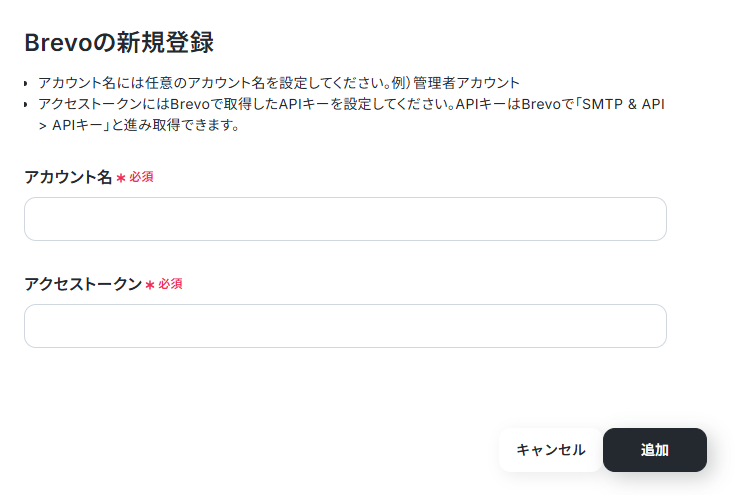
1.以下の画面が出てきます。
アカウント名は任意のものを入力してください。普段使っている名前や業務で使っている呼び名を入力しておくと便利です。
2.アクセストークンは右上のアイコンをクリック→SMTP & APIに進みます。
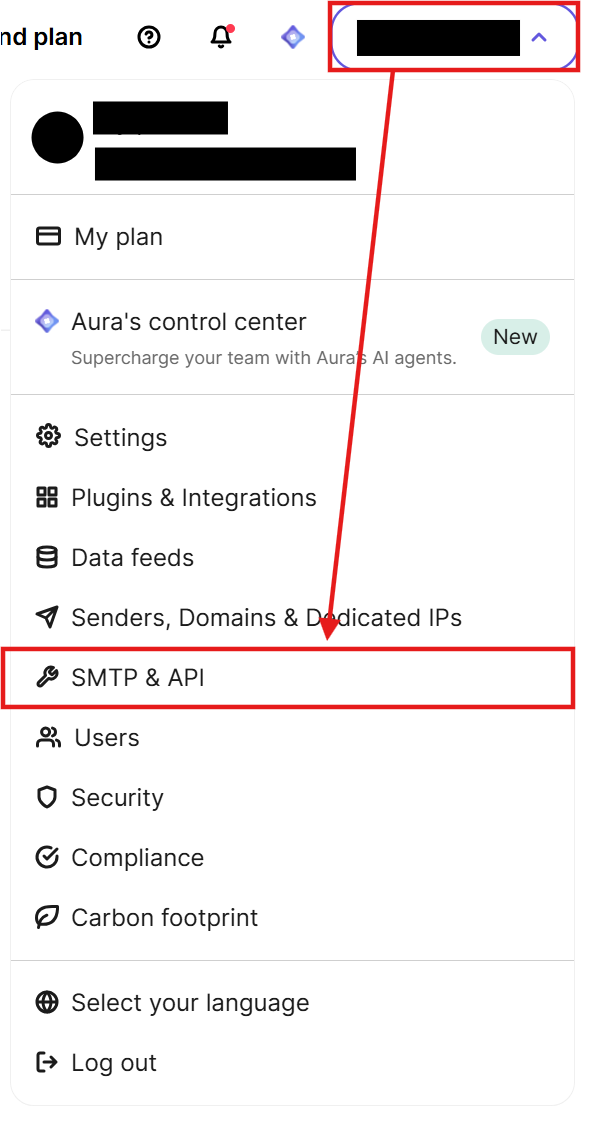
3.API keys & MCPからAPIキーを取得できます。

Shopifyのマイアプリ登録
次に、Shopifyも同じように検索します。
1.以下の画面が出てきます。
APIキー・APIシークレットキーについては、まずこちらからアカウントの作成か、ログインを行ってください。
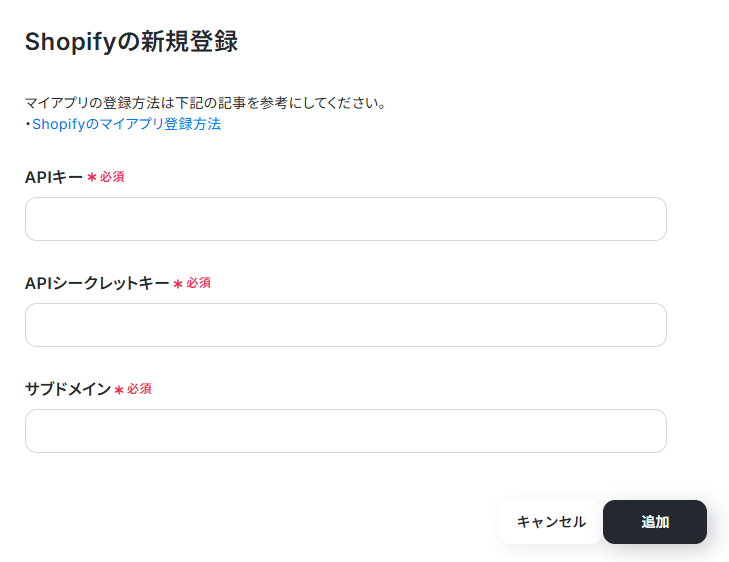
2.左側の「アプリ管理」から「アプリを作成」をクリックします。
そこから先は以下のリンク先を参考にしてみてください。
Shopifyのマイアプリ登録方法

3.サブドメインについては、URLの「yoomtest.myshopify.com」の場合、「yoomtest」部分がサブドメインとなります。
以下の画像だと赤枠の箇所がサブドメインになります。

マイアプリ登録が成功すると、以下の画面が表示されます。
マイアプリの画面にBrevoとShopifyのアイコンが表示されているか確認してください。

ステップ2:テンプレートをコピー
以下のリンクから「試してみる」をクリックしてください。
■概要
Brevoで獲得したコンタクト情報を、手作業でShopifyに登録する業務に手間を感じていませんか。このような手入力の作業は、登録漏れや入力ミスといったヒューマンエラーの原因となり、顧客管理の質に影響を及ぼす可能性があります。このワークフローは、BrevoとShopifyの連携を自動化するものであり、Brevoに新しいコンタクトが作成されると、Shopifyに顧客情報が自動で登録されるため、こうした課題を円滑に解消します。
■このテンプレートをおすすめする方
- Brevoで獲得したコンタ-クト情報をShopifyへ手作業で登録しており、非効率だと感じている方
- BrevoとShopifyのデータ連携を自動化し、顧客情報の一元管理を円滑に行いたいと考えている方
- マーケティング施策とECサイト運営の連携を強化し、業務の生産性を高めたいと考えている方
■このテンプレートを使うメリット
- Brevoにコンタクトが作成されると自動でShopifyに顧客情報が登録され、手作業でのデータ転記に費やしていた時間を短縮できます。
- BrevoからShopifyへの情報登録をシステムが自動で行うため、手作業による入力ミスや登録漏れなどのヒューマンエラーを防ぎます。
■フローボットの流れ
- はじめに、BrevoとShopifyをYoomと連携します。
- 次に、トリガーでBrevoを選択し、「コンタクトが新たに作成されたら」というアクションを設定します。
- 最後に、オペレーションでShopifyを選択し、「顧客情報を登録」アクションを設定し、トリガーで取得した情報を紐付けます。
※「トリガー」:フロー起動のきっかけとなるアクション、「オペレーション」:トリガー起動後、フロー内で処理を行うアクション
■このワークフローのカスタムポイント
- ShopifyとYoomを連携する際に、ご利用のShopifyストアに応じた任意のサブドメインを設定してください。
■注意事項
- Brevo、ShopifyのそれぞれとYoomを連携してください。
- トリガーは5分、10分、15分、30分、60分の間隔で起動間隔を選択できます。
- プランによって最短の起動間隔が異なりますので、ご注意ください。
- 【Shopify】はチームプラン・サクセスプランでのみご利用いただけるアプリとなっております。フリープラン・ミニプランの場合は設定しているフローボットのオペレーションやデータコネクトはエラーとなりますので、ご注意ください。
- チームプランやサクセスプランなどの有料プランは、2週間の無料トライアルを行うことが可能です。無料トライアル中には制限対象のアプリを使用することができます。
■概要
Brevoで獲得したコンタクト情報を、手作業でShopifyに登録する業務に手間を感じていませんか。このような手入力の作業は、登録漏れや入力ミスといったヒューマンエラーの原因となり、顧客管理の質に影響を及ぼす可能性があります。このワークフローは、BrevoとShopifyの連携を自動化するものであり、Brevoに新しいコンタクトが作成されると、Shopifyに顧客情報が自動で登録されるため、こうした課題を円滑に解消します。
■このテンプレートをおすすめする方
- Brevoで獲得したコンタ-クト情報をShopifyへ手作業で登録しており、非効率だと感じている方
- BrevoとShopifyのデータ連携を自動化し、顧客情報の一元管理を円滑に行いたいと考えている方
- マーケティング施策とECサイト運営の連携を強化し、業務の生産性を高めたいと考えている方
■このテンプレートを使うメリット
- Brevoにコンタクトが作成されると自動でShopifyに顧客情報が登録され、手作業でのデータ転記に費やしていた時間を短縮できます。
- BrevoからShopifyへの情報登録をシステムが自動で行うため、手作業による入力ミスや登録漏れなどのヒューマンエラーを防ぎます。
■フローボットの流れ
- はじめに、BrevoとShopifyをYoomと連携します。
- 次に、トリガーでBrevoを選択し、「コンタクトが新たに作成されたら」というアクションを設定します。
- 最後に、オペレーションでShopifyを選択し、「顧客情報を登録」アクションを設定し、トリガーで取得した情報を紐付けます。
※「トリガー」:フロー起動のきっかけとなるアクション、「オペレーション」:トリガー起動後、フロー内で処理を行うアクション
■このワークフローのカスタムポイント
- ShopifyとYoomを連携する際に、ご利用のShopifyストアに応じた任意のサブドメインを設定してください。
■注意事項
- Brevo、ShopifyのそれぞれとYoomを連携してください。
- トリガーは5分、10分、15分、30分、60分の間隔で起動間隔を選択できます。
- プランによって最短の起動間隔が異なりますので、ご注意ください。
- 【Shopify】はチームプラン・サクセスプランでのみご利用いただけるアプリとなっております。フリープラン・ミニプランの場合は設定しているフローボットのオペレーションやデータコネクトはエラーとなりますので、ご注意ください。
- チームプランやサクセスプランなどの有料プランは、2週間の無料トライアルを行うことが可能です。無料トライアル中には制限対象のアプリを使用することができます。
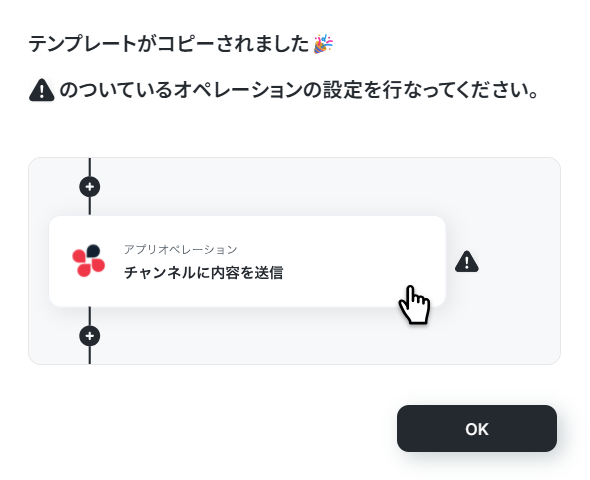
以下の表示が出たら、テンプレートのコピーが成功です。
コピーしたテンプレートはマイプロジェクトに格納されます
ステップ3:Brevoでコンタクトが作成されたら起動するトリガーの設定
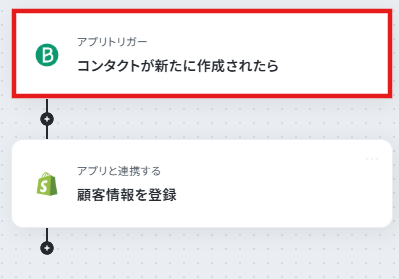
まず、一番上の「コンタクトが新たに作成されたら」のアイコンをクリックします。
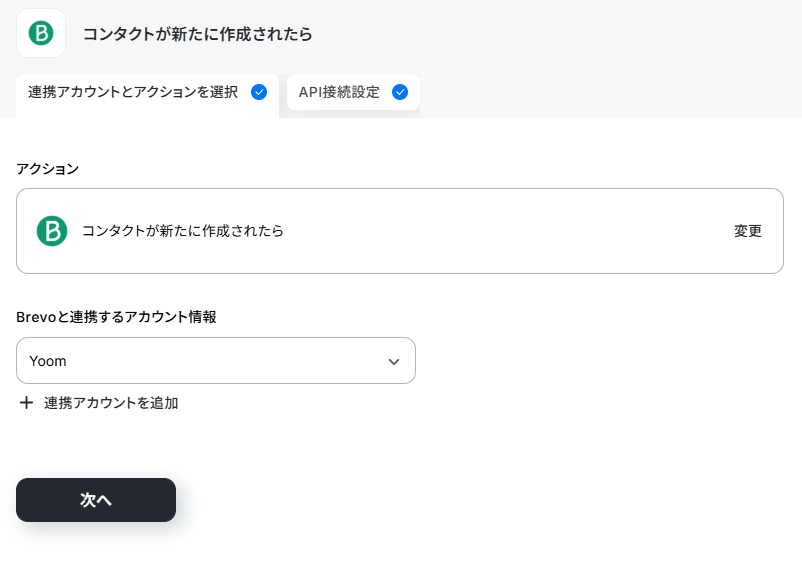
タイトルは任意で変更してください。
Brevoと連携するアカウント情報は基本的にマイアプリ登録で連携したアカウントが選択されています。内容を確認してください。
トリガーには「コンタクトが新たに作成されたら」を選びましょう。
入力が終わったら、「次へ」を押して進めてください。
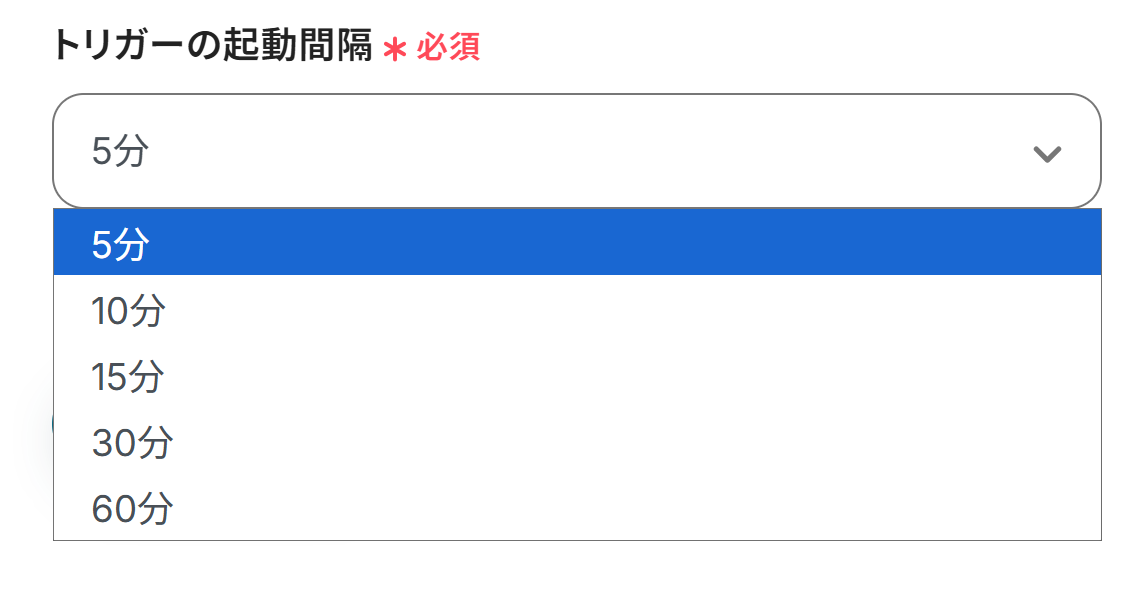
トリガーの起動間隔を設定しましょう。
5分、10分、15分、30分、60分の間隔で起動間隔を選択できます。
プランによって設定できる最短の間隔が異なるので、こちらで事前に確認してくださいね!
迷ったら、選べる中で一番短い時間にしておくのがおすすめです。
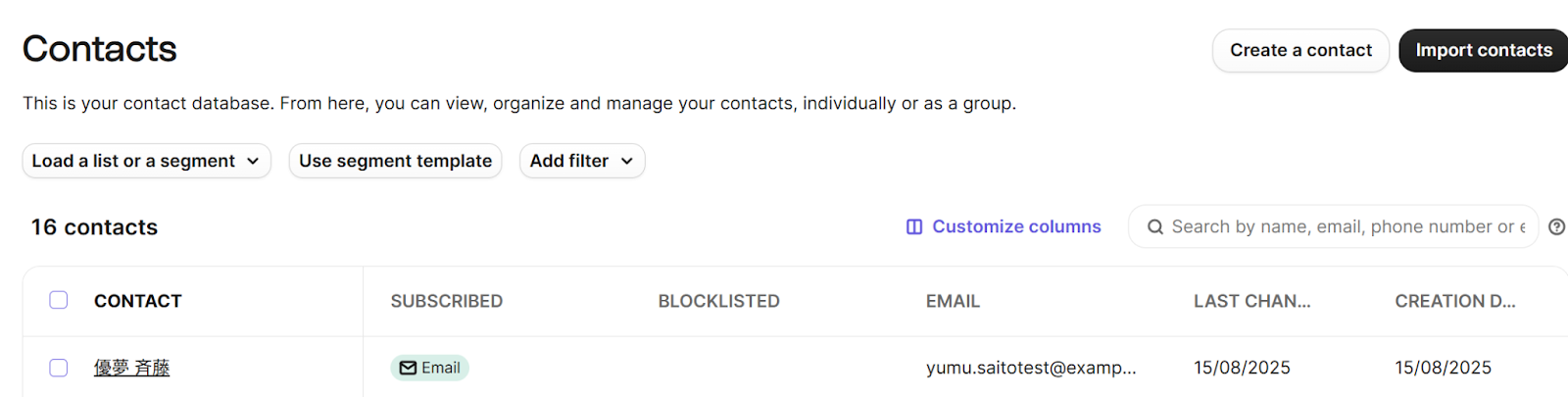
設定が終わったらテストのため、Brevoの画面でコンタクトを作成しましょう!
今回は以下のように作成しました。
終わったら、Yoomに戻ってテストをクリックしましょう。
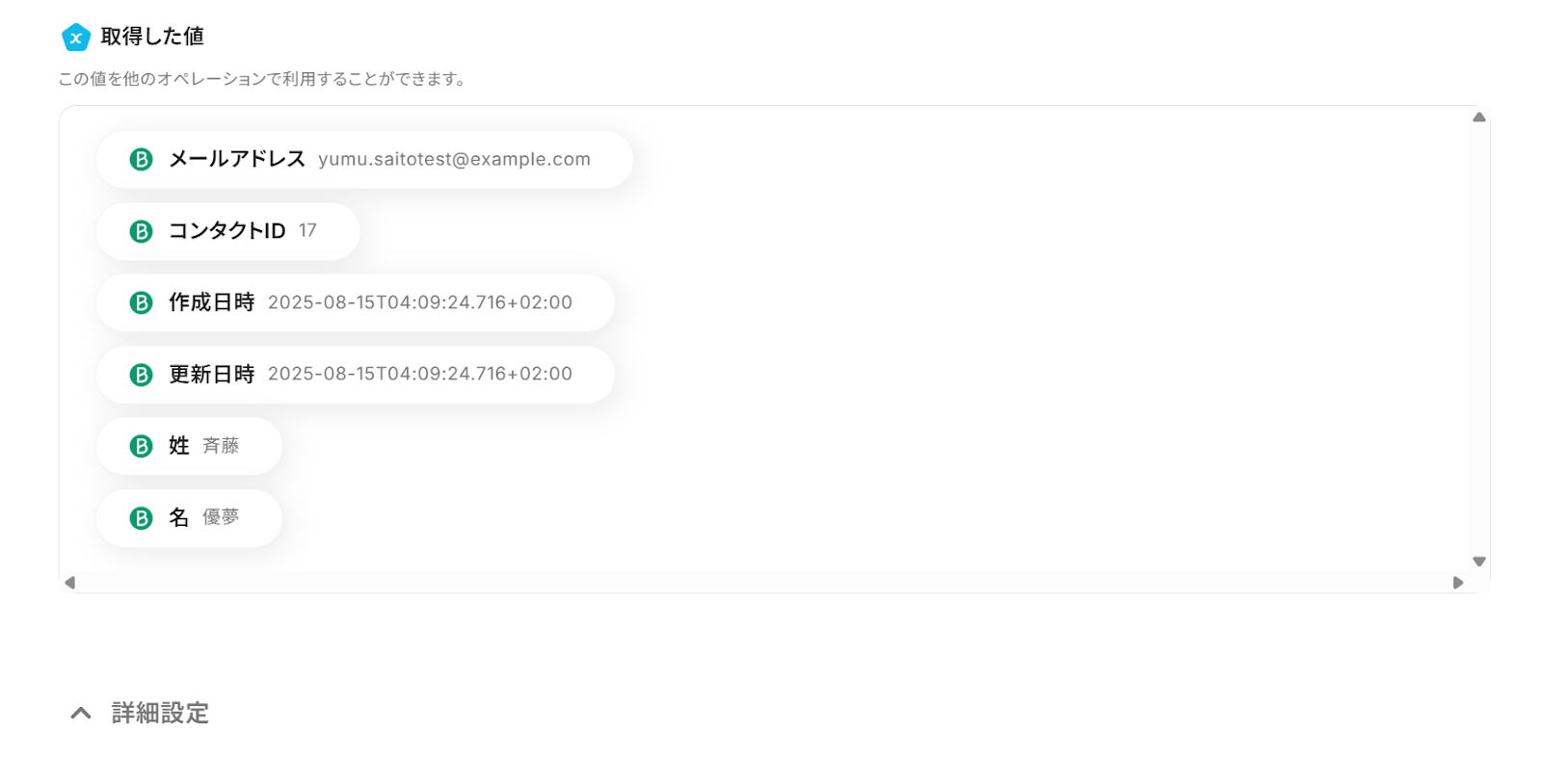
テストが成功すると、「テスト成功」という画面が表示され、Brevoから取得した情報が表示されます。
この取得した値はYoomで引用できるようになります。
詳しくはこちらを参照してみてくださいね。
テストを終えたら、「完了」をクリックするのを忘れないようにしましょう。
ステップ4:Shopifyに顧客情報を登録する設定
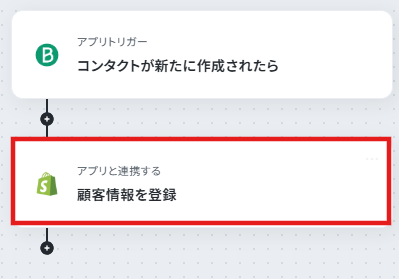
最後に、「顧客情報を登録」のアイコンをクリックします。
アクションに「顧客情報を登録」を選んだら、先ほどと同様に、内容を確認して次へ進みます。
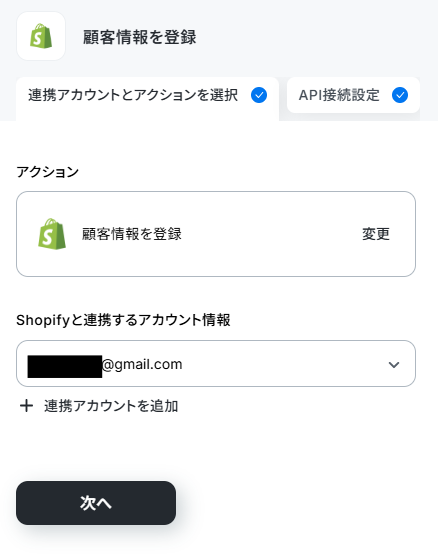
各項目を設定していきます。
項目は多いですが無理に全部埋めなくても大丈夫です。
※必須と記載の項目は忘れず設定するようにしましょう。
- サブドメイン:ストアのURLを見れば確認できます。Shopifyのサブドメインについて、詳しくはこちらの記事も参考にしてみてくださいね。
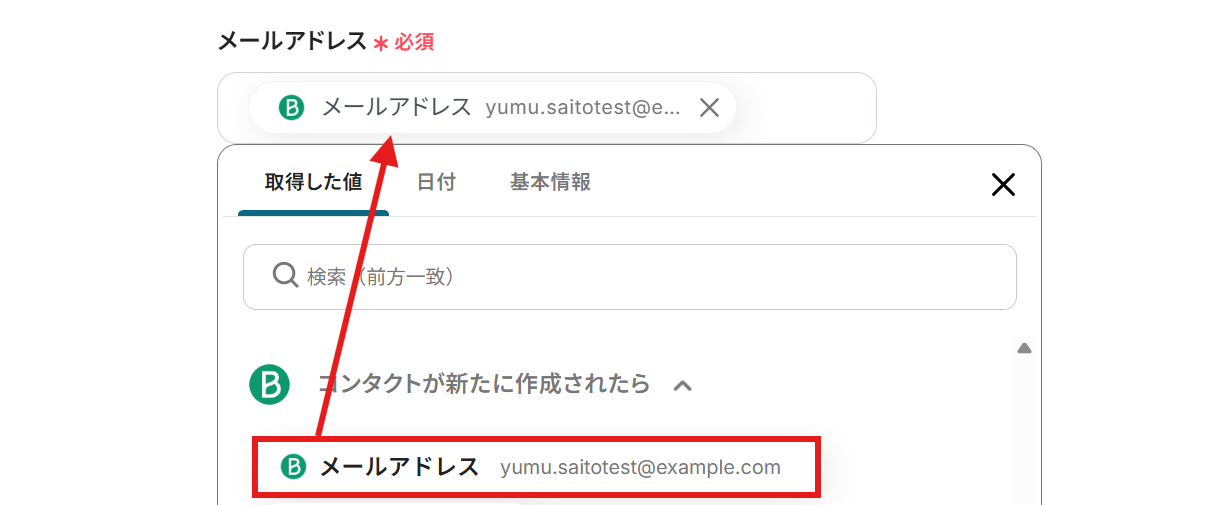
- メールアドレス:入力欄をクリックすると、以下のように先ほどBrevoから取得した情報を引用できます。
取得した値を活用することで、固定された値ではなく、トリガーを実行するたびに最新の情報に自動反映されます。また、引用を活用することで、うっかり文字を打ち間違える心配も減るので、確認や修正にかかる手間も減らせます。
※全て手入力してしまうと、同じコンタクトがShopify内に複数作成される原因になるので注意してください。
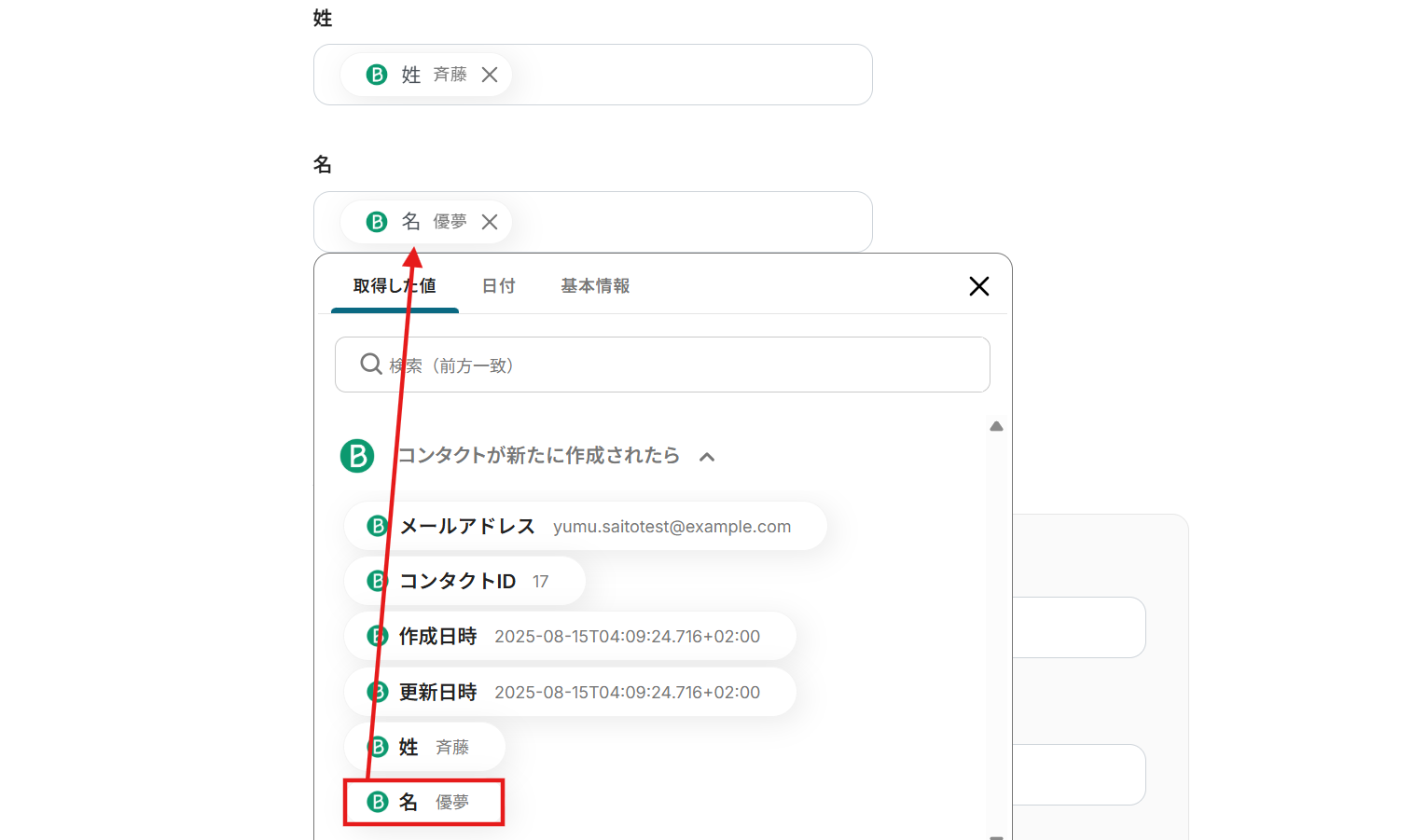
今回はテストとして、姓、名を設定しています。
設定が終わったらテストをして、問題がなければ保存しましょう。
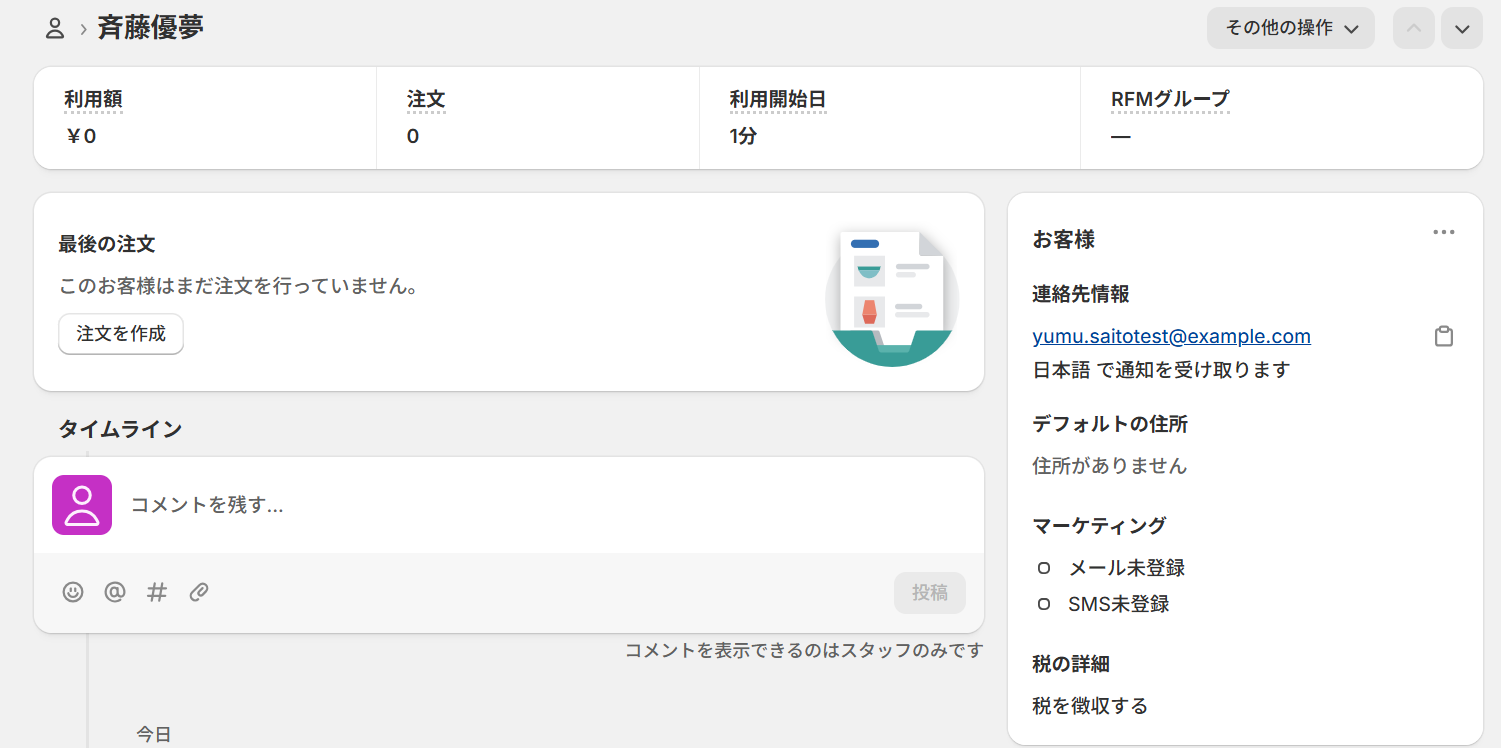
テスト後は、きちんとShopifyにコンタクトが追加されているか確認しておくと安心です。
ステップ5:テストと確認
おつかれさまでした!以上で設定はすべて完了です。
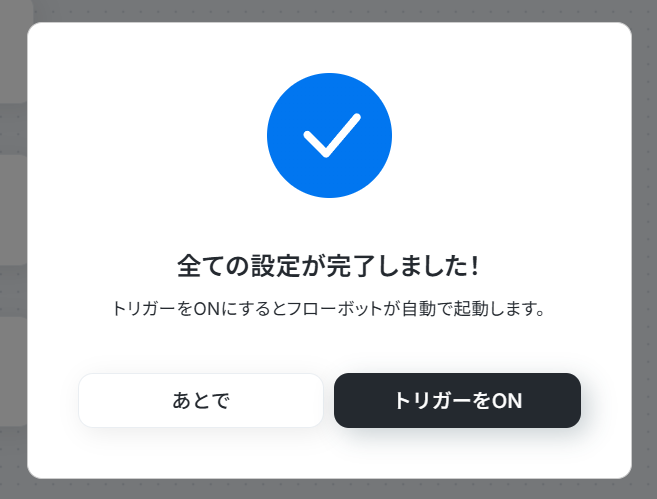
設定が終わると、以下のような画面が表示されます。
「トリガーをON」をクリックすると、フローボットが起動します。
以上が、Brevoでコンタクトが作成されたら、Shopifyに顧客情報を登録する方法でした!
ShopifyのデータをBrevoに連携したい場合
今回はBrevoからShopifyへデータを連携する方法をご紹介しましたが、逆にShopifyのイベントをきっかけにBrevoでアクションを実行する自動化も可能です。
例えば、Shopifyに新商品を登録したタイミングで、素早く顧客にプロモーションを届けたい場合などに活用できます。こちらもテンプレートが用意されているので、ぜひご覧ください。
Shopifyで商品情報が作成されたら、BrevoにSMSキャンペーンを作成する
Shopifyに新商品を登録した後、改めてBrevoで告知用のSMSキャンペーンを作成するのは手間がかかり、プロモーションのタイミングが遅れてしまう原因にもなります。
この自動化により、Shopifyに新商品が登録されると同時に、その商品情報を含んだSMSキャンペーンがBrevoに自動で作成されるため、新商品プロモーションの初動を高速化し、販売機会の損失を防ぎます。
■概要
Shopifyで新商品を登録するたびに、BrevoでSMSキャンペーンを手動で作成する作業に手間を感じていませんか。このワークフローを活用することで、ShopifyとBrevoの連携が自動化され、商品登録をトリガーにSMSキャンペーンが自動で作成されます。手作業によるタイムラグや設定ミスをなくし、タイムリーで効果的なプロモーション活動を支援します。
■このテンプレートをおすすめする方
- BrevoとShopifyを連携させ、手作業で行っているSMSキャンペーン作成を自動化したいマーケティング担当者の方
- 新商品の情報を顧客へ迅速に届け、販売機会の損失を防ぎたいECサイトの運営者の方
- 手動でのキャンペーン設定によるミスをなくし、業務の正確性を高めたいと考えている方
■このテンプレートを使うメリット
- Shopifyへの商品登録後、自動でBrevoのSMSキャンペーンが作成されるため、これまで手作業に費やしていた時間を短縮できます
- 手動でのキャンペーン作成時に起こりがちな、設定内容の間違いや遅延といったヒューマンエラーを防ぎ、確実な情報発信に繋がります
■フローボットの流れ
- はじめに、BrevoとShopifyをYoomと連携します
- 次に、トリガーでShopifyを選択し、「商品情報が作成されたら」というアクションを設定します
- 最後に、オペレーションでBrevoを選択し、「SMSキャンペーンを作成」のアクションを設定します
※「トリガー」:フロー起動のきっかけとなるアクション、「オペレーション」:トリガー起動後、フロー内で処理を行うアクション
■このワークフローのカスタムポイント
- BrevoでSMSキャンペーンを作成する際に、配信対象としたい顧客リストのIDを任意で設定してください。これにより、特定の顧客セグメントに向けたキャンペーンの実施が可能です。
■注意事項
- Shopify、BrevoのそれぞれとYoomを連携してください。
- 【Shopify】はチームプラン・サクセスプランでのみご利用いただけるアプリとなっております。フリープラン・ミニプランの場合は設定しているフローボットのオペレーションやデータコネクトはエラーとなりますので、ご注意ください。
- チームプランやサクセスプランなどの有料プランは、2週間の無料トライアルを行うことが可能です。無料トライアル中には制限対象のアプリを使用することができます。
■概要
Shopifyで新商品を登録するたびに、BrevoでSMSキャンペーンを手動で作成する作業に手間を感じていませんか。このワークフローを活用することで、ShopifyとBrevoの連携が自動化され、商品登録をトリガーにSMSキャンペーンが自動で作成されます。手作業によるタイムラグや設定ミスをなくし、タイムリーで効果的なプロモーション活動を支援します。
■このテンプレートをおすすめする方
- BrevoとShopifyを連携させ、手作業で行っているSMSキャンペーン作成を自動化したいマーケティング担当者の方
- 新商品の情報を顧客へ迅速に届け、販売機会の損失を防ぎたいECサイトの運営者の方
- 手動でのキャンペーン設定によるミスをなくし、業務の正確性を高めたいと考えている方
■このテンプレートを使うメリット
- Shopifyへの商品登録後、自動でBrevoのSMSキャンペーンが作成されるため、これまで手作業に費やしていた時間を短縮できます
- 手動でのキャンペーン作成時に起こりがちな、設定内容の間違いや遅延といったヒューマンエラーを防ぎ、確実な情報発信に繋がります
■フローボットの流れ
- はじめに、BrevoとShopifyをYoomと連携します
- 次に、トリガーでShopifyを選択し、「商品情報が作成されたら」というアクションを設定します
- 最後に、オペレーションでBrevoを選択し、「SMSキャンペーンを作成」のアクションを設定します
※「トリガー」:フロー起動のきっかけとなるアクション、「オペレーション」:トリガー起動後、フロー内で処理を行うアクション
■このワークフローのカスタムポイント
- BrevoでSMSキャンペーンを作成する際に、配信対象としたい顧客リストのIDを任意で設定してください。これにより、特定の顧客セグメントに向けたキャンペーンの実施が可能です。
■注意事項
- Shopify、BrevoのそれぞれとYoomを連携してください。
- 【Shopify】はチームプラン・サクセスプランでのみご利用いただけるアプリとなっております。フリープラン・ミニプランの場合は設定しているフローボットのオペレーションやデータコネクトはエラーとなりますので、ご注意ください。
- チームプランやサクセスプランなどの有料プランは、2週間の無料トライアルを行うことが可能です。無料トライアル中には制限対象のアプリを使用することができます。
Shopifyで特定条件の商品情報が作成されたら、BrevoにSMSキャンペーンを作成する
「すべての新商品ではなく、特定のコレクションに追加された目玉商品だけSMSで告知したい」といった、より戦略的なプロモーションにも対応できます。
この自動化は、Shopifyで登録された商品の中から特定の条件を満たすものだけを対象にSMSキャンペーンを作成するため、顧客にとって関連性の高い情報だけを届けることができ、キャンペーンの効果を最大化します。
■概要
Shopifyで新商品を登録するたびに、Brevoで手動でSMSキャンペーンを作成する作業に手間を感じていませんか。特に特定の顧客層に向けたタイムリーな情報発信は、迅速さが求められますが、手作業では遅れや設定ミスが発生しがちです。このワークフローを活用すれば、Shopifyで特定条件の商品が作成されると、自動でBrevoのSMSキャンペーンが作成されます。BrevoとShopifyの連携を自動化し、マーケティング活動の効率化を実現します。
■このテンプレートをおすすめする方
- ShopifyでECサイトを運営し、Brevoで顧客向けマーケティングを行っているご担当者様
- BrevoとShopify間における手作業での情報連携に、非効率を感じているマーケティングチームの方
- 新商品のプロモーションを迅速かつ自動で実行し、顧客エンゲージメントを高めたい方
■このテンプレートを使うメリット
- Shopifyへの商品登録をトリガーに、自動でBrevoのキャンペーンが作成されるため、これまで手作業で行っていた設定業務の時間を短縮することができます。
- 手作業によるキャンペーンの作成漏れや、送信対象の設定ミスといったヒューマンエラーを防ぎ、マーケティング施策の品質を安定させます。
■フローボットの流れ
- はじめに、BrevoとShopifyをYoomと連携します。
- 次に、トリガーでShopifyを選択し、「商品情報が作成されたら」というアクションを設定します。
- 次に、オペレーションで分岐機能を設定し、特定の商品情報に合致した場合のみ、後続の処理に進むように設定します。
- 最後に、オペレーションでBrevoの「SMSキャンペーンを作成」アクションを設定し、キャンペーンを作成します。
※「トリガー」:フロー起動のきっかけとなるアクション、「オペレーション」:トリガー起動後、フロー内で処理を行うアクション
■このワークフローのカスタムポイント
- 分岐機能では、特定の商品タグや価格など、キャンペーンの対象としたい商品の条件を任意で設定してください。
- BrevoでSMSキャンペーンを作成するアクションでは、送信先のリストIDを任意で指定することが可能です。
■注意事項
- Shopify、BrevoのそれぞれとYoomを連携してください。
- 【Shopify】はチームプラン・サクセスプランでのみご利用いただけるアプリとなっております。フリープラン・ミニプランの場合は設定しているフローボットのオペレーションやデータコネクトはエラーとなりますので、ご注意ください。
- チームプランやサクセスプランなどの有料プランは、2週間の無料トライアルを行うことが可能です。無料トライアル中には制限対象のアプリを使用することができます。
- 分岐はミニプラン以上のプランでご利用いただける機能(オペレーション)となっております。フリープランの場合は設定しているフローボットのオペレーションはエラーとなりますので、ご注意ください。
- ミニプランなどの有料プランは、2週間の無料トライアルを行うことが可能です。無料トライアル中には制限対象のアプリや機能(オペレーション)を使用することができます。
■概要
Shopifyで新商品を登録するたびに、Brevoで手動でSMSキャンペーンを作成する作業に手間を感じていませんか。特に特定の顧客層に向けたタイムリーな情報発信は、迅速さが求められますが、手作業では遅れや設定ミスが発生しがちです。このワークフローを活用すれば、Shopifyで特定条件の商品が作成されると、自動でBrevoのSMSキャンペーンが作成されます。BrevoとShopifyの連携を自動化し、マーケティング活動の効率化を実現します。
■このテンプレートをおすすめする方
- ShopifyでECサイトを運営し、Brevoで顧客向けマーケティングを行っているご担当者様
- BrevoとShopify間における手作業での情報連携に、非効率を感じているマーケティングチームの方
- 新商品のプロモーションを迅速かつ自動で実行し、顧客エンゲージメントを高めたい方
■このテンプレートを使うメリット
- Shopifyへの商品登録をトリガーに、自動でBrevoのキャンペーンが作成されるため、これまで手作業で行っていた設定業務の時間を短縮することができます。
- 手作業によるキャンペーンの作成漏れや、送信対象の設定ミスといったヒューマンエラーを防ぎ、マーケティング施策の品質を安定させます。
■フローボットの流れ
- はじめに、BrevoとShopifyをYoomと連携します。
- 次に、トリガーでShopifyを選択し、「商品情報が作成されたら」というアクションを設定します。
- 次に、オペレーションで分岐機能を設定し、特定の商品情報に合致した場合のみ、後続の処理に進むように設定します。
- 最後に、オペレーションでBrevoの「SMSキャンペーンを作成」アクションを設定し、キャンペーンを作成します。
※「トリガー」:フロー起動のきっかけとなるアクション、「オペレーション」:トリガー起動後、フロー内で処理を行うアクション
■このワークフローのカスタムポイント
- 分岐機能では、特定の商品タグや価格など、キャンペーンの対象としたい商品の条件を任意で設定してください。
- BrevoでSMSキャンペーンを作成するアクションでは、送信先のリストIDを任意で指定することが可能です。
■注意事項
- Shopify、BrevoのそれぞれとYoomを連携してください。
- 【Shopify】はチームプラン・サクセスプランでのみご利用いただけるアプリとなっております。フリープラン・ミニプランの場合は設定しているフローボットのオペレーションやデータコネクトはエラーとなりますので、ご注意ください。
- チームプランやサクセスプランなどの有料プランは、2週間の無料トライアルを行うことが可能です。無料トライアル中には制限対象のアプリを使用することができます。
- 分岐はミニプラン以上のプランでご利用いただける機能(オペレーション)となっております。フリープランの場合は設定しているフローボットのオペレーションはエラーとなりますので、ご注意ください。
- ミニプランなどの有料プランは、2週間の無料トライアルを行うことが可能です。無料トライアル中には制限対象のアプリや機能(オペレーション)を使用することができます。
BrevoやShopifyを活用したその他の自動化テンプレート
Yoomでは、BrevoとShopifyに関しての様々な業務効率化テンプレートを提供しています。
BrevoとShopifyでの操作をトリガーに、様々な業務工程を自動化することで業務の効率化と人的ミスの削減が可能です。
ご自身の業務に合わせて、これらのテンプレートもぜひ活用してみてくださいね!
Brevoを使った便利な自動化例
Brevoで登録されたコンタクト情報をMicrosoft Excelに追加したり、セールスフォースやハブスポットに登録されたリードやコンタクトをBrevoにも追加したりと、顧客管理を自動化できます。
■概要Brevoで管理しているコンタクト情報を、手作業でMicrosoft Excelに転記する作業に手間を感じていませんか?この作業は定期的に発生するため、入力漏れやミスが起こりやすいだけでなく、他の業務を圧迫する一因にもなりがちです。このワークフローを活用すれば、Brevoに新しいコンタクトが登録されるだけで、指定したMicrosoft Excelのファイルへ情報が自動で追加されるため、こうしたコンタクト情報の管理業務を効率化できます。
■このテンプレートをおすすめする方- BrevoとMicrosoft Excelを併用して顧客情報を管理しているマーケティングや営業担当者の方
- コンタクト情報のリスト作成を手作業で行っており、入力の手間やミスを削減したい方
- Brevoの情報を活用したデータ分析やレポート作成の初動を自動化したいと考えている方
■このテンプレートを使うメリット- Brevoにコンタクトが追加されると、自動でMicrosoft Excelへデータが同期されるため、これまで手作業に費やしていた時間を短縮できます。
- 手作業によるデータの転記が不要になるため、入力間違いや記載漏れといったヒューマンエラーの防止に繋がります。
■フローボットの流れ- はじめに、BrevoとMicrosoft ExcelをYoomと連携します。
- 次に、トリガーでBrevoを選択し、「コンタクトが新たに作成されたら」というアクションを設定することで、新規コンタクト情報を自動で取得します。
- 最後に、オペレーションでMicrosoft Excelを選択し、「レコードを追加する」アクションを設定して、取得したコンタクト情報を指定のファイルに行として追加します。
※「トリガー」:フロー起動のきっかけとなるアクション、「オペレーション」:トリガー起動後、フロー内で処理を行うアクション
■このワークフローのカスタムポイント- Microsoft Excelの「レコードを追加する」アクションでは、どのファイルやシートに追加するかを任意で設定してください。
- Microsoft Excelの各列(項目)に対して、Brevoから取得したどの情報(名前、メールアドレスなど)を割り当てるか、または固定のテキストを入力するかなどを柔軟にカスタマイズできます。
■注意事項- Brevo、Microsoft ExcelのそれぞれとYoomを連携してください。
- トリガーは5分、10分、15分、30分、60分の間隔で起動間隔を選択できます。
- プランによって最短の起動間隔が異なりますので、ご注意ください。
- Microsoft365(旧Office365)には、家庭向けプランと一般法人向けプラン(Microsoft365 Business)があり、一般法人向けプランに加入していない場合には認証に失敗する可能性があります。
- Microsoft Excelのデータベースを操作するオペレーションの設定に関しては「【Excel】データベースを操作するオペレーションの設定に関して」をご参照ください。
■概要Brevoで送信したトランザクションメールのクリック状況を、都度確認して関係部署に共有するのは手間ではありませんか?手動での確認作業は時間がかかるだけでなく、重要な顧客のアクションを見逃してしまう可能性もあります。このワークフローを活用すれば、Brevoでトランザクションメールがクリックされた際に、指定したMicrosoft Teamsのチャネルへ即座に通知を送信できます。これにより、顧客のエンゲージメントを把握し、迅速なフォローアップを実現します。■このテンプレートをおすすめする方- Brevoのメールクリック情報を手動で確認・共有しており、手間を感じているマーケティング担当者の方
- 顧客からの反応をチームで素早く把握し、営業やサポート活動の改善に繋げたいと考えている方
- 手作業による情報伝達の遅延や漏れをなくし、コミュニケーションを効率化したいマネージャーの方
■このテンプレートを使うメリット- Brevoでトランザクションメールがクリックされると自動で通知が送信されるため、これまで手作業で行っていた状況確認や共有の手間を省くことができます。
- システムが自動で処理を行うことで、重要な顧客のアクションの見逃しや関係者への共有漏れといったヒューマンエラーの発生を防ぎます。
■フローボットの流れ- はじめに、BrevoとMicrosoft TeamsをYoomに連携します。
- 次に、トリガーでBrevoを選択し、「トランザクションメールがクリックされたら(Webhook)」を設定します。
- 最後に、オペレーションでMicrosoft Teamsを選択し、「チャネルにメッセージを送る」アクションを設定し、通知したい内容を記述します。
※「トリガー」:フロー起動のきっかけとなるアクション、「オペレーション」:トリガー起動後、フロー内で処理を行うアクション■このワークフローのカスタムポイント- Microsoft Teamsでメッセージを送信するアクションでは、通知先のチームやチャネルを任意に設定できます。
- 送信するメッセージの本文は自由に編集が可能です。固定のテキストだけでなく、トリガーで取得した「クリックした人のメールアドレス」や「クリックされた日時」などの情報を変数として埋め込み、より具体的な通知を作成できます。
■注意事項・Brevo、Microsoft TeamsのそれぞれとYoomを連携してください。・Microsoft365(旧Office365)には、家庭向けプランと一般法人向けプラン(Microsoft365 Business)があり、一般法人向けプランに加入していない場合には認証に失敗する可能性があります。
■概要Brevoで獲得した新規コンタクトを、顧客管理のためにNotionへ手作業で転記していませんか?この定型的な作業は、時間もかかり入力ミスなどのヒューマンエラーも起こりがちです。このワークフローを活用すれば、Brevoでコンタクトが作成されると同時にNotionのデータベースへ情報が自動で追加されるため、こうした課題を円滑に削減します。■このテンプレートをおすすめする方- BrevoとNotionを用いて顧客情報を管理しており、手作業での連携に手間を感じている方
- マーケティング活動で得たコンタクト情報を、Notionのデータベースで一元管理したい方
- 手作業によるデータ転記での入力ミスや漏れを減らし、業務の正確性を高めたい方
■このテンプレートを使うメリット- Brevoにコンタクトが追加されると、自動でNotionのデータベースへ情報が同期されるため、これまで手作業に費やしていた時間を短縮できます。
- 手作業でのデータ転記がなくなることで、入力間違いや連携漏れといったヒューマンエラーのリスクを軽減し、データ精度の向上に繋がります。
■フローボットの流れ- はじめに、BrevoとNotionをYoomと連携します。
- 次に、トリガーでBrevoを選択し、「コンタクトが新たに作成されたら」というトリガーアクションを設定します。
- 最後に、オペレーションでNotionの「レコードを追加する」アクションを設定し、トリガーで取得したコンタクト情報を連携するよう設定します。
※「トリガー」:フロー起動のきっかけとなるアクション、「オペレーション」:トリガー起動後、フロー内で処理を行うアクション■このワークフローのカスタムポイント- Notionでレコードを追加するアクションを設定する際に、情報を追加したいデータベースを任意で指定してください。
- Brevoから取得したコンタクト情報(メールアドレスや名前など)を、Notionのどのプロパティに連携するかを自由にマッピング設定できます。
■注意事項- BrevoとNotionをそれぞれYoomと連携してください。
- トリガーは5分、10分、15分、30分、60分の間隔で起動間隔を選択できます。
- プランによって最短の起動間隔が異なりますので、ご注意ください。
■概要
Salesforceで獲得した新しいリード情報を、メールマーケティングツールのBrevoに手作業で登録していませんか?
この作業は時間がかかるだけでなく、入力ミスや登録漏れのリスクも伴います。
このワークフローを活用すれば、Salesforceに新しいリードが登録された際に、自動でBrevoにコンタクトとして追加することが可能になり、リード管理からマーケティング活動への連携を円滑にします。
■このテンプレートをおすすめする方
- SalesforceとBrevo間のデータ手入力に時間と手間を感じている営業やマーケティング担当者の方
- リード情報の転記ミスや登録漏れをなくし、マーケティング施策の精度を高めたいと考えている方
- SaaS間のデータ連携を自動化し、リード獲得からナーチャリングまでを効率化したいチームリーダーの方
■このテンプレートを使うメリット
- Salesforceへのリード登録だけでBrevoへのコンタクト追加が完了するため、データ入力の手間を省き、コア業務に集中する時間を創出できます。
- 手作業によるデータ転記が不要になることで、メールアドレスの入力間違いや登録漏れなどのヒューマンエラーを防ぎ、データ精度を保ちます。
■フローボットの流れ
- はじめに、SalesforceとBrevoをYoomと連携します。
- 次に、トリガーでSalesforceを選択し、「リードオブジェクトに新規レコードが登録されたら」というアクションを設定します。
- 最後に、オペレーションでBrevoの「コンタクトを作成」アクションを設定し、トリガーで取得したリード情報を紐付けます。
※「トリガー」:フロー起動のきっかけとなるアクション、「オペレーション」:トリガー起動後、フロー内で処理を行うアクション
■このワークフローのカスタムポイント
- Salesforceのトリガー設定では、ご自身の環境に合わせたマイドメインURLを任意で設定してください。
- Brevoでコンタクトを作成するアクションでは、Salesforceから取得したメールアドレスや氏名などの情報に加え、追加先のリストIDなどを任意で設定してください。
■注意事項
- Salesforce、BrevoのそれぞれとYoomを連携してください。
- トリガーは5分、10分、15分、30分、60分の間隔で起動間隔を選択できます。
- プランによって最短の起動間隔が異なりますので、ご注意ください。
- Salesforceはチームプラン・サクセスプランでのみご利用いただけるアプリとなっております。フリープラン・ミニプランの場合は設定しているフローボットのオペレーションやデータコネクトはエラーとなりますので、ご注意ください。
- チームプランやサクセスプランなどの有料プランは、2週間の無料トライアルを行うことが可能です。無料トライアル中には制限対象のアプリを使用することができます。
■概要
HubSpotで獲得した新しいコンタクト情報を、メールマーケティングのためにBrevoへ手作業で登録していませんか?この単純作業は時間もかかり、コピー&ペーストのミスや登録漏れといったヒューマンエラーの原因にもなりかねません。このワークフローを活用すれば、HubSpotにコンタクトが作成されると同時にBrevoへも自動で情報が追加されるため、こうした課題を解消して業務を効率化します。
■このテンプレートをおすすめする方
- HubSpotとBrevoの両方を利用し、顧客情報の二重入力に手間を感じている方
- リード獲得から育成までのプロセスを自動化し、生産性を向上させたいマーケティング担当者の方
- 手作業によるデータ入力ミスをなくし、顧客データの正確性を高めたいと考えている方
■このテンプレートを使うメリット
- HubSpotにコンタクトが作成されると自動でBrevoに登録されるため、これまで手作業で行っていたデータ移行の時間を短縮することができます。
- システムが自動で処理を行うため、手作業による転記ミスや登録漏れなどのヒューマンエラーを防ぎ、常に正確なデータ管理を実現します。
■フローボットの流れ
- はじめに、HubSpotとBrevoをYoomと連携します。
- 次に、トリガーでHubSpotを選択し「新しいコンタクトが作成されたら」というトリガーアクションを設定します。
- 最後に、オペレーションでBrevoの「コンタクトを作成」アクションを設定し、トリガーで取得した情報を紐付けます。
※「トリガー」:フロー起動のきっかけとなるアクション、「オペレーション」:トリガー起動後、フロー内で処理を行うアクション
■このワークフローのカスタムポイント
- Brevoにコンタクトを作成する際、HubSpotから取得した情報のうちどの項目(氏名、メールアドレス、会社名など)を登録するかを任意で設定できます。
■注意事項
- HubSpot、BrevoのそれぞれとYoomを連携してください。
- トリガーは5分、10分、15分、30分、60分の間隔で起動間隔を選択できます。
- プランによって最短の起動間隔が異なりますので、ご注意ください。

■このテンプレートをおすすめする方
- BrevoとMicrosoft Excelを併用して顧客情報を管理しているマーケティングや営業担当者の方
- コンタクト情報のリスト作成を手作業で行っており、入力の手間やミスを削減したい方
- Brevoの情報を活用したデータ分析やレポート作成の初動を自動化したいと考えている方
■このテンプレートを使うメリット
- Brevoにコンタクトが追加されると、自動でMicrosoft Excelへデータが同期されるため、これまで手作業に費やしていた時間を短縮できます。
- 手作業によるデータの転記が不要になるため、入力間違いや記載漏れといったヒューマンエラーの防止に繋がります。
■フローボットの流れ
- はじめに、BrevoとMicrosoft ExcelをYoomと連携します。
- 次に、トリガーでBrevoを選択し、「コンタクトが新たに作成されたら」というアクションを設定することで、新規コンタクト情報を自動で取得します。
- 最後に、オペレーションでMicrosoft Excelを選択し、「レコードを追加する」アクションを設定して、取得したコンタクト情報を指定のファイルに行として追加します。
■このワークフローのカスタムポイント
- Microsoft Excelの「レコードを追加する」アクションでは、どのファイルやシートに追加するかを任意で設定してください。
- Microsoft Excelの各列(項目)に対して、Brevoから取得したどの情報(名前、メールアドレスなど)を割り当てるか、または固定のテキストを入力するかなどを柔軟にカスタマイズできます。
■注意事項
- Brevo、Microsoft ExcelのそれぞれとYoomを連携してください。
- トリガーは5分、10分、15分、30分、60分の間隔で起動間隔を選択できます。
- プランによって最短の起動間隔が異なりますので、ご注意ください。
- Microsoft365(旧Office365)には、家庭向けプランと一般法人向けプラン(Microsoft365 Business)があり、一般法人向けプランに加入していない場合には認証に失敗する可能性があります。
- Microsoft Excelのデータベースを操作するオペレーションの設定に関しては「【Excel】データベースを操作するオペレーションの設定に関して」をご参照ください。

- Brevoのメールクリック情報を手動で確認・共有しており、手間を感じているマーケティング担当者の方
- 顧客からの反応をチームで素早く把握し、営業やサポート活動の改善に繋げたいと考えている方
- 手作業による情報伝達の遅延や漏れをなくし、コミュニケーションを効率化したいマネージャーの方
- Brevoでトランザクションメールがクリックされると自動で通知が送信されるため、これまで手作業で行っていた状況確認や共有の手間を省くことができます。
- システムが自動で処理を行うことで、重要な顧客のアクションの見逃しや関係者への共有漏れといったヒューマンエラーの発生を防ぎます。
- はじめに、BrevoとMicrosoft TeamsをYoomに連携します。
- 次に、トリガーでBrevoを選択し、「トランザクションメールがクリックされたら(Webhook)」を設定します。
- 最後に、オペレーションでMicrosoft Teamsを選択し、「チャネルにメッセージを送る」アクションを設定し、通知したい内容を記述します。
- Microsoft Teamsでメッセージを送信するアクションでは、通知先のチームやチャネルを任意に設定できます。
- 送信するメッセージの本文は自由に編集が可能です。固定のテキストだけでなく、トリガーで取得した「クリックした人のメールアドレス」や「クリックされた日時」などの情報を変数として埋め込み、より具体的な通知を作成できます。

- BrevoとNotionを用いて顧客情報を管理しており、手作業での連携に手間を感じている方
- マーケティング活動で得たコンタクト情報を、Notionのデータベースで一元管理したい方
- 手作業によるデータ転記での入力ミスや漏れを減らし、業務の正確性を高めたい方
- Brevoにコンタクトが追加されると、自動でNotionのデータベースへ情報が同期されるため、これまで手作業に費やしていた時間を短縮できます。
- 手作業でのデータ転記がなくなることで、入力間違いや連携漏れといったヒューマンエラーのリスクを軽減し、データ精度の向上に繋がります。
- はじめに、BrevoとNotionをYoomと連携します。
- 次に、トリガーでBrevoを選択し、「コンタクトが新たに作成されたら」というトリガーアクションを設定します。
- 最後に、オペレーションでNotionの「レコードを追加する」アクションを設定し、トリガーで取得したコンタクト情報を連携するよう設定します。
- Notionでレコードを追加するアクションを設定する際に、情報を追加したいデータベースを任意で指定してください。
- Brevoから取得したコンタクト情報(メールアドレスや名前など)を、Notionのどのプロパティに連携するかを自由にマッピング設定できます。
- BrevoとNotionをそれぞれYoomと連携してください。
- トリガーは5分、10分、15分、30分、60分の間隔で起動間隔を選択できます。
- プランによって最短の起動間隔が異なりますので、ご注意ください。

■概要
Salesforceで獲得した新しいリード情報を、メールマーケティングツールのBrevoに手作業で登録していませんか?
この作業は時間がかかるだけでなく、入力ミスや登録漏れのリスクも伴います。
このワークフローを活用すれば、Salesforceに新しいリードが登録された際に、自動でBrevoにコンタクトとして追加することが可能になり、リード管理からマーケティング活動への連携を円滑にします。
■このテンプレートをおすすめする方
- SalesforceとBrevo間のデータ手入力に時間と手間を感じている営業やマーケティング担当者の方
- リード情報の転記ミスや登録漏れをなくし、マーケティング施策の精度を高めたいと考えている方
- SaaS間のデータ連携を自動化し、リード獲得からナーチャリングまでを効率化したいチームリーダーの方
■このテンプレートを使うメリット
- Salesforceへのリード登録だけでBrevoへのコンタクト追加が完了するため、データ入力の手間を省き、コア業務に集中する時間を創出できます。
- 手作業によるデータ転記が不要になることで、メールアドレスの入力間違いや登録漏れなどのヒューマンエラーを防ぎ、データ精度を保ちます。
■フローボットの流れ
- はじめに、SalesforceとBrevoをYoomと連携します。
- 次に、トリガーでSalesforceを選択し、「リードオブジェクトに新規レコードが登録されたら」というアクションを設定します。
- 最後に、オペレーションでBrevoの「コンタクトを作成」アクションを設定し、トリガーで取得したリード情報を紐付けます。
※「トリガー」:フロー起動のきっかけとなるアクション、「オペレーション」:トリガー起動後、フロー内で処理を行うアクション
■このワークフローのカスタムポイント
- Salesforceのトリガー設定では、ご自身の環境に合わせたマイドメインURLを任意で設定してください。
- Brevoでコンタクトを作成するアクションでは、Salesforceから取得したメールアドレスや氏名などの情報に加え、追加先のリストIDなどを任意で設定してください。
■注意事項
- Salesforce、BrevoのそれぞれとYoomを連携してください。
- トリガーは5分、10分、15分、30分、60分の間隔で起動間隔を選択できます。
- プランによって最短の起動間隔が異なりますので、ご注意ください。
- Salesforceはチームプラン・サクセスプランでのみご利用いただけるアプリとなっております。フリープラン・ミニプランの場合は設定しているフローボットのオペレーションやデータコネクトはエラーとなりますので、ご注意ください。
- チームプランやサクセスプランなどの有料プランは、2週間の無料トライアルを行うことが可能です。無料トライアル中には制限対象のアプリを使用することができます。

■概要
HubSpotで獲得した新しいコンタクト情報を、メールマーケティングのためにBrevoへ手作業で登録していませんか?この単純作業は時間もかかり、コピー&ペーストのミスや登録漏れといったヒューマンエラーの原因にもなりかねません。このワークフローを活用すれば、HubSpotにコンタクトが作成されると同時にBrevoへも自動で情報が追加されるため、こうした課題を解消して業務を効率化します。
■このテンプレートをおすすめする方
- HubSpotとBrevoの両方を利用し、顧客情報の二重入力に手間を感じている方
- リード獲得から育成までのプロセスを自動化し、生産性を向上させたいマーケティング担当者の方
- 手作業によるデータ入力ミスをなくし、顧客データの正確性を高めたいと考えている方
■このテンプレートを使うメリット
- HubSpotにコンタクトが作成されると自動でBrevoに登録されるため、これまで手作業で行っていたデータ移行の時間を短縮することができます。
- システムが自動で処理を行うため、手作業による転記ミスや登録漏れなどのヒューマンエラーを防ぎ、常に正確なデータ管理を実現します。
■フローボットの流れ
- はじめに、HubSpotとBrevoをYoomと連携します。
- 次に、トリガーでHubSpotを選択し「新しいコンタクトが作成されたら」というトリガーアクションを設定します。
- 最後に、オペレーションでBrevoの「コンタクトを作成」アクションを設定し、トリガーで取得した情報を紐付けます。
※「トリガー」:フロー起動のきっかけとなるアクション、「オペレーション」:トリガー起動後、フロー内で処理を行うアクション
■このワークフローのカスタムポイント
- Brevoにコンタクトを作成する際、HubSpotから取得した情報のうちどの項目(氏名、メールアドレス、会社名など)を登録するかを任意で設定できます。
■注意事項
- HubSpot、BrevoのそれぞれとYoomを連携してください。
- トリガーは5分、10分、15分、30分、60分の間隔で起動間隔を選択できます。
- プランによって最短の起動間隔が異なりますので、ご注意ください。
Shopifyを使った便利な自動化例
Shopifyで顧客が作成されたらMailerLiteに登録したり、Klaviyoのリストにプロフィールを追加したりと、顧客管理やマーケティング業務を自動化できます。
■概要
Shopifyで新しい顧客が登録されるたびに、手作業でMailerLiteの購読者リストへ情報を転記していませんか?
こうした単純作業は時間がかかるだけでなく、入力ミスや登録漏れといったヒューマンエラーの原因にもなり得ます。
このワークフローを活用すれば、Shopifyで顧客が作成された際に、自動でMailerLiteにSubscriber(購読者)を作成できるため、手作業による運用の手間を省き、スムーズな顧客管理を実現します。
■このテンプレートをおすすめする方
- ShopifyとMailerLiteを連携させ、手作業で顧客リストを作成しているECサイトの運営担当者の方
- 顧客情報の登録漏れや入力ミスを防ぎ、メルマガ配信リストの管理を効率化したいマーケティング担当者の方
- ECサイト運営における定型業務を自動化し、より戦略的な業務に集中したいと考えている方
■このテンプレートを使うメリット
- Shopifyで顧客が作成されると、自動でMailerLiteに購読者情報が登録されるため、データ入力の時間を短縮することができます。
- 手作業による情報の転記が不要になることで、メールアドレスの入力ミスや登録漏れなどのヒューマンエラーを防ぎます。
■フローボットの流れ
- はじめに、ShopifyとMailerLiteをYoomと連携します。
- 次に、トリガーでShopifyを選択し、「顧客情報が作成されたら(Webhook)」のアクションを設定します。
- 最後に、オペレーションでMailerLiteの「Create Subscriber」アクションを設定し、トリガーで取得した顧客情報を紐付けます。
※「トリガー」:フロー起動のきっかけとなるアクション、「オペレーション」:トリガー起動後、フロー内で処理を行うアクション
■このワークフローのカスタムポイント
- MailerLiteのオペレーション設定では、Subscriber(購読者)のEmailやStatus(購読状況)などを任意で設定してください。Shopifyのトリガーから取得したメールアドレスや、任意のステータス値を指定することが可能です。
■注意事項
- Shopify、MailerLiteとYoomを連携してください。
- Shopifyはチームプラン・サクセスプランでのみご利用いただけるアプリとなっております。
- フリープラン・ミニプランの場合は設定しているフローボットのオペレーションやデータコネクトはエラーとなりますので、ご注意ください。
- チームプランやサクセスプランなどの有料プランは、2週間の無料トライアルを行うことが可能です。無料トライアル中には制限対象のアプリを使用することができます。
■概要
Wixで管理している連絡先を、Shopifyの顧客リストにも手作業で登録していませんか?
マーケティング施策などでセグメント分けした連絡先をECサイトの顧客情報にも反映させる作業は、手間がかかるうえに入力ミスも起こりがちです。
このワークフローを活用すれば、Wixで特定のセグメントに連絡先を追加後にShopifyへ顧客情報が自動で登録されるため、ツールの横断作業の省略やデータの正確性向上が見込めます。
■このテンプレートをおすすめする方
- WixとShopifyの両方を利用して顧客管理を行っている方
- 手作業でのデータ移行による工数や入力ミスなどのヒューマンエラーを削減したい方
- WebサイトとECサイト間での顧客データ連携を効率化したいと考えている方
■このテンプレートを使うメリット
- Wixで連絡先がセグメントに追加されるとShopifyへ自動で顧客情報が登録されるため、これまで手作業に費やしていた時間を短縮することができます。
- 手作業でのデータ転記が不要になることで、名前や連絡先などの入力間違いや登録漏れといったヒューマンエラーのリスク軽減に繋がります。
■フローボットの流れ
- はじめに、WixとShopifyをYoomと連携します。
- 次に、トリガーでWixの「連絡先がセグメントに追加されたら」というアクションを設定します。
- 最後に、オペレーションでShopifyの「顧客情報を登録」アクションを設定し、Wixから取得した情報を紐付けます。
※「トリガー」:フロー起動のきっかけとなるアクション、「オペレーション」:トリガー起動後、フロー内で処理を行うアクション
■このワークフローのカスタムポイント
- 「顧客情報を登録」では、取得したWixの連絡先情報を各項目に変数として引用できます。
■注意事項
- Wix、ShopifyのそれぞれとYoomを連携してください。
- Shopifyはチームプラン・サクセスプランでのみご利用いただけるアプリとなっております。フリープラン・ミニプランの場合は設定しているフローボットのオペレーションやデータコネクトはエラーとなりますので、ご注意ください。
- チームプランやサクセスプランなどの有料プランは、2週間の無料トライアルを行うことが可能です。無料トライアル中には制限対象のアプリを使用することができます。
■概要
Shopifyで新しい顧客が登録されるたびに、手作業でMailerLiteの購読者リストへ情報を転記していませんか?
こうした単純作業は時間がかかるだけでなく、入力ミスや登録漏れといったヒューマンエラーの原因にもなり得ます。
このワークフローを活用すれば、Shopifyで顧客が作成された際に、自動でMailerLiteにSubscriber(購読者)を作成できるため、手作業による運用の手間を省き、スムーズな顧客管理を実現します。
■このテンプレートをおすすめする方
- ShopifyとMailerLiteを連携させ、手作業で顧客リストを作成しているECサイトの運営担当者の方
- 顧客情報の登録漏れや入力ミスを防ぎ、メルマガ配信リストの管理を効率化したいマーケティング担当者の方
- ECサイト運営における定型業務を自動化し、より戦略的な業務に集中したいと考えている方
■このテンプレートを使うメリット
- Shopifyで顧客が作成されると、自動でMailerLiteに購読者情報が登録されるため、データ入力の時間を短縮することができます。
- 手作業による情報の転記が不要になることで、メールアドレスの入力ミスや登録漏れなどのヒューマンエラーを防ぎます。
■フローボットの流れ
- はじめに、ShopifyとMailerLiteをYoomと連携します。
- 次に、トリガーでShopifyを選択し、「顧客情報が作成されたら(Webhook)」のアクションを設定します。
- 最後に、オペレーションでMailerLiteの「Create Subscriber」アクションを設定し、トリガーで取得した顧客情報を紐付けます。
※「トリガー」:フロー起動のきっかけとなるアクション、「オペレーション」:トリガー起動後、フロー内で処理を行うアクション
■このワークフローのカスタムポイント
- MailerLiteのオペレーション設定では、Subscriber(購読者)のEmailやStatus(購読状況)などを任意で設定してください。Shopifyのトリガーから取得したメールアドレスや、任意のステータス値を指定することが可能です。
■注意事項
- Shopify、MailerLiteとYoomを連携してください。
- Shopifyはチームプラン・サクセスプランでのみご利用いただけるアプリとなっております。
- フリープラン・ミニプランの場合は設定しているフローボットのオペレーションやデータコネクトはエラーとなりますので、ご注意ください。
- チームプランやサクセスプランなどの有料プランは、2週間の無料トライアルを行うことが可能です。無料トライアル中には制限対象のアプリを使用することができます。
■概要
Shopifyで獲得した新規顧客情報を、マーケティング施策のためにKlaviyoへ手作業で登録していませんか?この作業は時間もかかり、入力ミスや追加漏れが発生する可能性もあります。このワークフローを活用すれば、Shopifyに新しい顧客情報が登録されると同時に、自動でKlaviyoの指定リストにプロフィールが追加されるため、手作業の手間をなくし、効率的な顧客管理を実現します。
■このテンプレートをおすすめする方
- ShopifyとKlaviyoを連携させ、顧客リストの管理を効率化したいEコマース担当者の方
- 手作業でのデータ入力によるミスや、対応の遅れに課題を感じているマーケティング担当の方
- 顧客情報の連携を自動化し、より戦略的なマーケティング活動に時間を割きたいストア運営者の方
■このテンプレートを使うメリット
- Shopifyに顧客が登録されると自動でKlaviyoに同期されるため、これまで手作業に費やしていた時間を短縮できます。
- 手作業でのデータ転記が不要になることで、入力間違いや追加漏れといったヒューマンエラーのリスクを軽減します。
■フローボットの流れ
- はじめに、ShopifyとKlaviyoをYoomと連携します。
- 次に、トリガーでShopifyを選択し、「顧客情報が作成されたら(Webhook)」というアクションを設定します。
- 最後に、オペレーションでKlaviyoを選択し、「リストにプロフィールを追加」アクションを設定することで、Shopifyから取得した顧客情報をKlaviyoに自動で追加します。
※「トリガー」:フロー起動のきっかけとなるアクション、「オペレーション」:トリガー起動後、フロー内で処理を行うアクション
■このワークフローのカスタムポイント
- Klaviyoの「リストにプロフィールを追加」のアクション設定では、どのリストに顧客情報を追加するかを任意で選択できます。例えば、「新規顧客リスト」や「メルマガ購読者リスト」など、目的に応じたリストを指定してください。
■注意事項
- Klaviyo、Shopify のそれぞれとYoomを連携してください。
- Shopifyはチームプラン・サクセスプランでのみご利用いただけるアプリとなっております。フリープラン・ミニプランの場合は設定しているフローボットのオペレーションやデータコネクトはエラーとなりますので、ご注意ください。
- チームプランやサクセスプランなどの有料プランは、2週間の無料トライアルを行うことが可能です。無料トライアル中には制限対象のアプリを使用することができます。
■概要Shopifyで獲得した新しい顧客情報を、都度Googleコンタクトへ手入力していませんか?
この作業は単純ですが、件数が増えると手間がかかり、入力ミスや同期漏れも起こりやすくなります。
このワークフローを活用すれば、Shopifyで顧客情報が作成されると、Googleコンタクトへ自動で連絡先が作成されるため、顧客管理に関する課題をスムーズに解消できます。■このテンプレートをおすすめする方- ShopifyとGoogleコンタクトを利用し、顧客情報の二重入力に手間を感じている方
- 手作業によるデータ入力での、入力ミスや情報の更新漏れを未然に防ぎたい方
- 顧客管理を効率化し、より重要なマーケティングや営業活動に注力したい方
■このテンプレートを使うメリット- Shopifyでの顧客情報作成をトリガーに自動でデータが同期されるため、これまで手作業で行っていた入力の時間を短縮することができます。
- 手作業でのデータ転記がなくなることで、名前や連絡先の入力間違い、コピー&ペーストのミスといったヒューマンエラーの発生防止に繋がります。
■フローボットの流れ- はじめに、ShopifyとGoogleコンタクトをYoomと連携します。
- 次に、トリガーでShopifyを選択し、「顧客情報が作成されたら(Webhook)」というアクションを設定します。
- 最後に、オペレーションでGoogleコンタクトを選択し、「連絡先を作成」のアクションを設定し、Shopifyから取得した顧客情報を紐付けます。
※「トリガー」:フロー起動のきっかけとなるアクション、「オペレーション」:トリガー起動後、フロー内で処理を行うアクション■このワークフローのカスタムポイント- Googleコンタクトの連絡先作成では、Shopifyから取得した情報を任意の項目に割り当て、自由にカスタマイズできます。
■注意事項- Googleコンタクト、ShopifyのそれぞれとYoomを連携してください。
- Shopifyはチームプラン・サクセスプランでのみご利用いただけるアプリとなっております。フリープラン・ミニプランの場合は設定しているフローボットのオペレーションやデータコネクトはエラーとなりますので、ご注意ください。
- チームプランやサクセスプランなどの有料プランは、2週間の無料トライアルを行うことが可能です。無料トライアル中には制限対象のアプリを使用することができます。

■概要
Shopifyで新しい顧客が登録されるたびに、手作業でMailerLiteの購読者リストへ情報を転記していませんか?
こうした単純作業は時間がかかるだけでなく、入力ミスや登録漏れといったヒューマンエラーの原因にもなり得ます。
このワークフローを活用すれば、Shopifyで顧客が作成された際に、自動でMailerLiteにSubscriber(購読者)を作成できるため、手作業による運用の手間を省き、スムーズな顧客管理を実現します。
■このテンプレートをおすすめする方
- ShopifyとMailerLiteを連携させ、手作業で顧客リストを作成しているECサイトの運営担当者の方
- 顧客情報の登録漏れや入力ミスを防ぎ、メルマガ配信リストの管理を効率化したいマーケティング担当者の方
- ECサイト運営における定型業務を自動化し、より戦略的な業務に集中したいと考えている方
■このテンプレートを使うメリット
- Shopifyで顧客が作成されると、自動でMailerLiteに購読者情報が登録されるため、データ入力の時間を短縮することができます。
- 手作業による情報の転記が不要になることで、メールアドレスの入力ミスや登録漏れなどのヒューマンエラーを防ぎます。
■フローボットの流れ
- はじめに、ShopifyとMailerLiteをYoomと連携します。
- 次に、トリガーでShopifyを選択し、「顧客情報が作成されたら(Webhook)」のアクションを設定します。
- 最後に、オペレーションでMailerLiteの「Create Subscriber」アクションを設定し、トリガーで取得した顧客情報を紐付けます。
※「トリガー」:フロー起動のきっかけとなるアクション、「オペレーション」:トリガー起動後、フロー内で処理を行うアクション
■このワークフローのカスタムポイント
- MailerLiteのオペレーション設定では、Subscriber(購読者)のEmailやStatus(購読状況)などを任意で設定してください。Shopifyのトリガーから取得したメールアドレスや、任意のステータス値を指定することが可能です。
■注意事項
- Shopify、MailerLiteとYoomを連携してください。
- Shopifyはチームプラン・サクセスプランでのみご利用いただけるアプリとなっております。
- フリープラン・ミニプランの場合は設定しているフローボットのオペレーションやデータコネクトはエラーとなりますので、ご注意ください。
- チームプランやサクセスプランなどの有料プランは、2週間の無料トライアルを行うことが可能です。無料トライアル中には制限対象のアプリを使用することができます。

■概要
Wixで管理している連絡先を、Shopifyの顧客リストにも手作業で登録していませんか?
マーケティング施策などでセグメント分けした連絡先をECサイトの顧客情報にも反映させる作業は、手間がかかるうえに入力ミスも起こりがちです。
このワークフローを活用すれば、Wixで特定のセグメントに連絡先を追加後にShopifyへ顧客情報が自動で登録されるため、ツールの横断作業の省略やデータの正確性向上が見込めます。
■このテンプレートをおすすめする方
- WixとShopifyの両方を利用して顧客管理を行っている方
- 手作業でのデータ移行による工数や入力ミスなどのヒューマンエラーを削減したい方
- WebサイトとECサイト間での顧客データ連携を効率化したいと考えている方
■このテンプレートを使うメリット
- Wixで連絡先がセグメントに追加されるとShopifyへ自動で顧客情報が登録されるため、これまで手作業に費やしていた時間を短縮することができます。
- 手作業でのデータ転記が不要になることで、名前や連絡先などの入力間違いや登録漏れといったヒューマンエラーのリスク軽減に繋がります。
■フローボットの流れ
- はじめに、WixとShopifyをYoomと連携します。
- 次に、トリガーでWixの「連絡先がセグメントに追加されたら」というアクションを設定します。
- 最後に、オペレーションでShopifyの「顧客情報を登録」アクションを設定し、Wixから取得した情報を紐付けます。
※「トリガー」:フロー起動のきっかけとなるアクション、「オペレーション」:トリガー起動後、フロー内で処理を行うアクション
■このワークフローのカスタムポイント
- 「顧客情報を登録」では、取得したWixの連絡先情報を各項目に変数として引用できます。
■注意事項
- Wix、ShopifyのそれぞれとYoomを連携してください。
- Shopifyはチームプラン・サクセスプランでのみご利用いただけるアプリとなっております。フリープラン・ミニプランの場合は設定しているフローボットのオペレーションやデータコネクトはエラーとなりますので、ご注意ください。
- チームプランやサクセスプランなどの有料プランは、2週間の無料トライアルを行うことが可能です。無料トライアル中には制限対象のアプリを使用することができます。
■概要
Shopifyで新しい顧客が登録されるたびに、手作業でMailerLiteの購読者リストへ情報を転記していませんか?
こうした単純作業は時間がかかるだけでなく、入力ミスや登録漏れといったヒューマンエラーの原因にもなり得ます。
このワークフローを活用すれば、Shopifyで顧客が作成された際に、自動でMailerLiteにSubscriber(購読者)を作成できるため、手作業による運用の手間を省き、スムーズな顧客管理を実現します。
■このテンプレートをおすすめする方
- ShopifyとMailerLiteを連携させ、手作業で顧客リストを作成しているECサイトの運営担当者の方
- 顧客情報の登録漏れや入力ミスを防ぎ、メルマガ配信リストの管理を効率化したいマーケティング担当者の方
- ECサイト運営における定型業務を自動化し、より戦略的な業務に集中したいと考えている方
■このテンプレートを使うメリット
- Shopifyで顧客が作成されると、自動でMailerLiteに購読者情報が登録されるため、データ入力の時間を短縮することができます。
- 手作業による情報の転記が不要になることで、メールアドレスの入力ミスや登録漏れなどのヒューマンエラーを防ぎます。
■フローボットの流れ
- はじめに、ShopifyとMailerLiteをYoomと連携します。
- 次に、トリガーでShopifyを選択し、「顧客情報が作成されたら(Webhook)」のアクションを設定します。
- 最後に、オペレーションでMailerLiteの「Create Subscriber」アクションを設定し、トリガーで取得した顧客情報を紐付けます。
※「トリガー」:フロー起動のきっかけとなるアクション、「オペレーション」:トリガー起動後、フロー内で処理を行うアクション
■このワークフローのカスタムポイント
- MailerLiteのオペレーション設定では、Subscriber(購読者)のEmailやStatus(購読状況)などを任意で設定してください。Shopifyのトリガーから取得したメールアドレスや、任意のステータス値を指定することが可能です。
■注意事項
- Shopify、MailerLiteとYoomを連携してください。
- Shopifyはチームプラン・サクセスプランでのみご利用いただけるアプリとなっております。
- フリープラン・ミニプランの場合は設定しているフローボットのオペレーションやデータコネクトはエラーとなりますので、ご注意ください。
- チームプランやサクセスプランなどの有料プランは、2週間の無料トライアルを行うことが可能です。無料トライアル中には制限対象のアプリを使用することができます。

■概要
Shopifyで獲得した新規顧客情報を、マーケティング施策のためにKlaviyoへ手作業で登録していませんか?この作業は時間もかかり、入力ミスや追加漏れが発生する可能性もあります。このワークフローを活用すれば、Shopifyに新しい顧客情報が登録されると同時に、自動でKlaviyoの指定リストにプロフィールが追加されるため、手作業の手間をなくし、効率的な顧客管理を実現します。
■このテンプレートをおすすめする方
- ShopifyとKlaviyoを連携させ、顧客リストの管理を効率化したいEコマース担当者の方
- 手作業でのデータ入力によるミスや、対応の遅れに課題を感じているマーケティング担当の方
- 顧客情報の連携を自動化し、より戦略的なマーケティング活動に時間を割きたいストア運営者の方
■このテンプレートを使うメリット
- Shopifyに顧客が登録されると自動でKlaviyoに同期されるため、これまで手作業に費やしていた時間を短縮できます。
- 手作業でのデータ転記が不要になることで、入力間違いや追加漏れといったヒューマンエラーのリスクを軽減します。
■フローボットの流れ
- はじめに、ShopifyとKlaviyoをYoomと連携します。
- 次に、トリガーでShopifyを選択し、「顧客情報が作成されたら(Webhook)」というアクションを設定します。
- 最後に、オペレーションでKlaviyoを選択し、「リストにプロフィールを追加」アクションを設定することで、Shopifyから取得した顧客情報をKlaviyoに自動で追加します。
※「トリガー」:フロー起動のきっかけとなるアクション、「オペレーション」:トリガー起動後、フロー内で処理を行うアクション
■このワークフローのカスタムポイント
- Klaviyoの「リストにプロフィールを追加」のアクション設定では、どのリストに顧客情報を追加するかを任意で選択できます。例えば、「新規顧客リスト」や「メルマガ購読者リスト」など、目的に応じたリストを指定してください。
■注意事項
- Klaviyo、Shopify のそれぞれとYoomを連携してください。
- Shopifyはチームプラン・サクセスプランでのみご利用いただけるアプリとなっております。フリープラン・ミニプランの場合は設定しているフローボットのオペレーションやデータコネクトはエラーとなりますので、ご注意ください。
- チームプランやサクセスプランなどの有料プランは、2週間の無料トライアルを行うことが可能です。無料トライアル中には制限対象のアプリを使用することができます。

この作業は単純ですが、件数が増えると手間がかかり、入力ミスや同期漏れも起こりやすくなります。
このワークフローを活用すれば、Shopifyで顧客情報が作成されると、Googleコンタクトへ自動で連絡先が作成されるため、顧客管理に関する課題をスムーズに解消できます。
- ShopifyとGoogleコンタクトを利用し、顧客情報の二重入力に手間を感じている方
- 手作業によるデータ入力での、入力ミスや情報の更新漏れを未然に防ぎたい方
- 顧客管理を効率化し、より重要なマーケティングや営業活動に注力したい方
- Shopifyでの顧客情報作成をトリガーに自動でデータが同期されるため、これまで手作業で行っていた入力の時間を短縮することができます。
- 手作業でのデータ転記がなくなることで、名前や連絡先の入力間違い、コピー&ペーストのミスといったヒューマンエラーの発生防止に繋がります。
- はじめに、ShopifyとGoogleコンタクトをYoomと連携します。
- 次に、トリガーでShopifyを選択し、「顧客情報が作成されたら(Webhook)」というアクションを設定します。
- 最後に、オペレーションでGoogleコンタクトを選択し、「連絡先を作成」のアクションを設定し、Shopifyから取得した顧客情報を紐付けます。
- Googleコンタクトの連絡先作成では、Shopifyから取得した情報を任意の項目に割り当て、自由にカスタマイズできます。
- Googleコンタクト、ShopifyのそれぞれとYoomを連携してください。
- Shopifyはチームプラン・サクセスプランでのみご利用いただけるアプリとなっております。フリープラン・ミニプランの場合は設定しているフローボットのオペレーションやデータコネクトはエラーとなりますので、ご注意ください。
- チームプランやサクセスプランなどの有料プランは、2週間の無料トライアルを行うことが可能です。無料トライアル中には制限対象のアプリを使用することができます。
まとめ
BrevoとShopifyの連携を自動化することで、これまで日常的に発生していたコンタクト情報の手入力作業から完全に解放され、ヒューマンエラーのリスクも削減できます。
これにより、担当者は顧客データの管理業務に追われることなく、売上に直結するマーケティング活動や顧客とのコミュニケーションといった、より創造的なコア業務に専念できる環境が整います!
今回ご紹介したような業務自動化は、ノーコード連携ツール「Yoom」を活用すれば、プログラミングの知識がなくても、まるでブロックを組み合わせるような直感的な操作で誰でも簡単に構築することが可能です。
もしBrevoとShopifyの連携をはじめとする業務の自動化に少しでもご興味をお持ちでしたら、ぜひこちらから無料登録して、Yoomによる業務効率化を体験してみてください!
よくあるご質問
Q:連携が失敗した場合、エラーに気づく仕組みや再実行する方法はありますか?
A:Yoomの画面でアプリの連携が失敗したことが表示されます。また、進行していたフローボットがエラーとなり停止された場合には、ワークスペース発行時に登録したメールアドレス宛に通知が届きます。
まずは下記の記事を参考にエラー内容を確認し、必要に応じてもう一度マイアプリの連携をお試しください。
エラー時の対応方法について
Q:Shopifyに顧客を登録する際、特定のタグを自動で付けることはできますか?
A:はい、可能です!
Yoomで「顧客情報を登録」のオペレーションの際、本記事では必須項目と姓・名だけを設定していましたが、入力項目の中にタグがあります。ここにタグを設定すれば、登録時に自動で反映されます。
Q:氏名やメールアドレス以外に、どのような顧客情報を連携できますか?
A:タグ以外にも、電話番号や住所など、様々な情報を連携できます。
さらに、マーケティングメールを受け取るかどうかの設定や、顧客の好みなど、担当者が知っておきたいメモも残せます!
プログラミング知識なしで手軽に構築できます。










