









・
【簡単設定】CalendlyのデータをGoogle スプレッドシートに自動的に連携する方法

■概要Calendlyでの日程調整は便利ですが、登録された予定や顧客情報を手作業でGoogleスプレッドシートに転記する作業に手間を感じていませんか?こうした手作業は、入力ミスや転記漏れの原因にもなりかねません。このワークフローを活用すれば、Calendlyで新しい予定が登録されると、その情報が自動でGoogleスプレッドシートに追加されるため、日程調整後のデータ管理を効率化できます。
■このテンプレートをおすすめする方- Calendlyで獲得したアポイント情報を手作業でGoogleスプレッドシートに転記している方
- 日程調整後の顧客リスト作成を自動化し、営業活動の初動を早めたいと考えている方
- 手作業によるデータ入力のミスを減らし、正確な顧客情報管理を実現したいチームの方
■このテンプレートを使うメリット- Calendlyに予定が登録されると自動でGoogleスプレッドシートへ情報が追加されるため、これまで手作業で行っていた転記作業の時間を短縮します。
- 手作業によるデータ転記が減ることで、入力間違いや漏れといったヒューマンエラーのリスクを軽減し、データの正確性を保つことに繋がります。
■フローボットの流れ- はじめに、CalendlyとGoogle スプレッドシートをYoomと連携します。
- 次に、トリガーでCalendlyを選択し、「予定が登録されたら」というアクションを設定します。
- 最後に、オペレーションでGoogle スプレッドシートを選択し、「レコードを追加する」アクションを設定し、Calendlyから取得した情報をどの列に追加するかを指定します。
※「トリガー」:フロー起動のきっかけとなるアクション、「オペレーション」:トリガー起動後、フロー内で処理を行うアクション
■このワークフローのカスタムポイント- Google スプレッドシートの「レコードを追加する」アクションでは、どのスプレッドシートやシートに情報を追加するかを任意で設定できます。
- Calendlyから取得したどの情報(氏名、メールアドレス、予定日時など)を、スプレッドシートのどの列に追加するかも自由にマッピングしてください。
■注意事項- Calendly、Google スプレッドシートのそれぞれとYoomを連携してください。


- Calendlyで獲得したアポイント情報を手作業でGoogleスプレッドシートに転記している方
- 日程調整後の顧客リスト作成を自動化し、営業活動の初動を早めたいと考えている方
- 手作業によるデータ入力のミスを減らし、正確な顧客情報管理を実現したいチームの方
- Calendlyに予定が登録されると自動でGoogleスプレッドシートへ情報が追加されるため、これまで手作業で行っていた転記作業の時間を短縮します。
- 手作業によるデータ転記が減ることで、入力間違いや漏れといったヒューマンエラーのリスクを軽減し、データの正確性を保つことに繋がります。
- はじめに、CalendlyとGoogle スプレッドシートをYoomと連携します。
- 次に、トリガーでCalendlyを選択し、「予定が登録されたら」というアクションを設定します。
- 最後に、オペレーションでGoogle スプレッドシートを選択し、「レコードを追加する」アクションを設定し、Calendlyから取得した情報をどの列に追加するかを指定します。
■このワークフローのカスタムポイント
- Google スプレッドシートの「レコードを追加する」アクションでは、どのスプレッドシートやシートに情報を追加するかを任意で設定できます。
- Calendlyから取得したどの情報(氏名、メールアドレス、予定日時など)を、スプレッドシートのどの列に追加するかも自由にマッピングしてください。
- Calendly、Google スプレッドシートのそれぞれとYoomを連携してください。
「Calendlyで新しい日程調整が入るたびに、参加者情報をGoogle スプレッドシートに手作業でコピー&ペーストしている…」
「手入力だと、どうしても転記ミスや漏れが発生してしまい、後々のフォローアップに影響が出ないか心配…」
このように、CalendlyとGoogle スプレッドシート間での手作業による情報連携に非効率さや課題を感じてはいませんか?
もし、Calendlyで予定が登録されるたびに、必要な情報が自動でGoogle スプレッドシートに追記される仕組みがあれば、こうした定型業務から解放され、入力ミスを心配する必要もなくなり、より重要な顧客対応や戦略立案といったコア業務に集中できる時間を創れるかもしれません。
今回ご紹介する自動化の設定は、プログラミングの知識がなくても簡単に設定できます。
ぜひこの機会に導入して、面倒な手作業をなくし業務をさらに効率化させましょう!
とにかく早く試したい方へ
YoomにはCalendlyとGoogle スプレッドシートを連携するためのテンプレートが用意されているので、今すぐ試したい方は以下よりバナーをクリックしてスタートしましょう!
■概要Calendlyでの日程調整は便利ですが、登録された予定や顧客情報を手作業でGoogleスプレッドシートに転記する作業に手間を感じていませんか?こうした手作業は、入力ミスや転記漏れの原因にもなりかねません。このワークフローを活用すれば、Calendlyで新しい予定が登録されると、その情報が自動でGoogleスプレッドシートに追加されるため、日程調整後のデータ管理を効率化できます。
■このテンプレートをおすすめする方- Calendlyで獲得したアポイント情報を手作業でGoogleスプレッドシートに転記している方
- 日程調整後の顧客リスト作成を自動化し、営業活動の初動を早めたいと考えている方
- 手作業によるデータ入力のミスを減らし、正確な顧客情報管理を実現したいチームの方
■このテンプレートを使うメリット- Calendlyに予定が登録されると自動でGoogleスプレッドシートへ情報が追加されるため、これまで手作業で行っていた転記作業の時間を短縮します。
- 手作業によるデータ転記が減ることで、入力間違いや漏れといったヒューマンエラーのリスクを軽減し、データの正確性を保つことに繋がります。
■フローボットの流れ- はじめに、CalendlyとGoogle スプレッドシートをYoomと連携します。
- 次に、トリガーでCalendlyを選択し、「予定が登録されたら」というアクションを設定します。
- 最後に、オペレーションでGoogle スプレッドシートを選択し、「レコードを追加する」アクションを設定し、Calendlyから取得した情報をどの列に追加するかを指定します。
※「トリガー」:フロー起動のきっかけとなるアクション、「オペレーション」:トリガー起動後、フロー内で処理を行うアクション
■このワークフローのカスタムポイント- Google スプレッドシートの「レコードを追加する」アクションでは、どのスプレッドシートやシートに情報を追加するかを任意で設定できます。
- Calendlyから取得したどの情報(氏名、メールアドレス、予定日時など)を、スプレッドシートのどの列に追加するかも自由にマッピングしてください。
■注意事項- Calendly、Google スプレッドシートのそれぞれとYoomを連携してください。
- Calendlyで獲得したアポイント情報を手作業でGoogleスプレッドシートに転記している方
- 日程調整後の顧客リスト作成を自動化し、営業活動の初動を早めたいと考えている方
- 手作業によるデータ入力のミスを減らし、正確な顧客情報管理を実現したいチームの方
- Calendlyに予定が登録されると自動でGoogleスプレッドシートへ情報が追加されるため、これまで手作業で行っていた転記作業の時間を短縮します。
- 手作業によるデータ転記が減ることで、入力間違いや漏れといったヒューマンエラーのリスクを軽減し、データの正確性を保つことに繋がります。
- はじめに、CalendlyとGoogle スプレッドシートをYoomと連携します。
- 次に、トリガーでCalendlyを選択し、「予定が登録されたら」というアクションを設定します。
- 最後に、オペレーションでGoogle スプレッドシートを選択し、「レコードを追加する」アクションを設定し、Calendlyから取得した情報をどの列に追加するかを指定します。
■このワークフローのカスタムポイント
- Google スプレッドシートの「レコードを追加する」アクションでは、どのスプレッドシートやシートに情報を追加するかを任意で設定できます。
- Calendlyから取得したどの情報(氏名、メールアドレス、予定日時など)を、スプレッドシートのどの列に追加するかも自由にマッピングしてください。
- Calendly、Google スプレッドシートのそれぞれとYoomを連携してください。
CalendlyとGoogle スプレッドシートを連携してできること
CalendlyとGoogle スプレッドシートのAPIを連携すれば、これまで手動で行っていたツール間の情報連携を自動化できます!
気になる自動化例の「試してみる」をクリックしてアカウント登録するだけで、すぐにCalendlyとGoogle スプレッドシートの連携を実際に体験できます。
登録はたった30秒で完了するので、ぜひ気軽にお試しください!
Calendlyで予定が登録されたらGoogle スプレッドシートに行を追加する
Calendlyで新しい予定が作成された際に、その予定情報(日時、参加者名、メールアドレスなど)を自動的にGoogle スプレッドシートの指定した行に追記します。
手作業によるデータ転記の手間を省き、ヒューマンエラーを防ぎながら、正確な顧客リストや参加者名簿を自動で作成できます。
■概要Calendlyでの日程調整は便利ですが、登録された予定や顧客情報を手作業でGoogleスプレッドシートに転記する作業に手間を感じていませんか?こうした手作業は、入力ミスや転記漏れの原因にもなりかねません。このワークフローを活用すれば、Calendlyで新しい予定が登録されると、その情報が自動でGoogleスプレッドシートに追加されるため、日程調整後のデータ管理を効率化できます。
■このテンプレートをおすすめする方- Calendlyで獲得したアポイント情報を手作業でGoogleスプレッドシートに転記している方
- 日程調整後の顧客リスト作成を自動化し、営業活動の初動を早めたいと考えている方
- 手作業によるデータ入力のミスを減らし、正確な顧客情報管理を実現したいチームの方
■このテンプレートを使うメリット- Calendlyに予定が登録されると自動でGoogleスプレッドシートへ情報が追加されるため、これまで手作業で行っていた転記作業の時間を短縮します。
- 手作業によるデータ転記が減ることで、入力間違いや漏れといったヒューマンエラーのリスクを軽減し、データの正確性を保つことに繋がります。
■フローボットの流れ- はじめに、CalendlyとGoogle スプレッドシートをYoomと連携します。
- 次に、トリガーでCalendlyを選択し、「予定が登録されたら」というアクションを設定します。
- 最後に、オペレーションでGoogle スプレッドシートを選択し、「レコードを追加する」アクションを設定し、Calendlyから取得した情報をどの列に追加するかを指定します。
※「トリガー」:フロー起動のきっかけとなるアクション、「オペレーション」:トリガー起動後、フロー内で処理を行うアクション
■このワークフローのカスタムポイント- Google スプレッドシートの「レコードを追加する」アクションでは、どのスプレッドシートやシートに情報を追加するかを任意で設定できます。
- Calendlyから取得したどの情報(氏名、メールアドレス、予定日時など)を、スプレッドシートのどの列に追加するかも自由にマッピングしてください。
■注意事項- Calendly、Google スプレッドシートのそれぞれとYoomを連携してください。
- Calendlyで獲得したアポイント情報を手作業でGoogleスプレッドシートに転記している方
- 日程調整後の顧客リスト作成を自動化し、営業活動の初動を早めたいと考えている方
- 手作業によるデータ入力のミスを減らし、正確な顧客情報管理を実現したいチームの方
- Calendlyに予定が登録されると自動でGoogleスプレッドシートへ情報が追加されるため、これまで手作業で行っていた転記作業の時間を短縮します。
- 手作業によるデータ転記が減ることで、入力間違いや漏れといったヒューマンエラーのリスクを軽減し、データの正確性を保つことに繋がります。
- はじめに、CalendlyとGoogle スプレッドシートをYoomと連携します。
- 次に、トリガーでCalendlyを選択し、「予定が登録されたら」というアクションを設定します。
- 最後に、オペレーションでGoogle スプレッドシートを選択し、「レコードを追加する」アクションを設定し、Calendlyから取得した情報をどの列に追加するかを指定します。
■このワークフローのカスタムポイント
- Google スプレッドシートの「レコードを追加する」アクションでは、どのスプレッドシートやシートに情報を追加するかを任意で設定できます。
- Calendlyから取得したどの情報(氏名、メールアドレス、予定日時など)を、スプレッドシートのどの列に追加するかも自由にマッピングしてください。
- Calendly、Google スプレッドシートのそれぞれとYoomを連携してください。
Calendlyで特定条件に合う予定が登録されたら、Google スプレッドシートにレコードを追加する
Calendlyで新しい予定が作成された際に、特定の条件(例:「商談」というイベント名が含まれている、特定の担当者への予定であるなど)に合致する場合にのみ、その予定情報をGoogle スプレッドシートに自動で追加します。
複数のイベントタイプを使い分けている場合でも、管理したい情報だけを自動で抽出し、目的別のリスト(商談リスト、採用面接リストなど)を効率的に作成できます。
■概要Calendlyで日程調整を行う際、その後の予定情報をGoogle スプレッドシートに手作業で転記するのは手間がかかり、入力ミスが発生することもあるのではないでしょうか。このワークフローを活用すれば、Calendlyで特定の条件に合う予定が登録されたタイミングで、Google スプレッドシートへの行追加が自動で実行されるため、こうした手作業による手間やヒューマンエラーといった課題を解消し、効率的な予定管理を実現します。
■このテンプレートをおすすめする方- Calendlyで受け付けた予定をGoogle Sheetsで管理しており、転記作業を自動化したい方
- 手作業によるデータ入力の時間を削減し、より重要な業務に集中したいと考えている方
- データ転記の際に発生する入力ミスや漏れを防ぎ、情報の正確性を高めたい方
■このテンプレートを使うメリット- Calendlyに予定が登録されると、自動でGoogle スプレッドシートに情報が追加されるため、これまで手作業に費やしていた時間を短縮できます。
- システムが自動でデータを転記するため、手入力による記載ミスや項目の漏れといったヒューマンエラーを防ぎ、データの正確性を維持することに繋がります。
■フローボットの流れ- はじめに、CalendlyとGoogle スプレッドシートをYoomと連携します。
- 次に、トリガーでCalendlyを選択し、「予定が登録されたら」というアクションを設定します。
- 次に、オペレーションで分岐機能を設定し、特定の条件に合致した予定のみ後続の処理に進むように設定します。
- 最後に、オペレーションでGoogle スプレッドシートの「レコードを追加する」アクションを設定し、指定のスプレッドシートにCalendlyで取得した情報を追加します。
※「トリガー」:フロー起動のきっかけとなるアクション、「オペレーション」:トリガー起動後、フロー内で処理を行うアクション
■このワークフローのカスタムポイント- 分岐条件の設定では、Calendlyのイベントタイプや招待者の回答内容など、特定の条件に合致した場合のみ処理が実行されるよう任意で設定してください。
- Google スプレッドシートに追加する情報は、Calendlyから取得できる氏名やメールアドレス、予定日時など、管理したい項目を自由に選択して設定してください。
■注意事項- CalendlyとGoogle スプレッドシートのそれぞれとYoomを連携してください。
- 分岐はパーソナルプラン以上のプランでご利用いただける機能(オペレーション)となっております。フリープランの場合は設定しているフローボットのオペレーションはエラーとなりますので、ご注意ください。
- パーソナルプランなどの有料プランは、2週間の無料トライアルを行うことが可能です。無料トライアル中には制限対象のアプリや機能(オペレーション)を使用することができます。詳しくは、料金プランのページをご参照ください。
■このテンプレートをおすすめする方
- Calendlyで受け付けた予定をGoogle Sheetsで管理しており、転記作業を自動化したい方
- 手作業によるデータ入力の時間を削減し、より重要な業務に集中したいと考えている方
- データ転記の際に発生する入力ミスや漏れを防ぎ、情報の正確性を高めたい方
■このテンプレートを使うメリット
- Calendlyに予定が登録されると、自動でGoogle スプレッドシートに情報が追加されるため、これまで手作業に費やしていた時間を短縮できます。
- システムが自動でデータを転記するため、手入力による記載ミスや項目の漏れといったヒューマンエラーを防ぎ、データの正確性を維持することに繋がります。
■フローボットの流れ
- はじめに、CalendlyとGoogle スプレッドシートをYoomと連携します。
- 次に、トリガーでCalendlyを選択し、「予定が登録されたら」というアクションを設定します。
- 次に、オペレーションで分岐機能を設定し、特定の条件に合致した予定のみ後続の処理に進むように設定します。
- 最後に、オペレーションでGoogle スプレッドシートの「レコードを追加する」アクションを設定し、指定のスプレッドシートにCalendlyで取得した情報を追加します。
■このワークフローのカスタムポイント
- 分岐条件の設定では、Calendlyのイベントタイプや招待者の回答内容など、特定の条件に合致した場合のみ処理が実行されるよう任意で設定してください。
- Google スプレッドシートに追加する情報は、Calendlyから取得できる氏名やメールアドレス、予定日時など、管理したい項目を自由に選択して設定してください。
■注意事項
- CalendlyとGoogle スプレッドシートのそれぞれとYoomを連携してください。
- 分岐はパーソナルプラン以上のプランでご利用いただける機能(オペレーション)となっております。フリープランの場合は設定しているフローボットのオペレーションはエラーとなりますので、ご注意ください。
- パーソナルプランなどの有料プランは、2週間の無料トライアルを行うことが可能です。無料トライアル中には制限対象のアプリや機能(オペレーション)を使用することができます。詳しくは、料金プランのページをご参照ください。
CalendlyとGoogle スプレッドシートの連携フローを作ってみよう
それでは、さっそく実際にCalendlyとGoogle スプレッドシートを連携したフローを作成してみましょう!
今回はYoomを使用して、ノーコードでCalendlyとGoogle スプレッドシートの連携を進めていきますので、もしまだYoomのアカウントをお持ちでない場合は、こちらの登録フォームからアカウントを発行しておきましょう。
※今回連携するアプリの公式サイト:Calendly/Google スプレッドシート
[Yoomとは]
フローの作成方法
今回は「Calendlyで予定が登録されたらGoogle スプレッドシートにレコードを追加する」フローを作成していきます!
作成の流れは大きく分けて以下です。
- CalendlyとGoogle スプレッドシートをマイアプリ連携
- 該当のテンプレートをコピー
- Calendlyのトリガー設定およびGoogle スプレッドシートのアクション設定
- トリガーをONにし、フローが起動するかを確認
■概要Calendlyでの日程調整は便利ですが、登録された予定や顧客情報を手作業でGoogleスプレッドシートに転記する作業に手間を感じていませんか?こうした手作業は、入力ミスや転記漏れの原因にもなりかねません。このワークフローを活用すれば、Calendlyで新しい予定が登録されると、その情報が自動でGoogleスプレッドシートに追加されるため、日程調整後のデータ管理を効率化できます。
■このテンプレートをおすすめする方- Calendlyで獲得したアポイント情報を手作業でGoogleスプレッドシートに転記している方
- 日程調整後の顧客リスト作成を自動化し、営業活動の初動を早めたいと考えている方
- 手作業によるデータ入力のミスを減らし、正確な顧客情報管理を実現したいチームの方
■このテンプレートを使うメリット- Calendlyに予定が登録されると自動でGoogleスプレッドシートへ情報が追加されるため、これまで手作業で行っていた転記作業の時間を短縮します。
- 手作業によるデータ転記が減ることで、入力間違いや漏れといったヒューマンエラーのリスクを軽減し、データの正確性を保つことに繋がります。
■フローボットの流れ- はじめに、CalendlyとGoogle スプレッドシートをYoomと連携します。
- 次に、トリガーでCalendlyを選択し、「予定が登録されたら」というアクションを設定します。
- 最後に、オペレーションでGoogle スプレッドシートを選択し、「レコードを追加する」アクションを設定し、Calendlyから取得した情報をどの列に追加するかを指定します。
※「トリガー」:フロー起動のきっかけとなるアクション、「オペレーション」:トリガー起動後、フロー内で処理を行うアクション
■このワークフローのカスタムポイント- Google スプレッドシートの「レコードを追加する」アクションでは、どのスプレッドシートやシートに情報を追加するかを任意で設定できます。
- Calendlyから取得したどの情報(氏名、メールアドレス、予定日時など)を、スプレッドシートのどの列に追加するかも自由にマッピングしてください。
■注意事項- Calendly、Google スプレッドシートのそれぞれとYoomを連携してください。
- Calendlyで獲得したアポイント情報を手作業でGoogleスプレッドシートに転記している方
- 日程調整後の顧客リスト作成を自動化し、営業活動の初動を早めたいと考えている方
- 手作業によるデータ入力のミスを減らし、正確な顧客情報管理を実現したいチームの方
- Calendlyに予定が登録されると自動でGoogleスプレッドシートへ情報が追加されるため、これまで手作業で行っていた転記作業の時間を短縮します。
- 手作業によるデータ転記が減ることで、入力間違いや漏れといったヒューマンエラーのリスクを軽減し、データの正確性を保つことに繋がります。
- はじめに、CalendlyとGoogle スプレッドシートをYoomと連携します。
- 次に、トリガーでCalendlyを選択し、「予定が登録されたら」というアクションを設定します。
- 最後に、オペレーションでGoogle スプレッドシートを選択し、「レコードを追加する」アクションを設定し、Calendlyから取得した情報をどの列に追加するかを指定します。
■このワークフローのカスタムポイント
- Google スプレッドシートの「レコードを追加する」アクションでは、どのスプレッドシートやシートに情報を追加するかを任意で設定できます。
- Calendlyから取得したどの情報(氏名、メールアドレス、予定日時など)を、スプレッドシートのどの列に追加するかも自由にマッピングしてください。
- Calendly、Google スプレッドシートのそれぞれとYoomを連携してください。
ステップ1:CalendlyとGoogle スプレッドシートをマイアプリ連携
まずYoomとそれぞれのアプリを連携して、操作が行えるようにしていきます!
1.Calendlyのマイアプリ連携
以下の手順を参考にして、CalendlyとYoomを連携しましょう!
2.Google スプレッドシートのマイアプリ連携
以下の手順を参考にして、Google スプレッドシートとYoomを連携しましょう!
ステップ2:テンプレートをコピーする
Yoomにログインし、下記バナーの「試してみる」をクリックしてください。
■概要Calendlyでの日程調整は便利ですが、登録された予定や顧客情報を手作業でGoogleスプレッドシートに転記する作業に手間を感じていませんか?こうした手作業は、入力ミスや転記漏れの原因にもなりかねません。このワークフローを活用すれば、Calendlyで新しい予定が登録されると、その情報が自動でGoogleスプレッドシートに追加されるため、日程調整後のデータ管理を効率化できます。
■このテンプレートをおすすめする方- Calendlyで獲得したアポイント情報を手作業でGoogleスプレッドシートに転記している方
- 日程調整後の顧客リスト作成を自動化し、営業活動の初動を早めたいと考えている方
- 手作業によるデータ入力のミスを減らし、正確な顧客情報管理を実現したいチームの方
■このテンプレートを使うメリット- Calendlyに予定が登録されると自動でGoogleスプレッドシートへ情報が追加されるため、これまで手作業で行っていた転記作業の時間を短縮します。
- 手作業によるデータ転記が減ることで、入力間違いや漏れといったヒューマンエラーのリスクを軽減し、データの正確性を保つことに繋がります。
■フローボットの流れ- はじめに、CalendlyとGoogle スプレッドシートをYoomと連携します。
- 次に、トリガーでCalendlyを選択し、「予定が登録されたら」というアクションを設定します。
- 最後に、オペレーションでGoogle スプレッドシートを選択し、「レコードを追加する」アクションを設定し、Calendlyから取得した情報をどの列に追加するかを指定します。
※「トリガー」:フロー起動のきっかけとなるアクション、「オペレーション」:トリガー起動後、フロー内で処理を行うアクション
■このワークフローのカスタムポイント- Google スプレッドシートの「レコードを追加する」アクションでは、どのスプレッドシートやシートに情報を追加するかを任意で設定できます。
- Calendlyから取得したどの情報(氏名、メールアドレス、予定日時など)を、スプレッドシートのどの列に追加するかも自由にマッピングしてください。
■注意事項- Calendly、Google スプレッドシートのそれぞれとYoomを連携してください。
- Calendlyで獲得したアポイント情報を手作業でGoogleスプレッドシートに転記している方
- 日程調整後の顧客リスト作成を自動化し、営業活動の初動を早めたいと考えている方
- 手作業によるデータ入力のミスを減らし、正確な顧客情報管理を実現したいチームの方
- Calendlyに予定が登録されると自動でGoogleスプレッドシートへ情報が追加されるため、これまで手作業で行っていた転記作業の時間を短縮します。
- 手作業によるデータ転記が減ることで、入力間違いや漏れといったヒューマンエラーのリスクを軽減し、データの正確性を保つことに繋がります。
- はじめに、CalendlyとGoogle スプレッドシートをYoomと連携します。
- 次に、トリガーでCalendlyを選択し、「予定が登録されたら」というアクションを設定します。
- 最後に、オペレーションでGoogle スプレッドシートを選択し、「レコードを追加する」アクションを設定し、Calendlyから取得した情報をどの列に追加するかを指定します。
■このワークフローのカスタムポイント
- Google スプレッドシートの「レコードを追加する」アクションでは、どのスプレッドシートやシートに情報を追加するかを任意で設定できます。
- Calendlyから取得したどの情報(氏名、メールアドレス、予定日時など)を、スプレッドシートのどの列に追加するかも自由にマッピングしてください。
- Calendly、Google スプレッドシートのそれぞれとYoomを連携してください。
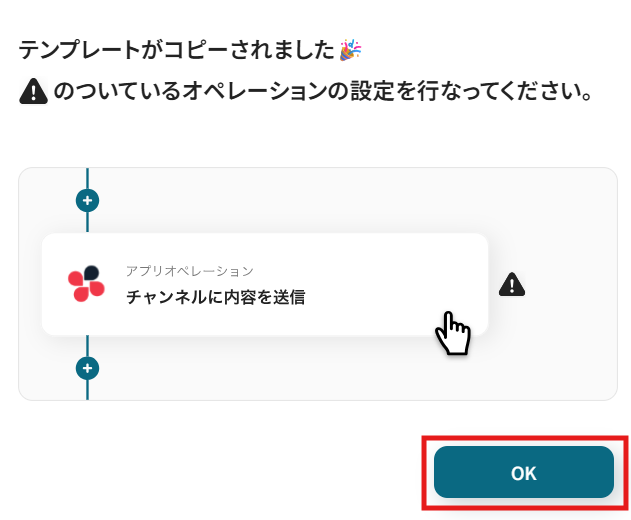
コピーすると下記画像のようにテンプレートがお使いのYoom管理画面にコピーされます。
OKをクリックして設定を進めていきましょう!
ステップ3:Calendlyのトリガー設定
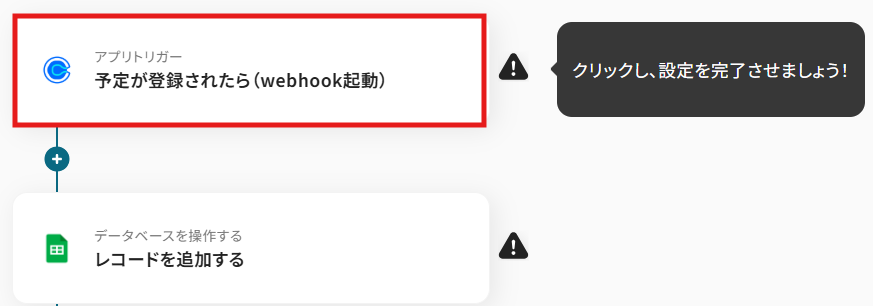
「予定が登録されたら(webhook起動)」をクリックします。
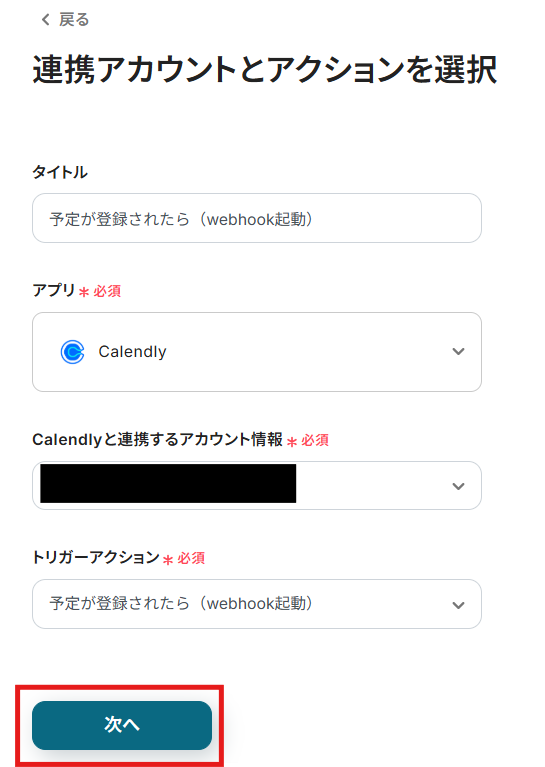
クリックすると以下の画面に移ります。
アカウント情報と書かれた項目にはステップ1でマイアプリ連携した際の情報が記載されています。
トリガーアクションは、「予定が登録されたら(webhook起動)」のままで次に進みましょう!
編集欄をクリックすると、連携したCalendlyアカウントの組織uri候補が表示されます。
この候補の中から、連携したい組織を選択してください。
選択すると、組織uriが自動で反映されます。
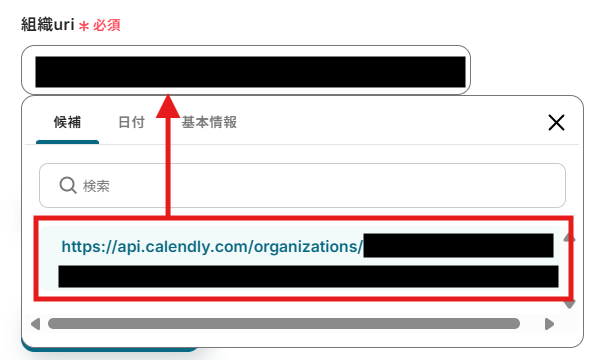
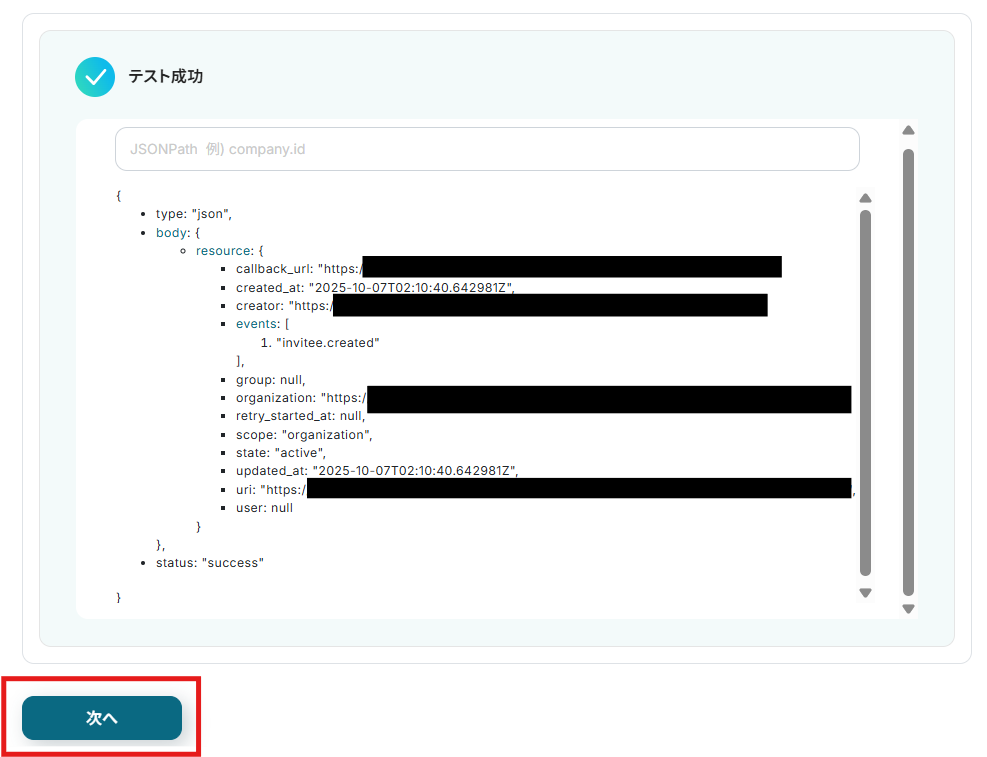
組織uriの入力が完了したら、テストを実行します。
テストが成功したら、「次へ」をクリックしてください。
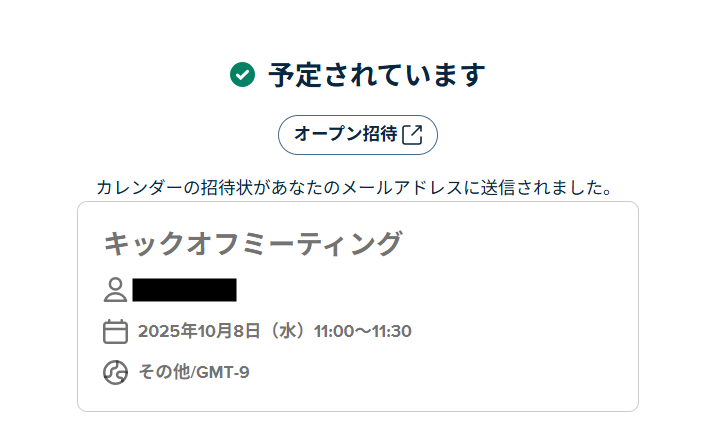
次に、Calendlyに移動して、テスト用の予定を登録してみましょう!
【Tips】
1on1の形式で自分自身が参加者として予定を作成するのが、スムーズに進められるのでおすすめです!
予定を登録したら、Yoomの操作画面に戻り、テストを実行します。
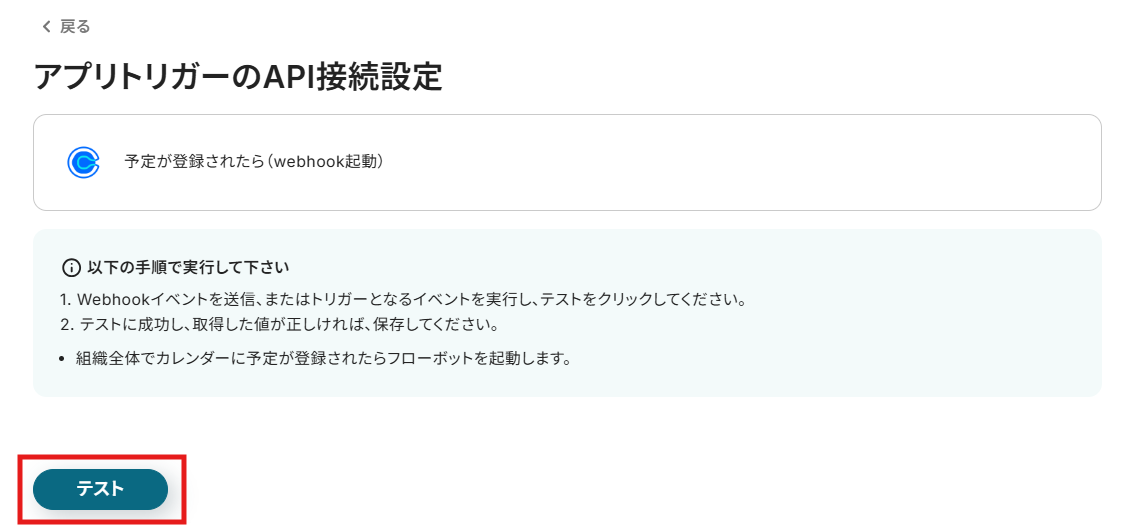
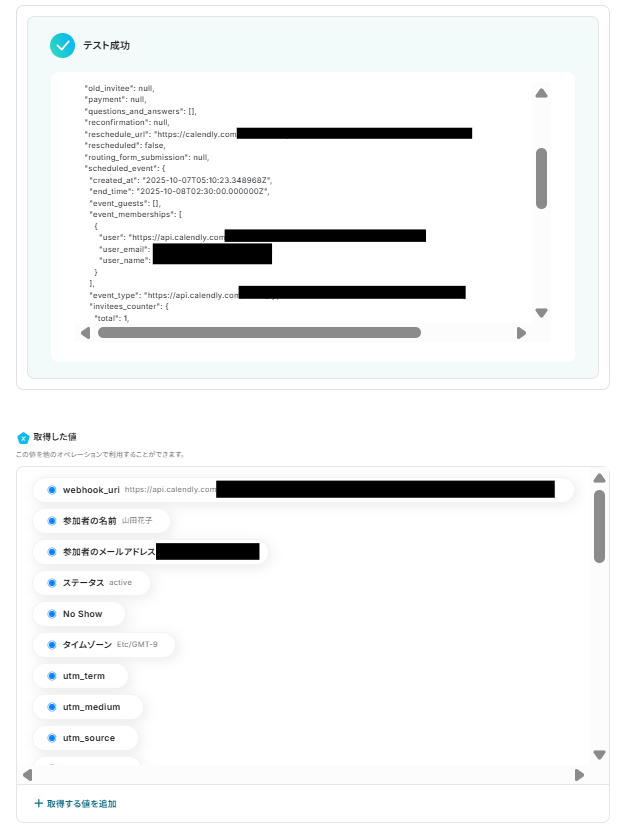
テストに成功すると、取得した値の各項目の横に 、Calendlyで登録した予定の詳細情報が表示されます。
「保存する」をクリックして完了です!
※取得した値とは?
トリガーやオペレーション設定時に、「テスト」を実行して取得した値のことを指します。後続のオペレーション設定時の値として利用でき、フローボットを起動する度に変動した値となります。
ステップ4:Google スプレッドシートのアクション設定
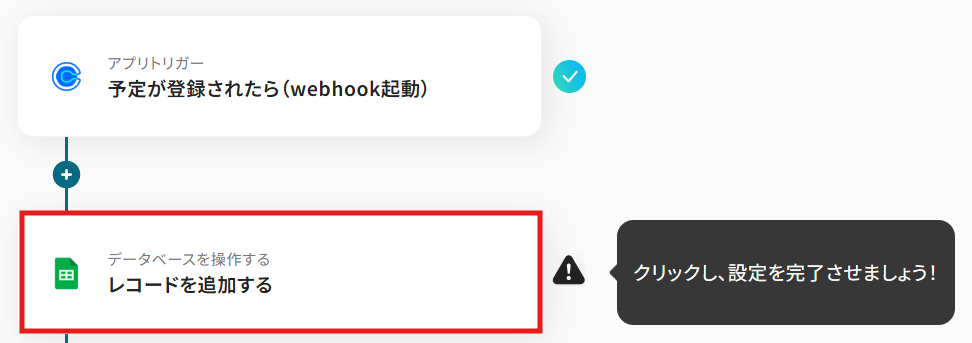
次に、Calendlyで登録した予定をGoogle スプレッドシートに追加する設定を行います。
「レコードを追加する」をクリックしてください。
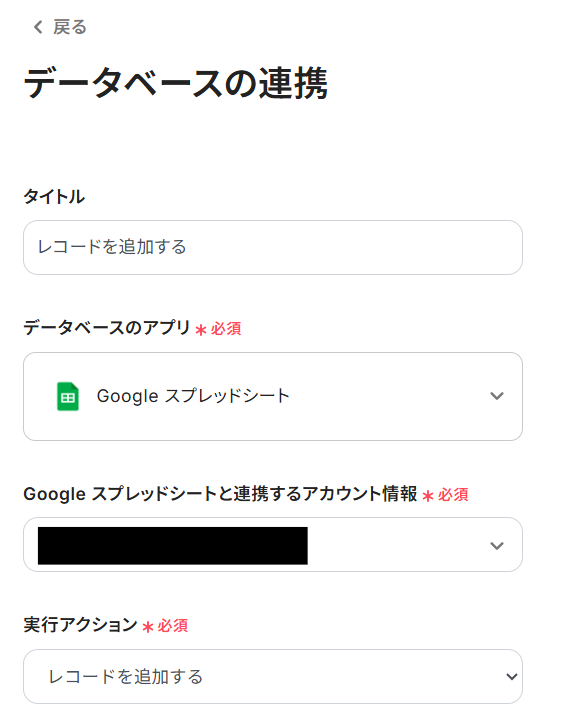
クリックすると以下の画面に移ります。
Calendlyと同様に、ステップ1でマイアプリ連携したGoogle スプレッドシートのアカウント情報が自動で表示されます。
実行アクションは「レコードを追加する」のままで次に進みましょう!
次に、Calendlyと連携するGoogle スプレッドシートを選択します。
Calendlyと連携するGoogle スプレッドシートをまだ作成していない方は、ここで作成しましょう!
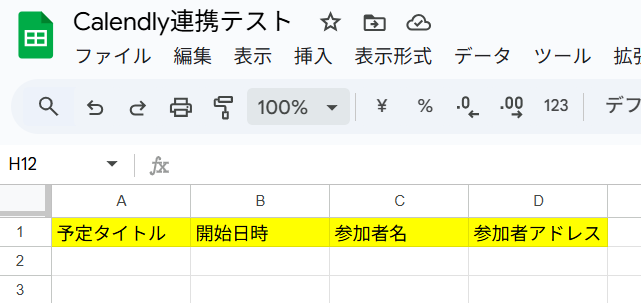
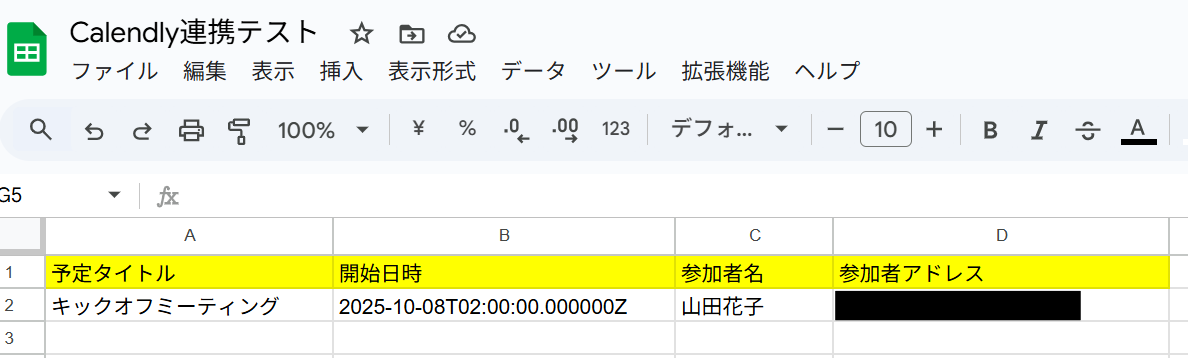
Calendlyで作成したタスク情報が反映されるよう、下記を参考にGoogle スプレッドシートを適切に設定してください。
ヘッダーの下に該当する情報が自動で追加されていくイメージです!
編集欄をクリックすると、Google スプレッドシートの候補が表示されるので、連携したいGoogle スプレッドシートを選んでください。
選択するとIDが自動で入力されます。
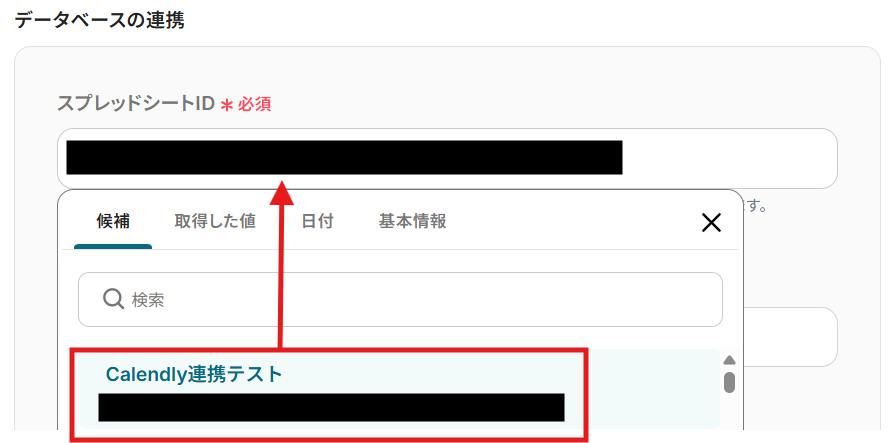
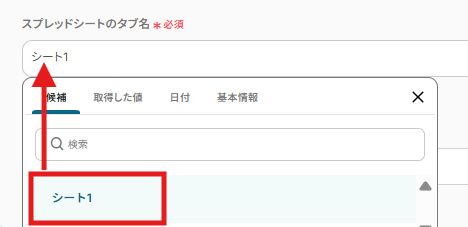
同様にタブ名も入力します。
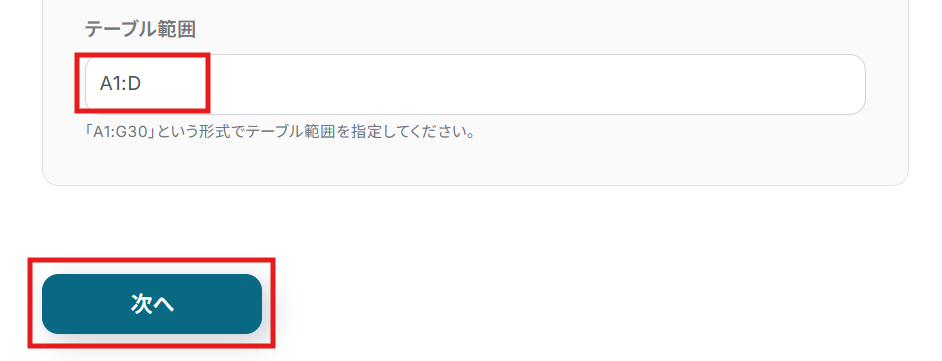
更新したいデータが記載されているテーブル範囲を任意で入力し、「次へ」をクリックします。
※詳しくは下記をご参照ください。
次に、実際にレコード(行)を追加する設定を行います。
編集欄をクリックし、「予定が登録されたら(webhook起動)」から各項目に対応する項目を選択します。
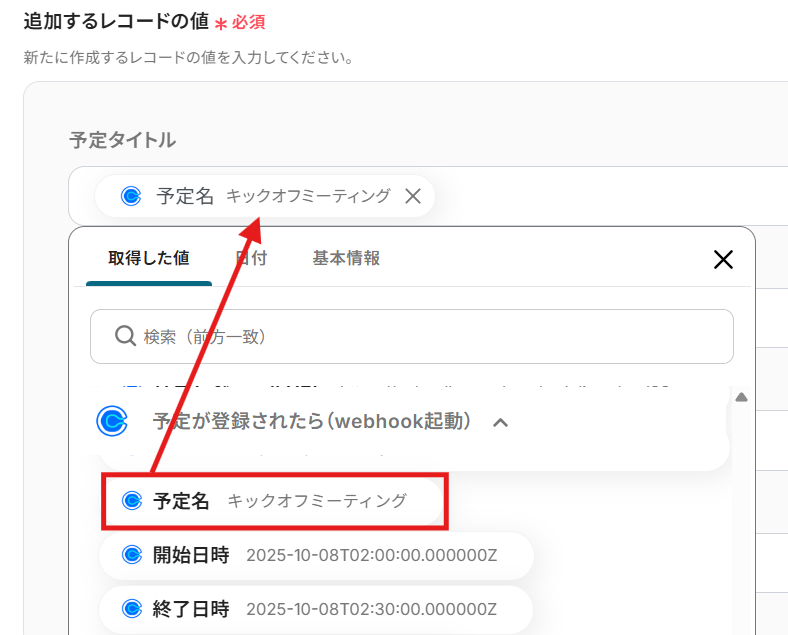
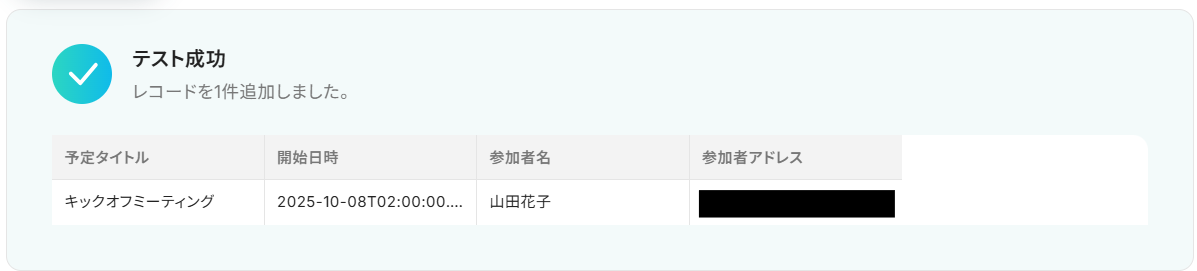
すべての項目の選択が完了したら、「テスト」をクリックします。
テストが成功したら、保存するをクリックして完了です!
Google スプレッドシートにレコード(行)が追加されました!
ステップ5:トリガーをONにする
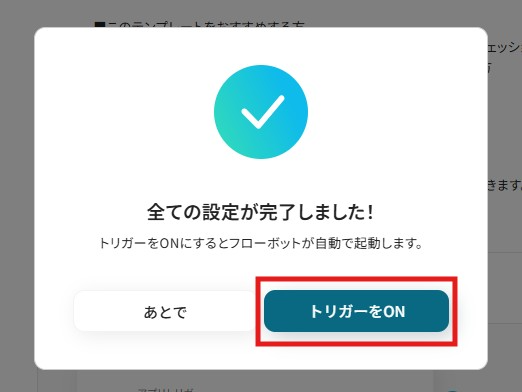
最後に「トリガーをON」をクリックしたら、自動化の設定は完了です!
実際にフローボットを起動して、Calendlyで予定を登録したらGoogle スプレッドシートにレコードが追加されるか確認してみてくださいね!
CalendlyやGoogle スプレッドシートを使ったその他の自動化例
今回ご紹介した連携以外でも、CalendlyやGoogle スプレッドシートのAPIを活用してさまざまな業務を自動化することが可能です。
もし気になるものがあればぜひこちらもお試しになってみてください!
Calendlyを使った自動化例
予定が登録されたら、メールで資料を送付し、CRMやデータベースへ情報を自動登録します。
逆に、ヘルプデスクやチャットツール、データベースからの情報をトリガーに予定を自動作成することも可能です。
手動での日程調整や転記を減らし、営業活動を効率化します。
■概要Calendlyで日程調整が完了した後、参加者への資料送付などを手作業で行っていませんか?手作業での対応は手間がかかるだけでなく、送信漏れといったミスに繋がる可能性もあります。このワークフローを活用すれば、Calendlyに新しい予定が登録されたタイミングをきっかけに、自動でGmailから資料送付メールを送信できるため、日程調整後のフォローアップ業務を効率化し、スムーズな情報提供を実現します。
■このテンプレートをおすすめする方- Calendlyで調整した予定の参加者へ、Gmailを使い手動で資料を送付している方
- 手作業による資料の送付漏れや、対応の遅延といった課題を削減したい方
- 日程調整からフォローアップまでの一連の業務フローを自動化し、効率化したい方
■このテンプレートを使うメリット- Calendlyへの予定登録をトリガーに、Gmailから自動でメールが送信されるため、これまで手作業で行っていた情報連携の時間を短縮できます。
- 手作業による資料の送り忘れや宛先の間違いといったヒューマンエラーを防ぎ、参加者への情報提供に繋がります。
■フローボットの流れ- はじめに、CalendlyとGmailをYoomと連携します
- 次に、トリガーでCalendlyを選択し、「予定が登録されたら」というアクションを設定します
- 最後に、オペレーションでGmailの「メールを送る」アクションを設定し、Calendlyで取得した情報をもとにメールが送信されるように設定します
※「トリガー」:フロー起動のきっかけとなるアクション、「オペレーション」:トリガー起動後、フロー内で処理を行うアクション
■このワークフローのカスタムポイント- Gmailの「メールを送る」オペレーションでは、送信するメールの宛先、件名、本文を任意の内容に設定してください。例えば、Calendlyの予定情報から取得した参加者のメールアドレスを宛先に設定し、事前に用意した件名と本文で資料を送付する、といったカスタマイズが可能です。
■注意事項- Calendly、GmailのそれぞれとYoomを連携してください。
■概要Calendlyで日程調整が完了した後、商談や面談の準備としてNotionに手動でページを作成していませんか?この作業は定型的でありながら、対応漏れが許されないため、手間がかかる業務の一つです。このワークフローを活用すれば、Calendlyで予定が作成されると同時に、Notionのデータベースへ自動でページが作成されるため、こうした手作業をなくし、本来の業務に集中できます。
■このテンプレートをおすすめする方- CalendlyとNotionを連携させ、日程調整後のタスク管理を効率化したい方
- 営業や採用担当者で、Calendlyで確定した予定の議事録作成を自動化したい方
- 日程調整からタスク管理までの一連の流れを手作業で行い、負担を感じている方
■このテンプレートを使うメリット- Calendlyで予定が作成されると自動でNotionにページが作成されるため、これまで手作業で行っていたページ作成の時間を短縮することができます。
- ページ作成を自動化することで、手作業による作成漏れや、タイトル・日時の記載ミスといったヒューマンエラーの発生を防ぎます。
■フローボットの流れ- はじめに、CalendlyとNotionをYoomと連携します。
- 次に、トリガーでCalendlyを選択し、「予定が登録されたら」というアクションを設定します。
- 最後に、オペレーションでNotionの「ページを作成」アクションを設定し、Calendlyの予定情報をもとにページが作成されるように設定します。
※「トリガー」:フロー起動のきっかけとなるアクション、「オペレーション」:トリガー起動後、フロー内で処理を行うアクション
■このワークフローのカスタムポイント- Notionでページを作成するアクションでは、タイトルやプロパティに設定する値を自由にカスタマイズできます。Calendlyから取得した予定名や日時などの情報を変数として埋め込むことや、任意のテキストを固定値として入力することが可能です。
■注意事項- Calendly、NotionのそれぞれとYoomを連携してください。
■概要Calendlyで日程調整が完了した後、その情報を手作業でSalesforceにリードとして登録する作業に手間を感じていませんか。 多忙な中での手入力は、登録漏れや入力ミスといったヒューマンエラーの原因にもなりかねません。 このワークフローを活用すれば、Calendlyで新しい予定が登録されると、その情報がSalesforceのリードとして自動で登録されるため、こうした一連の作業を効率化し、迅速で正確なリード管理を実現します。■このテンプレートをおすすめする方- CalendlyとSalesforceを連携させ、リード登録を自動化したい営業担当者の方
- 日程調整後の手作業によるデータ入力に非効率を感じているインサイドセールスの方
- リード情報の登録漏れや入力ミスを防ぎ、データ精度を高めたいマネージャーの方
■このテンプレートを使うメリット- Calendlyで予定が登録されると自動でSalesforceにリード情報が作成されるため、これまで手作業に費やしていた時間を短縮できます
- 手作業によるデータ転記がなくなることで、名前や連絡先などの入力間違いや登録漏れといったヒューマンエラーのリスク軽減に繋がります
■フローボットの流れ- はじめに、CalendlyとSalesforceをYoomと連携します
- 次に、トリガーでCalendlyを選択し、「予定が登録されたら(webhook起動)」というアクションを設定します
- 次に、オペレーションで正規表現を使い、取得した予定URIから予定IDを抽出します
- 次に、オペレーションでCalendlyの「特定の予定詳細を取得する」アクションを設定します
- 最後に、オペレーションでSalesforceの「リードオブジェクトのレコードを作成」アクションを設定し、取得・抽出した情報を紐付けます
※「トリガー」:フロー起動のきっかけとなるアクション、「オペレーション」:トリガー起動後、フロー内で処理を行うアクション
■このワークフローのカスタムポイント- Calendlyのトリガー設定では、連携の対象としたい組織のURIを任意で設定してください
- Salesforceでリードを作成する際に、Calendlyから取得したどの値をどのフィールドに登録するかを自由に設定してください
■注意事項- Calendly、SalesforceのそれぞれとYoomを連携してください。
- Salesforceはチームプラン・サクセスプランでのみご利用いただけるアプリとなっております。フリープラン・ミニプランの場合は設定しているフローボットのオペレーションやデータコネクトはエラーとなりますので、ご注意ください。
- チームプランやサクセスプランなどの有料プランは、2週間の無料トライアルを行うことが可能です。無料トライアル中には制限対象のアプリを使用することができます。
■概要
Calendlyで予定が登録されたらkintoneに新規レコードを登録するフローです。
■このテンプレートをおすすめする方
1.Calendlyで予定の作成や管理を行なっている方
・顧客との打ち合わせを作成している営業担当や営業アシスタント
・ウェビナーを企画運営するカスタマーサービス部門の担当者
・部門長会議に使用している企業の担当者
・デジタルツールを活用してスケジュール管理を行なっている事務職員
2.kintoneを利用して顧客や案件の登録、採用管理などを行っている方
・数字目標達成のために案件ごとに分析を行う営業担当者や営業アシスタント
・支店を多く持つ企業の統括部門のご担当者
・kintoneを採用管理の基幹データベースとして使用している人事担当者
3.業務の手間を省き、自動化を考えている方
・効率化を目指す中小企業の経営者
・手入力による作業が多い事務の担当者
・デジタルツールを活用して業務を行っているマーケティング担当者
■このテンプレートを使うメリット
・Calendlyでの登録内容を自動でkintoneにレコード登録することで、手入力による手間を省き業務の効率化につながります。
・kintoneへの登録を自動化することで登録の漏れを防ぎ、すべての予定に対して確実に営業アプローチを行うことができます。
・予定が登録された時点でkintoneにも情報共有されるため、ミーティング前に情報の取りまとめや、アプローチ方法の確認など事前準備の時間を確保することが可能となり、
商談や面接の質向上を狙うことができます。
■注意事項
・Calendly、kintoneのそれぞれとYoomを連携してください。
■概要Calendlyで日程調整が完了した後、その情報を手作業でMailchimpの顧客リストに登録するのは手間がかかる作業ではないでしょうか。この一連の作業は、対応漏れや入力ミスが発生する可能性もあり、注意が必要です。このワークフローを活用すれば、Calendlyで新しい予定が登録されると、自動でMailchimpのコンタクトがオーディエンスに追加されるため、手作業による手間やミスを減らし、効率的な顧客管理を実現します。
■このテンプレートをおすすめする方- Calendlyで獲得したリード情報をMailchimpのリストに手動で追加している営業・マーケティング担当者の方
- 日程調整後の顧客リストへの追加作業を自動化し、対応の迅速化を図りたい方
- 手作業によるデータ転記での入力ミスや、登録漏れなどのヒューマンエラーを防止したい方
■このテンプレートを使うメリット- Calendlyに予定が登録されると、自動でMailchimpにコンタクト情報が追加されるため、これまで手作業に費やしていた時間を短縮できます。
- 手作業でのデータ転記が減るため、名前やメールアドレスの入力間違いや登録漏れといったヒューマンエラーの防止に繋がります。
■フローボットの流れ- はじめに、CalendlyとMailchimpをYoomと連携します。
- 次に、トリガーでCalendlyを選択し、「予定が登録されたら(webhook起動)」というアクションを設定します。
- 最後に、オペレーションでMailchimpの「コンタクトをオーディエンスに追加」アクションを設定し、Calendlyから取得した情報を連携します。
※「トリガー」:フロー起動のきっかけとなるアクション、「オペレーション」:トリガー起動後、フロー内で処理を行うアクション
■このワークフローのカスタムポイント- Mailchimpのオペレーション設定では、コンタクトを追加するオーディエンスを任意で指定できます。また、Calendlyから取得した氏名やメールアドレスなどの情報を、Mailchimpのどの項目に連携させるか自由に設定することが可能です。
■注意事項- Calendly、MailchimpのそれぞれとYoomを連携してください。
■概要
Zendeskで受けた問い合わせに対し、個別のミーティングを設定する際に手作業でCalendlyを操作していませんか?チケット情報を確認しながら手動でミーティングを作成し、URLを返信する作業は手間がかかるだけでなく、ミスが発生する可能性もあります。このワークフローを活用すれば、ZendeskとCalendlyの連携を自動化できるため、特定のチケットが作成された際に自動でワンオフミーティングを作成し、日程調整業務を効率化することが可能です。
■このテンプレートをおすすめする方
- ZendeskとCalendlyを併用し、手作業でのミーティング設定に課題を感じているカスタマーサポート担当者の方
- 問い合わせから日程調整までのプロセスを自動化し、チームの対応速度を向上させたいと考えている方
- 手作業による情報転記ミスや対応漏れを防ぎ、顧客対応の品質を高めたいと考えているマネージャーの方
■このテンプレートを使うメリット
- Zendeskでのチケット作成を起点にCalendlyのミーティングが自動で作成されるため、これまで手作業で行っていた日程調整の時間を短縮できます
- チケット情報をもとにミーティングが作成されるため、氏名や連絡先の転記ミスといったヒューマンエラーを防ぎ、正確な情報連携を実現します
■フローボットの流れ
- はじめに、CalendlyとZendeskをYoomと連携します
- 次に、トリガーでZendeskを選択し、「新しいチケットが作成されたら」を設定します
- オペレーションで分岐機能を設定し、チケットの件名や優先度など、特定の条件に合致した場合のみ後続の処理に進むようにします
- 続いて、AI機能を設定し、チケットの本文からミーティングの参加者名や議題といった必要な情報を抽出します
- 最後に、Calendlyの「ワンオフミーティングを作成する」を設定し、抽出した情報をもとにミーティングを自動で作成します
※「トリガー」:フロー起動のきっかけとなるアクション、「オペレーション」:トリガー起動後、フロー内で処理を行うアクション
■このワークフローのカスタムポイント
- Zendeskとの連携設定では、ご利用のサブドメインを任意で設定してください
- 分岐機能では、Zendeskチケットの件名や本文に含まれるキーワードなど、取得した情報をもとに条件を自由にカスタマイズ可能です
- AI機能では、チケットの本文から抽出したいテキスト項目(氏名、会社名など)を任意で指定できます
- Calendlyのミーティング作成では、前段のオペレーションで取得した値を引用し、ミーティングのタイトルや招待者情報などを自由に設定できます
■注意事項
- Calendly、ZendeskのそれぞれとYoomを連携してください。
- 【Zendesk】はチームプラン・サクセスプランでのみご利用いただけるアプリとなっております。フリープラン・ミニプランの場合は設定しているフローボットのオペレーションやデータコネクトはエラーとなりますので、ご注意ください。
- チームプランやサクセスプランなどの有料プランは、2週間の無料トライアルを行うことが可能です。無料トライアル中には制限対象のアプリを使用することができます。
- トリガーは5分、10分、15分、30分、60分の間隔で起動間隔を選択できます。
- プランによって最短の起動間隔が異なりますので、ご注意ください。
- 分岐はミニプラン以上のプランでご利用いただける機能(オペレーション)となっております。フリープランの場合は設定しているフローボットのオペレーションはエラーとなりますので、ご注意ください。
- ミニプランなどの有料プランは、2週間の無料トライアルを行うことが可能です。無料トライアル中には制限対象のアプリや機能(オペレーション)を使用することができます。
■概要
Calendlyで入った予定の詳細を都度確認し、Slackで関係者に共有する作業は、地味に時間を要する業務ではないでしょうか。特に、多数の予約の中から特定の情報を探すのは手間がかかります。このワークフローは、Slackで特定のメッセージを送信するだけで、Calendlyから該当の予定詳細を自動的に取得し、指定したチャンネルへ通知します。CalendlyとSlackの連携を自動化することで、面倒な確認・共有作業から解放されます。
■このテンプレートをおすすめする方
- CalendlyとSlackを使い、予定の確認や共有を手作業で行っている方
- Calendlyの特定の予定詳細を、関係者へ迅速にSlackで共有したい方
- CalendlyとSlackの連携を自動化し、情報共有の効率化を目指す方
■このテンプレートを使うメリット
- Slack上で操作が完結するため、Calendlyを開いて予定を探す手間がなくなり、情報共有にかかる時間を短縮できます
- システムが自動でCalendlyから予定詳細を取得し通知するため、手作業による確認漏れや共有ミスのリスクを軽減します
■フローボットの流れ
- はじめに、CalendlyとSlackをYoomと連携します
- 次に、トリガーでSlackを選択し、「指定のテキストを含むメッセージがチャンネルに投稿されたら」というアクションを設定します
- 次に、オペレーションでAI機能を選択し、「テキストからデータを抽出する」アクションで、投稿されたメッセージから予定の検索に必要な情報を抽出します
- 次に、オペレーションでCalendlyを選択し、「特定の予定詳細を取得」アクションで、抽出したデータをもとに該当する予定の詳細を取得します
- 最後に、オペレーションでSlackを選択し、「チャンネルにメッセージを送る」アクションで、取得した予定詳細を指定のチャンネルに通知します
※「トリガー」:フロー起動のきっかけとなるアクション、「オペレーション」:トリガー起動後、フロー内で処理を行うアクション
■このワークフローのカスタムポイント
- Slackでメッセージを送信するアクションでは、通知先のチャンネルIDを任意の値に設定してください。また、メッセージ内容は、Calendlyから取得した予定詳細などの動的な値や、固定のテキストを組み合わせて自由に設定できます
- AI機能によるテキスト抽出では、トリガーとなったSlackのメッセージから、どの情報をキーとして抽出するかを任意で設定してください
■注意事項
- Slack、CalendlyのそれぞれとYoomを連携してください。
- トリガーは5分、10分、15分、30分、60分の間隔で起動間隔を選択できます。
- プランによって最短の起動間隔が異なりますので、ご注意ください。
■概要Calendlyで新しい予定が入るたびに、手作業でMicrosoft Excelへ転記していませんか?この作業は時間がかかる上に、入力ミスや記録漏れが発生する原因にもなりかねません。このワークフローを活用すれば、Calendlyに予定が登録された瞬間に、Microsoft Excelへ自動で情報が追加されるため、こうした手作業の手間やヒューマンエラーの課題をスムーズに解消できます。■このテンプレートをおすすめする方- Calendlyでの日程調整とMicrosoft Excelでの情報管理を並行して行っている方
- 手作業によるデータ転記に時間がかかり、コア業務に集中できていないと感じる方
- SaaS間のデータ連携を自動化し、業務全体の効率を向上させたいと考えている方
■このテンプレートを使うメリット- Calendlyに予定が登録されると、自動でMicrosoft Excelに情報が記録されるため、これまで手作業に費やしていた時間を短縮できます。
- 手作業での転記が不要になることで、入力間違いや漏れといったヒューマンエラーを防ぎ、データの正確性を維持することに繋がります。
■フローボットの流れ- はじめに、CalendlyとMicrosoft ExcelをYoomと連携します。
- 次に、トリガーでCalendlyを選択し、「予定が登録されたら(webhook起動)」というアクションを設定します。
- 最後に、オペレーションでMicrosoft Excelの「レコードを追加する」アクションを設定し、トリガーで取得した情報を紐付けます。
※「トリガー」:フロー起動のきっかけとなるアクション、「オペレーション」:トリガー起動後、フロー内で処理を行うアクション■このワークフローのカスタムポイント- Microsoft Excelの「レコードを追加する」アクションでは、情報を記録したいファイルやシート、テーブルを任意に設定してください。
- Calendlyのトリガーから取得した氏名や日時などの動的な値を、Microsoft Excelのどの列(ヘッダー)に紐付けるかを設定します。
- また、特定の列に任意の固定値を入力することも可能です。
■注意事項- Calendly、Microsoft ExcelのそれぞれとYoomを連携してください。
- Microsoft365(旧Office365)には、家庭向けプランと一般法人向けプラン(Microsoft365 Business)があり、一般法人向けプランに加入していない場合には認証に失敗する可能性があります。
- Microsoft Excelのデータベースを操作するオペレーションの設定に関しては「【Excel】データベースを操作するオペレーションの設定に関して」をご参照ください。
■概要Calendlyで新しい予定が登録されるたびに、手作業でTrelloにタスクカードを作成するのは時間がかかり、入力ミスも起こりがちではないでしょうか。このワークフローを活用すれば、Calendlyでの予定登録をトリガーとして、Trelloに自動でカードを作成し、予定管理とタスク管理の連携における手間やヒューマンエラーの課題を解消できます。
■このテンプレートをおすすめする方- CalendlyとTrelloを利用し、手作業での情報連携に手間を感じている方
- 会議や打ち合わせの予定をTrelloのタスクとして管理し、対応漏れを防ぎたい方
- チーム内での予定共有とタスク進捗の可視化を効率的に行いたいマネージャーの方
■このテンプレートを使うメリット- Calendlyで予定が確定するとTrelloに自動でカードが作成されるため、これまで手作業に費やしていた時間を短縮できます。
- 手動での情報転記が不要になることで、カードの作成漏れや内容の誤りといったヒューマンエラーのリスクを軽減します。
■フローボットの流れ- はじめに、CalendlyとTrelloをYoomと連携します。
- 次に、トリガーとしてCalendlyを選択し、「予定が登録されたら(webhook起動)」というアクションを設定します。これにより、Calendlyで新しい予定が作成されるとフローボットが起動します。
- 最後に、オペレーションとしてTrelloを選択し、「新しいカードを作成」アクションを設定します。この際、Calendlyから取得した予定情報(日時、参加者、議題など)をカードのタイトルや詳細に含めるよう設定します。
※「トリガー」:フロー起動のきっかけとなるアクション、「オペレーション」:トリガー起動後、フロー内で処理を行うアクション
■このワークフローのカスタムポイント- Trelloで「新しいカードを作成」アクションを設定する際に、カードのタイトル、カードを追加する先のボードID、およびリストIDを、運用に合わせて任意の値にカスタマイズしてください。例えば、予定の種類に応じて異なるリストにカードを作成するよう設定することも可能です。
■注意事項- CalendlyとTrelloのそれぞれとYoomを連携してください。

- Calendlyで調整した予定の参加者へ、Gmailを使い手動で資料を送付している方
- 手作業による資料の送付漏れや、対応の遅延といった課題を削減したい方
- 日程調整からフォローアップまでの一連の業務フローを自動化し、効率化したい方
- Calendlyへの予定登録をトリガーに、Gmailから自動でメールが送信されるため、これまで手作業で行っていた情報連携の時間を短縮できます。
- 手作業による資料の送り忘れや宛先の間違いといったヒューマンエラーを防ぎ、参加者への情報提供に繋がります。
- はじめに、CalendlyとGmailをYoomと連携します
- 次に、トリガーでCalendlyを選択し、「予定が登録されたら」というアクションを設定します
- 最後に、オペレーションでGmailの「メールを送る」アクションを設定し、Calendlyで取得した情報をもとにメールが送信されるように設定します
■このワークフローのカスタムポイント
- Gmailの「メールを送る」オペレーションでは、送信するメールの宛先、件名、本文を任意の内容に設定してください。例えば、Calendlyの予定情報から取得した参加者のメールアドレスを宛先に設定し、事前に用意した件名と本文で資料を送付する、といったカスタマイズが可能です。
- Calendly、GmailのそれぞれとYoomを連携してください。

- CalendlyとNotionを連携させ、日程調整後のタスク管理を効率化したい方
- 営業や採用担当者で、Calendlyで確定した予定の議事録作成を自動化したい方
- 日程調整からタスク管理までの一連の流れを手作業で行い、負担を感じている方
- Calendlyで予定が作成されると自動でNotionにページが作成されるため、これまで手作業で行っていたページ作成の時間を短縮することができます。
- ページ作成を自動化することで、手作業による作成漏れや、タイトル・日時の記載ミスといったヒューマンエラーの発生を防ぎます。
- はじめに、CalendlyとNotionをYoomと連携します。
- 次に、トリガーでCalendlyを選択し、「予定が登録されたら」というアクションを設定します。
- 最後に、オペレーションでNotionの「ページを作成」アクションを設定し、Calendlyの予定情報をもとにページが作成されるように設定します。
■このワークフローのカスタムポイント
- Notionでページを作成するアクションでは、タイトルやプロパティに設定する値を自由にカスタマイズできます。Calendlyから取得した予定名や日時などの情報を変数として埋め込むことや、任意のテキストを固定値として入力することが可能です。
- Calendly、NotionのそれぞれとYoomを連携してください。

- CalendlyとSalesforceを連携させ、リード登録を自動化したい営業担当者の方
- 日程調整後の手作業によるデータ入力に非効率を感じているインサイドセールスの方
- リード情報の登録漏れや入力ミスを防ぎ、データ精度を高めたいマネージャーの方
- Calendlyで予定が登録されると自動でSalesforceにリード情報が作成されるため、これまで手作業に費やしていた時間を短縮できます
- 手作業によるデータ転記がなくなることで、名前や連絡先などの入力間違いや登録漏れといったヒューマンエラーのリスク軽減に繋がります
- はじめに、CalendlyとSalesforceをYoomと連携します
- 次に、トリガーでCalendlyを選択し、「予定が登録されたら(webhook起動)」というアクションを設定します
- 次に、オペレーションで正規表現を使い、取得した予定URIから予定IDを抽出します
- 次に、オペレーションでCalendlyの「特定の予定詳細を取得する」アクションを設定します
- 最後に、オペレーションでSalesforceの「リードオブジェクトのレコードを作成」アクションを設定し、取得・抽出した情報を紐付けます
■このワークフローのカスタムポイント
- Calendlyのトリガー設定では、連携の対象としたい組織のURIを任意で設定してください
- Salesforceでリードを作成する際に、Calendlyから取得したどの値をどのフィールドに登録するかを自由に設定してください
- Calendly、SalesforceのそれぞれとYoomを連携してください。
- Salesforceはチームプラン・サクセスプランでのみご利用いただけるアプリとなっております。フリープラン・ミニプランの場合は設定しているフローボットのオペレーションやデータコネクトはエラーとなりますので、ご注意ください。
- チームプランやサクセスプランなどの有料プランは、2週間の無料トライアルを行うことが可能です。無料トライアル中には制限対象のアプリを使用することができます。

■概要
Calendlyで予定が登録されたらkintoneに新規レコードを登録するフローです。
■このテンプレートをおすすめする方
1.Calendlyで予定の作成や管理を行なっている方
・顧客との打ち合わせを作成している営業担当や営業アシスタント
・ウェビナーを企画運営するカスタマーサービス部門の担当者
・部門長会議に使用している企業の担当者
・デジタルツールを活用してスケジュール管理を行なっている事務職員
2.kintoneを利用して顧客や案件の登録、採用管理などを行っている方
・数字目標達成のために案件ごとに分析を行う営業担当者や営業アシスタント
・支店を多く持つ企業の統括部門のご担当者
・kintoneを採用管理の基幹データベースとして使用している人事担当者
3.業務の手間を省き、自動化を考えている方
・効率化を目指す中小企業の経営者
・手入力による作業が多い事務の担当者
・デジタルツールを活用して業務を行っているマーケティング担当者
■このテンプレートを使うメリット
・Calendlyでの登録内容を自動でkintoneにレコード登録することで、手入力による手間を省き業務の効率化につながります。
・kintoneへの登録を自動化することで登録の漏れを防ぎ、すべての予定に対して確実に営業アプローチを行うことができます。
・予定が登録された時点でkintoneにも情報共有されるため、ミーティング前に情報の取りまとめや、アプローチ方法の確認など事前準備の時間を確保することが可能となり、
商談や面接の質向上を狙うことができます。
■注意事項
・Calendly、kintoneのそれぞれとYoomを連携してください。

- Calendlyで獲得したリード情報をMailchimpのリストに手動で追加している営業・マーケティング担当者の方
- 日程調整後の顧客リストへの追加作業を自動化し、対応の迅速化を図りたい方
- 手作業によるデータ転記での入力ミスや、登録漏れなどのヒューマンエラーを防止したい方
- Calendlyに予定が登録されると、自動でMailchimpにコンタクト情報が追加されるため、これまで手作業に費やしていた時間を短縮できます。
- 手作業でのデータ転記が減るため、名前やメールアドレスの入力間違いや登録漏れといったヒューマンエラーの防止に繋がります。
- はじめに、CalendlyとMailchimpをYoomと連携します。
- 次に、トリガーでCalendlyを選択し、「予定が登録されたら(webhook起動)」というアクションを設定します。
- 最後に、オペレーションでMailchimpの「コンタクトをオーディエンスに追加」アクションを設定し、Calendlyから取得した情報を連携します。
■このワークフローのカスタムポイント
- Mailchimpのオペレーション設定では、コンタクトを追加するオーディエンスを任意で指定できます。また、Calendlyから取得した氏名やメールアドレスなどの情報を、Mailchimpのどの項目に連携させるか自由に設定することが可能です。
- Calendly、MailchimpのそれぞれとYoomを連携してください。

■概要
Zendeskで受けた問い合わせに対し、個別のミーティングを設定する際に手作業でCalendlyを操作していませんか?チケット情報を確認しながら手動でミーティングを作成し、URLを返信する作業は手間がかかるだけでなく、ミスが発生する可能性もあります。このワークフローを活用すれば、ZendeskとCalendlyの連携を自動化できるため、特定のチケットが作成された際に自動でワンオフミーティングを作成し、日程調整業務を効率化することが可能です。
■このテンプレートをおすすめする方
- ZendeskとCalendlyを併用し、手作業でのミーティング設定に課題を感じているカスタマーサポート担当者の方
- 問い合わせから日程調整までのプロセスを自動化し、チームの対応速度を向上させたいと考えている方
- 手作業による情報転記ミスや対応漏れを防ぎ、顧客対応の品質を高めたいと考えているマネージャーの方
■このテンプレートを使うメリット
- Zendeskでのチケット作成を起点にCalendlyのミーティングが自動で作成されるため、これまで手作業で行っていた日程調整の時間を短縮できます
- チケット情報をもとにミーティングが作成されるため、氏名や連絡先の転記ミスといったヒューマンエラーを防ぎ、正確な情報連携を実現します
■フローボットの流れ
- はじめに、CalendlyとZendeskをYoomと連携します
- 次に、トリガーでZendeskを選択し、「新しいチケットが作成されたら」を設定します
- オペレーションで分岐機能を設定し、チケットの件名や優先度など、特定の条件に合致した場合のみ後続の処理に進むようにします
- 続いて、AI機能を設定し、チケットの本文からミーティングの参加者名や議題といった必要な情報を抽出します
- 最後に、Calendlyの「ワンオフミーティングを作成する」を設定し、抽出した情報をもとにミーティングを自動で作成します
※「トリガー」:フロー起動のきっかけとなるアクション、「オペレーション」:トリガー起動後、フロー内で処理を行うアクション
■このワークフローのカスタムポイント
- Zendeskとの連携設定では、ご利用のサブドメインを任意で設定してください
- 分岐機能では、Zendeskチケットの件名や本文に含まれるキーワードなど、取得した情報をもとに条件を自由にカスタマイズ可能です
- AI機能では、チケットの本文から抽出したいテキスト項目(氏名、会社名など)を任意で指定できます
- Calendlyのミーティング作成では、前段のオペレーションで取得した値を引用し、ミーティングのタイトルや招待者情報などを自由に設定できます
■注意事項
- Calendly、ZendeskのそれぞれとYoomを連携してください。
- 【Zendesk】はチームプラン・サクセスプランでのみご利用いただけるアプリとなっております。フリープラン・ミニプランの場合は設定しているフローボットのオペレーションやデータコネクトはエラーとなりますので、ご注意ください。
- チームプランやサクセスプランなどの有料プランは、2週間の無料トライアルを行うことが可能です。無料トライアル中には制限対象のアプリを使用することができます。
- トリガーは5分、10分、15分、30分、60分の間隔で起動間隔を選択できます。
- プランによって最短の起動間隔が異なりますので、ご注意ください。
- 分岐はミニプラン以上のプランでご利用いただける機能(オペレーション)となっております。フリープランの場合は設定しているフローボットのオペレーションはエラーとなりますので、ご注意ください。
- ミニプランなどの有料プランは、2週間の無料トライアルを行うことが可能です。無料トライアル中には制限対象のアプリや機能(オペレーション)を使用することができます。

■概要
Calendlyで入った予定の詳細を都度確認し、Slackで関係者に共有する作業は、地味に時間を要する業務ではないでしょうか。特に、多数の予約の中から特定の情報を探すのは手間がかかります。このワークフローは、Slackで特定のメッセージを送信するだけで、Calendlyから該当の予定詳細を自動的に取得し、指定したチャンネルへ通知します。CalendlyとSlackの連携を自動化することで、面倒な確認・共有作業から解放されます。
■このテンプレートをおすすめする方
- CalendlyとSlackを使い、予定の確認や共有を手作業で行っている方
- Calendlyの特定の予定詳細を、関係者へ迅速にSlackで共有したい方
- CalendlyとSlackの連携を自動化し、情報共有の効率化を目指す方
■このテンプレートを使うメリット
- Slack上で操作が完結するため、Calendlyを開いて予定を探す手間がなくなり、情報共有にかかる時間を短縮できます
- システムが自動でCalendlyから予定詳細を取得し通知するため、手作業による確認漏れや共有ミスのリスクを軽減します
■フローボットの流れ
- はじめに、CalendlyとSlackをYoomと連携します
- 次に、トリガーでSlackを選択し、「指定のテキストを含むメッセージがチャンネルに投稿されたら」というアクションを設定します
- 次に、オペレーションでAI機能を選択し、「テキストからデータを抽出する」アクションで、投稿されたメッセージから予定の検索に必要な情報を抽出します
- 次に、オペレーションでCalendlyを選択し、「特定の予定詳細を取得」アクションで、抽出したデータをもとに該当する予定の詳細を取得します
- 最後に、オペレーションでSlackを選択し、「チャンネルにメッセージを送る」アクションで、取得した予定詳細を指定のチャンネルに通知します
※「トリガー」:フロー起動のきっかけとなるアクション、「オペレーション」:トリガー起動後、フロー内で処理を行うアクション
■このワークフローのカスタムポイント
- Slackでメッセージを送信するアクションでは、通知先のチャンネルIDを任意の値に設定してください。また、メッセージ内容は、Calendlyから取得した予定詳細などの動的な値や、固定のテキストを組み合わせて自由に設定できます
- AI機能によるテキスト抽出では、トリガーとなったSlackのメッセージから、どの情報をキーとして抽出するかを任意で設定してください
■注意事項
- Slack、CalendlyのそれぞれとYoomを連携してください。
- トリガーは5分、10分、15分、30分、60分の間隔で起動間隔を選択できます。
- プランによって最短の起動間隔が異なりますので、ご注意ください。

- Calendlyでの日程調整とMicrosoft Excelでの情報管理を並行して行っている方
- 手作業によるデータ転記に時間がかかり、コア業務に集中できていないと感じる方
- SaaS間のデータ連携を自動化し、業務全体の効率を向上させたいと考えている方
- Calendlyに予定が登録されると、自動でMicrosoft Excelに情報が記録されるため、これまで手作業に費やしていた時間を短縮できます。
- 手作業での転記が不要になることで、入力間違いや漏れといったヒューマンエラーを防ぎ、データの正確性を維持することに繋がります。
- はじめに、CalendlyとMicrosoft ExcelをYoomと連携します。
- 次に、トリガーでCalendlyを選択し、「予定が登録されたら(webhook起動)」というアクションを設定します。
- 最後に、オペレーションでMicrosoft Excelの「レコードを追加する」アクションを設定し、トリガーで取得した情報を紐付けます。
- Microsoft Excelの「レコードを追加する」アクションでは、情報を記録したいファイルやシート、テーブルを任意に設定してください。
- Calendlyのトリガーから取得した氏名や日時などの動的な値を、Microsoft Excelのどの列(ヘッダー)に紐付けるかを設定します。
- また、特定の列に任意の固定値を入力することも可能です。
- Calendly、Microsoft ExcelのそれぞれとYoomを連携してください。
- Microsoft365(旧Office365)には、家庭向けプランと一般法人向けプラン(Microsoft365 Business)があり、一般法人向けプランに加入していない場合には認証に失敗する可能性があります。
- Microsoft Excelのデータベースを操作するオペレーションの設定に関しては「【Excel】データベースを操作するオペレーションの設定に関して」をご参照ください。

■このテンプレートをおすすめする方
- CalendlyとTrelloを利用し、手作業での情報連携に手間を感じている方
- 会議や打ち合わせの予定をTrelloのタスクとして管理し、対応漏れを防ぎたい方
- チーム内での予定共有とタスク進捗の可視化を効率的に行いたいマネージャーの方
■このテンプレートを使うメリット
- Calendlyで予定が確定するとTrelloに自動でカードが作成されるため、これまで手作業に費やしていた時間を短縮できます。
- 手動での情報転記が不要になることで、カードの作成漏れや内容の誤りといったヒューマンエラーのリスクを軽減します。
■フローボットの流れ
- はじめに、CalendlyとTrelloをYoomと連携します。
- 次に、トリガーとしてCalendlyを選択し、「予定が登録されたら(webhook起動)」というアクションを設定します。これにより、Calendlyで新しい予定が作成されるとフローボットが起動します。
- 最後に、オペレーションとしてTrelloを選択し、「新しいカードを作成」アクションを設定します。この際、Calendlyから取得した予定情報(日時、参加者、議題など)をカードのタイトルや詳細に含めるよう設定します。
■このワークフローのカスタムポイント
- Trelloで「新しいカードを作成」アクションを設定する際に、カードのタイトル、カードを追加する先のボードID、およびリストIDを、運用に合わせて任意の値にカスタマイズしてください。例えば、予定の種類に応じて異なるリストにカードを作成するよう設定することも可能です。
- CalendlyとTrelloのそれぞれとYoomを連携してください。
Google スプレッドシートを使った自動化例
行が追加・更新されたら、顧客管理システムやWeb会議、開発プラットフォームへ情報を自動登録します。
また、AIによる品質管理を行ってチャットツールへ自動通知したり、会計ソフトへ取引先情報を自動更新します。
逆に、他ツールの情報をトリガーに行を自動追加・更新します。
手動でのデータ転記が減り、業務効率が向上します。
■概要Google スプレッドシートで管理しているリストを、一件ずつSalesforceに手作業で入力する業務に手間を感じていないでしょうか。こうした手作業でのデータ移行は時間がかかるだけでなく、入力ミスや連携漏れといったヒューマンエラーを招く原因にもなります。このワークフローを活用すれば、Google スプレッドシートに行が追加されると自動でSalesforceにレコードが作成されるため、データ連携に関わる業務を効率化できます。■このテンプレートをおすすめする方- Google スプレッドシートで管理している情報をSalesforceへ手動で入力している方
- Salesforceへのデータ入力ミスや連携漏れを防ぎたいと考えている営業やマーケティング担当者の方
- SaaS間のデータ連携を自動化し、手作業による定型業務の工数を削減したい方
■このテンプレートを使うメリット- Google スプレッドシートへの行追加をきっかけに、Salesforceへ自動でレコードが作成されるため、データ入力にかかっていた時間を削減できます
- 手作業による転記が減ることで、入力ミスや対応漏れといったヒューマンエラーを防ぎ、データ精度の向上に繋がります
■フローボットの流れ- はじめに、Google スプレッドシートとSalesforceをYoomと連携します
- 次に、トリガーでGoogle スプレッドシートを選択し、「行が追加されたら」というアクションを設定し、対象のシートを指定します
- 続いて、オペレーションでSalesforceを選択し、「リードオブジェクトのレコードを作成」アクションを設定し、スプレッドシートから取得した情報を紐付けます
- 最後に、オペレーションでGoogle スプレッドシートの「レコードを更新する」アクションを設定し、Salesforceへの連携が完了したことを示すステータスなどを書き込みます
※「トリガー」:フロー起動のきっかけとなるアクション、「オペレーション」:トリガー起動後、フロー内で処理を行うアクション
■このワークフローのカスタムポイント- Google スプレッドシートのトリガー設定では、起動のきっかけとしたいスプレッドシートおよびシートを任意で設定してください
- Salesforceへのレコード作成オペレーションでは、Google スプレッドシートのどの列の情報をSalesforceのどの項目に連携するかを任意で設定できます
■注意事項- Google スプレッドシート、SalesforceのそれぞれとYoomを連携してください。
- トリガーは5分、10分、15分、30分、60分の間隔で起動間隔を選択できます。
- プランによって最短の起動間隔が異なりますので、ご注意ください。
- Googleスプレッドシートをアプリトリガーとして使用する際の注意事項は「【アプリトリガー】Googleスプレッドシートのトリガーにおける注意事項」を参照してください。
- Salesforceはチームプラン・サクセスプランでのみご利用いただけるアプリとなっております。フリープラン・ミニプランの場合は設定しているフローボットのオペレーションやデータコネクトはエラーとなりますので、ご注意ください。
- チームプランやサクセスプランなどの有料プランは、2週間の無料トライアルを行うことが可能です。無料トライアル中には制限対象のアプリを使用することができます
■概要Google スプレッドシートで顧客リストなどを管理し、手動でZoomミーティングを作成する作業に手間を感じていませんか。繰り返し発生する日程調整やURLの転記作業は、入力ミスなどの原因にもなり得ます。このワークフローを活用すれば、Google スプレッドシートで特定の条件を満たす行が追加されると、自動でZoomミーティングが作成されるため、こうした連携の手間を減らし、業務の正確性を高めることができます。■このテンプレートをおすすめする方- Google スプレッドシートとZoomを連携させ、手作業でのミーティング設定を効率化したい方
- 商談や面談の日程が確定した際に、自動でZoomミーティングを作成したい営業・採用担当者の方
- ミーティングURLの発行漏れや、スプレッドシートへの転記ミスなどのヒューマンエラーを防止したい方
■このテンプレートを使うメリット- Google スプレッドシートで条件に合致する行が追加されると、自動でZoomミーティングが作成されるため、これまで手作業で行っていた時間を削減できます。
- ミーティングURLの転記ミスや作成漏れといったヒューマンエラーを防ぎ、業務の正確性を高めることに繋がります。
■フローボットの流れ- はじめに、Google スプレッドシートとZoomをYoomと連携します。
- 次に、トリガーでGoogle スプレッドシートを選択し、「行が追加されたら」というアクションを設定します。
- 次に、オペレーションで分岐機能を設定し、ミーティングを作成したい任意の条件を指定します。
- 条件に合致した場合のアクションとして、Zoomの「ミーティングを作成」を設定します。
- 最後に、Google スプレッドシートの「レコードを更新する」を設定し、発行されたミーティングURLなどの情報を元のシートに書き戻します。
※「トリガー」:フロー起動のきっかけとなるアクション、「オペレーション」:トリガー起動後、フロー内で処理を行うアクション■このワークフローのカスタムポイント- Google スプレッドシートのトリガー設定では、連携対象としたい任意のスプレッドシートIDおよびシートIDを指定してください。
- 分岐機能では、Zoomミーティングの作成を起動する条件を任意の内容で設定してください。
- Zoomでミーティングを作成するアクションでは、ホストとして設定したいユーザーのメールアドレスを任意で指定してください。
■注意事項- Google スプレッドシート、ZoomのそれぞれとYoomを連携してください。
- トリガーは5分、10分、15分、30分、60分の間隔で起動間隔を選択できます。
- プランによって最短の起動間隔が異なりますので、ご注意ください。
- 分岐はパーソナルプラン以上のプランでご利用いただける機能(オペレーション)となっております。フリープランの場合は設定しているフローボットのオペレーションはエラーとなりますので、ご注意ください。
- パーソナルプランなどの有料プランは、2週間の無料トライアルを行うことが可能です。無料トライアル中には制限対象のアプリや機能(オペレーション)を使用することができます。詳しくは、料金プランのページをご参照ください。
- Googleスプレッドシートをアプリトリガーとして使用する際の注意事項は「【アプリトリガー】Googleスプレッドシートのトリガーにおける注意事項」を参照してください。
■概要Google スプレッドシートで管理している開発タスクなどを、一つひとつ手作業でGitHubに転記する作業に手間を感じていないでしょうか。こうした手作業は時間がかかるだけでなく、コピー&ペーストのミスといったヒューマンエラーの原因にもなり得ます。このワークフローは、Google スプレッドシートとGitHubの連携を自動化するものであり、Google スプレッドシートに新しい行が追加されるだけで、GitHubへプルリクエストを自動で作成するため、面倒な手作業をなくし開発業務に集中できる環境を構築します。
■このテンプレートをおすすめする方- Google スプレッドシートでタスク管理を行い、手動でGitHubにプルリクエストを作成している開発者の方
- GitHubへのプルリクエスト作成漏れや、転記ミスを防ぎたいプロジェクトマネージャーの方
- Google スプレッドシートとGitHub間の情報連携を自動化し、開発プロセスの効率化を目指しているチームの方
■このテンプレートを使うメリット- Google スプレッドシートに行を追加するだけで自動的にプルリクエストが作成されるため、GitHubでの手動操作にかかる時間を短縮することができます。
- 手作業による情報の転記が不要になるため、プルリクエストの作成漏れや内容の入力ミスといったヒューマンエラーの発生を防ぐことに繋がります。
■フローボットの流れ- はじめに、Google スプレッドシートとGitHubをYoomと連携します。
- 次に、トリガーでGoogle スプレッドシートを選択し、「行が追加されたら」というアクションを設定し、対象のスプレッドシートやシートを指定します。
- 次に、オペレーションで分岐機能を設定し、Google スプレッドシートから取得した値をもとに、後続の処理を実行するかどうかの条件を定めます。
- 次に、オペレーションでGitHubの「プルリクエストを作成」アクションを設定し、トリガーで取得した情報を紐付けてプルリクエストを作成します。
- 最後に、オペレーションでGoogle スプレッドシートの「レコードを更新する」アクションを設定し、前のステップで取得したGitHubのプルリクエスト番号を追加します。
※「トリガー」:フロー起動のきっかけとなるアクション、「オペレーション」:トリガー起動後、フロー内で処理を行うアクション
■このワークフローのカスタムポイント- Google スプレッドシートのトリガー設定では、連携したいスプレッドシート名、シート名、そして情報を取得したいテーブルの範囲を任意で設定してください。
- 分岐機能では、Google スプレッドシートの特定の列の値(例:ステータス列が「対応中」の場合のみ処理する、など)を条件として利用し、プルリクエストを作成する条件を自由にカスタマイズできます。
- GitHubのプルリクエスト作成アクションでは、タイトルや本文などにGoogle スプレッドシートから取得した値を埋め込んだり、固定のテキストを追加したりと、設定項目を柔軟にカスタマイズしてください。
- Google スプレッドシートでは、スプレッドシート、シート、更新を検知したいセルなどを任意でカスタマイズできます
■注意事項- Google スプレッドシート、GitHubとYoomを連携してください。
- トリガーは5分、10分、15分、30分、60分の間隔で起動間隔を選択できます。
- プランによって最短の起動間隔が異なりますので、ご注意ください。
- 分岐はパーソナルプラン以上のプランでご利用いただける機能(オペレーション)となっております。フリープランの場合は設定しているフローボットのオペレーションはエラーとなりますので、ご注意ください。
- パーソナルプランなどの有料プランは、2週間の無料トライアルを行うことが可能です。無料トライアル中には制限対象のアプリや機能(オペレーション)を使用することができます。
■概要Google スプレッドシートで管理している情報の行が更新されるたびに、その内容をAIで品質チェックし、結果をSlackに通知する作業は、手作業では手間がかかり、チェック漏れや報告遅延が発生しやすいのではないでしょうか。このワークフローを活用すれば、Google スプレッドシートの行更新をきっかけに、AIが自動でテキストを生成し品質管理を行い、その結果をSlackへスムーズに通知するため、こうした課題の解消に繋がります。■このテンプレートをおすすめする方- Google スプレッドシートの更新内容を手作業で確認し、Slackへ報告している方
- AIを活用してデータ品質管理を自動化し、業務の精度を高めたいと考えている方
- 定型的な確認・通知業務から解放され、より重要な業務に集中したい方
■このテンプレートを使うメリット- Google スプレッドシートの行更新からAIによる品質管理、Slackへの通知までを自動化し、手作業による時間と手間を削減できます。
- AIによる一貫した基準での品質チェックと自動通知により、確認漏れや報告の遅延といったヒューマンエラーの防止に繋がります。
■フローボットの流れ- はじめに、Google スプレッドシートとSlackをYoomと連携します。
- 次に、トリガーでGoogle スプレッドシートを選択し、「行が更新されたら」というアクションを設定し、対象のスプレッドシートとシートを指定します。
- 次に、オペレーションでAI機能の「テキストを生成する」アクションを設定し、Google スプレッドシートから取得した更新情報を元に品質管理を行うようAIに指示します。
- 最後に、オペレーションでSlackの「メッセージを送る」アクションを設定し、AIによって生成された品質管理結果を指定したチャンネルや担当者に通知します。
※「トリガー」:フロー起動のきっかけとなるアクション、「オペレーション」:トリガー起動後、フロー内で処理を行うアクション■このワークフローのカスタムポイント- AI機能の「テキストを生成する」アクションでは、品質管理の基準や確認項目など、どのようなテキストをAIに生成させるか、プロンプトを具体的に設定することで、業務に合わせたチェックが可能です。
- Slackの「メッセージを送る」アクションでは、通知先のチャンネルID(ルームID)を指定するだけでなく、メッセージ本文に固定のテキストを追加したり、Google スプレッドシートの更新データやAIが生成したテキストといった動的な情報を埋め込んだりするカスタマイズができます。
■注意事項- Google スプレッドシート、SlackのそれぞれとYoomを連携してください。
- トリガーは5分、10分、15分、30分、60分の間隔で起動間隔を選択できます。
- プランによって最短の起動間隔が異なりますので、ご注意ください。
- Googleスプレッドシートをアプリトリガーとして使用する際の注意事項は「【アプリトリガー】Googleスプレッドシートのトリガーにおける注意事項」を参照してください。
■概要Google スプレッドシートで管理している取引先情報を、freee会計にも手作業で入力・更新していませんか?こうした二重入力は手間がかかるだけでなく、入力ミスといったヒューマンエラーの原因にもなりがちです。このワークフローを活用すれば、Google スプレッドシートの行が更新されると、freee会計の取引先情報も自動で更新されるため、これらの課題を削減し、正確なデータ管理を実現できます。
■このテンプレートをおすすめする方- Google スプレッドシートとfreee会計で取引先情報を管理している経理担当者の方
- 取引先情報の更新作業を自動化し、よりコアな業務に集中したいと考えている方
- 手作業によるデータ転記ミスを防止し、業務の正確性を高めたいバックオフィス部門の方
■このテンプレートを使うメリット- Google スプレッドシートの情報が更新されると、freee会計へ自動でデータが反映されるため、手作業での転記に費やしていた時間を短縮できます。
- 手作業によるデータの転記ミスや更新漏れを防ぎ、正確な取引先情報を維持することに繋がります。
■フローボットの流れ- はじめに、Google スプレッドシートとfreee会計をYoomと連携します。
- 次に、トリガーでGoogle スプレッドシートを選択し、「行が追加されたら」というアクションを設定します。
- 続けて、オペレーションでfreee会計の「取引先の更新(基本情報)」アクションを設定します。
- 最後に、同じくオペレーションでfreee会計の「取引先の更新(口座情報)」アクションを設定します。
※「トリガー」:フロー起動のきっかけとなるアクション、「オペレーション」:トリガー起動後、フロー内で処理を行うアクション
■このワークフローのカスタムポイント- Google スプレッドシートのトリガー設定では、監視対象としたいスプレッドシートやシートを任意で設定してください。
- freee会計へのデータ連携オペレーションでは、スプレッドシートのどの列の情報を、freee会計のどの項目に反映させるか任意で設定できます。
■注意事項- Google スプレッドシート、freee会計のそれぞれとYoomを連携してください。
- トリガーは5分、10分、15分、30分、60分の間隔で起動間隔を選択できます。
- プランによって最短の起動間隔が異なりますので、ご注意ください。
- Googleスプレッドシートをアプリトリガーとして使用する際の注意事項は「【アプリトリガー】Googleスプレッドシートのトリガーにおける注意事項」を参照してください。
■概要Stripeを利用したサブスクリプションサービスの申し込み管理において、手作業で顧客情報や契約内容をGoogle スプレッドシートに転記する作業は、手間がかかるだけでなく入力ミスの原因にもなりがちです。このワークフローを活用することで、Stripeで新規のサブスクリプション申し込みが発生した際に、関連情報を自動でGoogle スプレッドシートに格納し、手作業による更新作業を効率化できます。
■このテンプレートをおすすめする方- StripeとGoogle スプレッドシートで顧客・契約情報を管理している方
- 申し込み情報の転記作業に時間を取られ、本来の業務に集中できていない方
- 手作業による入力ミスをなくし、サブスクリプションの契約情報を正確に管理したい方
■このテンプレートを使うメリット- Stripeでの申し込み情報を自動でGoogle スプレッドシートに記録するため、これまで手作業で行っていた転記業務の時間を短縮します。
- システムが自動で情報を連携するため、入力間違いや記載漏れといったヒューマンエラーを防ぎ、データの正確性を保つことに繋がります。
■フローボットの流れ- はじめに、StripeとGoogle スプレッドシートをYoomと連携します。
- トリガーにStripeを選択し、「顧客が新しいサブスクリプションプランに申し込んだら」を設定します。
- 次に、オペレーションでStripeの「サブスクリプションの詳細を取得」と「顧客情報を取得」をそれぞれ設定します。
- 取得した日付データを見やすい形式に整えるため、オペレーションで「日付・日時形式の変換」を設定します。
- 最後に、オペレーションでGoogle スプレッドシートの「レコードを追加する」を設定し、取得・変換した情報を指定のシートに追記します。
※「トリガー」:フロー起動のきっかけとなるアクション、「オペレーション」:トリガー起動後、フロー内で処理を行うアクション
■このワークフローのカスタムポイント- Stripeのオペレーションでは、情報を取得したいサブスクリプションIDを任意で設定することも可能です。
- 日付や日時のデータを変換するオペレーションでは、変換対象の日付と変換後の形式(例:yyyy/mm/dd)を任意で設定できます。
- Google スプレッドシートのオペレーションでは、情報を格納したい任意のスプレッドシートIDやシート名を指定できます。
■注意事項- Stripe、Google スプレッドシートのそれぞれとYoomを連携してください。
- オペレーション数が5つを越えるフローボットは、パーソナルプラン以上のプランで作成可能です。フリープランの場合はフローボットが起動しないため、ご注意ください。
■概要ClickUpでタスク管理を行う際、進捗状況の集計や共有のためにGoogle スプレッドシートへ手作業で情報を転記していませんか?この作業は手間がかかるだけでなく、入力ミスや更新漏れの原因にもなりかねません。このワークフローを活用すれば、ClickUpでタスクが作成されたタイミングで、Google スプレッドシートへ自動でレコードを追加できます。二重入力の手間をなくし、タスク管理の効率化を実現します。
■このテンプレートをおすすめする方- ClickUpとGoogle スプレッドシートを併用し、二重入力の手間を削減したい方
- 手作業による転記ミスをなくし、タスク情報の正確性を担保したいプロジェクトマネージャーの方
- チームのタスク状況をGoogle スプレッドシートで集計・可視化する業務を効率化したい方
■このテンプレートを使うメリット- ClickUpでタスクを作成するだけで、Google スプレッドシートに自動で情報が記録されるため、これまで手作業に費やしていた時間を短縮できます。
- 手動でのデータ転記が不要になることで、入力間違いや更新漏れといったヒューマンエラーのリスクを軽減し、データの正確性を保ちます。
■フローボットの流れ- はじめに、ClickUpとGoogle スプレッドシートをYoomと連携します。
- 次に、トリガーでClickUpを選択し、「タスクが作成されたら」というアクションを設定します。
- 次に、オペレーションでClickUpの「タスクを取得」アクションを設定し、作成されたタスクの詳細情報を取得します。
- 最後に、オペレーションでGoogle スプレッドシートの「レコードを追加する」アクションを設定し、取得したタスク情報を指定のスプレッドシートに追加します。
※「トリガー」:フロー起動のきっかけとなるアクション、「オペレーション」:トリガー起動後、フロー内で処理を行うアクション
■このワークフローのカスタムポイント- ClickUpのトリガー設定では、自動化の対象としたいTeam IDやSpace ID、Folder IDなどを任意で設定することが可能です。
- Google スプレッドシートへレコードを追加する際に、前段のオペレーションで取得したタスク名や担当者、期日などの値を、どの列に追加するかを自由に設定できます。
■注意事項- ClickUp、Google スプレッドシートのそれぞれとYoomを連携してください。
■概要
Zoho CRMでタスクが登録されたらGoogle スプレッドシートに追加するフローです。
■このテンプレートをおすすめする方
1.Zoho CRMを利用して営業活動の管理をしている方
・フォローアップのタスクを管理している方
・営業活動の効率化でZoho CRMを導入している営業チーム
2.Google スプレッドシートでタスク管理をしている方
・Google スプレッドシートでチーム内のタスクを一元管理している方
・プロジェクトの進行状況の共有でGoogle スプレッドシートを利用している方
■このテンプレートを使うメリット
Zoho CRMを利用することで、営業プロセスの効率化ができ、作業負担を軽減できるのがメリットです。
また、Google スプレッドシートでチーム内のタスクを一元管理している場合、Zoho CRMに登録されたタスク情報も共有でき、情報共有がスムーズになります。
しかし、Zoho CRMのタスクを手動でGoogle スプレッドシートに追加している場合、タスクの入力誤りや登録漏れが発生する可能性があります。
このテンプレートを利用することで、Zoho CRMでタスクが登録されるとGoogle スプレッドシートにもタスクを自動で追加できるため、ヒューマンエラーを防止することができます。
Google スプレッドシートへのタスクの追加を自動化することで、手動によるタスク追加の作業が不要となるため、業務を効率化することが可能です。
■注意事項
・Zoho CRM、Google スプレッドシートのそれぞれとYoomを連携してください。
■概要
Gmailで受信したお問い合わせや注文内容を、都度Google スプレッドシートに手作業でコピー&ペーストしていませんか?
こうした定型的な転記作業は時間がかかるだけでなく、入力ミスなどのヒューマンエラーの原因にもなりがちです。
このワークフローを活用すれば、Gmailで特定のメールを受信するだけで、その内容を自動でGoogle スプレッドシートに反映させることができ、データ管理の効率化を実現します。
■このテンプレートをおすすめする方
- Gmailで受信する特定の情報をGoogle スプレッドシートで管理している方
- メールからのデータ転記作業に多くの時間を費やしており、負担を感じている方
- 手作業によるコピー&ペーストでの入力ミスや転記漏れをなくしたいと考えている方
■このテンプレートを使うメリット
- Gmailで特定のメールを受信した際に、自動で内容がGoogle スプレッドシートに反映されるため、手作業での転記業務にかかる時間を短縮できます。
- システムが自動で処理を行うため、コピー&ペーストの際に発生しがちな入力間違いや、対応漏れなどのヒューマンエラーの防止に繋がります。
■フローボットの流れ
- はじめに、GmailとGoogle スプレッドシートをYoomと連携します。
- 次に、トリガーでGmailを選択し、「特定のキーワードに一致するメールを受信したら」というアクションを設定します。
- 次に、オペレーションでデータ抽出機能を設定し、受信したメール本文から必要なテキストデータを抽出します。
- 最後に、オペレーションでGoogle スプレッドシートの「レコードを更新する」アクションを設定し、抽出したデータを用いて対象のレコードを更新します。
※「トリガー」:フロー起動のきっかけとなるアクション、「オペレーション」:トリガー起動後、フロー内で処理を行うアクション
■このワークフローのカスタムポイント
- Gmailのトリガー設定では、自動化のきっかけとしたいメールを特定するためのキーワードを任意で設定してください。
- データ抽出機能では、受信したメールのどのテキストを対象とするか、またそこから抽出したい項目を任意で設定できます。文字数に応じた変換タイプの設定も可能です。
- Google スプレッドシートのアクションでは、更新したいレコードを特定するための条件や、更新後のレコードの値を任意で設定してください。
■注意事項
- Gmail、Google スプレッドシートのそれぞれとYoomを連携してください。
- トリガーは5分、10分、15分、30分、60分の間隔で起動間隔を選択できます。
- プランによって最短の起動間隔が異なりますので、ご注意ください。
■概要Google Driveで管理しているファイルを更新した際に、関連するGoogle スプレッドシートの情報を手作業で一つひとつ書き換えていませんか?この手作業は、更新漏れや転記ミスといったヒューマンエラーの原因となりがちであり、重要なデータの整合性を損なうリスクも伴います。このワークフローを活用することで、Google Drive上の特定のファイルが更新されると、Google スプレッドシートの対応するレコードが自動で更新されるため、データ管理の効率化と正確性の向上に繋がります。
■このテンプレートをおすすめする方- Google DriveとGoogle スプレッドシートで情報を管理し、手動更新に手間を感じている方
- ファイルの更新状況をリアルタイムでシートに反映させ、データの整合性を保ちたいチームリーダーの方
- 定型的なデータ転記作業を自動化し、よりコアな業務に集中したいと考えている方
■このテンプレートを使うメリット- Google Driveのファイル更新を検知し自動でシートに反映するため、これまで手作業で行っていたデータ更新の時間を短縮できます。
- 手作業によるデータの転記が不要になるため、入力ミスや更新漏れといったヒューマンエラーを防ぎ、データの正確性を保つことに繋がります。
■フローボットの流れ- はじめに、Google DriveとGoogle スプレッドシートをYoomと連携します。
- 次に、トリガーでGoogle Driveを選択し、「特定のファイルが作成または更新されたら」というアクションを設定します。
- 次に、オペレーションでコマンドオペレーションの「分岐」を設定し、特定の条件の場合のみ後続の処理が実行されるよう設定します。
- 最後に、オペレーションでGoogle スプレッドシートの「レコードを更新する」アクションを設定し、対象のレコードを更新します。
※「トリガー」:フロー起動のきっかけとなるアクション、「オペレーション」:トリガー起動後、フロー内で処理を行うアクション
■このワークフローのカスタムポイント- Google スプレッドシートでレコードを更新するアクションを設定する際に、更新対象としたい任意のスプレッドシートIDとシート名を設定してください。
■注意事項- Google Drive、Google スプレッドシートのそれぞれとYoomを連携してください。
- トリガーは5分、10分、15分、30分、60分の間隔で起動間隔を選択できます。
- プランによって最短の起動間隔が異なりますので、ご注意ください。
- 分岐はパーソナルプラン以上のプランでご利用いただける機能(オペレーション)となっております。フリープランの場合は設定しているフローボットのオペレーションはエラーとなりますので、ご注意ください。
- パーソナルプランなどの有料プランは、2週間の無料トライアルを行うことが可能です。無料トライアル中には制限対象のアプリや機能(オペレーション)を使用することができます。詳しくは、料金プランのページをご参照ください。
- Google スプレッドシートで管理している情報をSalesforceへ手動で入力している方
- Salesforceへのデータ入力ミスや連携漏れを防ぎたいと考えている営業やマーケティング担当者の方
- SaaS間のデータ連携を自動化し、手作業による定型業務の工数を削減したい方
- Google スプレッドシートへの行追加をきっかけに、Salesforceへ自動でレコードが作成されるため、データ入力にかかっていた時間を削減できます
- 手作業による転記が減ることで、入力ミスや対応漏れといったヒューマンエラーを防ぎ、データ精度の向上に繋がります
- はじめに、Google スプレッドシートとSalesforceをYoomと連携します
- 次に、トリガーでGoogle スプレッドシートを選択し、「行が追加されたら」というアクションを設定し、対象のシートを指定します
- 続いて、オペレーションでSalesforceを選択し、「リードオブジェクトのレコードを作成」アクションを設定し、スプレッドシートから取得した情報を紐付けます
- 最後に、オペレーションでGoogle スプレッドシートの「レコードを更新する」アクションを設定し、Salesforceへの連携が完了したことを示すステータスなどを書き込みます
■このワークフローのカスタムポイント
- Google スプレッドシートのトリガー設定では、起動のきっかけとしたいスプレッドシートおよびシートを任意で設定してください
- Salesforceへのレコード作成オペレーションでは、Google スプレッドシートのどの列の情報をSalesforceのどの項目に連携するかを任意で設定できます
- Google スプレッドシート、SalesforceのそれぞれとYoomを連携してください。
- トリガーは5分、10分、15分、30分、60分の間隔で起動間隔を選択できます。
- プランによって最短の起動間隔が異なりますので、ご注意ください。
- Googleスプレッドシートをアプリトリガーとして使用する際の注意事項は「【アプリトリガー】Googleスプレッドシートのトリガーにおける注意事項」を参照してください。
- Salesforceはチームプラン・サクセスプランでのみご利用いただけるアプリとなっております。フリープラン・ミニプランの場合は設定しているフローボットのオペレーションやデータコネクトはエラーとなりますので、ご注意ください。
- チームプランやサクセスプランなどの有料プランは、2週間の無料トライアルを行うことが可能です。無料トライアル中には制限対象のアプリを使用することができます

- Google スプレッドシートとZoomを連携させ、手作業でのミーティング設定を効率化したい方
- 商談や面談の日程が確定した際に、自動でZoomミーティングを作成したい営業・採用担当者の方
- ミーティングURLの発行漏れや、スプレッドシートへの転記ミスなどのヒューマンエラーを防止したい方
- Google スプレッドシートで条件に合致する行が追加されると、自動でZoomミーティングが作成されるため、これまで手作業で行っていた時間を削減できます。
- ミーティングURLの転記ミスや作成漏れといったヒューマンエラーを防ぎ、業務の正確性を高めることに繋がります。
- はじめに、Google スプレッドシートとZoomをYoomと連携します。
- 次に、トリガーでGoogle スプレッドシートを選択し、「行が追加されたら」というアクションを設定します。
- 次に、オペレーションで分岐機能を設定し、ミーティングを作成したい任意の条件を指定します。
- 条件に合致した場合のアクションとして、Zoomの「ミーティングを作成」を設定します。
- 最後に、Google スプレッドシートの「レコードを更新する」を設定し、発行されたミーティングURLなどの情報を元のシートに書き戻します。
- Google スプレッドシートのトリガー設定では、連携対象としたい任意のスプレッドシートIDおよびシートIDを指定してください。
- 分岐機能では、Zoomミーティングの作成を起動する条件を任意の内容で設定してください。
- Zoomでミーティングを作成するアクションでは、ホストとして設定したいユーザーのメールアドレスを任意で指定してください。
- Google スプレッドシート、ZoomのそれぞれとYoomを連携してください。
- トリガーは5分、10分、15分、30分、60分の間隔で起動間隔を選択できます。
- プランによって最短の起動間隔が異なりますので、ご注意ください。
- 分岐はパーソナルプラン以上のプランでご利用いただける機能(オペレーション)となっております。フリープランの場合は設定しているフローボットのオペレーションはエラーとなりますので、ご注意ください。
- パーソナルプランなどの有料プランは、2週間の無料トライアルを行うことが可能です。無料トライアル中には制限対象のアプリや機能(オペレーション)を使用することができます。詳しくは、料金プランのページをご参照ください。
- Googleスプレッドシートをアプリトリガーとして使用する際の注意事項は「【アプリトリガー】Googleスプレッドシートのトリガーにおける注意事項」を参照してください。

■このテンプレートをおすすめする方
- Google スプレッドシートでタスク管理を行い、手動でGitHubにプルリクエストを作成している開発者の方
- GitHubへのプルリクエスト作成漏れや、転記ミスを防ぎたいプロジェクトマネージャーの方
- Google スプレッドシートとGitHub間の情報連携を自動化し、開発プロセスの効率化を目指しているチームの方
■このテンプレートを使うメリット
- Google スプレッドシートに行を追加するだけで自動的にプルリクエストが作成されるため、GitHubでの手動操作にかかる時間を短縮することができます。
- 手作業による情報の転記が不要になるため、プルリクエストの作成漏れや内容の入力ミスといったヒューマンエラーの発生を防ぐことに繋がります。
■フローボットの流れ
- はじめに、Google スプレッドシートとGitHubをYoomと連携します。
- 次に、トリガーでGoogle スプレッドシートを選択し、「行が追加されたら」というアクションを設定し、対象のスプレッドシートやシートを指定します。
- 次に、オペレーションで分岐機能を設定し、Google スプレッドシートから取得した値をもとに、後続の処理を実行するかどうかの条件を定めます。
- 次に、オペレーションでGitHubの「プルリクエストを作成」アクションを設定し、トリガーで取得した情報を紐付けてプルリクエストを作成します。
- 最後に、オペレーションでGoogle スプレッドシートの「レコードを更新する」アクションを設定し、前のステップで取得したGitHubのプルリクエスト番号を追加します。
■このワークフローのカスタムポイント
- Google スプレッドシートのトリガー設定では、連携したいスプレッドシート名、シート名、そして情報を取得したいテーブルの範囲を任意で設定してください。
- 分岐機能では、Google スプレッドシートの特定の列の値(例:ステータス列が「対応中」の場合のみ処理する、など)を条件として利用し、プルリクエストを作成する条件を自由にカスタマイズできます。
- GitHubのプルリクエスト作成アクションでは、タイトルや本文などにGoogle スプレッドシートから取得した値を埋め込んだり、固定のテキストを追加したりと、設定項目を柔軟にカスタマイズしてください。
- Google スプレッドシートでは、スプレッドシート、シート、更新を検知したいセルなどを任意でカスタマイズできます
■注意事項
- Google スプレッドシート、GitHubとYoomを連携してください。
- トリガーは5分、10分、15分、30分、60分の間隔で起動間隔を選択できます。
- プランによって最短の起動間隔が異なりますので、ご注意ください。
- 分岐はパーソナルプラン以上のプランでご利用いただける機能(オペレーション)となっております。フリープランの場合は設定しているフローボットのオペレーションはエラーとなりますので、ご注意ください。
- パーソナルプランなどの有料プランは、2週間の無料トライアルを行うことが可能です。無料トライアル中には制限対象のアプリや機能(オペレーション)を使用することができます。
- Google スプレッドシートの更新内容を手作業で確認し、Slackへ報告している方
- AIを活用してデータ品質管理を自動化し、業務の精度を高めたいと考えている方
- 定型的な確認・通知業務から解放され、より重要な業務に集中したい方
- Google スプレッドシートの行更新からAIによる品質管理、Slackへの通知までを自動化し、手作業による時間と手間を削減できます。
- AIによる一貫した基準での品質チェックと自動通知により、確認漏れや報告の遅延といったヒューマンエラーの防止に繋がります。
- はじめに、Google スプレッドシートとSlackをYoomと連携します。
- 次に、トリガーでGoogle スプレッドシートを選択し、「行が更新されたら」というアクションを設定し、対象のスプレッドシートとシートを指定します。
- 次に、オペレーションでAI機能の「テキストを生成する」アクションを設定し、Google スプレッドシートから取得した更新情報を元に品質管理を行うようAIに指示します。
- 最後に、オペレーションでSlackの「メッセージを送る」アクションを設定し、AIによって生成された品質管理結果を指定したチャンネルや担当者に通知します。
- AI機能の「テキストを生成する」アクションでは、品質管理の基準や確認項目など、どのようなテキストをAIに生成させるか、プロンプトを具体的に設定することで、業務に合わせたチェックが可能です。
- Slackの「メッセージを送る」アクションでは、通知先のチャンネルID(ルームID)を指定するだけでなく、メッセージ本文に固定のテキストを追加したり、Google スプレッドシートの更新データやAIが生成したテキストといった動的な情報を埋め込んだりするカスタマイズができます。
- Google スプレッドシート、SlackのそれぞれとYoomを連携してください。
- トリガーは5分、10分、15分、30分、60分の間隔で起動間隔を選択できます。
- プランによって最短の起動間隔が異なりますので、ご注意ください。
- Googleスプレッドシートをアプリトリガーとして使用する際の注意事項は「【アプリトリガー】Googleスプレッドシートのトリガーにおける注意事項」を参照してください。

- Google スプレッドシートとfreee会計で取引先情報を管理している経理担当者の方
- 取引先情報の更新作業を自動化し、よりコアな業務に集中したいと考えている方
- 手作業によるデータ転記ミスを防止し、業務の正確性を高めたいバックオフィス部門の方
- Google スプレッドシートの情報が更新されると、freee会計へ自動でデータが反映されるため、手作業での転記に費やしていた時間を短縮できます。
- 手作業によるデータの転記ミスや更新漏れを防ぎ、正確な取引先情報を維持することに繋がります。
- はじめに、Google スプレッドシートとfreee会計をYoomと連携します。
- 次に、トリガーでGoogle スプレッドシートを選択し、「行が追加されたら」というアクションを設定します。
- 続けて、オペレーションでfreee会計の「取引先の更新(基本情報)」アクションを設定します。
- 最後に、同じくオペレーションでfreee会計の「取引先の更新(口座情報)」アクションを設定します。
■このワークフローのカスタムポイント
- Google スプレッドシートのトリガー設定では、監視対象としたいスプレッドシートやシートを任意で設定してください。
- freee会計へのデータ連携オペレーションでは、スプレッドシートのどの列の情報を、freee会計のどの項目に反映させるか任意で設定できます。
- Google スプレッドシート、freee会計のそれぞれとYoomを連携してください。
- トリガーは5分、10分、15分、30分、60分の間隔で起動間隔を選択できます。
- プランによって最短の起動間隔が異なりますので、ご注意ください。
- Googleスプレッドシートをアプリトリガーとして使用する際の注意事項は「【アプリトリガー】Googleスプレッドシートのトリガーにおける注意事項」を参照してください。

■このテンプレートをおすすめする方
- StripeとGoogle スプレッドシートで顧客・契約情報を管理している方
- 申し込み情報の転記作業に時間を取られ、本来の業務に集中できていない方
- 手作業による入力ミスをなくし、サブスクリプションの契約情報を正確に管理したい方
■このテンプレートを使うメリット
- Stripeでの申し込み情報を自動でGoogle スプレッドシートに記録するため、これまで手作業で行っていた転記業務の時間を短縮します。
- システムが自動で情報を連携するため、入力間違いや記載漏れといったヒューマンエラーを防ぎ、データの正確性を保つことに繋がります。
■フローボットの流れ
- はじめに、StripeとGoogle スプレッドシートをYoomと連携します。
- トリガーにStripeを選択し、「顧客が新しいサブスクリプションプランに申し込んだら」を設定します。
- 次に、オペレーションでStripeの「サブスクリプションの詳細を取得」と「顧客情報を取得」をそれぞれ設定します。
- 取得した日付データを見やすい形式に整えるため、オペレーションで「日付・日時形式の変換」を設定します。
- 最後に、オペレーションでGoogle スプレッドシートの「レコードを追加する」を設定し、取得・変換した情報を指定のシートに追記します。
■このワークフローのカスタムポイント
- Stripeのオペレーションでは、情報を取得したいサブスクリプションIDを任意で設定することも可能です。
- 日付や日時のデータを変換するオペレーションでは、変換対象の日付と変換後の形式(例:yyyy/mm/dd)を任意で設定できます。
- Google スプレッドシートのオペレーションでは、情報を格納したい任意のスプレッドシートIDやシート名を指定できます。
■注意事項
- Stripe、Google スプレッドシートのそれぞれとYoomを連携してください。
- オペレーション数が5つを越えるフローボットは、パーソナルプラン以上のプランで作成可能です。フリープランの場合はフローボットが起動しないため、ご注意ください。

■このテンプレートをおすすめする方
- ClickUpとGoogle スプレッドシートを併用し、二重入力の手間を削減したい方
- 手作業による転記ミスをなくし、タスク情報の正確性を担保したいプロジェクトマネージャーの方
- チームのタスク状況をGoogle スプレッドシートで集計・可視化する業務を効率化したい方
■このテンプレートを使うメリット
- ClickUpでタスクを作成するだけで、Google スプレッドシートに自動で情報が記録されるため、これまで手作業に費やしていた時間を短縮できます。
- 手動でのデータ転記が不要になることで、入力間違いや更新漏れといったヒューマンエラーのリスクを軽減し、データの正確性を保ちます。
■フローボットの流れ
- はじめに、ClickUpとGoogle スプレッドシートをYoomと連携します。
- 次に、トリガーでClickUpを選択し、「タスクが作成されたら」というアクションを設定します。
- 次に、オペレーションでClickUpの「タスクを取得」アクションを設定し、作成されたタスクの詳細情報を取得します。
- 最後に、オペレーションでGoogle スプレッドシートの「レコードを追加する」アクションを設定し、取得したタスク情報を指定のスプレッドシートに追加します。
■このワークフローのカスタムポイント
- ClickUpのトリガー設定では、自動化の対象としたいTeam IDやSpace ID、Folder IDなどを任意で設定することが可能です。
- Google スプレッドシートへレコードを追加する際に、前段のオペレーションで取得したタスク名や担当者、期日などの値を、どの列に追加するかを自由に設定できます。
■注意事項
- ClickUp、Google スプレッドシートのそれぞれとYoomを連携してください。

■概要
Zoho CRMでタスクが登録されたらGoogle スプレッドシートに追加するフローです。
■このテンプレートをおすすめする方
1.Zoho CRMを利用して営業活動の管理をしている方
・フォローアップのタスクを管理している方
・営業活動の効率化でZoho CRMを導入している営業チーム
2.Google スプレッドシートでタスク管理をしている方
・Google スプレッドシートでチーム内のタスクを一元管理している方
・プロジェクトの進行状況の共有でGoogle スプレッドシートを利用している方
■このテンプレートを使うメリット
Zoho CRMを利用することで、営業プロセスの効率化ができ、作業負担を軽減できるのがメリットです。
また、Google スプレッドシートでチーム内のタスクを一元管理している場合、Zoho CRMに登録されたタスク情報も共有でき、情報共有がスムーズになります。
しかし、Zoho CRMのタスクを手動でGoogle スプレッドシートに追加している場合、タスクの入力誤りや登録漏れが発生する可能性があります。
このテンプレートを利用することで、Zoho CRMでタスクが登録されるとGoogle スプレッドシートにもタスクを自動で追加できるため、ヒューマンエラーを防止することができます。
Google スプレッドシートへのタスクの追加を自動化することで、手動によるタスク追加の作業が不要となるため、業務を効率化することが可能です。
■注意事項
・Zoho CRM、Google スプレッドシートのそれぞれとYoomを連携してください。
■概要
Gmailで受信したお問い合わせや注文内容を、都度Google スプレッドシートに手作業でコピー&ペーストしていませんか?
こうした定型的な転記作業は時間がかかるだけでなく、入力ミスなどのヒューマンエラーの原因にもなりがちです。
このワークフローを活用すれば、Gmailで特定のメールを受信するだけで、その内容を自動でGoogle スプレッドシートに反映させることができ、データ管理の効率化を実現します。
■このテンプレートをおすすめする方
- Gmailで受信する特定の情報をGoogle スプレッドシートで管理している方
- メールからのデータ転記作業に多くの時間を費やしており、負担を感じている方
- 手作業によるコピー&ペーストでの入力ミスや転記漏れをなくしたいと考えている方
■このテンプレートを使うメリット
- Gmailで特定のメールを受信した際に、自動で内容がGoogle スプレッドシートに反映されるため、手作業での転記業務にかかる時間を短縮できます。
- システムが自動で処理を行うため、コピー&ペーストの際に発生しがちな入力間違いや、対応漏れなどのヒューマンエラーの防止に繋がります。
■フローボットの流れ
- はじめに、GmailとGoogle スプレッドシートをYoomと連携します。
- 次に、トリガーでGmailを選択し、「特定のキーワードに一致するメールを受信したら」というアクションを設定します。
- 次に、オペレーションでデータ抽出機能を設定し、受信したメール本文から必要なテキストデータを抽出します。
- 最後に、オペレーションでGoogle スプレッドシートの「レコードを更新する」アクションを設定し、抽出したデータを用いて対象のレコードを更新します。
※「トリガー」:フロー起動のきっかけとなるアクション、「オペレーション」:トリガー起動後、フロー内で処理を行うアクション
■このワークフローのカスタムポイント
- Gmailのトリガー設定では、自動化のきっかけとしたいメールを特定するためのキーワードを任意で設定してください。
- データ抽出機能では、受信したメールのどのテキストを対象とするか、またそこから抽出したい項目を任意で設定できます。文字数に応じた変換タイプの設定も可能です。
- Google スプレッドシートのアクションでは、更新したいレコードを特定するための条件や、更新後のレコードの値を任意で設定してください。
■注意事項
- Gmail、Google スプレッドシートのそれぞれとYoomを連携してください。
- トリガーは5分、10分、15分、30分、60分の間隔で起動間隔を選択できます。
- プランによって最短の起動間隔が異なりますので、ご注意ください。

- Google DriveとGoogle スプレッドシートで情報を管理し、手動更新に手間を感じている方
- ファイルの更新状況をリアルタイムでシートに反映させ、データの整合性を保ちたいチームリーダーの方
- 定型的なデータ転記作業を自動化し、よりコアな業務に集中したいと考えている方
- Google Driveのファイル更新を検知し自動でシートに反映するため、これまで手作業で行っていたデータ更新の時間を短縮できます。
- 手作業によるデータの転記が不要になるため、入力ミスや更新漏れといったヒューマンエラーを防ぎ、データの正確性を保つことに繋がります。
- はじめに、Google DriveとGoogle スプレッドシートをYoomと連携します。
- 次に、トリガーでGoogle Driveを選択し、「特定のファイルが作成または更新されたら」というアクションを設定します。
- 次に、オペレーションでコマンドオペレーションの「分岐」を設定し、特定の条件の場合のみ後続の処理が実行されるよう設定します。
- 最後に、オペレーションでGoogle スプレッドシートの「レコードを更新する」アクションを設定し、対象のレコードを更新します。
■このワークフローのカスタムポイント
- Google スプレッドシートでレコードを更新するアクションを設定する際に、更新対象としたい任意のスプレッドシートIDとシート名を設定してください。
- Google Drive、Google スプレッドシートのそれぞれとYoomを連携してください。
- トリガーは5分、10分、15分、30分、60分の間隔で起動間隔を選択できます。
- プランによって最短の起動間隔が異なりますので、ご注意ください。
- 分岐はパーソナルプラン以上のプランでご利用いただける機能(オペレーション)となっております。フリープランの場合は設定しているフローボットのオペレーションはエラーとなりますので、ご注意ください。
- パーソナルプランなどの有料プランは、2週間の無料トライアルを行うことが可能です。無料トライアル中には制限対象のアプリや機能(オペレーション)を使用することができます。詳しくは、料金プランのページをご参照ください。
まとめ
CalendlyとGoogle スプレッドシートの連携を自動化することで、これまで日程調整のたびに手作業で行っていたGoogle スプレッドシートへのデータ転記作業が不要になり、入力ミスや転記漏れといったヒューマンエラーを防ぐことができます。
これにより、担当者は常に正確な情報が反映されたリストをもとに、迅速な顧客フォローやスムーズなイベント運営を行うことが可能になります。
その結果、本来注力すべきコア業務に集中できる環境を整えることができるでしょう。
今回ご紹介したような業務自動化を実現できるノーコードツール「Yoom」を使えば、プログラミングの知識がない方でも、画面の指示に従って操作するだけで直感的に業務フローを構築できます。
もしZendeskとClockifyの連携自動化に少しでも興味を持っていただけたなら、ぜひこちらからYoomがもたらす業務効率化を実際に体験してみてください!
よくあるご質問
Q:Google スプレッドシートの特定の列にデータを入力できますか?
A:はい、できます!
例えば、A列に予定のタイトル、C列に参加者名といった形で、既存の管理表のフォーマットに合わせて、出力先の列を自由にマッピングすることが可能です!
Q:複数のイベントで、別々のシートに連携できますか?
A:1つのフローボットで連携できるGoogle スプレッドシートは1つだけですが、複数のイベントに応じて異なるシートにデータを振り分けることは可能です。
例えば、「商談」の予定はAシートに、「面接」の予定はBシートに自動で振り分けたい場合、「進行先を切り替える」オペレーションを使うことで、条件に応じてデータを振り分けることができます。
※「進行先を切り替える」オペレーションは、ミニプラン以上でご利用いただけます。
Q:連携が失敗した場合、どうすれば気づけますか?
A:フローボットでエラーが発生した場合、Yoomに登録したメールアドレスに通知が送信されます。
通知にはエラーが発生したオペレーションも記載されているので、問題がどこで起きたかすぐに確認できます。
通知先は、メールの他にSlackやChatworkも設定可能です。
再実行は自動で行われませんので、通知を確認後、手動で再実行を行ってください。
ヘルプページで解決しない場合は、サポート窓口を利用することもできます。
プログラミング知識なしで手軽に構築できます。










